13년차의 서버실

서버, 인프라, 홈랩 기술 블로그

[작성자:] admin

  • [3D Printer] 3D 프린팅 후처리 실패 사례와 해결 전략

    [3D Printer] 3D 프린팅 후처리 실패 사례와 해결 전략

    [3D Printer] 3D 프린팅 후처리 실패 사례와 해결 전략

    3D 프린팅 후처리, 이거 출력만 끝나면 다 된 줄 알았다가 크게 한 번 데이는 구간이더라고요. 저도 처음엔 레이어 라인(layer line, 층 결)만 좀 사포질하면 끝일 줄 알았는데, 실제로 해보니 표면이 더 망가지거나, 도색이 들뜨거나, 접착한 부위가 다시 벌어지는 일이 꽤 자주 생겼습니다. 특히 PLA, PETG, 레진(resin) 출력물은 재질마다 반응이 달라서 같은 방식으로 밀어붙이면 실패 확률이 올라가거든요. 그래서 이번 글에서는 제가 직접 겪었던 3D 프린팅 후처리 실패 사례를 바탕으로, 왜 망가졌는지, 어떻게 복구했는지, 그리고 다음엔 어떻게 하면 덜 삽질하는지 정리해보겠습니다.

    혹시 출력은 잘 됐는데 마지막 마감에서 결과물이 애매해진 경험 있으신가요? 오늘 글은 그런 분들께 딱 맞습니다. 포스트 프로세싱 팁, 3D 프린터 마감, 출력물 후가공을 한 번에 묶어서 현실적으로 풀어볼게요.

    출력 완료부터 서포트 제거, 샌딩, 퍼티, 프라이머, 도색, 최종 점검까지 이어지는 3D 프린팅 후처리 흐름을 한눈에 보여주는 이미지입니다.

    왜 3D 프린팅 후처리가 결과를 갈라놓는가

    쉽게 말해 3D 프린팅은 형상을 만드는 단계이고, 후처리는 사람이 봤을 때 완성품처럼 보이게 만드는 단계입니다. 프린터가 아무리 정밀해도 표면에는 적층 흔적이 남고, 서포트(support, 지지대) 자국도 생기고, 이음새도 보이거든요. 여기서 후처리를 어떻게 하느냐에 따라 같은 모델이라도 완성도가 완전히 달라집니다.

    제가 직접 해보니 3D 프린팅 후처리는 단순히 예쁘게 만드는 작업이 아니었습니다. 강도 유지, 조립 오차 보정, 도장 접착력 확보, 촉감 개선까지 다 걸려 있더라고요. 특히 다음 네 가지를 먼저 이해하면 실패가 확 줄었습니다.

    • 샌딩(Sanding, 표면 연마): 표면을 고르게 만드는 기본 작업입니다.
    • 필링(Filling, 메움 작업): 홈, 틈, 적층 자국이 깊을 때 퍼티(putty, 메움재)로 보정합니다.
    • 프라이밍(Priming, 하도 도포): 도색 전에 표면 밀착력을 높이는 과정입니다.
    • 큐어링(Curing, 경화): 레진 출력물에서 특히 중요한 단계로, 세척 후 충분히 굳혀야 합니다.

    제가 실제로 겪은 후처리 실패 사례 3가지

    1. 사포 grit(입도) 순서를 건너뛰었다가 표면이 더 거칠어진 경우

    처음엔 빨리 끝내고 싶어서 거친 사포로 한 번 밀고 바로 미세 사포로 넘어갔습니다. 근데 깊은 흠집이 남더라고요. 겉보기엔 매끈해 보이는데 프라이머 올리면 흠집이 그대로 드러났습니다. 이때 알았습니다. 샌딩은 건너뛰면 꼭 나중에 다시 돌아오게 된다는 걸요.

    2. 서포트 제거를 급하게 했다가 모서리가 찢어진 경우

    니퍼(nipper, 절단 공구)로 한 번에 뜯듯이 제거했더니 얇은 벽 부분이 같이 뜯겨나갔습니다. 특히 PLA는 생각보다 취성(brittleness, 잘 깨지는 성질)이 있어서 얇은 부위는 힘을 잘못 주면 바로 나가더라고요. 삽질 좀 했습니다 ㅎㅎ

    3. 프라이머 전에 먼지 제거를 대충 했다가 도장이 울었던 경우

    이건 진짜 많이들 겪으실 겁니다. 샌딩 가루가 표면에 남아 있는데 바로 프라이머를 뿌리면 도막이 고르게 안 잡힙니다. 실제로 써보니까 마른 뒤에 보이는 결함은 대부분 그 전에 생긴 오염이 원인이더라고요.

    3D 프린팅 후처리 실전 구현: 실패를 줄이는 작업 순서

    여기서 중요한 포인트! 3D 프린팅 후처리는 감으로 하면 안 되고, 순서를 정해놓고 반복 가능하게 가져가는 게 좋습니다. 저는 홈랩에서 작업할 때 아래 순서로 거의 고정해두고 있습니다.

    1. 출력물 상태 점검: 레이어 들뜸, 과소압출(under extrusion, 재료 부족 압출), 휨 여부 확인
    2. 서포트 제거: 한 번에 뜯지 말고 지점별로 분리
    3. 1차 샌딩: 큰 단차 제거
    4. 필요시 퍼티 작업: 홈이나 파손 부위 메움
    5. 2차 샌딩: 표면 균일화
    6. 세척 및 탈지: 먼지, 손기름 제거
    7. 프라이머 도포 후 건조
    8. 문제 부위 재확인 후 부분 보수
    9. 최종 마감: 도색 또는 투명 코팅

    작업 전 체크리스트

    material_check:
      - PLA: heat_sensitive
      - PETG: flexible_surface
      - Resin: requires_full_wash_and_cure
    sanding_flow:
      - inspect_surface
      - coarse_only_if_needed
      - medium_grit
      - fine_grit
    safety:
      - wear_mask
      - wear_gloves
      - ventilated_workspace
    finish_check:
      - remove_dust
      - apply_primer
      - inspect_again_under_light

    이건 제가 작업 전에 메모처럼 보는 항목입니다. 별거 아닌데, 막상 급하면 하나씩 빼먹거든요.

    작업 로그 폴더를 만들어 기록 남기기

    3D 프린팅 후처리는 감각의 영역처럼 보이지만, 기록이 있으면 훨씬 빨리 늘어요. 저는 실패한 출력물도 버리기 전에 사진 찍고 메모 남깁니다.

    mkdir -p postprocess-log/{before,sanding,primer,final}
    date +%F > postprocess-log/work-date.txt
    printf "material=PLA\nissue=support_mark\naction=light_sanding_and_putty\n" > postprocess-log/notes.txt

    별거 아닌 것 같아도, 다음번에 같은 문제가 생기면 정말 큰 도움이 됩니다. 처음엔 이게 뭔가 싶었는데 나중엔 제일 편한 자산이 되더라고요.

    샌딩을 덜 망치는 실전 팁

    • 평평한 면은 손가락 대신 샌딩 블록(sanding block, 평탄 보조 도구)을 쓰는 게 균일합니다.
    • 곡면은 억지로 한 방향으로 밀지 말고 짧게 나눠서 작업하는 게 낫습니다.
    • 모서리는 힘을 빼고 지나가야 합니다. 조금만 과하면 형상이 죽습니다.
    • 사포 가루는 중간중간 털어내야 실제 표면 상태가 보입니다.
    3D 프린팅 후처리 중 샌딩과 퍼티 작업을 보여주는 이미지

    서포트 제거 후 표면 정리, 샌딩 블록 사용, 퍼티 보수 전후 상태를 비교해 보여주는 이미지입니다.

    퍼티와 프라이머는 얇게 여러 번

    제가 가장 많이 실패했던 부분이 이거였습니다. 한 번에 끝내겠다고 두껍게 올리면 마르는 데 오래 걸리고, 표면도 오히려 울퉁불퉁해지더라고요. 얇게 올리고, 말리고, 다시 보고, 필요한 곳만 보수하는 쪽이 훨씬 안정적입니다. 느려 보여도 결국 더 빠릅니다.

    ⚠️ 트러블슈팅: 후처리에서 자주 터지는 문제와 해결법

    서포트 자국이 깊게 남았을 때

    문제: 니퍼로 잘랐는데 움푹 패인 흔적이 남음
    원인: 절단 지점을 너무 바짝 잡았거나, 서포트 밀도가 높았던 경우
    해결: 바로 깊게 갈지 말고, 돌출부만 먼저 제거한 뒤 얕은 샌딩으로 경계면을 줄입니다. 패임이 깊으면 퍼티를 쓰는 편이 훨씬 낫습니다.

    샌딩 후 표면이 뿌옇게 보일 때

    문제: 표면이 매끈해지지 않고 흐릿하게 보임
    원인: 입도 전환이 거칠었거나, 가루가 남아 있는 상태에서 계속 문지른 경우
    해결: 표면을 닦고 조명을 비춰 다시 확인합니다. 필요하면 한 단계 전 입도로 돌아가는 게 맞습니다. 여기서 고집부리면 더 악화됩니다.

    도색이 들뜨거나 벗겨질 때

    문제: 마른 뒤 손톱에 긁히거나 테이프에 같이 뜯김
    원인: 탈지 불충분, 프라이머 생략, 경화 부족
    해결: 특히 레진은 세척과 큐어링을 충분히 끝낸 뒤 다음 공정으로 넘어가야 합니다. PLA도 손기름이 생각보다 많이 묻습니다. 무조건 닦고 가세요.

    얇은 파츠가 휘거나 부러질 때

    문제: 후처리 중 형상이 틀어짐
    원인: 과도한 압력, 열 노출, 무리한 클램핑(clamping, 고정 압박)
    해결: 힘 대신 시간을 쓰는 게 답입니다. 잘 안 떨어진다고 더 세게 누르면 대부분 망가집니다.

    3D 프린터 마감 품질을 높이는 검증 방법

    3D 프린팅 후처리 작업은 끝났다고 생각한 시점에 한 번 더 확인해야 합니다. 저는 아래 네 가지로 검증합니다.

    1. 측면 조명 비추기: 레이어 자국과 흠집이 제일 잘 보입니다.
    2. 손으로 쓸어보기: 눈보다 손이 먼저 잡아내는 거친 면이 있습니다.
    3. 프라이머 후 재검수: 숨어 있던 스크래치가 올라옵니다.
    4. 조립 테스트: 나사 체결부, 결합면, 접착면 간섭 확인

    실제로 써보니까, 출력물 마감의 완성도는 최종 도색보다 프라이머 직후 점검에서 결정되는 경우가 많았습니다. 그 타이밍에 잡아야 나중에 덜 고생합니다.
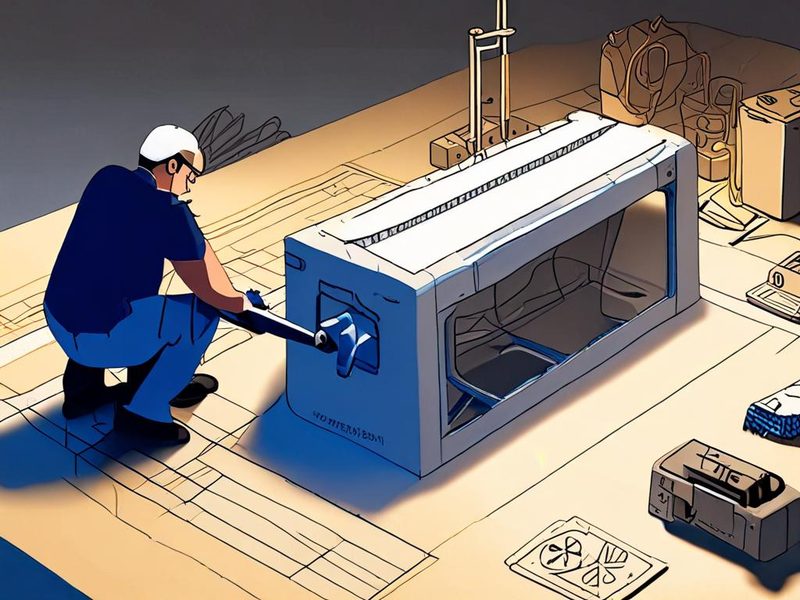
    3D 프린팅 후처리 결과를 프라이머 후 검수하는 이미지

    측면 조명 아래에서 표면 결함을 확인하고 프라이머 이후 상태를 점검하는 검수 장면을 보여주는 이미지입니다.

    후처리 방식별 장단점 비교

    방식 장점 단점 추천 상황
    가벼운 샌딩 빠르고 비용이 적음 깊은 자국 복구는 어려움 레이어 결이 약한 출력물
    퍼티 + 샌딩 깊은 홈 보정에 유리 시간이 오래 걸림 전시용 마감, 도색 예정
    프라이머 반복 미세 결함 확인에 좋음 두껍게 올리면 표면이 뭉침 최종 도장 전 점검
    부분 보수 중심 형상 유지가 쉬움 숙련도가 필요함 정밀 파츠, 작은 모형

    출력물 후가공 기준을 정리해보면

    저도 처음엔 모든 출력물에 같은 3D 프린팅 후처리 루틴을 적용했었는데, 그게 오히려 비효율적이었습니다. 지금은 목적에 따라 다르게 갑니다.

    • 기능성 파츠: 외관보다 치수와 결합면 유지 우선
    • 전시용 모형: 샌딩과 프라이머 반복 비중 확대
    • 레진 소형 피규어: 세척, 큐어링, 섬세한 서포트 제거가 핵심
    • 대형 FDM 출력물: 한 번에 완벽하게 하려 하지 말고 구역별로 분할 작업

    이 포스트 프로세싱 팁들이 생기고 나서부터는 후처리 시간이 오히려 줄었습니다. 안 해도 되는 작업을 덜 하게 되니까요. 이게 은근히 중요합니다.

    3D 프린팅 후처리 방식 비교를 보여주는 요약 이미지

    용도별로 샌딩, 퍼티, 프라이머, 도색의 비중을 비교해 보여주는 요약 인포그래픽 이미지입니다.

    자주 묻는 질문

    Q1. 3D 프린팅 후처리는 무조건 사포부터 시작해야 하나요?

    아닙니다. 돌출된 서포트 자국이 크면 먼저 절단 정리를 하고, 패임이 깊으면 퍼티 판단을 먼저 하는 게 낫습니다. 무조건 사포부터 잡으면 오히려 형상이 무너질 수 있습니다.

    Q2. 포스트 프로세싱 팁 중 가장 효과가 컸던 건 뭔가요?

    저한테는 두 가지였습니다. 하나는 기록 남기기, 다른 하나는 프라이머 전에 먼지 제거였습니다. 이 둘만 지켜도 실패율이 꽤 내려가더라고요.

    Q3. 3D 프린터 마감에서 가장 흔한 실수는 뭔가요?

    조급함입니다. 정말입니다. 완전히 마르기 전에 다음 공정으로 넘어가거나, 거친 입도에서 바로 끝내려는 시도가 가장 흔한 문제였습니다.

    마무리: 결국 후처리는 기술보다 순서가 먼저입니다

    이번 글에서는 3D 프린팅 후처리 실패 사례를 중심으로, 제가 실제로 겪었던 문제와 복구 전략을 정리해봤습니다. 결론은 꽤 단순합니다. 좋은 결과물은 손재주보다 작업 순서에서 나온다는 점입니다. 제가 직접 해보니, 비싼 장비보다도 서포트 제거 순서, 샌딩 입도 전환, 먼지 제거, 프라이머 재검수 같은 기본기가 훨씬 큰 차이를 만들었습니다.

    다음 글에서는 레진 출력물과 FDM 출력물의 후처리 루틴을 따로 나눠서 더 자세히 다뤄볼 예정입니다. 이전 글에서 다뤘던 출력 방향과 서포트 설계 이야기도 같이 연결해서 보시면 훨씬 이해가 잘 되실 거예요. 혹시 지금 출력물 후가공 때문에 막히고 계시다면, 오늘 소개한 순서만 먼저 고정해보세요. 드디어 됐다! 하는 순간이 생각보다 빨리 옵니다 🎉

  • [3D프린팅] Linear Advance 설정 트러블슈팅 핵심 정리

    [3D프린팅] Linear Advance 설정 트러블슈팅 핵심 정리

    [3D프린팅] Linear Advance 설정 트러블슈팅 핵심 정리

    3D 프린터를 한참 돌리다 보면 분명히 같은 필라멘트, 같은 슬라이서 설정인데도 어느 날부터 벽면이 울거나 코너가 뭉개지고, 반대로 시작점과 끝점이 비어 보이는 경우가 있습니다. 이런 상황에서 많이들 의심하는 게 노즐 막힘이나 벨트 장력인데, 실제로는 Linear Advance 트러블슈팅이 필요한 경우도 꽤 많습니다. 저도 처음엔 “이게 정말 압출 문제 맞나?” 싶었는데, 몇 번 삽질해보니까 패턴이 보이더라고요. 특히 Marlin Linear Advance를 켜둔 상태에서 압출량, 가속도, 필라멘트 상태가 서로 안 맞으면 출력 품질이 눈에 띄게 흔들립니다.

    이번 글에서는 제가 홈랩에서 직접 세팅 잡을 때 확인하는 순서대로, 압출량 캘리브레이션, K값 조정, 그리고 실제로 자주 만나는 3D 프린터 출력 문제를 어떻게 분리해서 보는지 정리해보겠습니다. 혹시 코너가 과하게 튀어나오거나, 라인이 중간중간 끊기고, 속도 올리면 품질이 갑자기 무너지는 경험 있으신가요? 그럼 이 글이 꽤 도움 되실 겁니다.

    Linear Advance 트러블슈팅 개념을 설명하는 압출 보정 다이어그램

    Linear Advance가 코너와 직선 구간에서 압출 압력을 어떻게 다르게 보정하는지 한눈에 보여주는 개요 이미지입니다.

    Linear Advance란 무엇인가요?

    쉽게 말해 Linear Advance는 노즐 안에 걸리는 압력 변화를 미리 계산해서 압출을 앞당기거나 늦추는 기능입니다. 프린터가 갑자기 빨라지거나 느려질 때, 필라멘트는 금방 반응하지 않거든요. 특히 Bowden(보우든, 튜브를 통해 필라멘트를 밀어 넣는 방식) 구조에서는 이 지연이 더 크게 느껴집니다. 그래서 코너에서 재료가 몰리거나, 반대로 출발 구간에서 비는 현상이 생깁니다.

    Marlin Linear Advance는 이 압력 지연을 줄여서 벽면 품질과 코너 선명도를 개선하려는 접근입니다. 다만 이름만 보면 만능 기능처럼 느껴지는데, 실제로는 그렇지 않습니다. 기본 압출이 틀어져 있거나, 익스트루더(Extruder, 필라멘트를 밀어주는 장치) 스텝이 안 맞거나, 노즐 저항이 높아진 상태에서는 Linear Advance가 문제를 해결하기보다 오히려 증상을 더 복잡하게 보이게 만들 수 있습니다.

    먼저 구분해야 할 증상

    증상 자주 보이는 원인 Linear Advance 관련성
    코너가 볼록하게 튀어나옴 압력 과다, K값 부족, 과압출 높음
    라인 시작부가 비어 보임 K값 과다, 노즐 온도 낮음 높음
    전체적으로 벽면이 두꺼움 압출량 과다, E-step 오차 중간
    중간중간 심한 언더익스트루전 노즐 부분 막힘, 기어 미끄러짐 낮음
    속도 올리면 품질 급락 가속도 과함, 핫엔드 유량 한계 중간~높음

    여기서 중요한 포인트가 있습니다. Linear Advance 트러블슈팅은 항상 “K값부터 건드리는 작업”이 아닙니다. 저는 오히려 K값은 마지막에 만지는 편입니다. 이유는 간단합니다. 기반이 틀린 상태에서 K값만 바꾸면 결과가 매번 다르게 나오거든요.

    트러블슈팅 전에 먼저 점검할 기본기

    제가 직접 해보니, 아래 순서를 건너뛰고 K값 테스트부터 들어가면 거의 항상 다시 돌아오게 되더라고요. 특히 압출량 캘리브레이션이 안 된 상태에서는 Linear Advance 결과 해석이 꼬입니다.

    1. 익스트루더 기계 상태 확인

    • 익스트루더 기어에 필라멘트 가루가 과하게 쌓이지 않았는지 봅니다.
    • 아이들러 텐션이 너무 강하거나 약하지 않은지 확인합니다.
    • Bowden 튜브 끝단 유격, 커플러 흔들림이 없는지 점검합니다.
    • 노즐과 히트브레이크(Heat Break, 열 차단부) 체결 상태도 확인합니다.

    이 부분에서 문제 있으면 소프트웨어 보정보다 먼저 기계적 원인을 잡아야 합니다. 특히 튜브 유격은 진짜 사람 피곤하게 만듭니다. 겉보기엔 멀쩡한데 코너마다 결과가 다르게 나오거든요.

    2. 필라멘트 상태 확인

    • 필라멘트가 습기 먹었는지 확인합니다.
    • 직경 편차가 심한 저가 필라멘트는 테스트용으로 적합하지 않습니다.
    • 재질이 바뀌면 K값도 다시 보는 게 안전합니다.

    PLA(폴리락틱애시드, 비교적 다루기 쉬운 재료)와 PETG(페트지, 점성이 더 강한 재료)는 반응이 다릅니다. 같은 프린터라도 재질만 바꿨는데 코너 표현이 달라지는 게 꽤 자연스러운 일입니다.

    3. 압출량 캘리브레이션 선행

    압출량 캘리브레이션 없이 Linear Advance를 손보는 건, 비뚤어진 책상 위에서 수평계 맞추는 느낌이었습니다. 저는 먼저 익스트루더가 요청한 길이만큼 필라멘트를 정확히 밀어내는지 확인합니다.

    1. 노즐을 출력 온도로 예열합니다.
    2. 필라멘트 기준점에서 120mm 위치를 표시합니다.
    3. 100mm 압출 명령을 내립니다.
    4. 남은 길이를 측정해서 실제 압출 길이를 계산합니다.
    5. 필요하면 E-step(익스트루더 스텝값)을 보정합니다.
    M503 ; 현재 설정 확인
    M92 E100 ; 예시: E-step 임시 설정값
    M500 ; EEPROM 저장
    

    위 값은 예시일 뿐이고, 실제 숫자는 프린터마다 다릅니다. 확실하지 않은 값을 억지로 넣기보다, 현재 값 확인 후 계산해서 넣는 게 맞습니다.

    Marlin Linear Advance 설정 흐름

    이제 기반이 맞았다고 가정하고 들어가겠습니다. 여기서부터가 진짜 Linear Advance 트러블슈팅 구간입니다. Marlin 펌웨어에서 기능이 활성화되어 있어야 하고, 슬라이서에서 지나치게 공격적인 가속도나 유량 설정을 같이 쓰고 있지 않은지도 봐야 합니다.

    펌웨어에서 확인할 것

    • Marlin 설정에서 Linear Advance 기능이 활성화되어 있는지 확인합니다.
    • EEPROM 사용 시 저장된 설정이 예상값인지 다시 읽어봅니다.
    • 이전 테스트의 K값이 남아 있지 않은지 확인합니다.
    M900 ; 현재 Linear Advance K값 확인
    M900 K0 ; Linear Advance 비활성화 상태로 테스트 시작
    M500 ; 필요 시 저장
    

    저는 항상 K0부터 시작합니다. 왜냐하면 현재 문제가 Linear Advance 때문인지, 아니면 기본 압출/온도/속도 문제인지 먼저 분리해야 하거든요. K값이 들어간 상태에서 증상을 보면 판단이 흐려집니다.

    Marlin Linear Advance K값 테스트 준비 화면과 출력 설정 이미지

    K값을 바꿔가며 테스트할 때 확인해야 하는 프린터 설정 화면과 샘플 출력 준비 흐름을 보여주는 이미지입니다.

    테스트 모델 출력 순서

    1. K값 0으로 동일 모델을 한 번 출력합니다.
    2. 벽이 얇고 코너가 분명한 테스트 모델을 사용합니다.
    3. 속도와 온도는 평소보다 약간 보수적으로 둡니다.
    4. K값을 소폭 올리며 동일 조건으로 반복 출력합니다.
    5. 코너 돌출, 시작점 비어 있음, 선 두께 변화를 비교합니다.

    처음엔 이게 뭔가 싶었는데, 실제로 써보니까 한 번에 큰 폭으로 바꾸면 오히려 감이 안 옵니다. 작은 간격으로 올려야 어느 지점부터 과보정이 시작되는지 보입니다.

    슬라이서에서 같이 봐야 하는 설정

    • Line Width(라인 폭, 한 줄 압출 폭)
    • Flow(유량, 압출 배율)
    • Acceleration(가속도)
    • Jerk 또는 Junction Deviation(코너 처리 관련 움직임 설정)
    • Retraction(리트랙션, 역압출)

    이 중에서 특히 유량과 가속도는 Linear Advance와 체감상 강하게 엮입니다. 유량이 과한데 K값만 올리면 코너는 나아진 것 같다가 중간 라인이 비어버릴 수 있습니다. 반대로 가속도가 너무 낮으면 K값 차이가 잘 드러나지 않기도 합니다.

    제가 자주 쓰는 실전 점검 루틴

    아래 루틴은 제가 출력 품질이 애매하게 흔들릴 때 자주 쓰는 방식입니다. 한 번에 모든 걸 바꾸지 않고, 변수를 하나씩만 바꾸는 게 핵심입니다. 이거 안 지키면 나중에 왜 좋아졌는지, 왜 망가졌는지 모르게 됩니다. 저도 예전엔 한 번에 온도, 유량, K값 다 건드렸다가 하루 날린 적 있습니다 ㅎㅎ

    루틴 A: 기본 압출 문제 분리

    1. Linear Advance를 끕니다. <code>M900 K0
    2. 단일 벽(single wall) 테스트를 출력합니다.
    3. 벽 두께가 기대값과 크게 다르면 유량부터 조정합니다.
    4. 라인이 고르지 않으면 노즐 상태와 익스트루더를 다시 봅니다.

    루틴 B: K값 탐색

    1. K값을 낮은 범위에서 시작합니다.
    2. 같은 모델, 같은 속도, 같은 온도를 유지합니다.
    3. 코너 뭉침이 줄어드는 지점을 찾습니다.
    4. 시작점이 비거나 표면이 거칠어지면 직전 값으로 되돌립니다.

    루틴 C: 속도와 가속도 재검증

    1. 적정 K값을 찾은 뒤 속도를 조금 올립니다.
    2. 품질이 무너지면 K값보다 유량 한계나 핫엔드 성능을 의심합니다.
    3. 가속도를 과하게 높였다면 다시 낮춰 비교합니다.
    ; 테스트 예시
    M900 K0.00
    ; 출력 후 비교
    M900 K0.05
    ; 출력 후 비교
    M900 K0.10
    ; 출력 후 비교
    

    숫자 예시는 단지 방식 설명용입니다. 프린터 구조, 재질, 노즐 크기에 따라 적정 범위가 달라집니다. 핵심은 절대값보다 변화 양상을 읽는 것입니다.

    ⚠️ Linear Advance 트러블슈팅에서 자주 만나는 함정

    이 섹션은 정말 중요합니다. Linear Advance 트러블슈팅을 하다 보면 문제 원인이 하나가 아니라 두세 개가 겹쳐 있는 경우가 많습니다. 겉으로는 K값 문제처럼 보여도 실제로는 전혀 다른 데서 시작된 경우가 많았어요.

    1. K값을 올릴수록 더 나빠지는 경우

    • 노즐 온도가 낮아서 압출 저항이 큰 경우
    • 익스트루더 토크가 부족하거나 기어가 미끄러지는 경우
    • 필라멘트 마찰이 커서 공급이 불안정한 경우

    이때는 K값이 틀린 게 아니라, 시스템이 그 보정을 따라갈 여력이 없는 상태일 수 있습니다. 실제로 써보니까 특히 오래된 PTFE 튜브나 마모된 익스트루더 기어가 있으면 결과가 계속 흔들리더라고요.

    2. 코너는 좋아졌는데 벽면이 거칠어지는 경우

    • 과도한 K값으로 압출 변화가 너무 공격적인 경우
    • 가속도가 높아서 모터 진동이 벽면에 드러나는 경우
    • 유량 자체가 높아서 보정 후에도 압력이 불안정한 경우

    이럴 때는 “코너만 예쁘면 됐다”가 아니라 전체 표면을 같이 봐야 합니다. 코너만 보고 맞췄다가 실제 출력물 품질은 더 나빠지는 경우가 꽤 많습니다.

    3. 특정 필라멘트에서만 갑자기 품질이 흔들리는 경우

    재질과 제조 편차 영향도 큽니다. 같은 PLA라도 브랜드가 바뀌면 점도와 마찰감이 달라서 반응이 달라집니다. 그래서 저는 필라멘트를 바꾸면 최소한 아래 두 개는 다시 확인합니다.

    • 기본 유량
    • 적정 K값 범위

    4. 리트랙션과 혼동하는 경우

    리트랙션은 주로 이동 구간에서 실 끌림(stringing)을 줄이기 위한 설정이고, Linear Advance는 가감속 중 압력 보정 성격이 강합니다. 둘이 완전히 같은 문제를 다루는 건 아닙니다. 그런데 출력 시작부 비어 보임이나 끝단 모양 때문에 둘을 헷갈리는 경우가 많습니다. 저도 처음엔 리트랙션만 계속 만졌었는데, 문제는 코너 압력이더라고요.

    Linear Advance 미조정 상태와 적정 조정 상태에서 코너 뭉침, 시작점 공백, 벽면 균일도를 비교하는 이미지입니다.

    검증은 어떻게 해야 할까요?

    설정을 바꿨으면 반드시 검증이 필요합니다. 테스트 타워 하나 예쁘게 나왔다고 끝내면 안 됩니다. 실제 출력에서는 더 긴 직선, 더 많은 코너, 더 잦은 속도 변화가 나오기 때문입니다.

    검증 체크리스트

    • 얇은 벽 테스트에서 두께가 일정한가
    • 작은 사각 코너가 뭉개지지 않는가
    • 라인 시작점이 유독 비어 있지 않은가
    • 실제 사용하는 속도에서 동일 품질이 나오는가
    • 장시간 출력 후에도 결과가 유지되는가

    여기서 저는 짧은 테스트 모델 하나, 실제 부품 하나 이렇게 두 단계로 검증합니다. 테스트 모델에서 좋아도 실제 부품에서 무너지면 아직 덜 잡힌 겁니다.

    결과 해석 기준

    관찰 결과 해석 다음 액션
    코너 돌출 감소, 표면 안정 적정 범위 가능성 높음 실사용 출력 검증
    시작점 비어 있음 증가 K값 과다 가능성 K값 소폭 하향
    전체 벽면 거칠어짐 가속도/유량/기계 진동 영향 가속도와 유량 재점검
    출력마다 결과 편차 큼 기계적 공급 불안정 튜브, 기어, 노즐 점검

    드디어 됐다 싶었던 순간도, 다음 날 다시 출력해보면 결과가 달라지는 경우가 있었습니다. 그럴 땐 거의 항상 기계 쪽 변수가 숨어 있었습니다. 그래서 검증은 하루 한 번이 아니라, 가능하면 다른 모델로도 다시 보는 걸 추천드립니다.

    실전 정리: 이런 순서로 접근하면 덜 헤맵니다

    1. 노즐, 익스트루더, 필라멘트 상태를 먼저 확인합니다.
    2. 압출량 캘리브레이션으로 기본 압출 정확도를 맞춥니다.
    3. Linear Advance를 끈 상태에서 기본 품질을 확인합니다.
    4. Marlin Linear Advance K값을 소폭씩 조정합니다.
    5. 코너 품질과 시작점 공백을 함께 비교합니다.
    6. 실사용 속도와 실제 부품으로 재검증합니다.

    이 순서를 지키면 적어도 “뭘 바꿔서 좋아졌는지”는 남습니다. 반대로 이것저것 한꺼번에 만지면 나중에 다시 문제가 생겼을 때 복구 기준이 없어집니다.

    Linear Advance 트러블슈팅 핵심 점검 순서를 정리한 요약 이미지

    압출량, K값, 속도, 기계 점검 순서를 한 장으로 정리한 요약 인포그래픽입니다.

    자주 묻는 질문

    Q1. Linear Advance만 켜면 무조건 출력 품질이 좋아지나요?

    아닙니다. 기본 압출이 틀어져 있거나 기계 상태가 불안정하면 오히려 더 복잡한 증상으로 보일 수 있습니다. 먼저 기반 상태를 맞추는 게 우선입니다.

    Q2. 압출량 캘리브레이션과 K값 조정 중 뭐가 먼저인가요?

    무조건 압출량 캘리브레이션이 먼저입니다. 이 순서가 바뀌면 결과 해석이 꼬일 가능성이 큽니다.

    Q3. 같은 프린터인데 필라멘트마다 다시 조정해야 하나요?

    항상 처음부터 전부 다시 할 필요는 없지만, 적어도 유량과 K값 범위는 다시 확인하는 편이 안전합니다. 재질과 브랜드 차이가 생각보다 큽니다.

    마무리

    이번 글은 Linear Advance 트러블슈팅을 중심으로 정리했지만, 사실 핵심은 “보정 기능을 믿기 전에 기본기를 먼저 맞추자”입니다. 저도 처음엔 K값 하나로 모든 게 해결될 줄 알았는데, 실제로는 압출계 상태, 필라멘트, 온도, 속도가 다 같이 얽혀 있더라고요. 그래서 지금은 문제를 보면 바로 K값부터 만지지 않고, 먼저 3D 프린터 출력 문제를 기계/재료/설정으로 나눠서 봅니다. 이 방식이 훨씬 덜 헤맵니다.

    혹시 지금 코너가 뭉개지거나 시작점이 비어 보여서 답답하셨다면, 오늘 바로 K값만 바꾸지 마시고 먼저 기본 압출부터 다시 점검해보세요. 생각보다 거기서 해결되는 경우가 많습니다. 다음 글에서는 리트랙션과 압력 보정의 차이, 그리고 실제 출력물 기준으로 세팅 우선순위를 어떻게 잡는지 이어서 다뤄볼 예정입니다. 이전 글에서 다뤘던 노즐 막힘 점검과 익스트루더 유지보수 내용도 함께 참고하시면 훨씬 빠르게 감이 오실 겁니다.

  • [3D Printer] Marlin vs Mainsail: 펌웨어와 웹UI 조합 가이드

    [3D Printer] Marlin vs Mainsail: 펌웨어와 웹UI 조합 가이드

    Marlin vs Mainsail, 3D 프린터에서 뭘 골라야 덜 고생할까

    3D 프린터 세팅을 만지다 보면 꼭 한 번은 Marlin Mainsail 비교 검색을 하게 되더라고요. 저도 처음엔 둘이 같은 층위에서 경쟁하는 줄 알았습니다. 근데 실제로 써보니까 이건 펌웨어(firmware, 프린터를 직접 제어하는 소프트웨어)와 웹 인터페이스(web interface, 브라우저에서 관리하는 화면)를 한 줄에 놓고 보는 바람에 헷갈리는 경우가 많았던 거더라고요. 쉽게 말해 Marlin vs Mainsail은 완전히 1:1 비교가 아니라, 실전에서는 Marlin vs Klipper + Mainsail 쪽으로 이해해야 맞습니다.

    제가 홈랩에서 엔더 계열, 클론 보드, 라즈베리 파이 조합으로 이것저것 굴려보니 선택 기준이 꽤 명확해졌거든요. 오늘은 그 기준을 정리해보겠습니다. 3D 프린터 펌웨어를 안정성 기준으로 볼지, 아니면 Mainsail 설정까지 포함해서 운영 편의성으로 볼지에 따라 답이 달라져요.

    Marlin Mainsail 비교를 위한 3D 프린터 제어 구조 다이어그램

    Marlin은 메인보드에서 직접 동작하고, Mainsail은 보통 Klipper와 Moonraker 위에서 동작하는 웹 화면이라는 관계를 한눈에 보여주는 그림입니다.

    1. 먼저 정리: Marlin과 Mainsail은 다른 걸 비교하는 겁니다

    여기서 중요한 포인트! Marlin은 오픈소스 3D 프린터 펌웨어고, Mainsail은 Klipper 기반 프린터를 브라우저에서 관리하는 프런트엔드(front-end, 사용자 화면)예요. 즉 Mainsail은 보통 Klipper + Moonraker 조합 위에서 의미가 있습니다.

    처음엔 이게 뭔가 싶었는데, 개념만 바로 잡으면 선택이 훨씬 쉬워져요.

    • Marlin: 프린터 메인보드에 직접 올라가는 전통적인 펌웨어
    • Klipper: 메인보드와 호스트 장치(주로 Raspberry Pi)를 함께 쓰는 구조의 펌웨어 시스템
    • Mainsail: Klipper를 웹에서 편하게 관리하는 UI
    • Moonraker: Klipper 상태를 API로 제공하는 서비스

    그래서 엄밀히 말하면 비교 질문은 이렇게 바꾸는 게 정확해요.

    “안정성과 단순함의 Marlin을 쓸까, 아니면 Klipper + Mainsail로 운영 편의성과 튜닝 속도를 가져갈까?”

    2. 실제로는: 어떤 사람이 어떤 조합을 써야 할까

    제가 직접 해보니 선택 기준은 결국 세 가지더라고요. 설치 난이도, 운영 편의성, 튜닝 빈도예요. 프린터를 한 번 맞춰놓고 오래 쓰는 분은 Marlin이 편하고, 세팅을 자주 바꾸고 매크로(macro, 반복 작업 자동화)를 많이 쓰는 분은 Klipper + Mainsail이 훨씬 낫더라고요.

    항목 Marlin Klipper + Mainsail
    구조 메인보드 중심 메인보드 + 호스트 장치
    초기 진입장벽 상대적으로 낮음 상대적으로 높음
    설정 변경 재빌드/재플래시가 잦을 수 있음 설정 파일 수정 후 재시작 중심
    웹 관리 기본 제공 아님 Mainsail로 매우 편함
    매크로 활용 제한적 강력함
    튜닝 속도 보수적 빠른 반복 작업에 유리
    추천 사용자 안정성 우선, 입문/순정 유지 개조 잦음, 자동화 선호, 홈랩 성향

    사실 저는 한동안 Marlin만 썼어요. 이유는 단순했어요. 고장 포인트가 적고, 한번 맞춰두면 조용히 돌아가거든요. 그런데 프린터를 두 대 이상 돌리고, 시작 매크로와 정지 매크로를 자주 손대기 시작하니까 Mainsail 쪽이 너무 편했더라고요. 이거 진짜 편하더라고요.

    3. Marlin이 여전히 좋은 이유

    3-1. 순정에 가깝게 오래 쓰는 프린터

    보드 교체가 없고, 센서 추가도 많지 않고, 프린트 프로파일도 어느 정도 고정되어 있다면 Marlin은 여전히 좋은 선택이에요. 3D 프린터 펌웨어로서 검증된 생태계가 넓고, 보드 호환 사례도 많거든요.

    3-2. 단순함이 곧 안정성인 경우

    라즈베리 파이나 별도 SBC(single-board computer, 초소형 단일보드 컴퓨터)를 두지 않아도 되니 구조가 단순해요. 실제로 서버실 관점에서 보면 관리 대상이 하나 줄어드는 셈이죠. 저는 장비 수가 늘어날수록 이런 단순함이 꽤 크게 느껴졌어요.

    3-3. 이런 분께 추천합니다

    • 프린터 한 대를 오래 안정적으로 쓰고 싶은 분
    • 웹 대시보드보다 본체 LCD나 기본 호스트 프로그램이 익숙한 분
    • 펌웨어를 자주 뜯어고치지 않는 분

    4. Mainsail이 빛나는 순간: Klipper와 함께할 때입니다

    Mainsail 설정을 한 번 끝내놓으면 그다음부터 운영 경험이 확 달라져요. 브라우저에서 상태를 보고, 매크로를 버튼으로 실행하고, 설정 파일을 바로 수정하고, 로그도 확인하기 쉬워집니다. 홈랩 운영자 입장에서는 이게 진짜 커요.

    특히 이런 상황에서 체감이 큽니다.

    • 베드 메시(bed mesh, 베드 높이 보정 지도)를 자주 다시 잡는 경우
    • Pressure Advance(압출 선행 보정), Input Shaper(진동 보정) 같은 튜닝을 반복하는 경우
    • 프린터 여러 대를 한 화면에서 관리하고 싶은 경우
    • 매크로로 프리히트, 노즐 청소, 종료 루틴을 자동화하고 싶은 경우

    저도 처음엔 Klipper vs Marlin 논쟁을 성능 중심으로만 봤는데, 실제로는 운영 편의성 차이가 더 크게 느껴졌어요. 출력물 품질만 놓고 단정할 문제는 아니고, 내가 얼마나 자주 세팅을 만질 사람이냐가 핵심이더라고요.

    Mainsail 설정 흐름을 보여주는 홈랩 3D 프린터 운영 화면

    Mainsail에서 온도, 작업 상태, 매크로 버튼, 설정 파일 편집이 한 화면 흐름으로 이어지는 모습을 보여주는 이미지 자리입니다.

    5. 실전 구현: 제가 실제로 확인하는 최소 점검 루틴

    여기서는 딱 실무적으로 가보겠습니다. 새 장비를 받거나 기존 프린터 구성을 정리할 때 저는 먼저 현재 상태를 읽고, 그다음 운영 방식에 맞는 조합을 고르거든요.

    5-1. Marlin 환경에서 먼저 확인할 것

    Marlin 장비는 G-code(지코드, 프린터 제어 명령) 몇 개만으로도 상태 점검이 꽤 돼요.

    1. 펌웨어 정보 확인
    2. 저장된 설정 확인
    3. Z 오프셋이나 메시 상태 확인
    4. 필요하면 저장
    # 터미널 또는 호스트 소프트웨어에서 전송하는 예시 G-code
    M115    ; 펌웨어 정보 확인
    M503    ; 현재 저장된 설정 출력
    M851    ; Z probe offset 확인
    M500    ; EEPROM 저장

    여기서 팁 하나. M503 출력은 꼭 보관해두세요. 저도 예전에 감으로 만지다가 기존 값이 뭐였는지 몰라서 한참 삽질 좀 했습니다 ㅎㅎ

    5-2. Klipper + Mainsail 환경에서 먼저 확인할 것

    Mainsail 쪽은 서비스가 살아 있는지부터 보는 게 좋아요. 프린터가 멈춘 것 같아도 실제로는 Klipper가 아니라 Moonraker나 웹 서버 문제인 경우가 꽤 많거든요.

    sudo systemctl status klipper
    sudo systemctl status moonraker
    sudo systemctl status nginx

    이후에는 설정 파일에서 운영에 필요한 최소 섹션을 먼저 확인해요.

    # printer.cfg 예시
    [virtual_sdcard]
    path: ~/printer_data/gcodes
    
    [pause_resume]
    
    [display_status]
    
    [gcode_macro START_PRINT]
    gcode:
      G28
      BED_MESH_PROFILE LOAD=default
      G92 E0
    
    [gcode_macro END_PRINT]
    gcode:
      M104 S0
      M140 S0
      G91
      G1 Z10 F300
      G90
      G1 X0 Y220 F6000

    이 정도만 있어도 웹에서 운영하는 맛이 나더라고요. 매크로 버튼 한 번으로 루틴이 정리되니까요. 처음 세팅할 때는 귀찮아도, 두 번째 프린터부터는 시간 절약이 확 느껴져요.

    5-3. Mainsail 업데이트 관리 예시

    Mainsail은 보통 Moonraker의 Update Manager(업데이트 관리자)를 통해 관리돼요.

    # moonraker.conf 예시
    [update_manager]
    refresh_interval: 168
    enable_auto_refresh: True
    
    [update_manager mainsail]
    type: web
    channel: stable
    repo: mainsail-crew/mainsail
    path: ~/mainsail

    이 설정은 웹 인터페이스 쪽 업데이트 관리를 붙일 때 많이 보는 형태예요. 다만 여기서 중요한 건 업데이트 전에 백업하는 거예요. 특히 Klipper 계열은 업데이트 후 MCU 재플래시가 필요한 경우가 있어서, 출력 일정 있을 때는 섣불리 올리면 안 돼요.

    Mainsail 설정과 3D 프린터 펌웨어 구성을 설명하는 설정 비교 이미지

    Klipper의 printer.cfg와 Moonraker 설정 파일이 각각 어떤 역할을 하는지 구분해서 보여주는 이미지 자리입니다.

    6. 조합 추천: 제가 실제로는 이렇게 고릅니다

    6-1. 입문자 또는 순정 유지형

    Marlin 추천이에요. 프린터를 한 대 운용하고, 설정 변경이 많지 않다면 이쪽이 덜 피곤하거든요. 문제 생겼을 때 검색되는 사례도 많고요.

    6-2. 개조형, 홈랩형, 자동화 선호형

    Klipper + Mainsail 추천이에요. 특히 BLTouch류 프로브, 베드 메시, 매크로 자동화, 여러 필라멘트 프로파일 관리까지 들어가면 운영 편의성이 훨씬 좋아져요.

    6-3. 가장 무난한 현실적 결론

    솔직히 말하면 Marlin과 Mainsail 중 하나를 고르는 문제가 아니라, Marlin으로 충분한 사람과 Klipper + Mainsail로 넘어가야 하는 사람을 구분하는 문제에 더 가까워요.

    상황 추천 조합 이유
    순정 프린터, 안정성 우선 Marlin 구조가 단순하고 유지보수 부담이 적음
    세팅을 자주 수정함 Klipper + Mainsail 설정 반영과 매크로 관리가 편함
    프린터 여러 대 운영 Klipper + Mainsail 웹 기반 관리 이점이 큼
    라즈베리 파이 없이 간단히 운용 Marlin 추가 호스트 장치가 필요 없음

    7. ⚠️ 실제로 많이 겪는 문제와 해결법

    7-1. Mainsail을 설치했는데 Marlin 프린터가 안 붙는 경우

    이건 고장이 아니라 구조 문제인 경우가 많아요. Mainsail은 Klipper용 웹 인터페이스라서, Marlin 프린터를 직접 붙이는 용도로 생각하면 안 돼요. 저도 처음엔 이 부분에서 한참 헷갈렸거든요.

    해결: Marlin이면 OctoPrint 같은 일반 호스트 구성을 검토하고, Mainsail을 쓰려면 Klipper 전환을 먼저 판단해야 해요.

    7-2. Klipper 업데이트 후 프린터가 안 움직이는 경우

    업데이트 후 호스트 쪽 소프트웨어와 MCU 펌웨어 버전이 어긋나는 경우가 있어요.

    해결: 업데이트 전 설정 백업, 변경 로그 확인, 필요 시 MCU 재빌드를 준비하세요. 급한 출력 전날 밤 업데이트하는 건 정말 비추천이에요.

    7-3. 매크로는 멋지게 만들었는데 오히려 꼬이는 경우

    START_PRINT, END_PRINT 매크로를 욕심내서 한 번에 많이 넣으면 예상치 못한 이동 순서 문제나 온도 타이밍 문제가 생겨요.

    해결: 처음엔 홈, 메시 로드, 온도, 파킹 정도만 넣고 점진적으로 늘리세요. 저도 한 번에 다 넣었다가 노즐이 허공에서 대기하는 황당한 상황을 겪었거든요.

    8. 검증과 결과: 무엇이 더 좋았나

    결론부터 말씀드리면, 정답은 장비 스펙보다 운영 습관에 더 가까워요.

    • Marlin은 단순하고 든든해요. 한 번 잡아두면 오래 가더라고요.
    • Klipper + Mainsail은 운영 경험이 뛰어나요. 튜닝과 자동화에서 강하더라고요.
    • Marlin Mainsail 비교는 결국 “안정성 중심”과 “운영 편의성 중심”의 비교로 읽는 게 맞아요.

    제가 실제로 써보니까, 출력 품질 자체보다도 문제를 얼마나 빨리 파악하고 다시 돌릴 수 있느냐가 만족도를 더 크게 좌우하더라고요. 그런 면에서 단일 장비면 Marlin, 여러 장비와 잦은 튜닝이면 Mainsail 쪽이 손이 덜 가요.

    Marlin Mainsail 비교 이후 결과 검증을 위한 대시보드 이미지

    운영 결과를 검증하는 장면으로, 프린트 진행률과 온도 그래프, 상태 패널이 안정적으로 보이는 이미지 자리입니다.

    9. 정리와 FAQ

    9-1. 한 문장 정리

    Marlin은 안정적인 기본기, Mainsail은 Klipper와 결합했을 때 강력한 운영 도구예요. 둘 중 하나가 무조건 우위라고 보기보다, 프린터를 어떻게 굴릴지 먼저 정하는 게 맞아요.

    9-2. 자주 묻는 질문

    Q. Marlin 프린터에 Mainsail만 붙여서 쓸 수 있나요?
    A. 보통 그렇게 보시면 안 돼요. Mainsail은 Klipper 기반 운영을 전제로 보는 편이 정확해요.

    Q. Klipper로 가면 무조건 출력 품질이 더 좋아지나요?
    A. 무조건이라고 말하긴 어려워요. 다만 튜닝과 운영이 편해져서 결과적으로 더 좋은 상태에 빨리 도달하는 경우는 많더라고요.

    Q. 입문자는 뭘 고르면 되나요?
    A. 프린터 한 대를 안정적으로 쓰는 단계라면 Marlin이 편해요. 반대로 세팅을 계속 바꾸고 실험하는 성향이면 Klipper + Mainsail이 잘 맞거든요.

    다음 글에서는 Klipper + Mainsail 초기 세팅 체크리스트를 단계별로 정리해보겠습니다. 이전 글에서 다뤘던 홈랩 백업 습관과 연결해서 보면 더 이해가 잘 되실 겁니다.

    Marlin Mainsail 비교 선택 기준을 요약한 인포그래픽

    누가 Marlin을 선택하고, 누가 Klipper와 Mainsail 조합을 선택하면 좋은지 한 장으로 요약하는 비교 인포그래픽 자리입니다.

  • [3D Printer] 3D 프린팅 규제 동향: 국내외 정책 변화가 개인 사용자에게 미치는 영향 분석

    [3D Printer] 3D 프린팅 규제 동향: 국내외 정책 변화가 개인 사용자에게 미치는 영향 분석

    [정책분석] 3D 프린팅 규제, 개인 사용자 영향 총정리

    요즘 3D 프린팅 규제를 이야기할 때 가장 많이 나오는 질문이 딱 이겁니다. “이제 집에서 출력하는 것도 규제 대상이 되는 건가요?” 저도 홈랩에서 프린터를 오래 굴리다 보니 이런 질문을 정말 자주 받습니다. 처음엔 저도 좀 헷갈렸거든요. 뉴스만 보면 마치 3D 프린터 자체가 위험 장비처럼 느껴질 때가 있는데, 실제 정책은 조금 다르게 움직입니다. 핵심은 프린터가 아니라 무엇을 출력하느냐, 그걸 어디에 쓰느냐, 판매까지 하느냐에 가깝습니다.

    특히 2024년부터 2026년 사이에는 미국의 고스트건(ghost gun, 일련번호 없는 사제 총기) 규제, 영국의 템플릿(template, 3D 출력용 설계 파일) 규제 강화, 유럽연합의 온라인 판매 안전책임 강화처럼 개인 3D 프린팅 사용자에게 직접 체감되는 변화가 이어졌습니다. 국내도 별도의 ‘3D 프린터 전용 법’이 갑자기 생긴 건 아니지만, 기존의 총포·도검 규제와 제품안전 체계 안에서 더 촘촘하게 해석되는 흐름이 보입니다.

    결론부터 말씀드리면, 취미 출력 자체는 대부분의 나라에서 바로 불법으로 보지 않지만, 무기 부품, 위험 물품, 권리 침해 모델, 판매용 소비자 제품으로 넘어가는 순간 얘기가 완전히 달라집니다. 여기서 중요한 포인트! 개인 사용자일수록 “나는 사업자가 아니니까 괜찮겠지”라고 생각하기 쉬운데, 실제로는 판매 한 번, 업로드 한 번, 설계 파일 공유 한 번이 규제의 문을 여는 경우가 있습니다.

    국내외 3D 프린팅 규제 흐름 개요 다이어그램

    국내와 미국, 영국, EU의 규제 축이 각각 어디에 맞춰져 있는지 한눈에 보여주는 개요 이미지입니다.

    1. 3D 프린팅 규제, 쉽게 말해 어디를 건드리는 걸까요?

    쉽게 말해 3D 프린팅 규제는 프린터 자체보다 산출물(output)과 유통(distribution)을 봅니다. 이게 왜 중요하냐면, 같은 장비로 피규어 받침대를 찍을 수도 있고, 생활용품 부품을 만들 수도 있고, 위험한 물건의 부품을 만들 수도 있기 때문입니다. 규제기관 입장에서는 장비를 일괄 금지하기보다 결과물 기준으로 접근하는 게 훨씬 현실적이거든요.

    • 안전 규제: 장난감, 전기 주변기기 부품, 생활용품처럼 소비자가 쓰는 물건을 판매할 때 적용됩니다.
    • 무기 규제: 총포(firearms), 도검(blades), 탄약(ammunition), 주요 부품(component parts) 같은 위험 품목이 여기에 들어갑니다.
    • 지식재산권(IP, Intellectual Property): CAD 파일, STL 파일, 디자인, 상표, 저작권 침해가 문제 되는 영역입니다.
    • 플랫폼 책임: 개인이 마켓플레이스에 올려 판매하거나 파일을 공유할 때 추적성(traceability)과 신고 대응이 중요해집니다.

    제가 직접 커뮤니티 질문들을 받아보면 많은 분이 “집에서 하나 출력하는데 뭐가 문제냐”라고 생각하시는데, 사실 법은 개인 사용과 시장 유통을 강하게 구분합니다. 취미 출력에서 바로 걸리는 경우보다, 출력물을 팔거나 설계 파일을 뿌리거나, 위험 부품을 만들 때 문제가 커지는 구조라고 보시면 됩니다.

    2. 국내 3D 프린터 정책: 전용 단일법보다 기존 법 체계가 핵심입니다

    국내 3D 프린터 정책을 볼 때 제일 먼저 정리해야 할 게 있습니다. 아직 한국은 개인 취미용 3D 프린팅 전반을 따로 묶는 독립 법체계보다, 기존 제품안전법과 총포화약법을 3D 프린팅에도 그대로 적용하는 방식에 가깝습니다. 이게 오히려 더 현실적이기도 합니다. 제조 방식이 달라졌다고 해서 물건의 성격이 바뀌는 건 아니니까요.

    2-1. 국내는 무기 여부를 ‘제조 방식’이 아니라 ‘물건의 성격’으로 봅니다

    국내 총포·도검 규제는 이미 3D 프린팅 같은 제조 방식 변화에 대응할 수 있게 짜여 있습니다. 총포 관련 법령은 총포 본체뿐 아니라 일정 부품까지 규율하고, 허가 없이 소지하면 안 되는 구조입니다. 2025년 개정으로 2026년부터는 도검 등 소지허가 갱신 체계도 더 분명해졌습니다. 즉, “출력해서 만들었으니 기존 법 적용이 안 된다”는 논리는 잘 안 통합니다.

    이 부분은 특히 개인 3D 프린팅 사용자에게 오해가 많습니다. 집에서 만든다고 해서 법 바깥으로 빠지는 게 아니라는 뜻입니다. 출력물의 기능과 위험성이 기준이 됩니다. 제가 예전에 이런 질문도 받았어요. “금속이 아니면 도검이 아닌가요?” 근데 실제 규제는 재질 하나만 보지 않고, 위험성과 용도까지 함께 봅니다. 여기서 삽질 좀 했습니다 ㅎㅎ 재질만 바꾸면 규제를 피할 수 있다고 생각하면 곤란합니다.

    2-2. 판매 목적 출력은 제품안전 문제로 넘어갑니다

    국내 제품안전 체계에서는 판매를 목적으로 생산·조립·가공하는 행위를 폭넓게 봅니다. 이 말은 곧, 집에서 출력한 물건이라도 판매 목적이면 그냥 취미가 아니라 시장에 나가는 제품으로 취급될 수 있다는 얘기입니다. 장난감, 어린이 접촉 제품, 전기 관련 부품, 생활용품 성격의 물건은 더 조심해야 합니다.

    특히 온라인 마켓에서 “핸드메이드”라는 이름으로 올리는 순간, 소비자 관점에서는 이미 제품입니다. 그러면 내열성, 강도, 유해물질, 파손 위험, 연령 적합성 같은 문제가 따라옵니다. 3D 프린팅 특성상 레이어(layer, 적층층) 방향에 따라 파손 양상이 달라지거든요. 실제로 써보니까 겉보기엔 멀쩡해도 하중이 걸리면 결대로 찢어지는 경우가 꽤 있습니다. 이건 취미에서는 ‘아 다시 뽑지 뭐’로 끝나지만, 판매 제품이면 얘기가 달라집니다.

    3. 해외 3D 프린팅 법규: 미국, 영국, EU는 어디를 조이는가

    해외 3D 프린팅 법규는 나라별로 포인트가 조금씩 다릅니다. 미국은 총기 부품과 키트(kit) 규제, 영국은 3D 프린팅용 템플릿까지 포함한 규제, EU는 온라인 판매 안전책임과 디자인 권리 보호를 강화하는 흐름이 두드러집니다.

    지역 최근 흐름 개인 사용자 영향
    대한민국 전용 단일법보다 총포·도검·제품안전 체계 적용 무기성 출력물, 판매용 출력물에서 책임 증가
    미국 2025년 연방대법원이 일부 무기 부품 키트에 대한 연방 규제 적용을 인정 고스트건 관련 부품·키트 판매와 유통 리스크 확대
    영국 2025년 법으로 총기 3D 프린팅 템플릿 소지·공급 범위까지 확대 설계 파일 보관·공유 자체도 위험 구간 진입
    EU 2024년 말부터 일반제품안전규정(GPSR) 적용, 온라인 판매 책임 강화 개인 셀러라도 안전성·추적성·리콜 대응 부담 증가

    3-1. 미국: 고스트건 부품과 키트 규제가 핵심입니다

    미국은 2022년부터 총기 프레임(frame)·리시버(receiver)와 부품 키트 규제를 강화해 왔고, 2025년 3월 26일 연방대법원은 일부 무기 부품 키트가 기존 총기 규제 범위에 들어갈 수 있다고 판단했습니다. 이 변화가 중요한 이유는, 예전에는 “완제품이 아니면 총기가 아니다”라는 식의 회색지대가 있었는데, 이제는 쉽게 완성 가능한 키트도 규제 대상으로 볼 수 있는 여지가 더 분명해졌기 때문입니다.

    개인 사용자 입장에서는 두 가지를 기억하시면 됩니다. 첫째, 프린터 자체가 문제인 게 아니라 총기 부품 제작과 유통이 문제입니다. 둘째, 혼자 출력하는 것보다 판매, 조립 지원, 안내, 키트 형태 제공가 더 위험합니다. 특히 미국 시장 대상으로 STL 파일이나 jigs(지그, 가공 보조 도구) 관련 콘텐츠를 다룬다면 정말 조심하셔야 합니다.

    3-2. 영국: 설계 파일 자체까지 더 직접적으로 봅니다

    영국은 여기서 한 발 더 나갔습니다. 2025년 제정된 법으로 총기 3D 프린팅에 쓰일 수 있는 템플릿의 소지 또는 공급을 처벌하는 방향이 명시됐습니다. 이건 꽤 상징적입니다. 출력 결과물뿐 아니라 디지털 설계 파일까지 규제의 전면에 올려놓았다는 뜻이거든요.

    이 변화는 개인 사용자에게 메시지가 명확합니다. “나는 출력 안 했고 파일만 갖고 있었다”가 방패가 되기 어려워질 수 있다는 겁니다. 특히 파일 공유 커뮤니티, 클라우드 저장소, 메신저 전달 같은 행위가 법적 쟁점이 될 수 있습니다. 홈랩 사용자 입장에선 NAS(Network Attached Storage, 네트워크 스토리지)에 파일 백업해 두는 습관이 있잖아요. 근데 국가별로는 그 자체가 리스크가 될 수 있다는 점, 이제는 진지하게 봐야 합니다.

    3-3. EU: 개인 판매자도 ‘시장에 내놓는 사람’으로 봅니다

    EU는 총기보다 소비자 제품 안전과 온라인 유통 책임에 더 무게를 둡니다. 2024년 12월 13일부터 일반제품안전규정(GPSR, General Product Safety Regulation)이 적용되면서, 온라인 판매 제품도 EU 소비자를 대상으로 하면 시장에 내놓은 것으로 봅니다. 이게 왜 중요하냐면, Etsy나 자체 쇼핑몰로 3D 프린팅 소품을 파는 개인도 사실상 제조자나 판매자 의무 일부를 피하기 어려워졌기 때문입니다.

    그리고 EU 디자인 제도 개편 흐름에서는 3D 프린팅 파일의 생성·다운로드·공유가 디자인 권리 침해와 연결될 수 있다는 점도 더 분명해졌습니다. 즉, EU에서는 물건 판매와 설계 파일 유통이 둘 다 민감해지고 있습니다.

    개인 사용자 기준으로 출력, 보관, 업로드, 판매 단계마다 어떤 규제 포인트를 체크해야 하는지 보여주는 이미지입니다.

    4. 개인 3D 프린팅 사용자에게 실제로 뭐가 달라지나

    이제 현실적인 질문으로 넘어가 보겠습니다. 해외 3D 프린팅 법규가 강화되면 한국 개인 사용자에게도 영향이 있냐고요? 네, 있습니다. 특히 아래 네 가지에서 체감이 큽니다.

    1. 설계 파일 업로드: 해외 플랫폼 대상 업로드는 그 나라 규칙 영향을 받을 수 있습니다.
    2. 출력물 판매: 취미가 아니라 제품 책임 영역으로 넘어갑니다.
    3. 해외 배송: 수입국 규정, 통관, 플랫폼 정책까지 함께 봐야 합니다.
    4. 커뮤니티 운영: 링크 공유, 리믹스(remix, 2차 수정), 보관 파일도 문제될 수 있습니다.

    제가 홈랩 장비를 돌리면서 느낀 건, 기술은 점점 쉬워지는데 책임은 더 세밀해진다는 점입니다. 예전엔 출력 성공률만 고민했는데, 이제는 “이 모델을 올려도 되나?”, “이 부품을 팔아도 되나?”, “이 나라로 보내도 되나?”가 더 큰 질문이 됐습니다. 이게 바로 최근 3D 프린팅 규제의 본질입니다.

    5. 실전 구현: 개인용 규제 모니터링 워크플로우를 만들어두면 편합니다

    법무팀이 있는 것도 아닌데 개인이 어떻게 따라가냐고요? 저는 거창하게 하지 말고 정책 모니터링 자동화부터 권합니다. 실제로 써보니까 이게 제일 현실적이더라고요. 아래처럼 공식 페이지 몇 개만 주기적으로 확인해도 흐름을 놓칠 확률이 크게 줄어듭니다.

    1. 국내 법령 페이지와 제품안전 페이지를 체크합니다.
    2. 미국 ATF, 영국 GOV.UK, EUR-Lex를 워치리스트에 넣습니다.
    3. 키워드가 들어간 변경 내역만 따로 저장합니다.
    4. 판매용 모델과 개인 취미 모델을 폴더부터 분리합니다.
    mkdir -p ~/reg-watch/{html,logs}
    cd ~/reg-watch
    
    curl -L "https://www.law.go.kr/LSW/lsInfoP.do?ancYnChk=&chrClsCd=010202&efYd=20260108&lsiSeq=268135&urlMode=lsInfoP" -o html/kr_firearms.html
    curl -L "https://www.kats.go.kr/content.do?cmsid=37" -o html/kr_product_safety.html
    curl -L "https://www.atf.gov/rules-and-regulations/definition-frame-or-receiver" -o html/us_atf_frame_receiver.html
    curl -L "https://www.gov.uk/government/publications/firearms-law-guidance-to-the-police-2012/guide-on-firearms-licensing-law-accessible-version" -o html/uk_firearms_guidance.html
    curl -L "https://eur-lex.europa.eu/legal-content/EN/TXT/?uri=celex:32023R0988" -o html/eu_gpsr.html
    
    grep -Ei "3D|frame|receiver|template|safety|market|design" html/* > logs/keyword_hits.txt
    date -u >> logs/check_history.txt

    이 정도만 해도 꽤 쓸 만합니다. 더 자동화하고 싶다면 파이썬으로 바꿔도 되고요. 저는 변경 감지만 되면 충분하다고 봅니다. 중요한 건 매번 검색창에서 헤매지 않는 거예요.

    from pathlib import Path
    import hashlib
    
    targets = {
        "kr_firearms": Path("html/kr_firearms.html"),
        "uk_firearms": Path("html/uk_firearms_guidance.html"),
        "eu_gpsr": Path("html/eu_gpsr.html"),
    }
    
    for name, path in targets.items():
        if not path.exists():
            continue
        digest = hashlib.sha256(path.read_bytes()).hexdigest()
        print(f"{name}: {digest}")

    이 스크립트는 파일 내용 해시(hash, 변경 지문)만 확인하는 간단한 방식입니다. 화려하진 않지만, 바뀌었는지 안 바뀌었는지 보는 데는 충분합니다. 이런 건 괜히 복잡하게 시작하면 오래 못 갑니다.

    공식 법령 모니터링 스크립트와 대시보드 형태의 홈랩 화면

    법령 페이지 감시 스크립트와 체크 로그가 표시된 홈랩 모니터링 화면을 묘사한 이미지입니다.

    6. ⚠️ 주의사항과 트러블슈팅: 개인 사용자가 가장 많이 헷갈리는 지점

    첫 번째 오해: 비상업적이면 전부 안전하다
    아닙니다. 무기 관련 출력물이나 금지·허가 대상 물품은 비상업적이어도 문제가 될 수 있습니다.

    두 번째 오해: 파일만 저장하면 괜찮다
    영국처럼 템플릿 소지·공급을 직접 건드리는 흐름이 나오고 있습니다. 특히 해외 플랫폼과 연동되면 더 민감합니다.

    세 번째 오해: 출력물 판매는 그냥 중고거래다
    아닙니다. 반복 판매하거나 소비자용 제품으로 내놓으면 사실상 제조·판매 책임 이슈가 붙습니다. 3D 프린터 정책 논의가 여기서 개인 제작자와 소규모 셀러를 많이 건드립니다.

    네 번째 오해: 해외 규정은 한국 사용자와 무관하다
    해외 배송, 해외 마켓플레이스, 해외 서버 업로드를 쓰는 순간 바로 연결됩니다. STL 파일 하나 올려도 관할 이슈가 생길 수 있습니다.

    제가 실제로 커뮤니티에서 본 사례들을 보면, 기술 문제보다 규정 해석에서 더 많이 막힙니다. 출력은 드디어 됐다! 싶은데, 판매 페이지 올리려다 설명 문구 때문에 막히고, 국가별 배송 제한 때문에 다시 손보고, 설계 원본 출처 문제로 또 수정하고. 진짜 이쪽이 더 번거롭더라고요.

    7. 검증: 지금 내 사용 방식이 위험한지 1분 체크

    아래 항목 중 하나라도 ‘예’면 한 번 더 확인하시는 게 좋습니다.

    • 무기나 무기 부품으로 오해될 수 있는 형상인가요?
    • 어린이나 일반 소비자가 쓰는 제품으로 판매하나요?
    • 해외 마켓플레이스에 파일이나 출력물을 올리나요?
    • 원본 디자인 권리자가 따로 있는 모델을 리믹스했나요?
    • 국가별 통관이나 플랫폼 정책을 읽지 않고 배송하나요?

    세 개 이상 해당되면 이미 취미 영역을 넘어섰을 가능성이 큽니다. 이럴 땐 출력 세팅보다 먼저 정책 체크리스트를 업데이트하는 게 맞습니다.

    사용 형태 위험도 왜 주의해야 하나
    집에서 장식물 1회 출력 낮음 일반적으로 규제 초점이 아님
    기계 보수용 자가 부품 출력 중간 안전 사고 시 책임과 품질 문제가 생길 수 있음
    생활용품 반복 판매 중간~높음 제품안전과 소비자 책임 이슈
    총기·도검 관련 형상 출력 높음 무기 규제 직접 적용 가능성
    문제 소지가 있는 설계 파일 공유 높음 해외에선 파일 자체도 규제 대상이 되는 흐름
    국가별 위험도 비교표와 개인 사용자 판단 매트릭스

    취미 출력, 판매, 파일 공유, 무기 부품 출력의 위험도를 국가별로 비교한 요약 인포그래픽입니다.

    8. 자주 묻는 질문: 3D 프린팅 규제, 어디까지 봐야 하나요?

    Q1. 개인 3D 프린팅은 앞으로 더 강하게 규제될까요?

    제 판단으로는 프린터 자체를 일괄 규제하는 방향보다는, 무기화 가능성, 온라인 유통, 소비자 안전, 설계 파일 책임 쪽이 더 세밀해질 가능성이 큽니다.

    Q2. 3D 프린터 정책은 결국 메이커 문화에 악영향 아닌가요?

    어느 정도는 마찰이 있습니다. 다만 지금 흐름은 취미 자체를 막기보다, 위험 영역과 판매 영역을 분리하려는 쪽에 가깝습니다. 기준이 명확해지면 오히려 건전한 사용자에게는 좋을 수도 있습니다.

    Q3. 해외 3D 프린팅 법규를 다 따라야 하나요?

    모든 나라 법을 다 외울 필요는 없습니다. 대신 내가 파일을 올리는 플랫폼, 배송하는 국가, 판매 대상 시장은 꼭 체크해야 합니다. 이건 최소한의 운영 위생이라고 보시면 됩니다.

    9. 마무리: 앞으로 개인 사용자는 ‘출력 기술’보다 ‘사용 맥락’을 더 봐야 합니다

    정리하면, 최근 3D 프린팅 규제 변화는 “집에 프린터가 있으면 위험하다”가 아니라 “출력물과 파일이 어디로 가고 어떤 기능을 갖느냐가 중요하다”로 요약됩니다. 국내는 기존 법 체계를 통해 관리하고, 미국은 고스트건 부품과 키트, 영국은 템플릿, EU는 온라인 판매 안전책임과 디자인 권리를 더 촘촘하게 보는 중입니다.

    저도 처음엔 출력 품질만 챙기면 되는 줄 알았는데, 이제는 그보다 법적 맥락(context, 사용 환경)을 같이 봐야 하더라고요. 특히 개인 제작자, 소규모 셀러, 해외 플랫폼 사용자라면 이 변화가 남 얘기가 아닙니다. 다음 글에서는 개인 제작자가 출력물 판매 전 반드시 확인해야 할 체크리스트를 더 실무적으로 다뤄볼 예정입니다. 이전 글에서 다뤘던 홈랩 백업 전략과 연결해서, 설계 파일 보관 정책도 같이 정리해보겠습니다.

    개인 3D 프린팅 사용자를 위한 규제 대응 요약 인포그래픽

    개인 사용자 관점에서 지금 당장 해야 할 점검 항목을 요약한 마무리 인포그래픽입니다.

  • [OpenStack] OpenStack Barbican 보안: 민감 데이터 관리 체크리스트

    [OpenStack] OpenStack Barbican 보안: 민감 데이터 관리 체크리스트

    OpenStack Barbican 보안: 민감 데이터 관리 체크리스트

    OpenStack Barbican 보안은 생각보다 뒤로 밀리기 쉽더라고요. 처음에는 VM, 네트워크, 스토리지부터 안정화하느라 바쁘고, 비밀번호나 인증서 같은 민감 데이터는 환경 변수나 설정 파일로 잠깐 버티는 경우가 많습니다. 그런데 운영 기간이 길어질수록 이런 방식은 거의 반드시 문제를 만듭니다. 누가 어떤 Secret(시크릿, 민감 정보)을 만들었는지 추적이 안 되고, 권한이 넓게 퍼지고, 백업 파일이나 로그에 값이 섞여 들어가기도 하거든요. 그래서 핵심은 민감 데이터를 서비스 밖으로 분리하고 중앙에서 통제하는 것입니다. 이번 글에서는 실제 운영 전에 꼭 점검할 체크리스트를 중심으로 정리해보겠습니다.

    특히 OpenStack 키 관리가 필요한 환경, 인증서와 API 키를 여러 서비스가 나눠 쓰는 환경, 그리고 감사 로그까지 챙겨야 하는 팀이라면 이 체크리스트가 꽤 실용적입니다. 실제로 해보면 Barbican 자체를 띄우는 것보다 주변 권한 설계, 네트워크 경계, 백엔드 보안 구성이 더 중요하더라고요.

    Barbican이 Keystone(키스톤, 인증), API, Secret Store(시크릿 저장소), 데이터베이스, 백엔드 키 관리 계층과 어떻게 연결되는지 한눈에 보여주는 개요 이미지가 들어갈 자리입니다.

    1. 왜 OpenStack Barbican 보안이 중요한가

    Barbican은 단순한 비밀번호 보관함이 아닙니다. OpenStack 환경 전반에서 비밀번호, TLS 인증서, 대칭키, 개인키 같은 비밀 정보의 저장과 접근 제어를 담당하는 키 관리 서비스에 가깝습니다. OpenStack 공식 문서에서도 Barbican은 기본 시크릿 저장 서비스로 설명되고, Keystone 토큰과 정책 기반 접근 제어를 함께 사용합니다.

    중요한 점은 Barbican을 도입했다고 바로 안전해지지는 않는다는 겁니다. 중앙 집중형 서비스라서 설정이 느슨하면 위험도 같이 중앙 집중화됩니다. 그래서 클라우드 보안 체크리스트 관점으로 접근해야 합니다. 저장소 암호화, API 접근 통제, 전송 구간 TLS, 감사 로그, 키 순환(rotation)을 같이 봐야 운영에서 덜 흔들립니다.

    2. Barbican 핵심 개념, 쉽게 정리해보면

    처음에는 용어가 많아 보여도 구조를 단순하게 보면 금방 감이 옵니다.

    • Secret(시크릿): 비밀번호, 토큰, 인증서 같은 민감 데이터 본문입니다.
    • Container(컨테이너): 여러 Secret을 묶는 논리적 그룹입니다. 인증서, 개인키, 체인 인증서를 한 세트로 관리할 때 특히 편합니다.
    • Consumer(컨슈머): 어떤 서비스가 해당 Secret을 사용하는지 연결 정보를 남기는 개념입니다.
    • Policy(정책): 누가 생성, 조회, 삭제할 수 있는지 정의하는 접근 제어 규칙입니다.
    • Backend(백엔드): 실제 키 관리 장치나 저장소 계층입니다. 소프트웨어 기반 저장소일 수도 있고, HSM(Hardware Security Module, 하드웨어 보안 모듈)이나 외부 연동형 키 관리 백엔드일 수도 있습니다.

    운영에서 자주 헷갈리는 부분은 이것입니다. Barbican은 보안 기능의 끝이 아니라 연결점이라는 점이죠. Keystone, TLS 인증서, 데이터베이스 보호, 백업 정책이 같이 맞물려야 진짜 효과가 납니다.

    3. OpenStack 키 관리 시작 전 체크리스트

    배포 전에 아래 항목만 제대로 확인해도 사고 확률이 꽤 줄어듭니다.

    1. API 엔드포인트를 TLS로 보호했는지 확인합니다.
    2. Keystone 프로젝트와 역할(Role)이 최소 권한으로 설계되었는지 점검합니다.
    3. 관리 네트워크와 사용자 접근 네트워크를 분리했는지 봅니다.
    4. 데이터베이스 접근 계정이 Barbican 전용인지 확인합니다.
    5. 백엔드 저장소 암호화가 활성화되어 있는지 확인합니다.
    6. 감사 로그와 API 로그가 중앙 수집되는지 점검합니다.
    7. Secret 수명주기, 즉 생성, 사용, 폐기, 순환 주기가 문서화되어 있는지 확인합니다.
    8. 백업본에 민감 데이터가 평문으로 남지 않는지 체크합니다.

    이 부분은 정말 많이 놓칩니다. Barbican 안쪽만 단단하게 만들고, 백업 스냅샷이나 운영 스크립트에 시크릿이 그대로 남아 있는 경우가 있거든요. 로그 확인하다가 테스트용 토큰이 남아 있는 걸 뒤늦게 발견하면 식은땀이 납니다.

    4. 실전 구현: Secret 저장과 접근 흐름 점검

    이제 실전 쪽으로 가보겠습니다. 아래 예시는 OpenStack CLI 기준의 기본 흐름입니다. 환경마다 옵션은 조금 다를 수 있지만, 점검 포인트는 거의 같습니다. 특히 예시에서는 실제 운영 비밀번호를 명령줄에 직접 넣지 않는 쪽으로 바꿨습니다. 터미널 히스토리와 운영 문서에 값이 남는 걸 줄이려면 이 습관이 꽤 중요합니다.

    4-1. OpenStack 인증 환경 준비

    export OS_AUTH_URL=https://keystone.example.com:5000/v3
    export OS_USERNAME=barbican-auditor
    export OS_PASSWORD='REPLACE_ME'
    export OS_PROJECT_NAME=security
    export OS_USER_DOMAIN_NAME=Default
    export OS_PROJECT_DOMAIN_NAME=Default
    export OS_IDENTITY_API_VERSION=3
    

    여기서 첫 번째 체크 포인트는 운영용 관리자 계정을 그대로 쓰지 않는 것입니다. 읽기 전용 점검 계정, 운영 계정, 자동화 계정을 나누는 게 좋습니다. 조금 번거로워도 나중에 감사 추적할 때 차이가 확실히 납니다.

    4-2. Secret 저장 테스트

    openstack secret store \
      --name db-password \
      --file ./db-password.txt \
      --payload-content-type text/plain
    

    테스트용 시크릿을 저장해봅니다. 공식 CLI 문서 기준으로 --payload를 쓸 때는 --payload-content-type가 필요하고, 운영에서는 평문 값을 명령줄에 직접 남기지 않는 편이 더 안전합니다. 이거 작은 습관 같아도 나중에 로그나 히스토리 정리할 때 꽤 편하더라고요.

    4-3. 저장 결과 확인

    openstack secret list --name db-password
    
    openstack secret get --payload https://barbican.example.com/v1/secrets/REPLACE_WITH_SECRET_HREF
    

    여기서 중요한 포인트가 하나 있습니다. openstack secret get은 이름이 아니라 Secret URI를 인자로 받습니다. 이 부분을 헷갈려서 db-password 같은 이름을 바로 넣는 경우가 있는데, 실제 점검에서는 목록에서 Secret href를 확인한 뒤 조회해야 합니다. 또, 의도하지 않은 프로젝트에서 동일 리소스가 보이지 않는지도 꼭 확인해야 합니다. OpenStack Barbican 보안에서 흔한 실수 중 하나가 프로젝트 경계를 느슨하게 가져가는 거거든요.

    OpenStack Barbican 보안에서 프로젝트 권한 분리를 설명하는 구성도

    시크릿 생성, 프로젝트별 권한 분리, 운영 계정과 감사 계정의 역할 차이를 설명하는 구성 이미지가 들어갈 자리입니다.

    4-4. 컨테이너와 인증서 묶음 관리 예시

    TLS 인증서 체인을 다룰 때는 Secret 하나로 끝나지 않는 경우가 많습니다. 인증서, 개인키, 체인 파일을 묶어서 관리하는 구조를 설계해야 하죠. 이럴 때 Container 개념이 꽤 유용합니다.

    대상 Barbican에 저장할 항목 운영 체크 포인트
    웹 API TLS 서버 인증서, 개인키, 체인 인증서 만료일 점검, 교체 절차 문서화
    애플리케이션 비밀번호 DB 계정 정보, API 토큰 순환 주기, 접근 계정 최소화
    서비스 간 암호화 대칭키 또는 참조 정보 배포 자동화와 연계 여부

    이런 식으로 민감 데이터 보호 범위를 유형별로 나눠서 관리하면 운영이 훨씬 깔끔해집니다.

    5. 보안 강화 체크리스트: 운영에서 꼭 봐야 할 항목

    이 섹션은 실제 점검표처럼 그대로 써도 될 만한 내용입니다. 새 환경을 열 때마다 거의 같은 항목을 다시 확인하게 되더라고요.

    5-1. 네트워크와 전송 구간

    • Public API를 외부에 직접 노출하지 않았는지 확인합니다.
    • TLS 인증서 체인이 올바르게 구성되었는지 점검합니다.
    • 로드밸런서와 프록시 뒤에 둘 경우 원본 클라이언트 추적 로그가 남는지 확인합니다.
    • 관리 네트워크 접근 제어를 보안 그룹과 방화벽 양쪽에서 점검합니다.

    5-2. 인증과 권한

    • Keystone 역할(Role)을 세분화합니다.
    • 서비스 계정과 사용자 계정을 분리합니다.
    • 공용 프로젝트에 시크릿을 몰아넣지 않습니다.
    • 삭제 권한과 조회 권한을 분리할 수 있으면 분리합니다.

    5-3. 저장소와 백엔드

    • 백엔드가 소프트웨어 저장소인지, 외부 연동형 KMS/HSM인지 명확히 구분합니다.
    • 데이터베이스 백업본이 암호화되는지 확인합니다.
    • 운영체제 디스크 암호화와 파일 권한을 같이 점검합니다.
    • 교체 주기(rotation)를 사람 기억에 맡기지 말고 일정화합니다.

    5-4. 로그와 감사 추적

    • 누가 Secret을 만들고 조회했는지 추적 가능한지 확인합니다.
    • 민감 값 자체가 로그에 남지 않도록 마스킹 정책을 점검합니다.
    • 실패한 인증 시도와 비정상 접근 패턴을 중앙 로그에서 볼 수 있어야 합니다.

    접근은 막았는데 로그에 payload가 찍혀서 의미가 없어지는 경우가 있습니다. 이거 진짜 허무합니다. OpenStack 키 관리는 저장만이 아니라 흔적 관리까지 포함이라고 봐야 합니다.

    6. 설정 예시: 운영 문서에 넣기 좋은 체크 항목

    아래처럼 운영 표준 문서에 넣을 수 있는 형태로 남겨두면 좋습니다.

    barbican_security_checklist:
      api_tls:
        enabled: true
        certificate_chain_verified: true
      identity:
        dedicated_service_accounts: true
        least_privilege_roles: true
      storage:
        encrypted_backup: true
        restricted_db_access: true
      audit:
        api_access_logging: true
        secret_payload_logging: false
      operations:
        rotation_policy_defined: true
        orphan_secret_review: monthly
    

    이 문서는 예쁘게 만드는 게 목적이 아닙니다. 누가 봐도 같은 기준으로 점검할 수 있게 만드는 것이 핵심이죠. 팀 문서 정리할 때 이런 형태가 가장 오래 살아남더라고요.

    OpenStack 키 관리 운영 체크리스트와 자동화 파이프라인 이미지

    YAML 기반 점검표, 배포 자동화, 감사 로그 수집이 어떻게 연결되는지 보여주는 이미지가 들어갈 자리입니다.

    7. 트러블슈팅: 운영에서 자주 겪는 문제

    Barbican은 올렸는데 기대한 만큼 바로 매끄럽게 굴러가지는 않을 때가 있습니다. 특히 권한과 복구 쪽에서 문제가 자주 나오더라고요.

    7-1. Secret은 저장되는데 서비스 연동이 안 되는 경우

    원인은 대개 권한 문제였습니다. 저장 자체는 되는데 실제 사용하는 서비스 계정이 읽지 못하는 거죠. 해결도 결국 권한 설계였습니다. 어떤 프로젝트에서 생성했고, 누가 읽어야 하는지를 다시 분리해서 맞추는 게 핵심입니다.

    7-2. 운영자는 보이는데 자동화 계정은 실패하는 경우

    이건 RC 파일이나 토큰 스코프(scope, 권한 범위) 문제가 많았습니다. 관리자 세션으로는 다 되니까 더 헷갈립니다. 실제 자동화 계정으로 같은 명령을 재현해보면 원인이 비교적 빨리 드러납니다.

    7-3. 백업은 멀쩡한데 복구 후 접근 오류가 나는 경우

    백엔드 키 관리 계층과 DB 상태가 같이 맞아야 하는데, 일부만 복구하면 접근 오류가 납니다. 그래서 복구 리허설이 정말 중요합니다. 백업 성공 메시지보다 복구 후 Secret을 실제로 조회할 수 있는지가 더 중요하거든요.

    7-4. 오래된 시크릿이 계속 남아 있는 경우

    운영하다 보면 애플리케이션은 교체됐는데 예전 Secret은 삭제되지 않는 경우가 많습니다. 이건 보안 문제이자 관리 비용 문제입니다. 월 1회라도 고아 시크릿(orphan secret) 점검을 권장합니다.

    openstack secret list --long
    

    이 명령으로 목록을 보면서 생성 시점, 상태, 설명 규칙이 일관적인지 같이 보시면 좋습니다. 이름 규칙이 없으면 나중에 진짜 힘들어집니다.

    8. 검증과 결과 확인: 무엇을 보면 잘 구성된 걸까

    단순히 시크릿 저장이 성공했다고 끝은 아닙니다. 운영 기준으로는 아래 조건이 맞아야 합격이라고 보는 편이 더 현실적입니다.

    1. 일반 사용자 계정은 다른 프로젝트의 시크릿을 볼 수 없습니다.
    2. 서비스 계정은 필요한 시크릿만 읽을 수 있습니다.
    3. API 호출이 TLS로 보호됩니다.
    4. 로그에는 접근 이벤트가 남지만 민감한 payload는 직접 남지 않습니다.
    5. 백업과 복구 테스트 후에도 시크릿 접근이 정상 동작합니다.
    6. 교체 대상 시크릿 목록과 일정이 문서화되어 있습니다.

    검증용으로는 기능 테스트와 권한 테스트를 분리해서 보는 게 좋습니다. 운영자 계정으로 성공하는지, 서비스 계정으로도 의도대로 되는지, 권한 없는 계정은 확실히 실패하는지를 각각 봐야 합니다. 이게 OpenStack Barbican 보안 점검의 핵심입니다.

    OpenStack Barbican 보안 검증 결과와 접근 로그 시각화

    정상 접근, 권한 거부, 감사 로그 기록 상태를 비교해서 보여주는 검증 결과 이미지가 들어갈 자리입니다.

    9. 정리: 민감 데이터 보호는 기능보다 운영이 더 중요합니다

    정리해보면, Barbican은 굉장히 유용한 서비스입니다. 다만 Barbican 활용의 포인트는 기능을 켜는 데 있지 않고 운영 기준을 만드는 데 있습니다. 누가 만들고, 누가 읽고, 언제 바꾸고, 어디에 기록되는지까지 정리돼 있어야 비로소 안전해집니다. 처음엔 설정 몇 줄이면 끝날 것 같아도, 실제로는 권한 설계와 검증 시나리오를 만드는 데 시간이 더 들더라고요. 그런데 그 시간을 아끼면 나중에 더 크게 돌아옵니다.

    다음 글에서는 Barbican을 다른 OpenStack 서비스와 연계할 때 무엇을 더 신경 써야 하는지 다뤄보겠습니다. 이전에 정리한 Keystone 권한 설계 글과 함께 보면 흐름을 잡는 데 더 도움이 됩니다.

    핵심 점검 항목, 우선순위, 다음 단계 작업을 요약한 인포그래픽 이미지가 들어갈 자리입니다.

    10. FAQ: 현장에서 자주 나오는 질문

    Q1. Barbican만 도입하면 민감 데이터 보호가 끝나나요?

    아닙니다. 민감 데이터 보호는 저장, 전송, 권한, 로그, 백업, 복구까지 같이 봐야 합니다.

    Q2. 소규모 환경에서도 꼭 필요할까요?

    네. 규모보다도 비밀번호와 인증서를 여러 시스템이 나눠 쓰는 순간 필요성이 커집니다. 홈랩에서도 한 번 구조를 잡아두면 훨씬 편합니다.

    Q3. 가장 먼저 점검할 한 가지를 꼽자면?

    우선순위 하나만 고르라면 최소 권한(least privilege, 최소 권한 원칙)입니다. 저장소가 안전해도 접근 권한이 넓으면 효과가 크게 줄어듭니다.

  • [OpenStack] RDO OpenStack 마이그레이션: DevStack에서 운영형 배포로 전환하기

    [OpenStack] RDO OpenStack 마이그레이션: DevStack에서 운영형 배포로 전환하기

    RDO OpenStack 마이그레이션: DevStack에서 운영형 배포로 전환하기

    RDO OpenStack 마이그레이션 이야기는 생각보다 많은 분들이 한 번쯤 부딪히는 주제입니다. 처음엔 DevStack(데브스택, OpenStack 개발·테스트용 빠른 배포 도구)으로 가볍게 올려 봤다가, 서비스가 붙고 VM이 늘고 네트워크가 꼬이기 시작하면 그때부터 고민이 깊어지거든요. 저도 홈랩에서 시작했다가 “이걸 계속 DevStack으로 끌고 가는 게 맞나?” 싶은 순간이 왔었습니다. 처음엔 이게 뭔가 싶었는데, 막상 하나씩 뜯어보니 핵심은 단순했습니다. 개발 편의 중심 환경을 운영형 구조로 바꾸는 일, 바로 그겁니다.

    특히 DevStack 프로덕션 전환을 고민하시는 분들이라면, 단순히 설치만 다시 하는 문제가 아니라 Nova(노바, 컴퓨트 서비스), Neutron(뉴트론, 네트워크 서비스), Glance(글랜스, 이미지 서비스), Cinder(신더, 블록 스토리지) 같은 구성요소를 어떻게 옮기고 검증할지까지 같이 봐야 합니다. 여기서 중요한 포인트! RDO는 Red Hat 계열 생태계에서 OpenStack 패키지를 다루기 편하게 제공하는 배포판 계열로 많이 이야기되기 때문에, DevStack 다음 단계의 후보로 자주 검토되더라고요.

    RDO OpenStack 마이그레이션 전체 아키텍처 개요 이미지

    DevStack 단일 또는 소규모 테스트 환경에서 RDO 기반 역할 분리 구조로 옮겨 가는 흐름을 한눈에 보여주는 이미지입니다.

    1. 왜 DevStack에서 RDO OpenStack으로 옮기게 되나

    쉽게 말해 DevStack은 빨리 띄워서 기능을 확인하는 데 최적화되어 있어요. 반대로 운영 관점에서는 아쉬운 부분이 꽤 보입니다. 서비스 재기동 순서, 설정 누적 관리, 패키지 일관성, 장기 운영 시 변경 추적 같은 부분에서요. 저도 처음엔 “테스트 잘 되는데 굳이?”라고 생각했는데, 장애를 두 번 겪고 생각이 바뀌었습니다 ㅎㅎ

    • DevStack: 빠른 실험, API 테스트, 기능 검증에 강점
    • RDO: 패키지 기반 운영, 구성 관리, 역할 분리 설계에 유리
    • 핵심 차이: 편의성 중심이냐, 운영 일관성 중심이냐죠

    특히 클라우드 환경 이전에서는 “서비스가 떠 있느냐”보다 “문제가 났을 때 추적 가능한가”가 더 중요합니다. 제가 직접 해보니, 이 시점부터는 설치 속도보다 운영 구조가 훨씬 중요해지더라고요.

    2. 개념부터 정리: DevStack과 RDO의 차이

    혹시 이런 경험 있으신가요? DevStack으로는 금방 Horizon(호라이즌, 웹 대시보드)까지 열리는데, 며칠 지나고 설정을 다시 손보려 하면 어디서 바꿨는지 기억이 안 나는 경우요. 저도 그랬거든요. 그래서 먼저 개념을 분리해서 봐야 합니다.

    항목 DevStack RDO OpenStack
    주된 목적 개발, 테스트, API 검증 운영형 배포와 패키지 기반 관리
    배포 방식 스크립트 중심 패키지 및 배포 도구 중심
    구성 관리 실험에 유리 역할 분리와 반복 배포에 유리
    추천 용도 랩, 학습, 기능 확인 장기 운영 검토, 표준화된 환경

    OpenStack 배포판 선택에서 중요한 건 “무엇이 더 고급이냐”가 아니에요. 내 환경에서 변경 관리와 장애 대응이 가능한가, 이 질문이 더 중요합니다. 쉽게 말해 DevStack은 ‘빨리 시작하는 도구’이고, RDO는 ‘운영 구조를 갖춰 가는 출발점’에 가깝습니다.

    3. 마이그레이션 전에 반드시 정리할 체크리스트

    여기서 바로 설치로 들어가면 삽질 확률이 꽤 높아요. 저는 이 단계를 가볍게 봤다가 네트워크 이름하고 브리지 매핑을 뒤엎는 바람에 시간을 좀 썼습니다. 드디어 됐다 싶었는데 인스턴스가 외부 통신이 안 되더라고요.

    1. 현재 리소스 인벤토리 작성: 인스턴스, 이미지, 볼륨, 플로팅 IP, 보안그룹 목록 정리
    2. 네트워크 설계 고정: Management(관리망), Provider(프로바이더망), Tenant(테넌트망) 구분
    3. 서비스 우선순위 지정: 어떤 워크로드를 먼저 옮길지 결정
    4. 다운타임 기준 수립: 이미지 기반 재배포인지, 데이터 복제인지 미리 확정
    5. 백업 확보: DB, 설정 파일, 이미지, 중요한 볼륨 스냅샷 확보

    아래처럼 최소한의 현황 수집 명령은 먼저 뽑아 두는 걸 권합니다.

    openstack service list
    openstack endpoint list
    openstack hypervisor list
    openstack server list --all-projects
    openstack image list
    openstack volume list --all-projects
    openstack network list
    openstack subnet list
    openstack router list
    openstack security group list

    이 출력 결과를 저장해 두면, 나중에 클라우드 환경 이전 검증할 때 비교 기준이 생깁니다. 이거 진짜 편하더라고요.

    4. 실전 구현 1: DevStack 환경 백업과 추출

    제가 실제로 먼저 했던 건 “새 환경 설치”가 아니라 “기존 환경을 최대한 읽을 수 있게 만드는 것”이었어요. 그래야 옮긴 뒤에 빠진 걸 찾을 수 있거든요.

    4-1. 설정 파일과 데이터 백업

    sudo mkdir -p /backup/devstack
    sudo cp -a /etc/nova /backup/devstack/
    sudo cp -a /etc/neutron /backup/devstack/
    sudo cp -a /etc/glance /backup/devstack/
    sudo cp -a /etc/cinder /backup/devstack/
    sudo mysqldump --all-databases > /backup/devstack/openstack-all.sql

    물론 실제 경로와 데이터베이스 접속 방식은 환경마다 다릅니다. 중요한 건 서비스 설정과 메타데이터를 같이 남겨 두는 것이에요.

    4-2. 이미지와 중요 리소스 추출

    mkdir -p ~/migration/images
    for id in $(openstack image list -f value -c ID); do
      name=$(openstack image show "$id" -f value -c name | tr ' ' '_')
      openstack image save --file ~/migration/images/${name}.qcow2 "$id"
    done

    볼륨 기반 워크로드는 더 신중해야 해요. 인스턴스 이미지로만 끝나는 게 아니라 애플리케이션 데이터 정합성까지 봐야 하니까요. 데이터베이스가 올라간 인스턴스라면 파일 복사 전에 서비스 정지나 스냅샷 정책을 꼭 정해 두셔야 합니다.

    RDO OpenStack 마이그레이션 준비 단계 백업 및 리소스 추출 이미지

    기존 DevStack에서 이미지, 설정, 데이터베이스 메타데이터를 백업하는 절차를 설명하는 이미지입니다.

    5. 실전 구현 2: RDO 설치와 운영형 구조 맞추기

    이제 RDO 설치 단계네요. 여기서는 “한 번에 완성”보다 “먼저 표준 구조를 세운다”가 중요합니다. 저는 처음에 all-in-one으로 빨리 띄우고 끝내려다가, 결국 역할 분리 구조를 다시 고민하게 됐어요. 그래서 테스트용과 운영형 설계를 분리해서 접근했습니다.

    5-1. 랩 검증용 배포 예시

    sudo dnf install -y openstack-packstack
    sudo packstack --allinone

    이 방식은 랩이나 기능 검증에는 편해요. 다만 운영형으로 가려면 Controller(컨트롤러), Compute(컴퓨트), Network(네트워크) 역할을 분리해서 보는 쪽이 낫습니다.

    5-2. 네트워크 설계 예시

    [network]
    management_interface=ens192
    provider_interface=ens224
    bridge_mappings=physnet1:br-ex
    external_network=public
    floating_ip_cidr=203.0.113.0/24

    위 예시는 개념 설명용이에요. 실제 인터페이스 이름과 대역은 환경에 맞게 바꾸셔야 합니다. 저도 처음엔 브리지 이름을 대충 맞췄다가 Neutron L3 에이전트가 제대로 붙지 않아서 한참 봤습니다.

    5-3. 기본 검증 명령

    openstack compute service list
    openstack network agent list
    openstack catalog list
    openstack hypervisor stats show

    이 단계에서 서비스 등록과 에이전트 상태가 깔끔하게 보이면 다음으로 넘어가도 돼요. 반대로 여기서 빨간불이 보이면, 워크로드부터 옮기지 마시고 구조부터 다시 점검하세요. 경험상 이 순서가 시간을 아낍니다.

    6. 주의사항과 트러블슈팅: 제가 실제로 막혔던 지점들

    RDO OpenStack 마이그레이션에서 제일 많이 막히는 건 화려한 기능이 아니라 기본값 차이에요. 진짜 별거 아닌 설정 하나 때문에 반나절이 날아가더라고요.

    6-1. ⚠️ Neutron 브리지 매핑 불일치

    DevStack에서는 자동으로 맞아 들어가던 부분이 RDO에서는 더 명시적으로 보여요. physnet 이름, OVS(오픈 브이스위치) 브리지, NIC 매핑이 안 맞으면 외부 통신이 바로 안 됩니다.

    • 증상: 플로팅 IP 연결은 되는데 외부 통신 실패
    • 확인 포인트: bridge_mappings, external bridge, provider network 설정
    • 해결: 물리 NIC와 브리지 연결을 다시 확인하고 에이전트 재기동

    6-2. ⚠️ 보안그룹과 메타데이터 접근 차이

    인스턴스는 떴는데 SSH가 안 붙는 경우, 의외로 보안그룹이 원인인 경우가 많아요. 메타데이터 서비스 경로도 같이 봐야 하고요.

    openstack security group rule list default
    openstack port list --server <SERVER_ID>
    ping -c 3 <FLOATING_IP>
    ssh -i ~/.ssh/id_rsa cloud-user@<FLOATING_IP>

    6-3. ⚠️ 이미지 포맷과 드라이버 기대값 차이

    Glance 이미지 자체는 옮겨졌는데 부팅이 실패하는 경우도 있었어요. 이럴 때는 이미지 속성, 디스크 포맷, 하이퍼바이저 기대값을 같이 확인해야 합니다.

    • qcow2인지 raw인지 확인
    • virtio 드라이버 지원 여부 확인
    • cloud-init(클라우드 이닛, 초기 설정 자동화) 동작 여부 확인

    저도 처음엔 “이미지만 있으면 끝 아닌가?” 했는데, 실제로 써보니까 인스턴스 부팅 옵션이 미묘하게 달라서 예상 외로 시간이 걸렸어요.

    RDO OpenStack 마이그레이션 후 네트워크와 서비스 점검 이미지

    RDO 환경에서 네트워크 브리지, 에이전트 상태, 서비스 정상 여부를 검증하는 장면을 보여주는 이미지입니다.

    7. 검증과 결과 확인: 옮긴 뒤 무엇을 봐야 하나

    운 좋게 인스턴스가 부팅됐다고 끝이 아니에요. 여기서부터가 진짜 검증입니다. 저는 아래 순서대로 확인했습니다.

    1. 서비스 상태 확인: API, 스케줄러, 네트워크 에이전트
    2. 테스트 인스턴스 생성: 신규 부팅이 되는지 확인
    3. 외부 통신 확인: 플로팅 IP, NAT, 보안그룹 확인
    4. 스토리지 검증: 볼륨 생성, 연결, 분리 테스트
    5. 이미지 재사용성 확인: 기존 백업 이미지로 재배포 테스트
    openstack server create \
      --flavor m1.small \
      --image test-image \
      --network private \
      --security-group default \
      test-vm
    
    openstack server list
    openstack console log show test-vm
    openstack floating ip create public

    검증이 끝나면 꼭 결과를 문서화해 두세요. 어떤 네트워크 이름을 썼는지, 어떤 보안그룹 규칙이 필요한지, 어떤 이미지가 정상 부팅되는지 남겨 두면 다음 노드 증설 때 훨씬 수월합니다. 이건 멘토링할 때도 늘 강조하는 부분이에요.

    🎉 개인적으로 가장 큰 성과는 “문제가 나도 어디를 봐야 하는지 감이 생겼다”는 점이었어요. DevStack에서는 빠르게 실험할 수 있었고, RDO 쪽으로 오면서 운영 기준선이 생겼습니다.

    RDO OpenStack 마이그레이션 완료 후 검증 결과 이미지

    인스턴스 생성, 네트워크 연결, 서비스 상태가 정상으로 확인된 결과 화면을 표현하는 이미지입니다.

    8. 정리와 FAQ: DevStack 프로덕션 전환 전에 꼭 생각할 점

    결론부터 말씀드리면, DevStack에서 RDO OpenStack으로 마이그레이션은 단순 재설치가 아니라 운영 철학을 바꾸는 작업에 가깝습니다. 빨리 띄우는 환경에서, 반복 가능하고 설명 가능한 환경으로 넘어가는 거죠. 저도 처음엔 헷갈렸는데, 기준을 딱 하나로 잡으니 훨씬 쉬웠어요. “이 구성이 다음 달에도 내가 설명할 수 있는가?” 바로 그 질문이에요.

    다음 글에서는 이미지 카탈로그 정리, 네트워크 설계 분리, 그리고 베어메탈 자원과 연동할 때 체크할 포인트도 다뤄볼 예정입니다. 이전 글에서 다뤘던 홈랩 네트워크 설계 글과 연결해서 보시면 더 이해가 잘 되실 겁니다.

    자주 묻는 질문

    • Q. DevStack을 그대로 운영에 써도 되나요?
      짧게 말씀드리면 권장하긴 어려워요. 테스트와 학습에는 정말 좋지만, 장기 운영과 변경 관리까지 생각하면 운영형 구조 검토가 필요하더라고요.
    • Q. RDO만이 정답인가요?
      아닙니다. 다만 Red Hat 계열 환경과 패키지 기반 운영을 선호한다면 좋은 후보가 됩니다. 결국 OpenStack 배포판 선택은 팀 역량과 운영 기준에 달렸어요.
    • Q. 다운타임 없이 이전할 수 있나요?
      워크로드 성격에 따라 다릅니다. 상태 저장 서비스는 별도 복제 전략이 필요하고, 무상태 워크로드는 이미지 기반 재배포가 비교적 수월해요.

    💡 마지막 팁 하나만 드리면, 처음부터 완벽하게 옮기려 하지 마세요. 제 경험상 제일 잘 되는 방법은 작은 서비스 하나를 끝까지 이전하고 검증한 뒤 패턴을 복제하는 방식이었어요.

    DevStack과 RDO의 차이, 이전 체크리스트, 검증 포인트를 한 장으로 정리한 요약 이미지입니다.

  • [OpenStack] OpenStack Magnum Kubernetes 운영: 6개월 회고와 교훈

    [OpenStack] OpenStack Magnum Kubernetes 운영: 6개월 회고와 교훈

    OpenStack Magnum Kubernetes 운영: 6개월 회고와 교훈

    OpenStack Magnum Kubernetes 조합으로 클러스터를 6개월 정도 운영해보면, 처음 기대했던 포인트와 실제 운영 포인트가 꽤 다르다는 걸 느끼게 됩니다. 저도 처음엔 'OpenStack 위에서 Kubernetes를 좀 더 쉽게 만들 수 있겠네?' 정도로 접근했는데, 막상 돌려보니 편한 부분은 분명했고 반대로 운영자가 꼭 알아야 하는 제약도 꽤 있더라고요. 특히 사내 프라이빗 클라우드나 홈랩처럼 OpenStack 자원이 이미 깔린 환경에서는 Magnum 사용 후기를 많이 찾게 되는데, 실제로는 설치보다 운영이 더 중요했습니다. 이번 글은 OpenStack Magnum Kubernetes 환경을 6개월 운용하면서 느낀 점, 부딪힌 문제, 그리고 어떤 팀에 잘 맞는지 차분하게 정리한 회고입니다.

    혹시 이런 경험 있으신가요? 클러스터는 금방 만들었는데 업그레이드, 노드 교체, 네트워크 연결, 외부 로드밸런서 연동에서 갑자기 난도가 확 올라가는 순간 말이죠. 저도 딱 그랬습니다. 생성이 끝났다고 안심했는데, 운영은 또 다른 문제더라고요.

    Magnum, OpenStack, Kubernetes 워커 노드와 로드밸런서 관계를 보여주는 전체 구성도입니다.

    OpenStack Magnum이 여전히 의미 있는 이유

    쉽게 말해 Magnum은 OpenStack에서 COE(Container Orchestration Engine) 클러스터를 프로비저닝하는 서비스입니다. 과거 문서에는 Mesos나 Swarm도 함께 언급됐지만, 최근 공식 문서 기준으로는 사실상 Kubernetes 중심으로 보는 편이 맞습니다. OpenStack을 이미 쓰고 있다면 가상머신 인프라를 따로 만들고 그 위에 수동으로 kubeadm을 올리는 대신, OpenStack API와 템플릿 기반으로 클러스터 생성 흐름을 어느 정도 표준화할 수 있다는 점이 장점이거든요.

    제가 직접 써보니 이 지점이 꽤 중요했습니다. 인프라 팀 입장에서는 Nova, Neutron, Cinder, Octavia 같은 OpenStack 리소스 운영 경험이 이미 있잖아요. Magnum은 그 위에서 Kubernetes 클러스터를 조금 더 OpenStack스럽게 관리하게 해줍니다. 다만 완전한 Managed Kubernetes처럼 기대하면 실망할 수 있습니다. 제 경험상 Magnum은 '운영을 없애주는 도구'라기보다 'OpenStack 친화적인 클러스터 생성 자동화 계층'으로 이해할 때 만족도가 높았습니다.

    OpenStack Magnum 핵심 개념: Magnum, Cluster Template, Heat

    처음엔 이 구조가 꽤 헷갈렸는데, 큰 그림을 이해하고 나면 훨씬 수월해집니다. 여기서 중요한 포인트는 Magnum이 혼자 모든 걸 하는 게 아니라는 점입니다.

    • Magnum: Kubernetes 같은 COE 클러스터를 생성하고 관리하는 OpenStack 서비스입니다.
    • Cluster Template: 어떤 이미지, 네트워크, 플러그인, 노드 사양으로 클러스터를 만들지 정의하는 청사진입니다.
    • Heat: 전통적인 Magnum 배포에서 실제 인프라 스택을 구성하는 오케스트레이션 계층입니다. 장애를 파고들다 보면 결국 Heat 이벤트를 보게 되더라고요.
    • BayModel: 과거 명칭입니다. 최신 문서와 운영 맥락에서는 보통 Cluster Template 기준으로 보면 됩니다.

    한 줄로 요약하면 이렇습니다. Magnum이 요청을 받고, Cluster Template을 참고해 OpenStack 자원을 만들고, 전통적인 드라이버 환경에서는 Heat가 실제 스택 생성을 수행하는 구조입니다. 참고로 최근 공식 문서에서는 Heat 기반 드라이버가 deprecated로 안내되고 있어서, 운영 중인 환경이 어떤 드라이버를 쓰는지도 꼭 확인해두는 게 좋습니다.

    구성 요소 역할 운영할 때 봐야 할 포인트
    Magnum 클러스터 생성/삭제 요청 처리 API 상태, 템플릿 파라미터, 사용 중인 드라이버
    Heat 스택 생성과 자원 오케스트레이션 이벤트 로그, 실패 리소스 추적
    Neutron/Octavia 네트워크와 로드밸런서 외부 연결, 서비스 노출, 포트/보안그룹
    Kubernetes 워크로드 스케줄링과 운영 노드 상태, CNI, Ingress, 스토리지

    시작 전에 체크했던 항목들

    Magnum 사용 후기에서 잘 안 보이는데, 실제로는 사전 점검이 절반입니다. 저도 처음엔 클러스터 생성 명령부터 쳤다가 네트워크랑 이미지 때문에 한참 돌아갔거든요.

    1. OpenStack 서비스 상태 확인
      Magnum만 살아 있어도 되는 게 아니라 Keystone, Nova, Neutron, Glance, Heat가 기본적으로 안정적이어야 합니다.
    2. Kubernetes용 이미지 준비
      이미지 이름보다 더 중요한 건 클러스터 드라이버 요구사항입니다. 최근 공식 문서 기준으로는 Kubernetes용 이미지의 os_distro 메타데이터가 드라이버와 맞아야 하고, 기본 예시는 Fedora CoreOS 계열을 전제로 설명합니다.
    3. 외부 네트워크와 DNS 설계
      API 접근, 노드 egress, 이미지 pull 경로를 미리 봐야 합니다.
    4. Load Balancer 정책 확인
      마스터 API 엔드포인트와 Service 노출 방식이 Octavia와 어떻게 연결되는지 미리 확인해야 합니다.
    5. 스토리지 전략 결정
      Cinder 연동 방식을 어떻게 가져갈지, 동적 볼륨 전략을 초반부터 쓸지 미리 정해두는 게 좋습니다.

    OpenStack Magnum으로 Kubernetes 클러스터 만들기

    이제 실전입니다. 아래 예시는 홈랩과 테스트 환경에서 자주 확인하던 흐름을 기준으로 정리했습니다. 다만 배포판, 드라이버, OpenStack 릴리스에 따라 옵션 이름이나 권장 이미지가 달라질 수 있습니다. 그래서 핵심은 명령어를 외우는 것보다 어떤 리소스를 먼저 확인해야 하는지를 잡는 데 있습니다.

    1. 기본 리소스 확인

    openstack coe service list
    openstack network list
    openstack subnet list
    openstack image list
    openstack flavor list
    openstack keypair list

    여기서 네트워크, 서브넷, 이미지, flavor, keypair가 실제로 준비되어 있는지 먼저 봅니다. 이거 안 보고 바로 템플릿 만들면 높은 확률로 다시 돌아오게 됩니다.

    2. Cluster Template 생성

    openstack coe cluster template create k8s-template \
      --coe kubernetes \
      --image fedora-coreos-k8s \
      --external-network public \
      --fixed-network private-net \
      --fixed-subnet private-subnet \
      --flavor m1.medium \
      --master-flavor m1.medium \
      --docker-storage-driver overlay2 \
      --network-driver flannel \
      --volume-driver cinder \
      --floating-ip-enabled \
      --master-lb-enabled

    여기서 실수가 가장 많이 나왔습니다. 특히 external-network, fixed-network, image 조합이 안 맞으면 생성이 중간에 터지더라고요. 처음엔 Magnum 문제인 줄 알았는데, 파고 들어가면 Neutron 설정이나 이미지 메타데이터 문제인 경우가 많았습니다. 이미지 이름은 예시일 뿐이고, 실제 환경에서는 해당 드라이버가 요구하는 이미지 속성을 꼭 확인하셔야 합니다.

    OpenStack Magnum Cluster Template과 Kubernetes 리소스 매핑 이미지

    Cluster Template이 네트워크, 이미지, 플레버, 로드밸런서와 연결되는 흐름을 설명하는 다이어그램입니다.

    3. 클러스터 생성

    openstack coe cluster create k8s-prod-like \
      --cluster-template k8s-template \
      --master-count 1 \
      --node-count 3 \
      --keypair mykey

    테스트 환경에서는 master-count와 node-count를 보수적으로 시작하는 게 좋습니다. 처음부터 크게 만들면 실패 원인도 커지고, 디버깅 비용도 같이 올라갑니다. 저는 1 control plane, 2~3 worker부터 시작해서 네트워크와 스토리지가 안정적인지 먼저 봤습니다.

    4. cluster config 가져와서 접속

    mkdir -p k8s-prod-like-config
    openstack coe cluster config k8s-prod-like --dir k8s-prod-like-config
    export KUBECONFIG=$(pwd)/k8s-prod-like-config/config
    kubectl get nodes
    kubectl get pods -A

    이 단계는 환경에 따라 조금 다릅니다. 어떤 환경에서는 eval $(openstack coe cluster config <cluster-name>) 형태로 바로 접속하기도 하고, 어떤 환경에서는 생성된 config 파일을 KUBECONFIG로 잡아 쓰는 식이 더 명확했습니다. 생성 직후에는 CNI가 아직 완전히 올라오지 않은 경우도 있으니 몇 분 정도 여유를 두고 확인하는 게 좋습니다.

    5. 간단한 워크로드 배포

    apiVersion: apps/v1
    kind: Deployment
    metadata:
      name: demo-nginx
    spec:
      replicas: 2
      selector:
        matchLabels:
          app: demo-nginx
      template:
        metadata:
          labels:
            app: demo-nginx
        spec:
          containers:
          - name: nginx
            image: nginx:stable
            ports:
            - containerPort: 80
    ---
    apiVersion: v1
    kind: Service
    metadata:
      name: demo-nginx
    spec:
      selector:
        app: demo-nginx
      ports:
      - port: 80
        targetPort: 80
      type: LoadBalancer
    kubectl apply -f demo-nginx.yaml
    kubectl get deploy,svc,pods

    이 단계에서 OpenStack Magnum Kubernetes 환경이 정말 내 환경에서 굴러가는지 감이 옵니다. Service가 외부 IP를 잘 받는지, Pod가 정상 스케줄링되는지, 노드 간 통신이 되는지까지 같이 볼 수 있거든요.

    6개월 운영하면서 좋았던 점

    장점은 분명합니다. 특히 인프라 팀이 OpenStack에 익숙할수록 체감이 큽니다.

    • 클러스터 생성 표준화: 템플릿 기반이라 환경 복제가 수월했습니다.
    • OpenStack 권한 체계와 잘 맞음: 프로젝트 단위 자원 분리가 익숙해서 운영 흐름이 덜 낯설었습니다.
    • 홈랩 실험에 좋음: kubeadm을 매번 손으로 치는 것보다 반복 실험이 편하더라고요.
    • 자원 가시성 확보: VM, 볼륨, 포트, 로드밸런서를 OpenStack 관점에서 같이 추적할 수 있었습니다.

    특히 여러 팀이 비슷한 Kubernetes 클러스터 운영 패턴을 가져가야 한다면 Cluster Template은 생각보다 강력합니다. 누가 만들어도 기본 뼈대가 크게 흔들리지 않거든요. 이건 실제로 꽤 편했습니다.

    운영하면서 부딪힌 문제와 트러블슈팅

    여기가 진짜 중요했습니다. OpenStack Magnum Kubernetes 글을 보면 설치 데모는 많아도, 운영 중 생기는 문제는 상대적으로 덜 보이더라고요. 그런데 결국 운영은 장애와 변경 관리 싸움이었습니다.

    1. 문제를 Kubernetes에서만 찾으면 늦습니다

    Pod가 안 뜨거나 Service 외부 노출이 안 되면 처음엔 kubectl만 보게 됩니다. 저도 그랬습니다. 그런데 실제 원인은 Heat 스택 실패, 보안그룹 규칙, Neutron 포트 상태, Octavia 리스너 문제인 경우가 적지 않았습니다.

    openstack stack list
    openstack stack resource list <stack-name>
    openstack stack event list <stack-name>

    여기서 중요한 포인트는 Magnum 장애 분석에는 Kubernetes와 OpenStack을 같이 보는 시야가 필요하다는 점입니다. 한쪽만 보면 원인을 놓치기 쉽습니다.

    2. 업그레이드 전략은 미리 정해야 합니다

    Kubernetes 클러스터 운영에서 가장 민감한 건 업그레이드입니다. Magnum이 있다고 해서 업그레이드가 마법처럼 쉬워지는 건 아니었습니다. 오히려 템플릿, 이미지, 애드온, CNI 버전 호환성을 같이 보게 되더라고요. 그래서 운영 중반부터는 '인플레이스 업그레이드에 집착하지 말고, 새 템플릿 기반 병행 클러스터를 검증한 뒤 전환하자' 쪽으로 사고를 바꿨습니다.

    조금 번거로워 보여도 결과적으로는 더 안전했습니다. 특히 사내 서비스나 장기 운영 워크로드가 얹힌 상태라면 더 그렇습니다.

    3. 네트워크 플러그인과 외부 노출은 가장 먼저 검증해야 합니다

    Ingress나 LoadBalancer 서비스가 기대대로 동작하지 않으면, 사용자 입장에서는 클러스터가 죽은 것처럼 보입니다. 실제로 써보니까 네트워크 드라이버와 OpenStack 네트워크 설계가 맞물리는 구간이 생각보다 까다로웠습니다.

    • Node 간 Pod 통신 확인
    • API 서버 접근 경로 확인
    • 외부 IP 할당 정책 확인
    • 보안그룹 인바운드/아웃바운드 확인

    처음엔 애플리케이션 문제인 줄 알았는데, 보안그룹 한 줄 빠진 거여서 허탈했던 적도 있습니다. 이런 삽질이 은근 많더라고요.

    4. 노드 장애 복구는 '재현 가능성'이 핵심입니다

    노드 하나가 망가졌을 때 수동 조치만으로 복구가 되면 당장은 편합니다. 그런데 그게 반복 가능하지 않으면 다음 장애 때 더 힘들어집니다. 저는 6개월 운영하면서 로그를 많이 남겼고, 결국에는 '노드 문제는 수동 응급조치보다 템플릿과 생성 절차 정비가 우선'이라는 결론을 내렸습니다.

    검증과 결과: 운영 기준으로 무엇을 확인했나

    클러스터가 떴다는 것과 운영 가능한 상태라는 것은 다릅니다. 저는 아래 순서로 검증했습니다.

    1. 노드 Ready 상태 확인
    2. CoreDNS, CNI, kube-proxy 같은 기본 시스템 Pod 확인
    3. LoadBalancer 서비스 외부 노출 확인
    4. Persistent Volume 동작 확인
    5. 재부팅 또는 노드 교체 후 상태 재확인
    kubectl get nodes
    kubectl get pods -A
    kubectl get svc -A
    kubectl get storageclass
    kubectl describe node <node-name>

    간단하지만 이 체크리스트가 꽤 유효했습니다. 6개월 동안 느낀 건, OpenStack Magnum Kubernetes 환경에서는 처음 생성 성공보다 반복 검증 성공이 훨씬 중요하다는 점입니다.

    OpenStack Magnum Kubernetes 클러스터 검증 결과 대시보드 이미지

    노드 Ready 상태, 시스템 Pod, 서비스 외부 IP 상태를 함께 보여주는 결과 확인 이미지입니다.

    운영 결과를 한 줄로 정리하면 이렇습니다. 소규모 프라이빗 클라우드나 내부 플랫폼 팀 환경에서는 충분히 의미가 있지만, 모든 운영 복잡도를 감춰주는 도구는 아니다. 이 기대치만 정확하면 꽤 만족스럽게 사용할 수 있습니다.

    어떤 환경에 잘 맞고, 어떤 경우엔 아쉬운가

    상황 Magnum 적합도 이유
    OpenStack 중심의 내부 인프라 팀 높음 기존 운영 지식과 연결되기 좋습니다.
    홈랩/검증 환경 높음 반복 생성과 실험에 유리합니다.
    완전관리형 서비스 기대 낮음 운영자가 알아야 할 영역이 여전히 넓습니다.
    빠른 버전 전환이 잦은 환경 중간 이미지, 템플릿, 네트워크 호환성 검증이 필요합니다.

    저도 처음엔 Magnum이 조금 더 많은 걸 알아서 해주길 기대했었습니다. 그런데 6개월 써보니 관점을 바꾸게 되더라고요. Magnum은 운영을 없애주는 도구가 아니라, OpenStack 안에서 Kubernetes 클러스터 운영의 출발점을 정리해주는 도구에 가깝습니다. 이 차이를 이해하면 만족도가 확 올라갑니다.

    OpenStack Magnum 도입 전후 Kubernetes 운영 방식 비교 이미지

    수동 kubeadm 방식과 Magnum 기반 운영 방식의 차이를 요약한 비교 인포그래픽입니다.

    정리와 다음 단계

    정리해보면, OpenStack Magnum으로 Kubernetes 클러스터 운영을 해보면서 얻은 교훈은 꽤 명확했습니다.

    • Magnum은 생성 자동화에 강점이 있습니다.
    • 운영 문제는 결국 OpenStack과 Kubernetes를 함께 봐야 풀립니다.
    • 업그레이드와 네트워크 검증은 초반 설계 단계에서 방향을 잡아야 덜 힘듭니다.
    • 작게 시작해서 반복 검증하는 방식이 가장 현실적이었습니다.

    지금 OpenStack 기반으로 클라우드 네이티브 환경을 고민하고 계시다면 Magnum은 충분히 검토할 만한 선택지입니다. 다만 Managed Kubernetes처럼 생각하면 실망할 수 있고, OpenStack 친화적인 클러스터 프로비저닝 계층으로 이해하면 훨씬 잘 맞습니다. 관련해서 이전에 정리한 OpenStack 네트워크 기본기 글이나 스토리지 구성 글도 함께 보면 이해가 훨씬 빨라집니다.

    다음 글에서는 이번 회고에서 살짝 언급했던 Ingress 구성, Cinder 기반 스토리지 연결, 그리고 운영 중 모니터링 포인트를 따로 묶어서 정리해보려 합니다. 이어서 보면 실제 운영 흐름이 더 선명하게 보이실 거예요.

    자주 묻는 질문 FAQ

    Magnum이 있으면 Kubernetes 운영이 쉬워지나요?

    일부는 맞고, 일부는 아닙니다. 클러스터 생성과 표준화는 확실히 편해집니다. 하지만 장애 분석, 네트워크, 업그레이드 전략은 여전히 운영자의 몫입니다.

    Magnum과 kubeadm 중 무엇이 더 낫나요?

    OpenStack 환경 표준화가 중요하면 Magnum이 편합니다. 반대로 세밀한 수동 제어가 더 중요하고 OpenStack 통합이 핵심이 아니라면 kubeadm 쪽이 더 단순하게 느껴질 수도 있습니다.

    6개월 운영 기준으로 가장 먼저 챙길 것은 무엇인가요?

    네트워크와 업그레이드 전략입니다. 이 두 가지를 초반에 대충 잡으면 나중에 운영 피로도가 크게 올라갑니다.

  • [보안] MFA 도입 문제 해결: 기업 2FA 트러블슈팅 및 운영 방법

    [보안] MFA 도입 문제 해결: 기업 2FA 트러블슈팅 및 운영 방법

    [보안] MFA 도입 문제 해결: 기업 2FA 트러블슈팅 및 운영 방법

    기업에서 MFA 도입 문제를 한 번이라도 겪어보신 분들은 아실 겁니다. 보안팀은 분명 좋은 의도로 다단계 인증을 붙였는데, 현업에서는 갑자기 로그인 실패가 늘고 헬프데스크 티켓이 쏟아지거든요. 저도 처음엔 “보안 강해졌으면 끝 아닌가?” 싶었는데, 실제로 운영해보니 그 다음부터가 시작이더라고요. 특히 재택근무, 개인 휴대폰 사용, 해외 출장, VPN(Virtual Private Network, 가상사설망) 환경이 섞이면 작은 설정 하나가 사용자 불만으로 바로 이어졌습니다.

    이번 글은 특정 벤더 제품 홍보가 아니라, 기업 MFA/2FA 도입 후 실제로 자주 터지는 문제를 어떻게 정리하고 풀어갔는지를 사례 중심으로 정리한 글입니다. 2FA 트러블슈팅이 필요한 분, 사용자 경험 개선과 인증 보안 사이에서 균형점을 찾고 싶은 분들께 도움이 될 겁니다.

    MFA 도입 문제를 설명하는 기업 인증 아키텍처 다이어그램

    사내 IdP(Identity Provider, 인증 제공자), 사용자 디바이스, OTP 앱, VPN, 헬프데스크까지 연결된 전체 흐름을 보여주는 이미지입니다.

    MFA가 왜 이렇게 자주 욕을 먹는가

    MFA(Multi-Factor Authentication, 다단계 인증)는 쉽게 말해 비밀번호 하나만으로는 부족하니 추가 증명 수단을 더 붙이자는 개념이거든요. 보통 아래 조합으로 구성됩니다.

    • 알고 있는 것: 비밀번호, PIN
    • 가지고 있는 것: OTP 앱, 보안키(Security Key, 물리 보안키), 푸시 인증 기기
    • 자기 자신인 것: 생체인증

    문제는 여기서 끝이 아니라는 점입니다. 사용자는 로그인 한 번 더 하면 되는 줄 아는데, 운영자 입장에서는 시간 동기화, 백업 코드, 기기 교체, 예외 정책, 네트워크 지연, 프록시 헤더, 브라우저 호환성까지 챙겨야 하거든요. 실제로 써보니까 보안 기능 자체보다 운영 시나리오 설계가 더 중요했습니다.

    현업에서 많이 나오는 MFA 도입 문제 패턴

    1. OTP 코드는 맞는데 계속 틀렸다고 나오는 경우
    2. 사용자 휴대폰 교체 후 2FA 복구가 안 되는 경우
    3. 푸시 인증이 해외망이나 사내망 제한으로 지연되는 경우
    4. VPN 로그인과 SaaS 로그인에서 정책이 달라 혼선이 생기는 경우
    5. 신규 입사자 초기 등록 과정이 복잡해서 첫날부터 막히는 경우

    여기서 중요한 포인트! 사용자 불만의 대부분은 보안 자체가 아니라 등록과 복구 과정에서 발생합니다. 저도 처음엔 인증 실패 로그만 봤는데, 막상 인터뷰해보니 “어떻게 해야 하는지 모르겠다”가 더 많았어요.

    MFA 인증 흐름 이해: 구성 요소와 장애 지점

    제가 현장에서 설명할 때는 복잡한 용어를 줄이고 이렇게 풀었습니다. 로그인 체인은 대체로 사용자 – 애플리케이션 – IdP(Identity Provider, 인증 제공자) – MFA 수단으로 이어집니다. 여기서 어느 한 군데라도 시간이 안 맞거나 세션 정보가 꼬이거나, 리다이렉트(Redirect, 로그인 후 재이동)가 잘못되면 사용자는 그냥 “로그인이 안 된다”고 느끼게 됩니다.

    구성 요소 역할 문제 발생 시 증상
    IdP 사용자 본인 확인과 정책 적용 로그인 루프, 정책 오적용
    TOTP 시간 기반 OTP 생성 코드 불일치, 시간 오차
    Push MFA 앱 푸시 승인 지연, 알림 미수신
    WebAuthn 브라우저 기반 강한 인증 기기/브라우저 호환성 이슈
    VPN/Proxy 접속 경로와 헤더 전달 위치 기반 정책 오판, 세션 실패
    Helpdesk 복구와 예외 처리 티켓 폭증, 우회 절차 남발

    MFA 도입 문제를 줄이기 위한 사전 설계

    이 단계는 나중에 삽질을 줄여줍니다. 저는 실제로 아래 4가지를 먼저 정리한 뒤부터 장애가 확 줄었습니다.

    1. 등록(Enrollment): 첫 로그인 시 무엇을 먼저 등록하게 할지 정합니다.
    2. 복구(Recovery): 휴대폰 분실, 번호 변경, 앱 삭제 시 절차를 정합니다.
    3. 예외(Exception): 임원, 현장직, 공유 단말 사용자의 예외 정책을 문서화합니다.
    4. 지원(Support): 헬프데스크가 확인할 체크리스트를 만듭니다.

    특히 TOTP(Time-based One-Time Password, 시간 기반 일회용 비밀번호)만 강제하면 단순해 보이지만, 휴대폰 교체 시 복구 경험이 나빠질 수 있습니다. 반대로 WebAuthn(웹인증)이나 보안키를 섞으면 보안은 좋아지는데 초기 등록 안내가 어려워질 수 있죠. 결국 정답은 하나가 아니라 조직의 사용자 층에 맞는 조합입니다.

    실전 구현: 운영자가 먼저 점검해야 할 기본 항목

    제가 직접 해보니 사용자 계정 문제로 보였던 장애의 상당수가 사실은 인프라 설정 문제였습니다. 그래서 헬프데스크에 넘기기 전에 서버 쪽부터 확인하는 루틴을 만들었습니다.

    1. 시간 동기화 확인

    TOTP 기반 2FA 트러블슈팅에서 가장 먼저 볼 것은 시간입니다. 서버 시간이 몇십 초만 틀어져도 인증 실패가 반복되거든요.

    timedatectl status
    chronyc tracking
    chronyc sources -v

    출력에서 시스템 시간과 NTP(Network Time Protocol, 네트워크 시간 동기화) 상태를 확인합니다. 만약 시간 소스가 불안정하다면 아래처럼 서비스 상태도 같이 봅니다.

    systemctl status chronyd
    journalctl -u chronyd --since "-30 min"

    처음엔 사용자 OTP 앱이 이상한 줄 알고 계정만 붙잡고 있었는데, 알고 보니 가상화 환경에서 호스트 시간 드리프트(Time Drift, 시간 밀림)가 있었던 적도 있었습니다. 그때 드디어 됐다! 했던 기억이 아직도 선명하네요.

    2. 리버스 프록시 헤더 확인

    사내 SSO(Single Sign-On, 통합 로그인) 앞단에 Reverse Proxy(리버스 프록시)가 있으면 원본 IP, 프로토콜, 호스트 헤더가 제대로 전달되는지 꼭 봐야 합니다. 위치 기반 정책이나 신뢰 디바이스 정책이 이 값에 의존하는 경우가 많습니다.

    proxy_headers:
      x_forwarded_for: true
      x_forwarded_proto: true
      x_forwarded_host: true
      preserve_host: true
    session:
      cookie_secure: true
      same_site: Lax

    벤더별 설정 형식은 다르지만 핵심은 비슷합니다. HTTPS 종료 지점이 어디인지, 애플리케이션이 실제 외부 URL을 정확히 인지하는지가 중요합니다.

    MFA 도입 문제 해결을 위한 시간 동기화와 OTP 등록 구성 이미지

    인증 실패 원인을 서버 시간, 프록시, 사용자 등록 단계로 나눠 확인하는 흐름을 시각화한 이미지입니다.

    3. 등록 절차를 단계별로 최소화

    사용자 경험 개선 측면에서 제일 효과 있었던 건 화면 개수 줄이기였습니다. 등록 화면에서 한 번에 너무 많은 선택지를 보여주면 사용자들이 멈춥니다. 그래서 저는 보통 이렇게 안내했습니다.

    1. 비밀번호 로그인 완료
    2. 기본 MFA 수단 1개 등록
    3. 백업 수단 1개 추가 등록
    4. 백업 코드 저장 확인

    여기서 백업 코드를 빼먹으면 나중에 헬프데스크가 고생합니다. 진짜 많이요.

    4. 로그에서 먼저 봐야 할 필드

    인증 보안 로그는 길기만 하고 실무에서 바로 못 쓰는 경우가 많습니다. 저는 아래 필드만 먼저 보라고 팀에 공유해뒀습니다.

    • 사용자 ID
    • 인증 방식: TOTP, Push, WebAuthn 등
    • 실패 사유 코드
    • 클라이언트 IP와 User-Agent
    • 정책 매칭 결과
    • 시간대와 서버 시각
    grep "mfa" /var/log/auth.log | tail -n 50

    리눅스 표준 인증 로그만으로는 부족할 수 있지만, 최소한 최근 실패 흐름은 빠르게 볼 수 있습니다.

    ⚠️ 실제로 많이 겪는 2FA 트러블슈팅 사례

    이제부터는 현장에서 자주 만나는 케이스입니다. 혹시 이런 경험 있으신가요? 증상은 비슷한데 원인은 꽤 다르게 나옵니다.

    사례 1. OTP는 맞는데 계속 실패

    증상: 사용자는 앱에 뜬 코드를 정확히 넣었다고 하는데 실패합니다.

    원인: 서버 시간 불일치, 사용자 휴대폰 시간 자동 보정 해제, OTP 등록 시점의 QR 재사용.

    해결:

    1. 서버 NTP 상태 확인
    2. 사용자 휴대폰 시간 자동 설정 확인 안내
    3. 기존 시크릿(Secret, OTP 공유 비밀값) 폐기 후 재등록

    저도 처음엔 사용자가 코드를 잘못 넣는다고 생각했었는데, 실제로는 휴대폰 시간이 수동으로 바뀌어 있던 케이스가 있었어요. 이런 건 로그만 봐서는 잘 안 보입니다.

    사례 2. 휴대폰 교체 후 로그인 불가

    증상: 새 휴대폰으로 OTP 앱을 옮겼는데 코드가 다릅니다.

    원인: 앱 데이터 이전만 하고 실제 계정 재등록을 안 했거나, 클라우드 동기화가 조직 정책과 충돌.

    해결:

    • 백업 코드 또는 보조 인증 수단으로 임시 로그인
    • 기존 MFA 디바이스 해제
    • 신규 기기 재등록
    • 헬프데스크에서 본인 확인 후 복구 승인

    여기서 중요한 포인트! 복구 정책이 없으면 보안은 강해도 운영은 망가집니다. 그래서 저는 최소 2개 수단 등록을 권장했습니다. 예를 들면 TOTP + 백업 코드, 혹은 TOTP + 보안키 같은 조합이죠.

    사례 3. 푸시 인증이 너무 늦게 옴

    증상: 푸시는 오긴 오는데 30초, 1분 뒤에 도착합니다.

    원인: 배터리 최적화, 모바일 OS 알림 제한, 해외망 지연, 기업 MDM(Mobile Device Management, 모바일 단말 관리) 정책 충돌.

    해결:

    1. 푸시만 강제하지 말고 TOTP 대체 수단 제공
    2. 모바일 앱의 알림 권한과 배터리 예외 설정 점검
    3. 네트워크 품질 낮은 지역 사용자에게는 보안키 옵션 검토

    사실 푸시는 편한데, 네트워크 품질에 너무 기대는 면이 있습니다. 특히 글로벌 조직이면 더 그렇고요.

    사례 4. VPN에서는 되는데 SaaS에서는 막힘

    증상: 사내 VPN 로그인은 되는데 메일이나 협업툴 SSO는 실패합니다.

    원인: 애플리케이션별 정책 차이, Conditional Access(조건부 접근) 규칙 불일치, 시간대별 위험 로그인 탐지 민감도 차이.

    해결:

    • 정책을 앱별로 따로 만들었다면 우선순위 재검토
    • 공통 베이스라인 정책 정의
    • 예외 그룹을 줄이고 만료일이 있는 예외만 허용

    이거 진짜 자주 나옵니다. 정책을 빠르게 붙이다 보면 서비스별 예외가 쌓이거든요. 나중엔 운영자도 왜 막히는지 헷갈립니다 ㅎㅎ

    사용자 경험 개선을 위해 제가 바꿨던 것들

    사용자 경험 개선은 거창한 UI 개편보다 작은 문구 수정과 절차 정리에서 시작됐습니다. 실제로 효과 있었던 항목만 적어보겠습니다.

    개선 전 개선 후 체감 효과
    인증 실패: 다시 시도 시간 자동 설정 확인 후 다시 시도 불필요한 문의 감소
    MFA 등록 1개만 요구 기본 수단 + 백업 수단 등록 복구 문의 감소
    예외 정책 무기한 허용 만료일 있는 예외 정책 운영 통제 강화
    헬프데스크 개별 대응 표준 체크리스트 배포 응답 속도 향상

    저는 안내 문구도 꽤 많이 손봤습니다. 예를 들어 “코드가 올바르지 않습니다” 대신 “휴대폰 시간 자동 설정을 확인한 뒤 새 코드를 입력하세요”처럼 다음 행동이 보이도록 바꿨죠. 별거 아닌 것 같은데, 이런 차이가 티켓 수를 꽤 줄여줬습니다.

    MFA 도입 문제 완화를 위한 헬프데스크 체크리스트와 사용자 경험 개선 이미지

    운영자 체크리스트, 복구 절차, 사용자용 안내 문구 개선 포인트를 비교해 보여주는 이미지입니다.

    검증: 도입 후 무엇을 확인해야 하나

    구성이 끝났다고 바로 안심하면 안 됩니다. MFA 도입 문제는 보통 배포 직후보다 2주에서 4주 사이에 많이 드러납니다. 신규 등록, 휴가 후 복귀, 단말 교체, 출장 같은 이벤트가 그때 몰리거든요.

    운영 검증 체크리스트

    1. 성공/실패 로그인 비율 확인
    2. MFA 등록 완료율 확인
    3. 복구 요청 건수와 원인 분류
    4. 예외 정책 사용 빈도 확인
    5. 시간 동기화 경고 이벤트 확인
    # 예시: 최근 인증 실패 건수 집계
    journalctl --since "-24 hours" | grep -i "mfa failed" | wc -l
    
    # 예시: 시간 동기화 관련 경고 확인
    journalctl --since "-24 hours" | grep -Ei "ntp|chrony|time sync"

    실제로 써보니까 성공률 숫자 하나만 보면 안 되더라고요. 성공률은 높아도 복구 요청이 급증하면 이미 사용자 경험은 나빠진 상태일 수 있습니다.

    MFA 도입 문제 검증을 위한 인증 성공률과 복구 요청 대시보드

    인증 성공률과 실패 사유, 복구 요청 변화 추이를 한 번에 볼 수 있는 결과 검증용 대시보드 이미지입니다.

    정리: 보안과 편의성은 대립만 하는 게 아닙니다

    이번 사례에서 제가 배운 건 명확했습니다. MFA 도입 문제는 기능을 켜서 생기는 게 아니라, 등록과 복구, 예외 정책을 설계하지 않아서 커진다는 점입니다. 다단계 인증 자체는 이미 표준에 가깝지만, 사용자가 불편하다고 느끼는 순간은 늘 운영 디테일에서 나옵니다.

    정리하면 이렇습니다.

    • 시간 동기화는 TOTP 운영의 기본입니다.
    • 복구 절차가 없으면 헬프데스크가 병목이 됩니다.
    • 백업 수단 등록은 선택이 아니라 사실상 필수입니다.
    • 정책 일관성이 없으면 VPN과 SaaS 사이에서 혼선이 생깁니다.
    • 안내 문구와 체크리스트만 잘 정리해도 사용자 불만이 크게 줄어듭니다.

    저도 처음엔 보안 정책을 얼마나 강하게 걸지에만 집중했었는데, 결국 오래 버티는 구성은 사용자가 스스로 해결 가능한 구조였습니다. 다음 글에서는 보안키(Security Key)와 TOTP를 함께 운영할 때 어떤 기준으로 그룹을 나누면 좋은지 다뤄볼 예정입니다. 이전 글에서 다뤘던 SSO 정책 정리 방법과 함께 보시면 흐름이 더 잘 잡히실 겁니다.

    MFA 도입 문제 운영 개선 포인트를 정리한 인포그래픽

    등록, 복구, 예외, 검증의 네 축으로 MFA 운영 개선 포인트를 정리한 요약 인포그래픽입니다.

    자주 묻는 질문

    Q1. TOTP만 써도 충분한가요?

    환경에 따라 다릅니다. 기본 수단으로는 충분할 수 있지만, 복구용 백업 수단은 꼭 함께 준비하는 게 좋습니다.

    Q2. 사용자 불만이 많으면 MFA 강제를 늦춰야 하나요?

    무조건 늦추기보다, 파일럿 그룹에서 실패 원인과 복구 절차를 먼저 다듬는 쪽이 낫습니다.

    Q3. 2FA 트러블슈팅에서 제일 먼저 볼 것은 뭔가요?

    저는 항상 시간 동기화, 사용자 등록 상태, 예외 정책 순서로 봅니다. 이 세 가지에서 의외로 많이 걸립니다.

  • [보안] 최신 보안 취약점 CVE 분석: 기업 패치 관리 자동화 전략

    [보안] 최신 보안 취약점 CVE 분석: 기업 패치 관리 자동화 전략

    [보안] CVE 분석으로 보는 기업 패치 관리 자동화 전략

    요즘 보안팀이 가장 바쁘게 반응하는 순간이 언제냐고 물으시면, 저는 망설임 없이 CVE 분석 결과가 실제 운영 자산 목록이랑 맞물리는 순간이라고 말씀드립니다. 취약점 공지 하나 뜨는 건 흔한 일인데, 그게 우리 회사의 인터넷 노출 자산이랑 연결되고, 거기에 제로데이 공격(zero-day attack, 패치 전 선제 공격)이나 Known Exploited Vulnerabilities(KEV, 실제 악용 확인 취약점) 태그까지 붙으면 얘기가 완전히 달라지거든요. 저도 홈랩이랑 실서비스 환경에서 비슷한 흐름을 여러 번 겪어봤는데, 처음엔 CVE 번호만 잔뜩 모아두고도 우선순위를 못 잡아서 삽질 좀 했습니다 ㅎㅎ 결국 답은 하나였습니다. 보안 취약점 자체보다, 그걸 운영 자산과 연결해서 패치 관리를 자동화하는 체계를 먼저 만들어야 한다는 점입니다.

    이 글은 2026년 7월 23일 기준으로 공식 문서에서 확인 가능한 사례를 바탕으로 정리했습니다. 특히 2026년 6월 Google Chrome의 CVE-2026-11645, 2026년 5월 Linux kernel의 CVE-2026-31431, 2026년 4월 Chrome의 CVE-2026-5281, 그리고 2025년 7월 온프레미스 SharePoint의 CVE-2025-53770 계열 사례는 기업이 왜 자동화 전략을 가져가야 하는지 아주 선명하게 보여줍니다.

    최신 CVE 분석 기반 패치 관리 자동화 아키텍처 개요

    자산 인벤토리, KEV 피드, 패치 오케스트레이션, 검증 단계를 한눈에 보여주는 개요 이미지입니다.

    1. 왜 최신 CVE 분석이 운영팀 일을 폭발시키는가

    쉽게 말해 CVE는 취약점의 주민등록번호 같은 겁니다. 그런데 번호만 있다고 대응이 되는 건 아니더라고요. 운영에서는 항상 세 가지를 같이 봐야 합니다.

    • 악용 여부: 공개만 된 건지, 실제 공격이 돌고 있는지
    • 영향 자산: 우리 환경에 해당 소프트웨어가 있는지
    • 패치 가능성: 즉시 반영 가능한지, 재부팅이나 서비스 중단이 필요한지

    여기서 중요한 포인트! 보안 뉴스만 빠르게 보는 팀보다, 자산 인벤토리(asset inventory, 자산 목록)와 변경 자동화(change automation, 변경 자동화)가 잘 잡혀 있는 팀이 훨씬 덜 흔들립니다. 실제로 써보니까 취약점 대응은 분석보다도 연결이 핵심이더라고요. CVE와 서버 목록이 연결되고, 서버 목록과 패치 작업이 연결되고, 패치 작업과 검증 로그가 연결돼야 비로소 굴러갑니다.

    2. 개념부터 짚고 가겠습니다: CVE, KEV, 제로데이 공격

    저도 처음엔 KEV랑 제로데이를 섞어서 이해했었는데, 운영 의사결정에서는 둘을 구분해야 합니다.

    용어 쉽게 말해 운영 우선순위
    CVE 공개된 취약점 식별자 영향 자산이 있으면 평가 시작
    KEV CISA가 실제 악용을 확인한 취약점 목록 즉시 상향 우선순위
    Zero-day 패치가 없거나, 패치 이전부터 공격이 진행된 취약점 완화책과 노출 차단까지 함께 검토

    보안 취약점 대응에서 흔한 실수는 CVSS 점수만 보는 겁니다. 물론 CVSS도 참고는 해야죠. 근데 현장에서는 KEV 포함 여부, 인터넷 노출 여부, 권한 상승(Local Privilege Escalation, 로컬 권한 상승)인지 원격 코드 실행(Remote Code Execution, 원격 코드 실행)인지가 더 직접적으로 중요할 때가 많습니다.

    3. 최신 CVE 분석: 공식 문서로 확인된 사례 4개

    아래 사례는 제가 이번 글을 준비하면서 공식 문서 기준으로 다시 확인한 내용입니다. 숫자를 억지로 늘리기보다, 운영에 바로 연결되는 사례만 골랐습니다.

    3-1. CVE-2026-11645: Chrome V8 취약점

    NVD와 Chrome 공식 릴리스 노트 기준으로, CVE-2026-11645는 Google Chrome의 V8에서 발생한 out-of-bounds read/write 취약점입니다. 2026년 6월 8일 공개됐고, Chrome 팀은 149.0.7827.103 이전 버전에 영향이 있다고 안내했습니다. 또 Chrome 공식 공지에는 실제 악용이 존재한다는 문구가 포함됐고, NVD에는 2026년 6월 9일 CISA KEV 포함 이력이 보입니다.

    이런 브라우저 계열 취약점은 서버팀이 놓치기 쉽습니다. 그런데 VDI, 점프박스, 운영자 워크스테이션, 콜센터 단말까지 생각하면 범위가 금방 커지거든요. 패치 관리 자동화 전략에서 데스크톱 브라우저도 빼면 안 되는 이유입니다.

    3-2. CVE-2026-31431: Linux kernel Copy Fail

    CVE-2026-31431은 Linux kernel의 로컬 권한 상승 취약점으로, NVD에는 2026년 4월 22일 게시, 2026년 5월 1일 CISA KEV 포함 이력이 확인됩니다. Microsoft Security Blog에서는 이 취약점이 cloud workload(클라우드 워크로드), CI/CD, Kubernetes(쿠버네티스) 같은 환경에서 특히 문제라고 짚었습니다.

    이 사례가 무서운 이유는 원격 RCE처럼 겉으로 화려하진 않아도, 이미 침투당한 뒤 권한 상승에 쓰이면 피해가 확 커진다는 점입니다. 제가 예전에 컨테이너 호스트 보안 점검할 때도 이런 LPE 계열은 항상 나중에 크게 터지더라고요. 처음엔 “로컬이면 괜찮지 않나?” 싶었는데, 실제 운영에서는 초기 침투 이후 단계에서 훨씬 자주 문제 됩니다.

    3-3. CVE-2026-5281: Chrome Dawn use-after-free

    CVE-2026-5281은 Chrome의 Dawn 컴포넌트 use-after-free 취약점입니다. NVD 기준으로 2026년 4월 1일 게시됐고, 같은 날 CISA KEV 포함 이력이 있습니다. Chrome 공식 공지에도 실제 악용 존재가 적혀 있습니다.

    여기서 배울 점은 명확합니다. 브라우저 계열 취약점은 배포 주기가 빠르기 때문에, 수동 공지 메일만 기다리면 이미 늦습니다. 자동화 전략은 “누가 메일 읽었나”가 아니라 “어떤 자산이 아직 취약 버전인가”를 바로 보여줘야 합니다.

    3-4. CVE-2025-53770 / CVE-2025-53771: SharePoint ToolShell 계열

    Microsoft Security Blog와 MSRC 기준으로, 2025년 7월 온프레미스 SharePoint Server를 노린 활발한 공격이 확인됐습니다. Microsoft는 CVE-2025-49704, CVE-2025-49706 악용 이후, 이를 완전히 막는 업데이트로 CVE-2025-53770, CVE-2025-53771 대응을 안내했습니다. 특히 Microsoft는 실제 공격자가 웹셸(web shell, 웹셸)을 심고, MachineKey 탈취, PsExec 이동, 심지어 ransomware(랜섬웨어) 배포까지 이어갔다고 설명했습니다.

    이건 운영팀 입장에서 교과서 같은 사건입니다. 단순 패치만 하면 끝이 아니라 다음이 같이 붙습니다.

    • 보안 업데이트 적용
    • AMSI(Antimalware Scan Interface, 악성코드 스캔 인터페이스) 활성화
    • MachineKey 교체
    • IIS 재시작
    • 침해 지표(IOC) 점검

    즉, 패치 관리는 설치 버튼 누르는 작업이 아니라 표준화된 런북(runbook, 운영 절차서) 자동화입니다.

    CVE 분석과 보안 취약점 우선순위 분류 흐름도

    KEV 포함 여부, 인터넷 노출, 자산 중요도에 따라 패치 우선순위를 나누는 흐름도 이미지입니다.

    4. 기업 패치 관리 자동화 전략: 제가 추천하는 4단계

    제가 직접 해보니 복잡한 플랫폼부터 도입하려고 하면 오히려 늦어집니다. 처음에는 아래 4단계만 잡아도 체감이 꽤 큽니다.

    1. 자산 인벤토리 정리: 호스트명, 서비스명, 인터넷 노출 여부, 담당 팀, 유지보수 윈도우
    2. CVE 수집 자동화: NVD API, CISA KEV, 벤더 보안 공지 수집
    3. 영향도 매칭: 제품명과 버전을 자산 목록에 연결
    4. 패치/완화 조치 자동 실행: 승인된 작업은 Ansible(앤서블), SCCM, Intune, 스크립트 등으로 배포

    여기서 핵심은 자동으로 수집하고, 사람이 최종 승인하는 형태입니다. 완전 무인 자동화를 처음부터 밀어붙이면 예외 케이스 때문에 더 고생할 가능성이 높습니다. 특히 생산계 서버, 레거시 장비, 공장망 자산은 maintenance window(점검 창)가 다르니까요.

    5. 실전 구현: KEV와 NVD를 기준으로 패치 후보를 자동 추리기

    아래 예시는 가장 단순한 형태입니다. inventory(인벤토리) CSV를 만들고, NVD API로 CVE 정보를 조회해 우선순위 리포트를 만드는 방식입니다. 처음엔 이게 뭔가 싶었는데, 막상 돌려보면 팀 회의 때 이야기 속도가 확 달라집니다.

    5-1. 자산 목록 예시

    cat <<'CSV' > inventory.csv
    hostname,product,version,internet_exposed,owner,patch_window
    jumpbox-01,Google Chrome,149.0.7827.90,no,itops,daily
    vdi-gold-01,Google Chrome,145.0.7680.120,no,euC,weekly
    k8s-node-01,Linux kernel,5.15.0,yes,platform,weekly
    sharepoint-01,Microsoft SharePoint Server 2019,2019,yes,collab,emergency
    CSV

    5-2. NVD에서 CVE 상세를 조회하는 Python 예시

    import csv
    import json
    import urllib.parse
    import urllib.request
    
    CVE_IDS = [
        "CVE-2026-11645",
        "CVE-2026-31431",
        "CVE-2026-5281",
        "CVE-2025-53770",
        "CVE-2025-53771",
    ]
    
    API = "https://services.nvd.nist.gov/rest/json/cves/2.0"
    
    def fetch_cve(cve_id):
        url = API + "?" + urllib.parse.urlencode({"cveId": cve_id})
        with urllib.request.urlopen(url, timeout=20) as resp:
            data = json.load(resp)
        vuln = data["vulnerabilities"][0]["cve"]
        desc = vuln["descriptions"][0]["value"]
        return {
            "cve_id": cve_id,
            "description": desc,
            "published": vuln.get("published"),
            "lastModified": vuln.get("lastModified"),
        }
    
    with open("inventory.csv", newline="", encoding="utf-8") as f:
        inventory = list(csv.DictReader(f))
    
    report = []
    for cve_id in CVE_IDS:
        cve = fetch_cve(cve_id)
        for asset in inventory:
            product = asset["product"].lower()
            if "chrome" in cve["description"].lower() and "chrome" in product:
                priority = "critical" if asset["internet_exposed"] == "yes" else "high"
                report.append({"asset": asset["hostname"], "priority": priority, **cve})
            elif "linux kernel" in cve["description"].lower() and "linux kernel" in product:
                priority = "critical" if asset["internet_exposed"] == "yes" else "high"
                report.append({"asset": asset["hostname"], "priority": priority, **cve})
            elif "sharepoint" in cve["description"].lower() and "sharepoint" in product:
                report.append({"asset": asset["hostname"], "priority": "critical", **cve})
    
    print(json.dumps(report, ensure_ascii=False, indent=2))

    물론 이 코드는 제품명 매칭이 단순합니다. 실제 기업 환경에서는 CPE(Common Platform Enumeration, 표준 제품 식별자)나 SBOM(Software Bill of Materials, 소프트웨어 구성 명세)까지 붙여야 정확도가 올라갑니다. 그래도 첫 단계에선 이런 단순 매칭만 해도 충분히 시작할 수 있습니다.

    5-3. 패치 작업 실행 예시

    ---
    - name: Patch high priority assets
      hosts: patch_targets
      become: true
      tasks:
        - name: Update Linux packages on Debian family
          apt:
            update_cache: true
            upgrade: dist
          when: ansible_os_family == 'Debian'
    
        - name: Update Linux packages on RedHat family
          dnf:
            name: "*"
            state: latest
          when: ansible_os_family == 'RedHat'
    
        - name: Reboot when kernel changed
          reboot:
            reboot_timeout: 1800
          when: ansible_kernel is defined

    브라우저나 Windows 계열은 Intune, SCCM, WSUS 같은 기존 도구가 이미 있으면 그쪽으로 보내는 게 낫습니다. 굳이 모든 걸 한 도구에 우겨 넣지 마세요. 실제로 써보니까 수집은 중앙화하고, 배포는 기존 채널 재사용하는 방식이 가장 덜 아픕니다.

    패치 관리 자동화 결과를 보여주는 CVE 분석 운영 대시보드

    NVD 조회 결과와 자산 우선순위 리포트가 대시보드 형태로 정리된 화면을 묘사하는 이미지입니다.

    6. 주의사항과 트러블슈팅: 여기서 많이 막힙니다

    ⚠️ 이 부분이 진짜 중요합니다. 자동화는 멋있어 보이지만, 실제론 예외 처리에서 거의 승부가 납니다.

    • 제품명 불일치: 자산 목록엔 Chrome, 공지엔 Google Chrome으로 적히는 식입니다. 별칭(alias) 테이블이 필요합니다.
    • 버전 비교 오류: 149.0.7827.103 같은 커스텀 버전은 문자열 비교로 처리하면 틀어집니다.
    • 온프레미스/클라우드 혼동: SharePoint 사례처럼 SharePoint Online은 영향 없고 온프레미스만 영향인 경우가 있습니다.
    • 패치만 하고 후속 조치 누락: MachineKey 교체, 서비스 재시작, IOC 점검을 빼먹기 쉽습니다.
    • 점검 창 미준수: 운영팀 승인 없이 야간 재부팅 들어가면 사고 납니다.

    제가 예전에 제일 크게 삽질했던 건 버전 비교였습니다. 문자열로만 비교하다가 149.0.9가 149.0.10보다 크다고 판단해버린 적이 있었거든요. 드디어 됐다 싶었는데 리포트가 다 틀려서 다시 만들었습니다. 이런 건 처음부터 semver(시맨틱 버전) 처리 라이브러리나 정규화 로직을 넣는 게 낫습니다.

    7. 검증과 결과: 자동화가 잘 되고 있는지 어떻게 보나

    자동화를 만들고 나면 반드시 검증 지표를 남겨야 합니다. 저는 보통 아래 네 가지를 봅니다.

    1. MTTR(Mean Time To Remediate, 평균 조치 시간): 취약점 인지부터 패치 완료까지 걸린 시간
    2. KEV 잔존 수량: 실제 악용 취약점이 몇 대 남아 있는지
    3. 인터넷 노출 자산의 미패치 수: 외부 노출 장비에서 특히 중요
    4. 예외 승인 건수: 패치가 안 된 이유가 추적 가능한지

    완성된 결과는 단순합니다. 보안팀은 “이 CVE 위험해요”에서 끝나지 않고, 운영팀은 “어느 서버를 언제 어떻게 조치할지”가 보입니다. 이 상태가 되면 회의 시간이 짧아지고, 긴급 공지 대응도 덜 흔들립니다. 🎉

    검증 항목 좋은 상태 위험 신호
    KEV 노출 자산 지속 감소 2주 이상 정체
    긴급 패치 소요 시간 사전 정의된 SLA 내 처리 담당자 확인 단계에서 지연
    재부팅 후 서비스 상태 헬스체크 자동 통과 수동 확인 필요
    예외 관리 만료일과 사유가 기록됨 메일 승인만 있고 기록 없음
    보안 취약점 패치 관리 자동화 전후 비교 요약 이미지

    KEV 노출 자산 수, 평균 조치 시간, 패치 성공률을 전후 비교로 보여주는 요약 이미지입니다.

    8. 정리와 다음 단계

    CVE 분석은 이제 보안팀만의 일이 아닙니다. 운영, 플랫폼, 엔드포인트, 협업 시스템 관리자까지 다 연결되는 작업입니다. 제가 여러 환경에서 느낀 건 하나예요. 최신 보안 취약점 이슈는 계속 나오고, 제로데이 공격도 반복되지만, 대응 품질은 결국 자동화 전략이 좌우합니다.

    오늘 내용만 먼저 적용하셔도 좋습니다.

    • KEV 포함 CVE는 일반 취약점과 별도 큐로 분리
    • 자산 인벤토리에 인터넷 노출 여부와 담당 팀 추가
    • 패치 후 검증 절차를 런북으로 고정
    • 예외 승인도 자동으로 만료 추적

    다음 글에서는 SBOM 기반 영향도 매칭이나, Kubernetes 노드 패치 자동화와 drain 전략까지 이어서 다뤄볼 예정입니다. 이전 글에서 다뤘던 인벤토리 정리 방법이 있으시다면 그 구조와 붙여서 확장하셔도 좋고요. 혹시 지금 팀에서 “공지는 오는데 누가 뭘 해야 할지 모르겠다” 상태라면, 오늘 소개한 방식부터 시작해보세요. 생각보다 빨리 체감이 옵니다. 💡

    참고한 공식 문서

  • [보안] 랜섬웨어 침해 대응 비상 체크리스트: 공격 발생 시 7단계 복구 전략

    [보안] 랜섬웨어 침해 대응 비상 체크리스트: 공격 발생 시 7단계 복구 전략

    [보안] 랜섬웨어 침해 대응 비상 체크리스트: 공격 발생 시 7단계 복구 전략

    랜섬웨어 침해 대응은 평소엔 먼 일처럼 느껴지지만, 막상 한 대에서 암호화 흔적이 보이기 시작하면 조직 전체가 몇 분 만에 얼어붙어요. 저도 홈랩(Home Lab, 개인 실험용 인프라)과 실무 환경에서 장애 대응 훈련을 하다 보면, 진짜 무서운 건 악성코드 자체보다도 누가 무엇을 먼저 해야 하는지 정리되지 않은 상태더라고요. 처음엔 로그만 뒤지다가 시간을 날렸고, 백업은 있는데 복원 순서를 몰라서 삽질 좀 했습니다 ㅎㅎ 그래서 이번 글은 현장에서 바로 꺼내 볼 수 있는 체크리스트 중심으로 정리해보겠습니다.

    이 글은 제품 광고나 특정 솔루션 소개가 아니라, 공격 발생 직후부터 랜섬웨어 복구와 보안 침해 대응을 어떻게 굴려야 하는지에 초점을 맞췄어요. 특히 인프라 담당자, 서버 운영자, 홈랩 운영하시는 분들께 도움이 될 만한 순서로 적어볼게요. 혹시 이런 경험 있으신가요? 알람은 울리는데, 제일 먼저 네트워크를 끊어야 하는지 로그를 떠야 하는지 머리가 하얘지는 순간 말입니다.

    랜섬웨어 침해 대응 7단계 개요를 보여주는 다이어그램

    감염 식별부터 격리, 증거 보존, 복구, 검증까지 이어지는 7단계 대응 흐름을 한눈에 보는 개요 이미지입니다.

    랜섬웨어 침해 대응, 쉽게 말해 뭐가 핵심일까요?

    쉽게 말해 랜섬웨어(Ransomware, 몸값 요구형 악성코드) 대응의 핵심은 세 가지거든요. 더 퍼지지 않게 막기, 무슨 일이 벌어졌는지 남기기, 깨끗한 상태로 서비스 복구하기. 여기서 많은 분들이 헷갈리는 포인트가 하나 있어요. 장애 대응처럼 그냥 재부팅하고 서비스만 올리면 끝나는 일이 아니란 겁니다. 공격자가 계정 탈취(Credential Compromise, 인증정보 유출)나 원격 접속 흔적을 남겼다면, 암호화된 파일만 복원해서는 같은 문제가 다시 터질 수 있거든요.

    그래서 비상 계획은 단순 백업 목록이 아니라, 누가 격리하고 누가 승인하고 어디서 로그를 모으고 어떤 순서로 데이터 복원을 시작할지까지 포함해야 해요. 제가 직접 정리해보니 문서 한 장 차이로 대응 시간이 꽤 줄더라고요.

    공격 발생 시 7단계 복구 전략 체크리스트

    1. 즉시 격리: 감염 의심 시스템을 네트워크에서 분리합니다.
    2. 증거 보존: 로그, 프로세스, 네트워크 세션, 파일 타임라인을 남깁니다.
    3. 영향 범위 파악: 어떤 서버, 계정, 공유 스토리지까지 번졌는지 확인합니다.
    4. 접근 차단: 계정, 세션, 키, 토큰, VPN을 재검토하고 차단합니다.
    5. 복구 우선순위 결정: 도메인, 인증, 백업, 핵심 업무 시스템 순서로 정합니다.
    6. 클린 복원: 검증된 백업으로 새 환경 또는 정리된 환경에 복원합니다.
    7. 검증과 재발 방지: 정상 동작, 로그, 취약 경로를 다시 확인합니다.

    1단계. 감염 확산부터 끊어야 합니다

    여기서 중요한 포인트! 랜섬웨어 침해 대응에서 제일 먼저 해야 할 일은 분석이 아니라 확산 차단이에요. 저도 처음엔 무슨 프로세스가 돌아가는지부터 봤었는데, 그 몇 분 사이에 파일 서버 공유 폴더까지 영향을 받은 적이 있었거든요. 그래서 우선순위는 명확해요.

    체크리스트

    • 감염 의심 서버의 네트워크 인터페이스 차단
    • 공유 스토리지 마운트 해제
    • 관리용 계정의 동시 접속 세션 확인
    • 백업 저장소와 운영망 분리 여부 확인
    # 예시: Linux 서버 네트워크 임시 차단
    ip addr show
    sudo ip link set eth0 down
    
    # NFS/CIFS 같은 공유 스토리지 마운트 확인
    mount | egrep 'nfs|cifs'
    sudo umount /mnt/shared
    
    # 현재 로그인 세션 확인
    who
    w

    실제로 써보니까 네트워크를 먼저 끊고 나면 마음이 좀 놓여요. 물론 원격 증거 수집이 더 어려워질 수는 있지만, 이미 파일 암호화가 진행 중이라면 손실 확대를 막는 쪽이 우선이거든요.

    2단계. 증거 보존은 나중이 아니라 바로 붙여야 합니다

    보안 침해 대응에서 자주 놓치는 부분이 증거 보존이에요. 나중에 원인 분석(Root Cause Analysis, 근본 원인 분석)을 하려면 최소한의 흔적은 남겨야 하거든요. 특히 재부팅은 최대한 뒤로 미루는 게 좋아요. 메모리 상의 프로세스 정보나 네트워크 세션이 날아가 버리니까요.

    # 프로세스, 네트워크, 최근 로그인 흔적 수집 예시
    ps auxf > /root/incident-ps.txt
    ss -plant > /root/incident-ss.txt
    last -a > /root/incident-last.txt
    journalctl -S "-6 hours" > /root/incident-journal.txt
    find /var/log -type f -mtime -2 > /root/incident-log-list.txt

    가능하면 수집한 파일은 감염 의심 시스템 내부가 아니라, 별도 저장 위치에 옮겨두세요. 해시(Hash, 무결성 확인값)까지 남기면 더 좋아요.

    sha256sum /root/incident-*.txt > /root/incident-sha256.txt
    랜섬웨어 침해 대응을 위한 감염 서버 격리와 백업 분리 구성도

    운영망, 관리망, 백업망을 분리하고 감염 서버를 격리하는 기본 구성을 설명하는 이미지입니다.

    3단계. 영향 범위는 서버 한 대로 끝난다고 가정하면 위험합니다

    랜섬웨어는 파일 암호화만 남기고 끝나는 경우도 있지만, 실제로는 lateral movement(래터럴 무브먼트, 내부 수평 이동) 흔적을 같이 보는 게 안전해요. 쉽게 말해, 감염된 서버가 옆 서버로 건너갔는지 보는 거죠. 저는 늘 계정부터 봐요. 특히 공용 관리자 계정, 자동화 스크립트 계정, 백업 계정이 묶여 있으면 파급력이 커집니다.

    확인 포인트

    • 동일 계정으로 여러 서버 로그인 흔적이 있는지
    • 최근 생성된 예약 작업(Cron, Scheduled Task)이 있는지
    • 공유 폴더에서 대량 확장자 변경이 발생했는지
    • 백업 서버 또는 하이퍼바이저 접근 흔적이 있는지
    # 최근 크론 작업 확인 예시
    sudo crontab -l
    sudo ls -al /etc/cron.*
    
    # 최근 대량 파일 변경 탐색 예시
    find /srv/share -type f -mmin -120 | head -100

    이 단계에서 범위를 너무 좁게 잡으면 복구가 끝난 뒤 다시 사고가 나요. 저도 처음엔 애플리케이션 서버만 봤다가, 알고 보니 점프 호스트(Jump Host, 중간 접속 서버)에 같은 계정이 살아 있어서 다시 차단 작업을 했었거든요.

    4단계. 계정, 키, 세션을 함께 잠가야 합니다

    감염 시스템 격리만으로는 부족할 때가 많아요. 공격자가 이미 관리자 계정이나 API 토큰을 확보했을 수도 있거든요. 그래서 접근 차단은 계정 비밀번호 변경만 뜻하지 않습니다.

    • 관리자 계정 비밀번호 변경
    • SSH Key(SSH 키, 원격 접속 키) 재검토
    • VPN 세션 강제 종료
    • 서비스 계정 토큰/비밀값 재발급
    • 사용하지 않는 원격 관리 포트 차단

    혹시 MFA(Multi-Factor Authentication, 다중 인증) 적용이 일부 계정만 되어 있다면 이 시점에 우선순위를 높여야 해요. 사고 나고 나면 늘 후회하는 부분이더라고요.

    5단계. 무엇부터 살릴지 정하지 않으면 복구가 꼬입니다

    랜섬웨어 복구는 기술 작업이기도 하지만, 동시에 업무 연속성(Business Continuity, 업무 지속성) 판단이에요. 모든 시스템을 한 번에 살릴 수 없으니, 의존성을 기준으로 순서를 정해야 합니다. 보통은 인증, DNS, 백업 관리, 핵심 데이터베이스, 애플리케이션 순으로 생각해요. 물론 환경마다 다르니 아래 표처럼 미리 등급을 나눠두는 게 좋습니다.

    우선순위 대상 이유 복구 전 확인
    1 인증/디렉터리 다른 시스템 로그인과 권한 검증에 필요 침해 계정 정리 여부
    2 백업 관리 서버 정상 백업본 식별과 복원 작업 시작점 백업 무결성 확인
    3 데이터베이스 업무 핵심 데이터 보관 시점 복구 가능 여부
    4 애플리케이션 사용자 서비스 복구 연동 계정/비밀값 갱신

    여기서 중요한 건 암호화되기 전 시점의 백업을 고르는 거예요. 백업이 있다고 다 안전한 게 아니거든요. 감염 후 생성된 스냅샷(Snapshot, 특정 시점 복사본)을 붙잡고 있으면 복구해도 다시 문제를 가져오게 됩니다.

    6단계. 클린 복원은 새 환경 기준으로 생각하는 게 편합니다

    제가 직접 해보니 가장 덜 후회하는 방식은 기존 시스템을 억지로 살리는 것보다, 가능한 범위에서 새 환경에 복원하는 방식이었어요. 특히 루트 권한 탈취가 의심되면 기존 호스트를 완전히 신뢰하기 어렵거든요.

    복원 전 체크리스트

    1. 백업 시점이 감염 이전인지 확인합니다.
    2. 복원 대상 서버 이미지 또는 OS 템플릿을 새로 준비합니다.
    3. 네트워크는 제한된 세그먼트에서 먼저 붙입니다.
    4. 외부 공개 전 악성 파일, 예약 작업, 이상 계정 흔적을 다시 봅니다.
    restore_plan:
      service: file-server
      backup_point: "known-good-before-encryption"
      restore_target: "isolated-recovery-network"
      post_restore_checks:
        - malware_scan
        - account_review
        - scheduled_task_review
        - application_smoke_test
    # 복원 후 기본 검증 예시
    systemctl --failed
    df -h
    ss -plant
    find /srv/data -type f | head -50

    복원 직후 바로 운영망에 붙이고 싶은 마음이 들 수 있는데요, 근데 여기서 조금만 참는 게 중요해요. 격리된 복구망에서 한 번 더 보는 과정이 사고를 줄여줍니다.

    랜섬웨어 침해 대응 후 복구 검증 대시보드와 로그 확인 화면

    복원 완료 후 서비스 상태, 로그 이상 징후, 백업 시점 검증 결과를 점검하는 화면을 표현한 이미지입니다.

    7단계. 복구 완료가 아니라 검증 완료가 끝입니다

    서비스가 떠도 끝이 아니에요. 사용자 로그인, 파일 접근, 배치 작업, 모니터링 알림, 백업 재개까지 확인해야 비로소 마무리죠. 저도 예전에 웹 서비스는 떴는데 백업 에이전트가 죽어 있어서, 며칠 뒤에야 뒤늦게 알았던 적이 있었어요. 드디어 됐다! 싶었는데 뒤통수 맞는 느낌이더라고요.

    최종 검증 체크리스트

    • 핵심 서비스 헬스체크(Health Check, 상태 점검)
    • 관리자 계정 재검증 및 불필요 계정 정리
    • 백업 작업 재개 여부 확인
    • EDR/안티멀웨어 정책 재확인
    • 재침해 징후 모니터링 룰 추가
    # 간단한 서비스 상태 확인 예시
    curl -I http://127.0.0.1:8080/health
    journalctl -p warning -S "-1 hour"
    backup_status_command --latest

    ⚠️ 실제로 많이 겪는 문제와 트러블슈팅

    • 백업이 있는데 복원이 안 되는 경우: 백업은 있었는데 접근 권한이 꼬였거나, 저장소가 운영망과 같이 노출된 경우가 있었어요. 정기 복구 훈련이 없으면 이 문제를 사고 당일 알게 됩니다.
    • 격리 전에 종료해버리는 경우: 전원 종료가 항상 정답은 아니에요. 증거가 날아갈 수 있거든요. 다만 암호화가 빠르게 확산 중이면 네트워크 차단 우선이 나아요.
    • 계정 정리를 늦게 하는 경우: 복원은 끝났는데 탈취된 계정이 그대로라면 재침해 위험이 커요.
    • 공유 스토리지를 늦게 끊는 경우: 파일 서버, NAS(Network Attached Storage, 네트워크 스토리지)가 같이 물리면 피해 규모가 훨씬 커져요.

    여기서 중요한 포인트! 랜섬웨어 침해 대응 문서는 기술팀만 보는 문서가 아니라 운영, 보안, 관리 책임자 모두가 이해할 수 있어야 합니다. 담당자가 자리를 비워도 돌아가야 비상 계획이거든요.

    검증 결과를 어떻게 남기면 좋을까요?

    저는 사고 대응 후 반드시 짧게라도 남겨요. 언제 처음 탐지했는지, 무엇을 격리했는지, 어떤 백업본으로 데이터 복원했는지, 재발 방지로 무엇을 바꿨는지요. 문서화가 귀찮긴 한데, 두 번째 사고 때 체감 차이가 커요.

    • 탐지 시각과 최초 증상
    • 영향 받은 시스템 목록
    • 차단한 계정/키/세션 목록
    • 복원 완료 시각과 검증 결과
    • 남은 위험과 후속 작업

    백업 검증 자동화와 격리형 복구망 구성은 다음 글에서 다룰 예정입니다. 이전 글에서 다뤘던 로그 보존 전략과 함께 보시면 흐름이 더 잘 잡히실 겁니다.

    자주 묻는 질문

    Q1. 감염 서버를 바로 포맷하면 안 되나요?

    상황에 따라 가능하지만, 최소한의 증거 보존 없이 바로 포맷하면 원인 분석이 어려워져요. 재침해 방지 관점에서는 아쉬움이 있습니다.

    Q2. 백업만 있으면 랜섬웨어 복구는 끝 아닌가요?

    아니에요. 백업 시점 검증, 계정 탈취 여부, 복원 대상의 청결 상태까지 같이 봐야 합니다. 저도 처음엔 백업만 믿었는데, 실제로는 접근 통제 정리가 더 오래 걸리더라고요.

    Q3. 몸값을 지불하면 빨리 끝나지 않나요?

    단기적으로 그렇게 보일 수 있어도, 복호화 보장이나 재유출 위험이 확실하지 않아요. 그래서 일반적으로는 지불 여부보다 확산 차단과 클린 복원 준비가 더 현실적인 대응 포인트였습니다.

    랜섬웨어 침해 대응 7단계 복구 전략 요약 인포그래픽

    현장에서 바로 볼 수 있도록 7단계 복구 전략과 핵심 체크포인트를 요약한 인포그래픽 이미지입니다.

    마무리

    랜섬웨어 침해 대응은 화려한 도구보다도 순서와 원칙이 더 중요해요. 1단계에서 확산을 끊고, 2단계에서 흔적을 남기고, 3단계 이후에는 계정과 백업을 중심으로 범위를 줄여가면 됩니다. 저도 처음엔 이것저것 다 보려다가 오히려 늦어졌는데, 체크리스트 기반으로 바꾸고 나서는 판단이 빨라졌어요.

    정리하면 이렇습니다. 격리, 증거, 범위, 차단, 우선순위, 클린 복원, 검증. 이 7가지만 팀 문서로 만들어도 보안 침해 대응 품질이 확실히 달라집니다. 혹시 지금 운영 중인 환경에 비상 계획 문서가 없다면, 오늘은 최소한 연락 체계와 복구 우선순위부터 적어보세요. 그 한 장이 진짜 큰 차이를 만들어요.