13년차의 서버실

서버, 인프라, 홈랩 기술 블로그

[작성자:] admin

  • [보안] 제로 트러스트 도입 1년 후기: 비용과 효과 분석

    [보안] 제로 트러스트 도입 1년 후기: 비용과 효과 분석

    [보안] 제로 트러스트 도입 1년 후기: 비용과 효과 분석

    중소기업에서 제로 트러스트 도입 이야기가 나오면 보통 두 반응으로 갈립니다. “그거 대기업 하는 거 아닌가요?” 아니면 “도입 비용이 더 무서운데요?” 같은 반응이죠. 저도 처음엔 딱 그랬습니다. 13년째 인프라 일을 하면서 방화벽(Firewall, 네트워크 접근 제어 장비) 하나 잘 세우고 VPN(Virtual Private Network, 가상사설망) 잘 운영하면 어느 정도 버틴다고 생각했었거든요. 근데 재택, SaaS, 클라우드, 외부 협업이 늘어나니까 기존 방식이 자꾸 틈을 보이더라고요.

    그래서 지난 1년 동안 중소 규모 조직 기준으로 제로 트러스트 아키텍처를 실제 운영에 맞게 다듬어 봤습니다. 오늘 글은 이론 소개보다, 무엇을 줄였고 무엇을 늘렸는지, 그리고 정말 보안 비용 절감이 됐는지에 초점을 맞춘 후기입니다. 화려한 성공담만 하면 재미없죠. 삽질도 꽤 했습니다 ㅎㅎ

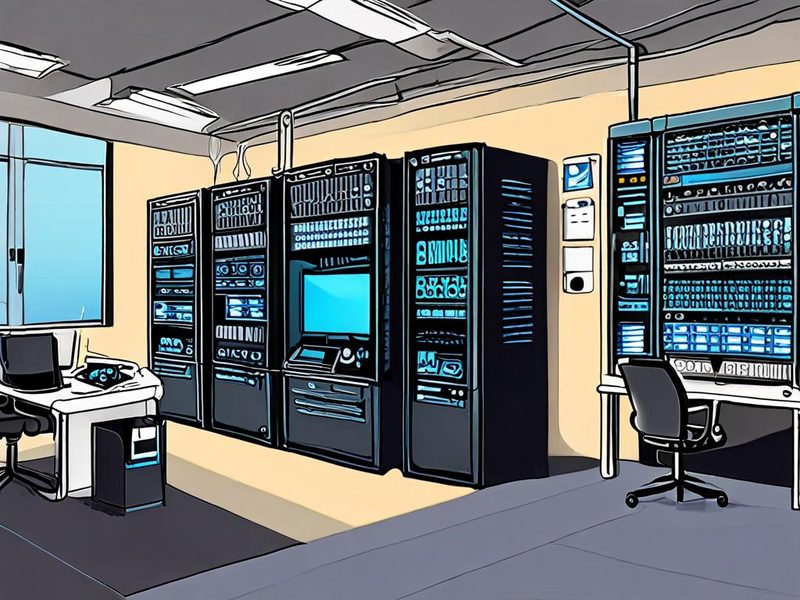
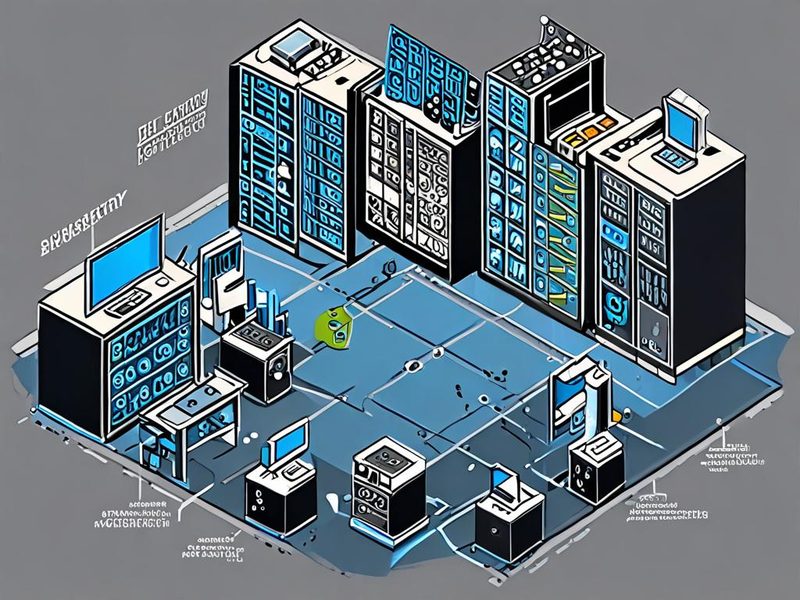
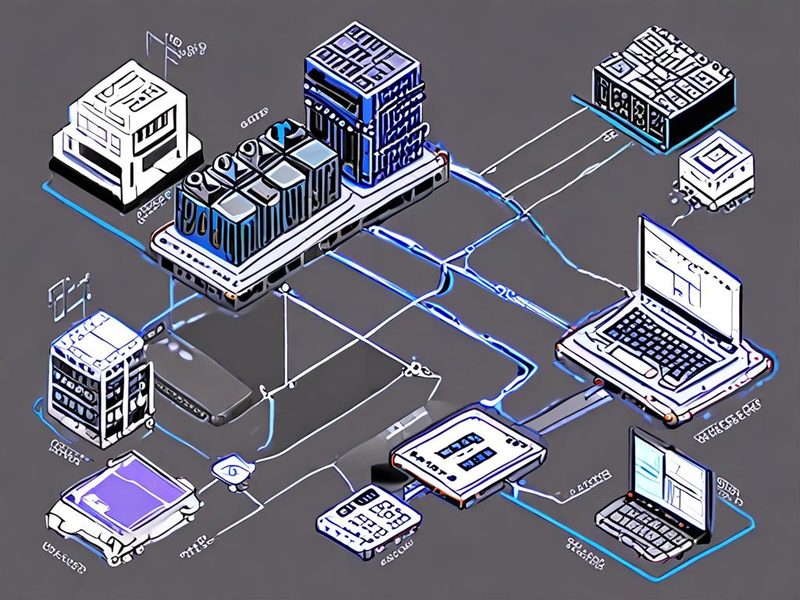
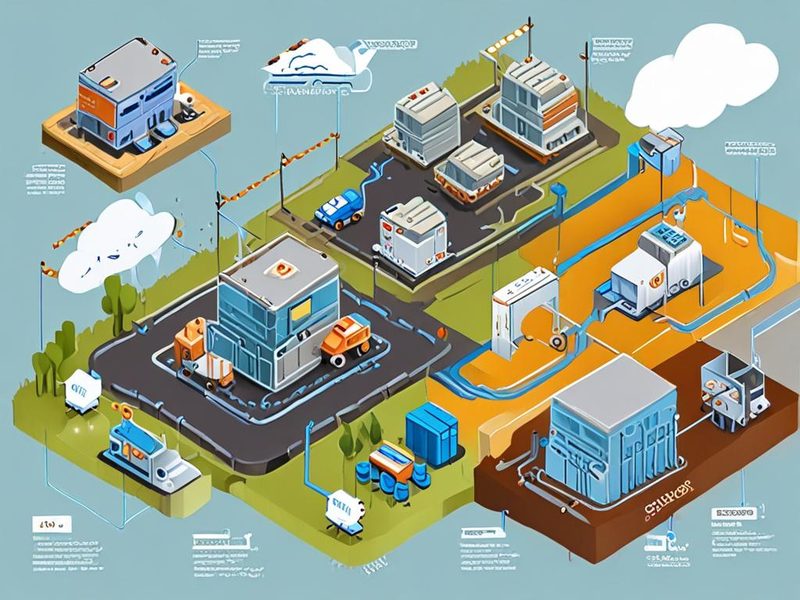
    중소기업 제로 트러스트 전체 아키텍처 개요

    사내 사용자, SaaS, 내부 웹 애플리케이션, ID 제공자, 정책 엔진이 어떻게 연결되는지 한눈에 보여주는 개요 다이어그램입니다.

    왜 중소기업 보안에서 제로 트러스트 도입이 중요해졌나

    쉽게 말해 예전엔 “사내망 안이면 일단 믿는다”가 기본 전제였습니다. 그런데 지금은 그 전제가 자꾸 깨집니다. 노트북은 집과 카페를 오가고, 업무 시스템은 퍼블릭 클라우드(Public Cloud, 외부 클라우드 서비스)와 온프레미스(On-premise, 사내 구축 환경)에 섞여 있고, 협력사는 내부 시스템 일부에 접속해야 하거든요.

    여기서 문제는 경계 기반 보안(Perimeter Security, 외곽선 중심 보안)이 생각보다 빨리 낡는다는 점입니다. 한 번 내부로 들어오면 횡적 이동(Lateral Movement, 내부 시스템 간 확산)이 쉬워지고, 계정 하나만 털려도 피해 범위가 커집니다. 저희도 예전에 VPN 계정 관리가 느슨했던 시기가 있었는데, 그때 로그를 다시 보니 식은땀이 나더라고요. 실제 사고가 나진 않았지만, “이건 운이 좋았네” 싶은 순간이 있었습니다.

    • 접속 위치보다 사용자와 기기 상태를 더 봐야 합니다.
    • 한 번 인증했다고 계속 믿으면 안 됩니다.
    • 업무 시스템마다 최소 권한(Least Privilege, 최소 권한 원칙)을 다시 설계해야 합니다.

    중소기업 보안은 인력도 예산도 넉넉하지 않은 경우가 많습니다. 그래서 더더욱 “관리 포인트를 줄이면서 사고 가능성을 낮추는 구조”가 중요합니다. 제가 1년 운영해 보니, 제로 트러스트 도입은 비싼 제품 이름이 아니라 운영 원칙을 바꾸는 일에 더 가깝습니다.

    제로 트러스트 아키텍처, 쉽게 말해 뭐냐면

    설명은 거창하지만 핵심은 단순합니다. 아무도 자동으로 신뢰하지 않고, 매 요청마다 확인한다는 겁니다. 사용자(User), 기기(Device), 위치(Location), 애플리케이션(Application), 세션(Session) 상태를 보고 접근을 허용하거나 막는 구조죠.

    저는 처음에 “이거 결국 MFA(Multi-Factor Authentication, 다중 인증)만 붙이면 끝 아닌가?” 싶었는데, 실제로 해보면 훨씬 넓습니다. 인증은 시작일 뿐이고, 그 다음이 더 중요합니다.

    구분 기존 경계 기반 보안 제로 트러스트 아키텍처
    신뢰 기준 사내망 내부 여부 사용자, 기기, 정책, 세션 상태
    접근 방식 네트워크 단위 허용 애플리케이션 단위 허용
    권한 관리 넓고 고정적 최소 권한 중심
    사고 확산 내부 이동 위험 큼 세분화로 확산 억제
    운영 포인트 VPN, 방화벽 중심 IdP, 정책, 로그, 기기 상태 중심

    여기서 중요한 포인트! 제로 트러스트 도입은 한 번에 끝내는 프로젝트가 아니었습니다. 저희는 아래 순서로 갔습니다.

    1. ID 제공자(IdP, Identity Provider)와 SSO(Single Sign-On, 통합 로그인) 정리
    2. MFA 적용 대상 확대
    3. 내부 웹 서비스 앞단에 접근 프록시(Access Proxy, 인증 연동 게이트) 배치
    4. 관리자 권한 분리 및 승인 흐름 정리
    5. 로그 수집과 예외 정책 축소

    이 과정을 거치면서 클라우드 보안도 같이 좋아졌습니다. 왜냐면 접근 기준이 네트워크가 아니라 ID와 정책으로 이동하니까, 클라우드 쪽 자원도 동일한 철학으로 묶이더라고요.

    제가 실제로 진행한 제로 트러스트 도입 단계

    이제 실전 이야기로 가보겠습니다. 중소기업 환경에서는 멋진 레퍼런스 아키텍처보다 “지금 있는 계정 체계와 시스템을 얼마나 덜 흔들고 바꿀 수 있느냐”가 더 중요했습니다. 그래서 저는 큰 틀에서 4단계로 나눴습니다.

    1. 사용자와 계정부터 정리했습니다

    처음엔 네트워크 장비부터 만지고 싶었는데, 실제로는 계정이 먼저였습니다. 퇴사자 계정, 공용 계정, 용도 불명 서비스 계정이 남아 있으면 제로 트러스트고 뭐고 출발이 안 되더라고요.

    # 최근 90일 미사용 계정 점검 예시
    lastlog | awk 'NR>1 {print $1, $4, $5, $6, $7, $8}'
    
    # 로컬 관리자 그룹 확인 예시
    getent group sudo
    getent group wheel
    
    # 서비스 계정 쉘 접근 여부 점검
    cat /etc/passwd | grep -E '(/bin/bash|/bin/sh)'

    실제로 써보니까 여기서 이미 많은 게 보였습니다. “왜 이 계정이 아직 살아 있지?” 싶은 항목이 생각보다 많았거든요. 이 단계에서 쓸데없는 예외를 줄여야 뒤에 정책이 단순해집니다.

    2. 애플리케이션 단위로 접근을 재정의했습니다

    VPN으로 네트워크 전체를 열어주던 방식을 줄이고, 업무 시스템별로 접근 경로를 분리했습니다. 예를 들어 Git, Wiki, ERP, 모니터링, 관리자 페이지를 전부 같은 수준으로 열지 않았습니다.

    applications:
      - name: monitoring
        exposure: internal
        auth:
          sso: required
          mfa: required
        authorization:
          groups:
            - sre
            - infra
      - name: wiki
        exposure: internal
        auth:
          sso: required
          mfa: optional
        authorization:
          groups:
            - all-employees
      - name: admin-console
        exposure: restricted
        auth:
          sso: required
          mfa: required
          device_posture: managed-only
        authorization:
          groups:
            - infra-admin

    위 예시는 특정 제품 문법이라기보다 제가 정책 문서를 정리할 때 썼던 형태에 가깝습니다. 핵심은 네트워크가 아니라 앱 기준으로 접근을 나눈다는 점입니다.

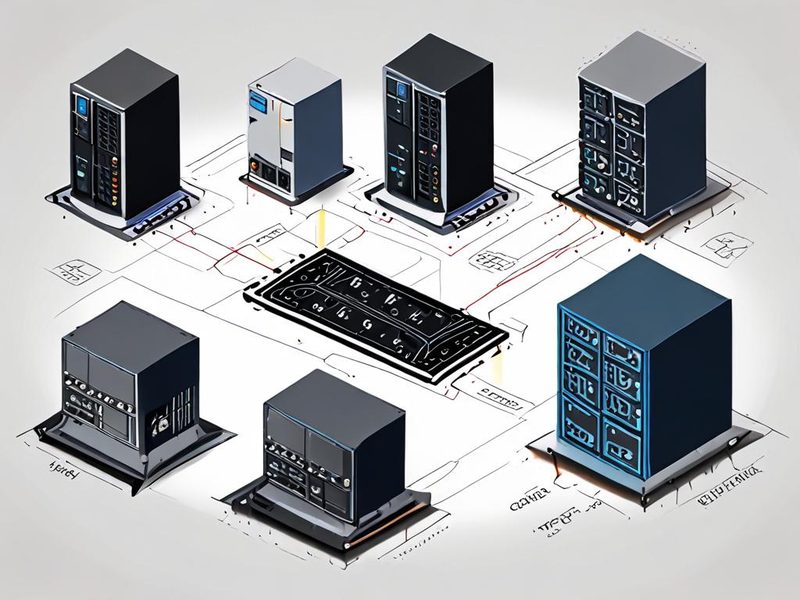
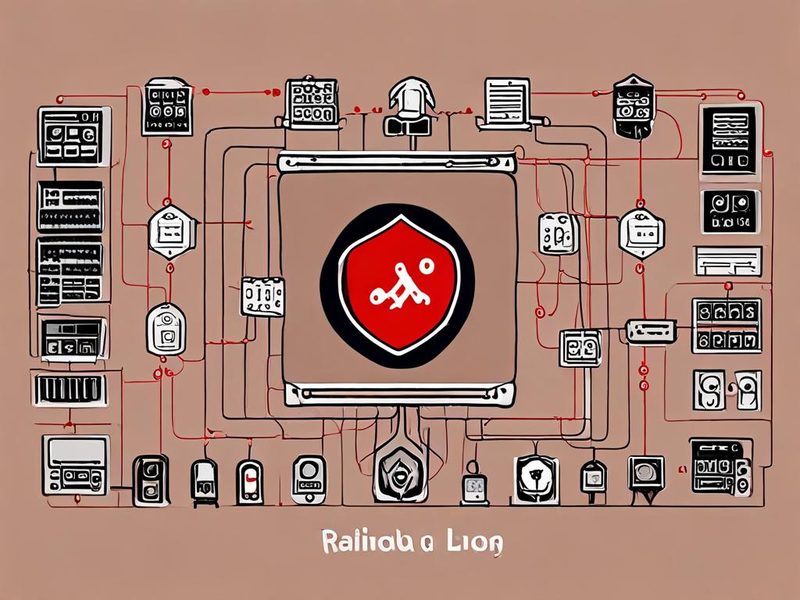
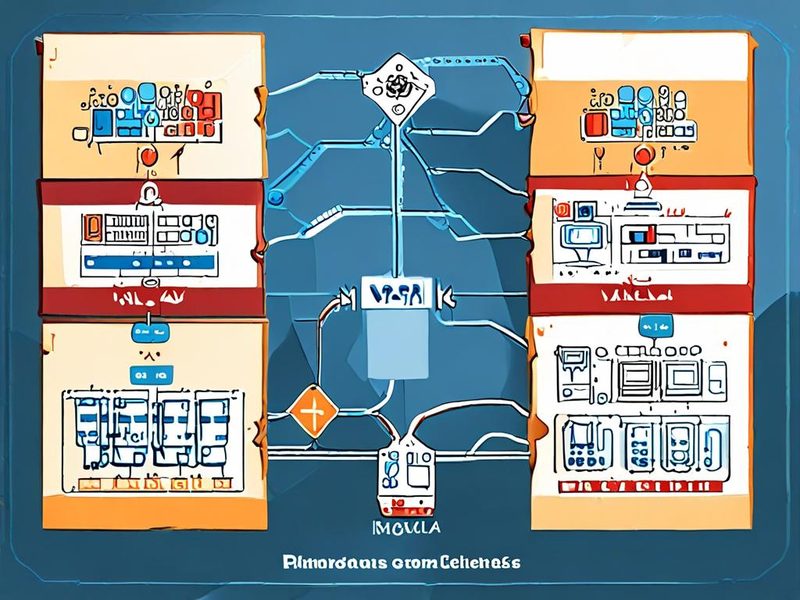
    제로 트러스트 정책 구성과 애플리케이션 접근 흐름

    SSO, MFA, 그룹 기반 권한, 기기 상태 조건이 실제 접근 흐름에 어떻게 반영되는지 설명하는 구성 다이어그램입니다.

    3. 리버스 프록시와 인증 연동을 붙였습니다

    내부 웹 서비스는 리버스 프록시(Reverse Proxy, 역방향 프록시) 앞단에서 인증을 강제하는 구조가 운영이 편했습니다. 서비스마다 로그인 기능을 다시 개발할 필요가 없었거든요.

    server {
        listen 443 ssl;
        server_name internal.example.com;
    
        location / {
            auth_request /auth;
            proxy_set_header X-User $upstream_http_x_user;
            proxy_set_header X-Email $upstream_http_x_email;
            proxy_pass http://internal_app;
        }
    
        location = /auth {
            internal;
            proxy_pass http://auth_gateway/verify;
            proxy_pass_request_body off;
            proxy_set_header Content-Length "";
            proxy_set_header X-Original-URI $request_uri;
        }
    }

    이 구조를 쓰면 기존 레거시 웹 서비스도 비교적 손쉽게 묶을 수 있습니다. 저도 처음엔 애플리케이션을 하나씩 손대야 하나 싶었는데, 프록시 계층에서 많이 해결됐습니다. 드디어 됐다! 싶었던 구간이 여기였네요.

    4. 로그와 예외 정책을 계속 줄였습니다

    도입보다 더 힘든 건 운영입니다. 예외가 쌓이면 구조가 다시 무너집니다. 그래서 접속 로그, 실패한 인증, 관리자 권한 사용 이력을 계속 봤습니다.

    # 인증 실패 로그 확인 예시
    journalctl -u auth-gateway --since "7 days ago" | grep -i failed
    
    # 관리자 권한 사용 추적 예시
    grep "sudo" /var/log/auth.log | tail -n 50
    
    # 프록시 접근 로그에서 국가/시간대 이상 패턴 확인 예시
    grep "admin-console" /var/log/nginx/access.log | tail -n 100

    여기서 중요한 건 로그를 많이 모으는 게 아니라, 누가 봐도 의미 있는 지표로 줄이는 것입니다. 실패 로그인 횟수, 신규 디바이스 접근, 고위험 애플리케이션 접근, 예외 정책 사용량 정도만 정리해도 운영 감각이 확 달라집니다.

    비용은 어떻게 바뀌었나: 생각보다 라이선스보다 운영비가 컸습니다

    이 글 제목에 비용이 들어가 있으니 솔직히 말씀드려야죠. 1년 운영해 보니 저희 쪽에서는 제품 구매비보다 초기 설계와 운영 정리 비용이 더 크게 느껴졌습니다. 다시 말해, 단순히 도구 하나 사는 걸로 끝나는 일이 아니었습니다.

    다만 그렇다고 무조건 비용이 늘기만 하진 않았습니다. 오히려 아래 항목은 줄었습니다.

    • VPN 계정 발급/회수 처리 시간
    • 외부 협력사 접근 예외 요청 건수
    • 공용 계정 관리에 들어가던 숨은 운영 시간
    • 감사 대응 시 접근 이력 정리 시간

    반대로 늘어난 것도 있습니다.

    • 초기 정책 설계 시간
    • SSO 연동 테스트 시간
    • 예외 케이스 조정 회의
    • 사용자 교육과 안내 문서 작성
    항목 도입 전 체감 도입 후 1년 체감
    원격 접속 운영 계정/네트워크 예외가 많음 앱 단위 승인으로 단순화
    권한 회수 누락 가능성 존재 그룹 기반 회수로 빨라짐
    장애 대응 접속 경로 추적 어려움 로그 기준점이 명확해짐
    사용자 불편 상대적으로 적음 초기 MFA 피로감 존재
    감사/점검 대응 자료 수집이 번거로움 정리 속도 개선

    제가 직접 해보니 보안 비용 절감은 “당장 라이선스가 줄었다”보다 “운영 복잡도가 낮아졌다”에서 체감됐습니다. 특히 사람 손으로 처리하던 예외 요청이 줄어든 게 꽤 컸습니다. 중소기업 보안은 결국 사람 시간 싸움이거든요.

    ⚠️ 실제로 겪은 문제와 트러블슈팅

    좋은 얘기만 하면 재미없죠. 실제로 꽤 부딪혔습니다.

    문제 1. MFA 예외를 너무 쉽게 줬습니다

    초기에는 “일단 업무 막히면 안 되니까”라는 생각으로 예외를 많이 열어줬습니다. 근데 한 달쯤 지나니까 예외가 정책이 되더라고요. 이건 진짜 위험했습니다.

    해결: 예외에 만료일을 붙이고, 연장 시 사유를 다시 받았습니다. 예외가 영구 설정이 되는 걸 막아야 합니다.

    문제 2. 레거시 시스템이 헤더 기반 인증을 잘 못 받았습니다

    일부 오래된 내부 시스템은 프록시가 넘겨주는 사용자 헤더를 제대로 처리하지 못했습니다. 저도 처음엔 이게 뭔가 싶었는데, 알고 보니 애플리케이션 쪽에서 신뢰 프록시 설정이 빠져 있더라고요.

    해결: 프록시와 애플리케이션 사이 구간을 제한하고, 신뢰 가능한 프록시 목록을 명확히 설정했습니다.

    문제 3. 기기 상태(Device Posture, 단말 보안 상태) 조건이 과했습니다

    관리 대상 기기만 허용하는 정책은 방향은 맞는데, 초기에 너무 넓게 걸면 현업 반발이 큽니다. 특히 외부 파트너나 임시 장비 접근이 문제였습니다.

    해결: 고위험 애플리케이션부터 우선 적용하고, 일반 시스템은 단계적으로 확대했습니다. 결국 순서가 중요하더라고요.

    문제 4. 장애 때 우회 경로가 없었습니다

    인증 게이트가 장애 나면 여러 시스템이 동시에 막힙니다. 이건 제로 트러스트 구조에서 꼭 고려해야 할 지점입니다.

    # 간단한 상태 점검 예시
    curl -I https://internal.example.com
    curl -I https://auth.example.com/health
    
    # 인증 게이트 프로세스 확인 예시
    systemctl status auth-gateway
    systemctl status nginx

    해결: 인증 계층 이중화, 점검 페이지 분리, 비상 관리자 접근 절차를 문서화했습니다. 비상 계정은 더 강하게 통제해야 하고, 사용 즉시 감사 로그를 남기도록 했습니다.

    검증 결과: 무엇이 좋아졌고, 무엇은 여전히 숙제인가

    1년 정도 지나고 나서 가장 체감된 건 “누가 어디에 왜 접근했는지” 설명이 쉬워졌다는 점입니다. 이전에는 네트워크 열어준 뒤 각자 접속하는 구조라 추적이 흐릿했는데, 지금은 사용자와 애플리케이션 기준으로 보이니까 판단이 빨라졌습니다.

    • ✅ 계정 회수와 권한 변경이 빨라졌습니다.
    • ✅ 관리자 페이지 접근이 훨씬 명확해졌습니다.
    • ✅ 외부 협력사 접근을 앱 단위로 통제하기 쉬워졌습니다.
    • ✅ 클라우드 보안 정책과 사내 정책을 같은 기준으로 맞추기 쉬워졌습니다.

    특히 감사 대응이나 보안 점검 때 효과가 확실했습니다. “이 시스템은 왜 이 사람이 접근 가능한가요?”라는 질문에 답하는 시간이 줄었거든요. 예전엔 담당자마다 말이 달랐는데, 지금은 그룹과 정책 기준으로 설명이 됩니다.

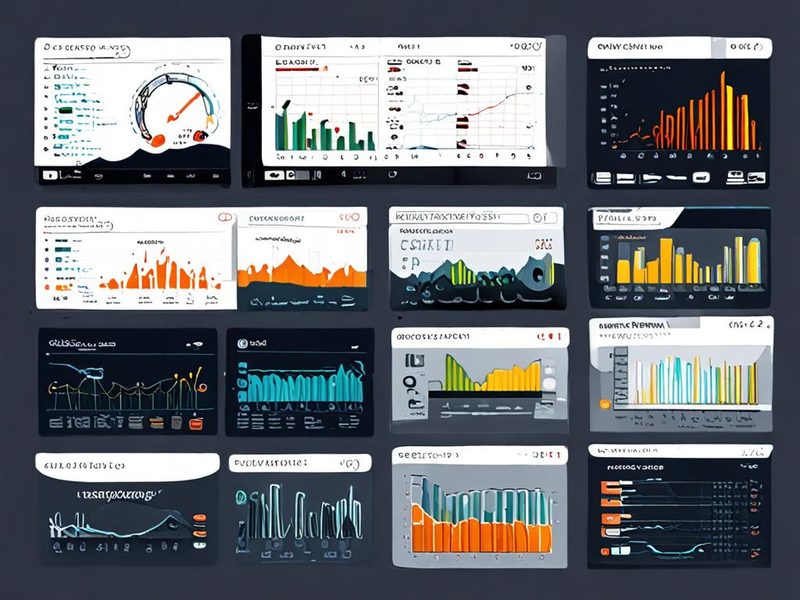
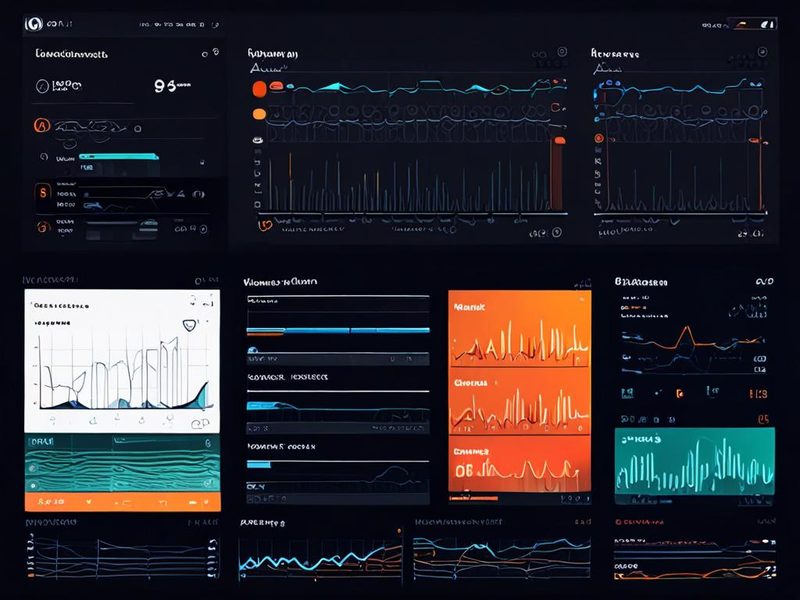
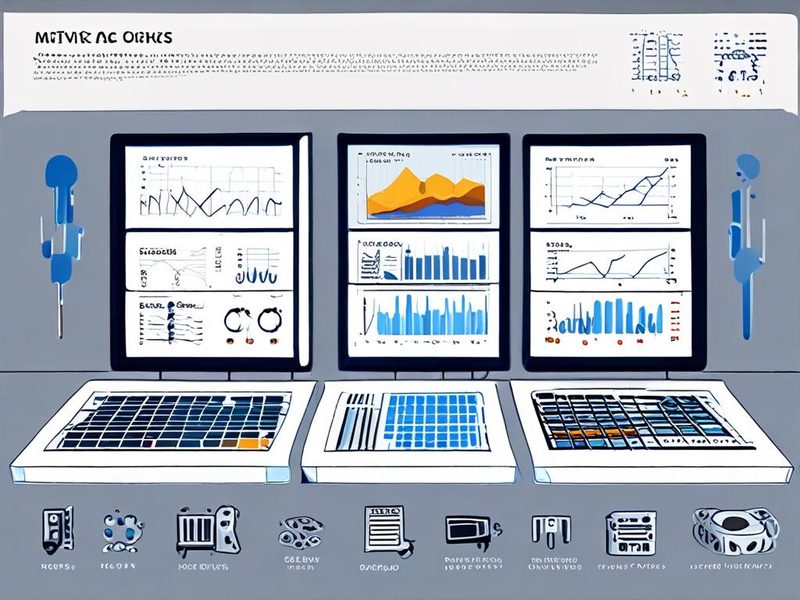
    제로 트러스트 도입 1년 성과 대시보드 시각화

    접근 정책 정리, 예외 감소, 인증 실패 추적, 관리자 접근 가시성 향상 같은 운영 성과를 보여주는 대시보드 이미지입니다.

    물론 숙제도 남아 있습니다.

    • 기기 신뢰 수준을 더 정교하게 나눌 필요가 있습니다.
    • 서비스 계정과 API 토큰 관리도 같은 철학으로 묶어야 합니다.
    • 모든 SaaS가 동일한 SSO 정책을 잘 지원하는 건 아니었습니다.

    그래서 저는 다음 글에서 서비스 계정과 머신 아이덴티티(Machine Identity, 시스템 간 인증 주체) 쪽을 따로 다뤄볼 생각입니다. 이 부분이 빠지면 제로 트러스트 도입이 반쪽짜리가 되기 쉽거든요. 이전 글에서 다뤘던 계정 정리 원칙과 함께 보시면 더 이해가 쉬우실 겁니다.

    정리: 중소기업 제로 트러스트 도입, 이렇게 시작하면 덜 아픕니다

    한 줄로 요약하면 이렇습니다. 제로 트러스트 도입은 보안 장비 교체 프로젝트가 아니라 운영 모델 전환입니다. 저도 처음엔 제품 비교부터 했었는데, 실제로는 계정, 권한, 예외, 로그를 다시 설계하는 쪽이 훨씬 중요했습니다.

    1. 가장 먼저 계정과 그룹을 정리하세요.
    2. VPN 전체 개방보다 애플리케이션 단위 접근부터 나누세요.
    3. MFA는 예외를 엄격히 관리해야 효과가 납니다.
    4. 고위험 시스템부터 기기 상태 조건을 붙이세요.
    5. 운영 로그는 적어도 의미 있는 지표로 보이게 만드세요.

    혹시 이런 경험 있으신가요? 보안을 강화하려고 했는데 오히려 예외 정책만 잔뜩 늘어나서 운영이 더 복잡해지는 경우요. 저도 딱 그 구간을 지나왔습니다. 그래서 더더욱 말씀드리고 싶습니다. 처음부터 완벽하게 하려 하지 말고, 작게 시작해서 예외를 줄이는 방향으로 가는 게 맞습니다.
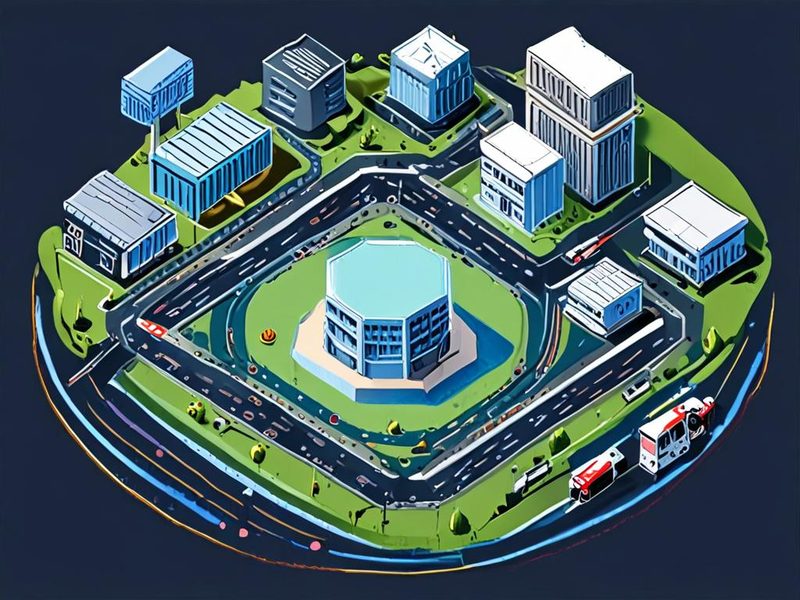
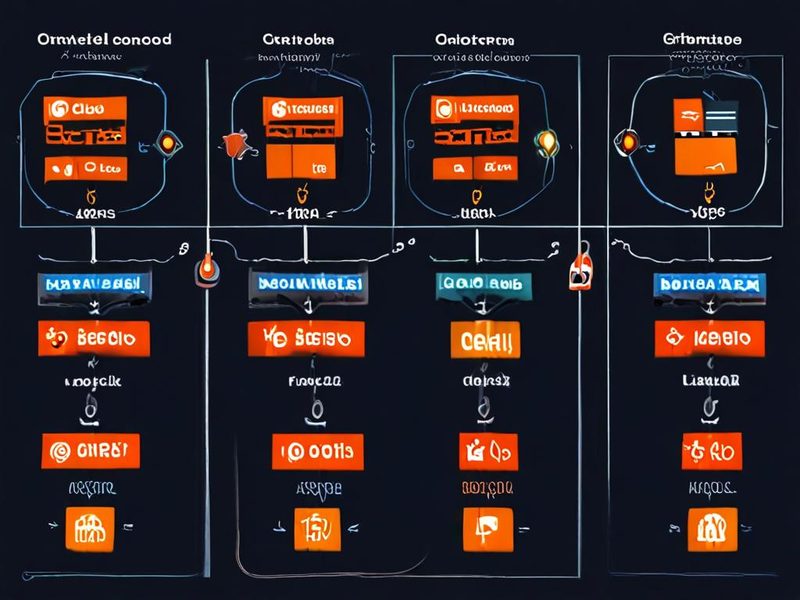
    제로 트러스트 도입 전후 비교 요약 인포그래픽

    도입 전과 도입 후의 운영 방식, 접근 통제, 예외 관리, 비용 체감을 한 장으로 비교하는 요약 인포그래픽입니다.

    자주 묻는 질문

    중소기업도 제로 트러스트 아키텍처가 꼭 필요할까요?

    모든 조직이 같은 수준으로 할 필요는 없습니다. 다만 원격 근무, SaaS, 외부 협업이 많다면 최소한 SSO, MFA, 앱 단위 접근 통제는 꼭 검토해볼 만합니다.

    VPN을 완전히 없애야 하나요?

    반드시 그렇진 않습니다. 저희도 일부 운영 구간은 아직 VPN을 씁니다. 다만 네트워크 전체를 여는 기본값을 줄이고, 가능하면 애플리케이션 단위 접근으로 옮기는 방향이 더 안전했습니다.

    비용이 많이 드나요?

    도구 비용보다 운영 정리 비용이 먼저 듭니다. 하지만 계정 회수, 예외 관리, 감사 대응 시간이 줄면 장기적으로는 충분히 의미가 있습니다. 특히 중소기업 보안에서는 인력 시간을 아끼는 효과가 큽니다.

    오늘 내용이 도움이 되셨다면, 다음 글에서 다룰 서비스 계정 최소 권한 설계 편도 이어서 보셔도 좋겠습니다. 제로 트러스트 도입은 결국 사람과 시스템이 서로를 어떻게 검증할지 정하는 일입니다. 해보면 생각보다 기술보다 운영이 더 중요합니다. 근데 그 운영이 정리되기 시작하면, 이거 진짜 편하더라고요. 🎉

  • [게임] DLSS 4.5와 XeSS 3까지, 2년 간의 발전과 게임 체감 성능 회고

    [게임] DLSS 4.5와 XeSS 3까지, 2년 간의 발전과 게임 체감 성능 회고

    [게임] DLSS 4.5와 XeSS 3까지, 2년 간의 발전과 게임 체감 성능 회고

    DLSS와 XeSS 비교 이야기를 다시 갱신해야겠다고 느낀 이유가 있습니다. 2026년 9월 기준으로 업스케일링 기술은 단순히 낮은 해상도를 키우는 기능을 넘어, 프레임 생성(frame generation), 멀티 프레임 생성(Multi Frame Generation), 저지연 기술까지 묶인 게임 성능 플랫폼에 가까워졌거든요.

    예전에는 옵션 타협이라고 하면 그림자, 반사, 안개부터 낮췄는데, 요즘은 먼저 DLSS(Deep Learning Super Sampling, 엔비디아 AI 렌더링)나 XeSS(Xe Super Sampling, 인텔 AI 업스케일링)부터 켜보게 됩니다. 특히 RTX 50 시리즈의 DLSS 4.5, Intel Arc 환경의 XeSS 3까지 나오면서 DLSS XeSS 비교 기준도 조금 달라졌습니다. 이제는 평균 fps만 볼 게 아니라 입력 지연, 프레임 타임, 움직임 안정성, 지원 게임의 구현 품질까지 같이 봐야 하더라고요.

    DLSS XeSS 비교를 보여주는 업스케일링 기술 개요 이미지

    업스케일링 기술이 게임 프레임과 화질에 어떤 식으로 개입하는지 한눈에 보여주는 개요 이미지입니다.

    1. 왜 DLSS와 XeSS가 중요해졌나

    쉽게 말해 둘 다 적게 계산하고, 보기 좋게 보정하는 기술입니다. 게임 엔진이 내부적으로 더 낮은 해상도에서 프레임을 만든 뒤, 그 결과를 1440p나 4K 같은 목표 해상도로 끌어올리는 방식이죠. 여기에 시간 축 정보, 모션 벡터, 깊이 정보, AI 모델이 더해지면서 단순 확대와는 완전히 다른 결과를 냅니다.

    2026년 현재는 여기서 한 단계 더 나아갔습니다. DLSS는 Super Resolution, Ray Reconstruction, Frame Generation, Multi Frame Generation, Reflex를 함께 보는 흐름이 강해졌고, XeSS도 Super Resolution에 Frame Generation, Xe Low Latency, Multi Frame Generation을 더한 방향으로 확장됐습니다. 그래서 업스케일링 기술은 이제 "옵션 타협"이라기보다 고해상도 게임의 현실적인 기본 전략에 가깝습니다.

    2. DLSS와 XeSS, 개념부터 편하게 정리해보겠습니다

    DLSS는 어떤 느낌인가

    DLSS는 엔비디아 RTX GPU에서 가장 많이 접하는 AI 렌더링 기술입니다. 2026년 9월 기준 핵심 변화는 DLSS 4.5입니다. DLSS 4에서 도입된 트랜스포머 기반 Super Resolution과 Multi Frame Generation 흐름이 DLSS 4.5에서 더 확장됐고, RTX 50 시리즈에서는 Dynamic Multi Frame Generation과 최대 6X Multi Frame Generation이 중요한 키워드가 됐습니다.

    다만 모든 RTX 카드가 같은 기능을 쓰는 건 아닙니다. DLSS Super Resolution은 폭넓은 RTX GPU에서 의미가 있지만, Multi Frame Generation 계열은 RTX 50 시리즈와 같은 최신 세대에서 중심 기능으로 봐야 합니다. RTX 30·40 사용자는 여전히 DLSS Super Resolution, DLAA, Ray Reconstruction, Frame Generation 지원 여부를 게임별로 확인하는 게 좋습니다.

    XeSS는 어떤 느낌인가

    XeSS는 인텔이 내놓은 AI 업스케일링 기술입니다. 원래는 Arc GPU에서 특히 의미가 컸고, 일부 환경에서는 다른 제조사 GPU에서도 동작할 수 있다는 점이 강점이었죠. 2026년에는 XeSS 2를 지나 XeSS 3 흐름까지 보게 됐습니다. XeSS 2는 XeSS-SR, XeSS-FG, XeLL 조합으로 프레임 생성과 저지연을 전면에 내세웠고, XeSS 3는 Intel 하드웨어에서 Multi Frame Generation까지 확장한 것이 핵심입니다.

    체감상 중요한 건 여전히 게임마다 구현 품질 편차입니다. 어떤 게임은 DLSS 못지않게 깔끔하고, 어떤 게임은 움직임이 빠른 풀숲이나 얇은 구조물에서 흔들림이 보입니다. 하지만 초창기처럼 "Arc에서만 실험적으로 켜보는 옵션"이라는 인상은 많이 줄었습니다.

    둘을 비교할 때 봐야 할 기준

    비교 항목 DLSS XeSS
    2026년 기준 핵심 DLSS 4.5, 2세대 트랜스포머 SR, Dynamic Multi Frame Generation XeSS 3, XeSS-SR, XeSS-FG, XeLL, Multi Frame Generation
    주 사용 환경 GeForce RTX 기반 게임 환경 Intel Arc A/B 시리즈와 Intel Arc 내장 그래픽, 일부 타사 GPU
    체감 장점 지원 폭, 이미지 안정성, 레이트레이싱 조합 Arc 환경에서 프레임 확보와 저지연 조합이 좋아짐
    체감 변수 세대별 지원 기능 차이, 게임별 프리셋 품질 게임별 구현 편차, FG·MFG 지원 여부
    추천 상황 RTX로 레이트레이싱과 고주사율을 함께 노릴 때 Arc로 1440p 이상 해상도와 프레임 향상을 노릴 때

    정리하면 이렇습니다. DLSS는 지원 폭과 완성도에서 여전히 강점이 있고, XeSS는 XeSS 2와 XeSS 3를 거치며 프레임 생성·저지연까지 실사용 구간에 들어왔다는 게 제 결론이에요.

    3. 지난 2년, 체감상 무엇이 달라졌나

    제가 느낀 가장 큰 변화는 세 가지였습니다.

    • 정지 화면보다 플레이 중 품질이 중요해졌다: 스크린샷 확대보다 카메라 회전, 전투, 이동 중 안정성이 더 중요합니다.
    • 텍스트와 UI 주변 품질이 나아졌다: HUD나 자막 주변 번짐이 줄었고, 프레임 생성에서도 UI 합성 품질이 중요한 체크 포인트가 됐습니다.
    • 레이트레이싱과 업스케일링 조합이 기본값에 가까워졌다: 이제는 RT를 켜고 DLSS나 XeSS로 프레임을 맞추는 구성이 자연스럽습니다.

    물론 약점은 남아 있습니다. 빠르게 움직이는 잔디, 철망, 머리카락, 자막 경계, 먼 거리의 얇은 구조물은 여전히 업스케일링과 프레임 생성 기술의 약점으로 남는 경우가 있어요. 결국 평균 fps보다 프레임 타임과 화면 안정성이 체감 품질을 좌우합니다.

    4. 2026년 9월 기준 새로 봐야 할 변화

    원문 작성 이후 기준으로 가장 크게 바뀐 부분은 DLSS와 XeSS 모두 "업스케일링"이라는 말만으로 설명하기 어려워졌다는 점입니다.

    • DLSS 4.5: 2세대 트랜스포머 Super Resolution, Dynamic Multi Frame Generation, 최대 6X Multi Frame Generation이 핵심 키워드입니다. RTX 50 시리즈 사용자는 프레임 생성 배율과 지연시간 체감을 같이 봐야 합니다.
    • XeSS 3: XeSS-SR, XeSS-FG, XeLL에 더해 Intel 하드웨어에서 Multi Frame Generation까지 포함하는 방향으로 확장됐습니다.
    • 지원 게임 수 증가: NVIDIA RTX 지원 게임·앱은 1000개 이상으로 늘었고, DLSS 4.5 Super Resolution 관련 지원도 빠르게 확대됐습니다. XeSS도 100개 이상 게임에서 지원되는 흐름으로 자리 잡았습니다.
    • 저지연 기술 중요도 상승: Frame Generation이나 Multi Frame Generation을 켤수록 Reflex, XeLL 같은 저지연 기술을 함께 확인해야 체감이 안정적입니다.

    그래서 2026년형 DLSS XeSS 비교는 "화질이 누가 더 좋나"에서 끝나면 부족합니다. AI 업스케일링, 프레임 생성, 멀티 프레임 생성, 레이트레이싱, 저지연 설정까지 묶어서 봐야 실제 게임 성능 최적화에 도움이 됩니다.

    5. 실전에서 어떻게 비교했는지, 제 방식 공유합니다

    이런 글에서 숫자를 막 적는 건 조심해야 합니다. 게임 패치, 드라이버, 장면 위치, 그래픽 API에 따라 결과가 많이 달라지거든요. 그래서 저는 아래처럼 최대한 단순하게 반복 테스트를 합니다.

    1. 같은 게임, 같은 해상도, 같은 그래픽 프리셋을 맞춥니다.
    2. 업스케일링 기술을 Off, Quality, Balanced 순으로 바꿔봅니다.
    3. Frame Generation이나 Multi Frame Generation은 별도 항목으로 켜고 끕니다.
    4. 같은 구간을 2~3회 반복하면서 평균보다 체감 끊김을 먼저 봅니다.
    5. 전투 장면과 이동 장면을 따로 봅니다. 이 차이가 꽤 커요.

    Windows에서 기본 환경 확인

    가장 먼저 할 일은 GPU와 드라이버 환경을 확인하는 겁니다. 드라이버가 꼬이면 비교 자체가 의미가 없어지거든요.

    dxdiag

    또는 PowerShell에서 장치 이름을 간단히 볼 수 있습니다.

    Get-CimInstance Win32_VideoController | Select-Object Name, DriverVersion

    NVIDIA 환경에서 확인할 포인트

    nvidia-smi

    이 명령으로 GPU가 정상 인식되는지, 드라이버가 비정상 상태는 아닌지 먼저 봅니다. 게임 안에서는 해상도, V-Sync, 프레임 제한, DLSS 프리셋, Frame Generation, Reflex 설정을 고정해두고 비교하는 편이 좋습니다.

    Intel Arc 환경에서 확인할 포인트

    Arc는 드라이버 상태에 따라 인상이 달라지는 일이 여전히 있습니다. 특히 XeSS-FG나 XeSS-MFG를 테스트할 때는 게임이 DirectX 12 기반인지, XeLL을 함께 지원하는지, 드라이버가 최신인지 확인하는 게 좋습니다.

    RTX와 Arc 환경에서 DLSS XeSS 비교 테스트를 하는 게임 설정 화면 이미지

    같은 장면에서 DLSS와 XeSS 프리셋을 바꿔가며 테스트하는 흐름을 보여주는 설정 화면 이미지입니다.

    비교 로그를 남기는 간단한 방법

    Game: sample-title
    Resolution: 2560x1440
    Preset: High
    Ray Tracing: On/Off
    Upscaling: Off / DLSS Quality / XeSS Quality
    Frame Generation: Off / On / MFG
    Latency Tech: Reflex / XeLL / Off
    Checkpoints:
    - Intro pan: text shimmer?
    - Combat: frame pacing?
    - Foliage: ghosting?
    - Distant fence: edge stability?
    - Input latency: mouse feel?

    별거 아닌 것 같죠? 근데 이 기록이 없으면 나중에 "분명 어제는 더 나았던 것 같은데" 상태가 돼요. 저도 이걸로 삽질 좀 했습니다 ㅎㅎ

    6. DLSS와 XeSS 비교에서 진짜 봐야 할 포인트

    1) 프레임 향상은 숫자보다 일관성이 중요합니다. 업스케일링이나 프레임 생성을 켰는데 평균 프레임만 올라가고, 전투나 카메라 회전에서 순간적인 흔들림이 남아 있으면 만족도가 떨어집니다.

    2) 화질은 정지화면보다 움직임에서 평가해야 합니다. 가느다란 철제 구조물, 자막 외곽선, 머리카락, 나뭇잎, 빠른 회전 시 배경 뭉개짐을 꼭 봐야 합니다.

    3) RTX와 Arc는 체감 포인트가 다릅니다. RTX 사용자는 DLSS와 Reflex, Ray Reconstruction 조합을 보게 되고, Arc 사용자는 XeSS-SR, XeSS-FG, XeLL 조합의 안정성을 보게 됩니다.

    7. 실제로 겪었던 문제와 해결 방법

    업스케일링을 켰는데 화면이 더 흐려 보일 때

    • 샤프닝 값이 과하거나 부족할 수 있습니다.
    • 게임 자체의 TAA와 충돌하듯 느껴질 때가 있어요.
    • 모니터 스케일링이나 해상도 설정이 꼬여 있으면 비교가 틀어집니다.

    해결 팁: 업스케일링 프리셋만 바꾸지 말고 샤프닝, 필름 그레인, 모션 블러, 크로마틱 어버레이션도 함께 점검해보세요.

    프레임은 올랐는데 조작감이 애매할 때

    • 평균 fps는 올라갔지만 프레임 타임이 고르지 않을 수 있습니다.
    • Frame Generation이나 Multi Frame Generation을 켰을 때 입력 지연이 더 민감하게 느껴질 수 있습니다.
    • 백그라운드 녹화, 오버레이, 브라우저 하드웨어 가속이 간섭할 수 있습니다.

    해결 팁: DLSS 환경에서는 Reflex, XeSS 환경에서는 XeLL을 함께 확인하고, 프레임 제한을 모니터 주사율보다 약간 낮게 거는 방식도 테스트해보는 게 좋습니다.

    게임마다 DLSS와 XeSS 인상이 크게 다른 이유

    이건 기술 자체의 우열만으로 설명되지 않아요. 게임 엔진이 모션 벡터를 얼마나 잘 제공하는지, 후처리 체인이 어떤지, UI 분리가 깔끔한지에 따라 결과가 달라집니다. 같은 DLSS라도 어떤 게임은 아주 좋고, 어떤 게임은 미세한 번짐이 남아요. XeSS도 마찬가지죠.

    DLSS XeSS 비교에서 자주 나오는 고스트와 화면 흔들림 문제 설명 이미지

    업스케일링 기술 사용 중 자주 겪는 화면 흔들림과 고스트 현상을 정리한 트러블슈팅 이미지입니다.

    8. 검증 결과, 제 체감 결론은 이렇습니다

    지난 2년을 돌아보면, DLSS는 확실히 "성숙한 실전 옵션"이라는 느낌이 강했습니다. 특히 DLSS 4.5까지 오면서 RTX 50 시리즈에서는 고해상도·고주사율·레이트레이싱을 함께 노리는 구성이 더 현실적이 됐습니다. 반면 XeSS는 XeSS 2와 XeSS 3를 거치며 단순한 업스케일링을 넘어 Arc 사용자에게 실제로 켜둘 가치가 있는 성능 옵션으로 자리 잡았다고 봅니다.

    체감 항목 지난 인상 2026년 9월 인상
    프레임 향상 숫자는 오르지만 화질 타협이 큼 SR과 FG/MFG 조합으로 실사용 가치가 커짐
    움직임 안정성 고스트와 번짐이 거슬리는 경우가 잦음 구현이 좋은 게임은 매우 자연스러움
    입력 지연 상대적으로 덜 주목받음 Reflex와 XeLL까지 함께 봐야 함
    사용 인식 옵션 타협용 기능 고해상도 게임 최적화의 기본 전략

    한 줄로 줄이면 이렇습니다. DLSS와 XeSS 모두 "켜도 되는 기술"에서 "먼저 검토해야 하는 AI 렌더링 기술"로 올라왔어요.

    DLSS XeSS 비교 결과로 프레임 향상과 화질 안정성을 보여주는 대시보드 이미지

    업스케일링 전후의 프레임과 화면 안정성 포인트를 함께 시각화한 결과 요약 이미지입니다.

    9. 정리와 추천, 그리고 다음에 볼 포인트

    혹시 이런 경험 있으신가요? 옵션은 높게 유지하고 싶은데 프레임이 살짝만 부족해서 전체 경험이 망가지는 상황이요. 그럴 때 업스케일링 기술은 이제 타협이 아니라 전략입니다.

    1. RTX 사용자라면 DLSS Quality부터 시작하고, 지원 게임에서는 Ray Reconstruction과 Reflex도 같이 봅니다.
    2. RTX 50 시리즈라면 DLSS 4.5의 Dynamic Multi Frame Generation 체감을 따로 확인합니다.
    3. Arc 사용자라면 XeSS Quality와 XeLL을 기본 후보로 두고, XeSS-FG나 XeSS-MFG는 입력 지연까지 함께 봅니다.
    4. 평균 프레임보다 프레임 타임, 화면 흔들림, 조작감을 더 중요하게 봅니다.
    5. 샤프닝, 후처리 효과, 프레임 제한까지 같이 조정해야 진짜 결과가 나옵니다.

    DLSS와 XeSS 비교는 남의 스크린샷보다 내가 실제로 오래 플레이하는 장르에서 판단하는 게 맞아요. 경쟁 FPS, 오픈월드, 레이싱, 액션 RPG는 민감하게 보는 포인트가 다르거든요. 다음 글에서는 FSR까지 포함해서 AI 업스케일링, 프레임 생성, 레이트레이싱 최적화를 같은 기준으로 비교해보려고 합니다.

    DLSS XeSS 비교 후 선택 기준을 요약한 인포그래픽

    RTX와 Arc 사용자가 어떤 기준으로 업스케일링 옵션을 선택하면 좋은지 정리한 요약 인포그래픽입니다.

    FAQ. 많이 헷갈리는 질문 짧게 정리

    DLSS와 XeSS 중 무조건 하나가 더 좋나요?

    무조건 그렇지는 않아요. 기술 자체의 방향성도 중요하지만, 게임 구현 품질과 GPU 세대별 지원 기능이 체감에 훨씬 크게 작용합니다.

    업스케일링 기술을 켜면 무조건 화질이 떨어지나요?

    원칙적으로는 내부 해상도를 낮추는 만큼 손실 가능성은 있어요. 다만 최근 구현은 플레이 중 체감 손실이 많이 줄었고, 경우에 따라 원본보다 더 안정적으로 보이는 장면도 있습니다.

    Frame Generation과 Multi Frame Generation은 무조건 켜는 게 좋나요?

    아니요. 프레임 표시 숫자는 크게 오르지만 입력 지연과 UI 안정성이 더 중요해지는 게임도 있습니다. 싱글 플레이 액션이나 레이싱에서는 만족도가 높을 수 있지만, 경쟁 FPS에서는 직접 조작감을 확인하는 편이 좋습니다.

    게임 그래픽 옵션에서 가장 먼저 손볼 항목은 뭔가요?

    제 경험상 해상도 스케일, 업스케일링 프리셋, 저지연 옵션, 프레임 제한, 샤프닝 순서로 점검하는 게 효율이 좋았어요. 그림자나 반사를 무작정 낮추기 전에 먼저 해볼 만한 선택지입니다.

    🔄 마지막 업데이트: 2026년 09월

  • [리눅스] fstab 마운트 실패 시 부팅 복구 가이드

    [리눅스] fstab 마운트 실패 시 부팅 복구 가이드

    [리눅스] fstab 마운트 실패 시 부팅 복구 가이드

    리눅스 서버를 만지다 보면 한 번쯤은 fstab 마운트 복구가 필요한 순간을 만나게 됩니다. 재부팅했는데 로그인 화면 대신 검은 화면, 혹은 emergency mode(응급 모드)로 떨어지는 그 상황이요. 저도 홈랩에서 디스크를 정리하다가 <code>/etc/fstab에 UUID를 잘못 넣어서 서버가 부팅 중간에 멈춘 적이 있었는데, 처음엔 이게 뭔가 싶었고 한참 삽질했었습니다. 그래도 원리만 잡아두면 리눅스 부팅 오류는 생각보다 침착하게 복구할 수 있거든요.

    이번 글에서는 fstab 설정 때문에 생기는 파일 시스템 마운트 실패를 어떻게 진단하고, 어떤 순서로 복구하면 되는지 경험 기준으로 정리해보겠습니다. 운영 서버든 홈랩이든 공통으로 통하는 기본기라서, 한 번 익혀두면 진짜 든든합니다.

    fstab 마운트 복구 흐름과 리눅스 부팅 오류 지점을 보여주는 개요 이미지

    부팅 흐름에서 커널, systemd(시스템 및 서비스 관리자), fstab 처리, emergency mode로 이어지는 위치를 한눈에 보여주는 개요 이미지입니다.

    1. 왜 fstab 마운트 실패가 부팅 전체를 막을까요?

    /etc/fstab는 부팅할 때 어떤 파일 시스템을 어디에 붙일지 적어두는 약속장 같은 파일입니다. 시스템은 이 내용을 보고 루트 외의 파티션, 데이터 디스크, NFS(네트워크 파일 시스템), 스왑(가상 메모리) 등을 순서대로 준비하거든요.

    문제는 여기서 오타 하나, 없는 UUID 하나, 잘못된 파일 시스템 타입 하나가 들어가면 systemd가 마운트 유닛을 만들다가 바로 실패한다는 점입니다. 특히 필수 마운트처럼 취급되는 항목이 실패하면 정상 부팅 대신 응급 셸로 떨어져요. 저도 예전에 디스크를 교체하고 UUID가 바뀐 걸 놓쳐서 한참 헤맸는데, 로그를 보니 답은 이미 거기 다 있더라고요.

    • 자주 터지는 원인: UUID 오타, 장치명 변경, 마운트 포인트 미존재, 파일 시스템 타입 오류
    • 헷갈리는 원인: 외장 디스크 분리 상태, 네트워크 스토리지 지연, 권한 문제
    • 부팅을 더 꼬이게 하는 요소: 테스트 없이 바로 재부팅

    2. fstab 설정 핵심 개념 정리

    먼저 /etc/fstab 형식부터 짚고 가겠습니다. 처음엔 필드가 너무 많아 보여서 겁먹었는데, 실제로는 의미가 반복적이라 몇 번 보면 금방 익숙해집니다.

    UUID=xxxx-xxxx  /data  ext4  defaults,nofail  0  2

    각 필드의 역할을 정리하면 이렇습니다.

    필드 의미 실무 포인트
    장치 UUID 또는 장치 경로 가능하면 UUID 사용이 안정적입니다
    마운트 지점 예: /data 디렉터리가 실제로 있어야 합니다
    파일 시스템 ext4, xfs, nfs 등 실제 포맷과 맞아야 합니다
    옵션 defaults, nofail 등 부팅 영향도를 여기서 많이 조절합니다
    dump 보통 0 대부분 기본값으로 둡니다
    fsck 순서 루트는 1, 나머지는 2 또는 0 검사 순서가 꼬이지 않게 봐야 합니다

    여기서 중요한 포인트! UUID는 디스크 이름인 /dev/sdb1보다 보통 더 안정적입니다. 재부팅 후 디스크 순서가 바뀌어도 UUID는 그대로인 경우가 많거든요. 반대로 외장 디스크나 간헐적으로 붙는 저장소라면 nofail 같은 옵션이 정말 유용합니다.

    자주 쓰는 옵션 비교

    옵션 역할 언제 쓰면 좋은가
    defaults 기본 마운트 옵션 묶음 일반적인 로컬 디스크
    nofail 마운트 실패 시 부팅 지속 외장 디스크, 보조 데이터 볼륨
    noauto 부팅 시 자동 마운트 안 함 수동으로만 붙일 볼륨
    ro 읽기 전용 마운트 보호가 필요한 장치

    3. 부팅이 안 될 때 가장 먼저 확인할 것

    혹시 이런 경험 있으신가요? 재부팅 후에 Give root password for maintenance 비슷한 메시지가 보이거나, emergency shell로 떨어지고, 프롬프트는 뜨는데 뭐부터 해야 할지 막막한 상황이요. 이럴 때 가장 중요한 건 조급하게 재부팅을 반복하지 않는 겁니다.

    1. 화면에 표시된 실패 메시지를 먼저 읽습니다.
    2. /etc/fstab를 최근에 수정했는지 떠올립니다.
    3. 문제 디스크가 실제로 연결돼 있는지 확인합니다.
    4. 가능하면 읽기/쓰기 가능한 셸로 들어가서 설정을 고칩니다.

    대부분의 배포판에서 emergency mode에 들어가면 최소한의 셸은 열립니다. 여기서 /etc/fstab를 수정해 부팅을 살리는 흐름이 가장 기본입니다.

    4. 실전 fstab 마운트 복구 절차

    이제 실제 복구 순서로 가보겠습니다. 제가 직접 해보니 핵심은 세 가지였습니다. 문제 항목 찾기, fstab 임시 수정, 재검증 후 정상 부팅. 순서만 잘 지키면 생각보다 깔끔하게 끝나요.

    4-1. 현재 블록 장치와 UUID 확인

    lsblk -f
    blkid

    lsblk -f는 파일 시스템 타입과 마운트 상태를 같이 보여줘서 정말 자주 씁니다. blkid는 UUID를 정확히 확인할 때 좋고요. /etc/fstab에 적힌 UUID와 실제 장치 UUID가 같은지 꼭 대조해보세요.

    4-2. fstab 파일 열어서 문제 항목 주석 처리

    mount -o remount,rw /
    vi /etc/fstab

    루트 파일 시스템이 읽기 전용으로 잡혀 있으면 먼저 mount -o remount,rw /로 다시 읽기/쓰기로 바꿔야 수정이 됩니다. 그다음 의심되는 줄을 임시로 주석 처리해요.

    # UUID=1111-2222  /data  ext4  defaults  0  2

    처음엔 이걸 지워도 되나 싶었는데, 실무에서는 삭제보다 주석 처리가 훨씬 안전합니다. 원래 값이 남아 있어서 나중에 비교하기 좋거든요.

    fstab 마운트 복구를 위해 emergency mode에서 설정을 수정하는 이미지

    응급 셸에서 디스크 상태를 확인하고 /etc/fstab를 주석 처리하며 복구하는 실전 흐름을 보여주는 이미지입니다.

    4-3. 마운트 테스트로 즉시 검증

    mount -a

    이 명령이 정말 중요합니다. 재부팅 전에 mount -a로 fstab 설정을 미리 검증할 수 있거든요. 여기서 에러가 없으면 한 고비 넘은 거예요. 반대로 에러가 나오면 재부팅하지 말고 메시지를 기준으로 다시 수정해야 합니다.

    추가로 systemd 기반 환경에서는 아래 점검도 꽤 유용합니다.

    findmnt --verify
    journalctl -xb

    findmnt --verify는 fstab 구문과 마운트 정보를 검증할 때 도움이 되고, journalctl -xb는 현재 부팅 세션 로그를 확인할 때 좋습니다. 실제로 써보니까 journalctl에서 어느 마운트 유닛이 실패했는지 바로 보여줘서 시간을 정말 많이 줄여주더라고요.

    4-4. 마운트 포인트와 파일 시스템 자체 점검

    mkdir -p /data
    fsck /dev/sdb1

    주의할 점이 있습니다. 문제 원인이 꼭 fstab 문법만은 아닙니다. 마운트할 디렉터리 자체가 없을 수도 있고, 파일 시스템 손상으로 마운트가 거부될 수도 있어요. 다만 fsck는 대상 파일 시스템이 마운트되지 않은 상태에서 신중히 써야 합니다. 운영 중인 루트 볼륨에 무작정 적용하는 건 위험할 수 있으니 여기선 상황 판단이 필요합니다.

    5. 자주 만나는 장애 패턴과 해결법

    여기서부터는 제가 실제로 자주 봤던 패턴들입니다. 하나씩 보면 별거 아닌데, 부팅이 막히면 사람 마음이 급해져서 놓치기 쉽더라고요.

    5-1. UUID가 바뀌었는데 fstab은 예전 값인 경우

    디스크 교체, 파티션 재생성, 포맷 변경 후 흔히 발생합니다.

    blkid
    vi /etc/fstab

    실제 UUID로 다시 맞춰주면 대부분 해결되는 경우가 많습니다.

    5-2. 외장 디스크나 보조 스토리지 분리

    홈랩에서 특히 자주 봅니다. 평소엔 붙어 있던 USB 디스크나 보조 SSD가 빠진 상태인데, fstab에는 필수처럼 등록돼 있는 거죠. 이런 경우는 nofail 옵션이 정말 유용합니다.

    UUID=xxxx-xxxx  /backup  ext4  defaults,nofail  0  2

    이렇게 하면 해당 디스크가 없어도 부팅 자체는 계속 진행됩니다. 이거 진짜 편하더라고요.

    5-3. 네트워크 파일 시스템 지연

    NFS(네트워크 파일 시스템)나 원격 스토리지는 네트워크가 늦게 올라오면 마운트 실패가 날 수 있습니다. 이 경우에는 부팅 의존성을 잘 설계해야 합니다. 네트워크 스토리지는 로컬 디스크보다 변수도 많고 복구 포인트도 다르거든요.

    5-4. 마운트 지점 오타

    정말 사소한데 자주 나옵니다. /data로 써야 하는데 /date라고 적어버리는 식이죠. 저도 처음엔 UUID만 의심했었는데, 나중에 보니 디렉터리명이 틀린 적도 있었습니다. 이런 건 로그 보면 허무할 정도로 금방 드러나요.

    fstab 마운트 복구가 필요한 대표 장애 패턴 비교 이미지

    fstab 관련 장애 원인을 유형별로 비교해 보여주는 이미지입니다. 어떤 상황에서 어떤 대응이 필요한지 감을 잡기 좋습니다.

    6. 복구 후 검증: 정상 부팅까지 확인하는 방법

    문제 줄을 고쳤다고 끝이 아닙니다. 드디어 됐다! 하고 넘어가면 다음 재부팅 때 다시 같은 문제가 터질 수 있어요. 그래서 저는 복구 후 꼭 아래 순서로 검증합니다.

    1. mount -a 실행 후 에러가 없는지 확인
    2. findmnt --verify로 설정 검토
    3. lsblk -f로 원하는 마운트가 붙었는지 확인
    4. 재부팅 후 정상 로그인 여부 확인
    5. journalctl -b로 부팅 로그 재확인
    reboot

    재부팅이 끝난 뒤에는 아래처럼 확인하면 됩니다.

    mount | grep /data
    df -h
    journalctl -b | grep -i mount

    여기서 원하는 파일 시스템이 정상적으로 잡히고, 부팅 로그에 치명적인 mount 실패가 없다면 복구는 사실상 완료입니다. ✅

    fstab 마운트 복구 후 정상 부팅과 파일 시스템 마운트 검증 이미지

    정상 부팅 후 마운트 상태, 용량 확인, 부팅 로그 검증이 끝난 결과 화면을 표현한 이미지입니다.

    7. 다시 안 터지게 만드는 운영 팁

    복구보다 더 중요한 건 재발 방지입니다. 제가 홈랩과 테스트 서버를 굴리면서 느낀 건, fstab은 작은 파일이지만 운영 안정성에 미치는 영향이 꽤 크다는 점이었어요.

    • 수정 전 백업: cp /etc/fstab /etc/fstab.bak
    • UUID 우선 사용: 장치명보다 재부팅 변화에 강합니다
    • 테스트 후 재부팅: 반드시 mount -a 먼저
    • 보조 스토리지는 nofail 고려: 부팅 장애 범위를 줄입니다
    • 마운트 포인트 사전 생성: 디렉터리 누락 방지

    백업 예시는 아주 단순하지만 효과적입니다.

    cp /etc/fstab /etc/fstab.bak
    cp /etc/fstab /etc/fstab.$(date +%F)

    그리고 변경 이력을 메모해두면 나중에 복구 속도가 훨씬 빨라집니다. 특히 여러 디스크를 붙여 쓰는 NAS 스타일 홈랩 환경에서는 더 그렇습니다.

    8. 정리와 FAQ

    fstab 마운트 복구는 겉보기엔 무섭지만, 사실 흐름은 비교적 단순합니다. 장치 확인하고, fstab 설정에서 문제 줄 찾고, mount -a로 검증한 뒤, 다시 부팅해서 로그를 확인하면 되니까요. 저도 처음엔 emergency mode만 보면 식은땀이 났었는데, 몇 번 복구해보니 결국 로그와 기본 명령어가 답이더라고요.

    특히 리눅스 부팅 오류가 fstab에서 시작됐는지 빠르게 의심하는 습관이 중요합니다. 서버가 부팅 중 멈췄을 때 최근에 스토리지 작업을 했다면 거의 우선순위 1순위로 봐도 됩니다. 다음 글에서는 systemd mount unit과 자동 마운트 설계를 조금 더 깊게 다뤄볼 예정입니다. 이전 글에서 디스크 UUID 확인 방법을 정리했었다면 같이 보셔도 흐름이 잘 이어질 겁니다.

    자주 묻는 질문

    • Q. fstab 수정 후 바로 재부팅해도 될까요?
      가능하면 안 하시는 걸 권합니다. 먼저 mount -a로 검증해보는 게 안전합니다.
    • Q. /dev/sdb1 대신 UUID를 꼭 써야 하나요?
      꼭은 아니지만 실무에서는 UUID가 보통 더 안정적입니다.
    • Q. 모든 항목에 nofail을 넣으면 되나요?
      아닙니다. 필수 마운트까지 무조건 느슨하게 만들면 다른 문제를 놓칠 수 있습니다. 보조 디스크 위주로 판단하시는 게 좋습니다.

    문제 인지, 응급 복구, 검증, 재발 방지까지 한 번에 정리한 요약 인포그래픽 이미지입니다.

  • [Linux] APT vs Snap: 리눅스 패키지 관리, 1년 사용 후기 및 생태계 분석

    [Linux] APT vs Snap: 리눅스 패키지 관리, 1년 사용 후기 및 생태계 분석

    [리눅스] APT vs Snap: 리눅스 패키지 관리, 1년 사용 후기 및 생태계 분석

    리눅스 데스크톱이나 서버를 쓰다 보면 결국 한 번은 부딪히는 주제가 바로 APT Snap 비교입니다. 특히 Ubuntu(우분투) 계열을 오래 쓰신 분들은 공감하실 겁니다. 분명 같은 앱을 설치하는데 어떤 건 <code>apt install로 들어가고, 어떤 건 Snap(스냅)으로 깔리더라고요. 저도 처음엔 “패키지 관리가 그냥 설치 도구 차이 아닌가?” 싶었는데, 실제로 1년 정도 홈랩과 업무용 테스트 환경에서 같이 써보니까 차이가 꽤 큽니다. 단순히 설치 명령어만 다른 게 아니라 업데이트 방식, 실행 체감, 파일 시스템 구조, 장애 대응 방식, 생태계 운영 철학까지 다르거든요.

    이번 글에서는 리눅스 패키지 관리 관점에서 APT와 Snap을 비교해보고, 제가 직접 써보면서 느낀 APT 장점, 체감했던 Snap 단점, 그리고 어떤 환경에서 무엇을 선택하면 덜 삽질하는지 정리해보겠습니다. 혹시 패키지 설치는 되는데 실행이 이상하게 느리거나, 업데이트 타이밍 때문에 당황했던 경험 있으신가요? 바로 그 포인트를 중심으로 풀어보겠습니다.

    APT Snap 비교를 보여주는 리눅스 패키지 관리 개요 다이어그램

    APT 저장소와 Snap 스토어를 통해 패키지가 설치되고 업데이트되는 흐름을 한눈에 보여주는 개요 이미지입니다.

    1. 왜 APT vs Snap 비교가 계속 나오는가

    쉽게 말해 APT와 Snap은 둘 다 소프트웨어를 설치하는 방법이지만, 지향점이 다릅니다. APT는 Debian(데비안) 계열에서 오래 검증된 전통적인 패키지 관리자고, Snap은 Canonical(캐노니컬)이 만든 애플리케이션 패키징 및 배포 형식에 더 가까워요. 겉으로 보면 둘 다 설치만 되면 끝 같죠. 근데 운영 관점에서는 꽤 다르게 느껴집니다.

    • APT: 시스템 패키지와 잘 통합되고, 저장소 기반 운영이 익숙합니다.
    • Snap: 의존성 묶음 배포가 편하고, 배포 측면에서 일관성이 좋습니다.
    • 핵심 차이: 패키지를 시스템과 얼마나 긴밀하게 묶을지, 아니면 독립적으로 감쌀지의 차이입니다.

    제가 실제로 써보니까 서버 쪽은 여전히 APT가 훨씬 마음이 편했고, 데스크톱 앱이나 최신 버전이 빨리 필요한 경우엔 Snap이 나름 역할이 있더라고요. 다만 아무 생각 없이 섞어 쓰면 관리 포인트가 늘어납니다. 여기서 중요한 포인트! 도구 하나가 무조건 우월한 게 아니라, 운영 대상이 무엇인지가 먼저입니다.

    2. 개념부터 정리: APT와 Snap은 무엇이 다른가

    APT(Advanced Package Tool, 고급 패키지 도구)

    APT는 Ubuntu, Debian 같은 배포판에서 기본으로 쓰는 패키지 관리 체계입니다. 패키지는 보통 .deb 형식을 사용하고, 저장소(repository, 패키지 저장소)에서 받아옵니다. 시스템 라이브러리와 자연스럽게 연결되기 때문에 전통적인 리눅스 운영 방식에 잘 맞습니다.

    Snap(Snap package, 스냅 패키지)

    Snap은 애플리케이션과 필요한 구성 요소를 비교적 독립적으로 묶어서 배포하는 형식입니다. Snapd(스냅 데몬)가 설치, 업데이트, 롤백 일부를 관리합니다. 샌드박싱(sandboxing, 격리 실행)과 채널(channel, 배포 트랙) 개념이 있는 것도 특징입니다.

    항목 APT Snap
    배포 방식 배포판 저장소 중심 Snap 스토어 중심
    패키지 형식 .deb .snap
    의존성 처리 시스템 공용 라이브러리 활용 상대적으로 독립적인 번들 형태
    업데이트 사용자가 명시적으로 수행하는 경우가 많음 자동 업데이트 성향이 강함
    시스템 통합성 높음 상황에 따라 제약 체감 가능
    서버 친화성 높음 용도에 따라 갈림

    처음엔 이게 뭔가 싶었는데, 쉽게 말해 APT는 배포판 중심의 패키지 관리이고, Snap은 애플리케이션 중심의 배포 포맷이라고 생각하시면 이해가 빠릅니다.

    3. 제가 1년간 써보며 느낀 APT 장점

    이 부분을 진짜 많이 체감했거든요. 홈랩 서버부터 테스트 VM, 가벼운 데스크톱 환경까지 돌려보니 APT의 강점이 꽤 명확했어요.

    • 시스템과의 통합이 자연스럽습니다. 설정 파일 위치, 서비스 등록, 로그 확인 흐름이 익숙합니다.
    • 문서와 사례가 많습니다. 에러가 나도 검색했을 때 해결 사례가 풍부한 편입니다.
    • 자동화에 유리합니다. Ansible(앤서블, 구성 자동화)이나 cloud-init(클라우드 이닛, 초기 설정 자동화) 같은 도구와도 잘 맞습니다.
    • 운영 예측성이 좋습니다. 어떤 파일이 어디에 들어가는지 감이 옵니다.

    실제로 서버를 관리할 때는 예측 가능성이 정말 중요하거든요. “설치는 됐는데 어디에 붙었는지 모르겠다”가 운영자 입장에선 제일 피곤합니다. APT는 그 부분이 덜합니다. 특히 리눅스 패키지 관리를 스크립트로 반복해야 할 때는 APT 쪽이 훨씬 단정하더라고요.

    4. Snap을 1년 써보며 느낀 장점과 Snap 단점

    Snap도 장점은 분명 있습니다. 최신 앱을 비교적 빠르게 받거나, 배포판 버전 차이를 덜 의식하고 패키지를 배포할 수 있다는 점은 꽤 실용적입니다. 데스크톱 앱 기준으로는 편할 때가 있었어요. 근데 운영 경험까지 포함하면 Snap 단점도 무시하기 어렵습니다.

    • 장점: 배포 일관성, 일부 앱의 최신 버전 접근성, 채널 기반 관리
    • 단점: 초기 실행 체감 지연, 파일 접근 제약으로 인한 혼란, 자동 업데이트 제어 체감 이슈
    • 추가 체감: 디스크 사용 구조나 마운트 방식이 직관적이지 않아서 초보자에겐 더 낯설 수 있음

    제가 특히 많이 겪은 건 “왜 실행은 되는데 뭔가 굼뜨지?”라는 느낌이었습니다. 모든 Snap 앱이 다 느리다는 얘기는 아닙니다. 다만 앱 종류나 환경에 따라 초기 실행(first launch, 첫 실행) 체감이 미묘하게 다를 수 있었습니다. 또 샌드박싱 때문에 특정 디렉터리 접근이나 연동이 기대와 다르게 동작할 때가 있었고요. 이런 건 보안 측면에선 장점이 될 수도 있는데, 사용자는 “어? 분명 되던 방식인데 왜 안 되지?” 하고 삽질하게 됩니다 ㅎㅎ

    APT Snap 비교 실습을 위한 리눅스 패키지 관리 터미널 화면

    같은 애플리케이션을 APT와 Snap으로 조회하고 설치 상태를 확인하는 실전 흐름을 보여주는 이미지입니다.

    5. 실전 구현: APT와 Snap을 직접 비교하는 기본 명령어

    말로만 비교하면 감이 덜 오니까, 실제로 확인할 수 있는 명령어를 정리해보겠습니다. Ubuntu 계열 기준으로 많이 쓰는 흐름입니다.

    5-1. APT 패키지 검색과 설치

    1. 패키지 목록 갱신
    2. 패키지 검색
    3. 설치 및 버전 확인
    sudo apt update
    apt search firefox
    sudo apt install firefox
    apt policy firefox
    

    apt policy를 보면 어떤 저장소에서 어떤 버전 후보가 오는지 확인할 수 있습니다. 이게 은근히 중요합니다. 문제 생겼을 때 출처를 좁히기 좋거든요.

    5-2. Snap 패키지 검색과 설치

    1. Snap 검색
    2. 설치
    3. 목록과 정보 확인
    snap find firefox
    sudo snap install firefox
    snap list firefox
    snap info firefox
    

    snap info를 보면 채널 정보와 게시자 관련 정보를 확인할 수 있습니다. 최신 앱이 필요할 때는 이 정보가 꽤 유용합니다.

    5-3. 설치 경로와 상태 확인

    여기서부터 체감 차이가 납니다. APT 패키지는 시스템 파일 구조 안으로 자연스럽게 녹아들고, Snap은 별도의 관리 구조가 보입니다.

    which firefox
    snap list
    mount | grep snap
    systemctl status snapd
    df -h
    

    특히 mount | grep snap 같은 걸 보면 “아, 내부적으로 이런 식으로 관리되는구나”가 보입니다. 저도 처음 확인했을 때 조금 낯설었어요.

    5-4. 자동화 예시

    반복 배포 환경에서는 설치 명령도 코드처럼 관리하는 게 좋습니다.

    #!/usr/bin/env bash
    set -e
    
    sudo apt update
    sudo apt install -y curl htop git
    sudo snap install hello-world
    

    이 정도만 해도 테스트 VM을 빠르게 세팅할 수 있습니다. 다만 저는 운영 서버에선 Snap 항목을 최소화하는 편입니다.

    6. 주의사항과 트러블슈팅: 실제로 많이 겪는 포인트

    이 섹션은 좀 중요합니다. 이론보다 실전에서 더 자주 만나는 문제들이거든요.

    6-1. APT와 Snap이 같은 앱을 다르게 제공하는 경우

    같은 이름의 앱이라도 실제 제공 주체나 패키징 방식이 다를 수 있습니다. Ubuntu 환경에서는 어떤 앱이 APT로 설치되는 줄 알았는데 실제론 Snap 경로로 이어지는 경우도 있어서, 처음엔 좀 헷갈렸습니다. 그래서 설치 전후로 아래 명령어를 확인하는 습관이 생겼습니다.

    apt policy <package-name>
    snap info <package-name>
    which <command-name>
    

    어디서 설치됐는지 먼저 확인하는 게 중요합니다. 같은 앱을 서로 다른 방식으로 중복 관리하면 나중에 업데이트 추적이 꼬이더라고요.

    6-2. 자동 업데이트 타이밍

    Snap은 자동 업데이트 성향이 강합니다. 장점도 있지만, 운영자 입장에서는 “내가 통제하지 않은 시점에 바뀐다”는 느낌이 부담일 수 있습니다. 특히 검증 절차가 필요한 환경에서는 더 그렇습니다. 제가 홈랩에서 서비스 테스트할 때도 이 부분은 좀 신경 쓰였어요.

    6-3. 파일 접근과 권한 체감

    샌드박싱(sandboxing, 격리 실행) 덕분에 보안상 이점이 생길 수 있지만, 반대로 외부 디렉터리 접근이나 데스크톱 연동에서 예상과 다른 동작을 만날 수 있습니다. “설치는 멀쩡한데 파일 열기가 이상하다” 같은 식이죠. 이런 경우엔 앱 자체 문제가 아니라 패키징 방식 차이일 수 있습니다.

    6-4. 제거 후 흔적 확인

    패키지를 지웠는데 설정이나 캐시가 남아 보이는 경우가 있습니다. 이것도 방식 차이 때문에 생기는 체감이 있어서, 제거 후 확인 절차를 같이 가져가는 게 좋습니다.

    sudo apt remove <package-name>
    sudo apt purge <package-name>
    sudo snap remove <package-name>
    

    여기서 remove와 purge 차이도 같이 기억해두시면 좋습니다. 저도 예전엔 왜 설정이 남는지 몰라서 한참 봤었거든요.

    APT 장점과 Snap 단점을 설명하는 패키지 구조 비교 이미지

    패키지 격리 방식과 시스템 통합 방식 차이 때문에 생기는 접근 제약과 동작 차이를 설명하는 이미지입니다.

    7. 검증과 결과: 어떤 환경에서 무엇이 더 맞았나

    1년 정도 병행해서 써본 제 결론은 꽤 단순합니다. 서버와 자동화 중심이면 APT가 기본값이고, 데스크톱 앱이나 특정 최신 패키지가 필요하면 Snap을 선택적으로 사용하는 쪽이 덜 피곤했습니다.

    환경 제가 추천한 기본 선택 이유
    홈랩 서버 APT 예측 가능성, 자동화, 운영 편의성
    테스트 VM APT 중심 + 필요 시 Snap 검증과 실험의 균형
    데스크톱 앱 사용 상황에 따라 Snap 허용 최신 패키지 접근성
    장기 운영 서비스 APT 우선 변경 통제와 추적이 쉬움

    실제로 써보니까 APT 쪽은 문제 원인을 좁히는 속도가 빨랐고, Snap 쪽은 설치는 편한데 나중에 세부 동작 차이를 이해해야 하는 순간이 왔습니다. 드디어 됐다! 싶은 순간도 있었지만, 반대로 “이거 왜 여기선 다르게 움직이지?” 하고 로그 붙잡고 본 적도 있었네요.

    apt list --installed | head
    snap list
    journalctl -u snapd --no-pager | tail
    

    이런 식으로 상태를 같이 확인해보면 운영 관점에서 어떤 쪽이 내 환경에 맞는지 감이 옵니다. 특히 APT Snap 비교는 설치 성공 여부보다, 이후 관리 난이도까지 포함해서 봐야 합니다.

    APT Snap 비교 결과를 보여주는 서버와 데스크톱 패키지 생태계 시각화

    서버 운영 안정성, 자동화 적합성, 데스크톱 편의성 같은 항목을 기준으로 APT와 Snap을 비교한 결과 이미지입니다.

    8. 패키지 생태계 관점에서 보는 선택 기준

    패키지 생태계라는 관점으로 보면 더 명확해집니다. APT는 배포판 철학과 저장소 운영 모델에 기대고, Snap은 배포의 일관성과 독립성을 강조합니다. 어느 쪽이 더 좋다기보다 운영 철학이 다릅니다.

    • APT가 잘 맞는 경우: 서버, 자동화, 장기 운영, 배포판 표준 흐름을 중시할 때
    • Snap이 잘 맞는 경우: 앱 단위 최신성, 배포판 간 차이를 줄이고 싶을 때
    • 혼합 사용 시 주의: 같은 역할의 앱을 중복 설치하지 말고, 소유권을 명확히 할 것

    여기서 독자분들께 꼭 드리고 싶은 말이 있습니다. 패키지 관리 도구는 취향 문제가 아니라 운영 모델 문제입니다. 이 기준으로 보면 선택이 훨씬 쉬워집니다. 이전 글에서 다뤘던 로그 확인 습관이나 서비스 점검 루틴과도 이어지는 부분이고, 다음 글에서는 Flatpak(플랫팩)까지 포함한 사용자 공간 앱 배포 비교도 다뤄볼 예정입니다.

    9. 정리: APT vs Snap, 저는 이렇게 가져갑니다

    정리하면 이렇습니다. APT 장점은 예측 가능성, 시스템 통합, 자동화 친화성입니다. 반면 Snap 단점은 환경에 따라 체감되는 실행 지연, 파일 접근 제약, 업데이트 통제 감각의 차이였습니다. 물론 Snap이 나쁘다는 얘기는 아닙니다. 다만 운영 성격이 강한 환경에선 APT가 더 편했고, 앱 배포 편의성이 필요한 지점에서는 Snap이 역할을 했습니다.

    • 서버라면: APT 우선
    • 데스크톱 앱이라면: 필요 시 Snap 검토
    • 혼합 환경이라면: 패키지 소유권과 업데이트 경로를 문서화

    저도 처음엔 헷갈렸는데, 기준을 세우고 나니까 훨씬 깔끔해졌습니다. 혹시 지금 환경에서 APT와 Snap이 뒤섞여 있어서 관리가 불편하셨다면, 먼저 설치 출처부터 정리해보세요. 이거 진짜 편하더라고요.

    자주 묻는 질문

    1. 무조건 APT만 쓰는 게 좋나요?
      아닙니다. 서버 운영 중심이면 APT가 편한 경우가 많지만, 앱 최신성이 필요한 경우 Snap이 더 실용적일 수 있습니다.
    2. Snap은 항상 느린가요?
      항상 그렇진 않습니다. 다만 일부 환경이나 앱에서 초기 실행 체감이 다를 수 있었습니다.
    3. 둘을 같이 써도 되나요?
      됩니다. 대신 같은 역할의 앱을 중복 설치하지 말고, 어디서 관리할지 명확히 해야 합니다.

    서버, 데스크톱, 자동화, 최신성 기준으로 어떤 패키지 관리 방식을 고르면 되는지 요약한 마무리 이미지입니다.

    결국 APT Snap 비교의 핵심은 설치 명령어 차이가 아니라 운영 철학의 차이입니다. 본인 환경이 서버인지, 데스크톱인지, 자동화가 중요한지부터 먼저 정리해보시면 선택이 훨씬 쉬워집니다.

  • [Linux] sudo 권한 문제 해결: ‘is not in the sudoers file’ 오류 및 권한 설정 디버깅

    [Linux] sudo 권한 문제 해결: ‘is not in the sudoers file’ 오류 및 권한 설정 디버깅

    sudo 권한 문제 해결: Linux ‘is not in the sudoers file’ 오류 디버깅

    리눅스 서버를 만지다 보면 한 번쯤은 sudo 권한 문제 해결 때문에 손이 멈추는 순간이 옵니다. 특히 <code>user is not in the sudoers file. This incident will be reported. 같은 문구를 처음 보면, 저도 그랬지만 순간 식은땀이 나더라고요. 분명 계정은 있는데 명령이 안 되고, root(최고관리자 계정)로 바로 붙을 수도 없는 상황이면 더 난감합니다. 홈랩에서 새 계정을 만들고 권한을 넘기다가, 회사에서는 운영 서버에서 계정 정책을 정리하다가 이런 일을 꽤 자주 겪었거든요.

    이번 글에서는 sudoers 파일 오류를 중심으로, 리눅스 권한(사용자 권한 체계), 권한 상승(상위 권한 획득), 그리고 sudo 디버깅 과정을 경험담 섞어서 정리해보겠습니다. 단순히 명령어 몇 줄 던지고 끝내는 게 아니라, 왜 이런 문제가 생기는지부터 안전하게 고치는 방법까지 같이 보시죠.

    sudo 권한 문제 해결을 위한 사용자 그룹과 root 권한 구조 개요 이미지

    사용자, 그룹, sudo, root 계정의 관계를 한눈에 보여주는 개요 이미지입니다.

    1. 왜 ‘is not in the sudoers file’ 오류가 생길까요?

    쉽게 말해, sudo(관리자 권한으로 명령 실행)는 아무나 쓸 수 있는 도구가 아닙니다. 시스템은 ‘이 사용자가 관리자 명령을 실행해도 되는가?’를 /etc/sudoers 파일과 관련 설정 디렉터리에서 확인합니다. 여기서 허용되지 않은 계정이면 바로 거부하는 거죠.

    처음엔 이게 뭔가 싶었는데, 실제로 써보니까 원인은 생각보다 단순한 경우가 많았습니다.

    • 사용자가 아예 sudo 허용 그룹에 속해 있지 않은 경우
    • /etc/sudoers 문법이 깨진 경우
    • /etc/sudoers.d/ 아래 추가 설정이 잘못된 경우
    • 배포판별 기본 관리자 그룹 이름을 착각한 경우
    • SSH로 접속한 계정과 수정한 계정이 다른 경우

    여기서 중요한 포인트가 있습니다. sudo 권한 문제 해결은 단순히 파일 하나 고치는 작업이 아니라, 계정, 그룹, PAM(인증 모듈), 로그까지 같이 봐야 정확하거든요.

    2. sudoers 파일과 관리자 그룹, 개념을 먼저 잡아보겠습니다

    제가 초반에 가장 헷갈렸던 부분이 이겁니다. ‘sudoers에 직접 사용자 넣으면 끝 아닌가요?’ 맞습니다. 그렇게도 할 수 있죠. 근데 운영 환경에서는 보통 그룹 기반 관리가 훨씬 낫더라고요. 사람마다 계정을 직접 적기 시작하면 나중에 정리하기가 정말 힘들어집니다.

    2-1. sudoers 파일 오류가 의미하는 것

    /etc/sudoers는 sudo 정책의 핵심 파일입니다. 누가 어떤 호스트에서 어떤 사용자로 어떤 명령을 실행할 수 있는지 정의하죠. 문법이 정말 엄격해서 공백 하나, 줄바꿈 잘못, 항목 하나만 틀어도 전체가 작동 안 하더라고요. 그래서 이 파일은 보통 직접 편집하지 않고 visudo로 다룹니다.

    2-2. 배포판별 대표 관리자 그룹

    배포판 계열 주로 쓰는 관리자 그룹 특징
    Ubuntu, Debian sudo 사용자를 sudo 그룹에 넣는 방식이 표준입니다.
    CentOS, RHEL, Rocky, AlmaLinux wheel wheel 그룹에 sudo 허용 규칙을 두는 경우가 많습니다.
    기타 커스텀 환경 조직 정책별 상이 /etc/sudoers.d/로 따로 관리하기도 합니다.

    이 차이를 모르고 Ubuntu에서 wheel만 찾거나, 반대로 Rocky Linux에서 sudo 그룹만 찾다가 시간을 꽤 썼습니다. 삽질 좀 했습니다 ㅎㅎ

    3. sudo 권한 문제 해결 전, 먼저 확인할 체크리스트

    문제 생기면 바로 파일 열지 마시고요, 아래 순서로 확인하면 훨씬 빨리 풀립니다. 실제 현업에서도 저는 이 순서대로 보는 편입니다.

    1. 현재 로그인한 사용자가 누구인지 확인합니다.
    2. 그 사용자가 어떤 그룹에 속해 있는지 봅니다.
    3. /etc/sudoers와 /etc/sudoers.d/에 허용 규칙이 있는지 확인합니다.
    4. 문법 오류가 없는지 검사합니다.
    5. 인증 로그와 보안 로그를 확인합니다.

    3-1. 현재 사용자와 그룹 확인

    whoami
    id
    groups

    예를 들어 id 결과에서 sudo나 wheel 그룹이 보이지 않으면, 거의 방향이 잡힌 겁니다. 사용자는 있는데 관리자 그룹에 빠져 있는 거죠.

    3-2. sudo 설정 파일 확인

    sudo -l
    sudo -V
    ls -l /etc/sudoers /etc/sudoers.d
    sudo cat /etc/sudoers

    다만 이미 sudo가 막혀있으면 sudo cat은 실행이 안 됩니다. 이럴 때는 root 계정으로 직접 로그인하거나, 클라우드/가상화 콘솔, 복구 모드(복구 부팅 환경)로 들어가야 합니다.

    sudo 권한 문제 해결 과정에서 id와 groups, sudoers 설정을 점검하는 터미널 이미지

    사용자 그룹과 sudo 설정 파일을 점검하는 실전 터미널 흐름을 보여주는 이미지입니다.

    4. 실전 구현: 가장 안전하게 sudo 권한 복구하는 방법

    이제 본격적으로 고쳐보겠습니다. 여기서는 배포판에 따라 나눠서 설명드릴게요. 제가 직접 해보니, 계정 하나를 급하게 복구할 때는 사용자 개별 추가보다 그룹 추가가 훨씬 덜 꼬입니다.

    4-1. Ubuntu/Debian 계열에서 사용자에게 sudo 권한 주기

    su -
    usermod -aG sudo username
    id username

    username 자리에 실제 계정을 넣으면 됩니다. 여기서 -aG를 빼먹으면 기존 그룹이 날아갈 수 있으니 조심하셔야 합니다. 저도 예전에 급하게 치다가 그룹 구성이 꼬인 적이 있었거든요.

    4-2. RHEL/CentOS/Rocky/AlmaLinux 계열에서 권한 주기

    su -
    usermod -aG wheel username
    id username

    이 계열은 보통 wheel 그룹을 관리자 그룹으로 씁니다. 다만 /etc/sudoers에 해당 그룹 허용 줄이 주석 처리되어 있으면, 그룹에 넣어도 sudo가 안 되거든요.

    4-3. sudoers에 그룹 허용 규칙이 있는지 확인

    visudo

    대표적으로 아래 같은 줄을 확인합니다.

    %sudo   ALL=(ALL:ALL) ALL
    %wheel  ALL=(ALL:ALL) ALL

    둘 중 어떤 줄을 쓸지는 배포판과 운영 정책에 따라 다릅니다. 둘 다 열어두는 환경도 있지만, 보안 기준이 엄격한 곳에서는 하나만 씁니다.

    4-4. 개별 사용자에게만 제한적으로 허용하고 싶을 때

    운영 서버에서는 전역 파일보다 /etc/sudoers.d/를 쓰는 게 관리가 편해집니다.

    visudo -f /etc/sudoers.d/username
    username ALL=(ALL:ALL) ALL

    혹은 특정 명령만 허용할 수도 있습니다.

    username ALL=(ALL:ALL) /usr/bin/systemctl restart nginx, /usr/bin/journalctl

    이 방식은 최소 권한 원칙(꼭 필요한 권한만 부여)에 잘 맞습니다. DevOps나 운영 자동화 계정 설계할 때 특히 유용하더라고요.

    5. ⚠️ 실제로 많이 겪는 sudo 디버깅 포인트

    여기서부터가 진짜 중요합니다. 단순히 그룹만 맞춘다고 다 끝나지 않거든요. 제가 현장에서 자주 본 케이스를 정리해보겠습니다.

    5-1. visudo 대신 직접 편집하다가 문법 깨짐

    가장 위험한 케이스입니다. vim /etc/sudoers로 직접 만졌다가 문법이 깨지면, sudo 자체가 작동하지 않을 수 있습니다.

    visudo -c

    이 명령으로 문법 검사를 먼저 해보세요. 여러 조각 파일까지 같이 확인하고 싶으면 아래처럼 봅니다.

    visudo -c -f /etc/sudoers

    문법 오류가 나오면 해당 줄 번호를 보고 수정하면 됩니다. 드디어 됐다! 하는 순간이 보통 여기서 오더라고요.

    5-2. 그룹 추가 후에도 바로 적용되지 않음

    사용자를 그룹에 넣으면 현재 세션에는 바로 안 먹는 경우가 있습니다. 이럴 땐 로그아웃 후 다시 로그인하거나 새 SSH 세션으로 붙어야 합니다.

    su - username
    id
    sudo -l

    저도 처음엔 설정이 안 먹은 줄 알고 파일만 몇 번 다시 봤었는데, 그냥 세션 재접속 문제였던 적이 많았습니다.

    5-3. /etc/sudoers.d/ 파일 권한 문제

    sudo는 포함 파일의 권한도 엄격하게 봅니다. 너무 느슨하면 무시되거나 경고가 납니다.

    ls -l /etc/sudoers.d
    chmod 440 /etc/sudoers.d/username
    chown root:root /etc/sudoers.d/username

    소유자 root, 권한 440 패턴은 꼭 기억해두시면 좋습니다.

    5-4. 로그로 원인 확인하기

    로그를 보면 생각보다 힌트가 많이 나옵니다.

    journalctl -xe
    journalctl _COMM=sudo
    grep -i sudo /var/log/auth.log
    grep -i sudo /var/log/secure

    Debian/Ubuntu 계열은 /var/log/auth.log, RHEL 계열은 /var/log/secure를 보는 경우가 많습니다. 인증 실패인지, 정책 거부인지, 문법 오류인지가 여기서 갈립니다.

    sudoers 파일 오류와 로그 분석을 통한 sudo 디버깅 흐름 이미지

    문법 검사, 권한 확인, 로그 분석으로 이어지는 sudo 디버깅 흐름을 정리한 이미지입니다.

    6. sudoers 파일 오류를 복구 모드에서 고친 경험

    한 번은 홈랩 VM에서 /etc/sudoers를 잘못 만져서 일반 계정도 안 되고 sudo도 안 되는 상황이 있었습니다. 사실 이런 상황 오면 좀 당황스럽더라고요. 그런데 순서만 알면 복구는 가능합니다.

    1. 하이퍼바이저 콘솔 또는 클라우드 시리얼 콘솔로 접속합니다.
    2. 복구 모드나 단일 사용자 모드(최소 환경 부팅)로 진입합니다.
    3. 루트 셸에서 visudo로 문법을 수정합니다.
    4. 필요하면 사용자를 관리자 그룹에 다시 추가합니다.
    5. 재부팅 후 일반 세션에서 sudo -l로 검증합니다.

    정말 핵심은 하나입니다. sudoers는 항상 visudo로 수정. 이 원칙만 지켜도 장애 확률이 확 줄어듭니다.

    7. 검증: 수정 후 무엇을 확인해야 할까요?

    설정 바꿨으면 끝이 아니라 검증까지 해야 합니다. 특히 운영 서버에서는 ‘명령이 한 번 됐다’ 정도로 끝내면 나중에 다시 문제 생길 수 있거든요.

    7-1. 기본 검증 명령

    id
    sudo -l
    sudo whoami
    sudo systemctl status sshd

    정상이라면 sudo whoami 결과가 root로 나옵니다. 그리고 sudo -l에서 허용된 정책 목록이 보여야 합니다.

    7-2. 확인 포인트 요약

    확인 항목 정상 상태 이상 징후
    사용자 그룹 sudo 또는 wheel 포함 관리자 그룹 누락
    sudoers 문법 visudo -c 통과 syntax error
    포함 파일 권한 root:root, 440 권한 과다 또는 소유자 불일치
    실행 테스트 sudo whoami 성공 비밀번호 거부 또는 정책 거부
    sudo 권한 문제 해결 후 sudo whoami와 sudo -l 검증 결과 이미지

    권한 복구가 끝난 뒤 실제 검증이 성공한 상태를 보여주는 결과 이미지입니다.

    8. 자주 묻는 질문과 제가 추천하는 운영 습관

    8-1. 사용자별 직접 등록과 그룹 등록, 뭐가 더 나을까요?

    개인적으로는 그룹 등록을 먼저 추천합니다. 사람이 바뀌어도 정책은 유지되고, 계정 추가/삭제가 간단해집니다. 예외적인 서버만 개별 파일로 빼는 방식이 관리가 편하더라고요.

    8-2. 비밀번호 없이 sudo를 허용해도 될까요?

    자동화 계정에서는 쓰는 경우가 있지만, 일반 사용자 계정에는 신중해야 합니다. 예를 들면 아래처럼 NOPASSWD를 줄 수는 있습니다.

    username ALL=(ALL:ALL) NOPASSWD: /usr/bin/systemctl restart nginx

    다만 범위를 넓게 주면 사고가 커질 수 있습니다. 그래서 저는 특정 명령만 허용하는 식으로 씁니다.

    8-3. 다음에 비슷한 문제를 줄이려면?

    • /etc/sudoers 직접 수정 대신 visudo 사용
    • 정책은 가능하면 /etc/sudoers.d/로 분리
    • 배포판별 관리자 그룹 이름 확인
    • 변경 후 visudo -c와 sudo -l로 검증
    • 운영 변경 이력은 문서화

    이전 글에서 다뤘던 리눅스 계정 관리 내용이 있다면 같이 묶어서 보시면 더 이해가 잘 됩니다. 다음 글에서는 PAM 정책과 SSH 접근 제어도 한 번 정리해볼 예정입니다.

    sudo 권한 문제 해결 체크리스트와 운영 베스트 프랙티스 요약 이미지

    sudo 권한 문제 해결 절차와 운영 체크리스트를 한 장으로 정리한 요약 이미지입니다.

    9. 마무리: sudo 권한 문제 해결은 순서만 알면 생각보다 단순합니다

    sudo 권한 문제 해결은 막상 닥치면 복잡해 보이지만, 실제로는 사용자 확인, 그룹 확인, sudoers 문법 확인, 로그 확인 이 네 가지 축으로 정리됩니다. 저도 처음엔 계정이 망가진 줄 알고 겁먹었는데, 하나씩 따라가 보니 대부분은 그룹 누락이나 설정 파일 문법 문제였습니다.

    정리해보면 이렇습니다. sudoers 파일 오류가 보이면 무작정 재설치할 일이 아니라, 현재 계정 상태와 정책 파일부터 차분히 보시면 됩니다. 특히 visudo, visudo -c, id, sudo -l 이 네 개는 거의 필수 도구라고 보셔도 됩니다. 혹시 지금 같은 오류 때문에 막혀 계신다면, 이 글 순서대로 한 단계씩 점검해보세요. 생각보다 빨리 길이 보일 겁니다. 🎉

  • [Linux] SSH 하드닝 실전 가이드: 무단 접근 방어 5단계 보안 강화

    [Linux] SSH 하드닝 실전 가이드: 무단 접근 방어 5단계 보안 강화

    SSH 하드닝 실전 가이드: 무단 접근 방어 5단계 보안 강화

    홈랩이든 업무 서버든, 인터넷에 붙어 있는 리눅스 서버라면 결국 한 번쯤은 SSH 보안 강화를 제대로 해야 할 순간이 옵니다. 저도 처음엔 “포트만 바꾸면 되지 않을까?” 싶었는데요, 실제로 운영하다 보니 그 정도로는 부족하더라고요. 특히 봇(bot, 자동화된 공격 도구)이 SSH 포트에 무차별 로그인 시도를 넣는 걸 보고 나서는 생각이 확 바뀌었습니다. 오늘은 제가 홈랩과 실제 운영 환경에서 반복해서 적용했던 SSH 하드닝(SSH Hardening, SSH 보안 강화) 방법을 기준으로, 무단 접근 방어를 위한 5단계 보안 강화 절차를 정리해보겠습니다.

    핵심은 복잡한 장비를 들이는 게 아니라, 기본 기능을 제대로 조합하는 겁니다. OpenSSH 설정, 공개키 인증, 접근 제한, 침입 시도 차단, 그리고 마지막 검증까지요. 혹시 아직도 비밀번호 로그인만 열어두고 계셨다면, 여기서 중요한 포인트! 오늘 글만 따라가셔도 리눅스 서버 보안 수준이 꽤 달라질 겁니다.

    SSH 보안 강화 전체 구조를 보여주는 다이어그램 이미지

    SSH 보안 강화의 전체 흐름을 한눈에 보여주는 개요 이미지입니다. 외부 공격 시도, 방화벽, 공개키 인증, 접근 제한, 로그 모니터링 순서를 시각화하면 이해가 훨씬 빠릅니다.

    1. SSH 하드닝이 정말 필요한 이유

    SSH(Secure Shell, 암호화된 원격 접속 프로토콜)는 서버 운영에서 거의 기본입니다. 문제는 이 기본이 공격자에게도 너무 잘 알려져 있다는 점이죠. 인터넷에 노출된 서버는 생각보다 빨리 스캔(scan, 포트 탐색) 대상이 됩니다. 제가 집에서 굴리던 작은 홈랩 서버도 공개 IP를 붙이고 나서 얼마 안 돼서 인증 실패 로그가 쌓이기 시작했거든요. 처음엔 “누가 내 서버를 보겠어” 했었는데, 봇은 그런 감정이 없습니다 ㅎㅎ 포트가 열려 있으면 그냥 때려봅니다.

    쉽게 말해 SSH 하드닝은 문에 자물쇠 하나 다는 수준이 아니라, 현관 비밀번호를 바꾸고, 출입 가능한 사람을 줄이고, 이상 행동이 보이면 자동으로 막는 작업입니다. 이걸 해두면 무차별 대입 공격(brute-force attack, 비밀번호 반복 추측), 계정 탈취 시도, 설정 실수로 인한 노출 위험을 꽤 줄일 수 있습니다.

    2. SSH 보안 강화의 핵심 개념

    SSH 하드닝에서 중요한 건 한 가지 기술이 아닙니다. 여러 방어층(defense in depth, 다층 방어)을 쌓는 게 핵심입니다. 저도 예전엔 공개키 인증만 쓰면 끝인 줄 알았는데, 실제로 써보니까 접근 가능한 계정 제한이나 방화벽 정책까지 같이 묶어야 훨씬 안정적이더라고요.

    항목 기본 상태 SSH 보안 강화 후
    인증 방식 비밀번호 로그인 허용 공개키 인증 중심
    관리자 접속 root 직접 접속 가능 일반 계정 후 sudo 사용
    접근 범위 모든 계정 시도 가능 허용 계정만 접속
    네트워크 노출 전체 인터넷 개방 방화벽으로 IP 또는 포트 제어
    공격 대응 로그만 남음 자동 차단 도구 연동

    정리하면 이런 방향입니다.

    • 인증을 강하게: 비밀번호보다 공개키 인증(Public Key Authentication, 공개키 기반 인증)을 우선합니다.
    • 권한을 작게: root 직접 로그인 대신 일반 계정 + sudo 구조를 씁니다.
    • 노출을 줄이기: 방화벽(Firewall, 네트워크 접근 제어)과 AllowUsers 같은 SSH 설정으로 접속 대상을 좁힙니다.
    • 자동 대응하기: Fail2ban 같은 도구로 반복 공격을 차단합니다.
    • 검증까지 마무리: 설정 바꾸고 끝이 아니라 실제로 재접속과 로그 확인을 해야 합니다.

    3. 실전 구현: 무단 접근 방어 5단계

    여기부터는 제가 실제로 자주 쓰는 순서입니다. 중요한 건 기존 SSH 세션을 끊지 않은 상태로 하나씩 적용하는 겁니다. 저도 예전에 원격 서버에서 너무 자신 있게 설정 바꿨다가 그대로 문 닫힌 적 있습니다. 그날 진짜 식은땀 났습니다.

    3-1. 1단계: 공개키 인증으로 전환하기

    가장 먼저 할 일은 공개키를 준비하는 겁니다. 로컬 PC에서 키를 만들고, 서버에 배포합니다.

    ssh-keygen -t ed25519 -C "admin@homelab"
    ssh-copy-id admin@your-server-ip

    ed25519는 현재 OpenSSH 환경에서 널리 쓰이는 공개키 알고리즘 중 하나입니다. 생성이 간단하고 관리도 편합니다. 서버에 키가 들어갔으면 먼저 새 터미널에서 접속 테스트를 해보세요.

    ssh admin@your-server-ip

    비밀번호 대신 키로 잘 들어가면 첫 단계는 성공입니다. 여기서 중요한 포인트! 아직 비밀번호 로그인은 바로 끄지 마세요. 키 접속이 확실히 되는 걸 먼저 확인해야 합니다.

    3-2. 2단계: sshd_config 설정으로 기본값 강화하기

    다음은 SSH 데몬 설정 파일인 /etc/ssh/sshd_config를 조정합니다. 배포판마다 약간 다를 수 있지만, 핵심 방향은 거의 같습니다.

    sudo cp /etc/ssh/sshd_config /etc/ssh/sshd_config.bak
    sudo vi /etc/ssh/sshd_config

    제가 자주 넣는 기본 설정 예시는 이렇습니다.

    Port 22
    PermitRootLogin no
    PasswordAuthentication no
    PubkeyAuthentication yes
    ChallengeResponseAuthentication no
    UsePAM yes
    MaxAuthTries 3
    LoginGraceTime 30
    X11Forwarding no
    AllowUsers admin

    각 항목은 이렇게 보시면 됩니다.

    1. PermitRootLogin no: root 직접 로그인 차단
    2. PasswordAuthentication no: 비밀번호 로그인 비활성화
    3. PubkeyAuthentication yes: 공개키 인증 사용
    4. MaxAuthTries 3: 인증 시도 횟수 제한
    5. LoginGraceTime 30: 로그인 유예 시간 축소
    6. AllowUsers admin: 접속 가능한 계정 제한

    포트 변경은 선택 사항입니다. 예를 들어 22 대신 다른 포트를 쓰는 경우가 많죠. 다만 이건 보안의 본질이라기보다 노이즈 감소 효과에 가깝습니다. 즉, 스캐너 봇을 조금 피하는 정도라고 보시면 됩니다. 그래서 저는 포트 변경만 믿지는 않습니다.

    SSH 설정 파일 기반의 SSH 보안 강화 예시 이미지

    실제 SSH 설정 파일에서 어떤 옵션을 바꾸는지 보여주는 이미지입니다. PermitRootLogin, PasswordAuthentication, AllowUsers 같은 항목을 강조하면 독자가 따라오기 좋습니다.

    3-3. 3단계: 방화벽으로 SSH 접근 범위 줄이기

    SSH 하드닝에서 종종 놓치는 부분이 방화벽입니다. SSH 설정만 좋아도, 네트워크 레벨에서 아무나 접속 시도를 넣을 수 있으면 로그는 계속 더러워집니다. 저도 처음엔 이게 뭔가 싶었는데, 실제로 써보니까 방화벽을 함께 걸어두는 게 체감이 큽니다.

    Ubuntu 계열이라면 UFW(Uncomplicated Firewall, 간편 방화벽)로 쉽게 적용할 수 있습니다.

    sudo ufw default deny incoming
    sudo ufw default allow outgoing
    sudo ufw allow from 203.0.113.10 to any port 22 proto tcp
    sudo ufw enable
    sudo ufw status verbose

    만약 고정 IP가 있다면 특정 관리 IP만 허용하는 방식이 가장 깔끔합니다. 고정 IP가 없으면 VPN(Virtual Private Network, 가상 사설망) 뒤에 SSH를 두는 방법도 좋고요. 이 부분은 다음 글에서 홈랩 기준으로 따로 다뤄볼 예정입니다.

    Rocky Linux나 RHEL 계열에서는 firewalld를 많이 씁니다.

    sudo firewall-cmd --permanent --add-service=ssh
    sudo firewall-cmd --reload
    sudo firewall-cmd --list-all

    여기서 한 가지. 포트를 바꿨다면 방화벽 정책도 꼭 같이 바꿔야 합니다. 예전에 SSH 포트는 바꿨는데 UFW 허용 포트는 그대로 둬서, 왜 접속이 안 되나 한참 삽질한 적 있습니다 ㅎㅎ

    3-4. 4단계: 반복 공격 자동 차단하기

    무차별 대입 공격은 로그를 보면 금방 티가 납니다. 이런 시도는 사람이 일일이 대응하기보다 자동 차단이 낫습니다. 이럴 때 많이 쓰는 게 Fail2ban입니다. 로그를 보고 일정 횟수 이상 실패하면 해당 IP를 잠시 차단합니다.

    sudo apt update
    sudo apt install fail2ban -y

    기본 설정은 배포판마다 다를 수 있어서, 보통은 로컬 설정 파일을 따로 둡니다.

    sudo vi /etc/fail2ban/jail.local
    [sshd]
    enabled = true
    port = 22
    logpath = %(sshd_log)s
    maxretry = 5
    findtime = 10m
    bantime = 1h

    설정 후에는 서비스를 재시작하고 상태를 확인합니다.

    sudo systemctl restart fail2ban
    sudo fail2ban-client status
    sudo fail2ban-client status sshd

    이거 진짜 편하더라고요. 특히 외부에 노출된 테스트 서버에서 체감이 큽니다. 다만 회사 VPN이나 NAT 환경처럼 여러 명이 같은 공인 IP를 쓰는 경우엔 차단 정책을 너무 공격적으로 잡지 않는 게 좋습니다.

    무단 접근 방어를 위한 SSH 하드닝 자동 차단 이미지

    인증 실패가 누적되면 IP가 자동 차단되는 과정을 보여주는 이미지입니다. 로그 분석, 차단 룰 적용, 일정 시간 후 해제 흐름을 함께 표현하면 좋습니다.

    3-5. 5단계: 로그와 실제 재접속으로 검증하기

    설정을 다 바꿨다면 마지막은 검증입니다. 여기서 대충 넘어가면 나중에 더 크게 고생합니다. 저는 항상 기존 세션은 유지한 채 새 터미널로 다시 붙어보고, 실패 로그와 서비스 상태까지 확인합니다.

    sudo sshd -t
    sudo systemctl restart sshd
    sudo systemctl status sshd
    sudo journalctl -u sshd -n 50 --no-pager

    배포판에 따라 서비스 이름이 ssh 또는 sshd일 수 있습니다. Debian/Ubuntu 계열은 ssh, RHEL 계열은 sshd인 경우가 많으니 현재 환경에 맞춰 확인해보세요.

    ssh -i ~/.ssh/id_ed25519 admin@your-server-ip

    검증할 때는 다음 항목을 체크합니다.

    • 공개키 인증으로 정상 접속되는지
    • root 직접 로그인은 막혔는지
    • 비밀번호 로그인 시도가 거절되는지
    • 허용하지 않은 계정은 접근 불가인지
    • 로그에 이상한 반복 시도가 남는지

    4. ⚠️ 주의사항과 트러블슈팅

    이 섹션은 진짜 경험에서 나옵니다. 문서만 보면 쉬워 보이는데, 실제 적용할 땐 자잘한 함정이 꽤 있습니다.

    4-1. 공개키 권한 문제

    키를 넣었는데도 접속이 안 되면 파일 권한부터 보세요. SSH는 권한이 느슨하면 키를 무시하는 경우가 있습니다.

    chmod 700 ~/.ssh
    chmod 600 ~/.ssh/authorized_keys

    서버 쪽 홈 디렉터리 권한까지 확인하면 더 좋습니다.

    4-2. 설정 테스트 없이 재시작한 경우

    이건 정말 위험합니다. 문법 오류가 있으면 SSH 서비스가 안 올라올 수 있습니다. 그래서 재시작 전에 꼭 아래처럼 테스트합니다.

    sudo sshd -t

    저도 예전에 옵션 하나 오타 내고 바로 재시작했다가 콘솔 붙을 때까지 식겁했습니다.

    4-3. AllowUsers 설정 실수

    AllowUsers는 강력하지만, 자기 계정을 빼먹으면 그대로 잠깁니다. 여러 관리자 계정을 운영한다면 미리 목록을 정리해두세요.

    4-4. 포트 변경 후 SELinux 또는 방화벽 누락

    RHEL 계열에서 SELinux(Security-Enhanced Linux, 보안 정책 프레임워크)를 쓰고 있다면, SSH 포트를 바꿀 때 추가 설정이 필요한 경우가 있습니다. 방화벽만 열고 끝이라고 생각하면 안 됩니다. 이 구간은 환경마다 차이가 있어서 변경 후 반드시 실제 접속 테스트를 해야 합니다.

    5. 검증 결과: 적용 후 무엇이 달라졌나

    SSH 보안 강화를 마치고 나면 가장 먼저 보이는 변화는 로그의 질이 달라진다는 점입니다. 무작정 인증 실패가 쌓이던 서버도, 허용 계정 제한과 공개키 인증을 적용하면 의미 없는 로그인 시도가 대부분 초기에 걸러집니다. Fail2ban까지 붙이면 반복적인 시도는 자동으로 정리되고요.

    제가 직접 해보니 운영 피로도가 줄어드는 게 제일 컸습니다. 예전엔 auth.log나 journalctl을 볼 때 괜히 찝찝했는데, 하드닝 후에는 “들어오려 해도 못 들어오게 해놨다”는 안정감이 생기더라고요. 물론 보안은 한 번 세팅했다고 끝이 아닙니다. 계정 관리, 패치, 키 교체 주기 같은 운영 습관까지 같이 가야 합니다.

    SSH 보안 강화 적용 후 검증 결과를 보여주는 이미지

    정상 접속은 성공하고, 반복 공격 IP는 차단되는 결과를 보여주는 이미지입니다. 운영자가 검증해야 할 포인트를 한 화면에 담는 구성이 좋습니다.

    6. 보안 조치별 효과와 주의사항

    보안 조치 효과 주의할 점
    공개키 인증 비밀번호 추측 공격 감소 키 백업과 권한 관리 필수
    root 로그인 차단 관리자 계정 직접 공격 표면 축소 sudo 가능한 일반 계정 필요
    AllowUsers 허용 계정만 접속 가능 계정 누락 시 본인도 차단
    방화벽 제한 접속 가능한 출발지 축소 원격 관리 IP 변경 시 규칙 수정 필수
    Fail2ban 반복 공격 자동 차단 공유 IP 환경에서는 과차단 주의

    결국 SSH 하드닝은 하나만 바꾸는 게임이 아닙니다. 네트워크, 인증, 계정, 로그가 함께 움직여야 리눅스 서버 보안 수준이 진짜 올라갑니다.

    7. 자주 묻는 질문

    Q1. SSH 포트만 바꾸면 충분한가요?

    아닙니다. 포트 변경은 노이즈를 줄이는 데는 도움이 되지만, 근본적인 SSH 보안 강화가 아닙니다. 공개키 인증, root 로그인 차단, 방화벽 제한을 같이 보셔야 합니다.

    Q2. 비밀번호 로그인을 바로 꺼도 되나요?

    새 터미널에서 공개키 접속이 정상 확인된 뒤에 끄는 걸 권장합니다. 저도 처음엔 성급하게 껐다가 다시 들어가지 못할 뻔했습니다.

    Q3. 홈랩에도 이 정도까지 해야 하나요?

    인터넷에 노출되어 있다면 네, 하는 게 맞습니다. 특히 포트 포워딩(port forwarding, 공유기 포트 개방)을 해둔 환경이라면 더 그렇습니다.

    8. 마무리: SSH 보안 강화, 기본이 최고

    오늘 정리한 5단계는 화려한 고급 보안 장비 이야기가 아닙니다. 하지만 실제 운영에서는 이런 기본기가 제일 오래 갑니다. 저도 13년 가까이 인프라 쪽 일을 하면서 느낀 게, 큰 사고를 막는 건 대단한 한 방보다 이런 기본 설정의 누적이더라고요. 처음엔 귀찮아 보여도 한 번 잡아두면 이후 운영이 훨씬 편해집니다. 드디어 됐다! 하는 순간이 옵니다.

    정리하면 이렇습니다.

    1. 공개키 인증으로 전환합니다.
    2. root 로그인과 비밀번호 로그인을 줄입니다.
    3. 허용 계정과 방화벽으로 노출 범위를 좁힙니다.
    4. Fail2ban으로 반복 공격을 자동 차단합니다.
    5. 마지막으로 반드시 재접속과 로그 검증까지 합니다.

    혹시 지금 운영 중인 서버에서 SSH 보안 강화를 손봐야 하는데 어디부터 건드려야 할지 막막하셨다면, 오늘 글 순서대로 하나씩 해보시면 됩니다. 다음 글에서는 VPN 뒤에 SSH 숨기기, 그리고 홈랩 기준 점프 서버(Jump Server, 중간 접속 서버) 구성도 다뤄볼 예정입니다. 이전 글에서 다뤘던 로그 모니터링과 함께 묶으면 더 탄탄해집니다.

    SSH 하드닝 5단계 요약 인포그래픽 이미지

    글 전체 내용을 5단계 체크리스트로 요약한 인포그래픽 이미지입니다. 마무리 섹션 직전에 배치해 독자가 핵심을 빠르게 복습할 수 있게 합니다.

  • [리눅스] XFS vs Btrfs: 1년 운영 후기와 선택 기준

    [리눅스] XFS vs Btrfs: 1년 운영 후기와 선택 기준

    [리눅스] XFS vs Btrfs: 1년 운영 후기와 선택 기준

    XFS Btrfs 비교 이야기는 리눅스 서버 좀 굴려보신 분들이라면 한 번쯤은 꼭 부딪히는 주제입니다. 저도 홈랩에서 VM, 컨테이너, 백업 스토리지까지 이것저것 올려두고 1년 넘게 굴려보니까, 처음엔 “파일 시스템이 다 거기서 거기 아닌가?” 싶었는데 실제로 써보면 차이가 꽤 크더라고요. 특히 리눅스 파일 시스템을 고를 때 성능만 볼지, 복구 편의성을 볼지, Btrfs 스냅샷 같은 운영 기능까지 볼지에 따라 선택이 완전히 달라집니다.

    이번 글에서는 제가 실제 운영하면서 느낀 점을 바탕으로, XFS 성능이 빛나는 구간과 Btrfs 스냅샷이 진짜 편했던 상황을 같이 정리해보겠습니다. 숫자 벤치마크를 과장해서 들이밀기보다는, 운영할 때 몸으로 느껴지는 차이를 중심으로 보시면 됩니다.

    XFS Btrfs 비교 개요를 보여주는 리눅스 파일 시스템 아키텍처 이미지

    홈랩 환경에서 XFS와 Btrfs의 특성과 선택 포인트를 비교하는 개요 이미지입니다.

    왜 XFS와 Btrfs, 파일 시스템 선택이 중요한가요?

    서버를 처음 세팅할 때는 CPU, RAM, 스토리지 용량부터 보게 되죠. 근데 실제로 오래 굴리다 보면 마지막에 발목 잡는 게 파일 시스템인 경우가 꽤 많습니다. 쉽게 말해 파일 시스템은 “디스크를 어떻게 쓰고, 보호하고, 복구할지”를 정하는 운영의 바닥층이거든요.

    • XFS: 대용량 파일 처리와 안정적인 일반 운영에 강한 전통적인 파일 시스템입니다.
    • Btrfs: Copy-on-Write(COW, 쓰기 시 복사) 구조를 기반으로 스냅샷, 서브볼륨, 체크섬 같은 기능을 제공하는 파일 시스템입니다.

    여기서 중요한 포인트! 같은 SSD를 써도, 같은 리눅스 배포판을 써도 파일 시스템이 달라지면 백업 방식, 장애 대응 방식, 체감 성능이 꽤 달라져요. 저도 처음엔 용량만 보고 만들었다가, 나중에 스냅샷이 아쉬워서 마이그레이션 삽질 좀 했습니다 ㅎㅎ

    XFS vs Btrfs 비교: 개념부터 쉽게 정리

    XFS는 어떤 파일 시스템인가요?

    XFS는 오래 검증된 고성능 파일 시스템입니다. 대용량 파일, 연속 쓰기, 안정적인 처리에 강한 편이고, 서버 운영에서 무난하게 선택하기 좋거든요. 특히 로그 저장소, 미디어 파일, 백업 저장소처럼 “꾸준히 쓰고 읽는” 패턴에서 편하더라고요.

    Btrfs는 어떤 파일 시스템인가요?

    Btrfs는 기능이 많은 쪽입니다. Subvolume(서브볼륨, 논리적 분리 단위), Snapshot(스냅샷, 특정 시점 상태 보존), Checksum(체크섬, 데이터 무결성 검증) 같은 운영 기능이 내장돼 있어요. 쉽게 말해 “파일 시스템 안에 운영 툴킷이 같이 들어있다”고 보시면 됩니다.

    항목 XFS Btrfs
    기본 성격 전통적이고 안정적인 고성능 파일 시스템 기능 중심의 현대적 파일 시스템
    스냅샷 기본 제공 없음 기본 제공
    체크섬 기본 데이터 체크섬 중심 구조 아님 메타데이터/데이터 무결성 검증에 강점
    확장/운영 감각 단순하고 예측 가능 기능이 많아 이해할 포인트가 더 많음
    추천 용도 일반 서버, 로그, 대용량 파일 저장 백업, 실험 환경, 롤백이 필요한 서버

    제가 1년 운영하면서 나눈 기준

    실제로 써보니까 저는 기준을 딱 세 가지로 나누게 되더라고요.

    1. 속도가 우선인가? 대용량 파일을 단순하게 밀어 넣고 읽는 작업이 많으면 XFS 쪽이 마음이 편했어요.
    2. 롤백이 중요한가? 설정을 자주 바꾸거나 패키지 업데이트가 잦은 서버는 Btrfs가 정말 편했습니다.
    3. 운영 복잡도를 감당할 수 있나? Btrfs는 좋지만 구조를 모르고 쓰면 “왜 용량이 안 줄지?”, “스냅샷이 왜 이렇게 많지?” 같은 상황이 생기더라고요.

    혹시 이런 경험 있으신가요? 서비스는 잘 돌고 있는데, 업데이트 한 번 잘못해서 복구 포인트가 없어 멘붕 오는 상황이요. 저는 그때 Btrfs의 장점을 제대로 체감했습니다.

    실전 구현: XFS와 Btrfs 세팅 방법

    이제 실제로 어떻게 구성하는지 보겠습니다. 아래 예시는 추가 디스크가 <code>/dev/sdb라고 가정했어요. 운영 환경에서는 디스크 이름을 꼭 다시 확인하세요.

    1. XFS 파일 시스템 생성과 마운트

    lsblk
    sudo mkfs.xfs /dev/sdb
    sudo mkdir -p /data
    sudo mount /dev/sdb /data
    sudo blkid /dev/sdb
    

    blkid로 UUID를 확인한 다음 /etc/fstab에 등록하면 재부팅 후에도 자동 마운트돼요.

    UUID=YOUR-UUID /data xfs defaults,noatime 0 0
    

    noatime은 access time(접근 시간) 갱신을 줄여서 불필요한 쓰기를 덜어주는 옵션입니다. 무조건 정답은 아니지만, 일반적인 서버 데이터 볼륨에서는 꽤 자주 쓰는 편입니다.

    2. Btrfs 파일 시스템 생성과 서브볼륨 구성

    lsblk
    sudo mkfs.btrfs /dev/sdb
    sudo mkdir -p /btrfs
    sudo mount /dev/sdb /btrfs
    sudo btrfs subvolume create /btrfs/@
    sudo btrfs subvolume create /btrfs/@data
    sudo btrfs subvolume create /btrfs/@snapshots
    sudo umount /btrfs
    sudo mount -o subvol=@ /dev/sdb /btrfs
    

    저는 Btrfs를 쓸 때 서브볼륨을 미리 나누는 편이에요. 나중에 스냅샷 정책을 다르게 가져가기 편하거든요. 처음엔 이게 뭔가 싶었는데, 한 번 구조를 잡아두면 운영이 훨씬 수월합니다.

    Btrfs 스냅샷과 서브볼륨 구조를 설명하는 리눅스 파일 시스템 이미지

    Btrfs 서브볼륨, 데이터 영역, 스냅샷 영역이 어떻게 나뉘는지 보여주는 구성 이미지입니다.

    3. Btrfs 스냅샷 생성

    sudo btrfs subvolume snapshot /btrfs /btrfs/@snapshots/root-2026-07-21
    sudo btrfs subvolume list /btrfs
    

    이게 왜 좋냐면, 패키지 업데이트 전이나 설정 변경 전에 스냅샷 하나 떠두면 심리적으로 엄청 편해요. 잘못 건드려도 “일단 돌아갈 구멍”이 생기니까요.

    4. 사용 상태 확인

    df -h
    sudo btrfs filesystem usage /btrfs
    sudo xfs_info /data
    

    XFS는 구조가 비교적 단순해서 확인 포인트도 직관적입니다. 반면 Btrfs는 usage를 볼 때 메타데이터와 실제 사용량 감각이 좀 다를 수 있더라고요. 여기서 헷갈리는 분들 많습니다.

    운영하면서 느낀 XFS 성능과 Btrfs 체감 차이

    이 부분은 벤치마크 숫자보다, 운영자가 느끼는 감각에 가깝습니다.

    • XFS 성능: 큰 파일을 다루거나 단순한 데이터 볼륨으로 쓸 때 일관성이 정말 좋았어요. 특별히 신경 쓸 요소가 적어서 운영 피로도가 낮습니다.
    • Btrfs: 스냅샷과 롤백의 편의성이 압도적이에요. 다만 COW 특성 때문에 쓰기 패턴에 따라 체감이 달라질 수 있고, 운영자가 구조를 이해해야 합니다.
    • 백업 관점에서는 Btrfs가 훨씬 매력적이었어요. 스냅샷을 기준으로 관리 포인트를 잡기 쉽거든요.
    • 장기 운영 안정감은 둘 다 충분히 실사용 가능했지만, 단순함은 확실히 XFS 쪽이 강했습니다.
    운영 시나리오 제가 더 선호한 선택 이유
    미디어 저장소 XFS 큰 파일 위주, 단순 운영, 예측 가능한 성능
    홈서버 애플리케이션 데이터 Btrfs 업데이트 전 스냅샷과 롤백이 편함
    백업 테스트 환경 Btrfs 시점 관리가 수월함
    일반 데이터 볼륨 XFS 설정 후 잊고 쓰기 좋음

    ⚠️ 주의사항과 트러블슈팅

    여기는 꼭 보셔야 합니다. 저도 처음에 몇 번 삽질했던 부분이거든요.

    1. Btrfs는 스냅샷이 많아지면 관리가 필요합니다

    스냅샷이 편하다고 막 쌓아두면 용량 감각이 흐려져요. 지웠는데도 공간이 바로 안 돌아오는 것처럼 느껴질 때가 있거든요. 주기적으로 정리 정책을 잡는 게 정말 중요합니다.

    sudo btrfs subvolume list /btrfs
    sudo btrfs subvolume delete /btrfs/@snapshots/root-2026-07-21
    

    2. 데이터베이스나 VM 이미지처럼 쓰기 패턴이 민감한 경우

    Btrfs의 COW 특성이 항상 이득만 주는 건 아니에요. 워크로드에 따라 쓰기 증폭이나 단편화 체감이 생길 수 있거든요. 이런 경우는 애초에 XFS 쪽이 더 편할 때가 많습니다. 제가 직접 써보니 “기능이 많다”와 “내 워크로드에 맞다”는 완전히 다른 문제더라고요.

    3. XFS는 축소(shrink)가 까다롭습니다

    XFS는 확장은 편하지만 축소는 일반적으로 간단하지 않아요. 그래서 파티션 설계할 때 처음부터 여유를 두는 게 좋습니다. 이건 나중에 손대려면 꽤 귀찮아집니다.

    4. 마운트 옵션은 기본값만 맹신하지 마세요

    예를 들어 SSD, 로그 저장소, 백업 볼륨은 성격이 다르죠. noatime 같은 옵션도 환경에 맞게 써야 해요. 이전 글에서 다뤘던 스토리지 레이아웃 정리 방식과 같이 보시면 더 이해가 쉬우실 겁니다. RAID나 LVM 위에 올릴 때는 계층별 책임도 같이 봐야 하고요.

    검증: 실제 운영에서 어떻게 확인했나

    저는 새로 만든 파일 시스템을 바로 실서비스에 넣지 않고, 꼭 아래 순서로 검증했습니다.

    1. 테스트 디렉터리에 더미 데이터 복사
    2. 재부팅 후 자동 마운트 확인
    3. Btrfs라면 스냅샷 생성/삭제 동작 확인
    4. 로그와 권한이 유지되는지 확인
    5. 백업 스크립트와 충돌 없는지 점검
    mount | grep -E 'xfs|btrfs'
    findmnt /data
    findmnt /btrfs
    sudo btrfs subvolume list /btrfs
    

    이렇게 확인해두면 “마운트는 됐는데 기대한 서브볼륨이 아니네?” 같은 사고를 줄일 수 있어요. 별거 아닌 것 같아도 이 검증 루틴이 장애를 꽤 많이 막아주더라고요.

    XFS 성능과 Btrfs 스냅샷 상태를 점검하는 운영 대시보드 이미지

    XFS와 Btrfs의 사용량, 스냅샷, 마운트 상태를 점검하는 운영 검증 이미지입니다.

    그래서 어떤 파일 시스템 선택이 맞을까요?

    정리하면 이렇습니다.

    • XFS를 추천하는 경우: 대용량 데이터, 단순 운영, 예측 가능한 성능이 중요할 때
    • Btrfs를 추천하는 경우: 스냅샷, 롤백, 실험 환경, 백업 관리가 중요할 때
    • 둘 중 하나가 절대 정답은 아니에요. 서버 역할에 따라 나눠 쓰는 게 훨씬 현실적입니다.

    저는 지금도 전부 한쪽으로 통일하지 않습니다. 미디어 저장소나 덤프 저장소는 XFS, 자주 만지는 애플리케이션 데이터나 테스트 서버는 Btrfs 쪽이 더 잘 맞았어요. 사실 운영은 “이론상 최고”보다 “내 장애 패턴에 잘 맞는가”가 훨씬 중요하거든요.

    파일 시스템 선택 기준을 위한 XFS Btrfs 비교 요약 인포그래픽 이미지

    XFS와 Btrfs의 선택 기준을 한눈에 정리한 요약 비교 이미지입니다.

    정리 및 FAQ

    Q1. 초보자라면 XFS와 Btrfs 중 뭐가 더 쉬운가요?

    보통은 XFS가 더 단순해요. 구성 후 운영 감각이 직관적이거든요.

    Q2. Btrfs 스냅샷만 보고 선택해도 될까요?

    스냅샷은 정말 강력하지만, 워크로드 특성도 같이 봐야 합니다. 특히 쓰기 패턴이 민감한 데이터는 꼭 테스트해보세요.

    Q3. 리눅스 파일 시스템을 서버마다 다르게 써도 괜찮나요?

    오히려 그게 훨씬 현실적이에요. 용도별로 나누면 운영이 편해집니다.

    이번 글을 한 줄로 줄이면 이겁니다. XFS는 단순하고 강하고, Btrfs는 유연하고 똑똑합니다. 제가 1년 운영해보니 둘 다 장점이 분명했고, 결국 중요한 건 서버 역할에 맞춰 고르는 기준이었어요. 다음 글에서는 Btrfs 스냅샷 자동화와 백업 스크립트 연동 방법도 정리해보겠습니다. 그 글까지 보시면 파일 시스템 선택에서 한 단계 더 앞으로 가실 수 있을 겁니다. 🎉

  • [Kubernetes] VPA vs HPA: 리소스 오토스케일링 최적화 전략 비교

    [Kubernetes] VPA vs HPA: 리소스 오토스케일링 최적화 전략 비교

    [Kubernetes] VPA vs HPA: 리소스 오토스케일링 최적화 전략 비교

    Kubernetes VPA HPA를 처음 비교할 때 가장 헷갈리는 지점이 바로 “뭘 늘리는 거지?”였습니다. Replica(레플리카, Pod 개수)를 늘리는 건지, 아니면 Pod 하나가 먹는 CPU/Memory(메모리) 요청값을 바꾸는 건지요. 저도 처음엔 HPA(Horizontal Pod Autoscaler, 수평 Pod 오토스케일링)만 걸어두고 끝난 줄 알았는데, 실제로 운영해보니 Pod 수는 늘어나도 개별 Pod 요청값이 너무 작아서 계속 Throttling(스로틀링, CPU 제한으로 인한 성능 저하)이 나는 경우가 있더라고요. 반대로 VPA(Vertical Pod Autoscaler, 수직 Pod 오토스케일링)를 무턱대고 적용했다가 재시작 타이밍 때문에 서비스가 흔들리는 경험도 있었습니다.

    그래서 이번 글에서는 Kubernetes VPA HPA를 비교 중심으로 정리해보겠습니다. 단순 개념 비교가 아니라, 오토스케일링 비교 관점에서 어떤 워크로드에 무엇이 맞는지, 그리고 리소스 최적화와 Pod 스케일링을 어떻게 나눠서 생각해야 하는지 실제 운영자 시선으로 풀어보겠습니다. 혹시 지금 클러스터에서 CPU는 남는데 응답 속도는 들쭉날쭉하고, 어떤 서비스는 OOMKilled(메모리 부족 종료)까지 난다면 이 주제가 꽤 중요하실 거예요.

    HPA는 Pod 개수를, VPA는 Pod 자원 요청값을 조정한다는 차이를 한눈에 보여주는 개요 이미지입니다.

    1. 왜 Kubernetes VPA HPA 비교가 중요한가

    쉽게 말해 HPA는 옆으로 늘리는 방식이고, VPA는 위로 키우는 방식이에요. 둘 다 오토스케일링이긴 한데 해결하는 문제가 달라요. 여기서 중요한 포인트가 있어요. 트래픽이 몰릴 때 모든 문제가 Pod 개수 부족 때문에 생기는 건 아니거든요. 어떤 앱은 싱글 Pod당 메모리를 더 줘야 안정적이고, 어떤 앱은 그냥 복제본을 여러 개 띄우는 게 훨씬 낫다니까요.

    • HPA: 평균 CPU 사용률이나 메모리, 혹은 Custom Metric(커스텀 메트릭), External Metric(외부 메트릭)을 기준으로 Replica 수를 조절해요.
    • VPA: Pod의 requests/limits 같은 리소스 설정을 추천하거나 자동 조정합니다.
    • 핵심 차이: HPA는 분산 처리에 강하고, VPA는 개별 Pod의 자원 부족 문제를 다루는 데 유리해요.

    제가 직접 해보니 웹 애플리케이션처럼 상태가 거의 없고 수평 확장이 쉬운 경우에는 HPA가 훨씬 직관적이었어요. 반면 배치 작업이나 메모리 사용량이 시간이 지나면서 조금씩 커지는 워크로드는 VPA의 추천값이 꽤 도움이 됐습니다. 이거 진짜 편하더라고요. 다만 자동 적용은 신중해야 했어요.

    2. 개념 정리: VPA vs HPA를 쉽게 말해보면

    2-1. HPA는 언제 쓰나

    HPA는 요청이 갑자기 몰리는 서비스에 잘 맞아요. 예를 들어 API 서버, 프론트엔드 백엔드, 이벤트 소비자를 여러 개 띄워 병렬 처리할 수 있는 구조라면 HPA가 기본 선택지가 되거든요. Metrics Server(메트릭 서버)나 Prometheus Adapter(프로메테우스 어댑터)와 함께 쓰는 경우가 많습니다.

    • 장점: 빠르게 Replica를 늘려 트래픽을 분산할 수 있어요.
    • 장점: 무상태(Stateless, 상태 비저장) 서비스에 특히 잘 맞습니다.
    • 주의: 시작 시간이 긴 앱은 스케일 아웃이 늦게 체감될 수 있어요.

    2-2. VPA는 언제 쓰나

    VPA는 “이 Pod에 CPU 100m만 준 게 애초에 잘못된 거 아닌가?” 같은 상황에서 정말 빛을 봐요. 실제 사용량을 보고 requests를 추천해주기 때문에, 운영자가 감으로 자원값을 넣던 습관에서 벗어나는 데 정말 도움이 돼요. 처음엔 이게 뭔가 싶었는데 추천 모드부터 보기 시작하면 생각보다 실용적이더라고요.

    • 장점: 과소 설정된 requests/limits를 바로잡는 데 좋아요.
    • 장점: 장기적으로 노드 자원 낭비를 줄이는 리소스 최적화에 유리해요.
    • 주의: 자원값 변경을 적용하는 과정에서 Pod 재시작이 개입될 수 있습니다.

    2-3. 한눈에 보는 오토스케일링 비교

    항목 HPA VPA
    무엇을 조절하나 Replica 수 Pod requests/limits
    잘 맞는 대상 웹/API, 무상태 서비스 배치, 메모리 민감 워크로드
    주요 지표 CPU, 메모리, 커스텀/외부 메트릭 실사용 리소스 기반 추천
    반응 방식 수평 확장/축소 수직 조정
    운영 포인트 급격한 부하 대응 초기 자원 설정 보정
    주의점 잘못된 메트릭 설계 시 오동작 적용 시 재시작 영향 가능

    정리하면 HPA는 트래픽 대응, VPA는 자원 설정 보정에 가깝습니다. 둘 중 하나만 정답이라기보다 워크로드 성격에 따라 고르는 문제예요.

    3. 실전 구현: HPA부터 적용해보겠습니다

    실제로 써보니까 대부분 팀은 HPA부터 시작하는 편이 안정적이었어요. 이유가 간단해요. 애플리케이션을 재시작하지 않고도 Replica 수 조절로 대응 가능한 경우가 많기 때문입니다.

    3-1. 전제 조건 확인

    1. 클러스터에 Metrics Server가 있어야 해요.
    2. Deployment에 requests 값이 어느 정도 합리적으로 들어가 있어야 합니다.
    3. readinessProbe(레디니스 프로브)와 livenessProbe(라이브니스 프로브)가 정리되어 있으면 더 좋아요.

    여기서 requests가 엉망이면 HPA 기준도 같이 흔들려버려요. 이 부분을 무시하고 들어가면 나중에 “왜 평균 CPU가 이상하지?” 하면서 삽질 좀 했습니다 ㅎㅎ

    3-2. 샘플 Deployment

    apiVersion: apps/v1
    kind: Deployment
    metadata:
      name: demo-api
    spec:
      replicas: 2
      selector:
        matchLabels:
          app: demo-api
      template:
        metadata:
          labels:
            app: demo-api
        spec:
          containers:
            - name: demo-api
              image: nginx:stable
              resources:
                requests:
                  cpu: "100m"
                  memory: "128Mi"
                limits:
                  cpu: "500m"
                  memory: "512Mi"
              ports:
                - containerPort: 80

    3-3. HPA 리소스 생성

    apiVersion: autoscaling/v2
    kind: HorizontalPodAutoscaler
    metadata:
      name: demo-api-hpa
    spec:
      scaleTargetRef:
        apiVersion: apps/v1
        kind: Deployment
        name: demo-api
      minReplicas: 2
      maxReplicas: 10
      metrics:
        - type: Resource
          resource:
            name: cpu
            target:
              type: Utilization
              averageUtilization: 70
    kubectl apply -f deployment.yaml
    kubectl apply -f hpa.yaml
    kubectl get hpa
    kubectl describe hpa demo-api-hpa

    이 상태에서 부하 테스트를 걸면 평균 CPU 사용률을 기준으로 Replica가 늘어나요. 물론 바로 늘지 않는다고 당황하실 필요는 없습니다. 메트릭 수집 주기와 안정화 구간 때문에 약간의 시간차가 생기거든요.

    Kubernetes HPA가 Metrics Server 기반으로 Pod 스케일링하는 구성도

    Metrics Server에서 수집한 지표를 바탕으로 HPA가 Deployment Replica 수를 조정하는 구성 예시입니다.

    4. 실전 구현: VPA는 추천 모드부터 시작하는 게 안전합니다

    VPA는 개인적으로 처음부터 Auto 모드로 넣기보다 Recommendation(추천) 확인부터 시작하는 걸 권장해요. 저도 초반에는 자동 조정이 멋져 보여서 바로 적용하고 싶었는데, 운영 중 Pod 교체 타이밍을 무시하면 생각보다 거칠게 느껴질 수 있더라고요.

    4-1. VPA 샘플 리소스

    apiVersion: autoscaling.k8s.io/v1
    kind: VerticalPodAutoscaler
    metadata:
      name: demo-api-vpa
    spec:
      targetRef:
        apiVersion: apps/v1
        kind: Deployment
        name: demo-api
      updatePolicy:
        updateMode: "Off"
      resourcePolicy:
        containerPolicies:
          - containerName: demo-api
            controlledResources: ["cpu", "memory"]
    kubectl apply -f vpa.yaml
    kubectl describe vpa demo-api-vpa

    updateMode: "Off"로 두면 자동 반영은 하지 않고 추천값 위주로 볼 수 있어요. 운영 초반에는 이 방식이 훨씬 덜 위험합니다.

    4-2. 추천값을 어떻게 읽나

    보통 운영자가 보는 포인트는 이렇습니다.

    • 현재 requests가 실제 사용량보다 너무 작은가
    • 메모리 사용 패턴이 일정한가, 피크가 큰가
    • 권장값을 적용했을 때 노드 밀도(Node Density, 노드당 수용량)가 나빠지지 않는가

    제가 직접 해보니 CPU는 HPA가 어느 정도 흡수해주는데, 메모리는 오히려 VPA 추천이 더 실무적으로 도움이 되는 경우가 많았어요. 특히 Java 계열이나 캐시가 붙은 워크로드는 순간 피크보다 장기 패턴을 보는 게 중요하더라고요.

    5. 같이 쓰면 안 되는 건가요? 조합 전략이 핵심입니다

    이 질문 정말 많이 나와요. 결론부터 말하면 무조건 같이 쓰면 안 된다는 아니에요. 다만 같은 CPU/메모리 지표를 기준으로 HPA와 VPA가 동시에 서로를 흔드는 구조는 피하는 게 좋습니다. 이건 운영해보면 왜 위험한지 금방 느껴져요.

    조합 방식 추천 여부 이유
    HPA on CPU + VPA on CPU/Memory 자동 주의 requests 변경이 HPA 계산에 영향 주어 피드백 루프 가능
    HPA on Custom Metric + VPA on requests 추천 권장 역할 분리가 비교적 명확해요
    HPA만 사용 권장 무상태 웹 서비스 기본 선택지로 단순해요
    VPA 추천만 사용 권장 초기 자원 튜닝 단계에 안정적이에요

    즉, Pod 스케일링은 HPA가 맡고, VPA는 추천과 보정 역할로 두는 식이 현실적입니다. 특히 트래픽 기반 서비스라면 HPA를 메인으로 두고, VPA는 운영 관찰 도구처럼 활용하는 접근이 꽤 괜찮았어요.

    Kubernetes VPA HPA 함께 사용할 때의 권장 조합과 충돌 위험 다이어그램

    HPA와 VPA를 함께 사용할 때 역할을 분리하는 권장 패턴과 충돌 위험 구간을 시각화한 이미지입니다.

    6. ⚠️ 실제 운영에서 자주 만난 문제와 해결법

    6-1. HPA가 안 늘어나는 문제

    • 원인: Metrics Server 미설치 또는 메트릭 수집 실패
    • 원인: requests 값이 비현실적이라 CPU 사용률 계산이 왜곡돼요
    • 해결: kubectl top pod, kubectl describe hpa로 먼저 메트릭 상태 확인
    kubectl top pod
    kubectl describe hpa demo-api-hpa
    kubectl get apiservices

    저도 처음엔 애플리케이션 성능 문제인 줄 알고 로그만 뒤졌는데, 알고 보니 메트릭 자체가 비어 있던 적이 있었어요. 이런 건 진짜 허무합니다.

    6-2. VPA 적용 후 Pod 재시작 때문에 놀라는 문제

    • 원인: 자원값 변경을 적용하려면 기존 Pod 교체가 필요할 수 있거든요
    • 해결: 먼저 추천 모드로 충분히 관찰하고, PDB(PodDisruptionBudget, Pod 중단 예산)와 롤링 업데이트 전략 점검
    • 해결: 단일 Replica 서비스는 특히 조심해야 해요

    여기서 중요한 포인트! 단일 Pod 서비스에 VPA 자동 적용은 생각보다 부담이 커요. 실제로 써보니까 “자원은 맞아졌는데 순간 끊김이 생겼네?” 같은 상황이 나올 수 있더라고요.

    6-3. HPA와 VPA를 동시에 걸었더니 지표가 이상한 문제

    • 원인: VPA가 requests를 바꾸면 HPA의 utilization 계산 기준도 달라질 수 있거든요
    • 해결: HPA는 CPU 대신 QPS(Requests Per Second, 초당 요청 수)나 큐 길이 같은 Custom/External Metric 기반으로 분리 검토해요

    이 부분은 문서만 읽으면 감이 잘 안 오는데, 운영 그래프를 보면 이해가 돼요. 기준점이 움직이는 상태에서 자동화 둘이 같이 판단하니 안정적이지 않더라고요.

    7. 검증과 결과 확인: 무엇을 봐야 제대로 적용한 걸까

    오토스케일링 비교는 설정 파일만 보고 끝내면 안 돼요. 검증 항목을 꼭 정해두셔야 합니다.

    1. 부하 테스트 전후 평균 응답 시간 변화
    2. Replica 증가 시 에러율 변화
    3. OOMKilled 발생 여부
    4. 노드 자원 사용률과 Bin Packing(빈 패킹, 노드 자원 배치 효율)
    5. 스케일 아웃/인 빈도와 안정성
    kubectl get hpa -w
    kubectl get vpa
    kubectl top pod
    kubectl top node

    제가 홈랩에서 테스트했을 때도, HPA만 걸어둔 서비스는 트래픽 대응은 빨랐지만 requests가 너무 작게 잡힌 컨테이너는 CPU 제한에 자주 걸렸어요. 반대로 VPA 추천을 반영하고 나니 자원 낭비는 줄고 불안정성도 꽤 줄었습니다. 드디어 됐다! 싶은 순간이 오긴 하더라고요. 물론 그 전에 requests 값과 메트릭 파이프라인 때문에 몇 번 헤맸습니다.

    Kubernetes VPA HPA 적용 결과를 검증하는 모니터링 대시보드

    HPA와 VPA 적용 이후 Replica 변화, CPU/메모리 추이, 권장 자원값을 검증하는 모니터링 예시입니다.

    8. 어떤 워크로드에 무엇이 맞나: 실무 선택 기준

    • 웹/API 서버: HPA 우선. 빠른 Pod 스케일링이 중요해요.
    • 배치 작업: VPA 추천이 유용할 수 있어요. 작업 특성상 개별 Pod 자원량이 중요하거든요.
    • 메모리 민감 애플리케이션: VPA 추천으로 기준값 정리 후 신중히 반영
    • 큐 소비자/워커: HPA를 큐 길이나 지연 시간 기반으로 설계하면 좋습니다.
    • 단일 인스턴스성 서비스: VPA 자동 적용은 매우 조심해야 해요. 먼저 수동 조정 검토

    결국 Kubernetes VPA HPA는 경쟁 관계라기보다 역할이 다른 도구예요. 리소스 최적화가 우선인지, 트래픽 분산이 우선인지부터 정해야 선택이 쉬워집니다.

    9. 정리와 FAQ

    정리하면, HPA는 서비스 확장성에, VPA는 자원 적정화에 강합니다. 저는 운영 초기에 HPA로 안정적인 Pod 스케일링 구조를 먼저 만들고, 그다음 VPA 추천으로 requests/limits를 보정하는 순서를 권장해요. 이 흐름이 가장 덜 아프고, 실수했을 때 되돌리기도 쉽습니다.

    다음 글에서는 Cluster Autoscaler(클러스터 오토스케일러, 노드 수 자동 조절)까지 포함해서 노드 레벨 확장 전략도 다뤄볼 예정입니다. 이전 글에서 다룬 Ingress와 Observability(옵저버빌리티, 관측성) 구성이 되어 있으면 검증이 훨씬 수월해요.

    워크로드 유형에 따라 VPA와 HPA를 어떻게 선택할지 빠르게 판단할 수 있는 요약 인포그래픽입니다.

    자주 묻는 질문

    • Q. 둘 중 하나만 써야 하나요?
      A. 아니에요. 다만 같은 CPU/메모리 기준으로 동시에 자동 제어하는 구성은 주의가 필요합니다.
    • Q. 초보자는 무엇부터 시작하면 좋을까요?
      A. HPA부터 시작하고, VPA는 추천 모드로 관찰하는 접근이 가장 무난했어요.
    • Q. 리소스 최적화 목적이면 바로 VPA Auto로 가도 되나요?
      A. 운영 중 서비스라면 추천값 검증 후 단계적으로 가는 쪽이 안전합니다.
  • [k8s] Loki로 Kubernetes 로그 중앙화: 효율적인 모니터링 구축 가이드

    [k8s] Loki로 Kubernetes 로그 중앙화: 효율적인 모니터링 구축 가이드

    [k8s] Loki로 Kubernetes 로그 중앙화: 효율적인 모니터링 구축 가이드

    Kubernetes 환경을 운영하다 보면 결국 로그 때문에 한 번은 크게 삽질하게 됩니다. Pod(파드)가 재시작되면 이전 로그가 날아가고, 노드가 여러 대로 늘어나면 어디서 무슨 에러가 터졌는지 찾는 데 시간이 꽤 걸리거든요. 저도 홈랩과 실무 환경에서 비슷한 문제를 겪으면서 Loki Kubernetes 로그 구성을 진지하게 붙잡게 됐습니다. 처음엔 “그냥 kubectl logs로 보면 되지 않나?” 싶었는데, 운영 규모가 조금만 커져도 그 방식은 금방 한계가 오더라고요.

    그래서 이번 글에서는 Grafana Loki를 기준으로 Kubernetes 로그 수집과 중앙 집중형 로깅 구성을 어떻게 가져가면 좋은지, 제가 직접 해보면서 정리한 흐름으로 풀어보겠습니다. 너무 이론만 길게 가지 않고, 바로 써먹을 수 있는 형태로 설명드릴게요.

    Loki, Promtail, Grafana, Kubernetes 노드와 애플리케이션 로그 흐름을 한눈에 보여주는 전체 구성도입니다.

    Loki로 Kubernetes 로그를 모아야 하는 이유

    쉽게 말해 Loki는 로그를 저장하고 검색하기 위한 시스템입니다. 로그 전체를 무겁게 색인(indexing)하는 방식보다는, 메타데이터(label) 중심으로 다루는 접근이 특징이죠. 이게 왜 좋냐면, 운영 입장에서 필요한 로그를 비교적 효율적으로 모으고 찾는 데 유리하거든요.

    제가 처음 Loki를 붙여봤을 때 좋았던 점은 딱 세 가지였습니다.

    • Grafana(그라파나)와 궁합이 좋습니다. 로그 조회 화면이 익숙해서 진입 장벽이 낮더라고요.
    • Kubernetes 로그 수집 흐름을 만들기 편합니다. 특히 DaemonSet(데몬셋) 기반 수집기가 노드별 로그를 긁어오는 구조가 이해하기 쉬웠습니다.
    • 메트릭(metrics), 로그(logs), 추적(traces) 관측 체계를 한 방향으로 정리하기 좋습니다.

    물론 무조건 Loki만 정답은 아닙니다. Elasticsearch(엘라스틱서치) 계열이 더 맞는 조직도 있습니다. 다만 “복잡도를 조금 낮추면서 Kubernetes 로그를 중앙에서 보고 싶다”는 목적이라면 Loki는 꽤 현실적인 선택지에요.

    Grafana Loki 핵심 개념부터 먼저 잡아보겠습니다

    Loki, Promtail, Grafana 역할 구분

    구성요소 역할 운영 포인트
    Loki 로그 저장 및 조회 API 제공 라벨 설계가 중요합니다
    Promtail 노드의 로그 파일 수집 후 Loki로 전송 DaemonSet으로 배포하는 경우가 많습니다
    Grafana 로그 검색, 필터링, 시각화 처리 대시보드와 Explore 기능이 편합니다

    여기서 중요한 포인트! Promtail(프롬테일)이 하는 역할은 로그를 읽어 Loki로 보내는 수집기 일이죠. Kubernetes에서는 보통 컨테이너 로그가 노드 파일 시스템에 쌓이기 때문에, 노드마다 하나씩 떠 있는 DaemonSet이 그 로그를 읽는 구조를 많이 씁니다.

    라벨(Label)이 왜 중요할까요?

    Loki는 라벨 기반으로 로그를 찾습니다. 예를 들면 namespace, pod, container, app 같은 값들이죠. 실제로 써보니까 라벨을 너무 많이 붙이면 관리가 복잡해지고, 반대로 너무 적으면 검색이 답답하더라고요. 저도 처음엔 이것저것 다 넣었다가 쿼리가 지저분해져서 다시 정리했었습니다 ㅎㅎ

    • 자주 검색하는 기준만 라벨로 둡니다
    • 변동성이 큰 값은 라벨 남발을 피합니다
    • 운영팀이 실제로 찾는 축을 먼저 정합니다

    Kubernetes 로그 중앙화 구성 흐름

    전체 흐름은 생각보다 단순합니다.

    1. 애플리케이션 컨테이너가 표준 출력(stdout/stderr)으로 로그를 남깁니다.
    2. Kubernetes 노드가 해당 로그를 파일 형태로 보관합니다.
    3. Promtail이 노드에서 로그를 읽고 라벨을 붙입니다.
    4. Loki가 로그를 저장합니다.
    5. Grafana에서 검색하고 필터링합니다.

    이 구조가 좋은 이유는 애플리케이션 코드를 크게 건드리지 않아도 된다는 거거든요. 이미 컨테이너 표준 출력으로 로그를 잘 남기고 있다면, 인프라 쪽에서 수집 체계를 붙이기 좋습니다.

    실전 구현: Helm으로 Loki와 Promtail 배포하기

    이제 본격적으로 들어가 보겠습니다. 여기서는 많이 쓰는 Helm(헬름) 기반 예시로 설명드릴게요. 실제 운영 환경에서는 스토리지, 보존 기간, 인증, 멀티 테넌시 여부 등을 더 따져야 하지만, 처음 시작할 때는 흐름을 먼저 잡는 게 중요합니다.

    1. 네임스페이스 생성

    kubectl create namespace observability

    저는 보통 모니터링/로깅 계열 리소스를 따로 분리하려고 observability 같은 네임스페이스를 씁니다. 꼭 이 이름일 필요는 없어요.

    2. Helm 저장소 추가

    helm repo add grafana https://grafana.github.io/helm-charts
    helm repo update

    3. Loki values 파일 작성

    처음엔 기본값으로도 올라가긴 하는데, 최소한 배포 형태와 저장 방식은 눈으로 확인하고 가는 게 좋습니다.

    loki:
      auth_enabled: false
    
    singleBinary:
      replicas: 1
    
    gateway:
      enabled: true
    
    monitoring:
      dashboards:
        enabled: true
      rules:
        enabled: true

    테스트나 홈랩에서는 이렇게 단순하게 시작해도 됩니다. 다만 운영에서는 스토리지 백엔드와 고가용성 구성을 별도로 검토하셔야 합니다. 여기서 무작정 단일 인스턴스로 오래 끌고 가면 나중에 확장 시점에 다시 손이 많이 가더라고요.

    4. Loki 설치

    helm install loki grafana/loki -n observability -f loki-values.yaml

    5. Promtail values 파일 작성

    config:
      clients:
        - url: http://loki-gateway.observability.svc.cluster.local/loki/api/v1/push
    
      snippets:
        pipelineStages:
          - cri: {}
    
      positions:
        filename: /run/promtail/positions.yaml
    
      scrapeConfigs:
        - job_name: kubernetes-pods
          kubernetes_sd_configs:
            - role: pod
          relabel_configs:
            - source_labels: [__meta_kubernetes_namespace]
              target_label: namespace
            - source_labels: [__meta_kubernetes_pod_name]
              target_label: pod
            - source_labels: [__meta_kubernetes_pod_container_name]
              target_label: container
            - source_labels: [__meta_kubernetes_pod_label_app]
              target_label: app

    이 부분이 핵심입니다. 어떤 Kubernetes 메타데이터를 라벨로 가져갈지 결정하는 구간이거든요. 제가 실제로 써보니까 namespace, pod, container, app 정도부터 시작하는 게 무난했습니다.

    Kubernetes 로그 수집을 위한 Promtail과 Grafana Loki 구성도

    Promtail DaemonSet이 각 노드의 컨테이너 로그 파일을 읽고 라벨을 붙여 Loki로 보내는 흐름을 설명하는 이미지입니다.

    6. Promtail 설치

    helm install promtail grafana/promtail -n observability -f promtail-values.yaml

    7. Grafana에서 데이터 소스 연결

    Grafana를 이미 쓰고 계신다면 Loki 데이터 소스를 추가하면 됩니다. 같은 클러스터 안에 있다면 서비스 이름으로 연결하는 경우가 많습니다.

    kubectl get svc -n observability

    Grafana Explore 화면에서 Loki를 선택하고 아래처럼 조회해보면 기본 파이프라인이 제대로 도는지 확인할 수 있어요.

    {namespace="default"}

    처음 이 쿼리로 로그가 딱 뜨는 순간, 드디어 됐다! 싶은 느낌이 있습니다. 로그 중앙화는 여기서부터가 시작이거든요.

    운영하면서 유용했던 로그 쿼리 예시

    Loki는 LogQL(로그쿼리언어) 형태로 조회합니다. 익숙해지면 꽤 편합니다.

    {namespace="production", app="nginx"}
    {namespace="production", pod=~"api-.*"}
    {container="backend"} |= "error"
    {app="payments"} |= "timeout"
    • |= 는 특정 문자열 포함 검색에 자주 씁니다
    • 정규식 매칭은 필요한 곳에만 씁니다
    • 라벨 기준 필터를 먼저 좁히고 문자열 검색을 붙이면 보기가 편합니다

    이 부분은 팀 내에서 공통 조회 패턴을 만들어두면 좋습니다. 예를 들어 장애 대응 때 “namespace 먼저, app 다음, error 문자열 마지막” 같은 식으로 말이죠.

    ⚠️ 실제로 많이 겪는 문제와 트러블슈팅

    여기서부터는 제가 꽤 자주 봤던 문제들입니다. 저도 처음엔 헷갈렸는데, 한 번 원리를 이해하고 나면 금방 잡힙니다.

    1. 로그가 아예 안 들어오는 경우

    • Promtail Pod가 정상 실행 중인지 확인합니다
    • Loki push URL이 올바른지 봅니다
    • 네트워크 정책(NetworkPolicy)으로 막히지 않았는지 확인합니다
    • 애플리케이션이 파일이 아니라 표준 출력으로 로그를 남기는지 확인합니다
    kubectl get pods -n observability
    kubectl logs -n observability daemonset/promtail
    kubectl logs -n observability deploy/loki

    2. 라벨이 너무 많아져서 조회가 복잡한 경우

    이건 정말 흔합니다. Kubernetes 메타데이터를 다 가져오고 싶은 마음이 들거든요. 근데 운영해보면 자주 안 쓰는 라벨은 오히려 방해가 됩니다. 중앙 집중형 로깅의 목적은 데이터를 많이 붙이는 게 아니라, 필요한 순간 빨리 찾는 데 있다는 점을 잊지 않는 게 중요합니다.

    3. 특정 Pod 로그만 유독 안 보이는 경우

    보통 라벨 매핑 문제이거나, 애플리케이션 로그 출력 방식 차이인 경우가 많았습니다. 사이드카(sidecar)를 쓰는 구조나 멀티 컨테이너 Pod에서는 컨테이너 이름 기준으로 먼저 좁혀보는 게 좋더라고요.

    4. 과거 로그를 오래 보관하고 싶은 경우

    이건 저장소 설계와 연결됩니다. 홈랩에서는 일단 짧게 가져가도 되는데, 운영에서는 보존 정책(retention policy)을 꼭 먼저 정하셔야 합니다. 로그는 쌓이는 속도가 생각보다 빠릅니다. 처음엔 괜찮다가 어느 날 저장소가 가득 차서 당황하는 경우가 생기거든요.

    검증: Loki Kubernetes 로그가 제대로 모이는지 확인하기

    설치가 끝났다고 바로 안심하면 안 됩니다. 꼭 검증 단계를 거치셔야 합니다. 저는 아래 순서로 확인합니다.

    1. 테스트용 Pod를 띄워 의도적으로 로그를 발생시킵니다.
    2. Promtail 로그에서 수집 관련 에러가 없는지 봅니다.
    3. Grafana Explore에서 namespace와 pod 기준으로 조회합니다.
    4. 문자열 필터로 원하는 로그를 찾을 수 있는지 확인합니다.
    kubectl run log-check --image=busybox --restart=Never -- /bin/sh -c 'i=0; while true; do echo "log-check-$i"; i=$((i+1)); sleep 5; done'

    그 다음 Grafana에서 아래처럼 조회합니다.

    {pod="log-check"}

    이렇게 테스트 로그가 보이면 기본 파이프라인은 정상입니다. 이후엔 에러 패턴, 특정 앱 로그, 운영 네임스페이스 로그를 차례로 점검하면 됩니다.

    Grafana Loki로 Kubernetes 로그를 조회하는 대시보드 이미지

    Grafana Explore 또는 대시보드에서 namespace, pod, app 라벨로 로그를 필터링한 결과 예시 이미지입니다.

    비교: Loki와 다른 로그 수집 접근의 차이

    항목 Loki 중심 구성 전통적 대용량 검색 중심 구성
    초기 진입 난이도 상대적으로 단순한 편 구성 요소가 많은 편
    Grafana 연동 매우 자연스러움 별도 연계 구성이 필요할 수 있음
    라벨 설계 중요도 매우 높음 상대적으로 검색 중심 접근 가능
    홈랩/소규모 시작 부담이 덜함 조금 무거울 수 있음

    이 표를 보면 감이 오실 겁니다. “빠르게 Kubernetes 로그 중앙화를 시작하고 싶다”면 Loki가 꽤 괜찮습니다. 반대로 아주 복잡한 검색 시나리오, 대규모 장기 보관 전략, 조직 표준 스택이 이미 정해져 있다면 다른 선택지가 더 맞을 수도 있어요.

    💡 운영 팁: 제가 나중에 꼭 챙기게 된 것들

    • 라벨 최소화: 처음부터 과하게 넣지 않습니다
    • 보존 정책: 저장소 사용량을 반드시 같이 봅니다
    • 대시보드 표준화: 팀이 자주 보는 쿼리를 정리합니다
    • 애플리케이션 로그 형식: JSON 로그 여부를 팀 기준으로 맞추면 훨씬 편합니다
    • 장애 대응 문서화: “로그가 안 보일 때 체크리스트”를 만들어두면 좋습니다

    특히 JSON 형태 로그를 쓰는 팀이라면 이후 파싱과 필드 추출도 훨씬 수월해집니다. Kubernetes 로그 수집을 이렇게 중앙화하면 메트릭 모니터링과 함께 관측성(Observability, 시스템 상태를 외부 신호로 이해하는 능력)이 한 단계 올라가는 걸 체감하실 겁니다.

    중앙 집중형 로깅 도입 전후 Loki Kubernetes 로그 운영 비교 이미지

    kubectl logs 중심 운영과 Loki 기반 중앙 집중형 로깅 운영의 차이를 한눈에 정리한 비교 이미지입니다.

    자주 묻는 질문

    Q1. Kubernetes 로그 수집은 꼭 Promtail이어야 하나요?

    꼭 그렇진 않습니다. 다만 Loki와 가장 자연스럽게 엮이는 수집기로 많이 사용됩니다. 시작 단계에서는 조합이 단순한 쪽이 유지보수에 유리하더라고요.

    Q2. Grafana Loki만 설치하면 끝인가요?

    아닙니다. 저장소, 보존 정책, 접근 제어, 대시보드 표준화까지 같이 봐야 운영 품질이 올라갑니다. 설치보다 운영 기준을 세우는 게 더 중요합니다.

    Q3. 중앙 집중형 로깅이 왜 필요한가요?

    장애 대응 속도가 달라집니다. 노드와 Pod를 옮겨 다니며 로그를 찾는 시간을 줄일 수 있거든요. 특히 여러 서비스가 동시에 얽히는 환경에서는 체감 차이가 큽니다.

    마무리: Loki Kubernetes 로그 구성, 처음엔 단순하게 시작하세요

    정리해보면 Loki Kubernetes 로그 구성의 핵심은 화려한 기능보다도, 어떤 로그를 어떤 라벨로 모을지를 먼저 정하는 데 있습니다. 저도 처음엔 설정 파일만 붙잡고 씨름했었는데, 결국 답은 단순하더라고요. 필요한 로그를 빨리 찾을 수 있느냐, 장애 때 팀이 같은 화면을 보고 이야기할 수 있느냐, 그게 제일 중요했습니다.

    처음 구축하신다면 작은 범위에서 시작해보세요. 특정 네임스페이스 하나, 서비스 하나부터 붙여보고, 쿼리 패턴을 정리한 다음 확장하는 방식이 훨씬 덜 힘듭니다. 실제로 써보니까 이게 가장 덜 삽질하는 길이었습니다. 혹시 지금 Grafana Loki 도입을 고민 중이시라면, 이번 주말 홈랩에서라도 한 번 꼭 올려보세요. 생각보다 금방 감이 옵니다.

  • [k8s] EKS 운영 비용 최적화 전략: 클라우드 지출 효율 높이기

    [k8s] EKS 운영 비용 최적화 전략: 클라우드 지출 효율 높이기

    [클라우드] EKS 비용 최적화 전략: 클라우드 지출 효율 높이기

    EKS 비용 최적화는 AWS를 오래 운영할수록 더 민감해지는 주제입니다. 처음엔 서비스만 잘 뜨면 된다고 생각했는데, 어느 순간 청구서를 보면 CPU는 놀고 있고 노드는 과하게 떠 있고, 로그 저장 비용까지 슬금슬금 올라가더라고요. 저도 홈랩과 실제 운영 환경을 오가면서 비슷한 패턴을 여러 번 봤습니다. 특히 AWS EKS 운영을 하다 보면 워크로드는 늘지 않았는데 비용만 올라가는 구간이 꼭 옵니다. 그 시점부터는 성능 튜닝보다 먼저 해야 할 일이 비용 구조를 보는 일입니다.

    이번 글에서는 제가 직접 현장에서 자주 적용했던 방법들을 공유하려고 합니다. Kubernetes(쿠버네티스) 클러스터에서 어디서 돈이 새는지, 어떤 순서로 손봐야 하는지 정리해볼 거예요. 무작정 인스턴스를 내리는 이야기가 아니라, 서비스 안정성을 최대한 해치지 않으면서 Kubernetes 비용 절감과 클라우드 비용 관리를 같이 가져가는 방법에 가깝습니다.

    EKS 비용 최적화 구조를 보여주는 아키텍처 다이어그램

    EKS 비용 구조를 노드, 스토리지, 네트워크, 관측 영역으로 나눠 보여주는 개요 이미지입니다.

    1. 왜 EKS 비용은 생각보다 빨리 커질까요?

    쉽게 말해 EKS는 “컨테이너만 쓰는 서비스”가 아닙니다. 실제 청구는 여러 층에서 발생하거든요. 컨트롤 플레인(Control Plane, 클러스터 제어 영역), EC2 노드(Node, 워커 서버), EBS(Elastic Block Store, 블록 스토리지), 데이터 전송, 로드밸런서, 로그 수집까지 다 합쳐져서 나옵니다. 그래서 Pod(파드) 몇 개 줄였다고 체감이 바로 안 오는 경우도 많습니다.

    • 노드 과할당: 요청 리소스(request)가 실제 사용량보다 과하게 잡혀서 빈 서버를 계속 유지합니다.
    • 상시 고정 용량: 피크 시간 기준으로 노드를 잡아두고 하루 종일 유지합니다.
    • 분산 실패: 비슷한 워크로드가 여러 노드에 흩어져서 스케일 인(scale-in)이 안 됩니다.
    • 스토리지/로그 방치: 안 쓰는 볼륨, 긴 로그 보관 기간이 누적됩니다.
    • 네트워크 비용 누락: NAT Gateway, AZ 간 트래픽, Load Balancer 비용이 생각보다 큽니다.

    여기서 중요한 포인트! EKS 비용 최적화는 “할인 상품 먼저 사기”보다 현재 사용 패턴을 정상화하는 게 우선입니다. 저도 처음엔 Savings Plans(세이빙 플랜)부터 볼까 했었는데, 실제로는 잘못된 리소스 요청값부터 정리하는 게 훨씬 효과가 컸습니다.

    2. EKS 비용을 볼 때 꼭 나눠야 하는 4가지 축

    제가 비용 분석할 때는 항상 네 가지로 쪼갭니다. 이렇게 나누면 어디를 먼저 줄여야 할지가 보입니다.

    영역 무엇을 보나 자주 나오는 문제 우선 대응
    Compute EC2 노드, Fargate 사용량 낮은 사용률, 과한 노드 수 오토스케일링, Bin Packing
    Storage EBS, 스냅샷, 로그 저장 미사용 볼륨, 긴 보관 기간 수명주기 관리, 정리 자동화
    Network Load Balancer, NAT, 트래픽 불필요한 외부 통신 경로 엔드포인트, 경로 단순화
    Observability 로그, 메트릭, 트레이싱 수집 과다, 샘플링 없음 필드 축소, 보관 기간 재설계

    이 표를 기준으로 보면, 같은 “클라우드 비용 관리”라도 접근 방식이 완전히 달라집니다. 노드 문제를 로그 보관 기간으로 해결할 수는 없으니까요.

    3. 실전 1단계: 먼저 현재 사용량을 수치로 확인합니다

    비용 최적화는 감으로 하면 거의 실패합니다. 저도 예전에 “이 노드가 제일 비싸 보이네” 하고 줄였다가 배치 작업이 밀린 적이 있었습니다. 삽질 좀 했습니다 ㅎㅎ 그래서 지금은 반드시 사용량과 요청값을 같이 봅니다.

    1. namespace(네임스페이스)별로 어떤 팀/서비스가 많이 쓰는지 확인합니다.
    2. CPU/메모리 실제 사용량과 requests/limits 차이를 봅니다.
    3. 노드별 유휴율과 스케일 인 가능 여부를 확인합니다.
    4. Spot(스팟) 전환 가능한 워크로드를 분류합니다.
    kubectl top nodes
    kubectl top pods -A --sort-by=cpu
    kubectl top pods -A --sort-by=memory
    kubectl get pods -A -o wide
    kubectl describe node <node-name>

    여기에 metrics-server(메트릭 서버)나 Prometheus(프로메테우스, 모니터링 시스템)가 붙어 있으면 더 좋습니다. 핵심은 “실사용량 대비 요청값이 얼마나 부풀어 있는가”입니다. 실제로 써보니까 메모리 request를 넉넉하게 잡아둔 서비스들이 클러스터 비용을 조용히 밀어올리는 경우가 정말 많더라고요.

    4. 실전 2단계: Node Group과 Autoscaling 구조부터 손봅니다

    AWS EKS 운영에서 비용이 가장 크게 흔들리는 영역은 대체로 노드입니다. 그래서 저는 여기부터 들어갑니다. 대표적으로 Managed Node Group(관리형 노드 그룹)과 Karpenter(카펜터, 워크로드 기반 노드 프로비저닝 도구), Cluster Autoscaler(클러스터 오토스케일러)를 조합해 구조를 정리합니다.

    운영 팁을 하나 말씀드리면, 모든 워크로드를 한 종류 노드에 태우는 건 나중에 꼭 비용 문제로 돌아옵니다. On-Demand(온디맨드)와 Spot을 분리하고, 시스템 워크로드와 일반 애플리케이션 워크로드를 구분해두는 게 좋습니다.

    EKS 비용 최적화를 위한 온디맨드와 스팟 노드 분리 구성 이미지

    시스템 워크로드는 안정적인 온디맨드 노드에, 일반 서비스는 스팟 노드에도 분산하는 구성 예시입니다.

    추천 접근 방식

    • 기반 시스템용 소규모 온디맨드 노드 그룹 유지
    • 일반 웹/API 워크로드는 오토스케일링 대상 그룹으로 분리
    • 중단 허용 가능한 배치/잡(Job)은 스팟 전용으로 이동
    • Pod Disruption Budget(파드 중단 예산)과 anti-affinity를 같이 점검
    apiVersion: autoscaling/v2
    kind: HorizontalPodAutoscaler
    metadata:
      name: sample-api
      namespace: production
    spec:
      scaleTargetRef:
        apiVersion: apps/v1
        kind: Deployment
        name: sample-api
      minReplicas: 2
      maxReplicas: 10
      metrics:
        - type: Resource
          resource:
            name: cpu
            target:
              type: Utilization
              averageUtilization: 70

    HPA(Horizontal Pod Autoscaler, 수평 파드 오토스케일러)를 붙일 때도 request 값이 엉망이면 오토스케일 기준이 제대로 안 먹히더라고요. 그래서 request/right-sizing(라이트사이징, 적정 용량 조정)을 먼저 하고 HPA를 적용하는 순서가 훨씬 안정적입니다.

    5. 실전 3단계: requests/limits를 줄이는 게 진짜 핵심입니다

    많은 분들이 EKS 비용 최적화라고 하면 인스턴스 타입부터 바꾸는데, 제가 직접 해보니 제일 먼저 손대야 할 건 Deployment(디플로이먼트) 리소스 설정이었습니다. 특히 초기값을 넉넉하게 잡아놓고 그대로 운영하는 팀이 많거든요.

    apiVersion: apps/v1
    kind: Deployment
    metadata:
      name: sample-api
    spec:
      replicas: 3
      template:
        spec:
          containers:
            - name: app
              image: example/sample-api:stable
              resources:
                requests:
                  cpu: "250m"
                  memory: "512Mi"
                limits:
                  cpu: "500m"
                  memory: "1Gi"

    여기서 중요한 건 숫자 자체보다 실측 기반으로 줄였는가입니다. CPU는 낮은데 메모리만 치솟는 애플리케이션도 있고, 반대도 있습니다. VPA(Vertical Pod Autoscaler, 수직 파드 오토스케일러)를 참고용으로 쓰거나, 일정 기간 메트릭을 보고 수동 조정해도 충분히 효과를 볼 수 있습니다.

    제가 보통 보는 체크포인트는 이렇습니다.

    • 평균 사용량이 requests의 절반 이하로 오래 유지되는가
    • OOMKilled(메모리 부족 종료) 이력이 있는가
    • 배치 시간대와 일반 시간대 사용 패턴이 다른가
    • limits 때문에 CPU throttling(스로틀링, CPU 제한)이 심한가

    이 단계만 잘해도 Kubernetes 비용 절감 효과가 꽤 크게 납니다. 왜냐하면 스케줄러가 더 촘촘하게 파드를 배치할 수 있어서, 결과적으로 노드 수가 줄어들 가능성이 커지거든요.

    6. 실전 4단계: 로그, 스토리지, 네트워크도 같이 줄여야 합니다

    노드만 줄이고 끝내면 반쪽짜리입니다. CloudWatch Logs(클라우드워치 로그), EBS, Load Balancer, NAT 비용도 무시 못 하거든요. 처음엔 이게 뭔가 싶었는데, 실제 청구를 뜯어보면 로그 저장 비용이 꽤 눈에 띄는 환경도 있습니다.

    aws logs describe-log-groups
    aws ec2 describe-volumes --filters Name=status,Values=available
    aws elbv2 describe-load-balancers
    • 로그: 디버그 로그 상시 수집 금지, 보관 기간을 서비스 성격에 맞게 분리
    • 스토리지: 미사용 EBS와 오래된 스냅샷 주기 점검
    • 네트워크: 내부 통신은 가능하면 Internal Load Balancer와 VPC Endpoint 활용
    • 이미지: 컨테이너 이미지 크기를 줄여 배포 시간과 캐시 비효율 감소
    EKS 비용 최적화에 포함되는 로그 보관과 EBS 정리 운영 다이어그램

    로그 보관 기간 조정, 미사용 볼륨 점검, 네트워크 경로 단순화 흐름을 설명하는 이미지입니다.

    특히 NAT Gateway 비용은 조용히 커집니다. 외부 API 호출이 많은 워크로드나 잘못된 라우팅 구조가 있으면 생각보다 빨리 누적되더라고요. 혹시 청구서에서 네트워크 비용이 이상하게 높다면, 애플리케이션보다 먼저 통신 경로를 의심해보셔도 좋습니다.

    7. ⚠️ 제가 실제로 자주 본 문제와 트러블슈팅

    비용 줄이다가 장애 내면 말짱 도루묵이죠. 그래서 아래 항목은 꼭 같이 보셔야 합니다.

    1) 스팟 노드만 늘렸더니 서비스가 불안정해진 경우

    해결은 단순합니다. 상태 저장성(Stateful) 워크로드나 핵심 시스템 컴포넌트는 온디맨드에 남기고, 스팟은 중단 허용 가능한 서비스 위주로 태워야 합니다.

    2) request를 너무 낮췄더니 HPA가 과민반응하는 경우

    CPU 기준 HPA는 request 영향을 받습니다. request를 급격히 낮추면 스케일 아웃이 너무 빨라질 수 있습니다. 그래서 한 번에 크게 줄이지 말고, 며칠 단위로 관찰하면서 조정하는 게 안전합니다.

    3) Bin Packing이 안 돼서 노드가 안 줄어드는 경우

    Topology Spread Constraints(토폴로지 분산 제약), anti-affinity, DaemonSet(데몬셋) 자원 점유 때문에 흔히 생깁니다. 저도 처음엔 오토스케일러가 이상한 줄 알았는데, 실제로는 배치 정책 때문에 노드가 비워지지 않더라고요.

    4) 로그를 줄였더니 장애 분석이 어려워진 경우

    모든 로그를 다 버리면 안 됩니다. 애플리케이션 로그는 줄이더라도 감사 로그, 에러 로그, 핵심 접근 로그는 남겨야 합니다. 비용과 가시성(observability, 관측 가능성) 사이에서 선을 잘 잡아야 합니다.

    8. 검증 방법: 비용이 정말 줄었는지 어떻게 확인할까?

    최적화는 적용보다 검증이 더 중요합니다. 저는 보통 2주에서 4주 단위로 비교합니다. 하루 이틀 데이터만 보면 배치, 이벤트 트래픽, 배포 타이밍 때문에 판단이 왜곡되거든요.

    1. 변경 전/후 노드 수와 평균 사용률을 비교합니다.
    2. namespace별 requests 합계를 기록합니다.
    3. CloudWatch 또는 Prometheus에서 CPU/메모리 추세를 봅니다.
    4. AWS Cost Explorer에서 서비스별 비용 추세를 확인합니다.
    5. 장애, 재시작, 응답 지연이 늘지 않았는지 같이 체크합니다.
    EKS 비용 최적화 전후를 비교하는 대시보드 이미지

    변경 전후 비용 추이, 노드 수, CPU/메모리 사용률을 함께 보여주는 검증용 대시보드 이미지입니다.

    검증할 때는 이렇게 보시면 됩니다.

    • 비용은 줄었는데 재시작이 늘었다면 과최적화일 수 있습니다.
    • 노드 수는 같아도 여유 자원이 늘었다면 다음 단계 최적화 여지가 생긴 겁니다.
    • 로그 비용만 줄었다면 Compute 최적화는 아직 덜 된 상태일 수 있습니다.

    드디어 됐다! 싶은 순간은 보통 “같은 트래픽인데 노드 수가 줄고, 장애 지표는 그대로일 때”입니다. 이게 가장 건강한 절감입니다.

    9. 정리: EKS 비용 최적화는 할인보다 구조가 먼저입니다

    오늘 내용을 한 줄로 정리하면 이겁니다. EKS 비용 최적화는 인스턴스 가격표를 보는 작업이 아니라, 워크로드 배치 구조와 리소스 설정을 바로잡는 작업입니다. 저도 처음엔 할인 모델만 찾았었는데, 실제로 써보니까 request 조정, 오토스케일링 구조 정리, 로그/스토리지 수명주기 관리가 훨씬 먼저더라고요.

    • 먼저 실제 사용량을 측정합니다.
    • 그다음 requests/limits를 다듬습니다.
    • 오토스케일링과 스팟 전략을 분리 적용합니다.
    • 스토리지, 로그, 네트워크 비용까지 같이 봅니다.
    • 마지막으로 Cost Explorer와 모니터링으로 검증합니다.
    EKS 비용 최적화 실행 우선순위를 요약한 인포그래픽

    사용량 측정부터 검증까지의 실행 순서를 요약한 체크리스트형 인포그래픽입니다.

    혹시 지금 EKS 청구서를 보고 “분명 서비스는 안 늘었는데 왜 이러지?” 싶으셨다면, 오늘 소개한 순서대로 한 번만 점검해보세요. 차이가 확실할 겁니다. 다음 글에서는 Karpenter와 Cluster Autoscaler를 어떤 기준으로 나눠 쓰는지, 그리고 스팟 운영 시 장애 반경을 어떻게 줄이는지 이어서 다뤄볼 예정입니다. 이전 글의 VPC 설계 내용과도 연결해서 보시면 더 이해가 쉬우실 거예요. 🎉