13년차의 서버실

서버, 인프라, 홈랩 기술 블로그

[작성자:] admin

  • [3D 프린팅] Cura 5.7 슬라이서 설정: 초보자를 위한 완벽 출력 가이드

    [3D 프린팅] Cura 5.7 슬라이서 설정: 초보자를 위한 완벽 출력 가이드

    안녕하세요, 13년차 서버실 지킴이, ’13년차의 서버실’ 블로그 주인장입니다. 오늘은 서버실 이야기는 잠시 접어두고, 제 홈랩에서 밤낮없이 돌아가고 있는 3D 프린터 이야기, 그중에서도 Cura 5.7 슬라이서 설정에 대한 경험담을 풀어볼까 합니다. 3D 프린팅을 처음 시작하시는 분들이라면, 저처럼 수많은 출력 실패와 ‘삽질’을 경험하셨을 거예요. 저도 처음엔 이게 뭔가 싶었는데, 결국은 Cura 가이드를 제대로 익히는 것이 성공적인 출력을 위한 지름길이더라고요.

    처음 3D 프린터를 구매하고 나서, 예쁜 모델링 파일을 다운받아 신나는 마음으로 출력을 눌렀다가 처참하게 실패했던 기억, 혹시 있으신가요? 😢 출력물이 베드에서 떨어져 나가거나, 거미줄처럼 실이 덕지덕지 붙어 나오거나, 아니면 아예 형체가 이상하게 나오는 등… 저도 수십 번은 겪었을 겁니다. 이런 문제들의 대부분은 사실 3D프린터 슬라이서인 Cura의 설정을 제대로 이해하지 못해서 발생하거든요. 오늘은 초보자분들도 헤매지 않고 멋진 출력물을 뽑아낼 수 있도록, 제가 직접 경험하며 얻은 Cura 5.7 설정 팁을 아낌없이 공유해 드릴게요. 함께 차근차근 따라오시면, 분명 만족스러운 결과를 얻으실 수 있을 겁니다! 💡

    Cura 5.7 메인 화면은 이렇게 생겼습니다. 다양한 옵션들이 한눈에 들어오죠? 처음엔 복잡해 보이지만, 자주 쓰는 것들 위주로 익히면 금방 익숙해집니다.

    Cura 슬라이서, 왜 중요할까요?

    3D 프린팅을 시작하면서 가장 먼저 만나게 되는 소프트웨어가 바로 슬라이서(Slicer)입니다. 쉽게 말해, 3D 모델링 파일(보통 .STL이나 .OBJ 파일)을 3D 프린터가 이해할 수 있는 언어(G-code)로 바꿔주는 역할을 하는 거죠. G-code(지코드)는 프린터의 노즐이 어디로 움직여야 하고, 필라멘트를 얼마나 밀어내야 하며, 온도는 몇 도로 설정해야 하는지 등 모든 출력 과정을 명령하는 코드입니다.

    수많은 슬라이서 프로그램 중에서도 Ultimaker Cura(얼티메이커 큐라)는 가장 널리 사용되고 있는 슬라이서 중 하나거든요. 무료이고, 오픈소스(Open Source)이며, 다양한 3D 프린터 모델을 지원한다는 장점 덕분에 저도 오랫동안 사용하고 있어요. 특히 Cura 5.7 버전은 사용자 인터페이스(UI)도 직관적이고, 여러 기능이 개선되어 초보자분들이 접근하기 더욱 좋아졌더라고요.

    Cura 5.7 초기 설정 가이드: 내 프린터 등록하기

    가장 먼저 Cura를 설치하셨다면, 여러분의 3D 프린터를 등록해야 합니다. 저도 처음엔 어떤 프린터를 선택해야 할지 몰라 한참 헤맸던 기억이 나네요. 하지만 걱정 마세요, 생각보다 간단합니다.

    1. Cura 실행 및 프린터 추가: Cura를 처음 실행하면, 자동으로 프린터 추가 마법사가 뜹니다. 만약 뜨지 않는다면, 상단 메뉴에서 Settings (설정) > Printer (프린터) > Add Printer (프린터 추가)를 선택하시면 됩니다.
    2. 프린터 선택:
      • Non-Ultimaker Printers (얼티메이커 외 프린터)를 선택하고, 본인의 프린터 제조사와 모델명을 찾아 선택합니다. (예: Creality Ender-3, Anet A8 등)
      • 만약 목록에 없다면, Custom (사용자 정의) > Custom FFF printer (사용자 정의 FFF 프린터)를 선택하여 직접 베드 크기나 노즐 직경 등을 입력해야 합니다. 저도 한때 DIY 프린터를 만들어서 등록해본 경험이 있거든요.
    3. 프린터 설정 확인: 프린터를 선택하면, 자동으로 해당 프린터에 맞는 기본 설정(빌드 볼륨, 노즐 직경 등)이 로드됩니다. 특별한 경우가 아니라면 이대로 두셔도 됩니다.

    이렇게 프린터가 등록되면, 이제 모델링 파일을 불러와 G-code로 슬라이싱할 준비가 된 겁니다. 간단하죠? 🎉

    성공적인 출력을 위한 핵심 설정 파헤치기

    이제 본격적으로 Cura 5.7 설정의 핵심인 출력 관련 파라미터(Parameter)들을 살펴보겠습니다. 이 부분에서 정말 많은 분들이 삽질을 하시고, 저 역시 수많은 실패를 통해 배웠던 것들이 많거든요. 중요한 설정 위주로 쉽게 설명해 드릴게요.

    Cura의 ‘Prepare’ 탭에서 볼 수 있는 핵심 설정 창입니다. 이 설정들을 잘 조절하는 것이 고품질 출력을 위한 첫걸음이죠.

    1. 레이어 높이 (Layer Height): 출력 품질 vs 속도

    • 설명: 출력물의 한 층(Layer)의 두께를 의미합니다. 이 값이 낮을수록 층이 얇아져서 출력물의 표면이 매끄러워지고 디테일이 살아납니다. 반대로 높으면 출력 속도가 빨라지지만, 층이 눈에 띄게 보여 거칠어져요.
    • 제가 쓰는 팁:
      • 정밀한 출력물: 0.1mm ~ 0.15mm (출력 시간이 길어집니다.)
      • 일반적인 출력물: 0.2mm (가장 많이 사용합니다.)
      • 빠른 출력물/시제품: 0.25mm ~ 0.3mm (품질보다는 속도에 중점을 둘 때)

    2. 벽 두께 (Wall Thickness) & 탑/바텀 레이어 (Top/Bottom Layers): 출력물 강도

    • 설명:
      • Wall Thickness (벽 두께): 출력물 외벽의 두께를 결정합니다. 노즐 직경의 배수로 설정하는 것이 일반적이거든요. (예: 0.4mm 노즐 기준, 0.8mm 또는 1.2mm) 두꺼울수록 강도가 강해집니다.
      • Top/Bottom Layers (탑/바텀 레이어): 출력물의 상단과 하단이 몇 층으로 채워질지를 결정합니다. 이 값이 너무 낮으면 상단이 비어 보이거나 구멍이 생길 수 있어요.
    • 제가 쓰는 팁:
      • Wall Line Count (벽 라인 수)를 2~3개 정도로 설정하고, 노즐 직경에 맞춰 Wall Thickness를 조절합니다.
      • Top/Bottom Layers는 보통 4~5개 정도로 설정하면 웬만한 출력물은 깔끔하게 나와요.

    3. 채움 밀도 (Infill Density) & 패턴 (Pattern): 내부 채움

    • 설명: 출력물 내부를 채우는 정도와 방식을 결정합니다. Infill Density (채움 밀도)는 퍼센트(%)로 설정하며, 높을수록 내부가 촘촘해져 강도가 강해지지만, 재료 소모와 출력 시간이 늘어나죠. Infill Pattern (채움 패턴)은 내부를 채우는 모양을 의미하며, 종류에 따라 강도, 유연성, 출력 시간이 달라집니다.
    • 제가 쓰는 팁:
      • 시제품/장식용: 10~15% (재료 절약, 빠른 출력)
      • 일반적인 용도: 20~25% (적당한 강도와 출력 시간)
      • 높은 강도 요구: 40% 이상 (기능성 부품 등)
      • 패턴: Cubic (큐빅)이나 Gyroid (자이로이드)가 강도도 좋고 안정적이라 자주 사용합니다. Lines (라인)는 빠르지만 강도가 약하거든요.

    4. 출력 속도 (Print Speed): 품질과 시간의 트레이드오프

    • 설명: 노즐이 움직이며 필라멘트를 압출하는 속도입니다. 빠를수록 출력 시간이 줄어들지만, 품질 저하(고스팅, 진동으로 인한 오차)나 압출 불량의 위험이 커져요.
    • 제가 쓰는 팁:
      • 일반적인 출력: 50mm/s ~ 60mm/s
      • 고품질 출력: 30mm/s ~ 40mm/s (인내심이 필요합니다. ㅎㅎ)
      • 벽(Wall)이나 상단/하단(Top/Bottom) 레이어는 메인 출력 속도보다 조금 느리게 (예: 25~30mm/s) 설정하면 표면 품질을 높일 수 있어요. Cura에는 Outer Wall Speed (외부 벽 속도) 같은 세부 설정이 있으니 활용해 보세요.

    5. 서포트 (Supports): 오버행 구조물 지지

    • 설명: 출력물에 공중에 떠 있는 부분(Overhang, 오버행)이 있을 때, 이 부분을 지지해주기 위해 임시로 출력되는 구조물입니다. 없으면 필라멘트가 중력에 의해 처지거나 무너져요.
    • 제가 쓰는 팁:
      • Generate Support (서포트 생성)를 활성화하고, Support Overhang Angle (서포트 오버행 각도)를 45도 ~ 60도 사이로 설정합니다. 이 각도보다 가파른 경사에는 서포트가 생성되거든요.
      • Support Placement (서포트 배치)는 Everywhere (모든 곳)보다는 Touching Buildplate (빌드플레이트와 닿는 곳만)를 먼저 시도하는 것이 제거하기 편합니다.
      • 제거가 어려운 경우가 많으니, Support Density (서포트 밀도)는 10~15% 정도로 낮게 설정하고, Support Z Distance (서포트 Z 거리)를 노즐 직경의 배수(예: 0.2mm, 0.28mm)로 조절하여 제거 용이성을 높여보세요. 이 부분에서 삽질을 정말 많이 했었거든요.

    6. 베드 접착 (Build Plate Adhesion): 출력물 안착

    • 설명: 출력물이 빌드 플레이트(Build Plate, 프린터 베드)에 잘 달라붙도록 돕는 기능입니다. 출력 초기에 베드에서 떨어지는 문제(Warping, 워핑)를 방지하죠.
    • 제가 쓰는 팁:
      • Brim (브림): 출력물 바닥 주변에 얇고 넓게 층을 만들어 접착 면적을 넓힙니다. 제거가 쉽고 효과가 좋아서 제일 많이 써요!
      • Skirt (스커트): 출력물 주변에 몇 바퀴 선을 그어 노즐 프라임(Prime, 예열 및 필라멘트 채우기)을 돕습니다. 접착에는 직접적인 영향이 적어요.
      • Raft (래프트): 출력물 바닥에 두꺼운 뗏목 형태의 층을 만듭니다. 접착력이 매우 강하지만, 제거가 어렵고 바닥면 품질이 좋지 않을 수 있어요. 워핑이 정말 심할 때만 사용합니다.

    7. 온도 (Temperature) & 리트랙션 (Retraction): 스트링잉 방지

    • 설명:
      • Printing Temperature (출력 온도): 노즐 온도(Extruder Temperature)와 베드 온도(Build Plate Temperature)를 설정합니다. 사용하는 필라멘트(PLA, ABS, PETG 등)에 따라 적정 온도가 다르거든요. 필라멘트 제조사 권장 온도를 따르세요.
      • Retraction (리트랙션): 노즐이 이동할 때, 필라멘트를 살짝 뒤로 당겨서 노즐 끝에서 필라멘트가 새어 나오는 것을 방지하는 기능입니다. 스트링잉(Stringing, 거미줄 현상)과 블로빙(Blobling, 점액처럼 뭉치는 현상)을 줄이는 데 핵심적인 역할을 하거든요.
    • 제가 쓰는 팁:
      • PLA 필라멘트 기준: 노즐 온도 190~210°C, 베드 온도 50~60°C.
      • Retraction Distance (리트랙션 거리): 4~6mm (보우덴(Bowden) 방식 프린터), 0.5~1.5mm (다이렉트 드라이브(Direct Drive) 방식 프린터)
      • Retraction Speed (리트랙션 속도): 25~45mm/s
      • 이 설정은 프린터와 필라멘트에 따라 정말 천차만별이거든요. Temperature Tower (온도 타워)나 Retraction Test (리트랙션 테스트) 모델을 출력해보면서 최적값을 찾는 것이 중요해요. 저도 수없이 테스트하며 최적값을 찾아냈습니다. 🧪

    ⚠️ 삽질 경험담과 트러블슈팅 팁

    제가 13년차 인프라 엔지니어지만, 3D 프린팅 분야에서는 저도 초보와 다름없었죠. 수많은 삽질을 통해 얻은 몇 가지 꿀팁을 공유합니다.

    1. 출력물이 베드에서 떨어져요 (Warping)!
      • 원인: 베드 온도가 너무 낮거나, 첫 레이어(First Layer)가 제대로 안착되지 않았을 때예요.
      • 해결:
        • 베드 온도를 5~10°C 정도 높여보세요.
        • Brim (브림) 기능을 사용해 접착 면적을 넓혀보세요.
        • 베드 레벨링(Bed Leveling)을 다시 확인하고, 노즐과 베드 간의 간격이 너무 멀지 않은지 확인하세요. 종이 한 장이 겨우 들어갈 정도가 적당합니다.
        • 저는 베드에 헤어스프레이나 딱풀을 발라서 접착력을 높이기도 합니다. 이거 진짜 꿀팁이더라고요.
    2. 출력물에 거미줄이 생겨요 (Stringing)!
      • 원인: 노즐 온도가 너무 높거나, 리트랙션 설정이 부족할 때예요.
      • 해결:
        • 노즐 온도를 5°C 단위로 낮춰가며 테스트해보세요.
        • Retraction Distance (리트랙션 거리)를 0.5~1mm 단위로 늘려보세요.
        • Retraction Speed (리트랙션 속도)를 높여보세요.
        • 필라멘트가 습기를 먹으면 스트링잉이 심해지니, 제습 보관도 중요합니다.
    3. 레이어가 제대로 쌓이지 않고 분리돼요 (Layer Separation)!
      • 원인: 노즐 온도가 너무 낮거나, 냉각팬(Cooling Fan) 설정이 너무 강할 때예요.
      • 해결:
        • 노즐 온도를 5~10°C 정도 높여보세요.
        • Cooling Fan Speed (냉각팬 속도)를 줄여보세요. 특히 첫 레이어 몇 개는 냉각팬을 끄는 것이 좋습니다.
        • 프린팅 환경의 온도가 너무 낮으면 문제가 발생할 수 있어요. 챔버(Enclosure)를 사용하거나, 주변 온도를 따뜻하게 유지하는 것도 도움이 됩니다.

    이 외에도 수많은 문제가 발생할 수 있지만, 대부분은 위에서 설명한 핵심 설정들을 조금씩 조절하면서 해결할 수 있을 겁니다. 포기하지 마세요! 멘토인 제가 항상 응원합니다. 💪

    설정 검증 및 첫 출력! 🎉

    이제 여러분이 열심히 설정한 값들이 잘 작동하는지 확인해볼 시간입니다. 복잡한 모델보다는 간단한 테스트 모델을 출력해보는 것을 추천해요.

    1. 테스트 모델 불러오기: Thingiverse 같은 사이트에서 Calibration Cube (캘리브레이션 큐브)나 Benchy (벤치) 같은 작은 테스트 모델을 다운로드하여 Cura로 불러옵니다.
    2. 슬라이싱 (Slice): Cura 우측 하단의 Slice (슬라이스) 버튼을 클릭하여 G-code를 생성합니다.
    3. 미리보기 (Preview): Preview (미리보기) 탭으로 이동하여 출력 경로와 서포트 생성 여부 등을 시각적으로 확인해요. 여기서 문제가 없어 보이면 성공입니다.
    4. 출력 시작: 생성된 G-code 파일을 SD 카드에 저장하거나, USB 케이블/Wi-Fi를 통해 프린터로 전송하여 출력을 시작합니다.

    드디어 제가 설정한 값으로 뽑아낸 벤치마크 큐브입니다. 깔끔하게 잘 나왔죠? 이런 작은 성공이 다음 출력에 대한 동기를 부여합니다.

    마무리하며: 꾸준한 실험과 학습이 중요합니다

    오늘은 Cura 5.7 슬라이서 설정, 특히 초보자분들이 성공적인 3D 프린팅을 시작하는 데 필요한 핵심 설정들을 제 경험을 바탕으로 자세히 알아봤습니다. 3D프린터 슬라이서는 단순히 모델을 G-code로 바꾸는 도구가 아니라, 출력물의 품질을 좌우하는 가장 중요한 요소 중 하나라는 것을 다시 한번 강조하고 싶네요.

    제가 알려드린 팁들은 기본적인 가이드라인이며, 여러분의 프린터 모델, 사용하는 필라멘트 종류, 심지어는 출력 환경(온도, 습도)에 따라 최적의 설정값은 달라질 수 있습니다. 마치 서버 환경 설정과 비슷하죠? 😅 끊임없이 실험하고, 작은 실패를 통해 배우는 과정이 3D 프린팅의 진짜 재미라고 생각합니다.

    이 글이 여러분의 3D 프린팅 삽질 여정을 조금이나마 줄여주고, 즐거운 취미 생활을 이어가는 데 도움이 되었으면 좋겠습니다. 다음번에는 더 재미있는 홈랩 이야기나 서버실 경험담으로 찾아뵐게요! 그때까지 즐거운 출력 되세요! 🎉

    오늘 다룬 핵심 설정들을 한눈에 볼 수 있도록 정리해봤습니다. 이 표를 참고해서 여러분만의 최적 설정을 찾아보세요!

  • [3D Printer] Klipper 펌웨어 설치 및 고급 설정: 출력 품질 극대화 완벽 가이드

    마블링 같은 출력물… 그냥 두고 볼 수 없었습니다

    3D 프린터를 처음 샀을 때 기억 나시나요? 저는 당시 Marlin 펌웨어로 세팅하고 그냥 쓰고 있었는데, 출력물 표면에 물결 무늬(ringing 또는 ghosting이라고 부르는 현상)가 계속 생기는 거예요. 파라미터 이것저것 건드려봤는데 영 개선이 안 되더라고요. 그러다 동료 엔지니어한테서 처음 Klipper 펌웨어 얘기를 들었습니다. “그거 쓰면 진짜 달라져” 하는 말에 반신반의하면서 설치해봤는데… 솔직히 그 이후로 Marlin으로 돌아갈 생각이 전혀 없어요.

    이 글에서는 Klipper 설치부터 고급 설정까지, 제가 직접 삽질하면서 쌓은 경험을 최대한 실용적으로 풀어드리려 합니다. 3D프린터 펌웨어를 처음 바꿔보시는 분도, 이미 Klipper를 쓰고 있지만 최적화가 잘 안 되는 분도 도움이 되셨으면 좋겠네요.

    ▲ Klipper의 핵심 구조 — 라즈베리 파이(호스트)와 마이크로컨트롤러(MCU)가 역할을 나눠서 처리하는 방식입니다.

    Klipper 펌웨어란 무엇인가요? — 쉽게 말해서

    Klipper는 3D 프린터의 제어 로직을 마이크로컨트롤러(MCU) 단독으로 처리하지 않고, 라즈베리 파이(Raspberry Pi) 같은 싱글보드 컴퓨터와 역할을 분리해서 처리하는 오픈소스 3D프린터 펌웨어입니다.

    쉽게 말해서, 기존 Marlin 같은 펌웨어는 프린터 보드(예: SKR, RAMPS) 안에서 모든 계산을 혼자 다 처리했어요. 근데 그 보드들 성능이 그렇게 좋진 않잖아요. Klipper는 복잡한 수학 계산(G-code 파싱, 가감속 계산 등)을 라즈베리 파이에서 처리하고, 보드는 그냥 “이 모터를 이 타이밍에 이만큼 돌려”라는 저수준 명령만 받아서 실행하는 구조거든요.

    항목 Marlin 펌웨어 Klipper 펌웨어
    연산 위치 프린터 보드(MCU) 단독 라즈베리 파이 + MCU 분산
    설정 변경 펌웨어 재컴파일 필요 텍스트 파일 수정 후 재시작
    입력 성형(Input Shaping) 제한적 가속도계 연동 자동 보정 가능
    압력 선행(Pressure Advance) Linear Advance (설정 복잡) Pressure Advance (직관적)
    인터페이스 LCD 또는 별도 호스트 Mainsail/Fluidd 웹 UI
    다중 MCU 지원 어려움 기본 지원

    이 구조 덕분에 설정을 바꿀 때마다 펌웨어를 새로 컴파일해서 플래시할 필요가 없어요. printer.cfg 파일만 수정하고 Klipper를 재시작하면 끝입니다. 처음에 이게 얼마나 편한지 실감 못 했는데, 써보고 나서 “아 이래서 다들 Klipper 쓰는구나” 했습니다.

    준비물 및 환경 구성

    Klipper 설치 전에 필요한 것들을 정리해볼게요. 제가 쓰는 환경 기준으로 설명하겠지만, 대부분의 환경에 적용 가능합니다.

    하드웨어 요구사항

    • 싱글보드 컴퓨터: 라즈베리 파이 3B+ 이상 권장 (저는 Pi 4 2GB 사용)
    • 프린터 보드: SKR Mini E3, BTT Octopus, Creality 보드 등 대부분 지원
    • MicroSD 카드: 라즈베리 파이용 8GB 이상
    • USB 케이블: 라즈베리 파이 ↔ 프린터 보드 연결용 (데이터 전송 지원)

    소프트웨어 스택

    • Klipper: 실제 펌웨어 코어
    • Moonraker: Klipper와 웹 UI를 연결하는 API 서버
    • Mainsail 또는 Fluidd: 웹 기반 인터페이스 (저는 Mainsail 사용)
    • KIAUH(Klipper Installation And Update Helper): 설치 자동화 스크립트

    Klipper 설치 단계별 가이드

    자, 이제 본격적으로 Klipper 설치 과정입니다. 처음에는 좀 복잡해 보이는데, 한 번만 하고 나면 별거 아니에요. 차근차근 따라오세요.

    1단계: 라즈베리 파이 OS 설치

    라즈베리 파이 이미저(Raspberry Pi Imager)로 Raspberry Pi OS Lite (64-bit)를 설치합니다. GUI 없는 Lite 버전으로 충분하고, 오히려 더 가볍게 돌아가요.

    이미저에서 고급 설정으로 SSH 활성화와 Wi-Fi 설정까지 미리 해두면 나중에 편합니다. 저는 여기서 SSH 설정 안 해두고 나중에 모니터 연결해서 했던 기억이… 🤦

    2단계: SSH 접속 및 초기 업데이트

    # 라즈베리 파이에 SSH로 접속
    ssh pi@[라즈베리파이_IP주소]
    
    # 패키지 업데이트
    sudo apt update && sudo apt upgrade -y

    3단계: KIAUH로 Klipper, Moonraker, Mainsail 설치

    # KIAUH 다운로드
    cd ~
    git clone https://github.com/dw-0/kiauh.git
    
    # KIAUH 실행
    ./kiauh/kiauh.sh

    KIAUH 메뉴가 뜨면 순서대로 설치합니다:

    1. 1번 메뉴 (Install) 선택
    2. Klipper 설치
    3. Moonraker 설치
    4. Mainsail 또는 Fluidd 설치 (둘 중 하나)

    설치 중에 Python 가상환경 세팅이나 의존성 설치가 자동으로 이루어져요. 예전에는 이걸 수동으로 다 해야 했는데, KIAUH 덕분에 진짜 편해졌더라고요.

    4단계: 프린터 보드용 Klipper MCU 펌웨어 컴파일 및 플래시

    이 단계가 핵심입니다. 프린터 보드에 올릴 Klipper MCU 펌웨어를 라즈베리 파이에서 컴파일해야 해요.

    # Klipper 디렉토리로 이동
    cd ~/klipper
    
    # 메뉴 기반 설정 도구 실행
    make menuconfig

    여기서 본인 보드에 맞는 설정을 해줘야 합니다. 예를 들어 BTT SKR Mini E3 V3 기준으로는:

    • Micro-controller Architecture: STMicroelectronics STM32
    • Processor model: STM32G0B1
    • Bootloader offset: 8KiB bootloader
    • Communication interface: USB (on PA11/PA12)

    ⚠️ 주의: 보드마다 설정이 달라요. Klipper 공식 문서나 보드 제조사 GitHub에서 본인 보드에 맞는 설정을 반드시 확인하세요. 잘못된 설정으로 플래시하면 보드가 벽돌이 될 수 있거든요. 저도 한 번 당했는데, 다행히 DFU 모드로 복구했어요.

    # 설정 완료 후 컴파일
    make clean
    make -j4
    
    # 컴파일 결과물 위치: ~/klipper/out/klipper.bin

    컴파일된 klipper.bin을 SD카드에 복사해서 보드에 플래시하거나, USB DFU 방식으로 직접 플래시합니다. 방법은 보드마다 다르니 반드시 확인이 필요해요.

    ▲ Mainsail 웹 인터페이스에서 printer.cfg를 직접 편집하고 저장하면 바로 적용됩니다 — 펌웨어 재플래시 없이요.

    5단계: printer.cfg 기본 설정

    Klipper의 핵심 설정 파일인 printer.cfg를 작성합니다. 이게 Marlin에서 Configuration.h 역할을 한다고 보시면 돼요. 근데 훨씬 읽기 쉽고 수정하기 편합니다.

    # printer.cfg 기본 예시 (Cartesian 방식 프린터)
    
    [mcu]
    # 보드가 연결된 시리얼 포트 확인: ls /dev/serial/by-id/
    serial: /dev/serial/by-id/usb-Klipper_stm32g0b1xx_XXXXXXXXXXXXXXXX-if00
    
    [printer]
    kinematics: cartesian
    max_velocity: 300
    max_accel: 3000
    max_z_velocity: 5
    max_z_accel: 100
    
    [stepper_x]
    step_pin: PB13
    dir_pin: !PB12
    enable_pin: !PB14
    microsteps: 16
    rotation_distance: 40
    endstop_pin: ^PC0
    position_endstop: 0
    position_max: 235
    homing_speed: 50
    
    [stepper_y]
    step_pin: PB10
    dir_pin: !PB2
    enable_pin: !PB11
    microsteps: 16
    rotation_distance: 40
    endstop_pin: ^PC1
    position_endstop: 0
    position_max: 235
    homing_speed: 50
    
    [stepper_z]
    step_pin: PB0
    dir_pin: PC5
    enable_pin: !PB1
    microsteps: 16
    rotation_distance: 8
    endstop_pin: probe:z_virtual_endstop
    position_min: -5
    position_max: 250
    
    [extruder]
    step_pin: PB3
    dir_pin: !PB4
    enable_pin: !PD1
    microsteps: 16
    rotation_distance: 33.500
    nozzle_diameter: 0.400
    filament_diameter: 1.750
    heater_pin: PC8
    sensor_type: EPCOS 100K B57560G104F
    sensor_pin: PA0
    min_temp: 0
    max_temp: 250
    
    [heater_bed]
    heater_pin: PC9
    sensor_type: ATC Semitec 104GT-2
    sensor_pin: PC4
    min_temp: 0
    max_temp: 130

    처음에는 이게 양이 많아 보이는데, 사실 각 섹션이 뭘 의미하는지 한 번만 파악하면 Marlin보다 오히려 직관적이에요.

    Klipper 고급 설정 — 출력 품질 극대화

    자, 이제 진짜 Klipper의 진가를 발휘하는 고급 기능들입니다. 이게 제가 Klipper로 넘어온 가장 큰 이유예요.

    Pressure Advance (압력 선행 보정)

    Pressure Advance는 익스트루더가 필라멘트를 밀 때 노즐 내부에 생기는 압력 지연을 보정하는 기능입니다. 쉽게 말해, 코너 부분에서 필라멘트가 뭉치거나 늘어지는 현상을 잡아주는 거예요.

    [extruder]
    # 위 extruder 섹션에 추가
    pressure_advance: 0.05
    pressure_advance_smooth_time: 0.040

    정확한 값은 캘리브레이션 타워를 출력해서 찾아야 해요. Klipper 공식 문서에 캘리브레이션 방법이 잘 나와 있습니다. 저는 이거 세팅하고 나서 코너 품질이 확실히 달라졌더라고요. 특히 벤치마크 모델 출력할 때 차이가 눈에 띄었습니다.

    Input Shaping (입력 성형) — 링잉 제거의 핵심

    이게 Klipper의 킬러 기능이라고 생각합니다. Input Shaping(입력 성형)은 프린터 프레임이 진동할 때 생기는 링잉(ringing, 고스팅) 현상을 소프트웨어적으로 보정하는 기술이에요.

    가속도계(accelerometer)를 연결하면 자동으로 프린터의 공진 주파수를 측정해서 최적의 보정 필터를 적용해줍니다. 저는 ADXL345 모듈을 라즈베리 파이 SPI 핀에 연결해서 사용했어요.

    # ADXL345 가속도계 설정
    [adxl345]
    cs_pin: rpi:None
    spi_bus: spidev0.0
    
    [resonance_tester]
    accel_chip: adxl345
    probe_points:
        117.5, 117.5, 20
    # SSH에서 공진 주파수 측정 실행
    # Mainsail 콘솔 또는 SSH에서:
    SHAPER_CALIBRATE AXIS=X
    SHAPER_CALIBRATE AXIS=Y

    측정 결과를 바탕으로 Klipper가 자동으로 추천 필터를 알려줘요. 그걸 printer.cfg에 적용하면 됩니다:

    [input_shaper]
    shaper_freq_x: 45.8
    shaper_freq_y: 38.2
    shaper_type: mzv

    💡 팁: 가속도계가 없어도 수동으로 캘리브레이션 타워를 출력해서 주파수를 추정할 수 있어요. 다만 ADXL345 같은 저렴한 모듈을 하나 구해두면 훨씬 정확하고 빠르게 캘리브레이션할 수 있습니다.

    Bed Mesh Leveling (베드 메쉬 레벨링)

    베드가 완벽하게 평평한 경우는 거의 없죠. Bed Mesh는 베드 여러 포인트를 측정해서 높이 편차를 보정 맵으로 만들어 출력 중에 실시간으로 Z축을 조정하는 기능입니다.

    [bed_mesh]
    speed: 120
    horizontal_move_z: 5
    mesh_min: 10, 10
    mesh_max: 225, 225
    probe_count: 5, 5
    algorithm: bicubic

    Macro(매크로) 활용 — 반복 작업 자동화

    Klipper의 매크로 기능도 정말 편리해요. 자주 쓰는 작업을 버튼 하나로 실행할 수 있게 만들 수 있거든요.

    # 출력 시작 매크로 예시
    [gcode_macro START_PRINT]
    gcode:
        {% set BED_TEMP = params.BED_TEMP|default(60)|float %}
        {% set EXTRUDER_TEMP = params.EXTRUDER_TEMP|default(190)|float %}
        M140 S{BED_TEMP}
        G28
        BED_MESH_CALIBRATE
        M109 S{EXTRUDER_TEMP}
        M190 S{BED_TEMP}
        G92 E0
        G1 X5 Y20 Z0.3 F5000
        G1 X5 Y200 E15 F1500
        G92 E0
    
    [gcode_macro END_PRINT]
    gcode:
        G91
        G1 E-5 F3000
        G1 Z10 F3000
        G90
        G1 X0 Y220 F5000
        M104 S0
        M140 S0
        M84

    슬라이서(Slicer)에서 시작/종료 G-code를 START_PRINT BED_TEMP={material_bed_temperature} EXTRUDER_TEMP={material_print_temperature}처럼 설정하면, 슬라이서에서 설정한 온도가 자동으로 매크로에 전달돼요. 이거 처음 알았을 때 진짜 편하다 싶었습니다.

    ▲ Input Shaping 적용 전후 비교 — 공진 주파수 측정 그래프와 실제 출력물의 링잉(ghosting) 현상 개선 결과

    ⚠️ 트러블슈팅 — 제가 겪은 삽질들

    설치하면서 자주 만나는 문제들을 정리해봤어요. 저도 다 겪어봤던 것들이라 공감하실 분들 많을 거예요.

    문제 1: MCU 연결이 안 됨 (Unable to connect)

    가장 흔한 문제입니다. printer.cfg의 시리얼 포트가 맞는지 확인하세요.

    # 연결된 USB 장치 시리얼 ID 확인
    ls /dev/serial/by-id/
    
    # 출력 예시:
    # usb-Klipper_stm32g0b1xx_XXXXXXXXXXXXXXXX-if00

    이 경로를 그대로 printer.cfg의 [mcu] 섹션 serial:에 넣으면 됩니다. USB 케이블 불량인 경우도 꽤 있어요. 데이터 전송이 되는 케이블인지 확인해보세요.

    문제 2: Klipper 서비스 시작 후 에러 로그

    # Klipper 로그 실시간 확인
    tail -f ~/printer_data/logs/klippy.log
    
    # 서비스 상태 확인
    sudo systemctl status klipper

    대부분의 에러는 printer.cfg 설정 오류거든요. 로그를 보면 어느 섹션, 어느 파라미터에서 문제가 났는지 꽤 친절하게 알려줍니다.

    문제 3: 베드 레벨링 프로브 동작 안 함

    BLTouch나 CR Touch 같은 프로브를 쓰는 경우, 핀 설정이 까다로울 수 있어요. 특히 probe_with_touch_mode 옵션을 켜야 하는 경우도 있거든요. 저는 처음에 이거 몰라서 한참 헤맸습니다.

    [bltouch]
    sensor_pin: ^PC14
    control_pin: PA1
    pin_up_touch_mode_reports_triggered: False
    probe_with_touch_mode: True
    x_offset: -44
    y_offset: -10
    z_offset: 2.350

    문제 4: 압출량(Extruder) 캘리브레이션

    rotation_distance 값이 맞지 않으면 압출량이 부정확해집니다. 마크 테스트(Mark Test)로 캘리브레이션해야 해요.

    # 100mm 압출 명령 (Mainsail 콘솔에서)
    G91
    G1 E100 F100
    
    # 실제 압출된 길이를 측정하고 아래 공식으로 계산
    # 새 rotation_distance = 기존값 × (요청량 / 실제압출량)
    # 예: 33.5 × (100 / 98.5) = 34.01

    ✅ 결과 확인 — 이렇게 달라졌습니다

    Klipper 설정을 완료하고 나서 체감한 변화를 솔직하게 공유할게요.

    • 🎉 링잉(Ringing) 현상: Input Shaping 적용 후 거의 사라졌습니다. 코너 부분이 훨씬 깔끔해졌어요.
    • 🎉 코너 품질: Pressure Advance 세팅 후 코너 뭉침/늘어짐이 확실히 개선됐어요.
    • 🎉 출력 속도: Input Shaping 덕분에 고속 출력에서도 품질 저하가 줄어들었습니다. 가속도를 더 높게 설정할 수 있게 됐어요.
    • 🎉 운용 편의성: 설정 변경이 너무 편해요. 파라미터 하나 바꾸는 데 펌웨어 재컴파일이 필요 없으니까요.
    • 🎉 웹 인터페이스: Mainsail에서 실시간 모니터링, 파일 관리, 매크로 실행이 다 돼서 편합니다.

    물론 초기 세팅 난이도가 Marlin보다 높은 건 사실이에요. 라즈베리 파이 세팅, 리눅스 기본 조작, 각 보드별 펌웨어 컴파일 설정 등 진입 장벽이 있습니다. 근데 한 번만 넘어서면, 그 이후는 오히려 훨씬 편하거든요.

    ▲ Mainsail 대시보드 — 온도 그래프, 출력 진행률, 매크로 버튼 등을 웹 브라우저에서 실시간으로 모니터링할 수 있습니다.

    자주 묻는 질문 (FAQ)

    Q. Klipper가 모든 프린터 보드와 호환되나요?

    대부분의 주요 보드를 지원합니다. Klipper 공식 문서의 Config Reference 페이지에서 지원 MCU 목록을 확인할 수 있어요. STM32, AVR, RP2040 계열은 대부분 지원됩니다.

    Q. 라즈베리 파이 없이 Klipper를 쓸 수 있나요?

    네, 가능합니다. 라즈베리 파이 대신 오렌지 파이(Orange Pi), 일반 리눅스 PC도 호스트로 사용할 수 있어요.

    Q. Klipper 설치 후 기존 Marlin으로 되돌릴 수 있나요?

    네, 가능합니다. 프린터 보드에 Marlin 펌웨어를 다시 플래시하면 됩니다. 라즈베리 파이 쪽 Klipper 설정은 그냥 두거나 삭제하면 돼요.

    Q. Input Shaping에 가속도계가 반드시 필요한가요?

    필수는 아닙니다. 가속도계 없이 캘리브레이션 프린트로 수동으로 주파수를 추정할 수 있어요. 다만 ADXL345 같은 저렴한 모듈을 하나 구해두면 훨씬 정확하고 빠르게 캘리브레이션할 수 있습니다.

    마무리 — 그래서 Klipper, 써야 할까요?

    13년간 서버와 인프라를 다뤄온 입장에서, Klipper는 3D 프린터를 “설정 파일로 관리하는 시스템”으로 바꿔준 펌웨어라고 생각합니다. 코드로 인프라를 관리하는 IaC(Infrastructure as Code) 철학이랑 비슷한 느낌이랄까요.

    처음 설치가 좀 복잡한 건 사실입니다. 근데 그 이후로는 정말 편해요. 설정 하나 바꿀 때마다 Arduino IDE 켜고 컴파일하고 플래시하는 과정이 없어지는 것만으로도 충분히 투자할 가치가 있다고 생각합니다.

    처음엔 그냥 출력 품질 개선 목적으로 시작했는데, 이제는 홈랩 서버에서 Moonraker API로 자동화 스크립트도 돌리고, 출력 완료 시 알림도 보내고… 점점 재미있어지고 있어요. 혹시 이런 자동화 연동에 관심 있으신 분은 다음 글에서 Moonraker API 활용 자동화 방법도 다룰 예정이니 기대해주세요.

    질문이나 본인만의 Klipper 세팅 팁이 있으시면 댓글로 공유해주세요. 저도 아직 배우는 중이라, 다른 분들 경험도 궁금하거든요. 😊

  • [Game] 클라우드 게임 서비스 비교: GeForce NOW vs Xbox Cloud Gaming

    고사양 PC 없이도 AAA 게임을? 클라우드 게임 서비스가 바꾼 게임 환경

    솔직히 말씀드리면, 저는 한동안 클라우드 게임 서비스에 꽤 회의적이었습니다. “스트리밍으로 게임을 한다고? 입력 지연(Input Lag)이 얼마나 심하려고” 하는 생각이 먼저 들었거든요. 인프라 엔지니어로 일하다 보니 네트워크 레이턴시(Latency, 지연시간)가 게임 경험에 얼마나 치명적인지 잘 알고 있었으니까요.

    근데 어느 날 홈랩 서버 업그레이드를 미루고 있던 차에, “일단 한번 써보자” 싶어서 GeForce NOW와 Xbox Cloud Gaming을 번갈아 써봤습니다. 결론부터 말씀드리면… 생각보다 훨씬 쓸 만하더라고요. 물론 아직 완벽하진 않지만, 어떤 상황에서 어떤 서비스가 맞는지 꽤 명확하게 보이기 시작했습니다.

    오늘은 두 서비스를 직접 써본 경험을 바탕으로, 클라우드 게임 서비스 선택에 도움이 될 만한 실질적인 비교를 해보겠습니다. 특히 “어떤 게 나한테 맞을까” 고민 중이신 분들께 도움이 됐으면 좋겠네요.

    GeForce NOW와 Xbox Cloud Gaming, 두 클라우드 게임 서비스의 핵심 차이를 한눈에 보여주는 개요 다이어그램

    클라우드 게임 서비스란 뭔가요? 쉽게 풀어보면

    클라우드 게임 서비스(Cloud Gaming Service)를 한 줄로 설명하면, “게임 연산은 원격 서버에서 하고, 화면만 내 기기로 스트리밍해서 받아보는 방식”입니다. 쉽게 말해, 넷플릭스처럼 영상을 스트리밍하는데 그 영상이 실시간으로 렌더링되는 게임 화면인 거예요.

    제 홈랩 기준으로 비유하자면, 게임 연산을 처리하는 GPU 서버가 클라우드에 있고 저는 그냥 씬 클라이언트(Thin Client)처럼 입력 신호만 보내고 화면만 받는 구조입니다. 이 방식의 핵심은 네트워크 레이턴시(Network Latency)인데, 이게 낮을수록 체감 반응이 좋아지고 높을수록 “뭔가 한 박자 느린” 느낌이 납니다.

    두 서비스가 이 레이턴시 문제를 접근하는 방식이 조금 다른데, 이 부분이 나중에 선택의 핵심 기준이 됩니다.

    두 서비스의 근본적인 철학 차이

    • GeForce NOW: “당신이 이미 구매한 게임을 고사양 클라우드 GPU로 실행해드립니다” — 게임 라이브러리는 본인 소유
    • Xbox Cloud Gaming: “Game Pass 구독 하나로 수백 개 게임을 어디서든 즐기세요” — 구독 기반 올인원 패키지

    이 철학 차이가 실제 사용 경험에서 꽤 큰 차이를 만들어냅니다. 아래에서 하나씩 뜯어볼게요.

    GeForce NOW 심층 분석: 내 게임 라이브러리를 클라우드로

    어떤 서비스인가요?

    NVIDIA의 GeForce NOW는 Steam, Epic Games Store, GOG 등에서 이미 구매한 게임을 NVIDIA 클라우드 서버의 RTX 급 GPU로 실행해주는 서비스입니다. 제가 Steam에서 이미 샀던 게임들을 그대로 연결해서 쓸 수 있다는 게 처음에 꽤 매력적으로 다가왔어요.

    요금제 구조

    GeForce NOW는 크게 세 가지 티어(Tier, 등급)로 나뉩니다.

    티어 특징 세션 시간 제한 해상도/FPS
    Free (무료) 기본 GPU, 대기열 있음 1시간 1080p / 60fps
    Priority (우선권) RTX GPU, 우선 접속 6시간 1080p / 60fps
    Ultimate (얼티밋) RTX 4080 급, 최우선 8시간 4K / 120fps

    ⚠️ 주의: 무료 티어는 대기열이 생각보다 깁니다. 저녁 피크 타임에 접속하면 꽤 오래 기다리는 경우가 있었어요. 유료 티어를 쓸 게 아니라면 이 부분이 좀 불편하더라고요.

    실제로 써보니까

    제가 집 인터넷(1Gbps 유선)에서 Priority 티어로 써봤을 때, 솔직히 레이턴시는 꽤 준수했습니다. 액션 게임처럼 0.1초 단위 반응이 중요한 장르에서는 로컬 PC 대비 체감이 있긴 했지만, RPG나 전략 게임 류에서는 거의 못 느낄 수준이었어요.

    💡 팁: GeForce NOW는 Wi-Fi보다 유선 연결을 강력하게 권장합니다. 실제로 같은 집에서 Wi-Fi로 접속했을 때와 유선 연결했을 때 체감 차이가 꽤 나더라고요.

    GeForce NOW의 아쉬운 점

    • 지원 게임 목록에서 빠진 타이틀들이 있음 — 퍼블리셔(Publisher, 게임 출판사) 동의가 필요해서 모든 Steam 게임이 되는 건 아닙니다
    • 게임을 별도로 구매해야 하므로 초기 비용이 추가로 발생
    • 세션(Session, 접속 시간) 제한이 있어서 장시간 플레이 시 재접속 필요

    GeForce NOW에서 Steam 라이브러리를 연결하고 게임을 실행하는 과정 — 기존 구매 게임을 그대로 활용할 수 있는 것이 핵심

    Xbox Cloud Gaming 심층 분석: Game Pass의 확장판

    어떤 서비스인가요?

    Xbox Cloud Gaming(이전 명칭: xCloud)은 Microsoft의 Xbox Game Pass Ultimate 구독에 포함된 클라우드 게임 서비스입니다. 별도 요금 없이 Game Pass Ultimate 하나로 수백 개의 게임을 클라우드에서 바로 실행할 수 있는 구조예요.

    처음 써봤을 때 “어, 이거 진짜 편하네” 싶었던 게, 게임을 따로 살 필요 없이 Game Pass 카탈로그(Catalogue, 목록)에 있는 걸 바로 스트리밍으로 즐길 수 있거든요. Xbox 콘솔이나 고사양 PC 없이 태블릿이나 스마트폰에서도 된다는 게 꽤 매력적입니다.

    지원 플랫폼 범위

    • ✅ 웹 브라우저 (Edge, Chrome, Safari 등)
    • ✅ Android 기기 (스마트폰, 태블릿)
    • ✅ iOS/iPadOS (Safari 브라우저 통해서)
    • ✅ Windows PC
    • ✅ Xbox 콘솔
    • ✅ Samsung 스마트 TV 일부 모델 (앱 지원)

    이 멀티 플랫폼(Multi-platform, 다중 기기 지원) 지원이 Xbox Cloud Gaming의 큰 강점입니다. 저도 출장 중에 호텔 방에서 태블릿으로 잠깐 게임 한 적 있는데, 이게 되네? 싶어서 신기했어요 ㅎㅎ

    실제로 써보니까

    Xbox Cloud Gaming은 Microsoft Azure(애저, MS의 클라우드 플랫폼) 인프라를 기반으로 동작합니다. 한국에서도 Azure 데이터센터가 있어서 레이턴시가 생각보다 나쁘지 않더라고요.

    다만 GeForce NOW Ultimate 티어의 4K/120fps와 비교하면 해상도나 프레임레이트(Framerate, 초당 화면수) 면에서는 아직 차이가 있습니다. 일반적으로 1080p/60fps 수준으로 즐긴다고 보시면 돼요.

    ⚠️ 주의할 점: Xbox 컨트롤러를 연결해서 쓰는 게 훨씬 쾌적합니다. 키보드/마우스도 되긴 하는데, 콘솔 게임 특성상 컨트롤러에 최적화된 UI가 많아서요.

    Xbox Cloud Gaming의 아쉬운 점

    • Game Pass 카탈로그에 없는 게임은 플레이 불가 — 내가 Steam에서 산 게임은 여기선 못 씀
    • 해상도/품질 옵션이 GeForce NOW Ultimate 대비 제한적
    • 일부 게임은 클라우드 플레이를 지원하지 않음 (Game Pass 카탈로그에 있어도)
    • 입력 장치 호환성이 게임마다 다름

    Xbox Cloud Gaming의 멀티 플랫폼 지원 — 태블릿, 스마트폰, TV 등 다양한 기기에서 Game Pass 게임을 바로 스트리밍으로 즐길 수 있다

    두 서비스 직접 비교: 어떤 상황에 어떤 게 맞나요?

    비교 항목 GeForce NOW Xbox Cloud Gaming
    게임 라이브러리 내가 구매한 게임 (Steam/Epic 등) Game Pass 구독 카탈로그
    추가 게임 비용 게임 별도 구매 필요 Game Pass 구독 내 포함
    최대 화질 4K / 120fps (Ultimate 티어) 1080p / 60fps 수준
    지원 기기 PC, Mac, 일부 Android/iOS, TV PC, Mac, Android, iOS, TV 등 광범위
    무료 플랜 있음 (제한 있음) 없음 (Game Pass Ultimate 필요)
    GPU 품질 RTX 4080 급 (Ultimate) Xbox Series X 수준
    적합한 유형 기존 PC 게이머, 그래픽 품질 중시 콘솔 게이머, 다양한 기기 활용자

    상황별 추천 정리

    13년간 다양한 IT 제품을 써오면서 느낀 건데, 어떤 게 “더 좋다”보다 “내 상황에 뭐가 맞나”가 훨씬 중요하더라고요. 클라우드 게임 서비스도 마찬가지입니다.

    1. Steam 라이브러리가 이미 두툼하신 분 → GeForce NOW가 훨씬 합리적입니다. 이미 산 게임들을 고사양 GPU로 즐길 수 있거든요.
    2. 다양한 게임을 부담 없이 맛보고 싶은 분 → Xbox Cloud Gaming + Game Pass 조합이 경제적이에요.
    3. 그래픽 품질이 최우선인 분 → GeForce NOW Ultimate 티어가 현재 클라우드 게임 서비스 중 최상급 화질입니다.
    4. 스마트폰/태블릿으로 이동 중에 게임하고 싶은 분 → Xbox Cloud Gaming이 모바일 최적화가 더 잘 돼 있어요.
    5. Xbox 콘솔 유저 → 당연히 Xbox Cloud Gaming이죠. Game Pass Ultimate 이미 쓰고 계실 테니 추가 비용 없이 바로 사용 가능합니다.

    ⚠️ 클라우드 게임 서비스 쓸 때 공통적으로 챙겨야 할 것들

    두 서비스 모두 써보면서 느낀 주의사항들을 정리해봤습니다. 이거 모르고 시작하면 “왜 이렇게 끊겨?” 하고 실망하실 수 있거든요.

    네트워크 환경이 핵심입니다

    클라우드 게임 서비스에서 네트워크는 단순한 요소가 아니라 경험의 전부입니다. 아무리 좋은 티어를 구독해도 네트워크가 불안정하면 소용없어요.

    • ✅ 유선 이더넷(Ethernet) 연결 강력 권장
    • ✅ 최소 25Mbps 이상 안정적인 다운로드 속도 필요
    • ✅ 4K 스트리밍 원한다면 35Mbps 이상 권장
    • ⚠️ Wi-Fi 사용 시 5GHz 대역 사용 권장 (2.4GHz는 간섭 많음)
    • ⚠️ VPN(가상 사설망) 사용 중이면 레이턴시 증가 — 게임 중엔 끄는 게 좋습니다

    입력 장치 세팅도 미리 확인하세요

    GeForce NOW는 키보드/마우스 조합이 꽤 자연스럽게 동작합니다. PC 게이머에게 익숙한 환경이죠. 반면 Xbox Cloud Gaming은 Xbox 컨트롤러(Controller, 게임패드)를 연결하면 훨씬 쾌적합니다. Bluetooth(블루투스)로 연결해도 되지만, 유선이 더 안정적이더라고요.

    데이터 사용량도 체크하세요

    모바일 데이터로 쓰실 분들은 꼭 확인하셔야 합니다. 1080p 스트리밍 기준으로 시간당 상당한 데이터를 소비하기 때문에, 무제한 요금제가 아니라면 금방 데이터가 바닥날 수 있어요.

    GeForce NOW vs Xbox Cloud Gaming 최종 비교 인포그래픽 — 상황별 선택 가이드와 핵심 차이점 요약

    자주 묻는 질문 (FAQ)

    Q. 클라우드 게임 서비스는 로컬 PC 게임과 비교해서 얼마나 차이나나요?

    장르에 따라 크게 다릅니다. FPS(1인칭 슈팅)나 격투 게임처럼 입력 반응이 중요한 장르는 체감 차이가 있을 수 있어요. 반면 RPG, 전략, 어드벤처 장르는 네트워크 환경이 좋다면 거의 차이를 못 느끼는 수준입니다. 저도 처음엔 “무조건 별로겠지” 했는데, 막상 써보니 생각보다 훨씬 쓸 만하더라고요.

    Q. 두 서비스를 동시에 구독하는 게 의미 있을까요?

    상황에 따라 다릅니다. Steam 라이브러리가 풍부하고 그래픽 품질을 중시한다면 GeForce NOW Priority/Ultimate를, 다양한 게임을 캐주얼하게 즐기고 싶다면 Game Pass Ultimate + Xbox Cloud Gaming을 선택하는 게 일반적으로 경제적입니다. 둘 다 구독하는 건 매니아가 아니라면 비용 대비 효율이 좋지 않을 수 있어요.

    Q. 한국에서 클라우드 게임 서비스 품질은 어떤가요?

    두 서비스 모두 한국 내 데이터센터 또는 인접 리전(Region, 지역 서버)을 활용하고 있어서, 몇 년 전에 비해 레이턴시가 많이 개선됐습니다. 다만 서버 부하가 높은 시간대(저녁 피크타임)에는 품질이 다소 떨어질 수 있으니 참고하세요.

    Q. 무료로 체험해볼 수 있나요?

    GeForce NOW는 무료 티어가 있어서 제한적이지만 먼저 체험해볼 수 있습니다. Xbox Cloud Gaming은 Game Pass Ultimate 신규 구독 시 첫 달 할인 또는 무료 체험 이벤트를 종종 진행하니, Microsoft 공식 사이트에서 현재 프로모션을 확인해보세요.

    마무리: 결국 “내 상황”이 답입니다

    두 서비스를 한동안 번갈아 써보면서 느낀 건, 클라우드 게임 서비스는 이제 “실험적인 기술”이 아니라 실용적인 선택지가 됐다는 겁니다. 완벽하진 않지만, 네트워크 환경만 좋다면 충분히 즐길 수 있는 수준이에요.

    저 같은 경우엔 홈랩 서버 업그레이드 예산을 아끼면서도 게임을 즐기고 싶을 때 GeForce NOW를 활용하고 있습니다. 이미 Steam 라이브러리가 있으니까요. 콘솔 게임 위주로 즐기시거나 Game Pass 구독자라면 Xbox Cloud Gaming이 훨씬 합리적인 선택이고요.

    결국 “어떤 게 더 좋냐”보다 “내가 어떤 게임을 어디서 어떻게 즐기고 싶냐”를 먼저 생각하시면 답이 나옵니다. 혹시 아직 두 서비스 중 뭘 써야 할지 고민이라면, 위의 상황별 추천 목록을 다시 한번 보시고 결정해보세요.

    궁금한 점이나 본인의 사용 경험이 있으시면 댓글로 공유해주시면 좋겠습니다. 저도 계속 업데이트해가면서 더 나은 정보를 드리도록 하겠습니다!

  • [AI] 고급 프롬프트 엔지니어링: ChatGPT와 Gemini 활용 극대화 전략

    “GPT한테 물어봤는데 답변이 별로예요” — 혹시 이런 말 해보신 적 있으신가요?

    저도 처음에 그랬거든요. ChatGPT 나왔을 때 “와, 드디어 AI 시대다!” 하고 신나게 썼는데, 막상 업무에 적용하려니까 답변이 너무 두루뭉술하거나 제가 원하는 방향이 아닌 전혀 다른 내용이 나오더라고요. 꽤 오래 “이게 뭔가 싶다”는 생각을 했습니다.

    그러다 고급 프롬프트 엔지니어링(Advanced Prompt Engineering)이라는 개념을 제대로 파고들면서 완전히 달라졌어요. 같은 질문인데 어떻게 쓰느냐에 따라 결과물이 하늘과 땅 차이가 나더라고요. 13년간 인프라 엔지니어로 일하면서 “명령어 하나 잘못 쓰면 서버가 날아간다”는 걸 뼈저리게 배웠는데, 프롬프트도 마찬가지였습니다. 정밀하게 써야 원하는 결과가 나와요.

    이 글에서는 제가 실제로 업무와 홈랩 프로젝트에 적용하면서 효과를 봤던 고급 프롬프트 엔지니어링 전략들을 ChatGPT와 Gemini 기준으로 정리해 드리려고 합니다. 단순히 “잘 물어보세요” 수준이 아니라, 실제로 써먹을 수 있는 구체적인 기법들이에요.

    고급 프롬프트 엔지니어링 전체 개요 다이어그램

    프롬프트 엔지니어링의 핵심 구성 요소와 LLM 활용 전략 전체 개요


    프롬프트 엔지니어링이 뭔지부터 — 쉽게 말해서

    프롬프트 엔지니어링(Prompt Engineering)이란, 쉽게 말해 AI 모델에게 원하는 결과를 끌어내기 위해 입력(프롬프트)을 설계하는 기술이에요. 그냥 “질문 잘하기”라고 볼 수도 있지만, 실제로는 훨씬 구조적이고 체계적인 접근이 필요합니다.

    인프라 관점으로 비유하자면, LLM(Large Language Model, 대규모 언어 모델)은 일종의 블랙박스 API 서버예요. 어떤 요청(Request)을 어떻게 구성하느냐에 따라 응답(Response) 품질이 완전히 달라지죠. REST API 호출할 때 파라미터 하나 빠지면 에러 나는 것처럼, 프롬프트도 구성 요소가 빠지면 엉뚱한 결과가 나옵니다.

    기본적인 프롬프트와 고급 프롬프트의 차이를 한번 보시죠.

    구분 기본 프롬프트 고급 프롬프트
    역할 지정 없음 명확한 페르소나 부여
    컨텍스트 질문만 배경 정보 + 제약 조건 포함
    출력 형식 AI가 알아서 형식, 길이, 구조 명시
    예시 제공 없음 Few-shot 예시 포함
    결과 품질 들쑥날쑥 일관되고 정밀함

    핵심 기법 1: 역할 부여 (Role Prompting) — 페르소나 설정의 힘

    제가 가장 먼저 효과를 봤던 기법이에요. AI에게 구체적인 역할(Role)을 부여하면 답변의 깊이와 방향이 완전히 달라집니다.

    예를 들어 Kubernetes 트러블슈팅 관련 질문을 할 때 이렇게 쓰던 걸:

    # ❌ 기본 프롬프트
    Kubernetes Pod가 CrashLoopBackOff 상태입니다. 어떻게 하나요?

    이렇게 바꿨더니 답변 수준이 확 달라지더라고요:

    # ✅ 역할 부여 프롬프트
    당신은 10년 이상의 경험을 가진 쿠버네티스 전문 SRE(Site Reliability Engineer)입니다.
    운영 환경의 트러블슈팅 경험이 풍부하고, 근본 원인 분석(RCA)에 능숙합니다.
    
    현재 상황: Production 클러스터에서 특정 Pod가 CrashLoopBackOff 상태입니다.
    - 쿠버네티스 버전: 1.28
    - 컨테이너 이미지: 사내 Java 애플리케이션
    - 메모리 제한: 512Mi
    
    체계적인 진단 순서와 각 단계에서 실행할 kubectl 명령어를 알려주세요.

    💡 역할 부여 팁: 단순히 “전문가”라고 하지 말고, 경력 + 전문 분야 + 특기를 구체적으로 써주세요. “10년 경력의 AWS 공인 솔루션즈 아키텍트로, 멀티 리전 고가용성 설계를 전문으로 합니다” 이런 식으로요.


    핵심 기법 2: 구조화된 프롬프트 — CRISPE 프레임워크

    여러 프롬프트 구조를 써봤는데, 제가 실무에서 가장 자주 쓰는 건 CRISPE 프레임워크예요. 각 요소가 뭔지 설명해 드릴게요.

    • C — Capacity & Role (역할과 능력): AI에게 부여할 역할
    • R — Request (요청): 구체적으로 원하는 것
    • I — Insight (인사이트/배경): 관련 배경 정보와 컨텍스트
    • S — Statement (명령): 명확한 지시사항
    • P — Personality (출력 스타일): 원하는 답변 스타일/형식
    • E — Experiment (실험): 여러 옵션이나 변형 요청

    실제로 제가 홈랩 네트워크 문서화 작업할 때 썼던 프롬프트예요:

    [역할] 당신은 네트워크 아키텍처 문서화 전문가입니다. 기술 문서를 명확하고 체계적으로 작성하는 것이 특기입니다.
    
    [배경]
    - 홈랩 환경: Proxmox VE 기반 하이퍼바이저
    - 네트워크: VLAN으로 분리된 3개 세그먼트 (관리망, 서비스망, 격리망)
    - 독자: 나중에 이 환경을 유지보수할 사람 (기술 이해도 중간 수준)
    
    [요청]
    위 홈랩 환경의 네트워크 아키텍처 문서 템플릿을 만들어 주세요.
    
    [지시사항]
    - 마크다운 형식으로 작성
    - 다이어그램은 Mermaid 코드로 표현
    - 각 VLAN의 목적, IP 대역, 허용 트래픽 규칙 포함
    
    [출력 스타일]
    기술 문서답게 간결하고 명확하게. 불필요한 설명은 생략.
    
    [옵션]
    기본 버전과 보안 강화 버전 2가지로 제시해 주세요.

    이렇게 구조화해서 쓰면 “아, 이 사람이 원하는 게 뭔지” AI가 훨씬 정확하게 파악하더라고요. 처음엔 이렇게 길게 쓰는 게 귀찮았는데, 한번 제대로 된 답변 받고 나서는 오히려 시간이 절약된다는 걸 알게 됐습니다.

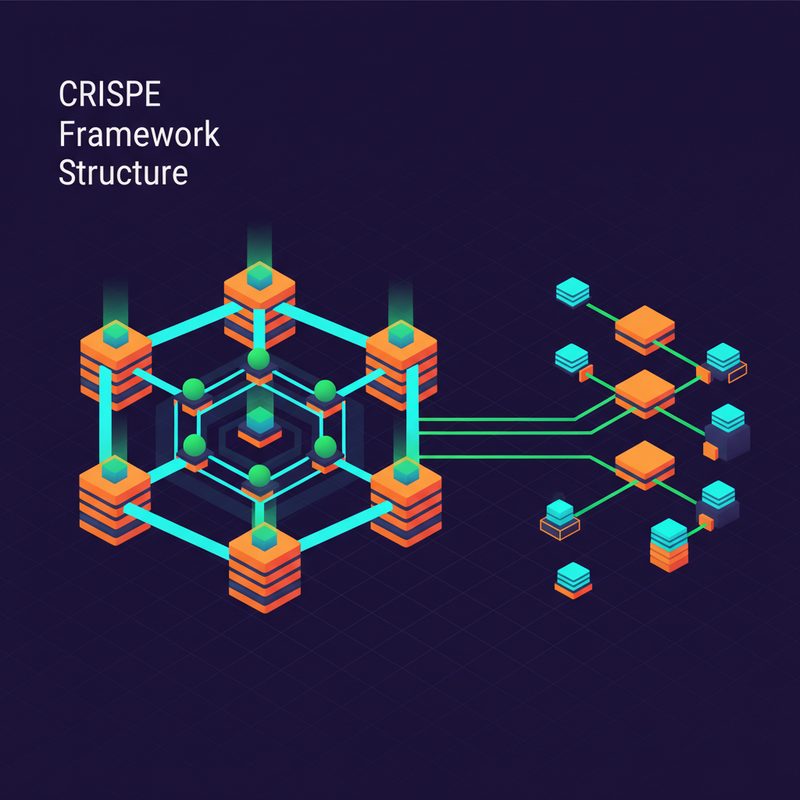
    CRISPE 프레임워크 구조와 프롬프트 구성 요소 다이어그램

    CRISPE 프레임워크의 각 구성 요소와 프롬프트 설계 흐름도


    핵심 기법 3: Few-Shot 프롬팅 — 예시로 학습시키기

    Few-Shot Prompting은 AI에게 “이런 식으로 해줘”라는 예시를 몇 개 보여주는 기법이에요. 특히 일관된 형식의 결과물이 필요할 때 정말 효과적입니다.

    저는 주로 장애 보고서(Incident Report) 작성할 때 이걸 써요. 팀마다 형식이 다르잖아요? 우리 팀 형식으로 AI가 써주게 만들 수 있거든요.

    다음 형식의 장애 보고서를 작성해 주세요.
    
    [예시 1]
    입력: 2024년 3월 DB 연결 타임아웃 30분 발생
    출력:
    ## 장애 요약
    - 발생 시각: 2024-03-XX 14:30
    - 영향 범위: 결제 서비스 전체
    - 지속 시간: 30분
    ## 근본 원인
    DB 커넥션 풀 고갈로 인한 연결 타임아웃
    ## 조치 사항
    1. 커넥션 풀 사이즈 임시 증설
    2. 슬로우 쿼리 최적화
    ## 재발 방지
    - 커넥션 풀 모니터링 알림 추가
    ---
    
    이제 작성해 주세요:
    입력: 2024년 nginx 설정 오류로 인한 서비스 다운 15분
    출력:

    예시를 1~3개 정도 주면 AI가 패턴을 파악해서 정확히 그 형식으로 써줍니다. 근데 여기서 주의할 점! 예시가 너무 많으면 오히려 토큰(Token, AI가 처리하는 텍스트 단위)을 낭비하게 되니까 2~3개 정도가 적당해요.


    핵심 기법 4: Chain-of-Thought — 생각의 사슬

    Chain-of-Thought(CoT, 생각의 사슬) 기법은 복잡한 문제를 단계적으로 추론하도록 유도하는 방법이에요. “단계별로 생각해서”라는 한 마디가 답변 품질을 확 올려주는 게 신기하더라고요.

    특히 논리적 추론이 필요한 아키텍처 설계나 트러블슈팅에서 효과가 좋아요.

    # ✅ Chain-of-Thought 적용 예시
    
    다음 상황을 단계별로 분석해 주세요. 각 단계에서 왜 그렇게 판단했는지 근거를 함께 설명해 주세요.
    
    상황: 트래픽이 갑자기 3배 증가할 것으로 예상됩니다.
    현재 구성: 단일 서버 (8코어, 32GB RAM), Nginx + Node.js 애플리케이션
    
    [분석 단계]
    1단계: 현재 병목 지점 파악
    2단계: 즉시 적용 가능한 최적화
    3단계: 단기 스케일링 방안
    4단계: 장기 아키텍처 개선 방향
    
    각 단계별로 구체적인 실행 방안과 예상 효과를 제시해 주세요.

    이렇게 단계를 명시해 주면 AI가 중간 과정을 건너뛰지 않고 차근차근 추론하면서 답을 도출해요. 저는 이 기법을 쓰고 나서 “왜 이런 결론이 나왔지?”라는 의문이 훨씬 줄었습니다.


    ChatGPT vs Gemini — 어떤 상황에 뭘 쓸까?

    솔직히 말씀드리면, 저는 두 모델을 상황에 따라 다르게 써요. 둘 다 잘하는 게 다르거든요.

    활용 상황 ChatGPT (GPT-4 계열) Gemini
    코드 작성/디버깅 ✅ 강점 — 복잡한 로직에 강함 ✅ 우수 — Google 생태계 코드에 강함
    긴 문서 분석 ✅ 좋음 ✅ 매우 강함 — 긴 컨텍스트 처리 우수
    창의적 글쓰기 ✅ 매우 강함 ✅ 좋음
    최신 정보 검색 연동 ✅ 웹 검색 기능 (유료) ✅ Google 검색 연동
    멀티모달 (이미지 분석) ✅ 지원 ✅ 지원
    시스템 프롬프트 활용 ✅ Custom Instructions / System Prompt ✅ System Instructions

    제 개인적인 패턴은 이래요. 인프라 코드(IaC, Terraform/Ansible)나 스크립트 작성은 ChatGPT를 주로 쓰고, 긴 로그 파일 분석이나 기술 문서 요약은 Gemini의 긴 컨텍스트 처리 능력을 활용합니다.

    Gemini 전용 팁 — 긴 컨텍스트 활용하기

    Gemini의 경우 긴 컨텍스트 윈도우(Context Window)를 적극 활용하는 게 포인트예요. 예를 들어 수천 줄짜리 로그 파일을 통째로 붙여넣고 이렇게 물어볼 수 있어요:

    아래는 지난 24시간의 애플리케이션 로그입니다.
    
    [로그 전체 붙여넣기]
    
    다음을 분석해 주세요:
    1. ERROR 레벨 로그의 패턴 분류
    2. 가장 빈번하게 발생하는 오류 Top 5
    3. 오류 발생 시간대 분포
    4. 각 오류의 가능한 원인과 해결 방안
    
    결과는 표 형식으로 정리해 주세요.

    이거 처음 써봤을 때 “드디어 됐다!” 싶었어요. 예전에는 grep으로 하나하나 찾았는데, 이제는 한 번에 분석할 수 있더라고요.

    ChatGPT와 Gemini 프롬프트 전략 비교 및 활용 결과 화면

    ChatGPT와 Gemini에서 동일한 고급 프롬프트를 적용했을 때의 결과 품질 비교


    ⚠️ 자주 하는 실수와 주의사항

    삽질 경험도 솔직하게 공유해야죠. 제가 초반에 자주 했던 실수들이에요.

    실수 1: 모호한 제약 조건

    # ❌ 이렇게 하면 AI가 알아서 판단합니다
    간단하게 설명해 주세요.
    
    # ✅ 이렇게 구체적으로
    300자 이내로, 비전공자도 이해할 수 있는 수준으로 설명해 주세요.
    전문 용어는 반드시 괄호 안에 쉬운 설명을 추가해 주세요.

    실수 2: 부정 지시어 남발

    “~하지 마세요”보다 “~해 주세요”가 더 효과적이에요. AI는 긍정적 지시를 더 잘 따릅니다.

    # ❌ 부정 지시
    전문 용어 쓰지 마세요. 너무 길게 쓰지 마세요. 중복 설명하지 마세요.
    
    # ✅ 긍정 지시
    일반인도 이해하는 쉬운 언어로, 핵심만 간결하게, 각 포인트는 한 번만 설명해 주세요.

    실수 3: 한 번에 너무 많이 요청하기

    “A도 해주고, B도 해주고, C도 해주고, 그리고 D도…” 이렇게 쓰면 AI가 어디에 집중해야 할지 몰라서 전부 얕게 처리해요. 복잡한 작업은 여러 번의 대화로 나눠서 진행하는 게 훨씬 낫습니다.

    실수 4: 컨텍스트 초기화 무시

    ⚠️ 대화가 길어지면 AI의 앞 내용 기억이 희미해집니다. 중요한 제약 조건이나 역할 설정은 중간에 다시 상기시켜 주는 게 좋아요. “앞서 말씀드린 대로, 저는 온프레미스 환경을 사용하고 있습니다. 이 조건 하에…” 이런 식으로요.


    실전 활용: 인프라 엔지니어의 프롬프트 템플릿 모음

    제가 실제로 자주 쓰는 템플릿들을 공유해 드릴게요. 복사해서 상황에 맞게 수정해서 쓰시면 됩니다.

    템플릿 1: 기술 문서 작성

    당신은 시니어 테크니컬 라이터입니다. 엔지니어가 작성한 내용을 명확하고 구조적인 기술 문서로 변환하는 전문가입니다.
    
    [변환할 내용]
    {여기에 작성한 메모나 초안 붙여넣기}
    
    [요구사항]
    - 대상 독자: 주니어 엔지니어 (1~3년차)
    - 형식: 마크다운
    - 구성: 개요 → 사전 요구사항 → 단계별 절차 → 검증 → 트러블슈팅
    - 각 단계에는 실행 명령어 포함
    - 주의사항은 ⚠️ 이모지로 강조

    템플릿 2: 코드 리뷰 및 개선

    당신은 보안과 성능을 중시하는 시니어 DevOps 엔지니어입니다.
    
    아래 코드/스크립트를 검토해 주세요.
    
    [검토 코드]
    {코드 붙여넣기}
    
    [검토 항목]
    1. 보안 취약점 (하드코딩된 자격증명, 권한 설정 등)
    2. 성능 최적화 기회
    3. 에러 처리 및 로깅 개선
    4. 유지보수성 및 가독성
    
    각 항목별로 문제점과 개선 방안을 제시하고, 수정된 코드를 제공해 주세요.

    템플릿 3: 아키텍처 설계 검토

    당신은 엔터프라이즈급 인프라 아키텍처 설계 경험 15년의 솔루션 아키텍트입니다.
    고가용성, 보안, 비용 최적화를 균형있게 고려하는 것이 특기입니다.
    
    [현재 상황]
    - 예상 사용자: {수치}
    - 예상 트래픽: {수치}
    - 지역: {지역}
    - 제약사항: {제약사항}
    
    [제안 아키텍처]
    {제안하는 구성 설명}
    
    [검토 요청]
    1. 이 아키텍처의 장점과 위험 요소
    2. 병목 지점 분석
    3. 비용 최적화 방안
    4. 보안 강화 권고사항
    5. 확장성 검토
    
    각 항목별로 구체적인 근거와 함께 설명해 주세요.

    마치며 — 프롬프트 엔지니어링은 투자

    처음엔 “이렇게까지 길게 써야 해?” 싶을 수 있어요. 저도 그랬거든요. 근데 한 번 제대로 된 답변을 받고 나면 생각이 달라집니다.

    좋은 프롬프트 한 개는 YouTube 튜토리얼 3시간 보는 것보다 낫거든요. 직접 써먹을 수 있으니까요. 그리고 프롬프트는 쌓입니다. 하나 만들어놓으면 계속 재사용할 수 있어요.

    이 글에서 소개한 기법들을 차근차근 적용해 보세요. 처음엔 어색할 수 있지만, 한두 주 정도 쓰다 보면 자연스러워집니다. 그리고 그 순간부터 AI 도구의 진정한 가치를 느끼게 될 거예요.

    혹시 이 글의 기법들을 실제로 써본 후 효과를 봤다면, 댓글로 공유해 주세요. 저도 배울 게 있을 수 있으니까요. 함께 프롬프트 엔지니어링 문화를 만들어 가면 좋겠습니다.

  • [AI] Gemini API 실전 활용 가이드: 모델 선택부터 멀티모달 요청, 비용 절감 전략까지

    [AI] Gemini API 실전 활용 가이드: 모델 선택부터 멀티모달 요청, 비용 절감 전략까지

    Gemini API, 왜 지금 주목해야 할까요?

    요즘 LLM API 시장이 정말 치열해졌어요. OpenAI의 GPT 시리즈가 한동안 독주하던 시절이 있었는데, 이제는 Google의 Gemini API가 진지하게 비교 대상이 되고 있더라고요. 저도 처음엔 “Google이 만든 거니까 검색 연동이 좀 잘 되겠지” 정도로만 생각했었는데, 실제로 써보니까 이게 생각보다 훨씬 강력하고 비용 면에서도 매력적인 선택지더라고요.

    특히 홈랩에서 AI 서비스를 구축해보려는 분들, 또는 스타트업처럼 API 비용이 민감한 환경에서 개발하시는 분들한테는 Gemini API의 가격 정책이 꽤 인상적으로 다가올 거라고 생각해요. 오늘은 제가 직접 Gemini API를 실무와 홈랩 프로젝트에 적용해보면서 배운 것들을 정리해 드릴게요. 기초 세팅부터 비용 절감 전략, 그리고 자주 빠지는 함정까지 솔직하게 공유해 드리겠습니다.

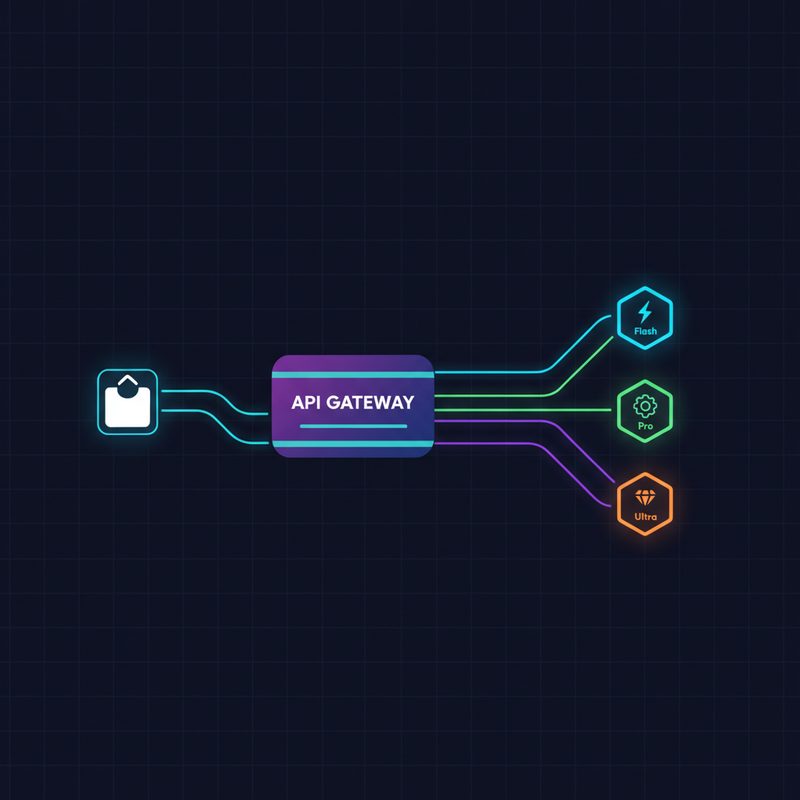
    Gemini API 전체 아키텍처 다이어그램 - 클라이언트에서 Gemini 모델까지의 요청 흐름

    ▲ Gemini API의 전체 요청/응답 흐름 — 클라이언트 앱에서 API를 통해 Gemini 모델과 통신하는 구조입니다.

    Gemini API 핵심 개념 정리

    모델 라인업, 어떤 걸 써야 할까요?

    Gemini API를 처음 접하면 모델 이름이 좀 헷갈릴 수 있어요. 쉽게 말해서 크게 세 가지 티어로 나뉜다고 보시면 됩니다.

    • Gemini 1.5 Pro: 가장 강력한 모델. 복잡한 추론, 멀티모달 작업에 최적화. 비용이 가장 높음
    • Gemini 1.5 Flash: 범용 작업에 적합한 균형 잡힌 모델. 실무에서 가장 많이 쓰이는 티어
    • Gemini 2.0 Flash: 속도와 비용 효율에 최적화된 경량 모델. 빠른 응답이 필요한 서비스에 딱

    제가 실제로 프로젝트에 적용할 때 느낀 건, 무조건 Pro를 쓸 필요가 없다는 거예요. 단순 분류 작업이나 요약, 간단한 Q&A 봇이라면 Gemini Flash가 가성비 면에서 압도적이더라고요. 처음에 괜히 Pro만 쓰다가 비용 폭탄 맞을 뻔했습니다 ㅎㅎ.

    멀티모달(Multimodal) 지원이 진짜 강점

    Gemini API의 가장 큰 특징 중 하나가 멀티모달 지원이에요. 텍스트만 처리하는 게 아니라 이미지, 동영상, 오디오, PDF 같은 파일도 같이 넘겨줄 수 있거든요. 이게 실무에서 생각보다 엄청 유용하더라고요. 예를 들어 인프라 다이어그램 이미지를 넣고 “이 구조에서 단일 장애점(SPOF, Single Point of Failure)이 어디야?” 같은 질문도 가능해요.

    Gemini API 실전 세팅: 처음부터 차근차근

    1단계: API 키 발급 및 환경 설정

    Google AI Studio(aistudio.google.com)에서 API 키를 발급받는 건 어렵지 않아요. 계정 만들고 프로젝트 생성하면 바로 키 발급이 되더라고요. 근데 여기서 중요한 포인트! API 키는 절대 코드에 하드코딩하지 마세요. 환경 변수로 관리하는 게 기본 중의 기본입니다.

    # .env 파일에 API 키 저장
    GOOGLE_API_KEY=your_api_key_here
    
    # Python 환경에 패키지 설치
    pip install google-generativeai python-dotenv

    2단계: 기본 텍스트 생성 요청

    설치가 끝나면 바로 첫 번째 요청을 날려볼 수 있어요. 아래가 가장 기본적인 형태입니다.

    import google.generativeai as genai
    from dotenv import load_dotenv
    import os
    
    # 환경 변수 로드
    load_dotenv()
    genai.configure(api_key=os.environ["GOOGLE_API_KEY"])
    
    # 모델 초기화 (gemini-1.5-flash 사용 예시)
    model = genai.GenerativeModel("gemini-1.5-flash")
    
    # 기본 텍스트 생성
    response = model.generate_content("쿠버네티스 파드(Pod)가 뭔지 초보자한테 설명해줘")
    print(response.text)

    3단계: 멀티턴 대화(Multi-turn Conversation) 구현

    챗봇이나 대화형 서비스를 만들 때는 이전 대화 맥락을 유지해야 하잖아요. Gemini API에서는 start_chat() 메서드로 이걸 쉽게 구현할 수 있어요.

    import google.generativeai as genai
    import os
    
    genai.configure(api_key=os.environ["GOOGLE_API_KEY"])
    model = genai.GenerativeModel("gemini-1.5-pro")
    
    # 대화 세션 시작
    chat = model.start_chat(history=[])
    
    # 첫 번째 메시지
    response1 = chat.send_message("나는 인프라 엔지니어야. Terraform이 뭔지 알아?")
    print("AI:", response1.text)
    
    # 두 번째 메시지 (이전 맥락 유지됨)
    response2 = chat.send_message("그럼 Ansible이랑 어떻게 다른 거야?")
    print("AI:", response2.text)
    
    # 대화 히스토리 확인
    for turn in chat.history:
        print(f"{turn.role}: {turn.parts[0].text[:50]}...")

    4단계: 이미지 포함 멀티모달 요청

    이게 진짜 Gemini API의 킬러 기능인데요. 이미지를 텍스트와 함께 넘기는 방법이에요.

    import google.generativeai as genai
    import PIL.Image
    import os
    
    genai.configure(api_key=os.environ["GOOGLE_API_KEY"])
    
    # 멀티모달 요청에는 gemini-1.5-pro 또는 flash 사용
    model = genai.GenerativeModel("gemini-1.5-flash")
    
    # 로컬 이미지 로드
    image = PIL.Image.open("server_diagram.png")
    
    # 이미지 + 텍스트 동시 전송
    response = model.generate_content([
        image,
        "이 서버 아키텍처 다이어그램을 분석해서 개선점을 알려줘"
    ])
    
    print(response.text)
    Gemini API 멀티모달 Python 코드 예시 - 이미지와 텍스트를 동시에 처리하는 구현 화면

    ▲ 멀티모달 요청 코드 예시 — 이미지와 텍스트를 동시에 API에 전달하는 구현 방식입니다.

    5단계: 스트리밍(Streaming) 응답 처리

    응답이 길어지면 사용자가 한참 기다려야 하잖아요. 스트리밍을 쓰면 토큰이 생성되는 대로 바로바로 출력할 수 있어서 사용자 경험이 훨씬 좋아져요. 저도 처음에 이걸 몰라서 사용자들이 “왜 이렇게 느려요?” 소리를 들었었는데… 스트리밍 붙이고 나서 체감 속도가 확 달라졌더라고요.

    import google.generativeai as genai
    import os
    
    genai.configure(api_key=os.environ["GOOGLE_API_KEY"])
    model = genai.GenerativeModel("gemini-1.5-pro")
    
    # stream=True로 스트리밍 활성화
    response = model.generate_content(
        "쿠버네티스 클러스터 보안 강화 방법을 자세히 설명해줘",
        stream=True
    )
    
    # 토큰 단위로 실시간 출력
    for chunk in response:
        print(chunk.text, end="", flush=True)
    
    print()  # 줄바꿈

    6단계: 시스템 인스트럭션(System Instruction)으로 역할 설정

    AI한테 “너는 인프라 전문가야” 같은 역할을 부여하고 싶을 때 사용하는 게 시스템 인스트럭션이에요. 이걸 잘 활용하면 훨씬 일관성 있는 응답을 받을 수 있어요.

    import google.generativeai as genai
    import os
    
    genai.configure(api_key=os.environ["GOOGLE_API_KEY"])
    
    # 시스템 인스트럭션으로 역할 설정
    model = genai.GenerativeModel(
        model_name="gemini-1.5-pro",
        system_instruction="""당신은 10년 이상 경력의 DevOps 엔지니어입니다.
        쿠버네티스, Terraform, CI/CD 파이프라인 전문가로서
        실용적이고 현장 중심의 답변을 제공합니다.
        복잡한 개념은 실제 예시와 함께 설명해주세요."""
    )
    
    response = model.generate_content("Helm 차트란 무엇인가요?")
    print(response.text)

    ⚠️ 실제로 겪은 문제들과 해결법

    문제 1: Rate Limit(요청 한도) 오류

    API를 처음 쓸 때 제일 많이 만나는 오류가 바로 429 Resource Exhausted예요. 무료 티어에서 테스트하다 보면 금방 한도에 걸리거든요. 이럴 때는 지수 백오프(Exponential Backoff) 전략을 써야 해요.

    import google.generativeai as genai
    import time
    import os
    
    genai.configure(api_key=os.environ["GOOGLE_API_KEY"])
    model = genai.GenerativeModel("gemini-1.5-flash")
    
    def generate_with_retry(prompt, max_retries=3):
        """지수 백오프로 Rate Limit 오류 처리"""
        for attempt in range(max_retries):
            try:
                response = model.generate_content(prompt)
                return response.text
            except Exception as e:
                if "429" in str(e) and attempt < max_retries - 1:
                    wait_time = (2 ** attempt) * 1  # 1초, 2초, 4초
                    print(f"Rate limit 도달. {wait_time}초 후 재시도... ({attempt + 1}/{max_retries})")
                    time.sleep(wait_time)
                else:
                    raise e
        return None
    
    result = generate_with_retry("간단한 테스트 메시지")
    print(result)

    문제 2: 토큰 수 관리 실패로 비용 폭탄

    이건 저도 한 번 당했는데요. 대화 히스토리를 무한정 쌓으면 토큰이 기하급수적으로 늘어나요. 특히 멀티턴 대화에서 히스토리를 관리 안 하면 나중엔 요청 하나에 엄청난 토큰이 소비됩니다. 히스토리 최대 길이를 제한하는 로직은 반드시 넣으세요.

    class ManagedChat:
        """히스토리 길이를 제한하는 대화 관리 클래스"""
        
        def __init__(self, model_name="gemini-1.5-flash", max_history=10):
            self.model = genai.GenerativeModel(model_name)
            self.max_history = max_history
            self.history = []
        
        def send_message(self, message):
            # 히스토리가 최대값 초과시 오래된 것부터 제거
            if len(self.history) >= self.max_history * 2:  # user/model 쌍
                self.history = self.history[-(self.max_history * 2):]
            
            chat = self.model.start_chat(history=self.history)
            response = chat.send_message(message)
            
            # 히스토리 업데이트
            self.history = chat.history
            return response.text
    
    # 사용 예시
    chat_manager = ManagedChat(max_history=5)
    print(chat_manager.send_message("안녕하세요!"))
    print(chat_manager.send_message("쿠버네티스에 대해 알려줘"))

    문제 3: Safety Filter(안전 필터) 예상치 못한 차단

    기술 문서나 보안 관련 내용을 다룰 때 Safety Filter가 과하게 작동하는 경우가 있어요. 특히 "취약점", "익스플로잇" 같은 단어가 포함된 정당한 기술 질문이 차단되기도 하더라고요. 이럴 때는 응답의 prompt_feedback를 확인해서 왜 차단됐는지 파악하는 게 먼저예요.

    response = model.generate_content("CVE 취약점 분석 방법")
    
    # 안전 필터 상태 확인
    if response.prompt_feedback:
        print("프롬프트 피드백:", response.prompt_feedback)
    
    # 응답 후보 확인
    for candidate in response.candidates:
        print("완료 이유:", candidate.finish_reason)
        print("안전 등급:", candidate.safety_ratings)
    Gemini API 사용량 및 비용 모니터링 대시보드 - 토큰 소비량과 모델별 비용 분석

    ▲ Gemini API 사용량 모니터링 대시보드 — 토큰 소비량과 비용 추이를 추적하는 것이 비용 관리의 핵심입니다.

    비용 효율적인 Gemini API 개발 전략

    모델 선택이 곧 비용 전략

    제가 실제로 써보면서 정리한 모델 선택 기준이에요. 무조건 좋은 모델을 쓰는 게 능사가 아니더라고요.

    사용 케이스 추천 모델 이유
    단순 분류, 키워드 추출 Gemini 1.5 Flash 빠르고 저렴, 충분한 성능
    문서 요약, 번역 Gemini 1.5 Flash 대용량 컨텍스트 처리 효율적
    코드 생성, 복잡한 추론 Gemini 1.5 Pro 정확도가 중요한 작업
    이미지/영상 분석 Gemini 1.5 Pro/Flash 멀티모달 작업, 복잡도에 따라 선택
    실시간 챗봇 Gemini 1.5 Flash 낮은 레이턴시(응답 지연)가 핵심

    프롬프트 캐싱(Context Caching)으로 비용 절감

    같은 시스템 인스트럭션이나 긴 문서를 반복해서 전송하는 경우, 컨텍스트 캐싱을 활용하면 비용을 크게 줄일 수 있어요. 이건 Gemini API에서 지원하는 기능인데, 자주 반복되는 대용량 컨텍스트를 캐시해두고 재사용하는 방식이에요.

    예를 들어 100페이지짜리 기술 문서를 기반으로 Q&A 서비스를 만든다면, 매번 그 문서 전체를 토큰으로 전송하는 게 아니라 캐시를 활용하면 엄청난 비용 절감이 가능하죠.

    배치 처리(Batch Processing) 전략

    실시간성이 필요 없는 작업이라면 배치로 묶어서 처리하는 게 효율적이에요. 예를 들어 로그 분석이나 대량 문서 분류 같은 작업은 굳이 실시간으로 처리할 필요가 없잖아요.

    import google.generativeai as genai
    import asyncio
    import os
    
    genai.configure(api_key=os.environ["GOOGLE_API_KEY"])
    model = genai.GenerativeModel("gemini-1.5-flash")
    
    async def process_single(text, semaphore):
        """세마포어로 동시 요청 수 제한"""
        async with semaphore:
            # 실제 비동기 처리 (google-generativeai 비동기 지원 확인 필요)
            response = model.generate_content(
                f"다음 로그를 분류해줘 (ERROR/WARN/INFO): {text}"
            )
            return response.text
    
    async def batch_process(texts, max_concurrent=5):
        """최대 5개 동시 요청으로 배치 처리"""
        semaphore = asyncio.Semaphore(max_concurrent)
        tasks = [process_single(text, semaphore) for text in texts]
        results = await asyncio.gather(*tasks, return_exceptions=True)
        return results
    
    # 사용 예시
    log_entries = [
        "Connection timeout after 30s",
        "User login successful: admin",
        "Disk usage 95% on /dev/sda1",
        "Service restarted successfully",
    ]
    
    results = asyncio.run(batch_process(log_entries))
    for log, result in zip(log_entries, results):
        print(f"로그: {log[:30]}... -> {result}")

    실전 활용 검증: 간단한 인프라 Q&A 봇 완성

    지금까지 배운 내용을 종합해서 간단한 인프라 Q&A 봇을 만들어봤어요. 히스토리 관리, 스트리밍, 시스템 인스트럭션을 모두 적용한 버전입니다.

    import google.generativeai as genai
    import os
    from dotenv import load_dotenv
    
    load_dotenv()
    genai.configure(api_key=os.environ["GOOGLE_API_KEY"])
    
    SYSTEM_PROMPT = """당신은 인프라 엔지니어링 전문 어시스턴트입니다.
    Kubernetes, Docker, Terraform, CI/CD, 네트워크 보안 분야의 전문가로서
    실용적이고 즉시 적용 가능한 답변을 제공합니다.
    답변은 항상 한국어로, 코드 예시와 함께 제공해주세요."""
    
    class InfraBot:
        def __init__(self):
            self.model = genai.GenerativeModel(
                model_name="gemini-1.5-flash",
                system_instruction=SYSTEM_PROMPT
            )
            self.chat = self.model.start_chat(history=[])
            self.turn_count = 0
            self.max_turns = 10
        
        def ask(self, question):
            # 히스토리 초과시 새 세션 시작
            if self.turn_count >= self.max_turns:
                print("[대화 히스토리 초기화됨]")
                self.chat = self.model.start_chat(history=[])
                self.turn_count = 0
            
            print("AI: ", end="", flush=True)
            
            # 스트리밍으로 응답
            response = self.chat.send_message(question, stream=True)
            full_response = ""
            
            for chunk in response:
                print(chunk.text, end="", flush=True)
                full_response += chunk.text
            
            print()  # 줄바꿈
            self.turn_count += 1
            return full_response
    
    # 봇 실행
    bot = InfraBot()
    print("인프라 Q&A 봇 시작! ('quit' 입력시 종료)\n")
    
    while True:
        user_input = input("질문: ").strip()
        if user_input.lower() == 'quit':
            break
        if user_input:
            bot.ask(user_input)
            print()

    이 정도면 실제 팀 내 슬랙 봇이나 간단한 웹 서비스 백엔드로 바로 활용할 수 있어요. 드디어 됐다! 싶은 순간이 있었는데, 스트리밍 적용하고 히스토리 관리 붙이고 나서 체감 퀄리티가 확 올라가더라고요. 🎉

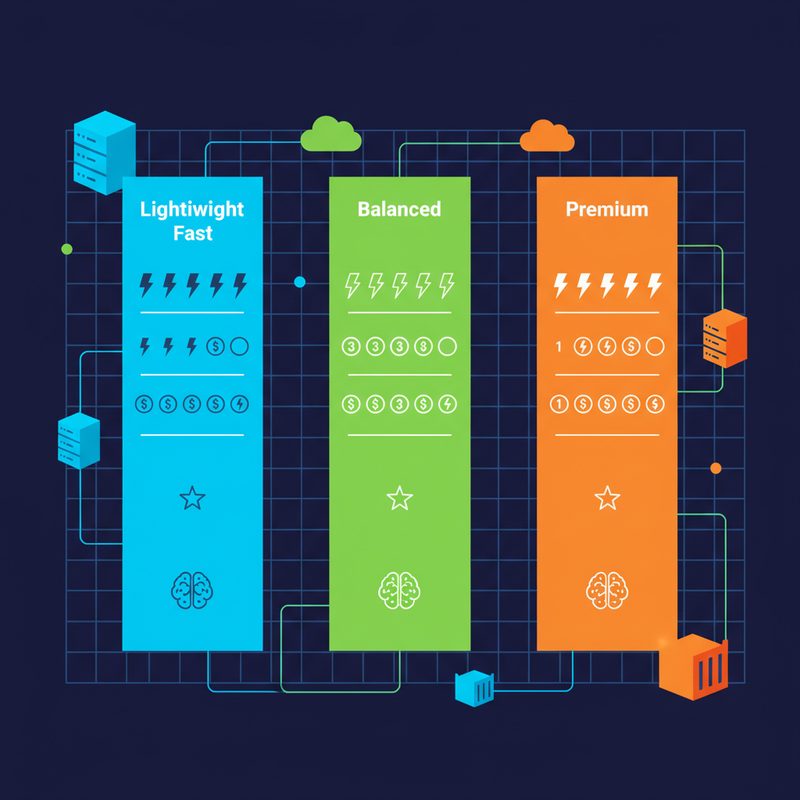
    Gemini API 모델 비교 인포그래픽 - Flash, Pro, Ultra의 속도·비용·성능 트레이드오프

    ▲ Gemini API 모델 비교 — Flash, Pro, Ultra의 속도·비용·성능 트레이드오프를 파악하고 용도에 맞게 선택하는 게 핵심입니다.

    자주 묻는 질문 (FAQ)

    Q. Gemini API와 OpenAI API, 어떤 걸 선택해야 하나요?

    솔직히 말씀드리면, 둘 다 써보고 판단하시는 걸 추천드려요. 다만 비용 효율을 중시하거나, 멀티모달 기능이 중요하거나, 긴 컨텍스트 윈도우(한 번에 처리할 수 있는 텍스트 길이)가 필요하다면 Gemini가 매력적인 선택이 될 수 있어요. 반면 생태계와 서드파티 라이브러리 지원은 OpenAI가 아직 더 풍부한 편이에요.

    Q. 무료로 쓸 수 있나요?

    네, Google AI Studio를 통해 무료 티어가 제공돼요. 다만 분당 요청 수(RPM)와 일일 한도가 있어서 프로덕션 환경에서는 유료 플랜을 고려해야 해요. 개발·테스트 단계에서는 무료로 충분히 실험해볼 수 있더라고요.

    Q. 한국어 성능은 어떤가요?

    제가 직접 써본 경험으로는, Gemini 1.5 Pro 기준으로 한국어 이해 및 생성 품질이 꽤 좋아요. 기술 문서나 코드 관련 한국어 질문에 대한 응답 품질이 실무에서 쓸 만한 수준이더라고요. 다만 매우 전문적인 도메인 특화 용어는 영어로 질문하는 게 더 정확한 답변을 얻는 경우도 있었어요.

    마무리: Gemini API, 이렇게 시작하세요

    오늘 다룬 내용을 정리해볼게요.

    • ✅ 모델 선택 전략: 무조건 Pro가 아닌, 용도에 맞는 모델 선택이 비용 절감의 핵심
    • ✅ 히스토리 관리: 멀티턴 대화에서 토큰 폭탄 방지를 위한 히스토리 길이 제한 필수
    • ✅ 스트리밍 적용: 사용자 체감 속도를 높이려면 스트리밍 응답이 거의 필수
    • ✅ Rate Limit 대비: 지수 백오프 로직으로 안정적인 서비스 구현
    • ✅ 시스템 인스트럭션: 일관된 응답 품질을 위해 적극 활용

    처음 AI API를 써볼 때 막막했던 기억이 나는데, 사실 구조 자체는 생각보다 단순해요. 핵심은 어떤 모델을 어떤 용도에 쓸지 판단하는 것, 그리고 비용 관리를 처음부터 설계에 포함시키는 것이더라고요.

    💡 다음 글에서는 Gemini API를 활용해서 실제 Slack 봇을 만들고 사내 인프라 Q&A 시스템으로 연동하는 방법을 다룰 예정이에요. 이번 글에서 만든 InfraBot 코드를 기반으로 확장할 예정이니 참고해 두세요. 혹시 궁금한 점이나 직접 써보다가 막히는 부분이 있으면 댓글로 남겨주세요!

  • [Game] 스팀 게임 렉 줄이기: RTX 3080 그래픽카드 성능 최적화 가이드

    [Game] 스팀 게임 렉 줄이기: RTX 3080 그래픽카드 성능 최적화 가이드

    스팀 게임 렉 줄이기: RTX 3080 그래픽카드 성능 최적화 가이드

    스팀 게임 렉 줄이기, 생각보다 많은 분들이 고민하시는 문제더라고요. 저도 RTX 3080을 장착하고 나서 “이 정도 카드면 렉은 없겠지” 싶었는데, 막상 몇몇 게임에서 프레임이 뚝뚝 끊기는 걸 보고 좀 당황했거든요. 고사양 카드를 샀는데 왜 이러지? 싶었죠. 결국 며칠을 이것저것 파보면서 최적화 설정을 하나씩 잡아나갔는데, 그 과정을 오늘 정리해서 공유해 드리려고 합니다. 인프라 엔지니어라 서버 쪽은 잘 알아도 게임 최적화는 처음 파보는 영역이라 삽질도 꽤 했습니다 ㅎㅎ

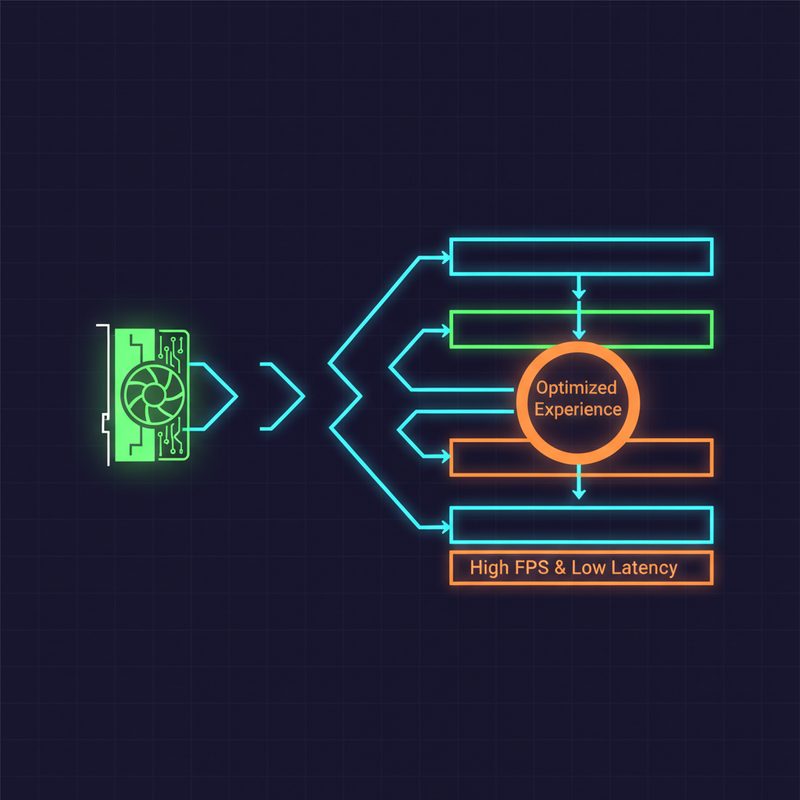
    RTX 3080 스팀 게임 최적화 전체 파이프라인 다이어그램

    RTX 3080 기반 스팀 게임 최적화 전체 흐름 — 드라이버, OS, 게임 내 설정까지 단계별로 접근해야 합니다.

    왜 고사양 카드인데도 렉이 생길까요?

    이걸 이해하는 게 최적화의 시작이에요. GPU(그래픽 처리 장치)가 아무리 좋아도, 병목(Bottleneck)은 다른 곳에서 생기거든요. 제가 겪어보니 크게 세 가지 원인이 있었어요.

    • CPU 병목 (CPU Bottleneck): GPU가 다음 프레임을 그리려고 대기하는데, CPU가 게임 로직 처리를 못 따라오는 경우
    • VRAM 초과 (VRAM Overflow): 텍스처 품질을 너무 높게 설정해서 VRAM 용량을 초과하면, 시스템 RAM으로 넘어가며 급격한 프레임 드랍이 발생
    • 드라이버/소프트웨어 설정 미흡: 기본값으로 두면 GPU 성능을 100% 못 쓰는 경우가 생각보다 많음

    쉽게 말해, RTX 3080은 엔진이 엄청 좋은 스포츠카인데 도로(CPU, 메모리, 설정)가 엉망이면 제 속도를 못 낸다는 거예요. 자, 그럼 하나씩 잡아봅시다.

    1단계: NVIDIA 드라이버 최신화 및 설정 최적화

    가장 먼저 해야 할 일인데, 의외로 많은 분들이 드라이버를 오래된 버전으로 쓰고 계시더라고요. NVIDIA 공식 사이트에서 최신 Game Ready Driver를 설치하세요. 설치 후에는 NVIDIA 제어판(NVIDIA Control Panel)에서 아래 설정을 꼭 확인하세요.

    NVIDIA 제어판 핵심 설정

    1. 바탕화면 우클릭 → NVIDIA 제어판 열기
    2. 3D 설정 관리 → 전역 설정 탭으로 이동
    3. 아래 항목들을 변경
    # NVIDIA 제어판 권장 설정 (전역 설정 기준)
    
    전원 관리 모드        → "최고 성능 선호" (Prefer Maximum Performance)
    저지연 모드           → "울트라" (Ultra) — 입력 지연 감소에 효과적
    텍스처 필터링 - 품질  → "성능 우선" (Performance)
    수직 동기화           → "끄기" (Off) — 게임 내에서 별도 제어
    OpenGL 렌더링 GPU     → RTX 3080 명시 선택
    셰이더 캐시 크기      → "드라이버 기본값" 또는 수동으로 10GB 이상 설정

    💡 팁: “저지연 모드 울트라”는 NVIDIA Reflex와 비슷한 역할을 해서, FPS 게임에서 특히 체감이 좋습니다. 처음 이걸 켰을 때 마우스 반응이 확실히 달라지더라고요.

    NVIDIA Reflex 지원 게임이라면 반드시 활성화

    Valorant, Apex Legends, Fortnite 등 NVIDIA Reflex를 지원하는 게임이라면 게임 내 설정에서 반드시 Reflex Low Latency를 “Enabled + Boost”로 켜두세요. 이게 생각보다 렉 체감에 큰 영향을 줍니다.

    2단계: Windows 시스템 설정 최적화

    드라이버 다음은 OS(운영체제) 설정이에요. Windows가 기본적으로 게임보다 절전을 우선시하는 설정이 꽤 있거든요.

    전원 옵션: 고성능 또는 Ultimate Performance

    # PowerShell을 관리자 권한으로 실행
    # Ultimate Performance(최고 성능) 전원 플랜 활성화
    
    powercfg -duplicatescheme e9a42b02-d5df-448d-aa00-03f14749eb61
    
    # 이후 제어판 → 전원 옵션에서 "Ultimate Performance" 선택

    이 명령어 처음 봤을 때 저도 “이게 뭔가” 싶었는데, Windows에 숨겨진 전원 플랜을 활성화하는 거예요. 특히 CPU가 최대 클럭으로 동작하도록 강제하는 효과가 있어서, CPU 병목 완화에 도움이 됩니다.

    게임 모드(Game Mode) 및 하드웨어 가속 GPU 스케줄링

    1. Windows 설정 → 게임 → 게임 모드: 켬
    2. Windows 설정 → 디스플레이 → 그래픽 → 하드웨어 가속 GPU 스케줄링(HAGS): 켬

    ⚠️ 주의: HAGS(Hardware Accelerated GPU Scheduling, 하드웨어 가속 GPU 스케줄링)는 RTX 30 시리즈에서 잘 작동하지만, 일부 오래된 게임에서 오히려 프레임이 불안정해지는 경우도 있었어요. 게임별로 켰다 꺼보면서 확인하는 걸 권장합니다.

    백그라운드 프로세스 정리

    # 게임 중 불필요한 백그라운드 앱 확인
    # 작업 관리자(Ctrl+Shift+Esc) → 시작 프로그램 탭에서 불필요한 항목 비활성화
    
    # 특히 아래 항목들은 게임 중 CPU/메모리를 많이 잡아먹을 수 있음:
    # - OneDrive 실시간 동기화
    # - 브라우저 백그라운드 실행
    # - 각종 업데이트 에이전트 (게임 중 자동 업데이트 타이밍 주의)
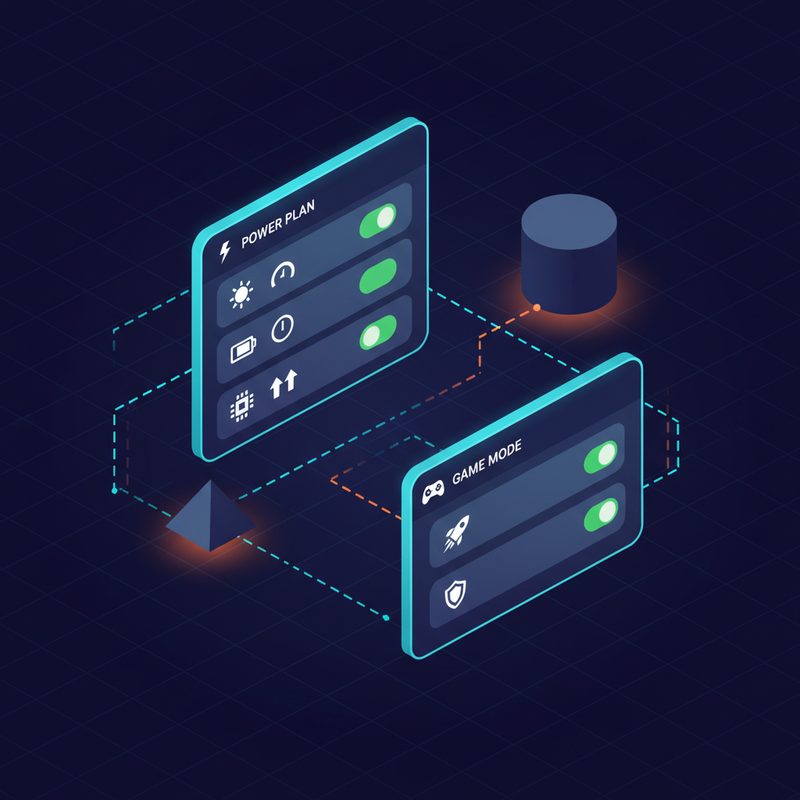
    Windows 게임 모드 및 전원 옵션 최적화 설정 화면

    Windows 전원 옵션과 HAGS 설정 위치 — 이 두 가지만 잡아도 게임 프레임 향상에 체감 차이가 납니다.

    3단계: 스팀(Steam) 설정 최적화

    스팀 자체에도 성능에 영향을 주는 설정들이 있어요. 저도 이 부분은 나중에 알았는데, 꽤 효과가 있었습니다.

    스팀 오버레이 및 셰이더 사전 컴파일

    1. Steam → 설정 → 게임 내 → 게임 중 Steam 오버레이 활성화: 필요 없으면 끄기 (오버레이가 일부 게임에서 미세한 프레임 드랍 유발)
    2. Steam → 설정 → 셰이더 사전 캐싱 → 백그라운드 처리 활성화: 켬

    셰이더 사전 캐싱(Shader Pre-Caching)은 게임 플레이 중에 셰이더를 컴파일하지 않고 미리 처리해두는 기능이에요. 특히 Vulkan이나 DirectX 12 기반 게임에서 게임 중 갑작스럽게 프레임이 뚝 떨어지는 “셰이더 컴파일 스터터링” 현상을 줄이는 데 도움이 됩니다.

    게임별 실행 옵션 설정

    스팀 라이브러리에서 게임 우클릭 → 속성 → 일반 → 실행 옵션에 아래 같은 파라미터를 넣을 수 있어요.

    # Source 엔진 계열 게임 (CS2, Team Fortress 2 등) 예시
    -high -nojoy -novid
    
    # -high: 게임 프로세스 우선순위를 높음으로 설정
    # -nojoy: 조이스틱 입력 비활성화 (불필요한 리소스 절약)
    # -novid: 인트로 영상 스킵
    
    # 주의: 게임마다 지원하는 파라미터가 다르므로
    # 해당 게임의 공식 문서나 커뮤니티를 참고하세요

    4단계: 게임 내 그래픽 설정 최적화 (RTX 3080 기준)

    이제 게임 내부 설정이에요. 여기서 핵심은 “무조건 높게”가 아니라 “성능 대비 시각적 임팩트가 낮은 옵션을 타협”하는 거예요. 13년간 서버 리소스 최적화를 해온 관점으로 보면, 결국 트레이드오프 문제거든요.

    설정 항목 권장 설정 이유
    해상도 스케일링 100% (네이티브) 3080은 1440p/4K 네이티브 충분히 처리 가능
    그림자(Shadow) 품질 중간~높음 최고 설정은 GPU 부하가 매우 큼, 시각적 차이는 작음
    앰비언트 오클루전 (AO) HBAO+ 또는 끄기 RTAO는 성능 소모가 큼, 게임에 따라 끄는 게 나을 수도
    레이 트레이싱 (Ray Tracing) 게임에 따라 선택적 사용 성능 소모가 매우 큼, DLSS와 함께 사용 권장
    DLSS (딥 러닝 슈퍼 샘플링) 품질 또는 균형 모드 3080의 핵심 기능, 반드시 활용
    모션 블러 끄기 시각적 선호도 차이, 성능 절약 가능
    뎁스 오브 필드 (DOF) 끄기 성능 소모 대비 게임플레이 기여도 낮음

    DLSS는 반드시 활용하세요

    DLSS(Deep Learning Super Sampling, 딥 러닝 기반 업스케일링 기술)는 RTX 30 시리즈의 핵심 기능이에요. 낮은 해상도로 렌더링한 뒤 AI로 고해상도처럼 보이게 해주는 건데, 솔직히 써보기 전까지는 “그게 얼마나 좋겠어” 싶었는데 실제로 켜보니 프레임은 크게 오르면서 화질 저하는 생각보다 적더라고요. 레이 트레이싱을 쓰면서 프레임이 부족하다면 DLSS 품질 모드가 최고의 선택입니다.

    5단계: 프레임 타임 모니터링으로 진짜 문제 파악하기

    여기서 중요한 포인트! 많은 분들이 평균 FPS만 보시는데, 사실 렉의 진짜 원인은 프레임 타임(Frame Time)을 봐야 알 수 있어요. 평균 FPS가 100이어도 프레임 타임이 불규칙하면 렉처럼 느껴지거든요.

    저는 MSI Afterburner + RivaTuner Statistics Server(RTSS) 조합을 씁니다. 둘 다 무료고, 게임 내 오버레이로 실시간 모니터링이 가능해요.

    # MSI Afterburner 모니터링 권장 항목
    # (설정 → 모니터링 탭에서 활성화)
    
    - GPU 사용률 (GPU Usage)          → 90% 이상이 이상적, 100% 고착은 GPU 병목 신호
    - CPU 사용률 (CPU Usage)          → 특정 코어만 100%이면 CPU 병목
    - GPU 온도 (GPU Temperature)     → 85°C 이상 지속 시 쓰로틀링 의심
    - 프레임 타임 (Frame Time)        → 그래프가 일정해야 부드러운 게임플레이
    - VRAM 사용량 (Memory Usage)     → 3080 기준 10GB 초과 시 주의

    ⚠️ 주의사항: GPU 온도가 지속적으로 높다면 쿨링 문제일 수 있어요. 케이스 내부 에어플로우를 점검하고, 써멀 패드/그리스 교체도 고려해 보세요. 저도 한번은 쓰로틀링(온도 상승으로 인한 자동 성능 저하) 때문에 프레임이 뚝뚝 끊기는 걸 한참 다른 데서 찾다가 온도가 문제였다는 걸 뒤늦게 알았습니다 😅

    MSI Afterburner GPU 사용률 프레임 타임 실시간 모니터링 오버레이

    MSI Afterburner로 실시간 GPU 사용률, 프레임 타임, VRAM 사용량을 모니터링하는 화면 — 이 데이터를 보면 병목 지점이 어디인지 바로 파악됩니다.

    ⚠️ 자주 겪는 문제와 해결법

    문제 1: 게임 시작 초반에만 렉이 심하다

    → 셰이더 컴파일 스터터링일 가능성이 높아요. 스팀의 셰이더 사전 캐싱을 활성화하거나, 게임을 한두 번 더 플레이하면 캐시가 쌓이면서 나아지는 경우가 많습니다.

    문제 2: 프레임은 높은데 체감 렉이 있다

    → 입력 지연(Input Lag) 문제일 수 있어요. V-Sync를 끄고, NVIDIA 제어판에서 저지연 모드를 울트라로 설정해 보세요. 모니터 주사율이 게임 FPS와 맞는지도 확인하세요.

    문제 3: 특정 게임에서만 프레임 드랍이 심하다

    → 해당 게임의 API(DirectX 11/12, Vulkan)를 확인하세요. DX12나 Vulkan 게임은 멀티스레드 CPU 활용도가 높아서, 구형 CPU라면 CPU 업그레이드가 근본 해결책일 수 있습니다. 단기 방편으로는 그래픽 설정을 낮춰서 GPU 대기 시간을 줄이는 방법이 있어요.

    문제 4: VRAM 사용량이 계속 10GB를 넘는다

    → 텍스처 품질 설정을 한 단계 낮추세요. RTX 3080은 VRAM이 10GB인 모델이 있는데, 4K 울트라 텍스처 설정에서는 VRAM이 부족할 수 있어요. 텍스처 품질을 “높음”으로 낮추면 대부분 해결됩니다.

    🎉 최적화 결과 확인

    위 설정들을 하나씩 적용하면서 MSI Afterburner로 모니터링해 보면, 전후 차이를 직접 확인할 수 있어요. 제 경우에는 특히 아래 변화가 있었습니다.

    • ✅ 저지연 모드 울트라 + DLSS 품질: 레이 트레이싱 켠 상태에서도 부드러운 프레임 유지
    • ✅ 셰이더 사전 캐싱 활성화: 게임 초반 스터터링 현상 크게 감소
    • ✅ 전원 플랜 최고 성능: CPU 클럭이 안정적으로 유지되면서 프레임 타임 그래프가 훨씬 일정해짐
    • ✅ 백그라운드 프로세스 정리: 간헐적 프레임 드랍 감소

    물론 게임마다, 시스템 구성마다 결과가 다를 수 있어요. 중요한 건 모니터링 데이터를 보면서 본인 시스템의 병목을 찾아서 타겟팅하는 것입니다. 무작정 모든 설정을 건드리는 것보다, 데이터를 기반으로 접근하는 게 훨씬 효율적이에요. 이건 서버 성능 튜닝이랑 완전히 같은 논리더라고요.

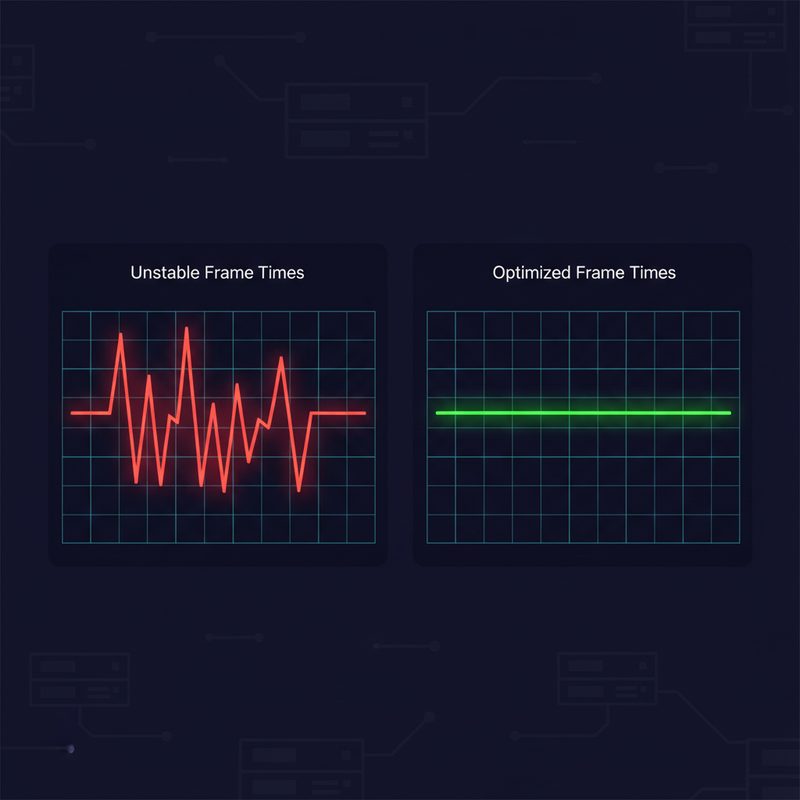
    게임 최적화 전후 프레임 타임 비교 그래프 시각화

    최적화 전후 프레임 타임 비교 — 불규칙하던 그래프가 일정하게 바뀌면 렉 체감이 크게 줄어듭니다.

    정리: RTX 3080 스팀 게임 렉 줄이기 체크리스트

    1. ☑️ NVIDIA 드라이버 최신 버전 설치
    2. ☑️ NVIDIA 제어판 → 전원 관리 “최고 성능”, 저지연 모드 “울트라” 설정
    3. ☑️ Windows 전원 플랜 → Ultimate Performance 활성화
    4. ☑️ HAGS(하드웨어 가속 GPU 스케줄링) 활성화 (게임별 테스트 필요)
    5. ☑️ 스팀 셰이더 사전 캐싱 활성화
    6. ☑️ 게임 내 DLSS 활성화 (지원 게임)
    7. ☑️ 그림자, AO 등 성능 소모 큰 옵션 조정
    8. ☑️ MSI Afterburner로 GPU 온도, VRAM, 프레임 타임 모니터링
    9. ☑️ 백그라운드 프로세스 및 시작 프로그램 정리

    자주 묻는 질문 (FAQ)

    Q. V-Sync는 켜야 하나요, 꺼야 하나요?

    A. 프레임 제한이 없으면 GPU가 필요 이상으로 과부하되고 화면 티어링이 생길 수 있어요. 고주사율 모니터(144Hz 이상)를 쓰신다면 G-Sync나 FreeSync를 활성화하고 V-Sync는 끄는 게 일반적으로 더 좋습니다. 일반 60Hz 모니터라면 게임 내에서 프레임 캡을 60~62로 걸어두는 것도 방법이에요.

    Q. DLSS를 켜면 화질이 많이 떨어지나요?

    A. DLSS 품질(Quality) 모드는 네이티브 해상도와 차이를 거의 느끼기 어려운 수준입니다. 성능(Performance) 모드는 차이가 좀 보이지만 프레임 향상 폭이 커요. 레이 트레이싱을 쓰면서 프레임이 부족하다면 DLSS 품질 모드가 가성비 최고의 선택이에요.

    Q. CPU를 업그레이드해야 할지 어떻게 판단하나요?

    A. MSI Afterburner로 게임 중 CPU 사용률을 확인했을 때, 특정 코어가 지속적으로 100%에 달하고 GPU 사용률이 70% 이하라면 CPU 병목입니다. 이 경우 그래픽 설정을 아무리 낮춰도 프레임이 크게 오르지 않아요. CPU 업그레이드를 고려해 볼 시점입니다.


    오늘 다룬 내용이 도움이 되셨으면 좋겠네요. 스팀 게임 렉 줄이기는 결국 시스템 전체를 하나의 파이프라인으로 보고 병목을 찾는 작업이에요. 인프라 엔지니어로 일하면서 배운 게 있다면, 문제는 항상 데이터를 보면 보인다는 거거든요. 게임도 다르지 않더라고요 😄

    다음 글에서는 홈랩 환경에서 게임 서버를 직접 운영하는 방법을 다뤄볼 예정입니다. 스팀 게임 전용 네트워크 최적화도 함께 다룰 예정이니 기대해 주세요!

  • [HomeLabs] 저전력 미니 서버 구축: N100/N305 미니PC 홈서버 완벽 가이드

    [HomeLabs] 저전력 미니 서버 구축: N100/N305 미니PC 홈서버 완벽 가이드

    전기세 걱정 없는 홈서버, N100/N305 미니PC로 시작하기

    홈서버 구축을 처음 고민할 때 가장 많이 받는 질문이 있어요. “전기세 얼마나 나와요?” 저도 처음에 타워형 서버로 홈랩을 시작했다가 한 달 전기세 고지서 보고 잠깐 멘붕이 왔었거든요. 그때부터 저전력 미니 서버 쪽으로 눈을 돌리기 시작했습니다.

    요즘 홈랩 커뮤니티에서 가장 핫한 조합이 바로 인텔 N100, N305 칩셋을 탑재한 미니PC예요. 가격도 합리적이고, 전력 소비는 놀라울 정도로 낮고, 성능은 웬만한 홈랩 워크로드를 충분히 소화해내거든요. 오늘은 제가 직접 구축하고 운영해온 경험을 바탕으로 N100/N305 미니PC 홈서버 구축 완벽 가이드를 정리해봤습니다.

    N100 N305 미니PC 홈서버 전체 구성도 및 홈랩 아키텍처 다이어그램

    ▲ N100/N305 기반 저전력 홈랩의 전체 구성도 — 미니PC 본체부터 네트워크 스위치, NAS 연결까지 한눈에 볼 수 있는 레이아웃입니다.


    N100과 N305, 뭐가 다른가요?

    처음 보시는 분들은 “N100이랑 N305가 뭔데요?” 하실 수 있어요. 쉽게 말해서, 인텔이 저전력 소형 기기용으로 내놓은 Alder Lake-N 시리즈 프로세서입니다. 기존 Celeron/Pentium 라인을 대체하는 포지션이라고 보시면 돼요.

    N100 vs N305 핵심 차이점

    항목 Intel N100 Intel N305
    코어 구성 4코어 (E-core) 8코어 (E-core)
    TDP (열설계전력) 6W 15W
    최대 부스트 클럭 3.4GHz 3.8GHz
    ECC 메모리 지원 미지원 지원 (일부 보드)
    적합한 용도 단독 서비스, 가벼운 컨테이너 다수 VM, 복잡한 워크로드
    대략적 가격대 상대적으로 저렴 N100 대비 높음

    제 경험상 처음 홈서버를 시작하는 분이라면 N100으로도 충분합니다. Docker 컨테이너 10~20개 정도는 거뜬히 돌아가요. 반면에 Proxmox VE(프록스목스, 오픈소스 가상화 플랫폼)로 여러 개의 VM을 동시에 굴리거나, 미디어 트랜스코딩(실시간 영상 변환)을 함께 할 계획이라면 N305 쪽이 더 여유롭습니다.

    💡 팁: N100/N305 모두 Intel Quick Sync(퀵 싱크, 하드웨어 가속 영상 처리) 기능을 지원합니다. Plex나 Jellyfin(젤리핀, 미디어 서버) 트랜스코딩에 이걸 활용하면 CPU 부하가 확 줄어들어요.


    하드웨어 선택 가이드 — 뭘 사야 하나요?

    미니PC 시장에는 정말 다양한 제품이 있는데, 처음엔 어떤 걸 골라야 할지 막막하더라고요. 제가 실제로 고려했던 체크리스트를 공유할게요.

    미니PC 선택 시 핵심 체크리스트

    • LAN 포트 개수: 홈서버용이라면 2.5GbE(2.5기가비트 이더넷) 포트가 2개 이상인 게 좋아요. 하나는 업스트림, 하나는 관리용이나 추가 네트워크 분리에 씁니다.
    • RAM 확장성: 최소 16GB는 되어야 해요. 처음엔 8GB로 버티다가 결국 업그레이드했는데, 처음부터 넉넉하게 가는 게 낫더라고요.
    • 스토리지 슬롯: M.2 NVMe 슬롯이 2개 이상이면 OS용 + 데이터용으로 분리 운영이 가능해서 편합니다.
    • USB 포트: USB 3.0 이상 포트가 넉넉한지 확인. 외장 스토리지 연결할 때 필요해요.
    • 팬리스 vs 쿨링팬 여부: 24시간 돌아가는 서버라면 팬 소음이 생각보다 거슬릴 수 있어요.
    • Wake-on-LAN (WoL) 지원: 원격으로 전원을 켤 수 있는 기능. 홈서버에선 거의 필수입니다.

    시중에 N100 탑재 미니PC는 여러 브랜드에서 다양한 모델로 출시되어 있어요. 구매 전에 커뮤니티 리뷰와 실제 사용자 후기를 꼭 확인하시는 걸 추천드려요. 특히 바이오스(BIOS) 업데이트 지원이 잘 되는지, 리눅스 드라이버 호환성은 어떤지가 중요하거든요.


    OS 설치 — Proxmox VE로 홈랩 기반 다지기

    저는 홈서버 OS로 Proxmox VE(프록스목스 버추얼 인바이런먼트)를 강력 추천합니다. 오픈소스 하이퍼바이저(가상화 플랫폼)인데, 웹 UI로 VM과 LXC 컨테이너를 쉽게 관리할 수 있어서 홈랩에 딱이거든요.

    Proxmox VE 설치 순서

    1. Proxmox 공식 사이트에서 ISO 이미지 다운로드
    2. Rufus 또는 Balena Etcher로 USB 부팅 디스크 생성
    3. 미니PC에 USB 꽂고 부팅, BIOS에서 USB 부팅 우선순위 설정
    4. 설치 마법사 진행 — IP 주소, 게이트웨이, DNS 설정
    5. 설치 완료 후 웹 브라우저에서 https://[IP주소]:8006 접속

    설치 자체는 어렵지 않아요. 근데 여기서 한 가지 꼭 챙겨야 할 게 있습니다.

    ⚠️ 주의: Proxmox 기본 설치 후 엔터프라이즈 저장소(Enterprise Repository)가 활성화되어 있어서, 라이선스 없이 apt update를 하면 오류가 납니다. 아래 설정으로 무료 커뮤니티 저장소로 바꿔주세요.

    # Proxmox 엔터프라이즈 저장소 비활성화
    echo "# deb https://enterprise.proxmox.com/debian/pve bookworm pve-enterprise" > /etc/apt/sources.list.d/pve-enterprise.list
    
    # 무료 커뮤니티 저장소 추가
    echo "deb http://download.proxmox.com/debian/pve bookworm pve-no-subscription" > /etc/apt/sources.list.d/pve-no-subscription.list
    
    # 패키지 업데이트
    apt update && apt upgrade -y

    저도 처음에 이거 모르고 한참 헤맸습니다 ㅎㅎ. 설치 직후에 꼭 해주세요.

    N100/N305에서 Intel GPU 패스스루 설정

    미디어 서버를 돌릴 계획이라면 내장 GPU를 LXC 컨테이너나 VM에 넘겨주는 GPU 패스스루(Pass-through) 설정이 중요합니다.

    # LXC 컨테이너 설정 파일 예시 (/etc/pve/lxc/[CTID].conf)
    # i915 드라이버를 통한 Intel Quick Sync 공유 방식 설정
    
    lxc.cgroup2.devices.allow: c 226:0 rwm
    lxc.cgroup2.devices.allow: c 226:128 rwm
    lxc.cgroup2.devices.allow: c 29:0 rwm
    lxc.mount.entry: /dev/fb0 dev/fb0 none bind,optional,create=file
    lxc.mount.entry: /dev/dri dev/dri none bind,optional,create=dir
    lxc.mount.entry: /dev/dri/renderD128 dev/dri/renderD128 none bind,optional,create=file

    이렇게 하면 Jellyfin 같은 미디어 서버 컨테이너에서 Intel Quick Sync 하드웨어 가속을 바로 쓸 수 있어요. 체감 차이가 꽤 큽니다.

    Proxmox VE 웹 대시보드에서 N100 미니PC 홈서버 노드와 컨테이너 관리 화면

    ▲ Proxmox VE 웹 대시보드 — CPU 사용률, 메모리, 스토리지 현황을 한눈에 파악할 수 있어요. N100 기반임에도 여러 컨테이너가 여유롭게 돌아가고 있습니다.


    Docker로 핵심 서비스 올리기

    Proxmox 위에 Debian LXC 컨테이너를 만들고, 그 안에 Docker를 설치하는 방식을 저는 선호합니다. VM보다 오버헤드가 적고, 그렇다고 호스트를 직접 건드리지 않아도 되거든요.

    Docker + Docker Compose 설치

    # 기존 구버전 Docker 제거
    apt remove docker docker-engine docker.io containerd runc
    
    # 필수 패키지 설치
    apt update
    apt install -y ca-certificates curl gnupg lsb-release
    
    # Docker 공식 GPG 키 추가
    mkdir -p /etc/apt/keyrings
    curl -fsSL https://download.docker.com/linux/debian/gpg | gpg --dearmor -o /etc/apt/keyrings/docker.gpg
    
    # Docker 저장소 추가
    echo \
      "deb [arch=$(dpkg --print-architecture) signed-by=/etc/apt/keyrings/docker.gpg] https://download.docker.com/linux/debian \
      $(lsb_release -cs) stable" | tee /etc/apt/sources.list.d/docker.list > /dev/null
    
    # Docker 엔진 설치
    apt update
    apt install -y docker-ce docker-ce-cli containerd.io docker-compose-plugin

    홈랩 필수 서비스 Docker Compose 예시

    제가 실제로 돌리고 있는 스택의 일부를 공유할게요. Traefik(트래픽, 리버스 프록시)을 앞단에 두고, 각 서비스를 뒤에 배치하는 구조입니다.

    version: '3.8'
    
    services:
      traefik:
        image: traefik:v2.10
        container_name: traefik
        restart: unless-stopped
        ports:
          - "80:80"
          - "443:443"
          - "8080:8080"  # Traefik 대시보드
        volumes:
          - /var/run/docker.sock:/var/run/docker.sock:ro
          - ./traefik/traefik.yml:/traefik.yml:ro
          - ./traefik/acme.json:/acme.json  # Let's Encrypt 인증서
        networks:
          - proxy
    
      portainer:
        image: portainer/portainer-ce:latest
        container_name: portainer
        restart: unless-stopped
        volumes:
          - /var/run/docker.sock:/var/run/docker.sock
          - portainer_data:/data
        labels:
          - "traefik.enable=true"
          - "traefik.http.routers.portainer.rule=Host(`portainer.homelab.local`)"
        networks:
          - proxy
    
      jellyfin:
        image: jellyfin/jellyfin:latest
        container_name: jellyfin
        restart: unless-stopped
        devices:
          - /dev/dri:/dev/dri  # Intel Quick Sync GPU 패스스루
        volumes:
          - ./jellyfin/config:/config
          - /mnt/media:/media:ro
        labels:
          - "traefik.enable=true"
          - "traefik.http.routers.jellyfin.rule=Host(`jellyfin.homelab.local`)"
        networks:
          - proxy
    
    volumes:
      portainer_data:
    
    networks:
      proxy:
        external: true

    Traefik을 쓰면 각 서비스마다 포트 번호를 외울 필요 없이 도메인 이름으로 접근할 수 있어서 진짜 편해요. 처음엔 설정이 좀 복잡해 보이는데, 한 번 익히면 계속 쓰게 됩니다.

    홈랩에서 자주 쓰는 서비스 목록

    • Portainer(포테이너): Docker 컨테이너 웹 UI 관리
    • Jellyfin(젤리핀): 오픈소스 미디어 서버
    • Home Assistant(홈 어시스턴트): 스마트홈 허브
    • Pi-hole(파이홀): 네트워크 광고 차단 DNS
    • Uptime Kuma(업타임 쿠마): 서비스 모니터링
    • Vaultwarden(볼트워든): 셀프호스팅 비밀번호 관리자 (Bitwarden 호환)
    • Nextcloud(넥스트클라우드): 셀프호스팅 클라우드 스토리지

    ⚠️ 삽질 포인트 — 이것만 주의하면 됩니다

    13년 경력이라고 해도 새로운 환경에서는 삽질을 합니다 ㅎㅎ. 제가 N100 미니PC 홈서버 세팅하면서 걸렸던 포인트들을 정리해봤어요.

    문제 1: 절전 모드로 인한 서버 다운

    처음에 며칠 잘 돌다가 갑자기 서버가 응답을 안 하는 거예요. 가서 보면 켜져 있는데 핑이 안 되더라고요. 알고 보니 BIOS의 절전 설정이 문제였습니다.

    # Linux에서 절전 모드 비활성화
    # /etc/systemd/sleep.conf 수정
    
    [Sleep]
    AllowSuspend=no
    AllowHibernation=no
    AllowSuspendThenHibernate=no
    AllowHybridSleep=no

    BIOS에서도 S3 Sleep State를 비활성화하거나, AC 전원 연결 시 자동 부팅 옵션을 켜두세요. 정전 후 자동 복구에도 필요합니다.

    문제 2: NTP 시간 동기화 오류로 인한 인증서 오류

    LXC 컨테이너에서 HTTPS 인증서 관련 오류가 간헐적으로 났었는데, 원인이 시간 동기화 문제였어요. 컨테이너 내부 시간이 호스트와 달라지는 경우가 있거든요.

    # 호스트 시간대 설정
    timedatectl set-timezone Asia/Seoul
    
    # systemd-timesyncd 활성화
    systemctl enable systemd-timesyncd
    systemctl start systemd-timesyncd
    
    # 동기화 상태 확인
    timedatectl status

    문제 3: 저장 공간 부족 — /var/lib/docker 폭탄

    Docker를 쓰다 보면 사용하지 않는 이미지, 볼륨, 네트워크가 쌓여서 디스크를 잡아먹습니다. 주기적으로 정리해줘야 해요.

    # 사용하지 않는 Docker 리소스 전체 정리
    docker system prune -a --volumes
    
    # 또는 개별 정리
    docker image prune -a    # 미사용 이미지 삭제
    docker volume prune      # 미사용 볼륨 삭제
    docker network prune     # 미사용 네트워크 삭제
    
    # 현재 디스크 사용량 확인
    docker system df

    저는 이걸 cron(크론, 리눅스 작업 스케줄러)으로 매주 한 번씩 자동 실행되도록 해뒀습니다.


    전력 소비 모니터링 — 진짜 얼마나 아낄 수 있나요?

    홈서버 구축할 때 가장 궁금한 게 “전기세 얼마나 나오냐”잖아요. N100 미니PC는 아이들(idle, 대기 상태) 시 소비 전력이 매우 낮습니다. 물론 실제 수치는 구체적인 모델과 구성에 따라 다르지만, 일반적으로 구형 타워 서버나 데스크탑 대비 전력 소비가 크게 낮은 편이에요.

    Proxmox에서 전력 관련 상태를 간단히 확인하는 방법이에요.

    # CPU 현재 주파수 및 거버너 확인
    cat /sys/devices/system/cpu/cpu0/cpufreq/scaling_governor
    
    # powertop 설치 및 실행 (전력 소비 분석 툴)
    apt install powertop -y
    powertop
    
    # CPU 절전 모드 활성화 (powertop 자동 튜닝)
    powertop --auto-tune

    💡 팁: powertop --auto-tune을 /etc/rc.local에 추가해두면 부팅 시 자동으로 전력 최적화가 적용됩니다. 체감상 아이들 소비 전력이 더 낮아지더라고요.

    홈서버 Grafana 모니터링 대시보드에서 저전력 미니PC 전력 소비 및 컨테이너 현황 확인

    ▲ Grafana(그라파나) + Prometheus(프로메테우스)로 구성한 홈서버 모니터링 대시보드 — CPU, 메모리, 네트워크, 전력 소비까지 실시간으로 확인할 수 있어요.


    자주 묻는 질문 (FAQ)

    Q. N100 미니PC로 NAS(나스, 네트워크 연결 스토리지)도 되나요?

    됩니다! USB 3.0으로 외장 HDD를 연결하거나, M.2 슬롯에 NVMe를 꽂아서 TrueNAS Scale이나 OpenMediaVault를 올릴 수 있어요. 다만 대용량 HDD를 여러 개 연결하고 싶다면 SATA 포트가 없는 모델이 많아서, 이 경우엔 USB 3.0 허브나 별도 NAS를 따로 두는 걸 추천합니다.

    Q. N100으로 쿠버네티스(Kubernetes) 운영 가능한가요?

    가능하긴 한데, 단일 노드라면 K3s(케이쓰리에스, 경량 쿠버네티스)를 추천합니다. 풀 쿠버네티스보다 리소스를 훨씬 적게 먹거든요. 저도 다음 글에서 K3s 홈랩 구축 과정을 다룰 예정이에요.

    Q. 외부에서 접속하려면 어떻게 해야 하나요?

    가장 안전한 방법은 Tailscale(테일스케일, 메시 VPN 서비스) 또는 WireGuard(와이어가드, 오픈소스 VPN)를 사용하는 거예요. 포트 포워딩으로 직접 노출하는 건 보안상 권장하지 않습니다.

    Q. 처음 시작할 때 예산은 얼마나 잡아야 하나요?

    N100 미니PC 본체, RAM, NVMe SSD를 합쳐서 구성할 수 있어요. 중고 시장도 잘 활용하면 더 절약할 수 있고요. 정확한 가격은 시기와 판매처에 따라 다르니 구매 시점에 직접 비교해보시는 게 좋습니다.


    마무리 — 저전력 홈서버, 이제 시작해보세요

    N100 N305 미니PC 홈서버 구축 단계별 로드맵 요약 인포그래픽

    ▲ N100/N305 미니PC 홈서버 구축 로드맵 요약 — OS 설치부터 서비스 배포까지의 단계를 한눈에 정리한 인포그래픽입니다.

    저전력 미니 서버는 홈랩 입문자에게도, 기존 서버 전기세에 지친 분들에게도 정말 매력적인 선택지입니다. N100/N305 기반 미니PC는 낮은 전력 소비, 조용한 운영, 합리적인 가격이라는 세 가지 장점을 동시에 갖추고 있거든요.

    오늘 다룬 내용을 정리하면:

    • ✅ N100(4코어, 6W)은 입문용, N305(8코어, 15W)는 더 무거운 워크로드에 적합
    • ✅ Proxmox VE로 가상화 기반을 구축하면 확장성이 뛰어남
    • ✅ Docker + Traefik 조합으로 다양한 셀프호스팅 서비스를 깔끔하게 관리
    • ✅ 절전 모드, 시간 동기화, 디스크 정리는 초기에 꼭 챙겨야 할 포인트
    • ✅ Intel Quick Sync 활용으로 미디어 트랜스코딩 효율 극대화 가능

    다음 글에서는 이 환경 위에 K3s 경량 쿠버네티스 클러스터를 구축하는 방법을 다룰 예정입니다. 미니PC 여러 대를 묶어서 클러스터를 만드는 건데, 생각보다 훨씬 재미있는 경험이거든요. 기대해주세요!

    궁금한 점이나 다른 삽질 경험이 있으시면 댓글로 남겨주세요. 같이 해결해봐요 🎉

  • [HomeLabs] N100/N305 미니PC 저전력 홈서버 구축 완벽 가이드

    [HomeLabs] N100/N305 미니PC 저전력 홈서버 구축 완벽 가이드

    전기세 걱정 없이 24시간 서버를 돌릴 수 있다면?

    홈서버를 처음 구성할 때 저도 제일 먼저 찾아본 게 전기요금 계산기였어요. 구형 데스크탑이나 워크스테이션 서버를 집에서 24시간 돌리면 한 달에 전기세가 얼마나 나오는지 계산해보고 바로 포기했던 기억이 납니다. 100W짜리 PC를 연속 가동하면 한 달에 약 72kWh, 요금으로 따지면 적지 않은 금액이거든요.

    그런데 N100 미니PC를 홈서버로 쓰기 시작하면서 그 걱정이 싹 사라졌어요. 인텔 N100, N305 같은 저전력 프로세서가 탑재된 미니PC는 실사용 시 전력 소비가 극도로 낮아서 홈랩(Home Lab) 구축에 딱 맞거든요. 오늘은 제가 직접 구성하고 운영 중인 N100/N305 미니PC 기반 저전력 홈서버 구축 방법을 처음부터 끝까지 공유해 드릴게요.

    이 글은 홈서버를 처음 시도하시는 분, 기존 서버의 전기세가 부담스러운 분, 조용하고 작은 서버를 원하시는 분 모두에게 도움이 될 거라 생각합니다.

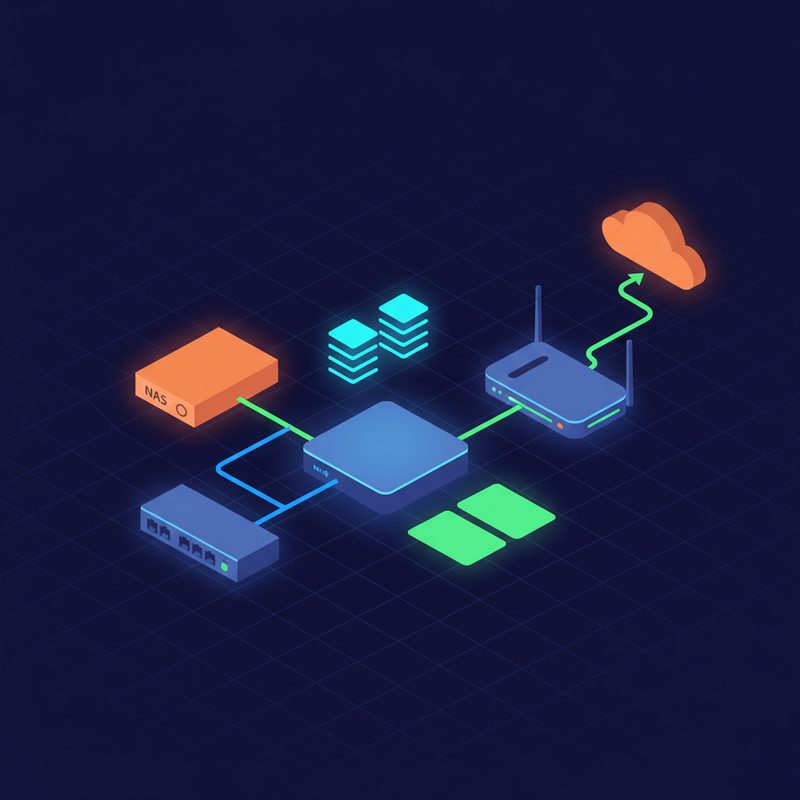
    N100 미니PC 홈서버 전체 구성 아키텍처 다이어그램

    N100 미니PC를 중심으로 한 저전력 홈서버 구성 개요 — 공유기, NAS, 미니PC가 유기적으로 연결된 홈랩 아키텍처

    인텔 N100 / N305, 이게 대체 뭔가요?

    잠깐 프로세서 이야기를 짚고 넘어갈게요. 처음 접하시는 분들은 N100, N305가 생소하실 수 있거든요.

    인텔 Alder Lake-N 시리즈란?

    N100과 N305는 인텔의 Alder Lake-N 아키텍처 기반 저전력 프로세서예요. 원래 크롬북이나 초저가 노트북용으로 설계됐는데, 성능 대비 전력 효율이 워낙 뛰어나다 보니 미니PC 홈서버 시장에서 엄청난 인기를 끌고 있어요.

    항목 Intel N100 Intel N305
    코어 구성 4코어 (E코어) 8코어 (E코어)
    TDP (열설계전력) 6W 15W
    내장 그래픽 Intel UHD 24EU Intel UHD 32EU
    메모리 지원 DDR4/DDR5 LPDDR5 DDR4/DDR5 LPDDR5
    적합한 용도 단일 서비스, 가벼운 홈서버 다중 서비스, 컨테이너 다수 운영

    쉽게 말해서, N100은 가성비 끝판왕이고 N305는 멀티태스킹 여유가 필요할 때 선택하는 거라고 보시면 돼요. 저는 처음엔 N100으로 시작해서 지금은 N305 머신도 하나 추가로 굴리고 있어요.

    미니PC 선택 기준 — 이것만 보세요

    미니PC 시장에 모델이 워낙 많아서 처음엔 뭘 사야 할지 막막하실 거예요. 저도 처음에 한참 고민했거든요. 제가 실제로 중요하게 봤던 기준들을 정리해 드릴게요.

    ✅ 반드시 확인할 스펙

    • RAM 확장 가능 여부: 온보드(납땜) 방식이 아닌 SO-DIMM 슬롯이 있는 모델을 고르세요. 홈서버는 메모리가 생명이거든요
    • M.2 슬롯 개수: M.2 NVMe SSD 슬롯이 2개 이상이면 OS 드라이브와 데이터 드라이브를 분리할 수 있어요
    • 2.5GbE 이상 네트워크 포트: 요즘 나오는 미니PC 중에 2.5GbE 포트를 기본 제공하는 모델들이 많아요. 홈서버라면 최소 1GbE, 가능하면 2.5GbE를 추천드립니다
    • USB 포트 종류와 개수: USB 3.x 포트가 넉넉한지 확인하세요
    • BIOS에서 Wake-on-LAN(WOL) 지원 여부: 원격 부팅을 위해 필수예요
    • 팬 소음 수준: 거실이나 침실 근처에 둔다면 팬리스(fanless) 또는 초저소음 모델을 선택하세요

    💡 저전력 홈서버로 뭘 할 수 있나요?

    N100/N305 미니PC 홈서버로 실제로 운영 가능한 서비스들입니다. 제가 직접 돌리고 있는 것들 위주로요.

    • Docker(도커) 컨테이너 다수 운영: Portainer, Nginx Proxy Manager, Uptime Kuma 등
    • Proxmox VE(프록스목스): 가상화 플랫폼으로 여러 VM/LXC 컨테이너 운영
    • Home Assistant(홈 어시스턴트): 스마트홈 허브
    • Jellyfin(젤리핀): 미디어 서버 (하드웨어 가속 트랜스코딩 가능)
    • Pi-hole(파이홀): 광고 차단 DNS 서버
    • WireGuard(와이어가드): VPN 서버
    • Nextcloud(넥스트클라우드): 개인 클라우드 스토리지

    저전력 홈서버 구축 — 단계별 실전 가이드

    이제 본격적으로 구축 과정을 따라가 볼게요. 저는 OS로 Proxmox VE(프록스목스 VE)를 기반으로 설명드리겠습니다. Proxmox는 KVM 가상화와 LXC 컨테이너를 모두 지원하는 무료 오픈소스 하이퍼바이저(Hypervisor, 가상화 관리 플랫폼)라서 홈랩 구축에 최적이에요.

    1단계: 부팅 USB 만들기

    Proxmox 공식 사이트에서 ISO 이미지를 다운받고, Balena Etcher나 Rufus로 USB에 구워주세요.

    # Rufus 없이 Linux/macOS 환경에서 USB 굽기
    # /dev/sdX는 본인의 USB 장치로 변경
    sudo dd if=proxmox-ve_*.iso of=/dev/sdX bs=1M status=progress

    2단계: Proxmox 설치

    1. 미니PC에 부팅 USB를 꽂고 BIOS에서 USB 부팅 순서를 첫 번째로 설정
    2. Proxmox 설치 마법사 실행 — 디스크 선택, 호스트명, IP 주소 설정
    3. 고정 IP(Static IP)를 반드시 설정하세요. 서버는 IP가 바뀌면 안 돼요
    4. 설치 완료 후 https://[서버IP]:8006으로 웹 UI 접속

    ⚠️ 설치 후 첫 번째 할 일: 엔터프라이즈 저장소를 커뮤니티 저장소로 교체해야 해요. 그렇지 않으면 업데이트할 때 오류가 나거든요. 저도 처음에 이거 몰라서 한참 헤맸어요 ㅎㅎ

    # Proxmox 서버 SSH 접속 후 실행
    # 엔터프라이즈 저장소 비활성화
    sed -i 's/^deb/# deb/' /etc/apt/sources.list.d/pve-enterprise.list
    sed -i 's/^deb/# deb/' /etc/apt/sources.list.d/ceph.list
    
    # 커뮤니티(무료) 저장소 추가
    echo "deb http://download.proxmox.com/debian/pve bookworm pve-no-subscription" > /etc/apt/sources.list.d/pve-community.list
    
    # 업데이트
    apt update && apt dist-upgrade -y

    3단계: Docker 컨테이너 환경 구성 (LXC 활용)

    Proxmox 위에 LXC(Linux Containers, 리눅스 컨테이너) 컨테이너를 만들고 그 안에 Docker를 설치하는 방식이 가장 효율적이에요. VM보다 오버헤드가 적거든요.

    Proxmox 웹 UI에서 CT(컨테이너) 생성 → Debian 또는 Ubuntu 템플릿 선택 → 생성 후 SSH 접속

    # LXC 컨테이너 내부에서 Docker 설치
    curl -fsSL https://get.docker.com | sh
    
    # Docker 서비스 활성화
    systemctl enable docker
    systemctl start docker
    
    # 현재 사용자를 docker 그룹에 추가
    usermod -aG docker $USER
    
    # 설치 확인
    docker --version
    Proxmox VE 웹 대시보드와 N100 미니PC 자원 사용률 화면

    Proxmox VE 웹 대시보드 — N100 미니PC에서 여러 LXC 컨테이너와 VM이 낮은 자원 사용률로 동작 중인 모습

    4단계: Docker Compose로 핵심 서비스 배포

    Docker Compose(도커 컴포즈)를 사용하면 여러 컨테이너를 한 번에 관리할 수 있어요. 제가 기본으로 올려두는 스택입니다.

    # /opt/homelab/docker-compose.yml
    version: '3.8'
    
    services:
      # Portainer - 도커 컨테이너 웹 관리 UI
      portainer:
        image: portainer/portainer-ce:latest
        container_name: portainer
        restart: unless-stopped
        ports:
          - "9000:9000"
          - "9443:9443"
        volumes:
          - /var/run/docker.sock:/var/run/docker.sock
          - portainer_data:/data
    
      # Nginx Proxy Manager - 리버스 프록시 + SSL 자동화
      npm:
        image: jc21/nginx-proxy-manager:latest
        container_name: nginx-proxy-manager
        restart: unless-stopped
        ports:
          - "80:80"
          - "443:443"
          - "81:81"  # 관리 UI
        volumes:
          - npm_data:/data
          - npm_letsencrypt:/etc/letsencrypt
    
      # Uptime Kuma - 서비스 모니터링
      uptime-kuma:
        image: louislam/uptime-kuma:latest
        container_name: uptime-kuma
        restart: unless-stopped
        ports:
          - "3001:3001"
        volumes:
          - uptime_kuma_data:/app/data
    
    volumes:
      portainer_data:
      npm_data:
      npm_letsencrypt:
      uptime_kuma_data:
    # 스택 실행
    cd /opt/homelab
    docker compose up -d
    
    # 실행 중인 컨테이너 확인
    docker compose ps

    5단계: 전력 최적화 설정

    N100/N305는 기본적으로 저전력이지만, 소프트웨어 설정으로 더 아낄 수 있어요.

    # CPU 거버너(Governor) 확인
    cat /sys/devices/system/cpu/cpu0/cpufreq/scaling_governor
    
    # powersave 모드로 설정 (홈서버 용도에 적합)
    echo powersave | tee /sys/devices/system/cpu/cpu*/cpufreq/scaling_governor
    
    # 부팅 시 자동 적용 (cpufrequtils 패키지 필요)
    apt install cpufrequtils -y
    echo 'GOVERNOR="powersave"' > /etc/default/cpufrequtils

    ⚠️ 삽질 모음 — 제가 겪은 트러블슈팅

    구축하면서 제가 실제로 만났던 문제들이에요. 미리 알면 시간을 많이 아낄 수 있어요.

    문제 1: LXC 컨테이너에서 Docker가 안 뜰 때

    LXC 컨테이너 기본 설정에서는 Docker가 제대로 작동하지 않거든요. Proxmox 호스트에서 컨테이너 설정 파일을 수정해야 해요.

    # Proxmox 호스트에서 실행 (CT ID가 100인 경우)
    # /etc/pve/lxc/100.conf 파일에 다음 줄 추가
    nano /etc/pve/lxc/100.conf
    
    # 아래 내용 추가
    lxc.apparmor.profile: unconfined
    lxc.cgroup2.devices.allow: a
    lxc.cap.drop:

    문제 2: N100 미니PC에서 HDMI 출력이 없는데 부팅 안 될 때

    일부 미니PC는 모니터가 연결되지 않으면 부팅 과정에서 멈추는 경우가 있어요. BIOS에서 “No Monitor Boot” 또는 “Fast Boot” 관련 옵션을 활성화하거나, 저렴한 HDMI 더미 플러그(Dummy Plug)를 꽂아두면 해결돼요.

    문제 3: 재부팅 후 컨테이너가 자동 시작 안 될 때

    Proxmox 웹 UI에서 각 CT/VM의 옵션(Options) 탭 → Start at boot를 활성화해야 해요. 기본값이 꺼져 있거든요. 이거 몰라서 재부팅 후 서비스 다 죽어있던 경험 한 번쯤은 다들 하시더라고요.

    문제 4: 발열이 걱정될 때

    N100은 TDP가 6W라서 발열이 거의 없지만, 장시간 부하를 주면 스로틀링(Throttling, 과열 방지를 위한 성능 저하)이 걸릴 수 있어요. 온도 모니터링을 꼭 해두세요.

    # 온도 모니터링 도구 설치
    apt install lm-sensors -y
    sensors-detect --auto
    watch -n 2 sensors

    구축 결과 확인 — 이렇게 쓰고 있습니다

    드디어 다 올라갔을 때 그 뿌듯함은 진짜 말로 못 해요 🎉 제가 현재 N100 기반 홈서버에서 운영 중인 서비스 목록이에요.

    Uptime Kuma 모니터링 대시보드 — N100 미니PC 홈서버에서 운영 중인 서비스들의 가동 상태와 응답 시간 현황

    • ✅ Portainer — 도커 컨테이너 전체 관리
    • ✅ Nginx Proxy Manager — 리버스 프록시 및 HTTPS 자동화
    • ✅ Home Assistant — 스마트홈 기기 통합 제어
    • ✅ Jellyfin — 가족 미디어 서버 (Intel Quick Sync 하드웨어 가속 활용)
    • ✅ Pi-hole — 가정 내 광고 차단 DNS
    • ✅ WireGuard — 외부 접속용 VPN
    • ✅ Uptime Kuma — 전체 서비스 헬스 체크
    • ✅ Vaultwarden — 개인 비밀번호 관리 서버 (Bitwarden 호환)

    이 모든 서비스가 N100 미니PC 하나에서 동작하는데, CPU 사용률은 평상시 기준으로 크게 높지 않아요. Jellyfin에서 영상 트랜스코딩이 걸릴 때 순간적으로 올라가긴 하는데, 이것도 Intel 내장 GPU의 Quick Sync(퀵 싱크, 하드웨어 가속 인코딩/디코딩) 덕분에 CPU 부하가 생각보다 낮거든요.

    Jellyfin 하드웨어 가속 설정

    # Proxmox 호스트에서 iGPU 패스스루 준비
    # LXC 컨테이너 설정 파일에 추가 (/etc/pve/lxc/100.conf)
    lxc.cgroup2.devices.allow: c 226:0 rwm
    lxc.cgroup2.devices.allow: c 226:128 rwm
    lxc.mount.entry: /dev/dri dev/dri none bind,optional,create=dir
    # Jellyfin Docker Compose 설정에 device 추가
      jellyfin:
        image: jellyfin/jellyfin:latest
        container_name: jellyfin
        restart: unless-stopped
        devices:
          - /dev/dri/renderD128:/dev/dri/renderD128
        ports:
          - "8096:8096"
        volumes:
          - jellyfin_config:/config
          - /mnt/media:/media:ro

    N100 vs N305 — 어떤 걸 선택해야 할까?

    N100과 N305 미니PC 비교 인포그래픽과 홈서버 선택 가이드

    N100과 N305 미니PC 저전력 홈서버 비교 — 용도별 선택 기준과 전력 효율 차이를 한눈에 정리한 가이드

    구분 N100 선택 N305 선택
    운영 서비스 수 5개 이하 10개 이상
    가상화 VM 수 1~2개 3개 이상
    컴파일/빌드 작업 가끔 가벼운 작업 자주 필요할 때
    미디어 트랜스코딩 1080p 단일 스트림 4K 또는 다중 스트림
    전력 소비 더 낮음 (TDP 6W) 상대적으로 높음 (TDP 15W)
    예산 절약 우선 성능 여유 우선

    처음 홈서버를 시작하신다면 솔직히 N100으로 시작하는 걸 추천드려요. 나중에 부족하다 싶으면 N305로 넘어가거나, N100 머신을 보조 서버로 유지하면서 N305를 메인으로 추가하는 식으로 확장하면 돼요. 저도 그렇게 했거든요.

    자주 묻는 질문 (FAQ)

    Q. 미니PC 홈서버에 별도 NAS를 연결할 수 있나요?

    네, USB 3.x 외장 HDD나 NAS(Network Attached Storage, 네트워크 연결 저장장치)를 연결해서 스토리지를 확장할 수 있어요. 미니PC 내부 M.2 슬롯이 2개라면 OS용 SSD + 데이터용 SSD로 분리 구성하는 것도 좋습니다.

    Q. 외부에서 집 서버에 접속하려면 어떻게 하나요?

    WireGuard나 Tailscale(테일스케일, 메시 VPN 서비스) 같은 VPN을 설치하면 외부에서도 안전하게 접속할 수 있어요. 포트포워딩 없이 쓸 수 있는 Tailscale을 특히 추천드려요. 관련 내용은 다음 글에서 자세히 다룰 예정입니다.

    Q. 정전이 나면 데이터가 날아가지 않나요?

    중요한 포인트네요! UPS(Uninterruptible Power Supply, 무정전 전원장치)를 연결하시는 게 좋아요. 저는 소형 UPS를 연결해서 정전 시 자동 셧다운 스크립트가 돌아가도록 설정해 뒀거든요. 미니PC는 전력 소비가 낮아서 소형 UPS로도 꽤 오래 버텨요.

    Q. 소음은 어느 정도인가요?

    대부분의 N100/N305 미니PC는 팬이 있긴 하지만 부하가 낮을 때는 팬이 거의 안 돌거나 아주 조용해요. 거실에 두고 TV 볼 때 신경 쓰이는 수준은 아니에요. 팬리스 모델도 있으니 소음이 아예 걱정되신다면 그쪽을 찾아보세요.

    마무리 — 홈랩의 시작은 작게, 꿈은 크게

    13년 동안 인프라 엔지니어로 일하면서 느낀 건, 기술은 직접 해봐야 는다는 거예요. 회사에서 다루는 엔터프라이즈 장비와 홈랩의 미니PC는 규모가 다르지만, 개념과 원리는 똑같거든요. Proxmox, Docker, 네트워크 설정, VPN 구성 — 이 모든 게 홈서버에서 손으로 직접 만지다 보면 자연스럽게 체득이 돼요.

    N100/N305 미니PC로 저전력 홈서버를 구축하는 건 진입장벽이 낮고, 운영 비용도 부담이 없어서 홈랩 시작점으로 정말 딱이에요. 처음엔 Docker 하나 올리는 것도 버벅거리지만, 한 달만 지나면 새로운 서비스 올리는 게 재밌어지거든요.

    이 글에서 다루지 못한 Tailscale VPN 설정, Nginx Proxy Manager로 HTTPS 도메인 연결하기, Home Assistant 자동화 구성 같은 주제들은 다음 글들에서 이어서 다룰게요. 궁금한 점이나 삽질하신 부분 있으면 댓글로 남겨주세요. 같이 고민해 드릴 수 있어서 좋거든요 😊

  • [3D Printer] 3D 프린터 출력 실패 트러블슈팅: 층 분리·워핑·압출 불량 완벽 해결 가이드

    [3D Printer] 3D 프린터 출력 실패 트러블슈팅: 층 분리·워핑·압출 불량 완벽 해결 가이드

    3D 프린터 출력 실패, 저도 처음엔 정말 막막했습니다

    홈랩을 운영하면서 3D 프린터를 도입한 게 벌써 몇 년 전인데요. 처음에 프린터 세팅하고 첫 출력 버튼 눌렀을 때의 설렘… 그리고 5시간 뒤에 베드에 붙어있는 스파게티 면발 같은 결과물을 보며 멍해졌던 기억이 아직도 생생합니다 ㅎㅎ.

    3D 프린터 출력 실패는 초보자뿐만 아니라 어느 정도 경험이 쌓인 분들도 자주 마주치는 문제예요. 특히 층 분리(Layer Separation), 워핑(Warping, 출력물 뒤틀림), 압출 불량(Under/Over Extrusion) 이 세 가지는 제가 지금도 가끔 겪는 대표적인 출력 실패 유형들이거든요. 오늘은 13년간 온갖 장비를 만지면서 쌓아온 삽질 경험을 바탕으로, 각 문제의 원인과 해결 방법을 최대한 실용적으로 정리해드리려 합니다.

    혹시 지금도 출력 실패로 필라멘트만 낭비하고 계신가요? 이 글이 분명히 도움이 될 거예요.

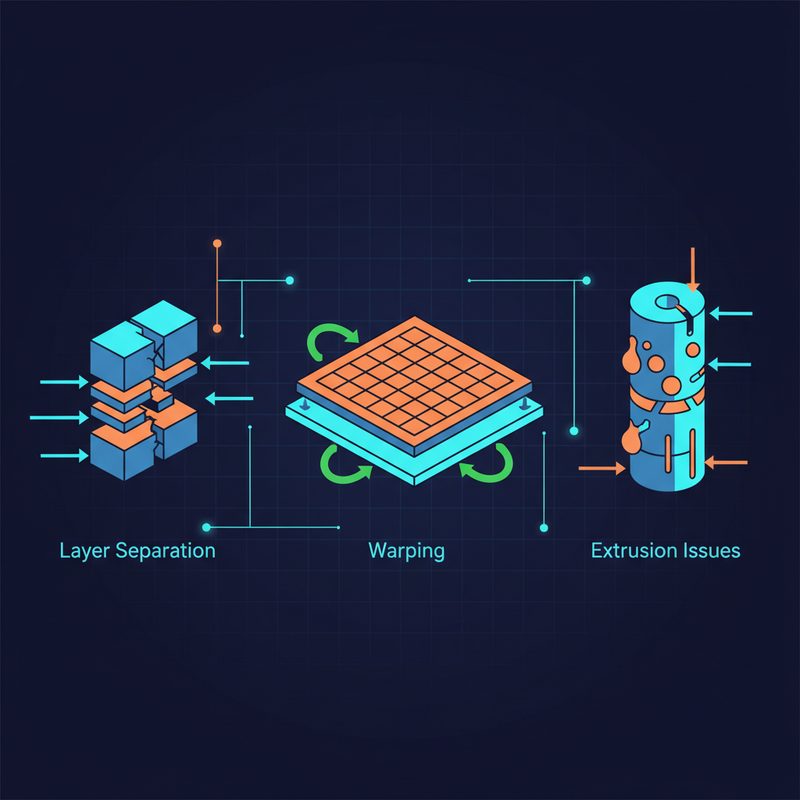
    3D 프린터 출력 실패 유형 개요 — 층 분리, 워핑, 압출 불량 비교 다이어그램

    ▲ 3D 프린터 출력 실패의 대표적인 세 가지 유형 — 층 분리, 워핑, 압출 불량의 발생 위치와 외형적 특징을 한눈에 비교한 개요도


    3D 프린터 출력 실패 유형 한눈에 비교

    본격적으로 각 문제를 파고들기 전에, 세 가지 실패 유형이 어떻게 다른지 먼저 정리해볼게요. 증상만 잘 파악해도 원인 찾는 시간이 확 줄어들거든요.

    실패 유형 주요 증상 주요 원인 영향 받는 소재
    층 분리 (Layer Separation) 출력물이 중간에 갈라지거나 층이 떨어짐 온도 부족, 출력 속도 과다, 레이어 높이 부적절 PLA, PETG, ABS 등 전반
    워핑 (Warping) 출력물 가장자리가 베드에서 들뜨고 휘어짐 베드 온도, 접착력 부족, 냉각 과다 ABS, ASA, 대형 PLA 출력물
    압출 불량 (Extrusion Issue) 필라멘트가 부족하거나 과도하게 나옴, 구멍/흘러내림 익스트루더 설정, 노즐 막힘, 필라멘트 직경 편차 전 소재

    층 분리(Layer Separation) — 출력물이 중간에 쪼개지는 현상

    이게 왜 생기냐면요

    층 분리는 말 그대로 쌓아 올린 레이어(Layer, 층)가 서로 제대로 접합되지 않아서 갈라지는 현상이에요. 제가 처음 이걸 겪었을 때는 출력이 다 끝난 것처럼 보였는데, 손으로 살짝 힘을 주니까 뚝 하고 두 조각이 나더라고요. 그때 충격이란…

    주요 원인은 크게 세 가지입니다.

    • 노즐 온도(Nozzle Temperature)가 낮을 때: 필라멘트가 충분히 녹지 않아 이전 레이어와 결합력이 약해집니다.
    • 출력 속도(Print Speed)가 너무 빠를 때: 필라멘트가 레이어에 눌러 붙을 시간이 부족해요.
    • 레이어 높이(Layer Height)가 너무 클 때: 노즐 직경 대비 레이어 높이가 과도하면 층간 결합이 불충분해집니다.

    ✅ 3D 프린터 층 분리 해결 방법 단계별 정리

    1. 노즐 온도를 5~10°C 올려보세요. PLA 기준으로 보통 190~220°C 사이에서 최적값을 찾아야 하는데, 같은 PLA라도 브랜드마다 권장 온도가 다르거든요. 필라멘트 제조사 권장 범위 안에서 조금씩 올려가며 테스트해보는 게 가장 확실합니다.
    2. 출력 속도를 낮춰보세요. 일반적으로 3D 프린터 층 분리가 발생하면 속도를 기존 대비 20~30% 정도 줄여서 테스트해보는 걸 권장합니다.
    3. 레이어 높이를 노즐 직경의 75% 이하로 설정하세요. 예를 들어 0.4mm 노즐이라면 레이어 높이를 0.3mm 이하로 잡는 게 안전해요.
    4. 필라멘트 상태를 확인하세요. 습기를 많이 먹은 필라멘트는 출력 중 기포가 생겨서 층 결합을 방해합니다. 드라이박스나 건조기로 건조 후 재출력해보세요.

    💡 팁: 저는 새 필라멘트 롤을 열면 항상 소형 테스트 출력물(보통 20mm 정육면체)을 먼저 뽑아봅니다. 이 과정에서 온도와 속도 최적값을 찾아두면 나중에 큰 출력물 날릴 일이 확 줄어들어요.


    워핑(Warping) — 출력물이 베드에서 들뜨고 휘어지는 현상

    인프라 엔지니어의 워핑 트라우마

    솔직히 말씀드리면, 워핑은 제가 가장 많이 겪은 3D 프린터 문제예요. 특히 ABS(Acrylonitrile Butadiene Styrene, 아크릴로니트릴 부타디엔 스티렌) 소재를 처음 써봤을 때… 출력 중간에 “틱” 소리가 나면서 베드에서 출력물 모서리가 들뜨는 걸 보는 느낌은 정말 허탈합니다.

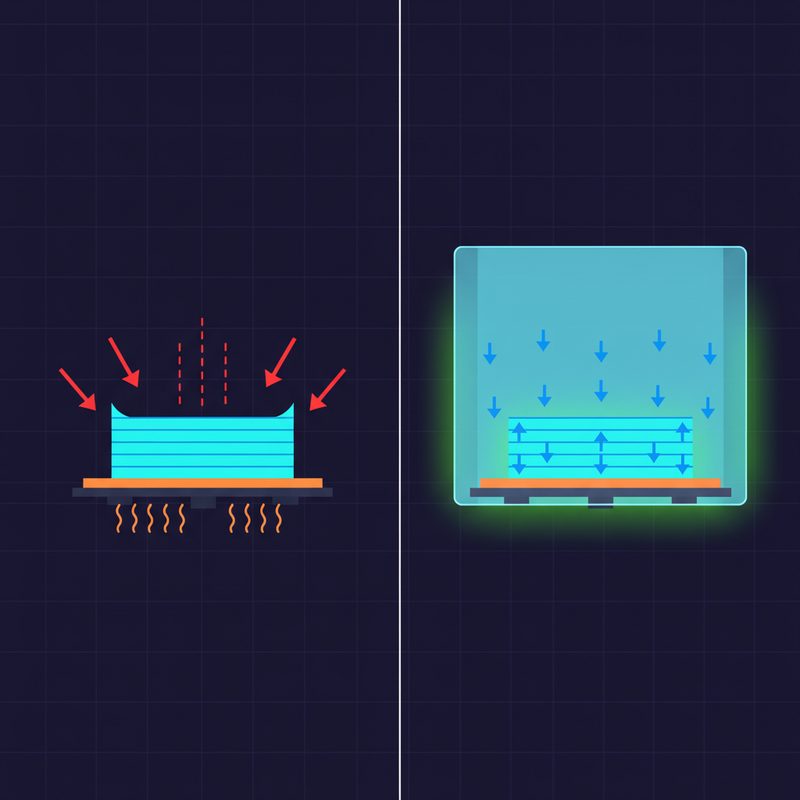
    워핑은 기본적으로 열수축(Thermal Contraction) 때문에 생깁니다. 뜨겁게 녹아서 쌓인 필라멘트가 식으면서 수축하는데, 이 수축 응력이 베드와의 접착력을 이기면 가장자리가 들뜨는 거예요.

    워핑 발생 원리와 히팅 베드 및 인클로저를 활용한 워핑 방지 방법 비교 다이어그램

    ▲ 워핑 발생 원리(열수축으로 인한 베드 이탈)와 히팅 베드, 인클로저 사용 시 효과를 비교한 단면 다이어그램

    ✅ 3D 프린터 워핑 해결 방법 — 우선순위 순으로

    1. 베드 온도(Bed Temperature)를 올리세요.

      • PLA: 50~65°C
      • PETG: 70~85°C
      • ABS: 100~110°C

      베드가 따뜻하게 유지되면 수축 속도가 느려져서 워핑이 줄어들어요.

    2. 베드 접착 보조제를 사용하세요. 글루스틱(Glue Stick), 헤어스프레이, PEI 시트 등을 활용하면 첫 레이어 접착력이 크게 올라갑니다. 저는 PEI(폴리에테르이미드) 스프링 스틸 시트로 바꾼 뒤로 ABS 워핑이 확연히 줄었어요.
    3. 첫 레이어 높이와 속도를 최적화하세요. 첫 레이어(First Layer)는 살짝 눌러서 베드에 잘 붙도록 레이어 높이를 조금 낮추고, 속도도 절반 정도로 줄여서 출력하는 게 좋습니다.
    4. 브림(Brim)을 추가하세요. 브림은 출력물 가장자리에 얇은 테두리를 추가해 베드 접착 면적을 넓혀주는 기능이에요. 슬라이서(Slicer) 소프트웨어에서 간단하게 설정할 수 있습니다.
    5. 인클로저(Enclosure, 밀폐 공간)를 활용하세요. ABS나 ASA 같은 고온 소재는 외부 냉기에 매우 민감합니다. 밀폐된 공간에서 출력하면 온도 편차가 줄어서 워핑이 크게 감소해요.

    ⚠️ 주의: 냉각 팬(Cooling Fan) 설정도 중요한데, ABS 출력 시에는 냉각 팬을 끄거나 최소화하는 게 워핑 방지에 도움이 됩니다. PLA는 반대로 냉각이 잘 돼야 오버행(Overhang, 돌출부)이 깔끔하게 나오니까 소재별로 다르게 접근해야 해요.


    압출 불량(Extrusion Issue) — 필라멘트가 제대로 안 나오거나 너무 많이 나오는 현상

    언더 익스트루전 vs 오버 익스트루전

    압출 불량은 크게 두 가지로 나뉩니다. 언더 익스트루전(Under Extrusion, 압출 부족)과 오버 익스트루전(Over Extrusion, 압출 과다)이에요. 둘 다 출력 품질을 망치지만, 원인과 해결법이 달라서 구분이 중요합니다.

    구분 증상 주요 원인
    언더 익스트루전 출력물 표면에 구멍/빈 공간, 레이어가 얇고 약함, 스트링 없이 끊김 노즐 막힘, 익스트루더 스텝 설정 오류, 필라멘트 직경 편차, 온도 부족
    오버 익스트루전 표면이 울퉁불퉁, 레이어 경계가 뭉툭, 치수 오차 익스트루션 배율(Flow Rate) 과다, 필라멘트 직경 설정 오류

    ✅ 언더 익스트루전 해결 방법

    1. 노즐 막힘(Clogged Nozzle)을 확인하세요.

      가장 흔한 원인이에요. 콜드 풀(Cold Pull) 방법으로 노즐을 청소할 수 있습니다.

      # 콜드 풀(Cold Pull) 절차 요약
      1. 노즐을 작동 온도까지 가열 (예: PLA → 200°C)
      2. 필라멘트를 수동으로 밀어 넣어 잔여물 배출
      3. 온도를 90°C 정도로 낮춤
      4. 필라멘트를 힘껏 당겨 빼기 (막힌 잔여물이 함께 딸려 나옴)
      5. 2~3회 반복
    2. 익스트루더 스텝(E-step) 캘리브레이션을 진행하세요. 익스트루더가 실제로 100mm 필라멘트를 보내라고 했을 때 정말 100mm를 보내는지 확인하는 과정이에요. 펌웨어 설정에서 E-step 값을 조정해 정확도를 높일 수 있습니다.
    3. 필라멘트 직경을 실측하세요. 캘리퍼스(Calipers)로 필라멘트 직경을 여러 지점에서 측정해서 슬라이서 설정값과 맞는지 확인하세요. 1.75mm 표기 제품이 실제로 1.65mm인 경우도 있거든요.

    ✅ 오버 익스트루전 해결 방법

    1. 플로우 레이트(Flow Rate, 유량 배율)를 낮추세요. 슬라이서에서 Flow Rate를 100%에서 95%, 90% 순으로 낮춰가며 테스트 큐브를 출력해보세요.
    2. 필라멘트 직경 설정을 재확인하세요. 실측값을 슬라이서에 정확히 입력해야 합니다.

    ▲ 언더 익스트루전(좌, 표면에 구멍과 빈 공간 발생)과 오버 익스트루전(우, 표면이 뭉툭하고 울퉁불퉁) 출력물 비교


    3D 프린터 출력 전 체크리스트 — 공통 점검 사항

    사실 위에서 다룬 세 가지 문제 모두 출력 전에 기본 점검만 잘 해도 발생 빈도가 크게 줄어요. 제가 출력 전에 항상 확인하는 체크리스트 공유해드릴게요.

    • ✅ 베드 레벨링(Bed Leveling): 베드가 수평으로 맞춰져 있는지 확인. ABL(Auto Bed Leveling, 자동 베드 레벨링) 기능이 있으면 주기적으로 실행.
    • ✅ 필라멘트 건조 상태: 습기 먹은 필라멘트는 출력 중 “딱딱” 소리와 함께 기포 발생. 드라이박스 보관 권장.
    • ✅ 노즐 상태: 노즐 주변에 탄화된 필라멘트 찌꺼기 없는지 확인. 출력 전 퍼지(Purge) 동작으로 잔여물 제거.
    • ✅ 슬라이서 설정 재확인: 소재, 필라멘트 직경, 노즐 직경이 정확히 입력돼 있는지 확인.
    • ✅ 첫 레이어 확인: 출력 시작 후 처음 1~2레이어는 반드시 눈으로 확인. 여기서 문제가 보이면 즉시 중단하고 조정하는 게 필라멘트 절약의 핵심이에요.
    # 3D 프린터 출력 전 간단 점검 순서 요약
    1. 베드 레벨링 확인 (ABL 실행 또는 수동 확인)
    2. 필라멘트 건조 상태 확인
    3. 노즐 온도 올리고 수동 퍼지 (잔여 필라멘트 5~10cm 배출)
    4. 슬라이서 설정값 최종 확인 (소재/직경/노즐 직경)
    5. 출력 시작 후 첫 레이어 육안 확인

    자주 묻는 질문 (FAQ)

    Q. PLA인데도 워핑이 심하게 생겨요. 왜 그럴까요?

    PLA는 워핑이 적은 편이지만, 출력물 크기가 크거나 베드 표면 상태가 좋지 않으면 생길 수 있어요. 베드 표면을 IPA(이소프로필 알코올)로 깨끗이 닦고, 베드 온도를 55~60°C로 설정한 뒤 브림을 추가해보세요. 대부분 해결됩니다.

    Q. 층 분리인지 압출 불량인지 구분이 어려워요.

    층 분리는 레이어가 물리적으로 분리되는 거고, 언더 익스트루전은 레이어 내부에 빈 공간이 생기는 차이가 있어요. 출력물 단면을 잘라보면 구분이 명확해집니다. 층 분리는 층과 층 사이가 깔끔하게 분리되고, 압출 불량은 레이어 내부에 구멍이 불규칙하게 생겨요.

    Q. 같은 설정인데 어떤 날은 잘 나오고 어떤 날은 실패해요.

    저도 이거 때문에 한동안 고생했는데요. 원인 중 하나가 필라멘트 흡습(Moisture Absorption)이에요. 여름철 습도가 높은 날에는 밀봉 안 된 필라멘트가 며칠 만에 습기를 흡수해서 출력 품질이 달라질 수 있습니다. 드라이박스 투자를 강력히 권장드려요.


    마무리 — 실패는 데이터다

    3D 프린터 층 분리, 워핑, 압출 불량 트러블슈팅 원인 및 해결책 요약 인포그래픽

    ▲ 층 분리, 워핑, 압출 불량 3가지 출력 실패 유형의 원인과 해결책을 한눈에 정리한 트러블슈팅 요약 인포그래픽

    13년간 인프라 장비를 다루면서 느낀 건데요. 장비 트러블슈팅은 결국 체계적인 원인 분리(Isolation)가 핵심이에요. 3D 프린터 출력 실패도 마찬가지입니다. 여러 변수를 한꺼번에 바꾸지 말고, 하나씩 바꿔가며 테스트하는 습관을 들이면 문제 해결 속도가 눈에 띄게 빨라져요.

    오늘 다룬 내용을 정리하면:

    • 층 분리 → 온도 올리기, 속도 줄이기, 레이어 높이 조정
    • 워핑 → 베드 온도, 접착력, 인클로저 환경 개선
    • 압출 불량 → 노즐 청소, E-step 캘리브레이션, 플로우 레이트 조정

    그리고 무엇보다, 첫 레이어를 꼭 눈으로 확인하세요. 첫 레이어에서 이미 문제가 보이는데 그냥 두면 나중에 더 큰 실패로 이어지거든요. 5초만 투자해도 필라멘트 몇 십 그램을 아낄 수 있어요.

    다음 글에서는 서포트(Support) 설정 최적화와 브리징(Bridging, 허공 가로지르기) 품질 개선 방법을 다뤄볼 예정이에요. 오버행이나 브리지 출력에서 고생하고 계신 분들은 기대해주세요. 🎉

    궁금한 점이나 다른 3D 프린터 출력 실패 사례가 있으시면 댓글로 남겨주세요. 같이 해결해봅시다!

  • [Cloud] Terraform 멀티 클라우드 IaC 자동화 가이드 — AWS/GCP/Azure 통합 관리

    [Cloud] Terraform 멀티 클라우드 IaC 자동화 가이드 — AWS/GCP/Azure 통합 관리

    멀티 클라우드, 왜 이렇게 복잡한 걸까요?

    솔직히 말씀드리면, 저도 처음 멀티 클라우드 환경을 맡았을 때 머리가 좀 아팠습니다. AWS 콘솔 따로, GCP 콘솔 따로, Azure 포털 따로… 각각 로그인하고, 각각 다른 방식으로 리소스 만들고, 나중에 뭘 어디에 만들었는지 파악도 안 되는 그 상황 말이에요. 혹시 이런 경험 있으신가요?

    13년 동안 인프라 엔지니어로 일하면서 클라우드 환경이 단일 벤더에서 멀티 클라우드로 넘어가는 걸 직접 겪었는데요. 이게 비즈니스 연속성 확보나 벤더 종속(Vendor Lock-in) 방지 측면에서는 분명히 좋은 전략이에요. 근데 관리가 지옥이 되기 시작하거든요.

    그 해결책이 바로 Terraform 멀티 클라우드 IaC 자동화입니다. 오늘은 Terraform을 이용해서 AWS, GCP, Azure를 하나의 코드베이스로 관리하는 방법을 실제 경험 기반으로 풀어드릴게요.

    Terraform 멀티 클라우드 아키텍처 다이어그램 — AWS, GCP, Azure 동시 관리

    ▲ Terraform 하나로 AWS, GCP, Azure를 동시에 관리하는 멀티 클라우드 아키텍처 개요

    Terraform IaC가 뭔지 먼저 짚고 넘어가요

    IaC(Infrastructure as Code, 코드로 인프라를 정의하는 방식)는 이름 그대로 서버, 네트워크, 데이터베이스 같은 인프라를 코드 파일로 정의하고 버전 관리하는 방식입니다. 쉽게 말해, 클릭클릭으로 콘솔에서 만들던 걸 코드로 적어두는 거예요.

    Terraform은 HashiCorp가 만든 오픈소스 IaC 도구인데요. 가장 큰 장점이 프로바이더(Provider) 개념입니다. AWS용 프로바이더, GCP용 프로바이더, Azure용 프로바이더를 각각 선언하면, 하나의 Terraform 코드베이스에서 세 클라우드를 동시에 다룰 수 있어요. 이게 진짜 강력한 포인트예요.

    비교 항목 콘솔 수동 관리 Terraform IaC 자동화
    반복 작업 매번 클릭 필요 코드 한 번 작성 후 재사용
    버전 관리 불가능 (변경 이력 추적 어려움) Git으로 완전한 이력 관리
    멀티 클라우드 각 콘솔 별도 접근 필요 단일 코드베이스로 통합 관리
    팀 협업 “누가 뭘 만들었는지” 파악 어려움 코드 리뷰로 변경 사항 투명 공유
    재현성 동일 환경 재현 어려움 동일 코드로 동일 환경 재현 보장

    프로젝트 구조 잡기 — 이게 제일 중요합니다

    처음 멀티 클라우드 Terraform을 짤 때 가장 많이 실수하는 게 디렉토리 구조거든요. 저도 처음엔 파일 다 때려넣고 나중에 엉망이 돼서 처음부터 다시 짠 적이 있습니다. 클라우드별로 분리하고, 환경(dev/prod)별로도 분리하는 구조를 추천드려요.

    multi-cloud-infra/
    ├── modules/                    # 재사용 가능한 모듈 모음
    │   ├── aws/
    │   │   ├── vpc/
    │   │   │   ├── main.tf
    │   │   │   ├── variables.tf
    │   │   │   └── outputs.tf
    │   │   └── ec2/
    │   │       ├── main.tf
    │   │       ├── variables.tf
    │   │       └── outputs.tf
    │   ├── gcp/
    │   │   ├── vpc/
    │   │   └── compute/
    │   └── azure/
    │       ├── vnet/
    │       └── vm/
    ├── environments/
    │   ├── dev/
    │   │   ├── main.tf
    │   │   ├── variables.tf
    │   │   └── terraform.tfvars
    │   └── prod/
    │       ├── main.tf
    │       ├── variables.tf
    │       └── terraform.tfvars
    └── backend.tf                  # 원격 상태 저장소 설정
    

    💡 팁: modules 디렉토리에 클라우드별로 공통 모듈을 만들어두면, 나중에 환경을 추가할 때 모듈만 호출하면 되니까 진짜 편해요. 처음 구조 잡는 데 시간 좀 써도 나중에 열 배로 돌아옵니다.

    실전 구현 — Terraform 멀티 클라우드 프로바이더 설정부터

    자, 이제 실제로 코드를 작성해볼게요. 먼저 세 클라우드의 프로바이더를 한 파일에 선언하는 것부터 시작합니다.

    1단계: 프로바이더(Provider) 설정

    # providers.tf
    
    terraform {
      required_version = ">= 1.5.0"
    
      required_providers {
        aws = {
          source  = "hashicorp/aws"
          version = "~> 5.0"
        }
        google = {
          source  = "hashicorp/google"
          version = "~> 5.0"
        }
        azurerm = {
          source  = "hashicorp/azurerm"
          version = "~> 3.0"
        }
      }
    
      # 원격 백엔드 (Remote Backend) — 팀 협업 시 필수!
      backend "s3" {
        bucket         = "my-terraform-state-bucket"
        key            = "multi-cloud/terraform.tfstate"
        region         = "ap-northeast-2"
        encrypt        = true
        dynamodb_table = "terraform-state-lock"  # 상태 잠금(State Locking)용
      }
    }
    
    # AWS 프로바이더
    provider "aws" {
      region = var.aws_region
    
      default_tags {
        tags = {
          ManagedBy   = "Terraform"
          Environment = var.environment
          Project     = var.project_name
        }
      }
    }
    
    # GCP 프로바이더
    provider "google" {
      project = var.gcp_project_id
      region  = var.gcp_region
    }
    
    # Azure 프로바이더
    provider "azurerm" {
      features {}
      subscription_id = var.azure_subscription_id
    }
    

    여기서 중요한 포인트! 원격 백엔드(Remote Backend)는 팀으로 작업할 때 절대 빠지면 안 됩니다. 상태 파일(State File)을 로컬에 두면 팀원끼리 충돌이 생기거든요. 저도 초반에 이걸 몰라서 상태 파일 날려먹은 적이 있습니다.

    2단계: 변수 파일 설정

    # variables.tf
    
    variable "environment" {
      description = "배포 환경 (dev, staging, prod)"
      type        = string
      default     = "dev"
    }
    
    variable "project_name" {
      description = "프로젝트 이름"
      type        = string
    }
    
    # AWS 관련 변수
    variable "aws_region" {
      description = "AWS 리전"
      type        = string
      default     = "ap-northeast-2"  # 서울 리전
    }
    
    # GCP 관련 변수
    variable "gcp_project_id" {
      description = "GCP 프로젝트 ID"
      type        = string
    }
    
    variable "gcp_region" {
      description = "GCP 리전"
      type        = string
      default     = "asia-northeast3"  # 서울 리전
    }
    
    # Azure 관련 변수
    variable "azure_subscription_id" {
      description = "Azure 구독 ID"
      type        = string
      sensitive   = true  # 민감 정보 마스킹
    }
    
    variable "azure_location" {
      description = "Azure 지역"
      type        = string
      default     = "Korea Central"
    }
    
    Terraform 멀티 클라우드 프로바이더 설정 코드 — AWS GCP Azure 동시 구성

    ▲ 세 클라우드의 프로바이더를 하나의 코드베이스에서 관리하는 실제 구성 예시

    3단계: AWS VPC 모듈 작성

    # modules/aws/vpc/main.tf
    
    resource "aws_vpc" "main" {
      cidr_block           = var.vpc_cidr
      enable_dns_hostnames = true
      enable_dns_support   = true
    
      tags = {
        Name = "${var.project_name}-${var.environment}-vpc"
      }
    }
    
    resource "aws_subnet" "public" {
      count             = length(var.public_subnet_cidrs)
      vpc_id            = aws_vpc.main.id
      cidr_block        = var.public_subnet_cidrs[count.index]
      availability_zone = var.availability_zones[count.index]
    
      map_public_ip_on_launch = true
    
      tags = {
        Name = "${var.project_name}-public-subnet-${count.index + 1}"
        Type = "Public"
      }
    }
    
    resource "aws_internet_gateway" "main" {
      vpc_id = aws_vpc.main.id
    
      tags = {
        Name = "${var.project_name}-igw"
      }
    }
    

    4단계: GCP VPC 네트워크 모듈

    # modules/gcp/vpc/main.tf
    
    resource "google_compute_network" "main" {
      name                    = "${var.project_name}-${var.environment}-vpc"
      auto_create_subnetworks = false  # 커스텀 서브넷 사용
      project                 = var.project_id
    }
    
    resource "google_compute_subnetwork" "main" {
      name          = "${var.project_name}-subnet"
      ip_cidr_range = var.subnet_cidr
      region        = var.region
      network       = google_compute_network.main.id
      project       = var.project_id
    
      # Private Google Access — GCP 내부 서비스 접근용
      private_ip_google_access = true
    }
    
    # 방화벽 규칙 (Firewall Rule)
    resource "google_compute_firewall" "allow_internal" {
      name    = "${var.project_name}-allow-internal"
      network = google_compute_network.main.name
      project = var.project_id
    
      allow {
        protocol = "tcp"
        ports    = ["0-65535"]
      }
    
      allow {
        protocol = "udp"
        ports    = ["0-65535"]
      }
    
      allow {
        protocol = "icmp"
      }
    
      source_ranges = [var.subnet_cidr]
    }
    

    5단계: Azure VNet 모듈

    # modules/azure/vnet/main.tf
    
    resource "azurerm_resource_group" "main" {
      name     = "${var.project_name}-${var.environment}-rg"
      location = var.location
    
      tags = {
        ManagedBy   = "Terraform"
        Environment = var.environment
      }
    }
    
    resource "azurerm_virtual_network" "main" {
      name                = "${var.project_name}-vnet"
      address_space       = [var.vnet_cidr]
      location            = azurerm_resource_group.main.location
      resource_group_name = azurerm_resource_group.main.name
    }
    
    resource "azurerm_subnet" "main" {
      name                 = "${var.project_name}-subnet"
      resource_group_name  = azurerm_resource_group.main.name
      virtual_network_name = azurerm_virtual_network.main.name
      address_prefixes     = [var.subnet_cidr]
    }
    
    # NSG (Network Security Group, 네트워크 보안 그룹)
    resource "azurerm_network_security_group" "main" {
      name                = "${var.project_name}-nsg"
      location            = azurerm_resource_group.main.location
      resource_group_name = azurerm_resource_group.main.name
    }
    

    6단계: 환경별 메인 파일에서 모듈 호출

    # environments/dev/main.tf
    
    # AWS 모듈 호출
    module "aws_vpc" {
      source = "../../modules/aws/vpc"
    
      project_name         = var.project_name
      environment          = var.environment
      vpc_cidr             = "10.0.0.0/16"
      public_subnet_cidrs  = ["10.0.1.0/24", "10.0.2.0/24"]
      availability_zones   = ["ap-northeast-2a", "ap-northeast-2c"]
    }
    
    # GCP 모듈 호출
    module "gcp_vpc" {
      source = "../../modules/gcp/vpc"
    
      project_name = var.project_name
      environment  = var.environment
      project_id   = var.gcp_project_id
      region       = var.gcp_region
      subnet_cidr  = "10.1.0.0/16"
    }
    
    # Azure 모듈 호출
    module "azure_vnet" {
      source = "../../modules/azure/vnet"
    
      project_name = var.project_name
      environment  = var.environment
      location     = var.azure_location
      vnet_cidr    = "10.2.0.0/16"
      subnet_cidr  = "10.2.1.0/24"
    }
    

    ⚠️ 삽질 포인트 — 이것만 조심하세요

    제가 멀티 클라우드 Terraform 구축하면서 진짜 고생했던 부분들을 공유드릴게요. 여러분은 같은 실수 안 하셨으면 해서요.

    문제 1: 인증 정보 관리

    각 클라우드마다 인증 방식이 달라서 처음엔 환경변수를 어디다 어떻게 설정해야 하는지 헷갈렸습니다. 절대 코드에 크리덴셜(Credential, 인증 정보)을 하드코딩하지 마세요!

    # AWS 인증 — AWS CLI 프로파일 사용 권장
    export AWS_PROFILE=my-profile
    # 또는 환경변수로
    export AWS_ACCESS_KEY_ID="your-access-key"
    export AWS_SECRET_ACCESS_KEY="your-secret-key"
    
    # GCP 인증 — 서비스 계정 키 파일 사용
    export GOOGLE_APPLICATION_CREDENTIALS="/path/to/service-account.json"
    # 또는 gcloud CLI 인증
    gcloud auth application-default login
    
    # Azure 인증 — Service Principal 사용
    export ARM_CLIENT_ID="your-client-id"
    export ARM_CLIENT_SECRET="your-client-secret"
    export ARM_TENANT_ID="your-tenant-id"
    export ARM_SUBSCRIPTION_ID="your-subscription-id"
    

    💡 팁: CI/CD 파이프라인에서는 각 클라우드의 OIDC(OpenID Connect) 방식 인증을 사용하면 시크릿 관리가 훨씬 깔끔해집니다. GitHub Actions랑 연동하면 특히 좋아요.

    문제 2: 상태 파일(State File) 충돌

    팀원이 동시에 terraform apply 돌리면 상태 파일이 꼬입니다. 이게 진짜 무서운 상황이에요. DynamoDB 테이블로 상태 잠금(State Locking)을 반드시 설정하세요.

    # 상태 잠금용 DynamoDB 테이블 생성
    resource "aws_dynamodb_table" "terraform_state_lock" {
      name           = "terraform-state-lock"
      billing_mode   = "PAY_PER_REQUEST"
      hash_key       = "LockID"
    
      attribute {
        name = "LockID"
        type = "S"
      }
    
      tags = {
        Name = "Terraform State Lock Table"
      }
    }
    

    문제 3: 프로바이더 버전 충돌

    이거 진짜 골치 아팠는데요. required_providers에 버전 범위를 명확히 지정하지 않으면 팀원마다 다른 버전이 설치돼서 동작이 달라지는 일이 생겨요. 반드시 .terraform.lock.hcl 파일을 Git에 커밋하세요. 이게 npm의 package-lock.json 같은 역할을 합니다.

    # 프로바이더 초기화 및 잠금 파일 생성
    terraform init
    
    # 잠금 파일 확인
    cat .terraform.lock.hcl
    
    # 잠금 파일을 Git에 커밋
    git add .terraform.lock.hcl
    git commit -m "chore: update terraform provider lock file"
    

    배포 및 결과 검증

    드디어 실제 배포 단계입니다! Terraform의 기본 워크플로우는 init → plan → apply 순서로 진행됩니다.

    # 1. 초기화 (프로바이더 다운로드)
    terraform init
    
    # 2. 플랜 확인 — 실제로 뭐가 만들어질지 미리 보기
    terraform plan -var-file="terraform.tfvars" -out=tfplan
    
    # 3. 플랜 파일 내용 사람이 읽을 수 있게 출력
    terraform show -json tfplan | jq '.'
    
    # 4. 실제 적용!
    terraform apply tfplan
    
    # 5. 결과 확인
    terraform output
    
    # 6. 상태 파일에서 특정 리소스 확인
    terraform state list
    terraform state show module.aws_vpc.aws_vpc.main
    

    🎉 apply가 성공하면 이런 출력이 나옵니다:

    Apply complete! Resources: 15 added, 0 changed, 0 destroyed.
    
    Outputs:
    
    aws_vpc_id = "vpc-0a1b2c3d4e5f67890"
    aws_public_subnet_ids = [
      "subnet-0a1b2c3d4e5f67891",
      "subnet-0a1b2c3d4e5f67892",
    ]
    gcp_network_id = "projects/my-project/global/networks/myproject-dev-vpc"
    azure_vnet_id = "/subscriptions/.../resourceGroups/myproject-dev-rg/providers/Microsoft.Network/virtualNetworks/myproject-vnet"
    
    Terraform apply 성공 결과 화면 — 멀티 클라우드 리소스 동시 프로비저닝 완료

    ▲ terraform apply 성공 시 세 클라우드에 동시 프로비저닝된 결과 화면

    Terraform 멀티 클라우드 자동화 — 한 단계 더 나아가기

    여기까지 기본 구조를 잡았다면, 이제 실제 팀 환경에서 쓸 수 있는 수준으로 올려야죠. 제가 실제로 도입해서 효과 본 것들을 공유드릴게요.

    Terragrunt로 반복 코드 줄이기

    Terragrunt는 Terraform의 래퍼(Wrapper) 도구인데요. 환경별로 반복되는 backend 설정이나 공통 변수를 DRY(Don’t Repeat Yourself, 반복하지 않기) 원칙에 맞게 관리할 수 있게 해줍니다. 규모가 커지면 진짜 필요해져요.

    CI/CD 파이프라인 연동

    GitHub Actions나 GitLab CI와 연동해서 PR(Pull Request) 올릴 때 자동으로 terraform plan 결과를 코멘트로 달아주는 워크플로우를 구성하면, 코드 리뷰 단계에서 인프라 변경 사항을 팀 전체가 확인할 수 있어요. 이거 도입하고 나서 팀 내 사고가 확 줄었습니다.

    # .github/workflows/terraform.yml
    name: Terraform CI/CD
    
    on:
      pull_request:
        branches: [main]
      push:
        branches: [main]
    
    jobs:
      terraform:
        name: Terraform Plan & Apply
        runs-on: ubuntu-latest
        
        permissions:
          id-token: write   # OIDC 인증용
          contents: read
          pull-requests: write
    
        steps:
          - name: Checkout
            uses: actions/checkout@v4
    
          - name: Setup Terraform
            uses: hashicorp/setup-terraform@v3
            with:
              terraform_version: "1.6.0"
    
          - name: Configure AWS Credentials (OIDC)
            uses: aws-actions/configure-aws-credentials@v4
            with:
              role-to-assume: arn:aws:iam::123456789012:role/GitHubActionsRole
              aws-region: ap-northeast-2
    
          - name: Terraform Init
            run: terraform init
            working-directory: environments/dev
    
          - name: Terraform Plan
            id: plan
            run: terraform plan -no-color
            working-directory: environments/dev
    
          - name: Comment PR with Plan
            uses: actions/github-script@v7
            if: github.event_name == 'pull_request'
            with:
              script: |
                const output = `#### Terraform Plan 결과 🗺️
                \`\`\`\n${{ steps.plan.outputs.stdout }}\n\`\`\`
                `;
                github.rest.issues.createComment({
                  issue_number: context.issue.number,
                  owner: context.repo.owner,
                  repo: context.repo.repo,
                  body: output
                })
    
          - name: Terraform Apply
            if: github.ref == 'refs/heads/main'
            run: terraform apply -auto-approve
            working-directory: environments/dev
    
    Terraform 멀티 클라우드 IaC 자동화 베스트 프랙티스 — 코드에서 배포까지 워크플로우 요약

    ▲ Terraform 멀티 클라우드 IaC 자동화 베스트 프랙티스 요약 — 코드부터 배포까지의 전체 워크플로우

    자주 묻는 질문 (FAQ)

    Q. Terraform Cloud를 써야 하나요, 아니면 자체 백엔드로 충분한가요?

    소규모 팀이라면 S3 + DynamoDB 조합의 자체 백엔드로 충분합니다. 팀이 커지거나 RBAC(역할 기반 접근 제어), 정책 관리가 필요해지면 HCP Terraform(구 Terraform Cloud) 유료 플랜을 고려해볼 만해요.

    Q. 각 클라우드 인증 정보를 어떻게 안전하게 관리하나요?

    CI/CD 환경에서는 각 클라우드의 OIDC 연동을 추천드립니다. 로컬 개발 환경에서는 각 클라우드 CLI 도구의 프로파일 기능을 활용하고, 절대 코드나 tfvars 파일에 시크릿을 하드코딩하지 마세요.

    Q. 멀티 클라우드에서 네트워크를 연결하려면 어떻게 하나요?

    VPN Gateway나 클라우드 간 피어링 서비스를 사용해야 하는데, 이 부분은 별도 글에서 자세히 다룰 예정이에요. 각 클라우드의 VPN 리소스도 Terraform으로 코드화할 수 있습니다.

    마무리 — Terraform 멀티 클라우드, 이제 시작해보세요

    처음 멀티 클라우드 Terraform 구조를 잡을 때는 진짜 막막했는데, 이제 돌아보면 이게 없던 시절로 돌아가기 싫을 만큼 편해졌습니다. 코드로 모든 인프라가 관리되니까 감사 추적(Audit Trail)도 되고, 실수로 뭔가 지워도 코드로 복구할 수 있고, 팀 온보딩도 훨씬 수월해졌어요.

    오늘 다룬 내용을 정리하면:

    • ✅ 프로젝트 구조: 클라우드별, 환경별 디렉토리 분리
    • ✅ 프로바이더 설정: AWS, GCP, Azure를 단일 코드베이스에서 선언
    • ✅ 모듈화: 재사용 가능한 모듈로 반복 코드 제거
    • ✅ 원격 백엔드: 상태 파일 중앙화 및 잠금 설정
    • ✅ CI/CD 연동: GitHub Actions로 자동화 파이프라인 구성

    다음 글에서는 Terraform 모듈 레지스트리 활용법과 실제 프로덕션 환경에서 쓰는 보안 설정들을 다뤄볼 예정이에요. 이전 글에서 Kubernetes 클러스터 구성을 다뤘으니 함께 참고하시면 더 좋을 것 같습니다.

    궁금한 점이나 다른 삽질 경험 있으시면 댓글로 공유해주세요. 같이 고민해봐요! 🎉