13년차의 서버실

서버, 인프라, 홈랩 기술 블로그

[카테고리:] 3d_printer

  • [3D Printer] 3D 프린터 필라멘트 건조, 왜 중요하고 어떻게 할까? 실측 비교 분석

    [3D Printer] 3D 프린터 필라멘트 건조, 왜 중요하고 어떻게 할까? 실측 비교 분석

    [3D프린팅] 3D 프린터 필라멘트 건조, 왜 중요하고 어떻게 할까?

    3d 프린터 필라멘트 건조는 생각보다 훨씬 중요합니다. 처음엔 저도 그냥 스풀(spool, 필라멘트 롤)만 잘 꽂아두면 되는 줄 알았거든요. 그런데 어느 날부터 같은 설정인데도 표면이 거칠어지고, 노즐(nozzle, 필라멘트가 녹아 나오는 끝부분)에서 미세하게 튀는 소리가 나고, 스트링잉(stringing, 실처럼 늘어지는 현상)까지 심해지더라고요. 그때부터 본격적으로 필라멘트 습기 제거와 필라멘트 보관을 따로 보기 시작했습니다. 특히 PLA, PETG, TPU, Nylon 계열은 체감 차이가 꽤 컸습니다. 오늘은 제가 홈랩에서 직접 굴려보며 정리한 기준으로, 왜 3D 프린터 필라멘트 건조가 중요한지, 어떤 방식이 현실적인지, 그리고 3d 프린터 출력 품질에 어떤 차이가 생기는지 비교 중심으로 풀어보겠습니다.

    혹시 이런 경험 있으신가요? 어제까지 멀쩡하던 설정이 오늘은 갑자기 안 맞는 느낌. 저도 처음엔 리트랙션(retraction, 필라멘트를 잠깐 뒤로 빼는 동작) 문제인가 싶어서 슬라이서(slicer, 3D 모델을 출력 경로로 바꾸는 프로그램) 설정만 한참 만졌습니다. 근데 범인은 설정이 아니라 습기였던 경우가 꽤 많았습니다. 삽질 좀 했습니다 ㅎㅎ
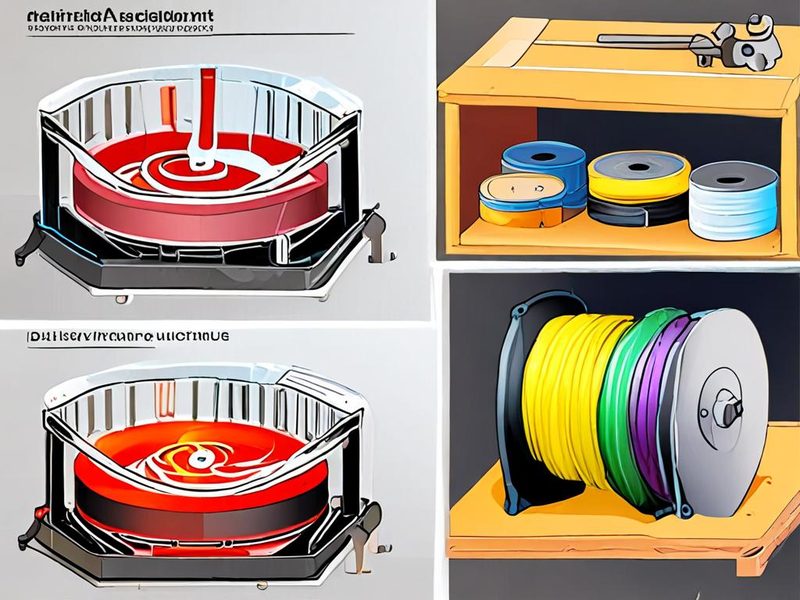
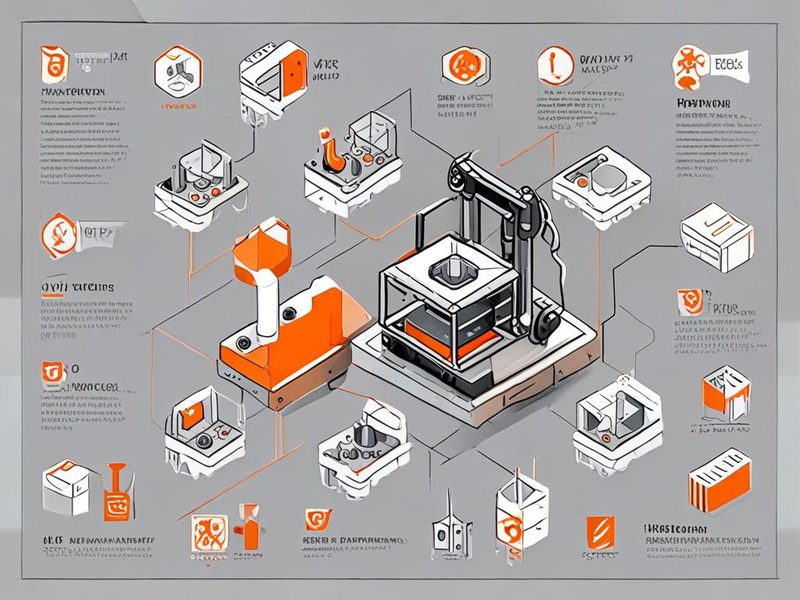
    3d 프린터 필라멘트 건조가 출력 품질에 미치는 영향 개요 이미지

    건조 전후의 출력 품질 차이와 필라멘트 보관 흐름을 한눈에 보여주는 개요 이미지입니다.

    왜 필라멘트 습기가 문제일까요?

    쉽게 말해 필라멘트는 플라스틱 실처럼 보여도, 일부 재질은 공기 중 수분을 꽤 잘 머금습니다. 이걸 흡습(hygroscopic, 공기 중 수분을 빨아들이는 성질)이라고 하죠. 습기를 먹은 필라멘트가 핫엔드(hotend, 필라멘트를 가열하는 부품)로 들어가면 내부 수분이 열을 받아 증기처럼 팽창하면서 출력이 불안정해집니다. 그래서 같은 온도, 같은 속도, 같은 G-code인데도 결과가 달라질 수 있습니다.

    제가 직접 해보니 증상은 보통 이런 식으로 나타났습니다.

    • 출력 중 미세한 팝핑(popping) 소리가 납니다.
    • 표면에 작은 기포 자국이나 거친 결이 보입니다.
    • 브리징(bridging, 공중에 다리를 놓듯 출력하는 구간)이 무너지기 쉬워집니다.
    • 스트링잉과 오즈(ooze, 녹은 재료가 새어 나오는 현상)가 심해집니다.
    • 레이어 접합(layer adhesion, 층간 결합) 느낌이 일정하지 않습니다.

    중요한 포인트는, 이 증상들이 전부 습기 때문이라고 단정하면 안 된다는 점입니다. 노즐 마모, 리트랙션 과다, 냉각 팬 세팅, 베드 레벨링 문제도 비슷한 결과를 만들 수 있거든요. 그래서 저는 항상 한 번에 한 변수만 바꾸는 방식으로 비교합니다. 이게 제일 덜 헷갈립니다.

    3D 프린터 필라멘트 건조, 어떤 재질이 더 민감할까?

    모든 필라멘트가 똑같이 반응하지는 않습니다. 제조사와 배합에 따라 차이가 있지만, 실사용 기준으로는 대체로 이런 경향이 있었습니다.

    재질 습기 민감도 건조 필요 체감 출력에서 보이는 증상
    PLA 중간 보관 상태에 따라 다름 표면 거침, 스트링 증가, 광택 변화
    PETG 중간 이상 비교적 빨리 체감 실 끌림, 표면 지저분함, 작은 기포
    TPU 중간 이상 건조 여부 차이 큼 압출 불안정, 표면 질감 변화
    Nylon 높음 사실상 관리 필수 팝핑, 심한 기포, 강도 저하 느낌

    저도 처음엔 PLA는 대충 써도 된다고 생각했었는데, 장마철이나 습한 방에서는 얘기도 좀 달라집니다. 특히 오래 열어둔 스풀은 “이 정도면 괜찮겠지” 싶다가도 출력물 표면이 먼저 티를 내더라고요.

    제가 실제로 비교할 때 보는 측정 항목

    실측 비교 분석이라고 하면 거창해 보일 수 있는데, 사실 집에서 할 수 있는 항목으로도 충분히 의미 있는 판단이 됩니다. 저는 아래 기준을 씁니다.

    1. 소리: 출력 중 팝핑이나 지글거리는 느낌이 있는지 확인합니다.
    2. 표면: 같은 모델을 출력해서 결, 광택, 미세 기포 흔적을 비교합니다.
    3. 스트링: 타워(tower, 세로 기둥 테스트 모델)나 이동 구간이 많은 모델로 비교합니다.
    4. 첫 레이어 안정성: 바닥면이 균일한지 확인합니다.
    5. 보관 전후 상태: 밀폐 용기, 실리카겔(silica gel, 제습제), 건조 박스 사용 여부를 기록합니다.

    여기서 중요한 건 절대값보다 같은 조건에서의 상대 비교입니다. 같은 프린터, 같은 노즐, 같은 슬라이서 프로파일, 같은 모델로 비교해야 의미가 있습니다. 저도 처음엔 건조만 바꾼다고 해놓고 속도 설정까지 건드려서 결과를 버린 적이 있습니다. 그때 깨달았죠. 비교 실험은 생각보다 성격이 급하면 안 됩니다.
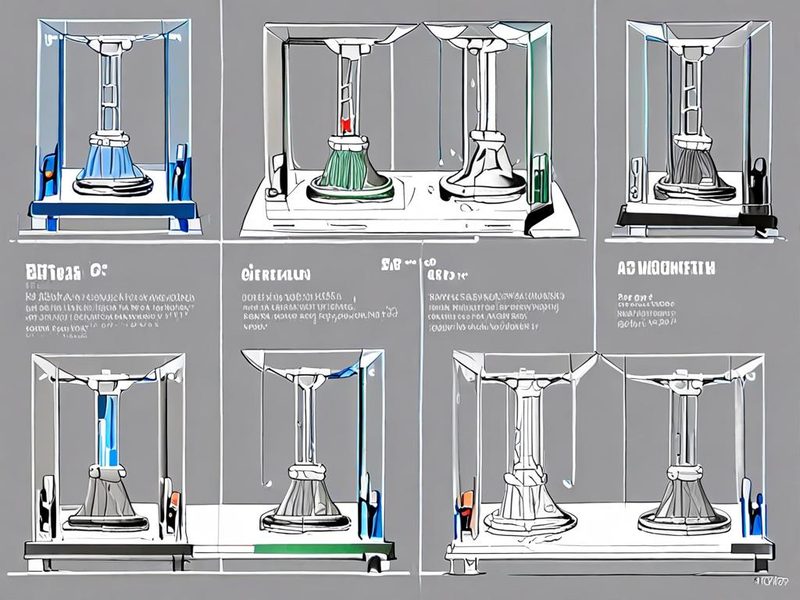
    3d 프린터 필라멘트 건조 전후 테스트 출력물 비교 이미지

    같은 모델을 건조 전후로 비교 출력하고, 표면·스트링·소리 같은 항목을 점검하는 구성 예시입니다.

    실전 구현: 집에서 하는 필라멘트 건조와 보관 루틴

    제가 정착한 방식은 복잡하지 않습니다. 핵심은 “출력 직전 건조”와 “출력하지 않을 때 보관”을 분리하는 겁니다. 많은 분들이 건조 장비만 찾으시는데, 사실 필라멘트 보관이 같이 안 되면 금방 원점으로 돌아갑니다.

    1. 건조 전에 기준 샘플을 먼저 뽑습니다

    건조 효과를 확인하려면 건조 전 샘플이 있어야 합니다. 저는 작은 스트링 테스트나 표면 품질 확인용 모델을 하나 정해서 계속 재사용합니다.

    mkdir -p filament-tests
    cd filament-tests
    printf "time,material,condition,notes\n" > print-log.csv
    printf "%s,%s,%s,%s\n" "$(date -u +%Y-%m-%dT%H:%M:%SZ)" "PETG" "before_drying" "stringing visible, slight popping" >> print-log.csv

    이런 식으로 메모를 남겨두면 나중에 “기분 탓인가?”가 많이 줄어듭니다. 단순하지만 꽤 유용합니다.

    2. 건조 방식은 안전한 장비를 우선합니다

    건조는 전용 필라멘트 드라이어(filament dryer, 필라멘트 건조 장비)나 식품 건조기(food dehydrator, 식재료 건조기)를 많이 씁니다. 오븐(oven, 가정용 조리 오븐)도 언급되긴 하지만, 가정용 오븐은 실제 표시 온도와 내부 편차가 커서 저는 추천 우선순위를 낮게 봅니다. 특히 저온 제어가 들쭉날쭉한 경우가 있거든요. 예전에 무심코 테스트했다가 스풀 변형 걱정 때문에 계속 문만 열어봤습니다. 마음이 편치 않더라고요.

    건조 시간과 온도는 재질별로 제조사 가이드를 우선 확인하는 게 맞습니다. 같은 PLA라도 제조사 권장값이 다를 수 있고, 스풀 재질도 영향을 줍니다. 여기서 무리하게 일반화해서 특정 숫자를 외우는 것보다, 제조사 데이터시트와 장비 안정성을 먼저 보는 편이 안전합니다.

    3. 보관은 밀폐와 제습을 같이 갑니다

    건조 후 그냥 프린터 옆에 두면 다시 습기를 먹습니다. 그래서 저는 밀폐 박스와 제습제를 같이 씁니다.

    • 밀폐 용기 또는 지퍼백
    • 재사용 가능한 실리카겔
    • 가능하면 습도 표시계(hygrometer, 습도계)
    • 자주 쓰는 재질은 바로 출력 가능한 드라이 박스(dry box, 건조 보관함)

    특히 PETG나 TPU는 한 번 차이를 체감하면 보관 습관이 바뀝니다. 이거 진짜 편하더라고요. 스풀 찾고, 닦고, 다시 말리고 하는 시간이 줄어듭니다.

    4. 건조 전후 기록을 간단히 자동화합니다

    대단한 대시보드까지는 아니어도, CSV 정도만 쌓아도 흐름이 보입니다.

    import csv
    from collections import defaultdict
    
    scores = defaultdict(list)
    
    with open("print-results.csv", newline="", encoding="utf-8") as f:
        reader = csv.DictReader(f)
        for row in reader:
            condition = row["condition"]
            scores[condition].append({
                "stringing": row["stringing"],
                "surface": row["surface"],
                "sound": row["sound"],
            })
    
    for condition, items in scores.items():
        print(condition)
        for item in items:
            print("- stringing:", item["stringing"], "/ surface:", item["surface"], "/ sound:", item["sound"])

    이 스크립트는 그냥 기록을 조건별로 묶어 보는 용도입니다. 화려하진 않지만, 비교 글 쓰거나 반복 출력할 때 은근히 도움이 됩니다.

    건조 방식 비교: 어떤 방법이 현실적일까?

    방식 장점 주의점 추천 상황
    전용 필라멘트 드라이어 사용 편의성 높음, 출력 중 관리 쉬움 모델별 성능 차이 확인 필요 자주 출력하는 사용자
    식품 건조기 여러 스풀 처리에 유리할 수 있음 개조 여부, 크기, 온도 안정성 확인 필요 홈랩에서 여러 재질 운영
    밀폐 보관 + 실리카겔 유지 관리 비용 부담이 상대적으로 적음 이미 젖은 필라멘트 복구에는 한계 예방 중심 관리
    가정용 오븐 별도 장비 없이 시도 가능 온도 편차와 안전성 주의 개인적으로는 우선 추천하지 않음

    제 결론은 이렇습니다. 출력이 잦고 재질이 다양하면 전용 드라이어 또는 안정적인 건조 환경을 갖추는 게 편합니다. 반대로 출력 빈도가 낮으면, 건조 장비보다도 보관 체계를 먼저 잡는 편이 만족도가 높습니다.
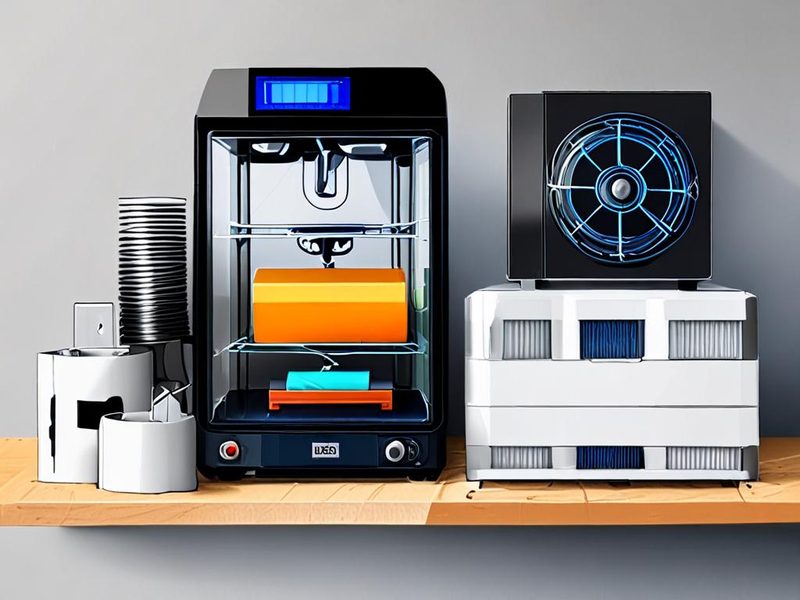
    필라멘트 보관과 3d 프린터 필라멘트 건조 구성 이미지

    실제 홈랩에서 많이 쓰는 필라멘트 건조 및 보관 구성 요소를 비교하는 이미지입니다.

    ⚠️ 주의사항과 트러블슈팅

    여기서부터는 제가 직접 겪어본 실수 위주로 말씀드리겠습니다. 이런 건 메뉴얼보다 경험이 더 빨리 와닿거든요.

    오븐 온도를 믿고 그대로 넣었다가 불안해지는 경우

    앞서 말씀드렸듯이, 가정용 오븐은 표시 온도와 실제 체감이 다를 수 있습니다. 필라멘트 자체보다 스풀(spool) 변형이 먼저 걱정되는 경우도 있습니다. 안전성과 재현성을 생각하면 전용 장비나 더 예측 가능한 방법을 권합니다.

    건조했는데도 출력 품질이 그대로인 경우

    이때는 습기 말고 다른 원인을 같이 봐야 합니다.

    • 노즐 막힘 또는 마모
    • 리트랙션 과다
    • 출력 온도 과다
    • 냉각 부족
    • 오랫동안 노출된 필라멘트의 재질 열화 가능성

    저도 한 번은 필라멘트만 의심하다가, 결국 노즐 교체하고 해결한 적이 있습니다. 그래서 저는 항상 “건조 후에도 동일하면 기계 쪽 점검” 규칙을 둡니다.

    실리카겔만 넣어두고 안심하는 경우

    실리카겔은 예방에는 좋지만, 이미 습기를 먹은 필라멘트를 빠르게 원상복구하는 용도로는 한계가 있습니다. 즉, 보관용과 복구용을 구분해야 합니다. 이거 은근 헷갈립니다.

    검증/결과: 건조 전후에 제가 체감한 차이

    정량 수치를 함부로 적는 건 조심해야 해서, 여기서는 제가 반복 출력하면서 확인한 경향 위주로 정리하겠습니다. 같은 모델, 같은 슬라이서 프로파일, 같은 프린터에서 비교했을 때 보통 이런 흐름이 나왔습니다.

    비교 항목 건조 전 건조 후
    노즐 소리 간헐적 팝핑이 들리기도 함 보다 안정적으로 느껴짐
    스트링잉 이동 구간 실 끌림 증가 대체로 감소
    표면 질감 거칠거나 들쭉날쭉 비교적 균일
    브리징 처짐이 눈에 띌 수 있음 안정감이 나아짐
    출력 신뢰도 원인 파악이 어려움 세팅 튜닝이 쉬워짐

    특히 인상적이었던 건, 건조 자체보다도 문제 원인을 분리하기 쉬워진다는 점이었습니다. 필라멘트 상태가 안정되면 슬라이서 세팅을 조정할 때도 방향이 보입니다. 결국 3d 프린터 출력 품질은 장비 스펙만이 아니라 재료 관리에서 많이 갈리더라고요. 드디어 됐다! 싶은 순간이 여기서 나옵니다.
    3d 프린터 출력 품질에서 필라멘트 건조 전후 차이를 보여주는 이미지

    건조 전후로 나타나는 표면 품질, 스트링, 브리징 차이를 시각적으로 보여주는 결과 이미지입니다.

    정리: 3D 프린터 필라멘트 건조는 옵션이 아니라 관리 항목입니다

    오늘 내용을 한 줄로 줄이면 이겁니다. 3d 프린터 필라멘트 건조는 출력 품질을 올리는 기술이면서, 동시에 문제를 덜 헷갈리게 만드는 운영 습관입니다. 필라멘트 습기 제거를 한 번 제대로 체감하고 나면, 괜히 리트랙션만 만지다가 시간 버리는 일이 줄어듭니다.

    제가 추천하는 시작 순서는 이렇습니다.

    1. 자주 쓰는 필라멘트 한 종류를 정합니다.
    2. 건조 전 테스트 모델을 출력합니다.
    3. 안전한 방식으로 건조합니다.
    4. 같은 모델을 다시 출력합니다.
    5. 밀폐 보관과 실리카겔로 관리 루틴을 만듭니다.

    여기서 중요한 포인트! 처음부터 모든 재질을 완벽하게 관리하려고 하면 지칩니다. PLA나 PETG처럼 자주 쓰는 재질부터 루틴을 잡는 게 좋습니다. 다음 글에서는 드라이 박스 구성과 습도계 배치, 그리고 장시간 출력 중 필라멘트 보관 방법을 더 깊게 다뤄볼 예정입니다. 이전 글에서 다룬 슬라이서 세팅 최적화와 함께 보면 훨씬 이해가 잘 되실 겁니다.

    FAQ: 자주 묻는 질문

    PLA도 꼭 건조해야 하나요?

    반드시 항상 그런 건 아니지만, 오래 개봉해 둔 경우나 습한 환경에서는 차이가 날 수 있습니다. 특히 표면 거침과 스트링이 신경 쓰이면 한 번 비교 출력해보는 걸 권합니다.

    필라멘트 보관만 잘하면 건조는 필요 없나요?

    예방에는 도움이 큽니다. 다만 이미 습기를 먹은 스풀이라면 보관만으로 빠르게 개선되기는 어렵습니다. 이런 경우는 건조와 보관을 분리해서 봐야 합니다.

    3D 프린터 출력 품질이 갑자기 떨어졌는데 무조건 습기 문제일까요?

    아닙니다. 노즐 상태, 온도, 냉각, 리트랙션, 베드 환경도 함께 확인해야 합니다. 습기는 흔한 원인이지만 유일한 원인은 아닙니다.
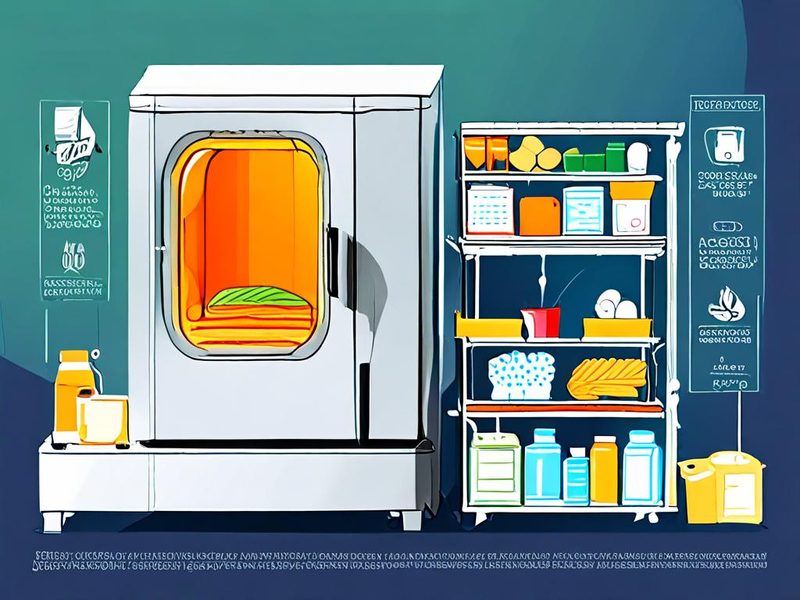
    3d 프린터 필라멘트 건조 방법 비교 인포그래픽

    전용 드라이어, 보관 박스, 실리카겔 조합을 어떤 상황에서 선택하면 좋은지 요약한 인포그래픽입니다.

  • [3D 프린터] 3D 프린터 레벨링 실패 원인과 해결책

    [3D 프린터] 3D 프린터 레벨링 실패 원인과 해결책

    [3D 프린터] 3D 프린터 레벨링 실패 원인과 해결책

    3D 프린터 레벨링 실패 때문에 첫 레이어(First Layer, 출력의 첫 층)부터 망가져 본 적 있으신가요? 노즐이 베드에 너무 눌리거나, 반대로 공중에 글씨 쓰듯 떠버리면 그날 출력은 사실상 끝이거든요. 저도 홈랩에서 3D 프린터를 굴리면서 가장 많이 삽질한 부분이 바로 이 레벨링이었습니다. 처음엔 “오토 레벨링(Auto Bed Leveling, 자동 베드 보정) 달면 끝 아닌가?” 싶었는데, 실제로 써보니까 기계적인 문제와 설정 문제가 겹치면 더 헷갈리더라고요. 이번 글에서는 3D 프린터 레벨링 실패가 왜 생기는지, 어떤 순서로 확인해야 하는지, 그리고 제가 실제로 문제를 좁혀가며 썼던 레벨링 해결책을 정리해보겠습니다.

    3D 프린터 레벨링 실패 원인을 정리한 개요 이미지

    3D 프린터 레벨링 실패 원인을 기계적 문제, 센서 문제, 설정 문제로 나눈 개요 이미지입니다.

    1. 레벨링이 정확히 뭐냐면요

    쉽게 말해 레벨링(Leveling, 수평 맞추기)은 노즐과 베드 사이 간격을 출력 가능한 범위로 일정하게 유지하는 작업입니다. 여기서 중요한 건 “완벽한 수평” 자체보다도, 프린터가 움직이는 전체 영역에서 간격이 크게 달라지지 않는 상태예요.

    많이 헷갈리는 개념이 세 가지 있습니다.

    • Bed Leveling(베드 레벨링): 베드의 각 코너 높이를 맞추는 작업
    • Z Offset(Z 오프셋, 노즐과 프로브 기준 높이 차): 센서가 0이라고 본 위치와 실제 노즐 높이의 차이 보정
    • Mesh Compensation(메시 보정, 표면 높이 맵 보정): 베드가 완전히 평평하지 않을 때 지점을 측정해 보정하는 기능

    여기서 중요한 포인트! 오토 레벨링 문제라고 생각했는데, 알고 보면 Z 오프셋만 틀어진 경우가 정말 많습니다. 저도 처음엔 센서 불량인 줄 알고 한참 헤맸는데, 결국은 오프셋이 0.1~0.2mm 정도 어긋난 게 원인이었던 적이 많았어요.

    2. 3D 프린터 레벨링 실패 증상부터 구분해보세요

    문제를 빨리 잡으려면 증상을 먼저 나눠보는 게 좋습니다. 무작정 나사부터 돌리면 더 꼬입니다.

    증상 주요 원인 우선 확인할 것
    노즐이 베드를 긁음 Z 오프셋 과소, 베드 과상승 Z Offset, 엔드스톱, 프로브 높이
    필라멘트가 안 붙고 끌려다님 노즐 높음, 베드 오염 노즐-베드 간격, IPA 청소
    중앙은 맞는데 모서리가 틀어짐 베드 뒤틀림, X축 기울어짐 가니트리(Gantry, 가로축) 수평
    오토 레벨링 후에도 계속 실패 메시 저장 안 됨, 프로브 오차 설정 저장, 프로브 고정 상태
    출력할 때마다 값이 달라짐 나사 풀림, 롤러 유격, 센서 흔들림 기구부 체결 상태

    특히 3D 프린터 베드 레벨링은 한 번 맞추고 끝나는 작업이 아니라, 프레임 체결 상태나 베드 스프링 장력에 따라 다시 틀어질 수 있습니다. 출력이 잘 되다가 갑자기 첫 레이어가 무너지면, 설정 파일보다 먼저 기계 쪽부터 의심해보는 게 맞더라고요.

    3. 실전 점검 순서: 제가 실제로 하는 레벨링 절차

    제가 직접 해보니 순서가 정말 중요했습니다. 센서 달렸다고 바로 G29부터 돌리면 안 되고, 아래 순서대로 가면 훨씬 덜 헤맵니다.

    1. 프린터 프레임과 베드 고정 상태 확인
    2. X축 가니트리 좌우 높이 확인
    3. 노즐과 베드 청소
    4. 수동 레벨링으로 기본 간격 맞추기
    5. Z 오프셋 재조정
    6. 오토 레벨링 또는 메시 생성
    7. 첫 레이어 테스트 출력으로 검증

    3-1. 기구부부터 확인

    이 단계는 귀찮아도 꼭 하셔야 합니다. 베드가 흔들리거나 X축이 비틀어져 있으면 소프트웨어 보정으로는 한계가 있습니다.

    • 베드를 손으로 흔들었을 때 유격(Play, 헐거움)이 없는지 확인
    • 스프링 또는 실리콘 스페이서 장력이 너무 약하지 않은지 확인
    • 휠 방식이라면 롤러 압이 너무 느슨하거나 과하지 않은지 확인
    • 양쪽 Z축이 있다면 좌우 높이가 비슷한지 확인

    처음엔 이게 뭔가 싶었는데, 실제로는 베드 나사보다 가니트리 틀어짐이 더 치명적인 경우가 꽤 많습니다.

    3-2. 수동 레벨링 기본 잡기

    오토 레벨링이 있어도 기본 수동 레벨링은 잡아두는 게 좋습니다. 노즐이 너무 멀거나 너무 가까우면 센서가 메시를 만들어도 첫 레이어 품질이 엉망이 되거든요.

    ; Marlin 계열에서 자주 쓰는 기본 순서 예시
    G28        ; 홈 이동(Home)
    M140 S60   ; 베드 예열
    M104 S200  ; 노즐 예열
    M190 S60   ; 베드 목표 온도까지 대기
    M109 S200  ; 노즐 목표 온도까지 대기

    예열을 먼저 하는 이유는 열팽창(Thermal Expansion, 가열 시 부품이 미세하게 팽창하는 현상) 때문입니다. 차가운 상태에서 맞춰놓고 실제 출력 온도로 올리면 미세하게 달라질 수 있어요.

    그 다음 종이 한 장이나 얇은 게이지를 이용해서 베드 네 귀퉁이와 중앙을 확인합니다. 종이가 그냥 헐렁하게 움직이면 노즐이 높은 거고, 아예 걸리면 너무 낮은 겁니다. 가볍게 마찰이 느껴지는 정도가 기준이라고 보시면 됩니다.

    3D 프린터 베드 레벨링 수동 점검 과정 이미지

    베드 네 귀퉁이와 중앙을 종이 테스트로 확인하는 수동 레벨링 과정을 보여주는 이미지입니다.

    3-3. Klipper와 Marlin에서 자주 쓰는 명령

    펌웨어(Firmware, 프린터 제어 소프트웨어)마다 명령이 조금 다릅니다. 아래는 많이 쓰는 예시입니다.

    # Klipper 예시
    G28
    BED_MESH_CLEAR
    BED_MESH_CALIBRATE
    SAVE_CONFIG
    ; Marlin 예시
    G28
    G29
    M500   ; EEPROM 저장
    M420 S1 ; 저장된 메시 활성화

    여기서 자주 하는 실수가 있습니다. 레벨링은 했는데 저장을 안 하는 경우예요. 저도 예전에 G29만 돌리고 왜 다음 출력 때 다시 틀어지나 싶었는데, 저장이 안 되어 있더라고요. 드디어 됐다! 싶었는데 재부팅 후 원점 복귀… 삽질 좀 했습니다.

    4. 오토 레벨링 문제, 센서 달았는데 왜 더 꼬일까요?

    오토 레벨링 문제는 대개 센서 자체보다 설치 상태와 기준값 문제에서 시작합니다.

    • 프로브(Probe, 높이 측정 센서)가 흔들리게 장착됨
    • 노즐과 프로브의 상대 높이 차가 바뀜
    • Z Offset이 이전 상태 그대로 남아 있음
    • 메시 생성 전에 수동 레벨링이 너무 틀어져 있음
    • 노즐 끝에 필라멘트 찌꺼기가 붙어 측정이 달라짐

    특히 프로브 브래킷(Bracket, 고정 지지대)이 미세하게 흔들리면 측정값이 매번 달라집니다. 이건 설정값으로 못 잡아요. 센서가 좋아도 장착이 불안정하면 소용이 없습니다. 실제로 써보니까, 오토 레벨링은 “기본 상태가 괜찮을 때 정밀 보정해주는 장치”에 가깝지, 망가진 기계를 만능으로 살려주는 기능은 아니더라고요.

    4-1. Z 오프셋 다시 잡는 요령

    레벨링이 얼추 맞는데도 첫 레이어가 계속 실패하면 Z 오프셋을 의심해보세요.

    1. 프린터를 출력 온도로 예열합니다.
    2. 홈 이동 후 노즐을 중앙으로 보냅니다.
    3. Z를 천천히 낮추며 종이 마찰점을 찾습니다.
    4. 그 위치를 기준으로 Z Offset 값을 저장합니다.
    5. 테스트 스커트(Skirt, 외곽 예열선)나 1층 패턴으로 미세 조정합니다.

    여기서 중요한 포인트! 종이 테스트가 끝이 아닙니다. 최종 기준은 실제 첫 레이어 압착 상태예요. 선이 살짝 납작하게 눌리며 끊기지 않고 이어져야 합니다.

    오토 레벨링 문제와 Z 오프셋 조정 설명 이미지

    프로브 센서 기준점과 노즐 Z 오프셋 조정 관계를 보여주는 설명 이미지입니다.

    5. 흔한 실패 원인과 레벨링 해결책

    여기서는 제가 자주 본 패턴을 원인별로 정리해보겠습니다.

    5-1. 베드 표면 오염

    아무리 레벨링이 맞아도 베드에 유분이나 먼지가 있으면 필라멘트가 안 붙습니다. 이걸 레벨링 실패로 착각하기 쉽습니다. 저는 보통 IPA(Isopropyl Alcohol, 이소프로필 알코올)로 닦고, 손으로 출력면을 만지는 습관을 줄였습니다.

    5-2. 베드 스프링 장력 불균형

    한쪽은 너무 풀려 있고 한쪽은 너무 눌려 있으면 출력 중 진동에도 값이 변합니다. 가능하면 네 코너가 비슷한 장력을 갖게 맞추는 게 좋습니다. 베드를 너무 아래에서부터 시작하지 말고, 중간 정도 장력 위치에서 다시 세팅해보세요.

    5-3. 노즐 막힘 또는 찌꺼기

    첫 레이어가 울퉁불퉁하고 선이 끊기면 높이 문제 같지만, 사실 반쯤 막힌 노즐일 수도 있습니다. 냉간 인발(Cold Pull, 저온 상태에서 찌꺼기 제거)이나 노즐 교체가 먼저 필요한 경우도 있어요.

    5-4. 메시 보정 과신

    베드가 크게 휘었거나 축 정렬이 무너지면 메시 보정이 있어도 한계가 있습니다. 특히 가장자리에서만 심하게 틀어진다면 물리적인 휨이나 조립 오차를 먼저 봐야 합니다.

    5-5. 저장 누락과 시작 G-code 문제

    슬라이서(Slicer, 출력 경로 생성 프로그램)의 시작 G-code에서 저장된 메시를 불러오지 않으면, 이전에 잡아둔 보정이 실제 출력에 반영되지 않을 수 있습니다. 프린터 설정과 슬라이서 시작 코드를 같이 보셔야 합니다.

    ; 예시: 저장된 메시를 사용하는 Marlin 시작 코드 일부
    G28
    M420 S1
    G92 E0

    또는 매 출력마다 새로 측정하는 방식이라면:

    ; 예시: 출력 직전 자동 측정
    G28
    G29
    G92 E0

    다만 매번 G29를 돌리면 시간이 꽤 늘어나니까, 장비 상태가 안정적이면 저장된 메시를 쓰는 쪽이 관리하기 편했습니다.

    6. 검증은 이렇게 해야 제대로 됩니다

    레벨링이 맞았는지는 설정 화면이 아니라 출력물로 판단해야 합니다. 저는 아래처럼 검증합니다.

    1. 큰 사각형 1층 테스트를 출력합니다.
    2. 중앙과 네 귀퉁이 압착 상태를 비교합니다.
    3. 선 사이 빈틈, 과도한 겹침, 긁힘 자국을 봅니다.
    4. 필요하면 Z 오프셋만 0.02mm 단위로 미세 조정합니다.

    정상적인 첫 레이어는 선 간격이 거의 없고, 손으로 살짝 만졌을 때 들뜨지 않아야 합니다. 반대로 선이 둥글게 올라와 있으면 높고, 표면이 지나치게 번들거리며 옆으로 밀리면 너무 눌린 상태입니다.

    3D 프린터 레벨링 실패와 성공한 첫 레이어 비교 이미지

    첫 레이어가 잘 눌린 경우와 뜨거나 과압착된 경우를 비교하는 결과 이미지입니다.

    7. 빠르게 보는 체크리스트

    바쁠 때는 아래 순서만 따라가도 문제를 많이 줄일 수 있습니다.

    • 베드와 노즐을 출력 온도로 예열했는가
    • 베드 표면을 청소했는가
    • X축과 베드 유격이 없는가
    • 수동 레벨링으로 기본 간격을 맞췄는가
    • Z Offset을 다시 잡았는가
    • 오토 레벨링 또는 메시를 저장했는가
    • 슬라이서 시작 코드에서 메시를 적용하는가
    • 첫 레이어 테스트로 실제 검증했는가
    문제 상황 가장 먼저 할 일 다음 조치
    출력물이 안 붙음 베드 청소 Z 오프셋 하향 조정
    노즐이 긁음 Z 오프셋 상향 조정 프로브 기준 재설정
    모서리만 실패 수동 베드 레벨링 X축 수평 점검
    매번 결과가 다름 센서/베드 체결 확인 저장 여부 점검

    8. 정리와 FAQ

    3D 프린터 레벨링 실패는 단순히 베드 나사 문제만은 아닙니다. 기계적 정렬, 베드 상태, 센서 고정, Z 오프셋, 메시 저장, 시작 G-code까지 전부 이어져 있어요. 저도 처음엔 레벨링을 “한 번 맞추는 작업” 정도로 봤는데, 실제로는 출력 품질 전체를 좌우하는 기준점 관리에 가깝더라고요. 한 번 구조를 이해하고 나면 오히려 문제를 훨씬 빨리 찾을 수 있습니다.

    혹시 이런 경험 있으신가요? 수동으로 맞추면 중앙이 틀어지고, 오토 레벨링을 켜면 더 이상해지는 상황이요. 그럴수록 순서를 단순하게 가져가 보세요. 기계 상태 확인 → 기본 레벨링 → Z 오프셋 → 메시 생성 → 첫 레이어 검증. 이 흐름만 지켜도 실패 확률이 확 줄어듭니다.

    다음 글에서는 첫 레이어 접착(Adhesion, 바닥면 부착력) 문제를 레벨링과 분리해서 보는 방법, 그리고 소재별 베드 온도 튜닝 포인트도 다뤄볼 예정입니다. 이전 글에서 다뤘던 프린터 유지보수 체크리스트와 함께 보면 더 도움이 되실 겁니다.

    FAQ

    • Q. 오토 레벨링이 있으면 수동 레벨링은 안 해도 되나요?
      A. 아닙니다. 기본 간격이 너무 틀어져 있으면 오토 레벨링만으로는 한계가 있습니다.
    • Q. 종이 테스트만 맞으면 끝인가요?
      A. 아닙니다. 마지막은 반드시 첫 레이어 테스트 출력으로 확인해야 합니다.
    • Q. 매번 다시 레벨링해야 하나요?
      A. 장비 상태가 안정적이면 자주 안 해도 되지만, 베드 분해나 노즐 교체 후에는 다시 점검하는 게 안전합니다.
    3D 프린터 레벨링 해결책 요약 인포그래픽

    3D 프린터 레벨링 점검 순서와 해결책을 한눈에 정리한 요약 인포그래픽입니다.

  • [3D프린팅] SuperSlicer vs PrusaSlicer 벤치마크 가이드

    [3D프린팅] SuperSlicer vs PrusaSlicer 벤치마크 가이드

    [3D프린팅] SuperSlicer vs PrusaSlicer 벤치마크 가이드

    SuperSlicer PrusaSlicer 벤치마크를 제대로 해보려면, 단순히 “어느 쪽이 더 좋다” 수준으로 끝내면 안 되더라고요. 실제로 3D 프린터 출력 품질은 모델 형상, 필라멘트 상태, 노즐 직경, 냉각, 가속도(acceleration, 가감속 설정) 같은 변수가 너무 많거든요. 저도 처음엔 슬라이서만 바꾸면 표면이 확 좋아질 줄 알았는데, 막상 해보니까 슬라이서 성능 자체보다 설정 철학과 튜닝 편의성이 훨씬 크게 느껴졌습니다. 그래서 이번 글은 숫자를 억지로 만들어내는 벤치마크가 아니라, 고급 사용자 기준으로 SuperSlicer와 PrusaSlicer를 공정하게 비교하는 방법을 정리해보겠습니다. 혹시 두 슬라이서 사이에서 갈아탈지 고민 중이셨다면, 여기서 중요한 포인트를 한 번에 잡으실 수 있을 겁니다.

    두 슬라이서의 비교 관점과 벤치마크 흐름을 한눈에 보여주는 개요 이미지입니다.

    왜 SuperSlicer vs PrusaSlicer 벤치마크가 어려운가

    쉽게 말해 두 프로그램은 같은 계열에 가깝습니다. PrusaSlicer는 많이 알려진 슬라이서이고, SuperSlicer는 거기서 한층 더 세밀한 튜닝 항목을 선호하는 사용자들이 자주 거론하는 방향으로 발전해온 도구에요. 그래서 기본 인터페이스가 비슷하다고 해서 결과까지 같지는 않더라고요.

    제가 직접 써보니 차이는 대체로 이런 쪽에서 체감됐습니다.

    • PrusaSlicer: 기본 프로파일의 완성도, 무난한 워크플로우, 안정적인 운영 경험
    • SuperSlicer: 세부 파라미터 노출이 많고 고급 튜닝 여지가 큼
    • 공통점: 같은 STL이라도 프로파일, seam(심, 레이어 시작점), support(서포트, 지지대), extrusion width(압출 폭) 설정에 따라 결과가 크게 달라짐

    즉, 슬라이서 성능을 비교할 때는 단순 렌더링 속도만 보면 안 되고, 아래 네 가지를 같이 봐야 합니다.

    1. 슬라이싱 시간
    2. G-code(프린터 동작 명령 파일) 일관성
    3. 출력 품질과 표면 안정성
    4. 재현성, 즉 같은 조건에서 반복 출력했을 때의 편차

    벤치마크 전에 개념부터 정리해보겠습니다

    1. 성능(Performance, 처리 성능)과 품질(Quality, 출력 품질)은 다릅니다

    슬라이싱이 빠르다고 출력물이 더 좋은 건 아닙니다. 반대로 출력물이 깔끔하다고 항상 생산성이 높은 것도 아니고요. 예를 들어 어떤 슬라이서는 support interface(서포트 접촉면) 설정이 공격적이라 언더사이드 품질은 좋아졌는데, 제거 난이도가 올라갈 수 있습니다. 이런 식으로 장단점이 같이 움직이는 거죠.

    2. 고급 사용자에게 중요한 건 노출된 옵션의 깊이

    입문자라면 기본값이 잘 잡힌 쪽이 편합니다. 그런데 홈랩에서 노즐도 바꾸고, 필라멘트도 PETG나 TPU까지 돌리고, 프린터 펌웨어도 조금씩 만지는 분들이라면 이야기가 달라져요. 이때는 세부 제어가 가능한지, 프로파일 분리가 얼마나 깔끔한지, 테스트와 롤백이 쉬운지가 진짜 중요해지거든요.

    3. 벤치마크는 반드시 동일 조건이어야 합니다

    여기서 많이들 삽질합니다. 저도 예전에 한쪽은 adaptive layer height(적응형 레이어 높이), 다른 한쪽은 고정 레이어로 출력해놓고 결과가 왜 다르지 하고 한참 봤었어요. 결국 비교 자체가 틀린 거였습니다.

    비교 항목 고정해야 할 조건 왜 중요한가
    모델 파일 동일 STL/3MF 사용 형상이 다르면 비교 불가
    필라멘트 같은 롤, 같은 건조 상태 수분 차이로 표면 품질이 달라짐
    프린터 상태 같은 노즐, 같은 베드 레벨 하드웨어 편차 제거
    레이어 높이 동일 값 시간과 품질 모두에 영향
    서포트 정책 자동/수동 여부 통일 재료 사용량과 제거성 달라짐
    속도 계열 설정 외벽, 내벽, 인필 속도 최대한 동일화 출력 시간 왜곡 방지

    SuperSlicer PrusaSlicer 벤치마크 설계 기준

    제가 추천하는 비교 방식은 아주 단순합니다. 한 번에 모든 걸 보려고 하지 말고, 테스트 모델을 역할별로 나눠야 해요.

    1. 치수 정확도 모델: 홀, 보스, 브리지, 수직 벽 확인
    2. 표면 품질 모델: 곡면, 상단 면, seam 노출 확인
    3. 서포트 난이도 모델: 오버행(overhang, 돌출부)과 제거 흔적 확인
    4. 실사용 모델: 실제 자주 뽑는 브래킷, 케이스, 클립류

    이렇게 해야 벤치마크가 살아 있습니다. Benchy 하나로 끝내면 재밌긴 한데, 실제 업무나 취미 출력 패턴을 반영하기는 어렵거든요.

    제가 실제로 체크하는 항목

    • 슬라이싱 완료까지 걸리는 시간
    • 메모리 사용량은 정확 수치보다 체감 끊김 여부
    • 프리뷰(Preview, 경로 미리보기) 가독성
    • 설정 충돌을 얼마나 빨리 찾는지
    • 압출 시작/종료 구간의 깔끔함
    • 서포트 제거 후 표면 손상 정도
    • 동일 모델 반복 출력 시 품질 편차

    여기서 중요한 포인트! 고급 슬라이서를 찾는 분이라면 단발성 최고 결과보다, 반복 작업에서 덜 피곤한 쪽이 더 좋은 선택일 때가 많습니다.

    실전 구현: 공정한 벤치마크 환경 만드는 방법

    이제 실제로 비교 환경을 만들어보겠습니다. 이 부분은 제가 홈랩에서 제일 많이 반복한 루틴이기도 해요. 처음엔 대충 비교했다가 결과를 못 믿겠어서 다시 처음부터 정리했었는데, 아래 방식으로 가니까 훨씬 깔끔해졌습니다.

    1. 테스트 디렉터리부터 분리합니다

    mkdir -p benchmark/{models,profiles,exports,photos,notes}
    date -u +%F > benchmark/notes/test-date.txt
    sha256sum benchmark/models/* > benchmark/notes/model-hash.txt

    핵심은 모델 파일 해시(hash, 무결성 확인값)를 남겨두는 겁니다. 파일 하나만 바뀌어도 비교가 틀어질 수 있거든요.

    2. 비교 조건 시트를 먼저 만듭니다

    cat > benchmark/notes/conditions.csv <<'EOF'
    slicer,printer,nozzle_mm,layer_height,filament,support,infill,seam,notes
    PrusaSlicer,Prusa i3 MK3S+,0.4,0.2,PLA,snug,15%,aligned,baseline
    SuperSlicer,Prusa i3 MK3S+,0.4,0.2,PLA,snug,15%,aligned,baseline
    EOF

    이 CSV는 별거 아닌 것 같아도 나중에 정말 살립니다. 저도 예전에 seam 설정 하나 다르게 들어간 걸 이 파일 보고 찾았습니다. 삽질 좀 했습니다.

  • [3D 프린터 비교] Elegoo Neptune 4 Pro vs Creality K1

    [3D 프린터 비교] Elegoo Neptune 4 Pro vs Creality K1

    [3D 프린터 비교] Elegoo Neptune 4 Pro vs Creality K1

    Elegoo Neptune 4 Pro와 Creality K1 비교를 검색하는 분들은 보통 비슷한 고민을 합니다. 처음 고속 장비를 들이려는데, 오픈프레임(open frame, 개방형 구조)으로 갈지, 인클로저(enclosure, 밀폐형 구조)까지 한 번에 갈지가 결정 안 서거든요. 저도 홈랩에서 프린터를 고를 때 딱 여기서 오래 멈춰있었습니다. 스펙표만 보면 둘 다 빠른데, 실제로는 어떤 재료를 주로 뽑는지, 세팅에 어디까지 손댈 수 있는지, 소음과 설치 환경을 얼마나 감당할 수 있는지에서 체감이 꽤 갈립니다.

    이 글에서는 보급형 3D 프린터를 찾는 분들을 위해 Elegoo Neptune 4 Pro와 Creality K1의 차이를 실전 관점에서 정리해보겠습니다. 확실히 확인 가능한 구조와 특징 위주로 설명하고, 제가 실제로 고속 FDM(Fused Deposition Modeling, 열가소성 필라멘트 적층) 장비를 맞출 때 보는 기준도 풀어보겠습니다.

    Elegoo Neptune 4 Pro Creality K1 비교를 위한 오픈프레임과 인클로저 구조 이미지

    오픈프레임과 인클로저 구조 차이를 직관적으로 보여주는 비교 이미지 위치입니다.

    1. 왜 이 두 모델 비교가 자주 나올까요?

    이 두 제품은 방향이 꽤 다릅니다. Neptune 4 Pro는 오픈프레임 bed slinger(베드슬링어, 베드가 앞뒤로 움직이는 방식)에 가깝고, K1은 CoreXY(코어XY, 상부 구동계가 XY를 담당하는 구조) 기반의 폐쇄형 고속기라는 점이 핵심입니다. 쉽게 말해, Neptune 4 Pro는 접근성과 튜닝 재미가 강하고, K1은 고속 출력 환경을 좀 더 일체형으로 가져가려는 성격이 강합니다.

    여기서 중요한 포인트가 있습니다. 고속 3D 프린터 추천을 받을 때 속도 숫자만 보면 안 됩니다. 같은 PLA(폴리락트산)라도 출력물 모양, 진동, 냉각, 설치 공간, 유지보수 난도가 전부 얽혀 있거든요. 처음엔 저도 ‘어차피 빠르면 좋은 거 아닌가?’ 싶었는데, 실제로 써보니까 구조 차이가 훨씬 크게 느껴지더라고요.

    2. 핵심 개념: bed slinger와 CoreXY의 차이

    쉽게 말해, bed slinger는 베드가 움직이고 헤드가 그 위에 쌓아 올리는 방식입니다. 구조가 이해하기 쉽고 정비 접근성이 좋은 편이죠. 대신 속도를 올릴수록 베드가 흔들리면서 ringing(링잉, 표면에 물결처럼 보이는 진동 자국) 같은 문제가 더 잘 보일 수 있습니다.

    반대로 CoreXY는 XY 축을 상부 벨트 시스템으로 처리해서 고속 이동에 유리합니다. 여기에 K1처럼 인클로저가 있으면 ABS(아크릴로니트릴 부타디엔 스티렌)나 ASA(내후성 수지) 같은 재료에서 온도 유지가 상대적으로 편합니다. 이 차이는 꽤 큽니다. PLA 위주면 둘 다 검토 가능하지만, ABS/ASA 비중이 높아지는 순간 K1 쪽이 훨씬 자연스러워집니다.

    또 하나, 두 제품 모두 Klipper(클리퍼, 고속 제어와 매크로 활용이 강점인 펌웨어 계열) 이야기가 빠지지 않습니다. Neptune 4 Pro는 Klipper 기반 장비로 많이 알려져 있고, K1 역시 Creality OS를 통해 Klipper 계열 운용 경험과 맞닿아 있습니다. 그래서 입력 셰이핑(Input Shaping, 진동 보정)이나 Pressure Advance(압출 선행 보정) 같은 개념을 이해하면 두 장비를 보는 눈이 확 달라집니다.

    3. 확인 가능한 기본 비교

    항목 Elegoo Neptune 4 Pro Creality K1
    출력 방식 FDM FDM
    구조 오픈프레임 bed slinger 계열 폐쇄형 CoreXY 계열
    빌드 볼륨 225 x 225 x 265 mm 220 x 220 x 250 mm
    펌웨어 Klipper 기반 Creality OS 기반, Klipper 계열 운용
    주력 재료 PLA, PETG PLA, ABS, ASA
    접근성 구조가 노출돼 점검과 부품 교체가 수월 일체형 편의성은 좋지만 내부 접근 제한적
    설치 고려사항 작업대 진동, 주위 바람 영향 체크 필요 공간과 환기, 인클로저 내부 열 관리 중요

    빌드 볼륨 차이는 크지 않습니다. 그래서 실제 구매 포인트는 크기보다 구조 철학의 차이에 가깝습니다. 저는 이럴 때 숫자보다 먼저 ‘내가 주로 뽑을 재료가 뭔가’부터 봅니다. 이거 안 정하면 프린터 고르고 나서 후회하기 쉽거든요.

    4. 누가 어떤 모델을 선택하면 좋을까?

    Neptune 4 Pro가 더 맞는 경우

    • PLA, PETG 위주로 생활 출력이나 취미 출력이 많습니다.
    • 오픈 구조에서 직접 손보는 걸 재미있게 생각합니다.
    • 베드 레벨링(leveling, 수평 보정), 벨트 장력, 냉각 세팅을 배우면서 가고 싶습니다.
    • 비교적 접근성 좋은 보급형 3D 프린터를 찾고 있습니다.

    Creality K1이 더 맞는 경우

    • 고속 출력의 완성도를 좀 더 패키지 형태로 원합니다.
    • ABS, ASA처럼 주변 온도 영향이 큰 재료도 염두에 두고 있습니다.
    • 인클로저 덕분에 외부 바람 변수를 줄이는 쪽이 중요합니다.
    • 오픈프레임보다 구조적으로 고속에 유리한 고속 3D 프린터 추천을 선호합니다.

    제 경험상, 초반 만족도는 K1 쪽이 높게 나오는 경우가 많고, 장비를 뜯어보고 세팅 감을 익히는 재미는 Neptune 4 Pro 쪽이 더 살아납니다. 물론 이건 사용자 성향 차이가 큽니다. ‘프린터는 도구다’에 가까우면 K1, ‘프린터도 취미다’에 가까우면 Neptune 4 Pro 쪽 손이 가는 분들이 많더라고요.

    5. 실전 구현: 처음 들였을 때 꼭 하는 점검 순서

    여기서는 두 장비를 포함한 Klipper 계열 고속기에서 공통으로 보는 점검 루틴을 정리했습니다. K1은 UI 중심으로 처리하는 부분이 더 많고, Neptune 4 Pro는 비교적 직접 만지는 감각이 더 분명합니다. 그래도 아래 흐름은 공통적으로 유효합니다.

    1. 프레임 체결 상태와 벨트 장력을 먼저 확인합니다.
    2. 베드 수평과 Z 오프셋(Z offset, 노즐과 베드 간 기준 높이)을 잡습니다.
    3. 기본 재료 PLA로 20mm 큐브와 벤치를 출력해 표면을 봅니다.
    4. 링잉, 언더익스트루전(압출 부족), 첫 레이어 문제를 분리해서 봅니다.
    5. 그 다음에야 속도를 올립니다. 처음부터 무리하면 원인 분석이 꼬입니다.

    제가 실제로 써보니 가장 흔한 실패는 딱 하나입니다. 속도 설정부터 먼저 건드리는 것입니다. 그러면 냉각 문제인지, 진동 문제인지, 압출 문제인지가 한 번에 섞여버립니다.

    Elegoo Neptune 4 Pro Creality K1 비교에서 세팅 점검 흐름을 설명하는 이미지

    슬라이서 프로파일과 점검 순서를 보여주는 설정 화면 이미지 위치입니다.

    예시 1. Klipper 계열에서 자주 보는 점검 명령

    STATUS
    BED_MESH_CALIBRATE
    PID_CALIBRATE HEATER=extruder TARGET=220
    PID_CALIBRATE HEATER=heater_bed TARGET=60
    SAVE_CONFIG

    위 명령은 Klipper 콘솔 접근이 가능한 환경에서 주로 씁니다. 장비마다 노출 방식은 다르니, 무조건 그대로 넣기보다 현재 장비 UI와 문서를 먼저 확인하셔야 합니다. 그래도 의미는 분명합니다. 베드 메쉬(Bed Mesh, 베드 높이 지도를 만드는 보정), PID 튜닝(PID Tuning, 온도 제어 안정화)은 고속기에서 초반 품질 안정화에 꽤 중요합니다.

    예시 2. 슬라이서 시작 G-code를 너무 과하게 만지지 마세요

    M140 S60
    M104 S220
    M190 S60
    M109 S220
    G28
    G1 Z5 F3000
    G92 E0

    처음엔 저도 시작 G-code를 이것저것 붙였다가 오히려 꼬였습니다. 특히 제조사 기본 프로파일이 어느 정도 정리돼 있는 경우, 초반에는 기본값으로 결과물을 먼저 보는 게 정답인 경우가 많습니다. 드디어 됐다 싶었던 순간도, 결국 기본 프로파일 기준으로 차근차근 비교했을 때였습니다.

    6. 주의사항과 트러블슈팅

    오픈프레임에서 자주 겪는 문제

    • 외부 바람: 에어컨 바람만 직접 맞아도 첫 레이어나 수축이 흔들릴 수 있습니다.
    • 작업대 공진: 얇은 책상 위에서는 고속 출력 시 진동이 증폭됩니다.
    • ABS/ASA 난도 상승: 인클로저가 없으면 뒤틀림(warping, 모서리 들뜸) 관리가 더 어렵습니다.

    폐쇄형 고속기에서 자주 겪는 문제

    • 내부 열 누적: PLA 장시간 출력에서 과열 영향이 생길 수 있어 뚜껑/도어 운용 방식이 중요합니다.
    • 접근성: 막힘이나 청소가 생겼을 때 오픈프레임보다 손이 덜 들어갑니다.
    • 초기 편차: 고속기일수록 벨트, 노즐 상태, 베드 상태 작은 차이도 품질에 바로 드러납니다.

    이 부분은 정말 많이 겪습니다. 처음엔 ‘기계가 이상한가?’ 싶었는데, 실제로는 필라멘트 보관 상태나 설치 위치가 문제인 경우가 꽤 많습니다. 특히 PETG는 수분 영향이 생각보다 빨리 보이고, ABS는 실내 공기 흐름과 냄새 관리까지 같이 봐야 하거든요.

    해결 순서는 늘 비슷합니다.

    1. 필라멘트 상태 확인
    2. 노즐 막힘 여부 확인
    3. 베드 레벨과 Z 오프셋 재점검
    4. 기본 속도로 회귀
    5. 한 번에 변수 하나만 바꾸기

    7. 검증: 최종 확인 기준

    검증은 화려하게 할 필요 없습니다. 저는 아래 세 가지만 봐도 충분하다고 봅니다.

    1. 20mm 큐브에서 치수와 모서리 일관성이 맞는가
    2. 벤치 출력에서 링잉과 브리징(bridging, 허공 가로지르기)이 과하지 않은가
    3. 같은 재료를 2~3회 반복 출력했을 때 결과 편차가 적은가

    이 기준으로 보면 Neptune 4 Pro는 PLA/PETG 중심의 접근성 좋은 고속 입문기로 해석하기 좋고, K1은 인클로저를 갖춘 일체형 고속기로 해석하는 게 맞습니다. 성능을 한 줄로 단순화하면 오히려 판단을 그르칩니다. 고속 3D 프린터 추천은 언제나 재료와 환경까지 붙여서 봐야 합니다.

    Elegoo Neptune 4 Pro Creality K1 비교용 출력 품질 검증 이미지

    출력 결과 검증 장면과 표면 비교 이미지를 넣는 위치입니다.

    8. 결론: 어떤 모델을 고르면 좋을까요?

    Elegoo Neptune 4 Pro와 Creality K1 비교를 한 문장으로 요약하면 이렇습니다. 튜닝과 접근성 중심이면 Neptune 4 Pro, 인클로저와 구조적 고속 안정성 중심이면 K1입니다. 저는 독자분께 항상 이렇게 말씀드립니다. 프린터는 스펙표보다 사용 패턴을 따라가야 합니다. 이 원칙만 지켜도 실패 확률이 많이 줄어듭니다.

    혹시 이런 경험 있으신가요? PLA는 잘 되는데 ABS만 가면 갑자기 삽질 시작되는 경우요. 그런 분이라면 K1 쪽이 더 편할 가능성이 높습니다. 반대로 부품 교체, 구조 이해, 세팅 감 잡는 재미를 같이 가져가고 싶다면 Neptune 4 Pro가 더 맞을 수 있습니다.

    Elegoo Neptune 4 Pro Creality K1 비교 선택 기준 요약 이미지

    선택 기준을 요약하는 비교 인포그래픽 이미지 위치입니다.

    9. 자주 묻는 질문 FAQ

    Q1. 입문자가 바로 K1으로 가도 괜찮을까요?

    괜찮습니다. 다만 폐쇄형이라고 해서 세팅이 완전히 사라지는 건 아닙니다. 기본 점검은 똑같이 필요하거든요.

    Q2. Neptune 4 Pro는 초보자에게 어려운가요?

    아예 어렵다고 보긴 어렵지만, 오픈프레임 특성상 환경 변수와 기계 이해도가 결과에 더 드러나는 편입니다. 처음 세팅에 시간이 좀 필요합니다.

    Q3. 보급형 3D 프린터 하나만 고른다면 어디서부터 시작할까요?

    주 사용 재료, 설치 공간, 소음 허용도, 정비 취향 이 네 가지부터 체크하세요. 저는 이 네 가지를 먼저 적고 나서 모델을 고릅니다. 이렇게 하면 실패할 확률이 훨씬 줄어듭니다.

    다음 글에서는 슬라이서 프로파일을 어떻게 시작하면 삽질을 줄일 수 있는지, 그리고 입력 셰이핑과 Pressure Advance를 어느 순서로 만지는 게 좋은지도 다뤄보겠습니다. 이전 글에서 정리한 홈랩 장비 배치 글과 같이 보시면 더 감이 오실 겁니다.

  • [3D프린터] Voron 3D 프린터 자작 비용 분석 – 부품별 지출과 절약 팁

    [3D프린터] Voron 3D 프린터 자작 비용 분석 – 부품별 지출과 절약 팁

    [3D프린터] Voron 3D 프린터 자작 비용 분석

    Voron 3D 프린터 자작 비용, 이거 막상 시작하려고 보면 생각보다 감이 안 오실 겁니다. 저도 처음 Voron 2.4를 알아볼 때는 “프레임만 사면 되는 거 아닌가?” 싶었는데, 실제로 BOM(Bill of Materials, 부품 명세서) 하나씩 뜯어보니까 돈이 새는 포인트가 꽤 많더라고요. 특히 본체 부품만이 아니라 공구, 배송비, 예비 부품, 출력 파츠용 재료까지 같이 봐야 현실적인 숫자가 나옵니다. 그래서 이번 글에서는 제가 홈랩에서 DIY 3D 프린터를 구성할 때 보는 방식 그대로, Voron 부품별로 어디서 지출이 커지고 어디서 아낄 수 있는지 차근차근 정리해보겠습니다.

    Voron 3D 프린터 자작 비용 구성 요소를 보여주는 Voron 2.4 개요 이미지

    Voron 2.4 자작 비용이 프레임, 모션, 전장, 패널, 공구로 나뉘는 구조를 보여주는 개요 이미지입니다.

    왜 Voron 3D 프린터 자작을 계획할 때 비용 분석이 먼저 필요한가

    여기서 중요한 포인트가 하나 있습니다. Voron은 완제품을 사는 방식이 아니라, 기본적으로 셀프 소싱(Self-sourcing, 부품 개별 조달)이나 킷(Kit, 묶음 부품 세트) 기반으로 접근하게 되거든요. 그러다 보니 같은 Voron 2.4라고 해도 누구는 비교적 합리적으로 끝내고, 누구는 생각보다 큰 비용을 씁니다. 차이는 대개 세 군데에서 벌어집니다.

    • 부품 등급: 리니어 레일(Linear Rail, 직선 운동 가이드)과 전원부에서 차이가 큽니다.
    • 조달 방식: 국내 구매, 해외 직구, 풀 킷 구매 중 무엇을 선택하느냐에 따라 달라집니다.
    • 재구매 횟수: 처음에 애매하게 사서 두 번 사면 체감상 가장 비쌉니다.

    제가 직접 해보니, 가장 위험한 건 “일단 싸게 모아보자” 모드였습니다. 처음엔 절약하는 것 같았는데 규격이 안 맞거나 품질 편차가 생기면 다시 주문하게 되더라고요. 삽질 좀 했습니다. 그래서 비용 분석은 단순히 싼 부품 찾기가 아니라, 재구매를 줄이는 설계라고 보시면 됩니다.

    Voron 제작 비용은 어떤 항목으로 쪼개지나

    Voron 3D 프린터 자작 비용은 크게 기구부(Mechanical, 구조와 구동), 전장(Electrical, 전기/전자), 열부(Thermal, 히터와 베드), 외장(Enclosure, 패널과 마감), 부대비용(Misc, 부가비)으로 나뉩니다. 이 다섯 개만 잡아도 전체 그림이 꽤 선명해집니다.

    구분 포함 항목 비용 영향도 절약 난이도
    기구부 프레임, 리니어 레일, 벨트, 풀리, 패스너 매우 높음 중간
    전장 메인보드, PSU(Power Supply Unit, 전원공급장치), 배선, SSR 높음 낮음
    열부 핫엔드, 히터 카트리지, 베드, 써미스터 중간 중간
    외장 아크릴/폴리카보네이트 패널, 도어, 마감재 중간 높음
    부대비용 공구, 배송비, 관부가세, 예비 부품 숨은 비용 큼 중간

    특히 부대비용을 빼먹기 쉬운데, 여기서 은근히 많이 나갑니다. 압착 단자용 공구나 육각 드라이버 세트, 크림프 툴(Crimp Tool, 단자 압착 공구), 와이어 스트리퍼(Wire Stripper, 피복 제거 공구) 같은 것들이요. 이미 작업 환경이 갖춰진 분과 처음 시작하는 분의 총비용은 꽤 다르게 느껴집니다.

    Voron 2.4로 모델 선택했을 때 비용에 미치는 영향

    보조 키워드로 많이 검색하시는 Voron 2.4는 코어XY(CoreXY, X/Y축이 벨트 구조로 연동되는 방식)와 고정형 갠트리 느낌 때문에 인기가 높습니다. 다만 구조적으로 부품 수가 적지 않고, 빌드 볼륨(Build Volume, 출력 가능 크기)이 커질수록 프레임, 패널, 히팅 베드, 배선 길이까지 같이 증가합니다. 그래서 같은 Voron 계열이라도 모델과 크기에 따라 체감 비용 차이가 큽니다.

    제가 보통 권하는 기준은 이렇습니다. 처음 Voron을 접하시는 분이라면 무조건 가장 큰 사이즈부터 보지 않는 게 좋습니다. 큰 사이즈는 멋있긴 한데, 패널 가공비나 배송비, 조립 난이도까지 따라 올라가거든요. 반대로 너무 작은 사이즈를 골라도 나중에 아쉬워서 업그레이드병이 옵니다. 결국 출력 목적을 먼저 정해야 비용 통제가 됩니다.

    선택 방식 장점 단점 추천 대상
    셀프 소싱 부품 선택 자유도 높음 누락과 중복 구매 위험 부품 공부까지 하고 싶은 분
    풀 킷 구매 과정 단순함 원하지 않는 부품 포함 가능 첫 Voron 빌드
    혼합 방식 핵심 부품만 업그레이드 가능 호환성 체크 필요 가성비와 품질 균형 추구

    실전으로 해보는 Voron 부품 예산표 만들기

    이제 실전입니다. 저는 견적을 잡을 때 엑셀이나 스프레드시트만 보지 않고, 아예 CSV로 떨궈서 합계와 누락 항목을 같이 확인합니다. 배송비가 분리되거나 판매처가 늘어나면 사람이 눈으로 합산하다가 꼭 하나 놓치더라고요.

    1. 공식 BOM 기준으로 대분류를 먼저 나눕니다.
    2. 판매처별로 항목을 정리합니다.
    3. 필수와 선택 업그레이드를 분리합니다.
    4. 배송비와 예비 부품을 별도 줄로 추가합니다.
    5. 마지막에 총액보다도 재구매 가능성이 큰 항목을 체크합니다.

    예를 들어 이런 식으로 시작하면 됩니다.

    cat > voron_cost.csv <<'EOF'
    category,item,vendor,qty,unit_cost,notes
    frame,aluminum_extrusion,shop_a,1,0,check length and cut accuracy
    motion,linear_rail,shop_b,3,0,avoid unknown tolerance
    electronics,mainboard,shop_c,1,0,confirm klipper support
    electronics,psu,shop_c,1,0,do not compromise on safety
    hotend,hotend_assembly,shop_d,1,0,include heater and thermistor
    panels,polycarbonate_panel,shop_e,1,0,shipping can be expensive
    tools,crimp_tool,shop_f,1,0,one-time but necessary
    misc,shipping_and_tax,combined,1,0,estimate separately
    EOF

    그 다음 간단한 파이썬으로 분류별 합계를 볼 수 있습니다.

    import csv
    from collections import defaultdict
    
    totals = defaultdict(float)
    with open("voron_cost.csv", newline="", encoding="utf-8") as f:
        reader = csv.DictReader(f)
        for row in reader:
            totals[row["category"]] += float(row["qty"]) * float(row["unit_cost"])
    
    for category, total in sorted(totals.items()):
        print(f"{category}: {total:.2f}")
    print(f"grand_total: {sum(totals.values()):.2f}")

    물론 위 예시는 숫자를 비워둔 형태입니다. 의도적으로 그랬습니다. 판매처와 시점에 따라 가격 변동이 크고, 확실하지 않은 수치를 적으면 오히려 독자분들 판단을 흐릴 수 있거든요. 대신 구조를 이렇게 잡아두면 본인 상황에 맞는 Voron 3D 프린터 자작 비용을 현실적으로 계산할 수 있습니다.

    Voron 부품과 BOM 예산표로 Voron 3D 프린터 자작 비용을 정리하는 작업 이미지

    테이블 형태의 BOM 예산표와 프레임, 레일, 보드가 함께 놓인 작업 장면을 보여주는 이미지입니다.

    부품별로 어디서 돈이 많이 들어가나

    1. 프레임과 모션 시스템 — Voron 부품의 기초

    알루미늄 익스트루전(Aluminum Extrusion, 알루미늄 프로파일)과 리니어 레일은 체감 만족도에 직접 연결됩니다. 처음엔 겉보기에 비슷해 보여도, 직진성이나 소음, 조립 편의성에서 차이가 나더라고요. 특히 레일은 너무 모호한 판매처 제품을 고르면 세척, 윤활, 정렬에 시간이 많이 들어갑니다. 결국 시간도 비용이니까요.

    2. 전장과 전원부 — 절약하면 안 되는 구간

    메인보드(Mainboard, 제어 보드), PSU, SSR(Solid State Relay, 무접점 릴레이), 배선류는 무조건 안정성을 우선으로 봐야 합니다. 이 구간은 절약 포인트가 아니라 사고 방지 구간이라고 보셔야 합니다. 저도 처음엔 커넥터나 와이어 규격을 가볍게 봤었는데, 막상 조립하다 보면 발열과 배선 정리가 얼마나 중요한지 실감하게 됩니다.

    3. 핫엔드와 압출 관련 부품 — 욕심 생기기 쉬운 부분

    핫엔드(Hotend, 필라멘트를 녹이는 부품), 익스트루더(Extruder, 필라멘트 이송 장치), 노즐은 성능 욕심이 생기기 쉬운 구간입니다. 그런데 처음부터 최고급 조합으로 가기보다는, 검증된 조합으로 안정화한 뒤 업그레이드하는 쪽이 결국 총비용을 낮춘다는 걸 깨달았어요.

    4. 패널과 마감 — 생각보다 비싼 항목

    폴리카보네이트나 아크릴 패널은 본체 가격에 비해 가볍게 보이는데, 크기와 배송 상태에 따라 지출이 커질 수 있습니다. 특히 대형 패널은 파손 리스크까지 있어서 재주문이 생기면 멘탈도 같이 나갑니다. 이건 진짜입니다.

    5. 공구와 예비 부품 — 자주 간과하는 부분

    육각 비트, 토크 관리가 되는 드라이버, 케이블 슬리빙, 예비 나사, 여분의 터미널 블록 같은 것들입니다. 한 번 사두면 다음 프로젝트에도 쓰이지만, 첫 빌드에서는 분명 비용으로 잡아야 합니다.

    Voron 자작 비용을 줄이는 현실적인 팁

    여기서는 제가 실제로 효과를 본 것들만 적겠습니다. 인터넷에서 흔히 보이는 “무조건 직구가 싸다” 같은 말은 상황 따라 다르더라고요.

    1. 핵심 부품과 소모품을 분리해서 생각하세요. 레일, 전원부, 메인보드는 신중하게 고르고, 나사나 케이블 타이 같은 소모품에서 절약하는 편이 낫습니다.
    2. 풀 킷과 셀프 소싱을 이분법으로 보지 마세요. 저는 혼합 방식이 꽤 괜찮았습니다. 기본 킷을 쓰되, 불안한 항목만 검증된 부품으로 교체하는 방식 말이에요.
    3. 배송을 줄이도록 판매처를 묶으세요. 부품 단가보다 배송 횟수가 총액을 키우는 경우가 많습니다.
    4. 업그레이드는 나중에 하세요. 처음부터 LED, 추가 센서, 고급 외장, 각종 모드(Mod, 개조)를 넣으면 조립 복잡도와 비용이 같이 올라갑니다.
    5. 출력 파츠를 어떻게 확보할지 미리 결정하세요. Voron은 프린트된 파츠가 필요하니 PIF(Print It Forward, 커뮤니티 출력 지원)나 주변 출력 환경도 비용 계산에 포함해야 합니다.

    특히 마지막 항목이 중요합니다. 본체 부품만 계산해놓고 프린트 파츠 조달을 나중에 생각하면 일정이 꼬집니다. 저도 처음엔 이게 뭔가 싶었는데, 막상 조립 들어갈 때 가장 먼저 막히는 게 프린트 파츠더라고요.

    ⚠️ 실제로 많이 겪는 문제와 해결 과정

    첫 번째 문제는 누락 구매입니다. 볼트 한 종류가 빠지면 조립이 멈춥니다. 해결법은 단순합니다. BOM을 구매 체크리스트와 조립 체크리스트로 분리하세요. 사는 단계와 쓰는 단계가 달라서, 한 장으로 관리하면 꼭 빠집니다.

    두 번째는 규격 혼동입니다. MGN 레일 규격, 벨트 폭, 나사 길이, 커넥터 종류 같은 것들이요. 저도 처음엔 비슷비슷해 보여서 대충 봤다가 다시 주문한 적 있습니다. 이럴 때는 판매 페이지 설명보다 커뮤니티 BOM 표기와 실제 조립 가이드를 우선으로 보시는 게 좋습니다.

    세 번째는 전장 과소평가입니다. 커넥터 압착 품질이 안 좋으면 나중에 이상 동작이 생기고, 배선 길이를 너무 타이트하게 잡으면 유지보수가 힘들어집니다. 배선은 보기 좋게만 정리하지 말고, 서비스 루프(Service Loop, 정비 여유 길이)를 약간 남기는 게 편합니다.

    네 번째는 예산보다 시간 손실입니다. 제 경험상 가장 큰 삽질은 부품 하나하나를 최저가로 찾다가 조립이 몇 주씩 밀리는 경우였습니다. 그래서 비용을 아끼되, 시간당 스트레스 비용도 같이 보셔야 합니다. 홈랩 프로젝트는 결국 오래 즐겨야 하니까요.

    검증과 결과: 완성 후 무엇을 확인해야 하나

    부품을 다 모았다고 끝이 아닙니다. 비용 분석이 제대로 됐는지는 완성 단계에서 더 잘 보입니다. 예상보다 돈이 더 들어간 이유를 기록해두면 다음 빌드에서 엄청 도움이 됩니다.

    1. 최종 구매 목록과 실제 사용 목록이 일치하는지 확인합니다.
    2. 남은 부품이 무엇인지 분류합니다. 예비인지, 잘못 산 것인지 구분해야 합니다.
    3. 출력 품질보다 먼저 발열, 소음, 진동, 배선 안정성을 봅니다.
    4. 초기 업그레이드 충동이 드는 항목을 적어둡니다. 나중에 필요한 개선인지, 단순 욕심인지 구분이 됩니다.

    제가 실제로 써보니까, 완성 직후에는 “드디어 됐다!” 하는 마음에 업그레이드를 바로 하고 싶어집니다. 근데 그때 조금만 참으시면 좋습니다. 며칠 돌려보면서 불편한 점을 메모한 뒤 손보는 게 훨씬 경제적이더라고요.

    조립이 끝난 Voron 2.4와 배선, 패널, 동작 상태를 점검하는 체크리스트 장면입니다.

    정리 겸 FAQ: 많이 받는 질문

    Q1. Voron 3D 프린터 자작 비용은 완제품보다 무조건 저렴한가요?

    꼭 그렇진 않습니다. 순수 부품가만 보면 경쟁력이 있을 수 있지만, 공구와 시간, 재구매 비용까지 넣으면 사람마다 결과가 달라집니다. 대신 내가 원하는 구성으로 맞춘다는 장점은 분명합니다.

    Q2. Voron 부품은 처음부터 최고급으로 가야 하나요?

    아닙니다. 저는 안정성과 안전에 직결되는 항목만 우선순위를 높게 두는 편입니다. 전원부와 핵심 구동계는 신중하게, 나머지는 운영하면서 개선해도 늦지 않습니다.

    Q3. DIY 3D 프린터 입문자가 바로 Voron 2.4로 가도 될까요?

    가능은 합니다. 다만 조립 자체보다 부품 이해와 문제 해결 과정을 즐길 수 있어야 합니다. 조용히 완제품처럼 바로 쓰고 싶은 분에게는 빌드 과정이 부담일 수 있습니다.

    Q4. 가장 아끼면 안 되는 부분은 어디인가요?

    개인적으로는 전원부, 배선, 규격이 중요한 모션 부품입니다. 이 세 군데는 아끼는 순간 나중에 시간을 더 씁니다.

    Voron 3D 프린터 자작 비용 절약 팁을 요약한 비교형 인포그래픽 이미지

    셀프 소싱, 풀 킷, 혼합 방식의 특징과 절약 팁을 한눈에 정리한 요약 이미지입니다.

    마무리: 싸게 만드는 것보다 덜 후회하게 만드는 게 중요합니다

    이번 글에서는 Voron 3D 프린터 자작 비용을 부품별로 나눠서 보고, 어디서 지출이 커지는지, 또 어떤 방식으로 절약하면 덜 후회하는지를 정리해봤습니다. 결론은 단순합니다. Voron 제작 비용은 최저가 찾기 게임이 아니라, 핵심 부품의 품질과 전체 조달 전략을 함께 보는 작업입니다.

    저도 처음엔 가격표만 보고 접근했다가 배송비, 누락 부품, 공구 구입 때문에 예상이 흔들렸습니다. 그런데 한 번 구조를 잡아두니까 다음부터는 훨씬 수월하더라고요. 혹시 지금 Voron 2.4나 다른 DIY 3D 프린터를 고민 중이시라면, 먼저 BOM을 비용 구조로 분해해서 보시길 권합니다. 다음 글에서는 조립 관점에서 자주 막히는 포인트와 Klipper(클리퍼, 3D 프린터 제어 펌웨어) 세팅 초반부를 이어서 다뤄볼 예정입니다. 이전 글의 홈랩 전원 구성 관련 내용도 같이 보시면 전장 계획 세우실 때 도움이 되실 겁니다.

  • [3D Printer] Prusa MK4 1년 사용 후기: 장점, 단점, 유지보수 팁

    [3D Printer] Prusa MK4 1년 사용 후기: 장점, 단점, 유지보수 팁

    Prusa MK4 1년 사용 후기: 장점, 단점, 유지보수 팁

    Prusa MK4 1년 사용 후기를 찾는 분들은 대체로 비슷한 고민을 하시더라고요. 가격이 있는 편인데 정말 값어치를 하는지, 출력 품질은 꾸준한지, 그리고 시간이 지나도 관리가 쉬운지 말입니다. 저도 홈랩에서 이것저것 많이 돌려보는 입장이라, 처음엔 '좋다는 이야기는 많은데 실제로 1년쯤 지나면 어떨까'가 제일 궁금했었습니다. 실제로 써보니까 첫인상보다 중요한 건 장기 안정성과 유지보수 난이도였고, 여기서 Prusa MK4의 성격이 꽤 분명하게 드러나더군요.

    이 글은 스펙 나열보다는, 13년차 인프라 엔지니어 관점에서 실제 운영 기준으로 정리한 글입니다. 잘 되는 순간보다 안 될 때 얼마나 빨리 복구되는지, 소모품 교체가 얼마나 직관적인지, 그리고 반복 출력에서 스트레스가 적은지가 핵심이었습니다. 혹시 장비를 '장난감'이 아니라 '꾸준히 돌릴 도구'로 보신다면 아마 공감되실 겁니다.

    Prusa MK4 1년 사용 후기를 보여주는 홈랩 작업 환경 이미지

    홈랩 환경에서 Prusa MK4를 장기간 운영하는 분위기를 보여주는 이미지입니다.

    Prusa MK4를 쉽게 말하면 어떤 프린터인가

    쉽게 말해 Prusa MK4는 설정에 시간을 너무 많이 쓰기보다, 출력 자체에 집중하게 해주는 FDM(Fused Deposition Modeling, 열가소성 수지를 녹여 쌓는 방식) 3D 프린터에 가깝습니다. 제가 직접 써보니 이 장비의 강점은 화려한 기능 몇 개보다도, 첫 레이어(first layer, 바닥면 첫 적층) 안정감과 전체적인 워크플로우가 잘 다듬어져 있다는 점이었어요.

    특히 Prusa MK4를 이야기할 때 많이 언급되는 포인트가 Nextruder(넥스트루더, 압출기/핫엔드 일체형 구조), 그리고 Loadcell(로드셀, 노즐 압력을 감지해 베드 접촉을 판단하는 센서) 기반의 첫 레이어 보정입니다. 처음엔 이게 뭔가 싶었는데, 실제로 써보면 '아, 사용자가 매번 손으로 미세 조정하던 부분을 꽤 줄여주는구나' 하고 체감하게 됩니다.

    물론 완벽하진 않습니다. 어떤 프린터든 필라멘트 상태, 노즐 오염, 주변 온도, 베드 청결도 같은 운영 변수가 있거든요. 다만 Prusa MK4는 그런 변수가 생겨도 원인을 추적하기 쉬운 편이었습니다. 인프라 쪽으로 비유하면, 장애가 아예 안 나는 시스템이라기보다 장애가 나도 관측 가능성(Observability, 상태를 파악하기 쉬움)이 좋은 시스템에 더 가까웠습니다.

    Prusa MK4 1년 사용 후기에서 느낀 가장 큰 장점

    1. 첫 레이어 안정감이 좋습니다

    이건 정말 자주 체감했습니다. 예전에는 첫 레이어가 살짝만 틀어져도 바로 출력물 전체가 흔들리잖아요. 근데 MK4는 첫 시작이 비교적 편안합니다. 모든 상황에서 100%라는 뜻은 아니지만, 적어도 '오늘은 또 Z축 조정부터 해야 하나' 같은 피로감은 많이 줄었습니다. 이거 진짜 편하더라고요.

    2. 일상 운영이 단정합니다

    메뉴 구조도 비교적 직관적이고, 유지보수 포인트가 복잡하게 숨어 있지 않습니다. 저처럼 여러 장비를 번갈아 만지는 사람에게는 이게 꽤 중요합니다. 오랜만에 켜도 어디서 뭘 봐야 하는지 금방 감이 오거든요. 운영 문맥 복귀 비용이 낮다고 해야 할까요.

    3. 출력 품질이 들쭉날쭉하지 않습니다

    Prusa MK4 장점으로 많이 이야기되는 부분인데, 저도 동의합니다. 아주 공격적인 튜닝으로 극한의 속도를 뽑는 타입은 아니어도, 일반적인 출력에서는 결과물이 꽤 균일했습니다. 특히 같은 모델을 여러 번 반복 출력할 때 편차가 적은 편이었어요. 홈랩에서는 이게 생각보다 큽니다. 한 번 잘 나오는 것보다, 열 번 돌렸을 때 아홉 번 이상 비슷하게 나오는 게 더 중요하거든요.

    4. 소모품 관리와 점검 흐름이 비교적 명확합니다

    노즐, 시트(sheet, 출력판), 팬, 벨트 같은 포인트를 체크하는 루틴을 만들기 좋습니다. 제가 직접 해보니 Prusa MK4는 '한참 쓰다가 갑자기 전부 망가진다'기보다, 작은 이상 신호를 먼저 보여주는 편이었습니다. 예를 들어 표면 질감이 미묘하게 달라진다거나, 첫 레이어가 예전보다 덜 예쁘다거나, 압출 소리가 살짝 거칠어진다거나요. 여기서 바로 봐주면 큰 삽질을 줄일 수 있습니다.

    Prusa MK4 단점도 분명히 있습니다

    좋은 이야기만 하면 후기라고 보기 어렵죠. Prusa MK4 단점도 꽤 명확합니다.

    • 가격 진입장벽: 처음 들일 때 부담이 적은 장비는 아닙니다. 입문용으로 가볍게 찍먹하는 느낌과는 거리가 있어요.
    • 완전 무관리 장비는 아닙니다: 자동화가 잘 되어 있어도, 베드 청소나 노즐 상태 점검 같은 기본기는 결국 사용자가 해야 합니다.
    • 재료 바뀌면 세팅 감각은 필요합니다: PLA는 비교적 편하지만 PETG나 TPU처럼 성격이 다른 재료로 가면, 속도나 냉각, 접착력 쪽에서 결국 사용 경험이 필요하더군요.
    • 조용하다고 해서 완전 무소음은 아닙니다: 집에서 밤에 돌릴 때는 배치 위치가 중요합니다. 팬 소리와 움직임 소리는 분명 있습니다.

    사실 이 단점들은 치명적이라기보다, '프린터를 appliance(가전처럼 완전 자동 장비)로 기대하면 실망할 수 있다'는 쪽에 가깝습니다. 저는 오히려 이 정도면 현실적인 선에서 균형을 잘 잡았다고 느꼈습니다.

    Prusa MK4 유지보수 포인트를 설명하는 노즐과 베드 근접 이미지

    유지보수 포인트인 노즐 주변과 베드 상태를 직관적으로 보여주는 이미지입니다.

    제가 정착한 3D 프린터 유지보수 루틴

    1년쯤 써보면 결국 중요한 건 '고장 나면 고친다'보다 고장 나기 전에 흐름을 만든다입니다. 저는 아래 루틴으로 정착했습니다. 과한 정비가 아니라, 짧게 자주 보는 방식입니다.

    1. 출력 전: 베드 표면 상태 확인, 필라멘트 끝단 확인, 노즐 주변 뭉침 확인
    2. 주 1회: 시트 청소, 팬 먼지 체크, 첫 레이어 테스트
    3. 월 1회: 벨트 장력 체감 점검, 스풀 저항 확인, 케이블 스트레스 포인트 확인
    4. 이상 징후 발생 시: 바로 테스트 큐브나 작은 판형 모델로 재현 확인

    여기서 중요한 포인트! 문제를 느꼈을 때 곧바로 긴 출력물을 돌리지 않는 겁니다. 저도 처음엔 '이번엔 괜찮겠지' 하고 밀어붙였다가 6시간 날린 적이 꽤 있었거든요 ㅎㅎ 작은 검증 모델이 시간을 아껴줍니다.

    실제로 자주 쓰는 체크 명령과 설정 예시

    G-code(지코드, 3D 프린터 동작 명령) 자체를 자주 직접 만지지는 않더라도, 기본 명령 몇 개는 알고 있으면 좋습니다. 아래는 테스트나 점검용으로 이해해두면 편한 명령입니다.

    ; Basic maintenance/test related commands
    G28 ; home all axes
    M104 S215 ; set nozzle temp
    M140 S60 ; set bed temp
    M109 S215 ; wait for nozzle temp
    M190 S60 ; wait for bed temp
    M600 ; filament change
    

    그리고 저는 슬라이서(slicer, 3D 모델을 적층 경로로 변환하는 프로그램) 프로파일을 재료별로 분리해 둡니다. PrusaSlicer에서 이름을 명확하게 나눠 두면 나중에 덜 헷갈립니다.

    # 예시: 프로파일 이름 규칙
    MK4_PLA_0.4_STANDARD
    MK4_PETG_0.4_SAFE
    MK4_TPU_0.4_SLOW
    

    이건 단순해 보여도 운영할 때 엄청 중요합니다. 재료가 바뀌었는데 예전 프로파일로 그냥 출력해서 삽질하는 일이 생각보다 흔하거든요.

    소모품/점검 포인트 비교

    항목 언제 보나 이상 신호 제가 한 대응
    노즐 주변 출력 전 필라멘트 찌꺼기 뭉침 예열 후 조심해서 제거, 심하면 노즐 상태 재점검
    시트 표면 주 1회 접착 불균일, 손자국, 오염 재질에 맞는 방식으로 청소, 첫 레이어 재확인
    벨트 월 1회 레이어 결 흔들림, 소음 변화 장력 상태 확인 후 무리한 출력 중단
    필라멘트 수시 출력 끊김, 표면 거침, 팝핑 소리 건조 상태 확인, 보관 환경 점검

    ⚠️ 실제로 겪었던 문제와 해결 과정

    여기서는 좀 현실적으로 적어볼게요. 'Prusa MK4라서 아무 문제 없었다'는 아니었습니다. 오히려 자주 겪는 문제는 아주 전형적이었어요.

    1. 첫 레이어가 예전만큼 예쁘지 않을 때

    처음엔 베드 레벨링 문제라고 단정했는데, 실제로는 시트 오염인 경우가 더 많았습니다. 손으로 무심코 만진 자국, 접착제 잔여물, 미세한 먼지가 생각보다 크게 작용하더라고요. 저는 이때 무조건 긴 출력부터 재시도하지 않고, 작은 사각형 테스트를 먼저 뽑아봅니다.

    2. 압출이 살짝 불안정할 때

    이건 노즐 막힘 완전 직전이거나, 필라멘트 상태가 좋지 않을 때 자주 봤습니다. 특히 오래 둔 재료는 겉보기엔 멀쩡해도 출력면이 거칠어질 수 있더군요. 저도 처음엔 기계 문제만 의심했는데, 필라멘트 바꾸니까 바로 정상화된 적이 있었어요. 이런 경험 있으신가요? 의외로 원인은 재료 쪽인 경우가 많습니다.

    3. PETG 출력 후 시트 관리가 애매할 때

    PETG는 접착이 강하게 느껴질 때가 있어서, 출력판 상태를 더 주의해서 보게 됐습니다. 무리해서 뜯기보다 충분히 식힌 뒤 분리하는 쪽이 훨씬 낫더군요. 급하게 하다가 표면 컨디션 망치면 그 뒤가 더 피곤합니다.

    4. 소리나 진동이 평소와 다를 때

    이건 서버 팬 소리 듣다가 이상 징후 잡는 감각이랑 비슷합니다. 장비는 원래 내던 소리와 달라지면 뭔가 신호를 보내는 경우가 많거든요. Prusa MK4도 예외는 아니었습니다. 갑자기 소리가 거칠어지거나 움직임이 부자연스러우면, 저는 바로 장시간 출력 중단하고 축 이동과 벨트, 스풀 저항부터 확인했습니다.

    Prusa MK4 첫 레이어 테스트와 출력 결과 비교 이미지

    정상 출력과 문제 출력의 차이를 한눈에 보여주는 검증용 이미지입니다.

    검증 결과: 1년 써보니 어떤 사용자에게 맞나

    결론부터 말하면, Prusa MK4 1년 사용 후기 기준으로 봤을 때 이 프린터는 꾸준히 출력하는 사용자, 반복 안정성을 중시하는 사용자, 문제 발생 시 빠르게 원인 파악하고 복구하고 싶은 사용자에게 잘 맞습니다.

    반대로, 가장 저렴한 예산으로 시작하고 싶거나, 세팅을 이것저것 극단적으로 만져보는 재미를 최우선으로 두는 분에게는 다른 선택지가 더 맞을 수도 있습니다. 저는 장비를 오래 굴리는 편이라, 결국 '얼마나 자주 성공하느냐'와 '문제 생겼을 때 얼마나 빨리 정상화되느냐'를 높게 평가하게 되더군요.

    실제로 써보니까 Prusa MK4는 화려하게 과장할 타입은 아니고, 묵묵하게 계속 일을 해주는 장비에 더 가까웠습니다. 서버실에서 말 잘 듣는 장비 하나 있는 느낌이랄까요. 튀진 않는데, 없으면 아쉽고, 결국 가장 자주 손이 가는 그런 장비였습니다. 🎉

    Prusa MK4 장점/단점 한눈에 보기

    구분 좋았던 점 아쉬웠던 점
    운영 안정성 첫 레이어와 반복 출력이 비교적 안정적 기본 관리가 아예 필요 없는 수준은 아님
    유지보수 문제 포인트를 추적하기 쉬운 편 소모품과 시트 상태를 꾸준히 봐야 함
    사용 경험 메뉴와 전반적 워크플로우가 단정함 입문자에겐 가격 부담이 있을 수 있음
    재료 대응 일반적인 재료 운용이 비교적 편함 재료별 특성 이해는 결국 필요함
    Prusa MK4 장점과 단점을 요약한 인포그래픽 이미지

    1년 사용 기준으로 느낀 장단점을 요약해 보여주는 이미지입니다.

    정리 + 다음 단계 + 자주 묻는 질문

    Prusa MK4 1년 사용 후기를 한 문장으로 줄이면 이렇습니다. '잘 세팅된 도구의 편안함이 있는 프린터'입니다. 출력 품질이 특별히 한 번 번쩍하기보다, 장기적으로 스트레스를 줄여주는 타입이었어요. 저도 처음엔 이 정도 차이가 체감될까 싶었는데, 몇 달 지나고 나니까 확실히 알겠더라고요.

    특히 3D 프린터 유지보수를 크게 어렵지 않게 가져가고 싶은 분이라면 Prusa MK4의 방향성이 잘 맞을 가능성이 큽니다. 다만 어떤 장비든 기본 점검 루틴은 필요합니다. 여기만 받아들이면 만족도는 꽤 높을 거예요.

    이전 글에서 다뤘던 필라멘트 보관 이야기와도 연결되고, 다음 글에서는 재료별 프로파일 분리 방법이나 소형 테스트 모델로 장애를 줄이는 흐름도 따로 다뤄볼 예정입니다.

    FAQ

    • Q. Prusa MK4는 초보자에게도 괜찮나요?
      A. 네, 다만 가격 부담을 받아들일 수 있다면 괜찮습니다. 완전 자동 장비로 기대하기보다, 기본 점검을 배우면서 쓰는 장비로 보면 만족도가 높습니다.
    • Q. Prusa MK4 단점 중 가장 체감되는 건 뭔가요?
      A. 저는 가격과 '무관리 환상'의 차이라고 봅니다. 자동화가 좋아도 시트 청소, 필라멘트 상태 점검은 계속 필요합니다.
    • Q. 유지보수에서 제일 중요한 한 가지는요?
      A. 첫 레이어가 미묘하게 달라졌을 때 바로 작은 테스트 출력으로 확인하는 습관입니다. 긴 출력부터 돌리면 시간 손실이 커집니다. ✅
  • [홈랩] Voron 프린터 1년 사용 후기: 구축 과정부터 유지보수까지

    [홈랩] Voron 프린터 1년 사용 후기: 구축 과정부터 유지보수까지

    [홈랩] Voron 프린터 1년 사용 후기: 구축 과정부터 유지보수까지

    Voron 프린터 1년 후기를 정리해보면, 이 장비는 단순히 출력물 몇 개 뽑아보는 취미용 프린터를 넘어서 직접 조립하고, 직접 튜닝하고, 직접 유지보수하는 시스템에 가깝더라고요. 저도 처음엔 “3D 프린터 하나 만들면 되겠지” 정도로 가볍게 시작했었는데요. 실제로 써보니까 Voron DIY 3D 프린터는 완제품을 사는 경험하고는 완전히 다르더라고요. 조립 과정에서 삽질도 꽤 했고, 프린터 구축 이후에는 온도 보정, 벨트 장력, 펌웨어 설정, 소모품 교체까지 꾸준히 손이 갑니다. 그런데 그 과정이 귀찮기만 하냐고 하면 또 그건 아니에요. 드디어 출력이 안정화됐을 때의 그 느낌이 꽤 크더라고요. 홈랩 운영하시는 분들이 왜 이런 장비에 빠지는지, 1년쯤 지나니까 조금 알겠더라고요.

    혹시 완제품 프린터는 써봤는데, 내가 원하는 구조와 부품으로 직접 만들어보고 싶다는 생각을 해보신 적 있으신가요? 그렇다면 오늘 글이 꽤 현실적인 참고가 될 겁니다. 이번 글에서는 제가 겪은 Voron 프린터 구축 흐름, 1년 동안의 유지보수 포인트, 그리고 어떤 분에게 맞고 어떤 분에게는 조금 버거울 수 있는지까지 솔직하게 정리해보겠습니다.

    Voron 프린터 1년 후기 도입부용 홈랩 작업 환경 이미지

    홈랩 책상 위에서 조립 중인 Voron 프린터와 공구, 부품 정리함이 함께 보이는 전체 분위기 이미지입니다.

    1. Voron 프린터가 왜 특별한가요?

    쉽게 말해 Voron은 DIY 3D printer(직접 조립하는 3D 프린터) 철학이 아주 강한 프로젝트예요. 프레임, 모션 시스템, 전장 배선, 펌웨어까지 사용자가 이해하고 손대는 걸 전제로 하거든요. 그래서 처음 접근할 때는 “프린터를 산다”기보다 “프린터를 구축한다”는 표현이 더 잘 맞아요.

    제가 직접 해보니 가장 큰 차이는 두 가지였어요. 첫째, 문제가 생겼을 때 제조사 AS에 기대기보다 구조를 이해한 상태에서 직접 원인을 좁혀간다는 점이에요. 둘째, 잘 세팅해두면 내가 원하는 재료, 속도, 품질 쪽으로 방향을 꽤 분명하게 가져갈 수 있다는 점이에요. 반대로 말하면, 구조를 이해할 마음이 없으면 금방 피곤해질 수 있어요.

    구분 완제품 프린터 Voron DIY 3D 프린터
    초기 진입 빠르게 시작 가능 조립과 설정 시간이 많이 듦
    문제 해결 제조사 가이드 의존 구조 이해 기반 자가 해결 비중 높음
    확장성 모델별 제한이 있음 사용자 선택 폭이 넓음
    유지보수 상대적으로 단순 정기 점검이 중요

    2. Voron 프린터 구축 전에 꼭 생각해야 할 것

    Voron 프린터 1년 후기를 한 줄로 줄이면 이거예요. 조립보다 준비가 더 중요합니다. 저도 처음엔 프레임 조립만 끝나면 거의 다 된 줄 알았는데, 실제로는 부품 관리, 배선 계획, 펌웨어 구성, 출력 환경 정리가 더 오래 남더라고요.

    이런 분께는 정말 잘 맞아요

    • 기계 구조를 만지는 걸 즐기시는 분
    • Klipper(클리퍼, 3D 프린터용 제어 펌웨어) 같은 소프트웨어 설정에 거부감이 없는 분
    • 한 번 세팅한 뒤 오래 안정적으로 굴리고 싶은 분
    • 홈랩처럼 장비를 직접 관리하는 재미를 아시는 분

    이런 경우는 조금 고민해봐야 해요

    • 상자 열자마자 바로 출력하고 싶은 경우
    • 트러블슈팅에 시간을 거의 쓰고 싶지 않은 경우
    • 배선이나 전원부 작업이 불안한 경우

    여기서 중요한 포인트가 하나 있어요. Voron은 출력 품질만 보고 선택하는 장비가 아니에요. 구축 과정 자체가 프로젝트거든요. 그래서 프린터 구축 경험을 쌓고 싶은 분께는 정말 재미있는데, 반대로 결과물만 빠르게 얻고 싶은 분께는 시작부터 체감 난도가 높을 수 있어요.

    3. 제가 실제로 밟았던 프린터 구축 흐름

    아래 흐름은 제가 1년 전 처음 세팅할 때 밟았던 순서와, 지금 다시 한다면 이렇게 하겠다는 정리를 반영한 거예요. 처음엔 이게 뭔가 싶었는데, 순서를 정리해두니까 실수가 확 줄더라고요.

    1. 프레임과 패널 부품을 먼저 정리합니다.
    2. 모션 파트 조립 전, 나사와 브래킷을 구역별로 분류합니다.
    3. 전원부와 보드 위치를 미리 확인하고 배선 길이를 가늠합니다.
    4. 라즈베리 파이 같은 호스트 장비에 Klipper와 웹 UI를 먼저 올립니다.
    5. 엔드스톱, 히터, 팬, 센서 배선을 연결한 뒤 하나씩 동작 테스트를 합니다.
    6. 축 이동, 히터 응답, 베드 레벨링, 압출기 방향을 검증합니다.
    7. 첫 출력 전에 캘리브레이션을 집중적으로 진행합니다.

    제가 추천하는 방법은 기계 조립과 소프트웨어 설정을 완전히 분리하지 않는 거예요. 기계는 다 조립해놓고 나중에 한 번에 설정하려고 하면 어디가 문제인지 추적이 어려워집니다. 팬 하나, 엔드스톱 하나, 모터 하나씩 바로 확인하는 게 훨씬 낫더라고요.

    기본 소프트웨어 준비 예시

    sudo apt update
    sudo apt upgrade -y
    git clone https://github.com/Klipper3d/klipper.git
    cd klipper
    ./scripts/install-octopi.sh

    실제로는 사용하는 호스트 환경에 따라 설치 방식이 조금씩 다르더라고요. 저는 웹 UI에서 상태를 보기 편한 구성을 좋아해서 Mainsail(메인세일, Klipper용 웹 인터페이스) 계열로 자주 써요. 핵심은 설치 명령보다도 호스트와 MCU(마이크로컨트롤러) 간 역할 분리를 이해하는 부분이더라고요.

    printer.cfg 초안 예시

    [printer]
    kinematics: corexy
    max_velocity: 300
    max_accel: 3000
    max_z_velocity: 15
    max_z_accel: 200
    
    [virtual_sdcard]
    path: ~/printer_data/gcodes
    
    [display_status]
    
    [pause_resume]
    
    [gcode_macro START_PRINT]
    gcode:
      G28
      BED_MESH_CALIBRATE
      G92 E0

    이 설정은 어디까지나 예시예요. 보드 종류, 모터, 베드 구조, 센서에 따라 달라지니까 그대로 넣기보다 개념을 이해하는 게 훨씬 중요해요. 저도 처음엔 예제 파일 붙여넣기부터 했었는데, 나중엔 그게 오히려 문제를 키우더라고요. 왜 그 값이 들어가는지 이해하는 게 훨씬 중요해요.

    Voron DIY 3D 프린터 구축과 Klipper 설정 장면 이미지

    배선 정리와 설정 파일 수정, 웹 UI로 축과 온도를 확인하는 구축 중간 단계 이미지를 넣는 위치입니다.

    4. 1년 동안 가장 많이 만졌던 유지보수 포인트

    Voron 프린터 1년 후기를 쓰면서 제일 많이 떠오른 건 사실 출력물보다 유지보수 루틴이더라고요. 잘 돌아갈 때는 너무 조용해서 잊고 지내는데, 한 번 흐트러지면 출력 품질이 바로 티가 나거든요.

    제가 자주 점검한 항목

    • 벨트 장력: 장력이 틀어지면 미세한 품질 저하가 누적되더라고요.
    • 리니어 레일(Linear rail, 직선 운동 가이드) 상태: 이물질과 윤활 상태를 확인해요.
    • 노즐과 핫엔드: 막힘, 누설, 열변형 흔적을 확인해요.
    • 배선 스트레인 릴리프: 반복 움직임이 있는 구간은 피로가 쌓이더라고요.
    • 팬: 소음이 커지거나 회전이 불안하면 조기 교체가 편해요.

    특히 배선은 조립 직후보다 몇 달 지난 뒤가 더 중요하더라고요. 처음엔 멀쩡했는데 반복 운동 때문에 피복이 눌리거나, 커넥터 체결이 애매해지는 경우가 있더라고요. 저도 이 부분은 초반에 좀 안일하게 봤다가 다시 열어서 정리했습니다 ㅎㅎ

    정기 점검 체크리스트

    # 점검 전 기본 루틴 예시
    STATUS
    QUERY_ENDSTOPS
    G28
    BED_MESH_PROFILE LOAD=default
    PID_CALIBRATE HEATER=extruder TARGET=220

    명령 자체보다 중요한 건 기준 상태를 하나 정해두는 거예요. 저는 출력이 안정적인 시점의 메쉬 상태, 온도 응답, 팬 소음, 첫 레이어 느낌을 기준점처럼 기억해둬요. 그 기준에서 벗어나기 시작하면 바로 점검에 들어가는 편이에요.

    5. ⚠️ 실제로 겪었던 문제와 해결 과정

    이 섹션은 예쁘게 포장하기보다 솔직하게 적는 게 맞겠네요. Voron DIY 3D 프린터를 1년 굴리면서 저도 삽질 좀 했어요. 그런데 대부분은 대형 고장이 아니라, 작은 누적 문제를 늦게 발견해서 커지는 패턴이었더라고요.

    문제 1. 첫 레이어가 어느 날부터 불안정해진 경우

    처음엔 베드 문제인 줄 알았어요. 근데 여기서 막연하게 베드 메쉬만 다시 잡으면 시간만 가더라고요. 실제로는 노즐 상태, 베드 표면 오염, Z 오프셋, 장비 예열 시간까지 같이 봐야 하더라고요.

    • 베드와 노즐을 충분히 예열한 뒤 다시 시작
    • 베드 표면을 세척
    • Z 오프셋 재확인
    • 노즐 끝단 오염 제거

    문제 2. 특정 방향에서만 미세한 진동 결이 보인 경우

    이건 벨트 장력이나 풀리 체결, 또는 프레임 체결 상태를 먼저 의심해봐야 해요. 저도 처음엔 슬라이서 설정만 계속 바꿨었는데요. 사실 기계 문제를 소프트웨어로 덮으려고 한 셈이었죠. 이럴 때는 원인을 모션 쪽과 설정 쪽으로 분리해서 봐야 해요.

    문제 3. 팬 소음이 갑자기 커진 경우

    이건 의외로 자주 있어요. 먼지, 베어링 마모, 장착 진동이 겹치면 금방 티가 나더라고요. 팬은 억지로 오래 쓰기보다 상태가 이상하면 교체를 빨리 판단하는 게 전체 스트레스를 줄여줘요.

    증상 먼저 볼 것 제가 했던 대응
    첫 레이어 불안정 Z 오프셋, 베드 표면, 노즐 예열 루틴 고정, 표면 세척, 오프셋 재조정
    진동 결 발생 벨트, 풀리, 프레임 체결 장력 재조정, 체결 상태 재점검
    소음 증가 팬, 레일, 공진 팬 상태 확인, 윤활 및 고정 상태 점검

    ⚠️ 전원부 작업은 반드시 전원을 완전히 차단한 상태에서 진행하셔야 합니다. 이건 아무리 강조해도 부족하지 않습니다. 홈랩 장비 만지다 보면 익숙해져서 방심하기 쉬운데, 익숙함이 제일 위험하거든요.

    6. 검증은 어떻게 했나: 출력 결과보다 반복 재현성을 봤습니다

    처음엔 저도 화려한 테스트 모델 하나 잘 나오면 성공이라고 생각했는데요. 1년 정도 지나고 나니 기준이 바뀌었어요. 지금은 한 번 잘 나오는 것보다, 비슷한 결과가 계속 나오는지를 더 중요하게 봐요.

    실제로 써보니까 아래 항목이 체감상 훨씬 중요하더라고요.

    1. 같은 G-code를 며칠 간격으로 돌렸을 때 첫 레이어가 비슷한가
    2. 장시간 출력에서 온도와 냉각이 안정적인가
    3. 정비 후 다시 기준 상태로 쉽게 돌아오는가
    4. 문제가 생겼을 때 원인을 좁히기 쉬운 구조인가

    이 기준으로 보면 Voron 프린터 구축의 핵심은 단순 조립 완료가 아니라, 관리 가능한 상태로 정리하는 거예요. 배선 라벨링, 설정 파일 백업, 소모품 교체 기록, 캘리브레이션 메모 같은 것들이 결국 시간을 아껴주더라고요.

    Voron 프린터 1년 후기 결과 검증용 출력 장면 이미지

    출력이 안정화된 뒤 테스트 출력물과 웹 대시보드 상태를 함께 보여주는 결과 검증용 이미지 위치입니다.

    7. 1년 써보니 느낀 장점과 아쉬운 점

    좋았던 점

    • 구조를 이해한 만큼 대응이 빨라져요.
    • 장비를 내 환경에 맞게 다듬는 재미가 있어요.
    • 출력 안정화 이후에는 신뢰감이 꽤 높아져요.
    • 홈랩 장비처럼 관리하는 재미가 분명해요.

    아쉬운 점

    • 시작 장벽이 낮지 않아요.
    • 시간과 집중력이 꽤 들어가요.
    • 완제품 기준으로 접근하면 만족도가 떨어질 수 있어요.
    • 유지보수를 미루면 언젠가 한꺼번에 돌아와요.

    결국 Voron 프린터 1년 후기를 요약하면, 손이 가는 대신 배신도 덜한 장비였어요. 내가 어떻게 세팅했고 무엇을 바꿨는지 알고 있으면 대응이 돼요. 반대로 대충 세팅한 부분은 나중에 꼭 다시 만나게 되더라고요. 이런 점이 서버 운영이랑도 좀 닮았어요.

    8. 자주 묻는 질문과 다음 단계

    Q. 처음부터 Voron으로 시작해도 될까요?

    가능은 한데, 기계 조립과 펌웨어 설정 둘 다 처음이라면 난도가 꽤 높게 느껴져요. 저라면 최소한 Klipper나 기본적인 프린터 구조는 먼저 익히고 들어가시는 걸 권해요.

    Q. 유지보수는 얼마나 자주 해야 하나요?

    정답은 없어요. 다만 장시간 출력이 잦다면 주기적으로 벨트, 노즐, 레일, 팬, 배선을 보는 루틴은 꼭 잡아두시는 게 좋아요.

    Q. 완제품보다 무조건 좋은가요?

    그건 아니에요. 목적이 달라요. 빠른 시작이 목적이면 완제품이 더 맞을 수 있고, 직접 구축하고 이해하면서 오래 굴리는 경험이 목적이면 Voron 쪽 만족도가 높을 수 있어요.

    다음 글에서는 Klipper 설정 파일을 정리하는 방법이나, 유지보수 기록을 어떻게 남기면 좋은지 따로 다뤄볼 예정이에요. 이전에 홈랩 자동화 쪽 글을 보셨다면 비슷한 감각으로 이해하실 수 있을 거예요.

    구축, 튜닝, 유지보수, 검증 포인트를 한눈에 요약한 인포그래픽 형태의 마무리 이미지 위치입니다.

    9. 마무리: 결국 남는 건 출력물이 아니라 운영 경험입니다

    처음 Voron DIY 3D 프린터를 만들 때는 멋진 출력물만 상상했었는데, 1년이 지나고 보니 제게 남은 건 오히려 운영 경험이었어요. 문제를 나눠서 보는 습관, 구조를 이해하고 기록하는 습관, 그리고 작은 이상 신호를 빨리 잡는 감각 같은 것들이 생겼어요. 이런 건 프린터 말고 다른 장비를 만질 때도 그대로 도움이 돼요.

    그래서 프린터 구축 자체를 하나의 프로젝트로 보고 접근하신다면 만족도가 높을 가능성이 커요. 반대로 그냥 빨리 뽑고 끝내고 싶다면 다른 선택지가 더 나을 수도 있어요. 이 부분만 명확하면 후회는 많이 줄어들어요.

    정리하자면 이렇습니다. Voron 프린터 1년 후기의 핵심은 성능 자랑이 아니라, 구축 이후 유지보수까지 포함한 현실적인 운영기라는 점이더라고요. 저처럼 홈랩 감성으로 장비를 오래 굴리는 분이라면 분명 재미를 느끼실 거예요. 다만 시작 전에는 꼭 스스로에게 물어봐야 해요. “나는 출력 결과만 원하는가, 아니면 구축 과정까지 즐길 수 있는가?” 이 질문에 답이 나오면 선택도 훨씬 쉬워져요. 🎉

  • [3D 프린팅] 광경화 프린터 레진 냄새, 안전하게 관리하는 5가지 방법

    [3D 프린팅] 광경화 프린터 레진 냄새, 안전하게 관리하는 5가지 방법

    [3D 프린팅] 광경화 프린터 레진 냄새, 안전하게 관리하는 5가지 방법

    광경화 프린터 냄새 관리는 생각보다 빨리 챙겨야 하는 문제입니다. 처음 레진 프린터를 들였을 때는 출력 품질만 보고 신났었는데, 막상 몇 번 돌려보니 방 안에 남는 냄새가 꽤 신경 쓰이더라고요. 저도 처음엔 “창문 열면 되겠지” 하고 가볍게 봤다가 삽질 좀 했습니다 ㅎㅎ 특히 집에서 홈랩처럼 장비를 한 공간에 몰아두는 분들은 레진 프린터 환기와 동선 분리가 정말 중요합니다. 오늘은 제가 실제로 써먹고 있는 기준으로, 안전한 레진 사용과 3D 프린터 냄새 제거에 도움이 됐던 방법 5가지를 체크리스트 형태로 정리해보겠습니다.

    광경화 프린터 냄새 관리용 작업 공간과 환기 흐름 구성도

    광경화 프린터와 세척 구역, 창문 배기 방향이 한눈에 보이는 작업 공간 구성 예시입니다.

    왜 레진 냄새가 오래 남을까요?

    쉽게 말해 레진은 액상 상태에서 냄새가 가장 강하게 느껴질 때가 많습니다. 출력 중에도 냄새가 나지만, 실제로 써보니까 뚜껑을 열 때, 빌드 플레이트(Build Plate, 출력물이 붙는 판)를 꺼낼 때, 세척(IPA Wash, 알코올 세척)할 때 냄새가 확 올라오더라고요. 즉, 프린터 본체만 신경 쓰면 끝이 아니라 후처리 구간까지 같이 봐야 합니다.

    여기서 중요한 포인트가 있습니다. 냄새가 약하다고 해서 노출이 없는 건 아니고, 냄새만 없애는 방식이 곧 안전한 레진 사용으로 이어지는 것도 아닙니다. 그래서 저는 항상 기준을 두 개로 나눠서 봅니다.

    • 체감 냄새 관리: 생활 공간에서 불편함을 줄이는 것
    • 노출 관리: 작업 시간, 환기 방향, 보호구 사용으로 접촉 자체를 줄이는 것

    이 두 개를 같이 잡아야 광경화 프린터 냄새 관리가 제대로 됩니다.

    먼저 보는 체크리스트: 안전하게 관리하는 5가지 방법

    1. 작업 공간을 생활 공간과 분리합니다.
    2. 배기 방향이 있는 환기를 만듭니다.
    3. 장갑, 보호 안경, 앞치마 같은 기본 보호구를 습관화합니다.
    4. 세척액, 레진 병, 폐기물 보관을 밀폐 중심으로 바꿉니다.
    5. 후처리와 청소 루틴을 작업 종료 체크리스트로 고정합니다.

    사실 이 다섯 가지만 지켜도 레진 프린터 환기 문제로 스트레스 받는 일이 꽤 줄어듭니다. 저도 이것저것 장비부터 찾다가 결국은 루틴으로 정착하고 나서야 “드디어 됐다!” 싶었거든요.

    1. 작업 공간 분리: 냄새는 프린터보다 동선에서 새더라고요

    제가 직접 해보니 가장 효과가 컸던 건 비싼 액세서리가 아니라 공간 분리였습니다. 프린터를 책상 옆에 두고 쓰면 출력할 때보다 세척컵 열고 닫을 때 냄새가 더 크게 느껴졌습니다. 그래서 기준을 이렇게 바꿨습니다.

    • 프린터 본체, 세척 용기, 경화(Curing, 자외선으로 굳히는 단계) 공간을 한 구역으로 묶기
    • 평소 생활하는 책상, 침대, 소파 근처와 분리하기
    • 출력물 확인도 가능한 한 작업 구역에서 끝내기

    가능하면 문이 있는 작은 방, 베란다형 작업 공간, 환기 가능한 창가 쪽이 좋습니다. 다만 창문 바로 앞에 두는 것만으로는 부족합니다. 바람이 들락날락하면 냄새가 실내로 다시 퍼질 수 있거든요. 그래서 다음 단계가 중요합니다.

    2. 레진 프린터 환기: 창문만 열지 말고 배기 흐름을 만들어야 합니다

    처음엔 저도 창문만 열어뒀습니다. 근데 여기서 함정이 있어요. 외부 바람 방향에 따라 냄새가 방 안으로 다시 들어오는 날이 있더라고요. 그래서 환기(Ventilation, 공기 흐름 관리)는 “열어두기”가 아니라 “빼내기”로 생각해야 합니다.

    제가 정리한 기본 원칙은 이렇습니다.

    방법 장점 주의할 점
    창문만 개방 간단하고 비용이 거의 없음 바람 방향에 따라 실내 확산 가능
    배기팬 사용 공기 흐름을 한 방향으로 만들기 좋음 흡기 경로도 함께 확보해야 함
    임시 인클로저(Enclosure, 덮개 공간)+배기 냄새가 퍼지는 범위를 줄이기 좋음 작업 편의성이 떨어질 수 있음

    핵심은 아주 단순합니다. 깨끗한 공기가 들어오고, 냄새 있는 공기는 밖으로 나가야 합니다. 방 안에서 선풍기만 돌리면 냄새를 희석하는 게 아니라 퍼뜨리는 경우가 많습니다.

    제가 쓰는 최소 루틴

    1. 출력 시작 전 창문과 배기팬 위치를 먼저 확인합니다.
    2. 프린터 뚜껑을 여는 작업은 배기팬이 돌아가는 상태에서만 합니다.
    3. 세척 용기는 열어둔 채로 오래 두지 않습니다.
    4. 작업 종료 후에도 20~30분 정도 추가 환기를 합니다.

    이 루틴이 별거 아닌 것 같아도 3D 프린터 냄새 제거 체감이 꽤 큽니다.

    3. 실전 구현: 작업 종료 체크리스트를 아예 파일로 만들어 두세요

    사람이 제일 많이 놓치는 구간이 “한 번만 열어둘게요”입니다. 저도 그랬고요. 그래서 저는 체크리스트를 파일로 만들어 놓고, 작업 끝날 때마다 같은 순서로 움직입니다. 이런 건 거창한 시스템보다 단순한 게 오래 갑니다.

    resin_safety_checklist:
      before_print:
        - "창문 또는 배기 경로 확인"
        - "장갑 준비"
        - "세척 용기 뚜껑 상태 확인"
        - "작업대에 흡수용 종이 또는 실리콘 매트 배치"
      during_print:
        - "뚜껑 불필요하게 열지 않기"
        - "프린터 주변 음식물 두지 않기"
      after_print:
        - "빌드 플레이트 분리 후 바로 세척 구역으로 이동"
        - "레진 병 즉시 밀봉"
        - "세척 용기 즉시 닫기"
        - "오염된 장갑과 티슈 분리 보관"
        - "추가 환기 20~30분 유지"

    조금 더 자동화하고 싶다면, 타이머를 같이 써도 좋습니다. 아래처럼 아주 단순한 스크립트만 있어도 작업 종료 후 환기를 잊지 않게 됩니다.

    #!/usr/bin/env bash
    # resin-vent-timer.sh
    MINUTES=${1:-30}
    echo "Resin post-ventilation started: ${MINUTES} minutes"
    sleep "$((MINUTES * 60))"
    echo "Ventilation window complete. Check room and close containers."

    이 스크립트는 대단한 건 아니지만, 실제로 써보니까 “아 맞다, 아직 세척액 뚜껑 안 닫았네” 같은 실수를 줄이는 데 꽤 도움 됐습니다.

    작업 종료 체크리스트와 환기 타이머를 함께 운용하는 실전 예시입니다.

    4. 보호구와 소모품 관리: 안전한 레진 사용은 습관 싸움입니다

    냄새 이야기만 하다 보면 자꾸 마스크 하나로 해결하려고 하게 되는데, 실제로는 피부 접촉 방지가 정말 중요합니다. 저도 처음엔 장갑 끼고 대충 닦으면 된다고 생각했었는데, 작은 방울이 작업대 모서리나 병 입구에 남아 있는 경우가 많더라고요.

    • 니트릴 장갑(Nitrile Gloves, 내화학성이 비교적 좋은 장갑)을 기본으로 사용합니다.
    • 보호 안경은 플레이트 분리나 세척액 튐 방지용으로 챙깁니다.
    • 실리콘 매트나 닦기 쉬운 받침을 깔아 청소 시간을 줄입니다.
    • 오염된 티슈, 장갑은 일반 생활 쓰레기와 섞지 않고 별도 봉투에 모아둡니다.

    여기서 중요한 포인트! 냄새가 나는 원인 물질이 작업대에 얇게 묻어 남는 상황이 생각보다 많습니다. 병 입구, 스패출러(Spatula, 헤라), 플레이트 손잡이, 세척 용기 테두리 같은 곳이 대표적이죠. 저는 출력 성공률보다 청소 루틴이 자리 잡은 뒤에 훨씬 편해졌습니다. 이거 진짜 편하더라고요.

    5. 세척액과 폐기물 보관: “열어두지 않기”가 절반입니다

    광경화 프린터 냄새 관리를 할 때 자주 놓치는 게 세척액입니다. 프린터 본체보다 세척액 용기에서 더 강하게 냄새가 올라오는 경우도 있습니다. 그래서 저는 아래 기준을 꼭 지킵니다.

    1. 사용 중이 아닐 때는 세척 용기를 항상 닫아둡니다.
    2. 레진 병은 사용 후 외부를 닦고 바로 밀봉합니다.
    3. 오염된 도구는 한곳에 모아 후처리 시간을 짧게 가져갑니다.
    4. 폐티슈, 장갑, 실패 출력물은 한 번에 정리하고 방치하지 않습니다.

    혹시 이런 경험 있으신가요? 출력 끝나고 피곤해서 “내일 치우지 뭐” 하고 두면, 다음 날 방에 남은 냄새가 더 거슬립니다. 저도 처음엔 헷갈렸는데, 사실 냄새 관리의 핵심은 장시간 노출 구간을 줄이는 데 있더라고요. 짧게 작업하고 바로 닫고, 바로 치우는 쪽이 훨씬 낫습니다.

    작업 기록 템플릿 예시

    from datetime import datetime
    
    log = {
        "time": datetime.now().isoformat(timespec="minutes"),
        "print_done": True,
        "wash_container_closed": True,
        "resin_bottle_closed": True,
        "extra_ventilation_minutes": 30,
        "spill_found": False,
    }
    
    print(log)

    이건 센서 연동 같은 복잡한 자동화가 아니라, 스스로 루틴을 점검하는 용도입니다. 홈랩 운영해보신 분들은 아시겠지만 결국 사람 손이 가장 큰 변수거든요.

    ⚠️ 자주 겪는 문제와 해결법

    여기서는 제가 실제로 겪었던 문제 위주로 적어보겠습니다.

    문제 1. 창문을 열었는데도 냄새가 남습니다

    대부분은 공기가 “나가는 방향”이 아니라 “맴도는 방향”으로 돌고 있는 경우가 많습니다. 배기팬 위치를 바꾸거나, 작업대 위치를 창문과 일직선 흐름에 맞추는 게 먼저입니다.

    문제 2. 출력할 때보다 후처리할 때 냄새가 더 심합니다

    이건 정상적으로 많이 겪는 패턴입니다. 세척액 뚜껑을 오래 열어두지 말고, 후처리를 작은 단계로 쪼개세요. 출력물 분리, 세척, 경화를 한 번에 길게 하지 말고 순서를 미리 준비해두면 노출 시간이 줄어듭니다.

    문제 3. 냄새는 줄었는데 작업대에서 계속 약하게 납니다

    작업대 표면, 병 바닥, 도구 손잡이를 의심해보셔야 합니다. 저는 이 구간을 놓쳐서 며칠 동안 원인을 못 찾았습니다. 나중에 보니 실리콘 매트 가장자리와 병 받침에 묻어 있더라고요. 이후로는 작업 종료 전에 손이 자주 닿는 지점부터 닦는 습관을 만들었습니다.

    문제 4. 보호구가 귀찮아서 자꾸 빼먹습니다

    이건 정말 습관 문제입니다. 장갑 박스와 휴지, 폐기 봉투를 프린터 옆에 두면 해결되는 경우가 많습니다. 멀리 있으면 안 하게 되거든요.

    검증: 냄새 관리가 잘 되고 있는지 어떻게 확인할까?

    광경화 프린터 냄새 관리가 제대로 되고 있는지는 감으로만 보면 오락가락합니다. 그래서 저는 아래 체크포인트로 확인합니다.

    • 출력 종료 30분 후 방에 들어갔을 때 냄새가 확 치고 올라오지 않는지
    • 세척 용기 주변만 국소적으로 냄새가 나는지, 방 전체로 퍼지는지
    • 다음 날 작업 공간에 잔향이 남는지
    • 작업대 모서리, 병 입구, 장갑 폐기 봉투 주변에서 냄새가 나는지

    이 기준으로 보면 어디가 병목인지 금방 보입니다. 프린터 자체보다 보관, 후처리, 청소 루틴이 문제인 경우가 진짜 많습니다.

    광경화 프린터 냄새 관리 전후 비교 결과 이미지

    환기 전후, 작업 루틴 적용 전후의 체감 변화를 비교하는 결과 이미지입니다.

    5가지 방법 요약 표

    항목 바로 효과 체감 꾸준함 필요 비고
    공간 분리 높음 보통 생활 공간과 구역 분리가 핵심
    배기 중심 환기 높음 높음 창문만 여는 것보다 효과적
    보호구 사용 중간 높음 안전한 레진 사용의 기본
    밀폐 보관 높음 보통 세척액과 병 관리가 중요
    청소 루틴 중간 높음 잔향과 재오염 방지에 효과
    광경화 프린터 냄새 관리 5가지 방법 요약 인포그래픽

    광경화 프린터 냄새 관리 핵심 포인트 5가지를 한 장으로 정리한 요약 이미지입니다.

    정리: 결국 냄새보다 루틴이 남습니다

    레진 프린터 환기나 3D 프린터 냄새 제거 이야기를 하면 자꾸 장비 추천으로 흘러가기 쉬운데, 제가 직접 해보니 결국 핵심은 루틴이었습니다. 열지 않아도 될 때는 열지 않고, 열었다면 바로 닫고, 작업이 끝나면 바로 정리하는 것. 이게 제일 강력합니다.

    정리하면 오늘 체크리스트는 이렇습니다.

    1. 생활 공간과 작업 공간을 분리합니다.
    2. 창문 개방보다 배기 흐름을 먼저 설계합니다.
    3. 장갑과 보호구를 손 닿는 곳에 둡니다.
    4. 세척액, 레진 병, 오염 도구는 항상 밀폐 중심으로 관리합니다.
    5. 작업 종료 체크리스트를 만들어 반복합니다.

    저도 처음엔 광경화 프린터 냄새 관리가 막연했습니다. 그런데 하나씩 쪼개서 보니까 답이 보이더라고요. 다음 글에서는 레진 프린터 작업대 구성이나 후처리 동선 최적화를 좀 더 자세히 다뤄볼 예정입니다. 이전 글에서 다뤘던 홈랩 정리 방식과 연결해서 보면 더 이해가 쉬우실 겁니다.

    자주 묻는 질문

    Q. 냄새가 적은 레진이면 환기를 덜 해도 될까요?

    아닙니다. 체감 냄새와 노출 관리는 같은 개념이 아니어서, 냄새가 약해도 기본 환기와 밀폐 보관은 유지하는 게 좋습니다.

    Q. 프린터 뚜껑만 닫아두면 충분할까요?

    출력 중에는 도움이 되지만, 실제로는 뚜껑을 여는 순간과 후처리 과정에서 냄새가 크게 올라옵니다. 세척과 보관까지 같이 관리해야 합니다.

    Q. 가장 먼저 바꿔야 할 한 가지는 뭔가요?

    제 경험상 가장 먼저 할 일은 작업 공간 분리와 배기 방향 확보입니다. 이 두 가지가 잡히면 나머지 루틴이 훨씬 쉬워집니다.

  • [3D 프린팅] 오르카 슬라이서 출력 실패 디버깅: 흔한 문제와 해결책

    [3D 프린팅] 오르카 슬라이서 출력 실패 디버깅: 흔한 문제와 해결책

    [3D 프린팅] 오르카 슬라이서 출력 실패 디버깅: 흔한 문제와 해결책

    3D 프린터를 조금이라도 오래 만져보신 분들이라면, 분명 한 번쯤은 오르카 슬라이서 출력 실패 때문에 시간을 통째로 날려보신 적 있으실 겁니다. 저도 처음엔 프린터가 문제인 줄 알았는데, 실제로 뜯어보면 슬라이서 설정 한두 군데가 원인이었던 경우가 꽤 많았거든요. 특히 OrcaSlicer(오르카 슬라이서)는 기능이 풍부한 대신, 프로파일(profile, 장비/재료 설정 묶음)이나 G-code(지코드, 프린터가 실제로 읽는 명령어) 해석 차이 때문에 예상 밖의 출력 오류가 생기기도 합니다. 이번 글에서는 제가 홈랩에서 직접 겪었던 패턴을 기준으로, 오르카 슬라이서 문제 해결 흐름을 단계별로 정리해보겠습니다.

    이 글은 “무조건 이 설정이 정답이다” 같은 식으로 쓰지 않겠습니다. 프린터 구조도 다르고, 필라멘트 상태도 다르고, 펌웨어(firmware, 장비 제어 소프트웨어)도 다르니까요. 대신 어떤 순서로 의심해야 덜 삽질하는지, 그 부분에 집중해보겠습니다.

    오르카 슬라이서 출력 실패 디버깅 전체 흐름 다이어그램

    출력 실패 원인을 모델, 슬라이서, 재료, 프린터 순서로 좁혀가는 디버깅 흐름도입니다.

    오르카 슬라이서 출력 실패, 왜 생각보다 복잡할까요?

    쉽게 말해 슬라이서는 STL/3MF 같은 모델 파일을 프린터가 이해할 수 있는 경로로 바꿔주는 번역기 역할을 합니다. 그런데 이 번역기 안에는 생각보다 많은 조건이 들어갑니다. 레이어 높이(layer height), 노즐 온도(nozzle temperature), 베드 온도(bed temperature), 속도(speed), 냉각(fan), 서포트(support), 리트랙션(retraction, 필라멘트 당김) 같은 값이 서로 엮여 있거든요.

    그래서 출력이 실패했다고 해서 무조건 하드웨어 문제로 가면 안 됩니다. 저도 예전에 첫 레이어(first layer) 접착이 계속 실패해서 베드를 다시 깎아야 하나 고민했었는데, 알고 보니 필라멘트 프로파일에서 첫 레이어 속도가 너무 높게 잡혀 있었습니다. 진짜 허탈하더라고요.

    여기서 중요한 포인트는 하나입니다. 증상만 보고 바로 설정을 바꾸지 말고, 실패가 시작되는 시점과 패턴을 먼저 기록해야 합니다. 예를 들면 이런 식입니다.

    • 출력 시작 1~2분 안에 들뜸(warping, 모서리 말림)이 생기는지
    • 외벽은 멀쩡한데 내부 충전(infill)에서만 엉키는지
    • 레이어가 쌓이다가 특정 높이에서만 밀리는지
    • 출력은 되지만 표면이 거칠고 실(stringing, 실처럼 늘어짐)이 심한지

    이렇게 증상을 나누면 오르카 슬라이서 설정 디버깅이 훨씬 빨라집니다.

    디버깅 전에 먼저 보는 핵심 개념 4가지

    1. 프로파일(Profile) 일치 여부

    프린터 프로파일, 필라멘트 프로파일, 프로세스 프로파일이 서로 안 맞으면 같은 모델도 결과가 완전히 달라집니다. 노즐이 0.4mm인데 0.6mm 기준 라인 폭(line width)으로 슬라이스했다거나, PLA(플라, 저온 출력 재료)인데 PETG 기준 냉각 설정을 그대로 쓰는 식이 대표적입니다.

    2. 시작 G-code와 종료 G-code

    시작 G-code(start G-code)는 출력 전에 홈(home) 이동, 메쉬 레벨링(mesh leveling), 노즐 예열 같은 초기화를 담당합니다. 여기서 프린터와 맞지 않는 명령이 들어가면 출력이 아예 시작되지 않거나, 시작 위치가 이상해질 수 있습니다. Klipper(클리퍼)나 Marlin(말린)처럼 펌웨어마다 해석 차이가 있는 점도 꼭 보셔야 합니다.

    3. 모델 자체의 오류

    이건 은근 자주 놓칩니다. 모델이 비매니폴드(non-manifold, 닫힌 형상이 아닌 상태)거나 얇은 벽(thin wall)이 노즐 폭보다 작으면 슬라이서가 경로를 이상하게 만들 수 있습니다. 프린터가 잘못한 게 아니라, 슬라이서가 해석할 수 없는 모델인 경우죠.

    4. 미리보기(Preview) 확인

    제가 직접 해보니 출력 실패 디버깅에서 가장 가성비 좋은 단계가 바로 이겁니다. 실제 출력 전에 Preview(프리뷰, 경로 미리보기)에서 레이어별 이동을 보면, 어디서 이상한 점프가 생기는지 꽤 잘 보입니다. 실전에서는 출력 전에 30초만 더 보는 습관이 시간을 몇 시간씩 아껴줍니다.

    실전으로 보는 오르카 슬라이서 문제 해결 순서

    아래 순서는 제가 실제로 많이 쓰는 흐름입니다. 한 번에 여러 설정을 바꾸면 원인을 못 찾습니다. 그래서 꼭 한 번에 하나씩 바꾸는 쪽을 추천드립니다.

    1. 증상 기록: 언제, 어느 레이어, 어떤 모양으로 실패하는지 적습니다.
    2. 프리뷰 확인: 실제 이동 경로에 비정상적인 점프나 빈 구간이 있는지 봅니다.
    3. 프로파일 검증: 노즐 직경, 재료 종류, 베드 크기, 시작 G-code를 확인합니다.
    4. 온도와 속도 초기화: 과하게 튜닝한 값을 기본에 가깝게 되돌립니다.
    5. 작은 테스트 모델 출력: 바로 본출력하지 말고 10~20분짜리 모델로 검증합니다.
    6. 변수 하나만 변경: 예를 들어 리트랙션만 조정하고 다시 테스트합니다.

    혹시 이런 경험 있으신가요? 분명 어제 잘 되던 파일인데 오늘은 실패하는 경우요. 이런 경우는 설정값보다도 프로파일 선택이 바뀌었거나, 필라멘트 건조 상태가 달라졌을 가능성이 큽니다. 사람은 어제와 오늘이 비슷하다고 생각하는데, 장비는 그런 거 안 봐주더라고요 ㅎㅎ

    먼저 확인할 체크리스트

    확인 항목 주로 생기는 증상 우선 조치
    노즐 직경 불일치 벽 두께 이상, 과소/과다 압출처럼 보임 프린터 프로파일의 nozzle 값 확인
    재료 프로파일 오류 실 늘어짐, 접착 실패, 표면 거침 PLA/PETG/ABS 재료 구분 재확인
    시작 G-code 충돌 출력 시작 실패, 위치 이상 펌웨어에 맞는 명령만 사용
    Z 오프셋(Z-offset) 문제 첫 레이어 뭉개짐 또는 뜸 베드와 노즐 간격 재조정
    모델 오류 특정 구간 누락, 경로 점프 모델 복구 후 재슬라이스
    오르카 슬라이서 출력 실패 원인을 찾기 위한 설정 화면과 프리뷰 분석 이미지

    프린터 프로파일, 필라멘트 설정, 레이어 프리뷰를 함께 보며 원인을 좁혀가는 화면 예시입니다.

    제가 자주 쓰는 기본 점검 절차

    1. 설정 파일보다 프리뷰부터 봅니다

    처음엔 저도 설정창만 계속 뒤졌는데, 실제로 써보니까 프리뷰가 훨씬 많은 걸 알려줍니다. 예를 들어 이동선(travel move)이 너무 길게 튀거나, 서포트가 필요한 부분이 비어 있으면 출력 전에 이미 문제를 예고해주거든요.

    2. 시작 G-code를 최소 구성으로 줄여봅니다

    매크로(macro, 반복 명령 묶음)를 많이 넣어두면 편하긴 한데, 디버깅할 때는 오히려 복잡성이 늘어납니다. 그래서 저는 오르카 슬라이서 출력 실패 문제가 생기면 시작 G-code를 최소 구성으로 줄여서 먼저 확인합니다.

    G28
    G90
    M83
    G92 E0

    물론 실제 사용 환경에 따라 베드 메쉬 로드나 온도 명령이 더 필요할 수 있습니다. 핵심은, 처음부터 복잡한 초기화 루틴을 의심하기보다 문제가 재현되는 최소 조건을 만드는 겁니다.

    3. 필라멘트 프로파일을 보수적으로 되돌립니다

    과하게 튜닝한 설정은 본출력에서 자주 발목을 잡습니다. 특히 아래 항목은 한 번 꼬이면 결과가 애매하게 나와서 진단을 더 어렵게 만들더라고요.

    • 리트랙션 거리(retraction distance)
    • 리트랙션 속도(retraction speed)
    • 볼류메트릭 속도(volumetric speed, 단위 시간당 압출량 제한)
    • 최소 레이어 시간(min layer time)
    • 부품 냉각 팬(part cooling fan) 세기

    저는 보통 문제 생기면 실험용 프로파일을 새로 복제해서 테스트합니다. 기존 프로파일을 바로 덮어쓰면, 나중에 뭐가 바뀌었는지 기억이 안 나거든요.

    4. 작은 테스트 모델로 반복합니다

    20시간짜리 모델로 디버깅하는 건 솔직히 너무 비효율적입니다. 큐브(cube), 원통, 브리지(bridge, 공중 가로지르기) 테스트처럼 짧고 증상이 잘 드러나는 모델을 먼저 돌리는 게 좋습니다.

    # 점검 순서 메모 예시
    1. 같은 모델을 다시 슬라이스한다.
    2. 첫 레이어 속도를 낮춘다.
    3. 팬 속도를 재료 특성에 맞춘다.
    4. 리트랙션 값을 기본값에 가깝게 되돌린다.
    5. 테스트 모델로 10~20분 출력해 본다.

    흔한 3D 프린터 출력 오류와 해결 패턴

    첫 레이어가 붙지 않는 경우

    이건 정말 흔합니다. 근데 흔한 만큼 원인도 여러 개입니다. 베드 청소 문제, Z 오프셋 문제, 온도 문제, 첫 레이어 속도 문제, 팬 동작 문제까지 다 얽힐 수 있습니다.

    • 증상: 노즐이 지나간 자국은 보이는데 선이 들뜨거나 뭉칩니다.
    • 먼저 볼 것: Z-offset, bed temperature, first layer speed
    • 해결 팁: 첫 레이어는 속도를 낮추고, 팬을 너무 빨리 강하게 돌리지 않습니다.

    제가 직접 해보니 첫 레이어 실패는 슬라이서보다 하드웨어라고 단정하기 쉽습니다. 그런데 OrcaSlicer에서 첫 레이어 라인 폭이나 속도가 공격적으로 잡혀 있으면, 베드가 멀쩡해도 접착이 깨집니다.

    중간에 면이 밀리거나 층이 어긋나는 경우

    이건 벨트 장력이나 기계적 저항 문제도 많지만, 슬라이서 설정 쪽에서는 과도한 속도나 가속(acceleration) 설정이 연관될 때가 있습니다. 프린터가 따라가지 못하는 값을 무리하게 넣으면 특정 구간에서 흔들리기 시작하거든요.

    • 증상: 특정 높이 이후 벽이 한쪽으로 밀려 보입니다.
    • 먼저 볼 것: print speed, travel speed, acceleration 관련 프로파일
    • 해결 팁: 속도를 한 단계 낮추고 재현 여부를 먼저 확인합니다.

    실처럼 늘어지는 경우

    stringing(스트링잉, 실 늘어짐)은 온도와 리트랙션 조합이 핵심입니다. 다만 온도만 낮추면 층 접합(layer bonding)이 약해질 수 있어서, 한 번에 크게 내리기보다 소폭으로 조정하는 편이 안전합니다.

    • 증상: 이동 구간마다 거미줄처럼 가는 실이 생깁니다.
    • 먼저 볼 것: nozzle temperature, retraction, travel path
    • 해결 팁: 프리뷰에서 이동 동선을 줄일 수 있는지도 함께 봅니다.

    서포트 제거 후 표면이 너무 거친 경우

    이건 서포트 간격(support interface gap)이나 접촉 밀도 설정이 빡빡해서 생기는 경우가 많습니다. 처음엔 출력은 성공했는데 왜 이렇게 지저분하지 싶었는데, 나중에 보니 서포트 인터페이스가 너무 공격적이었더라고요.

    ⚠️ 실제로 많이 겪는 오르카 슬라이서 출력 실패 원인 5가지

    1. 다른 프린터용 프로파일을 복사해서 그대로 사용
      겉보기엔 비슷해 보여도 베드 크기, 가속 특성, 펌웨어 명령 체계가 다릅니다.
    2. 오래된 재료 프로파일을 계속 사용
      필라멘트 브랜드나 보관 상태가 바뀌면 예전 튜닝값이 오히려 독이 됩니다.
    3. 프리뷰를 안 보고 바로 출력
      이게 제일 아깝습니다. 30초 아끼려다 3시간 날리는 패턴이 정말 많습니다.
    4. 문제 생기자마자 설정을 여러 개 동시에 변경
      원인 추적이 불가능해집니다. 디버깅은 실험 설계처럼 접근해야 합니다.
    5. 모델 오류를 프린터 문제로 오해
      특정 파일만 반복 실패하면 모델 복구부터 해보셔야 합니다.
    오르카 슬라이서 출력 실패와 3D 프린터 출력 오류 대표 사례 비교 이미지

    첫 레이어 들뜸, 스트링잉, 레이어 밀림 등 대표적인 출력 오류를 한눈에 비교하는 예시 이미지입니다.

    슬라이서 설정 디버깅 예시: 이렇게 접근하면 빨랐습니다

    예를 하나 들어보겠습니다. 예전에 작은 브래킷(bracket)을 출력하는데, 외벽은 멀쩡한데 상단 브리지 구간에서만 계속 무너졌습니다. 처음엔 냉각이 약한 줄 알고 팬부터 올렸는데, 결과는 비슷했습니다. 그래서 순서를 다시 잡았죠.

    1. 프리뷰에서 브리지 경로를 확인했습니다.
    2. 브리지 구간 속도가 생각보다 높게 잡힌 걸 발견했습니다.
    3. 서포트가 없어도 될 줄 알았는데, 실제로는 경간(span)이 길었습니다.
    4. 브리지 속도를 보수적으로 낮추고, 필요한 부분에만 서포트를 추가했습니다.

    그제야 안정적으로 붙더라고요. 드디어 됐다 싶었습니다. 여기서 느낀 건 하나였습니다. 오르카 슬라이서 문제 해결은 감으로 하는 게 아니라, 경로와 조건을 확인하면서 좁혀가야 한다는 점이었습니다.

    설정 메모는 이런 식으로 남겨두면 좋습니다.

    test_case: bracket_bridge_v2
    printer_profile: 0.4mm_nozzle_default
    material_profile: PLA_test_spool
    changes:
      - bridge_speed: reduced
      - support: enabled_on_specific_area
      - first_layer_speed: unchanged
    result: bridge area stabilized, surface improved
    notes: preview path matched expected flow

    검증은 어떻게 해야 할까요?

    설정을 바꿨으면 반드시 검증을 해야 합니다. 그냥 “이번엔 된 것 같다” 수준으로 넘기면, 다음 출력에서 같은 문제가 반복됩니다. 저는 보통 아래 기준으로 확인합니다.

    • 첫 레이어가 균일하게 눌리는지
    • 이동 구간에 불필요한 실이 줄었는지
    • 외벽 표면이 일정한지
    • 서포트 제거 후 손상 범위가 줄었는지
    • 같은 조건으로 재출력했을 때 결과가 반복되는지

    특히 마지막이 중요합니다. 한 번 우연히 성공한 건 해결이 아닙니다. 같은 모델, 같은 재료, 같은 프로파일에서 재현성이 있어야 비로소 해결이라고 볼 수 있거든요.

    설정 변경 전후의 출력 결과를 비교하고, 재현성 여부를 체크하는 검증 장면입니다.

    자주 묻는 질문 정리

    Q1. 오르카 슬라이서 출력 실패가 나면 재설치부터 해야 하나요?

    대부분은 아닙니다. 재설치보다 먼저 프로파일, 시작 G-code, 프리뷰, 모델 파일을 확인하는 편이 효율적입니다.

    Q2. 같은 설정인데 오늘만 실패합니다. 왜 그럴까요?

    필라멘트 습기, 베드 오염, 노즐 상태, 실내 온도 차이처럼 슬라이서 밖 변수도 영향을 줍니다. 그래서 디버깅할 때는 주변 조건도 같이 기록하는 게 좋습니다.

    Q3. 3D 프린터 출력 오류가 반복되면 무엇부터 고쳐야 하나요?

    첫 출력 실패 시점이 가장 중요합니다. 시작 직후면 첫 레이어와 초기화, 중간 이후면 속도/냉각/모델 구조, 특정 파일에서만 발생하면 모델 자체를 먼저 의심해보세요.

    마무리: 출력 실패를 줄이는 가장 현실적인 방법

    결국 오르카 슬라이서 출력 실패를 줄이는 가장 현실적인 방법은, 화려한 튜닝보다도 기본값을 신뢰할 줄 알고, 변경 이력을 남기고, 작은 테스트로 검증하는 습관입니다. 저도 처음엔 이것저것 한 번에 만지다가 더 꼬였었는데, 지금은 오히려 덜 건드릴수록 빨리 잡히는 경우가 많더라고요.

    정리하자면 이렇습니다.

    • 프리뷰를 먼저 본다
    • 프로파일 일치 여부를 확인한다
    • 한 번에 하나씩만 바꾼다
    • 작은 테스트 모델로 검증한다
    • 재현되면 그때 본출력으로 넘어간다

    혹시 지금도 같은 모델이 계속 실패해서 답답하신가요? 그럴 땐 프린터를 탓하기 전에 슬라이서 경로와 프로파일부터 차분히 보시면 좋겠습니다. 다음 글에서는 서포트 설정과 브리지 품질을 좀 더 깊게 다뤄볼 예정입니다. 이전 글에서 다뤘던 첫 레이어 안정화 팁과 함께 보시면 흐름이 더 잘 잡히실 겁니다.

    오르카 슬라이서 출력 실패 해결 핵심 요약 인포그래픽

    출력 실패 원인 분석부터 검증까지 핵심 포인트를 요약한 인포그래픽 이미지입니다.

  • [3D Printer] 오르카 슬라이서 핵심 기능과 활용 전략

    [3D Printer] 오르카 슬라이서 핵심 기능과 활용 전략

    [3D 프린팅] 오르카 슬라이서 핵심 기능 분석과 활용 전략

    요즘 3D 프린팅 커뮤니티에서 오르카 슬라이서 이야기가 정말 자주 나오더라고요. 예전에는 그냥 Bambu Studio(뱀부 스튜디오) 대안 정도로만 보는 분들도 있었는데, 실제로 써보니까 그 정도로 보기엔 아까운 툴입니다. 특히 보정(Calibration, 출력 조건 미세 조정), 서포트(Support, 받침 구조), 워크플로우(Workflow, 작업 흐름) 쪽에서 사용자가 체감하는 차이가 분명하거든요.

    제가 홈랩에서 프린터 프로파일을 이것저것 바꿔가며 써보니, 오르카 슬라이서는 단순히 “새 슬라이서 하나 나왔다” 수준이 아니라 기존 Bambu Studio와 PrusaSlicer의 장점을 가져오면서도 실사용자 관점의 튜닝 포인트를 앞에 꺼내 놓은 도구에 가깝습니다. 그리고 2026년 4월, 5월 공개 보도 기준으로도 오르카 슬라이서를 둘러싼 오픈소스(Open Source, 공개 소스)와 생태계 이슈가 다시 부각되면서, 왜 이 툴이 커뮤니티에서 계속 언급되는지 이해가 되더라고요.

    오르카 슬라이서 중심의 3D 프린팅 워크플로우 개요 이미지

    오르카 슬라이서, Bambu Studio, PrusaSlicer의 관계와 3D 프린팅 워크플로우를 한눈에 보여주는 개요 이미지입니다.

    오르카 슬라이서가 왜 이렇게 주목받는가

    쉽게 말해 오르카 슬라이서는 출력 품질을 끌어올리는 설정을 사용자 손에 더 가깝게 가져온 슬라이서입니다. 공식 소개 기준으로도 고급 보정 도구, 정밀한 벽면/심(Seam, 외벽 시작선) 제어, 스마트 서포트 생성, 네트워크 프린터 지원 같은 포인트를 전면에 내세우고 있습니다.

    여기서 중요한 포인트가 하나 있어요. Bambu Studio는 공식 GitHub README 기준으로 PrusaSlicer 기반이고, OrcaSlicer 역시 같은 계열의 오픈소스 슬라이싱 생태계 위에서 발전해 왔습니다. 그래서 화면 구조나 개념은 익숙한데, 실제로 들어가 보면 “아, 이건 현업 사용자들이 답답했던 지점을 건드렸구나” 싶은 메뉴가 많아요. 저도 처음엔 이게 뭔가 싶었는데, 몇 번 출력해보니 왜 커뮤니티에서 계속 추천하는지 바로 감이 왔습니다.

    오르카 슬라이서 핵심 기능을 쉽게 풀어보면

    1. Advanced Calibration Tools(고급 보정 도구)

    온도 타워(Temperature Tower), 유량(Flow Rate), 리트랙션(Retraction, 필라멘트 당김) 같은 항목을 체계적으로 맞출 수 있다는 게 큰 강점이에요. 사실 프린팅 실패의 절반은 장비 자체보다 프로파일이 재료와 안 맞는 문제거든요. 오르카 슬라이서는 이 부분을 처음부터 워크플로우 안에 넣어놔서 초반 삽질을 줄여줍니다.

    2. Precise Wall and Seam Control(정밀한 벽면/심 제어)

    외벽 간격과 심 위치를 만질 수 있다는 건, 단순히 보기 좋은 결과물만 의미하지 않거든요. 원통형 부품, 브라켓, 체결 홀처럼 치수가 민감한 출력물에서 꽤 차이가 납니다. 실제로 써보니까 겉면 깔끔함과 치수 안정성 사이의 균형을 잡기 편하더라고요.

    3. Smart Support Generation(스마트 서포트 생성)

    오버행(Overhang, 돌출부) 감지와 서포트 배치가 좀 더 실전적이에요. 서포트를 적게 주면 처지고, 많이 주면 떼다가 표면 망가지죠. 이 사이에서 적절한 지점을 찾는 게 항상 귀찮았는데, 오르카 슬라이서는 그 과정을 조금 덜 피곤하게 만들어줍니다.

    4. Network Printer Support(네트워크 프린터 지원)

    공식 소개 기준으로 Klipper, PrusaLink, OctoPrint 같은 네트워크 출력 환경을 지원합니다. 홈랩에서 여러 장비를 굴리는 입장에서는 이게 은근히 커요. 슬라이싱과 전송이 분리되면 작업 흐름이 끊기는데, 한 화면 안에서 연결되면 생각보다 생산성이 올라갑니다.

    Bambu Studio, PrusaSlicer와 비교하면 어디가 다를까

    도구 공식적으로 확인 가능한 강점 이런 분께 잘 맞음
    OrcaSlicer 고급 보정 도구, 정밀한 심 제어, 스마트 서포트, Klipper/PrusaLink/OctoPrint 연동 출력 품질 튜닝과 워크플로우 최적화를 같이 챙기고 싶은 사용자
    Bambu Studio PrusaSlicer 기반, 원격 제어/모니터링, 멀티 플레이트, 페인팅 도구, 다중 재료 출력 Bambu 장비 중심으로 비교적 일체형 경험을 원하는 사용자
    PrusaSlicer 완전한 CLI(Command Line Interface, 명령줄 인터페이스), 다중 레이어 높이, 스파이럴 베이스, 풍부한 기본 기능 표준적이고 안정적인 오픈소스 기반 워크플로우를 선호하는 사용자

    정리하면 이렇습니다. Bambu Studio는 통합 경험, PrusaSlicer는 전통적인 기준점, 오르카 슬라이서는 실전 튜닝과 사용자 편의의 균형 쪽이 강해요. 그래서 커뮤니티에서 오르카 슬라이서가 자꾸 회자되는 거죠.

    실전 구현: 오르카 슬라이서를 워크플로우에 붙이는 방법

    여기서는 리눅스 기준으로 가장 무난한 흐름을 적어보겠습니다. GUI 중심 툴이긴 하지만, 설치 확인이나 작업 파일 검증은 터미널로 해두면 편합니다.

    1. 공식 경로에서만 내려받기
      가장 먼저 확인할 건 다운로드 경로예요. 오르카 슬라이서는 공식 사이트에서 가짜 사이트 주의를 별도로 안내하고 있습니다. 검색으로 들어가다 보면 비슷한 이름의 사이트가 섞일 수 있으니 이건 꼭 체크하셔야 합니다.
    2. 실행 권한 부여 후 실행
      AppImage를 받았다면 아래처럼 바로 시작할 수 있어요.
    chmod +x OrcaSlicer*.AppImage
    ./OrcaSlicer*.AppImage

    처음 실행하면 프린터 프로파일과 재료 프로파일을 먼저 훑어보세요. 여기서 대충 넘기면 나중에 첫 레이어부터 삐끗합니다. 저도 처음엔 “기본값이면 되겠지” 했다가 접착력 때문에 다시 돌았습니다 ㅎㅎ

    오르카 슬라이서 설정 화면과 보정 메뉴 설명 이미지

    프린터 프로파일, 필라멘트 프로파일, 보정 메뉴의 관계를 설명하는 설정 화면 이미지입니다.

    1. 보정부터 먼저 진행
      벤치 모델을 바로 뽑기보다 보정 항목을 먼저 도는 편이 좋아요. 특히 재료를 바꾸거나 노즐, 속도 정책이 달라졌다면 더 그렇습니다.
    # 작업 폴더 예시
    mkdir -p ~/3dprints/orca-tests
    cd ~/3dprints/orca-tests
    
    # 슬라이싱 후 생성된 G-code를 빠르게 확인
    ls -lh *.gcode
    head -n 20 *.gcode

    이 단계에서 보는 건 거창한 벤치마크가 아닙니다. 레이어 시작부, 프린터 주석 정보, 파일 생성 여부 같은 기본 검증만 해도 삽질을 꽤 줄일 수 있거든요.

    1. 심(Seam)과 서포트 정책을 모델 성격에 맞게 분리
      장식물과 기능성 부품은 접근이 달라야 해요. 장식물은 외관 우선, 기능성 부품은 치수 우선으로 프로파일을 나눠 두는 게 좋습니다.
    2. 네트워크 출력은 마지막에 붙이기
      처음부터 원격 전송까지 한 번에 잡으려 하면 문제 원인이 흐려져요. 슬라이싱 결과가 안정된 뒤에 Klipper나 OctoPrint 연동을 붙이시는 걸 권합니다.

    ⚠️ 실제로 많이 겪는 문제와 해결 포인트

    • 프로파일을 섞어 쓰다가 품질이 무너지는 경우
      프린터 프로파일은 A, 필라멘트는 B, 속도 정책은 C 식으로 섞다 보면 원인이 안 보여요. 처음엔 제조사 기본값 또는 검증된 조합 하나로 시작하세요.
    • 보정 없이 바로 고속 출력으로 가는 경우
      오르카 슬라이서의 장점은 보정 도구에 있는데, 이걸 건너뛰면 그냥 메뉴 많은 슬라이서가 돼요. 여기서 중요한 포인트! 오르카 슬라이서의 가치는 설정 수가 아니라 보정 흐름에 있습니다.
    • 서포트 제거성을 무시하는 경우
      미리보기(Preview, 출력 경로 시각화)를 안 보고 바로 뽑으면 제거가 어려운 구간이 생기거든요. 저는 한 번 복잡한 덕트 부품에서 이걸 놓쳐서, 출력은 성공했는데 후처리에서 시간을 더 썼습니다.
    • 가짜 다운로드 페이지 접근
      이건 좀 강하게 말씀드리고 싶네요. 오르카 슬라이서 공식 사이트와 GitHub가 가짜 사이트 주의를 따로 강조하는 이유가 있어요. 슬라이서는 실행 파일을 다루는 도구라서 더 조심하셔야 합니다.

    검증: 어떤 결과가 나오면 잘 잡힌 걸까

    좋은 결과는 숫자 하나로 딱 잘라 말하기 어렵습니다. 대신 아래 네 가지는 꽤 명확해요.

    1. 첫 레이어가 안정적일 것
    2. 심 위치가 눈에 거슬리지 않을 것
    3. 서포트 제거 후 표면 손상이 과하지 않을 것
    4. 같은 모델을 다시 뽑아도 결과 편차가 크지 않을 것

    제가 직접 써보니 오르카 슬라이서는 특히 반복 재현성 쪽에서 인상이 좋았습니다. 한 번 프로파일을 잘 잡아두면 그다음부터는 출력 전에 고민하는 시간이 줄어들어요. 이거 진짜 편하더라고요. 결국 슬라이서는 화면 예쁜 툴이 아니라, 실패 확률을 낮추는 워크플로우 도구여야 하니까요.

    오르카 슬라이서 결과 검증과 출력물 비교 이미지

    슬라이싱 미리보기와 실제 출력물을 비교하며 결과를 검증하는 장면을 보여주는 이미지입니다.

    커뮤니티 관점에서 본 오르카 슬라이서의 의미

    최근 커뮤니티 흐름을 보면 오르카 슬라이서는 단순한 기능 경쟁 이상의 상징성이 있어요. 오픈소스 기반 도구를 얼마나 열어둘 것인가, 사용자 워크플로우를 제조사 생태계 안에 묶을 것인가 같은 질문이 계속 나오고 있거든요. 2026년 4월 16일, 4월 29일, 2026년 6월 공개 보도들에서도 오르카 슬라이서를 둘러싼 기능 확장, 포크(fork, 갈라져 나온 파생 프로젝트), 라이선스 논쟁이 다시 조명됐습니다.

    다만 여기서는 너무 자극적으로 볼 필요는 없어요. 실사용자 입장에서 핵심은 하나예요. 내 장비와 내 재료, 내 작업 방식에 맞는 슬라이서를 고를 자유가 있어야 한다는 겁니다. 그런 점에서 오르카 슬라이서는 3D 프린팅 워크플로우를 더 세밀하게 통제하고 싶은 사용자에게 계속 선택받을 가능성이 높습니다.

    정리와 다음 단계

    정리해보면, 오르카 슬라이서가 커뮤니티를 흔든 이유는 단순히 새 기능 몇 개 때문만은 아니에요. 보정 중심의 접근, 정밀한 심과 서포트 제어, 네트워크 출력까지 이어지는 흐름이 사용자 입장에서 꽤 실용적이기 때문입니다. Bambu Studio와 PrusaSlicer를 이미 써보신 분이라면, 오르카 슬라이서가 어디를 더 파고드는지 금방 느끼실 겁니다.

    혹시 지금 슬라이서 바꿀지 고민 중이신가요? 제 기준에서는 이렇게 추천드립니다.

    • 출력 품질 튜닝이 답답했다면 오르카 슬라이서를 먼저 보세요.
    • Bambu 장비 중심의 통합 흐름이 중요하면 Bambu Studio도 여전히 강합니다.
    • 표준적인 오픈소스 기준점이 필요하면 PrusaSlicer가 좋아요.

    다음 글에서는 오르카 슬라이서 보정 루틴을 PLA 기준으로 어떻게 잡아야 실패를 줄이는지 실제 출력 예시와 함께 다뤄볼 예정입니다. 이전 글에서 다룬 프린터 프로파일 정리 내용과 이어서 보시면 훨씬 이해가 쉬우실 거예요.

    오르카 슬라이서와 다른 슬라이서 비교 요약 이미지

    오르카 슬라이서, Bambu Studio, PrusaSlicer의 차이를 요약한 비교 인포그래픽 이미지입니다.

    FAQ

    오르카 슬라이서는 Bambu Studio를 완전히 대체하나요?

    모든 사용자에게 그렇진 않아요. 다만 튜닝과 사용자 제어 범위를 중요하게 보면 충분히 대안이 될 수 있습니다.

    PrusaSlicer를 쓰고 있어도 갈아탈 이유가 있나요?

    있습니다. 특히 보정 흐름과 UI 배치가 더 손에 맞는 분들이 있거든요. 반대로 CLI 중심 자동화가 중요하면 PrusaSlicer가 더 익숙할 수 있습니다.

    처음 시작할 때 가장 중요한 건 뭔가요?

    기본 프로파일 하나를 정하고 보정부터 하는 것이에요. 이것만 지켜도 실패율이 꽤 내려갑니다.