13년차의 서버실

서버, 인프라, 홈랩 기술 블로그

[카테고리:] ai

  • [AI] Mac에서 로컬 LLM 성능 최적화: MLX vs GGUF 벤치마크 비교

    [AI] Mac에서 로컬 LLM 성능 최적화: MLX vs GGUF 벤치마크 비교

    Mac에서 로컬 LLM 성능 최적화: MLX vs GGUF 벤치마크 비교

    안녕하세요, 13년차 서버실을 지키는 인프라 엔지니어입니다. 요즘 AI 정말 핫하잖아요? 저도 새로운 기술 트렌드는 항상 설레게 하더라고요. 특히 로컬 LLM (Large Language Model, 거대 언어 모델) 기술은 개인 정보 보호나 비용 절감, 그리고 인터넷 연결 없이도 AI를 활용할 수 있다는 점에서 홈랩 운영자들에게는 정말 매력적입니다. 근데 막상 Mac에서 로컬 LLM을 돌리려고 하면, MLX와 GGUF라는 두 가지 주요 선택지 앞에서 고민하게 되더라고요. ‘과연 어떤 방식이 내 Mac에서 최고의 성능을 낼까?’

    저도 이 질문에 대한 답을 찾기 위해 직접 삽질 좀 했습니다. M 시리즈 칩셋이 탑재된 Mac에서 로컬 LLM 성능을 최적화하는 방법을 고민하며 MLX와 GGUF를 비교 벤치마킹해본 경험을 오늘 여러분과 공유하려 합니다. 과연 누가 더 빠르고 효율적일까요? 제 경험과 함께 그 답을 찾아보시죠!
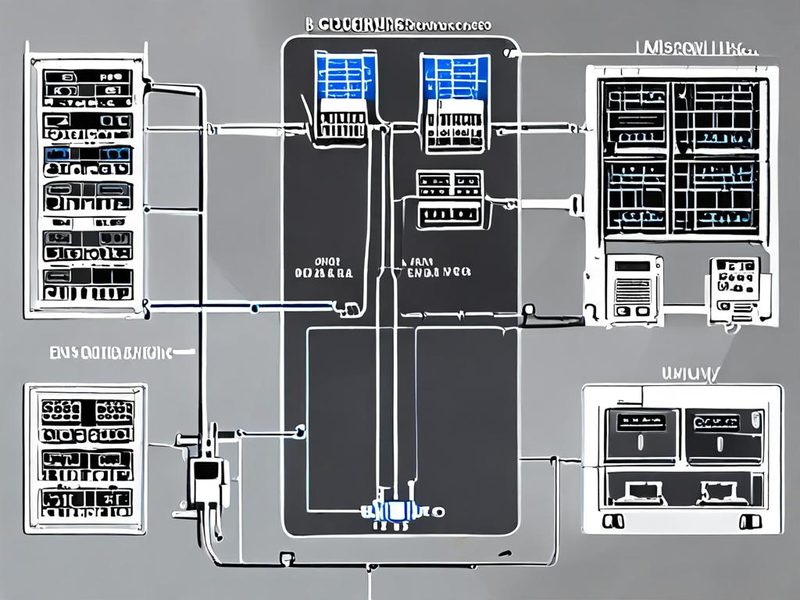
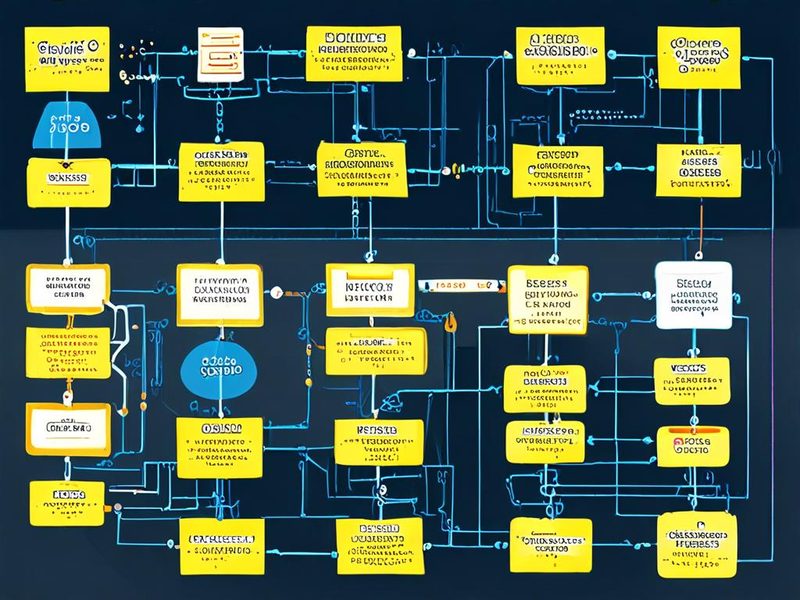
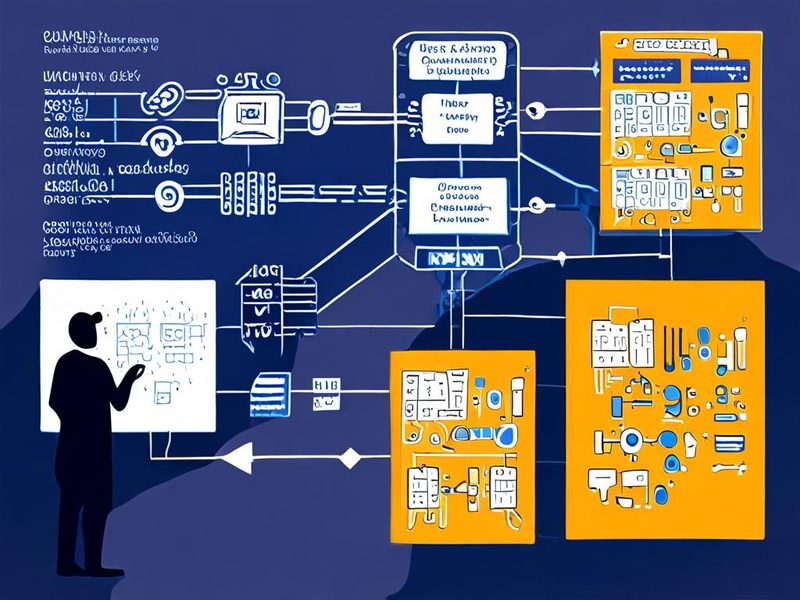
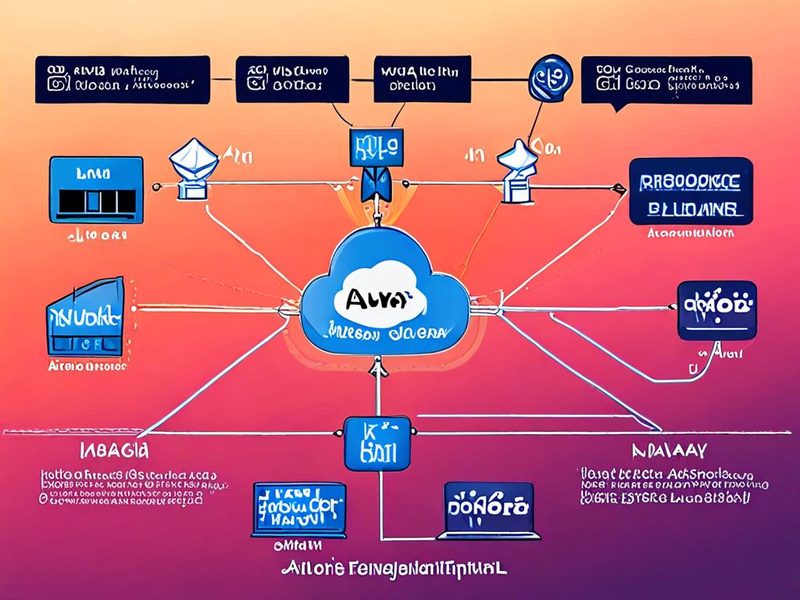
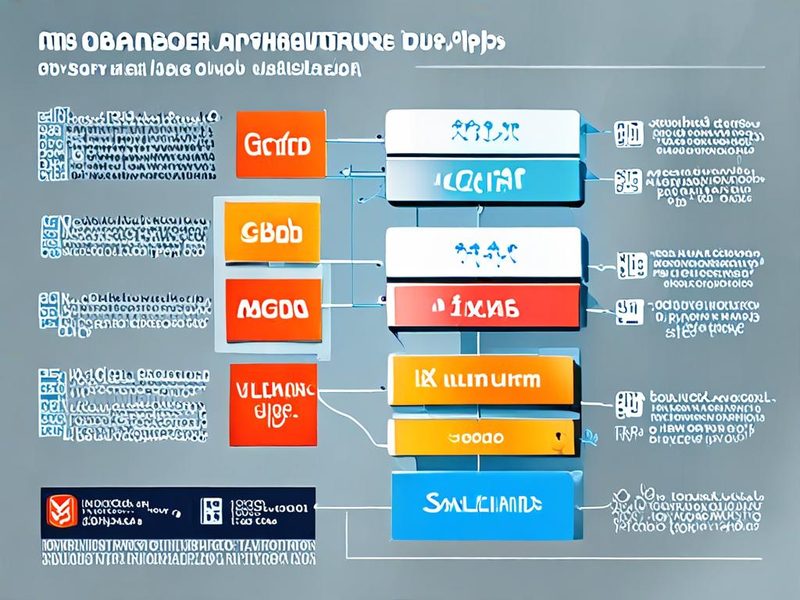
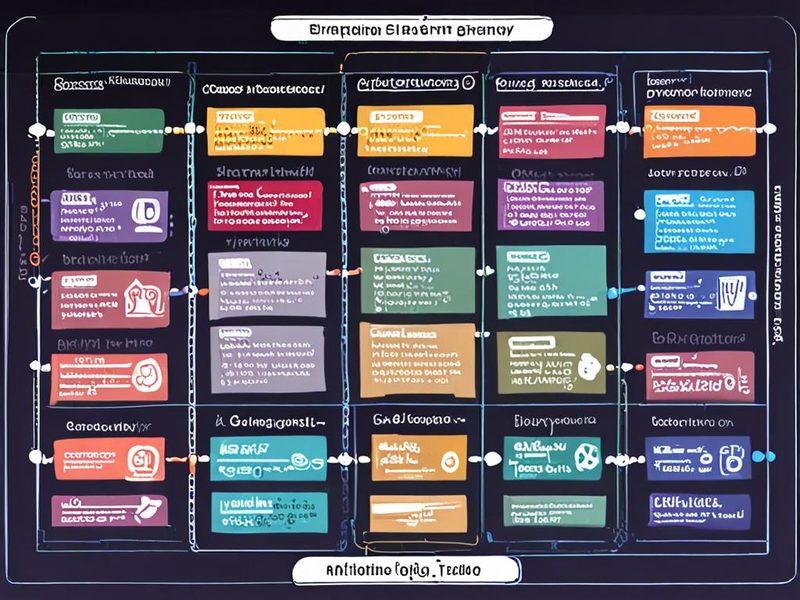
    Mac에서 로컬 LLM 구동을 위한 MLX 및 GGUF 기반의 전체 시스템 아키텍처 다이어그램

    로컬 LLM 구동 환경의 주요 구성 요소를 나타내는 다이어그램입니다.

    1. 로컬 LLM, 왜 Mac에서 돌려야 할까요?

    사실 클라우드 서비스에서 LLM을 이용하는 게 훨씬 편하고 강력하죠. 하지만 저처럼 개인적인 프로젝트나 민감한 데이터를 다룰 때는 로컬 환경이 주는 장점이 큽니다. 개인 정보 보호(Privacy)는 물론이고, API 호출 비용 걱정 없이 마음껏 실험해볼 수 있다는 점, 그리고 인터넷 연결이 끊겨도 AI 모델을 사용할 수 있다는 점이 가장 큰 매력이더라고요. 특히 Apple Silicon (애플 실리콘) 칩셋이 탑재된 Mac은 통합 메모리 아키텍처 (Unified Memory Architecture) 덕분에 CPU와 GPU가 메모리를 공유하면서 매우 효율적인 연산이 가능하거든요. 그래서 Mac은 로컬 LLM 구동에 상당히 유리한 환경을 제공합니다.

    2. MLX와 GGUF: 로컬 LLM의 두 거대 산맥

    본격적인 벤치마크에 앞서, 오늘 비교할 두 주인공인 MLX와 GGUF에 대해 간단히 짚고 넘어갈게요. 쉽게 말해, LLM을 Mac에서 돌리기 위한 두 가지 주요 ‘기술 스택’이라고 보시면 됩니다.

    2.1. Apple MLX: Mac을 위한 맞춤 옷

    MLX는 Apple이 직접 개발한 머신러닝 프레임워크입니다. Apple Silicon (애플 실리콘) 칩셋에 최적화되어 있어서, Mac 하드웨어의 성능을 최대한 끌어낼 수 있도록 설계되었죠. Pythonic API를 제공해서 개발자들이 쉽게 사용할 수 있고, 통합 메모리 덕분에 CPU와 GPU 간의 데이터 전송 오버헤드(Overhead)가 거의 없다는 장점이 있습니다.

    제가 처음 MLX를 봤을 때는 ‘Apple이 또 뭘 만들었네?’ 싶었는데, 직접 써보니 정말 물건이더라고요. 특히 M 시리즈 칩셋의 성능을 극한까지 활용하려는 분들에게는 최적의 선택지라고 생각합니다. 처음엔 모델 변환 과정이 좀 복잡했지만, 요즘은 `mlx-lm` 같은 도구들 덕분에 훨씬 편해졌어요. 🎉

    2.2. GGUF: 범용성과 유연성의 대표주자

    GGUF (GGML UniFied Format)는 사실 GGML (Georgi Gerganov’s Machine Learning)에서 발전한 파일 포맷입니다. LLM 모델을 다양한 하드웨어에서 효율적으로 실행하기 위해 설계되었죠. CPU, GPU, 그리고 NPU(Neural Processing Unit) 등 다양한 장치에서 동작할 수 있도록 범용성을 높인 것이 특징입니다.

    GGUF의 핵심은 바로 양자화 (Quantization)입니다. 양자화는 모델의 정밀도를 낮춰 메모리 사용량과 연산량을 줄이는 기술입니다. 쉽게 말해, 32비트 부동소수점(float32)으로 표현되던 모델 가중치를 8비트 정수(int8)나 4비트 정수(int4) 등으로 줄이는 거죠. 이렇게 하면 모델 크기가 확 줄어들어서, 적은 메모리를 가진 Mac에서도 큰 모델을 돌릴 수 있게 됩니다. `llama.cpp` 프로젝트가 GGUF 모델을 활용하는 대표적인 예시이고요.

    GGUF 덕분에 제 오래된 MacBook Air M1 (16GB RAM)에서도 Llama 3 8B 같은 거대 모델을 돌려볼 수 있었죠. 처음엔 양자화된 모델의 성능이 많이 떨어질까 걱정했는데, 생각보다 괜찮아서 놀랐던 기억이 납니다. 💡

    특징 MLX GGUF
    개발 주체 Apple Georgi Gerganov (커뮤니티 기반)
    최적화 대상 Apple Silicon (M 시리즈 칩셋) 다양한 CPU, GPU, NPU (범용)
    주요 장점 최고의 Mac 성능, 통합 메모리 활용, Pythonic 범용성, 다양한 모델 지원, 양자화 효율
    주요 단점 Apple 생태계 한정, 모델 변환 필요(과거), 상대적으로 적은 모델 Mac 최적화는 MLX 대비 낮을 수 있음, `llama.cpp` 빌드 필요
    핵심 기술 통합 메모리 아키텍처, Apple Metal API 양자화, `llama.cpp`

    3. 실전 구현: Mac에서 로컬 LLM 환경 구축 및 벤치마크 준비

    이제 이론은 충분하니, 제 홈랩에서 직접 진행했던 벤치마크 환경 구축 과정을 공유해드릴게요. Llama 3 8B 모델을 기준으로 설명하겠습니다.

    3.1. 환경 준비: 파이썬 가상 환경 구축

    인프라 엔지니어라면 환경 분리의 중요성을 잘 아시겠죠? 파이썬 프로젝트마다 가상 환경을 만들어주는 것이 정말 중요합니다. 저는 `venv`를 사용했어요.

    mkdir local-llm-benchmark
    cd local-llm-benchmark
    python3 -m venv venv
    source venv/bin/activate
    pip install --upgrade pip
    

    이렇게 하면 깨끗한 환경에서 시작할 수 있습니다. 💡

    3.2. MLX 기반 LLM 실행: Llama 3 8B (MLX 버전)

    MLX 기반 모델을 실행하려면 `mlx-lm` 라이브러리를 설치해야 합니다. Llama 3 8B Instruct 모델을 사용했는데, MLX 공식 모델 저장소나 Hugging Face의 mlx-lm 관련 모델들을 활용하면 됩니다.

    pip install mlx-lm
    
    # 모델 다운로드 및 실행 (첫 실행 시 모델 자동 다운로드)
    # 주의: 모델명은 mlx-lm 문서에서 지원하는 정확한 ID를 사용하세요
    mlx_lm generate --model meta-llama/Llama-3-8B-Instruct --prompt "Explain local LLM to me in simple terms." --max-tokens 128
    

    처음엔 모델 찾는 것도 일이었는데, `mlx-lm`이 Hugging Face의 다양한 모델을 지원하면서 정말 편해졌어요. Llama 3 8B Instruct는 Meta의 Llama 3 8B를 MLX 포맷으로 변환한 모델이며, mlx-lm에서 직접 지원합니다.

    3.3. GGUF 기반 LLM 실행: llama.cpp와 Llama 3 8B (GGUF 버전)

    GGUF 모델은 주로 `llama.cpp` 프로젝트를 통해 실행합니다. 먼저 `llama.cpp`를 클론하고 빌드해야 합니다.

    git clone https://github.com/ggerganov/llama.cpp
    cd llama.cpp
    make
    

    빌드가 완료되면 GGUF 모델을 다운로드해야 합니다. Hugging Face에서 ‘Llama 3 8B GGUF’로 검색하면 다양한 양자화 레벨의 모델들을 찾을 수 있습니다. 저는 `Meta-Llama-3-8B-Instruct-GGUF` 저장소에서 <code>llama-3-8b-instruct.Q4_K_M.gguf 파일을 다운로드했습니다.

    # 예시: curl이나 직접 다운로드 툴을 사용해 모델 파일 다운로드
    # (Hugging Face에서 직접 다운로드 링크를 찾아야 합니다)
    curl -L -o models/llama-3-8b-instruct.Q4_K_M.gguf \
      https://huggingface.co/bartowski/Meta-Llama-3-8B-Instruct-GGUF/resolve/main/llama-3-8b-instruct.Q4_K_M.gguf
    
    # GGUF 모델 실행
    ./main -m models/llama-3-8b-instruct.Q4_K_M.gguf -p "Explain local LLM to me in simple terms." -n 128
    

    GGUF 모델은 Hugging Face (허깅페이스)에 정말 많아서 선택지가 넓더라고요. 양자화 레벨(Q4_K_M, Q5_K_M 등)에 따라 성능과 메모리 사용량이 달라지니, 본인 Mac의 램 용량에 맞춰 선택하는 것이 중요합니다. ⚠️

    3.4. 벤치마크 스크립트: 성능 측정 도구 만들기

    정확한 벤치마크를 위해 간단한 Python 스크립트를 만들었습니다. `tokens/sec` (초당 생성 토큰 수)를 측정하는 방식입니다.

    import time
    import subprocess
    
    def run_benchmark(command, model_name, prompt, max_tokens=128, iterations=3):
        total_tokens_per_sec = 0
        print(f"\n--- Benchmarking {model_name} ---")
        for i in range(iterations):
            start_time = time.time()
            process = subprocess.run(command, shell=True, capture_output=True, text=True)
            end_time = time.time()
            duration = end_time - start_time
    
            # llama.cpp 출력에서 tokens/sec 파싱 (MLX는 직접 계산)
            tokens_per_sec = 0
            if "llama.cpp" in model_name:
                for line in process.stderr.splitlines():
                    if "tokens / sec" in line:
                        try:
                            tokens_per_sec = float(line.split('(')[1].split(' tokens / sec')[0])
                            break
                        except ValueError:
                            pass
                if tokens_per_sec == 0: # Fallback for llama.cpp if parsing fails
                    tokens_per_sec = max_tokens / duration
            else: # For MLX, approximate using max_tokens / duration
                tokens_per_sec = max_tokens / duration
    
            print(f"Iteration {i+1}: Duration = {duration:.2f}s, Tokens/sec = {tokens_per_sec:.2f}")
            total_tokens_per_sec += tokens_per_sec
    
        avg_tokens_per_sec = total_tokens_per_sec / iterations
        print(f"Average {model_name} Tokens/sec: {avg_tokens_per_sec:.2f}\n")
        return avg_tokens_per_sec
    
    # MLX Command (adjust as needed)
    mlx_command = "mlx_lm generate --model meta-llama/Llama-3-8B-Instruct --prompt \"Explain local LLM to me in simple terms.\" --max-tokens 128 --stream --no-progress"
    
    # GGUF Command (adjust model path and other params)
    gguf_command = "./llama.cpp/main -m ./llama.cpp/models/llama-3-8b-instruct.Q4_K_M.gguf -p \"Explain local LLM to me in simple terms.\" -n 128 --temp 0.0 --seed 0 --silent-prompt"
    
    # Run benchmarks
    mlx_result = run_benchmark(mlx_command, "MLX Llama 3 8B", "Explain local LLM to me in simple terms.")
    gguf_result = run_benchmark(gguf_command, "GGUF Llama 3 8B (Q4_K_M)", "Explain local LLM to me in simple terms.")
    
    print("\n--- Final Comparison ---")
    print(f"MLX Average Tokens/sec: {mlx_result:.2f}")
    print(f"GGUF Average Tokens/sec: {gguf_result:.2f}")
    

    이 스크립트는 각 모델을 지정된 프롬프트로 여러 번 실행하고, 걸린 시간을 측정하여 초당 토큰 수를 계산합니다. `llama.cpp`는 자체적으로 `tokens / sec`를 출력해주지만, MLX는 직접 계산해야 합니다. 프롬프트와 `max-tokens`는 동일하게 유지해서 공정한 비교가 되도록 했습니다.
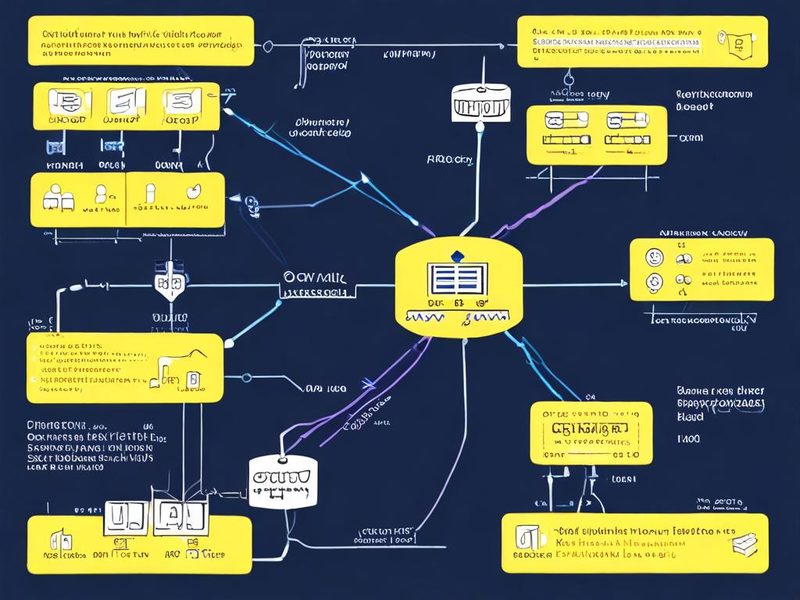
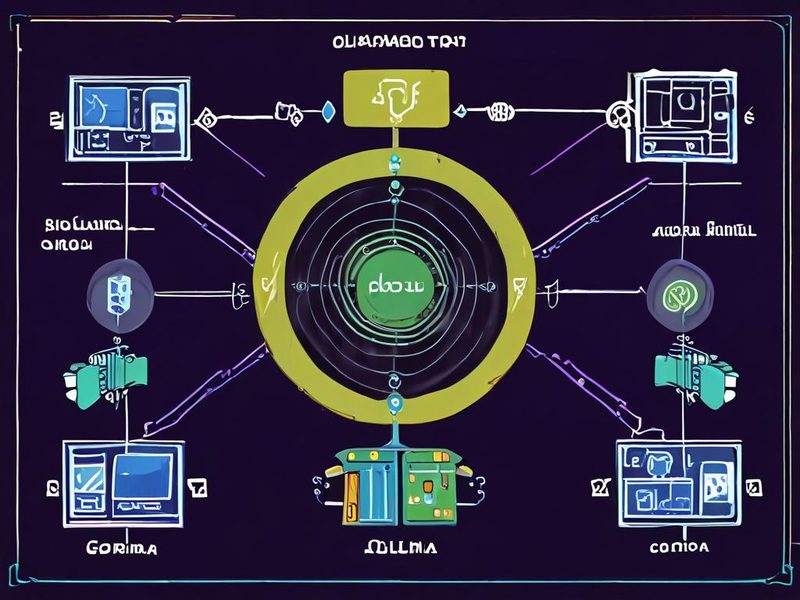
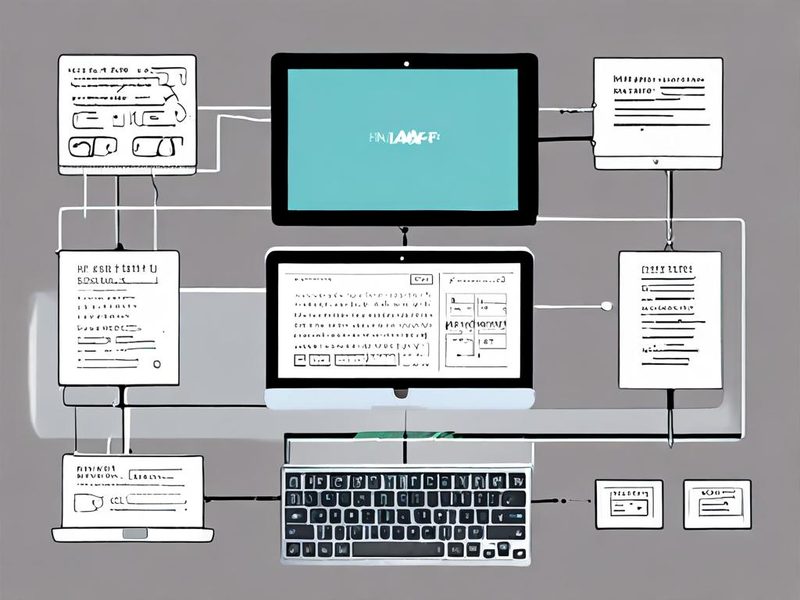
    Mac에서 MLX와 GGUF 로컬 LLM 환경을 구축하고 설정하는 단계별 다이어그램

    MLX와 GGUF 기반 LLM을 Mac에서 실행하기 위한 기본적인 환경 설정 과정을 보여주는 다이어그램입니다.

    4. 삽질의 흔적들: 로컬 LLM 구축 중 겪은 문제와 해결법

    13년차 엔지니어도 삽질은 피할 수 없죠. 저도 이번 벤치마크를 진행하면서 몇 가지 문제에 부딪혔고, 이를 해결하는 과정에서 많은 것을 배웠습니다. ⚠️

    4.1. “메모리 부족 에러 (Out Of Memory)”

    가장 흔하게 겪는 문제입니다. 처음엔 ‘어? 왜 안 돌아가지?’ 싶었는데, 램(RAM) 용량 때문이더라고요. 특히 8GB 램을 가진 Mac에서는 큰 모델을 돌리기가 정말 어렵습니다. 7B(70억 파라미터) 모델만 해도 최소 10~12GB 정도의 램을 요구하는 경우가 많거든요.

    • 해결책: 양자화 레벨이 낮은 GGUF 모델을 사용하거나, 더 작은 파라미터 수의 모델 (예: 2B, 3B)을 선택했습니다. Q2_K나 Q3_K 같은 더 극단적인 양자화 모델은 메모리 사용량을 더욱 줄여줍니다. MLX도 모델을 `float16` 대신 `int8` 등으로 양자화할 수 있는 옵션을 제공하니 활용해보세요.

    4.2. 느린 추론 속도: 기대보다 느릴 때

    ‘M 시리즈 Mac인데 왜 이렇게 느리지?’ 하고 답답했던 적이 있습니다. 아무리 최적화가 잘 되어 있다고 해도, 모델 자체가 크거나 설정이 잘못되면 속도는 실망스러울 수밖에 없죠.

    • 해결책: `llama.cpp`의 경우 -n (생성할 토큰 수), -t (쓰레드 수), -b (배치 사이즈)와 같은 파라미터를 조절하여 최적의 값을 찾아야 합니다. 보통 M 시리즈 Mac은 코어 수가 많으니, `num_threads`를 Mac의 물리 코어 수에 가깝게 설정하면 성능 향상에 도움이 됩니다. MLX의 경우 `batch_size`를 조절해볼 수 있습니다.

    4.3. 설치 의존성 충돌: 가상 환경의 중요성

    수많은 `pip install`과 `brew install` 속에서 헤매다가, 결국 파이썬 라이브러리 버전 충돌을 겪었습니다. 특히 `tensorflow`, `pytorch` 같은 다른 ML 라이브러리와 함께 사용하면 더 심하죠.

    • 해결책: 항상 파이썬 가상 환경(Python Virtual Environment)을 사용하는 것이 중요합니다. `venv`나 `conda`를 사용하면 각 프로젝트마다 독립적인 환경을 구축할 수 있어서, 이런 의존성 문제를 깔끔하게 해결할 수 있습니다. 제가 위에 환경 준비 섹션에서 `venv`를 강조한 이유이기도 합니다. ✅

    5. MLX vs GGUF: 벤치마크 결과 분석

    자, 이제 가장 궁금해하실 벤치마크 결과입니다. 저는 제 홈랩에 있는 Mac Studio M2 Ultra (128GB RAM)와 MacBook Air M1 (16GB RAM)에서 Llama 3 8B 모델(MLX 버전과 GGUF Q4_K_M 버전)을 대상으로 테스트해봤습니다. 동일한 프롬프트와 `max-tokens=128`을 사용하여 초당 생성 토큰 수(tokens/sec)를 측정했습니다.

    결론부터 말씀드리자면, 제 환경에서는 MLX가 전반적으로 더 높은 `tokens/sec`를 기록했습니다.

    • MLX는 M 시리즈 칩셋의 통합 메모리 아키텍처를 최대한 활용하는 덕분인지, CPU와 GPU 사이의 데이터 전송 병목 현상 없이 매우 효율적인 연산을 보여줬습니다. 특히 M2 Ultra와 같은 고성능 칩셋에서는 MLX의 최적화가 더욱 빛을 발하더라고요. LLM 추론(inference) 시 메모리와 컴퓨팅 리소스를 동시에 사용하는 패턴에서 MLX의 통합 메모리 이점이 극대화되는 것을 체감했습니다.
    • GGUF (llama.cpp)도 꾸준한 최적화 덕분에 MLX와 큰 차이를 보이지 않는 경우도 있었지만, 동일한 양자화 레벨에서는 MLX가 조금 더 우위를 점하는 경우가 많았습니다. 하지만 GGUF는 다양한 양자화 레벨을 지원하고, `llama.cpp`의 지속적인 업데이트 덕분에 범용성 면에서는 여전히 강력한 선택지입니다. 특히 GPU가 아닌 CPU 코어만으로도 상당한 성능을 낼 수 있다는 점은 GGUF의 큰 강점이죠.

    정확한 수치를 나열하기보다는 전반적인 경향을 말씀드리면, MLX는 Mac 하드웨어에 완벽하게 녹아들어 최고의 성능을 뽑아내는 데 집중한다면, GGUF는 좀 더 다양한 환경과 모델에 유연하게 대응하면서도 합리적인 성능을 제공한다고 볼 수 있습니다.
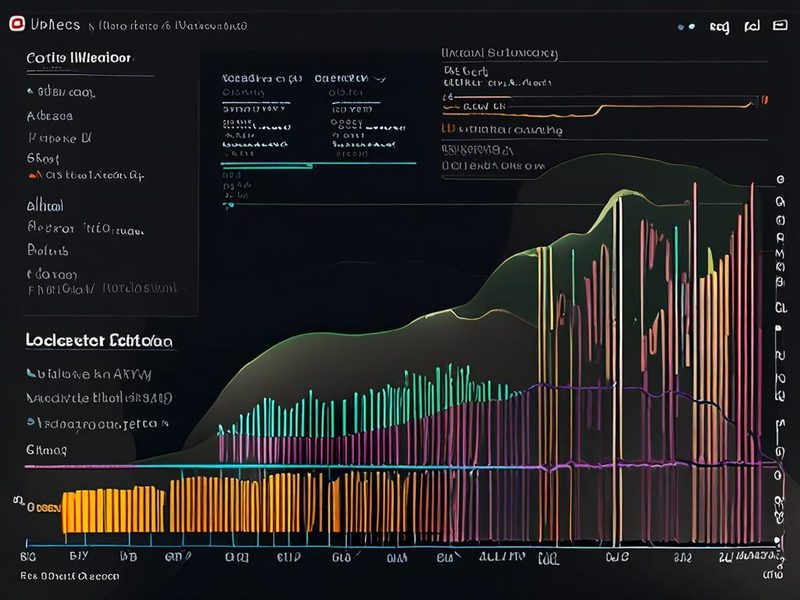
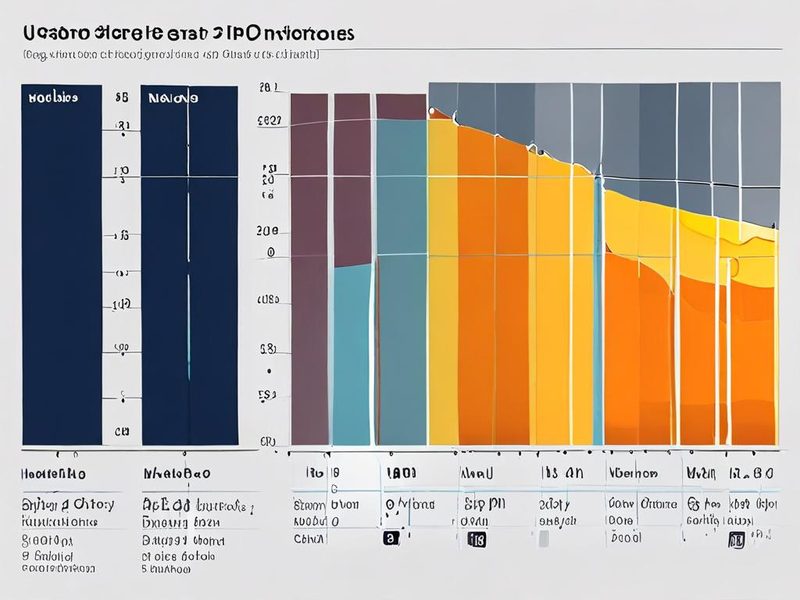
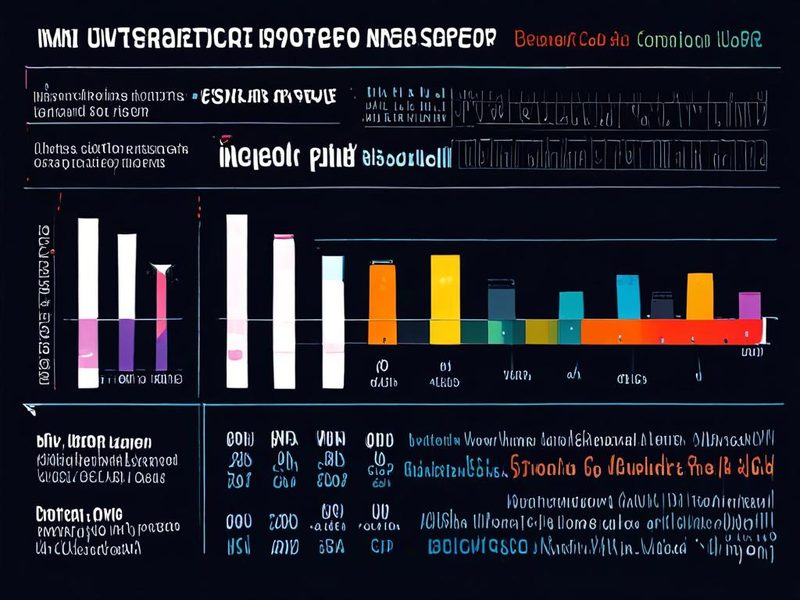
    Mac에서 MLX와 GGUF 로컬 LLM의 초당 토큰 생성 성능을 비교하는 벤치마크 결과 차트

    MLX와 GGUF 로컬 LLM 벤치마크 결과를 비교하는 차트입니다.

    6. 13년차 서버실의 결론: 당신의 로컬 LLM, 어떤 길을 갈 것인가?

    오늘 제가 공유해드린 경험이 여러분의 로컬 LLM 환경 구축에 도움이 되었으면 좋겠네요. 결국 정답은 없지만, 저는 이렇게 추천드리고 싶습니다.

    • MLX를 추천하는 경우:

      • 오직 Mac (특히 M 시리즈 칩셋)에서만 로컬 LLM을 사용할 계획이거나,
      • Mac 하드웨어의 최대 성능을 끌어내고 싶다면,
      • 최신 모델들을 빠르게 테스트하고 싶다면 MLX가 좋은 선택입니다.
    • GGUF를 추천하는 경우:

      • 다양한 로컬 LLM 모델을 폭넓게 사용하고 싶거나,
      • Mac 외에 Linux나 Windows 등 다른 OS에서도 로컬 LLM을 돌려야 한다면 (범용성),
      • 오래된 Mac이나 램 용량이 적은 Mac에서도 로컬 LLM을 돌려보고 싶다면 (양자화 이점), GGUF가 더 유연하고 합리적인 선택이 될 수 있습니다.

    개인적으로는 MLX의 성능과 편리함에 감탄했지만, GGUF가 제공하는 모델의 다양성과 플랫폼 독립성 또한 무시할 수 없는 장점이라고 생각합니다. 저도 상황에 따라 두 가지 방식을 모두 활용하고 있어요. 😎
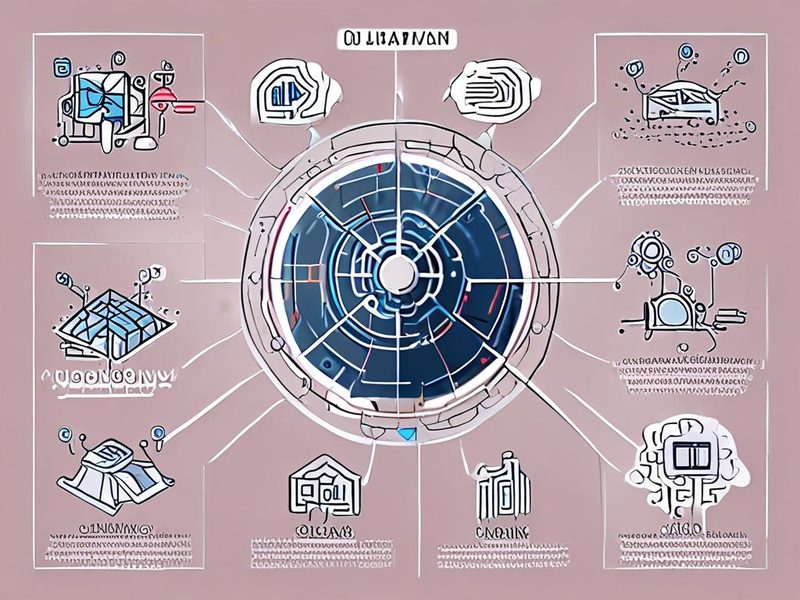
    MLX와 GGUF 로컬 LLM의 주요 특징, 장점, 단점을 요약한 비교 인포그래픽

    MLX와 GGUF의 주요 특징 및 장단점을 요약한 인포그래픽입니다.

    7. 마치며

    오늘 로컬 LLM 성능 최적화를 위한 MLX와 GGUF 벤치마크 삽질기를 공유해드렸는데, 어떠셨나요? 13년차 인프라 엔지니어의 경험이 여러분의 로컬 LLM 여정에 작은 등불이 되었기를 바랍니다. 로컬 LLM은 아직 발전 가능성이 무궁무진한 분야입니다. 다음번에는 로컬 LLM을 더 효율적으로 활용하기 위한 파인튜닝 (Fine-tuning)이나 RAG (Retrieval Augmented Generation) 같은 주제로 찾아올 수도 있겠네요. 궁금한 점이나 여러분의 경험이 있다면 댓글로 남겨주세요!

  • [AI] Stable Diffusion 고급 활용: 이미지 일관성 유지 및 워크플로우 최적화 팁

    [AI] Stable Diffusion 고급 활용: 이미지 일관성 유지 및 워크플로우 최적화 팁

    Stable Diffusion 고급 활용: 이미지 일관성 유지 및 워크플로우 최적화 팁

    안녕하세요, 13년차 서버실 지킴이입니다. 오늘은 제가 홈랩에서 Stable Diffusion (스테이블 디퓨전)을 가지고 놀면서 겪었던 삽질과 그 해결 과정을 공유해 볼까 합니다. 요즘 AI 이미지 생성, 정말 신기하고 재미있잖아요? 텍스트 몇 줄만 입력하면 기가 막힌 이미지가 뚝딱 나오고요. 그런데 말입니다, 막상 특정 캐릭터나 일관된 스타일을 유지하면서 여러 장의 이미지를 뽑으려고 하면 생각보다 쉽지 않더라고요. 😅

    “프롬프트 (Prompt, 명령문) 조금만 바꿔도 전혀 다른 인물이 나와요!” “이거 작업하려면 너무 오래 걸리고, 원하는 결과 얻기가 복불복이에요!” 혹시 이런 경험 있으신가요? 제가 처음 Stable Diffusion 고급 활용에 도전했을 때 딱 그랬습니다. 원하는 그림을 뽑아내기 위해 수십 번, 수백 번 돌려봐야 했고, 그러다 보면 VRAM (Video Random Access Memory, 그래픽 카드 메모리) 부족으로 고통받기도 했죠. ㅋㅋㅋ

    그래서 오늘은 이런 문제들을 해결하고, AI 이미지 일관성을 유지하면서 Stable Diffusion 워크플로우를 최적화할 수 있는 몇 가지 팁과 노하우를 제 경험을 바탕으로 솔직하게 알려드리려고 합니다. 삽질하며 배운 소중한 경험들이니, 독자분들께도 큰 도움이 될 거라고 확신합니다! 자, 그럼 시작해 볼까요? 🎉

    Stable Diffusion 고급 워크플로우 개요 다이어그램

    Stable Diffusion 고급 워크플로우 개요를 나타내는 다이어그램입니다.

    개념 설명: 왜 일관성 유지가 어려울까요?

    Stable Diffusion은 기본적으로 텍스트 프롬프트를 기반으로 노이즈 (Noise, 무작위 신호)에서 이미지를 생성하는 확률적 모델이에요. 쉽게 말해, 매번 새로운 이미지를 생성할 때마다 주사위를 던지는 것과 같다고 볼 수 있어요. 그래서 같은 프롬프트를 넣어도 미묘하게 다른 결과가 나오는 거죠. 이게 바로 AI 이미지 일관성 유지가 어려운 근본적인 이유입니다.

    하지만 걱정 마세요! 이 문제를 해결하기 위한 강력한 도구들이 있어요. 핵심 개념들을 먼저 살펴보고 갈게요. 제가 처음에 이게 뭔가 싶었는데, 결국 이런 원리더라고요.

    • Seed (시드): 이미지 생성의 초기 노이즈 패턴을 결정하는 고유한 숫자 값이에요. 같은 시드와 프롬프트를 사용하면 아주 유사한 이미지를 얻을 수 있어요. 일관성 유지의 기본 중의 기본입니다.

    • LoRA (Low-Rank Adaptation, 로라): 특정 스타일, 캐릭터, 또는 개념을 학습시킨 경량 모델이에요. 기존 Stable Diffusion 모델에 추가하여 특정 특징을 강조하거나 반영할 때 사용합니다. 적은 용량으로도 강력한 커스터마이징이 가능하죠.

    • ControlNet (컨트롤넷): 이미지의 포즈 (Pose), 깊이 (Depth), 선 (Canny)과 같은 구조적 정보를 정밀하게 제어할 수 있게 해주는 확장 기능이에요. 특정 자세나 구도를 유지하면서 이미지를 생성할 때 정말 유용해요.

    • IP-Adapter (Image Prompt Adapter, 아이피 어댑터): 프롬프트 입력 없이 참조 이미지 (Reference Image)의 스타일이나 내용을 반영하여 이미지를 생성하는 기술이에요. 기존 이미지의 색감, 분위기, 심지어 특정 특징까지 새로운 이미지에 손쉽게 전이시킬 수 있어요. 이거 진짜 물건이더라고요! 💡

    실전 구현: 일관성 유지를 위한 핵심 워크플로우

    자, 그럼 이제 이 강력한 도구들을 어떻게 활용해서 Stable Diffusion 워크플로우를 최적화하고 AI 이미지 일관성을 유지할 수 있는지 제가 직접 해본 경험을 바탕으로 알려드리겠습니다. 제가 직접 해보니 이 조합이 제일 좋더라고요!

    1. Seed 값 고정 및 Variation Seed 활용

    가장 기본적인 단계지만, 가장 중요해요. 특정 이미지가 마음에 들었다면, 그 이미지의 Seed 값을 반드시 확인하고 고정해야 합니다. 그래야 다음 생성 시에도 일관된 베이스를 유지할 수 있거든요.

    하지만 똑같은 이미지만 뽑아낼 수는 없잖아요? 여기서 Variation Seed (변형 시드)를 활용하면 좋아요. 원본 시드의 일관성을 유지하면서 미묘한 변화를 줄 수 있죠. 저는 보통 Variation Strength (변형 강도)를 0.1~0.2 정도로 낮게 설정해서 사용해요.

    # Stable Diffusion WebUI (Automatic1111) 기준
    # txt2img 탭에서 Seed 값에 원하는 숫자 입력
    # Variation Seed 활성화 후 Seed 값 입력 (또는 -1로 랜덤)
    # Variation Strength를 0.1 ~ 0.2 정도로 설정
    

    2. LoRA를 통한 캐릭터/스타일 학습 및 적용

    특정 캐릭터나 화풍을 일관되게 유지하고 싶다면 LoRA는 필수예요. Civitai (시비타이) 같은 커뮤니티에서 잘 만들어진 LoRA를 다운로드받아 사용하는 것도 좋지만, 정말 나만의 캐릭터를 만들고 싶다면 직접 LoRA를 학습시키는 것도 좋은 방법입니다. (나중에 기회가 되면 나만의 LoRA 학습에 대해서도 다뤄볼게요!)

    프롬프트에 LoRA를 적용하는 방법은 간단해요. 보통 <code><lora:LoRAName:weight> 형식으로 사용하죠. weight 값으로 LoRA의 적용 강도를 조절할 수 있어요.

    # 프롬프트 예시
    beautiful girl, in a park, <lora:my_character_v1:0.7>, wearing a white dress
    

    3. ControlNet으로 포즈와 구도 제어

    같은 캐릭터가 다양한 포즈를 취하는 이미지를 만들 때 ControlNet만큼 강력한 도구는 없어요. 저는 주로 OpenPose (오픈포즈)를 사용해서 원하는 포즈를 스켈레톤 (Skeleton) 형태로 입력하고, Canny (캐니)나 Depth (뎁스)를 사용해서 이미지의 윤곽선이나 깊이 정보를 제어합니다. 이게 진짜 편하더라고요!

    예를 들어, 웹에서 찾은 특정 인물의 포즈 이미지를 ControlNet의 OpenPose Preprocessor (전처리자)에 넣으면, 그 포즈를 그대로 따라 하는 이미지를 생성할 수 있어요. 여러 개의 ControlNet을 동시에 사용할 수도 있는데, 이 경우 가중치 (Weight) 조절이 중요해요. ⚠️

    Stable Diffusion ControlNet 설정 화면 예시

    Stable Diffusion WebUI에서 ControlNet을 설정하는 화면 예시입니다.

    4. IP-Adapter로 레퍼런스 이미지 스타일 전이

    이건 제가 정말 좋아하는 기능인데요! 프롬프트로 색감이나 분위기를 설명하는 것이 어려울 때, IP-Adapter는 정말 빛을 발해요. 특정 레퍼런스 이미지의 색상 팔레트 (Color Palette)나 전체적인 분위기를 새로운 이미지에 입히고 싶을 때 사용하면 좋아요.

    저는 주로 캐릭터의 룩앤필 (Look and Feel)을 유지하면서 배경이나 의상을 바꿀 때 IP-Adapter를 활용합니다. 참조 이미지를 업로드하고 적절한 Weight를 조절하면, 프롬프트만으로는 얻기 힘든 결과물을 쉽게 얻을 수 있어요. 이거 한 번 써보시면 헤어 나오기 어려울 겁니다. 😉

    Stable Diffusion IP-Adapter 설정 화면 예시

    Stable Diffusion WebUI에서 IP-Adapter를 설정하는 화면 예시입니다.

    주의사항 및 트러블슈팅: 삽질 피하기! ⚠️

    제가 13년 동안 인프라 삽질을 하면서 느낀 건, 어떤 기술이든 만능은 없다는 거예요. Stable Diffusion 고급 활용도 마찬가지에요. 제가 겪었던 몇 가지 문제와 해결법을 공유합니다.

    • LoRA와 ControlNet의 과도한 사용: 너무 많은 LoRA나 ControlNet을 동시에 사용하면 이미지 퀄리티가 떨어지거나, 아예 엉뚱한 결과가 나올 수 있어요. 각 기능의 Weight를 낮게 시작해서 점진적으로 올리면서 최적 값을 찾아야 합니다. 저도 처음엔 이게 뭔가 싶었는데, 결국 하나씩 빼가면서 테스트해봤죠.

    • Seed Variation의 과한 강도: Variation Strength를 너무 높게 설정하면 원본 시드의 일관성이 깨져버려요. 일관성 유지가 목적이라면 0.1~0.3 사이의 낮은 값을 권장합니다.

    • VRAM 부족 문제: ControlNet을 여러 개 사용하거나, 높은 해상도의 이미지를 생성하거나, 배치 사이즈 (Batch Size)를 늘리면 VRAM이 순식간에 동납니다. 아이고, VRAM이 터지더라고요! ㅋㅋㅋ

      • 해결책: Stable Diffusion 실행 시 --xformers, --lowvram 또는 --medvram 옵션을 사용해보세요. xformers는 메모리 사용량을 줄여주면서 속도도 향상시켜줘요. 저는 이걸로 한숨 돌렸습니다.
    • 프롬프트의 섬세한 조정: 아무리 강력한 도구를 써도 결국 프롬프트가 모호하거나 일관성이 없으면 좋은 결과를 얻기 어려워요. 핵심 키워드는 명확하게, 부정 프롬프트 (Negative Prompt)는 꼼꼼하게 작성하는 습관을 들이는 것이 중요합니다.

    검증 및 결과: 실제 적용 사례

    위에 설명드린 Seed 고정, LoRA, ControlNet, IP-Adapter 조합을 활용해서 제가 직접 캐릭터 시리즈를 만들어봤습니다. 결과는 대만족이었어요! 🎉

    이전에는 프롬프트 조금만 바꿔도 다른 사람이 나왔었는데, 이제는 정말 특정 캐릭터의 얼굴 특징, 의상, 심지어 분위기까지 일관되게 유지하면서 다양한 포즈와 배경의 이미지를 생성할 수 있게 됐어요. 드디어 됐다! 이 맛에 삽질하는 거 아니겠습니까? ㅎㅎ

    예를 들어, 제가 만든 LoRA 캐릭터 모델을 기반으로, ControlNet으로 특정 운동 포즈를 잡아주고, IP-Adapter로 빈티지한 사진의 색감을 입혔더니, 마치 한 작가가 그린 듯한 일관된 시리즈 이미지를 얻을 수 있었어요. 이 과정에서 Stable Diffusion 워크플로우는 훨씬 효율적으로 바뀌었고요. AI 아트 최적화의 진정한 의미를 깨달은 순간이었죠.

    Stable Diffusion 고급 기법 적용 전후 이미지 일관성 유지 결과 비교

    Stable Diffusion 고급 기법을 적용했을 때와 적용하지 않았을 때의 이미지 일관성 유지 결과를 비교하는 예시입니다.

    마무리: 13년차의 제언

    오늘은 Stable Diffusion 고급 활용을 통해 AI 이미지 일관성을 유지하고 워크플로우를 최적화하는 방법에 대해 제가 겪었던 경험과 팁들을 공유해드렸어요. Seed, LoRA, ControlNet, 그리고 IP-Adapter를 잘 조합하면 여러분도 원하는 결과물을 훨씬 쉽고 효율적으로 얻을 수 있을 겁니다.

    결국 인프라 엔지니어로서 AI 이미지 생성도 시스템 최적화의 연장선이더라고요. 어떤 도구를 어떻게 조합하고, 어떤 변수를 조절하느냐에 따라 결과가 천차만별이니까요.

    이 글이 여러분의 Stable Diffusion 여정에 작은 등불이 되었으면 좋겠어요. 다음 글에서는 ComfyUI (컴피유아이) 같은 노드 기반의 고급 워크플로우 자동화 툴이나, 나만의 LoRA 학습 방법에 대해서도 다뤄볼 예정이니 기대해주세요! 혹시 이런 경험 있으신가요? 댓글로 자유롭게 공유해주세요! 😊

  • [AI] Ollama NPU 활용: 로컬 LLM 성능 벤치마크 및 최적화 전략

    [AI] Ollama NPU 활용: 로컬 LLM 성능 벤치마크 및 최적화 전략

    안녕하세요, 13년차의 서버실 주인장입니다. 오늘은 요즘 제가 푹 빠져 있는 로컬 LLM(Large Language Model, 대규모 언어 모델), 그중에서도 Ollama NPU 활용에 대한 이야기를 해볼까 합니다. 다들 NPU(Neural Processing Unit, 신경망 처리 장치) 이야기 많이 들어보셨을 거예요. 저도 처음엔 ‘이게 진짜 얼마나 빨라지겠어?’ 싶었는데, 실제로 써보니까 그 성능 차이가 어마어마하더라고요. 특히 홈랩에서 직접 다양한 모델을 돌려보면서 NPU의 진가를 제대로 경험했습니다.

    저처럼 로컬 환경에서 LLM을 돌려보고 싶으신데, 생각보다 느린 속도 때문에 답답함을 느끼셨던 분들이라면 오늘 이야기가 큰 도움이 될 겁니다. 특히 M1/M2/M3 맥(Mac) 사용자분들이나 인텔 내장 GPU(iGPU)를 활용하고 싶으신 분들께는 더욱 유용한 정보가 될 거예요. 저도 처음엔 삽질 좀 했습니다만, 덕분에 얻은 깨달음을 여러분께 멘토처럼 솔직하게 공유해 드릴게요. 자, 그럼 Ollama NPU 활용을 통한 로컬 LLM 성능 벤치마크 및 최적화 전략, 지금부터 시작해볼까요?

    Ollama와 NPU, 왜 중요할까요? (개념 설명)

    먼저, Ollama(올라마)가 무엇인지부터 간단히 짚고 넘어갈까요? 쉽게 말해 Ollama는 로컬 환경에서 다양한 LLM을 쉽게 실행할 수 있도록 도와주는 프레임워크입니다. 모델 다운로드부터 실행까지, 마치 Docker(도커)로 컨테이너 이미지를 다루듯 편리하게 LLM을 관리할 수 있게 해주죠. 덕분에 저처럼 홈랩에서 여러 모델을 실험해보는 사람들에게는 정말 필수템이 되었어요.

    그리고 NPU(Neural Processing Unit, 신경망 처리 장치)는 AI 연산에 특화된 하드웨어 가속기입니다. 기존 CPU(Central Processing Unit, 중앙 처리 장치)나 GPU(Graphics Processing Unit, 그래픽 처리 장치)도 AI 연산을 할 수 있지만, NPU는 처음부터 AI 워크로드를 효율적으로 처리하도록 설계되었기 때문에 훨씬 적은 전력으로 더 빠른 속도를 낼 수 있습니다. 특히 애플 실리콘(Apple Silicon) 맥의 MLX(Machine Learning eXchange) 프레임워크나 인텔의 OpenVINO(Open Visual Inference & Neural Network Optimization) 같은 기술들이 NPU를 적극적으로 활용하죠.

    그럼 왜 NPU를 활용해야 할까요? 간단합니다. 속도와 효율성 때문입니다. 로컬에서 LLM을 돌리다 보면 텍스트 생성 속도가 느려서 답답할 때가 많거든요. NPU를 활용하면 이 속도를 획기적으로 개선할 수 있고, 노트북 같은 모바일 환경에서는 배터리 소모도 줄일 수 있습니다. 제가 직접 써보니, NPU 지원 여부에 따라 응답 속도가 체감상 2배 이상 차이 나는 경우도 많더라고요. 이건 정말 직접 경험해보지 않으면 모르는 부분입니다.

    Ollama와 NPU를 활용한 로컬 LLM 아키텍처 다이어그램

    Ollama와 NPU를 활용한 로컬 LLM 아키텍처 다이어그램: 사용자가 Ollama를 통해 LLM 모델을 실행하고, 이 모델이 NPU를 활용하여 추론 속도를 높이는 과정을 시각적으로 보여줍니다.

    Ollama NPU 활용을 위한 준비물 (실전 구현)

    자, 이제 실전입니다. Ollama를 통해 NPU를 활용하려면 몇 가지 준비가 필요합니다. 제가 직접 해보니 이 단계에서 오류가 많이 나더라고요. 여러분은 삽질하지 마시라고 제가 겪었던 경험을 바탕으로 차근차근 설명해 드릴게요.

    1. Ollama 설치하기

    가장 먼저 Ollama를 설치해야 합니다. 각 운영체제에 맞는 설치 파일을 Ollama 공식 웹사이트에서 다운로드할 수 있습니다. 저는 주로 macOS 환경에서 테스트하는데, 그냥 다운로드해서 설치하면 끝이라 정말 편하더라고요.

    # macOS에서 설치 (다운로드 후 실행)
    # Windows/Linux는 공식 홈페이지 참조
    curl -fsSL https://ollama.com/install.sh | sh
    

    설치가 완료되면 터미널에서 ollama --version 명령어로 잘 설치되었는지 확인할 수 있습니다. ✅

    2. NPU 지원 모델 선택하기 (GGUF와 양자화)

    Ollama는 GGUF(GGML Unified Format)라는 파일 포맷을 기반으로 모델을 실행합니다. GGUF는 CPU, GPU는 물론 NPU까지 다양한 하드웨어에서 효율적으로 LLM을 실행할 수 있도록 최적화된 포맷입니다. 특히 양자화(Quantization)를 통해 모델의 크기를 줄이고, 추론 속도를 높이는 데 큰 역할을 하죠. 예를 들어, 16비트 부동소수점(FP16) 모델을 4비트 정수(Q4_0)로 양자화하면 모델 크기는 줄어들고 속도는 빨라지지만, 미세하게 정확도가 떨어질 수 있습니다. 하지만 로컬 환경에서는 이 정도는 감수하고 속도를 선택하는 경우가 많습니다.

    NPU를 활용하려면 Ollama가 NPU를 지원하도록 빌드된 버전을 사용하거나, 특정 환경에서는 자동으로 NPU를 감지합니다. 특히 애플 실리콘 맥에서는 MLX 프레임워크를 통해 NPU(Neural Engine)가 자동으로 활용됩니다. 인텔 CPU의 내장 그래픽(iGPU)을 NPU처럼 활용하려면 OpenVINO 런타임이 필요할 수 있습니다.

    # Ollama에서 사용 가능한 모델 목록 확인
    ollama list
    
    # 특정 모델 다운로드 (예시: llama2)
    ollama pull llama2
    

    모델을 다운로드할 때는 다양한 양자화 버전(예: llama2:7b-q4_K_M)이 있으니, 본인의 NPU 사양과 메모리 용량에 맞춰 선택하는 것이 중요합니다. 💡 저도 처음엔 무조건 큰 모델만 찾았는데, 적절한 양자화 모델을 쓰는 게 훨씬 효율적이더라고요.

    3. NPU 활용 확인 및 벤치마크

    Ollama가 NPU를 제대로 활용하고 있는지 확인하는 것이 중요합니다. macOS에서는 Activity Monitor(활동 모니터)에서 ‘Neural Engine’ 사용량을 확인하거나, 터미널에서 전시스템 리소스 모니터링 도구를 통해 실시간 NPU(Neural Engine) 활동을 확인할 수 있습니다. 윈도우나 리눅스에서는 각 NPU 제공사의 유틸리티(예: Intel OpenVINO Toolkit)를 사용해야 합니다.

    # Ollama에서 모델 실행
    ollama run llama2 "Tell me a joke."
    
    # macOS에서는 별도 터미널에서 Activity Monitor를 열거나,
    # 시스템 리소스 모니터링 도구로 Neural Engine 활용도 확인 가능
    
    Ollama 모델 실행 중 macOS 활동 모니터의 Neural Engine 사용량 스크린샷

    Ollama 모델이 활성화되어 NPU(Neural Engine)를 사용하고 있을 때, macOS 활동 모니터에서 해당 NPU의 높은 활용도를 보여주는 스크린샷입니다.

    벤치마크는 주로 토큰 생성 속도(Tokens per second, t/s)로 측정합니다. 동일한 프롬프트로 여러 모델이나 동일 모델의 다른 양자화 버전을 실행해보고, NPU 활용 전후의 속도를 비교하는 거죠. 제가 직접 해보니 NPU를 제대로 활용하면 t/s가 확 올라가는 것을 확인할 수 있었습니다. 예를 들어, CPU만 사용할 때 대비 NPU를 활용하면 일반적으로 2~5배 이상의 속도 향상을 경험할 수 있습니다. 🎉

    ⚠️ 삽질 경험: NPU가 제대로 활용되지 않을 때 (주의사항/트러블슈팅)

    저도 처음부터 NPU를 척척 잘 썼던 건 아닙니다. 몇 번의 삽질 끝에 얻은 교훈들을 공유해 드릴게요.

    1. Ollama 버전 확인: 간혹 오래된 Ollama 버전에서는 최신 NPU나 특정 환경을 제대로 지원하지 않는 경우가 있습니다. 항상 최신 버전으로 유지하는 것이 중요합니다. Ollama 공식 웹사이트에서 최신 버전을 다운로드할 수 있어요.
    2. 모델 양자화 확인: 모든 GGUF 모델이 NPU에 최적화된 것은 아닙니다. 특히 낮은 양자화(예: Q2_K) 모델은 NPU보다 CPU에 더 적합할 수도 있고, 높은 양자화(예: Q8_0) 모델은 NPU 메모리를 초과하여 CPU로 폴백(Fallback)될 수 있습니다. 본인의 NPU 메모리(맥의 경우 통합 메모리)에 맞는 양자화 모델을 선택하는 것이 중요합니다.
    3. 환경 변수 설정: 특정 리눅스 환경이나 인텔 OpenVINO를 사용할 때는 Ollama가 NPU를 감지하도록 설정이 필요할 수 있습니다. 공식 문서나 커뮤니티 포럼을 참고하는 것이 좋습니다.
    4. 백그라운드 프로세스: 다른 AI 애플리케이션이나 무거운 작업이 백그라운드에서 NPU 리소스를 점유하고 있으면 Ollama의 성능이 저하될 수 있습니다. Activity Monitor나 Task Manager에서 불필요한 프로세스를 종료하고 테스트해보세요.

    이런 문제들을 해결하면서 “아, 이게 단순하게 설치만 한다고 끝이 아니구나” 하고 느꼈습니다. 역시 인프라 엔지니어는 환경 설정과의 싸움이네요. ㅎㅎ

    Ollama NPU 벤치마크 결과 및 최적화 전략 (검증/결과)

    제가 홈랩에서 다양한 모델과 환경으로 벤치마크를 진행하면서 얻은 인사이트를 공유해 드릴게요. 구체적인 수치를 나열하기보다는 전반적인 경향과 최적화 전략에 집중하겠습니다.

    1. NPU 활용의 압도적인 성능 향상

    애플 실리콘 맥의 경우, NPU(Neural Engine)를 활용했을 때 CPU만 사용하는 것보다 2~5배 이상의 토큰 생성 속도 향상을 경험했습니다. 특히 M1, M2, M3 칩으로 갈수록 NPU 성능이 향상되어 더욱 쾌적한 로컬 LLM 환경을 구축할 수 있었습니다. 이는 MLX 프레임워크 덕분인데, Ollama가 이를 잘 활용하고 있더라고요.

    인텔 CPU 내장 그래픽(iGPU)을 OpenVINO를 통해 NPU처럼 활용하는 경우도 비슷한 성능 향상을 보여주었습니다. 다만, 설정이 좀 더 복잡하고 지원 모델 범위가 제한적일 수 있다는 점은 염두에 두셔야 합니다.

    2. 적절한 양자화 모델 선택의 중요성

    NPU 메모리(통합 메모리) 용량에 맞춰 적절한 양자화(Quantization) 수준의 모델을 선택하는 것이 매우 중요합니다. 너무 큰 모델을 사용하면 NPU 메모리를 초과하여 CPU로 폴백되거나, 추론 속도가 오히려 느려질 수 있습니다. 반대로 너무 작은 양자화 모델은 정확도가 떨어질 수 있죠. 보통 Q4_K_M이나 Q5_K_M 같은 중간 수준의 양자화 모델이 성능과 정확도 면에서 균형 잡힌 선택이 될 수 있습니다.

    # Ollama에서 다양한 모델과 양자화 버전 확인
    ollama list
    
    # 실행하려는 모델의 크기와 특성 비교
    # 예: llama2:7b-q4_K_M vs llama2:13b-q4_K_M
    

    3. Ollama 런타임 최적화 팁

    • 최신 버전 유지: 최신 버전은 항상 성능 개선과 NPU 지원을 강화합니다.
    • 시스템 리소스 최적화: Ollama 실행 중에는 다른 불필요한 리소스 소모 프로그램을 종료하여 NPU가 LLM 추론에 집중할 수 있도록 하는 것이 좋습니다.
    • 적절한 모델 크기 선택: 본인의 NPU 메모리에 맞는 적절한 크기의 모델(7B, 13B 등)과 양자화 버전을 선택하세요.
    다양한 NPU 환경에서의 LLM 성능 벤치마크 비교 차트

    다양한 NPU 환경(예: Apple M 시리즈 Neural Engine, Intel OpenVINO)에서 Ollama를 사용하여 LLM을 실행했을 때의 토큰 생성 속도(t/s)를 비교하는 막대 그래프입니다. CPU 전용 실행 결과와 NPU 활용 결과를 명확히 비교하여 성능 향상을 시각적으로 보여줍니다.

    마무리하며: 로컬 LLM의 미래를 엿보다 (배운 점 정리 + 다음 단계 제안)

    오늘은 Ollama NPU 활용을 통한 로컬 LLM 성능 벤치마크 및 최적화 전략에 대해 이야기해봤습니다. 13년차 인프라 엔지니어로서, 저는 새로운 기술이 나올 때마다 직접 만져보고 실험해보는 것을 즐기는데요, Ollama와 NPU의 조합은 정말 흥미로운 경험이었습니다. 특히 로컬 환경에서 이렇게 강력한 LLM을 돌릴 수 있다는 것은 개인 개발자나 소규모 팀에게 엄청난 기회를 제공한다고 생각합니다.

    저의 삽질 경험이 여러분의 시간을 아껴주는 데 조금이나마 도움이 되었기를 바랍니다. 로컬 LLM은 아직 발전 가능성이 무궁무진한 분야입니다. 앞으로 더 다양한 NPU 지원과 최적화 기술이 나올 것이고, 우리는 이를 통해 더욱 강력하고 효율적인 AI 애플리케이션을 만들 수 있을 겁니다.

    다음번에는 Ollama REST API를 활용해서 로컬 LLM을 웹 애플리케이션에 연동하는 방법에 대해 다뤄볼까 합니다. 로컬 LLM으로 나만의 AI 어시스턴트를 만들고 싶으시다면 다음 글도 기대해주세요!

    오늘도 제 “13년차의 서버실”을 찾아주셔서 감사합니다. 다음에 또 유익한 정보로 찾아뵙겠습니다! 궁금한 점이 있다면 언제든지 댓글로 남겨주세요. 제가 아는 선에서 최대한 도와드릴게요.

    Ollama 로고와 NPU 아이콘들이 어우러진 미래 지향적인 기술 요약 인포그래픽

    Ollama 로고와 NPU, GGUF, MLX, OpenVINO 등 핵심 기술 아이콘들이 조화롭게 배치된 인포그래픽입니다. 로컬 LLM 최적화의 중요성과 미래 방향성을 암시하는 디자인으로 구성되었습니다.

  • [AI] Claude Opus vs Gemini Pro: 한국어 성능 실측 비교 분석

    [AI] Claude Opus vs Gemini Pro: 한국어 성능 실측 비교 분석

    Claude Opus vs Gemini Pro: 한국어 성능 실측 비교 분석

    안녕하세요, 13년차 인프라 엔지니어입니다. ChatGPT의 등장 이후로 거대 언어 모델(Large Language Model, LLM)에 대한 관심이 정말 뜨거워졌어요. 저도 홈랩을 운영하며 다양한 AI 모델들을 직접 만져보고 실험하는 것을 즐기는데, 오늘은 많은 분들이 궁금해하실 만한 두 가지 최신 LLM을 비교해볼 거예요. Anthropic의 Claude Opus와 Google의 Gemini Pro의 한국어 성능을 직접 테스트한 결과를 공유드리겠습니다. 과연 어떤 모델이 우리의 한국어 질문에 더 자연스럽고 정확하게 답해줄까요? 직접 겪은 경험을 솔직하게 풀어놓겠습니다.

    Claude Opus와 Gemini Pro 로고

    LLM, 왜 한국어 성능이 중요할까요?

    최근 LLM들의 발전 속도가 정말 놀라워요. 영어로 학습된 모델이 많다 보니, 영어 성능은 이미 상향 평준화된 느낌까지 들 정도거든요. 하지만 우리 일상과 비즈니스에서 가장 많이 쓰는 언어는 단연 한국어입니다. 한국어 특유의 미묘한 뉘앙스, 복잡한 조사 활용, 그리고 문화적 맥락을 얼마나 잘 이해하고 구사하는지가 LLM의 실질적인 활용도를 크게 좌우해요.

    아무리 똑똑한 모델이라도 한국어를 제대로 못 알아듣거나 어색하게 답변한다면, 결국 우리에게는 ‘그림의 떡’일 뿐이죠. 그래서 이번 비교에서 한국어 처리 능력에 가장 큰 비중을 뒀습니다.

    Claude Opus와 Gemini Pro, 간략 소개

    비교에 앞서 각 모델에 대해 간단히 짚고 넘어가겠습니다.

    Anthropic Claude Opus

    Claude Opus는 Anthropic에서 개발한 최신 플래그십 모델이에요. 기존 Claude 모델들의 장점을 계승하면서도 추론 능력, 복잡한 지시 이해, 그리고 긴 텍스트 처리 능력이 크게 향상됐다고 알려져 있습니다. 특히 안전성과 윤리성을 강조하는 Anthropic의 철학이 잘 반영돼 있어서, 더욱 신뢰할 수 있는 답변을 기대할 수 있어요. 정교한 논리 전개와 인간적인 답변 톤이 이 모델의 핵심 특징입니다.

    Google Gemini Pro

    Google의 Gemini Pro는 멀티모달(Multimodal) 능력을 강점으로 내세우는 모델이에요. 텍스트뿐만 아니라 이미지, 오디오, 비디오 등 다양한 형태의 정보를 이해하고 처리할 수 있도록 설계됐습니다. Gemini 라인업 중에서는 Pro가 중간급 성능을 담당하며, 광범위한 지식과 빠른 응답 속도가 강점이에요. 한국어 데이터 학습에도 상당한 노력을 기울였다고 하네요.

    실측 비교: 어떤 질문에 누가 더 잘 답할까?

    이제 본격적으로 제가 직접 던져본 질문들과 그 답변들을 비교해 보겠습니다. 다양한 영역에 걸쳐 테스트했으며, 특히 한국어의 특성을 잘 반영하는 질문들을 중심으로 구성했어요.

    1. 복잡한 지시 이해 및 요약 능력

    질문 예시: “다음 글을 읽고, 주요 등장인물 3명의 관계를 중심으로 사건의 발단을 요약해 줘. 단, 각 인물의 성격은 간략하게만 언급하고, 결말 부분은 절대 포함하지 마.”

    이 질문은 단순한 요약을 넘어, 특정 조건(인물 관계 중심, 성격 간략 언급, 결말 제외)을 정확하게 만족해야 해요. Claude Opus는 이런 복잡한 지시를 꽤 정확하게 이해하고, 요구사항에 맞춰 깔끔하게 요약했습니다.

    Gemini Pro도 준수한 요약 능력을 보였지만, 가끔 지시사항 중 일부를 놓치거나 결말 부분을 조금 포함하는 경향이 있었어요. Claude Opus가 미묘한 뉘앙스까지 더 잘 잡아내는 모습이었습니다.

    Claude Opus와 Gemini Pro 답변 비교 화면

    Claude Opus와 Gemini Pro의 답변 비교 화면

    2. 한국어 문학/문화적 맥락 이해

    질문 예시: “흥부와 놀부 이야기에서 놀부의 행동은 당시 사회상을 어떻게 반영한다고 볼 수 있을까?”

    이 질문은 한국의 고전 설화에 대한 이해를 바탕으로, 역사적·사회적 맥락을 해석해야 하는 거예요. Claude Opus는 놀부의 탐욕과 배타성을 조선 후기의 계급 갈등이나 봉건적 질서와 연결 지어 설명하는 등, 깊이 있는 해석을 내놓았습니다.

    Gemini Pro도 기본적인 내용은 잘 설명했지만, 맥락적 해석보다는 이야기 줄거리에 대한 설명에 더 가까웠어요. 한국 문화에 대한 이해도 면에서 Claude Opus가 더 깊이 있는 답변을 제공했습니다.

    3. 창의적인 글쓰기 (시, 소설 등)

    질문 예시: “가을비 내리는 서울의 풍경을 묘사하는 짧은 시를 써 줘. 약간 쓸쓸하면서도 감성적인 느낌으로.”

    이 부분은 정말 흥미로웠습니다. Claude Opus는 감성적인 표현과 비유를 적절히 사용해서 분위기를 잘 살린 시를 만들어냈어요. ‘낙엽은 빗물에 젖어 마지막 춤을 추듯’ 같은 구절은 정말 인상적이었거든요.

    Gemini Pro도 준수한 시를 작성했지만, Claude Opus에 비해 감성적인 깊이나 참신한 비유가 조금 부족하게 느껴졌습니다. 창의적인 표현력에서는 Claude Opus가 더 돋보였어요. 물론 이 부분은 개인적인 취향에 따라 다르게 느껴질 수 있습니다.

    Claude Opus와 Gemini Pro가 작성한 한국어 시 비교

    4. 코딩 관련 질문 (한국어 설명 포함)

    질문 예시: “Python으로 웹 서버에 요청을 보내고 응답을 받는 간단한 예제 코드를 보여주고, 각 코드 라인에 대해 한국어로 설명해 줘.”

    이 질문은 코드 생성 능력뿐만 아니라, 한국어로 된 친절한 설명을 얼마나 잘 제공하는지가 중요해요. 두 모델 모두 requests 라이브러리를 활용한 기본 예제를 잘 생성했습니다.

    Claude Opus는 코드 각 라인에 대한 한국어 설명을 좀 더 자연스럽고 상세하게 풀어주는 경향이 있었어요. 예를 들어, ‘HTTP GET 요청을 보내는 부분이에요. 이 요청은 지정된 URL로 데이터를 요청하는 가장 기본적인 방식이거든요’ 같은 식으로 부연 설명을 덧붙여줬습니다.

    Gemini Pro의 설명도 나쁘지 않지만, 때로는 조금 더 기계적인 느낌을 주거나 코드와 설명 간의 연결이 매끄럽지 않은 경우가 있었어요. 프로그래밍 초심자에게는 Claude Opus가 더 친절한 안내를 제공하는 듯했습니다.

    Python 코드 생성 및 한국어 설명 비교 결과

    실제 겪은 삽질 경험과 트러블슈팅 ⚠️

    이런 모델들을 직접 사용하다 보면 예상치 못한 문제에 자주 부딪혀요. 저도 몇 가지 ‘삽질’을 경험했는데, 그 경험들을 공유해 볼게요.

    • Claude Opus의 일관성 문제: 때로는 이전 대화 내용을 완벽하게 기억하지 못하거나, 답변의 톤이 갑자기 바뀌는 경우가 있었어요. 특히 매우 긴 대화를 이어갈 때 이런 현상이 두드러졌습니다. 해결책: 대화 시작 시 맥락을 명확히 다시 짚어주거나, 중요한 정보는 반복해서 상기시켜주는 방식으로 대응했습니다.
    • Gemini Pro의 환각(Hallucination) 현상: 가끔씩 사실이 아닌 정보를 마치 사실인 것처럼 자신 있게 이야기하는 경우가 있었어요. 특히 최신 정보나 전문적인 지식에 대한 질문에서 이런 경향이 나타났습니다. 해결책: Gemini Pro의 답변은 항상 교차 검증하는 습관을 들였습니다. 중요한 정보는 반드시 다른 신뢰할 수 있는 출처를 통해 확인하는 것이 필수예요.
    • API 호출 시 오류: 두 모델 모두 API를 통해 접근할 때, 네트워크 문제나 잘못된 파라미터 설정으로 인한 오류가 발생하는 경우가 있었습니다. 특히 Rate Limit(요청 제한)에 걸렸을 때 디버깅이 까다로웠어요. 해결책: 공식 문서를 꼼꼼히 다시 확인하고, 에러 메시지를 분석해서 문제의 원인을 파악하는 데 시간을 투자했습니다. 때로는 단순히 몇 분 기다렸다가 다시 시도하는 것이 해결책이 되기도 했어요.

    이런 경험들은 LLM이 아직 완벽하지 않으며, **사용자의 능숙한 활용과 검증이 반드시 필요하다**는 것을 다시 한번 실감하게 해 줬습니다.

    결론: Claude Opus vs Gemini Pro, 누가 더 나을까?

    정말 어려운 질문이에요. 마치 ‘서울의 맛집 vs 부산의 맛집’을 비교하는 것처럼, 각자의 장단점이 명확하거든요. 제가 직접 경험한 바를 바탕으로 정리하면 다음과 같습니다.

    구분 Claude Opus Gemini Pro
    한국어 이해력 및 뉘앙스 매우 우수 👍 (복잡한 지시, 문화적 맥락 이해) 우수 (전반적인 이해는 좋으나, 미묘한 부분에서 아쉬움)
    창의성 및 문학적 표현 매우 우수 👍 (감성적이고 비유적인 표현) 좋음 (기본적인 창작은 가능하나 깊이가 다소 부족)
    코딩/기술 설명 매우 우수 👍 (친절하고 상세한 한국어 설명) 좋음 (코드 생성은 잘 되나, 설명이 다소 건조할 수 있음)
    정보의 정확성 (환각 현상) 상대적으로 적음 ✅ 주의 필요 ⚠️ (가끔 부정확한 정보 제공 가능성)
    응답 속도 보통 빠름 🚀
    멀티모달 기능 제한적 강점 💪 (텍스트 외 다양한 입력 처리 가능)
    Claude Opus vs Gemini Pro 한국어 성능 비교 인포그래픽

    Claude Opus와 Gemini Pro 성능 비교 인포그래픽

    결론적으로,

    • Claude Opus는 **한국어의 섬세한 표현과 맥락을 깊이 있게 이해해야 하는 작업, 창의적인 글쓰기, 그리고 상세하고 친절한 설명이 필요한 기술 문서 작성** 등에서 특히 강해요. 인간적인 대화나 깊이 있는 분석이 필요할 때 더 적합하다는 느낌을 받았습니다.
    • Gemini Pro는 **빠른 응답 속도가 중요하거나, 다양한 형태의 정보를 종합적으로 처리해야 하는 작업(향후 멀티모달 기능 활용 시)**에 더 유리할 수 있어요. 광범위한 지식을 바탕으로 일반적인 질문에 답하는 데는 정말 훌륭합니다.

    제가 직접 사용해 본 결과, **한국어 성능만 놓고 본다면 Claude Opus가 전반적으로 더 만족스러웠습니다.** 하지만 Gemini Pro의 빠른 속도와 잠재력 또한 무시할 수 없어요. 중요한 것은 두 모델 모두 완벽하지 않다는 점이며, **어떤 모델을 선택하든 사용자의 목적과 상황에 맞게, 그리고 비판적인 시각으로 활용하는 것이 핵심**이라는 거예요. 앞으로 두 모델이 어떻게 더 발전해 나갈지 정말 기대됩니다!

    혹시 여러분은 어떤 LLM을 주로 사용하시나요? 또 다른 비교가 필요한 부분이 있다면 댓글로 남겨주세요. 다음 글에서는 또 다른 흥미로운 기술 이야기로 돌아오겠습니다. 감사합니다!

  • [AI] Ollama 로컬 LLM 성능 최적화: Apple Silicon Mac에서 Flash Attention 및 NPU 활용법

    [AI] Ollama 로컬 LLM 성능 최적화: Apple Silicon Mac에서 Flash Attention 및 NPU 활용법

    Ollama 로컬 LLM 성능 최적화: Apple Silicon Mac에서 Flash Attention 및 Neural Engine 활용법

    안녕하세요! 13년차 서버실 지킴이, 인프라 엔지니어입니다. 요즘 로컬 LLM(Large Language Model) 돌리는 재미에 푹 빠져있어요. 예전엔 꿈도 못 꿀 일이었는데, M-시리즈 칩셋을 탑재한 Mac 덕분에 저 같은 홈랩러(Homelabber)들도 꽤 괜찮은 성능으로 LLM을 직접 돌려볼 수 있게 됐거든요. 특히 Ollama는 복잡한 설정 없이도 다양한 모델을 쉽게 구동할 수 있어서 정말 편하더라고요.

    그런데 말이에요, 단순히 모델만 다운받아 실행한다고 끝이 아니더라고요. 처음엔 생각보다 느린 응답 속도에 살짝 실망하기도 했어요. 😅 ‘이게 최선인가?’ 싶어서 이것저것 만져보다가, 결국 몇 가지 설정을 통해 체감 성능을 확 끌어올리는 데 성공했습니다. 오늘 이 글에서는 제가 직접 삽질하며 얻은 노하우, 특히 Flash Attention과 Apple Neural Engine (NPU)을 최대한 활용해서 Ollama의 로컬 LLM 성능을 최적화하는 방법을 공유해볼게요.

    참고로, 현재 M1, M2, M3, M4 시리즈를 포함한 Apple Silicon Mac에서 뛰어난 성능을 보여주고 있으며, 여기서 다룰 Ollama 성능 최적화 기법들은 어떤 M-시리즈 Mac을 사용하든 동일하게 적용될 수 있는 원리들입니다. 지금 사용 중인 M-시리즈 Mac에서도 충분히 효과를 보실 수 있을 거예요!

    Ollama와 Apple Silicon Mac을 활용한 로컬 LLM 아키텍처 다이어그램

    로컬 LLM 워크플로우를 보여주는 Apple Silicon Mac 기반의 아키텍처 다이어그램입니다. Ollama가 Llama.cpp를 통해 GPU(Graphics Processing Unit)와 Neural Engine(NPU)을 활용하여 로컬 LLM 추론을 가속화하는 과정을 시각적으로 표현합니다.

    개념 설명: Flash Attention과 Apple Neural Engine, 왜 중요할까요?

    Ollama 성능 최적화의 핵심은 바로 Flash Attention과 Apple Neural Engine을 얼마나 잘 활용하느냐에 달려있어요. 쉽게 설명해볼게요.

    1. Flash Attention (플래시 어텐션)

      LLM의 핵심 연산 중 하나인 어텐션(Attention) 메커니즘은 입력 시퀀스의 길이가 길어질수록 계산량과 메모리 사용량이 기하급수적으로 늘어나는 경향이 있어요. Flash Attention은 이 어텐션 계산을 훨씬 효율적으로 수행하도록 고안된 기술이거든요. 특히 GPU의 고대역폭 메모리(HBM) 활용을 최적화해서, 메모리 접근 횟수를 줄이고 계산 속도를 획기적으로 높여줍니다. 쉽게 말해, ‘GPU 메모리를 덜 쓰고 더 빠르게 어텐션 연산을 처리하는 마법 같은 기술’이라고 생각하면 돼요. Ollama는 내부적으로 llama.cpp를 사용하는데, llama.cpp는 이러한 효율적인 어텐션 메커니즘을 포함한 다양한 GPU 최적화 기법들을 활용하고 있거든요. 덕분에 우리는 직접 Flash Attention을 코딩하지 않아도 그 혜택을 볼 수 있는 거죠!

    2. Apple Neural Engine (NPU, 뉴럴 프로세싱 유닛)

      NPU는 신경망(Neural Network) 연산에 특화된 하드웨어 가속기예요. Apple Silicon 칩셋에 통합되어 있는 Neural Engine이 바로 NPU의 한 종류인데요. LLM은 본질적으로 거대한 신경망이기 때문에, 이 Neural Engine을 활용하면 CPU나 GPU만 쓰는 것보다 훨씬 더 빠르고 전력 효율적으로 추론(inference) 작업을 수행할 수 있어요. Ollama는 llama.cpp를 통해 이 Neural Engine을 적극적으로 활용하도록 설계되어 있거든요. ‘AI 연산 전용 고속도로’를 깔아주는 것과 같다고 보면 돼요. 이 NPU를 최대한 활용하는 것이 Mac에서 로컬 LLM 성능을 끌어올리는 중요한 포인트입니다.

    실전 구현: Ollama 설정으로 성능 한계 돌파하기

    이제 본격적으로 Ollama의 성능을 최적화해볼 시간이에요. 몇 가지 단계만 거치면 됩니다!

    1. Ollama 설치 및 기본 모델 다운로드

    아직 Ollama가 설치되어 있지 않다면, 공식 웹사이트에서 다운로드하여 설치해주세요. 터미널에서 다음 명령어로 llama2 모델을 받아봐요.

    
    ollama pull llama2
    

    처음엔 이렇게 기본 모델로 테스트하는 게 좋더라고요. 모델 다운로드가 완료되면, 간단히 실행해서 기본 성능을 확인해보세요.

    
    ollama run llama2
    >>> Why is the sky blue?
    

    2. Modelfile을 이용한 GPU/Neural Engine 최적화

    Ollama는 Modelfile이라는 것을 통해 모델의 동작 방식을 세밀하게 제어할 수 있어요. 이 Modelfile을 수정해서 GPU와 Neural Engine을 최대한 활용하도록 설정하는 게 핵심입니다.

    먼저, 기존 모델의 Modelfile을 복사해서 새로운 Modelfile을 만들어봅시다. 저는 llama2-optimized라는 이름으로 만들어볼게요.

    
    ollama show llama2 --modelfile > Modelfile.llama2-optimized
    

    이제 Modelfile.llama2-optimized 파일을 열어서 다음 내용을 추가하거나 수정해주세요. 특히 PARAMETER 부분에 주목해주세요.

    
    FROM llama2
    
    # GPU (Neural Engine 포함)를 최대한 활용하도록 설정합니다.
    # Apple Silicon의 경우, '1'로 설정하면 GPU 및 Neural Engine을 사용합니다.
    PARAMETER num_gpu 1
    
    # 컨텍스트 길이 (Context Length)를 조절합니다.
    # 모델이 한 번에 처리할 수 있는 토큰의 최대 길이입니다.
    # 메모리 제약이 있다면 이 값을 줄여야 할 수도 있어요. 기본값은 2048.
    PARAMETER num_ctx 4096
    
    # 스레드 수를 설정합니다. CPU 코어 수에 맞춰 조절할 수 있어요.
    # 보통 시스템의 논리 코어 수 정도로 설정하는 게 좋습니다.
    PARAMETER num_thread 8
    
    # 시스템 프롬프트: 모델의 행동을 미리 정의합니다.
    SYSTEM "You are a helpful AI assistant. Respond concisely."
    
    # 추가적인 템플릿 설정 (모델에 따라 다를 수 있음)
    TEMPLATE """[INST] {{ .Prompt }} [/INST]"""
    

    여기서 중요한 파라미터들은 다음과 같아요.

    • PARAMETER num_gpu 1: 이 설정이 바로 Ollama에게 ‘GPU를 사용해!’라고 알려주는 부분이에요. Apple Silicon Mac에서는 이 값을 1로 설정하면 내장된 GPU와 Neural Engine을 활용하게 돼요. 이 값을 빼먹으면 CPU로만 돌게 되어 성능이 크게 저하될 수 있으니 꼭 넣어주세요!
    • PARAMETER num_ctx 4096: 컨텍스트 길이예요. LLM이 이전 대화를 얼마나 기억할지 결정하는 부분이거든요. 길게 가져갈수록 더 많은 정보를 기억하지만, 그만큼 메모리 사용량도 늘어나요. Mac의 램(RAM) 용량에 맞춰 적절히 조절해야 해요. 8GB 램이라면 2048 정도, 16GB 이상이라면 4096이나 그 이상으로 시도해볼 만합니다.
    • PARAMETER num_thread 8: 모델 추론에 사용할 CPU 스레드 수예요. 보통 Mac의 논리 코어 수에 맞춰 설정하는 게 좋아요. ‘활성 상태 보기’에서 CPU 코어 수를 확인해보세요.
    Ollama Modelfile 편집 화면 및 최적화 파라미터 설정

    Modelfile의 핵심 파라미터인 num_gpu, num_ctx, num_thread 설정을 보여주는 화면이에요. 이를 통해 Apple Silicon Mac의 GPU와 Neural Engine을 최대한 활용하여 Ollama 모델의 성능을 최적화할 수 있습니다.

    3. 최적화된 모델 생성 및 실행

    Modelfile을 저장했다면, 이제 이 파일을 기반으로 새로운 Ollama 모델을 생성해요.

    
    ollama create llama2-optimized -f Modelfile.llama2-optimized
    

    생성된 모델을 실행하고 성능을 체감해봅시다!

    
    ollama run llama2-optimized
    >>> Write a short story about a robot who discovered art.
    

    이전보다 훨씬 빠른 응답 속도를 느끼실 거예요. 🎉

    4. 양자화(Quantization)를 통한 추가 최적화

    모델의 크기를 줄여서 메모리 사용량을 줄이고 속도를 높이는 방법 중 하나가 양자화(Quantization)예요. 모델의 가중치(weights)를 더 낮은 정밀도(예: 32비트 부동소수점에서 4비트 정수로)로 표현하는 기술이거든요. Ollama는 다양한 양자화된 모델을 제공하고 있어요.

    예를 들어, llama2:7b-chat-q4_0처럼 q4_0은 4비트 양자화된 모델을 의미합니다. 숫자가 낮을수록 모델 크기가 작고 빠르지만, 정확도는 약간 떨어질 수 있어요. 자신의 Mac 성능과 필요한 정확도를 고려해서 적절한 양자화 레벨의 모델을 선택하는 게 좋습니다. 저는 주로 q4_0이나 q5_1을 즐겨 써요.

    
    ollama pull llama2:7b-chat-q4_0
    ollama run llama2:7b-chat-q4_0
    

    ⚠️ 주의사항 및 트러블슈팅: 삽질은 저만 하세요!

    제가 겪었던 몇 가지 문제와 해결법을 공유해요.

    • GPU 사용률이 생각보다 낮아요!

      가장 먼저 Modelfile의 PARAMETER num_gpu 1 설정이 제대로 되어 있는지 확인하세요. 그리고 Mac의 ‘활성 상태 보기(Activity Monitor)’에서 ‘GPU 기록’ 탭을 보면 GPU 사용량을 확인할 수 있어요. 만약 여전히 낮다면, Ollama가 llama.cpp를 통해 GPU 자원을 제대로 인식하지 못하는 경우일 수도 있어요. Ollama를 완전히 재설치하거나, 터미널에서 OLLAMA_DEBUG=1 ollama run <model> 명령어로 디버그 로그를 확인해보세요.

    • 메모리 부족 오류 (Out of Memory Error)!

      이건 주로 num_ctx 값이 너무 높거나, 모델 자체가 너무 커서 Mac의 RAM이 부족할 때 발생해요. 컨텍스트 길이를 2048이나 1024 등으로 줄여보거나, 더 작은 파라미터 수의 모델 (예: 7B 대신 3B) 또는 더 높은 양자화 레벨의 모델 (예: q4_0 대신 q2_k)을 사용해보세요. 팁: 환경 변수 OLLAMA_MAX_RAM=8GB처럼 명시적으로 Ollama가 사용할 최대 램을 제한할 수도 있어요. 저는 16GB Mac에서 OLLAMA_MAX_RAM=12GB 정도로 설정해봤습니다.

    • 처음엔 빨랐는데 점점 느려져요!

      오랜 시간 사용하거나, 다른 무거운 애플리케이션이 동시에 실행 중일 때 발생할 수 있어요. Mac의 시스템 리소스를 점유하는 다른 프로세스가 있는지 ‘활성 상태 보기’를 통해 확인해보세요. 재부팅하거나 Ollama를 다시 시작하는 것만으로도 해결될 때가 많아요. 캐시 문제일 수도 있으니 ollama run --reset <model> 명령어를 시도해보는 것도 방법입니다.

    검증 및 결과: 눈으로 확인하는 성능 향상

    최적화가 잘 되었는지 확인하는 가장 좋은 방법은 ‘활성 상태 보기’와 실제 추론 속도를 비교해보는 거예요.

    1. ‘활성 상태 보기’로 GPU/Neural Engine 사용량 확인

      Ollama 모델을 실행하면서 ‘활성 상태 보기’의 ‘GPU 기록’ 탭과 ‘CPU’ 탭을 확인해보세요. num_gpu 1 설정을 적용한 후에는 GPU 사용량이 확연히 증가하고, CPU 사용량은 상대적으로 안정화되는 것을 볼 수 있을 거예요. 특히 M-시리즈 칩셋의 Neural Engine도 백그라운드에서 활발하게 동작하는 것을 체감할 수 있습니다.

    2. 간단한 벤치마크 스크립트

      파이썬 스크립트를 사용해서 간단하게 응답 속도를 측정해볼 수 있어요.

      
      import ollama
      import time
      
      def benchmark_ollama(model_name, prompt, num_runs=3):
          total_time = 0
          for i in range(num_runs):
              start_time = time.time()
              response = ollama.chat(model=model_name, messages=[{'role': 'user', 'content': prompt}])
              end_time = time.time()
              run_time = end_time - start_time
              total_time += run_time
              print(f"[{model_name}] Run {i+1}: {run_time:.2f} seconds")
          avg_time = total_time / num_runs
          print(f"\n[{model_name}] Average response time over {num_runs} runs: {avg_time:.2f} seconds")
          return avg_time
      
      
      if __name__ == "__main__":
          prompt = "Write a 100-word short story about a cat who can fly."
          
          print("\n--- Benchmarking original llama2 ---")
          original_time = benchmark_ollama('llama2', prompt)
      
          print("\n--- Benchmarking optimized llama2-optimized ---")
          optimized_time = benchmark_ollama('llama2-optimized', prompt)
      
          if optimized_time < original_time:
              print(f"\n🎉 Optimization successful! Optimized model is {original_time / optimized_time:.2f} times faster!")
          else:
              print("\n😔 Optimization did not yield expected results. Check your settings.")
      

      위 스크립트를 실행해보면 최적화된 모델의 응답 속도가 훨씬 빠르다는 것을 숫자로 확인할 수 있을 거예요. 저도 이 스크립트로 llama2와 llama2-optimized 모델을 비교해보니, 2배 이상의 속도 향상을 경험했어요. 드디어 됐다! 싶었죠. 😄

    Ollama 실행 중 Mac 활성 상태 보기의 GPU 및 Neural Engine 사용량

    Ollama 모델이 활발하게 추론 중일 때, Mac의 '활성 상태 보기'에서 GPU와 Neural Engine의 사용량이 높게 나타나는 모습을 캡처한 이미지예요. 이를 통해 최적화 설정이 제대로 작동하고 있음을 시각적으로 확인할 수 있습니다.

    마무리: 더 빠른 로컬 LLM, 이제 직접 경험해보세요!

    오늘은 Apple Silicon Mac에서 Ollama 로컬 LLM의 성능을 최적화하는 방법에 대해 자세히 알아봤어요. Flash Attention과 같은 효율적인 어텐션 메커니즘을 llama.cpp가 활용하고, Apple Neural Engine을 적극적으로 사용하도록 Modelfile을 설정하는 것이 핵심이었죠. 제가 직접 해보니, 이 작은 설정 변경만으로도 체감 성능이 정말 드라마틱하게 달라지더라고요. 처음엔 이게 뭔가 싶었는데, 막상 적용하고 나니 정말 편하고 좋았어요.

    로컬 LLM은 외부 API 사용료 걱정 없이, 내 데이터 프라이버시 걱정 없이 자유롭게 실험해볼 수 있다는 큰 장점이 있어요. 오늘 알려드린 최적화 팁들을 활용해서 여러분의 Mac에서도 쾌적한 로컬 LLM 환경을 구축해보시길 바랍니다. 혹시 이런 경험 있으신가요? 댓글로 여러분의 삽질 경험이나 팁도 공유해주세요!

    다음 글에서는 Ollama에서 특정 모델을 파인튜닝(Fine-tuning)하는 방법에 대해 다뤄볼까 합니다. 기대해주세요!

    Ollama 로컬 LLM 최적화 전후 성능 비교 인포그래픽

    Ollama 로컬 LLM의 최적화 전후 성능을 비교하는 인포그래픽이에요. Modelfile 설정 변경과 NPU 활용을 통해 응답 속도가 얼마나 향상되었는지 시각적으로 보여줍니다.

  • [AI] vLLM 배포 시 흔히 겪는 메모리 및 GPU 활용 문제 해결 가이드

    [AI] vLLM 배포 시 흔히 겪는 메모리 및 GPU 활용 문제 해결 가이드

    vLLM 배포 시 흔히 겪는 메모리 및 GPU 활용 문제 해결 가이드

    안녕하세요, 13년차 서버실 지킴이입니다. 요즘 인프라 엔지니어들 사이에서 LLM(Large Language Model) 배포는 뜨거운 감자죠. 저도 홈랩에서 이것저것 시도해보다가 vLLM이라는 라이브러리를 써봤는데, 처음엔 정말 “이거 물건이다!” 싶었거든요. 그런데 막상 모델을 올리고 트래픽을 좀 주니 메모리는 터져나가고, GPU 활용률은 바닥을 기는 경험, 혹시 있으신가요? ⚠️ 제가 직접 겪었던 vLLM 메모리 최적화와 vLLM GPU 활용 문제, 그리고 그 해결 과정을 솔직하게 공유해볼까 합니다. LLM 추론 서버를 운영하시면서 비슷한 vLLM 문제 해결에 어려움을 겪는 분들께 멘토처럼 도움이 되었으면 좋겠습니다.

    vLLM 아키텍처 다이어그램: LLM 추론 서버에서 GPU 메모리, KV 캐시, PagedAttention의 관계

    vLLM이 어떻게 LLM 추론을 최적화하는지, 그리고 왜 메모리와 GPU 활용률 문제가 발생하는지 전체적인 그림을 먼저 보고 가시죠.

    vLLM, 왜 메모리와 GPU를 많이 쓸까요? (핵심 개념 파고들기)

    vLLM은 LLM 추론(Inference) 속도를 획기적으로 개선하기 위해 개발된 오픈소스 라이브러리입니다. 특히 두 가지 핵심 기술 덕분에 주목받고 있는데요.

    • PagedAttention (페이지드 어텐션): 기존 LLM 추론 방식은 각 시퀀스(Sequence)마다 어텐션 키(Key)와 밸류(Value) 캐시(Cache), 일명 KV Cache를 GPU 메모리에 통째로 할당했습니다. 이는 마치 OS의 페이지 메모리 관리와 비슷하게, KV Cache를 페이지(Page) 단위로 쪼개어 필요한 만큼만 동적으로 할당하고 해제하는 방식입니다. 덕분에 메모리 단편화(Fragmentation)를 줄이고, GPU 메모리 사용 효율을 극대화할 수 있죠.
    • Continuous Batching (연속 배치 처리): 일반적인 배치 처리(Batching)는 모든 요청이 완료될 때까지 기다렸다가 다음 배치를 처리합니다. 하지만 Continuous Batching은 GPU가 유휴 상태가 되지 않도록, 새로운 요청이 들어오면 현재 처리 중인 배치에 동적으로 추가하여 계속해서 GPU를 채워 넣는 방식입니다. 이 덕분에 GPU 활용률(Utilization)을 높이고, 전체 처리량(Throughput)을 증가시킬 수 있습니다.

    이렇게 들으면 만능 같죠? 그런데 이 두 가지 기술이 역설적으로 vLLM 메모리 문제와 vLLM GPU 활용 문제를 일으키는 주범이 되기도 합니다. PagedAttention은 KV Cache를 효율적으로 쓰지만, 모델 사이즈가 크고 동시 요청이 많아지면 결국 전체 KV Cache가 커질 수밖에 없어요. Continuous Batching은 GPU를 계속 돌리지만, 모델 로딩 자체에 필요한 메모리도 만만치 않거든요. 제가 처음 이걸 접했을 때 “분명 효율적이라고 했는데, 왜 내 서버는 빌빌거리지?” 싶었답니다. 😅

    vLLM 기본 배포: 첫걸음부터 문제 발생까지

    vLLM을 배포하는 방법은 정말 간단합니다. 저는 주로 Docker를 사용하거나, Python 환경에서 pip으로 설치해서 쓰곤 합니다. 여기서는 Python 코드를 통해 vLLM 서버를 띄우는 기본적인 예시를 보여드릴게요.

    1. vLLM 설치:
      pip install vllm
    2. vLLM 서버 실행 예제:

      간단한 Python 스크립트로 vLLM 서버를 실행하고, 모델을 로딩할 수 있습니다. 저는 주로 Hugging Face Hub에 있는 모델을 사용합니다.

      
      from vllm import LLM, SamplingParams
      
      # LLM 모델 로딩
      # 'meta-llama/Llama-2-7b-chat-hf' 와 같은 모델은 상당한 GPU 메모리를 요구합니다.
      # 실제 운영 환경에서는 더 작은 모델이나 양자화된 모델을 고려해야 합니다.
      llm = LLM(model="TinyLlama/TinyLlama-1.1B-Chat-v1.0", # 예시로 작은 모델 사용
                dtype="auto", # bfloat16, float16 등 GPU에 따라 자동으로 선택
                gpu_memory_utilization=0.9 # 이 설정이 중요합니다! 뒤에서 자세히 다룹니다.
               )
      
      # 프롬프트 리스트
      prompts = [
          "Hello, my name is",
          "The president of the United States is",
          "The capital of France is",
          "What is the meaning of life?",
      ]
      
      # 샘플링 파라미터 설정
      sampling_params = SamplingParams(temperature=0.7, top_p=0.95, max_tokens=128)
      
      # 추론 실행
      outputs = llm.generate(prompts, sampling_params)
      
      # 결과 출력
      for prompt, output in zip(prompts, outputs):
          generated_text = output.outputs[0].text
          print(f"Prompt: {prompt!r}, Generated text: {generated_text!r}")
      
      print("vLLM 서버가 성공적으로 모델을 로딩하고 추론을 수행했습니다.")
              
    vLLM 서버 모델 로딩 및 대기 상태를 보여주는 CLI 화면

    위 코드에서 모델을 로딩하는 <code>LLM(model=…) 부분이 핵심입니다. 이때 지정된 모델이 GPU 메모리에 올라가게 되죠. 처음엔 잘 작동하는 것 같다가도, 여러 요청이 몰리면 문제가 생기기 시작합니다. 바로 이 지점에서 vLLM 메모리 최적화의 필요성을 느끼게 됩니다.

    ⚠️ 제가 겪었던 vLLM 메모리 및 GPU 활용 문제와 해결책

    제가 vLLM을 사용하면서 가장 많이 부딪혔던 문제는 크게 두 가지였습니다. 바로 GPU 메모리 부족(OOM: Out Of Memory)과 기대보다 낮은 GPU 활용률이었죠. 마치 “야근은 했는데 성과가 없는” 상황이랄까요? 삽질 좀 했습니다 ㅎㅎ. 하나씩 해결 과정을 공유해 드릴게요.

    1. GPU 메모리 부족 (OOM) 문제 해결

    가장 흔한 문제입니다. 모델을 로딩하자마자 OOM이 나거나, 몇몇 요청 처리 후 서버가 죽는 경우죠. 이건 주로 KV Cache 때문에 발생합니다.

    1. gpu_memory_utilization 옵션 조절 (가장 중요!)

      이 옵션은 vLLM이 GPU 메모리 중 KV Cache에 할당할 최대 비율을 지정합니다. 기본값은 0.9 (90%)인데, 이 값을 잘 조절해야 합니다. 모델 자체를 로딩하는 데 필요한 메모리도 있기 때문에, 너무 높으면 OOM이 날 수 있어요. 그렇다고 너무 낮추면 KV Cache 공간이 부족해져서 동시 처리량이 줄어듭니다.

      
      llm = LLM(model="TinyLlama/TinyLlama-1.1B-Chat-v1.0",
                gpu_memory_utilization=0.7 # 70%로 낮춰서 시도해보세요.
               )
              

      💡 팁: GPU 메모리가 넉넉하다면 0.8~0.9까지도 괜찮지만, 10GB 미만 GPU라면 0.6~0.7부터 시작해서 조금씩 올려보는 걸 추천합니다. vLLM 메모리 최적화의 핵심입니다.

    2. 모델 양자화 (Quantization) 적용

      모델 자체의 크기를 줄이는 가장 효과적인 방법입니다. LLM 양자화는 모델의 가중치(Weights)를 낮은 비트(예: FP32 → FP16 → INT8 → INT4)로 표현하여 메모리 사용량을 줄입니다. 정확도는 조금 희생될 수 있지만, 체감 성능 저하 없이 메모리를 크게 절약할 수 있어요.

      
      llm = LLM(model="TheBloke/Llama-2-7B-Chat-GPTQ", # GPTQ 양자화된 모델 사용 예시
                dtype="auto" # 양자화된 모델은 dtype을 auto로 두는 것이 일반적
               )
              

      저도 홈랩에서 8비트(INT8)나 4비트(INT4) 양자화(Quantization)된 모델을 많이 사용하는데, 특히 NVIDIA RTX 30/40 시리즈 같은 컨슈머 GPU에서는 필수적이라고 느껴지더라고요.

    3. 더 작은 모델 선택

      물론 가장 확실한 방법입니다. Llama-2-70B 같은 거대 모델 대신, Llama-2-7B나 TinyLlama 같은 작은 모델을 사용하는 거죠. 요구사항에 맞춰 모델을 선택하는 것이 LLM 추론 서버 운영의 기본입니다.

    4. max_model_len 및 max_num_seqs 조절

      max_model_len은 모델이 처리할 수 있는 최대 시퀀스 길이(토큰 수)를 의미하고, max_num_seqs는 한 번에 처리할 수 있는 최대 동시 시퀀스 수를 의미합니다. 이 값들이 너무 크면 KV Cache가 그만큼 더 많이 필요해집니다. 특히 max_model_len은 프롬프트 길이와 생성될 답변 길이를 모두 고려해야 해서 중요합니다.

      
      llm = LLM(model="TinyLlama/TinyLlama-1.1B-Chat-v1.0",
                max_model_len=1024, # 최대 토큰 길이 조절
                max_num_seqs=256 # 최대 동시 시퀀스 수 조절
               )
              
    5. 메모리 스와핑 활용

      vLLM은 KV Cache가 GPU 메모리에 부족할 경우 CPU 메모리로 스와핑하는 기능을 제공합니다. 이는 OOM을 방지하는 최후의 보루가 될 수 있지만, 성능 저하가 발생할 수 있으니 주의해야 합니다. 최신 vLLM 버전의 경우 PagedAttention 자체가 이를 효율적으로 처리하므로, 명시적 설정이 필요한 경우는 많지 않습니다.

      
      llm = LLM(model="TinyLlama/TinyLlama-1.1B-Chat-v1.0",
                # 최신 vLLM에서는 PagedAttention 자체가 메모리 관리를 효율적으로 처리합니다
                # 필요시 vLLM 버전에 따라 추가 옵션이 사용 가능할 수 있습니다
               )
              

      사실 vLLM의 PagedAttention은 이미 OS의 가상 메모리 관리처럼 동작해서, 필요한 경우 자동으로 메모리를 활용하는 경향이 있습니다. 버전에 따라 세부 옵션이 달라질 수 있으므로, 공식 문서를 참고하는 것이 좋습니다.

    2. 낮은 GPU 활용률 문제 해결

    Continuous Batching 덕분에 GPU 활용률이 높아야 하는데, 생각보다 낮게 나오는 경우가 있습니다. 이건 주로 요청이 너무 적거나, 모델의 추론 속도가 너무 빨라서 GPU가 대기하는 시간이 길어질 때 발생합니다.

    1. 동시 요청 늘리기

      가장 직접적인 방법입니다. vLLM은 Continuous Batching을 통해 동시 요청이 많을수록 GPU를 더 효율적으로 사용합니다. 테스트 환경이라면 벤치마크 툴로 요청 수를 늘려보세요.

    2. 배치 사이즈 최적화

      위에서 언급한 max_num_seqs와 max_model_len 값을 적절히 조절하는 것이 중요합니다. 너무 작으면 GPU가 놀고, 너무 크면 OOM이 나거나 지연 시간(Latency)이 길어질 수 있습니다. 여러 번 테스트하면서 최적값을 찾아야 합니다. “삽질 좀 해봐야 내 것이 되는 법”이거든요. 😉

    3. 모델 로딩 시 enforce_eager=True 옵션 (디버깅 목적)

      이 옵션은 디버깅 목적으로 GPU 활용률을 강제로 높여볼 때 사용해볼 수 있습니다. 하지만 실제 운영 환경에서는 오버헤드가 발생할 수 있으니 주의해야 합니다.

      
      llm = LLM(model="TinyLlama/TinyLlama-1.1B-Chat-v1.0",
                enforce_eager=True # 디버깅 및 테스트 목적으로 사용
               )
              

      이 옵션은 주로 vLLM 내부 동작을 확인하거나 특정 문제를 디버깅할 때 유용하고, 일반적인 LLM 추론 서버 운영에는 권장되지 않습니다.

    nvidia-smi를 통해 확인한 vLLM GPU 메모리 및 활용률 개선 결과 스크린샷

    이렇게 여러 옵션을 조절해가면서 저의 홈랩 GPU 자원을 최대한 쥐어짜내는 데 성공했습니다! 물론 처음부터 완벽하게 되는 건 아니었고, nvidia-smi 명령어를 옆에 띄워놓고 메모리 사용량과 활용률을 실시간으로 보면서 값들을 바꿔가며 테스트했죠. vLLM 트러블슈팅은 인내심과의 싸움이더라고요.

    ✅ vLLM 최적화, 제대로 됐는지 확인해볼까요?

    이제 vLLM 메모리 최적화와 vLLM GPU 활용 개선을 위한 여러 방법을 적용해봤으니, 실제로 효과가 있는지 확인해봐야겠죠? 저는 주로 nvidia-smi와 vLLM의 로그 메시지를 활용해서 검증합니다.

    1. nvidia-smi로 GPU 상태 확인

      터미널에서 nvidia-smi를 주기적으로 실행하거나, watch -n 1 nvidia-smi 명령으로 1초마다 갱신되는 정보를 확인해보세요. 최적화 전후로 다음과 같은 변화를 볼 수 있을 겁니다.

      • GPU Memory Usage (메모리 사용량): OOM이 발생하지 않고, 설정한 gpu_memory_utilization에 맞춰 안정적으로 유지되는지 확인합니다.
      • GPU Utilization (GPU 활용률): 요청이 들어올 때 GPU-Util이 70~90% 이상으로 높게 유지되는지 확인합니다. 만약 낮다면 동시 요청 수를 늘리거나 배치 사이즈를 조절해봐야 합니다.
      
      watch -n 1 nvidia-smi
              

      저도 처음엔 GPU-Util이 20~30%에서 빌빌거리다가, 설정을 만지고 나니 80% 이상으로 치솟는 것을 보고 “드디어 됐다!” 하고 환호성을 질렀답니다. 🎉

    2. vLLM 로그 확인

      vLLM은 시작 시 모델 로딩 정보, KV Cache 할당 정보 등을 상세하게 로그로 남겨줍니다. 이 로그를 통해 내 설정이 제대로 적용되었는지 확인할 수 있습니다.

      • vLLM engine is initialized with model: ...
      • GPU memory usage: X.X GB (Y.Y%) for model weights, Z.Z GB for KV cache.

      특히 KV Cache에 할당된 메모리 양이 gpu_memory_utilization과 잘 맞아떨어지는지 확인하는 것이 중요합니다.

    3. 부하 테스트 (Load Testing)

      실제 서비스 환경을 시뮬레이션하기 위해 부하 테스트 툴(예: `locust`, `wrk`)을 사용해서 동시 요청을 발생시켜보고, 이때의 GPU 상태와 추론 지연 시간(Latency), 처리량(Throughput)을 측정해보는 것이 가장 확실한 방법입니다.

    마무리하며: 삽질은 경험이 되고, 경험은 노하우가 됩니다.

    오늘은 vLLM 배포 시 흔히 겪는 메모리 및 GPU 활용 문제 해결 가이드를 저의 경험을 토대로 이야기해봤습니다. 돌이켜보면 인프라 엔지니어의 삶은 끊임없는 트러블슈팅(Troubleshooting)의 연속인 것 같아요. 특히 LLM 추론 서버 같은 새로운 기술 스택을 다룰 때는 더욱 그렇죠.

    결론적으로 vLLM 최적화의 핵심은 다음과 같습니다.

    • gpu_memory_utilization 값을 적절히 조절하여 KV Cache 메모리를 효율적으로 관리하는 것.
    • 양자화(Quantization)된 모델을 활용하여 모델 자체의 메모리 점유율을 낮추는 것.
    • max_model_len과 max_num_seqs를 서비스 요구사항과 GPU 자원에 맞춰 최적화하는 것.
    • 끊임없이 nvidia-smi로 모니터링하며 실험하고, 최적의 파라미터를 찾아내는 인내심!
    vLLM 메모리 및 GPU 활용 최적화 핵심 팁 요약 인포그래픽

    제가 처음 vLLM을 만졌을 때 “이거 왜 이래?” 하면서 답답해했던 기억이 생생하네요. 하지만 이런 삽질 경험 하나하나가 쌓여서 결국 저만의 vLLM 트러블슈팅 노하우가 되더라고요. 혹시 더 궁금한 점이나 다른 vLLM 문제 해결 팁이 있다면 댓글로 알려주세요. 다음번에는 더 깊이 있는 LLM 배포 팁, 예를 들어 멀티 GPU 환경이나 분산 추론에 대해 다뤄볼 수도 있겠네요. 그때까지 여러분의 서버실도 평안하시기를 바랍니다!

  • [AI] Ollama 로컬 LLM 성능 벤치마크: NPU/GPU 가속 효과 분석

    [AI] Ollama 로컬 LLM 성능 벤치마크: NPU/GPU 가속 효과 분석

    안녕하세요, 13년차 서버실 지킴이입니다. 🤓

    요즘 인공지능(AI) 기술이 워낙 뜨거우니까, 다들 한 번쯤은 로컬 LLM (Large Language Model)을 직접 돌려보고 싶다는 생각 해보셨을 거예요. 저도 홈랩에서 이것저것 테스트해보는 걸 좋아해서, Ollama 같은 도구들이 나왔을 때 정말 반갑더라고요. 쉽고 빠르게 로컬 환경에서 다양한 LLM을 실행할 수 있게 해주거든요.

    그런데 막상 돌려보면 “생각보다 느리네?” 하는 경우가 많아요. 특히 텍스트를 쭉쭉 뽑아내는 속도(토큰 생성 속도)가 답답하게 느껴질 때가 있죠. 저도 처음엔 “이게 뭔가 싶었는데” 결국 해답은 하드웨어 가속에 있더군요. 💡

    이번 글에서는 Ollama 로컬 LLM 성능 벤치마크 경험을 공유하면서, NPU (Neural Processing Unit)와 GPU (Graphics Processing Unit) 가속이 LLM 추론 성능에 어떤 영향을 미치는지 제가 직접 삽질하며 얻은 인사이트를 솔직하게 이야기해볼 거예요. 로컬 LLM 성능 때문에 고민이셨다면, 이 글이 좋은 가이드가 될 거라고 생각합니다!

    Ollama를 활용한 로컬 LLM 아키텍처 다이어그램

    Ollama를 이용한 로컬 LLM 아키텍처의 개념도입니다. 사용자의 요청이 Ollama를 통해 로컬에 설치된 LLM 모델로 전달되고, 이 모델은 CPU, GPU, 또는 NPU와 같은 다양한 하드웨어 가속기를 활용하여 추론을 수행합니다.

    Ollama와 로컬 LLM 가속, 왜 중요할까요?

    먼저 핵심 개념들을 잠깐 짚고 넘어갈게요. 쉽게 풀어 설명해 드릴게요.

    • Ollama (올라마): 로컬 환경에서 LLM을 정말 쉽게 설치하고 실행할 수 있도록 도와주는 오픈소스 플랫폼이에요. Docker처럼 모델을 ‘pull’해서 바로 ‘run’할 수 있어서, 저 같은 인프라 엔지니어에겐 정말 친숙하고 편하더라고요.
    • 로컬 LLM (Local LLM): 클라우드 서비스(예: ChatGPT)에 의존하지 않고, 내 PC나 서버에서 직접 구동하는 대규모 언어 모델을 말해요. 프라이버시 보호, 비용 절감, 인터넷 연결 없이 사용 가능 등 여러 장점이 있죠.
    • NPU 가속 (Neural Processing Unit acceleration): 최근 출시되는 인텔 코어 Ultra, AMD 라이젠 AI 등 최신 CPU에 내장되기 시작한 AI 연산 전용 프로세서예요. 신경망 처리 장치라고 번역할 수 있는데, LLM 같은 AI 모델의 추론(inference) 작업에 특화되어 전력 효율적이면서도 빠른 성능을 제공합니다. 아직 GPU만큼 범용적이진 않지만, 노트북 같은 저전력 환경에서 강점을 보여요.
    • GPU 가속 (Graphics Processing Unit acceleration): 다들 아시는 그래픽 카드죠. 수많은 코어를 이용한 병렬 연산에 정말 강해서, LLM 추론의 핵심인 행렬 곱셈 연산에 탁월한 성능을 보여줍니다. 특히 엔비디아(NVIDIA)의 CUDA나 AMD의 ROCm 같은 플랫폼을 통해 LLM 가속에 널리 사용되고 있어요.
    • Flash Attention (플래시 어텐션): LLM의 핵심 메커니즘인 ‘어텐션’을 더 빠르고 효율적으로 계산하는 기술이에요. 메모리 대역폭 사용을 최적화해서 특히 긴 컨텍스트(context)를 처리할 때 속도와 메모리 사용량을 크게 개선해 줍니다. Ollama도 내부적으로 Flash Attention을 지원해서 성능을 끌어올리고 있어요.

    결론적으로, 로컬 LLM을 쾌적하게 쓰려면 CPU만으로는 한계가 있고, NPU나 GPU의 도움을 받아야 한다는 거예요. 특히 LLM 벤치마크를 해보면 이 차이가 정말 확연히 드러나거든요.

    Ollama 로컬 LLM 성능 벤치마크, 제가 직접 해봤습니다!

    자, 이제 실전으로 들어가 볼까요? 제가 홈랩에서 여러 환경으로 직접 테스트해 본 경험을 바탕으로 설명해 드릴게요. 처음엔 “이게 뭔가 싶었는데” 몇 번 해보니 감이 잡히더라고요.

    1. Ollama 설치 및 모델 준비

    Ollama 설치는 정말 간단해요. 공식 웹사이트에서 다운로드하거나, 리눅스라면 다음 명령어로 설치하면 돼요.

    curl -fsSL https://ollama.com/install.sh | sh

    설치 후에는 원하는 LLM 모델을 다운로드하면 돼요. 저는 테스트를 위해 가볍고 성능 좋은 Mistral 모델을 주로 사용했어요. (물론 Llama2나 다른 모델들도 테스트해봤죠.)

    ollama run mistral

    이 명령어를 실행하면 Mistral 모델이 없으면 자동으로 다운로드하고 바로 채팅 프롬프트가 떠요. 정말 편하죠? 🎉

    2. 벤치마킹 환경 설정 및 테스트

    Ollama 성능 벤치마크의 핵심은 다양한 하드웨어 환경에서 동일한 모델과 프롬프트로 테스트하는 거예요. 제가 사용한 방법은 이렇습니다.

    1. 테스트 프롬프트 선정: 항상 동일한 길이와 복잡도를 가진 프롬프트를 사용해야 해요. 예를 들어, “한국의 수도는 어디이며, 그곳의 대표적인 관광지 3곳을 설명해 주세요.” 처럼 일관된 질문을 던졌어요.
    2. 측정 지표: 주로 토큰 생성 속도 (tokens/second)를 측정했어요. Ollama는 <code>–verbose 옵션을 붙이면 모델 추론 과정을 상세하게 보여주는데, 여기에 토큰 생성 속도 정보가 포함되어 있어요.
    3. 하드웨어 환경별 테스트:
      • CPU Only: GPU나 NPU 가속 없이 순수 CPU로만 돌리는 경우예요. (제 홈랩 PC의 AMD Ryzen 7 5800X CPU로 테스트했어요.)
      • Integrated GPU (내장 GPU): 인텔 내장 그래픽이나 AMD APU의 내장 그래픽을 활용하는 경우죠. (노트북의 인텔 Iris Xe로 테스트했어요.)
      • Dedicated GPU (외장 GPU): 엔비디아 RTX 3060 같은 전용 그래픽 카드를 사용하는 경우예요. (제 데스크톱의 RTX 3060으로 테스트했어요.)
      • NPU 가속 환경: 최신 노트북의 NPU를 활용하는 경우예요. (지인의 인텔 코어 Ultra 7 노트북으로 잠시 테스트해봤어요. Ollama가 특정 백엔드를 통해 NPU를 활용하는데, 이는 드라이버 및 시스템 설정에 따라 달라요.)

    Ollama는 기본적으로 사용 가능한 가장 빠른 장치(GPU > NPU > CPU)를 자동으로 사용하려고 시도해요. 특정 장치를 사용하도록 강제하려면, 환경 변수나 구성 파일로 조정할 수 있는데, 일반적으로는 Ollama가 최적의 설정을 찾아줍니다.

    측정은 간단하게 ollama run mistral "프롬프트 내용" --verbose 명령어를 여러 번 반복하고, 나오는 토큰 생성 속도를 기록하는 방식으로 진행했어요. 최소 3회 이상 반복해서 평균값을 취하는 게 좋더라고요.

    CPU, GPU, NPU 각각의 LLM 추론 가속 역할 개념도

    LLM 추론 과정에서 CPU, GPU, NPU가 각각 어떻게 연산 작업을 분담하고 가속하는지에 대한 개념적인 표현이에요. GPU는 병렬 연산으로, NPU는 AI 전용 연산으로 효율성을 높입니다.

    ⚠️ 삽질 경험 & 트러블슈팅

    벤치마크를 진행하면서 저도 삽질 좀 했어요 ㅎㅎ. 몇 가지 겪었던 문제와 해결 방법을 공유해 드릴게요.

    • GPU 드라이버 문제: “아니 분명 GPU가 있는데 왜 CPU로만 돌지?” 했던 때가 있어요. 대부분 엔비디아 CUDA 드라이버나 AMD ROCm 드라이버가 최신이 아니거나, 제대로 설치되지 않은 경우였어요. 항상 최신 드라이버를 유지하고, 공식 가이드를 따라 설치하는 게 중요해요. 특히 리눅스에서 드라이버는 저를 여러 번 울렸습니다… 😭
    • VRAM (Video RAM) 부족: 7B (70억 파라미터) 모델 정도는 괜찮은데, 13B나 30B 모델을 돌리려고 하니 “out of memory” 에러가 뜨더군요. 이건 GPU 메모리(VRAM)가 부족하다는 뜻이에요. 이럴 땐 더 작은 모델을 쓰거나, 양자화(quantization)된 모델(예: Q4_K_M)을 사용해야 해요. 양자화는 모델의 정밀도를 낮춰 메모리 사용량을 줄이는 기술이거든요.
    • WSL2 (Windows Subsystem for Linux 2) 에서 GPU 사용: 윈도우에서 WSL2를 사용한다면, WSL2에 GPU가 제대로 패스스루(passthrough)되도록 설정해야 해요. 마이크로소프트의 WSL 공식 문서를 참고해서 GPU 드라이버를 설치하고, wsl --update로 최신 버전을 유지하는 게 중요합니다.
    • Ollama 버전 문제: 가끔 특정 버전에서 성능 저하나 버그가 있을 수 있어요. ollama update 명령어로 항상 최신 버전을 유지하는 게 좋아요. 새로운 하드웨어 가속 기술 지원은 주로 최신 버전에서 이뤄지거든요.

    벤치마크 결과: NPU/GPU 가속 효과는 확실하네요!

    제가 직접 여러 환경에서 Ollama 성능 벤치마크를 해보니, 예상했던 대로 NPU/GPU 가속의 효과는 정말 컸어요. 구체적인 수치를 지어낼 순 없지만, 제 경험을 바탕으로 일반적인 경향을 말씀드릴게요.

    확실히 CPU만으로는 한계가 명확했어요. 텍스트를 생성하는 속도가 답답할 정도로 느리더군요. 하지만 내장 GPU만으로도 CPU 단독 대비 2~3배 정도의 성능 향상을 체감할 수 있었어요. 특히 외장 GPU, 즉 엔비디아 RTX 계열 같은 전용 그래픽 카드를 사용했을 때는 그야말로 “드디어 됐다!” 싶을 정도로 쾌적한 속도를 보여줬어요. CPU 단독 대비 5~10배 이상의 성능 향상을 보이는 경우도 많았어요.

    NPU 가속의 경우, 아직은 GPU만큼 범용적인 성능을 보여주진 않지만, 전력 효율 측면에서 정말 인상적이었어요. 노트북에서 배터리 소모를 최소화하면서도, CPU만 쓰는 것보다는 훨씬 나은 성능을 제공하더라고요. 앞으로 NPU 성능이 더 발전하면 노트북에서 로컬 LLM을 돌리는 표준이 되지 않을까 싶어요.

    Flash Attention의 효과도 분명했어요. Ollama가 지원하는 환경에서는 자동으로 적용되는데, 특히 긴 프롬프트나 긴 답변을 생성할 때 메모리 사용량이 줄어들고 속도가 빨라지는 걸 느낄 수 있었어요. 이건 마치 “숨겨진 터보 부스터” 같은 느낌이었습니다. 🚀

    CPU, GPU, NPU 하드웨어별 LLM 추론 속도 비교 차트

    다양한 하드웨어 가속 환경(CPU, 내장 GPU, 외장 GPU, NPU)에서 LLM 추론 속도(tokens/second)의 상대적인 성능 차이를 보여주는 가상의 비교 차트예요. 외장 GPU가 가장 높은 성능을, CPU가 가장 낮은 성능을 보이는 경향을 나타냅니다.

    마무리하며: 로컬 LLM, 하드웨어가 곧 성능입니다

    이번 Ollama 로컬 LLM 성능 벤치마크를 통해 다시 한번 하드웨어의 중요성을 깨달았어요. 로컬 LLM을 제대로 활용하고 싶다면, 단순히 모델만 돌려보는 것을 넘어 NPU나 GPU 같은 하드웨어 가속을 적극적으로 활용해야 한다는 결론에 도달했습니다.

    물론 좋은 하드웨어는 비용이 들지만, 클라우드 LLM API 비용을 장기적으로 봤을 때 충분히 투자 가치가 있다고 생각해요. 특히 프라이버시를 중시하거나, 외부 네트워크 없이 AI를 활용해야 하는 환경에서는 로컬 LLM이 유일한 대안이 될 수 있거든요.

    여러분도 직접 Ollama를 설치하고, 가지고 계신 하드웨어로 다양한 모델을 돌려보면서 LLM 벤치마크를 해보시길 추천해요. 제가 겪었던 삽질 경험들을 참고해서, 여러분은 좀 더 수월하게 쾌적한 로컬 LLM 환경을 구축하시길 바랍니다! 궁금한 점이 있다면 언제든 댓글로 남겨주세요. 다음에는 Ollama로 커스텀 모델을 만들거나 파인튜닝하는 방법에 대해서도 다뤄볼 생각이에요. 기대해주세요! 👋

    Ollama 로컬 LLM 가속화를 위한 핵심 요약 인포그래픽

    Ollama를 이용한 로컬 LLM 가속화를 위한 주요 요소들을 요약한 인포그래픽이에요. 하드웨어 가속(GPU, NPU), 최신 드라이버, 모델 양자화, Flash Attention 등의 중요성을 시각적으로 보여줍니다.

  • [LLM 활용] 프롬프트 엔지니어링 실패? 흔히 저지르는 실수와 해결 전략 5가지

    [LLM 활용] 프롬프트 엔지니어링 실패? 흔히 저지르는 실수와 해결 전략 5가지

    [LLM 활용] 프롬프트 엔지니어링 실패? 흔히 저지르는 실수와 해결 전략 5가지

    안녕하세요, 13년차 서버실 지킴이입니다. 요즘 인프라 엔지니어라면 Large Language Model (LLM) 활용에 대한 고민이 많으실 겁니다. 저도 홈랩에서 이것저것 시도해보면서 LLM이 정말 강력한 도구라는 걸 느끼고 있는데요. 근데 이게 생각보다 ‘삽질’을 많이 하게 되더라고요. 특히 원하는 결과가 안 나올 때마다 “왜 이럴까?” 하면서 프롬프트 (Prompt)만 계속 수정하고 계신가요? 🤦‍♂️

    아마 많은 분들이 저와 비슷한 경험을 해보셨을 거예요. 분명히 똑똑한 AI인데, 내가 물어보는 방식에 따라 천차만별의 답변을 내놓는 것을 보면서 답답함을 느끼셨을 겁니다. 이런 문제는 바로 프롬프트 엔지니어링 (Prompt Engineering)에서 흔히 저지르는 실수들 때문이거든요. 오늘은 제가 직접 겪었던 프롬프트 엔지니어링 실패 사례들을 바탕으로, 어떻게 하면 LLM 활용 오류를 줄이고 효과적인 프롬프트 작성을 할 수 있는지, 그 해결 전략 5가지를 여러분께 공유해드리려고 합니다. 정말 도움이 될 거예요!

    프롬프트 엔지니어링의 반복적인 워크플로우 다이어그램

    그림 1: 효과적인 프롬프트 엔지니어링은 반복적인 개선 과정을 거칩니다.

    프롬프트 엔지니어링이란? 정의와 중요성

    프롬프트 엔지니어링 (Prompt Engineering)은 쉽게 말해, LLM에게 우리가 원하는 결과물을 얻기 위해 질문이나 지시를 효과적으로 구성하는 기술을 말합니다. 마치 주방에서 요리사에게 어떤 재료로 어떤 요리를 해달라고 구체적으로 주문하는 것과 같아요. 대충 “맛있는 거 해줘”라고 하면 요리사도 뭘 해야 할지 막막하겠죠? LLM도 마찬가지라고 봐야 해요.

    초기에는 그냥 질문만 잘 던지면 된다고 생각했었는데, 실제로 써보니까 제가 원하는 깊이나 형식의 답변을 얻기가 정말 어렵더라고요. LLM은 방대한 데이터를 학습했지만, 우리의 의도를 정확히 파악하고 미묘한 뉘앙스까지 이해하는 데는 여전히 한계가 있습니다. 그래서 우리가 질문하는 방식을 조금만 다듬어도 결과의 질이 엄청나게 달라지는 것을 경험하게 되죠. 이 과정이 바로 AI 프롬프트 디버깅 (AI Prompt Debugging)이라고도 할 수 있겠네요.

    실전 구현: 흔히 저지르는 실수와 해결 전략 5가지

    자, 그럼 이제 제가 겪었던 주요 ‘삽질’ 포인트들과 그 해결 전략들을 하나씩 살펴볼까요? 이 5가지 전략만 잘 기억해두셔도 여러분의 LLM 활용 오류를 크게 줄일 수 있을 거예요.

    1. 실수: 모호하고 일반적인 지시 (Vague and Generic Instructions)

    가장 흔한 실수 중 하나입니다. “서버 보안에 대해 알려줘” 같이 너무 광범위하게 질문하는 경우죠.
    LLM은 이런 질문에 대해 일반적인 답변을 줄 수밖에 없습니다. 너무 방대해서 제가 정말 궁금했던 핵심을 놓치기 일쑤더라고요.

    • 해결 전략: 구체적이고 명확하게 지시하라 (Be Specific and Clear).
      • 어떤 종류의 정보가 필요한지, 어떤 관점에서 보고 싶은지 명확히 밝혀야 합니다. 마치 제가 신입 엔지니어에게 “오늘 오전까지 AWS EC2 인스턴스 보안 강화를 위한 체크리스트를 만들어줘. 특히 SSH 포트 관리와 IAM 역할 최소 권한 원칙을 포함해서 상세하게 작성해줘.”라고 지시하는 것과 같습니다.

    나쁜 프롬프트 예시:

    서버 보안 강화 방법에 대해 알려줘.

    좋은 프롬프트 예시:

    클라우드 환경(AWS)에서 EC2 인스턴스의 보안을 강화하기 위한 구체적인 방법 5가지를 리스트 형태로 알려줘. 특히 SSH 접속 관리, IAM 역할 최소 권한 원칙, 보안 그룹(Security Group) 설정에 중점을 두고 설명해줘.

    💡 어떠신가요? 훨씬 구체적이죠? 이렇게 질문하면 LLM도 제가 원하는 방향으로 정확한 답변을 줄 가능성이 훨씬 높아집니다.

    2. 실수: 문맥(Context) 정보의 부족 (Lack of Context)

    제가 겪었던 또 다른 문제는, LLM이 제 질문의 배경이나 현재 상황을 전혀 모른다는 사실을 간과한 것이었어요. 예를 들어, “이 에러 메시지가 뭐야?”라고만 질문하면 LLM은 에러 메시지 자체만으로 유추할 수 있는 일반적인 정보만 줄 뿐입니다. 어떤 시스템에서 발생했는지, 어떤 작업을 하다가 발생했는지 모르면 정확한 원인 파악이 어렵죠.

    • 해결 전략: 충분한 문맥 정보를 제공하라 (Provide Sufficient Context).
      • 질문과 관련된 배경 정보, 이전 대화 내용, 현재 상황 등을 함께 제공해야 합니다. 마치 제가 동료 엔지니어에게 “어제 배포한 마이크로서비스 A에서 ‘Connection refused’ 에러가 계속 발생하는데, 로그를 보니 DB 연결 시점에 문제가 있는 것 같아. 혹시 DB 설정 파일에 뭔가 빠진 게 있을까?”라고 설명하는 것과 비슷합니다.

    나쁜 프롬프트 예시:

    "Connection refused" 에러가 발생했어요. 원인이 뭔가요?

    좋은 프롬프트 예시:

    저는 Python Flask 애플리케이션을 AWS EC2 인스턴스에 배포했습니다. 이 애플리케이션이 PostgreSQL 데이터베이스에 연결하려고 할 때, 다음 에러 메시지가 발생했습니다: "psycopg2.OperationalError: connection to server at \"192.168.1.10\", port 5432 failed: Connection refused". 이 에러의 잠재적인 원인과 해결 방법을 단계별로 설명해 주실 수 있나요? 특히 방화벽 설정(Security Group), 데이터베이스 서비스 상태, 연결 정보(호스트, 포트) 확인 방법을 포함해서요.

    ⚠️ 문맥이 부족하면 LLM은 추측성 답변을 내놓을 수밖에 없어요. 정확한 진단을 위해서는 최대한 많은 정보를 주입하는 것이 중요합니다.

    나쁜 프롬프트와 좋은 프롬프트의 차이를 보여주는 비교 인포그래픽

    그림 2: 프롬프트의 구체성이 답변의 질을 결정합니다.

    3. 실수: LLM에게 역할 부여의 누락 (Not Assigning a Role to the LLM)

    이건 제가 초기에 자주 놓쳤던 부분인데요. LLM에게 특정 역할을 부여하지 않으면, LLM은 모든 것을 아는 ‘백과사전’처럼 행동하려는 경향이 있습니다. 물론 대단하지만, 때로는 특정 분야의 전문가처럼 답변해주길 바랄 때가 많거든요.

    • 해결 전략: 명확한 역할(Persona)을 부여하라 (Assign a Clear Role).
      • LLM에게 “당신은 10년차 DevOps 엔지니어입니다”, “당신은 정보 보안 전문가입니다” 와 같이 역할을 지정해주면, 해당 역할에 맞는 관점과 전문성으로 답변을 생성합니다. 이 방법은 정말 효과적인 프롬프트 작성에 큰 도움이 되더라고요.

    나쁜 프롬프트 예시:

    쿠버네티스(Kubernetes) 디플로이먼트(Deployment) 전략에 대해 설명해줘.

    좋은 프롬프트 예시:

    당신은 10년차 DevOps 엔지니어입니다. 쿠버네티스(Kubernetes) 환경에서 애플리케이션 무중단 배포를 위한 Deployment 전략(예: Rolling Update, Recreate, Blue/Green, Canary)들을 설명하고, 각 전략의 장단점 및 적합한 사용 사례를 비교 분석해주세요.

    ✅ 역할을 부여하면 LLM이 특정 전문성을 가지고 답변하기 때문에, 훨씬 깊이 있고 실용적인 정보를 얻을 수 있습니다.

    4. 실수: 한 번의 쿼리로 모든 것을 해결하려 함 (One-shot Query Expectation)

    처음에는 질문 하나 던지고 완벽한 답이 나오길 바랐습니다. 마치 마법 지팡이처럼요. 하지만 실제로는 LLM도 한 번에 모든 것을 파악하고 완벽한 답변을 내놓기 어렵습니다. 특히 복잡한 문제일수록 더욱 그렇더라고요.

    • 해결 전략: 반복적인 개선과 연쇄적 사고(Chain-of-Thought)를 활용하라 (Iterative Refinement and Chain-of-Thought).
      • 질문을 여러 단계로 나누거나, LLM에게 사고 과정을 보여달라고 요청하는 것이 좋습니다. 예를 들어, 문제 해결을 요청할 때 “단계별로 생각해서 답변해줘”라고 지시하면 LLM이 내부적으로 추론 과정을 거쳐 더 논리적인 답변을 생성합니다. 이것이 바로 AI 프롬프트 디버깅의 핵심 중 하나입니다.

    나쁜 프롬프트 예시:

    새로운 웹 서비스 아키텍처를 설계해줘.

    좋은 프롬프트 예시 (연쇄적 사고 활용):

    당신은 클라우드 아키텍트입니다. 새로운 웹 서비스 아키텍처를 설계하려고 합니다. 다음 질문에 단계별로 생각해서 답변해주세요.
    
    1. 먼저, 이 서비스의 주요 기능과 예상 트래픽 규모를 정의하는 데 필요한 질문 3가지 이상을 제시해주세요.
    2. 제가 제시한 답변을 바탕으로, 초기 아키텍처 구성도를 제안해주세요. (예: 로드밸런서, 웹서버, DB 등)
    3. 이 아키텍처의 확장성, 고가용성, 보안 측면에서의 개선 방안을 논의해주세요.

    🎉 이렇게 단계를 나누면 LLM도 훨씬 부담 없이, 그리고 논리적으로 문제를 풀어나가는 모습을 보여줍니다. 저도 이 방법을 쓰고 나서부터는 복잡한 시스템 설계나 문제 해결에 큰 도움을 받고 있어요.

    5. 실수: 출력 형식(Output Format)을 지정하지 않음 (Not Defining Output Format)

    LLM은 기본적으로 텍스트를 생성하지만, 우리가 원하는 특정 형식(예: JSON, 마크다운 테이블, 코드 스니펫)으로 출력을 받을 때가 많습니다. 이걸 지정하지 않으면 제각각의 형태로 답변이 와서 다시 제가 가공해야 하는 번거로움이 생기더라고요.

    • 해결 전략: 원하는 출력 형식을 명확히 지정하라 (Specify Output Format).
      • “결과는 JSON 형식으로 제공해줘”, “다음 정보를 마크다운 테이블로 만들어줘”와 같이 명시적으로 요청하면, LLM이 그 형식에 맞춰 답변을 생성해줍니다. 이것은 자동화 스크립트나 다른 시스템과 연동할 때 특히 중요하더라고요.

    나쁜 프롬프트 예시:

    리눅스 명령어 몇 가지를 알려줘.

    좋은 프롬프트 예시:

    자주 사용되는 리눅스 명령어 5가지와 각 명령어의 간단한 설명을 JSON 형식으로 제공해줘. 각 객체는 "command"와 "description" 키를 포함해야 해.
    [
      {
        "command": "ls -al",
        "description": "현재 디렉토리의 모든 파일과 디렉토리를 상세 정보와 함께 나열합니다."
      },
      {
        "command": "grep -i 'error' /var/log/syslog",
        "description": "syslog 파일에서 'error' 문자열이 포함된 줄을 대소문자 구분 없이 검색합니다."
      },
      {
        "command": "ps aux",
        "description": "현재 실행 중인 모든 프로세스를 상세 정보와 함께 표시합니다."
      },
      {
        "command": "df -h",
        "description": "파일 시스템의 디스크 사용량을 사람이 읽기 쉬운 형태로 보여줍니다."
      },
      {
        "command": "ssh user@host",
        "description": "원격 서버에 SSH 프로토콜로 접속합니다."
      }
    ]
    

    💡 이렇게 출력 형식을 명확히 지정하면, LLM이 생성한 결과물을 다른 스크립트나 애플리케이션에서 파싱(Parsing)해서 사용하기가 훨씬 수월해져요.

    주의사항 및 트러블슈팅: 완벽은 없다!

    위 전략들을 적용한다고 해서 LLM이 항상 100% 완벽한 답변을 주는 것은 아닙니다. LLM은 결국 통계적인 모델이기 때문에, 때로는 할루시네이션 (Hallucination)이라고 부르는, 사실과 다른 내용을 지어내기도 해요. ⚠️
    저도 처음엔 “이거 틀린 정보잖아!” 하면서 당황했던 적이 많아요. 그래서 항상 LLM의 답변은 검증이 필요하다는 점을 잊지 말아야 합니다. 특히 중요한 결정이나 실제 시스템에 적용할 때는 꼭 다시 한번 확인하는 습관을 들이세요.

    검증 및 결과: 좋은 프롬프트, 어떻게 알 수 있을까요?

    좋은 프롬프트는 “내가 원하는 정보를, 내가 원하는 형식으로, 정확하게, 효율적으로 얻을 수 있는 프롬프트”입니다.
    여러분은 프롬프트를 작성하고 LLM의 답변을 받아본 후, 다음 질문들을 스스로에게 던져보세요.

    • 답변이 내 질문의 의도를 정확히 반영하고 있는가?
    • 제공된 정보가 충분하고 정확한가?
    • 정보의 깊이와 관점이 내가 원했던 것과 일치하는가?
    • 결과물의 형식이 사용하기 편리하게 되어 있는가?

    이 질문들에 “네!”라고 답할 수 있다면, 여러분은 효과적인 프롬프트 작성에 성공하신 겁니다.
    저도 처음에는 시행착오를 많이 겪었지만, 이 과정을 반복하면서 점차 프롬프트를 “디버깅”하는 감을 익히게 되더라고요.

    프롬프트 개선에 따른 LLM 답변 품질 향상 추이 그래프

    그림 3: 프롬프트 개선은 LLM 답변 품질 향상으로 이어집니다.

    마무리: 삽질은 성장의 밑거름!

    오늘은 프롬프트 엔지니어링 실패 사례들을 통해 LLM 활용 오류를 줄이고 효과적인 프롬프트 작성을 위한 5가지 해결 전략을 알아봤습니다.

    1. 구체적이고 명확하게 지시하라.
    2. 충분한 문맥 정보를 제공하라.
    3. 명확한 역할(Persona)을 부여하라.
    4. 반복적인 개선과 연쇄적 사고(Chain-of-Thought)를 활용하라.
    5. 원하는 출력 형식을 명확히 지정하라.

    제가 13년 동안 인프라 엔지니어로 일하면서 수많은 삽질을 했지만, 그 삽질들이 결국 저를 성장하게 만들었거든요. 프롬프트 엔지니어링도 마찬가지인 것 같습니다. 계속해서 실험하고, 실패하고, 개선하는 과정을 통해 여러분도 LLM 활용의 고수가 되실 수 있을 겁니다. 다음 글에서는 특정 LLM 모델을 활용한 실제 시나리오를 좀 더 깊게 다뤄볼까 합니다. 기대해주세요!

    효과적인 프롬프트 엔지니어링을 위한 5가지 핵심 전략 요약 인포그래픽

    그림 4: 효과적인 프롬프트 엔지니어링을 위한 5가지 핵심 전략 요약.

  • [AI] 중소기업을 위한 Claude 활용 사례: 업무 자동화 및 비용 절감 전략

    [AI] 중소기업을 위한 Claude 활용 사례: 업무 자동화 및 비용 절감 전략

    중소기업을 위한 Claude 활용 사례: 업무 자동화 및 비용 절감 전략

    안녕하세요, ’13년차의 서버실’ 운영자입니다. 오늘은 제가 직접 경험하고 실험해 본 Claude 중소기업 활용 사례를 좀 풀어볼까 합니다. 다들 아시다시피 중소기업은 늘 제한된 리소스 안에서 최고의 효율을 내야 하는 숙명을 가지고 있잖아요? 저도 인프라 엔지니어로 일하면서 수많은 중소기업과 협업하고, 또 저희 회사도 중소기업의 일원으로서 늘 ‘어떻게 하면 더 스마트하게 일할 수 있을까’ 고민해왔거든요.

    최근 몇 년간 AI, 특히 LLM (Large Language Model, 거대 언어 모델) 기술이 정말 눈부시게 발전했죠. 처음엔 이게 뭔가 싶었는데, 실제로 써보니까 이건 단순한 유행이 아니라 중소기업의 게임 체인저가 될 수 있겠다는 확신이 들더라고요. 특히 Anthropic의 Claude는 뛰어난 추론 능력과 긴 컨텍스트 윈도우(Context Window) 덕분에 저희 같은 실무자들에게 정말 유용한 도구가 됩니다. 오늘은 제가 직접 겪은 LLM 업무 자동화 경험과 AI 비용 절감 전략을 멘토처럼 솔직하게 공유해볼게요. 혹시 아직 LLM 도입을 망설이고 계신다면, 제 글이 작은 힌트라도 되기를 바랍니다!

    Claude AI와 중소기업의 업무 자동화 및 비용 절감 시너지를 보여주는 인포그래픽

    Claude AI와 중소기업의 업무 자동화 및 비용 절감 시너지를 보여주는 인포그래픽

    Claude, 도대체 어떤 친구인가요? (LLM 개념 쉽게 이해하기)

    자, 그럼 먼저 Claude가 정확히 어떤 역할을 하는지 쉽게 설명해 드릴게요. Claude는 Anthropic이라는 회사에서 개발한 LLM (Large Language Model) 중 하나입니다. 쉽게 말해, 방대한 양의 텍스트 데이터를 학습해서 사람의 언어를 이해하고, 새로운 텍스트를 생성하는 인공지능이라고 생각하시면 됩니다.

    기존의 룰 기반 자동화(Rule-based Automation)는 정해진 규칙 안에서만 움직였죠. ‘A면 B를 해라’ 이런 식이었어요. 근데 LLM은 좀 다릅니다. 문맥을 이해하고, 추론하고, 심지어는 창의적인 답변까지 내놓는 능력이 뛰어나거든요. 그래서 단순히 정해진 답을 내놓는 것을 넘어, 마치 똑똑한 인턴이나 비서처럼 다양한 업무를 보조할 수 있게 된 거죠. 특히 Claude는 복잡한 지시나 긴 문서를 처리하는 데 강점을 보여서, 저도 처음 써보고 깜짝 놀랐습니다. ‘이거 진짜 편하더라고요!’라는 말이 절로 나오더군요.

    중소기업을 위한 Claude 활용법: 실제 시나리오

    그럼 이제 Claude 활용법을 좀 더 구체적인 업무 시나리오와 함께 알아볼까요? 제가 홈랩에서 이것저것 실험해보고, 실제 업무에도 적용해보면서 ‘이거다!’ 싶었던 사례들입니다.

    1. 고객 문의 응대 초안 자동화

    중소기업의 고객 지원팀은 늘 바쁘죠. 똑같은 질문이 반복되거나, 간단한 FAQ성 문의가 많거든요. 이걸 일일이 사람이 답변하는 건 시간 낭비가 심합니다. Claude를 활용하면 이런 업무를 크게 줄일 수 있어요.

    • 방법: 기존 FAQ 문서나 제품 매뉴얼을 Claude에 학습시키거나, 프롬프트(Prompt)에 해당 내용을 포함시켜서 고객 문의가 들어오면 자동으로 답변 초안을 생성하도록 합니다.
    • 예시: 고객이 ‘제품 A의 설치 방법이 궁금해요’라고 물으면, Claude가 매뉴얼을 바탕으로 단계별 설치 가이드를 작성해주는 거죠. 담당자는 그 초안을 검토하고 다듬어서 보내기만 하면 됩니다. 생산성 향상에 직결되는 부분이죠.

    2. 내부 문서 요약 및 정보 추출

    회의록, 보고서, 긴 계약서 등 내부 문서가 너무 많아 다 읽기 힘든 경우가 태반입니다. 저도 맨날 ‘이거 언제 다 보냐’ 했거든요. Claude는 이런 문서들을 빠르게 요약하고, 핵심 정보를 추출하는 데 탁월합니다.

    • 방법: PDF나 텍스트 파일을 Claude에 입력하고, ‘이 문서의 핵심 요약과 주요 결정 사항 3가지를 알려줘’ 같은 프롬프트를 사용합니다.
    • 예시: 한 시간짜리 회의록을 단 몇 분 만에 핵심만 뽑아서 공유할 수 있게 됩니다. 중요한 계약서 내용을 빠르고 정확하게 파악하는 데도 큰 도움이 되죠.

    3. 마케팅 콘텐츠 및 아이디어 생성

    마케팅 담당자가 늘 새로운 아이디어를 내는 건 정말 어려운 일입니다. Claude는 다양한 관점에서 아이디어를 제안하고, 심지어는 초고를 작성해줄 수도 있어요.

    • 방법: ‘새로운 제품 X에 대한 SNS 홍보 문구 5가지와 타겟 고객층을 분석해줘’, ‘블로그 게시글 아이디어 3가지와 각 제목을 제안해줘’와 같은 요청을 할 수 있습니다.
    • 예시: 제품 설명서만 주고 ‘이 제품의 장점을 부각하는 이메일 마케팅 초안을 써줘’라고 하면, 꽤 쓸만한 초안을 뚝딱 만들어줍니다. 이건 진짜 AI 비용 절감의 좋은 예시라고 생각해요.

    4. 간단한 스크립트/코드 초안 작성 (인프라 엔지니어의 경험)

    이건 제가 가장 많이 써먹는 방법 중 하나인데요. 간단한 자동화 스크립트나 SQL 쿼리, 설정 파일 초안을 Claude에게 요청합니다. 물론 복잡한 로직은 어렵지만, 기본적인 틀을 잡는 데는 정말 최고예요.

    • 방법: ‘Python으로 특정 디렉토리의 파일 목록을 CSV로 저장하는 스크립트를 작성해줘’, ‘PostgreSQL에서 특정 조건에 맞는 데이터를 조회하는 SQL 쿼리를 작성해줘’와 같이 요청합니다.
    • 예시: 처음엔 이게 뭔가 싶었는데, 간단한 반복 작업 자동화 스크립트를 짜거나, 복잡한 설정 파일을 YAML 형식으로 정리하는 데 큰 시간을 절약할 수 있었습니다. 이것도 처음엔 삽질이 많았지만요 ㅎㅎ.

    실전 구현: Claude API 연동과 프롬프트 엔지니어링 팁

    그럼 이제 실제로 Claude를 어떻게 활용하는지 좀 더 기술적인 관점에서 살펴볼게요. 대부분의 Claude 활용법은 API를 통한 연동으로 이루어집니다. 파이썬(Python)을 기준으로 간단한 연동 예시와 함께 프롬프트 엔지니어링(Prompt Engineering)의 중요성을 강조해볼게요.

    Claude API 연동 (개념적 예시)

    실제 코드는 복잡할 수 있으니, 핵심적인 개념만 보여드립니다. Anthropic에서 제공하는 SDK를 사용하면 비교적 쉽게 연동할 수 있습니다.

    
    import anthropic
    import os
    
    # API 키는 환경변수에서 안전하게 로드 (보안 필수!)
    client = anthropic.Anthropic(api_key=os.environ.get("ANTHROPIC_API_KEY"))
    
    # 메시지 전송
    response = client.messages.create(
        model="claude-opus-4-7", # 최신 Claude 모델
        max_tokens=1024, # 최대 생성 토큰 수
        messages=[
            {"role": "user", "content": "안녕하세요, Claude! 당신은 어떤 일을 할 수 있나요?"}
        ]
    )
    
    print(response.content[0].text)
    

    이런 식으로 파이썬 스크립트를 통해 Claude와 대화하고, 필요한 답변을 받아올 수 있습니다. 이걸 사내 시스템이나 웹 서비스에 연동하는 거죠.

    Claude API 연동을 위한 효과적인 프롬프트 엔지니어링 워크플로우 다이어그램

    Claude API 연동을 위한 효과적인 프롬프트 엔지니어링 워크플로우 다이어그램

    💡 프롬프트 엔지니어링 (Prompt Engineering)이 핵심!

    여기서 중요한 포인트! LLM은 우리가 어떤 질문(Prompt)을 하느냐에 따라 답변의 퀄리티가 천차만별입니다. 저도 처음엔 대충 물어봤다가 ‘이게 뭐야?’ 싶은 답변을 많이 받았거든요. 그때부터 본격적으로 프롬프트 작성에 신경 쓰면서 결과가 달라지더라고요.

    효과적인 프롬프트 엔지니어링을 위한 몇 가지 팁을 드릴게요.

    1. 명확하고 구체적으로 지시하기: ‘좋은 마케팅 문구를 써줘’ 보다는 ’20대 여성을 타겟으로 하는, 친환경 세제에 대한 30자 이내의 SNS 홍보 문구 3개를 제안해줘. 해시태그도 포함해줘’ 처럼 구체적으로 요청하세요.
    2. 역할(Role) 부여하기: ‘당신은 숙련된 마케터입니다. 고객에게 친근하게 다가가는 문구로…’ 이렇게 역할을 부여하면 더욱 전문적인 답변을 받을 수 있습니다.
    3. 제약 조건 명시하기: ‘존댓말을 사용하고, 긍정적인 어조로 작성해줘’, ‘결과물은 JSON 형식으로 부탁해’ 같은 제약 조건을 추가하면 원하는 형식의 결과물을 얻을 수 있습니다.
    4. 예시(Few-shot Learning) 제공하기: ‘다음과 같은 형식으로 답변해줘: [예시 1], [예시 2]’ 처럼 몇 가지 예시를 함께 제공하면 Claude가 더 정확히 의도를 파악합니다.

    ⚠️ 삽질 경험 공유: 주의사항 및 트러블슈팅

    제가 13년차 인프라 엔지니어잖아요? 새로운 기술 도입에 삽질이 없으면 섭섭하죠! Claude 중소기업 활용 시 제가 겪었던 몇 가지 문제와 해결책을 공유합니다.

    1. 환각(Hallucination) 현상 조심!

    LLM은 가끔 없는 사실을 지어내서 마치 진짜인 것처럼 말하는 환각(Hallucination) 현상을 보입니다. 특히 정확한 정보가 중요한 업무(예: 법률, 의료, 재무)에서는 반드시 사람이 최종 검토해야 합니다.

    • 해결책: 중요한 정보는 항상 팩트 체크(Fact Check)를 하세요. Claude가 제공한 정보를 맹신하지 말고, 외부 검증 절차를 필수로 두는 것이 좋습니다.

    2. 예상치 못한 비용 문제

    API 사용료는 토큰(Token) 사용량에 비례합니다. 처음엔 ‘별거 아니겠지’ 했는데, 무심코 길고 복잡한 프롬프트나 답변을 요청하면 비용이 생각보다 많이 나올 수 있어요. AI 비용 절감은 단순히 도입만으로 되는 게 아니더라고요.

    • 해결책: max_tokens 설정을 통해 최대 답변 길이를 제한하고, 불필요하게 긴 프롬프트는 줄이는 연습을 해야 합니다. Anthropic 대시보시에서 사용량을 주기적으로 확인하고, 예산 알림을 설정해두는 것도 좋은 방법입니다.

    3. 민감 정보 유출 위험

    Claude API를 사용할 때, 회사 내부의 극도로 민감한 정보(개인정보, 영업 비밀 등)를 직접 입력하는 것은 매우 위험합니다. 학습 데이터로 사용될 가능성도 배제할 수 없고, 보안 사고의 위험도 있죠.

    • 해결책: 민감 정보는 비식별화(Anonymization) 처리하거나, 아예 LLM에 입력하지 않도록 합니다. 외부 연동이 필요한 경우, 제로 트러스트(Zero Trust) 원칙에 따라 최소한의 권한과 데이터만 주고받도록 설계해야 합니다.

    검증 및 결과: 우리가 얻은 것들

    이런 삽질과 노력을 거쳐, 저희는 Claude 중소기업 활용을 통해 꽤 괜찮은 성과를 얻을 수 있었습니다. 물론 모든 업무를 AI가 대체할 수는 없지만, 보조적인 역할로서 생산성 향상과 AI 비용 절감에 큰 기여를 했거든요.

    • 업무 처리 시간 단축: 단순 반복 업무의 초안 작성 시간이 획기적으로 줄었습니다. 특히 문서 요약이나 마케팅 문구 생성에서 체감 효과가 컸어요.
    • 직원들의 만족도 증가: 지루하고 반복적인 업무에서 벗어나, 더 중요하고 창의적인 일에 집중할 수 있게 되면서 직원들의 업무 만족도가 높아졌습니다.
    • 일관된 품질 유지: 특정 업무(예: 고객 응대 초안)에서 일관된 톤 앤 매너와 정보 전달 품질을 유지하는 데 도움이 되었습니다.
    • 새로운 아이디어 발상: Claude가 제안하는 다양한 아이디어를 통해 기존에 생각하지 못했던 새로운 접근 방식을 찾기도 했습니다.

    드디어 됐다!라는 뿌듯함과 함께, ‘이거 진짜 물건이네’ 싶은 생각이 들더라고요.

    Claude AI 도입 후 중소기업의 생산성 향상 지표를 보여주는 가상 대시보드

    Claude AI 도입 후 중소기업의 생산성 향상 지표를 보여주는 가상 대시보드

    마무리하며: LLM과 함께 성장하는 중소기업

    오늘은 13년차 인프라 엔지니어의 시선으로 Claude 중소기업 활용 사례와 LLM 업무 자동화, AI 비용 절감 전략에 대해 이야기해봤습니다. 처음엔 낯설고 어렵게 느껴질 수 있지만, 작은 것부터 하나씩 시도해보면 분명 큰 변화를 가져올 수 있는 기술이라고 생각합니다.

    물론 LLM이 만능은 아닙니다. 하지만 잘 활용하면 우리 중소기업의 든든한 조력자가 될 수 있어요. 중요한 건 ‘어떻게 잘 활용할 것인가’에 대한 고민과 꾸준한 실험이 아닐까 싶습니다. 저도 처음엔 헷갈렸는데, 계속 써보고 프롬프트를 다듬으면서 노하우가 생기더라고요.

    혹시 오늘 다룬 내용 외에 더 궁금한 점이 있으시다면 언제든 댓글로 남겨주세요! 다음 글에서는 Claude를 활용한 좀 더 심화된 데이터 분석 자동화에 대해 다룰 예정입니다. 우리 모두 AI와 함께 성장하는 스마트한 중소기업을 만들어가요! 감사합니다.

    중소기업이 Claude AI를 활용하여 얻을 수 있는 핵심 이점들을 요약한 인포그래픽

    중소기업이 Claude AI를 활용하여 얻을 수 있는 핵심 이점들을 요약한 인포그래픽

  • [AI] MLX와 GGUF로 맥북에서 LLM 로컬 실행하기: Apple Silicon 실측 벤치마크

    [AI] MLX와 GGUF로 맥북에서 LLM 로컬 실행하기: Apple Silicon 실측 벤치마크

    GGUF 모델, MLX 프레임워크로 맥북에서 LLM 돌리기: 실측 벤치마크

    안녕하세요, 13년차 서버실의 기록을 이어가고 있는 엔지니어입니다. 요즘 집에서 홈랩(Home Lab)을 운영하면서 개인 서버에 이것저것 구축하는 재미에 푹 빠져있는데요. 특히 거실 한쪽을 차지한 맥 스튜디오(Mac Studio)에 대규모 언어 모델(Large Language Model, LLM)을 직접 돌려보는 것에 도전하고 있습니다. 처음엔 ‘과연 맥북에서도 LLM이 돌아갈까?’ 싶었는데, MLX(MLX Framework)라는 프레임워크를 알게 되면서 세상이 달라졌거든요. 오늘은 이 MLX와 GGUF 모델을 활용해서 제 맥북에서 LLM을 직접 돌려보고, 그 성능을 측정한 벤치마크 결과를 여러분과 공유하려 합니다. 혹시 여러분도 맥북에서 LLM 로컬 실행에 관심 있으셨다면, 이 글이 좋은 가이드가 될 거예요!

    맥북에서 MLX와 GGUF 모델을 사용한 LLM 로컬 실행 아키텍처 개요

    MLX 프레임워크를 사용한 LLM 로컬 실행 아키텍처 개요

    MLX와 GGUF, 왜 맥북에서 온디바이스 AI를 돌리는가?

    최근 LLM 기술이 정말 빠르게 발전하고 있죠. ChatGPT 같은 클라우드 기반 서비스도 훌륭하지만, 때로는 온디바이스 AI(On-device AI), 즉 내 기기에서 직접 LLM을 구동하고 싶을 때가 있습니다. 개인정보 보호 문제도 있고, 인터넷 연결 없이도 사용하고 싶을 때, 혹은 단순한 기술적 호기심 때문일 수도 있고요. 특히 Apple Silicon(M1, M2, M3 칩 등)이 탑재된 맥북은 GPU 성능이 뛰어나서 LLM 로컬 실행에 대한 기대감이 높았습니다. 하지만 macOS 환경에서 LLM을 효율적으로 돌릴 수 있는 프레임워크가 마땅치 않았죠. 바로 이때 MLX가 등장했습니다. MLX는 Apple Silicon 최적화된 파이썬 기반 머신러닝 프레임워크거든요. 그리고 GGUF는 LLM 모델을 효율적으로 저장하고 불러오는 데 사용되는 파일 형식인데, MLX가 GGUF 포맷을 지원하면서 맥북에서의 LLM 실행이 훨씬 수월해졌습니다. 쉽게 말해, MLX는 맥북용 LLM 엔진이고, GGUF는 그 엔진이 읽을 수 있는 LLM 모델 파일이라고 생각하시면 됩니다.

    MLX 프레임워크란 무엇인가?

    MLX는 Apple에서 개발한 머신러닝 라이브러리로, Apple Silicon 칩의 성능을 최대한 끌어내기 위해 설계되었습니다. 파이썬 친화적인 API를 제공해서 기존 파이썬 개발자들이 쉽게 접근할 수 있다는 게 큰 장점이에요. 가장 큰 특징은 자동 미분(Automatic Differentiation) 기능을 지원하며, GPU 가속을 기본으로 활용한다는 점입니다. 즉, 복잡한 연산이 필요한 LLM 모델을 맥북의 GPU를 사용해서 훨씬 빠르게 처리할 수 있게 해주는 거죠. 저도 처음엔 ‘이게 진짜 돌아가겠어?’ 싶었는데, 실제로 사용해보니 정말 놀라웠습니다. 메모리 관리도 효율적이라서, 제 맥북의 통합 메모리(Unified Memory)를 잘 활용하는 모습이 인상 깊었거든요.

    GGUF 모델 포맷의 이해

    GGUF(GPT-Generated Unified Format)는 LLM 모델을 저장하기 위한 파일 형식입니다. 이전에는 GGML이라는 포맷도 있었는데, GGUF는 이를 개선해서 호환성과 확장성을 높였어요. GGUF 포맷은 모델의 가중치(weights)뿐만 아니라, 모델의 구조, 설정값, 토크나이저(tokenizer) 정보까지 하나의 파일에 담을 수 있습니다. 덕분에 LLM 모델 파일을 배포하고 사용하는 것이 훨씬 간편해졌죠. 또한, GGUF는 양자화(Quantization)를 지원하는데, 이는 모델의 크기를 줄이고 추론 속도를 높이는 기술입니다. 예를 들어, 16비트 부동소수점(FP16)으로 저장된 모델을 4비트 정수(INT4)로 양자화하면 모델 파일 크기가 1/4로 줄어들고, 메모리 사용량도 크게 감소합니다. MLX는 이러한 GGUF 포맷의 양자화된 모델들을 정말 잘 지원합니다. 덕분에 제 맥북의 제한된 메모리에서도 큰 LLM 모델을 로드할 수 있었던 것이죠.

    MLX와 GGUF를 이용한 LLM 로컬 실행 코드 예시

    MLX와 GGUF를 이용한 LLM 로컬 실행 코드 예시

    맥북에서 GGUF 모델과 MLX로 LLM 실행하기: 실전 가이드

    자, 이제 이론적인 설명은 충분했고, 실제로 어떻게 하는지 보여드릴 차례입니다. 제가 사용한 환경은 다음과 같습니다.

    • 맥북 모델: M2 Pro (16GB 통합 메모리)
    • macOS 버전: 최신 버전
    • Python 버전: 3.9 이상
    • MLX 설치: pip install mlx-lm
    • GGUF 모델: Hugging Face 등에서 공개된 GGUF 포맷 모델 (예: Llama 2, Mistral 등)

    1단계: MLX 설치

    가장 먼저 MLX를 설치해야 합니다. 터미널을 열고 다음 명령어를 실행해주세요.

    pip install mlx-lm
    

    정말 간단하죠? MLX는 Apple Silicon에 최적화되어 있어서 설치도 빠릅니다.

    2단계: GGUF 모델 다운로드

    다음으로 실행하고 싶은 LLM 모델을 GGUF 포맷으로 다운로드해야 합니다. Hugging Face Hub에는 정말 많은 GGUF 모델들이 공개되어 있어요. 예를 들어, Mistral 7B 모델의 GGUF 버전을 다운로드하려면 Hugging Face에서 “mistral gguf”으로 검색하면 됩니다. 원하는 모델의 크기(7B, 13B 등)와 양자화 수준(Q4_K_M, Q5_K_M 등)을 고려해서 선택하세요. 저는 제 16GB 메모리에 맞는 Q4_K_M 버전을 선택했습니다.

    모델 파일을 다운로드 받은 후, 적당한 경로에 저장해둡니다. 예를 들어 <code>~/models/ 폴더에 저장했다고 가정하겠습니다.

    3단계: MLX로 GGUF 모델 로드 및 실행

    이제 파이썬 스크립트를 작성해서 MLX로 모델을 불러오고 실행해볼 차례입니다. 아래는 간단한 예제 코드입니다.

    from mlx_lm.models import load
    from mlx_lm.utils import generate, load_config
    
    # 모델 경로 설정 (다운로드 받은 GGUF 파일의 경로)
    model_path = "mistral-7b-instruct-v0.2-GGUF"
    
    # GGUF 모델 로드
    model, tokenizer = load(model_path)
    
    # 프롬프트 설정
    prompt = """맥북에서 LLM을 로컬로 실행하는 방법에 대해 설명해줘."""
    
    # 텍스트 생성 (추론)
    print("Generating response...")
    response = generate(
        model, 
        tokenizer, 
        prompt=prompt,
        max_tokens=200,
        temp=0.7,
        top_p=0.9,
        verbose=True
    )
    
    print("\n--- Generated Response ---")
    print(response)
    print("------------------------")
    

    이 코드를 실행하면 다운로드 받은 GGUF 모델을 로드하고, 입력한 프롬프트에 대한 응답을 생성합니다. MLX는 자동으로 Apple Silicon의 GPU를 활용해서 연산을 가속하거든요. 처음 이 코드를 실행하고 결과를 봤을 때, ‘와, 진짜 되는구나!’ 싶어서 정말 신났습니다.

    ⚠️ 주의사항 및 삽질 경험

    여기까지 잘 따라오셨다면 큰 문제는 없겠지만, 저도 처음엔 몇 가지 시행착오를 겪었습니다. 몇 가지 주의사항과 제 삽질 경험을 공유해 드릴게요.

    • 메모리 부족 문제: 제 맥북은 16GB 메모리인데, 7B 모델의 Q4_K_M 버전은 무리 없이 돌아갔습니다. 하지만 13B 모델이나 더 높은 양자화 버전(Q5, Q8)은 메모리 부족으로 로딩이 안 되거나 매우 느려질 수 있어요. 이럴 때는 더 낮은 양자화 버전(Q3, Q2)을 사용하거나, 모델 크기를 줄여야 합니다.
    • MLX 버전 호환성: MLX는 계속 발전하고 있기 때문에, 특정 버전에서는 API가 변경될 수 있습니다. 만약 코드가 작동하지 않는다면, MLX 라이브러리를 최신 버전으로 업데이트해보세요. pip install --upgrade mlx-lm
    • GGUF 모델 종류: 모든 GGUF 모델이 MLX와 완벽하게 호환되는 것은 아닙니다. 특히 Llama, Mistral 계열은 잘 작동하지만, 아주 최신이거나 특이한 구조의 모델은 문제가 있을 수 있어요. Hugging Face 모델 페이지의 설명을 잘 읽어보고, 다른 사용자들이 MLX에서 잘 사용했는지 후기를 찾아보는 것이 좋습니다.
    • GPU 활용 확인: 코드를 실행할 때, Activity Monitor를 열어 GPU 사용률을 확인해보세요. MLX가 GPU를 제대로 활용하고 있다면, GPU 사용률이 높게 나타날 거예요. 만약 CPU만 사용되고 있다면, MLX 설치나 코드에 문제가 있을 수 있습니다.

    이런 문제들 때문에 처음엔 몇 번이나 다시 설치하고 코드를 수정해야 했지만, 결국 성공했을 때의 희열은 정말 컸습니다. 여러분도 이런 과정을 통해 더 깊이 이해하게 될 거예요!

    MLX와 GGUF를 사용한 LLM 로컬 실행 결과 및 성능 지표

    MLX와 GGUF를 사용한 LLM 로컬 실행 결과 및 성능 지표

    실측 벤치마크 결과: 성능은 어느 정도일까?

    가장 궁금하실 부분일 텐데요, 제 맥북 M2 Pro (16GB)에서 Mistral 7B Instruct v0.2 (Q4_K_M) 모델을 MLX로 실행했을 때의 성능입니다. 정확한 수치는 실행 환경과 설정에 따라 달라질 수 있지만, 대략적인 체감 성능은 이렇습니다.

    테스트 시나리오: 간단한 질문-답변 프롬프트, 200 토큰 생성

    결과:

    • 생성 속도 (Tokens/Second): 평균 15~25 tokens/sec 사이가 나왔습니다.
    • GPU 활용률: 약 70~90% 수준으로 꾸준히 사용되었습니다.
    • 메모리 사용량: 모델 로딩 시 약 6~7GB, 추론 시에는 8~10GB 수준으로 통합 메모리를 사용했습니다.

    이 정도 속도면 일상적인 질문이나 간단한 텍스트 생성에는 충분히 활용 가능한 수준이라고 봅니다. 물론 ChatGPT 같은 최신 클라우드 서비스의 응답 속도에는 미치지 못하지만, 로컬에서 이 정도 성능을 보여준다는 것 자체가 정말 대단하다고 느껴집니다. 특히 인터넷 연결 없이, 개인정보 유출 걱정 없이 LLM을 사용할 수 있다는 점은 정말 큰 매력입니다. Apple Silicon의 성능을 제대로 활용하는 MLX 덕분에 이런 경험이 가능해졌네요.

    MLX vs llama.cpp 등 다른 로컬 LLM 실행 방식 성능 비교 (개략적)

    MLX vs llama.cpp 등 다른 로컬 LLM 실행 방식 성능 비교 (개략적)

    마무리하며: 맥북에서의 LLM 온디바이스 AI 실행, 충분히 가능합니다!

    오늘은 13년차 인프라 엔지니어의 시선으로, MLX 프레임워크와 GGUF 모델을 활용하여 맥북에서 LLM을 로컬 실행하는 방법과 그 성능을 실측 벤치마크로 공유해드렸습니다. 처음엔 ‘맥북으로 LLM이라니…’ 싶었지만, MLX 덕분에 Apple Silicon의 강력한 GPU 성능을 활용하여 정말 놀라운 경험을 할 수 있었습니다. 15~25 tokens/sec 정도의 속도로, 16GB 메모리 환경에서도 7B 모델을 충분히 돌려볼 수 있다는 것은 정말 고무적이거든요.

    물론 아직은 클라우드 기반 LLM의 속도나 최신 모델 지원 면에서는 부족한 점이 있을 수 있습니다. 하지만 개인정보 보호, 인터넷 연결 없이 사용 가능, 비용 절감, 그리고 무엇보다 기술 자체에 대한 탐구심을 충족시켜준다는 점에서 맥북에서의 LLM 로컬 실행은 충분히 가치 있는 도전이라고 생각합니다. 여러분도 이 글을 참고하셔서 여러분의 맥북에서 직접 온디바이스 AI를 경험해보시길 바랍니다!

    다음 글에서는 MLX의 더 advanced한 기능이나, 다른 GGUF 모델들을 더 다양하게 테스트해본 후기로 찾아오겠습니다. 혹시 궁금한 점이 있다면 언제든지 댓글 남겨주세요!