13년차의 서버실

서버, 인프라, 홈랩 기술 블로그

[카테고리:] ai

  • [AI] Claude 모델 비교: Opus, Sonnet, Haiku 활용 전략 가이드

    [AI] Claude 모델 비교: Opus, Sonnet, Haiku 활용 전략 가이드

    [LLM 활용 전략] Claude 모델 비교: Opus, Sonnet, Haiku 활용 전략 가이드

    안녕하세요, 13년차 서버실 지킴이입니다. 요즘 LLM(Large Language Model) 정말 핫하죠? 저도 홈랩에서 다양한 모델들을 가지고 놀면서, 어떤 모델을 어디에 써야 효율적일지 많이 고민하고 삽질하고 있습니다. 특히 Anthropic의 Claude 모델은 출시 이후 많은 분들이 관심을 가지고 계신데요. Opus, Sonnet, Haiku 이렇게 세 가지 모델이 있는데, 뭐가 뭔지, 우리 프로젝트에는 어떤 걸 써야 할지 헷갈리셨던 분들이 많을 겁니다. 제가 직접 써보니까, 각 모델의 특징을 제대로 알고 써야 비용도 아끼고 원하는 결과도 얻을 수 있더라고요.

    오늘은 제가 겪었던 경험을 바탕으로 Claude의 주요 모델들을 비교 분석하고, 각각을 어떤 상황에서 활용해야 할지 실전 활용 전략을 자세히 알려드리려고 합니다. 단순히 스펙만 나열하는 게 아니라, 실제로 써보고 느낀 점들을 솔직하게 공유해 드릴게요. 자, 그럼 시작해 볼까요? 🎉

    Claude 모델별 주요 특성 비교 개요

    Claude 모델, 뭐가 다르죠? 핵심 개념 파악하기

    Claude 제품군은 Anthropic이 야심차게 내놓은 최신 모델들입니다. 쉽게 말해, 지능(Intelligence), 속도(Speed), 비용(Cost)이라는 세 가지 축에서 서로 다른 지점을 공략하고 있는 거죠. 마치 자동차를 살 때 스포츠카, 세단, 경차를 고르듯이 말입니다. 각각의 모델이 어떤 특징을 가졌는지 먼저 알아볼게요.

    • Claude Opus (오푸스): 가장 강력하고 지능적인 모델입니다. 복잡한 추론, 미묘한 뉘앙스 파악, 다단계 지시 수행에 탁월합니다. 마치 연구실의 최고급 워크스테이션 같은 느낌이랄까요? 그만큼 비용도 가장 비싸고, 응답 속도(latency)도 다른 모델에 비해 살짝 더 길 수 있습니다. 제가 처음엔 모든 작업을 Opus에 던져줬다가 요금 폭탄 맞을 뻔했습니다… 😅
    • Claude Sonnet (소네트): Opus와 Haiku 사이의 균형 잡힌 모델입니다. 대부분의 일상적인 작업과 엔터프라이즈 워크로드에 아주 적합해요. 속도도 빠르고, 지능도 뛰어나면서 비용도 합리적입니다. 마치 성능 좋은 주력 세단 같은 느낌이죠. 저는 이 Sonnet을 가장 많이 활용하고 있습니다. 가성비(Price-Performance Ratio)가 정말 좋거든요.
    • Claude Haiku (하이쿠): 가장 빠르고 가벼운 모델입니다. 실시간 응답이 중요하거나 대량의 작업을 저렴하게 처리해야 할 때 빛을 발합니다. 지능은 Opus나 Sonnet에 비해 떨어지지만, 특정 작업에서는 압도적인 효율을 보여줍니다. 경차처럼 연비 좋고 날렵한 모델이라고 생각하시면 됩니다. 간단한 챗봇이나 데이터 분류 같은 곳에 최적이죠.

    각 모델별 심층 분석 및 최적 활용 전략

    이제 각 모델을 좀 더 깊이 파고들어서, 어떤 전략으로 활용해야 할지 알아볼까요?

    1. Claude Opus: 최고 지능을 위한 선택

    활용 전략: Opus는 복잡한 분석, 창의적 글쓰기, 심층 연구, 코드 생성 및 디버깅과 같이 높은 수준의 인지 능력을 요구하는 작업에 적합합니다. 예를 들어, 제가 홈랩에서 새로운 아키텍처를 설계하거나, 복잡한 네트워크 문제의 근본 원인을 분석할 때 Opus의 도움을 받습니다. 여러 문서에서 정보를 추출하고 종합하는 RAG(Retrieval Augmented Generation) 시스템의 핵심 모듈로도 탁월하죠.

    주의사항: 비싼 만큼 꼭 필요한 곳에만 써야 합니다. 단순한 질문이나 짧은 요약에는 Opus는 과합니다. 낭비라고 할 수 있죠. 저는 처음엔 이걸 몰라서 정말 불필요한 비용을 많이 썼거든요. ⚠️

    2. Claude Sonnet: 만능 플레이어, 균형의 미학

    활용 전략: Sonnet은 대부분의 개발 워크플로우, 고객 지원 챗봇, 콘텐츠 요약 및 생성, 데이터 추출 및 변환 등 광범위한 작업에 사용할 수 있습니다. Opus만큼은 아니지만 충분히 똑똑하고, 속도도 빠르며, 비용도 합리적입니다. 저는 Sonnet을 주로 API 엔드포인트(API Endpoint)로 연결해서 개발 파이프라인(Development Pipeline)에 통합해 사용합니다. 예를 들어, Jira 티켓(Ticket)을 자동으로 분류하거나, 개발 문서 초안을 생성하는 데 아주 유용하더라고요.

    팁: 시작 모델로 Sonnet을 사용해보고, 필요한 경우 Opus로 업그레이드하거나 Haiku로 다운그레이드하는 전략이 좋습니다. 💡

    3. Claude Haiku: 속도와 효율의 대가

    활용 전략: Haiku는 실시간 챗봇 응답, 대량의 데이터 분류, 스팸 필터링, 짧은 요약 및 정보 추출 등 빠른 응답 속도와 낮은 비용이 최우선인 작업에 사용합니다. 저도 홈랩에서 간단한 알림 시스템이나, 로그 분석(Log Analysis) 초기에 패턴을 분류할 때 Haiku를 써봤는데, 정말 빠릿빠릿하더라고요. 사용자 경험(User Experience)이 중요한 인터랙티브(Interactive) 애플리케이션에 매우 적합합니다.

    한계점: 복잡한 추론이나 미묘한 맥락 파악은 Haiku에게는 무리입니다. 너무 어려운 질문을 던지면 엉뚱한 답을 내놓거나, 문맥을 놓치는 경우가 많더라고요. 정확도가 중요한 작업에는 신중해야 합니다.

    실전! 모델 선택 워크플로우 설계

    그럼 이제 실제로 어떤 기준으로 모델을 선택해야 하는지 워크플로우를 만들어볼까요? 제가 홈랩에서 적용하는 방식입니다.

    1. 작업의 복잡성/정확도 요구사항 파악:
      • 매우 높음 (복잡한 추론, 창의성, 높은 정확도 필수): Claude Opus
      • 중간 (대부분의 일반적인 작업, 합리적인 정확도): Claude Sonnet
      • 낮음 (간단한 분류, 빠른 응답, 비용 민감): Claude Haiku
    2. 응답 속도 요구사항 확인:
      • 실시간/매우 빠름: Claude Haiku
      • 빠름/보통: Claude Sonnet
      • 느려도 무방 (백그라운드 작업): Claude Opus
    3. 예산 제약 고려:
      • 비용에 여유 있음: Claude Opus
      • 합리적인 비용 추구: Claude Sonnet
      • 최저 비용 추구: Claude Haiku

    이러한 기준을 바탕으로 아래와 같은 의사결정 흐름을 만들어 볼 수 있습니다.

    Claude 모델 선택 의사결정 흐름도 예시

    삽질 경험: 모델 선택의 함정과 비용 최적화 ⚠️

    제가 직접 겪었던 삽질 경험을 공유해 드릴게요. 처음에는 ‘가장 좋은 게 최고지!’ 하면서 모든 API 호출을 Opus로 날렸습니다. 간단한 문서 요약이나 챗봇 응답에도 Opus를 썼죠. 결과는…? 요금 폭탄이었습니다. 💸 한 달 청구서를 보고 깜짝 놀랐다니까요. Opus는 토큰(Token, 언어 모델이 처리하는 최소 단위) 당 비용이 다른 모델보다 훨씬 비싸거든요.

    그 후로는 Sonnet으로 대부분의 워크로드를 옮겼습니다. 훨씬 합리적인 비용으로 Opus와 거의 비슷한 만족스러운 결과를 얻을 수 있었죠. 그리고 정말 빠른 응답이 필요한 곳, 예를 들면 웹사이트의 실시간 FAQ 챗봇 같은 곳에는 Haiku를 적용했습니다. Haiku는 정말 빠릿하고 저렴해서, 이런 용도에는 딱이더라고요. 하지만 Haiku에게 복잡한 코드를 짜달라고 하거나, 긴 논문을 분석해달라고 하면 기대 이하의 결과를 받았습니다. 각 모델의 강점과 약점을 정확히 아는 것이 정말 중요하더라고요.

    결국, 작업의 성격에 따라 가장 적합한 모델을 선택하는 것이 비용을 아끼고 성능을 최적화하는 핵심이라는 것을 깨달았습니다. 마치 서버실에서 고성능 서버는 DB에, 일반 서버는 웹에, 저전력 서버는 모니터링에 쓰는 것과 같은 이치랄까요?

    우리 팀에 맞는 Claude 모델 조합 찾기

    그럼 실제 프로젝트에서는 어떻게 적용할 수 있을까요? 제가 생각하는 이상적인 조합은 이렇습니다.

    사용 사례 추천 Claude 모델 설명 및 전략
    고객 지원 챗봇 Sonnet (기본) + Haiku (간단한 FAQ) 초기 질문은 Haiku로 빠르게 응답하고, 복잡한 문의는 Sonnet으로 전환하여 상세 답변.
    개발자 생산성 도구 (코드 생성/리뷰) Opus (복잡한 아키텍처/코드), Sonnet (일반적인 코드 스니펫/리뷰) 새로운 기능 설계나 버그 디버깅엔 Opus, 일상적인 코드 생성이나 간단한 리뷰엔 Sonnet.
    콘텐츠 생성 (블로그 포스트, 마케팅 문구) Opus (초안 생성, 아이디어 브레인스토밍), Sonnet (세부 작성, 교정) 창의적인 초안은 Opus, 문장 다듬기나 길이 조절은 Sonnet이 효율적.
    문서 요약 및 정보 추출 Sonnet (대부분의 문서), Haiku (짧은 문서, 키워드 추출) 긴 기술 문서 요약은 Sonnet, 뉴스 기사 헤드라인 요약이나 특정 정보 추출은 Haiku.

    Claude 모델별 최적 활용 사례 요약

    마무리: Claude 모델 활용의 핵심 정리

    오늘은 Anthropic의 Claude 모델들, 즉 Opus, Sonnet, Haiku를 비교하고 각각의 활용 전략에 대해 이야기 나눠봤습니다. 제가 13년 동안 인프라 엔지니어로 일하면서 느낀 점은, 어떤 도구든 그 특성을 정확히 알고 적재적소에 사용하는 것이 가장 중요하다는 겁니다. LLM도 마찬가지더라고요.

    요약하자면 이렇습니다:

    • Claude Opus: 최고의 지능이 필요하고 비용이 덜 민감한, 고도의 추론 및 창의적 작업에.
    • Claude Sonnet: 지능, 속도, 비용의 균형이 중요한 대부분의 일반적인 워크로드와 개발 파이프라인에.
    • Claude Haiku: 실시간 응답이 필수적이고 비용이 최우선인, 빠르고 간단한 작업에.

    이 가이드가 여러분의 Claude 모델 활용 전략 수립에 조금이나마 도움이 되었으면 좋겠습니다. 저도 계속해서 새로운 LLM 모델들을 홈랩에서 실험해보고, 재미있는 인사이트(Insight)가 생기면 또 글로 찾아올게요. 혹시 여러분만의 Claude 모델 활용 팁이 있다면 댓글로 공유해 주세요! 다음 글에서는 프롬프트 엔지니어링 팁에 대해 다뤄볼까 합니다. 기대해 주세요! 👋

  • [AI] vLLM 실전 가이드: 고성능 LLM 추론 및 API 서빙 최적화

    [AI] vLLM 실전 가이드: 고성능 LLM 추론 및 API 서빙 최적화

    안녕하세요, 13년차 서버실 지킴이입니다. 🤓

    요즘 LLM(Large Language Model, 대규모 언어 모델)을 활용한 서비스들이 정말 많아졌죠? 저도 홈랩에서 이것저것 돌려보면서 LLM이 우리의 일상을 어떻게 바꿀지 매일매일 흥미진진하게 지켜보고 있습니다. 그런데 이 LLM이라는 친구, 성능은 기가 막히지만 막상 서비스에 적용하려면 만만치 않은 챌린지들이 있더라고요. 특히 GPU 자원을 효율적으로 사용하면서 여러 요청을 동시에 처리하는 게 정말 큰 숙제였습니다.

    저도 처음엔 Hugging Face의 Transformers 라이브러리로 모델을 로드해서 API를 만들었는데, 트래픽이 조금만 몰려도 GPU 메모리가 부족하다거나, 응답 시간이 길어지는 문제에 직면하곤 했습니다. “아니, 이 좋은 GPU를 왜 이렇게밖에 못 쓰지?” 하는 자괴감도 들었고요. 그러다가 vLLM이라는 친구를 만나게 되었는데, 이거 정말 물건이더라고요! LLM 추론 성능을 획기적으로 개선하고 API 서빙까지 아주 쉽게 만들어주는 라이브러리거든요. 오늘은 저의 삽질 경험을 바탕으로 vLLM을 어떻게 실전에 적용할 수 있을지 자세히 알려드리려고 합니다.

    vLLM은 PagedAttention이라는 혁신적인 기술을 통해 LLM 추론 시 GPU 메모리 효율을 극대화합니다. 이는 동시 처리량과 응답 속도 향상으로 이어지죠.

    vLLM, 도대체 뭘까요? (feat. PagedAttention)

    vLLM은 LLM 추론(inference)을 위한 오픈소스 라이브러리거든요. 가장 큰 특징은 바로 PagedAttention(페이지드 어텐션)이라는 혁신적인 어텐션 알고리즘을 사용한다는 점이에요. 이게 무슨 말인지 쉽게 설명해 드릴게요.

    LLM은 문장을 생성할 때 이전에 생성된 토큰(token)들을 기억해야 합니다. 이 기억이 저장되는 공간을 KV Cache (Key-Value Cache, 키-값 캐시)라고 부르는데, vLLM에서 이 캐시 관리가 핵심이거든요. 일반적인 LLM 서빙 방식에서는 이 KV Cache가 고정된 크기로 할당되곤 합니다. 문제는 사용자마다 입력하는 문장 길이도 다르고, 생성되는 문장 길이도 다르다는 점이에요. 그래서 가장 긴 문장을 기준으로 KV Cache를 할당하면, 짧은 문장을 처리할 때는 메모리가 낭비되고, 그렇다고 짧게 할당하면 긴 문장을 처리할 수 없는 딜레마에 빠지게 됩니다.

    PagedAttention은 이 문제를 운영체제의 가상 메모리 페이징 기법처럼 영리하게 해결하는 거예요. KV Cache를 고정된 블록(block) 단위로 나누고, 필요한 블록만 동적으로 할당하고 해제하는 방식이죠. 마치 우리가 컴퓨터에서 메모리가 부족할 때 하드디스크의 일부를 가상 메모리로 사용하는 것과 비슷합니다.

    이 덕분에 vLLM은 다음과 같은 엄청난 장점을 가집니다:

    • 높은 처리량 (High Throughput): GPU 메모리를 효율적으로 사용하니 더 많은 동시 요청을 처리할 수 있어요.
    • 낮은 지연 시간 (Low Latency): KV Cache 관리가 최적화되어 응답 속도가 정말 빨라집니다.
    • 쉬운 사용성 (Ease of Use): 몇 줄의 코드만으로 고성능 LLM API 서버를 구축할 수 있다는 게 정말 편해요.

    제가 직접 써보니까, 정말 GPU 활용률이 확 올라가는 걸 체감할 수 있었어요. 특히 여러 사용자가 동시에 다양한 길이의 프롬프트(prompt)를 보낼 때 vLLM의 진가가 드러나더라고요.

    vLLM, 실전에서 써봅시다! (설치부터 API 서빙까지)

    이제 vLLM을 직접 설치하고 API 서버를 띄워볼 시간입니다. 저와 함께 차근차근 따라오시면 돼요. 저는 Ubuntu 환경에서 NVIDIA GPU와 CUDA를 사용하고 있다고 가정하고 진행할게요.

    1. vLLM 설치

    vLLM은 Python 패키지로 제공되기 때문에 <code>pip로 아주 쉽게 설치할 수 있습니다. 다만 CUDA 버전이 정말 중요해요!

    # CUDA 12.1 이상을 사용하는 경우 (권장)
    pip install vllm
    
    # 특정 CUDA 버전을 사용하는 경우 (예: CUDA 11.8)
    # pip install vllm==0.3.3 --pre --extra-index-url https://download.pytorch.org/whl/cu118
    # 버전 확인은 vLLM 공식 문서에서 최신 정보를 확인하는 것이 좋습니다.
    

    설치가 완료되면, python -c "import vllm; print(vllm.__version__)" 명령어로 제대로 설치되었는지 확인할 수 있습니다. 저도 처음엔 CUDA 버전 때문에 한참 삽질했는데, 꼭 본인의 환경에 맞는 vLLM 버전을 확인하고 설치하시길 바랍니다. ⚠️

    2. LLM 모델 로드 및 API 서버 실행

    vLLM은 Hugging Face 모델들을 바로 로드하여 사용할 수 있습니다. 여기서는 가볍게 테스트할 수 있는 meta-llama/Llama-2-7b-hf 모델을 예시로 들어볼게요. 물론 실제 서비스에서는 더 크고 성능 좋은 모델을 사용하시겠죠?

    python -m vllm.entrypoints.api_server \
        --model meta-llama/Llama-2-7b-hf \
        --port 8000 \
        --host 0.0.0.0 \
        --tensor-parallel-size 1 # 단일 GPU 사용 시
    

    위 명령어를 실행하면 vLLM API 서버가 백그라운드에서 실행됩니다. --model 인자에는 Hugging Face 모델 이름을 넣어주면 되고요. --tensor-parallel-size는 모델을 여러 GPU에 분산할 때 사용하는데, 저는 홈랩에서 GPU 하나로 테스트하기 때문에 1로 설정했거든요. 만약 여러 GPU가 있다면 이 값을 조절해서 더 큰 모델을 로드하거나 LLM 추론 처리량을 늘릴 수 있어요.

    성공적으로 vLLM API 서버가 시작되면 위와 같은 메시지가 터미널에 출력됩니다. 이제 이 서버로 LLM 추론 요청을 보낼 수 있습니다!

    3. API 요청 보내기

    서버가 잘 동작하는지 확인하기 위해 curl이나 Python 코드로 요청을 보내봅시다. 저는 Python requests 라이브러리를 사용해서 간단하게 테스트하는 코드를 보여드릴게요.

    import requests
    import json
    
    API_URL = "http://localhost:8000/generate"
    
    headers = {"Content-Type": "application/json"}
    data = {
        "prompt": "안녕하세요, 13년차 서버실 지킴이입니다. LLM에 대해 자세히 설명해주세요.",
        "max_tokens": 128,
        "temperature": 0.7,
        "top_p": 0.9,
        "n": 1, # 생성할 응답의 개수
        "stream": False # 스트리밍 응답 여부
    }
    
    try:
        response = requests.post(API_URL, headers=headers, data=json.dumps(data))
        response.raise_for_status() # HTTP 에러 발생 시 예외 처리
    
        result = response.json()
        print("응답 내용:", result['outputs'][0]['text'])
    
    except requests.exceptions.RequestException as e:
        print(f"API 요청 중 에러 발생: {e}")
        if response:
            print(f"서버 응답: {response.status_code}, {response.text}")
    except json.JSONDecodeError as e:
        print(f"JSON 응답 디코딩 에러: {e}")
        if response:
            print(f"서버 원본 응답: {response.text}")


    이 코드를 실행하면 vLLM이 제 프롬프트에 답변을 생성해서 돌려줄 겁니다. max_tokens는 생성할 최대 토큰 수, temperature는 응답의 창의성을 조절하는 파라미터예요. 여러 번 테스트해보면서 LLM의 응답을 확인해보세요. 🎉

    ⚠️ 삽질 경험담: GPU 메모리 부족과 버전 호환성

    제가 vLLM을 처음 도입했을 때 가장 많이 겪었던 문제는 역시 GPU 메모리 부족이었습니다. “분명 PagedAttention이 메모리 효율적이라는데 왜?” 싶었죠. 알고 보니 제가 사용하는 GPU(RTX 3060 12GB)에 너무 큰 모델(예: Llama-2-13b)을 올리려고 했던 것이 원인이었습니다. vLLM이 아무리 효율적이라도, 모델 자체의 크기를 무시할 수는 없더라고요. 제 삽질 경험을 토대로 몇 가지 팁을 드리자면:

    1. 모델 크기 확인: 사용하려는 모델이 본인의 GPU 메모리에 적합한지 먼저 확인하세요. Hugging Face 모델 페이지에 가면 모델 크기가 나와 있거든요.
    2. 양자화(Quantization) 모델 사용: int8이나 fp4 같은 양자화 기법을 사용한 모델은 훨씬 적은 메모리를 써요. vLLM도 양자화된 모델을 지원하니, 메모리가 부족하면 이 방법을 써보세요. (예: --quantization gptq)
    3. 배치 사이즈 조절: 동시 처리하는 요청의 최대 배치 사이즈를 조절하여 메모리 사용량을 제어할 수 있어요. (예: --max-model-len, --max-num-seqs)
    4. CUDA/PyTorch 버전: vLLM은 특정 CUDA 및 PyTorch 버전에 최적화되어 있습니다. 설치 시 본인의 환경과 호환되는 버전을 정확히 맞춰야 오류를 줄일 수 있어요. 저처럼 무작정 최신 버전만 고집하다가 호환성 문제로 시간을 날리지 마세요! 😅

    이런 시행착오를 겪으면서 “역시 인프라는 환경이 제일 중요하구나”를 다시 한번 느꼈습니다.

    vLLM, 얼마나 빨라졌을까? (성능 검증)

    vLLM을 사용하면 실제로 얼마나 성능이 개선되는지 궁금하실 겁니다. 저도 이 부분이 가장 기대되었는데요. 간단하게 GPU 사용량과 처리량(throughput)을 비교해볼 수 있습니다.

    1. GPU 사용량 모니터링

    서버를 띄운 상태에서 watch -n 0.5 nvidia-smi 명령어로 GPU 메모리 사용량을 확인해보세요. vLLM 서버에 요청을 보낼 때 메모리 사용량이 어떻게 변화하는지 볼 수 있어요. 일반적인 Hugging Face 모델 서빙 방식과 비교하면, 특히 여러 요청이 동시에 들어올 때 메모리 점유율이 훨씬 안정적인 것을 확인할 수 있을 거예요.

    2. 처리량 비교

    vLLM은 자체적으로 벤치마킹 툴을 제공하기도 합니다. 하지만 간단하게는 ab (ApacheBench) 같은 툴이나 직접 작성한 스크립트를 통해 동시 요청을 보내면서 초당 처리되는 토큰 수나 응답 시간을 측정해볼 수 있어요.

    # 간단한 벤치마크 예시 (Python 스크립트 작성 필요)
    # vLLM 공식 문서의 examples/llm_bench.py 참고
    

    제가 직접 테스트해봤을 때, 동시 요청 처리량은 2배 이상, 경우에 따라 5배까지도 증가하는 것을 경험했습니다. 특히 길이가 다양한 프롬프트가 섞여 들어올 때 vLLM의 PagedAttention이 정말 빛을 발하더라고요. 응답 지연 시간(latency)도 확연히 줄어들었습니다. 👍

    위 그래프는 vLLM이 기존 LLM 서빙 방식 대비 얼마나 효율적인 GPU 메모리 사용과 높은 처리량을 제공하는지 시각적으로 보여줍니다.

    마무리: vLLM, LLM 서비스의 핵심 병기!

    오늘은 13년차 서버실 지킴이로서, LLM 추론 및 API 서빙을 최적화하는 데 필수적인 vLLM에 대해 자세히 알아봤습니다. PagedAttention이라는 독특한 기술 덕분에 GPU 자원을 아껴 쓰고, 더 많은 요청을 빠르게 처리할 수 있다는 점이 가장 인상 깊었거든요.

    저처럼 홈랩에서 LLM을 돌리거나, 실제 서비스에 LLM을 적용하려는 분들이라면 vLLM은 정말 강력한 도구가 될 겁니다. 처음엔 vLLM 설치나 설정에서 약간의 삽질이 있을 수 있지만, 일단 성공적으로 구축하고 나면 얻을 수 있는 성능 향상은 그 모든 노력을 보상하고도 남을 만큼 값집니다.

    vLLM은 높은 처리량, 낮은 지연 시간, 그리고 효율적인 GPU 메모리 사용이라는 세 가지 핵심 장점을 통해 LLM 서빙의 새로운 기준을 제시합니다.

    다음번에는 vLLM과 함께 사용할 수 있는 양자화(Quantization) 기술이나, 여러 모델을 동시에 서빙하는 방법 등 좀 더 심화된 내용을 다뤄볼까 합니다. 궁금한 점이 있다면 언제든지 댓글로 남겨주세요! 여러분의 LLM 여정에 조금이나마 도움이 되었기를 바랍니다. 감사합니다! 😊

  • [AI] 로컬 LLM 활용: Ollama와 최신 Claude 모델 비교 분석

    [AI] 로컬 LLM 활용: Ollama와 최신 Claude 모델 비교 분석

    [AI] 로컬 LLM 활용: Ollama와 최신 Claude 비교 분석

    안녕하세요, 13년차 인프라 엔지니어, ’13년차의 서버실’ 주인장입니다. 요즘 LLM(Large Language Model, 대규모 언어 모델)이 정말 핫하잖아요? 저도 홈랩에서 이것저것 써보면서 참 많은 걸 느끼고 있습니다. 특히 개인 정보 보호나 비용 문제 때문에 로컬 LLM에 대한 관심이 뜨거운데요. 오늘은 제가 직접 Ollama를 사용해 로컬 환경에서 LLM을 돌려본 경험과, 강력한 클라우드 LLM인 Claude Sonnet 4.6을 비교 분석해보고자 합니다.

    사실 처음엔 ‘로컬에서 LLM을 돌리는 게 정말 의미가 있을까?’ 싶기도 했어요. 클라우드 서비스들이 워낙 잘 되어 있으니까요. 근데 막상 써보니까 비용이나 프라이버시 측면에서 로컬 LLM이 주는 이점이 상당하더라고요. 물론 클라우드 LLM의 압도적인 성능과 편리함도 무시할 수 없고요. 그래서 오늘은 이 두 가지 접근 방식의 장단점을 솔직하게 파헤쳐 보려고 합니다. 여러분의 상황에 맞는 최적의 LLM 활용법을 찾는 데 도움이 되셨으면 좋겠네요! 💡

    로컬 LLM (Ollama)과 클라우드 LLM (Claude Sonnet 4.6)의 개념적 비교 아키텍처 다이어그램입니다. 각 접근 방식의 프라이버시, 비용, 성능 등의 요소를 시각적으로 보여줍니다.

    1. LLM, Ollama, Claude Sonnet 4.6, 개념부터 잡고 가시죠!

    먼저 비교 분석에 앞서 핵심 개념들을 간단하게 짚고 넘어갈게요. 혹시 이미 잘 아시는 분들도 계시겠지만, 다시 한번 정리하는 의미에서 봐주시면 감사하겠습니다.

    1.1. LLM (Large Language Model, 대규모 언어 모델)이란?

    쉽게 말해, 우리가 쓰는 언어를 이해하고 생성하는 능력을 가진 인공지능 모델입니다. 방대한 양의 텍스트 데이터를 학습해서 질문에 답하고, 글을 쓰고, 번역하는 등 다양한 언어 작업을 수행할 수 있죠. 요즘 우리가 ‘챗GPT’, ‘클로드’ 같은 서비스로 접하는 것이 바로 이 LLM의 결과물이라고 보시면 됩니다.

    1.2. Ollama: 내 컴퓨터에서 LLM을!

    Ollama (올라마)는 로컬 환경에서 다양한 오픈소스 LLM을 쉽게 실행할 수 있도록 도와주는 프레임워크입니다. 예전에는 로컬에서 LLM을 돌리려면 복잡한 설정과 의존성 관리가 필요했는데, Ollama 덕분에 아주 간편해졌어요. 마치 Docker로 컨테이너를 띄우듯이, 몇 가지 명령어로 원하는 모델을 다운로드하고 실행할 수 있게 해줍니다. NVIDIA GPU (엔비디아 GPU)나 Apple Silicon (애플 실리콘)이 있다면 더욱 빠르게 모델을 돌릴 수 있죠. 제가 홈랩에서 정말 유용하게 쓰고 있는 도구 중 하나입니다. 🎉

    1.3. Claude Sonnet 4.6: 클라우드의 강력함

    Claude Sonnet 4.6은 Anthropic (앤트로픽)에서 개발한 최신 클라우드 기반 LLM입니다. ‘Sonnet’은 Claude 모델 라인업 중 성능과 비용의 균형을 잘 맞춘 모델인데요, 뛰어난 성능으로 많은 개발자들에게 사랑받고 있습니다. 클라우드 기반이기 때문에 사용자는 별도의 하드웨어 없이 인터넷만 연결되어 있으면 API (Application Programming Interface, 응용 프로그래밍 인터페이스)를 통해 모델을 활용할 수 있습니다. Ollama와 가장 큰 차이점은 바로 이 ‘로컬’과 ‘클라우드’라는 점입니다. Claude Sonnet 4.6은 현재 로컬 환경에서 직접 실행할 수 있는 모델이 아닙니다. 이 점을 명확히 하고 비교를 시작하겠습니다!

    2. 실전 구현: Ollama 설치 및 로컬 LLM 실행하기

    제가 홈랩에서 Ollama를 설치하고 Llama 2 (라마 2) 모델을 돌려봤던 경험을 공유해 드릴게요. 생각보다 정말 간단해서 놀랐습니다.

    2.1. Ollama 설치

    Ollama는 다양한 운영체제를 지원합니다. 저는 주로 리눅스 서버에서 작업하지만, Mac이나 Windows에서도 설치가 가능합니다. 공식 웹사이트에서 다운로드 받거나, 아래처럼 간단한 명령어로 설치할 수 있습니다.

    curl -fsSL https://ollama.com/install.sh | sh

    이 명령어를 실행하면 Ollama가 자동으로 시스템에 설치됩니다. 설치가 완료되면 백그라운드에서 Ollama 서비스가 실행되는 걸 확인할 수 있어요. 💡

    2.2. 로컬 LLM 모델 다운로드 및 실행

    Ollama가 설치되었다면, 이제 원하는 LLM 모델을 다운로드해서 실행할 차례입니다. Ollama는 다양한 오픈소스 모델들을 지원하는데요, 저는 가장 대중적인 Llama 2를 선택했습니다.

    ollama pull llama2

    이 명령어를 입력하면 Llama 2 모델이 다운로드되기 시작합니다. 모델 크기가 꽤 크기 때문에 네트워크 환경에 따라 시간이 좀 걸릴 수 있어요. 제 홈랩 서버는 기가비트 이더넷이라 금방 받더라고요. ㅎㅎ

    다운로드가 완료되면, 바로 모델을 실행해서 대화할 수 있습니다.

    ollama run llama2

    드디어 됐다! 이 명령어를 입력하면 터미널에서 Llama 2 모델과 직접 대화할 수 있는 프롬프트가 나타납니다. 처음엔 이게 뭔가 싶었는데, 실제로 써보니까 정말 신기하더라고요. 로컬에서 AI와 대화할 수 있다는 것이 말이죠. 🤯

    Ollama를 이용해 로컬 LLM (llama2)을 실행하는 터미널 화면

    Ollama를 이용해 로컬 LLM (llama2)을 실행하는 터미널 화면입니다. 모델 다운로드 및 실행 과정을 보여주며, 사용자 입력 프롬프트가 활성화된 모습입니다.

    3. Ollama 로컬 LLM의 장단점

    제가 직접 Ollama를 써보니 명확한 장단점들이 보이더라고요. 로컬 LLM을 고려하는 분들이라면 꼭 확인해야 할 부분입니다.

    ✅ 장점:

    • 프라이버시 (Privacy) 보호: 가장 큰 장점이죠. 민감한 데이터를 외부 서버로 보내지 않고 내 컴퓨터 안에서 처리하기 때문에 데이터 유출 걱정이 적습니다. 보안이 중요한 기업 환경이나 개인 연구에 유리합니다.
    • 비용 효율성 (Cost-effectiveness): 초기 하드웨어 투자 비용은 있지만, 한 번 구축하면 API 사용료 같은 추가 비용이 거의 들지 않습니다. 특히 사용량이 많을수록 클라우드 대비 비용 절감 효과가 큽니다.
    • 오프라인 사용 가능 (Offline Capability): 인터넷 연결 없이도 LLM을 사용할 수 있습니다. 네트워크가 불안정하거나 없는 환경에서도 작업이 가능하죠.
    • 완전한 제어권 (Full Control): 모델의 설정, 버전 관리, 커스터마이징 등 모든 것을 사용자가 직접 제어할 수 있습니다. 실험적인 시도나 특정 목적에 맞춰 모델을 튜닝하기 좋습니다.

    ⚠️ 단점:

    • 하드웨어 요구사항 (Hardware Requirements): LLM은 GPU 메모리(VRAM)와 RAM을 많이 잡아먹습니다. 최소 8GB 이상의 VRAM을 가진 GPU가 권장되며, 더 큰 모델은 16GB, 24GB 이상이 필요하기도 합니다. 홈랩 서버의 GPU 성능이 여기서 한계를 보이더라고요. 😥
    • 성능 한계 (Performance Limitations): 클라우드 LLM에 비해 응답 속도나 추론 품질이 떨어질 수 있습니다. 특히 경량화된 오픈소스 모델을 사용하거나 하드웨어 성능이 충분하지 않을 때 체감됩니다.
    • 모델 선택의 폭 (Limited Model Variety): Ollama가 많은 모델을 지원하지만, 최신 또는 특정 고성능 모델은 클라우드에서만 사용 가능한 경우가 많습니다.
    • 관리 및 유지보수 (Management & Maintenance): 업데이트, 오류 해결, 의존성 관리 등 모든 것을 직접 해야 합니다. 이것도 인프라 엔지니어의 숙명이겠죠? 삽질 좀 했습니다 ㅎㅎ.

    4. Claude Sonnet 4.6 활용 및 장단점

    이제 클라우드 기반의 Claude Sonnet 4.6에 대해 이야기해 볼 차례입니다. Ollama와는 다른 매력을 가지고 있죠.

    4.1. Claude Sonnet 4.6 활용 방식

    Claude Sonnet 4.6은 Anthropic에서 제공하는 API를 통해 사용합니다. 프로그래밍 언어(주로 Python)를 사용하여 API를 호출하고 모델과 상호작용할 수 있습니다. 웹 인터페이스인 ‘Claude.ai’를 통해서도 직접 대화할 수 있지만, 개발자 입장에서는 API 활용이 핵심이죠. 간단한 Python 코드 예시를 통해 어떻게 사용되는지 보여드릴게요.

    import anthropic
    
    client = anthropic.Anthropic(api_key="YOUR_ANTHROPIC_API_KEY")
    
    message = client.messages.create(
        model="claude-sonnet-4-6",
        max_tokens=1024,
        messages=[
            {"role": "user", "content": "What is the capital of France?"}
        ]
    )
    print(message.content)

    위 코드처럼 API 키만 있으면 쉽게 Claude Sonnet 4.6의 강력한 성능을 활용할 수 있습니다. 💡

    ✅ 장점:

    • 압도적인 성능 (Superior Performance): Claude Sonnet 4.6은 현재 상업용 LLM 중에서도 매우 뛰어난 성능을 자랑합니다. 복잡한 추론, 긴 컨텍스트 처리, 다국어 지원 등 대부분의 작업에서 로컬 LLM보다 훨씬 좋은 결과를 보여줍니다.
    • 편리한 접근성 및 확장성 (Easy Accessibility & Scalability): 별도의 하드웨어 구축 없이 API 키만 있으면 바로 사용할 수 있습니다. 사용량에 따라 자동으로 확장되므로, 트래픽이 급증해도 걱정할 필요가 없죠. 인프라 관리에 신경 쓸 필요가 없다는 점이 정말 편합니다.
    • 최신 모델 유지 (Always Up-to-date): 제조사에서 지속적으로 모델을 업데이트하고 개선합니다. 항상 최신 버전의 LLM을 사용할 수 있다는 장점이 있습니다.
    • 다양한 기능 지원 (Rich Feature Set): 이미지/동영상 처리 같은 멀티모달(Multimodal) 기능이나, 복잡한 프롬프트 엔지니어링 기법을 지원하는 경우가 많습니다.

    ⚠️ 단점:

    • 비용 (Cost): 사용량(토큰 수)에 따라 비용이 발생합니다. 사용량이 많아질수록 지출이 커지므로, 비용 관리가 중요합니다. 예상치 못한 과금이 발생하지 않도록 모니터링이 필수입니다. 💸
    • 데이터 프라이버시 (Data Privacy Concerns): 사용자의 데이터가 클라우드 제공업체 서버를 거쳐 처리됩니다. 민감한 정보를 다룰 때는 이 부분이 항상 고려되어야 합니다.
    • 인터넷 의존성 (Internet Dependency): 인터넷 연결이 필수입니다. 네트워크가 끊기면 서비스를 사용할 수 없습니다.
    • 제한된 제어권 (Limited Control): 모델 자체를 사용자가 직접 튜닝하거나 내부 동작을 변경할 수는 없습니다.

    5. Ollama 로컬 LLM vs. Claude Sonnet 4.6 비교 분석

    자, 이제 두 가지 접근 방식을 한눈에 비교해 볼 시간입니다. 어떤 상황에 어떤 솔루션이 더 적합한지 판단하는 데 도움이 되실 거예요.

    항목 Ollama (로컬 LLM) Claude Sonnet 4.6 (클라우드 LLM)
    성능 및 품질 하드웨어 및 모델에 따라 편차 큼, 클라우드 대비 낮은 경향 매우 뛰어남, 복잡한 작업에 강력
    비용 초기 하드웨어 투자 후 유지비 적음, 사용량 많을수록 이득 사용량 기반 과금, 사용량에 비례하여 비용 증가
    프라이버시 매우 높음 (데이터 외부 전송 없음) 클라우드 제공업체 정책에 따름 (데이터 전송 필요)
    하드웨어 요구사항 필수 (GPU VRAM, RAM 등) 없음 (인터넷 연결 필수)
    설치 및 관리 직접 설치 및 관리 필요, 삽질 가능성 있음 API 키 발급 후 즉시 사용, 관리 용이
    유연성 모델 커스터마이징, 오프라인 사용 등 높은 유연성 제공되는 API 기능 내에서 활용
    주요 활용 분야 개인 프로젝트, 민감 데이터 처리, 비용 절감, 오프라인 환경 상업 서비스, 고성능 요구 앱, 빠른 개발, 다양한 기능 활용

    Ollama 로컬 LLM과 Claude Sonnet 4.6 클라우드 LLM의 주요 특징을 시각적으로 비교한 인포그래픽입니다. 성능, 비용, 프라이버시 등을 아이콘으로 표현했습니다.

    6. 주의사항 및 트러블슈팅 ⚠️

    두 가지 솔루션을 사용하면서 제가 겪었던 몇 가지 주의사항과 팁을 공유해 드릴게요. 삽질은 저 혼자 하는 걸로 족합니다! 😅

    6.1. Ollama 관련

    • GPU 메모리 (VRAM) 부족 문제: 이게 제일 흔한 문제일 거예요. 모델 크기에 비해 GPU VRAM이 부족하면 모델 로딩 자체가 안 되거나, 실행 중 오류가 발생합니다.
      💡 팁: ollama run [model_name] 실행 시 모델을 불러오다가 VRAM 부족 에러가 나면, 더 작은 모델을 사용하거나 GPU 업그레이드를 고려해야 합니다. 아니면 CPU 모드로 실행될 수도 있는데, 속도는 기대하지 마세요.
    • 모델 다운로드 실패: 네트워크 문제나 저장 공간 부족으로 모델 다운로드가 실패할 수 있습니다.
      💡 팁: ollama list 명령어로 현재 다운로드된 모델 목록을 확인하고, df -h로 저장 공간을 확인해 보세요.
    • CUDA (쿠다) 드라이버 문제 (NVIDIA GPU 사용자): 리눅스에서 NVIDIA GPU를 사용한다면 CUDA 드라이버 설치가 제대로 되어 있는지 확인해야 합니다.
      💡 팁: nvidia-smi 명령어로 드라이버와 GPU 상태를 확인하세요.

    6.2. Claude Sonnet 4.6 (클라우드 LLM) 관련

    • API 키 관리: API 키는 여러분의 계정에 직접 연결되어 과금됩니다. 절대 외부에 노출되어서는 안 됩니다!
      ⚠️ 경고: Git 저장소에 API 키를 올리거나, 클라이언트 사이드 코드에 직접 삽입하는 행위는 절대 금물입니다. 환경 변수나 보안 저장소를 이용하세요.
    • 비용 모니터링: 사용량 기반 과금이기 때문에 예상치 못한 비용이 발생할 수 있습니다.
      💡 팁: Anthropic 대시보드에서 사용량 및 지출을 주기적으로 확인하고, 필요하다면 사용 한도를 설정해두는 것이 좋습니다.
    • Rate Limit (요청 제한): API 호출 횟수에 제한이 있을 수 있습니다.
      💡 팁: 대량의 요청을 보낼 때는 API 문서에서 Rate Limit 정보를 확인하고, 적절한 Backoff (지연) 전략을 구현해야 합니다.

    7. 결론 및 활용 제안: 나에게 맞는 LLM은?

    결국 Ollama (로컬 LLM)와 Claude Sonnet 4.6 (클라우드 LLM) 중 무엇을 선택할지는 여러분의 상황과 목적에 달려 있습니다. 제가 내린 결론은 이렇습니다.

    • 프라이버시가 최우선이고, 비용을 절감하며, 하드웨어 투자가 가능한 환경이라면 Ollama를 활용한 로컬 LLM이 좋은 선택입니다. 개인 연구, 내부 개발, 특정 도메인에 특화된 모델 실험에 아주 적합하죠. 저처럼 홈랩을 운영하는 분들에게는 최고의 장난감이 될 겁니다!
    • 최고의 성능과 최신 기능을 원하고, 빠른 개발 및 확장성이 중요하며, 데이터 민감도가 낮은 상업 서비스라면 Claude Sonnet 4.6과 같은 클라우드 LLM이 압도적으로 유리합니다. 인프라 관리 부담 없이 핵심 비즈니스 로직에 집중할 수 있다는 것이 큰 장점입니다.

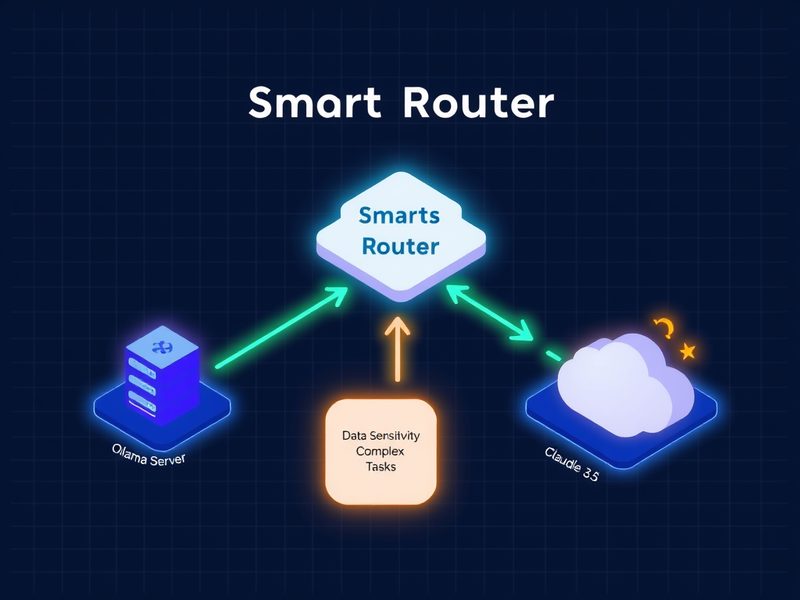
    가장 이상적인 것은 두 가지 접근 방식을 하이브리드(Hybrid) 형태로 활용하는 것입니다. 예를 들어, 민감한 개인 정보가 포함된 내부 문서는 로컬 LLM으로 요약하고, 일반적인 정보 검색이나 창의적인 글쓰기는 클라우드 LLM을 사용하는 방식이죠. 이렇게 하면 각자의 장점을 최대한 살리면서 단점을 보완할 수 있습니다. 🚀

    로컬 LLM과 클라우드 LLM을 결합한 하이브리드 LLM 활용 전략 다이어그램

    로컬 LLM과 클라우드 LLM을 결합한 하이브리드 LLM 활용 전략 다이어그램입니다. 데이터 민감도, 응답 시간, 복잡성 등의 기준에 따라 쿼리를 적절한 LLM으로 라우팅하는 개념을 보여줍니다.

    지금까지 제가 직접 써보면서 느낀 로컬 LLM과 클라우드 LLM의 차이점과 활용법을 공유해 드렸습니다. LLM 기술은 매일매일 발전하고 있으니, 앞으로 또 어떤 새로운 기술이 나올지 기대되네요. 저도 계속해서 홈랩에서 다양한 실험을 해보고, 유용한 정보가 있다면 ’13년차의 서버실’에서 또 찾아뵙겠습니다. 혹시 여러분도 로컬 LLM이나 클라우드 LLM을 활용한 경험이 있으시다면 댓글로 공유해 주세요! 다음 글에서는 Ollama에 올라가는 다른 재미있는 모델들을 직접 돌려본 후기를 들려드릴게요. 감사합니다! 👋

  • [AI] GitHub Copilot 활용 개발 생산성 극대화: 최신 기능 가이드

    [AI] GitHub Copilot 활용 개발 생산성 극대화: 최신 기능 가이드

    안녕하세요, 13년차의 서버실 주인장입니다. 오늘은 요즘 개발자들 사이에서 아주 핫한 친구, 바로 GitHub Copilot(깃허브 코파일럿)에 대한 이야기를 해보려고 합니다. 사실 처음엔 ‘AI가 코드를 짠다고? 진짜 얼마나 되겠어?’ 하고 반신반의했었거든요. 근데 제가 직접 써보니까, 이거 진짜 물건이더라고요! 😮

    여러분도 혹시 매일 반복되는 boilerplate code(보일러플레이트 코드, 상투적으로 반복되는 코드) 작성에 지쳐있거나, 새로운 라이브러리나 프레임워크를 쓸 때마다 공식 문서와 스택 오버플로우를 오가며 시간을 보내고 계신가요? 13년차 인프라 엔지니어인 저도 새로운 기술을 도입할 때마다 초기 설정이나 간단한 스크립트 작성에 시간을 꽤 많이 썼거든요. 그런데 GitHub Copilot을 만나고 나서부터는 개발 생산성이 확 올라가는 걸 체감했습니다. AI 코딩의 힘을 빌려 어떻게 개발 워크플로우를 극대화할 수 있는지, 저의 경험을 바탕으로 솔직하게 풀어보겠습니다.

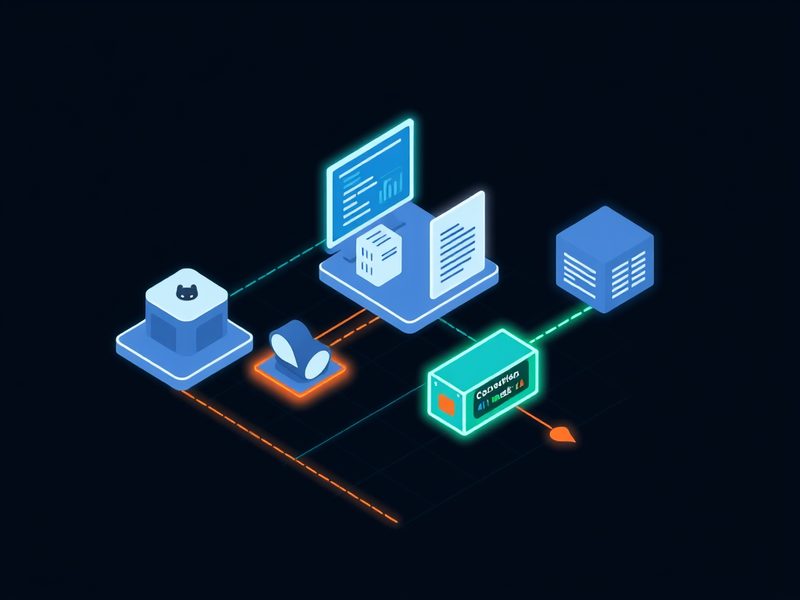
    GitHub Copilot이 개발 워크플로우에 통합된 개념도

    GitHub Copilot이 개발 워크플로우에 통합된 개념도

    GitHub Copilot, 대체 넌 누구니? 🤔 (핵심 개념 설명)

    GitHub Copilot은 한마디로 ‘AI 기반의 페어 프로그래머(AI-powered Pair Programmer)’라고 할 수 있죠. 최신 AI 모델을 기반으로 학습되어, 개발자가 코드를 작성하는 동안 실시간으로 코드 조각, 함수, 심지어 전체 파일까지 제안해주는 도구예요. 마치 옆에 앉아있는 베테랑 개발자가 ‘이거 이렇게 해보면 어때요?’ 하고 툭툭 던져주는 느낌이랄까요? 💡

    쉽게 말해, 우리가 주석을 달거나 함수 이름을 입력하면, Copilot이 그 문맥(context)을 이해해서 다음에 올 법한 코드를 예측하고 추천해주는 겁니다. Python(파이썬), JavaScript(자바스크립트), TypeScript(타입스크립트), Ruby(루비), Go(고) 등 다양한 프로그래밍 언어를 지원하고, 특히 VS Code(비주얼 스튜디오 코드)와 같은 인기 있는 IDE(Integrated Development Environment, 통합 개발 환경)에서 아주 매끄럽게 작동해요.

    저도 처음엔 단순히 자동 완성 기능의 확장판 정도로 생각했었는데, 실제로 써보니까 단순한 코드 자동 완성(Code Autocompletion)을 넘어 문맥을 이해하고 의도를 파악해서 제안해주는 수준이더라고요. 덕분에 반복적인 작업 시간을 크게 줄이고, 더 복잡한 로직 구현에 집중할 수 있게 됐습니다.

    GitHub Copilot 실전 활용 가이드 🚀 (단계별 구현)

    자, 그럼 이제 GitHub Copilot을 제 서버실에 직접 들여와서 어떻게 활용하는지 단계별로 보여드릴게요. 저는 주로 VS Code를 사용하니, 이를 기준으로 설명하겠습니다.

    1단계: VS Code 설치 및 GitHub 계정 연동

    1. 먼저 Visual Studio Code를 설치합니다. 이미 설치되어 있다면 다음 단계로 넘어가세요.
    2. VS Code를 열고, 좌측 활동 바에서 Extensions(확장) 아이콘을 클릭합니다.
    3. 검색창에 “GitHub Copilot”을 검색하고, GitHub Copilot 확장을 설치합니다.
    4. 설치 후, GitHub 계정으로 로그인하라는 메시지가 뜨면 절차에 따라 로그인하여 연동합니다.
    5. 성공적으로 연동되면, VS Code 하단 상태 바에 Copilot 아이콘이 활성화된 걸 볼 수 있을 거예요.

    2단계: Copilot과 함께 코딩하기 (예시: Python 스크립트)

    간단한 Python 스크립트를 작성하면서 Copilot의 도움을 받아볼게요. 저는 주로 인프라 자동화 스크립트를 짜는 데 많이 활용합니다. 예를 들어, 특정 디렉토리의 파일 목록을 가져와서 필터링하는 스크립트를 만든다고 해봅시다.

    # main.py
    
    # Function to list files in a directory and filter by extension
    def list_and_filter_files(directory_path, extension):
        # Copilot이 여기서 자동으로 코드를 제안합니다.
        # 예를 들어, os.listdir(), os.path.join(), file.endswith() 등을 활용하도록 제안할 수 있죠.
        import os
        filtered_files = []
        for filename in os.listdir(directory_path):
            if filename.endswith(extension):
                filtered_files.append(filename)
        return filtered_files
    
    # Example usage:
    # files = list_and_filter_files('./', '.txt')
    # print(files)
    

    위 코드에서 # Copilot이 여기서 자동으로 코드를 제안합니다. 주석을 달거나 함수 시그니처만 작성하면, Copilot이 import os부터 시작해서 os.listdir(), endswith() 등을 활용한 구현체를 거의 실시간으로 제안해줍니다. 제가 할 일은 Tab 키를 눌러 제안을 수락하거나, 몇 번 더 제안을 받아보면서 가장 적절한 코드를 선택하는 것뿐이죠. 이거 진짜 편하더라고요!

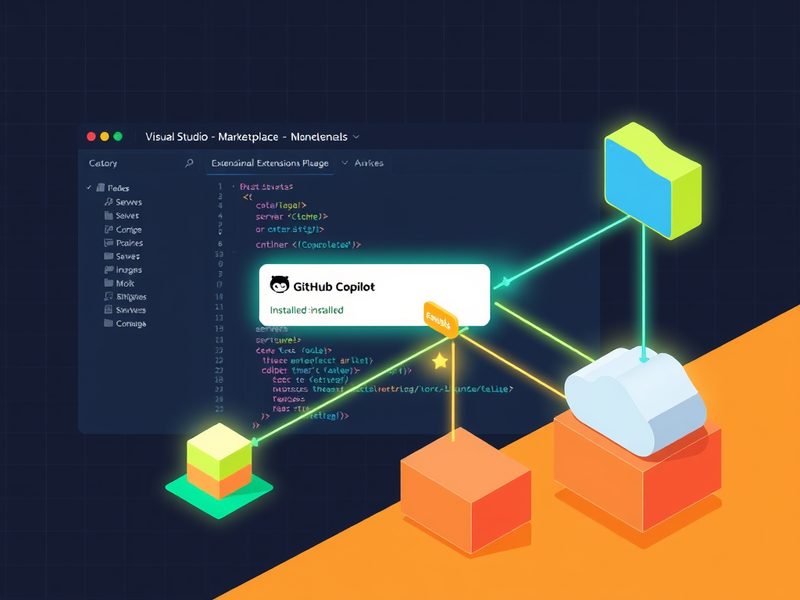
    VS Code에서 GitHub Copilot 확장 설치 및 활성화 화면

    VS Code에서 GitHub Copilot 확장 설치 및 활성화 화면

    3단계: 주석을 활용한 코드 제안

    Copilot은 주석을 아주 잘 활용해요. 제가 원하는 기능을 자연어(natural language)로 설명하면, Copilot이 그걸 코드로 바꿔주려고 노력하죠. 예를 들어, 웹 서버를 실행하는 간단한 Flask(플라스크) 애플리케이션을 만들고 싶다면 이렇게 해볼 수 있습니다.

    # app.py
    
    # A simple Flask web application that serves "Hello, World!"
    # It should run on port 5000.
    
    # Copilot이 이 주석을 기반으로 Flask 코드를 제안할 것입니다.
    from flask import Flask
    
    app = Flask(__name__)
    
    @app.route('/')
    def hello_world():
        return 'Hello, World!'
    
    if __name__ == '__main__':
        app.run(debug=True, port=5000)
    

    주석만으로도 이렇게 기본적인 웹 애플리케이션 코드를 뚝딱 만들어주는 걸 보면 정말 신기합니다. 처음엔 이게 뭔가 싶었는데, 몇 번 써보니 이제는 주석 작성에 더 신경을 쓰게 되더라고요. 명확한 주석이 명확한 코드 제안으로 이어진다는 걸 깨달았죠. 💡

    ⚠️ Copilot 활용 시 주의사항 및 삽질 경험 공유 (트러블슈팅)

    Copilot이 만능은 아닙니다. 저도 처음엔 너무 신나서 무조건 제안을 받아들이다가 삽질 좀 했습니다. ㅎㅎ 몇 가지 주의할 점과 제가 겪었던 트러블슈팅 경험을 공유할게요.

    • 과도한 의존성 금지: Copilot이 제안하는 코드가 항상 최적의 솔루션은 아닙니다. 때로는 비효율적이거나, 보안상 취약할 수 있는 코드를 제안하기도 해요. 항상 제안된 코드를 꼼꼼히 검토하고, 내 프로젝트의 맥락에 맞는지 확인하는 습관을 들이는 것이 중요합니다. ‘AI가 짜줬으니까 맞겠지’ 하는 생각은 금물!
    • 보안 문제: 학습 데이터에 포함된 취약한 패턴이 코드 제안으로 이어질 수도 있습니다. 특히 민감한 정보를 다루는 부분에서는 Copilot의 제안을 맹신하지 말고, 보안 코드 리뷰(Security Code Review) 절차를 반드시 거쳐야 합니다. 저도 한 번은 불필요한 로그를 남기는 코드를 제안받은 적이 있는데, 다행히 배포 전에 발견해서 수정했습니다.
    • 잘못된 코드 제안: 가끔은 문맥과 전혀 맞지 않거나, 존재하지 않는 함수를 제안하기도 해요. 이럴 때는 당황하지 말고, 제안을 무시하고 직접 코드를 작성하거나, 주석을 더 구체적으로 달아서 Copilot에게 힌트를 주는 것이 좋습니다. 처음엔 ‘왜 이딴 걸 제안하는 거야?’ 했는데, AI도 결국 학습된 패턴 기반이라는 걸 이해하고 나니 마음이 편하더라고요. ㅎㅎ
    • 네트워크 연결 문제: Copilot은 클라우드 기반 서비스이기 때문에 인터넷 연결이 필수입니다. 간혹 네트워크가 불안정하면 코드 제안이 늦어지거나 아예 되지 않을 때가 있어요. 제 홈랩 환경에서는 가끔 Wi-Fi가 말썽이라 애를 먹었는데, 이럴 땐 잠깐 쉬었다 가거나 유선 연결을 확인하는 것이 답이더라고요.

    결론적으로, Copilot은 강력한 도구지만, 최종 검토와 책임은 개발자에게 있다는 것을 명심해야 합니다.

    🎉 GitHub Copilot 활용 후 체감하는 변화 (검증 및 결과)

    제가 Copilot을 꾸준히 사용하면서 가장 크게 느낀 점은 생산성 향상입니다. 단순 반복 작업에서 벗어나 더 중요한 문제 해결에 집중할 수 있게 되었어요.

    체감하는 변화는 다음과 같습니다.

    • 초기 개발 속도 향상: 새로운 프로젝트 시작 시 boilerplate code나 기본적인 설정 코드를 빠르게 생성할 수 있어서 프로젝트 셋업 시간이 크게 단축돼요.
    • 새로운 기술 학습 지원: 익숙하지 않은 라이브러리나 API를 사용할 때, Copilot이 예시 코드를 제안해줘서 학습 곡선(learning curve)을 완화하는 데 도움을 줍니다. 물론, 제안된 코드를 이해하고 내 것으로 만드는 과정은 여전히 필요하지만요.
    • 코드 품질 향상 (간접적): 더 많은 시간을 핵심 로직과 아키텍처 설계에 할애할 수 있게 되면서, 전반적인 코드 품질과 설계 완성도가 올라가는 간접적인 효과도 있었습니다.
    • 삽질 시간 감소: 간단한 구문 오류나 오타 같은 사소한 실수로 인한 삽질이 현저히 줄었어요. Copilot이 이런 부분을 미리 잡아주거나 올바른 구문을 제안해주기 때문이죠.
    GitHub Copilot 사용 후 개발 생산성 향상 지표 대시보드

    GitHub Copilot 사용 후 개발 생산성 향상 지표 대시보드

    마무리하며: Copilot, 똑똑한 조력자를 넘어서 🤝 (결론)

    GitHub Copilot은 단순한 코드 자동 완성 도구가 아닙니다. 저는 Copilot을 ‘생각의 흐름을 방해하지 않는 똑똑한 조력자’라고 정의하고 싶어요. 제가 생각하는 것을 코드로 빠르게 옮겨주는 역할을 하면서, 개발자가 더 창의적이고 복잡한 문제 해결에 집중할 수 있도록 돕죠.

    물론, 아직 완벽하지 않고 개선될 부분도 많습니다. 하지만 13년차 인프라 엔지니어로서 직접 경험해본 바, AI 코딩 도구는 이제 선택이 아닌 필수가 되어가고 있다는 확신이 들었습니다. 앞으로도 GitHub Copilot은 계속 진화할 것이고, 개발 생산성 극대화에 더 큰 기여를 할 거라고 기대합니다.

    혹시 아직 Copilot을 써보지 않으셨다면, 꼭 한 번 경험해보시길 강력히 추천합니다. 처음엔 어색할 수 있지만, 조금만 익숙해지면 여러분의 개발 라이프가 훨씬 윤택해질 거예요. 다음 글에서는 Copilot의 더 깊은 활용 팁이나 다른 AI 개발 도구에 대해서도 다뤄보겠습니다. 그때까지 즐거운 코딩하세요! 👋

    GitHub Copilot 장점과 주의사항 요약 인포그래픽

    GitHub Copilot 장점과 주의사항 요약 인포그래픽

  • [AI] Ollama로 로컬 AI 환경 구축: LLM 모델 설치 및 활용 완벽 가이드

    클라우드 AI에 지쳐서 직접 내 서버에 AI를 올려봤습니다

    솔직히 말씀드리면, 저도 처음엔 GPT API 쓰면 되지 뭘 굳이 로컬에서 돌리나 싶었거든요. 근데 쓰다 보니까 문제가 생기더라고요. 회사 코드를 붙여넣기 하기가 찜찜하고, API 비용은 은근히 쌓이고, 인터넷 연결이 불안정한 환경에서는 아예 못 쓰고. 이런 상황이 반복되다 보니 결국 로컬 AI 환경 구축을 진지하게 고민하게 됐습니다.

    그러다 발견한 게 Ollama입니다. 처음 써봤을 때 진짜 “이게 이렇게 쉬워도 되나?” 싶을 정도로 간단했어요. 명령어 몇 줄로 LLM 모델 설치가 끝나고, 바로 터미널에서 대화할 수 있거든요. 오늘은 제가 홈랩에서 Ollama를 세팅하면서 겪은 경험을 바탕으로, 처음 시작하시는 분들도 막히지 않도록 단계별로 정리해 드리겠습니다.

    ▲ Ollama를 중심으로 구성된 로컬 AI 환경의 전체 흐름. 사용자 요청이 Ollama 서버를 통해 LLM 모델로 전달되는 구조입니다.

    Ollama란? — 쉽게 말해서 LLM용 Docker

    Ollama를 처음 접하시는 분들을 위해 간단히 설명드릴게요. Ollama는 LLM(대규모 언어 모델)을 로컬 환경에서 쉽게 실행할 수 있도록 도와주는 오픈소스 도구입니다. 쉽게 말해서, 도커(Docker)가 컨테이너 이미지를 pull 받아서 실행하듯이, Ollama는 LLM 모델을 pull 받아서 바로 실행해 준다고 보시면 됩니다.

    기존에 로컬에서 LLM을 돌리려면 Python 환경 세팅하고, 모델 파일 직접 다운로드하고, 의존성 패키지 맞추고… 이게 보통 일이 아니었거든요. 저도 llama.cpp 직접 빌드하다가 CUDA 버전 안 맞아서 몇 시간 날린 적 있습니다. Ollama는 이 복잡함을 싹 없애줍니다.

    • ✅ 단일 바이너리 설치 — 별도 Python 환경 불필요
    • ✅ 모델 허브 제공 — ollama pull 모델명 한 줄로 다운로드
    • ✅ REST API 기본 제공 — 웹 앱 연동이 쉬움
    • ✅ GPU 가속 자동 감지 — NVIDIA, AMD, Apple Silicon 모두 지원
    • ✅ 완전 오프라인 동작 — 모델 다운로드 후에는 인터넷 불필요

    Ollama 지원 모델 한눈에 보기

    Ollama에서 공식적으로 제공하는 모델들 중 자주 쓰이는 것들을 정리해 봤습니다. 처음 시작하신다면 llama3나 mistral부터 해보시는 걸 추천드려요.

    모델명 파라미터 크기 특징 권장 RAM
    llama3 8B / 70B Meta의 최신 오픈소스 모델, 범용 성능 우수 8GB / 40GB+
    mistral 7B 가볍고 빠름, 코딩과 요약에 강점 8GB
    gemma 2B / 7B Google의 경량 모델, 저사양에서도 동작 4GB / 8GB
    qwen 다양한 크기 한국어와 중국어 포함 다국어 성능 양호 모델별 상이
    codellama 7B / 13B 코드 생성과 완성에 특화된 모델 8GB / 16GB
    phi3 3.8B Microsoft의 소형 고성능 모델 4GB

    💡 팁: 모델 파라미터 수가 클수록 성능은 좋지만 그만큼 VRAM과 RAM이 많이 필요합니다. 본인 장비 사양에 맞게 고르는 게 핵심이에요.

    Ollama 설치 — 생각보다 훨씬 간단합니다

    자, 이제 실전으로 넘어가 볼게요. 설치 자체는 정말 간단합니다. OS별로 방법이 조금씩 다른데, 하나씩 보여드릴게요.

    Linux와 macOS 설치

    # 공식 설치 스크립트 (Linux / macOS 공통)
    curl -fsSL https://ollama.com/install.sh | sh

    이 한 줄이면 끝납니다. 진짜로요. 설치 스크립트가 OS를 자동 감지해서 적절한 바이너리를 내려받고 서비스 등록까지 해줍니다. macOS라면 GUI 앱으로도 설치할 수 있는데, 저는 CLI가 더 편해서 위 방법을 씁니다.

    Windows 설치

    Windows는 공식 홈페이지(ollama.com)에서 설치 파일을 받아서 실행하면 됩니다. 설치 후 자동으로 백그라운드 서비스로 뜨거든요.

    Docker로 설치하기 (서버 환경 추천)

    # CPU 전용
    docker run -d -v ollama:/root/.ollama -p 11434:11434 --name ollama ollama/ollama
    
    # NVIDIA GPU 사용시 (nvidia-docker 설치 필요)
    docker run -d --gpus=all -v ollama:/root/.ollama -p 11434:11434 --name ollama ollama/ollama

    저는 홈랩 서버에서는 Docker로 올려두고 쓰고 있어요. 관리가 편하거든요. 특히 -v ollama:/root/.ollama 볼륨 마운트를 꼭 해주셔야 모델 파일이 컨테이너 재시작 후에도 유지됩니다. 처음에 이거 빠뜨려서 모델을 다시 받았던 기억이 나네요.

    ▲ Ollama 설치 완료 후 llama3 모델을 pull 받는 터미널 화면. 도커처럼 레이어 단위로 다운로드되는 걸 확인할 수 있습니다.

    LLM 모델 설치 및 실행하기

    Ollama가 설치됐으면 이제 모델을 받아볼 차례입니다. 명령어 구조가 Docker랑 정말 비슷해서, Docker 써보신 분들은 금방 익숙해지실 거예요.

    모델 다운로드 (pull)

    # 모델 목록 확인
    ollama list
    
    # 모델 다운로드 (예: llama3 8B 모델)
    ollama pull llama3
    
    # 특정 버전과 크기 지정
    ollama pull llama3:8b
    ollama pull llama3:70b
    
    # mistral 모델
    ollama pull mistral
    
    # 경량 모델 (저사양 PC 추천)
    ollama pull phi3
    ollama pull gemma:2b

    모델 실행 및 대화하기

    # 터미널에서 바로 대화 (대화형 모드)
    ollama run llama3
    
    # 실행 후 이런 프롬프트가 뜹니다:
    # >>> 여기에 질문을 입력하세요
    # >>> 안녕하세요! 파이썬으로 피보나치 수열 짜는 법 알려주세요
    
    # 종료는 /bye 또는 Ctrl+D
    >>> /bye

    처음 ollama run llama3 입력했을 때 드디어 로컬에서 AI가 답변하는 걸 보고 진짜 신기했습니다. 인터넷 끊어도 되고, API 키도 필요 없고. 이 맛에 로컬 AI 하는 거죠 🎉

    단일 질의 (Non-interactive 모드)

    # 스크립트에서 활용할 때 유용
    ollama run llama3 "리눅스에서 디스크 사용량 확인하는 명령어 알려줘"
    
    # 파이프로 입력 전달
    echo "이 코드 리뷰해줘" | ollama run codellama

    REST API로 호출하기

    Ollama는 기본적으로 11434 포트로 REST API 서버를 띄워줍니다. 이걸 활용하면 어떤 언어에서든 Ollama와 통신할 수 있어요.

    # curl로 API 직접 호출
    curl http://localhost:11434/api/generate -d '{
      "model": "llama3",
      "prompt": "파이썬으로 Hello World 출력하는 법",
      "stream": false
    }'

    응답은 JSON 형식으로 돌아오는데, 여기서 response 필드에 AI의 답변이 들어있습니다. "stream": true로 설정하면 스트리밍 방식으로 답변을 받을 수 있어서 사용자 경험이 더 좋습니다.

    Python에서 Ollama 활용하기

    Python 개발자라면 이렇게 간단하게 Ollama를 연동할 수 있습니다.

    import requests
    import json
    
    def ask_ollama(prompt, model="llama3"):
        url = "http://localhost:11434/api/generate"
        payload = {
            "model": model,
            "prompt": prompt,
            "stream": False
        }
        response = requests.post(url, json=payload)
        return response.json()["response"]
    
    # 사용 예시
    answer = ask_ollama("Ollama가 뭔가요?")
    print(answer)

    이제 Python 스크립트에서 로컬 LLM을 쉽게 활용할 수 있습니다. API 키 없이, 인터넷 연결 없이 말이죠.

  • [AI] LLM 파인튜닝 실전 가이드: LoRA/QLoRA로 도메인 특화 모델 만들기

    “GPT한테 물어봤더니 우리 회사 용어를 하나도 모르더라고요”

    이런 경험 한 번쯤 있으시죠? 저도 작년에 사내 기술 문서 Q&A 봇을 만들려고 ChatGPT API를 붙여봤는데… 일반적인 질문엔 잘 대답하는데 우리 팀 특유의 약어나 내부 시스템 이름을 물어보면 완전 엉뚱한 소리를 하더라고요. RAG(Retrieval-Augmented Generation, 검색 기반 생성)로 어느 정도 해결은 됐는데, 근본적으로 모델 자체가 도메인을 이해하게 하고 싶다는 생각이 들었습니다.

    그래서 시작한 게 LLM 파인튜닝이었는데요. 처음엔 “GPU 수십 장 없이 가능하겠어?” 싶었는데, LoRA(Low-Rank Adaptation)와 QLoRA(Quantized LoRA) 덕분에 홈랩 서버 한 대로도 충분히 가능하다는 걸 알게 됐습니다. 오늘은 제가 직접 삽질하면서 익힌 실전 LLM 파인튜닝 과정을 공유해 드릴게요.

    ▲ LLM 파인튜닝의 전체 파이프라인 — 데이터 준비부터 학습, 추론까지의 흐름을 한눈에 볼 수 있습니다.

    LoRA / QLoRA가 뭔지부터 짚고 넘어가죠

    파인튜닝이라는 개념 자체는 간단합니다. 이미 잘 학습된 모델을 내 데이터로 추가 학습시키는 거예요. 근데 문제가 있습니다. LLaMA 3나 Mistral 같은 모델은 파라미터가 수십억 개거든요. 이걸 전부 다시 학습시키려면 A100 GPU가 여러 장 필요하고, 메모리도 수백 GB가 필요합니다. 현실적으로 홈랩에서 불가능한 수준이죠.

    그래서 나온 게 LoRA(Low-Rank Adaptation, 저랭크 적응 학습)입니다. 쉽게 말해서, 모델 전체를 학습시키는 게 아니라 “변화량”만 학습시키는 방식이에요. 원래 모델의 가중치(weight)는 그대로 얼려두고(freeze), 그 옆에 훨씬 작은 보조 행렬(adapter)만 학습시키는 거거든요.

    그리고 QLoRA(Quantized LoRA)는 여기서 한 발 더 나아가서, 원본 모델을 4비트(4-bit)로 양자화(quantization)해서 메모리를 훨씬 적게 쓰면서 LoRA 학습을 하는 방식입니다. 제가 RTX 3090 한 장으로 13B 모델을 파인튜닝할 수 있었던 게 바로 QLoRA 덕분이었어요.

    방식 전체 파인튜닝 (Full Fine-tuning) LoRA QLoRA
    학습 파라미터 수 전체 (수십억) 소수 (수백만) 소수 (수백만)
    메모리 요구량 매우 높음 중간 낮음
    원본 모델 정밀도 FP16/BF16 FP16/BF16 4-bit (NF4)
    홈랩 가능 여부 ❌ (7B 이상 어려움) △ (7B 정도 가능) ✅ (13B~34B도 가능)
    성능 손실 없음 (기준) 미미 약간 있음

    저처럼 GPU 한 장으로 실험하시는 분이라면 QLoRA가 현실적인 선택입니다. 성능 차이가 생각보다 크지 않아서 실제 서비스에서도 충분히 쓸 수 있는 수준이더라고요.

    환경 준비 — 이 부분에서 삽질 좀 했습니다 ㅎㅎ

    제 홈랩 환경 기준으로 설명드릴게요. CUDA 버전 호환성 때문에 처음에 꽤 고생했거든요. CUDA 버전과 PyTorch 버전, bitsandbytes 버전이 삼각형처럼 맞물려야 합니다. 하나라도 틀리면 에러 폭탄이 터져요.

    # Python 가상환경 먼저 만들어주세요 (conda 추천)
    conda create -n llm-finetune python=3.10
    conda activate llm-finetune
    
    # PyTorch 설치 (CUDA 11.8 기준 — 본인 환경에 맞게 조정)
    pip install torch torchvision torchaudio --index-url https://download.pytorch.org/whl/cu118
    
    # 핵심 라이브러리 설치
    pip install transformers==4.40.0
    pip install peft==0.10.0          # LoRA 구현체
    pip install bitsandbytes==0.43.0  # 4-bit 양자화
    pip install accelerate==0.29.0
    pip install datasets==2.18.0
    pip install trl==0.8.6            # SFT Trainer 포함
    
    # 설치 확인
    python -c "import torch; print(torch.cuda.is_available())"

    💡 팁: bitsandbytes는 Windows에서 설치가 까다롭습니다. WSL2나 Linux 환경을 강력 추천드려요. 저도 처음에 Windows에서 삽질하다가 결국 Ubuntu로 갈아탔습니다.

    학습 데이터 준비 — 사실 이게 제일 중요해요

    파인튜닝에서 코드보다 더 중요한 게 데이터입니다. 진짜로요. 좋은 데이터 1000개가 나쁜 데이터 10만 개보다 낫다는 걸 직접 경험했거든요.

    LLM 파인튜닝용 데이터는 보통 Instruction 형식으로 만듭니다. 이렇게 생겼어요:

    [
      {
        "instruction": "우리 회사의 배포 프로세스를 설명해줘",
        "input": "",
        "output": "우리 회사의 배포 프로세스는 다음과 같습니다. 먼저 개발자가 feature 브랜치에서 작업 후 PR을 올리면..."
      },
      {
        "instruction": "다음 에러 로그를 분석해줘",
        "input": "ERROR: Connection refused to internal-db-01:5432",
        "output": "이 에러는 PostgreSQL 데이터베이스 서버에 연결이 거부된 것입니다. 주요 원인으로는..."
      }
    ]

    이걸 학습 형식으로 변환하는 코드를 보여드릴게요:

    from datasets import Dataset
    import json
    
    def format_instruction(sample):
        """Alpaca 스타일의 프롬프트 포맷"""
        if sample["input"]:
            prompt = f"""### Instruction:
    {sample["instruction"]}
    
    ### Input:
    {sample["input"]}
    
    ### Response:
    {sample["output"]}"""
        else:
            prompt = f"""### Instruction:
    {sample["instruction"]}
    
    ### Response:
    {sample["output"]}"""
        return {"text": prompt}
    
    # 데이터 로드 및 변환
    with open("my_domain_data.json", "r", encoding="utf-8") as f:
        raw_data = json.load(f)
    
    dataset = Dataset.from_list(raw_data)
    dataset = dataset.map(format_instruction)
    print(f"총 학습 데이터: {len(dataset)}개")
    print(dataset[0]["text"][:200])  # 첫 번째 샘플 미리보기

    ⚠️ 주의사항: 데이터 품질 체크는 필수입니다. 중복 데이터, 너무 짧은 응답(10자 이하), 특수문자가 깨진 데이터는 학습 전에 꼭 걸러내세요. 저는 이걸 건너뛰었다가 모델이 이상한 패턴을 학습해서 처음부터 다시 한 적 있습니다.

    QLoRA 파인튜닝 실전 코드

    드디어 본론입니다. 제가 실제로 사용하는 학습 스크립트예요. 주석을 충분히 달아놨으니 따라가 보세요.

    ▲ QLoRA 학습 진행 중 GPU 메모리 사용량과 학습 손실(loss) 변화 — RTX 3090 기준으로 13B 모델도 충분히 학습 가능합니다.

    import torch
    from transformers import (
        AutoModelForCausalLM,
        AutoTokenizer,
        BitsAndBytesConfig,
        TrainingArguments
    )
    from peft import LoraConfig, get_peft_model, TaskType
    from trl import SFTTrainer
    from datasets import load_dataset
    
    # ===== 1. 모델 설정 =====
    # 베이스 모델 선택 (Hugging Face Hub에서 다운로드)
    # 예시: meta-llama/Meta-Llama-3-8B, mistralai/Mistral-7B-v0.1 등
    BASE_MODEL = "mistralai/Mistral-7B-v0.1"  # 본인 용도에 맞게 변경
    OUTPUT_DIR = "./my-domain-model"
    
    # ===== 2. 4-bit 양자화 설정 (QLoRA의 핵심) =====
    bnb_config = BitsAndBytesConfig(
        load_in_4bit=True,               # 4-bit로 모델 로드
        bnb_4bit_use_double_quant=True,  # 이중 양자화로 메모리 추가 절약
        bnb_4bit_quant_type="nf4",       # NF4 타입 (QLoRA 논문 권장)
        bnb_4bit_compute_dtype=torch.bfloat16  # 계산은 bfloat16으로
    )
    
    # ===== 3. 모델 & 토크나이저 로드 =====
    print("모델 로딩 중... (처음엔 시간이 좀 걸려요)")
    model = AutoModelForCausalLM.from_pretrained(
        BASE_MODEL,
        quantization_config=bnb_config,
        device_map="auto",  # GPU 자동 할당
        trust_remote_code=True
    )
    model.config.use_cache = False  # 학습 시엔 꺼야 합니다
    
    tokenizer = AutoTokenizer.from_pretrained(BASE_MODEL, trust_remote_code=True)
    tokenizer.pad_token = tokenizer.eos_token  # 패딩 토큰 설정
    tokenizer.padding_side = "right"  # 오른쪽 패딩 (중요!)
    
    # ===== 4. LoRA 어댑터 설정 =====
    lora_config = LoraConfig(
        task_type=TaskType.CAUSAL_LM,
        r=16,             # 랭크(rank) — 클수록 더 많이 학습, 메모리도 더 씀
        lora_alpha=32,    # 스케일링 파라미터 (보통 r의 2배)
        target_modules=[  # 어떤 레이어에 LoRA 적용할지
            "q_proj", "k_proj", "v_proj", "o_proj",
            "gate_proj", "up_proj", "down_proj"
        ],
        lora_dropout=0.05,
        bias="none"
    )
    
    model = get_peft_model(model, lora_config)
    model.print_trainable_parameters()  # 학습 파라미터 비율 확인
    # 출력 예시: trainable params: 20,185,088 || all params: 3,772,923,904 || trainable%: 0.5348
    
    # ===== 5. 학습 인자 설정 =====
    training_args = TrainingArguments(
        output_dir=OUTPUT_DIR,
        num_train_epochs=3,
        per_device_train_batch_size=4,
        gradient_accumulation_steps=4,  # 유효 배치 = 4 * 4 = 16
        learning_rate=2e-4,
        fp16=False,
        bf16=True,           # bfloat16 사용 (Ampere 이상 GPU)
        logging_steps=10,
        save_steps=100,
        warmup_ratio=0.03,
        lr_scheduler_type="cosine",
        report_to="none",    # wandb 쓰시면 "wandb"로 변경
        optim="paged_adamw_8bit"  # 메모리 효율적인 옵티마이저
    )
    
    # ===== 6. 데이터셋 로드 =====
    # 앞서 준비한 데이터셋 사용
    dataset = load_dataset("json", data_files="my_domain_data.json", split="train")
    dataset = dataset.map(format_instruction)  # 앞서 정의한 함수
    
    # ===== 7. SFT Trainer로 학습 시작 =====
    trainer = SFTTrainer(
        model=model,
        train_dataset=dataset,
        peft_config=lora_config,
        dataset_text_field="text",
        max_seq_length=2048,
        tokenizer=tokenizer,
        args=training_args,
    )
    
    print("학습 시작!")
    trainer.train()
    
    # ===== 8. 어댑터 저장 =====
    trainer.model.save_pretrained(OUTPUT_DIR)
    tokenizer.save_pretrained(OUTPUT_DIR)
    print(f"\n✅ 학습 완료! 모델 저장 위치: {OUTPUT_DIR}")

    여기서 중요한 포인트! r 값(랭크)을 너무 크게 잡으면 과적합(overfitting) 위험이 있고, 너무 작으면 학습이 덜 됩니다. 저는 도메인 데이터 양에 따라 데이터 1000개 이하면 r=8, 5000개 이상이면 r=16~32를 주로 씁니다.

    학습된 모델로 추론하기

    학습이 끝났으면 실제로 써봐야죠! 저장된 LoRA 어댑터를 베이스 모델에 합쳐서 추론하는 코드입니다.

    from transformers import AutoModelForCausalLM, AutoTokenizer
    from peft import PeftModel
    import torch
    
    BASE_MODEL = "mistralai/Mistral-7B-v0.1"
    ADAPTER_PATH = "./my-domain-model"
    
    # 베이스 모델 로드 (추론 시엔 양자화 없이 할 수도 있어요)
    tokenizer = AutoTokenizer.from_pretrained(BASE_MODEL)
    model = AutoModelForCausalLM.from_pretrained(
        BASE_MODEL,
        torch_dtype=torch.float16,
        device_map="auto"
    )
    
    # LoRA 어댑터 합치기
    model = PeftModel.from_pretrained(model, ADAPTER_PATH)
    model = model.merge_and_unload()  # 어댑터를 모델에 완전히 병합
    model.eval()
    
    def generate_response(instruction, input_text="", max_new_tokens=512):
        if input_text:
            prompt = f"### Instruction:\n{instruction}\n\n### Input:\n{input_text}\n\n### Response:\n"
        else:
            prompt = f"### Instruction:\n{instruction}\n\n### Response:\n"
        
        inputs = tokenizer(prompt, return_tensors="pt").to(model.device)
        
        with torch.no_grad():
            outputs = model.generate(
                **inputs,
                max_new_tokens=max_new_tokens,
                temperature=0.7,
                do_sample=True,
                top_p=0.9,
                repetition_penalty=1.1  # 반복 방지
            )
        
        response = tokenizer.decode(outputs[0], skip_special_tokens=True)
        # 프롬프트 부분 제거하고 응답만 반환
        return response.split("### Response:")[-1].strip()
    
    # 테스트
    response = generate_response("우리 회사의 배포 프로세스를 설명해줘")
    print(response)

    ⚠️ 실제로 겪은 트러블슈팅 모음

    이 섹션이 사실 제일 중요할 수도 있어요. 저처럼 삽질 안 하시라고 정리해봤습니다.

    문제 1: CUDA out of memory 에러

    가장 흔한 문제입니다. 해결책은 이렇습니다:

    • per_device_train_batch_size를 줄이고 gradient_accumulation_steps를 늘리세요 (유효 배치 크기는 유지하면서)
    • max_seq_length를 줄여보세요. 2048 → 1024로만 줄여도 메모리가 확 줄어듭니다
    • 학습 전에 torch.cuda.empty_cache() 호출

    문제 2: 모델이 Instruction을 무시하고 이상한 말을 함

    데이터 포맷이 안 맞는 경우가 대부분입니다. 학습 데이터의 프롬프트 형식과 추론 시 프롬프트 형식이 완전히 동일해야 합니다. 공백 하나, 줄바꿈 하나도 다르면 모델이 헷갈려해요.

    문제 3: Loss가 안 줄어듦

    Learning rate 문제일 가능성이 높습니다. 2e-4가 일반적이지만, 데이터가 적으면 1e-4로 낮춰보세요. Warmup 비율도 0.03 → 0.05로 올려보는 것도 방법입니다.

    문제 4: 학습 후 모델이 기존 능력을 잃음 (Catastrophic Forgetting)

    이건 LoRA의 장점 중 하나인데, 그래도 데이터에 너무 도메인 특화 내용만 있으면 발생할 수 있어요. 일반 대화 데이터를 10~20% 섞어주면 많이 해결됩니다. Alpaca 데이터셋이나 OpenHermes 같은 공개 데이터셋에서 일부 샘플링해서 섞어주세요.

    ▲ 파인튜닝 전후 도메인 특화 질문에 대한 응답 비교 — 학습 후 도메인 용어와 맥락을 정확히 이해하는 것을 확인할 수 있습니다.

    🎉 결과 확인 — 드디어 됐다!

    제가 실제로 사내 기술 문서 약 2,000개로 파인튜닝했을 때 결과를 공유하면, 파인튜닝 전에는 우리 팀 특유의 시스템 이름이나 약어를 물어보면 모르거나 엉뚱한 답을 했는데, 파인튜닝 후에는 정확하게 내부 컨텍스트에 맞는 답변을 해주더라고요. 특히 “이 에러 코드가 뭔 뜻이야?”류의 질문에서 차이가 극명했습니다.

    모델 평가는 정성적 평가(직접 질문해보기)와 더불어, 보류해둔 테스트 셋으로 간단히 정량 평가도 해보세요. 저는 ROUGE 스코어보다는 실제 사용자 피드백이 더 의미 있다고 생각하는 편이에요.

    # 학습된 모델 파일 구조 확인
    ls -la ./my-domain-model/
    # adapter_config.json    — LoRA 설정 정보
    # adapter_model.safetensors  — 학습된 가중치 (수십~수백 MB)
    # tokenizer.json
    # tokenizer_config.json
    # special_tokens_map.json
    
    # 파일 크기 확인 (베이스 모델 대비 훨씬 작습니다)
    du -sh ./my-domain-model/
    # 예시: 약 80~300MB (베이스 모델은 수 GB인 것과 비교)

    이게 LoRA의 또 다른 장점인데요, 어댑터 파일만 배포하면 되니까 용량이 매우 작습니다. 베이스 모델은 공유하고 어댑터만 바꿔끼는 방식으로 여러 도메인 모델을 관리할 수 있어서 정말 편해요.

    ▲ LoRA/QLoRA 파인튜닝 핵심 파라미터 요약 — r, alpha, target_modules 등 주요 설정값 선택 가이드

    정리 — 오늘 배운 것들

    처음에 “GPU 한 장으로 LLM 파인튜닝이 가능할까?”라는 의심으로 시작했는데, QLoRA 덕분에 충분히 가능하다는 걸 직접 확인했습니다. 핵심만 정리해볼게요.

    • ✅ QLoRA는 소비자급 GPU로도 수십억 파라미터 모델을 파인튜닝할 수 있게 해줍니다
    • ✅ 데이터 품질이 양보다 중요합니다. 적더라도 잘 만든 데이터가 훨씬 낫습니다
    • ✅ LoRA rank(r)는 데이터 양에 맞게 조절하세요. 처음엔 r=16이 무난합니다
    • ✅ 프롬프트 형식을 학습과 추론에서 완전히 동일하게 유지하세요
    • ✅ 일반 데이터를 일부 섞어서 Catastrophic Forgetting을 방지하세요

    다음 글에서는 이렇게 만든 모델을 Ollama나 vLLM으로 서빙(serving)하는 방법을 다룰 예정입니다. API 서버로 띄워서 실제 서비스에 붙이는 과정까지 이어서 정리해드릴게요. 이전 글에서 RAG 구축 과정을 다뤘으니 참고하시면 파인튜닝과 함께 쓰는 방법도 이해하기 쉬울 거예요.

    궁금한 점은 댓글로 남겨주세요. 저도 아직 공부 중이라 같이 논의하면 더 좋을 것 같습니다 😊

    자주 묻는 질문 (FAQ)

    Q. 최소 얼마나 많은 데이터가 필요한가요?
    A. 경험상 최소 500~1000개 정도의 고품질 instruction 데이터면 의미 있는 파인튜닝이 됩니다. 물론 많을수록 좋지만, 품질이 더 중요합니다.
    Q. 어떤 베이스 모델을 선택하는 게 좋을까요?
    A. 한국어 도메인이라면 한국어 데이터로 사전학습된 모델을 베이스로 쓰는 게 유리합니다. EEVE-Korean, EXAONE 등 국내에서 공개한 모델들도 좋은 선택지입니다. 영어 도메인이라면 Mistral 7B나 LLaMA 3 8B가 무난합니다.
    Q. 파인튜닝 한 번에 얼마나 걸리나요?
    A. 데이터 양과 GPU 성능에 따라 다르지만, RTX 3090 기준 1000개 데이터, 3 에폭 학습에 1~2시간 정도 예상하시면 됩니다.
    Q. LoRA 어댑터를 베이스 모델에 완전히 병합해야 하나요?
    A. 추론 시 편의를 위해 merge_and_unload()로 병합할 수 있지만, 어댑터를 분리 유지하면 나중에 다른 어댑터로 교체하기 쉽습니다. 여러 도메인 모델을 관리한다면 분리 유지를 추천합니다.
  • [AI] AI 코딩 도우미 비교: GitHub Copilot vs Cursor AI, 개발 생산성 극대화 전략

    AI 코딩 도우미, 이제 선택의 문제가 됐습니다

    솔직히 말씀드리면, GitHub Copilot이 처음 나왔을 때 저는 꽤 회의적이었거든요. “AI가 코드를 짜준다고? 그게 실제로 쓸 만해?” 하면서 한동안 무시했었는데… 지금은 없으면 손이 허전할 정도입니다.

    그런데 최근 Cursor AI가 등장하면서 상황이 좀 달라졌어요. 주변 개발자들 사이에서 “Copilot 버리고 Cursor로 갔다”는 말이 심심찮게 들리기 시작했고, 저도 결국 두 AI 코딩 도우미를 동시에 써보면서 직접 비교해봤습니다. 오늘은 그 경험을 솔직하게 공유해드릴게요.

    혹시 지금 AI 코딩 도우미를 처음 도입하려는 분이시거나, 이미 쓰고 있는데 “이게 최선인가?” 싶으신 분들께 특히 도움이 될 것 같습니다.

    ▲ GitHub Copilot과 Cursor AI, 두 AI 코딩 도우미의 핵심 차이를 한눈에 비교한 개요도

    두 도구, 기본부터 짚고 넘어가겠습니다

    GitHub Copilot — 코드 자동완성의 원조

    GitHub Copilot은 GitHub과 OpenAI가 함께 만든 AI 코딩 보조 도구입니다. 쉽게 말해, 여러분이 코드를 타이핑하는 동안 옆에서 “이거 이렇게 쓰면 되지 않아?”라고 제안해주는 친구 같은 존재예요. VS Code, JetBrains 계열 IDE, Neovim 등 다양한 에디터에 플러그인 형태로 설치해서 씁니다.

    핵심 기능은 인라인 코드 자동완성(Inline Code Completion)이에요. 함수 이름만 써도 본문을 채워주고, 주석으로 의도를 적으면 그에 맞는 코드를 생성해줍니다. 2021년 출시 이후 꾸준히 업데이트되면서, 지금은 Copilot Chat 기능도 포함되어 있어서 에디터 안에서 AI와 대화도 가능하고요.

    Cursor AI — AI 네이티브 에디터의 등장

    Cursor AI는 접근 방식 자체가 다릅니다. 플러그인이 아니라 VS Code를 기반으로 만든 별도의 에디터예요. 처음 설치했을 때 “어? 이거 VS Code 아닌가?” 싶었는데, 맞습니다. VS Code의 포크(Fork)라서 기존 확장 프로그램, 단축키, 설정을 거의 그대로 가져올 수 있어요. 덕분에 적응이 엄청 빠릅니다.

    Cursor의 특징은 코드베이스 전체를 컨텍스트(Context, 맥락)로 이해한다는 점이에요. 단순히 현재 파일 몇 줄만 보는 게 아니라, 프로젝트 구조 전체를 파악하고 그에 맞는 답변을 줍니다. 이게 실제로 써보면 체감이 꽤 크더라고요.

    실제로 써보니 — 기능별 비교

    1. 코드 자동완성 품질

    가장 기본이 되는 기능이죠. 둘 다 꽤 잘 됩니다만, 느낌이 달라요.

    Copilot은 현재 파일의 맥락을 주로 참고해서 제안을 줍니다. 반응 속도가 빠르고, 짧은 유틸리티 함수나 보일러플레이트 코드(Boilerplate Code, 반복적으로 쓰이는 틀 코드)를 채울 때 특히 편하더라고요.

    Cursor는 프로젝트 전반의 코딩 패턴을 학습해서 제안해줍니다. 예를 들어, 제가 특정 방식으로 에러 핸들링을 하고 있으면, 새 함수를 만들 때도 그 패턴을 따라서 제안해줘요. 며칠 쓰다 보니 확실히 차이가 있더라고요.

    # 예시: 이런 주석 하나만 써도
    # 사용자 ID로 데이터베이스에서 사용자 정보를 조회하고,
    # 없으면 404 에러를 반환하는 FastAPI 엔드포인트
    
    # Copilot과 Cursor 모두 아래와 같은 코드를 제안해줍니다
    @app.get("/users/{user_id}")
    async def get_user(user_id: int, db: Session = Depends(get_db)):
        user = db.query(User).filter(User.id == user_id).first()
        if not user:
            raise HTTPException(status_code=404, detail="User not found")
        return user
    

    💡 팁: 주석을 한국어로 써도 잘 이해합니다. 편하게 쓰세요.

    2. AI 채팅 기능

    여기서 차이가 꽤 납니다.

    Copilot Chat은 에디터 사이드바에서 현재 파일이나 선택한 코드 블록에 대해 질문할 수 있어요. 코드 설명, 리팩토링(Refactoring, 기능은 유지하면서 코드 구조 개선) 제안, 버그 찾기 등 기본적인 것들은 잘 됩니다.

    Cursor의 채팅은 한 단계 더 나아가요. @파일명, @폴더명 같은 방식으로 특정 파일이나 폴더를 직접 컨텍스트로 지정할 수 있거든요. “@src/auth 폴더 보고, @models/user.py 참고해서 JWT 인증 미들웨어 만들어줘” 이런 식으로요. 처음 이 기능 쓸 때 진짜 놀랐습니다.

    3. 코드베이스 이해

    이게 Cursor의 가장 강력한 차별점이라고 생각해요.

    Cursor에는 코드베이스 인덱싱 기능이 있어서, 프로젝트를 처음 열면 전체 코드를 분석해서 벡터 DB(Vector Database, 의미 기반 검색이 가능한 데이터베이스)에 저장합니다. 그래서 “이 프로젝트에서 결제 관련 로직이 어디 있어?”라고 물어보면 실제로 찾아줘요.

    Copilot은 기본적으로 현재 열려 있는 파일들과 최근 파일들을 참고하는 방식이라, 대형 프로젝트에서는 컨텍스트 파악에 한계가 있더라고요.

    ▲ Cursor AI의 코드베이스 인덱싱과 @파일 참조 기능 — 프로젝트 전체를 맥락으로 활용하는 것이 핵심입니다

    4. 멀티파일 편집

    Cursor에는 Composer(컴포저)라는 기능이 있습니다. 하나의 요청으로 여러 파일을 동시에 수정하는 기능이에요.

    예를 들어 “새로운 Product 모델 추가하고, 관련 CRUD API 엔드포인트 만들고, 라우터에 등록해줘”라고 하면, Cursor가 model 파일, router 파일, 필요하면 schema 파일까지 한 번에 수정 제안을 해줍니다. 이거 처음 봤을 때 진짜 놀랐어요.

    Copilot은 현재 기준으로 이런 멀티파일 일괄 편집은 지원하지 않고, 파일별로 따로 작업해야 합니다.

    ⚠️ 실제 사용 중 겪은 문제들

    Copilot 쓸 때 주의할 점

    • 보안 취약 코드 제안: Copilot이 학습 데이터에 있는 코드를 기반으로 제안하다 보니, 간혹 오래된 보안 취약점이 있는 패턴을 제안할 때가 있어요. SQL 인젝션(SQL Injection)에 취약한 쿼리를 그냥 제안하는 경우도 봤습니다. 무조건 수락 누르지 마시고 꼭 검토하세요.
    • 라이선스 이슈: 오픈소스 코드와 유사한 코드를 제안하는 경우가 있어서, 기업 환경에서는 이 부분을 정책적으로 검토해야 합니다.
    • 컨텍스트 길이 한계: 파일이 너무 길어지면 위쪽 컨텍스트를 잃어버리는 경우가 있더라고요.

    Cursor 쓸 때 주의할 점

    • 코드베이스 인덱싱 시간: 처음 대형 프로젝트 열면 인덱싱에 시간이 걸립니다. 저는 처음에 “왜 이렇게 느리지?” 했는데, 인덱싱이 끝나고 나니 훨씬 정확해지더라고요. 기다리세요.
    • 인터넷 연결 필수: 완전 오프라인 환경에서는 쓸 수 없습니다. 기업 보안 정책에 따라 제약이 생길 수 있어요.
    • 코드가 클라우드로 전송됨: 이건 Copilot도 마찬가지지만, 민감한 코드나 비밀 키가 포함된 파일은 .cursorignore 파일로 제외 설정을 꼭 해두세요.
    # .cursorignore 파일 예시 (민감 파일 제외)
    .env
    .env.local
    .env.production
    secrets/
    *.pem
    *.key
    config/credentials.yml
    

    ⚠️ 중요: 기업 환경에서 도입할 때는 반드시 보안팀과 사전 협의하세요. 코드가 외부 서버로 전송된다는 점을 꼭 고려해야 합니다.

    개발 생산성 극대화 전략

    ▲ AI 코딩 도우미를 활용한 개발 생산성 극대화 워크플로우 — 각 단계에서 AI를 어떻게 활용할지 보여줍니다

    Copilot 잘 쓰는 법

    1. 주석을 먼저 써라: 함수 위에 무엇을 할 건지 주석으로 명확히 적으면 제안 품질이 훨씬 올라갑니다.
    2. 탭 누르기 전에 훑어봐라: 제안 코드를 무조건 수락하지 말고, 1~2초라도 눈으로 확인하는 습관이 중요해요.
    3. Copilot Chat으로 리뷰 요청: 코드 블록 선택 후 채팅에서 “이 코드 잠재적인 버그나 보안 이슈 있어?”라고 물어보는 걸 루틴으로 만들면 좋습니다.
    4. 테스트 코드 생성에 적극 활용: 함수 구현 후 “이 함수에 대한 pytest 테스트 케이스 만들어줘”는 진짜 시간 절약이 됩니다.

    Cursor 잘 쓰는 법

    1. @Codebase 적극 활용: “@Codebase에서 인증 관련 로직 찾아줘”처럼 전체 프로젝트 검색을 활용하세요.
    2. Composer로 피처 단위 작업: 새 기능을 추가할 때 Composer에 요구사항을 상세히 적고, 어떤 파일들을 수정해야 하는지 물어보면서 시작하면 효율적입니다.
    3. Rules for AI 설정: 프로젝트별로 코딩 컨벤션(Convention, 코드 작성 규칙), 사용 중인 프레임워크, 스타일 가이드를 AI Rules에 등록해두면 일관성 있는 코드를 제안해줍니다.
    4. Ctrl+K 인라인 편집: 특정 코드 블록 선택 후 Ctrl+K로 즉석에서 수정 지시를 내릴 수 있어요. 리팩토링할 때 정말 편합니다.
    # .cursorrules 파일 예시 (프로젝트 AI 규칙 설정)
    
    ## 프로젝트 컨텍스트
    - Python 3.11, FastAPI 프레임워크 사용
    - 데이터베이스: PostgreSQL, ORM은 SQLAlchemy
    - 코드 스타일: Black formatter, isort 적용
    - 타입 힌트(Type Hint) 필수 사용
    - 함수 docstring은 Google 스타일로 작성
    
    ## 에러 처리 규칙
    - 모든 API 엔드포인트는 try-except로 감싸고
    - 커스텀 예외 클래스를 사용할 것
    - 로깅은 structlog 라이브러리 사용
    

    가격 비교 — 현실적인 선택

    기능만 보면 Cursor가 더 매력적으로 느껴질 수 있는데, 가격도 중요하죠. 아래는 제가 파악하고 있는 내용 기준입니다. (가격 정책은 변경될 수 있으니 공식 사이트에서 꼭 확인하세요.)

    항목 GitHub Copilot Cursor AI
    무료 플랜 제한적 무료 (월 2,000회 자동완성) Hobby 플랜 (제한적 무료)
    개인 유료 월 $10 월 $20 (Pro 플랜)
    기업 플랜 월 $19/유저 별도 문의
    IDE 지원 VS Code, JetBrains, Neovim 등 Cursor 전용 에디터
    오프라인 사용 불가 불가
    코드베이스 인덱싱 제한적 ✅ 지원
    멀티파일 편집 미지원 ✅ Composer 지원

    💡 제 추천: 이미 JetBrains 계열 IDE(IntelliJ, PyCharm 등)를 주력으로 쓰신다면 Copilot이 자연스러운 선택이에요. VS Code 기반이고 기능 최대치를 원하신다면 Cursor를 강력 추천합니다.

    결론 — 저는 어떻게 쓰고 있냐면요

    ▲ GitHub Copilot vs Cursor AI 최종 비교 요약 — 각 도구의 강점과 추천 사용 상황을 정리했습니다

    솔직하게 말씀드리면, 저는 지금 Cursor를 메인으로 쓰고 있습니다. 개인 홈랩 프로젝트나 새로 시작하는 사이드 프로젝트는 Cursor에서 작업해요. 코드베이스 전체를 이해하고 작업해주는 느낌이 확실히 다르거든요.

    다만 회사 업무용으로는 아직 Copilot을 씁니다. 기업 보안 정책이나 이미 구축된 워크플로우 때문에 에디터를 바꾸기가 쉽지 않은 현실적인 이유예요. 이건 팀마다, 회사마다 다를 거예요.

    결국 AI 코딩 도우미 선택의 핵심은 이겁니다:

    • ✅ 기존 에디터 유지 + 안정성 우선 → GitHub Copilot
    • ✅ VS Code 기반 + 최대 AI 기능 + 대형 프로젝트 → Cursor AI
    • ✅ 처음 AI 코딩 도우미 도입 → 두 도구 모두 무료/저가 플랜으로 2주씩 써보고 결정

    어떤 걸 선택하든, 이 도구들을 쓰면서 가장 중요하게 생각해야 할 건 “AI가 짜준 코드를 내가 이해하고 있는가”입니다. 빠르게 코드가 나온다는 게 장점이지만, 이해 없이 붙여넣다 보면 나중에 더 큰 삽질을 하게 되거든요. 13년 동안 수많은 삽질을 해온 제가 드리는 진심 어린 조언입니다.

    다음 글에서는 Cursor AI의 Rules for AI 설정을 팀 전체에 공유하는 방법과 대형 레거시 코드베이스에서 AI 도우미를 효과적으로 활용하는 전략을 다뤄볼 예정이에요. 기대해주세요!

    자주 묻는 질문 (FAQ)

    Q. Copilot과 Cursor를 동시에 써도 되나요?

    Cursor는 자체 AI 기능이 내장되어 있어서 Copilot 플러그인을 별도로 설치할 필요가 없습니다. 오히려 충돌이 생길 수 있어서 Cursor 쓸 때는 Copilot 확장 프로그램은 비활성화하는 걸 권장해요.

    Q. 한국어 주석이나 질문도 잘 이해하나요?

    네, 둘 다 한국어 지원이 꽤 좋습니다. 한국어 주석으로 의도를 설명하면 영어로 코드를 생성해주고, 채팅에서 한국어로 질문해도 잘 답해줍니다.

    Q. 완전 초보자도 쓸 수 있나요?

    쓸 수는 있지만, 주의가 필요합니다. AI가 틀린 코드를 자신 있게 제안하는 경우도 있거든요. 기초 개념을 어느 정도 익힌 후에 보조 도구로 활용하는 게 좋습니다. AI 코딩 도우미는 “대신 공부해주는 툴”이 아니라 “이미 아는 걸 더 빠르게 하는 툴”이에요.

  • [AI] Gemini API 실전 활용 가이드: 멀티모달 기능으로 AI 서비스 구축하기

    Gemini API 실전 활용 가이드: 멀티모달 AI 서비스 구축하기

    안녕하세요, 13년차의 서버실 주인장, 인프라 엔지니어입니다. 요즘 AI 기술 발전 속도가 정말 무섭다는 생각이 들어요. 특히 Gemini API가 등장하면서 텍스트뿐만 아니라 이미지, 오디오, 비디오까지 한 번에 처리하는 멀티모달 AI(Multimodal AI)의 시대가 본격적으로 열렸거든요. 저도 처음엔 ‘이게 정말 될까?’ 싶었는데, 직접 홈랩에서 굴려보니 그 잠재력에 깜짝 놀랐어요. 오늘은 저처럼 새로운 AI 서비스를 구축하고 싶으신 분들을 위해 Gemini API 활용법을 실전 경험 위주로 풀어볼까 합니다. 삽질 과정도 솔직하게 공유할 테니, 여러분은 저보다 더 쉽고 빠르게 목표를 달성하시길 바랍니다! 💡

    그림 1: Gemini API를 활용한 멀티모달 AI 서비스의 개요

    1. Gemini API, 무엇이 그렇게 특별할까요?

    Gemini API는 Google에서 개발한 차세대 대규모 언어 모델(LLM)인 Gemini 모델에 접근할 수 있게 해주는 인터페이스(API)예요. 그런데 단순히 텍스트만 주고받는 LLM과는 결이 다릅니다. 가장 큰 특징은 바로 멀티모달(Multimodal) 기능인데요. 쉽게 말해, 텍스트는 물론이고 이미지, 오디오, 비디오 등 여러 형태의 데이터를 동시에 이해하고 처리할 수 있다는 뜻입니다. 예를 들어, 이미지와 함께 질문을 던지면 이미지를 보고 답변을 해주는 식이죠.

    제가 이 기능을 처음 써봤을 때, ‘와, 이제 AI가 정말 세상을 보는 것 같구나’라는 생각이 들더라고요. 기존에는 이미지를 분석하려면 별도의 이미지 분석 모델을 거쳐야 했는데, Gemini API는 이 모든 걸 한 번에 처리해주니 AI 서비스 구축 과정이 훨씬 간결해졌어요. 특히, Google AI Studio(구 MakerSuite) 같은 도구를 활용하면 코딩 없이도 빠르게 프로토타입을 만들 수 있어서 개발 속도가 확 빨라지는 경험을 했습니다.

    2. Google AI Studio에서 Gemini API 시작하기

    Gemini API 활용의 첫걸음은 API 키를 발급받는 거예요. Google AI Studio에 접속하면 이 과정을 정말 쉽게 진행할 수 있어요. 별도의 복잡한 가입 절차 없이 Google 계정만 있으면 바로 시작할 수 있죠. 저도 처음엔 개발자 콘솔에서 복잡한 과정을 예상했는데, 생각보다 너무 간단해서 놀랐습니다.

    1. Google AI Studio (aistudio.google.com)에 접속합니다.
    2. 좌측 메뉴에서 ‘Get API key’를 클릭합니다.
    3. ‘Create API key in new project’ 또는 ‘Create API key in existing project’를 선택하여 API 키를 발급받습니다.
    4. 발급받은 API 키는 안전한 곳에 보관해야 합니다. 외부에 노출되지 않도록 각별히 주의하세요! ⚠️

    이렇게 API 키를 받았다면, 이제 여러분의 AI 서비스 구축 여정의 절반은 온 거예요. 이 키를 가지고 실제로 API를 호출해볼까요?

    3. Python으로 Gemini API 실전 구현: 멀티모달 챗봇 만들기

    이제 본격적으로 코드를 작성해볼 시간이에요. 저는 주로 Python을 사용해서 API 연동 작업을 하는데요, Gemini API도 Python SDK를 제공해서 정말 편리합니다. 이번 예제에서는 이미지와 텍스트를 동시에 입력받아 답변하는 간단한 멀티모달 챗봇을 만들어보겠습니다.

    3.1. 환경 설정

    먼저 필요한 라이브러리를 설치해야 합니다. 터미널에서 다음 명령어를 실행하세요.

    
    pip install google-generativeai pillow
    

    pillow는 이미지 처리를 위해 필요합니다.

    3.2. API 호출 코드 작성

    다음은 API 키를 설정하고 Gemini API를 호출하는 Python 코드입니다. 저는 보통 .env 파일에 API 키를 저장하고 python-dotenv 라이브러리로 불러오는데, 여기서는 예제 편의상 직접 코드로 넣겠습니다. 실제 운영 환경에서는 환경 변수(Environment Variable)를 사용하는 걸 강력히 권장합니다.

    
    import google.generativeai as genai
    from PIL import Image
    import io
    import os
    
    # 발급받은 API 키를 여기에 입력하세요.
    # 실제 환경에서는 환경 변수를 사용하는 것이 안전합니다.
    GOOGLE_API_KEY = "YOUR_API_KEY"
    genai.configure(api_key=GOOGLE_API_KEY)
    
    # Gemini 2.0 Flash 모델 로드 (멀티모달 기능 지원)
    model = genai.GenerativeModel('gemini-2.0-flash')
    
    def generate_multimodal_response(image_path, text_prompt):
        try:
            # 이미지 파일 로드
            img = Image.open(image_path)
            
            # API에 전달할 콘텐츠 구성
            # 텍스트와 이미지 데이터를 리스트 형태로 전달합니다.
            contents = [
                text_prompt,
                img
            ]
            
            # Gemini API 호출
            response = model.generate_content(contents)
            return response.text
        except Exception as e:
            return f"오류 발생: {e}"
    
    if __name__ == "__main__":
        # 예제 이미지 파일 (실제 이미지 파일 경로로 변경하세요)
        # 저는 홈랩에서 찍은 서버랙 사진으로 테스트해봤어요 ㅎㅎ
        sample_image_path = "./server_rack.jpg" 
        sample_text_prompt = "이 사진에 보이는 것에 대해 설명하고, 특별히 관리해야 할 부분이 있다면 알려줘."
    
        # 이미지 파일이 존재하는지 확인
        if not os.path.exists(sample_image_path):
            print(f"⚠️ {sample_image_path} 파일을 찾을 수 없습니다. 예제 이미지 파일을 준비해주세요.")
        else:
            print(f"질문: {sample_text_prompt}")
            print("이미지와 함께 Gemini API에 요청 중...")
            response_text = generate_multimodal_response(sample_image_path, sample_text_prompt)
            print("\nGemini 답변:")
            print(response_text)


    이 코드를 실행하려면 server_rack.jpg라는 이미지 파일이 코드와 같은 디렉토리에 있어야 해요. 저는 집에 있는 서버랙 사진을 찍어서 테스트해봤는데, AI가 팬 소음이 크지 않은지, 케이블 정리가 잘 되어 있는지 같은 조언을 해주더라고요. 정말 신기했어요! 🎉

    그림 2: Google AI Studio에서 멀티모달 프롬프트를 테스트하는 모습

    4. 삽질 경험: API Rate Limit과 Token 제한

    제가 Gemini API를 가지고 놀면서 가장 많이 겪었던 삽질은 바로 API Rate Limit(API 호출 제한)과 Token Limit(토큰 제한)이었어요. 처음에는 아무 생각 없이 테스트 스크립트를 여러 번 돌리다가 갑자기 에러를 만나 당황했죠. ⚠️

    • API Rate Limit: 일정 시간 동안 호출할 수 있는 API 요청 횟수 제한입니다. 너무 빠르게 많은 요청을 보내면 ‘Resource Exhausted’ 같은 에러 메시지를 보게 돼요. 저처럼 성격 급한 개발자라면 특히 조심해야 할 부분이에요. 해결책으로는 요청 사이에 time.sleep()을 넣어 딜레이를 주거나, 재시도 로직(Retry Logic)을 구현해서 지수 백오프(Exponential Backoff) 방식으로 요청을 보내는 것이 좋습니다.
    • Token Limit: Gemini 모델이 한 번에 처리할 수 있는 입력(Prompt) 및 출력(Response)의 최대 토큰(Token) 수입니다. 토큰은 단어, 구두점 등 AI가 이해하는 단위라고 생각하시면 돼요. 멀티모달의 경우 이미지도 특정 토큰 양으로 환산됩니다. 너무 긴 텍스트나 고해상도 이미지를 보내면 이 제한에 걸릴 수 있어요. 이럴 땐 입력 텍스트를 요약하거나, 이미지를 압축하여 해상도를 낮추는 등의 방법을 고려해야 합니다.

    이런 제한들은 안정적인 AI 서비스 구축을 위해 반드시 고려해야 할 부분이에요. 무작정 API를 호출하기보다, 각 모델의 제한 사항을 미리 확인하고 설계에 반영하는 습관이 중요합니다. 💡

    5. 결과 확인 및 활용 아이디어

    위 Python 코드를 실행하면 Gemini 모델이 이미지와 텍스트 프롬프트를 기반으로 답변을 생성하는 것을 확인할 수 있습니다. 예를 들어, 서버랙 사진과 함께 질문을 던졌을 때, AI는 사진 속 장비들의 종류를 식별하고, 케이블 정리 상태나 냉각 시스템에 대한 조언을 해줄 수 있어요. 이처럼 멀티모달 AI는 단순한 질문-답변을 넘어 상황 인지 기반의 훨씬 더 유용한 정보를 제공합니다.

    이러한 Gemini API 활용 아이디어는 정말 무궁무진해요.

    • 이미지 기반 제품 추천: 사용자가 찍은 옷 사진을 분석하여 유사한 스타일의 제품을 추천해주는 서비스.
    • 의료 이미지 분석 보조: X-ray나 MRI 이미지와 의사의 소견을 함께 입력하여 진단을 보조하는 시스템 (물론 전문의의 판단이 최우선이겠죠!).
    • 교육 콘텐츠 생성: 학습 자료 이미지와 텍스트를 분석하여 질문을 만들거나 요약본을 생성하는 봇.
    • 스마트 홈 모니터링: CCTV 이미지와 센서 데이터를 결합하여 이상 상황을 감지하고 사용자에게 알림.

    특히 제가 운영하는 홈랩에서는 보안 카메라 영상과 센서 데이터를 연동해서 이상 상황 감지 시스템을 만들어볼까 구상 중이에요. 기존에는 특정 객체 인식만 가능했는데, 이제는 ‘어떤 상황’인지까지 판단할 수 있게 되는 거죠. 정말 기대됩니다! 🎉

    그림 3: Gemini API를 활용한 AI 서비스 아이디어 예시

    6. 마무리하며: 경험이 곧 자산

    오늘은 Gemini API의 멀티모달 기능을 활용하여 AI 서비스 구축하는 방법에 대해 알아봤어요. 저도 처음엔 막막했지만, Google AI Studio를 통해 빠르게 프로토타입을 만들고, Python SDK로 직접 코드를 짜면서 많은 것을 배웠습니다. 특히 멀티모달 AI의 가능성은 상상 이상이었어요.

    물론 API 호출 제한이나 토큰 제한 같은 삽질도 있었지만, 이런 경험들이 쌓여 더 견고하고 효율적인 시스템을 만들 수 있는 밑거름이 된다고 생각해요. 13년차 인프라 엔지니어로서 늘 새로운 기술을 탐구하고 직접 손으로 구현해보는 것이 얼마나 중요한지 다시 한번 느꼈네요. 여러분도 오늘 소개드린 내용을 바탕으로 자신만의 멋진 AI 서비스를 만들어보시길 바랍니다!

    다음 글에서는 Gemini API를 활용한 스트리밍(Streaming) 응답 처리나 함수 호출(Function Calling) 기능에 대해 더 자세히 다뤄볼까 합니다. 관심 있으시다면 다음 포스팅도 기대해주세요! 😉

    그림 4: 13년차 인프라 엔지니어가 홈랩에서 Gemini API를 탐구하는 모습

  • [AI] LangChain RAG 시스템 구축: 임베딩과 검색 증강 생성 실전 가이드

    LLM이 모르는 정보를 물어보면 어떻게 될까요?

    GPT나 Claude 같은 LLM(Large Language Model, 대형 언어 모델)을 써보신 분들은 한 번쯤 이런 경험 있으실 거예요. 회사 내부 문서나 최신 정보를 물어봤더니 “저는 그 정보를 가지고 있지 않습니다”라고 하거나, 아예 그럴싸한 거짓말을 늘어놓는 경우 말이죠. 이게 바로 LLM의 고질적인 한계인 지식 컷오프(Knowledge Cutoff)와 할루시네이션(Hallucination, 환각) 문제입니다.

    저도 처음에 사내 기술 문서 기반 Q&A 시스템을 만들어보려고 했을 때 이 벽에 딱 부딪혔거든요. 그때 찾은 해답이 바로 RAG(Retrieval-Augmented Generation, 검색 증강 생성)였습니다. LangChain RAG 조합을 실제로 구축해보면서 생각보다 강력하다는 걸 느꼈고, 오늘은 그 경험을 처음부터 차근차근 공유해드리려고 합니다.

    이 글은 RAG 시스템을 처음 접하시는 분부터, 개념은 알지만 실제 구현에서 막히는 분들까지 모두 도움이 될 수 있도록 개념 설명부터 실제 코드까지 담았습니다.

    ▲ RAG 시스템의 전체 파이프라인 — 문서 수집부터 임베딩, 벡터 저장소, 검색, 그리고 LLM 응답 생성까지의 흐름

    RAG가 뭔지 쉽게 이해해보기

    검색 증강 생성(RAG)이란?

    쉽게 말해, LLM한테 “오픈북 시험”을 보게 해주는 방식이에요. 기존 LLM은 학습된 데이터만으로 답을 내야 하는 “클로즈드 북” 방식이었다면, RAG는 질문이 들어왔을 때 관련 문서를 먼저 찾아서 LLM에게 “이 자료 참고해서 답해봐”라고 넘겨주는 거거든요.

    RAG의 핵심 흐름은 크게 두 단계로 나뉩니다.

    1. 인덱싱(Indexing) 단계: 문서를 잘게 쪼개고(Chunking), 임베딩(Embedding, 텍스트를 숫자 벡터로 변환)해서 벡터 데이터베이스에 저장
    2. 검색 및 생성(Retrieval & Generation) 단계: 사용자 질문을 임베딩하고, 유사한 문서 조각을 찾아서 LLM에게 컨텍스트로 전달

    임베딩(Embedding)이 RAG의 핵심입니다

    임베딩은 RAG에서 가장 중요한 개념이에요. 텍스트를 수백~수천 차원의 숫자 벡터로 변환하는 건데, 의미가 비슷한 문장은 벡터 공간에서 가까이 위치하게 됩니다. 예를 들어 “강아지”와 “개”는 벡터 공간에서 서로 가깝고, “강아지”와 “자동차”는 멀리 떨어져 있는 식이죠.

    이 거리를 기반으로 질문과 가장 관련 있는 문서 조각을 찾아내는 게 RAG의 검색 로직입니다. 결국 임베딩 품질이 곧 RAG 시스템의 성능을 좌우한다고 봐도 됩니다.

    방식 장점 단점 적합한 상황
    순수 LLM 구현 간단, 빠름 지식 컷오프, 할루시네이션 일반적인 지식 질의
    Fine-tuning 모델 자체가 지식 보유 비용 높음, 업데이트 어려움 특정 도메인 전문화
    RAG 최신 정보 반영, 유연함 검색 품질에 의존 사내 문서, 최신 정보 Q&A

    환경 준비 — 시작 전에 챙겨야 할 것들

    저는 Python 3.11 환경을 기준으로 구성했습니다. 로컬이든 클라우드든 동일하게 적용되는 내용이에요.

    필요한 패키지 설치

    # 가상환경 생성 및 활성화
    python -m venv rag-env
    source rag-env/bin/activate  # Windows: rag-env\Scripts\activate
    
    # 핵심 패키지 설치
    pip install langchain langchain-community langchain-openai
    pip install chromadb  # 벡터 데이터베이스
    pip install tiktoken  # 토큰 카운팅
    pip install pypdf     # PDF 파일 처리
    pip install python-dotenv  # 환경변수 관리

    💡 팁: OpenAI API 대신 로컬 LLM을 쓰고 싶다면 ollama와 langchain-ollama를 추가로 설치하면 됩니다. 이 부분은 다음 글에서 자세히 다룰 예정이에요.

    환경변수 설정

    # .env 파일 생성
    cat > .env << 'EOF'
    OPENAI_API_KEY=sk-your-api-key-here
    EOF

    LangChain RAG 실전 구현 — 단계별 가이드

    이제 진짜 구현 단계입니다. 저는 기술 문서 몇 개를 PDF로 준비해서 테스트했는데요, 예제에서는 텍스트 파일을 기준으로 설명드릴게요. 흐름만 이해하면 PDF든 웹페이지든 동일하게 적용됩니다.

    1단계: 문서 로드(Document Loading)

    from langchain_community.document_loaders import TextLoader, DirectoryLoader
    from langchain_community.document_loaders import PyPDFLoader
    
    # 단일 텍스트 파일 로드
    loader = TextLoader("./docs/my_document.txt", encoding="utf-8")
    documents = loader.load()
    
    # 폴더 내 모든 PDF 파일 로드
    # loader = DirectoryLoader("./docs", glob="**/*.pdf", loader_cls=PyPDFLoader)
    # documents = loader.load()
    
    print(f"로드된 문서 수: {len(documents)}")
    print(f"첫 번째 문서 미리보기: {documents[0].page_content[:200]}")

    2단계: 문서 청킹(Text Splitting)

    문서를 그대로 넣으면 너무 길어서 LLM이 처리하기 어렵거든요. 적당한 크기로 잘라줘야 합니다. chunk_size와 chunk_overlap 설정이 은근히 중요한데, 저도 처음엔 이 값을 어떻게 잡아야 하나 고민 많이 했습니다.

    from langchain.text_splitter import RecursiveCharacterTextSplitter
    
    text_splitter = RecursiveCharacterTextSplitter(
        chunk_size=1000,      # 각 청크의 최대 문자 수
        chunk_overlap=200,    # 청크 간 겹치는 문자 수 (문맥 연속성 유지)
        length_function=len,
        separators=["\n\n", "\n", " ", ""]  # 분할 우선순위
    )
    
    chunks = text_splitter.split_documents(documents)
    print(f"생성된 청크 수: {len(chunks)}")
    print(f"첫 번째 청크: {chunks[0].page_content}")

    ⚠️ 주의: chunk_overlap을 너무 크게 잡으면 중복 내용이 많아져서 검색 결과가 편향될 수 있어요. 보통 chunk_size의 10~20% 정도가 적당합니다.

    3단계: 임베딩 생성 및 벡터 저장소 구축

    이제 진짜 핵심인 임베딩 단계입니다. 텍스트를 벡터로 변환해서 ChromaDB(로컬 벡터 데이터베이스)에 저장합니다. ChromaDB는 가볍고 설정이 간단해서 개인 프로젝트나 중소 규모 시스템에 딱 맞아요.

    import os
    from dotenv import load_dotenv
    from langchain_openai import OpenAIEmbeddings
    from langchain_community.vectorstores import Chroma
    
    load_dotenv()
    
    # 임베딩 모델 초기화
    embeddings = OpenAIEmbeddings(
        model="text-embedding-3-small"  # 비용 효율적인 임베딩 모델
    )
    
    # 벡터 저장소 생성 (청크를 임베딩해서 저장)
    vectorstore = Chroma.from_documents(
        documents=chunks,
        embedding=embeddings,
        persist_directory="./chroma_db"  # 로컬에 영구 저장
    )
    
    print("✅ 벡터 저장소 생성 완료!")
    print(f"저장된 벡터 수: {vectorstore._collection.count()}")

    ▲ 텍스트 청크가 임베딩 벡터로 변환되어 벡터 데이터베이스에 저장되는 과정 — 유사도 기반 검색의 핵심 메커니즘

    4단계: 검색기(Retriever) 설정

    # 기존에 저장된 벡터 저장소 불러오기 (재시작 시)
    vectorstore = Chroma(
        persist_directory="./chroma_db",
        embedding_function=embeddings
    )
    
    # 검색기 생성 — 질문과 유사한 상위 4개 청크 반환
    retriever = vectorstore.as_retriever(
        search_type="similarity",  # 유사도 기반 검색
        search_kwargs={"k": 4}     # 상위 4개 문서 반환
    )
    
    # 검색 테스트
    test_query = "RAG 시스템의 장점은 무엇인가요?"
    results = retriever.invoke(test_query)
    for i, doc in enumerate(results):
        print(f"\n--- 검색 결과 {i+1} ---")
        print(doc.page_content[:200])

    5단계: RAG 체인(Chain) 완성

    드디어 마지막 단계입니다! 검색기와 LLM을 연결해서 실제로 질문에 답하는 RAG 체인을 만들어볼게요. LangChain의 LCEL(LangChain Expression Language) 문법을 사용하면 복잡한 파이프라인도 간단하게 구성할 수 있습니다.

    from langchain_openai import ChatOpenAI
    from langchain_core.prompts import ChatPromptTemplate
    from langchain_core.runnables import RunnablePassthrough
    from langchain_core.output_parsers import StrOutputParser
    
    # LLM 초기화
    llm = ChatOpenAI(
        model="gpt-4o-mini",
        temperature=0  # 일관된 답변을 위해 temperature를 낮게
    )
    
    # 프롬프트 템플릿 — 이 부분이 RAG 품질을 좌우합니다
    prompt_template = """
    당신은 주어진 컨텍스트를 바탕으로 질문에 답하는 전문 어시스턴트입니다.
    
    컨텍스트:
    {context}
    
    질문: {question}
    
    답변 지침:
    - 반드시 제공된 컨텍스트에 기반하여 답변하세요.
    - 컨텍스트에 없는 내용은 "제공된 문서에서 해당 정보를 찾을 수 없습니다"라고 명시하세요.
    - 명확하고 구체적으로 답변하세요.
    
    답변:
    """
    
    prompt = ChatPromptTemplate.from_template(prompt_template)
    
    # 문서 포맷팅 함수
    def format_docs(docs):
        return "\n\n".join(doc.page_content for doc in docs)
    
    # RAG 체인 구성 (LCEL 방식)
    rag_chain = (
        {
            "context": retriever | format_docs,
            "question": RunnablePassthrough()
        }
        | prompt
        | llm
        | StrOutputParser()
    )
    
    # 실제 질문 테스트
    question = "RAG 시스템에서 임베딩의 역할은 무엇인가요?"
    response = rag_chain.invoke(question)
    
    print("\n🎉 RAG 응답:")
    print(response)

    ⚠️ 삽질 기록 — 실제로 겪었던 문제들

    솔직히 말씀드리면, 처음 구현할 때 꽤 헤맸습니다. 비슷한 상황에서 도움이 될 것 같아서 공유드릴게요.

    문제 1: 한국어 문서 청킹이 이상하게 됨

    영어 문서는 잘 되는데 한국어 문서를 넣었더니 청킹이 이상하게 잘리더라고요. RecursiveCharacterTextSplitter의 기본 separators가 영어 기준이라서 그런 거였어요. 한국어에는 문장 끝 기준을 추가해주면 훨씬 나아집니다.

    # 한국어에 최적화된 청킹 설정
    text_splitter = RecursiveCharacterTextSplitter(
        chunk_size=800,
        chunk_overlap=150,
        separators=["\n\n", "\n", "。", ".", "! ", "? ", " ", ""]  # 한국어 구분자 추가
    )

    문제 2: 검색 결과가 관련 없는 내용을 가져옴

    질문과 전혀 관련 없는 청크가 상위에 올라오는 경우가 있었는데요. 이때는 MMR(Maximal Marginal Relevance) 검색 방식을 써보세요. 다양성과 관련성을 동시에 고려해줘서 훨씬 나은 결과가 나오더라고요.

    # MMR 방식으로 검색기 설정
    retriever = vectorstore.as_retriever(
        search_type="mmr",
        search_kwargs={
            "k": 4,           # 최종 반환 문서 수
            "fetch_k": 20,    # 후보로 가져올 문서 수
            "lambda_mult": 0.5  # 0: 다양성 최대, 1: 관련성 최대
        }
    )

    문제 3: ChromaDB 재시작 후 데이터 날아감

    처음에 persist_directory를 안 지정했다가 서버 재시작하고 나서 임베딩 데이터가 다 사라졌었어요. 정말 황당했죠. 반드시 영구 저장 경로를 지정하세요. 위 코드에는 이미 반영되어 있으니 그대로 따라하시면 됩니다.

    결과 검증 — 실제로 잘 동작하는지 확인하기

    구현이 끝났으면 제대로 동작하는지 확인해봐야죠. 간단한 평가 코드를 만들어서 테스트해봤습니다.

    # 다양한 질문으로 RAG 시스템 테스트
    test_questions = [
        "문서의 주요 내용을 요약해주세요.",
        "구체적인 설정 방법을 알려주세요.",
        "문서에 없는 내용을 물어보면?"  # 할루시네이션 방지 테스트
    ]
    
    print("=" * 60)
    print("RAG 시스템 검증 테스트")
    print("=" * 60)
    
    for q in test_questions:
        print(f"\n❓ 질문: {q}")
        print("-" * 40)
        
        # 어떤 청크가 검색됐는지도 확인
        retrieved_docs = retriever.invoke(q)
        print(f"📚 검색된 청크 수: {len(retrieved_docs)}")
        
        response = rag_chain.invoke(q)
        print(f"💬 답변: {response}")
        print("=" * 60)

    ▲ RAG 시스템 테스트 결과 화면 — 각 질문에 대해 검색된 청크와 생성된 응답을 확인할 수 있습니다

    세 번째 테스트 질문처럼 문서에 없는 내용을 물어봤을 때, 잘 구성된 RAG 시스템은 "해당 정보를 문서에서 찾을 수 없습니다"라고 답해야 합니다. 이게 안 되면 프롬프트 템플릿을 좀 더 강하게 제약해줘야 해요.

    더 나아가기 — RAG 품질을 높이는 방법들

    기본 RAG는 이제 동작하는데, 실제 프로덕션 환경에서 쓰려면 몇 가지 더 고려해야 할 것들이 있습니다.

    • 청크 크기 최적화: 문서 종류에 따라 최적 chunk_size가 달라요. 코드 문서는 크게, FAQ 형태는 작게
    • Re-ranking(재순위화): 검색된 문서를 다시 한번 관련성 순으로 정렬하는 기법. 검색 품질이 크게 향상됩니다
    • 하이브리드 검색: 벡터 유사도 검색과 키워드 기반 BM25 검색을 함께 사용하면 더 정확해져요
    • 메타데이터 필터링: 문서 출처, 날짜, 카테고리 등 메타데이터를 활용해 검색 범위를 좁힐 수 있습니다
    • 대화 기록 관리: 멀티턴 대화를 위해 ConversationalRetrievalChain 활용 고려

    ▲ 기본 RAG와 고도화된 RAG 파이프라인 비교 — Re-ranking, 하이브리드 검색 등 품질 향상 기법들

    자주 묻는 질문 (FAQ)

    Q. OpenAI API 없이 로컬에서만 RAG를 구축할 수 있나요?

    네, 가능합니다. 임베딩은 sentence-transformers 라이브러리의 오픈소스 모델을, LLM은 Ollama로 로컬 모델을 사용하면 돼요. 비용 없이 완전히 로컬에서 돌릴 수 있어요. 이 부분은 다음 글에서 자세히 다룰 예정입니다.

    Q. 문서가 수만 개인데 ChromaDB로 충분한가요?

    소규모~중규모는 ChromaDB로 충분합니다. 수십만 개 이상의 대규모 문서라면 Pinecone, Weaviate, pgvector 같은 전용 벡터 데이터베이스를 고려해보세요.

    Q. 임베딩 모델을 바꾸면 기존 벡터 데이터도 다시 만들어야 하나요?

    네, 맞습니다. 임베딩 모델이 달라지면 벡터 공간이 달라지기 때문에 기존 데이터를 새 모델로 전부 다시 임베딩해야 합니다. 처음 모델 선택을 신중하게 하는 게 좋아요.

    마무리 — 오늘 배운 것 정리

    오늘 LangChain RAG 시스템을 처음부터 구축해봤는데요, 정리하면 이렇습니다.

    1. 문서를 로드하고 적절한 크기로 청킹
    2. 임베딩 모델로 텍스트를 벡터로 변환해서 벡터 저장소에 저장
    3. 사용자 질문을 임베딩해서 유사 문서 검색
    4. 검색된 문서를 컨텍스트로 LLM에게 전달해서 응답 생성

    처음엔 개념이 복잡해 보여도, 막상 코드로 짜보면 생각보다 직관적이에요. LangChain이 복잡한 파이프라인을 상당히 추상화해줘서 핵심 로직에 집중할 수 있거든요.

    다음 글에서는 OpenAI 없이 Ollama로 완전 로컬 RAG 시스템을 구축하는 방법을 다룰 예정입니다. API 비용 걱정 없이 사내 문서를 분석하고 싶으신 분들께 도움이 될 거예요. 궁금하신 점은 댓글로 남겨주세요! 🎉

  • [AI] RAG 실전 구현 가이드: LLM 환각 현상 줄이고 최신 정보 활용하기

    [AI] RAG 실전 구현 가이드: LLM 환각 현상 줄이고 최신 정보 활용하기

    RAG 실전 구현 가이드: LLM 환각 현상 줄이고 최신 정보 활용하기

    안녕하세요, 13년차 서버실의 인프라 엔지니어입니다. 요즘 인공지능(AI) 분야는 정말 눈 깜짝할 사이에 발전하고 있죠. 특히 대규모 언어 모델(Large Language Model, LLM)은 놀라운 성능으로 우리의 삶과 업무 방식을 바꾸고 있습니다. 그런데 말입니다. 아무리 똑똑한 LLM이라도 가끔은 엉뚱한 소리를 하거나, 오래된 정보만을 바탕으로 답변할 때가 있어요. 일명 LLM의 환각(Hallucination) 현상인데요. 혹시 이런 경험, 직접 해보신 적 있으신가요?

    저도 홈랩에서 LLM을 이것저것 만져보면서 느낀 건데, 최신 정보를 반영하거나 특정 도메인의 깊이 있는 지식을 묻기에는 한계가 명확하더라고요. 마치 최신 뉴스를 전혀 모르는 옛날 사람에게 질문하는 느낌이랄까요? 그래서 오늘은 이 문제를 해결하고 LLM의 답변 정확도를 높이는 Retrieval Augmented Generation(RAG) 기술을 직접 구현해보는 가이드를 준비했습니다.

    RAG는 LLM이 답변을 생성하기 전에 외부 지식 소스에서 관련 정보를 검색하여 이를 바탕으로 답변하도록 하는 기술이에요. 쉽게 말해, LLM에게 “책을 보고 답하세요!”라고 가이드하는 것과 같죠. 이 글을 통해 RAG가 뭔지, 왜 필요한지, 그리고 LangChain과 벡터 데이터베이스를 활용하여 어떻게 실전 구현하는지 단계별로 알아보겠습니다. 자, 그럼 시작해 볼까요?

    RAG 시스템의 전체적인 흐름을 보여주는 아키텍처 다이어그램입니다.

    1. LLM 환각 현상, 왜 발생할까요? 그리고 RAG가 답입니다!

    LLM은 방대한 텍스트 데이터를 학습하여 언어 패턴을 익히고 이를 기반으로 텍스트를 생성합니다. 하지만 학습 데이터는 특정 시점에 고정되기 때문에 최신 정보를 알지 못하죠. 또한, 학습 데이터에 없는 특정 분야의 전문 지식이나 개인화된 정보에 대한 답변은 어렵습니다. 이러한 문제들이 복합적으로 작용하여 LLM의 환각 현상이 발생하게 됩니다.

    환각 현상(Hallucination)은 LLM이 사실이 아니거나 학습 데이터에 근거하지 않은 정보를 마치 사실인 것처럼 그럴듯하게 만들어내는 현상을 뜻해요. 예를 들어, 존재하지 않는 논문을 인용하거나, 잘못된 통계를 제시하는 식이죠. 이는 LLM의 신뢰도를 크게 떨어뜨리는 요인이 됩니다.

    여기서 Retrieval Augmented Generation(RAG)이 등장합니다. RAG는 LLM의 이러한 한계를 극복하기 위한 강력한 솔루션이에요. RAG는 다음과 같은 두 가지 핵심 과정을 통해 작동합니다:

    • Retrieval (검색): 사용자의 질문과 관련된 정보를 외부 지식 소스(문서, 데이터베이스 등)에서 검색합니다.
    • Augmentation (증강): 검색된 정보를 사용자의 질문과 함께 LLM의 입력(프롬프트)으로 제공합니다.

    LLM은 이렇게 제공된 문맥(Context)을 바탕으로 답변을 생성하기 때문에, 훨씬 더 정확하고 최신 정보를 반영한 답변을 할 수 있게 되죠. 마치 똑똑한 AI 비서에게 필요한 자료를 미리 찾아주고 질문하는 것과 같다고 생각하시면 됩니다. 🎉

    2. RAG 구현을 위한 핵심 요소: LangChain과 벡터 데이터베이스

    RAG 시스템을 구축하기 위해서는 몇 가지 핵심 기술 요소가 필요해요. 제가 이번에 사용해 본 툴들은 다음과 같습니다.

    • LangChain: LLM 애플리케이션 개발을 위한 프레임워크예요. LLM과의 연동, 데이터 처리, 외부 도구 연결 등을 쉽게 할 수 있도록 다양한 모듈과 추상화를 제공합니다. RAG 파이프라인 구축에 필수적인 역할을 하죠.
    • 벡터 데이터베이스 (Vector Database): 텍스트 데이터를 벡터(수치형 배열)로 변환하여 저장하고, 유사도 검색을 효율적으로 수행하는 데이터베이스예요. LangChain RAG의 ‘Retrieval’ 단계에서 질문과 관련된 문서를 빠르게 찾아오는 데 핵심적인 역할을 합니다. ChromaDB, FAISS, Pinecone 등이 대표적인데, 저는 이번에 ChromaDB를 사용해봤어요. 설치와 사용이 정말 간편하더라고요.
    • 임베딩 모델 (Embedding Model): 텍스트를 벡터로 변환하는 역할을 해요. OpenAI의 text-embedding-ada-002나 Hugging Face의 다양한 오픈소스 모델 등을 사용할 수 있습니다.

    이 요소들을 조합하면 RAG 파이프라인을 효과적으로 구축할 수 있어요. LangChain은 이러한 각 구성 요소를 연결하고 조율하는 역할을 담당하며, 벡터 데이터베이스는 방대한 지식 소스에서 필요한 정보를 신속하게 찾아오는 ‘창고’ 역할을 하는 셈이죠.

    LangChain을 이용하여 ChromaDB와 LLM을 연결하는 RAG 파이프라인의 구성도입니다.

    3. RAG 실전 구현: 단계별 가이드 (Python & LangChain)

    이제 실제로 LLM RAG 시스템을 구현해 봅시다. 저는 개인적으로 자주 사용하는 Python 환경에서 LangChain 라이브러리를 이용할 예정입니다. 몇 가지 예제 문서를 준비해서 진행해 볼 테니까요. (실제로는 여러분의 문서나 데이터를 사용하시면 됩니다.)

    3.1. 필요한 라이브러리 설치

    먼저 필요한 라이브러리들을 설치합니다. 저는 langchain, chromadb, openai (API 키가 필요합니다), tiktoken 등을 사용해요.

    pip install langchain openai chromadb tiktoken python-dotenv
    

    3.2. 환경 설정 (API 키 로드)

    OpenAI API 키를 환경 변수로 설정하는 게 안전합니다. .env 파일을 생성하고 API 키를 저장해두세요.

    # .env 파일 내용
    OPENAI_API_KEY=your_openai_api_key_here
    

    Python 코드에서는 dotenv 라이브러리를 사용해 이 키를 로드합니다.

    import os
    from dotenv import load_dotenv
    
    load_dotenv()  # .env 파일에서 환경 변수 로드
    
    # 이제 os.getenv("OPENAI_API_KEY") 등으로 API 키에 접근 가능합니다.
    

    3.3. 문서 로드 및 분할 (Document Loading & Splitting)

    RAG의 첫 단계는 외부 지식 소스를 LLM이 이해할 수 있는 형태로 준비하는 거예요. LangChain은 다양한 포맷의 문서를 로드하는 기능을 제공합니다. 저는 간단한 텍스트 파일(.txt)을 사용해 보겠습니다.

    문서를 불러온 후에는 LLM이 처리하기 좋은 크기로 분할(Chunking)해야 해요. 너무 크면 문맥을 놓칠 수 있고, 너무 작으면 정보의 맥락이 끊어질 수 있거든요. RecursiveCharacterTextSplitter를 주로 사용하는데, 재귀적으로 텍스트를 분할하면서 지정된 크기를 유지하도록 도와줍니다.

    from langchain.document_loaders import TextLoader
    from langchain.text_splitter import RecursiveCharacterTextSplitter
    
    # 1. 문서 로드
    loader = TextLoader("path/to/your/document.txt", encoding="utf-8")
    documents = loader.load()
    
    # 2. 문서 분할
    text_splitter = RecursiveCharacterTextSplitter(chunk_size=1000, chunk_overlap=200)
    chunks = text_splitter.split_documents(documents)
    
    print(f"총 {len(chunks)}개의 청크로 분할되었습니다.")
    

    3.4. 벡터 데이터베이스 설정 및 데이터 임베딩

    분할된 텍스트 청크를 벡터 데이터베이스에 저장해야 해요. 이 과정에서 임베딩 모델을 사용하여 각 텍스트 청크를 벡터로 변환합니다. 저는 OpenAI의 임베딩 모델을 사용하겠습니다.

    ChromaDB는 로컬에서 쉽게 사용할 수 있는 좋은 옵션이에요. Chroma.from_documents() 함수를 사용하면 문서 로딩, 임베딩, 벡터 DB 저장까지 한 번에 처리할 수 있어서 매우 편리합니다.

    from langchain_openai import OpenAIEmbeddings
    from langchain_community.vectorstores import Chroma
    
    # 임베딩 모델 설정 (OpenAI 사용 시 API 키 필요)
    embeddings = OpenAIEmbeddings()
    
    # ChromaDB 벡터 스토어 생성 및 문서 저장
    # persist_directory는 데이터를 디스크에 저장할 경로입니다.
    vectorstore = Chroma.from_documents(
        chunks,
        embeddings,
        persist_directory="./chroma_db"
    )
    
    print("벡터 데이터베이스에 문서가 성공적으로 저장되었습니다!")
    

    텍스트 문서를 임베딩하여 벡터로 변환 후 ChromaDB에 저장하는 과정입니다.

    3.5. RAG 체인 구성 및 질문 실행

    이제 마지막 단계예요. 검색기(Retriever)를 생성하고, 이를 LLM과 연결하여 RAG 체인을 완성합니다. LangChain의 create_stuff_documents_chain과 create_retrieval_chain을 사용하면 이 과정을 쉽게 구현할 수 있거든요.

    Retriever는 벡터 데이터베이스에서 질문과 가장 유사한 청크들을 검색하는 역할을 해요. vectorstore.as_retriever()로 간단하게 생성할 수 있습니다.

    from langchain_openai import ChatOpenAI
    from langchain.chains import create_retrieval_chain
    from langchain.chains.combine_documents import create_stuff_documents_chain
    
    # LLM 모델 설정 (GPT-3.5 Turbo 사용 예시)
    llm = ChatOpenAI(model="gpt-3.5-turbo", temperature=0.7)
    
    # RAG 프롬프트 템플릿
    from langchain_core.prompts import ChatPromptTemplate
    
    prompt = ChatPromptTemplate.from_template(
        """
        다음은 관련 정보를 검색한 내용입니다.
        이 정보를 바탕으로 질문에 답해주세요.
        만약 정보를 찾을 수 없다면, 정보가 없다고 말해주세요.
    
        컨텍스트:
        {context}
    
        질문:
        {input}
        """
    )
    
    # 문서 체인 생성
    document_chain = create_stuff_documents_chain(llm, prompt)
    
    # 검색기(Retriever) 생성
    retriever = vectorstore.as_retriever()
    
    # 검색 및 답변 체인 생성
    retrieval_chain = create_retrieval_chain(retriever, document_chain)
    
    # 질문 실행
    question = "RAG 기술의 주요 목적은 무엇인가요?"
    response = retrieval_chain.invoke({"input": question})
    
    print(f"질문: {question}")
    print(f"답변: {response['answer']}")
    

    코드를 실행하면, 준비된 문서에서 관련 정보를 검색하여 LLM이 답변을 생성하는 것을 볼 수 있어요. 제가 준비한 문서에는 RAG의 목적에 대한 내용이 포함되어 있었기 때문에, LLM이 정확하게 답변해 줄 겁니다. 와, 드디어 됐다! 🎉

    4. 주의사항 및 트러블슈팅 ⚠️

    RAG 구현은 생각보다 간단해 보이지만, 실제 운영 환경에서는 몇 가지 주의해야 할 점들이 있어요. 저도 몇 번의 삽질을 통해 배운 내용들을 공유해 드릴게요.

    • 청크 크기 및 오버랩: 청크 크기(chunk_size)와 오버랩(chunk_overlap) 설정은 검색 성능에 큰 영향을 미칩니다. 너무 작으면 문맥이 끊기고, 너무 크면 관련 없는 정보가 많이 포함될 수 있어요. 다양한 값을 테스트하며 최적의 값을 찾아야 합니다. 제 경험상 500~1000 토큰 사이의 chunk_size와 100~200 토큰 사이의 chunk_overlap이 무난하더라고요.
    • 임베딩 모델 선택: 어떤 임베딩 모델을 사용하느냐에 따라 검색 정확도가 달라집니다. OpenAI 모델이 성능이 좋지만 비용이 발생하죠. Hugging Face의 오픈소스 모델 중에서도 좋은 성능을 내는 모델들이 많으니, 필요에 따라 비교해보는 게 좋습니다.
    • 벡터 데이터베이스 선택: ChromaDB는 로컬 테스트에 좋지만, 대규모 서비스에서는 확장성이나 성능 면에서 FAISS, Milvus, Pinecone 같은 전문 벡터 DB를 고려해야 할 수 있어요.
    • 프롬프트 엔지니어링: LLM에게 어떤 지시를 내리느냐에 따라 답변의 품질이 크게 달라집니다. 컨텍스트를 어떻게 활용하고, 어떤 상황에서 “모른다”고 답해야 하는지 등을 명확하게 지시하는 프롬프트 작성 능력이 중요해요.
    • 성능 저하: 문서의 양이 많아질수록 검색 속도가 느려질 수 있어요. 이 경우, 벡터 DB의 인덱싱 전략을 최적화하거나, 더 효율적인 검색 알고리즘을 도입하는 등의 성능 개선 작업이 필요합니다.

    가장 흔하게 겪는 문제는 “왜 관련 없는 정보가 검색될까?” 또는 “내가 찾는 정보가 안 나와!” 하는 경우인데요. 이때는 보통 임베딩 모델이나 청크 크기 설정을 의심해 봐야 합니다. 저도 처음에 이걸 몰라서 한참 헤맸다니까요. 😂

    RAG 시스템의 질문 답변 정확도, 검색 속도 등을 모니터링하는 대시보드 예시입니다.

    5. 검증 및 결과 확인

    구현한 RAG 시스템의 성능을 확인하는 건 매우 중요해요. 단순히 질문에 답변이 나오는지 확인하는 것을 넘어, 얼마나 정확하고 관련성 높은 답변을 생성하는지 평가해야 합니다.

    가장 간단한 방법은 다양한 질문을 던져보고 답변의 품질을 육안으로 평가하는 거예요. 하지만 더 체계적인 평가를 위해서는 다음과 같은 지표들을 고려할 수 있습니다.

    • 정확도 (Accuracy): 생성된 답변이 사실에 부합하는가?
    • 관련성 (Relevance): 생성된 답변이 질문과 얼마나 관련이 있는가?
    • 최신성 (Freshness): 답변이 최신 정보를 반영하고 있는가?
    • 환각 방지 (Hallucination Reduction): 사실이 아닌 정보를 생성하지 않는가?

    LangChain에서는 이러한 평가를 자동화하기 위한 라이브러리들도 제공하고 있어요. 예를 들어, 특정 질문에 대해 예상되는 답변과 실제 생성된 답변을 비교하거나, 검색된 문서의 관련성을 평가하는 등의 방식으로 시스템을 검증할 수 있습니다.

    직접 테스트해보니, RAG를 적용했을 때 LLM의 답변이 훨씬 더 구체적이고 신뢰할 수 있게 되었어요. 특히 전문 분야나 최신 정보에 대한 질문에서 그 차이가 두드러지더라고요. 👍

    6. 마무리하며: RAG, LLM 활용의 새로운 지평을 열다

    오늘은 LLM의 환각 현상을 줄이고 최신 정보를 활용하기 위한 RAG(Retrieval Augmented Generation) 기술에 대해 알아봤습니다. LangChain과 벡터 데이터베이스를 활용하여 RAG 파이프라인을 직접 구현해보는 과정을 통해, LLM의 한계를 극복하고 더욱 강력하고 신뢰할 수 있는 AI 애플리케이션을 만들 수 있다는 걸 확인했어요.

    RAG는 단순히 LLM의 성능을 보완하는 것을 넘어, LLM이 특정 도메인의 전문 지식을 갖추고 실시간 정보를 반영하도록 만드는 핵심 기술이에요. 앞으로 RAG는 고객 지원 챗봇, 내부 문서 검색 시스템, 개인 맞춤형 정보 제공 등 정말 다양한 분야에서 활용될 거예요. 저도 이 기술을 활용해서 홈랩 프로젝트에 적용해볼 계획이거든요. 기대되지 않으신가요?

    RAG 기술이 적용될 수 있는 다양한 산업 분야와 서비스 예시입니다.

    이번 글이 RAG 기술에 대한 이해를 높이고, 직접 구현해보는 데 도움이 되었기를 바랍니다. 다음 글에서는 RAG 성능을 더욱 향상시킬 수 있는 고급 기법들에 대해 다뤄볼 예정이니, 많은 기대 부탁드립니다!

    핵심 요약:

    • LLM 환각 현상: LLM이 사실이 아닌 정보를 생성하는 문제
    • RAG (Retrieval Augmented Generation): 외부 정보 검색 후 LLM 답변 생성
    • 핵심 도구: LangChain (프레임워크), 벡터 DB (ChromaDB 등), 임베딩 모델
    • 구현 절차: 문서 로드/분할 → 임베딩/벡터 DB 저장 → RAG 체인 구성 → 질문 실행
    • 주의사항: 청크 크기, 임베딩 모델, 프롬프트 엔지니어링 등

    궁금한 점이 있다면 언제든지 댓글로 남겨주세요!