13년차의 서버실

서버, 인프라, 홈랩 기술 블로그

[카테고리:] cloud

  • [Cloud] Jenkins 장애 해결: CI/CD 파이프라인 디버깅 방법론

    [Cloud] Jenkins 장애 해결: CI/CD 파이프라인 디버깅 방법론

    Jenkins 장애 해결: CI/CD 파이프라인 장애 발생 시 디버깅 방법론

    Jenkins 장애 해결이 급한 순간은 늘 비슷하더라고요. 배포 직전인데 파이프라인이 멈추고, 로그는 길고, 팀 채팅방은 조용히 뜨거워집니다. 지속적 통합 환경에서는 작은 설정 하나가 전체 흐름을 막는 경우가 많거든요. 그래서 이번 글에서는 Jenkins CI/CD 파이프라인 장애가 났을 때 어디부터 보고, 무엇으로 판단할지 실무 순서대로 정리해보겠습니다.

    처음엔 저도 젠킨스 에러가 뜨면 Jenkins 자체 문제부터 의심했는데요. 실제로는 소스 저장소 인증, 에이전트 연결, 워크스페이스, 셸 환경 변수처럼 경계 지점에서 막히는 일이 훨씬 많았습니다. 중요한 포인트는 하나입니다. 증상만 보지 말고 실행 경로를 층별로 나눠서 확인해야 합니다.

    Jenkins 장애 해결을 위한 CI/CD 전체 아키텍처 다이어그램

    Jenkins 컨트롤러, 에이전트, Git 저장소, 빌드 도구, 배포 대상 시스템 사이의 장애 지점을 한눈에 보여주는 개요 이미지입니다.

    Jenkins 장애 해결은 왜 순서가 중요할까

    쉽게 말해 Jenkins는 혼자 일하지 않습니다. 컨트롤러가 잡(Job)을 받고, 에이전트가 실제 명령을 수행하고, Git 같은 외부 시스템에서 코드를 가져오고, Docker나 Maven, Gradle 같은 도구를 호출합니다. 여기서 하나라도 어긋나면 파이프라인 문제 해결이 꼬이기 시작하죠.

    실무에서 자주 보는 장애 구간은 대략 이렇습니다.

    • 시작도 못 하는 장애: 큐에만 쌓이고 실행되지 않음
    • 초반 실패: SCM checkout 실패, credential 문제, webhook 미동작
    • 중간 실패: 테스트, 빌드, 이미지 생성, 스크립트 문법 에러
    • 후반 실패: 아티팩트 업로드, 배포 권한, 대상 서버 연결 불가
    • 간헐 장애: 같은 커밋인데 어떤 때는 되고 어떤 때는 안 됨

    결국 Jenkins 장애 해결은 Jenkins 자체보다 연결된 구성 요소의 경계면을 보는 작업에 가깝습니다. 저도 예전엔 콘솔 출력만 붙잡고 오래 헤맨 적이 있었는데, 구조를 나눠서 보니까 훨씬 빨리 풀리더라고요.

    CI/CD 디버깅 기본 원칙: 한 번에 하나씩 잘라 보기

    팀에서 자주 맞추는 기준이 있습니다. 재현 가능한 최소 실패 지점(minimal failing step)을 먼저 만들자는 거예요. 로그가 2천 줄이어도 결국 실패는 한 단계에서 시작되거든요.

    1. 최근 변경이 어디인지 확인합니다. Jenkinsfile, credential, agent image, plugin, target server 중 무엇이 바뀌었는지 먼저 봅니다.
    2. 실패 지점을 단계 단위로 자릅니다. checkout, build, test, publish, deploy 순서로 어디서 처음 깨지는지 확인합니다.
    3. 컨트롤러와 에이전트를 분리해서 봅니다. UI에서 보이는 에러와 실제 실행 노드의 시스템 로그는 다를 수 있습니다.
    4. 같은 명령을 에이전트 셸에서 직접 실행합니다. Jenkins만 실패하는지, OS 레벨에서도 실패하는지 비교합니다.
    5. 마지막 성공 이력과 비교합니다. 같은 브랜치의 이전 성공 빌드가 가장 좋은 기준선입니다.

    여기서 중요한 포인트는 왜 안 되지?보다 어디까지는 됐지?라고 묻는 습관입니다. 이거 진짜 편하더라고요.

    Jenkins 장애 해결 1차 점검: 서비스 상태와 기본 로그

    Jenkins 장애 해결에서 제일 먼저 할 일은 화려한 분석이 아닙니다. 서비스가 살아 있는지, 최근 로그에 뻔한 실패가 있는지부터 확인해야 합니다. 의외로 Java 프로세스 메모리 문제, 디스크 공간 부족, 권한 문제 같은 기본기가 원인인 경우가 많거든요.

    1. systemd 서비스 상태 확인

    sudo systemctl status jenkins
    sudo journalctl -u jenkins -n 200 --no-pager
    sudo journalctl -u jenkins -f

    Linux 패키지 설치 환경에서는 Jenkins 공식 문서 기준으로 journalctl -u jenkins가 기본 로그 확인 방법입니다. 여기서 볼 건 단순합니다. 프로세스가 반복 재시작하는지, 플러그인 로딩 실패가 있는지, 포트 바인딩 실패, Permission denied 같은 메시지가 있는지 먼저 보세요. 마지막 한 줄만 보지 말고, 실패 직전 수십 줄을 같이 보는 게 훨씬 정확합니다.

    2. Jenkins 홈 디렉터리와 디스크 확인

    sudo du -sh /var/lib/jenkins
    sudo df -h
    sudo ls -ld /var/lib/jenkins

    일반적인 Linux 패키지 설치에서는 /var/lib/jenkins가 자주 쓰이는 Jenkins 홈 디렉터리입니다. 다만 로그 파일 경로는 설치 방식에 따라 다를 수 있어서, Linux에서는 먼저 journalctl을 우선으로 보는 편이 안전합니다. 디스크가 꽉 차면 빌드 중단, 워크스페이스 정리 실패, 플러그인 캐시 이상처럼 애매한 증상으로 보일 때가 많습니다.

    3. 웹 응답과 큐 상태 확인

    curl -I http://127.0.0.1:8080/login
    curl -s http://127.0.0.1:8080/queue/api/json
    curl -s http://127.0.0.1:8080/computer/api/json

    /queue/api/json은 작업이 왜 대기 중인지 볼 때 유용합니다. 대기 사유를 설명하는 값이 내려오는 경우가 있어서, 적절한 라벨의 에이전트가 없거나 모든 실행기(executor)가 점유된 상황을 빨리 찾을 수 있죠. /computer/api/json도 에이전트 상태를 한 번에 점검할 때 꽤 편합니다.

    Jenkins 장애 해결을 위한 서비스 상태 및 로그 점검 이미지

    systemctl, journalctl, Jenkins 로그를 보며 서비스 상태와 에러 메시지를 추적하는 터미널 중심의 점검 장면입니다.

    파이프라인 문제 해결의 핵심: 콘솔 로그를 단계별로 읽는 법

    콘솔 로그는 다들 보지만, 읽는 순서가 제각각인 경우가 많습니다. 저는 아래 순서대로 봅니다.

    1. 첫 실패 지점을 찾습니다. 마지막 실패가 아니라 첫 실패입니다.
    2. 실행한 실제 명령을 찾습니다. Jenkins가 감싼 메시지 말고 sh, bat, git, docker 같은 실제 명령을 봅니다.
    3. 반환 코드(exit code)를 확인합니다. 같은 문구라도 종료 코드가 다르면 해석이 달라집니다.
    4. 환경 변수와 작업 디렉터리를 의심합니다. Jenkins 안에서만 실패하면 경로, 사용자, 셸 차이일 가능성이 큽니다.

    예를 들어 이런 Declarative Pipeline 조각이 있다고 해보겠습니다.

    pipeline {
      agent any
      stages {
        stage('Checkout') {
          steps {
            checkout scm
          }
        }
        stage('Build') {
          steps {
            sh 'pwd'
            sh 'printenv | sort'
            sh './gradlew clean build'
          }
        }
      }
      post {
        always {
          archiveArtifacts artifacts: 'build/reports/**', allowEmptyArchive: true
        }
      }
    }

    여기서 pwd와 printenv | sort를 자주 넣는 이유가 있습니다. 처음엔 투박해 보여도, 로컬에서는 되는데 Jenkins에서만 실패하는 문제를 잡아낼 때 꽤 강력하거든요. 특히 PATH, HOME, WORKSPACE 차이를 확인할 때 도움이 큽니다.

    또 하나 중요한 점은 SCM checkout 실패와 빌드 도구 실패를 섞어서 보지 않는 겁니다. checkout scm 이전에 실패하면 Git 접근, credential, 네트워크 문제일 가능성이 높고, 그 이후에 실패하면 빌드 스크립트나 런타임 문제로 좁혀집니다.

    CI/CD 디버깅 실전: 에이전트와 셸 환경 검증

    실전에서 정말 자주 만나는 케이스가 하나 있습니다. 파이프라인에서는 docker: command not found가 뜨는데, 운영자는 분명 에이전트에 Docker를 설치했다고 말하는 상황이죠. 저도 이런 경우를 여러 번 봤는데, 알고 보면 Jenkins가 실행되는 사용자와 사람이 SSH로 접속했을 때의 사용자 환경이 다른 경우가 많았습니다.

    이럴 때는 Jenkinsfile 안에서 추측만 하지 말고, 에이전트 셸에서 같은 사용자 맥락을 확인하는 게 빠릅니다.

    whoami
    id
    pwd
    echo "$PATH"
    command -v git
    command -v docker
    command -v java
    ls -la

    판단 기준은 이렇습니다.

    • command -v docker가 비어 있으면 PATH 또는 설치 경로 문제를 먼저 봅니다.
    • whoami 결과가 예상과 다르면 서비스 계정이 다를 수 있습니다.
    • 현재 디렉터리가 워크스페이스인지 확인합니다. 상대 경로 스크립트는 여기서 자주 깨집니다.
    • SSH 로그인 셸에서는 되는데 Jenkins에서 안 되면 .bashrc, .profile 같은 로그인 셸 초기화에 의존했을 가능성이 큽니다.

    에이전트가 컨테이너 기반이라면 한 번 더 들어가야 합니다. 이미지 자체에 도구가 빠졌거나, 엔트리포인트가 달라 환경 초기화가 예상과 다를 수 있거든요. 이런 경우는 Jenkins 문제라기보다 실행 런타임 문제에 더 가깝습니다.

    Jenkins 장애 해결 중 에이전트 환경 변수와 PATH 분석 다이어그램

    컨트롤러와 에이전트 사이에서 사용자 계정, PATH, 워크스페이스, 컨테이너 런타임 차이를 추적하는 장면을 설명하는 이미지입니다.

    자주 만나는 젠킨스 에러와 첫 대응 기준

    Jenkins 장애 해결에서 시간을 아끼려면, 증상별 첫 대응을 미리 정해두는 게 좋습니다. 아래 표는 현장에서 자주 쓰는 분류입니다.

    증상 의심 구간 먼저 볼 것 초기 대응
    빌드가 큐에서 안 나감 에이전트/라벨/실행기 /queue/api/json, /computer/api/json label 매칭, offline agent, executor 점유 상태 확인
    SCM checkout 실패 Git 접근/credential/네트워크 콘솔 로그의 git 명령, credential ID, known_hosts 토큰 권한, SSH 키, 저장소 URL, DNS 확인
    script returned exit code 1 빌드 스크립트 자체 실패한 실제 셸 명령 에이전트 셸에서 동일 명령 재실행
    Permission denied 파일 퍼미션/실행 권한 whoami, ls -l, mount 옵션 실행 비트, 소유권, workspace 권한 확인
    No space left on device 디스크/캐시/로그 df -h, du -sh, build history 불필요한 워크스페이스와 오래된 아티팩트 정리
    Agent disconnected 노드 연결/SSH 또는 inbound agent agent 로그, controller 로그 네트워크 단절, Java 실행 환경, 인증 정보 재확인
    HTTP 403/401 토큰/권한/CSRF API 호출 방식, crumb 필요 여부 인증 토큰, 권한 매트릭스, 요청 헤더 검토

    핵심은 숫자를 외우는 게 아니라 증상과 레이어를 연결하는 감각입니다. 예를 들어 Permission denied가 보여도 Jenkins 권한 모델 문제일 수 있고, 리눅스 파일 퍼미션 문제일 수도 있습니다. 문맥을 같이 봐야 헛수고를 줄일 수 있습니다.

    실제 삽질 포인트: 플러그인, 워크스페이스, 그리고 숨은 상태값

    이 섹션은 현장에서 자주 걸리는 포인트를 모은 겁니다. Jenkins는 눈에 보이는 설정 외에도 상태값 때문에 사람을 헷갈리게 할 때가 있더라고요.

    1. 플러그인 업데이트 직후 파이프라인 이상 동작

    플러그인 업데이트 후 특정 단계만 갑자기 깨질 수 있습니다. 특히 Pipeline, Git, Credentials 관련 플러그인이 바뀌면 증상이 미묘합니다. 로그를 보면 클래스 로딩 문제나 메서드 시그니처 불일치처럼 드러나는 경우가 있어서, 업데이트 직전 시점을 기준선으로 잡는 게 중요합니다.

    2. 워크스페이스 오염

    같은 잡이 브랜치나 조건에 따라 다른 파일을 남겨두면 간헐 장애가 납니다. 특히 생성 파일이 다음 빌드에 영향을 주는 프로젝트에서 자주 보이죠. 이런 때는 Jenkins의 cleanWs()나 Workspace Cleanup 플러그인처럼 범위가 명확한 정리 방식을 우선 권장합니다.

    post {
      always {
        cleanWs()
      }
    }

    셸에서 직접 삭제가 꼭 필요하다면 현재 디렉터리와 변수 값을 먼저 출력한 뒤, 삭제 범위를 다시 확인하세요. 이 단계에서 서두르면 더 큰 사고로 이어지기 쉽습니다.

    3. 숨은 환경 변수 차이

    로컬 셸에서는 프록시, 인증서, locale, JAVA_HOME이 잡혀 있는데 Jenkins에서는 빠져 있는 경우가 있습니다. 이건 CI/CD 디버깅에서 정말 흔합니다. 랜덤 장애처럼 보여도 사실은 환경 차이인 경우가 많습니다.

    4. 타임아웃과 외부 의존성

    테스트가 멈춘 것처럼 보여도 실제로는 외부 API 응답 대기일 수 있습니다. 이럴 땐 Jenkins 화면만 보지 말고 애플리케이션 로그, 대상 시스템 로그, 네트워크 경로, DNS, 프록시 유무까지 같이 봐야 합니다. Jenkins는 멈춘 원인이라기보다 멈춘 결과가 보이는 관측 지점일 때가 많거든요.

    검증 단계: 장애가 풀렸는지 어떻게 확인할까

    장애 복구 후에 초록불만 보고 끝내면 다음 주에 같은 문제를 다시 만날 수 있습니다. 그래서 검증은 세 가지로 나눠 보는 편이 좋습니다.

    1. 같은 커밋 재실행: 같은 입력에서 재현이 사라졌는지 봅니다.
    2. 바로 이전 성공 경로 비교: stage 흐름과 로그 패턴이 정상 범위인지 확인합니다.
    3. 외부 연동까지 확인: artifact, image, deploy, webhook, notification이 끝까지 이어지는지 봅니다.

    예를 들어 빌드는 성공했는데 아티팩트 보관이 비어 있으면, 저는 완전한 성공으로 보지 않습니다. 배포 단계가 생략됐는데 파이프라인만 녹색이어도 마찬가지예요. 무엇이 성공인지를 stage 단위로 정의해두면 재발 방지에도 도움이 됩니다.

    Jenkins UI로 확인해도 되지만, API로 확인하는 습관도 좋습니다.

    curl -s http://127.0.0.1:8080/job/my-pipeline/lastBuild/api/json
    curl -s http://127.0.0.1:8080/job/my-pipeline/lastSuccessfulBuild/api/json

    여기서는 result, number, building 같은 기본 상태와 함께, 단계 흐름과 산출물이 기대한 대로 나왔는지 같이 보세요. 숫자보다 성공 상태의 구조적 일관성을 확인하는 게 더 중요합니다.

    Jenkins 장애 해결 결과를 검증하는 빌드 대시보드 이미지

    성공과 실패가 섞인 스테이지 뷰, 빌드 이력, 아티팩트 보관 여부를 비교해 검증하는 결과 화면 이미지입니다.

    운영하면서 효과 있었던 예방책

    장애를 줄이려면 사후 대응만큼 예방도 중요합니다. 실제로 운영하면서 체감이 컸던 건 아래 네 가지였습니다.

    • Jenkinsfile에 진단용 출력 최소 세트를 넣어둡니다. pwd, whoami, printenv | sort 같은 기본 정보가 생각보다 자주 문제를 풀어줍니다.
    • 에이전트 이미지를 표준화합니다. 팀마다 다른 도구 버전과 PATH 구성은 결국 장애 원인이 됩니다.
    • 워크스페이스 정리 정책을 둡니다. 오래된 빌드와 캐시가 간헐 장애를 만듭니다.
    • 변경 이력 분리가 중요합니다. Jenkinsfile 변경, credential 변경, plugin 변경을 한 번에 몰아서 하지 않는 편이 좋습니다.

    이전 글에서 다룬 로그 읽기나 리눅스 디스크 점검 방법과 함께 보면 더 도움이 됩니다. 관련 운영 글도 내부 링크로 묶어두면 검색 유입과 체류 시간 둘 다 챙기기 좋습니다.

    FAQ: Jenkins 장애 해결에서 자주 받는 질문

    Q1. Jenkins UI에 에러가 너무 짧게 보일 때는요?

    컨트롤러 로그와 에이전트 로그를 분리해서 보시면 됩니다. UI는 요약일 뿐이라 실제 원인은 시스템 로그에 남는 경우가 많습니다.

    Q2. 파이프라인이 가끔만 실패하면 어디부터 봐야 하나요?

    간헐 실패는 외부 의존성, 워크스페이스 오염, 동시성, 네트워크 지연을 먼저 의심합니다. 같은 커밋 재실행과 깨끗한 워크스페이스 실행을 비교해보면 방향이 꽤 빨리 잡힙니다.

    Q3. Jenkins 장애 해결에서 가장 먼저 버려야 할 습관은 뭔가요?

    마지막 에러 한 줄만 보고 원인을 단정하는 습관입니다. 항상 첫 실패 지점을 찾는 쪽이 훨씬 정확합니다.
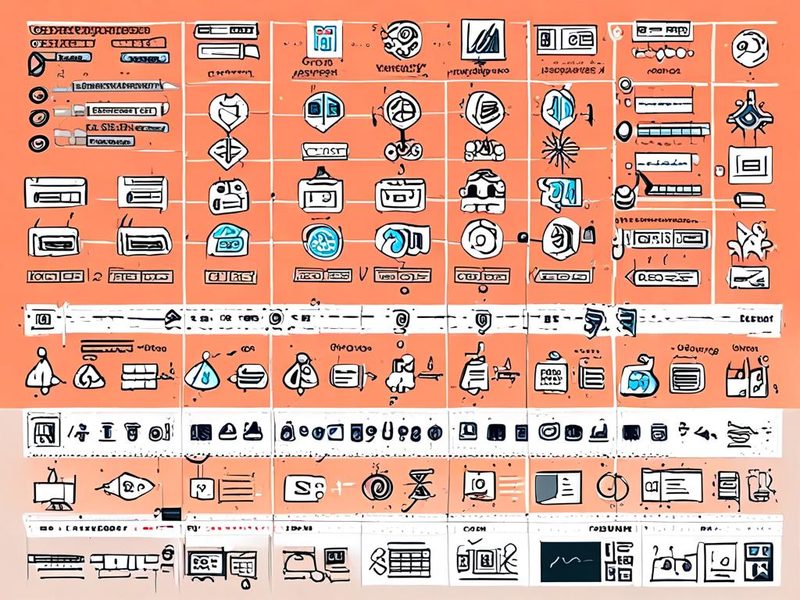
    Jenkins 장애 해결 유형별 대응 요약 인포그래픽

    증상별 원인 구간, 확인 명령어, 권장 대응 순서를 한 장으로 정리한 요약 이미지입니다.

    현장에서 바로 쓰는 Jenkins 장애 해결 방식

    배포가 급한 상황이라면 먼저 서비스 상태 확인 → 콘솔 로그 첫 실패 지점 확인 → 에이전트 셸에서 동일 명령 재실행, 이 세 단계부터 밟아보세요. 대부분 여기서 방향이 나옵니다. 복잡한 추측보다 이 순서가 훨씬 빠릅니다.

    반대로 같은 장애가 반복된다면 접근을 바꿔야 합니다. 에이전트 표준화, 워크스페이스 정리, Jenkinsfile 진단 출력 추가, 변경 이력 분리 쪽으로 가야 재발 방지 효과가 큽니다.

    결국 Jenkins 장애 해결은 화려한 비법보다 관찰 순서가 더 중요합니다. 젠킨스 에러를 보면 당황하기 쉽지만, 컨트롤러, 에이전트, 외부 연동, 실행 명령을 층으로 나눠 보면 생각보다 빨리 풀리더라고요. 파이프라인 문제 해결이 막막할 때는 오늘 적은 체크 순서대로 한 번 따라가 보세요.

  • [Cloud] 클라우드 IAM 보안 체크리스트: 최소 권한 원칙 적용 가이드

    [Cloud] 클라우드 IAM 보안 체크리스트: 최소 권한 원칙 적용 가이드

    [보안] 클라우드 IAM 보안 최소 권한 원칙 적용 체크리스트

    클라우드 IAM 보안은 다들 중요하다고 말하죠. 문제는 운영 환경에 들어가는 순간부터입니다. 장애를 급하게 막으려고 AdministratorAccess 같은 넓은 권한을 붙여두고, 그 임시 조치가 몇 달씩 굳어지는 장면을 저는 정말 많이 봤습니다. 인프라와 보안 경계에서 오래 일하다 보면 사고는 화려한 제로데이보다 “원래 잠깐 열어둔 권한”에서 시작되는 경우가 더 많더라고요.

    그래서 이 글은 원칙 설명보다 실제 점검 순서에 집중했습니다. AWS, GCP, Azure는 문법이 달라도 판단 기준은 거의 같습니다. 누가, 어떤 자원에, 어떤 경로와 조건으로, 얼마 동안 접근하는지 분해해서 보면 됩니다. 반대로 이 네 가지 중 하나라도 불명확하면, 그 권한은 나중에 운영 리스크나 감사 이슈로 돌아올 가능성이 높습니다.

    이번 체크리스트는 특히 이런 분들께 맞춰 썼습니다.

    • 권한이 과도한 건 알지만 어디서부터 줄여야 할지 막막한 팀
    • 멀티 클라우드라 정책 문법보다 운영 기준이 먼저 필요한 팀
    • 감사 대응, 사고 조사, 온콜 안정성까지 같이 고려해야 하는 운영자
    클라우드 IAM 보안과 최소 권한 원칙 아키텍처 개요 이미지

    멀티 클라우드 환경에서 사용자, 역할, 정책, 리소스가 어떻게 연결되는지 보여주는 개요 이미지입니다.

    1. 클라우드 IAM 보안에서 최소 권한 원칙을 어떻게 해석할까

    문장으로는 간단합니다. 업무에 필요한 액션만, 필요한 자원에만, 필요한 조건에서만, 필요한 시간 동안만 허용하는 겁니다. 그런데 현장에서는 이 네 축이 자주 섞입니다. 정책을 줄인다고 해놓고 액션만 줄이고 리소스 범위는 그대로 두거나, 사람 계정엔 MFA를 걸면서 워크로드 자격 증명은 장기 키로 방치하는 식이죠. 이 부분, 실제 운영 들어가면 생각보다 자주 꼬입니다.

    제가 현장에서 가장 자주 보는 오해는 두 가지입니다.

    • 오해 1: 읽기 전용이면 안전하다. 실제로는 읽기 권한만으로 시크릿, 인프라 구조, 고객 데이터 위치, 백업 경로가 드러날 수 있습니다.
    • 오해 2: 정책 문서만 예쁘게 만들면 끝난다. 실제론 AssumeRole 경로, 리소스 정책, 조직 단위 제한, 세션 조건까지 함께 봐야 결과가 맞습니다.

    저는 IAM을 볼 때 항상 아래 순서로 쪼개서 봅니다.

    • Identity: 사람, 서비스, 배치, 외부 계정 중 누가 호출하나
    • Permission: 정확히 어떤 API 액션이 필요한가
    • Resource Scope: 어떤 계정, 프로젝트, 구독, 버킷, 키, 시크릿까지로 한정할 수 있나
    • Condition: IP, VPC 엔드포인트, 태그, 시간, 디바이스, 세션 속성으로 더 줄일 수 있나

    이 네 축을 따로 안 보면 왜 힘드냐면, 나중에 문제가 생겼을 때 원인을 분리하기가 어렵기 때문입니다. 예를 들어 S3 읽기 실패 하나만 봐도 실제 원인은 s3:GetObject 누락일 수도 있고, KMS 복호화 권한 부족일 수도 있고, VPC Endpoint 조건 불일치일 수도 있습니다. 겉으로는 모두 AccessDenied인데 근본 원인은 다릅니다.

    2. 클라우드 IAM 보안 체크리스트 전에 먼저 정리할 것

    정책부터 열어보면 대부분 다시 돌아오게 됩니다. 먼저 호출 주체와 자격 증명 경로부터 정리해야 합니다. 제가 새 환경을 인수받으면 보통 아래 다섯 가지를 제일 먼저 적어둡니다.

    1. 사람 계정과 워크로드 계정 분리: 사람은 SSO와 MFA 중심, 애플리케이션은 Role 또는 Service Account 중심으로 갑니다.
    2. 공유 계정 금지: 누가 무엇을 했는지 로그에서 바로 식별되지 않으면, 사고 조사 시간이 길어집니다.
    3. 장기 액세스 키 최소화: 가능하면 임시 자격 증명으로 바꾸고, 불가피한 장기 키는 소유자와 만료 관리 기준을 붙입니다.
    4. 권한 관리 역할 분리: 운영, 배포, 보안 감사, 비상 대응 권한을 한 주체에 합치지 않습니다.
    5. 태그/네이밍 기준 통일: 리소스 범위를 줄일 때 사람 기억이 아니라 규칙으로 묶기 위함입니다.

    여기서 선택 기준도 분명해야 합니다. 예를 들어 소규모 팀이라고 해서 사람 계정에 장기 키를 허용하면 안 됩니다. 작은 팀일수록 한 사람이 여러 시스템을 만지기 때문에, 키 하나 노출됐을 때 파급 범위가 더 큽니다. 반대로 자동화 워크로드가 짧은 주기로 반복 호출되는 환경이라면, 권한을 지나치게 세분화해 운영자가 계속 예외를 붙이는 구조도 썩 좋지 않습니다. 이럴 땐 액션 최소화와 세션 기반 임시 자격 증명을 먼저 잡고, 리소스 세분화는 로그를 보며 단계적으로 줄이는 편이 낫습니다.

    3. 실무용 클라우드 IAM 보안 체크리스트: 저는 이 순서로 봅니다

    3-1. 아이덴티티 정리

    • 퇴사자, 장기 미사용 계정, 테스트용 임시 계정이 아직 활성 상태인지 확인합니다.
    • 서비스별 공용 계정이나 여러 앱이 하나의 서비스 계정을 공유하는지 봅니다.
    • 관리자급 계정에 MFA가 강제되는지, 예외 계정이 남아 있지 않은지 확인합니다.
    • 루트 계정 또는 테넌트 최고 권한 계정이 일상 업무에 쓰이지 않는지 확인합니다.
    • 외부 위탁사, 협력사, 다른 계정에서 들어오는 접근이 있다면 신뢰 경로와 만료 시점을 따로 관리합니다.

    3-2. 권한 범위 정리

    • Action: *, Resource: *, 광범위한 built-in 관리자 역할이 남아 있는지 확인합니다.
    • 읽기, 쓰기, 삭제, 권한 변경 액션이 한데 묶여 있지 않은지 봅니다.
    • 서비스 전역 권한이 정말 필요한지, 리소스 단위로 줄일 수 있는지 확인합니다.
    • 운영자에게 데이터 평문 조회 권한과 인프라 운영 권한이 같이 들어가 있지 않은지 분리합니다.
    • 권한 상승이 가능한 액션, 예를 들면 역할 전달(pass role), 정책 수정, 키 복호화, 시크릿 조회를 별도로 취급합니다.

    3-3. 조건 기반 접근 제어

    • Source IP, VPC/프라이빗 엔드포인트, 관리 디바이스, Session Tag, Time 조건을 적용할 수 있는지 검토합니다.
    • 프로덕션과 개발 환경을 태그, 프로젝트, 구독, 계정 단위로 분리합니다.
    • 운영 콘솔 접근은 사람 계정만, API 호출은 워크로드 계정만 허용하도록 경계를 나눕니다.
    • 긴급 권한은 승인 후 일정 시간만 유지되게 설계합니다.

    3-4. 감사와 탐지

    • AWS는 조직 단위 CloudTrail 또는 추적 대상 트레일, GCP는 Cloud Audit Logs, Azure는 Activity Log와 필요한 리소스 로그가 실제로 수집·보관되는지 확인합니다.
    • 권한 변경 이벤트, 역할 가정 실패, 비정상 지역 로그인, 장기 키 사용에 대한 경보가 있는지 봅니다.
    • 정책 시뮬레이션, 액세스 리뷰, 사용 이력 점검이 정기 작업으로 돌아가는지 확인합니다.
    • 로그가 중앙 저장되고 변경 불가능한 보존 정책으로 관리되는지 점검합니다.

    3-5. 비밀정보와 자격 증명

    • 액세스 키가 코드 저장소, CI 변수, 운영 문서에 흩어져 있지 않은지 확인합니다.
    • 시크릿은 Secret Manager, Key Vault, Parameter Store 같은 전용 저장소에 넣습니다.
    • 키 로테이션 기준, 소유자, 사용 중인 애플리케이션 매핑이 있는지 봅니다.
    • 서비스 계정 토큰, OIDC 연동, 워크로드 아이덴티티를 사용할 수 있는데도 정적 자격 증명을 유지 중인지 확인합니다.
    점검 항목 이럴 땐 A 저럴 땐 B 제가 권하는 기준
    사람 계정 인증 SSO + MFA 로컬 IAM 사용자 + 장기 키 사람이 직접 쓰는 계정은 가능하면 SSO로 통일합니다. 키 발급이 필요하면 예외 사유를 남깁니다.
    워크로드 인증 Role/Service Account/OIDC 정적 액세스 키 클라우드 내부 워크로드는 임시 자격 증명이 기본입니다. 정적 키는 외부 시스템 연동처럼 대안이 없을 때만 씁니다.
    권한 설계 시작점 최근 사용 이력 기반 축소 처음부터 수작업으로 완전 최소화 운영 서비스는 관찰 후 축소가 덜 위험합니다. 신규 서비스는 작은 정책으로 시작하는 편이 낫습니다.
    긴급 운영 권한 승인 기반 일시 상승 상시 관리자 권한 부여 온콜 대응 때문에 넓은 권한이 필요해도 만료 시간 없는 상시 권한은 피합니다.
    감사 대응 로그 중앙화 + 변경 경보 필요할 때 콘솔에서 수동 조회 감사 대응이 잦은 팀일수록 증적 수집 자동화가 운영 비용을 줄입니다.

    4. 실전 구현: AWS 기준으로 클라우드 IAM 보안 최소 권한 줄여보기

    AWS를 예시로 드는 이유는 CLI와 시뮬레이션 도구가 좋아서 점검 흐름을 설명하기 편하기 때문입니다. 다만 여기서 보여드릴 판단 방식은 GCP IAM과 Azure RBAC에도 그대로 옮길 수 있습니다. 핵심은 정책 문서를 보기 전에 실제 사용 흔적을 먼저 확인하는 겁니다. 이 순서, 해보면 꽤 편합니다.

    4-1. 현재 권한 사용 흔적부터 봅니다

    운영 중인 역할을 줄일 때 제가 제일 경계하는 실수는 문서상으로만 불필요해 보이는 권한을 바로 삭제하는 것입니다. 숨은 배치, 장애 복구 스크립트, 월말 작업, 사람이 잘 모르는 서브시스템이 뒤에서 쓰는 경우가 꽤 많습니다. 그래서 최근 접근 서비스부터 뽑아봅니다.

    aws iam generate-service-last-accessed-details \
      --arn arn:aws:iam::123456789012:role/app-role
    
    aws iam get-service-last-accessed-details \
      --job-id JOB_ID_FROM_PREVIOUS_COMMAND

    이 결과는 이렇게 해석하시면 됩니다.

    • 최근 사용 흔적이 전혀 없는 서비스 권한은 우선 제거 후보입니다.
    • 업무상 필요한데 사용 흔적이 없다면 분석 기간, 호출 경로, 다른 역할을 통한 우회 접근 여부를 다시 확인합니다.
    • 서비스 사용 흔적이 있다고 해서 그 서비스의 모든 액션이 필요한 건 아닙니다. 서비스 단위에서 액션 단위로 한 번 더 줄여야 합니다.

    여기서 한 가지 실무 팁이 있습니다. 마지막 접근 서비스 목록은 시작점이지 증거의 끝이 아닙니다. 실제 호출이 드문 월간 배치나 재해복구 작업은 이 목록만으로 놓칠 수 있습니다. 그래서 저는 이 데이터를 보고 바로 삭제하지 않고, CloudTrail에서 해당 역할 이름이나 세션 발급자 정보를 함께 확인합니다.

    aws cloudtrail lookup-events \
      --lookup-attributes AttributeKey=Username,AttributeValue=app-role \
      --max-results 50

    CloudTrail 조회 결과를 볼 때는 단순 성공 이벤트만 보지 마시고, AccessDenied, AssumeRole, KMS, Secrets Manager, STS 관련 호출이 이어지는지도 같이 보세요. 필요하면 이벤트 JSON의 sessionIssuer 나 userIdentity 필드까지 내려가서 확인하는 편이 더 정확합니다. 애플리케이션 입장에선 “S3 읽기” 한 번인데, 실제 IAM 평가는 그 뒤에 여러 서비스 의존성을 타고 들어가거든요.

    4-2. 정책은 작게 시작하되, 의존 권한을 같이 봅니다

    예를 들어 애플리케이션이 특정 버킷 객체 읽기만 필요하다면 아래처럼 시작할 수 있습니다.

    {
      "Version": "2012-10-17",
      "Statement": [
        {
          "Sid": "ReadOnlySpecificBucketObjects",
          "Effect": "Allow",
          "Action": [
            "s3:GetObject"
          ],
          "Resource": "arn:aws:s3:::example-app-bucket/*"
        },
        {
          "Sid": "ListSpecificBucket",
          "Effect": "Allow",
          "Action": [
            "s3:ListBucket"
          ],
          "Resource": "arn:aws:s3:::example-app-bucket"
        }
      ]
    }

    이 부분에서 많이 헷갈리는 게 s3:GetObject 와 s3:ListBucket 의 리소스 범위가 다르다는 점입니다. 전자는 객체 ARN, 후자는 버킷 ARN을 대상으로 평가됩니다. 여기서 잘못 묶으면 정책은 멀쩡해 보여도 런타임에서 바로 실패합니다.

    그리고 실제 운영에선 이것만으로 끝나지 않는 경우가 많습니다. 버킷 객체가 KMS로 암호화돼 있다면 아래처럼 키 복호화 권한도 같이 필요할 수 있습니다.

    {
      "Version": "2012-10-17",
      "Statement": [
        {
          "Sid": "AllowDecryptForAppKey",
          "Effect": "Allow",
          "Action": [
            "kms:Decrypt"
          ],
          "Resource": "arn:aws:kms:ap-northeast-2:123456789012:key/11111111-2222-3333-4444-555555555555"
        }
      ]
    }

    여기서 중요한 판단 포인트는 이겁니다. 문제가 발생했다고 필요한 액션만 하나씩 덧붙이면 정책은 금방 다시 비대해집니다. 호출 체인 전체를 보고, 어떤 서비스 의존 때문에 추가 권한이 필요한지 메모를 남겨야 나중에 리뷰가 가능합니다. 저는 정책 옆에 “왜 필요한가”를 코드 주석이나 변경 티켓에 꼭 남기는 편입니다. 이거 진짜 나중에 큰 차이를 만들더라고요.

    클라우드 IAM 보안에서 권한 관리 범위를 축소하는 구성 다이어그램

    광범위한 권한에서 특정 버킷과 특정 액션으로 줄여가는 정책 설계 흐름을 보여주는 이미지입니다.

    4-3. 시뮬레이션으로 미리 검증합니다

    aws iam simulate-principal-policy \
      --policy-source-arn arn:aws:iam::123456789012:role/app-role \
      --action-names s3:ListBucket s3:GetObject s3:DeleteObject kms:Decrypt \
      --resource-arns arn:aws:s3:::example-app-bucket arn:aws:s3:::example-app-bucket/test.txt arn:aws:kms:ap-northeast-2:123456789012:key/11111111-2222-3333-4444-555555555555

    이 명령은 반영 전에 실패 가능성을 줄이는 데 정말 유용합니다. 결과를 볼 때는 아래 기준으로 해석하시면 됩니다.

    • 정상 업무에 필요한 액션은 allowed 여야 합니다.
    • 삭제, 권한 수정, 리소스 파괴 같은 불필요 액션은 implicitDeny 또는 explicitDeny 상태가 나와야 합니다.
    • 예상과 다를 경우, 주체 정책만 보지 말고 리소스 정책, SCP, Permission Boundary, Session Policy 를 같이 봐야 합니다.

    시뮬레이션의 한계도 알아두셔야 합니다. 실제 서비스 호출은 컨텍스트 키, 세션 태그, 조직 정책, 리소스 상태에 영향을 받습니다. AWS 공식 문서도 시뮬레이터 결과와 실제 환경 결과가 다를 수 있다고 안내합니다. 그래서 저는 시뮬레이션을 배포 전 1차 필터로 쓰고, 최종 확인은 실제 스테이징 경로 테스트로 합니다.

    4-4. 조건을 붙일 수 있으면 권한보다 먼저 붙입니다

    경험상 운영 리스크를 빨리 낮추는 방법은 액션 수를 줄이는 것만이 아닙니다. 같은 권한이라도 어디서, 어떤 세션으로 쓰게 할지 제한하면 즉시 공격 면적이 줄어듭니다. 예를 들어 특정 네트워크 경로에서만 버킷 읽기를 허용하는 식입니다.

    {
      "Version": "2012-10-17",
      "Statement": [
        {
          "Sid": "AllowReadFromSpecificVpce",
          "Effect": "Allow",
          "Action": [
            "s3:GetObject"
          ],
          "Resource": "arn:aws:s3:::example-app-bucket/*",
          "Condition": {
            "StringEquals": {
              "aws:SourceVpce": "vpce-0123456789abcdef0"
            }
          }
        }
      ]
    }

    다만 이런 조건 정책은 운영 편의성과 충돌할 수 있습니다. 새 네트워크 경로가 추가되거나 배포 아키텍처가 바뀌면 예전엔 되던 호출이 갑자기 막힐 수 있거든요. 그래서 제 기준은 이렇습니다.

    • 호출 경로가 고정적인 내부 서비스라면 네트워크 또는 프라이빗 엔드포인트 조건을 적극 사용합니다.
    • 사람이 여러 위치에서 접속하는 운영 계정이라면 IP 고정보다 SSO, MFA, 승인 기반 상승 권한이 더 현실적입니다.
    • 빠르게 변하는 워크로드에는 지나치게 촘촘한 조건보다 임시 자격 증명과 짧은 세션 시간이 더 안정적일 수 있습니다.

    4-5. 다른 클라우드도 같은 방식으로 봅니다

    gcloud projects get-iam-policy PROJECT_ID --format=json
    
    az role assignment list --all --assignee PRINCIPAL_ID

    GCP에서는 프로젝트나 폴더 단위 정책을 먼저 보고, 어떤 서비스 계정이 어떤 역할을 받았는지 확인합니다. Azure에서는 주체 기준으로 Role Assignment를 먼저 뽑아보는 편이 파악이 빠릅니다. 다만 여기서도 핵심은 출력 자체가 아닙니다. 팀에서 허용하는 역할 목록과 예외 승인 기준이 있어야 비교가 됩니다. 기준표 없이 JSON과 목록만 쌓아두면, 결국 사람이 콘솔을 오래 들여다보는 방식으로 돌아갑니다.

    5. 제가 자주 겪었던 트러블슈팅 포인트

    문서만 보면 단순해 보이는데, 실제로 시간을 많이 잡아먹는 구간은 따로 있습니다. 아래는 제가 특히 자주 겪었던 실패 패턴입니다.

    5-1. 서비스가 갑자기 AccessDenied를 뿜는 경우

    가장 흔한 원인은 숨은 의존 권한입니다. 앱은 S3를 읽는다고 알고 있었는데 실제론 KMS 복호화가 필요하고, Lambda가 다른 서비스 호출을 이어가고, 대상 리소스 정책까지 통과해야 하는 경우가 많습니다. 이런 케이스, 한 번 걸리면 시간 꽤 씁니다.

    • S3 객체가 KMS로 암호화돼 있으면 kms:Decrypt 필요 여부를 확인합니다.
    • Lambda, ECS, GKE, AKS 같은 실행 환경은 실행 주체 역할과 대상 리소스 정책을 함께 봅니다.
    • 교차 계정 접근이라면 Trust Policy 와 대상 리소스 정책 중 하나만 맞아도 안 됩니다. 둘 다 맞아야 합니다.
    • 세션 태그나 조건 키를 썼다면, 런타임 세션에 실제로 그 값이 들어오는지도 확인해야 합니다.

    이럴 때 제가 안 하는 방식이 하나 있습니다. 에러 메시지에 나온 액션을 바로 허용하는 식의 에러 따라 권한 추가입니다. 그 방식은 빠르지만 정책이 점점 누더기가 됩니다. 저는 호출 체인을 먼저 적고, 누구의 어떤 세션이 어느 리소스 정책과 충돌했는지부터 봅니다.

    5-2. 사람 계정은 되는데 배치만 실패하는 경우

    이건 대부분 AssumeRole 경로 또는 토큰 수명 문제입니다. 콘솔에서 사람이 직접 테스트하면 되는데, 배치에서는 실패하는 경우가 그렇습니다. 사람은 더 넓은 권한을 가진 상위 계정으로 들어왔고, 배치는 제한된 역할이나 짧은 세션 토큰으로 실행되는 경우가 많습니다.

    특히 다음을 같이 보셔야 합니다.

    • 배치가 실제로 어떤 역할을 가정하는지
    • 세션 시간이 작업 길이보다 짧지 않은지
    • OIDC 또는 외부 ID 연동 시 토큰 클레임 조건이 바뀌지 않았는지
    • 리소스 정책이 사람 계정 ARN만 허용하고 워크로드 주체는 빠져 있지 않은지

    한 번은 운영자가 콘솔에서 테스트할 땐 정상인데 새벽 배치만 계속 실패한 적이 있었습니다. 원인은 정책이 아니라, 배치가 가정한 역할 세션에 붙는 태그 값이 조건과 맞지 않았던 경우였습니다. 이게 왜 중요하냐면, 권한 문서만 보면 정상이기 때문에 담당자가 한참 헤매게 됩니다.

    5-3. 와일드카드를 못 줄이겠다고 느껴질 때

    처음부터 액션 단위 완전 최소화를 목표로 잡으면 오히려 운영이 꼬일 수 있습니다. 저는 아래 순서가 가장 덜 아팠습니다.

    1. 서비스 범위를 줄입니다.
    2. 리소스 범위를 특정합니다.
    3. 읽기, 쓰기, 삭제, 권한 변경을 분리합니다.
    4. 마지막에 조건을 붙입니다.

    이 순서가 좋은 이유는 실패 원인을 추적하기 쉽기 때문입니다. 액션과 조건을 한 번에 너무 많이 손대면, 나중에 왜 막혔는지 되짚기가 어려워집니다. 운영 안정성이 중요한 서비스라면 더더욱 단계적으로 줄이시는 게 낫습니다.

    클라우드 IAM 보안의 접근 제어 오류 분석 흐름 이미지

    정책, 리소스 정책, 권한 경계, 조직 정책을 순서대로 확인하는 문제 해결 흐름을 설명하는 이미지입니다.

    6. 클라우드 IAM 보안 적용 후 검증 기준

    최소 권한 적용은 정책 저장 버튼으로 끝나지 않습니다. 운영에서는 정상 경로가 유지되는지, 원치 않는 경로가 실제로 막히는지, 문제가 생겼을 때 원인을 빨리 찾을 수 있는지까지 확인해야 의미가 있습니다. 저는 보통 아래 네 가지를 필수로 봅니다.

    1. 정상 업무 경로 테스트: 로그인, 배포, 백업, 배치, 모니터링, 장애 대응 스크립트까지 포함합니다.
    2. 불필요 액션 차단 확인: 삭제, 권한 수정, 광범위 조회, 시크릿 읽기 같은 액션이 막히는지 봅니다.
    3. 감사 로그 확인: 누가 어떤 자격 증명으로 어떤 API를 호출했는지 로그에서 재구성 가능한지 확인합니다.
    4. 재현 문서화: 왜 이 권한이 필요한지 티켓, 저장소 문서, IaC 리뷰 기록에 남깁니다.

    결과 해석 기준도 구체적이어야 합니다.

    • 정상 시나리오에서 애플리케이션이 기대한 API 호출을 끝까지 수행하면 1차 통과입니다.
    • 운영자가 실수로 삭제 API를 호출해도 거부된다면 잘 줄인 겁니다.
    • 권한 오류가 났는데 어떤 정책에서 막혔는지 바로 추적되지 않으면 감사 설계가 부족한 겁니다.
    • 새 리소스가 생길 때마다 관리자 권한을 임시 부여해야만 일이 굴러가면 역할 설계가 아직 거친 상태입니다.

    여기서 선택이 갈립니다. 변경 속도가 아주 빠른 팀은 처음부터 완벽한 최소 권한보다 검증 자동화부터 붙이는 편이 낫습니다. 반대로 감사 대응이 잦고 권한 오남용 리스크가 큰 팀은 로그 중앙화와 권한 변경 경보를 먼저 강화해야 합니다. 둘 다 중요하지만, 팀 상황에 따라 선후가 달라져야 합니다.

    7. 체크리스트를 운영 프로세스에 붙이는 방법

    문서만 있어서는 잘 굴러가지 않습니다. 실제로 살아남는 체크리스트는 변경 프로세스에 붙어 있습니다. 제가 팀에 넣는 기본 규칙은 아래와 같습니다.

    • 새 애플리케이션 온보딩 시 IAM 리뷰를 필수 단계로 넣습니다.
    • 월 1회 또는 분기 1회 액세스 리뷰 일정을 고정합니다.
    • Terraform, CloudFormation, Bicep 같은 IaC 변경에는 정책 diff 리뷰를 붙입니다.
    • 긴급 권한은 승인 기반으로 올리고, 만료 시간 후 자동 회수되게 설계합니다.
    • 콘솔 핫픽스가 발생하면 같은 변경을 코드에 반영하기 전까지 작업 완료로 보지 않습니다.

    이 구간에서 흔한 실패 모드는 드리프트입니다. 급해서 콘솔에서 권한을 바로 붙이고, 나중에 IaC에 반영하지 않아 선언 상태와 실제 상태가 갈라지는 경우죠. 그러면 다음 배포 때 권한이 다시 사라지거나, 반대로 이유를 모르는 예외가 계속 남습니다. 운영자가 지치는 이유가 바로 이런 보이지 않는 차이입니다.

    그래서 저는 권한 변경 요청이 들어오면 항상 둘 중 하나를 고르게 합니다.

    • 지금 당장 서비스 복구가 우선: 승인된 임시 권한을 짧게 올리고, 사후에 반드시 코드 반영과 회고를 합니다.
    • 긴급하지 않다: 먼저 사용 이력과 시뮬레이션으로 필요한 범위를 정리한 뒤 코드로 반영합니다.

    속도와 통제를 둘 다 잡으려면, 예외를 없애는 게 아니라 예외가 오래 남지 않게 만드는 구조가 필요합니다.

    권한 변경 프로세스를 더 다듬고 싶다면 클라우드 보안 체크리스트나 AWS CloudTrail 운영 가이드도 같이 보세요. 이런 문서를 내부 표준과 묶어두면 리뷰 속도가 훨씬 빨라집니다.

    8. 자주 묻는 질문과 바로 적용할 권고안

    Q1. 작은 팀도 최소 권한 원칙을 꼭 해야 하나요?

    네. 오히려 작은 팀일수록 한 사람이 배포, 운영, 개발, 장애 대응을 다 맡으면서 권한이 빠르게 커집니다. 초반에 기준이 없으면 나중에 줄이는 비용이 훨씬 큽니다. 작은 팀이라면 완벽함보다 SSO + MFA, 공유 계정 금지, 워크로드 임시 자격 증명 이 세 가지부터 잡으시면 됩니다.

    Q2. 읽기 전용 권한이면 안전한가요?

    그렇지 않습니다. 읽기 권한만으로도 시크릿, 환경 변수, 저장소 위치, 네트워크 구성, 고객 데이터 메타데이터가 노출될 수 있습니다. 읽기 전용도 리소스 범위와 조건을 줄여야 합니다. 제가 운영자 권한을 나눌 때도 인프라 읽기 와 민감 데이터 읽기 는 같은 범주로 취급하지 않습니다.

    Q3. 완벽한 최소 권한을 한 번에 만들 수 있나요?

    현실적으로 어렵습니다. 대신 관찰 → 축소 → 시뮬레이션 → 배포 → 검증 루프를 돌리면 안정적으로 다듬어집니다. 신규 서비스는 작게 시작하고, 기존 서비스는 사용 흔적을 본 뒤 줄이는 쪽이 실패 확률이 낮습니다.

    상황 추천 접근 이유
    초기 구축 단계 사람 계정과 워크로드 계정 분리부터 시작 초기에 경계를 잘 그어두면 이후 권한 확장이 느려집니다.
    운영 중 권한이 과도함 최근 사용 이력 + 정책 시뮬레이션 우선 실제 영향 범위를 보면서 줄여야 장애 가능성을 낮출 수 있습니다.
    멀티 클라우드 환경 공통 체크리스트를 두고 클라우드별 예외만 문서화 개념은 통일하고 문법 차이만 분리해야 운영이 단순해집니다.
    감사 대응이 잦음 로그 중앙화와 권한 변경 알림 자동화 우선 증적 수집 시간을 줄이고, 사고 조사 속도를 높일 수 있습니다.
    온콜 부담이 큰 팀 상시 관리자 권한 대신 승인 기반 임시 상승 권한 평시 공격 면적을 줄이면서도 비상 대응은 유지할 수 있습니다.
    최소 권한 원칙 적용 전후를 보여주는 클라우드 IAM 보안 인포그래픽

    광범위 권한 구조와 최소 권한 구조를 비교해 핵심 차이를 한눈에 보여주는 요약 이미지입니다.

    제가 현장에서 내리는 권고는 꽤 분명합니다. 사람이 쓰는 계정이면 SSO와 MFA부터, 애플리케이션이면 역할 분리와 임시 자격 증명부터 시작하시면 됩니다. 이미 권한이 엉켜 있다면 관리자 권한을 한 번에 다 뜯지 마시고, 최근 사용 이력과 시뮬레이션을 바탕으로 서비스 범위부터 줄이세요. 반대로 운영 속도가 아주 중요하다면 처음부터 모든 액션을 잘게 쪼개기보다 읽기/쓰기/삭제 분리 와 권한 변경 액션 격리 부터 해도 효과가 큽니다.

    어떤 팀에는 A가 맞고, 어떤 팀에는 B가 맞습니다. 변경이 잦고 실험이 많은 팀이라면 검증 자동화와 짧은 세션 자격 증명이 먼저고, 감사 대응과 데이터 민감도가 높은 팀이라면 로그 중앙화, 시크릿 접근 통제, 권한 변경 경보가 먼저입니다. 다만 공통적으로 피해야 할 건 하나입니다. 상시 넓은 권한을 임시라는 이름으로 방치하는 것. 이건 거의 항상 나중에 더 큰 비용으로 돌아옵니다.

    다음 단계로 바로 옮기신다면, 오늘은 한 계정이나 한 역할만 골라서 해보시면 됩니다. 최근 사용 이력을 보고, 불필요한 서비스 하나만 제거 후보로 올리고, 시뮬레이션까지 돌려보세요. 그 한 번의 루프를 돌려보면 팀 환경에서 어디가 가장 위험한지 생각보다 빨리 드러납니다.

  • [Cloud] Crossplane GitOps로 멀티 클라우드 인프라 운영 전략

    [Cloud] Crossplane GitOps로 멀티 클라우드 인프라 운영 전략

    Crossplane GitOps로 멀티 클라우드 인프라 운영 전략 잡기

    Crossplane GitOps를 붙이면 처음엔 다 비슷한 착각을 하더라고요. Git에 YAML만 넣으면 멀티 클라우드 운영이 정리될 거라고요. 그런데 실제 운영에선 YAML 문법보다 인터페이스를 어디까지 추상화할지, 어느 계정과 어느 클러스터에 누가 적용 권한을 가질지, 실패했을 때 어느 계층에서 멈췄는지 어떻게 판별할지가 훨씬 더 중요합니다.

    특히 AWS, GCP, Azure가 섞여 있고 환경마다 네트워크, 계정, 규정이 다르면 더 그렇습니다. 이때 Crossplane GitOps의 진짜 가치는 단순히 인프라를 Kubernetes 안으로 가져오는 데 있지 않습니다. 제가 현업에서 더 크게 느낀 건 개발팀이 보는 요청 인터페이스와 플랫폼 팀이 유지하는 구현 세부를 분리할 수 있다는 점이었어요. 멀티 클라우드 운영이 어려운 이유는 클라우드가 여러 개라서가 아니라, 요청 인터페이스와 실행 책임이 뒤엉키기 때문이거든요.

    그래서 이 글은 단순 설치 가이드로 가지 않겠습니다. Crossplane GitOps를 언제 쓰면 이득이 커지고, 언제는 오히려 운영 복잡도만 늘어나는지, 그리고 실제 설계에서 먼저 봐야 할 기준을 중심으로 정리해보겠습니다.

    Crossplane GitOps 기반 멀티 클라우드 관리 아키텍처 다이어그램

    Git 저장소, Argo CD, Crossplane, 여러 클라우드 또는 클러스터가 어떻게 연결되는지 한눈에 보여주는 아키텍처 이미지 위치입니다.

    Crossplane GitOps가 멀티 클라우드에서 유리한 이유, 그리고 아닌 경우

    제가 이 조합을 높게 보는 이유는 하나입니다. 요청은 공통 API로 받고, 실행은 환경별 구현으로 분기할 수 있기 때문입니다. 개발팀은 비슷한 형식의 리소스를 요청하고, 플랫폼 팀은 뒤에서 AWS용 Composition을 태울지 GCP용 Composition을 태울지 고릅니다. 이 구조가 잡히면 클라우드 차이가 사용자 경험으로 바로 새지 않아요.

    • 적합한 경우: 개발팀 셀프서비스가 필요하고, 플랫폼 팀이 공통 API를 설계할 역량이 있을 때
    • 적합한 경우: 이미 Argo CD나 Flux 같은 GitOps 흐름이 있고, 인프라도 같은 승인 체계로 묶고 싶을 때
    • 보류할 경우: 팀마다 요구사항 차이가 커서 공통 인터페이스가 거의 안 나올 때
    • 보류할 경우: 단일 클라우드 비중이 높고 Terraform 워크스페이스 수준으로도 운영이 충분히 정리될 때

    여기서 핵심 판단 기준은 반복되는 요청이 실제로 존재하느냐입니다. Namespace, Object Storage, 기본 권한 연결처럼 반복 요청이 많고 정책을 통일해야 하는 자원은 Crossplane GitOps와 잘 맞습니다. 반대로 일회성 예외 구성, 팀별 편차가 큰 네트워크 토폴로지, 사람 승인 없이는 못 건드리는 보안 자원은 억지로 추상화하면 디버깅 비용만 올라갑니다.

    Crossplane GitOps 설계 전에 먼저 못 박아야 하는 결정

    Crossplane GitOps가 꼬이는 팀은 대개 YAML을 늦게 배워서가 아니라 결정 순서가 뒤집혀서 그렇습니다. 이걸 정하지 않고 XRD부터 만들면 나중에 스키마를 몇 번씩 뜯어고치게 됩니다. 이거 생각보다 꽤 아픕니다.

    의사결정 항목 선택지 이럴 때 권장 트레이드오프
    제어면 토폴로지 중앙 Crossplane 1개 플랫폼 팀이 강하고 공통 정책을 한곳에서 관리해야 할 때 장애 반경이 커지고 ProviderConfig 권한 경계 설계가 더 중요해집니다.
    제어면 토폴로지 환경별 Crossplane 분리 계정·망 분리가 엄격하고 운영 책임이 환경별로 나뉠 때 중복 배포와 업그레이드 비용이 늘지만 장애 격리가 쉽습니다.
    API 노출 방식 Namespaced XR Crossplane v2 신규 설계를 시작할 때 최신 권장 방식이지만 기존 Claim 중심 운영 모델과는 설계 습관이 달라집니다.
    API 노출 방식 Claim v1 스타일 API를 이미 쓰고 있거나 호환 운영이 필요할 때 Crossplane v2 신규 기본 모델은 아니므로 장기적으로는 XR 중심 전환을 검토해야 합니다.
    추상화 단위 얇은 API 셀프서비스를 빨리 열고 장애 분석 시간을 줄여야 할 때 리소스 수는 늘지만 실패 지점이 선명합니다.
    클라우드 분기 방식 Composition 분리 AWS/GCP/Azure 구현 차이가 큰 경우 구현은 길어지지만 디버깅과 변경 영향도 파악이 쉽습니다.
    자격 증명 모델 ProviderConfig 환경별 분리 계정, 프로젝트, 구독이 다르고 감사 경계가 중요할 때 Secret 회전과 참조 관계를 별도 운영해야 합니다.

    제가 실제로는 이렇게 봅니다. 멀티 클라우드라고 해서 처음부터 공통 API를 넓게 잡지 마세요. 공통분모가 작으면 추상화도 작아야 합니다. Namespace, Bucket, 기본 IAM 연동처럼 공통성이 높은 것부터 묶고, 네트워크처럼 클라우드별 의미가 달라지는 영역은 늦게 가져오는 편이 훨씬 덜 아픕니다.

    실전 구현 1: 저장소 분리와 기본 설치는 이렇게 가져가면 덜 꼬입니다

    실무에서는 저장소 구조가 운영 모델을 거의 결정합니다. 저는 보통 platform, providers, claims-or-xrs를 분리합니다. 이유는 단순합니다. 변경 주기와 승인 권한이 다르기 때문입니다. 플랫폼 팀이 XRD와 Composition을 바꾸는 행위와, 서비스 팀이 요청 리소스 하나 추가하는 행위를 같은 PR 정책으로 묶으면 금방 병목이 생깁니다.

    1. platform: XRD, Composition, Function
    2. providers: Provider, ProviderConfig, Secret 참조 정책
    3. claims-or-xrs: 팀별 요청 리소스

    최신 Crossplane v2 기준으로는 Namespaced XR이 기본이고, Claim은 신규 기본 모델이 아닙니다. 다만 기존 v1 스타일 API를 유지하는 환경이라면 Claim 패턴을 계속 쓸 수는 있습니다. 그래서 신규 도입 팀이라면 XR 중심으로 시작하고, 기존 팀이라면 Claim을 호환 운영 대상으로 보는 편이 더 안전합니다.

    Crossplane 자체 설치는 현재 문서 기준으로 Helm chart가 가장 깔끔합니다. 그리고 Patch & Transform을 쓸 거라면 Composition Function도 같이 올려두는 편이 좋습니다. 나중에 예제를 확장할 때 진짜 편하더라고요.

    helm repo add crossplane-stable https://charts.crossplane.io/stable
    helm repo update
    
    helm install crossplane \
      --namespace crossplane-system \
      --create-namespace \
      crossplane-stable/crossplane
    
    kubectl get pods -n crossplane-system
    
    kubectl apply -f - <<'EOF'
    apiVersion: pkg.crossplane.io/v1
    kind: Function
    metadata:
      name: function-patch-and-transform
    spec:
      package: xpkg.crossplane.io/crossplane-contrib/function-patch-and-transform:v0.8.2
    EOF
    
    kubectl get functions

    GitOps 도구는 Crossplane를 애플리케이션 하나로 보지 않는 편이 좋습니다. 제가 권하는 최소 단위는 core, platform, workloads 세 층입니다. 이유는 순서와 장애 반경이 다르기 때문입니다. XRD가 아직 준비되지 않았는데 XR이나 Claim이 먼저 들어오면, YAML은 정상인데 동기화가 실패하는 황당한 상황이 바로 나옵니다.

    Argo CD를 쓰면 sync wave 또는 앱 분리로 순서를 고정하는 편이 안전합니다. 또 Crossplane 공식 가이드처럼 annotation 기반 리소스 추적을 쓰고, ProviderConfigUsage는 UI에서 제외하는 구성이 운영 노이즈를 줄이는 데 도움이 됩니다.

    apiVersion: argoproj.io/v1alpha1
    kind: Application
    metadata:
      name: crossplane-platform
      namespace: argocd
    spec:
      project: default
      source:
        repoURL: https://git.example.com/platform/infra.git
        targetRevision: main
        path: crossplane/platform
      destination:
        server: https://kubernetes.default.svc
        namespace: crossplane-system
      syncPolicy:
        automated:
          prune: true
          selfHeal: true
        syncOptions:
          - CreateNamespace=true
          - ApplyOutOfSyncOnly=true
          - SkipDryRunOnMissingResource=true

    여기서 포인트는 세 가지입니다. CreateNamespace=true는 기본 편의고, SkipDryRunOnMissingResource=true는 CRD가 먼저 생기는 구조에서 불필요한 실패를 줄여줍니다. 그리고 앱이 커지기 시작하면 ApplyOutOfSyncOnly=true를 고려할 만합니다. Claim이나 XR 수가 많아질수록 매 sync마다 전체 리소스를 다시 건드리는 비용이 꽤 느껴지거든요.

    Crossplane GitOps 저장소 구조와 Argo CD 동기화 흐름 이미지

    플랫폼 정의, Provider 설정, Claim 또는 XR 배포가 어떤 순서로 Git에서 흘러가는지 보여주는 구성도 위치입니다.

    실전 구현 2: XR 하나로 클라우드별 구현 갈라타기

    최신 Crossplane v2 신규 설계라면 예시는 Claim보다 Namespaced XR로 잡는 편이 맞습니다. 여러 클러스터에 걸쳐 Namespace를 만드는 패턴은 작지만 실무적인 예제예요. 추상화가 맞는지 틀린지는 거대한 데이터베이스보다 이런 작은 자원에서 먼저 드러나는 경우가 많습니다.

    먼저 provider-kubernetes와 ProviderConfig를 준비합니다. 서로 다른 대상 클러스터에 apply하는 흐름이므로 kubeconfig Secret 경계를 분명히 두는 게 핵심입니다. 운영에서 제일 흔한 사고는 권한이 부족해서 실패하는 경우보다, 잘못된 대상 클러스터에 정상 적용되는 경우입니다. 그래서 ProviderConfig 이름에 환경과 대상 의미를 같이 넣는 걸 권합니다.

    apiVersion: pkg.crossplane.io/v1
    kind: Provider
    metadata:
      name: provider-kubernetes
    spec:
      package: xpkg.crossplane.io/crossplane-contrib/provider-kubernetes:v1.3.0
    ---
    apiVersion: kubernetes.m.crossplane.io/v1alpha1
    kind: ProviderConfig
    metadata:
      name: aws-dev-cluster
      namespace: crossplane-system
    spec:
      credentials:
        source: Secret
        secretRef:
          namespace: crossplane-system
          name: aws-dev-cluster-kubeconfig
          key: kubeconfig
    ---
    apiVersion: kubernetes.m.crossplane.io/v1alpha1
    kind: ProviderConfig
    metadata:
      name: gcp-prod-cluster
      namespace: crossplane-system
    spec:
      credentials:
        source: Secret
        secretRef:
          namespace: crossplane-system
          name: gcp-prod-cluster-kubeconfig
          key: kubeconfig

    그다음 XRD와 Composition입니다. 아래 예시는 사용자에게는 동일한 PlatformNamespace만 보이고, 실제 구현은 AWS용과 GCP용 Composition으로 갈라집니다. 만약 기존 운영이 Claim 중심이라면 이 패턴을 v1 스타일 API와 함께 유지할 수는 있지만, 신규 도입이라면 XR로 시작하는 편이 덜 헷갈립니다.

    apiVersion: apiextensions.crossplane.io/v2
    kind: CompositeResourceDefinition
    metadata:
      name: platformnamespaces.platform.example.org
    spec:
      scope: Namespaced
      group: platform.example.org
      names:
        kind: PlatformNamespace
        plural: platformnamespaces
      versions:
      - name: v1alpha1
        served: true
        referenceable: true
        schema:
          openAPIV3Schema:
            type: object
            properties:
              spec:
                type: object
                properties:
                  parameters:
                    type: object
                    properties:
                      name:
                        type: string
                      provider:
                        type: string
                        enum:
                        - aws
                        - gcp
                    required:
                    - name
                    - provider
                required:
                - parameters
    ---
    apiVersion: apiextensions.crossplane.io/v1
    kind: Composition
    metadata:
      name: platformnamespace-aws
      labels:
        provider: aws
    spec:
      compositeTypeRef:
        apiVersion: platform.example.org/v1alpha1
        kind: PlatformNamespace
      mode: Pipeline
      pipeline:
      - step: patch-and-transform
        functionRef:
          name: function-patch-and-transform
        input:
          apiVersion: pt.fn.crossplane.io/v1beta1
          kind: Resources
          resources:
          - name: namespace
            base:
              apiVersion: kubernetes.m.crossplane.io/v1alpha1
              kind: Object
              metadata:
                namespace: crossplane-system
              spec:
                forProvider:
                  manifest:
                    apiVersion: v1
                    kind: Namespace
                    metadata:
                      name: placeholder
                providerConfigRef:
                  name: aws-dev-cluster
            patches:
            - type: FromCompositeFieldPath
              fromFieldPath: spec.parameters.name
              toFieldPath: spec.forProvider.manifest.metadata.name
    ---
    apiVersion: apiextensions.crossplane.io/v1
    kind: Composition
    metadata:
      name: platformnamespace-gcp
      labels:
        provider: gcp
    spec:
      compositeTypeRef:
        apiVersion: platform.example.org/v1alpha1
        kind: PlatformNamespace
      mode: Pipeline
      pipeline:
      - step: patch-and-transform
        functionRef:
          name: function-patch-and-transform
        input:
          apiVersion: pt.fn.crossplane.io/v1beta1
          kind: Resources
          resources:
          - name: namespace
            base:
              apiVersion: kubernetes.m.crossplane.io/v1alpha1
              kind: Object
              metadata:
                namespace: crossplane-system
              spec:
                forProvider:
                  manifest:
                    apiVersion: v1
                    kind: Namespace
                    metadata:
                      name: placeholder
                providerConfigRef:
                  name: gcp-prod-cluster
            patches:
            - type: FromCompositeFieldPath
              fromFieldPath: spec.parameters.name
              toFieldPath: spec.forProvider.manifest.metadata.name
    ---
    apiVersion: platform.example.org/v1alpha1
    kind: PlatformNamespace
    metadata:
      namespace: platform-team
      name: observability
    spec:
      crossplane:
        compositionSelector:
          matchLabels:
            provider: aws
      parameters:
        name: observability
        provider: aws

    여기서 제가 꼭 보는 판단 기준이 있습니다. 분기 기준을 사용자에게 직접 노출할지, 운영 정책으로 숨길지입니다. 팀이 아직 멀티 클라우드 배치 정책을 이해하고 선택할 단계가 아니면 provider 같은 필드를 API에 열어주지 않는 편이 낫습니다. 반대로 플랫폼 팀이 모든 배치 결정을 대신하면서 병목이 심하면, 제한된 선택지를 노출하는 게 더 현실적일 때도 있어요.

    Crossplane GitOps의 Composition 선택과 멀티 클라우드 배포 흐름

    AWS용 Composition과 GCP용 Composition이 같은 요청 인터페이스를 받아 서로 다른 대상 클러스터로 배포하는 흐름을 설명하는 이미지 위치입니다.

    실전에서 자주 터지는 문제와 근본 원인

    운영에서 힘든 지점은 YAML 자체가 아닙니다. 대부분의 장애는 Composition 선택, ProviderConfig 인증, 외부 API 응답, GitOps 적용 순서에서 생깁니다. 저도 초기에 이 구간에서 제일 오래 헤맸습니다.

    1. CRD와 요청 리소스를 같은 배포 단위로 넣었더니 가끔만 성공

    증상: 어떤 날은 되고 어떤 날은 안 됩니다. Argo CD에서는 리소스가 다 보이는데, 실제 sync에서는 XR이나 Claim이 먼저 들어가며 the server could not find the requested resource 비슷한 오류가 납니다.

    근본 원인: 선언은 동시에 넣었지만, 컨트롤 플레인 입장에서는 XRD 등록과 이를 참조하는 리소스 생성이 완전히 다른 단계이기 때문입니다.

    실무 처방: 앱을 분리하거나 sync wave를 명시하세요. 이 문제는 설치 순서라기보다 배포 계약 문제에 가깝습니다.

    2. ProviderConfig 인증 문제인데 요청 리소스만 들여다봄

    증상: XR은 생성됐는데 Ready가 끝까지 올라오지 않습니다.

    근본 원인: kubeconfig Secret 참조 오류, 잘못된 컨텍스트, 대상 클러스터 RBAC 부족, 만료된 토큰 중 하나인 경우가 많습니다.

    제가 보는 순서는 위에서 아래가 아니라 아래에서 위입니다. 요청 리소스에서 시작해 결국 Managed Resource와 Provider 로그까지 내려가야 원인이 보입니다.

    kubectl get platformnamespaces.platform.example.org -A
    kubectl get objects.kubernetes.m.crossplane.io -A
    kubectl describe object.kubernetes.m.crossplane.io <object-name> -n crossplane-system
    kubectl describe providerconfig.kubernetes.m.crossplane.io aws-dev-cluster -n crossplane-system
    kubectl -n crossplane-system logs -l pkg.crossplane.io/provider=provider-kubernetes --tail=200
    • XR는 존재하는데 Object가 없으면 Composition 선택이나 함수 입력을 먼저 봅니다.
    • Object는 있는데 Ready=False면 외부 클러스터 적용 실패 가능성이 큽니다.
    • cannot get credentials, secret not found류 메시지는 거의 ProviderConfig 또는 Secret 참조 문제입니다.
    • forbidden가 보이면 kubeconfig는 읽었지만 대상 클러스터 RBAC가 부족한 경우가 많습니다.

    3. 요청 API를 너무 두껍게 만들어서 장애 반경이 커짐

    이건 구조적 문제입니다. Namespace, RoleBinding, NetworkPolicy, ExternalSecret, StorageClass 참조까지 한 API에 다 넣으면 처음엔 멋있어 보여요. 그런데 하나만 실패해도 전체 요청 실패로 뭉개집니다. 멀티 클라우드에서는 실패 원인이 클라우드별로 달라서, 한 API는 한 책임 원칙을 거의 고정으로 가져가는 편이 훨씬 낫습니다.

    • 네임스페이스 생성은 네임스페이스 생성
    • 권한 바인딩은 별도 API
    • 스토리지는 스토리지
    • 데이터 서비스는 데이터 서비스

    4. Composition 변경이 기존 XR 전체에 바로 전파됨

    증상: 플랫폼 팀이 Composition을 수정했는데, 의도하지 않게 기존 요청들도 동작이 바뀝니다.

    근본 원인: Crossplane는 Composition 변경을 revision으로 추적하고, XR은 기본적으로 최신 revision을 자동 추종할 수 있기 때문입니다.

    실무 처방: 변경 위험이 큰 리소스는 compositionUpdatePolicy: Manual을 검토하세요. 데이터 서비스, 네트워크, 권한 모델처럼 기존 인스턴스가 한꺼번에 바뀌면 안 되는 자원은 자동 추종보다 수동 승격이 훨씬 안전합니다.

    apiVersion: platform.example.org/v1alpha1
    kind: PlatformNamespace
    metadata:
      namespace: platform-team
      name: observability
    spec:
      crossplane:
        compositionUpdatePolicy: Manual
        compositionRef:
          name: platformnamespace-aws
      parameters:
        name: observability
        provider: aws

    5. Git에서 지웠더니 실제 리소스 삭제까지 이어져 버림

    GitOps를 인프라에 붙일 때 가장 민감한 건 생성보다 삭제입니다. Namespace나 버킷처럼 파급효과가 큰 자원은 PR 하나의 merge가 곧바로 파괴 작업으로 이어지지 않게 설계해야 합니다.

    실무 처방: 삭제 위험이 큰 자원은 저장소를 분리하거나, PR 승인 정책을 강화하거나, Argo CD의 삭제 확인 옵션을 검토하세요. Crossplane GitOps는 생성 자동화보다 삭제 통제를 먼저 설계한 팀이 훨씬 안정적이었습니다.

    검증 포인트: 무엇을 봐야 진짜 성공인지

    배포가 끝났다고 끝이 아닙니다. 저는 항상 세 층을 분리해서 봅니다. Git 상태, Crossplane 상태, 실제 대상 상태입니다. 이 셋 중 하나라도 빠지면 동기화는 됐는데 서비스는 안 되는 애매한 상태가 생깁니다.

    1. GitOps 도구에서 애플리케이션 sync와 health가 정상인지 확인
    2. XR, Composition, Managed Resource가 모두 생성됐는지 확인
    3. 조건 값에서 Synced와 Ready를 구분해 읽기
    4. 대상 클러스터 또는 클라우드에 실제 자원이 생겼는지 직접 검증
    kubectl get platformnamespace observability -n platform-team -o yaml
    kubectl get platformnamespaces.platform.example.org -A -o custom-columns=NAME:.metadata.name,SYNCED:.status.conditions[?(@.type=="Synced")].status,READY:.status.conditions[?(@.type=="Ready")].status
    kubectl get objects.kubernetes.m.crossplane.io -A -o custom-columns=NAME:.metadata.name,SYNCED:.status.conditions[?(@.type=="Synced")].status,READY:.status.conditions[?(@.type=="Ready")].status
    kubectl --kubeconfig ./aws-dev-cluster.kubeconfig get ns observability

    Argo CD가 Healthy여도 외부 클러스터 리소스 생성까지 보장하지는 않습니다. 반대로 Crossplane Object가 Synced라고 해도 대상 클러스터에서 admission webhook이나 정책 엔진이 막고 있을 수 있습니다. 그래서 대시보드도 정상 개수보다 Ready=False 목록과 최근 이벤트 위주로 보는 편이 훨씬 실용적입니다.

    Crossplane GitOps 운영 검증 체크리스트와 선택 가이드 인포그래픽

    검증 순서, 상태값 판독 기준, 상황별 추천 선택을 정리한 요약 인포그래픽 위치입니다.

    운영 권장안: 이런 팀이면 이렇게 가는 편이 낫습니다

    • 클라우드가 1~2개이고 플랫폼 팀이 작다: API는 얇게 두고, ProviderConfig만 환경별로 분리하세요. 초반에는 추상화의 아름다움보다 장애 분석 속도가 더 중요합니다.
    • 플랫폼 팀과 개발팀이 분리돼 있다: XRD 스키마부터 먼저 고정하세요. 요청 저장소와 platform 저장소 권한을 분리하는 게 운영 비용을 줄입니다.
    • 클라우드마다 자원 모델 차이가 크다: 억지 공통분모를 만들지 말고 Composition을 클라우드별로 나누세요. 구현 중복보다 잘못된 추상화가 더 비쌉니다.
    • 변경 승인과 감사 추적이 중요하다: 사용자 요청 merge와 Composition 변경을 같은 승인 흐름에 두지 마세요. 위험도가 다릅니다.
    • 삭제 사고가 치명적이다: GitOps 자동화 범위에서 삭제를 별도로 취급하세요. 생성 자동화보다 삭제 통제가 먼저입니다.

    반대로 요청 패턴이 아직 안정되지 않았거나, 예외가 표준보다 많거나, 운영팀이 Kubernetes CRD 디버깅 경험이 부족하다면 조금 멈추는 게 맞습니다. Crossplane가 만능 해답은 아니거든요.

    제가 실제로는 보통 이렇게 시작합니다. Namespace → Object Storage → 기본 권한 연결 → 데이터 서비스 순서입니다. 공통성이 높은 자원부터 열고, 실패 비용이 큰 자원은 뒤로 미루는 편이 운영 충격이 적었습니다.

    자주 묻는 질문과 마지막 판단 기준

    Crossplane GitOps가 Terraform을 완전히 대체하나요?

    항상 그렇지는 않습니다. 다만 플랫폼 API를 Kubernetes 안에 두고, 서비스 팀 요청을 PR 기반으로 받으며, 멀티 클라우드 구현을 뒤로 숨겨야 한다면 Crossplane GitOps가 훨씬 자연스럽습니다. 반대로 공통 API보다 프로젝트별 세밀한 조정이 더 중요하면 Terraform이 더 단순할 때도 많습니다.

    멀티 클라우드 운영을 위해 꼭 복잡한 추상화가 필요한가요?

    아닙니다. 오히려 복잡한 추상화를 기본값으로 두지 않는 편이 낫습니다. 반복되는 요청이 명확할 때만 추상화하고, 반복되지 않으면 직결 구성이 더 낫습니다.

    처음 도입하는 팀이라면 어디까지를 1차 목표로 잡는 게 좋을까요?

    제가 추천하는 1차 목표는 간단합니다. 사용자가 같은 형식의 XR 또는 Claim을 제출하고, 플랫폼 팀이 ProviderConfig와 Composition으로 대상 환경을 통제할 수 있는 상태까지입니다. 거기서 이미 운영 가치가 나옵니다. 그다음에 Composition Revision, Secret 회전, 환경 승격, 정책 검증을 붙이는 순서가 훨씬 안정적입니다.

    관련 글도 함께 보시면 흐름이 더 잘 잡힙니다. Argo CD sync wave 설계 가이드, Kubernetes GitOps 운영 체크리스트도 이어서 확인해보세요.

    마지막 판단 기준을 한 줄로 줄이면 이겁니다. Crossplane GitOps는 인프라 자동화 도구라기보다 플랫폼 인터페이스 설계 도구에 가깝습니다. AWS와 GCP를 함께 다루는 팀이라면 API는 좁고 명확하게, Composition은 클라우드별로 분리해서 시작하세요. 반대로 단일 클라우드에 가깝거나 반복 요청이 적다면 굳이 복잡한 추상화를 도입하지 않는 편이 더 낫습니다.

  • [인프라] Sentry 비용 최적화, 1년 운영 회고로 정리한 현실 전략

    [인프라] Sentry 비용 최적화, 1년 운영 회고로 정리한 현실 전략

    [인프라] Sentry 비용 최적화, 1년 운영 회고로 정리한 현실 전략

    Sentry 비용 최적화 이야기는 막상 운영을 시작하고 나서야 절실해지더라고요. 처음엔 에러 모니터링만 잘 되면 된다고 생각했는데, 실제로 1년 정도 굴려보니 비용 구조와 운영 습관이 생각보다 강하게 연결돼 있었습니다. 저도 처음엔 “에러를 잘 모으는 게 무조건 좋은 거 아닌가?” 싶었는데요. 실제로 써보니까 많이 모으는 것보다 의미 있게 남기는 것이 훨씬 중요했습니다. 이번 글에서는 제가 겪은 Sentry 사용 후기와 함께, 예상치 못한 비용 포인트, 클라우드 비용 관리 관점에서의 판단 기준, 그리고 에러 모니터링 비용을 줄이면서도 운영 효율을 유지한 방법을 정리해보겠습니다.

    특히 팀에서 이미 Sentry를 쓰고 있는데 월말마다 이벤트가 급증하거나, 알림이 너무 많아서 정작 중요한 장애를 놓치고 있다면 이 글이 꽤 도움이 될 겁니다. 혹시 이런 경험 있으신가요? 대시보드는 꽉 차 있는데, 남는 건 피로감뿐인 상황이요. 저도 딱 그랬습니다 ㅎㅎ

    Sentry 비용 최적화 관점의 이벤트 수집 아키텍처 다이어그램

    Sentry 비용 최적화 관점에서 보면, 애플리케이션에서 발생한 이벤트가 SDK, 릴레이, 프로젝트, 알림, 대시보드로 이어지는 흐름 전체를 한 번에 보는 게 중요합니다.

    Sentry 비용 최적화가 중요한 이유

    쉽게 말해 Sentry는 문제를 빨리 찾게 해주는 도구입니다. 그런데 운영이 길어질수록 “문제를 빨리 찾는 비용”도 같이 봐야 하거든요. 에러 모니터링 비용은 단순히 청구서 숫자만의 문제가 아닙니다. 너무 많은 이벤트는 분석 시간을 늘리고, 너무 많은 알림은 팀의 집중력을 깎습니다. 그래서 비용 최적화는 돈 절약이 아니라 운영 신호 대 잡음비를 올리는 작업에 가깝습니다.

    제가 1년 동안 운영하면서 가장 크게 느낀 점은 이거였어요. 비용이 늘어나는 순간은 장애가 커질 때보다, 쓸데없는 이벤트가 조용히 쌓일 때가 더 많았습니다. 배포 직후 반복되는 프런트엔드 에러, 이미 알고 있는 봇 요청, 의미 없는 health check 실패 로그, 중복 알림. 이런 것들이 눈에 안 띄게 쌓이다가 어느 순간 “왜 이렇게 많이 쓰고 있지?”가 되더라고요.

    Sentry에서 비용에 직접 영향을 주는 요소

    • 이벤트 볼륨: 동일 원인의 반복 에러도 건수는 그대로 쌓입니다.
    • 환경 분리: production, staging, dev를 무분별하게 넣으면 분석 난이도와 노이즈가 같이 증가합니다.
    • 릴리스 태깅: 배포 단위 구분이 안 되면 원인 파악 시간이 길어집니다.
    • 알림 정책: 중요하지 않은 이벤트까지 모두 알리면 대응 체계가 무너집니다.
    • 샘플링: 전부 수집하는 습관은 초반엔 편하지만, 장기 운영에서는 비효율로 돌아오는 경우가 많습니다.

    Sentry 사용 후기: 1년 써보니 드러난 예상치 못한 비용

    제가 처음 놓쳤던 부분은 “에러 건수”와 “운영 가치”가 비례하지 않는다는 점이었습니다. 처음엔 많이 잡히면 좋은 줄 알았거든요. 근데 여기서 문제가 생깁니다. 예를 들어 이미 원인을 알고 있고 우선순위가 낮은 에러가 계속 들어오면, 그건 모니터링 강화가 아니라 비용과 피로도만 늘리는 요소가 돼버립니다.

    실제로 써보니까 예상치 못한 비용 포인트는 대체로 아래 네 가지였어요.

    1. 배포 직후 반복 에러: 특정 버전에서 같은 오류가 급증하면 이벤트가 짧은 시간에 몰립니다.
    2. 봇/크롤러 유입: 정상 사용자가 아닌 요청에서 발생한 예외도 그대로 쌓이더라고요.
    3. 개발/테스트 환경 혼입: staging이나 로컬 테스트 이벤트가 production 분석을 방해했습니다.
    4. 소유자 없는 알림: 누구도 처리하지 않는 알림이 계속 발행되면 시스템만 시끄러워집니다.

    여기서 중요한 포인트! Sentry 효율은 결국 “무엇을 버릴지 결정하는 능력”에서 많이 갈립니다. 모든 걸 저장하는 게 정답은 아니었어요.

    Sentry 비용 최적화를 위한 기본 원칙

    저는 중간에 운영 원칙을 아예 다시 세웠습니다. 기준이 생기니까 그다음부터는 훨씬 편하더라고요.

    항목 처음 운영할 때 실수 지금 적용하는 기준
    이벤트 수집 전부 수집 중요도 기준으로 샘플링
    환경 구분 production/staging/dev 혼합 production 중심, 나머지는 제한 수집
    알림 모든 에러 알림 사용자 영향 큰 이슈만 즉시 알림
    태그 관리 태그 난립 서비스, 릴리스, 환경, 고객군 중심 최소화
    리뷰 주기 문제 생길 때만 확인 주간 리뷰로 노이즈 제거

    쉽게 말해 기준은 단순합니다. 장애 대응에 도움 되는 데이터는 남기고, 나머지는 과감히 줄인다. 이 원칙 하나로 Sentry 비용 최적화 방향이 꽤 명확해졌습니다.

    실전 구현: 제가 적용한 Sentry 효율 개선 단계

    이제부터는 실제로 어떻게 손봤는지 정리해보겠습니다. 팀마다 스택은 다르겠지만, 접근 방식은 꽤 공통적입니다.

    1. 환경별 수집 정책 분리

    가장 먼저 한 일은 production과 staging을 완전히 다르게 다루는 것이었습니다. 운영 환경은 놓치면 안 되니까 보수적으로 가져가고, 테스트 환경은 필요한 범위만 남겼습니다.

    export SENTRY_ENVIRONMENT=production
    export SENTRY_RELEASE=webapp-2026-08-13
    export SENTRY_TRACES_SAMPLE_RATE=0.2

    이 정도만 해도 기준이 생깁니다. 릴리스와 환경을 분리해두면, 나중에 어떤 배포에서 에러가 급증했는지 확인하기 훨씬 쉬워집니다.

    2. 애플리케이션 레벨에서 불필요한 예외 제외

    여기서 삽질을 좀 했습니다. 처음엔 서버에서 발생한 예외를 거의 다 보내도록 해놨었는데요. 실제로 운영하면서 보니 이미 알고 있는 사용자 취소, 봇 요청, 연결 종료 같은 케이스까지 다 들어오고 있더라고요. 이건 운영 정보가 아니라 노이즈에 가깝습니다.

    import sentry_sdk
    
    IGNORED_EXCEPTIONS = {
        "ClientDisconnected",
        "HealthcheckTimeout",
        "BotRequestError",
    }
    
    def before_send(event, hint):
        exc_info = hint.get("exc_info")
        if exc_info:
            exc_type = exc_info[0]
            if exc_type and exc_type.__name__ in IGNORED_EXCEPTIONS:
                return None
    
        request = event.get("request", {})
        headers = request.get("headers", {})
        user_agent = str(headers.get("User-Agent", "")).lower()
        if "bot" in user_agent or "crawler" in user_agent:
            return None
    
        return event
    
    sentry_sdk.init(
        dsn="YOUR_DSN",
        environment="production",
        release="webapp-2026-08-13",
        before_send=before_send,
    )

    이런 식으로 before_send 단계에서 걸러주면 꽤 효과가 있습니다. 물론 너무 공격적으로 제외하면 진짜 문제를 놓칠 수 있으니, 처음에는 로그를 같이 보면서 한두 주 정도 검증하는 게 좋습니다.

    Sentry 비용 최적화를 위한 환경 분리와 필터링 설정 다이어그램

    프로덕션과 스테이징 분리, 봇 요청 제외, 예외 필터링을 하나의 흐름으로 시각화한 이미지가 있으면 팀 내 공유가 훨씬 쉬워집니다.

    3. 샘플링으로 이벤트 볼륨 제어

    샘플링은 처음엔 좀 불안했습니다. “혹시 중요한 걸 놓치면 어떡하지?” 하는 생각이 들거든요. 저도 그랬어요. 근데 실제로는 전부 수집해서 못 보는 것보다 중요한 걸 선별해서 제대로 보는 것이 훨씬 낫더라고요.

    sentry_sdk.init(
        dsn="YOUR_DSN",
        environment="production",
        release="webapp-2026-08-13",
        traces_sample_rate=0.2,
    )

    트래픽이 많은 서비스라면 일괄 비율 샘플링보다, 특정 엔드포인트나 특정 고객군만 더 촘촘히 보는 방식도 고려할 만합니다. 다만 여기서는 수치보다 원칙이 중요해요. 사용자 영향이 큰 경로는 더 자세히, 반복적이고 가치가 낮은 구간은 더 가볍게 가져가시면 됩니다.

    4. 알림 정책 다시 설계

    제가 체감상 가장 크게 개선된 부분은 알림 정책이었습니다. 에러가 생길 때마다 메신저로 다 쏘면 처음엔 든든해 보이는데요. 한 달만 지나면 아무도 안 봅니다. 이건 진짜입니다. 알림은 많을수록 안전한 게 아니라, 신뢰도가 높을수록 안전하더라고요.

    • 새로운 이슈 중 production만 즉시 알림
    • 같은 에러라도 일정 시간 내 반복 급증 시 우선 알림
    • 이미 확인된 낮은 우선순위 이슈는 일일 요약으로 전환
    • 담당 서비스 태그가 없는 이벤트는 우선 분류 작업부터 수행

    이렇게 바꾸고 나서부터는 Sentry 사용 후기가 팀 내에서도 확실히 좋아졌습니다. “시끄러운 도구”에서 “필요할 때 믿고 보는 도구”로 바뀐 느낌이었거든요.

    5. 소스맵과 릴리스 정리

    프런트엔드 운영하시는 분들은 이거 꼭 챙기셔야 합니다. 소스맵이 꼬이면 에러는 들어오는데 분석 시간이 확 늘어납니다. 비용 문제는 단지 이벤트 수만이 아니라, 사람의 조사 시간에서도 생기거든요.

    export SENTRY_RELEASE=webapp-2026-08-13
    sentry-cli releases new "$SENTRY_RELEASE"
    sentry-cli releases finalize "$SENTRY_RELEASE"

    릴리스 정리가 잘 되면 배포 이후 특정 에러가 어느 버전부터 발생했는지 빠르게 추적할 수 있어요. 이건 직접 해보니 진짜 편하더라고요.

    ⚠️ 트러블슈팅: 실제로 겪었던 문제와 해결법

    운영하면서 제일 많이 부딪힌 건 “줄였더니 놓치는 것 아닐까”에 대한 불안이었습니다. 그래서 저는 한 번에 확 줄이지 않고, 단계적으로 조정했습니다.

    1. 문제: 필터를 너무 넓게 잡아 중요한 이벤트가 빠질까 걱정됨
      해결: 먼저 로그와 함께 병행 관찰하고, 제외 규칙은 소규모부터 적용했습니다.
    2. 문제: staging 이벤트가 production 분석을 방해함
      해결: 환경 태그를 강제하고, production 외 환경은 수집량을 제한했습니다.
    3. 문제: 봇 요청이 에러를 과도하게 만듦
      해결: User-Agent 기반 1차 필터링과 라우트 단위 예외 처리를 병행했습니다.
    4. 문제: 알림이 너무 많아 아무도 보지 않음
      해결: 긴급 알림, 일일 요약, 리뷰 대상 이슈를 분리했습니다.

    특히 봇 요청은 진짜 골칫거리였습니다. 처음엔 애플리케이션 문제인 줄 알고 한참 들여다봤는데, 알고 보니 이상한 경로를 두드리는 외부 요청이더라고요. 그때 깨달았어요. 모든 에러가 제품 문제는 아니다. 운영에서는 이 구분이 정말 중요합니다.

    검증과 결과: Sentry 효율이 좋아졌는지 어떻게 확인했나

    최적화는 느낌으로 하면 안 됩니다. 저는 아래 네 가지를 기준으로 봤어요.

    1. 주간 신규 이슈 수가 줄었는가
    2. 반복성 높은 동일 에러 비중이 줄었는가
    3. 알림 확인 후 실제 대응으로 이어지는 비율이 높아졌는가
    4. 배포 후 원인 파악 시간이 짧아졌는가

    정확한 수치를 여기서 단정적으로 적진 않겠습니다. 서비스마다 너무 다르더라고요. 다만 제가 직접 해보니, 이벤트 총량이 줄어든 것보다 분석 시간이 줄어든 효과가 더 크게 체감됐습니다. 월말 비용 체감도 덜했고, 무엇보다 팀이 대시보드를 다시 신뢰하기 시작했어요. 이건 숫자 이상으로 중요하더라고요.

    Sentry 비용 최적화 전후 대시보드 비교 이미지

    최적화 전후 지표를 대시보드로 비교하면 Sentry 효율 개선이 비용 절감뿐 아니라 대응 속도 향상으로 이어졌는지 한눈에 확인할 수 있습니다.

    검증 항목 최적화 전 상태 최적화 후 기대 상태
    이벤트 품질 중복/잡음 많음 핵심 이슈 중심
    알림 신뢰도 무시되는 알림 많음 실제 대응 비율 상승
    원인 분석 속도 버전 추적 어려움 릴리스 기준 추적 가능
    클라우드 비용 관리 월말 체감 증가 예측 가능성 향상

    운영 체크리스트: Sentry 비용 최적화할 때 꼭 보는 것

    • production 외 환경이 과도하게 들어오지 않는가
    • 반복성 높은 저가치 예외를 제외했는가
    • 릴리스와 환경 태그가 일관되게 붙는가
    • 알림 정책이 실제 대응 체계와 맞는가
    • 주간 단위로 노이즈 이벤트를 리뷰하는가

    이 체크리스트만 꾸준히 돌려도 에러 모니터링 비용은 꽤 안정됩니다. 그리고 클라우드 비용 관리 관점에서도 “나중에 한꺼번에 정리”보다 “조금씩 자주 정리”가 훨씬 덜 힘듭니다.

    자주 묻는 질문

    Sentry 비용 최적화는 결국 샘플링만 하면 되나요?

    아닙니다. 샘플링은 한 축일 뿐입니다. 환경 분리, 예외 제외, 릴리스 정리, 알림 정책 재설계가 같이 가야 효과가 나요.

    Sentry 사용 후기에서 가장 체감 큰 개선은 무엇이었나요?

    저는 알림 정책 재설계가 가장 컸습니다. 이벤트 수가 조금 줄어드는 것보다, 정말 중요한 알림만 보이게 만든 효과가 훨씬 크더라고요.

    에러 모니터링 비용을 줄이면 장애 대응력이 떨어지지 않나요?

    무조건 줄이면 그럴 수 있습니다. 그래서 핵심은 삭제가 아니라 선별입니다. 사용자 영향이 큰 이벤트는 더 잘 보고, 가치가 낮은 반복 이벤트는 과감히 줄이는 쪽이 맞아요.

    Sentry 비용 최적화 핵심 체크리스트 인포그래픽

    운영 원칙, 검증 지표, 알림 설계 기준을 한 장으로 정리한 요약 이미지는 팀 온보딩 자료로도 꽤 유용합니다.

    마무리: Sentry 효율은 도구 설정이 아니라 운영 습관에서 결정됩니다

    1년 정도 운영해보니 결론은 분명했어요. Sentry 비용 최적화는 옵션 몇 개 바꾼다고 끝나는 일이 아니었습니다. 이벤트를 어떻게 정의할지, 어떤 알림만 살아남게 할지, 어떤 데이터가 실제로 팀에 도움이 되는지 계속 다듬는 과정이더라고요.

    저도 처음엔 “많이 수집하면 안전하다”고 생각했었는데, 실제로 써보니까 잘 버리는 팀이 결국 더 빨리 대응했습니다. 이거 꽤 역설적이죠. 하지만 운영은 원래 그렇더라고요. 많이 쌓는 것보다, 필요한 걸 바로 찾는 게 더 중요합니다.

    다음 글에서는 이번 내용과 이어서 Sentry 알림 정책 설계를 조금 더 깊게 다뤄볼 예정입니다. 어떤 이슈를 즉시 알림으로 보내고, 어떤 건 요약으로 돌릴지 기준을 잡는 방법이요. 이전 글에서 다룬 로그 집계와 메트릭 분리 전략도 함께 보시면 전체 운영 그림을 잡는 데 도움이 될 겁니다.

    혹시 지금 Sentry를 쓰고 있는데 비용은 늘고 효율은 애매하다고 느끼신다면, 오늘 바로 해볼 수 있는 건 하나입니다. 최근 7일 이슈 중 반복 건수만 많고 조치 가치가 낮은 이벤트를 골라 제외 후보 목록부터 만들어보세요. 여기서부터 진짜 최적화가 시작됩니다. 드디어 감이 잡히실 겁니다 🎉

  • [Cloud] Sentry vs Elastic APM: 클라우드 환경 에러 및 성능 모니터링 솔루션 비교 분석

    [Cloud] Sentry vs Elastic APM: 클라우드 환경 에러 및 성능 모니터링 솔루션 비교 분석

    [인프라] Sentry vs Elastic APM 비교 분석

    Sentry Elastic APM 비교를 고민하시는 분들은 보통 비슷한 시점에 막히더라고요. 서비스는 클라우드에 올렸는데, 장애는 간헐적으로 터지고, CPU나 응답 시간도 오락가락하고, 로그만 봐서는 도대체 어디서부터 추적해야 할지 감이 안 오는 순간이 있습니다. 저도 홈랩이랑 실서비스 비슷한 테스트 환경에서 이것저것 붙여보면서 꽤 삽질했었는데요. 결론부터 말씀드리면 Sentry와 Elastic APM은 겹치는 영역이 있지만 출발점이 꽤 다릅니다. 하나는 에러 트래킹(Error Tracking, 예외 중심 추적)에 강하고, 다른 하나는 APM(Application Performance Monitoring, 애플리케이션 성능 모니터링)과 관측성(Observability, 시스템 상태를 추론하는 능력) 전체 흐름에 더 가깝습니다.

    그래서 오늘은 마케팅 문구 말고, 실제 운영자 시점에서 어떤 팀에 뭐가 더 맞는지 차근차근 정리해보겠습니다. 클라우드 모니터링을 처음 붙이는 분도 이해할 수 있게 풀어볼게요.

    Sentry Elastic APM 비교를 위한 클라우드 모니터링 아키텍처 다이어그램

    애플리케이션, SDK/Agent, 수집 서버, 대시보드까지 이어지는 전체 흐름을 한눈에 보여주는 비교용 다이어그램입니다.

    Sentry와 Elastic APM, 쉽게 말해 뭐가 다른가요?

    쉽게 말해 Sentry는 에러가 났을 때 개발자가 바로 달려가게 만드는 도구에 가깝고, Elastic APM은 서비스가 느려지거나 병목이 생길 때 시스템 전체 문맥을 보게 해주는 도구에 가깝습니다.

    • Sentry: 예외(Exception, 런타임 오류), 스택 트레이스(Stack Trace, 오류 호출 경로), 릴리스 추적(Release Tracking, 배포 버전별 상태) 쪽이 직관적입니다.
    • Elastic APM: 트랜잭션(Transaction, 요청 단위 처리 흐름), 스팬(Span, 세부 작업 구간), 인프라 메트릭(Metrics, CPU/메모리 같은 수치), 로그 연계가 자연스럽습니다.

    처음엔 저도 둘 다 비슷해 보였거든요. 근데 실제로 써보니까 질문 자체가 달라집니다.

    1. Sentry를 볼 때는 “왜 이 에러가 났지?”를 먼저 묻게 됩니다.
    2. Elastic APM을 볼 때는 “왜 이 요청이 느리지?” 또는 “어느 서비스 구간이 병목이지?”를 먼저 보게 됩니다.

    여기서 중요한 포인트! 장애 대응의 시작점이 예외냐, 성능 저하냐에 따라 체감 가치가 꽤 달라집니다.

    클라우드 모니터링 관점에서 보는 핵심 차이

    항목 Sentry Elastic APM
    주력 영역 에러 트래킹, 이슈 그룹화, 릴리스 단위 추적 성능 모니터링, 분산 추적, 로그/메트릭 연계
    초기 진입 난이도 상대적으로 빠름 구성 요소를 이해해야 해서 더 복합적일 수 있음
    개발자 체감 예외 발생 시 원인 파악이 빠름 느린 쿼리, 외부 호출, 서비스 병목 분석에 강함
    운영자 체감 애플리케이션 오류 집중 애플리케이션과 인프라를 함께 보기 좋음
    적합한 팀 작은 팀, 앱/웹 중심 팀, 빠른 에러 대응이 필요한 팀 Elastic Stack을 이미 쓰는 팀, 관측성 통합이 중요한 팀
    확장성 관점 이슈 기반 운영에 편함 로그, 메트릭, 트레이스 통합 설계에 유리

    제가 직접 해보니, 팀에 로그 플랫폼이 이미 있느냐가 생각보다 큽니다. 이미 Elasticsearch(엘라스틱서치, 검색/분석 엔진)와 Kibana(키바나, 시각화 대시보드)를 쓰고 있다면 Elastic APM 쪽이 훨씬 자연스럽게 이어집니다. 반대로 그런 기반이 없고 일단 에러부터 빨리 잡아야 한다면 Sentry가 체감 속도가 빠르더라고요.

    Sentry가 잘 맞는 상황

    Sentry는 특히 이런 상황에서 강합니다.

    • 배포 직후 특정 버전에서 에러가 급증하는지 빠르게 보고 싶을 때
    • 프론트엔드와 백엔드 예외를 한 번에 추적하고 싶을 때
    • 개발자가 스택 트레이스와 컨텍스트만 보고 바로 수정 포인트를 잡아야 할 때
    • 소규모 팀에서 운영 복잡도를 크게 늘리지 않고 에러 트래킹을 붙이고 싶을 때

    실제로 써보니까 Sentry는 “이 에러가 몇 명에게 영향을 줬는가”, “어느 릴리스 이후 시작됐는가” 같은 질문에 답하기 좋았습니다. 특히 이슈 그룹화(Issue Grouping, 같은 유형 오류 묶기)가 잘 되면 알림 피로도도 꽤 줄어듭니다.

    Elastic APM이 빛나는 상황

    Elastic APM은 다음처럼 전체 흐름을 보려는 팀에 잘 맞습니다.

    • 마이크로서비스(Microservices, 기능별로 쪼갠 서비스 구조) 환경에서 요청 경로를 따라가야 할 때
    • 애플리케이션 성능 문제와 인프라 메트릭을 같이 보고 싶을 때
    • 로그, 메트릭, 트레이스를 한 플랫폼에서 묶어 보고 싶을 때
    • 운영팀과 개발팀이 같은 관측성 도구를 공유해야 할 때

    이쪽은 처음엔 좀 묵직합니다. 저도 처음엔 “이걸 다 연결해야 하나?” 싶었는데, 한 번 구조가 잡히면 장점이 확실합니다. 예를 들어 API 응답이 느릴 때, 단순히 느리다는 사실만 보는 게 아니라 DB 쿼리, 외부 HTTP 호출, 특정 서비스 구간까지 내려가서 볼 수 있거든요. 이거 진짜 편하더라고요.

    실전 구현: Python 앱에 둘 다 붙여보기

    비교는 결국 손에 붙여봐야 감이 옵니다. 여기서는 가장 단순한 예제로 Flask(플라스크, Python 웹 프레임워크) 기준으로 보여드릴게요. 실제 서비스에서는 환경 변수로 키를 분리하고, 운영/스테이징 환경을 나눠서 쓰시는 걸 권장합니다.

    1. Sentry SDK 연결

    pip install flask sentry-sdk
    import os
    from flask import Flask
    import sentry_sdk
    from sentry_sdk.integrations.flask import FlaskIntegration
    
    sentry_sdk.init(
        dsn=os.environ.get("SENTRY_DSN"),
        integrations=[FlaskIntegration()],
        traces_sample_rate=0.1,
        send_default_pii=False,
    )
    
    app = Flask(__name__)
    
    @app.route("/")
    def index():
        return {"status": "ok"}
    
    @app.route("/error")
    def error():
        raise RuntimeError("sentry test error")

    여기서 dsn은 Sentry 프로젝트에서 발급받는 연결 정보입니다. traces_sample_rate는 성능 이벤트 샘플링 비율인데요. 무조건 높게 두기보다 트래픽 규모를 보고 잡는 게 좋습니다.

    2. Elastic APM Agent 연결

    pip install flask elastic-apm
    import os
    from flask import Flask
    from elasticapm.contrib.flask import ElasticAPM
    
    app = Flask(__name__)
    app.config["ELASTIC_APM"] = {
        "SERVICE_NAME": "demo-flask-app",
        "SECRET_TOKEN": os.environ.get("ELASTIC_APM_SECRET_TOKEN"),
        "SERVER_URL": os.environ.get("ELASTIC_APM_SERVER_URL"),
        "ENVIRONMENT": os.environ.get("APP_ENV", "production"),
    }
    
    apm = ElasticAPM(app)
    
    @app.route("/")
    def index():
        return {"status": "ok"}
    
    @app.route("/slow")
    def slow():
        import time
        time.sleep(1.2)
        return {"status": "slow"}

    Elastic APM은 보통 APM Server 또는 Elastic Cloud 쪽 엔드포인트로 데이터를 보냅니다. 서비스 이름을 어떻게 나누느냐가 꽤 중요하더라고요. 나중에 대시보드에서 서비스별로 분리해서 보게 되기 때문입니다.

    3. 컨테이너 환경 변수 분리

    services:
      app:
        image: my-flask-app:latest
        environment:
          SENTRY_DSN: "${SENTRY_DSN}"
          ELASTIC_APM_SERVER_URL: "${ELASTIC_APM_SERVER_URL}"
          ELASTIC_APM_SECRET_TOKEN: "${ELASTIC_APM_SECRET_TOKEN}"
          APP_ENV: "production"
        ports:
          - "8000:8000"

    클라우드 환경에서는 Kubernetes(쿠버네티스, 컨테이너 오케스트레이션)나 ECS 같은 플랫폼에서도 같은 원칙입니다. 민감한 값은 Secret으로 빼고, 서비스명과 환경명은 일관되게 가져가세요.

    Sentry Elastic APM 비교용 Flask 연동 구성 다이어그램

    실전 구현 단계에서 앱 코드, 환경 변수, 외부 모니터링 서비스가 어떻게 연결되는지 보여주는 구성 이미지입니다.

    ⚠️ 실제로 자주 겪는 문제와 트러블슈팅

    여기서부터가 진짜 운영 팁입니다. 문서만 보면 금방 붙을 것 같았는데, 저는 여기서 삽질 좀 했습니다 ㅎㅎ

    에러는 들어오는데 성능 데이터가 비어 있는 경우

    • Sentry에서는 트레이싱 샘플링 설정이 너무 낮거나 꺼져 있는지 확인합니다.
    • Elastic APM에서는 Agent 설정은 되었는데 서버 URL 또는 인증 토큰이 맞지 않는 경우가 많습니다.
    • 프록시(Proxy, 중간 전달 장비)나 보안 그룹 때문에 수집 엔드포인트로 아웃바운드가 막힌 경우도 자주 있습니다.

    서비스 이름이 제각각 찍히는 경우

    이건 운영하면서 은근 치명적입니다. 배포마다 이름이 달라지면 대시보드가 찢어집니다. service name 규칙을 미리 정해두세요. 예를 들면 team-service-env 같은 형태로요.

    알림이 너무 많이 오는 경우

    Sentry는 같은 유형의 예외를 얼마나 잘 묶어주느냐가 중요하고, Elastic APM은 임계값(Threshold, 경고 기준치) 설계를 잘해야 합니다. 처음부터 모든 알림을 켜면 금방 무뎌집니다. 저도 초반엔 메신저가 울리기만 하고 아무도 안 보는 상태가 됐었거든요.

    개인정보와 민감정보 유출 위험

    가장 조심해야 할 부분입니다. 에러 이벤트나 트레이스에 요청 본문, 헤더, 사용자 식별값이 섞여 들어갈 수 있습니다. 그래서 기본값을 그대로 믿지 말고 다음 원칙을 꼭 적용하세요.

    1. 민감한 필드는 수집 전에 마스킹(Masking, 값 가리기)합니다.
    2. PII(개인식별정보) 전송 여부를 명시적으로 검토합니다.
    3. 운영 환경과 개발 환경의 수집 범위를 분리합니다.

    검증: 붙인 뒤 무엇을 확인해야 하나요?

    연동이 끝났다고 바로 끝은 아닙니다. 최소한 아래 시나리오는 확인해보셔야 합니다.

    1. Sentry 검증: 테스트 예외를 한 번 발생시켜 이슈가 생성되는지 확인합니다.
    2. Elastic APM 검증: 응답이 느린 엔드포인트를 호출해 트랜잭션과 스팬이 보이는지 확인합니다.
    3. 배포 검증: 새 릴리스 이후 에러 추세가 구분되는지 확인합니다.
    4. 알림 검증: 실제로 필요한 채널로 경고가 가는지 확인합니다.
    curl http://localhost:8000/error
    curl http://localhost:8000/slow

    제가 실제로 써보니까, 검증할 때는 일부러 실패를 만들어보는 게 제일 확실합니다. 정상 상태만 보면 연동이 된 것처럼 보이는데, 막상 장애가 터지면 필요한 필드가 빠져 있는 경우가 있거든요. 드디어 됐다! 싶어서 넘겼다가 나중에 다시 뜯어보는 경우, 정말 많습니다.

    Sentry Elastic APM 비교 결과를 보여주는 에러 및 성능 대시보드 이미지

    하나는 에러 중심, 다른 하나는 성능 흐름 중심이라는 차이를 직관적으로 보여주는 결과 화면 예시입니다.

    어떤 팀이 무엇을 선택하면 좋을까?

    상황 추천 방향
    스타트업/소규모 서비스, 장애 원인 파악이 급함 Sentry 우선
    Elastic Stack을 이미 운영 중 Elastic APM 우선
    프론트엔드 예외와 백엔드 예외를 빠르게 모으고 싶음 Sentry 적합
    로그, 메트릭, 트레이스를 한곳에서 보고 싶음 Elastic APM 적합
    멀티서비스 병목 분석이 중요함 Elastic APM 쪽이 유리
    배포 후 에러 급증 여부를 빠르게 추적해야 함 Sentry 체감이 좋음

    사실 둘 중 하나만 절대 정답이라고 보긴 어렵습니다. 팀의 현재 성숙도와 운영 방식이 더 중요합니다. 로그 플랫폼이 아직 없고 개발자 중심으로 빠르게 대응해야 한다면 Sentry가 훨씬 덜 부담스럽습니다. 반대로 이미 Elastic 기반 운영 체계가 있다면 Elastic APM은 확장성이 좋습니다.

    자주 묻는 질문 정리

    Q. 둘 다 같이 써도 되나요?

    네, 가능합니다. 실제로 에러 트래킹은 Sentry, 통합 관측성은 Elastic APM으로 나눠 가져가는 팀도 있습니다. 다만 데이터 중복과 운영 포인트 증가를 감안하셔야 합니다.

    Q. 클라우드 모니터링 입문자는 무엇부터 시작할까요?

    개인적으로는 장애를 빨리 잡는 경험을 먼저 만드는 걸 추천합니다. 그래서 입문자는 Sentry 같은 에러 중심 도구부터 시작하고, 이후에 성능 모니터링과 분산 추적으로 넓히는 흐름이 덜 헷갈립니다.

    Q. Elastic APM은 언제 더 빛나나요?

    서비스가 여러 개로 나뉘고, 느려지는 구간이 앱 코드인지 DB인지 외부 API인지 구분이 안 될 때요. 그때부터는 트레이스 기반 분석 가치가 확 올라갑니다.

    Sentry Elastic APM 비교와 선택 기준을 정리한 인포그래픽

    팀 규모, 운영 방식, 분석 목적에 따라 어떤 도구가 더 맞는지 빠르게 판단할 수 있도록 요약한 비교 인포그래픽입니다.

    마무리: 결국 질문은 도구가 아니라 운영 방식입니다

    Sentry Elastic APM 비교를 한 줄로 줄이면 이렇습니다. Sentry는 에러 대응의 속도를 높여주고, Elastic APM은 성능과 구조를 읽는 시야를 넓혀줍니다.

    저도 처음엔 “둘 중 뭐가 더 좋지?”만 붙잡고 있었는데, 실제로 써보니까 질문을 바꿔야 하더라고요. 우리 팀은 지금 무엇이 더 아픈가? 에러 원인 파악이 급한지, 아니면 서비스 전체 병목과 클라우드 모니터링 체계를 정리해야 하는지가 먼저입니다.

    혹시 지금 막 APM 솔루션 도입을 검토 중이시라면, 제 추천은 이렇습니다. 작게 붙이고, 일부러 장애를 내보고, 대시보드와 알림이 실제 운영에 도움이 되는지 먼저 확인하세요. 그 다음에 범위를 넓히는 게 훨씬 덜 고생합니다.

    다음 글에서는 OpenTelemetry(OpenTelemetry, 관측성 데이터 수집 표준) 기준으로 Sentry와 Elastic 계열 도구를 어떻게 같이 엮을 수 있는지도 다뤄볼 예정입니다. 이전 글에서 로그 수집 파이프라인 정리한 내용과도 이어보시면 도움이 될 겁니다. 🎉

  • [Cloud] Sentry 메모리 누수 해결: 실전 디버깅 사례 연구

    [Cloud] Sentry 메모리 누수 해결: 실전 디버깅 사례 연구

    Sentry 메모리 누수 해결: 실전 디버깅 사례 연구

    Sentry 메모리 누수 문제는 생각보다 늦게 티가 납니다. 처음에는 응답이 조금씩 느려지는 정도라서 그냥 트래픽이 늘었나 싶거든요. 그런데 어느 순간부터 컨테이너가 재시작되고, OOMKilled(메모리 부족으로 인한 강제 종료)가 찍히고, 에러는 많은데 원인은 안 보이는 상황이 옵니다. 저도 프로덕션 환경에서 딱 그 구간을 겪어봤습니다. 처음엔 애플리케이션 코드보다 인프라 쪽 문제라고 의심했었는데, 실제로 파고 들어가 보니 요청별로 쌓이는 객체 참조가 해제되지 않는 전형적인 메모리 누수였습니다. 이번 글은 Sentry 메모리 누수를 어떻게 추적했고, 어떤 식으로 좁혀 갔는지, 그리고 최종적으로 어떤 기준으로 해결 여부를 검증했는지 정리해 봤습니다.

    특히 Sentry 디버깅, 클라우드 에러 모니터링, 메모리 누수 해결, 성능 최적화가 한 번에 엮여 있는 사례라서, 운영 중인 Python API 서버나 컨테이너 환경을 다루는 분들께 꽤 현실적인 참고가 될 거 같습니다.

    Sentry 메모리 누수 추적을 위한 프로덕션 아키텍처 다이어그램

    프로덕션 API 서버, Sentry, 컨테이너 메모리 사용량 흐름을 한눈에 보여주는 개요 이미지입니다.

    Sentry 메모리 누수, 왜 잡기 어려운가

    쉽게 말해 메모리 누수(memory leak, 더 이상 필요 없는 메모리가 해제되지 않고 계속 남는 현상)는 에러 한 번으로 끝나지 않습니다. 요청은 성공하는데 프로세스 메모리만 조금씩 올라갈 수도 있고, 특정 조건에서만 객체가 쌓일 수도 있죠. 그래서 로그(log, 텍스트 기록)만 봐서는 감이 잘 안 옵니다.

    여기서 주목할 포인트가 있습니다. Sentry는 기본적으로 에러 모니터링(error monitoring)과 이벤트 추적(event tracking)에 강점이 있고, 메모리 누수는 증상과 맥락을 묶어 보는 용도로 정말 유용했습니다. 저는 아래 네 가지를 먼저 봤어요.

    • 언제 메모리 사용량이 급격히 올라가는지
    • 어떤 릴리스(release, 배포 버전) 이후부터 재현되는지
    • 어떤 엔드포인트(endpoint, API 경로)에서 현상이 두드러지는지
    • 재시작 직전 남기는 경고 이벤트와 예외 스택이 무엇인지

    혹시 이런 경험 있으신가요? CPU는 멀쩡한데 메모리만 톱니처럼 올라가고, 재배포하면 잠깐 괜찮아졌다가 다시 터지는 상황이요. 이럴 때는 감으로 고치면 거의 다시 터집니다. 저도 처음엔 캐시(cache) 설정만 바꾸면 되겠지 했는데, 삽질 좀 했습니다 ㅎㅎ

    Sentry 디버깅 관점에서 본 핵심 개념

    제가 실제로 써보니, 메모리 누수는 도구를 나눠서 보는 게 훨씬 편했어요. Sentry는 현상의 타이밍과 요청 맥락을 모으고, Python 내장 도구는 어떤 객체가 쌓이는지를 확인하는 식이었습니다.

    도구 역할 이번 사례에서 한 일
    Sentry 이벤트 추적, 릴리스 비교, 환경 분리 특정 배포 이후 경고 이벤트 증가와 엔드포인트 상관관계 확인
    tracemalloc 메모리 할당 추적 어느 코드 경로에서 객체가 계속 쌓이는지 비교
    gc 가비지 컬렉션 상태 확인 참조가 남아 해제되지 않는 객체 패턴 점검
    ps/top/kubectl 운영 레벨 리소스 확인 프로세스 RSS 증가, 재시작 시점, OOM 패턴 확인

    쉽게 말해, Sentry 메모리 누수 대응은 Sentry 하나만으로 끝내는 작업이 아니라, 관측(observability, 시스템 상태를 관찰하는 능력)의 중심축으로 Sentry를 두고 주변 도구를 붙이는 작업입니다.

    제가 잡았던 실제 패턴

    문제의 원인은 요청 처리 중 생성한 큰 응답 데이터를 전역 리스트(global list)에 디버깅 목적으로 붙여 놓은 코드였습니다. 개발 단계에서는 편했는데, 프로덕션에서 요청이 누적되면서 리스트가 비워지지 않았죠. 더 골치 아픈 건 예외가 바로 나지 않았다는 점입니다. 그래서 클라우드 에러 모니터링만 보고 있으면 늦게 알아차리기 쉬워요.

    실전 구현 1: Sentry에 운영 맥락 심기

    처음 한 일은 Sentry 이벤트에 운영 맥락을 더 많이 넣는 것이었습니다. 그냥 SDK만 붙여 두면 예외는 잘 모이는데, Sentry 메모리 누수처럼 느린 장애는 맥락이 부족할 때가 많거든요.

    1. 릴리스(release)와 환경(environment)을 분리합니다.
    2. 의심되는 엔드포인트에 breadcrumb(브레드크럼, 이벤트 전 단계 기록)를 남깁니다.
    3. 메모리 사용량이 임계치에 가까워지면 warning 이벤트를 직접 보냅니다.
    4. 컨테이너 재시작 전후 로그와 Sentry 타임라인을 맞춰 봅니다.
    import os
    import time
    import resource
    import sentry_sdk
    from sentry_sdk import capture_message, set_tag, add_breadcrumb
    from sentry_sdk.integrations.logging import LoggingIntegration
    
    logging_integration = LoggingIntegration(
        level=None,
        event_level=None,
    )
    
    sentry_sdk.init(
        dsn=os.environ.get("SENTRY_DSN"),
        environment=os.environ.get("APP_ENV", "production"),
        release=os.environ.get("APP_RELEASE", "unknown"),
        integrations=[logging_integration],
        traces_sample_rate=0.1,
    )
    
    MEMORY_WARN_MB = 700
    
    def get_rss_mb():
        rss_kb = resource.getrusage(resource.RUSAGE_SELF).ru_maxrss
        if os.uname().sysname == "Darwin":
            return rss_kb / 1024 / 1024
        return rss_kb / 1024
    
    def observe_request(path: str, request_id: str):
        set_tag("endpoint", path)
        set_tag("request_id", request_id)
        add_breadcrumb(
            category="request",
            message=f"handling {path}",
            level="info",
            data={"request_id": request_id, "ts": int(time.time())},
        )
    
        rss_mb = get_rss_mb()
        if rss_mb >= MEMORY_WARN_MB:
            capture_message(
                f"high memory usage detected: {rss_mb:.1f}MB",
                level="warning",
            )

    여기서 중요한 포인트! Sentry에 경고 이벤트를 직접 남기면, 예외가 나기 전 단계의 흐름이 보입니다. 저는 이걸 넣고 나서야 특정 API 요청이 몰린 뒤 10~20분 정도 지나면 경고가 늘어난다는 걸 확인했어요.

    Sentry 메모리 누수 분석에 필요한 release와 environment 태그 구성 이미지

    Sentry에서 release, environment, endpoint 태그를 어떻게 나눠서 보는지 설명하는 구성 이미지입니다.

    실전 구현 2: 재현 스크립트와 누수 코드 분리

    운영에서만 보이는 문제라도, 결국 로컬이나 스테이징(staging, 사전 검증 환경)에서 비슷하게 재현할 수 있어야 고칠 수 있죠. 저는 홈랩에서도 비슷하게 많이 해보는데, 재현이 되는 순간부터 속도가 확 올라갑니다.

    문제를 단순화한 예시는 이런 식이었습니다.

    from fastapi import FastAPI
    
    app = FastAPI()
    DEBUG_CACHE = []
    
    @app.get("/items")
    def items():
        payload = {"rows": ["x" * 10000 for _ in range(500)]}
    
        # 문제 코드: 요청마다 큰 객체를 전역 리스트에 보관
        DEBUG_CACHE.append(payload)
    
        return {"count": len(payload["rows"]), "cache_size": len(DEBUG_CACHE)}

    이런 코드는 테스트 몇 번 할 때는 티가 안 나요. 근데 프로덕션에서 요청이 계속 들어오면 얘기가 달라집니다. 그래서 부하를 살짝 줘서 반복 요청을 만들었습니다.

    for i in $(seq 1 300); do
      curl -s http://127.0.0.1:8000/items > /dev/null
    done
    
    ps -o pid,rss,command -p $(pgrep -f uvicorn)

    이후 tracemalloc으로 전후 차이를 찍었습니다.

    import tracemalloc
    import linecache
    
    tracemalloc.start(25)
    
    # 부하 실행 전 snapshot
    before = tracemalloc.take_snapshot()
    
    # 여기서 반복 호출 수행
    
    after = tracemalloc.take_snapshot()
    stats = after.compare_to(before, "lineno")
    
    for stat in stats[:10]:
        frame = stat.traceback[0]
        print(f"{frame.filename}:{frame.lineno} -> {stat.size_diff / 1024:.1f} KiB")
        print(linecache.getline(frame.filename, frame.lineno).strip())

    실제로 써보니까 이 방식이 좋았던 이유는 명확합니다. Sentry에서 어느 요청 흐름이 이상한지를 찾고, tracemalloc으로 어느 코드 줄이 증가하는지를 고정할 수 있었거든요. 두 도구가 따로 노는 게 아니라 딱 이어졌습니다.

    실전 구현 3: 수정 방향과 배포 전략

    수정 자체는 의외로 단순했습니다. 전역에 보관하던 디버그 데이터를 없애고, 꼭 필요하면 크기를 제한한 ring buffer(링 버퍼, 고정 길이 순환 버퍼)로 바꿨어요. 사실 운영 서버에서는 요청 본문이나 큰 응답 객체를 오래 들고 있는 패턴 자체를 피하는 게 맞습니다.

    from collections import deque
    from fastapi import FastAPI
    
    app = FastAPI()
    DEBUG_CACHE = deque(maxlen=20)
    
    @app.get("/items")
    def items():
        payload = {"rows": ["x" * 10000 for _ in range(500)]}
    
        # 필요한 메타데이터만 제한적으로 저장
        DEBUG_CACHE.append({
            "row_count": len(payload["rows"]),
        })
    
        return {"count": len(payload["rows"]), "cache_size": len(DEBUG_CACHE)}

    배포할 때도 한 번에 전체 트래픽을 넘기지 않았습니다. 제가 운영할 때는 이런 문제는 꼭 점진 배포(rolling deployment, 순차 배포)로 갑니다. 왜냐하면 메모리 누수는 수정했다고 끝이 아니라, 정말 증가 추세가 꺾였는지를 봐야 하거든요.

    1. 수정 버전을 새 릴리스로 배포합니다.
    2. Sentry에서 이전 릴리스와 새 릴리스를 분리해 봅니다.
    3. 동일 엔드포인트 기준 warning 이벤트 발생 빈도를 비교합니다.
    4. 컨테이너 재시작 횟수와 RSS 증가 그래프를 같이 봅니다.

    재현 스크립트, 문제 코드, 수정 후 구조를 비교해서 보여주는 디버깅 흐름 이미지입니다.

    ⚠️ 주의사항: 제가 실제로 겪은 삽질 포인트

    여기서부터가 진짜 중요합니다. 메모리 누수는 원인을 하나만 보면 놓치는 경우가 많아요.

    1. ru_maxrss를 실시간 메모리로 착각

    ru_maxrss는 최대 RSS 값이라서 순간 메모리 스냅샷처럼 쓰면 해석이 꼬일 수 있습니다. 저도 처음엔 현재 메모리라고 생각하고 봤다가 그래프 해석을 잘못했었어요. 그래서 운영에서는 ps, 컨테이너 메트릭, 노드 메모리 지표를 같이 봐야 합니다.

    2. 예외가 없으니 애플리케이션 문제를 늦게 의심

    OOMKilled는 쿠버네티스(Kubernetes)나 런타임 차원의 이벤트로 보이는 경우가 많아서, 애플리케이션 버그와 분리해서 생각하기 쉬워요. 근데 여기서 중요한 건, 예외가 없다고 누수가 없는 게 아니다라는 점입니다.

    3. 디버그 로그가 문제를 키움

    디버깅하려고 요청 본문, 응답 객체, ORM 결과를 통째로 메모리에 들고 있으면 오히려 누수를 악화시킬 수 있습니다. 특히 전역 변수, 캐시, 클로저(closure, 외부 변수를 참조하는 함수), 콜백 등록 구조는 한 번 더 의심해 보셔야 합니다.

    4. Sentry를 만능 분석기로 기대

    Sentry는 정말 강력한 도구지만, heap dump 분석기나 프로파일러(profiler)를 완전히 대체하지는 않습니다. 저는 Sentry를 상황판으로 쓰고, 세부 원인 분석은 tracemalloc과 코드 리뷰로 마무리했어요. 이 조합이 제일 현실적이었습니다.

    • ✅ Sentry: 릴리스, 환경, 요청 흐름, 경고 이벤트 연계
    • ✅ 시스템 도구: RSS, 재시작, 컨테이너 상태 확인
    • ✅ 언어 도구: 객체 증가 경로 추적
    • ⚠️ 단일 지표만 보고 결론 내리기 금지

    검증: 해결됐다고 판단한 기준

    드디어 됐다! 라고 말하기 전에, 저는 꼭 기준을 숫자가 아니라 패턴으로 봅니다. 구체적인 절대 수치는 환경마다 다르니까요. 대신 아래 기준은 어느 환경에서도 꽤 유효합니다.

    1. 동일 트래픽 조건에서 프로세스 메모리가 계속 우상향하지 않는지
    2. 문제 엔드포인트 호출 후에도 일정 시간 뒤 메모리 증가 추세가 평탄해지는지
    3. Sentry warning 이벤트 빈도가 줄었는지
    4. OOM 재시작이 사라졌는지
    5. 새 릴리스 이후 동일 이슈 그룹이 다시 생기지 않는지

    저는 수정 전후를 이런 식으로 운영 점검했습니다.

    kubectl get pods -n prod
    kubectl top pods -n prod
    kubectl describe pod api-server-xxxxx -n prod
    
    # 애플리케이션 로그와 Sentry 이벤트 시점을 함께 대조
    kubectl logs deployment/api-server -n prod --since=30m

    결과적으로 수정 후에는 특정 API 호출이 몰려도 메모리 그래프가 계속 계단식으로 올라가지 않았고, 재시작도 멈췄습니다. Sentry에서도 문제 릴리스 기준으로 쌓이던 경고 이벤트가 눈에 띄게 줄었어요. 이런 순간이 있죠. 아, 이건 증상만 눌러 놓은 게 아니라 원인을 제대로 건드렸구나 하는 느낌이요. 이거 진짜 편하더라고요.

    Sentry 메모리 누수 해결 전후 결과를 보여주는 대시보드 이미지

    수정 전후 메모리 사용량 추세와 Sentry 이벤트 변화를 비교하는 결과 대시보드 이미지입니다.

    정리: Sentry 메모리 누수 대응 체크리스트

    마지막으로, 제가 다시 같은 상황을 만나면 이 순서대로 갑니다. 독자분들도 북마크해 두시면 꽤 쓸 만하실 거 같습니다.

    단계 체크 포인트 목적
    1 Sentry에 release, environment, endpoint 태그 확인 문제 범위 좁히기
    2 경고 이벤트 수동 전송 추가 예외 전 단계 포착
    3 부하 재현과 tracemalloc 비교 코드 라인 단위 확인
    4 전역 객체, 캐시, 콜백 참조 점검 누수 패턴 제거
    5 점진 배포 후 Sentry와 메트릭 비교 해결 여부 검증

    정리해 보면, Sentry 메모리 누수 대응의 핵심은 Sentry를 단순 에러 수집기로 쓰지 않는 데 있습니다. 릴리스 비교, 경고 이벤트, 요청 태그를 잘 심어 두면 메모리 누수처럼 느리고 애매한 장애도 꽤 빨리 좁혀 갈 수 있거든요. 저도 처음엔 헷갈렸는데, 결국 답은 비슷했습니다. 증상을 구조화해서 보고, 재현하고, 작은 단서부터 묶어 가는 것. 운영은 늘 그렇게 풀리더라고요.

    다음 글에서는 OpenTelemetry(오픈텔레메트리, 분산 추적 표준)와 Sentry를 함께 붙여서 요청 지연과 에러를 한 번에 보는 흐름도 다뤄볼 예정입니다. 이전 글에서 다뤘던 로그 집계 파이프라인과 같이 보시면 더 이해가 잘 되실 거 같습니다.

    자주 묻는 질문

    Sentry만으로 메모리 누수를 찾을 수 있나요?

    완전히 단독으로 찾기보다는, 어느 흐름에서 문제가 커지는지를 좁히는 데 강합니다. 실제 누수 지점은 tracemalloc, gc, 코드 리뷰 같은 보조 수단이 필요할 때가 많아요.

    메모리 누수 해결 후 무엇을 가장 먼저 봐야 하나요?

    같은 트래픽에서 메모리 사용량이 계속 증가하는지, 컨테이너 재시작이 멈췄는지, 그리고 Sentry 디버깅 기준으로 동일 릴리스 이슈가 줄었는지를 먼저 보시면 됩니다.

    클라우드 에러 모니터링만 잘 되어 있으면 충분한가요?

    충분하지 않을 때가 많습니다. 메모리 누수는 인프라 이벤트처럼 보이지만 실제 원인은 코드 참조 구조인 경우가 많아서, 애플리케이션 계층과 시스템 계층을 같이 보셔야 해요.

    Sentry 메모리 누수 대응 체크리스트 인포그래픽

    Sentry, tracemalloc, 시스템 메트릭을 조합한 대응 순서를 한 장으로 요약한 이미지입니다.

  • [Cloud] ArgoCD로 Kubernetes에 Ollama 배포: 6개월 운영 후기 및 최적화 전략

    [Cloud] ArgoCD로 Kubernetes에 Ollama 배포: 6개월 운영 후기 및 최적화 전략

    목차

    [Cloud] ArgoCD로 Kubernetes에 Ollama 배포: 6개월 운영 후기 및 최적화 전략

    ArgoCD Ollama 배포를 처음 붙일 때만 해도, 솔직히 저는 “로컬에서 잘 돌던 걸 굳이 Kubernetes(쿠버네티스, 컨테이너 오케스트레이션 플랫폼)까지 올려야 하나?” 싶었습니다. 그런데 팀이나 홈랩에서 여러 워크로드를 같이 운영하다 보면 얘기가 달라지더라고요. 모델 파일은 크고, 노드는 자꾸 바뀌고, 누가 어떤 설정을 바꿨는지 추적도 필요합니다. 결국 ArgoCD(아르고CD, GitOps 배포 도구)와 Ollama(올라마, 로컬/서버 환경에서 LLM을 실행하는 런타임) 조합으로 정리해 두니 운영 피로도가 확 줄었더라고요.

    이번 글은 제가 홈랩과 테스트 클러스터에서 6개월 정도 굴려보면서 정리한 ArgoCD Ollama 배포 운영 후기입니다. 단순 설치 가이드가 아니라, 어디서 삽질했는지, 어떤 최적화가 체감이 컸는지, 그리고 Kubernetes GitOps 관점에서 무엇을 꼭 잡아야 하는지 중심으로 풀어보겠습니다. 비슷하게 LLM 클라우드나 사내 추론 환경을 작게 시작해 보려는 분들께 꽤 현실적인 기준점이 될 겁니다.

    ArgoCD가 Git 저장소의 선언형 설정을 읽어 Kubernetes 클러스터에 Ollama를 배포하고, 내부 서비스와 스토리지를 연결하는 전체 구조 예시입니다.

    왜 ArgoCD Ollama 배포가 생각보다 중요했는지

    쉽게 말해, Ollama 하나만 띄우는 건 어렵지 않습니다. 문제는 운영이거든요. 처음엔 Docker 하나로 시작했었습니다. 그때는 편했습니다. 근데 모델을 추가하고, 스토리지를 옮기고, 노드를 교체하고, Ingress(인그레스, 외부 트래픽 진입점) 뒤에 붙이고, 다시 재현하려고 하니 슬슬 꼬이기 시작했습니다.

    제가 직접 해보니 진짜 차이는 설치가 아니라 재현성(reproducibility, 같은 상태를 다시 만드는 능력)에서 나왔습니다. Git에 원하는 상태를 남기고, ArgoCD가 그 상태를 계속 맞춰 주니까 “어제는 됐는데 오늘은 왜 안 되지” 같은 상황이 확 줄더라고요. 특히 LLM 워크로드는 모델 파일과 디스크 사용량이 크기 때문에, 사람 손으로 운영하면 금방 흔들립니다.

    • 변경 이력 추적: 누가 리소스 제한을 바꿨는지 Git commit으로 남습니다.
    • 복구 속도: 노드가 바뀌어도 선언형 매니페스트로 다시 맞추기 쉽습니다.
    • 운영 표준화: dev, lab, prod 비슷한 구조로 가져가기 좋습니다.
    • 드리프트 방지: kubectl로 급하게 만진 설정이 오래 남지 않습니다.

    핵심 개념 정리: Kubernetes GitOps와 Ollama를 같이 볼 때

    여기서 중요한 포인트가 있습니다. Ollama는 애플리케이션이고, ArgoCD는 상태 관리자입니다. 이 둘의 역할을 섞어서 생각하면 금방 헷갈립니다. 저도 처음엔 ArgoCD가 모델까지 알아서 관리해 주는 느낌으로 생각했었는데, 실제로는 그렇지 않더라고요.

    1. ArgoCD는 원하는 상태를 맞추는 도구입니다

    Git 저장소에 있는 YAML이 기준입니다. Deployment(디플로이먼트, 파드 배포 정의), Service(서비스, 네트워크 노출), PersistentVolumeClaim(PVC, 영구 스토리지 요청) 같은 리소스를 계속 감시하고 맞춰 줍니다.

    2. Ollama는 모델 실행 환경입니다

    모델 파일을 저장하고, 요청을 받아 추론을 수행합니다. 그래서 CPU/GPU보다도 처음엔 디스크와 네트워크가 더 자주 병목이 되기도 합니다. 특히 모델을 여러 번 다시 내려받는 구조가 되면 운영이 굉장히 피곤해집니다.

    3. 모델 관리와 애플리케이션 관리를 분리해야 덜 꼬입니다

    제가 6개월 운영하면서 얻은 결론은 이겁니다. 애플리케이션 배포와 모델 프리로드(preload, 미리 받아두기)를 같은 단계로 억지로 묶지 않는 게 좋습니다. 처음엔 한 번에 끝내고 싶어서 initContainer(초기화 컨테이너) 쪽으로 몰아넣었는데, 재배포 때마다 모델 다운로드가 걸려서 시간도 오래 걸리고 실패 지점도 늘었습니다.

    구분 역할 운영 팁
    ArgoCD Git 기준 상태 동기화 자동 동기화와 self-heal은 켜되, 삭제 정책은 팀 기준에 맞춰 보수적으로
    Kubernetes 파드 실행, 스토리지, 네트워크 관리 리소스 요청값과 스토리지 클래스부터 먼저 정리
    Ollama LLM 실행과 모델 저장 모델 캐시 경로와 영구 볼륨 전략이 핵심
    GitOps 운영 변경 이력과 재현성 확보 핫픽스 후에는 반드시 Git 원복 반영

    실전 구현: 제가 쓰는 ArgoCD Ollama 배포 기본 구조

    이제 본론입니다. 아래 구조는 제가 홈랩에서 가장 무난하게 굴렸던 방식입니다. 아주 화려하진 않지만, 유지보수는 편했습니다. 처음엔 이게 뭔가 싶었는데, 결국 오래 가는 건 단순한 구조더라고요.

    디렉터리 구조

    platform/
      argocd/
        applications/
          ollama.yaml
      apps/
        ollama/
          namespace.yaml
          pvc.yaml
          deployment.yaml
          service.yaml
          kustomization.yaml

    1. Namespace와 PVC부터 고정합니다

    Ollama는 모델 파일이 남아야 의미가 있습니다. 그래서 저는 거의 항상 PVC를 먼저 잡습니다. 여기서 대충 가면 나중에 재배포할 때 모델을 다시 받느라 시간 다 씁니다.

    apiVersion: v1
    kind: Namespace
    metadata:
      name: ollama
    ---
    apiVersion: v1
    kind: PersistentVolumeClaim
    metadata:
      name: ollama-data
      namespace: ollama
    spec:
      accessModes:
        - ReadWriteOnce
      resources:
        requests:
          storage: 100Gi

    2. Deployment는 최대한 단순하게 갑니다

    실제로 써보니까 처음부터 옵션을 너무 많이 넣는 것보다, 먼저 떠야 합니다. 그리고 그다음에 리소스 제한과 노드 스케줄링을 붙이는 쪽이 덜 위험했습니다.

    apiVersion: apps/v1
    kind: Deployment
    metadata:
      name: ollama
      namespace: ollama
    spec:
      replicas: 1
      selector:
        matchLabels:
          app: ollama
      template:
        metadata:
          labels:
            app: ollama
        spec:
          containers:
            - name: ollama
              image: ollama/ollama:latest
              ports:
                - containerPort: 11434
              volumeMounts:
                - name: ollama-data
                  mountPath: /root/.ollama
              resources:
                requests:
                  cpu: "2"
                  memory: "8Gi"
                limits:
                  cpu: "4"
                  memory: "16Gi"
          volumes:
            - name: ollama-data
              persistentVolumeClaim:
                claimName: ollama-data
    apiVersion: v1
    kind: Service
    metadata:
      name: ollama
      namespace: ollama
    spec:
      selector:
        app: ollama
      ports:
        - name: http
          port: 11434
          targetPort: 11434

    3. Kustomize와 ArgoCD Application으로 묶습니다

    apiVersion: kustomize.config.k8s.io/v1beta1
    kind: Kustomization
    namespace: ollama
    resources:
      - namespace.yaml
      - pvc.yaml
      - deployment.yaml
      - service.yaml
    apiVersion: argoproj.io/v1alpha1
    kind: Application
    metadata:
      name: ollama
      namespace: argocd
    spec:
      project: default
      source:
        repoURL: https://git.example.com/platform.git
        targetRevision: main
        path: apps/ollama
      destination:
        server: https://kubernetes.default.svc
        namespace: ollama
      syncPolicy:
        automated:
          prune: true
          selfHeal: true
        syncOptions:
          - CreateNamespace=true
    1. Git 저장소에 Ollama 매니페스트를 커밋합니다.
    2. ArgoCD에 Application을 등록합니다.
    3. 첫 Sync 후 파드와 PVC가 정상 생성되는지 확인합니다.
    4. 그다음 모델 다운로드 전략을 별도로 붙입니다.
    ArgoCD Ollama 배포 설정과 동기화 구성을 표현한 이미지

    ArgoCD에서 애플리케이션이 Synced 상태로 보이고, Ollama Deployment와 PVC가 함께 연결된 구성을 확인하는 장면을 설명하는 이미지 자리입니다.

    4. 초기 검증 명령어

    kubectl get pods -n ollama
    kubectl get pvc -n ollama
    kubectl get svc -n ollama
    kubectl logs -n ollama deploy/ollama

    여기까지 오면 기본 배포는 끝입니다. 드디어 됐다! 싶죠. 근데 진짜 운영은 지금부터입니다 ㅎㅎ

    6개월 운영하면서 효과 컸던 최적화 전략

    이 섹션이 사실 핵심입니다. 단순 배포보다 중요한 건 계속 안정적으로 돌리는 법이거든요. 제가 직접 해보니 아래 네 가지가 체감이 제일 컸습니다.

    스토리지와 모델 캐시를 먼저 설계합니다

    Ollama는 모델 파일 크기 특성상 스토리지 전략이 중요합니다. 저는 초반에 스토리지를 임시 볼륨처럼 다뤘다가, 노드 교체 시 모델을 다시 받느라 시간을 꽤 날렸습니다. 그 뒤로는 모델 저장 경로를 PVC에 고정하고, 이미지 재배포와 모델 캐시를 분리했습니다.

    • PVC 고정: 파드가 재생성돼도 모델 캐시는 유지
    • 노드 디스크 여유 확인: 디스크 압박은 CPU 부족보다 더 먼저 터질 때가 많음
    • 백업 기준 마련: 모델 자체보다 설정과 프롬프트 자산 백업 기준 분리

    리소스 요청값은 보수적으로 시작합니다

    처음부터 크게 잡으면 클러스터 전체 밸런스가 깨집니다. 반대로 너무 작게 잡으면 파드가 뜨더라도 응답이 흔들립니다. 저는 초반에 메모리 요청값을 낮게 잡았다가, 다른 워크로드와 겹치는 시간대에 지연이 튀는 걸 봤습니다. 이후엔 실제 사용 패턴을 보고 천천히 올렸습니다.

    모델 프리로드는 배포 단계와 분리합니다

    이거 진짜 편하더라고요. 배포는 배포대로 끝내고, 모델 다운로드는 Job(잡, 일회성 실행 리소스)이나 운영 스크립트로 분리하니까 실패 지점이 줄었습니다. 특히 ArgoCD Ollama 배포를 여러 환경에 복제할 때 차이가 컸습니다.

    kubectl exec -n ollama deploy/ollama -- ollama pull llama3
    kubectl exec -n ollama deploy/ollama -- ollama list

    모델명은 실제 사용 환경에 맞게 바꾸시면 됩니다. 중요한 건 “어디에서 다운로드를 책임질지”를 명확히 하는 겁니다.

    Ingress와 프록시 타임아웃을 반드시 확인합니다

    LLM 요청은 일반 API보다 응답 시간이 길 수 있습니다. 그래서 Ingress나 리버스 프록시 설정이 보수적이면 중간에서 연결이 끊깁니다. 저는 처음에 앱이 느린 줄 알고 한참 봤는데, 실제 원인은 앞단 타임아웃이었습니다. 이런 건 로그를 함께 봐야 보입니다.

    ⚠️ 실제로 겪었던 문제와 해결법

    이 부분은 좀 현실적으로 적어보겠습니다. 문서만 보면 다 쉬워 보이는데, 운영에선 꼭 예상 밖 포인트가 나오더라고요.

    문제 1. 파드는 떴는데 모델이 매번 다시 내려받아졌습니다

    원인: 모델 저장 경로가 영구 볼륨에 제대로 붙지 않았거나, 다른 경로를 보고 있었습니다.

    해결: 컨테이너 내부 경로와 volumeMount를 다시 확인했습니다. 그리고 재배포 후에도 같은 PVC가 붙는지 꼭 확인했습니다.

    문제 2. ArgoCD는 Synced인데 실제 동작은 불안정했습니다

    원인: Git 기준 리소스 상태와 애플리케이션 런타임 상태는 다를 수 있습니다. Synced는 선언형 상태 일치이지, 성능 보장까지 해주진 않거든요.

    해결: readiness/liveness보다 먼저 실제 요청 테스트와 로그 수집을 붙였습니다. ArgoCD 상태만 보고 안심하면 안 됩니다.

    문제 3. 노드 이동 후 성능 체감이 달라졌습니다

    원인: 같은 Kubernetes라도 노드 디스크 성능, 메모리 여유, 다른 워크로드 간섭이 다릅니다.

    해결: nodeSelector(노드 셀렉터, 특정 노드 선택)나 taint/toleration(테인트/톨러레이션, 스케줄링 제어)을 검토했고, 최소한 LLM 워크로드가 너무 자주 이사 다니지 않게 잡았습니다.

    문제 4. 급한 핫픽스가 Git과 어긋났습니다

    원인: 운영 중 kubectl edit로 바로 고친 뒤 Git에 반영하지 않았습니다. 며칠 후 ArgoCD 재동기화에서 다시 원래 값으로 돌아가더라고요. 네, 이거 은근 자주 나옵니다.

    해결: 핫픽스 후 바로 Git PR로 반영하는 습관을 들였습니다. Kubernetes GitOps는 결국 Git이 진실 공급원(single source of truth)이니까요.

    ArgoCD Ollama 배포 트러블슈팅 흐름을 설명하는 이미지

    운영 중 자주 만나는 문제인 스토리지 마운트 오류, Git 드리프트, 프록시 타임아웃을 단계별로 추적하는 트러블슈팅 흐름을 설명하는 이미지 자리입니다.

    검증과 결과: 무엇을 기준으로 성공이라고 봤는가

    저는 “파드가 떴다”를 성공으로 보지 않았습니다. 진짜 중요한 건 재배포 후에도 동일하게 동작하는지, 그리고 운영자가 덜 불안한지였거든요.

    제가 보는 검증 체크리스트

    1. ArgoCD에서 애플리케이션이 지속적으로 Synced/Healthy로 유지되는가
    2. 파드 재생성 후에도 기존 모델 캐시가 유지되는가
    3. 간단한 추론 요청이 내부 네트워크에서 안정적으로 응답하는가
    4. 노드 변경이나 롤링 업데이트 후에도 서비스 재현성이 유지되는가
    5. 운영 변경 사항이 모두 Git commit으로 추적되는가
    kubectl rollout restart deploy/ollama -n ollama
    kubectl get pods -n ollama -w
    kubectl exec -n ollama deploy/ollama -- ollama list

    실제로 써보니까, 위 세 줄만으로도 꽤 많은 걸 확인할 수 있었습니다. 롤링 후 파드가 다시 뜨고, 기존 모델이 그대로 보이면 일단 큰 산은 넘은 겁니다. 여기에 사내 서비스나 실험용 앱에서 실제 API 호출까지 붙여보면 더 좋고요.

    ArgoCD Ollama 배포 운영 결과와 안정성을 보여주는 대시보드 이미지

    재배포 이후에도 Ollama 모델 캐시가 유지되고, ArgoCD와 Kubernetes 상태가 안정적으로 보이는 운영 결과 대시보드 이미지 자리입니다.

    운영 관점에서 느낀 장단점

    장점은 명확합니다. ArgoCD Ollama 배포 구조를 한 번 정리해 두면 환경 복제와 복구가 빨라집니다. 특히 여러 사람이 만지는 환경에서는 “누가 뭘 바꿨는지”가 보이는 것만으로도 가치가 큽니다.

    • 장점: 선언형 관리, 재현성, 운영 표준화, 장애 복구 속도
    • 단점: 스토리지와 네트워크를 모르면 초반 진입 장벽이 있음
    • 주의점: Synced 상태와 서비스 품질은 별개라서 모니터링이 반드시 필요

    반대로 단점도 있습니다. 작은 단일 서버 환경에서는 오히려 Kubernetes가 과할 수 있습니다. 그래서 저는 항상 “정말 GitOps가 필요한 규모인가”를 먼저 봅니다. 혼자 잠깐 실험하는 정도라면 Docker Compose로 시작하는 게 더 낫기도 합니다. 하지만 팀이 붙고, 재현성이 필요하고, LLM 클라우드 실험을 계속 이어갈 생각이라면 이야기가 달라집니다.

    정리와 다음 단계

    정리하자면, 6개월 운영 기준으로 가장 중요했던 건 세 가지였습니다. 스토리지 고정, Git 기준 운영, 배포와 모델 관리를 분리. 이 세 가지만 지켜도 안정감이 꽤 올라갑니다. 저도 처음엔 이것저것 한 번에 자동화하려다가 삽질 좀 했습니다 ㅎㅎ 근데 결국 오래 살아남는 구성은 단순하고, 역할이 분리된 구성이더라고요.

    혹시 지금 ArgoCD로 LLM 워크로드를 올리려는 중이신가요? 그렇다면 먼저 작은 범위로 시작해 보세요. Ollama 하나, PVC 하나, Service 하나부터요. 그리고 동작이 확인되면 그다음에 Ingress, 인증, 모니터링을 붙이시면 됩니다. 이전 글에서 다룬 Kubernetes 스토리지 운영 팁과도 연결되는 부분이고, 다음 글에서는 ArgoCD Ollama 배포 뒤에 인증 프록시와 관측성(observability, 관측 가능성) 붙이는 이야기도 정리해보겠습니다.

    배포 전후 운영 복잡도, 모델 캐시 유지 여부, GitOps 적용 효과를 한눈에 비교하는 요약 인포그래픽 이미지 자리입니다.

    자주 묻는 질문

    Q. Ollama를 Kubernetes에 꼭 올려야 하나요?

    아닙니다. 단일 사용자, 단일 서버라면 더 단순한 방법이 맞을 수 있습니다. 다만 재현성과 팀 협업이 중요해지면 Kubernetes와 GitOps가 힘을 발휘합니다.

    Q. GPU가 없으면 의미가 없나요?

    꼭 그렇진 않습니다. 다만 모델 크기와 응답 기대치에 따라 체감이 다릅니다. 저는 처음 검증은 CPU 환경부터 시작했고, 그 과정에서 오히려 스토리지와 운영 흐름을 먼저 정리할 수 있었습니다.

    Q. 운영 후기 기준으로 가장 먼저 볼 지표는 뭔가요?

    저는 순서가 이렇습니다. 파드 상태, PVC 유지 여부, 실제 요청 성공, 재배포 후 재현성. 화려한 대시보드보다 이 네 가지가 먼저입니다.

  • [Infra] SSO 로그인 장애 발생 시 디버깅 체크리스트와 해결 전략

    [Infra] SSO 로그인 장애 발생 시 디버깅 체크리스트와 해결 전략

    [Infra] SSO 로그인 장애 발생 시 디버깅 체크리스트와 해결 전략

    운영 중인 서비스에서 갑자기 로그인이 안 되기 시작하면, 특히 SSO 로그인 장애 해결 이슈는 생각보다 훨씬 까다롭게 번진다. 사용자 입장에서는 그냥 “로그인이 안 된다”로 끝나지만, 운영자 입장에서는 IdP(Identity Provider, 인증 제공자), SP(Service Provider, 서비스 제공자), 브라우저 쿠키, 리버스 프록시(reverse proxy, 역방향 프록시), 시간 동기화까지 전부 의심해야 하거든요. 저도 처음엔 이게 뭔가 싶었는데, 실제로 장애 대응을 몇 번 해보니까 결국 핵심은 감으로 때려 맞추는 게 아니라 체크리스트 기반으로 좁혀가는 것이더라고요. 이번 글에서는 제가 현장에서 자주 쓰는 SSO 디버깅 순서와 IDP 문제 해결 전략을 정리해보겠다.

    사용자, 브라우저, 서비스 제공자, 인증 제공자 사이에서 어디서 실패하는지 한눈에 파악하는 구조도입니다.

    1. 왜 SSO 로그인 장애는 빨리 커질까요?

    SSO(Single Sign-On, 통합 로그인)는 쉽게 말해 한 번 인증하면 여러 서비스에 연동되는 구조입니다. 평소에는 정말 편합니다. 그런데 장애가 나면 영향 범위도 같이 커집니다. 한 서비스만 막히는 게 아니라, 회사 포털, 내부 위키, VPN, 협업 도구까지 줄줄이 막힐 수 있거든요.

    실제로 써보니까 SSO 장애는 보통 아래 네 가지 패턴으로 나뉘더라고요.

    • 리다이렉트(redirect, 재전송) 루프: 로그인 페이지로 계속 돌아감
    • 인증 오류: 잘못된 Assertion, invalid token, audience mismatch 같은 오류
    • 세션 문제: 로그인 직후 다시 로그아웃되거나 세션이 안 붙음
    • 환경 문제: DNS, TLS 인증서, 프록시 헤더, 서버 시간 차이

    여기서 중요한 포인트! SSO는 애플리케이션만 봐서는 잘 안 풀립니다. 브라우저 – 네트워크 – 애플리케이션 – IdP를 한 묶음으로 봐야 합니다.

    2. SSO 로그인 흐름 이해하기: 구조를 먼저 머릿속에 그려보세요

    저도 처음엔 로그만 뒤졌었는데, 사실 그 전에 흐름부터 정리해야 하더라고요. 쉽게 말해 사용자가 보호된 페이지에 접근하면 SP가 “너 인증 필요해”라고 판단하고 IdP로 보냅니다. 사용자가 IdP에서 로그인하면, IdP는 SAML Assertion(사설명서 같은 인증 응답)이나 OIDC Token(JSON 기반 토큰)을 SP로 돌려보냅니다. 그다음 SP가 검증하고 세션을 발급하면 끝입니다.

    항목 SAML OIDC
    주요 데이터 XML Assertion ID Token, Access Token
    전송 방식 브라우저 리다이렉트, POST Authorization Code Flow 등
    운영 중 자주 보는 문제 서명, ACS URL, NameID 불일치 redirect_uri, issuer, nonce, scope 오류
    확인 포인트 메타데이터, 인증서, 시간 클라이언트 설정, 토큰 클레임

    이 흐름을 기준으로 보면 SSO 로그인 장애 지점이 꽤 명확해집니다. 브라우저가 못 가는지, IdP가 거절하는지, SP가 응답을 못 읽는지 구분이 되거든요.

    3. SSO 로그인 장애 해결 체크리스트: 제가 가장 먼저 보는 순서

    이 부분은 진짜 실전입니다. 삽질 좀 했습니다 ㅎㅎ 그래서 지금은 무조건 아래 순서로 봅니다.

    1. 사용자 증상 수집: 전원 장애인지, 특정 사용자만 그런지, 특정 브라우저만 그런지 확인합니다.
    2. 최근 변경사항 확인: 인증서 교체, 프록시 설정 변경, 도메인 변경, 쿠키 정책 수정이 있었는지 봅니다.
    3. 브라우저 개발자 도구 확인: Network 탭에서 302, 400, 401, 403 흐름을 추적합니다.
    4. 애플리케이션 로그 확인: assertion invalid, token verification failed, audience mismatch 같은 문자열을 찾습니다.
    5. IdP 로그 확인: 정책 차단인지, 앱 설정 mismatch인지 확인합니다.
    6. 시간 동기화 점검: NTP(Network Time Protocol, 시간 동기화) 오차가 몇 분만 나도 실패합니다.
    7. 프록시/로드밸런서 헤더 확인: X-Forwarded-Proto, Host 헤더가 꼬이면 redirect_uri가 달라집니다.

    운영 서버에서 빠르게 볼 때는 이런 식으로 확인합니다.

    # 애플리케이션 로그에서 인증 관련 에러만 추리기
    journalctl -u myapp -n 300 | egrep -i "saml|oidc|oauth|token|assertion|redirect|issuer|audience|nonce|session"
    
    # NTP 동기화 상태 확인
    chronyc tracking
    chronyc sources -v
    
    # 리다이렉트와 응답 헤더 확인
    curl -k -I https://service.example.com/login
    curl -k -L -v https://service.example.com/login
    
    # 인증서 만료일 확인
    openssl s_client -connect service.example.com:443 -servername service.example.com </dev/null | openssl x509 -noout -dates -issuer -subject

    직접 해보니 여기서 절반은 걸러집니다. 특히 최근 변경사항과 시간 동기화는 생각보다 자주 원인이 됩니다.

    4. 실전 구현: 로그와 설정으로 원인 좁히기

    4-1. OIDC 설정 점검 포인트

    OIDC(OpenID Connect, OpenID 기반 인증 확장)를 쓰는 서비스라면 클라이언트 설정이 맞는지부터 보셔야 합니다. redirect_uri 하나만 달라도 바로 로그인 실패가 납니다.

    auth:
      oidc:
        issuer: "https://idp.example.com/realms/main"
        client_id: "internal-portal"
        client_secret: "REDACTED"
        redirect_uri: "https://portal.example.com/oauth/callback"
        scopes:
          - openid
          - profile
          - email

    여기서 제가 실제로 자주 본 문제는 세 가지였습니다.

    • issuer 불일치: 트레일링 슬래시 하나 차이로 검증 실패
    • redirect_uri 불일치: 프록시 뒤에 있어서 http로 인식됨
    • scope 누락: email, profile이 없어 사용자 매핑 실패

    4-2. SAML 설정 점검 포인트

    SAML은 XML 기반이라 더 고전적인 대신, 장애가 나면 더 난감할 때가 있습니다. 처음엔 에러 메시지도 불친절해서 헷갈렸는데, 결국 볼 건 비슷합니다.

    saml:
      entity_id: "https://service.example.com/saml/metadata"
      acs_url: "https://service.example.com/saml/acs"
      idp_metadata_url: "https://idp.example.com/metadata"
      want_assertions_signed: true
      want_response_signed: true

    ACS URL(Assertion Consumer Service URL, 인증 응답 수신 주소), Entity ID, 서명용 인증서가 안 맞으면 거의 바로 터집니다.

    SSO 로그인 장애 해결에 필요한 OIDC와 SAML 설정 비교 이미지

    실무에서 자주 확인하는 issuer, redirect URI, ACS URL, Entity ID 같은 핵심 항목을 비교해 보여주는 이미지입니다.

    5. ⚠️ 자주 만나는 장애 패턴과 해결 전략

    이제부터는 제가 장애 대응하면서 반복해서 본 케이스들입니다. 여기서 시간 많이 씁니다.

    5-1. 무한 리다이렉트가 걸릴 때

    브라우저에서 로그인 후 다시 로그인 페이지로 돌아오면 보통 세션이 저장되지 않았거나, 콜백 URL 계산이 틀린 경우가 많습니다.

    • 쿠키의 SameSite 속성 확인
    • Secure 쿠키인데 HTTPS 종료 지점이 꼬이지 않았는지 확인
    • X-Forwarded-Proto, X-Forwarded-Host 헤더 전달 확인
    • 애플리케이션의 external URL 설정 확인

    저는 예전에 로드밸런서에서 HTTPS를 종료하고 백엔드로 HTTP를 넘기는 구조에서 이걸 크게 겪었습니다. 앱은 자꾸 자기 주소를 http로 계산하고, IdP에는 https로 등록되어 있으니 매번 검증이 틀어지더라고요.

    5-2. token expired 또는 not yet valid

    이건 거의 시간 문제입니다. 서버 두 대 중 한 대만 시간이 어긋나도 간헐 장애처럼 보입니다. 그래서 모든 인증 노드는 반드시 같은 시간 기준을 써야 합니다.

    timedatectl status
    chronyc tracking
    # 컨테이너 환경이라면 호스트 시간도 같이 확인

    5-3. 특정 사용자만 실패할 때

    이 경우는 그룹 매핑(group mapping), 이메일 클레임(claim), NameID 형식, 역할(role) 동기화 문제일 때가 많습니다. 즉, 시스템 전체 장애가 아니라 속성(attribute) 매핑 문제일 수 있습니다.

    5-4. 인증서는 멀쩡한데 서명 검증이 실패할 때

    이건 IdP 메타데이터가 갱신됐는데 SP가 예전 인증서를 계속 들고 있을 때 자주 봅니다. 메타데이터 캐시를 갱신하거나, 인증서를 다시 가져오면 풀리는 경우가 많습니다.

    6. 검증 절차: 수정 후에는 이렇게 확인합니다

    SSO 로그인 장애 조치가 끝났다고 바로 종료하면 안 됩니다. 저도 예전에 한 사용자만 테스트하고 끝냈다가, 다른 브라우저에서 다시 터진 적이 있었습니다. 그래서 수정 후 검증은 아래처럼 분리해서 합니다.

    1. 신규 세션 테스트: 시크릿 모드에서 처음부터 로그인
    2. 기존 세션 테스트: 로그인 상태 유지, 로그아웃 후 재로그인
    3. 권한별 테스트: 일반 사용자, 관리자, 외부 사용자 계정
    4. 브라우저별 테스트: Chrome, Edge, Safari 등
    5. 로그 검증: 에러가 사라졌는지, 경고만 남았는지 확인
    # 최근 10분간 에러 로그 재확인
    journalctl -u myapp --since "10 minutes ago" | egrep -i "error|warn|saml|oidc|oauth|token|assertion"
    
    # 헬스체크 응답 확인
    curl -k https://service.example.com/health
    
    # 로그인 후 콜백 응답 코드 확인 예시
    curl -k -I https://portal.example.com/oauth/callback
    SSO 로그인 장애 해결 후 정상 동작을 확인하는 결과 대시보드 이미지

    장애 조치 이후 정상 로그인과 에러 감소 추이를 함께 보여주는 검증 결과 이미지입니다.

    이렇게 해두면 단순히 “된다”가 아니라, 왜 해결됐는지까지 남길 수 있습니다. 이게 다음 장애 때 큰 차이를 만듭니다. 드디어 됐다! 싶은 순간이 오더라고요.

    7. 빠르게 보는 SSO 디버깅 체크리스트

    운영 중 급할 때 바로 볼 수 있게 요약하면 이렇습니다.

    체크 항목 무엇을 볼까 의심 원인
    브라우저 Network 302/400/401/403 흐름 redirect_uri, 쿠키, 프록시
    애플리케이션 로그 issuer, audience, nonce, assertion 설정 불일치, 서명 오류
    IdP 로그 정책 차단, 매핑 실패 사용자 속성, 그룹, 앱 정책
    시간 동기화 NTP 상태 token expired, not yet valid
    TLS/인증서 만료일, 체인 신뢰 실패, 메타데이터 불일치

    SSO 로그인 장애 해결을 할 때 중요한 건 도구보다 순서입니다. 순서만 잡히면 장애 대응 시간이 확 줄어듭니다.

    8. 정리와 다음 단계

    오늘 정리한 내용은 결국 하나로 모입니다. SSO 디버깅은 인증 서버만 보지 말고, 사용자 요청이 지나가는 전 구간을 따라가야 한다는 점입니다. 저도 처음엔 앱 로그만 붙잡고 있었는데, 실제로는 프록시 헤더 하나 때문에 반나절을 날린 적도 있었거든요. 그런 삽질을 몇 번 하고 나니, 이제는 무조건 체크리스트로 갑니다.

    혹시 지금 인증 오류나 로그인 실패 때문에 급하게 보고 계시다면, 먼저 최근 변경사항과 시간 동기화부터 보세요. 그다음 브라우저 리다이렉트 흐름, 애플리케이션 로그, IdP 로그 순으로 좁혀가면 됩니다. 이 흐름만 익숙해져도 IDP 문제 해결 속도가 꽤 빨라집니다.

    다음 글에서는 Keycloak, Okta 같은 실존 IdP 제품에서 공통적으로 확인할 수 있는 로그 포인트와, Kubernetes(쿠버네티스) Ingress(인그레스, 외부 트래픽 진입점) 뒤에서 SSO가 꼬일 때의 대응법도 다뤄볼 예정입니다. 이전 글에서 다뤘던 리버스 프록시 헤더 정리 글도 함께 보시면 더 이해가 잘 되실 겁니다.

    SSO 로그인 장애 해결 체크리스트 요약 인포그래픽

    장애 대응 순서, 주요 원인, 확인 명령어를 한 장으로 요약한 인포그래픽 이미지입니다.

    9. 자주 묻는 질문

    Q1. 로그인 실패가 특정 브라우저에서만 발생하면 어디를 봐야 하나요?

    쿠키 정책, 캐시, 확장 프로그램, 서드파티 쿠키 차단 설정부터 보시면 됩니다. 특히 SameSite 정책은 브라우저별 체감이 다를 수 있습니다.

    Q2. IdP는 정상인데 서비스만 로그인 안 되면요?

    SP 쪽 redirect_uri, ACS URL, issuer, audience 설정을 다시 보셔야 합니다. 대부분은 설정 불일치입니다.

    Q3. 장애 재발 방지는 어떻게 하시나요?

    설정 변경 전후 diff 관리, 메타데이터 만료 모니터링, NTP 상태 점검, synthetic login test(합성 로그인 테스트) 자동화를 추천드립니다. 이거 진짜 편하더라고요.

  • [Cloud] Okta, Keycloak, Auth0: 클라우드 SSO 솔루션 비교 분석

    [Cloud] Okta, Keycloak, Auth0: 클라우드 SSO 솔루션 비교 분석

    [인증] 클라우드 SSO 비교: Okta, Keycloak, Auth0 분석

    SSO 체계를 도입해야 할 때가 꼭 옵니다. SaaS가 늘어나고, 사내 앱도 많아지고, 외부 파트너 계정까지 붙기 시작하면 로그인 관리가 금방 복잡해지거든요. 저도 홈랩과 실무 환경에서 IdP(Identity Provider, 사용자 신원을 확인해 주는 주체) 구성을 여러 번 갈아엎어 봤는데, 처음엔 이게 뭔가 싶었습니다. 그냥 로그인 하나 붙이는 일 같았는데, 막상 들어가 보면 프로토콜 선택, 운영 책임, 확장 방식, 감사 로그까지 다 엮여 있더라고요.

    이번 글은 Okta, Keycloak, Auth0를 놓고, 어떤 팀에 어떤 선택이 맞는지 경험 기반으로 정리한 글입니다. 제품 소개를 나열하기보다는, 실제로 SSO 솔루션 선택할 때 어디를 봐야 하는지에 초점을 맞췄습니다. 특히 B2E(Business to Employee, 임직원용), B2B(Business to Business, 파트너 연동), 내부 서비스 인증 통합을 고민하는 분들께 도움이 될 겁니다.

    클라우드 SSO 비교를 위한 전체 아키텍처 개요 이미지

    Okta, Keycloak, Auth0가 사용자, 애플리케이션, 외부 IdP 사이에서 어떻게 배치되는지 한눈에 보여주는 개요 이미지입니다.

    1. 클라우드 SSO 비교 전에 먼저 이해할 핵심 개념

    쉽게 말해 SSO(Single Sign-On, 한 번 로그인으로 여러 서비스 이용)는 중앙 인증 허브를 두는 방식입니다. 사용자는 각 서비스마다 비밀번호를 넣는 대신, 중앙의 IdP에서 한 번 인증하고 나머지 서비스는 그 결과를 신뢰합니다.

    • IdP(Identity Provider): 사용자를 인증하는 주체입니다. Okta, Keycloak, Auth0가 여기에 들어갑니다.
    • SP(Service Provider): 실제 서비스 앱입니다. 사내 포털, Grafana, Jenkins, Slack 같은 대상이 여기에 들어갑니다.
    • OIDC(OpenID Connect, OAuth 2.0 기반 인증 표준): 요즘 웹앱, 모바일앱에 가장 많이 붙습니다.
    • SAML(Security Assertion Markup Language, XML 기반 기업용 연동 표준): 오래된 엔터프라이즈 SaaS나 기업 연동에서 여전히 많이 보입니다.
    • SCIM(System for Cross-domain Identity Management, 계정 프로비저닝 표준): 로그인만이 아니라 계정 생성/비활성화 자동화까지 다룰 때 중요합니다.

    여기서 중요한 포인트가 하나 있습니다. SSO는 로그인 화면 예쁘게 만드는 기술이 아니라 운영 모델을 정하는 일입니다. 누가 계정을 만들고, 누가 권한을 회수하고, 누가 장애를 책임질지까지 같이 결정됩니다.

    2. Okta, Keycloak, Auth0를 보는 기준

    제가 직접 PoC(Proof of Concept, 개념 검증)를 돌릴 때는 기능 목록보다 아래 기준을 먼저 봅니다. 실제로 써보니까 제품 설명서보다 이 기준이 훨씬 덜 헷갈리더라고요.

    1. 운영 주체: SaaS로 맡길지, 직접 운영할지
    2. 주요 사용자군: 임직원 중심인지, 고객 서비스 중심인지
    3. 프로토콜 적합성: OIDC 위주인지, SAML 연동이 많은지
    4. 프로비저닝: 계정 생성/회수 자동화가 중요한지
    5. 커스터마이징: 로그인 흐름, 토큰 클레임, 브랜딩, 확장 포인트가 필요한지
    6. 장애 허용도: 인증 장애가 났을 때 내부 팀이 감당 가능한지

    특히 인프라 팀 입장에서는 기능이 많으냐보다 누가 밤에 깨느냐가 더 중요합니다. SaaS형은 편하지만 제품 철학에 맞춰야 하고, 자체 운영형은 유연하지만 운영 부담이 따라옵니다.

    3. 제품별 성격 요약: IdP 비교 관점에서 보면

    항목 Okta Keycloak Auth0
    기본 성격 클라우드 기반 IAM/SSO 플랫폼 오픈소스 IAM 개발자 친화적 클라우드 ID 플랫폼
    운영 방식 주로 SaaS 직접 구축/운영 주로 SaaS
    강한 영역 임직원 접근 통제, SaaS 연동, 중앙 관리 자체 통제, 커스터마이징, 비용 구조 유연성 애플리케이션 로그인, 고객/파트너 인증 흐름
    적합한 팀 운영 자동화와 거버넌스를 중시하는 조직 플랫폼 통제권이 필요한 엔지니어링 팀 개발 속도와 로그인 UX가 중요한 제품 팀
    표준 지원 관점 OIDC, SAML 등 엔터프라이즈 연동에 강점 OIDC, SAML 기반 표준 지향 OIDC 중심, 엔터프라이즈 연결 옵션 제공
    주의할 점 구성 범위가 넓어 초기 설계가 중요 고가용성, 백업, 업그레이드 책임이 내부에 있음 요구사항이 복잡해질수록 설계 규율이 필요

    Okta는 임직원용 접근 제어와 다양한 SaaS 연동을 중앙에서 다루려는 조직에 잘 맞습니다. 관리 콘솔과 정책 기반 운영이 강점이라, 인프라 팀이 계정 라이프사이클과 MFA(Multi-Factor Authentication, 다중 인증) 정책을 통합하려 할 때 매력이 큽니다.

    Keycloak은 오픈소스 기반이라 통제권이 큽니다. Realm(리얼름, 독립된 인증 도메인), Client(클라이언트, 연동 애플리케이션), Role(역할) 구조를 이해하면 상당히 유연하게 구성할 수 있습니다. 대신 직접 운영하는 순간부터는 인증 서버도 결국 또 하나의 핵심 인프라가 됩니다. 저도 처음엔 무료니까 좋겠네 하고 시작했다가, 백업/복구 설계에서 삽질 좀 했습니다 ㅎㅎ

    Auth0는 개발자 관점에서 접근하기 편한 편입니다. 애플리케이션 로그인 흐름, Universal Login(통합 로그인 화면), 외부 엔터프라이즈 연결 같은 시나리오를 빠르게 붙이기 좋습니다. 참고로 Auth0는 2021년 Okta에 인수되었지만, 제품 선택 관점에서는 여전히 별도 성격으로 보는 게 실무에선 편합니다.

    4. 어떤 상황에서 무엇을 고를까: SSO 솔루션 선택 가이드

    Okta가 잘 맞는 경우

    • 사내 SaaS 수가 많고 중앙 접근 제어가 필요할 때
    • HR 시스템과 계정 라이프사이클을 맞추고 싶을 때
    • 감사 로그, 정책, 관리자 역할 분리가 중요한 조직일 때

    Keycloak이 잘 맞는 경우

    • 자체 호스팅이 가능하고 운영 역량이 있는 팀일 때
    • 내부 서비스, 홈랩, 사설망 환경까지 폭넓게 통합해야 할 때
    • 벤더 종속성보다 표준 기반 제어권이 더 중요할 때

    Auth0가 잘 맞는 경우

    • 제품팀이 빠르게 로그인 체계를 붙여야 할 때
    • 고객/파트너 인증 흐름을 앱 중심으로 설계할 때
    • OIDC 기반 애플리케이션 통합과 브랜딩 경험이 중요할 때

    실제로는 이렇게 정리하면 편합니다. 기업 내부 접근 통합이면 Okta 쪽이 먼저 검토되고, 직접 운영 가능한 플랫폼 팀이면 Keycloak이 강하게 들어오고, 애플리케이션 로그인 제품화가 핵심이면 Auth0가 자연스럽게 후보가 됩니다.

    5. 실전 구현: 같은 기준으로 세 제품을 검증하는 방법

    비교 글만 읽고 끝내면 감이 잘 안 옵니다. 제가 추천하는 방법은 세 제품을 모두 같은 체크리스트로 보는 겁니다. 핵심은 OIDC Discovery(OpenID Connect 디스커버리, 인증 메타데이터 자동 조회), 토큰 발급, 클레임 매핑, 로그 확인입니다.

    1. 테스트용 애플리케이션 하나를 준비합니다.
    2. OIDC issuer(발급자 URL)를 기준으로 메타데이터를 조회합니다.
    3. 리다이렉트 로그인 후 ID Token, Access Token 구조를 확인합니다.
    4. 로그아웃과 세션 만료 동작을 검증합니다.
    5. 그룹/역할 클레임이 앱까지 제대로 전달되는지 확인합니다.

    Keycloak은 홈랩에서 바로 띄워 보기 좋습니다. 아래처럼 로컬 테스트를 시작할 수 있습니다.

    docker run --name keycloak-dev \
      -p 8080:8080 \
      -e KEYCLOAK_ADMIN=admin \
      -e KEYCLOAK_ADMIN_PASSWORD=admin \
      quay.io/keycloak/keycloak:latest start-dev

    테스트가 올라오면 OIDC 메타데이터를 바로 확인합니다.

    curl -s http://localhost:8080/realms/master/.well-known/openid-configuration

    Okta나 Auth0는 로컬 컨테이너 대신 테넌트 기준으로 issuer URL을 확인하면 됩니다. 아래처럼 포맷만 맞춰 두고 비교하면 꽤 수월합니다.

    curl -s https://YOUR_OKTA_DOMAIN/.well-known/openid-configuration
    curl -s https://YOUR_AUTH0_DOMAIN/.well-known/openid-configuration

    앱 설정은 대체로 이런 항목들을 공통으로 봅니다.

    sso:
      provider: oidc
      issuer: https://example.com/
      client_id: example-client-id
      client_secret: example-client-secret
      redirect_uri: https://app.example.com/callback
      scopes:
        - openid
        - profile
        - email

    여기서 제가 꼭 보는 건 issuer, redirect URI, scope 세 가지입니다. 이 셋 중 하나만 어긋나도 로그인은 되는데 세션이 안 잡히거나, 토큰 검증이 실패하거나, 사용자 정보가 비어 버리거든요.

    클라우드 SSO 비교에서 OIDC 설정 흐름을 보여주는 이미지

    클라이언트 설정값, 리다이렉트 URI, 토큰 발급 흐름을 한 번에 보여주는 실전 구성 이미지입니다.

    6. ⚠️ 실제 많이 막히는 포인트와 트러블슈팅

    여기는 진짜 중요합니다. 기능 비교보다 장애 포인트를 먼저 알아두면 시간이 많이 절약됩니다.

    1) Redirect URI 불일치

    가장 흔합니다. 브라우저에서는 그럴듯하게 보이는데 인증 서버는 아주 엄격하게 비교합니다. 슬래시 하나, 포트 하나 달라도 실패합니다. 저도 처음엔 앱 버그인 줄 알고 한참 헤맸는데, 결국 콜백 URL 오타였던 적이 많았습니다.

    2) SAML과 OIDC를 섞어 생각함

    기존 SaaS는 SAML만 받고, 신규 내부 앱은 OIDC가 더 자연스러운 경우가 많습니다. 이걸 한 제품 안에서 모두 다룰 수 있는지가 중요합니다. 특히 엔터프라이즈 연동에서는 프로토콜 혼재를 전제로 설계해야 합니다.

    3) 그룹/역할 클레임 설계 부족

    로그인까진 되는데 권한이 안 맞는 경우가 있습니다. 사용자 인증(Authentication, 본인 확인)과 인가(Authorization, 권한 부여)는 다른 문제거든요. 토큰에 어떤 클레임을 넣을지, 앱이 그걸 어떻게 읽을지 초기에 정해야 합니다.

    4) 자체 운영형의 고가용성 착시

    Keycloak은 잘 돌아갈 때 정말 편합니다. 근데 여기서 방심하면 안 됩니다. DB(Database, 데이터베이스) 백업, 세션 저장소, 인증서 갱신, 업그레이드 검증, 모니터링을 다 챙겨야 합니다. “로그인 서버 하나쯤이야” 하고 가볍게 보면 나중에 제일 무거운 서비스가 되더라고요.

    5) SaaS형의 정책 복잡도

    Okta나 Auth0는 관리형이라 편하지만, 반대로 조직 정책이 복잡하면 설계를 대충 하면 안 됩니다. 애플리케이션별 로그인 정책, 외부 IdP 연결, MFA 예외 규칙, 관리자 권한 분리를 먼저 정리해 두는 게 좋습니다.

    7. 검증 결과: 운영자 시선에서 정리한 결론

    제가 직접 해보니 세 제품은 “누가 더 좋다”가 아니라 “어떤 운영 모델에 맞느냐”로 갈립니다.

    • Okta: 임직원용 SSO와 중앙 정책 관리가 핵심인 조직에 안정적인 선택지입니다.
    • Keycloak: 인프라 팀이 직접 통제하고 표준 기반으로 확장하려는 환경에 잘 맞습니다.
    • Auth0: 제품팀이 빠르게 로그인 경험을 구현하고 외부 연결을 확장하려는 경우 강점이 있습니다.

    간단한 판단표로 보면 이렇습니다.

    질문 우선 검토 후보
    사내 앱과 SaaS를 한 번에 묶고 싶은가? Okta
    직접 운영해도 괜찮고 통제권이 더 중요한가? Keycloak
    고객/파트너 로그인 경험이 제품 경쟁력과 연결되는가? Auth0
    표준 기반 연동을 실험하며 내부 플랫폼을 키우고 싶은가? Keycloak 또는 Okta
    클라우드 SSO 비교 검증 결과를 보여주는 대시보드 이미지

    OIDC 메타데이터 확인, 토큰 검증, 권한 클레임 확인이 완료된 상태를 보여주는 검증 결과 이미지입니다.

    이 단계까지 오면 이제 비교가 감으로 되는 게 아니라, 운영 부담과 목표에 맞춘 선택으로 바뀝니다. 이거 진짜 편하더라고요. 제품 마케팅 문구에 덜 흔들리게 됩니다.

    8. 자주 묻는 질문과 마무리

    Q1. 세 제품 모두 SSO 용도로 쓸 수 있나요?

    네. 다만 접근 방식이 다릅니다. Keycloak은 오픈소스 기반 자체 운영, Okta와 Auth0는 클라우드 중심 운영에 더 가깝습니다.

    Q2. 내부 직원용과 외부 고객용을 같은 제품으로 가야 하나요?

    반드시 그럴 필요는 없습니다. 조직 구조와 운영 책임이 다르면 분리하는 쪽이 더 깔끔할 때도 많습니다.

    Q3. 처음 PoC는 무엇부터 확인하면 되나요?

    OIDC 로그인, 그룹/역할 클레임, 로그아웃, 감사 로그, 계정 비활성화 반영까지 보시면 됩니다. 로그인 성공 화면만 보고 끝내면 나중에 꼭 다시 보게 됩니다.

    정리해보면, 이번 클라우드 SSO 비교의 핵심은 기능표가 아니라 운영 모델입니다. Okta, Keycloak, Auth0 모두 실존하는 강한 도구지만, 팀의 성숙도와 목표가 다르면 정답도 달라집니다. 저도 처음엔 기능이 많은 쪽이 답인 줄 알았는데, 실제로 써보니까 누가 운영하고 어디까지 자동화할지가 훨씬 중요했습니다.

    다음 글에서는 Keycloak으로 홈랩 SSO 붙이기를 단계별로 다뤄볼 예정입니다. 이전 글에서 다룬 Reverse Proxy(리버스 프록시, 앞단 트래픽 제어)와 함께 보시면 흐름이 더 잘 잡히실 겁니다.

    Okta Keycloak Auth0 클라우드 SSO 비교 요약 인포그래픽

    운영 방식, 추천 시나리오, 선택 기준을 한 장으로 요약한 비교 인포그래픽 이미지입니다.

  • [인프라] Crossplane 장애 사례로 배우는 멀티 클라우드 인프라 관리

    [인프라] Crossplane 장애 사례로 배우는 멀티 클라우드 인프라 관리

    [인프라] Crossplane 장애 사례로 배우는 멀티 클라우드 인프라 관리

    Crossplane 장애 사례를 한 번이라도 겪어보신 분들은 아실 겁니다. 처음엔 “쿠버네티스(Kubernetes, 컨테이너 오케스트레이션 플랫폼)처럼 리소스를 선언형으로 관리하면 인프라도 깔끔해지겠네?” 싶거든요. 저도 홈랩하고 업무 환경에서 멀티 클라우드 관리 구조를 정리하려고 Crossplane을 붙였었는데, 막상 운영에 들어가니까 컨트롤 플레인(Control Plane, 전체 상태를 조정하는 중앙 제어 계층) 특성 때문에 장애가 생각보다 교묘하게 터지더라고요. 특히 인프라스트럭처 코드(Infrastructure as Code, 코드로 인프라를 정의하는 방식)와 쿠버네티스 API 감각이 섞이면서 원인을 잘못 짚으면 복구가 더 늦어집니다.

    이번 글은 제품 소개보다는 troubleshooting 중심입니다. 제가 직접 해보니 Crossplane은 잘만 쓰면 멀티 클라우드 관리 복잡도를 꽤 줄여주는데, 장애가 났을 때는 “어디서 상태가 꼬였는지”를 읽는 눈이 정말 중요하더라고요. 그래서 오늘은 Crossplane 장애 사례를 바탕으로 어떤 식으로 문제가 드러났고 어떻게 풀어갔는지, 그리고 운영하면서 꼭 챙겨야 할 포인트를 정리해보겠습니다.

    Crossplane 장애 사례를 이해하기 위한 멀티 클라우드 관리 아키텍처 개요

    Crossplane이 여러 클라우드 리소스를 쿠버네티스 컨트롤 플레인으로 관리하는 전체 흐름을 보여주는 이미지입니다.

    1. Crossplane을 왜 멀티 클라우드 관리에 쓰는가

    쉽게 말해 Crossplane은 쿠버네티스 API로 외부 인프라를 다루게 해주는 도구입니다. AWS, GCP, Azure 같은 퍼블릭 클라우드 자원을 쿠버네티스 리소스처럼 선언하고, 원하는 상태(desired state)와 실제 상태(actual state)를 맞추도록 계속 reconcile(리컨실, 상태를 일치시키는 반복 제어)하는 구조죠.

    이게 왜 좋냐면요. 클라우드마다 콘솔도 다르고 권한 체계도 다르고 Terraform 상태 파일 관리도 따로 고민해야 하는데, Crossplane은 적어도 운영 관점에서 제어면을 하나로 모으는 효과가 있습니다. 특히 팀 단위로 표준화된 Composite Resource(복합 리소스)나 Claim(클레임, 사용자 요청 객체)을 만들어두면 개발팀은 세부 클라우드 차이를 몰라도 공통 인터페이스로 인프라를 요청할 수 있거든요.

    • 장점 1: 멀티 클라우드 관리 진입점이 쿠버네티스로 통일돼요.
    • 장점 2: 인프라스트럭처 코드와 GitOps 흐름을 연결하기 좋습니다.
    • 장점 3: 플랫폼 팀이 정책과 표준 구성을 감싸서 제공하기 좋습니다.

    반대로 단점도 분명합니다. Crossplane 자체가 또 하나의 컨트롤 플레인이기 때문에 장애 포인트가 사라지는 게 아니라 다른 계층으로 이동하는 느낌이 있어요. 저도 처음엔 이게 뭔가 싶었는데, 실제로 써보니까 “리소스를 만드는 일”보다 “상태를 해석하는 일”이 더 중요하더라고요.

    2. 핵심 개념 정리: Provider, Composition, Reconciliation

    Crossplane 장애 사례를 이해하려면 구조를 먼저 아주 간단히 잡고 가는 게 좋아요.

    개념 쉽게 말하면 운영 시 체크 포인트
    Provider 클라우드 API와 통신하는 드라이버 인증 정보, 권한, CRD 설치 상태
    Managed Resource 실제 클라우드 리소스와 매핑되는 객체 Ready 조건, 외부 이름, 이벤트
    Composition 여러 리소스를 묶는 설계도 패치, 참조, 필드 연결 오류
    Claim 사용자가 요청하는 추상화된 리소스 상위 상태는 정상인데 하위가 실패할 수 있음
    Reconciliation 원하는 상태로 계속 맞추는 루프 반복 에러, 드리프트, 재시도 패턴

    여기서 중요한 포인트! 겉으로 보이는 Claim이 멀쩡해 보여도 하위 Managed Resource가 실패 중일 수 있어요. 반대로 하위 리소스 하나가 계속 에러를 내면서 전체 Composition이 완료되지 않는 경우도 흔합니다. 저는 초반에 상위 객체만 보고 “왜 안 되지?” 하다가 삽질 좀 했습니다 ㅎㅎ

    3. 실전 구현: 기본 구성과 관찰 포인트

    아래 예시는 개념 설명용으로 단순화한 구조입니다. 특정 클라우드 벤더 기능을 깊게 파기보다는 Crossplane troubleshooting 흐름을 보는 데 집중하시면 됩니다.

    3-1. Provider와 인증 Secret 준비

    1. Crossplane과 Provider가 설치되어 있는지 확인하세요.
    2. 클라우드 인증 정보가 담긴 Secret(시크릿, 민감 정보 저장 객체)을 만듭니다.
    3. ProviderConfig(프로바이더 설정)가 Secret을 올바르게 참조하는지 봅시다.
    kubectl get pods -n crossplane-system
    kubectl get providers
    kubectl get providerconfigs
    kubectl get secrets -n crossplane-system

    제가 실제로 써보니까 첫 장애는 생각보다 단순했어요. 리소스 생성 로직이 아니라 인증 Secret 네임스페이스(namespace, 쿠버네티스 논리적 격리 단위)가 어긋나 있었거든요. 이벤트를 보기 전까지는 Composition 문제인 줄 알았습니다.

    apiVersion: v1
    kind: Secret
    metadata:
      name: cloud-creds
      namespace: crossplane-system
    type: Opaque
    stringData:
      creds: |
        {
          "example": "replace-with-real-credentials"
        }
    ---
    apiVersion: pkg.crossplane.io/v1
    kind: Provider
    metadata:
      name: example-provider
    spec:
      package: xpkg.example/provider
    ---
    apiVersion: example.crossplane.io/v1beta1
    kind: ProviderConfig
    metadata:
      name: default
    spec:
      credentials:
        source: Secret
        secretRef:
          namespace: crossplane-system
          name: cloud-creds
          key: creds

    3-2. Composite Resource와 Claim 정의

    플랫폼 팀이 표준 리소스를 만들 때는 보통 Composition을 씁니다. 예를 들어 네트워크, 데이터베이스, 스토리지를 조합해서 하나의 “애플리케이션용 환경”처럼 제공하는 식이죠.

    apiVersion: apiextensions.crossplane.io/v1
    kind: Composition
    metadata:
      name: xappenvs.platform.example.org
    spec:
      compositeTypeRef:
        apiVersion: platform.example.org/v1alpha1
        kind: XAppEnv
      resources:
        - name: bucket
          base:
            apiVersion: storage.example.crossplane.io/v1beta1
            kind: Bucket
            spec:
              forProvider:
                region: us-east-1
              providerConfigRef:
                name: default
          patches:
            - fromFieldPath: "spec.parameters.region"
              toFieldPath: "spec.forProvider.region"
    apiVersion: platform.example.org/v1alpha1
    kind: AppEnv
    metadata:
      name: demo-appenv
    spec:
      parameters:
        region: us-east-1

    여기서부터는 단순 생성보다 관찰이 중요해요.

    kubectl get appenv
    kubectl describe appenv demo-appenv
    kubectl get managed
    kubectl get events --sort-by=.metadata.creationTimestamp
    Crossplane 장애 사례 분석용 Claim과 Managed Resource 연결 구조

    Claim에서 Composition을 거쳐 실제 Managed Resource가 생성되는 연결 관계를 보여주는 구성도입니다.

    4. Crossplane 장애 사례 1: 리소스는 생성됐는데 Ready가 안 올라오는 경우

    이 사례는 꽤 자주 봐요. 클라우드 콘솔에서는 리소스가 보이는데 쿠버네티스 쪽 상태는 계속 Creating 또는 NotReady에 머무는 거죠. 처음엔 “분명 만들어졌는데 왜 실패지?” 싶었습니다.

    제가 겪었던 원인은 크게 세 가지였어요.

    • 외부 리소스 식별자(external-name) 불일치
    • Provider 권한 부족
    • 후속 조회 API 실패

    Crossplane은 생성만 하는 게 아니라 이후에도 상태를 조회하고 맞춰야 해요. 그래서 create 권한만 있고 read 또는 describe 계열 권한이 빠져 있으면 리소스는 생겨도 Ready 조건이 정상으로 못 올라올 수 있거든요.

    kubectl describe <managed-resource-kind> <resource-name>
    kubectl get <managed-resource-kind> <resource-name> -o yaml

    이때 꼭 볼 부분은 아래입니다.

    1. status.conditions: Ready, Synced 상태가 어떻게 찍히는지
    2. metadata.annotations: external-name 같은 외부 식별자
    3. Events: API 호출 실패 메시지

    실제로 써보니까 “리소스가 존재하니 성공”이라고 보면 안 되더라고요. Crossplane은 상태 일치가 끝나야 진짜 성공이에요.

    5. Crossplane 장애 사례 2: Composition 패치 오류로 엉뚱한 값이 들어간 경우

    이건 진짜 많이 헷갈려요. Claim에 값을 넣었는데 하위 리소스에 반영이 안 되거나 전혀 다른 필드로 들어가는 경우죠. 문법 에러가 아니라서 더 무섭습니다. YAML은 적용됐는데 결과가 이상하거든요.

    제가 처음 삽질했던 포인트는 fromFieldPath와 toFieldPath 오타였어요. 한 글자만 틀려도 조용히 의도와 다르게 흘러갈 수 있습니다. 그리고 일부 필드는 하위 리소스 스키마에 실제로 존재해야 하니까 Crossplane 문제처럼 보여도 사실은 CRD 필드 구조를 잘못 이해한 경우도 많아요.

    kubectl get composition
    kubectl describe composition xappenvs.platform.example.org
    kubectl get xr
    kubectl describe xr <composite-resource-name>

    제가 정리한 확인 순서는 이렇습니다.

    1. Claim의 spec 값이 기대한 형태인지 확인하세요.
    2. Composite Resource(XR)에 값이 전달됐는지 봅시다.
    3. Managed Resource spec에 최종 반영됐는지 확인해요.
    4. 필드 타입이 문자열인지 배열인지, 맵인지 다시 봅시다.

    근데 여기서 중요한 건 Crossplane은 선언형이라 “중간 단계”를 하나씩 따라가야 한다는 점이에요. Terraform처럼 plan 출력 하나 보고 감 잡는 방식과는 결이 좀 다르더라고요.

    5-1. 문제를 줄이는 운영 팁

    • Composition 변수명 규칙을 팀 내에서 고정하세요.
    • region, size, class 같은 공통 필드는 네이밍을 통일해요.
    • 복잡한 패치는 처음부터 크게 만들지 말고 작은 단위로 검증합니다.
    • 변경 후에는 테스트용 Claim을 바로 적용해 이벤트를 확인하세요.
    Crossplane 장애 사례를 추적하는 이벤트 로그 기반 트러블슈팅 장면

    Crossplane 리소스 이벤트와 상태 조건을 보면서 원인을 추적하는 troubleshooting 상황을 표현한 이미지입니다.

    6. Crossplane 장애 사례 3: 멀티 클라우드 관리 환경에서 권한과 한도 이슈가 섞여 터진 경우

    멀티 클라우드 관리가 어려운 이유는 에러 형태가 벤더마다 다르게 보인다는 데 있어요. 어떤 곳은 권한 부족이 명확하게 찍히고, 어떤 곳은 rate limit(요청 제한)이나 quota(할당량) 문제처럼 보이다가 결국 재시도만 반복하기도 하거든요.

    제가 겪은 케이스는 이랬습니다. 한 클라우드에서는 리소스가 잘 만들어졌는데 다른 쪽은 동일한 Claim 패턴으로 계속 실패했어요. 처음엔 Composition 차이인 줄 알았는데 알고 보니 Provider가 쓰는 계정의 권한 범위가 환경마다 달랐습니다. 즉, 코드가 아니라 운영 계정 표준화가 문제였던 거죠.

    증상 겉으로 보이는 현상 실제 원인 후보
    계속 Pending 상위 Claim만 오래 대기 하위 Managed Resource 생성 실패
    반복 재시도 이벤트가 주기적으로 누적 권한 부족, API 제한, 잘못된 참조
    일부만 생성 네트워크는 되고 DB는 실패 Composition 내 특정 리소스 설정 누락
    삭제 지연 오브젝트는 지웠는데 외부 리소스 잔존 finalizer, 외부 API 에러, 종속성 문제

    이런 상황에서는 쿠버네티스 내부만 보면 안 돼요. 클라우드 측 감사 로그나 API 에러도 같이 봐야 합니다. 컨트롤 플레인이 하나라고 해서 장애 원인까지 하나로 줄어드는 건 아니더라고요. 이건 정말 운영하면서 체감했습니다.

    7. ⚠️ 삭제가 안 되는 장애: Finalizer와 외부 리소스 정리 실패

    개인적으로 제일 식은땀 나는 건 삭제 문제였어요. 리소스를 지웠는데 오브젝트가 계속 Terminating 상태로 남아 있고 외부 클라우드 리소스도 깔끔하게 정리되지 않는 경우요. 비용도 문제고 나중에 이름 충돌이나 의존성 꼬임으로 이어지기도 합니다.

    Crossplane은 finalizer(파이널라이저, 삭제 전에 정리 작업을 보장하는 메커니즘)를 사용해서 외부 리소스를 정리한 뒤 객체를 제거해요. 따라서 외부 API 호출이 실패하거나 참조 관계가 꼬이면 삭제가 길어질 수 있습니다.

    kubectl get <managed-resource-kind> <resource-name> -o yaml
    kubectl describe <managed-resource-kind> <resource-name>
    kubectl get events --sort-by=.metadata.creationTimestamp

    여기서 제가 배운 건 무작정 finalizer를 건드리면 안 된다는 점이에요. 물론 정말 예외적인 복구 상황은 있겠지만 먼저 확인해야 합니다.

    1. 외부 리소스가 실제로 삭제 가능한 상태인지 봅시다.
    2. 연결된 종속 리소스가 남아 있는지 확인하세요.
    3. Provider 권한이 delete와 observe까지 포함하는지 다시 봐요.
    4. 이벤트 로그에서 반복되는 에러 메시지를 확인하세요.

    ⚠️ 운영 팁: 삭제 장애는 생성 장애보다 복구 비용이 커요. 그래서 테스트 환경에서 생성뿐 아니라 삭제 시나리오까지 꼭 검증해야 합니다. 저도 예전엔 만드는 데만 집중했었는데 실제로는 지우는 흐름이 더 중요하더라고요.

    8. 검증과 결과: 어디까지 자동화됐는지 확인하는 방법

    문제를 고치고 나면 “이제 됐다”로 끝내면 안 돼요. 다시 같은 Crossplane 장애 사례가 반복되는지 봐야 하거든요. 저는 아래 체크리스트로 검증합니다.

    1. Claim 생성부터 Ready까지 걸리는 흐름을 확인하세요.
    2. 하위 Managed Resource가 모두 Synced 상태인지 봅시다.
    3. 외부 클라우드 콘솔에서도 리소스 속성이 기대값과 같은지 확인해요.
    4. 삭제 테스트까지 수행하세요.
    5. 이벤트 로그에 경고가 남는지 다시 봅니다.
    kubectl get appenv
    kubectl get xr
    kubectl get managed
    kubectl get events --sort-by=.metadata.creationTimestamp

    제가 직접 해보니 결과가 눈에 보이게 달라졌어요. 장애가 완전히 사라진다기보다 문제가 생겨도 어디를 봐야 하는지 감이 생긴다는 게 커요. 이건 운영 피로도를 많이 줄여줍니다. 특히 멀티 클라우드 관리 환경에서는 “도구를 더 넣는 것”보다 “상태를 읽는 기준을 팀이 공유하는 것”이 훨씬 중요하더라고요.

    Crossplane 장애 사례 해결 후 안정화된 멀티 클라우드 관리 결과

    문제 해결 후 Crossplane 리소스들이 Ready 상태로 정렬되고 운영 지표가 안정된 결과를 보여주는 이미지입니다.

    9. 정리: Crossplane은 편한 도구가 아니라, 잘 설계해야 편해지는 도구입니다

    정리해보면 Crossplane은 멀티 클라우드 관리와 인프라스트럭처 코드 표준화에 꽤 강력해요. 다만 처음 붙일 때 “쿠버네티스로 클라우드를 다룬다”는 멋진 그림만 보면 안 돼요. 실제 운영에선 Provider 인증, Composition 패치, 상태 조건, 삭제 흐름, 권한 범위 같은 현실 이슈가 계속 튀어나오거든요.

    저도 처음엔 Crossplane 장애 사례를 겪을 때마다 도구 자체를 의심했었는데 실제로 써보니까 대부분은 관찰 포인트 부족이나 운영 표준 미정리에서 시작하더라고요. 드디어 됐다! 싶은 순간도 있었고, 반대로 “왜 어제 되던 게 오늘 안 되지?” 하면서 로그만 한참 본 날도 있었어요. 근데 그런 삽질이 쌓이니까 구조가 보이더군요.

    • 💡 기억할 점 1: 상위 Claim만 보지 말고 XR과 Managed Resource까지 따라가세요.
    • 💡 기억할 점 2: 이벤트와 조건(status.conditions)은 가장 먼저 봐야 합니다.
    • 💡 기억할 점 3: 생성 성공보다 삭제 성공까지 확인해야 진짜 운영 준비가 끝납니다.
    • 💡 기억할 점 4: 멀티 클라우드 관리는 도구보다 표준화가 먼저에요.

    혹시 지금 Crossplane 장애 사례 때문에 막혀 계신가요? 그러면 가장 먼저 객체 계층을 위에서 아래로, 그리고 이벤트를 시간순으로 보시는 걸 추천드립니다. 이 흐름만 익혀도 troubleshooting 속도가 꽤 빨라집니다. 이전 글에서 다뤘던 쿠버네티스 운영 체크리스트와도 연결되는 이야기고 다음 글에서는 Composition 설계를 어떻게 단순화하면 장애를 줄일 수 있는지 이어서 다뤄볼 예정입니다.

    장애 원인 파악 순서와 운영 체크포인트를 한눈에 정리한 요약 인포그래픽 이미지입니다.