13년차의 서버실

서버, 인프라, 홈랩 기술 블로그

[카테고리:] cloud

  • [Cloud] New Relic 사용 후기: 1년 APM 운영하며 배운 성능 모니터링 실전 경험

    [Cloud] New Relic 사용 후기: 1년 APM 운영하며 배운 성능 모니터링 실전 경험

    New Relic 사용 후기: 1년 APM 운영하며 배운 성능 모니터링 실전 경험

    New Relic 사용 후기를 찾는 분들은 대개 비슷한 시점에 오시더라고요. 서비스가 어느 정도 커졌는데, 장애는 꼭 새벽에 터지고, CPU나 메모리만 봐서는 원인을 못 찾겠고, 개발팀이랑 인프라팀이 서로 “어디서 느린 거지?” 하고 로그만 뒤집는 상황 말입니다. 저도 13년차 인프라 엔지니어로 일하면서 이런 구간을 여러 번 겪었고, 실제로 지난 1년 동안 New Relic을 운영 환경에 붙여 보면서 APM(Application Performance Monitoring, 애플리케이션 성능 관리)이 왜 필요한지 몸으로 배웠거든요.

    처음엔 솔직히 “모니터링 툴이 다 거기서 거기 아닌가?” 싶었는데요. 실제로 써보니까 New Relic은 단순히 그래프 예쁘게 보여주는 도구라기보다, 문제를 좁혀 가는 순서 자체를 바꿔 주는 도구에 가깝더라고요. 이번 글에서는 화려한 성공담보다는, 제가 직접 해보니 좋았던 점과 불편했던 점, 그리고 삽질했던 포인트까지 같이 정리해보겠습니다.

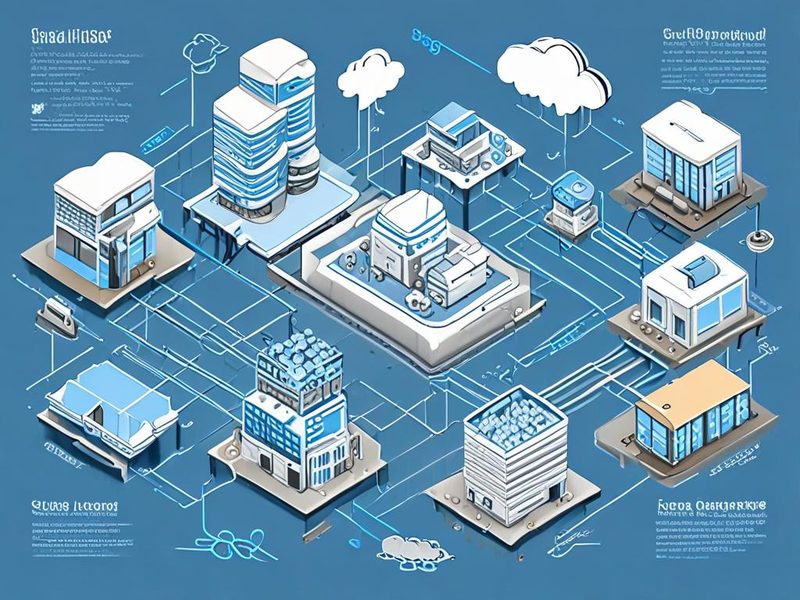
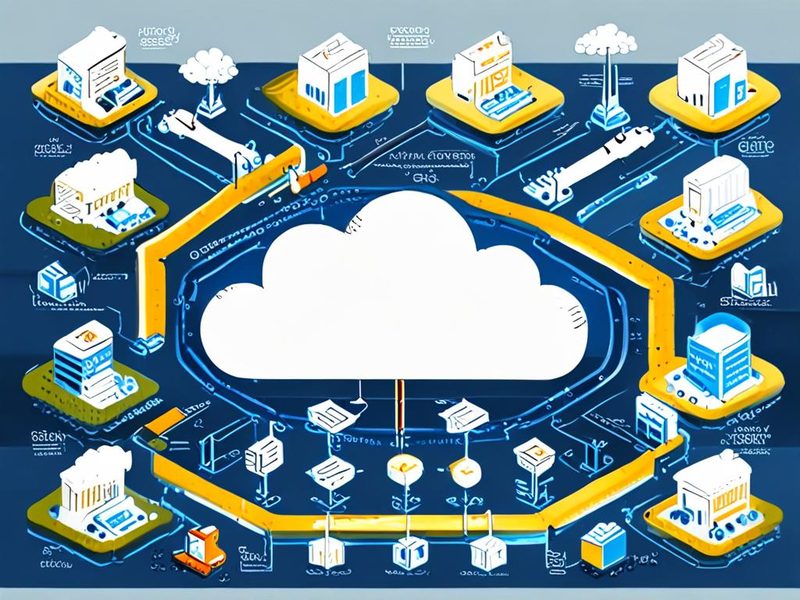
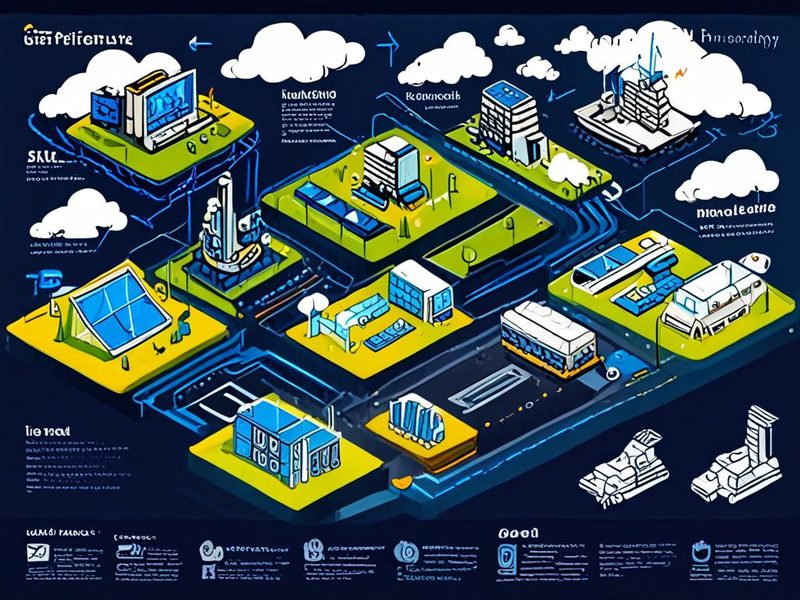
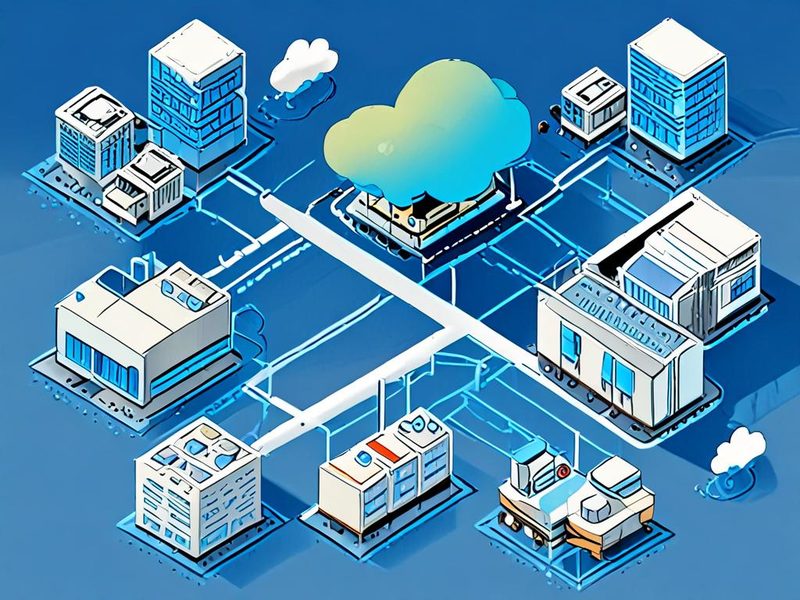
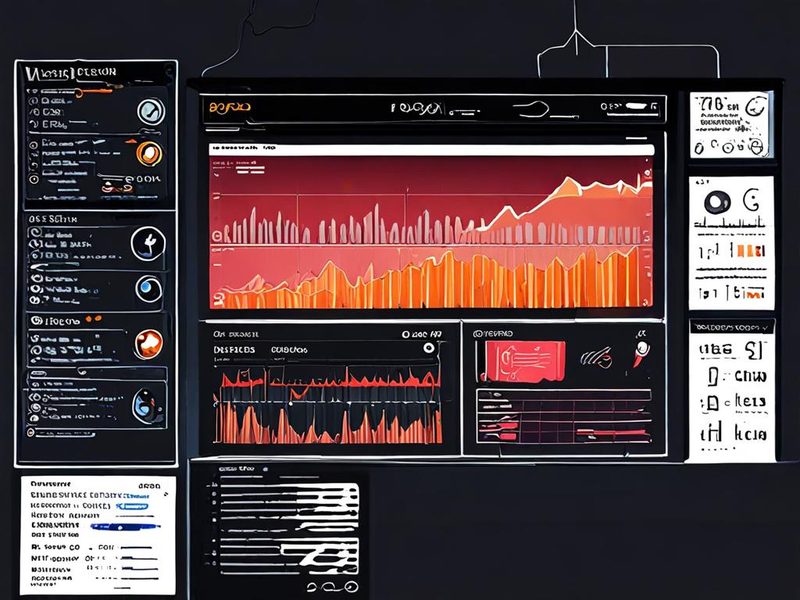
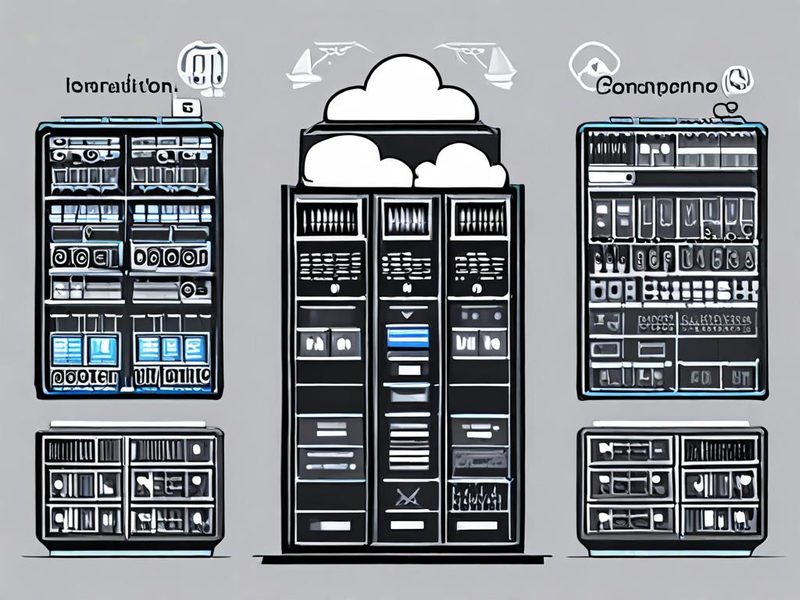
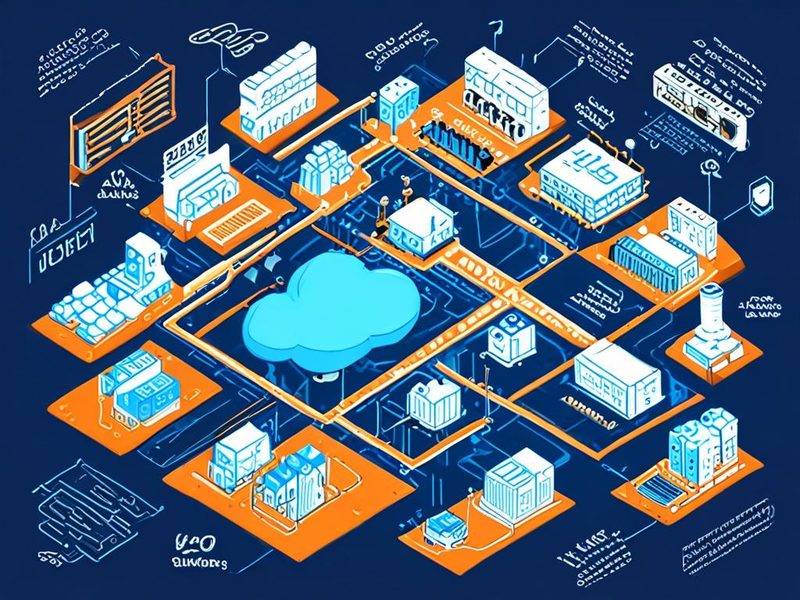
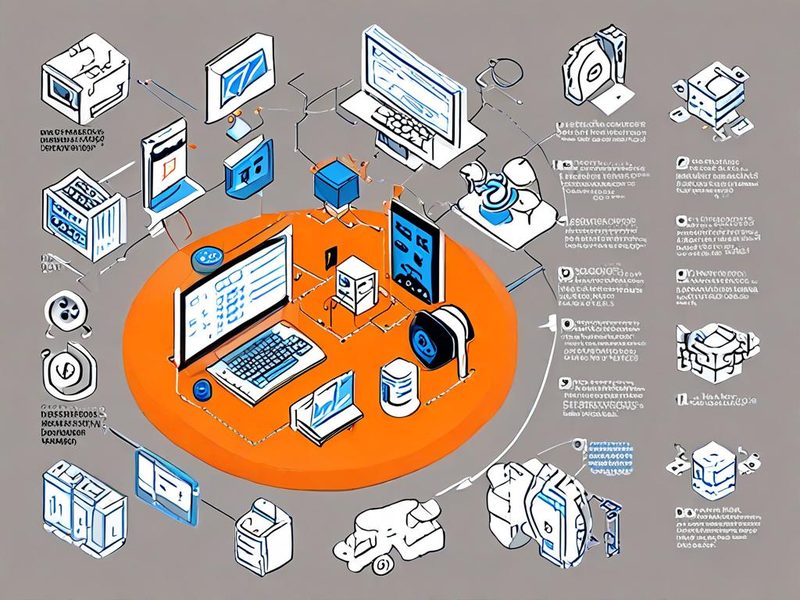
    New Relic 사용 후기와 함께 보는 전체 서비스 모니터링 아키텍처 이미지

    애플리케이션, 데이터베이스, 외부 API, 사용자 요청 흐름 위에 New Relic이 어떻게 관측 지점을 만드는지 보여주는 개요 이미지입니다.

    1. APM이 필요했던 이유: 성능 모니터링의 빈칸

    예전에는 Node Exporter나 cAdvisor 같은 인프라 지표 위주로 많이 봤습니다. 물론 그것만으로도 기본 체력은 확인할 수 있죠. 그런데 실제 장애 대응에서는 그다음 질문이 꼭 나옵니다. “그래서 어느 요청이 느렸고, 어떤 쿼리가 문제였고, 외부 호출 중 어디서 시간이 새는 건데?” 여기서부터 일반적인 서버 모니터링과 애플리케이션 성능 관리가 갈립니다.

    쉽게 말해 인프라 모니터링은 서버가 아픈지를 보는 거고, APM은 서비스 요청이 어디서 아픈지를 보여주는 쪽입니다. CPU 40%인데 사용자는 느리다고 할 수 있거든요. 저도 처음엔 이 간극이 좀 답답했습니다. 특히 마이크로서비스처럼 서비스가 여러 개로 나뉘면, 한 군데만 봐서는 절대 안 보입니다.

    • 인프라 지표: CPU, 메모리, 디스크, 네트워크 중심
    • APM 및 성능 모니터링: 트랜잭션 응답 시간, 에러율, 외부 호출, DB 쿼리, 분산 추적 중심
    • 운영 관점 핵심: “서버 상태”보다 “사용자 경험”에 더 가깝게 본다는 점

    2. New Relic 사용 후기를 시작하기 전에: 핵심 개념

    New Relic은 애플리케이션 안에 에이전트(agent)를 심거나 연동해서 요청 흐름과 성능 데이터를 수집하고 분석하는 플랫폼입니다. 처음 접하면 메뉴가 많아서 조금 압도적이긴 한데요. 저도 처음엔 “이게 뭔가” 싶었는데 하루 이틀 만져보니 핵심은 의외로 단순했습니다.

    1. 애플리케이션에 에이전트를 붙입니다.
    2. 트래픽이 들어오면 트랜잭션 단위로 데이터를 수집합니다.
    3. 응답 시간, 에러, 외부 호출, 데이터베이스 구간을 나눠 보여줍니다.
    4. 이상 징후가 보이면 알림(alert)과 대시보드로 추적합니다.

    여기서 중요한 포인트! New Relic 사용 후기를 읽을 때 꼭 봐야 할 건 “기능이 많다”가 아니라, 문제 분석 시간이 실제로 줄었는가입니다. 저한테는 이게 가장 컸습니다. 예전에는 로그를 먼저 보고 추측했는데, New Relic을 붙인 뒤에는 느린 엔드포인트부터 보고 그다음 로그를 보는 순서로 바뀌었습니다.

    항목 인프라 모니터링 New Relic APM
    관점 서버/컨테이너 상태 요청과 코드 실행 흐름
    주요 질문 서버가 바쁜가? 왜 이 요청이 느린가?
    장애 대응 자원 병목 추정 문제 지점 구간화
    협업 효과 인프라팀 중심 개발팀-운영팀 공통 언어 제공

    3. 실전 적용: New Relic 도입 시작하기

    실전에서는 거창하게 시작하지 않는 게 중요합니다. 처음부터 모든 서비스에 다 붙이려 하면 운영팀이 먼저 지칩니다 ㅎㅎ 저는 트래픽이 많고 문의가 자주 들어오던 핵심 API부터 시작했습니다.

    3-1. 애플리케이션 연결 전 체크 포인트

    • 어떤 서비스가 가장 중요한지 우선순위를 정합니다.
    • 운영 환경 변수 관리 방식을 먼저 정리합니다.
    • 로그, 메트릭, 트레이스 중 무엇을 먼저 볼지 결정합니다.
    • 알림을 누구에게 어떤 채널로 보낼지 정합니다.

    3-2. Docker 환경에서 기본 연결 예시

    아래는 개념적으로 가장 많이 쓰는 방식입니다. 실제 변수명이나 연동 방식은 언어와 런타임에 따라 조금씩 다를 수 있으니, 운영 중인 스택에 맞춰 공식 문서를 같이 보시는 게 좋습니다.

    export NEW_RELIC_LICENSE_KEY="YOUR_LICENSE_KEY"
    export NEW_RELIC_APP_NAME="my-production-api"
    export NEW_RELIC_ENVIRONMENT="production"
    
    docker run -d \
      --name my-api \
      -e NEW_RELIC_LICENSE_KEY="$NEW_RELIC_LICENSE_KEY" \
      -e NEW_RELIC_APP_NAME="$NEW_RELIC_APP_NAME" \
      -e NEW_RELIC_ENVIRONMENT="$NEW_RELIC_ENVIRONMENT" \
      my-api-image:latest

    쿠버네티스(Kubernetes, 컨테이너 오케스트레이션) 환경이라면 보통 Secret과 Deployment에 나눠 넣게 됩니다.

    apiVersion: v1
    kind: Secret
    metadata:
      name: newrelic-secret
    type: Opaque
    stringData:
      NEW_RELIC_LICENSE_KEY: "YOUR_LICENSE_KEY"
    ---
    apiVersion: apps/v1
    kind: Deployment
    metadata:
      name: my-api
    spec:
      replicas: 2
      selector:
        matchLabels:
          app: my-api
      template:
        metadata:
          labels:
            app: my-api
        spec:
          containers:
            - name: my-api
              image: my-api:latest
              env:
                - name: NEW_RELIC_LICENSE_KEY
                  valueFrom:
                    secretKeyRef:
                      name: newrelic-secret
                      key: NEW_RELIC_LICENSE_KEY
                - name: NEW_RELIC_APP_NAME
                  value: "my-production-api"
                - name: NEW_RELIC_ENVIRONMENT
                  value: "production"

    이 단계에서 제가 느낀 건 하나였습니다. 성능 모니터링 도입 자체는 생각보다 어렵지 않은데, 이름 규칙과 태깅 전략을 대충 잡으면 나중에 대시보드가 금방 지저분해진다는 점입니다. 서비스명, 환경명, 팀 구분 태그는 초반에 깔끔하게 맞춰두는 게 좋습니다.

    컨테이너 기반 서비스에 New Relic 환경 변수와 에이전트가 연결되는 흐름을 보여주는 구성 다이어그램입니다.

    4. 실제로 가장 많이 본 화면: 성능 모니터링의 3대 지표

    New Relic을 1년 정도 쓰면서 가장 자주 본 건 화려한 종합 대시보드가 아니라, 결국 느린 트랜잭션 상세 화면이었습니다. 장애나 성능 저하가 오면 순서는 거의 비슷했습니다.

    1. 응답 시간이 튄 시간대를 확인합니다.
    2. 어떤 엔드포인트가 느렸는지 봅니다.
    3. DB(Database, 데이터베이스) 구간인지, 외부 API 호출인지 나눕니다.
    4. 필요하면 로그와 애플리케이션 코드로 내려갑니다.

    예를 들어 API 평균 응답 시간이 갑자기 늘었는데 CPU는 멀쩡한 경우가 있었거든요. 처음엔 애플리케이션 내부 로직 문제인 줄 알았습니다. 근데 실제로 써보니까 외부 결제 API 호출 구간이 길어지고 있더라고요. 만약 APM이 없었다면 앱 서버 스케일 아웃부터 했을 수도 있습니다. 그런 의미에서 New Relic은 문제 해결의 방향을 틀리지 않게 해주는 장치였습니다.

    이 부분이 바로 제가 말하고 싶은 New Relic 사용 후기의 핵심입니다. 대시보드가 예쁜 것보다, 장애 대응에서 잘못된 가설을 빨리 버리게 해주는 게 훨씬 중요합니다.

    5. ⚠️ 1년 쓰면서 겪은 성능 모니터링의 실제 어려움

    좋은 얘기만 하면 블로그 글이 너무 광고 같잖아요. 실제 운영에서는 분명히 아쉬운 점도 있었습니다. 저도 삽질 좀 했습니다 ㅎㅎ

    5-1. 데이터가 많아지면 처음엔 어디를 봐야 할지 헷갈립니다

    메뉴가 다양하고 기능도 넓어서, 초반에는 오히려 “뭘 봐야 하지?” 상태가 옵니다. 이건 도구의 문제라기보다 온보딩 문제에 가깝더라고요.

    해결법: 처음부터 모든 기능을 다 보지 말고 아래 4가지만 먼저 익히는 게 좋았습니다.

    • APM 서비스 목록
    • 트랜잭션 응답 시간
    • 에러율
    • 알림 조건(Alert Condition)

    5-2. 에이전트만 붙였다고 끝이 아닙니다

    간혹 “붙였는데 데이터가 생각보다 의미가 없다”는 경우가 있습니다. 이유는 보통 서비스명 혼선, 환경 태그 누락, 로그와 추적의 연결 부족이더라고요.

    kubectl get pods -n production
    kubectl describe deployment my-api -n production
    kubectl logs deploy/my-api -n production --tail=200

    이런 기본 점검을 통해 환경 변수가 빠졌는지, 배포가 꼬였는지 먼저 확인했습니다. 은근히 단순한 실수가 많습니다.

    5-3. 경고 임계치(alert threshold)를 너무 예민하게 잡으면 피로해집니다

    이건 정말 많이 겪었습니다. 처음엔 에러율이나 응답 시간을 민감하게 잡아야 잘 잡히는 줄 알았거든요. 근데 새벽에 의미 없는 알림이 반복되면 팀이 결국 무시하게 됩니다. 그러면 진짜 장애 때도 놓치게 되죠.

    해결법: 비즈니스 영향이 있는 지표부터 우선순위를 줬습니다. 예를 들면 핵심 API 응답 시간, 결제 실패율, 로그인 오류율처럼요.

    5-4. 로그만 믿던 습관을 버리는 데 시간이 걸렸습니다

    이건 도구보다 사람의 습관 문제였어요. 저도 처음엔 장애 나면 바로 로그부터 열었는데, 나중엔 APM에서 느린 구간을 먼저 확인한 뒤 로그를 보는 방식이 훨씬 빨랐습니다. 혹시 지금도 로그 검색부터 시작하고 계신다면, 이 순서 한번 바꿔보세요. 생각보다 체감이 큽니다.
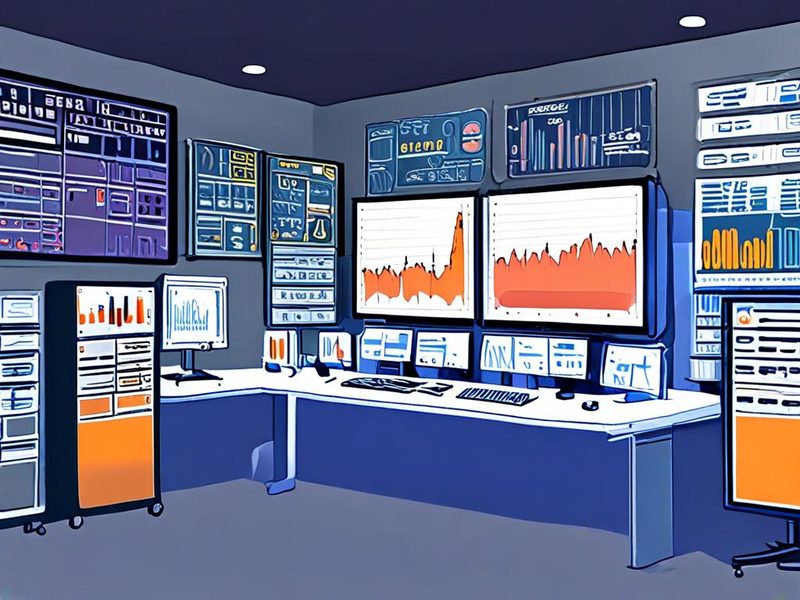
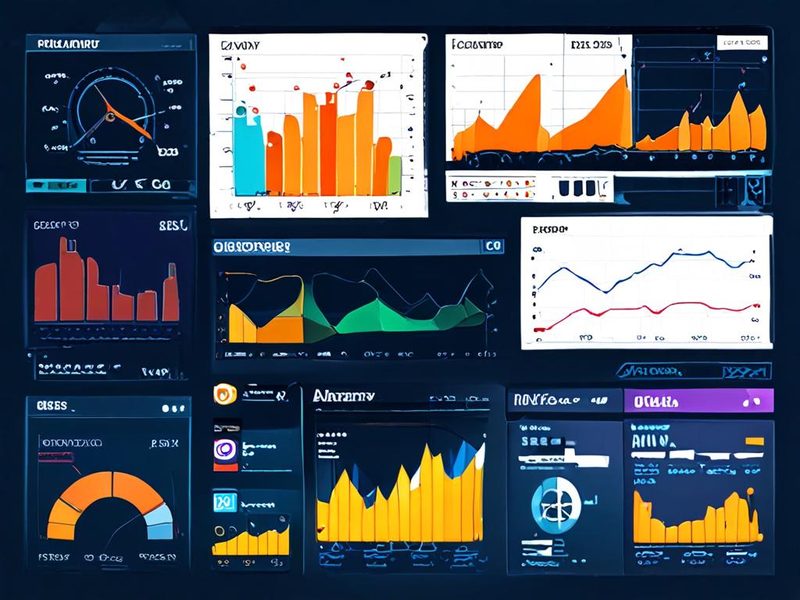
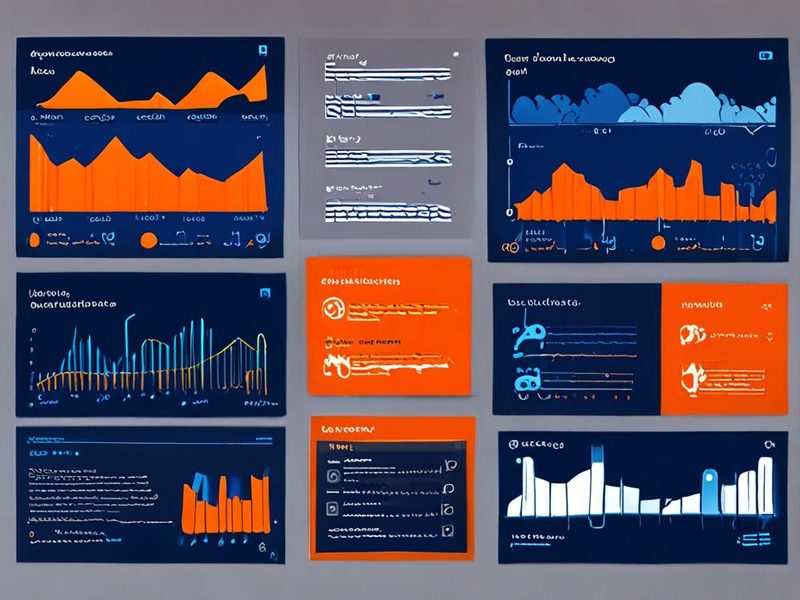
    New Relic 사용 후기에서 다루는 응답 시간과 에러율 분석 대시보드 이미지

    트랜잭션 분석 화면에서 병목 구간과 에러 추세를 확인하는 모습을 시각화한 이미지입니다.

    6. 검증: 1년 New Relic 운영으로 실제 어떻게 바뀌었나

    수치를 지어내서 말하고 싶지는 않습니다. 다만 운영 체감은 분명했습니다. 가장 큰 변화는 문제 확인까지 걸리는 시간이 줄었다는 점이었습니다. 예전에는 느리다는 제보가 오면 서버 지표, 로드밸런서, 로그, DB를 순서 없이 왔다 갔다 했는데요. New Relic을 붙인 뒤에는 병목 후보를 먼저 좁힌 뒤 확인하는 흐름이 자리 잡았습니다.

    • 장애 대응 회의에서 추측성 발언이 줄었습니다.
    • 개발팀과 운영팀이 같은 화면을 보고 이야기하게 됐습니다.
    • “서버는 안 바쁜데 왜 느리지?” 같은 상황에서 방향을 빨리 잡았습니다.
    • 릴리스 직후 성능 변화도 이전보다 빨리 감지했습니다.

    특히 애플리케이션 성능 관리가 필요한 팀이라면, 배포 직후의 미묘한 성능 저하를 잡는 데 도움이 됩니다. 장애가 아니라서 그냥 지나칠 수 있는 수준의 지연도 추세로 보면 보이거든요. 이건 나중에 큰 장애를 막는 데 꽤 중요했습니다.

    # 배포 직후 기본 확인 루틴 예시
    kubectl rollout status deployment/my-api -n production
    kubectl top pods -n production
    kubectl logs deploy/my-api -n production --since=10m

    그리고 New Relic 화면에서 같은 시간대의 응답 시간과 에러율을 같이 보면, 배포 영향인지 외부 의존성 문제인지 감이 빨리 옵니다. 드디어 됐다! 싶은 순간이 이런 데서 나오더라고요.

    7. New Relic 도입이 잘 맞는 경우와 기대를 버려야 할 부분

    모든 도구가 그렇듯 New Relic도 만능은 아닙니다. 그래서 기대치를 현실적으로 잡는 게 중요합니다.

    잘 맞는 경우 주의할 점
    여러 서비스가 연결된 구조 단일 정적 서비스만 운영하면 체감이 작을 수 있음
    개발팀과 운영팀이 함께 장애 대응 팀 내 공통 해석 기준이 없으면 화면만 늘어남
    배포 후 성능 영향 확인이 중요 알림 설계를 대충 하면 노이즈가 많아짐
    DB, 외부 API 병목이 자주 발생 에이전트 연결만으로 모든 원인이 자동 설명되진 않음

    즉, New Relic 사용 후기를 한 줄로 요약하면 이렇습니다. 문제를 자동으로 해결해주진 않지만, 문제를 훨씬 빨리 이해하게 해줍니다. 이 차이가 운영에서는 꽤 큽니다.
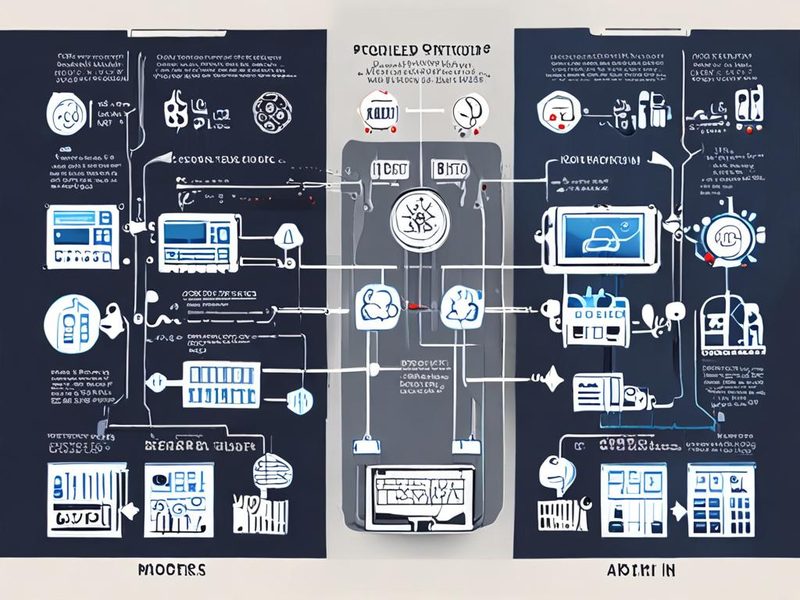
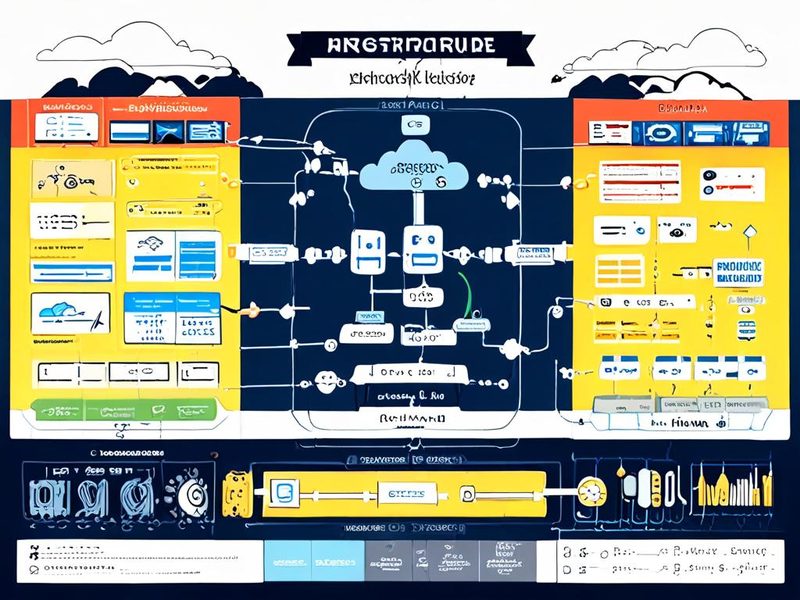
    New Relic 사용 후기 기반의 도입 전후 문제 해결 흐름 비교 인포그래픽

    도입 전후의 장애 대응 방식, 협업 흐름, 분석 속도 차이를 한눈에 보여주는 비교 이미지입니다.

    8. 정리: APM과 성능 모니터링의 현실적 결론

    1년 정도 운영하면서 느낀 결론은 분명합니다. 성능 모니터링은 단순히 그래프를 쌓는 작업이 아니라, 장애 대응의 사고방식을 바꾸는 작업이었습니다. 저도 처음엔 기능이 많아서 약간 부담스러웠는데, 실제로 써보니까 핵심은 복잡하지 않았습니다. 중요한 서비스부터 작게 시작하고, 알림을 다듬고, 팀이 같은 지표를 보게 만드는 것. 결국 이 세 가지가 제일 중요하더라고요.

    혹시 지금 APM 도입을 고민 중이시라면, 처음부터 거창하게 가지 마세요. 가장 느리다고 의심되는 API 하나, 에러가 자주 나는 서비스 하나부터 붙여보시면 됩니다. 그리고 인프라 지표와 애플리케이션 지표를 분리해서 보지 말고 함께 보셔야 합니다. 그 순간부터 운영이 꽤 달라집니다.

    다음 글에서는 로그(Log, 애플리케이션 기록)와 트레이스(Trace, 요청 흐름 추적)를 같이 볼 때 어떤 식으로 운영 효율이 올라가는지 정리해보려고 합니다. 이전 글에서 다뤘던 Kubernetes 리소스 관찰 전략과도 연결되는 내용이라, 같이 보시면 더 이해가 잘 되실 겁니다.

    자주 묻는 질문

    • Q. New Relic은 인프라 모니터링만으로 대체 가능한가요?
      A. 어렵습니다. 인프라 지표는 서버 상태를, APM은 요청 흐름과 병목 지점을 보여주기 때문에 역할이 다릅니다.
    • Q. 성능 모니터링 도입 초반에 가장 중요한 설정은 뭔가요?
      A. 서비스 이름 규칙, 환경 구분, 핵심 알림 조건입니다. 이 세 가지가 엉키면 나중에 데이터 해석이 힘들어집니다.
    • Q. 개발팀 없이 운영팀만 써도 효과가 있나요?
      A. 있습니다. 다만 코드 레벨 원인 분석까지 빨리 가려면 개발팀과 같은 화면을 보며 협업하는 편이 훨씬 좋습니다.
  • [Cloud] Spot Instance 활용 극대화: 비용 절감과 안정성 확보 전략

    [Cloud] Spot Instance 활용 극대화: 비용 절감과 안정성 확보 전략

    [클라우드] Spot Instance 활용 전략: 비용 절감과 안정성 확보

    Spot Instance 활용 전략은 클라우드 비용 절감을 고민하는 팀이라면 한 번쯤은 반드시 붙잡게 되는 주제입니다. 온디맨드(On-Demand, 필요 시 즉시 쓰는 기본 과금 방식)만으로 운영하면 편하긴 한데, 배치 작업이 늘고 개발 환경이 많아질수록 월말 청구서가 꽤 아프거든요. 저도 홈랩이랑 실제 운영 환경에서 비슷한 고민을 오래 했었습니다. 처음엔 “싸면 좋은 거 아닌가?” 하고 덤볐다가, 중간에 인스턴스가 회수(eviction, 클라우드 제공자가 자원을 다시 가져감)되면서 삽질 좀 했습니다 ㅎㅎ 그런데 구조를 조금만 바꾸니까, 비용 절감과 가용성 관리 두 마리 토끼를 꽤 안정적으로 잡을 수 있더라고요.

    이번 글에서는 특정 신제품이나 불확실한 기능 얘기 말고, 이미 널리 알려진 Spot 개념과 검증된 운영 패턴 위주로 정리해보겠습니다. 특히 클라우드 비용 절감, 탄력적 컴퓨팅, 가용성 관리 관점에서 어떤 워크로드에 Spot을 붙여야 하는지, 어디서 사고가 나는지, 그리고 어떻게 안전장치를 걸어야 하는지를 경험 기반으로 풀어볼게요.

    Spot Instance 활용 전략 기반 비용 최적화 아키텍처 개요

    Spot Instance와 On-Demand, Auto Scaling, 작업 큐, 모니터링이 연결된 전체 구성 예시입니다.

    1. 왜 Spot Instance 활용 전략이 중요한가

    쉽게 말해 Spot Instance는 “남는 자원을 할인해서 쓰는 방식”입니다. 다만 조건이 있죠. 클라우드 사업자가 해당 자원이 다시 필요해지면 인스턴스를 종료할 수 있습니다. 이 특징 때문에 아무 데나 넣으면 안 되고, 중단을 감당할 수 있는 구조에 넣어야 합니다.

    제가 직접 해보니, Spot은 단순히 인스턴스 타입 하나 바꿔서 끝나는 문제가 아니었습니다. 워크로드 분리, 상태 저장 위치, 종료 신호 처리, 용량 분산, 모니터링까지 같이 가야 비로소 전략이 되더라고요. 여기서 중요한 포인트는 딱 하나입니다. Spot을 믿지 말고, 시스템 설계를 믿어야 합니다.

    • 비용에 민감한 배치(Batch, 일괄 처리) 작업에 유리합니다.
    • 수평 확장(Horizontal Scaling, 인스턴스를 여러 대 늘리는 방식) 구조와 잘 맞습니다.
    • 상태 비저장(Stateless, 개별 서버에 중요한 상태를 남기지 않는 구조) 서비스에서 특히 강합니다.
    • 반대로 단일 노드 데이터베이스처럼 중단을 허용하기 어려운 워크로드에는 정말 조심해야 해요.

    2. Spot Instance 개념 설명: 쉽게 말해 어떤 자원인가

    Spot Instance는 할인 폭이 큰 대신, 언제든 회수될 수 있는 가변 자원입니다. AWS에서는 EC2 Spot Instances가 대표적이고, 다른 클라우드에도 비슷한 개념이 있습니다. 이름은 조금씩 달라도 핵심은 같습니다. 싸지만 보장되지 않는 자원입니다.

    저도 처음엔 헷갈렸는데, 아래처럼 구분하면 훨씬 이해가 잘 돼요.

    구분 On-Demand Reserved/Savings 계열 Spot
    비용 기본 장기 약정 시 절감 높은 할인 가능
    가용성 높음 높음 회수 가능성 있음
    적합한 워크로드 핵심 서비스 예측 가능한 상시 부하 배치, CI, 렌더링, 워커
    운영 난이도 낮음 중간 높음

    Spot Instance 활용 전략의 핵심은 “Spot만 쓰겠다”가 아니라, 기본 용량은 안정적인 방식으로 확보하고, 변동 용량만 Spot으로 가져가는 것입니다. 이 조합이 실제로 가장 덜 아픕니다.

    3. 어떤 워크로드에 Spot을 붙여야 하나

    여기서 방향을 잘못 잡으면 비용은 줄었는데 장애 대응 시간만 늘어납니다. 실제로 써보니까 아래 기준이 꽤 명확했습니다.

    잘 맞는 경우

    • 큐(Queue, 작업 대기열) 기반 워커
    • CI 빌드 에이전트
    • 로그 처리, 이미지 변환, 데이터 분석 배치
    • 오토스케일링이 잘 되는 웹 애플리케이션의 일부 용량
    • 개발/테스트 환경

    조심해야 하는 경우

    • 단일 인스턴스 데이터베이스
    • 세션(Session, 사용자 상태)이 로컬 메모리에 강하게 묶인 서비스
    • 종료 전 정리 시간이 거의 없는 실시간 처리
    • 라이선스나 초기화 시간이 긴 상용 소프트웨어

    혹시 이런 경험 있으신가요? CPU는 넉넉한데 서버 비용이 계속 오르는 상황이요. 그런 경우 대부분은 피크 부하 대응용 여유분이 상시 켜져 있는 패턴이 많습니다. 이런 부분을 Spot으로 치환하면 효과가 잘 납니다. 대신 핵심 트래픽 바닥 용량(base capacity)은 On-Demand나 예약형으로 두는 게 안전합니다.

    4. 실전 구현 1: Auto Scaling으로 Spot과 On-Demand 섞어 쓰기

    실전에서는 혼합 운영이 기본입니다. 예를 들어 웹 워커 풀(worker pool)을 10대로 운영한다고 치면, 최소 3대는 On-Demand로 깔고 나머지 7대는 Spot으로 채우는 식이죠. 이렇게 하면 Spot 회수가 와도 서비스 전체가 바로 흔들리지는 않습니다.

    1. 서비스를 상태 비저장으로 정리합니다. 세션은 Redis 같은 외부 저장소로 뺍니다.
    2. Auto Scaling Group을 구성합니다.
    3. 기본 용량은 On-Demand로 확보합니다.
    4. 추가 확장분은 여러 인스턴스 타입의 Spot으로 분산합니다.
    5. 로드 밸런서와 헬스 체크를 연결합니다.

    아래 예시는 개념 전달용 설정 예시입니다. 핵심은 여러 타입, 여러 가용 영역, 혼합 용량입니다.

    spot_strategy:
      base_on_demand_capacity: 3
      desired_capacity: 10
      spot_pools:
        - c6i.large
        - c5.large
        - m6i.large
        - m5.large
      availability_zones:
        - ap-northeast-2a
        - ap-northeast-2c
      allocation_strategy: capacity-optimized
    

    제가 처음에 했던 실수는 인스턴스 타입을 하나만 넣은 겁니다. 그랬더니 특정 타입 수급이 불안정할 때 대체가 안 되더라고요. 반면 타입과 가용 영역을 넓혀두면 Spot 회수 이벤트가 와도 전체 풀은 훨씬 덜 흔들립니다. 탄력적 컴퓨팅은 결국 선택지를 많이 주는 설계에서 나옵니다.

    aws ec2 create-launch-template \
      --launch-template-name web-spot-template \
      --launch-template-data '{
        "ImageId":"ami-xxxxxxxx",
        "InstanceType":"m5.large",
        "SecurityGroupIds":["sg-xxxxxxxx"],
        "IamInstanceProfile":{"Name":"ec2-app-role"}
      }'
    

    실무에서는 이걸 Terraform이나 CloudFormation 같은 IaC(Infrastructure as Code, 코드형 인프라)로 관리하는 편이 더 낫습니다. 사람이 콘솔에서 몇 번 누르다 보면 언젠가 drift(설정 불일치)가 생기거든요.

    Spot Instance 활용 전략을 위한 혼합 오토스케일링 구성 다이어그램

    기본 용량은 On-Demand로 유지하고, 확장분을 여러 Spot 풀로 분산하는 구성 예시입니다.

    5. 실전 구현 2: Spot 종료 신호 처리와 안전한 Drain

    Spot을 오래 쓰려면 종료 신호를 꼭 다뤄야 합니다. AWS의 경우 Spot interruption notice(중단 예고 알림)를 메타데이터에서 확인할 수 있는 패턴이 널리 알려져 있습니다. 이 신호를 감지하면 인스턴스는 새 작업을 받지 않고, 처리 중인 작업을 정리한 뒤 빠지도록 만들어야 합니다.

    특히 큐 기반 워커에서는 효과가 큽니다. 작업을 꺼내기 전에 락(lock)이나 가시성 타임아웃(visibility timeout)을 잘 설정해두면, 종료 중인 노드가 빠져도 다른 워커가 이어받을 수 있거든요. 이거 진짜 편하더라고요.

    #!/usr/bin/env bash
    set -euo pipefail
    
    TOKEN=$(curl -sX PUT "http://169.254.169.254/latest/api/token" \
      -H "X-aws-ec2-metadata-token-ttl-seconds: 21600")
    
    while true; do
      ACTION=$(curl -sf -H "X-aws-ec2-metadata-token: ${TOKEN}" \
        http://169.254.169.254/latest/meta-data/spot/instance-action || true)
    
      if [ -n "${ACTION}" ]; then
        echo "Spot interruption detected: ${ACTION}"
        touch /tmp/stop-accepting-jobs
        systemctl stop my-worker.service
        sleep 20
        shutdown -h now
      fi
    
      sleep 5
    done
    

    웹 서비스라면 로드 밸런서에서 먼저 빼고, 워커라면 큐 소비를 중단하는 식으로 접근하시면 됩니다. 쿠버네티스(Kubernetes, 컨테이너 오케스트레이션)를 쓰는 분들은 노드 축출(eviction)과 파드 재스케줄링 쪽도 함께 봐야 하고요. 이 부분은 다음 글에서 따로 다뤄볼 예정입니다.

    if [ -f /tmp/stop-accepting-jobs ]; then
      echo "Node is draining. Skip new job fetch."
      exit 0
    fi
    

    여기서 중요한 포인트! 작업을 중간에 잃어버리지 않도록 재시도 가능(idempotent, 여러 번 실행돼도 결과가 꼬이지 않는)하게 만드는 것이 Spot 운영의 핵심입니다.

    6. ⚠️ 주의사항과 트러블슈팅: 제가 실제로 많이 부딪힌 문제

    Spot은 싸지만, 운영 습관이 잘못 잡혀 있으면 바로 티가 납니다. 아래는 제가 직접 해보니 자주 터졌던 문제들입니다.

    문제 1. 로컬 디스크에 상태를 저장했다가 데이터 유실

    처음엔 캐시 파일 정도는 괜찮겠지 했었는데, 재시작 시 복구 시간이 길어져서 결국 더 느려졌습니다. 해결은 단순했습니다. 중요한 상태는 오브젝트 스토리지(Object Storage, 객체 저장소)나 DB, 공유 스토리지로 빼고, 인스턴스는 최대한 가볍게 만들었습니다.

    문제 2. Spot 비율을 너무 높게 잡아서 회수 이벤트 때 동시 흔들림

    비용 욕심이 과하면 바로 대가를 치릅니다. 핵심 서비스는 최소한의 On-Demand 바닥 용량을 두세요. 저는 초기에 거의 전부 Spot으로 돌렸다가 특정 시간대에 용량 확보가 안 되면서 식은땀 좀 났습니다.

    문제 3. 특정 인스턴스 패밀리만 고집

    컴퓨트 최적화(Compute Optimized)만, 또는 메모리 최적화(Memory Optimized)만 고집하면 대체 폭이 줄어듭니다. 애플리케이션이 허용한다면 비슷한 스펙 계열을 넓게 열어두는 편이 훨씬 안정적입니다.

    문제 4. 모니터링 없이 비용만 봄

    클라우드 비용 절감만 보면 반쪽짜리입니다. 회수 횟수, 재시작 빈도, 작업 실패율, 평균 처리 시간, 큐 적체량도 같이 봐야 합니다. 비용은 내려갔는데 SLA(Service Level Agreement, 서비스 수준 목표)가 망가지면 의미가 없거든요.

    • 권장 메트릭: 인스턴스 교체 횟수, 헬스 체크 실패율, 평균 대기 시간, 작업 재시도 횟수
    • 권장 로그: 종료 예고 감지 시점, drain 시작/종료 시점, 작업 재할당 기록
    • 권장 알람: 원하는 용량 미달, 큐 적체 급증, 에러율 상승

    7. 검증과 결과: 무엇을 확인해야 성공인가

    Spot을 붙이고 나면 “청구서가 줄었다”만 보면 안 됩니다. 저는 보통 아래 3가지를 같이 확인합니다.

    1. 월별 또는 주별 인프라 비용 추이
    2. 장애나 성능 저하 없이 목표 처리량을 유지했는지
    3. 회수 이벤트가 와도 자동 복구가 되는지

    가장 쉬운 검증 방법은 작은 워커 풀부터 시작하는 겁니다. 예를 들어 전체 20대 중 2대만 Spot으로 시작해보세요. 그다음 20%, 40%, 60% 식으로 천천히 올리면서 실패율과 큐 적체를 같이 봅니다. 실제로 써보니까 한 번에 크게 바꾸는 것보다 이 방식이 훨씬 덜 아픕니다.

    검증 항목 확인 포인트 성공 기준 예시
    비용 Spot 도입 전후 비교 유의미한 절감 추세 확인
    안정성 회수 시 자동 복구 여부 수동 개입 최소화
    성능 처리량, 지연 시간 기존 목표 유지
    운영성 알람, 로그, 런북 장애 대응 절차 정립
    Spot Instance 활용 전략 적용 후 비용 절감과 성공률 검증 대시보드

    비용 절감 효과와 함께 작업 성공률, 재시도 횟수, 큐 적체량을 함께 보는 검증 화면 예시입니다.

    🎉 잘 설계된 Spot Instance 활용 전략은 비용만 줄이는 게 아니라, 오히려 아키텍처를 더 탄탄하게 만드는 계기가 되기도 합니다. 중단을 전제로 설계하다 보니 시스템이 전반적으로 단단해지거든요.

    8. 정리와 FAQ: 비용 절감과 안정성 확보, 둘 다 잡으려면

    정리하면 이렇습니다. Spot은 마법의 할인 버튼이 아니라, 중단 가능성을 시스템 설계로 흡수하는 방식입니다. 저도 처음엔 할인율만 보고 달려들었다가, 종료 처리와 상태 분리의 중요성을 몸으로 배웠습니다. 근데 그 과정을 한번 넘고 나니 운영이 훨씬 유연해지더라고요.

    Spot Instance 활용 전략 운영 체크리스트와 도입 우선순위 인포그래픽

    도입 대상 선정, 혼합 비율, 종료 처리, 모니터링까지 한 장으로 정리한 체크리스트 이미지입니다.

    자주 묻는 질문

    • Q. Spot을 핵심 서비스에도 쓸 수 있나요?
      A. 가능합니다. 다만 전체를 맡기기보다는 일부 확장 용량에 제한적으로 넣는 방식이 현실적입니다.
    • Q. 가장 먼저 붙여볼 대상은 뭔가요?
      A. 배치, 워커, CI처럼 재시도가 쉬운 작업이 좋습니다.
    • Q. 가용성 관리는 어떻게 시작하면 좋을까요?
      A. 종료 예고 감지, drain, 재시도, 외부 상태 저장 이 네 가지부터 챙기시면 됩니다.

    마지막으로 추천드리고 싶은 순서는 이렇습니다.

    1. 개발/배치 환경부터 Spot을 적용합니다.
    2. 혼합 비율을 낮게 시작합니다.
    3. 중단 처리 자동화를 먼저 완성합니다.
    4. 모니터링과 런북(runbook, 대응 절차 문서)을 정리합니다.
    5. 그다음에 프로덕션 확장 용량으로 넓힙니다.

    Spot Instance 활용 전략은 결국 “싼 자원을 안전하게 쓰는 설계”입니다. 여기만 잡히면 클라우드 비용 절감이 꽤 현실적으로 보이기 시작합니다. 이전 글에서 다뤘던 오토스케일링 기본기와 함께 보시면 더 이해가 잘 되실 거고, 다음 글에서는 쿠버네티스 환경에서 Spot 노드 운영 팁을 이어서 다뤄보겠습니다.

  • [Cloud] Cloudflare Workers AI 활용 사례: 엣지 AI 서비스 구축기

    [Cloud] Cloudflare Workers AI 활용 사례: 엣지 AI 서비스 구축기

    [클라우드] Cloudflare Workers AI 활용 사례: 엣지 AI 서비스 구축기

    Cloudflare Workers AI 활용 이야기를 해보려고 합니다. 요즘 AI 기능 하나 붙이려 해도 어디에 올릴지부터 고민되시죠. 중앙 리전(region, 클라우드 지역)에 모델 서버를 두면 구조는 익숙한데, 지연 시간(latency, 응답 지연)이나 운영 복잡도가 은근히 발목을 잡거든요. 저도 홈랩이랑 사내 테스트 환경에서 이것저것 붙여보다가, “이걸 꼭 무거운 GPU 서버로만 풀어야 하나?” 싶은 순간이 많았습니다. 처음엔 반신반의했는데, Cloudflare Workers AI를 같이 써보니까 엣지 AI(edge AI, 사용자와 가까운 위치에서 추론하는 방식) 서비스의 방향이 꽤 선명해지더라고요.

    특히 Cloudflare Workers AI 활용 포인트는 단순합니다. 기존 Workers(워커스, 서버리스 런타임) 위에서 요청을 받고, AI 추론을 붙이고, 필요하면 KV(Key-Value 저장소)나 R2(Object Storage, 오브젝트 스토리지) 같은 주변 서비스를 연결해서 바로 서비스 형태로 만들 수 있다는 점입니다. 서버를 직접 띄우고 헬스체크하고 오토스케일링 붙이는 부담이 줄어드니까, 작은 팀이나 1인 개발자에게 꽤 현실적인 선택지였어요.

    이번 글에서는 제가 직접 구성해본 흐름을 기준으로, 엣지 AI와 서버리스 AI를 어떻게 조합했는지, 그리고 실제로 어디서 삽질했는지까지 정리해보겠습니다. 너무 화려한 데모보다, “이 정도면 실서비스 PoC(Proof of Concept, 개념 검증)로는 충분하겠다” 싶은 수준에 맞춰 설명드릴게요.

    사용자 요청이 Cloudflare 엣지로 들어와 Workers와 AI 추론, 저장소 연동으로 이어지는 전체 구조 예시입니다.

    Cloudflare Workers AI란 무엇인가

    쉽게 말해, Cloudflare 네트워크 위에서 AI 추론을 호출하는 방식입니다. 우리가 직접 AI 모델 배포 환경을 일일이 운영하기보다, Worker 코드 안에서 AI 작업을 요청하고 결과를 응답으로 돌려주는 식이죠. 여기서 중요한 건 “엣지에서 실행되는 애플리케이션 로직”과 “AI 추론 호출”이 한 흐름으로 이어진다는 점입니다.

    처음 접하면 “그럼 모든 모델이 로컬처럼 바로 도는 건가?” 하고 헷갈릴 수 있어요. 저도 처음엔 그랬거든요. 실제로 써보니까 핵심은 이렇습니다.

    • Workers: HTTP 요청을 받고 라우팅, 인증, 전처리, 후처리를 담당합니다.
    • Workers AI: 텍스트 생성, 분류, 임베딩(embedding, 의미 벡터화) 같은 AI 작업을 호출합니다.
    • 엣지 AI: 사용자와 가까운 네트워크 지점에서 빠르게 응답 체감을 만드는 접근입니다.
    • 서버리스 AI: GPU 서버 운영보다 코드 중심으로 기능을 붙이는 방식입니다.

    이 조합이 왜 좋았냐면, 서비스 초기에 필요한 건 대개 “정답률 0.1% 더 높은 모델”보다도 빨리 붙고, 운영이 단순하고, 비용 구조를 예측하기 쉬운 아키텍처인 경우가 많기 때문입니다. 특히 문의 분류, 간단한 요약, 입력 정제, 임베딩 기반 검색 전처리 같은 작업은 중앙 집중형 대형 백엔드보다 엣지 쪽이 훨씬 손에 잘 붙는 경우가 있더라고요.

    어떤 서비스에 잘 맞는가: 엣지 AI와 서버리스 AI 활용 기준

    모든 AI 워크로드가 여기에 맞는 건 아닙니다. 이게 중요한 포인트예요. 작게 쪼갤 수 있는 추론 작업에 특히 잘 맞습니다. 제가 테스트하면서 잘 맞는다고 느낀 케이스는 아래와 같았습니다.

    1. 사용자 입력 유해성 검사나 형식 검증 같은 프런트 관문 처리
    2. 짧은 텍스트 요약이나 카테고리 분류
    3. 검색 전 임베딩 생성과 간단한 추천 로직
    4. 챗봇 앞단의 프롬프트 가공 및 응답 후처리
    5. 파일 업로드 후 메타데이터 추출 같은 이벤트성 작업

    반대로 긴 세션을 유지해야 하거나, 아주 무거운 후처리 파이프라인이 붙는 작업은 별도 백엔드와 역할을 나누는 편이 낫습니다. 저도 처음엔 모든 걸 Worker 하나에 넣어보려다가 금방 정신 차렸습니다. 서비스 경계가 흐려지면 디버깅이 정말 힘들어지거든요.

    구분 Cloudflare Workers AI 활용 전통적 모델 서버 운영
    배포 방식 코드 중심의 빠른 배포 서버/컨테이너 운영 필요
    운영 부담 상대적으로 낮음 스케일링, 패치, 모니터링 직접 관리
    적합한 작업 짧은 추론, 엣지 응답 최적화 장시간 처리, 복잡한 파이프라인
    개발 속도 PoC에 유리 초기 구축 시간 길어짐

    실전 구현: 가장 단순한 Workers AI API 만들기

    이제 실제로 붙여보겠습니다. 예시는 “사용자 문의를 요약하고 카테고리 라벨을 붙여주는 API”로 잡아볼게요. 이 패턴은 생각보다 응용 범위가 넓더라고요.

    1. 프로젝트 생성

    Cloudflare에서는 보통 Wrangler(랭글러, CLI 도구)를 사용해 Worker 프로젝트를 만듭니다.

    npm create cloudflare@latest workers-ai-demo
    cd workers-ai-demo
    npm install
    

    생성 과정에서 Worker 템플릿을 선택하고, JavaScript 또는 TypeScript 기반으로 시작하면 됩니다. 저는 이런 종류는 TypeScript가 조금 더 편하더라고요. 입력과 출력 스키마를 잡기가 수월해서요.

    2. Worker 코드 작성

    핵심은 요청 본문을 받고, AI 바인딩(binding, 서비스 연결 객체)을 통해 추론을 호출한 뒤, 결과를 JSON으로 반환하는 구조입니다.

    export default {
      async fetch(request, env) {
        if (request.method !== "POST") {
          return new Response("Method Not Allowed", { status: 405 });
        }
    
        const body = await request.json();
        const text = body.text;
    
        if (!text || typeof text !== "string") {
          return Response.json({ error: "text is required" }, { status: 400 });
        }
    
        const prompt = [
          "You are a support triage assistant.",
          "Summarize the user message in Korean in one sentence.",
          "Then assign one category among billing, technical, account, other.",
          "Return JSON with summary and category.",
          "User message:",
          text
        ].join("\n");
    
        const result = await env.AI.run("@cf/meta/llama-3-8b-instruct", {
          prompt
        });
    
        return Response.json({
          input: text,
          result
        });
      }
    };
    

    여기서 모델 식별자는 실제 Cloudflare에서 제공하는 카탈로그 기준으로 맞춰야 합니다. 글을 읽는 시점에 사용 가능한 모델 목록은 바뀔 수 있으니, 이 부분은 공식 문서를 한 번 확인하셔야 합니다. 저는 예전에도 이런 부분 대충 외워서 넣었다가 바로 에러 봤습니다. 이런 건 꼭 현재 콘솔 기준으로 맞추셔야 해요.

    Cloudflare Workers AI 활용 설정과 AI 바인딩 연결 흐름 이미지

    HTTP 요청이 Worker 코드로 들어오고, AI 바인딩을 통해 추론이 호출되는 내부 흐름을 정리한 이미지입니다.

    3. 설정 파일 확인

    설정 파일에서는 Worker 이름, 진입점, 호환성 날짜 같은 기본값과 함께 AI 바인딩을 선언합니다.

    name = "workers-ai-demo"
    main = "src/index.js"
    compatibility_date = "2024-05-01"
    
    [ai]
    binding = "AI"
    

    여기서 binding 이름이 코드의 env.AI와 일치해야 합니다. 별거 아닌데, 이거 안 맞으면 “왜 env에 아무것도 없지?” 하면서 시간 정말 많이 잡아먹습니다. 저도 한 번 오타로 한참 돌았네요.

    4. 로컬 개발과 배포

    npx wrangler dev
    npx wrangler deploy
    

    배포 후에는 발급된 Worker URL로 POST 요청을 보내 테스트하면 됩니다.

    curl -X POST https://your-worker.your-subdomain.workers.dev \
      -H "Content-Type: application/json" \
      -d '{"text":"로그인이 자꾸 풀리고 결제 영수증도 확인이 안 됩니다."}'
    

    이 단계에서 드디어 첫 응답이 오면 정말 기분이 좋습니다. 드디어 됐다! 싶은 순간이 있어요. 사실 구조 자체는 단순한데, AI 기능이 바로 붙는다는 체감이 꽤 큽니다.

    실서비스 형태로 확장하기: 캐시, 저장소, 검증 로직

    단순 데모에서 한 단계만 올라가도 필요한 게 생깁니다. 예를 들어 같은 입력이 반복되면 결과를 캐시(cache, 재사용 저장)하고 싶고, 요청 로그는 저장하고 싶고, 프롬프트 인젝션(prompt injection, 입력을 통한 지시 왜곡)도 어느 정도 방어하고 싶어지죠.

    제가 실제로 써보니까 아래 3가지는 거의 필수에 가깝더라고요.

    • 입력 검증: 너무 긴 본문, 빈 문자열, 예상 외 필드 차단
    • 응답 캐시: 동일 입력 반복 호출 방지
    • 로그 저장: 어떤 입력에서 어떤 결과가 나왔는지 추적

    예를 들어 요청 해시(hash, 고정 길이 요약값)를 키로 써서 KV에 저장해두면 재호출을 줄일 수 있습니다.

    async function sha256(text) {
      const data = new TextEncoder().encode(text);
      const digest = await crypto.subtle.digest("SHA-256", data);
      return Array.from(new Uint8Array(digest))
        .map((b) => b.toString(16).padStart(2, "0"))
        .join("");
    }
    
    export default {
      async fetch(request, env) {
        const body = await request.json();
        const text = body.text?.trim();
    
        if (!text) {
          return Response.json({ error: "empty text" }, { status: 400 });
        }
    
        const cacheKey = await sha256(text);
        const cached = await env.RESULTS_KV.get(cacheKey, "json");
        if (cached) {
          return Response.json({ source: "cache", data: cached });
        }
    
        const result = await env.AI.run("@cf/meta/llama-3-8b-instruct", {
          prompt: "Summarize in Korean: " + text
        });
    
        await env.RESULTS_KV.put(cacheKey, JSON.stringify(result), {
          expirationTtl: 3600
        });
    
        return Response.json({ source: "ai", data: result });
      }
    };
    

    이렇게만 해도 체감이 확 달라집니다. 특히 짧은 문의 요약이나 반복 질의가 많은 내부 도구에서는요. Cloudflare Workers AI 활용 포인트가 여기서 또 살아납니다. AI 자체보다도, 그 앞뒤의 경량 로직을 엣지에서 같이 처리하니까 전체 구성이 매끈해져요.

    ⚠️ 트러블슈팅: 제가 실제로 막혔던 지점들

    이 섹션은 좀 현실적으로 가보겠습니다. 멋진 성공담보다 이런 게 더 도움 되더라고요.

    1. 바인딩 이름 불일치

    아까 잠깐 언급했지만, 설정의 AI 바인딩과 코드의 환경 변수 이름이 다르면 바로 실패합니다. 에러 메시지가 친절한 편일 때도 있지만, 처음 보면 감이 안 올 수 있어요.

    • 증상: env.AI가 비어 있거나 호출 실패
    • 원인: 설정 파일의 binding 이름과 코드 불일치
    • 해결: 설정 파일과 코드 이름을 동일하게 맞추기

    2. 응답 포맷이 들쭉날쭉함

    생성형 모델은 항상 예쁘게 JSON을 주지 않습니다. “JSON으로 줘”라고 했는데 설명까지 붙여주는 경우도 있거든요. 저도 처음엔 파싱 로직을 믿고 갔다가 깨졌습니다.

    • 증상: JSON 파싱 실패
    • 원인: 모델 응답이 순수 JSON이 아님
    • 해결: 출력 형식을 더 엄격하게 지시하거나, 후처리 파서를 둠

    여기서는 가능하면 모델에게 자유 서술을 덜 주고, 출력 스키마를 명확히 제한하는 쪽이 낫습니다.

    3. 무거운 워크로드를 한 번에 몰아넣음

    처음엔 이게 만능처럼 보여서, 요약도 하고 분류도 하고 벡터도 만들고 로그도 남기고 알림도 보내고 한 번에 다 넣고 싶어집니다. 근데 여기서 구조가 금방 꼬입니다.

    • 증상: 디버깅 난이도 상승, 응답 지연 증가
    • 원인: 하나의 Worker에 역할 과다 집중
    • 해결: 전처리 API, 추론 API, 비동기 저장 작업을 분리

    이건 인프라 쪽에서 흔히 하는 실수랑 비슷합니다. 처음엔 단순해 보여도 책임 분리를 안 해두면 나중에 훨씬 더 힘들어요.

    4. 모델 선택보다 프롬프트 설계가 더 중요했던 경우

    모델만 바꾸면 해결될 줄 알았는데, 실제로는 프롬프트(prompt, 모델에게 주는 지시문) 설계가 더 큰 영향을 준 경우가 많았습니다. 특히 분류 작업은 라벨 정의를 명확히 안 해두면 결과가 흔들리더라고요. 혹시 이런 경험 있으신가요? 모델 탓만 하다가 결국 입력 문장 설계부터 다시 보는 경우요.

    Cloudflare Workers AI 활용 중 발생한 트러블슈팅 대시보드 이미지

    바인딩 오류, 응답 포맷 문제, 역할 과다 집중 같은 흔한 장애 포인트를 시각적으로 정리한 이미지입니다.

    검증과 결과: 무엇이 좋아졌나

    완성 후에는 꼭 확인해야 합니다. 그냥 “응답 온다”에서 끝내면 안 되거든요. 저는 아래 기준으로 검증했습니다.

    1. 기능 검증: 입력별로 요약과 분류가 의도대로 나오는지
    2. 지연 시간 확인: 중앙 백엔드 경유 대비 체감 응답이 나아졌는지
    3. 재현성 확인: 동일 입력에서 품질이 과도하게 흔들리지 않는지
    4. 운영성 확인: 로그 추적과 에러 원인 파악이 쉬운지

    여기서 중요한 건 과한 기대를 버리는 겁니다. 이 구조의 장점은 최고 성능 경쟁보다 빠른 서비스화와 운영 단순화에 있습니다. 실제로 써보니까, 고객 문의 분류기나 내부 자동화 도구처럼 “완벽한 창의성”보다 “일관된 처리”가 중요한 곳에 특히 잘 맞더라고요.

    curl -X POST https://your-worker.your-subdomain.workers.dev \
      -H "Content-Type: application/json" \
      -d '{"text":"회원 탈퇴 후 재가입이 안 되고 인증 메일도 오지 않습니다."}'
    
    {
      "source": "ai",
      "data": {
        "summary": "회원 탈퇴 이후 재가입과 인증 메일 수신에 문제가 있는 상태입니다.",
        "category": "account"
      }
    }
    

    이 정도 흐름만 안정적으로 나오면 PoC 단계에서는 꽤 괜찮습니다. 특히 AI 모델 배포를 직접 무겁게 하지 않고도 사용자-facing API를 만들 수 있다는 점이 정말 좋았습니다. 물론 대규모 서비스로 갈수록 관측성(observability, 관찰 가능성), 비용 추적, 프롬프트 버전 관리가 더 중요해지겠지만요.

    Cloudflare Workers AI 활용 결과와 엣지 AI 검증 화면

    API 호출 결과, 캐시 적중 여부, 응답 흐름 확인 같은 검증 포인트를 한눈에 볼 수 있는 예시 이미지입니다.

    Cloudflare Workers AI 활용 시 운영 팁

    마지막으로, 제가 정리해둔 운영 팁 몇 가지를 공유드릴게요. 이런 건 문서 한 줄보다 실제 운영에서 더 크게 다가오더라고요.

    • 프롬프트 버전 관리: 코드와 같이 관리해야 롤백이 쉽습니다.
    • 입력 길이 제한: 무제한 입력을 열어두면 품질과 비용이 같이 흔들립니다.
    • 캐시 전략 분리: 요약, 분류, 임베딩은 캐시 정책이 달라야 합니다.
    • 장애 대비: AI 호출 실패 시 기본 응답 또는 재시도 정책을 준비합니다.
    • 비동기 분리: 저장, 알림, 통계 적재는 가능하면 본 응답 경로에서 떼어냅니다.

    그리고 하나 더. Cloudflare Workers AI 활용은 만능 해법이 아니라, 서비스의 앞단을 영리하게 가볍게 만드는 선택지라고 보는 게 맞습니다. 이 관점으로 접근하면 훨씬 덜 실망하고, 훨씬 더 잘 쓰게 됩니다.

    정리: 엣지 AI 서비스는 작게 시작하는 게 맞습니다

    오늘 정리한 내용을 한 문장으로 줄이면 이겁니다. 엣지 AI와 서버리스 AI는 작은 기능을 빠르게 서비스화할 때 강력하다. 저도 처음엔 이게 뭔가 싶었는데, 직접 붙여보니까 “아, 이건 대형 모델 인프라를 대체한다기보다 앞단 자동화를 엄청 빠르게 만든다”는 쪽에 가깝더라고요.

    만약 지금 AI 기능을 제품에 붙이려는데 인프라 부담이 걱정되신다면, 문의 분류기나 요약 API처럼 작고 분명한 문제부터 시작해보시는 걸 권합니다. 거기서 검증이 되면 검색, 추천, 간단한 어시스턴트 기능으로 확장하면 되고요. 다음 글에서는 Workers와 KV, R2를 같이 써서 RAG(Retrieval-Augmented Generation, 검색 증강 생성) 비슷한 흐름을 어떻게 가볍게 실험할 수 있는지 다뤄볼 예정입니다. 이전 글에서 다뤘던 엣지 캐시 전략과도 연결해서 보시면 더 이해가 잘 되실 거예요.

    전통적 모델 서버 방식과 엣지 AI 방식의 차이, 적용하기 좋은 워크로드를 요약한 인포그래픽입니다.

    자주 묻는 질문

    Q1. Cloudflare Workers AI 활용은 어떤 팀에 가장 잘 맞나요?

    A. 작은 팀, 빠른 PoC가 필요한 팀, 그리고 AI 모델 운영보다 서비스 통합이 더 급한 팀에 잘 맞습니다.

    Q2. 서버리스 AI만으로 모든 서비스를 구성할 수 있나요?

    A. 아닙니다. 장시간 작업이나 복잡한 파이프라인은 별도 백엔드와 역할을 나누는 편이 더 안정적입니다.

    Q3. AI 모델 배포를 완전히 대체하나요?

    A. 완전 대체라기보다, 특정 구간에서는 훨씬 더 가볍고 빠른 대안이 됩니다. 특히 요청 전처리, 요약, 분류 같은 작업에서 장점이 큽니다.

  • [DevOps] Argo CD vs Spinnaker: CI/CD 파이프라인 구축 비교 분석

    [DevOps] Argo CD vs Spinnaker: CI/CD 파이프라인 구축 비교 분석

    [DevOps] Argo CD vs Spinnaker: CI/CD 파이프라인 구축 비교 분석

    제가 현업이랑 홈랩에서 이것저것 굴려보면서 느낀 게 하나 있습니다. Argo CD Spinnaker 비교는 단순히 “어느 툴이 더 좋냐”의 문제가 아니더라고요. 팀이 Kubernetes를 어디까지 표준으로 쓰고 있는지, 배포 승인을 얼마나 엄격하게 가져가는지, 그리고 운영자가 원하는 가시성(visibility)이 어느 정도인지에 따라 답이 꽤 달라집니다. CI/CD 파이프라인을 처음 설계할 때 이 부분을 대충 잡고 들어가면, 나중에 배포 흐름이 꼬여서 삽질 좀 하게 됩니다 ㅎㅎ

    특히 지속적 배포(Continuous Delivery)를 도입하려는 팀이라면 더 그렇습니다. 처음엔 저도 “둘 다 배포 툴 아닌가?” 싶었는데, 실제로 써보니까 운영 철학이 꽤 다르더라고요. 오늘은 클라우드 네이티브 환경에서 Argo CD와 Spinnaker를 어떻게 봐야 하는지, 어디서 갈리는지, 실전에서는 어떻게 접근하면 되는지를 경험 섞어서 정리해보겠습니다.

    Argo CD Spinnaker 비교 아키텍처 다이어그램

    Argo CD의 GitOps 흐름과 Spinnaker의 파이프라인 중심 배포 흐름을 한 장으로 비교하는 개요 이미지입니다.

    1. 왜 Argo CD vs Spinnaker 비교가 중요한가

    배포 자동화는 이제 선택이 아니라 기본이죠. 그런데 자동화라고 다 같은 자동화가 아닙니다. 어떤 팀은 Git 저장소만 바꾸면 자동 반영되는 구조가 편하고, 어떤 팀은 승인 단계, 카나리 배포(일부 트래픽만 먼저 보내는 배포), 멀티 클라우드 전략이 더 중요하거든요.

    여기서 중요한 포인트가 있습니다. Argo CD는 GitOps(Git을 단일 진실 원본으로 삼는 운영 방식)에 굉장히 강한 도구이고, Spinnaker는 복잡한 배포 파이프라인과 멀티 클라우드 전달 흐름에 강한 플랫폼이라는 점입니다. 이 차이를 모르고 고르면, 도입 초반엔 쉬워 보여도 운영이 무거워지거나 반대로 필요한 통제가 안 붙는 상황이 생깁니다.

    • Git 변경 기반 자동 동기화가 중요하다면 Argo CD 쪽이 잘 맞습니다.
    • 복수 환경 승인, 배포 전략, 외부 시스템 연동이 많다면 Spinnaker가 더 자연스럽습니다.
    • Kubernetes 중심인지, 여러 배포 타깃이 섞여 있는지도 판단 기준입니다.

    2. 개념부터 쉽게: Argo CD와 Spinnaker는 어떻게 다를까

    2-1. Argo CD: 선언형 배포와 GitOps 중심

    쉽게 말해 Argo CD는 “클러스터 상태는 Git에 적어둔 그대로여야 한다”는 철학으로 움직입니다. Git 저장소 안의 YAML 매니페스트(manifest, 리소스 정의 파일)나 Helm 차트(Chart, 쿠버네티스 패키지)를 보고, 실제 클러스터 상태와 비교한 뒤 차이가 있으면 맞춰주는 방식이죠.

    제가 직접 해보니 이 방식의 장점은 정말 명확했습니다. 배포 이력이 Git 커밋으로 남고, 누가 뭘 바꿨는지 추적하기가 편합니다. 드리프트(drift, 선언한 상태와 실제 상태가 어긋나는 현상)도 눈에 잘 보이고요. 대신 애플리케이션 전달 과정 전체를 설계하는 엔진이라기보다는, Kubernetes 배포 상태를 Git 기준으로 맞추는 데 최적화된 도구에 가깝습니다.

    2-2. Spinnaker: 파이프라인 오케스트레이션 중심

    Spinnaker는 접근이 조금 다릅니다. 이쪽은 “어떤 조건에서 어떤 순서로 배포를 진행할지”를 세밀하게 다루는 데 강합니다. 예를 들면 빌드 완료 후 테스트 실행, 승인, 스테이징 배포, 카나리 분석, 운영 반영 같은 흐름을 하나의 파이프라인으로 묶는 식이죠.

    처음엔 이게 뭔가 싶었는데, 실제로 써보니까 대규모 환경이나 규정이 많은 조직에서 왜 Spinnaker를 선호하는지 이해가 되더라고요. 반면 구성 요소가 많고 운영 복잡도도 꽤 있습니다. 작은 팀이 가볍게 시작하기엔 다소 무겁다고 느낄 수 있습니다.

    2-3. 핵심 차이 한눈에 보기

    항목 Argo CD Spinnaker
    핵심 철학 GitOps 기반 선언형 동기화 파이프라인 기반 지속적 배포
    주요 타깃 Kubernetes 중심 멀티 클라우드 및 다양한 배포 전략
    운영 복잡도 상대적으로 단순 상대적으로 높음
    강점 상태 일치, 변경 추적, Git 연동 승인 흐름, 카나리, 복합 파이프라인
    적합한 팀 플랫폼 표준이 Kubernetes인 팀 배포 정책과 절차가 복잡한 팀

    3. 어떤 팀에 어떤 도구가 맞는가

    이 부분은 제가 후배들한테도 자주 이야기하는데요, 도구를 고를 때 기능 목록보다 운영 모델을 먼저 봐야 합니다.

    • Argo CD가 잘 맞는 경우: Git 기반 운영을 표준화하고 싶을 때, Kubernetes 리소스가 배포의 중심일 때, 운영 단순성이 중요할 때
    • Spinnaker가 잘 맞는 경우: 승인 단계가 많을 때, 여러 클라우드나 배포 전략을 함께 다룰 때, 파이프라인 오케스트레이션이 핵심일 때
    • 둘을 함께 보는 경우: CI는 다른 툴에서 처리하고, CD만 역할 분리해서 설계할 때

    사실 Argo CD Spinnaker 비교에서 제일 많이 놓치는 지점이 여기입니다. 둘은 완전히 같은 문제를 푸는 경쟁 제품이라기보다, 겹치는 영역이 있으면서도 중심축이 다른 도구라고 보는 게 더 정확합니다.

    4. 실전 구현: Argo CD로 GitOps형 CI/CD 파이프라인 구성

    먼저 Argo CD 쪽부터 보겠습니다. 홈랩에서 테스트할 때 저는 보통 “애플리케이션 매니페스트를 Git에 넣고, Argo CD가 자동 동기화하게 만드는 흐름”으로 검증합니다. 이 구조는 이해도 쉽고, 실무 전환도 빠르거든요.

    4-1. Argo CD 설치

    1. 전용 네임스페이스(namespace, Kubernetes 논리 분리 공간)를 만듭니다.
    2. 공식 설치 매니페스트를 적용합니다.
    3. 초기 관리자 비밀번호를 확인하고 UI에 접속합니다.
    kubectl create namespace argocd
    kubectl apply -n argocd -f https://raw.githubusercontent.com/argoproj/argo-cd/stable/manifests/install.yaml
    kubectl get pods -n argocd
    kubectl port-forward svc/argocd-server -n argocd 8080:443

    여기서 저는 처음에 포트포워딩(port-forwarding, 로컬 포트를 클러스터 서비스에 연결)만 열어놓고 왜 접속이 불안정하지 싶었는데, 로컬 브라우저 인증서 경고를 그냥 넘기지 않아서 그런 경우가 있더라고요. 사소한데 은근 많이 막힙니다.

    4-2. Git 저장소에 애플리케이션 매니페스트 준비

    Argo CD의 핵심은 Git이기 때문에, 배포 대상 매니페스트가 먼저 있어야 합니다. 가장 단순한 Deployment(디플로이먼트, 파드 복제와 롤링 업데이트 관리)와 Service(서비스, 네트워크 노출 객체) 예시는 아래처럼 둘 수 있습니다.

    apiVersion: apps/v1
    kind: Deployment
    metadata:
      name: demo-nginx
      namespace: demo
    spec:
      replicas: 2
      selector:
        matchLabels:
          app: demo-nginx
      template:
        metadata:
          labels:
            app: demo-nginx
        spec:
          containers:
            - name: nginx
              image: nginx:stable
              ports:
                - containerPort: 80
    ---
    apiVersion: v1
    kind: Service
    metadata:
      name: demo-nginx
      namespace: demo
    spec:
      selector:
        app: demo-nginx
      ports:
        - port: 80
          targetPort: 80

    4-3. Argo CD Application 리소스 생성

    이제 Argo CD에 “어느 Git 저장소의 어느 경로를 어느 클러스터 네임스페이스에 반영할지” 알려주면 됩니다. 이 리소스가 사실상 배포 선언문 역할을 합니다.

    apiVersion: argoproj.io/v1alpha1
    kind: Application
    metadata:
      name: demo-nginx
      namespace: argocd
    spec:
      project: default
      source:
        repoURL: https://github.com/example-org/example-manifests.git
        targetRevision: main
        path: apps/demo-nginx
      destination:
        server: https://kubernetes.default.svc
        namespace: demo
      syncPolicy:
        automated:
          prune: true
          selfHeal: true
        syncOptions:
          - CreateNamespace=true
    kubectl apply -f application.yaml
    kubectl get applications -n argocd
    Argo CD Spinnaker 비교 중 Argo CD 동기화 설정 화면

    Git 저장소 경로, 대상 네임스페이스, 자동 동기화 옵션이 설정된 Argo CD Application 화면을 보여주는 위치입니다.

    여기서 prune은 Git에서 제거된 리소스를 클러스터에서도 정리하는 옵션이고, selfHeal은 누군가 클러스터에서 수동 변경해도 Git 기준으로 다시 되돌리는 기능입니다. 이거 진짜 편하더라고요. 운영자가 많아질수록 체감됩니다.

    5. 실전 구현: Spinnaker로 파이프라인 중심 배포 설계

    이번엔 Spinnaker 관점입니다. Spinnaker는 단순히 매니페스트를 맞추는 느낌보다, 배포 절차를 단계적으로 묶는 쪽에 가깝습니다. 그래서 예시도 “배포 흐름 설계” 관점으로 보는 게 이해가 쉽습니다.

    5-1. 추천 파이프라인 흐름

    1. CI 도구에서 이미지 빌드 및 레지스트리 푸시
    2. Spinnaker가 새 이미지 태그 감지
    3. 스테이징 환경 배포
    4. 수동 승인(Manual Judgment)
    5. 운영 환경 반영

    Spinnaker의 장점은 바로 이 지점입니다. 예를 들어 조직 정책상 운영 배포 전에 승인 절차가 꼭 필요하다면, Argo CD만으로는 별도 설계가 필요했던 부분을 Spinnaker는 비교적 자연스럽게 파이프라인에 녹일 수 있습니다.

    5-2. 파이프라인 단계 예시

    단계 설명 운영 포인트
    Trigger 이미지 변경 또는 이벤트 감지 CI와 연결 구조를 명확히 해야 함
    Deploy to Staging 스테이징 환경 우선 배포 운영과 최대한 동일한 조건 유지
    Manual Judgment 사람 승인 후 다음 단계 진행 승인 기준을 문서화해야 혼선이 적음
    Deploy to Prod 운영 환경 반영 롤백 기준과 모니터링 연동 중요

    실제로 써보니까 Spinnaker는 “배포 파이프라인을 플랫폼 차원에서 관리하고 싶다”는 팀에 꽤 매력적입니다. 대신 구성요소가 많아서 관리 비용이 올라갑니다. 작은 팀이면 이 장점이 부담으로 바뀌기도 하더라고요.

    6. ⚠️ 주의사항과 트러블슈팅: 제가 실제로 많이 부딪힌 포인트

    6-1. Argo CD에서 자주 겪는 문제

    • 드리프트 오해: 운영자가 클러스터에서 급한 수정 후 Git 반영을 빼먹으면 Argo CD가 다시 덮어씁니다.
    • 권한 문제: 네임스페이스 생성이나 특정 리소스 적용 시 RBAC(Role-Based Access Control, 역할 기반 권한 제어) 때문에 막히는 경우가 많습니다.
    • Helm 값 충돌: values 파일과 환경별 override가 섞이면 실제 반영값 추적이 어려워집니다.

    저도 처음엔 selfHeal이 멋져 보여서 다 켜놨었는데, 운영자가 수동 조치한 내용을 바로 되돌려버려서 당황한 적이 있습니다. 그래서 지금은 긴급 변경은 Git에 먼저 반영이라는 팀 규칙을 꼭 같이 둡니다.

    6-2. Spinnaker에서 자주 겪는 문제

    • 구성 복잡도: 서비스 수와 설정 포인트가 많아 초반 진입장벽이 있습니다.
    • 파이프라인 관리 비용: 애플리케이션이 늘어나면 표준화하지 않은 파이프라인이 금방 복잡해집니다.
    • 운영 관찰성 확보: 어느 단계에서 실패했는지 추적하려면 로그와 모니터링 체계를 같이 잡아야 합니다.

    근데 여기서 중요한 포인트! Spinnaker 자체가 나쁘다는 뜻이 아니라, 요구사항보다 플랫폼이 더 커지면 운영 피로도가 급격히 올라간다는 이야기입니다. 특히 팀 규모가 작을수록요.

    Argo CD Spinnaker 비교를 위한 배포 파이프라인 승인 흐름 이미지

    스테이징 배포, 수동 승인, 운영 반영으로 이어지는 Spinnaker 스타일의 파이프라인 흐름을 설명하는 이미지입니다.

    7. 검증과 결과: 어떤 선택이 더 현실적이었나

    제가 여러 환경에서 비교해보니 결과는 꽤 분명했습니다. Kubernetes가 배포 표준이고, Git 중심 운영 문화를 만들고 싶다면 Argo CD가 훨씬 빠르게 자리 잡습니다. 반대로 배포 절차가 길고 승인, 검증, 단계별 제어가 중요하다면 Spinnaker가 더 잘 맞습니다.

    검증할 때는 보통 아래 항목을 봤습니다.

    1. Git 변경 후 실제 반영까지 흐름이 단순한가
    2. 실패했을 때 원인 추적이 쉬운가
    3. 롤백(rollback, 이전 정상 상태로 되돌리기)이 명확한가
    4. 운영자 수가 늘어도 관리 규칙이 유지되는가

    Argo CD는 상태 비교가 직관적이라 운영 중 안심이 되더라고요. 반면 Spinnaker는 파이프라인 단계가 많을수록 통제력은 좋지만, 초반 설계 퀄리티가 정말 중요했습니다. 이건 진짜 경험 차이입니다.

    kubectl get applications -n argocd
    kubectl get pods -n demo
    kubectl rollout status deployment/demo-nginx -n demo

    위 명령으로 Argo CD 애플리케이션 상태, 실제 파드 상태, 롤아웃 완료 여부를 확인할 수 있습니다. 지속적 배포 환경에서는 “배포했다”보다 “원하는 상태로 수렴했는가”를 보는 게 더 중요하거든요.

    Argo CD Spinnaker 비교 결과를 보여주는 배포 검증 대시보드

    애플리케이션이 Synced, Healthy 상태인지와 실제 배포 결과를 함께 보여주는 검증용 이미지 자리입니다.

    8. Argo CD vs Spinnaker 최종 정리

    질문 추천
    우리는 Kubernetes 중심으로 단순하고 강한 CD가 필요한가? Argo CD
    GitOps 운영 모델을 팀 표준으로 만들고 싶은가? Argo CD
    승인, 카나리, 복합 배포 절차가 핵심인가? Spinnaker
    멀티 환경과 복잡한 전달 흐름을 한 플랫폼에서 통제하고 싶은가? Spinnaker

    짧게 정리하면 이렇습니다. Argo CD는 “원하는 상태를 Git에 적고 맞춰나가는 도구”이고, Spinnaker는 “배포 절차를 정교하게 설계하고 흘려보내는 플랫폼”입니다. 둘 다 훌륭하지만, 잘 맞는 환경이 다릅니다.

    혹시 이런 경험 있으신가요? 배포 자동화를 시작했는데, CI/CD 파이프라인이 오히려 더 복잡해져서 손이 더 많이 가는 상황이요. 저도 처음엔 헷갈렸는데, 결국 답은 기능 수보다 운영 방식에 있었습니다.

    Argo CD Spinnaker 비교 선택 기준 요약 인포그래픽

    팀 규모, Kubernetes 의존도, 승인 절차 복잡도에 따라 어떤 도구가 맞는지 요약한 비교 인포그래픽입니다.

    9. 마무리: 지금 시작한다면 저는 이렇게 고릅니다

    만약 지금 새로 시작하는 팀이고, 이미 Kubernetes를 기본 플랫폼으로 쓰고 있다면 저는 Argo CD부터 검토할 것 같습니다. 이유는 분명합니다. 도입 속도가 빠르고, GitOps 문화를 만들기 좋고, 운영 단순성도 꽤 좋거든요.

    반대로 조직 규모가 크고, 배포 승인과 전달 절차가 중요한 팀이라면 Spinnaker 쪽이 더 설득력 있습니다. 다만 이 경우엔 플랫폼 운영 책임까지 함께 고려해야 합니다. 단순히 배포 기능만 보고 들어가면 나중에 힘들 수 있습니다.

    다음 글에서는 Argo CD 기반으로 CI와 CD를 분리해서 운영하는 패턴, 예를 들어 GitHub Actions 같은 CI 도구와 연결하는 방식도 다뤄볼 예정입니다. 이전 글에서 다뤘던 Kubernetes 배포 기본 흐름과 함께 보시면 더 이해가 잘 되실 겁니다.

    자주 묻는 질문

    Argo CD가 CI까지 대체하나요?

    보통은 아닙니다. Argo CD는 CD에 더 가깝고, 빌드와 테스트는 별도 CI 도구가 맡는 경우가 많습니다.

    Spinnaker는 Kubernetes 환경에서만 쓰나요?

    아닙니다. 다만 이 글에서는 클라우드 네이티브와 Kubernetes 중심 관점에서 설명했습니다.

    둘 중 하나만 꼭 골라야 하나요?

    반드시 그렇진 않습니다. 팀 구조와 기존 플랫폼에 따라 역할을 나눠 설계하는 경우도 있습니다.

  • [Cloud] Cloudflare WAF vs AWS WAF: 장애 사례와 트러블슈팅

    [Cloud] Cloudflare WAF vs AWS WAF: 장애 사례와 트러블슈팅

    Cloudflare WAF vs AWS WAF: 실제 장애 사례와 트러블슈팅 가이드

    Cloudflare WAF vs AWS WAF를 비교해 달라는 요청을 받으면, 저는 기능표부터 꺼내지 않습니다. 실무에서는 웹 방화벽 자체보다도 장애가 났을 때 얼마나 빨리 원인을 좁히고, 우회하고, 복구하느냐가 더 중요하거든요. 저도 초반에는 “둘 다 룰만 잘 넣으면 되는 거 아닌가?” 싶었는데, 운영을 해보면 보는 지점도 다르고 디버깅 방식도 꽤 다르더라고요. 특히 보안 장애는 애플리케이션 오류처럼 로그 한 줄로 바로 드러나지 않아서 초기에 헤매기 쉽습니다.

    이번 글은 Cloudflare WAF vs AWS WAF를 단순 스펙 비교가 아니라, 보안 장애와 트러블슈팅 관점에서 정리한 글입니다. 정상 사용자가 막혔을 때 어디부터 볼지, 403이 떴을 때 WAF 문제인지 앱 문제인지 어떻게 가를지, Cloudflare 앞단과 AWS 원본 구성이 함께 있을 때 무엇을 먼저 확인해야 하는지 실무 기준으로 풀어보겠습니다.

    Cloudflare 엣지와 AWS 내부 구간에서 WAF가 어떻게 배치되는지 한눈에 보여주는 아키텍처 이미지가 들어갈 자리입니다.

    1. 왜 Cloudflare WAF vs AWS WAF 비교가 실무에서 중요한가

    두 제품 모두 HTTP 요청을 검사하고 차단하지만, 트래픽을 관찰하는 위치와 운영자가 원인을 추적하는 방식이 다릅니다. Cloudflare WAF는 보통 사용자 요청이 원본 서버에 도달하기 전에 Cloudflare 엣지에서 먼저 평가합니다. AWS WAF는 CloudFront, Application Load Balancer(ALB), API Gateway 같은 AWS 보호 대상 리소스에 연결해 정책을 적용하죠.

    그래서 같은 403 응답이어도 의미가 완전히 같지는 않습니다.

    • Cloudflare WAF: 원본까지 요청이 가지 않았을 가능성이 큽니다.
    • AWS WAF: AWS 리소스 경계까지는 도달했지만 연결된 Web ACL에서 차단됐을 수 있습니다.
    • 애플리케이션 403: WAF가 아니라 인증, 인가, 세션, 경로 권한 로직 문제일 수 있습니다.

    이 구분을 초반에 못 하면 개발팀은 앱 로그만 보고, 보안팀은 룰만 보고, 인프라팀은 CDN만 보게 됩니다. 장애 대응은 결국 관찰 지점을 분리하는 데서 시작됩니다. 이거 하나만 정리해도 대응 속도가 눈에 띄게 달라지더라고요.

    2. Cloudflare WAF vs AWS WAF 핵심 차이

    쉽게 말해 Cloudflare WAF는 인터넷 입구 쪽에 더 가깝고, AWS WAF는 AWS 리소스 보호에 더 밀착돼 있습니다. 둘 다 관리형 룰, 커스텀 룰, IP 제어, 레이트 리밋 같은 공통 기능은 있지만 운영 감각은 꽤 다릅니다. 특히 로그를 어디서 보고, 어떤 헤더를 기준으로 클라이언트를 식별하는지가 실무에서는 정말 중요합니다.

    항목 Cloudflare WAF AWS WAF
    주요 배치 위치 Cloudflare 엣지 CloudFront, ALB, API Gateway 등 AWS 리소스 앞단
    장애 체감 지점 사용자 입장에서 즉시 차단 체감 AWS 서비스 경계에서 정책 적용
    원인 추적 포인트 Security Events, 커스텀 룰, 관리형 룰, 봇/레이트 리밋 정책 Web ACL, Rule priority, sampled requests, 로그 대상
    복합 구성 시 주의점 원본 IP 전달 헤더와 프록시 체인 확인 커스텀 IP/레이트 룰의 forwarded IP 설정 점검

    제가 현업에서 자주 강조하는 포인트가 하나 있습니다. WAF는 보안 장비이면서 동시에 트래픽 해석기라는 점입니다. 어떤 헤더를 보고 판단하는지, 어떤 경로와 메서드에 민감한지, 차단이 어느 단계에서 일어나는지 모르면 운영이 금방 꼬입니다.

    Cloudflare WAF가 잘 맞는 경우

    • 전 세계 사용자 대상 서비스라 엣지 차단 효과가 중요한 경우
    • DDoS 완화, 봇 제어, 캐시와 함께 운영하는 경우
    • 원본 서버까지 악성 요청을 최대한 보내고 싶지 않은 경우

    AWS WAF가 잘 맞는 경우

    • AWS 인프라 중심으로 서비스가 구성된 경우
    • CloudFront, ALB, API Gateway와 일관되게 묶어 관리하고 싶은 경우
    • 변경 이력과 IaC로 정책을 통제하고 싶은 경우

    3. 실전 구현: 장애 추적을 쉽게 만드는 기본 구성

    보안 장애에서 제일 아쉬운 순간은 로그를 안 남겼다는 사실을 뒤늦게 깨달을 때입니다. 처음엔 번거로워 보여도, WAF는 차단보다 관측 체계를 먼저 만들어두는 편이 훨씬 낫습니다. 저는 보통 아래 원칙으로 시작합니다.

    1. WAF 정책을 처음부터 전부 block으로 넣지 않습니다.
    2. 가능하면 count, log, sampled requests 중심으로 먼저 동작을 봅니다.
    3. 원본 IP, 요청 경로, 메서드, User-Agent, Host 헤더를 함께 확인합니다.
    4. Cloudflare와 AWS를 같이 쓸 때는 어느 계층에서 막혔는지 구분 가능한 로그 기준을 먼저 정합니다.

    Cloudflare 앞단 + AWS 원본 구조 테스트 예시

    아래 명령은 공개 엔드포인트에서 상태 코드와 응답 헤더를 빠르게 비교할 때 많이 씁니다. 다만 프록시 환경의 원본 IP 판별은 단순 curl 한 번으로 결론내리기보다, Cloudflare 이벤트와 AWS WAF 로그를 함께 맞춰 보는 편이 안전합니다.

    # 기본 응답 헤더와 상태 코드 확인
    curl -s -o /dev/null -D - https://example.com/
    
    # 로그인 경로 확인
    curl -s -o /dev/null -D - https://example.com/login
    
    # 헬스체크 경로 확인
    curl -s -o /dev/null -D - https://example.com/health
    

    단순해 보여도 꽤 유용합니다. 정상 경로와 문제 경로를 나눠 보면 어느 계층에서 튕겼는지 감이 잡히거든요. 여기에 시간대까지 맞춰서 WAF 이벤트를 보면 훨씬 빨라집니다.

    AWS WAF Web ACL 설계 예시

    아래 YAML은 개념 설명용 예시입니다. 콘솔, CloudFormation, Terraform 문법과 1:1로 동일한 배포 파일은 아니고, 룰 우선순위와 관측 포인트를 이해하기 위한 샘플로 보시면 됩니다.

    webAcl:
      name: prod-web-acl
      scope: REGIONAL
      defaultAction:
        allow: {}
      rules:
        - name: block-known-bad-ip
          priority: 10
          action:
            block: {}
        - name: rate-limit-login
          priority: 20
          action:
            block: {}
        - name: managed-common-rules
          priority: 30
          overrideAction:
            none: {}
      visibilityConfig:
        cloudWatchMetricsEnabled: true
        sampledRequestsEnabled: true
        metricName: prod-web-acl
    

    실무에서는 priority 때문에 생각보다 많이 헷갈립니다. 저도 처음엔 관리형 룰이 뒤에서 잡을 줄 알았는데, 앞단 커스텀 룰에서 이미 차단되고 있었던 적이 있었습니다. 그래서 장애가 나면 저는 항상 룰 순서부터 먼저 봅니다.

    Cloudflare WAF vs AWS WAF 규칙 우선순위 비교 이미지

    AWS WAF의 Web ACL 우선순위와 Cloudflare 규칙 평가 흐름을 비교해 보여주는 이미지가 들어갈 자리입니다.

    4. 실제 장애 사례 1: 정상 사용자만 403이 뜨는 상황

    개발팀에서는 로그인 잘 된다고 하는데, 특정 사용자군만 403이 뜨는 경우가 있습니다. 처음엔 브라우저 문제나 쿠키 문제처럼 보여도, 실제로는 정상 트래픽이 봇이나 의심 요청으로 오탐되는 경우가 제법 있습니다. 이런 케이스는 특히 배포 직후나 로그인 경로 변경 직후에 잘 나타납니다.

    Cloudflare 쪽에서는 보통 아래 순서로 보는 게 빨랐습니다.

    1. 해당 시간대 Security Events에서 URI와 IP를 확인합니다.
    2. 차단 룰이 관리형 룰인지, 커스텀 룰인지 분리합니다.
    3. 특정 국가, ASN, User-Agent, 봇 정책 조건이 걸려 있는지 봅니다.
    4. 원본 서버 로그가 비어 있는지 함께 확인해 앞단 차단인지 가릅니다.

    AWS WAF에서는 접근 방식이 조금 다릅니다.

    1. 연결된 Web ACL과 보호 대상 리소스를 먼저 확인합니다.
    2. sampled requests에서 어떤 룰이 매치됐는지 확인합니다.
    3. ALB 액세스 로그나 애플리케이션 로그와 시간대를 맞춰 봅니다.
    4. 원본 서버에 요청이 실제로 도달했는지 확인합니다.

    핵심은 WAF 403과 앱 403을 분리하는 겁니다. 앱 로그가 전혀 없으면 앞단 차단 가능성이 높고, 앱 로그에 인증 실패나 권한 오류가 남으면 애플리케이션 이슈일 수 있습니다. 당연한 이야기 같지만, 장애 상황에서는 이 기본 분기가 제일 강력합니다.

    5. 실제 장애 사례 2: Cloudflare 뒤에 AWS WAF를 붙였더니 원본 IP 판단이 꼬인 경우

    이 케이스도 자주 나옵니다. Cloudflare가 프록시 역할을 하고 뒤에 AWS WAF가 또 있는 구조였는데, 로그인 경로의 레이트 리밋이 이상하게 동작하는 상황이었습니다. 사용자 한 명이 과도 요청을 보낸 것도 아닌데 여러 사용자가 묶여 차단되는 느낌이었죠.

    원인은 대개 단순합니다. AWS WAF 커스텀 IP 기반 룰이나 rate-based rule이 실제 클라이언트 IP가 아니라 프록시 구간의 주소를 기준으로 평가하면 의도와 다르게 동작할 수 있습니다. 이럴 때는 원본 IP 전달 방식과 forwarded IP 설정을 같이 점검해야 합니다.

    • CF-Connecting-IP 또는 X-Forwarded-For를 원본에서 어떻게 수집하는지 확인합니다.
    • AWS WAF의 커스텀 IP/Geo/ASN/rate-based rule이 어떤 헤더를 기준으로 평가하는지 확인합니다.
    • 프록시 체인이 여러 단계라면 어느 주소가 first IP로 해석되는지 테스트합니다.
    • 레이트 리밋은 바로 차단보다 관찰 모드로 먼저 검증합니다.
    # 응답 헤더와 상태 코드 확인
    curl -s -o /dev/null -D - https://example.com/login
    
    # 특정 경로 반복 호출로 제한 반응 확인
    for i in $(seq 1 5); do
      curl -s -o /dev/null -w "%{http_code}\n" https://example.com/api/login
    done
    

    직접 겪어보면, 이 문제는 기능 차이보다도 배치 구조를 정확히 이해하지 못한 상태에서 둘을 같이 붙일 때 더 자주 터집니다. 그래서 Cloudflare WAF vs AWS WAF를 비교할 때는 누가 더 좋으냐보다, 누가 어디서 무엇을 보고 차단하느냐를 먼저 정리해야 합니다.

    6. 주의사항: 트러블슈팅할 때 자주 놓치는 포인트

    이 섹션은 실제 장애 대응에서 체감이 큽니다. 아래 항목만 체크해도 원인 추적 속도가 훨씬 빨라집니다.

    • 규칙 우선순위: 먼저 매치된 룰에서 이미 차단됐을 수 있습니다.
    • 허용 목록: 관리자 IP만 열어두고 모바일 회선, VPN, 사내 NAT 대역을 빼먹는 경우가 많습니다.
    • 경로 예외 처리: /health, /callback, /api/upload 같은 경로는 성격이 달라 별도 예외가 필요할 수 있습니다.
    • 메서드 차이: GET은 통과하는데 POST만 막히는 경우가 생각보다 자주 있습니다.
    • 헤더 기반 탐지: User-Agent 누락, 비정상 Content-Type, 특이한 Host 헤더 때문에 오탐이 날 수 있습니다.
    • 배포 타이밍: 앱 변경과 WAF 룰 변경이 겹치면 원인 추적이 훨씬 어려워집니다.

    장애 중에는 룰을 무작정 끄기보다 영향 범위가 좁은 예외부터 적용하는 편이 안전합니다. 예를 들어 전체 관리형 룰을 비활성화하기보다 특정 URI나 특정 파라미터에 한해 임시 예외를 주는 식이죠. 이렇게 해야 보안 노출을 최소화하면서 서비스는 살릴 수 있습니다.

    Cloudflare WAF vs AWS WAF 403 보안 장애 트러블슈팅 이미지

    403 응답이 났을 때 어떤 순서로 헤더, 로그, 룰 매치를 따라가야 하는지 보여주는 트러블슈팅 이미지가 들어갈 자리입니다.

    7. 검증 방법: 해결됐는지 어떻게 확인할까

    문제가 해결된 것처럼 보여도 검증이 약하면 같은 장애가 반복됩니다. 저는 보통 아래 순서로 확인합니다.

    1. 차단되던 실제 요청 패턴을 다시 재현합니다.
    2. 정상 사용자 시나리오와 악성 의심 시나리오를 둘 다 테스트합니다.
    3. WAF 로그에서 의도한 룰만 매치되는지 확인합니다.
    4. 애플리케이션 로그와 응답 시간도 같이 봅니다.
    5. 임시 예외를 넣었다면 만료 계획과 원복 일정을 남깁니다.

    코드 블록은 아주 기본적인 확인용입니다. 여기서 중요한 건 상태 코드만 볼 게 아니라, 어느 레이어에서 응답이 만들어졌는지도 같이 보는 겁니다.

    # 정상 페이지 확인
    curl -I https://example.com/
    
    # 로그인 엔드포인트 확인
    curl -X POST -d "username=test&password=test" https://example.com/login -i
    
    # 헬스체크 경로 확인
    curl -I https://example.com/health
    

    검증에서 진짜 중요한 건 200 OK가 나왔는지만 보는 게 아닙니다. 원래 막아야 할 요청이 계속 막히는지도 꼭 같이 봐야 합니다. 서비스는 살렸는데 방화벽이 사실상 꺼진 상태가 되는 게 가장 위험하거든요.

    Cloudflare WAF vs AWS WAF 검증 결과 대시보드 이미지

    장애 조치 전후로 차단 이벤트와 정상 응답 비율이 어떻게 달라졌는지 보여주는 결과 대시보드 이미지가 들어갈 자리입니다.

    8. Cloudflare WAF vs AWS WAF, 무엇을 기준으로 선택할까

    정리하면 이렇습니다. 두 제품은 기능 몇 개만 비교해서 고를 대상이 아닙니다. 운영 팀의 시야, 로그 수집 체계, 서비스 배치 구조, 장애 대응 프로세스를 함께 봐야 선택이 훨씬 정확해집니다.

    질문 Cloudflare WAF 쪽이 유리한 경우 AWS WAF 쪽이 유리한 경우
    트래픽을 어디서 먼저 걸러야 하나? 인터넷 엣지에서 최대한 먼저 AWS 리소스 경계에서 정교하게
    운영 중심이 어디인가? CDN, 엣지 보안, 글로벌 트래픽 AWS 네이티브 리소스 중심
    트러블슈팅 포인트는? 원본 도달 전 차단 여부 Web ACL, sampled requests, 리소스 연결 상태
    복합 환경 난이도는? AWS와 조합 시 헤더와 원본 IP 해석 주의 프록시 뒤 커스텀 룰의 forwarded IP 설정 주의

    도입을 검토 중이라면 제품 비교표만 보지 말고 장애 시나리오를 먼저 적어보는 걸 권합니다. “로그인 POST가 갑자기 막히면 누가 어디서 무엇을 확인할까?”, “Cloudflare와 AWS WAF를 함께 쓰면 어느 계층에서 예외를 줄까?” 같은 질문이 실제 운영 품질을 좌우합니다.

    9. 마무리: 웹 방화벽은 도입보다 운영이 어렵습니다

    이번 글에서는 Cloudflare WAF vs AWS WAF를 웹 방화벽 비교 차원이 아니라, 보안 장애와 트러블슈팅 중심으로 정리했습니다. 직접 운영해보면 좋은 제품을 고르는 일보다 관찰 가능성을 확보하는 일이 더 중요하다는 걸 금방 느끼게 됩니다. 로그를 남기고, 룰 우선순위를 정리하고, 원본 IP 해석 기준을 분명히 해두면 장애 대응이 훨씬 편해집니다.

    핵심만 짚으면 아래 네 가지입니다.

    • Cloudflare WAF는 엣지에서 빠르게 차단하는 데 강점이 있습니다.
    • AWS WAF는 AWS 리소스와의 통합 운영에 강점이 있습니다.
    • 403 장애는 WAF, 프록시, 애플리케이션을 분리해서 봐야 빨리 해결됩니다.
    • 복합 구성에서는 헤더와 원본 IP 해석이 가장 자주 문제를 일으킵니다.

    다음 글에서는 WAF 예외 처리 패턴과 헬스체크, 로그인, API 업로드 경로를 안전하게 분리하는 방법도 다뤄보겠습니다. 이전에 정리한 리버스 프록시와 원본 IP 전달 방식 글도 함께 보시면 이해가 훨씬 빨라집니다.

    Cloudflare WAF vs AWS WAF 선택 기준 요약 인포그래픽

    도입 환경, 장애 대응 포인트, 운영 난이도를 기준으로 두 WAF를 요약 비교한 인포그래픽 이미지가 들어갈 자리입니다.

    자주 묻는 질문

    Cloudflare WAF와 AWS WAF를 같이 써도 되나요?

    됩니다. 다만 어디서 차단됐는지 구분할 수 있도록 로그, 헤더, 원본 IP 해석 기준을 먼저 정리해두는 게 좋습니다.

    보안 장애가 나면 가장 먼저 뭘 봐야 하나요?

    응답 코드만 보지 말고 원본 서버 로그 유무와 WAF 이벤트를 함께 보셔야 합니다. 그 분기만 정확히 잡아도 시간을 많이 줄일 수 있습니다.

    처음 도입할 때 바로 차단 정책으로 가도 될까요?

    권장하지 않습니다. 가능하면 count, log, sampled requests 중심으로 먼저 관찰하고 오탐 여부를 확인한 뒤 점진적으로 차단 강도를 올리는 편이 안전합니다.

  • [클라우드] AWS GCS vs Azure Blob Storage, 실제 사용 비교와 마이그레이션 전략

    [클라우드] AWS GCS vs Azure Blob Storage, 실제 사용 비교와 마이그레이션 전략

    [클라우드] AWS GCS vs Azure Blob Storage, 실제 사용 비교와 마이그레이션 전략

    AWS GCS vs Azure Blob Storage 같은 검색어로 들어오시는 분들이 꽤 많습니다. 근데 여기서 먼저 짚고 갈 게 하나 있네요. AWS에는 Google Cloud Storage(GCS)가 없습니다. AWS의 객체 스토리지(Object Storage, 오브젝트 저장소)는 Amazon S3이고, GCS는 Google Cloud Storage입니다. 저도 현업에서 회의하다 보면 이 표현이 자주 섞이더라고요. 처음엔 ‘이게 뭔가 싶었는데’, 막상 마이그레이션(Migration, 데이터 이전) 설계 들어가면 이 용어 정리가 꽤 중요합니다.

    그래서 이 글에서는 검색 의도를 살려 AWS GCS vs Azure Blob Storage라는 키워드를 기준으로 설명하되, 실제 비교는 Amazon S3, Google Cloud Storage, Azure Blob Storage를 함께 놓고 보겠습니다. 특히 클라우드 스토리지 비교, 데이터 마이그레이션, 비용 최적화 관점에서 제가 직접 운영하면서 부딪혔던 포인트를 중심으로 정리해보겠습니다.

    AWS GCS vs Azure Blob Storage 비교를 위한 멀티 클라우드 아키텍처 이미지

    Amazon S3, Google Cloud Storage, Azure Blob Storage를 한눈에 비교하는 멀티 클라우드 아키텍처 개요 이미지입니다.

    1. 클라우드 스토리지 비교가 실무에서 중요한 이유

    객체 스토리지는 그냥 파일 올려두는 공간처럼 보이지만, 실제로는 백업(Backup, 백업 저장), 로그 적재(Log Ingestion, 로그 수집), 정적 웹 호스팅(Static Hosting, 정적 파일 제공), 데이터 레이크(Data Lake, 대용량 데이터 저장소)까지 거의 다 닿습니다. 한 번 올바르지 않게 설계하면 나중에 옮기는 비용이 꽤 커요. 진짜입니다.

    제가 홈랩(Home Lab, 개인 실험용 인프라)과 업무 환경에서 공통으로 느낀 건 이겁니다. 처음엔 API만 맞추면 다 비슷해 보이는데, 운영 들어가면 IAM(Identity and Access Management, 권한 관리), 네트워크 요금, 티어링(Tiering, 저장 계층 분리), 마이그레이션 툴에서 차이가 크게 납니다. 특히 여러 클라우드를 같이 쓰는 조직은 ‘어디에 원본을 두고 어디로 복제할지’부터 정책이 갈리거든요.

    2. 쉽게 말해, S3/GCS/Azure Blob은 무엇이 다를까요?

    쉽게 말해 셋 다 객체 스토리지입니다. 폴더처럼 보여도 실제로는 키(Key, 객체 이름) 기반으로 파일을 저장합니다. 서버에 디스크 마운트하듯 접근하는 블록 스토리지(Block Storage)와는 성격이 다르죠.

    • Amazon S3: AWS 생태계와 가장 자연스럽게 붙습니다. Lambda, Athena, CloudFront 같은 서비스와 연결이 편하더라고요.
    • Google Cloud Storage: GCP 데이터 분석 쪽, 특히 BigQuery나 데이터 파이프라인과 조합할 때 깔끔합니다.
    • Azure Blob Storage: Microsoft 생태계, 특히 Azure AD 기반 권한 관리와 기업 환경 연동에서 강점이 있습니다.

    여기서 중요한 포인트! 기능이 겹친다고 해서 운영 경험까지 같은 건 아닙니다. 예를 들어 버킷(Bucket, 객체 저장 컨테이너) 만들고 업로드하는 것까지는 다 쉬워요. 근데 권한 분리, 수명 주기(Lifecycle, 자동 보관 정책), 리전 간 복제(Replication, 데이터 복제)부터 슬슬 차이가 보입니다.

    3. 클라우드 스토리지 비교: 실무 기준으로 보면

    비교 항목 Amazon S3 Google Cloud Storage Azure Blob Storage
    기본 개념 Bucket 중심 객체 저장 Bucket 중심 객체 저장 Storage Account + Container 구조
    권한 모델 IAM, Bucket Policy, ACL IAM 중심 RBAC, SAS, Access Key
    생태계 연동 AWS 서비스와 강함 GCP 분석 서비스와 강함 Microsoft/Azure 서비스와 강함
    마이그레이션 난이도 도구 다양 gsutil 등 단순함 AzCopy 강력
    운영 포인트 정책 세분화 유리 구조 단순 기업 권한 체계와 잘 맞음

    제가 실제로 써보니까, S3는 유연성, GCS는 단순함, Azure Blob은 조직형 권한 관리 쪽으로 체감됐습니다. 물론 이건 워크로드(Workload, 실제 실행 업무)마다 다릅니다. 이미지 백업 위주인지, 데이터 분석용인지, 사내 파일 아카이브인지에 따라 느낌이 달라져요.

    3-1. 권한 관리가 생각보다 큰 차이를 만듭니다

    초기에는 업로드/다운로드만 되면 끝인 줄 알았는데, 운영하다 보면 누가 읽고 누가 쓰고 누가 삭제할 수 있는지가 가장 골치 아픕니다. S3는 Bucket Policy와 IAM Role 조합이 강력하지만 초반엔 살짝 복잡합니다. Azure Blob은 SAS(Shared Access Signature, 서명 기반 임시 접근 토큰)를 잘 쓰면 외부 공유가 편하더라고요. 다만 만료 시간과 권한 범위 관리를 대충 잡으면 나중에 추적이 어려워집니다.

    3-2. 비용 최적화는 저장 요금보다 전송 요금이 더 아픕니다

    이거 진짜 많이 놓칩니다. 많은 분이 GB당 저장 비용만 보시는데, 실제 청구서 보면 데이터 송신(Egress, 외부 전송) 비용이 체감상 더 아프게 들어올 때가 있습니다. 특히 멀티 클라우드 구조에서 한쪽에 저장하고 다른 쪽 컴퓨트에서 계속 읽는 구조는 생각보다 비효율적입니다. 비용 최적화 하려면 저장 위치와 소비 위치를 같이 봐야 합니다.

    4. 마이그레이션 전략: 제가 보통 이렇게 나눕니다

    데이터 마이그레이션은 무조건 한 번에 크게 옮기기보다, 단계별로 나누는 게 안전합니다. 저도 처음엔 ‘주말에 한 번에 끝내죠’ 했다가 삽질 좀 했습니다. 결국 안정적인 방식은 아래 순서더라고요.

    1. 데이터 분류: 정적 파일, 로그, 백업, 아카이브를 나눕니다.
    2. 권한 모델 정리: 기존 접근 정책을 새 환경에서 어떻게 매핑할지 정합니다.
    3. 소량 검증: 일부 Prefix(프리픽스, 객체 경로 묶음)만 먼저 옮깁니다.
    4. 동기화 반복: 초기 전체 복사 후 증분 동기화(Incremental Sync, 변경분만 반영)를 돌립니다.
    5. 애플리케이션 전환: 읽기 경로를 새 스토리지로 바꿉니다.
    6. 정합성 검증: 객체 수, 체크섬(Checksum, 무결성 검증값), 샘플 다운로드를 확인합니다.

    혹시 이런 경험 있으신가요? 데이터는 다 옮겼는데 애플리케이션이 예전 엔드포인트(Endpoint, 접속 주소)를 계속 바라보는 경우요. 이게 진짜 흔합니다. 그래서 저는 복사보다 전환 계획을 더 오래 잡는 편입니다.

    5. 실전 구현: S3에서 Azure Blob으로 옮길 때 기본 흐름

    여기서는 가장 많이 물어보시는 패턴 중 하나인 Amazon S3 → Azure Blob Storage 예시로 보겠습니다. 도구는 여러 가지가 있지만, 기본 원리는 비슷합니다. 중요한 건 사전 검증과 증분 동기화입니다.

    5-1. 사전 점검 체크리스트

    • 버킷/컨테이너 이름 규칙 확인
    • 객체 메타데이터(Metadata, 부가 속성) 유지 필요 여부 확인
    • 애플리케이션이 S3 API 의존인지 확인
    • 대용량 객체와 소형 파일 비율 확인
    • 암호화(Encryption, 데이터 암호화) 정책 확인

    5-2. AWS CLI로 원본 목록 확인

    aws s3 ls s3://example-bucket --recursive --summarize

    이 단계에서 총 객체 수와 대략적인 용량 감을 먼저 잡습니다. 저는 항상 이 결과를 따로 저장해둡니다. 나중에 검증할 때 기준점이 되거든요.

    5-3. Azure 쪽 컨테이너 준비

    az storage container create \
      --account-name mystorageaccount \
      --name archive-data \
      --auth-mode login

    Azure Blob은 Storage Account 아래에 Container를 두는 구조입니다. S3 버킷만 생각하고 접근하면 처음엔 약간 헷갈릴 수 있습니다.

    AWS GCS vs Azure Blob Storage 마이그레이션 흐름을 설명하는 동기화 구성 이미지

    S3 버킷에서 Azure Blob 컨테이너로 복사되는 흐름과 검증 단계를 표현한 구성 이미지입니다.

    5-4. AzCopy로 Azure 업로드 작업 예시

    실제로는 중간 서버를 두고 내려받았다가 다시 올리는 방식보다, 가능하면 공식 도구와 직접 경로를 검토하는 게 좋습니다. 예시는 로컬 검증용 흐름입니다.

    azcopy copy \
      "/data/migration" \
      "https://mystorageaccount.blob.core.windows.net/archive-data?<SAS_TOKEN>" \
      --recursive=true

    대규모 이전에서는 한 번에 끝내려 하지 말고, 테스트 Prefix부터 돌려보세요. 정말입니다. 저도 처음엔 전체부터 밀었다가 메타데이터 누락 확인하느라 다시 했었거든요.

    5-5. 매핑 정보를 남겨두는 설정 예시

    migration:
      source:
        type: s3
        bucket: example-bucket
        prefix: app-data/
      destination:
        type: azure-blob
        account: mystorageaccount
        container: archive-data
        prefix: app-data/
      validation:
        compare_object_count: true
        sample_download: true
        checksum_when_available: true

    이런 식으로라도 문서화해두면 팀 작업이 훨씬 편합니다. 나중에 ‘어디까지 옮겼죠?’ 하는 순간을 줄여주거든요.

    6. GCS에서 Azure Blob으로 옮길 때는 뭐가 다를까요?

    Google Cloud Storage에서 Azure Blob으로 이동할 때도 핵심은 비슷합니다. 다만 운영 도구가 달라집니다. GCS 쪽은 보통 gsutil이나 GCP 콘솔 기반 검증을 많이 쓰죠.

    gsutil ls -r gs://example-bucket

    GCS는 구조가 단순해서 처음 다루기 편한 편입니다. 근데 여기서도 조심할 게 있습니다. 애플리케이션이 GCS SDK나 이벤트 모델에 직접 의존하고 있으면, 저장소만 바꿔도 끝나지 않습니다. 저장 위치 이전과 애플리케이션 의존성 제거는 별개입니다.

    그래서 저는 마이그레이션 전략을 두 갈래로 봅니다.

    1. 저장소만 이전: 파일 위치만 바꾸고 앱은 최소 수정
    2. 플랫폼 의존성까지 제거: SDK, 이벤트, 권한 구조까지 같이 재설계

    시간이 없으면 1번으로 가되, 장기적으로는 2번을 준비하는 게 맞습니다. 멀티 클라우드 운영에서는 이 차이가 꽤 큽니다.

    7. ⚠️ 실제 겪었던 문제와 트러블슈팅

    7-1. 권한은 맞는데 접근이 안 되는 경우

    이거 정말 자주 봅니다. 키나 토큰은 있는데 네트워크 제한이나 퍼블릭 액세스 차단 정책 때문에 막히는 경우요. 특히 Azure는 계정 레벨 설정과 컨테이너 레벨 설정을 같이 봐야 할 때가 있습니다.

    • 확인 포인트: 계정 수준 퍼블릭 차단 여부
    • 확인 포인트: SAS 만료 시간
    • 확인 포인트: 방화벽/허용 IP 정책

    7-2. 파일은 다 갔는데 애플리케이션이 깨지는 경우

    원인은 대부분 경로 규칙 차이, 메타데이터 처리, 캐시(Cache, 임시 저장)입니다. 예를 들어 정적 웹 리소스는 Content-Type이 틀어지면 브라우저에서 바로 티가 납니다. 저는 이 부분 때문에 이미지가 다운로드로 열리는 문제를 겪었었는데, 메타데이터 재설정으로 해결했습니다.

    7-3. 작은 파일이 너무 많아서 속도가 안 나오는 경우

    대용량 단일 파일보다, 작은 파일 수십만 개가 더 까다롭습니다. API 호출 수가 많아지고 병렬 처리 튜닝이 필요하거든요. 이럴 땐 샘플 구간으로 성능을 먼저 재보고, 작업 창(Window, 이전 가능 시간)을 계산하는 게 안전합니다.

    AWS GCS vs Azure Blob Storage 이전 중 권한 오류와 검증 포인트를 보여주는 이미지

    권한 오류, 메타데이터 누락, 경로 불일치 같은 대표적인 마이그레이션 문제를 요약한 트러블슈팅 이미지입니다.

    8. 검증과 결과 확인: 여기까지 해야 진짜 끝입니다

    복사가 끝났다고 끝이 아닙니다. 검증(Validation, 결과 확인)이 빠지면 운영 전환 후 사고가 납니다. 저는 최소한 아래 네 가지는 꼭 봅니다.

    1. 객체 수 비교: 원본과 대상의 총 개수 확인
    2. 샘플 다운로드: 랜덤 파일 몇 개 직접 열어보기
    3. 애플리케이션 테스트: 실제 서비스 경로에서 읽기 확인
    4. 로그 모니터링: 403, 404, 타임아웃 여부 확인
    aws s3 ls s3://example-bucket --recursive | wc -l
    az storage blob list \
      --account-name mystorageaccount \
      --container-name archive-data \
      --num-results "*" \
      --auth-mode login

    실제로 써보니까, 숫자만 맞는다고 안심하면 안 되더라고요. 샘플 파일 열어보면 메타데이터나 인코딩 문제를 발견하는 경우가 있습니다. 드디어 됐다! 싶었는데 마지막 검증에서 다시 되돌아간 적도 있었네요.

    AWS GCS vs Azure Blob Storage 비교 후 마이그레이션 결과 검증 대시보드 이미지

    객체 수, 오류율, 전환 완료 상태를 보여주는 운영 검증 대시보드 이미지입니다.

    9. 정리: 어떤 선택이 더 나을까요?

    결론부터 말씀드리면, 어느 스토리지가 무조건 더 좋다기보다 현재 워크로드와 조직 구조에 더 잘 맞는 쪽이 있습니다.

    • AWS 중심 운영이면 Amazon S3가 가장 자연스럽습니다.
    • GCP 분석 워크로드가 많으면 Google Cloud Storage가 편합니다.
    • 기업 권한 체계와 Microsoft 생태계가 중요하면 Azure Blob Storage가 강점이 있습니다.

    다만 AWS GCS vs Azure Blob Storage처럼 검색하신 분이라면, 실제 의사결정에서는 S3 vs GCS vs Azure Blob 세 축으로 다시 정리해보시는 걸 권합니다. 이름이 섞인 상태로 비교를 시작하면 요구사항도 같이 꼬이거든요.

    제가 직접 해보니 마이그레이션 전략에서 제일 중요한 건 화려한 도구보다 정합성 검증, 권한 설계, 전환 순서였습니다. 이 세 가지만 잡아도 실패 확률이 확 줄어듭니다. 다음 글에서는 S3 호환(Object Storage Compatibility) 스토리지를 포함해서 MinIO 같은 대안까지 비교해볼 예정입니다. 이전 글에서 다뤘던 백업 정책 설계 글과 함께 보시면 더 연결이 잘 되실 겁니다.

    FAQ

    AWS GCS라는 서비스가 정말 있나요?

    아닙니다. AWS의 대표 객체 스토리지는 Amazon S3이고, GCS는 Google Cloud Storage입니다. 검색어에서 두 이름이 섞여 쓰이는 경우가 많습니다.

    마이그레이션 시 가장 먼저 볼 항목은 뭔가요?

    저는 권한 모델과 데이터 전송 경로를 먼저 봅니다. 저장 요금보다 전송 요금과 접근 실패가 더 큰 문제를 만들 때가 많거든요.

    비용 최적화는 어떤 방식으로 접근하면 좋나요?

    저장 계층(Tier)만 보지 말고, 데이터가 어디서 생성되고 어디서 읽히는지를 같이 봐야 합니다. 특히 멀티 클라우드에서는 Egress 비용을 꼭 확인하세요.

    워크로드, 권한, 비용, 마이그레이션 난이도 기준으로 세 스토리지를 요약 비교한 인포그래픽입니다.

  • [클라우드] AWS Aurora vs Cloud SQL 1년 운영 회고

    [클라우드] AWS Aurora vs Cloud SQL 1년 운영 회고

    [클라우드] AWS Aurora vs Cloud SQL 1년 운영 회고

    AWS Aurora vs Cloud SQL 이야기는 관리형 데이터베이스를 검토할 때 거의 한 번씩은 나오더라고요. 저도 홈랩과 실무 환경에서 각각 다른 워크로드를 굴리면서 1년 정도 운영 패턴을 비교해봤는데, 결론부터 말하면 둘 다 좋은 서비스입니다. 다만 비용이 새는 지점, 성능이 흔들리는 순간, 운영자가 신경 써야 하는 포인트가 꽤 다릅니다. 처음엔 “둘 다 관리형 DB(Managed Database, 클라우드 사업자가 운영을 대신해주는 데이터베이스)니까 비슷하겠지?” 싶었는데요. 실제로 써보니까 그 생각이 제일 위험했습니다. 특히 클라우드 DB 비용은 평소엔 조용하다가 트래픽이 늘거나 백업, 복제, 스토리지 I/O가 붙는 순간 티가 확 나거든요.

    이 글에서는 제가 직접 운영하면서 느낀 AWS Aurora vs Cloud SQL 차이를 비용과 성능 회고 중심으로 정리해보겠습니다. 숫자를 억지로 만들기보다, 어떤 상황에서 체감이 갈렸는지, 어떤 판단 기준이 실무에서 먹히는지 위주로 풀어볼게요. 혹시 지금 관리형 데이터베이스 도입을 고민 중이시라면, 스펙표보다 이런 운영 감각이 더 도움이 될 거예요.

    AWS Aurora vs Cloud SQL 전체 아키텍처 비교 이미지

    서비스 구조, 애플리케이션 연결, 읽기 복제본, 백업 영역까지 한눈에 보이는 비교 개요입니다.

    AWS Aurora vs Cloud SQL, 쉽게 말해 뭐가 다를까요?

    쉽게 말해 Aurora는 AWS가 만든 고가용성 중심의 클라우드 네이티브 관계형 데이터베이스 쪽에 더 가깝고, Cloud SQL은 Google Cloud에서 제공하는 전통적인 관리형 관계형 DB를 더 단순하게 운영하는 서비스에 가깝습니다.

    • Aurora: Amazon RDS 계열이지만 내부 구조가 조금 더 분산 스토리지 지향입니다. MySQL, PostgreSQL 호환 엔진을 쓰는 경우가 많고, 읽기 확장과 장애 대응 쪽이 강점으로 자주 언급됩니다.
    • Cloud SQL: MySQL, PostgreSQL, SQL Server 같은 익숙한 엔진을 Google Cloud에서 관리형으로 운영할 수 있게 해줍니다. 설정 흐름이 꽤 직관적이었고, GCP 서비스와 붙이기 편한 편이더라고요.

    여기서 중요한 포인트가 있습니다. AWS Aurora vs Cloud SQL 비교는 단순히 엔진 기능 비교가 아니라 운영 철학 비교에 가깝다는 점입니다. Aurora는 확장성과 고가용성을 어느 정도 전제로 설계된 느낌이고, Cloud SQL은 익숙한 DB 운영을 클라우드 방식으로 깔끔하게 가져가는 쪽에 가깝더라고요.

    항목 AWS Aurora Cloud SQL
    주된 인상 고가용성과 읽기 확장에 강한 편 단순 운영과 GCP 연계가 직관적
    적합한 상황 트래픽 변동이 있고 장애 대응이 중요한 서비스 중소형 서비스, 빠른 구축, 단순한 운영
    비용 체감 포인트 인스턴스 외 스토리지·I/O·복제 구조 인스턴스 크기·스토리지·백업 유지 정책
    운영 난이도 구조 이해가 필요함 상대적으로 단순함

    1년 운영하면서 본 비용 구조의 차이

    운영을 오래 해보면 월 요금 자체보다 비용이 왜 그렇게 나왔는지 설명 가능한가가 더 중요합니다. 처음엔 저도 대시보드만 보고 “이번 달 왜 이렇게 올랐지?” 했었는데, 원인을 추적해보니까 AWS Aurora vs Cloud SQL이 돈 먹는 방식이 좀 다르더라고요.

    Aurora 쪽에서 체감한 비용 포인트

    • 읽기 복제본(Reader)을 붙이면 안정성은 좋아지는데, 생각보다 빨리 월 고정비가 올라갑니다.
    • 스토리지와 I/O 성격을 이해하지 못하면 “인스턴스만 보면 싸 보였는데 총액은 아닌” 상황이 나옵니다.
    • 장애 대응을 위해 멀티 AZ(Multi-AZ, 다중 가용 영역 구성) 관점을 가져가면 운영 품질은 좋아지지만, 당연히 구조가 커집니다.

    Cloud SQL 쪽에서 체감한 비용 포인트

    • 단일 인스턴스로 시작하기 좋아서 초반 비용 예측은 쉬운 편이었습니다.
    • 백업 보관 기간과 고가용성 옵션을 켜기 시작하면 생각보다 빠르게 총액이 올라갑니다.
    • CPU와 메모리 선택이 비교적 직관적이라 작은 팀은 클라우드 DB 비용 설명이 편하더라고요.

    실제로 써보니까 Cloud SQL은 시작 비용의 이해가 쉽고, Aurora는 성장 이후 구조 비용을 반드시 같이 봐야 하는 서비스라는 인상이 강했습니다. 이건 좋고 나쁨의 문제가 아니라, 예상 트래픽과 장애 허용 범위에 따라 판단이 갈리는 부분입니다.

    관리형 데이터베이스 구축, 실제로는 어떻게 달랐나

    이 섹션은 실전 구현 관점으로 볼게요. 콘솔에서 클릭 몇 번으로 만들 수도 있지만, 운영 환경에서는 결국 재현 가능한 설정이 중요하거든요. 저는 Terraform(테라폼, 인프라를 코드로 관리하는 도구)나 CLI(Command Line Interface, 명령줄 도구) 기준으로 생각하는 편입니다.

    Aurora를 배포할 때 제가 보는 순서

    1. 엔진 호환성 선택: Aurora MySQL인지 Aurora PostgreSQL인지 먼저 정합니다.
    2. 가용성 요구사항 확인: 읽기 복제본이 필요한지, 장애 전환 우선순위가 어떤지 봅니다.
    3. 애플리케이션 연결 방식 정리: Writer endpoint와 Reader endpoint를 분리할지 결정합니다.
    4. 백업/모니터링 설정: 성능 지표와 로그 보존 정책을 미리 넣습니다.
    aws rds create-db-cluster \
      --db-cluster-identifier prod-aurora-cluster \
      --engine aurora-postgresql \
      --master-username appuser \
      --manage-master-user-password \
      --backup-retention-period 7

    물론 실제 운영에서는 VPC, 보안 그룹, 파라미터 그룹, 모니터링 설정이 더 붙습니다. 근데 핵심은 간단하거든요. Aurora는 클러스터 관점으로 봐야 한다는 점입니다. 처음엔 인스턴스 하나만 보게 되는데, 나중에 읽기 확장과 장애 대응을 붙이면 사고방식 자체가 달라져야 하더라고요.

    Cloud SQL을 배포할 때 제가 보는 순서

    1. MySQL/PostgreSQL/SQL Server 중 엔진을 먼저 정합니다.
    2. 고가용성 여부와 머신 타입을 결정합니다.
    3. 백업, 유지보수 시간대, Private IP(사설 IP) 연결 여부를 설정합니다.
    4. 애플리케이션과 연결 테스트 후 커넥션 제한을 점검합니다.
    gcloud sql instances create prod-cloudsql \
      --database-version=POSTGRES_15 \
      --tier=db-custom-2-7680 \
      --region=asia-northeast3 \
      --backup-start-time=03:00

    Cloud SQL은 진입 장벽이 꽤 낮습니다. 제가 처음 셋업할 때도 “어? 이건 생각보다 금방 되네?” 싶었거든요. 특히 GCP 네트워크와 붙여 쓰는 구성에서는 흐름이 단순해서 좋았습니다.

    AWS Aurora vs Cloud SQL 구성 흐름 비교 이미지

    클러스터형 구성과 단일 인스턴스 중심 구성이 어떻게 다른지 시각적으로 보여주는 이미지입니다.

    성능 회고: 벤치마크보다 중요했던 것들

    성능 얘기 나오면 다들 TPS(Transaction Per Second, 초당 처리 트랜잭션)나 지연 시간부터 떠올리시죠. 저도 처음엔 그랬습니다. 그런데 1년 정도 운영해보니, 실제로는 피크 타임의 일관성, 장애나 유지보수 시 체감, 읽기/쓰기 분리의 편의성이 더 중요하더라고요.

    Aurora에서 좋았던 점

    • 읽기 트래픽을 분산시키는 전략을 세우기 좋았습니다.
    • 애플리케이션이 Writer/Reader를 구분하도록 설계하면 병목을 줄이기 수월했습니다.
    • 트래픽이 늘어도 구조적으로 대응한다는 느낌이 있어 심리적으로도 편했습니다.

    Cloud SQL에서 좋았던 점

    • 소규모~중간 규모 서비스에서는 성능보다 단순함이 더 큰 장점이었습니다.
    • 문제가 생겼을 때 원인 범위를 좁히기 쉬웠습니다.
    • 운영팀이 많지 않을수록 오히려 효율이 좋았습니다.

    제가 직접 해보니, AWS Aurora vs Cloud SQL에서 성능 우열을 한 줄로 말하는 건 무리였습니다. 쓰기 중심인지, 읽기 비중이 큰지, 서비스가 어느 정도까지 확장될지에 따라 판단이 달라집니다. 읽기 확장과 장애 전환까지 포함한 운영 체감은 Aurora가 더 인상적이었고, 단순하고 예측 가능한 운영 흐름은 Cloud SQL이 더 편했습니다.

    SELECT now(), count(*)
    FROM orders
    WHERE created_at > now() - interval '1 hour';

    이런 단순 쿼리 하나도 실제 운영에서는 애플리케이션 패턴, 인덱스 상태, 연결 수, 캐시 유무에 따라 체감이 확 달라집니다. 그래서 저는 DB 성능을 볼 때 항상 쿼리 플랜, 연결 수, 스토리지 지표를 같이 봤습니다. 벤치마크 숫자 하나만 보면 꼭 삽질합니다 ㅎㅎ

    ⚠️ 운영하면서 실제로 겪었던 문제들

    이 부분이 제일 중요합니다. 관리형 데이터베이스라고 해서 운영 이슈가 사라지진 않거든요. 대신 문제의 종류가 바뀝니다.

    1. 연결 수(Connection) 관리 실패

    애플리케이션 인스턴스 수가 늘면서 DB 연결 수가 같이 폭증했던 적이 있습니다. 처음엔 DB가 느린 줄 알았는데, 실제로는 커넥션 풀(Connection Pool, DB 연결을 재사용하는 방식) 설정이 문제였습니다. 이건 Aurora든 Cloud SQL이든 공통으로 맞닥뜨릴 수 있습니다.

    • 애플리케이션별 최대 연결 수 제한
    • 풀 크기 조정
    • 짧은 배치 작업의 연결 재사용 정책 확인

    2. 백업은 켰는데 복구 테스트를 안 함

    이거 진짜 많이 놓칩니다. 저도 초반에는 백업이 있으니 안심했었는데, 막상 복원 흐름을 점검해보니 RTO(Recovery Time Objective, 목표 복구 시간) 감각이 전혀 없더라고요. 백업이 있다는 것과 복구가 잘 된다는 것은 완전히 다른 문제였습니다.

    3. 읽기 분리를 했는데 애플리케이션이 못 따라옴

    Aurora의 Reader endpoint를 붙였는데도 코드가 모든 트래픽을 쓰기 노드로 보내는 경우가 있었습니다. 구조는 좋아졌는데 앱이 활용을 못 한 거죠. 이때 느낀 게, DB 선택보다 애플리케이션 연결 전략이 먼저라는 점이었습니다.

    spring:
      datasource:
        writer:
          url: jdbc:postgresql://writer-endpoint:5432/app
        reader:
          url: jdbc:postgresql://reader-endpoint:5432/app

    이런 식으로 애플리케이션 레벨에서 역할 분리를 해줘야 효과가 납니다. 안 그러면 좋은 기능도 그냥 비싼 옵션이 됩니다.

    AWS Aurora vs Cloud SQL 트러블슈팅 대시보드 이미지

    실제 운영에서 자주 겪는 경고 지표와 병목 구간을 요약한 트러블슈팅 이미지입니다.

    검증 결과: 어떤 팀에 어떤 선택이 맞았나

    1년 정도 운영 회고를 정리해보면, 제가 내린 기준은 의외로 단순했습니다. “지금 필요한 안정성의 수준이 무엇인가”, “운영팀이 어디까지 관리할 수 있는가”, “클라우드 DB 비용을 설명 가능한가” 이 세 가지였습니다.

    상황 제가 더 선호한 선택 이유
    빠르게 시작해야 하는 신규 서비스 Cloud SQL 설정과 운영 흐름이 단순함
    읽기 부하가 커지고 분산이 필요한 서비스 Aurora 읽기 확장 전략을 세우기 좋음
    소수 인원 운영팀 Cloud SQL 문제 추적과 비용 설명이 상대적으로 쉬움
    장애 대응과 확장 여유를 미리 확보해야 하는 환경 Aurora 구조적으로 대응하기 편함

    여기서 중요한 포인트! 관리형 데이터베이스는 운영을 없애주는 게 아니라, 운영의 종류를 바꿔줍니다. 서버 패치나 스토리지 교체 같은 일은 줄어들 수 있어도, 연결 정책, 백업 복구, 성능 관측, 비용 최적화는 여전히 남습니다.

    제가 실무에서 느낀 건 이렇습니다. Cloud SQL은 “작고 빠르게, 명확하게” 가져가기 좋았고요. Aurora는 “조금 더 큰 구조를 미리 대비하자”는 상황에서 강했습니다. 둘 중 하나가 절대적으로 낫다기보다, AWS Aurora vs Cloud SQL 판단은 서비스의 성장 곡선과 팀의 운영 역량을 같이 봐야 합니다.

    AWS Aurora vs Cloud SQL 비용 및 성능 비교 결과 이미지

    월별 비용 변화, 읽기/쓰기 부하, 장애 대응 체감 포인트를 함께 보여주는 결과 요약 이미지입니다.

    클라우드 DB 비용을 덜 아프게 만드는 운영 팁

    클라우드 DB 비용은 아끼는 기술보다 불필요한 구조를 늦게 도입하는 감각이 더 중요했습니다. 저도 초반에는 “나중에 문제 생기면 어떡하지?” 하면서 옵션을 이것저것 켔었는데요. 그게 꼭 좋은 선택은 아니었습니다.

    • 처음부터 과한 고가용성 구성을 넣지 말고, 서비스 요구사항에 맞춰 단계적으로 키우세요.
    • 백업 보존 기간은 규정과 운영 현실을 기준으로 잡으세요. 막연히 길게 두면 마음은 편한데 비용이 올라갑니다.
    • 읽기 복제본은 실제 읽기 병목이 확인된 뒤 붙여도 늦지 않은 경우가 많습니다.
    • 모니터링 대시보드를 먼저 만드세요. 비용 튀는 원인을 모르면 최적화도 안 됩니다.
    # 점검 예시
    # 1) CPU 사용률
    # 2) 메모리 압박
    # 3) 연결 수
    # 4) 느린 쿼리 로그
    # 5) 스토리지 증가 추세

    이 다섯 가지만 꾸준히 봐도 감이 옵니다. 드디어 됐다! 싶은 순간이 오거든요. 비용 최적화는 대단한 비법보다 관측이 먼저였습니다.

    정리: AWS Aurora vs Cloud SQL, 결국 어떤 기준으로 고를까?

    정리해보겠습니다. AWS Aurora vs Cloud SQL 비교에서 제가 가장 크게 느낀 차이는 “확장과 장애 대응을 어느 시점에 구조로 가져갈 것인가”였습니다. Aurora는 처음엔 조금 무겁게 느껴질 수 있어도 성장 이후 운영 안정감이 좋았고, Cloud SQL은 빠르게 시작하고 단순하게 유지하기에 꽤 좋았습니다.

    • 작게 시작하고 빠르게 출시가 중요하면 Cloud SQL이 잘 맞습니다.
    • 읽기 부하 분산과 고가용성이 중요하면 Aurora 쪽이 더 자연스럽습니다.
    • 클라우드 DB 비용은 인스턴스 가격만 보지 말고 백업, 복제, 스토리지, 연결 구조까지 같이 봐야 합니다.

    저도 처음엔 이름값이나 기능표만 보고 판단하려다가 꽤 돌아갔습니다. 근데 1년 정도 운영하면서 느낀 건 명확했습니다. 좋은 관리형 데이터베이스는 기능이 많은 서비스가 아니라, 우리 팀이 설명 가능하게 운영할 수 있는 서비스라는 점입니다.

    다음 글에서는 읽기 복제본 설계나 PostgreSQL 파라미터 튜닝 같은 실전 운영 주제를 더 깊게 다뤄볼 예정입니다. 이전 글에서 다뤘던 모니터링 대시보드 구성과 함께 보시면 더 이해가 쉬우실 거예요. 혹시 지금 Aurora나 Cloud SQL 중에서 고민 중이시라면, 현재 서비스 트래픽 패턴과 장애 허용 범위를 먼저 적어보세요. 그게 생각보다 답을 빨리 줍니다.

    운영 규모, 비용 예측, 읽기 확장, 장애 대응 기준으로 어떤 선택이 맞는지 한 장으로 정리한 요약 이미지입니다.

    자주 묻는 질문

    Q1. 관리형 데이터베이스면 DBA 역할이 거의 없어지나요?

    아닙니다. OS 패치나 일부 유지보수는 줄어들 수 있지만, 성능 분석, 쿼리 튜닝, 백업 복구 전략, 권한 관리 같은 핵심 운영은 여전히 중요합니다. 특히 대규모 서비스라면 DBA의 역할이 더욱 중요하거든요.

    Q2. 비용만 보면 무조건 Cloud SQL이 유리한가요?

    항상 그렇진 않습니다. 초기에는 단순하게 보일 수 있지만, 고가용성과 백업, 확장 요구가 붙으면 구조가 달라집니다. 반대로 Aurora도 요구사항이 분명하면 비용이 납득 가능한 경우가 많았습니다. 결국 어떤 서비스인지에 따라 다릅니다.

    Q3. 성능 회고를 할 때 제일 먼저 봐야 할 지표는 뭔가요?

    CPU, 메모리, 연결 수, 느린 쿼리, 스토리지 증가 추세부터 보시는 걸 추천드립니다. 이 다섯 개가 기본인데, 여기서 문제 실마리가 꽤 자주 나옵니다. 특히 연결 수와 느린 쿼리 로그는 운영 초기에 많은 이슈를 해결해주거든요.

  • [클라우드] Azure Functions 최신 업데이트와 실전 대응 전략

    [클라우드] Azure Functions 최신 업데이트와 실전 대응 전략

    [클라우드] Azure Functions 최신 업데이트 분석과 대응 전략

    Azure Functions의 최신 업데이트가 서버리스 세계를 꽤 크게 흔들고 있습니다. 요즘 Azure 서버리스를 운영하시는 분들은 이미 체감하고 계실 텐데, 예전의 “일단 Consumption이면 됐지” 하는 접근은 이제 안 먹혀들어요. 2026년 7월 11일 기준으로 Microsoft Learn과 공개 GitHub 릴리스를 다시 훑어보니 이제는 정말 달라졌더라고요. Flex Consumption이 권장 기본값으로 올라왔고, .NET in-process 종료 일정도 명확해졌고, Linux Consumption은 새 기능이 더 붙지 않는 레거시로 정리되는 분위기거든요. 저도 처음엔 “이번 Azure Functions 업데이트도 런타임 몇 개 추가된 정도겠지” 싶었는데, 실제로 문서를 뜯어 읽어보니 방향성이 꽤 선명했습니다.

    특히 Azure 서버리스 운영하시는 분들은 지금이 구조를 다시 볼 타이밍입니다. Functions 신기능 몇 개 외우는 수준이 아니라, 앞으로 어떤 호스팅 모델을 기준으로 설계해야 하는지 판단해야 하거든요. 여기서 중요한 포인트! 이번 글은 제가 공식 문서 기준으로 확인되는 내용만 뽑아서, 클라우드 트렌드 관점에서 실무에 어떤 의미가 있는지 풀어보겠습니다.

    Azure Functions 업데이트를 반영한 최신 서버리스 아키텍처 개요 이미지

    Azure Functions 최신 업데이트를 반영한 서버리스 아키텍처 변화 개요입니다.

    1. Azure Functions 업데이트 핵심 요약

    쉽게 말해 이번 흐름은 “기능 추가”보다 “권장 경로 재정렬”에 가깝습니다. 공식 문서에서 확인되는 핵심만 요약하면 이렇습니다.

    • 현재 권장 런타임(Runtime, 실행 호스트)은 4.x입니다.
    • 1.x 런타임 지원 종료일은 2026년 9월 14일로 명시돼 있습니다.
    • .NET in-process 모델 지원 종료일은 2026년 11월 10일입니다.
    • Flex Consumption이 Azure Functions의 권장 서버리스 호스팅으로 안내됩니다.
    • Linux Consumption은 2028년 9월 30일 retire 예정이며, 새 기능과 새 언어 버전이 추가되지 않습니다.
    • Flex Consumption에서는 rolling update로 무중단에 가까운 배포가 가능해졌습니다.
    • 최근 호스트 릴리스는 화려한 기능보다 신뢰성(reliability), 동시성(concurrency), Python worker 업데이트 같은 운영성 개선이 중심입니다.

    제가 보기엔, Microsoft가 말하는 새로운 방향은 명확합니다. 서버리스도 이제는 “가볍게 띄우는 함수”가 아니라 운영 품질까지 포함한 플랫폼으로 봐야 한다는 거죠.

    2. Azure 서버리스 관점에서 무엇이 달라졌나

    예전 Azure 서버리스 선택지는 꽤 단순했어요. Consumption, Premium, Dedicated 정도만 비교하면 됐거든요. 근데 지금은 Flex Consumption이 중간을 아주 영리하게 메우고 있습니다. 공식 문서 기준으로 Flex Consumption은 Linux 기반이고, 기존 Consumption의 사용량 기반 과금은 유지하면서도 다음 같은 기능을 제공하죠.

    • always-ready instances: 콜드 스타트(cold start, 첫 호출 지연) 완화
    • virtual network integration: 프라이빗 네트워크 연계
    • per-function scaling: 함수별 독립 스케일
    • configurable concurrency: 동시 실행 제어
    • multiple memory sizes: 메모리 크기 선택
    • Azure Files mounts: 대용량 바이너리나 모델 접근

    실제로 써보니까, 이건 단순히 “Consumption의 업그레이드”가 아니라 운영 가능한 서버리스 쪽으로 완전히 무게를 옮긴 느낌이더라고요. 예전엔 네트워크 붙이고 배포 안정성 챙기려면 금방 Premium 쪽을 보게 됐는데, 이제는 Flex Consumption이 꽤 현실적인 선택지가 되겠더라고요.

    항목 Flex Consumption 기존 Consumption
    공식 권장도 권장 서버리스 호스팅 Windows는 유지, Linux는 레거시 성격 강화
    콜드 스타트 대응 always-ready 지원 기본 동작 중심
    네트워크 VNet 통합 지원 제약 큼
    스케일 방식 함수별 독립 스케일 전통적 Consumption 모델
    배포 One deploy, rolling update 가능 zip deploy 중심
    언어 버전 추가 새 버전 수용 축 Linux Consumption은 새 언어 버전 추가 안 됨

    3. Functions 신기능보다 더 중요한 변화: 개발 모델 재정렬

    이번 Azure Functions 업데이트에서 제가 제일 크게 본 건 C# 개발 모델 재정렬입니다. 공식 문서에서 .NET은 이제 isolated worker model(격리 실행 모델) 쪽으로 사실상 방향이 확정됐어요. 특히 in-process는 2026년 11월 10일 지원 종료가 명시돼 있고, 이후 버전 대응까지 생각하면 계속 붙들고 갈 이유가 줄어들죠.

    여기서 많이 헷갈리시는 포인트가 있습니다. “지금도 잘 도는데 굳이 바꿔야 하나요?” 네, 장애가 바로 나는 건 아닐 수 있어요. 근데 제가 이런 마이그레이션을 여러 번 해보니, 지원 종료 직전에 움직이면 항상 더 힘들더라고요. 패키지 바뀌고, 바인딩(binding, 트리거/입출력 연결 구성) 바뀌고, 배포 파이프라인도 손봐야 하거든요. 삽질 좀 했습니다 ㅎㅎ 그래서 이런 건 일정이 보였을 때 미리 옮기는 게 정답입니다.

    공식 일정 기준으로 지금 체크할 것

    1. 앱이 Functions runtime 4.x인지 확인합니다.
    2. C# 앱이면 `FUNCTIONS_WORKER_RUNTIME` 값이 `dotnet-isolated`인지 확인합니다.
    3. 아직 in-process면 패키지와 `Program.cs` 구조를 분리형으로 옮길 계획을 세웁니다.
    4. Linux Consumption이면 Flex Consumption 이전 가능성을 먼저 검토합니다.
    Azure Functions 업데이트 기준 isolated worker 전환과 Flex Consumption 배포 흐름 이미지

    isolated worker 전환과 Flex Consumption 배포 흐름을 한눈에 보는 구성도입니다.

    4. 실전 구현: 로컬에서 최신 권장 모델로 시작하기

    이론만 봐서는 감이 잘 안 오죠. 그래서 가장 안전한 출발점은 .NET isolated + 로컬 실행입니다. 제가 직접 정리할 때도 이 경로가 제일 덜 꼬였더라고요.

    1) 프로젝트 생성

    func init azfunc-news-lab --worker-runtime dotnet-isolated
    cd azfunc-news-lab
    func new --template "HTTP trigger" --name NewsPing
    func start

    이렇게 시작하면 최소한 현재 Microsoft가 밀고 있는 모델 위에서 테스트할 수 있어요.

    2) local.settings.json 확인

    {
      "IsEncrypted": false,
      "Values": {
        "AzureWebJobsStorage": "UseDevelopmentStorage=true",
        "FUNCTIONS_WORKER_RUNTIME": "dotnet-isolated"
      }
    }

    여기서 핵심은 `FUNCTIONS_WORKER_RUNTIME=dotnet-isolated`입니다. 공식 마이그레이션 문서에서도 이 값 변경이 기본 전제거든요.

    3) Program.cs 구조

    using Microsoft.Azure.Functions.Worker;
    using Microsoft.Extensions.DependencyInjection;
    using Microsoft.Extensions.Hosting;
    
    var host = new HostBuilder()
        .ConfigureFunctionsWebApplication()
        .ConfigureServices(services =>
        {
            services.AddApplicationInsightsTelemetryWorkerService();
            services.ConfigureFunctionsApplicationInsights();
        })
        .Build();
    
    host.Run();

    처음엔 이게 뭔가 싶었는데, in-process와 달리 이제는 함수 호스트와 앱 경계를 좀 더 명확하게 가져가는 느낌이더라고요. HTTP trigger를 쓰신다면 이 구조가 훨씬 자연스럽습니다.

    5. 실전 구현: Flex Consumption과 rolling update 준비

    운영 쪽에서 더 흥미로운 부분은 배포 전략이에요. Azure Functions의 최신 방향은 “배포도 서버리스답게” 가져가려는 쪽입니다. Flex Consumption에서는 One deploy가 기본 축이고, rolling update 설정도 가능하죠.

    공식 문서 기준으로 rolling update는 2026년 6월 3일 문서 시점에 East Asia, West Central US, North Central US, West US 2에서 GA(일반 제공)이며 다른 리전은 순차 확대 중입니다. 이건 꼭 리전 확인하셔야 합니다.

    rolling update 설정 예시

    az functionapp update-strategy config set \
      --name MyFunctionApp \
      --resource-group MyResourceGroup \
      --type RollingUpdate

    이 명령은 Azure CLI 2.87.0 이상이 필요해요. rolling update를 쓰면 인스턴스를 배치로 교체해서, 진행 중인 실행을 바로 죽이지 않고 자연스럽게 마무리하게 가져갑니다. 장기 실행 함수나 배포 중 끊김이 민감한 워크로드에서는 꽤 반가운 변화죠.

    다만 중요한 포인트가 있어요. 버전 혼재 시간이 생길 수 있으니, 배포 중 이전 코드와 새 코드가 잠깐 같이 살아도 괜찮게 설계해야 합니다. 특히 Durable Functions는 더 조심해야 합니다.

    6. ⚠️ 실제로 많이 걸리는 주의사항과 트러블슈팅

    여기서부터는 문서만 읽으면 놓치기 쉬운 부분이에요. 저도 이런 지점에서 자주 막혔거든요.

    • ⚠️ in-process 패키지 흔적: `Microsoft.Azure.WebJobs.*` 계열 참조가 남아 있으면 isolated 전환 때 꼬이기 쉬워요.
    • ⚠️ Linux Consumption 관성: 예전에 만들어 둔 앱이 잘 돈다고 그대로 두면, 새 언어 버전이나 새 기능을 못 받는 상황이 생기거든요.
    • ⚠️ 배포 방식 혼동: Flex Consumption은 배포 방식이 기존과 달라요. 문서상 One deploy가 유일한 배포 기술입니다.
    • ⚠️ 트리거 동기화: 외부 패키지 URL 방식은 수동 trigger sync가 필요할 수 있어요.
    • ⚠️ 네트워크 보안 후 배포 실패: VNet, private endpoint를 붙이면 배포 툴이 storage나 scm에 닿지 못해 막히는 경우가 있습니다.

    최근 공개 호스트 릴리스도 이런 현실을 보여줘요. 2026년 6월 16일과 6월 24일 릴리스에는 재시작 중 in-flight invocation 실패 완화, config reload race 수정, sync trigger 관련 플랫폼 알림 같은 운영성 개선이 들어갔고, 2026년 7월 3일 릴리스는 Python worker 업데이트가 중심이었어요. 화려한 신기능보다 안정성에 힘을 싣는 흐름이 분명합니다.

    배포 중 자주 발생하는 문제 지점과 확인 순서를 정리한 트러블슈팅 시각화입니다.

    7. 검증과 결과: 무엇을 확인하면 되나

    그럼 실제로 바뀐 방향에 맞게 잘 올라탔는지는 어떻게 볼까요? 제가 보통 이렇게 확인합니다.

    1. 함수 앱 런타임이 4.x인지 확인합니다.
    2. C# 앱이라면 `dotnet-isolated`로 동작하는지 확인합니다.
    3. 호스팅 모델이 Flex Consumption인지, 아니면 기존 Consumption인지 구분합니다.
    4. 배포 후 실행 중인 요청이 끊기는지 로그에서 확인합니다.
    5. 새 언어 버전 채택 계획이 있으면 Linux Consumption 잔존 여부를 먼저 봅니다.

    🎉 여기서 만족스러운 상태는 이래요. 앱이 4.x 런타임에 있고, isolated worker로 정리돼 있고, 새 워크로드는 Flex Consumption 위에서 굴러가며, 배포는 rolling update 가능 여부까지 검토된 상태요. 이렇게 가면 다음 업데이트가 와도 덜 흔들립니다.

    Azure Functions 업데이트 반영 결과를 검증하는 모니터링 대시보드 이미지

    Application Insights와 배포 상태를 통해 Azure Functions 업데이트 반영 결과를 검증하는 예시입니다.

    8. 정리와 다음 단계

    정리하면 이번 Azure Functions 업데이트 분석에서 진짜 중요한 건 세 가지예요. 첫째, Flex Consumption이 중심축이 됐다. 둘째, .NET은 isolated worker로 넘어가야 한다. 셋째, 서버리스도 이제 배포 안정성과 운영 모델을 같이 설계해야 한다. 이 세 가지가 핵심입니다.

    제가 직접 문서 흐름대로 다시 짚어보니, 이제 Azure Functions는 “코드 몇 줄 올리면 끝”인 서비스가 아니라 꽤 성숙한 애플리케이션 플랫폼으로 진화하고 있더라고요. 혹시 아직 Linux Consumption에 오래된 함수 앱이 남아 있으신가요? 아니면 in-process C# 앱이 계속 살아 있나요? 그럼 지금이 정리 타이밍이에요. 나중에 한 번에 몰아서 옮기면 진짜 피곤합니다.

    💡 다음 글에서는 “Flex Consumption으로 기존 Consumption 앱 마이그레이션할 때 체크리스트”를 다뤄볼 예정입니다. 이전 글에서 정리했던 배포 파이프라인 점검 포인트와 함께 보시면 훨씬 수월하실 겁니다.

    Azure Functions 업데이트 핵심 요약과 대응 전략 인포그래픽

    Azure Functions 최신 업데이트 핵심 포인트와 대응 전략을 요약한 인포그래픽입니다.

    FAQ

    Q1. 지금도 Consumption이면 바로 바꿔야 하나요?

    Windows Consumption 전체가 즉시 문제라는 뜻은 아닙니다. 다만 Linux Consumption은 이미 새 기능과 새 언어 버전이 더해지지 않는 방향이 분명해서, 신규 구축이나 중기 운영 기준으로는 Flex Consumption 검토가 훨씬 현실적입니다.

    Q2. isolated worker 전환은 꼭 올해 해야 하나요?

    지원 종료일이 2026년 11월 10일로 명시돼 있기 때문에, 운영 중인 C# Functions가 있다면 최소한 영향도 분석과 테스트 환경 준비는 지금 시작하는 게 맞아요. 특히 바인딩 패키지 변경이 있는 앱은 시간이 더 걸리거든요.

  • [Cloud] Cloud Run 마이그레이션: 온프레미스 앱 전환 전략

    [Cloud] Cloud Run 마이그레이션: 온프레미스 앱 전환 전략

    [클라우드] Cloud Run 마이그레이션으로 온프레미스 앱 전환하기

    온프레미스에서 오래 돌리던 앱을 클라우드로 옮기는 일, 말은 쉬워 보여도 막상 들어가면 손이 꽤 갑니다. 특히 Cloud Run 마이그레이션은 서버 한 대만 없앤다고 끝나는 작업이 아니거든요. 프로세스가 어떻게 뜨는지, 파일을 어디에 쓰는지, 배치 작업은 어떻게 분리할지, 외부 트래픽은 어떤 방식으로 받을지까지 다시 봐야 합니다. 저도 홈랩과 운영 환경에서 비슷한 전환을 몇 번 해보니, 잘된 사례보다 중간에 막혔던 경험에서 더 많이 배우게 되더라고요. 이번 글에서는 온프레미스 클라우드 전환을 고민하시는 분들을 위해, 실제로 점검하는 순서대로 Cloud Run 도입 전략과 컨테이너 마이그레이션 포인트를 정리해보겠습니다.

    기존 VM 기반 운영에 익숙하셨다면 Cloud Run의 요청 기반 실행 모델이 처음엔 좀 낯설 수 있습니다. 저도 처음엔 감이 잘 안 왔는데, 구조를 한 번 이해하고 나니 운영 포인트가 오히려 단순해졌습니다. 핵심은 애플리케이션을 억지로 클라우드에 끼워 맞추는 게 아니라, Cloud Run이 안정적으로 실행할 수 있는 형태로 먼저 정리한 뒤 올리는 것입니다.

    Cloud Run 마이그레이션을 위한 온프레미스 클라우드 전환 아키텍처 다이어그램

    온프레미스 애플리케이션이 컨테이너 이미지로 패키징되고 Cloud Run, 데이터베이스, 로드밸런서로 연결되는 전체 흐름을 보여주는 개요 이미지입니다.

    1. 왜 Cloud Run 마이그레이션이 현실적인 선택인지

    쉽게 말해 Cloud Run은 컨테이너만 잘 만들면 실행 환경은 서비스가 관리해주는 플랫폼입니다. 서버 패치, 런타임 노드 관리, 자동 확장 같은 운영 부담을 꽤 덜 수 있죠. 그래서 기존 온프레미스 앱 중에서도 아래 조건에 맞는 서비스는 전환 효과가 큰 편입니다.

    • HTTP 또는 gRPC 기반으로 요청을 처리하는 웹 애플리케이션
    • 상태(state)를 메모리나 로컬 디스크가 아닌 외부 저장소로 분리할 수 있는 서비스
    • 트래픽 변동이 있어 자동 확장의 이점을 볼 수 있는 서비스
    • 배포 속도와 롤백 단순화가 중요한 팀 서비스

    반대로 항상 실행 중이어야 하는 장기 백그라운드 프로세스나, 로컬 파일시스템 의존도가 높은 구조라면 그대로 옮기기 어렵습니다. 이런 경우는 웹 서비스는 Cloud Run 서비스로, 배치성 작업은 Cloud Run Jobs 같은 다른 실행 방식으로 나눠 보는 편이 낫습니다. 결국 마이그레이션에서 제일 중요한 건 클라우드 기능을 많이 아는 게 아니라, 현재 앱이 어떤 전제 위에서 돌아가는지 정확히 파악하는 것입니다.

    2. Cloud Run 마이그레이션 전에 알아둘 개념 차이

    온프레미스에서는 보통 서버를 만들고, 프로세스를 띄워두고, 로그 위치를 정하고, 방화벽을 열고, 필요하면 리버스 프록시를 붙입니다. 그런데 Cloud Run은 접근 방식이 꽤 다릅니다.

    항목 온프레미스 앱 운영 Cloud Run 운영
    실행 단위 서버/VM 위 프로세스 컨테이너
    확장 방식 수동 증설 또는 별도 오토스케일링 요청량 기반 자동 확장
    상태 저장 로컬 디스크 활용 빈번 영속 데이터는 외부 저장소 권장
    배포 서버 접속 후 배포 또는 파이프라인 이미지 배포 중심
    네트워크 공개 방화벽, 프록시, 로드밸런서 직접 구성 Ingress 정책과 IAM으로 제어

    핵심은 두 가지입니다. 첫째, 애플리케이션은 지정된 포트에서 요청을 받아야 합니다. 둘째, 인스턴스의 영속 상태에 의존하면 안 됩니다. 로그는 stdout/stderr, 설정은 환경 변수, 민감한 값은 Secret Manager 같은 외부 비밀 저장소, 파일은 Cloud Storage 같은 외부 스토리지를 쓰는 방식이 잘 맞습니다.

    여기서 하나 짚고 갈 부분이 있습니다. Cloud Run 컨테이너 파일시스템은 쓰기가 가능하긴 하지만 영구 디스크가 아니라 인메모리 기반 임시 저장소라서, 인스턴스가 내려가면 데이터가 유지되지 않습니다. 임시 파일 정도는 괜찮지만 업로드 원본이나 세션 파일을 계속 거기에 두는 구조는 금방 문제를 만들더라고요.

    3. 마이그레이션 전에 꼭 하는 사전 점검

    실전 들어가기 전에 저는 항상 아래 체크리스트부터 봅니다. 이 단계 건너뛰면 뒤에서 더 오래 걸립니다.

    1. 프로세스 시작 방식 확인
      앱이 포그라운드로 실행되는지 확인합니다. 백그라운드로 포크되면 컨테이너 환경에서 예상과 다르게 동작할 수 있습니다.
    2. 포트 바인딩 방식 확인
      앱이 환경 변수로 주입된 포트를 사용할 수 있는지 봅니다. Cloud Run은 컨테이너에 PORT 환경 변수를 주입합니다.
    3. 세션/업로드 저장 위치 확인
      세션 파일, 업로드 파일, 캐시가 로컬 디스크에 쌓이면 장애 포인트가 됩니다.
    4. 환경 변수 정리
      DB 접속 정보, API 키, 운영 모드 값을 코드나 파일에 박아뒀다면 외부 설정으로 분리합니다.
    5. 헬스체크와 기동 시간 점검
      Cloud Run에서는 시작 프로브와 라이브니스 프로브를 설정할 수 있으니, 앱 기동 시간이 긴 편이면 같이 검토합니다.
    6. 장기 실행 작업 분리
      웹 요청 처리와 오래 걸리는 배치를 분리하지 않으면 타임아웃 때문에 고생할 수 있습니다. Cloud Run 서비스의 요청 타임아웃은 기본 5분이고 최대 60분까지 설정할 수 있습니다.

    혹시 지금 운영 중인 앱이 이런 상태이신가요? “서버 켜지면 systemd로 자동 실행되고, 로그는 /var/log 아래에 쌓이고, 업로드 파일은 /data에 저장한다.” 정말 흔한 구조입니다. 저도 많이 봤고 직접 운영도 했거든요. 그런데 이 구조를 그대로 온프레미스 클라우드 전환에 들이밀면 문제가 생기기 쉽습니다. 그래서 먼저 상태 의존성을 줄이는 게 중요합니다.

    4. 실전 구현 1: 앱을 컨테이너로 감싸기

    이제 실제 작업으로 들어가 보겠습니다. 예시는 Python Flask 기준이지만 Node.js, Go, Java도 원리는 같습니다. 중요한 건 프레임워크가 아니라 컨테이너 안에서 단일 프로세스로 뜨고, 지정 포트를 리스닝하는지입니다.

    4-1. 애플리케이션 코드에서 포트 환경 변수 받기

    import os
    from flask import Flask
    
    app = Flask(__name__)
    
    @app.route("/")
    def index():
        return {"status": "ok", "message": "hello from cloud run"}
    
    if __name__ == "__main__":
        port = int(os.environ.get("PORT", "8080"))
        app.run(host="0.0.0.0", port=port)

    여기서 중요한 포인트는 127.0.0.1이 아니라 0.0.0.0으로 바인딩해야 한다는 점입니다. Cloud Run은 컨테이너가 0.0.0.0에서 요청을 받기를 기대하거든요. 이거 한 번 놓치면 배포는 성공했는데 접속이 안 되는 전형적인 상황이 나옵니다. 저도 예전에 이걸로 로그만 한참 뒤졌습니다.

    4-2. Dockerfile 작성

    FROM python:3.11-slim
    
    WORKDIR /app
    
    COPY requirements.txt ./
    RUN pip install --no-cache-dir -r requirements.txt
    
    COPY . .
    
    ENV PORT=8080
    CMD ["python", "app.py"]

    프로덕션에서는 Gunicorn 같은 WSGI 서버를 두는 구성이 더 일반적입니다. 다만 여기서는 흐름을 설명하려고 단순 예시로 적었습니다. 실제 운영에서는 애플리케이션 특성에 맞는 프로세스 모델을 고르시면 됩니다.

    4-3. 로컬에서 컨테이너 실행 확인

    docker build -t my-onprem-app:local .
    docker run --rm -p 8080:8080 my-onprem-app:local
    curl http://localhost:8080/

    로컬에서 먼저 확인하는 이유는 단순합니다. Cloud Run 문제인지, 내 컨테이너 문제인지 먼저 구분해야 하거든요. 이 단계에서 응답이 안 오면 클라우드로 올려도 똑같이 막힙니다.

    5. Cloud Run 마이그레이션 배포 절차

    컨테이너가 정상 동작하면 이제 이미지를 레지스트리에 올리고 서비스를 배포합니다. 보통은 CI/CD에서 처리하지만, 처음 구조 검증할 때는 CLI로 한 번 직접 해보는 게 좋습니다. 해보면 서비스 계정, 리전, 이미지 태그 전략이 한 번에 정리되더라고요.

    PROJECT_ID="your-gcp-project"
    REGION="asia-northeast3"
    REPO="app-images"
    SERVICE="my-onprem-app"
    IMAGE="$REGION-docker.pkg.dev/$PROJECT_ID/$REPO/$SERVICE:manual-001"
    
    gcloud auth login
    gcloud config set project "$PROJECT_ID"
    gcloud artifacts repositories create "$REPO" \
      --repository-format=docker \
      --location="$REGION"
    
    gcloud auth configure-docker "$REGION-docker.pkg.dev"
    docker build -t "$IMAGE" .
    docker push "$IMAGE"
    
    gcloud run deploy "$SERVICE" \
      --image "$IMAGE" \
      --region "$REGION" \
      --allow-unauthenticated

    사내 서비스처럼 외부 공개가 필요 없다면 --allow-unauthenticated 대신 인증된 호출만 허용하는 구성을 검토하시면 됩니다. 이때는 Ingress 정책과 IAM을 같이 봐야 합니다. 인증을 막는 설정과 네트워크 진입 경로 설정은 역할이 다르니 묶어서 보는 게 좋습니다.

    Cloud Run 도입 과정의 컨테이너 마이그레이션 배포 흐름 이미지

    컨테이너 이미지가 Artifact Registry에 저장되고 Cloud Run 서비스로 배포되며 환경 변수와 시크릿이 주입되는 흐름을 설명하는 구성 이미지입니다.

    5-1. 환경 변수와 시크릿 분리

    운영하다 보면 제일 위험한 게 자격 증명을 이미지 안에 넣어버리는 겁니다. 이건 정말 피하셔야 합니다.

    gcloud run deploy "$SERVICE" \
      --image "$IMAGE" \
      --region "$REGION" \
      --set-env-vars APP_ENV=prod,LOG_LEVEL=info \
      --set-secrets DB_PASSWORD=db-password:latest

    설정값은 환경 변수로, 비밀번호나 토큰은 시크릿으로 나누는 습관을 들이면 운영이 훨씬 편해집니다. 나중에 키 교체할 때 체감이 확 옵니다. 이거 진짜 편하더라고요.

    5-2. 데이터베이스 연결은 어떻게 할까

    온프레미스 앱이 데이터베이스를 쓰고 있다면, 가장 먼저 볼 건 연결 방식입니다. 앱과 DB를 같은 서버에 붙여 놓았던 구조라면 분리가 필요합니다. 보통은 다음 두 방향 중 하나를 검토합니다.

    • 관리형 데이터베이스로 이전해 네트워크와 자격 증명을 정리한다
    • 기존 데이터베이스를 유지하되, 안전한 네트워크 경로와 연결 풀을 재설계한다

    중요한 건 애플리케이션 인스턴스 수가 늘어나도 DB 연결 수가 급격히 폭증하지 않게 하는 것입니다. Cloud Run은 빠르게 확장될 수 있어서, 연결 풀 값을 아무 생각 없이 잡으면 DB가 먼저 버거워질 수 있습니다.

    6. 운영 관점에서 꼭 챙겨야 할 설정

    배포가 됐다고 끝은 아닙니다. 실제로는 여기서부터 운영 품질이 갈립니다.

    6-1. 동시성 이해하기

    Cloud Run은 한 인스턴스가 여러 요청을 동시에 처리할 수 있습니다. CPU 바운드 작업인지, I/O 바운드 작업인지에 따라 적정값이 달라집니다. 기본 동시성은 콘솔 배포 기준 80이고, CLI나 Terraform으로 새 서비스를 만들 때는 vCPU 수에 따라 계산되는 기본값이 적용될 수 있습니다. 그래서 그냥 숫자 하나만 외워두기보다, 실제 지연 시간과 CPU 사용률을 보고 조정하는 편이 더 안전합니다.

    6-2. 타임아웃과 장기 작업 분리

    웹 요청 하나가 오래 걸린다면, 그 작업을 직접 처리하기보다 큐나 배치로 넘기는 게 낫습니다. 예를 들어 대용량 리포트 생성, 비디오 인코딩, 대량 동기화 작업은 웹 요청 경로에서 분리하는 편이 안전합니다. 서비스 타임아웃은 기본 5분이고 최대 60분까지 늘릴 수 있지만, 길게 준다고 구조 문제가 사라지진 않더라고요.

    6-3. 로그는 파일이 아니라 표준 출력으로

    온프레미스에선 로그 파일을 tail로 보던 습관이 강하죠. 그런데 컨테이너 환경에서는 애플리케이션 로그를 stdout/stderr로 내보내는 방식이 관리가 훨씬 쉽습니다. 로그 포맷도 가능하면 JSON 같은 구조화 로그로 맞춰두면 검색이 편합니다.

    6-4. 파일 업로드는 외부 스토리지로

    앱이 업로드 파일을 로컬 경로에 저장하고 있다면 구조를 바꾸는 게 좋습니다. Cloud Run의 로컬 파일시스템은 영속 저장소가 아니라 임시 저장소에 가깝기 때문입니다. 이 부분은 컨테이너 마이그레이션에서 자주 놓치는 항목 중 하나입니다.

    7. 실제로 많이 겪는 문제와 트러블슈팅

    이 섹션은 정말 경험담 위주입니다. 문서만 읽으면 잘 안 보이는데, 실제로 해보면 여기서 많이 막힙니다.

    • 문제 1: 배포는 성공했는데 접속이 안 됨
      원인으로는 포트 바인딩 오류, 0.0.0.0 미사용, 애플리케이션 시작 실패가 많습니다. 로그에서 startup 관련 메시지를 먼저 확인합니다.
    • 문제 2: 특정 요청에서만 500 에러 발생
      로컬 파일 경로에 쓰기 시도하는 경우가 많습니다. 업로드, 임시 파일, 세션 저장 위치를 다시 확인합니다.
    • 문제 3: 예상보다 응답이 느림
      콜드 스타트, 외부 DB 연결 지연, 동시성 설정 부적합을 의심합니다.
    • 문제 4: 갑자기 DB 연결이 부족해짐
      오토스케일링과 연결 풀 값이 충돌할 수 있습니다. 인스턴스 수와 DB 허용 연결 수를 같이 봐야 합니다.
    • 문제 5: 배치 작업이 중간에 끊김
      HTTP 요청 처리 경로에 오래 걸리는 작업을 넣은 경우가 많습니다. 작업 큐나 Cloud Run Jobs 기반으로 재설계하는 편이 낫습니다.

    제가 한 번은 기존 앱이 이미지 업로드 후 썸네일까지 같은 요청 안에서 만들고, 결과 파일도 로컬 디스크에 저장하는 구조를 본 적이 있습니다. 로컬 테스트에선 멀쩡했는데 클라우드에 올리니 간헐적으로 실패하더라고요. 처음엔 네트워크 문제인 줄 알았는데, 결국 저장소 구조가 원인이었습니다. 업로드 원본과 결과물을 외부 스토리지로 빼고 나서야 안정화됐습니다. 그때 진짜 숨이 좀 놓였죠.

    8. 검증 방법: 전환 후 무엇을 확인해야 하나요?

    배포가 끝난 뒤에는 기능만 보지 말고 운영 지표도 같이 봐야 합니다. 최소한 아래 항목은 확인하시는 걸 권장드립니다.

    1. 기능 검증
      핵심 API, 로그인, 업로드, 외부 연동을 실제 시나리오로 테스트합니다.
    2. 로그 검증
      오류 로그가 구조적으로 남는지, 요청 추적이 가능한지 확인합니다.
    3. 성능 검증
      트래픽이 몰릴 때 응답 시간이 급격히 늘지 않는지 봅니다.
    4. 확장 검증
      동시 요청 상황에서 인스턴스 확장이 의도대로 이뤄지는지 확인합니다.
    5. 운영 절차 검증
      재배포, 롤백, 설정 변경, 시크릿 교체가 얼마나 단순해졌는지 봅니다.
    SERVICE_URL="https://your-service-url"
    
    curl -i "$SERVICE_URL/"
    
    for i in $(seq 1 20); do
      curl -s "$SERVICE_URL/" &
    done
    wait

    초기 검증은 이렇게 단순하게 시작해도 충분합니다. 중요한 건 숫자 자체보다, 어떤 조건에서 앱이 흔들리는지 빨리 파악하는 것입니다. 운영은 결국 재현성과 관찰 가능성 싸움이거든요. 관련해서 이전 글의 컨테이너 이미지 최적화 내용이 있다면 여기와 함께 내부 링크로 연결해두는 것도 SEO와 체류 시간 측면에서 꽤 도움이 됩니다.

    Cloud Run 마이그레이션 이후 검증을 위한 운영 대시보드 이미지

    배포 이후 요청 성공률, 응답 시간, 로그 확인 과정을 한눈에 볼 수 있는 운영 검증용 대시보드 이미지입니다.

    9. 결과적으로 무엇이 좋아졌나

    모든 앱이 Cloud Run에 맞는 건 아닙니다. 이건 분명합니다. 하지만 웹 API, 내부 업무 서비스, 이벤트 기반 백엔드처럼 구조만 잘 맞추면 얻는 장점이 꽤 큽니다.

    • 배포 단위가 서버가 아니라 이미지가 되면서 재현성이 좋아집니다
    • 운영 환경 표준화가 쉬워집니다
    • 트래픽 변화 대응이 단순해집니다
    • 서버 패치와 런타임 관리 부담이 줄어듭니다
    • 개발팀과 인프라팀의 경계가 조금 더 명확해집니다
    전환 전 전환 후
    서버 접속 후 수동 점검 이미지 중심 배포와 설정 관리
    로컬 로그 파일 추적 중앙화된 로그 확인
    확장 시 서버 증설 고민 요청량 기반 확장 고려
    앱과 인프라 설정이 강하게 결합 컨테이너 기준으로 역할 분리

    물론 대가도 있습니다. 앱이 상태 비저장에 가깝게 움직이도록 구조를 손봐야 하고, 기존 운영 습관도 일부 바꿔야 합니다. 그런데 이 과정을 한 번 거치고 나면 이후 운영이 꽤 가벼워집니다. 저는 그게 가장 크게 느껴졌습니다.

    온프레미스 클라우드 전환과 Cloud Run 도입 비교 인포그래픽

    온프레미스 운영 방식과 Cloud Run 도입 이후의 배포, 확장, 로그 관리 차이를 요약한 비교 인포그래픽입니다.

    10. 마무리: 성공적인 Cloud Run 도입을 위한 정리

    Cloud Run 마이그레이션의 핵심은 기술 자체보다 애플리케이션 구조를 얼마나 잘 정리하느냐에 달려 있습니다. 서버를 옮기는 작업으로 보면 자꾸 꼬이고, 컨테이너가 요청을 안정적으로 처리하도록 재구성하는 작업으로 보면 길이 보입니다. 저도 처음엔 단순 배포 문제라고 생각했는데, 막상 해보니 설정 파일, 로그, 세션, 업로드, 배치 작업까지 전부 연결돼 있더라고요.

    정리하면 이렇습니다.

    1. 앱이 PORT 환경 변수로 실행되게 바꿉니다.
    2. 상태와 파일 저장을 외부로 분리합니다.
    3. 시크릿과 환경 변수를 이미지에서 분리합니다.
    4. 동시성, 타임아웃, DB 연결 수를 함께 봅니다.
    5. 배포보다 검증 자동화를 먼저 습관화합니다.

    혹시 지금 온프레미스 앱을 들고 계시고 어디서부터 손대야 할지 막막하셨다면, 위 순서대로만 체크해도 꽤 정리가 됩니다. 다음 글에서는 Cloud Run 앞단에 로드밸런서와 도메인, 그리고 내부 전용 서비스 노출 전략까지 이어서 다뤄보셔도 좋겠습니다. 이전 글이 있다면 여기서 자연스럽게 내부 링크를 걸어 주제 클러스터를 만드는 것도 추천드립니다.

    11. 자주 묻는 질문

    Q1. 기존 온프레미스 앱을 수정 없이 그대로 올릴 수 있나요?

    대부분은 어렵습니다. 특히 로컬 파일 저장, 백그라운드 데몬 방식, 고정 포트 전제는 수정이 필요할 가능성이 큽니다.

    Q2. Cloud Run 도입은 작은 팀에도 괜찮나요?

    오히려 작은 팀일수록 운영 단순화 효과를 크게 느끼는 경우가 많습니다. 다만 앱 구조가 맞아야 합니다.

    Q3. 모든 마이크로서비스에 적합한가요?

    아닙니다. 요청 기반 처리와 컨테이너 실행 모델에 잘 맞는 서비스부터 시작하시는 게 안전합니다.

    Q4. 마이그레이션 첫 단계는 무엇이 가장 중요할까요?

    현재 앱의 상태 의존성과 파일 저장 습관을 파악하는 겁니다. 이거 놓치면 뒤에서 계속 발목을 잡습니다.

  • [Cloud] AWS Lambda 보안 강화 체크리스트: 10가지 필수 설정

    [Cloud] AWS Lambda 보안 강화 체크리스트: 10가지 필수 설정

    목차

    AWS Lambda 보안 강화 체크리스트: 10가지 필수 설정

    AWS Lambda 보안, 이거 처음엔 되게 단순해 보이는데요. 함수 하나 잘 올리고 이벤트만 연결하면 끝 같지만, 실제 운영으로 들어가면 얘기가 완전히 달라집니다. 저도 홈랩이랑 실제 업무에서 서버리스(Serverless, 서버 관리 부담을 줄인 실행 방식)를 만지다 보니, 초반엔 “관리할 서버가 없으니 더 안전한 거 아닌가?”라고 생각했었는데요. 근데 여기서 많이들 놓치는 포인트가 있습니다. 서버가 안 보일 뿐이지, 권한(IAM), 비밀정보(Secrets), 네트워크(Network), 로깅(Logging), 배포 체계는 그대로 남아 있거든요.

    특히 AWS Lambda 보안은 한두 개 설정만으로 끝나는 문제가 아닙니다. Lambda 보안 설정을 잘못하면 함수 자체보다도, 연결된 IAM Role(아이엠 역할), Secrets Manager(시크릿 매니저), S3, DynamoDB, API Gateway 쪽에서 사고가 나는 경우가 더 많더라고요. 그래서 이번 글에서는 제가 실제로 체크하는 AWS Lambda 베스트 프랙티스 중심의 보안 체크리스트 10가지를 정리해보겠습니다. 체크리스트 형태로 보시면 운영 전에 빠르게 점검하기 좋습니다.

    AWS Lambda 보안 체크리스트 아키텍처 개요 이미지

    AWS Lambda 보안 체크리스트를 한눈에 보여주는 아키텍처 개요 이미지입니다. 함수, IAM, Secrets, 로그, 네트워크 관계를 이해하는 데 도움이 됩니다.

    AWS Lambda 보안, 왜 따로 챙겨야 할까요?

    쉽게 말해 Lambda는 코드만 올리면 돌아가는 서비스지만, 그 코드가 무엇을 할 수 있는지는 주변 설정이 결정합니다. 예를 들어 함수 코드가 단순해도 과도한 IAM 권한이 붙어 있으면 S3 버킷 전체를 읽을 수 있고, 환경 변수(Environment Variables)에 비밀키를 평문으로 넣어두면 사고 범위가 순식간에 커집니다.

    제가 직접 해보니, 서버리스 보안은 EC2처럼 OS 패치만 신경 쓰는 문제가 아니었습니다. 대신 다음 질문을 계속 던져야 하더라고요.

    • 이 함수는 정말 필요한 AWS API만 호출할 수 있나요?
    • 이벤트를 누가 발생시키는지 통제되고 있나요?
    • 에러가 나면 추적 가능한 로그가 남나요?
    • 비밀정보가 코드나 환경 변수에 과하게 노출되지 않나요?

    여기서 중요한 포인트! AWS Lambda 보안은 “실행 코드”보다 “실행 권한과 연결 지점”을 먼저 봐야 합니다.

    핵심 개념 정리: Lambda 보안 설정은 3층으로 봐야 합니다

    저는 Lambda 보안을 볼 때 보통 3층으로 나눠서 봅니다. 저도 처음엔 헷갈렸는데 이렇게 나누니까 머리에 잘 들어오더라고요.

    구분 무엇을 보호하나 대표 설정
    접근 제어 누가 함수를 호출하고 무엇을 하게 할지 IAM Role, Resource-based policy, Function URL 인증
    데이터 보호 비밀정보와 민감 데이터 노출 방지 KMS, Secrets Manager, 환경 변수 암호화
    탐지와 대응 이상 징후 확인과 사고 대응 CloudWatch Logs, CloudTrail, Alarm

    결국 Lambda 보안 설정은 단일 옵션이 아니라, 권한 최소화(Least Privilege, 최소 권한 원칙) + 비밀정보 분리 + 추적 가능성 확보 이 세 가지가 같이 가야 합니다.

    AWS Lambda 보안 체크리스트 10가지

    1. 실행 역할(IAM Execution Role)은 최소 권한으로 시작하세요

    이건 진짜 기본인데, 가장 많이 무너집니다. 처음엔 편하니까 AWSLambdaBasicExecutionRole에 이것저것 붙이다가 나중에 권한이 비대해지거든요. 실제로 써보니까 함수별로 Role을 분리하는 것만 해도 사고 범위를 꽤 줄일 수 있었습니다.

    {
      "Version": "2012-10-17",
      "Statement": [
        {
          "Effect": "Allow",
          "Action": [
            "logs:CreateLogGroup",
            "logs:CreateLogStream",
            "logs:PutLogEvents"
          ],
          "Resource": "arn:aws:logs:ap-northeast-2:123456789012:*"
        },
        {
          "Effect": "Allow",
          "Action": [
            "dynamodb:GetItem",
            "dynamodb:PutItem"
          ],
          "Resource": "arn:aws:dynamodb:ap-northeast-2:123456789012:table/app-session"
        }
      ]
    }

    팁: 와일드카드 *는 진짜 마지막 수단으로만 쓰세요. 특히 s3:*, dynamodb:*, kms:*는 운영 들어가면 나중에 반드시 발목 잡습니다.

    2. 환경 변수에 비밀값을 직접 넣지 말고 Secrets Manager를 쓰세요

    처음엔 이게 뭔가 싶었는데, 환경 변수에 토큰이나 DB 비밀번호를 그냥 넣는 습관이 제일 위험합니다. Lambda는 환경 변수 암호화를 지원하지만, 운영 기준에선 AWS Secrets Manager나 SSM Parameter Store를 통해 분리하는 쪽이 훨씬 낫습니다.

    import os
    import json
    import boto3
    
    secrets = boto3.client("secretsmanager")
    
    
    def get_secret(secret_name: str):
        response = secrets.get_secret_value(SecretId=secret_name)
        if "SecretString" in response:
            return json.loads(response["SecretString"])
        return {}
    
    
    def lambda_handler(event, context):
        secret_name = os.environ["APP_SECRET_NAME"]
        app_secret = get_secret(secret_name)
        return {"statusCode": 200, "body": "ok"}

    제가 직접 해보니 비밀값 교체(rotation)나 권한 추적도 쉬워지고, 코드 저장소에 값이 새는 일도 확실히 줄더라고요.

    3. Lambda 리소스 기반 정책(Resource-based Policy)을 점검하세요

    람다 함수는 실행 역할만 보는 게 아니라 누가 이 함수를 invoke(호출)할 수 있는지도 중요합니다. S3, EventBridge, API Gateway, 다른 계정에서 호출하는 구조라면 리소스 기반 정책을 꼭 보셔야 합니다.

    aws lambda get-policy \
      --function-name my-secure-function

    여기서 예상하지 못한 Principal(프린시펄, 권한 주체)이 있으면 바로 점검하셔야 합니다. 특히 멀티 계정 환경에서는 예전에 테스트용으로 열어둔 권한이 남아 있는 경우가 종종 있습니다. 저도 한 번 이거 때문에 한참 뒤졌습니다 ㅎㅎ

    4. Function URL 또는 API 엔드포인트 인증을 반드시 확인하세요

    Lambda Function URL을 쓰는 경우, AuthType 설정을 대충 넘기면 안 됩니다. 공개 엔드포인트가 필요한 상황이 아니라면 IAM 기반 인증이나 API Gateway의 인증 체계를 붙이는 쪽이 안전합니다.

    aws lambda get-function-url-config \
      --function-name my-secure-function

    공개 호출이 필요하다면 WAF(Web Application Firewall, 웹 애플리케이션 방화벽), 인증 토큰, Rate limiting(요청 제한)까지 같이 보셔야 합니다. Lambda 보안 설정에서 의외로 이 부분을 늦게 보는 팀이 많더라고요.

    5. 런타임(Runtime)과 의존성(Dependencies)을 최신 보안 상태로 유지하세요

    서버가 없다고 패치 부담이 완전히 사라지는 건 아닙니다. Lambda 런타임 버전, 배포 패키지 안의 라이브러리, 컨테이너 이미지를 쓰는 경우 베이스 이미지까지 관리 대상입니다. 특히 오래된 Python 패키지나 Node.js 라이브러리에서 취약점이 발견되면 Lambda도 그대로 영향받습니다.

    pip install -r requirements.txt --upgrade
    pip-audit
    npm audit

    중요: 런타임 지원 종료(EOL, End of Life) 일정은 주기적으로 확인하세요. 이건 보안뿐 아니라 배포 지속성에도 영향을 줍니다.

    AWS Lambda 보안 설정과 권한 구조를 보여주는 이미지

    Lambda 보안 설정 화면, IAM 역할, Secrets Manager 연결 흐름을 보여주는 이미지입니다. 어떤 설정이 어디에 있는지 감을 잡기 좋습니다.

    6. CloudWatch Logs와 CloudTrail로 추적 가능성을 확보하세요

    문제가 생겼을 때 “누가 호출했는지”, “어떤 권한으로 실패했는지”, “비정상 호출이 있었는지”를 못 보면 답이 없습니다. 저도 예전에 로그를 대충 남겼다가 원인 분석에 시간을 엄청 썼거든요.

    • CloudWatch Logs: 함수 실행 로그 확인
    • CloudTrail: API 호출 기록 확인
    • Metric Filter + Alarm: 에러 급증, 권한 거부, 비정상 호출 감지
    aws logs describe-log-groups \
      --log-group-name-prefix /aws/lambda/

    함수 로그에는 민감 정보가 찍히지 않도록 조심해야 합니다. 디버깅한다고 이벤트 전체를 그대로 출력하는 습관, 이거 나중에 진짜 위험합니다.

    7. VPC 연결은 필요할 때만, 그리고 보안 그룹(Security Group)을 좁게

    “보안을 위해 일단 VPC에 넣자”라고 생각하기 쉬운데요. 실제로는 모든 Lambda가 VPC에 있어야 하는 건 아닙니다. RDS 같은 프라이빗 리소스 접근이 필요할 때만 넣고, 보안 그룹과 서브넷을 최소화하는 게 핵심입니다.

    여기서 중요한 포인트는 아웃바운드(Egress, 외부로 나가는 통신)도 같이 봐야 한다는 점입니다. 함수가 인터넷으로 나갈 필요가 없다면, 그 경로를 열어둘 이유가 없거든요.

    상황 권장 방식 주의점
    외부 공개 API 호출 기본 네트워크 또는 필요한 경로만 허용 비밀값 유출 로그 주의
    프라이빗 RDS 접근 VPC 연결 + 최소 보안 그룹 불필요한 넓은 CIDR 금지
    내부 서비스 전용 VPC 내부 제한 NAT/엔드포인트 설계 점검

    8. 비동기 호출(Asynchronous Invocation) 실패 처리와 재시도를 설계하세요

    보안 글인데 왜 실패 처리를 넣냐고요? 실제 운영에서는 실패 이벤트가 무한 재시도되거나, Dead Letter Queue(DLQ, 실패 이벤트 보관 큐) 없이 사라지는 게 더 큰 운영 사고로 이어집니다. 보안 사고 탐지 신호도 잃어버릴 수 있고요.

    Resources:
      SecureFunction:
        Type: AWS::Lambda::Function
        Properties:
          FunctionName: secure-function
          Handler: index.handler
          Role: arn:aws:iam::123456789012:role/secure-lambda-role
          Runtime: python3.12
      SecureInvokeConfig:
        Type: AWS::Lambda::EventInvokeConfig
        Properties:
          FunctionName: !Ref SecureFunction
          Qualifier: "$LATEST"
          MaximumRetryAttempts: 2
          MaximumEventAgeInSeconds: 3600

    실패 이벤트를 SQS나 SNS로 보내서 따로 확인하게 해두면 운영 안정성이 확 올라갑니다. 서버리스 보안은 “막는 것”만이 아니라 “문제 발생 시 놓치지 않는 것”도 포함입니다.

    9. 동시성(Concurrency) 제한으로 과다 호출과 비용 폭주를 막으세요

    Reserved Concurrency(예약 동시성)를 적절히 걸어두면 악의적 호출이나 비정상 트래픽 급증 시 피해 범위를 줄일 수 있습니다. 이건 성능 옵션 같지만, 저는 운영 보안 체크리스트에도 꼭 넣습니다.

    aws lambda put-function-concurrency \
      --function-name my-secure-function \
      --reserved-concurrent-executions 20

    드디어 됐다! 싶은 순간이 이런 때입니다. 한 번 제한을 걸어두면 폭주 상황에서도 백엔드 전체가 무너지는 걸 줄일 수 있거든요.

    10. 코드 서명(Code Signing)과 배포 파이프라인 권한을 분리하세요

    마지막으로 놓치기 쉬운 부분이 배포 보안입니다. 함수 실행 권한만 볼 게 아니라, 누가 코드를 배포할 수 있는지, 검증되지 않은 패키지가 올라갈 수 있는지도 봐야 합니다. AWS Lambda는 Code Signing(코드 서명) 기능을 지원하므로, 신뢰된 게시자만 배포되도록 통제할 수 있습니다.

    CI/CD(지속적 통합/배포) 역할과 운영자가 쓰는 수동 권한을 분리하면 실수도 줄고 추적도 쉬워집니다. 실제로 써보니까 운영 계정에서 직접 콘솔 수정하는 습관을 줄이는 것만으로도 보안 수준이 꽤 올라가더라고요.

    실전 구현: 운영 전에 제가 체크하는 순서

    혹시 이런 경험 있으신가요? 함수는 잘 돌았는데 보안 리뷰에서 다 다시 보자는 말 나오는 상황이요. 그래서 저는 아래 순서대로 확인합니다.

    1. IAM Role 확인: 함수별 역할 분리, 액션/리소스 최소화
    2. 비밀값 확인: 환경 변수 평문 여부, Secrets Manager 사용 여부
    3. 호출 경로 확인: API Gateway, Function URL, EventBridge, S3 등 트리거 검토
    4. 로그 확인: CloudWatch 로그 존재, 민감 정보 출력 여부 확인
    5. 재시도/실패 처리 확인: 비동기 호출 정책과 DLQ 여부 확인
    6. 동시성 제한 확인: 비용 폭주와 시스템 영향도 점검
    7. 배포 체계 확인: CI/CD 권한, 코드 서명, 수동 변경 제한 확인
    aws lambda list-functions
    aws lambda get-function-configuration --function-name my-secure-function
    aws iam get-role --role-name secure-lambda-role
    aws lambda get-policy --function-name my-secure-function

    이 정도만 체크해도 Lambda 보안 설정에서 큰 구멍은 상당수 잡힙니다.

    ⚠️ 제가 실제로 많이 본 실수와 트러블슈팅

    • 환경 변수에 토큰 저장: 테스트 때 편해서 넣어뒀다가 운영까지 가는 경우가 많습니다. 해결은 Secrets Manager로 이동하고, 접근 권한을 함수 Role에만 최소로 부여하는 겁니다.
    • CloudWatch 로그에 이벤트 전체 출력: 요청 본문 안에 개인정보나 인증 토큰이 있으면 바로 노출됩니다. 필요한 필드만 마스킹해서 남기세요.
    • IAM 와일드카드 남발: 처음엔 빨리 되지만, 나중엔 뭐가 왜 가능한지 추적이 안 됩니다. 저는 정책 줄이는 작업에서 삽질 좀 했습니다 ㅎㅎ
    • 공개 Function URL 방치: 테스트용 URL이 계속 열려 있는 경우가 있습니다. AuthType과 리소스 정책을 같이 보셔야 합니다.
    • VPC만 넣고 안심: 네트워크에 넣는다고 끝이 아닙니다. 보안 그룹, 엔드포인트, 아웃바운드 경로까지 봐야 진짜 의미가 있습니다.

    근데 여기서 중요한 건, 모든 걸 한 번에 완벽하게 하려다 보면 오히려 놓칩니다. 가장 위험한 것부터 순서대로 줄이는 접근이 현실적이더라고요.

    AWS Lambda 보안 검증을 위한 로그와 알람 대시보드 이미지

    CloudWatch 로그, 에러 지표, 보안 경보를 시각화한 결과 이미지입니다. 검증 단계에서 어떤 항목을 확인해야 하는지 보여줍니다.

    검증: AWS Lambda 보안이 제대로 적용됐는지 확인하는 방법

    설정만 하고 끝내면 안 됩니다. 검증이 있어야 합니다. 제가 보통 보는 확인 포인트는 아래와 같습니다.

    1. 권한 테스트: 허용된 리소스만 접근 가능한지 확인
    2. 비정상 호출 테스트: 권한 없는 주체가 invoke 가능한지 확인
    3. 로그 검토: 민감 정보가 로그에 찍히지 않는지 확인
    4. 실패 이벤트 테스트: 재시도와 실패 보관이 의도대로 동작하는지 확인
    5. 알람 확인: 에러, 스로틀링(Throttling, 요청 제한), 접근 거부가 감지되는지 확인
    aws lambda invoke \
      --function-name my-secure-function \
      response.json
    
    aws cloudtrail lookup-events \
      --lookup-attributes AttributeKey=EventName,AttributeValue=Invoke

    이거 진짜 편하더라고요. 한 번 검증 루틴을 잡아두면 새 함수가 늘어나도 같은 패턴으로 점검할 수 있습니다.

    정리: Lambda 보안 설정은 체크리스트로 운영해야 합니다

    이번 글을 짧게 정리하면 이렇습니다.

    • 최소 권한 IAM이 가장 먼저입니다.
    • 비밀정보는 코드와 환경 변수에서 분리해야 합니다.
    • 호출 경로와 로그를 같이 봐야 합니다.
    • 동시성, 실패 처리, 배포 체계까지 포함해야 운영 보안이 됩니다.

    AWS Lambda 보안은 한 번 설정하고 끝나는 항목이 아니라, 배포할 때마다 반복 점검해야 하는 운영 습관에 가깝습니다. 저도 처음엔 보안 체크리스트가 귀찮았는데, 실제로 사고를 줄여주는 건 이런 반복 작업이더라고요. 다음 글에서는 API Gateway와 Lambda를 함께 쓸 때 인증/인가 구조를 어떻게 나누면 좋은지도 다뤄볼 예정입니다. 이전 글에서 IAM 정책 설계 원칙을 정리해두셨다면 같이 보시면 더 잘 연결될 겁니다.

    AWS Lambda 보안 체크리스트 요약 인포그래픽 이미지

    글 전체 내용을 한눈에 정리한 AWS Lambda 보안 체크리스트 요약 이미지입니다. 운영 전 최종 점검용으로 보기 좋습니다.

    FAQ: 자주 헷갈리는 질문

    Q1. Lambda 환경 변수 암호화만 쓰면 충분한가요?

    간단한 내부 용도라면 도움이 되지만, 운영에선 Secrets Manager 같은 전용 비밀정보 저장소를 쓰는 쪽이 더 낫습니다. 접근 제어와 교체 관리가 훨씬 명확합니다.

    Q2. 모든 Lambda를 VPC 안에 넣어야 하나요?

    아닙니다. 프라이빗 리소스 접근이 필요한 경우에만 검토하세요. 무조건 넣는다고 보안이 자동으로 좋아지는 건 아닙니다.

    Q3. 서버리스 보안에서 가장 먼저 볼 항목 하나만 꼽자면요?

    저는 IAM 최소 권한을 먼저 봅니다. 이유는 사고가 났을 때 피해 범위를 가장 직접적으로 줄여주기 때문입니다.

    Q4. AWS Lambda 베스트 프랙티스는 어디까지가 필수인가요?

    최소 권한, 비밀정보 분리, 로깅, 호출 경로 통제는 사실상 필수라고 보시면 됩니다. 나머지는 워크로드 특성에 따라 깊이를 조절하시면 됩니다.