13년차의 서버실

서버, 인프라, 홈랩 기술 블로그

[카테고리:] gaming

  • [Game] 게임 세이브 데이터 안전하게 옮기기: PC, OS, 플랫폼 간 마이그레이션 가이드

    [Game] 게임 세이브 데이터 안전하게 옮기기: PC, OS, 플랫폼 간 마이그레이션 가이드

    [게임] 게임 세이브 옮기기: PC, OS, 플랫폼 간 안전 마이그레이션

    새 PC로 넘어가거나, Windows(윈도우)에서 Linux(리눅스) 기반 휴대용 PC로 옮기거나, 같은 게임을 다른 런처에서 다시 설치할 때 제일 식은땀 나는 순간이 있죠. 바로 게임 세이브 옮기기입니다. 게임은 다시 설치하면 되는데, 수십 시간 쌓아둔 진행 데이터는 한 번 꼬이면 복구가 쉽지 않거든요. 저도 홈랩에서 NAS(Network Attached Storage, 네트워크 저장소)랑 백업 자동화를 굴리다 보니, 한 번쯤은 “설마 저장파일이 날아가겠어?” 했다가 삽질 좀 했습니다 ㅎㅎ 그래서 이번 글에서는 게임 데이터 백업부터 스팀 세이브 파일, 에픽게임즈 세이브 확인 포인트까지, 실제로 실패 확률을 줄이는 마이그레이션 흐름을 정리해보겠습니다.

    여기서 중요한 포인트! 게임 세이브는 생각보다 제각각입니다. 어떤 게임은 Steam Cloud(스팀 클라우드)로 깔끔하게 동기화되지만, 어떤 게임은 로컬 폴더에만 저장하고, 또 어떤 게임은 Documents(문서), AppData(앱데이터), 게임 설치 폴더, 심지어 사용자 프로필 하위 폴더를 따로 쓰더라고요. 그래서 무조건 복붙하기보다, 백업 → 위치 확인 → 무결성 검증 → 새 환경 반영 순서로 가는 게 안전합니다.

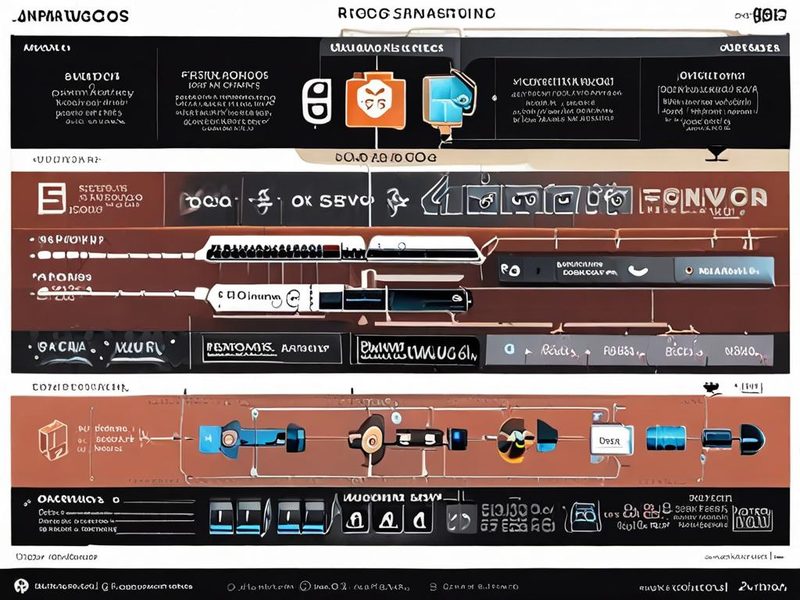
    게임 세이브 마이그레이션 전체 흐름 다이어그램

    세이브 파일 백업, 클라우드 확인, 새 PC 복원까지의 전체 흐름을 한눈에 보여주는 개요 이미지입니다.

    1. 왜 게임 세이브 옮기기가 생각보다 까다로운가

    쉽게 말해 세이브 데이터는 “게임 파일”이 아니라 “사용자 상태 데이터”입니다. 설치 프로그램은 게임 실행 파일을 다뤄주지만, 저장 데이터는 운영체제와 런처, 게임 제작사 정책에 따라 제각각 관리되거든요. 저도 처음엔 게임 폴더만 통째로 복사하면 끝인 줄 알았는데, 실제로 써보니까 그게 아니었습니다.

    • 로컬 저장(Local Save): PC 내부 특정 폴더에 저장됩니다.
    • 클라우드 저장(Cloud Save): Steam Cloud, 일부 Epic Games 런처 지원 게임처럼 계정 기반 동기화를 사용합니다.
    • 혼합형 저장: 로컬에 먼저 저장하고 나중에 동기화합니다.
    • 플랫폼 종속 저장: 같은 게임이어도 플랫폼 간 세이브 호환이 안 되는 경우가 있습니다.

    혹시 이런 경험 있으신가요? 새 PC에서 게임을 켰는데 “New Game”만 보이는 순간이요. 대부분은 세이브가 사라진 게 아니라, 다른 위치를 보고 있거나 계정/플랫폼이 다르거나 클라우드가 아직 동기화되지 않은 경우가 많습니다.

    2. 개념부터 정리: 세이브 파일, 프로필, 클라우드 동기화

    세이브 파일(Save File)은 말 그대로 진행 데이터를 담은 파일이고, 프로필(Profile)은 그래픽 설정, 키 설정, 사용자 슬롯까지 묶어서 저장하는 경우가 많습니다. 그래서 게임 세이브 옮기기를 할 때는 저장파일만 보지 말고 설정 폴더까지 같이 보는 게 좋습니다.

    구분 어디에 있나 옮길 때 주의점
    로컬 세이브 Documents, AppData, 사용자 홈 디렉터리 등 폴더 구조를 그대로 유지해야 하는 경우가 많습니다.
    클라우드 세이브 런처 계정 기반 동기화 완료 여부를 먼저 확인해야 합니다.
    설정 파일 세이브와 다른 경로일 수 있음 그래픽/입력 설정이 초기화될 수 있습니다.
    설치 폴더 내 세이브 게임 폴더 또는 하위 폴더 재설치 시 덮어써질 수 있습니다.

    제가 직접 해보니 가장 많이 헷갈리는 건 이겁니다. 클라우드 지원 = 무조건 안전이 아니더라고요. 마지막 종료 시점에 업로드가 안 됐거나, 오프라인 상태로 플레이했거나, 다른 장치에서 충돌(conflict, 동기화 충돌)이 나면 예전 세이브가 남는 경우도 있습니다.

    3. 마이그레이션 전에 꼭 할 체크리스트

    이 단계는 귀찮아 보여도 꼭 하시는 게 좋습니다. 사실 여기서 80%가 갈립니다.

    1. 현재 PC에서 게임을 완전히 종료합니다.
    2. 런처도 종료합니다. 백그라운드 동기화가 남아 있으면 파일이 잠길 수 있습니다.
    3. 최근 저장 시점을 게임 안에서 한 번 더 확인합니다.
    4. 클라우드 동기화 상태를 확인합니다.
    5. 세이브 폴더를 찾아 압축 백업합니다.
    6. 가능하면 스크린샷으로 세이브 슬롯 목록을 남깁니다.

    Windows에서 자주 보는 세이브 경로 예시는 아래처럼 정리해둘 수 있습니다. 게임마다 다르니 참고용으로만 보시면 됩니다.

    # Windows에서 자주 확인하는 위치 예시
    %USERPROFILE%\\Documents
    %USERPROFILE%\\Saved Games
    %LOCALAPPDATA%
    %APPDATA%
    게임 설치 폴더 하위 save, saves, userdata 관련 디렉터리

    Linux/Steam Deck 계열에서 자주 보는 경로 예시도 비슷합니다.

    # Linux에서 자주 확인하는 위치 예시
    ~/Documents
    ~/.local/share
    ~/.config
    Steam 라이브러리 하위 compatdata 또는 userdata 관련 디렉터리

    여기서 중요한 포인트! 경로를 외워두기보다, 게임 이름으로 검색하는 습관이 훨씬 낫습니다. 저도 처음엔 폴더를 다 뒤졌는데, 결국 파일 수정 시간과 게임명으로 추적하는 게 가장 빨랐습니다.

    4. 스팀 세이브 파일 옮기기: Steam Cloud와 로컬 백업 같이 보기

    스팀 세이브 파일은 비교적 관리가 쉬운 편입니다. 다만 게임마다 클라우드 사용 여부가 다르고, 같은 Steam(스팀) 게임이라도 저장 위치는 달라요. 그래서 저는 항상 두 가지를 같이 봅니다. Steam Cloud 동기화 상태, 그리고 로컬 세이브 폴더입니다.

    1. 게임을 종료합니다.
    2. Steam 클라이언트에서 동기화가 끝났는지 확인합니다.
    3. 로컬 세이브 폴더를 찾아 별도 백업합니다.
    4. 새 PC에서 게임을 설치하되, 처음 실행 전에 백업본 위치를 준비합니다.
    5. 충돌이 의심되면 자동 동기화보다 로컬 백업을 우선 확인합니다.

    예를 들어 Steam 사용자 데이터 구조는 계정별로 분리되어 저장되는 경우가 있습니다. 다만 모든 게임이 같은 방식은 아니니, “Steam 안에 있으니 다 한 군데 있겠지”라고 생각하면 오히려 놓치기 쉽습니다.

    # 개념 예시: Steam 사용 시 확인 포인트
    1. 게임 종료
    2. Steam 동기화 완료 확인
    3. 로컬 세이브 폴더 백업
    4. 새 PC 로그인 후 게임 설치
    5. 첫 실행 전/후 세이브 반영 상태 확인

    실제로 써보니까 클라우드가 잘 되는 게임도, 백업본 하나는 꼭 남겨두는 게 마음이 편하더라고요. 동기화가 꼬였을 때 마지막 안전장치가 됩니다.

    스팀 클라우드와 로컬 세이브 폴더 관계를 보여주는 구성도

    Steam Cloud 동기화와 로컬 세이브 백업이 어떻게 함께 동작하는지 설명하는 구성 이미지입니다.

    5. 에픽게임즈 세이브 옮기기: 자동 동기화만 믿지 않는 이유

    에픽게임즈 세이브는 게임별 편차가 좀 있는 편이라고 느꼈습니다. 어떤 게임은 클라우드 저장이 깔끔한데, 어떤 게임은 런처보다 게임 자체 저장 방식 영향이 더 큽니다. 그래서 에픽게임즈에서 옮길 때는 “클라우드 지원 여부”와 “실제 로컬 저장 위치”를 둘 다 보는 게 좋습니다.

    1. Epic Games Launcher를 종료합니다.
    2. 게임 세이브가 최근에 반영됐는지 게임 내부에서 확인합니다.
    3. 문서 폴더, AppData, 설치 폴더 등 후보 경로를 확인합니다.
    4. 백업 압축본을 만듭니다.
    5. 새 환경에서 같은 계정으로 로그인한 뒤, 빈 세이브가 생성되는지 먼저 확인합니다.
    6. 필요하면 백업본을 덮어쓰기 전에 기존 생성 파일을 따로 보관합니다.

    처음엔 이게 뭔가 싶었는데, 빈 세이브를 한 번 생성하게 두는 방식이 꽤 유용합니다. 왜냐하면 새 환경에서 게임이 정확히 어느 경로를 쓰는지 확인할 수 있거든요. 그다음 기존 백업을 같은 위치에 반영하면 실수가 줄어듭니다.

    6. OS 간 마이그레이션: Windows에서 Linux, 휴대용 PC로 옮길 때

    여기가 진짜 많이 헷갈립니다. 파일 자체는 같아 보여도, 경로 규칙과 대소문자 처리, 권한(permission, 접근 권한), 호환 계층이 달라질 수 있거든요. 특히 Windows에서 Linux 기반 환경으로 갈 때는 경로만 다르고 세이브는 그대로 읽는 경우도 있지만, 반대로 전혀 못 읽는 경우도 있습니다.

    • 경로 차이: Documents 중심 저장이 홈 디렉터리 기반으로 바뀔 수 있습니다.
    • 대소문자 차이: 파일명 대소문자를 엄격하게 보는 환경이 있습니다.
    • 권한 문제: 복사 후 읽기 전용으로 남는 경우가 있습니다.
    • 플랫폼 호환성: 같은 게임이어도 저장 형식이 다를 수 있습니다.

    제가 직접 해보니 가장 안전한 방법은 이렇습니다. 새 장치에서 게임을 한 번 실행해서 기본 세이브 구조를 만들고, 그 구조에 맞춰 기존 백업을 넣는 방식이었습니다. 무작정 폴더째 복사하는 것보다 성공률이 높았어요.

    # Linux에서 백업본 권한 확인 예시
    ls -al ~/Documents
    ls -al ~/.local/share
    
    # 압축 백업 예시
    tar -czf game-save-backup.tar.gz /path/to/save-folder

    물론 위 경로는 예시입니다. 핵심은 정확한 위치와 권한을 확인하는 습관입니다.

    7. 제가 실제로 쓰는 안전한 백업 절차

    이건 홈랩 굴리면서 자연스럽게 굳은 방식인데요, 게임 세이브 옮기기뿐 아니라 일반 사용자 데이터 이전에도 꽤 잘 먹힙니다.

    1. 1차 백업: 원본 세이브 폴더를 날짜 붙여 압축합니다.
    2. 2차 백업: 다른 디스크나 NAS에 한 번 더 복사합니다.
    3. 검증: 압축이 실제로 열리는지 확인합니다.
    4. 새 환경 테스트: 게임을 켜서 세이브 목록이 보이는지 확인합니다.
    5. 원본 보존: 최소 며칠은 이전 PC 백업을 지우지 않습니다.

    자동화를 좋아하신다면 파일 동기화 도구나 스크립트로 반복 작업을 줄일 수도 있습니다. 다만 세이브는 작은 파일 여러 개로 구성되는 경우가 많아서, 게임 실행 중 동기화는 피하시는 게 좋습니다.

    # 백업 폴더를 날짜 기준으로 보관하는 예시
    mkdir -p ~/backups/game-saves
    cp -r /path/to/save-folder ~/backups/game-saves/save-2026-08-10

    이런 식으로 단순하게 가도 충분합니다. 중요한 건 화려한 자동화보다 복구 가능성입니다.

    백업 폴더 구조와 검증 절차를 보여주는 파일 관리 화면

    날짜별 백업 폴더, 압축본, 검증 순서를 시각적으로 보여주는 이미지입니다.

    8. ⚠️ 트러블슈팅: 자주 막히는 문제와 해결 포인트

    여긴 제가 삽질 많이 했던 구간입니다. 한 번에 안 되면 당황하지 마세요. 대부분은 몇 가지 패턴으로 정리됩니다.

    세이브가 안 보일 때

    • 게임이 다른 사용자 계정 경로를 보고 있는지 확인합니다.
    • 클라우드가 빈 세이브로 덮어쓴 건 아닌지 확인합니다.
    • 파일 확장자나 폴더 구조가 바뀌지 않았는지 봅니다.

    세이브는 있는데 불러오기가 안 될 때

    • 게임 버전 차이로 인한 호환성 문제일 수 있습니다.
    • DLC(다운로드 콘텐츠)나 모드(mod, 사용자 제작 확장요소) 의존성이 있는지 확인합니다.
    • 설정 파일이 빠져서 프로필을 못 읽는 경우도 있습니다.

    클라우드 충돌이 날 때

    • 어느 쪽이 최신인지 시간을 기준으로 판단합니다.
    • 확실하지 않으면 양쪽을 모두 별도 백업한 뒤 비교합니다.
    • 덮어쓰기 전에 기존 파일을 절대 지우지 않습니다.

    중요: 문제 해결 전까지는 원본 세이브를 수정하지 않는 게 좋습니다. 복사본으로 테스트하는 습관이 정말 중요합니다. 저도 예전에 덮어쓰기부터 했다가 되돌리느라 시간 꽤 썼거든요.

    9. 검증과 결과 확인: 제대로 옮겨졌는지 보는 방법

    이제 드디어 확인 단계입니다. 여기서 “실행된다”와 “정상 복원됐다”는 다릅니다. 아래 순서대로 보시면 됩니다.

    1. 게임 메인 메뉴에서 기존 세이브 슬롯이 보이는지 확인합니다.
    2. 플레이 시간, 챕터, 레벨 등 진행 상태가 맞는지 봅니다.
    3. 설정값도 유지됐는지 확인합니다.
    4. 게임 종료 후 다시 실행해도 그대로 남는지 봅니다.
    5. 클라우드 동기화 이후에도 세이브가 유지되는지 한 번 더 체크합니다.

    이 과정을 통과하면 거의 끝입니다. 🎉 저는 마지막으로 한 번 더 백업을 떠둡니다. “옮긴 뒤 정상 동작하는 백업본”이 생기는 셈이라 나중에 훨씬 편하더라고요.

    마이그레이션 성공 후 세이브 슬롯과 검증 체크리스트 화면

    세이브 슬롯이 정상적으로 보이고, 검증 항목이 체크된 상태를 보여주는 결과 이미지입니다.

    10. 정리와 FAQ: 다음 이사 전에는 더 편하게

    정리해보면 게임 세이브 옮기기의 핵심은 간단합니다. 클라우드를 확인하고, 로컬 백업을 남기고, 새 환경에서 경로를 먼저 파악한 뒤, 검증까지 마치는 것. 이 네 가지만 지켜도 실패 확률이 크게 줄어듭니다. 저도 처음엔 “그냥 복사하면 되겠지” 했다가 여러 번 헷갈렸는데, 이제는 이 순서로만 갑니다. 이거 진짜 편하더라고요.

    다음 글에서는 NAS 기반 사용자 데이터 백업이나 rsync(알싱크, 파일 동기화 도구) 같은 방식으로 조금 더 자동화하는 흐름도 다뤄볼 예정입니다. 이전 글에서 다룬 홈랩 백업 원칙이 있으셨다면 그 방식과 연결해서 보셔도 좋겠습니다.

    자주 묻는 질문

    • Q. 게임 설치 폴더만 복사하면 되나요?
      A. 보통은 부족합니다. 세이브가 사용자 폴더에 따로 있는 경우가 많습니다.
    • Q. Steam Cloud가 있으면 백업 안 해도 되나요?
      A. 가능은 하지만 권장하지 않습니다. 충돌이나 미동기화 상황이 생각보다 있습니다.
    • Q. Windows와 Linux 간 세이브는 항상 호환되나요?
      A. 아닙니다. 게임마다 다르고, 경로/권한/버전 차이도 봐야 합니다.
    • Q. 가장 안전한 방법은 뭔가요?
      A. 원본 보존, 날짜별 백업, 새 환경에서 기본 세이브 생성 후 비교 반영입니다.
    상황 추천 방법 메모
    같은 PC에서 디스크 교체 로컬 백업 + 검증 경로 유지 여부를 확인하세요.
    새 PC로 이동 클라우드 확인 + 수동 백업 가장 무난한 방식입니다.
    Steam 게임 이전 Steam Cloud 확인 + 로컬 세이브 보관 스팀 세이브 파일은 이중 확인이 좋습니다.
    Epic Games 게임 이전 클라우드 여부 확인 + 경로 수동 탐색 에픽게임즈 세이브는 게임별 편차를 염두에 두세요.
    OS 간 이동 새 환경 기본 세이브 생성 후 반영 권한과 폴더 구조를 꼭 확인하세요.

    마지막으로 한 줄 요약하자면, 게임 데이터 백업은 선택이 아니라 보험입니다. 게임 세이브 옮기기를 자주 하신다면, 아예 자신만의 체크리스트를 하나 만들어두세요. 그게 시간도 아끼고 멘탈도 지켜줍니다.

  • [게임] 맥OS 게이밍, 정말 가능할까? 최신 동향과 미래 전망

    [게임] 맥OS 게이밍, 정말 가능할까? 최신 동향과 미래 전망

    [게임] 맥OS 게이밍, 정말 가능할까? 최신 동향과 미래 전망

    맥OS 게이밍 이야기는 예전부터 늘 애매했습니다. “맥으로도 게임 되나요?”라는 질문을 받으면 예전에는 솔직히 좀 난감했거든요. 아예 안 된다고 하기도 어렵고, 그렇다고 윈도우 PC처럼 마음 편하게 된다고 말하기도 어려웠습니다. 그런데 최근 2~3년 사이 분위기가 꽤 달라졌습니다. Game Mode(게임 모드), Game Porting Toolkit(게임 포팅 툴킷), 그리고 Apple Games 앱까지 이어지면서, 적어도 애플은 맥OS 게이밍을 더 이상 취미 영역에만 두지 않겠다는 신호를 분명하게 내고 있네요.

    제가 홈랩에서 맥과 리눅스, 윈도우를 번갈아 굴리면서 느낀 건 하나였습니다. 맥 게임의 핵심은 “무조건 많이 돌아가느냐”보다 “어떤 방식으로 돌아가느냐”에 있습니다. 네이티브(Native, 운영체제에 맞게 직접 개발된 방식)인지, iPhone/iPad 앱 호환인지, 아니면 호환 레이어(Compatibility Layer, 다른 운영체제용 앱을 중간 계층으로 실행하는 방식)인지에 따라 만족도가 완전히 달라지더라고요. 그래서 이번 글은 과장 없이, 공식적으로 확인 가능한 정보만 바탕으로 맥OS 게이밍의 현재와 앞으로를 정리해보겠습니다.

    맥OS 게이밍 구조와 최신 흐름을 보여주는 개요 이미지

    맥OS 게이밍의 현재 구조를 한눈에 보여주는 개요 이미지입니다. Apple silicon, Games 앱, Game Mode, 포팅 툴킷의 관계를 이해할 때 도움이 됩니다.

    1. 맥OS 게이밍, 최근에 왜 다시 주목받을까요?

    흐름을 날짜로 보면 더 명확합니다. 2023년에는 macOS Sonoma에서 Game Mode와 첫 Game Porting Toolkit이 본격적으로 주목받았고, 2025년 6월에는 Apple이 macOS Tahoe와 함께 Apple Games 앱, Game Overlay(게임 오버레이), Metal 4를 공개했습니다. 그리고 2026년 WWDC 기준으로는 Game Porting Toolkit 4까지 이어졌습니다.

    쉽게 말해 예전의 맥은 “좋은 하드웨어인데 게임 플랫폼으로서의 연결 고리”가 부족했는데, 이제는 그 고리들이 꽤 많이 채워졌습니다.

    • Game Mode: 전체 화면 게임에 CPU/GPU 우선순위를 몰아주는 기능입니다.
    • Apple Games 앱: 설치한 게임, 친구 활동, 도전 과제, 추천 게임을 모아주는 허브입니다.
    • Game Overlay: 게임 중 설정과 친구 관련 기능에 바로 접근하게 해줍니다.
    • Game Porting Toolkit: 윈도우 게임을 애플 플랫폼으로 가져오는 초기 검증과 포팅 과정을 줄여주는 개발자용 도구입니다.
    • Metal 4: 최신 렌더링과 성능 향상 기능을 게임 쪽으로 더 밀어주는 기반입니다.

    여기서 중요한 포인트가 있습니다. 애플은 지금 “게이머용 런처”만 만드는 게 아니라, “개발자가 맥에 게임을 올리기 쉬운 구조”를 동시에 만들고 있습니다. 이게 진짜 방향 전환이거든요.

    2. 개념부터 정리: 맥 게임은 세 가지로 나눠서 봐야 합니다

    저도 처음엔 헷갈렸는데, 맥OS 게이밍은 한 덩어리로 보면 오해하기 쉽습니다. 보통 아래 세 갈래로 나눠서 봐야 합니다.

    구분 쉽게 말해 장점 한계
    네이티브 Mac 게임 macOS용으로 직접 만든 게임 성능, 안정성, 입력 지연 측면에서 가장 유리 타이틀 수가 아직 제한적
    Apple silicon에서 돌아가는 iPhone/iPad 게임 모바일 앱을 맥에서 실행 진입장벽이 낮고 캐주얼 게임 풀이 넓음 입력 방식과 UI가 데스크톱에 딱 맞지 않을 수 있음
    포팅/호환 레이어 기반 실행 윈도우용 게임을 중간 계층으로 검증 또는 실행 잠재적인 선택지가 넓어짐 게임별 편차가 크고 완성도 차이가 큼

    특히 Game Porting Toolkit은 종종 일반 사용자가 “이걸 깔면 윈도우 게임이 다 되는 거 아닌가요?”라고 이해하시는데, 실제 포지션은 좀 다릅니다. 공식 설명 기준으로는 개발자가 기존 윈도우 게임의 성능과 그래픽 호환성을 빠르게 평가하고, 셰이더(shader, GPU용 프로그램)와 그래픽 코드를 애플 환경으로 옮기는 과정을 줄이는 도구에 가깝습니다.

    즉, 이 툴킷은 마법 지팡이가 아니라 포팅 파이프라인(porting pipeline, 이식 작업 흐름)을 줄여주는 실무 도구라고 보는 쪽이 맞습니다.

    3. 실전 점검: 내 맥이 게이밍 관점에서 어느 정도 준비됐는지 확인하기

    이 부분은 제가 실제로 새 맥을 받으면 꼭 먼저 확인하는 체크리스트입니다. 삽질 줄이는 데 꽤 도움이 됩니다 ㅎㅎ 괜히 게임부터 깔았다가 “왜 이 기능이 안 보이지?” 하고 헤매기 쉽거든요.

    3-1. macOS 버전과 CPU 아키텍처 확인

    sw_vers
    uname -m
    system_profiler SPHardwareDataType

    여기서 보실 포인트는 두 가지입니다.

    1. macOS Sonoma 14 이상인지 확인합니다. Game Mode는 Apple 지원 문서 기준으로 Apple silicon 맥과 macOS Sonoma 14 이상이 필요합니다.
    2. uname -m 결과가 arm64인지 봅니다. 이 값이면 Apple silicon 계열이라고 이해하시면 됩니다.

    3-2. GPU/Metal 지원 상태 확인

    system_profiler SPDisplaysDataType

    이 출력에서 Metal 관련 항목과 디스플레이/GPU 정보를 같이 확인하시면 됩니다. M 시리즈 게임 성능을 체감하는 구간도 대부분 여기와 연결됩니다. GPU 경로가 중요하니까요. CPU만 보고 판단하면 꽤 자주 틀립니다.

    3-3. Apple Games 앱 존재 여부 확인

    mdfind "kMDItemCFBundleIdentifier == 'com.apple.Games'"
    open -a Games

    첫 번째 명령이 경로를 반환하면 Games 앱이 설치된 환경입니다. 두 번째 명령으로 바로 실행할 수 있습니다. 공식 가이드 기준으로 이 앱은 게임 라이브러리, 친구 활동, 추천, 도전 과제를 한곳에 모아주는 허브 역할을 합니다.

    3-4. 저장공간과 전원 상태도 같이 보세요

    df -h /
    pmset -g batt

    게임은 설치 용량도 크고, 배터리와 발열의 영향을 바로 받습니다. 특히 노트북 맥에서는 성능이 되느냐 못지않게 어느 전원 조건에서 꾸준히 유지되느냐가 중요합니다. 실제로 써보니까 이걸 안 보고 들어가면 성능보다 먼저 사용자 경험이 흔들리더라고요.

    맥OS 게이밍 준비 상태를 확인하는 Games 앱과 시스템 정보 화면 이미지

    시스템 정보 확인, Games 앱 실행, Game Mode 진입 전후를 단계적으로 보여주는 설정 흐름 이미지입니다.

    4. Game Mode와 Games 앱, 체감 차이가 있나요?

    결론부터 말하면, 있습니다. 다만 모든 게임에서 똑같이 드라마틱하지는 않습니다.

    Apple 지원 문서 기준으로 Game Mode는 게임에 CPU/GPU 우선순위를 높게 배정하고, 블루투스 샘플링 레이트를 2배로 높여 무선 컨트롤러와 AirPods의 입력/오디오 지연을 줄입니다. 이건 말이 어렵지, 쉽게 말하면 “게임할 때 백그라운드 작업보다 게임을 먼저 챙긴다”는 뜻입니다.

    macOS Tahoe 이후에는 Game Overlay로 접근성이 더 좋아졌습니다. 전체 화면 게임에서 Command-Esc로 오버레이를 열거나 메뉴 막대의 게임 아이콘으로 진입해 설정을 만질 수 있거든요. 이건 사소해 보이는데, 실제 사용성은 꽤 큽니다. 예전엔 게임 성능 옵션이 시스템 여기저기에 흩어져 있다는 느낌이 강했는데, 이제는 맥도 “게임 중 컨트롤 지점”이 생긴 셈입니다.

    또 하나 흥미로운 건 Games 앱이 App Store 밖에서 설치한 게임도 라이브러리에 표시할 수 있다는 점입니다. 이건 플랫폼 관점에서 꽤 중요한 변화입니다. 애플이 최소한 사용자 입장에서는 게임 진입점을 하나로 모으려는 거니까요.

    5. Game Porting Toolkit, 어디까지 기대해야 할까요?

    이 부분은 기대치를 정확히 잡아야 합니다. Game Porting Toolkit은 엄청 중요한 도구가 맞습니다. 특히 개발사 입장에서는 “맥 포팅을 시작해볼까?”라는 첫 문턱을 낮춰줍니다. 공식 설명만 봐도 초기 성능 평가, 셰이더 변환, 디버깅과 프로파일링 흐름이 계속 확장되고 있습니다.

    2024년 공개된 Game Porting Toolkit 3에서는 성능 인사이트와 디버깅 기능이 강화됐습니다. 2026년 WWDC 기준의 Game Porting Toolkit 4는 Metal 4 기반 평가 환경, 명령줄 Metal 도구, 그리고 개발자 워크플로우 개선이 중심이 됐습니다.

    이 흐름이 왜 중요하냐면, 이제 포팅 작업이 단순히 “돌아가나?” 수준이 아니라 성능 분석, 디버깅, 최적화 쪽으로 깊어지고 있다는 뜻이기 때문입니다. 즉, 미래 전망을 이야기할 때 핵심은 “맥이 게임을 실행할 수 있느냐”보다 “개발사가 맥 버전을 만드는 비용이 계속 줄어드느냐”입니다. 저는 후자가 훨씬 중요하다고 봅니다.

    6. ⚠️ 실제로 많이 헷갈리는 포인트와 트러블슈팅

    여기서부터가 실전입니다. 이론보다 여기서 많이 막히거든요.

    • Game Porting Toolkit은 개발자용 성격이 강합니다. 일반 사용자가 모든 윈도우 게임을 간단히 실행하는 만능 런처로 이해하면 실망할 수 있습니다.
    • Game Mode는 조건이 있습니다. Apple 지원 문서 기준으로 Apple silicon 맥, macOS Sonoma 14 이상, 그리고 macOS 내장 전체 화면 모드를 지원하는 게임이어야 합니다.
    • eGPU는 Apple silicon용 해법이 아닙니다. Apple 지원 문서 기준으로 eGPU는 Intel 프로세서 Mac에서만 지원됩니다. 이 부분 아직도 많이들 헷갈리십니다.
    • Games 앱이 있다고 호환성이 자동으로 생기지는 않습니다. Games 앱은 허브이지, 비호환 게임을 갑자기 네이티브로 바꿔주는 도구는 아닙니다.
    • 게임별 편차는 여전히 큽니다. 특히 포팅되지 않은 타이틀은 실행 여부보다 완성도와 입력, 그래픽 옵션, 안정성 편차를 먼저 의심하셔야 합니다.

    저도 처음엔 “하드웨어가 좋으니 결국 다 되겠지”라고 생각했었는데, 맥OS 게이밍은 아직 그렇게 단순하지 않더라고요. 하드웨어 성능과 게임 공급 구조, 이 두 축을 같이 봐야 합니다.

    맥OS 게이밍에서 자주 막히는 문제와 해결 포인트를 보여주는 이미지

    Game Mode 조건, eGPU 제한, 호환 레이어 기대치 같은 자주 헷갈리는 포인트를 경고형 인포그래픽으로 정리한 이미지입니다.

    7. 검증 포인트: 지금 시점에서 맥OS 게이밍은 어디까지 가능할까?

    제가 기준을 조금 현실적으로 잡아보면 이렇습니다.

    1. 캐주얼/인디/모바일 크로스오버 계열: 이미 꽤 현실적인 선택지입니다. Apple silicon 기반 맥에서 iPhone/iPad 계열 게임 접근성이 있는 점도 무시하기 어렵습니다.
    2. 네이티브 Mac 포트가 있는 주요 타이틀: 이전보다 확실히 기대해볼 만합니다. 애플도 공식 발표에서 AAA급 타이틀 이미지를 전면에 내세우고 있습니다.
    3. 윈도우 게임 전반: 아직은 “부분적으로 가능”이 맞습니다. 여기서 과장하면 안 됩니다. 플랫폼 전체 호환성은 여전히 윈도우가 압도적으로 유리합니다.

    즉, 맥OS 게이밍은 이제 더 이상 농담거리만은 아니지만, 아직 윈도우 대체재라고 단정하기엔 이릅니다. 이 표현이 가장 정확하다고 봅니다. 예전에는 출발선 자체가 애매했다면, 지금은 적어도 애플이 노선을 명확히 잡았고, 개발 도구와 사용자 경험을 동시에 정비하는 단계까지 왔습니다.

    8. 미래 전망: 앞으로 진짜 중요한 건 타이틀 수보다 포팅 비용입니다

    미래를 묻는다면 저는 꽤 조심스럽게 낙관합니다. 이유는 세 가지입니다.

    • 하드웨어는 이미 충분히 경쟁력이 있습니다. Apple silicon은 전력 대비 성능 관점에서 분명한 장점이 있습니다.
    • 소프트웨어 기반이 계속 쌓이고 있습니다. Game Mode, Games 앱, Game Overlay, Metal 4, Game Porting Toolkit 4가 따로 노는 기능이 아니라 하나의 방향으로 묶이고 있습니다.
    • 개발자 진입장벽을 줄이는 도구가 계속 개선됩니다. 이건 몇 개의 유명 게임보다 더 본질적인 변화입니다.

    다만 마지막 퍼즐은 여전히 콘텐츠 공급입니다. 개발사가 맥 버전을 내는 게 사업적으로 매력적이어야 판이 커집니다. 그래서 앞으로의 승부는 “맥이 게임을 잘 돌리나?”가 아니라 “맥 버전을 만들었을 때 개발사가 손해 보지 않나?”에서 갈릴 가능성이 큽니다.

    한 줄로 정리하면 이렇습니다. 맥OS 게이밍은 지금 이미 가능하지만, 모든 사람에게 권할 만큼 보편적이지는 않습니다. 다만 방향성만큼은 예전보다 훨씬 진지해졌습니다. 다음 글에서는 원하시면 M 시리즈 게임 성능을 기준으로 네이티브 게임, 모바일 이식형 게임, 호환 레이어 기반 실행을 어떻게 나눠서 판단하면 되는지 더 깊게 다뤄보겠습니다. 이전 글에서 다뤘던 홈랩 성능 측정 방식과도 연결할 수 있겠네요.

    맥OS 게이밍의 현재와 미래 전망을 비교한 요약 인포그래픽

    현재 가능한 영역, 아직 약한 영역, 앞으로 기대할 수 있는 영역을 비교하는 요약 인포그래픽 이미지입니다.

    9. 정리와 FAQ

    맥OS 게이밍, 지금 추천할 만한가요?

    용도에 따라 다릅니다. 네이티브 지원 게임, Apple Arcade, Apple silicon에서 잘 맞는 게임을 중심으로 본다면 추천할 만합니다. 하지만 특정 윈도우 게임 하나를 목표로 잡는다면 사전 검증이 먼저입니다.

    Game Porting Toolkit은 게이머용인가요?

    핵심은 개발자용입니다. 다만 그 도구가 좋아질수록 결과적으로 게이머가 볼 수 있는 맥 게임 풀도 늘어날 가능성이 있습니다.

    M 시리즈 게임 성능은 믿을 만한가요?

    하드웨어 잠재력은 충분합니다. 다만 실제 만족도는 게임이 네이티브인지, 포팅 품질이 어떤지에 크게 좌우됩니다.

    참고한 공식 자료

  • [Game] 스팀덱 OLED 게임별 성능 벤치마크: 최적화 설정 가이드

    [Game] 스팀덱 OLED 게임별 성능 벤치마크: 최적화 설정 가이드

    스팀덱 OLED 성능이 궁금해서 이것저것 찾아보신 분들, 아마 비슷한 고민이 있으실 거예요. 게임은 많은데 어떤 타이틀은 너무 잘 돌아가고, 어떤 건 옵션 몇 개만 잘못 건드려도 프레임 타임(frame time, 프레임 한 장이 그려지는 시간)이 갑자기 흔들리거든요. 저도 처음엔 “해상도 낮추면 끝 아닌가?” 싶었는데, 실제로 써보니까 그렇게 단순하지 않더라고요. 스팀덱 OLED 성능은 단순 평균 FPS보다 전력 제한(TDP, Thermal Design Power), 프레임 제한(frame cap), FSR(FidelityFX Super Resolution, 업스케일링 기술), 그리고 게임별 병목이 더 중요했습니다.

    특히 스팀덱 OLED는 LCD 버전이랑 같은 APU를 쓰거든요. 순수 연산 성능이 크게 올라간 제품은 아니라는 뜻입니다. 대신 90Hz 디스플레이, 배터리 효율 체감, 발열/팬 소음 체감, HDR 대응 같은 사용 경험 쪽이 좋아졌죠. 그래서 벤치마크를 볼 때도 “최고 FPS”보다 어떤 게임을 어떤 목표 프레임으로 안정적으로 맞출 수 있느냐를 보는 게 훨씬 현실적입니다.

    스팀덱 OLED 성능 최적화 개요를 보여주는 이미지

    스팀덱 OLED 성능, 프레임 제한, TDP, FSR, 게임별 설정의 관계를 한눈에 보여주는 개요 이미지입니다.

    스팀덱 OLED 성능, 쉽게 말해 뭐가 핵심일까

    쉽게 말해 이렇습니다. 스팀덱에서는 모든 게임을 최고 옵션으로 돌리는 게 목표가 아니라, 체감이 좋은 지점(sweet spot)을 찾는 게 핵심입니다. 데스크톱 PC처럼 여유 자원이 넉넉하지 않아서, 한 옵션을 올리면 다른 쪽에서 바로 티가 나거든요.

    • GPU 병목: 그림자, 반사, 볼류메트릭(volumetric, 안개/광선 표현), 해상도 스케일 영향이 큽니다.
    • CPU 병목: 도시형 오픈월드, NPC 많은 구간, 전투 이펙트 몰리는 구간에서 티가 납니다.
    • 프레임 타임 안정성: 평균 FPS보다 더 중요합니다. 숫자는 40인데 체감은 끊길 수 있습니다.
    • FSR 설정: 해상도를 낮춘 뒤 업스케일하는 방식이라, 작은 화면에서는 꽤 효율적이지만 UI 선명도는 좀 손해 볼 수 있습니다.

    여기서 중요한 포인트가 하나 있습니다. 스팀덱 최적화는 보통 30FPS, 40FPS, 45FPS 중 하나를 먼저 정하고 시작하는 게 편합니다. 제가 직접 해보니 60FPS만 고집하면 오히려 배터리와 팬 소음만 손해 보고, 프레임 드롭이 더 거슬리는 경우가 많았습니다.

    휴대용 게임기 벤치마크, 기준부터 잡아야 합니다

    벤치마크라고 하면 숫자부터 떠올리기 쉬운데요. 휴대용 게임기 벤치마크에서는 조건 통일이 먼저입니다. 저는 아래 기준으로 보는 편합니다.

    1. 해상도는 기본 1280×800 또는 1280×720으로 통일합니다.
    2. 프레임 제한은 30 또는 40으로 먼저 고정합니다.
    3. 동일 구간을 5분 이상 반복 플레이합니다.
    4. 전투, 이동, 컷신을 모두 포함한 구간을 고릅니다.
    5. 평균 FPS보다 1% low 체감, 프레임 타임 흔들림, 발열을 같이 봅니다.

    사실 저도 처음엔 평균 FPS만 보고 판단했었는데, 스팀덱에서는 그게 함정이더라고요. 숫자는 그럴듯한데 손에 쥐고 플레이하면 미묘하게 답답한 경우가 꽤 있었습니다.

    게임 장르별 권장 목표

    장르 권장 목표 프레임 우선 조정 옵션 메모
    인디/2D 60FPS 또는 90Hz 활용 배터리 제한, 밝기 대체로 여유가 큽니다
    액션 RPG 40FPS 그림자, 거리, FSR 체감 밸런스가 좋습니다
    오픈월드 AAA 30FPS 또는 40FPS 군중 밀도, 반사, 볼류메트릭 CPU 병목 확인 필요
    턴제/전략 30FPS 텍스처 외 옵션 낮춤 배터리 효율 위주로 갑니다

    실전: 제가 쓰는 스팀덱 최적화 측정 방법

    본격적으로 만지기 전에, 측정 환경부터 깔끔하게 잡는 게 좋습니다. 스팀덱의 Quick Access 메뉴(성능 오버레이, 프레임 제한, TDP 설정)만 써도 충분하지만, 데스크톱 모드에서 MangoHud(MangoHud, 성능 오버레이 도구)를 같이 쓰면 비교가 더 명확해집니다.

    1. 측정용 오버레이 준비

    mkdir -p ~/.config/MangoHud
    cat > ~/.config/MangoHud/MangoHud.conf <<'EOF'
    fps
    frame_timing
    cpu_stats
    gpu_stats
    gpu_temp
    cpu_temp
    ram
    vram
    position=top-left
    background_alpha=0.4
    font_size=24
    EOF

    이 설정은 숫자를 많이 뿌리는 편이라 처음엔 정신없을 수 있습니다. 근데 몇 번 보다 보면 병목이 어디인지 감이 오거든요. 특히 GPU 사용률은 낮은데 프레임이 떨어지면 CPU 쪽을 의심해볼 수 있습니다.

    2. Steam 실행 옵션으로 간단히 적용

    MANGOHUD=1 %command%

    게임별 실행 옵션에 위 한 줄만 넣어도 오버레이를 띄울 수 있습니다. Proton(프로톤, Windows 게임 실행 호환 레이어) 기반 게임도 대부분 무난하게 동작합니다.

    스팀덱 OLED 성능 측정을 위한 오버레이와 설정 화면 이미지

    프레임 타임, GPU 사용률, 전력 제한을 확인하는 실제 설정 흐름을 보여주는 이미지입니다.

    3. 게임별 테스트 프로필을 나눕니다

    제가 실사용에서 자주 쓰는 구분은 아래 3가지입니다.

    • 배터리 우선 프로필: 30FPS, 낮은 TDP, FSR 적극 활용
    • 균형 프로필: 40FPS, 중간 옵션, 텍스처는 가능한 유지
    • 품질 우선 프로필: 30FPS, 텍스처/필터 품질 유지, 무거운 이펙트만 절충

    게임별 추천 설정 가이드

    여기서는 제가 스팀덱 OLED 기준으로 접근하는 방식을 정리해보겠습니다. 정확한 숫자를 박아두기보다, 어떤 옵션을 먼저 건드려야 하는지 중심으로 보시는 게 좋습니다. 패치 버전, Proton 버전, 게임 업데이트에 따라 결과가 꽤 달라질 수 있거든요.

    Hades / Hades II 계열

    이런 류는 비교적 가볍습니다. 60FPS 이상 노려도 부담이 적고, OLED 패널 특성상 색감도 만족도가 높습니다. 실제로 써보니까 여기서는 성능보다 배터리와 발열 최적화가 더 중요하더라고요.

    • 권장: 60FPS 목표
    • 우선 조정: 프레임 제한, 밝기, TDP
    • 팁: 필요 이상으로 높은 전력 사용을 줄이면 휴대성이 좋아집니다

    Elden Ring

    이 게임은 스팀덱 이야기할 때 빠지지 않죠. 다만 무작정 옵션을 낮춘다고 다 해결되진 않았습니다. 오픈 필드와 보스전에서 체감이 달라서요. 제 경험상 40FPS 욕심보다는 안정적인 30FPS~40FPS 사이를 노리는 방식이 현실적이었습니다.

    • 우선 낮출 것: 그림자, 잔디, 거리 관련 옵션
    • 유지해도 괜찮은 것: 텍스처 품질
    • 체크 포인트: 넓은 필드 이동 시 프레임 타임 흔들림

    Cyberpunk 2077

    여기서는 FSR 설정이 꽤 중요합니다. 반사(reflection), 볼류메트릭, 군중 밀도 쪽을 줄이는 게 체감이 컸습니다. 처음엔 텍스처부터 내렸는데, 그건 화면 만족도만 깎고 이득이 생각보다 적더라고요. 삽질 좀 했습니다 ㅎㅎ

    • 권장: 30FPS 또는 40FPS 타깃
    • 우선 조정: 반사, 안개, 군중 밀도, 스크린 스페이스 이펙트
    • FSR 설정: 품질(Quality) 또는 균형(Balanced)부터 시작

    Baldur's Gate 3

    도시 구간이나 NPC 밀집 지역은 CPU 부담이 느껴집니다. 이럴 땐 해상도만 건드리는 걸로는 부족하고, 군중/배경 복잡도를 손봐야 합니다. 턴제라서 30FPS 기준으로 잡아도 플레이 만족도는 충분한 편입니다.

    • 권장: 30FPS 안정화
    • 우선 조정: 군중, 그림자, 후처리
    • 팁: 텍스트 가독성을 위해 UI는 너무 흐려지지 않게 조절

    Dave the Diver, Vampire Survivors 같은 비교적 가벼운 타이틀

    이 구간은 사실 성능보다 OLED 화면 장점이 더 크게 느껴졌습니다. 검은색 표현, 색 대비, 저전력 세팅에서 오는 휴대성 말이죠. 이런 게임은 90Hz 활용 여부를 체감해보는 재미도 있습니다.

    FSR 설정, 어디까지 믿어도 될까

    FSR 설정은 스팀덱에서 정말 자주 만지게 되는 항목입니다. 쉽게 말해 내부 렌더링 해상도를 낮춘 다음 보기 좋게 키워주는 방식인데요. 작은 화면에서는 꽤 쓸 만하지만, 모든 게임에서 만능은 아닙니다.

    FSR 모드 장점 주의점
    Quality 선명도 손실이 적음 성능 이득은 제한적일 수 있음
    Balanced 화질과 성능 균형 UI가 약간 흐려질 수 있음
    Performance 성능 확보에 유리 텍스트/세부 묘사 손실이 큼

    혹시 이런 경험 있으신가요? 숫자는 올라갔는데 화면이 뿌옇고 피곤한 느낌이 드는 경우요. 저는 그래서 FSR을 켤 때도 무조건 성능 모드부터 가지 않고, Quality → Balanced 순서로 내려가며 보는 편입니다.

    스팀덱 OLED 성능에서 FSR 설정 차이를 비교하는 이미지

    FSR Quality, Balanced, Performance 설정에 따른 선명도와 성능 체감을 비교하는 이미지입니다.

    ⚠️ 실제로 많이 겪는 문제와 해결법

    1. 평균 FPS는 괜찮은데 체감이 끊깁니다

    이건 대체로 프레임 타임 문제입니다. 숫자만 보면 멀쩡한데, 화면 전환이나 카메라 이동에서 덜컥거릴 수 있습니다.

    • 해결: 프레임 제한을 40에서 30으로 낮춰봅니다
    • 해결: 그림자, 군중 밀도, 스트리밍 관련 옵션을 먼저 내립니다
    • 해결: 배터리보다 안정성을 우선할 때는 TDP를 너무 낮게 잡지 않습니다

    2. 글자가 흐릿해집니다

    이건 FSR이나 해상도 스케일링 영향일 가능성이 큽니다. UI가 중요한 RPG나 전략 게임은 특히 민감하더라고요.

    • 해결: FSR Performance 대신 Quality 또는 Balanced로 올립니다
    • 해결: 텍스처는 유지하고 후처리만 낮춥니다
    • 해결: 가능하면 1280×800 기본 해상도 기준으로 맞춥니다

    3. 발열과 팬 소음이 생각보다 큽니다

    고사양 게임에서 옵션 몇 개만 무리하면 바로 티가 납니다. 이럴 땐 최고 옵션 욕심을 버리는 게 낫습니다. 진짜로요.

    journalctl -b | rg -i "thermal|amdgpu|cpu"

    데스크톱 모드에서 위처럼 로그를 보면 열 관련 힌트를 확인할 수 있습니다. 물론 게임 플레이 중 체감이 우선입니다. 손에 쥐고 뜨겁다 싶으면 이미 과한 세팅일 가능성이 큽니다.

    검증: 어떤 기준으로 “잘 최적화됐다”고 볼까

    제가 최종적으로 체크하는 기준은 아래 5개입니다.

    1. 30분 이상 플레이해도 프레임 급락이 적을 것
    2. 전투, 이동, 컷신 전환에서 프레임 타임이 크게 튀지 않을 것
    3. UI와 텍스트 가독성이 유지될 것
    4. 팬 소음과 발열이 감당 가능한 수준일 것
    5. 배터리 소모가 플레이 스타일에 맞을 것

    이 다섯 개를 통과하면, 숫자가 조금 아쉬워도 저는 성공으로 봅니다. 휴대용 게임기 벤치마크는 결국 손에 들고 플레이하는 경험이 핵심이니까요. 드디어 됐다! 싶은 지점이 분명 옵니다.

    스팀덱 OLED 성능 게임별 최적화 결과를 보여주는 이미지

    게임별 목표 프레임, 옵션 우선순위, 발열과 배터리 체감을 함께 정리한 결과 이미지입니다.

    정리: 스팀덱 OLED 성능은 “목표 프레임 설계”가 핵심입니다

    이번 글을 한 줄로 정리하면 이겁니다. 스팀덱 OLED 성능은 절대 수치보다, 게임별로 맞는 목표 프레임과 옵션 우선순위를 잡는 데서 갈립니다. 제가 직접 해보니 텍스처를 무작정 깎는 것보다 그림자, 반사, 볼류메트릭, 군중 밀도부터 만지는 게 훨씬 효율적이었습니다. 그리고 스팀덱 최적화에서 FSR은 분명 유용하지만, UI 가독성과 선명도를 같이 보셔야 합니다.

    개인적으로는 이렇게 시작해보시길 권합니다.

    1. 먼저 40FPS 또는 30FPS 목표를 정합니다.
    2. 텍스처는 웬만하면 유지합니다.
    3. 그림자, 반사, 군중 밀도부터 줄입니다.
    4. 그래도 부족하면 FSR Quality 또는 Balanced를 적용합니다.
    5. 최종적으로 20~30분 실플레이로 검증합니다.

    다음 글에서는 Proton 버전별 체감 차이, 그리고 게임별 실행 옵션을 더 깊게 다뤄볼 예정입니다. 이전 글에서 홈랩 기반 스트리밍 환경을 다뤘다면, 이번 글은 진짜 손에 쥐고 쓰는 기준에 더 가깝다고 보시면 됩니다.

    스팀덱 OLED 성능 최적화 요약 인포그래픽 이미지

    게임별 목표 프레임, FSR 선택 기준, 우선 조정 옵션을 한 장으로 요약한 인포그래픽 이미지입니다.

    FAQ

    스팀덱 OLED는 LCD보다 성능이 확실히 더 좋은가요?

    순수 게임 성능이 큰 폭으로 달라진다고 보긴 어렵습니다. 다만 화면, 배터리 효율 체감, 90Hz 지원 같은 사용 경험은 확실히 좋아졌습니다.

    무조건 60FPS를 목표로 잡아야 하나요?

    아닙니다. AAA 게임은 30FPS 또는 40FPS 고정이 오히려 체감이 더 좋을 수 있습니다.

    FSR은 항상 켜는 게 좋은가요?

    아닙니다. 가벼운 게임은 굳이 필요 없고, UI 가독성이 중요한 게임은 오히려 불편할 수 있습니다.

    벤치마크는 어떤 게임으로 보는 게 좋나요?

    인디, 액션 RPG, 오픈월드 AAA를 하나씩 골라서 비교해보면 본인 플레이 스타일에 맞는 기준이 빨리 잡힙니다.

  • [Game] 스팀덱 OLED 1년 사용 후기: 2026년 9월 기준 휴대용 게임 경험의 명과 암

    [Game] 스팀덱 OLED 1년 사용 후기: 2026년 9월 기준 휴대용 게임 경험의 명과 암

    [Game] 스팀덱 OLED 1년 사용 후기: 2026년 9월 기준 휴대용 게임 경험의 명과 암

    스팀덱 OLED를 1년 정도 꾸준히 써보면서 느낀 건, 이 기기가 단순한 휴대용 게임기가 아니더라는 거였어요. 처음엔 그냥 침대에서 스팀 게임 좀 편하게 하려고 들였거든요. 그런데 실제로 써보니까, 이건 게임기이면서 동시에 작은 리눅스 PC이기도 하더라고요. 특히 스팀덱 OLED는 화면 만족감이 커서 손이 더 자주 갔고, 반대로 관리 포인트도 분명했습니다. 오늘은 광고성 칭찬 말고, 제가 직접 써보며 좋았던 점과 불편했던 점을 솔직하게 정리해보겠습니다.

    혹시 이런 경험 있으신가요? 게임은 하고 싶은데 책상 앞에 다시 앉기는 싫고, 그렇다고 모바일 게임은 손이 안 가는 상황이요. 저도 딱 그랬습니다. 그래서 이 글은 구매를 부추기는 글보다는, 1년 뒤에도 계속 쓰게 되는지를 기준으로 적어보려 합니다. 2026년 9월 기준으로는 SteamOS 3.8 업데이트, HDR 스트리밍, 가격 변동 같은 새 변수도 생겼기 때문에, 스팀덱 사용기 찾아보시는 분들께 조금은 현실적인 기준이 되었으면 좋겠습니다.

    스팀덱 OLED로 소파에서 게임하는 홈랩 분위기 이미지

    스팀덱 OLED를 일상에서 쓰는 분위기와 홈랩 감성을 함께 보여주는 이미지입니다.

    스팀덱 OLED, 쉽게 말해 어떤 기기인가

    쉽게 말해 스팀덱 OLED는 SteamOS(스팀OS, Valve의 리눅스 기반 운영체제) 위에서 돌아가는 휴대용 PC예요. 공식 사양 기준으로는 SteamOS 3 계열과 KDE Plasma 데스크톱을 쓰고, 7.4인치 HDR OLED 디스플레이, 최대 90Hz 주사율, Wi-Fi 6E, 50Wh 배터리를 갖춘 기기입니다. 중요한 건 여기서 “PC”라는 부분입니다. 콘솔처럼 전원 켜고 바로 게임으로 들어가는 경험도 주지만, 필요하면 Desktop Mode(데스크톱 모드)로 들어가서 파일도 보고, 로그도 확인하고, 외부 프로그램도 만질 수 있거든요.

    이 차이가 꽤 큽니다. 일반적인 휴대용 게임기는 보통 제조사가 정한 범위 안에서만 움직이는데, 스팀덱 OLED는 사용자가 조금만 익숙해지면 손댈 수 있는 영역이 훨씬 넓어요. 그래서 장점도 커지고, 반대로 삽질 포인트도 생깁니다 ㅎㅎ

    • 장점: 스팀 라이브러리 접근성이 좋고, PC 게임 문법을 그대로 가져갈 수 있습니다.
    • 장점: Proton(프로톤, 윈도우 게임 호환 레이어) 덕분에 생각보다 많은 게임이 돌아갑니다.
    • 주의: 모든 게임이 콘솔처럼 완벽하게 맞춰진 상태는 아닙니다.
    • 주의: 런처, 안티치트(Anti-cheat), 해상도, 텍스트 가독성 같은 변수가 있습니다.

    여기서 중요한 포인트! 스팀덱 OLED를 사면 모든 게임이 자동으로 완벽해질 거라고 기대하면 실망할 수 있어요. 반대로 “조금 만져도 된다”는 분에게는 굉장히 재미있는 기기입니다.

    1년 써보니 가장 좋았던 점

    1. 화면이 생각보다 체감이 큽니다

    처음엔 OLED니까 색이 좀 더 예쁘겠지, 이 정도로만 생각했었는데요. 실제로 써보니까 차이가 꽤 직접적으로 느껴졌어요. 어두운 장면에서 블랙 표현이 깔끔하고, HDR을 지원하는 게임이나 스트리밍 환경에서는 밝은 장면의 표현도 더 살아납니다. 텍스트도 상대적으로 또렷하게 보이는 느낌이 있어서 장시간 들고 있을 때 만족감이 높더라고요. 특히 인디 게임이나 어두운 분위기의 액션 게임에서 체감이 컸습니다.

    2. 잠깐씩 하는 플레이에 정말 강합니다

    인프라 엔지니어 일하다 보면 집중해서 오래 게임할 시간보다, 20분 정도 비는 시간이 더 자주 생기거든요. 스팀덱 OLED는 바로 켜서 이어서 하기 좋은 편이라 이런 생활 패턴에 잘 맞았어요. 이건 데스크톱 PC로는 대체가 잘 안 되는 경험이더라고요.

    3. 리눅스 게이밍의 장벽이 낮아졌습니다

    저는 원래 홈랩에서 리눅스 만지는 시간이 많아서, 리눅스 게이밍이라는 말에 늘 관심은 있었습니다. 근데 예전에는 드라이버, 런처, 호환성 문제를 하나씩 감수해야 했잖아요. 스팀덱 OLED는 그 과정을 꽤 많이 줄여줍니다. 물론 완전히 사라지진 않아요. 다만 “설정하고 버티는 맛”이 아니라 “대부분은 그냥 된다” 쪽으로 무게가 옮겨간 건 분명했습니다.

    게임 모드와 데스크톱 모드를 오가며 스팀덱을 관리하는 흐름을 보여주는 이미지입니다.

    제가 실제로 정착한 스팀덱 사용기 세팅

    여기부터는 제가 1년 동안 쓰면서 거의 습관처럼 확인하는 것들입니다. 엄청 고급 튜닝은 아니에요. 오히려 오래 쓰려면 이런 기본 점검이 더 중요하더라고요.

    1. 저장공간부터 먼저 봅니다

    처음엔 왜 갑자기 다운로드가 꼬이지 싶었는데, 알고 보니 셰이더 캐시(Shader Cache)나 호환 레이어 관련 데이터가 쌓이면서 공간 압박이 오더라고요. 데스크톱 모드에서 아래처럼 확인합니다.

    df -h
    lsblk
    

    df(디스크 사용량 확인)로 마운트된 파일시스템 사용량을 보고, lsblk(블록 디바이스 목록)로 내장 스토리지와 microSD 상태를 같이 확인해요. 별거 아닌데, 이거 안 보면 원인 모를 버벅임을 체감으로만 받아들이게 됩니다.

    2. 설치된 패키지와 Flatpak부터 정리합니다

    스팀덱을 조금 쓰다 보면 브라우저, 런처, 보조 앱을 이것저것 넣게 되거든요. 저도 처음엔 이게 뭔가 싶었는데, 나중엔 데스크톱 모드가 슬슬 지저분해졌어요.

    flatpak list
    flatpak uninstall --unused
    

    Flatpak(플랫팩, 샌드박스형 리눅스 앱 배포 방식) 기반 앱을 정리하면 생각보다 개운해요. 다만 삭제 전에는 앱 이름을 꼭 확인하세요. 예전에 별생각 없이 지웠다가 다시 세팅한 적 있습니다 ㅎㅎ

    3. 문제가 생기면 로그부터 봅니다

    게임이 튕기거나, 절전 후 복귀가 매끄럽지 않거나, 특정 앱이 실행되지 않을 때 감으로 붙잡고 있으면 시간만 갑니다. 저도 처음엔 재부팅만 반복했었는데, 결국 로그 보는 습관이 시간을 제일 많이 아껴줬어요.

    journalctl -b --priority=3
    

    journalctl(시스템 로그 조회 도구)로 현재 부팅 세션의 에러 레벨 로그를 보면, 적어도 어디서부터 의심해야 할지는 감이 와요. 인프라 쪽에서 장애 볼 때도 그렇지만, 로그를 보는 순간 삽질 범위가 줄어듭니다.

    4. 호환성은 무조건 한 번 더 확인합니다

    어떤 게임은 기본 설정으로 잘 되지만, 어떤 게임은 Proton Experimental이나 다른 버전으로 바꿔야 해요. 여기서 중요한 건 “안 된다”로 바로 결론내리지 않는 겁니다. 스팀 속성에서 호환성 옵션을 바꾸는 것만으로 해결되는 경우가 꽤 많았거든요.

    1. 게임 속성으로 들어갑니다.
    2. Compatibility(호환성)를 켭니다.
    3. 다른 Proton 버전을 바꿔가며 실행해봅니다.
    4. 문제가 반복되면 해상도와 컨트롤러 레이아웃도 같이 확인해요.

    이 과정은 솔직히 콘솔 같은 편안함과는 거리가 있습니다. 그런데 익숙해지면 5분 안에 판단이 되더라고요.

    리눅스 게이밍 관점에서 느낀 명(明)

    제가 리눅스 게이밍에 대해 예전보다 훨씬 긍정적으로 보게 된 계기가 바로 이 부분입니다. 스팀덱 OLED는 리눅스가 게임에 약하다는 오래된 인식을 꽤 많이 흔들어놨거든요.

    • 게임 실행 경험이 예전보다 단순해졌어요. 설정 몇 번으로 해결되는 경우가 많습니다.
    • 운영체제를 의식하지 않고 즐기는 순간이 늘었어요. 이게 사실 가장 큰 변화입니다.
    • 커뮤니티 정보가 풍부해요. 비슷한 증상을 겪은 사람이 많아서 방향을 잡기 좋습니다.
    • SteamOS 업데이트가 꾸준히 이어집니다. 2026년 9월에도 SteamOS 3.8.28처럼 안정성, 드라이버, VRAM 관리 쪽 개선이 계속 들어오고 있습니다.

    특히 저는 홈랩을 굴리면서 “문제 해결 과정 자체”를 즐기는 편인데요. 스팀덱은 그 성향과 잘 맞았어요. 단, 이게 모두에게 장점은 아닙니다. 그냥 아무 생각 없이 카트리지 꽂듯 쓰고 싶은 분께는 오히려 피로할 수도 있습니다.

    스팀덱 OLED 리눅스 게이밍 관리 흐름 이미지

    저장공간, 로그, 호환성 설정을 점검하는 실제 관리 포인트를 요약한 이미지입니다.

    ⚠️ 1년 쓰면서 분명히 아쉬웠던 점

    1. 모든 게임이 편하지는 않습니다

    이건 정말 솔직하게 말해야 해요. 스팀덱 OLED가 훌륭한 기기인 건 맞는데, 모든 게임이 콘솔 최적화 수준으로 딱 맞지는 않아요. 특히 런처가 여러 번 뜨거나, 텍스트가 작거나, 입력이 애매한 게임은 피곤할 때가 있습니다. 2026년에도 안티치트와 외부 런처 이슈는 스팀덱 호환성 체크에서 여전히 중요한 부분입니다.

    2. 관리 안 하면 금방 지저분해집니다

    PC의 자유도는 결국 관리 책임으로 돌아와요. 설치만 계속하고 정리를 안 하면 저장공간, 캐시, 런처, 계정 연동이 조금씩 꼬입니다. 저도 한동안 “나중에 정리해야지” 하고 미뤘다가, 한 번에 손보느라 시간 꽤 썼어요.

    3. 독(dock) 연결은 기대치를 조절해야 합니다

    모니터 연결해서 작은 콘솔처럼 쓰는 재미는 분명 있습니다. 다만 모든 환경이 매끈하게 이어지는 느낌은 아니었어요. 해상도 인식이나 입력장치 전환이 상황에 따라 손이 갈 때가 있었거든요. 공식 사양상 USB-C DisplayPort 출력은 4K 120Hz나 8K 60Hz까지 언급되지만, 실제 체감은 독, 케이블, 모니터, VRR 설정 조합을 꽤 탑니다. 이건 책상 위 메인 게임 머신을 완전히 대체한다기보다, 보조 역할로 보는 편이 마음이 편했습니다.

    4. 배터리보다 더 중요한 건 발열과 사용 패턴입니다

    수치 이야기는 일부러 줄이겠습니다. 사용 게임마다 너무 다르거든요. 공식 배터리 범위도 3~12시간으로 넓게 잡혀 있는 이유가 있습니다. 대신 체감상 말씀드리면, 무거운 게임을 오래 하면 결국 손에 닿는 온도와 팬 소리가 더 기억에 남아요. 그래서 저는 이동 중엔 가벼운 게임, 집에서는 상대적으로 무거운 게임 위주로 나눠 쓰게 되더라고요.

    트러블슈팅: 제가 실제로 겪은 삽질들

    여기서부터는 조금 더 현실적인 이야기예요. 저도 처음엔 “왜 어제 되던 게 오늘 안 되지?”를 꽤 겪었습니다.

    1. 게임 실행 후 바로 종료
      해결 접근: 호환성 설정 변경, 런처 재로그인, 로그 확인 순서로 좁혀갔습니다.
    2. 저장공간은 남았는데 뭔가 답답함
      해결 접근: 불필요한 앱 정리, 다운로드 캐시 확인, microSD 상태 점검을 먼저 했습니다.
    3. 절전 복귀 후 입력이 어색함
      해결 접근: 해당 게임만 재실행하거나 컨트롤러 레이아웃을 다시 불러오면 풀린 경우가 있었어요.
    4. 업데이트 뒤 팬 소리나 성능이 달라진 느낌
      해결 접근: SteamOS 릴리스 노트를 먼저 보고, 재부팅과 게임별 그래픽 설정, 프레임 제한, TDP 설정을 다시 확인했습니다.

    중요한 건 문제를 한 번에 다 해결하려고 하지 않는 거예요. 인프라 장애 대응이랑 똑같더라고요. 변수 하나씩 줄여가야 합니다. 이 원칙만 지켜도 체감 스트레스가 꽤 줄어듭니다. 💡

    1년 뒤 결론: 결국 계속 쓰게 되었나

    네, 저는 계속 쓰게 되었어요. 이유는 단순합니다. 완벽해서가 아니라, 귀찮음을 이기는 순간이 많았기 때문입니다. 큰 화면 앞에 앉기 싫은 날에도 게임을 시작하게 만들어줬고, 밀려 있던 스팀 라이브러리를 다시 열게 해줬어요. 이건 분명한 장점이었습니다.

    반면에, 모든 사람이 만족할 기기냐고 물으면 그렇진 않습니다. 세팅을 거의 만지고 싶지 않은 분, 특정 온라인 게임 하나만 확실하게 돌리고 싶은 분, 콘솔식 일관성을 가장 중요하게 보는 분께는 애매할 수 있어요. 그래서 스팀덱 사용기를 볼 때는 “성능이 좋다/나쁘다”보다 내가 이 자유도를 감당할 의향이 있는가를 먼저 보셔야 합니다.

    스팀덱 OLED 활용 환경 비교 요약 이미지

    침대, 소파, 책상 환경에서 스팀덱 OLED를 어떻게 다르게 활용하는지 요약한 이미지입니다.

    휴대용 게임기 선택 기준, 이런 분께 맞습니다

    구분 잘 맞는 사용자 덜 맞는 사용자
    게임 성향 스팀 라이브러리를 자주 쓰는 분 폐쇄형 콘솔 경험만 원하는 분
    기기 성향 설정 만지는 걸 크게 싫어하지 않는 분 초기 설정도 번거롭게 느끼는 분
    사용 환경 침대, 소파, 이동 중 짧은 플레이가 많은 분 항상 책상에서만 플레이하는 분
    운영체제 이해도 리눅스 게이밍에 약간의 호기심이 있는 분 운영체제 개념을 전혀 보고 싶지 않은 분
    구매 타이밍 가격 변동과 재고를 확인하고 사는 분 예전 출시가만 보고 바로 판단하는 분

    이 표가 전부는 아니지만, 구매 판단에는 꽤 도움이 돼요. 특히 휴대용 게임기를 고를 때 “무슨 게임을 하느냐” 못지않게 “어떤 상황에서 하느냐”가 중요하더라고요. 2026년 기준으로는 스팀덱 OLED뿐 아니라 다른 PC 핸드헬드 게임기와 비교하는 분도 많으니, 스팀 라이브러리와 SteamOS 경험을 얼마나 중요하게 보는지가 더 큰 기준이 됩니다.

    2026년 9월 기준으로 새로 체크할 변화

    이 글을 처음 쓴 뒤 한 달 정도밖에 지나지 않았지만, 스팀덱 쪽은 업데이트 속도가 꽤 빠릅니다. 그래서 2026년 9월 기준으로 구매 전이나 업데이트 전 확인하면 좋은 변화만 따로 적어둡니다.

    • SteamOS 3.8.28 안정 채널 업데이트: 2026년 9월 말 기준으로 SteamOS 3.8.28이 배포되며 그래픽 드라이버, VRAM 관리, 일부 팬 제어 관련 수정 등 체감 안정성과 관련된 변경이 이어졌습니다. 업데이트 뒤에는 게임별 프레임 제한과 전력 설정을 한 번 다시 보는 편이 좋습니다.
    • 스팀덱 OLED HDR 스트리밍 지원 확대: 2026년 9월 Steam 클라이언트 업데이트에서 스팀덱 OLED의 HDR 스트리밍 지원이 추가되었습니다. 집 안에서 데스크톱 PC 게임을 스트리밍해 즐기는 분이라면 화면 장점이 조금 더 살아나는 변화입니다.
    • 스팀덱 OLED 가격 인상 이슈: 2026년 5월 Valve가 OLED 모델 가격을 인상했습니다. 미국 기준으로 512GB 모델은 789달러, 1TB 모델은 949달러로 알려졌기 때문에, 중고가나 병행수입 가격을 볼 때 예전 출시가 기준으로만 판단하면 착시가 생길 수 있습니다.
    • Windows 설치 자료 정리: Valve가 Steam 하드웨어용 Windows 리소스 페이지를 제공하고 있지만, 기본 경험은 여전히 SteamOS 중심입니다. Windows 듀얼부팅이나 교체 설치를 고민한다면 드라이버 지원 범위와 업데이트 관리 부담을 같이 봐야 합니다.

    결론적으로 2026년 9월의 스팀덱 OLED는 “이미 나온 지 시간이 지난 기기”라기보다, 소프트웨어 업데이트로 계속 다듬어지는 휴대용 게이밍 PC에 가깝습니다. 다만 가격이 예전보다 부담스러워진 만큼, 지금은 스팀덱 OLED 가격, SteamOS 3.8, Proton 호환성, PC 핸드헬드 게임기 비교까지 같이 보고 결정하는 게 더 현실적입니다.

    정리와 다음 이야기

    스팀덱 OLED 1년 사용 후기를 한 줄로 줄이면 이렇습니다. 잘 맞는 사람에게는 생활 패턴을 바꿔줄 정도로 좋은 기기, 안 맞는 사람에게는 생각보다 손이 많이 가는 기기예요. 저는 직접 써보니까 장점이 더 크게 느껴졌습니다. 특히 PC 게임을 다시 가볍게 즐기게 해준 점은 꽤 인상적이었어요. 다만 관리 포인트를 무시하면 만족도가 금방 떨어지는 것도 사실이었습니다.

    2026년 9월 기준으로는 SteamOS 3.8.28 업데이트와 HDR 스트리밍 지원 같은 반가운 변화가 있지만, 동시에 가격 인상 때문에 구매 판단은 조금 더 신중해졌습니다. 다음 글에서는 SteamOS(스팀OS) 기준으로 제가 실제로 해본 저장공간 정리 루틴이나, 데스크톱 모드에서 유용했던 도구들을 따로 정리해볼 예정이에요. 이전 글에서 다룬 홈랩 관점의 로그 확인 습관과도 연결되는 부분이 있어서, 그런 흐름으로 읽으셔도 재미있을 것 같습니다. 🎉

    자주 묻는 질문

    Q1. 스팀덱 OLED는 그냥 콘솔처럼 쓰면 되나요?

    대부분은 가능해요. 다만 일부 게임은 호환성 설정이나 런처 대응이 필요할 수 있습니다. 특히 온라인 게임은 안티치트와 런처 정책을 먼저 확인하는 게 좋습니다.

    Q2. 리눅스를 몰라도 쓸 수 있나요?

    물론 쓸 수 있어요. 하지만 문제 해결 범위를 넓히려면 기본적인 로그 확인이나 저장공간 점검 정도는 익혀두면 훨씬 편합니다.

    Q3. 스팀덱 사용기에서 제일 중요한 체크포인트는 뭔가요?

    내가 원하는 게임이 잘 도는지, 그리고 내가 약간의 세팅을 감수할 의향이 있는지예요. 여기에 2026년 기준으로는 현재 가격과 재고, SteamOS 업데이트 흐름까지 같이 보면 더 정확합니다.

    🔄 마지막 업데이트: 2026년 09월

  • [Game] 에픽 무료게임 1년 수령 후기: 실제 가치와 숨겨진 비용 분석

    [Game] 에픽 무료게임 1년 수령 후기: 실제 가치와 숨겨진 비용 분석

    에픽 무료게임 1년 수령 후기: 실제 가치와 숨겨진 비용 분석

    에픽 무료게임이 정말 이득일까요? 처음엔 그냥 안 받으면 손해 같은 느낌이 들죠. 저도 그랬습니다. 에픽 게임즈 스토어에서 기간 한정으로 게임을 무료 배포할 때마다 일단 라이브러리에 넣어두면 언젠가 하겠지 싶었거든요. 근데 1년 정도 꾸준히 챙겨보니까 생각보다 재밌는 결론이 나오더라고요. 무료는 맞는데, 완전히 공짜는 아니었습니다. 돈은 안 나가도 시간, 집중력, 플랫폼 분산 같은 숨겨진 비용이 분명히 있었거든요. 혹시 여러분도 스팀은 스팀대로, 에픽은 에픽대로 라이브러리만 쌓이고 실제 플레이는 거의 못 하고 계신가요? 오늘은 제가 직접 겪은 기준으로 에픽 무료게임의 실제 가치, 그리고 게임 구독 비용과 비교했을 때 어디서 이득이고 어디서 함정이 생기는지 정리해보겠습니다.

    이 글은 특정 게임 추천 글이라기보다, 무료 게임 가치를 비용 관점에서 보는 글입니다. 숫자를 억지로 끼워 맞추기보다, 실제로 1년 동안 챙겨보면서 느낀 패턴과 판단 기준을 중심으로 풀어볼게요.

    에픽 무료게임을 1년간 모으면서 생기는 가치와 숨은 비용을 한눈에 보여주는 개요 이미지입니다.

    에픽 무료게임, 쉽게 말해 어떤 가치가 있나

    쉽게 말해 에픽 무료게임은 현금을 쓰지 않고 게임 선택지를 확보하는 방식입니다. 여기서 중요한 건 소유와 이용의 차이예요. 계정 라이브러리에 등록되는 것과 실제로 플레이하는 것이 전혀 다르다는 뜻이죠. 저도 처음엔 라이브러리에 들어가기만 하면 이득이라고 생각했었는데, 실제로 써보니까 그건 반만 맞는 말이더라고요.

    • 장점 1: 구매 결제 없이 게임 접점을 넓힐 수 있습니다.
    • 장점 2: 평소 안 사던 장르를 테스트하기 좋습니다.
    • 장점 3: 가족이나 지인과 멀티플레이를 맞추기 쉬운 경우가 있습니다.
    • 단점 1: 라이브러리만 늘고 실제 플레이율은 낮아질 수 있습니다.
    • 단점 2: 스팀 vs 에픽 환경 분산으로 관리 피로가 생깁니다.
    • 단점 3: 무료 배포 일정에 맞춰 확인하는 습관 자체가 피로가 될 수 있습니다.

    핵심은 간단합니다. 내가 실제로 플레이한 게임만 가치가 생긴다는 겁니다. 이걸 기준으로 보면 무료 게임 가치가 꽤 냉정하게 보입니다.

    1년 동안 느낀 실제 가치: 무료라고 다 이득은 아니었습니다

    제가 1년 정도 챙겨보면서 느낀 가장 큰 장점은, 의외의 게임을 만나게 된다는 점이었습니다. 원래라면 결제 버튼 앞에서 망설였을 게임도 무료로 받아두면 부담이 없거든요. 특히 장르 실험용으로는 꽤 좋습니다. 액션, 퍼즐, 전략, 로그라이크 같은 장르를 얕게 찍어보기에는 괜찮았어요.

    반대로 가장 큰 문제는 인지 부하였습니다. 라이브러리가 늘어날수록 뭐가 있는지 기억도 안 나고, 설치까지 가는 비율은 더 떨어지더라고요. 처음엔 분명 이득 같았는데, 나중엔 체크리스트 하나 더 생긴 느낌이었습니다. 인프라 엔지니어 하면서 리소스 모니터링은 익숙한데, 게임 라이브러리도 비슷했어요. 수집량이 아니라 실제 사용률을 봐야 하더군요.

    여기서 중요한 포인트! 에픽 무료게임의 가치는 게임 개수로 계산하면 거의 틀립니다. 실제로는 아래 네 가지로 봐야 합니다.

    1. 내가 원래 살 생각이 있던 게임이 포함됐는가
    2. 받은 뒤 3개월 안에 실제 설치했는가
    3. 1시간 이상 플레이했는가
    4. 다른 구독 서비스나 기존 스팀 라이브러리와 중복되지 않는가

    에픽 게임즈 스토어와 게임 구독 비용 비교

    많이들 헷갈리는 부분이 이겁니다. 에픽 무료게임은 공짜 수령이고, 게임 구독 비용은 월 단위 지출이잖아요. 겉으로 보면 당연히 무료가 이겨 보이는데, 실제로는 사용 방식이 다릅니다.

    항목 에픽 무료게임 게임 구독 서비스 스팀 직접 구매
    초기 비용 낮음 월 구독료 발생 게임별 결제
    선택 방식 배포작 중심 카탈로그 중심 원하는 게임 직접 선택
    소유 감각 계정 라이브러리 등록 구독 유지 전제 구매 라이브러리 누적
    숨은 비용 확인 습관, 플랫폼 분산, FOMO 안 해도 나가는 비용 충동구매 가능성
    추천 사용자 가볍게 모으는 타입 자주 플레이하는 타입 취향이 분명한 타입

    정리하면 이렇습니다. 에픽 무료게임은 지출 절감 도구라기보다 기회 확보 도구에 가깝습니다. 반면 구독은 많이 할수록 이득, 적게 할수록 손해 구조고요. 스팀 직접 구매는 단가 부담은 있지만, 선택 정확도가 높습니다. 그래서 스팀 vs 에픽을 단순히 누가 더 싼지로 비교하면 자꾸 결론이 이상해집니다.

    실전 분석: 제가 실제로 쓴 판단 기준과 계산 방식

    여기부터는 제가 홈랩에서 뭘 재듯이, 게임 라이브러리도 나름 기준을 세워 본 방식입니다. 드라마틱한 데이터 과학은 아니고요. 삽질 좀 했습니다 ㅎㅎ 그래도 이 기준을 만들고 나니까 무료 게임 가치가 꽤 또렷하게 보이더라고요.

    1. 라이브러리를 세 가지로 분류했습니다

    1. 즉시 플레이 후보: 지금 바로 설치할 가능성이 있는 게임
    2. 보관용: 언젠가 할 수도 있지만 당장은 아닌 게임
    3. 사실상 미사용: 받아도 거의 안 할 가능성이 큰 게임

    이렇게 나눠보면, 체감상 가치가 갑자기 줄어드는 분들이 많을 겁니다. 저도 그랬거든요. 무료로 받은 게임이 많아도 실제 가치가 생기는 건 첫 번째 그룹 중심이었습니다.

    2. 시간 비용을 넣었습니다

    무료 배포를 확인하고, 로그인하고, 라이브러리에 추가하고, 나중에 설치 여부를 판단하는 데도 시간이 듭니다. 한 번은 별거 아닌데, 1년 누적하면 생각보다 무시 못 하더라고요. 예를 들어 주 1회, 한 번에 3분씩 체크한다면 연간 약 2.6시간이 들어갑니다. 여기에 설치, 삭제, 라이브러리 정리 시간까지 더하면 꽤 쏠쏠한 관리 비용이 되죠.

  • [Game] 테라리아/ARK 서버 접속 불가? 흔한 포트포워딩 및 방화벽 문제 해결법

    [Game] 테라리아/ARK 서버 접속 불가? 흔한 포트포워딩 및 방화벽 문제 해결법

    [트러블슈팅] 게임 서버 접속 오류, 테라리아/ARK 포트포워딩과 방화벽부터 점검하세요

    집에서 테라리아 서버나 ARK 서버를 열어놨는데, 내 PC에서는 잘 되는데 친구만 못 들어오는 경우가 있죠. 이럴 때 가장 흔한 원인이 바로 포트포워딩(Port Forwarding, 공유기에서 내부 장치로 트래픽을 넘기는 설정)과 방화벽(Firewall, 허용되지 않은 통신을 막는 보안 장치)입니다. 저도 처음엔 게임 설정 문제인 줄 알고 한참 삽질했었는데, 막상 원인은 네트워크 쪽이더라고요. 오늘은 게임 서버 접속 오류가 날 때 어디부터 봐야 하는지, 특히 테라리아와 ARK 기준으로 실전에서 바로 써먹을 수 있는 확인 순서를 정리해보겠습니다.

    중요한 포인트는 단순합니다. 서버 프로세스가 실제로 떠 있는지, 운영체제 방화벽이 포트를 열어줬는지, 공유기가 해당 포트를 내부 서버 PC로 전달하는지, 마지막으로 통신사가 외부 인바운드 연결을 막는 환경은 아닌지를 순서대로 보면 됩니다. 이 순서를 무시하고 여기저기 건드리면 저처럼 시간만 날릴 수 있습니다 ㅎㅎ

    게임 서버 접속 오류 원인을 설명하는 홈 네트워크와 포트포워딩 구조 이미지

    인터넷, 공유기, 서버 PC, 외부 플레이어가 어떻게 연결되는지 한눈에 보여주는 개요 이미지입니다.

    1. 왜 내 컴퓨터에서는 되고 친구는 안 될까요?

    쉽게 말해, 같은 집 안에서 접속되는 것과 인터넷 밖에서 접속되는 것은 완전히 다른 문제입니다. 내 PC나 같은 LAN(Local Area Network, 내부망)에서는 서버의 사설 IP로 붙을 수 있습니다. 그런데 외부 친구는 공인 IP를 통해 공유기까지 들어온 뒤, 공유기가 정확한 내부 서버 PC로 연결을 넘겨줘야 하거든요.

    여기서 자주 헷갈리는 개념을 표로 정리해보면 이렇습니다.

    항목 의미 자주 생기는 문제
    사설 IP 집 안 장치에 할당되는 내부 주소 서버 PC IP가 바뀌면 포트포워딩 대상이 틀어짐
    공인 IP 인터넷에서 보이는 외부 주소 잘못된 IP를 친구에게 전달함
    포트 서비스별 통신 창구 게임 포트와 포워딩 포트가 다름
    방화벽 들어오고 나가는 통신 제어 프로그램은 실행 중인데 접속은 차단됨
    NAT 공유기가 내부/외부 주소를 변환 NAT 구조를 몰라 외부 접속이 막힘

    혹시 이런 경험 있으신가요? 친구는 접속 실패인데, 나는 localhost나 192.168.x.x 주소로 잘 들어가집니다. 이건 게임이 고장 난 게 아니라, 외부에서 내부 서버까지 들어오는 길이 안 열려 있는 상황인 경우가 많습니다.

    2. 테라리아 서버, ARK 서버에서 먼저 확인할 개념

    테라리아 서버와 ARK 서버는 둘 다 외부 클라이언트가 서버가 열어둔 포트로 들어와야 합니다. 다만 게임마다 쓰는 포트와 프로토콜(TCP/UDP)이 다를 수 있습니다. 여기서 중요한 건 숫자를 무작정 외우는 게 아니라, 내가 실제로 실행한 서버 설정 파일이나 실행 옵션에서 어떤 포트를 쓰는지 확인하는 습관입니다.

    그래도 많이 쓰는 예시는 알고 있으면 편합니다.

    • Terraria: 기본 예시로 7777 포트를 많이 사용합니다.
    • ARK: 환경에 따라 다르지만 게임 포트와 쿼리 포트(query port)를 함께 여는 경우가 많습니다.
    • 프로토콜: 게임마다 TCP, UDP 중 하나 또는 둘 다 필요할 수 있습니다. 서버 문서나 실행 로그를 반드시 같이 보셔야 합니다.

    제가 직접 해보니 여기서 많이 틀립니다. 공유기에는 7777만 열었는데, 실제 서버는 다른 포트로 떠 있거나, ARK 쪽은 쿼리 포트를 안 열어서 서버 목록에 안 보이는 식이더라고요. 게임 서버 접속 오류가 났다면, 제일 먼저 “서버가 실제로 어느 포트에서 리슨(listen, 연결 대기) 중인가?”를 확인해보세요.

    3. 실전 점검 1단계: 서버 프로세스와 리슨 포트 확인

    가장 먼저 할 일은 게임 서버 프로그램이 정상 실행 중인지 보는 겁니다. 실행 창이 떠 있다고 끝이 아니고, 운영체제에서 실제로 포트를 열고 대기 중이어야 합니다.

    Linux에서 확인하는 방법

    ss -tulpen | grep -E '7777|27015'
    

    또는 구형 환경이면 아래처럼 볼 수 있습니다.

    netstat -tulpen | grep -E '7777|27015'
    

    출력에서 LISTEN 또는 UDP 소켓이 보이면 일단 서버가 포트를 잡고 있는 겁니다.

    Windows에서 확인하는 방법

    netstat -ano | findstr :7777
    netstat -ano | findstr :27015
    

    PID가 보이면 작업 관리자(Task Manager)나 아래 명령으로 어떤 프로세스인지 연결해볼 수 있습니다.

    tasklist /FI "PID eq 1234"
    

    여기서 아무것도 안 나온다면, 포트포워딩 이전에 서버 자체가 제대로 안 떠 있는 겁니다. 설정 파일 경로가 틀렸거나, 저장 경로 권한 문제거나, 이미 다른 프로그램이 같은 포트를 쓰고 있을 수 있습니다.

    테라리아 서버와 ARK 서버 포트 리슨 상태를 확인하는 터미널 점검 이미지

    실제 점검 과정에서 가장 먼저 보는 화면입니다. 포트가 열려 있는지부터 확인해야 다음 단계가 의미가 있습니다.

    4. 실전 점검 2단계: 운영체제 방화벽 열기

    서버가 떠 있어도 방화벽 설정이 막고 있으면 외부 접속은 안 됩니다. 저도 예전에 공유기 설정만 한참 만지다가, 결국 Windows Defender Firewall에서 차단 중인 걸 보고 허탈했던 적이 있습니다.

    Windows Defender Firewall 예시

    관리자 권한 PowerShell 또는 명령 프롬프트에서 아래처럼 인바운드 규칙을 추가할 수 있습니다.

    netsh advfirewall firewall add rule name="Terraria TCP 7777" dir=in action=allow protocol=TCP localport=7777
    netsh advfirewall firewall add rule name="Terraria UDP 7777" dir=in action=allow protocol=UDP localport=7777
    netsh advfirewall firewall add rule name="ARK UDP 7777" dir=in action=allow protocol=UDP localport=7777
    netsh advfirewall firewall add rule name="ARK UDP 27015" dir=in action=allow protocol=UDP localport=27015
    

    실제 포트는 여러분 서버 설정에 맞게 바꾸셔야 합니다.

    Ubuntu의 UFW(Uncomplicated Firewall) 예시

    sudo ufw allow 7777/tcp
    sudo ufw allow 7777/udp
    sudo ufw allow 27015/udp
    sudo ufw status verbose
    

    firewalld 예시

    sudo firewall-cmd --permanent --add-port=7777/tcp
    sudo firewall-cmd --permanent --add-port=7777/udp
    sudo firewall-cmd --permanent --add-port=27015/udp
    sudo firewall-cmd --reload
    sudo firewall-cmd --list-ports
    

    여기서 중요한 포인트! 서버 프로그램을 예외 처리할지, 포트 자체를 열지 방식이 갈릴 수 있는데, 홈랩에서는 포트 기준으로 명확하게 여는 방식이 나중에 추적하기 편했습니다. 어떤 포트를 왜 열었는지 기록도 남기 좋거든요.

    5. 실전 점검 3단계: 공유기 포트포워딩 설정

    이제 포트포워딩을 봅니다. 쉽게 말해 외부에서 들어온 7777번 요청을, 내부의 192.168.0.10 같은 서버 PC IP로 넘겨주는 규칙입니다. 공유기 제조사마다 메뉴 이름은 조금씩 다르지만 보통 Port Forwarding, Virtual Server, NAT, Applications 같은 이름으로 들어가면 나옵니다.

    1. 서버 PC의 현재 내부 IP를 확인합니다.
    2. 가능하면 DHCP Reservation(고정 할당)으로 서버 IP가 바뀌지 않게 묶습니다.
    3. 외부 포트와 내부 포트를 게임 서버 포트에 맞춰 입력합니다.
    4. 프로토콜을 TCP, UDP 또는 둘 다로 정확히 지정합니다.
    5. 대상 IP를 서버 PC 내부 IP로 설정합니다.
    6. 저장 후 공유기 재적용 또는 재부팅을 합니다.

    예를 들어 이런 식입니다.

    서비스명 외부 포트 내부 IP 내부 포트 프로토콜
    Terraria 7777 192.168.0.10 7777 TCP 또는 설정값 기준
    ARK Game 7777 192.168.0.10 7777 UDP 예시
    ARK Query 27015 192.168.0.10 27015 UDP 예시

    공유기 웹 UI에서 메뉴를 찾기 어렵다면, 핵심은 하나입니다. 외부에서 들어온 특정 포트를 내부 서버 장치로 전달하는 기능을 찾으면 됩니다. 메뉴 이름이 달라도 원리는 같습니다.

    포트포워딩 설정으로 게임 서버 접속 오류를 해결하는 공유기 설정 이미지

    실제 공유기 화면은 제조사마다 다르지만, 외부 포트를 내부 서버 IP로 연결하는 구조는 거의 비슷합니다.

    6. ⚠️ 많이 막히는 지점: 이중 공유기, CGNAT, 잘못된 테스트 방식

    여기가 진짜 핵심입니다. 게임 서버 접속 오류를 잡을 때 포트포워딩과 방화벽을 다 맞췄는데도 안 되는 경우가 있거든요. 저도 처음엔 이게 뭔가 싶었는데, 알고 보니 네트워크 구조 자체가 문제였습니다.

    1) 이중 공유기(Double NAT, NAT 두 번)

    통신사 장비 뒤에 개인 공유기를 또 물려 쓴다면, 포트포워딩을 두 군데 다 해야 할 수 있습니다. 예를 들어 통신사 장비가 192.168.0.x 대역이고, 내 공유기가 192.168.1.x 대역이면 이미 NAT가 한 번 더 있는 구조일 가능성이 큽니다.

    • 증상: 설정은 다 맞는 것 같은데 외부 접속만 안 됨
    • 확인: 내 공유기의 WAN IP가 사설 IP인지 확인
    • 해결: 브리지 모드(Bridge Mode)나 DMZ, 또는 상위 장비에도 포워딩 설정

    2) CGNAT(Carrier-Grade NAT, 통신사 공유 공인망)

    일부 인터넷 환경에서는 아예 집에 직접 공인 IP가 안 들어오는 경우가 있습니다. 이 경우 일반적인 포트포워딩만으로는 외부에서 직접 접속이 안 됩니다.

    • 증상: 공유기 WAN 주소가 공인 IP처럼 안 보임
    • 해결: 통신사에 공인 IP 제공 여부 문의, 또는 VPN/WireGuard/Tailscale 같은 우회 구조 검토

    3) 내부에서 공인 IP로 테스트

    이것도 자주 틀립니다. 같은 집 안에서 내 공인 IP로 접속 테스트했는데 실패했다고 해서, 외부 접속이 반드시 안 되는 건 아닙니다. 공유기마다 NAT loopback(내부에서 외부 주소로 다시 들어오는 동작) 지원 여부가 다르거든요. 그래서 모바일 데이터나 외부 네트워크에서 테스트해야 정확합니다.

    4) 서버 IP가 바뀜

    DHCP로 서버 PC IP가 바뀌면, 공유기 포워딩이 옛날 IP를 보고 있어서 갑자기 접속이 끊깁니다. 어제까지 되다가 오늘 안 되면 이 경우가 꽤 많습니다.

    제가 실제로 써보니까, 홈랩에서는 서버 장비만큼은 고정 IP 또는 DHCP Reservation을 꼭 걸어두는 게 마음 편하더라고요.

    7. 검증 방법: 어디까지 열렸는지 단계별로 보기

    설정을 끝냈다면 이제 감으로 보지 말고 검증해야 합니다. 아래 순서대로 보면 문제 구간이 꽤 빨리 좁혀집니다.

    1. 로컬 테스트: 서버 PC에서 localhost 또는 내부 IP로 접속
    2. 같은 집 내부 테스트: 다른 PC/기기에서 사설 IP로 접속
    3. 외부 테스트: 모바일 데이터 또는 다른 장소 네트워크에서 공인 IP로 접속
    4. 포트 개방 점검: 외부 포트 체크 도구 또는 실제 클라이언트 접속 시도
    5. 로그 확인: 서버 콘솔에 접속 시도 흔적이 남는지 보기

    로그에 접속 흔적조차 없으면, 대부분 서버 앞단인 방화벽 설정 또는 포트포워딩 문제입니다. 반대로 로그는 찍히는데 게임에서 튕긴다면, 버전 불일치나 모드 충돌, 세이브 파일 문제 같은 애플리케이션 레벨을 봐야 합니다.

    ipconfig
    ip addr
    ss -tulpen | grep 7777
    sudo ufw status verbose
    

    Windows 환경이라면 아래도 같이 보세요.

    ipconfig
    netstat -ano | findstr :7777
    netsh advfirewall firewall show rule name=all | findstr 7777
    
    외부 네트워크에서 테라리아 서버와 ARK 서버 접속을 검증하는 결과 이미지

    외부 환경에서 실제 접속이 되는지 확인하는 장면입니다. 내부 테스트만으로는 놓치는 문제가 꽤 많습니다.

    8. 정리와 FAQ: 테라리아 서버, ARK 서버 접속 안 될 때 체크리스트

    마지막으로 빠르게 훑을 수 있게 체크리스트 형태로 정리해보겠습니다. 저는 이런 식으로 하나씩 지우면서 봅니다. 의외로 가장 단순한 항목에서 끝나는 경우가 많더라고요.

    • 서버 프로세스가 실제로 실행 중인가?
    • 서버가 원하는 포트에서 리슨 중인가?
    • 운영체제 방화벽에서 해당 포트를 허용했는가?
    • 공유기 포트포워딩 대상 IP가 현재 서버 IP와 같은가?
    • 프로토콜 TCP/UDP를 맞게 설정했는가?
    • 이중 공유기 또는 CGNAT 환경은 아닌가?
    • 외부 네트워크에서 테스트했는가?
    • 서버 로그에 접속 시도 흔적이 남는가?

    자주 묻는 질문

    Q. 테라리아 서버는 켜져 있는데 친구가 못 들어옵니다.
    A. 서버가 7777 같은 예상 포트가 아니라 다른 포트로 떠 있을 수 있습니다. 먼저 리슨 포트를 확인하고, 그 포트 기준으로 방화벽과 포트포워딩을 다시 맞춰보세요.

    Q. ARK 서버가 목록에 안 보입니다.
    A. 게임 포트만 열고 쿼리 포트를 빼먹는 경우가 있습니다. 서버 실행 옵션과 문서를 같이 보고 필요한 포트를 모두 열었는지 확인해보세요.

    Q. 포트 개방 사이트에서는 닫힘인데, 뭘 봐야 하나요?
    A. 서버 프로세스가 해당 포트에서 대기 중인지, 방화벽이 막고 있지 않은지, 그리고 외부 테스트가 정확한 네트워크에서 이루어졌는지 순서대로 보셔야 합니다.

    결국 게임 서버 접속 오류는 복잡해 보여도 흐름은 같습니다. 서버 실행 → OS 방화벽 → 공유기 포트포워딩 → 외부 테스트. 이 순서만 지켜도 원인을 훨씬 빨리 찾습니다. 다음 글에서는 홈랩 기준으로 WireGuard VPN이나 리버스 프록시(reverse proxy, 요청을 대신 받아 내부 서비스로 넘기는 구성) 같은 대안 접근도 다뤄볼 예정입니다. 이전 글에서 다룬 홈서버 네트워크 기본편과 함께 보시면 이해가 더 빨라집니다.

    포트포워딩과 방화벽 설정 체크리스트로 게임 서버 접속 오류를 정리한 인포그래픽

    마지막 점검용 요약 이미지입니다. 실제 장애 대응 때는 이런 체크리스트 한 장이 제일 도움이 됩니다.

  • [Game] RPCS3 vs RetroArch: PS3 에뮬레이션, 어떤 선택이 최적일까?

    [Game] RPCS3 vs RetroArch: PS3 에뮬레이션, 어떤 선택이 최적일까?

    [에뮬레이터] PS3 에뮬레이터 비교, RPCS3 vs RetroArch

    PS3 에뮬레이터를 찾다 보면 꼭 한 번은 부딪히는 질문이 있습니다. "RPCS3로 가야 하나, RetroArch로 한 번에 묶어야 하나?" 저도 처음엔 이게 뭔가 싶었거든요. 레트로 게임은 RetroArch 하나로 정리해두고 싶고, PS3도 거기서 같이 돌리면 깔끔할 것 같았는데, 실제로 써보니까 결론은 꽤 명확하더라고요. PS3 에뮬레이션 자체가 목적이면 RPCS3가 중심이고, RetroArch는 역할이 조금 다릅니다.

    특히 검색하다 보면 RetroArch PS3라는 표현 때문에 헷갈리기 쉽습니다. 이 말이 "PC에서 PS3 게임을 RetroArch로 돌린다"는 뜻처럼 보이는데, 공식 문서를 보면 RetroArch는 기본적으로 frontend(프런트엔드, 여러 에뮬레이터 코어를 묶는 실행 환경)이고, 별도 PS3 코어가 확인되는 구조는 아닙니다. 반대로 RPCS3는 아예 PlayStation 3 emulator(플레이스테이션 3 에뮬레이터)로 설계된 프로젝트예요. 여기서 선택이 갈라지는 거죠.

    PS3 에뮬레이터 비교 개요 이미지, RPCS3와 RetroArch의 역할 차이

    RPCS3는 PS3 게임 에뮬레이션, RetroArch는 멀티 시스템 프런트엔드라는 역할 차이를 한눈에 보여주는 이미지입니다.

    1. 먼저 결론부터: PS3 에뮬레이션의 핵심은 "누가 실제로 PS3를 흉내 내느냐"입니다

    쉽게 말해 에뮬레이터는 원본 하드웨어 동작을 소프트웨어로 재현하는 도구입니다. PS3는 Cell Broadband Engine 기반 구조 때문에 다른 고전 콘솔보다 난도가 높은 편으로 알려져 있죠. 그래서 에뮬레이터 성능과 호환성, 설정 안정성이 정말 중요합니다.

    여기서 중요한 포인트가 하나 있습니다.

    • RPCS3: PS3 전용 에뮬레이터입니다.
    • RetroArch: 여러 에뮬레이터 코어를 묶어주는 프런트엔드입니다.
    • RetroArch의 PS3 지원: 공식 문서에서 확인되는 내용은 "PS3 본체에 RetroArch를 설치하는 가이드" 쪽에 가깝습니다.

    즉, "PS3 게임을 PC에서 가장 제대로 돌리고 싶다"는 질문에는 사실상 RPCS3가 답입니다. 반대로 "PS1, PSP, SNES, 메가드라이브 같은 레트로 게임까지 한 인터페이스에서 관리하고 싶다"면 RetroArch가 빛을 봅니다.

    2. RPCS3 vs RetroArch 비교표: 어떤 선택이 최적일까?

    항목 RPCS3 RetroArch
    주된 목적 PS3 전용 에뮬레이션 멀티 시스템 프런트엔드
    PS3 게임 실행 관점 핵심 선택지 직접 대체재로 보긴 어렵습니다
    초기 설정 펌웨어 설치와 게임별 점검 필요 코어 중심 구조라 익숙해지면 편함
    게임 호환성 확인 공식 Compatibility List 제공 코어별 편차가 큼
    레트로 게임 통합 관리 약한 편 강점
    추천 사용자 PS3 게임이 목표인 분 여러 세대를 한 UI로 관리할 분

    제가 직접 해보니 이 표 하나로 정리가 되더라고요. PS3 에뮬레이터를 묻는 순간 이미 답은 반쯤 정해져 있습니다. 문제는 "PS3만 볼 거냐", 아니면 "전체 레트로 게임 환경을 설계할 거냐"입니다.

    3. RPCS3 설정: 가장 현실적인 시작 방법

    RPCS3 쪽은 접근법이 단순합니다. 괜히 초반부터 옵션을 다 건드리지 마시고, 기본값으로 시작한 뒤 게임별로 조정하는 게 맞습니다. 저도 처음엔 인터넷에서 본 설정을 이것저것 따라 했다가 오히려 더 꼬였었습니다. 정말 삽질했어요 ㅎㅎ

    1. Sony 공식 펌웨어를 준비합니다.
    2. RPCS3에서 펌웨어를 설치합니다.
    3. 보유한 정식 게임 백업을 추가합니다.
    4. 실행 전 Compatibility List(호환성 목록)에서 상태를 확인합니다.
    5. 문제가 없으면 기본 설정으로 먼저 부팅합니다.
    6. 필요할 때만 게임별 설정을 분리합니다.

    왜 기본값이 중요하냐? RPCS3는 게임마다 병목 지점이 다릅니다. 어떤 게임은 GPU 쪽이 민감하고, 어떤 게임은 CPU 스케줄링이나 셰이더 컴파일 구간에서 체감이 생기는 거죠. 그래서 무조건 유명한 설정 프리셋을 복붕하는 방식이 생각보다 잘 안 맞습니다.

    # 예시: 게임 보관 폴더를 먼저 분리해두면 관리가 편합니다
    mkdir -p ~/Games/PS3
    mkdir -p ~/Firmware/PS3
    

    이건 거창한 명령은 아니지만, 나중에 게임 추가하고 로그 확인할 때 정말 편합니다. 홈랩 운영하면서 느낀 건데요, 폴더 구조를 먼저 정리한 사람이 결국 덜 고생합니다.

    RPCS3에서 체크할 포인트

    • Compatibility List(호환성 목록)를 먼저 봅니다.
    • 펌웨어 설치 후 바로 게임을 넣고, 첫 부팅은 기본 설정으로 봅니다.
    • 문제가 생기면 전역 설정이 아니라 게임별 설정으로 좁혀서 수정합니다.
    • 불필요한 해상도 욕심은 초반에 버리는 게 좋습니다.
    RPCS3 설정 흐름과 호환성 확인을 보여주는 PS3 에뮬레이터 이미지

    펌웨어 설치, 게임 추가, 호환성 체크, 기본 실행 순서가 보이도록 구성한 설정 흐름 이미지입니다.

    4. RetroArch PS3, 정확히 어디까지 기대해야 할까?

    여기서 가장 많이 헷갈립니다. RetroArch PS3라는 표현은 보통 두 가지로 섞여 쓰이거든요.

    • PS3 본체에 RetroArch를 설치해 여러 레트로 게임 코어를 돌리는 경우
    • PC에서 RetroArch로 PS3 게임까지 처리하려는 기대

    공식 문서 기준으로 확인되는 건 전자에 가깝습니다. Libretro 문서에는 PlayStation 3에 RetroArch를 설치하는 가이드가 있고, 커스텀 펌웨어가 필요하다는 주의도 분명히 나옵니다. 반면 코어 목록을 보면 RetroArch는 시스템별 코어를 불러오는 구조인데, PS3 에뮬레이션을 RPCS3 대체재처럼 바로 놓고 볼 만한 공식 코어 흐름은 확인하기 어렵습니다.

    그래서 현실적으로는 이렇게 보시면 됩니다.

    • RetroArch는 레트로 게임 환경 통합에 강합니다.
    • RPCS3는 PS3 게임 에뮬레이션에 집중합니다.
    • 둘은 경쟁 관계라기보다, 역할이 겹치는 듯 보이지만 실제론 분업 관계에 가깝습니다.
    # RetroArch 공식 문서에 있는 기본적인 CLI 예시
    retroarch --menu
    retroarch --features
    retroarch -L /path/to/libretro/core.so /path/to/game.rom
    

    이 예시는 RetroArch가 코어 기반 실행 환경이라는 점을 잘 보여줍니다. 즉, 핵심은 "어떤 코어를 불러오느냐"입니다. PS1, PSP, 아케이드, SNES 같은 흐름에서는 정말 편하더라고요. 근데 PS3를 같은 감각으로 기대하면 방향이 조금 어긋납니다.

    5. 실전 선택 가이드: 이런 경우엔 RPCS3, 이런 경우엔 RetroArch

    혹시 이런 경험 있으신가요? 게임은 하고 싶은데 환경 구축이 일이 되어버리는 순간이요. 이럴 때는 목적을 먼저 고정해야 합니다.

    RPCS3가 맞는 경우

    1. 목표가 분명히 PS3 에뮬레이터인 경우
    2. 특정 PS3 독점작이나 세대 특유의 게임을 우선 플레이하려는 경우
    3. RPCS3 설정과 호환성 점검을 감수할 수 있는 경우
    4. 게임별 차이를 받아들이고 튜닝할 생각이 있는 경우

    RetroArch가 맞는 경우

    1. PS3보다 전체 레트로 게임 환경 구축이 더 중요한 경우
    2. 여러 세대 콘솔을 한 UI와 공통 입력 설정으로 관리하고 싶은 경우
    3. 셰이더, 세이브 상태, 플레이리스트 같은 프런트엔드 편의성이 필요한 경우
    4. PS3 본체에서 홈브루 성격으로 레트로 환경을 꾸미려는 경우

    한 줄 결론: PS3 게임이 메인이면 RPCS3, 전체 게임 박물관을 만들고 싶으면 RetroArch입니다.

    6. ⚠️ 실제로 많이 막히는 문제와 해결 포인트

    이 섹션은 경험상 정말 중요합니다. 검색 결과만 따라가면 잘 안 보이는 부분이거든요.

    • ⚠️ 게임이 안 뜬다고 바로 설정부터 건드리지 마세요. 먼저 호환성 목록과 게임 상태를 확인하는 게 우선입니다.
    • ⚠️ 불법 다운로드 이미지는 제외해야 합니다. 정식 펌웨어와 합법적으로 보유한 게임 기준으로 가는 게 안정성도 낫습니다.
    • ⚠️ RetroArch에 PS3를 억지로 기대하면 시간만 씁니다. 역할 구분을 먼저 해야 합니다.
    • ⚠️ 설정 백업을 해두세요. 한 번 꼬인 구성은 기억보다 파일이 더 정확합니다.

    제가 처음에 했던 실수도 이거였습니다. RPCS3에서 프레임이 흔들리니까 렌더러, 해상도, 패치, 오디오 옵션을 한 번에 건드렸거든요. 결과는 더 안 좋아졌어요. 결국 하나씩 되돌리면서 원인을 찾았네요. 변수는 한 번에 하나만, 이거 서버 트러블슈팅이랑 완전히 똑같습니다.

    PS3 에뮬레이터 트러블슈팅과 로그 확인 흐름 이미지

    호환성 확인, 기본값 테스트, 게임별 설정 분리, 로그 확인 순서의 트러블슈팅 흐름을 설명하는 이미지입니다.

    7. 검증과 결과: 체감상 무엇이 달랐나?

    실제로 써보니까 차이는 꽤 선명했습니다.

    • RPCS3는 "한 기종을 깊게 파는 도구"라는 느낌입니다.
    • RetroArch는 "여러 기종을 넓게 운영하는 플랫폼"이라는 느낌이 강합니다.

    특히 에뮬레이터 성능을 이야기할 때 단순히 빠르냐 느리냐만 보면 안 됩니다. UI 편의성, 셰이더, 패드 공통 설정은 RetroArch 쪽 만족도가 높고, PS3 게임 자체의 실행 가능성과 호환성 추적은 RPCS3 쪽이 훨씬 직접적입니다.

    그래서 제 기준 검증 결과는 이렇습니다.

    질문 권장 선택
    PS3 게임을 중심으로 안정적으로 즐기고 싶은가? RPCS3
    PS3 포함 여러 세대를 한 화면에서 정리하고 싶은가? RetroArch + 별도 전문 에뮬레이터 조합
    설정 난이도를 줄이고 싶은가? PS3만 보면 RPCS3가 오히려 덜 헷갈릴 수 있습니다
    한 번 구축한 뒤 레트로 라이브러리를 쭉 관리하고 싶은가? RetroArch가 강합니다
    RPCS3와 RetroArch 선택 결과를 요약한 PS3 에뮬레이터 비교 이미지

    PS3 집중형과 멀티 시스템 통합형이라는 두 선택지를 결과 중심으로 비교한 요약 이미지입니다.

    8. 정리 + 자주 묻는 질문

    정리하자면, 이번 비교에서 핵심은 성능 수치 경쟁이 아니었습니다. PS3 에뮬레이터로서 무엇이 본업이냐를 구분하는 게 먼저였죠. 그 기준으로 보면 RPCS3는 PS3 전용 실전 도구이고, RetroArch는 훌륭한 프런트엔드입니다. 둘 중 하나가 무조건 상위호환이라기보다, 애초에 잘하는 일이 다릅니다.

    저라면 이렇게 추천합니다. PS3 게임이 목표면 RPCS3부터 구축하시고, 이후에 PS1, PSP, 아케이드, 16비트 콘솔까지 레트로 게임 환경을 넓히고 싶을 때 RetroArch를 붙이세요. 이 순서가 덜 꼬입니다. 다음 글에서는 RPCS3 설정에서 게임별로 어떤 식으로 접근해야 덜 삽질하는지 더 정리해보겠습니다. 이전 글에서 다뤘던 홈랩 백업 습관처럼, 에뮬레이터도 결국 구조화가 중요하거든요.

    FAQ

    • Q. RetroArch로 PS3 게임을 바로 돌리는 게 가능한가요?
      A. 공식 문서 흐름상 RetroArch는 코어를 불러오는 프런트엔드로 이해하는 게 맞고, PS3 에뮬레이션 대체재로 RPCS3와 같은 위치에 놓기는 어렵습니다.
    • Q. 처음 시작하는데 뭐부터 설치하는 게 좋나요?
      A. PS3가 목표면 RPCS3부터 시작하세요. 목적이 분명하면 설정도 덜 흔들립니다.
    • Q. RetroArch는 쓸모가 없다는 뜻인가요?
      A. 전혀 아닙니다. 오히려 여러 기종을 한 인터페이스에서 관리할 때는 정말 강력합니다.
    초보자를 위한 PS3 에뮬레이터 선택 가이드 요약 이미지

    PS3 전용, 멀티 레트로, 홈브루 활용 등 시나리오별 추천 선택을 정리한 마무리 이미지입니다.

  • [Game] PS Plus 후기, 1년 써보며 찾은 활용 전략 | 플레이스테이션 구독 가이드

    [Game] PS Plus 후기, 1년 써보며 찾은 활용 전략 | 플레이스테이션 구독 가이드

    PS Plus 후기, 1년 써보며 찾은 활용 전략

    PlayStation Plus 후기 이야기를 해보려고 합니다. 콘솔을 사놓고도 막상 바빠서 많이 못 켜는 분들 꽤 많으시죠? 저도 그랬습니다. 처음엔 플레이스테이션 구독이 정말 본전을 뽑을 수 있을까 싶었는데, 1년 정도 굴려보니 결론은 단순하더라고요. 무작정 결제하면 아깝고, 게임 라이브러리 활용 루틴을 만들면 생각보다 만족도가 꽤 높더라는 거죠. 특히 신작만 따라가는 스타일이 아니라면, PS Plus 가치를 끌어올리는 방법이 분명히 있었습니다.

    제가 직접 써보니 중요한 건 게임을 많이 받는 게 아니라, 내 플레이 시간과 취향에 맞게 카탈로그를 소비하는 구조를 만드는 거였습니다. 오늘은 그 과정을 정리해보겠습니다. PS Plus 게임 추천을 막연하게 나열하는 게 아니라, 실제로 1년 동안 써보며 어떻게 활용해야 덜 후회하는지, 삽질했던 포인트까지 풀어보겠습니다.

    PS Plus 후기와 게임 라이브러리 활용 전략을 보여주는 거실 전경

    1년 구독을 단순 소비가 아니라 계획적으로 운영하는 흐름을 보여주는 이미지입니다.

    1. 왜 PS Plus 후기를 길게 남기게 됐는지

    처음엔 저도 아주 단순했어요. 월간 게임 몇 개 받고, 온라인 멀티플레이만 되면 끝 아닌가 싶었거든요. 근데 실제로 써보니까 사람을 헷갈리게 하는 포인트가 있었습니다. 라이브러리에 게임이 많아질수록 오히려 뭘 해야 할지 모르겠더라고요. 이른바 선택 피로(Choice Overload, 선택지가 너무 많아서 결정이 어려워지는 현상)가 생기는 거죠.

    여기서 중요한 포인트가 하나 있습니다. 플레이스테이션 구독은 단순히 게임 숫자로 평가하면 만족도가 들쭉날쭉합니다. 반대로, 내가 한 달에 몇 시간 플레이하는지, 장르를 얼마나 좁혀서 보는지, 다운로드 받아놓은 게임을 실제로 얼마나 끝까지 하는지로 접근하면 판단이 훨씬 쉬워져요.

    • 주말형 사용자: 주말에 몰아서 5~10시간 플레이
    • 짧게 자주 하는 사용자: 퇴근 후 30분~1시간 플레이
    • 완주형 사용자: 하나 잡으면 엔딩까지 보는 타입
    • 찍먹형 사용자: 여러 게임을 짧게 체험하는 타입

    저는 원래 완주형에 가깝다고 생각했는데, 실제로는 찍먹형에 더 가깝더라고요. 이걸 인정하고 나니 PS Plus 활용법이 완전히 달라졌습니다. 괜히 대작만 고집하지 않고, 초반 2시간 안에 재미가 오는 게임을 우선순위에 놓게 됐거든요.

    2. PS Plus를 쉽게 말하면 어떤 서비스인가

    쉽게 말해 PS Plus는 온라인 기능 + 정기 제공 혜택 + 구독형 게임 접근권이 결합된 서비스라고 보면 됩니다. 가입 등급에 따라 세부 혜택 구성은 다르지만, 사용자가 체감하는 핵심은 크게 세 가지예요.

    1. 온라인 멀티플레이: 친구와 같이 즐기거나 경쟁전 참여
    2. 정기 제공 라이브러리: 매달 챙겨두면 자산처럼 쌓이는 느낌
    3. 게임 카탈로그: 구매 전 취향 확인용으로 아주 유용

    이걸 인프라 쪽 비유로 풀면 좀 이해가 쉽습니다. 클라우드에서 필요한 리소스를 온디맨드(On-demand, 필요할 때 바로 쓰는 방식)로 가져다 쓰듯이, 플레이스테이션 구독도 소유보다 접근에 가깝습니다. 그래서 소장 욕구가 강한 분보다는, 여러 게임을 유연하게 경험하고 싶은 분에게 더 잘 맞죠.

    반대로 주의할 점도 있습니다. 구독은 어디까지나 접근권이기 때문에, 내 라이브러리에 오래 남겨두고 싶은 게임과 그냥 체험해보고 넘길 게임을 구분해야 합니다. 저도 처음엔 이걸 섞어서 생각해서, 사고 싶은 게임까지 구독 안에서만 해결하려고 했다가 만족도가 떨어졌더라고요.

    구분 잘 맞는 경우 아쉬운 경우
    구독형 이용 여러 장르를 폭넓게 체험하고 싶을 때 특정 신작만 바로 하고 싶을 때
    라이브러리 중심 묵혀둔 게임을 차근차근 할 때 엔딩 후 재판매/소장을 중시할 때
    월간 혜택 중심 꾸준히 챙기는 습관이 있을 때 한동안 접속을 안 할 때

    3. 1년 써보며 정리한 PS Plus 활용법

    이제부터가 진짜 핵심입니다. PS Plus 가치가 높냐 낮냐는 결국 사용 습관에서 갈립니다. 제가 실제로 써보니까 아래 4단계가 제일 효과적이었습니다.

    3-1. 장르를 먼저 고정합니다

    처음엔 카탈로그를 쭉 보면서 눈에 띄는 걸 다 담았어요. 결과는 뻔했습니다. 설치만 잔뜩 하고 안 하게 되더라고요. 그래서 방식을 바꿨습니다. 한 달 단위로 장르를 2개만 고정했어요. 예를 들면 액션 어드벤처 1개, 짧은 인디 1개 이런 식으로 말이에요.

    3-2. 플레이 시간을 미리 예산처럼 잡습니다

    이 부분이 진짜 중요합니다. 저는 홈랩에서도 리소스 예산 안 잡고 VM 막 띄우면 나중에 관리가 꼬이거든요. 게임도 똑같았어요. 한 달에 20시간 플레이 가능하면, 장편 1개와 단편 1개 정도가 현실적인 조합이었습니다.

    3-3. 구매와 구독을 섞지 않습니다

    구독에서 할 게임, 따로 구매할 게임을 분리해야 합니다. 정말 기대하던 작품은 그냥 구매하는 게 마음이 편했고, 호기심은 있지만 확신이 없는 작품은 구독에서 확인하는 구조가 효과적이었어요.

    3-4. 월간 점검 루틴을 만듭니다

    매달 10분만 투자해서 라이브러리 상태를 정리하면 체감이 꽤 달라집니다. 제가 해본 방식은 아래와 같습니다.

    1. 이번 달 새로 관심 가는 게임 2개만 고릅니다.
    2. 지난달 설치만 하고 안 한 게임은 과감히 지웁니다.
    3. 엔딩 직전까지 간 게임은 우선순위를 올립니다.
    4. 친구와 같이 할 멀티 게임은 별도 분류합니다.
    PS Plus 활용법에 맞춰 게임 우선순위를 정리하는 라이브러리 화면

    카탈로그 게임을 무작정 쌓지 않고 장르와 우선순위로 정리하는 과정을 보여주는 이미지입니다.

    4. 제가 실제로 쓴 1년 운영 템플릿

    기술 블로그 스타일로 남겨보자면, 저는 게임 구독도 일종의 운영(runbook, 반복 운영 절차)처럼 관리했습니다. 거창한 건 아니고요, 메모 앱에 아래처럼 적어두고 썼어요. 이런 식으로 관리하면 PS Plus 게임 추천을 남이 해주는 대로 받는 게 아니라, 내 상황에 맞는 추천 필터가 생깁니다.

    [월간 PS Plus 운영 체크리스트]
    1. 이번 달 플레이 가능 시간 추정
    2. 장편 1개 / 단편 1개 선택
    3. 멀티플레이 후보 1개 확인
    4. 설치만 해둔 게임 정리
    5. 2시간 내 재미 없으면 보류 목록 이동
    6. 다음 구매 후보와 구독 후보 분리

    조금 더 구조적으로 보려면 이런 기준도 괜찮았습니다.

    제 식의 우선순위 분류 메모 예시
    backlog_add "story-heavy" "weekend only"
    backlog_add "short indie" "weekday 30min"
    backlog_mark "multiplayer" "friends-ready"
    backlog_drop "not-clicked-after-2h"

    물론 이 명령어를 실제 콘솔에서 치는 건 아니에요 ㅎㅎ 다만 이런 식으로 기준을 명문화해두면 훨씬 덜 흔들립니다. 특히 짧은 인디 게임 하나를 끼워 넣는 전략이 정말 좋았습니다. 큰 게임만 돌리면 피로도가 높아지는데, 짧고 밀도 높은 게임이 중간 완충 역할을 해주거든요.

    5. PS Plus 게임 추천, 이렇게 고르면 실패가 적었습니다

    많은 분들이 PS Plus 게임 추천을 검색할 때 인기순 리스트부터 보시는데요, 저는 그 방법이 오히려 실패 확률을 높인다고 느꼈어요. 남들이 좋다는 게임이 내 생활 패턴과 안 맞으면 금방 손이 안 가거든요. 제가 정착한 기준은 아래 5개입니다.

    • 첫 30분 몰입감: 도입이 너무 느리면 평일 플레이에 불리합니다.
    • 세이브 구조: 짧게 끊어도 되는지 확인합니다.
    • 반복 피로도: 전투나 이동이 과하게 늘어지지 않는지 봅니다.
    • 내 취향 장르와의 거리: 완전 새로운 장르보다 근접 장르부터 시도합니다.
    • 친구와 공유 가능한지: 멀티 요소가 있으면 체감 가치는 올라갑니다.

    즉, 좋은 게임을 찾는 게 아니라 내가 끝낼 수 있는 게임을 찾는 쪽이 맞았어요. 이 관점이 생기고 나니 PS Plus 후기 자체가 달라졌습니다. 예전에는 “게임 많은데 할 게 없네”였다면, 지금은 “이번 달에는 이 조합이 괜찮네”로 바뀌었거든요.

    6. ⚠️ 1년 동안 겪었던 아쉬움과 트러블슈팅

    좋은 얘기만 하면 좀 이상하죠. 저도 삽질 꽤 했습니다 ㅎㅎ 그리고 이 부분이 오히려 더 도움이 될 수 있습니다.

    6-1. 라이브러리를 쌓아두기만 하면 만족도가 떨어집니다

    받아놓고 안 하면 심리적으로는 든든한데, 실제 만족도는 낮아요. 인프라에서도 모니터링만 붙여놓고 알람 룰 안 다듬으면 의미 없듯이, 구독도 사용 루틴이 없으면 효율이 안 납니다.

    6-2. 긴 게임만 고르면 실패 확률이 높습니다

    처음엔 “이왕이면 분량 큰 걸 해야 본전”이라고 생각했었는데, 실제로는 반대였어요. 길고 무거운 게임만 고르면 중간 이탈이 생기고, 결국 아무것도 안 끝나더라고요.

    6-3. 친구와 같이 하는 게임은 미리 합을 맞춰야 합니다

    멀티플레이는 막상 접속 시간 안 맞으면 라이브러리에서 잠자는 경우가 많아요. 그래서 저는 아예 주말 한 번, 평일 한 번 가능 여부를 먼저 맞췄습니다. 별것도 아닌데 효과 정말 좋았습니다.

    6-4. 세일과 구독을 동시에 보면 판단이 흐려집니다

    세일이 보이면 사고 싶고, 구독 카탈로그는 또 따로 신경 쓰이잖아요. 저는 이걸 분리하려고 “구매 후보 목록”과 “구독 체험 목록”을 나눴어요. 이것만 해도 충동 구매가 줄었습니다.

    ⚠️ 경고 포인트: 구독의 가치를 평가할 때 “총 몇 개 했다”보다 “끝낸 게임 수, 기억에 남는 게임 수, 친구와 같이 한 시간”으로 보시는 게 훨씬 정확합니다.

    PS Plus 가치 비교를 위한 설치 개수와 실제 플레이 성과 대비 이미지

    설치 개수와 실제 플레이 성과가 다를 수 있다는 점을 직관적으로 보여주는 이미지입니다.

    7. 1년 사용 결과, PS Plus 가치는 있었을까

    제 결론은 꽤 명확합니다. 바쁜 직장인 기준으로는 충분히 가치가 있었습니다. 다만 조건이 있어요. 신작을 바로바로 해야 만족하는 분보다, 이미 검증된 게임을 자기 페이스대로 즐기는 분에게 더 잘 맞습니다.

    실제로 써보니까 아래 조건에 해당하면 만족도가 높았어요.

    • 주 2~3회라도 꾸준히 접속하는 분
    • 장르 편식이 심하지 않은 분
    • 게임을 사기 전에 먼저 체험해보고 싶은 분
    • 온라인 멀티플레이를 가끔이라도 하는 분

    반대로 이런 경우는 애매할 수 있어요.

    • 특정 대형 신작만 집중해서 하는 분
    • 한 번 시작하면 아주 오래 한 작품만 붙드는 분
    • 몇 달씩 콘솔 전원을 안 켜는 분

    결국 PS Plus 가치는 서비스 자체보다 사용자의 패턴과 더 밀접했어요. 이건 꽤 중요한 포인트입니다. 서비스가 좋고 나쁜 것의 문제가 아니라, 내 생활 리듬에 맞는가가 핵심이더라고요. 저는 1년 동안 써보며 플레이스테이션 구독을 ‘게임 구매 대체재’가 아니라 ‘취향 탐색 도구’로 보는 쪽이 훨씬 만족스러웠습니다.

    8. 정리와 FAQ: 앞으로도 계속 쓸까

    지금 시점에서 다시 묻는다면, 저는 아마 계속 쓰되 방식은 더 보수적으로 가져갈 것 같습니다. 예전처럼 라이브러리 숫자에 들뜨기보다는, 한 달 목표를 짧게 잡고 관리할 생각이에요. 드디어 됐다 싶은 지점이 여기였습니다. 많이 담는 게 아니라, 잘 고르고 끝내는 것. 이게 PS Plus 활용법의 핵심이었습니다.

    혹시 이런 경험 있으신가요? 게임은 많은데 손이 안 가는 상태요. 그럴수록 기준이 필요합니다. 다음 글에서는 “구독형 게임 백로그 정리법”도 다뤄볼 예정입니다. 이전 글에서 다뤘던 홈랩 운영 습관처럼, 게임도 결국 루틴이 있으면 훨씬 편해지더라고요.

    PS Plus 후기 1년 회고와 구독 유지 전략을 정리한 요약 이미지

    1년 사용 후 어떤 사용자에게 적합한지와 핵심 운영 전략을 요약한 이미지입니다.

    자주 묻는 질문

    • Q. PS Plus 후기를 한 줄로 요약하면요?
      A. 많이 하는 사람보다 꾸준히 하는 사람에게 잘 맞는 서비스예요.
    • Q. PS Plus 게임 추천은 어디서부터 시작하면 좋을까요?
      A. 인기순보다 내 플레이 시간에 맞는 장르 2개를 먼저 고르는 게 정말 효과적이었습니다.
    • Q. 플레이스테이션 구독이 아깝지 않으려면?
      A. 월간 점검 루틴을 만들고, 구매용 게임과 구독 체험용 게임을 분리해보세요.
    체크 항목 유지 추천 재검토 추천
    주간 플레이 빈도 주 2회 이상 월 1~2회 이하
    장르 다양성 여러 장르 시도 특정 작품만 선호
    구독 활용 방식 체험 + 멀티 + 백로그 관리 받기만 하고 미플레이

    한 줄 결론을 남기면 이렇습니다. PS Plus 후기의 승부는 서비스가 아니라 습관에서 갈린다. 저도 처음엔 헷갈렸는데, 1년 지나고 보니 이 말이 제일 정확했어요. 너무 많은 게임보다, 이번 달에 정말 할 게임 2개만 고르셔도 체감이 달라지실 겁니다. 🎉

  • [게임] DLSS 4.5와 XeSS 3까지, 2년 간의 발전과 게임 체감 성능 회고

    [게임] DLSS 4.5와 XeSS 3까지, 2년 간의 발전과 게임 체감 성능 회고

    [게임] DLSS 4.5와 XeSS 3까지, 2년 간의 발전과 게임 체감 성능 회고

    DLSS와 XeSS 비교 이야기를 다시 갱신해야겠다고 느낀 이유가 있습니다. 2026년 9월 기준으로 업스케일링 기술은 단순히 낮은 해상도를 키우는 기능을 넘어, 프레임 생성(frame generation), 멀티 프레임 생성(Multi Frame Generation), 저지연 기술까지 묶인 게임 성능 플랫폼에 가까워졌거든요.

    예전에는 옵션 타협이라고 하면 그림자, 반사, 안개부터 낮췄는데, 요즘은 먼저 DLSS(Deep Learning Super Sampling, 엔비디아 AI 렌더링)나 XeSS(Xe Super Sampling, 인텔 AI 업스케일링)부터 켜보게 됩니다. 특히 RTX 50 시리즈의 DLSS 4.5, Intel Arc 환경의 XeSS 3까지 나오면서 DLSS XeSS 비교 기준도 조금 달라졌습니다. 이제는 평균 fps만 볼 게 아니라 입력 지연, 프레임 타임, 움직임 안정성, 지원 게임의 구현 품질까지 같이 봐야 하더라고요.

    DLSS XeSS 비교를 보여주는 업스케일링 기술 개요 이미지

    업스케일링 기술이 게임 프레임과 화질에 어떤 식으로 개입하는지 한눈에 보여주는 개요 이미지입니다.

    1. 왜 DLSS와 XeSS가 중요해졌나

    쉽게 말해 둘 다 적게 계산하고, 보기 좋게 보정하는 기술입니다. 게임 엔진이 내부적으로 더 낮은 해상도에서 프레임을 만든 뒤, 그 결과를 1440p나 4K 같은 목표 해상도로 끌어올리는 방식이죠. 여기에 시간 축 정보, 모션 벡터, 깊이 정보, AI 모델이 더해지면서 단순 확대와는 완전히 다른 결과를 냅니다.

    2026년 현재는 여기서 한 단계 더 나아갔습니다. DLSS는 Super Resolution, Ray Reconstruction, Frame Generation, Multi Frame Generation, Reflex를 함께 보는 흐름이 강해졌고, XeSS도 Super Resolution에 Frame Generation, Xe Low Latency, Multi Frame Generation을 더한 방향으로 확장됐습니다. 그래서 업스케일링 기술은 이제 "옵션 타협"이라기보다 고해상도 게임의 현실적인 기본 전략에 가깝습니다.

    2. DLSS와 XeSS, 개념부터 편하게 정리해보겠습니다

    DLSS는 어떤 느낌인가

    DLSS는 엔비디아 RTX GPU에서 가장 많이 접하는 AI 렌더링 기술입니다. 2026년 9월 기준 핵심 변화는 DLSS 4.5입니다. DLSS 4에서 도입된 트랜스포머 기반 Super Resolution과 Multi Frame Generation 흐름이 DLSS 4.5에서 더 확장됐고, RTX 50 시리즈에서는 Dynamic Multi Frame Generation과 최대 6X Multi Frame Generation이 중요한 키워드가 됐습니다.

    다만 모든 RTX 카드가 같은 기능을 쓰는 건 아닙니다. DLSS Super Resolution은 폭넓은 RTX GPU에서 의미가 있지만, Multi Frame Generation 계열은 RTX 50 시리즈와 같은 최신 세대에서 중심 기능으로 봐야 합니다. RTX 30·40 사용자는 여전히 DLSS Super Resolution, DLAA, Ray Reconstruction, Frame Generation 지원 여부를 게임별로 확인하는 게 좋습니다.

    XeSS는 어떤 느낌인가

    XeSS는 인텔이 내놓은 AI 업스케일링 기술입니다. 원래는 Arc GPU에서 특히 의미가 컸고, 일부 환경에서는 다른 제조사 GPU에서도 동작할 수 있다는 점이 강점이었죠. 2026년에는 XeSS 2를 지나 XeSS 3 흐름까지 보게 됐습니다. XeSS 2는 XeSS-SR, XeSS-FG, XeLL 조합으로 프레임 생성과 저지연을 전면에 내세웠고, XeSS 3는 Intel 하드웨어에서 Multi Frame Generation까지 확장한 것이 핵심입니다.

    체감상 중요한 건 여전히 게임마다 구현 품질 편차입니다. 어떤 게임은 DLSS 못지않게 깔끔하고, 어떤 게임은 움직임이 빠른 풀숲이나 얇은 구조물에서 흔들림이 보입니다. 하지만 초창기처럼 "Arc에서만 실험적으로 켜보는 옵션"이라는 인상은 많이 줄었습니다.

    둘을 비교할 때 봐야 할 기준

    비교 항목 DLSS XeSS
    2026년 기준 핵심 DLSS 4.5, 2세대 트랜스포머 SR, Dynamic Multi Frame Generation XeSS 3, XeSS-SR, XeSS-FG, XeLL, Multi Frame Generation
    주 사용 환경 GeForce RTX 기반 게임 환경 Intel Arc A/B 시리즈와 Intel Arc 내장 그래픽, 일부 타사 GPU
    체감 장점 지원 폭, 이미지 안정성, 레이트레이싱 조합 Arc 환경에서 프레임 확보와 저지연 조합이 좋아짐
    체감 변수 세대별 지원 기능 차이, 게임별 프리셋 품질 게임별 구현 편차, FG·MFG 지원 여부
    추천 상황 RTX로 레이트레이싱과 고주사율을 함께 노릴 때 Arc로 1440p 이상 해상도와 프레임 향상을 노릴 때

    정리하면 이렇습니다. DLSS는 지원 폭과 완성도에서 여전히 강점이 있고, XeSS는 XeSS 2와 XeSS 3를 거치며 프레임 생성·저지연까지 실사용 구간에 들어왔다는 게 제 결론이에요.

    3. 지난 2년, 체감상 무엇이 달라졌나

    제가 느낀 가장 큰 변화는 세 가지였습니다.

    • 정지 화면보다 플레이 중 품질이 중요해졌다: 스크린샷 확대보다 카메라 회전, 전투, 이동 중 안정성이 더 중요합니다.
    • 텍스트와 UI 주변 품질이 나아졌다: HUD나 자막 주변 번짐이 줄었고, 프레임 생성에서도 UI 합성 품질이 중요한 체크 포인트가 됐습니다.
    • 레이트레이싱과 업스케일링 조합이 기본값에 가까워졌다: 이제는 RT를 켜고 DLSS나 XeSS로 프레임을 맞추는 구성이 자연스럽습니다.

    물론 약점은 남아 있습니다. 빠르게 움직이는 잔디, 철망, 머리카락, 자막 경계, 먼 거리의 얇은 구조물은 여전히 업스케일링과 프레임 생성 기술의 약점으로 남는 경우가 있어요. 결국 평균 fps보다 프레임 타임과 화면 안정성이 체감 품질을 좌우합니다.

    4. 2026년 9월 기준 새로 봐야 할 변화

    원문 작성 이후 기준으로 가장 크게 바뀐 부분은 DLSS와 XeSS 모두 "업스케일링"이라는 말만으로 설명하기 어려워졌다는 점입니다.

    • DLSS 4.5: 2세대 트랜스포머 Super Resolution, Dynamic Multi Frame Generation, 최대 6X Multi Frame Generation이 핵심 키워드입니다. RTX 50 시리즈 사용자는 프레임 생성 배율과 지연시간 체감을 같이 봐야 합니다.
    • XeSS 3: XeSS-SR, XeSS-FG, XeLL에 더해 Intel 하드웨어에서 Multi Frame Generation까지 포함하는 방향으로 확장됐습니다.
    • 지원 게임 수 증가: NVIDIA RTX 지원 게임·앱은 1000개 이상으로 늘었고, DLSS 4.5 Super Resolution 관련 지원도 빠르게 확대됐습니다. XeSS도 100개 이상 게임에서 지원되는 흐름으로 자리 잡았습니다.
    • 저지연 기술 중요도 상승: Frame Generation이나 Multi Frame Generation을 켤수록 Reflex, XeLL 같은 저지연 기술을 함께 확인해야 체감이 안정적입니다.

    그래서 2026년형 DLSS XeSS 비교는 "화질이 누가 더 좋나"에서 끝나면 부족합니다. AI 업스케일링, 프레임 생성, 멀티 프레임 생성, 레이트레이싱, 저지연 설정까지 묶어서 봐야 실제 게임 성능 최적화에 도움이 됩니다.

    5. 실전에서 어떻게 비교했는지, 제 방식 공유합니다

    이런 글에서 숫자를 막 적는 건 조심해야 합니다. 게임 패치, 드라이버, 장면 위치, 그래픽 API에 따라 결과가 많이 달라지거든요. 그래서 저는 아래처럼 최대한 단순하게 반복 테스트를 합니다.

    1. 같은 게임, 같은 해상도, 같은 그래픽 프리셋을 맞춥니다.
    2. 업스케일링 기술을 Off, Quality, Balanced 순으로 바꿔봅니다.
    3. Frame Generation이나 Multi Frame Generation은 별도 항목으로 켜고 끕니다.
    4. 같은 구간을 2~3회 반복하면서 평균보다 체감 끊김을 먼저 봅니다.
    5. 전투 장면과 이동 장면을 따로 봅니다. 이 차이가 꽤 커요.

    Windows에서 기본 환경 확인

    가장 먼저 할 일은 GPU와 드라이버 환경을 확인하는 겁니다. 드라이버가 꼬이면 비교 자체가 의미가 없어지거든요.

    dxdiag

    또는 PowerShell에서 장치 이름을 간단히 볼 수 있습니다.

    Get-CimInstance Win32_VideoController | Select-Object Name, DriverVersion

    NVIDIA 환경에서 확인할 포인트

    nvidia-smi

    이 명령으로 GPU가 정상 인식되는지, 드라이버가 비정상 상태는 아닌지 먼저 봅니다. 게임 안에서는 해상도, V-Sync, 프레임 제한, DLSS 프리셋, Frame Generation, Reflex 설정을 고정해두고 비교하는 편이 좋습니다.

    Intel Arc 환경에서 확인할 포인트

    Arc는 드라이버 상태에 따라 인상이 달라지는 일이 여전히 있습니다. 특히 XeSS-FG나 XeSS-MFG를 테스트할 때는 게임이 DirectX 12 기반인지, XeLL을 함께 지원하는지, 드라이버가 최신인지 확인하는 게 좋습니다.

    RTX와 Arc 환경에서 DLSS XeSS 비교 테스트를 하는 게임 설정 화면 이미지

    같은 장면에서 DLSS와 XeSS 프리셋을 바꿔가며 테스트하는 흐름을 보여주는 설정 화면 이미지입니다.

    비교 로그를 남기는 간단한 방법

    Game: sample-title
    Resolution: 2560x1440
    Preset: High
    Ray Tracing: On/Off
    Upscaling: Off / DLSS Quality / XeSS Quality
    Frame Generation: Off / On / MFG
    Latency Tech: Reflex / XeLL / Off
    Checkpoints:
    - Intro pan: text shimmer?
    - Combat: frame pacing?
    - Foliage: ghosting?
    - Distant fence: edge stability?
    - Input latency: mouse feel?

    별거 아닌 것 같죠? 근데 이 기록이 없으면 나중에 "분명 어제는 더 나았던 것 같은데" 상태가 돼요. 저도 이걸로 삽질 좀 했습니다 ㅎㅎ

    6. DLSS와 XeSS 비교에서 진짜 봐야 할 포인트

    1) 프레임 향상은 숫자보다 일관성이 중요합니다. 업스케일링이나 프레임 생성을 켰는데 평균 프레임만 올라가고, 전투나 카메라 회전에서 순간적인 흔들림이 남아 있으면 만족도가 떨어집니다.

    2) 화질은 정지화면보다 움직임에서 평가해야 합니다. 가느다란 철제 구조물, 자막 외곽선, 머리카락, 나뭇잎, 빠른 회전 시 배경 뭉개짐을 꼭 봐야 합니다.

    3) RTX와 Arc는 체감 포인트가 다릅니다. RTX 사용자는 DLSS와 Reflex, Ray Reconstruction 조합을 보게 되고, Arc 사용자는 XeSS-SR, XeSS-FG, XeLL 조합의 안정성을 보게 됩니다.

    7. 실제로 겪었던 문제와 해결 방법

    업스케일링을 켰는데 화면이 더 흐려 보일 때

    • 샤프닝 값이 과하거나 부족할 수 있습니다.
    • 게임 자체의 TAA와 충돌하듯 느껴질 때가 있어요.
    • 모니터 스케일링이나 해상도 설정이 꼬여 있으면 비교가 틀어집니다.

    해결 팁: 업스케일링 프리셋만 바꾸지 말고 샤프닝, 필름 그레인, 모션 블러, 크로마틱 어버레이션도 함께 점검해보세요.

    프레임은 올랐는데 조작감이 애매할 때

    • 평균 fps는 올라갔지만 프레임 타임이 고르지 않을 수 있습니다.
    • Frame Generation이나 Multi Frame Generation을 켰을 때 입력 지연이 더 민감하게 느껴질 수 있습니다.
    • 백그라운드 녹화, 오버레이, 브라우저 하드웨어 가속이 간섭할 수 있습니다.

    해결 팁: DLSS 환경에서는 Reflex, XeSS 환경에서는 XeLL을 함께 확인하고, 프레임 제한을 모니터 주사율보다 약간 낮게 거는 방식도 테스트해보는 게 좋습니다.

    게임마다 DLSS와 XeSS 인상이 크게 다른 이유

    이건 기술 자체의 우열만으로 설명되지 않아요. 게임 엔진이 모션 벡터를 얼마나 잘 제공하는지, 후처리 체인이 어떤지, UI 분리가 깔끔한지에 따라 결과가 달라집니다. 같은 DLSS라도 어떤 게임은 아주 좋고, 어떤 게임은 미세한 번짐이 남아요. XeSS도 마찬가지죠.

    DLSS XeSS 비교에서 자주 나오는 고스트와 화면 흔들림 문제 설명 이미지

    업스케일링 기술 사용 중 자주 겪는 화면 흔들림과 고스트 현상을 정리한 트러블슈팅 이미지입니다.

    8. 검증 결과, 제 체감 결론은 이렇습니다

    지난 2년을 돌아보면, DLSS는 확실히 "성숙한 실전 옵션"이라는 느낌이 강했습니다. 특히 DLSS 4.5까지 오면서 RTX 50 시리즈에서는 고해상도·고주사율·레이트레이싱을 함께 노리는 구성이 더 현실적이 됐습니다. 반면 XeSS는 XeSS 2와 XeSS 3를 거치며 단순한 업스케일링을 넘어 Arc 사용자에게 실제로 켜둘 가치가 있는 성능 옵션으로 자리 잡았다고 봅니다.

    체감 항목 지난 인상 2026년 9월 인상
    프레임 향상 숫자는 오르지만 화질 타협이 큼 SR과 FG/MFG 조합으로 실사용 가치가 커짐
    움직임 안정성 고스트와 번짐이 거슬리는 경우가 잦음 구현이 좋은 게임은 매우 자연스러움
    입력 지연 상대적으로 덜 주목받음 Reflex와 XeLL까지 함께 봐야 함
    사용 인식 옵션 타협용 기능 고해상도 게임 최적화의 기본 전략

    한 줄로 줄이면 이렇습니다. DLSS와 XeSS 모두 "켜도 되는 기술"에서 "먼저 검토해야 하는 AI 렌더링 기술"로 올라왔어요.

    DLSS XeSS 비교 결과로 프레임 향상과 화질 안정성을 보여주는 대시보드 이미지

    업스케일링 전후의 프레임과 화면 안정성 포인트를 함께 시각화한 결과 요약 이미지입니다.

    9. 정리와 추천, 그리고 다음에 볼 포인트

    혹시 이런 경험 있으신가요? 옵션은 높게 유지하고 싶은데 프레임이 살짝만 부족해서 전체 경험이 망가지는 상황이요. 그럴 때 업스케일링 기술은 이제 타협이 아니라 전략입니다.

    1. RTX 사용자라면 DLSS Quality부터 시작하고, 지원 게임에서는 Ray Reconstruction과 Reflex도 같이 봅니다.
    2. RTX 50 시리즈라면 DLSS 4.5의 Dynamic Multi Frame Generation 체감을 따로 확인합니다.
    3. Arc 사용자라면 XeSS Quality와 XeLL을 기본 후보로 두고, XeSS-FG나 XeSS-MFG는 입력 지연까지 함께 봅니다.
    4. 평균 프레임보다 프레임 타임, 화면 흔들림, 조작감을 더 중요하게 봅니다.
    5. 샤프닝, 후처리 효과, 프레임 제한까지 같이 조정해야 진짜 결과가 나옵니다.

    DLSS와 XeSS 비교는 남의 스크린샷보다 내가 실제로 오래 플레이하는 장르에서 판단하는 게 맞아요. 경쟁 FPS, 오픈월드, 레이싱, 액션 RPG는 민감하게 보는 포인트가 다르거든요. 다음 글에서는 FSR까지 포함해서 AI 업스케일링, 프레임 생성, 레이트레이싱 최적화를 같은 기준으로 비교해보려고 합니다.

    DLSS XeSS 비교 후 선택 기준을 요약한 인포그래픽

    RTX와 Arc 사용자가 어떤 기준으로 업스케일링 옵션을 선택하면 좋은지 정리한 요약 인포그래픽입니다.

    FAQ. 많이 헷갈리는 질문 짧게 정리

    DLSS와 XeSS 중 무조건 하나가 더 좋나요?

    무조건 그렇지는 않아요. 기술 자체의 방향성도 중요하지만, 게임 구현 품질과 GPU 세대별 지원 기능이 체감에 훨씬 크게 작용합니다.

    업스케일링 기술을 켜면 무조건 화질이 떨어지나요?

    원칙적으로는 내부 해상도를 낮추는 만큼 손실 가능성은 있어요. 다만 최근 구현은 플레이 중 체감 손실이 많이 줄었고, 경우에 따라 원본보다 더 안정적으로 보이는 장면도 있습니다.

    Frame Generation과 Multi Frame Generation은 무조건 켜는 게 좋나요?

    아니요. 프레임 표시 숫자는 크게 오르지만 입력 지연과 UI 안정성이 더 중요해지는 게임도 있습니다. 싱글 플레이 액션이나 레이싱에서는 만족도가 높을 수 있지만, 경쟁 FPS에서는 직접 조작감을 확인하는 편이 좋습니다.

    게임 그래픽 옵션에서 가장 먼저 손볼 항목은 뭔가요?

    제 경험상 해상도 스케일, 업스케일링 프리셋, 저지연 옵션, 프레임 제한, 샤프닝 순서로 점검하는 게 효율이 좋았어요. 그림자나 반사를 무작정 낮추기 전에 먼저 해볼 만한 선택지입니다.

    🔄 마지막 업데이트: 2026년 09월

  • [리눅스] Lutris vs Proton GE: 게임 런처 성능 비교 분석

    [리눅스] Lutris vs Proton GE: 게임 런처 성능 비교 분석

    [리눅스] Lutris vs Proton GE: 게임 런처 성능 비교 분석

    리눅스에서 게임 좀 해보신 분들은 한 번쯤 Lutris와 Proton GE 사이에서 고민해보셨을 겁니다. 저도 홈랩 데스크톱에 Fedora 계열과 Ubuntu 계열을 번갈아 올려가며 이것저것 테스트했었는데, 처음엔 둘 중 하나만 고르면 되는 줄 알았거든요. 근데 실제로 써보니까 이건 경쟁 제품이라기보다, 겹치는 부분도 있지만 역할이 꽤 다르더라고요. 특히 리눅스 게임 런처를 어떻게 구성하느냐에 따라 체감 성능, 설정 난이도, 관리 편의성이 확 달라집니다.

    오늘은 제목 그대로 Lutris vs Proton GE 관점에서 비교해보겠습니다. 다만 여기서 중요한 포인트 하나! 둘을 단순 FPS 숫자만으로 비교하면 오히려 판단이 흐려질 수 있습니다. 실제 게임 성능 비교에서는 프레임(Frame rate), 셰이더 캐시(Shader cache), 런처 오버헤드(Launcher overhead), 프리픽스(Prefix, Windows 호환 환경 디렉터리) 관리, 컨트롤러 인식 같은 요소가 같이 움직이거든요. 제가 직접 굴려보니, 결국 "어떤 게임을 어디서 실행하느냐"가 답을 많이 좌우했습니다.

    Lutris와 Proton GE의 리눅스 게임 실행 구조 비교 이미지

    리눅스에서 게임이 실행될 때 Steam, Lutris, Wine, Proton 계층이 어떻게 이어지는지 한눈에 보여주는 개요 이미지입니다.

    Lutris와 Proton GE, 쉽게 말해 뭐가 다른가요?

    쉽게 말해 Lutris는 게임을 모아서 실행하고, 각 게임에 맞는 실행기(Runner)를 붙여주는 런처이자 관리 도구에 가깝습니다. 반면 Proton GE는 Steam Play에서 쓰는 Proton을 기반으로 한 커스텀 호환 계층(Compatibility layer)입니다. 이름이 비슷해서 헷갈리기 쉬운데, 서로 정확히 같은 층위의 도구는 아니에요.

    • Lutris: Wine, Proton, RetroArch, 에뮬레이터 등을 묶어 게임별 설정을 관리
    • Proton GE: Steam 안에서 Windows 게임 호환성을 높이기 위한 커스텀 Proton 빌드
    • 공통점: 둘 다 리눅스에서 Windows 게임을 실행할 때 자주 쓰이는 핵심 도구
    • 차이점: 하나는 관리 도구 성격이 강하고, 다른 하나는 실행 호환 계층 성격이 강함

    여기서 독자분들이 제일 많이 헷갈리는 부분이 바로 이겁니다. "Lutris가 더 빠른가요, Proton GE가 더 빠른가요?" 사실 이 질문은 절반만 맞습니다. 왜냐하면 Lutris는 여러 러너를 쓸 수 있고, Proton GE는 Steam 중심의 실행 환경이기 때문이죠. 그래서 같은 게임이라도 Steam 정식 라이브러리인지, Epic/GOG/Battle.net 계열인지에 따라 유리한 쪽이 달라집니다.

    Lutris vs Proton GE 성능 비교표

    항목 Lutris Proton GE
    주 역할 게임 라이브러리/러너 관리 Steam용 커스텀 Proton
    강점 여러 스토어와 비Steam 게임 관리가 편함 Steam 게임 호환성 개선 패치가 빠른 편
    설정 방식 게임별 프리픽스, 환경 변수, 러너 세부 설정 가능 Steam 호환성 도구로 지정해 비교적 단순
    체감 성능 설정 최적화에 따라 매우 좋음 Steam 게임에서는 안정적으로 좋은 편
    관리 난이도 처음엔 조금 복잡함 Steam 중심이면 상대적으로 쉬움
    추천 상황 Epic, GOG, Battle.net, 독립 실행형 게임 Steam 라이브러리 위주 사용자

    제가 여러 번 갈아타며 느낀 건, 순수 성능만 보면 둘 중 하나가 무조건 압승인 경우는 드뭅니다. 오히려 게임 실행 경로가 간단한 쪽이 문제를 덜 만들고, 그게 결과적으로 더 빠르게 느껴지는 경우가 많았어요. 처음엔 FPS만 보다가 삽질 좀 했습니다 ㅎㅎ 결국 로그를 보고 나서야 병목이 런처인지, 셰이더 캐시인지, 안티치트(Anti-cheat)인지 구분되더라고요.

    실전 비교 환경 준비: 변수부터 맞춰야 합니다

    게임 성능 비교를 할 때 제일 중요한 건 비교 조건을 맞추는 겁니다. 여기서 조건이 어긋나면 결과가 의미가 없어져요.

    1. 같은 GPU 드라이버 버전을 사용합니다.
    2. 같은 게임 빌드와 같은 그래픽 옵션을 유지합니다.
    3. 가능하면 같은 디스플레이 서버 환경(X11 또는 Wayland)을 맞춥니다.
    4. 백그라운드 오버레이, 녹화 도구, 업스케일링 옵션을 동일하게 둡니다.
    5. 프리픽스 재생성 여부를 확인합니다.

    특히 프리픽스(Prefix) 상태가 꽤 중요합니다. 예전에 저는 한쪽은 오래 쓴 Wine 프리픽스, 다른 쪽은 새로 만든 프리픽스로 비교한 적이 있었는데요. 나중에 보니 성능 차이처럼 보이던 게 사실은 캐시와 라이브러리 상태 차이였더라고요. 이런 건 진짜 흔합니다.

    # GPU/세션 정보 확인
    uname -r
    lspci | grep -i vga
    echo "$XDG_SESSION_TYPE"
    
    # Mesa/Vulkan 정보 확인
    vulkaninfo | less
    
    # MangoHud가 있다면 FPS/HUD 확인
    mangohud --version

    위 명령은 결과를 꾸미려는 용도보다, 비교 조건을 기록하려는 용도에 가깝습니다. 저는 테스트할 때 메모장에 커널(Kernel), Mesa, GPU 드라이버, 세션 타입 정도는 꼭 적어둡니다. 안 그러면 며칠 뒤에 "어? 그때 왜 더 잘 나왔지?" 하고 다시 원점으로 돌아가거든요.

    실전 구현 1: Steam 게임은 Proton GE로 먼저 보는 게 편합니다

    Steam 라이브러리 위주라면 제 경험상 출발점은 Proton GE가 더 단순했습니다. Steam 안에서 호환성 도구만 바꿔 테스트할 수 있어서, 비교 기준을 세우기 좋거든요. 특히 어떤 게임이 기본 Proton에서는 실행이 애매한데 GE 계열에서 바로 풀리는 경우가 있었습니다.

    # Steam 호환 도구 디렉터리 생성
    mkdir -p ~/.steam/root/compatibilitytools.d
    
    # 이미 내려받은 GE-Proton 압축 파일을 배치하는 예시
    # tar -xf GE-Proton*.tar.gz -C ~/.steam/root/compatibilitytools.d/
    
    # Steam 재시작 후
    # 게임 속성 - 호환성 - 특정 Steam Play 호환 도구 사용 강제 체크

    여기서 중요한 포인트! Proton GE는 Steam 안에서 다루는 게 가장 자연스럽습니다. 설정 경로가 단순하고, 게임별로 버전을 바꿔가며 테스트하기도 쉬워요. 제가 직접 해보니 Steam 게임만 놓고 볼 때는 이 방식이 제일 덜 피곤했습니다.

    Proton GE를 선택하는 Steam 스타일 설정 이미지와 리눅스 게임 런처 비교

    Steam 라이브러리에서 특정 게임에 Proton GE를 지정해 테스트하는 흐름을 보여주는 설정 화면용 이미지입니다.

    실전 구현 2: 비Steam 게임은 Lutris가 훨씬 유연합니다

    반대로 Epic, GOG, Battle.net, 설치 파일 직접 실행 같은 시나리오로 넘어가면 Lutris 쪽이 훨씬 편해집니다. 게임별로 Wine 버전, DXVK, VKD3D-Proton, 환경 변수, 실행 인자까지 묶어서 관리할 수 있거든요. 저도 처음엔 메뉴가 많아서 좀 당황했는데, 익숙해지고 나니 오히려 재현성이 좋았습니다.

    # Flatpak 예시 설치
    flatpak install flathub com.valvesoftware.Steam
    flatpak install flathub net.lutris.Lutris
    game:
      exe: /games/MyGame/Game.exe
    wine:
      dxvk: true
      vkd3d: true
      esync: true
      fsync: true
    system:
      env:
        MANGOHUD: "1"
        DXVK_HUD: "0"

    위 YAML 형태는 개념 설명용 예시입니다. 실제 Lutris UI에서는 비슷한 항목을 화면에서 켜고 끄는 방식으로 다루게 되죠. 여기서 진짜 장점은 게임마다 별도 프리픽스와 옵션을 유지하기 쉽다는 점입니다. 한 게임에서 잘 먹는 설정이 다른 게임을 망치는 경우가 꽤 많거든요.

    혹시 이런 경험 있으신가요? 하나 고치면 다른 게임이 갑자기 안 되는 상황이요. 저는 예전에 공용 Wine 프리픽스를 억지로 재활용하다가 런처 로그인 문제, 폰트 깨짐, 비디오 재생 문제를 한꺼번에 맞은 적이 있습니다. 그 뒤로는 게임별 분리를 더 선호하게 됐습니다.

    Lutris에서 게임별 러너를 관리하는 리눅스 게임 런처 구성 이미지

    Lutris에서 게임마다 Wine 러너, 프리픽스, 환경 변수를 분리해 관리하는 구조를 보여주는 이미지입니다.

    ⚠️ 실제로 자주 겪는 문제와 트러블슈팅

    여기서부터가 진짜 실전입니다. 성능 비교보다 먼저 막히는 게 의외로 많거든요.

    1. 같은 게임인데 체감이 다를 때

    이 경우는 런처 차이보다 셰이더 캐시(Shader cache), 백그라운드 오버레이, 프리픽스 상태를 먼저 의심해보시는 게 좋습니다. 특히 첫 실행은 셰이더 컴파일 때문에 끊김이 생길 수 있어요. 저는 첫 판 결과만 보고 결론 내렸다가 다시 테스트하고 생각을 바꾼 적이 많습니다.

    2. 실행은 되는데 영상/런처가 이상할 때

    이건 미디어 파운데이션(Media Foundation) 계열 이슈나 특정 패치 적용 여부가 영향을 줄 수 있습니다. 이런 경우 Steam 게임은 Proton GE 쪽이 더 쉽게 풀릴 때가 있었고, 비Steam 게임은 Lutris에서 다른 Wine 러너로 바꾸는 게 해법이 되는 경우가 있었습니다.

    3. 컨트롤러 인식이 묘하게 꼬일 때

    Steam Input(스팀 입력)과 외부 런처의 입력 처리 방식이 겹치면 문제가 생기기도 합니다. Steam 게임은 Steam 안에서 처리하는 쪽이 편했고, Lutris는 게임별 옵션을 분리해서 하나씩 꺼보는 방식이 현실적이었습니다.

    4. 안티치트가 걸린 멀티플레이 게임

    이건 런처 선택만으로 해결되지 않는 경우가 있습니다. 안티치트 지원 여부는 게임별 편차가 커서, 단순히 "이 도구가 더 빠르다"보다 "아예 실행 가능하냐"가 먼저가 되더라고요. 그래서 저는 멀티플레이 타이틀은 성능 비교 전에 공식 지원 여부부터 확인하는 습관이 생겼습니다.

    # 실행 로그 확인 예시
    STEAM_COMPAT_DATA_PATH=~/.steam/steam/steamapps/compatdata/123456 %command%
    
    # Lutris 로그는 GUI에서 보기 옵션을 켜거나,
    # 터미널에서 lutris를 실행해 메시지를 확인

    문제가 생기면 무조건 로그부터 보세요. 이건 정말 멘토처럼 강조드리고 싶은 부분입니다. 감으로 만지기 시작하면 시간만 녹습니다. 저도 처음엔 옵션을 이것저것 바꾸다가 더 꼬이게 만든 적이 많았는데, 로그를 보기 시작한 뒤로는 해결 속도가 훨씬 빨라졌습니다.

    검증과 결과: 그래서 Lutris vs Proton GE 중 뭐가 더 빠른가요?

    결론부터 말하면, 제가 직접 써보니 Steam 게임은 Proton GE, 비Steam 게임은 Lutris 쪽이 대체로 관리 효율이 좋았습니다. 그리고 순수 FPS만 떼어 놓고 보면 같은 기반 구성에서는 큰 차이가 없는데, 호환성 패치 적용 여부와 설정 편의성 차이가 최종 체감 성능을 갈랐습니다.

    • Steam 전용 라이브러리: Proton GE 쪽이 테스트와 유지가 간단
    • 여러 스토어 혼합: Lutris가 압도적으로 편함
    • 문제 해결 속도: 게임 종류에 따라 다르지만, 설정을 분리하기 쉬운 쪽이 유리
    • 장기 운영: 자주 갈아끼우는 실험 환경이면 Lutris 관리 이점이 큼

    한마디로 정리하면 이렇습니다. Lutris vs Proton GE는 누가 무조건 더 빠르냐의 싸움이 아니라, 어떤 게임을 어떤 경로로 실행할 때 가장 적은 마찰로 안정적인 결과를 내느냐의 문제에 가깝습니다. 이거 진짜 편하더라고요. 기준만 잡고 나면 불필요한 삽질이 확 줄어듭니다.

    Lutris와 Proton GE의 게임 성능 비교 대시보드 이미지

    동일 게임을 서로 다른 실행 경로로 돌렸을 때 FPS, 프레임 타임, 로딩 안정성을 비교하는 결과 시각화 이미지입니다.

    정리와 추천 시나리오

    사용자 유형 추천 선택 이유
    Steam 게임만 주로 함 Proton GE 우선 설정 경로가 단순하고 비교가 쉬움
    Epic/GOG/Battle.net도 자주 씀 Lutris 우선 여러 런처와 러너를 한곳에서 관리 가능
    설정 만지는 걸 좋아함 Lutris 게임별 세부 튜닝 폭이 넓음
    빠르게 실행만 하고 싶음 Proton GE Steam 중심이면 진입 장벽이 낮음

    여기서 중요한 포인트! 둘 중 하나만 고집할 필요는 없습니다. 실제로 저는 지금도 Steam 게임은 Proton GE로, 외부 런처 게임은 Lutris로 나눠서 씁니다. 그렇게 분리하니 관리가 훨씬 깔끔해졌고, 문제 생겼을 때 원인 추적도 쉬워졌습니다.

    자주 묻는 질문 FAQ

    Lutris가 Proton GE보다 무조건 빠른가요?

    아닙니다. 리눅스 게임 런처의 편의성과 실행 경로 차이가 더 크게 체감되는 경우가 많습니다. 같은 게임, 같은 그래픽 옵션, 같은 드라이버 조건에서 봐야 의미 있는 비교가 됩니다.

    Proton GE는 Steam 밖에서도 쓰나요?

    활용 사례가 있긴 하지만, 일반적인 사용 흐름에서는 Steam 호환 도구로 다루는 쪽이 훨씬 자연스럽습니다. 관리 복잡도를 생각하면 용도 분리가 낫더라고요.

    초보자는 무엇부터 시작하면 좋을까요?

    Steam 라이브러리가 중심이면 Proton GE부터, 여러 스토어를 함께 쓰면 Lutris부터 시작해보세요. 둘 다 써보면 왜 역할이 다르다고 말씀드렸는지 바로 감이 오실 겁니다.

    Lutris와 Proton GE 선택 기준을 정리한 비교 인포그래픽

    Steam 중심 사용자와 멀티 런처 사용자가 어떤 기준으로 선택하면 되는지 요약한 마무리 인포그래픽입니다.

    마무리

    정리하자면, Lutris는 유연한 관리가 강점이고 Proton GE는 Steam 환경에서의 빠른 검증과 호환성 확보가 장점입니다. 제가 직접 써보니까 결국 중요한 건 도구 이름보다 비교 조건을 제대로 맞추고, 게임별로 실행 경로를 나누는 습관이었습니다. 드디어 됐다! 싶은 순간은 대개 복잡한 설정을 많이 넣었을 때보다, 구조를 단순하게 만들었을 때 오더라고요.

    다음 글에서는 MangoHud(망고허드, 성능 오버레이)와 Gamescope(게임스코프, 게임 실행용 컴포지터)를 활용해서 실제 프레임 타임까지 어떻게 비교하면 좋은지 다뤄볼 예정입니다. 이전 글에서 다뤘던 Wine 프리픽스 정리 방법과 함께 보시면 훨씬 이해가 쉬우실 겁니다.