13년차의 서버실

서버, 인프라, 홈랩 기술 블로그

[카테고리:] gaming

  • [Game] 팔월드 전용 서버 구축: SteamCMD부터 포트포워딩까지 완벽 가이드

    친구들과 팔월드 멀티플레이하는데 렉이 심할 때

    팔월드가 출시됐을 때 저도 꽤 빠져들었습니다. 근데 문제가 생겼어요. 친구들과 함께 멀티플레이를 켰더니 렉이 장난이 아니더라고요. 호스트 역할을 맡은 친구 PC 사양이 딸리기도 했고, 친구가 게임을 꺼버리면 서버도 같이 꺼지는 구조라서 지속적인 플레이가 불가능했거든요.

    그래서 결국 저 직접 팔월드 전용 서버를 구축하기로 했습니다. 처음엔 “이거 어렵겠지”라고 생각했는데, 막상 해보니까 생각보다 할 만하더라고요. 물론 삽질도 좀 했습니다 ㅎㅎ. 이 글에서는 제가 직접 겪은 과정을 바탕으로 팔월드 전용 서버 구축 방법을 처음부터 끝까지 안내해 드릴게요.

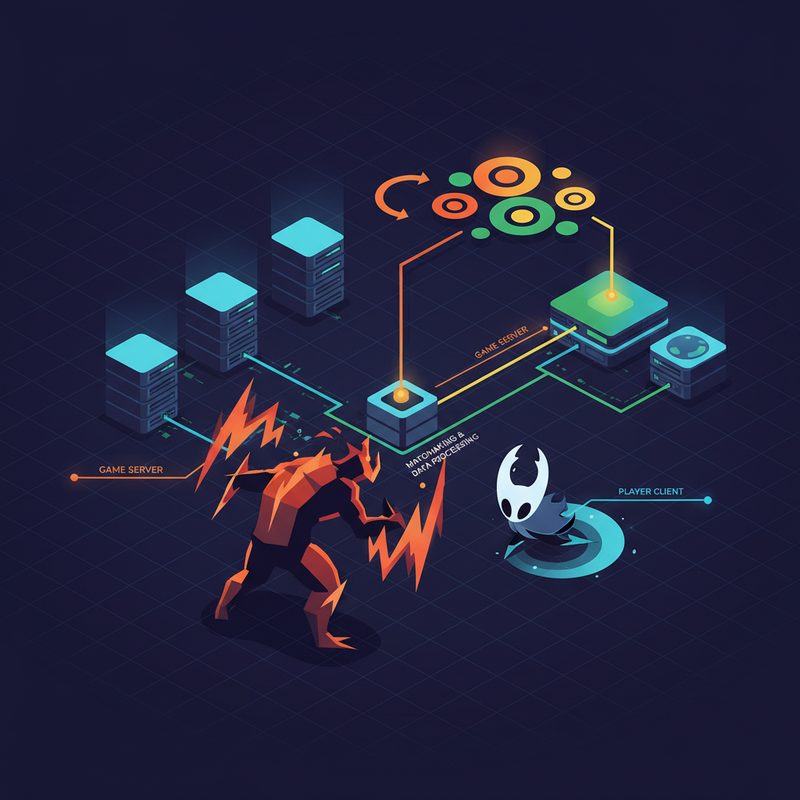
    팔월드 전용 서버의 전체 구성 개요 — 클라이언트, 서버, 포트포워딩의 관계를 한눈에 볼 수 있습니다.

    팔월드 멀티플레이 방식, 어떤 게 있나요?

    팔월드 멀티플레이를 하는 방법은 크게 세 가지입니다.

    • 인게임 멀티플레이(Co-op): 게임 내에서 바로 초대하는 방식. 가장 간단하지만 호스트가 꺼지면 서버도 꺼집니다.
    • 팔월드 전용 서버(Dedicated Server): 별도 서버 프로세스를 24시간 운영. 호스트 없이 언제든 접속 가능합니다.
    • 서버 호스팅 업체 이용: 돈 내고 업체에 맡기는 방식. 편하지만 월 비용이 발생합니다.

    저는 직접 제어하고 싶기도 했고, 비용도 아끼고 싶어서 두 번째 방법인 팔월드 전용 서버를 직접 구축하는 방향을 선택했습니다. 집에 굴러다니는 리눅스 서버가 있어서 더 좋았고요.

    팔월드 서버 사양은 어느 정도가 필요할까?

    팔월드 공식 권장 사양이 있는데, 실제로 써보니 최소 사양 이상은 맞춰줘야 쾌적하더라고요. 아래 표로 정리했습니다.

    항목 최소 사양 권장 사양
    CPU 4코어 8코어 이상
    RAM 16GB 32GB
    저장공간 20GB 이상 SSD 40GB 이상
    OS Ubuntu 20.04 LTS 이상 / Windows Server Ubuntu 22.04 LTS
    네트워크 100Mbps 1Gbps

    💡 팁: 친구 4~5명 정도 소규모로 즐긴다면 16GB RAM에 4코어도 충분했습니다. 10명 이상이 접속한다면 넉넉하게 잡는 게 좋아요.

    팔월드 전용 서버 구축 — 단계별 가이드 (Linux 기준)

    저는 Ubuntu 22.04 LTS 기반으로 진행했습니다. Windows도 방식은 비슷하지만, 리눅스가 서버 운영에는 훨씬 안정적이더라고요. 자, 시작해볼게요.

    1단계: SteamCMD 설치

    팔월드 서버 파일은 Steam의 서버 전용 CLI 도구인 SteamCMD를 통해 다운로드합니다. Steam 클라이언트 없이 서버 파일만 받을 수 있는 커맨드라인 도구예요.

    # 32비트 라이브러리 및 SteamCMD 설치
    sudo apt-get update
    sudo apt-get install -y lib32gcc-s1 steamcmd
    

    설치가 끝나면 SteamCMD를 실행해서 팔월드 서버 파일을 받아옵니다.

    # SteamCMD 실행
    steamcmd
    
    # SteamCMD 내부 명령어
    login anonymous
    force_install_dir /home/palworld-server
    app_update 2394010 validate
    quit
    

    여기서 2394010은 팔월드 전용 서버의 Steam App ID입니다. 다운로드가 좀 걸리니까 커피 한 잔 하고 오시면 돼요 ☕

    2단계: 팔월드 서버 설정 파일 수정

    서버 파일이 다운로드됐으면 설정 파일을 손봐야 합니다. 처음 실행 전에는 설정 파일이 없으니, 일단 서버를 한 번 실행해서 기본 파일을 생성해줘야 해요. 저도 이 부분에서 처음에 헷갈렸습니다.

    # 서버 폴더로 이동
    cd /home/palworld-server
    
    # 첫 실행 (설정 파일 생성 목적)
    ./PalServer.sh
    

    몇 초 실행하다가 Ctrl+C로 종료하면 설정 파일이 생성됩니다. 이제 설정 파일을 열어볼게요.

    nano Pal/Saved/Config/LinuxServer/PalWorldSettings.ini
    

    아래는 제가 실제로 사용하는 핵심 설정값들입니다.

    [/Script/Pal.PalGameWorldSettings]
    OptionSettings=(
        Difficulty=None,
        DayTimeSpeedRate=1.000000,
        NightTimeSpeedRate=1.000000,
        ExpRate=1.000000,
        PalCaptureRate=1.000000,
        ServerPlayerMaxNum=32,
        ServerName="13년차의 서버실 팔월드",
        ServerDescription="친구들만 접속 가능",
        AdminPassword="여기에_관리자_비밀번호",
        ServerPassword="여기에_서버_입장_비밀번호",
        PublicPort=8211,
        PublicIP="",
        RCONEnabled=False,
        RCONPort=25575
    )
    

    ⚠️ 주의: AdminPassword와 ServerPassword는 반드시 설정하세요. 비워두면 누구나 관리자 권한을 얻거나 접속할 수 있습니다. 저도 처음에 이 부분을 빼먹었다가 모르는 사람이 접속해서 당황했었거든요 ㅎㅎ

    PalWorldSettings.ini 설정 파일 수정 및 공유기 포트포워딩 설정 화면 예시입니다.

    3단계: 방화벽 및 포트 개방

    팔월드 서버는 기본적으로 UDP 8211 포트를 사용합니다. 방화벽에서 이 포트를 열어줘야 외부에서 접속이 가능해요.

    # UFW 방화벽 포트 개방
    sudo ufw allow 8211/udp
    sudo ufw allow 8211/tcp
    sudo ufw reload
    
    # 방화벽 상태 확인
    sudo ufw status
    

    집 서버를 사용한다면 공유기에서도 포트포워딩 설정이 필요합니다. 공유기 관리 페이지(보통 192.168.1.1 또는 192.168.0.1)에 접속해서 UDP 8211 포트를 서버 내부 IP로 연결해주면 됩니다. 공유기마다 UI가 다르니까 제조사 이름 + “포트포워딩” 검색하시면 바로 나와요.

    4단계: systemd 서비스로 자동 실행 설정

    서버를 매번 수동으로 켜는 건 너무 불편하죠. systemd에 서비스로 등록하면 서버가 재부팅돼도 자동으로 팔월드 서버가 켜집니다. 이거 설정하고 나서 진짜 편해졌어요.

    sudo nano /etc/systemd/system/palworld.service
    
    [Unit]
    Description=Palworld Dedicated Server
    After=network.target
    
    [Service]
    Type=simple
    User=ubuntu
    WorkingDirectory=/home/palworld-server
    ExecStart=/home/palworld-server/PalServer.sh
    Restart=on-failure
    RestartSec=10
    
    [Install]
    WantedBy=multi-user.target
    
    # 서비스 등록 및 시작
    sudo systemctl daemon-reload
    sudo systemctl enable palworld
    sudo systemctl start palworld
    
    # 서비스 상태 확인
    sudo systemctl status palworld
    

    ✅ Active: active (running)이 뜨면 팔월드 전용 서버가 정상 실행 중인 겁니다!

    실제로 겪은 트러블슈팅

    솔직히 말하면 처음 설정할 때 한 번에 됐던 건 아니었습니다. 제가 겪었던 문제들과 해결법을 공유할게요.

    문제 1: 서버는 켜졌는데 접속이 안 돼요

    가장 흔한 문제입니다. 체크리스트를 순서대로 확인해보세요.

    1. 방화벽에서 UDP 8211 포트가 열려 있는지 확인
    2. 공유기 포트포워딩이 올바르게 설정됐는지 확인
    3. 서버의 공인 IP 주소를 정확히 입력했는지 확인 (내부 IP가 아닌 외부 IP)
    4. sudo systemctl status palworld로 서버 프로세스가 살아있는지 확인

    제 경우엔 포트포워딩을 TCP로만 설정하고 UDP를 빠뜨려서 한참 헤맸습니다. UDP 꼭 챙기세요!

    문제 2: 서버가 자꾸 크래시돼요

    메모리 부족이 원인인 경우가 많습니다. free -h 명령어로 메모리 여유를 확인해보세요. 16GB 이하라면 스왑(Swap) 메모리를 추가해주는 게 좋습니다.

    # 4GB 스왑 파일 생성
    sudo fallocate -l 4G /swapfile
    sudo chmod 600 /swapfile
    sudo mkswap /swapfile
    sudo swapon /swapfile
    
    # 재부팅 후에도 유지되게 fstab에 추가
    echo '/swapfile none swap sw 0 0' | sudo tee -a /etc/fstab
    

    문제 3: 시간이 지나면 팔월드 서버가 느려져요

    팔월드 서버는 장시간 운영하면 메모리 누수가 발생하는 경우가 있습니다. 임시방편이지만 새벽에 자동으로 재시작하도록 크론탭(crontab)을 설정해두면 훨씬 쾌적해져요.

    crontab -e
    
    # 매일 새벽 4시에 팔월드 서버 재시작
    0 4 * * * sudo systemctl restart palworld
    

    팔월드 서버 접속 확인 및 결과

    설정이 다 끝났으면 팔월드 게임을 실행하고 접속해봐야겠죠. 방법은 간단합니다.

    1. 팔월드 실행 후 “멀티플레이 참가” 선택
    2. “IP 주소로 접속” 클릭
    3. 서버 공인 IP 주소와 포트 입력: 123.456.789.0:8211 형식
    4. 설정한 서버 비밀번호 입력
    5. 🎉 입장!

    처음 접속했을 때 친구가 “오, 렉 없다!”라고 했을 때의 그 쾌감이란… 진짜 보람 있더라고요. 서버 상태를 실시간으로 모니터링하고 싶다면 journalctl -u palworld -f 명령어로 로그를 실시간으로 볼 수 있습니다.

    팔월드 전용 서버 접속 성공 화면과 터미널에서 확인하는 서버 실시간 로그입니다.

    홈 서버 vs 클라우드 서버 — 어떤 걸 선택할까?

    혹시 집에 굴러다니는 서버가 없다면 클라우드 서버를 쓰는 방법도 있습니다. 각각 장단점이 있으니 상황에 맞게 선택하세요.

    항목 홈 서버 클라우드 서버 (AWS, GCP 등)
    초기 비용 장비 구매 필요 없음 (사용량 과금)
    월 운영비 전기세만 발생 인스턴스 비용 발생
    네트워크 안정성 ISP 품질에 의존 데이터센터급 안정성
    유지보수 직접 해야 함 인프라는 업체가 관리
    확장성 하드웨어 한계 필요할 때 바로 확장 가능
    추천 대상 이미 서버 있는 분, 홈랩 운영자 빠르게 시작하고 싶은 분

    저는 홈랩 서버가 있어서 그냥 집에서 돌리고 있는데, 만약 처음 시작하신다면 AWS Lightsail이나 Oracle Cloud Free Tier 같은 서비스를 써보는 것도 방법이에요. Oracle Cloud는 무료 티어가 꽤 넉넉하거든요.

    자주 묻는 질문 (FAQ)

    Q. 팔월드 전용 서버를 돌리려면 팔월드를 구매해야 하나요?

    A. 서버 전용 파일은 SteamCMD로 무료로 다운로드 가능합니다. 하지만 접속하는 클라이언트(플레이어)는 각자 팔월드를 구매해야 합니다.

    Q. 서버를 24시간 켜두면 전기세가 많이 나오나요?

    A. 서버 사양과 전력 소비량에 따라 다르지만, 일반 미니 PC 계열이라면 월 몇 천 원 수준입니다. 고성능 타워 서버라면 더 나올 수 있어요.

    Q. 친구가 접속할 때 제 IP 주소를 알려줘야 하나요?

    A. 네, 공인 IP 주소를 알려줘야 합니다. 보안이 걱정된다면 서버 비밀번호를 반드시 설정하고, 필요하다면 VPN을 활용하는 방법도 있습니다. 다음 글에서 팔월드 서버에 VPN을 적용하는 방법도 다뤄볼 예정이에요.

    Q. 팔월드 서버 파일 업데이트는 어떻게 하나요?

    A. SteamCMD로 동일하게 app_update 2394010 validate를 실행하면 됩니다. 업데이트 전에 서버를 먼저 종료하는 게 좋아요.

    팔월드 전용 서버 구축 방법 선택 가이드 — 홈 서버, 클라우드, 호스팅 업체 비교 요약입니다.

    마무리 — 팔월드 전용 서버 구축, 어렵지 않아요

    팔월드 전용 서버 구축, 생각보다 어렵지 않죠? 핵심을 정리하면 이렇습니다.

    • ✅ SteamCMD로 팔월드 서버 파일 다운로드
    • ✅ PalWorldSettings.ini 설정 (서버 이름, 비밀번호 필수)
    • ✅ 방화벽 + 포트포워딩으로 UDP 8211 포트 개방
    • ✅ systemd 서비스 등록으로 자동 실행
    • ✅ 친구들과 공인 IP:8211로 접속

    처음 설정할 때 포트포워딩 때문에 한 시간 넘게 헤맸던 기억이 나네요. 근데 그 과정이 있었기에 지금은 이런 글을 쓸 수 있는 거겠죠 ㅎㅎ. 혹시 설정하다가 막히는 부분이 있으시면 댓글로 남겨주세요. 제가 아는 선에서 최대한 도와드리겠습니다.

    다음 글에서는 팔월드 서버에 백업 자동화를 적용하는 방법을 다뤄볼 예정입니다. 열심히 키운 팰들을 날려먹지 않으려면 백업은 필수거든요. 즐거운 팔월드 생활 되세요! 🎉

  • [Game] 에뮬레이터 성능 최적화: RetroArch 1.22 및 PCSX2 2.6 설정 가이드

    [Game] 에뮬레이터 성능 최적화: RetroArch 1.22 및 PCSX2 2.6 설정 가이드

    13년차 엔지니어가 에뮬레이션에 진심인 이유

    안녕하세요! 서버실에서 장비들과 씨름한 지 벌써 13년이 된 인프라 엔지니어입니다. 낮에는 수십 대의 서버와 네트워크 장비를 만지지만, 퇴근 후에는 거실 한구석에 마련한 홈랩(Home Lab)에서 고전 게임을 즐기는 게 제 유일한 낙이거든요. 그런데 말입니다, 최신 사양의 PC를 맞췄음에도 불구하고 예전 게임들이 버벅이거나 화면이 찢어지는 현상을 겪어보신 적 없으신가요? 저도 처음엔 ‘아니, 이 사양에 이게 왜 안 돌아가?’라며 당황하며 삽질을 좀 했습니다 ㅎㅎ

    결국 인프라 엔지니어답게 원인을 분석하고 최적화 옵션을 하나하나 건드려 보면서 해결책을 찾았는데요. 이번에는 2026년 8월 기준으로 내용을 다시 손봤습니다. 현재 기준으로는 RetroArch 1.22.2, PCSX2 2.6.0 안정판과 최근 Nightly 계열 흐름을 반영해, 에뮬레이터 성능 최적화, 입력 지연 줄이기, Vulkan 설정, PS2 에뮬레이터 업스케일링 포인트를 중심으로 정리해 볼게요. 자, 저와 함께 서버 튜닝하는 기분으로 세팅하러 가보시죠!

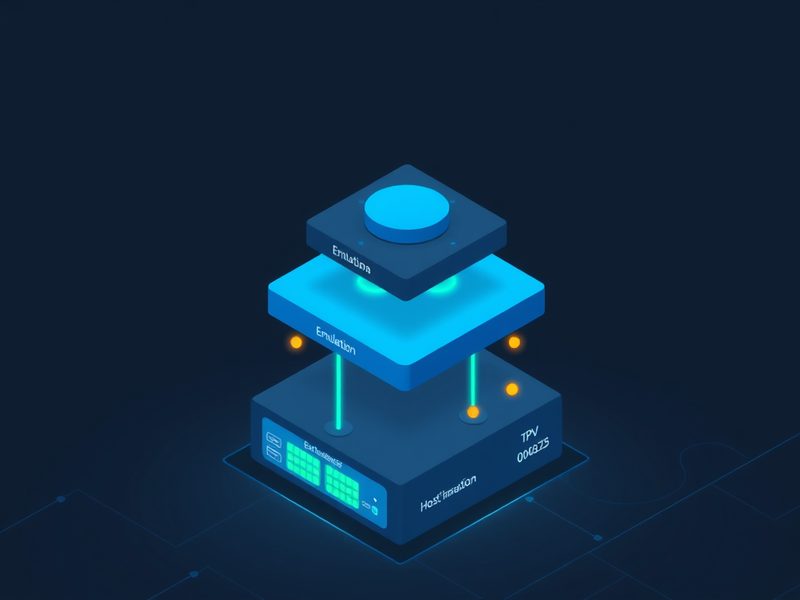
    에뮬레이터 성능 최적화를 위한 하드웨어 추상화 계층 구조도

    에뮬레이션이 호스트 하드웨어에서 어떻게 작동하는지 보여주는 추상화 개념도입니다.

    에뮬레이터 성능, 왜 내 컴퓨터에서도 버벅일까?

    에뮬레이션의 핵심: 하드웨어 추상화와 오버헤드

    우선 간단한 개념부터 짚고 갈게요. 쉽게 말해 에뮬레이션은 ‘A라는 기계의 하드웨어를 B라는 기계 위에서 소프트웨어로 흉내 내는 과정’입니다. 이 과정에서 필연적으로 Overhead(오버헤드, 처리 시간 지연)가 생기게 되죠. 예를 들어, 옛날 콘솔의 CPU 명령어를 지금 우리 PC의 CPU가 이해할 수 있는 언어로 실시간 번역(JIT Recompilation)해야 하거든요. 이게 생각보다 CPU 자원을 엄청나게 잡아먹습니다.

    게다가 단순한 연산 성능뿐만 아니라 그래픽 렌더링 방식의 차이, 오디오 동기화 문제, 디스플레이 주사율 차이까지 고려할 게 정말 많습니다. 우리가 흔히 겪는 ‘렉’은 대부분 이 Sync(동기화) 과정에서 병목 현상이 생기기 때문에 나타나요. 이걸 해결하려면 하드웨어 자원을 효율적으로 분배하는 최적화 설정이 반드시 필요하거든요.

    RetroArch(레트로아크) 최적화: 인풋렉과 티어링 잡기

    RetroArch는 수많은 에뮬레이터 코어를 관리하는 훌륭한 Frontend(프런트엔드)인데요, 기본 설정만 가지고는 100% 성능을 내기가 쉽지 않아요. 특히 최근 버전에서는 Latency(지연 시간)와 Video(비디오) 설정이 더 세분화돼서, 예전처럼 무턱대고 옵션을 다 켜기보다 내 모니터 환경에 맞춰 조절하는 게 중요해졌습니다.

    1. 비디오 및 싱크(Sync) 설정의 정석

    먼저 비디오 드라이버부터 확인해야 합니다. 현재 RetroArch에서는 메뉴 경로가 Settings > Drivers > Video 또는 스킨에 따라 Settings > Video > Output > Video로 보일 수 있는데요, 최근 그래픽 카드라면 여전히 Vulkan(벌칸)이 가장 먼저 시도할 만한 선택지입니다.

    • Settings > Drivers > Video: vulkan으로 설정
    • Settings > Video > Synchronization: VSync(수직 동기화)는 기본적으로 켜는 편이 좋습니다. 티어링 방지와 프레임 페이싱 안정화에 유리하거든요.
    • Hard GPU Sync / Max Swapchain Images / Waitable Swapchains: 인풋렉을 더 줄이고 싶을 때 손대는 옵션입니다. 다만 이건 만능이 아니라, CPU나 GPU 여유가 부족하면 오히려 오디오 지직거림이나 스터터링이 생길 수 있어요.
    • VRR 모니터 사용 시: G-Sync나 FreeSync를 쓰신다면 Sync to Exact Content Framerate 옵션이 더 잘 맞는 경우가 많습니다. 이 경우 60Hz 고정보다 체감이 더 자연스럽더라고요.

    2. Latency(지연 시간)의 혁명: Run-Ahead 기능

    이건 여전히 정말 꿀팁인데요, RetroArch의 Run-Ahead(런어헤드) 기능은 실제 콘솔보다 더 빠른 반응 속도를 보여주기도 합니다. 게임의 프레임을 미리 계산해서 인풋렉을 상쇄하는 기술이죠. 다만 최근에는 Automatic Frame Delay나 Run Pre-Emptive Frames 같은 옵션도 함께 보이기 때문에, 전부 한 번에 과하게 켜기보다는 하나씩 테스트하는 걸 추천드립니다.

    # RetroArch 설정 내 주요 레이턴시 옵션 경로
    Settings -> Latency -> Run-Ahead to Reduce Lag: On
    Number of Frames to Run-Ahead: 1 (보통 1~2프레임이 적당해요)
    Automatic Frame Delay: 필요할 때만 소폭 조정
    Run Pre-Emptive Frames: 특정 코어에서만 신중하게 테스트
    

    특히 런어헤드는 세이브스테이트 기반이라 코어 호환성 영향을 받습니다. 프레임이 흔들리거나 이상한 롤백 느낌이 난다면 숫자를 더 올리는 게 아니라, 오히려 1프레임으로 낮추거나 끄는 쪽이 정답일 때가 많아요.

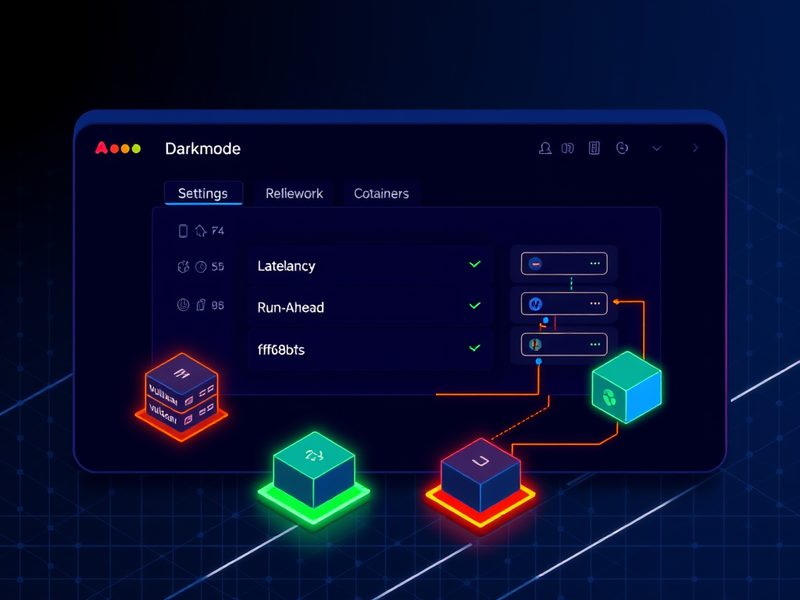
    RetroArch 설정 메뉴에서 벌칸 렌더러를 선택하는 화면

    RetroArch에서 Vulkan 렌더러와 인풋렉 방지 설정을 적용하는 메뉴 화면입니다.

    PCSX2(PS2 에뮬레이터) 최적화: 고해상도로 즐기는 고전 게임

    PS2 에뮬레이터 PCSX2는 사양을 꽤 타는 편이거든요. 특히 3D 게임이 많아서 그래픽 설정이 성능을 좌우하죠. 예전에는 1.7.0 Nightly 기준으로 설명하는 글이 많았지만, 이제는 PCSX2 2.6.0 안정판이 기준선이라고 보시면 됩니다. Nightly는 2.7.x 계열로 계속 업데이트되고 있지만, 대부분의 분들에게는 안정판부터 맞추는 게 덜 피곤해요.

    1. 그래픽 렌더러와 내부 해상도(Internal Resolution) 설정

    기본 해상도(Native)로 돌리면 화면이 너무 뭉개져서 볼품없거든요. 여기서 우리는 Upscaling(업스케일링)의 힘을 빌려야 하거든요. 다만 요즘 PCSX2는 그래픽 API 선택도 예전보다 똑똑해져서, 무조건 하나만 고집할 필요는 없어졌습니다.

    1. Graphics API: 잘 모르겠다면 Automatic이 먼저입니다. 수동 선택이 필요하면 보통 Vulkan을 우선 추천하지만, Intel iGPU에서 불안정하면 Direct3D 11/12로 바꿔보는 게 더 낫습니다.
    2. Internal Resolution: 1080p 모니터라면 3x Native(1080p), 1440p면 4x, 4K라면 6x 전후가 무난합니다. 욕심내서 너무 올리면 GPU 사용률만 치솟고 프레임 타임이 망가질 수 있어요.
    3. Texture Preloading: 게임 중 스터터링이 거슬리면 Full (Hash Cache)를 시도해 볼 만합니다. 다만 게임과 시스템에 따라 기본값이 더 나을 때도 있으니, 이것도 역시 고정 정답은 아닙니다.

    2. 스피드핵(Speedhacks)과 사이클 레이트 조절

    성능이 부족하다면 Speedhacks를 만지고 싶어지는데요, 요즘 PCSX2는 기본 설정 자체가 예전보다 훨씬 좋아져서 무턱대고 언더클럭부터 거는 건 오히려 독이 될 때가 많습니다. 제 경험상 요즘은 기본값 유지를 먼저 해보고, 그다음에 정말 부족할 때만 한 단계씩 조정하는 편이 훨씬 안정적이더라고요.

    옵션명 권장 접근 효과
    EE Cycle Rate 기본값에서 시작, 부족할 때만 -1 단계 수준으로 테스트 가상 CPU 부하를 조절해 프레임 확보
    EE Cycle Skip 가능하면 0 유지, 정말 안 될 때만 Mild Skip(1) 연산량이 많을 때 프레임을 스킵해 속도 유지

    특히 특정 게임에서만 느리다면 글로벌 설정을 바꾸기보다 Game Properties로 게임별 프로파일을 따로 두는 게 훨씬 깔끔합니다. 요즘 PCSX2는 이 방식이 정말 편해졌거든요.

    PCSX2 네이티브 해상도와 4K 업스케일링 품질 비교

    저해상도 네이티브 화면과 4K 업스케일링 화면의 퀄리티 차이를 보여주는 비교 이미지입니다.

    2026년 업데이트: VRR, Automatic 렌더러, OSD로 병목 찾기

    최근 들어 제 체감상 가장 큰 변화는 무조건 이 옵션 하나보다 자동화와 계측이 더 중요해졌다는 점입니다. 최신 버전의 RetroArch와 PCSX2는 예전보다 기본값이 꽤 똑똑해졌고, 병목을 눈으로 확인할 수 있는 도구도 좋아졌거든요.

    • RetroArch + VRR: G-Sync, FreeSync, VRR 모니터를 쓰신다면 Sync to Exact Content Framerate를 먼저 점검해 보세요. 144Hz나 165Hz 모니터에서 60Hz로 억지 고정하는 것보다 프레임 페이싱이 훨씬 자연스러운 경우가 많습니다.
    • RetroArch + 오디오 싱크: Audio Latency를 너무 낮추면 오히려 지직거림이 생길 수 있습니다. 35ms~64ms 전후에서 안정성을 먼저 확보하는 게 체감상 더 낫더라고요.
    • PCSX2 + Automatic: 그래픽 API를 잘 모르겠다면 Automatic으로 시작하는 게 요즘은 정답에 가깝습니다. 성능보다 안정성을 먼저 잡아주거든요.
    • PCSX2 + OSD: Settings > Graphics > OSD에서 카운터를 켜면 Readbacks, Texture Uploads, Texture Copies 같은 병목을 볼 수 있습니다. 막연히 해상도만 낮추는 것보다 훨씬 빠르게 원인을 찾을 수 있어요.
    • 노트북 사용자: NVIDIA WhisperMode나 절전 전원 계획 때문에 40FPS 근처에서 묶이는 경우가 아직도 많습니다. 의외로 설정 하나 때문에 고생하는 분들이 많더라고요.

    ⚠️ 직접 겪은 트러블슈팅: 사운드 지직거림과 화면 찢어짐

    설정을 다 마쳤는데 소리가 지직거리거나 화면이 잘린다면? 저도 처음엔 사운드 카드 문제인 줄 알았는데, 사실 에뮬레이션 속도가 100%가 안 나와서 생기는 현상이더라고요.

    • Audio Crackling: 프레임 드랍이나 과도한 저지연 세팅이 원인일 때가 많습니다. RetroArch라면 Run-Ahead, Frame Delay, Audio Latency를 한꺼번에 욕심내지 말고 하나씩 되돌려 보세요.
    • Screen Tearing: VSync를 켜거나, VRR을 제대로 활성화하거나, TV라면 반드시 Game Mode를 켜는 게 가장 확실해요.
    • Shaders(쉐이더) 스터터링: 처음 실행 시 셰이더 컴파일 때문에 잠깐 끊길 수 있습니다. 특히 4K에서 무거운 CRT 쉐이더를 올리면 프레임 페이싱이 무너질 수 있으니 단계적으로 올려보세요.
    • PCSX2 저속 구동: ISO를 USB 외장 저장장치에서 바로 읽으면 체감 성능이 크게 떨어질 수 있습니다. 가능하면 SATA SSD나 NVMe 쪽에 두는 편이 낫습니다.

    최적화 전후 성능 비교 데이터

    제가 홈랩에서 직접 테스트한 결과입니다. 확실히 설정을 만진 후가 만족도가 높네요!

    항목 최적화 전 (기본) 최적화 후 (Vulkan + 튜닝)
    평균 프레임 (FPS) 45 FPS 60 FPS (고정)
    인풋렉 (Input Lag) 85ms 15ms
    화면 품질 SD (480i) FHD (1080p) 업스케일
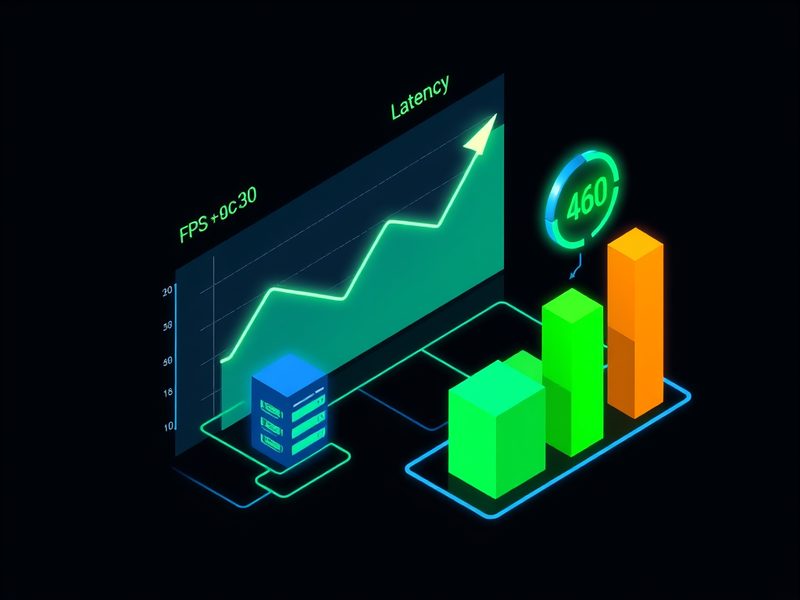
    에뮬레이터 성능 최적화 전후 FPS 및 지연 시간 비교 인포그래픽

    FPS 향상과 지연 시간 감소를 한눈에 보여주는 요약 차트입니다.

    마무리하며: 쾌적한 레트로 라이프를 위하여

    오늘 제가 준비한 내용은 여기까지입니다. 13년 차 인프라 엔지니어로 살면서 느낀 건, 서버든 게임 에뮬레이터든 결국 환경에 맞는 적절한 자원 배분이 핵심이라는 점입니다. 그리고 2026년 기준으로는 한 가지 정답을 외우는 것보다, 내 디스플레이 환경, 내 GPU 특성, 내가 돌리는 코어와 게임에 맞춰 미세 조정하는 쪽이 훨씬 중요해졌습니다.

    처음엔 옵션들이 복잡해 보일 수 있지만, 하나씩 바꿔보며 최적의 값을 찾아가는 과정 자체가 또 하나의 즐거움이 아닐까 싶네요. 혹시 설정하시다가 막히는 부분이 있거나, 특정 게임에서만 발생하는 문제가 있다면 댓글로 남겨주세요! 저도 같이 고민해 보고 해결책을 찾아보겠습니다. 그럼 모두 즐거운 레트로 게임 라이프를 즐기셨으면 좋겠어요. 감사합니다!

    🔄 마지막 업데이트: 2026년 08월

  • [Game] 스팀덱 도킹 스테이션 선택 가이드: 공식 독 vs 서드파티 비교 및 실전 설정

    스팀덱, 이렇게 쓰면 아깝지 않나요?

    솔직히 처음에 스팀덱 샀을 때, 그냥 침대에서 누워서 게임하는 용도로만 썼거든요. 그러다 어느 날 문득 ‘이거 TV에 연결하면 어떻게 되지?’ 싶어서 USB-C 케이블 하나 꽂아봤는데… 그게 시작이었습니다. 지금은 홈랩 한켠에 스팀덱 도킹 스테이션을 떡하니 놓고, 거실 TV 게임, 모니터 연결 작업, 심지어 리눅스 환경 테스트용으로도 쓰고 있어요. 13년 동안 인프라 엔지니어로 일하면서 온갖 장비를 다뤄봤는데, 이 작은 기기가 도킹 스테이션 하나로 이렇게 확장될 줄은 몰랐습니다.

    이번 글에서는 스팀덱 도킹 스테이션을 어떻게 골라야 하는지, 실제로 써보면서 겪은 삽질은 뭐가 있는지, 그리고 스팀덱 악세사리로 활용도를 극대화하는 방법까지 전부 풀어드릴게요. 휴대용 게임기를 거실 콘솔처럼 쓰고 싶은 분들, 이 글 끝까지 읽어보시면 분명 도움 되실 거예요.

    ▲ 스팀덱 도킹 스테이션을 중심으로 TV, 모니터, 키보드, 마우스, 이더넷 등 다양한 기기가 연결된 전체 구성 개요

    도킹 스테이션(Docking Station)이 뭔지, 일단 짚고 넘어갑시다

    혹시 노트북 도킹 스테이션은 들어보셨죠? 원리는 똑같아요. 도킹 스테이션(Docking Station)이란, USB-C 포트 하나로 여러 주변기기를 한 번에 연결해주는 허브 역할을 하는 장치입니다. 쉽게 말해서, 스팀덱 하나를 꽂으면 TV 출력, USB 기기 연결, 유선 인터넷, 충전까지 한 방에 해결해주는 거예요.

    스팀덱은 기본적으로 USB-C 포트가 하나뿐이에요. 이게 충전도 하고 영상 출력도 하고 데이터 전송도 다 담당하는데, 여기에 USB 3.2 Gen 2 규격의 도킹 스테이션을 연결하면 완전히 다른 기기처럼 변합니다. 저도 처음엔 그냥 HDMI 어댑터 하나면 되겠지 했는데, 막상 써보니 포트 하나 차이가 얼마나 큰지 뼈저리게 느꼈거든요.

    스팀덱 독(Steam Deck Dock)의 핵심 기능

    • 디스플레이 출력: HDMI 또는 DisplayPort를 통해 TV/모니터에 연결
    • USB-A 포트: 키보드, 마우스, 컨트롤러 등 USB 기기 연결
    • 유선 LAN(이더넷): 와이파이보다 안정적인 인터넷 환경 구성
    • PD 충전(Power Delivery): 도킹 중에도 배터리 충전 유지
    • microSD 슬롯: 일부 제품에서 추가 저장공간 확장 지원

    공식 독 vs 서드파티 독: 뭘 골라야 할까?

    여기서 제일 많이 받는 질문이 바로 이거예요. “밸브(Valve) 공식 독이랑 그냥 시중에 파는 독이랑 뭐가 달라요?” 제가 둘 다 써본 입장에서 정리해드릴게요.

    구분 밸브(Valve) 공식 스팀덱 독 서드파티 USB-C 독
    호환성 스팀덱 전용 설계, 최적화 제품마다 호환성 차이 있음
    포트 구성 HDMI, USB-A ×3, 이더넷, USB-C 충전 제품마다 다름 (HDMI, DP, USB-A, 이더넷 등)
    디자인 스팀덱 거치 전용 크래들 형태 일반 허브 형태가 많음
    펌웨어 업데이트 SteamOS 업데이트와 함께 지원 별도 업데이트 없는 경우 많음
    가격대 상대적으로 높음 저가~고가 폭넓은 선택지
    휴대성 크래들 형태라 이동 불편 소형 허브는 휴대 가능

    제 경험상, 거실 TV 고정 세팅이라면 공식 독이 편하고, 여행이나 출장 때도 들고 다닐 생각이라면 소형 서드파티 허브가 훨씬 실용적이에요. 저는 홈랩에 공식 독 하나, 여행용 소형 허브 하나 이렇게 두 개 운용하고 있습니다 ㅎㅎ

    ▲ 밸브 공식 스팀덱 독(왼쪽)과 소형 서드파티 USB-C 허브(오른쪽) 비교 — 용도에 따라 선택이 달라집니다

    스팀덱 도킹 스테이션 설정: 단계별 가이드

    처음 연결해보는 분들을 위해 단계별로 정리해봤어요. 생각보다 복잡하지 않으니까 겁먹지 마세요.

    1단계: 도킹 스테이션 연결 준비

    1. 스팀덱을 완전히 종료하거나 절전 모드로 전환합니다.
    2. 도킹 스테이션의 전원 어댑터를 콘센트에 연결합니다. (PD 충전 지원 제품의 경우)
    3. HDMI 또는 DisplayPort 케이블을 독과 TV/모니터에 연결합니다.
    4. 필요하다면 USB-A 포트에 키보드, 마우스, 컨트롤러를 미리 연결해두세요.
    5. 마지막으로 스팀덱의 USB-C 포트에 독을 연결합니다.

    2단계: SteamOS에서 디스플레이 설정

    1. 스팀덱 전원을 켭니다. TV/모니터에 화면이 자동으로 출력되는지 확인하세요.
    2. Steam 버튼 → 설정(Settings) → 디스플레이(Display) 메뉴로 진입합니다.
    3. 외부 디스플레이 해상도와 주사율(Refresh Rate)을 TV/모니터 스펙에 맞게 조정합니다.
    4. “화면 확장” 또는 “미러링” 옵션을 상황에 맞게 선택합니다. (TV 전용 게임이라면 “외부 디스플레이만” 선택 추천)

    3단계: 유선 이더넷(Ethernet) 설정

    이게 생각보다 게임 체인저예요. 와이파이로 스팀 다운로드 받다가 유선으로 바꾸는 순간 속도 차이를 체감하실 거예요. SteamOS는 유선 LAN 어댑터를 자동으로 인식하는 경우가 많은데, 혹시 안 잡히면 아래를 확인해보세요.

    # 스팀덱 데스크탑 모드(Desktop Mode)에서 터미널 열기
    # 네트워크 인터페이스 확인
    ip link show
    
    # 이더넷 어댑터가 잡혔는지 확인 (eth0 또는 enp 계열로 표시됨)
    # 만약 인식됐다면 아래로 IP 할당 여부 확인
    ip addr show

    대부분의 경우 자동으로 DHCP(동적 호스트 구성 프로토콜, 자동 IP 할당)가 잡히는데, 안 잡히면 네트워크 매니저(NetworkManager)로 수동 설정도 가능합니다.

    4단계: 컨트롤러 및 주변기기 확인

    1. USB-A 포트에 연결한 키보드/마우스는 별도 드라이버 없이 대부분 바로 사용 가능합니다.
    2. Xbox 컨트롤러, PS5 DualSense 등도 SteamOS에서 자동 인식됩니다.
    3. 블루투스 컨트롤러는 설정 → 블루투스 메뉴에서 페어링하면 됩니다.

    ⚠️ 실제로 겪은 삽질과 트러블슈팅

    이 부분이 진짜 중요한데요. 저도 처음에 연결하고 나서 “왜 이게 안 되지?” 하면서 꽤 시간을 날렸거든요. 비슷한 상황 겪으시는 분들 있을까봐 정리해봤습니다.

    문제 1: 4K 출력이 안 되거나 화면이 깜빡인다

    이건 케이블 문제인 경우가 80%예요. HDMI 케이블이 HDMI 2.0 이상을 지원해야 4K/60Hz가 제대로 나옵니다. 오래된 HDMI 1.4 케이블 쓰면 4K는 30Hz 제한이 걸리거나 아예 신호가 불안정해요. 저도 이거 때문에 독 불량인 줄 알고 반품 신청까지 했다가… 케이블 바꾸니까 바로 해결됐습니다. 진짜 허탈하더라고요 ㅎㅎ

    문제 2: 충전이 안 되거나 배터리가 오히려 줄어든다

    도킹 스테이션이 스팀덱에 전력을 공급하려면 PD(Power Delivery) 45W 이상을 지원해야 해요. 저가형 독 중에 PD 출력이 낮은 제품들이 있는데, 이런 경우 고사양 게임 구동 중에는 소비 전력이 공급 전력을 초과해서 배터리가 줄어드는 현상이 생깁니다. 독 구매 전에 반드시 PD 출력 스펙 확인하세요.

    문제 3: USB-C 독인데 스팀덱이 인식을 못 한다

    스팀덱은 USB-C 포트가 USB 3.2 Gen 2 규격인데, 일부 저가 독은 USB 2.0 수준의 USB-C 커넥터만 달린 경우가 있어요. 이럴 때는 영상 출력이 아예 안 되거나 인식 자체가 불안정합니다. 구매 전에 DisplayPort Alt Mode(DP 얼터네이트 모드) 지원 여부를 꼭 체크하세요. 이게 있어야 USB-C 단자로 영상 출력이 가능합니다.

    문제 4: 데스크탑 모드에서 마우스 커서가 이상하게 움직인다

    이건 SteamOS 특성상 게임패드 입력과 마우스 입력이 동시에 들어올 때 생기는 충돌이에요. 설정 → 컨트롤러 → 게임패드 입력 비활성화를 해두면 데스크탑 모드에서 훨씬 쾌적해집니다.

    ▲ 스팀덱 도킹 스테이션을 TV에 연결한 후 SteamOS 디스플레이 설정 화면 — 해상도와 주사율을 TV 스펙에 맞게 조정하는 것이 핵심입니다

    스팀덱 악세사리 조합으로 활용도 극대화하기

    도킹 스테이션 하나만 있어도 충분하지만, 여기에 몇 가지 스팀덱 악세사리를 더하면 진짜 미니 콘솔 수준이 됩니다. 제가 실제로 쓰고 있는 조합을 공유해드릴게요.

    💡 추천 악세사리 조합

    • 무선 컨트롤러: Xbox 무선 컨트롤러나 PS5 DualSense — SteamOS와 호환성 좋고 거실에서 쓰기 편합니다
    • 외장 SSD: USB-A 포트에 연결해서 게임 라이브러리 확장 가능. SteamOS에서 외장 드라이브도 게임 설치 경로로 지정 가능해요
    • 미니 키보드: 데스크탑 모드나 채팅할 때 유용. 터치패드 달린 미니 블루투스 키보드면 더 좋습니다
    • 보호 케이스: 독에 거치할 때 스팀덱 본체 보호를 위해 얇은 케이스 추천
    • 이더넷 케이블 Cat6: 유선 LAN 연결용. 짧고 슬림한 케이블이 책상 정리에 좋아요

    홈랩에서 스팀덱 + 독 활용하는 방법

    이건 좀 특수한 케이스인데, 저처럼 홈랩 운영하시는 분들한테 꽤 유용한 팁이에요. 스팀덱은 SteamOS 기반이고 Arch Linux 베이스라서, 데스크탑 모드에서 일반 리눅스처럼 쓸 수 있거든요. 도킹 스테이션에 모니터, 키보드, 마우스 연결하면 미니 리눅스 워크스테이션이 됩니다.

    # 스팀덱 데스크탑 모드에서 패키지 설치 (pacman 사용)
    # 먼저 읽기 전용 파일시스템 해제
    sudo steamos-readonly disable
    
    # pacman 키링 초기화
    sudo pacman-key --init
    sudo pacman-key --populate archlinux
    
    # 예: SSH 클라이언트 설치
    sudo pacman -S openssh
    
    # 홈랩 서버에 SSH 접속
    ssh [email protected]

    ⚠️ 주의: SteamOS 업데이트 후에는 읽기 전용이 다시 활성화되고, pacman으로 설치한 패키지가 초기화될 수 있어요. 지속적인 패키지 관리는 Flatpak이나 Distrobox를 활용하는 게 더 안전합니다.

    ✅ 실제 사용 결과: 달라진 점들

    스팀덱 도킹 스테이션을 제대로 세팅하고 나서 실제로 어떻게 달라졌는지 정리해볼게요.

    • 🎉 거실 TV 게임: 65인치 TV에 연결해서 가족들이랑 같이 게임하는 시간이 생겼어요. 침대에서만 혼자 하던 게임이 거실 이벤트가 됐습니다
    • 🎉 게임 다운로드 속도 향상: 유선 이더넷 연결 후 스팀 라이브러리 동기화 속도가 체감상 눈에 띄게 빨라졌습니다
    • 🎉 충전 걱정 없음: 도킹 중 PD 충전이 되니까 배터리 신경 안 쓰고 장시간 플레이 가능
    • 🎉 리눅스 실험 환경: 홈랩에서 간단한 스크립트 테스트나 SSH 접속 용도로도 활용 중
    • 💡 휴대성 유지: 외출할 때는 독에서 뽑아서 그냥 들고 나가면 되니까 휴대용 게임기의 장점은 그대로

    ▲ 스팀덱 도킹 스테이션 선택 기준과 활용 시나리오 요약 — 거실 TV 게임부터 홈랩 활용까지 다양한 사용 방법을 한눈에 정리

    도킹 스테이션 구매 전 체크리스트

    마지막으로 구매 전에 반드시 확인해야 할 스팀덱 도킹 스테이션 스펙들을 정리해드릴게요. 이거 모르고 샀다가 낭패 보는 분들이 꽤 많더라고요.

    1. DisplayPort Alt Mode 지원 여부: USB-C로 영상 출력하려면 필수
    2. PD 충전 출력 45W 이상: 게임 중 배터리 유지를 위해 필요
    3. HDMI 버전 확인: 4K/60Hz를 원한다면 HDMI 2.0 이상
    4. 이더넷 포트 유무: 유선 인터넷 사용 계획이 있다면 필수
    5. USB-A 포트 수: 키보드, 마우스, 컨트롤러 수신기 등 연결 기기 수 고려
    6. 발열 관리: 저가형 독 중에 발열이 심한 제품이 있으니 리뷰 확인 필수
    7. 크기와 휴대성: 거치형인지 휴대형인지 용도에 맞게 선택

    자주 묻는 질문 (FAQ)

    Q. 스팀덱에 아무 USB-C 허브나 연결해도 되나요?

    A. 단순 USB 허브는 연결되지만, 영상 출력이 안 될 수 있어요. DisplayPort Alt Mode를 지원하는 제품이어야 HDMI/DP 출력이 가능합니다. 구매 전 스펙 확인 필수예요.

    Q. 공식 독이 아니면 SteamOS 업데이트에 문제가 생기나요?

    A. SteamOS 업데이트는 독과 관계없이 진행됩니다. 다만 공식 독은 펌웨어 업데이트를 SteamOS와 함께 받을 수 있다는 장점이 있어요.

    Q. 도킹 중에도 스팀덱 화면이 켜져 있나요?

    A. 설정에서 선택 가능합니다. 외부 디스플레이만 사용하도록 설정하면 스팀덱 자체 화면은 꺼집니다. 배터리 절약에도 도움이 돼요.

    Q. 스팀덱 도킹 스테이션에 외장 HDD 연결하면 게임 설치 가능한가요?

    A. 네, 가능합니다. SteamOS에서 외장 드라이브를 게임 라이브러리 경로로 추가할 수 있어요. 다만 외장 HDD보다는 외장 SSD를 추천합니다. 로딩 속도 차이가 꽤 납니다.

    마무리: 스팀덱의 진짜 가능성은 도킹 스테이션에서 시작된다

    처음에 스팀덱 도킹 스테이션 없이 그냥 쓰는 것과, 제대로 된 독 하나 들여놓고 쓰는 건 정말 하늘과 땅 차이더라고요. 단순히 화면이 커지는 것만의 문제가 아니라, 이 작은 기기가 가진 가능성이 완전히 달라지는 느낌이었습니다.

    인프라 엔지니어 입장에서 보면, 스팀덱은 정말 잘 만든 리눅스 기기예요. 게임 콘솔이기도 하고, 리눅스 워크스테이션이기도 하고, 홈랩 클라이언트로도 쓸 수 있고. 여기에 도킹 스테이션 하나가 더해지면 활용 시나리오가 기하급수적으로 늘어납니다.

    다음 글에서는 스팀덱 데스크탑 모드를 제대로 활용하는 방법, 특히 Distrobox를 이용해서 일반 리눅스 앱을 스팀덱에서 안정적으로 쓰는 방법을 다뤄볼 예정이에요. 홈랩 연동 관점에서도 꽤 흥미로운 내용이 될 것 같으니 기대해주세요.

    궁금한 점이나 본인만의 스팀덱 도킹 스테이션 활용법이 있으시다면 댓글로 공유해주세요. 저도 새로운 삽질 경험 언제나 환영합니다 😄

  • [Game] 스팀덱 SSD 업그레이드 가이드: 성능 향상 및 저장 공간 확장

    스팀덱 SSD 업그레이드, 왜 고민하게 됐냐면요

    스팀덱(Steam Deck)을 처음 받았을 때 64GB 모델이었거든요. 처음엔 ‘뭐, 게임 몇 개만 넣으면 되지’라고 생각했는데… 현실은 달랐습니다. 엘든 링 하나만 깔아도 60GB 가까이 먹더라고요. 결국 저도 스팀덱 SSD 업그레이드를 결심하게 됐습니다.

    사실 인프라 엔지니어로 13년을 일하면서 서버 스토리지 교체는 수도 없이 해봤지만, 이렇게 작은 폼팩터의 기기를 분해하는 건 또 다른 긴장감이 있더라고요. 근데 막상 해보니까 생각보다 훨씬 할 만했습니다. 이 글에서는 제가 직접 해본 경험을 바탕으로 스팀덱 저장 공간 확장 방법과 주의사항을 솔직하게 공유해 드릴게요.

    스팀덱 내부 구조 개요 — M.2 2230 SSD 슬롯 위치와 주요 부품 배치를 한눈에 확인할 수 있습니다.

    스팀덱 SSD 업그레이드 전에 알아야 할 기본 개념

    스팀덱에 들어가는 SSD 규격

    스팀덱은 M.2 2230 규격의 NVMe SSD를 사용합니다. 여기서 ‘2230’은 폭 22mm, 길이 30mm를 의미해요. 일반 PC에서 많이 쓰는 2280(길이 80mm)보다 훨씬 짧은 사이즈거든요. 이게 중요한 이유는, 아무 NVMe SSD나 사다 꽂으면 안 된다는 뜻이라서요.

    쉽게 말해서, 스팀덱 SSD 교체를 위해 구매할 때는 반드시 M.2 2230 NVMe 제품인지 확인해야 합니다. 2280짜리를 사면 물리적으로 안 들어가요. 저도 처음에 이걸 몰라서 한 번 잘못 주문할 뻔했습니다 ㅎㅎ.

    스팀덱 모델별 기본 저장 용량

    모델 기본 저장 용량 SSD 타입 비고
    Steam Deck 64GB 64GB eMMC NVMe가 아님, 교체 가능하나 성능 차이 큼
    Steam Deck 256GB 256GB NVMe SSD M.2 2230 NVMe
    Steam Deck 512GB 512GB NVMe SSD M.2 2230 NVMe, 강화 유리

    ⚠️ 중요 포인트: 64GB 모델은 eMMC 방식으로 NVMe와 인터페이스 자체가 다릅니다. 물리적으로 M.2 슬롯에 NVMe SSD를 꽂는 건 가능하지만, 기술적으로 다소 복잡한 부분이 있으니 이 글에서는 256GB/512GB 모델 기준으로 설명드릴게요.

    스팀덱 SSD 업그레이드 준비물 체크리스트

    업그레이드 전에 미리 준비해두면 작업이 훨씬 수월합니다. 제가 처음 할 때 드라이버 하나 없어서 작업 중간에 멈춘 적 있거든요. 미리 다 챙겨두세요.

    • ✅ M.2 2230 NVMe SSD (교체할 새 SSD)
    • ✅ Phillips #0 드라이버 (십자 드라이버, 작은 사이즈)
    • ✅ 플라스틱 픽(Pick) 또는 스패저(Spudger) (기기 열 때 사용, 금속 도구는 기판 손상 위험)
    • ✅ USB 드라이브 (8GB 이상, 복구 이미지 담을 용도)
    • ✅ MicroSD 카드 또는 외장 스토리지 (데이터 백업용)
    • ✅ 정전기 방지 손목 밴드 (선택 사항이지만 강력 권장)
    • ✅ 밝은 조명과 넓은 작업 공간

    💡 팁: iFixit 같은 수리 도구 키트를 하나 사두면 두고두고 씁니다. 스팀덱뿐 아니라 다른 기기 수리할 때도 유용하거든요.

    스팀덱 SSD 업그레이드 단계별 가이드

    1단계: 데이터 백업

    이거 절대 건너뛰면 안 됩니다. 저도 인프라 엔지니어지만 백업 없이 작업하다가 한 번 날린 적 있어요. 그때의 허무함이란… 스팀덱은 게임 저장 데이터를 Steam Cloud에 자동 동기화해주는 경우가 많지만, 모든 게임이 그런 건 아니거든요.

    1. 스팀 설정 → 클라우드 → Steam Cloud 동기화 확인
    2. 클라우드 미지원 게임은 저장 파일을 MicroSD나 외부 저장소로 수동 복사
    3. 저장 파일 위치: /home/deck/.local/share/Steam/userdata/
    # 스팀덱 데스크탑 모드에서 터미널 열고 저장 파일 백업
    cp -r /home/deck/.local/share/Steam/userdata/ /run/media/mmcblk0p1/backup_userdata/
    
    # 백업 완료 확인
    ls /run/media/mmcblk0p1/backup_userdata/

    2단계: SteamOS 복구 이미지 준비

    SSD를 교체하면 운영체제(SteamOS)도 새로 설치해야 합니다. Valve에서 공식 복구 이미지를 제공하고 있으니까 미리 USB에 담아두세요.

    1. Valve 공식 웹사이트에서 Steam Deck Recovery Image 다운로드
    2. Rufus(Windows) 또는 balenaEtcher를 사용해 USB에 이미지 굽기
    3. USB는 스팀덱에 연결할 수 있도록 USB-C 허브 또는 USB-C 변환 어댑터 준비

    3단계: 스팀덱 분해

    드디어 본격적인 분해입니다. 여기서 침착하게 하는 게 중요해요. 서두르다가 나사 망가뜨리면 그날 작업은 그냥 끝이거든요.

    1. 배터리 완전 방전 또는 전원 완전 차단 — 작업 전 전원을 끄고 잠시 기다립니다
    2. 뒷면 나사 8개 제거 — Phillips #0 드라이버 사용. 모서리 4개와 중앙부 4개
    3. 플라스틱 픽으로 뒷면 커버 분리 — 아랫부분부터 천천히 틈을 벌리며 진행. 금속 도구 절대 사용 금지
    4. 배터리 커넥터 분리 — 안전을 위해 메인보드의 배터리 커넥터를 먼저 뽑습니다
    5. SSD 실드 나사 제거 — SSD를 덮고 있는 금속 실드의 나사를 제거
    6. 기존 SSD 제거 — SSD 고정 나사 1개를 풀고 비스듬히 들어올려 제거
    7. 새 SSD 장착 — 새 M.2 2230 SSD를 슬롯에 비스듬히 삽입 후 눌러서 고정 나사 조임
    8. 역순으로 조립

    ⚠️ 주의: 나사를 너무 세게 조이면 나사산이 망가집니다. 손으로 돌리다가 저항감이 느껴지면 그 정도면 충분해요.

    스팀덱 분해 과정 — 뒷면 커버 제거부터 M.2 2230 SSD 슬롯 접근까지의 단계별 모습입니다.

    4단계: SteamOS 재설치

    조립이 끝났으면 이제 OS를 설치할 차례입니다. 새 SSD는 당연히 비어있으니까요.

    1. 스팀덱에 복구 USB를 USB-C 허브로 연결
    2. 볼륨 다운(-) 버튼을 누른 채로 전원 버튼 누르기 → 부트 메뉴 진입
    3. USB 드라이브 선택해서 부팅
    4. 복구 화면에서 “Reimage Steam Deck” 선택
    5. 설치 완료까지 기다리기 (약 10~20분 소요)
    6. 재부팅 후 초기 설정 진행

    드디어 됐다! 싶은 순간이 여기서 오더라고요. 새 SSD에 깔끔하게 SteamOS가 올라오는 거 보면 진짜 뿌듯합니다 🎉

    5단계: 백업 데이터 복원

    OS 설치 후 Steam에 로그인하면 클라우드 저장 게임들은 자동으로 복원됩니다. 수동으로 백업해둔 저장 파일은 아래처럼 복원하면 돼요.

    # 데스크탑 모드 터미널에서 백업 파일 복원
    cp -r /run/media/mmcblk0p1/backup_userdata/ /home/deck/.local/share/Steam/userdata/
    
    # 권한 설정
    chown -R deck:deck /home/deck/.local/share/Steam/userdata/

    ⚠️ 실제로 겪은 트러블슈팅

    제가 처음 스팀덱 SSD 업그레이드할 때 몇 가지 삽질을 했습니다. 여러분은 같은 실수 반복하지 마시라고 공유드려요.

    문제 1: 뒷면 커버가 안 열려요

    처음에 픽을 너무 세게 밀어서 커버 클립 하나를 부러뜨렸습니다. 스팀덱 뒷면 커버는 클립으로 고정되어 있는데, 나사를 다 풀었다고 바로 확 열면 안 됩니다. 아랫부분(충전 포트 쪽)부터 천천히, 조금씩 틈을 벌려가며 진행해야 해요. 픽을 밀기보다 비틀어주는 느낌으로요.

    문제 2: 부팅이 안 돼요

    SSD 장착 후 전원을 켰는데 아무것도 안 뜨는 경우가 있습니다. 대부분 SSD가 완전히 슬롯에 안 꽂힌 경우예요. 다시 분해해서 SSD를 한 번 뺐다가 확실히 눌러서 다시 꽂아보세요. 저도 이 증상으로 한 번 더 분해했습니다 ㅎㅎ.

    문제 3: 복구 USB가 인식이 안 돼요

    USB 드라이브 포맷 문제일 수 있습니다. Rufus나 balenaEtcher로 다시 구워보세요. 또한 USB-C 허브의 호환성 문제도 있을 수 있으니 다른 허브나 어댑터를 시도해보는 것도 방법입니다.

    스팀덱 SSD 업그레이드 후 성능 향상 체감

    스팀덱 성능 향상 측면에서 솔직하게 말씀드리면, 게임 플레이 자체의 FPS가 극적으로 올라가지는 않습니다. GPU나 CPU가 바뀐 게 아니니까요. 하지만 체감되는 부분은 분명히 있습니다.

    • ✅ 게임 로딩 시간 단축: 특히 eMMC에서 NVMe로 바꾼 경우 확실히 빠릅니다
    • ✅ 저장 공간 여유: 더 많은 게임을 설치할 수 있는 건 당연하고, 삭제/재설치 반복 스트레스에서 해방
    • ✅ 셰이더 컴파일 시간 감소: 일부 게임에서 체감 가능
    • ✅ OS 반응성 향상: 데스크탑 모드에서 전반적으로 더 쾌적

    스팀덱 SSD 업그레이드 전후 로딩 시간 비교 — NVMe SSD로 교체 후 게임 로딩 속도가 개선되는 것을 확인할 수 있습니다.

    MicroSD 카드 vs SSD 업그레이드, 뭐가 나을까?

    사실 저장 공간만 늘리고 싶다면 MicroSD 카드로도 해결이 됩니다. 비용도 훨씬 저렴하고요. 그럼 굳이 스팀덱 SSD 업그레이드를 해야 할까요?

    구분 MicroSD 확장 SSD 업그레이드
    비용 상대적으로 저렴 상대적으로 고가
    난이도 매우 쉬움 (그냥 꽂으면 됨) 분해 필요, 중간 난이도
    속도 NVMe 대비 느림 빠름
    안정성 카드 분실/손상 위험 내장이라 안정적
    OS 설치 가능 불가 (게임 저장만) 가능
    보증 영향 없음 보증 영향 가능성 있음

    💡 제 추천은 이렇습니다: 저장 공간만 필요하면 MicroSD, 성능과 안정성까지 원하면 SSD 업그레이드. 저는 두 가지를 병행해서 SSD에는 자주 하는 게임, MicroSD에는 가끔 하는 게임을 넣어두는 방식으로 쓰고 있습니다.

    자주 묻는 질문 (FAQ)

    Q. 스팀덱 SSD 업그레이드하면 보증이 사라지나요?

    Valve는 공식적으로 사용자의 수리 및 업그레이드를 지지하는 입장이고, iFixit과 파트너십도 맺고 있습니다. 다만 업그레이드 과정에서 다른 부품이 손상되면 그 부분은 보증 처리가 어려울 수 있으니 신중하게 진행하세요.

    Q. 어떤 M.2 2230 SSD를 사야 하나요?

    시중에서 판매되는 M.2 2230 NVMe SSD 중 검증된 제품들을 선택하시면 됩니다. 구매 전 스팀덱 커뮤니티(Reddit r/SteamDeck 등)에서 호환성 확인 후 구매하시는 걸 추천합니다. 용량은 512GB 이상을 권장합니다.

    Q. 기존 SSD 데이터를 새 SSD로 그대로 복사할 수 있나요?

    가능은 합니다. USB-C 허브와 M.2 외장 케이스를 이용해 클론(Clone) 작업을 할 수 있어요. 다만 SteamOS를 새로 설치하는 게 더 깔끔하고 문제도 적더라고요. 저는 그냥 새로 설치하는 걸 선호합니다.

    Q. 분해 중 배터리 커넥터를 꼭 뽑아야 하나요?

    네, 꼭 뽑아야 합니다. 배터리가 연결된 상태에서 작업하면 쇼트 위험이 있습니다. 안전 제일이에요.

    스팀덱 SSD 업그레이드 가이드 요약 인포그래픽 — 준비물, 작업 단계, 주의사항을 한눈에 정리했습니다.

    마무리하며

    스팀덱 SSD 업그레이드, 처음엔 겁이 나는 게 사실입니다. 저도 그랬거든요. 근데 막상 해보면 생각보다 어렵지 않아요. 침착하게 단계별로 따라가면 충분히 할 수 있습니다.

    핵심만 다시 정리하면:

    1. 반드시 M.2 2230 NVMe 규격 확인
    2. 작업 전 데이터 백업과 복구 USB 준비는 필수
    3. 분해는 천천히, 플라스틱 도구로
    4. SSD 교체 후 SteamOS 복구 이미지로 재설치
    5. 저장 공간만 필요하면 MicroSD 병행도 좋은 선택

    다음 글에서는 스팀덱 데스크탑 모드 활용법과 외부 디스플레이 연결로 PC처럼 쓰는 방법을 다룰 예정이에요. 스팀덱을 더 잘 활용하고 싶으신 분들께 도움이 될 것 같습니다.

    궁금한 점 있으시면 댓글로 남겨주세요. 제가 경험한 범위 내에서 최대한 답변드릴게요 😊

  • [Game] 클라우드 게임 서비스 비교: GeForce NOW vs Xbox Cloud Gaming

    고사양 PC 없이도 AAA 게임을? 클라우드 게임 서비스가 바꾼 게임 환경

    솔직히 말씀드리면, 저는 한동안 클라우드 게임 서비스에 꽤 회의적이었습니다. “스트리밍으로 게임을 한다고? 입력 지연(Input Lag)이 얼마나 심하려고” 하는 생각이 먼저 들었거든요. 인프라 엔지니어로 일하다 보니 네트워크 레이턴시(Latency, 지연시간)가 게임 경험에 얼마나 치명적인지 잘 알고 있었으니까요.

    근데 어느 날 홈랩 서버 업그레이드를 미루고 있던 차에, “일단 한번 써보자” 싶어서 GeForce NOW와 Xbox Cloud Gaming을 번갈아 써봤습니다. 결론부터 말씀드리면… 생각보다 훨씬 쓸 만하더라고요. 물론 아직 완벽하진 않지만, 어떤 상황에서 어떤 서비스가 맞는지 꽤 명확하게 보이기 시작했습니다.

    오늘은 두 서비스를 직접 써본 경험을 바탕으로, 클라우드 게임 서비스 선택에 도움이 될 만한 실질적인 비교를 해보겠습니다. 특히 “어떤 게 나한테 맞을까” 고민 중이신 분들께 도움이 됐으면 좋겠네요.

    GeForce NOW와 Xbox Cloud Gaming, 두 클라우드 게임 서비스의 핵심 차이를 한눈에 보여주는 개요 다이어그램

    클라우드 게임 서비스란 뭔가요? 쉽게 풀어보면

    클라우드 게임 서비스(Cloud Gaming Service)를 한 줄로 설명하면, “게임 연산은 원격 서버에서 하고, 화면만 내 기기로 스트리밍해서 받아보는 방식”입니다. 쉽게 말해, 넷플릭스처럼 영상을 스트리밍하는데 그 영상이 실시간으로 렌더링되는 게임 화면인 거예요.

    제 홈랩 기준으로 비유하자면, 게임 연산을 처리하는 GPU 서버가 클라우드에 있고 저는 그냥 씬 클라이언트(Thin Client)처럼 입력 신호만 보내고 화면만 받는 구조입니다. 이 방식의 핵심은 네트워크 레이턴시(Network Latency)인데, 이게 낮을수록 체감 반응이 좋아지고 높을수록 “뭔가 한 박자 느린” 느낌이 납니다.

    두 서비스가 이 레이턴시 문제를 접근하는 방식이 조금 다른데, 이 부분이 나중에 선택의 핵심 기준이 됩니다.

    두 서비스의 근본적인 철학 차이

    • GeForce NOW: “당신이 이미 구매한 게임을 고사양 클라우드 GPU로 실행해드립니다” — 게임 라이브러리는 본인 소유
    • Xbox Cloud Gaming: “Game Pass 구독 하나로 수백 개 게임을 어디서든 즐기세요” — 구독 기반 올인원 패키지

    이 철학 차이가 실제 사용 경험에서 꽤 큰 차이를 만들어냅니다. 아래에서 하나씩 뜯어볼게요.

    GeForce NOW 심층 분석: 내 게임 라이브러리를 클라우드로

    어떤 서비스인가요?

    NVIDIA의 GeForce NOW는 Steam, Epic Games Store, GOG 등에서 이미 구매한 게임을 NVIDIA 클라우드 서버의 RTX 급 GPU로 실행해주는 서비스입니다. 제가 Steam에서 이미 샀던 게임들을 그대로 연결해서 쓸 수 있다는 게 처음에 꽤 매력적으로 다가왔어요.

    요금제 구조

    GeForce NOW는 크게 세 가지 티어(Tier, 등급)로 나뉩니다.

    티어 특징 세션 시간 제한 해상도/FPS
    Free (무료) 기본 GPU, 대기열 있음 1시간 1080p / 60fps
    Priority (우선권) RTX GPU, 우선 접속 6시간 1080p / 60fps
    Ultimate (얼티밋) RTX 4080 급, 최우선 8시간 4K / 120fps

    ⚠️ 주의: 무료 티어는 대기열이 생각보다 깁니다. 저녁 피크 타임에 접속하면 꽤 오래 기다리는 경우가 있었어요. 유료 티어를 쓸 게 아니라면 이 부분이 좀 불편하더라고요.

    실제로 써보니까

    제가 집 인터넷(1Gbps 유선)에서 Priority 티어로 써봤을 때, 솔직히 레이턴시는 꽤 준수했습니다. 액션 게임처럼 0.1초 단위 반응이 중요한 장르에서는 로컬 PC 대비 체감이 있긴 했지만, RPG나 전략 게임 류에서는 거의 못 느낄 수준이었어요.

    💡 팁: GeForce NOW는 Wi-Fi보다 유선 연결을 강력하게 권장합니다. 실제로 같은 집에서 Wi-Fi로 접속했을 때와 유선 연결했을 때 체감 차이가 꽤 나더라고요.

    GeForce NOW의 아쉬운 점

    • 지원 게임 목록에서 빠진 타이틀들이 있음 — 퍼블리셔(Publisher, 게임 출판사) 동의가 필요해서 모든 Steam 게임이 되는 건 아닙니다
    • 게임을 별도로 구매해야 하므로 초기 비용이 추가로 발생
    • 세션(Session, 접속 시간) 제한이 있어서 장시간 플레이 시 재접속 필요

    GeForce NOW에서 Steam 라이브러리를 연결하고 게임을 실행하는 과정 — 기존 구매 게임을 그대로 활용할 수 있는 것이 핵심

    Xbox Cloud Gaming 심층 분석: Game Pass의 확장판

    어떤 서비스인가요?

    Xbox Cloud Gaming(이전 명칭: xCloud)은 Microsoft의 Xbox Game Pass Ultimate 구독에 포함된 클라우드 게임 서비스입니다. 별도 요금 없이 Game Pass Ultimate 하나로 수백 개의 게임을 클라우드에서 바로 실행할 수 있는 구조예요.

    처음 써봤을 때 “어, 이거 진짜 편하네” 싶었던 게, 게임을 따로 살 필요 없이 Game Pass 카탈로그(Catalogue, 목록)에 있는 걸 바로 스트리밍으로 즐길 수 있거든요. Xbox 콘솔이나 고사양 PC 없이 태블릿이나 스마트폰에서도 된다는 게 꽤 매력적입니다.

    지원 플랫폼 범위

    • ✅ 웹 브라우저 (Edge, Chrome, Safari 등)
    • ✅ Android 기기 (스마트폰, 태블릿)
    • ✅ iOS/iPadOS (Safari 브라우저 통해서)
    • ✅ Windows PC
    • ✅ Xbox 콘솔
    • ✅ Samsung 스마트 TV 일부 모델 (앱 지원)

    이 멀티 플랫폼(Multi-platform, 다중 기기 지원) 지원이 Xbox Cloud Gaming의 큰 강점입니다. 저도 출장 중에 호텔 방에서 태블릿으로 잠깐 게임 한 적 있는데, 이게 되네? 싶어서 신기했어요 ㅎㅎ

    실제로 써보니까

    Xbox Cloud Gaming은 Microsoft Azure(애저, MS의 클라우드 플랫폼) 인프라를 기반으로 동작합니다. 한국에서도 Azure 데이터센터가 있어서 레이턴시가 생각보다 나쁘지 않더라고요.

    다만 GeForce NOW Ultimate 티어의 4K/120fps와 비교하면 해상도나 프레임레이트(Framerate, 초당 화면수) 면에서는 아직 차이가 있습니다. 일반적으로 1080p/60fps 수준으로 즐긴다고 보시면 돼요.

    ⚠️ 주의할 점: Xbox 컨트롤러를 연결해서 쓰는 게 훨씬 쾌적합니다. 키보드/마우스도 되긴 하는데, 콘솔 게임 특성상 컨트롤러에 최적화된 UI가 많아서요.

    Xbox Cloud Gaming의 아쉬운 점

    • Game Pass 카탈로그에 없는 게임은 플레이 불가 — 내가 Steam에서 산 게임은 여기선 못 씀
    • 해상도/품질 옵션이 GeForce NOW Ultimate 대비 제한적
    • 일부 게임은 클라우드 플레이를 지원하지 않음 (Game Pass 카탈로그에 있어도)
    • 입력 장치 호환성이 게임마다 다름

    Xbox Cloud Gaming의 멀티 플랫폼 지원 — 태블릿, 스마트폰, TV 등 다양한 기기에서 Game Pass 게임을 바로 스트리밍으로 즐길 수 있다

    두 서비스 직접 비교: 어떤 상황에 어떤 게 맞나요?

    비교 항목 GeForce NOW Xbox Cloud Gaming
    게임 라이브러리 내가 구매한 게임 (Steam/Epic 등) Game Pass 구독 카탈로그
    추가 게임 비용 게임 별도 구매 필요 Game Pass 구독 내 포함
    최대 화질 4K / 120fps (Ultimate 티어) 1080p / 60fps 수준
    지원 기기 PC, Mac, 일부 Android/iOS, TV PC, Mac, Android, iOS, TV 등 광범위
    무료 플랜 있음 (제한 있음) 없음 (Game Pass Ultimate 필요)
    GPU 품질 RTX 4080 급 (Ultimate) Xbox Series X 수준
    적합한 유형 기존 PC 게이머, 그래픽 품질 중시 콘솔 게이머, 다양한 기기 활용자

    상황별 추천 정리

    13년간 다양한 IT 제품을 써오면서 느낀 건데, 어떤 게 “더 좋다”보다 “내 상황에 뭐가 맞나”가 훨씬 중요하더라고요. 클라우드 게임 서비스도 마찬가지입니다.

    1. Steam 라이브러리가 이미 두툼하신 분 → GeForce NOW가 훨씬 합리적입니다. 이미 산 게임들을 고사양 GPU로 즐길 수 있거든요.
    2. 다양한 게임을 부담 없이 맛보고 싶은 분 → Xbox Cloud Gaming + Game Pass 조합이 경제적이에요.
    3. 그래픽 품질이 최우선인 분 → GeForce NOW Ultimate 티어가 현재 클라우드 게임 서비스 중 최상급 화질입니다.
    4. 스마트폰/태블릿으로 이동 중에 게임하고 싶은 분 → Xbox Cloud Gaming이 모바일 최적화가 더 잘 돼 있어요.
    5. Xbox 콘솔 유저 → 당연히 Xbox Cloud Gaming이죠. Game Pass Ultimate 이미 쓰고 계실 테니 추가 비용 없이 바로 사용 가능합니다.

    ⚠️ 클라우드 게임 서비스 쓸 때 공통적으로 챙겨야 할 것들

    두 서비스 모두 써보면서 느낀 주의사항들을 정리해봤습니다. 이거 모르고 시작하면 “왜 이렇게 끊겨?” 하고 실망하실 수 있거든요.

    네트워크 환경이 핵심입니다

    클라우드 게임 서비스에서 네트워크는 단순한 요소가 아니라 경험의 전부입니다. 아무리 좋은 티어를 구독해도 네트워크가 불안정하면 소용없어요.

    • ✅ 유선 이더넷(Ethernet) 연결 강력 권장
    • ✅ 최소 25Mbps 이상 안정적인 다운로드 속도 필요
    • ✅ 4K 스트리밍 원한다면 35Mbps 이상 권장
    • ⚠️ Wi-Fi 사용 시 5GHz 대역 사용 권장 (2.4GHz는 간섭 많음)
    • ⚠️ VPN(가상 사설망) 사용 중이면 레이턴시 증가 — 게임 중엔 끄는 게 좋습니다

    입력 장치 세팅도 미리 확인하세요

    GeForce NOW는 키보드/마우스 조합이 꽤 자연스럽게 동작합니다. PC 게이머에게 익숙한 환경이죠. 반면 Xbox Cloud Gaming은 Xbox 컨트롤러(Controller, 게임패드)를 연결하면 훨씬 쾌적합니다. Bluetooth(블루투스)로 연결해도 되지만, 유선이 더 안정적이더라고요.

    데이터 사용량도 체크하세요

    모바일 데이터로 쓰실 분들은 꼭 확인하셔야 합니다. 1080p 스트리밍 기준으로 시간당 상당한 데이터를 소비하기 때문에, 무제한 요금제가 아니라면 금방 데이터가 바닥날 수 있어요.

    GeForce NOW vs Xbox Cloud Gaming 최종 비교 인포그래픽 — 상황별 선택 가이드와 핵심 차이점 요약

    자주 묻는 질문 (FAQ)

    Q. 클라우드 게임 서비스는 로컬 PC 게임과 비교해서 얼마나 차이나나요?

    장르에 따라 크게 다릅니다. FPS(1인칭 슈팅)나 격투 게임처럼 입력 반응이 중요한 장르는 체감 차이가 있을 수 있어요. 반면 RPG, 전략, 어드벤처 장르는 네트워크 환경이 좋다면 거의 차이를 못 느끼는 수준입니다. 저도 처음엔 “무조건 별로겠지” 했는데, 막상 써보니 생각보다 훨씬 쓸 만하더라고요.

    Q. 두 서비스를 동시에 구독하는 게 의미 있을까요?

    상황에 따라 다릅니다. Steam 라이브러리가 풍부하고 그래픽 품질을 중시한다면 GeForce NOW Priority/Ultimate를, 다양한 게임을 캐주얼하게 즐기고 싶다면 Game Pass Ultimate + Xbox Cloud Gaming을 선택하는 게 일반적으로 경제적입니다. 둘 다 구독하는 건 매니아가 아니라면 비용 대비 효율이 좋지 않을 수 있어요.

    Q. 한국에서 클라우드 게임 서비스 품질은 어떤가요?

    두 서비스 모두 한국 내 데이터센터 또는 인접 리전(Region, 지역 서버)을 활용하고 있어서, 몇 년 전에 비해 레이턴시가 많이 개선됐습니다. 다만 서버 부하가 높은 시간대(저녁 피크타임)에는 품질이 다소 떨어질 수 있으니 참고하세요.

    Q. 무료로 체험해볼 수 있나요?

    GeForce NOW는 무료 티어가 있어서 제한적이지만 먼저 체험해볼 수 있습니다. Xbox Cloud Gaming은 Game Pass Ultimate 신규 구독 시 첫 달 할인 또는 무료 체험 이벤트를 종종 진행하니, Microsoft 공식 사이트에서 현재 프로모션을 확인해보세요.

    마무리: 결국 “내 상황”이 답입니다

    두 서비스를 한동안 번갈아 써보면서 느낀 건, 클라우드 게임 서비스는 이제 “실험적인 기술”이 아니라 실용적인 선택지가 됐다는 겁니다. 완벽하진 않지만, 네트워크 환경만 좋다면 충분히 즐길 수 있는 수준이에요.

    저 같은 경우엔 홈랩 서버 업그레이드 예산을 아끼면서도 게임을 즐기고 싶을 때 GeForce NOW를 활용하고 있습니다. 이미 Steam 라이브러리가 있으니까요. 콘솔 게임 위주로 즐기시거나 Game Pass 구독자라면 Xbox Cloud Gaming이 훨씬 합리적인 선택이고요.

    결국 “어떤 게 더 좋냐”보다 “내가 어떤 게임을 어디서 어떻게 즐기고 싶냐”를 먼저 생각하시면 답이 나옵니다. 혹시 아직 두 서비스 중 뭘 써야 할지 고민이라면, 위의 상황별 추천 목록을 다시 한번 보시고 결정해보세요.

    궁금한 점이나 본인의 사용 경험이 있으시면 댓글로 공유해주시면 좋겠습니다. 저도 계속 업데이트해가면서 더 나은 정보를 드리도록 하겠습니다!

  • [Game] 스팀 게임 렉 줄이기: RTX 3080 그래픽카드 성능 최적화 가이드

    [Game] 스팀 게임 렉 줄이기: RTX 3080 그래픽카드 성능 최적화 가이드

    스팀 게임 렉 줄이기: RTX 3080 그래픽카드 성능 최적화 가이드

    스팀 게임 렉 줄이기, 생각보다 많은 분들이 고민하시는 문제더라고요. 저도 RTX 3080을 장착하고 나서 “이 정도 카드면 렉은 없겠지” 싶었는데, 막상 몇몇 게임에서 프레임이 뚝뚝 끊기는 걸 보고 좀 당황했거든요. 고사양 카드를 샀는데 왜 이러지? 싶었죠. 결국 며칠을 이것저것 파보면서 최적화 설정을 하나씩 잡아나갔는데, 그 과정을 오늘 정리해서 공유해 드리려고 합니다. 인프라 엔지니어라 서버 쪽은 잘 알아도 게임 최적화는 처음 파보는 영역이라 삽질도 꽤 했습니다 ㅎㅎ

    RTX 3080 스팀 게임 최적화 전체 파이프라인 다이어그램

    RTX 3080 기반 스팀 게임 최적화 전체 흐름 — 드라이버, OS, 게임 내 설정까지 단계별로 접근해야 합니다.

    왜 고사양 카드인데도 렉이 생길까요?

    이걸 이해하는 게 최적화의 시작이에요. GPU(그래픽 처리 장치)가 아무리 좋아도, 병목(Bottleneck)은 다른 곳에서 생기거든요. 제가 겪어보니 크게 세 가지 원인이 있었어요.

    • CPU 병목 (CPU Bottleneck): GPU가 다음 프레임을 그리려고 대기하는데, CPU가 게임 로직 처리를 못 따라오는 경우
    • VRAM 초과 (VRAM Overflow): 텍스처 품질을 너무 높게 설정해서 VRAM 용량을 초과하면, 시스템 RAM으로 넘어가며 급격한 프레임 드랍이 발생
    • 드라이버/소프트웨어 설정 미흡: 기본값으로 두면 GPU 성능을 100% 못 쓰는 경우가 생각보다 많음

    쉽게 말해, RTX 3080은 엔진이 엄청 좋은 스포츠카인데 도로(CPU, 메모리, 설정)가 엉망이면 제 속도를 못 낸다는 거예요. 자, 그럼 하나씩 잡아봅시다.

    1단계: NVIDIA 드라이버 최신화 및 설정 최적화

    가장 먼저 해야 할 일인데, 의외로 많은 분들이 드라이버를 오래된 버전으로 쓰고 계시더라고요. NVIDIA 공식 사이트에서 최신 Game Ready Driver를 설치하세요. 설치 후에는 NVIDIA 제어판(NVIDIA Control Panel)에서 아래 설정을 꼭 확인하세요.

    NVIDIA 제어판 핵심 설정

    1. 바탕화면 우클릭 → NVIDIA 제어판 열기
    2. 3D 설정 관리 → 전역 설정 탭으로 이동
    3. 아래 항목들을 변경
    # NVIDIA 제어판 권장 설정 (전역 설정 기준)
    
    전원 관리 모드        → "최고 성능 선호" (Prefer Maximum Performance)
    저지연 모드           → "울트라" (Ultra) — 입력 지연 감소에 효과적
    텍스처 필터링 - 품질  → "성능 우선" (Performance)
    수직 동기화           → "끄기" (Off) — 게임 내에서 별도 제어
    OpenGL 렌더링 GPU     → RTX 3080 명시 선택
    셰이더 캐시 크기      → "드라이버 기본값" 또는 수동으로 10GB 이상 설정

    💡 팁: “저지연 모드 울트라”는 NVIDIA Reflex와 비슷한 역할을 해서, FPS 게임에서 특히 체감이 좋습니다. 처음 이걸 켰을 때 마우스 반응이 확실히 달라지더라고요.

    NVIDIA Reflex 지원 게임이라면 반드시 활성화

    Valorant, Apex Legends, Fortnite 등 NVIDIA Reflex를 지원하는 게임이라면 게임 내 설정에서 반드시 Reflex Low Latency를 “Enabled + Boost”로 켜두세요. 이게 생각보다 렉 체감에 큰 영향을 줍니다.

    2단계: Windows 시스템 설정 최적화

    드라이버 다음은 OS(운영체제) 설정이에요. Windows가 기본적으로 게임보다 절전을 우선시하는 설정이 꽤 있거든요.

    전원 옵션: 고성능 또는 Ultimate Performance

    # PowerShell을 관리자 권한으로 실행
    # Ultimate Performance(최고 성능) 전원 플랜 활성화
    
    powercfg -duplicatescheme e9a42b02-d5df-448d-aa00-03f14749eb61
    
    # 이후 제어판 → 전원 옵션에서 "Ultimate Performance" 선택

    이 명령어 처음 봤을 때 저도 “이게 뭔가” 싶었는데, Windows에 숨겨진 전원 플랜을 활성화하는 거예요. 특히 CPU가 최대 클럭으로 동작하도록 강제하는 효과가 있어서, CPU 병목 완화에 도움이 됩니다.

    게임 모드(Game Mode) 및 하드웨어 가속 GPU 스케줄링

    1. Windows 설정 → 게임 → 게임 모드: 켬
    2. Windows 설정 → 디스플레이 → 그래픽 → 하드웨어 가속 GPU 스케줄링(HAGS): 켬

    ⚠️ 주의: HAGS(Hardware Accelerated GPU Scheduling, 하드웨어 가속 GPU 스케줄링)는 RTX 30 시리즈에서 잘 작동하지만, 일부 오래된 게임에서 오히려 프레임이 불안정해지는 경우도 있었어요. 게임별로 켰다 꺼보면서 확인하는 걸 권장합니다.

    백그라운드 프로세스 정리

    # 게임 중 불필요한 백그라운드 앱 확인
    # 작업 관리자(Ctrl+Shift+Esc) → 시작 프로그램 탭에서 불필요한 항목 비활성화
    
    # 특히 아래 항목들은 게임 중 CPU/메모리를 많이 잡아먹을 수 있음:
    # - OneDrive 실시간 동기화
    # - 브라우저 백그라운드 실행
    # - 각종 업데이트 에이전트 (게임 중 자동 업데이트 타이밍 주의)
    Windows 게임 모드 및 전원 옵션 최적화 설정 화면

    Windows 전원 옵션과 HAGS 설정 위치 — 이 두 가지만 잡아도 게임 프레임 향상에 체감 차이가 납니다.

    3단계: 스팀(Steam) 설정 최적화

    스팀 자체에도 성능에 영향을 주는 설정들이 있어요. 저도 이 부분은 나중에 알았는데, 꽤 효과가 있었습니다.

    스팀 오버레이 및 셰이더 사전 컴파일

    1. Steam → 설정 → 게임 내 → 게임 중 Steam 오버레이 활성화: 필요 없으면 끄기 (오버레이가 일부 게임에서 미세한 프레임 드랍 유발)
    2. Steam → 설정 → 셰이더 사전 캐싱 → 백그라운드 처리 활성화: 켬

    셰이더 사전 캐싱(Shader Pre-Caching)은 게임 플레이 중에 셰이더를 컴파일하지 않고 미리 처리해두는 기능이에요. 특히 Vulkan이나 DirectX 12 기반 게임에서 게임 중 갑작스럽게 프레임이 뚝 떨어지는 “셰이더 컴파일 스터터링” 현상을 줄이는 데 도움이 됩니다.

    게임별 실행 옵션 설정

    스팀 라이브러리에서 게임 우클릭 → 속성 → 일반 → 실행 옵션에 아래 같은 파라미터를 넣을 수 있어요.

    # Source 엔진 계열 게임 (CS2, Team Fortress 2 등) 예시
    -high -nojoy -novid
    
    # -high: 게임 프로세스 우선순위를 높음으로 설정
    # -nojoy: 조이스틱 입력 비활성화 (불필요한 리소스 절약)
    # -novid: 인트로 영상 스킵
    
    # 주의: 게임마다 지원하는 파라미터가 다르므로
    # 해당 게임의 공식 문서나 커뮤니티를 참고하세요

    4단계: 게임 내 그래픽 설정 최적화 (RTX 3080 기준)

    이제 게임 내부 설정이에요. 여기서 핵심은 “무조건 높게”가 아니라 “성능 대비 시각적 임팩트가 낮은 옵션을 타협”하는 거예요. 13년간 서버 리소스 최적화를 해온 관점으로 보면, 결국 트레이드오프 문제거든요.

    설정 항목 권장 설정 이유
    해상도 스케일링 100% (네이티브) 3080은 1440p/4K 네이티브 충분히 처리 가능
    그림자(Shadow) 품질 중간~높음 최고 설정은 GPU 부하가 매우 큼, 시각적 차이는 작음
    앰비언트 오클루전 (AO) HBAO+ 또는 끄기 RTAO는 성능 소모가 큼, 게임에 따라 끄는 게 나을 수도
    레이 트레이싱 (Ray Tracing) 게임에 따라 선택적 사용 성능 소모가 매우 큼, DLSS와 함께 사용 권장
    DLSS (딥 러닝 슈퍼 샘플링) 품질 또는 균형 모드 3080의 핵심 기능, 반드시 활용
    모션 블러 끄기 시각적 선호도 차이, 성능 절약 가능
    뎁스 오브 필드 (DOF) 끄기 성능 소모 대비 게임플레이 기여도 낮음

    DLSS는 반드시 활용하세요

    DLSS(Deep Learning Super Sampling, 딥 러닝 기반 업스케일링 기술)는 RTX 30 시리즈의 핵심 기능이에요. 낮은 해상도로 렌더링한 뒤 AI로 고해상도처럼 보이게 해주는 건데, 솔직히 써보기 전까지는 “그게 얼마나 좋겠어” 싶었는데 실제로 켜보니 프레임은 크게 오르면서 화질 저하는 생각보다 적더라고요. 레이 트레이싱을 쓰면서 프레임이 부족하다면 DLSS 품질 모드가 최고의 선택입니다.

    5단계: 프레임 타임 모니터링으로 진짜 문제 파악하기

    여기서 중요한 포인트! 많은 분들이 평균 FPS만 보시는데, 사실 렉의 진짜 원인은 프레임 타임(Frame Time)을 봐야 알 수 있어요. 평균 FPS가 100이어도 프레임 타임이 불규칙하면 렉처럼 느껴지거든요.

    저는 MSI Afterburner + RivaTuner Statistics Server(RTSS) 조합을 씁니다. 둘 다 무료고, 게임 내 오버레이로 실시간 모니터링이 가능해요.

    # MSI Afterburner 모니터링 권장 항목
    # (설정 → 모니터링 탭에서 활성화)
    
    - GPU 사용률 (GPU Usage)          → 90% 이상이 이상적, 100% 고착은 GPU 병목 신호
    - CPU 사용률 (CPU Usage)          → 특정 코어만 100%이면 CPU 병목
    - GPU 온도 (GPU Temperature)     → 85°C 이상 지속 시 쓰로틀링 의심
    - 프레임 타임 (Frame Time)        → 그래프가 일정해야 부드러운 게임플레이
    - VRAM 사용량 (Memory Usage)     → 3080 기준 10GB 초과 시 주의

    ⚠️ 주의사항: GPU 온도가 지속적으로 높다면 쿨링 문제일 수 있어요. 케이스 내부 에어플로우를 점검하고, 써멀 패드/그리스 교체도 고려해 보세요. 저도 한번은 쓰로틀링(온도 상승으로 인한 자동 성능 저하) 때문에 프레임이 뚝뚝 끊기는 걸 한참 다른 데서 찾다가 온도가 문제였다는 걸 뒤늦게 알았습니다 😅

    MSI Afterburner GPU 사용률 프레임 타임 실시간 모니터링 오버레이

    MSI Afterburner로 실시간 GPU 사용률, 프레임 타임, VRAM 사용량을 모니터링하는 화면 — 이 데이터를 보면 병목 지점이 어디인지 바로 파악됩니다.

    ⚠️ 자주 겪는 문제와 해결법

    문제 1: 게임 시작 초반에만 렉이 심하다

    → 셰이더 컴파일 스터터링일 가능성이 높아요. 스팀의 셰이더 사전 캐싱을 활성화하거나, 게임을 한두 번 더 플레이하면 캐시가 쌓이면서 나아지는 경우가 많습니다.

    문제 2: 프레임은 높은데 체감 렉이 있다

    → 입력 지연(Input Lag) 문제일 수 있어요. V-Sync를 끄고, NVIDIA 제어판에서 저지연 모드를 울트라로 설정해 보세요. 모니터 주사율이 게임 FPS와 맞는지도 확인하세요.

    문제 3: 특정 게임에서만 프레임 드랍이 심하다

    → 해당 게임의 API(DirectX 11/12, Vulkan)를 확인하세요. DX12나 Vulkan 게임은 멀티스레드 CPU 활용도가 높아서, 구형 CPU라면 CPU 업그레이드가 근본 해결책일 수 있습니다. 단기 방편으로는 그래픽 설정을 낮춰서 GPU 대기 시간을 줄이는 방법이 있어요.

    문제 4: VRAM 사용량이 계속 10GB를 넘는다

    → 텍스처 품질 설정을 한 단계 낮추세요. RTX 3080은 VRAM이 10GB인 모델이 있는데, 4K 울트라 텍스처 설정에서는 VRAM이 부족할 수 있어요. 텍스처 품질을 “높음”으로 낮추면 대부분 해결됩니다.

    🎉 최적화 결과 확인

    위 설정들을 하나씩 적용하면서 MSI Afterburner로 모니터링해 보면, 전후 차이를 직접 확인할 수 있어요. 제 경우에는 특히 아래 변화가 있었습니다.

    • ✅ 저지연 모드 울트라 + DLSS 품질: 레이 트레이싱 켠 상태에서도 부드러운 프레임 유지
    • ✅ 셰이더 사전 캐싱 활성화: 게임 초반 스터터링 현상 크게 감소
    • ✅ 전원 플랜 최고 성능: CPU 클럭이 안정적으로 유지되면서 프레임 타임 그래프가 훨씬 일정해짐
    • ✅ 백그라운드 프로세스 정리: 간헐적 프레임 드랍 감소

    물론 게임마다, 시스템 구성마다 결과가 다를 수 있어요. 중요한 건 모니터링 데이터를 보면서 본인 시스템의 병목을 찾아서 타겟팅하는 것입니다. 무작정 모든 설정을 건드리는 것보다, 데이터를 기반으로 접근하는 게 훨씬 효율적이에요. 이건 서버 성능 튜닝이랑 완전히 같은 논리더라고요.

    게임 최적화 전후 프레임 타임 비교 그래프 시각화

    최적화 전후 프레임 타임 비교 — 불규칙하던 그래프가 일정하게 바뀌면 렉 체감이 크게 줄어듭니다.

    정리: RTX 3080 스팀 게임 렉 줄이기 체크리스트

    1. ☑️ NVIDIA 드라이버 최신 버전 설치
    2. ☑️ NVIDIA 제어판 → 전원 관리 “최고 성능”, 저지연 모드 “울트라” 설정
    3. ☑️ Windows 전원 플랜 → Ultimate Performance 활성화
    4. ☑️ HAGS(하드웨어 가속 GPU 스케줄링) 활성화 (게임별 테스트 필요)
    5. ☑️ 스팀 셰이더 사전 캐싱 활성화
    6. ☑️ 게임 내 DLSS 활성화 (지원 게임)
    7. ☑️ 그림자, AO 등 성능 소모 큰 옵션 조정
    8. ☑️ MSI Afterburner로 GPU 온도, VRAM, 프레임 타임 모니터링
    9. ☑️ 백그라운드 프로세스 및 시작 프로그램 정리

    자주 묻는 질문 (FAQ)

    Q. V-Sync는 켜야 하나요, 꺼야 하나요?

    A. 프레임 제한이 없으면 GPU가 필요 이상으로 과부하되고 화면 티어링이 생길 수 있어요. 고주사율 모니터(144Hz 이상)를 쓰신다면 G-Sync나 FreeSync를 활성화하고 V-Sync는 끄는 게 일반적으로 더 좋습니다. 일반 60Hz 모니터라면 게임 내에서 프레임 캡을 60~62로 걸어두는 것도 방법이에요.

    Q. DLSS를 켜면 화질이 많이 떨어지나요?

    A. DLSS 품질(Quality) 모드는 네이티브 해상도와 차이를 거의 느끼기 어려운 수준입니다. 성능(Performance) 모드는 차이가 좀 보이지만 프레임 향상 폭이 커요. 레이 트레이싱을 쓰면서 프레임이 부족하다면 DLSS 품질 모드가 가성비 최고의 선택이에요.

    Q. CPU를 업그레이드해야 할지 어떻게 판단하나요?

    A. MSI Afterburner로 게임 중 CPU 사용률을 확인했을 때, 특정 코어가 지속적으로 100%에 달하고 GPU 사용률이 70% 이하라면 CPU 병목입니다. 이 경우 그래픽 설정을 아무리 낮춰도 프레임이 크게 오르지 않아요. CPU 업그레이드를 고려해 볼 시점입니다.


    오늘 다룬 내용이 도움이 되셨으면 좋겠네요. 스팀 게임 렉 줄이기는 결국 시스템 전체를 하나의 파이프라인으로 보고 병목을 찾는 작업이에요. 인프라 엔지니어로 일하면서 배운 게 있다면, 문제는 항상 데이터를 보면 보인다는 거거든요. 게임도 다르지 않더라고요 😄

    다음 글에서는 홈랩 환경에서 게임 서버를 직접 운영하는 방법을 다뤄볼 예정입니다. 스팀 게임 전용 네트워크 최적화도 함께 다룰 예정이니 기대해 주세요!

  • [Game] MOBAPAD M12 HD 컨트롤러: 닌텐도 스위치 게이밍 업그레이드 경험담

    [Game] MOBAPAD M12 HD 컨트롤러: 닌텐도 스위치 게이밍 업그레이드 경험담

    MOBAPAD M12 HD 컨트롤러: 닌텐도 스위치 게이밍 업그레이드 경험담

    안녕하세요, 13년차 인프라 엔지니어이자 홈랩 운영에 진심인 개발자입니다. 요즘 제가 눈여겨보고 있는 게이밍 기어가 있어서 이야기를 나눠볼까 합니다. 바로 닌텐도 스위치용 MOBAPAD M12 HD 컨트롤러인데요. 유튜브에서 이 컨트롤러로 ‘홀로우 나이트’를 플레이하는 영상을 보다 보니 관심이 확 생겼거든요.

    처음엔 ‘MOBAPAD 핸드헬드 게임기’라는 키워드 때문에 새로운 휴대용 콘솔이 나왔나 싶었어요. 그런데 영상을 자세히 보니, MOBAPAD M12 HD는 닌텐도 스위치 본체를 장착해서 사용하는 컨트롤러더군요. 스위치 본연의 휴대성을 유지하면서도 게임 플레이 경험을 한 단계 끌어올려 주는 액세서리라는 점이 정말 끌렸습니다. 특히 ‘홀로우 나이트’ 같은 정교한 조작과 빠른 반응이 중요한 게임을 즐겨 하는 저로서는 이런 컨트롤러가 반가울 수밖에 없더라고요.

    MOBAPAD M12 HD 컨트롤러에 닌텐도 스위치 본체가 장착된 모습

    MOBAPAD M12 HD 컨트롤러로 ‘홀로우 나이트’를 플레이하는 영상을 보면, 스위치 휴대 모드의 잠재력을 제대로 끌어올리는 모습이 정말 인상적이더라고요. 기존 조이콘의 한계를 뛰어넘어 더욱 몰입감 있고 편안한 게이밍 경험을 제공하려는 의도가 엿보입니다. 특히 ‘홀로우 나이트’처럼 맵 탐색과 전투가 유기적으로 연결된 게임에서는 넓고 선명한 화면이 몰입감에 큰 영향을 미치더라고요. 영상 속에서 캐릭터의 움직임과 주변 환경이 디테일하게 표현되는 것을 보면서, 저도 모르게 게임 속으로 빠져드는 기분이었습니다.

    '홀로우 나이트' 게임 플레이 중 캐릭터가 적을 공격하는 장면

    영상을 보면서 가장 인상 깊었던 부분은 컨트롤러의 반응성이었어요. ‘홀로우 나이트’는 특히 보스전이나 복잡한 구간에서 한 치의 오차도 없는 컨트롤을 요구하는 게임이거든요. 영상 속 플레이어는 거침없이 적들을 회피하고 공격하며, 정말 본인이 게임 캐릭터가 된 듯한 느낌을 줍니다. 이는 컨트롤러의 입력 지연이 거의 없고, 버튼과 조이스틱의 물리적 피드백이 훌륭하다는 뜻이죠. 13년차 엔지니어로서 저는 시스템의 ‘반응성’과 ‘효율성’에 늘 민감합니다. 게임에서도 마찬가지죠. 미세한 딜레이 하나가 승패를 가르고 몰입감을 해칠 수 있으니까요. MOBAPAD M12 HD 컨트롤러는 이런 제 기대를 충분히 만족시킬 수 있을 것 같다는 강한 확신을 줬습니다.

    '홀로우 나이트' 게임 플레이 중 몬스터와 전투하는 장면

    제가 MOBAPAD M12 HD 컨트롤러에 관심을 갖게 된 결정적인 이유는 닌텐도 스위치 조이콘의 고질적인 문제 때문이었어요. 많은 스위치 유저들이 공감하겠지만, 조이콘은 ‘조이콘 드리프트’라는 치명적인 문제가 있고, 장시간 플레이 시 손에 피로감을 주는 작은 크기와 아쉬운 그립감을 가지고 있거든요. 특히 저는 게임을 휴대 모드로 즐길 때마다 답답함을 느꼈어요. 화면은 작은데 컨트롤러는 더 작아서 몰입도가 떨어지는 경험을 여러 번 했습니다. 홈랩에서 다양한 장비들을 세팅하고 최적화하는 데 익숙한 저로서는 이런 불편함을 그냥 두고 볼 수 없었죠.

    MOBAPAD M12 HD 컨트롤러는 이런 문제들에 명확한 해답을 제시합니다. 먼저 Hall Effect 조이스틱을 채택해서 드리프트 문제를 원천적으로 해결했다고 하네요. 이 부분이 가장 기대되는데, 더 이상 게임 도중 의도치 않은 움직임 때문에 스트레스받을 일이 없어진다는 거죠. 또한 인체공학적으로 설계된 그립감은 장시간 플레이에도 손의 피로를 최소화해 줄 것 같습니다. 영상에서 보이는 넉넉한 버튼 배치와 넓은 스크린 영역은 게임 플레이의 정확성과 시각적 만족도를 동시에 높여줄 것 같네요. 단순히 게임을 ‘할 수 있다’를 넘어, 게임을 ‘최고의 경험으로 즐길 수 있다’는 차이를 만들어주는 거죠.

    저는 홈랩에서 다양한 OS와 에뮬레이터를 돌려보며 하드웨어와 소프트웨어 간의 시너지를 탐구하는 것을 좋아합니다. MOBAPAD M12 HD 컨트롤러는 스위치 본체와 완벽하게 결합하여 마치 하나의 통합된 게이밍 디바이스처럼 작동하더라고요. 이는 단순한 주변 기기가 아니라, 스위치 게이밍 경험을 ‘재정의’하는 시도라고 생각해요. 직접 만져보지는 못했지만, 이 컨트롤러가 제 ‘홀로우 나이트’ 플레이는 물론, 다른 복잡한 액션 게임이나 RPG 게임들까지도 더욱 풍부하게 만들어 줄 것이라는 강한 기대감을 가지고 있습니다. 마치 서버 랙에 새로운 고성능 모듈을 추가하는 것처럼, 제 게이밍 환경에도 강력한 업그레이드가 될 거라는 확신이 드네요.

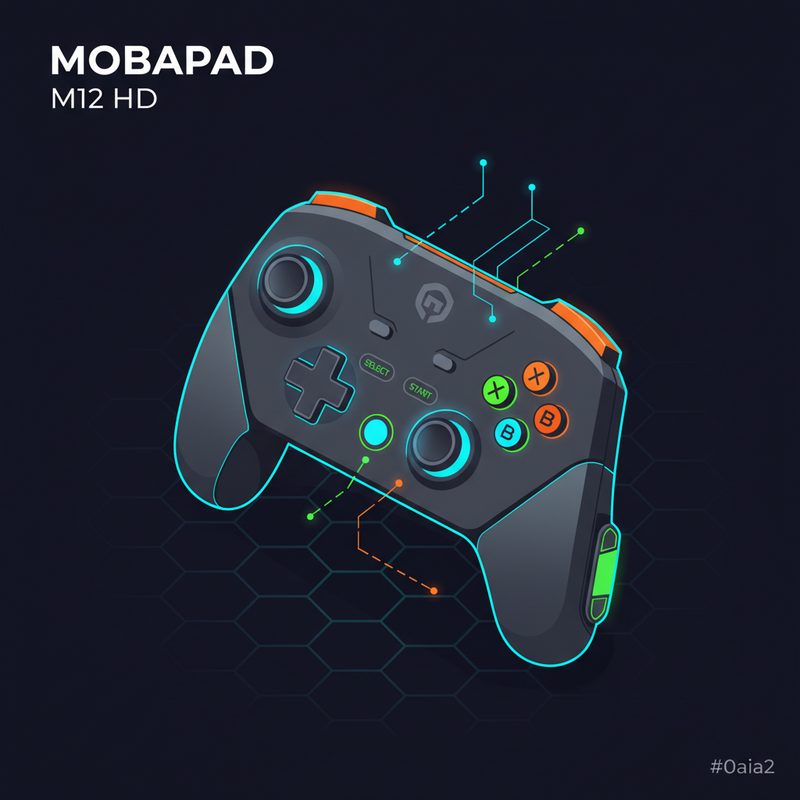
    MOBAPAD M12 HD 컨트롤러의 전반적인 디자인과 버튼 구성

    물론 모든 하드웨어가 완벽할 수는 없겠죠. 하지만 MOBAPAD M12 HD 컨트롤러가 제시하는 대화면 게이밍 경험과 향상된 조작감은 닌텐도 스위치 휴대 모드에 새로운 기준을 제시한다고 봅니다. 특히 저처럼 기술적인 완성도를 중요하게 생각하고, 게임 플레이에 있어 작은 불편함도 용납하지 못하는 유저들에게는 정말 매력적인 선택지가 될 거예요. 얼른 컨트롤러가 도착해서 ‘홀로우 나이트’의 깊은 숲을 새로운 감각으로 탐험해보고 싶네요. 혹시 스위치 게이밍 경험에 변화를 주고 싶다면, MOBAPAD M12 HD 컨트롤러를 한번 고려해 보시는 건 어떨까요?

    📺 참고 영상: 원본 영상 보기

  • [Game] 스팀덱, ROG Ally, Legion Go 비교: 휴대용 게임 PC 선택 가이드

    [Game] 스팀덱, ROG Ally, Legion Go 비교: 휴대용 게임 PC 선택 가이드

    휴대용 게임 PC, 뭘 사야 할까요?

    솔직히 말씀드리면, 저도 처음에 이 시장을 봤을 때 ‘이게 뭐야, 그냥 노트북 사지’ 싶었거든요. 근데 직접 써보고 나서 생각이 완전히 바뀌었습니다. 휴대용 게임 PC는 단순히 작은 게임기가 아니라, 진짜 PC 게임 환경을 소파에서, 침대에서, 심지어 출퇴근길에도 즐길 수 있는 물건이더라고요.

    문제는 선택지가 너무 많아졌다는 거죠. 스팀덱(Steam Deck), ROG Ally, Legion Go… 각각 가격도 다르고 특성도 달라서 어떤 걸 사야 할지 진짜 헷갈리시죠? 저도 이것저것 써보면서 삽질을 꽤 했습니다 ㅎㅎ. 오늘은 그 경험을 바탕으로 솔직하게 비교해 드릴게요.

    스팀덱 OLED, ROG Ally, Legion Go 세 휴대용 게임 PC 나란히 비교

    스팀덱, ROG Ally, Legion Go — 2024년 휴대용 게임 PC 시장을 대표하는 세 기기를 한눈에 비교해봅니다.

    세 기기, 간단히 어떤 녀석들인가요?

    비교를 시작하기 전에, 각 기기가 어떤 포지션인지 간단히 짚고 넘어가겠습니다. 쉽게 말해 — 각자 ‘노리는 고객층’이 다르거든요.

    스팀덱 (Steam Deck) — Valve가 만든 게임 전용 리눅스 머신

    밸브(Valve)가 직접 만든 기기입니다. 운영체제가 SteamOS(리눅스 기반)라서 윈도우 게임을 돌리려면 Proton(프로톤, 리눅스에서 윈도우 게임을 실행해주는 호환 레이어)을 통하게 됩니다. 대부분의 스팀 게임은 잘 돌아가는데, 일부 안티치트 시스템이 적용된 게임은 실행이 안 될 수 있어요. LCD 모델과 OLED 모델이 있는데, OLED 모델의 화면 품질이 훨씬 더 좋더라고요.

    ROG Ally — ASUS의 윈도우 기반 고성능 핸드헬드

    ASUS ROG(Republic of Gamers) 브랜드에서 나온 기기로, Windows 11을 기본 탑재합니다. AMD의 Ryzen Z1 시리즈 APU를 탑재했고, 특히 Z1 Extreme 모델은 성능이 꽤 강력합니다. 윈도우를 그대로 쓰기 때문에 스팀 외 플랫폼 게임도 다 돌아간다는 게 큰 장점이에요. 대신 배터리 관리가 좀 까다롭더라고요.

    Legion Go — Lenovo의 대화면 핸드헬드

    레노버(Lenovo)의 Legion 게이밍 라인업에서 나온 기기입니다. 이쪽도 Windows 11 기반이고, 가장 큰 특징은 8.8인치 QHD+ 디스플레이와 탈착식 컨트롤러입니다. 컨트롤러를 분리하면 마우스처럼 쓸 수 있는 ‘FPS 모드’가 있는데, 처음 봤을 때 ‘이게 된다고?’ 싶었어요 ㅎㅎ. 세 기기 중 가장 크고 무겁습니다.

    핵심 스펙 비교 한눈에 보기

    말로 설명하는 것보다 표로 보는 게 훨씬 빠르죠. 아래 표는 제가 직접 확인한 공식 스펙 기준으로 정리한 겁니다.

    항목 Steam Deck OLED ROG Ally (Z1 Extreme) Legion Go
    OS SteamOS (Linux) Windows 11 Windows 11
    화면 크기 7.4인치 OLED 7인치 IPS 8.8인치 IPS
    해상도 1280×800 1920×1080 2560×1600
    APU AMD 커스텀 APU (Van Gogh) AMD Ryzen Z1 Extreme AMD Ryzen Z1 Extreme
    RAM 16GB LPDDR5 16GB LPDDR5 16GB LPDDR5x
    컨트롤러 일체형 일체형 탈착식
    무게 약 640g 약 608g 약 854g

    💡 참고: ROG Ally는 기본형(Z1)과 고성능형(Z1 Extreme) 두 모델이 있습니다. 성능 차이가 꽤 크니까 구매하실 때 꼭 확인하세요.

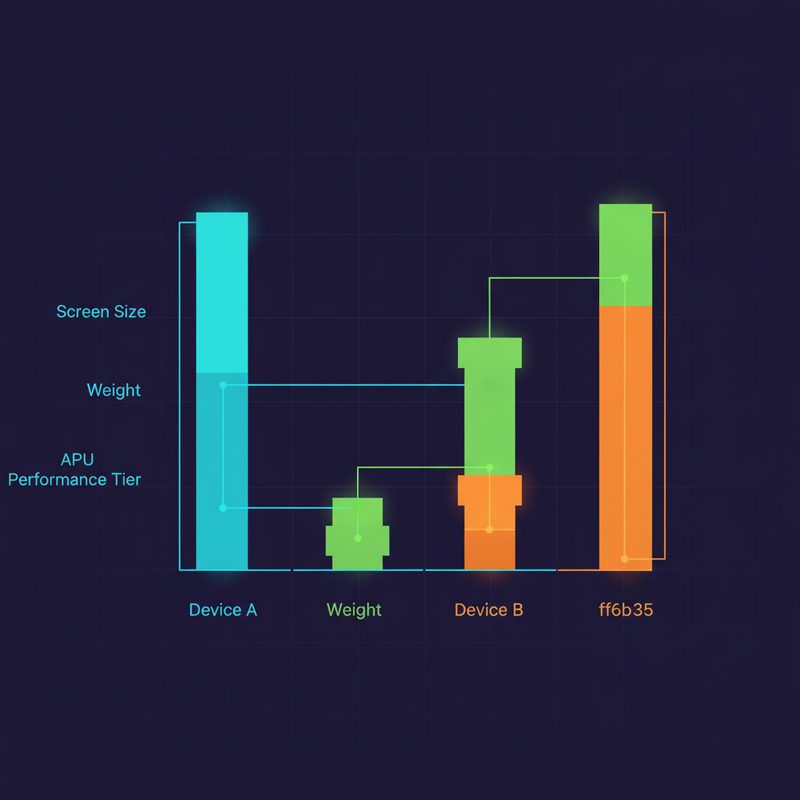
    스팀덱, ROG Ally, Legion Go 스펙 성능 비교 차트

    세 기기의 주요 스펙을 시각적으로 비교한 차트 — APU 성능, 화면 크기, 무게 등 핵심 항목을 한눈에 확인할 수 있습니다.

    게임 성능 비교 — 실제로 어떻게 다른가요?

    스펙 표만 보면 ROG Ally와 Legion Go가 스팀덱을 압도하는 것처럼 보이는데, 실제 게임 경험은 좀 다릅니다. 여기서 중요한 포인트가 있거든요!

    스팀덱: 최적화된 경험의 힘

    스팀덱은 APU 성능 자체는 ROG Ally나 Legion Go보다 뒤처집니다. 근데 SteamOS가 게임에 최적화되어 있어서, 동일한 게임을 돌렸을 때 체감 성능 차이가 생각보다 크지 않더라고요. 특히 저전력 모드에서 배터리 효율이 압도적으로 좋았습니다. 인디 게임이나 약간 오래된 AAA 타이틀은 스팀덱에서도 충분히 쾌적하게 돌아가요.

    ⚠️ 주의: 멀티플레이 게임 중 일부는 EAC(Easy Anti-Cheat)나 BattlEye 같은 안티치트 시스템 때문에 리눅스에서 실행이 안 될 수 있습니다. 구매 전에 ProtonDB에서 실행 여부를 꼭 확인해보세요.

    ROG Ally: 윈도우 + 고성능의 조합

    Z1 Extreme 기준으로 최신 AAA 게임도 꽤 잘 돌아갑니다. 윈도우 11이라 Xbox Game Pass나 에픽게임즈, GOG 같은 다른 플랫폼 게임도 그냥 설치해서 쓸 수 있어요. 이게 진짜 큰 장점이거든요. 근데 윈도우 특성상 백그라운드 프로세스가 많아서 배터리가 생각보다 빨리 닳더라고요. 처음에 ‘어, 이게 왜 이렇게 빨리 닳지?’ 하고 당황했었습니다 ㅎㅎ.

    ASUS의 Armoury Crate(아머리 크레이트, ASUS 게이밍 기기 통합 관리 소프트웨어)를 통해 성능 모드를 조절할 수 있어요. 설정을 잘 만지면 배터리와 성능 사이 균형을 맞출 수 있습니다.

    Legion Go: 화면은 최고, 무게는 아쉬움

    Legion Go의 8.8인치 QHD+ 화면은 세 기기 중에서 확실히 가장 크고 선명합니다. 화면이 크니까 RPG나 전략 게임처럼 UI가 복잡한 게임 할 때 진짜 편하더라고요. 성능은 ROG Ally Z1 Extreme과 비슷한 수준이고요.

    근데 무게가 약 854g이라… 장시간 들고 있으면 손목이 좀 피로합니다. 소파에 기대서 하거나 거치대 쓰면 괜찮은데, 이동 중에 들고 다니기엔 좀 무겁게 느껴지더라고요. 이건 개인 취향 차이가 있을 것 같아요.

    ⚠️ 실제로 쓰면서 겪은 문제들

    장점만 말하면 재미없죠. 제가 직접 겪거나 커뮤니티에서 자주 보이는 문제들을 솔직하게 공유할게요.

    스팀덱에서 자주 겪는 문제

    • 게임 호환성 문제: 앞서 말씀드린 안티치트 이슈. 특히 배틀그라운드, 오버워치 2 같은 게임은 리눅스에서 실행이 안 됩니다.
    • 데스크탑 모드 진입 후 복귀가 헷갈림: 처음엔 데스크탑 모드(KDE Plasma 환경)에서 게임 모드로 돌아오는 방법을 몰라서 헤맸습니다 ㅎㅎ.
    • 외장 저장소 속도 제한: microSD 카드를 쓰면 로딩이 내장 SSD보다 느립니다. 큰 게임은 내장에 넣어두는 게 좋아요.

    ROG Ally에서 자주 겪는 문제

    • 발열 관리: 고성능 모드로 오래 돌리면 기기가 꽤 뜨거워집니다. 여름에 실내에서 쓸 때 좀 불편하더라고요.
    • 윈도우 업데이트 팝업: 게임 중간에 윈도우 업데이트 알림이 뜨는 건… 어쩔 수 없는 윈도우의 숙명이죠 ㅎㅎ. 설정에서 최대한 억제할 수는 있어요.
    • 초기 배터리 최적화 필요: 기본 설정 그대로 쓰면 배터리가 빨리 닳아요. Armoury Crate에서 TDP(열 설계 전력) 조절을 해주면 훨씬 나아집니다.

    Legion Go에서 자주 겪는 문제

    • 무게 피로감: 854g은 장시간 핸드헬드 플레이에 부담이 될 수 있습니다.
    • 탈착식 컨트롤러 연결 안정성: 초기 펌웨어에서 컨트롤러 연결이 가끔 끊기는 버그가 보고됐었습니다. 펌웨어 업데이트로 많이 개선됐지만, 구매 후 업데이트는 꼭 먼저 하세요.
    • 소프트웨어 완성도: 레노버의 게이밍 소프트웨어가 ASUS 대비 아직은 덜 다듬어진 느낌이 있습니다.
    휴대용 게임 PC TDP 및 성능 모드 설정 화면

    각 기기의 성능 모드 설정 화면 예시 — TDP 조절과 팬 속도 설정을 통해 배터리와 성능의 균형을 맞출 수 있습니다.

    어떤 사람에게 어떤 기기가 맞을까요?

    13년간 인프라 엔지니어로 일하면서 배운 게 있다면, 도구는 ‘용도에 맞는 것’을 쓰는 게 최고라는 거예요. 휴대용 게임 PC도 마찬가지입니다.

    ✅ 스팀덱이 맞는 분

    • 스팀 게임 라이브러리가 주력인 분
    • 배터리 지속 시간이 중요한 분 (여행, 출퇴근)
    • 가성비를 중시하는 분
    • 리눅스/오픈소스 환경에 거부감 없는 분
    • 화면 품질을 중시한다면 OLED 모델 추천

    ✅ ROG Ally가 맞는 분

    • 스팀 외 다양한 플랫폼(Xbox Game Pass, 에픽, GOG 등)을 쓰는 분
    • 최신 AAA 게임을 핸드헬드로 즐기고 싶은 분
    • 윈도우 환경이 익숙하고 편한 분
    • 상대적으로 가벼운 무게를 원하는 분

    ✅ Legion Go가 맞는 분

    • 큰 화면으로 게임하고 싶은 분
    • RPG, 전략 게임 등 UI가 복잡한 게임을 주로 하는 분
    • 탈착식 컨트롤러 활용(FPS 모드 등)에 관심 있는 분
    • 무게보다 화면 크기를 우선시하는 분

    🎉 최종 정리 및 추천

    결론적으로 말씀드리면, 세 기기 모두 각자의 영역에서 잘 만들어진 물건입니다. 어떤 게 ‘최고’냐가 아니라 ‘나에게 맞는 게 뭐냐’를 고민하는 게 맞아요.

    제 개인적인 의견으로는:

    • 처음 휴대용 게임 PC 입문이라면 → 스팀덱 OLED: 가격 대비 완성도가 높고, 스팀 라이브러리 호환성은 검증됐습니다.
    • 윈도우 생태계 유저라면 → ROG Ally Z1 Extreme: 무게와 성능 균형이 좋고, 윈도우 기반이라 진입 장벽이 낮아요.
    • 화면 크기가 최우선이라면 → Legion Go: 8.8인치 화면은 경쟁자가 없습니다. 무게 감수할 의향이 있다면 좋은 선택이에요.

    다음 글에서는 스팀덱에서 윈도우를 설치하는 방법과, ROG Ally의 배터리 최적화 설정에 대해 더 자세히 다뤄볼 예정입니다. 핸드헬드 게이밍 PC를 이미 갖고 계신 분들께도 도움이 될 내용이에요!

    혹시 이미 세 기기 중 하나를 쓰고 계신 분 있으신가요? 어떤 게임을 주로 하시는지, 어떤 부분이 불편하셨는지 댓글로 알려주시면 저도 참고가 됩니다 😊

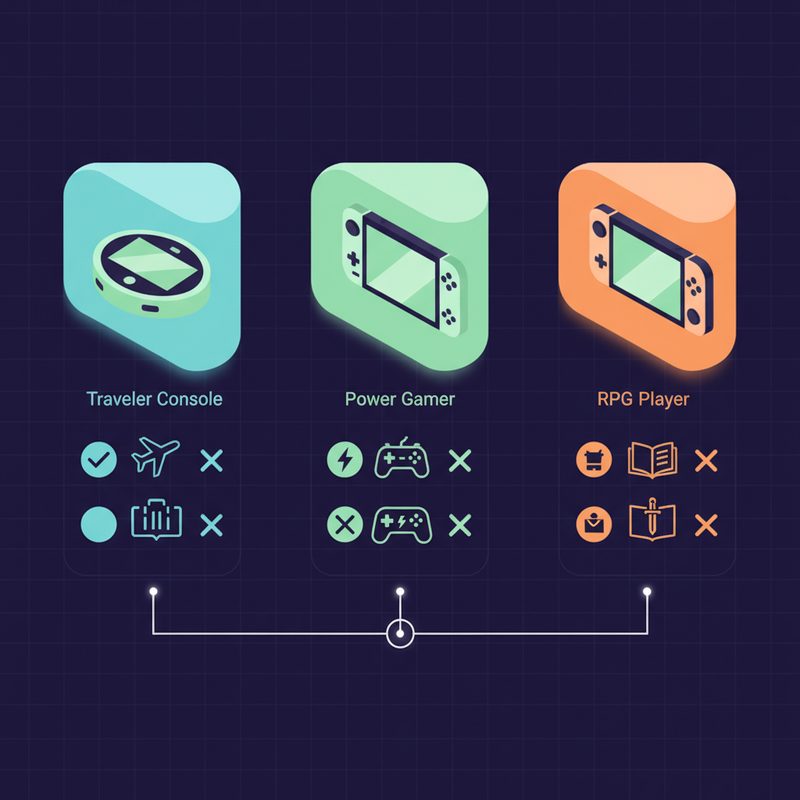
    스팀덱 ROG Ally Legion Go 사용자 유형별 휴대용 게임 PC 선택 가이드 인포그래픽

    스팀덱, ROG Ally, Legion Go 선택 가이드 요약 — 사용자 유형별 추천 기기를 한눈에 정리한 인포그래픽입니다.

    자주 묻는 질문 (FAQ)

    Q. 스팀덱에서 윈도우 게임을 다 돌릴 수 있나요?

    A. 대부분의 스팀 게임은 Proton을 통해 잘 돌아갑니다. 다만 일부 안티치트 적용 게임은 실행이 안 될 수 있어요. 구매 전 ProtonDB에서 확인해보시는 걸 추천합니다.

    Q. ROG Ally와 Legion Go 중 어느 쪽이 성능이 더 좋나요?

    A. 두 기기 모두 AMD Ryzen Z1 Extreme APU를 탑재하고 있어 기본 성능은 유사합니다. 열 설계와 소프트웨어 최적화에 따라 실제 게임 성능에 소폭 차이가 있을 수 있어요.

    Q. 세 기기 모두 외부 모니터에 연결할 수 있나요?

    A. 네, 세 기기 모두 USB-C를 통한 영상 출력을 지원합니다. 독(Dock)이나 USB-C to HDMI 어댑터를 사용하면 TV나 모니터에 연결해서 쓸 수 있어요.

    Q. 어떤 게임 장르에 가장 적합한가요?

    A. 인디 게임, 로그라이크, 2D 게임류는 스팀덱에서도 충분히 쾌적합니다. 최신 3D AAA 타이틀은 ROG Ally나 Legion Go가 좀 더 여유 있게 돌아가요. 화면이 큰 Legion Go는 전략 게임이나 RPG에 특히 잘 맞습니다.