13년차의 서버실

서버, 인프라, 홈랩 기술 블로그

[카테고리:] gaming

  • [Game] 레트로 게임 에뮬레이션: RetroArch 완벽 가이드 (2026년 최신 설정 및 최적화)

    [Game] 레트로 게임 에뮬레이션: RetroArch 완벽 가이드 (2026년 최신 설정 및 최적화)

    레트로 게임 에뮬레이션: RetroArch 완벽 가이드 (설정부터 플레이까지)

    안녕하세요, 13년차 서버실 지킴이 ’13년차의 서버실’입니다. 오늘은 오랜만에 서버실을 벗어나(?) 저의 또 다른 취미, 레트로 게임 에뮬레이션에 대한 이야기를 풀어볼까 합니다. 어릴 적 패미컴이나 슈퍼패미컴, 플레이스테이션 같은 콘솔 게임을 즐기셨던 분들이라면 저처럼 문득 그 시절의 게임들이 그리워질 때가 있으실 거예요. 옛날 게임기를 다시 꺼내서 TV에 연결해보고 싶지만, 요즘 TV는 HDMI 포트만 가득하고, 옛날 비디오 케이블(Composite/Component) 포트는 찾아보기가 힘들죠. 게다가 게임기는 어디 있는지, 롬 카트리지는 또 어디 있는지… 생각만 해도 막막합니다.

    저도 처음엔 이런 문제 때문에 한참을 고민했었거든요. 그러다 홈랩에서 가상화 환경을 구축하듯이, 소프트웨어적으로 이 모든 것을 해결할 수 있는 방법을 찾았습니다. 바로 RetroArch(레트로아크)라는 강력한 통합 에뮬레이터 프레임워크에요. 오늘은 이 RetroArch를 활용해서 잊고 있던 추억의 게임들을 다시 꺼내 플레이하는 완벽 가이드를 여러분께 소개해드리려고 합니다. 삽질 경험까지 곁들여서 말이죠! 💡

    RetroArch, 이게 뭔가요?

    쉽게 말해 RetroArch는 ‘만능 에뮬레이터 프레임워크’입니다. 다양한 게임 콘솔의 에뮬레이터를 ‘코어(Core)’라는 형태로 통합해서 사용할 수 있게 해주는 소프트웨어 플랫폼이에요. 일반적인 에뮬레이터들이 특정 게임기(예: SNES 에뮬레이터, PS1 에뮬레이터)만 지원하는 것과 달리, RetroArch는 하나의 프로그램 안에서 수십 가지의 게임 콘솔, 아케이드 게임, 심지어는 다른 에뮬레이터까지도 구동할 수 있게 설계했거든요.

    내부적으로는 Libretro API(라이브레트로 API)라는 표준 인터페이스를 통해 다양한 에뮬레이터 코어들과 통신합니다. 덕분에 사용자 입장에서는 어떤 코어를 사용하든 일관된 인터페이스와 설정으로 게임을 즐길 수 있다는 엄청난 장점이 있죠. 처음엔 좀 복잡해 보일 수 있지만, 한 번 익숙해지면 이만큼 편리한 도구가 없더라고요.

    RetroArch는 여러 게임 콘솔의 에뮬레이터를 ‘코어’ 형태로 통합하여 하나의 플랫폼에서 다양한 게임을 즐길 수 있게 해주는 강력한 프레임워크입니다.

    • 통합성(Unified Experience): 하나의 프로그램으로 수십 개의 시스템 에뮬레이션.
    • 확장성(Extensibility): 필요한 코어만 추가하여 시스템 리소스 효율적 사용.
    • 커스터마이징(Customization): 비디오 쉐이더(Shader), 오디오 필터, 컨트롤러 설정 등 세밀한 조정 가능.
    • 크로스 플랫폼(Cross-Platform): Windows, macOS, Linux는 물론 Android, iOS, 게임 콘솔 등 다양한 OS 지원.

    RetroArch 설치부터 핵심 설정까지

    자, 이제 본격적으로 RetroArch를 설치하고 기본 설정을 해볼 시간입니다. 걱정 마세요, 제가 직접 해보니 생각보다 어렵지 않았거든요! 🛠️

    1. RetroArch 다운로드 및 설치

    1. 공식 웹사이트 방문: RetroArch 공식 웹사이트에 접속합니다.
    2. 운영체제에 맞는 버전 선택: 여러분이 사용하시는 운영체제(Windows, macOS, Linux 등)에 맞는 최신 안정 버전을 다운로드합니다. RetroArch는 꾸준히 업데이트되므로, 항상 최신 버전을 사용하는 것이 좋습니다.
    3. 설치: 다운로드한 파일을 실행하여 안내에 따라 설치하면 돼요. 대부분 ‘Next’만 누르면 되는 간단한 과정이에요.

    2. 기본 UI 및 비디오/오디오 드라이버 설정

    RetroArch를 처음 실행하면 약간 낯선 인터페이스에 당황하실 수 있습니다. 저도 처음엔 이게 뭔가 싶었거든요. 하지만 몇 가지만 설정해주면 금방 익숙해집니다.

    1. UI 드라이버 설정:
      메인 메뉴에서 Settings(설정) > Driver(드라이버) > Menu(메뉴)로 이동합니다. 기본은 ‘XMB’인데, 이 인터페이스가 PS3의 XMB와 비슷해서 가장 대중적이고 직관적입니다. 개인적으로도 가장 추천하는 설정이에요.
    2. 비디오 드라이버 설정:
      Settings > Driver > Video(비디오)로 이동합니다. 보통은 시스템에 따라 ‘gl’, ‘vulkan’, ‘d3d11’ 등이 자동으로 잡히지만, 만약 성능 문제가 있다면 다른 드라이버를 시도해봐도 좋아요. 저는 주로 Vulkan이나 d3d11을 사용합니다.
    3. 오디오 드라이버 설정:
      Settings > Driver > Audio(오디오)로 이동합니다. 대부분 ‘sdl2’나 ‘wasapi’가 기본으로 잘 작동하지만, 소리가 안 나거나 지연이 느껴진다면 다른 옵션을 테스트해볼 수 있어요.

    3. 코어(Core) 다운로드

    RetroArch는 껍데기일 뿐, 실제 에뮬레이션은 코어가 담당합니다. 원하는 게임을 플레이하려면 해당 게임 시스템의 코어를 다운로드해야 합니다.

    1. 온라인 업데이트 메뉴:
      메인 메뉴에서 Online Updater(온라인 업데이트) > Core Downloader(코어 다운로더)로 이동합니다.
    2. 코어 선택 및 다운로드:
      수많은 코어 목록이 나타납니다. 여기서 플레이하고 싶은 게임 시스템에 맞는 코어를 선택하여 다운로드합니다. 예를 들어, 슈퍼패미컴(SNES) 게임을 하고 싶다면 SNES / Super Famicom (Snes9x)를, 플레이스테이션 1(PS1) 게임을 하고 싶다면 최근 성능과 호환성 면에서 가장 추천되는 Sony - PlayStation (DuckStation)이나 Sony - PlayStation (PCSX-ReARMed) 등을 선택하면 돼요. 저는 주로 Snes9x와 DuckStation을 사용하는데, 성능이 아주 좋더라고요. 코어는 꾸준히 업데이트되므로, Update Installed Cores(설치된 코어 업데이트)를 주기적으로 실행하는 것을 권장합니다. ✅

    4. BIOS 파일 준비 (선택 사항이지만 매우 중요!)

    일부 에뮬레이터 코어(특히 PS1, N64, Neo Geo 등)는 실제 게임기의 BIOS(바이오스, Basic Input/Output System) 파일이 필요합니다. BIOS 파일 없이는 게임이 제대로 실행되지 않거나 아예 실행되지 않을 수도 있습니다. 이 부분에서 저도 삽질 좀 했습니다 ㅎㅎ

    1. BIOS 파일 확보:
      BIOS 파일은 저작권이 있는 파일이므로, 직접 소유한 게임기에서 추출하거나 합법적인 경로로 구해야 합니다. (이 부분은 사용자 책임입니다!)
    2. BIOS 파일 배치:
      RetroArch가 설치된 폴더 내의 system 폴더에 BIOS 파일을 복사합니다. 파일명은 각 코어에서 요구하는 정확한 이름(예: scph5500.bin, scph5501.bin 등)으로 맞춰야 합니다.

    게임 롬 파일 추가 및 플레이

    이제 RetroArch도 설치했고, 코어도 다운로드했고, BIOS까지 준비했다면, 게임을 즐길 준비는 거의 끝났습니다! 🎉

    1. 게임 롬(ROM) 파일 준비

    마찬가지로 게임 롬 파일도 본인이 소유한 게임 카트리지나 디스크에서 추출하거나 합법적인 경로로 확보해야 합니다. 다운로드 경로는 명시하지 않습니다. 확보한 롬 파일들을 특정 폴더(예: D:\RetroGames\SNES, D:\RetroGames\PS1)에 모아두면 관리하기 편리합니다.

    2. 콘텐츠 스캔

    RetroArch가 롬 파일들을 인식하고 라이브러리에 추가하도록 스캔해야 합니다.

    1. 디렉토리 스캔:
      메인 메뉴에서 Import Content(콘텐츠 가져오기) > Scan Directory(디렉토리 스캔)으로 이동합니다.
    2. 롬 파일 폴더 선택:
      롬 파일들이 있는 폴더를 선택하고 Scan This Directory(이 디렉토리 스캔)을 누르면 돼요. RetroArch가 자동으로 해당 폴더의 롬 파일들을 스캔하고, 적절한 코어를 찾아 라이브러리에 추가해줍니다.

    RetroArch에서 Super Nintendo 게임이 실행되는 실제 플레이 화면입니다. 옛날 CRT TV처럼 보이도록 쉐이더를 적용했습니다.

    3. 컨트롤러 설정

    게임 플레이의 핵심은 역시 컨트롤러죠! 저는 주로 Xbox 컨트롤러를 사용하는데, RetroArch에서 대부분 자동으로 인식합니다. 하지만 세밀한 설정은 필요할 수 있어요.

    1. 입력 설정 메뉴:
      Settings > Input(입력)으로 이동합니다.
    2. 포트 1 컨트롤러 설정:
      Port 1 Controls(포트 1 컨트롤)에서 여러분의 컨트롤러에 맞게 버튼들을 매핑(Mapping)할 수 있어요. Bind All(모두 바인딩)을 선택하면 화면의 지시에 따라 버튼을 한 번씩 눌러주면 자동으로 설정됩니다.
    3. 핫키(Hotkey) 설정:
      Hotkey Binds(핫키 바인딩)에서 게임 중 RetroArch 메뉴를 호출하거나, 빠르게 저장/불러오기 등을 할 수 있는 단축키를 설정할 수 있죠. 저는 주로 ‘Select + Start’ 조합으로 메뉴를 호출하도록 설정해둡니다.

    4. 쉐이더(Shader) 적용으로 레트로 감성 UP!

    RetroArch의 가장 큰 매력 중 하나는 쉐이더(Shader)를 통해 화면을 다양하게 보정할 수 있다는 점입니다. 옛날 CRT TV의 주사선 효과나 색감을 그대로 재현할 수 있거든요.

    1. 쉐이더 설정 메뉴:
      게임 플레이 중 Quick Menu(빠른 메뉴) > Shaders(쉐이더)로 이동합니다.
    2. 프리셋 적용:
      Load Shader Preset(쉐이더 프리셋 불러오기)에서 다양한 프리셋을 테스트해볼 수 있어요. 저는 shaders_glsl/crt/crt-geom.glslp나 crt-royale.glslp 같은 프리셋을 즐겨 사용하는데, 정말 옛날 TV로 게임하는 느낌이 나더라고요!

    5. 저장 및 불러오기 (Save State)

    옛날 게임은 중간 저장이 안 되는 경우가 많았죠? RetroArch의 세이브 스테이트(Save State) 기능은 정말 혁명적입니다.

    1. 저장/불러오기:
      Quick Menu > State(상태)에서 Save State(상태 저장)와 Load State(상태 불러오기)를 사용할 수 있어요. 핫키로 설정해두면 더 편리합니다.

    RetroArch 2026년 최신 업데이트: 더욱 강력해진 기능과 최적화

    RetroArch는 끊임없이 발전하는 오픈소스 프로젝트입니다. 지난 몇 달 간의 업데이트를 통해 사용자 경험과 성능 면에서 더욱 많은 개선이 이루어졌습니다. 특히 주목할 만한 변화는 다음과 같습니다.

    • 향상된 코어 성능 및 호환성: 기존 코어들의 버그 수정 및 최적화가 꾸준히 진행되어, 다양한 게임에서 더욱 안정적인 플레이를 기대할 수 있습니다. 새로운 에뮬레이터 코어들도 주기적으로 추가되어 지원하는 시스템의 폭이 넓어졌습니다.
    • UI/UX 개선: 메뉴 탐색의 직관성이 향상되고, 설정 항목들이 더욱 명확하게 정리되는 등 사용자 친화적인 업데이트가 있었습니다. 특히 컨트롤러를 이용한 메뉴 조작이 더욱 부드러워졌습니다.
    • 크로스 플랫폼 최적화 강화: Windows, macOS, Linux는 물론, Steam Deck(스팀덱)과 같은 휴대용 게임 기기에서의 성능 최적화와 안정성이 더욱 강화되었습니다. 스팀덱 사용자라면 RetroArch를 통해 최고의 레트로 게임 경험을 할 수 있을 것입니다.
    • 네트워크 플레이(Netplay) 안정성 향상: 친구들과 온라인으로 레트로 게임을 즐기는 넷플레이 기능의 안정성과 연결성이 개선되어, 더욱 쾌적한 멀티플레이를 지원합니다.

    이러한 지속적인 업데이트 덕분에 RetroArch는 단순한 에뮬레이터를 넘어, 레트로 게임 에뮬레이션의 표준 플랫폼으로 자리매김하고 있습니다.

    삽질 경험담: ⚠️ 제가 겪었던 트러블슈팅

    13년차 인프라 엔지니어인 저도 처음 RetroArch를 만졌을 때는 삽질 좀 했습니다. 특히나 초기 설정에서 헤매는 경우가 많았거든요. 제가 겪었던 몇 가지 문제와 해결책을 공유해드릴게요. 혹시 이런 경험 있으신가요? 😅

    ⚠️ 문제 1: 특정 게임이 실행이 안 되거나, 실행되다 튕겨요!

    • 증상: PS1 게임을 실행했는데 검은 화면만 뜨거나, 바로 RetroArch가 종료되는 현상.
    • 해결:
      1. BIOS 파일 확인: 가장 흔한 문제! system 폴더에 올바른 이름과 버전의 BIOS 파일이 있는지, 대소문자까지 정확한지 확인해야 합니다. 코어마다 요구하는 BIOS 파일이 다를 수 있으니, 해당 코어의 문서를 찾아보는 게 가장 확실합니다. (예: DuckStation 코어는 scph5500.bin, scph5501.bin, scph5502.bin 등을 요구)
      2. 코어 버전 문제: 코어가 너무 오래되었거나, 반대로 너무 최신 베타 버전이라 불안정할 수 있습니다. Online Updater에서 다른 버전의 코어를 다운로드해보거나, 안정적인 다른 코어(예: PS1 게임은 PCSX-ReARMed 대신 DuckStation 코어)를 시도해보세요.
      3. 롬 파일 손상: 롬 파일 자체가 손상되었을 가능성도 있습니다. 다른 롬 파일을 구해서 테스트해보는 것도 방법입니다.

    ⚠️ 문제 2: 게임 화면이 끊기거나 입력 딜레이(Input Lag)가 심해요!

    • 증상: 게임 화면이 부드럽지 않고 끊기거나, 버튼을 눌러도 한 박자 늦게 반응하는 느낌.
    • 해결:
      1. 비디오 드라이버 변경: Settings > Driver > Video에서 ‘gl’, ‘vulkan’, ‘d3d11’ 등을 바꿔가며 테스트해보세요. 시스템 사양과 그래픽 카드에 따라 최적의 드라이버가 다릅니다.
      2. V-Sync(수직 동기화) 설정: Settings > Video > Synchronization에서 VSync를 ‘On’으로 설정하는 것이 일반적으로 좋습니다. 화면 찢어짐(Screen Tearing) 현상을 줄여줍니다.
      3. Run Ahead(런 어헤드) 및 Frame Delay(프레임 딜레이) 설정: Quick Menu > Latency(지연 시간)에서 Run Ahead를 활성화하고 Frames to Run Ahead 값을 조절해보세요. 입력 딜레이를 줄이는 데 매우 효과적이지만, CPU 자원을 많이 사용하므로 시스템 사양을 고려해야 합니다. 저는 1~2 프레임 정도를 추천합니다. 또한, Frame Delay 옵션을 조절하여 추가적인 입력 지연 감소를 시도할 수 있습니다.

    ⚠️ 문제 3: 컨트롤러 설정이 자꾸 풀려요!

    • 증상: RetroArch를 재시작하면 컨트롤러 설정이 초기화되거나, 특정 코어에서만 설정이 제대로 적용되지 않는 현상.
    • 해결:
      1. 설정 파일 저장: Main Menu > Configuration File(설정 파일) > Save Current Configuration(현재 설정 저장)을 꼭 해주세요. Settings > Configuration에서 Save Configuration On Exit(종료 시 설정 저장)를 ‘On’으로 해두면 편리합니다.
      2. 코어별 오버라이드: 특정 코어에서만 다른 설정이 필요하다면, 해당 코어로 게임을 실행한 후 Quick Menu > Overrides(오버라이드)에서 Save Core Override(코어 오버라이드 저장)를 사용합니다. 이렇게 하면 다른 코어의 설정에는 영향을 주지 않고 해당 코어에만 특정 설정을 적용할 수 있어요.

    드디어! 레트로 게임의 향수를 느끼다

    이 모든 과정을 거쳐 드디어 좋아하는 레트로 게임을 RetroArch에서 완벽하게 구동했을 때의 쾌감은 정말이지! 마치 홈랩에서 새로운 서버를 성공적으로 구축했을 때의 쾌감과 비슷하더라고요. 여러 플랫폼의 게임들이 깔끔하게 정리된 라이브러리에서 원하는 게임을 선택하고, 옛날 그 시절의 그래픽과 사운드를 현대적인 디스플레이에서 즐기는 경험은 정말 특별합니다. 특히 쉐이더를 통해 CRT 감성을 더하면, 어릴 적 TV 앞에서 쭈그려 앉아 게임을 하던 그때로 돌아간 기분까지 들어요. 🎮

    RetroArch의 XMB 메뉴에서 다양한 레트로 게임 목록을 한눈에 볼 수 있습니다. 마치 나만의 게임 박물관 같죠.

    이제 저는 퇴근 후 가끔씩 슈퍼 마리오 월드(Super Mario World)에서 요시를 타고 날아다니거나, 파이널 판타지 7(Final Fantasy VII)의 미드갈(Midgar)을 다시 탐험하곤 합니다. 예전에는 꿈도 꾸지 못했던 ‘게임 속도 조절’, ‘세이브 스테이트’ 같은 기능들 덕분에 더 여유롭고 편안하게 게임을 즐길 수 있게 되었죠. 13년 전에는 상상도 못할 일이었죠.

    마무리: 레트로 게임, 그 이상의 가치

    오늘은 RetroArch를 활용한 레트로 게임 에뮬레이션의 완벽 가이드를 소개해드렸습니다. 단순히 옛날 게임을 다시 해보는 것을 넘어, 이 과정을 통해 저는 또 다른 기술적인 재미를 느낄 수 있었습니다. 다양한 코어들을 테스트하고, 최적의 비디오 설정을 찾고, 컨트롤러 핫키를 커스터마이징하는 과정 자체가 하나의 작은 프로젝트 같았거든요.

    RetroArch는 그 자체로 강력한 도구이며, 무궁무진한 가능성을 가지고 있습니다. 오늘 다룬 내용 외에도 친구와 온라인으로 레트로 게임을 즐기는 Netplay(넷플레이) 기능, Raspberry Pi(라즈베리 파이) 같은 소형 컴퓨터에 설치하여 미니 게임 콘솔을 만드는 방법, 그리고 최근 유행하는 Steam Deck(스팀덱)에 RetroArch를 설치하는 방법 등 다룰 이야기가 정말 많습니다.

    RetroArch의 입력 설정 메뉴에서 컨트롤러 버튼을 세밀하게 매핑하는 모습입니다. 나만의 최적화된 조작 환경을 만들 수 있죠.

    다음 글에서는 Steam Deck에 RetroArch를 설치해서 휴대용 레트로 게임기로 만드는 방법을 다뤄볼까 합니다. 기대해주세요! 여러분도 RetroArch를 통해 잊고 있던 추억을 되살리고, 새로운 기술적 즐거움을 경험해보시길 바랍니다. 궁금한 점이나 겪었던 삽질 경험이 있다면 댓글로 공유해주세요. 제가 아는 선에서 최대한 도와드리겠습니다! 🚀

    🔄 마지막 업데이트: 2026년 09월

  • [Game] 휴대용 게이밍 UMPC 비교 2026: 스팀덱 OLED, ROG Ally X, 리전 고 Gen 2 최신 분석

    [Game] 휴대용 게이밍 UMPC 비교 2026: 스팀덱 OLED, ROG Ally X, 리전 고 Gen 2 최신 분석

    [13년차 서버실] 휴대용 게이밍 UMPC 비교 2026: 스팀덱 OLED, ROG Ally X, 리전 고 Gen 2 최신 분석

    안녕하세요, 13년차 인프라 엔지니어 “13년차의 서버실”입니다. 제 홈랩은 늘 새로운 기술과 장비들로 북적이지만, 사실 일만큼이나 중요한 건 바로 ‘재미’ 아니겠어요? 저도 퇴근 후엔 스트레스 해소를 위해 게임을 즐겨 하는데, 여전히 제 눈길을 사로잡는 녀석들은 바로 휴대용 게이밍 UMPC (Ultra-Mobile PC)예요. 🎮

    집에 고사양 게이밍 데스크톱이 있긴 하지만, 침대에 누워서, 혹은 주말에 카페에 가서 게임을 하고 싶을 때마다 그 큰 PC를 들고 다닐 수는 없는 노릇이죠. 노트북도 휴대성이 좋다고는 하지만, 순수 게이밍 목적으로는 여전히 무겁고 거추장스러워요. 이런 갈증을 해소해 줄 기기가 없을까 고민하던 차에, 스팀덱, ROG Ally, 그리고 리전 고 같은 UMPC들이 시장을 완전히 바꿔놓았거든요.

    다만 2026년 9월 기준으로 보면, 이 시장은 또 한 번 기준점이 바뀌었습니다. 스팀덱은 Steam Deck OLED가 여전히 대표 SteamOS 기기이고, ASUS 진영은 기존 ROG Ally X에 더해 ROG Xbox Ally, ROG Xbox Ally X, 그리고 일부 지역에서 공개된 ROG Xbox Ally X20까지 확장됐습니다. 레노버도 Legion Go S와 Legion Go Gen 2로 선택지를 넓혔고요. 그래서 오늘은 기존 글의 흐름은 유지하되, 2026년 9월에 실제 구매 후보로 참고할 만한 최신 정보로 다시 정리해볼게요.

    세 가지 UMPC 제품군이 나란히 놓여있는 모습이에요. 각각의 개성이 더 또렷해진 느낌입니다.

    UMPC(Ultra-Mobile PC)란 무엇인가요?

    UMPC(Ultra-Mobile PC)라는 용어가 생소하신 분들도 계실 텐데, 쉽게 말해 ‘손안에 들어오는 작은 PC’라고 생각하시면 돼요. 과거에는 PDA나 넷북 같은 형태로 존재했지만, 최근의 휴대용 게이밍 UMPC는 강력한 프로세서와 그래픽 성능, 그리고 게임에 최적화된 컨트롤러를 내장하여 휴대용 게이밍의 새로운 표준으로 자리 잡고 있어요.

    기존의 닌텐도 스위치(Nintendo Switch)나 스마트폰 게임과는 다르게, 휴대용 게이밍 UMPC는 Windows 또는 Linux 기반의 운영체제(Operating System)를 사용하기 때문에, 여러분의 스팀(Steam) 라이브러리에 있는 수많은 PC 게임들을 그대로 즐길 수 있다는 엄청난 장점이 있어요. 에픽게임즈(Epic Games), Xbox Game Pass, GOG, Battle.net 같은 다른 플랫폼의 게임들도 구동할 수 있고요. 이 점이 저 같은 PC 게이머들에게는 여전히 가장 큰 매력입니다.

    특히 요즘은 SteamOS 휴대용 PC와 Windows 휴대용 게이밍 PC라는 두 갈래가 분명해졌어요. 예전엔 그냥 ‘작은 PC로 게임하는 기기’ 정도로 봤다면, 이제는 어떤 운영체제와 생태계를 선택하느냐가 체감 만족도를 크게 좌우하더라고요. ✅

    UMPC 3대장, 2026년 9월 기준 스펙 비교

    이제 본격적으로 스팀덱, ROG Ally, 리전 고 이 세 제품군의 핵심 스펙을 비교해보겠습니다. 다만 2026년 9월 현재는 구형 기본 모델보다 현재 주력으로 판매되거나 실제 구매 후보에 가장 많이 올라오는 대표 모델 기준으로 보는 게 훨씬 실용적이에요. 그래서 스팀덱은 OLED, ASUS는 ROG Ally X, 레노버는 리전 고 Gen 2를 중심으로 정리했습니다.

    구분 스팀덱 OLED(Steam Deck OLED) ROG Ally X 리전 고 Gen 2(Legion Go Gen 2)
    제조사 Valve ASUS Lenovo
    CPU / GPU AMD Zen 2 & RDNA 2 맞춤형 APU AMD Ryzen Z1 Extreme AMD Ryzen Z2 Extreme
    RAM 16GB LPDDR5 24GB LPDDR5X 16GB 또는 32GB LPDDR5X-8000
    저장 공간 512GB / 1TB NVMe SSD 1TB NVMe SSD 512GB / 1TB / 2TB NVMe SSD 구성
    디스플레이 7.4인치 HDR OLED, 1280×800, 최대 90Hz 7인치 FHD급 LCD, 1920×1080, 120Hz, VRR 8.8인치 WUXGA OLED, 1920×1200, 144Hz, HDR
    배터리 50Wh 80Wh 74Wh
    운영체제(OS) SteamOS 3.x Windows 11 Home Windows 11 Home
    무게 약 640g 약 678g 약 920g(컨트롤러 포함)

    예전 표와 가장 크게 달라진 부분은 레노버 쪽이에요. 2026년 8월에는 1세대 리전 고를 중심으로 보더라도 큰 문제가 없었지만, 2026년 9월 현재는 Legion Go Gen 2의 OLED, Z2 Extreme, 74Wh 배터리 조합을 같이 봐야 합니다. ASUS도 기본 ROG Ally보다 ROG Ally X가 실질적인 기준이고, Xbox 협업 모델은 별도 후보로 비교하는 게 맞습니다.

    1. 밸브 스팀덱 OLED (Valve Steam Deck OLED)

    • 장점:
      • 여전히 완성도 높은 SteamOS 경험: 7.4인치 HDR OLED, 최대 90Hz, 50Wh 배터리 조합은 지금도 밸런스가 좋습니다. 콘솔처럼 켜고, 잠깐 멈추고, 다시 이어 하는 경험은 스팀덱 OLED가 제일 자연스러워요.
      • 성숙해진 SteamOS: SteamOS 3.x는 빠른 절전 복귀, 패드 친화 UI, 간결한 업데이트 흐름이 강점이에요. 외부 HDR 디스플레이와 VRR 디스플레이 지원도 개선되면서 도킹 활용성까지 더 좋아졌습니다.
      • 편안한 그립감과 트랙패드: 제가 직접 써봐도 여전히 장시간 플레이에 강한 쪽은 스팀덱이에요. 특히 트랙패드는 전략 게임이나 런처 조작에서 아직도 꽤 유용합니다.
      • 활발한 커뮤니티: 문제 해결, Proton 설정, 추천 TDP 값 같은 노하우를 찾기가 정말 쉬워요.
    • 단점:
      • 여전히 Proton 변수는 존재: SteamOS의 호환성은 많이 좋아졌지만, 안티치트나 특정 런처 이슈가 있는 게임은 아직도 손이 가요. 예전보다 덜 삽질하지만, 삽질이 완전히 사라진 건 아닙니다 ㅎㅎ.
      • 절대 성능은 최신 상위 Windows UMPC보다 보수적: 해상도 욕심을 내거나 최신 AAA 게임을 높게 돌리려면 옵션 타협이 필요해요.
      • 가격 매력은 지역별로 달라짐: 일부 시장에서는 OLED 모델 가격 변동이 생기면서 예전처럼 무조건 가성비라고 말하기 어려워졌습니다. 국내 구매라면 정식 유통, 병행수입, 중고 시세를 꼭 같이 봐야 해요.

    2. 에이수스 ROG Ally X (ASUS ROG Ally X)

    • 장점:
      • 여전히 강력한 Windows UMPC 기준점: Ryzen Z1 Extreme 기반 성능은 아직도 강력해요. 여기에 RAM 24GB, 80Wh 배터리, 1TB 저장공간 구성이 더해지면서 기존 ROG Ally보다 한층 균형이 좋아졌습니다.
      • 배터리와 실사용성이 확실히 개선: 예전 ROG Ally의 약점으로 자주 꼽히던 배터리 부분이 Ally X에서 크게 보강됐어요. 이건 숫자만 좋아진 게 아니라 체감 차이도 꽤 큽니다.
      • Windows 11 기반의 자유도: Steam, Xbox Game Pass, Epic Games, GOG, Battle.net까지 제약이 적어요. PC 게임 런처를 두루 쓰는 분들에겐 여전히 엄청난 장점입니다.
      • ROG Xbox Ally 계열과 비교 가능: 2026년에는 ROG Ally X만 볼 게 아니라 Xbox 버튼, Xbox 풀스크린 경험, Ryzen AI Z2 Extreme을 앞세운 ROG Xbox Ally X까지 같이 비교하는 흐름이 됐습니다.
    • 단점:
      • Windows는 자유로운 대신 손이 많이 갑니다: 드라이버, 업데이트, 런처 충돌, 절전 복귀 상태 같은 부분은 여전히 체크할 게 있어요.
      • 가격대가 올라갔습니다: 하드웨어는 좋아졌지만, 이제는 ‘무조건 가성비’라고 보긴 어려워요. 성능과 호환성을 돈으로 사는 느낌이 강해졌습니다.
      • 신형 Xbox 협업 모델과의 선택 고민: ROG Xbox Ally X는 Ryzen AI Z2 Extreme, 24GB LPDDR5X-8000, 1TB SSD, 80Wh 배터리를 앞세우기 때문에 새 제품 구매자라면 ROG Ally X와 가격 차이를 꼭 비교해야 합니다.

    3. 레노버 리전 고 Gen 2 (Lenovo Legion Go Gen 2)

    • 장점:
      • 대화면 OLED로 포지션이 확실해짐: 8.8인치 WUXGA OLED, 144Hz, HDR 조합은 리전 고의 대화면 장점을 훨씬 선명하게 살립니다. 게임 몰입감은 확실히 남다릅니다.
      • Ryzen Z2 Extreme과 최대 32GB 메모리: 1세대의 Z1 Extreme 기반에서 한 단계 올라간 구성이어서, 최신 휴대용 게이밍 PC 성능 비교에서 훨씬 직접적인 경쟁자가 됐어요.
      • 탈착식 컨트롤러의 유연성: 여전히 리전 고만의 개성 있는 포인트예요. 테이블 위에서 분리해서 쓰거나, FPS 모드를 활용하는 재미가 있습니다.
      • 배터리와 확장성 개선: 74Wh 배터리, USB4, microSD, 도킹 활용까지 고려하면 게임뿐 아니라 영상 시청, 간단한 작업, 외부 모니터 연결 활용도 괜찮아요.
    • 단점:
      • 무게와 휴대성: 컨트롤러 포함 약 920g급이라 손에 들고 오래 플레이하면 부담이 큽니다. 침대용으로는 생각보다 묵직해요.
      • 가격과 출시 지역 변수: Gen 2는 스펙이 좋아진 만큼 1세대 할인 제품이나 Legion Go S와 가격 차이를 따져봐야 합니다.
      • 대화면의 장단점: OLED 대화면은 훌륭하지만, 해상도와 밝기를 욕심내면 배터리 소모가 빨라질 수 있어요. TDP와 화면 설정을 만지는 습관이 필요합니다.

    ⚠️ UMPC 선택 시 고려사항과 삽질 경험

    이 세 제품 모두 매력적이지만, 어떤 UMPC가 ‘최고’라고 단정하긴 여전히 어려워요. 다만 2026년엔 예전보다 한 가지가 더 중요해졌습니다. 단순 스펙 비교를 넘어서 어떤 운영체제와 생태계가 나한테 맞는가를 먼저 봐야 한다는 점이에요.

    1. 주요 사용 목적과 게임 라이브러리:
      • Steam Deck OLED / Legion Go S SteamOS: 스팀 게임이 중심이고, 콘솔처럼 빠르게 켜고 바로 즐기고 싶다면 SteamOS 계열이 강력해요.
      • ROG Ally X / ROG Xbox Ally X / Legion Go Gen 2: Xbox Game Pass, Epic Games, GOG, Battle.net 등 여러 플랫폼을 적극적으로 쓴다면 Windows 기반이 더 편해요. 저도 처음엔 Windows가 무조건 정답인 줄 알았는데, UMPC에선 그 자유도가 가끔 유지보수 업무처럼 느껴질 때가 있더라고요.
    2. 휴대성과 무게:
      • 가볍고 안정적인 그립감을 원하면 스팀덱 OLED나 Legion Go S 쪽이 유리하고, 대화면 몰입감을 원하면 리전 고 Gen 2 쪽으로 기울어요. 몇십 그램 차이가 별거 아닌 것 같아도, 누워서 1시간만 해보면 생각이 바뀝니다.
    3. 배터리 수명과 발열 관리:
      • UMPC의 가장 큰 숙제 중 하나는 여전히 배터리 수명과 발열이에요. ROG Ally X의 80Wh, 리전 고 Gen 2의 74Wh, 스팀덱 OLED의 효율 좋은 SteamOS는 각각 다른 방식으로 이 문제를 풀고 있습니다.
      • 고사양 게임을 오래 할 거라면 보조배터리, 충전기, 도킹 환경까지 같이 보는 게 좋아요. 발열은 성능 저하(Thermal Throttling)로 이어질 수 있으니, 장시간 플레이 리뷰도 꼭 확인해보세요.
    4. 디스플레이 품질:
      • 선명한 색감과 명암비는 스팀덱 OLED와 리전 고 Gen 2가 강하고, FHD 120Hz와 VRR 경험은 Ally 계열이 강해요. 무엇을 우선순위로 두느냐에 따라 만족도가 갈립니다.
    5. 업데이트와 관리 난이도:
      • 요즘은 성능만큼이나 업데이트 스트레스가 적은가도 중요해요. SteamOS는 단순하고, Windows 기반은 유연하지만 관리 포인트가 더 많습니다. 이건 스펙표에 잘 안 드러나는 진짜 차이예요.

    UMPC를 사용하며 겪을 수 있는 발열 문제와 그 해결을 위해 잠시 쉬는 모습이에요. 장시간 플레이 시에는 이런 경험을 하게 되죠.

    나에게 맞는 UMPC는? 사용 시나리오별 추천

    제가 직접 여러 UMPC를 써보면서 느낀 점들을 바탕으로, 2026년 9월 기준으로 어떤 분에게 어떤 제품이 더 잘 맞을지 정리해볼게요.

    🎮 스팀 게임 위주, SteamOS 경험과 가성비를 중시한다면: 밸브 스팀덱 OLED

    • 추천: 스팀 라이브러리가 주력이고, 전원 켜서 바로 게임하는 콘솔형 경험을 원하신다면 스팀덱 OLED가 가장 편해요. 초보 UMPC 유저에게도 여전히 추천하기 쉬운 쪽입니다.
    • 특징: 성숙한 SteamOS, OLED 화면, 안정적인 절전 복귀, 편안한 그립감.

    🚀 성능과 Windows 자유도를 원한다면: ROG Ally X / ROG Xbox Ally X

    • 추천: 최신 게임을 휴대용으로 최대한 쾌적하게 즐기고 싶고, Game Pass와 여러 PC 런처를 자유롭게 쓰고 싶다면 Ally 계열이 가장 설득력 있어요. 기존 가격이 좋다면 ROG Ally X, 새 칩셋과 Xbox 친화 UI를 원한다면 ROG Xbox Ally X를 함께 보시면 됩니다.
    • 특징: 강력한 성능, 24GB 메모리, 대용량 배터리, 120Hz 디스플레이, 폭넓은 플랫폼 호환성.

    📺 대화면 OLED와 다양한 활용성을 추구한다면: 리전 고 Gen 2

    • 추천: 큰 화면에서 게임과 영상 콘텐츠를 함께 즐기고 싶거나, 테이블 모드와 탈착식 컨트롤러 같은 활용성까지 중시한다면 리전 고 Gen 2가 매력적이에요. 휴대성보다 화면과 사용 방식의 다양성이 더 중요하다면 만족도가 높습니다.
    • 특징: 8.8인치 OLED 대화면, 144Hz, Ryzen Z2 Extreme, 탈착식 컨트롤러, 독특한 활용성.

    세 UMPC 각각의 장점과 어떤 사용자에게 적합한지를 시각적으로 정리한 인포그래픽이에요. 여러분의 선택에 도움이 되길 바랍니다.

    2026년 9월 체크포인트: 새 UMPC 흐름까지 봐야 합니다

    여기서부터는 기존 글엔 없던, 하지만 지금은 꼭 짚고 넘어가야 할 변화들입니다. 휴대용 게이밍 PC 시장이 이제는 단순 3파전이 아니라, 제품군 전체로 확장된 상태예요.

    • ROG Xbox Ally 계열 본격화: ASUS와 Xbox 협업으로 ROG Xbox Ally, ROG Xbox Ally X 라인이 구매 후보에 들어왔습니다. Xbox 풀스크린 경험, Game Bar 접근성, Xbox 친화 UI가 강화되면서 Windows UMPC의 진입장벽을 낮추려는 방향이 보입니다.
    • ROG Xbox Ally X20 등장: 일부 지역에서는 7.4인치 OLED 120Hz, HDR, MicroSD Express, TMR 조이스틱, 변형 D패드 등을 앞세운 X20 모델까지 공개됐습니다. 아직 국내 유통과 가격은 확인이 필요하지만, 고급형 Windows 휴대용 게이밍 PC의 방향성을 보여주는 모델이에요.
    • Legion Go S와 SteamOS 확장: 레노버는 Legion Go S를 통해 더 가벼운 8인치급 라인업을 만들었고, 공식 SteamOS 탑재 모델까지 내놓으면서 스팀덱 외에도 SteamOS handheld를 고를 수 있게 됐어요.
    • Legion Go Gen 2가 본격 비교 대상: OLED, 74Wh 배터리, Ryzen Z2 Extreme, 최대 32GB 메모리를 앞세운 차세대 리전 고는 이제 단순 예고가 아니라 실제 구매 비교표에 넣어야 할 제품군입니다.
    • SteamOS의 존재감 확대: 예전엔 ‘스팀덱의 OS’ 정도로 보였다면, 지금은 SteamOS handheld 자체가 하나의 구매 키워드가 됐어요. 빠른 절전 복귀, 낮은 관리 피로도, 패드 중심 UI를 중요하게 보신다면 이 흐름을 꼭 체크해야 합니다.

    새로 추가된 변화: Xbox 풀스크린 경험과 SteamOS 휴대용 PC 확장

    2026년 9월 업데이트에서 가장 눈에 띄는 변화는 Windows UMPC가 점점 콘솔처럼 보이려 한다는 점입니다. ROG Xbox Ally 계열은 Windows 11 기반이지만, 전원을 켰을 때 Xbox 풀스크린 경험으로 바로 들어가고, Xbox 버튼으로 Game Bar와 위젯에 접근하는 식으로 UI 피로도를 줄이려는 방향을 잡았습니다. 예전 Windows UMPC의 약점이던 ‘작은 화면에서 데스크톱을 만지는 불편함’을 정면으로 줄이려는 시도죠.

    반대로 SteamOS 쪽은 스팀덱을 넘어 공식 SteamOS 휴대용 PC라는 키워드가 중요해졌습니다. Legion Go S Powered by SteamOS처럼 밸브 외 제조사의 SteamOS 기기가 등장하면서, 앞으로는 ‘스팀덱이냐 Windows UMPC냐’가 아니라 SteamOS 생태계냐 Windows 핸드헬드 생태계냐로 보는 게 더 정확해질 가능성이 큽니다.

    SEO 관점에서도 이제는 단순히 UMPC 추천, 스팀덱 비교 정도만 볼 게 아니라, ROG Xbox Ally X, Legion Go Gen 2, SteamOS handheld, Windows 휴대용 게이밍 PC, Ryzen Z2 Extreme UMPC 같은 키워드를 함께 체크하는 게 좋아요.

    휴대용 게이밍 UMPC, 이제는 취향보다 생태계까지 보는 시대!

    오늘은 휴대용 게이밍 UMPC의 대표 주자들인 스팀덱 OLED, ROG Ally X, 리전 고 Gen 2를 2026년 9월 기준으로 다시 심층 비교해봤어요. 불과 몇 달 사이에도 제품 구성과 추천 포인트가 달라질 정도로, 이 시장은 정말 빠르게 움직이고 있네요.

    지금은 단순히 ‘성능이 제일 센가?’만 볼 시점은 아니라고 생각해요. SteamOS의 간결함을 택할지, Windows의 자유도를 택할지, Xbox 친화 UI를 택할지, 대화면 OLED와 확장성을 우선할지에 따라 정답이 완전히 달라지거든요. 저처럼 이것저것 만져보는 걸 좋아하는 사람에겐 이 변화 자체가 꽤 재미있지만, 처음 고르는 분들에겐 오히려 더 헷갈릴 수도 있습니다.

    그래도 한 가지는 분명해요. 이제 휴대용 게이밍 PC는 틈새 기기가 아니라, 분명한 카테고리로 자리 잡았습니다. 어떤 UMPC를 선택하시든 여러분의 게이밍 라이프를 훨씬 유연하게 만들어줄 가능성이 커요. 혹시 이 글을 읽고 궁금한 점이 생기셨거나, “저는 이런 UMPC를 써봤는데 이런 삽질을 했어요!” 같은 경험담이 있다면 언제든지 댓글로 공유해주세요. 다음번엔 휴대용 게이밍 PC 최적화 팁, SteamOS와 Windows 듀얼 관점, 혹은 eGPU·도킹 활용 이야기도 다뤄볼 만하겠네요. 💡

    🔄 마지막 업데이트: 2026년 09월

  • [Game] RetroArch 설정 및 최적화 가이드: 올인원 에뮬레이터 완벽 활용법

    수백 개의 에뮬레이터를 하나로? RetroArch를 처음 만났을 때

    몇 년 전에 홈랩 한쪽 구석에 미니 PC 하나를 세팅하면서 레트로 게임 에뮬레이션 환경을 다시 구축하려고 했었는데요. 그때 처음 RetroArch(레트로아크)를 제대로 파보기 시작했습니다. 그 전까지는 ZSNES, ePSXe, Project64 같은 개별 에뮬레이터를 각각 따로 깔아서 쓰던 스타일이었거든요. 근데 RetroArch를 써보니까 “아, 이게 진작에 나왔어야 했는데” 싶더라고요.

    그런데 막상 처음 실행해보면… 솔직히 UI가 좀 당황스럽습니다. 설정 메뉴가 수십 개고, 영어 용어도 낯설고, 어디서부터 시작해야 할지 모르겠는 느낌. 저도 처음엔 꽤 헤맸거든요. 그래서 이번 글에서는 RetroArch 설정을 처음 하는 분들부터 어느 정도 쓰고 있는데 최적화가 안 된 분들까지, 제가 직접 삽질하면서 쌓은 경험을 바탕으로 정리해드리려고 합니다.

    RetroArch의 기본 XMB(크로스 미디어 바) 인터페이스 — 처음 보면 낯설지만, 익숙해지면 정말 편합니다.

    RetroArch란 무엇인가요? 핵심 개념 정리

    에뮬레이터가 아니라 프론트엔드(Frontend)

    여기서 중요한 포인트! RetroArch는 엄밀히 말하면 에뮬레이터 자체가 아닙니다. 프론트엔드(Frontend, 통합 실행 환경)예요. 쉽게 말해서, 에뮬레이터들을 한 곳에서 관리하고 실행해주는 ‘런처 + 관리 도구’라고 보시면 됩니다.

    실제 에뮬레이션은 코어(Core)라는 플러그인이 담당합니다. 예를 들어 슈퍼패미컴(SNES)을 돌리고 싶으면 Snes9x 코어나 bsnes 코어를 불러오고, 플레이스테이션 1을 돌리고 싶으면 Beetle PSX 코어를 불러오는 식이죠. 이 구조 덕분에 하나의 인터페이스에서 수십 개의 플랫폼을 관리할 수 있는 겁니다.

    개념 설명 예시
    RetroArch 통합 프론트엔드 (실행 환경) 앱 자체
    Core (코어) 실제 에뮬레이션 플러그인 Snes9x, Beetle PSX, mGBA 등
    ROM 게임 이미지 파일 .sfc, .bin, .iso 등
    Libretro API 코어와 RetroArch를 연결하는 인터페이스 공통 규격
    Shader (셰이더) 화면 후처리 필터 (CRT 효과 등) CRT-Royale, xBR 등

    어떤 플랫폼에서 쓸 수 있나요?

    RetroArch는 Windows, macOS, Linux, Android, iOS(사이드로드), Raspberry Pi 등 다양한 플랫폼에서 돌아갑니다. 크로스 플랫폼 지원이 정말 넓어요. 저는 주로 Windows 11 PC와 Raspberry Pi 4에서 사용하고 있는데, 설정 구조가 동일해서 한 번 익히면 어디서든 편합니다.

    RetroArch 설치 및 초기 설정 단계별 가이드

    1단계: 다운로드 및 설치

    공식 사이트(retroarch.com)에서 본인 OS에 맞는 버전을 다운받으시면 됩니다. Windows 기준으로는 설치형 인스톨러와 포터블(Portable) 버전 두 가지가 있는데, 저는 포터블 버전을 강력 추천합니다. 폴더 하나에 모든 게 들어있어서 나중에 이사하거나 백업할 때 훨씬 편하거든요.

    # 포터블 버전 압축 해제 후 폴더 구조 예시
    RetroArch/
    ├── retroarch.exe          # 메인 실행 파일
    ├── retroarch.cfg          # 설정 파일
    ├── cores/                 # 코어 파일들 (.dll)
    ├── system/                # BIOS 파일 위치
    ├── saves/                 # 세이브 파일
    ├── screenshots/           # 스크린샷
    └── shaders/               # 셰이더 파일들

    2단계: 코어(Core) 설치

    RetroArch를 처음 실행하면 코어가 하나도 없는 상태입니다. 코어를 설치하는 방법은 두 가지예요.

    1. 온라인 업데이터 사용 (추천): 메인 메뉴 → 온라인 업데이터(Online Updater) → 코어 다운로더(Core Downloader) → 원하는 플랫폼 선택
    2. 수동 설치: Libretro 빌드봇에서 .dll(Windows) 또는 .so(Linux) 파일을 받아서 cores/ 폴더에 넣기

    인터넷이 연결된 환경이라면 온라인 업데이터가 훨씬 편합니다. 플랫폼별 추천 코어를 정리해드릴게요.

    플랫폼 추천 코어 특징
    슈퍼패미컴 (SNES) Snes9x 호환성·성능 균형 우수
    패미컴 (NES/FC) Nestopia UE 정확도 높음
    게임보이 어드밴스 (GBA) mGBA 현재 가장 정확한 GBA 에뮬레이터
    플레이스테이션 1 (PS1) Beetle PSX HW 하드웨어 렌더링 지원
    닌텐도 64 (N64) Mupen64Plus-Next 안정성·호환성 우수
    메가드라이브 (Genesis) Genesis Plus GX 정확도 매우 높음
    닌텐도 DS (NDS) melonDS 최신 개발 활발

    3단계: BIOS 파일 설정

    ⚠️ 주의사항: 일부 코어(특히 PS1, 세가 새턴, 게임보이 등)는 BIOS 파일이 없으면 게임이 실행되지 않거나 정확도가 떨어집니다. BIOS 파일은 법적으로 본인이 소유한 기기에서 추출해야 합니다.

    BIOS 파일 위치는 RetroArch 설치 폴더 안의 system/ 폴더입니다. 파일명이 정확해야 인식되니까, 코어별 요구 파일명을 확인하고 맞춰서 넣어주세요.

    # PS1 BIOS 파일 위치 예시 (파일명 정확히 맞춰야 함)
    RetroArch/system/
    ├── scph5500.bin   # PS1 일본판 BIOS
    ├── scph5501.bin   # PS1 북미판 BIOS
    └── scph5502.bin   # PS1 유럽판 BIOS

    BIOS가 제대로 인식되는지 확인하려면: 메인 메뉴 → 시스템 정보(System Information) → RetroArch 로그에서 확인하거나, 온라인 업데이터 → BIOS 파일 확인(Check for Missing Firmware) 기능을 쓰시면 됩니다. 이거 진짜 편하더라고요.

    RetroArch 비디오 설정 화면 — 여기서 셰이더, 해상도 스케일링, V-Sync 등을 조정할 수 있습니다.

    RetroArch 핵심 설정 및 성능 최적화

    비디오(Video) 설정 최적화

    게임 성능과 화질에 가장 직접적인 영향을 주는 부분입니다. 설정(Settings) → 비디오(Video)에서 조정하시면 돼요.

    비디오 드라이버(Video Driver) 선택이 중요합니다. Windows에서는 보통 d3d11 또는 vulkan이 성능이 좋고, Linux에서는 vulkan이나 glcore를 추천합니다. gl 드라이버는 호환성은 좋지만 성능이 좀 떨어질 수 있어요.

    # retroarch.cfg 주요 비디오 설정 예시
    video_driver = "d3d11"           # Windows 권장 드라이버
    video_fullscreen = "true"        # 전체화면 모드
    video_windowed_fullscreen = "true" # 창 전체화면 (보더리스)
    video_vsync = "true"             # V-Sync 활성화
    video_max_swapchain_images = "3" # 트리플 버퍼링
    video_scale_integer = "false"    # 정수 배율 스케일링
    video_aspect_ratio = "-1"        # 코어 기본 종횡비 사용

    오디오(Audio) 설정

    오디오 레이턴시(Audio Latency, 소리 지연)가 너무 크면 게임 플레이감이 떨어지고, 너무 작으면 끊김이 생깁니다. 기본값은 보통 64ms인데, 시스템 성능이 충분하다면 32ms 정도로 낮춰도 됩니다.

    # 오디오 설정 예시
    audio_driver = "wasapi"    # Windows 권장 (저지연)
    audio_latency = "32"       # 레이턴시 ms (기본 64, 낮을수록 지연 감소)
    audio_rate_control = "true" # 동적 레이트 제어 (끊김 방지)

    입력(Input) 설정 — 컨트롤러 매핑

    컨트롤러 매핑은 처음에 좀 헷갈릴 수 있는데요. RetroArch는 RetroPad라는 가상 컨트롤러 레이어를 사용합니다. 실제 컨트롤러 → RetroPad → 코어(에뮬레이터) 순으로 입력이 전달되는 구조예요.

    Xbox나 PlayStation 계열 컨트롤러는 대부분 자동 인식되는데, 간혹 버튼 배열이 이상하게 잡힐 때가 있습니다. 그럴 때는 설정 → 입력 → 포트 1 바인딩에서 수동으로 매핑해주세요.

    💡 팁: 핫키(Hotkey) 설정을 꼭 해두세요. 기본적으로 Select 버튼을 핫키 활성화 버튼으로 지정하고, Select+Start = 게임 종료, Select+L = 상태 저장, Select+R = 상태 불러오기 같은 식으로 설정해두면 정말 편합니다.

    셰이더(Shader) 설정 — CRT 필터로 레트로 감성 살리기

    이 부분이 RetroArch의 백미라고 생각하는데요. 셰이더를 통해 옛날 CRT 모니터 느낌이나 픽셀 업스케일링 효과를 줄 수 있습니다. 게임 성능 최적화와는 반대 방향이지만, 감성적으로는 정말 좋거든요.

    셰이더 적용 방법: 빠른 메뉴(Quick Menu) → 셰이더(Shaders) → 셰이더 불러오기(Load Shader Preset)

    셰이더 종류 특징 성능 부하 추천 대상
    CRT-Royale 고품질 CRT 시뮬레이션 높음 고사양 PC
    CRT-Geom 기본 CRT 효과 중간 일반 PC
    xBR / xBRZ 픽셀 아트 업스케일링 낮음~중간 선명한 화질 선호
    ScaleFX 스무스 업스케일링 중간 부드러운 화질 선호
    FXAA / SMAA 안티에일리어싱 낮음 3D 게임 (PS1, N64)

    저는 패미컴·슈퍼패미컴 게임은 CRT-Geom, GBA 게임은 xBRZ 조합을 주로 씁니다. 성능 부하가 적으면서도 꽤 그럴듯한 느낌이 나거든요.

    상태 저장/불러오기 (Save States) 및 리와인드(Rewind)

    리와인드(Rewind) 기능은 진짜 신기한 기능인데요. 게임 중에 실수했을 때 시간을 되감을 수 있습니다. 다만 이 기능은 메모리를 꽤 많이 씁니다. 설정 방법은 설정 → 리와인드(Rewind)에서 활성화하고, 리와인드 버퍼 크기를 설정하면 돼요.

    ⚠️ 주의: 리와인드 기능은 일부 코어에서 성능 저하를 유발할 수 있습니다. 특히 N64나 PS1처럼 처리량이 많은 시스템에서는 끄는 걸 권장합니다.

    자주 겪는 문제와 트러블슈팅

    ⚠️ 문제 1: 게임이 느리거나 프레임이 떨어져요

    가장 흔한 문제입니다. 체크해볼 것들:

    1. 비디오 드라이버 변경: d3d11 또는 vulkan으로 바꿔보세요. 특히 gl 드라이버를 쓰고 있다면 교체 효과가 큽니다.
    2. 셰이더 비활성화: 무거운 셰이더(CRT-Royale 등)를 끄면 즉시 성능 개선됩니다.
    3. 리와인드 기능 비활성화: 앞서 말씀드린 것처럼 메모리 부하가 큽니다.
    4. 코어 변경: 같은 플랫폼이라도 코어마다 성능이 다릅니다. 예를 들어 N64는 Mupen64Plus-Next 대신 ParaLLEl-N64를 써보거나, 반대로도 해보세요.

    ⚠️ 문제 2: 소리가 끊기거나 노이즈가 있어요

    오디오 드라이버를 wasapi(Windows)로 바꾸고, audio_rate_control = true로 설정해보세요. 그래도 안 되면 레이턴시 값을 64ms 이상으로 올려보는 것도 방법입니다.

    ⚠️ 문제 3: 컨트롤러가 인식은 되는데 버튼이 이상해요

    이건 저도 꽤 삽질했습니다 ㅎㅎ. 자동 감지된 컨트롤러 프로파일이 잘못 매핑된 경우인데요. 설정 → 입력 → 포트 1 바인딩에서 수동으로 하나씩 다시 잡아주거나, 설정 → 입력 → 컨트롤러 프로파일에서 다른 프로파일을 선택해보세요.

    ⚠️ 문제 4: 세이브가 안 돼요 (SRAM 세이브)

    RetroArch에는 두 종류의 저장 방식이 있습니다. 상태 저장(Save State)과 SRAM 세이브(인게임 저장). 인게임 저장이 안 된다면 설정 → 저장 디렉토리 경로가 올바른지 확인해보세요. 또한 게임 종료 시 자동으로 SRAM을 저장하려면 설정 → 저장 → SRAM 자동저장을 활성화해두는 게 좋습니다.

    CRT 셰이더를 적용한 레트로 게임 실행 화면 — 옛날 브라운관 TV 느낌이 살아납니다.

    RetroArch 고급 활용 팁

    플레이리스트(Playlist)와 썸네일(Thumbnail) 설정

    ROM 파일들을 정리해서 게임 목록을 만들고, 게임 커버 이미지까지 자동으로 가져올 수 있습니다. 메인 메뉴 → 플레이리스트 임포트(Import Content)에서 ROM 폴더를 스캔하면 자동으로 플레이리스트가 생성되고, 온라인 업데이터 → 썸네일 업데이터(Thumbnail Updater)로 커버 이미지도 받을 수 있어요. 이렇게 하면 진짜 게임 런처처럼 보이거든요. 🎉

    오버레이(Overlay) 설정 — 모바일/터치 환경

    안드로이드나 태블릿에서 RetroArch를 쓴다면 오버레이(Overlay) 기능으로 화면에 가상 버튼을 표시할 수 있습니다. 설정 → 오버레이(On-Screen Overlay)에서 활성화하고 원하는 스킨을 선택하면 돼요.

    넷플레이(Netplay) — 온라인 멀티플레이

    RetroArch에는 넷플레이(Netplay) 기능이 내장되어 있어서 인터넷으로 레트로 게임 멀티플레이가 가능합니다. 메인 메뉴 → 넷플레이(Netplay)에서 호스트를 만들거나 참가할 수 있어요. 다만 레이턴시에 민감한 게임(격투 게임 등)은 핑이 낮은 환경이 아니면 좀 힘들 수 있습니다.

    설정 파일 백업 및 동기화

    포터블 버전을 쓰면 설정 파일이 모두 retroarch.cfg 하나에 집약됩니다. 이 파일과 config/ 폴더(코어별 개별 설정)를 주기적으로 백업해두면 나중에 새 PC로 이전할 때 훨씬 편합니다. 저는 이걸 Syncthing으로 NAS에 자동 동기화해두고 있거든요.

    # 백업 필수 항목
    RetroArch/
    ├── retroarch.cfg          # 전체 설정
    ├── config/                # 코어별 개별 설정
    ├── saves/                 # 세이브 파일
    ├── states/                # 상태 저장 파일
    └── playlists/             # 플레이리스트

    정리 및 마무리 — RetroArch 최적화 체크리스트

    RetroArch 설정 최적화 핵심 체크리스트 — 이 순서대로 점검하면 대부분의 문제가 해결됩니다.

    인프라 일을 하면서 느끼는 건데, 어떤 시스템이든 처음 설정할 때 기초를 제대로 잡아두면 나중에 삽질할 일이 줄어들더라고요. RetroArch도 마찬가지입니다. 처음에 코어 선택, BIOS 설정, 비디오 드라이버 최적화만 제대로 해두면 그 다음부터는 진짜 편하게 쓸 수 있습니다.

    ✅ RetroArch 설정 최적화 핵심 체크리스트

    • ✅ 포터블 버전으로 설치 (이동·백업 편의)
    • ✅ 비디오 드라이버: Windows는 d3d11 또는 vulkan
    • ✅ 플랫폼별 최적 코어 선택 (위 표 참고)
    • ✅ BIOS 파일 system/ 폴더에 정확한 파일명으로 배치
    • ✅ 오디오 드라이버: wasapi + audio_rate_control = true
    • ✅ 핫키 설정 (상태 저장/불러오기, 게임 종료)
    • ✅ 셰이더는 취향껏 (성능 여유 있을 때만 무거운 셰이더 적용)
    • ✅ 플레이리스트 + 썸네일로 깔끔한 게임 목록 구성
    • ✅ 설정 파일 정기 백업

    자주 묻는 질문 (FAQ)

    Q. RetroArch는 무료인가요?
    A. 네, 완전히 무료이고 오픈소스입니다. GPLv3 라이선스로 공개되어 있습니다.

    Q. ROM 파일은 어디서 구하나요?
    A. RetroArch 자체는 합법적인 소프트웨어이지만, ROM 파일은 본인이 소유한 게임 카트리지에서 직접 추출하는 것이 원칙입니다. 법적 사항은 각자 확인하시기 바랍니다.

    Q. 저사양 PC에서도 쓸 수 있나요?
    A. 패미컴, 슈퍼패미컴, 게임보이 같은 구형 콘솔은 매우 낮은 사양에서도 잘 돌아갑니다. Raspberry Pi 4 정도면 PS1까지는 무난하게 돌릴 수 있어요.

    Q. 코어마다 설정을 다르게 할 수 있나요?
    A. 가능합니다. 빠른 메뉴 → 설정 오버라이드 저장(Save Core Overrides)으로 코어별, 심지어 게임별로 다른 설정을 적용할 수 있어요.

    다음에는 RetroArch를 Raspberry Pi에 최적화하는 방법과 RetroPie와의 차이점에 대해서도 다뤄볼 예정입니다. 혹시 특정 플랫폼이나 기능에 대해 더 자세히 알고 싶은 게 있으시면 댓글로 남겨주세요! 😊

  • [Game] 클라우드 게임 서비스 비교: GeForce NOW vs Xbox Cloud Gaming 장단점 분석

    고사양 PC 없어도 AAA 게임을? 클라우드 게임 서비스 비교 시작합니다

    얼마 전에 조카가 저한테 물어보더라고요. “삼촌, 제 노트북으로 사이버펑크 2077 돌릴 수 있어요?” 사양을 보니까 인텔 내장 그래픽에 램 8GB짜리였습니다. 저도 솔직히 말해줬죠. “그 노트북으로는 힘들어.” 근데 바로 이어서 얘기했어요. “대신 클라우드 게임 서비스 한번 써봐.”

    인프라 엔지니어로 13년 일하다 보니까 클라우드 컴퓨팅 자체는 너무 익숙한데, 이걸 게임에 붙여놓은 서비스들은 처음엔 좀 낯설었거든요. 근데 직접 써보니까 “아, 이거 진짜 되네?” 싶더라고요. 오늘은 현재 가장 많이 쓰이는 두 서비스, GeForce NOW와 Xbox Cloud Gaming(엑스박스 클라우드 게이밍)을 제가 직접 써본 경험 바탕으로 비교해 드릴게요.

    GeForce NOW와 Xbox Cloud Gaming의 서비스 구조와 특징을 한눈에 비교한 개요 다이어그램


    클라우드 게임(Cloud Gaming)이 뭔지 먼저 짚고 갑시다

    쉽게 말해서, 게임을 내 기기에서 돌리는 게 아니라 원격 서버에서 돌리고 그 화면을 스트리밍으로 받아보는 방식이에요. 넷플릭스로 영화 보듯이, 게임도 스트리밍으로 플레이하는 거죠.

    기술적으로 보면 이렇습니다:

    • 렌더링(Rendering, 화면 처리): 서버 측 GPU가 담당
    • 인풋(Input, 조작 입력): 내 기기에서 서버로 전송
    • 출력: 서버가 처리한 화면을 영상 스트림으로 내 화면에 전달

    그래서 내 기기 성능은 크게 중요하지 않아요. 대신 네트워크 지연(Latency, 레이턴시)이 핵심 변수가 됩니다. 이 부분은 나중에 더 얘기할게요.


    GeForce NOW — 내가 산 게임을 클라우드에서 돌린다

    GeForce NOW 기본 개념

    엔비디아(NVIDIA)가 운영하는 클라우드 게임 서비스입니다. 핵심 컨셉이 독특해요. 게임을 새로 사는 게 아니라, 내가 이미 갖고 있는 게임을 클라우드에서 실행하는 방식이거든요. Steam(스팀), Epic Games Store(에픽게임즈 스토어), Ubisoft Connect(유비소프트 커넥트) 같은 플랫폼에서 이미 구매한 게임을 GeForce NOW 서버에서 돌릴 수 있어요.

    처음 이 개념 들었을 때 저도 “어? 그럼 내 게임 라이브러리를 그대로 쓸 수 있다는 거야?” 싶었는데, 맞습니다. 다만 모든 게임이 지원되는 건 아니에요. 게임 퍼블리셔(Publisher, 게임 배급사)가 GeForce NOW 서비스 제공에 동의해야 하거든요. 지원 게임 목록은 계속 업데이트되고 있어요.

    GeForce NOW 요금제 구조

    제가 확인한 요금제 구조는 크게 세 가지 티어(Tier, 등급)입니다:

    • Free(무료) 티어: 세션(Session, 게임 접속 시간) 제한 있음, 대기열 존재, 기본 화질
    • Priority(프라이어리티, 우선순위) 티어: 유료, 대기열 없음, 1080p/60fps 지원
    • Ultimate(얼티밋) 티어: 유료, RTX 4080 수준 GPU 사용, 4K/120fps 지원, DLSS(딥러닝 슈퍼 샘플링) 활용

    💡 팁: 처음 써보시는 분들은 무료 티어로 먼저 테스트해보세요. 세션 시간 제한이 있긴 한데, 내 환경에서 체감 품질이 어떤지 확인하기엔 충분합니다.

    GeForce NOW 장점

    • ✅ 기존 게임 라이브러리 활용 가능 (Steam, Epic 등)
    • ✅ 무료 티어 존재 — 진입 장벽이 낮음
    • ✅ PC 게임 생태계 그대로 이용 (키보드/마우스 지원)
    • ✅ NVIDIA RTX 기술 (레이트레이싱, DLSS) 활용 가능
    • ✅ 다양한 기기 지원 (Windows, Mac, Android, Chromebook 등)

    GeForce NOW 단점

    • ⚠️ 지원하지 않는 게임이 꽤 있음 — 퍼블리셔 동의 필요
    • ⚠️ 무료 티어는 세션 시간 제한 및 대기열 존재
    • ⚠️ 게임 자체는 별도 구매 필요 (서비스 요금 외 추가 비용)
    • ⚠️ 서버 위치에 따라 레이턴시 차이 존재

    Xbox Cloud Gaming — 구독 하나로 수백 개 게임을

    Xbox Cloud Gaming 기본 개념

    마이크로소프트(Microsoft)가 Xbox Game Pass Ultimate(엑스박스 게임 패스 얼티밋) 구독에 포함해서 제공하는 클라우드 게임 서비스예요. 이전 이름이 Project xCloud(프로젝트 엑스클라우드)였는데, 지금은 Xbox Cloud Gaming으로 통합됐죠.

    컨셉이 GeForce NOW랑 완전히 달라요. 게임을 따로 살 필요 없이, Xbox Game Pass 라이브러리에 있는 게임들을 클라우드로 바로 플레이하는 방식입니다. 구독료 하나로 수백 개 타이틀에 접근할 수 있어요. 저도 처음 써봤을 때 “이거 넷플릭스 게임 버전이네” 싶었거든요.

    마이크로소프트 Azure(애저) 클라우드 인프라를 기반으로 하고, 서버는 Xbox Series X 하드웨어를 사용한다고 알려져 있어요. 인프라 엔지니어 입장에서 보면 꽤 흥미로운 아키텍처(Architecture, 시스템 구조)입니다.

    Xbox Cloud Gaming 지원 기기

    브라우저 기반으로 동작하는 게 큰 장점이에요. 별도 앱 설치 없이도 쓸 수 있거든요:

    • Android 기기 (앱 지원)
    • iOS/iPadOS (Safari 브라우저 지원)
    • Windows PC (앱 및 브라우저)
    • Samsung 스마트TV 일부 모델 (앱 지원)
    • Xbox 콘솔 (물론 지원)

    근데 여기서 중요한 포인트! 컨트롤러(Controller, 게임 패드) 사용이 기본으로 권장됩니다. 키보드/마우스 지원이 되긴 하지만, 인터페이스 자체가 컨트롤러 중심으로 설계돼 있어요.

    Xbox Cloud Gaming의 다양한 기기 지원 현황과 실제 플레이 인터페이스 구성

    Xbox Cloud Gaming 장점

    • ✅ Game Pass 구독 하나로 수백 개 게임 이용 가능
    • ✅ 추가 게임 구매 불필요
    • ✅ 브라우저에서 바로 실행 가능
    • ✅ 모바일 플레이에 최적화
    • ✅ Microsoft 퍼스트파티(First-party, 자체 개발) 타이틀 출시 즉시 포함
    • ✅ Azure 글로벌 인프라로 서버 커버리지 넓음

    Xbox Cloud Gaming 단점

    • ⚠️ Game Pass 구독료가 필수 (별도 무료 플랜 없음)
    • ⚠️ 컨트롤러 없으면 조작감이 아쉬운 경우 있음
    • ⚠️ PC 게임 라이브러리(Steam 등) 연동 없음
    • ⚠️ 해상도/프레임레이트(Frame Rate, 초당 프레임 수)가 GeForce NOW 상위 티어 대비 낮을 수 있음

    직접 써보니까 — 실전 체감 비교

    레이턴시(Latency, 입력 지연)가 제일 중요합니다

    클라우드 게임에서 가장 민감한 부분이에요. 제가 홈랩에서 다양한 네트워크 환경을 테스트해봤는데, 유선 인터넷 환경에서 두 서비스 모두 체감 레이턴시가 상당히 양호했어요. 반면 Wi-Fi(와이파이) 환경, 특히 5GHz가 아닌 2.4GHz 대역에서는 좀 더 눈에 띄는 지연이 느껴지더라고요.

    FPS(First Person Shooter, 1인칭 슈팅 게임)나 격투 게임처럼 반응속도가 중요한 장르는 솔직히 클라우드 게임이 로컬 PC보다 불리한 건 사실이에요. 근데 RPG(Role Playing Game, 역할 수행 게임)나 어드벤처, 전략 게임 류는 충분히 즐길 만한 수준이었습니다.

    화질 비교

    GeForce NOW Ultimate 티어를 써보면 확실히 화질이 인상적이에요. DLSS 기술 덕분에 고해상도 출력이 가능하고, RTX 레이트레이싱(Ray Tracing, 광선 추적 기술)도 지원되거든요. 반면 Xbox Cloud Gaming은 현재 최대 1080p/60fps 수준으로, 고사양 게이밍 모니터의 장점을 100% 살리긴 어렵습니다.

    근데 솔직히 말하면, 일반 FHD 모니터나 TV에서 플레이한다면 Xbox Cloud Gaming도 충분히 좋은 화질이에요. “이게 클라우드야?” 싶을 정도로 자연스럽더라고요.

    GeForce NOW와 Xbox Cloud Gaming의 해상도, 프레임레이트, 레이턴시 실측 비교 결과

    게임 라이브러리 접근 방식 차이

    이게 두 서비스의 가장 큰 철학적 차이예요:

    구분 GeForce NOW Xbox Cloud Gaming
    게임 소유 내가 구매한 게임 사용 Game Pass 구독 라이브러리
    추가 구매 게임별 별도 구매 필요 구독 내 게임은 추가 비용 없음
    게임 수 지원 게임 목록에 따라 다름 수백 개 타이틀 (Game Pass 기준)
    플랫폼 연동 Steam, Epic 등 PC 플랫폼 Xbox/Microsoft Store 중심
    신규 AAA 타이틀 퍼블리셔 동의 후 지원 MS 퍼스트파티는 출시 즉시

    ⚠️ 주의사항 — 이런 분들은 실망할 수 있어요

    클라우드 게임 서비스 공통 주의사항

    제가 처음 쓸 때 몰랐다가 나중에 알게 된 것들이에요. 미리 알고 시작하시면 좋겠습니다:

    1. 인터넷 속도보다 안정성이 더 중요: 1Gbps 속도라도 패킷 손실(Packet Loss)이 있으면 화면이 깨져요. 안정적인 유선 연결이 최우선입니다.
    2. 데이터 사용량이 상당합니다: 1080p 스트리밍 기준으로 시간당 수 GB 수준의 데이터를 쓰거든요. 데이터 캡(Data Cap, 사용량 제한)이 있는 요금제라면 주의하세요.
    3. 세이브 데이터(Save Data, 저장 데이터) 관리: GeForce NOW는 세션 종료 후 클라우드 세이브가 지원되는 게임의 경우 해당 플랫폼(Steam 등)의 클라우드 저장을 활용합니다. Xbox Cloud Gaming은 Xbox 계정에 저장되고요. 게임마다 다를 수 있으니 확인이 필요해요.
    4. 서버 점검 및 가용성: 클라우드 서비스다 보니 서버 점검 시간에는 플레이가 안 됩니다. 오프라인 플레이가 필요한 환경이라면 클라우드 게임은 맞지 않아요.

    어떤 서비스가 나한테 맞을까? — 추천 기준 정리

    “그래서 뭘 써야 해요?” 라고 물어보시면, 저는 이렇게 대답해요. 상황에 따라 달라요. 진부하게 들리겠지만 진짜 그렇거든요 ㅎㅎ

    GeForce NOW를 추천하는 경우

    • 이미 Steam이나 Epic에 게임 라이브러리가 있는 분
    • PC 게임을 키보드/마우스로 즐기는 분
    • 무료로 먼저 테스트해보고 싶은 분
    • 고화질(4K, 레이트레이싱)이 중요한 분
    • Mac 사용자 (맥에서 고사양 게임을 즐기고 싶을 때)

    Xbox Cloud Gaming을 추천하는 경우

    • Game Pass 구독을 이미 하고 있거나 할 예정인 분
    • 모바일(스마트폰, 태블릿)에서 주로 게임하는 분
    • 컨트롤러 게임을 선호하는 분
    • Xbox 퍼스트파티 타이틀(헤일로, 포르자, 스타필드 등)을 즐기는 분
    • TV에서 게임하고 싶은데 콘솔 없는 분

    GeForce NOW와 Xbox Cloud Gaming 클라우드 게임 서비스 비교 최종 요약 인포그래픽

    클라우드 게임 서비스 비교 핵심 요약표

    항목 GeForce NOW Xbox Cloud Gaming
    운영사 NVIDIA Microsoft
    무료 플랜 있음 (세션 제한) 없음 (Game Pass 필요)
    게임 제공 방식 내 게임 라이브러리 활용 구독 포함 게임 이용
    최대 화질 4K/120fps (Ultimate) 1080p/60fps
    PC 플랫폼 연동 Steam, Epic, Ubisoft 등 Microsoft Store/Xbox
    모바일 최적화 보통 우수
    브라우저 지원 제한적 우수
    컨트롤러 필수 여부 아님 (KBM 지원) 권장

    마무리 — 클라우드 게임, 이제 진짜 쓸 만합니다

    솔직히 몇 년 전까지만 해도 저도 클라우드 게임에 회의적이었어요. “레이턴시 때문에 게임이 되겠어?” 싶었거든요. 근데 인터넷 인프라가 좋아지고, 서버도 더 가까이 배치되면서 이제는 진짜 쓸 만한 수준이 됐더라고요. 특히 RPG나 어드벤처 장르라면 체감 차이가 거의 없을 정도예요.

    결론적으로 클라우드 게임 서비스 비교를 해보면 이렇습니다:

    • 🎉 기존 PC 게임 유저라면 → GeForce NOW부터 무료로 시작해보세요
    • 🎉 구독형으로 다양한 게임을 즐기고 싶다면 → Xbox Cloud Gaming이 가성비가 좋아요

    저는 개인적으로 둘 다 상황에 따라 쓰고 있어요. 홈랩 서버 모니터링하면서 한 손으로 게임하는 게 이제 일상이 됐습니다 ㅎㅎ 조카한테도 Xbox Cloud Gaming 추천해줬는데 잘 쓰고 있더라고요.

    다음에는 모바일 클라우드 게임 세팅 최적화나 홈 네트워크 레이턴시 줄이는 방법도 다뤄볼 예정이에요. 클라우드 게임 경험을 더 좋게 만드는 네트워크 튜닝 팁도 있거든요. 기대해 주세요!


    자주 묻는 질문 (FAQ)

    Q. GeForce NOW는 정말 무료로 쓸 수 있나요?

    네, 무료 티어가 존재합니다. 다만 세션 시간 제한(1시간 내외)이 있고, 피크 타임에는 대기열이 생길 수 있어요. 체험용으로는 충분하지만 장시간 플레이라면 유료 플랜이 필요합니다.

    Q. Xbox Cloud Gaming은 Xbox 콘솔이 없어도 되나요?

    네, 전혀 없어도 됩니다. Xbox Game Pass Ultimate 구독만 있으면 PC, 모바일, 브라우저에서 바로 플레이할 수 있어요.

    Q. 클라우드 게임에 필요한 최소 인터넷 속도는?

    두 서비스 모두 최소 10Mbps 이상을 권장하고, 1080p 품질로 즐기려면 20~35Mbps 이상이 권장됩니다. 속도보다 안정성(패킷 손실, 지터)이 더 중요해요.

    Q. 두 서비스를 동시에 구독해서 쓰는 게 의미 있나요?

    충분히 의미 있어요. Xbox Game Pass로 다양한 타이틀을 즐기면서, Steam에서 구매한 특정 게임은 GeForce NOW로 고화질 플레이하는 식으로 병행하는 분들도 많습니다.

  • [Game] 팰월드 전용 서버 구축: 저사양 PC로 친구들과 함께 즐기는 완벽 가이드

    [Game] 팰월드 전용 서버 구축: 저사양 PC로 친구들과 함께 즐기는 완벽 가이드

    팰월드 전용 서버 구축: 저사양 PC로 친구들과 함께 즐기는 완벽 가이드

    안녕하세요, 13년차 서버실 지킴이 ’13년차의 서버실’입니다. 요즘 팰월드(Palworld)가 정말 핫하죠? 저도 밤낮으로 팰들을 잡으러 다니느라 정신이 없었어요. 친구들과 같이 하고 싶은데, 스팀(Steam) 기본 멀티플레이는 동접(동시 접속) 인원 제한도 있고, 호스트가 게임을 끄면 친구들도 다 나가야 하는 불편함이 있잖아요. 그런데 말입니다, 이럴 때 바로 필요한 게 팰월드 전용 서버(Dedicated Server)거든요!

    근데 ‘전용 서버’라고 하면 뭔가 거창하고, 고사양 PC가 필요할 것 같아서 지레 겁먹는 분들이 많으시더라고요. 저도 처음엔 ‘이거 홈랩에 있는 저사양 PC로 될까?’ 싶었거든요. 하지만 직접 삽질해보니, 생각보다 저사양 PC로도 충분히 친구들과 소규모로 즐길 수 있는 팰월드 전용 서버를 구축할 수 있었습니다!

    이번 글에서는 제가 직접 겪은 경험과 삽질기를 바탕으로, 여러분의 저사양 PC를 활용해서 팰월드 전용 서버를 구축하는 완벽 가이드를 알려드릴게요. 친구들과 밤새도록 팰월드를 즐길 준비 되셨나요? 그럼 시작해볼까요!

    이해하기 쉽게 팰월드 전용 서버와 클라이언트, 그리고 인터넷망의 관계를 도식화한 아키텍처 다이어그램입니다.

    팰월드 전용 서버, 왜 필요한가요?

    쉽게 말해 팰월드 전용 서버는 게임 호스트 역할을 전담하는 독립적인 프로그램이에요. 기존 스팀 멀티플레이는 친구 중 한 명이 게임을 켜고 ‘월드 호스트’ 역할을 하는 방식이잖아요? 이 방식의 문제는 호스트가 게임을 종료하면 다른 친구들도 모두 접속이 끊긴다는 거예요. 정말 답답하죠.

    반면 팰월드 전용 서버를 구축하면 어떻게 되냐고요? 여러분의 PC가 24시간 내내 게임 월드를 운영하게 돼요. 호스트가 게임을 하든 안 하든, 심지어 잠을 자고 있어도 친구들은 언제든지 접속해서 팰월드를 즐길 수 있거든요. 마치 온라인 게임 서버처럼 말이에요.

    팰월드 전용 서버의 최소 사양이 얼마나 되는지 궁금하시죠? 공식적으로는 명확히 제시되지 않았지만, 제 경험상 4코어 CPU, 8GB RAM 정도면 2~4명 정도의 소규모 인원은 충분히 감당할 수 있더라고요. 물론 인원이 늘어나면 더 많은 리소스(CPU, RAM)가 필요하겠지만, 저사양 PC로도 충분히 가능하다는 점이 정말 중요합니다!

    저사양 PC에 팰월드 전용 서버 설치하기

    자, 이제 본격적으로 팰월드 전용 서버를 구축해볼 시간입니다. 저는 윈도우(Windows) 환경 기준으로 설명하겠지만, 리눅스(Linux)도 명령어만 조금 다를 뿐 원리는 거의 같아요.

    SteamCMD 설치

    팰월드 전용 서버는 스팀 클라이언트(Steam Client)가 아니라, 스팀 커맨드라인 툴인 SteamCMD를 통해 설치하고 관리합니다. 좀 복잡해 보이지만 차근차근 해나가면 정말 쉬워요.

    1. SteamCMD 다운로드:
      먼저 SteamCMD를 다운로드 받아야 해요. 구글에 ‘SteamCMD’라고 검색하면 스팀 개발자 문서 페이지가 나올 겁니다. 거기서 윈도우용 ZIP 파일을 다운로드 받으세요.
      https://developer.valvesoftware.com/wiki/SteamCMD
    2. 폴더 생성 및 압축 해제:
      <code>C:\SteamCMD와 같이 짧고 관리하기 쉬운 경로에 폴더를 만들고, 다운로드 받은 ZIP 파일의 압축을 풀어주세요. 경로가 짧을수록 나중에 관리하기 편하거든요.
    3. SteamCMD 실행:
      압축을 푼 폴더 안에 있는 steamcmd.exe를 실행합니다. 처음 실행하면 필요한 파일들을 자동으로 다운로드 받고 업데이트할 거예요. 시간이 좀 걸릴 수 있으니 느긋하게 기다려주세요. Steam> 프롬프트가 뜨면 성공입니다!

    팰월드 전용 서버 설치

    이제 SteamCMD를 통해 팰월드 전용 서버를 설치해볼게요. 앞서 설명했던 SteamCMD 창에서 아래 명령어들을 순서대로 입력하면 돼요.

    1. 로그인:
      login anonymous

      익명으로 로그인합니다. 계정이 없어도 괜찮으니까 이렇게 진행하시면 돼요.

    2. 설치 경로 지정:
      서버 파일을 설치할 경로를 지정합니다. 저는 C:\PalworldServer에 설치할게요.

      force_install_dir C:\PalworldServer
    3. 팰월드 전용 서버 다운로드 및 설치:
      팰월드 전용 서버의 앱 ID는 2394010입니다. 이 ID를 사용해서 서버를 설치하면 돼요.

      app_update 2394010 validate

      이 명령어를 실행하면 팰월드 전용 서버 파일들이 지정한 경로에 다운로드됩니다. 파일 용량이 꽤 되니 역시 시간이 좀 걸릴 거예요. Success! 메시지가 뜨면 설치가 완료된 거랍니다!

    4. SteamCMD 종료:
      quit

      이제 SteamCMD는 종료해도 돼요.

    방화벽 및 포트 포워딩 설정

    이 부분이 정말 중요합니다! 외부에서 여러분의 팰월드 전용 서버로 접속하려면 반드시 이 설정을 해줘야 해요. 이 부분에서 대부분의 사람들이 막히더라고요.

    1. 윈도우 방화벽(Windows Firewall) 설정:
      • ‘Windows Defender 방화벽’을 검색해서 실행합니다.
      • ‘고급 설정’ -> ‘인바운드 규칙’으로 이동합니다.
      • ‘새 규칙…’을 클릭하고, ‘포트’를 선택한 후 ‘다음’을 누릅니다.
      • ‘UDP’를 선택하고 ‘특정 로컬 포트’에 8211을 입력합니다. (TCP가 아니라 꼭 UDP여야 해요!)
      • ‘연결 허용’을 선택하고 ‘다음’을 누릅니다.
      • ‘도메인’, ‘개인’, ‘공용’ 모두 선택하고 ‘다음’을 누릅니다.
      • 규칙 이름을 ‘Palworld Server UDP 8211’ 정도로 지정하고 ‘마침’을 누릅니다.

      이렇게 하면 윈도우 방화벽이 팰월드 전용 서버 트래픽을 허용하게 돼요.

    2. 공유기(Router) 포트 포워딩(Port Forwarding):
      이 설정은 공유기마다 인터페이스가 달라서 제가 정확한 스크린샷을 보여드리기는 어렵지만, 원리는 다 같아요. 따라가기만 하면 돼요.

      • 웹 브라우저에서 공유기 관리 페이지에 접속합니다. (보통 192.168.0.1이나 192.168.1.1 등)
      • 로그인 후 ‘NAT 설정’, ‘포트 포워딩’ 또는 ‘가상 서버’와 같은 메뉴를 찾으세요.
      • 외부 포트(External Port): 8211 (UDP)
      • 내부 포트(Internal Port): 8211 (UDP)
      • 내부 IP 주소(Internal IP Address): 팰월드 전용 서버를 돌릴 PC의 내부 IP 주소 (예: 192.168.0.100). 이 IP는 고정 IP로 설정해두는 것이 나중에 편해요.
      • 프로토콜(Protocol): UDP를 선택합니다. 꼭 TCP가 아니라 UDP여야 한다는 거 잊지 마세요!

      이 정보를 입력하고 규칙을 저장하면 완료돼요.

    일반적인 공유기 웹 인터페이스에서 포트 포워딩을 설정하는 화면의 예시입니다. 내부 IP, 외부 포트, 내부 포트, 프로토콜을 설정하는 부분이 중요합니다.

    팰월드 전용 서버 실행 및 설정

    이제 서버를 실행하고 기본적인 설정을 해볼 시간입니다. 거의 다 왔어요!

    1. 서버 실행 배치 파일 생성:
      팰월드 전용 서버를 쉽게 실행하기 위해 배치 파일(.bat)을 만들겠습니다. C:\PalworldServer 폴더 안에 start_server.bat 파일을 만들고 아래 내용을 넣어주세요.

      @echo off
      start PalServer.exe -publicip=당신의_공인_IP -port=8211 -players=4
      exit

      ⚠️ 주의사항: 당신의_공인_IP 부분은 여러분의 현재 공인 IP 주소를 입력해야 합니다. ‘내 아이피’ 등으로 구글에 검색하면 쉽게 찾을 수 있어요. 만약 공인 IP를 직접 입력하기 싫거나 IP가 자주 바뀌는 환경이라면 publicip 옵션은 생략해도 되긴 하는데, 외부 접속 시 문제가 생길 수 있으니 가급적 입력하는 것을 권장합니다.
      -players=4는 최대 동접 인원을 4명으로 제한하는 옵션입니다. 저사양 PC라면 이 값을 너무 높게 잡지 않는 것이 좋아요.

    2. 게임 설정 파일 수정 (선택 사항):
      팰월드 전용 서버의 세부 설정을 조정하려면 C:\PalworldServer\Pal\Saved\Config\WindowsServer\PalWorldSettings.ini 파일을 열어서 게임 설정을 변경하면 돼요. 처음에는 이 파일이 없을 수도 있는데, 서버를 한 번 실행하면 자동으로 생성됩니다.

      이 파일이 없을 경우, C:\PalworldServer\DefaultPalWorldSettings.ini 파일을 Pal\Saved\Config\WindowsServer 경로로 복사한 후 이름을 PalWorldSettings.ini로 변경하여 수정하세요.

      ; DefaultPalWorldSettings.ini 내용을 복사해서 수정합니다.
      [/Script/Pal.PalGameWorldSettings]
      OptionSettings=(
          Difficulty=None,
          DayTimeSpeedRate=1.000000,
          NightTimeSpeedRate=1.000000,
          ExpRate=1.000000,
          PalCaptureRate=1.000000,
          PalSpawnNumRate=1.000000,
          DamageRateAttack=1.000000,
          DamageRateDefense=1.000000,
          PlayerStomachDecreaceRate=1.000000,
          PlayerStaminaDecreaceRate=1.000000,
          PlayerAutoHPRegeneRate=1.000000,
          PlayerAutoSPRegeneRate=1.000000,
          PalStomachDecreaceRate=1.000000,
          PalStaminaDecreaceRate=1.000000,
          PalAutoHPRegeneRate=1.000000,
          PalAutoSPRegeneRate=1.000000,
          BuildObjectDamageRate=1.000000,
          BuildObjectDeteriorationDamageRate=1.000000,
          CollectionDropRate=1.000000,
          CollectionObjectHpRate=1.000000,
          CollectionObjectRespawnSpeedRate=1.000000,
          EnemyDropItemRate=1.000000,
          DeathPenalty=All, ; 사망 시 아이템 드롭 설정 (None, Item, ItemAndEquipment, All)
          EnablePlayerToPlayerDamage=False,
          EnableFriendlyFire=False,
          EnableInvaderEnemy=True,
          ActiveUNKO=False,
          CanPickupOtherPlayerDroptem=False,
          PalEggDefaultHatchingTime=72.000000, ; 알 부화 시간 (시간 단위)
          WorkSpeedRate=1.000000,
          bIsMultiplay=True,
          bIsPvP=False,
          bCanPickupPlayerCorpse=True,
          bEnableFastTravel=True,
          bIsStartLocationSelectByMap=True,
          bExistPlayerAfterLogout=False,
          bEnableDefenseOtherPalOnAttack=False,
          CoopPlayerMaxNum=4, ; Co-op 최대 플레이어 수 (전용 서버에서는 이 값보다는 start_server.bat의 -players 옵션이 우선시됩니다)
          ServerPlayerMaxNum=4, ; 서버 최대 플레이어 수
          ServerName="13년차의 서버실 Palworld", ; 서버 이름
          ServerDescription="13년차 인프라 엔지니어의 홈랩 서버입니다!", ; 서버 설명
          AdminPassword="YourAdminPassword", ; 관리자 비밀번호 (필수)
          PublicPort=8211,
          PublicIP="당신의_공인_IP", ; 여기도 공인 IP
          RCONEnabled=True,
          RCONPort=25575,
          Region="",
          bUseUPNP=False,
          bCanHostLocalOnly=False,
          bEnableNonLoginPenalty=True,
          bEnableFastTravelToDesert=True,
          bEnableFastTravelToSnow=True,
          MaxDroppableItemsNum=3000,
          bAutoResetGuildNoOnlinePlayers=False,
          DarknessDamageRate=1.000000,
          bCanPalCapturePlayer=False,
          bIsMotionBlur=False
      )

      주요 설정 항목들은 이렇습니다:

      • ServerName: 팰월드 전용 서버의 이름
      • ServerDescription: 서버 설명
      • AdminPassword: 관리자 비밀번호 (반드시 설정하세요!)
      • ServerPlayerMaxNum: 팰월드 전용 서버의 최대 플레이어 수 (여기서 설정해도 start_server.bat의 -players 옵션이 우선합니다.)
      • PublicIP: 위에서 배치 파일에 넣었던 공인 IP를 여기에도 넣어주는 것이 좋습니다.

      수정 후 파일을 저장하고 start_server.bat 파일을 실행합니다. 검은색 콘솔 창이 뜨면서 팰월드 전용 서버가 시작될 거예요.

    팰월드 전용 서버가 성공적으로 실행되어 콘솔 창에 로그가 출력되는 모습입니다. 에러 메시지 없이 정상적으로 시작되는 것을 확인합니다.

    주의사항 및 트러블슈팅 (삽질 경험 공유!) ⚠️

    저도 팰월드 전용 서버를 구축하면서 정말 여러 번 막혔거든요. 제가 직접 삽질하면서 겪었던 문제들과 해결책들을 알려드릴게요. 여러분은 저처럼 고생하지 마시길 바랍니다!

    • ⚠️ 서버가 시작되지 않아요!
      • SteamCMD 업데이트 문제: steamcmd.exe를 다시 실행해서 업데이트가 필요한지 확인해보세요. 혹시 설치 과정에서 중단되었을 수도 있거든요.
      • 종속성(Dependency) 누락: 윈도우 환경이라면 Visual C++ 재배포 패키지(Redistributable Package)가 설치되어 있는지 확인해 보세요. 팰월드를 포함한 대부분의 게임들은 이걸 필요로 하거든요.
      • 파일 경로 문제: force_install_dir 경로가 올바른지 다시 한번 확인해보세요. 혹시 경로를 잘못 입력했거나, 해당 폴더가 없을 수도 있습니다.
      • IP 주소 충돌/오류: start_server.bat 파일에 publicip를 잘못 넣었거나, 내부 IP가 바뀌었을 수도 있어요.
    • ⚠️ 친구가 팰월드 전용 서버에 접속을 못 해요!
      • 가장 흔한 문제: 포트 포워딩(Port Forwarding) 불량: 공유기 설정이 제대로 되었는지 다시 한번 꼼꼼히 확인하세요. UDP 8211 포트가 여러분의 서버 PC 내부 IP로 정확히 포워딩되어야 합니다. 이 부분이 잘못되면 외부에서 아예 접속이 안 돼요.
      • 윈도우 방화벽(Windows Firewall) 문제: 방화벽 규칙이 제대로 추가되었는지, 또는 아예 방화벽이 잠시 꺼져 있는지 확인해 보세요.
      • 공인 IP 문제: start_server.bat 파일의 publicip가 현재 여러분의 공인 IP와 일치하는지 확인하세요. 만약 공인 IP가 자주 바뀌는 환경이라면 매번 업데이트해야 할 수도 있어요.
      • 동접 인원 초과: start_server.bat의 -players 옵션이나 PalWorldSettings.ini의 ServerPlayerMaxNum 설정값을 확인하세요. 혹시 이미 최대 인원이 접속되어 있는 건 아닐까요?
    • ⚠️ 팰월드 전용 서버 성능이 너무 안 좋아요! (저사양 PC의 숙명)
      • 플레이어 수 제한: 저사양 PC에서는 동시 접속자 수를 2~4명 정도로 제한하는 것이 정말 중요해요. 무리하게 더 많은 인원을 받으려다 보면 게임이 끊길 수 있거든요.
      • 옵션 조정: PalWorldSettings.ini에서 PalSpawnNumRate, CollectionObjectRespawnSpeedRate 등의 값을 낮춰서 팰월드 전용 서버의 부하를 줄일 수 있습니다. 낮은 값일수록 덜 무거워요.
      • 백그라운드 프로그램 종료: 팰월드 전용 서버를 돌릴 PC에서 불필요한 다른 프로그램들을 모두 종료해서 리소스를 확보하세요. 웹 브라우저, 유튜브, 기타 게임 등을 다 닫으면 훨씬 나아요.
      • SSD 사용: 게임 월드 로딩과 저장 시 HDD보다 SSD가 훨씬 빠릅니다. 가능하면 팰월드 전용 서버를 SSD에 설치하세요.
    • ⚠️ 팰월드 전용 서버 저장 파일 위치:
      서버의 월드 데이터와 플레이어 데이터는 보통 C:\PalworldServer\Pal\Saved\SaveGames 경로에 저장됩니다. 정말 중요한 부분인데, 주기적으로 백업하는 습관을 들이세요! 나중에 팰월드 전용 서버가 갑자기 뻑 나도 백업 파일만 있으면 다시 복구할 수 있거든요. 저는 이전에 다른 게임 서버에서 백업 안 했다가 눈물을 머금고 처음부터 다시 시작한 적도 많습니다… (경험담!)

    친구들과 팰월드 즐기기! 🎉

    이제 팰월드 전용 서버가 잘 돌아가는지 확인해볼 시간입니다. 설레지 않나요?

    1. 게임 실행: 팰월드 게임을 실행합니다.
    2. 팰월드 전용 서버에 접속:
      • 메인 화면에서 ‘게임 시작’ -> ‘멀티플레이 참가(전용 서버)’를 선택합니다.
      • 하단에 있는 ‘Connect’ 버튼 옆에 여러분의 공인 IP 주소:8211을 입력합니다. (예: 123.45.67.89:8211)
      • ‘Connect’ 버튼을 클릭합니다.

      정상적으로 접속되면 드디어 여러분이 구축한 팰월드 전용 서버에 접속된 겁니다! 친구들도 같은 방식으로 접속하면 돼요. 접속이 성공하면 팰월드 전용 서버 콘솔 창에 접속 로그가 뜰 거예요. ‘드디어 됐다!’ 하는 쾌감이 정말 장난 아니더라고요.

    팰월드 게임 클라이언트에서 팰월드 전용 서버로 접속하는 화면입니다. 공인 IP 주소와 포트 번호를 입력하는 부분이 강조되어 있습니다.

    마무리: 팰월드 전용 서버, 이제 완벽해!

    이번 글에서는 저사양 PC로 팰월드 전용 서버를 구축하는 방법에 대해 자세히 알아봤습니다. SteamCMD를 이용한 설치부터 방화벽, 포트 포워딩 설정, 그리고 팰월드 전용 서버 실행 및 트러블슈팅까지, 제가 겪었던 모든 과정을 솔직하게 공유해드렸어요.

    사실 처음엔 저도 ‘이거 복잡해서 되겠어?’ 싶었는데, 하나하나 해나가다 보니 결국 성공했더라고요. 역시 인프라 엔지니어는 삽질 끝에 성장하는 법인가 봅니다. ㅎㅎ

    여러분도 이 팰월드 전용 서버 가이드를 따라 차근차근 진행하시면 분명 성공하실 수 있을 거예요. 친구들과 함께 밤새도록 팰월드를 즐기면서 정말 즐거운 추억 많이 만드시길 바랍니다!

    다음번에는 팰월드 전용 서버를 좀 더 안정적으로 운영하기 위한 백업 자동화나 모니터링 방법에 대해서도 다뤄볼 생각이에요. 기대해주세요!

    저사양 PC에서 팰월드 전용 서버를 효율적으로 운영하기 위한 핵심 팁들을 요약한 인포그래픽입니다.

  • [Game] 헬다이버즈 2 PC 성능 최적화 가이드: 쾌적한 플레이를 위한 설정 팁

    [Game] 헬다이버즈 2 PC 성능 최적화 가이드: 쾌적한 플레이를 위한 설정 팁

    안녕하세요, 13년차의 서버실 주인장입니다. 여러분, 혹시 헬다이버즈 2(Helldivers 2) 플레이하면서 답답함을 느끼신 적 있으신가요? 전장 한가운데서 적들이 몰려오는데 프레임(Frame Rate)이 뚝뚝 떨어져서 버벅거리는 경험 말이죠. 제가 처음 헬다이버즈 2를 플레이했을 때도 딱 그랬거든요. 시원하게 적들을 쓸어버려야 하는데, PC가 제 발목을 잡으니 여간 스트레스가 아니더라고요.

    저도 홈랩(Home Lab)에서 이것저것 실험하며 다양한 게임을 즐기는 편인데, 헬다이버즈 2처럼 최적화가 중요한 게임은 정말 신경 써야 하더군요. 오늘은 제가 직접 겪은 삽질 경험과 함께, 헬다이버즈 2를 쾌적하게 즐길 수 있도록 PC 성능을 최적화하는 방법들을 상세히 알려드리려고 합니다. 헬다이버즈 2 렉(Lag)이나 프레임 드랍(Frame Drop) 때문에 고통받고 계셨다면, 이 글이 큰 도움이 될 거예요!

    헬다이버즈 2 전장에서 프레임 드랍으로 고통받는 게이머의 모습입니다. 저도 처음엔 이랬죠.

    💡 헬다이버즈 2 성능 최적화, 왜 중요할까요?

    게임 성능 최적화는 단순히 게임을 ‘돌아가게 하는’ 것을 넘어, ‘쾌적하게 즐기는’ 게 진짜 목표거든요. 헬다이버즈 2는 혼돈의 전장에서 수많은 적과 오브젝트들이 동시에 처리되어야 하는 게임이라, 그래픽카드(GPU)와 중앙처리장치(CPU)에 상당한 부하를 줍니다. 프레임이 낮으면 적의 움직임을 정확히 파악하기 어렵고, 반응 속도가 느려져 게임 플레이 자체의 질이 떨어져 버리죠.

    쉽게 말해, PC가 게임이 보여줘야 할 그림을 제때제때 못 그려내서 화면이 뚝뚝 끊기는 현상이 바로 프레임 드랍이고, 이게 심해지면 렉으로 이어지는 거예요. 게임 내 설정을 조금만 바꿔줘도 체감 성능이 확 달라지는 경우가 많으니, 지금부터 저와 함께 하나씩 살펴보시죠.

    🎮 헬다이버즈 2 인게임(In-Game) 그래픽 설정 최적화

    가장 먼저 손댈 곳은 바로 게임 내 그래픽 설정입니다. 여기서 성능에 가장 큰 영향을 미치는 몇 가지 설정들이 있거든요. 제가 직접 여러 조합으로 테스트해보면서 ‘이건 꼭 건드려야 한다!’ 싶었던 것들을 위주로 정리해봤습니다.

    1. 디스플레이 모드 (Display Mode)
      가장 먼저 ‘전체 화면 (Full Screen)’으로 설정하는 것을 추천합니다. ‘창 모드 (Windowed)’나 ‘테두리 없는 창 모드 (Borderless Windowed)’는 백그라운드에서 다른 프로그램들과 리소스를 공유하니까, 성능 저하의 원인이 될 수 있어요. 전체 화면 모드가 게임에 가장 많은 GPU 리소스를 할당해주는 방식입니다.
    2. 렌더링 스케일 (Render Scale)
      이건 성능에 가장 큰 영향을 미치는 설정 중 하나더라고요. 기본값은 보통 1.0(100%)인데, 이걸 낮추면 게임이 내부적으로 더 낮은 해상도로 렌더링(Rendering, 화면을 그림)한 다음, 모니터 해상도에 맞춰 확대해서 보여줍니다. 예를 들어 0.8(80%)로 설정하면 그래픽 품질은 약간 떨어지지만, 프레임은 크게 상승할 겁니다. 저사양 PC에서는 0.6~0.8 사이로 조절해보시는 걸 추천드려요. 고사양이라면 1.0을 유지하거나, DLSS(Deep Learning Super Sampling)나 FSR(FidelityFX Super Resolution) 같은 업스케일링 기술을 활용하는 게 좋습니다.
    3. 텍스처 품질 (Texture Quality)
      게임 내 오브젝트들의 텍스처(Texture, 표면 질감) 해상도를 결정하는 거고, VRAM(Video RAM, 그래픽카드 전용 메모리) 사용량과 직결되죠. 그래픽카드의 VRAM 용량이 충분하지 않다면(예: 8GB 미만), ‘중간 (Medium)’이나 ‘낮음 (Low)’으로 설정하는 게 VRAM 부족으로 인한 스터터링(Stuttering)을 방지하는 데 효과적입니다.
    4. 그림자 품질 (Shadow Quality)
      그림자는 GPU와 CPU 모두에게 큰 부담을 주는 요소거든요. ‘낮음 (Low)’으로 설정해도 게임 플레이에 큰 지장이 없으니, 프레임 확보를 위해선 과감하게 낮추는 걸 추천합니다. 저도 그림자는 항상 최소로 설정하고 플레이하는 편입니다.
    5. 안티앨리어싱 (Anti-aliasing)
      계단 현상(Jaggies)을 부드럽게 처리해주는 기술이에요. 헬다이버즈 2에서는 주로 TAA(Temporal Anti-aliasing)가 사용될 텐데, ‘켜기 (On)’ 또는 ‘균형 (Balanced)’ 정도로 설정하는 게 좋습니다. 너무 높게 설정하면 프레임 손실이 커질 수 있거든요.
    6. 환경 디테일 (Environment Detail) 및 이펙트 품질 (Effect Quality)
      전장의 환경 요소들과 폭발 같은 이펙트(Effect)의 복잡도를 조절하는 거고, 이 역시 프레임에 영향을 주기 때문에, ‘중간 (Medium)’ 정도로 타협하는 게 좋습니다. 특히 폭발 이펙트가 많을 때는 이 설정을 낮춰두면 프레임 드랍을 줄일 수 있어요.
    7. 전역 조명 (Global Illumination)
      빛이 오브젝트에 반사되어 주변을 밝히는 효과를 시뮬레이션하는 고급 기술이에요. 현실감을 높여주지만, 성능 소모가 매우 큽니다. 프레임이 부족하다면 ‘꺼짐 (Off)’으로 설정하는 것을 강력히 권장합니다.
    8. 수직 동기화 (V-Sync) 및 프레임 제한 (Frame Cap)
      수직 동기화는 티어링(Tearing, 화면 찢어짐) 현상을 방지해주지만, 인풋 렉(Input Lag)을 유발할 수 있어요. G-Sync나 FreeSync 모니터를 사용 중이라면 게임 내 V-Sync는 끄고, 모니터의 가변 주사율 기능을 활용하세요. 일반 모니터라면 모니터 주사율에 맞춰 프레임 제한을 걸어두는 게 좋습니다 (예: 60Hz 모니터라면 60fps 제한). 불필요하게 높은 프레임을 생성하느라 GPU가 과부하 걸리는 걸 막아줄 수 있거든요.

    헬다이버즈 2 인게임 그래픽 설정 메뉴입니다. 여기서 제가 알려드린 옵션들을 조절해보세요.

    ⚙️ 그래픽 드라이버 및 Windows 시스템 최적화

    인게임 설정만으로는 부족할 때가 있어요. PC 자체를 게임에 최적화하는 추가 작업이 필요할 수 있거든요.

    1. 그래픽 드라이버(Graphic Driver) 최신 업데이트 및 설정

    그래픽카드 제조사(NVIDIA, AMD)는 주기적으로 게임 성능을 개선하는 드라이버를 출시합니다. 항상 최신 드라이버로 업데이트하는 습관을 들이세요. 제가 직접 업데이트해보니 특정 게임에서 프레임이 10~20%씩 오르는 경우도 많더라고요.

    1. 최신 드라이버 설치
      각 제조사 웹사이트에서 최신 드라이버를 다운로드하여 설치합니다.
    2. NVIDIA 제어판 / AMD Radeon Software 설정
      그래픽카드 제어판에서 헬다이버즈 2에 대한 개별 프로필을 설정할 수 있어요. 특히 ‘전원 관리 모드 (Power Management Mode)’를 ‘최고 성능 선호 (Prefer Maximum Performance)’로 설정하고, ‘저지연 모드 (Low Latency Mode)’를 ‘켜기 (On)’ 또는 ‘울트라 (Ultra)’로 설정하면 인풋 렉을 줄이는 데 도움이 됩니다. 텍스처 필터링(Texture Filtering) 품질도 ‘고성능 (High Performance)’으로 바꿔주세요.

    2. Windows 시스템 설정 최적화

    운영체제(OS) 자체의 설정도 게임 성능에 영향을 미쳐요.

    1. 게임 모드 (Game Mode) 활성화
      Windows 10/11에는 게임 모드가 있습니다. <code>설정 > 게임 > 게임 모드에서 ‘켬’으로 설정하면, Windows가 게임 실행 시 시스템 리소스를 게임에 우선적으로 할당해서 성능을 향상시켜줘요.
    2. 백그라운드 앱 (Background Apps) 끄기
      게임을 플레이할 때는 불필요한 백그라운드 앱들을 종료하는 게 좋습니다. 설정 > 앱 > 앱 및 기능에서 ‘백그라운드에서 실행’ 옵션을 확인하고 필요 없는 앱들을 꺼주세요. 아니면 작업 관리자(Task Manager)에서 수동으로 종료해도 됩니다.
    3. 전원 관리 옵션 (Power Options) 변경
      제어판 > 전원 옵션에서 ‘고성능 (High Performance)’ 또는 ‘최고의 성능 (Ultimate Performance)’ 플랜을 선택하세요. 이렇게 하면 CPU가 항상 최대 성능으로 작동할 수 있게 해줍니다.
    4. 불필요한 시작 프로그램 정리
      Windows 시작 시 자동으로 실행되는 프로그램이 많으면 시스템 부팅 속도와 전반적인 성능에 영향을 줄 수 있어요. 작업 관리자 > 시작 앱 탭에서 사용하지 않는 프로그램은 ‘사용 안 함’으로 설정해주세요.

    ⚠️ 삽질 경험: VRAM 부족과 쉐이더 캐시 문제

    제가 헬다이버즈 2를 처음 시작했을 때, 그래픽카드는 나쁘지 않다고 생각했는데도 특정 구간에서 프레임이 뚝뚝 끊기면서 화면이 멈추는 현상(스터터링)을 겪었어요. 처음엔 드라이버 문제인가 싶어 이것저것 만져봤는데, 알고 보니 VRAM 부족 때문이더라고요.

    • VRAM 부족 해결: 애프터버너(MSI Afterburner) 같은 툴로 모니터링해보니, VRAM 사용량이 그래픽카드 용량을 거의 꽉 채우고 있었어요. 텍스처 품질을 ‘중간’으로 낮추고, 렌더링 스케일을 0.8로 조절하니 거짓말처럼 스터터링이 사라지더군요. 그래픽카드의 VRAM 용량이 8GB 이하라면 꼭 이 부분을 확인해보세요.
    • 쉐이더 캐시 (Shader Cache) 문제: 가끔 게임 업데이트 후에 프레임이 불안정해지는 경우가 있었는데, NVIDIA 제어판에서 쉐이더 캐시를 정리해주니 해결되더라고요. 쉐이더 캐시는 게임이 자주 사용하는 그래픽 데이터를 미리 저장해두는 공간인데, 이게 꼬이면 오히려 독이 될 수 있거든요.

    쉐이더 캐시 정리 방법 (NVIDIA 기준):

    1. NVIDIA 제어판을 엽니다.
    2. 왼쪽 메뉴에서 3D 설정 > 3D 설정 관리로 이동합니다.
    3. 글로벌 설정 탭에서 ‘쉐이더 캐시 크기’를 찾습니다.
    4. 이 설정을 ‘끄기’로 설정했다가 ‘드라이버 기본값’으로 다시 바꿔주면 캐시가 초기화돼요. 아니면 디스크 정리 도구를 사용해서 임시 파일을 삭제하는 방법도 있습니다.

    ✅ 최적화 결과 확인하기: FPS 모니터링

    설정을 바꿨다면, 반드시 효과가 있는지 확인해야 하겠죠? 게임 내에서 프레임을 실시간으로 확인하는 방법은 여러 가지가 있어요.

    1. 게임 내 FPS 카운터 활용
      헬다이버즈 2 자체 설정이나 Steam 오버레이(Overlay) 기능을 통해 FPS(Frames Per Second) 카운터를 켤 수 있습니다. Steam의 경우 Steam 설정 > 게임 중 > 게임 내 FPS 카운터에서 위치를 선택할 수 있어요.
    2. MSI Afterburner (및 RivaTuner Statistics Server)
      이 툴은 단순히 FPS만 보여주는 게 아니라, GPU 사용률, CPU 사용률, VRAM 사용량, 온도 등 다양한 하드웨어 정보를 실시간으로 오버레이해서 보여줍니다. 어떤 하드웨어가 병목(Bottleneck) 현상을 일으키는지 파악하는 데 정말 유용하죠. 제가 가장 즐겨 쓰는 툴이기도 합니다.

    설정을 하나씩 바꿔가면서 FPS 카운터나 Afterburner를 통해 프레임 변화를 확인해보세요. 너무 욕심내지 말고, 본인 PC 사양에 맞는 ‘타협점’을 찾는 게 중요합니다. 보통 60fps 이상을 안정적으로 유지할 수 있다면 쾌적한 플레이가 가능해요.

    MSI Afterburner를 활용해 헬다이버즈 2 플레이 중 FPS와 하드웨어 사용률을 모니터링하는 모습입니다.

    🎉 마무리하며: 민주주의를 위한 쾌적한 전장!

    오늘은 헬다이버즈 2를 더 쾌적하게 즐기기 위한 PC 성능 최적화 방법들을 알아봤어요. 인게임 그래픽 설정부터 그래픽 드라이버, 그리고 Windows 시스템 최적화까지, 생각보다 손볼 곳이 많죠? 제가 13년 동안 인프라 엔지니어로 일하면서 느낀 건데, 결국 모든 시스템은 ‘최적화’가 생명이라는 거예요. 게임 PC도 마찬가지고요.

    이 글에서 다룬 내용들을 적용해보시면 분명 헬다이버즈 2의 프레임이 눈에 띄게 개선될 거예요. 만약 그래도 부족하다면, 하드웨어 업그레이드를 고려해볼 시점이 온 거겠죠. 특히 SSD(Solid State Drive) 사용은 로딩 속도와 전반적인 시스템 반응성에 큰 영향을 주니까, 아직 HDD(Hard Disk Drive)를 사용 중이시라면 SSD로의 교체를 강력히 추천합니다. 다음번에는 더 깊이 있는 하드웨어 최적화 팁으로 찾아뵐게요. 민주주의를 위해, 쾌적한 환경에서 슈퍼 지구를 수호하세요!

    헬다이버즈 2 PC 성능 최적화를 위한 핵심 팁을 요약한 인포그래픽입니다.

  • [Game] Steam Deck 외부 모니터 연결 및 최적화 가이드: 휴대용 게임 환경 구축

    [Game] Steam Deck 외부 모니터 연결 및 최적화 가이드: 휴대용 게임 환경 구축

    Steam Deck 외부 모니터 연결 및 최적화 가이드: 휴대용 게임 환경 구축

    안녕하세요, 13년차 서버실에서 인프라 삽질 중인 엔지니어입니다. 오늘은 많은 분들이 궁금해하실 법한 Steam Deck 외부 모니터 연결에 대한 이야기를 풀어볼까 합니다. 휴대용 게임기로서 Steam Deck의 매력은 정말 엄청나죠. 어디서든 AAA급 게임을 즐길 수 있다는 건 정말 혁신적인 경험이거든요.

    근데 집에서 게임을 하다 보면, 가끔씩 ‘아, 이 게임을 좀 더 큰 화면으로 즐길 수 있다면 얼마나 좋을까?’ 하는 생각이 들 때가 있습니다. 저도 그랬거든요. 작은 화면으로 컨트롤러 잡고 게임하는 것도 좋지만, 고해상도 모니터나 TV에 연결해서 웅장하게 즐기고 싶은 마음은 게이머라면 누구나 같을 겁니다. 그래서 제가 직접 Steam Deck을 외부 모니터에 연결하고, 최적의 게임 환경을 구축하기 위해 삽질했던 경험들을 솔직하게 공유해드리려고 합니다. 혹시 저처럼 큰 화면에서 Steam Deck을 즐기고 싶으셨던 분들이라면, 오늘 이 글이 큰 도움이 될 겁니다!

    Steam Deck을 외부 모니터에 연결하여 사용하는 모습입니다. 휴대성과 큰 화면의 즐거움을 동시에 누릴 수 있죠.

    개념 설명: Steam Deck 독 모드(Dock Mode), 핵심은 USB-C

    Steam Deck 외부 모니터 연결의 핵심은 바로 독(Dock)입니다. Steam Deck은 USB-C 포트를 통해 다양한 기능을 확장할 수 있거든요. 특히 DisplayPort Alternate Mode (줄여서 DP Alt Mode, 디스플레이포트 대체 모드)와 Power Delivery (PD, 전원 공급) 기능이 통합되어 있어서, USB-C 케이블 하나로 영상 출력과 전원 공급을 동시에 할 수 있습니다. 쉽게 말해, 노트북처럼 USB-C 독에 연결하면 외부 모니터, 키보드, 마우스는 물론이고 유선 LAN까지 한 번에 연결할 수 있는 거죠.

    이런 독을 사용하면 Steam Deck을 마치 미니 데스크톱처럼 활용할 수 있게 되는데, 이걸 흔히 Steam Deck 독 모드(Dock Mode)라고 부릅니다. 공식 독도 있고, 수많은 서드파티 독 제품들이 시중에 나와 있어요. 어떤 독을 선택하든 중요한 건 다음과 같습니다:

    • 영상 출력 포트: HDMI (High-Definition Multimedia Interface) 또는 DisplayPort (디스플레이포트)가 필수입니다. 모니터 규격에 맞춰 선택하세요.
    • USB-A 포트: 키보드, 마우스, 외장하드 등 주변기기를 연결할 때 필요합니다.
    • Power Delivery (PD): Steam Deck에 전원을 공급하면서 게임을 즐기려면 독이 PD 기능을 지원해야 합니다. 최소 45W 이상을 지원하는 게 좋습니다.
    • 이더넷 포트 (선택 사항): 안정적인 네트워크 환경을 원한다면 유선 LAN 포트가 있는 독을 선택하는 것도 좋습니다.

    준비물: 완벽한 연결을 위한 필수 아이템

    본격적으로 연결하기 전에 필요한 준비물들을 확인해볼까요? 제가 직접 사용해보니 이 정도는 갖춰야 쾌적한 환경을 만들 수 있더라고요.

    1. Steam Deck: 당연하죠!
    2. 외부 모니터 또는 TV: HDMI나 DisplayPort 입력이 되는 모니터라면 어떤 것이든 괜찮습니다.
    3. USB-C 독 (Dock): 위에서 설명드린 필수 포트들이 잘 갖춰진 제품으로 준비해주세요. 저는 PD 60W 이상 지원하는 제품을 추천합니다.
    4. HDMI 또는 DisplayPort 케이블: 고해상도(4K) 및 고주사율(120Hz 이상)을 지원하려면 HDMI 2.0/2.1 또는 DisplayPort 1.4 이상 규격의 케이블을 사용해야 합니다. 구형 케이블 쓰다가 화면 안 나와서 고생 좀 했습니다.
    5. Steam Deck 정품 전원 어댑터 또는 고출력 PD 충전기: 독에 전원을 공급하고, 다시 Steam Deck으로 전원을 안정적으로 공급하기 위해 필수입니다. 최소 45W 이상을 권장합니다.
    6. (선택 사항) 키보드 및 마우스: 데스크톱 모드(Desktop Mode)를 활용하거나 복잡한 설정을 할 때 매우 유용합니다.

    실전 연결 가이드: 단계별로 따라하기

    자, 이제 준비물이 다 갖춰졌다면, 제가 직접 연결했던 순서대로 따라오시면 됩니다. 생각보다 간단해요!

    1. 독에 전원 어댑터 연결: 가장 먼저 독에 Steam Deck 정품 어댑터 또는 고출력 PD 충전기를 연결해주세요. 독에 충분한 전원이 공급되어야 Steam Deck도 충전되고, 외부 모니터로 안정적인 영상 출력이 가능합니다.

    2. 독과 외부 모니터 연결: HDMI 또는 DisplayPort 케이블을 사용하여 독과 외부 모니터를 연결합니다. 이때 케이블이 모니터의 올바른 입력 포트에 꽂혔는지 확인하는 것이 중요합니다.

    3. Steam Deck을 독에 연결: Steam Deck 하단의 USB-C 포트를 독의 USB-C 입력 포트에 연결합니다. ‘딸깍’ 소리가 나도록 완전히 꽂아주세요.

    4. 모니터 입력 소스 변경: 외부 모니터의 OSD(On-Screen Display) 메뉴를 통해 입력 소스(Input Source)를 Steam Deck이 연결된 HDMI 또는 DisplayPort 포트로 변경합니다. 잠시 후 Steam Deck의 화면이 모니터에 나타날 겁니다. 드디어 됐다!

    SteamOS 디스플레이 설정: 화면 최적화의 시작

    외부 모니터에 연결되었다면, 이제 SteamOS에서 디스플레이 설정을 최적화할 차례입니다. 이게 또 은근히 중요하거든요.

    1. 설정 메뉴 진입: Steam Deck의 Steam 버튼을 누른 후, 왼쪽 메뉴에서 설정(Settings)을 선택합니다.

    2. 디스플레이 설정: 설정 메뉴에서 디스플레이(Display) 탭으로 이동합니다. 여기에 외부 모니터에 대한 다양한 설정 옵션들이 나타날 겁니다.

    3. 해상도 및 주사율 조정: 연결된 외부 모니터의 해상도(Resolution)와 주사율(Refresh Rate)을 모니터가 지원하는 최댓값으로 설정합니다. 예를 들어, 4K 모니터라면 3840×2160, 120Hz 모니터라면 120Hz로 맞춰주는 거죠. 이때 케이블 규격이 미달이면 원하는 해상도나 주사율이 표시되지 않을 수 있습니다.

    4. HDR 및 VRR 확인: 모니터가 HDR(High Dynamic Range)이나 VRR(Variable Refresh Rate)을 지원한다면, 해당 옵션들을 활성화하여 더욱 부드럽고 생생한 화면을 즐길 수 있습니다. SteamOS 업데이트를 통해 이런 기능들이 점점 더 개선되고 있더라고요.

    Steam Deck의 디스플레이 설정 화면입니다. 여기서 외부 모니터의 해상도와 주사율을 조절할 수 있습니다.

    삽질 경험 공유: 트러블슈팅과 해결책

    제가 직접 Steam Deck 외부 모니터 연결하면서 겪었던 몇 가지 문제들과 그 해결책들을 공유합니다. 사실 이런 삽질 경험이 진짜배기 정보 아니겠어요?

    • [주의] 화면이 안 나오거나 깜빡거려요! (전원 공급 문제)
      제가 처음 겪었던 문제입니다. 독에 폰 충전기를 연결했더니 화면이 나오다 말다, 깜빡이고 난리도 아니더라고요. 원인은 독에 충분한 전원이 공급되지 않아서였습니다. Steam Deck 본체 충전과 영상 신호 전송에 필요한 전력이 부족했던 거죠.
      💡 해결책: 반드시 Steam Deck 정품 어댑터(45W) 또는 그 이상의 고출력 PD 충전기를 독에 연결해주세요. 독 자체의 PD 지원 와트도 확인하는 것이 좋습니다.

    • [주의] 고해상도/고주사율이 적용이 안 돼요! (케이블 문제)
      4K 모니터에 연결했는데 해상도가 1080p밖에 안 뜨고, 144Hz 모니터인데 60Hz가 최대라고 뜰 때가 있습니다. 이건 대부분 케이블 규격 미달 때문입니다. 구형 HDMI 1.4 케이블로는 4K 60Hz나 1440p 120Hz 이상을 지원하기 어렵습니다.
      💡 해결책: HDMI 2.0/2.1 또는 DisplayPort 1.4 이상 규격을 지원하는 고품질 케이블을 사용하세요. 특히 ‘High-Speed’ 또는 ‘Ultra High-Speed’ 등급의 케이블인지 확인하는 것이 좋습니다.

    • [주의] 오디오가 모니터 스피커로 안 나와요! (오디오 출력 설정)
      화면은 잘 나오는데 소리가 Steam Deck 자체 스피커에서 나오거나 아예 안 나올 때가 있습니다.
      💡 해결책: Steam 버튼 → 설정(Settings) → 오디오(Audio) 탭으로 이동해서 ‘오디오 출력 장치(Audio Output Device)’를 외부 모니터나 독으로 명시된 장치로 수동으로 선택해주세요.

    • [주의] 특정 게임에서 화면 깨짐이나 버그가 보여요! (SteamOS 또는 게임 업데이트)
      간혹 특정 게임에서 외부 모니터 연결 시 이상한 그래픽 오류가 발생할 수 있습니다.
      💡 해결책: SteamOS를 최신 버전으로 업데이트하고, 문제가 되는 게임의 업데이트도 확인해보세요. Steam Deck은 계속해서 소프트웨어 개선이 이루어지고 있거든요.

    게임 성능 최적화: FSR과 프레임 제한으로 쾌적하게

    Steam Deck 외부 모니터에 연결해서 높은 해상도로 게임을 즐기려면, 아무래도 Steam Deck의 내장 디스플레이로 플레이할 때보다 더 많은 성능이 요구됩니다. 이때는 몇 가지 게임 성능 최적화 팁을 활용하는 게 좋습니다.

    1. FSR (FidelityFX Super Resolution) 활용: AMD의 FSR 기술은 낮은 해상도로 렌더링된 이미지를 업스케일링하여 화질 저하를 최소화하면서 성능을 향상시키는 기술입니다. Steam Deck에서 이 기능을 적극적으로 활용하는 것을 추천합니다. Steam 버튼을 누른 후, 성능(Performance) 탭에서 FSR을 활성화할 수 있습니다. 저는 주로 1080p에서 FSR을 켜고 4K 모니터로 업스케일링해서 사용하는데, 이거 진짜 물건이더라고요!

    2. 게임 내 그래픽 설정 조정: 당연한 이야기지만, 게임 내 그래픽 옵션을 조절하는 것이 가장 확실한 방법입니다. 해상도를 한 단계 낮추거나, 그림자(Shadows), 텍스처(Textures), 안티앨리어싱(Anti-Aliasing) 등의 품질을 ‘중간’ 또는 ‘낮음’으로 설정하면 프레임이 크게 개선됩니다.

    3. 프레임 제한 (Frame Rate Limit): Steam Deck의 성능 탭에서 프레임 제한을 30FPS나 40FPS 등으로 설정하면, 프레임 변동을 줄여 더 안정적이고 일관된 게임 플레이 경험을 제공합니다. 특히 콘솔 게임처럼 부드러운 화면 전환이 중요한 게임에서 효과적입니다.

    Steam Deck에서 FSR(FidelityFX Super Resolution)을 활성화하여 외부 모니터에서 게임을 플레이하는 모습입니다. 낮은 해상도에서 높은 해상도로 업스케일링하여 성능과 화질을 동시에 잡을 수 있습니다.

    드디어 완성!: 더 커진 화면으로 즐기는 Steam Deck

    이 모든 과정을 거치고 나면, 드디어 여러분의 Steam Deck 활용법이 한 단계 업그레이드됩니다. 작은 화면에서 즐기던 게임들을 대화면에서 쾌적하게 즐길 수 있게 되는 거죠. 제가 실제로 ‘사이버펑크 2077’이나 ‘엘든 링’ 같은 게임들을 외부 모니터로 플레이해보니, 그 몰입감이 정말 차원이 다르더라고요. 휴대용 게임기라는 한계를 넘어선, 거의 콘솔 게임기에 가까운 경험을 선사해줍니다.

    이런 확장성 덕분에 Steam Deck은 단순한 휴대용 게임기를 넘어, 저에게는 일종의 ‘미니 PC’ 같은 역할도 해주고 있습니다. 가끔은 데스크톱 모드로 전환해서 가벼운 작업이나 웹 서핑을 할 때도 있거든요. 저의 홈랩에서 이 작은 기기가 이렇게나 다양한 역할을 할 수 있다는 게 신기하기도 하고, 또 한편으로는 인프라 엔지니어로서 이런 기기를 최적화해서 사용하는 과정이 정말 즐거웠습니다.

    시중에 출시된 다양한 Steam Deck 독(Dock) 제품들의 주요 기능을 비교한 표입니다. 본인의 사용 환경에 맞는 독을 선택하는 데 도움이 될 것입니다.

    마무리: 휴대용 게임기의 무한한 확장성

    오늘은 Steam Deck 외부 모니터 연결과 Steam Deck 독 모드를 활용한 최적화 가이드를 소개해드렸습니다. 몇 가지 준비물과 설정만 잘 갖추면 누구나 손쉽게 휴대용 게임 환경을 대화면으로 확장할 수 있다는 것을 아셨을 겁니다. 저도 처음엔 시행착오가 많았지만, 결국 제 홈랩에서 멋진 게임 환경을 구축했네요. 휴대용 게임기의 새로운 가능성을 발견한 기분입니다.

    Steam Deck은 정말 매력적인 기기예요. 단순히 게임을 넘어, 리눅스 기반의 오픈된 시스템 덕분에 무궁무진한 Steam Deck 활용법이 존재하거든요. 다음 글에서는 Steam Deck에 Windows를 설치하거나, 다양한 에뮬레이션을 활용하는 방법도 다뤄볼까 합니다. 궁금하신 점이 있다면 언제든지 댓글로 남겨주세요. 다음 포스팅에서 또 유익한 정보로 찾아뵙겠습니다!

  • [Game] 스팀 게임 성능 최적화: 프레임 드랍 해결부터 그래픽 설정까지

    목차

    스팀 게임 성능 최적화, 왜 지금 당장 신경 써야 할까요?

    게임 하다가 갑자기 프레임이 뚝 떨어지는 경험, 다들 한 번쯤 있으시죠? 저도 예전에 새벽에 친구들이랑 멀티 게임 하다가 중요한 순간에 프레임 드랍이 와서 진짜 멘탈이 나갔던 기억이 있거든요. 하드웨어 탓인가 싶어서 그래픽카드 바꿀 뻔했는데, 알고 보니 소프트웨어 설정 문제였더라고요. 그때부터 스팀 게임 성능 최적화에 진심이 됐습니다.

    인프라 엔지니어로 13년 일하면서 배운 게 하나 있다면, 하드웨어를 바꾸기 전에 소프트웨어 튜닝부터 해봐라는 거예요. 서버도 그렇고, PC 게이밍도 마찬가지입니다. 설정 몇 가지만 바꿔도 체감이 완전히 달라지거든요.

    이 글에서는 스팀 프레임 드랍부터 스팀 그래픽 설정, 그리고 PC 게임 최적화 전반에 걸쳐 제가 직접 써보고 효과 있었던 방법들을 정리해드릴게요. 순서대로 따라오시면 분명히 체감이 달라질 겁니다.

    스팀 게임 성능 최적화 전후 프레임 변화를 한눈에 보여주는 개요 다이어그램. 설정 변경 전 프레임 드랍 구간과 최적화 후 안정적인 프레임 유지 구간을 비교합니다.

    먼저 알아야 할 기본 개념: 프레임 드랍(Frame Drop)이 왜 생기나요?

    쉽게 말해서, 프레임 드랍은 GPU(그래픽 처리 장치)나 CPU(중앙 처리 장치)가 게임이 요구하는 연산량을 제때 처리 못할 때 발생해요. 근데 여기서 중요한 포인트! 항상 하드웨어 성능 부족 때문만은 아니라는 거예요.

    스팀 프레임 드랍의 주요 원인을 정리해보면 이렇습니다:

    • 백그라운드 프로세스 과부하: 스팀 자체 업데이트, 친구 목록 동기화 등이 게임 중에도 돌아가거든요
    • VRAM(비디오 메모리) 부족: 그래픽 설정이 VRAM 용량을 초과할 때
    • 드라이버 최적화 미흡: 구버전 GPU 드라이버 사용 시 빈번하게 발생
    • 전원 관리 설정: Windows가 절전 모드로 CPU/GPU 클럭을 낮추는 경우
    • 스토리지 병목(Bottleneck): HDD에서 게임 실행 시 로딩 중 프레임 드랍
    • 열 쓰로틀링(Thermal Throttling): 과열로 인해 CPU/GPU가 클럭을 강제로 낮추는 현상

    저도 처음엔 이게 다 하드웨어 문제인 줄 알았는데, 대부분은 설정과 환경 문제더라고요. 하나씩 잡아나가 봅시다.

    1단계: 스팀(Steam) 클라이언트 자체 최적화

    스팀 오버레이(Steam Overlay) 비활성화

    스팀 오버레이는 게임 중에 Shift+Tab으로 친구 목록, 업적 등을 볼 수 있는 기능인데요. 편리하긴 한데, 일부 게임에서 프레임 드랍이나 렉을 유발하거든요. 특히 오래된 게임 엔진 기반 타이틀에서 심하더라고요.

    비활성화 방법:

    1. 스팀 실행 → 좌측 상단 Steam 메뉴 클릭
    2. 설정(Settings) → 게임 내(In-Game) 탭 이동
    3. 게임 중 스팀 오버레이 활성화 체크 해제
    4. 개별 게임만 끄고 싶다면: 라이브러리에서 게임 우클릭 → 속성 → 일반 탭에서 해제

    스팀 자동 업데이트 및 다운로드 제한

    게임 하는 도중에 다른 게임이 백그라운드에서 업데이트되면 대역폭이랑 디스크 I/O를 같이 잡아먹거든요. 이거 진짜 의외로 많이 모르시더라고요.

    1. 스팀 설정 → 다운로드(Downloads) 탭
    2. 게임 중 다운로드 허용 체크 해제
    3. 다운로드 대역폭 제한도 필요에 따라 설정

    스팀 리소스 절약을 위한 GPU 가속 렌더링 조정

    스팀 클라이언트 UI 자체도 GPU 리소스를 사용해요. 설정 → 인터페이스 탭에서 GPU 가속 렌더링 옵션을 상황에 따라 조정해보세요. 저사양 PC에서는 끄는 게 오히려 나을 때도 있더라고요.

    2단계: Windows 시스템 레벨 PC 게임 최적화

    전원 관리 옵션을 ‘고성능’으로 변경

    이거 안 하고 계신 분들 생각보다 많으세요. Windows 기본 전원 설정이 ‘균형 조정’으로 되어 있으면 CPU가 필요할 때 클럭을 올리는 데 약간의 지연이 생겨요. 게이밍에서 이 지연이 체감되거든요.

    # PowerShell (관리자 권한)로 실행
    powercfg /setactive 8c5e7fda-e8bf-4a96-9a85-a6e23a8c635c
    # 위 GUID는 고성능(High Performance) 전원 플랜입니다

    또는 제어판 → 전원 옵션 → 고성능 선택으로 GUI에서도 바꿀 수 있어요.

    게임 모드(Game Mode) 활성화

    Windows 10/11에는 게임 모드(Game Mode)가 내장되어 있어요. 게임 실행 중 백그라운드 작업의 우선순위를 낮춰주는 기능인데, 활성화 방법은 간단합니다:

    1. Windows 설정 → 게임(Gaming)
    2. 게임 모드(Game Mode) 탭 → 켜기

    하드웨어 가속 GPU 스케줄링(HAGS) 설정

    Windows 10 버전 2004 이후부터 지원되는 기능으로, GPU가 자체적으로 작업 스케줄링을 처리해서 CPU 부하를 줄여줘요. 최신 그래픽카드와 드라이버에서 효과가 있는 편입니다.

    1. Windows 설정 → 디스플레이 → 그래픽 설정
    2. 하드웨어 가속 GPU 스케줄링 켜기
    3. 재부팅 필요

    ⚠️ 주의: 구형 GPU나 드라이버에서는 오히려 불안정할 수 있으니, 켜고 나서 이상하면 다시 끄세요.

    스팀 클라이언트 설정과 Windows 게임 모드, 전원 관리 설정 화면을 순서대로 보여주는 구성 다이어그램. 각 설정 위치와 권장 옵션을 시각적으로 안내합니다.

    3단계: 스팀 그래픽 설정 최적화 — 게임 내 설정 튜닝

    이 부분이 사실 가장 체감이 크거든요. 그래픽 설정 하나하나가 어떤 역할을 하는지 이해하면, 화질은 유지하면서 성능을 올리는 최적의 조합을 찾을 수 있어요.

    성능 영향이 큰 그래픽 옵션 정리

    설정 항목 성능 영향 권장 조정 비고
    해상도(Resolution) 매우 높음 모니터 네이티브 해상도 유지 낮추면 가장 효과적이나 화질 저하 큼
    안티앨리어싱(Anti-Aliasing) 높음 FXAA 또는 TAA 권장 MSAA 8x는 VRAM 소모 큼
    그림자 품질(Shadow Quality) 높음 중간(Medium)으로 조정 최고 품질 대비 성능 차이 큼
    앰비언트 오클루전(Ambient Occlusion) 중간 SSAO 또는 끄기 HBAO+는 성능 소모 상대적으로 큼
    텍스처 품질(Texture Quality) 낮음~중간 VRAM에 맞게 설정 VRAM 부족 시 스터터링 발생
    수직동기화(V-Sync) 중간 G-Sync/FreeSync 있으면 끄기 입력 지연(Input Lag) 유발 가능
    레이 트레이싱(Ray Tracing) 매우 높음 성능 여유 없으면 끄기 DLSS/FSR과 함께 사용 권장

    DLSS / FSR / XeSS — 업스케일링 기술 활용하기

    요즘 게임들에 들어있는 업스케일링(Upscaling) 기술은 진짜 신세계예요. 낮은 해상도로 렌더링하고 AI나 알고리즘으로 고해상도처럼 보이게 해주는 건데, 성능 향상이 꽤 큽니다.

    • DLSS (Deep Learning Super Sampling): NVIDIA GeForce RTX 시리즈 전용. AI 기반 업스케일링으로 품질이 우수한 편
    • FSR (FidelityFX Super Resolution): AMD 개발이지만 GPU 종류 상관없이 사용 가능. 범용성이 장점
    • XeSS (Xe Super Sampling): Intel Arc GPU에 최적화되어 있지만 타 GPU에서도 사용 가능

    💡 팁: DLSS나 FSR을 ‘품질(Quality)’ 모드로 설정하면 화질 손실을 최소화하면서 프레임을 올릴 수 있어요. ‘성능(Performance)’ 모드는 화질 타협이 좀 있거든요.

    프레임 제한(Frame Rate Cap) 설정

    이게 의외로 중요한데, 모니터 주사율보다 훨씬 높은 프레임을 뽑으려고 GPU가 풀가동하면 발열이 올라가고 오히려 불안정해질 수 있어요. 모니터 주사율에 맞게 프레임을 제한하는 게 안정성에 좋습니다.

    스팀에서 글로벌 프레임 제한은 아직 없고, 게임별로 설정하거나 NVIDIA Control Panel / AMD Radeon Software에서 설정할 수 있어요. 또는 RTSS(RivaTuner Statistics Server)같은 외부 툴도 많이 씁니다.

    4단계: GPU 드라이버 및 추가 도구 최적화

    GPU 드라이버 최신 버전 유지

    당연한 말 같지만, 드라이버 버전 하나 차이로 특정 게임 성능이 10~20% 달라지는 경우가 실제로 있어요. NVIDIA와 AMD 모두 신규 게임 출시 시 최적화 드라이버를 같이 배포하거든요.

    • NVIDIA: GeForce Experience 앱 또는 NVIDIA 공식 사이트에서 최신 드라이버 설치
    • AMD: AMD Software: Adrenalin Edition에서 자동 업데이트 설정

    ⚠️ 단, 드라이버 업데이트 직후 특정 게임에서 문제가 생기면 DDU(Display Driver Uninstaller)로 완전히 제거 후 이전 버전으로 롤백하는 방법도 있어요. 저도 몇 번 이렇게 했었습니다.

    스팀 게임 파일 무결성 검사

    프레임 드랍이나 크래시가 갑자기 생겼다면, 게임 파일이 손상됐을 가능성도 있어요. 스팀에서 쉽게 검사할 수 있습니다:

    1. 라이브러리에서 해당 게임 우클릭
    2. 속성(Properties) → 로컬 파일(Local Files) 탭
    3. 게임 파일 무결성 검사(Verify integrity of game files) 클릭

    저도 이거로 해결된 케이스가 꽤 있었어요. 특히 업데이트 도중 인터넷이 끊겼거나 강제 종료됐을 때 파일이 깨지는 경우가 있거든요.

    백그라운드 프로세스 정리로 스팀 리소스 절약

    게임 실행 전에 백그라운드 프로세스를 최대한 줄이는 것도 중요합니다. 작업 관리자에서 확인해보면 생각보다 많은 프로그램이 돌아가고 있거든요.

    # 작업 관리자 실행 (단축키)
    Ctrl + Shift + Esc
    
    # 시작 프로그램 관리
    # 작업 관리자 → 시작 프로그램 탭에서
    # 게임과 무관한 프로그램들 '사용 안 함'으로 설정

    특히 클라우드 스토리지 동기화 앱(OneDrive, Google Drive 등), 각종 런처류는 게임 중에 끄거나 시작 프로그램에서 제거하는 게 좋아요.

    최적화 전후 프레임 레이트(FPS) 변화를 보여주는 성능 모니터링 대시보드. CPU/GPU 사용률, 프레임 안정성 지표를 시각적으로 비교합니다.

    5단계: 실시간 성능 모니터링으로 병목 구간 찾기

    최적화를 했으면 실제로 어떤 효과가 있는지 확인해야겠죠. 스팀에도 내장 성능 오버레이가 있고, 외부 툴도 있어요.

    스팀 내장 성능 오버레이 활성화

    1. 스팀 설정 → 게임 내(In-Game) 탭
    2. 게임 내 FPS 카운터 위치 선택 (화면 모서리)
    3. 고대비 색상 옵션도 체크하면 더 잘 보여요

    MSI Afterburner + RTSS 조합

    좀 더 상세한 모니터링을 원하신다면 MSI Afterburner와 RivaTuner Statistics Server(RTSS) 조합을 추천해요. GPU 온도, VRAM 사용량, CPU 사용률, 프레임타임(Frame Time) 등을 실시간으로 화면에 띄울 수 있거든요.

    프레임타임(Frame Time)이 중요한 이유: 평균 FPS가 60이라도 프레임타임이 들쭉날쭉하면 체감상 끊기는 느낌이 나거든요. 안정적인 프레임타임이 진짜 부드러운 게이밍의 핵심입니다.

    병목(Bottleneck) 구간 판단 기준

    • GPU 사용률 99% + CPU 낮음: GPU 병목 → 그래픽 설정 낮추기
    • CPU 사용률 99% + GPU 낮음: CPU 병목 → 백그라운드 프로세스 정리, 게임 설정에서 CPU 의존도 낮추기
    • 둘 다 낮은데 프레임 드랍: 스토리지, RAM 부족, 또는 드라이버 문제 가능성

    ⚠️ 삽질 경험 공유: 제가 직접 겪은 트러블슈팅

    케이스 1: 업데이트 후 갑자기 프레임 드랍

    예전에 드라이버 업데이트 후 특정 게임에서 갑자기 프레임이 반 토막 나는 경험을 했어요. 처음엔 게임 문제인 줄 알았는데, DDU로 드라이버 완전 삭제 후 이전 버전 설치하니까 바로 해결됐더라고요. 드라이버 업데이트는 신중하게 하세요.

    케이스 2: 열 쓰로틀링(Thermal Throttling) 몰랐던 경우

    노트북에서 게임하시는 분들한테 특히 해당되는 이야기인데요. 처음 30분은 괜찮다가 이후에 프레임이 점점 떨어지는 현상이 있었어요. MSI Afterburner로 보니까 CPU 온도가 95도를 넘어가면서 클럭이 자동으로 낮아지는 열 쓰로틀링이 원인이었어요.

    해결책은 서멀 컴파운드 재도포와 노트북 쿨링 패드 사용이었는데, 온도가 10~15도 정도 낮아지면서 안정적으로 게임할 수 있게 됐습니다.

    케이스 3: VRAM 부족으로 인한 스터터링

    텍스처 품질을 최고로 놓고 게임하다가 불규칙적인 스터터링(Stuttering, 일시적 멈춤)이 생겼어요. VRAM 사용량을 보니까 한계를 초과하면서 시스템 RAM으로 넘어가는 게 문제였더라고요. 텍스처 품질을 한 단계 낮추니까 스터터링이 사라졌습니다.

    스팀 게임 성능 최적화를 위한 단계별 종합 체크리스트 인포그래픽. 스팀 설정, Windows 설정, 그래픽 옵션, 드라이버 관리까지 한눈에 정리한 요약본입니다.

    자주 묻는 질문 (FAQ)

    Q. 스팀 오버레이를 끄면 업적이 안 쌓이나요?

    A. 업적은 오버레이 비활성화와 무관하게 정상적으로 기록됩니다. 오버레이는 UI 기능일 뿐이에요.

    Q. DLSS와 FSR 중 어느 게 더 나은가요?

    A. NVIDIA GPU 사용자라면 DLSS가 일반적으로 품질이 더 좋은 편이에요. AMD나 Intel GPU, 또는 구형 NVIDIA GPU라면 FSR이 현실적인 선택입니다. 게임이 두 기술을 모두 지원한다면 직접 비교해보시는 걸 권장해요.

    Q. SSD로 게임을 옮기면 프레임이 올라가나요?

    A. 평균 FPS 자체가 올라가진 않지만, 로딩 시간이 줄고 오픈 월드 게임에서 에셋 로딩 중 발생하는 스터터링이 크게 줄어듭니다. 체감 쾌적함이 달라지는 건 맞아요.

    Q. 게임 최적화 설정을 바꿨는데 효과가 없어요.

    A. 설정 변경 후 게임 재시작이 필요한 경우가 많고, 일부 설정은 Windows 재부팅이 필요해요. 또한 병목 구간이 어디인지 먼저 파악하는 게 중요합니다. GPU 병목인지 CPU 병목인지에 따라 해결책이 달라지거든요.

    마무리: 최적화는 한 번에 끝나지 않아요

    스팀 게임 성능 최적화는 사실 한 번 세팅하고 끝나는 게 아니에요. 드라이버 업데이트, Windows 업데이트, 새 게임마다 설정이 달라지거든요. 그래서 저는 새 게임 시작할 때마다 간단히 체크하는 루틴을 만들었어요.

    정리하면 이렇습니다:

    1. ✅ 스팀 오버레이 및 백그라운드 다운로드 설정 확인
    2. ✅ Windows 전원 관리 → 고성능, 게임 모드 활성화
    3. ✅ GPU 드라이버 최신 버전 확인
    4. ✅ 게임 내 그래픽 설정 — 성능 영향 큰 항목부터 조정
    5. ✅ DLSS/FSR 업스케일링 활용 여부 확인
    6. ✅ 실시간 모니터링으로 병목 구간 확인 후 추가 튜닝

    처음에 이 모든 걸 다 한 번에 하려면 좀 많아 보일 수 있는데, 하나씩 해나가다 보면 금방 익숙해져요. 그리고 한 번 제대로 세팅해두면 이후엔 관리가 훨씬 편해집니다. 🎉

    다음 글에서는 홈랩 환경에서 게이밍 PC와 서버를 함께 운영하는 네트워크 최적화 팁을 다룰 예정이에요. 게임 중 핑이 튀는 문제로 고생하신 분들께 도움이 될 거예요. 그리고 GPU 오버클럭(Overclocking)을 안전하게 하는 방법도 이전 글에서 다룬 적이 있으니 관심 있으시면 참고해보세요.

    궁금한 점이나 저와 다른 경험이 있으시면 댓글로 알려주세요. 같이 이야기 나눠봐요! 😊

  • [Game] 라즈베리 파이 5 마인크래프트 서버 구축: 저전력 게임 호스팅 완전 가이드

    [Game] 라즈베리 파이 5 마인크래프트 서버 구축: 저전력 게임 호스팅 완전 가이드

    🚀 13년차 서버실: 라즈베리 파이 5로 마인크래프트 서버 구축하기

    안녕하세요, 13년차 인프라 엔지니어 13년차의 서버실 주인장입니다. 홈랩(Homelab)에서 이것저것 직접 실험해보고 구축해보는 재미, 특히 저전력으로 나만의 서버를 만드는 게 저의 낙이거든요. 요즘 라즈베리 파이 5(Raspberry Pi 5)가 새로 나왔다는 소식에, 이걸로 마인크래프트 서버를 돌려보면 어떨까 하는 생각이 들었습니다. 예전 파이들은 성능이 좀 아쉬웠는데, 이번 5세대는 꽤 쓸만하다고 하더라고요? 그래서 출시되자마자 바로 달려들었죠. 오늘 저와 함께 라즈베리 파이 5 마인크래프트 서버를 구축하면서 저전력 게임 서버의 매력에 푹 빠져보시죠!

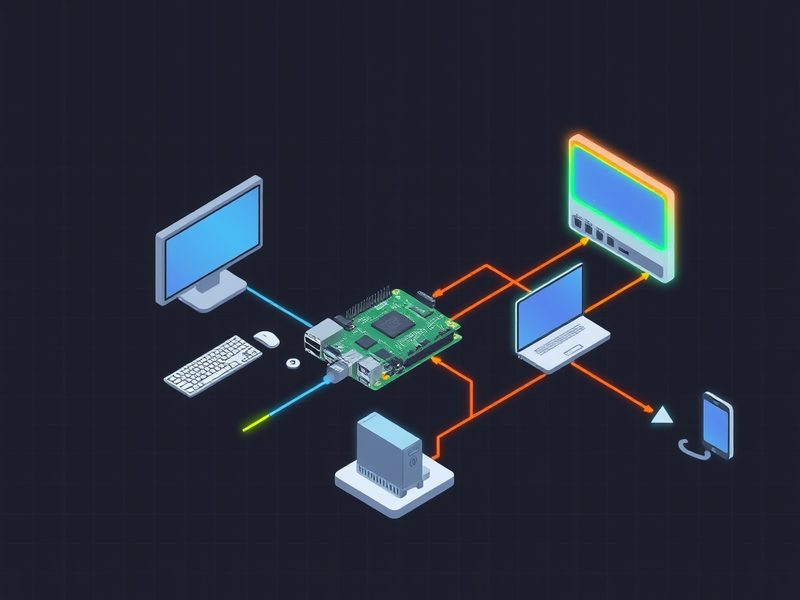
    라즈베리 파이 5를 활용한 마인크래프트 서버의 전체 아키텍처를 보여주는 다이어그램

    라즈베리 파이 5를 활용한 마인크래프트 서버의 전체 아키텍처를 시각화한 다이어그램입니다. 클라이언트, 라즈베리 파이, 인터넷 연결 등을 보여줍니다.

    💡 왜 라즈베리 파이 5일까요? 저전력의 매력

    마인크래프트 서버를 돌리려면 사실 고사양 PC가 제일 좋죠. 근데 24시간 내내 돌리자니 전기세가 부담스러워요. 저도 처음엔 전력 소모 때문에 PC 서버 운영을 망설였거든요. 그래서 저전력 게임 서버를 찾게 되는데, 이때 라즈베리 파이(Raspberry Pi)가 아주 좋은 선택지거든요. 특히 이번 라즈베리 파이 5 서버는 라즈베리 파이 4 대비 CPU 성능이 2~3배, GPU 성능은 2배 이상 향상됐어요. PCIe 2.0을 지원하니 NVMe SSD 부팅도 가능하고, 덕분에 디스크 I/O 병목도 확 줄어들었죠.

    마인크래프트 서버는 CPU와 RAM, 그리고 디스크 I/O가 생명이거든요. 이 모든 면에서 라즈베리 파이 5는 정말 멋진 발전을 이뤘어요. 제가 직접 써보니까 이전 라즈베리 파이와는 차원이 달라요. 이 작은 녀석에서 나오는 성능이 정말 놀랍더라고요.

    라즈베리 파이 5 주요 특징 (마인크래프트 서버 관점)

    • 향상된 CPU: Broadcom BCM2712 쿼드코어 Cortex-A76 (2.4GHz) – 멀티코어 성능이 중요한 마인크래프트에 유리해요.
    • 넉넉한 RAM: 4GB 또는 8GB LPDDR4X – 동시에 접속하는 플레이어가 많아질수록 RAM의 중요성이 커지죠.
    • PCIe 2.0 지원: NVMe SSD를 연결하여 빠른 디스크 I/O를 확보할 수 있어요. 맵 로딩이나 청크(Chunk) 생성 시 랙(Lag)이 현저히 줄어들죠.
    • 저전력 소모: 고성능 데스크톱 대비 훨씬 낮은 전력으로 24/7 운영이 가능해요.

    🛠️ 라즈베리 파이 5 마인크래프트 서버 구축 실전 가이드

    자, 이제 본격적으로 나만의 마인크래프트 서버 호스팅 환경을 만들어볼 시간입니다. 제가 직접 삽질하면서 얻은 노하우를 단계별로 자세히 알려드릴게요.

    1단계: 라즈베리 파이 OS (64비트) 설치

    가장 먼저 할 일은 라즈베리 파이 5에 OS를 설치하는 거예요. 마인크래프트는 64비트 환경에서 훨씬 잘 돌거든요. 그래서 <code>Raspberry Pi OS (64-bit)를 선택하는 게 정답이에요.

    1. Raspberry Pi Imager를 다운로드하여 설치합니다.
    2. Imager를 실행하고, ‘CHOOSE OS’에서 Raspberry Pi OS (64-bit)를 선택합니다.
    3. ‘CHOOSE STORAGE’에서 사용할 MicroSD 카드 또는 NVMe SSD를 선택합니다. (개인적으로는 NVMe SSD를 강력 추천해요! 성능 차이가 정말 엄청 크거든요.)
    4. 톱니바퀴 아이콘을 클릭하여 SSH 활성화, 사용자 계정 설정, Wi-Fi 설정 등을 미리 해두면 초기 설정이 훨씬 편합니다.
    5. ‘WRITE’ 버튼을 눌러 OS를 이미지에 기록합니다.

    2단계: Java Development Kit (JDK) 설치

    마인크래프트 서버는 자바(Java) 기반이거든요. OpenJDK를 깔면 되는데, 저는 OpenJDK 17을 주로 써요. 안정적이고 성능도 좋더라고요.

    
    sudo apt update && sudo apt upgrade -y
    sudo apt install openjdk-17-jre-headless -y
    

    설치 후에는 다음 명령어로 자바가 제대로 설치됐는지 확인하세요.

    
    java -version
    

    3단계: 마인크래프트 서버 소프트웨어 선택 및 다운로드

    바닐라 서버도 괜찮지만, 성능과 확장성을 생각하면 PaperMC가 훨씬 낫거든요. PaperMC는 Spigot 기반이라 성능 최적화가 진짜 잘 되어 있어요. 라즈베리 파이처럼 리소스가 한정된 환경에는 정말 제격이죠.

    1. 서버 파일을 저장할 디렉터리를 만듭니다.
      
      mkdir ~/minecraft_server
      cd ~/minecraft_server
      
    2. PaperMC 웹사이트에서 원하는 마인크래프트 버전의 .jar 파일을 다운로드합니다. 예를 들어, 1.20.4 버전의 최신 빌드를 다운로드하려면 다음과 같이 합니다.
      (참고: 아래 URL의 <MINECRAFT_VERSION>과 <BUILD_NUMBER>는 최신 정보로 변경해야 합니다. PaperMC 웹사이트에서 확인해주세요!)
    
    wget https://api.papermc.io/v2/projects/paper/versions/1.20.4/builds/514/downloads/paper-1.20.4-514.jar -O paper.jar
    

    4단계: 서버 초기 설정 (EULA 동의 및 기본 설정)

    서버 파일을 다운로드했으면, 이제 초기 설정을 해줘야 해요. 처음 서버를 실행하면 eula.txt 파일이 생성되는데, 여기에 EULA(End User License Agreement) 동의를 해줘야 합니다.

    1. 먼저 서버를 한번 실행해서 초기 파일을 생성합니다.
      (여기서는 테스트용으로 RAM을 1GB만 할당했습니다.)
    2. 
      java -Xmx1024M -Xms1024M -jar paper.jar nogui
      
    3. 실행 후 오류 메시지와 함께 서버가 종료될 겁니다. eula.txt 파일이 생성되었는지 확인하세요.
    4. eula.txt 파일을 열어 eula=false를 eula=true로 변경합니다.
    5. 
      nano eula.txt
      
    6. server.properties 파일도 열어서 기본적인 서버 설정을 해주세요. 여기서 중요한 포인트! 라즈베리 파이 같은 저전력 환경에서는 view-distance(시야 거리)를 낮게 설정하는 게 좋아요. 기본값인 10~12는 부담스러울 수 있으니, 6~8 정도로 조절해보세요.
    7. 
      # server.properties 예시
      motd=Welcome to 13-Year Server Room's RPi5 Minecraft Server!
      max-players=5
      difficulty=easy
      game-mode=survival
      view-distance=7
      # 그 외 다양한 설정은 필요에 따라 조절하세요.
      
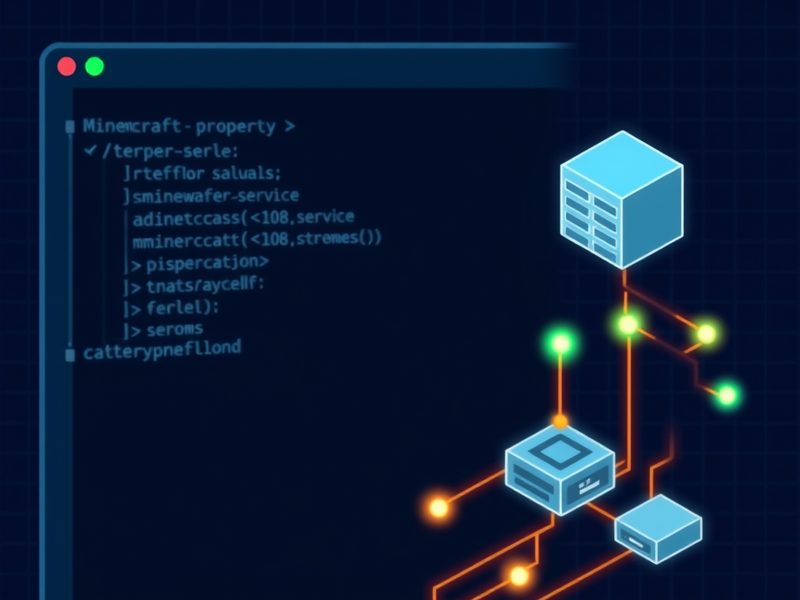
    라즈베리 파이 5 마인크래프트 서버의 핵심 설정 파일인 server.properties와 Systemd 서비스 파일 예시

    실제 라즈베리 파이 5에 설정된 마인크래프트 서버의 server.properties 파일과 Systemd 서비스 파일의 일부를 보여주는 스크린샷입니다.

    5단계: Systemd 서비스로 자동 실행 설정

    서버를 재부팅해도 마인크래프트 서버가 자동으로 실행되도록 systemd 서비스를 등록해봅시다. 13년차 엔지니어로서는 이런 자동화 설정이 기본 중의 기본이라고 생각해요.

    1. 서비스 파일을 생성합니다.
    2. 
      sudo nano /etc/systemd/system/minecraft.service
      
    3. 아래 내용을 붙여넣고 저장합니다. (User와 WorkingDirectory는 본인의 환경에 맞게 수정하세요. 저는 pi 유저를 사용했습니다.)
      (ExecStart의 -Xmx, -Xms 값은 라즈베리 파이의 RAM 용량에 맞춰 조절해주세요. 4GB 모델이라면 -Xmx2G 정도가 적당하고, 8GB 모델이라면 -Xmx4G까지도 고려해볼 수 있습니다.)
    4. 
      [Unit]
      Description=Minecraft Server
      After=network.target
      
      [Service]
      User=pi
      WorkingDirectory=/home/pi/minecraft_server
      ExecStart=/usr/bin/java -Xmx2G -Xms1G -jar paper.jar nogui
      ExecStop=/usr/bin/pkill -9 -f "java -jar paper.jar"
      Restart=on-failure
      
      [Install]
      WantedBy=multi-user.target
      
    5. systemd 설정을 리로드하고, 서비스를 활성화 및 시작합니다.
    6. 
      sudo systemctl daemon-reload
      sudo systemctl enable minecraft
      sudo systemctl start minecraft
      
    7. 서비스 상태를 확인해서 제대로 실행되는지 봅시다.
    8. 
      sudo systemctl status minecraft
      

    ⚠️ 삽질 경험 공유: 트러블슈팅과 최적화 팁

    제가 처음부터 완벽하게 성공했겠어요? ㅎㅎ 몇 번의 삽질 끝에 얻은 귀한 경험을 공유합니다. 혹시 비슷한 문제에 부딪히셨다면 이 팁들이 도움이 될 거예요.

    1. Out of Memory (OOM) 오류 해결

    가장 흔하게 겪는 문제가 바로 OOM(Out of Memory) 오류예요. java -Xmx 옵션이 중요해요. 라즈베리 파이 5는 4GB나 8GB RAM 모델이 있는데, OS와 다른 백그라운드 프로세스를 고려해서 넉넉하게 할당하되, 너무 많이 할당하면 시스템 전체가 불안정해질 수 있습니다. 4GB 모델이라면 2GB, 8GB 모델이라면 3~4GB 정도가 적절하더군요. top이나 htop 명령어로 메모리 사용량을 실시간으로 확인하면서 최적의 값을 찾아보세요.

    2. 네트워크 포트 포워딩 (Port Forwarding)

    서버를 구축했는데 외부에서 접속이 안 된다면? 십중팔구 포트 포워딩 문제거든요. 마인크래프트 기본 포트인 25565를 라우터 설정에서 라즈베리 파이의 내부 IP로 포워딩해줘야 해요. 라우터마다 설정이 다르니까 매뉴얼을 찾아보거나 제조사 웹사이트에서 확인하세요.

    만약 공인 IP가 없다면 ngrok 같은 터널링 서비스를 쓰거나 VPN을 구축해서 우회할 수도 있어요.

    3. 디스크 I/O 최적화: NVMe SSD 활용

    이건 정말 꿀팁이에요! 라즈베리 파이 5는 PCIe 2.0을 지원해서 NVMe SSD를 연결할 수 있어요. 마인크래프트는 맵 데이터를 계속 읽고 쓰거든요. MicroSD 카드보다 NVMe SSD를 쓰면 랙이 정말 많이 줄어들어요. 제가 직접 써보니까 체감 성능이 확 달라지더라고요. MicroSD 카드는 쓰기 수명도 짧아서 장기 운영에는 진짜 안 맞아요. 그래서 NVMe SSD는 선택이 아니라 필수라고 봐요.

    4. server.properties 추가 최적화

    server.properties에는 view-distance 말고도 성능에 영향을 주는 설정들이 많아요. 예를 들어, max-tick-time, spawn-monsters, spawn-animals 같은 걸 조절해서 불필요한 부하를 줄 수 있죠. 특히 spawn-monsters나 spawn-animals를 false로 꺼두면 몹 스폰으로 인한 CPU 부하를 확 줄 수 있어요. 친구들과 조용히 건축만 하려면 이 옵션들을 꺼두는 게 정답이에요.

    ✅ 서버 접속 및 성능 확인

    이제 모든 설정이 끝났으니, 마인크래프트 클라이언트에서 우리가 만든 서버에 접속해볼 시간이에요!

    1. 마인크래프트 클라이언트를 실행합니다.
    2. ‘멀티플레이어(Multiplayer)’ -> ‘서버 추가(Add Server)’를 클릭합니다.
    3. 서버 주소에 라즈베리 파이의 내부 IP 주소(예: 192.168.1.100) 또는 외부에서 접속할 경우 공인 IP 주소나 도메인을 입력합니다.
    4. 서버에 접속하여 잘 작동하는지 확인합니다.

    서버가 잘 돌아가는지 확인하면서, SSH로 라즈베리 파이에 접속해서 top이나 htop으로 CPU, RAM 사용량을 봅시다. 플레이어 수에 따라 리소스가 어떻게 변하는지 보는 것도 꽤 재미있거든요.

    마인크래프트 클라이언트에서 라즈베리 파이 5 마인크래프트 서버에 성공적으로 접속하여 플레이하는 게임 화면

    마인크래프트 게임 클라이언트에서 성공적으로 라즈베리 파이 5 서버에 접속하여 플레이 중인 화면입니다.

    💡 정리하며: 라즈베리 파이 5, 홈랩의 새로운 가능성

    오늘 우리는 라즈베리 파이 5 마인크래프트 서버를 성공적으로 만들어봤어요. 13년차 엔지니어로서 직접 해보니, 이번 라즈베리 파이 5는 정말 홈랩에서 다양한 가능성을 열어주는 친구 같더라고요. 저전력으로 24시간 내 게임 서버를 돌릴 수 있다는 게 정말 매력적이잖아요.

    📝 오늘 배운 점

    • 라즈베리 파이 5의 성능으로 마인크래프트 서버 운영이 훨씬 쾌적해졌어요. 특히 NVMe SSD는 디스크 I/O 성능을 정말 크게 끌어올려주더라고요.
    • systemd 서비스 자동화는 서버 관리의 필수 요소예요. 재부팅 후에도 자동으로 서버가 올라오는 편리함은 정말 좋아요!
    • 저전력 환경에서는 server.properties의 view-distance 같은 설정을 튜닝해서 최적의 성능을 찾아야 해요.
    • 트러블슈팅 과정은 언제나 새로운 배움의 기회예요. 저도 OOM 오류나 포트 포워딩으로 삽질 좀 했거든요.

    다음번에는 이 서버에 백업 시스템을 구축하거나, Prometheus와 Grafana로 모니터링 시스템을 붙여보는 내용으로 돌아올게요. 여러분의 홈랩에 라즈베리 파이 5가 새로운 활력을 불어넣길 바라요! 😉

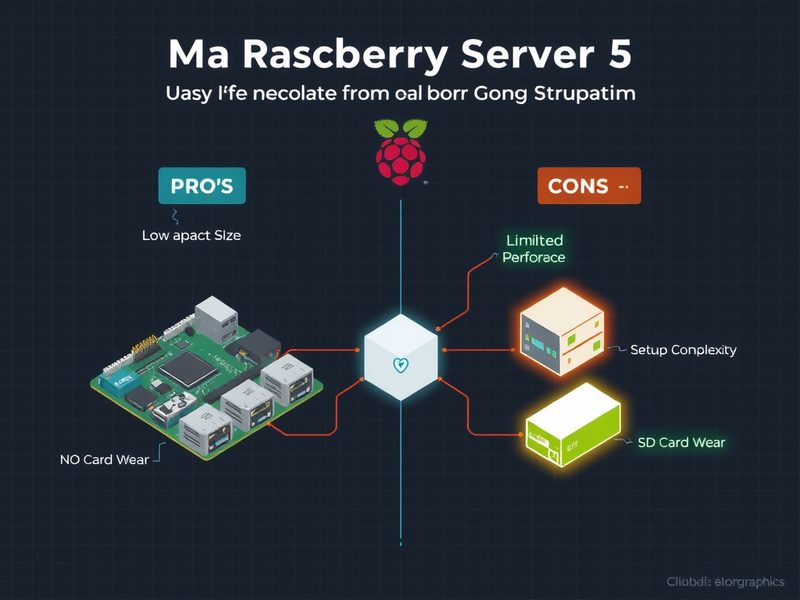
    라즈베리 파이 5 마인크래프트 서버 구축의 주요 장점과 단점을 시각적으로 요약한 인포그래픽

    라즈베리 파이 5 마인크래프트 서버 구축의 주요 장점과 단점을 요약한 인포그래픽입니다.

  • [Game] 스팀덱 OLED vs ROG Ally 비교: 휴대용 게임기 선택 가이드

    스팀덱 OLED vs ROG Ally 비교: 휴대용 게임기 선택 가이드

    휴대용 게임기 시장이 정말 흥미롭게 돌아가고 있어요. 예전에는 닌텐도 스위치가 거의 유일한 선택지였는데, 이제는 PC 게임을 그대로 들고 다닐 수 있는 핸드헬드 PC 시대가 열렸거든요. 저도 홈랩에서 이것저것 만지다 보니 자연스럽게 이 기기들에 눈길이 갔습니다. 스팀덱 OLED와 ROG Ally를 직접 써본 경험을 바탕으로, 어떤 분께 어떤 기기가 맞는지 솔직하게 정리해볼게요.

    처음 ROG Ally를 받았을 때 “이게 진짜 포터블 PC야?” 싶었거든요. 그러다 스팀덱 OLED를 써보면서 두 기기의 철학 자체가 다르다는 걸 느꼈어요. 단순히 스펙 비교로 결론 낼 수 있는 문제가 아니더라고요.

    스팀덱 OLED(왼쪽)와 ROG Ally(오른쪽)를 나란히 놓고 비교한 모습. 크기와 디자인 철학의 차이가 한눈에 보입니다.

    두 기기, 어떤 배경에서 나왔을까요?

    두 기기의 탄생 배경을 이해하면 선택이 훨씬 쉬워져요.

    스팀덱 OLED는 Valve가 만든 휴대용 게임 PC입니다. 스팀 라이브러리를 그대로 휴대하자는 게 핵심 목표였고, 운영체제도 SteamOS(리눅스 기반)를 사용해요. 2023년 11월에 출시된 OLED 모델은 기존 LCD 모델의 아쉬운 점이었던 화면 품질을 대폭 개선했습니다. 배터리 용량도 늘어나고, 디스플레이도 확 좋아졌죠.

    ROG Ally는 ASUS의 Republic of Gamers 브랜드에서 만든 기기예요. Windows 11을 그대로 올려서 PC 게임 생태계를 완전히 활용하겠다는 전략이에요. AMD의 Ryzen Z1 시리즈 프로세서를 탑재했고, 2023년에 출시되었습니다.

    디스플레이: 스팀덱 OLED의 압승이지만…

    화면 이야기부터 해볼게요. 이름에 OLED가 들어간 만큼 스팀덱 OLED의 디스플레이는 정말 인상적이에요.

    • 스팀덱 OLED: 7.4인치 OLED 패널, HDR 지원, 90Hz 주사율
    • ROG Ally: 7인치 IPS LCD 패널, 120Hz 주사율, FHD(1920×1080) 해상도

    OLED 특유의 깊은 검은색과 선명한 색감은 스팀덱 OLED가 확실히 앞서요. 어두운 던전 탐험이나 분위기 있는 RPG를 즐길 때 체감 차이가 꽤 나더라고요. 반면 ROG Ally는 120Hz라는 더 높은 주사율 덕분에 빠른 액션 게임에서 부드러움이 장점입니다.

    💡 팁: 디스플레이 품질을 최우선으로 생각한다면 스팀덱 OLED가 확실히 낫습니다. 하지만 FPS처럼 주사율이 중요한 장르를 주로 즐긴다면 ROG Ally의 120Hz도 매력적이에요.

    성능 비교: 스펙보다 실제 경험이 중요합니다

    여기서 중요한 포인트! 스펙 시트만 보면 ROG Ally가 우세해 보일 수 있는데, 실제 사용 경험은 좀 달랐어요.

    항목 스팀덱 OLED ROG Ally (Z1 Extreme 기준)
    프로세서 AMD APU (Zen 2 + RDNA 2) AMD Ryzen Z1 Extreme (Zen 4 + RDNA 3)
    메모리 16GB LPDDR5 16GB LPDDR5
    운영체제 SteamOS 3 (Linux 기반) Windows 11 Home
    저장공간 512GB NVMe SSD (OLED 기본) 512GB NVMe SSD
    디스플레이 7.4인치 OLED, 90Hz 7인치 IPS, 120Hz, FHD
    무게 약 640g 약 608g

    ROG Ally의 Z1 Extreme은 최신 아키텍처 기반이라 순수 연산 성능은 앞서요. 그런데 스팀덱은 SteamOS 최적화가 잘 되어 있어서, 스팀 게임 한정으로는 체감 차이가 생각보다 크지 않더라고요. 오히려 TDP(Thermal Design Power, 열설계전력) 관리를 잘 하면 스팀덱도 꽤 준수한 성능을 냅니다.

    두 기기의 게임 성능 비교 개념도. 순수 스펙은 ROG Ally가 앞서지만, 최적화된 환경에서의 실제 게임 경험은 다를 수 있습니다.

    소프트웨어 생태계: 가장 중요한 차이점

    개인적으로 이 부분이 두 휴대용 게임기의 가장 큰 차이라고 생각해요.

    스팀덱 OLED: SteamOS의 세계

    SteamOS는 리눅스 기반이라 처음엔 낯설 수 있어요. 저도 처음에 “이거 리눅스인데 게임이 제대로 돌아가나?” 싶었는데, Proton(프로톤)이라는 호환 레이어 덕분에 스팀 게임 대부분이 잘 돌아갑니다. Valve가 게임 호환성 데이터베이스를 꾸준히 관리하고 있어서, ProtonDB(프로톤DB)에서 내가 하려는 게임이 잘 돌아가는지 미리 확인할 수도 있어요.

    • ✅ 스팀 게임 최적화 인터페이스 기본 제공
    • ✅ 소파에서 컨트롤러로 모든 조작 가능한 Big Picture 모드
    • ✅ 배터리 효율이 상대적으로 좋음
    • ⚠️ 스팀 외 플랫폼(Epic, Game Pass 등) 사용이 번거로움
    • ⚠️ 온라인 안티치트가 적용된 일부 게임은 미지원

    ROG Ally: Windows 11의 자유와 혼돈

    ROG Ally는 Windows 11을 그대로 써요. 이론상 PC에서 돌아가는 모든 것이 된다는 뜻이죠. Epic 게임즈 스토어, Xbox Game Pass, Battle.net 등 어디서 산 게임이든 실행 가능합니다. 근데 여기서 문제가 생기더라고요.

    Windows는 원래 마우스·키보드 환경에 맞춰져 있잖아요. 작은 화면에서 Windows 설정을 건드리거나 파일 탐색기를 조작하는 게 처음엔 좀 불편했어요. ASUS가 Armoury Crate SE(아머리 크레이트 SE)라는 런처를 제공하긴 하는데, 스팀덱의 게임 모드만큼 자연스럽지는 않더라고요.

    • ✅ 스팀, Epic, Game Pass 등 모든 플랫폼 지원
    • ✅ 온라인 게임 안티치트 호환성 좋음
    • ✅ 일반 PC처럼 활용 가능 (오피스 작업 등)
    • ⚠️ 배터리 소모가 스팀덱 대비 빠른 편
    • ⚠️ Windows 업데이트 등 관리 포인트 증가
    • ⚠️ 소파에서 컨트롤러로 Windows 조작이 불편할 수 있음

    배터리: 실사용에서 느끼는 차이

    휴대용 기기에서 배터리는 정말 중요하죠. 이 부분도 솔직하게 얘기해볼게요.

    스팀덱 OLED는 배터리 용량이 기존 LCD 모델보다 늘어났고, SteamOS의 전력 관리 최적화 덕분에 가벼운 게임을 TDP를 낮춰서 하면 꽤 오래 버텨요. 반면 ROG Ally는 Windows 자체의 백그라운드 프로세스와 더 높은 성능 요구 때문에 배터리가 더 빨리 닳는 편이에요.

    물론 게임 종류나 설정에 따라 달라지기 때문에 정확한 수치를 단정 짓기는 어렵습니다만, 외출 시 장시간 충전 없이 쓸 계획이라면 스팀덱 OLED 쪽이 유리하더라고요.

    ⚠️ 실제 사용 중 겪은 주의사항들

    두 기기를 쓰면서 실제로 겪었던 불편함들을 공유해볼게요. 이런 내용은 리뷰에서 잘 안 다루더라고요.

    스팀덱 OLED 주의사항

    • Proton 호환성 확인 필수: 하고 싶은 게임이 있다면 반드시 ProtonDB에서 호환성을 먼저 확인하세요. 잘 되는 게임이 대부분이지만 일부는 문제가 있어요.
    • 안티치트 이슈: EAC(Easy Anti-Cheat)나 BattlEye(배틀아이) 같은 안티치트가 적용된 온라인 게임 중 일부는 SteamOS에서 안 됩니다. 꼭 하고 싶은 온라인 게임이 있다면 사전 확인 필수예요.
    • 데스크톱 모드 학습 필요: 추가 앱 설치나 세부 설정을 위해 데스크톱 모드(리눅스 KDE Plasma)를 쓸 일이 생기는데, 리눅스가 낯설면 처음에 당황할 수 있어요.

    ROG Ally 주의사항

    • 발열 관리: 고성능 모드에서는 발열이 꽤 나요. 장시간 고부하 게임 시 팬 소음도 신경 쓰이더라고요.
    • Windows 업데이트: 가끔 게임 하려고 켰는데 업데이트 중인 상황이 발생합니다. 삽질 좀 했어요 ㅎㅎ
    • microSD 슬롯 이슈: 초기 모델에서 일부 microSD 슬롯 관련 문제가 보고된 바 있어요. 구매 전 최신 정보를 확인해보세요.
    • Armoury Crate SE 의존성: TDP 조절이나 팬 컨트롤을 위해 ASUS 자체 소프트웨어에 의존해야 합니다.

    휴대용 게임 PC의 그립감과 인체공학적 설계는 장시간 사용 시 중요한 요소예요. 직접 손에 쥐어보는 것을 권장합니다.

    가격과 가성비: 어느 쪽이 합리적일까요?

    가격은 시장 상황에 따라 변동이 있어서 정확한 수치를 단정 짓기 어렵지만, 대략적인 포지셔닝은 이렇습니다.

    스팀덱 OLED는 Valve가 가격을 상당히 공격적으로 책정했어요. 게임 생태계를 키우려는 Valve의 전략적 판단이 반영된 거죠. ROG Ally는 ASUS의 게이밍 브랜드 프리미엄과 Windows 라이선스 비용이 포함되어 있어 상대적으로 가격이 높습니다.

    단순히 기기값만 보면 스팀덱 OLED가 유리하고, 여기에 스팀 세일을 활용하면 게임 라이브러리를 저렴하게 구성할 수 있다는 장점도 있어요.

    이런 분께 추천합니다

    결론적으로 두 휴대용 게임기 모두 훌륭한 제품입니다. 다만 사용 패턴에 따라 맞는 기기가 다르더라고요.

    스팀덱 OLED를 추천하는 경우

    • 스팀 라이브러리가 이미 풍부한 분
    • 배터리 지속 시간을 중요시하는 분
    • OLED 화면의 화질을 최우선으로 생각하는 분
    • 리눅스/오픈소스에 거부감이 없는 분
    • 가성비를 중시하는 분
    • 싱글플레이 RPG, 인디 게임 위주로 즐기는 분

    ROG Ally를 추천하는 경우

    • Game Pass나 Epic 등 다양한 플랫폼 게임을 즐기는 분
    • 온라인 멀티플레이 게임(안티치트 필요)을 주로 하는 분
    • Windows 환경에 익숙하고 그대로 쓰고 싶은 분
    • 최신 AAA 게임의 높은 성능을 원하는 분
    • 가끔 업무용 PC로도 활용하고 싶은 분

    어떤 기기가 나에게 맞는지 판단하는 기준을 정리한 선택 가이드. 사용 목적과 우선순위에 따라 결정이 달라집니다.

    자주 묻는 질문 (FAQ)

    Q. 스팀덱 OLED에서 스팀 외 게임도 할 수 있나요?

    A. 가능해요. 데스크톱 모드로 전환하면 Heroic Games Launcher(헤로익 게임즈 런처)를 통해 Epic 게임즈나 GOG 게임도 실행할 수 있습니다. 다만 스팀만큼 편리하지는 않고, 게임별로 호환성 확인이 필요해요.

    Q. ROG Ally에 SteamOS를 설치할 수 있나요?

    A. 커뮤니티에서 시도한 사례들이 있지만, 공식 지원은 아닙니다. 드라이버 호환성 등 기술적 난관이 있어서 일반 사용자에게는 권장하지 않아요.

    Q. 두 기기 모두 TV에 연결해서 쓸 수 있나요?

    A. 네, 둘 다 독(Dock) 또는 USB-C를 통해 외부 디스플레이 연결이 가능합니다. 스팀덱은 공식 독을 별도 구매해야 하고, ROG Ally도 전용 독이 있어요.

    Q. 어느 쪽이 더 오래 지원될까요?

    A. 스팀덱은 Valve가 SteamOS를 꾸준히 업데이트하고 있고, Proton 호환성도 지속적으로 개선 중입니다. ROG Ally는 Windows 지원 정책을 따르게 돼요. 장기 지원 면에서는 두 기기 모두 나름의 장점이 있습니다.

    마무리: 결국 정답은 내 게임 라이브러리에 있다

    13년 동안 인프라 엔지니어로 일하면서 배운 게 하나 있다면, 어떤 도구든 “목적에 맞는 것”이 최고라는 거예요. 스팀덱 OLED와 ROG Ally도 마찬가지입니다.

    스팀덱 OLED는 스팀 게이머를 위한, 스팀 게임에 최적화된 휴대용 게임기예요. OLED 화면과 배터리 효율, 그리고 Valve의 지속적인 소프트웨어 지원이 강점이에요. ROG Ally는 Windows PC를 그대로 들고 다니고 싶은 분들을 위한 기기입니다. 플랫폼 제약 없이 자유롭게 쓰고 싶다면 ROG Ally가 맞아요.

    저는 개인적으로 스팀 라이브러리가 방대하고 인디 게임을 즐겨 하는 편이라 스팀덱 OLED를 더 자주 손에 쥐게 되더라고요. 근데 Game Pass 게임을 즐기거나 멀티플레이 위주라면 ROG Ally가 더 편할 거라고 생각합니다.

    🎉 어떤 기기를 선택하든, 이제 PC 게임을 어디서든 즐길 수 있다는 사실 자체가 정말 좋은 시대에 살고 있다는 증거 아닐까요? 다음 글에서는 스팀덱을 홈랩 서버와 연동하는 방법도 다뤄볼 예정입니다. 기대해주세요!

    혹시 두 기기 중 어느 쪽을 선택하셨거나, 다른 기기를 쓰고 계신 분들도 댓글로 경험 공유해 주시면 좋겠어요. 👋