목차
- 왜 홈랩 원격 콘솔이 중요한가
- IPMI, iKVM, USB-to-Serial 개념을 쉽게 정리해보면
- IPMI: 서버급 장비에서 가장 강력한 원격 관리
- IPMI가 잘 맞는 경우
- iKVM: 장비 종류 상관없이 화면을 직접 보는 방식
- iKVM이 잘 맞는 경우
- USB-to-Serial: 화려하진 않지만 장애 때 가장 든든한 카드
- USB-to-Serial이 잘 맞는 경우
- 실전 구현: 홈랩 원격 콘솔을 단계별로 구성해보기
- 1. IPMI 접속 확인
- 2. 리눅스에서 시리얼 콘솔 활성화
- 3. USB-to-Serial로 접속
- 4. iKVM 배치 포인트 잡기
- ⚠️ 주의사항과 트러블슈팅
- 1. IPMI는 보안 설정을 꼭 손봐야 합니다
- 2. 시리얼 콘솔은 장비 이름이 바뀔 수 있습니다
- 3. BIOS에서는 시리얼이 안 보일 수 있습니다
- 4. iKVM은 전원 복구까지 해결해주지 않습니다
- 5. 장애 테스트를 꼭 해보세요
- 검증: 어떤 상황에서 무엇이 살아남는지 확인하기
- 어떤 것을 선택해야 할까: 제 추천 시나리오
- 정리와 다음 단계
- 자주 묻는 질문
- Q. 홈랩 원격 콘솔은 꼭 세 가지를 다 갖춰야 하나요?
- Q. USB-to-Serial만으로도 충분한가요?
- Q. 원격 관리 기능은 보안이 걱정되는데요?
[홈랩] 홈랩 원격 콘솔, IPMI vs iKVM vs USB-to-Serial 비교
홈랩 원격 콘솔을 어떻게 가져갈지 고민하시는 분들이 정말 많습니다. 서버를 한두 대 돌릴 때는 모니터랑 키보드만 잠깐 꽂아서 해결해도 되는데, 장비가 늘어나고 랙이나 구석장에 넣기 시작하면 이야기가 달라지거든요. 저도 처음엔 “SSH만 되면 되는 거 아닌가?” 싶었는데, 막상 커널 패닉(kernel panic, 커널 치명적 오류) 한 번 보고 나니까 생각이 완전히 바뀌었습니다. 운영체제가 뜨기 전 BIOS/UEFI 화면, 부트로더(bootloader, 부팅 제어 프로그램), 네트워크가 죽은 상황까지 보려면 결국 원격 관리 수단이 따로 필요하더라고요.
이번 글에서는 홈랩 원격 콘솔 관점에서 IPMI, iKVM, USB-to-Serial를 어떻게 구분해서 봐야 하는지, 어떤 환경에 무엇이 맞는지 정리해보겠습니다. 제가 직접 써보니 세 가지는 경쟁 관계라기보다, 장비 성격과 장애 유형에 따라 역할이 꽤 명확했습니다. 혹시 “SSH는 되는데 부팅 화면은 못 본다”거나, “아예 네트워크가 죽어서 손을 못 대겠다”는 경험 있으신가요? 여기서 중요한 포인트가 바로 인밴드(in-band, 운영체제 경유 관리)와 아웃오브밴드(out-of-band, 운영체제와 분리된 관리)의 차이입니다.
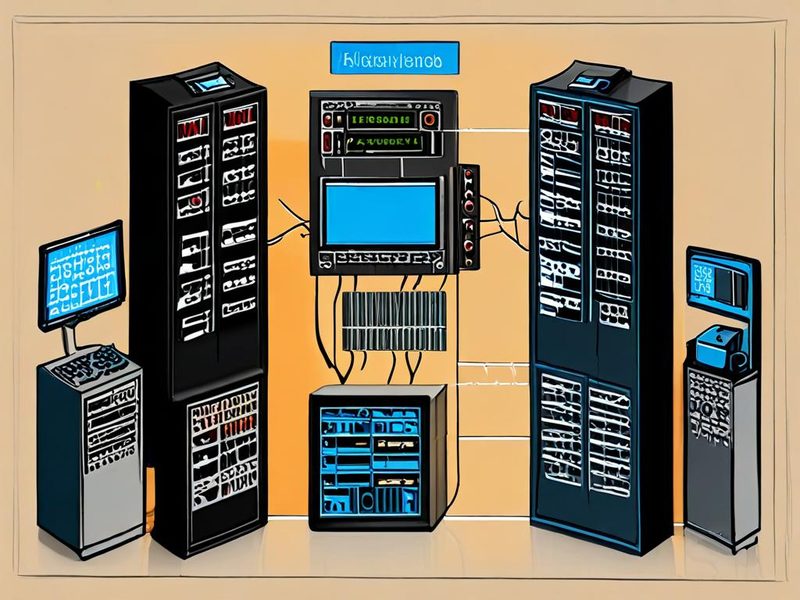
IPMI, iKVM, USB-to-Serial이 각각 어느 계층에서 동작하는지 보여주는 개요 이미지입니다.
왜 홈랩 원격 콘솔이 중요한가
쉽게 말해 원격 콘솔은 “서버가 멀쩡할 때”보다 “문제가 생겼을 때” 진가가 나옵니다. SSH는 운영체제가 올라와 있고 네트워크도 살아 있어야 접속되는데, 현실은 그렇지 않은 경우가 꽤 있습니다. BIOS 설정 잘못 만져서 부팅이 안 되거나, 커널 파라미터(kernel parameter, 커널 부팅 옵션) 잘못 넣어서 멈추거나, GPU 패스스루(passthrough) 테스트하다가 화면이 안 나오는 상황도 생기거든요. 저도 홈랩에서 가상화 호스트를 만지다가 네트워크 브리지(bridge) 설정을 잘못 넣어서 원격 접속이 통째로 끊긴 적이 있었는데, 그때 원격 콘솔이 없었으면 그냥 장비 앞으로 걸어가야 했습니다. 그 순간부터 “편의 기능”이 아니라 “복구 수단”으로 보게 됐습니다.
특히 다음 같은 분들은 원격 관리 구성이 사실상 필수에 가깝습니다.
- 랙이나 창고, 베란다, 별도 방에 홈랩 장비를 두신 분
- 가상화 호스트, NAS, 방화벽 같은 핵심 장비를 운영하는 분
- 운영체제 재설치, BIOS 설정, 부팅 순서 변경을 자주 하는 분
- 시리얼 콘솔(serial console, 텍스트 기반 직렬 콘솔)까지 포함한 장애 대응 연습을 해보고 싶은 분
IPMI, iKVM, USB-to-Serial 개념을 쉽게 정리해보면
처음엔 이름이 다 비슷해서 헷갈립니다. 저도 처음엔 iKVM이 그냥 IPMI 안의 기능 이름인 줄 알았었는데, 실제로 써보니까 겹치는 부분도 있고 분리해서 봐야 할 부분도 있더라고요.
| 방식 | 핵심 역할 | 장점 | 한계 | 추천 상황 |
|---|---|---|---|---|
| IPMI | 서버 전원 제어, 센서 확인, 원격 관리 | 아웃오브밴드 관리 가능, 전원 제어 강력 | 서버급 보드가 필요, 웹 UI 품질 편차 | 서버 메인보드 기반 홈랩 |
| iKVM | 원격으로 화면/키보드/마우스 전달 | BIOS/설치 화면까지 시각적으로 확인 가능 | 영상 품질과 지연 시간 영향, 별도 장비 필요할 수 있음 | 미니 PC, 일반 PC, 단일 장비 유지보수 |
| USB-to-Serial | 시리얼 콘솔 접속 | 가볍고 안정적, 네트워크 죽어도 로컬 직결 가능 | 그래픽 화면 불가, 장비가 시리얼 콘솔 지원해야 함 | 네트워크 장비, 리눅스 서버, 텍스트 복구 |
핵심만 한 줄로 정리하면 이렇습니다. IPMI는 관리 채널 전체, iKVM은 화면과 입력 제어, USB-to-Serial은 텍스트 콘솔이라고 보시면 이해가 빠릅니다.
IPMI: 서버급 장비에서 가장 강력한 원격 관리
IPMI(Intelligent Platform Management Interface, 플랫폼 원격 관리 인터페이스)는 운영체제와 별개로 동작하는 아웃오브밴드 관리 수단입니다. 그래서 서버가 꺼져 있거나, OS가 깨졌거나, 디스크가 맛이 가도 관리 네트워크만 살아 있으면 전원 상태를 확인하고 켜고 끄고 재부팅하는 작업이 가능합니다. 이게 진짜 편하더라고요. 새벽에 테스트하다가 시스템이 멎었는데 굳이 장비 앞까지 안 가도 되는 그 느낌, 써보면 바로 체감됩니다.
보통 IPMI 환경에서는 이런 것들이 가능합니다.
- 전원 on/off/reset
- 하드웨어 센서 확인: 온도, 팬, 전압
- 이벤트 로그(System Event Log) 확인
- 원격 콘솔 또는 KVM 기능 제공
- 가상 미디어(virtual media, 원격 ISO 마운트)로 설치 이미지 연결
다만 주의할 점도 분명합니다. 모든 메인보드에 IPMI가 있는 건 아닙니다. 주로 서버급 보드에서 제공되고, 일반 데스크톱 메인보드에는 없는 경우가 많거든요. 그리고 제조사별 웹 UI 편차가 꽤 큽니다. 어떤 건 정말 깔끔하고, 어떤 건 “이게 아직도 이렇게 동작하네?” 싶은 경우도 있습니다. 삽질 좀 했습니다 ㅎㅎ
IPMI가 잘 맞는 경우
- 가상화 호스트처럼 전원 제어가 중요한 장비
- BIOS 설정 변경이나 원격 설치가 잦은 서버
- 센서 모니터링까지 한 번에 보고 싶은 환경
iKVM: 장비 종류 상관없이 화면을 직접 보는 방식
iKVM은 보통 KVM over IP(KVM over IP, 네트워크 기반 키보드/비디오/마우스 원격 제어) 계열을 말합니다. 쉽게 말해 모니터 케이블과 USB 입력을 네트워크로 멀리 보내주는 장치라고 보면 됩니다. IPMI에 포함된 원격 콘솔 기능도 넓게 보면 iKVM 성격이 있지만, 홈랩에서는 별도 장비형 iKVM을 따로 두는 경우가 많습니다. 특히 일반 미니 PC, NUC 계열, 소형 데스크톱, 단일보드컴퓨터(SBC)처럼 IPMI가 없는 장비에서는 정말 유용합니다.
제가 직접 해보니 iKVM의 장점은 아주 단순합니다. 화면을 눈으로 직접 본다는 겁니다. BIOS, 부트 메뉴, 설치 프로그램, 복구 모드, 심지어 검은 화면에서 어디서 멈췄는지도 알 수 있습니다. SSH가 안 될 때도 “아, 이 단계에서 멈췄구나”를 알 수 있으니 장애 대응 속도가 훨씬 빨라집니다.
반면 단점도 있습니다. 영상 인코딩과 네트워크 상태에 따라 체감 지연이 생길 수 있고, 고해상도 화면에서는 부드러움이 떨어질 수도 있습니다. 그리고 전원 제어는 별도 릴레이나 스마트 PDU(Power Distribution Unit, 원격 전원 분배 장치)가 없으면 제한적입니다. 그러니까 iKVM은 “보는 데 강하고”, IPMI는 “제어 범위가 넓다”고 이해하시면 됩니다.
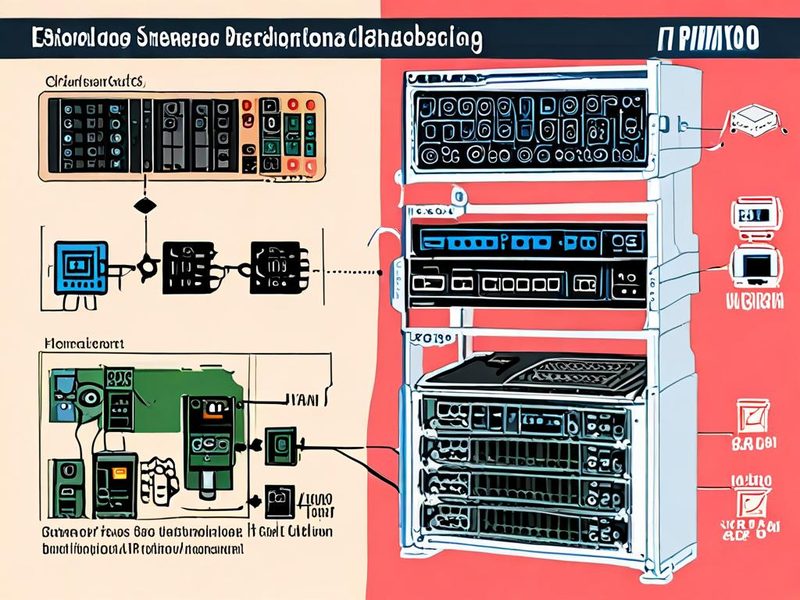
서버 메인보드의 관리 포트와 외장형 iKVM 장비의 연결 구조를 비교한 이미지입니다.
iKVM이 잘 맞는 경우
- IPMI가 없는 미니 PC나 일반 PC를 홈랩에 쓰는 경우
- 운영체제 설치와 복구 작업이 잦은 경우
- 시각적으로 상태를 확인해야 안심되는 경우
USB-to-Serial: 화려하진 않지만 장애 때 가장 든든한 카드
USB-to-Serial은 이름 그대로 USB 포트를 직렬 포트(serial port, 직렬 통신 포트)로 바꿔주는 어댑터를 이용해 시리얼 콘솔에 붙는 방식입니다. 처음엔 이게 뭔가 싶었는데, 네트워크 장비나 리눅스 서버 쪽에서는 여전히 엄청 실용적입니다. 특히 텍스트 기반으로 문제를 보는 환경에서는 이게 가장 단순하고 안정적입니다.
예를 들어 리눅스 서버에서 시리얼 콘솔을 활성화해두면 부트 메시지, 로그인 프롬프트, 단일 사용자 모드(single-user mode, 최소 복구 모드) 접근까지 가능해집니다. 네트워크 스위치, 방화벽, 라우터 계열 장비는 아예 시리얼 콘솔이 기본 관리 수단인 경우도 많고요. 저는 홈랩 방화벽 초기 세팅할 때 시리얼이 없었으면 꽤 돌아갔을 겁니다.
물론 한계는 분명합니다. 그래픽 화면은 못 봅니다. BIOS 화면도 일반적으로는 못 보거나 매우 제한적입니다. 그래서 USB-to-Serial 하나로 모든 장비를 커버하려고 하면 실망할 수 있습니다. 대신 텍스트 기반 복구에는 의외로 가장 강합니다.
USB-to-Serial이 잘 맞는 경우
- 리눅스 서버의 시리얼 콘솔을 활성화할 수 있는 경우
- 스위치, 라우터, 방화벽 같은 네트워크 장비를 다루는 경우
- 저비용으로 기본 복구 채널을 확보하고 싶은 경우
실전 구현: 홈랩 원격 콘솔을 단계별로 구성해보기
여기서는 가장 현실적인 조합으로 설명해보겠습니다. 제 기준으로는 이렇게 가면 실패 확률이 낮았습니다. 서버급 장비는 IPMI 우선, 일반 PC나 미니 PC는 iKVM 추가, 리눅스/네트워크 장비는 USB-to-Serial 백업입니다.
- 관리 네트워크를 분리합니다. 가능하면 IPMI나 iKVM은 일반 서비스망과 분리하는 게 좋습니다.
- 서버급 장비는 IPMI 주소를 고정합니다. DHCP 예약이나 정적 IP로 바꿔두면 나중에 찾기 쉽습니다.
- 일반 장비에는 iKVM을 연결합니다. HDMI 또는 DisplayPort 출력과 USB 입력 경로를 확인합니다.
- 리눅스 서버는 시리얼 콘솔을 활성화합니다. GRUB와 systemd getty를 맞춰줘야 실제로 로그인 프롬프트가 뜹니다.
- 장애 시나리오를 직접 테스트합니다. 재부팅, 네트워크 차단, 잘못된 커널 옵션 같은 상황을 일부러 만들어보는 게 중요합니다.
1. IPMI 접속 확인
리눅스 관리 노드에서 <code>ipmitool을 쓰면 CLI로도 상태를 볼 수 있습니다. 실제로 웹 UI보다 빠를 때가 많습니다.
ipmitool -I lanplus -H 192.168.50.10 -U admin -P 'your-password' chassis power status
ipmitool -I lanplus -H 192.168.50.10 -U admin -P 'your-password' sensor
ipmitool -I lanplus -H 192.168.50.10 -U admin -P 'your-password' sel list
첫 번째는 전원 상태, 두 번째는 센서, 세 번째는 이벤트 로그를 보는 예시입니다. 여기서 lanplus는 IPMI 2.0 계열 원격 접속에서 많이 쓰는 인터페이스입니다.
2. 리눅스에서 시리얼 콘솔 활성화
USB-to-Serial을 제대로 활용하려면 서버 쪽도 시리얼 콘솔을 열어줘야 합니다. 배포판마다 차이는 있지만, GRUB 부팅 옵션과 serial-getty 서비스가 핵심입니다.
sudo sed -i 's/^GRUB_CMDLINE_LINUX=.*/GRUB_CMDLINE_LINUX="console=tty0 console=ttyS0,115200n8"/' /etc/default/grub
sudo update-grub
sudo systemctl enable [email protected]
sudo systemctl start [email protected]
이 설정은 로컬 화면(tty0)과 시리얼(ttyS0) 양쪽으로 콘솔 메시지를 보내는 전형적인 구성입니다. 속도 115200n8은 많이 쓰는 기본값이고, 장비에 맞춰 확인하셔야 합니다.
3. USB-to-Serial로 접속
관리용 노트북이나 점프 박스(jump box, 중간 관리 호스트)에 어댑터를 꽂고 장치 이름을 확인한 뒤 접속합니다.
dmesg | tail
ls /dev/ttyUSB*
screen /dev/ttyUSB0 115200
screen 대신 minicom, picocom 같은 도구를 써도 됩니다. 실제로 써보니까 가장 많이 막히는 부분이 속도값 불일치입니다. 글자가 깨져 보이면 거의 여기서 문제더라고요.
4. iKVM 배치 포인트 잡기
iKVM은 장비 가까이에 두는 게 안정적입니다. 영상 케이블 길이, USB 전원 안정성, 네트워크 경로에 민감할 수 있어서 그렇습니다. 저는 처음에 케이블을 길게 뽑았다가 화면 인식이 들쭉날쭉해서 괜히 헤맸습니다. 결국 장비 근처로 붙이고 관리 VLAN(Virtual LAN, 논리적 분리 네트워크)에 넣으니 훨씬 편해졌습니다.
GRUB 설정, serial-getty 활성화, 시리얼 접속 터미널 화면을 보여주는 예시 이미지입니다.
⚠️ 주의사항과 트러블슈팅
여기서부터는 제가 실제로 많이 부딪힌 부분들입니다. 문서만 보면 쉬워 보이는데, 현장에서는 꼭 예상 밖 변수가 생기더라고요.
1. IPMI는 보안 설정을 꼭 손봐야 합니다
기본 계정과 비밀번호는 바로 변경하셔야 합니다. 관리 인터페이스를 일반 사용자망에 그대로 노출하는 것도 추천하지 않습니다. 가능하면 전용 관리망, 최소한 방화벽 규칙, 접근 IP 제한은 걸어두는 게 좋습니다.
2. 시리얼 콘솔은 장비 이름이 바뀔 수 있습니다
USB-to-Serial 어댑터를 여러 개 꽂으면 /dev/ttyUSB0가 다음 부팅에 /dev/ttyUSB1로 바뀌기도 합니다. 이거 한 번 겪으면 왜 접속이 안 되는지 한참 찾게 됩니다. 어댑터를 고정 배치하거나 udev 규칙(udev rule, 장치 식별 규칙)으로 이름을 고정하는 방법을 고민해볼 만합니다.
3. BIOS에서는 시리얼이 안 보일 수 있습니다
USB-to-Serial은 어디까지나 텍스트 콘솔 중심입니다. 부팅 초기 단계까지 시리얼 리다이렉션(serial redirection, BIOS/UEFI 단계 직렬 출력)을 지원하는 장비도 있지만, 모든 시스템이 그런 건 아닙니다. BIOS 화면을 꼭 봐야 한다면 iKVM이나 IPMI KVM이 더 안전합니다.
4. iKVM은 전원 복구까지 해결해주지 않습니다
화면을 보면서 입력은 가능해도, 장비가 완전히 멎었을 때 물리 전원까지 제어할 수 있는지는 별개입니다. 이 부분을 놓치면 “보이긴 보이는데 켤 수가 없네?” 상황이 생깁니다. 그래서 핵심 장비는 IPMI나 원격 전원 제어와 조합하는 게 좋습니다.
5. 장애 테스트를 꼭 해보세요
이건 진짜 중요합니다. 구성만 해두고 안 써보면 막상 장애 때 손이 안 갑니다. 저는 일부러 네트워크 인터페이스 설정을 틀리게 넣어보고, 부트로더 항목도 바꿔보고, 전원 재부팅까지 반복해봤는데 그 과정에서 배운 게 훨씬 많았습니다. 드디어 됐다! 싶은 순간이 오더라고요.
검증: 어떤 상황에서 무엇이 살아남는지 확인하기
구성을 끝냈으면 꼭 검증을 해보셔야 합니다. 그냥 접속만 된다고 끝이 아니고, 실제 장애 시나리오에서 무엇이 보이고 무엇이 안 보이는지 확인해야 합니다.
- 운영체제가 정상일 때: SSH, IPMI, iKVM, 시리얼 모두 확인
- 네트워크 설정 오류를 일부러 만든 뒤: IPMI 또는 iKVM 접속 가능 여부 확인
- 부트로더 편집 모드 진입: iKVM 또는 IPMI KVM 가시성 확인
- 시리얼 로그인 프롬프트 확인: USB-to-Serial 복구 채널 확인
- 전원 강제 재시작: IPMI 전원 제어 동작 확인
제가 실제로 써보니까 결과는 꽤 명확했습니다.
| 장애 상황 | IPMI | iKVM | USB-to-Serial |
|---|---|---|---|
| 운영체제 네트워크 다운 | 강함 | 강함 | 장비에 따라 가능 |
| BIOS/UEFI 설정 변경 | 가능 | 가능 | 제한적 |
| 텍스트 기반 복구 | 가능 | 가능 | 매우 강함 |
| 전원 제어 | 매우 강함 | 제한적 | 불가 |
| 일반 PC/미니 PC 대응 | 대체로 어려움 | 매우 강함 | 부분적 |
🎉 결론적으로, 홈랩 원격 콘솔을 하나만 고르기보다 장비별로 역할을 나누는 조합형 접근이 가장 현실적이었습니다.
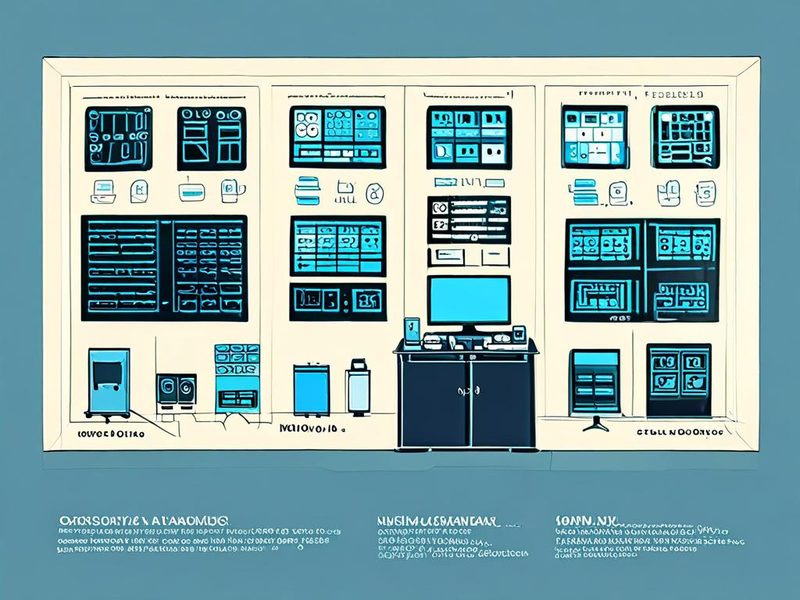
각 원격 관리 방식이 어떤 장애 상황에서 유효했는지 보여주는 검증 결과 이미지입니다.
어떤 것을 선택해야 할까: 제 추천 시나리오
여기서 가장 많이 받는 질문이 “그래서 하나만 고르라면 뭘 해야 하냐”입니다. 제 답은 장비 종류에 따라 다릅니다.
- 서버 메인보드 기반 홈랩: IPMI를 중심으로 가고, 필요하면 내장 KVM 기능까지 활용
- 미니 PC/일반 PC 기반 홈랩: iKVM을 우선 고려하고, 전원 제어는 별도 수단 검토
- 라우터/스위치/방화벽: USB-to-Serial을 기본 복구 채널로 확보
- 혼합 환경: 핵심 서버는 IPMI, 일반 노드는 iKVM, 텍스트 복구용으로 시리얼 추가
예산과 복잡도를 같이 보면 이런 느낌입니다. 가장 강력한 건 IPMI, 가장 범용적인 건 iKVM, 가장 단순하고 끈질긴 건 USB-to-Serial입니다. 홈랩은 결국 “장애가 났을 때 내가 얼마나 빨리 원인을 볼 수 있느냐”의 싸움이라서, 보기 좋은 구성보다 복구 가능한 구성이 오래갑니다.
정리와 다음 단계
오늘 내용을 한 문장으로 줄이면 이렇습니다. 홈랩 원격 콘솔은 SSH의 대체재가 아니라, SSH가 안 될 때를 대비한 마지막 안전망입니다. 저도 처음엔 IPMI, iKVM, USB-to-Serial을 따로따로 봤는데 실제로 굴려보니 서로 대체하는 관계가 아니라 서로 메워주는 관계였습니다. 특히 홈랩 원격 콘솔 구성을 한 번 제대로 잡아두면 장애 대응 스트레스가 확 줄어듭니다. 이거 진짜 편하더라고요.
혹시 지금 홈랩을 새로 꾸리는 중이시라면, 먼저 장비를 세 그룹으로 나눠보세요. IPMI 있는 서버, IPMI 없는 일반 장비, 시리얼이 중요한 네트워크 장비. 그다음 각 장비에 맞는 원격 관리 경로를 하나씩 붙이면 됩니다. 다음 글에서는 홈랩 원격 관리망을 어떻게 분리하고, VPN과 점프 호스트까지 엮어서 더 안전하게 운영할지 다뤄볼 예정입니다. 이전 글에서 다룬 홈랩 네트워크 분리 구성과 함께 보시면 흐름이 더 잘 잡히실 겁니다.
장비 유형별로 어떤 원격 관리 방식을 선택하면 좋은지 한눈에 정리한 요약 이미지입니다.
자주 묻는 질문
Q. 홈랩 원격 콘솔은 꼭 세 가지를 다 갖춰야 하나요?
아닙니다. 다만 장비 구성이 섞여 있다면 하나로 끝내기 어렵습니다. 서버급 장비만 있다면 IPMI 중심으로도 충분하고, 미니 PC 위주라면 iKVM이 훨씬 체감 효율이 좋습니다.
Q. USB-to-Serial만으로도 충분한가요?
텍스트 기반 복구에는 꽤 강합니다. 하지만 BIOS 화면 확인이나 그래픽 설치 화면 제어는 어렵기 때문에 범용성은 떨어집니다.
Q. 원격 관리 기능은 보안이 걱정되는데요?
그 걱정이 맞습니다. 관리망 분리, 강한 비밀번호, 접근 제어, 외부 직접 노출 금지는 기본으로 가져가시는 게 좋습니다.