13년차의 서버실

서버, 인프라, 홈랩 기술 블로그

[태그:] 서버 관리

  • [Linux] `cron` 작업 실패 사례 분석: 리눅스 스케줄링 오류 예방 전략

    [Linux] `cron` 작업 실패 사례 분석: 리눅스 스케줄링 오류 예방 전략

    도입부: “분명 스크립트는 되는데… cron에만 걸면 왜 이럴까요?”

    안녕하세요! 13년차 서버실 지킴이, ’13년차의 서버실’입니다. 인프라 엔지니어로 일하다 보면 자동화(Automation)는 정말 빼놓을 수 없는 중요한 부분이죠. 그중에서도 리눅스 환경에서 특정 시간에 작업을 반복 실행하게 해주는 cron은 우리에게 너무나 익숙한 친구일 겁니다. 시스템 관리, 백업, 로그 정리, 데이터 동기화 등 안 쓰이는 곳이 없으니까요.

    근데 말입니다, 이 cron이 가끔 우리를 정말 힘들게 만들 때가 있어요. 터미널에서 직접 실행하면 아무 문제 없이 잘 돌아가는 스크립트인데, 이상하게 cron에만 등록하면 감감무소식인 경우. 혹시 이런 경험 없으신가요? 저도 처음엔 이게 뭔가 싶어서 삽질 좀 했습니다. “내가 뭘 잘못했지?” 하면서 밤새 구글링했던 기억이 생생하네요. 😅

    오늘은 제가 직접 겪었던 cron 작업 실패 사례들을 분석하고, 앞으로 여러분이 저처럼 삽질하지 않도록 리눅스 스케줄링 오류 예방 전략에 대해 멘토처럼 알려드릴게요. 핵심은 cron이 우리와는 다른 환경에서 움직인다는 걸 이해하는 데 있습니다!

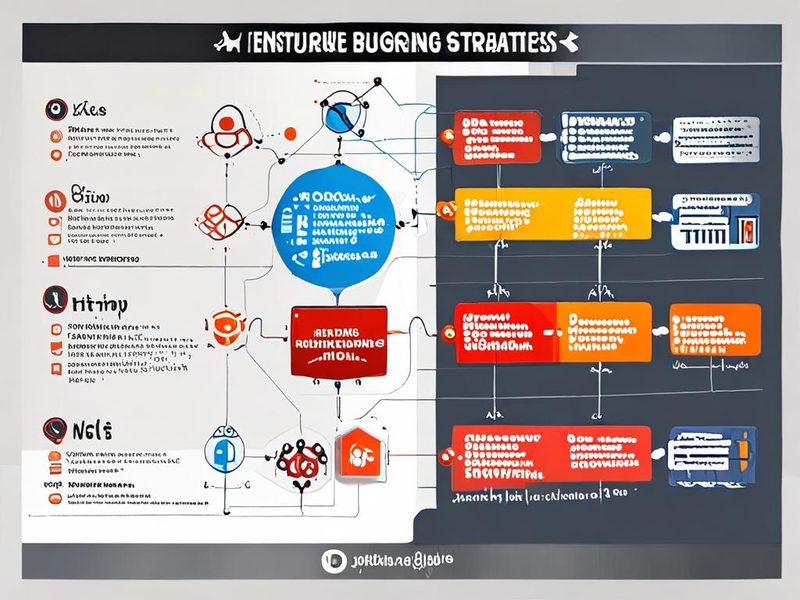
    터미널 실행 성공과 cron 실패를 대비하는 환경 변수 차이 다이어그램

    터미널에서 스크립트가 잘 돌아가는데 cron에서만 실패하는 상황을 보여주는 다이어그램입니다.

    개념 설명: cron, 그 미묘한 환경의 차이

    cron(크론)은 특정 시간이나 간격에 맞춰 명령어나 스크립트를 자동으로 실행시켜주는 리눅스의 스케줄러(Scheduler) 데몬(Daemon)입니다. 사용자별로 작업 목록을 관리하는데, 이 목록을 crontab(크론탭)이라고 불러요.

    crontab 파일에는 다음과 같은 형식으로 작업을 정의합니다.

    
    * * * * * command_to_execute
    ┬ ┬ ┬ ┬ ┬
    │ │ │ │ │
    │ │ │ │ └─ 요일 (0 - 6, 일요일은 0 또는 7)
    │ │ │ └─ 월 (1 - 12)
    │ │ └─ 일 (1 - 31)
    │ └─ 시 (0 - 23)
    └─ 분 (0 - 59)
    

    여기까지는 다들 아시는 내용일 거예요. 근데 여기서 중요한 포인트가 있습니다! 💡 cron이 스크립트를 실행할 때의 환경(Environment)은 여러분이 터미널에서 직접 실행할 때와는 많이 다릅니다. 이게 대부분의 리눅스 스케줄링 문제의 근원이에요.

    • 제한적인 PATH (환경 변수): cron은 최소한의 PATH 환경 변수만을 가지고 스크립트를 실행합니다. 예를 들어, 여러분이 python이라고만 입력해서 실행하던 스크립트가 cron에서는 python 명령어를 찾지 못할 수 있습니다.
    • 로그인 셸 없음: cron은 로그인 셸(Login Shell)을 거치지 않으므로, .bashrc나 .profile 같은 파일에 정의된 환경 변수나 별칭(Alias)을 로드하지 않습니다.
    • 작업 디렉토리(Current Working Directory): cron은 기본적으로 사용자의 홈 디렉토리(HOME)에서 작업을 실행합니다. 스크립트 내에서 상대 경로를 사용했다면 문제가 발생할 수 있죠.

    실전 구현: 삽질 경험으로 배우는 cron 설정

    제가 홈랩에서 특정 디렉토리의 파일을 주기적으로 백업하는 자동화 스크립트를 만들었을 때였습니다. 처음에는 간단하게 이렇게 만들었죠.

    # backup_script.sh
    #!/bin/bash
    
    # 현재 날짜로 백업 파일명 생성
    DATE=$(date +%Y%m%d_%H%M%S)
    
    # 백업할 디렉토리
    SOURCE_DIR="./data"
    
    # 백업 저장 디렉토리
    BACKUP_DIR="/mnt/backup_storage"
    
    # 백업 실행
    tar -czf "${BACKUP_DIR}/data_backup_${DATE}.tar.gz" "${SOURCE_DIR}"
    
    echo "Backup completed at ${DATE}"
    

    그리고 crontab -e로 다음과 같이 등록했습니다. 매분 실행되도록 말이죠.

    * * * * * /home/user/scripts/backup_script.sh
    

    터미널에서 /home/user/scripts/backup_script.sh를 실행하면 잘 되는데, cron에서는 백업 파일이 생기지 않는 겁니다. 처음엔 정말 황당했어요. 😵‍💫 이게 바로 cron 작업 실패의 전형적인 증상이었던 거죠.

    주의사항/트러블슈팅: cron 작업 실패의 주범들

    저의 삽질 경험을 토대로 리눅스 스케줄링 오류의 주요 원인과 해결책을 공유합니다.

    1. ⚠️ 환경 변수 (PATH) 문제

    cron이 실행하는 셸은 우리가 로그인할 때 쓰는 셸과 환경이 다릅니다. 특히 PATH 변수가 최소한으로 설정되어 있어, 특정 명령어(예: python, node, aws CLI 등)의 전체 경로를 모르면 실행에 실패합니다.

    • 해결책: 스크립트 내에서 명령어의 절대 경로(Absolute Path)를 명시하거나, crontab 파일 상단에 PATH를 명시적으로 설정해줍니다.

    예를 들어, python의 절대 경로를 찾으려면 which python 명령어를 사용합니다.

    
    $ which python3
    /usr/bin/python3
    

    스크립트에서는 python3 대신 /usr/bin/python3를 사용하고, tar 명령어 같은 것도 which tar로 찾아서 절대 경로를 써주는 게 좋습니다. 제 backup_script.sh도 tar 명령어에 절대 경로를 붙여줬습니다.

    # backup_script.sh (수정본)
    #!/bin/bash
    
    # PATH 환경 변수를 명시적으로 설정 (선택 사항, 스크립트 내 모든 명령어에 적용)
    # PATH=/usr/local/sbin:/usr/local/bin:/usr/sbin:/usr/bin:/sbin:/bin
    
    DATE=$(date +%Y%m%d_%H%M%S)
    SOURCE_DIR="/home/user/scripts/data" # 상대 경로 대신 절대 경로 사용
    BACKUP_DIR="/mnt/backup_storage"
    
    # tar 명령어에 절대 경로 사용
    /usr/bin/tar -czf "${BACKUP_DIR}/data_backup_${DATE}.tar.gz" "${SOURCE_DIR}"
    
    echo "Backup completed at ${DATE}"
    

    crontab 파일 자체에 PATH를 설정할 수도 있습니다. 이렇게 하면 해당 crontab 파일의 모든 작업에 적용됩니다.

    
    PATH=/usr/local/sbin:/usr/local/bin:/usr/sbin:/usr/bin:/sbin:/bin
    * * * * * /home/user/scripts/backup_script.sh
    

    2. 📁 작업 디렉토리 (Current Working Directory) 문제

    cron은 기본적으로 사용자의 홈 디렉토리(~)에서 작업을 실행합니다. 스크립트 내에서 ./data처럼 상대 경로를 사용하면 예상치 못한 디렉토리를 참조하게 됩니다.

    • 해결책: 스크립트 내에서 모든 경로를 절대 경로로 명시하거나, 스크립트 시작 부분에서 cd 명령어로 올바른 작업 디렉토리로 이동한 후 작업을 실행합니다.
    # crontab -e
    * * * * * cd /home/user/scripts && /home/user/scripts/backup_script.sh
    

    3. 🔐 권한 (Permissions) 문제

    스크립트 파일에 실행 권한(Execute Permission)이 없으면 cron이 실행할 수 없습니다.

    • 해결책: chmod +x your_script.sh 명령어로 실행 권한을 부여합니다.

    4. 📧 출력 리디렉션 및 메일 확인

    cron 작업은 표준 출력(Standard Output)이나 표준 에러(Standard Error)가 발생하면 기본적으로 crontab에 설정된 MAILTO 주소(기본값은 cron 작업을 등록한 사용자)로 메일을 보냅니다. 그런데 메일 서버가 없거나 확인하지 않으면 오류를 알 수 없죠.

    • 해결책: 스크립트의 모든 출력을 로그 파일로 리디렉션하여 남기고, 오류 발생 시에만 메일을 받도록 설정하거나 아예 메일을 비활성화합니다.
    # 로그 파일로 출력 리디렉션 (성공/실패 모두 기록)
    * * * * * /home/user/scripts/backup_script.sh >> /var/log/backup.log 2>&1
    
    # 오류만 로그 파일로 리디렉션 (성공 시 출력 없음)
    * * * * * /home/user/scripts/backup_script.sh 2>> /var/log/backup_error.log
    
    # 모든 출력 무시 (디버깅 시에는 추천하지 않음)
    * * * * * /home/user/scripts/backup_script.sh > /dev/null 2>&1
    

    MAILTO=""를 crontab 파일 맨 위에 추가하면 모든 메일 발송을 비활성화할 수 있습니다. 대신 로그를 잘 남겨야겠죠?
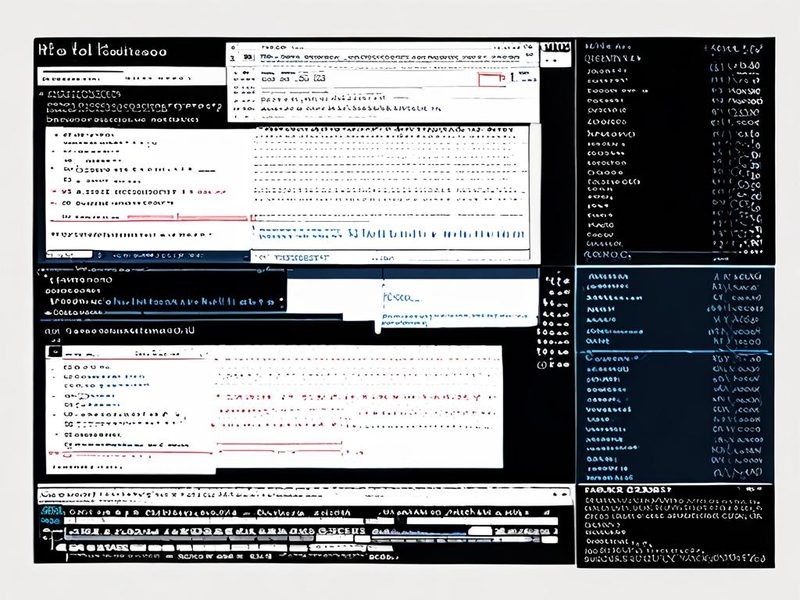
    crontab 설정과 syslog/journalctl 로그를 통한 문제 해결 과정

    crontab 설정과 해당 작업의 로그를 비교하며 문제점을 확인하는 예시입니다.

    검증/결과: 내 cron 작업, 잘 돌아가고 있나?

    위의 삽질 끝에 제 backup_script.sh는 드디어 cron에서도 문제없이 잘 돌아가기 시작했습니다. 🎉 백업 파일이 /mnt/backup_storage에 차곡차곡 쌓이는 걸 보니 얼마나 뿌듯하던지요.

    cron 작업이 제대로 실행되는지 확인하는 가장 좋은 방법은 역시 로그(Log)를 확인하는 겁니다.

    • syslog 또는 journalctl 확인: 대부분의 리눅스 시스템에서 cron 데몬의 실행 기록은 /var/log/syslog (Debian/Ubuntu 계열) 또는 journalctl -u cron (systemd 사용하는 CentOS/RHEL 계열)에서 확인할 수 있습니다.
    
    # Ubuntu/Debian
    $ tail -f /var/log/syslog | grep CRON
    
    # CentOS/RHEL
    $ journalctl -u cron -f
    

    위 명령어를 실행하면 cron이 어떤 작업을 언제 실행했는지, 오류가 발생했는지 등을 실시간으로 확인할 수 있습니다. 저도 이 명령어를 통해 스크립트가 실행은 되는데 특정 경로를 못 찾았다는 에러 메시지를 보고 PATH 문제나 작업 디렉토리 문제를 파악할 수 있었죠.
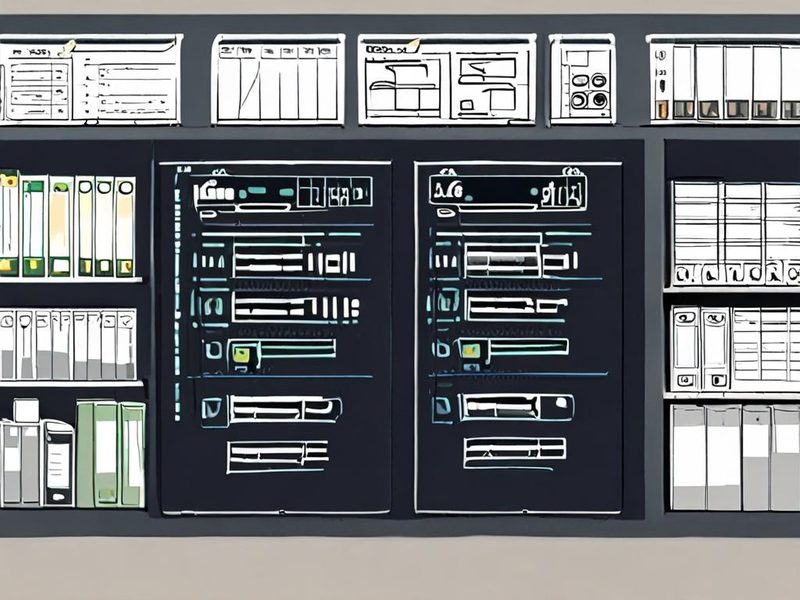
    성공적인 cron 작업 결과: 백업 파일 목록 및 완료 로그

    cron 작업이 성공적으로 완료되어 백업 파일이 생성되고, 로그에서도 성공 메시지를 확인할 수 있는 화면입니다.

    마무리: 견고한 cron 작업을 위한 실무 전략

    지금까지 cron 작업 실패 사례를 통해 우리가 놓치기 쉬운 부분들을 짚어봤습니다. 13년차 엔지니어로서 제가 드리고 싶은 핵심 조언은 이겁니다.

    “cron은 항상 여러분이 기대하는 것보다 더 순진하고, 더 제한적인 환경에서 실행된다는 것을 기억하세요.”

    아래 표는 cron 작업을 설정할 때 고려해야 할 핵심 요소들을 정리한 것입니다.

    문제 유형 증상 예방/해결 전략
    환경 변수 (PATH) command not found 오류, 특정 명령어 실행 불가 모든 명령어에 절대 경로 사용 또는 crontab 상단에 PATH 명시
    작업 디렉토리 file not found, 상대 경로 파일 접근 실패 스크립트 내 절대 경로 사용 또는 cd 명령어로 디렉토리 이동
    권한 스크립트 실행 안 됨, permission denied 오류 chmod +x script.sh로 실행 권한 부여
    출력/오류 처리 cron이 실행되었는지 알 수 없음, 오류 발생 시 확인 불가 출력을 로그 파일로 리디렉션 (>> log.txt 2>&1), MAILTO 설정 활용
    실행 셸 스크립트의 특정 기능이 작동하지 않음 (예: Bash 문법 오류) crontab 상단에 SHELL=/bin/bash 명시

    결론적으로, cron 작업을 등록할 때는 항상 ‘독립적인 환경’에서 실행된다는 점을 염두에 두고 스크립트를 작성하고 crontab을 설정해야 합니다. 모든 경로를 명시하고, 출력을 기록하며, 로그를 주기적으로 확인하는 습관을 들이는 것이 중요해요. 이렇게 하면 여러분의 자동화 스크립트는 더욱 견고해질 겁니다. 혹시 궁금한 점이 있다면 댓글로 남겨주세요! 다음번에는 systemd timer를 이용한 스케줄링 방법에 대해서도 다뤄볼게요!

    cron 작업의 성공적인 설정을 위한 체크리스트 인포그래픽입니다.

  • [HomeLabs] 홈랩 원격 콘솔, IPMI vs iKVM vs USB-to-Serial: 어떤 것을 선택해야 할까?

    [HomeLabs] 홈랩 원격 콘솔, IPMI vs iKVM vs USB-to-Serial: 어떤 것을 선택해야 할까?

    [홈랩] 홈랩 원격 콘솔, IPMI vs iKVM vs USB-to-Serial 비교

    홈랩 원격 콘솔을 어떻게 가져갈지 고민하시는 분들이 정말 많습니다. 서버를 한두 대 돌릴 때는 모니터랑 키보드만 잠깐 꽂아서 해결해도 되는데, 장비가 늘어나고 랙이나 구석장에 넣기 시작하면 이야기가 달라지거든요. 저도 처음엔 “SSH만 되면 되는 거 아닌가?” 싶었는데, 막상 커널 패닉(kernel panic, 커널 치명적 오류) 한 번 보고 나니까 생각이 완전히 바뀌었습니다. 운영체제가 뜨기 전 BIOS/UEFI 화면, 부트로더(bootloader, 부팅 제어 프로그램), 네트워크가 죽은 상황까지 보려면 결국 원격 관리 수단이 따로 필요하더라고요.

    이번 글에서는 홈랩 원격 콘솔 관점에서 IPMI, iKVM, USB-to-Serial를 어떻게 구분해서 봐야 하는지, 어떤 환경에 무엇이 맞는지 정리해보겠습니다. 제가 직접 써보니 세 가지는 경쟁 관계라기보다, 장비 성격과 장애 유형에 따라 역할이 꽤 명확했습니다. 혹시 “SSH는 되는데 부팅 화면은 못 본다”거나, “아예 네트워크가 죽어서 손을 못 대겠다”는 경험 있으신가요? 여기서 중요한 포인트가 바로 인밴드(in-band, 운영체제 경유 관리)와 아웃오브밴드(out-of-band, 운영체제와 분리된 관리)의 차이입니다.

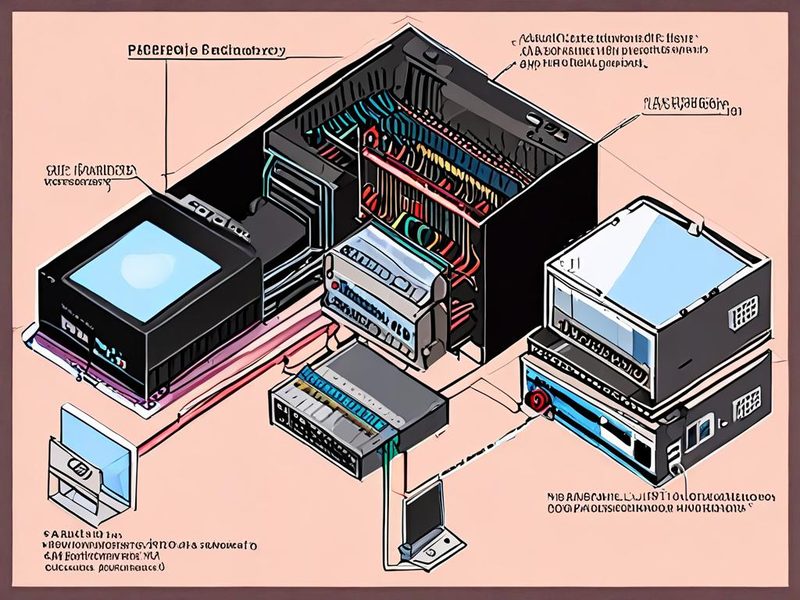
    홈랩 원격 콘솔 전체 구성도, IPMI iKVM USB-to-Serial 연결 예시

    IPMI, iKVM, USB-to-Serial이 각각 어느 계층에서 동작하는지 보여주는 개요 이미지입니다.

    왜 홈랩 원격 콘솔이 중요한가

    쉽게 말해 원격 콘솔은 “서버가 멀쩡할 때”보다 “문제가 생겼을 때” 진가가 나옵니다. SSH는 운영체제가 올라와 있고 네트워크도 살아 있어야 접속되는데, 현실은 그렇지 않은 경우가 꽤 있습니다. BIOS 설정 잘못 만져서 부팅이 안 되거나, 커널 파라미터(kernel parameter, 커널 부팅 옵션) 잘못 넣어서 멈추거나, GPU 패스스루(passthrough) 테스트하다가 화면이 안 나오는 상황도 생기거든요. 저도 홈랩에서 가상화 호스트를 만지다가 네트워크 브리지(bridge) 설정을 잘못 넣어서 원격 접속이 통째로 끊긴 적이 있었는데, 그때 원격 콘솔이 없었으면 그냥 장비 앞으로 걸어가야 했습니다. 그 순간부터 “편의 기능”이 아니라 “복구 수단”으로 보게 됐습니다.

    특히 다음 같은 분들은 원격 관리 구성이 사실상 필수에 가깝습니다.

    • 랙이나 창고, 베란다, 별도 방에 홈랩 장비를 두신 분
    • 가상화 호스트, NAS, 방화벽 같은 핵심 장비를 운영하는 분
    • 운영체제 재설치, BIOS 설정, 부팅 순서 변경을 자주 하는 분
    • 시리얼 콘솔(serial console, 텍스트 기반 직렬 콘솔)까지 포함한 장애 대응 연습을 해보고 싶은 분

    IPMI, iKVM, USB-to-Serial 개념을 쉽게 정리해보면

    처음엔 이름이 다 비슷해서 헷갈립니다. 저도 처음엔 iKVM이 그냥 IPMI 안의 기능 이름인 줄 알았었는데, 실제로 써보니까 겹치는 부분도 있고 분리해서 봐야 할 부분도 있더라고요.

    방식 핵심 역할 장점 한계 추천 상황
    IPMI 서버 전원 제어, 센서 확인, 원격 관리 아웃오브밴드 관리 가능, 전원 제어 강력 서버급 보드가 필요, 웹 UI 품질 편차 서버 메인보드 기반 홈랩
    iKVM 원격으로 화면/키보드/마우스 전달 BIOS/설치 화면까지 시각적으로 확인 가능 영상 품질과 지연 시간 영향, 별도 장비 필요할 수 있음 미니 PC, 일반 PC, 단일 장비 유지보수
    USB-to-Serial 시리얼 콘솔 접속 가볍고 안정적, 네트워크 죽어도 로컬 직결 가능 그래픽 화면 불가, 장비가 시리얼 콘솔 지원해야 함 네트워크 장비, 리눅스 서버, 텍스트 복구

    핵심만 한 줄로 정리하면 이렇습니다. IPMI는 관리 채널 전체, iKVM은 화면과 입력 제어, USB-to-Serial은 텍스트 콘솔이라고 보시면 이해가 빠릅니다.

    IPMI: 서버급 장비에서 가장 강력한 원격 관리

    IPMI(Intelligent Platform Management Interface, 플랫폼 원격 관리 인터페이스)는 운영체제와 별개로 동작하는 아웃오브밴드 관리 수단입니다. 그래서 서버가 꺼져 있거나, OS가 깨졌거나, 디스크가 맛이 가도 관리 네트워크만 살아 있으면 전원 상태를 확인하고 켜고 끄고 재부팅하는 작업이 가능합니다. 이게 진짜 편하더라고요. 새벽에 테스트하다가 시스템이 멎었는데 굳이 장비 앞까지 안 가도 되는 그 느낌, 써보면 바로 체감됩니다.

    보통 IPMI 환경에서는 이런 것들이 가능합니다.

    • 전원 on/off/reset
    • 하드웨어 센서 확인: 온도, 팬, 전압
    • 이벤트 로그(System Event Log) 확인
    • 원격 콘솔 또는 KVM 기능 제공
    • 가상 미디어(virtual media, 원격 ISO 마운트)로 설치 이미지 연결

    다만 주의할 점도 분명합니다. 모든 메인보드에 IPMI가 있는 건 아닙니다. 주로 서버급 보드에서 제공되고, 일반 데스크톱 메인보드에는 없는 경우가 많거든요. 그리고 제조사별 웹 UI 편차가 꽤 큽니다. 어떤 건 정말 깔끔하고, 어떤 건 “이게 아직도 이렇게 동작하네?” 싶은 경우도 있습니다. 삽질 좀 했습니다 ㅎㅎ

    IPMI가 잘 맞는 경우

    • 가상화 호스트처럼 전원 제어가 중요한 장비
    • BIOS 설정 변경이나 원격 설치가 잦은 서버
    • 센서 모니터링까지 한 번에 보고 싶은 환경

    iKVM: 장비 종류 상관없이 화면을 직접 보는 방식

    iKVM은 보통 KVM over IP(KVM over IP, 네트워크 기반 키보드/비디오/마우스 원격 제어) 계열을 말합니다. 쉽게 말해 모니터 케이블과 USB 입력을 네트워크로 멀리 보내주는 장치라고 보면 됩니다. IPMI에 포함된 원격 콘솔 기능도 넓게 보면 iKVM 성격이 있지만, 홈랩에서는 별도 장비형 iKVM을 따로 두는 경우가 많습니다. 특히 일반 미니 PC, NUC 계열, 소형 데스크톱, 단일보드컴퓨터(SBC)처럼 IPMI가 없는 장비에서는 정말 유용합니다.

    제가 직접 해보니 iKVM의 장점은 아주 단순합니다. 화면을 눈으로 직접 본다는 겁니다. BIOS, 부트 메뉴, 설치 프로그램, 복구 모드, 심지어 검은 화면에서 어디서 멈췄는지도 알 수 있습니다. SSH가 안 될 때도 “아, 이 단계에서 멈췄구나”를 알 수 있으니 장애 대응 속도가 훨씬 빨라집니다.

    반면 단점도 있습니다. 영상 인코딩과 네트워크 상태에 따라 체감 지연이 생길 수 있고, 고해상도 화면에서는 부드러움이 떨어질 수도 있습니다. 그리고 전원 제어는 별도 릴레이나 스마트 PDU(Power Distribution Unit, 원격 전원 분배 장치)가 없으면 제한적입니다. 그러니까 iKVM은 “보는 데 강하고”, IPMI는 “제어 범위가 넓다”고 이해하시면 됩니다.

    홈랩 원격 콘솔에서 IPMI와 iKVM 연결 방식을 비교한 다이어그램

    서버 메인보드의 관리 포트와 외장형 iKVM 장비의 연결 구조를 비교한 이미지입니다.

    iKVM이 잘 맞는 경우

    • IPMI가 없는 미니 PC나 일반 PC를 홈랩에 쓰는 경우
    • 운영체제 설치와 복구 작업이 잦은 경우
    • 시각적으로 상태를 확인해야 안심되는 경우

    USB-to-Serial: 화려하진 않지만 장애 때 가장 든든한 카드

    USB-to-Serial은 이름 그대로 USB 포트를 직렬 포트(serial port, 직렬 통신 포트)로 바꿔주는 어댑터를 이용해 시리얼 콘솔에 붙는 방식입니다. 처음엔 이게 뭔가 싶었는데, 네트워크 장비나 리눅스 서버 쪽에서는 여전히 엄청 실용적입니다. 특히 텍스트 기반으로 문제를 보는 환경에서는 이게 가장 단순하고 안정적입니다.

    예를 들어 리눅스 서버에서 시리얼 콘솔을 활성화해두면 부트 메시지, 로그인 프롬프트, 단일 사용자 모드(single-user mode, 최소 복구 모드) 접근까지 가능해집니다. 네트워크 스위치, 방화벽, 라우터 계열 장비는 아예 시리얼 콘솔이 기본 관리 수단인 경우도 많고요. 저는 홈랩 방화벽 초기 세팅할 때 시리얼이 없었으면 꽤 돌아갔을 겁니다.

    물론 한계는 분명합니다. 그래픽 화면은 못 봅니다. BIOS 화면도 일반적으로는 못 보거나 매우 제한적입니다. 그래서 USB-to-Serial 하나로 모든 장비를 커버하려고 하면 실망할 수 있습니다. 대신 텍스트 기반 복구에는 의외로 가장 강합니다.

    USB-to-Serial이 잘 맞는 경우

    • 리눅스 서버의 시리얼 콘솔을 활성화할 수 있는 경우
    • 스위치, 라우터, 방화벽 같은 네트워크 장비를 다루는 경우
    • 저비용으로 기본 복구 채널을 확보하고 싶은 경우

    실전 구현: 홈랩 원격 콘솔을 단계별로 구성해보기

    여기서는 가장 현실적인 조합으로 설명해보겠습니다. 제 기준으로는 이렇게 가면 실패 확률이 낮았습니다. 서버급 장비는 IPMI 우선, 일반 PC나 미니 PC는 iKVM 추가, 리눅스/네트워크 장비는 USB-to-Serial 백업입니다.

    1. 관리 네트워크를 분리합니다. 가능하면 IPMI나 iKVM은 일반 서비스망과 분리하는 게 좋습니다.
    2. 서버급 장비는 IPMI 주소를 고정합니다. DHCP 예약이나 정적 IP로 바꿔두면 나중에 찾기 쉽습니다.
    3. 일반 장비에는 iKVM을 연결합니다. HDMI 또는 DisplayPort 출력과 USB 입력 경로를 확인합니다.
    4. 리눅스 서버는 시리얼 콘솔을 활성화합니다. GRUB와 systemd getty를 맞춰줘야 실제로 로그인 프롬프트가 뜹니다.
    5. 장애 시나리오를 직접 테스트합니다. 재부팅, 네트워크 차단, 잘못된 커널 옵션 같은 상황을 일부러 만들어보는 게 중요합니다.

    1. IPMI 접속 확인

    리눅스 관리 노드에서 <code>ipmitool을 쓰면 CLI로도 상태를 볼 수 있습니다. 실제로 웹 UI보다 빠를 때가 많습니다.

    ipmitool -I lanplus -H 192.168.50.10 -U admin -P 'your-password' chassis power status
    ipmitool -I lanplus -H 192.168.50.10 -U admin -P 'your-password' sensor
    ipmitool -I lanplus -H 192.168.50.10 -U admin -P 'your-password' sel list

    첫 번째는 전원 상태, 두 번째는 센서, 세 번째는 이벤트 로그를 보는 예시입니다. 여기서 lanplus는 IPMI 2.0 계열 원격 접속에서 많이 쓰는 인터페이스입니다.

    2. 리눅스에서 시리얼 콘솔 활성화

    USB-to-Serial을 제대로 활용하려면 서버 쪽도 시리얼 콘솔을 열어줘야 합니다. 배포판마다 차이는 있지만, GRUB 부팅 옵션과 serial-getty 서비스가 핵심입니다.

    sudo sed -i 's/^GRUB_CMDLINE_LINUX=.*/GRUB_CMDLINE_LINUX="console=tty0 console=ttyS0,115200n8"/' /etc/default/grub
    sudo update-grub
    sudo systemctl enable [email protected]
    sudo systemctl start [email protected]

    이 설정은 로컬 화면(tty0)과 시리얼(ttyS0) 양쪽으로 콘솔 메시지를 보내는 전형적인 구성입니다. 속도 115200n8은 많이 쓰는 기본값이고, 장비에 맞춰 확인하셔야 합니다.

    3. USB-to-Serial로 접속

    관리용 노트북이나 점프 박스(jump box, 중간 관리 호스트)에 어댑터를 꽂고 장치 이름을 확인한 뒤 접속합니다.

    dmesg | tail
    ls /dev/ttyUSB*
    screen /dev/ttyUSB0 115200

    screen 대신 minicom, picocom 같은 도구를 써도 됩니다. 실제로 써보니까 가장 많이 막히는 부분이 속도값 불일치입니다. 글자가 깨져 보이면 거의 여기서 문제더라고요.

    4. iKVM 배치 포인트 잡기

    iKVM은 장비 가까이에 두는 게 안정적입니다. 영상 케이블 길이, USB 전원 안정성, 네트워크 경로에 민감할 수 있어서 그렇습니다. 저는 처음에 케이블을 길게 뽑았다가 화면 인식이 들쭉날쭉해서 괜히 헤맸습니다. 결국 장비 근처로 붙이고 관리 VLAN(Virtual LAN, 논리적 분리 네트워크)에 넣으니 훨씬 편해졌습니다.

    홈랩 원격 콘솔용 리눅스 시리얼 콘솔 설정과 USB-to-Serial 접속 예시

    GRUB 설정, serial-getty 활성화, 시리얼 접속 터미널 화면을 보여주는 예시 이미지입니다.

    ⚠️ 주의사항과 트러블슈팅

    여기서부터는 제가 실제로 많이 부딪힌 부분들입니다. 문서만 보면 쉬워 보이는데, 현장에서는 꼭 예상 밖 변수가 생기더라고요.

    1. IPMI는 보안 설정을 꼭 손봐야 합니다

    기본 계정과 비밀번호는 바로 변경하셔야 합니다. 관리 인터페이스를 일반 사용자망에 그대로 노출하는 것도 추천하지 않습니다. 가능하면 전용 관리망, 최소한 방화벽 규칙, 접근 IP 제한은 걸어두는 게 좋습니다.

    2. 시리얼 콘솔은 장비 이름이 바뀔 수 있습니다

    USB-to-Serial 어댑터를 여러 개 꽂으면 /dev/ttyUSB0가 다음 부팅에 /dev/ttyUSB1로 바뀌기도 합니다. 이거 한 번 겪으면 왜 접속이 안 되는지 한참 찾게 됩니다. 어댑터를 고정 배치하거나 udev 규칙(udev rule, 장치 식별 규칙)으로 이름을 고정하는 방법을 고민해볼 만합니다.

    3. BIOS에서는 시리얼이 안 보일 수 있습니다

    USB-to-Serial은 어디까지나 텍스트 콘솔 중심입니다. 부팅 초기 단계까지 시리얼 리다이렉션(serial redirection, BIOS/UEFI 단계 직렬 출력)을 지원하는 장비도 있지만, 모든 시스템이 그런 건 아닙니다. BIOS 화면을 꼭 봐야 한다면 iKVM이나 IPMI KVM이 더 안전합니다.

    4. iKVM은 전원 복구까지 해결해주지 않습니다

    화면을 보면서 입력은 가능해도, 장비가 완전히 멎었을 때 물리 전원까지 제어할 수 있는지는 별개입니다. 이 부분을 놓치면 “보이긴 보이는데 켤 수가 없네?” 상황이 생깁니다. 그래서 핵심 장비는 IPMI나 원격 전원 제어와 조합하는 게 좋습니다.

    5. 장애 테스트를 꼭 해보세요

    이건 진짜 중요합니다. 구성만 해두고 안 써보면 막상 장애 때 손이 안 갑니다. 저는 일부러 네트워크 인터페이스 설정을 틀리게 넣어보고, 부트로더 항목도 바꿔보고, 전원 재부팅까지 반복해봤는데 그 과정에서 배운 게 훨씬 많았습니다. 드디어 됐다! 싶은 순간이 오더라고요.

    검증: 어떤 상황에서 무엇이 살아남는지 확인하기

    구성을 끝냈으면 꼭 검증을 해보셔야 합니다. 그냥 접속만 된다고 끝이 아니고, 실제 장애 시나리오에서 무엇이 보이고 무엇이 안 보이는지 확인해야 합니다.

    1. 운영체제가 정상일 때: SSH, IPMI, iKVM, 시리얼 모두 확인
    2. 네트워크 설정 오류를 일부러 만든 뒤: IPMI 또는 iKVM 접속 가능 여부 확인
    3. 부트로더 편집 모드 진입: iKVM 또는 IPMI KVM 가시성 확인
    4. 시리얼 로그인 프롬프트 확인: USB-to-Serial 복구 채널 확인
    5. 전원 강제 재시작: IPMI 전원 제어 동작 확인

    제가 실제로 써보니까 결과는 꽤 명확했습니다.

    장애 상황 IPMI iKVM USB-to-Serial
    운영체제 네트워크 다운 강함 강함 장비에 따라 가능
    BIOS/UEFI 설정 변경 가능 가능 제한적
    텍스트 기반 복구 가능 가능 매우 강함
    전원 제어 매우 강함 제한적 불가
    일반 PC/미니 PC 대응 대체로 어려움 매우 강함 부분적

    🎉 결론적으로, 홈랩 원격 콘솔을 하나만 고르기보다 장비별로 역할을 나누는 조합형 접근이 가장 현실적이었습니다.

    홈랩 원격 콘솔 검증 결과 대시보드, IPMI iKVM USB-to-Serial 비교

    각 원격 관리 방식이 어떤 장애 상황에서 유효했는지 보여주는 검증 결과 이미지입니다.

    어떤 것을 선택해야 할까: 제 추천 시나리오

    여기서 가장 많이 받는 질문이 “그래서 하나만 고르라면 뭘 해야 하냐”입니다. 제 답은 장비 종류에 따라 다릅니다.

    • 서버 메인보드 기반 홈랩: IPMI를 중심으로 가고, 필요하면 내장 KVM 기능까지 활용
    • 미니 PC/일반 PC 기반 홈랩: iKVM을 우선 고려하고, 전원 제어는 별도 수단 검토
    • 라우터/스위치/방화벽: USB-to-Serial을 기본 복구 채널로 확보
    • 혼합 환경: 핵심 서버는 IPMI, 일반 노드는 iKVM, 텍스트 복구용으로 시리얼 추가

    예산과 복잡도를 같이 보면 이런 느낌입니다. 가장 강력한 건 IPMI, 가장 범용적인 건 iKVM, 가장 단순하고 끈질긴 건 USB-to-Serial입니다. 홈랩은 결국 “장애가 났을 때 내가 얼마나 빨리 원인을 볼 수 있느냐”의 싸움이라서, 보기 좋은 구성보다 복구 가능한 구성이 오래갑니다.

    정리와 다음 단계

    오늘 내용을 한 문장으로 줄이면 이렇습니다. 홈랩 원격 콘솔은 SSH의 대체재가 아니라, SSH가 안 될 때를 대비한 마지막 안전망입니다. 저도 처음엔 IPMI, iKVM, USB-to-Serial을 따로따로 봤는데 실제로 굴려보니 서로 대체하는 관계가 아니라 서로 메워주는 관계였습니다. 특히 홈랩 원격 콘솔 구성을 한 번 제대로 잡아두면 장애 대응 스트레스가 확 줄어듭니다. 이거 진짜 편하더라고요.

    혹시 지금 홈랩을 새로 꾸리는 중이시라면, 먼저 장비를 세 그룹으로 나눠보세요. IPMI 있는 서버, IPMI 없는 일반 장비, 시리얼이 중요한 네트워크 장비. 그다음 각 장비에 맞는 원격 관리 경로를 하나씩 붙이면 됩니다. 다음 글에서는 홈랩 원격 관리망을 어떻게 분리하고, VPN과 점프 호스트까지 엮어서 더 안전하게 운영할지 다뤄볼 예정입니다. 이전 글에서 다룬 홈랩 네트워크 분리 구성과 함께 보시면 흐름이 더 잘 잡히실 겁니다.

    장비 유형별로 어떤 원격 관리 방식을 선택하면 좋은지 한눈에 정리한 요약 이미지입니다.

    자주 묻는 질문

    Q. 홈랩 원격 콘솔은 꼭 세 가지를 다 갖춰야 하나요?

    아닙니다. 다만 장비 구성이 섞여 있다면 하나로 끝내기 어렵습니다. 서버급 장비만 있다면 IPMI 중심으로도 충분하고, 미니 PC 위주라면 iKVM이 훨씬 체감 효율이 좋습니다.

    Q. USB-to-Serial만으로도 충분한가요?

    텍스트 기반 복구에는 꽤 강합니다. 하지만 BIOS 화면 확인이나 그래픽 설치 화면 제어는 어렵기 때문에 범용성은 떨어집니다.

    Q. 원격 관리 기능은 보안이 걱정되는데요?

    그 걱정이 맞습니다. 관리망 분리, 강한 비밀번호, 접근 제어, 외부 직접 노출 금지는 기본으로 가져가시는 게 좋습니다.

  • [Proxmox] Proxmox 클러스터 1년 사용 후기: 안정성, 성능, 그리고 예상치 못한 문제들

    [Proxmox] Proxmox 클러스터 1년 사용 후기: 안정성, 성능, 그리고 예상치 못한 문제들

    Proxmox 클러스터 1년 사용 후기: 안정성, 성능, 그리고 예상치 못한 문제들

    안녕하세요! 13년차 인프라 엔지니어, ’13년차의 서버실’ 블로그 운영자입니다. 홈랩을 운영하며 쌓아온 경험을 바탕으로 오늘은 많은 분들이 관심을 가지시는 Proxmox 클러스터에 대한 솔직한 Proxmox 후기를 들려드리려고 합니다. 특히 1년이라는 시간 동안 Proxmox VE(Virtual Environment) 클러스터 환경을 직접 운영해보면서 느꼈던 점, 좋았던 점, 그리고 예상치 못했던 문제점까지 가감 없이 공유해 드릴게요. 가상화 환경 구축을 고민 중이시거나, 이미 Proxmox를 사용하고 계신 분들께 조금이나마 도움이 되기를 바랍니다.

    Proxmox 클러스터 아키텍처 개요 다이어그램

    이 가상화 클러스터는 여러 대의 Proxmox VE 서버를 하나의 논리적인 단위로 묶어 관리할 수 있게 해주는 강력한 기능입니다. 이를 통해 고가용성(High Availability)과 효율적인 자원 분배를 구현하여 서비스의 안정성과 성능을 크게 향상시킬 수 있죠. 마치 여러 대의 컴퓨터가 힘을 합쳐 하나의 거대한 컴퓨터처럼 작동하는 것과 같다고 생각하시면 이해하기 쉬우실 거예요.

    Proxmox 클러스터, 왜 선택했을까?

    제가 이 가상화 클러스터를 구축하게 된 가장 큰 이유는 바로 고가용성(High Availability, HA) 때문이었습니다. 홈랩 환경에서도 중요한 서비스들은 단일 서버 장애로 인해 중단되는 것을 원치 않았거든요. Proxmox 클러스터를 사용하면, 노드(Node, 개별 Proxmox 서버) 하나에 장애가 발생하더라도 해당 노드에서 실행 중이던 가상머신(Virtual Machine, VM)이나 컨테이너(Container, LXC)를 다른 정상 노드로 자동으로 이전(Migrate)시켜 서비스 중단을 최소화할 수 있습니다. 13년차 인프라 엔지니어로서 이런 HA 기능은 제게 있어선 선택이 아닌 필수였죠.

    또한, 여러 노드에 분산된 자원(CPU, RAM, 스토리지)을 중앙에서 통합 관리할 수 있다는 점도 매력적이었습니다. 덕분에 개별 서버의 자원 현황을 파악하고, VM을 효율적으로 배치하여 전체적인 성능을 최적화하는 데 유리했죠. 처음엔 단순히 여러 대의 서버를 묶는다고 생각했는데, 막상 사용해보니 운영의 편리성 측면에서도 큰 이점을 느낄 수 있었습니다.

    Proxmox 클러스터 구축 과정: 삽질과 극복의 기록

    Proxmox 클러스터 구축 자체는 Proxmox VE의 웹 인터페이스를 통해 비교적 쉽게 진행할 수 있었어요. 하지만 제 경험상, 완벽하게 매끄럽게만 흘러가지는 않았습니다. 특히 네트워크 설정과 스토리지 공유 설정에서 몇 가지 난관에 부딪혔었죠.

    1단계: Proxmox VE 설치 및 기본 설정

    먼저, 클러스터에 참여할 모든 서버에 Proxmox VE를 설치합니다. 저는 주로 Debian 기반으로 설치했는데, Proxmox VE ISO 이미지를 사용하면 훨씬 간편하게 설치할 수 있습니다. 설치 후에는 IP 주소, 호스트 이름(Hostname), DNS 설정 등을 기본적으로 완료해야 합니다.

    2단계: 클러스터 생성 및 노드 참여

    클러스터를 처음 생성할 노드에서 웹 인터페이스에 접속하여 Datacenter -> Cluster 메뉴로 이동합니다. 여기서 ‘Create Cluster’ 버튼을 눌러 클러스터 이름을 지정하고 생성합니다. 이후 다른 노드들을 이 클러스터에 참여시켜야 합니다. 참여시킬 노드에서 마찬가지로 웹 인터페이스에 접속하여 Datacenter -> Cluster 메뉴로 간 후, ‘Join Cluster’ 버튼을 누르고 기존 클러스터의 IP 주소와 관리자 계정 정보를 입력하면 됩니다.

    # 클러스터 생성 (첫 번째 노드에서 실행)
    pvecm create <ClusterName>
    
    # 클러스터 참여 (다른 노드에서 실행)
    pvecm add <ClusterIP>
    

    3단계: 공유 스토리지 설정 (중요!)

    고가용성(HA) 기능을 제대로 활용하기 위해서는 VM이나 컨테이너의 디스크 이미지가 모든 노드에서 접근 가능해야 합니다. 이를 위해 공유 스토리지(Shared Storage) 설정이 필수적이죠. 저는 NFS(Network File System)를 이용하여 공유 스토리지를 구성했는데요. 각 노드에서 NFS 클라이언트를 설정하고, NFS 서버에 마운트하는 방식으로 진행했습니다. 처음엔 로컬 스토리지로 VM을 생성했다가, HA 마이그레이션이 불가능하다는 것을 깨닫고 공유 스토리지 구성에 다시 시간을 투자했던 기억이 나네요. 😅

    Proxmox VE 웹 인터페이스에서 Datacenter -> Storage 메뉴로 이동하여 NFS 스토리지 설정을 추가할 수 있습니다. 여기서 NFS 서버의 IP 주소와 마운트 경로, 그리고 ‘Nodes’ 필드에 클러스터 내 모든 노드를 선택하는 것이 중요합니다. 이렇게 해야 해당 스토리지가 모든 노드에서 인식되어 VM 디스크를 저장할 수 있게 됩니다.

    4단계: HA 설정 및 VM 구성

    클러스터와 공유 스토리지 설정이 완료되었다면, 이제 HA 설정을 진행할 차례입니다. Datacenter -> HA 메뉴에서 HA 그룹을 생성하고, 해당 그룹에 속할 노드들과 VM들을 지정합니다. HA 그룹에 속한 VM은 지정된 노드 중 하나에 장애가 발생하면 자동으로 다른 노드에서 재시작(Restart)되거나 이전(Migrate)됩니다. VM 생성 시 ‘High Availability’ 옵션을 활성화하는 것을 잊지 마세요.

    💡 팁: HA 설정을 할 때, VM의 우선순위(Priority)를 설정하여 어떤 VM을 먼저 HA 대상으로 할지 결정할 수 있습니다. 중요한 서비스 VM에는 높은 우선순위를 부여하는 것이 좋습니다.

    1년간 Proxmox 클러스터를 사용하며 느낀 장점

    1년 동안 Proxmox 클러스터를 운영하면서 여러 가지 장점을 체감했죠. 역시 가장 큰 장점은 앞서 언급한 고가용성(HA)과 중앙 집중식 관리입니다.

    • ✅ 안정적인 서비스 운영: 노드 장애 발생 시에도 서비스 중단을 최소화할 수 있어 안심하고 운영할 수 있었어요. 실제로 한 번 노드에 문제가 발생했을 때, HA 기능 덕분에 다른 노드에서 VM이 자동으로 재시작되어 서비스 영향이 거의 없었고요.
    • ✅ 효율적인 자원 관리: 여러 노드의 CPU, RAM, 스토리지 자원을 한눈에 파악하고 관리할 수 있어 효율적인 자원 배분이 가능했습니다.
    • ✅ 간편한 마이그레이션: 유지보수나 업그레이드를 위해 특정 노드의 VM을 다른 노드로 이전(Live Migration)하는 작업이 매우 간편했습니다. 서비스 중단 없이 VM을 안전하게 이동시킬 수 있다는 점이 인상 깊었습니다.
    • ✅ 강력한 기능과 유연성: Proxmox VE 자체의 강력한 기능(스냅샷, 백업, 복제 등)과 클러스터링 기능이 결합되어 매우 유연하고 강력한 가상화 환경을 구축할 수 있었습니다.

    예상치 못한 문제들과 트러블슈팅 경험

    모든 기술이 그렇듯, 이 클러스터 환경 역시 완벽하지만은 않더라고요. 1년이라는 시간 동안 몇 가지 예상치 못한 문제들과 마주했고, 이를 해결하는 과정에서 많은 것을 배울 수 있었죠.

    ⚠️ 문제 1: 네트워크 분리 (Network Partition)

    가장 골치 아팠던 문제 중 하나는 바로 네트워크 분리(Network Partition)였습니다. 특정 노드와 클러스터 코어(Corosync) 통신이 원활하지 않을 때 발생하는데요. 이 경우, 해당 노드는 자신을 클러스터의 일부로 인식하지만, 다른 노드들은 이 노드를 정상으로 인식하지 못하게 됩니다. 최악의 경우, 분리된 노드에서 VM이 중복 실행되는Split-Brain 상황까지 발생할 수 있습니다.

    해결 과정:

    1. 네트워크 연결 상태 점검: 각 노드 간의 ping 테스트, traceroute 등을 통해 네트워크 경로 및 지연 시간을 확인했습니다.
    2. Corosync 설정 확인: /etc/pve/corosync.conf 파일을 주의 깊게 검토하여 네트워크 설정, 노드 목록, 그리고 쿼럼(Quorum) 관련 설정을 재확인했습니다. 특히 2노드 클러스터의 경우 two_node: 1 설정을 통해 스플릿 브레인 방지를 고려하는 것이 중요하죠.
    3. 방화벽 규칙 점검: 각 노드 및 네트워크 장비의 방화벽에서 Corosync 통신 포트(주로 UDP 5404, 5405)가 열려 있는지 확인했습니다.

    ⚠️ 문제 2: 공유 스토리지 접근 불가

    앞서 강조했던 공유 스토리지 설정이 잘못되거나, NFS 서버에 문제가 발생하면 클러스터 전체의 VM 운영에 심각한 영향을 미칩니다. VM 생성이나 시작이 불가능해지는 것은 물론, HA 마이그레이션도 정상적으로 작동하지 않죠.

    해결 과정:

    1. NFS 서버 상태 확인: NFS 서버가 정상적으로 구동 중인지, 해당 디렉토리가 제대로 공유되고 있는지 확인했습니다.
    2. 클라이언트 노드 마운트 확인: 각 Proxmox VE 노드에서 NFS 공유가 정상적으로 마운트되었는지 mount 명령어로 확인하고, 필요시 재마운트했습니다.
    3. 권한 문제 확인: NFS 서버의 내보내기(Export) 설정에서 Proxmox VE 노드들의 IP 주소 또는 서브넷에 대한 접근 권한이 제대로 부여되었는지 확인했습니다.
    Proxmox 클러스터 로그 분석 화면

    이런 문제 발생 시, /var/log/syslog, /var/log/daemon.log, /var/log/pve/ 등 Proxmox VE 관련 로그 파일을 꼼꼼히 확인하는 것이 문제 해결의 첫걸음입니다. 때로는 Corosync의 상태를 확인하기 위해 systemctl status corosync 명령어를 사용하기도 했고요.

    💡 팁: 정기적인 백업과 스냅샷은 필수!

    아무리 안정적인 환경이라도 예기치 못한 상황은 언제든 발생할 수 있습니다. 따라서 중요한 VM은 정기적으로 백업하고, 변경 사항 적용 전에는 스냅샷을 생성하는 습관을 들이는 것이 좋습니다. Proxmox VE는 이러한 백업 및 스냅샷 기능을 매우 편리하게 제공하므로 적극 활용하시길 바랍니다.

    결론: 13년차 엔지니어의 Proxmox 클러스터 최종 평가

    1년 동안 이 Proxmox 클러스터를 사용해보면서, 이 솔루션이 제공하는 안정성, 성능, 그리고 관리 편의성은 홈랩 환경뿐만 아니라 중소규모의 프로덕션 환경에서도 충분히 매력적인 선택지가 될 수 있다고 확신하게 되었어요. 특히 오픈소스 기반으로 강력한 기능을 제공하면서도 라이선스 비용 부담이 적다는 점은 큰 장점이죠.

    물론, 저처럼 처음 클러스터 환경을 구축하거나 운영하는 경우, 네트워크 분리나 공유 스토리지 설정 등에서 다소의 학습 곡선과 삽질(?)이 필요할 수 있습니다. 하지만 Proxmox 커뮤니티의 활성화와 풍부한 온라인 자료 덕분에 대부분의 문제는 해결할 수 있었죠.

    핵심 요약:

    • 장점: 높은 안정성 (HA), 효율적인 자원 관리, 간편한 마이그레이션, 강력한 기능, 비용 효율성
    • 고려사항: 초기 설정의 복잡성 (네트워크, 스토리지), 문제 발생 시 깊이 있는 이해 필요
    Proxmox 클러스터 사용 경험 비교 테이블

    Proxmox 클러스터의 장단점을 한눈에 비교하면 다음과 같습니다.

    구분 장점 고려사항 (단점)
    안정성 고가용성(HA)으로 서비스 중단 최소화 네트워크 분리, 쿼럼 문제 발생 가능성
    성능/관리 중앙 집중식 자원 관리, 간편한 마이그레이션 초기 설정의 복잡성 (네트워크, 스토리지)
    비용 오픈소스 기반, 라이선스 비용 부담 적음 하드웨어 투자 비용 필요

    결론적으로, Proxmox 클러스터는 안정적이고 확장 가능한 가상화 환경을 구축하고자 하는 분들에게 강력 추천할 만한 솔루션입니다. 앞으로도 Proxmox VE의 새로운 기능이나 클러스터 운영 팁에 대해 꾸준히 포스팅할 예정이니, ’13년차의 서버실’ 블로그의 다른 Proxmox 관련 글들도 참고해 주세요! 혹시 Proxmox 클러스터 운영 중 겪었던 재미있는 에피소드나 꿀팁이 있다면 댓글로 공유해주세요. 함께 배우고 성장하는 ’13년차의 서버실’이 되겠습니다. 감사합니다!

  • [Nas] NAS 디스크 교체 후 SMART 모니터링 심층 분석: 숨겨진 문제 진단과 예방

    [Nas] NAS 디스크 교체 후 SMART 모니터링 심층 분석: 숨겨진 문제 진단과 예방

    NAS 디스크 교체 후 SMART 모니터링 심층 분석: 숨겨진 문제 진단과 예방

    안녕하세요, 13년차 서버실 주인장입니다. 홈랩을 운영하다 보면 장비들을 직접 만지고 관리하는 일이 잦은데요. 특히 NAS(Network Attached Storage)는 제 소중한 데이터들을 보관하는 금고나 마찬가지라서, 하드디스크(HDD) 관리에 신경을 곤두세우고 있습니다. 얼마 전, 제 NAS에 사용하던 HDD 하나에 수명이 다 된 것 같다는 느낌을 받고 교체를 진행했는데요. 새 디스크를 장착하고 나서 그냥 쓰기만 하면 안 되겠죠? 오늘은 바로 이 NAS 디스크 교체 후 SMART 모니터링을 통해 숨겨진 문제를 진단하고 예방하는 방법에 대해 제 경험을 바탕으로 자세히 이야기해 보려고 합니다. 혹시 여러분도 NAS 디스크를 교체하거나, 현재 사용 중인 디스크의 건강 상태가 궁금하신가요? 그렇다면 이 글이 도움이 될 겁니다.

    NAS 시스템 개요 및 디스크 모니터링 중요성을 보여주는 다이어그램

    NAS 시스템 개요 및 디스크 모니터링의 중요성을 보여주는 다이어그램

    1. SMART, 도대체 뭘까요? (NAS 디스크 건강의 나침반)

    먼저 SMART(Self-Monitoring, Analysis and Reporting Technology)가 뭔지 간단히 설명해 드릴게요. 쉽게 말해, 하드디스크나 SSD 같은 저장 장치가 스스로 자신의 상태를 진단하고 기록하는 기술이에요. 마치 우리 몸이 아프면 열이 나거나 통증을 느끼는 것처럼, 디스크도 스스로 이상 징후를 감지하고 SMART 값을 통해 알려주는 거죠. 이 SMART 데이터에는 디스크의 온도, 읽기/쓰기 오류 횟수, 재할당 섹터 수 등 다양한 정보가 포함되어 있습니다. NAS SMART 모니터링은 이 값들을 주기적으로 확인해서 디스크에 문제가 생기기 전에 미리 파악하는 정말 중요한 과정입니다.

    2. 새 디스크 장착, 그리고 SMART 값 확인의 시작

    제가 사용 중인 NAS는 Synology 제품인데요. DSM(DiskStation Manager)이라는 운영체제를 통해 SMART 값을 쉽게 확인할 수 있습니다. 기존 HDD를 새 HDD로 교체하고, DSM에서 디스크를 인식시킨 후 가장 먼저 한 일은 바로 SMART 테스트를 실행하는 것이었습니다. 보통 ‘빠른 테스트(Quick Test)’와 ‘확장 테스트(Extended Test)’ 두 가지가 있는데, 저는 새 디스크의 초기 상태를 확실히 확인하기 위해 확장 테스트를 먼저 돌렸어요. 이 과정은 시간이 꽤 걸리지만, 디스크의 모든 섹터를 꼼꼼하게 읽고 쓰면서 잠재적인 불량 섹터(Bad Sector)를 찾아내거든요. 제 경험상, 새 디스크라고 해서 무조건 완벽한 건 아니더라고요.

    확장 테스트를 기다리는 동안, 저는 NAS의 다른 설정들도 함께 점검했습니다. RAID 구성은 제대로 되었는지, 볼륨 상태는 정상인지 등을 확인했죠. 새 디스크가 추가되면서 RAID 어레이 재구축(Rebuilding) 과정이 백그라운드에서 진행될 수 있기 때문에, 이 부분도 신경 써야 합니다. 특히, 여러 개의 디스크로 RAID를 구성했을 경우, 하나의 디스크에 문제가 생기면 나머지 디스크들도 영향을 받을 수 있거든요.

    Synology DSM에서 SMART 확장 테스트를 실행하는 화면 스크린샷

    3. SMART 데이터 해석, 무엇을 봐야 할까? (핵심 지표 분석)

    SMART 데이터는 수많은 값으로 이루어져 있어서 처음 보면 좀 복잡하게 느껴질 수 있습니다. 하지만 몇 가지 핵심 지표만 잘 살펴봐도 디스크의 건강 상태를 파악하는 데 큰 도움이 됩니다. 제가 주로 확인하는 항목들은 다음과 같아요.

    • Reallocated Sectors Count (재할당 섹터 수): 디스크 표면의 일부 영역(섹터)에 오류가 발생하여 더 이상 데이터를 읽거나 쓸 수 없을 때, 해당 섹터를 사용하지 않고 미리 준비된 예비 섹터로 대체하는 횟수입니다. 이 값이 0이 아니거나 계속 증가 추세를 보인다면 매우 위험 신호에요. 새 디스크의 경우, 초기 테스트에서 간혹 1~2개 정도 잡히는 경우가 있긴 하지만, 그 이후로 계속 늘어난다면 디스크 불량 가능성이 높습니다.
    • Current Pending Sector Count (현재 대기 섹터 수): 읽기 오류가 발생하여 아직 정상 섹터로 대체되지 않고, 다음 쓰기 작업 시 대체될 가능성이 있는 섹터 수입니다. 이 값 역시 0이 아니거나 증가 추세를 보이면 주의해야 해요.
    • Uncorrectable Errors (수정 불가능한 오류): 읽기/쓰기 과정에서 발생한 오류 중 수정할 수 없는 횟수입니다. 당연히 이 값은 0이어야 합니다.
    • Spin Retry Count (스핀 재시도 횟수): 디스크 플래터가 정상 속도로 회전하지 못해 재시도한 횟수예요. 이 값이 높으면 모터나 베어링 쪽에 문제가 있을 수 있습니다.
    • Power-On Hours (전원 켜진 시간): 디스크가 작동한 총 시간입니다. 이를 통해 디스크의 사용량을 가늠할 수 있어요.
    • Temperature (온도): 디스크의 현재 온도입니다. 너무 높거나 낮으면 디스크 수명에 좋지 않습니다.

    💡 팁: 보통 NAS 제조사 소프트웨어에서는 이 값들을 ‘좋음(Good)’, ‘주의(Warning)’, ‘나쁨(Bad)’ 등으로 표시해주기도 합니다. 하지만 저는 가장 신뢰할 수 있는 것은 각 항목의 RAW 값(실제 수치)이라고 생각해요. 제조사에서 제공하는 상태 표시는 때로는 너무 관대하거나, 혹은 너무 민감하게 반응할 때도 있거든요. RAW 값을 직접 보고 판단하는 것이 훨씬 정확합니다.

    4. 실제 겪은 문제와 해결 과정: ‘Pending Sector’의 함정

    제가 이번에 디스크를 교체하고 나서 확장 테스트를 돌렸는데, 모든 항목이 ‘좋음’으로 나왔습니다. 그래서 안심하고 데이터를 옮기기 시작했죠. 그런데 며칠 뒤, DSM에서 디스크에 문제가 있다는 알림이 뜨는 거예요! 😱 처음엔 이게 뭔가 싶었습니다. 분명 SMART 테스트도 통과했는데 말이죠. 다시 SMART 정보를 자세히 보니, ‘Current Pending Sector Count’ 항목에 아주 작은 값이 잡혀 있더라고요. (정확한 수치는 기억이 안 나지만, 1~2개 수준이었습니다.)

    이게 무슨 말이냐면, 디스크를 읽는 과정에서 아주 잠깐 오류가 발생했지만, 아직 ‘재할당’될 정도로 심각한 상황은 아니라는 뜻입니다. 하지만 이 ‘대기 중인 섹터’들이 나중에 쓰기 작업을 하거나, 디스크에 부하가 걸렸을 때 실제 불량으로 이어질 가능성이 있다는 거죠. 즉, SMART 테스트 통과가 끝이 아니라는 걸 깨달았거든요. 새 디스크라도 초기에는 이런 ‘숨겨진’ 문제들이 있을 수 있어요.

    ⚠️ 해결 과정:

    1. 데이터 백업 재확인: 혹시 모를 상황에 대비해, 이미 옮겨둔 데이터의 백업을 다시 한번 확인했습니다. (가장 중요!)
    2. 디스크 재검사: DSM에서 제공하는 ‘데이터 무결성 검사(Data Scrubbing)’ 기능을 실행했습니다. 이 기능은 RAID 볼륨 전체의 데이터를 읽어 무결성을 검사하고, 필요한 경우 오류를 수정하는 과정입니다. SMART 확장 테스트와는 또 다른 차원에서 디스크를 점검해 줍니다.
    3. 추가 모니터링: 데이터 무결성 검사가 완료된 후에도 ‘Current Pending Sector Count’ 값이 계속 유지되는지, 혹은 다른 SMART 항목에 변화가 없는지 며칠간 더 주의 깊게 모니터링했습니다.

    결과적으로, 제 경우에는 데이터 무결성 검사를 진행한 후 해당 값이 사라졌어요. 아마도 검사 과정에서 해당 섹터에 대한 쓰기 작업이 이루어지면서 정상화되었거나, 혹은 오류가 없는 것으로 최종 판정된 것 같습니다. 하지만 만약 이 값이 계속 유지되거나 다른 문제로 이어진다면, 저는 그 디스크를 즉시 교체했을 겁니다. 데이터 손실 방지를 위해서는 조금이라도 의심스러운 부분은 그냥 넘어가지 않는 것이 정말 중요하거든요.

    주요 SMART 항목별 의미와 중요도를 나타내는 비교표

    주요 SMART 항목별 의미와 중요도를 나타내는 비교표

    5. NAS SMART 모니터링, 꾸준함이 답이다

    디스크 교체 후 초기 점검도 중요하지만, NAS 디스크의 건강을 오랫동안 유지하기 위해서는 꾸준한 SMART 모니터링이 정말 중요해요. 대부분의 NAS 운영체제는 SMART 정보를 주기적으로 자동 검사하고, 이상이 감지되면 알림을 보내주는 기능을 제공합니다. 이 알림 기능을 반드시 활성화해 두세요. 저는 개인적으로 일주일에 한 번 정도 수동으로 SMART 상태를 확인하는 습관을 들이고 있습니다.

    NAS 제조사들은 대부분 ‘데이터 무결성 검사(Data Scrubbing)’ 또는 ‘디스크 검사’와 같은 정기적인 자동 점검 기능을 지원합니다. 이 기능을 활성화하여 매달 혹은 분기별로 주기적으로 실행하도록 설정해두는 것을 강력히 추천합니다. 이 과정에서 물리적인 디스크 오류뿐만 아니라, 파일 시스템 오류까지도 점검하고 복구할 수 있어요. 제 경험상, 이 자동 점검 기능 덕분에 디스크에 문제가 생기기 전에 미리 경고를 받아본 적이 여러 번 있었습니다. 🎉

    6. 마무리하며: 예방적 관리의 중요성

    오늘은 NAS 디스크 교체 후 SMART 모니터링에 대해 제 경험을 바탕으로 이야기해 보았습니다. 새 디스크를 장착하는 것도 중요하지만, 그 이후의 철저한 관리 없이는 소중한 데이터를 잃을 수도 있다는 걸 다시 한번 느꼈습니다. SMART 데이터는 디스크의 건강 상태를 파악하는 데 있어 가장 기본적인 도구이며, 이를 꾸준히 모니터링하고 정기적인 검사를 수행하는 것이 하드디스크 건강을 지키고 데이터 손실 방지를 위한 핵심입니다.

    앞으로는 SMART 데이터의 특정 값들에 더 주목하고, ‘Pending Sector’와 같은 잠재적 문제에 대해서도 좀 더 주의를 기울여야겠다는 다짐을 했습니다. 여러분도 NAS를 사용하신다면, SMART 모니터링을 습관화하시고 정기적인 디스크 검사를 꼭 챙기시길 바랍니다. 혹시 SMART 데이터 해석이나 NAS 관리 관련해서 궁금한 점이 있다면 언제든지 댓글로 남겨주세요. 저도 계속 배우고 경험하면서 여러분과 함께 성장하고 싶습니다! 다음 글에서는 NAS의 RAID 구성 방식에 따른 장단점과 어떤 상황에 어떤 RAID를 선택해야 하는지에 대해 더 자세히 다뤄보도록 하겠습니다.

    NAS 관리 및 데이터 백업 전략을 요약한 인포그래픽

    NAS 관리 및 데이터 백업 전략을 요약한 인포그래픽

  • [인프라] 홈랩 IP KVM 선택 가이드: PiKVM부터 상용 제품까지 실측 비교

    [인프라] 홈랩 IP KVM 선택 가이드: PiKVM부터 상용 제품까지 실측 비교

    [인프라] 홈랩 IP KVM 선택 가이드: PiKVM부터 상용 제품까지 실측 비교

    안녕하세요, 13년차의 서버실 운영자입니다. 홈랩(Homelab) 운영하시는 분들이라면 한 번쯤은 경험해 보셨을 거예요. 서버실 구석에 박혀있는 서버에 모니터, 키보드, 마우스 연결해서 작업하다가 허리도 아프고, 공간도 부족하고… 특히 헤드리스(headless) 서버로 돌리던 친구가 갑자기 부팅이 안 되거나 네트워크 설정이 꼬여버리면 정말 난감하죠? 이럴 때 필요한 게 바로 IP KVM입니다. 저도 수많은 삽질 끝에 이 IP KVM의 매력에 푹 빠졌거든요. 오늘은 홈랩에서 IP KVM을 어떻게 선택하고 활용할 수 있는지, 제가 직접 경험한 팁들을 아낌없이 공유해 드릴게요!

    IP KVM을 활용한 홈랩 원격 서버 관리 아키텍처 다이어그램

    홈랩 원격 관리 아키텍처 예시: IP KVM을 통한 서버 접속

    IP KVM, 넌 대체 뭐니? (개념 설명)

    IP KVM은 간단히 말해 KVM(Keyboard, Video, Mouse) 스위치에 IP 네트워크 기능을 더한 장치예요. 일반 KVM 스위치는 여러 대의 서버를 하나의 키보드, 모니터, 마우스로 전환하며 물리적으로 연결해서 사용하죠. 하지만 IP KVM은 이 모든 걸 네트워크를 통해 원격으로 제어할 수 있게 해줘요. 즉, 인터넷이 되는 곳이라면 어디서든 내 홈랩 서버의 화면을 보고 키보드, 마우스로 조작할 수 있다는 뜻이죠. 마치 서버 앞에 앉아있는 것처럼요. KVM over IP(KVM 오버 IP)라고도 불리는데, 물리적인 콘솔 포트에 직접 연결하지 않고도 원격에서 바이오스(BIOS) 설정이나 OS 설치 같은 작업을 할 수 있다는 게 가장 큰 장점이죠. 💡 네트워크 설정이 잘못돼서 SSH 접속이 안 될 때, 정말 구세주 같은 존재예요!

    홈랩의 인기 스타, PiKVM 파헤치기

    상용 IP KVM은 가격대가 꽤 나가는 편이라 홈랩에서는 부담스러울 수 있어요. 그래서 많은 분들이 PiKVM(파이 KVM)을 선택합니다. PiKVM은 이름처럼 라즈베리 파이(Raspberry Pi)를 기반으로 만드는 오픈소스 IP KVM 솔루션이에요. 저도 처음엔 ‘라즈베리 파이로 KVM이 된다고?’ 반신반의했었는데, 실제로 써보니 기대 이상이었거든요. 구축하는 과정이 조금 복잡할 수 있지만, 한 번 해두면 두고두고 잘 쓰게 될 거예요.

    PiKVM 구축 준비물 (제가 썼던 조합)

    • 라즈베리 파이 4 (Raspberry Pi 4): 4GB 램 이상을 추천합니다.
    • 캡처 카드 (HDMI Video Capture Card): UVC(USB Video Class)를 지원하는 저렴한 제품도 괜찮습니다. 알리익스프레스에서 만 원대에 파는 제품도 쓸만하더라고요.
    • USB-C OTG Y 스플리터 케이블 (USB-C OTG Y Splitter Cable): 라즈베리 파이 4의 USB-C 포트를 전원과 USB 입력으로 동시에 사용하기 위함입니다.
    • HDMI 케이블, USB A to A 케이블: 서버와 PiKVM 연결용.
    • MicroSD 카드: PiKVM OS 설치용.

    PiKVM 설치 과정 (핵심 요약)

    1. PiKVM OS 이미지 다운로드 및 MicroSD 카드에 쓰기: PiKVM 공식 웹사이트에서 라즈베리 파이 4용 이미지를 다운로드하여 발레나 에처(Balena Etcher) 같은 툴로 MicroSD 카드에 씁니다.
    2. 초기 설정 (네트워크, SSH 활성화): MicroSD 카드의 부트 파티션에 있는 <code>config.txt 파일을 수정하여 Wi-Fi 설정이나 SSH를 활성화할 수 있습니다.
    3. 하드웨어 연결: 서버의 HDMI 출력은 캡처 카드 입력으로, 캡처 카드 출력은 라즈베리 파이의 USB 3.0 포트에 연결합니다. 서버의 USB 포트와 라즈베리 파이의 USB-C OTG 포트를 USB A to A 케이블로 연결해서 키보드/마우스 신호를 보냅니다.
    4. 부팅 및 웹 인터페이스 접속: 라즈베리 파이를 부팅하고, 웹 브라우저로 PiKVM의 IP 주소에 접속하면 끝!
    # PiKVM OS 이미지 다운로드 및 SD 카드에 쓰기 (예시)
    # sudo dd if=pikvm-os-rpi4-vX.Y.Z.img of=/dev/sdX bs=4M status=progress
    
    # SSH 활성화 (부트 파티션에서 ssh 파일을 생성)
    # touch /boot/ssh
    
    # Wi-Fi 설정 예시 (boot 파티션의 wpa_supplicant.conf 수정)
    # network={
    #   ssid="YOUR_WIFI_SSID"
    #   psk="YOUR_WIFI_PASSWORD"
    # }
    
    PiKVM 구축을 위한 라즈베리 파이와 서버 하드웨어 연결 다이어그램

    PiKVM 하드웨어 연결 구성

    PiKVM 구축 삽질기 & 트러블슈팅 ⚠️

    저도 처음엔 좀 헤맸거든요. 특히 USB-C OTG Y 스플리터 케이블을 제대로 사용하지 않아서 전원 부족 문제가 발생하더라고요. PiKVM은 서버의 USB로부터 전원을 공급받아 키보드/마우스 신호를 보낼 수 있어야 하는데, 저가형 Y 케이블은 데이터 통신이 안 되거나 전원 공급이 불안정한 경우가 많았습니다. 결국 여러 케이블을 바꿔가면서 데이터 통신과 전원 공급이 동시에 안정적으로 가능한 케이블을 찾는 데 시간을 좀 썼네요. 또, 일부 저가형 캡처 카드는 해상도나 주사율(Refresh Rate) 문제로 화면이 제대로 나오지 않는 경우도 있었어요. 이럴 때는 PiKVM 웹 인터페이스에서 비디오 설정(Video Settings)을 조절해보거나, 서버의 바이오스에서 출력 해상도를 낮춰보는 방법으로 해결했습니다. 가장 중요한 건 PiKVM 공식 문서(Official Documentation)를 꼼꼼히 읽어보는 것! 여기에 대부분의 해결책이 담겨 있더라고요.

    PiKVM 실사용 후기: 장점과 아쉬운 점 ✅

    PiKVM을 구축하고 나니 홈랩 관리의 신세계가 열렸어요. 진짜 편하더라고요!

    장점 🎉

    • 저렴한 비용: 상용 제품에 비해 압도적으로 저렴한 비용으로 IP KVM 기능을 구현할 수 있습니다.
    • 뛰어난 확장성: 라즈베리 파이 기반이라 다양한 센서나 추가 기능을 연동하기 쉬워요. 예를 들어, 서버 전원 제어(Power Control)를 위한 GPIO 핀 활용도 가능하죠.
    • 오픈소스 커뮤니티: 문제가 생겼을 때 커뮤니티의 도움을 받기 용이합니다.
    • 원격 바이오스/OS 설치: 네트워크 부팅 문제나 OS 재설치 시에도 원격으로 모든 작업을 할 수 있어요.

    아쉬운 점 😥

    • 구축 난이도: 초보자에게는 초기 설정이 다소 복잡하게 느껴질 수 있어요.
    • 성능 한계: 고해상도(4K)나 고주사율 모니터 연결 시 프레임 드롭이나 지연이 발생할 수 있습니다. (홈랩 환경에서는 크게 문제되지 않았습니다만)
    • 안정성: 상용 제품에 비해 하드웨어/소프트웨어 통합 안정성이 떨어질 수 있어요. 가끔 캡처 카드가 먹통이 되거나 라즈베리 파이가 멈추는 경우도 있었거든요.
    PiKVM 웹 인터페이스를 통한 원격 서버 콘솔 화면

    PiKVM 웹 인터페이스: 원격 콘솔 화면

    상용 IP KVM, 뭐가 다를까? (PiKVM과 비교)

    그럼 상용 IP KVM은 PiKVM과 어떻게 다를까요? 제가 직접 상용 제품들을 써보기도 하고, 벤치마크 자료들도 찾아본 경험을 바탕으로 비교해 봤습니다. 상용 제품은 주로 데이터센터나 기업 환경에서 사용되는 만큼, 안정성과 기능 면에서 PiKVM보다 훨씬 강력한 모습을 보여줍니다.

    구분 PiKVM (오픈소스) 상용 IP KVM (예: Aten, Raritan, HPE iLO 등)
    비용 매우 저렴 (라즈베리 파이 + 부품) 고가 (수십만 원 ~ 수백만 원)
    구축/설치 사용자가 직접 조립/설정 필요, 난이도 있음 플러그 앤 플레이(Plug & Play), 간편한 설치
    안정성 하드웨어/소프트웨어 통합에 따라 편차 있음, 가끔 불안정 매우 높음, 24/7 안정적인 동작 보장
    성능 (비디오) 최대 FHD@60Hz (캡처 카드에 따라 다름), 약간의 지연 가능 최대 4K@60Hz 이상, 저지연, 고품질 비디오 스트리밍
    보안 기능 SSH, HTTPS 등 기본적인 보안 기능 강력한 사용자 인증, LDAP/AD 연동, 세션 암호화, 역할 기반 접근 제어 등
    전원 제어 GPIO 활용으로 구현 가능 (별도 설정) 대부분 내장된 전원 제어 기능 (원격 부팅/종료/재부팅)
    가상 미디어 USB 드라이브 마운트 기능 제공 ISO/CD/DVD 이미지, USB 드라이브 원격 마운트 지원
    관리 기능 웹 인터페이스, CLI 중앙 집중식 관리 콘솔, SNMP 모니터링, API 연동 등
    기술 지원 커뮤니티 기반 제조사 공식 기술 지원

    보시면 아시겠지만, 상용 제품은 확실히 안정성과 엔터프라이즈급 기능에서 우위를 점하죠. 특히 여러 대의 서버를 동시에 관리해야 하거나, 미션 크리티컬한 환경에서는 상용 제품이 필수적입니다. 하지만 홈랩이나 소규모 환경에서는 PiKVM으로도 충분히 만족스러운 경험을 할 수 있어요.

    PiKVM과 상용 IP KVM의 주요 특징 및 장단점 비교 인포그래픽

    PiKVM vs 상용 IP KVM 핵심 비교

    내 홈랩에 맞는 IP KVM 선택 가이드

    그럼 어떤 IP KVM을 선택해야 할까요? 이건 전적으로 여러분의 홈랩 환경과 예산, 그리고 필요에 따라 달라지거든요.

    • 예산이 제한적이고 직접 만드는 재미를 느끼고 싶다면: PiKVM
      • 라즈베리 파이 조작에 익숙하거나, 리눅스(Linux) 기본 지식이 있는 분들에게 추천합니다.
      • 한두 대의 서버만 원격 관리하면 되는 소규모 홈랩에 적합해요.
      • 약간의 불안정성은 감수할 수 있는 분.
    • 안정성과 편의성이 최우선이라면: 상용 IP KVM
      • 예산에 여유가 있고, ‘한 번 설치하면 신경 쓰고 싶지 않다’ 하는 분들에게 추천합니다.
      • 여러 대의 서버를 안정적으로 관리해야 하는 환경.
      • 엔터프라이즈급 보안 기능이나 중앙 집중식 관리가 필요한 경우.

    저 같은 경우는 대부분의 홈랩 서버는 PiKVM으로 관리하고, 아주 가끔 테스트용으로 구매하는 서버에만 내장된 iLO(Integrated Lights-Out)나 iDRAC(Dell Remote Access Controller) 같은 펌웨어 기반 IP KVM을 활용합니다. 이전 글에서 다뤘던 전원 제어와 연동하면 더욱 강력한 원격 관리 환경을 구축할 수 있을 거예요.

    마무리하며: 원격 관리의 자유를 누리세요!

    홈랩은 끊임없는 삽질과 배움의 연속인 것 같아요. 저도 처음엔 IP KVM이 이렇게 편리한 줄 모르고 물리적인 콘솔에만 매달렸었거든요. 하지만 한 번 써보니 정말 삶의 질이 달라졌어요. 이제는 서버실에 직접 가지 않고도 집 안 어디에서든, 심지어 외부에서도 제 서버들을 완벽하게 제어할 수 있게 됐죠. PiKVM이든 상용 제품이든, 여러분의 환경에 맞는 IP KVM을 구축하셔서 홈랩 원격 관리의 자유를 만끽하시길 바랍니다. 다음에는 PiKVM을 활용한 원격 전원 제어 자동화에 대해 좀 더 자세히 다뤄볼게요. 궁금한 점이 있다면 언제든 댓글로 남겨주세요! 👋

  • [Cloud] Jenkins 빌드 실패 디버깅: 흔한 문제와 해결 전략 5가지

    [Cloud] Jenkins 빌드 실패 디버깅: 흔한 문제와 해결 전략 5가지

    [Jenkins] 빌드 실패 디버깅: 흔한 문제와 해결 전략 5가지

    안녕하세요, 13년차 인프라 엔지니어 ’13년차의 서버실’입니다. 오늘도 제 홈랩에서 밤늦게까지 삽질 좀 했네요. 😅

    1. 젠킨스 빌드 실패, 혹시 오늘도?

    인프라 엔지니어라면 누구나 한 번쯤은 젠킨스(Jenkins) 빌드 실패 화면 앞에서 한숨을 쉬어본 경험이 있으실 겁니다. 분명 로컬에서는 잘 되던 코드가 젠킨스만 올라가면 에러를 뿜어내고, 이유를 찾다 보면 어느새 퇴근 시간이 훌쩍 지나버리곤 하죠. 저도 13년차 베테랑이라고는 하지만, 가끔 젠킨스 빌드 실패 로그를 보면 머리를 쥐어뜯게 만듭니다.

    하지만 너무 좌절하지 마세요! 수많은 삽질 끝에 얻은 저만의 노하우가 있거든요. 오늘은 젠킨스(Jenkins) 빌드 실패의 흔한 원인들을 파헤치고, 13년차 인프라 엔지니어인 제가 실제로 겪고 해결했던 젠킨스 문제 해결 전략 5가지를 여러분께 멘토처럼 자세히 알려드리려고 합니다. CI/CD 트러블슈팅 시간을 단축하고 더 견고한 빌드 자동화 시스템을 만드는 데 큰 도움이 되기를 바랍니다. 자, 그럼 시작해볼까요? 🎉

    Jenkins CI/CD 파이프라인 개요 다이어그램

    Jenkins CI/CD 파이프라인 개요 다이어그램

    2. Jenkins 빌드 실패, 왜 늘 우리를 괴롭힐까요?

    젠킨스(Jenkins)는 CI/CD(Continuous Integration/Continuous Delivery, 지속적인 통합/지속적인 배포) 파이프라인의 핵심 도구로, 개발자가 코드를 커밋(Commit)하면 자동으로 빌드(Build), 테스트(Test), 배포(Deploy)까지 해주는 참 고마운 친구입니다. 하지만 이 과정에서 수많은 외부 요인과 내부 설정들이 복합적으로 작용하기 때문에, 빌드 실패는 피할 수 없는 숙명처럼 느껴질 때가 많습니다.

    쉽게 말해, 젠킨스 빌드는 여러 단계를 거치는데, 각 단계마다 환경 설정, 외부 라이브러리, 시스템 자원, 네트워크 등 고려해야 할 것이 한두 가지가 아닙니다. 그래서 로컬 환경과 젠킨스 서버 환경의 미묘한 차이 하나가 빌드 실패라는 거대한 벽으로 다가오곤 하죠. 결국, 젠킨스 에러를 해결하는 과정은 마치 탐정이 되어 단서를 찾아 범인을 잡는 과정과 비슷합니다. 그럼, 이제 실제 발생했던 흔한 문제들과 그 해결 전략들을 하나씩 살펴보겠습니다.

    3. 흔한 Jenkins 빌드 실패 유형과 해결 전략 5가지

    3.1. 🚨 환경 변수 (Environment Variable) 문제: “PATH가 왜 이래?”

    가장 흔하고도 사람을 미치게 하는 문제 중 하나가 바로 환경 변수(Environment Variable) 문제입니다. 제가 직접 해보니, 쉘 스크립트(Shell Script)로 특정 명령어를 실행했는데 ‘command not found’ 에러가 뜨는 경우가 부지기수였어요. 로컬에서는 분명 <code>JAVA_HOME이나 PATH가 잘 잡혀있는데 젠킨스에서는 딴판이더라고요. 삽질 좀 했습니다 ㅎㅎ.

    • 문제 발생 원인: 젠킨스 에이전트(Agent)가 실행되는 환경과 개발자의 로컬 환경의 PATH, JAVA_HOME, M2_HOME 등 주요 환경 변수가 다르게 설정되어 있거나 아예 없는 경우입니다. 젠킨스 에이전트는 일반 사용자 계정으로 실행되는 경우가 많아서, 시스템 전역(Global) 환경 변수를 제대로 인식하지 못할 수 있거든요.
    • 해결 전략:
      1. Jenkins Global Tool Configuration 활용: 젠킨스 관리(Manage Jenkins) > Global Tool Configuration 메뉴에서 JDK, Git, Maven, Gradle, Node.js 등 빌드에 필요한 도구들의 경로를 직접 설정하면 돼요. 젠킨스가 이 경로를 기준으로 환경 변수를 자동으로 설정해주니, 이 방법을 가장 먼저 고려해보세요.
      2. Jenkinsfile 내에서 환경 변수 설정: 파이프라인 스크립트(Pipeline Script)인 Jenkinsfile 내에서 withEnv 스텝을 사용해 특정 환경 변수를 명시적으로 설정할 수 있어요. 이는 해당 스텝 내에서만 유효한 환경 변수를 설정할 때 유용합니다.

    예시: Jenkinsfile에서 환경 변수 설정

    pipeline {
        agent any
        stages {
            stage('Build') {
                steps {
                    script {
                        withEnv([
                            "JAVA_HOME=/usr/lib/jvm/java-11-openjdk-amd64",
                            "PATH+JDK=${env.JAVA_HOME}/bin"
                        ]) {
                            sh 'java -version'
                            sh 'mvn clean install'
                        }
                    }
                }
            }
        }
    }
    

    3.2. 📦 의존성 (Dependency) 누락 또는 버전 불일치: “라이브러리가 없다고?”

    로컬에서는 잘 되는데 젠킨스에서만 안 된다고요? 십중팔구 이 녀석 때문입니다. 제가 처음엔 이게 뭔가 싶었는데, 빌드 실패 로그를 자세히 살펴보니 특정 라이브러리를 찾을 수 없다는 에러가 뜨더라고요. 개발 환경과 젠킨스 환경의 의존성이 달라서 생기는 문제였습니다.

    • 문제 발생 원인: 프로젝트가 필요로 하는 라이브러리나 모듈(Module)이 젠킨스 에이전트 환경에 설치되어 있지 않거나, 로컬과 다른 버전이 설치되어 호환성 문제가 발생하는 경우입니다. 특히 Node.js 프로젝트의 node_modules나 Maven/Gradle 프로젝트의 로컬 리포지토리(Repository) 캐시 문제로 자주 발생합니다.
    • 해결 전략:
      1. 의존성 설치 스텝 추가: 빌드 전 항상 필요한 의존성 설치 명령어를 실행하도록 Jenkinsfile이나 빌드 스크립트에 추가하면 좋아요. 예를 들어, Node.js 프로젝트는 npm install, Maven 프로젝트는 mvn clean install, Gradle 프로젝트는 gradle build를 실행해야 합니다.
      2. 캐시(Cache) 관리: 젠킨스 워크스페이스(Workspace)를 매 빌드마다 클린(Clean)하게 유지하거나, 의존성 캐싱(Caching)을 위한 플러그인(Plugin)을 활용하여 다운로드 시간을 줄이고 일관성을 유지할 수 있어요.
      3. 버전 명시: package.json(Node.js), pom.xml(Maven), build.gradle(Gradle) 등 의존성 관리 파일에 라이브러리 버전을 명시하면 환경 간의 불일치를 최소화할 수 있습니다.

    예시: Maven 프로젝트 의존성 설치 스텝

    pipeline {
        agent any
        stages {
            stage('Dependencies & Build') {
                steps {
                    sh 'mvn clean install -DskipTests'
                }
            }
        }
    }
    
    Jenkins 빌드 설정 화면 (의존성 관리)

    Jenkins 빌드 설정 화면 (의존성 관리)

    3.3. 🔐 권한 (Permission) 문제: “파일 접근이 안 된다고?”

    빌드 스크립트가 특정 파일에 쓰려고 하는데 ‘Permission denied’ 에러를 뿜어낼 때의 그 허탈함이란… 저도 처음엔 젠킨스 실행 계정이 어떤 권한을 가지고 있는지 제대로 파악하지 못해서 꽤나 삽질했습니다. 특히 파일 시스템에 직접 접근하거나 특정 도구를 실행할 때 많이 발생하더라고요.

    • 문제 발생 원인: 젠킨스 에이전트가 실행되는 사용자 계정(보통 jenkins 사용자)이 빌드 과정에서 필요한 파일이나 디렉토리(Directory)에 대한 읽기/쓰기/실행 권한이 없는 경우입니다. 특정 서비스 계정으로만 접근 가능한 리소스(Resource)에 접근하려 할 때도 문제가 생깁니다.
    • 해결 전략:
      1. 젠킨스 사용자 권한 확인: 젠킨스 에이전트가 어떤 사용자로 실행되는지 확인하고, 해당 사용자가 빌드에 필요한 모든 리소스에 접근할 수 있도록 권한을 부여하면 돼요. ls -al 명령어로 파일/디렉토리의 소유자(Owner)와 권한을 확인해보세요.
      2. sudoers 설정: 젠킨스 사용자가 특정 명령어를 sudo로 실행해야 할 경우, /etc/sudoers 파일에 해당 명령어를 NOPASSWD 옵션으로 추가하면 비밀번호 없이 실행할 수 있어요. (⚠️ 보안에 유의하여 최소한의 권한만 부여해야 합니다.)
      3. 쓰기 권한 부여: 빌드 과정에서 파일을 생성하거나 수정하는 디렉토리에 젠킨스 사용자가 쓰기(Write) 권한을 가지고 있는지 chmod 명령어로 확인하고 조정하면 됩니다.

    예시: 권한 확인 및 변경

    # 젠킨스 워크스페이스 디렉토리 권한 확인
    ls -ld /var/lib/jenkins/workspace/MyProject
    
    # 필요한 경우 젠킨스 사용자에게 소유권 부여
    sudo chown -R jenkins:jenkins /var/lib/jenkins/workspace/MyProject
    
    # 특정 스크립트에 실행 권한 부여
    chmod +x myscript.sh
    

    3.4. 💾 메모리/디스크 공간 부족: “아니, 또 공간 부족이야?”

    어느 날 갑자기 빌드가 죽더니 ‘OutOfMemoryError’를 뱉는 겁니다. 슬레이브 서버에 가보니 디스크가 꽉 차 있었죠. 이런 상황은 처음엔 정말 당황스러운데, 13년차인 저도 겪어보니 꽤 흔한 문제더라고요. 특히 대규모 프로젝트나 많은 빌드 아티팩트(Artifact)가 쌓일 때 자주 발생합니다.

    • 문제 발생 원인: 젠킨스 에이전트 서버의 물리적 메모리(RAM)나 디스크 공간이 부족하여 빌드 프로세스가 중단되는 경우입니다. Java 기반 애플리케이션의 경우 JVM 힙(Heap) 메모리 부족으로 OutOfMemoryError가 발생할 수 있고, 빌드 아티팩트나 임시 파일이 과도하게 쌓여 디스크 공간이 고갈되기도 합니다.
    • 해결 전략:
      1. 디스크 사용량 확인 및 정리: df -h 명령어로 디스크 사용량을 확인하고, du -sh * 명령어로 어느 디렉토리가 공간을 많이 차지하는지 파악하면 돼요. 젠킨스 워크스페이스 클린업 플러그인(Workspace Cleanup Plugin)을 활용하여 오래된 빌드 파일들을 주기적으로 삭제하는 것도 효과적입니다.
      2. 메모리 증설 또는 JVM 설정 조정: 서버의 물리적 메모리를 증설하거나, 빌드 스크립트에서 JVM 옵션(예: -Xmx)을 조정하면 애플리케이션에 할당되는 최대 힙 메모리 크기를 늘릴 수 있어요.
      3. Swap 공간 활성화/증설: 물리적 메모리가 부족할 경우, 스왑(Swap) 공간을 활성화하거나 증설하면 시스템 안정성을 확보할 수 있습니다.

    예시: 디스크 사용량 확인

    df -h
    # /var/lib/jenkins/workspace 디렉토리의 용량 확인
    du -sh /var/lib/jenkins/workspace/*
    
    Jenkins 빌드 로그 (메모리 부족 에러)

    Jenkins 빌드 로그 (메모리 부족 에러)

    3.5. ⏳ 타임아웃 (Timeout) 및 네트워크 문제: “왜 이렇게 오래 걸려?”

    빌드가 아무런 에러 메시지 없이 그냥 ‘실패(Failure)’로 뜨는 경우가 있습니다. 처음엔 이게 뭔가 싶었는데, 로그를 자세히 보니 특정 작업이 너무 오래 걸려서 타임아웃(Timeout)으로 종료된 거였더라고요. 특히 Git Fetch가 너무 오래 걸려서 빌드가 실패하는 걸 보고, 네트워크 문제일 거라곤 상상도 못 했습니다.

    • 문제 발생 원인: 빌드 스텝(Step) 중 특정 작업(예: Git Clone/Fetch, 외부 API 호출, 대규모 컴파일)이 설정된 시간 안에 완료되지 못하고 타임아웃되어 빌드가 중단되는 경우입니다. 또한, 젠킨스 에이전트에서 외부 리소스(예: Git 리포지토리, 의존성 미러 서버)에 대한 네트워크 연결이 불안정하거나 프록시(Proxy) 설정이 잘못되어 통신에 실패하는 경우도 흔합니다.
    • 해결 전략:
      1. 타임아웃 설정 조정: 젠킨스 파이프라인(Pipeline) 스크립트 내에서 timeout 스텝을 사용해 개별 스텝 또는 전체 스테이지(Stage)의 실행 시간을 충분히 늘려주면 돼요. SCM(Source Code Management) 설정에서도 타임아웃을 조정할 수 있습니다.
      2. 네트워크 연결성 확인: 젠킨스 에이전트 서버에서 ping, curl, traceroute 등의 명령어를 사용해 외부 리소스에 대한 네트워크 연결성을 확인하면 돼요. 방화벽(Firewall)이나 보안 그룹(Security Group) 설정도 점검해보세요.
      3. 프록시 설정: 회사 네트워크 환경에서 프록시 서버를 통해 외부 네트워크에 접속해야 한다면, 젠킨스 시스템 설정(Manage Jenkins > System)이나 빌드 스크립트 내에서 http_proxy, https_proxy 환경 변수를 올바르게 설정해야 합니다.

    예시: Jenkinsfile에서 타임아웃 설정

    pipeline {
        agent any
        stages {
            stage('Long Running Task') {
                options {
                    timeout(time: 30, unit: 'MINUTES') // 30분 타임아웃 설정
                }
                steps {
                    sh 'your_long_running_command_here'
                }
            }
        }
    }
    

    4. 💡 젠킨스 로그, 최고의 디버깅 친구 (트러블슈팅/검증)

    제가 13년 동안 수많은 젠킨스 빌드 실패를 겪으면서 얻은 가장 큰 교훈은 바로 ‘로그를 꼼꼼히 읽는 습관’이 삽질 시간을 줄이는 가장 확실한 방법이라는 겁니다. 젠킨스 콘솔 출력(Console Output)은 단순히 빌드 진행 상황만 보여주는 것이 아니라, 실패의 원인을 알려주는 가장 중요한 단서들이 담겨 있거든요.

    • 로그 확인 방법: 실패한 빌드 번호를 클릭한 후, 좌측 메뉴에서 ‘Console Output’을 선택하면 빌드 전체 로그를 볼 수 있어요.
    • 핵심 에러 메시지 찾기: 로그가 너무 길어서 어디부터 봐야 할지 모르겠다면, ‘ERROR’, ‘FAILED’, ‘Exception’, ‘Permission denied’, ‘OutOfMemoryError’, ‘timeout’ 같은 키워드로 검색해보세요. 보통 에러 발생 지점 주변에 원인을 파악할 수 있는 중요한 정보들이 있습니다.
    • 스택 트레이스(Stack Trace) 분석: Java 기반 프로젝트의 경우, 스택 트레이스를 통해 어떤 코드 라인에서 예외(Exception)가 발생했는지 정확히 파악할 수 있어요.

    로그를 읽는 것은 마치 개발자와 젠킨스가 대화하는 내용을 엿듣는 것과 같습니다. 이 대화 속에서 우리는 문제의 핵심을 찾을 수 있어요. 처음엔 어렵겠지만, 꾸준히 하다 보면 어느새 여러분도 젠킨스 로그 전문가가 되어 있을 겁니다! 🎉

    Jenkins 빌드 실패 해결 전략 5가지 요약 인포그래픽

    Jenkins 빌드 실패 해결 전략 5가지 요약 인포그래픽

    5. 마무리: “삽질은 거름이 됩니다!”

    오늘은 젠킨스(Jenkins) 빌드 실패의 흔한 원인 5가지와 그 해결 전략에 대해 이야기해봤습니다. 환경 변수, 의존성, 권한, 자원 부족, 타임아웃 및 네트워크 문제까지, 젠킨스 빌드를 괴롭히는 다양한 요소들을 짚어봤는데요.

    CI/CD 파이프라인은 복잡하지만, 각 실패 원인을 체계적으로 파악하고 해결해나가는 과정은 여러분의 문제 해결 능력을 한층 더 성장시킬 겁니다. 저도 수많은 삽질을 통해 이 자리까지 올 수 있었거든요. 여러분의 삽질은 결코 헛되지 않을 겁니다! 오히려 더 견고한 시스템을 만드는 데 필요한 귀한 거름이 될 거예요.

    다음번에는 젠킨스 파이프라인(Jenkins Pipeline)을 더욱 효율적으로 관리하는 방법에 대해 다뤄볼까 합니다. 혹시 다루고 싶은 주제가 있다면 언제든지 댓글로 남겨주세요! 여러분의 성공적인 빌드 자동화를 응원하며, ’13년차의 서버실’은 다음 글에서 또 찾아뵙겠습니다. 감사합니다! 😊

  • [Game] 마인크래프트 서버 구축: 친구들과 함께 즐기는 완벽 가이드

    [Game] 마인크래프트 서버 구축: 친구들과 함께 즐기는 완벽 가이드

    마인크래프트 서버 구축: 친구들과 함께 즐기는 완벽 가이드

    🎮 친구들과 함께하는 마인크래프트, 직접 서버를 만들어볼까요?

    안녕하세요! 13년차 인프라 엔지니어입니다. 혹시 친구들과 마인크래프트(Minecraft) 멀티플레이를 즐기고 싶은데, 접속이 자꾸 끊기거나 원하는 모드를 적용하지 못해 답답했던 경험 있으신가요? 공식 렐름(Realms)은 비용이 들고, 매번 친구에게 접속을 부탁하기도 좀 그렇고요.

    저도 처음엔 그랬거든요. 로컬 서버로 잠시 열었다가 닫고, 친구들은 제가 게임을 켜야만 들어올 수 있어서 정말 불편하더라고요. ‘에이, 이참에 아예 나만의 전용 서버를 하나 만들어버리자!’ 하는 마음으로 홈랩(HomeLab)에 직접 마인크래프트 서버를 구축해봤거든요. 처음엔 삽질도 좀 했지만, 막상 해보니 생각보다 어렵지 않았고, 결과는 정말 뿌듯했습니다. 🤩

    이 글에서는 여러분이 저처럼 삽질하지 않고, 친구들과 함께 언제든 접속해서 즐길 수 있는 마인크래프트 서버 구축 방법을 처음부터 끝까지 자세히 알려드릴게요. 마인크래프트 서버 호스팅 없이도 나만의 게임 서버를 만드는 완벽 가이드입니다. 자, 그럼 시작해볼까요?

    💡 마인크래프트 서버, 대체 왜 필요할까요?

    마인크래프트 서버가 필요한 이유는 크게 두 가지거든요. 첫째, 안정적인 멀티플레이 환경을 제공하기 위함이고, 둘째, 다양한 커스터마이징(Customizing)을 가능하게 하기 위함입니다. 일반적인 로컬 호스트 방식은 게임을 연 사람의 컴퓨터가 꺼지면 모든 플레이어가 접속할 수 없게 되죠. 하지만 전용 게임 서버는 24시간 내내 운영되며, 언제든 친구들이 접속할 수 있어요. 저는 업무 중에 잠시 쉬면서 친구들이 제 서버에서 잘 놀고 있는지 확인하기도 합니다. ㅎㅎ

    여기서 중요한 포인트! 마인크래프트는 크게 Java Edition(자바 에디션)과 Bedrock Edition(베드락 에디션)으로 나뉜다는 거거든요. 이 글에서는 가장 보편적이고 커스터마이징이 자유로운 Java Edition 서버 구축에 초점을 맞출 겁니다. Java Edition 서버는 바닐라(Vanilla) 서버와 스피곗(Spigot), 페이퍼(Paper) 같은 최적화된 서버 소프트웨어로 나뉘는데, 저는 성능과 플러그인(Plugin) 호환성 때문에 PaperMC를 강력히 추천해요. 바닐라 서버보다 리소스(Resource) 사용량이 적고, 다양한 기능을 추가하기 훨씬 쉽거든요.

    친구들과 함께 즐길 마인크래프트 서버의 기본적인 아키텍처 구성도를 한눈에 살펴보세요. 직접 서버를 구축할 때 전체적인 흐름을 이해하는 데 도움이 됩니다.

    🛠️ 마인크래프트 서버 구축, 단계별로 따라하기

    이제 본격적으로 서버를 만들어볼 시간입니다. 제가 홈랩에서 리눅스(Linux) 환경으로 구축했을 때의 경험을 바탕으로, 일반적인 Windows 환경에서도 쉽게 따라하실 수 있도록 설명해 드릴게요.

    1. 마인크래프트 서버 실행 환경 준비

    마인크래프트 자바 에디션 서버는 이름처럼 Java 기반으로 작동합니다. 따라서 가장 먼저 Java 런타임 환경(Runtime Environment)을 설치해야 해요.

    1. 운영체제(OS) 선택: 저는 보통 안정성과 효율성 때문에 리눅스(Ubuntu Server)를 사용하지만, 처음이라면 익숙한 Windows 10/11 환경도 괜찮습니다.
    2. Java 설치: 마인크래프트 서버 버전에 맞는 Java Development Kit(JDK) 또는 Java Runtime Environment(JRE)를 설치해야 합니다. 최신 마인크래프트 버전(1.18 이상)은 일반적으로 Java 17 또는 Java 21을 요구하더라고요.

    💡 팁: 오라클(Oracle) JDK도 있지만, 저는 오픈소스인 OpenJDK를 선호합니다. 다음은 리눅스 환경에서 OpenJDK 17을 설치하는 예시입니다.

    
    sudo apt update
    sudo apt install openjdk-17-jre-headless # 서버용 JRE (헤드리스 버전)
    java -version # 설치 확인
    # openjdk version "17.0.X" 202X-XX-XX
    # OpenJDK Runtime Environment (build 17.0.X+X-XXXX)
    # OpenJDK 64-Bit Server VM (build 17.0.X+X-XXXX, mixed mode, sharing)
    

    Windows의 경우, OpenJDK 공식 웹사이트에서 설치 파일을 다운로드하여 설치하시면 됩니다.

    1. 서버 파일 다운로드: 저는 앞서 언급했듯이 성능이 뛰어난 PaperMC를 추천합니다. PaperMC 공식 다운로드 페이지에서 최신 안정화 버전의 jar 파일을 다운로드하세요.

    다운로드한 파일을 서버를 운영할 폴더(예: <code>C:\minecraft_server 또는 /home/user/minecraft_server)에 넣어줍니다.

    2. 마인크래프트 서버 설정 파일 생성 및 초기화

    서버 파일을 처음 실행하면 몇 가지 파일이 자동으로 생성됩니다. 이 중에서 가장 중요한 것은 eula.txt와 server.properties입니다.

    1. eula.txt 동의: 마인크래프트 최종 사용자 라이선스 계약(EULA)에 동의해야 서버가 실행됩니다. eula.txt 파일을 열어 eula=false를 eula=true로 변경하고 저장하세요.
    2. server.properties 설정: 이 파일은 서버의 모든 설정을 담고 있어요. 메모장이나 텍스트 편집기로 열어서 원하는 대로 수정하면 됩니다. 제가 주로 건드리는 핵심 설정들은 다음과 같습니다.
    
    # server.properties 예시 (주요 설정)
    
    enable-query=false
    motd=§aWelcome to §bMy Awesome Minecraft Server! §r(by 13-year Infra Engineer)
    pvp=true
    difficulty=easy
    gamemode=survival
    max-players=20 # 동시 접속 최대 플레이어 수
    server-port=25565 # 마인크래프트 기본 포트
    level-name=world # 월드 폴더 이름
    online-mode=true # 정품 유저만 접속 가능하도록 설정 (보안상 매우 중요!)
    allow-flight=false
    view-distance=10 # 시야 거리 (리소스 소모에 영향)
    # ... 기타 설정들은 필요에 따라 수정하세요.
    

    motd는 서버 목록에 표시되는 메시지인데, § 코드를 이용하면 색깔도 입힐 수 있어서 저는 꼭 활용하는 편입니다. online-mode=true는 반드시 유지하여 비정품(크랙) 유저의 접속을 막아야 하거든요. 보안상 정말 중요합니다!

    3. 마인크래프트 서버 실행 스크립트 작성

    서버를 매번 명령 프롬프트(Command Prompt)나 터미널(Terminal)에 직접 입력하는 건 번거롭죠. 간단한 스크립트 파일을 만들어서 편하게 실행할 수 있습니다.

    새로운 텍스트 파일을 만들고, 내용을 입력한 후 start.bat (Windows) 또는 start.sh (Linux)로 저장하세요.

    Windows (start.bat) 예시:

    
    @echo off
    java -Xms2G -Xmx4G -jar paper-1.20.4-XXXX.jar --nogui
    PAUSE
    

    Linux (start.sh) 예시:

    
    #!/bin/bash
    java -Xms2G -Xmx4G -jar paper-1.20.4-XXXX.jar --nogui
    

    여기서 -Xms2G -Xmx4G는 서버에 할당할 메모리(RAM)를 지정하는 부분입니다. -Xms는 최소 할당 메모리, -Xmx는 최대 할당 메모리거든요. 저는 보통 4GB 정도를 할당하는데, 친구들과 몇 명이 함께 플레이하는지, 어떤 플러그인을 사용할지에 따라 유연하게 조절해주세요. (최소 2GB는 권장합니다.) paper-1.20.4-XXXX.jar 부분은 다운로드한 PaperMC 파일 이름과 일치시켜야 합니다. Linux에서는 chmod +x start.sh 명령으로 실행 권한을 부여해야 한답니다.

    4. 마인크래프트 서버 방화벽 및 포트 포워딩 설정

    이제 서버는 준비되었지만, 외부에서 친구들이 접속하려면 몇 가지 네트워크(Network) 설정을 해줘야 합니다. 저는 이 부분에서 가장 많이 삽질했던 기억이 나네요. 😅

    1. 서버 PC 방화벽 설정: 서버가 실행되는 컴퓨터의 방화벽에서 마인크래프트 포트(기본 25565/TCP)를 허용해야 합니다.
      • Windows: [Windows Defender 방화벽]에서 [새 규칙]을 만들어 TCP 25565 포트를 허용하면 됩니다.
      • Linux: ufw 같은 방화벽 도구를 사용한다면 다음과 같이 설정합니다.
    
    sudo ufw allow 25565/tcp
    sudo ufw enable
    sudo ufw status
    
    1. 공유기(Router) 포트 포워딩(Port Forwarding) 설정: 이게 가장 중요합니다! 친구들이 여러분의 집 외부 IP(Public IP)로 접속했을 때, 공유기가 그 트래픽(Traffic)을 여러분의 서버 PC로 정확히 전달해주도록 설정해야 거든요.
      • 공유기 설정 페이지(보통 192.168.0.1 또는 192.168.1.1)에 접속합니다.
      • [NAT/라우터 관리], [포트 포워딩], [가상 서버] 등 메뉴를 찾아 들어갑니다.
      • 새 규칙을 추가하여, 외부 포트 25565, 내부 포트 25565, 프로토콜 TCP, 내부 IP 주소는 여러분의 서버 PC의 내부 IP 주소를 입력하세요. (예: 192.168.0.100)

    외부에서 마인크래프트 서버에 접속할 수 있도록 공유기(Router)에서 포트 포워딩(Port Forwarding)을 설정하는 화면 예시입니다. TCP 25565 포트가 서버 IP로 정확히 지정되었는지 확인해야 합니다.

    ⚠️ 경고: 간혹 DMZ(DeMilitarized Zone) 기능을 사용하라고 하는 경우도 있는데, 이는 서버 PC를 외부 네트워크에 완전히 노출시키는 것이므로 보안상 정말 위험합니다. 가급적 포트 포워딩만 사용하세요.

    ⚠️ 삽질 경험: “친구들이 접속이 안 돼요!”

    제가 겪었던 흔한 문제들과 그 해결책을 공유해 드릴게요. 아마 여러분도 비슷한 경험을 하실 수 있을 겁니다.

    • “친구들이 접속을 못 해요!”
      • 해결: 가장 흔한 문제는 역시 포트 포워딩과 방화벽입니다. 서버 PC의 방화벽이 25565 포트를 막고 있지는 않은지, 공유기에서 서버 PC의 내부 IP로 포트 포워딩이 제대로 되었는지 다시 한번 확인해보세요. CanYouSeeMe.org 같은 웹사이트에서 25565 포트가 열려 있는지 테스트할 수 있거든요.
      • 친구들에게 알려줄 IP 주소는 여러분의 외부(Public) IP 주소입니다. WhatIsMyIPAddress.com 같은 곳에서 확인하면 돼요.
    • “서버가 너무 느려요” 또는 “렉이 심해요”
      • 해결: 대부분 메모리 부족이거나 CPU 성능 문제입니다. start.sh (또는 .bat) 파일의 -Xmx 값을 충분히 늘려보세요. (예: -Xmx4G 또는 -Xmx6G)
      • server.properties 파일에서 view-distance 값을 줄이는 것도 도움이 돼요. (예: 10에서 7이나 8로)
      • 인터넷 업로드/다운로드 속도(Bandwidth)가 충분한지도 확인해보는 게 좋습니다.
    • “Java 버전 오류가 나요”
      • 해결: 마인크래프트 서버 버전과 호환되는 Java 버전을 사용해야 합니다. 예를 들어, 마인크래프트 1.17은 Java 16 이상, 1.18 이상은 Java 17 이상을 요구하더라고요. 설치된 Java 버전을 다시 확인하고, 필요하다면 올바른 버전으로 재설치하세요.

    ✅ 마인크래프트 서버 접속 및 플레이!

    모든 설정이 끝났다면, 이제 마인크래프트 클라이언트(Client)에서 서버에 접속해볼 시간입니다. 두근두근! 🎉

    1. 마인크래프트 게임을 실행합니다.
    2. [멀티플레이] 메뉴로 들어갑니다.
    3. [서버 추가] 또는 [직접 연결]을 선택합니다.
    4. 서버 주소(Server Address) 입력란에 다음 중 하나를 입력합니다.
      • 로컬 접속 (서버 PC에서 직접 접속): localhost 또는 서버 PC의 내부 IP (예: 192.168.0.100)
      • 외부 접속 (친구들 또는 다른 PC에서 접속): 여러분의 외부(Public) IP 주소 (예: 203.0.113.42)
    5. [서버 팩 불러오기] 또는 [서버 참가]를 클릭하면… 드디어 접속!

    성공적으로 마인크래프트 서버에 접속하여 플레이하는 게임 화면입니다. 친구들과 함께 만든 세상에서 모험을 시작할 준비가 되었습니다!

    🚀 게임 서버 안정적 운영: 다음 단계로 나아가기

    서버 구축에 성공했다면, 이제 더 안정적이고 재미있게 운영하기 위한 몇 가지 팁을 알려드릴게요. 저도 처음엔 몰랐다가 삽질하면서 배운 것들입니다.

    • 자동 백업(Automatic Backup): 월드를 잃는 것만큼 슬픈 일은 없죠. 플러그인을 사용하거나 간단한 스크립트를 짜서 주기적으로 월드 데이터를 백업하는 게 정말 중요합니다.
    • DDNS (Dynamic DNS): 가정용 인터넷은 대부분 유동 IP(Dynamic IP)를 사용합니다. IP 주소가 바뀌면 친구들에게 매번 새로운 IP를 알려줘야 하죠. No-IP나 DuckDNS 같은 DDNS 서비스를 이용하면 고정된 도메인(Domain) 주소로 서버에 접속할 수 있어서 훨씬 편리합니다.
    • 모니터링(Monitoring): 서버의 CPU, RAM 사용량을 주기적으로 확인해서 서버가 버벅거리지 않도록 관리해주세요. 리눅스에서는 htop이나 top 명령어를, Windows에서는 작업 관리자를 활용하면 좋습니다.
    • 플러그인/모드(Plugin/Mod): PaperMC 서버를 사용한다면 다양한 플러그인을 설치하여 게임 플레이를 더욱 풍부하게 만들 수 있어요. (예: EssentialsX, WorldEdit 등)

    안정적이고 효율적인 마인크래프트 서버 운영을 위한 핵심 팁들을 요약한 인포그래픽입니다. 백업, DDNS, 모니터링, 플러그인 활용 등 다음 단계를 위한 아이디어를 얻을 수 있습니다.

    맺음말: 나만의 게임 서버, 직접 만들어보니 뿌듯하죠?

    길고 긴 여정이었지만, 마침내 친구들과 함께 즐길 수 있는 나만의 마인크래프트 서버를 구축하는 데 성공하셨을 겁니다. 처음엔 복잡해 보여도, 하나하나 따라 하다 보면 충분히 해낼 수 있거든요. 저도 처음엔 낯선 리눅스 명령어와 포트 포워딩 때문에 머리를 싸맸지만, 결국 서버가 정상적으로 작동하고 친구들이 접속해서 즐거워하는 모습을 보니 그동안의 삽질이 모두 보상받는 기분이었습니다.

    이 경험은 단순히 게임 서버를 만드는 것을 넘어, 네트워크, 시스템 관리 등 인프라 엔지니어링의 기본적인 개념들을 직접 몸으로 익히는 소중한 기회가 될 거예요. 다음번에는 Docker(도커)를 활용해서 마인크래프트 서버를 좀 더 효율적으로 관리하는 방법이나, 유용한 플러그인들을 소개하는 글로 다시 찾아뵙겠습니다. 궁금한 점이 있다면 언제든 댓글로 남겨주세요! 감사합니다!

  • [Game] 팰월드 전용 서버 구축: 저사양 PC로 친구들과 함께 즐기는 완벽 가이드

    [Game] 팰월드 전용 서버 구축: 저사양 PC로 친구들과 함께 즐기는 완벽 가이드

    팰월드 전용 서버 구축: 저사양 PC로 친구들과 함께 즐기는 완벽 가이드

    안녕하세요, 13년차 서버실 지킴이 ’13년차의 서버실’입니다. 요즘 팰월드(Palworld)가 정말 핫하죠? 저도 밤낮으로 팰들을 잡으러 다니느라 정신이 없었어요. 친구들과 같이 하고 싶은데, 스팀(Steam) 기본 멀티플레이는 동접(동시 접속) 인원 제한도 있고, 호스트가 게임을 끄면 친구들도 다 나가야 하는 불편함이 있잖아요. 그런데 말입니다, 이럴 때 바로 필요한 게 팰월드 전용 서버(Dedicated Server)거든요!

    근데 ‘전용 서버’라고 하면 뭔가 거창하고, 고사양 PC가 필요할 것 같아서 지레 겁먹는 분들이 많으시더라고요. 저도 처음엔 ‘이거 홈랩에 있는 저사양 PC로 될까?’ 싶었거든요. 하지만 직접 삽질해보니, 생각보다 저사양 PC로도 충분히 친구들과 소규모로 즐길 수 있는 팰월드 전용 서버를 구축할 수 있었습니다!

    이번 글에서는 제가 직접 겪은 경험과 삽질기를 바탕으로, 여러분의 저사양 PC를 활용해서 팰월드 전용 서버를 구축하는 완벽 가이드를 알려드릴게요. 친구들과 밤새도록 팰월드를 즐길 준비 되셨나요? 그럼 시작해볼까요!

    이해하기 쉽게 팰월드 전용 서버와 클라이언트, 그리고 인터넷망의 관계를 도식화한 아키텍처 다이어그램입니다.

    팰월드 전용 서버, 왜 필요한가요?

    쉽게 말해 팰월드 전용 서버는 게임 호스트 역할을 전담하는 독립적인 프로그램이에요. 기존 스팀 멀티플레이는 친구 중 한 명이 게임을 켜고 ‘월드 호스트’ 역할을 하는 방식이잖아요? 이 방식의 문제는 호스트가 게임을 종료하면 다른 친구들도 모두 접속이 끊긴다는 거예요. 정말 답답하죠.

    반면 팰월드 전용 서버를 구축하면 어떻게 되냐고요? 여러분의 PC가 24시간 내내 게임 월드를 운영하게 돼요. 호스트가 게임을 하든 안 하든, 심지어 잠을 자고 있어도 친구들은 언제든지 접속해서 팰월드를 즐길 수 있거든요. 마치 온라인 게임 서버처럼 말이에요.

    팰월드 전용 서버의 최소 사양이 얼마나 되는지 궁금하시죠? 공식적으로는 명확히 제시되지 않았지만, 제 경험상 4코어 CPU, 8GB RAM 정도면 2~4명 정도의 소규모 인원은 충분히 감당할 수 있더라고요. 물론 인원이 늘어나면 더 많은 리소스(CPU, RAM)가 필요하겠지만, 저사양 PC로도 충분히 가능하다는 점이 정말 중요합니다!

    저사양 PC에 팰월드 전용 서버 설치하기

    자, 이제 본격적으로 팰월드 전용 서버를 구축해볼 시간입니다. 저는 윈도우(Windows) 환경 기준으로 설명하겠지만, 리눅스(Linux)도 명령어만 조금 다를 뿐 원리는 거의 같아요.

    SteamCMD 설치

    팰월드 전용 서버는 스팀 클라이언트(Steam Client)가 아니라, 스팀 커맨드라인 툴인 SteamCMD를 통해 설치하고 관리합니다. 좀 복잡해 보이지만 차근차근 해나가면 정말 쉬워요.

    1. SteamCMD 다운로드:
      먼저 SteamCMD를 다운로드 받아야 해요. 구글에 ‘SteamCMD’라고 검색하면 스팀 개발자 문서 페이지가 나올 겁니다. 거기서 윈도우용 ZIP 파일을 다운로드 받으세요.
      https://developer.valvesoftware.com/wiki/SteamCMD
    2. 폴더 생성 및 압축 해제:
      <code>C:\SteamCMD와 같이 짧고 관리하기 쉬운 경로에 폴더를 만들고, 다운로드 받은 ZIP 파일의 압축을 풀어주세요. 경로가 짧을수록 나중에 관리하기 편하거든요.
    3. SteamCMD 실행:
      압축을 푼 폴더 안에 있는 steamcmd.exe를 실행합니다. 처음 실행하면 필요한 파일들을 자동으로 다운로드 받고 업데이트할 거예요. 시간이 좀 걸릴 수 있으니 느긋하게 기다려주세요. Steam> 프롬프트가 뜨면 성공입니다!

    팰월드 전용 서버 설치

    이제 SteamCMD를 통해 팰월드 전용 서버를 설치해볼게요. 앞서 설명했던 SteamCMD 창에서 아래 명령어들을 순서대로 입력하면 돼요.

    1. 로그인:
      login anonymous

      익명으로 로그인합니다. 계정이 없어도 괜찮으니까 이렇게 진행하시면 돼요.

    2. 설치 경로 지정:
      서버 파일을 설치할 경로를 지정합니다. 저는 C:\PalworldServer에 설치할게요.

      force_install_dir C:\PalworldServer
    3. 팰월드 전용 서버 다운로드 및 설치:
      팰월드 전용 서버의 앱 ID는 2394010입니다. 이 ID를 사용해서 서버를 설치하면 돼요.

      app_update 2394010 validate

      이 명령어를 실행하면 팰월드 전용 서버 파일들이 지정한 경로에 다운로드됩니다. 파일 용량이 꽤 되니 역시 시간이 좀 걸릴 거예요. Success! 메시지가 뜨면 설치가 완료된 거랍니다!

    4. SteamCMD 종료:
      quit

      이제 SteamCMD는 종료해도 돼요.

    방화벽 및 포트 포워딩 설정

    이 부분이 정말 중요합니다! 외부에서 여러분의 팰월드 전용 서버로 접속하려면 반드시 이 설정을 해줘야 해요. 이 부분에서 대부분의 사람들이 막히더라고요.

    1. 윈도우 방화벽(Windows Firewall) 설정:
      • ‘Windows Defender 방화벽’을 검색해서 실행합니다.
      • ‘고급 설정’ -> ‘인바운드 규칙’으로 이동합니다.
      • ‘새 규칙…’을 클릭하고, ‘포트’를 선택한 후 ‘다음’을 누릅니다.
      • ‘UDP’를 선택하고 ‘특정 로컬 포트’에 8211을 입력합니다. (TCP가 아니라 꼭 UDP여야 해요!)
      • ‘연결 허용’을 선택하고 ‘다음’을 누릅니다.
      • ‘도메인’, ‘개인’, ‘공용’ 모두 선택하고 ‘다음’을 누릅니다.
      • 규칙 이름을 ‘Palworld Server UDP 8211’ 정도로 지정하고 ‘마침’을 누릅니다.

      이렇게 하면 윈도우 방화벽이 팰월드 전용 서버 트래픽을 허용하게 돼요.

    2. 공유기(Router) 포트 포워딩(Port Forwarding):
      이 설정은 공유기마다 인터페이스가 달라서 제가 정확한 스크린샷을 보여드리기는 어렵지만, 원리는 다 같아요. 따라가기만 하면 돼요.

      • 웹 브라우저에서 공유기 관리 페이지에 접속합니다. (보통 192.168.0.1이나 192.168.1.1 등)
      • 로그인 후 ‘NAT 설정’, ‘포트 포워딩’ 또는 ‘가상 서버’와 같은 메뉴를 찾으세요.
      • 외부 포트(External Port): 8211 (UDP)
      • 내부 포트(Internal Port): 8211 (UDP)
      • 내부 IP 주소(Internal IP Address): 팰월드 전용 서버를 돌릴 PC의 내부 IP 주소 (예: 192.168.0.100). 이 IP는 고정 IP로 설정해두는 것이 나중에 편해요.
      • 프로토콜(Protocol): UDP를 선택합니다. 꼭 TCP가 아니라 UDP여야 한다는 거 잊지 마세요!

      이 정보를 입력하고 규칙을 저장하면 완료돼요.

    일반적인 공유기 웹 인터페이스에서 포트 포워딩을 설정하는 화면의 예시입니다. 내부 IP, 외부 포트, 내부 포트, 프로토콜을 설정하는 부분이 중요합니다.

    팰월드 전용 서버 실행 및 설정

    이제 서버를 실행하고 기본적인 설정을 해볼 시간입니다. 거의 다 왔어요!

    1. 서버 실행 배치 파일 생성:
      팰월드 전용 서버를 쉽게 실행하기 위해 배치 파일(.bat)을 만들겠습니다. C:\PalworldServer 폴더 안에 start_server.bat 파일을 만들고 아래 내용을 넣어주세요.

      @echo off
      start PalServer.exe -publicip=당신의_공인_IP -port=8211 -players=4
      exit

      ⚠️ 주의사항: 당신의_공인_IP 부분은 여러분의 현재 공인 IP 주소를 입력해야 합니다. ‘내 아이피’ 등으로 구글에 검색하면 쉽게 찾을 수 있어요. 만약 공인 IP를 직접 입력하기 싫거나 IP가 자주 바뀌는 환경이라면 publicip 옵션은 생략해도 되긴 하는데, 외부 접속 시 문제가 생길 수 있으니 가급적 입력하는 것을 권장합니다.
      -players=4는 최대 동접 인원을 4명으로 제한하는 옵션입니다. 저사양 PC라면 이 값을 너무 높게 잡지 않는 것이 좋아요.

    2. 게임 설정 파일 수정 (선택 사항):
      팰월드 전용 서버의 세부 설정을 조정하려면 C:\PalworldServer\Pal\Saved\Config\WindowsServer\PalWorldSettings.ini 파일을 열어서 게임 설정을 변경하면 돼요. 처음에는 이 파일이 없을 수도 있는데, 서버를 한 번 실행하면 자동으로 생성됩니다.

      이 파일이 없을 경우, C:\PalworldServer\DefaultPalWorldSettings.ini 파일을 Pal\Saved\Config\WindowsServer 경로로 복사한 후 이름을 PalWorldSettings.ini로 변경하여 수정하세요.

      ; DefaultPalWorldSettings.ini 내용을 복사해서 수정합니다.
      [/Script/Pal.PalGameWorldSettings]
      OptionSettings=(
          Difficulty=None,
          DayTimeSpeedRate=1.000000,
          NightTimeSpeedRate=1.000000,
          ExpRate=1.000000,
          PalCaptureRate=1.000000,
          PalSpawnNumRate=1.000000,
          DamageRateAttack=1.000000,
          DamageRateDefense=1.000000,
          PlayerStomachDecreaceRate=1.000000,
          PlayerStaminaDecreaceRate=1.000000,
          PlayerAutoHPRegeneRate=1.000000,
          PlayerAutoSPRegeneRate=1.000000,
          PalStomachDecreaceRate=1.000000,
          PalStaminaDecreaceRate=1.000000,
          PalAutoHPRegeneRate=1.000000,
          PalAutoSPRegeneRate=1.000000,
          BuildObjectDamageRate=1.000000,
          BuildObjectDeteriorationDamageRate=1.000000,
          CollectionDropRate=1.000000,
          CollectionObjectHpRate=1.000000,
          CollectionObjectRespawnSpeedRate=1.000000,
          EnemyDropItemRate=1.000000,
          DeathPenalty=All, ; 사망 시 아이템 드롭 설정 (None, Item, ItemAndEquipment, All)
          EnablePlayerToPlayerDamage=False,
          EnableFriendlyFire=False,
          EnableInvaderEnemy=True,
          ActiveUNKO=False,
          CanPickupOtherPlayerDroptem=False,
          PalEggDefaultHatchingTime=72.000000, ; 알 부화 시간 (시간 단위)
          WorkSpeedRate=1.000000,
          bIsMultiplay=True,
          bIsPvP=False,
          bCanPickupPlayerCorpse=True,
          bEnableFastTravel=True,
          bIsStartLocationSelectByMap=True,
          bExistPlayerAfterLogout=False,
          bEnableDefenseOtherPalOnAttack=False,
          CoopPlayerMaxNum=4, ; Co-op 최대 플레이어 수 (전용 서버에서는 이 값보다는 start_server.bat의 -players 옵션이 우선시됩니다)
          ServerPlayerMaxNum=4, ; 서버 최대 플레이어 수
          ServerName="13년차의 서버실 Palworld", ; 서버 이름
          ServerDescription="13년차 인프라 엔지니어의 홈랩 서버입니다!", ; 서버 설명
          AdminPassword="YourAdminPassword", ; 관리자 비밀번호 (필수)
          PublicPort=8211,
          PublicIP="당신의_공인_IP", ; 여기도 공인 IP
          RCONEnabled=True,
          RCONPort=25575,
          Region="",
          bUseUPNP=False,
          bCanHostLocalOnly=False,
          bEnableNonLoginPenalty=True,
          bEnableFastTravelToDesert=True,
          bEnableFastTravelToSnow=True,
          MaxDroppableItemsNum=3000,
          bAutoResetGuildNoOnlinePlayers=False,
          DarknessDamageRate=1.000000,
          bCanPalCapturePlayer=False,
          bIsMotionBlur=False
      )

      주요 설정 항목들은 이렇습니다:

      • ServerName: 팰월드 전용 서버의 이름
      • ServerDescription: 서버 설명
      • AdminPassword: 관리자 비밀번호 (반드시 설정하세요!)
      • ServerPlayerMaxNum: 팰월드 전용 서버의 최대 플레이어 수 (여기서 설정해도 start_server.bat의 -players 옵션이 우선합니다.)
      • PublicIP: 위에서 배치 파일에 넣었던 공인 IP를 여기에도 넣어주는 것이 좋습니다.

      수정 후 파일을 저장하고 start_server.bat 파일을 실행합니다. 검은색 콘솔 창이 뜨면서 팰월드 전용 서버가 시작될 거예요.

    팰월드 전용 서버가 성공적으로 실행되어 콘솔 창에 로그가 출력되는 모습입니다. 에러 메시지 없이 정상적으로 시작되는 것을 확인합니다.

    주의사항 및 트러블슈팅 (삽질 경험 공유!) ⚠️

    저도 팰월드 전용 서버를 구축하면서 정말 여러 번 막혔거든요. 제가 직접 삽질하면서 겪었던 문제들과 해결책들을 알려드릴게요. 여러분은 저처럼 고생하지 마시길 바랍니다!

    • ⚠️ 서버가 시작되지 않아요!
      • SteamCMD 업데이트 문제: steamcmd.exe를 다시 실행해서 업데이트가 필요한지 확인해보세요. 혹시 설치 과정에서 중단되었을 수도 있거든요.
      • 종속성(Dependency) 누락: 윈도우 환경이라면 Visual C++ 재배포 패키지(Redistributable Package)가 설치되어 있는지 확인해 보세요. 팰월드를 포함한 대부분의 게임들은 이걸 필요로 하거든요.
      • 파일 경로 문제: force_install_dir 경로가 올바른지 다시 한번 확인해보세요. 혹시 경로를 잘못 입력했거나, 해당 폴더가 없을 수도 있습니다.
      • IP 주소 충돌/오류: start_server.bat 파일에 publicip를 잘못 넣었거나, 내부 IP가 바뀌었을 수도 있어요.
    • ⚠️ 친구가 팰월드 전용 서버에 접속을 못 해요!
      • 가장 흔한 문제: 포트 포워딩(Port Forwarding) 불량: 공유기 설정이 제대로 되었는지 다시 한번 꼼꼼히 확인하세요. UDP 8211 포트가 여러분의 서버 PC 내부 IP로 정확히 포워딩되어야 합니다. 이 부분이 잘못되면 외부에서 아예 접속이 안 돼요.
      • 윈도우 방화벽(Windows Firewall) 문제: 방화벽 규칙이 제대로 추가되었는지, 또는 아예 방화벽이 잠시 꺼져 있는지 확인해 보세요.
      • 공인 IP 문제: start_server.bat 파일의 publicip가 현재 여러분의 공인 IP와 일치하는지 확인하세요. 만약 공인 IP가 자주 바뀌는 환경이라면 매번 업데이트해야 할 수도 있어요.
      • 동접 인원 초과: start_server.bat의 -players 옵션이나 PalWorldSettings.ini의 ServerPlayerMaxNum 설정값을 확인하세요. 혹시 이미 최대 인원이 접속되어 있는 건 아닐까요?
    • ⚠️ 팰월드 전용 서버 성능이 너무 안 좋아요! (저사양 PC의 숙명)
      • 플레이어 수 제한: 저사양 PC에서는 동시 접속자 수를 2~4명 정도로 제한하는 것이 정말 중요해요. 무리하게 더 많은 인원을 받으려다 보면 게임이 끊길 수 있거든요.
      • 옵션 조정: PalWorldSettings.ini에서 PalSpawnNumRate, CollectionObjectRespawnSpeedRate 등의 값을 낮춰서 팰월드 전용 서버의 부하를 줄일 수 있습니다. 낮은 값일수록 덜 무거워요.
      • 백그라운드 프로그램 종료: 팰월드 전용 서버를 돌릴 PC에서 불필요한 다른 프로그램들을 모두 종료해서 리소스를 확보하세요. 웹 브라우저, 유튜브, 기타 게임 등을 다 닫으면 훨씬 나아요.
      • SSD 사용: 게임 월드 로딩과 저장 시 HDD보다 SSD가 훨씬 빠릅니다. 가능하면 팰월드 전용 서버를 SSD에 설치하세요.
    • ⚠️ 팰월드 전용 서버 저장 파일 위치:
      서버의 월드 데이터와 플레이어 데이터는 보통 C:\PalworldServer\Pal\Saved\SaveGames 경로에 저장됩니다. 정말 중요한 부분인데, 주기적으로 백업하는 습관을 들이세요! 나중에 팰월드 전용 서버가 갑자기 뻑 나도 백업 파일만 있으면 다시 복구할 수 있거든요. 저는 이전에 다른 게임 서버에서 백업 안 했다가 눈물을 머금고 처음부터 다시 시작한 적도 많습니다… (경험담!)

    친구들과 팰월드 즐기기! 🎉

    이제 팰월드 전용 서버가 잘 돌아가는지 확인해볼 시간입니다. 설레지 않나요?

    1. 게임 실행: 팰월드 게임을 실행합니다.
    2. 팰월드 전용 서버에 접속:
      • 메인 화면에서 ‘게임 시작’ -> ‘멀티플레이 참가(전용 서버)’를 선택합니다.
      • 하단에 있는 ‘Connect’ 버튼 옆에 여러분의 공인 IP 주소:8211을 입력합니다. (예: 123.45.67.89:8211)
      • ‘Connect’ 버튼을 클릭합니다.

      정상적으로 접속되면 드디어 여러분이 구축한 팰월드 전용 서버에 접속된 겁니다! 친구들도 같은 방식으로 접속하면 돼요. 접속이 성공하면 팰월드 전용 서버 콘솔 창에 접속 로그가 뜰 거예요. ‘드디어 됐다!’ 하는 쾌감이 정말 장난 아니더라고요.

    팰월드 게임 클라이언트에서 팰월드 전용 서버로 접속하는 화면입니다. 공인 IP 주소와 포트 번호를 입력하는 부분이 강조되어 있습니다.

    마무리: 팰월드 전용 서버, 이제 완벽해!

    이번 글에서는 저사양 PC로 팰월드 전용 서버를 구축하는 방법에 대해 자세히 알아봤습니다. SteamCMD를 이용한 설치부터 방화벽, 포트 포워딩 설정, 그리고 팰월드 전용 서버 실행 및 트러블슈팅까지, 제가 겪었던 모든 과정을 솔직하게 공유해드렸어요.

    사실 처음엔 저도 ‘이거 복잡해서 되겠어?’ 싶었는데, 하나하나 해나가다 보니 결국 성공했더라고요. 역시 인프라 엔지니어는 삽질 끝에 성장하는 법인가 봅니다. ㅎㅎ

    여러분도 이 팰월드 전용 서버 가이드를 따라 차근차근 진행하시면 분명 성공하실 수 있을 거예요. 친구들과 함께 밤새도록 팰월드를 즐기면서 정말 즐거운 추억 많이 만드시길 바랍니다!

    다음번에는 팰월드 전용 서버를 좀 더 안정적으로 운영하기 위한 백업 자동화나 모니터링 방법에 대해서도 다뤄볼 생각이에요. 기대해주세요!

    저사양 PC에서 팰월드 전용 서버를 효율적으로 운영하기 위한 핵심 팁들을 요약한 인포그래픽입니다.

  • [Proxmox] Proxmox VE 8.2 업그레이드 완벽 가이드 — 안전한 업데이트 방법

    [Proxmox] Proxmox VE 8.2 업그레이드 완벽 가이드 — 안전한 업데이트 방법

    안녕하세요, 13년차의 서버실 운영자입니다. 오늘은 홈랩이나 작은 서버실에서 사용하고 계실 Proxmox VE(Virtual Environment), 그중에서도 최신 버전인 Proxmox VE 8.2 업그레이드 과정과 업데이트에 대한 이야기를 나눠볼까 합니다.

    저는 13년 넘게 인프라 엔지니어로 일하면서 수많은 서버를 만져봤는데, 제 손으로 직접 구축하고 운영하는 홈랩만큼 애착 가는 곳은 없더라고요. Proxmox VE는 그런 저의 홈랩 운영에 있어 정말 빠질 수 없는 핵심 솔루션입니다. 그런데 새로운 버전이 나올 때마다 ‘업데이트를 해야 하나 말아야 하나’, ‘혹시 문제가 생기면 어쩌지?’ 하는 고민, 다들 한 번쯤 해보셨을 거예요. 특히 저처럼 여러 VM과 컨테이너(LXC)가 돌아가는 환경이라면 더욱 그렇죠.

    저도 Proxmox 버전 업그레이드하다가 몇 번 삽질했거든요. 네트워크 설정이 꼬이거나, 특정 VM이 부팅이 안 되는 경우도 있었고요. 하지만 그 모든 경험들이 지금의 저를 만들었다고 생각합니다. 그래서 오늘은 제가 직접 Proxmox VE 8.2로 업그레이드하면서 겪었던 과정과, 어떻게 하면 좀 더 안전하고 확실하게 시스템을 Proxmox 업그레이드할 수 있는지 그 노하우를 자세히 알려드릴게요. 자, 그럼 Proxmox VE 8.x 계열의 최신 버전을 향한 여정, 함께 떠나볼까요? 🎉

    Proxmox VE 8.2 업데이트를 위한 아키텍처 다이어그램. 현재 시스템 상태와 업데이트 후 예상되는 시스템 변경 사항을 시각적으로 보여줍니다.

    Proxmox VE 8.2, 뭐가 달라졌을까요? (핵심 개념 파악)

    본격적인 Proxmox VE 8.2 업그레이드 전에, 이번 버전의 핵심 변화를 짚고 넘어가야 합니다. Proxmox VE 8.x 버전은 기반 운영체제(Underlying OS)로 Debian 12 “Bookworm”을 사용하고 있거든요. 이전 7.x 버전이 Debian 11 “Bullseye” 기반이었던 것을 생각하면, 내부적으로 정말 많은 변화가 있었다는 걸 짐작할 수 있죠. 커널 버전도 Linux Kernel 6.8로 업그레이드되면서, 최신 하드웨어 지원과 성능 개선이 이루어졌습니다.

    쉽게 말해, Proxmox VE는 가상화 플랫폼이기 때문에 그 아래서 돌아가는 운영체제의 안정성과 최신 기술 지원이 정말 중요합니다. Debian 12로의 전환은 더 나은 보안, 개선된 패키지 관리, 그리고 최신 드라이버 지원을 의미하죠. 물론 UI나 기능적으로도 소소한 개선점들이 있지만, 가장 큰 변화는 바로 이 기반 OS의 업그레이드라고 보시면 됩니다.

    이런 변화들은 기존 시스템에서 Proxmox 업그레이드를 진행할 때 몇 가지 주의할 점이 생긴다는 뜻이기도 합니다. 특히 서드파티 저장소(Third-party repository)를 추가해서 사용하고 계셨다면 더더욱 신경 써야 합니다. 저도 예전에 그래픽 카드 패스스루(PCI Passthrough) 관련 드라이버 때문에 고생했던 기억이 나네요. 😅

    본격적인 Proxmox VE 8.2 업그레이드 과정 (단계별 가이드)

    이제 실전입니다. Proxmox VE 8.2 업그레이드를 위한 단계별 가이드를 시작해볼게요. 제가 직접 해보니 몇 가지 중요한 사전 작업과 순서가 있더라고요. 하나씩 따라오시면 무리 없이 진행하실 수 있을 겁니다. 💡

    1. 사전 준비 및 백업 (가장 중요! ⚠️)

    업그레이드 전에는 무조건 백업이 필수입니다. “설마 문제가 생기겠어?”라고 생각하다가 크게 후회하는 경우가 많거든요. 저도 예전에 백업 없이 진행했다가 밤새 복구한다고 씨름했습니다. 여러분은 저 같은 삽질은 하지 마세요! 모든 VM과 LXC를 백업하고, 가능하다면 Proxmox 설정 파일까지 백업해두세요.

    • VM/LXC 백업: Proxmox 웹 UI에서 각 VM/LXC를 선택 후 ‘Backup’ 메뉴를 이용합니다. 외부 스토리지에 저장하는 것을 권장합니다.
    • Proxmox 설정 백업: 핵심 설정 파일들을 수동으로 백업해두는 것도 좋습니다.
    
    # SSH로 Proxmox 호스트에 접속
    # /etc/pve 디렉토리 전체를 압축하여 백업
    tar -cvzf /root/pve-config-backup-$(date +%F).tar.gz /etc/pve
    # 네트워크 설정 백업 (필요시)
    cp /etc/network/interfaces /root/interfaces-backup-$(date +%F)
    # 다른 중요한 설정 파일들도 백업 (예: /etc/fstab, /etc/default/grub)
    

    그리고 또 중요한 것이, 현재 시스템의 모든 패키지를 최신 상태로 업데이트하는 겁니다. 깨끗한 상태에서 업그레이드를 시작해야 충돌을 줄일 수 있거든요.

    
    apt update
    apt full-upgrade -y
    apt autoremove -y
    

    업데이트 후에는 재부팅(Reboot)을 꼭 한 번 해주세요. 최신 커널이나 드라이버가 적용되지 않을 수 있거든요.

    
    reboot
    

    2. Proxmox 저장소 변경

    Proxmox VE 8.x는 Debian 12 기반이기 때문에, 기존 7.x(Debian 11)용 저장소(Repository) 설정이 맞지 않습니다. 이 부분을 꼭 바꿔줘야 해요. 특히 Enterprise 저장소를 사용하지 않는 홈랩 사용자라면, `pve-no-subscription` 저장소로 변경하는 게 중요합니다.

    
    # 기존 enterprise 저장소 주석 처리 (있다면)
    sed -i 's/^deb/#deb/' /etc/apt/sources.list.d/pve-enterprise.list
    
    # no-subscription 저장소 추가 또는 확인
    echo "deb http://download.proxmox.com/debian/pve bookworm pve-no-subscription" > /etc/apt/sources.list.d/pve-no-subscription.list
    
    # Ceph 저장소를 사용 중이라면 (선택 사항)
    # Ceph Quincy는 Debian 11용, Ceph Reef는 Debian 12용입니다.
    # 만약 Ceph Reef로 업그레이드할 예정이라면 Ceph Reef 저장소를 추가해야 합니다.
    # echo "deb http://download.proxmox.com/debian/ceph-reef bookworm no-subscription" > /etc/apt/sources.list.d/ceph.list
    # 기존 Ceph Quincy 저장소 주석 처리
    # sed -i 's/^deb/#deb/' /etc/apt/sources.list.d/ceph.list
    

    그리고 Debian 자체 저장소도 `bullseye`에서 `bookworm`으로 변경해야 합니다.

    
    # /etc/apt/sources.list 파일 수정
    sed -i 's/bullseye/bookworm/g' /etc/apt/sources.list
    

    💡 팁: `nano`나 `vi` 에디터에 익숙하시다면 직접 파일을 열어서 수정하는 것도 방법입니다. 저는 `sed` 명령어를 즐겨 쓰는데, 초보자분들은 에디터가 더 편할 수도 있어요. 💻

    Proxmox VE 웹 UI의 ‘Updates’ 섹션에서 현재 버전과 사용 가능한 업데이트를 확인하는 화면입니다. 업데이트 진행 전후 버전을 비교할 때 유용합니다.

    3. Debian 및 Proxmox VE 업그레이드

    이제 본격적으로 Proxmox VE 8.2 업그레이드를 진행할 차례입니다. 저장소를 변경했으니, 다시 패키지 목록을 업데이트하고 전체 업그레이드를 실행하면 됩니다.

    
    apt update
    apt dist-upgrade -y
    

    이 명령은 Debian 12로의 시스템 업그레이드와 Proxmox VE 8.x 패키지들을 한 번에 처리합니다. 시간이 꽤 걸릴 수 있으니 기다려주세요. 중간에 설정 파일 관련 질문이 나올 수 있는데, 일반적으로는 “N” 또는 “keep the local version currently installed”를 선택해서 기존 설정을 유지하는 것이 안전합니다. 새로운 설정 파일을 적용해야 하는 특별한 경우가 아니라면 말이죠.

    4. 불필요한 패키지 정리 및 재부팅

    업그레이드가 완료되면, 더 이상 필요 없는 이전 버전의 패키지들을 정리해주는 것이 좋습니다. 그리고 반드시 재부팅을 해야 모든 변경 사항이 적용되고 새로운 커널로 부팅됩니다.

    
    apt autoremove -y
    reboot
    

    재부팅 후에는 시스템이 제대로 부팅되는지, Proxmox VE 서비스들이 정상적으로 작동하는지 확인해야 합니다. 이때 가장 심장이 쫄깃하죠. 😬

    ⚠️ 트러블슈팅: 제가 겪었던 문제들 (그리고 해결법)

    업그레이드가 항상 순조롭게만 진행되면 얼마나 좋을까요? 저도 몇 번 Proxmox 업그레이드하다가 예상치 못한 문제에 부딪혔습니다. 여러분도 겪을 수 있는 몇 가지 일반적인 문제와 그 해결법을 공유합니다.

    • “Unable to locate package proxmox-ve” 오류: 이 오류는 대부분 저장소 설정이 잘못되었을 때 발생합니다. `/etc/apt/sources.list.d/pve-no-subscription.list` 파일의 내용이 정확한지, 그리고 `bookworm`으로 제대로 설정되었는지 다시 확인해보세요.
    • 네트워크 인터페이스 문제: 업그레이드 후 네트워크 연결이 안 되는 경우가 있습니다. `/etc/network/interfaces` 파일을 백업해둔 것을 참고하여 수동으로 재설정하거나, 기존 설정이 새로운 커널/드라이버와 충돌하는지 확인해야 합니다. 저 같은 경우는 브릿지(Bridge) 설정이 꼬여서 한참 헤맸거든요. 😫
    • VM/LXC 부팅 문제: 특정 VM이나 LXC가 부팅되지 않을 수 있습니다. 특히 LXC의 경우, 컨테이너 템플릿(Container Template)이 구 버전인 경우 문제가 생길 수 있습니다. 새로운 템플릿으로 다시 만들거나, 컨테이너 설정을 조정해야 할 수도 있어요.
    • GRUB 부트로더 문제: 드물게 부트로더(GRUB bootloader) 설정이 꼬여서 부팅이 안 되는 경우가 있습니다. 이럴 때는 Live CD/USB로 부팅하여 GRUB을 재설치해야 합니다. (이건 정말 최후의 수단입니다!)

    문제 발생 시 가장 먼저 해야 할 일은 로그(Log) 확인입니다. `/var/log/apt/term.log`나 `journalctl -xe` 명령으로 어떤 오류가 발생했는지 자세히 살펴보세요. 대부분의 답은 로그 안에 있습니다. 🕵️‍♂️

    Proxmox VE 8.2로 성공적으로 업데이트된 후의 웹 UI 대시보드 화면입니다. 시스템 정보에 8.2 버전과 Debian 12가 표시되어 있습니다.

    Proxmox VE 8.2 업그레이드 결과 확인 ✅

    재부팅 후, 이제 시스템이 Proxmox VE 8.2로 성공적으로 업그레이드되었는지 확인해봅시다. 웹 UI에 접속하면 대시보드(Dashboard)에서 시스템 정보를 확인할 수 있을 거예요.

    • Proxmox VE 버전 확인: 웹 UI 좌측 상단 또는 ‘Summary’ 패널에서 ‘PVE Manager’ 버전을 확인합니다. 8.2.x와 같이 표시되어야 합니다.
    • Debian 버전 확인: SSH로 접속하여 다음 명령으로 확인할 수 있습니다.
    
    cat /etc/debian_version
    # 12.x (bookworm) 과 같이 표시되어야 합니다.
    
    # 커널 버전 확인
    uname -r
    # 6.8.x 와 같이 표시되어야 합니다.
    

    모든 것이 정상적으로 표시된다면, 여러분의 Proxmox 업그레이드는 성공적으로 완료된 겁니다! 🎉 이제 최신 버전의 Proxmox VE가 제공하는 향상된 성능과 안정성을 만끽하시면 됩니다.

    저는 업그레이드 후에 모든 VM과 LXC를 하나씩 켜보면서 제대로 작동하는지 꼼꼼히 확인했습니다. 특히 네트워크 설정이나 저장소 연결 같은 부분이 중요하죠. 다행히 이번에는 큰 문제 없이 잘 마무리되어서 정말 뿌듯했네요! 😊

    Proxmox VE 7.x와 8.x 버전의 주요 기능, 기반 OS, 커널 버전 등을 비교하는 표입니다. 업그레이드의 이점을 한눈에 보여줍니다.

    마무리하며: 13년차 엔지니어의 한마디

    오늘은 Proxmox VE 8.2 업그레이드 과정에 대해 제가 겪었던 경험과 함께 자세히 설명해드렸습니다. 사실 서버 관리라는 게 언제나 예측 불가능한 변수들이 존재해서, 이렇게 가이드를 드려도 막상 현장에서는 또 다른 문제가 터질 때가 많아요. 저도 수십 번 겪어본 일이라 공감합니다.

    하지만 중요한 건, 문제가 생겼을 때 당황하지 않고 차근차근 해결해나가는 능력이라고 생각해요. 백업을 철저히 하고, 공식 문서나 커뮤니티의 도움을 받는 것이 중요하죠. 그리고 가장 중요한 건, “내가 이 시스템을 이해하고 있다”는 자신감입니다. 저도 처음엔 Proxmox가 마냥 어렵게만 느껴졌는데, 하나하나 삽질해가면서 배우다 보니 이제는 제 손안의 작은 데이터센터처럼 느껴지더라고요. 😎

    이번 Proxmox VE 8.2 업그레이드 가이드가 여러분의 홈랩이나 서버실 운영에 조금이나마 도움이 되었으면 좋겠습니다. 다음번에는 Proxmox VE 8.2에서 새롭게 추가된 기능들을 활용하는 방법에 대해서도 한번 다뤄볼 생각입니다. 궁금한 점이나 겪었던 삽질 경험이 있으시다면 댓글로 공유해주세요! 그럼 다음 글에서 또 만나요! 👋