[네트워크 보안] OPNsense 방화벽 1년 사용 후기: 장점, 단점, 마이그레이션 고민
안녕하세요, 13년차 서버실을 지키고 있는 인프라 엔지니어입니다. 홈랩을 운영하면서 가장 중요하게 생각하는 부분 중 하나가 바로 네트워크 보안인데요. 오늘은 제가 지난 1년간 홈랩의 최전방에서 수많은 패킷들을 검사하고 필터링해 준 OPNsense(오피엔센스) 방화벽 사용 후기를 솔직하게 풀어보려고 합니다. 처음엔 이게 뭔가 싶었는데, 막상 써보니까 정말 매력적인 친구더라고요. 물론 삽질도 좀 했습니다만, 그 경험들이 여러분께 작은 팁이라도 되기를 바랍니다. 💡
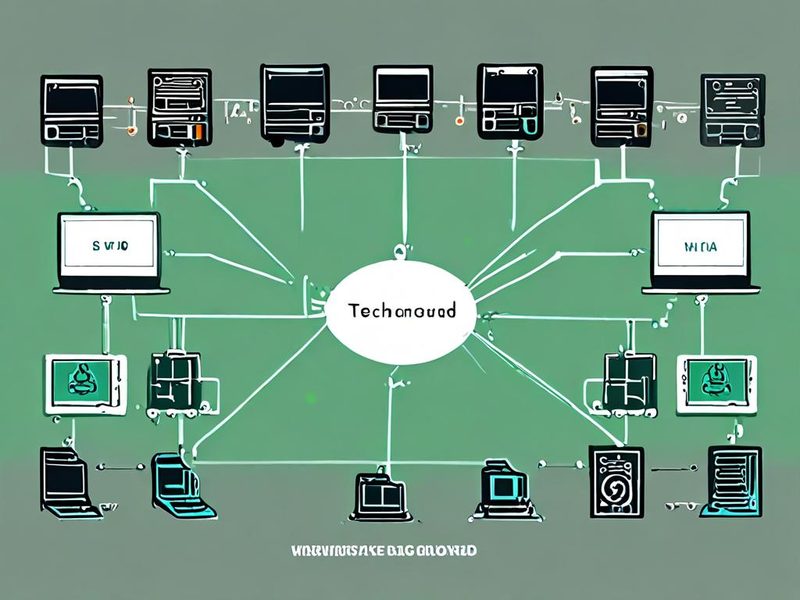
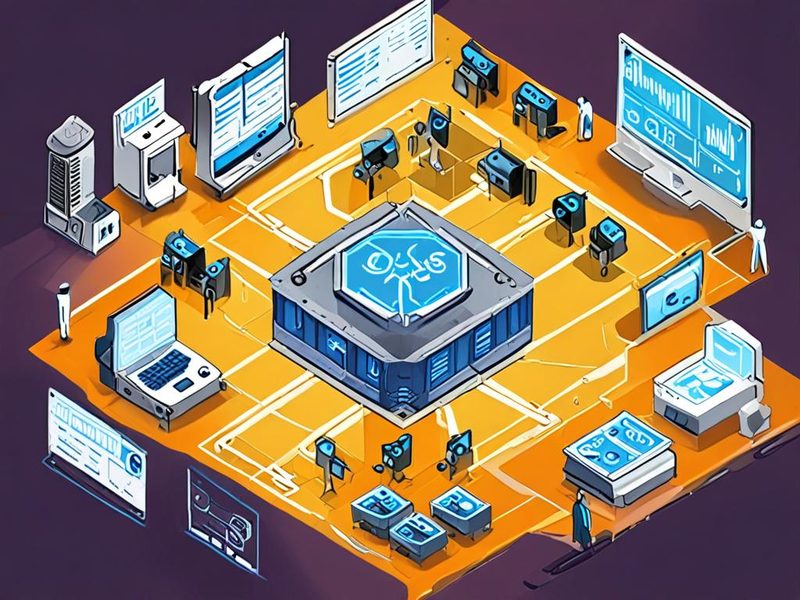
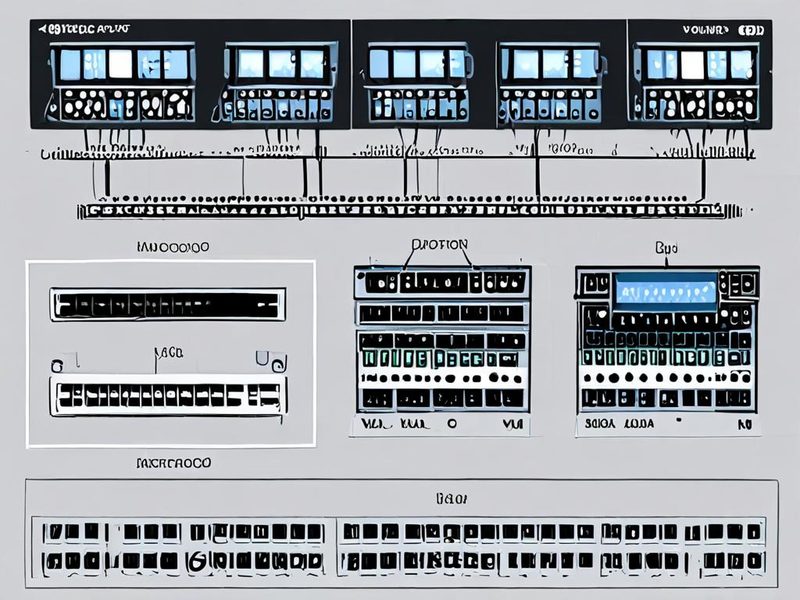
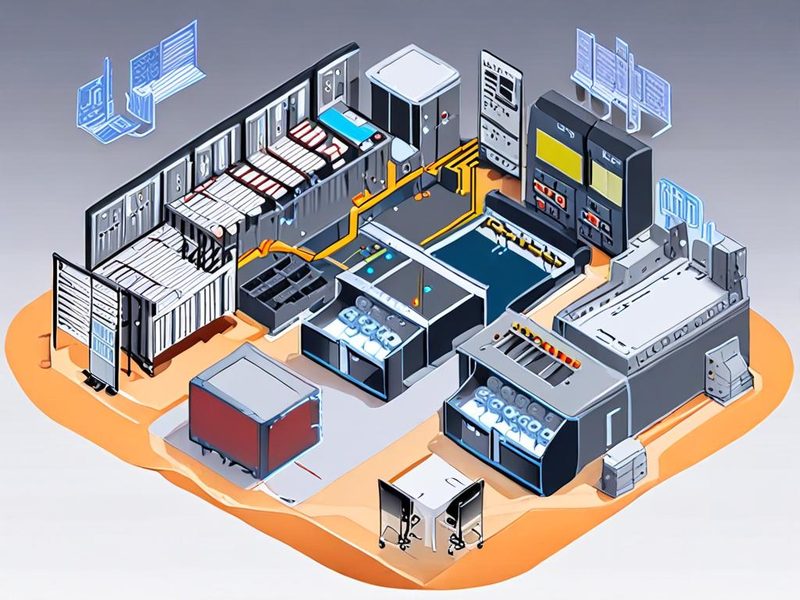
OPNsense가 홈랩 네트워크의 중앙에서 인터넷과 내부 네트워크를 연결하고 보호하는 모습을 보여주는 다이어그램입니다.
OPNsense, 정확히 뭘까요?
혹시 pfSense(피에프센스)라고 들어보셨나요? OPNsense는 바로 이 pfSense에서 포크(fork)된 오픈소스 방화벽 프로젝트입니다. FreeBSD 운영체제를 기반으로 하고 있어서 안정성과 성능이 뛰어나죠. 쉽게 말해, 여러분의 오래된 PC나 저전력 미니 PC에 설치해서 강력한 네트워크 방화벽, 라우터, VPN 서버 등으로 활용할 수 있는 솔루션이거든요.
주요 기능들을 살펴보면:
Stateful Firewall (스테이트풀 방화벽): 연결 상태를 기억하여 더 정교한 트래픽 제어
VPN (Virtual Private Network): OpenVPN, WireGuard 등 다양한 VPN 프로토콜 지원으로 안전한 원격 접속
IDS/IPS (Intrusion Detection System / Intrusion Prevention System): Suricata(슈리카타) 등을 활용하여 실시간으로 악성 트래픽을 탐지하고 차단
Proxy (프록시): 웹 캐싱, 콘텐츠 필터링 등 다양한 프록시 기능
Captive Portal (캡티브 포털): 공용 와이파이처럼 인증 후 인터넷 사용을 허용하는 기능
이런 기능들을 웹 기반의 직관적인 GUI(Graphical User Interface, 그래픽 사용자 인터페이스)로 쉽게 설정할 수 있어서 정말 편하더라고요.
1년 사용, 이래서 좋았습니다 (장점) 🎉
제가 OPNsense를 1년 동안 사용하면서 가장 만족했던 부분들을 이야기해볼게요.
1. 강력한 기능과 확장성
오픈소스라고 해서 기능이 부족할 거라는 편견은 넣어두세요. Suricata 같은 강력한 IDS/IPS 엔진을 내장하고 있어서, 제 홈랩으로 들어오고 나가는 모든 트래픽을 실시간으로 감시하고 의심스러운 활동을 차단해 줍니다. 실제로 몇 번의 웹 공격 시도를 미리 막아내는 걸 보고는 ‘이거 진짜 물건이네!’ 싶었어요. OpenVPN과 WireGuard 지원 덕분에 외부에서도 안전하게 홈랩 네트워크에 접속할 수 있었고, 다양한 플러그인(Plugins)을 통해 기능을 확장할 수 있는 점도 매력적이었습니다.
2. 직관적인 웹 GUI
사실 저는 CLI(Command Line Interface, 명령줄 인터페이스)에 익숙한 엔지니어지만, OPNsense의 웹 GUI는 정말 편하더라고요. 복잡한 방화벽 룰(Rule) 설정부터 VPN 터널 관리, 시스템 모니터링까지 모든 걸 웹 브라우저에서 몇 번의 클릭만으로 할 수 있어요. 덕분에 설정에 할애하는 시간을 줄이고, 다른 실험에 더 집중할 수 있었죠. 😉
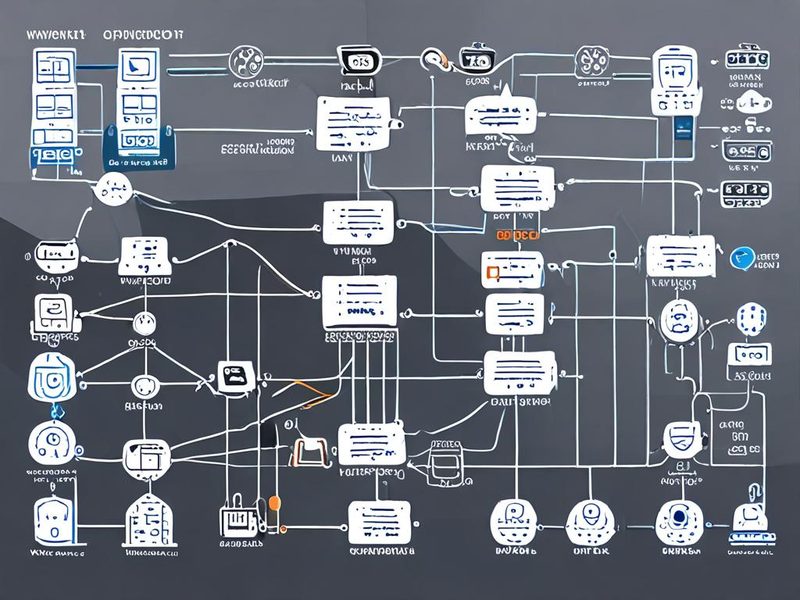
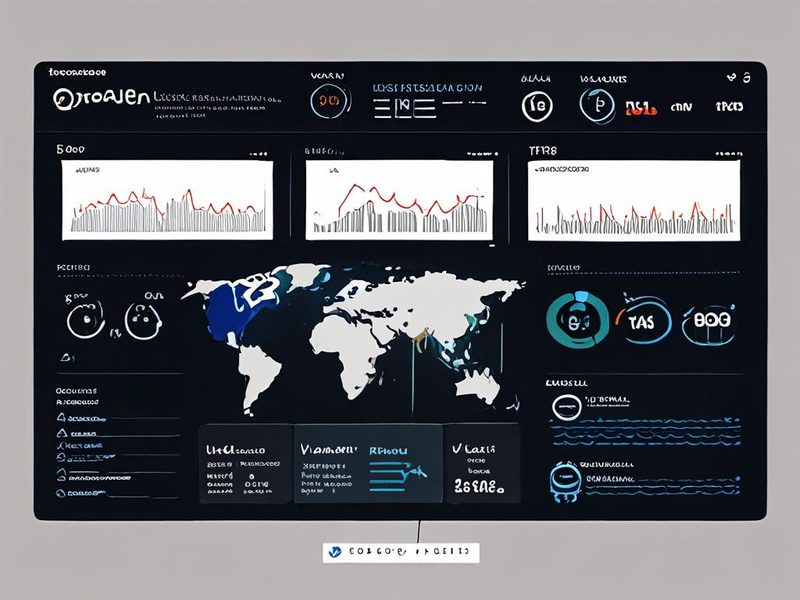
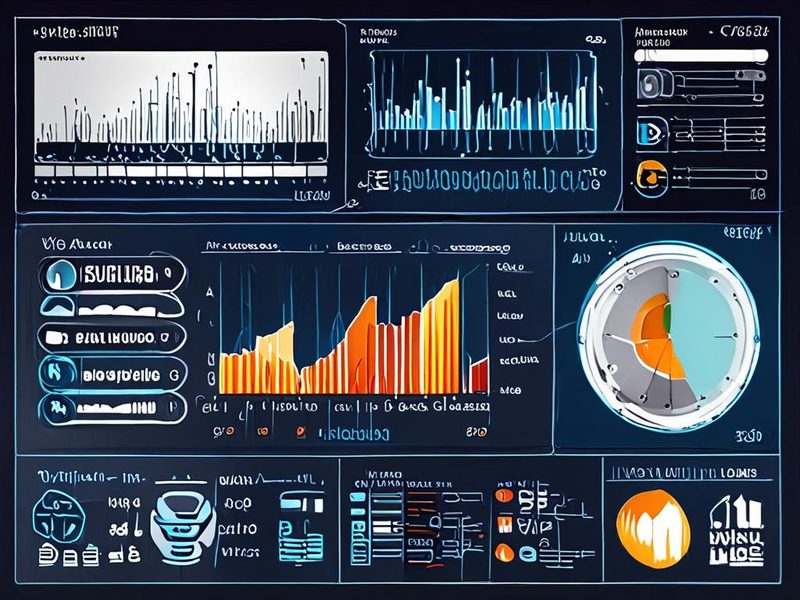
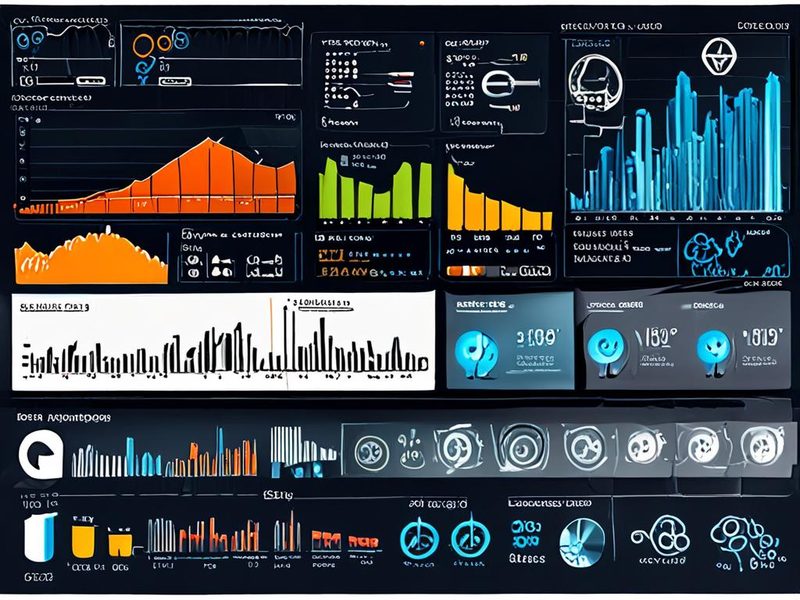
OPNsense의 웹 GUI 대시보드 화면입니다. 시스템 상태와 트래픽 현황을 한눈에 파악할 수 있죠.
3. 활발한 커뮤니티와 문서화
오픈소스 프로젝트는 커뮤니티가 생명이라고 생각합니다. OPNsense는 포럼도 활발하고, 공식 문서도 잘 정리되어 있어서 문제가 생겼을 때 정보를 찾기 수월했어요. 물론 모든 케이스에 대한 명확한 답변이 있진 않지만, 대부분의 일반적인 문제는 커뮤니티의 도움으로 쉽게 해결할 수 있었습니다.
솔직히 아쉬웠던 점들 (단점 및 삽질 경험) ⚠️
모든 것이 완벽할 수는 없죠. 1년 동안 OPNsense를 사용하면서 아쉬웠던 점들과 제가 직접 겪었던 삽질 경험들을 공유합니다.
1. 하드웨어 요구사항, 생각보다 높은 편
IDS/IPS나 VPN처럼 CPU 자원을 많이 사용하는 기능을 활성화하면, 저사양 하드웨어에서는 성능 병목(Bottleneck) 현상이 쉽게 발생합니다. 저도 처음엔 펜티엄 J 시리즈 같은 저전력 시스템에 OPNsense를 설치했다가 Suricata 룰셋 몇 개만 켜도 CPU 사용률이 90%를 넘나들어서 당황했던 기억이 있네요. 🚨 특히 패킷 검사가 많은 환경에서는 더합니다. 넉넉한 CPU와 RAM(메모리)을 가진 시스템에 설치하는 것이 정신 건강에 이롭습니다. 개인적인 경험으로는 최소 Intel Core i3급 이상, 4GB 이상의 RAM을 권장드립니다.
2. 업데이트 후 예기치 않은 문제 발생
오픈소스 소프트웨어의 업데이트는 새로운 기능과 보안 패치를 가져다주지만, 가끔은 예기치 않은 문제를 발생시키기도 합니다. 한번은 마이너 업데이트 후에 특정 VPN 터널이 제대로 연결되지 않아서 밤새 로그를 뒤졌던 적도 있어요. 결국 롤백(Rollback)하고 다음 업데이트를 기다렸죠. 😭
이럴 때 유용한 CLI(Command Line Interface) 명령어가 있습니다. OPNsense 셸에서 다음 명령어를 사용해 특정 버전으로 롤백하거나, 업데이트 상태를 확인할 수 있어요.
# 현재 OPNsense 버전 확인
opnsense-update -v

# 업데이트 가능한 패키지 미리 확인 (실제 업데이트는 하지 않음)
pkg update
pkg upgrade -n

# 전체 시스템 업데이트 실행
opnsense-update

# 특정 버전으로 롤백 (예: 23.7.10 버전으로 롤백)
# 롤백 전에 반드시 백업을 해두는 것이 좋습니다.
opnsense-update -r 23.7.10
업데이트 후 문제가 발생하면 /var/log/system.log 파일을 확인하거나, top -aSH 명령으로 CPU 사용률이 비정상적으로 높은 프로세스가 있는지 확인하는 것이 좋습니다.
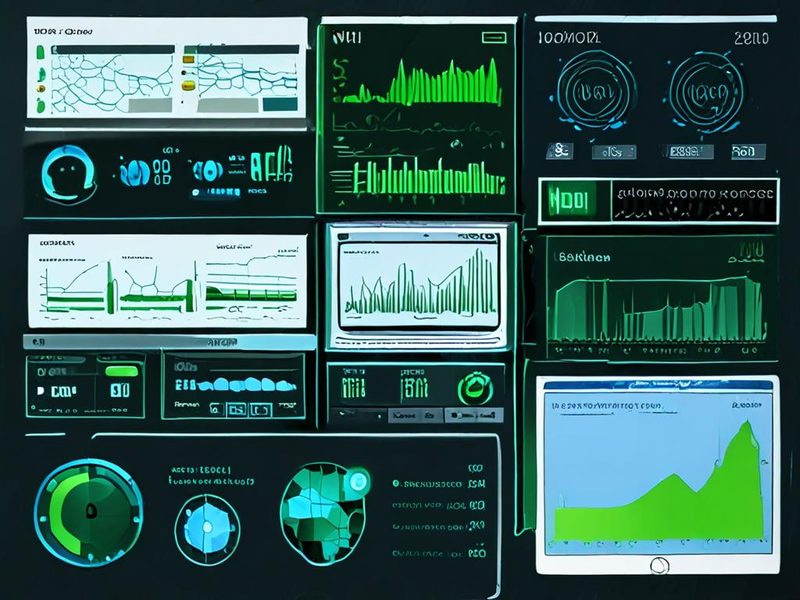
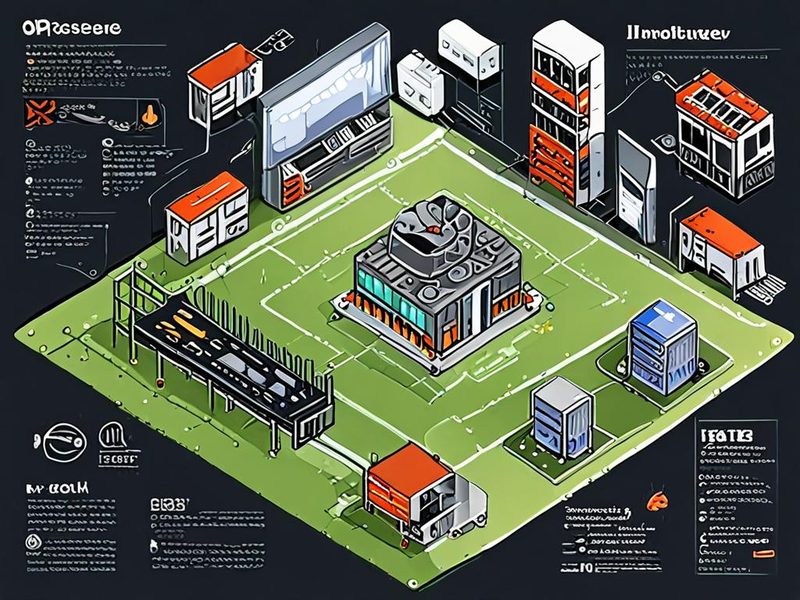
OPNsense의 Suricata IDS/IPS가 잠재적 위협을 탐지하고 차단하는 로그 화면 예시입니다.
OPNsense 마이그레이션, 해야 할까요? (결론/추천)
1년 동안 OPNsense와 함께 울고 웃었던 시간들이었습니다. 강력한 기능과 유연성 덕분에 홈랩 네트워크를 원하는 대로 구성할 수 있었죠. 하지만 최근에는 ‘좀 더 안정적이거나, 상용 솔루션처럼 간편한 건 없을까?’ 하는 생각과 함께 마이그레이션(Migration)을 진지하게 고민하고 있습니다. 더 강력한 하드웨어로 교체하는 것뿐만 아니라, Sophos Home(소포스 홈), Fortigate VM(포티게이트 VM) 같은 다른 솔루션으로의 전환도 염두에 두고 있어요.
그렇다면 언제 OPNsense를 유지하고, 언제 마이그레이션을 고려해야 할까요? 제가 경험한 바를 바탕으로 간단한 비교표를 만들어봤습니다.
기준
OPNsense 유지 추천
마이그레이션 고려 추천
비용 (Cost)
저렴한 하드웨어 재활용 또는 소액 투자로 강력한 기능 필요 시
상용 솔루션의 라이선스 비용을 감당할 수 있을 때
기능 (Features)
오픈소스의 유연한 기능 확장 및 커스터마이징이 중요할 때
특정 벤더의 독점 기능이나 통합 솔루션이 필요할 때
관리 편의성 (Management)
DIY 및 자체 트러블슈팅에 익숙하고 시간 투자가 가능할 때
전문적인 기술 지원과 간편한 관리 인터페이스가 중요할 때
성능 요구사항 (Performance)
중소규모 홈랩 또는 일반적인 네트워크 트래픽 처리
대규모 네트워크, 높은 처리량, 다수의 VPN 연결 등 고성능 요구 시
안정성 (Stability)
커뮤니티 기반의 정보와 자체 검증을 선호할 때
기업 수준의 검증된 안정성과 벤더 지원이 필수적일 때
결론적으로 말씀드리면, 순수하게 오픈소스 솔루션의 자유도와 강력한 기능을 홈랩에서 저렴하게 구축하고 싶다면 OPNsense는 여전히 매력적인 선택지입니다. 웬만한 네트워크 요구사항은 충분히 커버하고도 남죠. 하지만 복잡한 환경에서 상용 솔루션에 준하는 안정성과 전문적인 지원이 필요하거나, 강력한 성능을 요구하는 대규모 네트워크를 운영할 계획이라면 마이그레이션을 진지하게 검토해볼 시점이라고 생각합니다. 저도 아직 고민 중이지만, 다음 단계에 대해서는 꾸준히 실험하고 또 공유해 드릴 예정입니다.
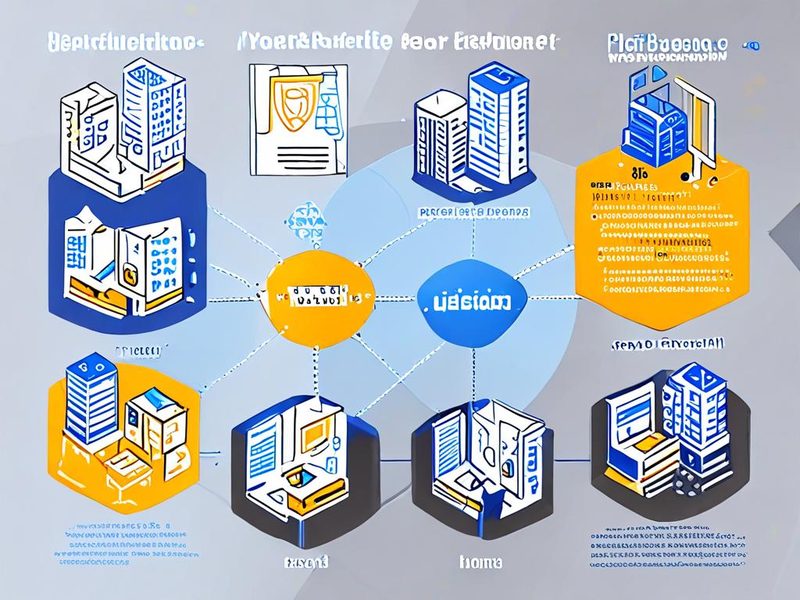
OPNsense와 pfSense, Sophos Home 등 다른 방화벽 솔루션의 주요 특징을 비교하는 인포그래픽입니다.
마무리하며
13년차 인프라 엔지니어로서 OPNsense와의 1년은 저에게 많은 것을 알려주었습니다. 홈랩을 운영하면서 마주하는 수많은 문제들을 직접 해결하고, 새로운 기술을 실험하며 성장하는 과정은 언제나 즐겁거든요. OPNsense는 그런 여정에 훌륭한 동반자였습니다. 다음 글에서는 마이그레이션을 결정하게 된다면 그 과정이나, 다른 방화벽 솔루션을 직접 설치하고 테스트해본 후기를 들려드릴 수 있을 것 같네요. 긴 글 읽어주셔서 감사합니다! 궁금한 점이 있다면 언제든지 댓글로 남겨주세요. 제가 아는 선에서 최대한 도움을 드리겠습니다. 😊
안녕하세요, 13년차 서버실을 지키고 있는 인프라 엔지니어입니다. 요즘 홈랩 꾸미는 재미에 푹 빠져 계신 분들 많으시죠? 저도 그렇습니다! 그런데 홈랩이 커지면 커질수록 문득 ‘이대로 괜찮을까?’ 하는 불안감이 엄습할 때가 있더라고요. 특히 스마트 홈 기기들, 서버들, 그리고 개인 노트북과 스마트폰이 모두 같은 네트워크에 뒤섞여 있을 때 말이죠. 만약 IoT 기기 중 하나가 해킹당하면, 우리 집의 모든 소중한 데이터가 위험해질 수도 있겠다는 생각, 혹시 해보셨나요?
제가 처음 홈랩을 구성했을 때도 그랬습니다. 편리함에만 집중하다 보니 보안은 뒷전이었죠. 그러다 문득 ‘기업 네트워크처럼 내 홈랩도 좀 더 안전하게 만들 수는 없을까?’ 하는 생각이 들더라고요. 그래서 VLAN(Virtual Local Area Network) 기반의 망 분리(Network Segmentation)를 직접 구현해보면서 많은 삽질을 했습니다. 오늘은 그 경험을 바탕으로, 여러분의 홈랩 네트워크 보안을 한층 강화할 수 있는 VLAN 기반 망 분리 체크리스트를 공유해볼까 합니다. 저의 시행착오를 통해 여러분은 좀 더 빠르고 안전하게 홈랩을 구축하시길 바랍니다. 🎉
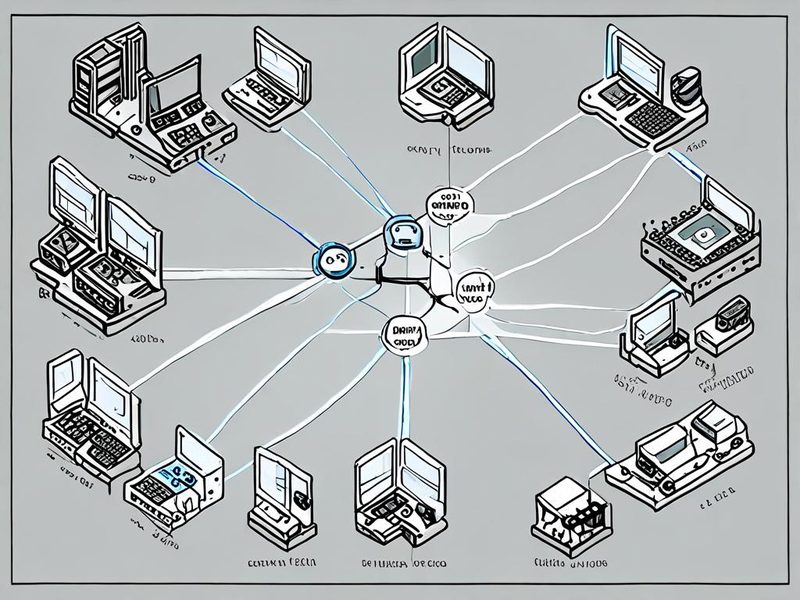
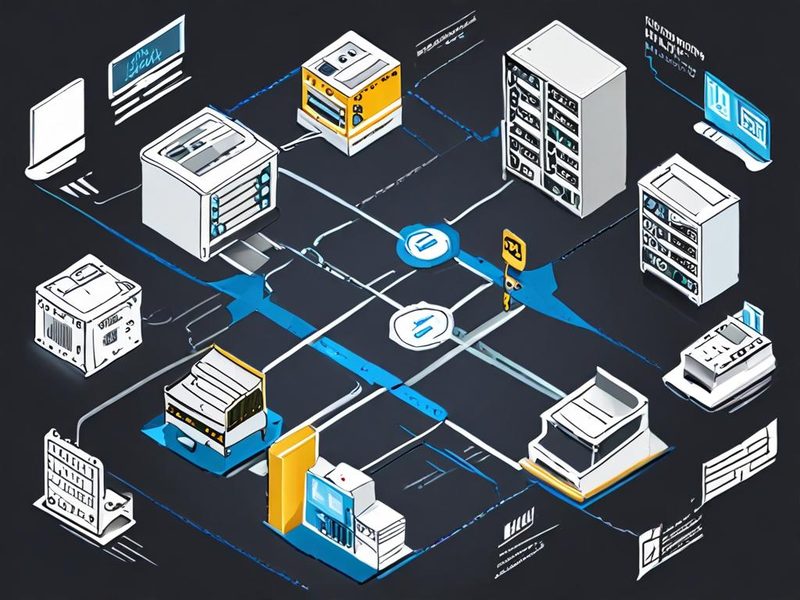
홈랩 네트워크의 전체적인 구성과 VLAN으로 분리된 논리적 망을 보여주는 다이어그램입니다.
VLAN과 망 분리, 왜 중요할까요?
우선, 핵심 개념부터 잡고 갈게요. VLAN(Virtual Local Area Network, 가상 근거리 통신망)은 물리적으로는 하나의 스위치에 연결되어 있지만, 논리적으로는 여러 개의 독립적인 네트워크로 분리하는 기술입니다. 쉽게 말해, 한 아파트 건물에 살면서도 각 세대가 별도의 현관문을 가지고 독립적으로 생활하는 것과 비슷하다고 생각하시면 됩니다. 서로 다른 세대끼리는 함부로 드나들 수 없죠? 💡
그리고 망 분리(Network Segmentation, 네트워크 세그멘테이션)는 이렇게 VLAN을 활용해서 전체 네트워크를 여러 개의 작은 논리적 네트워크로 나누는 작업을 의미합니다. 이게 왜 중요하냐면요:
보안 강화: 만약 IoT 기기 하나가 해킹당하더라도, 해당 VLAN 내에서만 피해가 확산되고 다른 중요한 네트워크(예: 개인 PC가 있는 신뢰 네트워크)로는 침투하기 어려워집니다. Lateral Movement(측면 이동) 공격을 방지하는 데 아주 효과적이죠.
성능 향상: 브로드캐스트 도메인을 분리하여 네트워크 트래픽 부담을 줄이고, 특정 네트워크의 트래픽이 다른 네트워크에 영향을 미치는 것을 최소화합니다.
관리 용이성: 네트워크 정책을 특정 VLAN에만 적용하거나, 문제 발생 시 해당 VLAN만 격리하여 트러블슈팅 시간을 단축할 수 있습니다.
특히 홈랩 네트워크 보안은 정말 중요하거든요. 외부 인터넷에 항상 노출되어 있고, 다양한 출처의 기기들을 연결하기 때문에 잠재적인 위협이 많거든요. 그래서 저는 망 분리를 ‘필수’라고 생각합니다.
실전 구현: VLAN 기반 망 분리 체크리스트
자, 이제 직접 홈랩에 VLAN을 적용해보는 실전 단계입니다. 준비물은 VLAN을 지원하는 매니지드 스위치(Managed Switch)와 VLAN 및 멀티 서브넷을 지원하는 라우터(예: pfSense, OpenWrt, MikroTikRouterOS 등)입니다. 저는 개인적으로 pfSense를 메인 라우터로 쓰고 있어서 이 환경에 맞게 설명드리겠지만, 개념은 대부분의 VLAN 지원 라우터에 적용 가능합니다.
✅ 1. 네트워크 설계 및 IP 주소 계획
가장 먼저 할 일은 어떤 네트워크 존을 만들지, 그리고 각 존에 어떤 VLAN ID와 IP 대역을 할당할지 계획하는 겁니다. 이건 마치 건축 설계를 하는 것과 같아요. 대충 시작하면 나중에 큰코다칩니다. 😅
관리 네트워크 (VLAN 1, 기본): 라우터, 스위치, NAS 등 핵심 인프라 장치 관리용. (예: 192.168.1.0/24)
신뢰 네트워크 (VLAN 10): 개인 PC, 스마트폰 등 주로 사용하는 기기. (예: 192.168.10.0/24)
IoT 네트워크 (VLAN 20): 스마트 플러그, 카메라, 센서 등 IoT 기기. (예: 192.168.20.0/24)
게스트 네트워크 (VLAN 30): 방문객을 위한 임시 Wi-Fi. (예: 192.168.30.0/24)
이런 식으로 논리적인 구획을 나누는 게 첫걸음이에요. 각 VLAN ID는 1부터 4094까지 지정할 수 있는데, 보통 1은 기본 관리 VLAN으로 사용하니 다른 번호부터 시작하는 것이 좋습니다.
✅ 2. 라우터 설정: 서브 인터페이스 및 DHCP 서버 구성
라우터에서 각 VLAN에 대한 서브 인터페이스(Sub-interface)를 생성하고, 해당 VLAN에 맞는 IP 주소와 DHCP 서버를 설정해야 합니다. 라우터가 각 VLAN의 게이트웨이 역할을 하게 되는 거죠.
라우터 관리 페이지에 접속합니다.
‘인터페이스(Interfaces)’ 또는 ‘VLAN 설정’ 메뉴로 이동합니다.
물리적 이더넷 포트(예: LAN 포트)에 대해 각 VLAN ID(예: 10, 20, 30)를 가진 서브 인터페이스를 생성합니다.
각 서브 인터페이스에 계획했던 IP 주소(예: 192.168.10.1, 192.168.20.1)를 할당합니다.
각 VLAN 인터페이스에 대한 DHCP 서버를 활성화하고, 해당 대역에서 IP 주소를 할당하도록 설정합니다.
이 과정이 조금 복잡하게 느껴질 수도 있지만, 대부분의 홈랩용 라우터는 GUI로 쉽게 설정할 수 있게 되어 있습니다. 중요한 건 각 VLAN에 맞는 IP 대역과 게이트웨이를 정확히 설정하는 것입니다.
✅ 3. 스위치 설정: VLAN 생성 및 포트 할당
이제 매니지드 스위치 차례입니다. 스위치에 접속해서 VLAN을 생성하고, 각 포트를 적절한 VLAN에 할당해야 합니다. 여기가 가장 핵심적인 부분 중 하나입니다.
# 스위치에 로그인 후 전역 설정 모드로 진입 (장치에 따라 명령어 상이)
configure terminal

# VLAN 10 생성 및 이름 지정 (신뢰 네트워크용)
vlan 10
 name TRUSTED_NETWORK
 exit

# VLAN 20 생성 및 이름 지정 (IoT 네트워크용)
vlan 20
 name IOT_NETWORK
 exit

# VLAN 30 생성 및 이름 지정 (게스트 네트워크용)
vlan 30
 name GUEST_NETWORK
 exit

# 포트 1번을 VLAN 10 (신뢰)의 Access 포트로 설정
# 여기에 개인 PC, Wi-Fi AP 등을 연결합니다.
interface GigabitEthernet0/1
 switchport mode access
 switchport access vlan 10
 exit

# 포트 5번을 VLAN 20 (IoT)의 Access 포트로 설정
# 여기에 IoT 기기들을 연결합니다.
interface GigabitEthernet0/5
 switchport mode access
 switchport access vlan 20
 exit

# 포트 10번을 VLAN 30 (게스트)의 Access 포트로 설정
# 게스트용 Wi-Fi AP 등을 여기에 연결할 수 있습니다.
interface GigabitEthernet0/10
 switchport mode access
 switchport access vlan 30
 exit

# 라우터와 연결될 포트 (예: 24번 포트)를 Trunk 모드로 설정
# 모든 VLAN 트래픽이 이 포트를 통해 라우터로 전달됩니다.
interface GigabitEthernet0/24
 switchport mode trunk
 switchport trunk allowed vlan 10,20,30
 # 혹은 모든 VLAN 허용: switchport trunk allowed vlan all
 exit

# 설정 저장 (장치에 따라 명령어 상이: copy running-config startup-config, write memory 등)
write memory
end
여기서 중요한 건 Access Port(액세스 포트)와 Trunk Port(트렁크 포트)의 개념입니다. Access Port는 특정 하나의 VLAN에만 속하는 포트로, 일반적인 종단 장치(PC, IoT 기기 등)를 연결할 때 사용합니다. 반면 Trunk Port는 여러 VLAN의 트래픽을 동시에 전달할 수 있는 포트로, 주로 라우터나 다른 스위치와 연결할 때 사용합니다. 라우터와 연결되는 포트는 반드시 Trunk 모드로 설정해야 합니다. ⚠️
매니지드 스위치에서 각 VLAN을 생성하고 포트를 할당하는 설정 화면입니다.
✅ 4. 방화벽 규칙 설정: VLAN 간 통신 정책 정의
마지막이자 가장 중요한 단계입니다. 라우터의 방화벽에서 각 VLAN 간의 통신 정책을 정의해야 합니다. VLAN으로 망 분리를 해놨다고 해서 끝이 아닙니다. 필요한 통신은 허용하고, 불필요한 통신은 엄격히 차단해야 진정한 보안 강화가 이루어집니다.
기본적으로 라우터는 다른 서브넷 간의 통신을 허용하지만, VLAN을 분리한 목적이 보안 강화이므로 명시적으로 차단 규칙을 먼저 적용하고, 필요한 것만 허용하는 ‘Deny All, Allow Exception (기본 차단, 예외 허용)’ 정책을 사용하는 것이 좋습니다.
예를 들어:
IoT 네트워크 ➡️ 신뢰 네트워크: 🚫 차단 (가장 중요!)
신뢰 네트워크 ➡️ IoT 네트워크: ✅ 허용 (스마트폰으로 IoT 기기 제어 등)
게스트 네트워크 ➡️ 모든 내부 네트워크: 🚫 차단 (오직 인터넷만 허용)
모든 내부 네트워크 ➡️ 관리 네트워크: 🚫 차단, 단 관리 PC ➡️ 관리 네트워크는 ✅ 허용
이 규칙들을 라우터의 방화벽 설정(예: pfSense의 Firewall Rules, OpenWrt의 Firewall Zones)에서 적용하면 됩니다. 처음엔 이 방화벽 규칙 때문에 삽질을 많이 했었는데, ‘어떤 트래픽이 어떤 방향으로 가야 하는가’를 명확히 정의하는 것이 핵심이더라고요. 하나씩 꼼꼼히 따져봐야 합니다.
⚠️ 주의사항 및 트러블슈팅 팁
제가 직접 겪었던 문제들과 해결 팁을 공유해드릴게요. 아마 여러분도 비슷한 상황을 겪을 수 있을 겁니다.
IP 주소를 못 받아와요! (DHCP 문제) 라우터에서 해당 VLAN 인터페이스에 대한 DHCP 서버가 제대로 활성화되어 있는지, IP 풀(Pool) 범위는 올바른지 확인하세요. 스위치의 포트가 Access 모드로 잘 설정되어 있는지, VLAN ID가 정확한지 다시 한번 체크해봐야 합니다.
특정 VLAN끼리 통신이 안 돼요! (방화벽 문제) 가장 흔한 문제입니다. 라우터의 방화벽 규칙을 다시 확인하세요. 기본적으로 VLAN 간 통신은 차단될 수 있으니, 필요한 통신은 명시적으로 ‘허용(Allow)’ 규칙을 추가해야 합니다. 로그를 확인하면 어떤 트래픽이 차단되는지 알 수 있습니다.
VLAN 태그가 안 먹어요! (Trunk/Access 포트 설정 오류) 라우터와 스위치를 연결하는 포트가 Trunk 모드로 설정되었는지, 그리고 허용된 VLAN 목록이 정확한지 확인해야 합니다. 일반 장치를 연결하는 포트는 Access 모드여야 하고, 할당된 VLAN ID가 정확한지 보세요. 태그가 없는(Untagged) 트래픽과 태그가 있는(Tagged) 트래픽의 개념을 이해하는 게 중요합니다.
✅ 검증: 제대로 작동하는지 확인하기
모든 설정을 마쳤다면, 이제 제대로 작동하는지 확인해야겠죠? 저는 주로 다음 방법들을 사용합니다.
# 1. 클라이언트 장치에서 IP 주소 확인
# VLAN이 잘 적용되었다면, 해당 VLAN에 맞는 IP 대역을 받을 겁니다.
# 예: IoT 기기는 192.168.20.x 대역을 받아야 합니다.
ip addr show

# 예시 출력 (enp0s31f6.20은 VLAN 20 인터페이스)
# ...
# 3: enp0s31f6.20@enp0s31f6: <BROADCAST,MULTICAST,UP,LOWER_UP> mtu 1500 qdisc noqueue state UP group default qlen 1000
#     link/ether aa:bb:cc:dd:ee:ff brd ff:ff:ff:ff:ff:ff
#     inet 192.168.20.50/24 brd 192.168.20.255 scope global dynamic enp0s31f6.20
#        valid_lft 3599sec preferred_lft 3599sec
# ...

# 2. 다른 VLAN 대역의 장치로 Ping 테스트
# 차단되어야 하는 네트워크로는 ping이 가지 않아야 합니다.
# 예: IoT 네트워크에서 신뢰 네트워크 장치(192.168.10.10)로 Ping 시도 시 실패 예상
ping 192.168.10.10

# 예: IoT 네트워크에서 IoT 게이트웨이(192.168.20.1)로 Ping 시도 시 성공 예상
ping 192.168.20.1

# 3. 라우터의 방화벽 로그 확인
# 라우터 관리 페이지에서 방화벽 로그를 확인하여 차단된 트래픽이 올바른지 검증합니다.
# 예상치 못한 차단이나, 허용되어야 할 트래픽이 차단되는 경우 규칙을 조정해야 합니다.
이런 테스트를 통해 각 VLAN이 의도한 대로 분리되었고, 방화벽 규칙도 제대로 작동하는지 확인할 수 있습니다. 저는 이 과정을 여러 번 반복하면서 ‘드디어 됐다!’ 하고 외쳤던 기억이 나네요. 🎉
VLAN별 트래픽 흐름이나 방화벽 차단 로그를 보여주는 모니터링 대시보드 예시입니다.
마무리하며: 홈랩 네트워크 보안은 선택이 아닌 필수!
지금까지 홈랩 네트워크 보안을 강화하기 위한 VLAN 기반 망 분리 체크리스트를 자세히 살펴봤습니다. 13년차 인프라 엔지니어로서 제가 수많은 삽질 끝에 얻은 결론은, ‘홈랩 네트워크 보안은 이제 선택이 아닌 필수’라는 겁니다. 특히 IoT 기기들이 늘어나면서 보안 위협도 기하급수적으로 증가하고 있거든요.
어떤 홈랩 환경이든, 최소한 ‘신뢰 네트워크’와 ‘IoT/게스트 네트워크’는 반드시 분리하는 것을 강력히 권장합니다. 저처럼 처음부터 완벽하게 모든 것을 나누기 어렵다면, 가장 취약하다고 생각되는 부분부터 점진적으로 분리해나가는 것도 좋은 방법입니다. VLAN 설정은 한 번 해두면 두고두고 든든한 방어막이 되어줄 겁니다.
네트워크 존 (VLAN ID)
설명
주요 연결 장치
보안 정책 (라우터 방화벽)
관리 네트워크 (VLAN 1)
라우터, 스위치, NAS 등 핵심 인프라 장치 관리용.
관리 PC, NAS, 서버
모든 내부 네트워크 접근 허용, 외부 접근 엄격히 제한
신뢰 네트워크 (VLAN 10)
주로 사용하는 PC, 스마트폰 등 개인 기기. 인터넷 접근 허용.
개인 PC, 스마트폰, 태블릿
외부 인터넷 및 관리 네트워크 접근 허용, IoT/게스트 네트워크 접근 차단
IoT 네트워크 (VLAN 20)
스마트 플러그, 전구, 로봇 청소기 등 IoT 기기.
스마트 플러그, 카메라, 센서
외부 인터넷 제한적 허용 (필요한 서버만), 신뢰/관리 네트워크 접근 차단
게스트 네트워크 (VLAN 30)
방문객을 위한 임시 네트워크.
방문객 스마트폰, 노트북
외부 인터넷만 허용, 모든 내부 네트워크 접근 차단
VLAN 기반 망 분리의 주요 이점과 핵심 설정 단계를 한눈에 볼 수 있는 요약 정보입니다.
다음번에는 이렇게 분리된 네트워크에 침입 탐지 시스템(IDS/IPS)을 어떻게 적용해서 보안을 한층 더 고도화할 수 있는지, 제가 직접 구축한 경험을 바탕으로 이야기해보는 시간을 가져볼까 합니다. 궁금하시다면 다음 글도 기대해주세요! 그럼 오늘도 안전하고 즐거운 홈랩 생활 되시길 바랍니다. 😊
홈랩 고급 라우터/방화벽 선택: pfSense, OPNsense, MikroTik 비교 분석
안녕하세요, 13년차 인프라 엔지니어입니다. 오늘은 많은 홈랩 운영자분들이 한 번쯤 고민했을 법한 주제, 바로 고급 라우터/방화벽 선택에 대해 이야기해보려고 합니다. 저도 처음 홈랩을 꾸릴 때는 통신사에서 제공하는 기본 공유기로 버티다가, VLAN(Virtual Local Area Network), VPN(Virtual Private Network), IDS/IPS(Intrusion Detection/Prevention System) 같은 고급 기능들에 눈이 돌아가면서 본격적으로 장비 업그레이드를 고민했거든요.
기존 공유기들의 펌웨어는 기능이 제한적이고, 내가 원하는 대로 네트워크를 세밀하게 제어하기가 쉽지 않습니다. 특히 보안에 신경 쓰기 시작하면 ‘아, 이건 안 되겠다!’ 싶은 순간이 오죠. 그래서 오늘은 홈랩 환경에서 강력한 네트워크 제어와 보안 기능을 제공하는 대표적인 세 가지 솔루션, pfSense, OPNsense, 그리고 MikroTik에 대해 제 경험을 바탕으로 솔직하게 분석해보겠습니다.
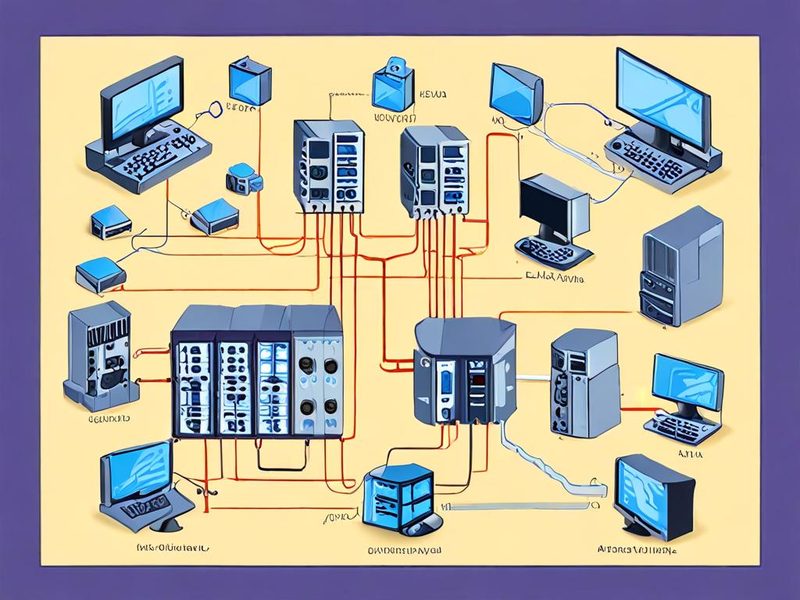
홈랩 환경에서 고급 라우터/방화벽이 인터넷과 내부 네트워크 사이에서 핵심적인 역할을 하는 모습을 시각화한 다이어그램입니다.
네트워크의 심장, 고급 라우터/방화벽은 왜 필요할까요?
쉽게 말해, 고급 라우터/방화벽은 우리 집 네트워크의 심장이자 경비원 역할을 합니다. 단순히 인터넷 연결을 나눠주는 것을 넘어, 외부의 위협으로부터 내부 네트워크를 보호하고, 내부 트래픽을 효율적으로 관리하며, 필요한 서비스만 접근을 허용하는 등 다양한 기능을 수행하죠.
강력한 보안: IDS/IPS를 통해 악성 트래픽을 탐지하고 차단합니다.
세밀한 제어: VLAN을 이용해 IoT 기기, 게스트 네트워크, 서버 네트워크 등을 분리하여 보안과 관리를 용이하게 합니다.
원격 접속: VPN 서버를 구축하여 외부에서도 안전하게 홈랩에 접속할 수 있어요.
트래픽 관리: QoS(Quality of Service)를 통해 특정 서비스나 기기에 네트워크 우선순위를 부여할 수 있습니다.
이런 기능들은 일반 공유기에서는 찾아보기 어렵거나, 있더라도 매우 제한적인 경우가 대부분이에요. 그래서 저 같은 인프라 엔지니어들이 홈랩에서 직접 이런 솔루션들을 써보면서 공부하고, 실제 환경에도 적용해보는 거죠. 그럼 이제 각 솔루션에 대해 자세히 살펴보겠습니다.
pfSense: 안정성의 대명사, 오랫동안 검증된 강자
pfSense는 FreeBSD 기반의 오픈소스 방화벽/라우터 소프트웨어로, 오랜 역사와 방대한 사용자 커뮤니티를 자랑합니다. 안정성(Stability)과 기능의 풍부함(Feature-rich)이 가장 큰 장점이에요. 제가 처음 홈랩에 고급 라우터를 도입할 때 가장 먼저 고려했던 것도 pfSense였습니다. 워낙 유명하고 자료가 많아서 삽질하더라도 해결책을 찾기 쉬울 것 같았거든요.
제가 겪은 pfSense 경험
장점: 웹 UI(User Interface)가 직관적이라 처음 접하는 분들도 비교적 쉽게 접근할 수 있어요. 수많은 패키지(Squid Proxy, Snort, OpenVPN 등)를 추가해서 기능을 확장하는 재미가 쏠쏠했습니다. 특히 HA(High Availability) 구성이 용이해서 중요한 서비스에 대한 안정성을 확보하기 좋았습니다.
단점: 하드웨어 호환성(Hardware Compatibility)을 좀 가립니다. 특히 네트워크 카드(NIC)는 Intel 칩셋을 선호하는 경향이 있어서, 저렴한 리얼텍(Realtek) NIC가 달린 미니 PC를 썼다가 성능 문제로 애 좀 먹었어요. 결국 Intel NIC가 달린 장비로 교체했는데, 그때 ‘아, 역시 검증된 하드웨어가 최고구나’ 싶었죠.
pfSense는 주로 웹 UI를 통해 설정하지만, 콘솔에서도 기본적인 네트워크 설정이 가능해요. 예를 들어, 특정 패키지를 설치하거나 업데이트할 때 다음과 같은 명령어를 사용할 수 있습니다 (물론 웹 UI에서 더 편합니다).
OPNsense는 pfSense에서 포크(Fork)되어 나온 프로젝트로, 현대적인 UI(Modern UI)와 보안(Security)에 더 중점을 둔 것이 특징입니다. pfSense와 기반은 비슷하지만, 개발 방향이 좀 더 민첩하고 새로운 기술 도입에 적극적이에요. 제가 pfSense를 한동안 쓰다가 OPNsense로 갈아타봤는데, UI가 훨씬 세련되고 반응성이 좋아서 정말 만족스러웠습니다.
제가 겪은 OPNsense 경험
장점: 웹 UI가 정말 깔끔하고 직관적이에요. HardenedBSD 기반이라 보안에 대한 신뢰도도 높고요. 특히 REST API를 지원해서 자동화에 관심 있는 분들에게는 큰 매력으로 다가올 겁니다. Suricata와 같은 IDS/IPS 기능도 기본적으로 강력하게 제공되더라고요.
단점: 아무래도 pfSense보다는 커뮤니티(Community) 규모가 작은 편입니다. 그래서 특정 문제에 대한 해결책을 찾기가 조금 더 어려울 때도 있었어요. 그리고 pfSense와 마찬가지로 하드웨어 호환성을 고려해야 합니다.
OPNsense는 설치 후 웹 UI를 통해 대부분의 설정을 진행합니다. 방화벽 규칙 설정 화면은 다음과 같은 느낌으로 구성되어 있죠.
pfSense 또는 OPNsense의 웹 UI에서 방화벽 규칙(Firewall Rules)을 설정하는 화면의 예시입니다.
MikroTik: 강력한 CLI의 마스터, 하드웨어와 소프트웨어의 조화
MikroTik은 라트비아의 네트워크 장비 제조사로, 자체 개발한 RouterOS라는 운영체제를 탑재한 RouterBOARD
제가 겪은 MikroTik 경험
장점: 압도적인 CLI(Command Line Interface) 기능과 RouterOS의 강력함은 정말 최고예요. 복잡한 라우팅 프로토콜(BGP, OSPF)부터 VPN, 무선 AP 관리(CapMan)까지 안 되는 게 없을 정도입니다. 가격 대비 성능도 뛰어나고, PoE(Power over Ethernet) 지원 장비도 많아서 홈랩에서 깔끔하게 네트워크를 구성하기 좋았어요.
단점: 높은 학습 곡선(Steep Learning Curve)이 가장 큰 진입 장벽입니다. 특히 CLI 기반 설정은 처음에는 멘붕이 올 수 있어요. WinBox라는 GUI 툴도 제공하지만, 진정한 MikroTik의 힘은 CLI에서 나옵니다. 저도 처음에는 ‘이걸 내가 쓸 수 있을까?’ 싶었는데, 삽질 좀 하면서 매뉴얼을 찾아보고 예제들을 따라 하다 보니 어느새 CLI로 척척 설정하고 있는 저를 발견했죠. 😅
MikroTik RouterOS CLI는 정말 강력해요. 간단한 방화벽 규칙 하나를 추가하는 것도 CLI로 이렇게 할 수 있습니다.
/ip firewall filter
add chain=forward action=drop src-address=192.168.1.100 protocol=tcp dst-port=80 comment="Block specific internal host from accessing port 80"
위 명령어는 `192.168.1.100` IP를 가진 내부 호스트가 외부의 80번 포트(HTTP)로 나가는 트래픽을 차단하는 방화벽 규칙을 `forward` 체인에 추가하는 예시입니다. 이렇게 세밀한 제어가 CLI로 가능하니, 익숙해지면 웹 UI보다 훨씬 빠르게 설정할 수 있어요.
홈랩 고급 라우터/방화벽 비교 및 선택 가이드
자, 이제 세 가지 솔루션의 장단점과 제 경험을 바탕으로 여러분이 어떤 선택을 해야 할지 정리해볼 시간입니다. 홈랩 환경은 개인마다 요구사항이 다르기 때문에, ‘어떤 것이 최고다!’라고 단정하기는 어렵습니다. 대신 여러분의 상황에 맞는 최적의 선택을 할 수 있도록 비교표와 함께 가이드를 드릴게요.
특성
pfSense
OPNsense
MikroTik
기반
FreeBSD (소프트웨어)
HardenedBSD (소프트웨어)
RouterOS (전용 OS/하드웨어)
UI/CLI
웹 UI 중심, 콘솔 CLI 지원
현대적 웹 UI 중심, REST API, 콘솔 CLI 지원
WinBox GUI, 강력한 CLI 중심, WebFig GUI
학습 곡선
중간 (웹 UI 익숙하면 쉬움)
중간 (웹 UI 익숙하면 쉬움)
높음 (CLI 마스터 필요)
하드웨어
범용 x86 (Intel NIC 선호)
범용 x86 (Intel NIC 선호)
전용 RouterBOARD 하드웨어
주요 강점
안정성, 방대한 커뮤니티, 기능 확장성
현대적 UI, 보안 강화, 빠른 업데이트, API
강력한 라우팅/CLI, 가격 대비 성능, 다양한 하드웨어
가격대
하드웨어 비용 (중저가 미니PC ~ 고가 서버)
하드웨어 비용 (중저가 미니PC ~ 고가 서버)
하드웨어 일체형 (저가 ~ 중고가)
pfSense, OPNsense, MikroTik의 주요 특징과 장단점을 한눈에 비교할 수 있는 시각적 요약입니다.
주의사항 및 삽질 경험 공유 ⚠️
홈랩에서 이런 고급 장비들을 다루다 보면 예상치 못한 문제에 부딪히기 마련입니다. 저도 수많은 삽질을 거쳤는데요, 몇 가지 중요한 주의사항과 제 경험을 공유해 드릴게요.
하드웨어 호환성: pfSense나 OPNsense를 설치할 때는 반드시 Intel 기반 네트워크 카드를 사용하는 것을 추천합니다. 저도 처음에는 저렴한 Realtek 칩셋 NIC가 달린 미니 PC를 썼다가, 점보 프레임(Jumbo Frame) 설정이나 특정 상황에서 패킷 손실이 발생하는 등 알 수 없는 문제로 고생했어요. 결국 Intel I210/I211 칩셋이 달린 장비로 바꾼 뒤에야 문제가 해결되더라고요. 네트워크 성능은 NIC에서 시작된다는 걸 뼈저리게 느꼈습니다.
백업의 중요성: 펌웨어 업데이트나 설정 변경 전에는 항상 백업하세요! 특히 MikroTik은 CLI로 설정하다가 실수로 `export compact` 명령어 한 번 잘못 치면 전체 설정이 날아갈 수도 있습니다. pfSense/OPNsense도 마찬가지로 설정 파일을 주기적으로 백업해야 해요. ‘설마’ 하는 순간 ‘역시나’가 되는 경험을 하고 싶지 않다면 말이죠.
MikroTik의 학습 곡선: 앞에서 말씀드렸지만, MikroTik은 정말 강력한 도구지만, 그만큼 배우는 데 시간이 걸립니다. 처음에는 WinBox로 간단한 설정만 하다가, 나중에는 CLI 매뉴얼을 옆에 끼고 살았어요. 하지만 한 번 익숙해지면 다른 어떤 장비보다 빠르게 원하는 설정을 할 수 있게 되니, 투자를 아끼지 마세요!
설정 검증 및 결과 확인 ✅
라우터/방화벽 설정을 마쳤다면, 제대로 작동하는지 반드시 확인해야 해요. 제가 주로 사용하는 방법들을 알려드릴게요.
네트워크 연결 확인: 가장 기본적이지만 필수적입니다. 설정한 VLAN 간 통신이 되는지, 외부 인터넷 연결은 잘 되는지 확인하세요. 특정 IP나 도메인으로 `ping`을 날려보거나, `traceroute` 명령어로 경로를 확인해보세요.
ping -c 4 google.com # 구글로 4번 핑 테스트
traceroute 8.8.8.8    # 구글 DNS 서버까지 경로 추적
방화벽 규칙 테스트: 설정한 방화벽 규칙이 제대로 트래픽을 차단하거나 허용하는지 테스트해야 해요. 예를 들어, 특정 포트를 막았다면 해당 포트로 접속을 시도해서 차단되는지 확인하고, 열어두었다면 접속이 되는지 확인하는 거죠.
로그 확인: pfSense/OPNsense의 경우 `Status -> System Logs -> Firewall` 메뉴에서 방화벽 로그를 확인할 수 있습니다. MikroTik은 `Log` 메뉴에서 다양한 시스템 로그를 볼 수 있어요. 차단된 트래픽이나 의심스러운 활동이 있는지 주기적으로 확인하는 습관을 들이세요.
성능 모니터링: CPU 사용량, 메모리 사용량, 네트워크 트래픽 등을 모니터링하여 장비가 과부하 상태에 있는지 확인합니다. pfSense/OPNsense는 대시보드에서, MikroTik은 `Tools -> Torch`나 `Graphing` 메뉴에서 확인할 수 있어요. 특정 값이 임계치를 넘으면 병목 현상이 발생하고 있다는 신호일 수 있으니, 설정을 최적화하거나 하드웨어 업그레이드를 고려해야 합니다.
라우터/방화벽의 실시간 트래픽, CPU, 메모리 사용량 등을 보여주는 모니터링 대시보드입니다.
마무리: 당신의 홈랩에 맞는 최적의 선택은? 🎉
자, 오늘은 홈랩 고급 라우터/방화벽의 대표 주자인 pfSense, OPNsense, MikroTik에 대해 제 경험과 함께 자세히 알아봤습니다. 각 솔루션마다 명확한 장단점이 있기 때문에, 여러분의 홈랩 환경과 네트워크 지식 수준, 그리고 예산에 따라 최적의 선택은 달라질 수 있습니다.
나는 안정성과 넓은 커뮤니티, 그리고 익숙한 웹 UI가 최우선이다! → pfSense를 추천합니다. 처음 고급 방화벽을 접하는 분들도 비교적 쉽게 시작할 수 있을 거예요.
나는 현대적인 UI와 최신 보안 기능, 그리고 API 연동에 관심이 많다! → OPNsense가 좋은 선택이 될 겁니다. pfSense의 강력한 대안으로 떠오르고 있는 솔루션이죠.
나는 강력한 CLI 기반의 세밀한 제어와 하드웨어/소프트웨어 통합 솔루션을 원한다! → MikroTik에 도전해보세요. 높은 학습 곡선을 넘어서면 정말 강력한 나만의 네트워크를 구축할 수 있을 겁니다.
어떤 솔루션을 선택하든, 중요한 것은 직접 설치하고 설정해보면서 배우는 경험이라고 생각해요. 저도 수많은 삽질을 통해 지금의 지식을 쌓았거든요. 여러분의 홈랩도 이 글을 통해 한층 더 강력하고 안전해지기를 바랍니다.
다음 글에서는 이 라우터/방화벽을 활용한 고급 VPN 구축기에 대해 자세히 다뤄볼 예정이니, 많은 기대 부탁드립니다!
안녕하세요, 13년차 서버실 지킴이 ’13년차의 서버실’입니다. 오늘은 인프라 보안의 새로운 패러다임, Zero Trust 아키텍처에 대한 이야기를 해볼까 합니다.
제가 처음 인프라 업무를 시작했을 때만 해도 보안은 흔히 ‘성벽과 해자(Moat and Castle)’ 모델이 대세였죠. 회사 내부망은 안전하고, 외부 위협만 잘 막으면 된다는 생각이었거든요. 그런데 클라우드 도입이 가속화되고, 원격 근무가 일상화되면서 이 경계가 무너져 버렸죠. 더 이상 ‘내부’라는 개념 자체가 모호해진 겁니다. 이로 인해 클라우드 보안의 새로운 패러다임이 필요해졌거든요. 저도 처음엔 ‘이게 뭔가’ 싶었는데, 직접 홈랩에 이것저것 적용해보면서 결국 Zero Trust가 답이라는 걸 깨달았습니다.
혹시 아직도 ‘우리 회사 내부망은 안전할 거야’라고 막연히 믿고 계신가요? 그렇다면 지금이 바로 Zero Trust(제로 트러스트)를 고민해볼 때입니다. 저와 함께 Zero Trust 아키텍처의 핵심과 실전 도입 전략, 그리고 제가 겪었던 삽질 경험까지 솔직하게 공유해볼게요.
Zero Trust 아키텍처의 핵심 개념을 시각적으로 보여주는 다이어그램입니다. 모든 요소가 신뢰 없이 검증되는 과정을 나타냅니다.
Zero Trust, 도대체 뭘까요? (쉽게 말해!)
Zero Trust(제로 트러스트)는 말 그대로 ‘아무것도 신뢰하지 않는다(Never Trust)’는 원칙에서 시작합니다. 기존 보안 모델이 ‘내부는 안전하다’고 가정한 것과 달리, Zero Trust는 사용자, 디바이스, 애플리케이션 등 모든 접근 요청을 잠재적 위협으로 간주하고 항상 검증(Always Verify)하는 것이 핵심입니다. 쉽게 말해, ‘너 누구니? 뭘 하려 하니? 정말 해도 되는 거니?’ 하고 매번 꼼꼼히 물어보고 확인하는 방식이라고 보시면 되죠.
Zero Trust의 세 가지 핵심 원칙은 다음과 같습니다.
모든 트래픽은 신뢰할 수 없다 (Never Trust, Always Verify): 내부망이든 외부망이든 모든 트래픽을 의심하고 검증합니다.
최소 권한 원칙 (Least Privilege): 사용자나 시스템에 필요한 최소한의 권한만 부여하고, 권한이 필요한 순간에만 잠시 허용합니다.
침해는 항상 발생한다고 가정 (Assume Breach): 아무리 잘 막아도 언젠가는 뚫릴 수 있다는 전제하에, 침해 발생 시 피해를 최소화하고 빠르게 탐지/대응하는 데 집중합니다.
실전 구현: Zero Trust 핵심 요소와 적용 전략
Zero Trust를 도입하려면 여러 요소들을 유기적으로 결합해야 합니다. 제가 홈랩이나 회사에서 고민하고 적용했던 방법들을 바탕으로 설명해 드릴게요.
1. 강력한 ID 및 접근 관리 (IAM, Identity and Access Management)
가장 기본 중의 기본입니다. 모든 접근의 주체인 사용자와 디바이스를 확실하게 식별하고 인증해야 하거든요. 특히 MFA (Multi-Factor Authentication, 다단계 인증)는 이제 선택이 아닌 필수입니다. 비밀번호 하나만으로는 너무 취약하잖아요?
저는 오픈소스 Keycloak (키클록)을 활용해서 MFA를 강제한 경험이 있습니다. 처음엔 사용자들의 반발도 좀 있었는데, 보안 사고 한 번 겪고 나니 다들 군말 없이 따르더라고요. Keycloak에서 사용자가 로그인할 때 OTP 앱 같은 두 번째 인증 요소를 요구하도록 설정할 수 있어요.
예를 들어, 특정 클라이언트에 대해 MFA를 강제하려면 Keycloak 관리 콘솔에서 Realm(영역) 설정의 Authentication(인증) 탭에서 Flow를 조정하거나, 클라이언트별로 Required Actions(필수 작업)을 설정할 수 있습니다. CLI로도 가능하죠.
# Keycloak Admin CLI를 사용하여 특정 Realm의 Required Action 확인 및 추가
# (Keycloak 버전 및 설정에 따라 명령어가 다를 수 있습니다. 예시입니다.)

# realm-name을 실제 Realm 이름으로 변경하세요.
REALM_NAME="my-zero-trust-realm"

# 현재 Realm의 모든 Required Actions 목록 확인
./kcadm.sh get realms/$REALM_NAME -r --fields requiredActions

# 'configure OTP'를 필수 작업으로 추가 (이미 있다면 건너뜜)
# 실제 운영 환경에서는 단계별 플로우를 더 정교하게 구성해야 합니다.
./kcadm.sh update realms/$REALM_NAME -s 'requiredActions=[{"alias":"configure_otp","name":"Configure OTP","providerId":"kc-otp-setup","enabled":true,"defaultAction":true,"priority":10,"config":{}}]'

echo "MFA(OTP) 설정이 필수 작업으로 추가되었습니다. 사용자는 다음 로그인 시 OTP 설정을 요구받을 것입니다."
이렇게 설정하면 사용자는 로그인 후 OTP 설정을 완료해야만 서비스에 접근할 수 있게 됩니다. 처음에 좀 번거로워도 보안에 훨씬 유리하죠. SSO (Single Sign-On, 단일 로그인)를 함께 구축하면 사용자 경험도 크게 해치지 않으면서 보안을 강화할 수 있죠.
2. 마이크로 세그멘테이션 (Micro-segmentation)
네트워크를 아주 작게 쪼개서 각 워크로드나 서비스 간의 통신까지도 제어하는 방식입니다. 기존에는 ‘사내망’이라는 큰 덩어리로 관리했다면, 마이크로 세그멘테이션은 ‘웹 서버는 DB 서버랑만 통신하고, 개발 서버는 운영 DB에 접근 못하게’ 같은 아주 세밀한 정책을 적용하는 거죠. 침해 사고 발생 시 피해 확산을 막는 데 아주 효과적입니다.
특히 Kubernetes (쿠버네티스) 환경에서는 Network Policy (네트워크 정책)를 활용해서 쉽게 마이크로 세그멘테이션을 구현할 수 있습니다. 처음엔 좀 헷갈렸는데, 몇 번 해보니 그리 어렵지 않더라고요.
Kubernetes 환경에서 마이크로 세그멘테이션이 어떻게 동작하는지 보여주는 다이어그램입니다. 각 네임스페이스 간의 트래픽 흐름을 제어하는 모습을 나타냅니다.
# Kubernetes Network Policy 예시: frontend 파드가 backend 파드로만 접근 허용
apiVersion: networking.k8s.io/v1
kind: NetworkPolicy
metadata:
  name: allow-frontend-to-backend
  namespace: default # 정책을 적용할 네임스페이스
spec:
  podSelector:
    matchLabels:
      app: backend # 이 정책이 적용될 파드 (backend 앱을 가진 파드)
  policyTypes:
    - Ingress # Ingress(인그레스, 외부 -> 내부) 트래픽에 대한 정책
  ingress:
    - from:
        - podSelector:
            matchLabels:
              app: frontend # frontend 앱을 가진 파드로부터의 트래픽만 허용
      ports:
        - protocol: TCP
          port: 8080 # backend 파드의 8080 포트로만 접근 허용

---

# Kubernetes Network Policy 예시: 모든 outbound 트래픽 기본 차단 (default deny egress)
apiVersion: networking.k8s.io/v1
kind: NetworkPolicy
metadata:
  name: default-deny-egress
  namespace: default
spec:
  podSelector: {}
  policyTypes:
    - Egress # Egress(이그레스, 내부 -> 외부) 트래픽에 대한 정책
  egress: [] # 아무런 egress 룰도 없으므로, 모든 outbound 트래픽이 차단됩니다.
위 예시처럼 `NetworkPolicy`를 사용하면 `frontend` 파드만이 `backend` 파드의 특정 포트로 접근하게 하고, 다른 파드들은 접근하지 못하게 할 수 있습니다. 두 번째 정책은 해당 네임스페이스의 모든 파드가 외부로 나가는 트래픽을 기본적으로 차단하는 설정입니다. 필요한 아웃바운드(Outbound) 통신만 명시적으로 허용해야겠죠. 이러한 정책을 통해 불필요한 통신 경로를 차단하고 공격 표면(Attack Surface)을 최소화할 수 있습니다.
3. 엔드포인트 보안 및 가시성 (Endpoint Security & Visibility)
사용자가 사용하는 노트북, 모바일 기기 같은 엔드포인트(Endpoint) 역시 Zero Trust의 중요한 요소입니다. 이 디바이스들이 안전한지, 최신 보안 패치가 적용되어 있는지, 악성코드는 없는지 지속적으로 확인해야 합니다. EDR (Endpoint Detection and Response) 솔루션이나 디바이스 Posture Check (자세 확인) 기능이 필수적이죠. 저는 홈랩에서 오픈소스 솔루션들을 조합해서 대략적인 Posture Check를 구현해본 적이 있는데, 상용 솔루션만큼 강력하진 않아도 기본적인 보안 수준을 높이는 데는 도움이 되더라고요.
4. SDP (Software-Defined Perimeter, 소프트웨어 정의 경계)
SDP는 사용자가 접근하려는 애플리케이션에 직접 연결시켜주고, 불필요한 네트워크 노출을 최소화하는 개념입니다. 마치 보이지 않는 네트워크 터널을 만들어서 인가된 사용자만 접근하게 하는 방식이죠. VPN(Virtual Private Network)과 비슷하지만, 더 세밀한 접근 제어가 가능하고, ‘연결 전 인증’을 통해 네트워크 자체를 숨기는 효과가 있습니다. 클라우드 환경에서 특히 유용합니다.
⚠️ 주의사항 및 트러블슈팅: 제가 겪은 ‘삽질’ 경험
Zero Trust를 도입하면서 마냥 좋기만 했던 건 아닙니다. 저도 꽤 많은 삽질을 했거든요. 몇 가지 대표적인 경험을 공유해 드릴게요.
1. 너무 강한 초기 정책 설정으로 인한 서비스 장애
처음엔 ‘모든 것을 차단하고 필요한 것만 열자!’라는 생각에 너무 빡빡하게 정책을 잡았습니다. 그랬더니 개발자들이 ‘왜 우리 서비스가 통신이 안 되냐’며 난리가 났던 적이 있어요. 특정 마이크로서비스 간의 통신이 막혀서 장애가 발생한 거죠. 🤦♂️
해결 과정: 급하게 정책을 풀고, 시스템 로그를 꼼꼼히 분석하기 시작했습니다. 특히 네트워크 보안 장비의 `audit log`나 `syslog`를 확인해서 어떤 트래픽이 차단되었는지, 소스와 목적지가 어디인지 파악하는 게 중요하죠. Kubernetes 환경에서는 `kubectl logs`로 파드 로그를 보고, `NetworkPolicy` 관련 이벤트를 확인했죠. 만약 로그에서 `DROP`이나 `DENY` 관련 메시지가 특정 IP 주소나 포트에서 지속적으로 보인다면, 해당 통신이 정책에 의해 차단되고 있다는 의미이니, 서비스 요구사항에 맞춰 정책을 조정해야 합니다. 너무 급하게 하지 마시고, 테스트 환경에서 충분히 검증하는 시간을 가져야 합니다.
2. 레거시 시스템과의 연동 문제
Zero Trust를 도입하려다 보니, 오래된 사내 시스템 중에는 MFA나 SSO를 지원하지 않는 경우가 많더라고요. 이런 시스템들은 IDP와 직접 연동하기가 어려워서 골머리를 앓았죠. 😩
해결 과정: 이런 경우에는 프록시(Proxy)나 API 게이트웨이(Gateway)를 도입해서 인증 과정을 중간에서 처리하는 방식으로 우회했습니다. 예를 들어, Nginx의 `auth_request` 모듈을 활용해서 Keycloak과 같은 IDP로 인증 요청을 보낸 후, 인증이 성공하면 실제 백엔드 레거시 시스템으로 트래픽을 포워딩하는 방식이죠. 초기 설정이 좀 복잡하지만, 한 번 구축해두면 레거시 시스템도 Zero Trust 환경에 포함시킬 수 있습니다.
3. 성능 저하 및 관리 복잡도 증가
모든 트래픽을 검증하고, 세밀한 정책을 적용하다 보니 초기에는 네트워크 지연 시간(Latency)이 늘어나거나, 정책 관리 자체가 너무 복잡해지는 문제가 발생하기도 했습니다. ‘이러다 배보다 배꼽이 더 커지는 거 아니야?’ 하는 걱정도 들었죠. 😥
해결 과정: 성능 문제는 정책 최적화와 함께 전용 보안 솔루션을 도입하면서 해결했습니다. 하드웨어 기반의 보안 장비나 클라우드 네이티브 보안 서비스를 활용하면 정책 검증에 드는 오버헤드를 줄일 수 있습니다. 관리 복잡도는 정책 자동화 도구나 중앙 집중식 정책 관리 플랫폼을 도입해서 해결해나갔죠. 처음부터 완벽하게 하려기보다, 핵심 시스템부터 점진적으로 적용하고 경험을 쌓아가는 것이 중요합니다.
✅ 검증 및 결과: Zero Trust 도입 후 달라진 점
이런 삽질을 거쳐 Zero Trust 아키텍처를 도입하고 나니, 확실히 보안 수준이 한 단계 높아졌다는 걸 체감할 수 있었습니다. 가장 크게 체감한 건 공격 표면(Attack Surface) 감소와 위협 탐지율 증가였어요. 예전에는 내부망에 들어오면 끝이었지만, 이제는 모든 접근이 검증되니 마음이 한결 놓이더라고요.
저희 팀에서는 Zero Trust 도입 후 다음과 같은 지표들을 꾸준히 모니터링하면서 관리하고 있습니다.
MFA 적용률: 전체 사용자 중 MFA를 사용하는 비율. (높을수록 좋음)
정책 위반(Policy Violation) 로그 수: 허용되지 않은 접근 시도 및 차단 횟수. (낮을수록 좋지만, 너무 낮으면 정책이 느슨한 것일 수도 있어 분석 필요)
엔드포인트 보안 점수: 디바이스의 보안 패치 상태, 악성코드 유무 등을 종합한 점수. (높을수록 좋음)
세션당 평균 권한 지속 시간: 최소 권한 원칙이 잘 지켜지는지 확인. (짧을수록 좋음)
Zero Trust 도입 후 보안 수준을 측정하고 모니터링하는 대시보드 예시입니다. 주요 지표들을 한눈에 확인할 수 있습니다.
마무리: Zero Trust는 여정입니다
Zero Trust 아키텍처는 한 번에 뚝딱 완성되는 것이 아니라, 지속적인 개선과 노력이 필요한 ‘여정(Journey)’이라고 생각합니다. 기술적인 도입뿐만 아니라, 조직의 보안 문화와 프로세스를 함께 변화시켜야 성공할 수 있거든요.
어떤 솔루션을 선택해야 할지 고민이 많으실 텐데요, 우리 조직의 규모와 예산, 그리고 기존 인프라 환경에 따라 최적의 선택은 달라질 수 있습니다. 제가 간단한 비교표를 준비해봤어요.
구분
오픈소스/클라우드 네이티브
상용 솔루션
장점
비용 효율적
높은 유연성과 커스터마이징 가능
클라우드 환경에 최적화
통합된 기능과 관리 용이성
전문적인 기술 지원
빠른 구축 및 안정성
단점
구축 및 관리에 기술적 역량 요구
기능 조합 시 복잡도 증가
레거시 시스템 연동 어려움
높은 도입 비용
벤더 종속성 발생 가능
커스터마이징의 한계
추천 대상
작은 규모의 조직/스타트업
클라우드 중심의 인프라
내부 기술 역량 충분한 경우
대규모 조직 또는 규제 산업
빠르고 안정적인 구축 필요한 경우
기술 지원이 필수적인 경우
만약 작은 규모의 조직이거나 클라우드 환경에 익숙하다면, Keycloak 같은 오픈소스 IDP와 각 클라우드 벤더(AWS, Azure, GCP 등)의 보안 서비스(예: AWS IAM, Security Groups, Network ACLs, Azure Active Directory, Google Cloud Identity)를 조합하여 시작하는 것을 추천합니다. 반면, 규제가 엄격하거나 인프라 규모가 큰 경우에는 통합적인 기능을 제공하는 상용 Zero Trust 솔루션이 더 유리할 수 있습니다.
어떤 선택이든 중요한 것은 점진적인 접근입니다. 모든 것을 한 번에 바꾸려 하지 말고, 가장 핵심적인 시스템부터 Zero Trust 원칙을 적용하고, 점차 범위를 넓혀 나가는 전략이 성공 확률을 높일 수 있을 거예요. 저도 그렇게 해왔고요.
Zero Trust 솔루션 선택 시 고려할 수 있는 다양한 옵션들을 비교한 개념표입니다.
다음번에는 특정 Zero Trust 솔루션을 저희 홈랩에서 직접 구축하고 연동하는 과정에 대해 더 자세히 다뤄볼게요. 그때까지 여러분의 서버실도 항상 안전하길 바랍니다! 궁금한 점이 있다면 언제든지 댓글로 남겨주세요.
리눅스 서버를 오래 운영하다 보면, 서비스는 멀쩡한데 방화벽이 애매하게 열려 있어서 뒤늦게 식은땀이 나는 순간이 꼭 옵니다. 저도 홈랩이랑 운영 서버를 같이 보면서 몇 번이나 겪었거든요. 특히 배포 직후에는 패키지 설치, TLS, 애플리케이션 기동에 신경이 쏠리다 보니 firewalld 보안 체크리스트가 뒤로 밀리기 쉽습니다. 그런데 실제 사고는 대개 여기서 납니다. CVE가 바로 터지지 않더라도, 불필요하게 열린 관리 포트 하나가 공격 표면을 넓히고, 나중에는 “왜 이 포트가 열려 있지?”를 추적하는 운영 비용으로 돌아오더라고요.
이 글은 명령어만 늘어놓는 글이 아닙니다. 저는 firewalld를 볼 때 “무엇을 열까”보다 “왜 이 경계가 필요한가, 어디서 망가지기 쉬운가, 변경 후 어떻게 검증할까”를 더 중요하게 봅니다. 그래서 이번 글은 Linux 방화벽 설정을 점검하는 순서, 자주 꼬이는 실패 모드의 원인, 단일 NIC 서버와 듀얼 NIC 서버에서 판단이 갈리는 지점까지 실무 기준으로 묶었습니다. 체크박스만 채우는 요약이 아니라, 실제로 복붙해서 점검하고 운영 습관까지 바꿀 수 있는 내용으로 정리해보겠습니다.
firewalld의 Zone(존), Service(서비스), Port(포트)가 어떻게 맞물려 동작하는지 한눈에 보여주는 개요 이미지입니다.
1. 왜 firewalld 보안 체크리스트가 먼저냐
제가 운영 초기에 가장 많이 본 실수는 “애플리케이션이 정상 응답하니 네트워크도 정리된 줄 아는 상태”였습니다. 실제로는 반대인 경우가 많습니다. 앱은 443만 써야 하는데, 테스트 때 열어둔 8080, 관리용 9090, 배포판 기본 서비스까지 같이 살아 있는 식이죠. firewalld는 이런 상태를 정리하기에 꽤 좋은 도구입니다. 다만 편한 도구라고 해서 자동으로 안전해지지는 않습니다. 규칙을 추가하기 쉬운 도구일수록, 나중에 덜어내는 기준이 더 중요합니다.
제가 실무에서 기준으로 삼는 건 네 가지입니다. 첫째, 인터넷에 공개할 이유가 없는 포트는 기본적으로 닫는다. 둘째, 관리 트래픽은 서비스 트래픽과 다른 경계로 본다. 셋째, 런타임 실험과 영구 반영을 섞지 않는다. 넷째, 명령 성공이 아니라 실제 패킷 경로 기준으로 검증한다. 방화벽은 설정 자체보다 운영 중 일관성이 더 중요합니다.
최소 허용: 서비스가 실제로 수신해야 하는 프로토콜과 포트만 엽니다.
경계 분리: 공개망, 관리망, 백업망을 같은 존 정책으로 처리하지 않습니다.
상태 분리: 런타임 테스트와 --permanent 반영을 구분합니다.
검증 우선: firewall-cmd 출력만 보지 말고 리슨 상태와 외부 접속 결과까지 확인합니다.
2. firewalld 보안 체크리스트의 핵심 개념
처음에 많이 헷갈리는 부분이 Zone, Service, Port, Rich Rule이 각각 뭘 책임지는지입니다. 저는 이걸 “정책의 단위가 다르다”로 이해하는 편이 가장 덜 꼬였습니다. Zone은 경계, Service는 의미 있는 허용 단위, Port는 예외 처리, Rich Rule은 조건부 허용입니다. 이걸 섞어 쓰더라도 각자 맡는 역할이 분명해야 나중에 규칙 해석이 쉬워집니다.
2-1. Zone(존, 신뢰 수준별 정책 그룹)
Zone은 인터페이스 또는 소스 대역에 붙는 정책 경계입니다. 중요한 건 “서버 한 대 = 정책 한 개”가 아니라는 점입니다. NIC가 하나여도 출발지 대역이 다르면 다른 경계로 볼 수 있고, NIC가 둘 이상이면 더더욱 분리하는 게 맞습니다. 운영하면서 제일 위험한 패턴은 외부 공개 NIC와 관리자 전용 네트워크를 둘 다 public에 묶어두는 경우였습니다. 이렇게 해두면 나중에 SSH, 백업, 모니터링 예외가 전부 public에 쌓이면서 정책이 지저분해집니다.
2-2. Service(서비스, 미리 정의된 포트 집합)
ssh, http, https 같은 표준 서비스는 Service로 여는 편이 낫습니다. 숫자 포트보다 의도가 남기 때문입니다. 나중에 누가 봐도 “이 서버가 왜 이 포트를 열었는지”를 해석하기 쉽습니다. 다만 모든 걸 Service로 해결하려고 하면 오히려 애매해질 수 있습니다. 예를 들어 커스텀 앱 8443/tcp를 장기 운영하면서 이름 없는 포트로만 남겨두면 의미를 잃고, 반대로 잠깐 쓸 포트까지 서비스 XML로 만드는 건 과합니다.
2-3. Runtime과 Permanent
여기가 제일 많이 사고 나는 지점입니다. 런타임은 현재 커널에 적용된 메모리 상태이고, 영구 설정은 디스크에 저장된 상태입니다. 즉, 테스트할 때는 런타임이 빠르지만 운영 기준은 결국 영구 설정입니다. 문제는 두 상태가 잠시 어긋나도 눈으로는 잘 안 보인다는 점이죠. 그래서 저는 “테스트는 런타임, 반영은 영구, 마감은 reload 후 재검증” 순서를 고정해둡니다. 이 흐름을 지키면 재부팅 뒤 접속 불가 같은 사고가 확 줄어듭니다.
선택지
언제 쓰면 좋은가
장점
언제 피해야 하는가
운영상 주의점
Service 추가
SSH, HTTP, HTTPS 같은 표준 포트
의도가 명확하고 읽기 쉽습니다
실제 포트 구성이 표준과 다를 때
--info-service로 정의 내용을 확인해두면 좋습니다
Port 직접 허용
커스텀 앱, 단기 테스트, 비표준 포트
즉시 반영이 쉽습니다
장기 운영 포트를 설명 없이 누적할 때
운영 문서에 포트 용도를 같이 남겨야 합니다
Rich Rule
출발지 IP 제한, 로그, 세밀한 예외 처리
서비스 공개 범위를 정확히 좁힐 수 있습니다
단순한 허용 규칙까지 전부 Rich Rule로 만들 때
규칙이 많아지면 읽기 어려워지므로 목적별로 묶어야 합니다
Zone 분리
NIC가 둘 이상이거나 관리망/서비스망이 분리된 환경
경계가 명확해지고 예외가 줄어듭니다
작은 단일 NIC 서버에서 과도하게 복잡도를 키울 때
인터페이스 매핑과 소스 대역 매핑을 혼동하지 않아야 합니다
커스텀 Service XML
장기 운영하는 사내 표준 앱 포트
포트 의미를 이름으로 보존할 수 있습니다
일회성 포트 하나만 잠깐 열 때
/etc/firewalld/services/에 정의를 남기고 변경 이력을 관리하면 편합니다
3. 실전 체크리스트 1단계: 현재 상태부터 정확히 파악하기
방화벽 작업에서 제일 위험한 건 규칙 추가 자체가 아니라, 현재 상태를 오해한 채 손대는 겁니다. 원격 SSH 세션 하나로 작업 중인데 현재 세션이 어느 존 정책에 의해 살아 있는지, 같은 서버에 다른 관리 포트가 떠 있는지, 런타임과 영구 설정이 같은지 모르고 건드리면 끊어먹기 쉽습니다. 그래서 저는 항상 “서비스 상태 → 활성 존 → 인터페이스 매핑 → 허용 항목 → 리슨 상태” 순서로 봅니다. 이 순서가 의외로 사고를 많이 줄여줍니다.
여기서 읽는 기준이 중요합니다. --get-active-zones는 “정책 이름”보다 “어느 인터페이스나 소스가 어디에 매핑됐는지”를 보는 명령이라고 생각하시면 됩니다. --list-all에서는 services, ports, rich rules를 따로 봐야 합니다. 운영 현장에서 진짜 자주 보는 실수가 서비스만 보고 안심하는 겁니다. 예전에 열어둔 포트가 ports:에 남아 있는데 services:만 보고 지나가면 정책 오판이 생깁니다.
한 가지 더 보셔야 할 게 있습니다. ss -tulpn 결과와 firewalld 허용 목록이 맞는지 비교해야 합니다. 앱이 0.0.0.0:9090에 떠 있는데 방화벽에서 9090이 닫혀 있으면 외부 노출은 막히겠지만, 내부 망이나 로컬 프록시 경로에서는 다른 문제가 생길 수 있습니다. 반대로 앱이 127.0.0.1에만 바인딩되어 있으면 포트를 아무리 열어도 외부 접속은 안 됩니다. 보안 점검과 장애 점검이 이 지점에서 만납니다.
제가 실무에서 자주 쓰는 확인 패턴은 아래처럼 “방화벽 상태와 실제 리슨 상태를 한 번에 비교 가능한 형태”로 보는 방식입니다.
활성 Zone, 인터페이스 매핑, 허용 서비스와 포트를 점검하는 실제 운영자 시점의 터미널 화면을 표현한 이미지입니다.
4. 실전 체크리스트 2단계: 필요한 것만 열고 나머지는 닫기
이 단계부터는 정책을 정리합니다. 기준은 단순합니다. “지금 열려 있는 것”이 아니라 “이 서버 역할에 꼭 필요한 것”만 남기는 겁니다. 웹 서버라면 대개 공개 포트는 80/443 중 필요한 것만 남고, SSH는 관리 경로로만 제한합니다. 이때 중요한 건 보안을 이유로 운영성을 망치지 않는 겁니다. 예를 들어 SSH 전체 차단은 멋있어 보일 수 있지만, 콘솔 대체 수단이 없으면 사고 복구 시간을 키웁니다. 그래서 저는 외부 공개 서버에서 가장 현실적인 기본형을 HTTPS 공개 + SSH 출발지 제한 + 불필요한 기본 서비스 제거로 잡습니다.
여기서 판단 기준을 분명히 하셔야 합니다. http는 80에서 443으로 리다이렉트하는 프런트가 있거나 ACME HTTP-01 검증이 필요하면 열고, 그렇지 않으면 빼도 됩니다. cockpit은 명시적으로 운영할 때만 여는 편이 안전합니다. 다만 cockpit이나 dhcpv6-client가 실제로 기본 등록되어 있는지는 배포판과 초기 설정에 따라 다를 수 있으니, 제거 전에 --list-all로 현재 상태를 먼저 보세요. 운영 보안은 결국 기본값을 그대로 믿지 않는 데서 시작합니다.
4-2. SSH는 전체 공개보다 출발지 IP 제한
SSH는 “열까 말까”보다 “누구에게 열까”가 더 중요합니다. 운영 서버에서 22/tcp 전체 공개는 공격 표면을 넓히는 데 비해 얻는 편의가 적습니다. 고정 관리 IP나 VPN 대역이 있다면 Rich Rule로 제한하는 쪽이 좋습니다. 특히 fail2ban 같은 보조 수단을 쓰더라도, 방화벽에서 먼저 줄이는 게 낫습니다. 로그인 실패를 막는 것보다 애초에 소켓 도달 범위를 좁히는 편이 더 근본적이거든요.
이 규칙의 핵심은 단순합니다. ssh 서비스를 전체 공개하지 않고, 특정 출발지에서만 받아줍니다. 관리 대역이 VPN 서브넷이라면 203.0.113.10/32 대신 실제 CIDR을 넣으시면 됩니다. 다만 여기서 흔한 실패는 “회사 공인 IP라고 생각했던 주소가 실제로는 NAT 뒤에서 바뀌는 주소”인 경우입니다. 그러면 방화벽 문제처럼 보이는데 사실은 출발지 식별 가정이 틀린 겁니다. 그래서 이 단계는 현재 세션을 유지한 채 새 터미널에서 재접속 테스트까지 같이 하시는 게 안전합니다.
4-3. 커스텀 포트는 무조건 열지 말고, 수명에 따라 처리 방식 나누기
8443, 9090, 3000 같은 커스텀 포트는 운영에서 자주 나옵니다. 저는 이걸 수명 기준으로 나눕니다. 일시적인 디버그 포트면 짧게 열고 바로 닫습니다. 장기 운영 포트면 처음부터 이름 있는 서비스로 승격할지, 포트로 두되 문서화할지 정합니다. 이걸 안 정하면 몇 달 뒤 포트 목록이 기술 부채가 됩니다.
장기 운영 포트가 있고 팀원이 여러 명이라면 커스텀 서비스 정의를 고려할 만합니다. 포트를 숫자로만 남겨두면 “8443이 무슨 용도였지?”가 반복됩니다. 반대로 운영 수명이 짧은 포트는 XML 정의까지 만들 필요는 없습니다. 이런 선택 기준이 실무에서 시간을 아껴줍니다.
<?xml version="1.0" encoding="utf-8"?>
<service>
  <short>internal-api</short>
  <description>Internal API exposed via TCP 8443</description>
  <port protocol="tcp" port="8443"/>
</service>
위 같은 파일을 /etc/firewalld/services/internal-api.xml에 두고 reload한 뒤 --add-service=internal-api로 관리하면, 숫자 포트보다 정책 의미가 오래 남습니다. 저는 포트가 배포 문서, 모니터링, 보안 정책에 반복 등장하기 시작하면 이 단계로 올립니다.
5. 실전 체크리스트 3단계: Zone 분리와 인터페이스 매핑
NIC가 둘 이상인 서버에서는 여기서 보안 수준이 꽤 갈립니다. 공개 트래픽과 관리 트래픽을 같은 존에 넣어두면, 나중에 허용 규칙이 죄다 public으로 몰립니다. 그 결과 “관리 편의를 위해 public 예외를 하나 더 추가”하는 패턴이 반복되고, 결국 원래 분리했어야 할 경계가 사라집니다. 제가 듀얼 NIC 서버에서 가장 먼저 정리하는 게 이 부분입니다.
이 구성이 좋은 이유는 규칙을 줄여주기 때문입니다. 외부 서비스망 eth0는 공개 포트만 남기고, 내부 관리망 eth1은 SSH, 백업, 모니터링처럼 성격이 다른 트래픽을 따로 받습니다. 운영하면서 예외가 생기더라도 public을 더럽히지 않고 management 쪽에서 해결할 수 있습니다.
다만 언제나 Zone 분리가 정답은 아닙니다. NIC가 하나뿐이고 관리도 VPN 하나로만 들어온다면, 억지로 존을 많이 만드는 것보다 public 하나에 출발지 제한 Rich Rule을 두는 편이 단순하고 덜 위험합니다. 정책은 강한 것보다 읽기 쉬운 것이 오래 갑니다. 제가 권하는 기준은 이렇습니다. 인터페이스가 다르면 Zone 분리, 인터페이스는 같고 출발지만 다르면 Rich Rule 우선. 이게 대부분의 중소형 서버에서 가장 덜 꼬입니다.
한 가지 더 실무 팁을 드리면, NetworkManager가 인터페이스-존 매핑을 함께 관리하는 환경에서는 firewalld 쪽 변경과 네트워크 연결 프로필 설정이 엇갈리지 않게 맞춰야 합니다. 그래서 저는 관리망이 명확한 환경에서는 “관리 NIC는 management로 고정, VPN이나 사내 대역은 source로 보강” 정도까지만 씁니다. 규칙 해석이 복잡해지는 순간, 보안 자체보다 운영 오류가 더 큰 리스크가 됩니다.
외부 서비스망과 내부 관리망을 분리한 듀얼 NIC 환경의 Zone 설계를 이해하기 위한 다이어그램입니다.
6. 실제로 많이 꼬이는 포인트와 트러블슈팅
이 섹션은 공식 문서보다 운영에서 더 많이 필요합니다. 명령 자체는 맞는데 결과가 기대와 다를 때, 대개 원인은 문법보다 가정이 틀린 데 있습니다. 제가 실제로 자주 본 실패 모드만 추렸습니다. 이 부분을 미리 알고 들어가면 대응 속도가 확실히 빨라집니다.
6-1. 재부팅 후 규칙이 사라진다
대부분 원인은 단순합니다. 런타임에만 넣고 영구 반영을 안 했거나, 반대로 런타임과 영구 상태가 이미 달라져 있었는데 작업자가 둘을 같은 것으로 착각한 경우입니다. 근본 원인은 “테스트 상태와 배포 상태를 구분하지 않는 습관”입니다.
--runtime-to-permanent는 편하지만 무심코 쓰면 임시로 열어둔 포트까지 저장해버릴 수 있습니다. 그래서 저는 이 명령을 “좋은 상태가 이미 런타임에 올라와 있다는 걸 확인한 뒤”에만 씁니다. 확신이 없으면 아예 영구 설정에 다시 명시하는 편이 낫습니다.
6-2. SSH 접속이 갑자기 끊긴다
이건 규칙 문법 문제보다 작업 순서 문제입니다. 보통은 --remove-service=ssh를 너무 일찍 적용했거나, 허용해야 할 출발지 IP를 잘못 넣었거나, 현재 접속 세션이 예상과 다른 경로를 타고 있었던 경우입니다. 예를 들어 평소엔 VPN으로 들어오지만 오늘은 외부 회선에서 접속한 상태라면, 머릿속 관리 IP와 실제 출발지 IP가 다를 수 있습니다.
현재 SSH 세션을 끊지 말고, 새 터미널에서 재접속 테스트를 먼저 합니다.
허용 규칙 추가 후 --remove-service=ssh를 마지막에 실행합니다.
클라우드 서버면 웹 콘솔이나 시리얼 콘솔 경로를 먼저 확보합니다.
who, ss -tnp | grep :22 같은 보조 확인으로 현재 세션 상태를 같이 봅니다.
6-3. 애플리케이션은 떠 있는데 외부 접속이 안 된다
이럴 때 방화벽만 붙잡고 있으면 오래 갑니다. 실제 원인은 앱이 127.0.0.1에만 바인딩되어 있거나, 컨테이너 프록시와 호스트 포트가 다르거나, 다른 존에 인터페이스가 붙어 있어서 예상한 정책을 안 타는 경우가 많습니다. 즉, 근본 원인은 “포트 개방”과 “서비스 바인딩”을 같은 것으로 보는 데 있습니다.
읽는 기준은 이렇습니다. ss에서 앱이 실제 외부 IP 또는 0.0.0.0에 바인딩되어 있어야 하고, 해당 포트가 맞는 존에서 허용되어 있어야 합니다. 둘 중 하나라도 빠지면 접속이 안 됩니다. 간단해 보이는데, 장애 대응에서는 이 두 층을 분리해서 보지 않아서 시간이 오래 가더라고요.
6-4. 규칙은 맞는 것 같은데 이상하게 다른 트래픽도 통과한다
이건 종종 방화벽이 아니라 경로 문제입니다. 예를 들어 애플리케이션이 같은 호스트의 로컬 프록시를 통해 우회하고 있거나, 컨테이너 네트워크 규칙이 별도로 적용되거나, 클라우드 보안 그룹이 firewalld보다 앞단에서 이미 허용하거나 차단하고 있을 수 있습니다. firewalld는 유일한 경계가 아닙니다. 제가 운영 점검할 때 항상 같이 묻는 질문이 “이 트래픽이 진짜 호스트 ingress 경로를 타는가?”입니다.
7. firewalld 보안 체크리스트의 검증 방법
보안 설정은 명령 성공으로 끝나면 안 됩니다. 핵심은 “허용된 대상에게만, 필요한 포트만, 예상한 존을 통해 열려 있는가”입니다. 저는 검증을 네 층으로 나눕니다. 방화벽 상태, 프로세스 리슨 상태, 출발지별 접속 결과, 운영 문서와의 일치 여부입니다. 이 네 개가 맞아야 비로소 설정이 끝난 겁니다.
외부 테스트는 같은 서버 안이 아니라 관리 PC, 점프 호스트, VPN 외부 클라이언트처럼 서로 다른 출발지에서 해보는 게 좋습니다. 예를 들어 HTTPS는 어디서나 접속되어야 하지만, SSH는 허용된 관리 IP에서만 붙어야 합니다. 허용되지 않은 네트워크에서 SSH가 붙는다면 Rich Rule이나 Zone 매핑이 기대와 다르게 동작하는 겁니다. 반대로 HTTPS가 내부에서만 되고 외부에서 안 되면 firewalld보다 앞단 LB, 보안 그룹, 라우팅까지 같이 봐야 합니다.
검증 결과 해석 기준도 애매하게 두지 않는 편이 좋습니다.
list-all에 문서화하지 않은 서비스나 포트가 보이면 정리 대상입니다.
public Zone에 SSH, Cockpit, DB 포트가 남아 있으면 노출 과다로 봅니다.
ss -tulpn에서 외부 바인딩된 포트가 의도보다 많으면 앱 설정부터 줄여야 합니다.
허용 대상이 아닌 출발지에서도 접속되면 Zone 매핑, Rich Rule, 앞단 네트워크 정책을 다시 확인합니다.
재부팅 후 결과가 바뀌면 영구 설정 관리에 구멍이 있는 겁니다.
실무에서는 “포트가 열렸는가”보다 “왜 열려 있는가”를 물어야 합니다. 이 질문이 빠지면 방화벽은 언젠가 예외 규칙 창고가 됩니다. 관련 글로 SELinux, SSH 하드닝, Nginx TLS 점검 가이드도 내부 링크로 함께 묶어두면 검색 유입과 체류 시간 관리에 꽤 도움이 됩니다.
허용된 서비스만 남고 관리 포트는 제한된 상태를 검증하는 결과 중심의 대시보드/터미널 이미지입니다.
8. 운영하면서 유지보수할 때 체크할 항목
방화벽은 한 번 잠갔다고 끝나는 장치가 아닙니다. 서비스가 늘고 담당자가 바뀌고, 장애 대응 중 임시 예외가 생기면 규칙은 반드시 불어납니다. 그래서 저는 월간 점검이나 배포 체크리스트에 firewalld 보안 체크리스트 항목을 따로 넣습니다. 보안을 강화하는 가장 싼 방법은 새로운 솔루션을 들이는 게 아니라, 이미 열린 예외를 줄이는 겁니다.
사용하지 않는 서비스 제거: 예전에 열었던 포트가 아직 실제 트래픽을 받는지 확인합니다.
출발지 제한 재검토: 퇴역한 사무실 IP, 종료된 VPN 대역이 남아 있지 않은지 봅니다.
Zone-인터페이스 매핑 확인: NIC 추가, 이름 변경, 가상 인터페이스 생성 후 매핑이 흐트러지지 않았는지 확인합니다.
앱 배포 문서 동기화: 애플리케이션 포트 변경이 방화벽 정책과 함께 업데이트됐는지 맞춰봅니다.
reload 후 재검증: 설정 반영 뒤 실제 접속 테스트까지 끝내야 점검 완료로 봅니다.
커스텀 서비스 정리: /etc/firewalld/services/ 아래 정의가 현재 운영과 맞는지 점검합니다.
작은 팀일수록 문서화가 귀찮게 느껴질 수 있는데, 방화벽은 문서화하지 않으면 팀이 바뀌는 순간 바로 리스크가 됩니다. 특히 포트를 숫자로만 열어둔 환경은 인수인계 비용이 큽니다. 저는 장기 운영 서비스라면 “서비스명, 포트, 출발지, 이유” 네 가지는 최소한 남겨두는 편이 좋다고 봅니다. 이거 해두면 나중에 진짜 편합니다.
운영 중 반복 점검해야 할 항목을 한 장으로 압축한 요약 인포그래픽 이미지입니다.
9. 자주 묻는 질문과 바로 적용할 추천안
9-1. SSH는 아예 닫는 게 맞을까요?
콘솔 대체 수단이 안정적으로 있고, 배포 자동화와 장애 복구 루틴이 충분히 성숙했다면 가능합니다. 하지만 대부분의 서버 운영에서는 완전 차단보다 출발지 제한이 더 현실적입니다. 보안과 복구 시간을 같이 봐야 하니까요. 제 추천은 단순합니다. 인터넷 전체 공개는 피하고, 고정 IP 또는 VPN 대역으로 묶으세요.
9-2. 서비스 추가와 포트 추가 중 뭐가 더 좋나요?
표준 포트면 서비스가 낫고, 커스텀 앱이면 포트가 빠릅니다. 다만 커스텀 포트가 장기 운영 대상이라면 서비스 XML로 승격하거나 최소한 운영 문서에 의미를 남기세요. “지금 빨리 열기”와 “나중에 이해 가능하기”는 다른 문제입니다.
9-3. 서버 보안 강화를 시작하는 최소 기준은?
제가 운영 서버에서 최소선으로 잡는 기준은 이렇습니다. 외부 공개는 HTTPS 중심, SSH는 특정 출발지 제한, 관리망은 공개망과 분리, 불필요한 기본 서비스 제거, reload 후 외부 검증. 이 다섯 개만 지켜도 방화벽 상태는 훨씬 예측 가능해집니다.
환경별로 추천을 딱 정리해보면 이렇습니다. 단일 NIC 소형 서버라면 public Zone 하나 + HTTPS 공개 + SSH Rich Rule 제한 조합이 가장 실용적입니다. 규칙이 단순하고 운영자가 바뀌어도 이해가 쉽습니다. 반대로 NIC가 둘 이상이거나 관리망이 분리된 서버라면 Zone 분리를 바로 적용하는 편이 낫습니다. public에는 서비스 트래픽만, management에는 관리 트래픽만 남기세요. 이 구조가 예외 규칙 누적을 가장 잘 막아줍니다.
한 문장으로 요약하면, firewalld 보안 체크리스트의 핵심은 “포트를 여는 기술”이 아니라 “열린 이유를 끝까지 설명할 수 있는 상태를 유지하는 것”입니다. 저는 방화벽을 잘 짠 서버가 보안적으로만 좋은 게 아니라 운영도 덜 아프다고 봅니다. 필요한 것만 열고, 경계를 분리하고, 재부팅 후에도 같은 결과가 나오게 만들고, 마지막엔 실제 접속으로 확인하세요. 이 네 가지를 습관으로 만들면 리눅스 서버는 눈에 띄게 단단해집니다.
[보안] Suricata IDS/IPS 6개월 운영 회고: 오탐 줄이고 위협 탐지율 높이기
홈랩과 소규모 운영망에서 Suricata IDS/IPS를 6개월 정도 굴려보면, 처음 기대했던 그림과 실제 운영 감각이 꽤 다르다는 걸 느끼게 됩니다. 처음엔 “오픈소스 보안 도구 하나 올리면 네트워크 보안이 한 단계 올라가겠지” 싶었거든요. 그런데 막상 붙여보니 알림은 많은데 중요한 이벤트가 묻히고, 정상 트래픽까지 의심해서 마음이 불편해지는 순간이 꼭 옵니다. 저도 처음엔 이게 뭔가 싶었는데, 결국 핵심은 엔진 자체보다 룰 관리, 네트워크 맥락 이해, 로그 검증 습관이더라고요.
이번 글은 제가 직접 해보면서 겪었던 시행착오를 정리한 회고입니다. 단순 설치기가 아니라, Suricata IDS/IPS를 실제로 6개월 운영하면서 어떻게 오탐(false positive, 정상인데 경고가 나는 경우)을 줄였는지, 그리고 위협 탐지율을 높이기 위해 어떤 기준으로 튜닝했는지 차근차근 풀어보겠습니다. 혹시 알림이 너무 많아서 결국 대시보드를 안 열게 되는 단계까지 가보신 적 있으신가요? 그 상태가 딱 개선 포인트입니다.
Suricata가 스위치 미러링 또는 인라인 구간에서 트래픽을 분석하는 전체 구조를 보여주는 개요 이미지입니다.
Suricata IDS/IPS, 쉽게 말해 뭐가 다른가요?
쉽게 말해 IDS(Intrusion Detection System, 침입 탐지 시스템)는 “수상한 걸 찾아서 알려주는 역할”이고, IPS(Intrusion Prevention System, 침입 방지 시스템)는 “수상한 걸 찾아서 막는 역할”입니다. 같은 엔진을 쓰더라도 어느 위치에 두고 어떤 정책으로 동작시키느냐에 따라 체감이 꽤 달라집니다.
Suricata는 패킷(packet, 네트워크를 오가는 데이터 조각)을 보고 시그니처(signature, 알려진 패턴) 기반으로 탐지할 수 있고, 프로토콜 단위로 로그를 꽤 잘 뽑아줍니다. 실제로 써보니까 단순히 “악성 트래픽 잡는 도구”라기보다, 내 네트워크에서 평소 어떤 통신이 오가는지 이해하게 만들어주는 관찰 장비에 더 가깝더라고요. 이 관점이 생기니 운영이 훨씬 편해지더라고요.
구분
IDS 모드
IPS 모드
목적
탐지와 경보
탐지 후 차단
장점
업무 영향이 적음
즉각 대응 가능
단점
후속 대응이 필요
오탐 시 정상 서비스 영향
추천 시작점
초기 도입 단계
검증 후 점진 적용
제가 6개월 운영하면서 내린 결론은 단순했습니다. 처음부터 IPS로 크게 가면 삽질합니다 ㅎㅎ 먼저 IDS로 충분히 관찰하고, 자주 보이는 정상 패턴을 이해한 뒤 일부 룰만 선별적으로 차단하는 쪽이 훨씬 안정적이었습니다.
6개월 운영하면서 느낀 핵심: 규칙보다 맥락이 먼저다
처음에는 Emerging Threats 계열 룰셋을 넣고 경고가 많이 뜨는 걸 보면서 “오, 잘 잡히네”라고 생각했었습니다. 근데 여기서 함정이 있습니다. 경고가 많다고 탐지가 잘 되는 게 아니거든요. 오히려 운영자는 금방 피로해집니다. 제가 초반에 가장 많이 한 실수가 모든 경고를 동일한 중요도로 본 것입니다.
실제로 중요한 포인트는 아래 네 가지였습니다.
자산 분류: 서버, NAS, 개발 장비, IoT, 테스트 VM을 구분해야 합니다.
트래픽 방향: Ingress(인그레스, 외부에서 내부로 들어오는 트래픽)와 Egress(이그레스, 내부에서 외부로 나가는 트래픽)를 분리해서 봐야 합니다.
기준선 파악: 평소 정상 통신이 뭔지 알아야 이상 징후가 보입니다.
차단 범위 절제: 처음부터 광범위 차단보다 고신뢰 규칙만 선별 적용해야 합니다.
예를 들어 백업 서버가 새벽마다 외부 저장소와 대용량 TLS 통신을 하는데, 그걸 평소 패턴으로 인지하지 못하면 이상 트래픽처럼 보일 수 있습니다. 반대로 평소 조용한 관리망에서 갑자기 특정 호스트가 다수의 외부 목적지로 연결을 시도하면, 그건 규칙 경고가 약하더라도 직접 확인해볼 가치가 높습니다. 이게 운영의 감각 차이더라고요.
실전 구현: Suricata를 6개월 안정적으로 운영하는 구성
이제 제가 실제로 정착시킨 흐름을 정리해보겠습니다. 배포 환경마다 패키지명이나 경로는 조금 다를 수 있으니, 아래 예시는 운영 개념과 설정 방향 위주로 보시면 됩니다. 저는 처음부터 복잡하게 가지 않고, 미러 트래픽을 보는 IDS 성격으로 시작한 뒤 검증된 일부 정책만 IPS에 가까운 운영으로 확장했습니다.
트래픽 위치 선정: 코어 스위치 미러 포트나 경계 구간처럼 관찰 가치가 높은 위치를 먼저 잡습니다.
HOME_NET을 제대로 잡아두면 해석이 쉬워집니다. 어떤 경고가 내부 자산 보호와 직접 연결되는지 판단이 빨라지거든요. 그리고 EVE JSON 로그는 나중에 검색, 집계, 시각화할 때 정말 편합니다. 이건 진짜 편하더라고요.
2. 로컬 예외 규칙과 임계치(threshold) 조정
오탐을 줄이는 데 가장 효과가 컸던 건 거창한 차단 정책이 아니라, 예외 처리와 빈도 제한이었습니다. 같은 이벤트가 짧은 시간에 수십 번 반복되면 운영자가 무뎌집니다. 그래서 반복성 높은 이벤트는 threshold를 걸고, 정상으로 검증된 내부 서비스는 suppress 또는 pass 정책을 검토했습니다.
다만 여기서 조심해야 합니다. 무턱대고 억제하면 진짜 신호까지 가려집니다. 저는 반복되는 경고를 바로 끄지 않고, 최소 며칠은 패턴을 관찰했습니다. 특히 내부 스캐너, 취약점 점검 도구, 백업 에이전트, 모니터링 시스템은 보안 장비 입장에서 꽤 시끄러운 존재거든요.
HOME_NET, 규칙 파일, EVE JSON 출력, 로그 적재 경로를 한눈에 보여주는 구성 이미지입니다.
3. 운영자가 읽기 쉬운 로컬 규칙 추가
기본 규칙셋만 믿고 가기보다, 운영 환경에 맞는 가벼운 로컬 규칙을 추가하면 체감이 좋습니다. 예를 들어 관리망에서 외부로 나가는 비표준 포트 연결, 평소 쓰지 않는 국가 대역과의 통신, 특정 테스트 구간의 스캔 패턴 같은 것들이죠. 아래는 아주 단순한 예시입니다.
alert tcp $HOME_NET any -> $EXTERNAL_NET 8443 \
  (msg:\"LOCAL Suspicious outbound 8443\"; flow:to_server; sid:1000001; rev:1;)

alert icmp $EXTERNAL_NET any -> $HOME_NET any \
  (msg:\"LOCAL External ICMP to HOME_NET\"; sid:1000002; rev:1;)
물론 이런 규칙은 환경에 따라 너무 시끄러울 수 있습니다. 그래서 저는 로컬 규칙을 추가할 때마다 꼭 물었습니다. 이 알림이 떠서 내가 실제로 행동할 수 있는가? 행동으로 이어지지 않는 경고는 결국 소음이 되더라고요.
⚠️ 실제로 겪었던 문제들: 오탐 줄이다가 탐지를 망치는 순간
6개월 동안 가장 많이 배운 건 “줄이는 기술”보다 “안 줄여야 할 걸 구분하는 기술”이었습니다. 저도 초반에는 너무 시끄러워서 여러 규칙을 공격적으로 꺼봤는데, 나중에 보니 관찰 가치가 높은 이벤트까지 같이 묻힌 적이 있었습니다.
문제 1. 개발 환경 트래픽이 전부 수상해 보였던 경우
컨테이너 이미지 다운로드, 패키지 저장소 접근, 각종 API 호출이 반복되면서 외부 연결이 정말 많아집니다. 개발망을 일반 사용자망과 같은 기준으로 보면 경고가 폭증합니다.
해결: 네트워크 세그먼트(segment, 구간)별로 기대 동작을 분리했습니다. 개발망은 외부 통신이 상대적으로 많다는 걸 전제로 보고, 관리망과 서버망은 더 엄격하게 봤습니다.
문제 2. DNS 관련 경고가 너무 많아서 안 보게 된 경우
내부 DNS 포워더나 광고 차단 DNS, 테스트용 질의가 섞이면 경고 해석이 꽤 까다롭습니다. 처음엔 전부 수상해 보여서 하나하나 열어봤는데, 솔직히 금방 지치더라고요.
해결: DNS는 쿼리 양보다 희귀성과 대상을 중심으로 봤습니다. 자주 가는 정상 도메인보다, 평소 없던 패턴이나 관리 자산에서 나온 이례적 질의를 우선 확인했습니다.
문제 3. IPS 성격의 차단을 너무 빨리 건 경우
이거 삽질 좀 했습니다 ㅎㅎ 특정 시그니처를 신뢰하고 차단을 걸었는데, 정상 자동화 작업이 막히는 일이 생겼습니다. 보안은 강화됐는데 운영이 불편해지는 전형적인 상황이었죠.
해결: 차단은 아래 기준을 통과한 것만 적용했습니다.
최소 며칠 이상 반복 관찰된 이벤트일 것
정상 서비스와 충돌하지 않을 것
차단 시 영향 범위를 설명할 수 있을 것
롤백 방법이 준비되어 있을 것
문제 4. 로그는 쌓이는데 검증 루틴이 없었던 경우
Suricata가 잘 동작하는지 확인하려면, 단순히 프로세스가 떠 있는지만 보면 안 됩니다. 이벤트가 생성되고, 로그가 적재되고, 필요한 사람이 그 로그를 읽을 수 있어야 하거든요.
해결: 주 1회라도 좋으니 검증 루틴을 만들었습니다. “경고 발생 여부”가 아니라 “의미 있는 경고가 해석 가능한 상태인지”를 체크하는 습관이 생기니 운영 품질이 달라졌습니다.
검증 방법: 탐지율을 높였는지 어떻게 확인했나
보안 장비 운영에서 늘 어려운 질문이 이겁니다. “그래서 지금 더 잘 잡고 있나요?” 저도 처음엔 대답이 애매했습니다. 벤치마크 수치를 함부로 말할 수는 없고, 그렇다고 느낌만 얘기할 수는 없으니까요. 그래서 저는 정량보다는 운영 지표 중심으로 봤습니다.
운영 전후 비교 항목
초기 상태
6개월 후 체감
알림 피로도
높음
확실히 감소
이벤트 해석 시간
길었음
짧아짐
정상/비정상 구분
애매함
기준선이 생김
차단 정책 신뢰도
낮음
선별 적용 가능
제가 실제로 확인한 지표는 이런 것들이었습니다.
하루 경고 수 자체보다, 확인할 가치가 있는 경고 비율이 늘었는가
같은 오탐을 반복해서 보지 않게 되었는가
이상 이벤트가 떴을 때 자산, 방향, 서비스 맥락을 바로 설명할 수 있는가
차단 정책 적용 후 정상 업무 영향이 줄어들었는가
이 기준으로 보니 분명한 변화가 있었습니다. 초반에는 이벤트가 많아도 대응 품질이 낮았는데, 나중에는 이벤트 수가 조금 줄더라도 대응 가능한 알림의 밀도가 높아졌습니다. 드디어 됐다! 싶은 순간이 이런 때였네요.
경고 수 변화, 오탐 감소 추세, 검토 가치가 높은 이벤트 비율 상승을 시각화한 결과 이미지입니다.
제가 정착시킨 운영 체크리스트
혹시 지금 막 Suricata를 붙여놓고 “이 다음엔 뭘 해야 하지?” 싶은 분이라면, 아래 체크리스트부터 시작해보시면 좋겠습니다. 저도 처음엔 거창한 설계를 하려다가 오히려 복잡해졌고, 결국 이 기본기로 돌아왔습니다.
보호 대상 정의: 무엇을 지키는지 먼저 정합니다.
네트워크 구간 분리: 사용자망, 서버망, 관리망, 실험망을 섞어 보지 않습니다.
로그 우선순위 설정: alert, dns, http, tls, flow 중 필요한 것부터 봅니다.
오탐 기록: 같은 이벤트를 다시 분석하지 않도록 메모를 남깁니다.
규칙 변경 이력 관리: 왜 끄고 왜 켰는지 근거를 남깁니다.
차단 전 검증: IDS에서 충분히 본 뒤 IPS 성격 정책으로 넘깁니다.
특히 침입 탐지 시스템과 침입 방지 시스템을 같은 것으로 다루지 않는 태도가 중요했습니다. 엔진은 같아 보여도 운영 책임은 완전히 다르거든요. 탐지는 관찰의 문제이고, 차단은 서비스 영향까지 떠안는 결정입니다.
자주 묻는 질문: Suricata 운영에서 헷갈리는 부분들
Q1. 처음부터 IPS로 가도 될까요?
제 경험상 권장하지 않습니다. 먼저 IDS로 기준선을 잡고, 신뢰도가 높은 일부 정책만 단계적으로 차단에 연결하는 게 안전했습니다.
Q2. 오탐은 어느 정도가 정상인가요?
환경마다 다릅니다. 중요한 건 절대 숫자보다, 같은 오탐을 반복해서 방치하지 않는 운영 루틴입니다.
Q3. 규칙을 많이 넣을수록 좋은가요?
아닙니다. 많이 넣는 것보다, 내 환경에서 의미 있게 읽을 수 있는 규칙을 유지하는 게 더 중요했습니다.
Q4. 소규모 홈랩에도 가치가 있나요?
충분히 있습니다. 특히 트래픽 흐름을 이해하고, 평소와 다른 행위를 잡아내는 감각을 키우는 데 큰 도움이 됩니다.
마무리: 6개월 운영하고 나니, 진짜 중요한 건 도구보다 습관이었습니다
Suricata IDS/IPS를 6개월 운영해보니 가장 크게 남은 건 화려한 탐지 기능보다 운영 습관이었습니다. 정상 트래픽을 이해하는 습관, 오탐을 기록하는 습관, 차단 전에 충분히 검증하는 습관 말이죠. 사실 이런 기본기가 없으면 어떤 오픈소스 보안 도구를 붙여도 금방 지치게 됩니다.
반대로 이 루틴이 잡히면, 네트워크 보안은 훨씬 현실적인 수준으로 올라갑니다. 로그가 더 이상 소음이 아니라 단서로 보이기 시작하거든요. 저도 처음엔 경고가 많아 반쯤 포기할 뻔했는데, 환경별 기준선과 규칙 정리를 해놓고 나니 운영이 훨씬 편해졌습니다. 이건 생각보다 큰 차이입니다.
도입 초기와 6개월 후의 차이, 오탐 감소 원칙, 차단 적용 기준을 요약한 인포그래픽 이미지입니다.
다음 글에서는 EVE JSON 로그를 조금 더 실무적으로 다뤄보려고 합니다. 예를 들어 어떤 필드를 우선 봐야 하는지, 검색 시스템과 붙일 때 무엇을 남기고 무엇을 버릴지 같은 부분이요. 이전 글에서 다뤘던 홈랩 네트워크 분리 전략과 같이 보면 더 이해가 잘 되실 겁니다. 혹시 지금 운영 중인 Suricata IDS/IPS에서 제일 힘든 부분이 오탐인지, 차단 정책인지, 아니면 로그 해석인지 한 번 점검해보세요. 거기서부터 개선 방향이 꽤 선명해집니다. 🎉
홈랩을 굴리다 보면 결국 네트워크가 제일 먼저 발목을 잡습니다. 서버는 잘 뜨는데 외부 접속이 불안정하고, 포트 하나 열었다가 괜히 마음이 찝찝하고, 가족이 같이 쓰는 인터넷까지 느려지면 그때부터는 진짜 골치 아프거든요. 저도 그런 흐름을 몇 번 겪고 나서 MikroTik 라우터 홈랩 구성을 1년 정도 꾸준히 써봤습니다. 결론부터 말하면, 초반 진입장벽은 좀 있지만 네트워크 보안과 세밀한 제어에서는 꽤 만족도가 높았어요.
특히 MikroTik은 겉으로 보기엔 투박한데, 실제로 써보니까 라우터 설정 자유도가 높아서 홈랩처럼 실험이 많은 환경에 잘 맞더라고요. 반대로 말하면, 기본값만 믿고 쓰면 안 되는 부분도 분명히 있습니다. 저도 처음엔 이게 뭔가 싶었는데, Input(인풋, 라우터 자신으로 들어오는 트래픽) 체인과 Forward(포워드, 내부 네트워크를 통과하는 트래픽) 체인 개념을 제대로 안 잡고 시작했다가 삽질 좀 했습니다 ㅎㅎ
이번 글에서는 제가 1년 동안 MikroTik 라우터를 홈랩에서 굴리면서 느낀 점, 실제로 적용해 둔 보안 중심 설정, 그리고 자주 겪는 문제 해결 팁까지 한 번에 정리해보겠습니다.
홈랩 네트워크에서 MikroTik 라우터가 인터넷, 내부 VLAN, 관리망 사이를 어떻게 중재하는지 보여주는 개요 이미지입니다.
MikroTik 라우터를 홈랩에 쓰면 좋은 이유
쉽게 말해 MikroTik의 장점은 세밀함입니다. 일반 가정용 공유기는 메뉴가 친절한 대신 할 수 있는 일이 제한적이죠. 반면 MikroTik은 방화벽 규칙, NAT(Network Address Translation, 네트워크 주소 변환), VLAN(Virtual LAN, 가상 랜), Queue(대역폭 제어) 같은 기능을 꽤 촘촘하게 만질 수 있어요.
방화벽 정책을 세분화하기 좋습니다.
홈랩 서버용 네트워크와 가족용 네트워크 분리가 수월합니다.
문제 원인 추적이 비교적 명확합니다.
CLI(Command Line Interface, 명령줄 환경)와 GUI 둘 다 쓸 수 있어 관리 방식 선택 폭이 넓습니다.
제가 직접 해보니 가장 큰 차이는 “열어둔 만큼만 열린다”는 느낌이었습니다. 다른 장비에서는 마법사 기반 설정이 편한 대신 내부 동작이 불투명할 때가 있었는데, MikroTik은 규칙을 내가 만들고 내가 읽을 수 있어서 나중에 점검하기가 편했어요. 홈랩에서는 이게 생각보다 큽니다.
1년 써보며 정리한 핵심 개념
여기서 중요한 포인트! MikroTik을 잘 쓰려면 메뉴보다 트래픽 흐름을 먼저 이해해야 합니다.
1. Input과 Forward를 구분해야 합니다
이걸 헷갈리면 방화벽을 만든다고 만들었는데 정작 라우터 관리 포트는 열려 있고, 내부 서버는 막혀 있는 이상한 상태가 생깁니다.
Input: 라우터 자신에게 들어오는 접속입니다. 예를 들면 WinBox, SSH, DNS 요청 같은 것들입니다.
Forward: PC에서 서버로, VLAN에서 인터넷으로 흐르는 통과 트래픽입니다.
Output: 라우터가 바깥으로 내보내는 트래픽입니다.
저도 처음엔 외부 관리 포트를 막는다고 생각하고 Forward 쪽만 만졌었는데, 실제로는 Input을 정리해야 하더라고요. 이거 한 번 헷갈리면 “분명 막았는데 왜 접속되지?”가 반복됩니다.
2. 기본 허용보다 기본 거부가 편합니다
홈랩은 서비스가 계속 늘어납니다. NAS 하나 추가하고, 리버스 프록시(Reverse Proxy, 요청을 대신 받아 전달하는 프록시) 붙이고, 테스트용 VM도 늘어나죠. 이런 환경에서는 기본 거부(Default Deny, 기본적으로 막고 필요한 것만 허용)가 훨씬 관리하기 쉬워요.
3. 관리망을 분리하면 마음이 편합니다
MikroTik 라우터 홈랩 구성을 오래 유지하려면 관리용 단말과 실험용 서버를 같은 네트워크에 두지 않는 게 좋습니다. 저는 최소한 아래 3개는 분리하는 쪽이 낫다고 봐요.
관리망: 라우터, 스위치, 하이퍼바이저 관리 페이지
서버망: NAS, VM, 컨테이너 호스트
일반 사용자망: 노트북, TV, 모바일 기기
제가 실제로 잡아둔 홈랩 네트워크 보안 기준
1년 운영하면서 결국 아래 원칙으로 정리됐어요. 완벽한 정답은 아니지만, 가정용과 홈랩 사이 균형은 괜찮았습니다.
항목
처음 구성
1년 사용 후 정착한 방식
관리 접속
어디서나 접속 가능
관리망 또는 허용 IP만 접속
포트 오픈
서비스별 직접 오픈
필수 포트만 오픈, 가능하면 VPN 우선
내부 분리
단일 LAN
관리망/서버망/사용자망 분리
로그 확인
문제 생기면 그때 확인
방화벽 드롭 로그를 주기적으로 점검
DNS 사용
혼합 사용
내부 클라이언트 경로를 명확히 통일
특히 외부 공개 서비스는 생각보다 적게 가져가는 게 좋습니다. 홈랩 하다 보면 이것도 열고 싶고 저것도 열고 싶거든요. 근데 실제로 운영해보면 외부 Ingress(인그레스, 외부 트래픽 진입점)는 줄일수록 편해요. 저는 나중에 대부분 VPN 뒤로 넣는 방향으로 바꿨습니다.
MikroTik 라우터 설정 팁: 처음 세팅할 때 꼭 하는 것
아래는 제가 새 장비를 잡으면 거의 공통으로 보는 항목입니다. 인터페이스 이름은 환경마다 다르니 그대로 복붙하기보다 구조를 보고 적용하시면 됩니다.
포트 포워딩은 간단해 보여도 공격 표면이 바로 늘어나는 지점이에요. 그래서 저는 메모를 꼭 남깁니다. 나중에 “이 규칙 왜 열었지?”가 생각보다 자주 옵니다.
⚠️ 1년 동안 실제로 겪은 문제와 해결법
좋은 얘기만 하면 재미없죠. 실제 운영에서는 꼭 한 번씩 걸리는 포인트가 있어요.
문제 1. 룰 순서 때문에 허용한 줄 알았는데 계속 차단됨
MikroTik 방화벽은 위에서 아래로 평가됩니다. 이걸 머리로는 아는데, 작업하다 보면 은근히 놓칩니다. 저도 특정 VLAN에서 NAS 접근을 열어뒀다고 생각했는데, 앞단의 Drop 규칙이 먼저 맞아서 안 되더라고요.
증상: 규칙은 있어 보이는데 트래픽이 통과하지 않음
원인: 더 앞쪽에 포괄적인 Drop 규칙 존재
해결: 허용 규칙을 상단으로 올리고 로그로 재확인
문제 2. FastTrack 때문에 트래픽 추적이 헷갈림
성능 최적화용 FastTrack(패스트트랙, 일부 연결을 빠르게 처리하는 기능)은 분명 유용한데, 트러블슈팅할 때는 흐름이 덜 보일 수 있어요. 특히 로그나 세밀한 정책 테스트 중에는 “왜 예상대로 안 보이지?” 싶은 순간이 있습니다.
저는 정책 검증 단계에서는 단순하게 가는 편이 낫다고 느껴요. 성능이 급한 게 아니라면 먼저 정책을 안정화하고, 그 다음 최적화를 보는 순서가 덜 헷갈립니다.
문제 3. DNS 경로가 섞여서 내부 접근이 이상해짐
이건 진짜 많이 겪어요. 일부 장비는 라우터 DNS를 보고, 일부는 외부 DNS를 보고, 내부 도메인은 또 다른 서버를 보면 결과가 제각각이거든요.
증상: 같은 주소인데 PC와 모바일 결과가 다름
원인: DNS 경로 혼재
해결: DHCP에서 기본 DNS 경로를 통일하고, 내부 레코드는 일관된 서버로 처리
문제 4. 원격 관리 열어두고 마음이 불편해짐
사실 이건 기술 문제보다 운영 습관 문제에 가까워요. 외부에서 바로 관리 페이지 접속 가능하게 두면 편하긴 한데, 시간이 갈수록 찜찜해요. 저도 한동안은 편의성 때문에 열어뒀다가 결국 VPN 뒤로 옮겼습니다. 그 후로는 심리적으로도 훨씬 편하더라고요.
검증은 이렇게 했습니다
설정은 했는데 정말 적용됐는지 확인하는 과정이 중요해요. 라우터 설정은 “저장했다”가 끝이 아니거든요.
관리망 단말에서만 라우터 관리 포트 접속이 되는지 확인합니다.
사용자망에서 관리망으로 접근이 차단되는지 테스트합니다.
외부 공개 포트가 필요한 것만 열려 있는지 스캔합니다.
로그에서 반복 드롭 이벤트가 있는지 확인합니다.
장애 시 우회 경로가 없는지 다시 봅니다.
# 내부 클라이언트에서 경로 확인 예시
ping 192.168.10.1
traceroute 192.168.50.10

# 외부 노출 포트 확인 예시
nmap -Pn example.com
실제로 써보니까 검증은 한 번으로 안 끝나더라고요. 장비 하나 추가할 때마다 정책이 흔들릴 수 있어서, 저는 변경 후 간단 체크리스트를 매번 돌립니다. 이런 습관이 나중에 큰 사고를 줄여주더라고요.
설정 적용 후 방화벽 드롭 로그와 포트 노출 상태를 점검하는 검증 단계의 분위기를 보여주는 이미지입니다.
1년 사용 후기: 좋았던 점과 아쉬웠던 점
좋았던 점
정책이 눈에 보여요. 방화벽과 NAT가 명시적이라 운영 판단이 편합니다.
홈랩 확장성이 좋아요. VLAN, 서버망 분리, 테스트망 추가가 자연스럽습니다.
문제 원인을 추적하기 좋습니다. 조금만 익숙해지면 “어느 체인에서 막히는지” 보이기 시작해요.
아쉬웠던 점
초기 진입장벽이 있어요. 처음엔 메뉴보다 개념이 먼저라서 낯섭니다.
대충 설정하면 오히려 더 헷갈립니다. 규칙 이름, 주소 목록 정리를 안 하면 시간이 갈수록 복잡해져요.
편의 기능보다 원리 이해가 필요해요. 이게 장점이자 단점이더라고요.
그래도 1년 지나고 보니 저는 만족 쪽입니다. 특히 MikroTik 라우터 홈랩 환경에서는 “작게 시작해서 점점 정교하게 만든다”는 흐름이 잘 맞았어요. 처음엔 어렵지만, 어느 순간부터는 네트워크가 덜 무섭습니다. 이 느낌이 꽤 큽니다.
처음 시작하는 분께 드리는 설정 순서 추천
혹시 지금 막 MikroTik으로 넘어오려는 분이라면, 처음부터 모든 기능을 다 만지지 마세요. 저도 욕심내서 한 번에 VLAN, VPN, QoS, 포트포워딩 다 넣었다가 스스로 길을 잃었어요.
기본 인터넷 연결부터 안정화합니다.
관리 접속 제한을 먼저 적용합니다.
내부 네트워크 분리는 2~3개 대역부터 시작합니다.
외부 공개 서비스는 최소화합니다.
로그와 주석(comment)을 남깁니다.
원격 관리는 VPN 우선으로 가져갑니다.
💡 팁 하나 더 드리면, 규칙 이름을 사람이 읽을 수 있게 적어두세요. 나중에 몇 달 지나서 보면 기억 안 난답니다. 이건 진짜예요.
자주 묻는 질문 정리
Q1. 홈랩에서 MikroTik은 초보자에게 너무 어렵지 않나요?
처음엔 어려워요. 다만 단순히 불친절해서라기보다, 네트워크 원리를 드러내기 때문입니다. 대신 한 번 구조를 익히면 다른 장비를 봐도 이해가 빨라집니다.
Q2. 포트포워딩보다 VPN이 더 나은가요?
대부분의 관리 접속은 그래요. 외부에서 꼭 공개해야 하는 서비스가 아니라면 VPN 뒤로 숨기는 편이 보안상 낫고 운영도 편합니다.
Q3. 꼭 VLAN까지 해야 하나요?
처음부터는 아니에요. 하지만 홈랩 서버가 늘어나고 IoT 기기가 섞이면 분리의 효과가 확실히 보여요. 최소한 관리망과 일반망 분리는 추천드립니다.
마무리: 1년 써보니 결국 남는 건 구조였습니다
이번 MikroTik 라우터 홈랩 1년 사용 후기를 한 줄로 줄이면 이렇습니다. “화려한 기능보다 구조를 이해하게 만드는 장비”였어요. 처음엔 낯설고, 룰 하나 잘못 넣으면 식은땀이 나기도 해요. 근데 그 과정을 지나고 나면 네트워크 보안 관점이 달라집니다. 저도 처음엔 그냥 인터넷만 되면 된다고 생각했었는데, 지금은 트래픽이 어디서 들어오고 어디로 나가는지부터 보게 되더라고요.
특히 네트워크 보안과 라우터 설정을 장기적으로 관리해야 하는 홈랩이라면, MikroTik은 꽤 괜찮은 선택지였어요. 다만 처음부터 크게 벌이지 말고, 관리 접속 제한과 네트워크 분리부터 차근차근 가시는 걸 추천드립니다.
다음 글에서는 홈랩에서 VPN 중심 원격 접속 구조를 어떻게 잡는지, 그리고 리버스 프록시 앞단을 어떻게 단순하게 유지하는지 이어서 다뤄볼 예정입니다. 이전 글에서 다뤘던 홈 서버 백업 전략과도 연결되는 내용이라 같이 보시면 흐름이 더 잘 잡히실 겁니다.
초기 단일망 구성과 현재 분리된 홈랩 구성을 비교하며, 보안과 운영 편의성이 어떻게 달라졌는지 요약한 이미지입니다.
🎉 한 번에 완벽하게 만들 필요는 없어요. 중요한 건, 내가 왜 이 규칙을 넣었는지 설명할 수 있는 상태로 운영하는 겁니다. 그게 결국 오래 가더라고요.
새벽 2시에 갑자기 집 서버에 접속해야 하는데, 아뿔싸 — 전원이 꺼져 있는 거예요. 외출 중이라 물리적으로 전원 버튼을 누를 수도 없고. 혹시 이런 경험 있으신가요? 저는 홈랩 초창기에 이 상황을 몇 번 겪고 나서 “이건 뭔가 대책이 필요하다”는 생각이 들었습니다.
처음엔 그냥 서버를 24시간 켜두는 방식으로 운영했는데, 전기세 청구서 보고 나서 생각이 확 바뀌더라고요 ㅎㅎ. 그래서 알게 된 게 바로 Wake-on-LAN(WoL, 네트워크를 통한 원격 부팅)이에요. 개념 자체는 단순한데, 막상 홈랩에서 안정적으로 쓰려면 체크해야 할 게 생각보다 많더라고요. BIOS 설정부터 OS, 네트워크 구성, 그리고 보안까지요.
오늘은 제가 13년 동안 인프라를 운영하면서 직접 정리한 Wake-on-LAN 체크리스트를 공유해 드릴게요. WoL 설정을 처음 시도하시는 분이든, 가끔 안 되서 답답하셨던 분이든 도움이 되실 겁니다.
스마트폰이나 외부 PC에서 Magic Packet을 보내 집 서버를 깨우는 전체 흐름
Wake-on-LAN이 뭔가요? (쉽게 말해서)
쉽게 말해, 특수한 네트워크 패킷을 보내서 꺼져 있는 컴퓨터를 원격으로 켜는 기술이에요. 1990년대 말에 AMD와 IBM이 만든 규격인데, 지금도 거의 모든 유선 랜카드에 탑재되어 있습니다.
동작 원리는 이렇습니다. 컴퓨터가 꺼져 있어도 메인보드에는 대기 전력(Standby Power)이 공급되고, 랜카드는 이 대기 전력으로 네트워크 패킷을 계속 감시하고 있거든요. 여기서 Magic Packet(매직 패킷)이라고 부르는 특수한 UDP 패킷이 수신되면 컴퓨터 전원을 켜는 신호를 메인보드에 전달하는 방식이에요.
Magic Packet 구조는 간단합니다:
앞부분:0xFF 6바이트 (싱크 스트림)
뒷부분: 대상 컴퓨터의 MAC 주소를 16번 반복 (총 96바이트)
합계: 102바이트짜리 UDP 패킷 (보통 포트 9번 사용)
이 패킷을 받은 랜카드가 “아, 나한테 온 신호구나” 하고 전원을 켜는 거죠. 참 간단하면서도 영리한 방식이에요.
단, 중요한 전제가 하나 있어요. WoL은 기본적으로 같은 네트워크 서브넷(Subnet) 안에서만 동작합니다. 인터넷 너머 외부에서 쓰려면 추가 설정이 필요한데, 이건 보안 섹션에서 다룰게요.
✅ BIOS/UEFI 설정 체크리스트
WoL의 첫 번째 관문이에요. 소프트웨어 설정을 아무리 잘 해도 BIOS에서 막혀 있으면 절대 안 됩니다. 저도 처음에 이 부분을 건드리지 않아서 며칠을 삽질했거든요 ㅠㅠ.
확인해야 할 BIOS 항목
Wake on LAN / Wake on PCI(E) 옵션 → Enabled로 설정
ErP (Energy Related Products) / EuP 옵션 → Disabled로 설정 ⚠️ 이게 Enabled 되어 있으면 대기 전력 자체를 차단해버려서 WoL이 동작 안 해요. 에너지 절약 기능인데, WoL이랑 같이 쓰면 충돌합니다.
PME (Power Management Event) 옵션 → Enabled로 설정
Deep Sleep / S4, S5 Wake Support 옵션 → 활성화 여부 확인
💡 팁: 메인보드 제조사마다 옵션 이름이 조금씩 달라요. “Wake on LAN”이 안 보이면 “PME”나 “PCIe Power On” 같은 이름으로 찾아보세요.
BIOS 설정을 저장하고 나서 반드시 완전 종료(Shutdown) 후 다시 부팅해야 적용됩니다. 재시작(Restart)은 안 돼요.
✅ 운영체제(OS) 설정 체크리스트
BIOS 설정이 끝났다면 이제 OS 레벨에서 WoL을 활성화해야 합니다. Linux를 기준으로 설명할게요.
현재 WoL 상태 확인
ethtool 명령어로 랜카드의 WoL 지원 여부와 현재 상태를 확인할 수 있어요.
# ethtool 설치 (없는 경우)
sudo apt install ethtool

# 네트워크 인터페이스 이름 확인
ip link show

# WoL 상태 확인 (인터페이스 이름에 맞게 변경)
sudo ethtool enp3s0
출력 결과에서 아래 부분을 확인하세요:
Supports Wake-on: pumbg   # 지원하는 WoL 모드 (g = Magic Packet)
Wake-on: d               # 현재 상태 (d = disabled, g = enabled)
Wake-on: d면 꺼져 있는 거예요. 아래 명령어로 활성화합니다.
# WoL Magic Packet 활성화
sudo ethtool -s enp3s0 wol g

# 다시 확인
sudo ethtool enp3s0 | grep Wake-on
재부팅 후에도 유지되게 설정하기
근데 여기서 함정이 있어요. 위 명령어로 활성화해도 재부팅하면 다시 꺼집니다. 영구 적용을 위해서 몇 가지 방법이 있는데, systemd 서비스로 등록하는 게 가장 깔끔하더라고요.
# /etc/systemd/system/wol.service 파일 생성
sudo nano /etc/systemd/system/wol.service
[Unit]
Description=Enable Wake-on-LAN
After=network.target

[Service]
Type=oneshot
ExecStart=/sbin/ethtool -s enp3s0 wol g
RemainAfterExit=yes

[Install]
WantedBy=multi-user.target
# 서비스 등록 및 활성화
sudo systemctl enable wol.service
sudo systemctl start wol.service

# 상태 확인
sudo systemctl status wol.service
💡 Ubuntu/Debian의 경우/etc/network/interfaces에 post-up /sbin/ethtool -s enp3s0 wol g를 추가하는 방법도 있어요. NetworkManager를 쓰는 환경이라면 nmcli로 설정하는 게 더 잘 맞을 수도 있고요.
BIOS에서 Wake-on-LAN 활성화 후 OS ethtool 설정까지 이어지는 구성 흐름도
✅ 네트워크 설정 체크리스트
이 부분이 WoL에서 제일 많은 삽질 포인트예요. 네트워크 설정이 맞지 않으면 Magic Packet 자체가 대상 컴퓨터에 도달하지 못합니다.
1. MAC 주소 메모해두기
WoL은 MAC 주소 기반으로 동작하기 때문에, 대상 컴퓨터의 유선 랜카드 MAC 주소를 미리 메모해두는 게 필수예요. 와이파이(Wi-Fi)는 WoL을 지원하지 않는 경우가 대부분이라 꼭 유선 연결을 사용해야 합니다.
# MAC 주소 확인
ip link show enp3s0
# 또는
cat /sys/class/net/enp3s0/address
2. 라우터에서 정적 IP 또는 DHCP 고정 설정
WoL 자체는 MAC 주소 기반이라 IP가 바뀌어도 작동은 하지만, 나중에 원격 접속할 때 IP가 바뀌어 있으면 또 다른 문제가 생기거든요. 라우터의 DHCP 설정에서 MAC 주소를 기반으로 IP를 고정(DHCP Reservation)해두는 걸 추천합니다.
3. Directed Broadcast 또는 유니캐스트 설정
Magic Packet을 보낼 때 목적지 주소를 어떻게 설정하느냐가 중요합니다.
방식
목적지 주소
특징
Broadcast
255.255.255.255
같은 서브넷 전체에 전송, 간편하지만 보안에 덜 좋음
Directed Broadcast
192.168.1.255 (예시)
특정 서브넷에만 전송, 더 권장되는 방식
Unicast
대상 IP 직접 지정
같은 서브넷 내에서 ARP 캐시 활용, 정확하게 전달
같은 홈 네트워크 안이라면 보통 Broadcast 방식으로도 잘 되는데, 라우터 설정에 따라 Broadcast를 차단하는 경우도 있어요. 그럴 때는 Directed Broadcast를 써보세요.
4. 스위치 사용 시 VLAN 확인
홈랩에서 관리형 스위치(Managed Switch)를 쓰고 VLAN을 나눠놓은 경우, Magic Packet이 VLAN 경계를 넘지 못해서 WoL이 안 되는 상황이 생깁니다. 저도 이거 때문에 한참 헤맸거든요. WoL 대상 서버와 Magic Packet을 보내는 장치가 같은 VLAN에 있어야 해요.
✅ Magic Packet 전송 테스트
설정이 끝났으면 실제로 작동하는지 테스트해봐야죠. 같은 네트워크 내 다른 컴퓨터나 스마트폰에서 Magic Packet을 보내보세요.
Linux에서 보내기
# wakeonlan 패키지 설치
sudo apt install wakeonlan

# Magic Packet 전송 (MAC 주소 형식: xx:xx:xx:xx:xx:xx)
wakeonlan AA:BB:CC:DD:EE:FF

# 특정 IP로 전송하고 싶을 때
wakeonlan -i 192.168.1.255 AA:BB:CC:DD:EE:FF
Python으로 직접 만들어보기
import socket
import struct

def send_wol(mac_address):
    # MAC 주소 파싱
    mac_bytes = bytes.fromhex(mac_address.replace(':', '').replace('-', ''))

    # Magic Packet 구성: 0xFF * 6 + MAC * 16
    magic_packet = b'\xff' * 6 + mac_bytes * 16

    # UDP로 전송
    with socket.socket(socket.AF_INET, socket.SOCK_DGRAM) as s:
        s.setsockopt(socket.SOL_SOCKET, socket.SO_BROADCAST, 1)
        s.sendto(magic_packet, ('255.255.255.255', 9))
    print(f"Magic Packet sent to {mac_address}")

# 사용 예시
send_wol('AA:BB:CC:DD:EE:FF')
스마트폰에서는 “Wake on LAN” 앱들이 여럿 있으니 하나 받아서 써보시면 됩니다. 테스트할 때는 서버를 완전히 끄고 (Shutdown), 30초 정도 기다린 다음에 Magic Packet을 전송해보세요.
Magic Packet 전송 후 서버가 응답하는지 ping으로 확인하는 모니터링 화면 예시
⚠️ 보안 체크리스트: 이거 꼭 챙기세요
WoL 설정할 때 보안을 소홀히 하는 경우가 많아요. 특히 인터넷 외부에서도 WoL을 쓰고 싶어서 포트 포워딩(Port Forwarding)을 열어두는 분들이 있는데, 이건 진짜 위험합니다.
❌ 이렇게 하면 안 됩니다: 포트 포워딩으로 WoL 개방
라우터에서 UDP 포트 9번을 인터넷에 직접 개방하면, 전 세계 누구나 여러분의 서버에 Magic Packet을 보낼 수 있게 됩니다. MAC 주소는 대부분 변경이 가능하고, 네트워크를 통해 수집될 수도 있어요. 보안상 아주 좋지 않은 방식입니다.
✅ 이렇게 하세요: VPN 경유 WoL
외부에서 WoL을 써야 한다면, VPN(Virtual Private Network, 가상 사설망)을 통해 홈 네트워크에 먼저 접속한 다음 Magic Packet을 전송하는 방식이 정석이에요. 홈랩에서는 WireGuard나 OpenVPN을 많이 쓰는데, 라우터나 항상 켜두는 소형 기기(예: Raspberry Pi)에 VPN 서버를 올려두면 됩니다.
# VPN 접속 후 Magic Packet 전송 (예시)
# VPN 터널이 연결된 상태에서 같은 서브넷으로 전송
wakeonlan -i 192.168.1.255 AA:BB:CC:DD:EE:FF
홈랩이나 소규모 오피스를 운영하다 보면, 방화벽 한 대가 사실상 네트워크 전체의 신뢰 경계선이 되더라고요. 그래서 OPNsense 보안 강화는 그냥 있으면 좋은 옵션이 아니라, 사고를 줄이기 위한 기본 작업에 가깝습니다. 저도 처음엔 인터넷만 잘 되면 된다고 생각했는데, 실제로 써보니 관리 GUI가 외부에 너무 쉽게 열려 있거나, 불필요한 포트가 남아 있거나, 로그를 확인하지 않는 상태가 생각보다 흔했습니다. 이 글에서는 제가 홈랩과 소규모 환경에서 반복적으로 적용하는 체크리스트 중심의 방법을 정리해보겠습니다.
특히 네트워크 보안, 서버 하드닝, 방화벽 설정 관점에서 바로 적용할 수 있게 구성했습니다. 복잡한 이론보다, “지금 당장 뭘 확인해야 하나?”에 초점을 맞췄습니다.
홈랩과 소규모 오피스 환경에서 WAN, LAN, 관리망, VPN 구간이 분리된 OPNsense 보안 강화 아키텍처 예시입니다.
1. 왜 OPNsense 보안 강화가 중요한가
쉽게 말해 방화벽은 외부 진입(Ingress)과 내부 전송(Egress)을 통제하는 문지기입니다. 이 문지기 설정이 느슨하면 내부 서버를 아무리 잘 꾸며도 의미가 반쯤 사라지거든요.
제가 직접 해보니 홈랩은 특히 더 방심하기 쉽습니다. 테스트용 포트를 잠깐 열어뒀다가 그대로 두거나, 관리자 페이지를 편하다고 아무 대역에서나 접속 가능하게 두는 경우가 많았습니다. 소규모 오피스도 비슷합니다. 사람이 적다고 위협이 적은 건 아니더라고요. 오히려 장비 수는 적은데 운영자가 바빠서 기본 점검이 밀리는 경우가 많았습니다.
관리 인터페이스 노출 최소화
기본 허용보다 명시적 허용
로그와 알림 체계 확보
원격 접속은 VPN 중심으로 전환
이 네 가지만 잡아도 체감 보안 수준이 꽤 올라갑니다.
2. OPNsense 보안 강화 핵심 개념
여기서 중요한 포인트! OPNsense를 잘 쓴다는 건 기능을 많이 켜는 게 아니라, 공격면(Attack Surface, 공격 가능한 노출 지점)을 줄이는 쪽으로 생각하는 겁니다.
2-1. 기본 거부(Default Deny, 기본 차단)
필요한 것만 열고 나머지는 막는 방식입니다. 처음엔 답답해 보이는데, 장기적으로는 이게 훨씬 편합니다. 규칙이 왜 존재하는지 설명이 가능해지거든요.
2-2. 최소 권한(Least Privilege, 최소 권한)
관리자 계정도 꼭 필요한 사람만, 꼭 필요한 네트워크에서만 접근하게 해야 합니다. 관리자 GUI, SSH, API 모두 같은 원칙으로 보시면 됩니다.
2-3. 구간 분리(Segmentation, 네트워크 분리)
서버, 사용자 단말, IoT, 게스트 Wi-Fi를 한 대역에 몰아넣으면 문제 생겼을 때 옆으로 전파되기 쉽습니다. VLAN(가상 LAN, 논리적 네트워크 분리)이나 별도 인터페이스로 나누는 이유가 바로 이겁니다.
2-4. 가시성(Visibility, 가시성 확보)
막는 것도 중요하지만, 무엇이 막혔고 무엇이 통과했는지 보이는 게 더 중요할 때가 많습니다. 실제로 장애인지 공격인지 구분하려면 로그가 있어야 하거든요.
항목
개선 전
권장 구성
관리 GUI 접근
LAN 전체 허용
관리용 대역 또는 관리 호스트만 허용
원격 관리
포트포워딩으로 직접 노출
VPN 뒤에서만 접근
규칙 작성
Any to Any 다수 사용
출발지/목적지/포트 명시
로그
문제 생길 때만 확인
상시 점검 및 중요 이벤트 알림
3. 실전 체크리스트: 초기 하드닝 순서
이제 실제로 적용해보겠습니다. 아래 순서는 제가 새로 구축할 때 거의 그대로 따르는 흐름입니다.
관리자 계정 비밀번호 재설정과 불필요한 계정 제거
관리 GUI 포트와 접근 대역 제한
SSH 비활성화 또는 관리망으로 제한
WAN 측 불필요 서비스 비노출 확인
방화벽 규칙 정리와 Any 규칙 제거
아웃바운드 정책 검토
VPN 우선 원격 접속 구조로 변경
로그, 백업, 업데이트 절차 정착
3-1. 관리 접근 제한
가장 먼저 볼 부분입니다. OPNsense 웹 관리 화면은 편하지만, 그만큼 노출되면 위험합니다. 가능하면 관리용 VLAN 또는 특정 관리 PC에서만 붙게 만드세요.
# 예시 점검 항목 메모
# 1) 관리 GUI는 내부 관리망에서만 접속 가능해야 함
# 2) WAN 인터페이스에서 GUI/SSH 응답이 없어야 함
# 3) 관리자 계정은 강한 비밀번호 또는 추가 인증 사용

# 외부에서 포트 응답 여부 확인 예시
nc -zv firewall.example.local 443
nc -zv firewall.example.local 22
실제로 써보니까 “관리 편의성” 때문에 예외를 하나씩 열다 보면 나중엔 왜 열었는지 기억도 안 나는 규칙이 생기더라고요. 그래서 규칙 설명(Description)을 꼭 남기는 습관이 중요합니다.
3-2. 네트워크 분리와 별도 존(Zone) 운영
저는 최소한 아래처럼 나누는 편입니다.
Management: 방화벽, 스위치, 하이퍼바이저 관리망
Server: NAS, VM, 컨테이너 호스트
User: 노트북, 데스크톱
IoT: 카메라, 스마트홈 장비
Guest: 방문자 네트워크
혹시 이런 경험 있으신가요? IoT 장비 하나 붙였는데 내부 NAS까지 보여서 깜짝 놀란 적이요. 저도 처음엔 헷갈렸는데, 분리만 해도 마음이 훨씬 편해집니다.
관리망, 서버망, 사용자망, IoT망을 분리해 방화벽 정책을 다르게 적용하는 구성 예시입니다.
3-3. 규칙은 좁게, 설명은 자세히
OPNsense 베스트 프랙티스 중 하나는 규칙을 좁게 쓰는 겁니다. Any to Any는 테스트 순간엔 편한데, 운영 단계로 넘어가면 빚이 됩니다.
# 클라이언트에서 특정 서비스 연결 확인
curl -I http://192.168.10.20
curl -k https://192.168.10.30

# DNS 확인
dig example.com @192.168.10.1

# 라우팅/연결성 확인
traceroute 8.8.8.8
규칙 예시는 이런 식으로 생각하시면 됩니다.
출발지(Source): User VLAN의 특정 대역
목적지(Destination): 내부 DNS 또는 프록시 서버
포트(Port): 53, 80, 443 등 필요한 포트만
설명(Description): 왜 필요한지 기록
4. 원격 접속은 포트포워딩보다 VPN 우선
여기서 많이 갈립니다. 집 밖에서 관리해야 하니까 포트포워딩으로 관리자 페이지를 바로 여는 경우가 있는데, 저는 권장하지 않습니다. 가능하면 WireGuard(경량 VPN)나 OpenVPN(가상사설망) 뒤에서 접근하는 구조가 낫습니다.
제가 홈랩에서 여러 번 바꿔보니, 초반엔 귀찮아도 장기적으로는 VPN 방식이 훨씬 덜 불안합니다. 외부에 보이는 건 VPN 포트 하나로 줄고, 관리 GUI는 내부 대역에서만 열리게 유지할 수 있거든요.
# VPN 연결 후 관리 GUI 접근 확인 예시
ping 192.168.50.1
curl -k https://192.168.50.1

# VPN 연결 상태에서만 관리자 대역 접근 허용 여부 점검
ssh [email protected]
물론 VPN도 설정이 허술하면 의미가 없습니다. 계정 관리, 키 관리, 불필요한 사용자 제거는 꼭 같이 보셔야 합니다.
5. 로그, 알림, 백업까지 묶어야 진짜 운영입니다
방화벽 설정은 해놓고 끝이 아니더라고요. 시간이 지나면 규칙이 누적되고, 누가 뭘 바꿨는지 흐려집니다. 그래서 저는 보안 강화를 할 때 운영 체크리스트까지 한 묶음으로 봅니다.
로그 확인 주기를 정합니다
중요 규칙 차단 로그는 남기되, 과도한 로그 폭주는 피합니다
설정 백업을 정기화합니다
업데이트 전 백업을 습관화합니다
변경 기록을 남깁니다
특히 소규모 오피스는 “누가 마지막으로 바꿨는지”가 진짜 중요합니다. 저도 예전에 규칙 하나 바뀐 걸 놓쳐서 반나절을 본 적 있습니다. 그때 느꼈죠. 로그 없으면 감입니다, 운영이 아니라.
차단 로그, 허용 로그, VPN 접속 이벤트를 한눈에 보는 검증용 대시보드 이미지 위치입니다.
6. ⚠️ 실제로 자주 겪는 문제와 해결법
이 섹션은 경험담 중심으로 작성했습니다. 처음엔 이게 뭔가 싶었는데, 결국 반복되는 패턴이 있더라고요.
6-1. 관리 GUI가 갑자기 안 열리는 경우
원인: 관리 대역 제한 규칙을 너무 빡빡하게 걸었거나, 적용 순서가 꼬인 경우가 많습니다.
해결: 콘솔 접근 경로를 미리 확보해두세요. 물리 콘솔이나 하이퍼바이저 콘솔이 있으면 복구가 훨씬 빠릅니다. 원격에서만 작업하면 진짜 식은땀 납니다.
6-2. DNS는 되는데 웹 접속이 이상한 경우
원인: 아웃바운드 규칙, MTU 관련 이슈, 프록시 또는 업스트림 DNS 정책 충돌일 수 있습니다.
해결: DNS, ICMP, TCP 443 순으로 단계적으로 확인하세요. 한 번에 전체를 보려고 하면 더 헷갈립니다.
6-3. IoT 분리 후 앱 연동이 깨지는 경우
원인: 멀티캐스트, 브로드캐스트 탐색, 제조사 앱의 로컬 검색 방식 때문입니다.
해결: 무조건 다 열지 말고, 필요한 프로토콜만 예외로 두는 방향이 좋습니다. 여기서 성급하게 Any 허용 넣으면 다시 원점입니다.
6-4. 차단 로그가 너무 많아 못 보는 경우
원인: 인터넷 백그라운드 스캔, 잡음 많은 클라이언트, 과도한 로깅 설정
해결: 모든 규칙을 다 로깅하지 말고, 의미 있는 구간만 남기세요. WAN 인바운드 차단, VPN 인증 실패, 관리망 접근 시도 같은 이벤트가 우선입니다.
7. 검증 방법: 설정 후 꼭 확인할 것
OPNsense 보안 강화는 설정 자체보다 검증이 더 중요합니다. 제가 실제로 점검할 때 보는 항목은 아래와 같습니다.
WAN에서 관리자 페이지가 보이지 않는지 확인
허용한 내부 서비스만 통신되는지 확인
VLAN 간 불필요한 횡적 이동이 막히는지 확인
VPN 연결 후에만 관리망 접근이 되는지 확인
차단 로그와 허용 로그가 의도대로 남는지 확인
# 포트 스캔 예시
nmap -Pn -p 22,53,80,443,1194,51820 firewall.example.local

# 내부 구간 접근 테스트 예시
curl http://192.168.20.10:8080
curl http://192.168.30.10:8080

# 외부에서 차단 여부 확인
nc -zv public.example.com 443
nc -zv public.example.com 22
이거 진짜 편하더라고요. 한 번 체크리스트로 정리해두면 다음 구축 때 속도가 훨씬 빨라집니다. 감으로 보던 걸 재현 가능한 절차로 바꾸는 셈이니까요.
보안 강화 전후의 관리 노출 범위, 규칙 수, 접근 방식 차이를 요약한 인포그래픽 이미지 위치입니다.
8. 정리: 홈랩과 소규모 오피스에서 먼저 할 일
마무리해보겠습니다. OPNsense 보안 강화는 거창한 기능 추가보다, 기본을 지키는 작업에 가깝습니다. 관리 노출 줄이고, 네트워크 분리하고, 규칙을 좁게 쓰고, VPN 뒤에서 관리하고, 로그와 백업을 운영 절차에 넣는 것. 이 다섯 가지가 핵심입니다.
관리 GUI와 SSH는 가능한 한 제한하세요
서버망, 사용자망, IoT망은 분리하세요
Any 규칙은 테스트 후 반드시 정리하세요
원격 관리는 VPN 우선으로 바꾸세요
로그, 백업, 업데이트 절차를 같이 운영하세요
저도 처음엔 방화벽 설정을 “인터넷만 되면 끝” 정도로 생각했었는데, 시간이 지나고 나니 결국 서버 하드닝과 방화벽 설정은 함께 가야 한다는 걸 많이 느꼈습니다. 다음 글에서는 VLAN 분리 이후 실제 서비스별 허용 규칙 설계, 예를 들면 NAS, Proxmox, Docker 호스트 같은 장비를 어떻게 안전하게 묶을지 다뤄볼 예정입니다. 이전 글에서 다뤘던 홈랩 네트워크 분리 내용이 있다면 함께 보셔도 흐름이 잘 이어질 겁니다.
9. 자주 묻는 질문
Q1. 홈랩에도 이렇게까지 해야 하나요?
제 경험상, 오히려 홈랩이라서 더 기본기를 잡아두는 게 좋았습니다. 실험이 많아 예외 규칙이 늘기 쉽거든요.
Q2. 관리자 페이지를 외부에서 바로 열면 정말 안 되나요?
아예 불가능하다고 단정하긴 어렵지만, 저는 권장하지 않습니다. VPN 뒤로 숨기는 쪽이 훨씬 보수적이고 운영도 깔끔했습니다.
Q3. 로그는 얼마나 남겨야 하나요?
모든 걸 다 남기기보다, 보안적으로 의미 있는 이벤트 위주가 낫습니다. 차단 이벤트, 원격 접속, 관리 접근 시도부터 시작해보세요.
결국 체크리스트가 답입니다. 한 번 잘 만들어두면 다음 구축이 쉬워지고, 장애나 보안 이슈가 생겨도 어디부터 볼지 명확해지거든요. 그게 제일 큰 차이였습니다. 🎉
홈랩을 오래 굴리다 보면 결국 한 번은 VPN을 진지하게 보게 되더라고요. 집에 있는 NAS, Proxmox, Kubernetes, 라우터 관리 화면까지 외부에서 안전하게 붙고 싶은데, 막상 고르려면 선택지가 꽤 많습니다. 그래서 오늘은 VPN 보안 비교 관점에서 WireGuard, OpenVPN, IPsec을 홈랩과 소규모 비즈니스 기준으로 정리해보겠습니다. 저도 처음엔 "그냥 많이 쓰는 거 깔면 되는 거 아닌가?" 싶었는데, 실제로 써보니까 성능, 운영 난이도, 인증서 관리, 방화벽(Firewall, 네트워크 접근 제어) 연동까지 생각보다 차이가 크더라고요.
특히 홈랩 VPN은 편의성만 보고 고르면 나중에 원격 접속이 꼬이거나, 소규모 비즈니스 환경에서는 사용자 관리와 감사 추적이 애매해질 수 있습니다. 여기서 중요한 포인트는 하나입니다. 빠르다고 무조건 좋은 것도 아니고, 오래됐다고 무조건 불리한 것도 아니라는 점입니다. 용도에 맞게 고르는 게 제일 중요합니다.
홈랩 VPN과 소규모 비즈니스 VPN 구성을 한눈에 보여주는 아키텍처 개요 이미지입니다.
왜 VPN 보안 비교가 중요한가
쉽게 말해 VPN(Virtual Private Network, 가상 사설망)은 공용 인터넷 위에 사설 통로를 하나 더 만드는 기술입니다. 밖에서 집이나 사무실로 접속할 때, 데이터를 암호화(Encryption, 데이터를 읽을 수 없게 보호하는 과정)해서 중간에서 엿보거나 변조하기 어렵게 만들어주죠.
그런데 실제 운영에서는 단순히 "암호화된다"만으로는 부족합니다. 제가 직접 해보니 아래 항목이 계속 발목을 잡았습니다.
WireGuard는 비교적 단순한 구조와 현대적인 암호화 구성을 지향하는 VPN입니다. 실제로 써보니까 설정 파일이 짧고, 피어(Peer, 연결 상대) 개념도 명확해서 홈랩 VPN에 정말 잘 맞더라고요. 특히 모바일에서 켰다 껐다 하기도 편했습니다.
OpenVPN: 유연성과 호환성이 강점
OpenVPN은 오래 검증된 사용자 공간(User Space, 커널 바깥에서 동작하는 영역) 기반 VPN입니다. TCP/UDP 선택 폭이 있고, 인증서 기반 구성도 잘 정리돼 있어서 OpenVPN 보안 정책을 세밀하게 가져가고 싶은 환경에 여전히 의미가 큽니다. 반면 처음 세팅할 때는 파일이 많고, 옵션이 많아서 삽질 좀 했습니다.
IPsec: 네트워크 장비와의 친화력이 좋은 표준 계열
IPsec은 하나의 단일 프로그램이라기보다 IP 계층에서 동작하는 보안 프로토콜 묶음에 가깝습니다. strongSwan 같은 구현체로 많이 다루게 되죠. 사이트 투 사이트(Site-to-Site, 지점 간 연결)나 방화벽 장비 연동에서 강점이 분명합니다. 다만 개념이 IKE, ESP, SA 같은 식으로 쪼개져 있어서 처음엔 진입장벽이 있습니다.
여기서는 "당장 감 잡기 좋은 최소 구성"만 보여드리겠습니다. 배포판마다 패키지 이름과 서비스 이름은 조금 다를 수 있으니, 운영체제 문서를 같이 보시면 좋습니다.
1. WireGuard 기본 구성
제가 홈랩에서 제일 자주 꺼내 쓰는 방식입니다. 이유는 단순합니다. 빠르게 붙고, 문제 추적이 비교적 쉽거든요.
서버에 WireGuard를 설치합니다.
서버와 클라이언트 키 쌍을 생성합니다.
서버 인터페이스와 피어를 정의합니다.
포워딩과 방화벽 규칙을 엽니다.
클라이언트 설정을 넣고 접속 테스트를 합니다.
sudo apt update
sudo apt install wireguard
umask 077
wg genkey | tee server.key | wg pubkey > server.pub
wg genkey | tee client.key | wg pubkey > client.pub
여기서 AllowedIPs는 라우팅 정책에 직접 영향을 줍니다. 처음엔 저도 이 값을 너무 넓게 잡아서 집 인터넷 전체가 VPN으로 빨려 들어간 적이 있었는데, 원격 관리만 필요하면 내부 대역만 넣는 게 깔끔하더라고요.
WireGuard 설정 파일과 서버-클라이언트 피어 관계를 이해하기 쉽게 정리한 구성 이미지입니다.
2. OpenVPN 기본 구성
OpenVPN은 여전히 쓸만합니다. 특히 사용자 인증서와 정책을 세밀하게 관리해야 하면 강점이 있죠. 다만 파일 구조가 길어지기 쉬워서 처음엔 좀 복잡하게 느껴질 수 있습니다.
sudo apt update
sudo apt install openvpn easy-rsa
port 1194
proto udp
dev tun
server 10.8.0.0 255.255.255.0
keepalive 10 120
tls-server
cipher AES-256-GCM
auth SHA256
user nobody
group nogroup
persist-key
persist-tun
OpenVPN 보안에서 중요한 건 단순히 강한 암호 이름 하나 넣는 게 아닙니다. 인증서 수명 주기, 인증서 폐기(CRL, Certificate Revocation List), 관리 포트 노출 여부, 로그 정책까지 봐야 합니다. 실제로 써보니까 사용자 수가 늘수록 문서화가 정말 중요해집니다.
3. IPsec strongSwan 기본 구성
IPsec은 홈랩 단독보다는 라우터 간 터널이나 소규모 비즈니스 지점 연결에서 더 빛납니다. 저는 사무실 장비와 테스트 라우터를 연결할 때 주로 의미를 느꼈습니다.
물론 운영 환경에서는 사전 공유 키(PSK, Pre-Shared Key)보다 인증서 기반 구성이 더 적합한 경우가 많습니다. 특히 조직 환경이라면 키 교체와 감사 추적을 생각해야 하거든요.
⚠️ 주의사항과 트러블슈팅: 제가 실제로 자주 막혔던 지점
여기서부터가 진짜 운영 포인트입니다. 설치보다 문제 해결이 더 오래 걸리더라고요.
1. NAT와 포트포워딩 문제
집 인터넷 회선 뒤에 공유기 하나, 그 뒤에 또 라우터 하나 있는 이중 NAT 환경이면 외부에서 안 붙는 경우가 많습니다. 특히 홈랩 VPN에서 흔한 문제죠.
공유기에서 UDP 포트를 정확히 전달했는지 확인합니다.
통신사 환경이 CGNAT(Carrier-Grade NAT, 통신사 단의 대규모 NAT)인지 확인합니다.
공인 IP가 아닌 경우 리버스 프록시로는 해결이 안 되는 문제라는 점을 기억하셔야 합니다.
2. 라우팅 충돌
클라이언트 집 내부망이 192.168.0.0/24이고, 서버 쪽 내부망도 192.168.0.0/24면 헷갈리기 시작합니다. 처음엔 왜 NAS가 안 보이나 싶었는데, 알고 보니 양쪽 대역이 같아서 경로가 꼬였던 거죠. 이런 경우는 사설 IP 대역을 겹치지 않게 재설계하는 게 제일 확실합니다.
3. DNS 누락
VPN은 붙었는데 내부 호스트명이 안 풀리는 상황, 정말 자주 나옵니다. 이때는 DNS 서버를 VPN 클라이언트 설정에 명시하거나, 내부 DNS 포워더를 터널 안쪽으로 넣어줘야 합니다.
4. MTU 문제
웹은 열리는데 파일 전송이 이상하게 느리거나 끊길 때가 있습니다. 이건 패킷 단편화(Fragmentation)나 MTU(Maximum Transmission Unit, 한 번에 보낼 수 있는 최대 패킷 크기) 문제일 수 있습니다. 특히 여러 터널이 겹치면 증상이 더 애매합니다.
WireGuard에서는 MTU를 조금 낮춰 테스트합니다.
OpenVPN에서는 터널과 전송 프로토콜 조합을 같이 점검합니다.
IPsec은 장비 간 기본값 차이를 꼭 확인합니다.
처음엔 장비 성능 탓인가 싶었는데, MTU 조정으로 갑자기 안정화되는 경우가 꽤 있었습니다. 드디어 됐다! 싶었던 순간이 이런 데서 나오죠.
자주 발생하는 VPN 장애 원인과 점검 순서를 정리한 트러블슈팅 흐름도입니다.
검증과 결과: 무엇을 확인해야 실제로 안전한가
VPN 보안 비교는 설정 파일만 보고 끝내면 안 됩니다. 연결이 된다는 것과, 안전하고 운영 가능한 상태라는 것은 다르거든요. 저는 보통 아래 순서로 확인합니다.
터널 인터페이스가 정상 생성됐는지 확인
클라이언트에서 서버 내부 IP로 핑 테스트
내부 서비스 포트 접근 가능 여부 확인
DNS 해석 여부 확인
로그에서 반복 재협상이나 인증 오류가 없는지 확인
ip addr
ip route
ping 10.10.10.1
wg show
sudo journalctl -u wg-quick@wg0
sudo journalctl -u openvpn
sudo journalctl -u strongswan
제가 실무와 홈랩에서 공통으로 느낀 건 이겁니다. WireGuard 성능은 체감상 빠르고 단순해서 유지보수가 편한 경우가 많았습니다. 반면 OpenVPN은 기능 제어와 정책 구성에서 여유가 있었고, IPsec은 장비 간 표준 연동에서 안정감을 줬습니다. 즉, "무조건 승자"는 없고, 환경에 따라 답이 바뀝니다.
검증 항목
확인 이유
실패 시 의심 지점
터널 생성
기본 서비스 상태 확인
서비스 미기동, 키 오류
내부망 접근
라우팅 정상 여부 확인
AllowedIPs, 서브넷 충돌
DNS 확인
이름 기반 접근 검증
DNS 설정 누락
로그 점검
숨은 재연결, 인증 오류 탐지
인증서, PSK, 시간 동기화 문제
VPN 연결 후 확인해야 할 상태 정보와 테스트 결과를 대시보드 형태로 표현한 이미지입니다.
FAQ: 홈랩 VPN과 소규모 비즈니스에서는 뭘 고르면 좋을까요
Q1. 홈랩 VPN 하나만 고르라면 뭘 추천하나요?
대부분은 WireGuard부터 시작해보시라고 말씀드리고 싶습니다. 설정이 단순하고, 실제 운영 부담이 낮은 편이거든요. 다만 사용자별 인증서 관리나 세밀한 정책이 필요하면 OpenVPN도 충분히 좋은 선택입니다.
Q2. OpenVPN은 이제 구식인가요?
아닙니다. 오래됐다는 건 불리함이 아니라, 그만큼 운영 경험과 자료가 많다는 뜻이기도 합니다. OpenVPN 보안은 지금도 충분히 의미가 있고, 조직 운영 관점에서는 오히려 장점이 될 때가 있습니다.
Q3. IPsec은 왜 어렵게 느껴질까요?
개념 레이어가 많고, 장비마다 용어와 기본값이 조금씩 다르기 때문입니다. 대신 IPsec 장단점을 이해하고 나면 사이트 투 사이트 구성에서는 정말 강력합니다.
Q4. 성능만 보면 WireGuard가 항상 정답인가요?
꼭 그렇진 않습니다. WireGuard 성능이 좋은 편인 건 맞지만, 운영 요구사항이 사용자 인증서 수명 관리나 특정 규정 준수 쪽에 있으면 다른 선택이 더 맞을 수 있습니다.
마무리: 결국 중요한 건 운영할 수 있는 보안입니다
오늘 정리한 VPN 보안 비교를 한 줄로 줄이면 이렇습니다. 홈랩은 WireGuard가 시작점으로 좋고, 사용자 정책이 중요하면 OpenVPN, 지점 간 연결은 IPsec이 강하다입니다. 저도 처음엔 기술 이름만 보고 우열을 따지려 했는데, 실제로 써보니까 결국은 운영 편의성, 장애 대응, 문서화 가능성이 더 중요하더라고요.
혹시 지금 홈랩 VPN을 처음 구성하시는 중이라면, 먼저 WireGuard로 작게 성공 경험을 만들어보세요. 그 다음에 OpenVPN이나 IPsec으로 확장해도 늦지 않습니다. 이전 글에서 다뤘던 리버스 프록시(Reverse Proxy, 요청을 대신 전달하는 프록시)와 DNS 설계까지 함께 보시면 더 안정적인 원격 관리 환경을 만들 수 있고, 다음 글에서는 MFA(Multi-Factor Authentication, 다중 인증)와 SSO(Single Sign-On, 통합 로그인)를 VPN 앞단에 붙이는 방법도 다뤄볼 예정입니다.
![[HomeLabs] OPNsense 방화벽 1년 사용 후기: 장점, 단점, 마이그레이션 가이드](https://blog.pswq.net/wp-content/uploads/2026/09/opnsense-firewall-1-year-retrospective-thumbnail.jpg)
![[HomeLabs] 홈랩 네트워크 보안 강화: VLAN 기반 망 분리 체크리스트](https://blog.pswq.net/wp-content/uploads/2026/09/homelab-network-segmentation-checklist-thumbnail.jpg)
![[HomeLabs] 홈랩 고급 라우터/방화벽 선택: pfSense, OPNsense, MikroTik 비교 분석](https://blog.pswq.net/wp-content/uploads/2026/09/homelab-router-firewall-analysis-thumbnail.jpg)
![[Cloud] Zero Trust 아키텍처 도입 시 고려사항 및 보안 강화 전략](https://blog.pswq.net/wp-content/uploads/2026/09/zero-trust-architecture-considerations-security-strategy-thumbnail.jpg)
![[Linux] firewalld 보안 체크리스트: Linux 서버 방화벽 설정 모범 사례](https://blog.pswq.net/wp-content/uploads/2026/08/firewalld-security-checklist-best-practices-thumbnail.jpg)

![[보안] Suricata IDS/IPS 6개월 운영 회고: 오탐 줄이고 위협 탐지율 높이기](https://blog.pswq.net/wp-content/uploads/2026/08/suricata-ids-ips-6-month-retrospective-threat-detection-thumbnail.jpg)
![[홈랩] MikroTik 라우터 1년 사용 후기와 보안 설정 팁](https://blog.pswq.net/wp-content/uploads/2026/08/mikrotik-router-homelab-1-year-review-settings-thumbnail.jpg)
![[HomeLabs] Wake-on-LAN 안정적 사용을 위한 홈랩 체크리스트: 설정부터 보안까지](https://blog.pswq.net/wp-content/uploads/2026/08/homelab-wake-on-lan-checklist-security-thumbnail.jpg)
![[보안] OPNsense 보안 강화 체크리스트: 홈랩부터 소규모 오피스까지](https://blog.pswq.net/wp-content/uploads/2026/08/opnsense-firewall-security-hardening-checklist-thumbnail.jpg)



![[보안] WireGuard vs OpenVPN vs IPsec: 홈랩 및 소규모 비즈니스 VPN 보안 비교](https://blog.pswq.net/wp-content/uploads/2026/08/wireguard-openvpn-ipsec-vpn-security-comparison-thumbnail.jpg)