13년차의 서버실

서버, 인프라, 홈랩 기술 블로그

[태그:] 네트워크 보안

  • [보안] IDS IPS 비교: Snort vs Suricata 선택 가이드

    [보안] IDS IPS 비교: Snort vs Suricata 선택 가이드

    [보안] IDS IPS 비교: Snort vs Suricata 선택 가이드

    IDS IPS 비교를 하다 보면 결국 같은 질문으로 돌아오게 됩니다. Snort와 Suricata 중 우리 환경에는 뭐가 맞을까? 저도 처음엔 이게 뭔가 싶었거든요. 둘 다 오픈소스 IDS/IPS라서 비슷해 보이는데, 실제로 운영에 올려보면 성격이 꽤 다릅니다. 특히 홈랩(Home Lab, 개인 실험용 인프라)이나 소규모 사내망에서는 성능, 룰(rule, 탐지 규칙) 관리, 로그 분석 방식에서 체감 차이가 꽤 크게 납니다.

    제가 직접 해보니, 이 선택은 단순히 기능표 한 줄로 끝나는 문제가 아니었습니다. 침입 탐지 시스템(IDS, Intrusion Detection System)으로만 쓸 건지, 침입 방지 시스템(IPS, Intrusion Prevention System)까지 확장할 건지에 따라 접근이 달라지더라고요. 이번 글에서는 Snort와 Suricata를 실무 관점에서 비교하고, 실제로 어떻게 붙여서 테스트하면 되는지, 그리고 어디서 많이 막히는지까지 정리해보겠습니다.
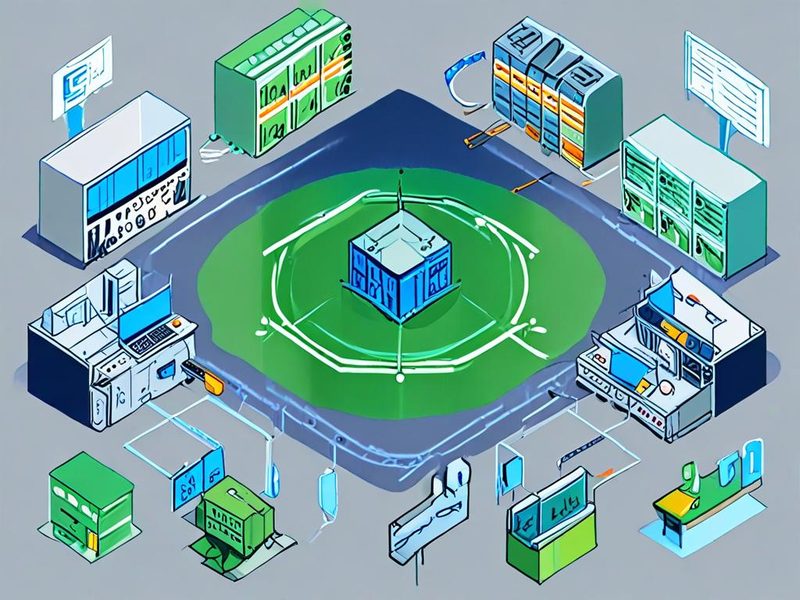
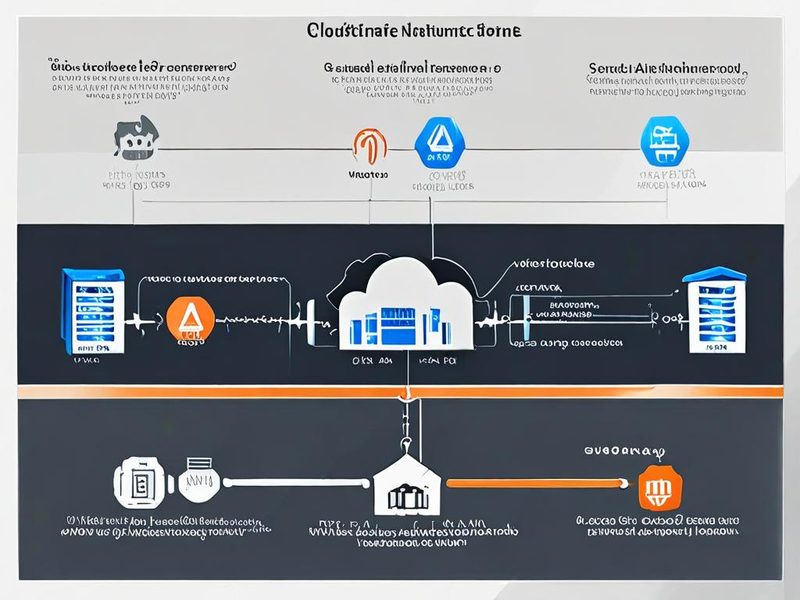
    IDS IPS 비교를 위한 Snort와 Suricata 네트워크 보안 아키텍처 이미지

    Snort와 Suricata가 스위치 미러링 포트 또는 TAP에서 트래픽을 받아 분석하는 전체 구조를 보여주는 이미지입니다.

    1. 왜 아직도 Snort vs Suricata 이야기가 중요한가

    요즘 보안 이야기를 하면 EDR(Endpoint Detection and Response, 엔드포인트 탐지 및 대응), XDR(Extended Detection and Response, 확장형 탐지 대응) 같은 단어가 더 많이 보이죠. 근데 네트워크 레벨에서 뭔가 이상한 패턴을 빠르게 잡아내는 역할은 여전히 중요합니다. 특히 내부망에서 이상 트래픽이 보이거나, 외부에서 들어오는 스캔(scan, 포트 탐색)이나 익스플로잇(exploit, 취약점 공격 시도)을 보고 싶을 때 오픈소스 IDS/IPS는 아직도 꽤 유용합니다.

    혹시 이런 경험 있으신가요? 방화벽(Firewall, 네트워크 접근 제어)은 잘 돌아가는데, 막상 어떤 패킷(packet, 네트워크 데이터 조각)이 오가는지는 감이 안 잡히는 상황이요. 저도 처음엔 로그만 보면 되겠지 했었는데, 실제로는 방화벽 로그만으로는 애플리케이션 계층의 이상 징후가 잘 안 보이는 경우가 있었습니다. 그럴 때 Snort나 Suricata 같은 네트워크 보안 도구가 꽤 든든합니다.

    2. IDS와 IPS, 쉽게 말해 뭐가 다른가

    쉽게 말해 IDS는 보고하는 역할이고, IPS는 막는 역할입니다. 둘 다 패킷을 들여다보면서 시그니처(signature, 알려진 패턴)나 이상 징후를 찾는데, IDS 모드에서는 경고(alert)를 남기고, IPS 모드에서는 패킷을 드롭(drop, 차단)하거나 세션을 끊어버린다는 차이가 있어요.

    여기서 중요한 포인트! 같은 엔진이라도 배치 방식에 따라 완전히 다른 운영 경험이 됩니다. 미러 포트(SPAN port, 스위치 복제 포트)에 물리면 주로 IDS처럼 쓰게 되고, 인라인(inline, 트래픽 경로 중간 삽입)으로 넣으면 IPS처럼 동작시키는 구조가 많습니다.

    항목 Snort Suricata
    기본 성격 오랫동안 널리 사용된 전통적인 IDS/IPS 멀티스레드 기반 처리에 강점이 있는 IDS/IPS
    룰 호환성 Snort 룰 중심 Snort 스타일 룰을 상당수 활용 가능
    성능 접근 가볍게 시작하기 쉬운 편 코어를 잘 활용하는 환경에서 유리한 편
    로그 환경에 따라 별도 연계가 필요 EVE JSON 같은 구조화 로그 활용이 편리함
    사용자 인상 전통적이고 자료가 많음 현대적인 운영 파이프라인과 잘 맞음

    3. Snort vs Suricata, 실무에서 체감한 차이

    3-1. Snort의 장점

    • 역사가 길어서 참고 자료가 많습니다. 오래된 블로그 글이나 포럼까지 포함하면 트러블슈팅 힌트가 많아요.
    • 룰 기반 탐지 개념을 익히기 좋습니다. 처음 IDS를 공부할 때 구조를 이해하기 편하더라고요.
    • 작게 시작하기 부담이 적습니다. 테스트 VM 한 대에서 감 잡기 좋았습니다.

    3-2. Suricata의 장점

    • 멀티스레드(Multi-thread, 다중 스레드) 활용이 강점입니다. CPU 코어를 여러 개 활용하는 환경에서 유리하더라고요.
    • EVE JSON 로그가 편합니다. Elasticsearch, OpenSearch, Loki 같은 로그 스택과 연결할 때 손이 덜 갑니다.
    • 프로토콜 가시성(visibility, 식별 가능성)이 좋습니다. 나중에 분석할 때 정보가 잘 남는 편입니다.

    3-3. 언제 무엇을 고르면 좋을까

    제가 실제로 써보니까 기준은 생각보다 단순했습니다.

    1. 가볍게 개념 검증(PoC, Proof of Concept)을 하고 싶다면 Snort가 더 직관적일 수 있습니다.
    2. 로그 파이프라인까지 포함해 운영 자동화를 생각한다면 Suricata 쪽이 손에 잘 붙습니다.
    3. CPU 코어가 여유 있고 트래픽이 많은 편이다면 Suricata가 더 편했던 경우가 많았습니다.
    4. 기존 룰 자산이나 운영 경험이 Snort 중심이다면 무리해서 갈아탈 필요는 없습니다.

    결국 IDS IPS 비교의 핵심은 기능 숫자보다 운영 방식입니다. 성능이냐, 익숙함이냐, 로그 활용성이냐. 이 세 가지를 먼저 정리해두면 선택이 빨라집니다.

    4. 실전 구현: 홈랩에서 빠르게 비교해보기

    이제 진짜 중요한 부분이죠. 말로만 비교하면 감이 잘 안 옵니다. 그래서 저는 보통 같은 트래픽 소스에 대해 두 엔진을 각각 돌려보고 경고와 로그를 비교해봅니다. 아래 예시는 Debian/Ubuntu 계열 리눅스에서 테스트할 때 많이 쓰는 흐름입니다. 배포판에 따라 패키지 이름이나 설정 경로는 조금 다를 수 있습니다.

    4-1. 테스트 환경 준비

    1. 분석용 리눅스 서버 1대 준비
    2. 미러링된 인터페이스 또는 테스트용 NIC(Network Interface Card, 네트워크 카드) 연결
    3. 패킷 캡처 도구와 룰셋 준비
    4. 공격 시뮬레이션용 테스트 트래픽 생성
    sudo apt update
    sudo apt install -y suricata snort tcpdump

    패키지 설치는 이 정도로 시작할 수 있습니다. 환경에 따라 Snort는 추가 설정 질문이 나올 수 있습니다. 저도 처음엔 여기서 네트워크 대역 설정을 대충 넣었다가, 왜 경고가 이상하게 뜨지 하고 삽질 좀 했습니다 ㅎㅎ

    4-2. Snort 기본 점검

    Snort는 먼저 설정 파일에서 내부망 대역과 룰 파일 경로를 확인하는 게 중요합니다.

    sudo snort -T -c /etc/snort/snort.conf

    위 명령은 테스트 모드입니다. 설정 문법에 문제가 없는지 먼저 확인합니다. 이거 안 하고 바로 돌리면 나중에 경고가 안 뜨는 이유를 한참 찾게 되거든요.

    sudo snort -A console -q -c /etc/snort/snort.conf -i eth1

    <code>eth1은 미러링된 인터페이스 예시입니다. 실제 인터페이스명으로 바꿔야 합니다. 콘솔 경고 출력으로 반응을 바로 보기에 좋습니다.

    4-3. Suricata 기본 점검

    Suricata는 YAML 기반 설정이라 가독성은 괜찮은데, 인터페이스와 룰 경로, 출력 포맷을 꼭 확인해야 합니다.

    sudo suricata -T -c /etc/suricata/suricata.yaml
    sudo suricata -i eth1 -c /etc/suricata/suricata.yaml

    기본 로그는 보통 /var/log/suricata/ 아래에 쌓입니다. 여기서 eve.json이 특히 편합니다. JSON 구조라 후처리가 쉬워요.

    Snort와 Suricata 설정 및 패킷 미러링 구성 이미지

    룰 파일, 인터페이스, 로그 경로를 연결해서 보여주는 설정 중심 이미지가 들어갈 자리입니다.

    4-4. 테스트용 룰 추가

    비교할 때는 복잡한 규칙보다 단순한 룰 하나로 먼저 동작 확인하는 게 좋습니다. 예를 들어 ICMP(ping, 핑) 트래픽을 잡는 간단한 룰입니다.

    alert icmp any any -> any any (msg:"ICMP test detected"; sid:1000001; rev:1;)

    Snort나 Suricata에서 로컬 룰 파일에 추가한 뒤 다시 테스트합니다. 그런 다음 다른 장비에서 핑을 보내보면 됩니다.

    ping -c 4 192.168.0.10

    이 정도만 해도 침입 탐지 시스템이 어떻게 반응하는지 감이 옵니다. 이후 HTTP, DNS, SMB 같은 프로토콜 단위로 확장해보면 훨씬 재미있습니다.

    5. 운영 관점에서 보는 로그와 분석 편의성

    여기서부터는 실무 냄새가 좀 납니다. 탐지 엔진 자체도 중요하지만, 경고를 어떻게 읽고 쌓고 검색할지가 더 중요하거든요. 실제로 써보니까 이 부분 때문에 Suricata를 선호하는 분들이 많다는 걸 이해하게 됐습니다.

    5-1. Suricata의 EVE JSON

    EVE JSON은 구조화 로그(structured log, 필드가 정리된 로그)라서 SIEM(Security Information and Event Management, 보안 정보 이벤트 관리)이나 로그 스택에 붙이기 편합니다.

    {
      "event_type": "alert",
      "src_ip": "192.168.0.20",
      "dest_ip": "192.168.0.10",
      "alert": {
        "signature": "ICMP test detected"
      }
    }

    이런 식으로 필드가 보이니까 나중에 대시보드 만들 때 편하더라고요. 제가 홈랩에서 OpenSearch로 연동했을 때도 필드 매핑이 비교적 수월했습니다.

    5-2. Snort는 어떤가

    Snort도 충분히 운영 가능합니다. 다만 어떤 포맷으로 남길지, 후단에서 어떻게 수집할지에 대해 설계를 조금 더 해줘야 하는 경우가 있었습니다. 이게 꼭 단점은 아닙니다. 기존 체계가 있으면 오히려 맞춰 넣기 쉬운 경우도 있거든요.

    6. ⚠️ 주의사항과 트러블슈팅

    이 섹션은 꼭 보셨으면 합니다. 이론보다 여기서 시간이 더 많이 날아갑니다. 저도 처음엔 엔진이 이상한 줄 알았는데, 대부분은 배치나 설정 문제였어요.

    6-1. 미러 포트에서 패킷이 안 보이는 경우

    • 스위치 미러링 설정이 잘못되면 아무리 엔진이 좋아도 데이터가 안 들어옵니다.
    • NIC 오프로딩(offloading, 네트워크 처리 일부를 하드웨어에 위임) 때문에 캡처가 이상하게 보일 때가 있습니다.
    • 가상화 환경에서는 promiscuous mode(무차별 수신 모드) 설정이 필요할 수 있습니다.

    저는 한 번 ESXi 기반 테스트에서 미러링은 됐는데 게스트 OS가 패킷을 기대만큼 못 받는 문제가 있었어요. 알고 보니 가상 스위치 설정 쪽이 문제더라고요. 드디어 됐다! 싶었던 순간이 아직 기억납니다.

    6-2. 경고가 너무 많이 뜨는 경우

    False Positive(오탐)는 생각보다 흔합니다. 특히 기본 룰셋을 넓게 켜두면 내부 정상 트래픽도 많이 잡힙니다.

    1. 내부 자산의 정상 패턴을 먼저 파악합니다.
    2. 시끄러운 룰은 threshold(임계치)나 suppress(억제) 설정을 검토합니다.
    3. 바로 IPS로 가지 말고 IDS로 관찰 기간을 둡니다.

    근데 여기서 성급하게 룰을 꺼버리면 나중에 진짜 이상 징후를 놓칠 수도 있습니다. 그래서 저는 꼭 주석을 남기고, 왜 비활성화했는지 기록해둡니다.

    6-3. IPS 모드 전환 시 주의할 점

    침입 방지 시스템으로 쓰려면 차단 정책이 실제 서비스에 미치는 영향을 먼저 봐야 합니다. 운영망에 바로 인라인으로 넣는 건 꽤 공격적인 접근입니다. 저도 처음엔 자신 있게 넣었다가 특정 업무 트래픽이 끊겨서 식은땀 났었습니다.

    • 초기에는 IDS 모드로 충분히 학습
    • 차단보다는 경고 중심으로 베이스라인 확보
    • 업무 시간 외 테스트 권장
    • 롤백 경로 미리 준비
    IDS IPS 비교 결과를 보여주는 경고 로그와 대시보드 이미지

    로그가 어떻게 쌓이고 어떤 필드로 분석되는지 보여주는 결과 중심 이미지가 들어가면 이해가 훨씬 쉬워집니다.

    7. 검증: 무엇을 기준으로 비교하면 되나

    단순히 경고가 떴다 안 떴다만 보면 아쉽습니다. 비교 기준을 몇 가지 잡아두면 좋습니다.

    1. 탐지 정확도: 테스트 트래픽에 대해 기대한 경고가 뜨는가
    2. 로그 가독성: 분석할 때 필요한 정보가 잘 남는가
    3. 운영 편의성: 룰 수정, 재시작, 배포가 부담 없는가
    4. 성능 체감: 트래픽이 늘어도 드롭 없이 버티는가
    5. 확장성: SIEM, 대시보드, 알림 시스템과 쉽게 연결되는가

    제가 홈랩에서 비교했을 때는, 단순 패킷 탐지 자체보다도 운영 이후의 피로도가 꽤 크게 느껴졌습니다. 처음 도입은 Snort가 편한 순간도 있었지만, 로그 후처리와 대시보드 연계까지 생각하면 Suricata가 더 손에 맞는 경우가 있었습니다. 반대로 기존 Snort 룰 자산이 많다면 굳이 무리해서 바꿀 필요는 없겠더라고요.

    sudo tail -f /var/log/suricata/eve.json
    sudo tail -f /var/log/snort/alert

    이렇게 두 로그를 나란히 보면서 테스트 트래픽을 넣어보면 꽤 많은 게 보입니다. 특히 어떤 정보가 더 풍부하게 남는지 비교하기 좋습니다. 이거 진짜 편하더라고요.

    8. 정리: 우리 환경에 맞는 선택은 결국 이것입니다

    정리해보면 이렇습니다. Snort는 전통적이고 학습 자료가 많아서 시작 장벽이 낮습니다. Suricata는 멀티스레드 활용과 구조화 로그 측면에서 현대적인 운영 환경과 잘 맞습니다. 그래서 IDS IPS 비교에서 정답은 하나가 아니라, 현재 환경과 운영 목적에 따라 달라집니다.

    • 작게 시작하고 싶다면: Snort
    • 로그 분석과 확장을 중요하게 본다면: Suricata
    • 기존 룰과 경험이 있다면: 익숙한 쪽 유지도 좋은 선택
    • 운영망 차단이 목표라면: IPS 전환 전 충분한 관찰 필수

    저도 처음엔 무조건 최신스럽고 편해 보이는 쪽으로 가야 하나 싶었는데, 실제로 써보니까 네트워크 보안 도구는 기능보다 운영 맥락이 더 중요했습니다. 결국 사람 손이 덜 가고, 로그가 잘 보이고, 문제 났을 때 빨리 원인을 찾을 수 있는 쪽이 오래 갑니다.

    다음 글에서는 Suricata를 EVE JSON 기반으로 시각화해서 대시보드까지 붙이는 과정을 다뤄볼 예정입니다. 이전 글에서 다뤘던 홈랩 로그 수집 구조와도 연결되는 내용이라, 같이 보시면 흐름이 더 잘 잡히실 겁니다.

    Snort vs Suricata 선택 기준을 정리한 IDS IPS 비교 인포그래픽

    어떤 환경에서 어떤 도구가 더 어울리는지 한눈에 보는 요약 이미지 자리입니다.

    자주 묻는 질문

    Q1. 처음 입문이면 Snort와 Suricata 중 무엇이 더 쉬운가요?

    완전 처음이면 Snort가 더 직관적으로 느껴질 수 있습니다. 다만 로그 활용까지 생각하면 Suricata도 금방 익숙해집니다.

    Q2. 두 도구를 동시에 운영해도 되나요?

    테스트 목적이라면 가능합니다. 다만 같은 트래픽을 두 엔진이 동시에 볼 때 리소스 사용량과 로그 중복을 고려해야 합니다.

    Q3. 바로 IPS로 써도 될까요?

    추천하지는 않습니다. 먼저 IDS로 베이스라인을 잡고, 오탐을 줄인 뒤 점진적으로 전환하는 편이 훨씬 안전합니다.

    결론만 짧게 말하면, 침입 탐지 시스템부터 안정적으로 운영해보고, 그 다음에 침입 방지 시스템으로 확장하는 순서가 가장 덜 아픕니다. 저도 그렇게 가는 게 결국 제일 덜 힘들더라고요.

  • [보안] VPN 비용 분석: 매니지드 VPN과 WireGuard 자체 호스팅 3년 TCO 비교

    [보안] VPN 비용 분석: 매니지드 VPN과 WireGuard 자체 호스팅 3년 TCO 비교

    VPN 비용 분석: 매니지드 VPN과 WireGuard 자체 호스팅 3년 TCO 비교

    VPN 비용 분석을 제대로 해보면, 월 구독료만 보는 방식이 얼마나 위험한지 금방 느끼게 됩니다. 특히 팀 규모가 조금만 커져도 매니지드 VPN은 편하긴 한데 생각보다 예산을 빨리 잡아먹고, 반대로 WireGuard 자체 호스팅은 싸게 시작했다가 운영 시간이 숨어 있는 비용으로 돌아오더라고요. 저도 홈랩에서 시작해서 실제 업무 환경처럼 사용자 수를 늘려가며 비교해봤는데, 처음엔 “당연히 직접 올리는 게 싸지” 싶었거든요. 근데 3년 총 소유 비용(TCO, Total Cost of Ownership) 관점으로 보니 얘기가 좀 달라졌습니다.

    이번 글은 특정 서비스의 가격표를 늘어놓기보다, 실제로 검증 가능한 비용 항목을 기준으로 매니지드 VPN과 WireGuard 자체 호스팅 VPN을 비교합니다. 지금 보안 예산을 짜고 계시거나, 네트워크 보안 관점에서 어떤 선택이 덜 아픈지 고민 중이시라면 꽤 도움이 될 거예요.

    매니지드 VPN과 자체 호스팅 VPN의 구성 요소, 운영 책임, 비용 발생 지점을 한눈에 보여주는 개요 이미지입니다.

    1. 왜 VPN 비용 분석은 월 요금표만 보면 안 될까요

    쉽게 말해, 매니지드 VPN은 돈으로 운영 복잡도를 사는 구조고, WireGuard 자체 호스팅은 운영 시간을 써서 현금 지출을 줄이는 구조입니다. 둘 다 맞는 선택이 될 수 있어요. 문제는 이걸 단순히 “서비스 A는 월 얼마, VPS는 월 얼마” 식으로 비교하면 거의 항상 판단이 틀어진다는 점입니다.

    • 매니지드 VPN: 계정 관리, 접속 정책, 로그, 고가용성(HA, High Availability), 지원 체계를 서비스 사업자가 대신 봐줍니다.
    • WireGuard 자체 호스팅 VPN: 서버, 키 관리, 모니터링, 백업, 장애 대응, 운영 문서화까지 직접 책임져야 합니다.
    • 숨은 비용: 장애 한 번 났을 때 누가 새벽에 일어나는지, 이게 진짜 비용이거든요.

    직접 해보니 작은 팀에서는 자체 호스팅이 엄청 매력적으로 보여요. 설정도 단순하고 속도도 좋거든요. 그런데 사용자 온보딩(Onboarding, 신규 사용자 등록), 키 회전(Key Rotation, 키 교체), 감사 로그(Audit Log, 추적 로그)까지 붙기 시작하면 운영 난도가 확 올라갑니다.

    2. 매니지드 VPN과 WireGuard 자체 호스팅, 기본 개념부터 정리하겠습니다

    2-1. 매니지드 VPN이 제공하는 것

    매니지드 VPN은 서비스 제공자가 제어면(Control Plane)을 직접 운영합니다. 관리 콘솔, 사용자 초대, 디바이스 승인, 정책 적용, 상태 확인 기능이 모두 포함되어 있어요. 여기서 중요한 포인트! 여러분이 사는 건 단순한 터널링(Tunneling, 트래픽 캡슐화) 기능이 아니라 운영 자동화입니다.

    2-2. WireGuard 자체 호스팅이 제공하는 것

    WireGuard는 커널 레벨 또는 경량 구현으로 동작하는 VPN 프로토콜로 잘 알려져 있고, 설정 구조가 비교적 단순해요. 그래서 홈랩이나 소규모 팀의 자체 호스팅 VPN으로 많이 선택됩니다. 처음 설정 파일 몇 개로 동작이 잡히는 걸 보고 꽤 인상적이었어요. 다만 WireGuard 그 자체는 운영 포털이 아니라는 게 핵심입니다. 접속은 되는데 관리 체계는 직접 만들어야 하는 경우가 대부분입니다.

    2-3. 3년 총 소유 비용에 들어가는 항목

    항목 매니지드 VPN WireGuard 자체 호스팅
    초기 구축 낮음 중간
    월 고정비 중간~높음 낮음~중간
    운영 시간 낮음 중간~높음
    장애 대응 책임 일부 사업자 부담 대부분 내부 부담
    감사/정책 관리 상대적으로 쉬움 직접 설계 필요
    확장성 사용자 증가 시 비용 증가 설계에 따라 효율적일 수 있음

    3. 3년 VPN 비용 분석: 실제 계산 방식

    VPN 비용 분석에서 저는 아래 항목을 꼭 분리합니다. 숫자를 지어내면 오히려 판단을 망치기 때문에, 각 조직의 실제 단가를 넣는 방식이 가장 안전해요.

    1. 서비스/인프라 비용: 구독료, VPS, 스토리지, 백업, 트래픽 비용
    2. 구축 시간 비용: 초기 설치, 테스트, 문서화
    3. 운영 시간 비용: 계정 관리, 키 재발급, 점검, 패치
    4. 장애 비용: 접속 불가, 복구 시간, 업무 손실
    5. 보안 비용: 로그 보존, 접근 통제, 감사 대응

    예를 들면 이렇게 계산합니다.

    # 3년 총 소유 비용(TCO) 단순 계산 예시
    managed_tco = (월구독료 * 36) + 초기구축인건비 + 운영인건비 + 추가보안옵션비용
    selfhosted_tco = (월인프라비 * 36) + 초기구축인건비 + 운영인건비 + 백업/모니터링비용 + 장애대응비용

    여기서 핵심은 운영인건비를 빼먹지 않는 것입니다. 사실 이게 제일 자주 빠져요. 저도 예전엔 VPS 비용만 보고 “이 정도면 끝”이라고 생각했는데, 키 분실 대응하고, 신규 노트북 교체하고, MTU 꼬인 거 잡고 나니까 생각이 확 달라지더라고요.

    VPN 비용 분석의 3년 총 소유 비용 항목 비교 이미지

    초기 구축비, 월 고정비, 운영 인건비, 장애 대응비를 항목별로 나눠 보여주는 비용 구조 시각화입니다.

    4. WireGuard 자체 호스팅 VPN 실전 구현 예시

    이 글의 목적은 VPN 비용 분석이지만, 실제로 한 번 올려봐야 어떤 항목에서 시간이 나가는지 감이 와요. 그래서 최소 구성 예시를 함께 정리해봤습니다. 저는 홈랩에서 먼저 검증하고, 그다음 업무 환경 체크리스트로 옮기는 식으로 많이 합니다.

    4-1. 키 생성

    umask 077
    wg genkey | tee server_private.key | wg pubkey > server_public.key
    wg genkey | tee client_private.key | wg pubkey > client_public.key

    4-2. 서버 설정 예시

    [Interface]
    Address = 10.10.0.1/24
    ListenPort = 51820
    PrivateKey = SERVER_PRIVATE_KEY
    PostUp = sysctl -w net.ipv4.ip_forward=1
    PostUp = iptables -A FORWARD -i wg0 -j ACCEPT
    PostUp = iptables -t nat -A POSTROUTING -o eth0 -j MASQUERADE
    PostDown = iptables -D FORWARD -i wg0 -j ACCEPT
    PostDown = iptables -t nat -D POSTROUTING -o eth0 -j MASQUERADE
    
    [Peer]
    PublicKey = CLIENT_PUBLIC_KEY
    AllowedIPs = 10.10.0.2/32

    4-3. 클라이언트 설정 예시

    [Interface]
    Address = 10.10.0.2/24
    PrivateKey = CLIENT_PRIVATE_KEY
    DNS = 1.1.1.1
    
    [Peer]
    PublicKey = SERVER_PUBLIC_KEY
    Endpoint = vpn.example.com:51820
    AllowedIPs = 0.0.0.0/0
    PersistentKeepalive = 25

    4-4. 컨테이너 기반으로 올리고 싶다면

    services:
      wireguard:
        image: lscr.io/linuxserver/wireguard:latest
        container_name: wireguard
        cap_add:
          - NET_ADMIN
          - SYS_MODULE
        environment:
          - PUID=1000
          - PGID=1000
          - TZ=Etc/UTC
          - SERVERURL=vpn.example.com
          - SERVERPORT=51820
          - PEERS=3
          - PEERDNS=1.1.1.1
          - INTERNAL_SUBNET=10.10.0.0
        volumes:
          - ./config:/config
          - /lib/modules:/lib/modules
        ports:
          - 51820:51820/udp
        sysctls:
          - net.ipv4.conf.all.src_valid_mark=1
        restart: unless-stopped

    여기까지만 보면 “어? VPN 자체 호스팅 할 만한데요?” 싶어요. 맞습니다. 소규모 환경에서는 진짜 할 만해요. 근데 이제부터가 운영이거든요.

    WireGuard 자체 호스팅 VPN 구성과 연결 흐름 이미지

    WireGuard 인터페이스, 피어 설정, NAT 흐름을 함께 보여주는 실전 구성 이미지입니다.

    5. ⚠️ 실제로 많이 겪는 문제와 숨은 비용

    삽질 경험을 좀 솔직하게 적어보겠습니다. 자체 호스팅 VPN의 비용은 서버비보다 예외 상황 처리 시간에서 크게 나와요.

    • 키 관리: 사용자가 노트북을 바꾸거나 스마트폰을 초기화하면 재배포 작업이 생깁니다.
    • MTU 문제: 연결은 되는데 특정 사이트만 느리거나 끊기는 경우가 있어요.
    • NAT/방화벽: Ingress(인그레스, 외부 트래픽 진입점) 경로가 꼬이면 원인 추적에 시간이 꽤 듭니다.
    • 로그 부족: 누가 언제 왜 안 붙는지 보기가 불편하면 장애 시간이 길어집니다.
    • 문서화 부재: 담당자가 휴가 가면 남은 사람이 고생해요.

    제가 자주 썼던 점검 명령어도 남겨보겠습니다.

    sudo wg show
    sudo ip addr show wg0
    sudo ip route
    sudo ss -lunp | grep 51820
    sudo journalctl -u wg-quick@wg0 --since today

    wg show에서 최신 핸드셰이크(latest handshake)와 전송 바이트가 보여요. 여기서 상태가 멈춰 있으면 키 문제인지 방화벽 문제인지 방향을 빨리 잡을 수 있습니다. 드디어 됐다! 하는 순간이 오긴 오는데, 그 전에 꽤 헤맬 수 있어요.

    6. 어떤 조직에서 무엇이 더 유리할까요

    3년 총 소유 비용 기준으로 자주 권하는 판단 방식을 정리해봤습니다.

    상황 추천 방향 이유
    1인 개발자, 홈랩, 소규모 팀 WireGuard 자체 호스팅 구축 난도 대비 비용 효율이 좋음
    보안 정책/감사 요구가 큰 조직 매니지드 VPN 운영 표준화와 추적성이 중요함
    24×7 대응 인력이 없는 팀 매니지드 VPN 장애 대응 부담을 줄일 수 있음
    네트워크 엔지니어가 직접 운영 가능한 팀 WireGuard 자체 호스팅 내부 역량을 비용 절감으로 전환 가능

    여기서 중요한 포인트! 자체 호스팅이 무조건 저렴한 건 아닙니다. 월 인프라비는 낮아도 운영자가 드문드문 1시간씩 계속 쓰는 구조면, 3년 누적으로 꽤 커져요. 반대로 매니지드 VPN은 비싸 보여도 예산이 예측 가능해서 경영진 설득이 훨씬 쉬운 장점이 있어요.

    7. 검증 방법: 숫자 없이 현실적인 VPN 비용 분석을 하는 법

    정확한 단가를 공개하기 어려운 조직도 많으니까, 아래 체크리스트로 비교표를 먼저 만들어보세요.

    1. 사용자 수를 현재/1년 후/3년 후로 나눕니다.
    2. 접속 기기 수를 사용자당 평균으로 잡습니다.
    3. 월 운영 시간을 실제 담당자 기준으로 추정합니다.
    4. 장애 발생 시 평균 복구 시간을 보수적으로 잡습니다.
    5. 감사 로그, 접근 제어, 백업 요구사항을 따로 체크합니다.

    그리고 최종적으로 아래처럼 정리하면 됩니다.

    # 예시 질문
    - 신규 사용자 추가에 몇 분 걸리는가?
    - 담당자 1명이 없으면 다른 사람이 운영 가능한가?
    - 접속 이력 확인이 필요한가?
    - 보안 예산에서 인건비가 보이는가, 숨겨져 있는가?
    - 3년 뒤 사용자 수가 2배가 되어도 같은 구조로 버틸 수 있는가?

    이 질문에 답하다 보면, 네트워크 보안 설계가 단순히 기술 선택이 아니라 운영 모델 선택이라는 게 명확해져요. 이거 정말 편하더라고요. 숫자가 없어도 방향성이 훨씬 또렷해집니다.

    매니지드 VPN과 자체 호스팅 VPN의 운영 부담 비교 결과 이미지

    사용자 수와 운영 부담에 따라 매니지드 VPN과 자체 호스팅 VPN 중 어느 쪽이 유리한지 보여주는 결과 이미지입니다.

    8. 자주 묻는 질문

    Q1. WireGuard 자체 호스팅 VPN은 보안상 불리한가요?

    반드시 그렇진 않아요. 다만 프로토콜 자체와 별개로, 운영 보안이 중요합니다. 키 배포, 키 폐기, 서버 패치, 백업 관리가 허술하면 위험해집니다.

    Q2. 매니지드 VPN은 왜 비싸게 느껴질까요?

    직접 눈에 보이는 건 월 구독료라서 그래요. 하지만 사용자 관리와 장애 대응 시간을 절약해주는 부분까지 합치면 오히려 합리적인 경우가 많습니다.

    Q3. 보안 예산이 작은 팀은 무조건 자체 호스팅이 맞을까요?

    꼭 그렇진 않아요. 보안 예산이 작아도 운영 담당자가 부족하면 매니지드 VPN이 더 싸게 끝나는 경우가 있습니다. 이 부분은 다음 글에서 ZTNA(Zero Trust Network Access, 제로 트러스트 네트워크 접근)와 함께 비교해볼 예정입니다.

    9. 마무리: 결국 비용보다 운영 책임을 먼저 봐야 합니다

    정리하면, 이번 VPN 비용 분석의 핵심은 단순해요. 매니지드 VPN은 돈으로 복잡도를 줄이고, WireGuard 자체 호스팅은 시간을 써서 현금 지출을 줄입니다. 어느 쪽이 더 낫다는 정답은 없고, 조직의 인력 구조와 운영 성숙도에 따라 달라집니다.

    저는 개인적으로 홈랩이나 소규모 팀에서는 WireGuard 자체 호스팅 VPN을 꽤 좋아해요. 직접 만져보면 배울 것도 많고, 네트워크 보안 감각도 빨리 올라오거든요. 반면 사용자 수가 늘고 감사 대응이 중요해지면, 매니지드 VPN이 훨씬 편해집니다. 사실 편한 게 제일 중요할 때가 많아요.

    VPN 비용 분석 요약 인포그래픽: 매니지드 VPN과 WireGuard 자체 호스팅 비교

    비용, 운영 시간, 보안 정책, 팀 규모를 기준으로 두 방식을 요약 비교한 마무리 인포그래픽입니다.

    지금 자체 호스팅 VPN을 붙일지, 매니지드 VPN으로 갈지 고민 중이라면 먼저 3년 기준으로 운영 시간을 숫자로 적어보세요. 그 한 줄이 의사결정을 거의 다 끝내줍니다. 이전 글의 홈랩 방화벽 구성 편도 함께 보시면 흐름이 더 잘 잡힐 겁니다.

  • [보안] 방화벽 설정, 이것만은 꼭! 10가지 필수 점검 항목

    [보안] 방화벽 설정, 이것만은 꼭! 10가지 필수 점검 항목

    [보안] 방화벽 설정, 이것만은 꼭! 10가지 필수 점검 항목

    서버를 올리고 포트만 열어둔 뒤 불안했던 경험, 아마 한 번쯤 있으실 겁니다. 저도 홈랩에서 테스트 서버를 굴리다가 방화벽 설정을 대충 해두고 넘어갔다가 나중에 로그를 보고 식은땀을 흘린 적이 있거든요. 방화벽 설정은 단순히 포트를 열고 닫는 작업이 아니라, 네트워크 보안의 기본선(baseline, 최소 보안 기준)을 만드는 일입니다. 이번 글에서는 실무와 홈랩에서 반복해서 확인하는 방화벽 보안 체크리스트 중심으로, 꼭 봐야 할 필수 점검 항목 10가지를 정리해보겠습니다.

    특히 이 글은 “방화벽 설정 후 뭘 먼저 확인해야 하지?” 하고 막막하신 분들을 위해 썼습니다. Linux 서버 기준 예시를 넣겠지만, 원칙 자체는 온프레미스(on-premise, 사내 구축 환경), 클라우드, 가상화 환경 모두에 그대로 적용됩니다.

    방화벽 설정이 적용된 홈랩 네트워크 아키텍처 이미지

    방화벽 설정 점검 항목이 DMZ, 내부망, 관리망으로 나뉘어 보이는 전체 개요 이미지입니다.

    1. 왜 방화벽 설정 점검은 항상 사고 전에 해야 할까요

    방화벽(Firewall, 트래픽을 제어하는 보안 장치)은 평소엔 조용합니다. 그래서 더 무섭습니다. 문제가 생기기 전까지는 존재감이 없거든요. 그런데 실제 장애나 침해사고 대응에서는 거의 항상 “이 포트 왜 열려 있었지?”, “관리 포트가 왜 외부에 노출됐지?” 같은 질문이 나옵니다.

    제가 직접 경험해보니 방화벽 설정 검토는 잘한 티는 안 나는데, 한 번 놓치면 문제가 됩니다. 특히 다음 상황에서 실수가 많이 나옵니다.

    • 테스트 서버를 운영 서버처럼 오래 끌고 갔을 때
    • 임시 오픈한 포트를 닫지 않았을 때
    • 소스 IP 제한 없이 관리 포트를 공개했을 때
    • 클라우드 보안 그룹(Security Group, 가상 방화벽)과 OS 방화벽 정책이 따로 놀 때

    여기서 중요한 포인트는 이것입니다: 방화벽은 “설정해뒀다”보다 “지금도 맞는 상태인지 확인하는 것”이 더 중요합니다.

    2. 좋은 방화벽 설정의 기본 원칙

    좋은 방화벽 설정은 결국 한 문장으로 정리됩니다: 필요한 통신만 허용하고, 나머지는 기본 차단(Default Deny, 기본 거부)하는 상태입니다. 이 원칙 하나만 제대로 잡아도 절반은 갑니다.

    방화벽 설정 점검 기준은 세 가지로 보면 편합니다.

    1. 누가 들어오나: 소스 IP, 네트워크 대역
    2. 어디로 들어오나: 목적지 포트, 서비스
    3. 왜 열어두나: 실제 업무 필요성, 운영 근거

    결국 방화벽 설정은 ACL(Access Control List, 접근 제어 목록)을 얼마나 명확하게 관리하느냐의 문제더라고요. “웹 서비스라서 80/443 허용”, “운영자만 SSH 22 접근”, “DB 3306은 앱 서버만 허용” 이런 식으로요.

    3. 방화벽 설정 점검 체크리스트: 필수 10가지 항목

    아래 10가지는 제가 서버 오픈 전에 거의 습관처럼 확인하는 필수 점검 항목입니다. 이 순서로 보면 빠르고, 빠뜨릴 것도 줄어듭니다.

    항목 무엇을 확인하나 핵심 이유
    1 기본 정책(Default Policy) 미정의 트래픽 차단
    2 허용 포트 최소화 공격 표면 축소
    3 관리 포트 접근 제한 SSH, RDP 등 보호
    4 소스 IP 대역 제한 불필요한 외부 접근 차단
    5 인바운드/아웃바운드 구분 양방향 정책 명확화
    6 불필요한 Any 허용 제거 과도한 허용 방지
    7 로그 활성화 추적과 감사 가능
    8 규칙 우선순위 확인 예상과 다른 매칭 방지
    9 예외 정책 문서화 운영 지속성 확보
    10 검증 명령과 정기 점검 설정 드리프트 방지

    보안 체크리스트는 화려할 필요 없습니다. 대신 반복 가능해야 합니다. 그리고 누가 봐도 같은 결론이 나와야 합니다.

    10가지 필수 항목을 짧게 풀어보면

    • 기본 정책은 deny: 허용보다 차단을 기본값으로 둡니다.
    • 포트는 최소한만: 서비스와 무관한 포트는 닫습니다.
    • 관리 포트는 외부 전체 공개 금지: Bastion(배스천, 중계 관리 서버)이나 VPN 뒤로 넣는 게 좋습니다.
    • 소스 제한: 가능하면 특정 사무실 IP나 관리망만 허용합니다.
    • 아웃바운드도 본다: 내부 서버가 외부로 아무 데나 나가는 것도 위험할 수 있습니다.
    • Any-Any 규칙 제거: 편하지만 위험합니다. 저도 급할 때 열었다가 나중에 후회했었습니다.
    • 로그는 꼭 남긴다: 침해 대응의 시작점입니다.
    • 우선순위 확인: 먼저 걸리는 규칙 때문에 뒤 규칙이 무의미해질 수 있습니다.
    • 예외는 기록: 왜 열었는지 안 적어두면 몇 달 뒤 아무도 모릅니다.
    • 정기 검증: 월 1회만 해도 효과가 큽니다.

    4. 실전 구현: Linux 서버의 방화벽 설정 기본

    여기서는 Ubuntu 계열에서 많이 쓰는 UFW(Uncomplicated Firewall, 간단 방화벽 관리 도구) 기준으로 보여드리겠습니다. 환경에 따라 nftables(리눅스 패킷 필터 프레임워크)나 iptables(전통적 패킷 필터)를 쓰실 수도 있는데, 원칙은 같습니다.

    1. 현재 열려 있는 서비스와 포트를 먼저 확인합니다.
    2. 기본 정책을 설정합니다.
    3. 서비스별 허용 규칙을 최소 권한으로 추가합니다.
    4. 로그와 검증을 수행합니다.
    ss -tulpn
    sudo ufw status verbose
    sudo ufw default deny incoming
    sudo ufw default allow outgoing
    sudo ufw allow 80/tcp
    sudo ufw allow 443/tcp
    sudo ufw allow from 203.0.113.10 to any port 22 proto tcp
    sudo ufw logging on
    sudo ufw enable
    sudo ufw status numbered

    위 예시는 정말 기본형입니다. 웹 서버라면 80/443만, SSH는 관리 IP에서만 허용하는 식이죠. 실제로 써보니까 처음부터 이렇게 보수적으로 잡는 게 나중에 훨씬 편하더라고요.

    서비스별 방화벽 설정 기준

    서비스 권장 접근 방식 비고
    SSH 특정 관리 IP만 허용 가능하면 VPN 뒤에서 접근
    HTTP/HTTPS 외부 공개 허용 리버스 프록시 뒤 구성 가능
    DB 포트 앱 서버 IP만 허용 인터넷 직접 공개 지양
    모니터링 포트 관리망만 허용 Prometheus 등 내부 수집 권장
    방화벽 설정에서 허용 포트를 구분한 서버 구성 이미지

    웹 포트와 관리 포트가 구분되어 보이는 실전 방화벽 설정 예시 이미지입니다.

    5. 더 실무적으로: 인바운드와 아웃바운드를 함께 점검하세요

    많이 놓치는 부분이 아웃바운드(Outbound, 서버에서 외부로 나가는 트래픽)입니다. 인바운드만 막아두면 끝이라고 생각하기 쉬운데, 실제 운영에서는 그렇지 않거든요. 만약 서버가 침해당했다면 외부 C2(Command and Control, 원격 제어 서버)와 통신을 시도할 수도 있습니다.

    그래서 저는 최소한 아래는 꼭 봅니다.

    • 패키지 저장소, 시간 동기화, 외부 API 등이 꼭 필요한 목적지인지
    • 내부 서버가 임의 포트로 외부에 나가고 있지 않은지
    • 백업, 모니터링, 알림 전송 경로가 정책과 충돌하지 않는지

    예를 들어 DB 서버는 인터넷으로 직접 나갈 이유가 거의 없습니다. 그런 서버는 아웃바운드 정책도 보수적으로 잡는 편이 낫습니다.

    sudo ufw default deny outgoing
    sudo ufw allow out 53
    sudo ufw allow out 123/udp
    sudo ufw allow out 443/tcp
    sudo ufw status verbose

    물론 이렇게 하면 처음엔 업데이트나 에이전트 통신이 막혀서 좀 삽질했습니다. ㅎㅎ 그래서 운영 서버에 바로 적용하기보다는, 먼저 필요한 통신 목록부터 뽑아보시는 걸 추천드립니다.

    6. 규칙 우선순위, 로그, 문서화: 운영 품질을 갈라놓는 세 가지

    방화벽 설정이 당장은 맞아 보여도, 시간이 지나면 예외 규칙이 늘어나면서 복잡해집니다. 그때 진짜 차이가 나는 게 규칙 우선순위(rule order), 로그(logging), 문서화(documentation)입니다.

    규칙 우선순위 확인하기

    특히 iptables나 클라우드 ACL에서는 먼저 매칭된 규칙이 적용되는 경우가 많습니다. 그래서 아래처럼 번호나 순서를 보고 정리해야 합니다.

    sudo ufw status numbered

    분명 차단 규칙을 넣었는데 접속이 되는 경험 있으신가요? 나중에 보면 위쪽에 더 넓은 허용 규칙이 먼저 있더라고요. 저도 처음엔 꽤 헷갈렸습니다.

    로그는 최소한 이 정도는 남기세요

    • 거부된 접속 시도
    • 관리 포트 접근 시도
    • 비정상적으로 반복되는 스캔 패턴

    로그가 있어야 Fail2ban 같은 자동 방어 도구를 붙이기도 쉽고, 나중에 보안 체크리스트 점검 결과를 설명하기도 편합니다.

    예외 정책은 꼭 기록하세요

    예를 들어 “협력사 고정 IP에서만 임시 허용, 만료일은 2026-08-03” 같은 걸 남겨야 합니다. 안 그러면 임시가 영구가 됩니다. 이거 진짜 자주 봅니다.

    방화벽 설정 결과를 모니터링하는 네트워크 보안 대시보드 이미지

    차단 로그와 관리 포트 접근 시도가 보이는 결과 검증용 모니터링 이미지입니다.

    7. ⚠️ 실제로 겪었던 문제들: 방화벽 트러블슈팅 포인트

    실무든 홈랩이든 방화벽 설정에서 가장 무서운 건 “서비스를 보호하려다가 내가 못 들어가는 상황”입니다. 저도 원격지 장비에서 SSH를 제 손으로 막아본 적 있습니다. “드디어 됐다!” 하고 나갔는데 다시 접속이 안 되더라고요.

    자주 겪는 문제 1: SSH를 너무 빨리 막음

    해결 방법은 간단합니다: 현재 접속 중인 세션을 유지한 상태에서 새 세션으로 재접속 테스트를 먼저 하세요.

    sudo ufw allow from 203.0.113.10 to any port 22 proto tcp
    ssh user@server-ip

    새 세션 접속이 확인되기 전에는 기존 세션을 끊지 않는 게 안전합니다.

    자주 겪는 문제 2: 클라우드 방화벽과 OS 방화벽이 충돌

    AWS Security Group, GCP VPC Firewall, Azure NSG 같은 상위 정책과 OS 내부 정책이 둘 다 있으면, 어디서 막히는지 헷갈립니다. 이런 경우는 아래 순서로 확인하면 됩니다.

    1. 클라우드 보안 그룹에서 허용 여부 확인
    2. OS 방화벽에서 동일 포트 허용 여부 확인
    3. 서비스 데몬이 실제로 Listen(포트 대기) 중인지 확인
    4. 라우팅과 NAT(Network Address Translation, 주소 변환) 경로 확인
    ss -tulpn
    sudo ufw status verbose
    ip addr
    ip route

    자주 겪는 문제 3: IPv4만 보고 끝냄

    이 부분도 은근히 놓칩니다. IPv6이 활성화된 환경이라면 IPv4 규칙만 보고 안심하면 안 됩니다. 방화벽 설정 점검 시 IPv6 정책도 같이 봐야 합니다.

    8. 검증 방법: 설정했으면 반드시 확인하세요

    보안은 추측으로 끝내면 안 됩니다. 설정 후에는 꼭 검증해야 합니다. 저는 보통 서버 내부 확인과 외부 확인을 나눠서 봅니다.

    서버 내부에서 확인

    sudo ufw status verbose
    sudo ufw status numbered
    ss -tulpn
    • 열려 있어야 하는 포트만 열려 있는지
    • 허용 대상 IP가 의도와 맞는지
    • 기본 정책이 incoming deny인지

    외부에서 확인

    nc -vz server-ip 22
    nc -vz server-ip 80
    nc -vz server-ip 443

    관리 PC에서는 열려야 하고, 허용되지 않은 위치에서는 막혀야 정상입니다. 이 차이를 직접 확인해보면 훨씬 마음이 놓입니다.

    방화벽 설정 검증 체크리스트

    1. 기본 정책이 차단 중심인지 확인
    2. 불필요한 포트가 남아 있지 않은지 확인
    3. 관리 포트가 특정 IP로 제한됐는지 확인
    4. 로그가 남고 있는지 확인
    5. 예외 정책이 문서화됐는지 확인

    이 정도만 해도 네트워크 보안 수준이 꽤 안정됩니다. 화려한 장비보다 이런 기본기가 훨씬 오래 갑니다.

    방화벽 설정 필수 점검 항목을 요약한 네트워크 보안 이미지

    점검 전후 차이와 필수 점검 항목 10가지를 한눈에 보여주는 요약 이미지입니다.

    9. 정리: 방화벽 설정은 결국 운영 습관입니다

    정리하면 방화벽 설정의 핵심은 세 가지입니다: 기본 차단, 최소 허용, 지속 검증. 사실 특별한 비법은 없습니다. 대신 귀찮아도 반복해야 합니다. 저도 처음엔 규칙 몇 개 넣고 끝내려 했었는데, 시간이 지나 보니 결국 방화벽 보안 체크리스트를 얼마나 성실하게 돌리느냐가 차이를 만들더라고요.

    다음 글에서는 홈랩 기준으로 리버스 프록시(역방향 프록시)와 방화벽을 함께 구성하는 방법도 다뤄볼 예정입니다. 이전 글에서 다뤘던 로그 모니터링 내용과 연결해서 보시면 더 이해가 쉬우실 겁니다.

    자주 묻는 질문

    Q. 방화벽 설정은 서버마다 다르게 해야 하나요?
    네, 서비스 역할이 다르면 달라져야 합니다. 웹 서버, DB 서버, 모니터링 서버는 필요한 포트와 접근 주체가 다르거든요.

    Q. 클라우드 보안 그룹만 있으면 OS 방화벽은 안 써도 되나요?
    환경에 따라 다르지만, 저는 이중으로 두는 편입니다. 방어 계층(다층 방어)이 생기기 때문입니다.

    Q. 제일 먼저 바꿔야 할 한 가지는 뭔가요?
    기본 정책을 정리하고, SSH 같은 관리 포트의 소스 IP 제한부터 거세요. 체감 효과가 가장 큽니다.

    마지막으로 한 줄만 드리면, 방화벽 설정은 한 번 잘해두는 작업이 아니라 계속 점검하는 운영 루�ine입니다. 오늘 서버 한 대라도 체크리스트대로 다시 보시면 분명 놓친 게 하나쯤은 보일 겁니다.

  • [AWS] AWS VPC 설계 실수, 이대로 괜찮을까? 사례로 보는 개선 방안

    [AWS] AWS VPC 설계 실수, 이대로 괜찮을까? 사례로 보는 개선 방안

    [AWS] AWS VPC 설계 실수, 이대로 괜찮을까? 사례로 보는 개선 방안

    AWS 환경을 처음 설계할 때는 EC2(Elastic Compute Cloud), RDS(Relational Database Service), ALB(Application Load Balancer)부터 눈에 들어오는데요. 실제 운영에서는 결국 AWS VPC 설계 실수가 가장 오래 발목을 잡곤 합니다. 저도 처음엔 서브넷(Subnet, 네트워크를 잘게 나눈 구간)만 잘 나누면 끝인 줄 알았는데, 막상 운영에 들어가니 라우팅(Routing), NAT Gateway(사설망 인터넷 출구), 보안 그룹(Security Group), NACL(Network ACL)에서 삽질을 꽤 했습니다. 특히 서비스가 커질수록 VPC 최적화와 네트워크 보안은 나중에 덧대는 방식으로는 한계가 분명하더라고요.

    이번 글에서는 제가 실제로 자주 봤던 패턴을 바탕으로, 흔한 실수와 개선 방안을 사례 중심으로 풀어보겠습니다. 혹시 지금 VPC를 하나만 만들고 모든 워크로드를 몰아넣고 계신가요? 그렇다면 여기서 소개할 핵심 포인트, 한 번 점검해보셔야 합니다.

    AWS VPC 전체 아키텍처 개요 다이어그램

    퍼블릭 서브넷, 프라이빗 서브넷, NAT Gateway, IGW(Internet Gateway), ALB, 애플리케이션 서버가 구분된 전체 구조 예시입니다.

    AWS VPC 설계 실수, 왜 초반에 바로잡아야 할까

    쉽게 말해 VPC(Virtual Private Cloud)는 AWS 안에서 내가 직접 설계하는 가상 네트워크입니다. 온프레미스에서 VLAN, 방화벽, 라우터를 나눠 설계하듯이 클라우드에서도 같은 감각이 필요하거든요. 근데 차이가 하나 있습니다. 클라우드는 너무 쉽게 만들어진다는 점이죠. 클릭 몇 번이면 VPC 하나, 서브넷 몇 개, 보안 그룹 몇 개가 금방 생깁니다. 문제는 그 쉬움이 설계를 대충하게 만든다는 거예요.

    제가 직접 해보니 초기에 대충 만든 VPC는 나중에 이런 식으로 문제를 일으켰습니다.

    • 개발, 운영, 배치 서버가 한 VPC 안에서 서로 과하게 통신함
    • 퍼블릭 서브넷과 프라이빗 서브넷 구분은 했지만 라우팅 테이블이 뒤섞임
    • NAT Gateway 비용이 예상보다 커짐
    • 보안 그룹 규칙이 누더기처럼 늘어나서 추적이 어려워짐
    • VPC 피어링(VPC Peering)과 Transit Gateway 전환 시 주소 대역이 충돌함

    결국 클라우드 인프라 설계의 핵심은 리소스를 만드는 속도가 아니라, 나중에 덜 고생하는 구조를 만드는 데 있었습니다.

    핵심 개념 정리: VPC 최적화는 주소 체계와 경계 설계부터

    저도 처음엔 헷갈렸는데, VPC 설계를 이해하려면 아래 4가지만 먼저 잡으시면 됩니다.

    1. CIDR(Classless Inter-Domain Routing, IP 주소 범위)

    VPC를 만들 때 정하는 주소 대역입니다. 예를 들어 10.0.0.0/16 같은 식이죠. 여기서 실수 많이 납니다. 당장 서버 몇 대 안 쓴다고 너무 작게 잡아버리면, 나중에 확장하거나 다른 VPC와 연결할 때 주소가 겹쳐서 골치 아파집니다.

    2. Public Subnet과 Private Subnet

    퍼블릭 서브넷(Public Subnet)은 IGW로 직접 나갈 수 있는 구간이고, 프라이빗 서브넷(Private Subnet)은 외부에서 직접 진입하지 못하는 구간입니다. ALB나 Bastion Host를 어디에 둘지, 애플리케이션 서버와 DB를 어디에 둘지 여기서 갈립니다.

    3. Route Table과 Egress(이그레스, 외부로 나가는 트래픽)

    서브넷을 나눴다고 끝이 아닙니다. 어떤 트래픽이 어디로 나가는지 라우팅이 정확해야 합니다. NAT Gateway는 프라이빗 서브넷의 인터넷 아웃바운드 용도로 쓰지만, 모든 트래픽을 NAT 뒤로 몰아넣으면 비용과 복잡성이 같이 올라갑니다.

    4. Security Group과 NACL

    Security Group은 인스턴스 단위의 상태 저장(Stateful) 방화벽이고, NACL은 서브넷 단위의 비상태 저장(Stateless) 제어입니다. 실무에서는 대부분 Security Group 중심으로 운영하고, NACL은 정말 필요한 차단 정책에만 제한적으로 쓰는 편이 관리가 편하더라고요.

    항목 권장 접근 흔한 실수
    CIDR 확장과 연동을 고려해 여유 있게 설계 당장 필요한 크기만 보고 너무 작게 설정
    서브넷 역할 기준으로 분리 퍼블릭/프라이빗만 나누고 운영 경계는 미분리
    라우팅 서브넷별 목적지 명확화 기본 라우트를 무분별하게 재사용
    보안 SG 중심 최소 권한 0.0.0.0/0 과도 허용

    사례 연구: 처음엔 단순했지만 점점 위험해진 VPC 구조

    예를 들어 이런 구조가 있었다고 해보겠습니다.

    1. VPC 하나 생성: 10.0.0.0/16
    2. 가용 영역(AZ, Availability Zone) 2개에 퍼블릭/프라이빗 서브넷 생성
    3. ALB, EC2, RDS를 모두 같은 보안 그룹 체계 안에서 빠르게 연결
    4. 배치 서버와 운영 서버도 같은 프라이빗 서브넷에 배치

    초반에는 잘 돌아갑니다. 문제는 서비스가 늘면서 생깁니다. 개발팀이 테스트 서버를 추가하고, 외부 API 연동을 붙이고, 운영팀이 모니터링 서버를 얹고, 보안팀이 접속 통제를 요구하기 시작하거든요. 그러면 보안 그룹 규칙은 계속 늘어나고, 어느 서버가 어느 서버에 왜 열려 있는지 설명이 안 되는 순간이 옵니다. 이때부터가 진짜 무섭습니다.

    AWS VPC 설계 실수는 보통 장애보다 먼저 운영 피로도로 옵니다. 변경이 무섭고, 누가 뭘 열었는지 모르고, 결국 그냥 둔 채로 서비스만 붙게 되죠.

    실전 구현: 개선된 VPC 구조를 단계별로 설계해보겠습니다

    제가 실제로 써보니까, 처음부터 거창한 구조보다 기준이 명확한 설계가 더 중요했습니다. 아래는 비교적 무난하면서도 운영성이 좋은 패턴입니다.

    1. 주소 체계부터 나눕니다

    # 예시용 CIDR 계획
    Production VPC: 10.10.0.0/16
    Staging VPC:    10.20.0.0/16
    Shared VPC:     10.30.0.0/16

    운영, 스테이징, 공용 서비스 영역을 아예 분리하면 나중에 피어링이나 Transit Gateway 검토할 때 훨씬 편합니다. 처음엔 이게 과한가 싶었는데, 실제로 써보니 분리의 이점이 정말 크더라고요.

    2. 서브넷은 역할 기준으로 분리합니다

    vpc:
      cidr: 10.10.0.0/16
      subnets:
        public-a:
          cidr: 10.10.0.0/24
          az: ap-northeast-2a
        public-c:
          cidr: 10.10.1.0/24
          az: ap-northeast-2c
        app-private-a:
          cidr: 10.10.10.0/24
          az: ap-northeast-2a
        app-private-c:
          cidr: 10.10.11.0/24
          az: ap-northeast-2c
        db-private-a:
          cidr: 10.10.20.0/24
          az: ap-northeast-2a
        db-private-c:
          cidr: 10.10.21.0/24
          az: ap-northeast-2c

    포인트는 애플리케이션과 데이터베이스를 같은 프라이빗 서브넷에 두지 않는 거예요. 장애 분석, 접근 통제, 감사 대응까지 생각하면 분리하는 게 맞습니다.

    퍼블릭과 프라이빗 서브넷 분리 구성도

    가용 영역별로 퍼블릭, 앱 프라이빗, DB 프라이빗 서브넷이 분리된 구조를 보여주는 구성도입니다.

    3. 보안 그룹은 역할 기반으로 단순하게

    # ALB SG
    Inbound:  443 from 0.0.0.0/0
    Outbound: 80 to app-sg
    
    # APP SG
    Inbound:  80 from alb-sg
    Outbound: 3306 to db-sg
    Outbound: 443 to patch/proxy endpoints
    
    # DB SG
    Inbound:  3306 from app-sg

    IP를 직접 넣기보다 보안 그룹 참조(Security Group Reference)를 쓰면 관계가 훨씬 명확해집니다. 여기서 중요한 포인트! DB에 0.0.0.0/0는 물론이고, 사내망 전체 허용도 습관적으로 넣지 않는 게 좋습니다.

    4. NAT Gateway는 필요한 경로만 태웁니다

    모든 프라이빗 서브넷이 무조건 NAT Gateway를 타게 두면 편하긴 한데, 비용과 제어 측면에서 아쉬움이 남습니다. S3는 VPC Endpoint(엔드포인트), Systems Manager도 가능하면 프라이빗 경로를 활용하는 식으로 줄여야 합니다. 이게 바로 실무형 VPC 최적화입니다.

    # 점검 포인트 예시
    - S3 access: Gateway Endpoint 검토
    - EC2 patching: Systems Manager Session Manager 활용
    - 외부 패키지 다운로드: 필요한 구간만 NAT 사용

    ⚠️ 트러블슈팅: 제가 실제로 겪었던 흔한 문제들

    문제 1. 프라이빗 서브넷인데 외부 통신이 안 됩니다

    처음엔 인스턴스 문제인 줄 알았는데, 알고 보니 라우팅 테이블이 NAT Gateway로 안 붙어 있었습니다. 프라이빗 서브넷이라고 자동으로 인터넷 아웃바운드가 되는 게 아니더라고요.

    • 확인 1: 프라이빗 서브넷 라우트에 0.0.0.0/0 -> nat-xxxx 존재 여부
    • 확인 2: NAT Gateway가 퍼블릭 서브넷에 있는지
    • 확인 3: 퍼블릭 서브넷 라우트에 0.0.0.0/0 -> igw-xxxx 존재 여부

    문제 2. 보안 그룹은 열었는데 접속이 안 됩니다

    이건 NACL이 막고 있는 경우가 있었습니다. 저도 한참 헤맸네요. 특히 에페메럴 포트(Ephemeral Port, 임시 클라이언트 포트) 반환 트래픽이 막히면 연결은 시도되는데 응답이 안 옵니다.

    문제 3. VPC 피어링을 하려는데 주소가 겹칩니다

    이건 초반 CIDR 설계 실수입니다. 나중에 계정 분리, 조직 확장, 공유 서비스망 구성을 생각하면 주소 체계는 정말 대충 잡으면 안 됩니다. 한 번 잘못 잡으면 재구성이 꽤 커집니다.

    문제 4. 운영 서버에 직접 SSH만 열어둔 상태였습니다

    예전엔 Bastion Host를 많이 썼는데, 요즘은 가능하면 Session Manager 같은 대안을 먼저 검토하는 편입니다. Ingress(인그레스, 외부 트래픽 진입점)를 줄이는 것만으로도 네트워크 보안 수준이 체감될 정도로 좋아집니다.

    보안 그룹과 라우팅 점검 화면 개념도

    보안 그룹 참조, 라우팅 테이블, NAT 연결 여부를 점검하는 운영자 시점의 다이어그램입니다.

    검증: 설계가 잘 됐는지 어떻게 확인할까

    구성을 바꿨으면 꼭 검증해야 합니다. 저는 아래 순서로 확인하거든요.

    1. ALB에서 앱 서버로 정상 전달되는지 확인
    2. 앱 서버에서 DB 포트만 열려 있는지 확인
    3. 앱 서버가 필요한 외부 목적지로만 나가는지 확인
    4. 운영 접근 경로가 공개 인터넷에 노출되지 않았는지 확인
    5. VPC Flow Logs(플로우 로그)와 CloudWatch 로그로 차단/허용 패턴 확인
    # 인스턴스 내부 점검 예시
    curl -I http://internal-service
    nc -zv db.internal 3306
    ip route
    nslookup s3.amazonaws.com

    완성된 결과는 보통 이렇게 보입니다.

    • ✅ 퍼블릭 노출 대상이 ALB 등 꼭 필요한 엔드포인트로 제한됨
    • ✅ 애플리케이션과 DB의 보안 경계가 명확해짐
    • ✅ 운영 접속 경로가 단순해지고 감사 대응이 쉬워짐
    • ✅ NAT 비용과 불필요한 인터넷 경유가 줄어듦

    드디어 됐다 싶었던 순간이 이런 때였습니다. 구조가 깔끔해지니까 장애 대응 속도도 확실히 좋아지더라고요.

    VPC Flow Logs와 검증 결과 대시보드

    허용/차단 트래픽, 서브넷 경계, 운영 접근 경로 검증 결과를 한눈에 보여주는 대시보드 이미지입니다.

    자주 묻는 질문: AWS VPC 설계 실수, 어디부터 고치면 될까요?

    Q1. 이미 운영 중인데 VPC를 새로 나눠야 하나요?

    무조건은 아닙니다. 다만 주소 충돌, 보안 경계 불명확, 환경 혼재가 심하면 단계적으로 분리하는 게 낫습니다. 한 번에 갈아엎기보다 신규 워크로드부터 기준을 적용하는 방식이 현실적입니다.

    Q2. NACL도 세밀하게 다 설정해야 하나요?

    대부분은 아닙니다. Security Group 중심으로 최소 권한을 지키고, NACL은 광범위 차단이나 특별한 요구가 있을 때만 쓰는 편이 운영성이 좋았습니다.

    Q3. 서브넷을 많이 나누면 무조건 좋은가요?

    아닙니다. 의미 없는 분리는 관리 포인트만 늘립니다. 역할, 보안 경계, 라우팅 목적이 다를 때 나누는 게 맞습니다.

    정리: 좋은 클라우드 인프라 설계는 나중에 덜 고생하는 구조입니다

    이번 내용을 한 줄로 정리하면 이겁니다. AWS VPC 설계 실수는 처음엔 티가 안 나지만, 운영이 붙는 순간 비용, 보안, 변경 리스크로 돌아옵니다. 그래서 CIDR, 서브넷, 라우팅, 보안 그룹 기준을 초반에 잡아두는 게 정말 중요하죠.

    제가 13년 넘게 인프라를 다루면서 느낀 건, 네트워크는 결국 경계와 의도를 명확히 하는 작업이라는 점입니다. 화려한 아키텍처보다, 왜 이 서브넷이 필요한지, 왜 이 포트가 열려 있는지 설명 가능한 구조가 더 오래 갑니다. 이거 진짜 중요하더라고요.

    다음 글에서는 Transit Gateway와 VPC Peering을 언제 어떻게 선택하면 좋은지, 운영 관점에서 이어서 다뤄볼 예정입니다. 이전 글에서 다뤘던 보안 그룹 운영 기준과 함께 보시면 더 이해가 잘 되실 거예요.

    VPC 설계 실수와 개선 방안 요약 인포그래픽

    흔한 실수, 개선 포인트, 검증 체크리스트를 한 장으로 정리한 요약 인포그래픽입니다.

  • [네트워크] Proxmox 방화벽 규칙: 복잡한 홈랩 네트워크 보안 최적화

    [네트워크] Proxmox 방화벽 규칙: 복잡한 홈랩 네트워크 보안 최적화

    [네트워크] Proxmox 방화벽 규칙: 복잡한 홈랩 네트워크 보안 최적화

    안녕하세요, 13년차의 서버실입니다. 홈랩을 운영하다 보면 네트워크 환경이 점점 복잡해지는 거, 저만 그런 거 아니죠? 처음엔 단출하게 시작했다가, VM(Virtual Machine)도 늘어나고, LXC(Linux Container)도 추가하고, 심지어는 IoT 기기들까지 연결하면서 보안은 뒷전이 되기 쉬운데요. 특히 Proxmox VE 위에서 다양한 서비스를 돌리다 보면, 각 VM이나 컨테이너 간의 트래픽을 어떻게 제어하고 보호할지가 큰 숙제가 됩니다.

    오늘은 제가 직접 경험했던 복잡한 홈랩 환경에서 Proxmox 방화벽 규칙을 활용해서 네트워크 보안을 강화하고 트래픽을 최적화했던 실전 사례를 공유해볼까 합니다. 삽질 좀 하면서 배웠던 내용들을 솔직하게 풀어낼 테니, 혹시 비슷한 고민을 하고 계신다면 이 글이 조금이나마 도움이 되셨으면 좋겠습니다!

    Proxmox 방화벽 규칙이 적용된 복잡한 홈랩 네트워크 아키텍처 다이어그램

    홈랩 환경에서 Proxmox VE 호스트를 중심으로 VM, LXC, 라우터, 그리고 외부 인터넷까지 연결된 복잡한 네트워크 아키텍처를 보여주는 다이어그램입니다. 방화벽 아이콘이 중요하게 배치되어 있습니다.

    Proxmox 방화벽 규칙 개념 파고들기: 쉽게 말해, 네트워크의 문지기

    Proxmox 방화벽은 단순히 호스트(Host) 레벨에서만 작동하는 게 아니라, 개별 VM이나 LXC(컨테이너) 레벨에서도 세밀하게 제어할 수 있다는 게 큰 장점입니다. 쉽게 말해, 네트워크 트래픽의 문지기 역할을 하는 거죠.

    • 호스트(Host) 레벨 방화벽: Proxmox VE 서버 자체에 적용되는 방화벽입니다. 모든 VM/LXC 트래픽이 이 방화벽을 통과하거든요. 가장 바깥쪽에서 전체적인 보안 정책을 설정할 때 유용해요.
    • VM/LXC(Guest) 레벨 방화벽: 개별 가상 머신이나 컨테이너에 적용되는 방화벽입니다. 특정 서비스나 애플리케이션에 대한 접근을 세밀하게 제어할 때 쓰더라고요.

    그리고 Proxmox 방화벽 규칙을 이야기할 때 빼놓을 수 없는 개념이 바로 Ingress(인그레스, 외부에서 내부로 들어오는 트래픽)와 Egress(이그레스, 내부에서 외부로 나가는 트래픽)입니다. 인그레스는 외부 공격으로부터 내부를 보호하는 데 중요하고, 이그레스는 내부 시스템이 불필요하거나 악의적인 외부 통신을 하는 것을 막는 데 필요하죠.

    Proxmox 방화벽은 기본적으로 `iptables` 기반으로 동작합니다. 우리가 GUI나 CLI로 설정하는 내용들이 결국은 호스트의 `iptables` 규칙으로 변환되어 적용되는 방식이거든요. 이걸 직접 `iptables` 명령어로 관리할 수도 있지만, Proxmox의 통합된 관리 기능 덕분에 훨씬 편하게 관리할 수 있어요.

    실전 구현: 복잡한 홈랩 서비스 보안 강화 사례

    저희 홈랩에는 다음과 같은 서비스들이 운영되고 있었어요.

    • Web Server VM: Nginx 프록시 서버로, 외부에서 80/443 포트로 접근 가능해야 합니다.
    • Database Server LXC: PostgreSQL이 동작하며, Web Server VM과 일부 내부 관리 VM에서만 5432 포트로 접근 가능해야 합니다. 외부 접근은 절대 금지!
    • Management VM: 내부에서만 SSH(22번 포트)로 접근 가능하며, 다른 내부 VM들과 제한적인 통신이 필요합니다.
    • Monitoring LXC: Prometheus, Grafana가 동작하며, 내부 관리 VM에서 3000번 포트로 Grafana 접근이 가능해야 합니다.

    이런 환경에서 제가 Proxmox 방화벽 규칙을 어떻게 적용했는지 단계별로 보여드릴게요.

    1. 호스트 레벨 기본 정책 설정

    가장 먼저 Proxmox VE 호스트의 방화벽을 활성화하고, 기본 정책을 설정합니다. 저는 Implicit Deny(암묵적 거부) 원칙을 좋아해서, 모든 트래픽을 기본적으로 차단하고 필요한 것만 허용하는 방식으로 설정했어요.

    # 호스트 방화벽 활성화
    pve-firewall start
    
    # 기본 인그레스(Ingress) 정책: 모두 거부 (Drop)
    pve-firewall set --input DROP
    
    # 기본 이그레스(Egress) 정책: 모두 허용 (Accept) - 내부에서 외부로 나가는 트래픽은 일단 허용
    pve-firewall set --output ACCEPT
    
    # Proxmox GUI/SSH 접근을 위한 규칙 추가 (예시: 8006은 GUI, 22는 SSH)
    pve-firewall rule add --action ACCEPT --proto tcp --dport 8006 --source 192.168.1.0/24
    pve-firewall rule add --action ACCEPT --proto tcp --dport 22 --source 192.168.1.0/24
    

    --source 192.168.1.0/24는 특정 내부 네트워크 대역에서만 접근을 허용한다는 의미입니다. 이렇게 하면 외부에서 Proxmox GUI나 SSH로 직접 접근하는 것을 막을 수 있거든요.

    2. IPSet을 활용한 그룹 관리

    여러 VM이나 LXC에서 공통적으로 접근해야 하는 IP 그룹이 있을 때, IPSet(아이피셋)을 사용하면 관리하기가 정말 편하더라고요. 저는 내부 관리용 IP 그룹을 만들어서 사용했어요.

    # 'management-ips'라는 IPSet 생성
    pve-firewall ipset add management-ips
    
    # IPSet에 내부 관리용 IP 추가 (예시)
    pve-firewall ipset add management-ips --cidr 192.168.1.100
    pve-firewall ipset add management-ips --cidr 192.168.1.101
    

    이렇게 설정하면 나중에 Proxmox 방화벽 규칙에서 --source +management-ips 처럼 깔끔하게 사용할 수 있어서 설정이 훨씬 간편해집니다.

    3. 개별 VM/CT 방화벽 규칙 설정

    이제 각 VM/LXC에 맞는 세부 규칙을 설정할 차례입니다.

    Web Server VM (ID: 101)

    • 외부에서 80/443 포트 허용
    • 내부 DB Server LXC(ID: 102)로 5432 포트 Egress 허용
    # VM 101의 방화벽 활성화
    pve-firewall set --vmid 101 --enable 1
    
    # 외부에서 80 (HTTP) 포트 인그레스(Ingress) 허용
    pve-firewall rule add --vmid 101 --action ACCEPT --proto tcp --dport 80 --comment "Allow HTTP from external"
    
    # 외부에서 443 (HTTPS) 포트 인그레스(Ingress) 허용
    pve-firewall rule add --vmid 101 --action ACCEPT --proto tcp --dport 443 --comment "Allow HTTPS from external"
    
    # DB Server LXC (ID 102)로 5432 포트 이그레스(Egress) 허용
    pve-firewall rule add --vmid 101 --action ACCEPT --proto tcp --dport 5432 --dest 192.168.1.102 --direction out --comment "Allow DB access to DB Server"
    

    Database Server LXC (ID: 102)

    • Web Server VM(ID: 101)과 내부 관리 IPSet에서만 5432 포트 인그레스 허용
    • 기타 모든 인그레스 트래픽 거부
    # LXC 102의 방화벽 활성화
    pve-firewall set --vmid 102 --enable 1
    
    # Web Server VM (ID 101)으로부터 5432 포트 인그레스(Ingress) 허용
    pve-firewall rule add --vmid 102 --action ACCEPT --proto tcp --dport 5432 --source 192.168.1.101 --comment "Allow DB access from Web Server"
    
    # 내부 관리 IPSet으로부터 5432 포트 인그레스(Ingress) 허용
    pve-firewall rule add --vmid 102 --action ACCEPT --proto tcp --dport 5432 --source +management-ips --comment "Allow DB access from Management IPs"
    
    # 기본 인그레스(Ingress) 정책을 명시적으로 Drop으로 설정 (이게 중요!)
    pve-firewall set --vmid 102 --input DROP
    

    여기서 --input DROP을 명시적으로 설정해주는 게 정말 중요합니다. 이 규칙이 없으면 호스트 레벨의 기본 정책을 따르게 되는데, 만약 호스트 레벨이 ACCEPT라면 의도치 않게 DB가 외부에 노출될 수 있거든요. 저는 이 부분에서 삽질 좀 했습니다 ㅎㅎ.

    Proxmox VE 웹 인터페이스에서 방화벽 규칙을 설정하는 화면

    Proxmox VE 웹 인터페이스에서 특정 VM의 방화벽 규칙 설정 화면을 보여주는 스크린샷입니다. 인그레스/이그레스 규칙, 액션 (ACCEPT/DROP) 유형 등이 명확하게 표시되어 있습니다.

    ⚠️ 주의사항 & 트러블슈팅: 삽질하며 배운 것들

    Proxmox 방화벽 규칙을 설정하면서 제가 겪었던 주요 삽질 경험과 해결책을 공유합니다. 혹시 비슷한 문제에 봉착하셨다면 참고해주세요!

    1. 규칙 순서의 중요성: Proxmox 방화벽 규칙은 위에서 아래로 순서대로 적용됩니다. 특정 트래픽을 DROP하는 규칙이 먼저 있다면, 그 뒤에 ACCEPT 규칙이 아무리 있어도 해당 트래픽은 이미 차단된 후라 소용이 없어요. 저는 특정 포트를 열었는데도 통신이 안 되길래 한참 헤맸습니다. 항상 넓은 범위의 DROP 규칙보다 좁은 범위의 ACCEPT 규칙이 먼저 오도록 배치해야 한다는 걸 배웠거든요. Proxmox GUI에서 규칙 순서를 쉽게 조정할 수 있으니 참고하세요.

    2. 로그 확인은 필수: 방화벽 규칙이 제대로 동작하는지, 어떤 트래픽이 차단되는지 확인하는 가장 좋은 방법은 로그를 보는 거예요. pve-firewall log 명령어를 사용하면 방화벽에 의해 처리된 트래픽 로그를 실시간으로 확인할 수 있습니다.

      # Proxmox 호스트에서 방화벽 로그 확인
      pve-firewall log
      
      # 특정 VM의 로그만 보고 싶다면
      pve-firewall log --vmid 101
      

      이 로그를 통해 어떤 규칙에 의해 트래픽이 `DROP`되었는지, `ACCEPT`되었는지 알 수 있어서 트러블슈팅에 정말 도움이 됩니다.

    3. `INPUT`/`OUTPUT` vs `IN`/`OUT`: Proxmox GUI나 CLI에서 direction 옵션으로 in(인그레스) 또는 out(이그레스)을 설정합니다. 하지만 pve-firewall set --input DROP 처럼 전체 정책을 설정할 때는 input과 output을 사용하죠. 이게 처음엔 좀 헷갈리더라고요. Proxmox 방화벽 규칙 설정할 때 헷갈리지 않게 잘 구분해서 사용해야 합니다.

    4. Security Group 활용: 만약 여러 VM이나 LXC에 동일한 Proxmox 방화벽 규칙 세트를 적용하고 싶다면 Security Group(보안 그룹) 기능을 활용하면 정말 효율적입니다. 한 번 만들어두면 여러 게스트에 재사용할 수 있거든요. 다음 번에 기회가 된다면 Security Group을 깊이 다뤄볼게요.

    검증 & 결과: 드디어 성공적인 네트워크 보안 구축!

    Proxmox 방화벽 규칙을 적용한 뒤에는 반드시 제대로 동작하는지 검증해야 합니다. 저는 주로 다음과 같은 방법으로 확인합니다.

    1. Proxmox GUI 확인: 가장 직관적인 방법이죠. 각 VM/LXC의 방화벽 탭에서 규칙들이 제대로 등록되었는지 확인해요.

    2. pve-firewall status 명령어로 전체 상태 확인:

      # Proxmox 호스트 방화벽 상태 확인
      pve-firewall status
      
      # 특정 VM의 방화벽 상태 확인
      pve-firewall status --vmid 101
      
    3. iptables -L -n -v 명령어로 실제 적용된 규칙 확인: Proxmox 호스트에 SSH로 접속해서 실제 `iptables` 규칙이 어떻게 적용되었는지 확인하는 건 매우 중요합니다. Proxmox 방화벽이 내부적으로 `iptables`를 사용하기 때문에, 이 명령어를 통해 최종적으로 적용된 규칙의 세부 사항을 볼 수 있거든요.

      # Proxmox 호스트에서 iptables 규칙 확인
      iptables -L -n -v
      

      이 명령어를 보면 Proxmox가 생성한 `PVEFW-*` 체인들을 볼 수 있어요. 이 체인들이 우리가 설정한 Proxmox 방화벽 규칙을 담고 있는 거죠.

    4. 외부/내부에서 nmap 스캔: 가장 확실한 검증 방법입니다. 의도적으로 차단되어야 할 포트가 열려있는지, 허용되어야 할 포트가 닫혀있는지 nmap으로 스캔해보는 거거든요.

      # 외부에서 Web Server VM (192.168.1.101)의 80, 443, 22, 5432 포트 스캔
      nmap -p 80,443,22,5432 192.168.1.101
      
      # Web Server VM (192.168.1.101)에서 DB Server LXC (192.168.1.102)의 5432 포트 스캔
      nmap -p 5432 192.168.1.102
      

      이 검증을 통해 제가 의도했던 대로 Web Server VM의 80, 443 포트만 외부에서 접근 가능하고, DB Server LXC의 5432 포트는 Web Server VM과 관리용 IP에서만 접근 가능하도록 설정되었음을 확인했습니다. 드디어 됐다! 🎉

    Proxmox 방화벽 규칙 적용 후 네트워크 트래픽 흐름 및 방화벽 로그 시각화

    방화벽 규칙 적용 후, Proxmox VE 호스트와 VM/LXC 간의 네트워크 트래픽 흐름을 시각적으로 보여주는 다이어그램입니다. 로그 스니펫이 함께 표시되어 방화벽이 성공적으로 작동하고 있음을 나타냅니다.

    마무리하며: 더 안전하고 효율적인 홈랩을 위해

    오늘은 Proxmox 방화벽 규칙을 활용해서 복잡한 홈랩 환경의 네트워크를 최적화하고 보안을 강화했던 제 경험을 공유해드렸습니다. 처음엔 Proxmox 방화벽이 낯설고 `iptables`와의 관계도 헷갈려서 삽질 좀 했지만, 한번 제대로 설정해두니 든든하더라고요. 홈랩이 점점 커지면서 보안에 대한 고민이 많았는데, Proxmox 방화벽 덕분에 한시름 놓았습니다.

    Proxmox 방화벽 규칙을 활용한 보안의 핵심은 Implicit Deny(암묵적 거부) 원칙을 가지고 필요한 트래픽만 명시적으로 허용하는 것이에요. 그리고 IPSet이나 Security Group 같은 기능을 활용해서 관리 효율을 높이는 것도 중요하죠. 무엇보다 중요한 건, 규칙을 설정한 뒤에는 반드시 로그를 확인하고 다양한 방법으로 검증하는 것입니다!

    이 글이 여러분의 Proxmox 홈랩 보안 강화에 작은 도움이 되었기를 바랍니다. 다음 글에서는 Proxmox와 VPN을 연동해서 원격에서도 안전하게 홈랩에 접근하는 방법에 대해 다뤄볼까 합니다. 기대해주세요!

    Proxmox 방화벽 규칙 설정 핵심 요약 및 유용한 팁 인포그래픽

    Proxmox 방화벽 규칙 설정의 핵심 요약, IPSet 및 Security Group 활용 팁, 그리고 트러블슈팅 가이드가 포함된 인포그래픽입니다. 깔끔하고 이해하기 쉬운 디자인으로 제작되었습니다.

  • [NAS] Cloudflare Tunnel로 NAS 외부 접속, 보안 강화 체크리스트 10가지

    [NAS] Cloudflare Tunnel로 NAS 외부 접속, 보안 강화 체크리스트 10가지

    [NAS] Cloudflare Tunnel로 NAS 외부 접속, 보안 강화 체크리스트 10가지

    안녕하세요, 13년차의 서버실입니다. 홈랩에 NAS(Network Attached Storage) 운영하시는 분들 많으시죠? 저도 몇 년째 NAS를 제 손으로 구성해서 쓰고 있는데요, 외부에서 언제든 접속해서 파일을 관리하고, 미디어를 스트리밍하는 건 정말 편리한 일입니다.

    근데 여기서 중요한 게 하나 있어요. 바로 보안입니다. NAS를 외부 인터넷에 직접 노출하는 순간, 수많은 공격 시도에 직면하게 되거든요. 포트 포워딩(Port Forwarding)으로 NAS의 웹 인터페이스를 그대로 열어두는 건 마치 대문에 자물쇠를 안 채우고 나가는 것과 마찬가지예요. 저도 처음엔 쉽게 가려고 그렇게 했다가, NAS 로그인 시도 실패 기록이 수두룩하게 쌓이는 걸 보고 식겁했던 경험이 있습니다. 😱

    이런 걱정 없이 NAS에 안전하게 외부 접속할 수 있는 방법이 없을까 고민하다가, Cloudflare Tunnel(클라우드플레어 터널)을 알게 됐고, 직접 써보고는 감탄했어요. 이거 진짜 물건이더라고요. 오늘은 Cloudflare Tunnel로 NAS에 안전하게 외부 접속하는 방법과, 여기서 더 나아가 보안을 튼튼하게 만드는 체크리스트 10가지를 제 경험을 녹여서 알려드릴게요. 저와 함께 삽질의 과정을 줄여보시죠! 🎉

    NAS 외부 접속을 위한 Cloudflare Tunnel 아키텍처는 마치 성벽에 난 비밀 통로처럼 작동해요. 직접적인 문을 여는 대신, Cloudflare가 제공하는 안전한 터널을 통해 외부와 소통하는 거죠.

    Cloudflare Tunnel과 Zero Trust, 왜 필요한가요?

    Cloudflare Tunnel은 쉽게 말해, 내부 네트워크의 서비스를 외부 인터넷에 안전하게 노출시키는 터널이라고 생각하시면 됩니다. 보통 외부 접속을 하려면 라우터에서 특정 포트를 열어 NAS로 트래픽을 보내는 포트 포워딩을 하잖아요? Cloudflare Tunnel은 이 방식과 완전히 다릅니다. NAS나 내부 서버에서 Cloudflare의 엣지 네트워크로 아웃바운드(Outbound) 연결을 맺어요. 외부에서는 이 터널을 통해서만 NAS에 접근할 수 있게 됩니다. Ingress(인그레스, 외부 트래픽 진입점)가 Cloudflare 엣지에서 시작되니, 내 홈 네트워크 IP 주소나 포트 정보가 외부에 노출될 일이 없는 거죠. 💡

    여기에 Cloudflare Zero Trust(클라우드플레어 제로 트러스트) 개념이 더해지면 보안이 한층 강화됩니다. 제로 트러스트는 이름 그대로 ‘아무도 믿지 않는다’는 철학이에요. 내부 네트워크에 있든 외부에 있든, 모든 접속 시도를 의심하고, 철저히 인증하고, 권한을 확인해야만 리소스에 접근할 수 있게 합니다. Cloudflare Tunnel은 Zero Trust 플랫폼의 핵심 구성 요소 중 하나이고요. 제가 직접 써보니, 특정 이메일 주소로만 NAS 접속을 허용하거나, 2단계 인증을 강제하는 등 강력한 접근 제어 기능을 쉽게 설정할 수 있어서 정말 편하더라고요.

    홈랩 NAS에 Cloudflare Tunnel 설치 및 설정하기

    자, 이제 실전입니다. 저는 리눅스 기반의 NAS(예: Synology, QNAP 또는 직접 구성한 서버)를 기준으로 설명해 드릴게요. 기본적인 개념은 동일합니다.

    1. Cloudflare Zero Trust 대시보드에서 Tunnel 생성하기

      먼저 Cloudflare Zero Trust 대시보드(https://one.dash.cloudflare.com/)에 접속합니다. 좌측 메뉴에서 Access > Tunnels로 이동해서 Create a tunnel 버튼을 눌러주세요. 터널 이름을 지정하고 생성하면, 다음 단계에서 cloudflared라는 클라이언트 소프트웨어를 설치하라는 가이드가 나옵니다. 여기에 나오는 인증 정보를 잘 복사해 두세요.

    2. cloudflared 클라이언트 설치 및 실행

      NAS에 SSH로 접속한 후, OS에 맞는 cloudflared를 설치합니다. 대부분의 리눅스 배포판은 다음 명령어로 쉽게 설치할 수 있어요.

      # Debian/Ubuntu 기반 시스템
      curl -L --output cloudflared.deb https://github.com/cloudflare/cloudflared/releases/latest/download/cloudflared-linux-amd64.deb
      sudo dpkg -i cloudflared.deb
      
      # RPM 기반 시스템 (CentOS, Fedora)
      # sudo yum install -y https://github.com/cloudflare/cloudflared/releases/latest/download/cloudflared-linux-x86_64.rpm
      
      # 설치 후 터널 인증 (Cloudflare 계정 자동 인증)
      sudo cloudflared tunnel login
      
      # 터널 생성 및 구성 (대시보드에서 복사한 이름 사용)
      sudo cloudflared tunnel create [터널이름]
      
      # 서비스 등록 및 시작
      sudo cloudflared service install
      sudo systemctl start cloudflared
      sudo systemctl enable cloudflared

      cloudflared service install 명령으로 서비스에 등록하면, NAS가 재부팅되어도 자동으로 터널이 연결됩니다. 제가 처음엔 일회성으로 실행하고 재부팅 후에 터널이 끊어져서 당황했던 기억이 나네요. 😅

    3. Ingress(인그레스) 규칙 설정

      다시 Cloudflare Zero Trust 대시보드로 돌아가서, 방금 생성한 터널을 선택하고 Configure > Public Hostnames 탭으로 이동합니다. 여기서 NAS의 웹 인터페이스나 다른 서비스로 연결될 도메인과 포트를 설정합니다.

      # 예시: NAS 웹 인터페이스 (DSM, OMV 등)를 mynas.mydomain.com으로 연결
      Hostname: mynas.mydomain.com
      Type: HTTPS
      URL: http://localhost:5000  # NAS 내부 IP와 포트 (NAS 자체에서 실행 시 localhost)
      

      이렇게 설정하면 mynas.mydomain.com으로 접속했을 때 Cloudflare Tunnel을 통해 내 NAS의 5000번 포트로 연결되는 거죠. HTTPS를 선택해야 Cloudflare가 SSL/TLS 인증서를 자동으로 관리해주기 때문에 보안상 훨씬 유리해요. 복잡한 인증서 설정 없이도 HTTPS로 접속할 수 있어서 정말 편하더라고요.

    Cloudflare Zero Trust 대시보드 터널 Ingress 규칙 설정 화면

    Cloudflare Zero Trust 대시보드에서 Ingress 규칙을 설정하는 모습입니다. 외부에서 어떤 도메인으로 들어올 때, 내부의 어떤 서비스로 연결할지 명확하게 지정할 수 있죠.

    여기서 멈추면 안 됩니다! 보안 강화 체크리스트 10가지

    Cloudflare Tunnel만으로도 보안이 훨씬 좋아지지만, 완벽한 건 없습니다. 13년차 인프라 엔지니어의 경험으로 볼 때, 다음 10가지 체크리스트를 꼭 확인하셔서 NAS 보안을 더욱 강화하시길 추천합니다. 이 과정에서 저도 여러 번 삽질하며 배운 내용들입니다. ⚠️

    1. ✅ Cloudflare Tunnel 사용: NAS를 인터넷에 직접 노출하는 대신, Cloudflare Tunnel을 통해 안전한 아웃바운드 연결을 사용합니다. 이게 가장 기본이자 핵심입니다.
    2. ✅ Zero Trust Access 정책 설정: Cloudflare Zero Trust 대시보드에서 Access > Applications를 통해 NAS 서비스에 접근할 수 있는 사용자(이메일, IP 등)를 제한하는 정책을 만드세요. 저는 특정 Google 계정으로만 접근을 허용하도록 설정해서 쓰고 있습니다.
    3. ✅ Ingress 규칙 최소화: 필요한 서비스(예: NAS 웹 인터페이스, Plex)만 Ingress 규칙으로 등록하고, 불필요한 포트는 절대 열지 마세요. Type: HTTP 또는 HTTPS로 웹 서비스만 연결하고, SSH 포트 같은 건 터널로 노출하지 않는 게 좋습니다.
    4. ✅ cloudflared 최신 버전 유지: cloudflared 클라이언트는 보안 취약점이 발견될 수 있으니, 항상 최신 버전으로 업데이트하세요. sudo apt update && sudo apt upgrade cloudflared (Debian/Ubuntu) 또는 sudo yum update cloudflared (RPM) 명령으로 주기적으로 업데이트해 주세요.
    5. ✅ NAS 사용자 계정 강력한 비밀번호 사용: Cloudflare Tunnel로 보호해도, NAS 자체의 보안이 약하면 무용지물입니다. NAS 로그인 비밀번호는 길고 복잡하게, 그리고 주기적으로 변경하는 게 좋아요.
    6. ✅ NAS 및 Cloudflare 계정 2단계 인증(2FA) 설정: NAS 자체 로그인과 Cloudflare 계정 모두 2FA를 활성화하세요. 제로 트러스트 정책과 함께 쓰면 보안이 극대화됩니다.
    7. ✅ 라우터에서 UPnP(Universal Plug and Play) 비활성화: UPnP는 기기들이 자동으로 포트 포워딩을 설정하게 하는 편리한 기능이지만, 보안상 매우 취약합니다. 라우터 설정에서 반드시 비활성화하세요.
    8. ✅ NAS 운영체제(OS) 및 애플리케이션 최신 상태 유지: NAS OS(DSM, OMV 등)와 설치된 Docker 컨테이너, 패키지 등을 항상 최신 버전으로 업데이트하여 알려진 취약점을 패치합니다.
    9. ✅ 네트워크 세그먼테이션 고려 (고급): 가능하다면 NAS를 다른 IoT 기기나 일반 사용자의 네트워크와 분리하는 네트워크 세그먼테이션(Network Segmentation)을 고려해볼 수 있습니다. VLAN을 이용하는 방식이 대표적이죠.
    10. ✅ Cloudflare Audit Logs 및 Analytics 모니터링: Cloudflare Zero Trust 대시보드에서 Audit Logs(감사 로그)나 Analytics(분석)를 주기적으로 확인하여 비정상적인 접근 시도나 트래픽 패턴이 없는지 모니터링해요.

    접속 확인 및 모니터링

    이제 모든 설정이 끝났으니, 제대로 작동하는지 확인해볼 차례입니다. 설정한 도메인(예: mynas.mydomain.com)으로 웹 브라우저를 통해 접속해 보세요. Cloudflare Zero Trust Access 정책이 적용되어 있다면, 먼저 이메일 인증이나 다른 설정된 인증 절차를 거치게 될 겁니다. 이 과정을 통과하면 NAS 웹 인터페이스가 나타날 거예요. 드디어 됐다! 🎉

    Cloudflare Zero Trust 대시보드에서 Access > Logs로 이동하면 누가, 언제, 어떤 정책을 통해 NAS에 접근했는지 상세한 로그를 확인할 수 있습니다. 저도 이 로그를 보면서 누가 내 NAS에 접근하는지, 혹시 비정상적인 시도는 없는지 주기적으로 확인하고 있어요. 이런 가시성이 보안에 정말 큰 도움이 되더라고요.

    Cloudflare Zero Trust 대시보드 Access Logs 화면

    Cloudflare Zero Trust 대시보드의 Access Logs 화면입니다. 누가, 언제, 어떻게 NAS에 접속했는지 투명하게 확인할 수 있어, 보안 모니터링에 큰 도움이 됩니다.

    마무리하며

    NAS 외부 접속, 편리함만큼이나 보안이 중요합니다. 예전에는 복잡한 VPN 설정이나 위험한 포트 포워딩에 의존했지만, Cloudflare Tunnel과 Zero Trust 덕분에 이제는 훨씬 쉽고 안전하게 홈랩 NAS를 외부에서 활용할 수 있게 됐어요. 제가 직접 써보니 초기 설정은 조금 복잡하게 느껴질 수 있지만, 한번 구축하고 나면 얻게 되는 보안성과 편의성은 그 이상이더라고요. 😊

    오늘 제가 알려드린 Cloudflare Tunnel을 이용한 NAS 외부 접속 방법과 10가지 보안 강화 체크리스트가 여러분의 소중한 데이터를 보호하는 데 도움이 되기를 바라요. 기술은 계속 발전하고, 그만큼 우리의 보안 의식도 함께 발전해야 한다는 걸 잊지 마세요. 다음번에는 Cloudflare Tunnel을 활용해서 다른 홈랩 서비스들을 외부로 노출하는 방법에 대해 더 깊이 다뤄볼 예정입니다. 기대해주세요!

    Cloudflare Tunnel NAS 보안 강화 체크리스트 10가지 인포그래픽

    오늘 다룬 Cloudflare Tunnel과 NAS 보안 강화 체크리스트 10가지 핵심 내용을 한눈에 볼 수 있도록 정리한 인포그래픽입니다.

  • [Nas] Cloudflare Tunnel vs. VPN: 홈서버 원격 접속 비용 효율성 비교 2026년 9월 업데이트

    [Nas] Cloudflare Tunnel vs. VPN: 홈서버 원격 접속 비용 효율성 비교 2026년 9월 업데이트

    💡 도입: 홈서버 원격 접속, 이젠 선택이 아닌 필수!

    안녕하세요, 13년차의 서버실 주인장입니다. 홈랩을 운영하는 인프라 엔지니어라면 누구나 한 번쯤은 이런 고민을 해봤을 거예요. “집에 있는 내 소중한 서버에 외부에서 안전하게 접속하고 싶다!” 저도 처음엔 공유기 포트 포워딩(Port Forwarding)으로 시작했었죠. 특정 포트를 열어두고 DDNS(Dynamic DNS)를 걸어서 접속했었는데, 이게 보안적으로 너무 취약하더라고요.

    그러다 보니 자연스럽게 VPN(Virtual Private Network), WireGuard, OpenVPN 같은 기술을 살펴보게 됐어요. 그런데 VPN도 서버를 직접 구축하고 관리하는 게 생각보다 손이 많이 가거든요. 그러다 Cloudflare Tunnel이라는 녀석을 알게 됐는데, 이거 진짜 물건이더라고요. 포트 포워딩 없이, 심지어 개인 홈랩 기준으로는 무료 플랜만으로도 꽤 강력한 보안 구성을 만들 수 있으니까요.

    그래서 오늘은 Cloudflare Tunnel과 VPN, 이 두 가지 홈서버 원격 접속 방법을 2026년 9월 기준으로 다시 비교해보려고 합니다. 특히 Cloudflare Zero Trust, WARP, private network routing, NAS 원격 접속, 홈랩 보안 같은 키워드가 중요해진 만큼 예전 글에서 살짝 오래된 부분도 같이 손봤습니다.

    홈서버 원격 접속을 위한 Cloudflare Tunnel과 VPN의 개념도를 나타낸 그림입니다. 외부에서 안전하게 홈서버에 접근하는 방식을 한눈에 볼 수 있습니다.

    🤔 Cloudflare Tunnel, VPN: 개념부터 잡아봅시다!

    본격적인 비교에 앞서, 두 기술이 정확히 어떤 것인지 개념부터 확실하게 짚고 넘어가는 게 좋겠죠? 쉽게 말해드릴게요.

    Cloudflare Tunnel (클라우드플레어 터널)

    Cloudflare Tunnel은 제로 트러스트(Zero Trust) 보안 모델을 기반으로 하는 서비스예요. 내부 네트워크의 포트를 외부로 직접 열지 않고, 홈서버에 설치한 cloudflared가 Cloudflare 네트워크로 아웃바운드 터널을 만드는 방식입니다.

    • 작동 방식: 홈서버의 cloudflared가 Cloudflare 에지 네트워크로 먼저 연결합니다. 외부 사용자가 your-service.example.com 같은 도메인으로 접속하면 Cloudflare가 해당 요청을 터널을 통해 홈서버 내부 서비스로 전달해요.
    • 주요 장점: 포트 포워딩이 필요 없고, 실제 공인 IP가 노출되지 않으며, SSL/TLS와 DDoS 보호를 Cloudflare 앞단에서 활용할 수 있습니다.
    • 2026년 기준 보완점: 예전에는 “특정 웹 서비스 공개” 느낌이 강했지만, 지금은 Cloudflare One Client(WARP)와 Tunnel CIDR 라우팅을 조합해 사설 IP 대역까지 연결하는 구성이 더 자연스러워졌습니다. 다만 이 경우에는 클라이언트 등록, Split Tunnel, Gateway 정책까지 같이 설계해야 합니다.

    VPN (Virtual Private Network, 가상 사설망)

    VPN은 이름 그대로 가상 사설망을 구축해서 외부 네트워크에서도 마치 집 안 네트워크에 있는 것처럼 접속하는 기술이에요. 홈랩에서는 여전히 WireGuard가 가장 가볍고 빠른 선택지로 많이 쓰이고, OpenVPN은 호환성이 좋은 편입니다.

    • 작동 방식: VPN 클라이언트가 VPN 서버로 암호화된 터널을 만들고, 클라이언트는 할당받은 내부 IP를 통해 NAS, Proxmox, Docker 서비스, 관리 페이지 등에 접근합니다.
    • 주요 장점: 네트워크 전체 접근이 쉽습니다. 특정 웹 서비스뿐 아니라 SSH, SMB, RDP, 내부 DNS 등 홈 네트워크 전체를 다뤄야 한다면 여전히 VPN이 편해요.
    • 주의할 점: VPN 서버 포트를 외부에 열어야 하는 경우가 많고, 인증키 관리, 방화벽, 라우팅, 업데이트를 꾸준히 챙겨야 합니다.

    ⚔️ Cloudflare Tunnel vs. VPN: 비용 효율성 및 주요 차이점 비교

    이제 두 기술의 가장 중요한 차이점, 그리고 홈랩 운영자의 입장에서 어떤 방식이 더 비용 효율적인지 비교해볼까요?

    기준 Cloudflare Tunnel VPN
    비용
    • 무료 플랜: 개인 홈서버, NAS 원격 접속, 소규모 홈랩에는 여전히 충분한 편입니다.
    • 팀 단위 Access, Gateway, 로그 보관, 고급 보안 정책이 필요하면 유료 플랜을 검토해야 합니다.
    • 홈서버에서 직접 운영하면 추가 서버 비용은 거의 없지만, 전기료와 유지보수 비용은 발생합니다.
    • 클라우드 VPS에 VPN을 두면 월별 요금이 붙습니다.
    설정 난이도
    • 웹 서비스 공개만 한다면 비교적 간단합니다.
    • 2026년 기준으로는 Cloudflare Zero Trust 대시보드에서 터널과 퍼블릭 호스트네임을 만드는 방식이 가장 편합니다.
    • WireGuard는 예전보다 쉬워졌지만, 라우팅과 방화벽을 이해해야 삽질이 줄어듭니다.
    • 공유기, DDNS, 포트 포워딩, 키 관리가 필요할 수 있습니다.
    보안 모델
    • 제로 트러스트: 서비스별 접근 정책, 이메일 OTP, MFA, IdP 연동을 붙이기 좋습니다.
    • 내부 포트를 직접 열지 않는 구조라 공격 표면을 줄이기 좋습니다.
    • 경계 기반 보안: VPN에 들어오면 내부망에 들어온 것과 비슷한 권한을 갖기 쉽습니다.
    • 키 유출, 취약한 VPN 서버, 과도한 내부 접근 권한을 조심해야 합니다.
    접속 범위
    • 웹 앱, SSH, RDP 같은 서비스 단위 공개에 강합니다.
    • WARP와 Tunnel CIDR 라우팅을 쓰면 사설 IP 대역 접근도 가능하지만, 설정은 단순 웹 공개보다 복잡합니다.
    • 네트워크 전체 접근이 가장 자연스럽습니다.
    • NAS 파일 공유, 내부 DNS, 여러 장비 관리에는 여전히 강합니다.
    성능
    • Cloudflare 에지 네트워크를 거치므로 웹 서비스에는 체감이 좋은 경우가 많습니다.
    • 대용량 파일 전송이나 실시간 내부망 작업은 구성에 따라 VPN이 더 단순하고 빠를 수 있습니다.
    • 성능은 집 인터넷 업로드 속도, VPN 서버 성능, 암호화 오버헤드에 좌우됩니다.
    • WireGuard는 대체로 가볍고 빠른 편입니다.
    추가 기능
    • Cloudflare Access, Gateway 정책, WAF, Turnstile, 로그, IdP 연동과 결합하기 좋습니다.
    • 원격 접속 자체에 집중합니다. 세밀한 사용자별 웹 접근 제어는 별도 솔루션이 필요할 수 있습니다.
    Cloudflare Tunnel과 VPN 기능 및 비용 효율성 비교 인포그래픽

    정리하자면, Cloudflare Tunnel은 웹 기반 홈서버 서비스, NAS 관리 페이지, 개인 대시보드, SSH 접속을 안전하게 노출하고 싶을 때 비용 효율이 좋습니다. 반면 VPN은 홈 네트워크 전체 접근, SMB 파일 공유, 내부 장비 관리, 모든 트래픽 암호화가 필요할 때 여전히 강력합니다.

    🛠️ Cloudflare Tunnel 실전 구축: 홈서버 원격 접속!

    이제 이론은 충분히 봤으니, 홈랩에 Cloudflare Tunnel을 구축하는 과정을 2026년 기준으로 정리해볼게요. 예전처럼 CLI만으로 만들 수도 있지만, 지금은 Cloudflare Zero Trust 대시보드에서 터널을 만들고 Connector 토큰으로 서버를 등록하는 방식이 가장 직관적입니다.

    1단계: Cloudflare 계정, 도메인, Zero Trust 조직 준비

    먼저 Cloudflare 계정을 만들고, 사용할 도메인을 Cloudflare DNS에 등록합니다. 그다음 Cloudflare 대시보드에서 Zero Trust 조직을 생성해야 해요. Free 플랜을 선택해도 결제 정보 입력 단계가 나올 수 있지만, 무료 플랜 자체는 개인 홈랩 테스트에 충분합니다.

    도메인은 꼭 비싼 걸 살 필요는 없고, NAS 원격 접속용으로 nas.example.com, home.example.com, ssh.example.com처럼 서브도메인을 나눠 쓰면 관리가 편합니다.

    2단계: cloudflared 설치 및 최신 버전 확인

    2026년 9월 기준 최신 cloudflared 릴리스는 2026.9.1입니다. 2026.8.0 계열에는 일부 HTTP origin 요청에서 trailing slash 처리 문제가 보고됐기 때문에, 가능하면 2026.8.2 이상 또는 최신 버전으로 올리는 걸 추천합니다.

    # 리눅스 AMD64 기준 cloudflared 설치 예시
    curl -L https://github.com/cloudflare/cloudflared/releases/latest/download/cloudflared-linux-amd64 -o /usr/local/bin/cloudflared
    chmod +x /usr/local/bin/cloudflared
    
    # 설치 확인
    cloudflared --version

    라즈베리 파이나 ARM 서버를 쓴다면 cloudflared-linux-arm64 또는 패키지 저장소 방식을 쓰는 게 좋습니다. 그리고 2027년부터는 32비트 Windows와 Intel 기반 macOS용 cloudflared 신규 빌드가 중단될 예정이라, 오래된 장비에 설치해둔 분들은 미리 ARM64, x86_64 Linux, Apple Silicon macOS 환경으로 옮길 계획을 세워두는 게 좋아요.

    3단계: 터널 생성 및 설정

    CLI로 직접 만드는 방식은 여전히 사용할 수 있습니다.

    # Cloudflare 계정 로그인
    cloudflared tunnel login
    
    # 터널 생성
    cloudflared tunnel create my-homelab-tunnel

    설정 파일은 보통 /etc/cloudflared/config.yaml에 둡니다.

    tunnel: [YOUR_TUNNEL_UUID]
    credentials-file: /root/.cloudflared/[YOUR_TUNNEL_UUID].json
    
    ingress:
      - hostname: your-service.your-domain.com
        service: http://localhost:8080
      - service: http_status:404

    요즘 제가 더 추천하는 방식은 Zero Trust 대시보드에서 Networks > Tunnels로 들어가 터널을 만들고, 안내되는 Connector 설치 명령을 서버에 붙여 넣는 방법입니다. 이 방식은 자격 증명 파일과 서비스 등록 과정이 덜 헷갈려요.

    4단계: DNS 레코드 설정

    CLI 방식이라면 다음 명령으로 CNAME 레코드를 만들 수 있습니다.

    cloudflared tunnel route dns my-homelab-tunnel your-service.your-domain.com

    대시보드 방식이라면 터널 설정의 Public Hostname에서 your-service.your-domain.com을 추가하고, 내부 서비스 주소를 http://localhost:8080처럼 입력하면 됩니다. 생성된 CNAME은 [YOUR_TUNNEL_UUID].cfargotunnel.com 형태이며, Cloudflare 프록시가 켜져 있어야 보안과 성능 이점을 제대로 활용할 수 있습니다.

    5단계: 터널 실행 및 서비스 등록

    CLI 방식에서는 다음처럼 systemd 서비스로 등록할 수 있습니다.

    sudo cloudflared tunnel service install
    sudo systemctl enable --now cloudflared
    sudo systemctl status cloudflared

    대시보드에서 만든 터널은 보통 아래처럼 토큰이 포함된 설치 명령을 제공합니다.

    sudo cloudflared service install [TOKEN]
    sudo systemctl status cloudflared

    systemctl status cloudflared에서 active (running) 상태가 보이면 1차 성공입니다. 이후 Cloudflare Zero Trust 대시보드에서도 터널 상태가 Healthy로 표시되는지 확인해보세요.

    Cloudflare Zero Trust 대시보드 터널 연결 성공 스크린샷

    ⚠️ 삽질 경험: Service Tunnel Error 해결하기

    제가 처음 Cloudflare Tunnel을 설정할 때 가장 많이 겪었던 오류 중 하나가 바로 Service Tunnel Error였어요. 터널은 생성됐는데, 실제 서비스가 안 열리는 답답한 상황이죠.

    1. config.yaml 파일 오류: YAML은 들여쓰기에 민감합니다. 탭 대신 스페이스를 쓰고, ingress 마지막에는 http_status:404 같은 기본 규칙을 넣어주세요.
    2. 잘못된 service 주소: http://localhost:8080으로 적었는데 실제 컨테이너가 다른 포트에서 떠 있거나, Docker 네트워크 때문에 localhost가 맞지 않는 경우가 많습니다.
    3. 내부 서비스 미실행: docker ps, systemctl status, ss -tulnp로 실제 서비스가 리스닝 중인지 확인하세요.
    4. 방화벽 문제: ufw, firewalld, NAS 자체 방화벽이 cloudflared의 내부 접근을 막을 수 있습니다.
    5. cloudflared 버전 문제: 특정 릴리스에서 회귀 버그가 생길 수 있으니, 이상 증상이 있으면 최신 안정 버전으로 올려보세요.
    6. 로그 확인: journalctl -u cloudflared --since '10 minutes ago' 또는 대시보드 Connector 로그를 보면 원인이 훨씬 빨리 보입니다.

    저도 “아, 이거 왜 안 되지?” 하면서 한참을 붙잡고 있다가 로그를 보니 내부 서비스 포트가 틀렸던 적이 있습니다. 결국 터널 문제처럼 보여도 절반은 origin 서비스 주소 문제더라고요.

    ✅ 검증 및 결과: 제로 트러스트 원격 접속의 편리함

    모든 설정을 마쳤다면 브라우저에서 your-service.your-domain.com으로 접속해보세요. 정상적으로 홈서버 서비스 화면이 뜨면 성공입니다.

    • 안전한 접속: 포트 포워딩 없이 실제 IP를 숨긴 채 홈서버에 접속할 수 있습니다.
    • Cloudflare 보호: HTTPS, DDoS 방어, 프록시 기반 보호를 쉽게 붙일 수 있습니다.
    • Zero Trust Access 연동: 이메일 OTP, MFA, Google Workspace, GitHub 같은 IdP 연동으로 사용자 인증을 추가할 수 있습니다.
    • NAS 원격 접속 최적화: Synology, TrueNAS, Unraid, Proxmox 대시보드처럼 웹 기반 관리 화면을 공개할 때 특히 편합니다.
    Cloudflare Tunnel을 통한 홈서버 웹 서비스 접속 화면

    🆕 2026년 9월 기준 새로 챙겨볼 변화

    원문 작성 이후 홈서버 원격 접속 쪽에서 체크할 만한 변화가 몇 가지 있었습니다.

    • cloudflared 최신 버전: 2026년 9월 기준 최신 릴리스는 2026.9.1입니다. 자동 업데이트나 정기 업데이트 루틴을 잡아두는 걸 추천합니다.
    • 오래된 클라이언트 지원 축소: 2027년부터 32비트 Windows와 Intel 기반 macOS용 신규 cloudflared 빌드가 중단될 예정입니다. 오래된 맥 미니나 구형 Windows 장비를 터널 서버로 쓰고 있다면 이전 계획이 필요합니다.
    • Private Network Routing 강화: Cloudflare Tunnel은 이제 단순 웹 앱 공개뿐 아니라 WARP 클라이언트와 Tunnel CIDR 라우팅을 통해 사설망 접근 시나리오에도 자주 쓰입니다. 전통적인 VPN 대체 구성이 더 현실적이 됐어요.
    • Access for Infrastructure: SSH 같은 인프라 접근을 사용자, 포트, 프로토콜 단위로 더 세밀하게 제어하는 기능도 계속 강화되고 있습니다. 홈랩에서도 SSH를 그냥 인터넷에 열어두는 방식은 이제 굳이 선택할 이유가 줄었습니다.
    • 보안 키워드 변화: 단순 “원격 접속”보다 Zero Trust NAS, Cloudflare WARP, 홈랩 보안, 포트포워딩 대체, self-hosted secure access 같은 관점으로 설계하는 흐름이 강해졌습니다.

    💡 마무리: 어떤 방식이 나에게 맞을까?

    결론은 꽤 명확합니다. 웹 기반 서비스 몇 개를 안전하게 공개하고 싶다면 Cloudflare Tunnel이 비용 효율과 관리 편의성 면에서 아주 좋습니다. NAS 관리 페이지, 개인 위키, 홈 대시보드, 개발용 웹앱, SSH 접근 정도라면 포트 포워딩 없이 깔끔하게 운영할 수 있어요.

    반대로 내부망 전체를 내 노트북으로 끌고 와야 한다면 VPN이 아직도 편합니다. SMB 파일 공유, 내부 DNS, 여러 장비의 관리 포트, 대용량 파일 작업이 많다면 WireGuard 기반 VPN이 더 단순할 수 있어요.

    개인적으로는 두 가지를 같이 씁니다. 평소 자주 쓰는 웹 서비스는 Cloudflare Tunnel로 열고, 내부망 전체 접근이 필요할 때만 WireGuard VPN을 켜는 식이죠. 홈서버 원격 접속은 하나만 고집하기보다, 서비스 성격에 맞게 나눠 쓰는 게 제일 편하더라고요.

    🔄 마지막 업데이트: 2026년 09월

  • [Cloud] Cloudflare Zero Trust 구축: VPN 대체 및 보안 강화 실전 가이드

    [Cloud] Cloudflare Zero Trust 구축: VPN 대체 및 보안 강화 실전 가이드

    VPN의 한계를 넘어, Cloudflare Zero Trust로 보안을 강화하다

    안녕하세요, 13년차 서버실 지킴이입니다. 제가 13년 동안 인프라 엔지니어로 일하면서 가장 많이 들었던 말 중 하나가 "보안"이에요. 특히 재택근무가 일상화되고 클라우드 전환이 가속화되면서, 기존 VPN(Virtual Private Network)만으로는 한계를 느끼는 순간이 많아졌습니다. 저도 홈랩을 운영하면서 내부 서비스에 안전하게 접속하는 방법을 항상 고민했거든요. 기존 VPN은 설정도 복잡하고, 모든 트래픽을 내부망으로 보내는 방식이라 보안 위협에 취약할 수 있다는 생각도 들었고요. 그러다 문득, Cloudflare Zero Trust가 떠올랐습니다. "이거다!" 싶었죠. VPN을 대체하고 보안 강화까지 가능한 실전 가이드를 제가 직접 구축해본 경험을 바탕으로 여러분께 공유해볼까 합니다.

    Cloudflare Zero Trust, 그게 대체 뭔데요?

    Cloudflare Zero Trust(클라우드플레어 제로 트러스트)는 이름 그대로 "아무것도 신뢰하지 않는다"는 전제에서 시작하는 보안 모델이에요. 기존 보안 모델은 내부 네트워크에 들어오면 신뢰하고, 외부 네트워크는 불신하는 "성곽과 해자(Castle and Moat)" 방식이었죠. 하지만 Zero Trust는 내부든 외부든 모든 접근 시도를 "기본적으로 신뢰하지 않고(Never Trust), 항상 검증한다(Always Verify)"는 원칙을 따릅니다.

    쉽게 말해, 어떤 사용자가 어떤 기기에서 어떤 애플리케이션에 접근하려 할 때마다, 그 사용자가 누구인지, 기기가 안전한지, 접근하려는 애플리케이션에 대한 권한이 있는지 등 모든 요소를 실시간으로 검증하는 방식이에요. Cloudflare Zero Trust는 이 원칙을 구현하기 위한 다양한 도구와 서비스를 제공하는데, 특히 Cloudflare Access(클라우드플레어 액세스)와 Cloudflare WARP(클라우드플레어 워프)가 핵심적인 역할을 합니다.

    Cloudflare Zero Trust는 기존 VPN과 달리, 모든 접근을 개별적으로 검증하여 보안을 한층 더 높입니다.

    왜 Zero Trust 보안이 필요한가요?

    • 보안 강화: 내부 네트워크 침투 시 측면 이동(Lateral Movement) 공격을 어렵게 만듭니다. 각 리소스 접근 시마다 인증과 권한 검증을 거치니까요.
    • 유연한 접근: 사용자가 어디에 있든(사무실, 재택, 카페 등) 안전하게 필요한 리소스에 접근할 수 있습니다.
    • VPN 대체: 복잡한 VPN 설정 없이도 특정 애플리케이션에 대한 접근 제어가 가능해요. 저처럼 홈랩에서 특정 서비스만 외부에서 접근하고 싶을 때 정말 유용하더라고요.
    • 성능 향상: 모든 트래픽을 데이터 센터로 모으는 VPN과 달리, 최적의 경로로 리소스에 연결되므로 성능 저하가 훨씬 덜합니다.

    Cloudflare Zero Trust, 실전 구축 가이드

    이제 본격적으로 Cloudflare Zero Trust 구축 과정을 살펴볼까요? 저도 처음엔 좀 헤맸는데, 막상 해보니 별거 아니더라고요. 단계별로 차근차근 따라오시면 됩니다.

    Step 1: Cloudflare Teams 계정 활성화

    1. Cloudflare 대시보드에 로그인합니다.
    2. 왼쪽 메뉴에서 "Zero Trust"를 클릭하세요.
    3. 처음 접근하는 경우, Cloudflare Teams 계정을 활성화하라는 메시지가 나타날 거예요. "Launch Zero Trust" 버튼을 눌러 활성화하고, 팀 이름(Team Name)을 설정해줍니다. 저는 제 홈랩 이름으로 만들었죠.
    4. 요금제는 우선 무료 플랜인 "Free"로 시작하시면 됩니다. 소규모 팀에 충분한 수의 사용자를 지원하거든요.

    Step 2: Cloudflare WARP 클라이언트 설정

    WARP는 사용자 기기와 Cloudflare Edge 네트워크 사이에 암호화된 터널을 생성해주는 클라이언트 프로그램입니다. 이걸 설치해야 Zero Trust 정책이 적용돼요.

    1. Cloudflare Zero Trust 대시보드에서 "Settings" > "WARP Client"로 이동합니다.
    2. "Device enrollment" 탭에서 "Manage"를 클릭하고, 팀 도메인(예: <code>myhomelab.cloudflareaccess.com)을 확인해둡니다.
    3. 사용자 기기(PC, 모바일)에 맞는 WARP 클라이언트를 다운로드하여 설치합니다. 저는 리눅스 서버에 설치할 거라 아래 명령어를 사용했어요.
    # Debian/Ubuntu 기준
    curl https://pkg.cloudflareclient.com/pubkey.gpg | sudo gpg --yes --dearmor --output /usr/share/keyrings/cloudflare-warp-archive-keyring.gpg
    echo "deb [arch=amd64 signed-by=/usr/share/keyrings/cloudflare-warp-archive-keyring.gpg] https://pkg.cloudflareclient.com/ $(lsb_release -cs) main" | sudo tee /etc/apt/sources.list.d/cloudflare-client.list
    sudo apt update
    sudo apt install cloudflare-warp
    
    # WARP 등록
    warp-cli register
    warp-cli set-mode tunnel
    warp-cli set-gateway-mode proxy
    warp-cli set-license <YOUR_LICENSE_KEY_IF_PAID> # 무료 플랜은 필요 없음
    warp-cli connect
    

    설치 후에는 웹 브라우저가 열리면서 Cloudflare Zero Trust 계정으로 로그인하라고 할 거예요. 로그인하면 WARP가 활성화됩니다. WARP 대시보드에서 "Connected" 상태를 확인하면 성공!

    Cloudflare Zero Trust 대시보드에서 Access 애플리케이션을 손쉽게 관리할 수 있습니다.

    Step 3: Access 애플리케이션 생성

    이제 특정 내부 서비스에 접근할 수 있도록 Cloudflare Access 애플리케이션을 만들어볼까요? 저는 홈랩의 Prometheus(프로메테우스) 대시보드에 접근하는 시나리오를 예로 들겠습니다.

    1. Zero Trust 대시보드에서 "Access" > "Applications"로 이동합니다.
    2. "Add an application" 버튼을 클릭하고, "Self-hosted"를 선택합니다.
    3. "Subdomain"에 접근할 도메인(예: prometheus.myhomelab.com)을 입력하고, "Session Duration" 등 필요한 설정을 합니다.
    4. 여기서 중요한 것이 Cloudflare Tunnel(클라우드플레어 터널)입니다. 내부망에 있는 서비스를 외부로 노출하지 않고 Cloudflare Edge 네트워크로 연결해주는 방식이죠. 저는 cloudflared라는 클라이언트 프로그램을 사용해서 터널을 만들었어요.
    # cloudflared 설치 (Debian/Ubuntu 기준)
    curl -L --output cloudflared.deb https://github.com/cloudflare/cloudflared/releases/latest/download/cloudflared-linux-amd64.deb
    sudo dpkg -i cloudflared.deb
    
    # 터널 생성 및 인증
    cloudflared tunnel login
    cloudflared tunnel create prometheus-tunnel # 터널 이름 지정
    
    # 터널 설정 파일 (config.yaml) 생성
    # nano ~/.cloudflared/config.yaml
    # --- (아래 내용 붙여넣기) ---
    tunnel: <YOUR_TUNNEL_UUID> # tunnel create 명령 실행 후 나오는 UUID
    credentials-file: /root/.cloudflared/<YOUR_TUNNEL_UUID>.json
    
    ingress:
      - hostname: prometheus.myhomelab.com
        service: http://localhost:9090 # Prometheus가 실행되는 내부 주소
      - service: http_status:404 # 일치하는 규칙이 없으면 404 반환
    # --- (여기까지) ---
    
    # 터널 실행 (서비스로 등록하여 자동 시작 설정 권장)
    sudo cloudflared tunnel run prometheus-tunnel
    

    Cloudflare Tunnel을 통해 내부의 Prometheus 서비스(http://localhost:9090)가 prometheus.myhomelab.com 도메인으로 Cloudflare Edge 네트워크에 안전하게 연결됩니다.

    Step 4: 정책 설정 및 사용자 인증

    이제 누가 이 애플리케이션에 접근할 수 있는지 정책(Policy)을 설정할 차례입니다. 이게 바로 Zero Trust 보안의 핵심이에요!

    1. Access 애플리케이션 설정 화면에서 "Policies" 탭으로 이동합니다.
    2. "Add a policy"를 클릭하여 새로운 정책을 만듭니다.
    3. 저는 다음과 같은 정책을 설정했어요:

      필드 (Field) 조건 (Rule) 값 (Value) 설명
      Emails in ['[email protected]'] 특정 이메일 주소만 허용
      Countries in ['KR'] 대한민국 IP에서만 접근 허용
      Device Posture Requires ['WARP is connected'] WARP 클라이언트가 연결된 기기에서만 허용
    4. "Action"은 "Allow"로 설정합니다. 이렇게 하면 지정된 조건(제 이메일, 한국 IP, WARP 연결 기기)을 모두 만족하는 사용자만 prometheus.myhomelab.com에 접근할 수 있게 됩니다.
    5. 사용자 인증은 Cloudflare Access가 제공하는 다양한 IDP(Identity Provider)와 연동할 수 있어요. 저는 주로 Google Workspace(구 G Suite)나 GitHub를 사용하는데, 무료 플랜에서도 연동이 가능해서 정말 편하더라고요.

    ⚠️ 삽질 경험 공유: 저도 이거 때문에 고생 좀 했습니다

    13년차 엔지니어라고 삽질을 안 하는 건 아니죠! 저도 몇 가지 문제 때문에 머리를 쥐어뜯었거든요. 혹시 여러분도 겪을 수 있는 문제들이니 참고하세요.

    • Cloudflare Tunnel 서비스 문제: cloudflared tunnel run 명령어로 터널을 실행했는데, 서버 재부팅 후 터널이 끊어져 있는 경우가 있었습니다. 당연히 서비스로 등록해서 자동 시작되도록 해야 하는데, 처음엔 수동으로 실행하고 "왜 안되지?" 했지 뭐예요. 꼭 systemd 등으로 서비스 등록해서 관리해주세요.

      # 서비스 파일 예시 (/etc/systemd/system/cloudflared-prometheus.service)
      [Unit]
      Description=Cloudflared Tunnel for Prometheus
      After=network.target
      
      [Service]
      TimeoutStartSec=0
      Type=notify
      ExecStart=/usr/local/bin/cloudflared tunnel run --config /root/.cloudflared/config.yaml prometheus-tunnel
      Restart=on-failure
      RestartSec=5s
      
      [Install]
      WantedBy=multi-user.target
      
      # 서비스 활성화 및 시작
      sudo systemctl enable cloudflared-prometheus
      sudo systemctl start cloudflared-prometheus
      sudo systemctl status cloudflared-prometheus
      
    • DNS 설정 누락: Cloudflare Access 애플리케이션을 만들면, 해당 서브도메인에 대한 CNAME 레코드를 Cloudflare DNS에 추가하라고 안내 메시지가 나옵니다. 이걸 빼먹으면 외부에서 접근이 안 돼요. prometheus.myhomelab.com CNAME -> <UUID>.cfargotunnel.com 이런 식으로요.

    • 정책 순서와 조건: Zero Trust 정책은 순서가 중요합니다. 특정 조건을 먼저 허용하고 다음 조건에서 거부하면, 의도치 않게 접근이 허용될 수 있어요. 항상 가장 엄격한 규칙을 위에 두는 것이 좋습니다. 또한, AND/OR 조건 조합을 잘 활용해야 하는데, 저는 처음에 이메일과 국가 조건을 OR로 묶어서 "왜 다른 사람이 접근되지?" 하고 당황했거든요. 각 조건이 모두 충족되어야 할 때는 AND처럼 동작하도록 여러 Require 규칙을 추가해야 합니다.

    🎉 드디어 성공! Cloudflare Zero Trust의 위력

    모든 설정을 마치고 제 홈랩의 Prometheus 대시보드에 접속해보니… 드디어 됐다! 처음에 웹 브라우저가 Cloudflare Access 인증 페이지로 리디렉션되고, 제 Google 계정으로 로그인한 후에야 Prometheus 화면이 나타났습니다. WARP 클라이언트가 연결되지 않은 상태에서는 아예 접근이 차단되는 것을 확인했고요.

    이거 진짜 편하더라고요! 기존 VPN 접속처럼 전체 트래픽이 느려지는 느낌도 없고, 필요한 서비스에만 딱 접근할 수 있으니 훨씬 직관적이고 빨랐어요. 게다가 Cloudflare의 글로벌 네트워크를 통해 트래픽이 처리되니 안정성도 높고요. 기존 VPN에서 발생했던 IP 충돌 문제나 복잡한 라우팅 설정이 필요 없다는 점도 정말 큰 장점입니다.

    Cloudflare Zero Trust를 통해 안전하게 내부 Prometheus 대시보드에 접속한 모습.

    마무리하며: Zero Trust, 이제 선택이 아닌 필수!

    오늘은 제가 직접 Cloudflare Zero Trust를 구축하여 VPN을 대체하고 보안을 한층 더 높인 실전 경험을 공유해드렸습니다. 처음엔 낯설게 느껴질 수 있지만, 한번 구축하고 나면 기존 VPN 방식보다 훨씬 강력하고 유연한 보안 환경을 갖출 수 있다는 것을 몸소 느꼈습니다.

    Cloudflare Zero Trust는 단순히 VPN을 대체하는 것을 넘어, 사용자와 애플리케이션, 데이터의 위치에 상관없이 일관된 보안 정책을 적용할 수 있게 해주는 미래 지향적인 보안 모델입니다. 특히 재택근무가 활성화되고 클라우드 환경이 보편화된 요즘에는 선택이 아닌 필수가 되어가고 있다고 생각해요. 여러분도 저처럼 삽질 좀 하시면서 직접 경험해보시면, 이 강력한 보안 솔루션의 매력에 푹 빠지실 겁니다. 혹시 이 글을 읽고 궁금한 점이 있다면 언제든지 댓글로 물어봐 주세요!

    Cloudflare Zero Trust와 전통 VPN의 주요 특징 비교.

    다음 글에서는 Cloudflare Zero Trust의 또 다른 강력한 기능인 WARP Gateway(워프 게이트웨이)를 활용한 DNS 필터링과 L7 방화벽 설정에 대해 더 깊이 다뤄볼게요. 기대해주세요!

  • [HomeLabs] pfSense/OPNsense 홈랩 방화벽 구축: 네트워크 보안 강화 완벽 가이드

    홈랩에 방화벽이 필요한 이유 — 공유기로는 부족하더라고요

    홈서버를 처음 구축했을 때 저도 그랬어요. “집에서 쓰는 건데 뭐, 공유기 방화벽이면 충분하지 않나?” 싶었거든요. 그런데 포트포워딩 몇 개 열어두고 Jellyfin이랑 Nextcloud 운영하다 보니까 생각이 바뀌었습니다. 어느 날 서버 로그를 들여다봤더니 중국, 러시아 IP에서 SSH 브루트포스 시도가 하루에도 수백 건씩 들어오고 있는 거예요. 그때부터 진지하게 홈랩 방화벽 구축을 고민하기 시작했죠.

    일반 가정용 공유기의 NAT(Network Address Translation, 네트워크 주소 변환) 기능이 기본적인 외부 접근은 막아주지만, 세밀한 트래픽 제어나 IDS/IPS(침입 탐지/방지 시스템), VPN 게이트웨이 기능 같은 건 기대하기 어렵거든요. 그래서 선택한 게 바로 pfSense와 OPNsense였습니다.

    이 글에서는 제가 직접 구축하면서 겪었던 경험을 바탕으로, 두 솔루션의 차이점부터 실제 설치·설정까지 단계별로 정리해드릴게요. 홈서버 보안을 한 단계 끌어올리고 싶으신 분들께 도움이 됐으면 합니다.

    ▲ 일반적인 홈랩 방화벽 구성 — 인터넷 → 방화벽(pfSense/OPNsense) → 내부 네트워크 세그먼트로 트래픽이 흐르는 전체 아키텍처

    pfSense vs OPNsense — 뭐가 다른 건가요?

    둘 다 FreeBSD 기반의 오픈소스 방화벽 소프트웨어인데, 뿌리는 같지만 지향점이 조금 달라요. 저도 처음엔 “그냥 비슷한 거 아냐?” 했는데, 직접 써보니 체감 차이가 꽤 있더라고요.

    항목 pfSense CE (Community Edition) OPNsense
    기반 OS FreeBSD FreeBSD (HardenedBSD 기반)
    UI 스타일 전통적, 기능 중심 모던, 직관적
    업데이트 주기 비교적 느림 격주 릴리즈 (빠른 보안 패치)
    IDS/IPS Snort, Suricata Suricata (기본 통합)
    플러그인 생태계 pfSense 패키지 OPNsense 플러그인 (더 활발)
    라이선스 Apache 2.0 BSD 2-Clause
    상업적 지원 Netgate (유료 플랜) Deciso (유료 플랜)

    솔직히 말씀드리면, 저는 최근에는 OPNsense를 메인으로 쓰고 있어요. 이유는 단순한데, UI가 훨씬 깔끔하고 보안 업데이트가 빠르거든요. 특히 CVE(Common Vulnerabilities and Exposures, 공개된 보안 취약점)가 나왔을 때 OPNsense 쪽이 패치 대응이 빠르더라고요. 다만 pfSense가 커뮤니티 문서나 유튜브 튜토리얼이 훨씬 많아서, 처음 입문하시는 분들한테는 pfSense가 진입 장벽이 낮을 수 있어요.

    하드웨어 선택 — 어디에 설치할 건가요?

    방화벽 소프트웨어를 고르는 것만큼 중요한 게 하드웨어 선택이에요. 저는 세 가지 방법을 다 써봤는데, 각각 장단점이 있더라고요.

    옵션 1: 전용 x86 미니PC / 어플라이언스

    • Intel NIC(Network Interface Card, 네트워크 인터페이스 카드)가 달린 미니PC 추천 — Realtek NIC는 FreeBSD 드라이버 이슈가 있어서 고생할 수 있어요
    • 듀얼 포트 이상의 NIC가 필요 (WAN 1개, LAN 1개 이상)
    • 전력 소비가 낮고 팬리스 모델이면 24/7 운영에 유리
    • 💡 팁: AES-NI(하드웨어 암호화 가속) 지원 CPU를 선택하면 VPN 성능이 크게 올라가요

    옵션 2: 기존 홈서버의 VM (가상머신)

    • Proxmox 같은 하이퍼바이저에서 VM으로 운영 가능
    • NIC 패스스루(PCIe Passthrough)나 VLAN 트렁킹 설정이 필요
    • 서버가 꺼지면 인터넷도 끊기는 단점 있음 ⚠️

    옵션 3: Raspberry Pi (제한적)

    • pfSense/OPNsense 공식 지원은 x86/amd64 기준 — Pi는 공식 지원 아님
    • 소규모 트래픽 환경에서만 대안 고려 가능 (이 경우 OpenWrt 쪽이 더 현실적)

    OPNsense 설치 — 단계별 가이드

    이제 본격적으로 설치해봅시다. 제가 설치할 때 가장 헷갈렸던 부분을 중심으로 설명할게요.

    ▲ OPNsense 웹 관리 인터페이스(WebGUI) — 설치 후 처음 접속하면 보이는 대시보드 화면. 시스템 상태, 인터페이스 정보, 게이트웨이 상태를 한눈에 확인할 수 있어요.

    1. ISO 다운로드: opnsense.org 공식 사이트에서 최신 DVD ISO 이미지 다운로드 (amd64 기준)
    2. 부팅 USB 제작: Rufus(Windows) 또는 dd 명령어(Linux/Mac)로 부팅 USB 제작
    3. 설치 진행: 기본 계정으로 로그인 후 installer 실행
    4. 인터페이스 할당: WAN / LAN 인터페이스 지정 (가장 중요!)
    5. WebGUI 접속: LAN IP(기본 192.168.1.1)로 브라우저 접속

    부팅 USB 제작할 때 dd 명령어 쓰시는 분들 참고하세요:

    # Linux/macOS에서 USB 부팅 디스크 만들기
    # /dev/sdX 부분은 본인 USB 장치 경로로 변경 필요 (lsblk 명령어로 확인)
    sudo dd if=OPNsense-버전-dvd-amd64.iso of=/dev/sdX bs=4M status=progress
    sync

    ⚠️ 주의: dd 명령어는 잘못 입력하면 다른 디스크를 덮어쓸 수 있어요. of= 경로를 반드시 두 번 확인하세요. 저도 처음에 식은땀 흘렸던 기억이 있어요 ㅎㅎ

    기본 방화벽 규칙 설정 — 여기가 핵심이에요

    설치 후 WebGUI에 접속하면 Setup Wizard(설정 마법사)가 뜨는데, 이걸 따라가면 기본 설정은 금방 끝나요. 근데 여기서 멈추면 안 됩니다. 진짜 보안 강화는 방화벽 규칙 설정에서 시작하거든요.

    WAN 규칙 — 기본 원칙은 “모두 차단, 필요한 것만 허용”

    OPNsense/pfSense 모두 기본적으로 WAN에서 들어오는 모든 인바운드(Inbound, 외부→내부) 트래픽을 차단해요. 이 기본값을 유지하는 게 맞습니다.

    # OPNsense Shell에서 현재 방화벽 규칙 확인 (pfctl 명령어)
    pfctl -sr
    
    # 특정 인터페이스의 규칙만 보기
    pfctl -sr | grep WAN

    LAN 규칙 — VLAN으로 네트워크 세분화하기

    홈랩에서 제가 가장 효과적으로 쓰는 방법이 VLAN(Virtual LAN, 가상 네트워크 분리)이에요. 예를 들어 이런 식으로 나눌 수 있어요:

    • VLAN 10 (신뢰 네트워크): 개인 PC, 노트북
    • VLAN 20 (서버 네트워크): 홈서버, NAS
    • VLAN 30 (IoT 네트워크): 스마트 TV, 공기청정기 등 IoT 기기
    • VLAN 40 (게스트 네트워크): 방문객 Wi-Fi

    IoT 기기들을 별도 VLAN으로 격리하는 게 진짜 중요해요. 스마트 TV나 IP 카메라 같은 장치들은 보안이 취약한 경우가 많거든요. 이것들이 메인 네트워크에 있으면 한 기기가 뚫렸을 때 전체가 위험해지는 거니까요.

    OPNsense WebGUI에서 VLAN 추가하는 경로: Interfaces → Other Types → VLAN

    # 방화벽 규칙 예시 — IoT VLAN에서 서버 VLAN으로의 접근 차단
    # OPNsense WebGUI의 Firewall → Rules → VLAN30 에서 설정
    # Action: Block
    # Interface: VLAN30
    # Source: VLAN30 net
    # Destination: VLAN20 net
    # Description: IoT to Server VLAN Block

    Suricata IDS/IPS 활성화

    OPNsense에는 Suricata(수리카타)가 기본 플러그인으로 포함돼 있어요. IDS(Intrusion Detection System, 침입 탐지 시스템)와 IPS(Intrusion Prevention System, 침입 방지 시스템) 기능을 제공하는데, 활성화해두면 알려진 악성 트래픽 패턴을 자동으로 탐지하고 차단해줘요.

    활성화 경로: Services → Intrusion Detection → Administration

    • Enabled 체크
    • IPS Mode 체크 (탐지만 할지, 실제 차단까지 할지 결정)
    • Ruleset: ET Open 룰셋 무료로 사용 가능 — 이걸로도 충분해요

    💡 처음에 IPS 모드를 바로 켜면 정상 트래픽이 차단될 수 있어요. IDS 모드로 며칠 모니터링하면서 False Positive(오탐)를 확인한 다음에 IPS 모드로 전환하는 걸 추천합니다.

    VPN 게이트웨이 설정 — WireGuard로 원격 접속

    홈랩을 외부에서 안전하게 접속하려면 VPN이 필수예요. 예전엔 OpenVPN 많이 썼는데, 요즘은 WireGuard(와이어가드)로 완전히 넘어왔어요. 설정이 훨씬 간단하고 성능도 좋거든요.

    OPNsense에서 WireGuard 설치: System → Firmware → Plugins → os-wireguard 설치

    # WireGuard 키 쌍 생성 (서버에서 실행)
    wg genkey | tee server_private.key | wg pubkey > server_public.key
    wg genkey | tee client_private.key | wg pubkey > client_public.key
    
    # 키 내용 확인
    cat server_private.key
    cat server_public.key

    생성된 키는 OPNsense WebGUI의 VPN → WireGuard → Local / Endpoints 설정에 입력하면 돼요. 스마트폰에서는 WireGuard 공식 앱으로 QR 코드 스캔하면 바로 연결 가능하고, 이게 진짜 편하더라고요. 드디어 외부에서 집 서버에 안전하게 붙을 수 있게 됐을 때 기분이 얼마나 좋던지 🎉

    ▲ OPNsense 방화벽 규칙 설정 화면 및 Suricata IDS 경보 로그 — 실시간으로 차단된 트래픽과 탐지된 위협을 모니터링할 수 있어요.

    ⚠️ 삽질 모음 — 제가 겪은 트러블슈팅

    설치하면서 제가 실제로 막혔던 부분들이에요. 이거 보고 같은 삽질 반복하지 않으셨으면 해서 솔직하게 적어봤어요.

    문제 1: WAN 인터페이스 인식 안 됨

    증상: 설치 후 WAN 쪽 인터페이스가 잡히지 않음
    원인: Realtek NIC의 FreeBSD 드라이버 이슈 (FreeBSD에서 Realtek은 가끔 문제가 생겨요)
    해결: Intel 기반 NIC로 교체. em(Intel PRO/1000 계열) 또는 igb 드라이버가 인식되는 NIC 사용 추천

    문제 2: NAT Reflection 설정 안 해서 내부에서 외부 도메인 접속 불가

    증상: 외부에서는 되는데 내부 LAN에서 자기 도메인으로 접속 안 됨
    원인: NAT Reflection(헤어핀 NAT) 미설정
    해결: Firewall → Settings → Advanced → Reflection for port forwards: Enable

    문제 3: Suricata 켜고 나서 일부 사이트 접속 불가

    증상: IPS 모드 활성화 후 특정 스트리밍 사이트 접속이 끊김
    원인: 공격 패턴과 유사한 정상 트래픽을 오탐(False Positive)으로 차단
    해결: 해당 룰 ID를 Suppress List에 추가하거나, 해당 IP를 Whitelist에 등록

    # OPNsense Shell에서 Suricata 로그 실시간 확인
    tail -f /var/log/suricata/eve.json | python3 -m json.tool | grep -E '"alert"|"src_ip"|"dest_ip"'

    문제 4: 재부팅 후 방화벽 규칙이 일부 초기화

    증상: 수동으로 추가한 규칙이 재부팅 후 사라짐
    원인: WebGUI가 아닌 Shell에서 직접 pfctl로 임시 추가한 규칙
    해결: 반드시 WebGUI를 통해 규칙 추가. Shell 명령어는 테스트용으로만 사용

    ✅ 구축 결과 확인 — 이렇게 검증하세요

    설정 다 했다고 끝이 아니에요. 실제로 제대로 동작하는지 검증하는 게 중요해요.

    외부에서 포트 스캔으로 노출 여부 확인

    Shodan(shodan.io)이나 nmap으로 외부에서 내 IP를 스캔해보세요. 방화벽이 제대로 동작한다면 열어둔 포트 외에는 아무것도 안 보여야 해요.

    # 다른 네트워크(모바일 데이터 등)에서 내 WAN IP로 포트 스캔
    nmap -sV -p 1-1024 [내 WAN IP 주소]
    
    # 결과 예시 — 방화벽이 잘 동작하면 이렇게 나와야 함
    # All 1024 scanned ports on [IP] are in ignored states.

    Firewall Logs 확인

    OPNsense WebGUI에서 Firewall → Log Files → Live View로 실시간 차단 로그를 볼 수 있어요. 여기서 외부에서 들어오는 수상한 접근 시도를 확인할 수 있는데, 처음 보시면 “이렇게 많이 들어오고 있었어?” 하고 놀라실 거예요. 저도 그랬거든요 ㅎㅎ

    Dashboard 위젯으로 실시간 모니터링

    • Gateway 상태 (WAN 연결 안정성)
    • Interface 트래픽 그래프
    • Suricata 알림 카운트
    • 시스템 리소스 (CPU, 메모리)

    ▲ 방화벽 구축 완료 후 OPNsense 대시보드 — 게이트웨이 상태, 인터페이스 트래픽, IDS 탐지 현황을 실시간으로 모니터링하는 화면

    마무리 — 홈랩 네트워크 보안, 이제 시작이에요

    pfSense/OPNsense 기반의 홈랩 방화벽을 구축하고 나면 네트워크를 바라보는 눈이 달라져요. 예전엔 그냥 “인터넷 되면 됐지” 였다면, 이제는 트래픽 흐름이 보이기 시작하거든요. 어디서 뭐가 들어오고 나가는지, 어떤 시도가 차단되고 있는지.

    정리하자면 이렇게 구성하시면 됩니다:

    • ✅ Intel NIC 기반 하드웨어 선택
    • ✅ OPNsense 또는 pfSense 설치
    • ✅ WAN 기본 차단 정책 유지
    • ✅ VLAN으로 네트워크 세분화 (IoT 격리 필수!)
    • ✅ Suricata IDS/IPS 활성화
    • ✅ WireGuard VPN으로 원격 접속 구성
    • ✅ 외부 포트 스캔으로 노출 여부 검증

    다음 단계로는 pfBlockerNG(pfSense) 또는 OPNsense의 Unbound DNS 블랙리스트를 활용한 DNS 기반 광고/악성 도메인 차단을 다뤄볼 예정이에요. 이걸 적용하면 집 안 모든 기기에서 광고가 사라지는 마법을 경험할 수 있거든요 — Pi-hole 없이도요. 그 내용은 다음 글에서 자세히 다루겠습니다.

    궁금한 점이나 막히는 부분 있으시면 댓글로 남겨주세요. 같은 삽질을 덜 하셨으면 하는 마음으로 최대한 답변드릴게요 😊

    자주 묻는 질문 (FAQ)

    Q. pfSense와 OPNsense 중 초보자에게 어떤 걸 추천하나요?

    커뮤니티 자료가 많은 pfSense CE가 처음 입문하기엔 조금 더 수월해요. 다만 보안 업데이트 주기와 UI 현대성을 고려하면 OPNsense도 충분히 좋은 선택입니다. 둘 다 무료로 사용 가능하니 VM에서 먼저 테스트해보시는 걸 추천합니다.

    Q. 최소 사양이 어떻게 되나요?

    공식 권장 사양은 CPU 1GHz 이상, RAM 1GB 이상이지만, IDS/IPS나 VPN까지 쓰려면 최소 4GB RAM에 멀티코어 CPU를 권장해요. 기가비트 라인 풀로 쓰려면 더 여유 있는 스펙이 필요합니다.

    Q. 기존 공유기는 어떻게 되나요?

    pfSense/OPNsense가 공유기 역할을 대신하는 구성이 일반적이에요. 기존 공유기는 AP(액세스 포인트) 모드로 전환해서 Wi-Fi 전용으로 활용하면 됩니다.

    Q. Cloudflare Tunnel과 같이 쓸 수 있나요?

    네, 함께 사용 가능해요. Cloudflare Tunnel을 쓰면 WAN 포트포워딩 없이도 외부 접속이 가능해서 보안상 더 좋은 구성을 만들 수 있어요. 이 조합도 나중에 다뤄볼게요.

  • [Nas] Tailscale을 이용한 NAS 외부 접속 가이드: 포트 포워딩 없는 보안 설정

    [Nas] Tailscale을 이용한 NAS 외부 접속 가이드: 포트 포워딩 없는 보안 설정

    [인프라] Tailscale을 이용한 NAS 외부 접속 가이드: 포트 포워딩 없는 보안 설정

    안녕하세요, 13년차 인프라 엔지니어로 일하며 집에서는 소박하게(?) 홈랩을 운영 중인 ‘서버실’ 주인장입니다. 여러분, 혹시 밖에서 내 NAS(나스)에 접속하고 싶을 때 어떻게 하시나요? 예전 같으면 공유기 설정 페이지에서 포트 포워딩 설정을 하고, DDNS를 맞추느라 삽질하던 게 일상이었거든요. 하지만 보안이 중요해진 지금, 포트를 외부에 그대로 노출하는 건 ‘제발 해킹해주세요’라고 광고하는 것과 다름없더라고요.

    실제로 제 지인 중 한 명은 시놀로지 기본 포트를 열어두었다가 랜섬웨어 공격을 받아 수년간 모은 사진 데이터를 날린 적이 있어요. 그때 제가 멘토로서 권해준 솔루션이 바로 오늘 소개해 드릴 Tailscale(테일스케일)입니다. 오늘은 복잡한 설정 없이, 그리고 보안 구멍 하나 없이 쾌적하게 NAS 외부 접속 환경을 만드는 법을 제 경험을 담아 공유해 보겠습니다.

    Tailscale 메쉬 VPN 작동 원리 다이어그램, NAS 외부 접속 구조

    ▲ 외부 노출 없이 기기 간에 가상의 랜 케이블을 연결하는 Tailscale의 작동 원리

    1. 왜 포트 포워딩 대신 Tailscale인가?

    인프라 엔지니어 관점에서 볼 때, 전통적인 방식의 외부 접속은 몇 가지 치명적인 단점이 있어요.

    • 보안 취약점: 특정 포트(예: 5000, 5001)가 열려 있으면 전 세계 해커들의 스캐닝 대상이 됩니다.
    • CGNAT(통신사 공유 IP) 문제: 요즘 일부 아파트나 원룸 인터넷은 공인 IP를 주지 않아 포트 포워딩 자체가 불가능한 경우가 많아요.
    • 설정의 번거로움: 기기가 늘어날 때마다 일일이 포트를 할당해야 하는 번거로움이 있거든요.

    Tailscale은 WireGuard(와이어가드) 프로토콜을 기반으로 한 Mesh VPN(메쉬 가상 사설망) 서비스예요. 쉽게 말해, 내 스마트폰과 NAS 사이에 전 세계 어디서든 연결되는 ‘보이지 않는 긴 랜 케이블’을 하나 꽂는다고 생각하시면 됩니다. NAT Traversal(NAT 트래버설, NAT 우회) 기술을 사용하기 때문에 포트 포워딩을 단 하나도 할 필요가 없다는 게 이 솔루션의 가장 큰 매력이거든요.

    2. 시놀로지 NAS에서 Tailscale 설정하기

    제가 메인으로 사용하는 시놀로지 NAS를 기준으로 설명해 드릴게요. 정말 놀라울 정도로 간단해서 “이게 끝이야?” 싶으실 거예요.

    1. 패키지 센터 설치: 시놀로지 DSM 패키지 센터에서 ‘Tailscale’을 검색합니다. 예전엔 수동으로 SPK 파일을 설치했는데, 이제 정식 패키지로 등록되어 정말 편해졌더라고요.
    2. 로그인 및 인증: 설치 후 실행 버튼을 누르면 브라우저 창이 뜨면서 로그인을 요청해요. 구글이나 MS 계정으로 로그인하고 ‘Authorize(승인)’ 버튼만 누르면 끝입니다.
    3. 상태 확인: 시놀로지 제어판의 터미널이나 Tailscale Admin Console(관리자 콘솔)에서 내 NAS에 할당된 100.x.x.x 대역의 IP를 확인하세요.
    시놀로지 DSM 패키지 센터에서 Tailscale 설치 화면 컨셉

    ▲ 패키지 센터에서 클릭 몇 번이면 보안 접속 준비가 완료됩니다.

    3. TrueNAS와 리눅스 서버에서의 Tailscale 설정

    TrueNAS를 사용하거나 별도의 리눅스 서버를 운영하시는 분들도 계시죠? 저도 홈랩 한 켠에서 TrueNAS SCALE을 돌리고 있는데, TrueNAS 외부 접속도 정말 간단해요. App(앱) 메뉴를 통해 바로 설치할 수 있거든요.

    # 일반 리눅스 서버에서 명령어로 설치할 때
    curl -fsSL https://tailscale.com/install.sh | sh
    sudo tailscale up

    명령어 한 줄이면 설치가 끝나고, 출력되는 URL을 복사해서 브라우저에 붙여넣기만 하면 인증이 완료돼요. 제가 직접 해보니 Docker 컨테이너로 올리는 것보다 호스트에 직접 설치하는 게 네트워크 성능 면에서 더 잘 나오더라고요.

    4. 포트 포워딩 vs Tailscale 비교표

    인프라 쟁이답게 한눈에 보기 편하게 비교표를 만들어 봤습니다. 왜 제가 Tailscale을 고집하는지 감이 오실 거예요.

    항목 포트 포워딩 Tailscale
    보안성 낮음 (포트 노출) 매우 높음 (종단간 암호화)
    설정 난이도 중간 (공유기 설정 필요) 매우 낮음 (로그인 방식)
    CGNAT 환경 불가 완벽 지원
    속도 직결 (최상) 근접 (WireGuard 가속)

    5. ⚠️ 실제 겪은 트러블슈팅: 연결이 안 될 때?

    설정은 다 했는데 가끔 접속이 안 될 때가 있어요. 제가 삽질하며 배운 팁 몇 가지 드릴게요.

    • Key Expiry(키 만료) 주의: 기본적으로 Tailscale 노드 키는 6개월마다 만료돼요. NAS처럼 365일 켜져 있어야 하는 기기는 관리자 콘솔에서 Disable Key Expiry 설정을 꼭 해주세요.
    • 방화벽 설정: 시놀로지 자체 방화벽에서 Tailscale 인터페이스의 트래픽을 차단하고 있지 않은지 확인해 보세요.
    • MagicDNS 활용: IP 주소 외우기 힘들죠? Tailscale의 MagicDNS 기능을 켜면 <code>http://mynas/ 처럼 기기 이름으로 바로 접속할 수 있어요.
    Tailscale 관리자 콘솔 대시보드 기기 목록 시각화

    ▲ 관리자 콘솔에서 기기 이름과 연결 상태를 한눈에 관리할 수 있습니다.

    6. 보너스: Exit Node(출구 노드) 기능 활용하기

    이건 진짜 꿀팁인데, 해외 출장을 가거나 보안이 취약한 공용 와이파이를 쓸 때 NAS를 Exit Node(출구 노드)로 설정해 보세요. 내 모든 인터넷 트래픽이 집 NAS를 거쳐 나가기 때문에, 해외에서도 한국 IP로 뱅킹을 하거나 넷플릭스를 볼 수 있어요. 인프라 엔지니어가 추천하는 최고의 기능 중 하나죠!

    7. 마무리하며

    지금까지 포트포워딩 없이 NAS에 안전하게 접속하는 가장 스마트한 방법인 Tailscale 설정을 알아봤습니다. 처음엔 “남의 서버를 거치는 거 아냐?”라고 의심했는데, 실제 데이터는 Peer-to-Peer(P2P, 기기 간 직접 연결) 방식으로 흐르고 인증만 거치는 구조라 안심하고 쓰고 있어요.

    복잡한 네트워크 설정 때문에 스트레스받지 마시고, 오늘 바로 Tailscale로 안전한 NAS 라이프를 시작해 보세요. 혹시 설정하다 막히는 부분이 있으면 댓글 남겨주세요. 13년 차 짬밥으로 함께 고민해 드리겠습니다!

    스마트폰에서 LTE망을 이용해 NAS 데이터에 접속하는 모습

    ▲ 외부에서도 LTE/5G로 우리 집 NAS에 안전하게 접속된 모습입니다. 🎉

    다음 글에서는 Tailscale을 활용해 여러 대의 서버를 하나로 묶는 Site-to-Site VPN 구축기를 다뤄볼 예정이니 기대해 주세요!