13년차의 서버실

서버, 인프라, 홈랩 기술 블로그

[태그:] 인프라

  • [Proxmox] Proxmox 클러스터 1년 사용 후기: 안정성, 성능, 그리고 예상치 못한 문제들

    [Proxmox] Proxmox 클러스터 1년 사용 후기: 안정성, 성능, 그리고 예상치 못한 문제들

    Proxmox 클러스터 1년 사용 후기: 안정성, 성능, 그리고 예상치 못한 문제들

    안녕하세요! 13년차 인프라 엔지니어, ’13년차의 서버실’ 블로그 운영자입니다. 홈랩을 운영하며 쌓아온 경험을 바탕으로 오늘은 많은 분들이 관심을 가지시는 Proxmox 클러스터에 대한 솔직한 Proxmox 후기를 들려드리려고 합니다. 특히 1년이라는 시간 동안 Proxmox VE(Virtual Environment) 클러스터 환경을 직접 운영해보면서 느꼈던 점, 좋았던 점, 그리고 예상치 못했던 문제점까지 가감 없이 공유해 드릴게요. 가상화 환경 구축을 고민 중이시거나, 이미 Proxmox를 사용하고 계신 분들께 조금이나마 도움이 되기를 바랍니다.
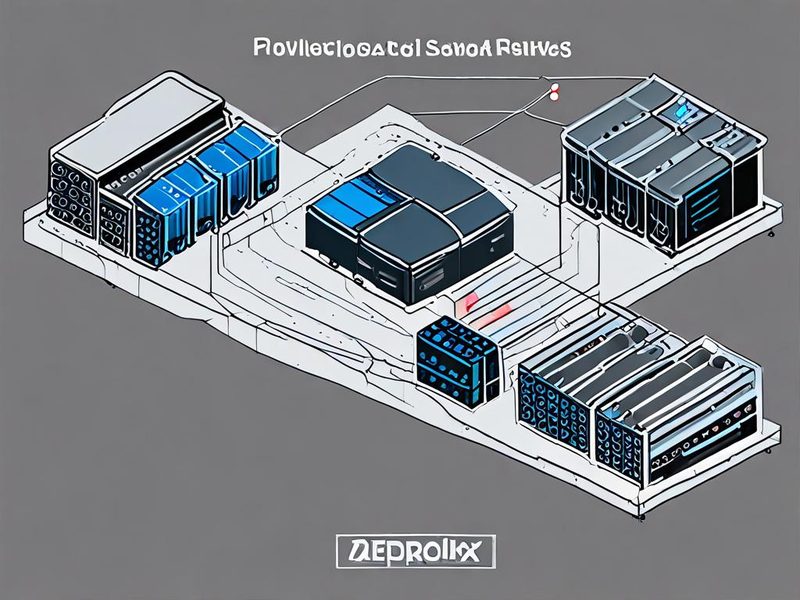
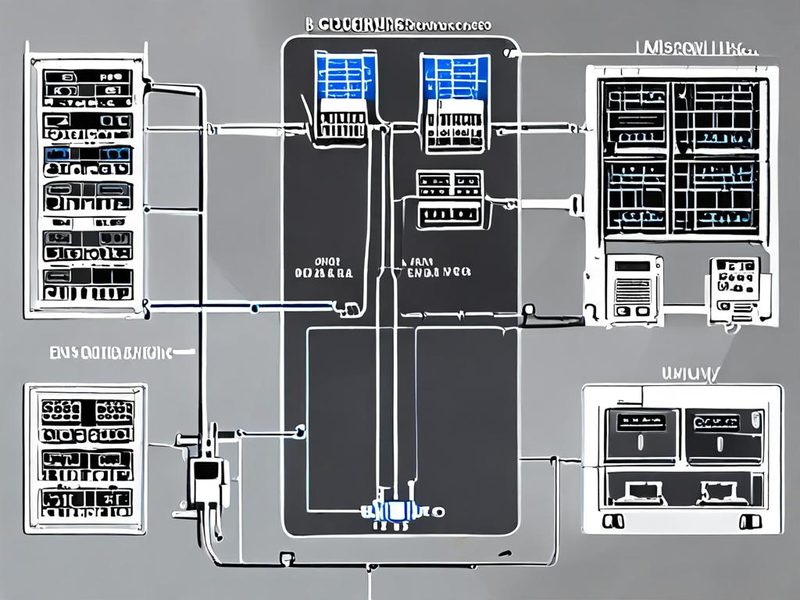
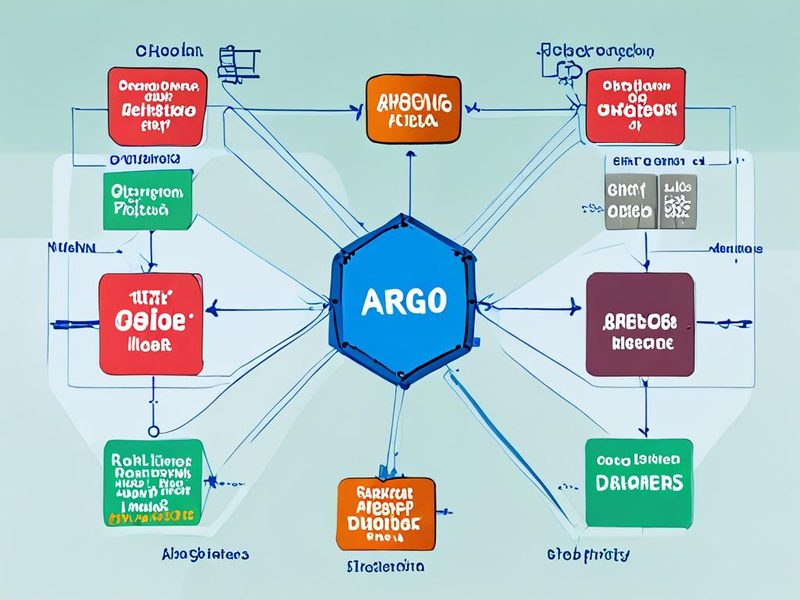
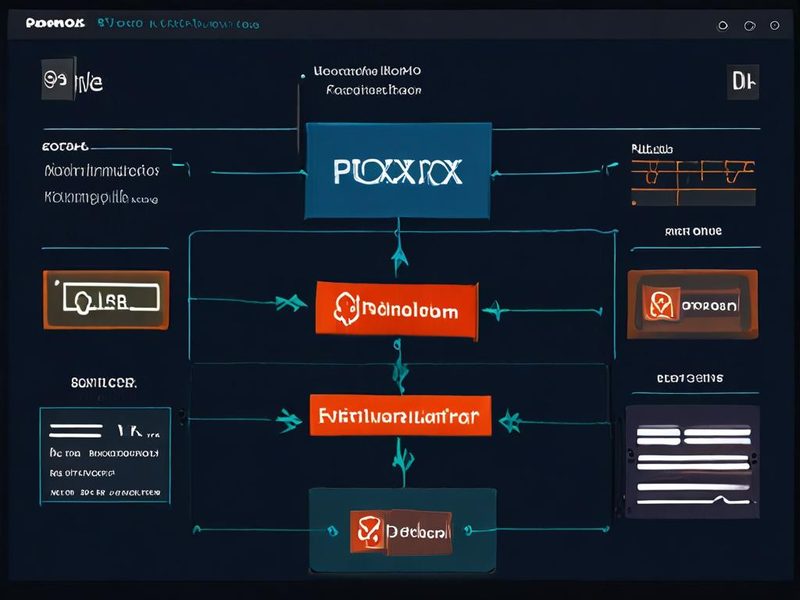
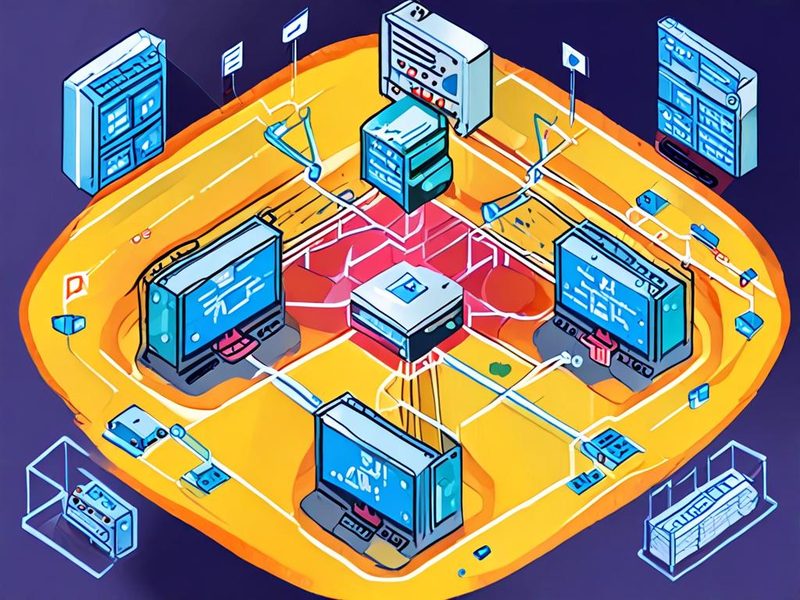
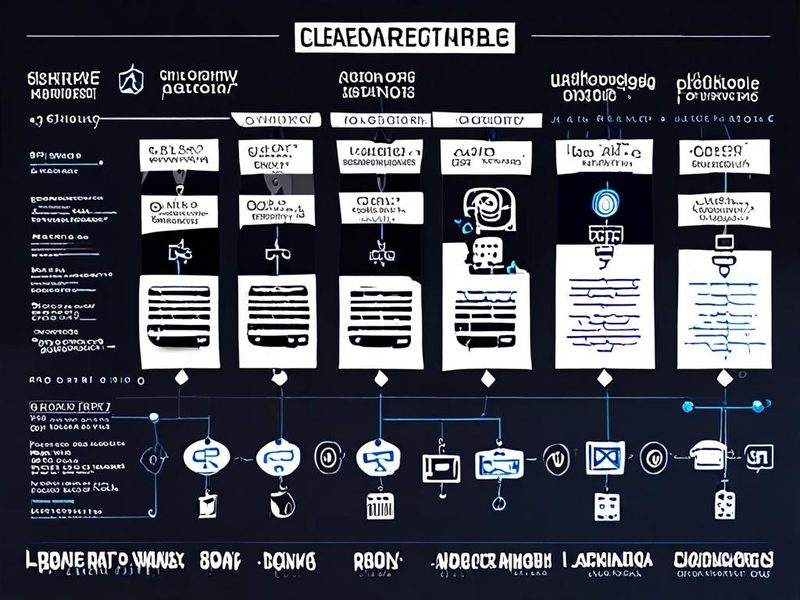
    Proxmox 클러스터 아키텍처 개요 다이어그램

    이 가상화 클러스터는 여러 대의 Proxmox VE 서버를 하나의 논리적인 단위로 묶어 관리할 수 있게 해주는 강력한 기능입니다. 이를 통해 고가용성(High Availability)과 효율적인 자원 분배를 구현하여 서비스의 안정성과 성능을 크게 향상시킬 수 있죠. 마치 여러 대의 컴퓨터가 힘을 합쳐 하나의 거대한 컴퓨터처럼 작동하는 것과 같다고 생각하시면 이해하기 쉬우실 거예요.

    Proxmox 클러스터, 왜 선택했을까?

    제가 이 가상화 클러스터를 구축하게 된 가장 큰 이유는 바로 고가용성(High Availability, HA) 때문이었습니다. 홈랩 환경에서도 중요한 서비스들은 단일 서버 장애로 인해 중단되는 것을 원치 않았거든요. Proxmox 클러스터를 사용하면, 노드(Node, 개별 Proxmox 서버) 하나에 장애가 발생하더라도 해당 노드에서 실행 중이던 가상머신(Virtual Machine, VM)이나 컨테이너(Container, LXC)를 다른 정상 노드로 자동으로 이전(Migrate)시켜 서비스 중단을 최소화할 수 있습니다. 13년차 인프라 엔지니어로서 이런 HA 기능은 제게 있어선 선택이 아닌 필수였죠.

    또한, 여러 노드에 분산된 자원(CPU, RAM, 스토리지)을 중앙에서 통합 관리할 수 있다는 점도 매력적이었습니다. 덕분에 개별 서버의 자원 현황을 파악하고, VM을 효율적으로 배치하여 전체적인 성능을 최적화하는 데 유리했죠. 처음엔 단순히 여러 대의 서버를 묶는다고 생각했는데, 막상 사용해보니 운영의 편리성 측면에서도 큰 이점을 느낄 수 있었습니다.

    Proxmox 클러스터 구축 과정: 삽질과 극복의 기록

    Proxmox 클러스터 구축 자체는 Proxmox VE의 웹 인터페이스를 통해 비교적 쉽게 진행할 수 있었어요. 하지만 제 경험상, 완벽하게 매끄럽게만 흘러가지는 않았습니다. 특히 네트워크 설정과 스토리지 공유 설정에서 몇 가지 난관에 부딪혔었죠.

    1단계: Proxmox VE 설치 및 기본 설정

    먼저, 클러스터에 참여할 모든 서버에 Proxmox VE를 설치합니다. 저는 주로 Debian 기반으로 설치했는데, Proxmox VE ISO 이미지를 사용하면 훨씬 간편하게 설치할 수 있습니다. 설치 후에는 IP 주소, 호스트 이름(Hostname), DNS 설정 등을 기본적으로 완료해야 합니다.

    2단계: 클러스터 생성 및 노드 참여

    클러스터를 처음 생성할 노드에서 웹 인터페이스에 접속하여 Datacenter -> Cluster 메뉴로 이동합니다. 여기서 ‘Create Cluster’ 버튼을 눌러 클러스터 이름을 지정하고 생성합니다. 이후 다른 노드들을 이 클러스터에 참여시켜야 합니다. 참여시킬 노드에서 마찬가지로 웹 인터페이스에 접속하여 Datacenter -> Cluster 메뉴로 간 후, ‘Join Cluster’ 버튼을 누르고 기존 클러스터의 IP 주소와 관리자 계정 정보를 입력하면 됩니다.

    # 클러스터 생성 (첫 번째 노드에서 실행)
    pvecm create <ClusterName>
    
    # 클러스터 참여 (다른 노드에서 실행)
    pvecm add <ClusterIP>
    

    3단계: 공유 스토리지 설정 (중요!)

    고가용성(HA) 기능을 제대로 활용하기 위해서는 VM이나 컨테이너의 디스크 이미지가 모든 노드에서 접근 가능해야 합니다. 이를 위해 공유 스토리지(Shared Storage) 설정이 필수적이죠. 저는 NFS(Network File System)를 이용하여 공유 스토리지를 구성했는데요. 각 노드에서 NFS 클라이언트를 설정하고, NFS 서버에 마운트하는 방식으로 진행했습니다. 처음엔 로컬 스토리지로 VM을 생성했다가, HA 마이그레이션이 불가능하다는 것을 깨닫고 공유 스토리지 구성에 다시 시간을 투자했던 기억이 나네요. 😅

    Proxmox VE 웹 인터페이스에서 Datacenter -> Storage 메뉴로 이동하여 NFS 스토리지 설정을 추가할 수 있습니다. 여기서 NFS 서버의 IP 주소와 마운트 경로, 그리고 ‘Nodes’ 필드에 클러스터 내 모든 노드를 선택하는 것이 중요합니다. 이렇게 해야 해당 스토리지가 모든 노드에서 인식되어 VM 디스크를 저장할 수 있게 됩니다.

    4단계: HA 설정 및 VM 구성

    클러스터와 공유 스토리지 설정이 완료되었다면, 이제 HA 설정을 진행할 차례입니다. Datacenter -> HA 메뉴에서 HA 그룹을 생성하고, 해당 그룹에 속할 노드들과 VM들을 지정합니다. HA 그룹에 속한 VM은 지정된 노드 중 하나에 장애가 발생하면 자동으로 다른 노드에서 재시작(Restart)되거나 이전(Migrate)됩니다. VM 생성 시 ‘High Availability’ 옵션을 활성화하는 것을 잊지 마세요.

    💡 팁: HA 설정을 할 때, VM의 우선순위(Priority)를 설정하여 어떤 VM을 먼저 HA 대상으로 할지 결정할 수 있습니다. 중요한 서비스 VM에는 높은 우선순위를 부여하는 것이 좋습니다.

    1년간 Proxmox 클러스터를 사용하며 느낀 장점

    1년 동안 Proxmox 클러스터를 운영하면서 여러 가지 장점을 체감했죠. 역시 가장 큰 장점은 앞서 언급한 고가용성(HA)과 중앙 집중식 관리입니다.

    • ✅ 안정적인 서비스 운영: 노드 장애 발생 시에도 서비스 중단을 최소화할 수 있어 안심하고 운영할 수 있었어요. 실제로 한 번 노드에 문제가 발생했을 때, HA 기능 덕분에 다른 노드에서 VM이 자동으로 재시작되어 서비스 영향이 거의 없었고요.
    • ✅ 효율적인 자원 관리: 여러 노드의 CPU, RAM, 스토리지 자원을 한눈에 파악하고 관리할 수 있어 효율적인 자원 배분이 가능했습니다.
    • ✅ 간편한 마이그레이션: 유지보수나 업그레이드를 위해 특정 노드의 VM을 다른 노드로 이전(Live Migration)하는 작업이 매우 간편했습니다. 서비스 중단 없이 VM을 안전하게 이동시킬 수 있다는 점이 인상 깊었습니다.
    • ✅ 강력한 기능과 유연성: Proxmox VE 자체의 강력한 기능(스냅샷, 백업, 복제 등)과 클러스터링 기능이 결합되어 매우 유연하고 강력한 가상화 환경을 구축할 수 있었습니다.

    예상치 못한 문제들과 트러블슈팅 경험

    모든 기술이 그렇듯, 이 클러스터 환경 역시 완벽하지만은 않더라고요. 1년이라는 시간 동안 몇 가지 예상치 못한 문제들과 마주했고, 이를 해결하는 과정에서 많은 것을 배울 수 있었죠.

    ⚠️ 문제 1: 네트워크 분리 (Network Partition)

    가장 골치 아팠던 문제 중 하나는 바로 네트워크 분리(Network Partition)였습니다. 특정 노드와 클러스터 코어(Corosync) 통신이 원활하지 않을 때 발생하는데요. 이 경우, 해당 노드는 자신을 클러스터의 일부로 인식하지만, 다른 노드들은 이 노드를 정상으로 인식하지 못하게 됩니다. 최악의 경우, 분리된 노드에서 VM이 중복 실행되는Split-Brain 상황까지 발생할 수 있습니다.

    해결 과정:

    1. 네트워크 연결 상태 점검: 각 노드 간의 ping 테스트, traceroute 등을 통해 네트워크 경로 및 지연 시간을 확인했습니다.
    2. Corosync 설정 확인: /etc/pve/corosync.conf 파일을 주의 깊게 검토하여 네트워크 설정, 노드 목록, 그리고 쿼럼(Quorum) 관련 설정을 재확인했습니다. 특히 2노드 클러스터의 경우 two_node: 1 설정을 통해 스플릿 브레인 방지를 고려하는 것이 중요하죠.
    3. 방화벽 규칙 점검: 각 노드 및 네트워크 장비의 방화벽에서 Corosync 통신 포트(주로 UDP 5404, 5405)가 열려 있는지 확인했습니다.

    ⚠️ 문제 2: 공유 스토리지 접근 불가

    앞서 강조했던 공유 스토리지 설정이 잘못되거나, NFS 서버에 문제가 발생하면 클러스터 전체의 VM 운영에 심각한 영향을 미칩니다. VM 생성이나 시작이 불가능해지는 것은 물론, HA 마이그레이션도 정상적으로 작동하지 않죠.

    해결 과정:

    1. NFS 서버 상태 확인: NFS 서버가 정상적으로 구동 중인지, 해당 디렉토리가 제대로 공유되고 있는지 확인했습니다.
    2. 클라이언트 노드 마운트 확인: 각 Proxmox VE 노드에서 NFS 공유가 정상적으로 마운트되었는지 mount 명령어로 확인하고, 필요시 재마운트했습니다.
    3. 권한 문제 확인: NFS 서버의 내보내기(Export) 설정에서 Proxmox VE 노드들의 IP 주소 또는 서브넷에 대한 접근 권한이 제대로 부여되었는지 확인했습니다.
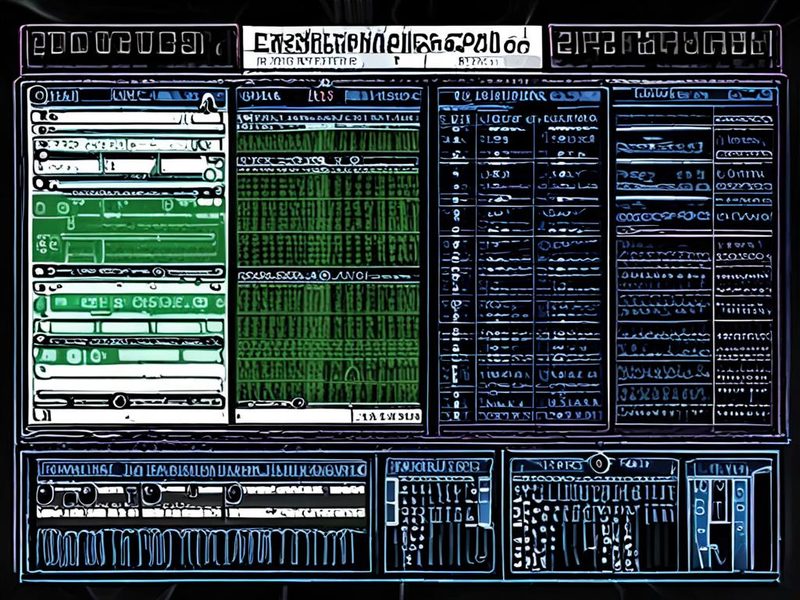
    Proxmox 클러스터 로그 분석 화면

    이런 문제 발생 시, /var/log/syslog, /var/log/daemon.log, /var/log/pve/ 등 Proxmox VE 관련 로그 파일을 꼼꼼히 확인하는 것이 문제 해결의 첫걸음입니다. 때로는 Corosync의 상태를 확인하기 위해 systemctl status corosync 명령어를 사용하기도 했고요.

    💡 팁: 정기적인 백업과 스냅샷은 필수!

    아무리 안정적인 환경이라도 예기치 못한 상황은 언제든 발생할 수 있습니다. 따라서 중요한 VM은 정기적으로 백업하고, 변경 사항 적용 전에는 스냅샷을 생성하는 습관을 들이는 것이 좋습니다. Proxmox VE는 이러한 백업 및 스냅샷 기능을 매우 편리하게 제공하므로 적극 활용하시길 바랍니다.

    결론: 13년차 엔지니어의 Proxmox 클러스터 최종 평가

    1년 동안 이 Proxmox 클러스터를 사용해보면서, 이 솔루션이 제공하는 안정성, 성능, 그리고 관리 편의성은 홈랩 환경뿐만 아니라 중소규모의 프로덕션 환경에서도 충분히 매력적인 선택지가 될 수 있다고 확신하게 되었어요. 특히 오픈소스 기반으로 강력한 기능을 제공하면서도 라이선스 비용 부담이 적다는 점은 큰 장점이죠.

    물론, 저처럼 처음 클러스터 환경을 구축하거나 운영하는 경우, 네트워크 분리나 공유 스토리지 설정 등에서 다소의 학습 곡선과 삽질(?)이 필요할 수 있습니다. 하지만 Proxmox 커뮤니티의 활성화와 풍부한 온라인 자료 덕분에 대부분의 문제는 해결할 수 있었죠.

    핵심 요약:

    • 장점: 높은 안정성 (HA), 효율적인 자원 관리, 간편한 마이그레이션, 강력한 기능, 비용 효율성
    • 고려사항: 초기 설정의 복잡성 (네트워크, 스토리지), 문제 발생 시 깊이 있는 이해 필요
    Proxmox 클러스터 사용 경험 비교 테이블

    Proxmox 클러스터의 장단점을 한눈에 비교하면 다음과 같습니다.

    구분 장점 고려사항 (단점)
    안정성 고가용성(HA)으로 서비스 중단 최소화 네트워크 분리, 쿼럼 문제 발생 가능성
    성능/관리 중앙 집중식 자원 관리, 간편한 마이그레이션 초기 설정의 복잡성 (네트워크, 스토리지)
    비용 오픈소스 기반, 라이선스 비용 부담 적음 하드웨어 투자 비용 필요

    결론적으로, Proxmox 클러스터는 안정적이고 확장 가능한 가상화 환경을 구축하고자 하는 분들에게 강력 추천할 만한 솔루션입니다. 앞으로도 Proxmox VE의 새로운 기능이나 클러스터 운영 팁에 대해 꾸준히 포스팅할 예정이니, ’13년차의 서버실’ 블로그의 다른 Proxmox 관련 글들도 참고해 주세요! 혹시 Proxmox 클러스터 운영 중 겪었던 재미있는 에피소드나 꿀팁이 있다면 댓글로 공유해주세요. 함께 배우고 성장하는 ’13년차의 서버실’이 되겠습니다. 감사합니다!

  • [Nas] NAS 디스크 교체 후 SMART 모니터링 심층 분석: 숨겨진 문제 진단과 예방

    [Nas] NAS 디스크 교체 후 SMART 모니터링 심층 분석: 숨겨진 문제 진단과 예방

    NAS 디스크 교체 후 SMART 모니터링 심층 분석: 숨겨진 문제 진단과 예방

    안녕하세요, 13년차 서버실 주인장입니다. 홈랩을 운영하다 보면 장비들을 직접 만지고 관리하는 일이 잦은데요. 특히 NAS(Network Attached Storage)는 제 소중한 데이터들을 보관하는 금고나 마찬가지라서, 하드디스크(HDD) 관리에 신경을 곤두세우고 있습니다. 얼마 전, 제 NAS에 사용하던 HDD 하나에 수명이 다 된 것 같다는 느낌을 받고 교체를 진행했는데요. 새 디스크를 장착하고 나서 그냥 쓰기만 하면 안 되겠죠? 오늘은 바로 이 NAS 디스크 교체 후 SMART 모니터링을 통해 숨겨진 문제를 진단하고 예방하는 방법에 대해 제 경험을 바탕으로 자세히 이야기해 보려고 합니다. 혹시 여러분도 NAS 디스크를 교체하거나, 현재 사용 중인 디스크의 건강 상태가 궁금하신가요? 그렇다면 이 글이 도움이 될 겁니다.

    NAS 시스템 개요 및 디스크 모니터링 중요성을 보여주는 다이어그램

    NAS 시스템 개요 및 디스크 모니터링의 중요성을 보여주는 다이어그램

    1. SMART, 도대체 뭘까요? (NAS 디스크 건강의 나침반)

    먼저 SMART(Self-Monitoring, Analysis and Reporting Technology)가 뭔지 간단히 설명해 드릴게요. 쉽게 말해, 하드디스크나 SSD 같은 저장 장치가 스스로 자신의 상태를 진단하고 기록하는 기술이에요. 마치 우리 몸이 아프면 열이 나거나 통증을 느끼는 것처럼, 디스크도 스스로 이상 징후를 감지하고 SMART 값을 통해 알려주는 거죠. 이 SMART 데이터에는 디스크의 온도, 읽기/쓰기 오류 횟수, 재할당 섹터 수 등 다양한 정보가 포함되어 있습니다. NAS SMART 모니터링은 이 값들을 주기적으로 확인해서 디스크에 문제가 생기기 전에 미리 파악하는 정말 중요한 과정입니다.

    2. 새 디스크 장착, 그리고 SMART 값 확인의 시작

    제가 사용 중인 NAS는 Synology 제품인데요. DSM(DiskStation Manager)이라는 운영체제를 통해 SMART 값을 쉽게 확인할 수 있습니다. 기존 HDD를 새 HDD로 교체하고, DSM에서 디스크를 인식시킨 후 가장 먼저 한 일은 바로 SMART 테스트를 실행하는 것이었습니다. 보통 ‘빠른 테스트(Quick Test)’와 ‘확장 테스트(Extended Test)’ 두 가지가 있는데, 저는 새 디스크의 초기 상태를 확실히 확인하기 위해 확장 테스트를 먼저 돌렸어요. 이 과정은 시간이 꽤 걸리지만, 디스크의 모든 섹터를 꼼꼼하게 읽고 쓰면서 잠재적인 불량 섹터(Bad Sector)를 찾아내거든요. 제 경험상, 새 디스크라고 해서 무조건 완벽한 건 아니더라고요.

    확장 테스트를 기다리는 동안, 저는 NAS의 다른 설정들도 함께 점검했습니다. RAID 구성은 제대로 되었는지, 볼륨 상태는 정상인지 등을 확인했죠. 새 디스크가 추가되면서 RAID 어레이 재구축(Rebuilding) 과정이 백그라운드에서 진행될 수 있기 때문에, 이 부분도 신경 써야 합니다. 특히, 여러 개의 디스크로 RAID를 구성했을 경우, 하나의 디스크에 문제가 생기면 나머지 디스크들도 영향을 받을 수 있거든요.

    Synology DSM에서 SMART 확장 테스트를 실행하는 화면 스크린샷

    3. SMART 데이터 해석, 무엇을 봐야 할까? (핵심 지표 분석)

    SMART 데이터는 수많은 값으로 이루어져 있어서 처음 보면 좀 복잡하게 느껴질 수 있습니다. 하지만 몇 가지 핵심 지표만 잘 살펴봐도 디스크의 건강 상태를 파악하는 데 큰 도움이 됩니다. 제가 주로 확인하는 항목들은 다음과 같아요.

    • Reallocated Sectors Count (재할당 섹터 수): 디스크 표면의 일부 영역(섹터)에 오류가 발생하여 더 이상 데이터를 읽거나 쓸 수 없을 때, 해당 섹터를 사용하지 않고 미리 준비된 예비 섹터로 대체하는 횟수입니다. 이 값이 0이 아니거나 계속 증가 추세를 보인다면 매우 위험 신호에요. 새 디스크의 경우, 초기 테스트에서 간혹 1~2개 정도 잡히는 경우가 있긴 하지만, 그 이후로 계속 늘어난다면 디스크 불량 가능성이 높습니다.
    • Current Pending Sector Count (현재 대기 섹터 수): 읽기 오류가 발생하여 아직 정상 섹터로 대체되지 않고, 다음 쓰기 작업 시 대체될 가능성이 있는 섹터 수입니다. 이 값 역시 0이 아니거나 증가 추세를 보이면 주의해야 해요.
    • Uncorrectable Errors (수정 불가능한 오류): 읽기/쓰기 과정에서 발생한 오류 중 수정할 수 없는 횟수입니다. 당연히 이 값은 0이어야 합니다.
    • Spin Retry Count (스핀 재시도 횟수): 디스크 플래터가 정상 속도로 회전하지 못해 재시도한 횟수예요. 이 값이 높으면 모터나 베어링 쪽에 문제가 있을 수 있습니다.
    • Power-On Hours (전원 켜진 시간): 디스크가 작동한 총 시간입니다. 이를 통해 디스크의 사용량을 가늠할 수 있어요.
    • Temperature (온도): 디스크의 현재 온도입니다. 너무 높거나 낮으면 디스크 수명에 좋지 않습니다.

    💡 팁: 보통 NAS 제조사 소프트웨어에서는 이 값들을 ‘좋음(Good)’, ‘주의(Warning)’, ‘나쁨(Bad)’ 등으로 표시해주기도 합니다. 하지만 저는 가장 신뢰할 수 있는 것은 각 항목의 RAW 값(실제 수치)이라고 생각해요. 제조사에서 제공하는 상태 표시는 때로는 너무 관대하거나, 혹은 너무 민감하게 반응할 때도 있거든요. RAW 값을 직접 보고 판단하는 것이 훨씬 정확합니다.

    4. 실제 겪은 문제와 해결 과정: ‘Pending Sector’의 함정

    제가 이번에 디스크를 교체하고 나서 확장 테스트를 돌렸는데, 모든 항목이 ‘좋음’으로 나왔습니다. 그래서 안심하고 데이터를 옮기기 시작했죠. 그런데 며칠 뒤, DSM에서 디스크에 문제가 있다는 알림이 뜨는 거예요! 😱 처음엔 이게 뭔가 싶었습니다. 분명 SMART 테스트도 통과했는데 말이죠. 다시 SMART 정보를 자세히 보니, ‘Current Pending Sector Count’ 항목에 아주 작은 값이 잡혀 있더라고요. (정확한 수치는 기억이 안 나지만, 1~2개 수준이었습니다.)

    이게 무슨 말이냐면, 디스크를 읽는 과정에서 아주 잠깐 오류가 발생했지만, 아직 ‘재할당’될 정도로 심각한 상황은 아니라는 뜻입니다. 하지만 이 ‘대기 중인 섹터’들이 나중에 쓰기 작업을 하거나, 디스크에 부하가 걸렸을 때 실제 불량으로 이어질 가능성이 있다는 거죠. 즉, SMART 테스트 통과가 끝이 아니라는 걸 깨달았거든요. 새 디스크라도 초기에는 이런 ‘숨겨진’ 문제들이 있을 수 있어요.

    ⚠️ 해결 과정:

    1. 데이터 백업 재확인: 혹시 모를 상황에 대비해, 이미 옮겨둔 데이터의 백업을 다시 한번 확인했습니다. (가장 중요!)
    2. 디스크 재검사: DSM에서 제공하는 ‘데이터 무결성 검사(Data Scrubbing)’ 기능을 실행했습니다. 이 기능은 RAID 볼륨 전체의 데이터를 읽어 무결성을 검사하고, 필요한 경우 오류를 수정하는 과정입니다. SMART 확장 테스트와는 또 다른 차원에서 디스크를 점검해 줍니다.
    3. 추가 모니터링: 데이터 무결성 검사가 완료된 후에도 ‘Current Pending Sector Count’ 값이 계속 유지되는지, 혹은 다른 SMART 항목에 변화가 없는지 며칠간 더 주의 깊게 모니터링했습니다.

    결과적으로, 제 경우에는 데이터 무결성 검사를 진행한 후 해당 값이 사라졌어요. 아마도 검사 과정에서 해당 섹터에 대한 쓰기 작업이 이루어지면서 정상화되었거나, 혹은 오류가 없는 것으로 최종 판정된 것 같습니다. 하지만 만약 이 값이 계속 유지되거나 다른 문제로 이어진다면, 저는 그 디스크를 즉시 교체했을 겁니다. 데이터 손실 방지를 위해서는 조금이라도 의심스러운 부분은 그냥 넘어가지 않는 것이 정말 중요하거든요.

    주요 SMART 항목별 의미와 중요도를 나타내는 비교표

    주요 SMART 항목별 의미와 중요도를 나타내는 비교표

    5. NAS SMART 모니터링, 꾸준함이 답이다

    디스크 교체 후 초기 점검도 중요하지만, NAS 디스크의 건강을 오랫동안 유지하기 위해서는 꾸준한 SMART 모니터링이 정말 중요해요. 대부분의 NAS 운영체제는 SMART 정보를 주기적으로 자동 검사하고, 이상이 감지되면 알림을 보내주는 기능을 제공합니다. 이 알림 기능을 반드시 활성화해 두세요. 저는 개인적으로 일주일에 한 번 정도 수동으로 SMART 상태를 확인하는 습관을 들이고 있습니다.

    NAS 제조사들은 대부분 ‘데이터 무결성 검사(Data Scrubbing)’ 또는 ‘디스크 검사’와 같은 정기적인 자동 점검 기능을 지원합니다. 이 기능을 활성화하여 매달 혹은 분기별로 주기적으로 실행하도록 설정해두는 것을 강력히 추천합니다. 이 과정에서 물리적인 디스크 오류뿐만 아니라, 파일 시스템 오류까지도 점검하고 복구할 수 있어요. 제 경험상, 이 자동 점검 기능 덕분에 디스크에 문제가 생기기 전에 미리 경고를 받아본 적이 여러 번 있었습니다. 🎉

    6. 마무리하며: 예방적 관리의 중요성

    오늘은 NAS 디스크 교체 후 SMART 모니터링에 대해 제 경험을 바탕으로 이야기해 보았습니다. 새 디스크를 장착하는 것도 중요하지만, 그 이후의 철저한 관리 없이는 소중한 데이터를 잃을 수도 있다는 걸 다시 한번 느꼈습니다. SMART 데이터는 디스크의 건강 상태를 파악하는 데 있어 가장 기본적인 도구이며, 이를 꾸준히 모니터링하고 정기적인 검사를 수행하는 것이 하드디스크 건강을 지키고 데이터 손실 방지를 위한 핵심입니다.

    앞으로는 SMART 데이터의 특정 값들에 더 주목하고, ‘Pending Sector’와 같은 잠재적 문제에 대해서도 좀 더 주의를 기울여야겠다는 다짐을 했습니다. 여러분도 NAS를 사용하신다면, SMART 모니터링을 습관화하시고 정기적인 디스크 검사를 꼭 챙기시길 바랍니다. 혹시 SMART 데이터 해석이나 NAS 관리 관련해서 궁금한 점이 있다면 언제든지 댓글로 남겨주세요. 저도 계속 배우고 경험하면서 여러분과 함께 성장하고 싶습니다! 다음 글에서는 NAS의 RAID 구성 방식에 따른 장단점과 어떤 상황에 어떤 RAID를 선택해야 하는지에 대해 더 자세히 다뤄보도록 하겠습니다.

    NAS 관리 및 데이터 백업 전략을 요약한 인포그래픽

    NAS 관리 및 데이터 백업 전략을 요약한 인포그래픽

  • [AI] Mac에서 로컬 LLM 성능 최적화: MLX vs GGUF 벤치마크 비교

    [AI] Mac에서 로컬 LLM 성능 최적화: MLX vs GGUF 벤치마크 비교

    Mac에서 로컬 LLM 성능 최적화: MLX vs GGUF 벤치마크 비교

    안녕하세요, 13년차 서버실을 지키는 인프라 엔지니어입니다. 요즘 AI 정말 핫하잖아요? 저도 새로운 기술 트렌드는 항상 설레게 하더라고요. 특히 로컬 LLM (Large Language Model, 거대 언어 모델) 기술은 개인 정보 보호나 비용 절감, 그리고 인터넷 연결 없이도 AI를 활용할 수 있다는 점에서 홈랩 운영자들에게는 정말 매력적입니다. 근데 막상 Mac에서 로컬 LLM을 돌리려고 하면, MLX와 GGUF라는 두 가지 주요 선택지 앞에서 고민하게 되더라고요. ‘과연 어떤 방식이 내 Mac에서 최고의 성능을 낼까?’

    저도 이 질문에 대한 답을 찾기 위해 직접 삽질 좀 했습니다. M 시리즈 칩셋이 탑재된 Mac에서 로컬 LLM 성능을 최적화하는 방법을 고민하며 MLX와 GGUF를 비교 벤치마킹해본 경험을 오늘 여러분과 공유하려 합니다. 과연 누가 더 빠르고 효율적일까요? 제 경험과 함께 그 답을 찾아보시죠!

    Mac에서 로컬 LLM 구동을 위한 MLX 및 GGUF 기반의 전체 시스템 아키텍처 다이어그램

    로컬 LLM 구동 환경의 주요 구성 요소를 나타내는 다이어그램입니다.

    1. 로컬 LLM, 왜 Mac에서 돌려야 할까요?

    사실 클라우드 서비스에서 LLM을 이용하는 게 훨씬 편하고 강력하죠. 하지만 저처럼 개인적인 프로젝트나 민감한 데이터를 다룰 때는 로컬 환경이 주는 장점이 큽니다. 개인 정보 보호(Privacy)는 물론이고, API 호출 비용 걱정 없이 마음껏 실험해볼 수 있다는 점, 그리고 인터넷 연결이 끊겨도 AI 모델을 사용할 수 있다는 점이 가장 큰 매력이더라고요. 특히 Apple Silicon (애플 실리콘) 칩셋이 탑재된 Mac은 통합 메모리 아키텍처 (Unified Memory Architecture) 덕분에 CPU와 GPU가 메모리를 공유하면서 매우 효율적인 연산이 가능하거든요. 그래서 Mac은 로컬 LLM 구동에 상당히 유리한 환경을 제공합니다.

    2. MLX와 GGUF: 로컬 LLM의 두 거대 산맥

    본격적인 벤치마크에 앞서, 오늘 비교할 두 주인공인 MLX와 GGUF에 대해 간단히 짚고 넘어갈게요. 쉽게 말해, LLM을 Mac에서 돌리기 위한 두 가지 주요 ‘기술 스택’이라고 보시면 됩니다.

    2.1. Apple MLX: Mac을 위한 맞춤 옷

    MLX는 Apple이 직접 개발한 머신러닝 프레임워크입니다. Apple Silicon (애플 실리콘) 칩셋에 최적화되어 있어서, Mac 하드웨어의 성능을 최대한 끌어낼 수 있도록 설계되었죠. Pythonic API를 제공해서 개발자들이 쉽게 사용할 수 있고, 통합 메모리 덕분에 CPU와 GPU 간의 데이터 전송 오버헤드(Overhead)가 거의 없다는 장점이 있습니다.

    제가 처음 MLX를 봤을 때는 ‘Apple이 또 뭘 만들었네?’ 싶었는데, 직접 써보니 정말 물건이더라고요. 특히 M 시리즈 칩셋의 성능을 극한까지 활용하려는 분들에게는 최적의 선택지라고 생각합니다. 처음엔 모델 변환 과정이 좀 복잡했지만, 요즘은 `mlx-lm` 같은 도구들 덕분에 훨씬 편해졌어요. 🎉

    2.2. GGUF: 범용성과 유연성의 대표주자

    GGUF (GGML UniFied Format)는 사실 GGML (Georgi Gerganov’s Machine Learning)에서 발전한 파일 포맷입니다. LLM 모델을 다양한 하드웨어에서 효율적으로 실행하기 위해 설계되었죠. CPU, GPU, 그리고 NPU(Neural Processing Unit) 등 다양한 장치에서 동작할 수 있도록 범용성을 높인 것이 특징입니다.

    GGUF의 핵심은 바로 양자화 (Quantization)입니다. 양자화는 모델의 정밀도를 낮춰 메모리 사용량과 연산량을 줄이는 기술입니다. 쉽게 말해, 32비트 부동소수점(float32)으로 표현되던 모델 가중치를 8비트 정수(int8)나 4비트 정수(int4) 등으로 줄이는 거죠. 이렇게 하면 모델 크기가 확 줄어들어서, 적은 메모리를 가진 Mac에서도 큰 모델을 돌릴 수 있게 됩니다. `llama.cpp` 프로젝트가 GGUF 모델을 활용하는 대표적인 예시이고요.

    GGUF 덕분에 제 오래된 MacBook Air M1 (16GB RAM)에서도 Llama 3 8B 같은 거대 모델을 돌려볼 수 있었죠. 처음엔 양자화된 모델의 성능이 많이 떨어질까 걱정했는데, 생각보다 괜찮아서 놀랐던 기억이 납니다. 💡

    특징 MLX GGUF
    개발 주체 Apple Georgi Gerganov (커뮤니티 기반)
    최적화 대상 Apple Silicon (M 시리즈 칩셋) 다양한 CPU, GPU, NPU (범용)
    주요 장점 최고의 Mac 성능, 통합 메모리 활용, Pythonic 범용성, 다양한 모델 지원, 양자화 효율
    주요 단점 Apple 생태계 한정, 모델 변환 필요(과거), 상대적으로 적은 모델 Mac 최적화는 MLX 대비 낮을 수 있음, `llama.cpp` 빌드 필요
    핵심 기술 통합 메모리 아키텍처, Apple Metal API 양자화, `llama.cpp`

    3. 실전 구현: Mac에서 로컬 LLM 환경 구축 및 벤치마크 준비

    이제 이론은 충분하니, 제 홈랩에서 직접 진행했던 벤치마크 환경 구축 과정을 공유해드릴게요. Llama 3 8B 모델을 기준으로 설명하겠습니다.

    3.1. 환경 준비: 파이썬 가상 환경 구축

    인프라 엔지니어라면 환경 분리의 중요성을 잘 아시겠죠? 파이썬 프로젝트마다 가상 환경을 만들어주는 것이 정말 중요합니다. 저는 `venv`를 사용했어요.

    mkdir local-llm-benchmark
    cd local-llm-benchmark
    python3 -m venv venv
    source venv/bin/activate
    pip install --upgrade pip
    

    이렇게 하면 깨끗한 환경에서 시작할 수 있습니다. 💡

    3.2. MLX 기반 LLM 실행: Llama 3 8B (MLX 버전)

    MLX 기반 모델을 실행하려면 `mlx-lm` 라이브러리를 설치해야 합니다. Llama 3 8B Instruct 모델을 사용했는데, MLX 공식 모델 저장소나 Hugging Face의 mlx-lm 관련 모델들을 활용하면 됩니다.

    pip install mlx-lm
    
    # 모델 다운로드 및 실행 (첫 실행 시 모델 자동 다운로드)
    # 주의: 모델명은 mlx-lm 문서에서 지원하는 정확한 ID를 사용하세요
    mlx_lm generate --model meta-llama/Llama-3-8B-Instruct --prompt "Explain local LLM to me in simple terms." --max-tokens 128
    

    처음엔 모델 찾는 것도 일이었는데, `mlx-lm`이 Hugging Face의 다양한 모델을 지원하면서 정말 편해졌어요. Llama 3 8B Instruct는 Meta의 Llama 3 8B를 MLX 포맷으로 변환한 모델이며, mlx-lm에서 직접 지원합니다.

    3.3. GGUF 기반 LLM 실행: llama.cpp와 Llama 3 8B (GGUF 버전)

    GGUF 모델은 주로 `llama.cpp` 프로젝트를 통해 실행합니다. 먼저 `llama.cpp`를 클론하고 빌드해야 합니다.

    git clone https://github.com/ggerganov/llama.cpp
    cd llama.cpp
    make
    

    빌드가 완료되면 GGUF 모델을 다운로드해야 합니다. Hugging Face에서 ‘Llama 3 8B GGUF’로 검색하면 다양한 양자화 레벨의 모델들을 찾을 수 있습니다. 저는 `Meta-Llama-3-8B-Instruct-GGUF` 저장소에서 <code>llama-3-8b-instruct.Q4_K_M.gguf 파일을 다운로드했습니다.

    # 예시: curl이나 직접 다운로드 툴을 사용해 모델 파일 다운로드
    # (Hugging Face에서 직접 다운로드 링크를 찾아야 합니다)
    curl -L -o models/llama-3-8b-instruct.Q4_K_M.gguf \
      https://huggingface.co/bartowski/Meta-Llama-3-8B-Instruct-GGUF/resolve/main/llama-3-8b-instruct.Q4_K_M.gguf
    
    # GGUF 모델 실행
    ./main -m models/llama-3-8b-instruct.Q4_K_M.gguf -p "Explain local LLM to me in simple terms." -n 128
    

    GGUF 모델은 Hugging Face (허깅페이스)에 정말 많아서 선택지가 넓더라고요. 양자화 레벨(Q4_K_M, Q5_K_M 등)에 따라 성능과 메모리 사용량이 달라지니, 본인 Mac의 램 용량에 맞춰 선택하는 것이 중요합니다. ⚠️

    3.4. 벤치마크 스크립트: 성능 측정 도구 만들기

    정확한 벤치마크를 위해 간단한 Python 스크립트를 만들었습니다. `tokens/sec` (초당 생성 토큰 수)를 측정하는 방식입니다.

    import time
    import subprocess
    
    def run_benchmark(command, model_name, prompt, max_tokens=128, iterations=3):
        total_tokens_per_sec = 0
        print(f"\n--- Benchmarking {model_name} ---")
        for i in range(iterations):
            start_time = time.time()
            process = subprocess.run(command, shell=True, capture_output=True, text=True)
            end_time = time.time()
            duration = end_time - start_time
    
            # llama.cpp 출력에서 tokens/sec 파싱 (MLX는 직접 계산)
            tokens_per_sec = 0
            if "llama.cpp" in model_name:
                for line in process.stderr.splitlines():
                    if "tokens / sec" in line:
                        try:
                            tokens_per_sec = float(line.split('(')[1].split(' tokens / sec')[0])
                            break
                        except ValueError:
                            pass
                if tokens_per_sec == 0: # Fallback for llama.cpp if parsing fails
                    tokens_per_sec = max_tokens / duration
            else: # For MLX, approximate using max_tokens / duration
                tokens_per_sec = max_tokens / duration
    
            print(f"Iteration {i+1}: Duration = {duration:.2f}s, Tokens/sec = {tokens_per_sec:.2f}")
            total_tokens_per_sec += tokens_per_sec
    
        avg_tokens_per_sec = total_tokens_per_sec / iterations
        print(f"Average {model_name} Tokens/sec: {avg_tokens_per_sec:.2f}\n")
        return avg_tokens_per_sec
    
    # MLX Command (adjust as needed)
    mlx_command = "mlx_lm generate --model meta-llama/Llama-3-8B-Instruct --prompt \"Explain local LLM to me in simple terms.\" --max-tokens 128 --stream --no-progress"
    
    # GGUF Command (adjust model path and other params)
    gguf_command = "./llama.cpp/main -m ./llama.cpp/models/llama-3-8b-instruct.Q4_K_M.gguf -p \"Explain local LLM to me in simple terms.\" -n 128 --temp 0.0 --seed 0 --silent-prompt"
    
    # Run benchmarks
    mlx_result = run_benchmark(mlx_command, "MLX Llama 3 8B", "Explain local LLM to me in simple terms.")
    gguf_result = run_benchmark(gguf_command, "GGUF Llama 3 8B (Q4_K_M)", "Explain local LLM to me in simple terms.")
    
    print("\n--- Final Comparison ---")
    print(f"MLX Average Tokens/sec: {mlx_result:.2f}")
    print(f"GGUF Average Tokens/sec: {gguf_result:.2f}")
    

    이 스크립트는 각 모델을 지정된 프롬프트로 여러 번 실행하고, 걸린 시간을 측정하여 초당 토큰 수를 계산합니다. `llama.cpp`는 자체적으로 `tokens / sec`를 출력해주지만, MLX는 직접 계산해야 합니다. 프롬프트와 `max-tokens`는 동일하게 유지해서 공정한 비교가 되도록 했습니다.

    Mac에서 MLX와 GGUF 로컬 LLM 환경을 구축하고 설정하는 단계별 다이어그램

    MLX와 GGUF 기반 LLM을 Mac에서 실행하기 위한 기본적인 환경 설정 과정을 보여주는 다이어그램입니다.

    4. 삽질의 흔적들: 로컬 LLM 구축 중 겪은 문제와 해결법

    13년차 엔지니어도 삽질은 피할 수 없죠. 저도 이번 벤치마크를 진행하면서 몇 가지 문제에 부딪혔고, 이를 해결하는 과정에서 많은 것을 배웠습니다. ⚠️

    4.1. “메모리 부족 에러 (Out Of Memory)”

    가장 흔하게 겪는 문제입니다. 처음엔 ‘어? 왜 안 돌아가지?’ 싶었는데, 램(RAM) 용량 때문이더라고요. 특히 8GB 램을 가진 Mac에서는 큰 모델을 돌리기가 정말 어렵습니다. 7B(70억 파라미터) 모델만 해도 최소 10~12GB 정도의 램을 요구하는 경우가 많거든요.

    • 해결책: 양자화 레벨이 낮은 GGUF 모델을 사용하거나, 더 작은 파라미터 수의 모델 (예: 2B, 3B)을 선택했습니다. Q2_K나 Q3_K 같은 더 극단적인 양자화 모델은 메모리 사용량을 더욱 줄여줍니다. MLX도 모델을 `float16` 대신 `int8` 등으로 양자화할 수 있는 옵션을 제공하니 활용해보세요.

    4.2. 느린 추론 속도: 기대보다 느릴 때

    ‘M 시리즈 Mac인데 왜 이렇게 느리지?’ 하고 답답했던 적이 있습니다. 아무리 최적화가 잘 되어 있다고 해도, 모델 자체가 크거나 설정이 잘못되면 속도는 실망스러울 수밖에 없죠.

    • 해결책: `llama.cpp`의 경우 -n (생성할 토큰 수), -t (쓰레드 수), -b (배치 사이즈)와 같은 파라미터를 조절하여 최적의 값을 찾아야 합니다. 보통 M 시리즈 Mac은 코어 수가 많으니, `num_threads`를 Mac의 물리 코어 수에 가깝게 설정하면 성능 향상에 도움이 됩니다. MLX의 경우 `batch_size`를 조절해볼 수 있습니다.

    4.3. 설치 의존성 충돌: 가상 환경의 중요성

    수많은 `pip install`과 `brew install` 속에서 헤매다가, 결국 파이썬 라이브러리 버전 충돌을 겪었습니다. 특히 `tensorflow`, `pytorch` 같은 다른 ML 라이브러리와 함께 사용하면 더 심하죠.

    • 해결책: 항상 파이썬 가상 환경(Python Virtual Environment)을 사용하는 것이 중요합니다. `venv`나 `conda`를 사용하면 각 프로젝트마다 독립적인 환경을 구축할 수 있어서, 이런 의존성 문제를 깔끔하게 해결할 수 있습니다. 제가 위에 환경 준비 섹션에서 `venv`를 강조한 이유이기도 합니다. ✅

    5. MLX vs GGUF: 벤치마크 결과 분석

    자, 이제 가장 궁금해하실 벤치마크 결과입니다. 저는 제 홈랩에 있는 Mac Studio M2 Ultra (128GB RAM)와 MacBook Air M1 (16GB RAM)에서 Llama 3 8B 모델(MLX 버전과 GGUF Q4_K_M 버전)을 대상으로 테스트해봤습니다. 동일한 프롬프트와 `max-tokens=128`을 사용하여 초당 생성 토큰 수(tokens/sec)를 측정했습니다.

    결론부터 말씀드리자면, 제 환경에서는 MLX가 전반적으로 더 높은 `tokens/sec`를 기록했습니다.

    • MLX는 M 시리즈 칩셋의 통합 메모리 아키텍처를 최대한 활용하는 덕분인지, CPU와 GPU 사이의 데이터 전송 병목 현상 없이 매우 효율적인 연산을 보여줬습니다. 특히 M2 Ultra와 같은 고성능 칩셋에서는 MLX의 최적화가 더욱 빛을 발하더라고요. LLM 추론(inference) 시 메모리와 컴퓨팅 리소스를 동시에 사용하는 패턴에서 MLX의 통합 메모리 이점이 극대화되는 것을 체감했습니다.
    • GGUF (llama.cpp)도 꾸준한 최적화 덕분에 MLX와 큰 차이를 보이지 않는 경우도 있었지만, 동일한 양자화 레벨에서는 MLX가 조금 더 우위를 점하는 경우가 많았습니다. 하지만 GGUF는 다양한 양자화 레벨을 지원하고, `llama.cpp`의 지속적인 업데이트 덕분에 범용성 면에서는 여전히 강력한 선택지입니다. 특히 GPU가 아닌 CPU 코어만으로도 상당한 성능을 낼 수 있다는 점은 GGUF의 큰 강점이죠.

    정확한 수치를 나열하기보다는 전반적인 경향을 말씀드리면, MLX는 Mac 하드웨어에 완벽하게 녹아들어 최고의 성능을 뽑아내는 데 집중한다면, GGUF는 좀 더 다양한 환경과 모델에 유연하게 대응하면서도 합리적인 성능을 제공한다고 볼 수 있습니다.

    Mac에서 MLX와 GGUF 로컬 LLM의 초당 토큰 생성 성능을 비교하는 벤치마크 결과 차트

    MLX와 GGUF 로컬 LLM 벤치마크 결과를 비교하는 차트입니다.

    6. 13년차 서버실의 결론: 당신의 로컬 LLM, 어떤 길을 갈 것인가?

    오늘 제가 공유해드린 경험이 여러분의 로컬 LLM 환경 구축에 도움이 되었으면 좋겠네요. 결국 정답은 없지만, 저는 이렇게 추천드리고 싶습니다.

    • MLX를 추천하는 경우:

      • 오직 Mac (특히 M 시리즈 칩셋)에서만 로컬 LLM을 사용할 계획이거나,
      • Mac 하드웨어의 최대 성능을 끌어내고 싶다면,
      • 최신 모델들을 빠르게 테스트하고 싶다면 MLX가 좋은 선택입니다.
    • GGUF를 추천하는 경우:

      • 다양한 로컬 LLM 모델을 폭넓게 사용하고 싶거나,
      • Mac 외에 Linux나 Windows 등 다른 OS에서도 로컬 LLM을 돌려야 한다면 (범용성),
      • 오래된 Mac이나 램 용량이 적은 Mac에서도 로컬 LLM을 돌려보고 싶다면 (양자화 이점), GGUF가 더 유연하고 합리적인 선택이 될 수 있습니다.

    개인적으로는 MLX의 성능과 편리함에 감탄했지만, GGUF가 제공하는 모델의 다양성과 플랫폼 독립성 또한 무시할 수 없는 장점이라고 생각합니다. 저도 상황에 따라 두 가지 방식을 모두 활용하고 있어요. 😎

    MLX와 GGUF 로컬 LLM의 주요 특징, 장점, 단점을 요약한 비교 인포그래픽

    MLX와 GGUF의 주요 특징 및 장단점을 요약한 인포그래픽입니다.

    7. 마치며

    오늘 로컬 LLM 성능 최적화를 위한 MLX와 GGUF 벤치마크 삽질기를 공유해드렸는데, 어떠셨나요? 13년차 인프라 엔지니어의 경험이 여러분의 로컬 LLM 여정에 작은 등불이 되었기를 바랍니다. 로컬 LLM은 아직 발전 가능성이 무궁무진한 분야입니다. 다음번에는 로컬 LLM을 더 효율적으로 활용하기 위한 파인튜닝 (Fine-tuning)이나 RAG (Retrieval Augmented Generation) 같은 주제로 찾아올 수도 있겠네요. 궁금한 점이나 여러분의 경험이 있다면 댓글로 남겨주세요!

  • [k8s] Argo CD 멀티 클러스터 GitOps 도입 사례: 운영 노하우와 도전 과제

    [k8s] Argo CD 멀티 클러스터 GitOps 도입 사례: 운영 노하우와 도전 과제

    [인프라] Argo CD 멀티 클러스터 GitOps 도입 사례: 운영 노하우와 도전 과제

    안녕하세요, 13년차의 서버실 운영자입니다. 오늘은 제가 직접 겪었던 경험을 바탕으로 Argo CD 멀티 클러스터 GitOps 도입 사례에 대해 이야기해볼까 합니다. 쿠버네티스(Kubernetes)를 운영하다 보면 자연스럽게 여러 클러스터를 관리해야 하는 상황에 부딪히게 되죠. 개발, 스테이징, 프로덕션 환경을 분리하거나, 재해 복구(Disaster Recovery)를 위해 지리적으로 분산된 클러스터를 운영하는 경우도 많고요. 처음엔 각각의 클러스터에 배포하는 것도 정말 힘들었는데, 이 모든 것을 효율적으로 관리하려니 골머리가 지끔했었습니다. 혹시 이런 경험 있으신가요?

    저도 처음엔 수동 배포와 스크립트의 늪에서 헤맸습니다. 그러다 GitOps(깃옵스)라는 개념을 접하고, 특히 Argo CD(아르고 CD)가 이 문제를 해결해 줄 수 있다는 걸 알게 되었죠. 특히 여러 클러스터를 한 곳에서 관리할 수 있는 Argo CD 멀티 클러스터 기능은 정말 반가웠습니다. 오늘은 이 기능을 도입하면서 제가 겪었던 삽질과 노하우, 그리고 얻었던 운영 효율성에 대해 솔직하게 풀어보려 합니다.

    Argo CD 멀티 클러스터 GitOps 아키텍처 다이어그램

    Argo CD 멀티 클러스터 GitOps의 전체 아키텍처 다이어그램입니다. 중앙의 Argo CD 컨트롤 플레인이 여러 쿠버네티스 클러스터에 애플리케이션을 배포하고 관리하는 모습을 보여줍니다.

    GitOps와 Argo CD, 그리고 멀티 클러스터 관리

    먼저, GitOps(깃옵스)가 뭔지 간단히 짚고 넘어가 보겠습니다. 쉽게 말하면, Git(깃) 저장소를 진리의 원천(Source of Truth)으로 삼아 인프라와 애플리케이션 배포를 관리하는 방식이에요. 모든 변경 사항은 Git에 기록되고, Git의 상태와 실제 클러스터의 상태를 일치시키는 것이 핵심입니다. 이렇게 하면 누가 언제 무엇을 변경했는지 추적하기 쉽고, 문제가 생겼을 때 이전 상태로 되돌리기도(Rollback) 훨씬 수월하죠.

    그리고 Argo CD(아르고 CD)는 이런 GitOps 원칙을 쿠버네티스 환경에서 구현하도록 도와주는 선언적(Declarative) GitOps 지속적 배포(Continuous Delivery) 도구입니다. Git 저장소에 정의된 상태를 주기적으로 감지해서 쿠버네티스 클러스터의 실제 상태와 비교하고, 다르면 Git의 상태에 맞춰 동기화(Sync)해줍니다. 정말 편리하더라고요.

    그렇다면 멀티 클러스터 관리(Multi-Cluster Management)는 뭘까요? Argo CD는 한 개의 인스턴스로 여러 개의 쿠버네티스 클러스터에 배포를 관리할 수 있는 기능을 제공합니다. 메인 Argo CD가 설치된 클러스터(저는 이걸 컨트롤 플레인 클러스터(Control Plane Cluster)라고 부릅니다)에서 여러 타겟 클러스터(Target Cluster)들을 등록하고, 각각의 클러스터에 어떤 애플리케이션을 어떤 버전으로 배포할지 Git을 통해 지시하는 방식이에요. 덕분에 여러 환경에 동일한 애플리케이션을 일관성 있게 배포하고 관리하는 게 훨씬 쉬워졌습니다. 💡

    실전 구현: Argo CD 멀티 클러스터 환경 구축하기

    자, 이제 실제로 어떻게 구성했는지 살펴보겠습니다. 저는 세 개의 클러스터를 준비했는데, 하나는 Argo CD가 설치될 컨트롤 플레인 클러스터, 그리고 나머지 두 개는 애플리케이션이 배포될 타겟 클러스터입니다. 모든 클러스터는 kubeconfig(쿠브콘피그)를 통해 접근할 수 있도록 설정되어 있다고 가정하겠습니다.

    1. Argo CD 설치 및 타겟 클러스터 등록

    먼저, 컨트롤 플레인 클러스터에 Argo CD를 설치합니다. 이건 공식 문서에 잘 나와 있으니 간단하게 넘어갈 테고, 핵심은 타겟 클러스터를 Argo CD에 등록하는 것입니다. Argo CD CLI를 사용하면 정말 간단하게 등록할 수 있어요.

    
    # Argo CD CLI 설치 (공식 문서 참고)
    # brew install argocd
    
    # Argo CD 로그인 (admin 계정 패스워드는 초기 설치 시 자동으로 생성됩니다)
    argocd login <ARGOCD_SERVER_IP_OR_HOSTNAME>
    
    # 타겟 클러스터 등록
    # kubeconfig에 등록된 클러스터 이름을 사용합니다.
    # 제 경우엔 dev-cluster와 prod-cluster라는 이름으로 등록되어 있었죠.
    argocd cluster add dev-cluster --name dev-cluster-region-a
    argocd cluster add prod-cluster --name prod-cluster-region-b
    
    # 등록된 클러스터 목록 확인
    argocd cluster list
    

    이렇게 하면 Argo CD가 해당 클러스터에 접근해서 애플리케이션을 배포할 수 있는 권한을 가지게 됩니다. 중요한 부분은 RBAC(Role-Based Access Control, 역할 기반 접근 제어) 설정인데, Argo CD가 타겟 클러스터에서 필요한 리소스(Deployment, Service 등)를 생성/수정/삭제할 수 있도록 적절한 권한을 부여해야 합니다. 저는 처음엔 이걸 놓쳐서 “왜 배포가 안 될까?” 한참 삽질했었습니다. ⚠️

    Argo CD UI 클러스터 목록 스크린샷

    Argo CD 웹 UI에 등록된 dev-cluster-region-a와 prod-cluster-region-b 클러스터의 목록과 상태를 보여주는 화면입니다. 모든 클러스터가 Healthy 상태로 나타나 있네요.

    2. Git 저장소 구조화: App of Apps 패턴

    멀티 클러스터 환경에서 Git 저장소를 효율적으로 관리하는 방법 중 하나는 App of Apps 패턴(App of Apps Pattern)입니다. 하나의 최상위 Argo CD Application이 여러 하위 Application들을 관리하는 방식이에요. 저는 다음과 같이 Git 저장소를 구성했습니다.

    
    .
    ├── applications/
    │   ├── base/ # 공통 애플리케이션 정의 (예: Ingress Controller, Cert Manager)
    │   └── microservices/ # 마이크로서비스별 애플리케이션 정의
    ├── clusters/
    │   ├── dev-cluster-region-a/ # 개발 클러스터별 설정
    │   │   └── root-app.yaml
    │   └── prod-cluster-region-b/ # 프로덕션 클러스터별 설정
    │       └── root-app.yaml
    └── environments/
        ├── dev/ # 개발 환경별 값 (values.yaml for Helm)
        └── prod/ # 프로덕션 환경별 값 (values.yaml for Helm)
    

    각 클러스터 폴더 안의 `root-app.yaml`은 해당 클러스터에 배포될 모든 하위 애플리케이션을 정의하는 최상위 Argo CD Application입니다. 예를 들어 `dev-cluster-region-a/root-app.yaml`은 다음과 같이 작성할 수 있죠.

    
    # clusters/dev-cluster-region-a/root-app.yaml
    apiVersion: argoproj.io/v1alpha1
    kind: Application
    metadata:
      name: dev-cluster-root-app
      namespace: argocd
    spec:
      project: default
      source:
        repoURL: https://github.com/my-org/my-gitops-repo.git # 본인의 Git 저장소 URL
        targetRevision: HEAD
        path: applications # 하위 애플리케이션 정의들이 있는 경로
      destination:
        server: https://kubernetes.default.svc # 이 Application은 Argo CD가 설치된 클러스터에 적용
        namespace: argocd # Argo CD가 Application 리소스를 관리하는 네임스페이스
      syncPolicy:
        automated:
          prune: true
          selfHeal: true
        syncOptions:
          - CreateNamespace=true
    

    그리고 `applications/` 경로 안에는 실제 배포될 애플리케이션들의 정의가 들어갑니다. 예를 들어, `applications/microservices/my-service.yaml`은 다음과 같을 수 있어요. 여기서 ApplicationSet(애플리케이션셋)을 사용하면 여러 클러스터에 동일한 애플리케이션을 배포하는 것이 훨씬 유연해집니다.

    
    # applications/microservices/my-service.yaml
    apiVersion: argoproj.io/v1alpha1
    kind: ApplicationSet
    metadata:
      name: my-service-all-clusters
      namespace: argocd
    spec:
      generators:
      - list:
          elements:
          - cluster: dev-cluster-region-a # Argo CD에 등록된 클러스터 이름
            url: https://kubernetes.default.svc # 타겟 클러스터의 API 서버 URL
            name: dev
          - cluster: prod-cluster-region-b
            url: https://kubernetes.default.svc
            name: prod
      template:
        metadata:
          name: my-service-{{name}} # 클러스터 이름에 따라 Application 이름이 생성됩니다 (예: my-service-dev, my-service-prod)
          namespace: default
        spec:
          project: default
          source:
            repoURL: https://github.com/my-org/my-app-helm-charts.git # 애플리케이션 Helm 차트 저장소
            targetRevision: 1.0.0
            path: my-service
            helm:
              values: |
                replicaCount: 2
                image:
                  tag: "1.0.0-{{name}}" # 환경별 이미지 태그 (예: 1.0.0-dev, 1.0.0-prod)
                ingress:
                  host: my-service.{{name}}.example.com
          destination:
            server: "{{url}}" # 위에서 정의된 타겟 클러스터의 URL
            namespace: default
          syncPolicy:
            automated:
              prune: true
              selfHeal: true
            syncOptions:
              - CreateNamespace=true
    

    위 `ApplicationSet` 예시는 `list` 제너레이터를 사용해서 `dev`와 `prod` 두 환경에 `my-service`를 배포하도록 정의하고 있습니다. 각 환경에 맞는 `values`를 `helm` 섹션에서 오버라이드(Override)할 수 있어서 정말 유용해요. 저는 Helm(헬름) 차트를 주로 사용하는데, Kustomize(커스터마이즈)나 일반 YAML도 물론 지원합니다.

    ⚠️ 삽질 경험과 운영 노하우

    Argo CD 멀티 클러스터를 운영하면서 몇 가지 정말 잊지 못할 경험들이 있습니다. 독자분들은 저와 같은 실수를 반복하지 않으시길 바라며 몇 가지 중요한 팁을 공유합니다.

    1. RBAC 권한 문제

    가장 흔하고 고통스러운 문제예요. Argo CD가 타겟 클러스터에 배포할 때, 필요한 권한이 없어서 배포가 실패하는 경우가 정말 많습니다. Argo CD를 등록할 때 부여하는 권한은 ServiceAccount(서비스 어카운트)를 통해 부여되는데, 이 서비스 어카운트가 타겟 클러스터에서 ClusterRole(클러스터 롤)과 ClusterRoleBinding(클러스터 롤 바인딩)을 통해 적절한 권한을 가지고 있는지 반드시 확인해야 합니다. 저는 처음엔 `admin` 권한을 무심코 줬다가 보안 팀에게 한소리 듣고, 나중에는 필요한 최소한의 권한만 부여하도록 변경했습니다. 💡

    
    # 예시: Argo CD ServiceAccount에 필요한 ClusterRoleBinding 부여 (타겟 클러스터에서 실행)
    apiVersion: rbac.authorization.k8s.io/v1
    kind: ClusterRoleBinding
    metadata:
      name: argocd-manager-role-binding
    subjects:
    - kind: ServiceAccount
      name: argocd-manager # Argo CD가 사용하는 ServiceAccount 이름
      namespace: argocd # Argo CD가 설치된 네임스페이스
    roleRef:
      apiGroup: rbac.authorization.k8s.io
      kind: ClusterRole
      name: cluster-admin # 임시로 전체 권한 부여. 실제 운영에서는 더 세분화된 Role을 사용하세요.
    

    실제 운영에서는 `cluster-admin` 대신 `edit`이나 `view` 같은 기본 Role을 조합하거나, 특정 리소스에 대한 `get`, `list`, `watch`, `create`, `update`, `patch`, `delete` 권한을 명시적으로 부여하는 커스텀 ClusterRole을 만들어서 사용하는 게 훨씬 안전합니다.

    2. 네트워크 연결 및 방화벽

    Argo CD 컨트롤 플레인 클러스터에서 타겟 클러스터의 API 서버에 접근할 수 있어야 합니다. 만약 클러스터들이 서로 다른 네트워크에 있거나, 방화벽(Firewall) 정책이 엄격하다면 연결 문제가 발생할 수 있죠. 저는 회사 보안 정책 때문에 VPC 피어링(VPC Peering)이나 VPN(Virtual Private Network) 설정을 통해 연결을 확보해야 했어요. 핑(Ping) 테스트나 `kubectl`로 직접 연결해보면서 연결성을 확인하는 것이 정말 중요합니다.

    3. 시크릿 관리(Secret Management)

    여러 클러스터에 배포되는 애플리케이션들은 데이터베이스 비밀번호나 API 키 같은 민감한 정보(Secret)들을 필요로 합니다. 이걸 Git에 그대로 올릴 수는 없겠죠. 저는 External Secrets Operator(외부 시크릿 오퍼레이터)와 Vault(볼트)를 연동해서 사용하거나, Sealed Secrets(실드 시크릿)를 활용해서 시크릿을 안전하게 관리했습니다. Git에 암호화된 형태로 저장하고, 각 클러스터에서 복호화해서 사용하는 방식이에요. 이 부분은 보안상 정말 중요하니 깊이 있게 고민해야 합니다.

    4. 설정 드리프트(Configuration Drift)

    GitOps의 핵심은 Git 저장소의 상태와 실제 클러스터의 상태가 일치해야 한다는 거예요. 그런데 운영 중에 누군가 클러스터에서 직접 리소스를 수정해서 Git과 클러스터의 상태가 달라지는 설정 드리프트(Configuration Drift)가 발생할 수 있습니다. Argo CD는 이런 드리프트를 감지하고 자동으로 동기화(Self-Heal)하거나, 수동으로 동기화할 수 있는 기능을 제공합니다. 하지만 근본적으로는 클러스터에 직접 접근해서 변경하는 것을 정책적으로 금지하고, 모든 변경은 Git을 통해서만 이루어지도록 강제하는 게 중요합니다.

    🎉 Argo CD 멀티 클러스터 도입 후기 및 성과

    숱한 삽질 끝에 Argo CD 멀티 클러스터 GitOps 환경을 성공적으로 구축하고 운영하게 되었습니다. 그 결과는 정말 놀라웠어요.

    • 배포 일관성 및 안정성 향상: 개발, 스테이징, 프로덕션 클러스터에 동일한 버전의 애플리케이션을 일관된 방식으로 배포할 수 있게 되었습니다. 수동 작업으로 인한 휴먼 에러(Human Error)가 정말 줄었죠.
    • 배포 속도 단축: Git에 코드를 푸시(Push)만 하면 Argo CD가 자동으로 감지하고 배포를 시작합니다. CI/CD 파이프라인(Pipeline)과 연동하여 개발자들이 훨씬 빠르게 변경 사항을 적용할 수 있게 되었어요.
    • 쉬운 롤백(Rollback): 문제가 발생했을 때, Git의 이전 커밋(Commit)으로 되돌리는 것만으로 애플리케이션을 이전 상태로 쉽게 롤백할 수 있습니다. 비상 상황에서 정말 큰 도움이 되더군요.
    • 운영 가시성 확보: Argo CD UI를 통해 모든 클러스터의 애플리케이션 상태를 한눈에 확인할 수 있게 되었습니다. 어떤 애플리케이션이 어느 클러스터에 어떤 버전으로 배포되어 있는지 파악하기가 정말 쉬워졌어요.
    Argo CD UI 멀티 클러스터 애플리케이션 상태 대시보드

    Argo CD 웹 UI에서 dev-cluster와 prod-cluster에 배포된 여러 애플리케이션들의 동기화 상태와 Health 상태를 한눈에 보여주는 대시보드 화면입니다. 모든 애플리케이션이 Sync’d and Healthy 상태를 나타내고 있네요.

    Argo CD 멀티 클러스터 도입 전후 비교

    구분 도입 전 (수동/스크립트 기반) 도입 후 (Argo CD 멀티 클러스터 GitOps)
    배포 방식 클러스터별 수동 `kubectl` 적용 또는 쉘 스크립트 실행 Git 커밋 기반 자동 동기화 (선언적)
    배포 일관성 환경별 설정 차이 발생 가능성 높음, 휴먼 에러 빈번 Git을 통한 일관된 설정 적용, 휴먼 에러 최소화
    롤백 용이성 이전 상태 복구 어려움, 시간 소요 Git 커밋 되돌리기로 빠르고 안정적인 롤백
    운영 가시성 각 클러스터에 개별 접근하여 상태 확인 단일 Argo CD UI에서 모든 클러스터 및 애플리케이션 상태 확인
    보안 및 감사 수동 변경 이력 추적 어려움 Git 변경 이력을 통한 완벽한 감사 추적

    위 표에서 보시는 것처럼, Argo CD 멀티 클러스터 GitOps는 인프라 운영 방식에 혁신적인 변화를 가져다주었습니다. 특히 여러 클러스터를 관리해야 하는 복잡한 환경에서는 그 진가가 더욱 빛을 발하더군요.

    마무리하며: 배운 점과 다음 도전 과제

    오늘은 제가 Argo CD 멀티 클러스터 GitOps를 도입하면서 겪었던 과정과 노하우, 그리고 얻었던 성과에 대해 이야기해봤습니다. 처음엔 낯선 개념과 복잡한 설정 때문에 막막하기도 했지만, 한번 구축하고 나니 인프라 운영의 질이 한 단계 높아지는 걸 체감할 수 있었습니다. 특히 쿠버네티스 멀티 클러스터 관리에 대한 고민이 많으셨던 분들께 저의 Argo CD GitOps 사례가 작은 도움이 되었으면 좋겠어요.

    물론 아직 도전 과제는 남아있습니다. 예를 들어, 프로그레시브 딜리버리(Progressive Delivery)를 위해 Argo Rollouts(아르고 롤아웃)과 연동하거나, 더 복잡한 클러스터 간 의존성을 관리하는 방법, 그리고 비용 최적화와 같은 부분은 앞으로도 계속 고민하고 실험해봐야 할 영역입니다. 💡

    저처럼 GitOps 도입 후기를 찾고 계셨던 분들이라면, Argo CD를 적극적으로 검토해보시길 추천합니다. 직접 해보면 생각보다 어렵지 않고, 얻는 이점은 훨씬 크다는 걸 느끼실 겁니다. 다음번에는 더 깊이 있는 주제로 찾아오겠습니다. 긴 글 읽어주셔서 감사합니다! 궁금한 점이 있다면 언제든지 댓글로 남겨주세요.

  • [Proxmox] Proxmox 보안 강화: 1년 운영 후 발견한 취약점과 대응책

    [Proxmox] Proxmox 보안 강화: 1년 운영 후 발견한 취약점과 대응책

    Proxmox 보안 강화: 1년 운영 후 발견한 취약점과 대응책

    안녕하세요! 13년차 인프라 엔지니어, ’13년차의 서버실’입니다. 홈랩을 운영하면서 가장 신경 쓰는 부분이 보안인데요. Proxmox VE(Virtual Environment)를 1년 넘게 운영하다 보니, 예상치 못한 보안 취약점들을 발견하고 대응했던 경험들을 공유해드릴까 합니다. 여러분의 소중한 홈랩 환경을 더 안전하게 지키는 데 도움이 되길 바랍니다! 🚀

    Proxmox VE는 정말 강력한 오픈소스 가상화 플랫폼이지만, 인터넷에 직접 노출되거나 설정을 잘못하면 보안에 취약해질 수 있거든요. 저도 처음에는 기능에만 집중하다가, 운영 중에 몇 가지 아찔한 순간들을 겪었어요. 그래서 오늘은 제가 Proxmox를 1년 운영하면서 겪었던 실제 보안 이슈들과, 이를 해결하기 위해 적용했던 구체적인 대응책들을 말이에요, 멘토처럼 차근차근 알려드릴게요.

    Proxmox VE, 왜 보안이 중요할까요?

    Proxmox VE는 단순히 가상 머신(VM)이나 컨테이너(LXC)를 운영하는 것을 넘어, 네트워크, 스토리지, 고가용성(High Availability) 등 다양한 인프라 기능을 제공합니다. 이렇게 강력한 기능을 가진 만큼, **잘못 관리하면 외부 공격자에게 시스템 전체를 장악당할 위험**이 있습니다. 특히 홈랩 환경은 비용 절감을 위해 상용 보안 솔루션보다는 오픈소스 솔루션을 활용하는 경우가 많은데, 이럴수록 기본적인 보안 설정이 더 중요해지더라고요. 집 현관문에 튼튼한 자물쇠를 다는 것처럼 말이에요! 💡

    1. SSH 접근 보안: 무차별 대입 공격(Brute-force Attack) 방어

    가장 먼저 마주칠 수 있는 보안 위협은 SSH(Secure Shell)를 통한 무차별 대입 공격입니다. Proxmox VE의 관리 인터페이스(Web UI)는 기본적으로 SSH 접속을 허용하고 있는데요. 외부에서 IP 주소를 알게 되면, 공격자는 ID와 비밀번호를 무작위로 대입하여 침투를 시도할 수 있습니다. 저도 처음에는 별다른 설정 없이 사용하다가, 비정상적인 로그인 시도 로그를 발견하고 깜짝 놀랐어요. 😨

    대응책: Fail2ban 설정으로 자동 차단

    이 문제를 해결하기 위해 Fail2ban이라는 정말 유용한 도구를 설정했습니다. Fail2ban은 로그 파일을 모니터링하다가, 특정 횟수 이상 로그인 실패 같은 비정상적인 활동이 감지되면 해당 IP 주소를 자동으로 차단해주거든요. Proxmox VE에 Fail2ban을 설정하는 것도 어렵지 않아요.

    1. SSH 서비스 설정 확인: Proxmox VE의 SSH 서비스가 활성화되어 있는지 확인합니다. 보통 기본적으로 활성화되어 있어요.
    2. Fail2ban 설치: Proxmox VE 노드에 SSH로 접속하여 Fail2ban을 설치합니다.
    apt update && apt install fail2ban -y
    1. Fail2ban 설정 파일 복사 및 수정: 기본 설정 파일(jail.conf)을 복사하여 사용자 설정 파일(jail.local)을 만듭니다.
    cp /etc/fail2ban/jail.conf /etc/fail2ban/jail.local
    vi /etc/fail2ban/jail.local

    jail.local 파일에서 [sshd] 섹션을 찾아 enabled = true로 설정하고, bantime, findtime, maxretry 등의 값을 조정해서 공격 시도를 얼마나 오랫동안, 몇 번까지 허용할지 결정해요. 저는 보안을 강화하기 위해 maxretry를 낮게 설정하고, bantime을 길게 설정했어요. 예를 들어, 5번 실패하면 1시간 동안 차단하는 식이죠.

    Fail2ban 설정 파일: Proxmox SSH 보안 강화를 위한 SSHD 섹션

    설정 후에는 Fail2ban 서비스를 재시작해야 적용돼요. systemctl restart fail2ban 명령어를 사용하면 됩니다. 이후에는 비정상적인 로그인 시도가 확 줄어든 것을 로그를 통해 확인할 수 있었어요. 정말 든든하더라고요! ✅

    2. Web UI 접근 보안: HTTPS 필수 적용 및 인증서 관리

    Proxmox VE의 웹 인터페이스는 매우 편리하지만, HTTP(Hypertext Transfer Protocol)로 접속하면 모든 통신 내용이 암호화되지 않아 중간자 공격(Man-in-the-Middle Attack)에 취약해져요. 계정 정보나 중요한 설정들이 평문으로 오갈 수 있다는 뜻이죠. 😱

    대응책: Let’s Encrypt를 이용한 자동 HTTPS 설정

    이 문제를 해결하기 위해 **HTTPS(Hypertext Transfer Protocol Secure)**를 적용하는 것은 필수입니다. 다행히 Proxmox VE는 Let’s Encrypt 같은 무료 SSL/TLS 인증서를 쉽게 적용할 수 있도록 지원하거든요. 저도 홈랩 환경에서 Let’s Encrypt를 사용하여 Proxmox 웹 UI에 HTTPS를 적용했는데, 정말 간단했어요.

    1. DNS 설정: Proxmox VE 서버의 FQDN(Fully Qualified Domain Name)이 외부에서 접근 가능한 DNS 레코드를 가지고 있어야 해요. 예를 들어, pve.mydomain.com처럼요.
    2. Proxmox VE 인증서 설정: Proxmox VE의 관리자 페이지에서 ‘Datacenter’ > ‘ACME’ 메뉴로 이동합니다.
    3. ACME 설정: ‘Enable ACME’를 체크하고, ‘DNS API Plugin’을 선택합니다. 어떤 DNS API 플러그인을 사용할지는 여러분의 도메인 등록 업체에 따라 선택하면 돼요. (예: Cloudflare, GoDaddy 등)
    4. API 키 입력: 선택한 DNS API 플러그인에 필요한 API 키를 입력합니다.
    5. 인증서 발급 및 적용: ‘Register and Renew’ 버튼을 클릭하면 Let’s Encrypt에서 인증서를 발급받아 자동으로 적용해줘요.
    Proxmox VE ACME 설정: Let's Encrypt를 이용한 자동 HTTPS 구성 화면

    이렇게 설정하면 Proxmox 웹 UI에 접속할 때 자동으로 HTTPS가 적용되어 브라우저 주소창에 자물쇠 아이콘이 표시돼요. 🔒 이제 안심하고 관리할 수 있게 되었죠. 주기적으로 인증서가 갱신되니까 수동 관리 부담도 없어요. 🎉

    3. 방화벽(Firewall) 설정: 불필요한 포트 차단

    Proxmox VE는 자체적으로 강력한 방화벽 기능을 제공합니다. 하지만 이 기능을 제대로 활용하지 않으면, 외부에서 시스템의 모든 포트에 접근할 수 있게 되어 보안에 매우 취약해져요. 마치 집 문을 열어두고 사는 것과 마찬가지죠. 😅

    대응책: 노드 및 VM/LXC별 방화벽 규칙 설정

    저는 Proxmox VE의 **내장 방화벽**을 적극적으로 활용합니다. **노드(Node)** 자체에 대한 방화벽 규칙과, 각 **가상 머신(VM) 및 컨테이너(LXC)**에 대한 방화벽 규칙을 별도로 설정할 수 있다는 점이 정말 유용해요.

    • 노드 방화벽: Proxmox VE 노드 자체에 대한 접근을 제어합니다. 예를 들어, SSH(22번 포트)나 웹 UI(8006번 포트)는 신뢰할 수 있는 IP 대역에서만 접속하도록 설정할 수 있어요.
    • VM/LXC 방화벽: 각 가상 환경별로 필요한 포트만 열어줍니다. 웹 서버 VM이라면 80번(HTTP)과 443번(HTTPS) 포트만 외부에서 접근 가능하도록 허용하고, 나머지 포트는 모두 차단하는 식이죠.

    방화벽 규칙은 Proxmox VE 웹 UI에서 ‘Datacenter’ > ‘Firewall’ 메뉴나, 각 노드, VM/LXC 개별 설정에서 쉽게 관리할 수 있어요. ‘Add’ 버튼을 눌러 Source, Destination, Protocol, Port 등을 지정하여 규칙을 추가하면 됩니다. **’Default policy’를 ‘DROP’으로 설정하고 필요한 포트만 ‘ACCEPT’하는 것이 가장 안전한 방법**입니다. 처음에는 조금 복잡하게 느껴질 수 있지만, 한번 설정해두면 보안 수준이 정말 달라져요. 💯

    Proxmox VE 방화벽 규칙 설정: 특정 포트 허용 및 차단 예시

    간혹 방화벽 설정 때문에 VM 내부의 서비스에 접속이 안 되는 경우가 생기는데요. 이때는 해당 VM/LXC의 방화벽 설정에서 필요한 포트가 제대로 열려 있는지, 그리고 Proxmox 노드의 방화벽 정책과 충돌하는 부분은 없는지 꼼꼼히 확인해야 해요. 정말 ‘삽질’ 좀 했습니다 ㅎㅎ 😅

    4. Proxmox VE 업데이트 및 패치 관리

    아무리 훌륭한 보안 설정이라도, 소프트웨어 자체에 알려진 취약점이 있으면 무용지물이 될 수 있어요. Proxmox VE는 오픈소스인 만큼 커뮤니티를 통해 빠르게 보안 취약점이 발견되고 패치가 이루어지는 편이지만, 사용자가 직접 업데이트를 적용해야 합니다.

    대응책: 정기적인 업데이트 및 패치 적용

    저는 **최소한 한 달에 한 번은 Proxmox VE의 업데이트를 확인하고 적용**하려고 노력해요. 업데이트는 Proxmox VE 웹 UI의 ‘Updates’ 메뉴에서 쉽게 확인할 수 있으며, ‘Upgrade’ 버튼을 눌러 진행하면 됩니다.

    # 또는 CLI에서 업데이트 확인 및 적용
    apt update
    apt dist-upgrade -y

    업데이트 전에 **중요한 VM이나 컨테이너는 백업**해두는 것이 좋아요. 만일의 사태에 대비하려고요. 저도 몇 번 업데이트 과정에서 문제가 발생했던 경험이 있어서, 이제는 업데이트 전 백업을 무조건 합니다.

    Proxmox VE 업데이트는 단순히 기능 개선뿐만 아니라, **보안 패치**를 포함하는 경우가 많거든요. 꾸준히 적용하는 것이 정말 중요합니다. 최신 보안 상태를 유지하는 가장 확실한 방법이니까요. ✅

    마무리하며: 보안은 지속적인 관심이 중요합니다

    지금까지 Proxmox VE를 1년 운영하면서 발견했던 보안 취약점들과 그 대응책에 대해 이야기해 봤습니다. SSH 보안 강화, HTTPS 적용, 방화벽 설정, 그리고 꾸준한 업데이트까지. 이 네 가지는 Proxmox VE 환경의 보안을 튼튼하게 만드는 데 정말 핵심적인 역할을 합니다.

    홈랩은 취미로 시작했지만, 소중한 데이터가 오가는 공간이 될 수도 있고, 때로는 외부와 연결되는 중요한 역할을 하기도 해요. 따라서 **보안은 한 번 설정하고 끝나는 것이 아니라, 지속적으로 관심을 가지고 관리해야 하는 영역**이라는 점을 꼭 기억해주셨으면 합니다.

    오늘 공유해 드린 내용들이 여러분의 Proxmox VE 환경을 더욱 안전하게 만드는 데 도움이 되었으면 좋겠어요. 다음 글에서는 더욱 흥미로운 홈랩 구축 이야기나, 새로운 기술 트러블슈팅 경험으로 찾아뵙겠습니다. 감사합니다! 😊

  • [Cloud] Jenkins on Kubernetes 마이그레이션: 클라우드 네이티브 CI/CD 전환 사례

    [Cloud] Jenkins on Kubernetes 마이그레이션: 클라우드 네이티브 CI/CD 전환 사례

    안녕하세요, 13년차의 서버실 운영자입니다. 오늘은 많은 분들이 고민하고 계실 법한 주제, 바로 Jenkins on Kubernetes 마이그레이션 경험담을 풀어보려고 합니다. 사실 저도 기존 Jenkins 환경을 운영하면서 여러 가지 페인 포인트(Pain Point)를 겪었거든요. 빌드가 몰리면 서버 리소스가 부족하고, 특정 에이전트(Agent)에 문제가 생기면 전체 파이프라인이 멈추고… 이런 경험, 혹시 여러분도 있으신가요?

    클라우드 네이티브(Cloud-Native) 환경으로의 전환은 이제 선택이 아닌 필수가 되어가고 있습니다. CI/CD(Continuous Integration/Continuous Deployment, 지속적 통합/지속적 배포) 파이프라인의 핵심인 Jenkins 역시 예외는 아니죠. 기존 VM 기반의 Jenkins를 Kubernetes(쿠버네티스) 위로 옮기면서 얻게 된 이점과, 그 과정에서 겪었던 삽질 경험을 솔직하게 공유해 드릴게요. 이 글이 여러분의 Jenkins Kubernetes 마이그레이션 여정에 멘토 같은 역할을 해주었으면 좋겠습니다.

    Jenkins on Kubernetes 클라우드 네이티브 CI/CD 아키텍처 다이어그램

    Jenkins on Kubernetes 아키텍처는 효율적인 CI/CD 파이프라인을 위한 핵심입니다. 동적 에이전트가 필요할 때마다 생성되어 리소스를 최적화합니다.

    Jenkins on Kubernetes, 왜 필요할까요?

    기존 Jenkins는 보통 고정된 마스터(Master)와 여러 개의 에이전트(Agent) 서버로 구성됩니다. 작업이 많아지면 에이전트 서버를 증설해야 하고, 사용하지 않을 때도 리소스를 계속 점유하죠. 특정 에이전트에 문제가 생기면 해당 에이전트에서 동작하는 모든 작업이 실패할 수 있으니 정말 골치 아픈 거거든요.

    하지만 Jenkins on Kubernetes 환경은 다릅니다. 쉽게 말해, 필요한 순간에만 에이전트(Agent)를 띄워서 작업을 처리하고, 끝나면 바로 없애는 방식입니다. Jenkins 마스터는 Kubernetes 클러스터 내의 컨트롤러(Controller)로 동작하고, CI/CD 파이프라인 작업이 필요할 때마다 Kubernetes Pod(파드) 형태로 에이전트를 동적으로 생성합니다. 작업이 완료되면 해당 Pod는 자동으로 소멸됩니다. 이게 바로 클라우드 네이티브 CI/CD의 핵심 장점 중 하나예요.

    ✅ 주요 장점

    • 탄력적인 확장성 (Elastic Scalability): 빌드 요청이 폭증해도 Kubernetes가 알아서 에이전트 Pod를 늘려줍니다.
    • 리소스 효율성 (Resource Efficiency): 작업이 없을 때는 에이전트 Pod가 존재하지 않으므로 불필요한 리소스 낭비가 없습니다.
    • 고가용성 (High Availability): Kubernetes의 자체 복구(Self-healing) 기능 덕분에 에이전트 Pod에 문제가 생겨도 다른 Pod로 대체되어 안정성이 높아집니다.
    • 선언적 구성 (Declarative Configuration): Jenkinsfile(젠킨스파일)과 JCasC(Jenkins Configuration as Code)를 통해 CI/CD 파이프라인과 Jenkins 자체 구성을 코드로 관리할 수 있습니다.

    Jenkins Kubernetes 마이그레이션, 실전 구현 단계

    자, 그럼 이제 제가 실제로 어떻게 Jenkins 현대화를 진행했는지 단계별로 알려드릴게요. 처음엔 어디서부터 손대야 할지 막막했는데, 하나씩 해나가다 보니 길이 보이더라고요.

    1. Kubernetes 클러스터 준비

    가장 먼저 할 일은 Jenkins를 올릴 Kubernetes 클러스터를 준비하는 겁니다. 클라우드 환경에서는 AWS EKS(Elastic Kubernetes Service), Azure AKS(Azure Kubernetes Service), Google GKE(Google Kubernetes Engine) 같은 관리형 서비스를 이용하는 게 편합니다. 저는 홈랩에서 K3s 클러스터를 운영하고 있어서 그걸 활용했어요. 온프레미스(On-premise) 환경이라면 kubeadm이나 OpenShift 등을 고려할 수 있겠죠.

    2. Helm을 이용한 Jenkins 설치

    Kubernetes에 애플리케이션을 배포하는 가장 일반적인 방법 중 하나가 Helm(헬름) 차트입니다. Jenkins도 공식 Helm 차트를 제공하고 있어서 쉽게 설치할 수 있어요. 물론, 설치 전에 PersistentVolume(영구 볼륨)과 PersistentVolumeClaim(영구 볼륨 클레임)을 설정해서 Jenkins 설정과 데이터를 보존할 수 있도록 해야 합니다. 이 부분이 제일 중요해요. 데이터 날리면 대형사고잖아요?

    # Helm 리포지토리 추가
    helm repo add jenkins https://charts.jenkins.io
    helm repo update
    
    # values.yaml 파일 커스터마이징 (예시)
    # persistentVolume 셋팅, resource limit, ingress 설정 등
    # 자세한 내용은 공식 Helm 차트 문서를 참고하세요!
    
    # Jenkins 설치
    helm install jenkins -f my-jenkins-values.yaml jenkins/jenkins -n jenkins --create-namespace
    

    위 명령어는 기본적인 설치 예시입니다. 실제 운영 환경에서는 `my-jenkins-values.yaml` 파일에 Ingress(인그레스, 외부 트래픽 진입점), 리소스 제한(Resource Limits), 플러그인 설정 등을 상세하게 정의해야 해요. 이 파일 하나로 Jenkins의 거의 모든 설정을 제어할 수 있거든요.

    Jenkins Helm values.yaml 설정 파일 예시

    Helm `values.yaml` 파일은 Jenkins 배포의 핵심입니다. 여기서 영구 스토리지, 리소스, 에이전트 설정을 세밀하게 제어할 수 있습니다.

    3. Kubernetes Cloud Plugin 설정

    Jenkins 마스터가 Kubernetes 클러스터와 통신하며 동적 에이전트를 생성하려면 Kubernetes Cloud Plugin(쿠버네티스 클라우드 플러그인)을 설치하고 설정해야 합니다. Jenkins UI에서 ‘Jenkins 관리’ → ‘시스템 설정’ → ‘클라우드’ 섹션으로 이동해서 Kubernetes 클러스터 정보를 입력합니다. 이때 Service Account(서비스 어카운트)와 RBAC(Role-Based Access Control) 설정을 통해 Jenkins가 Kubernetes API에 접근할 수 있도록 권한을 부여하는 것이 매우 중요합니다.

    여기서 Pod Template(파드 템플릿)을 정의하게 되는데, 이 템플릿이 바로 동적 에이전트 Pod의 설계도입니다. 어떤 도커(Docker) 이미지를 사용할지, 얼마나 많은 CPU와 메모리를 할당할지, 필요한 도구들은 무엇인지 등을 정의하죠. 예를 들어, Node.js 빌드가 필요하면 Node.js 런타임이 포함된 이미지를 지정하는 식이에요.

    4. Jenkinsfile 업데이트

    기존 Jenkinsfile도 약간의 수정이 필요할 수 있어요. 특히 `agent any`나 `agent { label ‘my-fixed-agent’ }` 같은 부분을 `agent { kubernetes { yaml ”’…”’ } }` 형태로 바꿔서 동적 Pod를 사용하도록 유도해야 합니다.

    // 기존 Jenkinsfile (예시)
    // pipeline {
    //     agent any
    //     stages {
    //         stage('Build') {
    //             steps {
    //                 sh 'npm install'
    //                 sh 'npm build'
    //             }
    //         }
    //     }
    // }
    
    // Kubernetes 동적 에이전트를 사용하는 Jenkinsfile (예시)
    pipeline {
        agent {
            kubernetes {
                // Kubernetes Pod 템플릿을 직접 정의
                yaml """
    apiVersion: v1
    kind: Pod
    spec:
      containers:
      - name: jnlp
        image: jenkins/inbound-agent:4.11.2-1
        resources:
          limits:
            memory: "512Mi"
            cpu: "500m"
      - name: nodejs
        image: node:16-alpine
        command: ["cat"]
        tty: true
        resources:
          limits:
            memory: "1Gi"
            cpu: "1000m"
    """
                defaultContainer 'nodejs' // 이 컨테이너에서 스크립트 실행
            }
        }
        stages {
            stage('Build Frontend') {
                steps {
                    container('nodejs') { // 'nodejs' 컨테이너에서 실행
                        sh 'npm install'
                        sh 'npm run build'
                    }
                }
            }
            stage('Package Docker Image') {
                // 다른 컨테이너 또는 스크립트 실행
            }
        }
    }
    

    위 Jenkinsfile 예시처럼, 하나의 Pod 안에 여러 컨테이너를 띄워서 각 컨테이너의 역할을 분리할 수 있어요. 예를 들어, `nodejs` 컨테이너에서 프론트엔드 빌드를 하고, `maven` 컨테이너에서 백엔드를 빌드하는 식이죠. 이 덕분에 빌드 환경을 더욱 유연하게 구성할 수 있거든요.

    5. Configuration as Code (JCasC) 적용

    Jenkins 설정을 UI에서 하나하나 하는 건 사실 귀찮고 실수를 유발하기 쉽습니다. JCasC(Jenkins Configuration as Code)는 Jenkins의 모든 설정을 YAML(야믈) 파일로 관리할 수 있게 해줘요. 이 파일을 버전 관리 시스템(VCS)에 커밋(Commit)해두면, Jenkins 인스턴스를 새로 띄우거나 설정을 변경할 때 코드로 관리할 수 있어서 매우 편리합니다. 저도 이걸 적용하고 나서 “이거 진짜 편하더라고요!”라고 감탄했었어요. Jenkins 현대화의 필수 요소라고 생각합니다.

    ⚠️ 주의사항 및 트러블슈팅

    마이그레이션 과정에서 저도 꽤 삽질 좀 했습니다. 여러분은 저 같은 시행착오를 겪지 않으시길 바라며 몇 가지 팁을 공유합니다.

    • Persistent Volume(PV) 설정: Jenkins 마스터의 홈 디렉토리(`JENKINS_HOME`)는 반드시 영구 볼륨으로 설정해야 합니다. 안 그러면 Jenkins Pod가 재시작될 때마다 모든 설정과 플러그인이 날아가는 대참사가 발생합니다. 😱
    • 리소스 제한 (Resource Limits): 에이전트 Pod 템플릿에 CPU와 메모리 리소스 제한을 명확하게 설정해야 합니다. 너무 적으면 빌드가 실패하고, 너무 많으면 클러스터 리소스가 고갈될 수 있어요.
    • 이미지 크기 및 빌드 시간: 동적 에이전트에 사용할 도커 이미지는 필요한 도구만 포함하여 최대한 가볍게 만드는 것이 좋습니다. 이미지가 너무 크면 Pod가 스케줄링(Scheduling)되고 컨테이너(Container)가 시작되는 시간이 길어져 빌드 성능에 악영향을 줄 수 있거든요.
    • 네트워크 문제: Jenkins 마스터에서 GitHub, Nexus, SonarQube 등 외부 서비스에 접근할 수 있는지, 또는 그 반대로 외부에서 Ingress를 통해 Jenkins UI에 접근할 수 있는지 네트워크 설정을 꼼꼼히 확인해야 합니다.
    • RBAC 권한: Jenkins 컨트롤러가 Kubernetes API에 접근할 수 있도록 적절한 Role(역할)과 RoleBinding(역할 바인딩)을 가진 Service Account를 생성하고 연결해야 합니다. 권한 부족으로 Pod 생성이 안 되는 경우가 많아요.

    ✅ 검증 및 마이그레이션 결과

    모든 설정을 마치고 파이프라인을 실행하면, Jenkins 대시보드에서 동적으로 생성되는 에이전트 Pod들을 확인할 수 있습니다. Kubernetes 클러스터에서도 `kubectl get pods -n jenkins` 명령어로 새로운 Pod들이 생성되었다가 작업 완료 후 사라지는 것을 볼 수 있을 거예요. 드디어 됐다! 하고 외쳤던 순간이 기억나네요. 🎉

    Jenkins 대시보드에서 Kubernetes 동적 에이전트 빌드 성공 확인

    Jenkins 대시보드에서 동적 에이전트의 효율적인 동작을 확인하는 것은 마이그레이션 성공의 중요한 지표입니다.

    Jenkins Kubernetes 마이그레이션을 통해 저희 팀은 다음과 같은 이점들을 누릴 수 있었습니다.

    • 빌드 시간 단축: 필요한 리소스를 즉시 할당받아 빌드 시간이 단축되었습니다.
    • 운영 비용 절감: 유휴 리소스가 없어 불필요한 클라우드 비용을 줄일 수 있었어요.
    • 안정성 향상: 특정 에이전트 문제로 인한 빌드 실패가 줄어들고, Kubernetes의 복원력 덕분에 전체 시스템의 안정성이 높아졌습니다.
    • CI/CD 파이프라인 관리의 용이성: JCasC와 Jenkinsfile을 통해 파이프라인과 Jenkins 자체를 코드로 관리하게 되면서, 변경 사항 추적 및 재현성이 크게 향상되었습니다.
    Jenkins on Kubernetes 마이그레이션 핵심 이점 인포그래픽

    Jenkins on Kubernetes 마이그레이션은 탄력적 확장성, 비용 효율성, 그리고 안정성을 동시에 달성하는 효과적인 방법입니다.

    마무리하며: 클라우드 네이티브 CI/CD의 미래

    오늘은 제가 직접 경험했던 Jenkins on Kubernetes 마이그레이션 사례를 공유해 드렸습니다. 처음엔 VM 기반 Jenkins 환경에 익숙해서 변화가 어렵게 느껴졌지만, 클라우드 네이티브 환경으로의 전환은 분명 더 나은 CI/CD 파이프라인을 위한 투자라고 생각해요.

    물론 Jenkins 외에도 Argo CD(아르고 CD)나 Tekton(텍톤) 같은 훌륭한 클라우드 네이티브 CI/CD 도구들이 많이 있습니다. 하지만 기존 Jenkins 환경에 익숙하고, 점진적인 Jenkins 현대화를 원한다면 Kubernetes 위로 Jenkins를 옮기는 것이 좋은 시작점이 될 수 있다고 확신합니다.

    이 글이 여러분의 인프라 여정에 작은 도움이 되었기를 바랍니다. 다음번에는 또 다른 삽질 경험과 해결책으로 찾아오겠습니다. 궁금한 점이나 공유하고 싶은 경험이 있다면 언제든지 댓글 남겨주세요! 😉

  • [네트워크] Proxmox 방화벽 규칙: 복잡한 홈랩 네트워크 보안 최적화

    [네트워크] Proxmox 방화벽 규칙: 복잡한 홈랩 네트워크 보안 최적화

    [네트워크] Proxmox 방화벽 규칙: 복잡한 홈랩 네트워크 보안 최적화

    안녕하세요, 13년차의 서버실입니다. 홈랩을 운영하다 보면 네트워크 환경이 점점 복잡해지는 거, 저만 그런 거 아니죠? 처음엔 단출하게 시작했다가, VM(Virtual Machine)도 늘어나고, LXC(Linux Container)도 추가하고, 심지어는 IoT 기기들까지 연결하면서 보안은 뒷전이 되기 쉬운데요. 특히 Proxmox VE 위에서 다양한 서비스를 돌리다 보면, 각 VM이나 컨테이너 간의 트래픽을 어떻게 제어하고 보호할지가 큰 숙제가 됩니다.

    오늘은 제가 직접 경험했던 복잡한 홈랩 환경에서 Proxmox 방화벽 규칙을 활용해서 네트워크 보안을 강화하고 트래픽을 최적화했던 실전 사례를 공유해볼까 합니다. 삽질 좀 하면서 배웠던 내용들을 솔직하게 풀어낼 테니, 혹시 비슷한 고민을 하고 계신다면 이 글이 조금이나마 도움이 되셨으면 좋겠습니다!

    Proxmox 방화벽 규칙이 적용된 복잡한 홈랩 네트워크 아키텍처 다이어그램

    홈랩 환경에서 Proxmox VE 호스트를 중심으로 VM, LXC, 라우터, 그리고 외부 인터넷까지 연결된 복잡한 네트워크 아키텍처를 보여주는 다이어그램입니다. 방화벽 아이콘이 중요하게 배치되어 있습니다.

    Proxmox 방화벽 규칙 개념 파고들기: 쉽게 말해, 네트워크의 문지기

    Proxmox 방화벽은 단순히 호스트(Host) 레벨에서만 작동하는 게 아니라, 개별 VM이나 LXC(컨테이너) 레벨에서도 세밀하게 제어할 수 있다는 게 큰 장점입니다. 쉽게 말해, 네트워크 트래픽의 문지기 역할을 하는 거죠.

    • 호스트(Host) 레벨 방화벽: Proxmox VE 서버 자체에 적용되는 방화벽입니다. 모든 VM/LXC 트래픽이 이 방화벽을 통과하거든요. 가장 바깥쪽에서 전체적인 보안 정책을 설정할 때 유용해요.
    • VM/LXC(Guest) 레벨 방화벽: 개별 가상 머신이나 컨테이너에 적용되는 방화벽입니다. 특정 서비스나 애플리케이션에 대한 접근을 세밀하게 제어할 때 쓰더라고요.

    그리고 Proxmox 방화벽 규칙을 이야기할 때 빼놓을 수 없는 개념이 바로 Ingress(인그레스, 외부에서 내부로 들어오는 트래픽)와 Egress(이그레스, 내부에서 외부로 나가는 트래픽)입니다. 인그레스는 외부 공격으로부터 내부를 보호하는 데 중요하고, 이그레스는 내부 시스템이 불필요하거나 악의적인 외부 통신을 하는 것을 막는 데 필요하죠.

    Proxmox 방화벽은 기본적으로 `iptables` 기반으로 동작합니다. 우리가 GUI나 CLI로 설정하는 내용들이 결국은 호스트의 `iptables` 규칙으로 변환되어 적용되는 방식이거든요. 이걸 직접 `iptables` 명령어로 관리할 수도 있지만, Proxmox의 통합된 관리 기능 덕분에 훨씬 편하게 관리할 수 있어요.

    실전 구현: 복잡한 홈랩 서비스 보안 강화 사례

    저희 홈랩에는 다음과 같은 서비스들이 운영되고 있었어요.

    • Web Server VM: Nginx 프록시 서버로, 외부에서 80/443 포트로 접근 가능해야 합니다.
    • Database Server LXC: PostgreSQL이 동작하며, Web Server VM과 일부 내부 관리 VM에서만 5432 포트로 접근 가능해야 합니다. 외부 접근은 절대 금지!
    • Management VM: 내부에서만 SSH(22번 포트)로 접근 가능하며, 다른 내부 VM들과 제한적인 통신이 필요합니다.
    • Monitoring LXC: Prometheus, Grafana가 동작하며, 내부 관리 VM에서 3000번 포트로 Grafana 접근이 가능해야 합니다.

    이런 환경에서 제가 Proxmox 방화벽 규칙을 어떻게 적용했는지 단계별로 보여드릴게요.

    1. 호스트 레벨 기본 정책 설정

    가장 먼저 Proxmox VE 호스트의 방화벽을 활성화하고, 기본 정책을 설정합니다. 저는 Implicit Deny(암묵적 거부) 원칙을 좋아해서, 모든 트래픽을 기본적으로 차단하고 필요한 것만 허용하는 방식으로 설정했어요.

    # 호스트 방화벽 활성화
    pve-firewall start
    
    # 기본 인그레스(Ingress) 정책: 모두 거부 (Drop)
    pve-firewall set --input DROP
    
    # 기본 이그레스(Egress) 정책: 모두 허용 (Accept) - 내부에서 외부로 나가는 트래픽은 일단 허용
    pve-firewall set --output ACCEPT
    
    # Proxmox GUI/SSH 접근을 위한 규칙 추가 (예시: 8006은 GUI, 22는 SSH)
    pve-firewall rule add --action ACCEPT --proto tcp --dport 8006 --source 192.168.1.0/24
    pve-firewall rule add --action ACCEPT --proto tcp --dport 22 --source 192.168.1.0/24
    

    --source 192.168.1.0/24는 특정 내부 네트워크 대역에서만 접근을 허용한다는 의미입니다. 이렇게 하면 외부에서 Proxmox GUI나 SSH로 직접 접근하는 것을 막을 수 있거든요.

    2. IPSet을 활용한 그룹 관리

    여러 VM이나 LXC에서 공통적으로 접근해야 하는 IP 그룹이 있을 때, IPSet(아이피셋)을 사용하면 관리하기가 정말 편하더라고요. 저는 내부 관리용 IP 그룹을 만들어서 사용했어요.

    # 'management-ips'라는 IPSet 생성
    pve-firewall ipset add management-ips
    
    # IPSet에 내부 관리용 IP 추가 (예시)
    pve-firewall ipset add management-ips --cidr 192.168.1.100
    pve-firewall ipset add management-ips --cidr 192.168.1.101
    

    이렇게 설정하면 나중에 Proxmox 방화벽 규칙에서 --source +management-ips 처럼 깔끔하게 사용할 수 있어서 설정이 훨씬 간편해집니다.

    3. 개별 VM/CT 방화벽 규칙 설정

    이제 각 VM/LXC에 맞는 세부 규칙을 설정할 차례입니다.

    Web Server VM (ID: 101)

    • 외부에서 80/443 포트 허용
    • 내부 DB Server LXC(ID: 102)로 5432 포트 Egress 허용
    # VM 101의 방화벽 활성화
    pve-firewall set --vmid 101 --enable 1
    
    # 외부에서 80 (HTTP) 포트 인그레스(Ingress) 허용
    pve-firewall rule add --vmid 101 --action ACCEPT --proto tcp --dport 80 --comment "Allow HTTP from external"
    
    # 외부에서 443 (HTTPS) 포트 인그레스(Ingress) 허용
    pve-firewall rule add --vmid 101 --action ACCEPT --proto tcp --dport 443 --comment "Allow HTTPS from external"
    
    # DB Server LXC (ID 102)로 5432 포트 이그레스(Egress) 허용
    pve-firewall rule add --vmid 101 --action ACCEPT --proto tcp --dport 5432 --dest 192.168.1.102 --direction out --comment "Allow DB access to DB Server"
    

    Database Server LXC (ID: 102)

    • Web Server VM(ID: 101)과 내부 관리 IPSet에서만 5432 포트 인그레스 허용
    • 기타 모든 인그레스 트래픽 거부
    # LXC 102의 방화벽 활성화
    pve-firewall set --vmid 102 --enable 1
    
    # Web Server VM (ID 101)으로부터 5432 포트 인그레스(Ingress) 허용
    pve-firewall rule add --vmid 102 --action ACCEPT --proto tcp --dport 5432 --source 192.168.1.101 --comment "Allow DB access from Web Server"
    
    # 내부 관리 IPSet으로부터 5432 포트 인그레스(Ingress) 허용
    pve-firewall rule add --vmid 102 --action ACCEPT --proto tcp --dport 5432 --source +management-ips --comment "Allow DB access from Management IPs"
    
    # 기본 인그레스(Ingress) 정책을 명시적으로 Drop으로 설정 (이게 중요!)
    pve-firewall set --vmid 102 --input DROP
    

    여기서 --input DROP을 명시적으로 설정해주는 게 정말 중요합니다. 이 규칙이 없으면 호스트 레벨의 기본 정책을 따르게 되는데, 만약 호스트 레벨이 ACCEPT라면 의도치 않게 DB가 외부에 노출될 수 있거든요. 저는 이 부분에서 삽질 좀 했습니다 ㅎㅎ.

    Proxmox VE 웹 인터페이스에서 방화벽 규칙을 설정하는 화면

    Proxmox VE 웹 인터페이스에서 특정 VM의 방화벽 규칙 설정 화면을 보여주는 스크린샷입니다. 인그레스/이그레스 규칙, 액션 (ACCEPT/DROP) 유형 등이 명확하게 표시되어 있습니다.

    ⚠️ 주의사항 & 트러블슈팅: 삽질하며 배운 것들

    Proxmox 방화벽 규칙을 설정하면서 제가 겪었던 주요 삽질 경험과 해결책을 공유합니다. 혹시 비슷한 문제에 봉착하셨다면 참고해주세요!

    1. 규칙 순서의 중요성: Proxmox 방화벽 규칙은 위에서 아래로 순서대로 적용됩니다. 특정 트래픽을 DROP하는 규칙이 먼저 있다면, 그 뒤에 ACCEPT 규칙이 아무리 있어도 해당 트래픽은 이미 차단된 후라 소용이 없어요. 저는 특정 포트를 열었는데도 통신이 안 되길래 한참 헤맸습니다. 항상 넓은 범위의 DROP 규칙보다 좁은 범위의 ACCEPT 규칙이 먼저 오도록 배치해야 한다는 걸 배웠거든요. Proxmox GUI에서 규칙 순서를 쉽게 조정할 수 있으니 참고하세요.

    2. 로그 확인은 필수: 방화벽 규칙이 제대로 동작하는지, 어떤 트래픽이 차단되는지 확인하는 가장 좋은 방법은 로그를 보는 거예요. pve-firewall log 명령어를 사용하면 방화벽에 의해 처리된 트래픽 로그를 실시간으로 확인할 수 있습니다.

      # Proxmox 호스트에서 방화벽 로그 확인
      pve-firewall log
      
      # 특정 VM의 로그만 보고 싶다면
      pve-firewall log --vmid 101
      

      이 로그를 통해 어떤 규칙에 의해 트래픽이 `DROP`되었는지, `ACCEPT`되었는지 알 수 있어서 트러블슈팅에 정말 도움이 됩니다.

    3. `INPUT`/`OUTPUT` vs `IN`/`OUT`: Proxmox GUI나 CLI에서 direction 옵션으로 in(인그레스) 또는 out(이그레스)을 설정합니다. 하지만 pve-firewall set --input DROP 처럼 전체 정책을 설정할 때는 input과 output을 사용하죠. 이게 처음엔 좀 헷갈리더라고요. Proxmox 방화벽 규칙 설정할 때 헷갈리지 않게 잘 구분해서 사용해야 합니다.

    4. Security Group 활용: 만약 여러 VM이나 LXC에 동일한 Proxmox 방화벽 규칙 세트를 적용하고 싶다면 Security Group(보안 그룹) 기능을 활용하면 정말 효율적입니다. 한 번 만들어두면 여러 게스트에 재사용할 수 있거든요. 다음 번에 기회가 된다면 Security Group을 깊이 다뤄볼게요.

    검증 & 결과: 드디어 성공적인 네트워크 보안 구축!

    Proxmox 방화벽 규칙을 적용한 뒤에는 반드시 제대로 동작하는지 검증해야 합니다. 저는 주로 다음과 같은 방법으로 확인합니다.

    1. Proxmox GUI 확인: 가장 직관적인 방법이죠. 각 VM/LXC의 방화벽 탭에서 규칙들이 제대로 등록되었는지 확인해요.

    2. pve-firewall status 명령어로 전체 상태 확인:

      # Proxmox 호스트 방화벽 상태 확인
      pve-firewall status
      
      # 특정 VM의 방화벽 상태 확인
      pve-firewall status --vmid 101
      
    3. iptables -L -n -v 명령어로 실제 적용된 규칙 확인: Proxmox 호스트에 SSH로 접속해서 실제 `iptables` 규칙이 어떻게 적용되었는지 확인하는 건 매우 중요합니다. Proxmox 방화벽이 내부적으로 `iptables`를 사용하기 때문에, 이 명령어를 통해 최종적으로 적용된 규칙의 세부 사항을 볼 수 있거든요.

      # Proxmox 호스트에서 iptables 규칙 확인
      iptables -L -n -v
      

      이 명령어를 보면 Proxmox가 생성한 `PVEFW-*` 체인들을 볼 수 있어요. 이 체인들이 우리가 설정한 Proxmox 방화벽 규칙을 담고 있는 거죠.

    4. 외부/내부에서 nmap 스캔: 가장 확실한 검증 방법입니다. 의도적으로 차단되어야 할 포트가 열려있는지, 허용되어야 할 포트가 닫혀있는지 nmap으로 스캔해보는 거거든요.

      # 외부에서 Web Server VM (192.168.1.101)의 80, 443, 22, 5432 포트 스캔
      nmap -p 80,443,22,5432 192.168.1.101
      
      # Web Server VM (192.168.1.101)에서 DB Server LXC (192.168.1.102)의 5432 포트 스캔
      nmap -p 5432 192.168.1.102
      

      이 검증을 통해 제가 의도했던 대로 Web Server VM의 80, 443 포트만 외부에서 접근 가능하고, DB Server LXC의 5432 포트는 Web Server VM과 관리용 IP에서만 접근 가능하도록 설정되었음을 확인했습니다. 드디어 됐다! 🎉

    Proxmox 방화벽 규칙 적용 후 네트워크 트래픽 흐름 및 방화벽 로그 시각화

    방화벽 규칙 적용 후, Proxmox VE 호스트와 VM/LXC 간의 네트워크 트래픽 흐름을 시각적으로 보여주는 다이어그램입니다. 로그 스니펫이 함께 표시되어 방화벽이 성공적으로 작동하고 있음을 나타냅니다.

    마무리하며: 더 안전하고 효율적인 홈랩을 위해

    오늘은 Proxmox 방화벽 규칙을 활용해서 복잡한 홈랩 환경의 네트워크를 최적화하고 보안을 강화했던 제 경험을 공유해드렸습니다. 처음엔 Proxmox 방화벽이 낯설고 `iptables`와의 관계도 헷갈려서 삽질 좀 했지만, 한번 제대로 설정해두니 든든하더라고요. 홈랩이 점점 커지면서 보안에 대한 고민이 많았는데, Proxmox 방화벽 덕분에 한시름 놓았습니다.

    Proxmox 방화벽 규칙을 활용한 보안의 핵심은 Implicit Deny(암묵적 거부) 원칙을 가지고 필요한 트래픽만 명시적으로 허용하는 것이에요. 그리고 IPSet이나 Security Group 같은 기능을 활용해서 관리 효율을 높이는 것도 중요하죠. 무엇보다 중요한 건, 규칙을 설정한 뒤에는 반드시 로그를 확인하고 다양한 방법으로 검증하는 것입니다!

    이 글이 여러분의 Proxmox 홈랩 보안 강화에 작은 도움이 되었기를 바랍니다. 다음 글에서는 Proxmox와 VPN을 연동해서 원격에서도 안전하게 홈랩에 접근하는 방법에 대해 다뤄볼까 합니다. 기대해주세요!

    Proxmox 방화벽 규칙 설정 핵심 요약 및 유용한 팁 인포그래픽

    Proxmox 방화벽 규칙 설정의 핵심 요약, IPSet 및 Security Group 활용 팁, 그리고 트러블슈팅 가이드가 포함된 인포그래픽입니다. 깔끔하고 이해하기 쉬운 디자인으로 제작되었습니다.

  • [K8s] Pod Security Admission 1년 사용 후기 및 실수담

    [K8s] Pod Security Admission 1년 사용 후기 및 실수담

    K8s Pod Security Admission, 1년 사용 후기 및 실수담

    안녕하세요, 13년차 서버실 주인장입니다. 오늘은 Kubernetes(이하 K8s) 환경에서 보안을 한층 강화해주는 Pod Security Admission(PSA)에 대해 이야기해보려 합니다. 제가 운영하는 홈랩 환경에서 PSA를 도입한 지 어느덧 1년이 되었는데요, 처음에는 조금 헷갈렸지만 지금은 없어서는 안 될 기능이 되었답니다. 오늘은 1년 동안 PSA를 사용하면서 겪었던 시행착오와 함께, 어떻게 하면 좀 더 효율적으로 PSA를 활용할 수 있을지에 대한 경험을 솔직하게 공유해 드릴게요. 혹시 K8s 보안에 대해 고민하고 계셨다면, 오늘 제 이야기가 작게나마 도움이 되기를 바랍니다. 😊

    Kubernetes 클러스터의 전반적인 아키텍처와 Pod Security Admission이 어떤 위치에 있는지 보여주는 다이어그램

    K8s Pod Security Admission, 왜 필요할까요?

    K8s는 유연하고 강력한 컨테이너 오케스트레이션 도구이지만, 그만큼 보안 설정에 신경 써야 할 부분이 많습니다. 특히 Pod(파드)는 K8s의 가장 기본적인 배포 단위인데요, 이 Pod가 실행될 때 어떤 보안 정책을 따라야 하는지 명확하게 제어하지 않으면 예상치 못한 보안 취약점이 발생할 수 있습니다. 예를 들어, 특권(privileged) 컨테이너가 실수로 실행되거나, 호스트 파일 시스템에 접근하는 등의 위험한 상황이 생길 수 있죠.

    이런 문제를 해결하기 위해 K8s에서는 Pod Security Admission(PSA)이라는 기능을 제공합니다. 쉽게 말해, Pod를 생성하거나 업데이트할 때 미리 정의된 보안 기준에 부합하는지 자동으로 검사하고, 기준에 맞지 않으면 해당 Pod의 생성을 막아주는(Admission Controller) 기능이라고 생각하시면 됩니다. 💡

    Pod Security Admission, 어떻게 작동하나요?

    PSA는 K8s API 서버의 Admission Controller 중 하나로 작동합니다. Pod 생성 요청이 API 서버에 전달되면, PSA는 해당 Pod가 특정 Pod Security Standards(PSS)를 준수하는지 확인합니다. PSS에는 크게 세 가지 레벨이 있습니다:

    • Restricted (제한): 가장 엄격한 보안. Pod는 격리되고 제한된 권한만 가지며, 최신 보안 기능(예: Seccomp, AppArmor, SELinux)을 사용해야 합니다.
    • Baseline (기준): 최소한의 보안을 보장. 알려진 취약점을 악용하기 어려운 수준으로, 대부분의 워크로드에 권장됩니다.
    • Privileged (특권): 가장 낮은 수준의 보안. 컨테이너가 호스트 시스템에 대한 거의 모든 권한을 갖게 되므로, 매우 신중하게 사용해야 합니다.

    이 세 가지 레벨 외에도, 각 네임스페이스(Namespace)별로 Enforce, Audit, Warn 모드를 설정할 수 있습니다.

    • 1. Enforce (강제): 보안 정책을 위반하는 Pod의 생성을 차단합니다. 가장 강력한 모드죠.
    • 2. Audit (감사): 정책을 위반하더라도 Pod 생성을 차단하지는 않지만, 해당 이벤트를 로그로 기록합니다. 보안 감사에 유용합니다.
    • 3. Warn (경고): 정책을 위반하는 Pod에 대해 사용자에게 경고 메시지를 보냅니다. Pod 생성은 허용됩니다.

    실전! Pod Security Admission 설정하기 (제 경험담)

    제가 처음 PSA를 도입할 때 가장 헷갈렸던 부분이 바로 이 네임스페이스별 정책 설정이었습니다. 저희 홈랩에는 개발용, 테스트용, 운영용 등 다양한 환경의 네임스페이스가 있었기 때문에, 각기 다른 보안 정책을 적용하고 싶었거든요.

    K8s 클러스터 전체에 PSA를 활성화하는 것은 API 서버 설정에서 간단히 할 수 있습니다. 하지만 실제로는 각 네임스페이스별로 정책을 세밀하게 조정하는 것이 중요합니다. 저는 다음과 같은 방식으로 설정을 진행했습니다.

    1단계: 네임스페이스별 레이블 설정

    먼저, 각 네임스페이스에 어떤 보안 정책을 적용할지 명시하는 레이블을 붙여줍니다. 예를 들어, 보안이 중요한 운영 네임스페이스에는 pod-security.kubernetes.io/enforce=baseline과 같이 설정할 수 있습니다.

    kubectl label --overwrite ns production pod-security.kubernetes.io/enforce=baseline
    kubectl label --overwrite ns production pod-security.kubernetes.io/audit=baseline
    kubectl label --overwrite ns production pod-security.kubernetes.io/warn=baseline
    
    kubectl label --overwrite ns development pod-security.kubernetes.io/enforce=privileged
    kubectl label --overwrite ns development pod-security.kubernetes.io/audit=baseline
    kubectl label --overwrite ns development pod-security.kubernetes.io/warn=baseline
    
    네임스페이스별 Pod Security Admission 정책 설정 예시

    각 네임스페이스에 할당된 Pod Security Standards 레벨과 모드를 보여주는 예시 화면

    2단계: PSA 동작 확인 (Audit 모드 활용)

    처음부터 enforce 모드로 설정하면, 예상치 못한 Pod 배포 실패로 인해 서비스 장애가 발생할 수 있습니다. 그래서 저는 먼저 audit 모드를 활용하여 어떤 Pod들이 보안 정책을 위반하는지 파악하는 단계를 거쳤습니다. K8s API 서버 감시 로그를 주기적으로 확인하면서, 어떤 Pod가 어떤 이유로 위반되는지 분석했죠.

    💡 팁: kube-apiserver의 감시 로그(audit log)를 통해 PSA 관련 감사 정보를 확인할 수 있습니다. 로컬 클러스터에서는 kubectl describe nodes 또는 클러스터 설정에 따라 로그 파일에서 감시 로그를 조회할 수 있습니다.

    3단계: Enforce 모드로 전환 및 검증

    Audit 모드를 통해 문제를 파악하고 수정했다면, 이제 enforce 모드로 전환할 차례입니다. enforce 모드로 전환한 후, 중요한 워크로드부터 순차적으로 배포해보면서 문제가 없는지 꼼꼼하게 검증했습니다.

    kubectl label --overwrite ns production pod-security.kubernetes.io/enforce=baseline
    

    Pod Security Admission 정책을 위반했을 때 API 서버 로그에 기록되는 내용

    1년간 사용해보니… 삽질과 깨달음

    PSA를 1년 가까이 사용하면서 정말 많은 것을 배웠습니다. 처음에는 단순히 PSS 레벨을 설정하면 되는 줄 알았는데, 실제로는 Pod의 설정 하나하나가 PSS와 충돌할 수 있다는 것을 깨달았죠.

    가장 흔하게 겪었던 실수담은 바로 privileged: true 설정이었습니다. 저희 팀에서 사용하는 특정 사이드카(Sidecar) 컨테이너가 네트워킹 관련 기능을 위해 이 설정을 필요로 했는데, restricted 또는 baseline PSS에서는 당연히 막히더라고요. 처음에는 왜 Pod 생성이 안 되는지 한참을 헤맸습니다. 😂

    이런 문제를 해결하기 위해 다음과 같은 방법을 사용했습니다:

    • Pod Security Admission 이해하기: Pod Security Policies(PSP)는 K8s 1.25에서 deprecated 되었고 1.28에서 완전히 제거되었습니다. 대신 PSA로 전환하는 과정에서, PSA는 훨씬 간결하고 명확하게 정책을 적용할 수 있다는 걸 체감했습니다.
    • Pod Spec 검토 및 수정: 사이드카 컨테이너의 Pod Spec을 면밀히 검토하여, privileged: true 설정 없이도 동일한 기능을 구현할 수 있는지 확인했습니다. 결국, 필요한 권한만 최소한으로 부여하도록 수정하여 baseline PSS를 만족시킬 수 있었습니다.
    • Audit 모드를 적극 활용: 새로운 애플리케이션을 배포하거나 기존 설정을 변경할 때, 바로 enforce 모드로 전환하기보다는 audit 모드로 먼저 테스트하면서 잠재적인 충돌을 미리 파악하는 습관을 들였습니다.

    PSA는 K8s 클러스터의 보안 수준을 크게 향상시켜주는 강력한 기능입니다. 하지만 모든 Pod가 완벽하게 PSS를 준수하는 것은 아니므로, Service Account, RBAC(Role-Based Access Control)와 함께 종합적으로 고려하여 보안 전략을 수립하는 것이 중요합니다.

    Pod Security Admission과 Pod Security Policy의 주요 차이점 비교

    Pod Security Admission과 이전의 Pod Security Policy의 주요 차이점을 비교한 표

    결론: K8s 보안, PSA로 한 단계 업그레이드하세요!

    Pod Security Admission은 K8s 환경의 보안을 강화하는 데 필수적인 요소입니다. 1년간의 경험을 통해 PSA가 단순히 복잡한 설정이 아니라, 실질적인 보안 위협을 줄여주는 강력한 방어선이라는 것을 체감했습니다.

    물론 초기 설정 과정에서 시행착오를 겪을 수 있습니다. 하지만 audit 모드를 활용하고, Pod Spec을 꼼꼼히 검토하는 습관을 들인다면, 충분히 안정적으로 PSA를 운영할 수 있더라고요.

    혹시 아직 PSA를 도입하지 않으셨다면, 지금 바로 시작해보시는 것을 강력히 추천합니다! 먼저 개발 네임스페이스부터 baseline PSS로 설정하고 audit 모드로 운영해보면서 점차 확대해나가는 것을 권장합니다.

    다음 글에서는 K8s 네트워크 보안의 또 다른 핵심 요소인 Network Policy에 대해 다뤄볼 예정이니, 많은 기대 부탁드립니다! 😉

  • [Cloud] GitHub Actions CI/CD 파이프라인, 흔한 실패 원인과 디버깅 전략

    [Cloud] GitHub Actions CI/CD 파이프라인, 흔한 실패 원인과 디버깅 전략

    GitHub Actions CI/CD 파이프라인, 흔한 실패 원인과 디버깅 전략

    안녕하세요! 13년차 인프라 엔지니어입니다. 홈랩에서 이것저것 만져보며 얻은 경험을 여러분과 나누고 싶어서 블로그를 운영하고 있어요. 오늘은 많은 개발팀이 사용하시는 GitHub Actions CI/CD 파이프라인에서 자주 발생하는 실패 원인과, 효과적인 디버깅 전략에 대한 이야기를 해볼까 합니다. 저도 처음에는 CI/CD 파이프라인이 제대로 동작하지 않을 때마다 멘붕에 빠지곤 했는데, 몇 가지 패턴을 파악하고 나니 훨씬 수월해지더라고요. 혹시 파이프라인 실패 때문에 밤샘하신 경험 있으신가요? 😅

    GitHub Actions 워크플로우 개요 다이어그램

    왜 GitHub Actions CI/CD는 자꾸 실패할까요?

    GitHub Actions는 코드를 푸시하거나 풀 리퀘스트를 보낼 때마다 빌드, 테스트, 배포 과정을 자동화해주는 정말 강력한 도구입니다. 덕분에 개발 생산성이 엄청나게 올라가죠. 그런데 말이에요, 이 녀석이 가끔씩 예상치 못한 오류를 뿜어낼 때가 있거든요. 원인도 정말 다양합니다. 설정 파일(YAML)의 사소한 오타부터, 외부 서비스와의 연동 문제, 권한 문제, 심지어는 GitHub Actions 자체의 일시적인 이슈까지… GitHub Actions 디버깅을 위해 로그를 파고 또 파는 과정은 정말 힘들더라고요. 😵‍💫

    GitHub Actions 디버깅, 어디서부터 시작해야 할까?

    가장 먼저 해야 할 일은 당연히 실패한 워크플로우(Workflow) 로그를 확인하는 겁니다. GitHub 저장소의 “Actions” 탭에 가면 실행된 워크플로우 목록과 각 실행 결과(성공/실패)를 볼 수 있어요. 실패한 워크플로우를 클릭하면 각 잡(Job)과 스텝(Step)별 실행 로그를 상세히 볼 수 있거든요. 여기서 오류 메시지를 주의 깊게 읽는 것이 디버깅의 첫걸음입니다.

    1. 로그 확인: 실패 메시지의 비밀

    실패한 스텝에 빨간색 ‘X’ 표시가 되어 있을 거예요. 해당 스텝을 클릭하면 상세 로그가 나오는데, 보통 오류 해결의 핵심은 Error:, failed, exit code 1 등과 같은 키워드와 함께 출력됩니다. 이 메시지를 복사해서 구글에 검색해보는 것이 가장 빠르고 일반적인 해결 방법이거든요. 저도 에러 메시지가 보이면 복붙해서 검색부터 시작합니다. 😂

    2. 워크플로우 파일(YAML) 문법 오류

    GitHub Actions 워크플로우는 YAML 형식으로 작성됩니다. YAML은 들여쓰기가 매우 중요한 언어라서, 스페이스(Space)와 탭(Tab)을 잘못 사용하거나 콜론(:)을 빼먹는 등 사소한 문법 오류가 발생하기 쉬워요. 이런 오류는 보통 워크플로우 실행 자체가 안 되거나, 특정 스텝에서 바로 실패하게 됩니다. GitHub Actions는 어느 정도 문법 체크를 해주지만, 미묘한 오류는 놓칠 때가 있더라고요.

    💡 팁: VS Code 같은 코드 에디터에서 YAML 확장 프로그램을 설치하면 GitHub Actions 오류 해결에 도움이 됩니다.

    # 잘못된 예시 (들여쓰기 오류)
    jobs:
      build:
      runs-on: ubuntu-latest
        steps:
        - uses: actions/checkout@v3
        - name: Setup Node.js
          uses: actions/setup-node@v3
          with:
            node-version: '18'
        - name: Install dependencies
          run: npm ci
        - name: Build
          run: npm run build
    
    # 올바른 예시 (정확한 들여쓰기)
    jobs:
      build:
        runs-on: ubuntu-latest
        steps:
          - uses: actions/checkout@v3
          - name: Setup Node.js
            uses: actions/setup-node@v3
            with:
              node-version: '18'
          - name: Install dependencies
            run: npm ci
          - name: Build
            run: npm run build
    
    GitHub Actions YAML 파일 예시

    GitHub Actions YAML 파일 예시

    3. 권한(Permissions) 문제

    GitHub Actions 워크플로우는 기본적으로 GITHUB_TOKEN이라는 임시 토큰을 사용해서 저장소에 접근합니다. 이 토큰은 기본적으로 읽기 권한만 가지고 있어요. 만약 워크플로우에서 저장소에 쓰기 작업을 하거나, 다른 GitHub API를 호출해야 한다면 권한 부족으로 실패할 가능성이 높습니다.

    이럴 때는 워크플로우 파일의 `jobs` 섹션에 `permissions`를 명시적으로 설정해주거나, Personal Access Token (PAT)을 Secrets에 등록하여 사용하는 방법을 고려하세요.

    jobs:
      deploy:
        runs-on: ubuntu-latest
        permissions:
          contents: write # 저장소에 쓰기 권한 부여
        steps:
          # ... 배포 관련 스텝 ...
          - name: Commit and push changes
            run: |
              git config --global user.name 'GitHub Actions'
              git config --global user.email '[email protected]'
              git add .
              git commit -m "CI: Automated deployment commit"
              git push
    

    4. 의존성(Dependencies) 및 환경 문제

    빌드나 테스트 스텝에서 발생하는 GitHub Actions 오류 해결은 대부분 의존성 문제일 가능성이 높습니다. 예를 들어, `npm ci`나 `bundle install` 같은 패키지 설치 명령어가 실패하는 경우죠. 네트워크 문제로 패키지 레지스트리(Registry)에 접속하지 못하거나, 로컬에 캐싱된 패키지가 꼬여서 발생하기도 합니다.

    ⚠️ 주의: actions/cache 액션을 사용하여 의존성을 캐싱하면 빌드 속도를 높여주지만, 캐시된 파일이 손상되면 오히려 문제를 일으킬 수도 있어요. 캐시를 삭제하고 다시 시도하는 것이 해결책이 될 때도 있습니다.

    또한, 워크플로우가 실행되는 러너(Runner) 환경의 차이도 문제가 될 수 있습니다. 특정 버전의 Node.js나 Python이 필요한데, 러너에 해당 버전이 설치되어 있지 않거나 설정이 잘못된 경우죠. actions/setup-node@v3나 actions/setup-python@v3 같은 액션을 사용하여 환경을 명확하게 설정해주는 것이 좋습니다.

    GitHub Actions 러너 환경 설정 예시

    GitHub Actions 러너 환경 설정 예시

    5. 외부 서비스 연동 문제

    CI/CD 파이프라인이 외부 API, 데이터베이스, 클라우드 서비스 등과 연동될 때도 실패할 수 있습니다. 이 경우, API 키, 비밀번호, 엔드포인트(Endpoint) 주소 등 설정값이 잘못되었거나, 해당 서비스의 방화벽 설정으로 인해 GitHub Actions 러너의 IP가 차단되었을 가능성이 있어요.

    💡 팁: 민감한 정보는 반드시 GitHub Secrets에 저장하고, 워크플로우에서는 환경 변수(Environment Variable)로 참조하세요. secrets.MY_API_KEY 와 같이 사용하면 됩니다.

    6. 타임아웃(Timeout) 문제

    워크플로우의 특정 스텝이나 전체 잡이 너무 오래 실행되면 타임아웃으로 인해 실패할 수 있습니다. 특히 대규모 프로젝트의 빌드나 복잡한 테스트 스위트를 실행할 때 자주 발생하죠. 기본 타임아웃은 6시간인데, 이를 늘려야 할 수도 있습니다. 하지만 타임아웃이 발생했다면, 근본적으로 코드 최적화, 테스트 효율화, 병렬 실행 등을 통해 실행 시간을 줄이는 방법을 먼저 고민해보는 것이 좋아요.

    디버깅을 위한 고급 전략

    단순히 로그만 보는 것 외에 좀 더 체계적인 GitHub Actions 디버깅을 위한 몇 가지 전략이 있습니다.

    • run 스텝에서 명령어 실행 테스트: 복잡한 명령어나 스크립트가 문제라면, 실제 러너 환경과 유사한 로컬 환경에서 해당 명령어를 먼저 실행해보세요.
    • actions/github-script 활용: 복잡한 로직이나 API 호출이 필요할 때, GitHub Script 액션을 사용하면 JavaScript로 더 유연하게 제어하고 디버깅할 수 있습니다.
    • 디버깅용 스텝 추가: 현재 환경 변수 값, 파일 목록 등을 출력하는 스텝을 중간중간 추가하여 상태를 확인해보세요.
    • continue-on-error: true 활용: 특정 스텝이 실패해도 전체 워크플로우가 중단되지 않도록 설정할 수 있습니다. 이를 이용해 문제 범위를 좁혀나갈 수 있어요.
    GitHub Actions 디버깅 스텝 예시

    GitHub Actions 디버깅 스텝 예시

    마무리하며: 삽질은 곧 성장의 밑거름

    GitHub Actions CI/CD 파이프라인의 실패는 처음에는 좌절감을 줄 수 있지만, 결국은 우리 시스템을 더 견고하게 만드는 과정이라고 생각합니다. 오늘 살펴본 흔한 실패 원인들과 디버깅 전략들을 잘 기억해두셨다가, 다음에 파이프라인이 말썽을 부릴 때 침착하게 해결해나가시길 바랍니다. 저도 여전히 새로운 문제에 부딪히며 배우고 있답니다. ㅎㅎ

    다음 글에서는 실제 홈랩 환경에서 구축한 Docker 기반 배포 자동화 파이프라인에 대해 좀 더 자세히 다뤄볼 예정이니, 기대해주세요! 😉

  • [Kubernetes] External Secrets Operator 보안 강화 체크리스트 10가지

    [Kubernetes] External Secrets Operator 보안 강화 체크리스트 10가지

    [Kubernetes] External Secrets Operator 보안 강화 체크리스트 10가지

    안녕하세요, 13년차의 서버실 주인장입니다. 오늘은 Kubernetes(쿠버네티스) 환경에서 민감한 정보를 안전하게 관리하는 데 필수적인 External Secrets Operator(외부 시크릿 연동 오퍼레이터, 이하 ESO)의 보안을 어떻게 더 튼튼하게 만들 수 있는지, 제가 직접 겪고 배운 경험들을 바탕으로 10가지 체크리스트를 공유하려고 합니다. 사실 저도 처음엔 Kubernetes Secret(쿠버네티스 시크릿)에 직접 값을 넣다가, GitOps(깃옵스) 환경에서 시크릿 노출 문제 때문에 엄청 고민했었거든요. 그때 External Secrets Operator를 만나고 나서 ‘이거다!’ 싶었죠. 하지만 편리함 뒤에는 항상 보안이라는 그림자가 따라붙는 법입니다. ESO를 잘 쓰는 것만큼, 안전하게 쓰는 것이 중요하더라고요.

    Kubernetes 클러스터에서 데이터베이스 비밀번호, API 키 같은 민감한 정보들을 안전하게 보관하고 관리하는 건 인프라 엔지니어의 숙명과도 같습니다. 특히 GitOps를 도입하면 모든 설정이 Git(깃) 저장소에 코드 형태로 관리되는데, 여기에 시크릿이 그대로 노출되면 정말 큰일 나잖아요? ESO는 이런 문제의 훌륭한 해답이 되어주지만, 그 자체로 또 다른 보안 고려사항을 만들어냅니다. 제가 홈랩에서 이것저것 실험하면서, 그리고 실제 서비스에 적용하면서 얻은 노하우들을 지금부터 하나씩 풀어볼게요. 혹시 이런 고민 해보신 적 있으신가요? 그렇다면 이 글이 큰 도움이 될 겁니다. 💡

    Kubernetes External Secrets Operator와 외부 시크릿 저장소 연동 아키텍처 다이어그램: Kubernetes 클러스터 내의 ESO가 AWS Secrets Manager, HashiCorp Vault 등 외부 시크릿 저장소와 안전하게 통신하며 시크릿을 동기화하는 구조를 보여줍니다.

    External Secrets Operator, 왜 중요할까요?

    External Secrets Operator는 쉽게 말해 Kubernetes 클러스터와 외부 시크릿 저장소(Secret Store)를 연결해주는 다리 역할을 합니다. AWS Secrets Manager, HashiCorp Vault, Azure Key Vault, Google Secret Manager 같은 전문 시크릿 관리 서비스에 저장된 민감 정보를 Kubernetes Secret 리소스(Resource)로 동기화(Synchronize)해주는 거죠. 이렇게 하면:

    • ✅ 시크릿 중앙 관리: 모든 시크릿을 한 곳에서 관리할 수 있어서 일관성을 유지하고 감사(Audit)하기가 편해집니다.
    • ✅ Git 노출 방지: Git 저장소에는 ExternalSecret 리소스의 정의만 있고, 실제 민감한 값은 들어가지 않으니 보안 위험이 줄어듭니다.
    • ✅ 보안 기능 활용: 외부 시크릿 저장소가 제공하는 강력한 암호화, 접근 제어, 감사 로깅 등의 기능을 그대로 활용할 수 있어요.

    이런 장점들 때문에 많은 분들이 ESO를 사용하시는데요, 중요한 건 이 편리함을 누리면서도 보안을 놓치지 않는 겁니다. 제가 13년 동안 Kubernetes와 인프라를 다루면서 깨달은 External Secrets Operator 보안 강화 체크리스트 10가지를 지금부터 공유합니다!

    External Secrets Operator 보안 강화 체크리스트 10가지

    자, 이제 본론입니다. 제가 직접 써보고 효과를 본 핵심 보안 설정들을 하나씩 짚어볼게요.

    1. SecretStore(시크릿 저장소) 권한 최소화 (Principle of Least Privilege)

    가장 기본 중의 기본이죠. ESO가 외부 시크릿 저장소에 접근할 때 사용하는 계정(예: AWS IAM Role, Vault AppRole)에는 필요한 최소한의 권한만 부여해야 합니다. 예를 들어, 특정 Path(경로)나 Prefix(접두사)에 해당하는 시크릿만 읽을 수 있도록 제한하는 거죠. 제가 예전에 실수로 모든 시크릿을 읽을 수 있는 권한을 줬다가 등골이 서늘했던 기억이 있습니다. ⚠️

    apiVersion: external-secrets.io/v1beta1
    kind: SecretStore
    metadata:
      name: aws-secrets-manager
    spec:
      provider:
        aws:
          service: SecretsManager
          region: ap-northeast-2
          auth:
            jwt:
              serviceAccountRef:
                name: external-secrets-sa
          # 특정 시크릿만 접근하도록 IAM 정책에서 제한
          # 예시: arn:aws:secretsmanager:ap-northeast-2:123456789012:secret:my-app/*
    

    2. SecretStore 백엔드 인증 방식 강화

    외부 시크릿 저장소와의 인증은 강력한 방식을 사용해야 합니다. 클라우드 환경에서는 IRSA(IAM Roles for Service Accounts)나 Workload Identity(워크로드 아이덴티티) 같은 방식을 활용해서 Kubernetes Service Account(서비스 어카운트)에 IAM Role(아이덴티티 및 접근 관리 역할)을 연결하는 게 가장 안전합니다. 자격 증명(Credentials)을 파일로 관리하거나 환경 변수에 직접 넣는 방식은 피해야 해요. Vault(볼트)를 쓴다면 AppRole(앱 역할)이나 Kubernetes Auth Method(쿠버네티스 인증 방식)를 추천합니다.

    3. ExternalSecret Scope(범위) 제한 및 네임스페이스 분리

    ExternalSecret 리소스는 특정 Kubernetes Namespace(네임스페이스)에 배포되어야 합니다. 또한, ClusterSecretStore를 사용하더라도 ExternalSecret 자체는 해당 네임스페이스에만 영향을 미치도록 설계해야 합니다. 각 애플리케이션이나 팀별로 별도의 네임스페이스를 사용하고, 그 안에 필요한 ExternalSecret만 정의하는 것이 모범 사례입니다. 이렇게 하면 한 곳에서 문제가 생겨도 다른 곳으로 전파되는 걸 막을 수 있어요.

    4. 데이터 전송 및 저장 중 암호화 (Encryption in Transit/At Rest)

    이건 ESO 자체보다는 외부 시크릿 저장소의 역할이 더 큽니다. 외부 시크릿 저장소가 제공하는 암호화 기능을 반드시 활성화해야 합니다. 대부분의 클라우드 서비스는 기본적으로 저장 중 암호화(Encryption at Rest)를 제공하지만, 전송 중 암호화(Encryption in Transit)도 TLS(전송 계층 보안) 등을 통해 보장되는지 확인해야 합니다. ESO와 외부 시크릿 저장소 간의 통신은 HTTPS(보안 하이퍼텍스트 전송 프로토콜) 기반으로 이루어지므로, 이 부분은 크게 걱정할 필요는 없지만, 클라우드 설정 단계에서 한 번 더 확인해두면 좋습니다.

    5. RBAC(Role-Based Access Control) 설정 강화

    Kubernetes RBAC을 이용해서 누가 ExternalSecret 리소스를 생성, 수정, 삭제할 수 있는지 명확하게 정의해야 합니다. 개발팀은 자신의 네임스페이스 내에서 ExternalSecret을 관리할 수 있지만, 다른 네임스페이스의 리소스에는 접근할 수 없도록 제한하는 거죠. ExternalSecret 리소스를 직접 수정할 수 있다는 건, 결국 어떤 시크릿을 Kubernetes Secret으로 가져올지 결정할 수 있다는 의미이기 때문에 강력한 접근 제어가 필요합니다.

    # 예시: 특정 네임스페이스에서 ExternalSecret을 관리할 수 있는 Role
    apiVersion: rbac.authorization.k8s.io/v1
    kind: Role
    metadata:
      name: external-secrets-manager
      namespace: my-app-namespace
    rules:
    - apiGroups: ["external-secrets.io"]
      resources: ["externalsecrets"]
      verbs: ["get", "list", "watch", "create", "update", "patch", "delete"]
    
    ExternalSecret 리소스의 보안 설정 예시 YAML

    ExternalSecret 리소스의 보안 설정 예시 YAML: ExternalSecret 정의에서 SecretStore 참조, 시크릿 키 매핑 등 보안과 관련된 주요 설정 요소들을 강조하여 보여줍니다.

    6. Secret Rotation(시크릿 주기적 교체) 자동화

    아무리 강력한 시크릿이라도 오래 사용하면 위험이 커집니다. 외부 시크릿 저장소가 제공하는 시크릿 교체(Rotation) 기능을 적극 활용해서 데이터베이스 비밀번호나 API 키를 주기적으로 자동으로 바꿔주세요. ESO는 동기화된 시크릿이 외부 저장소에서 변경되면 자동으로 Kubernetes Secret도 업데이트해주기 때문에, 이 부분이 정말 편하더라고요. 수동으로 하다가 깜빡해서 서비스 장애를 냈던 경험이 있다면, 이 자동화가 얼마나 소중한지 아실 겁니다. 🎉

    7. Audit Logging(감사 로깅) 활성화 및 모니터링

    누가, 언제, 어떤 시크릿에 접근했는지, 그리고 어떤 변경이 있었는지 꼼꼼하게 기록하고 모니터링해야 합니다. 외부 시크릿 저장소의 감사 로그 기능(예: AWS CloudTrail, Vault Audit Devices)을 활성화하고, 이를 중앙 로깅 시스템(예: ELK Stack, Splunk)으로 수집하여 비정상적인 접근 시도를 탐지할 수 있도록 설정해야 합니다. ESO 자체 로그도 중요한 단서가 될 수 있으니 항상 주의 깊게 살펴보세요.

    8. Deprecation(폐기) 정책 수립 및 불필요한 시크릿 정리

    사용하지 않는 시크릿은 더 이상 존재할 필요가 없습니다. 불필요한 시크릿은 잠재적인 공격 벡터(Attack Vector)가 될 수 있으므로, 주기적으로 검토하고 삭제하는 정책을 수립해야 합니다. 애플리케이션 배포 주기나 서비스 생명 주기(Life Cycle)에 맞춰 시크릿도 함께 관리하는 것이 중요합니다.

    9. 최신 버전 유지 및 보안 패치 적용

    ESO와 외부 시크릿 저장소 모두 항상 최신 버전으로 유지하고, 보안 패치가 나오면 빠르게 적용해야 합니다. 오픈소스 프로젝트인 ESO는 꾸준히 개선되고 보안 취약점이 발견되면 패치되거든요. 제가 예전에 마이너 버전 업데이트를 미루다가 특정 기능이 제대로 작동하지 않아 삽질했던 기억이 있네요. 😅 물론 업데이트 전에는 테스트 환경에서 충분히 검증해야 합니다!

    10. GitOps 워크플로우 통합 및 검증

    ExternalSecret 리소스 정의를 Git에 저장하고 CI/CD(지속적 통합/지속적 배포) 파이프라인을 통해 배포하는 GitOps 워크플로우를 완벽하게 통합하고 검증해야 합니다. Git 저장소에 민감 정보가 포함되지 않도록 하는 것은 물론, Pull Request(풀 리퀘스트) 검토 프로세스를 강화하여 ExternalSecret 변경 사항에 대한 보안 검토를 필수화해야 합니다. 이렇게 하면 휴먼 에러(Human Error)로 인한 보안 사고를 줄일 수 있습니다.

    ⚠️ 삽질 경험 공유: 외부 시크릿 연동 오류와 권한 문제

    제가 ESO를 처음 도입했을 때 가장 많이 겪었던 삽질은 바로 권한 문제였습니다. AWS Secrets Manager와 연동하는데, 분명히 IAM Role을 잘 설정했다고 생각했는데도 계속 Permission Denied(권한 거부) 에러가 뜨더라고요. 한참을 헤매다가 결국 발견한 건, Service Account에 연결된 IAM Role의 정책(Policy)이 특정 시크릿에 대한 secretsmanager:GetSecretValue 액션을 허용하지 않고 있었다는 겁니다. 🤯

    이걸 해결하려면 AWS IAM 콘솔에서 해당 Role의 권한을 꼼꼼히 확인하고, 필요한 시크릿 ARN(Amazon Resource Name)과 액션을 명시적으로 추가해야 했어요. 특히, 시크릿 이름에 와일드카드(*)를 사용할 때는 정말 신중해야 합니다. 최소 권한 원칙을 지키는 게 생각보다 어렵지만, 이 과정을 통해 저는 IAM 정책 디버깅 능력을 키울 수 있었습니다. 여러분도 꼭 로그를 꼼꼼히 확인하고, 에러 메시지를 구글링하기 전에 권한부터 다시 한번 살펴보세요!

    ✅ 검증 및 결과 확인

    위 체크리스트를 적용한 후에는 반드시 제대로 작동하는지 확인해야겠죠? 저는 주로 다음 명령어로 시크릿 동기화 상태를 확인합니다.

    # ExternalSecret 리소스 상태 확인
    kubectl get externalsecrets -n my-app-namespace
    
    # 동기화된 Kubernetes Secret 확인
    kubectl get secrets my-app-secret -n my-app-namespace -o yaml
    
    # External Secrets Operator 컨트롤러 로그 확인
    kubectl logs -f -l app.kubernetes.io/name=external-secrets -n external-secrets
    

    externalsecrets 리소스의 Status 필드를 보면 동기화 성공 여부와 마지막 동기화 시간을 알 수 있어요. 만약 에러가 있다면 컨트롤러 로그에서 자세한 내용을 확인할 수 있습니다. 모든 시크릿이 안전하게 동기화되고, 불필요한 권한이 없는지 주기적으로 검토하는 것이 중요합니다. 드디어 제가 원하는 대로 시크릿이 안전하게 동기화되는 걸 봤을 때, 그 성취감이란! 🎉

    External Secrets Operator를 통한 시크릿 동기화 확인 결과

    External Secrets Operator를 통한 시크릿 동기화 확인 결과: kubectl get externalsecrets와 kubectl get secrets 명령의 터미널 출력으로 ESO가 외부 시크릿을 Kubernetes 시크릿으로 성공적으로 동기화했음을 보여줍니다.

    마무리하며: 안전한 Kubernetes 시크릿 관리, 이제 시작입니다!

    오늘은 Kubernetes External Secrets Operator의 보안을 강화하기 위한 10가지 체크리스트를 제가 경험하면서 깨달은 내용들을 함께 나누어봤습니다. 시크릿 관리는 인프라 보안의 핵심 중 하나이며, ESO는 이를 효율적으로 도와주는 강력한 도구입니다. 하지만 어떤 도구든 올바르게, 그리고 안전하게 사용하는 것이 중요하죠. 제가 오늘 공유한 내용들이 여러분의 Kubernetes 환경을 더 안전하게 만드는 데 도움이 되었으면 좋겠습니다.

    핵심은 최소 권한 원칙, 강력한 인증, 주기적인 관리, 그리고 철저한 모니터링입니다. 이 네 가지를 항상 염두에 두시고, 오늘 알려드린 체크리스트를 여러분의 환경에 맞춰 적용해보세요. 처음엔 좀 번거롭게 느껴질 수도 있지만, 한 번 세팅해두면 나중에 훨씬 더 안정적이고 안전한 운영이 가능할 겁니다. 혹시 궁금한 점이 있다면 댓글로 남겨주시고요! 다음 글에서는 ESO와 Admission Controller(어드미션 컨트롤러)를 연동해서 시크릿 접근을 더 세밀하게 제어하는 방법에 대해 다뤄볼 예정입니다. 기대해주세요!

    External Secrets Operator 보안 강화 10가지 체크리스트 요약 인포그래픽

    External Secrets Operator 보안 강화 10가지 체크리스트 요약 인포그래픽: 최소 권한, 강력한 인증, 암호화, RBAC 등 10가지 주요 보안 강화 요소를 아이콘과 함께 시각적으로 요약하여 보여줍니다.