13년차의 서버실

서버, 인프라, 홈랩 기술 블로그

[태그:] 인프라

  • [k8s] k3s로 경량 쿠버네티스 클러스터 구축: 홈랩과 엣지 완벽 가이드

    [k8s] k3s로 경량 쿠버네티스 클러스터 구축: 홈랩과 엣지 완벽 가이드

    k3s로 경량 쿠버네티스 클러스터 구축하기: 13년차 엔지니어의 삽질 완전 정복

    안녕하세요, 13년차의 서버실 주인장입니다. 오늘은 제가 최근 홈랩에서 직접 구축해보고, 엣지 컴퓨팅 환경에서도 정말 유용하겠다 싶었던 기술, k3s(케이쓰리 에스)에 대해 이야기해보려고 해요. 기존 쿠버네티스(Kubernetes)는 아무래도 무겁고 복잡해서 홈랩이나 리소스가 제한적인 엣지 환경에 도입하기가 쉽지 않았거든요. 근데 k3s를 만나고 나서 생각이 확 바뀌었습니다. 가볍고 빠르면서도 쿠버네티스의 강력한 기능을 고스란히 쓸 수 있다는 게 정말 매력적이더라고요!

    저도 처음엔 이게 뭔가 싶었는데, 실제로 써보니까 ‘아, 이거 진짜 물건이다!’ 싶었습니다. 제 경험을 바탕으로 k3s 경량 쿠버네티스를 활용해서 클러스터를 어떻게 구축하는지, 그리고 어떤 삽질을 겪었고 어떻게 해결했는지 솔직하게 공유해볼게요. 특히 엣지 컴퓨팅(Edge Computing)이나 저처럼 홈랩(Home Lab)을 운영하는 분들께 큰 도움이 될 거라 생각합니다.

    💡 k3s, 왜 선택했을까? 경량 쿠버네티스의 진짜 매력

    혹시 이런 경험 있으신가요? 작은 라즈베리 파이(Raspberry Pi)나 오래된 미니 PC에 k3s를 포함한 쿠버네티스를 올려보고 싶었는데, 리소스 문제나 복잡한 설치 과정 때문에 포기했던 경험 말이죠. 저도 그랬거든요. 일반적인 쿠버네티스 배포판은 마스터 노드(Master Node) 하나만 해도 꽤 많은 메모리와 CPU를 요구합니다. 그런데 k3s는 이런 제약을 확 낮춰줍니다. 말 그대로 ‘경량(Lightweight)’ 쿠버네티스죠.

    k3s는 Rancher Labs에서 개발한 CNCF(Cloud Native Computing Foundation) 샌드박스 프로젝트로, 리소스가 제한적인 환경, 예를 들면 IoT 디바이스, 엣지 서버, 그리고 저의 사랑스러운 홈랩 같은 곳에 최적화되어 있습니다. 바이너리 파일 하나로 설치가 끝나고, 필요 없는 기능들을 쳐내서 메모리 사용량도 훨씬 적어요. 제가 직접 해보니, 512MB RAM 이상이면 마스터 노드를 구동할 수 있더라고요! 정말 놀랍지 않습니까? 🎉

    k3s 경량 쿠버네티스 클러스터의 간소화된 아키텍처 다이어그램: 마스터 노드와 여러 워커 노드가 연결되어 엣지 및 홈랩 환경에서 효율적으로 동작하는 모습을 보여줍니다.

    k3s 기본 이해: 경량 쿠버네티스의 핵심 개념

    쉽게 말해 k3s는 쿠버네티스(Kubernetes)의 모든 핵심 기능을 제공하면서도, 배포판을 경량화한 버전입니다. k3s는 기존 쿠버네티스가 제공하는 API Server, Controller Manager, Scheduler, etcd 같은 핵심 컴포넌트들을 모두 포함하고 있어요. 하지만 몇 가지 차이점이 있습니다.

    • 단일 바이너리(Single Binary): 설치 파일이 하나로 되어 있어 배포가 정말 간편합니다.
    • SQLite3 내장(Embedded SQLite3): 기본적으로 외부 etcd 대신 SQLite3를 데이터 저장소로 사용합니다. 물론 PostgreSQL, MySQL, etcd 등 외부 DB도 연결할 수 있어요.
    • 불필요한 기능 제거: 레거시(Legacy) 코드나 클라우드 제공업체(Cloud Provider) 관련 기능을 제거하여 경량화했습니다.
    • 컨테이너 런타임(Container Runtime) 변경: 도커(Docker) 대신 containerd(컨테이너디)를 기본 컨테이너 런타임으로 사용합니다.

    이런 특징들 덕분에 k3s는 일반적인 쿠버네티스에 비해 설치도 빠르고 리소스 소모도 적어서, 소규모 프로젝트나 학습용, 그리고 저처럼 홈랩에서 다양한 실험을 해보고 싶을 때 최적의 선택이 됩니다. 컨테이너 오케스트레이션(Container Orchestration)이라는 쿠버네티스의 핵심 개념은 그대로 가져가면서도, 훨씬 쉽게 접근할 수 있게 해주는 거죠.

    실전! k3s 경량 쿠버네티스 클러스터 구축 스텝별 가이드

    자, 이제 직접 k3s 클러스터를 구축해볼 시간입니다. 저는 라즈베리 파이 4B 두 대와 오래된 미니 PC 한 대를 이용해서 클러스터를 만들어봤어요. OS는 모두 Ubuntu Server 22.04 LTS를 사용했습니다. 여러분도 리눅스(Linux) 기반의 어떤 장비든 준비하시면 됩니다.

    1. k3s 마스터 노드(Server) 설치

    가장 먼저 클러스터의 ‘뇌’ 역할을 할 마스터 노드를 설치합니다. k3s는 정말 설치가 간단해서 명령어 한 줄이면 끝나버려요. 💡 팁: 실제 운영 환경에서는 스크립트 내용을 확인하고 사용하는 것이 좋습니다.

    
    curl -sfL https://get.k3s.io | sh -
    

    이 명령어를 실행하면 k3s가 자동으로 설치되고 서비스로 등록되어 실행됩니다. 설치가 끝나면 제대로 작동하는지 확인해볼까요?

    
    sudo k3s kubectl get nodes
    

    기본적으로 k3s는 자체적으로 제공하는 k3s kubectl 명령어를 사용하도록 설정되어 있어요. 처음엔 조금 어색하지만 익숙해지니 괜찮더라고요. k3s가 정상적으로 설치되었다면 마스터 노드가 Ready 상태로 보일 겁니다. 예를 들면 이런 식이죠:

    
    NAME         STATUS   ROLES                  AGE   VERSION
    master-node   Ready    control-plane,master   2m    v1.28.3+k3s1
    

    2. k3s 워커 노드(Agent) 추가

    이제 마스터 노드에 연결할 워커 노드(Agent Node)를 추가해봅시다. 워커 노드 역시 명령어 한 줄로 설치되는데, 다만 마스터 노드와 연결하기 위한 토큰(Token)이 필요해요. 이 토큰은 마스터 노드에서 확인할 수 있습니다.

    
    sudo cat /var/lib/rancher/k3s/server/node-token
    

    이 명령어를 실행하면 긴 문자열이 나올 텐데, 이게 바로 워커 노드를 연결할 때 필요한 토큰입니다. 이 토큰과 마스터 노드의 IP 주소를 알고 있다면, 워커 노드에서 다음 명령어를 실행해주세요. <master-ip> 부분은 마스터 노드의 실제 IP 주소로, <token> 부분은 위에서 확인한 토큰으로 바꿔주셔야 합니다.

    
    curl -sfL https://get.k3s.io | K3S_URL=https://<master-ip>:6443 K3S_TOKEN=<token> sh -
    

    워커 노드 설치 후, 다시 마스터 노드에서 sudo k3s kubectl get nodes 명령어를 실행해보세요. 몇 분 뒤에 워커 노드가 Ready 상태로 보인다면 성공입니다! 🎉

    k3s 마스터 및 워커 노드 구성과 kubectl 환경 설정이 완료된 명령줄 인터페이스 스크린샷입니다.

    3. kubectl 환경 설정으로 편하게 사용하기

    매번 sudo k3s kubectl이라고 치는 게 귀찮으시죠? 저도 그랬거든요. 일반적인 kubectl 명령어를 사용할 수 있도록 환경 설정을 해봅시다. 마스터 노드에서 다음 명령어를 실행하여 kubeconfig 파일을 홈 디렉토리로 복사하고 환경 변수를 설정합니다.

    
    mkdir -p ~/.kube
    sudo cp /etc/rancher/k3s/k3s.yaml ~/.kube/config
    sudo chown $(id -u):$(id -g) ~/.kube/config
    chmod 600 ~/.kube/config
    export KUBECONFIG=~/.kube/config
    

    마지막 export 명령어는 현재 세션에만 적용되므로, 로그인할 때마다 자동으로 적용되게 하려면 .bashrc나 .zshrc 파일에 추가하는 것이 좋습니다. 이제 kubectl get nodes 명령어를 실행해보세요. 잘 동작할 겁니다!

    ⚠️ k3s 설치 중 만난 난관들 & 해결법

    제가 13년차 엔지니어라고 해도 삽질은 피할 수 없죠! k3s 설치 중 저를 괴롭혔던 몇 가지 문제와 해결법을 공유합니다. 혹시 여러분도 비슷한 문제를 겪는다면 참고가 되셨으면 좋겠어요.

    1. 워커 노드가 연결되지 않는 문제 (방화벽!)

      처음엔 마스터 노드와 워커 노드 간 통신이 안 되는 거예요. kubectl get nodes를 하면 워커 노드가 NotReady 상태로 계속 머물러 있었죠. 알고 보니 방화벽(Firewall) 문제였습니다. Ubuntu Server는 기본적으로 ufw(Uncomplicated Firewall)가 활성화되어 있는 경우가 많거든요. k3s는 기본적으로 6443/tcp 포트를 사용하는데, 이 포트가 막혀있었던 겁니다. 🤯

      해결법: 마스터 노드와 워커 노드 모두에서 필요한 포트를 열어줬습니다.

      
      sudo ufw allow 6443/tcp  # k3s API Server
      sudo ufw allow 10250/tcp # Kubelet (필수)
      sudo ufw reload
      

      특히 마스터 노드는 워커 노드의 Kubelet과 통신해야 하므로 10250 포트도 열어주는 것이 좋습니다. 이 문제를 해결하고 나니 워커 노드가 바로 Ready 상태로 바뀌더라고요. 역시 네트워크 문제는 언제나 기본부터 체크해야 합니다.

    2. 토큰(Token) 불일치로 인한 연결 실패

      간혹 워커 노드를 추가할 때 K3S_TOKEN 값을 잘못 입력하는 경우가 있어요. 아니면 복사 붙여넣기 할 때 공백이 들어간다거나요. 그럼 당연히 워커 노드가 마스터에 연결되지 않습니다.

      해결법: 워커 노드에서 k3s 서비스를 중지하고 삭제한 후, 정확한 토큰 값으로 다시 설치했습니다.

      
      sudo systemctl stop k3s-agent
      sudo systemctl disable k3s-agent
      sudo k3s-uninstall.sh # 워커 노드에 설치된 k3s 삭제 스크립트
      # 정확한 토큰으로 다시 설치
      curl -sfL https://get.k3s.io | K3S_URL=https://<master-ip>:6443 K3S_TOKEN=<correct-token> sh -
      
    3. 로그 확인의 중요성

      어떤 문제가 발생하든, 가장 먼저 해야 할 일은 로그를 확인하는 것입니다. k3s 서비스의 로그는 journalctl 명령어를 통해 볼 수 있어요.

      
      sudo journalctl -u k3s --since "10 minutes ago" -f
      # 워커 노드는
      sudo journalctl -u k3s-agent --since "10 minutes ago" -f
      

      로그를 보면 에러 메시지나 경고 메시지를 통해 문제의 원인을 파악할 수 있는 경우가 많습니다. 저는 방화벽 문제도 로그에서 connection refused 같은 메시지를 보고 눈치챘거든요.

    🎉 완성! k3s 클러스터에 애플리케이션 배포하기

    클러스터가 성공적으로 구축되었다면, 이제 간단한 애플리케이션을 배포해서 잘 동작하는지 확인해봐야죠. 저는 웹 서버로 유명한 Nginx(엔진엑스)를 배포해볼게요. 다음 YAML 파일을 nginx-deployment.yaml로 저장합니다.

    
    apiVersion: apps/v1
    kind: Deployment
    metadata:
      name: nginx-deployment
      labels:
        app: nginx
    spec:
      replicas: 2
      selector:
        matchLabels:
          app: nginx
      template:
        metadata:
          labels:
            app: nginx
        spec:
          containers:
          - name: nginx
            image: nginx:latest
            ports:
            - containerPort: 80
    ---
    apiVersion: v1
    kind: Service
    metadata:
      name: nginx-service
    spec:
      selector:
        app: nginx
      ports:
        - protocol: TCP
          port: 80
          targetPort: 80
      type: NodePort
    

    저장한 파일을 클러스터에 배포합니다.

    
    kubectl apply -f nginx-deployment.yaml
    

    배포가 성공적으로 완료되었다면, 파드(Pod)와 서비스(Service)가 잘 생성되었는지 확인해봅시다.

    
    kubectl get pods -o wide
    kubectl get svc
    

    kubectl get svc 결과에서 nginx-service의 NodePort를 확인해보세요. 예를 들어 30000번대 포트가 할당될 겁니다. 이제 워커 노드의 IP 주소와 할당된 NodePort를 이용하여 웹 브라우저에서 Nginx 웹 페이지에 접속할 수 있습니다. 예를 들어, http://<워커-노드-IP>:<NodePort> 이런 식으로요. 드디어 제 홈랩 k3s 클러스터에서 Nginx가 동작하는 걸 보니 정말 뿌듯하더라고요! 🎉

    k3s 클러스터에 Nginx 애플리케이션 배포 후 웹 브라우저 접속 화면 및 kubectl 명령 결과를 보여주는 스크린샷입니다.

    🚀 13년차 엔지니어의 제언: k3s 경량 쿠버네티스 활용처

    k3s를 직접 구축하고 사용해보니, 이 경량 쿠버네티스가 얼마나 유용한지 다시 한번 깨달았습니다. 제가 생각하는 k3s의 주요 활용처는 다음과 같습니다.

    활용 분야 k3s의 장점 예시
    홈랩 (Home Lab) 저렴한 비용으로 쿠버네티스 학습 및 개인 서비스 운영 라즈베리 파이 클러스터, 개인 웹서버, 미디어 서버
    엣지 컴퓨팅 (Edge Computing) 제한된 리소스 환경에서 컨테이너 애플리케이션 배포 및 관리 스마트 팩토리, 스마트 시티 IoT 게이트웨이, 지점 서버
    개발/테스트 환경 로컬 머신이나 가상 머신에 빠르고 가볍게 k3s 클러스터 구축 CI/CD 파이프라인 테스트, 개발자 개인 환경
    IoT (사물 인터넷) 수많은 IoT 디바이스의 애플리케이션 배포 및 업데이트 관리 자율주행 차량, 스마트 농장 센서 데이터 처리

    k3s는 쿠버네티스의 복잡성을 줄여주면서도 강력한 기능을 제공하기 때문에, 위와 같은 환경에서 컨테이너 기반 애플리케이션을 효율적으로 배포하고 관리하는 데 탁월한 선택이 될 수 있습니다. 저처럼 인프라를 직접 만져보고 실험하는 걸 좋아하는 분들에게는 정말 최고의 장난감이 될 거예요. 💡

    물론 k3s가 모든 상황에 완벽한 만능 해결책은 아니에요. 대규모 엔터프라이즈 환경에서는 여전히 표준 쿠버네티스 배포판이 더 적합할 수 있습니다. 하지만 소규모, 리소스 제한 환경에서는 k3s가 제공하는 가치는 엄청나다고 생각합니다. 저도 처음엔 ‘이 작은 걸로 뭘 할 수 있을까?’ 싶었는데, 지금은 제 홈랩의 핵심 인프라가 되었습니다. 다음 글에서는 k3s 위에 Helm(헬름)으로 애플리케이션을 배포하거나 Persistent Storage(영구 스토리지)를 구성하는 방법에 대해서도 다뤄볼 예정이니 기대해주세요!

    k3s의 주요 장점과 활용 사례를 간결하게 요약한 인포그래픽입니다.

    오늘 제가 공유한 삽질 경험과 해결 과정이 여러분의 k3s 경량 쿠버네티스 클러스터 구축에 조금이나마 도움이 되었기를 바랍니다. 혹시 궁금한 점이나 또 다른 삽질 경험이 있다면 언제든지 댓글로 남겨주세요! 13년차의 서버실은 언제나 열려있습니다. 다음 글에서 또 만나요! 👋

  • [k8s] kubectl 고급 활용법: Pod, Service, Deployment 관리 팁

    [k8s] kubectl 고급 활용법: Pod, Service, Deployment 관리 팁

    안녕하세요, 13년차 서버실 지킴이입니다. 오늘도 서버실의 삐걱거리는 소리와 함께 하루를 시작하네요. 😊

    인프라 엔지니어로 일하다 보면, 매일같이 손에서 놓지 못하는 도구들이 몇 가지 있습니다. 그중에서도 Kubernetes(쿠버네티스) 클러스터를 운영한다면 kubectl(큐브컨트롤)은 정말 없어서는 안 될 존재거든요. <code>kubectl은 쿠버네티스 클러스터와 상호작용하는 CLI(명령줄 인터페이스) 도구로, 파드(Pod), 서비스(Service), 디플로이먼트(Deployment) 등 모든 리소스(resource)를 관리할 수 있게 해줍니다.

    근데 이거, 진짜 제대로 쓰고 있나? 하는 의문, 혹시 여러분도 해보신 적 있으신가요? 저도 처음엔 kubectl get pod, kubectl apply -f 같은 기본적인 명령어만으로 충분하다고 생각했거든요. 하지만 클러스터가 커지고 문제 상황이 복잡해질수록, 더 깊고 강력한 kubectl 활용법이 필요하다는 걸 깨달았습니다. 덕분에 삽질 좀 했습니다만, 그만큼 얻은 꿀팁들도 많았죠. ㅎㅎ

    오늘은 13년차 인프라 엔지니어인 제가 직접 현업과 홈랩에서 써보면서 얻은 kubectl 고급 활용법들을 여러분께 알려드리려고 합니다. 특히 Pod, Service, Deployment를 효과적으로 관리하는 팁과 함께, 제가 겪었던 삽질 경험과 트러블슈팅 노하우도 솔직하게 공유해 드릴게요. 이 글을 통해 여러분의 쿠버네티스 운영 생산성이 한층 더 높아지기를 바랍니다!

    쿠버네티스 Pod, Service, Deployment는 서로 유기적으로 연결되어 동작합니다. (이미지: 쿠버네티스 핵심 컴포넌트 아키텍처)

    핵심 개념 다시 보기: Pod, Service, Deployment

    본격적인 팁을 알려드리기 전에, 오늘 다룰 세 가지 핵심 리소스에 대해 간단히 짚고 넘어갈게요. 이미 잘 알고 계시겠지만, 다시 한번 머릿속에 정리하는 시간이라고 생각하시면 좋습니다.

    • Pod (파드): 쿠버네티스에서 가장 작고 기본적인 배포 단위입니다. 하나 이상의 컨테이너(Container)를 포함할 수 있으며, 같은 파드 내의 컨테이너들은 네트워크와 스토리지를 공유해요. 쉽게 말해, ‘작업을 수행하는 최소한의 묶음’이라고 보시면 됩니다.
    • Service (서비스): 여러 파드에 대한 안정적인 네트워크 접근을 제공하는 추상화 계층이죠. 파드는 언제든 생성되고 삭제될 수 있는데, 서비스는 이런 파드의 동적인 변화와 관계없이 일정한 IP 주소와 DNS 이름을 통해 파드 그룹에 접근할 수 있도록 해줍니다. 마치 변동하는 직원들에게 고정된 부서 전화번호를 할당해주는 것과 같죠.
    • Deployment (디플로이먼트): 파드와 ReplicaSet(레플리카셋)을 선언적으로 관리하는 상위 리소스입니다. 애플리케이션의 버전을 관리하고, 원하는 수의 파드를 항상 유지하며, 롤링 업데이트(Rolling Update)나 롤백(Rollback) 같은 배포 전략을 손쉽게 구현할 수 있어요. ‘애플리케이션의 배포와 생명주기를 책임지는 관리자’라고 생각하시면 편합니다.

    kubectl 고급 활용법: Pod 관리 팁

    파드는 쿠버네티스에서 가장 많이 다루는 리소스 중 하나일 겁니다. 저도 매일 파드 상태를 확인하고, 로그를 보고, 문제가 생기면 파드 안으로 들어가 보곤 하거든요. 몇 가지 유용한 명령어들을 소개합니다.

    1. 로그 실시간 확인 (Log Streaming)

    애플리케이션 개발이나 트러블슈팅 시 가장 기본이 되는 작업이죠. kubectl logs 명령어로 특정 파드의 로그를 확인할 수 있습니다. 특히 -f (follow) 옵션은 로그를 실시간으로 스트리밍해주기 때문에, 마치 tail -f처럼 동작해서 에러를 잡을 때 정말 유용해요.

    # 특정 파드의 로그 실시간 스트리밍
    kubectl logs -f my-app-pod-abcdefg
    
    # 특정 컨테이너의 로그만 보기 (파드에 여러 컨테이너가 있을 경우)
    kubectl logs -f my-app-pod-abcdefg -c my-container-name
    
    # 마지막 100줄만 보고 싶을 때
    kubectl logs --tail=100 my-app-pod-abcdefg
    
    # 특정 시간 이후 로그만 보고 싶을 때
    kubectl logs --since=1h my-app-pod-abcdefg # 1시간 이내 로그
    kubectl logs --since=2023-01-01T00:00:00Z my-app-pod-abcdefg # 특정 시각 이후 로그

    제가 개발 중 에러를 잡을 때 정말 유용하게 썼던 기능입니다. 특히 컨테이너가 갑자기 재시작(restart)될 때, -f 옵션으로 로그를 계속 보고 있으면 어떤 이유로 죽었는지 금방 파악할 수 있더라고요. 💡

    2. 컨테이너 내부 접속 (Exec into Container)

    파드 안에서 직접 명령어를 실행하거나 파일 시스템을 확인해야 할 때가 있습니다. 마치 SSH로 서버에 접속하는 것처럼, kubectl exec 명령어로 컨테이너 내부에 접속할 수 있어요.

    # 특정 파드의 컨테이너 내부로 접속 (bash 셸 사용)
    kubectl exec -it my-app-pod-abcdefg -- bash
    
    # 특정 컨테이너 내부로 접속 (파드에 여러 컨테이너가 있을 경우)
    kubectl exec -it my-app-pod-abcdefg -c my-container-name -- sh # sh 셸 사용 예시

    터미널이 없으면 답답하잖아요? 문제가 생겼을 때 바로 파드 내부로 들어가서 설정 파일을 확인하거나, 특정 명령어를 실행해서 상황을 진단해볼 수 있어서 정말 편하더라고요. ⚠️ 중요한 건 -- 뒤에 실행할 명령어를 붙여야 한다는 점입니다.

    3. 자원 사용량 확인 (Resource Usage)

    파드가 갑자기 죽거나 성능이 저하되는 원인 중 하나는 CPU나 메모리 같은 리소스 부족인 경우가 많습니다. kubectl top pod 명령어를 사용하면 파드별 리소스 사용량을 한눈에 볼 수 있어요. 다만, 이 기능을 사용하려면 클러스터에 Metrics Server(메트릭스 서버)가 설치되어 있어야 합니다.

    # 모든 파드의 CPU 및 메모리 사용량 확인
    kubectl top pod
    
    # 특정 네임스페이스의 파드만 확인
    kubectl top pod -n my-namespace
    
    # 파드를 CPU 사용량 기준으로 정렬
    kubectl top pod --sort-by=cpu

    파드가 갑자기 죽는다? 대부분 CPU나 메모리를 너무 많이 쓰는 경우가 많더라고요. kubectl top pod로 확인해서 리소스 제한(resource limit)을 조정해주곤 합니다. 💡

    4. Pod 이벤트 확인 (Event Check)

    파드가 생성되지 않거나, Pending(대기) 상태에 머무르거나, 예상치 못하게 재시작될 때 그 원인을 알려주는 것이 바로 Event(이벤트)입니다. kubectl describe pod 명령의 하단에 이벤트 정보가 자세히 나옵니다.

    # 특정 파드의 상세 정보 및 이벤트 확인
    kubectl describe pod my-app-pod-abcdefg

    왜 내 파드가 Pending에 머물러 있을까? 답은 Event에 있습니다. 예를 들어, 필요한 볼륨(Volume)이 마운트(mount)되지 않았거나, 노드의 리소스가 부족하거나, 컨테이너 이미지를 풀(pull)하지 못하는 등 다양한 원인이 이벤트로 기록돼요. 저도 처음에 이거 때문에 밤샜습니다. 결국 이벤트 로그에 답이 있더라고요!

    kubectl 고급 활용법: Service 관리 팁

    서비스는 외부 트래픽을 파드로 연결해주는 중요한 역할을 합니다. 서비스 관련 문제가 생기면 애플리케이션 전체가 먹통이 될 수 있죠. 서비스 관리 팁들을 알아볼게요.

    1. 서비스 상세 정보 (Service Details)

    서비스의 IP 주소, 포트 매핑, 연결된 파드 정보 등 상세 정보를 확인할 때 kubectl describe service 명령이 유용해요.

    # 특정 서비스의 상세 정보 확인
    kubectl describe service my-app-service

    외부에서 접근이 안 될 때, 제일 먼저 살펴보는 곳입니다. Cluster IP(클러스터 IP), External IP(외부 IP), Port(포트) 매핑 정보가 정확한지 확인하곤 합니다. 특히 Type이 NodePort나 LoadBalancer일 경우, 외부 접근이 가능해야 하는데 안 된다면 여기서 단서를 찾을 수 있죠.

    2. 서비스 포트 포워딩 (Port Forwarding)

    클러스터 내부의 서비스에 로컬 머신에서 직접 접속해야 할 때가 있습니다. 예를 들어, 개발 중인 로컬 환경에서 클러스터 내부의 데이터베이스 서비스에 연결해야 할 때 유용해요. kubectl port-forward 명령으로 로컬 포트를 서비스 포트에 연결할 수 있습니다.

    # 특정 서비스의 80포트를 로컬 8080포트로 포워딩
    kubectl port-forward service/my-app-service 8080:80
    
    # 특정 파드의 80포트를 로컬 8080포트로 포워딩 (서비스 대신 파드에 직접 연결)
    kubectl port-forward my-app-pod-abcdefg 8080:80

    홈랩에서 외부 IP 없이 내부 서비스 테스트할 때 이거 진짜 꿀팁입니다! 로컬에서 개발한 프론트엔드(frontend)가 백엔드(backend) 서비스에 잘 연결되는지 확인할 때 아주 유용하게 썼어요. 🎉

    3. 엔드포인트 확인 (Endpoint Verification)

    서비스는 파드들의 IP 주소를 모아놓은 Endpoint(엔드포인트)를 기반으로 트래픽을 라우팅합니다. 서비스는 있는데 왜 연결이 안 되지? 싶을 때는 엔드포인트가 제대로 생성되었는지 확인해야 해요. 파드가 정상적으로 Running(실행) 상태여야 엔드포인트에 등록됩니다.

    # 특정 서비스에 연결된 엔드포인트 확인
    kubectl get endpoints my-app-service
    
    # 모든 엔드포인트 확인
    kubectl get ep

    서비스는 잘 있는데 왜 연결이 안 되지? 알고 보니 엔드포인트가 비어있을 때가 있더라고요. 파드가 죽었거나, readinessProbe(레디니스 프로브)가 실패해서 엔드포인트에서 제외된 경우였습니다. ⚠️

    kubectl 고급 활용법: Deployment 관리 팁

    디플로이먼트는 애플리케이션 배포의 핵심입니다. 새로운 버전을 배포하고, 문제가 생기면 이전 버전으로 되돌리고, 트래픽 변화에 따라 파드 개수를 조절하는 등 많은 작업을 디플로이먼트를 통해 하게 됩니다.

    다양한 kubectl 명령어를 활용해 Pod, Service, Deployment의 상태를 실시간으로 모니터링하는 모습입니다. (이미지: kubectl 모니터링)

    1. 롤링 업데이트 & 롤백 (Rolling Update & Rollback)

    새로운 버전의 애플리케이션을 배포할 때, kubectl apply 명령을 사용하면 디플로이먼트가 롤링 업데이트(Rolling Update)를 수행합니다. 이 과정에서 업데이트 상태를 확인하고, 문제가 생겼을 때 이전 버전으로 롤백(Rollback)하는 것이 중요해요.

    # 디플로이먼트 롤아웃(rollout) 상태 확인
    kubectl rollout status deployment/my-app-deployment
    
    # 디플로이먼트 롤아웃 히스토리(history) 확인
    kubectl rollout history deployment/my-app-deployment
    
    # 이전 버전으로 롤백 (이전 리비전으로 되돌리기)
    kubectl rollout undo deployment/my-app-deployment
    
    # 특정 리비전으로 롤백
    kubectl rollout undo deployment/my-app-deployment --to-revision=2

    실수로 잘못된 이미지를 배포했을 때, kubectl rollout undo 이거 한 방이면 되돌릴 수 있어서 얼마나 든든한지 모릅니다. 롤아웃 상태를 보면서 파드가 하나씩 교체되는 걸 지켜보는 것도 꽤 재미있고요. 😅

    2. 스케일링 (Scaling)

    애플리케이션에 트래픽이 몰리거나 반대로 줄어들 때, 파드의 개수를 동적으로 조절해야 합니다. kubectl scale 명령어를 사용하면 디플로이먼트의 파드 개수를 쉽게 늘리거나 줄일 수 있어요.

    # 디플로이먼트의 파드 개수를 5개로 스케일링
    kubectl scale deployment/my-app-deployment --replicas=5
    
    # 오토스케일러(Horizontal Pod Autoscaler, HPA) 설정
    kubectl autoscale deployment my-app-deployment --cpu-percent=50 --min=2 --max=10

    갑자기 트래픽이 몰릴 때, 빠르게 파드를 늘려줄 수 있죠. 물론 HPA를 설정하면 자동으로 스케일링되겠지만, 수동으로 빠르게 대응해야 할 때 이 명령어가 아주 유용해요.

    3. 환경 변수/시크릿 확인 (Env/Secret Check)

    애플리케이션이 제대로 동작하지 않을 때, 환경 변수(Environment Variable)나 시크릿(Secret) 설정이 잘못되었을 가능성도 있습니다. 디플로이먼트의 상세 정보를 통해 이를 확인할 수 있어요.

    # 특정 디플로이먼트의 상세 정보 확인
    kubectl describe deployment my-app-deployment

    describe 명령의 출력에서 Environment 섹션과 Volumes 섹션을 확인하면, 어떤 환경 변수가 설정되었고 어떤 시크릿이나 컨피그맵(ConfigMap)이 마운트(mount)되었는지 알 수 있습니다. 간혹 환경 변수 오타 때문에 앱이 안 뜨는 경우도 있더라고요. 디스크라이브로 확인하면 됩니다.

    ⚠️ 삽질 경험 & 트러블슈팅 팁

    제가 13년 동안 인프라 엔지니어로 일하면서 수없이 겪었던 삽질 경험들 중, kubectl과 관련하여 특히 기억에 남는 몇 가지를 공유합니다. 여러분은 저처럼 밤새지 마세요! 😅

    Problem 1: 파드가 계속 Pending 상태인 경우

    새로운 디플로이먼트를 배포했는데, 파드가 Running 상태가 되지 않고 계속 Pending(대기) 상태에 머무는 경우가 있습니다. 저도 처음엔 이게 뭔가 싶어서 계속 파드를 삭제하고 다시 만들고 했었죠.

    • 원인:
      • 노드의 리소스(CPU, 메모리) 부족
      • 이미지 풀(Image Pull) 실패 (예: 잘못된 이미지 이름, 프라이빗 레지스트리 인증 실패)
      • 볼륨(PersistentVolume, PersistentVolumeClaim) 바인딩 실패
      • 노드 셀렉터(Node Selector)나 테인트/톨러레이션(Taints/Tolerations) 설정 문제로 스케줄링할 노드를 찾지 못함
    • 해결:
      # 파드 상세 정보 확인 (가장 중요!)
      kubectl describe pod <pod-name>
      # 이벤트 섹션에서 FailedScheduling, Failed to pull image 등의 에러 메시지를 찾습니다.
      
      # 노드 리소스 확인
      kubectl top nodes
      
      # 이미지 레지스트리 인증 정보 확인 (Secret)
      kubectl get secret <image-pull-secret-name> -o yaml

      결국 답은 kubectl describe pod의 Events 섹션에 있습니다. 어떤 이유로 파드가 스케줄링되지 못했는지, 이미지를 가져오지 못했는지 자세히 알려주거든요. 저도 이거 때문에 밤샜습니다. 결국 이벤트 로그에 답이 있더라고요! 💡

    Problem 2: 서비스가 외부에서 접근 안 되는 경우

    분명히 서비스를 만들었고 파드도 잘 돌고 있는데, 외부에서 접속이 안 되는 경우가 있습니다. 특히 클라우드 환경에서 많이 겪었던 문제인데요.

    • 원인:
      • 서비스 타입(Service Type) 오설정 (ClusterIP는 외부 접근 불가)
      • 로드밸런서(LoadBalancer)나 인그레스(Ingress) 컨트롤러 문제
      • 클라우드 프로바이더(Cloud Provider)의 방화벽(Firewall) 설정
      • 서비스의 selector와 파드의 labels가 일치하지 않아 엔드포인트가 비어있음
    • 해결:
      # 서비스 타입 및 외부 IP 확인
      kubectl get svc <service-name> -o wide
      
      # 엔드포인트 확인 (파드가 서비스에 제대로 연결되었는지)
      kubectl get ep <service-name>
      
      # 서비스 상세 정보 확인
      kubectl describe svc <service-name>

      로드밸런서 타입으로 만들었는데 왜 안 돼? 알고 보니 클라우드 provider 설정 문제였던 적도 있었어요. 예를 들어, GCP나 AWS에서 로드밸런서가 프로비저닝(provisioning)되지 않았거나, 보안 그룹(Security Group) 설정이 잘못되어 있었죠. 😅 항상 엔드포인트와 서비스 타입을 먼저 확인하는 습관을 들이세요!

    Problem 3: Deployment 롤아웃이 멈춘 경우

    새로운 버전으로 디플로이먼트를 업데이트했는데, 롤아웃이 중간에 멈춰버리고 진행되지 않는 경험, 다들 있으시죠?

    • 원인:
      • 새로 생성된 파드가 CrashLoopBackOff 상태로 계속 죽음
      • 파드의 readinessProbe(레디니스 프로브)가 실패하여 새 파드가 Ready 상태가 되지 못함
      • 리소스 부족으로 새 파드가 생성되지 못함
    • 해결:
      # 롤아웃 상태 확인
      kubectl rollout status deployment/<deployment-name>
      
      # 새로운 파드의 이름 확인 (롤아웃 중 생성된 파드)
      kubectl get pod -l app=<app-label> --sort-by=.metadata.creationTimestamp
      
      # 문제의 파드 로그 및 이벤트 확인
      kubectl logs <new-pod-name>
      kubectl describe pod <new-pod-name>

      새로운 이미지가 문제가 있어서 기존 파드도 못 죽고 롤아웃이 멈춰버린 경험, 다들 있으시죠? 저도 몇 번 겪었습니다. 이럴 때는 새로 생성되는 파드의 로그와 이벤트를 확인해서 왜 Ready 상태가 되지 못하는지 파악하는 것이 중요해요. 그리고 문제가 파악되면 kubectl rollout undo로 빠르게 이전 버전으로 롤백하는 것이 현명한 방법입니다!

    쿠버네티스 환경에서 흔히 겪을 수 있는 트러블슈팅 상황을 한눈에 볼 수 있습니다. (이미지: 쿠버네티스 트러블슈팅)

    검증 및 결과 확인

    위에서 배운 명령어들을 활용하여 변경 사항이 잘 적용되었는지, 클러스터의 상태는 정상적인지 확인하는 것이 중요합니다. 주로 사용하는 명령어는 다음과 같아요.

    # 모든 네임스페이스의 모든 리소스 확인 (초보자에게 추천!)
    kubectl get all --all-namespaces
    
    # 특정 네임스페이스의 주요 리소스 확인 (파드, 서비스, 디플로이먼트, 레플리카셋)
    kubectl get deploy,svc,pod,rs -n my-namespace
    
    # 특정 리소스의 자세한 정보 확인 (IP 주소, 노드 정보 등)
    kubectl get deploy,svc,pod -o wide -n my-namespace

    이 명령어들로 제가 고친 설정이 잘 반영되었는지, 파드들이 정상적으로 돌고 있는지, 외부 IP는 제대로 할당되었는지 확인하곤 합니다. 특히 -o wide 옵션은 더 많은 정보를 보여줘서 매우 편리해요. ✅

    오늘 다룬 kubectl 고급 활용 팁들을 한 장으로 요약한 인포그래픽입니다. (이미지: kubectl 팁 요약)

    마무리하며: `kubectl` 마스터가 되는 그날까지!

    오늘은 13년차 인프라 엔지니어의 경험을 담아 kubectl 고급 활용법에 대해 알아봤습니다. Pod, Service, Deployment를 관리할 때 유용하게 사용할 수 있는 명령어들과 함께, 제가 직접 겪었던 삽질 경험과 트러블슈팅 노하우까지 솔직하게 공유해 드렸네요.

    사실 kubectl은 알면 알수록 강력한 도구거든요. 기본적인 명령어만 쓰기엔 아까운 기능들이 너무 많아요. 클러스터의 모든 것을 kubectl 하나로 제어할 수 있다고 해도 과언이 아닙니다. 저도 처음엔 헷갈렸지만, 꾸준히 사용하고 궁금한 점은 직접 찾아보면서 익혔습니다. 여러분도 저처럼 삽질하면서 얻은 팁들을 활용해서 kubectl 마스터가 되시길 바랍니다! 🎉

    다음에는 kubectl 플러그인이나 K9s 같은 터미널 UI 도구들에 대해서도 다뤄보면 좋겠네요. 쿠버네티스 운영에 또 다른 재미를 더해줄 도구들이거든요. 긴 글 읽어주셔서 감사합니다. 다음에도 더 유익한 정보로 찾아오겠습니다! 😉

  • [Proxmox] LXC 컨테이너 심화 활용: Docker 연동 및 성능 최적화 (Proxmox VE 9.1)

    [Proxmox] LXC 컨테이너 심화 활용: Docker 연동 및 성능 최적화 (Proxmox VE 9.1)

    LXC 컨테이너 심화 활용: Docker 연동 및 성능 최적화 (Proxmox VE 9.1)

    안녕하세요, 13년차 인프라 엔지니어 ’13년차의 서버실’ 블로그 주인장입니다. 오늘도 홈랩에서 밤샘 삽질 끝에 얻어낸 귀한 경험 하나를 공유해드리려고 해요. 💡

    홈랩을 운영하거나 소규모 서버를 돌리시는 분들이라면 Proxmox VE (Virtual Environment)의 매력에 빠져 계실 텐데요. 특히 LXC (Linux Containers)는 가벼운 오버헤드로 높은 성능을 내주기 때문에 저도 애용하고 있습니다. 여기에 Docker까지 연동하면 어떨까요? 효율은 물론이고 관리 유연성까지 챙길 수 있거든요.

    오늘은 Proxmox VE 9.1 환경에서 LXC 컨테이너 안에 Docker를 설치하고, 실제 서비스를 운영하면서 겪었던 삽질과 함께 성능 최적화 팁까지 아낌없이 풀어보겠습니다. LXC와 Docker 연동에 어려움을 겪으셨다면, 이 글이 든든한 가이드가 될 거예요!

    Proxmox VE 호스트에서 LXC 컨테이너와 Docker가 연동되는 아키텍처 다이어그램

    LXC와 Docker, 그리고 그들의 시너지

    먼저 LXC와 Docker가 뭔지 간단하게 짚고 넘어갈게요. 이미 잘 아시는 분들도 계시겠지만, 핵심만 콕 짚어드리겠습니다.

    • LXC (Linux Containers, 리눅스 컨테이너): 리눅스 커널의 컨테이너 기술을 활용한 OS 수준의 가상화예요. 쉽게 말해, 별도의 커널 없이 호스트의 커널을 공유하면서도 독립적인 운영체제 환경을 만들어주는 거죠. 가상 머신(VM)보다 훨씬 가볍고 빠르고, 부팅 시간도 거의 없어서 자원 소모가 정말 적어요.
    • Docker (도커): 애플리케이션 수준의 컨테이너 기술입니다. 특정 애플리케이션과 그에 필요한 모든 종속성(라이브러리, 설정 파일 등)을 하나의 이미지(Image)로 묶어서 어디서든 동일하게 실행되도록 해줘요. 개발 환경과 운영 환경의 불일치 문제를 한 번에 해결하는 거죠.

    그럼 이 둘을 왜 같이 쓸까요? 직접 써본 결과 이런 장점들이 정말 크더라고요.

    특징 LXC + Docker 연동의 장점 기존 방식 대비
    자원 효율성 LXC는 VM보다 오버헤드가 적어서, 그 위에 Docker를 올리면 VM 내 Docker보다 훨씬 적은 자원으로 많은 서비스를 돌릴 수 있어요. VM 내 Docker: 커널 이중화로 자원 낭비
    베어메탈 Docker: 호스트 OS 오염 우려
    격리성 LXC 컨테이너가 OS 수준의 격리를 제공하고, 그 안에 Docker가 또 한 번 애플리케이션 격리를 제공하니 보안성과 안정성이 정말 높아져요. 베어메탈 Docker: 호스트 OS와 Docker 컨테이너 간 완전한 격리가 어려움
    관리 용이성 Proxmox VE의 강력한 LXC 관리 기능(스냅샷, 마이그레이션 등)과 Docker의 애플리케이션 배포/관리 기능을 동시에 누릴 수 있어요. 각각의 장점을 한 번에!

    Proxmox VE 9.1 버전에서는 LXC 컨테이너 기능이 더욱 안정화되고 사용성이 개선되었기 때문에, Docker 연동할 때 시너지가 정말 커져요.

    Proxmox VE 9.1 환경에서 LXC 컨테이너 생성 및 Docker 연동 실전 가이드

    자, 이제 직접 해볼 시간입니다. 제가 홈랩에서 실제로 진행했던 과정을 그대로 따라하시면 돼요. 😎

    1. LXC 컨테이너 기본 생성

    먼저 Proxmox VE 웹 UI에 접속해서 LXC 컨테이너를 생성합니다. OS 템플릿은 Ubuntu 22.04 LTS (Jammy Jellyfish)를 추천할게요. 가장 안정적이고 Docker 지원도 정말 잘 되거든요.

    1. Proxmox VE 웹 UI (https://<Proxmox_IP>:8006) 에 접속합니다.
    2. Datacenter -> pve -> Local (pve) -> CT Templates -> Templates에서 원하는 Ubuntu 템플릿을 다운로드해요.
    3. pve 노드에서 CT 생성 버튼을 클릭합니다.
    4. 일반 설정: Hostname, Password 등을 설정하세요.
    5. 템플릿 설정: 다운로드한 Ubuntu 22.04 LTS 템플릿을 선택해요.
    6. 디스크 설정: 최소 8GB 이상으로 설정해주세요. Docker 이미지를 많이 올릴 계획이라면 더 크게 잡는 게 좋습니다.
    7. CPU 설정: 코어는 1개 이상, CPU units (CPU 유닛)은 기본값(1024)으로 둬도 되지만, 고성능이 필요하면 더 높게 설정할 수 있어요.
    8. 메모리 설정: 최소 512MB 이상을 권장합니다. Docker 앱에 따라 달라지니 유연하게 설정하세요.
    9. 네트워크 설정: Bridge (브리지) 모드로 설정하여 호스트와 동일한 네트워크 대역을 사용하도록 하세요.
    10. 마지막으로 확인을 눌러 LXC 컨테이너를 생성합니다.

    ⚠️ 중요 포인트: 비특권 컨테이너(Unprivileged Container) 설정!

    Docker를 LXC 컨테이너 안에서 안전하게 사용하려면 비특권 컨테이너로 만드는 게 좋아요. 보안상 훨씬 유리하거든요. 하지만 비특권 컨테이너에서 Docker가 제대로 동작하려면 몇 가지 추가 설정이 필요해요.

    1. 컨테이너 생성 후, Proxmox VE 웹 UI에서 해당 LXC 컨테이너를 선택하세요.
    2. 옵션 탭으로 이동합니다.
    3. Features (기능) 항목을 찾아서 편집을 클릭하세요.
    4. 여기서 Nesting (중첩)과 FUSE (파일 시스템 인 유저스페이스)를 활성화하고 확인을 눌러요.

    이 두 가지 옵션이 Docker의 스토리지 드라이버(특히 overlay2)가 LXC 내부에서 정상적으로 작동하도록 하는 핵심이에요. 제가 이걸 몰라서 며칠 밤낮을 삽질했던 기억이 생생하네요… 😅

    Proxmox VE 웹 UI에서 LXC 컨테이너 생성 시 Nesting 및 FUSE 기능을 활성화하는 화면

    2. Docker 설치 및 설정

    LXC 컨테이너가 준비되었다면, 이제 컨테이너에 접속해서 Docker를 설치해봅시다. Proxmox 웹 UI에서 해당 LXC 컨테이너를 선택하고 콘솔 탭으로 이동하면 바로 접속돼요.

    \n# LXC 컨테이너 내부에서 실행
    
    # 패키지 목록 업데이트 및 필요한 도구 설치
    sudo apt update
    sudo apt install -y apt-transport-https ca-certificates curl gnupg lsb-release
    
    # Docker 공식 GPG 키 추가
    curl -fsSL https://download.docker.com/linux/ubuntu/gpg | sudo gpg --dearmor -o /usr/share/keyrings/docker-archive-keyring.gpg
    
    # Docker Stable 저장소 추가
    echo \
      "deb [arch=$(dpkg --print-architecture) signed-by=/usr/share/keyrings/docker-archive-keyring.gpg] https://download.docker.com/linux/ubuntu \
      $(lsb_release -cs) stable" | sudo tee /etc/apt/sources.list.d/docker.list > /dev/null
    
    # Docker 엔진 설치
    sudo apt update
    sudo apt install -y docker-ce docker-ce-cli containerd.io
    
    # Docker 서비스 시작 및 부팅 시 자동 시작 설정
    sudo systemctl start docker
    sudo systemctl enable docker
    
    # 현재 사용자에게 Docker 그룹 권한 추가 (선택 사항, sudo 없이 docker 명령어 사용 가능)
    sudo usermod -aG docker $USER
    
    # 변경 사항 적용을 위해 재로그인 또는 새 쉘 시작
    # exit 후 다시 접속하거나, su - $USER 명령으로 적용
    
    # Docker 설치 확인
    docker run hello-world
    

    docker run hello-world 명령을 실행했을 때 성공 메시지가 나온다면 🎉 Docker 설치가 완벽하게 된 거예요!

    3. 비특권(Unprivileged) 컨테이너의 Docker 이슈 해결 (추가 팁)

    위에서 Nesting과 FUSE를 활성화했지만, 간혹 비특권 컨테이너에서 Docker를 사용할 때 권한 문제나 스토리지 관련 이슈가 발생할 수 있어요. 특히 subuid, subgid 매핑이 제대로 안 되어있을 때 그렇습니다. 제가 겪었던 문제 중 하나였죠.

    만약 Docker 컨테이너 실행 시 권한 관련 오류가 발생한다면, Proxmox 호스트에서 다음 설정을 확인해보세요.

    1. Proxmox 호스트에 SSH로 접속합니다.
    2. /etc/subuid와 /etc/subgid 파일에 LXC 컨테이너의 UID/GID 범위가 매핑되어 있는지 확인하세요. 보통 LXC 생성 시 자동으로 추가돼요.
    3. 만약 특정 Docker 컨테이너가 호스트의 특정 디렉토리에 접근해야 하는데 권한 문제가 있다면, /etc/pve/lxc/<VMID>.conf 파일에 다음 라인을 추가하세요. (예시: 100은 컨테이너 ID)
      echo 'lxc.apparmor.profile: unconfined'
      echo 'lxc.mount.auto: cgroup:rw'
      

      이 설정은 컨테이너의 보안 프로파일을 완화하고 cgroup 마운트를 허용하여 Docker가 더 자유롭게 동작하도록 해요. 하지만 보안상 약간 취약해질 수 있으니 신중하게 사용하세요.

    4. 또 다른 방법으로는 Docker root directory를 변경하여 /var/lib/docker 대신 /mnt/data/docker처럼 별도의 마운트 경로를 사용하는 거예요. /etc/docker/daemon.json 파일을 생성(또는 편집)하고 다음 내용을 추가하세요.
      {
        "data-root": "/mnt/data/docker",
        "storage-driver": "overlay2"
      }
      

      그 후 Docker 서비스를 재시작해요: sudo systemctl restart docker. 이 방법은 특히 ZFS 같은 파일 시스템을 사용하는 Proxmox 호스트에서 LXC에 더 안정적인 Docker 스토리지 환경을 제공할 때 정말 유용해요.

    성능 최적화를 위한 팁과 트러블슈팅 ⚠️

    LXC 컨테이너에 Docker를 올리면 기본적으로 성능이 좋지만, 몇 가지 설정을 통해 더 극대화할 수 있어요.

    1. 컨테이너 자원 관리 (CPU, RAM)

    • CPU Core (CPU 코어) 할당: Proxmox VE 웹 UI에서 LXC 컨테이너의 CPU 코어를 필요한 만큼 할당하세요. 너무 많이 할당하면 다른 컨테이너나 VM의 자원을 잠식할 수 있으니, 실제 워크로드에 맞춰 조절하는 게 중요해요.
    • CPU Units (CPU 유닛) 조절: 여러 컨테이너가 CPU를 경쟁할 때, 특정 컨테이너에 더 높은 우선순위를 주고 싶다면 CPU units 값을 높게 설정해요. 기본값 1024가 공평한 분배라면, 2048은 두 배의 우선순위를 갖는 식이죠.
    • Memory (메모리) 및 Swap (스왑): Docker 컨테이너가 사용할 메모리를 충분히 할당해주세요. 스왑은 꼭 필요한 경우가 아니라면 비활성화하거나 최소한으로 설정하는 게 성능에 좋아요. 스왑이 너무 많이 발생하면 I/O 병목 현상이 생기거든요.

    2. I/O 성능 개선 (Storage)

    • SSD 사용: Proxmox VE 호스트의 OS 및 LXC 컨테이너 스토리지는 반드시 SSD (Solid State Drive)를 사용하는 게 좋아요. 특히 Docker는 이미지 다운로드, 레이어 관리 등으로 I/O 작업이 빈번하니 SSD의 이점이 극대화돼요. NVMe SSD라면 더할 나위 없겠죠.
    • LVM-Thin or ZFS: Proxmox에서 LXC 컨테이너를 생성할 때 LVM-Thin이나 ZFS 같은 스토리지를 사용하는 게 좋아요. 스냅샷 기능도 유용하고, 성능도 괜찮거든요. 개인적으로는 ZFS를 선호해요.
    • Bind Mount (바인드 마운트) 활용: Docker 컨테이너가 영구 데이터를 저장해야 한다면, LXC 컨테이너 내부의 디렉토리를 호스트의 물리 디스크에 바인드 마운트하는 게 좋아요. 예를 들어, 호스트에 별도의 데이터 디스크를 마운트하고, 이를 LXC 컨테이너에 다시 마운트한 뒤 Docker 볼륨으로 사용하는 방식이죠.
    \n# Proxmox 호스트에서 LXC 컨테이너 설정 파일 편집
    # /etc/pve/lxc/VMID.conf 에 다음 라인 추가
    lxc.mount.entry: /path/on/host /path/on/lxc none bind,create=dir 0 0
    

    3. 네트워크 설정 최적화

    • Bridge (브리지) 모드: LXC 컨테이너의 네트워크는 기본적으로 브리지 모드를 사용하는 게 가장 일반적이고 성능 저하가 적어요. 호스트의 브리지(vmbr0)에 직접 연결돼서 별도의 NAT 변환 없이 호스트와 동일한 네트워크에서 통신하거든요.
    • MacVLAN (맥브이랜): 특정 Docker 컨테이너에 별도의 물리적 MAC 주소를 할당하여 호스트 네트워크와 동등하게 통신하고 싶다면 MacVLAN을 고려할 수 있어요. 하지만 설정이 조금 복잡하고, 네트워크 장비가 이를 지원해야 해요. 저도 이 부분은 아직 삽질 중이지만, 특정 시나리오에서는 정말 유용할 수 있습니다.

    성능 검증 및 결과 확인 ✅

    모든 설정이 끝났다면, 이제 실제로 Docker 컨테이너를 띄워서 성능을 확인해볼 차례예요. docker stats 명령어로 각 Docker 컨테이너의 자원 사용량을 실시간으로 모니터링할 수 있거든요.

    \n# LXC 컨테이너 내부에서 실행
    docker stats
    

    이 명령어를 실행하면 CPU 사용량, 메모리 사용량, 네트워크 I/O, 블록 I/O 등을 한눈에 볼 수 있어요. 이 외에도 htop이나 glances 같은 도구를 LXC 컨테이너에 설치하여 전체적인 자원 사용량을 확인하는 것도 정말 좋습니다.

    제가 직접 여러 Docker 컨테이너(Nginx, MariaDB, Portainer 등)를 LXC에 올려서 테스트해보니, 확실히 VM에 올렸을 때보다 CPU와 메모리 사용량이 눈에 띄게 줄어드는 거더라고요. 특히 아이들(idle) 상태에서는 거의 자원을 사용하지 않아서 매우 만족스러웠어요. 🎉

    Proxmox LXC 내 Docker 컨테이너의 CPU, 메모리, I/O 성능 모니터링 대시보드

    마무리하며: 13년차 엔지니어의 한마디

    오늘은 Proxmox VE 9.1 환경에서 LXC 컨테이너와 Docker를 연동하고 성능을 최적화하는 방법을 심도 있게 다뤄봤어요. 제가 직접 겪었던 Nesting, FUSE 같은 핵심 삽질 포인트를 해결하는 방법을 공유하면서, 독자분들의 시간을 절약해드리고 싶었거든요. 😅

    이 조합은 가벼운 홈랩부터 소규모 프로덕션 환경까지, 자원을 효율적으로 사용하면서도 높은 유연성을 제공하는 정말 강력한 솔루션이에요. Proxmox의 안정적인 가상화 기반 위에 Docker의 강력한 애플리케이션 관리 능력을 더하는 거죠.

    물론 모든 기술이 그렇듯, 완벽한 솔루션은 없어요. 하지만 LXC와 Docker의 장점을 잘 이해하고 활용한다면, 여러분의 서버실도 더욱 스마트하고 효율적으로 운영될 수 있을 거예요. 다음에는 이 LXC + Docker 환경 위에 Docker Compose (도커 컴포즈)를 활용해서 여러 서비스를 한 번에 배포하는 방법을 다뤄볼까 하는데, 기대해주세요!

    궁금한 점이나 추가로 알고 싶은 내용이 있다면 언제든지 댓글로 남겨주세요. 여러분의 서버실 운영에 조금이나마 도움이 되었으면 좋겠고, 다음 글에서 또 만나요! 👋

    Proxmox LXC와 가상 머신(VM)에서 Docker를 실행할 때의 성능 및 자원 활용 비교 인포그래픽

  • [Cloud] Cloudflare Workers 실전 가이드: 서버리스 엣지 컴퓨팅 및 최신 AI 활용 전략

    [Cloud] Cloudflare Workers 실전 가이드: 서버리스 엣지 컴퓨팅 및 최신 AI 활용 전략

    안녕하세요, 13년차 서버실 지킴이입니다. 🤓

    오늘은 제가 최근 홈랩에서 이것저것 실험하면서 꽤나 재미를 보고 있는 기술, 바로 Cloudflare Workers(클라우드플레어 워커스)에 대한 이야기를 풀어볼까 합니다. 다들 서버리스(Serverless)니, 엣지 컴퓨팅(Edge Computing)이니 하는 말 많이 들어보셨을 텐데요. 이게 실제 제 서비스에 어떻게 적용될 수 있을까 궁금하셨던 분들에게 좋은 길잡이가 되었으면 합니다.

    사실 저도 처음엔 ‘이게 뭔가 싶었는데’ 직접 써보고 나니 ‘와, 이거 진짜 물건이네!’ 싶더라고요. 특히 작은 API나 특정 요청을 처리해야 할 때, 굳이 무거운 서버 인스턴스를 띄우지 않고 전 세계 Cloudflare(클라우드플레어) 엣지 네트워크에서 코드를 바로 실행할 수 있다는 점이 매력적이었습니다. 저지연(low-latency)을 줄이고, 비용 효율적으로 서비스를 운영할 수 있는 강력한 도구거든요.

    이번 글에서는 Cloudflare Workers가 무엇인지부터 시작해서, 제가 직접 겪었던 삽질 경험과 해결 과정까지, Cloudflare Workers 실전 가이드: 서버리스 엣지 컴퓨팅 활용 전략을 자세히 알려드리겠습니다. 그럼, 함께 떠나볼까요? 🎉

    Cloudflare Workers와 엣지 컴퓨팅 아키텍처 개요 다이어그램

    Cloudflare Workers의 전체적인 아키텍처와 엣지 컴퓨팅 개념을 시각적으로 보여주는 다이어그램입니다.

    Cloudflare Workers, 대체 뭘까요?

    쉽게 말해, Cloudflare Workers는 Cloudflare의 전 세계 분산된 엣지 네트워크(Edge Network) 위에서 JavaScript나 WebAssembly 코드를 실행할 수 있게 해주는 서버리스 실행 환경(Serverless Execution Environment)이에요. 기존의 서버리스 함수(Lambda, Cloud Functions 등)와 비슷하지만, 사용자와 물리적으로 가장 가까운 엣지 로케이션에서 실행된다는 점에서 엣지 컴퓨팅의 특성을 지니고 있습니다.

    제가 처음 접했을 때 가장 놀랐던 건 ‘콜드 스타트(Cold Start)’ 거의 없이 극도로 빠른 응답 시간을 보여준다는 점이었어요. 기존 서버리스 함수들은 유휴 상태일 때 첫 요청에서 약간의 지연이 생길 수 있거든요. 하지만 Workers는 그런 걱정을 거의 할 필요가 없었습니다.

    Cloudflare Workers의 주요 장점

    • 극도로 낮은 지연 시간(Ultra-low Latency): 사용자와 가장 가까운 엣지 서버에서 코드가 실행되므로, 응답 시간이 획기적으로 단축됩니다. 이는 글로벌 네트워크를 활용한 개발자 경험 개선에 크게 기여합니다.
    • 뛰어난 확장성(Massive Scalability): Cloudflare의 강력한 인프라 위에서 작동해서 트래픽이 폭증해도 자동으로 확장되고 안정적인 서비스를 제공합니다. 제가 직접 트래픽 테스트를 해보니 정말 안정적이더라고요.
    • 비용 효율성(Cost-effectiveness): 사용량 기반(pay-per-use) 요금 모델로, 요청 수에 비례하여 비용이 발생합니다. 특히 무료 티어(Free Tier)가 넉넉해서 소규모 서비스나 실험에 정말 좋습니다.
    • 개발자 친화적(Developer-friendly): JavaScript/TypeScript 기반으로 익숙한 언어로 개발할 수 있고, Wrangler CLI 등 개발 도구도 잘 갖춰져 있어요.

    Cloudflare Workers 실전 구현: 첫 Workers 배포하기

    자, 이제 이론은 충분히 봤으니 직접 한번 만들어보고 배포해보는 시간을 가져볼까요? 제가 홈랩에서 했던 과정을 그대로 따라 해보시면 금방 첫 Workers를 만나보실 수 있을 겁니다. 준비물은 Cloudflare 계정 하나면 충분해요!

    1. Cloudflare 계정 생성 및 로그인

    아직 Cloudflare 계정이 없으시다면, Cloudflare 웹사이트에서 가입하세요. 무료 계정으로도 충분합니다. 계정을 생성하고 로그인하면 준비 끝입니다.

    2. Wrangler CLI 설치

    Cloudflare Workers를 개발하고 배포하는 데는 wrangler라는 CLI(Command Line Interface) 도구를 사용하는 것이 가장 편리합니다. Node.js가 설치되어 있어야 합니다.

    
    npm install -g wrangler
    

    설치가 완료되면, 터미널에서 wrangler login 명령어를 실행하여 Cloudflare 계정에 로그인합니다.

    
    wrangler login
    

    이 명령어를 실행하면 브라우저가 열리고 Cloudflare 인증 페이지로 리다이렉트됩니다. 인증을 완료하면 터미널로 돌아와 성공 메시지를 확인할 수 있습니다.

    3. 새 Workers 프로젝트 생성

    이제 새로운 Workers 프로젝트를 생성해봅시다. 최신 개발 환경을 위해 npm create cloudflare 명령어를 사용하는 것을 권장합니다. 여기서는 TypeScript 템플릿을 기반으로 진행하겠습니다.

    
    npm create cloudflare my-first-worker -- --typescript
    cd my-first-worker
    

    이 명령어는 TypeScript 템플릿을 사용하여 기본적인 Workers 프로젝트 구조를 만들어줍니다. my-first-worker 디렉토리로 이동해주세요.

    4. 간단한 Worker 코드 작성

    src/index.ts 파일을 열어보면 다음과 같은 코드를 볼 수 있습니다. 이게 기본 ‘Hello World’ Workers 코드에요.

    
    /**
     * Welcome to Cloudflare Workers! This is your first worker. 
     *
     * - Run `npm run dev` in your terminal to start a development server
     * - Open a browser tab at http://localhost:8787/ to see your worker in action
     * - Run `npm run deploy` to publish your worker
     *
     * Learn more at https://developers.cloudflare.com/workers/ 
     */
    
    export interface Env {
    	// Example binding to KV. Learn more at https://developers.cloudflare.com/workers/runtime/kv/
    	// MY_KV_NAMESPACE: KVNamespace;
    	//	// Example binding to Durable Object. Learn more at https://developers.cloudflare.com/workers/runtime/durable-objects/
    	// MY_DURABLE_OBJECT: DurableObjectNamespace;
    	//	// Example binding to R2. Learn more at https://developers.cloudflare.com/workers/runtime/r2/
    	// MY_BUCKET: R2Bucket;
    }
    
    export default {
    	async fetch(
    		request: Request,
    		env: Env,
    		ctx: ExecutionContext
    	): Promise<Response> {
    		return new Response('Hello Cloudflare Workers!');
    	},
    };
    

    여기서 new Response('Hello Cloudflare Workers!'); 부분을 원하는 메시지로 바꿔볼 수도 있어요. 예를 들어, 제가 좋아하는 메시지인 ’13년차 서버실에서 보내는 메시지!’로 바꿔보겠습니다.

    
    // ... (생략)
    
    export default {
    	async fetch(
    		request: Request,
    		env: Env,
    		ctx: ExecutionContext
    	): Promise<Response> {
    		return new Response('13년차 서버실에서 보내는 메시지! 안녕하세요!');
    	},
    };
    

    5. Workers 배포

    코드를 수정했다면, 이제 Cloudflare 엣지 네트워크에 배포할 차례입니다. wrangler deploy 명령어를 사용하면 됩니다. 배포 시 Workers의 이름은 wrangler.toml 파일에 설정된 name을 따릅니다.

    
    wrangler deploy
    

    이 명령어를 실행하면 코드가 컴파일되고 Cloudflare에 업로드됩니다. 몇 초 안에 배포가 완료되고, 배포된 Workers의 URL을 터미널에서 확인할 수 있어요. 🎉 드디어 됐다!

    Cloudflare Workers 대시보드 배포 설정 화면

    Cloudflare Workers 대시보드에서 방금 배포한 Workers의 설정 화면을 보여주는 스크린샷입니다.

    ⚠️ 주의사항 및 트러블슈팅 경험

    제가 Cloudflare Workers를 사용하면서 겪었던 몇 가지 주의사항과 ‘아, 이거 때문에 삽질 좀 했네’ 싶었던 경험들을 공유합니다.

    1. 런타임 환경 이해하기

    • Node.js 호환성: Workers는 Node.js 런타임이 아니에요. V8 엔진 기반의 독자적인 런타임인 Workers Runtime을 사용하거든요. 그래서 Node.js의 모든 내장 모듈(fs, http 등)을 사용할 수 없습니다. 특정 Node.js 모듈이 필요하다면, Cloudflare의 Node.js 호환성 문서를 참고하거나, WebAssembly(Wasm) 같은 대안을 고려해봐야 합니다. 처음엔 Node.js 모듈을 무심코 사용했다가 에러를 뿜어서 당황했던 기억이 있네요.
    • 글로벌 객체: Node.js의 process나 브라우저의 window 같은 전역 객체(Global Object)는 Workers 환경에 없어요. 대신 self나 globalThis를 사용해야 합니다.

    2. 리소스 제한(Limits)

    Cloudflare Workers는 매우 강력하지만, 엣지 환경의 특성상 몇 가지 리소스 제한이 있습니다. 저도 이 제한 때문에 몇 번 코드를 수정해야 했었죠. (이 정보는 2026년 9월 현재 기준입니다.)

    • CPU 시간: 단일 요청 처리 시 50ms(무료 플랜) ~ 30초(유료 플랜)의 CPU 시간이 주어집니다. 복잡한 연산보다는 빠르고 가벼운 요청 처리에 적합합니다.
    • 메모리: 약 128MB의 메모리 제한이 있어요. 큰 데이터를 처리하거나 복잡한 상태를 유지하는 데는 한계가 있을 수 있습니다.
    • 요청/응답 본문 크기: 기본적으로 50MB로 제한돼요. 큰 파일을 업로드하거나 다운로드하는 프록시를 만들 때는 이 점을 고려해야 합니다.

    3. 로컬 개발 환경

    wrangler dev 명령어를 사용하면 로컬에서 Workers를 개발하고 테스트할 수 있어요. 이게 진짜 편하더라고요. 실제 배포하기 전에 충분히 테스트해보는 습관을 들이는 것이 중요합니다. 💡

    
    wrangler dev
    

    이 명령어를 실행하면 로컬 개발 서버가 시작되고, 브라우저에서 http://localhost:8787/로 접속하여 Workers의 동작을 바로 확인할 수 있습니다.

    검증 및 결과 확인

    배포된 Workers가 잘 작동하는지 확인하는 과정도 중요하죠. 제가 배포한 my-first-worker의 URL을 확인한 뒤, curl 명령어나 웹 브라우저로 접속해보면 됩니다.

    1. Workers URL 확인

    배포가 성공적으로 끝나면 터미널에 다음과 비슷한 URL이 표시됩니다.

    
    # 예시 URL
    https://my-first-worker.YOUR_ACCOUNT_ID.workers.dev/
    

    2. 웹 브라우저 또는 curl로 확인

    해당 URL로 접속하면, 우리가 작성했던 메시지 '13년차 서버실에서 보내는 메시지! 안녕하세요!'가 잘 출력되는 것을 확인할 수 있어요.

    
    curl https://my-first-worker.YOUR_ACCOUNT_ID.workers.dev/
    

    응답으로 13년차 서버실에서 보내는 메시지! 안녕하세요!가 보인다면 성공입니다! ✅

    Cloudflare 대시보드에서도 Workers의 로그와 분석(Analytics)을 확인할 수 있어요. 얼마나 많은 요청이 들어왔고, CPU 시간은 얼마나 사용했는지 등을 한눈에 볼 수 있어서 모니터링하기 정말 편리하더라고요.

    Cloudflare Workers 성능 지표 대시보드 그래프

    Cloudflare Workers 대시보드에서 Workers의 요청 수, CPU 시간 등 성능 지표를 보여주는 그래프나 차트입니다.

    🌟 최신 Cloudflare Workers의 주요 변화 및 신기능

    Cloudflare Workers는 지난 몇 달간 눈부신 발전을 거듭하며 엣지 컴퓨팅의 지평을 넓히고 있습니다. 특히 AI 시대의 엣지 컴퓨팅을 선도하는 새로운 기능들이 대거 추가되었어요. 이 변화들을 통해 Workers는 단순한 서버리스 함수를 넘어, 강력한 엣지 애플리케이션 플랫폼으로 진화하고 있습니다.

    • Workers AI: 엣지 AI의 새로운 지평을 열었습니다. Workers AI를 통해 개발자들은 Cloudflare의 글로벌 네트워크에서 직접 AI 모델을 배포하고 추론을 실행할 수 있습니다. 텍스트 생성, 이미지 분류, 임베딩 등 다양한 AI 작업을 저지연으로 처리할 수 있어, 사용자에게 더 빠르고 개인화된 경험을 제공할 수 있게 되었죠. 이는 서버리스 AI의 가능성을 극대화합니다.
    • Vectorize (벡터 데이터베이스): Workers AI와 함께 사용하기 좋은 벡터 데이터베이스 서비스인 Vectorize가 정식 출시되었습니다. 벡터 임베딩을 저장하고 검색하여 AI 기반 검색, 추천 시스템 등을 엣지에서 구현할 수 있게 해줍니다.
    • D1 (서버리스 SQL 데이터베이스): Cloudflare D1은 SQLite 기반의 서버리스 SQL 데이터베이스로, Workers와 긴밀하게 통합되어 엣지에서 데이터를 영속적으로 저장하고 관리할 수 있게 합니다. 이제 Workers만으로도 복잡한 데이터 기반 애플리케이션을 구축하는 것이 더욱 쉬워졌습니다.
    • Cloudflare Queues: 안정적인 메시징 시스템인 Cloudflare Queues를 통해 Workers 간 또는 외부 시스템과의 비동기 통신을 더욱 견고하게 구축할 수 있습니다. 이는 복잡한 분산 시스템 아키텍처를 엣지에서 구현하는 데 필수적인 요소입니다.

    이러한 기능들은 Workers가 단순한 “함수”를 넘어, 완전한 “엣지 애플리케이션 플랫폼”으로 성장했음을 보여줍니다. 글로벌 네트워크를 활용한 개발자 경험은 더욱 풍부해지고 있습니다.

    마무리하며: 엣지 컴퓨팅의 미래를 Workers와 함께

    오늘은 13년차 인프라 엔지니어의 시선으로 Cloudflare Workers에 대해 자세히 알아보고, 직접 배포까지 해보는 실전 가이드를 소개해드렸습니다. 최신 업데이트를 통해 Workers가 단순한 서버리스 함수를 넘어, 엣지 AI와 데이터 스토리지를 결합한 강력한 플랫폼으로 진화하고 있음을 확인했습니다.

    처음엔 단순히 ‘클라우드플레어에서 코드 돌리는 건가?’ 싶었는데, 직접 써보고 삽질도 해보면서 엣지 컴퓨팅의 진정한 가치를 깨달았네요. 특히 지연 시간에 민감한 서비스나 글로벌 사용자들을 대상으로 하는 서비스에는 Workers가 정말 강력한 대안이 될 수 있겠다는 생각이 들었습니다.

    Cloudflare Workers의 다양한 활용 사례

    • API 게이트웨이(API Gateway): 복잡한 백엔드 없이 간단한 API 엔드포인트를 만들거나, 기존 API에 대한 인증/인가 레이어를 추가할 수 있어요.
    • 정적 웹사이트 라우팅(Static Site Routing): 여러 정적 사이트를 하나의 도메인 아래에서 라우팅하거나, A/B 테스트를 위한 트래픽 분배에 활용할 수 있습니다.
    • 이미지 최적화(Image Optimization): 요청 시점에 이미지를 동적으로 리사이징하거나 포맷을 변환하여 전달할 수 있어요.
    • 보안 및 필터링(Security & Filtering): 악성 트래픽을 차단하거나, 특정 IP 대역의 접근을 제한하는 등 보안 로직을 엣지에서 구현할 수 있습니다.
    • 데이터 캐싱(Data Caching): 자주 요청되는 데이터를 엣지에 캐싱하여 백엔드 부하를 줄이고 응답 속도를 높일 수 있어요.
    • 엣지 AI 애플리케이션: Workers AI를 활용하여 실시간 번역, 콘텐츠 모더레이션, 개인화된 추천 등 AI 기반 서비스를 엣지에서 직접 구현할 수 있습니다.

    저의 작은 경험과 삽질이 Cloudflare Workers를 시작하려는 분들에게 조금이나마 도움이 되었기를 바랍니다. 다음번에는 Workers KV나 Durable Objects 같은 Workers의 고급 기능들을 활용하는 방법에 대해 더 깊이 파고들어 볼 예정입니다. 기대해주세요! 😄

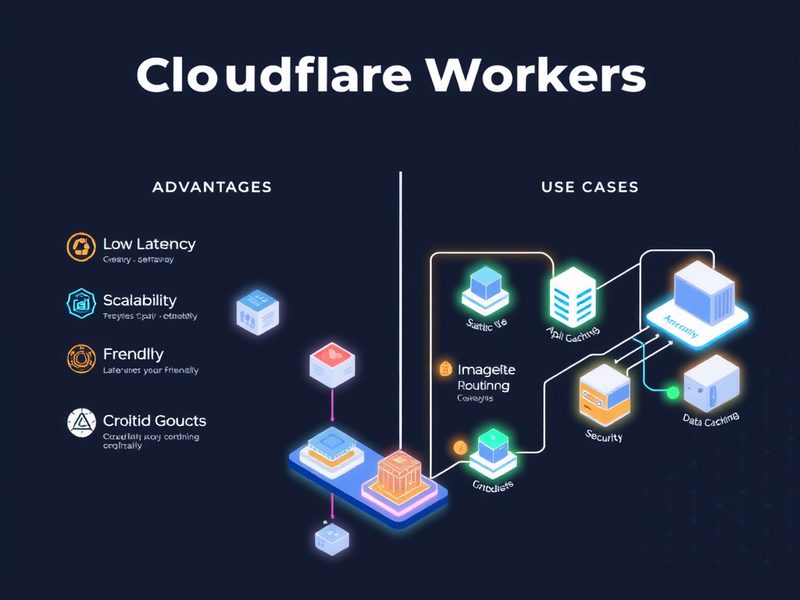
    Cloudflare Workers 주요 장점 및 활용 사례 요약 인포그래픽

    Cloudflare Workers의 주요 장점과 활용 사례를 요약하는 인포그래픽입니다.

    🔄 마지막 업데이트: 2026년 09월

  • [Proxmox] Proxmox HA 클러스터: 고가용성 구축 및 장애 복구 전략

    [Proxmox] Proxmox HA 클러스터: 고가용성 구축 및 장애 복구 전략

    13년차 인프라 엔지니어의 Proxmox HA 클러스터 구축 삽질기

    안녕하세요, 13년차 서버실 지킴이입니다. 오늘은 Proxmox HA 클러스터(High Availability Cluster, 고가용성 클러스터) 구축 경험담을 풀어보려고 합니다. 인프라 엔지니어에게 고가용성(HA)은 마치 공기와도 같죠. 서비스가 멈추지 않고 항상 돌아가도록 하는 것, 그게 바로 저희의 숙명이잖아요?

    저도 처음에는 단순히 서버 한 대에 가상 머신(VM) 몇 개 돌리는 것으로 시작했습니다. 그런데 어느 날 갑자기 서버가 뻗는 경험을 몇 번 하고 나니, ‘아, 이러면 안 되겠다!’ 싶더라고요. 특히 홈랩(Homelab)에서 이것저것 실험하다 보면 예기치 않은 장애가 자주 발생하거든요. 그래서 장애 복구(Disaster Recovery)는 물론이고, 장애 발생 시에도 서비스가 멈추지 않도록 자동으로 복구(Automatic Failover)되는 시스템이 절실해졌습니다. 그때 제 눈에 들어온 것이 바로 Proxmox HA 클러스터였습니다.

    Proxmox VE(Virtual Environment)는 오픈소스 가상화 플랫폼으로, 클러스터(Cluster) 기능을 제공해서 여러 대의 서버를 하나로 묶을 수 있어요. 여기에 HA(High Availability) 기능을 추가하면, 특정 노드(Node)에 문제가 생겨도 그 위에서 돌아가던 가상 머신이나 컨테이너(LXC)가 다른 살아있는 노드로 자동으로 이동해서 계속 서비스를 이어나갈 수 있습니다. 이거 정말 매력적이지 않나요? 덕분에 저도 밤에 편안하게 잘 수 있게 됐습니다. 🥳

    Proxmox HA 클러스터의 기본적인 아키텍처를 보여주는 다이어그램입니다. 여러 노드가 Corosync 네트워크로 연결되어 있고, 공유 스토리지에서 VM 디스크를 사용하며, HA 매니저가 가상 머신들을 관리하는 모습을 나타냅니다.

    Proxmox HA, 그게 뭔데요? (핵심 개념 설명)

    Proxmox HA 클러스터를 이해하기 위해 몇 가지 핵심 개념을 짚고 넘어가야 합니다. 제가 처음 접했을 때 헷갈렸던 부분들이거든요.

    • Proxmox VE (PVE): Debian 기반의 오픈소스 가상화 플랫폼입니다. KVM(Kernel-based Virtual Machine)과 LXC(Linux Containers)를 지원하죠.
    • 클러스터(Cluster): 여러 대의 Proxmox 서버(노드)를 하나의 그룹으로 묶어주는 기능이거든요. 이렇게 하면 중앙 집중식으로 관리할 수 있고, 자원도 공유하며 HA 구성의 기반이 돼요.
    • HA (High Availability, 고가용성): 이게 오늘의 주인공이죠! 클러스터 내의 특정 노드에 하드웨어 장애나 소프트웨어 문제가 발생했을 때, 해당 노드에서 실행 중이던 VM이나 LXC를 자동으로 다른 정상 노드로 옮겨서 서비스 중단을 최소화하는 기능입니다.
    • Corosync (코로싱크): 클러스터 노드들이 서로 통신하게 해주는 핵심 메커니즘이거든요. 클러스터 노드 간의 상태 정보를 주고받고, 노드 실패를 감지하며, 쿼럼(Quorum)을 관리하는 역할을 합니다. 클러스터 노드들이 서로 살아있는지 확인하는 ‘심장 박동(Heartbeat)’ 같은 거죠.
    • 쿼럼(Quorum): 클러스터가 의사결정하는 방식이에요. 스플릿 브레인(Split-Brain) 현상을 방지하기 위해, 클러스터 노드 중 과반수 이상이 정상적으로 통신해야만 클러스터가 정상 작동한다고 판단합니다. 예를 들어 3노드 클러스터에서는 최소 2노드가 살아있어야 쿼럼이 유지됩니다. 💡 팁: 그래서 노드 개수는 3개, 5개처럼 홀수(Odd Number)로 구성하는 것이 일반적입니다.

    쉽게 말해, Proxmox HA는 여러 대의 Proxmox 서버를 끈끈하게 엮어서, 한 대가 쓰러져도 나머지 서버들이 재빨리 그 업무를 이어받아 서비스가 끊기지 않도록 하는 마법 같은 기능이라고 할 수 있습니다. 물론 마법을 부리려면 몇 가지 준비물이 필요하죠!

    실전! Proxmox HA 클러스터 구축 단계별 가이드

    자, 이제 저와 함께 Proxmox HA 클러스터를 직접 구축해봅시다. 제가 홈랩에서 삽질하며 얻은 노하우를 아낌없이 풀어드릴게요!

    1단계: Proxmox VE 노드 준비

    클러스터를 구성하려면 최소 2대 이상의 Proxmox VE가 설치된 서버가 필요합니다. 하지만 위에서 말씀드렸듯이, 안정적인 HA를 위해서는 3대 이상의 노드를 준비하는 것을 강력히 추천합니다. 모든 노드는 동일한 Proxmox VE 버전으로 설치하는 것이 좋습니다.

    • 네트워크 설정: 각 노드에는 안정적인 네트워크 연결이 필수입니다. 가능하면 Corosync 통신을 위한 별도의 네트워크 인터페이스(NIC)를 구성하는 것이 좋습니다.
    • SSH 연결: 각 노드에 SSH로 접근할 수 있는지 미리 확인해주세요.

    2단계: 클러스터 생성 및 노드 추가

    가장 먼저 클러스터를 생성하고, 다른 노드들을 여기에 추가해야 합니다. 저는 주로 CLI(Command Line Interface)를 선호하는데, 웹 UI에서도 가능합니다.

    1. 첫 번째 노드에서 클러스터 생성:
    2. pvecm create <클러스터_이름>
      # 예시: pvecm create my-ha-cluster

      이 명령어를 실행하면 첫 번째 노드가 클러스터의 리더가 됩니다.

    3. 두 번째 노드부터 클러스터에 추가:
    4. 각 추가할 노드에서 다음 명령어를 실행합니다. `<첫_번째_노드_IP>`는 클러스터를 생성한 첫 번째 노드의 IP 주소입니다.

      pvecm add <첫_번째_노드_IP>
      # 예시: pvecm add 192.168.1.100

      이때 첫 번째 노드의 root 비밀번호를 입력하라고 나옵니다. 성공적으로 추가되면 모든 노드가 동일한 클러스터에 속하게 됩니다.

    5. 클러스터 상태 확인:
    6. 어떤 노드에서든 다음 명령어를 실행하여 클러스터 상태를 확인합니다.

      pvecm status

      모든 노드가 ‘Online’ 상태이고, ‘Quorum’이 ‘active’로 표시되면 성공입니다! 🎉

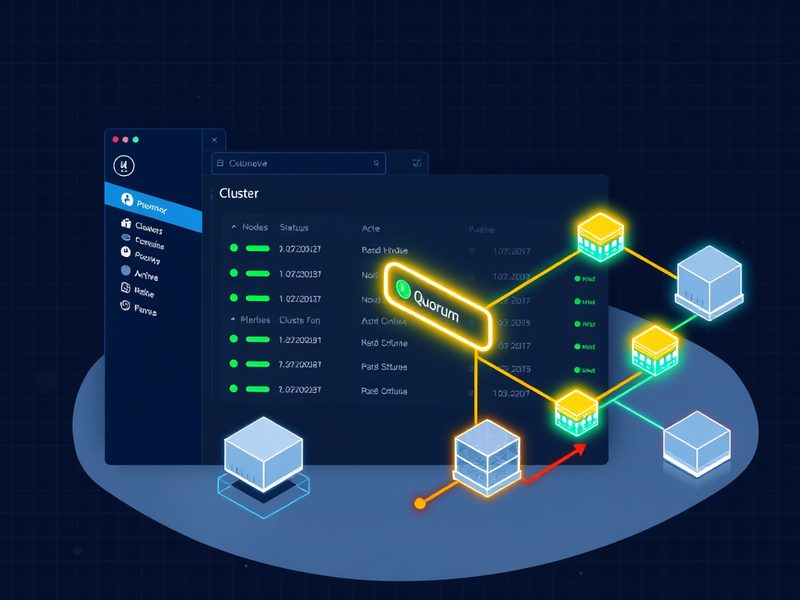
    Proxmox 웹 UI에서 클러스터 노드와 쿼럼 상태를 확인하는 화면

    Proxmox 웹 UI에서 클러스터 노드들의 목록과 상태를 보여주는 화면입니다. 각 노드의 ‘Status’가 ‘online’으로 표시되어 있고, ‘Quorum’이 정상적으로 작동하는 것을 확인할 수 있습니다.

    3단계: 공유 스토리지 설정 (NFS 또는 Ceph)

    HA를 제대로 활용하려면 공유 스토리지(Shared Storage)가 필수입니다. 왜냐하면 노드에 장애가 발생했을 때, 다른 노드에서 장애가 난 VM의 디스크 이미지를 바로 이어서 사용할 수 있어야 하거든요. NFS(Network File System)나 Ceph(분산 스토리지)가 대표적인데요, 저는 홈랩에서 NFS를 많이 썼고, 규모가 커지면 Ceph를 고려해보는 편입니다.

    여기서는 간단하게 NFS 스토리지를 추가하는 방법을 예시로 들어볼게요. (NFS 서버는 별도로 구축되어 있다고 가정합니다.)

    1. Proxmox 웹 UI 접속:
    2. Datacenter -> Storage -> Add -> NFS 선택.

    3. NFS 설정 정보 입력:
      • ID: 스토리지 이름 (예: nfs-share)
      • Server: NFS 서버 IP 주소
      • Export: NFS 서버의 공유 경로 (예: /mnt/nfs_data)
      • Content: Disk image, Container template 등을 선택

      이렇게 설정하면 클러스터의 모든 노드가 이 NFS 스토리지를 공유하게 됩니다. 이제 VM을 생성할 때 이 공유 스토리지를 선택하면 HA 구성 준비가 거의 끝난 겁니다!

    4단계: HA 그룹 및 자원 설정

    이제 어떤 VM이나 LXC를 HA의 보호 아래 둘지 결정하고 설정해야 합니다.

    1. HA 그룹 생성 (선택 사항):
    2. Datacenter -> HA -> Groups 탭에서 HA 그룹을 만들 수 있습니다. 특정 노드에만 VM이 배치되도록 하거나, 특정 순서로 배치되도록 하는 등의 정책을 설정할 수 있어요. 저는 보통 기본 그룹을 사용하지만, 복잡한 환경에서는 유용합니다.

    3. VM/LXC에 HA 정책 적용:
    4. HA를 적용할 VM 또는 LXC를 선택하고, 왼쪽 메뉴에서 HA 탭을 클릭합니다. 여기서 Add 버튼을 눌러 HA 자원으로 추가합니다.

      • Policy (정책):
        • started: 노드가 다운되면 다른 노드에서 자동으로 시작합니다. (가장 일반적)
        • stopped: 노드가 다운되어도 자동으로 시작하지 않습니다.
        • relocatable: 수동으로 다른 노드로 옮길 수 있습니다.

        저는 대부분 started 정책을 사용합니다. 이게 바로 HA의 핵심이거든요!

      웹 UI로도 쉽게 설정할 수 있으며, Datacenter -> HA -> Resources 탭에서 현재 HA 자원들의 상태를 확인할 수 있습니다.

    ⚠️ 삽질 경험담: 쿼럼, 네트워크, 그리고 스플릿 브레인

    제가 Proxmox HA를 구축하면서 가장 많이 겪었던 문제들은 바로 쿼럼, 네트워크, 그리고 스플릿 브레인이었습니다. 독자분들은 저처럼 삽질하지 않으시길 바라며 제 경험을 공유합니다.

    쿼럼(Quorum) 깨짐 문제

    가장 흔한 문제 중 하나입니다. 예를 들어 3노드 클러스터에서 2대가 동시에 다운되면 쿼럼이 깨집니다. 쿼럼이 깨지면 클러스터는 더 이상 의사결정을 할 수 없게 되고, HA 기능도 작동하지 않습니다. VM들이 제자리에 멈춰버리는 거죠. 😱

    • 해결책:
      • 항상 노드 개수를 홀수로 유지하세요. (최소 3개, 이상적으로는 5개)
      • 노드 복구 후 pvecm status로 쿼럼 상태를 확인합니다.
      • 만약 한 노드만 영구적으로 손상되어 제거해야 한다면, pvecm delnode <노드_이름> 명령어를 사용하여 클러스터에서 안전하게 제거해야 합니다.
      • 2노드 클러스터의 경우 QDevice (큐디바이스)를 설정하여 쿼럼 안정성을 높일 수 있습니다. QDevice는 클러스터 외부에 있는 경량 프로세스로, 쿼럼 투표권을 하나 더 제공해서 2노드 클러스터에서 한 노드가 죽어도 쿼럼이 깨지지 않도록 도와줍니다.

    네트워크 이중화의 중요성

    Corosync는 네트워크를 통해 통신합니다. 만약 Corosync 네트워크에 문제가 생기면, 노드들은 서로 통신할 수 없게 되고, 살아있는 노드도 죽은 노드로 오인할 수 있습니다. 제가 실제로 겪었던 일인데, 네트워크 케이블 하나가 불량이라 클러스터가 오락가락했던 적이 있었죠… 하하.

    • 해결책:
      • 가능하다면 Corosync 통신을 위한 별도의 네트워크 인터페이스(NIC)를 구성하거나, 링크 어그리게이션(Link Aggregation, 본딩)을 통해 네트워크 이중화를 구성하는 것이 좋습니다.
      • /etc/pve/corosync.conf 파일을 수정하여 두 개의 링(Ring)을 구성할 수도 있습니다.

    스플릿 브레인(Split-Brain) 방지

    스플릿 브레인은 클러스터가 두 개 이상의 독립적인 그룹으로 나뉘어 서로 자신이 진짜라고 생각하고 동작하는 심각한 상황입니다. 예를 들어, 네트워크 문제로 노드 1과 노드 2, 3이 분리되었을 때, 노드 1이 VM을 시작하고 동시에 노드 2, 3이 또 다른 VM을 시작하려고 시도하면 데이터 손상이 발생할 수 있습니다.

    • 해결책:
      • 쿼럼 규칙이 스플릿 브레인을 방지하는 기본적인 메커니즘이지만, 완벽하지 않을 수 있습니다.
      • STONITH (Shoot The Other Node In The Head) 또는 펜싱(Fencing)이라는 개념이 있습니다. 문제가 생긴 노드의 전원을 강제로 차단하여, 해당 노드가 더 이상 클러스터 자원을 사용하지 못하게 하는 방법입니다. Proxmox 자체적으로는 QDevice를 통해 쿼럼을 강화하거나, 외부 펜싱 장비(예: IPMI를 이용한 전원 제어)를 통합하여 사용할 수 있습니다. 홈랩에서는 복잡할 수 있지만, 프로덕션 환경에서는 필수적인 요소입니다.

    제대로 동작하는지 확인해봐야죠! (장애 복구 검증)

    수고해서 클러스터를 구축했으니, 이제 정말 잘 작동하는지 확인해봐야겠죠? 저는 이 순간이 제일 두근거리더라고요. 제가 직접 해보니 가장 확실한 방법은 강제로 노드를 종료시켜보는 겁니다.

    1. HA가 설정된 VM 또는 LXC 확인:
    2. HA 정책이 ‘started’로 설정된 VM이나 LXC가 특정 노드에서 실행 중인지 확인합니다.

    3. 해당 노드 강제 종료:
    4. 해당 노드의 전원 버튼을 길게 누르거나, SSH로 접속하여 poweroff -f 명령어로 강제 종료합니다. (경고: 운영 중인 중요한 서비스에서는 절대 이렇게 하지 마세요! 테스트 환경에서만 시도해야 합니다.)

    5. HA 동작 확인:
    6. 다른 Proxmox 노드의 웹 UI나 pve-ha-manager status 명령어를 통해 해당 VM/LXC가 자동으로 다른 노드로 마이그레이션(Migration)되어 시작되는지 확인합니다. 몇 초에서 몇 분 정도 걸릴 수 있습니다.

      pve-ha-manager status

      성공적으로 다른 노드에서 VM이 ‘running’ 상태로 바뀌면 드디어 성공입니다! 🎉 이 순간의 쾌감은 이루 말할 수 없죠. 제가 밤새 삽질했던 보람을 느끼는 순간입니다.

    Proxmox HA 장애 복구 후 가상 머신이 다른 노드에서 정상 작동하는 대시보드 화면

    Proxmox 웹 UI 대시보드에서 장애가 발생했던 노드의 VM이 다른 노드로 성공적으로 마이그레이션되어 정상 작동 중인 상태를 보여주는 스크린샷입니다. VM의 ‘Status’가 ‘running’으로 표시됩니다.

    Proxmox HA 클러스터, 현명하게 사용하는 팁

    HA 클러스터를 구축했다고 해서 모든 것이 끝나는 건 아닙니다. 더 안정적이고 효율적으로 사용하기 위한 몇 가지 팁을 드릴게요.

    • 백업 전략 수립: HA는 장애 시 서비스를 유지하는 것이지, 데이터 손실을 막아주지는 않습니다. Proxmox Backup Server (PBS)를 이용하거나, 다른 백업 솔루션을 반드시 함께 운영해야 합니다. 제가 예전에 백업을 소홀히 했다가 피눈물을 흘린 적이 있거든요… 😭
    • 모니터링 시스템 구축: 클러스터의 상태, 각 노드의 자원 사용량, VM의 상태 등을 실시간으로 모니터링해야 합니다. Prometheus + Grafana 조합은 홈랩에서도 충분히 활용할 수 있는 강력한 모니터링 툴입니다.
    • 공유 스토리지의 중요성: HA의 성능과 안정성은 공유 스토리지에 크게 의존합니다. NFS 서버의 성능이 떨어지거나 네트워크 대역폭이 부족하면, VM 마이그레이션 시 병목 현상이 발생할 수 있습니다. Ceph와 같은 분산 스토리지는 더 높은 성능과 안정성을 제공하지만, 그만큼 구축과 관리가 복잡하다는 점을 염두에 두세요.
    • 정기적인 테스트: ‘설마’ 하는 마음으로 테스트를 미루다가 실제 장애가 발생했을 때 제대로 작동하지 않는 경우가 있습니다. 주기적으로 HA 기능을 테스트하여 항상 준비된 상태를 유지해야 합니다.
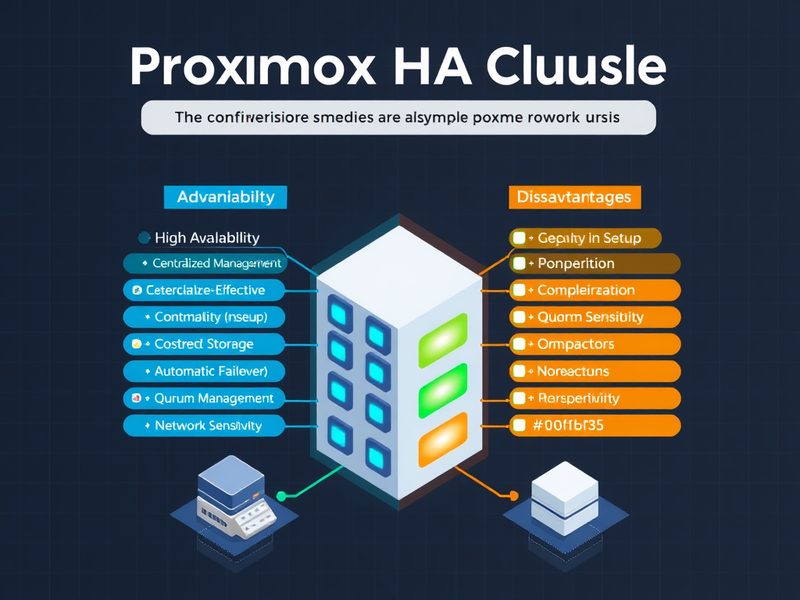
    Proxmox HA 클러스터의 장점과 단점을 비교한 인포그래픽

    Proxmox HA 클러스터의 주요 장점과 고려해야 할 단점들을 시각적으로 비교 정리한 인포그래픽입니다. 고가용성, 중앙 관리 등의 장점과 복잡성, 공유 스토리지 의존성 등의 단점을 간략하게 보여줍니다.

    마무리하며: 안정적인 인프라의 시작

    오늘은 Proxmox HA 클러스터 구축부터 제가 겪었던 삽질 경험, 그리고 검증 방법까지 자세히 이야기해봤습니다. 처음에는 쿼럼이니 스플릿 브레인이니 하는 개념들이 어렵게 느껴졌지만, 직접 부딪혀보고 해결하는 과정을 통해 정말 많은 것을 배웠습니다.

    Proxmox HA는 홈랩 사용자부터 중소기업 환경까지, 안정적인 인프라를 구축하고자 하는 분들에게 정말 좋은 솔루션이라고 생각합니다. 물론 완벽한 시스템은 없지만, HA를 통해 서비스 중단 시간을 최소화하고, 장애 발생 시에도 빠르게 복구할 수 있는 기반을 마련할 수 있습니다.

    여러분의 소중한 서비스, Proxmox HA 클러스터로 든든하게 지켜보시는 건 어떨까요? 이 글이 여러분의 인프라 구축 여정에 작은 도움이 되었기를 바랍니다. 다음번에는 Proxmox Backup Server나 Ceph 스토리지 구축에 대한 이야기를 들고 오겠습니다. 그때까지 모두 안정적인 서버실 되시길! 감사합니다. 👋

  • [홈랩 가이드] 라즈베리 파이 5에 Home Assistant 설치 및 최적화 가이드

    [홈랩 가이드] 라즈베리 파이 5에 Home Assistant 설치 및 최적화 가이드

    [홈랩 가이드] 라즈베리 파이 5에 Home Assistant 설치 및 최적화 가이드

    안녕하세요, 13년차의 서버실 주인장입니다. 제가 서버실에서 굴러 먹은 지 어연 13년, 이제는 집에서도 서버를 굴리는(?) 홈랩(Home Lab) 엔지니어가 되어버렸네요. 요즘 스마트홈에 대한 관심이 뜨거운데, 상용 허브들은 뭔가 답답하고 내 맘대로 안 되는 경우가 많았어요. 저처럼 직접 스마트홈을 구축하고 자동화의 재미를 느껴보고 싶은 분들이 많으실 거라 생각합니다. 그래서 오늘은 라즈베리 파이 5에 Home Assistant를 설치하고 최적화하는 과정을 제 경험을 바탕으로 솔직하게 풀어보려고 합니다. 이 조합, 제가 직접 써보니 정말 강력하더라고요!

    스마트홈 허브로서 라즈베리 파이 5와 Home Assistant의 전체적인 아키텍처입니다.

    1. 왜 라즈베리 파이 5와 Home Assistant 조합일까요?

    제가 수많은 삽질 끝에 이 조합을 추천하는 데는 명확한 이유가 있습니다. 바로 강력한 성능과 무한한 확장성, 그리고 뛰어난 전성비 때문이죠.

    • Home Assistant (HA, 홈 어시스턴트): 쉽게 말해 여러분의 모든 스마트 기기를 한곳에 모아 관리하고 자동화할 수 있게 해주는 오픈소스 스마트홈 플랫폼입니다. 특정 제조사에 종속되지 않고, 수많은 통합(Integrations)을 통해 다양한 기기들을 연결할 수 있다는 게 가장 큰 장점이에요. 그리고 무엇보다 중요한 건, 모든 데이터가 로컬(Local)에서 처리되기 때문에 프라이버시 걱정이 덜하고, 인터넷 연결 없이도 스마트홈이 동작한다는 점입니다. 이 부분이 저 같은 인프라 엔지니어에게는 정말 매력적이었어요.

    • 라즈베리 파이 5 (Raspberry Pi 5, RPi5): 이 작은 보드 컴퓨터는 그야말로 홈랩의 게임 체인저입니다. 이전 세대 라즈베리 파이 4에 비해 CPU 성능은 2~3배, GPU 성능은 2배 이상 향상되었고, 무엇보다 PCIe 2.0 인터페이스가 추가되어 NVMe SSD를 고속으로 연결할 수 있게 되었어요. 이는 Home Assistant처럼 I/O(입출력) 작업이 많은 시스템에 엄청난 이점이거든요. 안정성과 반응 속도가 확 달라지는 걸 체감할 수 있습니다. 전력 효율도 좋아서 24/7(24시간 7일) 구동하는 스마트홈 허브로 안성맞춤이고요.

    이 둘의 조합은 마치 작은 슈퍼컴퓨터로 나만의 스마트홈을 구축하는 것과 같아요. 저는 이 조합으로 조명, 에어컨, 공기청정기, 로봇청소기 등 다양한 기기들을 연동해서 사용하고 있는데, 정말 편하더라고요.

    2. 설치 준비물: 시작하기 전에 챙겨야 할 것들

    설치를 시작하기 전에 몇 가지 준비물이 필요해요. 미리미리 챙겨두면 삽질을 줄일 수 있습니다. (제가 그랬거든요…)

    1. 라즈베리 파이 5 본체: 4GB 또는 8GB RAM 모델을 추천합니다. Home Assistant는 생각보다 리소스를 꽤 먹는 편이라 여유 있는 게 좋아요.

    2. 공식 27W USB-C PD 전원 어댑터 (5V 5A): ⚠️ 이거 정말 중요합니다! 라즈베리 파이 5는 이전 모델보다 훨씬 많은 전력을 필요로 합니다. 일반 스마트폰 충전기나 저용량 어댑터를 사용하면 부팅조차 안 되거나, 불안정하게 동작하다가 멈춰버리는 불상사가 생길 수 있어요. 제가 처음엔 집에 굴러다니는 USB-C 충전기를 썼다가 무한 재부팅 지옥을 경험했습니다… 꼭 공식 어댑터를 구매하세요.

    3. MicroSD 카드 (최소 32GB, Class 10 이상): OS 설치용입니다. 하지만 장기적으로는 NVMe SSD 사용을 강력히 권장합니다. MicroSD 카드는 쓰기/읽기 수명이 짧아 Home Assistant처럼 잦은 데이터 기록이 있는 시스템에서는 금방 고장 날 수 있거든요.

    4. NVMe SSD 및 케이스/HAT: 라즈베리 파이 5의 PCIe 인터페이스를 활용하기 위한 필수품입니다. USB 방식의 외장 SSD보다 훨씬 빠르고 안정적이에요. 저는 PCIe to NVMe HAT을 사용하고 있습니다.

    5. 이더넷 케이블 (LAN 케이블): 초기 설정 시 안정적인 네트워크 연결을 위해 유선 연결을 추천합니다.

    6. PC 또는 노트북: Home Assistant OS 이미지를 MicroSD 카드나 NVMe SSD에 구울 때 필요합니다.

    3. 단계별 설치 가이드: 라즈베리 파이 5에 Home Assistant OS 올리기

    이제 본격적으로 설치를 시작해볼까요? 가장 쉬운 방법인 Home Assistant OS를 설치하는 방법을 알려드릴게요. Raspberry Pi Imager를 사용하면 아주 간단합니다.

    3.1. Raspberry Pi Imager 다운로드 및 실행

    먼저 Raspberry Pi 공식 홈페이지에서 Raspberry Pi Imager를 다운로드하여 설치해주세요. 윈도우, macOS, 리눅스 모두 지원합니다.

    3.2. Home Assistant OS 이미지 선택

    1. Imager를 실행합니다.
    2. ‘CHOOSE OS’ (운영체제 선택) 버튼을 클릭합니다.
    3. ‘Other specific-purpose OS’ (다른 특정 목적 운영체제) 선택 > ‘Home Assistant and home automation’ (Home Assistant 및 홈 자동화) 선택 > ‘Home Assistant’를 선택합니다.
    4. 다음 화면에서 ‘Home Assistant OS for Raspberry Pi 5 (64-bit)’를 선택합니다.

    3.3. 저장 장치 선택

    1. ‘CHOOSE STORAGE’ (저장 장치 선택) 버튼을 클릭합니다.
    2. MicroSD 카드 리더에 삽입한 MicroSD 카드 또는 NVMe SSD를 선택합니다. (USB-C to NVMe 인클로저를 사용한다면 해당 장치를 선택하면 돼요.)

    3.4. 고급 옵션 설정 (선택 사항이지만 추천!)

    톱니바퀴 아이콘을 클릭하여 고급 옵션을 설정할 수 있습니다. 저는 항상 이렇게 설정하는 편입니다.

    • SSH 활성화 (Enable SSH): 문제 발생 시 원격 접속하여 디버깅할 수 있도록 활성화해두세요. 사용자 이름은 <code>homeassistant, 비밀번호는 본인이 원하는 것으로 설정합니다.
    • 무선 LAN 설정 (Configure wireless LAN): Wi-Fi를 사용할 경우 미리 설정해두면 편리해요. (초기에는 유선 LAN을 추천하지만, 나중에 Wi-Fi로 전환할 때 유용합니다.)
    • 호스트 이름 설정 (Set hostname): homeassistant 등으로 설정해두면 네트워크에서 쉽게 찾을 수 있습니다.
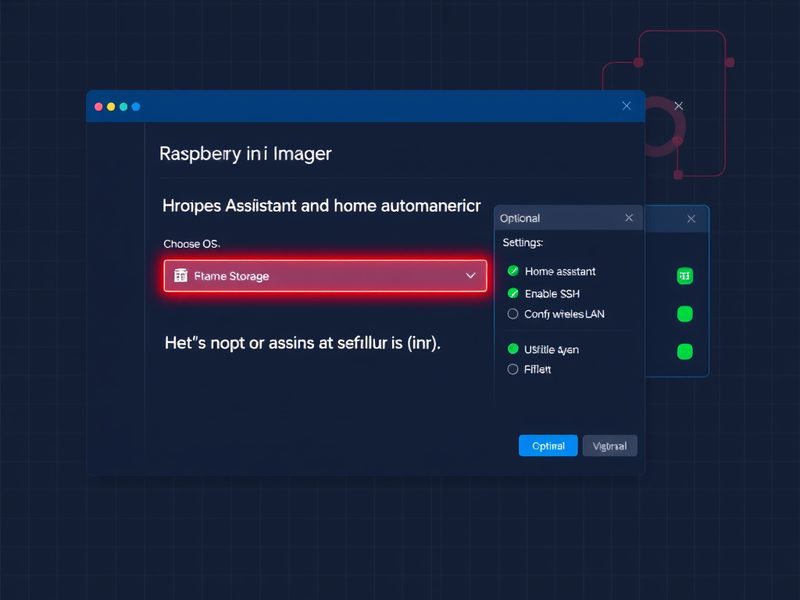
    Raspberry Pi Imager에서 라즈베리 파이 5용 Home Assistant OS를 선택하고 설정하는 화면

    Raspberry Pi Imager를 이용해 Home Assistant OS를 선택하고 초기 설정을 진행하는 모습입니다.

    3.5. 이미지 굽기 및 부팅

    1. 모든 설정을 마쳤다면 ‘WRITE’ (쓰기) 버튼을 클릭하여 이미지를 굽습니다. 이 과정은 몇 분 정도 소요돼요.
    2. 이미지 굽기가 완료되면 MicroSD 카드 또는 NVMe SSD를 라즈베리 파이 5에 삽입하고, 이더넷 케이블과 전원 어댑터를 연결한 후 전원을 켭니다.
    3. 처음 부팅 시 Home Assistant OS가 필요한 파일들을 다운로드하고 설치하는 과정이 진행돼요. 이 과정은 네트워크 환경과 저장 장치 속도에 따라 5분에서 20분 정도 걸릴 수 있습니다.

    4. 초기 설정 및 필수 최적화: 더 빠르고 안정적인 스마트홈을 위해

    성공적으로 부팅되었다면 이제 웹 브라우저를 통해 Home Assistant에 접속할 수 있어요. 보통 http://homeassistant.local:8123 또는 라즈베리 파이 5의 IP 주소로 접속하면 됩니다. IP 주소를 모른다면 공유기 관리 페이지에서 확인하거나, 네트워크 스캐너 앱(예: Fing)을 사용해보세요.

    4.1. Home Assistant 초기 설정

    1. 웹 브라우저로 접속하면 환영 화면이 나타나요. 관리자 계정 이름과 비밀번호를 설정합니다.
    2. 집 이름, 위치, 시간대 등을 설정합니다.
    3. 자동으로 검색된 통합(Integrations)이 있다면 설정 마법사를 따라 진행합니다.
    4. 모든 설정을 마치면 Home Assistant 대시보드(Dashboard)가 나타나요. 🎉 드디어 여러분의 스마트홈 허브가 완성된 겁니다!

    4.2. NVMe SSD로 부팅 최적화 (선택 사항이지만 강력 추천!)

    MicroSD 카드로 설치했다면, 안정성과 속도를 위해 NVMe SSD로 부팅하는 것을 고려해보세요. 라즈베리 파이 5는 PCIe 2.0을 지원하므로 NVMe SSD의 성능을 제대로 활용할 수 있어요. 이 과정은 Home Assistant OS 내에서 직접 마이그레이션 기능을 사용하거나, Raspberry Pi Imager로 NVMe에 직접 OS를 굽는 방식으로 진행할 수 있습니다. 자세한 방법은 다음 기회에 별도 글로 다뤄볼 예정입니다.

    💡 팁: NVMe SSD를 사용하면 부팅 시간 단축은 물론, Home Assistant의 반응 속도가 눈에 띄게 빨라져요. 로그 기록이나 애드온(Add-on) 설치 등 디스크 I/O가 많은 작업에서 특히 체감이 커요.

    4.3. 백업 전략 수립

    스마트홈 설정은 소중하니까요. ‘Supervisor’ > ‘Add-on Store’에서 ‘Google Drive Backup’과 같은 애드온을 설치하여 정기적으로 백업하는 것을 강력히 추천합니다. 제가 한번 설정을 날려먹고 밤새 복구하느라 삽질 좀 했습니다… ㅎㅎ

    4.4. Zigbee/Z-Wave 동글 연결

    만약 Zigbee나 Z-Wave 기반의 스마트 기기들을 사용한다면, USB 동글(예: ConBee II, Aeotec Z-Stick)을 라즈베리 파이 5에 연결해야 해요. Home Assistant는 이 동글들을 자동으로 인식하고 통합을 설정할 수 있도록 도와줄 거예요.

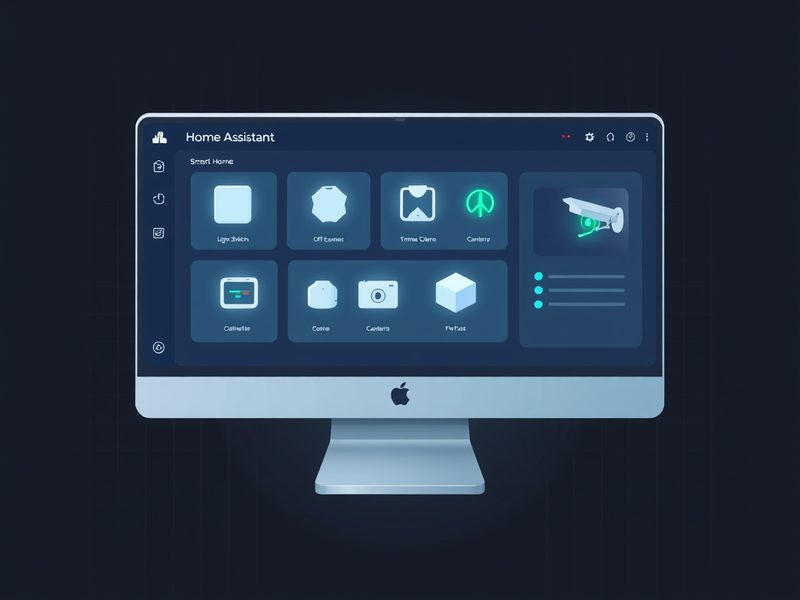
    설치 완료 후 Home Assistant 대시보드에서 스마트 기기를 제어하는 화면

    설치 및 최적화가 완료된 Home Assistant 대시보드에서 스마트홈 기기들을 제어하는 화면입니다.

    5. ⚠️ 삽질 경험 공유: 제가 겪었던 문제와 해결책

    13년차 엔지니어인 저도 새로운 시스템을 만질 때마다 삽질의 연속입니다. 여러분은 저와 같은 경험을 하지 않기를 바라며, 제가 겪었던 몇 가지 문제점과 해결책을 공유해볼게요.

    • 문제 1: 라즈베리 파이 5가 자꾸 재부팅되거나 부팅이 안 돼요!
      해결책: 전원 어댑터를 확인하세요. 위에서 강조했듯이, 라즈베리 파이 5는 공식 27W USB-C PD 전원 어댑터 (5V 5A)가 필수적입니다. 저도 처음엔 집에 있던 5V 3A짜리 어댑터를 썼다가 계속 재부팅되는 현상을 겪었거든요. 특히 USB 장치를 많이 연결할수록 더 많은 전력이 필요하니, 꼭 정품 어댑터를 사용하시길 바랍니다.

    • 문제 2: MicroSD 카드가 금방 망가져요.
      해결책: NVMe SSD로 전환하세요. Home Assistant는 잦은 로그 기록과 상태 변경 데이터를 MicroSD 카드에 저장해요. 일반 MicroSD 카드는 이처럼 잦은 쓰기 작업에 취약하여 수명이 짧습니다. 저도 여러 번 MicroSD 카드를 교체하다가 결국 NVMe SSD로 갈아탔어요. NVMe는 속도도 빠르고 내구성도 훨씬 좋아서 장기적으로 안정적인 운영에 필수라고 생각합니다.

    • 문제 3: Home Assistant 웹 UI 접속이 안 되거나 불안정해요.
      해결책: 네트워크 연결을 확인하고 고정 IP를 설정하세요. 초기에는 유선 이더넷 연결이 가장 안정적이에요. 그리고 공유기 설정에서 라즈베리 파이 5에 고정 IP(Static IP)를 할당하는 것이 좋습니다. DHCP로 IP가 바뀌면 접속 주소가 달라져서 불편할 뿐만 아니라, 간혹 네트워크 충돌로 인해 문제가 발생할 수도 있거든요. ping homeassistant.local 명령어로 라즈베리 파이 5에 접근 가능한지 확인해보는 것도 좋습니다.

    • 문제 4: 특정 스마트 기기가 Home Assistant에 연결이 안 돼요.
      해결책: 해당 기기의 통합(Integration)이 설치되어 있는지 확인하고, 로그를 자세히 살펴보세요. Home Assistant는 수많은 기기를 지원하지만, 모든 기기가 플러그 앤 플레이(Plug & Play)는 아니거든요. 공식 문서나 커뮤니티 포럼을 검색해보면 대부분 해결책을 찾을 수 있어요. 저는 Zigbee 동글 문제로 고생했는데, 드라이버를 다시 설치하고 Home Assistant에서 재인식시키니 해결되더라고요.

    라즈베리 파이 5와 Home Assistant 활용 핵심 특징 및 최적화 요약 인포그래픽

    라즈베리 파이 5와 Home Assistant를 활용한 스마트홈 구축의 핵심 포인트를 한눈에 볼 수 있는 요약 인포그래픽입니다.

    6. 마무리하며: 여러분의 홈랩, 라즈베리 파이 5로 시작해보세요!

    오늘은 라즈베리 파이 5에 Home Assistant를 설치하고 최적화하는 과정을 제 경험을 담아 자세히 설명해 드렸습니다. 처음에는 조금 복잡하게 느껴질 수도 있지만, 일단 구축하고 나면 상상 이상의 편리함과 자동화의 재미를 느낄 수 있을 거예요. 저도 처음엔 이게 뭔가 싶었는데, 이제는 이 작은 라즈베리 파이 5가 제 스마트홈의 심장 역할을 톡톡히 하고 있답니다.

    라즈베리 파이 5의 강력한 성능과 Home Assistant의 무한한 확장성을 활용하여 여러분만의 스마트홈을 구축해보세요. 다음 글에서는 Home Assistant 대시보드를 멋지게 꾸미는 방법이나, 특정 기기를 연동하는 심화 과정에 대해 다뤄볼까 합니다. 혹시 궁금한 점이나 제가 놓친 부분이 있다면 언제든 댓글 남겨주세요! 저도 배우는 자세로 함께 성장하고 싶습니다.

  • [Proxmox VE] VM 백업 및 복구 완벽 가이드: 데이터 손실 방지 전략

    [Proxmox VE] VM 백업 및 복구 완벽 가이드: 데이터 손실 방지 전략

    [Proxmox VE] VM 백업 및 복구 완벽 가이드: 데이터 손실 방지 전략

    안녕하세요, 13년차의 서버실 주인장입니다. 오늘은 Proxmox VE(Virtual Environment) 환경에서 VM(Virtual Machine) 백업과 복구에 대한 이야기를 좀 해볼까 합니다. 서버실에서 13년을 굴러보니, 데이터만큼 중요한 게 없더라고요. 한 번의 실수로 데이터가 날아가면 정말 아찔하죠. 특히 홈랩(Home Lab)을 운영하면서 이것저것 실험하다 보니 백업의 중요성을 뼈저리게 느끼게 됩니다. 😱

    저도 예전에 백업을 소홀히 했다가 중요한 설정 파일이나 프로젝트 데이터가 통째로 날아간 경험이 있거든요. 그때의 허탈함이란… 그래서 Proxmox VE VM 백업은 선택이 아니라 필수라고 항상 강조합니다. 오늘은 제가 직접 홈랩에서 Proxmox를 운영하며 겪었던 경험을 바탕으로, 어떻게 하면 안전하게 Proxmox 백업을 설정하고, 위기 상황에서 VM 복구를 할 수 있는지, 그 데이터 손실 방지 전략을 완벽하게 알려드릴게요. 저와 함께 Proxmox 스냅샷을 포함한 다양한 데이터 보호 방법을 알아봅시다!

    Proxmox VE VM 백업 및 복구 전체 아키텍처 다이어그램

    Proxmox 백업, 진짜 왜 중요할까요? (개념 설명)

    쉽게 말해, Proxmox VE 환경에서 VM 백업은 우리 집의 귀한 물건들을 금고에 넣어두는 것과 같습니다. 언제든 문제가 생기면 금고에서 다시 꺼내 쓸 수 있도록 말이죠. Proxmox는 기본적으로 아주 강력한 백업 기능을 제공하고 있거든요.

    VZDump: Proxmox의 핵심 백업 도구

    Proxmox에는 vzdump라는 백업 툴이 내장되어 있습니다. 이 툴로 VM(QEMU/KVM)과 LXC 컨테이너를 효율적으로 백업할 수 있거든요. 백업 시점에 VM의 모든 상태(디스크 이미지, 설정 파일 등)를 하나의 파일로 만들어주고, 나중에 복구할 때 사용하죠.

    스냅샷(Snapshot)과 백업(Backup)의 차이

    여기서 많은 분들이 헷갈리시는 게 스냅샷과 백업입니다. 저도 처음엔 이게 뭔가 싶었거든요. 간단히 비유하자면:

    • 스냅샷(Snapshot): 책갈피 같은 거예요. 특정 시점의 VM 상태를 빠르게 저장하고, 문제가 생겼을 때 그 시점으로 되돌아갈 수 있게 해줍니다. 하지만 스냅샷은 원본 VM과 같은 스토리지에 존재하기 때문에, 스토리지 자체가 손상되면 스냅샷도 같이 날아갈 위험이 있어요.
    • 백업(Backup): 책 전체를 복사해서 다른 안전한 장소에 보관하는 거라고 생각하시면 됩니다. 원본 VM과는 완전히 분리된 별도의 백업 스토리지에 저장되므로, 원본 VM이 손상되더라도 안전하게 복구할 수 있죠.

    결론적으로, 스냅샷은 빠른 롤백(Rollback)에 좋고, 백업은 데이터 손실 방지와 재해 복구(Disaster Recovery, DR)에 필수적입니다.

    어떤 백업 스토리지를 사용할까?

    Proxmox는 다양한 백업 스토리지를 지원하거든요. 제가 홈랩에서 주로 쓰는 방식은 NFS(Network File System)나 SMB/CIFS(Server Message Block/Common Internet File System) 공유 스토리지를 사용하는 겁니다. 아니면 Proxmox Backup Server(PBS)를 구축해서 쓰는 방법도 있는데, 이건 정말 끝판왕이라고 할 수 있죠.

    Proxmox VE VM 백업 및 복구 실전 구현 (단계별 가이드)

    자, 이제 실전입니다. 제가 직접 쓰는 방법들을 단계별로 보여드릴게요. Proxmox 웹 GUI를 주로 활용하겠지만, CLI(Command Line Interface) 명령어 몇 가지도 함께 알아두시면 좋습니다.

    1단계: 백업 스토리지 추가하기 (NFS 예시)

    가장 먼저 백업 파일을 저장할 공간을 Proxmox에 연결해야 합니다. 저는 NAS(Network Attached Storage)에 NFS 공유 폴더를 만들어서 사용하고 있거든요.

    1. Proxmox 웹 GUI에 접속합니다.
    2. 좌측 메뉴에서 Datacenter > Storage로 이동합니다.
    3. Add 버튼을 클릭하고 NFS를 선택합니다.
    4. 다음 정보를 입력합니다:

      • ID: backup-nfs (원하는 이름)
      • Server: 192.168.1.100 (NAS IP 주소)
      • Export: /volume1/proxmox-backup (NAS의 NFS 공유 경로)
      • Content: VZDump backup file (필수!)
    5. Add 버튼을 눌러 추가를 완료합니다.

    CLI로 직접 마운트하는 방법도 있어요. 예를 들어, /etc/fstab에 추가해서 부팅 시 자동 마운트되도록 설정할 수 있습니다.

    
    # /etc/fstab
    192.168.1.100:/volume1/proxmox-backup /mnt/pve/backup-nfs nfs defaults 0 0
    

    그리고 mount -a 명령어로 바로 적용해줍니다. 그 후 Proxmox GUI에서 Storage를 추가하면 되는데, 이 방법이 좀 더 안정적이더라고요.

    Proxmox VE 웹 GUI 백업 작업 설정 화면

    2단계: 백업 작업 생성 및 스케줄링

    스토리지를 연결했으니 이제 Proxmox 백업 작업을 만들어볼까요?

    1. Datacenter > Backup으로 이동합니다.
    2. Add 버튼을 클릭하여 새 백업 작업을 생성합니다.
    3. 백업 설정:

      • Node: 백업할 VM이 있는 Proxmox 노드 선택 (All도 가능)
      • Storage: 1단계에서 추가한 backup-nfs 선택
      • Schedule: Daily (매일), Weekly (매주) 등 원하는 주기로 설정합니다. 저는 새벽 2시에 매일 돌리도록 설정해놓았어요.
      • VMs: 백업할 VM 선택 (All 또는 특정 VM ID)
      • Mode: Snapshot (가장 권장하는 방식입니다. VM 운영 중에도 백업 가능)
      • Compression: Zstd (최신 알고리즘으로 압축률과 속도 모두 좋습니다)
      • Email notification: 백업 결과 알림을 받을 이메일 주소 설정 (필수!)
      • Retention: 백업본 유지 기간. 저는 보통 7일로 설정해서 일주일치 백업본을 가지고 있습니다.
    4. Create 버튼을 눌러 백업 작업을 완료합니다.

    이렇게 하면 설정한 스케줄에 따라 자동으로 Proxmox VE VM 백업이 진행돼요. 정말 편하더라고요!

    3단계: VM 복구하기

    불의의 사고로 VM이 날아갔다거나, 특정 시점으로 되돌리고 싶을 때 VM 복구는 필수입니다. Proxmox는 복구도 아주 간단하게 할 수 있게 해줍니다.

    1. 좌측 메뉴에서 Datacenter > Storage > backup-nfs (백업 스토리지를 선택)로 이동합니다.
    2. 중앙 패널에서 백업된 파일 목록을 볼 수 있어요. 복구하려는 VM의 백업 파일을 선택합니다.
    3. Restore 버튼을 클릭합니다.
    4. 복구 설정:

      • Target Storage: VM이 복구될 스토리지 선택 (예: local-lvm)
      • VM ID: 새 VM ID를 지정하거나, 기존 VM ID로 덮어쓸 수 있습니다. 기존 ID로 덮어쓸 경우 기존 VM은 삭제되니 주의하세요!
      • Start after restore: 복구 완료 후 바로 VM을 시작할지 여부
    5. Restore 버튼을 눌러 복구를 시작합니다.

    CLI로 복구하는 방법도 있어요. 만약 웹 GUI에 접근할 수 없는 상황이라면 유용하겠죠?

    
    # 백업 파일 경로 확인 (예: /mnt/pve/backup-nfs/dump/vzdump-qemu-100-2023_10_26-02_00_01.vma.zst)
    # 새 VM ID 101로 복구 (기존 VM ID와 겹치지 않게)
    qmrestore /mnt/pve/backup-nfs/dump/vzdump-qemu-100-2023_10_26-02_00_01.vma.zst 101 --storage local-lvm
    
    # 만약 기존 VM ID 100에 덮어쓰려면 (기존 VM 삭제 후)
    # qmrestore /mnt/pve/backup-nfs/dump/vzdump-qemu-100-2023_10_26-02_00_01.vma.zst 100 --storage local-lvm --force
    

    --force 옵션은 기존 VM을 삭제하고 복구하는 거라서 정말 신중하게 사용해야 합니다!

    ⚠️ 주의사항 및 트러블슈팅: 삽질 경험 공유

    제가 13년 동안 삽질하면서 배웠던 Proxmox 데이터 보호에 대한 몇 가지 팁과 주의사항을 공유합니다. 홈랩이든 실제 서버든 똑같더라고요.

    백업 스토리지 용량 부족

    저도 처음엔 무작정 백업 돌렸다가 백업 스토리지가 꽉 차서 난리 났었죠. 😅 정기적으로 백업 스토리지 용량을 확인하고, Retention 정책을 잘 설정해서 오래된 백업본은 자동으로 삭제되도록 해야 합니다. 아니면 Proxmox Backup Server(PBS)를 쓰면 중복 제거(Deduplication) 기능 덕분에 용량 효율이 훨씬 좋아지더라고요. 이건 나중에 기회가 되면 더 자세히 다뤄볼게요.

    백업 일관성 (Consistency) 문제

    Snapshot 모드로 백업하면 VM이 실행 중인 상태에서 백업이 이루어지기 때문에 편리해요. 하지만 이 방식은 파일 시스템 일관성(Filesystem-consistent)은 보장하지만, 애플리케이션 일관성(Application-consistent)은 보장하지 못할 수 있거든요. 예를 들어, 데이터베이스 서버 같은 경우 백업 시점에 트랜잭션이 진행 중이었다면, 복구 후 데이터베이스에 문제가 생길 수도 있습니다. 중요한 서비스라면 백업 전에 잠시 서비스를 중단하거나, VM 내부에서 VSS(Volume Shadow Copy Service) 등을 활용하는 방법을 고려해야 합니다.

    네트워크 대역폭과 복구 시간

    백업이나 복구 시 네트워크 대역폭이 충분하지 않으면 시간이 오래 걸릴 수 있어요. 특히 대용량 VM을 복구할 때는 정말 답답하더라고요. 10GbE(기가비트 이더넷) 같은 고속 네트워크를 구축해두면 훨씬 쾌적합니다.

    VM ID 충돌

    복구 시 새 VM ID를 지정하지 않고, 이미 사용 중인 ID로 복구하려고 하면 에러가 발생해요. qmrestore 명령어를 쓸 때는 반드시 기존에 사용하지 않는 VM ID를 지정하거나, 정말 덮어써야 할 경우에만 --force 옵션을 사용해야 합니다.

    백업 및 복구 결과 확인 (검증)

    백업이 잘 됐는지, 복구된 VM이 제대로 작동하는지 확인하는 게 진짜 중요해요. 저는 예전에 백업은 잘 했는데, 복구 테스트를 안 해봤다가 나중에 문제가 생겨서 애먹었던 적이 있거든요. 백업만큼이나 복구 검증도 필수입니다!

    1. 백업 로그 확인: Proxmox 웹 GUI의 Datacenter > Task Log에서 백업 작업의 성공 여부를 확인할 수 있습니다. 오류가 발생했다면 로그를 자세히 살펴보세요.
    2. 복구된 VM 정상 작동 확인: 복구된 VM을 시작하고, 서비스가 정상적으로 올라오는지, 네트워크 연결은 잘 되는지, 데이터는 모두 유효한지 꼼꼼히 확인해야 합니다. 가능하다면 주기적으로 복구 테스트를 진행해보는 게 좋습니다.

    Proxmox VE 백업 작업 로그 및 성공 기록 확인 화면

    Proxmox 백업 모드별 장단점 비교

    Proxmox에서 VM 백업 시 선택할 수 있는 주요 모드들의 장단점을 정리해봤습니다. 어떤 상황에 어떤 모드를 쓰는 게 좋을지 판단하는 데 도움이 되실 거예요.

    백업 모드 (Mode) 설명 장점 단점
    Snapshot VM이 실행 중인 상태에서 스냅샷을 찍고 백업합니다. VM 서비스 중단 없음, 가장 편리함. 애플리케이션 일관성 보장 어려움, 스냅샷 생성/삭제 오버헤드.
    Suspend VM을 잠시 일시 중지(Suspend)한 후 백업합니다. 파일 시스템 일관성 보장, 스냅샷보다 안전. VM 서비스가 잠시 중단됨 (수 초 ~ 수십 초).
    Stop VM을 완전히 중지(Stop)한 후 백업합니다. 가장 높은 데이터 일관성 보장. VM 서비스가 백업 시간 동안 완전히 중단됨.

    대부분의 홈랩이나 중요도가 아주 높지 않은 서비스는 Snapshot 모드로도 충분해요. 하지만 금융 시스템처럼 데이터 일관성이 절대적으로 중요한 곳에서는 Stop 모드를 고려하거나, VM 내부에서 정교한 백업 스크립트를 돌려야 하겠죠.

    Proxmox VE 백업 모드별 장단점 비교 인포그래픽

    마무리: 데이터 보호는 기본 중의 기본입니다!

    오늘은 Proxmox VE 환경에서 VM 백업 및 복구에 대해 자세히 알아봤습니다. 제가 13년간 서버실에서 일하며 느낀 점은, 기술이 아무리 발전해도 데이터 보호의 중요성은 변치 않는다는 거예요. 백업은 주기적으로, 복구는 빠르게! 이 두 가지 원칙만 잘 지키면 소중한 데이터를 안전하게 지킬 수 있습니다.

    오늘 다룬 내용이 여러분의 Proxmox 환경 데이터 보호 전략을 세우는 데 큰 도움이 되었기를 바랍니다. 다음번에는 Proxmox Backup Server(PBS)를 활용한 더 강력한 백업 전략이나, Proxmox 클러스터 구성에 대한 이야기로 찾아올게요. 혹시 궁금한 점이나, 제가 겪었던 삽질 경험 중 더 듣고 싶은 이야기가 있다면 언제든 댓글로 남겨주세요! 😊

  • [Proxmox] Proxmox VE 백업 및 복원 전략: 안전한 가상 환경 운영 가이드

    [Proxmox] Proxmox VE 백업 및 복원 전략: 안전한 가상 환경 운영 가이드

    백업 없는 서버는 시한폭탄이나 마찬가지입니다

    13년 동안 인프라를 운영하면서 가장 많이 들은 말이 뭔지 아세요? “백업은 있는데 복원은 해본 적이 없어요.” 이거거든요. 솔직히 저도 초반에 그랬습니다. 백업 스크립트 돌려놓고 ‘됐겠지’ 하고 넘어갔다가… 실제로 장애가 났을 때 복원이 안 되는 경험을 한 번 해보고 나서야 정신이 번쩍 들었죠.

    Proxmox VE(프록스목스 가상 환경) 환경에서 VM(가상 머신)이나 LXC 컨테이너를 운영 중이라면, Proxmox VE 백업 전략은 선택이 아니라 필수입니다. 홈랩이든 소규모 프로덕션이든 마찬가지예요. 오늘은 제가 실제로 구성하고 운영 중인 Proxmox VE 백업 및 복원 전략을 처음부터 끝까지 풀어드리겠습니다.

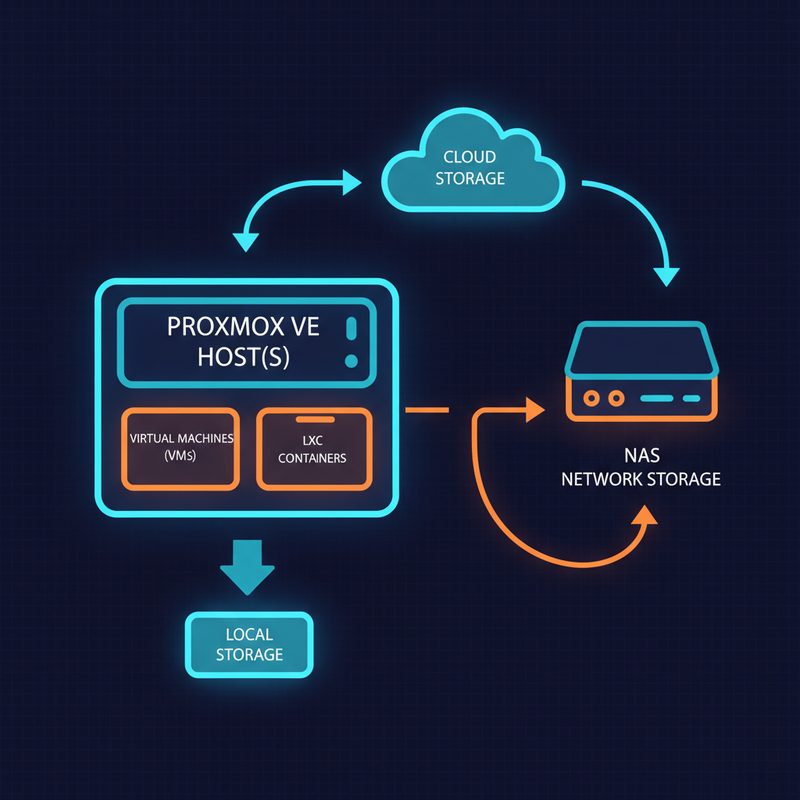
    Proxmox VE 백업 전략 전체 아키텍처 구성도 — VM, 로컬 스토리지, NAS, 클라우드 백업 흐름

    ▲ Proxmox VE 백업 전략의 전체 구성도 — VM 백업, 스냅샷, 외부 스토리지까지 한눈에 볼 수 있습니다.

    Proxmox VE 백업 방식, 뭐가 다른 건가요?

    Proxmox VE에서 제공하는 데이터 보호 방식은 크게 세 가지입니다. 처음 접하면 헷갈리는데, 쉽게 정리해드릴게요.

    1. 스냅샷 (Snapshot) — 빠르지만 독립적이지 않다

    스냅샷은 특정 시점의 VM 상태를 기록해두는 기능입니다. 쉽게 말해서, 게임의 세이브 포인트 같은 거예요. 디스크 상태뿐 아니라 RAM 상태까지 저장할 수 있어서 그 순간 그대로 돌아올 수 있습니다. 단, 스냅샷은 원본 스토리지에 의존하기 때문에 스토리지 자체가 날아가면 함께 사라집니다. 이 점을 반드시 기억해야 해요.

    2. 백업 (Backup/vzdump) — 진짜 의미의 백업

    Proxmox VE의 vzdump 도구를 사용해서 VM이나 LXC의 전체 이미지를 별도 파일로 추출하는 방식입니다. 이 파일은 독립적으로 존재하기 때문에 원본이 날아가도 복원이 가능합니다. 저장 형식은 .vma(VM용) 또는 .tar(LXC용)이고, 압축 옵션을 선택할 수 있습니다.

    3. 복제 (Replication) — HA 구성을 위한 실시간 동기화

    Proxmox VE 클러스터 환경에서 노드 간에 ZFS 스냅샷 기반으로 데이터를 동기화하는 기능입니다. 고가용성(HA, High Availability) 구성에 주로 쓰이고, 단일 노드 홈랩에서는 크게 쓸 일이 없습니다.

    방식 독립성 속도 용도 권장 상황
    스냅샷 ❌ 원본 의존 ⚡ 매우 빠름 작업 전 임시 저장 업데이트, 설정 변경 전
    vzdump 백업 ✅ 독립적 🐢 느림 재해 복구(DR) 정기 백업, 장기 보관
    복제 ✅ 노드 분리 ⚡ 빠름(증분) HA 구성 클러스터 환경

    실전 구현: vzdump로 VM 백업 설정하기

    자, 이제 실제로 설정해봅시다. Proxmox VE 웹 UI와 CLI 양쪽 다 설명드릴게요. 저는 주로 CLI를 쓰는 편인데, 자동화하기 훨씬 편하거든요.

    백업 스토리지 추가

    먼저 백업 파일을 저장할 스토리지를 지정해야 합니다. 웹 UI 기준으로는 Datacenter → Storage → Add에서 추가할 수 있어요. NFS나 SMB/CIFS, 로컬 디렉토리 등 다양한 방식을 지원합니다.

    CLI로 NFS 스토리지를 추가하는 예시입니다:

    # NFS 백업 스토리지 추가
    pvesm add nfs backup-nfs \
      --server 192.168.1.100 \
      --export /mnt/nas/proxmox-backup \
      --content backup \
      --maxfiles 3
    
    # 추가된 스토리지 확인
    pvesm status

    여기서 --maxfiles 3은 백업 파일을 최대 3개까지 보관하고, 초과하면 오래된 것부터 자동 삭제한다는 뜻입니다. 스토리지가 부족할 때 꼭 설정해줘야 해요. 저 처음에 이거 안 해놨다가 NAS가 꽉 차서 백업이 실패하는 상황을 겪었거든요.

    수동 백업 실행 (CLI)

    # 특정 VM 백업 (VM ID: 100)
    vzdump 100 --storage backup-nfs --compress zstd --mode snapshot
    
    # 모든 VM 백업
    vzdump --all --storage backup-nfs --compress zstd --mode snapshot
    
    # LXC 컨테이너 백업 (CT ID: 200)
    vzdump 200 --storage backup-nfs --compress zstd --mode suspend

    백업 모드(--mode) 옵션이 중요합니다. 세 가지가 있어요:

    • snapshot: VM을 계속 실행하면서 스냅샷 기반으로 Proxmox VE 백업을 진행. 서비스 중단 없음. 권장
    • suspend: 백업 중 VM을 일시 정지. 데이터 일관성은 좋지만 서비스 잠깐 중단
    • stop: VM을 완전히 중지 후 백업. 가장 안전하지만 다운타임 발생

    자동 백업 스케줄 설정

    Proxmox VE 웹 UI에서 Datacenter → Backup → Add로 스케줄을 만들 수 있습니다. 하지만 저는 설정 파일을 직접 확인하고 관리하는 걸 더 좋아해요. 설정 파일 위치는 여기입니다:

    # 백업 스케줄 설정 파일
    cat /etc/cron.d/vzdump
    
    # 예시: 매일 새벽 2시에 모든 VM 백업
    0 2 * * * root /usr/bin/vzdump --all --storage backup-nfs \
      --compress zstd --mode snapshot \
      --mailto [email protected] \
      --quiet 1

    웹 UI에서 만든 스케줄은 /etc/pve/jobs.cfg 파일에 저장됩니다. 확인해보면 이런 형태예요:

    vzdump: job-daily-backup
    	compress zstd
    	day mon,tue,wed,thu,fri,sat,sun
    	enabled 1
    	mailnotification always
    	mode snapshot
    	node pve-node01
    	starttime 02:00
    	storage backup-nfs
    Proxmox VE 웹 UI 자동 백업 스케줄 설정 화면 예시

    ▲ Proxmox VE 웹 UI에서 자동 백업 스케줄을 설정하는 화면 — 스토리지, 시간, 압축 방식을 직관적으로 설정할 수 있습니다.

    복원(Restore) 실전 가이드

    백업만큼 중요한 게 복원 연습입니다. 실제로 장애 상황에서 손이 떨리면서 복원 명령어 치는 것보다, 미리 한 번이라도 해봤냐 안 해봤냐가 엄청난 차이를 만들어요.

    웹 UI로 복원하기

    1. Proxmox VE 웹 UI 접속 → 왼쪽 패널에서 백업 스토리지 선택
    2. Content 탭 클릭 → 백업 파일 목록 확인
    3. 복원할 백업 파일 선택 → Restore 버튼 클릭
    4. 복원할 노드, VM ID, 스토리지 선택 후 Restore 실행

    CLI로 복원하기

    # 백업 파일 목록 확인
    pvesm list backup-nfs
    
    # VM 복원 (백업 파일에서 VM ID 101로 복원)
    qmrestore /mnt/pve/backup-nfs/dump/vzdump-qemu-100-2024_01_15-02_00_00.vma.zst 101
    
    # 기존 VM을 덮어쓰면서 복원 (같은 ID 사용)
    qmrestore /mnt/pve/backup-nfs/dump/vzdump-qemu-100-2024_01_15-02_00_00.vma.zst 100 --force
    
    # LXC 컨테이너 복원
    pct restore 201 /mnt/pve/backup-nfs/dump/vzdump-lxc-200-2024_01_15-02_00_00.tar.zst \
      --storage local-lvm

    복원 후에는 반드시 VM을 시작해서 서비스가 정상 동작하는지 확인하세요. 저는 복원 테스트할 때 항상 다른 VM ID로 먼저 복원해보고, 내부에서 서비스 상태 확인한 다음에 실제 교체하는 방식을 씁니다.

    스냅샷 활용 전략 — 올바르게 쓰는 법

    스냅샷은 정말 편리한 기능인데, 잘못 쓰면 오히려 독이 됩니다. 제가 봐온 가장 흔한 실수가 스냅샷을 백업 대용으로 쓰는 거예요.

    스냅샷 생성 및 관리

    # VM 스냅샷 생성 (RAM 상태 포함)
    qm snapshot 100 pre-update-20240115 \
      --description "커널 업데이트 전 스냅샷" \
      --vmstate 1
    
    # 스냅샷 목록 확인
    qm listsnapshot 100
    
    # 스냅샷으로 롤백
    qm rollback 100 pre-update-20240115
    
    # 스냅샷 삭제
    qm delsnapshot 100 pre-update-20240115

    💡 팁: 스냅샷이 쌓이면 VM 성능에 영향을 줄 수 있습니다. 특히 QCOW2 포맷에서 스냅샷 체인이 길어지면 I/O 성능이 떨어지거든요. 작업이 끝나면 반드시 필요 없는 스냅샷은 지워주세요.

    스냅샷 vs 백업 — 언제 뭘 써야 하나

    • ✅ 스냅샷 사용 시점: 패키지 업데이트 전, 설정 변경 전, 테스트 작업 전 (단기 롤백 목적)
    • ✅ 백업 사용 시점: 정기적 데이터 보호, 장기 보관, 다른 서버로 이전, 재해 복구(DR, Disaster Recovery)

    ⚠️ 트러블슈팅 — 제가 직접 겪은 문제들

    자, 이제 진짜 중요한 부분입니다. Proxmox VE 백업 설정하면서 제가 삽질했던 경험들을 공유할게요.

    문제 1: 백업 중 “lock file exists” 오류

    백업이 중간에 실패하면 락 파일이 남아서 다음 백업도 실패하는 경우가 있습니다.

    # 락 파일 확인
    ls /var/run/vzdump.lock
    
    # 강제 삭제 (프로세스가 없을 때만!)
    rm /var/run/vzdump.lock
    
    # vzdump 프로세스 확인
    ps aux | grep vzdump

    문제 2: NFS 스토리지 백업 실패

    NFS 마운트 포인트 권한 문제로 백업이 실패하는 경우가 많습니다. NFS 서버 설정에서 no_root_squash 옵션이 빠져 있으면 root 권한으로 쓰기가 안 돼요.

    # NFS 서버 측 /etc/exports 설정 예시
    /mnt/nas/proxmox-backup 192.168.1.0/24(rw,sync,no_root_squash,no_subtree_check)
    
    # NFS 서버에서 exports 재적용
    exportfs -ra
    
    # Proxmox에서 마운트 상태 확인
    mount | grep nfs
    df -h

    문제 3: 스냅샷 상태에서 백업 실패

    VM에 스냅샷이 남아 있는 상태에서 mode=snapshot으로 백업하면 오류가 나는 경우가 있습니다. 특히 QCOW2 포맷에서 발생하는데, 이럴 때는 mode=suspend나 mode=stop을 시도해보세요.

    문제 4: 백업 파일 무결성 검증

    백업 파일이 제대로 됐는지 확인하는 방법도 알아두면 좋습니다.

    # 백업 파일 무결성 검사
    vzdump --verify /mnt/pve/backup-nfs/dump/vzdump-qemu-100-2024_01_15-02_00_00.vma.zst
    
    # zstd 압축 파일 테스트
    zstd --test /mnt/pve/backup-nfs/dump/vzdump-qemu-100-2024_01_15-02_00_00.vma.zst
    Proxmox VE 백업 무결성 검증 및 복원 테스트 결과 대시보드

    ▲ 백업 무결성 검증 및 복원 테스트 결과 확인 — 정기적인 복원 테스트가 진짜 재해 복구의 핵심입니다.

    3-2-1 백업 규칙 — 홈랩에도 적용하세요

    인프라 업계에서 오랫동안 통용되는 백업 황금 규칙이 있습니다. 3-2-1 규칙이에요.

    • 📁 3: 데이터 복사본을 최소 3개 보관
    • 💾 2: 2가지 이상의 서로 다른 미디어/스토리지에 저장
    • 🌍 1: 1개는 오프사이트(원격 위치)에 보관

    홈랩 기준으로 현실적인 구성을 제안드리면:

    복사본 위치 방법
    원본 Proxmox 노드 로컬 스토리지 운영 중인 VM 자체
    2번째 로컬 NAS vzdump → NFS/SMB 백업
    3번째 클라우드 또는 외장 드라이브 rclone으로 클라우드 동기화

    클라우드 동기화는 rclone을 이용하면 편리합니다. Backblaze B2나 AWS S3 같은 저렴한 오브젝트 스토리지와 연동할 수 있거든요.

    # rclone으로 백업 파일 클라우드 동기화 예시
    rclone sync /mnt/pve/backup-nfs/dump/ remote:proxmox-backup/ \
      --include "*.vma.zst" \
      --min-age 1h \
      --log-file /var/log/rclone-backup.log
    
    # cron에 등록 (매일 새벽 4시 실행)
    echo "0 4 * * * root rclone sync /mnt/pve/backup-nfs/dump/ remote:proxmox-backup/ --include '*.vma.zst' --min-age 1h" >> /etc/cron.d/rclone-backup

    재해 복구(DR) 시나리오별 대응 전략

    마지막으로, 실제 장애 상황별로 어떻게 대응해야 하는지 정리해드릴게요. 이걸 미리 문서화해두면 실제 장애 시 훨씬 침착하게 대응할 수 있습니다.

    시나리오 1: VM 데이터 손상 (단일 VM 문제)

    1. 해당 VM 중지
    2. 최신 백업 파일 확인: pvesm list backup-nfs
    3. 새 VM ID로 복원 후 데이터 확인
    4. 문제없으면 기존 VM 삭제 후 ID 교체

    시나리오 2: Proxmox 노드 장애 (하드웨어 교체 필요)

    1. 새 하드웨어에 동일 버전 Proxmox VE 설치
    2. 백업 스토리지(NAS) 연결 및 스토리지 추가
    3. 모든 VM을 백업에서 순차 복원
    4. 네트워크 설정 재확인 및 서비스 점검

    시나리오 3: 스토리지 전체 장애

    1. 클라우드 또는 외장 드라이브에 보관된 3번째 백업 사용
    2. 새 스토리지 준비 후 백업 파일 복사
    3. Proxmox에서 스토리지 재구성 후 복원 진행
    Proxmox VE 재해 복구 전략 3-2-1 백업 규칙 인포그래픽

    ▲ 재해 복구 전략 요약 인포그래픽 — 3-2-1 백업 규칙과 시나리오별 대응 흐름을 한눈에 정리했습니다.

    자주 묻는 질문 (FAQ)

    Q. 백업 중에 VM을 사용해도 되나요?

    네, mode=snapshot 옵션을 사용하면 백업 중에도 VM이 계속 실행됩니다. 다만 데이터베이스 서버처럼 트랜잭션이 많은 경우엔 애플리케이션 레벨의 백업도 병행하는 걸 권장합니다.

    Q. 압축 형식은 뭘 써야 하나요?

    Proxmox VE 7.x 이상에서는 zstd를 추천합니다. gzip보다 훨씬 빠르면서 압축률도 비슷하거든요. 구버전에서는 lzo가 속도가 빠른 편입니다.

    Q. 백업 파일 크기가 너무 큰데 줄일 방법이 있나요?

    VM 내부에서 불필요한 파일을 정리하고 디스크 빈 공간을 0으로 채운 후 백업하면 압축률이 올라갑니다. Linux VM 기준으로 dd if=/dev/zero of=/tmp/zero.file; rm /tmp/zero.file 실행 후 백업해보세요.

    마무리 — 백업은 문화입니다

    오늘 Proxmox VE 백업과 복원 전략을 처음부터 끝까지 다뤄봤는데요. 핵심만 다시 정리하면:

    • ✅ 스냅샷은 단기 롤백, vzdump 백업은 장기 보관용으로 구분해서 사용하세요
    • ✅ 3-2-1 규칙을 홈랩에도 적용하세요 — 클라우드 동기화가 생각보다 저렴합니다
    • ✅ 복원 테스트를 정기적으로 해보세요 — 최소 분기에 한 번은 실제로 복원해보는 걸 강력 추천합니다
    • ✅ 백업 알림 설정을 꼭 해두세요 — 실패했는데 모르고 있는 게 제일 위험합니다

    혹시 Proxmox VE 클러스터 환경에서의 복제(Replication) 설정이나 Proxmox Backup Server(PBS) 연동에 대해 궁금하신 분들은 다음 글에서 자세히 다룰 예정이니 기대해주세요. PBS는 중복 제거(deduplication) 기능이 있어서 스토리지 효율이 훨씬 좋거든요.

    13년 동안 서버 운영하면서 배운 가장 중요한 교훈 하나를 드리고 마칠게요. “백업은 있는데 복원은 안 된다”는 건 백업이 없는 것과 같습니다. 오늘 바로 복원 테스트 한 번 해보시는 거 어떨까요? 🎉