13년차의 서버실

서버, 인프라, 홈랩 기술 블로그

[작성자:] admin

  • [Proxmox] Proxmox ZFS, 왜 선택해야 할까? 성능·안정성·운영 분석

    [Proxmox] Proxmox ZFS, 왜 선택해야 할까? 성능·안정성·운영 분석

    Proxmox ZFS, 왜 선택해야 할까? 성능, 안정성, 운영 관점 분석

    Proxmox ZFS를 처음 검토할 때는 보통 CPU나 메모리보다 스토리지에서 먼저 막히더라고요. VM은 뜨는데 백업이 길어지고, 디스크 한 장이 수상해 보여도 어디부터 봐야 할지 감이 안 잡히는 식입니다. 저도 처음엔 “여기까지 꼭 ZFS로 가야 하나?” 싶었는데, 오래 써보니 핵심은 최고 속도보다 문제가 생겼을 때 상태를 읽기 쉬운 구조를 만든다는 점이었습니다.

    그래서 이 글은 “ZFS가 좋다더라” 수준에서 끝내지 않겠습니다. ZFS 성능이 어떤 워크로드에서 살아나는지, ZFS 안정성이 왜 높게 평가되는지, 그리고 Proxmox 스토리지를 설계할 때 초기에 뭘 잘못 고르면 나중에 오래 고생하는지까지 실무 기준으로 정리해보겠습니다. 결론부터 말하면 이 조합은 만능은 아니지만, 설계를 제대로 하면 꽤 오래 편합니다.
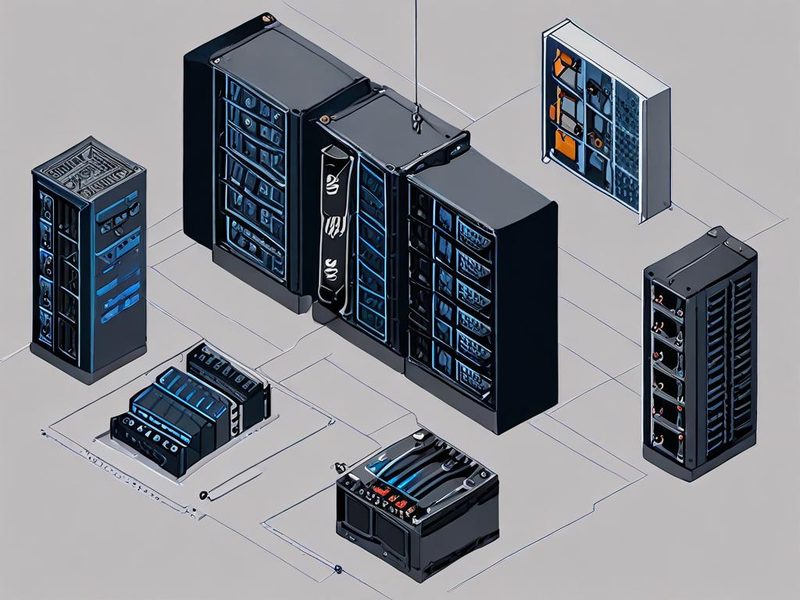
    Proxmox ZFS 기반 홈랩 스토리지 아키텍처 개요

    Proxmox 호스트, ZFS 풀(pool), VM 디스크, 백업 스토리지가 한눈에 보이는 구조도입니다.

    왜 Proxmox ZFS를 많이 선택할까요

    제가 Proxmox에서 ZFS를 높게 보는 이유는 기능 수보다 운영 일관성 때문입니다. VM 디스크가 어느 풀에 있고, 스냅샷이 어디 계층에서 관리되고, 장애가 났을 때 어떤 명령으로 상태를 확인해야 하는지가 한 체계 안에 들어옵니다. RAID 컨트롤러, 파일시스템, 논리 볼륨을 따로따로 추적할 때보다 훨씬 덜 산만하죠.

    특히 Proxmox 같은 가상화 환경에서는 아래 세 가지가 크게 작용합니다.

    • 스냅샷과 복제 흐름이 자연스럽습니다. 작업 전 스냅샷, 테스트 후 롤백, 다른 노드로 복제까지 같은 철학으로 움직입니다.
    • 풀 상태를 읽기 쉽습니다. 디스크가 느린지, 깨졌는지, 일부만 이상한지 판단 포인트가 zpool status와 zpool iostat에 비교적 잘 드러납니다.
    • 설계 실수가 초기에 드러납니다. 이건 불편해 보여도 사실 장점입니다. ZFS는 “대충 붙여도 되겠지”를 잘 용서하지 않거든요.

    반대로 ZFS가 덜 맞는 환경도 분명합니다. 메모리 여유가 거의 없고, 디스크를 즉흥적으로 하나씩 늘려야 하고, 운영 점검을 거의 하지 않는 환경이라면 단순한 LVM 계열이 더 편할 때도 있습니다. 그래서 저는 Proxmox ZFS를 성능 기능이 아니라 운영 모델의 선택으로 보는 편입니다.

    Proxmox ZFS를 이해할 때 먼저 봐야 할 구조

    용어 정의보다 중요한 건 어느 계층이 성능과 장애 허용을 좌우하느냐입니다.

    1. pool(풀)은 관리 단위입니다

    여러 디스크 묶음 전체를 가리키는 가장 큰 저장소입니다. Proxmox에서는 여기 위에 VM 디스크, 컨테이너 루트 디스크, 스냅샷이 올라갑니다. 운영자가 보는 용량, 상태, scrub 대상도 이 계층입니다.

    2. vdev는 성격을 결정합니다

    실제로 성능과 복구 가능성은 pool보다 vdev 구조가 더 크게 좌우됩니다. mirror인지 RAIDZ1인지 RAIDZ2인지에 따라 랜덤 I/O 성격이 달라지고, 디스크 고장 시 복구 여유도 달라집니다. 같은 풀 이름이라도 내부 vdev 구성이 다르면 체감이 완전히 달라집니다.

    3. dataset과 zvol은 용도가 다릅니다

    파일 단위 관리에는 dataset이, 블록 디바이스처럼 쓰는 VM 디스크에는 zvol이 더 직접적입니다. Proxmox의 로컬 ZFS 스토리지는 VM 이미지와 컨테이너 데이터를 ZFS 계층에서 관리하며, VM 디스크는 보통 블록 볼륨 성격으로 다뤄집니다. 여기서 중요한 건 VM은 작은 랜덤 I/O가 많다는 점입니다. 그래서 파일 아카이브에 유리한 구성과 VM에 유리한 구성이 갈립니다.

    4. scrub는 “점검”이지 “백업”이 아닙니다

    scrub는 풀 데이터를 읽으면서 체크섬을 검증하고, 중복 데이터가 있는 구성에서는 손상 블록 복구에 도움을 줍니다. 이 기능이 강한 이유는 “데이터가 있다”와 “데이터가 멀쩡하다”를 구분해주기 때문입니다. 운영해보면 이 차이가 생각보다 큽니다.

    제가 실무에서 특히 중요하게 보는 포인트는 이겁니다. ZFS는 데이터를 저장하는 시스템이면서, 동시에 상태를 해석할 단서를 남기는 시스템입니다. 장애를 없애준다기보다, 장애를 더 빨리 좁혀가게 해주는 쪽에 가깝습니다.

    성능 관점에서 보면, Proxmox ZFS는 “빠르다”보다 “구조를 탄다”가 맞습니다

    ZFS 성능을 한 줄로 단정하면 거의 항상 틀립니다. 같은 SSD라도 mirror인지 RAIDZ인지, sync 쓰기가 많은지, 압축이 잘 먹는지에 따라 결과가 크게 달라집니다. 제가 체감한 기준은 단순했습니다. VM이 많이 붙는 Proxmox 스토리지는 랜덤 I/O 관점에서 봐야 한다는 점입니다.

    구성 어울리는 워크로드 강점 약점 제가 권하는 용도
    Single Disk 테스트, 임시 랩 구성 간단, 실험 빠름 장애 허용 없음, 운영 검증용으론 취약 학습용, 일회성 검증
    Mirror VM, DB, 잦은 랜덤 I/O 랜덤 읽기 IOPS에 유리, 복구 판단 쉬움, 교체 절차 단순 가용 용량 효율이 낮음 Proxmox VM 스토리지의 기본 후보
    RAIDZ1 백업 저장, 파일 공유 용량 효율이 좋음 작은 랜덤 쓰기 많은 VM엔 답답할 수 있음 VM보다 백업/아카이브 쪽
    RAIDZ2 대용량 장기보관, 안정성 우선 디스크 장애 허용 폭이 넓음 쓰기 특성이 무겁고 설계 판단을 더 보수적으로 해야 함 중요 백업 풀, 대용량 저장소

    VM 스토리지에 mirror를 자주 권하는 이유는 단순히 “더 빠르다”여서가 아닙니다. 랜덤 I/O, 장애 추적, 디스크 교체 절차, 성능 편차 예측 가능성까지 합치면 운영 총비용이 낮기 때문입니다. RAIDZ는 용량 효율은 좋지만, VM 여러 대가 동시에 작은 블록을 읽고 쓰는 환경에서는 생각보다 거칠게 느껴질 수 있습니다.

    그리고 실제로 많이 놓치는 설정이 몇 가지 있습니다.

    • ashift: 물리 섹터 특성과 맞지 않으면 쓰기 증폭과 성능 손해를 볼 수 있습니다.
    • compression=lz4: CPU 부담이 비교적 낮고 I/O를 줄여, 로그나 텍스트 비중이 있는 VM에서 체감이 좋아질 때가 많습니다.
    • atime=off: 읽을 때마다 메타데이터 쓰기를 줄여 불필요한 I/O를 덜 만듭니다.
    • autotrim=on: SSD 기반 풀이면 장기 운용 시 상태 유지에 도움이 됩니다.
    • sync 특성: 데이터베이스, NFS, 일부 애플리케이션은 동기식 쓰기 비중이 높아 체감 성능이 갑자기 달라질 수 있습니다.

    제 경험상 ZFS가 느리다고 말하는 사례 중 적지 않은 비중이, 사실은 RAIDZ를 VM 스토리지로 써서 랜덤 I/O가 막힌 경우이거나, 동기식 쓰기 워크로드를 일반 파일서버 감각으로 올린 경우였습니다. ZFS 자체보다 구조 선택이 원인인 경우가 많다는 얘기죠.

    안정성은 왜 평가가 높을까요

    ZFS 안정성이 높게 평가되는 이유는 “절대 안 깨진다”가 아니라, 깨졌을 때 조용히 넘어가지 않게 설계돼 있다는 데 있습니다. 체크섬 기반 검증, 중복 데이터에서의 복구 가능성, 풀 상태와 오류 카운트 노출이 합쳐지면서 운영자가 놓치기 쉬운 문제를 빨리 수면 위로 끌어올립니다.

    저는 이 점을 꽤 높게 봅니다. SSD 한 장이 완전히 죽는 고전적인 장애보다, 간헐적 읽기 오류, 케이블 접촉 불량, 특정 시간대만 치솟는 I/O 지연 같은 애매한 문제가 실제 운영에서는 더 귀찮더라고요. 이럴 때 VM 내부 오류만 보면 원인 추적이 길어지는데, ZFS는 적어도 스토리지 계층에서 “뭔가 이상하다”는 신호를 먼저 주는 편입니다.

    다만 여기에는 오해도 많습니다.

    • 스냅샷은 백업이 아닙니다. 같은 풀 안에 있으면 풀 자체 장애나 운영 실수에서 자유롭지 않습니다.
    • 구성이 잘못되면 보호도 없습니다. single disk 풀은 손상 감지는 해도, 복구할 다른 사본이 없으면 자동 복구를 기대하면 안 됩니다.
    • 메모리가 부족하면 운영 체감이 나빠질 수 있습니다. 안정성과는 별개로 캐시 여유가 없으면 답답하다는 느낌이 반복될 수 있습니다.

    그래서 저는 안정성을 이렇게 정의합니다. 장애를 막는 기술이라기보다, 장애를 설명하고 복구 경로를 남기는 기술입니다. 운영자 입장에서는 이 차이가 꽤 큽니다.

    Proxmox 스토리지를 실제로 구성할 때 먼저 정할 것들

    디스크를 꽂고 바로 zpool create부터 치면 나중에 되돌리기 정말 귀찮습니다. 저는 Proxmox ZFS를 만들기 전에 아래 세 가지부터 정합니다.

    1. 이 풀이 VM용인지, 백업용인지
    2. 확장을 같은 형태의 vdev 추가로 할 건지, 큰 디스크 교체 업그레이드로 갈 건지
    3. 주 저장 장치가 SSD인지 HDD인지

    이걸 먼저 정하면 mirror와 RAIDZ 판단이 훨씬 빨라집니다. 아래는 SSD 두 장을 VM용 mirror 풀로 만드는 예시입니다. 핵심은 /dev/sdX 대신 /dev/disk/by-id/를 쓰고, 필요한 속성을 생성 시점에 같이 넣는 겁니다.

    lsblk -o NAME,SIZE,TYPE,MODEL,SERIAL
    ls -l /dev/disk/by-id/ | grep -E 'ata|nvme'
    
    zpool create -f \
      -o ashift=12 \
      -o autotrim=on \
      -O compression=lz4 \
      -O atime=off \
      -O xattr=sa \
      tank mirror \
      /dev/disk/by-id/ata-Samsung_SSD_1 \
      /dev/disk/by-id/ata-Samsung_SSD_2
    
    zpool status tank
    zfs list

    왜 이렇게 하느냐고요? 이유는 단순합니다.

    • ashift=12: 4K 섹터 계열 장치에 무난하게 많이 쓰는 선택입니다.
    • autotrim=on: SSD 풀이라면 장기 운영 시 도움이 됩니다.
    • compression=lz4, atime=off: 실사용에서 무난한 기본값으로 많이 잡습니다.
    • xattr=sa: 구형 풀이나 호환성을 직접 관리하는 환경에서는 명시해두면 확인이 쉽습니다. 다만 최신 OpenZFS 계열에서는 이미 기본값인 경우도 있어요.
    • by-id 경로 사용: 재부팅이나 하드웨어 변경 후 /dev/sdX 순서 변동 리스크를 줄입니다.

    그 다음은 Proxmox에 스토리지를 등록합니다. 웹 UI로 해도 되지만, 저는 설정 확인이 편해서 CLI도 같이 봅니다.

    pvesm add zfspool tank-vm \
      -pool tank \
      -content images,rootdir \
      -sparse 1
    
    pvesm status
    cat /etc/pve/storage.cfg
    zfspool: tank-vm
        pool tank
        content images,rootdir
        sparse 1

    content images,rootdir는 VM 디스크와 컨테이너 루트 디스크를 저장하겠다는 의미고, sparse 1은 씬 프로비저닝과 연결됩니다. 저는 여기서 한 번 더 확인합니다. 이 풀이 VM용이면 images가 들어가 있는지, 백업용이면 아예 다른 저장소로 분리하는 게 맞는지를요.

    Proxmox ZFS 스토리지 설정과 미러 디스크 구성 이미지

    스토리지 등록 화면이나 디스크 두 개를 미러로 묶는 구성을 설명하는 이미지가 들어가면 이해가 빨라집니다.

    운영하면서 꼭 보는 명령어와 읽는 순서

    스토리지는 만드는 순간보다, 느려졌을 때 어디를 먼저 보느냐가 더 중요합니다. 저는 보통 아래 순서대로 봅니다.

    zpool status -v
    zpool iostat -v 1
    zfs get compression,atime,xattr,recordsize,volblocksize tank
    pvesm status
    journalctl -k -n 100 --no-pager

    명령마다 해석 포인트가 다릅니다.

    • zpool status -v: 첫 줄의 state를 봅니다. ONLINE이 아니면 성능 튜닝보다 상태 복구가 먼저입니다.
    • zpool iostat -v 1: vdev와 개별 디스크 편중을 봅니다. 특정 장치만 유독 바쁘거나 응답이 수상하면 병목 가능성이 큽니다.
    • zfs get ...: 의도한 속성이 실제로 적용됐는지 확인합니다. 생성 후 누락된 경우가 생각보다 흔합니다.
    • pvesm status: Proxmox가 해당 스토리지를 usable하게 보고 있는지 확인합니다. ZFS는 정상인데 Proxmox 등록이 꼬인 경우도 있거든요.
    • journalctl -k: 케이블, 컨트롤러, I/O 에러 같은 커널 레벨 힌트를 봅니다.

    판단 순서도 중요합니다. 저는 늘 1) ONLINE 여부, 2) 오류 증가 여부, 3) 특정 디스크 편중, 4) 워크로드 특성 순서로 봅니다. 이 순서를 지키면 “ZFS가 느린가?” 같은 뭉뚱그린 질문이 “특정 디스크가 느린가?”, “sync 쓰기 때문에 밀리는가?” 같은 실행 가능한 질문으로 바뀝니다.

    예를 들어 백업 시간대에 VM이 버벅인다면, CPU가 널널할 때 저는 먼저 zpool iostat -v 1를 켭니다. 여기서 디스크가 포화되면 원인은 거의 스토리지 계층입니다. 반대로 디스크가 한가하면 백업 방식, 네트워크, 게스트 내부 I/O 패턴을 봐야겠죠. 이거 진짜 편한 게, 잘못 의심할 대상을 빨리 지워준다는 점입니다.

    ⚠️ 제가 자주 본 주의사항과 트러블슈팅

    매뉴얼에는 적혀 있어도 운영하다 보면 왜 이게 문제인지 체감이 늦게 오는 포인트가 있습니다. 아래는 제가 특히 자주 본 실패 모드입니다.

    1. 디스크 이름만 믿고 작업하는 문제

    근본 원인은 단순합니다. Linux의 /dev/sdX 이름은 영구 식별자가 아니기 때문입니다. 리부팅, HBA 변경, 디스크 추가 후 순서가 바뀌면 같은 sdb라고 믿고 작업했다가 다른 디스크를 건드릴 수 있습니다.

    ls -l /dev/disk/by-id/ | grep -E 'ata|nvme'
    
    zpool create -f tank mirror \
      /dev/disk/by-id/ata-Samsung_SSD_xxx \
      /dev/disk/by-id/ata-Samsung_SSD_yyy

    이건 편의가 아니라 사고 방지 습관입니다. 저도 이 규칙을 안 지켰을 때 교체 작업에서 괜히 더 오래 붙잡힌 적이 있었습니다.

    2. 용량 확장을 RAID 카드 감각으로 생각하는 문제

    근본 원인은 vdev 구조를 나중에 자유롭게 바꿀 수 있을 거라는 기대입니다. ZFS는 하드웨어 RAID처럼 아무 디스크나 한 장씩 붙여 모양을 쉽게 바꾸는 방식과는 거리가 있습니다. 최근 OpenZFS에서는 RAIDZ 확장 기능이 들어왔지만, 여전히 시간도 걸리고 제약도 있어 처음 설계를 대충 해도 된다는 뜻은 아닙니다.

    제가 운영 기준으로 내리는 판단은 이렇습니다.

    상황 더 나은 선택 이유
    VM이 중심이고 반응성 중요 Mirror 랜덤 I/O 대응과 장애 처리 절차가 단순합니다
    백업 저장이 중심이고 용량 효율 중요 RAIDZ1/RAIDZ2 가용 용량 확보에 유리합니다
    앞으로 디스크를 같은 쌍으로 늘릴 수 있음 Mirror vdev 추가 확장 전략이 예측 가능합니다
    디스크 추가 계획이 불규칙하고 제각각 ZFS 신중 검토 구조 제약 때문에 중간에 답답해질 가능성이 큽니다

    3. 스냅샷을 백업처럼 쌓는 문제

    근본 원인은 스냅샷의 비용이 낮아 보여서입니다. 너무 쉽게 찍히다 보니 보존 정책 없이 쌓이기 쉽습니다. 그런데 스냅샷이 많아질수록 운영자는 “무엇을 남길지”보다 “무엇을 지워도 되는지” 판단하는 데 시간을 쓰게 됩니다.

    그래서 저는 스냅샷 규칙을 아주 단순하게 둡니다.

    • 수동 스냅샷은 작업 전후처럼 목적이 분명할 때만 만듭니다.
    • 자동 스냅샷은 보존 개수와 이름 규칙을 먼저 정합니다.
    • 장기 보존은 스냅샷이 아니라 별도 백업 저장소로 보냅니다.

    4. scrub를 안 돌려서 이상 징후를 늦게 보는 문제

    근본 원인은 당장 눈에 띄는 장애가 없으니 미루게 된다는 점입니다. 그런데 ZFS의 장점은 문제가 터진 뒤보다, 아직 큰 사고가 되기 전에 상태를 읽는 데 있습니다. scrub를 미루면 그 장점을 스스로 줄이는 셈이죠.

    zpool scrub tank
    zpool status tank

    scan: 항목에서 scrub 진행 여부와 마지막 완료 기록을 봅니다. 에러가 보이면 거기서 멈추지 말고, 디스크 SMART 정보와 커널 로그까지 같이 확인하는 게 좋습니다. 실제 원인이 ZFS보다 SSD 자체, 케이블, 전원, 컨트롤러인 경우도 꽤 많더라고요.

    5. 동기식 쓰기 워크로드를 가볍게 보는 문제

    근본 원인은 “일반 파일 복사도 괜찮았으니 서비스도 괜찮겠지”라는 추정입니다. 하지만 데이터베이스, NFS, 일부 애플리케이션은 sync 쓰기 비중이 높습니다. 이 경우 평소에는 조용하다가 특정 서비스만 유독 느려 보일 수 있습니다. 여기서 필요한 건 막연한 튜닝이 아니라, 그 서비스가 실제로 어떤 쓰기 패턴을 갖는지 확인하는 일입니다.
    Proxmox ZFS 운영 중 장애 디스크 점검과 교체 흐름

    풀 상태가 ONLINE, DEGRADED로 바뀌는 모습과 디스크 교체 절차를 설명하는 시각 자료 위치입니다.

    검증은 어떻게 해야 할까: “된다”보다 “운영 가능하다”를 확인해야 합니다

    구성을 마쳤다면 단순 마운트 확인에서 끝내지 않는 게 좋습니다. 저는 최소한 아래 순서로 검증합니다.

    1. Proxmox가 스토리지를 정상 인식하는지 확인합니다.
    2. 테스트 VM 하나를 만들어 해당 ZFS 풀에 디스크를 올립니다.
    3. 스냅샷 생성과 삭제가 정상 동작하는지 봅니다.
    4. 백업 작업 중 체감 성능이 무너지는지 확인합니다.
    5. zpool status와 zpool iostat로 상태와 편중을 읽습니다.
    qm create 9000 --name zfs-test --memory 2048 --net0 virtio,bridge=vmbr0
    qm set 9000 --scsi0 tank-vm:32
    qm start 9000
    qm snapshot 9000 baseline
    qm listsnapshot 9000
    vzdump 9000 --mode snapshot --storage <backup-storage-name>

    이 단계에서 제가 보는 기준은 속도 숫자보다 일관성입니다.

    • 스냅샷 생성이 안정적으로 되는지: 한 번 되고 한 번 실패하면 저장소 등록 방식이나 설정부터 다시 봐야 합니다.
    • 백업 시 전체 VM 반응성이 무너지는지: 백업 저장소 분리, 시간대 분산, VM용 풀 구조 재검토가 필요할 수 있습니다.
    • 장애 시 상태가 읽히는지: 홈랩이라면 테스트 디스크를 오프라인 처리해 출력이 어떻게 달라지는지 보는 공부가 꽤 도움이 됩니다.

    제가 중요하게 보는 시나리오 하나를 들자면, 백업은 성공하는데 특정 시간대마다 게스트 OS가 갑자기 느려지는 경우입니다. 이때 많은 분들이 Proxmox 전체 문제로 보는데, 실제로는 백업 I/O와 VM I/O가 같은 풀에서 경쟁하는 구조 문제인 경우가 적지 않습니다. 이런 상황에선 튜닝보다 역할 분리가 더 크게 먹힙니다.
    Proxmox ZFS 검증 결과와 상태 확인 대시보드

    가상머신이 ZFS 스토리지에서 동작하고, 상태 명령어 결과가 정상인 모습을 함께 보여주는 검증 이미지입니다.

    어떤 환경에 추천하고, 어디엔 덜 맞을까

    이쯤 되면 선택 기준이 꽤 선명해집니다.

    환경 추천도 이유
    홈랩에서 VM 여러 대 운영 높음 스냅샷, 복제, 상태 확인이 운영 학습과 실사용 모두에 유리합니다
    중소규모 Proxmox 가상화 서버 높음 스토리지 상태를 읽기 쉽고 장애 대응 절차를 표준화하기 좋습니다
    백업/아카이브 저장소 중간 이상 RAIDZ 계열로 용량 효율을 챙길 여지가 있습니다
    메모리 여유가 매우 적은 장비 신중 운영 체감이 떨어질 수 있어 더 단순한 구성이 나을 수 있습니다
    디스크를 아무 규칙 없이 자주 덧붙여야 하는 환경 신중 ZFS의 구조 제약이 장점보다 먼저 불편으로 느껴질 수 있습니다

    여기서 제가 실제로 가장 많이 권하는 구성은 이렇습니다.

    • VM 중심: SSD 2개 이상 mirror 기반 ZFS
    • 백업 중심: 별도 저장소, 필요하면 RAIDZ 계열 검토
    • 역할 분리: OS용, VM용, 백업용을 가능하면 나눔

    특히 “모든 걸 한 풀에 몰아넣는” 설계는 초반엔 단순해 보여도 운영 후반에는 원인 분리가 어려워집니다. 저도 결국은 VM 스토리지와 백업 스토리지를 분리했을 때 제일 편했습니다. 느려지는 이유를 읽기 쉬워졌거든요.

    마무리: 제가 실제로 추천하는 선택 기준

    Proxmox ZFS는 모든 서버에 자동 정답인 기술은 아닙니다. 그래도 VM 중심 운영, 스냅샷 활용, 상태 가시성, 장애 대응 속도를 중요하게 본다면 상당히 강한 선택지입니다. 현업과 홈랩에서 반복해서 느낀 건, ZFS는 초반 진입장벽 대신 장기 운영 편의성을 준다는 점이었어요.

    그래서 제 권고는 분명합니다.

    • VM 위주의 홈랩이나 소규모 가상화 서버라면, 먼저 mirror 기반 Proxmox ZFS를 검토하는 쪽이 무난합니다.
    • 백업/아카이브 비중이 크고 용량 효율이 중요하다면, VM용 풀과 분리한 뒤 RAIDZ 계열을 고려하는 편이 낫습니다.
    • 메모리 여유가 거의 없고 디스크 확장 계획이 자주 바뀌는 장비라면, ZFS를 억지로 넣기보다 더 단순한 스토리지 구성이 운영 비용이 낮습니다.

    한 문장으로 요약하면 이렇습니다. 성능 수치만 보면 판단이 흔들릴 수 있지만, 운영 피로도까지 넣어 보면 Proxmox ZFS의 장점은 꽤 선명합니다. 특히 “장애가 났을 때 내가 빨리 읽고 대응할 수 있는가”를 중요한 기준으로 두신다면, 이 조합은 생각보다 만족도가 오래 갑니다.

    Proxmox 스토리지 비교나 백업 분리 전략도 같이 보시면 판단이 더 쉬워집니다. 다음 글에서는 mirror와 RAIDZ를 실제 운영비 관점에서 더 세밀하게 비교해보겠습니다.

    어떤 환경에 ZFS가 잘 맞는지, 미러와 RAIDZ 중 무엇을 고를지 한눈에 정리하는 요약 이미지입니다.

    FAQ: 실무에서 자주 묻는 포인트

    Proxmox에서 ZFS면 무조건 빠른가요?

    아닙니다. 풀 구조, 디스크 종류, 워크로드 특성이 더 중요합니다. 특히 VM처럼 작은 랜덤 I/O가 많으면 mirror가 더 유리한 경우가 많습니다.

    스냅샷만 있으면 백업은 필요 없나요?

    아니요. 스냅샷은 같은 스토리지 안의 시점 보존이고, 백업은 별도 위치에 독립적으로 남겨두는 개념입니다. 둘은 대체 관계가 아닙니다.

    처음 시작한다면 가장 무난한 구성은 뭔가요?

    테스트와 실사용을 같이 염두에 둔다면, SSD 2개를 mirror로 묶은 ZFS 풀이 가장 이해하기 쉽고 운영 실수도 적습니다. 여기서 감을 잡고 역할 분리를 넓혀가는 편이 실패가 적더라고요.

    RAIDZ를 VM 스토리지로 쓰면 안 되나요?

    못 쓰는 건 아닙니다. 다만 VM 여러 대가 작은 블록을 자주 읽고 쓰는 환경에서는 기대한 체감이 안 나올 수 있습니다. 용량 효율보다 반응성이 중요하면 mirror 쪽이 대체로 덜 후회됩니다.

    문제가 생기면 제일 먼저 뭘 봐야 하나요?

    저는 zpool status -v로 상태를 먼저 보고, 그다음 zpool iostat -v 1로 병목과 편중을 확인합니다. 그 후에야 Proxmox 설정과 게스트 내부 문제를 의심합니다.

  • [Game] RetroArch 에뮬레이터 비교: 통합 vs 개별, 뭐가 나을까

    [Game] RetroArch 에뮬레이터 비교: 통합 vs 개별, 뭐가 나을까

    RetroArch 에뮬레이터 비교: 통합 vs 개별, 뭐가 나을까

    레트로 게임 환경을 다시 만질 때마다 결국 같은 갈림길로 돌아오더라고요. RetroArch 에뮬레이터 비교를 진지하게 해보면 질문은 단순합니다. 설정을 표준화해서 오래 굴릴 것인가, 아니면 기종별로 최적점을 따로 잡을 것인가입니다. 저는 집 PC, 거실용 미니 PC, 휴대용 x86 장비를 오가며 두 방식을 오래 섞어 썼는데, 막상 체감 차이는 성능 숫자보다 운영 비용에서 더 크게 났습니다.

    특히 세이브 파일, 세이브 스테이트, 셰이더, 입력 리맵, 비디오 드라이버, 코어 업데이트가 얽히기 시작하면 “실행된다”와 “관리 가능하다”의 간격이 꽤 벌어집니다. 그래서 이번 글은 RetroArch가 무조건 좋다, 개별 에뮬레이터가 무조건 낫다 같은 식으로 정리하지 않았습니다. 어디까지 통합해야 유지보수가 쉬운지, 반대로 어디서부터 분리해야 디버깅과 최적화가 편한지를 실전 기준으로 풀어보겠습니다.

    BIOS 정리나 패드 매핑이 헷갈린다면 사이트의 관련 에뮬레이션 가이드도 함께 읽어보세요. 이 글과 같이 보면 세팅 실수가 훨씬 줄어듭니다.

    RetroArch 에뮬레이터 비교용 통합 구조와 개별 에뮬레이터 구조 이미지

    RetroArch 프론트엔드와 여러 개별 에뮬레이터가 각각 게임, 입력 장치, 셰이더, 세이브를 어떻게 다루는지 보여주는 개요 이미지입니다.

    RetroArch 에뮬레이터 비교의 핵심: UI보다 운영 구조

    겉으로 보면 RetroArch는 메뉴 하나에 코어를 모아놓은 런처처럼 보이지만, 실제로는 공통 정책을 여러 시스템에 적용하는 실행 계층에 더 가깝습니다. 저장 위치를 통일하고, 공통 단축키를 맞추고, 셰이더 프리셋과 오버레이를 비슷한 방식으로 적용하고, 로그를 읽는 기준도 일정하게 가져갈 수 있죠. 장비가 여러 대일수록 이 장점이 진짜 크게 느껴집니다.

    반대로 개별 에뮬레이터는 각 시스템에 필요한 설정을 더 직접적으로 드러냅니다. PPSSPP, Dolphin, PCSX2를 써보면 메뉴 구조가 대체로 직선적이라서 특정 기종 하나를 깊게 만질 때 덜 돌아갑니다. 저는 이 차이를 이렇게 봅니다. RetroArch는 통제 범위를 넓히는 도구이고, 개별 에뮬레이터는 시스템별 최적화 깊이를 늘리는 도구입니다.

    RetroArch 에뮬레이터 비교: 무엇을 기준으로 고를까

    실제로 판단할 때는 편의성만 보면 오히려 헷갈립니다. 저는 보통 다섯 가지를 먼저 봅니다. 시스템 수가 몇 개인지, 장비가 한 대인지 여러 대인지, 그래픽 옵션을 자주 만질지, 패드와 저장 경로를 표준화해야 하는지, 문제가 났을 때 로그 범위를 얼마나 빨리 좁힐 수 있는지입니다. 이 기준으로 보면 선택이 꽤 선명해집니다.

    비교 항목 RetroArch 개별 에뮬레이터 실무 판단 기준
    초기 설정 구조 메뉴 계층과 코어 개념을 익혀야 함 기종별 설정이 바로 보이는 편 입문자는 개별 쪽이 더 빨리 적응합니다
    장비 여러 대 운영 저장 경로, 셰이더, 단축키 표준화가 쉬움 기기마다 다시 맞출 항목이 늘어남 PC와 휴대용 장비를 함께 쓰면 RetroArch가 관리 비용을 낮춥니다
    기종별 그래픽/호환성 조정 코어별 지원 편차가 있음 전용 옵션 노출이 더 풍부한 경우가 많음 PS2, Wii, PSP처럼 조정 포인트가 많은 시스템은 개별이 유리합니다
    문제 추적 범위 프론트엔드 설정, 코어, 콘텐츠를 함께 봐야 함 프로그램 단위로 원인 범위를 좁히기 쉬움 트러블슈팅 경험이 적다면 개별 쪽이 덜 헷갈립니다
    입력/핫키 일관성 전역 설정과 리맵 체계가 강력함 도구마다 방식이 다름 패드가 자주 바뀌는 환경은 RetroArch가 편합니다
    세이브/백업 자동화 폴더 정책 통일이 쉬움 저장 위치가 제각각일 수 있음 NAS나 동기화 폴더를 붙일 계획이면 RetroArch가 유리합니다
    CRT 셰이더/오버레이 공통 프리셋 운영이 편함 지원 여부와 방식이 제각각 화면 연출을 통일하려면 RetroArch가 강합니다
    업데이트 리스크 프론트엔드와 코어 조합 변화에 영향받음 앱별 변경 범위가 분리됨 둘 다 버전 고정 전략이 좋지만, 문제 반경은 개별 쪽이 더 좁습니다

    이 표만 보면 답이 뻔해 보이는데, 실제론 시스템 종류에 따라 갈립니다. 8비트, 16비트, 일부 아케이드, 일부 PS1처럼 공통 기능이 잘 먹는 영역은 RetroArch가 정말 효율적입니다. 반대로 PSP, GameCube/Wii, PS2처럼 전용 렌더러 옵션과 업스케일링, 게임별 예외 설정을 자주 만지는 시스템은 스탠드얼론이 더 직접적입니다.

    제가 실제로 나누는 기준: 통합이 이득인 구간과 손해인 구간

    이 부분은 운영 경험이 꽤 중요합니다. 저는 코어를 바꿔도 사용 감각이 크게 흔들리지 않는 시스템은 RetroArch로 묶습니다. 반대로 문제가 날 때 코어보다 기종 특화 옵션을 더 많이 만지게 되는 시스템은 처음부터 분리합니다. SNES, Mega Drive, GBA는 저장 정책과 셰이더만 통일해도 이득이 바로 느껴지거든요.

    그런데 PS2나 Wii는 얘기가 달라집니다. 그래픽 백엔드, 내부 해상도, 게임별 호환성 우회 설정처럼 전용 메뉴를 보는 시간이 많습니다. 이런 시스템은 통합 UI 안에 억지로 넣어도 운영이 쉬워지지 않더라고요. 오히려 예외 처리만 늘어납니다.

    실전 구성 1: RetroArch는 기능보다 경로 정책부터 고정해야 덜 무너집니다

    RetroArch를 처음 세팅할 때 셰이더나 메뉴 테마부터 만지는 경우가 많은데, 제 경험상 그 순서는 효율이 낮았습니다. 먼저 잡아야 하는 건 디렉터리 정책과 입력 정책입니다. 나중에 코어를 바꾸거나 장비를 옮겨도 저장 위치와 BIOS 경로, 패드 규칙만 유지되면 재작업량이 확 줄어듭니다. 이거 진짜 편하더라고요.

    1. ROM, BIOS, savefile, savestate, screenshot, playlist 경로를 분리합니다.
    2. 전역 입력과 코어별 리맵을 섞지 말고 역할을 나눕니다.
    3. 비디오 드라이버는 감으로 정하지 말고 로그 기준으로 확인합니다.
    4. 플레이리스트를 만들기 전에는 코어 직접 실행으로 기본 동작부터 검증하고, 이후 메뉴의 Import Content 또는 Manual Scan으로 추가합니다.

    아래 명령은 예시입니다. 실제 코어 파일 경로와 실행 파일 이름은 운영체제와 패키지 방식마다 달라질 수 있으니, 자신의 설치 환경에 맞춰 바꿔서 보시면 됩니다.

    retroarch --menu
    retroarch --verbose
    retroarch -L /path/to/snes9x_libretro.so /srv/roms/snes/sample.sfc

    여기서 --verbose는 거의 필수에 가깝습니다. RetroArch 문제의 절반은 “안 된다”가 아니라 “어느 계층에서 안 되는지 모르겠다”에서 시작하거든요. 로그를 보면 최소한 코어 로딩 실패인지, BIOS 경로 문제인지, 콘텐츠 인식 문제인지부터 갈라집니다. -L로 코어를 직접 지정하는 이유도 같습니다. 플레이리스트 메타데이터 문제를 잠깐 옆으로 치우고, 코어와 콘텐츠 조합이 실제로 되는지 먼저 보려는 겁니다.

    # retroarch.cfg 예시
    system_directory = "/srv/emulation/bios"
    savefile_directory = "/srv/emulation/saves"
    savestate_directory = "/srv/emulation/states"
    playlist_directory = "/srv/emulation/playlists"
    video_driver = "gl"
    audio_enable = "true"
    input_autodetect_enable = "true"
    menu_swap_ok_cancel_buttons = "false"
    quit_press_twice = "true"
    config_save_on_exit = "false"
    load_dummy_on_core_shutdown = "true"

    여기서 중요한 건 값 자체보다 왜 이 값을 고정하는지입니다. system_directory를 따로 두면 BIOS 누락 문제를 추적할 때 경로 범위가 확 줄어듭니다. savefile_directory와 savestate_directory를 분리하면 일반 저장과 상태 저장도 덜 섞이고요. config_save_on_exit = "false"는 테스트 중 실수로 건드린 전역 설정이 그대로 남는 일을 줄이는 데 꽤 유용했습니다.

    BIOS, saves, states, playlists 경로를 분리해 둔 RetroArch 설정 화면과 폴더 구조를 설명하는 이미지입니다.

    실전 구성 2: 개별 에뮬레이터는 문제를 짧게 끝내는 구조가 장점입니다

    개별 에뮬레이터의 장점은 단순히 옵션이 많다는 데 있지 않습니다. 더 중요한 건 문제 범위를 좁히기 쉽다는 점입니다. 예를 들어 PPSSPP에서 렌더링 이슈가 나면 PPSSPP 설정과 로그를 보면 되고, Dolphin에서 입력 충돌이 나면 Dolphin 프로필을 보면 됩니다. RetroArch처럼 프론트엔드 설정과 코어 설정, 콘텐츠 문제를 한꺼번에 의심할 필요가 적죠.

    실행 예시도 구조가 단순합니다. 다만 아래 명령 역시 배포판, AppImage, Flatpak, 운영체제에 따라 실제 실행 파일 이름이 조금씩 다를 수 있습니다.

    ppsspp --fullscreen /srv/roms/psp/sample.iso
    pcsx2 -fullscreen -- /srv/roms/ps2/sample.iso
    dolphin-emu --exec=/srv/roms/gc/sample.iso

    이 구조는 특히 “오늘 특정 게임 하나를 맞춰야 하는 상황”에서 강합니다. 기종별 전용 설정이 눈앞에 바로 보이고, 저장 위치와 로그 위치도 보통 앱 기준으로 정리되기 때문이죠. 반면 단점도 분명합니다. 패드를 바꾸면 앱마다 다시 확인해야 하고, 단축키 철학이 달라서 장비를 바꿀수록 관리 피로가 쌓입니다.

    제가 실제로 나누는 대상

    • RetroArch로 묶는 편: 패미컴, 슈퍼패미컴, 메가드라이브, PC Engine, GBA, 일부 PS1
    • 개별로 분리하는 편: PSP, PS2, GameCube/Wii
    • 혼합 운용: 메인 런처는 RetroArch, 시스템별 예외가 많은 기종은 개별 에뮬레이터

    이 혼합 구성이 중요한 이유는, 모든 것을 한 메뉴에 넣는 것과 운영이 편한 것이 같지 않기 때문입니다. 통합은 목적이 아니라 수단입니다. 예외가 늘어날수록 그 수단이 오히려 비용이 됩니다.

    선택 기준을 더 좁혀보면: 이럴 땐 RetroArch, 저럴 땐 개별입니다

    상황 추천 선택 이유
    여러 장비에서 같은 저장 정책과 단축키를 유지하고 싶다 RetroArch 설정 표준화와 백업 자동화가 쉬워집니다
    특정 기종 하나만 깊게 조정하며 쓸 생각이다 개별 에뮬레이터 전용 옵션 접근과 디버깅 동선이 짧습니다
    CRT 셰이더, 오버레이, 공통 UI 감각이 중요하다 RetroArch 시스템별로 따로 맞출 일이 줄어듭니다
    PS2, Wii, PSP처럼 게임별 예외 설정이 잦다 개별 에뮬레이터 예외 처리를 전용 앱에서 직접 관리하는 편이 낫습니다
    에뮬레이션을 처음 시작하고 빨리 실행 경험부터 얻고 싶다 개별 에뮬레이터 코어 개념과 전역 설정 구조를 한 번에 배울 필요가 없습니다
    나중에 NAS나 동기화 폴더로 세이브를 묶고 싶다 RetroArch 저장 위치를 명확히 통제하기 쉽습니다

    RetroArch 에뮬레이터 비교에서 자주 겪는 문제와 트러블슈팅

    이 섹션은 기능 나열보다 원인 분리가 중요합니다. 같은 “실행 안 됨”이라도 근본 원인이 다르면 접근도 완전히 달라집니다. 저는 문제를 볼 때 항상 코어 계층, 콘텐츠 계층, 환경 계층, 입력 계층으로 나눠서 봅니다. 이 분류만 해도 삽질 시간이 꽤 줄어듭니다.

    1. 코어는 보이는데 게임이 안 켜질 때

    RetroArch에서는 코어 목록에 뜬다고 해서 실행 가능성이 바로 보장되지는 않습니다. 코어 파일이 존재하는지, 필요한 BIOS가 있는지, 콘텐츠 형식이 맞는지는 다 따로 봐야 합니다. 그래서 먼저 로그를 열고 키워드로 분기하는 게 빠릅니다.

    • failed to open libretro core: 코어 파일 경로, 권한, 손상 여부를 먼저 봅니다.
    • missing BIOS: system_directory 경로와 BIOS 파일명, 확장자, 대소문자 불일치를 확인합니다.
    • failed to load content: 압축 포맷, 지원 확장자, 콘텐츠 손상 여부를 의심합니다.
    • 플레이리스트에서는 보이는데 직접 실행은 안 됨: 스캔 결과보다 실제 콘텐츠 인식 쪽 문제일 가능성이 큽니다.
    retroarch --verbose 2>&1 | grep -Ei "core|content|bios|failed|error"
    retroarch -L /path/to/beetle_psx_hw_libretro.so /srv/roms/ps1/sample.cue

    특히 PS1 계열은 .bin만 던져 넣고 왜 안 되지 싶을 때가 많습니다. 실제로는 .cue 기반 로딩 여부, BIOS 존재 여부, 멀티트랙 구조가 더 중요할 때가 많거든요. 저도 이 부분에서 시간을 꽤 썼습니다.

    2. 소리는 나오는데 화면이 끊길 때

    이 증상은 무조건 사양 부족으로 몰아가면 안 됩니다. 모든 코어에서 동일하면 비디오 드라이버나 동기화 계층을 먼저 의심해야 하고, 특정 코어에서만 재현되면 코어별 렌더링 방식이나 셰이더 체인을 먼저 보는 편이 맞습니다. 결국 증상 자체보다 재현 범위가 더 중요한 정보입니다.

    • 모든 코어에서 끊김: video_driver, 디스플레이 동기화, 출력 계층을 먼저 봅니다.
    • 특정 코어에서만 끊김: 해당 코어 옵션, 셰이더 적용, 해상도 스케일을 먼저 확인합니다.
    • 셰이더 적용 후만 끊김: 셰이더를 끄고 증상이 사라지는지 먼저 봅니다.
    • 전체 화면에서만 끊김: 창 모드와 비교해 출력 경로 문제인지 분리합니다.

    저는 리눅스 박스에서 gl와 vulkan를 바꿔가며 원인을 분리한 적이 많았습니다. 중요한 건 어떤 쪽이 더 빠르다고 단정하는 게 아니라, 동일 ROM, 동일 코어, 동일 셰이더 상태에서 변수 하나씩만 바꾸는 것입니다. 이 원칙을 안 지키면 해결돼도 이유가 안 남습니다.

    3. 패드 버튼이 메뉴와 게임에서 다르게 먹을 때

    이 문제는 단순 매핑 오류보다 계층 충돌인 경우가 많습니다. RetroArch에는 메뉴 입력, 전역 입력, 코어별 리맵, 핫키 조합이 따로 있습니다. 그래서 한 군데만 고치고 끝내면 다른 층에서 다시 어긋나기 쉽습니다. 특히 메뉴의 OK/Cancel 전환이나 핫키 버튼 중복이 자주 문제를 만듭니다.

    retroarch --verbose 2>&1 | grep -Ei "joypad|input|autoconfig|remap|bind|hotkey"

    이 명령으로 확인할 때는 단순히 패드가 잡혔는지만 보지 말고, 어떤 autoconfig 프로파일이 적용됐는지, 리맵 파일이 로드됐는지, 핫키 바인딩이 일반 입력을 덮는지까지 같이 봐야 합니다. 메뉴는 정상인데 게임 안에서만 어색하면 전역 설정보다 코어 리맵 쪽을 먼저 의심하는 편이 효율적이었습니다.

    4. 플레이리스트는 있는데 썸네일이 안 붙을 때

    이건 설치가 망가졌다기보다 데이터 정규화 문제로 보는 편이 맞습니다. 스캔 이름, 데이터베이스 이름, 파일명 규칙이 어긋나면 썸네일이 비어 보일 수 있습니다. 이럴 때 다시 설치부터 하면 시간만 더 걸립니다. 먼저 플레이리스트 항목명과 실제 스캔 방식이 맞는지 보세요.

    5. 세이브는 했는데 다음 실행에 안 보일 때

    이 문제도 생각보다 자주 나옵니다. 원인은 보통 세 가지입니다. 일반 세이브와 세이브 스테이트를 혼동했거나, 저장 위치가 코어별과 전역으로 갈라졌거나, 쓰기 권한이 없는 경로를 보고 있는 경우입니다. 특히 테스트 중 경로를 여러 번 바꿔둔 환경에서 잘 터집니다.

    RetroArch 에뮬레이터 비교 중 로그 분석과 입력 문제 해결을 보여주는 이미지

    코어 로드 실패, BIOS 누락, 패드 리맵 충돌을 로그 기준으로 분기해 해결하는 트러블슈팅 흐름도입니다.

    검증: 세팅이 끝났는지 확인하는 기준은 켜짐이 아니라 재현성입니다

    세팅 검증에서 가장 흔한 실수는 한 번 게임이 켜졌다는 이유로 완료 처리하는 겁니다. 그런데 실제 운영 단계에서는 첫 실행 성공보다 같은 조건에서 다시 성공하는지가 더 중요합니다. 그래서 저는 최소한 아래 항목은 꼭 묶어서 확인합니다.

    1. 같은 패드로 메뉴 진입, 게임 플레이, 저장/불러오기가 모두 되는지
    2. 세이브 파일과 세이브 스테이트가 의도한 디렉터리에 실제로 생성되는지
    3. 코어를 바꿔도 공통 핫키가 유지되는지
    4. 종료 후 다시 실행했을 때 설정과 저장 위치가 그대로 유지되는지
    5. 로그에 치명적인 오류 없이 종료되는지
    find /srv/emulation/saves -maxdepth 2 -type f | sort
    find /srv/emulation/states -maxdepth 2 -type f | sort
    retroarch --verbose 2>&1 | grep -Ei "save|state|error|warning"

    검증도 애매하게 하면 안 됩니다. 예를 들어 세이브가 안 남았는데 게임 문제라고 넘기면, 나중에 경로 권한 문제를 놓친 채 환경 전체를 다시 손보게 되거든요. 셰이더 적용 후 끊김이 생기면 셰이더를 끄고 동일 ROM, 동일 코어에서 재현되는지부터 다시 보는 편이 좋습니다. 결국 핵심은 기능을 하나씩 빼가며 원인을 좁히는 겁니다.

    반대로 개별 에뮬레이터 쪽은 검증 범위가 비교적 명확합니다. 실행된다, 전용 설정이 먹는다, 저장 위치가 예상대로다, 로그에 이상이 없다. 이 네 가지만 맞아도 대부분 바로 사용 단계로 넘어갈 수 있습니다.

    RetroArch 에뮬레이터 비교 후 세이브와 셰이더, 컨트롤러 검증 결과 이미지

    에뮬레이션 환경 구축 후 세이브 경로, 컨트롤러 입력, 셰이더 적용 여부를 점검하는 체크리스트 이미지입니다.

    상황별 추천: 누구에게 RetroArch가 맞고, 누구는 개별이 낫나

    여기서는 애매하게 돌려 말리지 않겠습니다. 실제 운영 관점에서 보면 사용 패턴에 따라 답이 꽤 선명합니다.

    • 기기 여러 대를 운영한다: RetroArch가 더 낫습니다. 설정 표준화와 백업 구조를 통일하기 쉽습니다.
    • 한두 기종만 깊게 판다: 개별 에뮬레이터가 편합니다. 옵션 접근과 디버깅이 짧습니다.
    • CRT 셰이더, 오버레이, 통합 UI가 중요하다: RetroArch 쪽 강점이 큽니다.
    • PS2, Wii, PSP처럼 기기 특화 설정을 자주 건드린다: 스탠드얼론이 덜 답답합니다.
    • 초보라서 세팅 스트레스를 줄이고 싶다: 개별 에뮬레이터로 시작한 뒤, 익숙해지면 RetroArch로 통합하는 순서가 안전합니다.
    • 운영은 편해야 하지만 모든 기종을 한 UI에 넣고 싶지는 않다: 혼합 구성이 가장 실용적입니다.

    저는 마지막 경우를 가장 자주 권합니다. 메인 런처는 RetroArch로 두고, 예외가 많은 시스템만 분리하는 방식이죠. 이렇게 하면 통합의 이점은 챙기면서도 기종별 예외 처리 때문에 전체 환경이 복잡해지는 걸 막을 수 있습니다.

    자주 묻는 질문

    RetroArch 하나만 익히면 모든 시스템을 다 커버할 수 있나요?

    그렇게 기대하면 오히려 실망하기 쉽습니다. 공통 기능은 분명 편해지지만, 기종별 특화 이슈까지 사라지지는 않습니다. 오히려 코어라는 층이 하나 더 생기기 때문에 어떤 문제는 개별 에뮬레이터보다 생각할 게 늘어납니다.

    개별 에뮬레이터가 항상 더 빠르거나 더 안정적인가요?

    항상 그렇다고 보긴 어렵습니다. 다만 특정 시스템에 맞는 옵션 노출과 문제 추적 동선은 대체로 더 직접적입니다. 체감 차이는 순수 성능보다도, 어떤 설정을 어디서 만져야 하는지가 명확하다는 점에서 더 크게 납니다.

    처음부터 혼합 구성을 잡아도 괜찮을까요?

    괜찮습니다. 오히려 현실적입니다. 다만 기준 없이 섞으면 나중에 경로와 저장 방식이 뒤엉키기 쉽습니다. 적어도 저장 경로 정책, BIOS 위치, 패드 운용 원칙은 먼저 정해두는 편이 좋습니다.

    마무리: RetroArch 에뮬레이터 비교의 결론은 예외 관리입니다

    RetroArch 에뮬레이터 비교를 오래 해보면 답은 하나로 고정되지 않습니다. 기준은 의외로 단순합니다. 여러 시스템을 같은 감각으로 오래 굴리고 싶으면 RetroArch, 특정 콘솔 하나를 깊게 만지고 전용 옵션과 호환성 조정을 자주 할 거면 개별 에뮬레이터가 맞습니다.

    한 줄로 압축하면 이렇습니다. 관리 일관성이 우선이면 RetroArch, 시스템별 완성도와 디버깅 속도가 우선이면 스탠드얼론입니다. 다만 실제로 가장 덜 지치는 선택은 둘 중 하나를 맹목적으로 고르는 게 아니라, 통합이 이득인 구간만 RetroArch에 맡기고 예외가 많은 기종은 분리하는 혼합 운용입니다. 저는 이 구성이 레트로 게임을 오래 즐길 때 가장 현실적이라고 봅니다.

  • [k8s] Kubernetes Liveness Probe: Readiness·Startup 차이와 설정 가이드

    [k8s] Kubernetes Liveness Probe: Readiness·Startup 차이와 설정 가이드

    Kubernetes Liveness Probe: Readiness, Startup 차이와 운영 가이드

    Kubernetes Liveness Probe를 처음 만졌을 때 가장 크게 데인 지점은, 프로브를 “상태 확인”이 아니라 “불안하면 일단 재시작” 버튼처럼 썼다는 점이었습니다. 앱이 조금 늦게 뜨기만 해도 죽은 것으로 판정했고, 결과는 뻔했죠. Pod(파드, 쿠버네티스의 최소 배포 단위)는 부팅 도중 반복 재시작했고, 실제 버그보다 운영 설정이 더 큰 장애를 만들더라고요.

    운영에서 프로브는 단순 헬스 체크가 아닙니다. 저는 이걸 장애 감지 장치보다 복구 정책 스위치에 가깝게 봅니다. Kubernetes Liveness Probe를 실패시키면 kubelet이 해당 컨테이너를 다시 시작하고, Readiness Probe가 실패하면 Service 트래픽 대상에서 빠지며, Startup Probe는 느린 기동 구간을 보호합니다. 같은 probe라도 실패 뒤에 이어지는 동작이 완전히 다르기 때문에, 이 차이를 설계하지 않고 문법만 맞추면 장애가 길어집니다.

    이번 글에서는 홈랩과 실무에서 반복해서 검증했던 기준으로, 언제 Liveness를 써야 하는지, 언제 오히려 빼는 게 나은지, Readiness를 어디까지 엄격하게 볼지, Startup Probe를 어떤 식으로 계산해 붙일지를 실행 가능한 예시와 함께 정리해보겠습니다. 배포 전략이나 Service 동작 원리가 헷갈린다면 블로그의 관련 글도 함께 읽어보시면 흐름이 더 잘 잡힙니다.

    Kubernetes Liveness Probe를 포함한 프로브 전체 흐름 아키텍처 이미지

    liveness, readiness, startup probe가 각각 어떤 순간에 동작하고 서비스 트래픽에 어떤 영향을 주는지 보여주는 개요 다이어그램입니다.

    Kubernetes Liveness Probe가 왜 중요한가

    Liveness Probe(라이브니스 프로브, 생존 확인)는 “이 프로세스를 계속 살려둘 가치가 있는가”를 묻습니다. 핵심은 회복 불가능성입니다. 요청이 일시적으로 느린 상태, DB가 잠깐 흔들린 상태, 외부 API가 timeout 나는 상태는 대개 liveness의 대상이 아니거든요. 반대로 이벤트 루프가 멈췄다거나, 스레드 데드락으로 더 이상 요청을 처리할 수 없고 자체 회복도 기대하기 어렵다면 liveness를 실패시켜 재기동시키는 편이 낫습니다.

    Readiness Probe(레디니스 프로브, 요청 처리 준비 상태 확인)는 질문이 다릅니다. 지금 이 Pod로 트래픽을 보내도 되나?를 판단하죠. 살아는 있지만 아직 준비가 안 됐거나, 의존 서비스가 불안정해 새 요청을 받으면 실패율만 올릴 상황이라면 readiness를 false로 두고 엔드포인트에서 빠지는 쪽이 안전합니다.

    Startup Probe(스타트업 프로브, 초기 기동 확인)는 더 실무적입니다. 느리게 뜨는 앱에게 “운영 중 기준”을 너무 일찍 들이대지 않게 해 줍니다. JVM 앱, 대용량 캐시를 적재하는 API, 마이그레이션 이후에만 정상 동작하는 서비스는 startup probe가 없으면 정상 기동 중에도 liveness에 맞아 죽기 쉽습니다.

    현장에서 가장 자주 보는 오해는 이것입니다. “헬스 체크는 엄격할수록 좋다.” 실제 운영은 반대인 경우가 많습니다. 프로브는 엄격함보다 의미 분리가 더 중요합니다. Liveness는 재시작을 정당화할 수 있을 때만, Readiness는 트래픽 차단이 이득일 때, Startup은 초기화 변동 폭을 흡수할 때 써야 합니다.

    Kubernetes Liveness Probe와 Probe 3종 역할 구분표

    Probe 종류 실무 질문 실패 시 쿠버네티스 동작 넣어야 하는 경우 빼거나 약하게 둬야 하는 경우
    Liveness Probe 프로세스가 회복 불가능하게 멈췄는가 컨테이너 재시작 deadlock, event loop 정지, 내부 워커 hang 외부 의존성 장애에 자주 흔들리는 앱, 자체 hang 가능성이 낮은 단순 API
    Readiness Probe 지금 요청을 받아도 되는가 Service 엔드포인트에서 제외 DB 연결 전, 캐시 워밍업 중, 소비자 초기화 전, 배포 중 drain 필요 상태 판단에 무거운 쿼리나 외부 API 호출이 필요한 경우
    Startup Probe 초기 부팅이 아직 끝나지 않았는가 기동 구간 보호, 실패 지속 시 재시작 JVM, 모델 로딩, schema migration, 큰 플러그인 초기화 기동 시간이 매우 짧고 변동 폭이 작은 앱

    운영 판단을 더 거칠게 요약하면 아래처럼 보시면 됩니다.

    • Liveness: 계속 두면 더 나빠질 프로세스만 다시 띄웁니다.
    • Readiness: 살아 있어도 지금은 손님 받지 말자는 신호입니다.
    • Startup: 부팅 중인 앱을 운영 기준으로 성급하게 심판하지 않기 위한 완충 장치입니다.

    이 차이를 놓치면 증상이 묘해집니다. Pod는 Running인데 요청은 503이 쌓이거나, DB가 잠깐 느려졌을 뿐인데 liveness가 재시작 루프를 만들어 장애 반경을 넓혀 버리죠. 프로브 설계의 핵심은 “정상/비정상 판정”보다 실패 도메인을 어디서 끊을지에 있습니다.

    Kubernetes 헬스 체크 방식도 성격이 다릅니다

    Kubernetes에서는 보통 HTTP GET, TCP Socket, Exec 세 방식으로 검사합니다. 셋 다 쓸 수 있다고 해서 셋 다 좋은 건 아닙니다. 중요한 건 무엇을 검증하고 무엇을 버리는지를 알고 선택하는 겁니다.

    • HTTP GET: 가장 해석이 쉽습니다. <code>/live, /ready처럼 의미를 분리하기 좋고, 애플리케이션 레벨 판단이 가능합니다.
    • TCP Socket: 포트가 연결 가능한지만 확인합니다. 포트는 열려 있는데 실제 요청 처리는 불안정한 상황은 못 잡을 수 있습니다.
    • Exec: 컨테이너 안에서 명령을 실행하므로 유연하지만, 프로세스 생성 비용과 스크립트 실패 모드까지 같이 관리해야 합니다.

    웹 애플리케이션이라면 대체로 Readiness는 HTTP, Liveness는 아주 가볍고 보수적으로, Startup은 실제 기동 시간을 기준으로 별도 구성하는 쪽을 권합니다. 반대로 배치 워커처럼 HTTP 서버가 없고, 작업 큐 polling 상태나 pid 파일 확인이 더 직접적인 경우에는 exec probe가 더 맞을 수 있습니다.

    중요한 판단 하나만 더 짚으면, Liveness에서 외부 의존성을 확인하는 순간 프로브는 자가치유 장치가 아니라 장애 증폭 장치가 되기 쉽습니다. DB, Redis, Kafka, 외부 API는 readiness 쪽에서 다루고, liveness는 프로세스 내부 생존성만 보는 편이 운영 사고가 적었습니다.

    실전 구현: Deployment에 Liveness, Readiness, Startup Probe 넣기

    재현 가능한 예시로 가보겠습니다. 아래 YAML은 HTTP 엔드포인트를 분리한 애플리케이션 기준입니다. 데모용 구조지만 실무에서도 그대로 많이 씁니다. 포인트는 세 가지입니다. startup은 부팅 보호, readiness는 트래픽 허용 판단, liveness는 내부 고장 감지입니다.

    1. 애플리케이션에서 /live와 /ready를 분리합니다.
    2. /ready는 요청 처리에 필요한 최소 의존성이 준비됐을 때만 200을 반환하게 합니다.
    3. /live는 외부 의존성을 빼고, 프로세스가 hang 상태인지 중심으로 판단합니다.
    4. 기동 시간이 흔들리는 앱이면 startup probe로 운영 구간 판정을 늦춥니다.
    apiVersion: apps/v1
    kind: Deployment
    metadata:
      name: probe-demo
    spec:
      replicas: 2
      selector:
        matchLabels:
          app: probe-demo
      template:
        metadata:
          labels:
            app: probe-demo
        spec:
          containers:
            - name: app
              image: your-registry/your-app:1.0.0
              ports:
                - containerPort: 8080
              startupProbe:
                httpGet:
                  path: /live
                  port: 8080
                periodSeconds: 5
                timeoutSeconds: 2
                failureThreshold: 24
              readinessProbe:
                httpGet:
                  path: /ready
                  port: 8080
                periodSeconds: 5
                timeoutSeconds: 2
                failureThreshold: 3
                successThreshold: 1
              livenessProbe:
                httpGet:
                  path: /live
                  port: 8080
                periodSeconds: 10
                timeoutSeconds: 2
                failureThreshold: 3

    여기서 많이 놓치는 계산이 있습니다. startupProbe의 허용 시간은 보통 failureThreshold * periodSeconds로 먼저 읽으면 편합니다. 위 예시는 5초마다 검사하고 24번까지 실패를 허용하니, 대략 120초까지는 기동 보호 구간이라고 해석할 수 있습니다. 앱이 어떤 날은 15초, 어떤 날은 80초 걸린다면 initialDelaySeconds 하나로 버티는 것보다 startup probe가 훨씬 안전합니다.

    startupProbe, readinessProbe, livenessProbe가 YAML 안에서 어떤 식으로 연결되고 순서대로 동작하는지 보여주는 구성 이미지입니다.

    적용 후에는 아래 순서로 보는 게 제일 빠릅니다. 배포, 상태 변화, 이벤트, 직전 로그를 묶어서 확인해야 원인이 잘 보입니다.

    kubectl apply -f probe-demo.yaml
    kubectl rollout status deployment/probe-demo
    kubectl get pods -l app=probe-demo -w
    kubectl describe pods -l app=probe-demo

    kubectl get pods -w는 READY와 RESTARTS 변화를 실시간으로 보기 좋고, kubectl describe pods -l app=probe-demo는 probe 실패 메시지와 kubelet 이벤트를 확인할 때 특히 유용합니다. 앱 로그만 보고 있으면 왜 재시작됐는지 놓치는 경우가 많습니다.

    Kubernetes Liveness Probe 파라미터는 이렇게 읽으시면 됩니다

    • initialDelaySeconds: 검사 시작 전 대기 시간입니다. 다만 느린 앱 보호를 이 값 하나로 해결하려 들면 운영 단계의 장애 감지가 늦어집니다.
    • periodSeconds: 검사 주기입니다. 너무 짧으면 노이즈와 부하가 늘고, 너무 길면 장애 감지가 늦습니다.
    • timeoutSeconds: 응답 대기 시간입니다. readiness가 자주 timeout 난다면 엔드포인트 자체가 무겁다는 신호일 수 있습니다.
    • failureThreshold: 연속 실패 허용 횟수입니다. 일시적 지연과 실제 장애를 구분하는 완충 장치로 보면 이해가 쉽습니다.
    • successThreshold: 연속 성공 횟수입니다. readiness의 flap을 줄일 때 의미가 있고, liveness와 startup에서는 1이어야 합니다.

    제 경험상 기동이 느린 앱에 initialDelaySeconds만 크게 주는 방식은 나중에 운영 감지를 둔하게 만듭니다. 시작 구간과 정상 운영 구간은 실패 의미가 다르기 때문에, startup probe로 분리하는 편이 더 깔끔하더라고요.

    헬스 엔드포인트는 이렇게 나누는 편이 덜 사고 납니다

    문법보다 더 중요한 건 애플리케이션이 무엇을 200으로 돌려주느냐입니다. 같은 Spring Boot나 FastAPI라도 엔드포인트 설계가 엉성하면 probe는 멀쩡해 보이는데 운영은 계속 흔들립니다. 저는 아래처럼 역할을 나누는 편을 선호합니다.

    엔드포인트 포함할 것 빼야 할 것 이유
    /live 메인 루프 정상 동작, 내부 큐 정지 여부, 프로세스 핵심 스레드 상태 DB ping, 외부 API 호출, 느린 파일 시스템 검사 재시작이 의미 있는 내부 고장만 잡아야 하기 때문
    /ready DB 연결 풀 준비, 필수 캐시 준비, 메시지 소비자 초기화 완료 비핵심 외부 연동, 과도한 상세 진단, 고비용 쿼리 트래픽 수용 가능 여부만 빠르게 판단해야 하기 때문

    예를 들어 주문 API가 있고, 요청 한 건을 처리하려면 DB 연결과 내부 캐시 로드가 필수라고 해보겠습니다. 이 경우 /ready는 DB pool이 usable인지, 필수 캐시가 준비됐는지만 보면 됩니다. 반면 분석용 외부 API가 잠깐 느린 건 새 주문 수락과 직접 관계가 없다면 readiness에 넣지 않는 편이 낫습니다. 모든 연동을 readiness에 다 넣으면 안전해 보일 수는 있어도, 실제로는 트래픽을 과하게 차단하게 됩니다.

    실무에서 많이 하는 실수 4가지

    여기서부터가 설정 문법보다 훨씬 중요합니다. 대부분의 장애는 YAML 오타보다 잘못된 운영 가정에서 나옵니다.

    1. Liveness Probe에 외부 의존성을 넣는 경우

    예를 들어 /healthz가 DB 질의를 수행하고, DB 응답이 늦으면 liveness가 실패하도록 만들면 어떻게 될까요. 앱 프로세스는 멀쩡한데 외부 의존성 장애가 컨테이너 재시작으로 번집니다. 재시작 직후 연결 폭증까지 붙으면 DB는 더 버거워지고, 결국 앱과 DB가 같이 흔들립니다. 이 패턴은 진짜 오래 사람을 괴롭히더라고요. 재시작이 복구가 아니라 증폭이 되는 겁니다.

    분리 기준은 단순합니다.

    • Liveness: 프로세스 내부 상태만 확인
    • Readiness: 요청 처리에 반드시 필요한 의존성만 확인

    2. 느린 앱에 Startup Probe 없이 Liveness만 거는 경우

    JVM, 대형 모델 로딩, 플러그인 초기화, schema migration이 있는 앱은 부팅 시간이 환경마다 다릅니다. 이때 liveness가 먼저 붙으면 정상 기동 중인 프로세스를 죽입니다. 증상은 CrashLoopBackOff로 보이는데, 실제 원인은 코드 버그보다 프로브 타이밍인 경우가 꽤 많습니다.

    권하는 방식은 먼저 실제 기동 로그를 보고, 포트 오픈 시점이 아니라 요청 처리 준비 완료 시점을 기준으로 startup budget을 잡는 겁니다. 앱이 포트를 열었다고 준비가 끝난 건 아니니까요.

    3. Readiness 엔드포인트를 너무 무겁게 만든 경우

    Readiness는 자주 호출됩니다. 여기에 비싼 SQL, 다중 외부 API 확인, 긴 디스크 검사까지 넣으면 체크 자체가 시스템 부하가 됩니다. 더 나쁜 경우는 readiness endpoint가 느려서 timeout 나고, 그 timeout 때문에 엔드포인트에서 빠졌다가 붙었다가를 반복하는 겁니다. 서비스는 살아 있는데 트래픽 경로만 흔들리죠.

    실무에서는 readiness를 빠르고, 결정적이며, 요청 처리 가능 여부만 말하는 엔드포인트로 두는 게 안정적입니다.

    4. probe 실패 로그를 앱 로그만으로 해석하는 경우

    Pod가 재시작하면 애플리케이션 로그부터 보는 경우가 많습니다. 그런데 probe 실패의 1차 단서는 대개 kubelet 이벤트에 있습니다. “왜 죽였는지”는 kubectl describe pod에 더 잘 남습니다. 재시작된 후 현재 컨테이너 로그만 보면 이미 중요한 구간이 사라졌을 수도 있고요.

    kubectl describe pod <pod-name>
    kubectl logs <pod-name> --previous
    kubectl get events --sort-by=.metadata.creationTimestamp

    --previous는 직전 컨테이너 로그를 보기에 특히 중요합니다. probe 때문에 재시작된 직후에는 현재 로그가 너무 깨끗해서 오히려 단서가 안 남는 경우가 많습니다.

    트러블슈팅: CrashLoopBackOff가 probe 때문인지 확인하는 방법

    재현 가능한 시나리오 하나를 잡아보겠습니다. 앱이 시작하면서 DB migration을 수행하고, HTTP 포트는 먼저 뜨지만 실제 요청 처리는 migration 완료 후에만 가능하다고 해보죠. 이때 liveness가 너무 빨리 붙으면, Kubernetes는 애플리케이션이 아직 기동 중인데도 불안정하다고 판단해 재시작시킬 수 있습니다. 문제는 재시작하면 migration이 다시 시작된다는 점입니다. 이 루프가 반복되면 코드가 아니라 프로브가 장애 원인입니다.

    1. Pod 상태 확인: kubectl get pods -w에서 RESTARTS가 계속 증가하는지 봅니다.
    2. 이벤트 확인: kubectl describe pod에서 Liveness probe failed, Readiness probe failed, Startup probe failed 메시지를 찾습니다.
    3. 직전 로그 확인: kubectl logs --previous로 종료 직전 애플리케이션 상태를 봅니다.
    4. 기동 순서 분리: 포트 오픈 시점, migration 완료 시점, ready 응답 가능 시점을 로그로 나눠 읽습니다.
    5. Startup Probe 추가 또는 조정: 준비 완료 전까지 liveness 간섭을 차단합니다.

    이때 숫자를 감으로 찍지 말고, 실제 이벤트와 로그 타임라인을 맞춰 보셔야 합니다. 앱의 “실제 준비 완료”와 Kubernetes가 “준비됐다고 믿는 시점”이 어긋날 때 문제가 생깁니다. 먼저 그 간격을 맞춘 뒤 threshold를 조정해야 덜 헤맵니다. 순서가 반대면 결국 숫자 놀음이 되더라고요.

    kubectl get pod <pod-name> -o wide
    kubectl describe pod <pod-name> | sed -n '/Events:/,$p'
    kubectl logs <pod-name> --previous --timestamps
    kubectl logs <pod-name> --timestamps

    여기서 볼 포인트는 단순합니다. 이벤트 시각과 앱 로그 시각을 맞춰서, probe 실패가 먼저였는지, 앱 내부 오류가 먼저였는지를 분리하는 겁니다. 순서를 잘못 읽으면 원인과 결과를 바꿔 잡게 됩니다.

    검증: 설정 후 무엇을 보고 정상이라고 판단할까

    설정을 넣는 것과 운영이 안정화되는 것은 별개입니다. 배포 직후에는 아래 네 가지를 같이 보는 편이 좋습니다. 하나만 보면 착시가 생깁니다.

    • 배포 직후 READY 변화: Running보다 READY가 중요합니다. Running인데 READY가 0/1이면 서비스는 사실상 트래픽을 못 받습니다.
    • 엔드포인트 반영: readiness 실패 시 실제로 Service 엔드포인트에서 빠지는지 확인해야 합니다.
    • RESTARTS 안정화: 정상 상태에 들어간 뒤 RESTARTS가 더 늘지 않아야 합니다.
    • 이벤트 노이즈 여부: 간헐적 probe failure가 계속 쌓인다면, 배포 피크나 노드 부하 때 실제 장애로 이어질 수 있습니다.
    kubectl rollout status deployment/probe-demo
    kubectl get pods -l app=probe-demo -o wide
    kubectl get endpoints
    kubectl describe deployment probe-demo

    검증 기준을 더 분명하게 두자면 이렇습니다. READY는 기대 복제 수만큼 올라와야 하고, RESTARTS는 안정 구간에서 멈춰야 하며, endpoints에는 준비된 Pod만 남아야 합니다. Pod가 떠 있다는 사실만으로 정상 판정을 내리면 실제 장애를 놓치기 쉽습니다.

    Kubernetes Liveness Probe 검증과 Pod 상태 확인 이미지

    Pod 상태, 이벤트 로그, readiness 반영 여부를 함께 보는 검증 흐름 이미지입니다.

    운영 팁: 앱 유형별로 probe를 다르게 잡아야 합니다

    앱 유형 추천 구성 이유 보수적으로 볼 포인트
    가벼운 웹 API Readiness + 보수적 Liveness 기동이 빠르고 요청 처리 여부 판단이 단순함 Liveness가 굳이 필요 없는 서비스도 적지 않음
    기동이 느린 JVM 앱 Startup + Readiness + Liveness 초기화 시간 보호와 운영 구간 분리가 필요함 initialDelaySeconds 하나로 해결하려 하지 않기
    배치 워커 Exec 또는 최소 Liveness HTTP 엔드포인트가 없을 수 있음 작업 큐 적체를 liveness 실패로 바로 연결하지 않기
    외부 의존성이 많은 앱 Readiness 강화, Liveness 단순화 장애 전파를 재시작 루프로 만들지 않기 위함 핵심 의존성만 readiness에 포함하기

    혹시 “애플리케이션은 분명 떠 있는데 로드밸런서 뒤에서만 실패하는” 경험이 있었다면, 대체로 readiness가 너무 느슨하거나 너무 무거운 경우가 많습니다. 카프카 소비자가 붙은 앱에서도 비슷한 장면이 자주 나옵니다. HTTP 포트는 빨리 떠도 소비자 그룹 조인이 끝나기 전엔 실제 처리 품질이 불안정할 수 있거든요. 그때 /ready를 소비자 초기화 완료 이후에만 true로 바꾸면 배포 중 실패율이 꽤 줄어듭니다. 이거 실무에서 진짜 편하더라고요.

    자주 묻는 질문

    Readiness만 있으면 Liveness는 없어도 될까요?

    가능합니다. 이건 의외로 많은 팀이 과하게 쓰는 부분입니다. 애플리케이션이 hang 상태에 빠질 가능성이 낮고, 장애 시 프로세스가 명확하게 종료되며, readiness만으로도 트래픽 차단이 충분하다면 liveness를 아예 두지 않는 선택도 실무적으로 타당합니다. Liveness는 필수 옵션이 아니라 재시작이 실제 복구 수단일 때만 가치가 있습니다.

    TCP probe면 충분하지 않나요?

    정말 단순한 서비스라면 됩니다. 하지만 대부분의 웹 애플리케이션은 “포트가 열려 있다”와 “요청을 정상 처리할 수 있다”가 다릅니다. 그래서 운영 해석 가능성을 높이려면 HTTP 기반 엔드포인트 분리가 더 낫습니다.

    헬스 체크 엔드포인트는 하나로 합쳐도 될까요?

    작게 시작할 때는 가능합니다. 다만 운영 기간이 길어질수록 역할 분리가 이깁니다. /live, /ready를 분리하면 장애 원인과 후속 조치가 선명해집니다. 최소한 readiness와 liveness는 분리하는 쪽을 권합니다.

    Kubernetes Liveness Probe 선택 기준 요약 인포그래픽

    앱 유형별로 어떤 probe 조합을 선택하면 좋은지 한눈에 보는 요약 이미지입니다.

    마무리: Kubernetes Liveness Probe는 이렇게 고르면 덜 흔들립니다

    Kubernetes Liveness Probe는 만능 안정화 버튼이 아닙니다. 잘못 걸면 재시작이 복구가 아니라 장애 확산 경로가 됩니다. 반대로 Readiness Probe를 제대로 설계하면 준비 안 된 Pod로 트래픽이 들어가는 문제를 깔끔하게 줄일 수 있고, Startup Probe는 느린 기동 서비스를 불필요한 CrashLoopBackOff에서 지켜줍니다.

    기준은 꽤 분명합니다. 가벼운 API라면 Readiness를 먼저 정확히 만들고, Liveness는 꼭 필요한 경우에만 보수적으로 추가하세요. 느리게 뜨는 앱이라면 Startup Probe를 분리하세요. 외부 의존성이 많은 서비스라면 Liveness는 단순하게 두고 Readiness에서 트래픽 차단을 설계하세요. 운영 안정성은 “많이 검사하는 것”보다 무엇을 실패시켰을 때 어떤 후속 조치가 일어나는지를 정확히 설계할 때 올라갑니다.

  • [k8s] Kubernetes CPU Limit, 정말 사용해야 할까? 요청 중심 최적화 전략

    [k8s] Kubernetes CPU Limit, 정말 사용해야 할까? 요청 중심 최적화 전략

    Kubernetes CPU Limit, 정말 사용해야 할까?

    Kubernetes CPU Limit 얘기는 설정 한 줄처럼 보이지만, 실제 운영에선 지연 시간, 처리량, 오토스케일링, 멀티테넌시 정책이 한꺼번에 얽힙니다. 저도 예전엔 CPU limit를 일단 넣어두는 편이 더 안전하다고 봤거든요. 그런데 운영을 오래 해보면 패턴이 꽤 선명합니다. CPU limit는 성능 최적화 장치라기보다, 클러스터 통제 장치에 더 가깝더라고요.

    핵심은 메모리와 CPU를 같은 감각으로 다루면 안 된다는 점입니다. 메모리는 한계를 넘으면 OOMKill 같은 형태로 비교적 분명하게 드러납니다. 반면 CPU는 압축 가능한 자원이라서, limit를 넘는다고 바로 죽지 않고 리눅스 커널의 CFS quota 기반 throttling으로 서서히 막힙니다. 겉으로는 Pod가 멀쩡하고 readiness도 통과하는데, 실제 사용자 경험만 나빠지는 식이죠. 이게 운영에서 진짜 까다롭습니다.

    이번 글에서는 단순히 “limit를 빼세요” 같은 구호로 끝내지 않고, Kubernetes CPU Limit를 언제 유지해야 하는지, 언제 제거하는 편이 나은지, 판단 기준을 어디에 둬야 하는지 실무 기준으로 정리해보겠습니다. 특히 아래 세 가지는 꼭 분리해서 보셔야 합니다.

    • 노드가 진짜로 바쁜 상황: 클러스터 용량 부족 문제입니다.
    • 컨테이너 limit에 막힌 상황: 설정한 ceiling이 병목입니다.
    • request가 너무 낮아 경쟁에서 밀린 상황: throttling이 거의 없어도 성능이 흔들릴 수 있습니다.

    이 셋을 한데 묶어 보면 원인이 계속 엇나갑니다. 현업에서 CPU 문제를 오래 끄는 팀들은 대개 여기서 많이 헷갈리더라고요.

    CPU request와 CPU limit, 스케줄러와 kubelet, Linux cgroup이 어떻게 연결되는지 한눈에 보여주는 개요 이미지입니다.

    1. CPU request와 CPU limit, 정말 다르게 읽어야 합니다

    request는 스케줄링 기준이고, Linux 노드에서는 혼잡 시 상대적인 CPU 배분 기준에도 영향을 줍니다. 반면 limit는 커널이 강제로 거는 상한선입니다. 둘 다 resource 설정이지만 역할은 완전히 다릅니다. 스케줄러는 request를 보고 “이 Pod를 어느 노드에 올릴 수 있는가”를 판단하고, kubelet과 컨테이너 런타임은 limit를 받아 cgroup quota를 설정합니다. 즉, request는 배치 계획에 가깝고, limit는 실행 중 브레이크에 가깝습니다.

    이 차이가 중요한 이유는 운영상 신호가 완전히 다르게 나타나기 때문입니다.

    구분 CPU Request CPU Limit 운영에서 보이는 증상
    주요 역할 스케줄링 기준, 혼잡 시 상대적 배분 기준 절대 상한선 문제 원인이 다르게 드러납니다
    값이 너무 낮을 때 혼잡 시 경쟁에서 밀릴 수 있음 짧은 burst도 바로 잘릴 수 있음 전자는 처리량 저하, 후자는 지연 급증으로 자주 보입니다
    노드 CPU 여유와의 관계 여유가 있으면 영향이 완화될 수 있음 노드가 한가해도 limit에 걸리면 throttling 발생 노드 지표만 보면 놓치기 쉽습니다
    오토스케일링 영향 HPA의 utilization 계산 기준과 직접 연결됨 직접적인 스케일 기준은 아니지만 사용 패턴을 왜곡할 수 있음 request가 비현실적이면 HPA 판단도 흔들립니다
    정책적 의미 예약 통제 성능보다 거버넌스 목적일 때 limit가 더 설득력 있습니다

    그리고 의외로 자주 놓치는 사실이 하나 있습니다. 컨테이너에 limit만 주고 request를 생략하면, admission 단계에서 다른 기본값이 들어오지 않는 한 Kubernetes는 request를 limit와 동일하게 복사합니다. 여기에 namespace의 LimitRange까지 얹히면 의도하지 않은 request/limit 조합이 생깁니다. 그래서 manifest만 보고 판단하면 자꾸 틀립니다. 실제 Pod에 주입된 값을 봐야 합니다.

    2. Kubernetes CPU Limit가 안티패턴이 되는 순간

    제가 Kubernetes CPU Limit를 경계하는 이유는 단순합니다. 짧게 몰아서 끝낼 수 있는 일을, 굳이 길게 끌도록 만들기 때문입니다. 웹 API, gRPC 서버, 메시지 소비자, 배치 워커, 압축/암호화/직렬화가 섞인 애플리케이션은 CPU를 늘 높게 쓰는 게 아니라 순간적으로 확 씁니다. 이때 노드에 여유가 있어도 limit가 낮으면 그 순간만 잘립니다.

    현장에서 제일 많이 보는 패턴은 이렇습니다.

    1. 컨테이너에 requests.cpu: 250m, limits.cpu: 500m를 둡니다.
    2. 평소 평균 CPU 사용량은 낮아서 대시보드상 멀쩡해 보입니다.
    3. 트래픽 급증, TLS handshake 증가, JSON serialization, 압축, GC 같은 CPU 이벤트가 같은 시점에 겹칩니다.
    4. 잠깐 500m를 넘겨야 빨리 끝날 일을 quota가 막아버립니다.
    5. Pod 상태는 정상인데 P95, P99 latency와 queue lag가 튑니다.

    여기서 운영자들이 자주 잘못 읽는 지점이 있습니다. 노드 CPU 사용률이 낮다는 사실은 throttling이 없다는 뜻이 아닙니다. throttling은 노드 포화가 아니라, 내가 걸어둔 컨테이너 상한선 때문에 발생할 수 있기 때문입니다. 다시 말해, “클러스터가 부족해서 느린 것”과 “설정이 과하게 보수적이라 느린 것”은 완전히 다른 문제입니다.

    저는 CPU 이슈를 볼 때 아래 세 가지 실패 모드로 먼저 분류합니다.

    실패 모드 대표 신호 근본 원인 주된 처방
    Quota ceiling 노드 여유가 있는데 throttling 증가 CPU limit가 burst를 잘라냄 CPU limit 제거 또는 상향, request 재산정
    Share starvation throttling은 적은데 혼잡 시 처리량 저하 request가 너무 낮아 경쟁에서 밀림 request 상향, HPA 기준 재검토
    Actual node saturation 노드 전체 CPU도 높고 여러 Pod가 함께 흔들림 클러스터 용량 부족 또는 bin-packing 과밀 replica, node size, autoscaling, 배치 정책 조정

    실무에서 중요한 건 “CPU limit를 쓸지 말지”보다, 지금 내가 맞닥뜨린 문제가 셋 중 무엇인지 먼저 판별하는 것입니다. 이걸 건너뛰면 limit를 지워도 해결이 안 되고, request만 올려도 엉뚱한 방향으로 갑니다.

    3. 실전 구현 1: 먼저 현재 리소스 설정부터 확인합니다

    CPU는 감으로 만지면 거의 틀립니다. 제가 제일 먼저 보는 건 애플리케이션 코드가 아니라 실제 Pod에 주입된 request/limit와 namespace 정책입니다. 특히 헬름 차트, Kustomize, 정책 엔진, LimitRange가 섞여 있으면 manifest 원본과 실제 실행 상태가 다를 수 있습니다.

    kubectl get deploy -n prod api-server -o yaml
    kubectl describe pod -n prod api-server-xxxxx
    kubectl get limitrange -n prod -o yaml
    kubectl get resourcequota -n prod -o yaml

    kubectl describe pod의 Requests, Limits, QoS Class를 같이 보세요. 여기서 저는 세 가지를 체크합니다.

    • 의도하지 않은 기본값 주입: LimitRange가 CPU limit와 defaultRequest를 넣었는지
    • request=limit 강제 여부: Guaranteed QoS가 의도된 것인지
    • 컨테이너별 편차: 사이드카가 더 타이트한 limit를 가져 병목이 되는지

    사용량 확인은 kubectl top으로 시작해도 괜찮습니다. 다만 여기 값은 추세를 보는 용도지, throttling 자체를 증명하는 용도는 아닙니다. 저는 kubectl top을 “지금 누구부터 의심할지 정하는 1차 필터” 정도로 씁니다.

    kubectl top pod -n prod --containers
    kubectl top node
    kubectl get --raw /apis/metrics.k8s.io/v1/namespaces/prod/pods
    # 클러스터에 따라 아직 v1beta1만 열려 있을 수도 있습니다.
    # kubectl get --raw /apis/metrics.k8s.io/v1beta1/namespaces/prod/pods

    여기서 평균만 보고 끝내면 거의 반드시 놓칩니다. CPU limit 이슈는 평균 CPU가 아니라 짧은 burst의 절단 여부가 핵심이기 때문입니다. 1분 평균 그래프는 멀쩡한데 P99만 무너지는 서비스가 딱 이 부류예요.

    Prometheus가 있다면 저는 바로 throttling 비율도 같이 봅니다. 다만 아래 메트릭 이름은 보통 cAdvisor 계열 수집 기준이라, 배포 환경이나 런타임에 따라 이름이 다를 수 있습니다.

    sum by (namespace, pod, container) (
      rate(container_cpu_cfs_throttled_periods_total{namespace="prod",container!=""}[5m])
    )
    /
    sum by (namespace, pod, container) (
      rate(container_cpu_cfs_periods_total{namespace="prod",container!=""}[5m])
    )

    이 비율은 절대값 하나로 좋다 나쁘다를 단정하기보다, 배포 전후 추세와 latency 변화를 같이 보셔야 의미가 있습니다. 비율이 조금 보여도 성능에 영향이 없을 수 있고, 반대로 특정 서비스만 유독 증가하면서 응답 시간이 같이 튄다면 꽤 강한 신호입니다.

    Kubernetes CPU Limit 점검을 위해 Pod 리소스와 사용량을 확인하는 운영 화면

    실제 운영 점검 흐름처럼, Pod 사용량과 리소스 필드를 함께 보는 장면을 넣으면 이해가 훨씬 빨라집니다.

    4. Kubernetes CPU Limit를 줄이고 request 중심으로 바꾸는 방법

    지연 시간에 민감한 서비스라면 저는 보통 메모리 limit는 유지하고 CPU는 request 중심으로 먼저 바꿔봅니다. 여기서 중요한 건 limit만 지우고 끝내는 게 아니라, request를 실제 소비 패턴에 맞춰 다시 올리는 것입니다. request를 너무 낮게 두면 throttling은 사라져도 경쟁 상황에서 CPU 배분이 부족해질 수 있거든요. 그러면 병목이 모양만 바뀌어서 다시 돌아옵니다.

    예를 들어 기존 Deployment가 아래처럼 되어 있었다고 해보겠습니다.

    apiVersion: apps/v1
    kind: Deployment
    metadata:
      name: api-server
      namespace: prod
    spec:
      replicas: 3
      selector:
        matchLabels:
          app: api-server
      template:
        metadata:
          labels:
            app: api-server
        spec:
          containers:
          - name: api-server
            image: nginx
            resources:
              requests:
                cpu: "250m"
                memory: "256Mi"
              limits:
                cpu: "500m"
                memory: "512Mi"

    제가 지연 민감 서비스에서 먼저 시도하는 형태는 이런 쪽입니다.

    apiVersion: apps/v1
    kind: Deployment
    metadata:
      name: api-server
      namespace: prod
    spec:
      replicas: 3
      selector:
        matchLabels:
          app: api-server
      template:
        metadata:
          labels:
            app: api-server
        spec:
          containers:
          - name: api-server
            image: nginx
            resources:
              requests:
                cpu: "500m"
                memory: "256Mi"
              limits:
                memory: "512Mi"

    이때 request를 어떻게 잡느냐가 훨씬 중요합니다. 저는 보통 아래 순서로 판단합니다.

    1. 평시 사용량이 아니라 혼잡 시간대의 안정적 최소치를 봅니다.
    2. 짧은 burst는 request가 아니라 노드 여유가 흡수하게 둡니다.
    3. Pending 증가나 bin-packing 악화가 보이면 request를 다시 낮추거나 replica 전략을 손봅니다.
    4. HPA가 CPU utilization을 쓰고 있다면 request 변경이 스케일 판단에도 영향을 준다는 점을 같이 봅니다.

    즉, request는 단순한 “희망 사용량”이 아니라 스케줄링 비용과 오토스케일링 민감도를 동시에 결정하는 숫자입니다. 그래서 저는 limit보다 request를 더 신중하게 다룹니다.

    적용과 확인은 기본기가 중요합니다.

    kubectl apply -f deployment.yaml
    kubectl rollout status deployment/api-server -n prod
    kubectl describe deployment api-server -n prod
    kubectl get pod -n prod -l app=api-server -o wide

    그리고 namespace 정책상 CPU limit가 강제되는 환경이면 Deployment만 바꿔서는 소용이 없습니다. 아래처럼 LimitRange도 같이 봐야 합니다.

    apiVersion: v1
    kind: LimitRange
    metadata:
      name: default-cpu-memory
      namespace: prod
    spec:
      limits:
      - type: Container
        default:
          memory: "512Mi"
          cpu: "500m"
        defaultRequest:
          memory: "256Mi"
          cpu: "250m"

    이런 정책이 있으면 새 Pod가 뜰 때 CPU limit가 다시 들어갑니다. 운영에서는 이걸 배포 파이프라인 문제나 헬름 템플릿 버그로 오해하는 경우가 많습니다. 실제로는 admission 단계 정책 때문인 경우가 적지 않습니다.

    기존 설정과 개선 후 설정이 어떻게 달라지는지, request 중심 전략이 어떤 의미인지 보여주는 비교 이미지 자리입니다.

    5. Kubernetes CPU Limit와 CPU throttling을 어떻게 읽을까

    CPU 튜닝은 수치 하나만 보고 판정하면 자꾸 빗나갑니다. 저는 항상 애플리케이션 지표와 커널 신호를 묶어서 봅니다. 순서는 대체로 이렇습니다.

    1. 사용자 체감 지표: 응답 시간, 작업 처리 시간, 큐 적체, timeout 증가 여부
    2. throttling 지표: container_cpu_cfs_throttled_periods_total, container_cpu_cfs_periods_total, container_cpu_cfs_throttled_seconds_total
    3. 노드 여유: 실제로 클러스터가 바쁜지, 아니면 컨테이너만 막히는지
    4. request/limit 설계: 현재 값이 워크로드의 burst 패턴과 맞는지

    컨테이너 내부에서 cgroup 통계를 직접 확인할 수 있는 환경이라면 이런 식의 점검도 유용합니다. 다만 cgroup v1/v2에 따라 파일 경로는 달라질 수 있습니다.

    kubectl exec -n prod api-server-xxxxx -- sh -c 'cat /sys/fs/cgroup/cpu.stat 2>/dev/null || cat /sys/fs/cgroup/cpu/cpu.stat'
    kubectl exec -n prod api-server-xxxxx -- sh -c 'grep . /sys/fs/cgroup/cpu.max 2>/dev/null || grep . /sys/fs/cgroup/cpu/cpu.cfs_*'

    여기서 보고 싶은 건 멋진 숫자가 아니라 패턴의 일치입니다. 배포 이후 nr_throttled가 빠르게 늘고, 같은 시간대에 API latency가 같이 튄다면 limit가 유력한 원인입니다. 반대로 throttling은 거의 없는데 혼잡 시 처리량이 떨어진다면 request 과소설정이나 노드 포화 쪽을 의심하는 편이 맞습니다.

    제가 현장에서 자주 쓰는 실무 기준은 이렇습니다.

    • 노드 CPU는 한가한데 특정 Pod만 느리다: CPU limit부터 의심합니다.
    • 여러 Pod가 동시에 흔들리고 노드도 바쁘다: 클러스터 용량 또는 배치 문제일 가능성이 큽니다.
    • throttling은 낮은데 HPA가 늦게 반응한다: request 값과 HPA 목표치 조합을 다시 봅니다.
    • 배치 워커가 정시성 트래픽에만 흔들린다: 평균 CPU가 아니라 burst 패턴이 원인일 가능성이 높습니다.

    6. 자주 겪는 함정과 트러블슈팅

    운영에서 반복해서 나오는 함정은 대체로 비슷합니다. 그런데 겉으로 보이는 증상은 비슷해도 근본 원인은 꽤 다릅니다. 저는 아래 네 가지를 별개로 다룹니다.

    • LimitRange 자동 주입: manifest에서 CPU limit를 지워도 실제 Pod에는 다시 생깁니다.
    • limit만 넣었더니 request도 같이 올라감: 의도치 않게 request가 커져 스케줄링이 빡빡해집니다.
    • 평균값 함정: 짧은 burst형 워크로드는 1분 평균 CPU로는 거의 안 잡힙니다.
    • CPU와 메모리를 같은 정책으로 처리: 메모리 보호 논리를 CPU에 그대로 적용하면 성능 비용이 크게 생깁니다.

    제가 실제로 여러 번 본 재현 시나리오를 하나 들어보겠습니다. 백그라운드 워커가 평소에는 조용한데, 매시 정각에 누적된 메시지를 한꺼번에 소모하는 구조였습니다. 대시보드 평균 CPU는 높지 않았고 노드도 한가했습니다. 그런데 정각 직후에만 queue lag와 처리 지연이 치솟았어요. 겉으로 보면 외부 API 지연이나 브로커 문제처럼 보이는데, 실제로는 워커 컨테이너의 CPU limit가 burst를 잘라내고 있던 경우가 꽤 있었습니다.

    이럴 때 흔한 실수는 consumer 개수만 늘리거나 replica만 추가하는 겁니다. limit가 병목이면 replica를 늘려도 각 Pod가 똑같이 잘립니다. 결국 CPU limit 제거, request 상향, 워커 동시성 재조정을 함께 해야 풀리더라고요.

    또 하나, Guaranteed QoS가 항상 성능상 유리한 것은 아닙니다. 모든 컨테이너에 CPU와 메모리의 request/limit를 동일하게 맞추면 eviction 관점에서는 이점이 있을 수 있습니다. 하지만 일반 웹 서비스나 이벤트 소비자처럼 순간 burst가 필요한 워크로드에선 CPU burst 여지를 줄여 응답성에 손해가 날 수 있습니다. 반대로 정수 CPU request를 가진 Guaranteed Pod에 static CPU Manager를 조합하는 초저지연 워크로드는 예외입니다. 이런 경우는 아예 목표가 다릅니다. 멀티테넌시 유연성보다 코어 고정성과 지터 최소화가 우선이니까요.

    7. 검증: 바꾼 뒤 무엇이 좋아져야 정상인가

    설정을 바꿨다면 확인 항목도 분명해야 합니다. 저는 변경 후 아래 네 가지가 같이 움직이는지 봅니다.

    1. P95/P99 지연 시간 또는 작업 처리 시간이 개선되는가
    2. throttling 관련 메트릭 증가 속도가 눈에 띄게 낮아지는가
    3. 노드 CPU 사용량은 다소 올라가더라도 서비스 응답성이 좋아지는가
    4. Pending, FailedScheduling, HPA 이상 반응이 새로 생기지 않는가

    여기서 중요한 건 목표를 헷갈리지 않는 겁니다. CPU 사용률을 낮추는 것이 목적이 아니라, 필요한 순간에 일을 빨리 끝내게 만드는 것이 목적입니다. 그래서 CPU limit를 제거한 뒤 노드 CPU가 조금 더 올라가더라도, 응답 시간과 완료 시간이 좋아졌다면 그건 오히려 정상 반응일 수 있습니다.

    반대로 아래처럼 나오면 다시 조정해야 합니다.

    변경 후 관찰 결과 해석 다음 액션
    latency 개선, throttling 감소, 노드 CPU 소폭 상승 원인이 limit였을 가능성이 큼 현재 전략 유지, request만 미세 조정
    throttling 감소했는데 Pending 증가 request를 공격적으로 올린 상태 request 재산정, replica 또는 node capacity 검토
    latency 변화 거의 없음, 노드 CPU만 상승 limit가 핵심 병목이 아닐 수 있음 애플리케이션 lock, DB, 외부 API, GC 확인
    HPA 스케일 패턴이 갑자기 달라짐 request 변경이 autoscaling 기준에 영향 CPU target utilization과 min/max replica 재검토

    운영에서는 “좋아졌다”를 감각으로 말하면 안 됩니다. 변경 전후 1~2개 배포 주기라도 묶어서 보면서, 애플리케이션 지표와 throttling 신호가 같은 방향으로 개선되는지 확인하셔야 합니다.

    Kubernetes CPU Limit 조정 후 throttling 감소와 응답 시간 개선을 보여주는 대시보드 이미지

    변경 전후를 한눈에 보여주는 대시보드 이미지가 들어가면, 독자가 무엇을 검증해야 하는지 바로 이해할 수 있습니다.

    8. Kubernetes CPU Limit, 상황별 추천은 이렇게 보시면 됩니다

    이 주제는 열린 결말로 끝내면 현업에서 바로 쓰기 어렵습니다. 저는 아래처럼 꽤 명확하게 가져가는 편입니다.

    • 일반 웹 API, gRPC 서버, 이벤트 소비자, burst형 워커: CPU limit는 기본값처럼 넣지 마시고, request 중심으로 먼저 설계해 보세요. 메모리 limit는 유지하고, CPU는 관측 기반으로 조정하는 쪽이 대체로 덜 아픕니다.
    • 공유 클러스터에서 특정 팀이나 테넌트의 폭주를 강하게 막아야 하는 경우: CPU limit를 유지할 이유가 충분합니다. 다만 이때는 성능 비용을 인정하고, throttling 메트릭을 운영 기본 대시보드에 올려두는 편이 좋습니다.
    • HPA를 CPU utilization 기준으로 쓰는 경우: request가 곧 스케일 판단의 분모가 됩니다. request를 너무 높이거나 낮추면 autoscaling 동작이 왜곡될 수 있으니 limit보다 request 튜닝을 더 신중히 보셔야 합니다.
    • 초저지연, 코어 고정성이 중요한 특수 워크로드: request=limit, Guaranteed QoS, static CPU Manager 같은 전용 전략이 맞을 수 있습니다. 이건 일반 웹 서비스의 기본 전략과 분리해서 보셔야 합니다.

    제 판단 기준을 한 줄로 압축하면 이렇습니다. Kubernetes CPU Limit는 성능 향상을 위한 기본 옵션이 아니라, 통제 비용을 감수하고 쓰는 정책 옵션입니다. 서비스 응답성과 처리량이 우선이면 request를 먼저 제대로 잡고, CPU limit는 정말 필요한 경우에만 추가하는 편이 낫습니다. 반대로 클러스터 거버넌스와 테넌트 격리가 우선이라면 limit를 유지하되, 그 대가로 생기는 throttling을 보이는 지표로 관리해야 합니다.

    저는 실무에서 이걸 이렇게 정리합니다. 성능 문제를 풀 때는 CPU limit를 의심하고, 거버넌스 문제를 풀 때는 CPU limit를 설계한다. 이 구분만 분명해져도 불필요한 튜닝 시행착오가 꽤 줄어듭니다.

    HPA나 VPA, ResourceQuota까지 함께 보는 글도 이어서 읽어보시면 흐름이 더 잘 잡힙니다. 다음 글에서는 request 튜닝과 autoscaling을 어떻게 엮어야 하는지, 그리고 LimitRange와 ResourceQuota를 운영 정책으로 쓸 때 어디서 성능 비용이 생기는지 더 깊게 다뤄보겠습니다.

    마무리 직전에 들어갈 요약 인포그래픽 자리입니다. 독자가 상황별 권고안을 빠르게 다시 확인할 수 있게 해줍니다.

  • [Nas] rclone 동기화 실패 원인 분석과 NAS 무결성 대응 전략

    [Nas] rclone 동기화 실패 원인 분석과 NAS 무결성 대응 전략

    [인프라] rclone 동기화 실패 원인 분석과 NAS 무결성 대응 전략

    rclone 동기화 실패는 단순 전송 에러로 끝나지 않는 경우가 많습니다. 홈랩이든 사내 NAS든, 잡이 한 번 돌았다는 사실보다 더 중요한 건 목적지가 정말 신뢰 가능한 상태로 닫혔는지거든요. 제가 이 에러를 볼 때 먼저 의심하는 건 세 가지입니다. 원본 목록을 끝까지 읽지 못했거나, 파일 비교 기준이 현재 백엔드 조합과 안 맞거나, 삭제를 허용하면 안 되는 타이밍인데 삭제 판단 직전까지 갔거나 하는 경우입니다.

    특히 NAS 운영에서는 파일이 조용히 빠지는 패턴이 더 위험하더라고요. 전체 실패면 바로 티가 나는데, 일부 디렉터리만 권한 문제로 누락되거나 수정 시간 비교가 흔들려 같은 파일을 계속 덮어쓰는 일은 며칠 지나서야 드러나기 쉽습니다. 그래서 저는 rclone을 그냥 복사 도구로 보기보다 검증 가능한 동기화 파이프라인으로 다루는 편을 권합니다. 이 글은 명령어를 많이 나열하기보다, NAS 데이터 무결성을 지키려면 어떤 옵션을 왜 고르는지에 집중해 보겠습니다.

    rclone 동기화 실패 분석을 위한 NAS와 원격 저장소 아키텍처 이미지

    NAS 원본, 원격 저장소, 검증 로그가 어떻게 이어지는지 한눈에 보는 구조입니다.

    왜 rclone 동기화 실패를 가볍게 보면 안 되나

    <code>rclone sync는 목적지를 출발지와 같게 맞추는 명령입니다. 여기서 무서운 지점은 단순 복사 실패보다 정리 단계가 꼬이는 상황입니다. rclone은 기본적으로 실행 중 에러가 나면 목적지 삭제를 진행하지 않습니다. 이 보호 동작은 분명 안전장치지만, 그렇다고 데이터가 이미 맞는 상태라는 뜻은 아니어서 여기서 방심하면 사고가 납니다.

    제가 현장에서 더 자주 본 패턴은 이렇습니다.

    • 목록 조회 이상: 원본 트리를 끝까지 읽지 못해 대량 삭제 후보가 생깁니다.
    • 부분 읽기 실패: 특정 하위 폴더나 파일만 계속 빠지는데, 잡 자체는 종료됩니다.
    • 비교 기준 불일치: modtime 정밀도 차이, 공통 해시 부재, 대소문자 처리 차이 때문에 변경 감지가 흔들립니다.
    • 운영 정책 불일치: 보관이 목적인데도 sync를 써서 삭제 전파 위험을 키웁니다.

    제 기준에서 rclone 문제 해결의 출발점은 간단합니다. 왜 실패했는지만 보지 말고, 이 실패가 삭제 판단인지 비교 판단인지 목록 판단인지부터 나눠 보는 겁니다. 이 분류가 안 되면 로그를 오래 봐도 답이 잘 안 나옵니다.

    핵심 개념: sync, copy, check, bisync를 역할별로 나눠야 합니다

    이 부분이 흐려지면 뒤에서 옵션을 아무리 만져도 계속 헷갈립니다. 저는 기능 설명보다 운영 질문으로 구분합니다. 목적지를 원본과 똑같이 맞출 건지, 목적지에 남아 있는 파일을 보존할 건지, 지금 필요한 게 복사가 아니라 검증인지로 나누는 식이죠.

    명령 실제 의미 삭제 전파 제가 쓰는 판단 기준
    rclone sync 출발지를 기준으로 목적지를 정렬 있음 단방향 미러 백업, 원본이 진실 소스일 때
    rclone copy 원본을 추가 반영하되 목적지 잔존 파일은 유지 없음 초기 적재, 보관성 백업, 삭제 전파를 늦출 때
    rclone check 두 경로의 일치 여부만 검사 없음 동기화 후 닫는 검증 단계
    rclone bisync 양방향 변경을 조정 양쪽 모두 가능 양쪽에서 실제 수정이 일어나는 협업 폴더

    여기서 제 추천은 명확합니다. 백업 NAS라면 기본값은 sync + check이고, 삭제 전파가 아직 부담스럽다면 copy + check로 시작하는 편이 낫습니다. 반대로 한쪽이 원본인데도 bisync를 쓰는 건 문제를 줄이기보다 늘리는 경우가 많았습니다. bisync는 첫 실행, 필터 변경, 이전 오류 복구 같은 상황에서 --resync가 필요한 고급 워크플로라서, 양방향 같아 보인다는 이유만으로 바로 고를 도구는 아닙니다.

    제가 먼저 확인하는 rclone 동기화 실패 모드 7가지

    운영에서 시간을 가장 많이 잡아먹는 건 에러 문구 자체보다, 서로 다른 원인이 비슷한 로그를 만든다는 점입니다. 아래 표처럼 증상과 근본 원인을 분리해 두면 판단이 훨씬 빨라집니다.

    증상 근본 원인 후보 먼저 볼 것 권장 대응
    삭제 예정 파일이 비정상적으로 많음 원본 목록 조회 실패, 필터 변경, 잘못된 경로 지정 dry-run 로그, 소스 경로, 필터 파일 실행 중단 후 lsf 또는 lsjson로 목록 자체를 재검증
    같은 파일만 반복 실패 권한, 파일 잠금, 손상, 긴 경로, 특수문자 해당 파일 단독 접근 테스트 실행 계정 권한 재검토, 가능하면 스냅샷 경로에서 재시도
    매번 같은 파일이 다시 전송됨 modtime 정밀도 차이, 공통 해시 부재, 시계 불일치 원본과 목적지의 수정 시각 표현 --checksum 또는 --modify-window 검토
    목적지 삭제가 계속 보류됨 동기화 중 I/O 에러 누적 첫 번째 ERROR 라인 삭제 문제로 보지 말고 선행 에러부터 제거
    대소문자만 다른 파일이 꼬임 소스는 case-sensitive, 목적지는 case-insensitive 파일명 충돌 여부 --fix-case 검토, 충돌 파일명 정리
    심볼릭 링크가 누락됨 기본 동작상 로컬 symlink 미전송 링크 포함 여부 정책적으로 필요하면 --links 사용
    갑자기 전부 바뀐 것처럼 보임 필터 규칙 변경, bisync 재동기화 누락, 원격 API 이상 최근 설정 변경 이력 필터 변경 시 별도 검증 후 재동기화 전략 적용

    이 표에서 중요한 건 에러 메시지 해석보다 증상과 조치의 연결입니다. 목적지 삭제가 안 됐다고 해서 삭제 옵션부터 손대면 거의 항상 순서가 틀리더라고요. 먼저 찾아야 할 건 그보다 앞서 발생한 읽기 실패, 해시 실패, 권한 실패입니다.

    실전 시나리오: NAS 원본에서 원격 백업으로 보낼 때 제가 잡는 기준

    제가 실무에서 가장 강하게 권하는 기준 하나만 꼽으면 변경 중인 라이브 트리를 바로 sync하지 말라는 겁니다. 이건 rclone만의 문제가 아닙니다. 가상머신 이미지, 데이터베이스 덤프 디렉터리, 감시 카메라 녹화 폴더처럼 쓰기 작업이 계속 일어나는 트리는 전송 도중에도 내용이 바뀝니다. 이 상태에서 실패가 나면 전송 실패와 원본이 계속 움직여서 생긴 차이가 한꺼번에 섞여 버립니다.

    그래서 저는 가능하면 NAS 스냅샷 경로나 읽기 전용 스테이징 경로를 원본으로 잡습니다. Btrfs, ZFS, LVM 스냅샷이 있으면 그 경로가 가장 좋고, 없으면 최소한 애플리케이션이 파일을 쓰지 않는 시간대로 옮기는 편이 낫습니다. 이거 하나만 지켜도 로그 해석 난도가 꽤 낮아집니다. 관련해서 이 블로그의 스냅샷 운영이나 systemd 자동화 글도 함께 읽어 두면 운영 기준을 잡기 쉬워집니다.

    1. 실제 원본이 아니라 가능한 한 정지된 스냅샷 경로를 사용합니다.
    2. 소스와 목적지 목록이 예상과 맞는지 lsf 또는 lsjson으로 먼저 봅니다.
    3. --dry-run에 삭제 상한과 로그 파일을 붙여 검토합니다.
    4. 실제 sync는 삭제 안전장치와 재시도 값을 명시해서 실행합니다.
    5. 종료 직후 check 리포트를 남겨 전송과 검증을 분리합니다.
    # 1) 원본/목적지 경로가 정말 맞는지 샘플 목록부터 확인
    rclone lsf /srv/nas-snapshots/daily-01 --files-only --max-depth 2
    rclone lsf remote-backup:nas-data --files-only --max-depth 2
    
    # 2) 삭제/변경 후보를 먼저 본다
    rclone sync /srv/nas-snapshots/daily-01 remote-backup:nas-data \
      --dry-run \
      -vv \
      --use-json-log \
      --check-first \
      --checksum \
      --max-delete 20 \
      --backup-dir remote-backup:nas-quarantine/$(date -u +%F) \
      --log-file /var/log/rclone/nas-sync-dryrun.jsonl

    여기서 몇 가지는 꼭 짚고 넘어가야 합니다.

    • --use-json-log: 한 번 읽고 끝낼 로그보다, 다음 실행과 비교하고 알림 스크립트에 태우기 쉬운 형식입니다.
    • --check-first: 전송보다 비교를 먼저 끝내서 왜 이 파일이 대상이 됐는지 읽기 쉽게 해 줍니다.
    • --checksum: 양쪽이 비교 가능한 해시를 제공할 때 modtime 흔들림을 줄이는 데 유리합니다. 해시를 못 쓰는 조합이라면 기대만큼 효과가 안 나올 수 있습니다.
    • --max-delete: 경로 오타나 목록 실패가 났을 때 대량 삭제를 기계적으로 끊는 안전장치입니다.
    • --backup-dir: 삭제나 덮어쓰기 대상 파일을 별도 계층으로 우회시켜, 사고가 나도 복구 경로를 남깁니다.

    제가 dry-run에서 가장 먼저 보는 건 삭제 개수 자체보다 삭제가 어느 디렉터리 묶음에서 몰려 나오는가입니다. 전체 트리에서 고르게 나타나면 정책 이슈일 때가 많고, 특정 공유 폴더 한 군데에서 몰리면 그 하위 트리의 마운트 문제, 권한 문제, 필터 문제일 가능성이 큽니다.

    rclone 동기화 실패 예방을 위한 dry-run 로그 검토 이미지

    실제 동기화 전에 dry-run 로그를 검토하는 장면을 보여주는 이미지 자리입니다.

    실제 적용: 안전한 sync와 검증을 분리해서 운영하는 방법

    dry-run이 정상이라면 그때 실동기화를 돌립니다. 이 단계에서 제가 중요하게 보는 건 속도보다 실패의 형태를 제어할 수 있느냐입니다. 회선이 가끔 흔들리는 원격지라면 무턱대고 병렬값을 올리기보다, --transfers와 --checkers를 줄여 요청 폭을 안정화하는 편이 더 낫더라고요. 반대로 API 호출 비용이 민감하고 전체 목록이 메모리에 들어가는 환경이라면 --fast-list가 거래 수를 줄이는 데 유리할 수 있지만, 아주 큰 트리에서는 메모리 사용량이 늘 수 있어 주의가 필요합니다.

    rclone sync /srv/nas-snapshots/daily-01 remote-backup:nas-data \
      -vv \
      --use-json-log \
      --checksum \
      --check-first \
      --transfers 4 \
      --checkers 8 \
      --retries 3 \
      --low-level-retries 10 \
      --contimeout 15s \
      --timeout 2m \
      --max-delete 20 \
      --backup-dir remote-backup:nas-quarantine/$(date -u +%F) \
      --log-file /var/log/rclone/nas-sync.jsonl
    
    rclone check /srv/nas-snapshots/daily-01 remote-backup:nas-data \
      --one-way \
      --combined /var/log/rclone/check.combined.txt \
      --differ /var/log/rclone/check.differ.txt \
      --missing-on-dst /var/log/rclone/check.missing-on-dst.txt \
      --missing-on-src /var/log/rclone/check.missing-on-src.txt \
      --error /var/log/rclone/check.error.txt

    이 명령에서 선택 기준을 조금 더 현실적으로 풀어보면 이렇습니다.

    • --transfers, --checkers: 느린 NAS CPU나 원격 API 타임아웃이 잦으면 올리기보다 낮춰서 안정화하는 쪽이 맞습니다.
    • --contimeout: 연결 자체가 안 붙는 환경에서 기다림을 너무 길게 끌지 않게 해 줍니다.
    • --timeout: 전송이 시작됐는데 오래 멈춘 세션을 끊는 데 유용합니다.
    • --backup-dir: 삭제를 막지 않으면서도 복구 여지를 확보합니다. 보관 목적 백업에서 특히 실용적입니다.
    • --one-way: 원본에 있는 파일이 목적지에 존재하는지 중심으로 검증할 때 해석이 단순합니다.

    여기서 한 가지 더. rclone check는 기본적으로 크기와 해시를 중심으로 비교하므로, 양쪽 백엔드에 공통 해시가 없으면 검증 전략을 따로 잡아야 합니다. 이런 조합에서는 --download를 검토하거나, 비용이 부담되면 두 번째 sync 또는 copy 결과까지 함께 보는 식으로 운영 기준을 세우는 편이 현실적입니다. NAS의 권한, xattr, ownership 같은 메타데이터 자체가 중요하다면 목적지 지원 여부를 확인한 뒤 --metadata까지 검토해야 합니다.

    [Unit]
    Description=Rclone NAS Sync
    Wants=network-online.target
    After=network-online.target
    
    [Service]
    Type=oneshot
    User=backup
    Group=backup
    ExecStart=/bin/sh -lc '/usr/bin/rclone sync /srv/nas-snapshots/daily-01 remote-backup:nas-data --checksum --check-first --max-delete 20 --backup-dir remote-backup:nas-quarantine/$(date -u +%F) --log-file /var/log/rclone/nas-sync.jsonl --use-json-log'
    ExecStartPost=/usr/bin/rclone check /srv/nas-snapshots/daily-01 remote-backup:nas-data --one-way --combined /var/log/rclone/check.combined.txt --error /var/log/rclone/check.error.txt
    Nice=10
    IOSchedulingClass=best-effort
    
    [Install]
    WantedBy=multi-user.target

    크론도 나쁘진 않지만, 저는 실패 로그와 후처리 단계를 다루기 쉬워서 systemd를 더 자주 씁니다. 특히 sync와 check를 같은 서비스에서 순차 실행하면, 전송은 됐는데 검증이 안 돈 상태를 줄이기 좋았습니다. 위 예시처럼 날짜 치환이 필요하면 쉘을 명시해서 실행해야 한다는 점도 실무에서는 꽤 중요합니다.

    자주 만나는 rclone 에러와 제가 했던 삽질

    1. 권한 문제로 일부 파일만 계속 실패하는 경우

    이건 NAS에서 정말 자주 봅니다. SMB로 생성된 파일을 로컬 쉘이나 SFTP 경로에서 읽을 때 권한 체계가 다르게 보이는 경우가 있고, ACL 때문에 일반 퍼미션만 보고 판단하면 놓치기 쉽습니다. 로그에 특정 파일만 계속 permission denied나 read failed로 남으면 네트워크보다 먼저 실행 계정이 그 파일을 실제로 읽을 수 있는지부터 확인해야 합니다.

    제가 여기서 많이 했던 실수는 rclone 옵션을 바꾸는 거였습니다. 원인은 도구가 아니라 데이터 소유권과 접근 경로인 경우가 더 많았거든요. 파일을 열고 있는 서비스가 있다면 동기화 시간대를 바꾸거나, 아예 스냅샷 경로를 읽는 게 더 깔끔합니다.

    2. 수정 시간(modtime) 비교가 꼬여서 계속 다시 전송하는 경우

    서로 다른 스토리지 조합에서는 수정 시각 정밀도가 다릅니다. 어떤 백엔드는 초 단위만 보존하고, 어떤 쪽은 더 세밀하게 들고 있죠. 시계 동기화까지 흔들리면 같은 파일을 자꾸 바뀐 것으로 보기 쉽습니다.

    이럴 때는 파일 수는 많고 변경량은 적은데, 매번 동일 파일이 재전송된다는 패턴이 보이는지 먼저 봅니다. 그다음 --checksum이나 --modify-window를 검토하는 편이 맞습니다. 반대로 대용량 파일이 드물게 바뀌는 환경에서 해시 계산 비용이 너무 크다면 modtime 기반을 유지하고 스냅샷 시점의 안정성을 높이는 쪽이 더 낫더라고요.

    3. 네트워크 흔들림 때문에 같은 객체에서 오래 머무는 경우

    --low-level-retries는 개별 요청 레벨 재시도, --retries는 상위 작업 재시도 정도로 이해하면 운영 판단에는 충분합니다. 여기서 중요한 건 숫자를 크게 주는 것보다 어디서 반복되느냐를 보는 겁니다. 같은 파일 하나에만 오래 매달리면 파일 손상이나 원격 객체 이상일 가능성이 있고, 여러 파일에서 산발적으로 반복되면 네트워크 품질이나 원격 API 응답성 쪽으로 보는 게 맞았습니다.

    제가 직접 겪은 케이스 중에는 병렬값을 높인 뒤 오히려 타임아웃이 늘어난 경우가 많았습니다. 회선이 느리거나 원격 서비스가 엄격한 환경에서는 --transfers와 --checkers를 낮춰서 요청 폭을 줄이는 편이 더 안정적이었습니다.

    4. sync를 양방향처럼 오해해서 데이터가 덮이는 경우

    이건 사람 실수인데, 사고 규모는 제일 큽니다. sync는 단방향입니다. 목적지가 보조본이어야지, 양쪽의 최신본을 알아서 합쳐 주는 명령은 아닙니다. 양쪽에서 파일을 수정하는 작업 폴더라면 sync 자체가 정책 미스입니다.

    이럴 때는 bisync를 검토하되, 첫 실행이나 필터 변경 뒤에는 --resync가 필요할 수 있습니다. 바로 본 실행부터 넣기보다 --dry-run으로 델타를 먼저 확인하는 습관이 훨씬 안전합니다.

    5. 필터를 바꿨더니 갑자기 삭제 후보가 폭증하는 경우

    이건 문서만 읽고도 놓치기 쉬운 지점인데, 운영에서는 진짜 자주 터집니다. 제외 규칙을 손보면 rclone 입장에서는 원래 보이던 파일이 갑자기 안 보이는 것처럼 해석될 수 있습니다. 특히 --delete-excluded 같은 옵션과 섞이면 더 위험합니다.

    제 경험상 필터를 건드린 날은 본 실행보다 dry-run diff를 길게 보는 날로 잡는 게 맞습니다. bisync를 쓴다면 필터 변경 후 --resync가 필요한지도 꼭 확인해야 합니다.

    6. 대소문자만 다른 파일명이 섞여 있는 경우

    Linux NAS에서는 정상인 트리가, 대소문자 비민감한 목적지에서는 충돌로 바뀌는 케이스가 있습니다. 이런 경우 파일 내용보다 이름 계층이 먼저 깨집니다. 같은 파일명인데 케이스만 다른 자산이 있다면 사전에 정리하고, 필요한 경우 --fix-case를 검토하는 편이 안전합니다.

    rclone 에러 원인과 NAS 데이터 동기화 문제를 정리한 인포그래픽

    동기화 실패의 대표 원인을 한 장에 요약하는 시각 자료 자리입니다.

    rclone 동기화 실패 로그를 어떻게 읽어야 원인을 빨리 찾을까

    저는 긴 로그를 처음부터 끝까지 읽지 않습니다. 세 갈래로 자릅니다. 무엇을 지우려 했는지, 무엇을 읽지 못했는지, 검증에서 무엇이 남았는지만 따로 봅니다. 이 흐름이 익숙해지면 원인 추적 속도가 훨씬 빨라집니다.

    1. dry-run 삭제 후보: 예상보다 많으면 실행 중단입니다. 대량 삭제는 실제 변경보다 경로, 목록, 필터 이슈일 때가 많았습니다.
    2. 첫 번째 ERROR: 후속 에러가 수십 줄 있어도 원인은 첫 에러 부근에 걸리는 경우가 많습니다.
    3. check 리포트 분리: missing-on-dst, missing-on-src, differ, error를 섞어 읽지 않습니다.

    리포트 해석도 저는 꽤 기계적으로 합니다.

    • missing-on-dst가 많다: 원본엔 있는데 목적지에 없습니다. 전송 실패, 필터 제외, 권한 문제 순서로 봅니다.
    • missing-on-src가 많다: 목적지에만 남은 파일이 많습니다. 보관 백업이라면 정상일 수도 있고, 미러링 정책이라면 왜 누적되는지 점검해야 합니다.
    • differ가 나온다: 파일명은 같지만 내용이나 해시가 다를 가능성이 큽니다. 샘플 몇 개를 직접 비교해 원인이 modtime인지 실제 내용 차이인지 가릅니다.
    • error가 남는다: 검증 자체가 끝나지 않은 상태입니다. 이 경우 성공 판정을 내리면 안 됩니다.

    추가로 저는 일반 텍스트 로그보다 JSON 로그를 선호합니다. 한 번 실패했을 때만 보기엔 비슷하지만, 두 실행 간 패턴 비교를 하거나 알림 스크립트에서 ERROR 이벤트만 뽑아낼 때 차이가 큽니다. 자동화 단계로 넘어가면 이거 진짜 편하더라고요.

    검증 결과를 어떻게 운영 기준으로 바꿀까

    검증은 단순 통과나 실패 체크가 아니라 다음 행동을 자동으로 결정하기 위한 분류여야 합니다. 저는 아래 기준으로 운영합니다.

    • 계속 진행: sync 중 경고는 있었어도 check 리포트가 비어 있고, 삭제 후보가 정책 범위 안입니다.
    • 같은 조건으로 1회 재시도: error에 일시적 읽기나 해시 문제만 있고, 동일 파일 재현성이 낮습니다.
    • 조건 바꿔서 재시도: 특정 파일 반복 실패, 특정 디렉터리 집중 실패, timeout 누적이면 병렬값, 시간대, 원본 경로를 바꿉니다.
    • 즉시 중단: dry-run에서 대량 삭제, 소스 경로 비정상, 필터 변경 직후 대규모 누락이 보입니다.
    • 정책 전환 검토: missing-on-src가 계속 누적되고 삭제 전파가 부담스럽다면 sync보다 copy + check가 더 맞습니다.

    제 운영 원칙은 단순합니다. 삭제 허용은 가장 늦게, 검증은 가장 먼저 자동화입니다. 많은 분이 전송 자동화부터 시작하시는데, 실제 사고를 줄이는 건 검증 결과를 기준으로 잡을 멈추는 쪽이었습니다.

    rclone 동기화 실패 이후 데이터 무결성 검증 결과 대시보드 이미지

    누락 파일, 차이 파일, 오류 파일 리포트를 한눈에 확인하는 결과 화면 이미지 자리입니다.

    운영 권장안: 이럴 땐 A, 저럴 땐 B

    환경이 다르면 정답도 달라집니다. 그래도 백업 정책만 분명하면 선택은 의외로 단순합니다.

    상황 추천 방식 쓰는 이유 피해야 할 선택
    원본 NAS를 그대로 미러링해야 함 sync + check 원본을 진실 소스로 두고 목적지를 맞춤 검증 없는 단독 sync
    삭제 전파가 아직 부담스러움 copy + check 목적지 잔존 파일을 보존 초기부터 공격적인 삭제 허용
    원본 트리가 계속 변경됨 스냅샷 경로 대상 sync 전송 중 변화를 원인에서 제거 라이브 DB, VM 파일 직접 sync
    modtime 신뢰도가 낮음 --checksum 우선 검토 내용 기반 비교 가능 시 전송 반복 감소 원인 파악 없이 재시도만 반복
    트리가 매우 크고 메모리가 제한적 기본 listing 유지 메모리 안정성 우선 무조건 --fast-list
    양쪽에서 파일 수정이 발생 bisync를 신중히 검토 단방향 sync 정책과 맞지 않음 양방향 작업 폴더에 sync

    제 실제 권고를 짧게 적으면 이렇습니다.

    • 백업 NAS의 기본값은 sync + check + dry-run 선행입니다.
    • 삭제 사고가 걱정되면 당분간은 copy + check로 운영하면서 로그 패턴부터 익히는 편이 낫습니다.
    • 원본 트리가 계속 바뀌는 환경이라면 옵션 튜닝보다 먼저 스냅샷 경로를 확보하세요.
    • 대량 삭제 방지는 --max-delete, 복구 여지는 --backup-dir로 확보하세요.
    • 양방향 협업 폴더가 아니라면 bisync를 먼저 꺼낼 이유는 거의 없습니다.

    마지막으로 제가 가장 많이 강조하는 문장은 이겁니다. rclone 동기화 실패는 도구가 약해서가 아니라, 운영자가 전송과 검증을 같은 일로 취급할 때 사고로 커집니다. 로그를 구조화해서 남기고, dry-run으로 삭제를 먼저 보고, check 리포트로 최종 상태를 닫으세요. 이 흐름으로 운영하면 NAS 데이터 동기화의 무결성을 훨씬 덜 불안하게 가져갈 수 있습니다.

  • [Cloud] 객체 스토리지 성능 측정: S3/R2/GCS 벤치마크 방법론

    [Cloud] 객체 스토리지 성능 측정: S3/R2/GCS 벤치마크 방법론

    객체 스토리지 성능 측정 방법론: S3/R2/GCS 벤치마크

    객체 스토리지 성능 측정은 숫자 하나 뽑는 일보다 비교 조건을 설계하는 일에 더 가깝습니다. 업로드 한 번 돌려서 나온 시간에는 그 순간의 네트워크 상태, TLS 세션 재사용 여부, 클라이언트 CPU 상태, 리전 거리까지 한꺼번에 섞이거든요. 저도 처음엔 단일 파일 복사 시간만 보고 판단했다가, 운영에 올린 뒤 작은 파일 다건 업로드와 메타데이터 조회가 병목이 되면서 완전히 다른 그림을 봤습니다. 그래서 이 글은 “누가 더 빠르다”를 단정하려는 글이 아니라, 객체 스토리지 성능 측정을 실무에서 재현 가능하게 만드는 방법론을 정리한 글입니다.

    특히 S3, R2, GCS는 API 표면은 비슷해 보여도 측정 도구, 병렬화 방식, 재시도 전략, 멀티파트 또는 분할 업로드 동작이 꽤 다릅니다. 이 차이를 통제하지 않으면 저장소를 비교하는 게 아니라 각 벤치마크 도구의 기본값을 비교하게 됩니다. 현업에서는 이 실수가 진짜 치명적이더라고요. 비슷한 인프라 비교 글을 함께 정리해 두면, 나중에 CDN 캐시나 전송 비용 이슈까지 한 번에 판단하기도 훨씬 편합니다.

    객체 스토리지 성능 측정 아키텍처 다이어그램

    단일 벤치마크 클라이언트에서 S3, R2, GCS로 동일한 워크로드를 보내고 지표를 수집하는 구성 예시입니다.

    왜 단순 업로드 시간만 보면 자꾸 판단이 틀어질까

    객체 스토리지는 로컬 디스크 벤치마크처럼 순차 읽기·쓰기 하나로 설명되지 않습니다. 요청 하나마다 DNS, TCP, TLS, HTTP 연결 재사용, 인증, 서버 측 큐잉이 섞입니다. 같은 100GB 업로드라도 1GB 파일 100개와 256KB 파일 수십만 개는 완전히 다른 테스트예요. 전자는 스트림 처리량 문제고, 후자는 요청 수와 꼬리 지연 문제입니다.

    • 대용량 백업이면 단일 스트림 처리량, 멀티파트 분할 기준, 재시도 시 복구 비용이 핵심입니다.
    • 썸네일, 로그 조각, 문서 스니펫처럼 작은 객체가 많으면 평균 속도보다 요청당 지연 시간과 실패율이 더 중요합니다.
    • 애플리케이션이 HEAD, LIST, GET 또는 메타데이터 조회를 자주 쓰면 PUT 성능보다 p95·p99 응답 시간이 체감에 더 크게 작용합니다.

    제가 실무에서 제일 많이 보는 오판은 이것입니다. 큰 파일 하나는 빨랐는데 서비스는 느린 경우요. 이유는 단순합니다. 서비스는 큰 파일 한 번보다 작은 객체 수천 번을 더 자주 만지기 때문입니다. 그래서 벤치마크는 항상 워크로드를 먼저 정의해야 합니다. 저장소 이름보다 접근 패턴이 먼저예요.

    객체 스토리지 성능 측정에서 꼭 봐야 하는 지표

    표를 화려하게 만들 필요는 없습니다. 대신 운영 판단에 실제로 쓰이는 지표만 남겨야 합니다. 저는 아래 여섯 개를 기본 세트로 잡습니다.

    1. Throughput: 초당 전송 바이트 수입니다. 큰 파일 백업, 미디어 아카이브, 데이터 레이크 적재처럼 스트리밍 성격이 강한 워크로드에서 중요합니다.
    2. Latency: 요청 하나가 끝나는 시간입니다. 작은 객체 서비스는 이 값이 곧 체감 성능입니다.
    3. p95/p99 Tail Latency: 평균값이 멀쩡해도 느린 구간이 튀면 운영 품질은 나빠집니다. 사용자 불만은 거의 여기서 나옵니다.
    4. Error Rate / Retry Count: 4xx, 5xx, 타임아웃, 재시도 횟수입니다. 처리량이 조금 높아도 재시도가 많으면 운영 점수는 낮게 봐야 합니다.
    5. Concurrency Scaling: 동시성을 올렸을 때 얼마나 비례해서 늘어나는지 봅니다. 이 곡선이 평평해지는 지점이 병목 후보입니다.
    6. Client Resource Usage: CPU, NIC, 로컬 디스크 사용률입니다. 저장소를 재는 줄 알았는데 테스트 클라이언트의 암호화 비용이나 디스크 읽기 속도를 재는 경우가 생각보다 흔합니다.

    여기서 하나 더 붙이자면 변동성입니다. 같은 조건에서 5번 돌렸을 때 편차가 큰 서비스는 평균값이 좋아도 운영 예측 가능성이 낮습니다. 백업 창이 촘촘하거나 배치 종료 시간이 중요한 팀이라면 최고 속도보다 흔들림이 작은 쪽이 더 낫습니다. 이거, 막상 운영 붙이면 차이가 꽤 크게 느껴집니다.

    S3/R2/GCS 객체 스토리지 성능 측정을 공정하게 만드는 설계

    툴보다 중요한 건 통제 변수입니다. S3 성능 벤치마크, R2 속도 측정, GCS 처리량 비교를 따로따로 보면 쉬워 보여도 실제로는 한 줄만 달라도 해석이 깨집니다. 아래 항목은 최소한 맞춰두셔야 합니다.

    항목 왜 맞춰야 하나 권장 방식
    클라이언트 위치 리전 거리와 네트워크 경로가 바뀌면 저장소 자체 차이가 가려집니다 같은 VM 또는 같은 베어메탈 호스트에서 모든 테스트 수행
    파일 크기 분포 작은 파일과 큰 파일은 병목이 다릅니다 작은 파일, 중간 파일, 큰 파일, 혼합 패턴을 분리 측정
    동시성 단일 연결 수치만으로는 확장 특성을 보기 어렵습니다 1, 4, 8, 16처럼 단계적으로 올리고 증가 곡선을 기록
    재시도/타임아웃 도구 기본값이 다르면 실패율과 시간 값이 왜곡됩니다 가능하면 동일한 재시도 횟수와 타임아웃 정책을 명시
    멀티파트/병렬 업로드 기준 큰 파일 성능에 직접 영향을 줍니다 threshold, chunk size, 병렬 프로세스 수를 문서화해서 고정
    워밍업 첫 실행은 DNS, TLS, 캐시 영향으로 튀는 경우가 많습니다 워밍업 1회 후 본 측정 5회 이상

    제 기준으로는 한 서비스가 더 빨라 보일 때 바로 결론을 내리지 않습니다. 먼저 묻는 건 세 가지입니다. 같은 크기 분포였는지, 같은 동시성이었는지, 같은 재시도 정책이었는지. 이 셋이 다르면 사실상 다른 시험입니다.

    객체 스토리지 성능 측정용 워크로드 매트릭스 이미지

    큰 파일, 작은 파일, 혼합 워크로드와 동시성 단계별 측정 매트릭스를 한눈에 정리한 구성입니다.

    S3 성능 벤치마크를 위한 실전 준비

    1. 테스트 파일 세트 만들기

    데이터 세트는 재현 가능해야 합니다. 운영 덤프를 그대로 쓰면 현실성은 좋지만, 개인정보 처리와 반복성 문제가 생깁니다. 그래서 저는 보통 크기 분포만 닮은 합성 데이터 세트를 따로 만듭니다. 빈 파일이나 <code>truncate로 만든 희소 파일은 피하시는 편이 낫습니다. 압축, 중복 제거, 페이지 캐시 영향 때문에 실제 업로드 비용과 동떨어질 수 있어서요.

    mkdir -p ~/objbench/data/{small,medium,large}
    cd ~/objbench/data
    
    # 작은 파일 1000개: 요청 수와 지연 시간 측정용
    for i in $(seq -w 1 1000); do
      dd if=/dev/urandom of=small/small-${i}.bin bs=256K count=1 status=none
     done
    
    # 중간 파일 100개: 일반적인 애플리케이션 업로드 패턴 근사
    for i in $(seq -w 1 100); do
      dd if=/dev/urandom of=medium/medium-${i}.bin bs=8M count=8 status=none
     done
    
    # 큰 파일 4개: 멀티파트 처리량과 재시도 비용 확인용
    for i in $(seq -w 1 4); do
      dd if=/dev/urandom of=large/large-${i}.bin bs=64M count=16 status=progress
     done
    
    # 디렉터리별 총 용량 확인
    find ~/objbench/data -type f -printf '%h\n' | sort | uniq -c
    find ~/objbench/data -type f -exec du -ch {} + | tail -n 1

    이렇게 나누는 이유는 단순합니다. 큰 파일은 스트리밍 경로를 재고, 작은 파일은 요청 처리 경로를 잽니다. 같은 저장소라도 두 결과가 정반대로 나올 수 있습니다.

    2. AWS CLI로 S3와 R2 조건 맞추기

    S3와 R2는 같은 S3 호환 API 축에 있으니, 비교용 도구는 하나로 맞추는 편이 낫습니다. 여기서 핵심은 기본값을 믿지 않는 겁니다. AWS CLI는 max_concurrent_requests, multipart_threshold, multipart_chunksize, addressing_style 같은 값이 결과에 직접 영향을 줍니다. 큰 파일 테스트에서는 이 네 개를 반드시 기록해 두세요.

    # 기본 프로파일에 S3 전송 관련 설정 고정
    aws configure set default.s3.max_concurrent_requests 16
    aws configure set default.s3.multipart_threshold 64MB
    aws configure set default.s3.multipart_chunksize 16MB
    aws configure set default.s3.addressing_style path
    
    # 선택: 대역폭 제한이 필요한 경우만 사용
    # aws configure set default.s3.max_bandwidth 200MB/s
    
    # 설정 확인
    aws configure get default.s3.max_concurrent_requests
    aws configure get default.s3.multipart_threshold
    aws configure get default.s3.multipart_chunksize
    aws configure get default.s3.addressing_style
    
    # S3 업로드 측정
    /usr/bin/time -f 'elapsed=%E cpu=%P mem=%MKB' \
      aws s3 cp ~/objbench/data/large/large-01.bin s3://my-s3-bucket/bench/large-01.bin \
      --only-show-errors
    
    # R2 업로드 측정
    /usr/bin/time -f 'elapsed=%E cpu=%P mem=%MKB' \
      aws --endpoint-url https://ACCOUNT_ID.r2.cloudflarestorage.com \
      s3 cp ~/objbench/data/large/large-01.bin s3://my-r2-bucket/bench/large-01.bin \
      --only-show-errors

    여기서 자주 놓치는 부분이 두 가지입니다. 하나는 경로 방식(path style)과 가상 호스트 방식 차이, 다른 하나는 도구 내부 기본 동작 차이입니다. R2는 현재 path style과 virtual-hosted style을 모두 지원하지만, 비교 목적이라면 주소 지정 방식까지 한 번 정해 고정하는 편이 해석이 깔끔합니다. 조건이 자꾸 바뀌면 저장소 비교가 흐려지거든요.

    그리고 멀티파트를 너무 공격적으로 키우는 것도 능사는 아닙니다. 파트 수를 늘리면 처리량은 올라갈 수 있지만, 요청 수와 클라이언트 메모리 사용량도 같이 늘어납니다. 백업 창을 줄이는 게 목표라면 유효할 수 있지만, 공유 VM이나 제한된 NAT 환경에서는 오히려 타임아웃과 재시도가 늘 수 있습니다.

    3. GCS 처리량 측정은 gsutil 병렬 옵션을 분리해서 보기

    GCS 쪽은 여기서 많이 헷갈립니다. gsutil -m은 단순한 장식 옵션이 아니라 결과 해석을 바꾸는 변수입니다. 공식 문서 기준으로도 -m은 병렬 작업을 켜며, 여러 객체 작업에서 동작 특성이 달라집니다. 그래서 단일 실행 결과와 병렬 실행 결과를 같은 줄에 섞으면 안 됩니다.

    또 한 가지는 최신 상태입니다. 2026년 8월 30일 기준으로 Google Cloud는 새 자동화에는 gcloud storage 사용을 권장하고 있고, gsutil은 권장 CLI가 아닙니다. 게다가 공식 문서에는 2027년 3월 이후 gsutil이 Google Cloud CLI 설치 패키지에 더 이상 포함되지 않고 독립 도구로 배포된다고 안내돼 있습니다. 기존 스크립트 검증이라면 gsutil로 재도 되지만, 새 벤치마크 체계를 만든다면 gsutil 결과와 gcloud storage 결과를 혼용하지 않는 것이 좋습니다. 도구가 다르면 기본 병렬화와 출력 형식이 다르기 때문입니다.

    # gsutil 단일 실행
    /usr/bin/time -f 'elapsed=%E cpu=%P mem=%MKB' \
      gsutil cp ~/objbench/data/large/large-01.bin gs://my-gcs-bucket/bench/
    
    # gsutil 병렬 실행: 작은/중간 파일 다건 처리 패턴 확인용
    /usr/bin/time -f 'elapsed=%E cpu=%P mem=%MKB' \
      gsutil -m cp ~/objbench/data/medium/*.bin gs://my-gcs-bucket/bench/
    
    # 병렬 관련 boto 설정 예시
    cat > ~/.boto <<'EOF'
    [GSUtil]
    parallel_process_count = 4
    parallel_thread_count = 8
    resumable_threshold = 64M
    EOF
    
    # 객체 메타데이터 확인
    gsutil stat gs://my-gcs-bucket/bench/large-01.bin
    
    # 새 자동화 체계 예시: gcloud storage 기준으로 별도 측정
    /usr/bin/time -f 'elapsed=%E cpu=%P mem=%MKB' \
      gcloud storage cp ~/objbench/data/large/large-01.bin gs://my-gcs-bucket/bench/

    제가 권하는 방식은 간단합니다. GCS는 최소 두 시나리오로 나누세요. 1) 단일 객체 업로드 성능 2) 다건 병렬 처리 성능. 이 둘을 분리해야 S3/R2와 비교할 때 어디서 차이가 나는지 보입니다.

    클라이언트 병목을 같이 보지 않으면 숫자가 자꾸 거짓말합니다

    저장소 성능 테스트에서 가장 억울한 순간은, 나중에 보니 저장소가 아니라 내 테스트 머신이 병목이었던 경우입니다. 특히 암호화 오프로딩이 약한 VM, 공유 네트워크 인터페이스, 느린 로컬 디스크 위에서는 이런 일이 자주 납니다. 그래서 벤치마크 로그에는 저장소 지표와 함께 클라이언트 지표를 남겨야 합니다.

    sar, mpstat, iostat는 보통 Linux의 sysstat 패키지에 포함되니, 없는 환경이라면 먼저 설치 여부부터 확인해 두세요. 이런 사전 점검이 생각보다 시간을 많이 아껴줍니다.

    # 1초 간격으로 네트워크, CPU, 디스크 상태 확인
    sar -n DEV 1
    mpstat -P ALL 1
    iostat -x 1
    
    # DNS와 TCP/TLS가 병목인지 분리해서 보기 위한 curl 예시
    curl -s -o /dev/null \
      -w 'dns=%{time_namelookup} connect=%{time_connect} tls=%{time_appconnect} starttransfer=%{time_starttransfer} total=%{time_total} code=%{http_code}\n' \
      https://storage.googleapis.com/

    저는 해석을 이렇게 합니다.

    • 동시성을 1, 4, 8, 16으로 올렸는데 처리량이 거의 그대로면 저장소보다 클라이언트 NIC, CPU, TCP 윈도우, NAT 세션 한도를 먼저 의심합니다.
    • CPU 한 코어만 유독 높으면 CLI의 단일 스레드 구간이나 TLS 처리 비용이 병목일 수 있습니다.
    • await나 %util이 높은 디스크에서 업로드 테스트를 하면, 사실은 원본 파일 읽기 성능을 재고 있을 가능성이 큽니다.
    • 평균은 괜찮은데 체감이 느리면 p95/p99를 따로 적어야 합니다. 서비스 품질은 평균보다 꼬리 지연에 훨씬 민감합니다.

    여기서 하나 더. 공인 인터넷을 거치는 테스트라면 시간대 편차도 로그에 남기세요. 같은 조건인데 낮과 밤이 다르면 저장소보다 네트워크 경로 혼잡도가 결과를 더 크게 흔들고 있다는 뜻일 수 있습니다.

    객체 스토리지 성능 측정 중 병목 분석 화면

    저장소 자체 성능과 클라이언트 CPU·디스크·네트워크 병목을 함께 확인하는 실전 점검 화면 예시입니다.

    실제 트러블슈팅: 멀티파트 조건이 달라서 비교가 깨졌던 사례

    실무에서 가장 자주 보는 실패 모드는 화려하지 않습니다. 대개는 비교 조건이 숨은 곳에서 달라져 있는 문제입니다. 제가 크게 데인 사례도 그랬습니다. S3와 R2는 AWS CLI로, GCS는 별도 CLI로 측정했는데, 한쪽은 큰 파일을 여러 파트로 나눠 병렬 전송하고 있었고 다른 쪽은 사실상 단일 흐름에 가까웠습니다. 표만 보면 특정 서비스가 느려 보이는데, 저장소가 느린 게 아니라 전송 방식이 달랐던 거죠.

    증상은 이랬습니다.

    1. 큰 파일 업로드에서 한 서비스만 유독 시간이 길었습니다.
    2. 작은 파일 묶음 테스트에서는 차이가 크지 않았습니다.
    3. 클라이언트 CPU와 NIC는 한계에 닿지 않았고, 재시도 로그도 많지 않았습니다.

    이럴 때는 저장소를 탓하기 전에 먼저 전송 단위를 확인하셔야 합니다. 멀티파트 threshold, part size, 병렬 프로세스 수, 재시도 정책이 같지 않으면 결과 해석이 불가능합니다. 저는 그 뒤로 아예 아래 체크리스트를 벤치마크 시트 첫 줄에 적어둡니다.

    • 도구와 버전이 동일한가
    • 멀티파트 또는 병렬 업로드 기준이 동일한가
    • 동시성과 재시도 정책이 동일한가
    • 첫 실행을 버리고 워밍업 뒤 본 측정을 했는가
    • 클라이언트 CPU, NIC, 디스크 병목 여부를 함께 기록했는가

    이 체크리스트를 통과하면 그제야 숫자가 설명되기 시작합니다. 벤치마크는 예쁜 수치보다 왜 그런 결과가 나왔는지 설명 가능한 상태가 먼저입니다.

    결과는 어떻게 읽어야 하나: 숫자보다 패턴을 봅니다

    같은 결과표라도 읽는 기준이 없으면 결론이 흔들립니다. 저는 아래처럼 해석합니다.

    시나리오 기록할 값 읽는 방법
    큰 파일 업로드 경과 시간, 평균 처리량, 재시도 횟수, 멀티파트 설정 동시성 증가에 따라 처리량이 오르는지, 특정 지점에서 평평해지는지 봅니다
    작은 파일 다건 업로드 총 소요 시간, 파일당 평균 시간, 오류 수, p95/p99 평균보다 편차와 실패율을 더 무겁게 봅니다
    메타데이터 요청 HEAD/LIST 응답 시간 또는 메타데이터 조회 시간, 타임아웃 여부 애플리케이션 체감과 직접 연결되므로 꼬리 지연을 우선 봅니다
    반복 실행 안정성 실행별 분포, 중앙값, 최댓값/최솟값 차이 가장 빠른 값보다 흔들림이 작은 쪽이 운영 예측 가능성이 높습니다

    운영 관점에서 읽으면 기준이 더 선명해집니다.

    • 동시성을 올려도 처리량이 안 늘면 그 지점이 현재 병목입니다. 저장소가 아니라 클라이언트나 네트워크일 가능성도 큽니다.
    • 큰 파일은 빠른데 작은 파일이 느리면, 그 저장소가 나쁜 게 아니라 현재 워크로드와 안 맞는 겁니다.
    • 반복 5회 중 1회만 튄다면 최고 기록보다 안정성 리스크를 먼저 봐야 합니다.
    • 오류나 재시도가 보이면 평균 처리량이 좋아도 운영 점수는 낮게 잡는 편이 안전합니다.
    S3 R2 GCS 처리량과 지연 시간 비교 대시보드

    처리량, p95 지연 시간, 재시도 횟수를 한 화면에서 비교해 패턴을 읽는 결과 대시보드 예시입니다.

    자주 받는 질문 정리

    벤치마크는 몇 번 반복하면 좋을까요?

    워밍업 1회 후 본 측정 5회 이상은 잡으시는 게 좋습니다. 그보다 적으면 편차를 해석하기 어렵습니다. 가능하면 시간대도 나눠 보세요. 저장소보다 네트워크가 흔들리는지 구분하는 데 도움이 됩니다.

    다운로드 테스트도 꼭 해야 하나요?

    네. 업로드와 다운로드는 병목이 다를 수 있습니다. 서비스 제공용이면 GET 패턴이 더 중요할 때도 많고, 다운로드 경로에서 CDN이나 캐시 전략을 같이 볼 수도 있습니다.

    한 도구로 통일해야 하나요?

    가능하면 좋습니다. 다만 서비스별 공식 도구 차이가 있으니 현실적으로 완전 통일이 어려울 수는 있습니다. 그럴수록 비교 문서에 도구, 버전, 병렬화 옵션, 재시도 설정을 더 자세히 남겨야 합니다.

    벤치마크 비용은 어떻게 줄이나요?

    저는 먼저 작은 파일 세트와 중간 파일 세트로 병목 구간을 찾고, 마지막에만 큰 파일 반복 측정을 합니다. 큰 파일 다회 측정은 전송 비용과 시간 비용이 커서, 초반 탐색 단계에서는 효율이 좋지 않습니다.

    현업 기준으로 이렇게 추천드립니다

    판단 기준은 생각보다 명확합니다. 백업, 로그 아카이브, 대용량 적재처럼 큰 파일 중심이면 S3/R2/GCS 중 무엇이든 먼저 볼 것은 단일 업로드 성공률, 멀티파트 설정, 동시성 증가 시 처리량 곡선입니다. 여기서는 최고 속도 한 줄보다 재시도와 안정성이 더 중요합니다. 처리량이 조금 낮아도 흔들림이 작고 재시도가 적은 쪽이 운영에선 더 낫습니다.

    반대로 이미지, 썸네일, 문서 조각, 메타데이터 조회가 많은 서비스라면 p95 지연 시간, LIST/HEAD 응답, 반복 간 편차를 우선 보셔야 합니다. 이 경우 대역폭보다 요청당 지연이 더 아프게 들어옵니다. 큰 파일 업로드 수치가 좋아도 작은 객체에서 꼬리 지연이 크면 실제 서비스 만족도는 떨어집니다.

    도구 선택도 이렇게 가져가시면 됩니다. S3와 R2를 비교할 때는 AWS CLI로 최대한 조건을 맞추세요. GCS는 기존 스크립트 검증이면 gsutil을 쓰되, 새 자동화 체계라면 gcloud storage로 넘어갈 계획까지 같이 잡는 편이 낫습니다. 다만 한 번의 비교 세트에서는 두 도구를 섞지 않는 게 안전합니다.

    제가 현업에서 내리는 결론은 늘 비슷했습니다. “어느 서비스가 더 빠른가”보다 내 워크로드가 큰 파일 중심인지, 작은 객체 중심인지, 메타데이터 요청 중심인지부터 자르는 것. 그다음 같은 조건으로 재고, 평균보다 꼬리 지연과 변동성을 보고, 마지막에 비용과 운영 복잡도를 얹어 판단합니다. 벤치마크에서 진짜 가치가 있는 숫자는 가장 높은 숫자가 아니라, 운영에서 다시 재현되는 숫자입니다.

    워크로드별로 어떤 지표를 우선 봐야 하는지 정리한 요약 인포그래픽입니다.

  • [Cloud] Cloudflare R2 vs AWS S3/GCS: 객체 스토리지 선택 기준 비교 분석

    [Cloud] Cloudflare R2 vs AWS S3/GCS: 객체 스토리지 선택 기준 비교 분석

    Cloudflare R2 vs AWS S3/GCS: 객체 스토리지 선택 기준 비교

    Cloudflare R2를 검토할 때 많은 분이 먼저 보는 건 저장 단가인데, 실제 운영에서는 그보다 데이터가 어디로 흘러가느냐가 더 크게 작용하더라고요. 같은 파일 하나를 올려도 사용자 다운로드가 많은지, 같은 클라우드 내부 서비스가 읽는지, 브라우저가 직접 접근하는지에 따라 비용 구조와 운영 난이도가 확 달라집니다. 저도 백업 산출물, 정적 자산, 로그 아카이브를 R2, S3, GCS에 각각 붙여보면서 결국 같은 결론으로 돌아왔습니다. 객체 스토리지는 GB당 저장 단가보다 네트워크 경로와 권한 모델이 더 비싸게 굴 때가 많다는 점입니다.

    이번 글은 Cloudflare R2, AWS S3, Google Cloud Storage(GCS)를 제품 소개가 아니라 선택 기준으로 비교합니다. 어느 서비스가 더 좋다고 단정하기보다, 어떤 워크로드에 붙이면 덜 후회하는지, 반대로 어떤 경우엔 일부러 피하는 게 맞는지까지 적어보겠습니다. 가격은 수시로 바뀌니 숫자 나열은 줄이고, 대신 공식 문서로 확인 가능한 동작과 실무에서 바로 부딪히는 파라미터, CLI 문법, 실패 모드를 중심으로 봤습니다.

    특히 이미 S3를 쓰고 있는데 egress 비용이 거슬리거나, GCP 분석 파이프라인과 스토리지를 더 단순하게 묶고 싶거나, S3 호환이라는 말만 믿고 R2로 옮기려는 분이라면 이 글이 판단 시간을 꽤 줄여줄 겁니다. 비슷한 인프라 비교 글이 더 필요하다면 블로그 안의 스토리지·CDN 관련 글도 함께 보시면 흐름이 더 잘 잡힙니다.

    Cloudflare R2, AWS S3, GCS의 연결 구조와 비용 관점을 한눈에 보는 개요 이미지입니다.

    Cloudflare R2 비교에서 먼저 봐야 하는 것

    비교 순서를 잘못 잡으면 스토리지 가격표만 오래 보게 됩니다. 저는 실제로 아래 순서로 먼저 봅니다.

    • 데이터가 누구에게 나가느냐: 사용자 인터넷 다운로드인지, 같은 클라우드 내부 서비스 호출인지
    • 누가 쓰느냐: 백엔드 서버, 배치 작업, 브라우저, 데이터 파이프라인 중 어디가 주체인지
    • 권한을 어디서 통제하느냐: AWS IAM, GCP IAM, 별도 키 관리, 임시 서명 URL 중 무엇이 주력인지
    • 현재 도구를 얼마나 재사용하느냐: AWS CLI/SDK를 그대로 쓸지, gcloud 중심으로 갈지, 운영 문서를 새로 써야 하는지

    저장 단가, 요청 비용, 전송 비용이라는 세 축은 여전히 중요합니다. 다만 실무에서는 이 세 축이 따로 움직이지 않더라고요. 예를 들어 다운로드 서비스는 전송 정책이 핵심이고, 배치·분석 워크로드는 같은 클라우드 안에서 붙는 서비스들과의 연동 비용이 더 중요합니다. 반대로 브라우저 직접 업로드는 CORS와 presigned URL 설계가 더 중요하고요. 결국 객체 스토리지는 저장 상품이 아니라 애플리케이션 경로의 일부로 봐야 비교가 맞습니다.

    Cloudflare R2 vs AWS S3/GCS: 한 번에 보는 선택 기준

    항목 Cloudflare R2 AWS S3 GCS
    핵심 포인트 S3 호환 API와 인터넷 egress 무료 정책이 강점 가장 넓은 생태계, IAM·이벤트·주변 서비스 연동이 매우 촘촘함 GCP 애플리케이션·분석 워크로드와의 결합이 자연스럽고 운영 경험이 일관적
    언제 유리한가 외부 다운로드가 많고 S3 도구 체인을 버리고 싶지 않을 때 이미 AWS 중심 아키텍처이고 저장소를 다른 서비스와 깊게 묶어야 할 때 Cloud Run, GKE, BigQuery, 데이터 적재 파이프라인을 GCP 안에서 굴릴 때
    언제 불리한가 S3와 완전 동일한 부가 기능, 세부 API 동작, 특정 AWS 연동을 기대할 때 인터넷 방향 전송량이 커서 egress가 월 비용을 흔들 때 AWS 도구 체인에 이미 깊게 묶였고 팀이 gcloud·IAM 모델에 익숙하지 않을 때
    운영 난이도 포인트 endpoint 고정, 호환성 문서 확인, 서명·버킷 동작 차이 점검이 핵심 리전, 버킷 정책, 소유권 제어, 서비스별 권한 위임 설계가 핵심 uniform bucket-level access, 서비스 계정 권한, CORS·공개 접근 정책 정리가 핵심
    비용 판단 포인트 인터넷 방향 다운로드가 많을수록 매력적 AWS 내부 서비스와 같은 리전에 묶일수록 자연스럽고 예측 가능 GCP 내부 데이터 처리와 함께 갈 때 전체 운영비 계산이 쉬움
    먼저 권하는 상황 정적 파일 배포, 다운로드 아카이브, 사용자 파일 제공 서비스 AWS 기반 SaaS, 이벤트 파이프라인, 권한 통합이 중요한 시스템 로그 적재, 분석용 원본 보관, GCP 중심 애플리케이션 백엔드

    공식 문서 기준으로 보면 R2는 인터넷 방향 egress에 과금하지 않고, S3와 GCS는 저장, 요청, 전송을 분리해서 봐야 합니다. R2는 현재 S3 호환 API를 제공하지만 구현 범위가 AWS S3와 완전히 같지는 않습니다. 그래서 핵심은 단순히 “R2가 싸다”가 아니라, 트래픽이 인터넷으로 빠지는 구조면 R2가 비용 변동성을 줄이기 쉽다는 점입니다. 반대로 애플리케이션, 배치, 분석, 권한 체계가 이미 AWS/GCP에 깊게 묶여 있으면 저장소만 떼어내는 순간 운영 복잡성이 생깁니다.

    Cloudflare R2를 포함해 제가 실제로 쓰는 결정 프레임

    1. 다운로드 트래픽이 핵심이면 Cloudflare R2

    R2의 가장 눈에 띄는 장점은 저장 기능 자체보다 인터넷 방향 전송 비용을 계산하기 쉬운 구조입니다. 사용자에게 원본 파일, 이미지, 백업 산출물, 미디어 자산을 자주 내려줘야 한다면 이 장점이 꽤 직접적으로 보입니다. 특히 기존 스크립트가 aws s3 cp, aws s3 sync, SDK 기반 업로드 로직으로 이미 짜여 있다면 endpoint만 바꿔서 마이그레이션 테스트를 시작할 수 있다는 점도 큽니다. 이거 진짜 편하더라고요.

    다만 여기서 많이 착각하는 부분이 있습니다. S3-compatible는 S3와 동일가 아닙니다. 호환 API라는 건 마이그레이션 진입장벽을 낮춰준다는 뜻이지, 모든 기능과 부가 동작이 완전히 같다는 뜻은 아니거든요. 그래서 저는 R2를 검토할 때 기능 비교보다 먼저 S3 API compatibility 문서를 열어놓고 봅니다. 이 단계 없이 들어가면 나중에 ACL, 이벤트, 특정 헤더 처리, SDK 기본값에서 시간을 꽤 씁니다.

    2. AWS 서비스와 촘촘히 묶여 있으면 AWS S3

    S3는 여전히 기준점입니다. 이유는 단순합니다. 저장소 혼자 강한 게 아니라 AWS 내부 연결성이 압도적으로 넓기 때문입니다. EC2, Lambda, CloudFront, IAM, 이벤트 기반 처리, 백업 정책, 수명주기 관리까지 이미 AWS 안에서 굴러가고 있다면 S3는 기술적으로도, 조직적으로도 마찰이 적습니다.

    실무에서는 저장 단가 몇 퍼센트보다 운영 문서와 권한 체계를 다시 쓰는 비용이 더 큽니다. 누가 어느 버킷을 읽고 쓰는지, 어떤 배치가 어떤 role을 assume 하는지, 특정 배포 파이프라인이 어떤 리전에 올리는지 다 이미 굴러가고 있다면, 스토리지만 따로 빼서 최적화하는 작업이 생각보다 깔끔하지 않습니다. AWS 중심 서비스라면 S3를 기본값으로 두고, 정말로 인터넷 방향 전송비가 반복적으로 부담이 되는 워크로드만 별도로 떼어내는 접근이 더 현실적이었습니다.

    3. GCP 앱과 데이터 파이프라인이 중심이면 GCS

    GCS는 기능 설명보다 운영 흐름의 일관성으로 평가하는 게 맞습니다. Cloud Run, GKE, 데이터 적재 파이프라인, 서비스 계정, GCP IAM 모델에 이미 익숙한 팀이라면 GCS가 훨씬 덜 거슬립니다. 저장소 하나 때문에 별도의 계정 체계나 SDK 관용구를 늘리지 않아도 되니까요.

    특히 저는 로그 보관, 분석용 원본 적재, 주기적 배치 산출물 보관 같은 용도는 GCP 안에서 끝내는 편이 실수가 적었습니다. 브라우저 접근, 서비스 계정, 권한 상속, 배치 계정 권한 분리가 한 체계 안에 있으니 운영 문서가 짧아집니다. 사소해 보여도 팀이 커질수록 체감 차이가 꽤 큽니다.

    실전 구현: 같은 파일을 R2, S3, GCS에 올려보며 보는 차이

    말로만 비교하면 결국 감이 흐려집니다. 아래는 backup.tar.gz 파일 하나를 각각 올리는 최소 흐름입니다. 저는 이런 테스트를 할 때 세 가지만 같이 봅니다. 인증이 어디서 결정되는지, 리전 또는 endpoint를 누가 결정하는지, 업로드 직후 메타데이터를 어떻게 검증하는지입니다. 여기까지 확인해야 나중에 자동화 스크립트로 확장할 때 덜 꼬입니다.

    1. 버킷을 생성합니다.
    2. 샘플 파일을 업로드합니다.
    3. head-object 또는 상세 조회로 메타데이터를 확인합니다.
    4. 브라우저 접근이 있으면 CORS와 공개·비공개 경계를 분리합니다.

    Cloudflare R2: AWS CLI를 재활용하되 endpoint를 고정해야 합니다

    R2는 공식 문서 기준으로 https://<ACCOUNT_ID>.r2.cloudflarestorage.com 엔드포인트를 사용하고, S3 API에서 bucket region은 auto를 씁니다. 이 조합이 중요합니다. 인증 정보만 바꾸고 endpoint를 빼먹으면 AWS CLI는 자연스럽게 AWS S3 쪽으로 요청을 보냅니다. 여기서 생기는 실패는 얼핏 보면 권한 문제처럼 보여서 더 헷갈립니다. 원인은 단순한데 증상은 복잡하게 보여요. 초반에 한 번쯤은 꼭 삽질하게 되는 포인트입니다.

    aws configure --profile r2
    # AWS Access Key ID: <R2_ACCESS_KEY_ID>
    # AWS Secret Access Key: <R2_SECRET_ACCESS_KEY>
    # Default region name: auto
    # Default output format: json
    
    export R2_ENDPOINT="https://<ACCOUNT_ID>.r2.cloudflarestorage.com"
    
    aws s3api create-bucket \
      --bucket my-r2-bucket \
      --endpoint-url "$R2_ENDPOINT" \
      --profile r2
    
    aws s3 cp ./backup.tar.gz s3://my-r2-bucket/backup.tar.gz \
      --endpoint-url "$R2_ENDPOINT" \
      --profile r2
    
    aws s3api head-object \
      --bucket my-r2-bucket \
      --key backup.tar.gz \
      --endpoint-url "$R2_ENDPOINT" \
      --profile r2

    실무 팁은 간단합니다. R2용 profile과 endpoint 환경변수를 아예 분리해두세요. 매 명령마다 직접 치는 습관은 결국 한 번 빠뜨리게 됩니다. 그리고 테스트 초반에는 aws s3 ls보다 aws s3api head-object를 먼저 보시는 걸 권합니다. 존재 여부뿐 아니라 객체 키, 크기, 수정 시각, ETag를 바로 확인할 수 있어서 자동화 검증에 더 잘 맞습니다.

    Cloudflare R2 버킷 생성과 업로드 설정 흐름을 보여주는 이미지

    R2를 AWS CLI로 다루는 실제 흐름을 보여주는 이미지입니다. endpoint 설정 위치가 핵심입니다.

    AWS S3: 리전과 버킷 소유권 모델을 같이 정리하는 게 낫습니다

    S3는 익숙해서 오히려 대충 넘어가기 쉽습니다. 그런데 버킷 생성 단계에서 리전과 소유권 제어를 같이 잡아두면 뒤가 편합니다. 특히 us-east-1 이외 리전에서는 LocationConstraint를 명시해야 하고, ACL 기반 접근을 굳이 유지할 이유가 없다면 BucketOwnerEnforced로 가는 편이 팀 운영상 깔끔합니다.

    aws s3api create-bucket \
      --bucket my-s3-bucket-example \
      --region ap-northeast-2 \
      --create-bucket-configuration LocationConstraint=ap-northeast-2 \
      --object-ownership BucketOwnerEnforced
    
    aws s3 cp ./backup.tar.gz s3://my-s3-bucket-example/backup.tar.gz
    
    aws s3api head-object \
      --bucket my-s3-bucket-example \
      --key backup.tar.gz

    여기서 핵심은 단순 업로드 성공이 아닙니다. head-object 결과를 보고 올바른 버킷·키에 올라갔는지, 메타데이터가 비어 있거나 잘못 덮이지 않았는지, 자동화가 예상한 리전에 들어갔는지를 확인해야 합니다. S3에서 흔한 문제는 인증 실패보다도 잘못된 기본값으로도 성공해 버리는 문제입니다. 예를 들어 잘못된 키 경로, 다른 계정, 다른 버킷 접두사로 업로드해도 명령 자체는 끝나기 때문에 검증 단계를 생략하면 나중에 배포 파이프라인에서 터집니다.

    GCS: 권한 모델을 먼저 단순화하면 뒤가 덜 꼬입니다

    GCS는 최근 gcloud storage 계열 명령이 잘 정리돼 있어서 CLI 사용감이 괜찮은 편입니다. 제가 권하는 시작점은 버킷을 만들 때부터 --uniform-bucket-level-access를 켜는 것입니다. 객체마다 ACL을 따로 만지는 모델은 초기엔 유연해 보여도, 운영자가 늘어나고 서비스 계정이 늘어나면 사고 지점이 늘어나더라고요.

    gcloud storage buckets create gs://my-gcs-bucket-example \
      --location=ASIA-NORTHEAST3 \
      --uniform-bucket-level-access
    
    gcloud storage cp ./backup.tar.gz gs://my-gcs-bucket-example/backup.tar.gz
    
    gcloud storage ls -L gs://my-gcs-bucket-example/backup.tar.gz

    이 흐름에서는 ls보다 ls -L 쪽을 선호합니다. 단순 존재 여부만 보지 말고 저장 클래스, 메타데이터, 업데이트 시각까지 같이 보는 게 좋거든요. GCS는 특히 브라우저 직접 접근과 서비스 계정 접근이 섞일 때 권한 구조가 복잡해지기 쉬워서, 시작부터 버킷 단위 접근을 기본값으로 잡는 편이 훨씬 관리가 쉽습니다.

    브라우저 접근이 있으면 CORS를 뒤로 미루지 마세요

    이 부분은 세 서비스 모두에서 자주 놓칩니다. 백엔드 업로드만 테스트하면 멀쩡한데, 프론트엔드에서 이미지 fetch나 파일 다운로드를 붙이는 순간 막히는 경우가 많습니다. 특히 GCS는 콘솔이나 JSON API 예시와 gcloud storage buckets update --cors-file가 기대하는 파일 구조가 달라서 한 번씩 틀리더라고요.

    [
      {
        "origin": ["https://app.example.com"],
        "method": ["GET", "HEAD"],
        "responseHeader": ["Content-Type", "ETag"],
        "maxAgeSeconds": 3600
      }
    ]
    gcloud storage buckets update gs://my-gcs-bucket-example \
      --cors-file=./cors.json

    근본 원인은 단순합니다. 문서 예시를 섞어 읽으면 JSON API용 구조와 gcloud CLI 입력 구조를 같은 것으로 착각하기 쉽습니다. 실제로 CLI는 최상위 {"cors": [...]}가 아니라 규칙 배열만 있는 파일을 기대합니다. 브라우저에서만 깨지는 문제는 로그가 빈약해서 더 오래 잡히니, CORS는 마지막에 보는 항목이 아니라 초기에 붙여보는 편이 시간을 아낍니다.

    어디서 삽질이 나는지: 흔한 실패 모드와 근본 원인

    여기부터가 제품 소개 글과 실무 글이 갈리는 지점입니다. 표면 증상보다 원인을 알아야 다음에도 덜 틀립니다.

    • R2에서 endpoint 누락: 증상은 인증 실패, 버킷 없음, 예상 밖 계정 리소스 조회처럼 보입니다. 근본 원인은 CLI가 R2가 아니라 AWS S3 기본 엔드포인트로 서명 요청을 보내기 때문입니다. 해결은 --endpoint-url를 강제하거나 R2 전용 profile·환경변수 래퍼 스크립트를 두는 것입니다.
    • S3에서 리전 생성 옵션 누락: 증상은 버킷 생성 실패 또는 리다이렉트성 오류입니다. 근본 원인은 us-east-1 외 리전에서 LocationConstraint가 필요하기 때문입니다. 해결은 리전 값을 단일 변수로 관리하고 생성 시점에 함께 주는 것입니다.
    • GCS에서 CORS 파일 형식 오류: 증상은 명령은 실행됐는데 브라우저에서 preflight나 응답 헤더가 기대와 다르게 보입니다. 근본 원인은 콘솔·JSON API 구조와 gcloud CLI 입력 구조를 혼동한 것입니다.
    • S3 호환이면 기능도 동일하겠지라는 가정: 증상은 특정 SDK 옵션, 부가 API, 권한 동작에서 예상과 다른 결과가 납니다. 근본 원인은 호환 API와 원본 구현을 동일시한 설계 가정입니다. 해결은 사전에 호환성 문서를 대조하고, 사용하는 API 집합을 실제 호출 기준으로 목록화하는 것입니다.
    • 메타데이터 검증 생략: 증상은 업로드는 성공했는데 캐시, 콘텐츠 타입, 브라우저 다운로드 동작이 뒤늦게 꼬입니다. 근본 원인은 존재 확인만 하고 Content-Type, 캐시 헤더, 키 경로, ETag를 안 본 것입니다.

    재현 가능한 시나리오 하나를 적어보겠습니다. 기존 백업 스크립트가 매일 aws s3 cp ./dist/report.tar.gz s3://archive-bucket/daily/만 실행하던 환경이라고 해보죠. 이걸 R2로 옮기면서 액세스 키만 바꾸고 endpoint를 안 넣으면, 스크립트는 여전히 AWS S3 문법으로 실행됩니다. 여기서 운영자는 흔히 IAM 키 문제부터 의심합니다. 그런데 실제 원인은 권한이 아니라 목적지 자체가 바뀌지 않은 것입니다. 이 차이는 로그를 자세히 보기 전까지 잘 안 보입니다. 그래서 저는 마이그레이션 첫 주엔 업로드 직후 head-object를 붙여 결과를 강제로 검증합니다.

    검증과 결과 해석: 무엇을 보면 배포 가능한 상태인지 알 수 있나

    업로드가 한 번 성공했다고 운영 준비가 끝난 건 아닙니다. 최소한 아래 검증은 해야 합니다.

    aws s3api head-object \
      --bucket my-r2-bucket \
      --key backup.tar.gz \
      --endpoint-url "$R2_ENDPOINT" \
      --profile r2
    
    gcloud storage ls -L gs://my-gcs-bucket-example/backup.tar.gz
    • 객체 존재 확인: 키 경로가 정확한지 봅니다. 특히 자동화에서 날짜 접두사나 디렉터리 흉내 키를 많이 틀립니다.
    • 크기 확인: 로컬 파일과 원격 객체 크기가 다르면 중간 실패, 잘못된 파일 참조, 압축 단계 혼선을 의심해야 합니다.
    • 수정 시각 확인: 배포 직후인데 예전 객체를 보고 있으면 잘못된 경로에 올렸을 가능성이 큽니다.
    • 메타데이터 확인: Content-Type, 캐시 관련 헤더, 커스텀 메타데이터가 의도대로 들어갔는지 봅니다.
    • 브라우저 응답 확인: CORS가 필요한 구조라면 Access-Control-Allow-Origin와 preflight 응답을 실제 브라우저에서 확인합니다.

    제가 보는 해석 기준은 단순합니다. GET이 된다와 서비스에 올릴 수 있다는 다른 이야기입니다. 후자는 권한, 메타데이터, 캐시 정책, CORS, 자동화 재실행 시 동작까지 포함합니다. 다운로드 서비스나 이미지 서빙은 특히 브라우저에서만 드러나는 문제가 많아서, curl 테스트만 통과했다고 안심하면 꼭 한 번 더 일하게 됩니다.

    Cloudflare R2와 GCS 업로드 검증 포인트를 보여주는 대시보드 이미지

    업로드 이후 무엇을 확인해야 하는지, 메타데이터와 권한 검증 포인트를 시각화한 이미지입니다.

    비용은 단가보다 경로가 갈라놓습니다

    비용 비교에서 제일 흔한 실수는 저장 단가만 비교하는 것입니다. 실제로는 아래처럼 워크로드를 나눠 봐야 판단이 빨라집니다.

    워크로드 유형 주요 비용 민감도 우선 검토 피해야 할 실수
    백업 보관 위주 저장 기간, 요청 수, 복구 빈도 S3 또는 GCS 기본 구조, R2는 외부 복구 빈도 높을 때 검토 복구 때만 발생하는 전송·검색 패턴을 무시하고 저장 단가만 보는 것
    정적 자산·다운로드 배포 인터넷 방향 전송량, 캐시 전략 Cloudflare R2 SDK 호환만 보고 브라우저·CORS·캐시 정책 검증을 뒤로 미루는 것
    AWS 내부 서비스 연동 권한 통합, 이벤트 처리, 같은 리전 데이터 이동 AWS S3 end-to-end 운영 비용 대신 저장 단가만 보고 외부 스토리지를 섞는 것
    GCP 분석·앱 파이프라인 서비스 계정 권한, GCP 도구 일관성, 데이터 적재 흐름 GCS 팀이 이미 익숙한 IAM·CLI 체계를 버리고 저장소만 따로 최적화하는 것

    여기서 제가 특히 중요하게 보는 건 비용의 예측 가능성입니다. 월말에 갑자기 튀는 비용은 대부분 저장이 아니라 전송 경로에서 나옵니다. 다운로드 트래픽이 핵심인 서비스라면 R2가 눈에 띄고, 내부 연동이 핵심인 서비스라면 S3나 GCS가 더 자연스럽습니다. 이 차이는 가격표의 절대값보다도 장애 대응과 예산 관리에서 훨씬 크게 체감됩니다.

    반대로 “무조건 R2가 낫다”는 식으로 보면 안 됩니다. 예를 들어 데이터가 대부분 AWS 내부 서비스 사이에서 움직이고, 사용자가 직접 다운로드하는 비율이 낮다면 egress 무료라는 장점이 실제 청구서에서 크게 드러나지 않을 수 있습니다. 이럴 때는 새 키 관리, 새로운 엔드포인트, 마이그레이션 검증 비용이 더 큽니다. 저는 이런 경우 굳이 스토리지를 분리하지 않는 편입니다.

    Cloudflare R2와 AWS S3 GCS의 선택 기준을 정리한 비교 인포그래픽

    비용 구조와 사용 패턴에 따라 어떤 스토리지가 유리한지 요약한 비교 인포그래픽입니다.

    그래서 어떤 경우에 뭘 고르면 되나

    여기서는 애매하게 끝내지 않겠습니다. 선택 기준을 조금 더 분명하게 적어보겠습니다.

    • 외부 다운로드가 많고, 기존 AWS CLI·SDK 도구를 최대한 재사용하고 싶다: Cloudflare R2를 먼저 보시면 됩니다. 다만 S3와 완전 동일하다고 가정하지 말고, 사용하는 API 범위를 실제로 대조해보세요.
    • AWS 중심 아키텍처이고 IAM, 이벤트, 주변 서비스 연동이 중요하다: AWS S3가 가장 무난합니다. 저장소를 따로 분리해 얻는 이익보다 운영 복잡성이 더 커질 가능성이 높습니다.
    • GCP 기반 앱과 데이터 파이프라인을 굴리고 있고 운영 단순성이 중요하다: GCS가 맞습니다. 특히 서비스 계정과 버킷 권한을 한 체계로 가져가려면 더 그렇습니다.
    • 브라우저 직접 업로드·다운로드가 많다: 제품 선택만큼 CORS, presigned URL, 메타데이터 검증 설계가 중요합니다. 이 항목을 소홀히 하면 어느 스토리지를 골라도 비슷하게 고생합니다.

    현업에서 최종 선택할 때 저는 한 줄 기준으로 정리합니다. 트래픽이 인터넷으로 많이 나가면 R2 쪽으로 기울고, 애플리케이션과 권한 체계가 특정 클라우드에 깊게 묶여 있으면 그 클라우드의 기본 스토리지로 남습니다. 이 기준이 제일 실수를 덜 만들었습니다.

    FAQ와 공식 문서 체크 포인트

    • R2는 S3와 완전히 같나요? 아닙니다. S3 호환 API입니다. 세부 구현 상태는 Cloudflare의 S3 API compatibility 문서를 확인하셔야 합니다.
    • R2의 가장 큰 차별점은? 공식 가격 문서 기준으로 인터넷 방향 egress 요금이 없다는 점입니다. 다운로드 중심 워크로드일수록 이 차이가 직접적으로 보입니다.
    • S3는 언제 가장 강한가요? 저장소 자체보다 AWS 생태계와의 결합력이 중요할 때입니다. IAM, 이벤트, 주변 서비스 통합을 같이 봐야 합니다.
    • GCS는 언제 선택이 쉬워지나요? Cloud Run, GKE, 데이터 적재, 서비스 계정 운영이 이미 GCP 중심일 때입니다. 팀이 gcloud와 GCP IAM에 익숙하면 마찰이 적습니다.
    • 가격은 어디서 다시 봐야 하나요? 시점에 따라 바뀔 수 있으니 R2, S3, GCS 공식 페이지를 마지막에 다시 확인하는 게 정확합니다.

    마지막 판단만 남기면 이렇습니다. 다운로드 트래픽이 핵심이면 Cloudflare R2, 클라우드 내부 생태계 결합이 핵심이면 AWS S3 또는 GCS입니다. 세 서비스 모두 좋은 저장소지만, 강점이 드러나는 경로가 다릅니다. 그 경로만 먼저 잡아도 선택이 훨씬 쉬워집니다.

    실제 운영 시나리오별로 어떤 선택이 어울리는지 정리한 마무리 가이드 이미지입니다.

  • [AI] AI 모델 클라우드 마이그레이션 체크리스트: 온프레미스 AI 전환 기준

    [AI] AI 모델 클라우드 마이그레이션 체크리스트: 온프레미스 AI 전환 기준

    AI 모델 클라우드 마이그레이션 체크리스트: 온프레미스 AI 전환 기준

    AI 모델 클라우드 마이그레이션을 검토할 때 많은 팀이 처음엔 GPU 인스턴스만 확보하면 된다고 생각합니다. 저도 예전엔 그렇게 봤는데, 실제 전환 프로젝트에 들어가면 GPU보다 먼저 터지는 문제는 데이터 경로, 모델 아티팩트 배포, 보안 경계, 준비 상태 검증이더라고요. 결국 이 작업은 서버 위치만 바꾸는 일이 아니라, 추론 요청이 들어와서 모델이 로드되고 결과가 저장되기까지의 흐름을 다시 설계하는 일에 가깝습니다.

    특히 AI 워크로드는 일반 웹 서비스보다 실패 양상이 더 복잡합니다. 애플리케이션 프로세스는 살아 있는데 모델 다운로드가 끝나지 않아 readiness가 실패할 수 있고, GPU는 한가한데 전처리 CPU가 막혀 지연이 튀는 경우도 흔합니다. 클라우드로 옮긴 뒤에도 입력 데이터가 온프레미스에 남아 있으면 왕복 지연과 전송 비용이 계속 쌓이죠. 그래서 이 글은 원론보다, 전환 회의와 전환 당일에 바로 써먹을 수 있는 체크 기준으로 정리해보겠습니다.

    AI 모델 클라우드 마이그레이션 전체 아키텍처 개요 이미지

    온프레미스 AI, 스토리지, 네트워크, 클라우드 추론 계층이 어떻게 연결되는지 한눈에 보여주는 개요 이미지입니다.

    1. 왜 AI 모델 클라우드 마이그레이션이 까다로운가

    일반 애플리케이션 이전은 보통 애플리케이션 바이너리와 데이터베이스를 중심으로 보면 됩니다. 그런데 AI 추론 서비스는 여기에 모델 파일, 토크나이저와 전처리 리소스, GPU 드라이버 호환성, 컨테이너 이미지 크기, 아티팩트 캐시, 배치와 실시간 트래픽의 공존이 더해집니다. 이 중 하나만 설계가 어긋나도 서비스는 떠 있지만 실제 요청은 느리거나 불안정해집니다.

    현장에서 자주 보는 실패는 크게 세 가지입니다. 첫째, 서비스는 클라우드에 올렸는데 입력 데이터와 피처 저장소는 사내망에 그대로 둬서 지연 시간 대부분을 네트워크 왕복에 써버리는 경우입니다. 둘째, 컨테이너 이미지는 잘 만들었는데 모델 아티팩트를 언제 어디서 받아오는지 기준이 없어 배포마다 시작 시간이 들쑥날쑥해지는 경우입니다. 셋째, 개발팀은 Kubernetes를 원하고 운영팀은 VM을 선호하는데 책임 경계를 정하지 않은 채 진행해서 장애가 나면 누구도 원인 구간을 단정하지 못하는 경우입니다.

    핵심은 기술 스택 이름이 아니라 실패 지점을 어디서 끊어 볼 수 있게 만들었느냐입니다. 모델 로딩 실패를 애플리케이션 로그에서만 보게 만들면 대응이 늦어집니다. 배포 시스템, 스토리지 접근, 네트워크 정책, 컨테이너 이벤트, readiness probe까지 각 단계에서 실패가 드러나야 운영이 됩니다. 제 경험상 마이그레이션이 잘된 팀은 최신 GPU를 쓰는 팀이 아니라, 실패를 빨리 국소화하는 팀이었습니다.

    2. AI 모델 클라우드 마이그레이션 전, 무엇을 옮기고 무엇을 남길까

    클라우드 AI 전환은 전부 이전하거나 전부 유지하는 식으로 가면 대개 비효율적입니다. 워크로드를 성격별로 나눠야 하거든요. 같은 모델이라도 실시간 API와 야간 배치의 최적 해법이 다를 수 있습니다.

    항목 온프레미스 유지가 유리한 경우 클라우드 이전이 유리한 경우 판단 포인트
    실시간 추론 API 내부 시스템 전용이고 입력 데이터가 사내망에서만 생성될 때 트래픽 변동이 크고 외부 서비스, CDN, API Gateway 연동이 많을 때 왕복 지연, 오토스케일링, 외부 노출 경로
    배치 추론 야간 고정 작업이고 유휴 GPU를 계획적으로 재활용할 수 있을 때 특정 기간에만 대량 실행이 몰리고 큐 길이가 자주 출렁일 때 실행 창 유연성, 큐 적체, 자원 점유 시간
    모델 학습 데이터 반출 제한이 강하고 장기 점유형 학습이 많을 때 짧은 기간 대규모 자원을 집중 투입해야 할 때 데이터 거버넌스, 체크포인트 저장 경로, 대역폭
    모델 저장소 폐쇄망 정책이 우선이고 외부 반출 심사가 까다로울 때 멀티 리전 배포, 버전 배포 자동화, 캐시 전략이 중요할 때 버전 전파 속도, 접근 통제, 캐시 일관성
    전처리/후처리 사내 DB, 파일서버, 내부 인증 체계와 강하게 결합돼 있을 때 API 기반으로 분리 가능하고 수평 확장이 자주 필요할 때 CPU 병목, 내부 연동 의존도, 서비스 분리 비용

    이 단계에서 꼭 문서화해두면 좋은 질문은 아래 다섯 가지입니다.

    • 모델 아티팩트는 이미지에 포함할지, 시작 시 다운로드할지, 볼륨으로 마운트할지
    • 입력 데이터는 클라우드에 복제할지, 전용 회선이나 프록시로 접근할지
    • GPU가 꼭 필요한 경로와 CPU로 충분한 경로를 분리했는지
    • 장애 시 온프레미스로 되돌리는 경로가 DNS 전환인지, 로드밸런서 가중치 조정인지, 배포 태그 롤백인지
    • 모델 버전 롤아웃과 인프라 롤아웃을 같은 절차로 묶을지, 분리할지

    실무적으로 정리하면 이렇습니다. 데이터가 사내망을 벗어나기 어렵고 지연 시간 요구가 빡빡하면 온프레미스나 하이브리드가 맞고, 트래픽 변동과 배포 빈도가 더 큰 문제라면 클라우드가 더 잘 맞습니다. 둘 다 애매하면 전체 이전보다 외부 노출 추론 API나 배치 작업부터 부분 이전이 안전합니다.

    3. AI 모델 클라우드 마이그레이션 사전 진단 체크리스트

    이 섹션은 실제 킥오프 회의에서 그대로 읽어도 됩니다. 저는 마이그레이션 전에 아래 항목이 하나라도 비어 있으면 일정을 바로 잡지 않습니다. 나중에 메꾸면 되겠지 싶어도, 보통은 막판에 가장 비싼 문제로 돌아오더라고요.

    1. 모델 목록 정리: 모델 이름, 버전, 프레임워크, 파일 크기, 로딩 경로, 토크나이저/전처리 리소스 위치, 의존 라이브러리 버전을 적습니다.
    2. 트래픽 패턴 확인: 실시간 API, 비동기 큐, 배치 실행을 분리해서 보고, 요청 급증 시점과 재시도 패턴이 있는지 확인합니다.
    3. 데이터 경로 파악: 요청 원천, 전처리 위치, 모델 호출 위치, 결과 저장소, 로그 전송 경로를 한 장의 흐름도로 그립니다.
    4. 보안 요구사항 정리: 네트워크 분리, TLS 종료 지점, Secret 주입 방식, 감사 로그 보존 위치를 정합니다.
    5. 운영 표준 확정: VM인지, 컨테이너인지, Kubernetes인지 결정하고, 배포 책임 팀을 명시합니다.
    6. 관측 지표 선정: p95 지연 시간, 오류율, 모델 로딩 시간, GPU 메모리 사용, Pod 재시작, 큐 적체, 스토리지 대기를 최소 기준으로 둡니다.
    7. 롤백 계획 수립: 어떤 이상 징후가 몇 분간 지속되면 되돌릴지, 누가 승인할지, 어떤 명령으로 되돌릴지 적습니다.
    8. 의존성 분리 검증: 코드 안에 절대 경로, 사내 DNS 이름, 로컬 마운트 경로, 특정 NIC 이름 같은 환경 종속값이 박혀 있지 않은지 확인합니다.

    제가 한 번 크게 헤맸던 사례도 딱 이 단계에서 걸렸어야 했습니다. 모델 파일은 컨테이너 시작 시 객체 저장소에서 내려받도록 바꿨는데, 토크나이저 사전 파일 경로는 예전 온프레미스 NFS 마운트 경로를 그대로 바라보고 있었거든요. 애플리케이션 로그에는 단순히 No such file or directory만 찍혀서 처음엔 이미지 문제로 봤고, 실제 원인은 설정 누락이었습니다. 모델 추론 실패는 모델 자체보다 주변 리소스 경로 누락에서 나는 경우가 생각보다 많습니다.

    사전 진단 단계에서 아래처럼 의존 파일을 한 번 훑어보면 이런 실수를 꽤 줄일 수 있습니다.

    find /opt/app -maxdepth 3 -type f \( -name "*.py" -o -name "*.yaml" -o -name "*.yml" -o -name "*.json" \) \
      -print0 | xargs -0 rg -n "/mnt/|/nfs/|/data/|\.internal|localhost|127\.0\.0\.1"

    이 명령은 코드와 설정 파일 안에 박혀 있는 환경 종속 경로, 내부 도메인, 로컬 참조를 빠르게 찾는 데 유용합니다. “이 정도는 나중에 고치면 되지” 하고 넘기면, 마이그레이션 막판에 가장 까다로운 형태로 돌아옵니다.

    4. 실전 구현 1: 현재 환경 계측과 병목 확인

    AI 모델 클라우드 마이그레이션 전에 먼저 해야 할 일은 현재 온프레미스 환경이 어디서 느린지 평균값이 아니라 병목 패턴으로 읽는 겁니다. 평균 CPU 사용률이 낮다고 안심하면 안 됩니다. 피크 시간에 CPU 전처리가 치솟는지, 디스크 대기가 늘어나는지, GPU 메모리 부족으로 컨테이너가 재시작하는지, 네트워크 인터페이스 하나에 트래픽이 몰리는지까지 봐야 합니다.

    초기에 많이 수집하는 명령은 아래 정도입니다.

    sar -u 1 5
    sar -n DEV 1 5
    iostat -x 1 5
    vmstat 1 5
    ss -ltnp
    df -h
    mount | rg -n "nfs|ceph|fuse|cifs"

    읽는 기준은 이렇게 가져가면 됩니다.

    • iostat -x에서 특정 디바이스의 await가 길고 대기열이 함께 늘면, 모델 파일 로딩이나 캐시 저장 과정에서 스토리지 병목이 있을 가능성이 큽니다. 다만 최신 SSD나 병렬 스토리지에선 %util만으로 포화 여부를 단정하긴 어렵습니다.
    • sar -n DEV에서 NIC 하나만 유난히 바쁘면 데이터 경로가 비대칭일 수 있습니다. 특히 모델 다운로드와 요청 처리 트래픽이 같은 인터페이스를 타면 전환 후 더 티가 납니다.
    • vmstat에서 swap 징후가 보이면, 모델 로딩 시 메모리 압박으로 초기화가 길어지거나 OOM 직전까지 가는 구조일 수 있습니다.
    • ss -ltnp로 실제 어떤 포트에 무엇이 바인딩되어 있는지 확인해두면, 클라우드 전환 후 readiness probe 경로와 포트 매핑 실수를 줄일 수 있습니다.
    • mount 결과에서 NFS나 원격 파일시스템 의존이 있으면, 그 경로를 클라우드에서 어떻게 대체할지 미리 정해야 합니다.

    GPU 워크로드라면 운영체제 지표만 보고 끝내면 아쉽습니다.

    nvidia-smi
    nvidia-smi dmon -s pucmem
    nvidia-smi --query-gpu=name,driver_version,memory.total,memory.used,utilization.gpu,utilization.memory --format=csv

    여기서 특히 봐야 할 건 GPU 사용률 하나가 아니라 GPU 사용률과 지연 시간의 관계입니다. GPU 사용률이 낮은데 응답이 느리면 대개 GPU가 핵심 원인은 아닙니다. 전처리 CPU, 네트워크 왕복, 스토리지 다운로드, 직렬화 구간을 먼저 의심하는 편이 맞습니다. 반대로 GPU 사용률과 메모리 사용률이 함께 치솟고 배포 직후 실패가 늘면, 컨테이너 메모리 제한이나 모델 샤딩 전략을 다시 봐야 합니다.

    현업에서 자주 놓치는 또 하나는 모델 시작 시간입니다. 서비스 지연만 재고 배포 시간을 안 재면, 오토스케일링이 필요한 순간에 새 Pod가 제때 준비되지 않습니다. 저는 아래처럼 컨테이너 이벤트와 readiness를 같이 봅니다.

    kubectl get pods -n ml -w
    kubectl describe pod -n ml <pod-name>
    kubectl logs -n ml <pod-name> --since=10m

    만약 이벤트에 이미지 풀, 볼륨 마운트, readiness probe 실패가 순서대로 찍히면 모델 자체보다 시작 절차가 병목인 경우가 많습니다. 초기화가 긴 서비스라면 readiness와 liveness만 둘 게 아니라 startupProbe까지 함께 검토하는 편이 더 안전합니다. 이거 하나로 불필요한 재시작 루프를 꽤 줄일 수 있거든요.

    AI 모델 클라우드 마이그레이션 전 온프레미스 AI 병목 점검 이미지

    마이그레이션 전 병목을 확인하는 장면을 시각화한 이미지입니다. GPU와 디스크, 네트워크 지표를 함께 보는 느낌이면 좋습니다.

    5. 실전 구현 2: 컨테이너와 설정 분리부터 정리하기

    온프레미스 AI 환경에서 흔히 보이는 상태가 “서버 한 대에 파이썬 가상환경, 모델 파일, 인증서, 임시 스크립트가 다 엉켜 있는 구조”입니다. 이 상태로 클라우드에 가면 재현성이 떨어지고, 장애가 나도 어느 레이어 문제인지 분리하기 어려워집니다. 그래서 저는 이럴 때 가장 먼저 이미지, 설정, 시크릿, 모델 아티팩트를 분리합니다.

    원칙은 단순합니다. 이미지에는 코드와 런타임만 넣고, 환경별 차이는 환경 변수와 Secret으로 분리하고, 모델 아티팩트는 별도 경로에서 가져오게 만듭니다. 모델을 이미지에 굽는 방식은 작은 모델이나 배포 빈도가 낮을 때는 편하지만, 이미지가 비대해지고 버전 교체가 잦아지면 배포 속도를 늦춥니다. 반대로 매번 시작 시 다운로드하게 하면 시작 시간이 길어질 수 있으니, 배포 빈도와 모델 크기를 같이 봐야 합니다.

    배포 방식 언제 유리한가 피해야 할 상황 주요 리스크
    모델을 이미지에 포함 모델 크기가 작고 배포 빈도가 낮을 때 버전 교체가 잦고 이미지 전파 시간이 길 때 이미지 비대화, 롤백 지연
    시작 시 객체 저장소에서 다운로드 버전 교체가 잦고 중앙 관리가 중요할 때 시작 시간이 엄격하거나 네트워크 변동이 큰 환경 Cold start 증가, 다운로드 실패
    공유 볼륨/PVC 마운트 같은 노드나 클러스터에서 여러 Pod가 재사용할 때 스토리지 성능이 불안정하거나 락 경합이 있을 때 I/O 병목, 마운트 실패

    Kubernetes 배포를 예로 들면, 최소한 아래 정도까지는 분리해두는 편이 좋습니다.

    apiVersion: apps/v1
    kind: Deployment
    metadata:
      name: inference-api
    spec:
      replicas: 2
      selector:
        matchLabels:
          app: inference-api
      template:
        metadata:
          labels:
            app: inference-api
        spec:
          containers:
            - name: api
              image: registry.example.com/inference-api:1.0.0
              imagePullPolicy: IfNotPresent
              ports:
                - containerPort: 8080
              env:
                - name: MODEL_PATH
                  value: /models/current
                - name: LOG_LEVEL
                  value: info
              envFrom:
                - secretRef:
                    name: inference-api-secret
              readinessProbe:
                httpGet:
                  path: /ready
                  port: 8080
                initialDelaySeconds: 10
                periodSeconds: 5
                failureThreshold: 6
              livenessProbe:
                httpGet:
                  path: /healthz
                  port: 8080
                initialDelaySeconds: 30
                periodSeconds: 10
              startupProbe:
                httpGet:
                  path: /healthz
                  port: 8080
                failureThreshold: 30
                periodSeconds: 10
              volumeMounts:
                - name: model-volume
                  mountPath: /models
          volumes:
            - name: model-volume
              persistentVolumeClaim:
                claimName: model-pvc

    이 설정에서 중요한 건 화려한 기능이 아니라 네 가지입니다. 모델 경로를 코드에 하드코딩하지 않는 것, readiness와 liveness를 분리하는 것, 초기화가 길면 startupProbe를 두는 것, Secret을 이미지 밖으로 빼는 것입니다. readiness는 “트래픽을 받을 준비가 됐는지”, liveness는 “프로세스가 비정상 상태인지”를 보는 기준입니다. 초기화가 오래 걸리는 서비스에서 startupProbe 없이 liveness를 너무 일찍 때리면 재시작 루프로 빠질 수 있습니다.

    배포 태그도 latest보다는 고정 버전을 쓰는 편이 낫습니다. 이건 취향 문제가 아니라 롤백 속도 문제에 가깝습니다.

    kubectl apply -f deployment.yaml
    kubectl rollout status deployment/inference-api
    kubectl get pods -l app=inference-api
    kubectl logs deploy/inference-api --tail=100
    kubectl rollout history deployment/inference-api

    검증할 때는 Pod가 뜨는지만 보면 부족합니다. 로그에서 모델 로딩 완료 메시지, 외부 저장소 접근 성공, 포트 바인딩, readiness 통과를 함께 확인해야 합니다. 특히 애플리케이션이 첫 요청 직전에 모델을 lazy load하도록 짜여 있으면, rollout status가 끝나도 실제 서비스 시점에만 장애가 날 수 있습니다. 이 경우엔 사전 검증 요청을 명시적으로 날려 워밍업까지 확인하는 편이 안전합니다.

    컨테이너 이미지, 환경 변수, 스토리지 볼륨, 서비스 경로가 어떻게 분리되는지 보여주는 구성 다이어그램입니다.

    6. 네트워크와 보안: 늦게 보면 일정이 무너집니다

    클라우드 AI 전환에서 일정이 가장 자주 밀리는 구간은 성능 튜닝보다 보안 승인입니다. 온프레미스에서는 그냥 되던 내부 호출이, 클라우드로 오면 Ingress, Egress, DNS, 인증서, 프록시, NAT, 감사 로그 요건을 통과해야 합니다. 이걸 배포 직전에 맞추려 하면 예외 규칙만 늘고, 운영 설명 가능성은 오히려 떨어집니다.

    • Ingress와 내부 서비스 경로를 분리합니다. 외부 공개 API와 내부 관리 API를 같은 진입점에 두지 않는 편이 낫습니다.
    • Secret은 이미지에 넣지 말고 Secret 관리 기능이나 외부 저장소에서 주입합니다.
    • Egress 허용 대상을 도메인, 포트, 목적별로 문서화합니다. 모델 다운로드, 인증, 로그 전송, 메트릭 전송을 분리해서 적어야 합니다.
    • 감사 로그는 누가 모델 버전을 배포했고, 누가 Secret을 변경했고, 누가 네트워크 정책을 열었는지 추적 가능해야 합니다.

    제가 실제로 겪었던 전형적인 사고는 이렇습니다. 개발 환경에서는 잘 되던 모델 API가 운영 클러스터에서만 외부 인증 토큰 발급에 실패했습니다. 앱 로그에는 단순한 timeout처럼 보여서 처음엔 코드 문제로 봤죠. 원인은 운영 네트워크 정책에서 인증 엔드포인트로 나가는 Egress가 막혀 있던 것이었습니다. 이런 문제는 “애플리케이션이 떠 있느냐”보다 의존 대상까지 실제로 연결되느냐를 따로 검증해야 잡힙니다.

    배포 전 연결성 테스트는 아래처럼 나눠서 보는 편이 좋습니다.

    curl -vk https://example.internal.health/ready
    curl -vk https://auth.example.com/
    nslookup auth.example.com
    dig auth.example.com +short
    openssl s_client -connect auth.example.com:443 -servername auth.example.com </dev/null

    이 조합이 좋은 이유는 실패 지점을 분리해주기 때문입니다. nslookup이나 dig에서 이름 해석이 안 되면 DNS 문제고, curl -vk에서 연결 자체가 안 되면 라우팅이나 방화벽 문제일 가능성이 큽니다. openssl s_client 단계에서 깨지면 인증서 체인이나 SNI 관련 문제를 의심할 수 있습니다. 보안팀이나 네트워크팀과 이야기할 때도 “안 돼요”보다 “DNS는 되고 TLS handshake에서 끊깁니다”가 훨씬 빠릅니다.

    추가로, AI 추론 서비스는 외부 모델 저장소나 내부 객체 저장소에서 큰 파일을 가져오는 경우가 많습니다. 그래서 Egress를 한 번 열어놓고 끝낼 게 아니라, 어떤 Pod가 어떤 목적지로 나가야 하는지를 좁혀 적는 편이 좋습니다. 운영팀 입장에서는 이게 정책 관리의 시작점입니다.

    7. AI 모델 클라우드 마이그레이션 전환 당일 체크리스트와 롤백 기준

    마이그레이션 전략은 기술보다 절차가 더 중요할 때가 많습니다. 전환 당일에는 “한 번에 바꾸고 보자”보다 단계적으로 바꾸는 편이 낫습니다. 제가 자주 쓰는 순서는 대체로 아래와 같습니다.

    1. 기존 온프레미스 서비스의 버전, 헬스 상태, 주요 로그 패턴을 기록합니다.
    2. 클라우드 환경에서 동일 입력으로 응답 형식과 로딩 시간을 사전 검증합니다.
    3. 읽기 전용 트래픽이나 일부 가중치만 새 환경으로 보냅니다.
    4. 오류 로그, 지연 시간, 모델 로딩 상태, 외부 연동 성공 여부를 집중 관찰합니다.
    5. 이상 징후가 없으면 트래픽 비율을 점진적으로 올립니다.
    6. 문제가 생기면 DNS, 로드밸런서, 서비스 라우팅 기준으로 즉시 롤백합니다.

    여기서 핵심은 “언제 되돌릴지”를 미리 적어두는 겁니다. 현장에서는 기술적 판단보다 심리적 지연이 더 무섭거든요. 그래서 애매한 표현보다 징후 중심 기준을 쓰는 편이 낫습니다.

    • readiness probe 실패가 연속으로 발생한다
    • 모델 로딩 실패 로그가 반복된다
    • 인증, 저장소 접근, 외부 API 연동 timeout이 지속된다
    • 온프레미스 대비 명확한 성능 저하가 보이는데 원인을 즉시 분리하지 못한다
    • Pod 재시작이나 노드 재스케줄링이 예상보다 잦다

    실무에서는 숫자 하나로 모든 걸 결정하기보다, 정상 로그와 비정상 로그의 차이를 미리 캡처해두는 편이 훨씬 도움이 됩니다. 예를 들어 정상일 때는 모델 로딩 완료, tokenizer 초기화 완료, readiness 성공이 순서대로 나오고, 비정상일 때는 다운로드 재시도나 mount 실패가 먼저 보인다면 전환 당일에 대시보드보다 로그 한 줄이 더 빨리 방향을 줍니다.

    가중치 기반 전환을 쓰는 환경이라면 전체 컷오버보다 부분 전환이 낫습니다. 이유는 단순합니다. AI 추론 서비스는 첫 요청 시 캐시가 비어 있는 경우가 많아서, 일부 트래픽으로 시작해야 cold path를 실제로 밟아볼 수 있기 때문입니다. 저는 이런 상황이면 전환 초반엔 새 환경을 정상 동작 확인용으로 보고, 안정화가 끝난 뒤에야 확장 수단으로 취급합니다.

    AI 모델 클라우드 마이그레이션 후 검증 대시보드 이미지

    전환 직후 검증 단계에서 운영자가 어떤 화면을 중점적으로 보는지 보여주는 대시보드형 이미지입니다.

    8. 검증과 결과 해석: 성공 여부는 이렇게 봅니다

    AI 모델 클라우드 마이그레이션이 끝났다고 판단하려면 서버가 켜져 있다는 사실만으로는 부족합니다. 적어도 아래 네 축이 같이 맞아야 합니다.

    • 기능 검증: 같은 입력에 대해 기대한 형식의 응답이 나오는가
    • 운영 검증: 로그 수집, 알림, 접근 제어, 배포 이력이 정상 동작하는가
    • 성능 검증: 병목이 GPU인지, CPU 전처리인지, 네트워크인지, 스토리지인지 구분 가능한가
    • 복구 검증: 재배포와 롤백이 문서대로 실제 수행되는가

    판단 기준도 조금 더 실무적으로 가져가야 합니다.

    • 응답은 정상이지만 시작 시간이 과하게 길다면 모델 아티팩트 다운로드 경로, 이미지 크기, PVC 마운트 지연을 먼저 봅니다.
    • GPU 사용률이 낮은데 지연이 높다면 CPU 전처리, 직렬화, 네트워크 왕복을 먼저 의심하는 편이 맞습니다.
    • Pod 재시작이 잦다면 메모리 제한, readiness 경로, 파일 마운트 실패, liveness 기준 과민 설정을 차례로 봅니다.
    • 특정 시간대에만 문제가 생기면 배치와 실시간 추론이 같은 노드 풀이나 같은 스토리지를 공유하는지 확인합니다.
    • 첫 요청만 느리고 이후는 괜찮다면 lazy load, 캐시 미스, DNS 캐시, 원격 다운로드를 먼저 의심합니다.

    여기서 중요한 건 수치 그 자체보다 설명 가능성입니다. 운영자가 “왜 느린지”를 두세 단계 안에 좁힐 수 있으면 성공에 가깝고, 장애가 나도 어느 레이어를 먼저 봐야 할지 모르면 아직 미완성입니다. 화려한 대시보드보다 원인 추적 경로가 짧은 구조가 더 값집니다.

    실제로 재현 가능한 시나리오를 하나 들면 이렇습니다. 평소엔 응답이 괜찮다가 배포 직후 몇 분 동안만 지연이 튀는 서비스가 있었습니다. GPU는 여유가 있었고 애플리케이션도 살아 있었습니다. 원인은 새 Pod가 올라올 때마다 모델 파일을 원격 저장소에서 다시 받아오고, 동시에 전처리 사전 파일도 초기화하느라 readiness 통과 직전까지 시간이 밀리던 구조였습니다. 이 경우 GPU 교체는 답이 아니고, 모델 캐시 전략과 readiness 기준을 손보는 게 답입니다.

    9. 자주 묻는 질문과 현업 권고

    온프레미스 AI를 전부 클라우드로 옮겨야 할까요?

    그럴 필요는 없습니다. 데이터 반출 제한이 강하거나 내부 시스템 전용이라면 일부는 남기는 게 맞습니다. 특히 학습 데이터, 민감 로그, 내부 전처리 파이프라인은 남기고, 외부 공개형 추론 API나 탄력성이 필요한 배치만 클라우드로 분리하는 구성이 현실적입니다.

    Kubernetes가 꼭 필요할까요?

    작은 팀이고 모델 수가 적고 변경 빈도가 낮다면 처음부터 복잡도를 올릴 필요는 없습니다. 다만 모델 버전이 자주 바뀌고, 환경이 늘고, 롤백 속도가 중요해지면 컨테이너 오케스트레이션이 운영 피로도를 줄여줍니다. 제 기준은 단순합니다. 서비스가 한두 개이고 담당자가 고정돼 있으면 VM도 가능하지만, 버전 수와 팀 수가 늘기 시작하면 Kubernetes 쪽이 결국 덜 아픕니다.

    비용보다 먼저 볼 것은 뭔가요?

    데이터 경로와 운영 절차입니다. 비용은 나중에 줄일 수 있어도, 데이터 왕복 구조와 롤백 체계가 꼬이면 되돌리기가 어렵습니다. 특히 모델은 클라우드에 있고 데이터는 온프레미스에 남아 있는 상태를 아무 생각 없이 만들면, 지연과 운영 복잡도가 같이 올라갑니다.

    이럴 땐 어떤 선택이 맞을까요?

    명확하게 정리하면 이렇습니다. 내부 데이터 의존이 강하고 지연에 민감하면 하이브리드가 맞고, 배포 속도와 탄력성이 더 중요하면 클라우드 이전이 더 잘 맞습니다. 작은 팀이 첫 전환을 한다면 전부 옮기기보다 배치 또는 외부 노출 API부터 시작하는 편이 안전합니다. 반대로 이미 모델 버전이 자주 바뀌고 롤백이 잦다면, 미루지 말고 컨테이너화와 설정 분리부터 정리한 뒤 클라우드로 가는 게 낫습니다.

    AI 모델 클라우드 마이그레이션 선택 기준 요약 이미지

    상황별 권장 전략을 빠르게 비교할 수 있는 요약 인포그래픽입니다.

    마무리: 이런 경우엔 이렇게 가시면 됩니다

    온프레미스 AI 환경이 이미 안정적이고 데이터가 사내망에 깊게 묶여 있다면, 무리해서 전부 옮기지 않는 편이 좋습니다. 이 경우엔 배치 추론이나 외부 공개 API부터 부분 이전이 잘 맞습니다. 반대로 트래픽 변동이 크고 모델 배포 주기가 빠르며, 운영팀이 버전 롤백과 오토스케일링에 자주 시달린다면 클라우드 쪽이 더 유리합니다.

    한 줄로 줄이면 이렇습니다. AI 모델 클라우드 마이그레이션은 GPU 이전 프로젝트가 아니라 운영 모델 재설계 프로젝트입니다. 데이터 경로가 복잡하면 하이브리드로 시작하고, 출시 속도가 우선이면 컨테이너와 설정 분리부터 끝내고 가는 편이 안전합니다. 무엇부터 할지 애매하다면 제일 먼저 계측과 의존성 탐색부터 해보세요. 이 순서가 생각보다 많이 살려줍니다.

    실무적으로는 이렇게 판단하면 됩니다. 이럴 땐 A: 사내 데이터 의존이 강하고 보안 경계가 복잡하면 하이브리드. 저럴 땐 B: 모델 버전 변경이 잦고 외부 트래픽 변동이 크면 클라우드 이전. 둘 다 애매하면 C: 전환보다 먼저 현재 병목과 숨은 의존성을 계측. 관련 글로 AI 인프라 구축 체크리스트나 모델 배포 전략 가이드를 함께 묶어두면 내부 링크 구조와 SEO 흐름도 더 좋아집니다.

  • [AI] LLM 추론 최적화: 지연 문제 진단과 병목 해결 전략

    [AI] LLM 추론 최적화: 지연 문제 진단과 병목 해결 전략

    목차

    [인프라] LLM 추론 최적화: 지연 문제 진단과 병목 해결 전략

    LLM 추론 최적화는 GPU를 바꾸기 전에 먼저 해볼 일이 꽤 많습니다. 운영에서 실제로 느려지는 이유를 뜯어보면, 모델 자체보다 앞단 연결, 큐 적체, 토크나이저 CPU 경합, 스트리밍 버퍼링 같은 바깥 요인이 더 자주 문제를 만들더라고요. 저도 처음엔 “모델이 무거워서 느리겠지”라고 봤는데, 막상 들어가 보면 keep-alive 미설정, 요청별 JSON 직렬화 비용, 긴 입력이 몰릴 때 생기는 prefill 지연이 한꺼번에 겹친 경우가 많았습니다. 그래서 이 글은 막연한 튜닝 팁보다 어디서 기다리는지 먼저 분해하고, 그다음 손보는 순서에 집중합니다.

    핵심은 간단합니다. TTFT(Time To First Token, 첫 토큰까지 시간), TPOT(Time Per Output Token, 출력 토큰당 시간), Queue Wait(대기열 대기 시간)를 분리해서 봐야 합니다. total latency 하나만 붙들고 있으면 프록시 문제를 GPU 문제로, CPU 병목을 모델 병목으로 잘못 읽기 쉽거든요. 운영에서 시간을 아끼는 가장 빠른 방법은 최적화 자체보다 틀린 곳을 만지지 않는 것입니다.

    LLM 추론 최적화 관점의 전체 병목 진단 아키텍처 이미지

    LLM 추론 지연 시간 병목을 한눈에 보여주는 전체 아키텍처 개요입니다.

    1. LLM 추론 최적화는 “GPU가 느리다”보다 “어느 단계가 줄을 세우는가”로 봐야 합니다

    추론 요청은 보통 아래 단계를 지납니다. 이걸 한 덩어리로 보면 답이 잘 안 나옵니다.

    • Ingress 또는 API 프록시: 연결 수립, TLS, keep-alive, buffering
    • Queue: 워커가 바쁘거나 동시성 제한에 걸려 대기
    • Tokenization: 입력 전처리, 템플릿 결합, 토큰 계산
    • Prefill: 긴 입력 문맥을 모델이 한 번에 읽는 구간
    • Decode: 토큰을 하나씩 생성하는 구간
    • Post-processing: 스트리밍 직렬화, 로그, 압축, 감사 기록

    여기서 많이 헷갈리는 지점이 있습니다. GPU 사용률이 낮다고 효율적인 건 아닙니다. 오히려 GPU가 놀고 있는데 응답이 느리다면 그때가 더 골치 아픈 경우가 많습니다. 계산 장치가 아니라 요청 공급 경로가 끊기고 있다는 뜻일 수 있어서요. 반대로 GPU가 꽉 찼다고 바로 나쁜 것도 아닙니다. 처리량이 중요한 작업이라면 높은 점유율이 오히려 정상입니다.

    운영에서 먼저 보는 지표

    • TTFT: 사용자가 가장 먼저 체감하는 값입니다. 챗봇, 검색 보조, 문서 질의응답은 대부분 여기서 승부가 납니다.
    • TPOT: 생성이 시작된 뒤 토큰이 끊기지 않고 매끄럽게 이어지는지 보여줍니다.
    • P95/P99 tail latency: 평균만 보면 느린 요청이 숨어버립니다.
    • Queue Wait: 워커 수와 동시성 상한이 맞는지 판단할 때 중요합니다.
    • GPU utilization / memory utilization / memory used: 계산 병목인지, 메모리 압박인지 가늠하는 기본 축입니다.
    • CPU user/system, run queue: 토크나이저, 로깅, 압축, 네트워크 스택 비용을 읽는 데 유용합니다.
    • socket reuse, retransmission, proxy buffering: 스트리밍인데 첫 토큰이 늦을 때 꼭 봐야 합니다.

    2. 지연은 세 갈래로 자르면 판단이 빨라집니다

    실무에서 자주 쓰는 분류는 아래 세 가지입니다. 이렇게 나눠 놓으면 무엇부터 의심할지 훨씬 또렷해집니다.

    구간 관찰되는 증상 근본 원인 후보 먼저 할 일 지금 하지 말 것
    입장 전 연결은 되는데 첫 응답이 늦음 프록시 buffering, keep-alive 미사용, 워커 앞단 큐 적체 프록시와 클라이언트의 연결 재사용, 스트리밍 설정 확인 GPU 교체부터 검토
    모델 전후 GPU는 한가한데 total latency가 큼 토크나이저 CPU 경합, JSON 직렬화, 감사 로그, gzip, 동기식 후처리 요청 단계별 계측 추가, CPU 코어 점유 패턴 확인 배치만 무작정 키우기
    모델 내부 TTFT도 길고 TPOT도 느림 긴 입력으로 인한 prefill 부담, KV cache 압박, 메모리 병목, 배치 과대 입력 길이 정책, 동시성 제한, 배치 전략 재조정 로그만 줄이고 끝내기

    이 표에서 중요한 건 증상과 처방을 1:1로 바로 묶지 않는다는 점입니다. 예를 들어 TTFT만 길고 TPOT은 멀쩡하다면 prefill이 길어졌을 수도 있지만, 프록시가 첫 바이트를 묶고 있을 수도 있습니다. 반대로 첫 토큰은 빨리 나오는데 뒤가 끊긴다면 디코드보다 스트리밍 flush 간격, 네트워크 backpressure, 응답 직렬화 비용이 더 문제일 때도 있습니다.

    3. 실전 진단은 시스템 30%, 애플리케이션 70%입니다

    운영 현장에서 느낀 건 이겁니다. nvidia-smi만 봐서는 절반도 못 찾습니다. 시스템 지표로 병목 위치를 좁히고, 애플리케이션 계측으로 원인을 확정해야 합니다. 아래 명령어들은 Linux에서 많이 쓰는 조합인데, 배포판에 따라 <code>sysstat 패키지 설치가 필요하고 소켓 정보는 권한에 따라 일부만 보일 수 있습니다.

    1단계. CPU, 런큐, 디스크, 네트워크, 소켓을 같이 봅니다

    PID=12345
    PORT=8000
    
    pidstat -dur -h -p "$PID" 1
    mpstat -P ALL 1
    vmstat 1
    iostat -x 1
    sar -n DEV 1
    ss -tinp | grep ":$PORT"
    

    각 명령어를 보는 기준은 꽤 분명합니다.

    • pidstat -dur: 프로세스별 CPU, I/O, minor/major fault를 함께 봅니다. CPU가 높은데 GPU가 비면 모델 밖 병목일 가능성이 큽니다.
    • mpstat -P ALL: 특정 코어만 과열되면 토크나이저 스레드, 로깅 스레드, 이벤트 루프가 한쪽에 몰린 상황을 의심합니다.
    • vmstat: run queue가 길고 context switch가 튄다면 스레드 수를 늘린 게 오히려 독이 된 경우가 많습니다.
    • iostat -x: 디스크 활용률과 await를 같이 봅니다. 모델 로드가 아니라 로그 flush나 swap 때문에 지연될 수도 있습니다.
    • sar -n DEV: 인터페이스 오류, burst 패턴, 원격 스토리지 경유 트래픽을 파악할 때 좋습니다.
    • ss -tinp: ESTAB 연결이 재사용되는지, 요청마다 새 소켓이 생기는지 확인합니다.

    이 단계에서 자주 나오는 실패 모드가 있습니다. API 프로세스 CPU는 높고 GPU는 비어 있는데, 팀은 계속 배치나 양자화만 만집니다. 그 방향은 대개 틀립니다. 토큰을 만들기 전에 이미 시간을 다 써버리고 있는데 모델 쪽만 튜닝하고 있는 셈이거든요.

    2단계. GPU가 진짜 계산 병목인지 구분합니다

    nvidia-smi
    nvidia-smi dmon -s pucvmet -d 1
    watch -n 1 'nvidia-smi --query-gpu=utilization.gpu,utilization.memory,memory.used,memory.total,power.draw --format=csv,noheader'
    

    여기서는 평균보다 패턴을 보는 편이 낫습니다. 참고로 nvidia-smi dmon은 GPU와 드라이버 지원 여부에 따라 표시 가능한 항목이 조금 다를 수 있습니다.

    • 사용률이 톱니형으로 튀고 중간에 비는 경우: 요청 공급이 끊기거나 큐에서 건네주는 속도가 불안정한 경우가 많습니다.
    • 사용률은 높은데 메모리도 꽉 찬 경우: 긴 입력, 큰 배치, 동시성 과다로 prefill 또는 KV cache 압박이 강할 가능성이 큽니다.
    • 메모리는 넉넉한데 TPOT만 느린 경우: 계산보다 스트리밍, 후처리, 네트워크 flush 간격을 함께 봐야 합니다.

    운영 판단에서 중요한 건 이것입니다. GPU utilization 하나로 건강 상태를 판정하지 말 것. 메모리 사용 패턴, 요청 간 공백, TTFT/TPOT과 같이 봐야 의미가 생깁니다.

    3단계. API 레벨에서 연결 시간과 첫 바이트 시간을 분리합니다

    curl -N -sS -o /dev/null \
      -w 'dns=%{time_namelookup}\nconnect=%{time_connect}\nappconnect=%{time_appconnect}\nstarttransfer=%{time_starttransfer}\ntotal=%{time_total}\n' \
      -H 'Content-Type: application/json' \
      -d '{"prompt":"안녕하세요. LLM 지연 진단 테스트입니다."}' \
      http://127.0.0.1:8000/generate
    

    time_starttransfer는 첫 바이트까지의 시간을 보여주므로, 스트리밍 API에서는 TTFT에 가까운 운영 힌트로 쓸 수 있습니다. 다만 엄밀히 말하면 네트워크 경로와 서버 처리 시간을 함께 포함한 값이라, 모델 내부의 첫 토큰 생성 시각과 완전히 같지는 않습니다. 저는 프록시 직통 호출과 프록시 경유 호출을 둘 다 같은 프롬프트로 반복 측정합니다. 여기서 두 값 차이가 크면 모델이 아니라 네트워크 경로와 프록시 설정부터 보는 게 맞습니다.

    4. 애플리케이션 계측이 없으면, 튜닝이 아니라 추측을 하게 됩니다

    시스템 지표만으로는 “느리다”는 사실까지만 알 수 있습니다. 운영에서 실제로 문제를 줄이려면 요청 하나가 어디에서 얼마나 머물렀는지가 로그에 남아 있어야 합니다. 최소 기준으로 두는 건 아래 네 가지입니다.

    • 큐에 들어간 시각과 워커가 잡은 시각
    • 토크나이즈 시작/종료 시각
    • 모델 실행 시작 시각과 첫 토큰 시각
    • 스트리밍 완료 시각과 최종 응답 바이트 수
    import time
    import logging
    from contextvars import ContextVar
    from fastapi import FastAPI, Request
    
    logging.basicConfig(level=logging.INFO)
    log = logging.getLogger("llm_latency")
    request_id_var = ContextVar("request_id", default="-")
    app = FastAPI()
    
    def now_ms() -> float:
        return time.perf_counter() * 1000
    
    @app.middleware("http")
    async def timing_middleware(request: Request, call_next):
        rid = request.headers.get("x-request-id", "-")
        request_id_var.set(rid)
        t0 = now_ms()
        response = await call_next(request)
        total_ms = now_ms() - t0
        log.info("request_id=%s path=%s status=%s total_ms=%.2f",
                 rid, request.url.path, response.status_code, total_ms)
        response.headers["X-Request-Time-Ms"] = f"{total_ms:.2f}"
        return response
    
    def log_stage(stage: str, started_ms: float, **fields):
        elapsed_ms = now_ms() - started_ms
        extra = " ".join(f"{k}={v}" for k, v in fields.items())
        log.info("request_id=%s stage=%s elapsed_ms=%.2f %s",
                 request_id_var.get(), stage, elapsed_ms, extra)
        return now_ms()
    
    # 예시 흐름
    # t = now_ms()
    # t = log_stage("queue_wait", t, queue_depth=queue_depth)
    # t = log_stage("tokenize", t, prompt_chars=len(prompt), prompt_tokens=prompt_tokens)
    # t = log_stage("prefill", t)
    # t = log_stage("first_token", t)
    # t = log_stage("decode", t, output_tokens=output_tokens)
    # t = log_stage("serialize", t, bytes=response_bytes)
    

    이 정도만 있어도 판단이 꽤 달라집니다. 전체 응답 시간이 길어도 tokenize가 길다면 CPU 쪽이고, first_token 전까지 오래 걸리면 큐나 prefill이 의심됩니다. serialize가 길면 모델이 아니라 응답 포맷팅이나 로깅 설계가 발목을 잡고 있을 수 있습니다. 이거 로그 한 번 쪼개 놓으면 생각보다 훨씬 편하더라고요.

    LLM 지연 시간 계측과 병목 구간 분리를 설명하는 이미지

    요청 시간을 단계별로 쪼개 기록하는 계측 흐름 예시입니다.

    5. LLM 추론 최적화에서 우선순위 높게 손볼 포인트

    운영에서 효과가 큰 건 의외로 화려한 알고리즘보다 파이프라인의 낭비를 없애는 일입니다. 아래 항목은 체감 개선이 뚜렷했던 것들입니다.

    프록시와 연결 재사용: 첫 토큰이 늦으면 여기부터 봅니다

    스트리밍 응답을 프록시 뒤에 둘 때는 keep-alive, buffering, HTTP 버전이 맞물립니다. 이 셋 중 하나만 어긋나도 사용자는 “아예 멈춘 것 같다”고 느낍니다.

    upstream llm_backend {
        server 127.0.0.1:8000;
        keepalive 64;
    }
    
    server {
        listen 80;
        server_name _;
    
        location / {
            proxy_http_version 1.1;
            proxy_set_header Connection "";
            proxy_set_header Host $host;
            proxy_buffering off;
            proxy_request_buffering off;
            proxy_read_timeout 300s;
            proxy_send_timeout 300s;
            proxy_pass http://llm_backend;
        }
    }
    

    특히 proxy_buffering off;는 스트리밍 경로에서 중요합니다. 첫 토큰이 서버에서는 나왔는데 프록시가 중간에서 모아두면, 클라이언트는 모델이 느린 줄 압니다. 이런 경우 GPU 로그를 아무리 봐도 원인이 잘 안 나옵니다. 첫 바이트를 누가 붙잡고 있는지를 봐야 합니다. 환경에 따라 애플리케이션에서 X-Accel-Buffering: no 헤더를 함께 쓰는 것도 도움이 됩니다.

    CPU 경합 줄이기: 토크나이저와 로그가 의외로 많이 잡아먹습니다

    GPU 서버에서 CPU를 가볍게 보는 경우가 많지만, 실제론 토크나이저와 직렬화, 로깅, 압축이 CPU를 잡아먹으면서 TTFT를 흔드는 일이 잦습니다. 특히 긴 프롬프트를 템플릿과 합치는 코드가 비효율적이면 모델을 호출하기도 전에 시간이 새기 시작합니다.

    • DEBUG 로그와 요청별 전체 payload 로깅은 스트리밍 경로에서 끄는 편이 낫습니다.
    • gzip은 대역폭이 정말 아쉬운 환경이 아니라면 스트리밍 응답에선 먼저 의심해 볼 만한 비용입니다.
    • 토크나이저 스레드 수와 워커 수를 동시에 키우면 오히려 코어 경합이 심해질 수 있습니다.
    • 한 프로세스에 너무 많은 역할을 몰아넣지 말아야 합니다. 추론, 로깅, 수집 에이전트, 배치 전처리가 같은 코어 그룹을 두드리면 tail latency가 나빠집니다.

    실제로 자주 본 실패 패턴은 이렇습니다. 평균 응답 시간은 그럭저럭인데 사용자가 느끼는 건 “가끔 엄청 느리다”입니다. 이런 경우 평균보다 느린 요청 몇 건의 stage 로그를 보는 편이 훨씬 빠릅니다. tail latency는 대개 경합에서 생기고, 경합은 평균값에 잘 안 드러나거든요.

    배치, 동시성, 컨텍스트 길이: 세 개를 따로 보지 마세요

    이 세 가지는 묶어서 봐야 합니다. 배치만 키우면 throughput은 나아질 수 있지만 TTFT가 손해를 보고, 동시성을 올리면 GPU는 더 바빠지지만 queue wait와 메모리 압박이 같이 커질 수 있습니다. 긴 입력은 prefill을 늘리고, prefill이 늘면 첫 토큰이 늦어집니다. 결국 한 가지 값보다 서비스 목표에 맞는 균형이 더 중요합니다.

    목표 우선 지표 추천 전략 피해야 할 실수
    대화형 챗봇 TTFT, P95 짧은 큐, 과도한 배치 회피, 입력 길이 상한 관리 처리량 욕심으로 배치 과대 설정
    비동기 문서 생성 Throughput, GPU 점유율 배치 확대, 워커 활용도 최적화, 후처리 비동기화 챗봇용 설정을 그대로 재사용
    요청 길이 편차가 큰 서비스 P99, Queue Wait 짧은 요청과 긴 요청 분리, admission control 적용 모든 요청을 같은 큐에 넣기
    GPU 메모리 여유가 적음 안정성, 실패율 동시성 상한과 입력 길이 정책을 먼저 고정 OOM을 배치 재시도로만 덮기

    판단 기준은 단순합니다. 사람이 기다리는 인터랙티브 서비스면 TTFT를, 백그라운드 작업이면 throughput을 우선합니다. 둘 다 잡겠다고 한 설정으로 몰아가면 보통 둘 다 애매해집니다.

    6. 재현 가능한 트러블슈팅 시나리오: “가끔만” 느릴 때가 제일 어렵습니다

    현실적인 시나리오 하나를 보겠습니다. 사내 문서 요약 API가 있고, 프록시 뒤에서 스트리밍으로 응답합니다. 사용자는 “매번 느린 건 아닌데, 어떤 요청은 첫 응답이 한참 뒤에 나온다”고 합니다. 이때 평균만 보면 문제가 잘 안 보입니다. 저는 이런 순서로 갑니다.

    1. 프롬프트 길이가 비슷한 요청과 유난히 긴 요청을 분리합니다. 긴 입력이 섞이면 prefill 지연과 앞단 문제를 구분하기 어려워집니다.
    2. 프록시 직통과 프록시 경유를 각각 curl -w로 여러 번 측정합니다. starttransfer 차이가 크면 프록시부터 봅니다.
    3. ss로 연결이 재사용되는지 확인합니다. 매 요청 새 연결이면 keep-alive가 안 먹고 있을 수 있습니다.
    4. pidstat / mpstat로 느린 순간 CPU 특정 코어가 튀는지 봅니다. 토크나이즈, 로그 flush, 압축이 원인일 때가 많습니다.
    5. nvidia-smi dmon으로 GPU가 중간에 비는지 확인합니다. 비는 구간이 길면 모델이 아니라 공급 경로 문제일 가능성이 큽니다.
    6. 애플리케이션 로그에서 queue_wait, tokenize, first_token 단계를 비교합니다.

    이런 케이스에서 자주 잡히는 원인은 두 가지였습니다. 하나는 프록시가 스트리밍을 묶고 있던 경우, 다른 하나는 입력 전처리와 로그가 같은 CPU 코어를 두드려서 TTFT가 흔들리던 경우입니다. 둘 다 공통점이 있습니다. 평균 total latency만 보면 잘 안 보인다는 점입니다.

    자주 틀리는 해석과 진짜 원인

    • GPU 사용률이 낮다: 좋은 신호가 아닐 수 있습니다. 요청 공급이 끊기거나 CPU가 앞단에서 병목일 수 있습니다.
    • 디스크가 바쁘다: 모델을 계속 읽고 있다고 단정하면 안 됩니다. 로그 적재, 임시 파일, swap 가능성도 같이 봐야 합니다.
    • 로컬 환경이라 네트워크 문제는 아니다: 로컬에서도 프록시 buffering, 소켓 재사용, flush 지연은 충분히 생깁니다.
    • 배치를 키우면 무조건 효율적이다: 처리량은 좋아질 수 있어도 TTFT와 tail latency는 악화될 수 있습니다.
    • 평균값만 줄면 됐다: 사용자는 평균이 아니라 느린 요청을 기억합니다. 운영 품질은 P95/P99에서 갈립니다.

    7. 검증은 “얼마나 빨라졌나”보다 “어느 단계가 줄었나”가 중요합니다

    튜닝 후 검증에서 봐야 할 건 단순한 전후 비교표가 아닙니다. 병목 위치가 실제로 이동했는지를 확인해야 합니다. 예를 들어 total time은 줄었는데 TTFT가 그대로면 사용자는 여전히 답답하다고 느낄 수 있습니다. 반대로 TTFT가 개선됐는데 TPOT이 흔들리면 스트리밍 경험은 여전히 좋지 않을 수 있습니다.

    • TTFT: 첫 체감이 나아졌는지 확인합니다.
    • TPOT: 토큰 생성이 끊기지 않고 안정적인지 봅니다.
    • Queue Wait: 동시성 설정이 맞았는지 판단합니다.
    • GPU/CPU 패턴: 톱니형 유휴 구간, 특정 코어 과열, 불규칙한 burst가 줄었는지 봅니다.
    • P95/P99: 평균이 아닌 꼬리 지연이 얼마나 개선됐는지 확인합니다.

    실무에서는 이 판단이 중요합니다. 최적화가 성공한 것처럼 보여도 사용자 불만은 그대로인 경우가 종종 있습니다. 그럴 때 로그를 뜯어보면 마지막 응답 종료 시점만 짧아졌지 첫 반응은 그대로인 경우가 많았습니다. 대화형 서비스는 특히 초반 1~2초의 인상이 전체 만족도를 크게 좌우합니다.

    LLM 추론 최적화 전후 결과를 보여주는 대시보드 이미지

    최적화 전후를 비교하는 검증 대시보드 예시입니다.

    검증 체크리스트

    1. 같은 프롬프트 길이로 여러 번 호출해 편차를 봅니다.
    2. 짧은 입력과 긴 입력을 분리해 측정합니다.
    3. 동시 요청이 없을 때와 있을 때를 나눠 봅니다.
    4. 프록시 직통 호출과 프록시 경유 호출을 둘 다 측정합니다.
    5. 느린 요청 몇 건의 stage 로그를 직접 확인합니다.
    6. 튜닝 후에도 GPU 유휴 구간이 남는지 확인합니다.

    8. 상황별 추천: 이럴 땐 A, 저럴 땐 B로 가면 됩니다

    운영에서는 결국 선택을 해야 합니다. 아래처럼 우선순위를 고정해 두면 쓸데없는 우회가 줄어듭니다.

    상황 우선순위 추천 접근 보류할 것
    첫 응답이 답답한 챗봇 TTFT 프록시 buffering 해제, 큐 대기 축소, 입력 길이 상한 적용 배치 확대부터 시도
    긴 문서 생성 배치 작업 처리량 배치 전략 최적화, 후처리 비동기화, 로그 비용 절감 챗봇과 동일한 저지연 설정 고집
    GPU는 한가한데 느림 비모델 구간 제거 토크나이저, 로깅, JSON 직렬화, 소켓 재사용부터 점검 하드웨어 증설
    GPU 메모리 여유가 적음 안정성 입력 길이 정책, 동시성 상한, 긴 요청 분리 동시성만 밀어 올리기
    가끔만 매우 느린 tail latency P95/P99 코어 경합, 느린 요청 로그, 긴 입력 분리, 큐 설계 재검토 평균값만 보고 종료

    추천을 한 줄로 줄이면 이렇습니다. TTFT가 길면 프록시와 큐부터, TPOT이 흔들리면 스트리밍과 디코드 주변부터, GPU가 비는데도 느리면 CPU와 전처리부터 보시면 됩니다. 이 순서가 잘 먹히는 이유는 간단합니다. 비용이 적고 효과가 빠른 영역부터 건드리는 편이 증설보다 실패 확률이 훨씬 낮기 때문입니다.

    또 하나, LLM 추론 최적화는 설정값 암기 게임이 아닙니다. 모델이 바뀌면 prefill 특성이 달라지고, 프롬프트 정책이 바뀌면 TTFT 분포가 달라집니다. 그래서 개별 숫자를 외우기보다 관측 → 분리 → 수정 → 재검증 흐름을 팀 습관으로 만드는 쪽이 더 오래 갑니다. 비용도 줄고, 장애 대응 시간도 확실히 짧아집니다.

    관련 글이 있다면 프롬프트 길이 관리, RAG 캐시 전략, 스트리밍 API 운영 체크리스트와 내부 링크로 묶어 두는 것도 좋습니다. 검색 유입을 넓히는 데도 꽤 도움이 됩니다.

    LLM 병목 현상 진단 순서와 최적화 선택 기준 요약 이미지

    병목 진단 순서와 최적화 선택 기준을 한 장으로 요약한 인포그래픽입니다.

    FAQ

    Q1. GPU만 더 좋은 걸로 바꾸면 해결되나요?

    항상 그렇진 않습니다. GPU 사용률이 낮은데 지연이 길다면 모델 밖에서 시간을 쓰고 있을 가능성이 큽니다. 프록시, 큐, CPU, 전처리, 응답 직렬화부터 먼저 확인하는 편이 맞습니다.

    Q2. 어떤 로그부터 남기면 가장 실무에 도움이 되나요?

    요청 시작 시각, 큐 진입/탈출, 토크나이즈 시작/종료, 첫 토큰 시각, 응답 종료 시각, 입력 토큰 수, 출력 토큰 수 정도는 꼭 남기는 걸 권합니다. 이 정도만 있어도 TTFT와 total latency를 분리해서 볼 수 있습니다.

    Q3. 배치를 키우면 무조건 효율이 좋아지지 않나요?

    처리량 관점에선 좋아질 수 있지만, 대화형 서비스에선 TTFT와 tail latency가 나빠질 수 있습니다. 사람이 기다리는 서비스인지, 백그라운드 작업인지부터 먼저 정하는 게 좋습니다.

    Q4. 프록시 문제와 모델 문제는 가장 빠르게 어떻게 구분하나요?

    같은 요청을 프록시 직통과 프록시 경유로 각각 curl -w 측정해 보시면 됩니다. time_starttransfer 차이가 크면 모델보다 경로 문제일 가능성이 큽니다.

    마무리

    여러 번 겪고 나니 패턴이 꽤 분명했습니다. 느린 LLM 서비스의 원인은 생각보다 자주 모델 바깥에 있습니다. 그래서 저는 장비보다 먼저 첫 토큰 전까지 어디서 멈추는지, 토큰 생성 중 무엇이 끊는지, GPU가 왜 놀고 있는지부터 확인합니다. 이 순서로 가면 엉뚱한 튜닝을 줄일 수 있고, 증설 없이 해결되는 문제도 꽤 많습니다.

    실무 기준으로 추천을 한 줄로 압축하면 이렇습니다. 챗봇이면 TTFT 우선, 배치 작업이면 throughput 우선, GPU가 비면 CPU와 프록시부터, tail latency가 튀면 평균이 아니라 느린 요청 로그부터 보시면 됩니다. 이 기준만 잡아도 LLM 추론 최적화의 시행착오를 크게 줄일 수 있습니다.

  • [AI] MCP 솔루션 비교: AI 에이전트 통합 기준

    [AI] MCP 솔루션 비교: AI 에이전트 통합 기준

    MCP 솔루션 비교: AI 에이전트 통합 기준

    MCP 솔루션 비교를 제대로 하려면 제품명부터 보시는 것보다, 권한이 어디에서 행사되고 장애가 어느 층에서 터지며 누가 로그를 볼 수 있는지부터 잡는 편이 훨씬 덜 헷갈립니다. 저도 몇 번 붙여보니 이건 단순 기능 비교라기보다 책임 경계를 어디에 두느냐를 고르는 문제에 더 가깝더라고요. 같은 Tool 호출이어도 로컬 stdio인지, 원격 Streamable HTTP인지, 아니면 OpenAI Responses API 같은 플랫폼이 원격 MCP 서버 호출을 중개하는지에 따라 운영 난이도와 사고 방식이 꽤 달라집니다.

    처음 붙일 때 자주 놓치는 포인트도 있습니다. MCP는 도구를 보기 좋게 나열하는 포맷이 아니라, 모델이 외부 시스템을 건드릴 때 생기는 책임 경계를 분리하는 표준에 가깝습니다. 그래서 저는 기능 목록보다 실행 위치, 전송 방식, 승인 흐름, 로그 위치를 먼저 봅니다. 이 순서를 바꾸면 PoC는 빨리 끝나도 운영 전환에서 다시 돌아오게 되는 경우가 많았습니다.

    MCP 솔루션 비교를 위한 호스트 클라이언트 서버 아키텍처 다이어그램

    Host, Client, Server의 역할과 stdio, HTTP 경로가 한눈에 보이는 아키텍처 개요입니다.

    1. MCP 표준, 실무에서는 어떻게 이해하면 편한가

    공식 정의를 길게 외울 필요는 없습니다. 실무에서는 MCP를 LLM용 제어면(control plane)처럼 이해하면 편합니다. 모델이 파일시스템, 티켓 시스템, 사내 API를 제각각 이해하는 대신, Host가 필요한 컨텍스트만 골라 Server에 연결하고, Server는 Tool, Resource, Prompt를 같은 규약으로 노출하거든요.

    • Host: 사용자가 실제로 대화하는 앱입니다. 어떤 서버를 연결할지, 어떤 호출을 승인할지, 세션을 얼마나 유지할지를 관리합니다.
    • Client: Host 안에서 특정 MCP 서버와 통신하는 연결 계층입니다. transport별 제약을 가장 많이 받는 곳이기도 합니다.
    • Server: Tool, Resource, Prompt를 공개하는 쪽입니다. 외부 API, 파일, DB, 런북 같은 실제 자산은 여기 뒤에 숨어 있습니다.

    여기서 제가 중요하게 보는 포인트는 서버가 대화를 통째로 소유하지 않는다는 점입니다. Host가 필요한 맥락만 전달하니 보안 검토 문서도 훨씬 단순해집니다. 반대로 말하면, 도구는 잘 뜨는데 모델이 기대만큼 못 쓰는 문제는 서버 기능 부족보다 Host가 어떤 문맥을 전달했는지에서 터지는 경우가 많습니다.

    2. MCP 솔루션 비교를 할 때 먼저 자르는 기준

    저는 MCP 솔루션 비교를 할 때 제품명보다 아래 다섯 가지 기준으로 먼저 자릅니다. 이 기준이 있어야 선택이 흔들리지 않더라고요.

    1. 권한이 있는 곳: 로컬 파일, SSH, 브라우저 쿠키처럼 사용자 장치에 붙어야 하는지, 아니면 서버 측 토큰으로 충분한지
    2. 장애가 터지는 층: stdio는 프로세스 실행, 환경 변수, 경로 문제로, HTTP는 Host, Origin, CORS, 프록시 문제로 주로 막힙니다
    3. 승인 단위: 도구별로 사람 승인 흐름을 넣을지, 읽기 전용만 자동 허용할지, 쓰기 작업은 별도 게이트를 둘지
    4. 운영 형태: 1인 실험인지, 팀 공용인지, 다중 테넌트 서비스인지
    5. 관측 가능성: 실패 시 어디 로그를 보면 되는지, 4xx/5xx와 프로토콜 오류를 분리해 볼 수 있는지

    이 기준으로 보면 중요한 사실이 하나 보입니다. transport 선택은 곧 장애 도메인 선택이라는 점입니다. stdio는 네트워크가 단순한 대신 실행 환경에 묶이고, Streamable HTTP는 배포가 쉬운 대신 네트워크 정책과 브라우저 보안 규칙을 피할 수 없습니다. 그래서 개인 자동화와 운영형 에이전트를 같은 잣대로 비교하면 계속 답이 엇갈립니다.

    3. 한눈에 보는 MCP 솔루션 비교 표

    구분 대표 형태 권한이 놓이는 위치 잘 맞는 상황 강점 주의할 점 제가 권하는 선택
    Local stdio 호스트가 로컬 프로세스를 직접 실행 사용자 PC 개인 생산성, 홈랩, 사내 PoC, 로컬 파일 접근 설정이 단순하고 디버깅 시작점이 명확합니다 OS 경로, 실행기 설치, stdout 오염 같은 로컬 환경 이슈에 취약합니다 첫 검증은 여기서 시작하는 편이 가장 덜 헤맵니다
    Streamable HTTP ASGI/HTTP 서버가 MCP 엔드포인트 제공 중앙 서버 또는 사내 네트워크 팀 공유 도구, 서비스형 에이전트, 중앙 인증/감사 배포, 인증, 회수, 로깅, 공용 운영에 유리합니다 Host/Origin allowlist, CORS, 프록시, 헤더 전달을 같이 설계해야 합니다 운영을 전제로 한다면 기본 선택지입니다
    OpenAI 원격 MCP 연동 Responses API 같은 플랫폼이 원격 MCP 서버 연결을 중개 원격 MCP 서버와 플랫폼 사이 외부 SaaS 도구를 빠르게 붙이는 실험, 플랫폼 중심 에이전트 애플리케이션이 MCP 왕복을 전부 직접 구현하지 않아도 됩니다 공개 도달성, 인증 헤더, 허용 도구 필터, 승인 정책을 더 엄격히 봐야 합니다 OpenAI 중심 스택이라면 검토 가치가 큽니다
    HTTP with SSE 기존 SSE + 별도 메시지 경로 원격 서버 이미 돌아가는 구형 구현 유지 레거시 이전 비용을 당장 줄일 수 있습니다 최신 표준 기준으로는 Streamable HTTP보다 신규 구축 이점이 적습니다 새로 만들 때 출발점으로 잡지는 않는 편이 낫습니다

    이 표에서 핵심은 무엇이 더 최신이냐보다 어떤 권한을 어디로 옮길 수 있느냐입니다. 예를 들어 로컬 파일 읽기와 사내 VPN 뒤 API 호출이 핵심인 도구를 원격 MCP 중심으로 밀어 넣으면, 연결보다 권한 설계부터 꼬이기 쉽습니다. 반대로 팀 전체가 쓰는 CRM 조회 도구를 stdio로 고집하면 배포보다 사용자 환경 지원이 더 커지더라고요.

    4. MCP 솔루션 비교 실전 1: 로컬 stdio 방식부터 붙여보기

    처음에는 로컬 stdio가 가장 낫습니다. 이유는 단순합니다. 실패 원인을 네트워크에서 찾지 않아도 되기 때문입니다. stdio가 먼저 되면 툴 스키마, 반환 형식, 예외 처리, 로그 분리 같은 핵심 계약부터 검증할 수 있습니다. 저도 보통 이 단계에서 도구 설명과 입력 스키마를 다듬고, 그다음에만 HTTP로 올립니다.

    4-1. Python SDK v2로 최소 서버 만들기

    공식 Python SDK 문서 기준으로 현재 안정 라인은 v2이고, 고수준 서버 클래스는 MCPServer입니다. 아래 예제는 그대로 server.py에 저장해 Inspector에서 바로 확인할 수 있는 형태입니다.

    uv init mcp-ops-demo
    cd mcp-ops-demo
    uv add "mcp[cli]"
    uv run mcp dev server.py
    from mcp.server import MCPServer
    
    mcp = MCPServer("Ops Helper")
    
    
    @mcp.tool()
    def tail_log(path: str, lines: int = 100) -> str:
        """Return the last N lines from a text log file."""
        with open(path, "r", encoding="utf-8") as f:
            return "".join(f.readlines()[-lines:])
    
    
    @mcp.resource("runbook://incident/network")
    def network_runbook() -> str:
        return "1. Check ingress status\n2. Check upstream health\n3. Verify DNS and TLS"
    
    
    if __name__ == "__main__":
        mcp.run()

    여기서 실무 포인트는 세 가지입니다. 첫째, uv run mcp dev server.py는 서버를 띄우고 Inspector로 바로 이어지는 가장 빠른 검증 루프입니다. 둘째, 공식 문서 기준으로 Inspector는 Node.js 앱이라 mcp dev를 쓰려면 PATH에 npx가 있어야 하고, 최신 Inspector는 Node 22.19 이상 환경을 권장합니다. 셋째, Tool과 Resource를 섞어 두면 운영 문서와 실행 코드를 분리할 수 있어 모델이 긴 문서를 매번 Tool 호출로 읽어오는 비효율을 줄이기 좋습니다. 이거 실제로 꽤 편합니다.

    4-2. stdio에서 자주 터지는 실패 모드

    stdio는 단순하지만 실패 모드는 꽤 인간적입니다. 제가 가장 자주 본 건 아래 셋입니다.

    • 실행 파일을 찾지 못함: npx, uv, python 경로가 호스트가 기대한 PATH와 다릅니다.
    • stdout 오염: 디버그 로그를 print()로 찍어서 JSON-RPC 프레이밍을 깨뜨립니다.
    • 허용 경로 과다: 파일시스템 서버에 홈 디렉터리 전체를 열어두고 나중에 권한 설명을 못 합니다.

    특히 두 번째는 정말 자주 나옵니다. stdio에서는 stdout이 곧 프로토콜 채널이라 사람이 보기 좋은 로그 한 줄이 연결을 깨뜨릴 수 있습니다. 로그는 stderr나 표준 로거로 보내는 편이 안전합니다.

    4-3. Claude Desktop 계열 로컬 설정 예시

    로컬 프로세스를 띄우는 호스트에서는 설정 파일에 명령과 인자를 명시합니다. 아래처럼 절대 경로만 허용해 두면 권한 설명이 훨씬 쉬워집니다.

    {
      "mcpServers": {
        "filesystem": {
          "command": "npx",
          "args": [
            "-y",
            "@modelcontextprotocol/server-filesystem",
            "/Users/username/Desktop",
            "/Users/username/Downloads"
          ]
        }
      }
    }

    제가 권하는 방식은 명확합니다. 처음부터 필요한 디렉터리만 노출하세요. 나중에 범위를 줄이는 건 생각보다 어렵습니다. 모델 성능보다 권한 범위가 먼저 사고를 만듭니다.

    로컬 프로세스를 실행하는 호스트, 설정 파일, 파일시스템 서버의 연결 흐름을 보여주는 그림입니다.

    5. MCP 솔루션 비교 실전 2: Streamable HTTP로 운영형 구조 만들기

    여러 사용자가 같은 도구를 쓰고, 인증 토큰을 서버에서 통제하고, 배포 파이프라인에 묶고 싶다면 결국 Streamable HTTP로 갑니다. 여기서부터는 도구가 보이느냐보다 브라우저, 프록시, 로드밸런서가 이 트래픽을 어떻게 취급하느냐가 더 중요해집니다.

    5-1. 최소 서버와 권장 옵션

    공식 Python SDK 문서 기준으로 production 성격의 Streamable HTTP에서는 stateless_http=True와 json_response=True를 우선 검토할 만합니다. 다만 이 조합이 만능은 아닙니다.

    from mcp.server import MCPServer
    
    mcp = MCPServer("Notes")
    
    
    @mcp.tool()
    def add_note(text: str) -> str:
        return f"Saved: {text}"
    
    
    if __name__ == "__main__":
        mcp.run(
            transport="streamable-http",
            host="127.0.0.1",
            port=8000,
            streamable_http_path="/mcp",
            json_response=True,
            stateless_http=True,
        )
    uv run server.py
    npx -y @modelcontextprotocol/inspector --server-url http://127.0.0.1:8000/mcp --transport http

    json_response=True는 각 POST 요청에 대해 단일 JSON 바디로 응답하게 만들어 운영과 프록시 처리가 단순해집니다. 대신 공식 문서가 설명하듯 이 옵션과 stateless_http=True는 서버에서 클라이언트로 되묻는 back-channel 기능을 제한합니다. 그래서 읽기 전용 조회형 도구가 많으면 편하지만, 인간 승인이나 중간 상호작용이 많은 워크플로라면 다시 따져봐야 합니다.

    5-2. 운영에서 가장 많이 막히는 지점: Host/Origin allowlist

    이 부분은 정말 중요합니다. 공식 Python SDK 문서 기준으로 streamable_http_app()와 관련 런타임은 localhost가 아닌 실제 호스트명 뒤에 배포할 때 transport_security 설정을 같이 보지 않으면 요청이 막힐 수 있습니다. 겉으로는 서버가 멀쩡히 떠 있는데도 아무 일도 안 된 것처럼 보여서 더 헷갈립니다.

    증상은 대개 이렇습니다.

    • 421 Misdirected Request: Host 헤더가 allowlist에 없습니다.
    • 403 Forbidden: 브라우저가 보낸 Origin 헤더가 allowlist에 없습니다.

    즉, 앱 코드가 아니라 전송 보안 설정이 먼저 요청을 거절하는 겁니다. 이걸 모르면 서버 코드를 한참 뒤집게 됩니다.

    from collections.abc import AsyncIterator
    from contextlib import asynccontextmanager
    
    from starlette.applications import Starlette
    from starlette.middleware import Middleware
    from starlette.middleware.cors import CORSMiddleware
    from starlette.routing import Mount
    
    from mcp.server import MCPServer
    from mcp.server.transport_security import TransportSecuritySettings
    
    mcp = MCPServer("Notes")
    
    
    @mcp.tool()
    def add_note(text: str) -> str:
        return f"Saved: {text}"
    
    
    @asynccontextmanager
    async def lifespan(app: Starlette) -> AsyncIterator[None]:
        async with mcp.session_manager.run():
            yield
    
    
    security = TransportSecuritySettings(
        allowed_hosts=["mcp.example.com", "mcp.example.com:*"] ,
        allowed_origins=["https://app.example.com"],
    )
    
    app = Starlette(
        routes=[Mount("/", app=mcp.streamable_http_app(transport_security=security))],
        middleware=[
            Middleware(
                CORSMiddleware,
                allow_origins=["https://app.example.com"],
                allow_methods=["GET", "POST", "DELETE"],
                allow_headers=[
                    "Authorization",
                    "Content-Type",
                    "Last-Event-ID",
                    "Mcp-Method",
                    "Mcp-Name",
                    "Mcp-Protocol-Version",
                    "Mcp-Session-Id",
                ],
                expose_headers=["Mcp-Session-Id"],
            )
        ],
        lifespan=lifespan,
    )

    브라우저 클라이언트가 붙는다면 allow_headers와 expose_headers를 빼먹지 마세요. 실무에서는 이게 더 자주 문제를 만듭니다. 브라우저는 preflight에서 허용받지 못한 Mcp-* 헤더를 아예 보내지 않거든요. 그러면 서버 로그를 보기 전까지는 왜 초기화가 안 되지 하는 상태만 남습니다.

    5-3. Streamable HTTP를 언제 쓰지 말아야 하나

    중앙 운영이 필요 없고 로컬 파일 접근이나 사용자 장치 상태가 핵심이면 굳이 HTTP를 먼저 고르지 않는 편이 낫습니다. 예를 들어 개발자 개인 PC의 로그 파일, SSH 키, 로컬 Docker 소켓을 건드리는 도구라면 HTTP 서버화하는 순간 권한 전달 방식이 더 복잡해집니다. 이때는 stdio가 더 안전하고 설명 가능성도 높습니다.

    6. 실전 구현 3: OpenAI 원격 MCP 연동

    OpenAI Responses API처럼 원격 MCP 서버 도구를 붙일 수 있는 플랫폼을 쓰면 애플리케이션 코드가 MCP 세부 통신을 전부 직접 처리하지 않아도 됩니다. 이 방식의 장점은 연결 속도이고, 단점은 권한을 플랫폼과 원격 서버 경계에서 다시 설계해야 한다는 점입니다.

    response = client.responses.create(
        model="gpt-4.1",
        tools=[{
            "type": "mcp",
            "server_label": "shopify",
            "server_url": "https://example.com/mcp",
            "allowed_tools": ["list_products", "get_product"],
            "require_approval": {
                "always": {"tool_names": ["create_order"]},
                "never": {"read_only": True}
            }
        }],
        input="List the available tools and summarize what each one does."
    )

    이 구성이 실무적으로 의미 있는 이유는 두 가지입니다. 첫째, allowed_tools로 노출 면적을 줄일 수 있습니다. 둘째, require_approval로 읽기와 쓰기 도구를 분리해 승인 정책을 다르게 둘 수 있습니다. 저는 외부 SaaS 연동에서 이 두 값을 거의 필수처럼 봅니다. 연결은 됐는데 왠지 무섭다는 느낌이 들 때가 있는데, 대부분 이 필터가 비어 있더라고요.

    다만 이 방식은 아무 상황에나 맞지는 않습니다. 원격에서 접근 가능한 MCP 서버가 있어야 하고, 내부망 전용 리소스나 사용자 로컬 자산을 만질 때는 자연스럽지 않습니다. 공개 접근성, 인증 토큰 주입, 서버 신뢰성, 데이터 경로 설명 가능성까지 감수할 수 있을 때 쓰는 게 맞습니다.

    7. 많이 겪는 문제와 트러블슈팅

    이 섹션은 문서 재포장보다 실제로 시간을 많이 잡아먹는 문제를 원인 중심으로 정리한 것입니다. MCP는 겉으로는 툴이 안 뜬다로 보이지만 실제 원인은 층마다 꽤 다릅니다.

    7-1. 서버는 떴는데 도구가 안 보일 때

    • stdio라면: 설정 JSON 문법, 실행 경로, 환경 변수, 프로세스 즉시 종료 여부를 먼저 봅니다.
    • HTTP라면: 서버 코드보다 엔드포인트 경로, Host/Origin 거부, CORS preflight 실패를 먼저 봅니다.
    • OpenAI 원격 MCP 연동이라면: 노출된 도구가 allowed_tools에 걸러진 건 아닌지, 인증 헤더가 실제로 전달되는지 확인합니다.
    npx -y @modelcontextprotocol/server-filesystem /Users/username/Desktop /Users/username/Downloads
    uv run server.py
    curl -i http://127.0.0.1:8000/mcp

    여기서 curl은 프로토콜 검증 도구라기보다 HTTP 레벨에서 막히는지 확인하는 1차 체크입니다. 421이나 403이 보이면 MCP 메시지 이전 단계에서 막히는 겁니다. 이럴 때는 서버 핸들러보다 allowlist와 프록시 설정을 먼저 봐야 합니다.

    7-2. stdout에 로그를 찍어서 프로토콜이 깨질 때

    stdio에서는 이게 가장 흔한 근본 원인입니다. 서버 개발자가 보기 편하라고 print("start") 한 줄 넣었는데, Host 입장에서는 유효하지 않은 MCP 메시지 한 줄이 끼어든 셈입니다. 증상은 보통 연결 실패, 초기화 실패, 가끔만 깨짐처럼 보입니다. 이 문제는 로직 버그가 아니라 채널 분리 실패입니다.

    7-3. 브라우저에서만 유독 안 붙을 때

    서버는 살아 있고 curl도 되는데 브라우저 앱만 안 된다면 거의 CORS나 Origin 검증 문제입니다. 특히 Streamable HTTP는 POST만 보는 게 아니라 GET, DELETE, Mcp-* 헤더 노출까지 같이 맞아야 합니다. 흔한 근본 원인은 API 서버 CORS는 열어뒀는데 MCP 전용 헤더는 허용하지 않은 경우입니다.

    7-4. 새로 구축하는데 왜 SSE가 자꾸 애매하냐

    최신 공개 MCP 사양 문서 기준으로 표준 transport는 stdio와 Streamable HTTP입니다. 공식 changelog에서도 2025-03-26 개정판부터 이전 HTTP+SSE 방식이 Streamable HTTP로 대체됐다고 설명합니다. 그래서 신규 구축에서 SSE를 택하면 당장은 붙더라도 최신 예제와 운영 지식이 더 많이 쌓인 경로를 일부러 비켜가는 셈입니다. 기존 자산 유지라면 이해되지만, 출발점으로는 굳이 고를 이유가 크지 않습니다.

    8. 검증과 결과 확인: 어디까지 보면 진짜 끝난 건가

    Tool 한 번 호출됐다고 끝난 건 아닙니다. 제가 실무에서 됐다고 판단하는 기준은 아래와 같습니다.

    1. 도구 목록 조회: Tool과 Resource가 기대한 이름으로 보이는지
    2. 입력 스키마: 타입 힌트가 Host나 Inspector에서 의도대로 폼으로 노출되는지
    3. 오류 전달: 잘못된 인자나 권한 부족 시 조용히 실패하지 않고 원인이 드러나는지
    4. 권한 범위: 허용한 디렉터리, 헤더, 도메인 밖 접근이 실제로 차단되는지
    5. 로그 분리: 프로토콜 메시지와 운영 로그가 섞이지 않는지
    6. 업그레이드 내성: SDK v1/v2, 구 transport/신 transport가 섞인 환경에서도 최소한 실패 원인이 읽히는지

    특히 마지막이 중요합니다. MCP는 아직 빠르게 움직이는 영역이라 지금 붙는다보다 나중에 어디서 깨졌는지 읽을 수 있느냐가 더 중요할 때가 많습니다. 예를 들어 Python SDK는 현재 안정 라인에서 MCPServer 중심 인터페이스를 제공하고, Streamable HTTP 옵션과 보안 동작도 예전 글과 차이가 있습니다. 오래된 블로그 예제를 그대로 복붙하면 코드 모양은 비슷해도 디버깅 포인트가 어긋나는 경우가 생깁니다.

    • 도구가 목록에 안 뜨면 연결 설정과 transport 계층부터 봅니다.
    • 도구는 뜨는데 호출만 실패하면 핸들러 예외, 파일 권한, 외부 API 자격 증명을 봅니다.
    • 배포 직후 전부 실패하면 코드보다 Host allowlist와 Origin 거부를 먼저 의심합니다.
    • 읽기 도구는 되는데 쓰기 도구만 실패하면 승인 정책이나 상위 시스템 권한 매핑을 봅니다.
    MCP 솔루션 비교 결과를 검증하는 도구 호출 화면 이미지

    도구 목록, 인자 폼, 호출 결과, 에러 메시지를 검증하는 예시 화면입니다.

    9. 어떤 경우에 무엇을 고르면 되나

    여기서는 애매하게 끝내지 않겠습니다. 선택 기준은 꽤 또렷합니다.

    상황 고를 방식 이유 피하는 편이 나은 선택
    개인용 자동화, 홈랩, 데스크톱 중심 Local stdio 권한이 사용자 장치에 있고 디버깅 시작점이 가장 단순합니다 처음부터 OpenAI 원격 MCP 연동
    팀 공용 도구, 사내 운영, 중앙 감사 로그 필요 Streamable HTTP 인증, 회수, 배포, 공용 운영을 서버 측에서 통제하기 쉽습니다 각 사용자 PC에 stdio 배포
    OpenAI 기반 에이전트에 외부 SaaS를 빠르게 연결 OpenAI 원격 MCP 연동 애플리케이션이 MCP 통신을 전부 직접 다루지 않아도 됩니다 내부망 전용 리소스를 억지로 원격 공개
    기존 SSE 서버를 이미 운영 중 당장은 유지, 신규 기능은 Streamable HTTP 검토 이전 비용을 조절하면서 점진적으로 옮길 수 있습니다 새 프로젝트를 SSE로 시작

    제 추천은 한 줄로 정리할 수 있습니다. 로컬 자산과 개발 속도가 중요하면 stdio, 운영과 중앙 통제가 중요하면 Streamable HTTP, 플랫폼 중심 외부 연동 실험이면 원격 MCP 연동입니다. 그리고 신규 프로젝트의 기본값은 여전히 stdio로 모델과 도구 계약을 먼저 검증한 뒤 Streamable HTTP로 승격하는 순서를 권합니다. 이 흐름이 비용, 안정성, 설명 가능성 면에서 가장 덜 비쌉니다.

    실무에서는 제품보다 권한 경계가 오래갑니다. 예쁘게 데모되는 것보다 누가 어떤 헤더와 어떤 디렉터리, 어떤 쓰기 권한을 갖는지 먼저 선명하게 그리는 편이 결국 시간을 아낍니다. MCP 솔루션 비교는 결국 그걸 고르는 작업이라고 보시면 됩니다.

    다음 글에서는 MCP 서버를 ASGI 배포 뒤에 어떻게 묶는지, reverse proxy와 ingress 앞단에서 어떤 헤더와 로그를 남겨야 디버깅이 쉬운지, 그리고 읽기 전용 도구와 변경 도구를 승인 정책으로 어떻게 분리하는지까지 이어서 다뤄보겠습니다. 관련 글에서는 MCP 서버 보안 체크리스트와 Streamable HTTP 배포 예제도 함께 정리해 보겠습니다.

    개인용, 팀용, 운영용, 외부 연동용에 따라 어떤 MCP 방식을 고를지 요약한 인포그래픽입니다.

    FAQ

    MCP 솔루션 비교에서 가장 먼저 볼 항목은 뭔가요?

    실행 위치보다 한 단계 더 앞선 질문인 권한이 어디에 있어야 하는가입니다. 로컬 자산이 핵심이면 stdio 쪽이 자연스럽고, 중앙 통제가 필요하면 HTTP 계열이 맞습니다.

    MCP 장점 단점은 한 문장으로 어떻게 보시나요?

    장점은 도구 연결 방식을 표준화해 재사용성과 교체 가능성을 높인다는 점이고, 단점은 권한 경계와 전송 계층을 대충 설계하면 복잡도가 뒤로 숨는다는 점입니다.

    모델 컨텍스트 프로토콜을 처음 붙일 때 추천 경로는요?

    로컬 stdio로 최소 Tool과 Resource를 검증하고, Inspector에서 스키마와 오류 처리를 확인한 뒤, 팀 공유가 필요해지는 시점에 Streamable HTTP로 올리는 경로를 권합니다.

    OpenAI 원격 MCP 연동은 언제 특히 유용한가요?

    Responses API처럼 원격 MCP 서버 도구를 지원하는 플랫폼 위에서 외부 SaaS 도구를 빠르게 실험할 때 유용합니다. 대신 allowed_tools와 require_approval 같은 제한 장치는 같이 걸어두는 편이 안전합니다.

    새 프로젝트에서 SSE를 시작점으로 삼아도 되나요?

    기술적으로는 가능하지만 권하지 않습니다. 신규 기준으로는 stdio와 Streamable HTTP 쪽이 공식 사양, 예제, 운영 지식이 더 풍부해서 장기적으로 덜 불편합니다.