13년차의 서버실

서버, 인프라, 홈랩 기술 블로그

[작성자:] admin

  • [Proxmox] Proxmox ZFS 메모리 사용량 최적화: ARC 캐시 튜닝 전략

    [Proxmox] Proxmox ZFS 메모리 사용량 최적화: ARC 캐시 튜닝 전략

    Proxmox ZFS 메모리 사용량 최적화: ARC 캐시 튜닝 전략

    안녕하세요, 13년차의 서버실입니다. 오늘은 홈랩이나 작은 서버 환경에서 Proxmox VE와 ZFS를 함께 사용하시는 분들이라면 한 번쯤 겪어보셨을 법한, 바로 메모리 사용량 최적화에 대한 이야기를 해볼까 합니다. 특히 ZFS의 ARC 캐시(Adaptive Replacement Cache) 때문에 램이 부족하다고 느끼는 경우가 많으실 텐데요. 제가 직접 여러 번의 삽질 끝에 찾아낸 ZFS 성능 튜닝 전략을 솔직하게 공유해드리겠습니다. 혹시 Proxmox 서버의 램이 항상 꽉 차 있는 것 같아 답답하셨다면, 이 글이 좋은 해결책이 될 거예요!
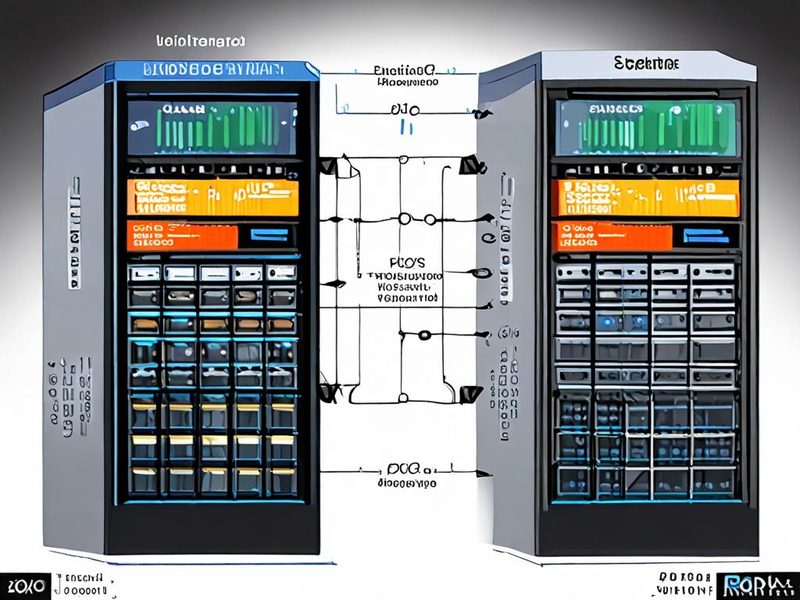
    Proxmox VE와 ZFS가 메모리를 사용하는 일반적인 아키텍처 다이어그램

    Proxmox VE와 ZFS가 메모리를 사용하는 일반적인 아키텍처 다이어그램입니다. ARC 캐시가 시스템 메모리에 어떻게 자리 잡는지 보여줍니다.

    ZFS ARC 캐시, 너는 누구니?

    ZFS를 사용하면 스토리지 성능을 극대화하기 위해 ARC 캐시(Adaptive Replacement Cache)라는 똑똑한 녀석이 작동합니다. 쉽게 말해, 자주 접근하는 데이터를 메모리에 미리 올려두어 디스크 I/O를 줄이고 속도를 높여주는 역할을 하죠. 웹 서버의 프록시 캐시나 데이터베이스의 버퍼 캐시와 비슷하다고 생각하시면 됩니다.

    근데 여기서 문제가 발생해요. ZFS는 기본적으로 시스템 메모리의 절반까지 ARC 캐시로 사용하도록 설계되어 있거든요. 예를 들어, 32GB 램을 가진 서버라면 ZFS는 최대 16GB를 ARC 캐시로 끌어다 쓸 수 있다는 거죠. 문제는 Proxmox VE 위에 가상머신(VM)이나 컨테이너(LXC)를 여러 개 돌리다 보면, 이 녀석들도 각자 램을 필요로 한다는 겁니다. 결국 ZFS ARC가 너무 많은 램을 차지해서 VM들이 램 부족에 시달리거나, 스왑(Swap)이 발생해서 전체적인 성능 저하로 이어지는 경우가 허다하더라고요. 저도 처음엔 이게 뭔가 싶었는데, 알고 보니 ARC 캐시가 범인이었죠.

    ARC 캐시, 이제 너를 길들이자!

    그럼 이 똑똑하지만 탐욕스러운 ARC 캐시를 어떻게 길들일 수 있을까요? 핵심은 zfs_arc_max라는 커널 파라미터를 조절하는 거예요. 이 값을 통해 ARC 캐시가 사용할 수 있는 최대 메모리 양을 제한할 수 있습니다. 저도 이 값을 찾기 위해 꽤나 삽질을 했었는데, 몇 번의 시행착오 끝에 안정적인 방법을 찾았으니 너무 걱정 마세요!

    단계별로 차근차근 따라 해보시면 돼요. 중요한 건, 자신의 서버 환경과 워크로드를 고려해서 적절한 값을 찾아야 한다는 점이에요. 무작정 너무 낮게 설정하면 오히려 ZFS 성능이 떨어질 수 있으니 주의해야 합니다.

    1. ZFS 모듈 설정 파일 생성 및 수정:
      /etc/modprobe.d/zfs.conf 파일을 만들거나 수정해서 ARC 캐시의 최대 크기를 설정합니다. 저는 보통 최소 1GB, 최대 4GB 정도로 설정해서 사용하고 있어요. 램이 넉넉하다면 더 여유 있게 잡아도 좋고요. 값은 바이트 단위로 입력해야 합니다. 예를 들어 4GB는 4294967296입니다.

      # /etc/modprobe.d/zfs.conf 파일 생성 또는 편집
      sudo nano /etc/modprobe.d/zfs.conf
      
      options zfs zfs_arc_min=1073741824  # 1GB
      options zfs zfs_arc_max=4294967296  # 4GB
      

      위 예시는 ARC 캐시의 최소 크기를 1GB, 최대 크기를 4GB로 제한하는 설정입니다. zfs_arc_min은 ARC 캐시가 최소한으로 유지할 메모리 양을 지정하며, zfs_arc_max는 ARC 캐시가 최대로 사용할 수 있는 메모리 양을 지정해요.

    2. initramfs 업데이트:
      커널 모듈 설정을 시스템에 적용하려면 initramfs를 업데이트해야 합니다. 이 작업은 재부팅 시 ZFS 드라이버가 새로운 설정값을 가지고 로드되도록 해줍니다.

      sudo update-initramfs -u -k all
      
    3. 시스템 재부팅:
      모든 변경 사항을 적용하려면 시스템을 재부팅해야 합니다. 재부팅 후에 새로운 ARC 캐시 설정이 적용돼요.

      sudo reboot
      
    ZFS ARC 캐시 설정을 위해 zfs.conf 파일을 편집하는 터미널 화면

    터미널에서 zfs.conf 파일을 편집하는 모습입니다. 정확한 파라미터 설정을 확인하세요.

    ⚠️ 주의사항 및 트러블슈팅: 제가 겪었던 삽질

    제가 처음 이 설정을 만지면서 겪었던 가장 큰 삽질은 zfs_arc_max 값을 너무 낮게 설정한 거였어요. 제 홈랩 서버는 16GB 램을 사용하고 있었고, Proxmox 위에 VM 몇 개랑 Plex 서버까지 돌리느라 램이 항상 부족했거든요. 그래서 욕심이 과해서 ARC 캐시를 512MB(536870912 바이트)로 확 줄여버렸죠. 결과는요? VM들의 디스크 I/O 성능이 눈에 띄게 저하되고, 특히 ZFS 스토리지에 있는 파일들을 읽어올 때 버벅거림이 심해지더라고요. Plex 서버에서 영화를 재생하는데 계속 끊기는 현상까지 발생해서 멘붕이 왔었습니다. 😭

    이 경험을 통해 깨달은 것은 워크로드에 맞는 적절한 값을 찾는 것이 정말 중요하다는 거예요. 아무리 램이 부족해도, ZFS가 캐시로 쓸 최소한의 공간은 보장해줘야 해요. 저는 결국 1GB ~ 2GB 정도로 다시 설정하고 나서야 안정적인 성능을 되찾을 수 있었습니다.

    만약 설정 후 문제가 발생했다면, /etc/modprobe.d/zfs.conf 파일을 다시 편집해서 options zfs zfs_arc_min=... zfs_arc_max=... 줄을 주석 처리(#)하거나 삭제한 후, 다시 sudo update-initramfs -u -k all 명령을 실행하고 재부팅하면 기본값으로 되돌릴 수 있어요.

    검증 및 결과 확인: 드디어 됐다! 🎉

    설정을 변경하고 재부팅했다면, 이제 제대로 적용되었는지 확인해야겠죠? 다음 명령어를 통해 현재 시스템에 적용된 ARC 캐시의 최대 크기를 확인할 수 있습니다.

    cat /sys/module/zfs/parameters/zfs_arc_max
    cat /sys/module/zfs/parameters/zfs_arc_min
    

    이 명령어로 출력되는 값이 여러분이 zfs.conf 파일에 설정한 바이트 단위의 값과 일치한다면 성공적으로 적용된 거예요! 그리고 실제 ARC 캐시의 동작을 더 자세히 보고 싶다면 arc_summary 도구를 사용해보세요. 이 도구는 ZFS ARC 캐시의 상세 통계를 보여줍니다. arc_summary는 zfsutils-linux 또는 zfs-initramfs 패키지에 포함되어 있는데, 설치되어 있지 않다면 다음 명령으로 설치할 수 있습니다.

    sudo apt install zfsutils-linux
    
    arc_summary
    

    arc_summary 출력에서 ARC Size와 Min Size, Max Size 항목을 보면 현재 ARC 캐시가 얼마나 사용되고 있고, 설정된 제한 범위는 얼마인지 한눈에 파악할 수 있어요. 💡 팁: arc_summary를 정기적으로 모니터링하면서, 실제 워크로드에 따라 Max Size에 가까워지는지, 아니면 여유가 있는지 확인해보세요. 만약 Max Size에 항상 도달해있는데도 시스템 성능이 만족스럽지 않다면, 조금 더 여유를 주는 방향으로 zfs_arc_max 값을 늘려볼 수도 있습니다.
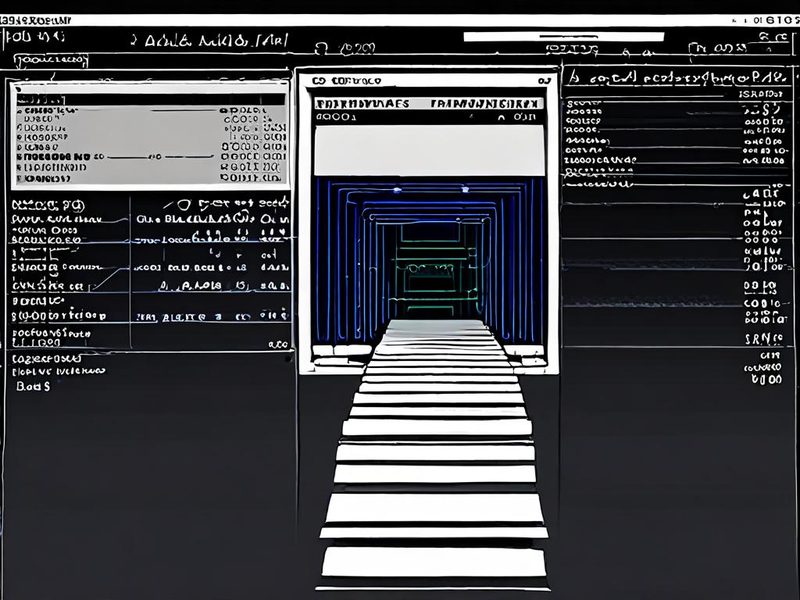
    arc_summary 명령어를 통해 ZFS ARC 캐시 사용량과 설정된 최대값을 확인하는 화면

    arc_summary 명령어 실행 결과 화면입니다. ARC 캐시의 현재 사용량과 설정된 최대/최소값을 확인할 수 있습니다.

    ARC 캐시 튜닝 가이드라인

    어떤 값을 설정해야 할지 고민이신 분들을 위해, 제가 경험했던 상황별 가이드라인을 표로 정리해봤습니다. 물론 절대적인 기준은 아니지만, 시작점으로 삼기에는 충분할 거예요.

    서버 환경/용도 전체 시스템 RAM 권장 zfs_arc_max (예시) 추가 고려사항
    홈랩/NAS (가벼운 VM, 파일 공유) 8GB ~ 16GB 2GB ~ 4GB VM에 할당할 램을 우선 고려하고, 파일 I/O가 아주 빈번하지 않다면 낮게 설정.
    미디어 서버 (Plex, Jellyfin) 16GB ~ 32GB 4GB ~ 8GB 대용량 미디어 파일 스트리밍이 많으므로, 캐시를 충분히 확보하여 I/O 부하 감소.
    경량 개발/테스트 서버 (VM 다수) 32GB 이상 8GB ~ 16GB VM 개수와 각 VM의 램 할당량을 기준으로, 남는 램을 ARC에 배분.
    고성능 스토리지 서버 (DB, IOPS 중요) 64GB 이상 전체 램의 1/4 ~ 1/2 ZFS 본연의 성능을 최대로 활용하기 위해 충분한 ARC 할당. VM 램과 균형 중요.
    Proxmox ZFS ARC 캐시 튜닝의 이점과 모범 사례를 요약한 인포그래픽

    ZFS ARC 캐시 튜닝의 주요 이점과 모범 사례를 요약한 인포그래픽입니다.

    마무리하며: 나에게 맞는 최적의 값을 찾아서!

    Proxmox ZFS 환경에서 메모리 사용량 최적화는 단순히 램을 아끼는 것을 넘어, 전체 시스템의 안정성과 성능에 직접적인 영향을 미치는 중요한 작업입니다. zfs_arc_max 값을 튜닝함으로써 ZFS ARC 캐시가 과도하게 메모리를 점유하는 것을 막고, 가상머신이나 다른 서비스들이 충분한 리소스를 확보할 수 있도록 도울 수 있어요.

    제가 겪었던 삽질처럼 너무 극단적인 값으로 설정하기보다는, 위에서 제시된 가이드라인을 참고하여 자신의 워크로드와 서버 사양에 맞는 최적의 값을 찾아가는 과정이 필요합니다. 처음에는 조금 어렵게 느껴질 수 있지만, 몇 번의 시도와 모니터링을 통해 분명 만족스러운 결과를 얻으실 수 있을 거예요. 궁금한 점이 있다면 언제든지 댓글로 남겨주세요. 다음에는 ZFS 성능 모니터링 도구들에 대해 좀 더 자세히 다뤄볼까 합니다. 다음에 또 만나요! 👋

  • [k8s] Kubernetes 리소스 최적화 체크리스트: Karpenter로 클라우드 비용 절감하기

    [k8s] Kubernetes 리소스 최적화 체크리스트: Karpenter로 클라우드 비용 절감하기

    Kubernetes 리소스 최적화 체크리스트: Karpenter로 클라우드 비용 절감하기

    안녕하세요, 13년차 서버실 지킴이, 인프라 엔지니어입니다.
    오늘은 Kubernetes(쿠버네티스) 환경에서 Karpenter(카펜터)를 쓰시는 분들이라면 꼭 한번쯤 겪어보셨을 ‘리소스 최적화’에 대한 이야기를 해볼게요. 특히 Karpenter처럼 비용 효율을 극대화할 수 있는 오토스케일링 도구를 사용 중이라면, Pod(파드)의 리소스 요청(requests)과 제한(limits) 설정에 따라 비용이 천차만별로 달라지거든요. 저도 홈랩에서 Karpenter를 굴리면서 삽질을 좀 했었죠. 처음엔 그냥 대충 설정했다가 불필요한 노드들이 마구 스케일업 되는 걸 보고 깜짝 놀랐습니다. “아, 이거 뭔가 잘못됐구나!” 싶었어요. 그래서 오늘은 Karpenter의 효율을 최대한 끌어올리기 위한 Kubernetes 리소스 최적화 체크리스트를 공유해보겠습니다.

    쿠버네티스 파드 리소스 요청에 따른 카펜터 오토스케일링 개념도

    파드 리소스 설정에 따라 Karpenter가 노드를 어떻게 스케일링하는지 보여주는 개념도입니다.

    개념 설명: Requests와 Limits, 그리고 Kubernetes 리소스 최적화

    Kubernetes에서 Pod의 리소스 설정은 크게 두 가지로 나뉩니다.

    • Requests (요청): Pod가 스케줄링될 때 필요한 최소한의 리소스 양이에요. 스케줄러는 이 requests 값을 기준으로 Pod를 어느 노드에 배치할지 결정합니다. 즉, Pod가 안정적으로 시작하고 실행될 수 있는 ‘보장된’ 리소스죠. 만약 노드에 이만큼의 리소스 여유가 없으면 Pod는 스케줄링이 안 되고 Pending 상태로 머물게 됩니다.
    • Limits (제한): Pod가 사용할 수 있는 최대 리소스 양을 의미해요. limits를 설정하면 Pod가 이 값을 초과하여 리소스를 사용하는 것을 막을 수 있습니다. 예를 들어, CPU limits를 설정하면 Pod가 해당 CPU 코어 이상을 사용하지 못하게 OS 레벨에서 제한하고, 메모리 limits를 초과하면 OOMKilled(Out Of Memory Killed)되어 Pod가 재시작될 수 있으니까요.

    Karpenter는 바로 이 requests 값을 기반으로 노드를 프로비저닝(provisioning)합니다. 만약 Pod들이 요청하는 리소스가 너무 적거나, 아예 requests를 설정하지 않으면 Karpenter는 최적의 노드 타입을 찾기 어려워하거나, 너무 작은 노드를 프로비저닝해서 Pod들이 제대로 실행되지 못하게 될 수 있어요. 반대로 requests가 너무 높으면 불필요하게 큰 노드들이 프로비저닝되어 비용이 낭비될 수밖에 없죠.

    저 홈랩에서 겪었던 대표적인 삽질이 바로 이 requests 값 설정 미스였어요. Pod들이 필요한 리소스는 꽤 되는데 requests를 너무 낮게 잡았더니, Karpenter가 작은 노드를 띄우고 Pod들이 노드에서 CPU Throttling(쓰로틀링, CPU 사용량 제한)에 걸리거나 OOMKilled 되는 일이 빈번했습니다. 결국 노드가 계속 스케일업 되면서 비용만 더 나가는 상황이 발생하더라고요.

    Karpenter 효율 극대화를 위한 리소스 최적화 체크리스트

    자, 그럼 본론으로 들어가서 Karpenter와 Kubernetes 리소스를 효율적으로 관리하기 위한 체크리스트를 하나씩 짚어볼게요.

    1. 모든 컨테이너에 requests 설정하기 (필수!) 💡

    가장 기본적인 원칙이자 제가 가장 강조하는 부분입니다. 모든 컨테이너에는 requests를 명시적으로 설정해야 해요. limits는 선택 사항일 수 있지만, requests는 반드시 있어야 Karpenter가 노드 용량을 정확하게 예측하고 효율적인 노드를 스케일링할 수 있습니다. requests가 없으면 Kubernetes는 기본적으로 Pod가 노드의 모든 리소스를 요청한다고 간주하거나, 아예 스케줄링 판단을 내리기 어려워집니다.

    # Pod 리소스 요청(requests)과 제한(limits) 예시
    apiVersion: v1
    kind: Pod
    metadata:
      name: my-app-pod
    spec:
      containers:
      - name: my-app-container
        image: my-repo/my-app:latest
        resources:
          requests:
            cpu: "200m"  # 0.2 vCPU 요청
            memory: "256Mi" # 256 MiB 메모리 요청
          limits:
            cpu: "500m"  # 0.5 vCPU 제한 (선택 사항)
            memory: "512Mi" # 512 MiB 메모리 제한 (선택 사항)
    

    Kubernetes Pod 정의에서 resources.requests를 명시하는 YAML 예시입니다.

    쿠버네티스 파드 리소스 요청(requests) 및 제한(limits) 적용 개념도

    Kubernetes 파드 리소스 요청(requests) 및 제한(limits) 적용 개념도입니다.

    여기서 200m는 0.2 CPU 코어를 의미하고, 256Mi는 256 메비바이트(MiB)를 의미해요. ‘m’은 밀리코어(millicore), ‘Mi’는 메비바이트입니다. 이 단위를 정확히 아는 게 중요하더라고요. 저도 처음엔 MB랑 MiB가 같은 건 줄 알았다가 삽질했었죠.

    2. requests는 실제 평균 사용량에 가깝게 설정하기 ✅

    requests는 Pod가 안정적으로 동작하는 데 필요한 최소한의 리소스여야 합니다. 너무 낮게 설정하면 Pod가 스케줄링되더라도 리소스 부족으로 성능 저하를 겪거나 OOMKilled될 수 있어요. 반대로 너무 높게 설정하면 Karpenter가 필요 이상으로 큰 노드를 프로비저닝해서 비용 낭비로 이어지니까요.

    팁: Pod의 실제 리소스 사용량을 모니터링하세요. Prometheus(프로메테우스) + Grafana(그라파나) 조합으로 Pod의 CPU 및 메모리 사용량 추이를 확인하고, 평균 사용량에 약간의 버퍼를 더한 값으로 requests를 설정하는 게 좋습니다.

    # 특정 Pod의 리소스 사용량 확인 (metrics-server 설치 필수)
    # 현재 CPU, Memory 사용량은 확인할 수 있지만, 과거 트렌드는 모니터링 툴로 봐야 합니다.
    kubectl top pod <pod-name> -n <namespace> --containers
    
    # 예시:
    # kubectl top pod my-app-pod-abcde -n default --containers
    # CONTAINER      CPU(cores)   MEMORY(bytes)
    # my-app-container   120m         180Mi
    

    kubectl top pod 명령어로 특정 파드의 현재 리소스 사용량을 확인하는 예시입니다.

    3. CPU Limits는 신중하게 설정하기 ⚠️

    CPU Limits는 조금 복잡한 이야기네요. CPU는 ‘압축 가능한(compressible)’ 리소스라서, limits를 넘어도 Pod가 바로 죽는 대신 CPU 스케줄러에 의해 사용량이 제한(throttling)됩니다. 문제는 이 CPU 스로틀링이 애플리케이션의 응답 시간을 지연시키거나 성능 문제를 일으킬 수 있다는 점이에요.

    • CPU Limits를 requests와 동일하게 설정: 가장 안전한 방법입니다. Pod가 요청한 만큼만 CPU를 사용하도록 제한하여 다른 Pod에 영향을 주지 않죠. 하지만 버스트(burst) 성능이 필요한 경우 불리할 수 있습니다.
    • CPU Limits를 requests보다 높게 설정: Pod가 requests 이상으로 CPU를 사용할 수 있도록 여유를 줍니다. 버스트 성능이 중요하거나, 평소에는 CPU 사용량이 낮지만 가끔 순간적으로 높아지는 애플리케이션에 적합해요. 이 경우, 노드의 전체 CPU 사용량이 높아지면 특정 Pod들이 CPU 스로틀링을 겪을 가능성이 있습니다.
    • CPU Limits를 아예 설정하지 않음: Pod가 노드의 남은 CPU 리소스를 최대한 활용할 수 있으니까요. 이는 CPU 사용량이 예측 불가능하거나 매우 동적인 워크로드에 유리할 수 있지만, 특정 Pod가 다른 Pod의 성능에 영향을 줄 수 있는 위험이 있습니다.

    제 경험상, 대부분의 웹 서비스나 API 서버는 CPU Limits를 requests보다 조금 높게 설정하거나 아예 설정하지 않는 게 더 나았어요. 하지만 배치 작업이나 CPU 집약적인 워크로드는 다른 Pod에 영향을 주지 않도록 requests와 limits를 동일하게 설정하는 게 좋더라고요. 결국 워크로드의 특성을 이해하고 트레이드오프(trade-off)를 고려해야 합니다.

    설정 방식 장점 단점 권장 워크로드
    requests == limits 리소스 사용 예측 가능
    CPU 스로틀링 예측 가능
    버스트 성능 제한 CPU 집약적 배치, 예측 가능한 워크로드
    requests < limits 버스트 성능 허용
    평균 사용량 최적화
    노드 과부하 시 스로틀링 가능성
    리소스 사용량 예측 어려움
    웹 서비스, API 서버 (간헐적 트래픽 증가)
    limits 미설정 최대 성능 활용
    유연한 리소스 사용
    특정 Pod의 노드 CPU 독점 가능성
    스케줄링 불확실성 증가
    탐색적 분석, 개발 환경, CPU 사용량 예측 불가능한 워크로드

    CPU 요청(requests)과 제한(limits) 설정 방식에 따른 장단점 및 권장 워크로드를 비교한 표입니다.

    4. Memory Limits는 항상 설정하기 (매우 중요!) ⚠️

    메모리는 ‘압축 불가능한(non-compressible)’ 리소스에요. Memory Limits를 초과하면 Pod는 즉시 OOMKilled되어 재시작됩니다. 이는 서비스 가용성에 직접적인 영향을 미치죠. 따라서 Memory Limits는 항상 설정하는 걸 권장합니다.

    Memory Limits는 Pod가 최대로 사용할 수 있는 메모리 양에 약간의 여유를 더한 값으로 설정하는 게 좋아요. 만약 requests와 limits를 동일하게 설정하면 Pod가 예상치 못한 메모리 스파이크(spike)에 취약해질 수 있거든요. 저도 처음엔 requests와 limits를 동일하게 설정했다가, 순간적인 메모리 사용량 증가로 Pod가 계속 죽는 경험을 했었어요. 로그를 보니 OOMKilled가 찍혀있더군요. 결국 limits를 requests보다 넉넉하게 설정해서 해결했습니다.

    5. Namespace(네임스페이스)별 LimitRange 활용 고려

    만약 클러스터에 배포되는 모든 Pod에 일일이 requests와 limits를 설정하기 어렵다면, LimitRange 리소스를 활용하는 것도 좋은 방법입니다. LimitRange는 특정 네임스페이스 내에서 Pod의 기본 리소스 requests/limits를 설정하거나, 최소/최대 값을 강제할 수 있으니까요.

    # LimitRange 예시
    apiVersion: v1
    kind: LimitRange
    metadata:
      name: pod-resource-limits
    spec:
      limits:
      - default:
          cpu: 500m
          memory: 512Mi
        defaultRequest:
          cpu: 100m
          memory: 128Mi
        type: Container
    

    LimitRange를 사용하여 네임스페이스 내 컨테이너의 기본 리소스 요청/제한을 설정하는 YAML 예시입니다.

    이렇게 설정하면 해당 네임스페이스에 배포되는 Pod들은 별도의 resources 설정을 하지 않아도 defaultRequest와 default 값이 자동으로 적용됩니다. 물론, Pod 자체에서 resources를 명시하면 그 값이 우선합니다.

    6. HPA(Horizontal Pod Autoscaler)와 함께 사용 시 유의점

    HPA는 Pod의 CPU/메모리 사용량이나 커스텀 지표를 기반으로 Pod의 개수를 자동으로 조절해요. 여기서 CPU 사용량 기반 HPA는 Pod의 requests.cpu 값을 기준으로 동작합니다. 예를 들어, HPA 설정에서 targetCPUUtilizationPercentage: 80으로 지정했다면, Pod의 실제 CPU 사용량이 requests.cpu의 80%를 초과할 때 스케일 아웃(scale-out)이 발생하죠.

    만약 requests.cpu를 너무 낮게 설정하면, Pod의 실제 CPU 사용량이 낮더라도 requests 대비 높은 비율로 계산되어 불필요하게 HPA가 스케일 아웃을 유발할 수 있어요. 반대로 너무 높게 설정하면, 실제 Pod가 힘들게 일하고 있어도 requests 대비 낮은 비율로 계산되어 스케일 아웃이 늦어질 수 있습니다.

    이 때문에 requests.cpu는 Pod의 실제 부하 패턴을 잘 반영하는 값으로 설정하는 게 중요합니다.

    검증 및 결과 확인

    자, 이렇게 Kubernetes 리소스 설정을 최적화했다면, 실제로 Karpenter가 효율적으로 노드를 스케일링하고 있는지, Pod들이 안정적으로 동작하는지 확인해야겠죠?

    1. Karpenter 노드 프로비저닝 확인: kubectl get nodes 명령어로 노드들이 예상했던 인스턴스 타입으로, 필요한 만큼만 프로비저닝되었는지 확인합니다.
    2. Pod 상태 확인: kubectl get pods로 모든 Pod가 Running 상태인지, OOMKilled나 CrashLoopBackOff 같은 문제가 없는지 확인해요.
    3. 리소스 사용량 모니터링: Prometheus, Grafana 등을 통해 Pod들의 CPU/메모리 사용량, 스로틀링 발생 여부 등을 지속적으로 모니터링합니다. 특히 노드의 Allocatable(할당 가능) 리소스와 Pod들의 requests 합계를 비교하여 노드 활용률을 확인하는 게 중요합니다.
    4. 비용 절감 효과 측정: 클라우드 비용 청구서를 통해 이전과 비교하여 실제 비용이 얼마나 절감되었는지 확인하는 게 가장 확실한 지표입니다.
    Grafana 대시보드에서 파드 및 노드 리소스 사용량과 Karpenter 스케일링 결과 모니터링 화면

    최적화 후 Grafana 대시보드에서 파드 및 노드의 리소스 사용량과 Karpenter 스케일링 결과를 확인하는 모습입니다.

    마무리

    오늘은 Karpenter의 효율을 극대화하기 위한 Kubernetes 리소스 요청/제한 최적화 체크리스트를 살펴봤습니다. 13년차 인프라 엔지니어로 제가 직접 겪었던 삽질과 해결 경험을 바탕으로 이야기해드렸는데, 도움이 되셨으면 좋겠네요.

    결론적으로, Karpenter와 같은 오토스케일링 도구의 진정한 가치를 끌어내려면 Pod의 requests와 limits 설정을 제대로 이해하고, 워크로드의 특성에 맞춰 세밀하게 튜닝하는 과정이 필수적입니다.

    • requests는 모든 컨테이너에 반드시 설정하고, 실제 평균 사용량에 가깝게 맞춰야 해요.
    • Memory Limits는 항상 설정하여 OOMKilled를 방지하고, requests보다 넉넉하게 주는 게 좋습니다.
    • CPU Limits는 워크로드 특성을 고려하여 신중하게 설정해야 합니다. 버스트 성능이 중요하다면 requests보다 높게, 안정성이 우선이라면 requests와 동일하게 설정하는 것을 고려해보세요.

    이러한 최적화 작업을 통해 불필요한 노드 스케일업을 줄이고, 클라우드 비용을 절감하면서도 안정적인 서비스를 운영할 수 있을 거예요. 당장 눈에 띄는 효과는 없을지라도, 꾸준히 모니터링하고 튜닝하는 노력이 결국 큰 비용 절감으로 이어질 거라고 확신합니다. 여러분의 Kubernetes 클러스터 운영에 이 글이 작은 도움이 되었으면 좋겠습니다! 다음에는 Karpenter NodePool(노드풀) 전략에 대해 좀 더 깊이 있게 다뤄보겠습니다.

    Kubernetes 리소스 최적화 및 Karpenter 효율성 향상 핵심 체크리스트 인포그래픽

    Kubernetes 리소스 최적화 및 Karpenter 효율성 향상을 위한 핵심 체크리스트 요약 인포그래픽입니다.

  • [Nas] TrueNAS CORE에서 Unraid로 마이그레이션: 1년 사용 후기 및 선택 기준

    [Nas] TrueNAS CORE에서 Unraid로 마이그레이션: 1년 사용 후기 및 선택 기준

    TrueNAS CORE에서 Unraid로 마이그레이션: 1년 사용 후기 및 결정 기준

    안녕하세요, 13년차 인프라 엔지니어 ‘서버실’입니다. 홈랩을 운영하면서 다양한 장비들을 써보고 또 바꿔보고 있는데요. 오늘은 제가 1년 전에 겪었던 큰 변화, 바로 TrueNAS CORE에서 Unraid로 NAS 운영체제(OS)를 마이그레이션한 경험에 대해 이야기해보려 합니다. 지금 TrueNAS와 Unraid 사이에서 고민하거나, NAS 환경에 변화를 주고 싶은 분들이라면 제 경험담이 참고가 될 거예요.

    솔직히 말씀드리면, TrueNAS CORE는 정말 훌륭한 NAS OS입니다. ZFS(Zettabyte File System)라는 강력한 파일 시스템을 기반으로 데이터 무결성과 안정성 면에서는 타의 추종을 불허하죠. 저도 오랫동안 TrueNAS CORE를 사용하면서 데이터 손실 걱정 없이 잘 지냈습니다. 하지만 홈랩 환경이라는 게 항상 똑같지 않잖아요? 이런저런 실험을 하다 보니, 좀 더 유연하고 다양한 컨테이너(Container) 환경을 쉽게 구축하고 싶다는 욕구가 생기더라고요. 특히 Docker나 가상 머신(Virtual Machine, VM)을 좀 더 자유롭게 쓰고 싶어졌습니다.

    처음엔 TrueNAS SCALE을 고려하기도 했지만, 당시에는 아직 안정화가 덜 됐다는 판단이 들어서 다른 대안을 찾아봤어요. 그러다 눈에 들어온 게 바로 Unraid였습니다. 근데 이게 FreeBSD 기반의 TrueNAS CORE와는 완전히 다른 Linux 기반이라, 마이그레이션 결정까지 꽤나 고민이 많았죠. 과연 이 결정이 옳았을까요? 지금부터 그 1년 간의 여정을 솔직하게 풀어보겠습니다.

    TrueNAS CORE와 Unraid의 아키텍처 및 주요 기능 차이 비교 다이어그램

    TrueNAS CORE와 Unraid의 핵심 아키텍처 및 기능 차이를 한눈에 볼 수 있는 다이어그램입니다. 각 시스템의 장단점이 명확히 드러나죠.

    TrueNAS CORE vs. Unraid: 핵심 개념 이해하기

    먼저, 두 NAS 운영체제의 핵심 개념부터 간단히 짚고 넘어갈게요. 마이그레이션을 고려한다면 반드시 알아야 할 차이점들입니다.

    • TrueNAS CORE (FreeBSD 기반, ZFS): TrueNAS CORE는 FreeBSD 운영체제 위에 ZFS(Zettabyte File System)를 핵심으로 사용합니다. ZFS는 RAID-Z1, RAID-Z2, RAID-Z3 등 다양한 방식의 RAID를 소프트웨어적으로 구현하며, 데이터 무결성(Data Integrity)과 스냅샷(Snapshot), 복제(Replication) 기능이 강력해요. 드라이브(Drive)를 추가할 때는 기존 VDEV(Virtual Device)에 새 드라이브를 추가하거나, 새로운 VDEV를 만들어 풀(Pool)에 통합하는 방식입니다. 한 번 구성된 풀은 드라이브를 유연하게 추가/교체하기가 쉽지 않다는 특징이 있어요.
    • Unraid (Linux 기반, Array/Cache Pool): Unraid는 경량 Linux 배포판을 기반으로 하며, 독자적인 패리티(Parity) 시스템을 사용합니다. TrueNAS처럼 전통적인 RAID 방식이 아니라, 개별 드라이브들을 묶어 하나의 큰 스토리지 배열(Array)을 만들고, 그 중 하나 또는 두 개를 패리티 드라이브(Parity Drive)로 지정해 데이터를 보호하는 방식이에요. 가장 큰 장점은 드라이브 용량에 관계없이 자유롭게 드라이브를 추가/제거할 수 있다는 점입니다. 또한, SSD를 이용한 캐시 풀(Cache Pool)을 별도로 구성하여 성능을 높이는 게 일반적입니다.

    쉽게 말해, TrueNAS는 ‘데이터 안정성’에 방점을 두고 탄탄하게 설계된 엔터프라이즈(Enterprise)급 스토리지 솔루션이고, Unraid는 ‘유연성과 확장성’에 초점을 맞춘 홈랩 친화적인 솔루션이라고 볼 수 있어요. 제가 Unraid로 눈을 돌린 것도 바로 이 유연성 때문이었습니다.

    Unraid로의 마이그레이션: 선택 기준 비교표

    어떤 NAS OS를 선택할지는 개인의 사용 목적과 환경에 따라 크게 달라집니다. 제가 TrueNAS CORE에서 Unraid로 넘어가기로 결정했던 주요 기준들을 정리해봤어요. 비슷한 고민을 하고 계신 분이라면 이 표가 참고가 될 거라고 생각합니다.

    고려 사항 TrueNAS CORE가 더 적합한 경우 Unraid가 더 적합한 경우 제가 Unraid를 선택한 이유
    데이터 무결성 & 안정성 최고 수준의 데이터 보호(ZFS), 기업용 환경, 미션 크리티컬(Mission-critical) 데이터 개별 드라이브 오류 보호(패리티), 일반적인 홈 미디어/파일 서버 홈랩 환경에서 극단적인 무결성보다 유연성이 더 필요하다고 판단
    드라이브 확장성 새 VDEV 구성 또는 풀 확장 시 복잡성, 유연성 부족, 동일 용량 드라이브 권장 용량 무관하게 자유로운 드라이브 추가/제거, 유휴 드라이브 활용 용이 다양한 용량의 드라이브를 보유하고 있어 유연한 확장이 절실
    Docker & 가상화 Jail/Plugin(컨테이너), bhyve(가상화) 지원하나 리소스 관리 및 생태계 제한적 Docker 및 KVM 기반 VM 지원이 강력, 플러그인 생태계 활발, GUI 친화적 Docker 컨테이너를 더 쉽게, 더 많이 활용하고 싶었음
    하드웨어 요구사항 ZFS 특성상 ECC RAM 필수 권장, CPU 성능 중요 ECC RAM 필수 아님(권장), 저전력 CPU로도 충분, USB 부팅 기존 하드웨어 재활용 시 ECC RAM 제약이 덜함
    운영 편의성 초기 설정 후 안정적, 학습 곡선(Learning Curve) 존재 직관적인 웹 UI, 플러그인으로 기능 확장 용이, 활발한 커뮤니티 더 빠르고 쉽게 새로운 서비스를 배포하고 싶었음

    실전 마이그레이션 준비 및 과정

    마이그레이션은 항상 신중해야 합니다. 특히 데이터가 걸려있는 작업이니까요. 제가 진행했던 과정을 간략하게 설명해 드릴게요. ⚠️ 가장 중요한 것은 데이터 백업입니다. 어떤 상황이 발생할지 모르니, 반드시 핵심 데이터는 별도의 공간에 백업해두세요. 저는 외부 USB 드라이브와 클라우드를 활용했습니다.

    1. 데이터 백업 및 TrueNAS 풀 내보내기

    기존 TrueNAS CORE 시스템에서 중요한 데이터를 백업했습니다. 그리고 기존 ZFS 풀을 안전하게 내보내는(Export) 작업을 진행했어요. 이건 필수 단계는 아니지만, 혹시 모를 상황에 대비하는 차원이었습니다.

    sudo zpool export my_data_pool
    

    my_data_pool은 본인의 ZFS 풀 이름으로 바꿔주시면 됩니다. 이 명령은 풀을 비활성화하고 시스템에서 분리해요.

    2. Unraid USB 부트 드라이브 생성

    Unraid는 USB 드라이브로 부팅하는 방식입니다. 공식 웹사이트에서 다운로드한 툴을 사용해 USB를 만들었어요. 💡 팁: 안정적인 부팅을 위해 가급적 검증된 USB 3.0 드라이브를 사용하는 게 좋습니다.

    3. 하드웨어 세팅 및 Unraid 초기 설정

    기존 TrueNAS 서버의 드라이브들을 물리적으로 Unraid 서버에 연결하고, Unraid USB로 부팅했습니다. Unraid 웹 UI에 접속해서 초기 설정을 진행했죠. 여기서 패리티 드라이브를 지정하고, 데이터 드라이브들을 배열(Array)에 추가합니다. 저는 기존의 모든 드라이브를 Unraid에 연결하고, 가장 큰 용량의 드라이브를 패리티 드라이브로 지정했어요.

    Unraid 웹 인터페이스 메인 대시보드 화면 및 드라이브 배열 구성

    Unraid의 깔끔한 웹 인터페이스입니다. 드라이브의 상태, 패리티 동기화 여부, 캐시 풀 등을 한눈에 확인할 수 있어요.

    4. 데이터 복사

    가장 시간이 오래 걸리는 작업입니다. 기존 TrueNAS에 있던 데이터 드라이브들을 Unraid 시스템에 임시로 연결하고, rsync 명령어를 이용해 데이터를 Unraid 배열로 복사했어요. 이 과정에서 여러 번의 삽질이 있었습니다.

    rsync -avh --progress /mnt/old_truenas_drive/MyData/ /mnt/user/data/MyData/
    

    -a (archive mode), -v (verbose), -h (human-readable), --progress (진행 상황 표시) 옵션은 대용량 파일 복사 시 정말 유용해요. 특히 TrueNAS의 ZFS 스냅샷 때문에 생긴 .zfs 폴더나 권한 문제 때문에 애를 먹기도 했습니다. Unraid의 사용자(User) 및 공유(Share) 권한 설정을 제대로 이해하는 게 중요하더라고요.

    삽질 경험 및 트러블슈팅

    마이그레이션이 늘 순탄하지만은 않죠. 저도 몇 가지 삽질을 경험했습니다.

    • ⚠️ ZFS 풀 마운트 문제: TrueNAS의 ZFS 풀을 Unraid(Linux)에서 직접 읽어오려고 시도했는데, 생각보다 쉽지 않더라고요. zfs-fuse 같은 도구를 써보려 했으나, 안정성과 성능 문제로 포기하고 결국 드라이브를 하나씩 연결해서 rsync로 복사하는 방식을 택했습니다. 이 과정에서 드라이브를 여러 번 뺐다 끼웠는데, 이게 물리적인 삽질이더라고요. 그냥 안전하게 네트워크로 데이터를 옮기거나, SATA 포트가 충분하다면 동시에 연결해서 옮기는 게 정신 건강에 이롭습니다.
    • 💡 Unraid 공유 권한 설정: Unraid는 공유 폴더(Share) 단위로 사용자 권한을 설정해요. 처음에는 TrueNAS의 복잡한 권한 체계에 익숙해져 있다 보니 Unraid의 비교적 단순한 권한 설정에서 헷갈렸습니다. 특히 Docker 컨테이너에서 접근할 볼륨(Volume) 권한을 제대로 설정하지 않아 컨테이너가 파일을 생성하지 못하는 문제가 발생했더라고요. Unraid의 Users 탭에서 사용자 생성 및 권한을, Shares 탭에서 각 공유 폴더의 접근 권한을 꼼꼼히 설정해야 합니다.
    • ✅ Docker 컨테이너 전환: TrueNAS의 Jail이나 플러그인으로 운영하던 서비스들을 Unraid의 Docker로 옮기는 과정은 생각보다 훨씬 수월했어요. Unraid의 Community Applications(CA) 플러그인 덕분인데, 이게 마치 앱스토어처럼 다양한 Docker 템플릿을 제공해서 클릭 몇 번으로 Plex, Nextcloud, Home Assistant 같은 서비스들을 쉽게 설치할 수 있더라고요. 처음엔 TrueNAS의 iocage 명령어나 플러그인 설정에 익숙했었는데, Unraid의 Docker 환경은 신세계였습니다.

    1년 사용 후기: 장점과 단점

    Unraid로 마이그레이션하고 1년이 지난 지금, 저는 매우 만족하고 있어요. 주요 장점과 단점을 정리해볼게요.

    장점

    • 경이로운 드라이브 확장성: 가장 큰 만족 부분이에요. 집에 굴러다니던 1TB, 2TB, 4TB 드라이브들을 모두 활용해서 큰 스토리지 풀을 만들 수 있었거든요. 용량 증설이 필요할 때마다 새 드라이브를 사서 꽂기만 하면 되니, 정말 편하더군요.
    • 압도적인 Docker 생태계: Community Applications 플러그인 덕분에 다양한 서비스를 매우 쉽게 설치하고 관리할 수 있어요. 웹 UI에서 Docker 컨테이너를 시작, 중지, 업데이트하는 게 직관적이고, 트러블슈팅도 로그 확인이 쉽습니다.
    • KVM 기반 가상화: 가상 머신 관리가 정말 편리해요. Windows Server나 Ubuntu Server 같은 VM을 몇 번의 클릭으로 설치하고, 웹 UI에서 자원 할당이나 콘솔 접속까지 가능합니다.
    • 저전력 운영: 모든 드라이브가 항상 스핀업(Spin up)되어 있지 않고, 필요할 때만 깨어나기 때문에 전기 요금 절감에도 도움이 돼요.

    단점 및 아쉬운 점

    • ZFS의 부재: 역시 ZFS 특유의 데이터 무결성 검증이나 스냅샷 기능이 아쉬울 때가 있어요. Unraid의 패리티 시스템도 훌륭하지만, ZFS만큼 강력하진 않다는 느낌을 받습니다. 중요한 데이터는 별도의 백업 전략을 더 철저히 세워야겠다고 느꼈어요.
    • 성능: 개별 드라이브에 직접 접근하는 방식이라, 단일 파일에 대한 순차 읽기/쓰기 성능은 RAID 시스템보다 떨어질 수 있어요. 하지만 캐시 풀을 적극적으로 활용하면 대부분의 홈랩 환경에서는 충분한 성능을 제공합니다.
    Unraid에서 실행 중인 Docker 컨테이너 및 리소스 모니터링 대시보드

    Unraid에서 다양한 Docker 컨테이너들이 안정적으로 동작하는 모습입니다. 각 컨테이너의 리소스 사용량도 한눈에 파악할 수 있어요.

    결론: 어떤 NAS OS를 선택해야 할까?

    1년 간의 Unraid 사용 경험을 바탕으로, 어떤 분들이 어떤 NAS OS를 선택해야 할지 명확하게 추천해 드릴게요.

    • 최고의 데이터 안정성과 무결성, 그리고 엔터프라이즈급 기능을 원한다면 TrueNAS CORE (또는 SCALE)를 선택하세요. 특히 중요한 업무용 데이터를 다루거나, ZFS의 강력한 기능을 적극 활용하고 싶다면 TrueNAS가 정답이에요. ECC RAM과 안정적인 하드웨어 투자가 필수적입니다.
    • 유연한 드라이브 확장성, 강력한 Docker 및 가상화 기능, 그리고 쉬운 홈랩 환경 구축을 원한다면 Unraid를 선택하세요. 다양한 용량의 드라이브를 활용하고 싶거나, 미디어 서버, 스마트 홈 허브 등 여러 서비스를 Docker로 쉽게 운영하고 싶다면 Unraid가 탁월한 선택이 될 거예요. 초보자도 비교적 쉽게 접근할 수 있어요.

    제 경우, 홈랩 환경에서는 유연성과 확장성, 그리고 Docker의 편리함이 데이터 무결성의 최우선 순위보다 더 중요했어요. 그래서 Unraid로의 마이그레이션은 저에게 아주 만족스러운 결정이었습니다. 물론 ZFS의 강력함은 여전히 인정하고 존경합니다만, 제 사용 패턴에는 Unraid가 더 잘 맞았던 거죠.

    어떤 선택이든 정답은 없습니다. 중요한 건 자신이 무엇을 가장 중요하게 생각하는지 명확히 파악하고 그에 맞는 도구를 선택하는 것이에요. 이 글이 여러분의 현명한 NAS OS 선택에 조금이나마 도움이 되었기를 바랍니다. 다음번에는 Unraid에서 Docker 컨테이너를 더 효율적으로 관리하는 실전 팁에 대해 다뤄보겠습니다. 그때까지 즐거운 홈랩 생활하세요! 🎉

    TrueNAS와 Unraid의 장단점 및 추천 사용 시나리오 요약 인포그래픽

    TrueNAS와 Unraid, 두 NAS 운영체제의 핵심 장단점과 각 OS에 적합한 사용 시나리오를 한눈에 비교할 수 있는 요약 인포그래픽입니다.

  • [Cloud] Cosmos DB 마이그레이션 가이드: 기존 DB에서 NoSQL로 안전하게 전환하기

    [Cloud] Cosmos DB 마이그레이션 가이드: 기존 DB에서 NoSQL로 안전하게 전환하기

    안녕하세요, 13년차 인프라 엔지니어입니다. 오늘은 저처럼 관계형 데이터베이스(Relational Database) 환경에 익숙한 분들이 NoSQL로 전환할 때 겪는 Cosmos DB 마이그레이션 경험담을 풀어볼까 합니다. 특히 기존 DB에서 NoSQL로 넘어갈 때 마주치는 문제들과 제가 삽질 끝에 찾아낸 해결 방안들을 여과 없이 공유하려고 해요.

    최근 서비스가 빠르게 성장하면서 기존 RDB로는 감당하기 어려운 트래픽과 데이터 규모에 직면하는 경우가 많아졌습니다. 저도 직접 운영하는 서비스에서 비슷한 고민을 했거든요. 이럴 때 확장성과 유연성이 뛰어난 NoSQL 데이터베이스, 특히 Azure Cosmos DB 같은 글로벌 분산 데이터베이스가 매력적인 대안으로 떠오릅니다. 하지만 익숙한 환경을 떠나 새로운 패러다임으로 넘어가는 건 결코 쉽지 않죠. 😅

    기존 관계형 데이터베이스에서 Azure Cosmos DB로 마이그레이션하는 전체 아키텍처 개요도

    Cosmos DB와 NoSQL 마이그레이션, 왜 필요한가?

    Cosmos DB는 Microsoft Azure에서 제공하는 완전 관리형(fully managed) NoSQL 데이터베이스 서비스입니다. 전 세계 어디서든 낮은 지연 시간(low-latency)으로 데이터를 읽고 쓸 수 있으며, 필요에 따라 자동으로 확장(auto-scale)되는 것이 가장 큰 장점이죠. 특히 여러 NoSQL API를 지원해서(SQL API, MongoDB API, Cassandra API, Gremlin API 등) 기존에 사용하던 NoSQL 시스템과 호환성을 유지하면서 Cosmos DB 마이그레이션을 진행할 수 있다는 점이 매력적입니다.

    그렇다면 왜 굳이 NoSQL 마이그레이션을 해야 할까요? 제가 직접 경험해보니 몇 가지 확실한 이유가 있더라고요.

    • 확장성 (Scalability): 폭발적으로 증가하는 데이터와 트래픽을 RDB의 수직 확장(vertical scaling)만으로는 감당하기 어렵습니다. NoSQL은 수평 확장(horizontal scaling)에 유리하죠.
    • 유연한 스키마 (Flexible Schema): RDB는 엄격한 스키마를 요구해서 데이터 모델 변경 시 복잡한 마이그레이션 작업이 필요합니다. NoSQL은 스키마가 유연해서 빠르게 변화하는 비즈니스 요구사항에 대응하기 좋습니다.
    • 글로벌 분산 (Global Distribution): 전 세계 사용자에게 서비스를 제공해야 할 때, Cosmos DB는 몇 번의 클릭만으로 전 세계 리전에 데이터를 복제하고 동기화할 수 있습니다.

    이런 장점들 때문에 데이터베이스 전환을 고민하게 되지만, 막상 시작하면 만만치 않은 벽에 부딪힙니다. 가장 큰 벽은 바로 데이터 모델링과 마이그레이션 전략 수립이더군요.

    마이그레이션 준비: 데이터 모델링이 반이다

    관계형 데이터베이스는 정규화(Normalization)를 통해 데이터 중복을 최소화하고 데이터 무결성을 유지합니다. 하지만 NoSQL은 읽기 성능(read performance)을 최적화하기 위해 비정규화(Denormalization)를 적극적으로 활용하는 경우가 많습니다. 이게 처음엔 정말 낯설더라고요.

    Cosmos DB에서는 파티션 키 (Partition Key) 선정이 정말 중요합니다. 파티션 키는 데이터를 논리적 파티션으로 나누는 기준이 되는데, 이 키를 어떻게 정하느냐에 따라 성능과 비용이 천차만별로 달라지거든요. 잘못 정하면 ‘핫 파티션(Hot Partition)’이 생겨서 특정 파티션에만 부하가 몰려 성능 저하를 겪게 됩니다. 제가 이 부분에서 정말 크게 삽질했어요. ㅎㅎ

    💡 팁: 파티션 키는 카디널리티(Cardinality, 고유한 값의 수)가 높고, 읽기/쓰기 작업이 고르게 분산될 수 있는 필드를 선택하는 것이 좋습니다. 예를 들어, 사용자 ID나 주문 ID 같은 필드가 좋은 후보가 될 수 있죠.

    실전 마이그레이션: 데이터 이동 전략

    이제 실제로 데이터를 옮겨볼 차례입니다. Cosmos DB로 데이터를 마이그레이션하는 방법은 여러 가지가 있습니다.

    1. Azure Cosmos DB Data Migration Tool: GUI 기반의 도구로, CSV, JSON 파일, MongoDB, SQL Server 등 다양한 소스에서 데이터를 가져올 수 있습니다. 간단한 초기 마이그레이션에 유용합니다.
    2. Azure Data Factory (ADF): 대규모 데이터 마이그레이션, ETL(Extract, Transform, Load) 파이프라인 구축에 적합합니다. 다양한 데이터 소스와 싱크를 지원하며, 데이터 변환 로직을 추가할 수 있습니다.
    3. 커스텀 스크립트: Python, .NET 등 SDK를 이용해 직접 스크립트를 작성하여 데이터를 마이그레이션하는 방식입니다. 복잡한 변환 로직이나 실시간 동기화가 필요할 때 유용하죠.

    저는 초기 마이그레이션에는 Data Migration Tool을 사용했지만, 복잡한 데이터 변환이 필요해서 결국 Python 스크립트를 직접 작성했습니다. 기존 관계형 DB에서 데이터를 읽어와 NoSQL 모델에 맞게 변환한 뒤 Cosmos DB에 삽입하는 방식이었거든요.

    먼저 Azure CLI를 이용해 Cosmos DB 계정과 데이터베이스, 컨테이너를 생성하는 기본적인 명령어부터 살펴보겠습니다.

    # Azure 리소스 그룹 생성 (이미 있다면 생략)
    az group create --name myCosmosResourceGroup --location koreacentral
    
    # Cosmos DB 계정 생성 (API 종류는 필요에 따라 선택, 여기서는 SQL API)
    az cosmosdb create \
      --name mycosmosdbaccount13year \
      --resource-group myCosmosResourceGroup \
      --default-consistency-level Session \
      --locations regionName=koreacentral failoverPriority=0 \
      --kind GlobalDocumentDB
    
    # 데이터베이스 생성
    az cosmosdb sql database create \
      --account-name mycosmosdbaccount13year \
      --name myNoSQLDatabase \
      --resource-group myCosmosResourceGroup
    
    # 컨테이너 생성 (파티션 키는 /userId 로 예시)
    az cosmosdb sql container create \
      --account-name mycosmosdbaccount13year \
      --database-name myNoSQLDatabase \
      --name myItemsContainer \
      --partition-key-path /userId \
      --throughput 400 \
      --resource-group myCosmosResourceGroup
    

    그리고 Python으로 데이터를 읽어와 삽입하는 예시 코드입니다. 실제 환경에서는 데이터 변환 로직이 훨씬 복잡하겠죠.

    import os
    import json
    from azure.cosmos import CosmosClient
    
    # Cosmos DB 설정
    COSMOS_DB_ENDPOINT = os.environ.get("COSMOS_DB_ENDPOINT")
    COSMOS_DB_KEY = os.environ.get("COSMOS_DB_KEY")
    DATABASE_NAME = "myNoSQLDatabase"
    CONTAINER_NAME = "myItemsContainer"
    
    # Cosmos DB 클라이언트 초기화
    client = CosmosClient(COSMOS_DB_ENDPOINT, COSMOS_DB_KEY)
    database = client.get_database_client(DATABASE_NAME)
    container = database.get_container_client(CONTAINER_NAME)
    
    def migrate_data(data_list):
        print(f"Migrating {len(data_list)} items...")
        for item in data_list:
            try:
                # 기존 RDB 데이터를 NoSQL 모델에 맞게 변환 (예시)
                # item_transformed = {"id": str(item["old_id"]), "userId": item["user_id"], "productName": item["name"], ...}
                # 실제 데이터 변환 로직은 여기에 구현
                item_transformed = item # 단순 복사 (예시)
                item_transformed["id"] = str(item_transformed["id"]) # Cosmos DB item id는 문자열이어야 함
    
                container.upsert_item(body=item_transformed)
                # print(f"Inserted/Updated item: {item_transformed['id']}")
            except Exception as e:
                print(f"Error processing item {item.get('id', 'N/A')}: {e}")
    
    if __name__ == "__main__":
        # 예시 데이터 (실제로는 RDB에서 조회)
        sample_data = [
            {"id": 1, "userId": "userA", "productName": "Laptop", "price": 1200},
            {"id": 2, "userId": "userB", "productName": "Mouse", "price": 50},
            {"id": 3, "userId": "userA", "productName": "Keyboard", "price": 100},
            {"id": 4, "userId": "userC", "productName": "Monitor", "price": 300},
        ]
        migrate_data(sample_data)
        print("Migration complete!")
    
    Python 스크립트를 활용한 데이터 마이그레이션 과정 개념도

    Python 스크립트를 활용한 데이터 마이그레이션 과정 개념도

    삽질 경험: 파티션 키 잘못 설계했다가 고생했던 이야기 ⚠️

    제가 가장 크게 삽질했던 부분이 바로 파티션 키 (Partition Key) 설계였습니다. 처음에는 무심코 productId를 파티션 키로 잡았거든요. 저희 서비스는 특정 인기 상품에 대한 조회수가 압도적으로 높았는데, 아니나 다를까 얼마 지나지 않아 productId가 높은 특정 파티션에만 요청이 몰려서 Latency(지연 시간)가 급증하고 Request Unit(RU) 소모가 비정상적으로 치솟는 문제가 발생했습니다. 이게 바로 핫 파티션 (Hot Partition) 문제였죠. 😱

    Cosmos DB는 RU라는 개념으로 처리량을 측정하고 비용을 부과하는데, 핫 파티션이 발생하면 특정 파티션의 RU가 한계치에 도달하여 요청이 제한(throttling)될 수 있습니다. 전체 컨테이너의 RU가 여유 있어도 특정 파티션만 과부하가 걸리는 상황이 발생하더라고요. 이때 정말 당황했었습니다.

    해결책은 파티션 키를 userId와 같이 고르게 분산될 수 있는 값으로 변경하는 것이었습니다. 기존 데이터를 다시 마이그레이션해야 하는 대규모 작업이었지만, 장기적인 안정성을 위해서는 필수적인 선택이었죠. 이 경험을 통해 파티션 키 설계가 얼마나 중요한지 뼈저리게 느꼈습니다.

    RU (Request Unit)는 Cosmos DB에서 모든 데이터베이스 작업(읽기, 쓰기, 쿼리 등)에 대한 성능 단위입니다. 1 RU는 1KB 크기의 항목을 읽는 비용과 같습니다. 복잡한 쿼리나 큰 항목을 쓰면 더 많은 RU가 소모되죠. RU 사용량을 모니터링하면서 핫 파티션이 있는지 주기적으로 확인하는 것이 중요합니다.

    마이그레이션 후 검증 및 최적화

    데이터 마이그레이션이 끝났다고 끝이 아닙니다. 오히려 이때부터가 진짜 시작이죠! 마이그레이션 후에는 반드시 다음 사항들을 꼼꼼하게 검증하고 최적화해야 합니다.

    1. 데이터 일관성 (Data Consistency): 원본 데이터와 Cosmos DB의 데이터가 일치하는지 확인해야 합니다. 간단한 스크립트를 통해 레코드 수, 일부 필드의 합계 등을 비교하는 방법이 효과적입니다.
    2. 성능 벤치마킹 (Performance Benchmarking): 예상했던 성능이 나오는지 부하 테스트를 진행해야 합니다. 특히 핵심 비즈니스 로직에 대한 읽기/쓰기 Latency와 RU 소모량을 면밀히 관찰해야 합니다.
    3. 비용 모니터링 (Cost Monitoring): Cosmos DB는 사용량 기반 과금(pay-as-you-go)이므로, 예상치 못한 RU 소모로 비용 폭탄을 맞지 않도록 모니터링 대시보드를 설정하는 것이 중요합니다. Azure Portal에서 RU 사용량을 실시간으로 확인할 수 있습니다.

    Azure Portal에서 Cosmos DB 계정의 ‘메트릭 (Metrics)’ 섹션을 보면 RU 사용량, 지연 시간, 요청 수 등을 그래프로 볼 수 있습니다. 여기서 특정 파티션 키에 대한 요청이 급증하는 패턴이 보인다면 핫 파티션을 의심해봐야 합니다.

    Azure Portal의 Cosmos DB RU 사용량 및 성능 메트릭 대시보드 예시

    Azure Portal의 Cosmos DB RU 사용량 및 성능 메트릭 대시보드 예시

    Cosmos DB 마이그레이션 전략 선택 가이드

    다양한 상황에 따라 마이그레이션 전략도 달라질 수 있습니다. 제가 경험했던 것들을 바탕으로 몇 가지 시나리오별 추천 전략을 정리해봤습니다.

    시나리오 고려 사항 추천 마이그레이션 전략 주의사항
    소규모 초기 마이그레이션
    (데이터 양 < 100GB)
    빠른 전환, 데이터 모델 단순 Azure Cosmos DB Data Migration Tool 대규모 데이터에는 부적합, 복잡한 변환 어려움
    대규모 데이터 마이그레이션
    (데이터 양 > 100GB, 복잡한 ETL 필요)
    데이터 변환, 증분 동기화 Azure Data Factory (ADF) 활용 ADF 파이프라인 설계 및 운영 복잡성 증가
    실시간/Near Real-time 동기화
    (서비스 중단 최소화)
    무중단 전환, 이중 쓰기(Dual-write) 전략 커스텀 스크립트 + Change Feed 활용 이중 쓰기 로직 구현 및 동기화 일관성 관리 복잡
    기존 NoSQL (예: MongoDB) 에서 전환 API 호환성, 스키마 유사성 MongoDB API for Cosmos DB + Mongo Shell 또는 Data Migration Tool 일부 기능/성능 차이 고려
    Cosmos DB 마이그레이션 전략 선택 가이드 인포그래픽

    Cosmos DB 마이그레이션 전략 선택 가이드 인포그래픽

    마무리: 새로운 패러다임으로의 전환

    Cosmos DB 마이그레이션은 단순한 데이터 이동을 넘어, 데이터베이스 패러다임을 전환하는 일입니다. 제가 직접 겪어보니, 기존 관계형 DB의 사고방식에서 벗어나 NoSQL의 특성과 장점을 이해하는 것이 가장 중요하더라고요. 특히 파티션 키 설계나 RU 최적화 같은 부분은 충분한 학습과 테스트 없이는 큰 시행착오를 겪을 수밖에 없습니다.

    하지만 제대로만 설계하고 구현한다면, Cosmos DB는 여러분의 서비스에 강력한 확장성과 유연성을 제공할 것입니다. 이 글이 기존 DB에서 NoSQL로의 전환을 고민하는 분들께 작은 도움이 되었으면 좋겠네요. 다음에 기회가 된다면 Cosmos DB의 Change Feed를 활용한 실시간 데이터 처리 아키텍처에 대해서도 한번 다뤄보겠습니다. 궁금한 점이 있다면 언제든 댓글로 남겨주세요! 😊

  • [Cloud] Zero Trust 아키텍처 도입 시 고려사항 및 보안 강화 전략

    [Cloud] Zero Trust 아키텍처 도입 시 고려사항 및 보안 강화 전략

    [인프라] Zero Trust 아키텍처 도입 시 고려사항 및 보안 강화 전략

    안녕하세요, 13년차 서버실 지킴이 ’13년차의 서버실’입니다. 오늘은 인프라 보안의 새로운 패러다임, Zero Trust 아키텍처에 대한 이야기를 해볼까 합니다.

    제가 처음 인프라 업무를 시작했을 때만 해도 보안은 흔히 ‘성벽과 해자(Moat and Castle)’ 모델이 대세였죠. 회사 내부망은 안전하고, 외부 위협만 잘 막으면 된다는 생각이었거든요. 그런데 클라우드 도입이 가속화되고, 원격 근무가 일상화되면서 이 경계가 무너져 버렸죠. 더 이상 ‘내부’라는 개념 자체가 모호해진 겁니다. 이로 인해 클라우드 보안의 새로운 패러다임이 필요해졌거든요. 저도 처음엔 ‘이게 뭔가’ 싶었는데, 직접 홈랩에 이것저것 적용해보면서 결국 Zero Trust가 답이라는 걸 깨달았습니다.

    혹시 아직도 ‘우리 회사 내부망은 안전할 거야’라고 막연히 믿고 계신가요? 그렇다면 지금이 바로 Zero Trust(제로 트러스트)를 고민해볼 때입니다. 저와 함께 Zero Trust 아키텍처의 핵심과 실전 도입 전략, 그리고 제가 겪었던 삽질 경험까지 솔직하게 공유해볼게요.

    Zero Trust 아키텍처의 핵심 원칙과 구성 요소를 보여주는 개요 다이어그램

    Zero Trust 아키텍처의 핵심 개념을 시각적으로 보여주는 다이어그램입니다. 모든 요소가 신뢰 없이 검증되는 과정을 나타냅니다.

    Zero Trust, 도대체 뭘까요? (쉽게 말해!)

    Zero Trust(제로 트러스트)는 말 그대로 ‘아무것도 신뢰하지 않는다(Never Trust)’는 원칙에서 시작합니다. 기존 보안 모델이 ‘내부는 안전하다’고 가정한 것과 달리, Zero Trust는 사용자, 디바이스, 애플리케이션 등 모든 접근 요청을 잠재적 위협으로 간주하고 항상 검증(Always Verify)하는 것이 핵심입니다. 쉽게 말해, ‘너 누구니? 뭘 하려 하니? 정말 해도 되는 거니?’ 하고 매번 꼼꼼히 물어보고 확인하는 방식이라고 보시면 되죠.

    Zero Trust의 세 가지 핵심 원칙은 다음과 같습니다.

    • 모든 트래픽은 신뢰할 수 없다 (Never Trust, Always Verify): 내부망이든 외부망이든 모든 트래픽을 의심하고 검증합니다.
    • 최소 권한 원칙 (Least Privilege): 사용자나 시스템에 필요한 최소한의 권한만 부여하고, 권한이 필요한 순간에만 잠시 허용합니다.
    • 침해는 항상 발생한다고 가정 (Assume Breach): 아무리 잘 막아도 언젠가는 뚫릴 수 있다는 전제하에, 침해 발생 시 피해를 최소화하고 빠르게 탐지/대응하는 데 집중합니다.

    실전 구현: Zero Trust 핵심 요소와 적용 전략

    Zero Trust를 도입하려면 여러 요소들을 유기적으로 결합해야 합니다. 제가 홈랩이나 회사에서 고민하고 적용했던 방법들을 바탕으로 설명해 드릴게요.

    1. 강력한 ID 및 접근 관리 (IAM, Identity and Access Management)

    가장 기본 중의 기본입니다. 모든 접근의 주체인 사용자와 디바이스를 확실하게 식별하고 인증해야 하거든요. 특히 MFA (Multi-Factor Authentication, 다단계 인증)는 이제 선택이 아닌 필수입니다. 비밀번호 하나만으로는 너무 취약하잖아요?

    저는 오픈소스 Keycloak (키클록)을 활용해서 MFA를 강제한 경험이 있습니다. 처음엔 사용자들의 반발도 좀 있었는데, 보안 사고 한 번 겪고 나니 다들 군말 없이 따르더라고요. Keycloak에서 사용자가 로그인할 때 OTP 앱 같은 두 번째 인증 요소를 요구하도록 설정할 수 있어요.

    예를 들어, 특정 클라이언트에 대해 MFA를 강제하려면 Keycloak 관리 콘솔에서 Realm(영역) 설정의 Authentication(인증) 탭에서 Flow를 조정하거나, 클라이언트별로 Required Actions(필수 작업)을 설정할 수 있습니다. CLI로도 가능하죠.

    
    # Keycloak Admin CLI를 사용하여 특정 Realm의 Required Action 확인 및 추가
    # (Keycloak 버전 및 설정에 따라 명령어가 다를 수 있습니다. 예시입니다.)
    
    # realm-name을 실제 Realm 이름으로 변경하세요.
    REALM_NAME="my-zero-trust-realm"
    
    # 현재 Realm의 모든 Required Actions 목록 확인
    ./kcadm.sh get realms/$REALM_NAME -r --fields requiredActions
    
    # 'configure OTP'를 필수 작업으로 추가 (이미 있다면 건너뜜)
    # 실제 운영 환경에서는 단계별 플로우를 더 정교하게 구성해야 합니다.
    ./kcadm.sh update realms/$REALM_NAME -s 'requiredActions=[{"alias":"configure_otp","name":"Configure OTP","providerId":"kc-otp-setup","enabled":true,"defaultAction":true,"priority":10,"config":{}}]'
    
    echo "MFA(OTP) 설정이 필수 작업으로 추가되었습니다. 사용자는 다음 로그인 시 OTP 설정을 요구받을 것입니다."
    

    이렇게 설정하면 사용자는 로그인 후 OTP 설정을 완료해야만 서비스에 접근할 수 있게 됩니다. 처음에 좀 번거로워도 보안에 훨씬 유리하죠. SSO (Single Sign-On, 단일 로그인)를 함께 구축하면 사용자 경험도 크게 해치지 않으면서 보안을 강화할 수 있죠.

    2. 마이크로 세그멘테이션 (Micro-segmentation)

    네트워크를 아주 작게 쪼개서 각 워크로드나 서비스 간의 통신까지도 제어하는 방식입니다. 기존에는 ‘사내망’이라는 큰 덩어리로 관리했다면, 마이크로 세그멘테이션은 ‘웹 서버는 DB 서버랑만 통신하고, 개발 서버는 운영 DB에 접근 못하게’ 같은 아주 세밀한 정책을 적용하는 거죠. 침해 사고 발생 시 피해 확산을 막는 데 아주 효과적입니다.

    특히 Kubernetes (쿠버네티스) 환경에서는 Network Policy (네트워크 정책)를 활용해서 쉽게 마이크로 세그멘테이션을 구현할 수 있습니다. 처음엔 좀 헷갈렸는데, 몇 번 해보니 그리 어렵지 않더라고요.

    Kubernetes 환경에서 마이크로 세그멘테이션이 어떻게 동작하는지 보여주는 다이어그램입니다. 각 네임스페이스 간의 트래픽 흐름을 제어하는 모습을 나타냅니다.

    
    # Kubernetes Network Policy 예시: frontend 파드가 backend 파드로만 접근 허용
    apiVersion: networking.k8s.io/v1
    kind: NetworkPolicy
    metadata:
      name: allow-frontend-to-backend
      namespace: default # 정책을 적용할 네임스페이스
    spec:
      podSelector:
        matchLabels:
          app: backend # 이 정책이 적용될 파드 (backend 앱을 가진 파드)
      policyTypes:
        - Ingress # Ingress(인그레스, 외부 -> 내부) 트래픽에 대한 정책
      ingress:
        - from:
            - podSelector:
                matchLabels:
                  app: frontend # frontend 앱을 가진 파드로부터의 트래픽만 허용
          ports:
            - protocol: TCP
              port: 8080 # backend 파드의 8080 포트로만 접근 허용
    
    ---
    
    # Kubernetes Network Policy 예시: 모든 outbound 트래픽 기본 차단 (default deny egress)
    apiVersion: networking.k8s.io/v1
    kind: NetworkPolicy
    metadata:
      name: default-deny-egress
      namespace: default
    spec:
      podSelector: {}
      policyTypes:
        - Egress # Egress(이그레스, 내부 -> 외부) 트래픽에 대한 정책
      egress: [] # 아무런 egress 룰도 없으므로, 모든 outbound 트래픽이 차단됩니다.
    

    위 예시처럼 `NetworkPolicy`를 사용하면 `frontend` 파드만이 `backend` 파드의 특정 포트로 접근하게 하고, 다른 파드들은 접근하지 못하게 할 수 있습니다. 두 번째 정책은 해당 네임스페이스의 모든 파드가 외부로 나가는 트래픽을 기본적으로 차단하는 설정입니다. 필요한 아웃바운드(Outbound) 통신만 명시적으로 허용해야겠죠. 이러한 정책을 통해 불필요한 통신 경로를 차단하고 공격 표면(Attack Surface)을 최소화할 수 있습니다.

    3. 엔드포인트 보안 및 가시성 (Endpoint Security & Visibility)

    사용자가 사용하는 노트북, 모바일 기기 같은 엔드포인트(Endpoint) 역시 Zero Trust의 중요한 요소입니다. 이 디바이스들이 안전한지, 최신 보안 패치가 적용되어 있는지, 악성코드는 없는지 지속적으로 확인해야 합니다. EDR (Endpoint Detection and Response) 솔루션이나 디바이스 Posture Check (자세 확인) 기능이 필수적이죠. 저는 홈랩에서 오픈소스 솔루션들을 조합해서 대략적인 Posture Check를 구현해본 적이 있는데, 상용 솔루션만큼 강력하진 않아도 기본적인 보안 수준을 높이는 데는 도움이 되더라고요.

    4. SDP (Software-Defined Perimeter, 소프트웨어 정의 경계)

    SDP는 사용자가 접근하려는 애플리케이션에 직접 연결시켜주고, 불필요한 네트워크 노출을 최소화하는 개념입니다. 마치 보이지 않는 네트워크 터널을 만들어서 인가된 사용자만 접근하게 하는 방식이죠. VPN(Virtual Private Network)과 비슷하지만, 더 세밀한 접근 제어가 가능하고, ‘연결 전 인증’을 통해 네트워크 자체를 숨기는 효과가 있습니다. 클라우드 환경에서 특히 유용합니다.

    ⚠️ 주의사항 및 트러블슈팅: 제가 겪은 ‘삽질’ 경험

    Zero Trust를 도입하면서 마냥 좋기만 했던 건 아닙니다. 저도 꽤 많은 삽질을 했거든요. 몇 가지 대표적인 경험을 공유해 드릴게요.

    1. 너무 강한 초기 정책 설정으로 인한 서비스 장애

    처음엔 ‘모든 것을 차단하고 필요한 것만 열자!’라는 생각에 너무 빡빡하게 정책을 잡았습니다. 그랬더니 개발자들이 ‘왜 우리 서비스가 통신이 안 되냐’며 난리가 났던 적이 있어요. 특정 마이크로서비스 간의 통신이 막혀서 장애가 발생한 거죠. 🤦‍♂️

    해결 과정: 급하게 정책을 풀고, 시스템 로그를 꼼꼼히 분석하기 시작했습니다. 특히 네트워크 보안 장비의 `audit log`나 `syslog`를 확인해서 어떤 트래픽이 차단되었는지, 소스와 목적지가 어디인지 파악하는 게 중요하죠. Kubernetes 환경에서는 `kubectl logs`로 파드 로그를 보고, `NetworkPolicy` 관련 이벤트를 확인했죠. 만약 로그에서 `DROP`이나 `DENY` 관련 메시지가 특정 IP 주소나 포트에서 지속적으로 보인다면, 해당 통신이 정책에 의해 차단되고 있다는 의미이니, 서비스 요구사항에 맞춰 정책을 조정해야 합니다. 너무 급하게 하지 마시고, 테스트 환경에서 충분히 검증하는 시간을 가져야 합니다.

    2. 레거시 시스템과의 연동 문제

    Zero Trust를 도입하려다 보니, 오래된 사내 시스템 중에는 MFA나 SSO를 지원하지 않는 경우가 많더라고요. 이런 시스템들은 IDP와 직접 연동하기가 어려워서 골머리를 앓았죠. 😩

    해결 과정: 이런 경우에는 프록시(Proxy)나 API 게이트웨이(Gateway)를 도입해서 인증 과정을 중간에서 처리하는 방식으로 우회했습니다. 예를 들어, Nginx의 `auth_request` 모듈을 활용해서 Keycloak과 같은 IDP로 인증 요청을 보낸 후, 인증이 성공하면 실제 백엔드 레거시 시스템으로 트래픽을 포워딩하는 방식이죠. 초기 설정이 좀 복잡하지만, 한 번 구축해두면 레거시 시스템도 Zero Trust 환경에 포함시킬 수 있습니다.

    3. 성능 저하 및 관리 복잡도 증가

    모든 트래픽을 검증하고, 세밀한 정책을 적용하다 보니 초기에는 네트워크 지연 시간(Latency)이 늘어나거나, 정책 관리 자체가 너무 복잡해지는 문제가 발생하기도 했습니다. ‘이러다 배보다 배꼽이 더 커지는 거 아니야?’ 하는 걱정도 들었죠. 😥

    해결 과정: 성능 문제는 정책 최적화와 함께 전용 보안 솔루션을 도입하면서 해결했습니다. 하드웨어 기반의 보안 장비나 클라우드 네이티브 보안 서비스를 활용하면 정책 검증에 드는 오버헤드를 줄일 수 있습니다. 관리 복잡도는 정책 자동화 도구나 중앙 집중식 정책 관리 플랫폼을 도입해서 해결해나갔죠. 처음부터 완벽하게 하려기보다, 핵심 시스템부터 점진적으로 적용하고 경험을 쌓아가는 것이 중요합니다.

    ✅ 검증 및 결과: Zero Trust 도입 후 달라진 점

    이런 삽질을 거쳐 Zero Trust 아키텍처를 도입하고 나니, 확실히 보안 수준이 한 단계 높아졌다는 걸 체감할 수 있었습니다. 가장 크게 체감한 건 공격 표면(Attack Surface) 감소와 위협 탐지율 증가였어요. 예전에는 내부망에 들어오면 끝이었지만, 이제는 모든 접근이 검증되니 마음이 한결 놓이더라고요.

    저희 팀에서는 Zero Trust 도입 후 다음과 같은 지표들을 꾸준히 모니터링하면서 관리하고 있습니다.

    • MFA 적용률: 전체 사용자 중 MFA를 사용하는 비율. (높을수록 좋음)
    • 정책 위반(Policy Violation) 로그 수: 허용되지 않은 접근 시도 및 차단 횟수. (낮을수록 좋지만, 너무 낮으면 정책이 느슨한 것일 수도 있어 분석 필요)
    • 엔드포인트 보안 점수: 디바이스의 보안 패치 상태, 악성코드 유무 등을 종합한 점수. (높을수록 좋음)
    • 세션당 평균 권한 지속 시간: 최소 권한 원칙이 잘 지켜지는지 확인. (짧을수록 좋음)
    Zero Trust 도입 후 주요 보안 지표를 모니터링하는 대시보드

    Zero Trust 도입 후 보안 수준을 측정하고 모니터링하는 대시보드 예시입니다. 주요 지표들을 한눈에 확인할 수 있습니다.

    마무리: Zero Trust는 여정입니다

    Zero Trust 아키텍처는 한 번에 뚝딱 완성되는 것이 아니라, 지속적인 개선과 노력이 필요한 ‘여정(Journey)’이라고 생각합니다. 기술적인 도입뿐만 아니라, 조직의 보안 문화와 프로세스를 함께 변화시켜야 성공할 수 있거든요.

    어떤 솔루션을 선택해야 할지 고민이 많으실 텐데요, 우리 조직의 규모와 예산, 그리고 기존 인프라 환경에 따라 최적의 선택은 달라질 수 있습니다. 제가 간단한 비교표를 준비해봤어요.

    구분 오픈소스/클라우드 네이티브 상용 솔루션
    장점
    • 비용 효율적
    • 높은 유연성과 커스터마이징 가능
    • 클라우드 환경에 최적화
    • 통합된 기능과 관리 용이성
    • 전문적인 기술 지원
    • 빠른 구축 및 안정성
    단점
    • 구축 및 관리에 기술적 역량 요구
    • 기능 조합 시 복잡도 증가
    • 레거시 시스템 연동 어려움
    • 높은 도입 비용
    • 벤더 종속성 발생 가능
    • 커스터마이징의 한계
    추천 대상
    • 작은 규모의 조직/스타트업
    • 클라우드 중심의 인프라
    • 내부 기술 역량 충분한 경우
    • 대규모 조직 또는 규제 산업
    • 빠르고 안정적인 구축 필요한 경우
    • 기술 지원이 필수적인 경우

    만약 작은 규모의 조직이거나 클라우드 환경에 익숙하다면, Keycloak 같은 오픈소스 IDP와 각 클라우드 벤더(AWS, Azure, GCP 등)의 보안 서비스(예: AWS IAM, Security Groups, Network ACLs, Azure Active Directory, Google Cloud Identity)를 조합하여 시작하는 것을 추천합니다. 반면, 규제가 엄격하거나 인프라 규모가 큰 경우에는 통합적인 기능을 제공하는 상용 Zero Trust 솔루션이 더 유리할 수 있습니다.

    어떤 선택이든 중요한 것은 점진적인 접근입니다. 모든 것을 한 번에 바꾸려 하지 말고, 가장 핵심적인 시스템부터 Zero Trust 원칙을 적용하고, 점차 범위를 넓혀 나가는 전략이 성공 확률을 높일 수 있을 거예요. 저도 그렇게 해왔고요.

    Zero Trust 솔루션 선택을 위한 오픈소스, 클라우드 네이티브, 상용 솔루션 비교표

    Zero Trust 솔루션 선택 시 고려할 수 있는 다양한 옵션들을 비교한 개념표입니다.

    다음번에는 특정 Zero Trust 솔루션을 저희 홈랩에서 직접 구축하고 연동하는 과정에 대해 더 자세히 다뤄볼게요. 그때까지 여러분의 서버실도 항상 안전하길 바랍니다! 궁금한 점이 있다면 언제든지 댓글로 남겨주세요.

  • [Game] ROG Ally, 스팀덱, 리전고: 나에게 맞는 휴대용 게임 PC 선택 기준

    [Game] ROG Ally, 스팀덱, 리전고: 나에게 맞는 휴대용 게임 PC 선택 기준

    휴대용 게임 PC, 드디어 대중화의 길에 들어서다

    안녕하세요, 13년차 서버실 지킴이입니다. 요즘 제 홈랩에 새로운 식구가 늘었는데요, 바로 휴대용 게임 PC(UMPC: Ultra-Mobile PC)입니다. 예전에는 소위 ‘괴짜’들이나 관심을 가지던 틈새시장 제품이었는데, 최근 몇 년 사이 ROG Ally, 스팀덱(Steam Deck), 리전고(Lenovo Legion Go) 같은 쟁쟁한 제품들이 나오면서 대중화의 물꼬를 트니까요. 저도 처음엔 "이거 얼마나 쓸모 있을까?" 싶었는데, 실제로 써보니 침대에 누워서, 혹은 카페에서 AAA급 게임을 즐길 수 있다는 게 상상 이상으로 매력적이더라고요.

    종류가 많아지니 어떤 걸 골라야 할지 고민하는 분들이 정말 많더라고요. 저도 한참을 삽질하면서 각 제품의 장단점을 파고들었거든요. 오늘은 제가 직접 경험하고 분석한 내용을 바탕으로, 여러분에게 딱 맞는 휴대용 게임 PC를 선택하는 기준을 알려드리려고 합니다. ROG Ally, 스팀덱, 리전고 이 세 가지 대표 주자를 중심으로 비교해보겠으니 참고하세요!

    ROG Ally, 스팀덱, 리전고 세 가지 휴대용 게임 PC가 나란히 놓여있고 각 기기의 특징이 아이콘으로 표시된 모습

    세 가지 휴대용 게임 PC(ROG Ally, 스팀덱, 리전고)가 나란히 놓여 있으며, 각 제품의 주요 특징이 시각적으로 강조된 모습입니다.

    UMPC, 도대체 뭘까요?

    UMPC(Ultra-Mobile PC)는 말 그대로 "초소형 휴대용 컴퓨터"를 의미합니다. 과거에는 넷북이나 소니의 바이오 P 같은 제품들이 있었지만, 최근에는 특히 게임에 특화된 형태로 발전하면서 "휴대용 게임 PC"라고 불리게 됐어요. 쉽게 말해, 윈도우(Windows)나 리눅스(Linux) 기반의 운영체제를 탑재하고 일반 PC에서 실행되는 게임이나 프로그램을 그대로 돌릴 수 있는 작은 콘솔 형태의 기기라고 생각하면 됩니다. 데스크톱이나 노트북에서 즐기던 고사양 게임을 언제 어디서든 즐길 수 있다는 게 핵심이죠.

    세 거인의 등장: ROG Ally, 스팀덱, 리전고 간략 탐방

    현재 휴대용 게임 PC 시장을 주도하는 세 가지 제품을 소개해드릴게요.

    • ROG Ally (에이수스 ROG 앨라이): AMD의 최신 모바일 프로세서인 Z1 익스트림(Z1 Extreme)을 탑재해 높은 성능을 자랑합니다. 윈도우 11을 기본 운영체제로 써서 PC 게임 호환성이 가장 좋다는 평가를 받아요. 고주사율 디스플레이와 가벼운 무게도 장점입니다.

    • 스팀덱 (Steam Deck): 밸브(Valve)사에서 직접 만든 제품으로, 스팀(Steam) 게임 라이브러리에 최적화된 스팀OS(SteamOS)를 사용합니다. 비교적 저렴한 가격과 밸브의 강력한 소프트웨어 지원이 강점이에요. 리눅스 기반이라 윈도우 게임을 돌릴 때는 호환성 문제가 생길 수도 있지만, 대부분의 스팀 게임은 잘 돌아가도록 최적화되어 있습니다.

    • 리전고 (Lenovo Legion Go): 큰 화면과 분리형 컨트롤러가 특징이에요. ROG Ally와 마찬가지로 AMD Z1 익스트림 프로세서를 탑재했고 윈도우 11을 써요. 휴대용 기기 중에서는 가장 큰 8.8인치 디스플레이를 채택해서 시원한 게임 경험을 제공합니다. 마치 닌텐도 스위치(Nintendo Switch)처럼 컨트롤러를 분리해서 사용할 수 있다는 것도 독특한 포인트죠.

    나에게 맞는 UMPC, 어떤 기준으로 골라야 할까?

    이제 본격적으로 나에게 딱 맞는 UMPC를 고르기 위한 실질적인 기준들을 살펴봅시다. 제가 직접 기기들을 비교해보면서 중요하다고 느꼈던 점들이에요.

    성능: 어떤 게임을 돌릴 건가요?

    가장 중요한 부분이죠. AAA급 최신 게임을 최고 옵션으로 즐기고 싶다면 ROG Ally나 리전고처럼 AMD Z1 익스트림 프로세서를 탑재한 제품이 유리합니다. 반면, 인디 게임이나 에뮬레이션, 조금 오래된 게임 위주로 즐길 거면 스팀덱도 충분히 좋은 선택이 될 수 있어요. 물론 스팀덱도 FSR(FidelityFX Super Resolution) 같은 기술을 활용하면 AAA급 게임을 돌릴 수 있지만, 고사양 게임에서는 ROG Ally나 리전고가 더 부드러운 프레임(FPS: Frames Per Second)을 보여준다는 건 흠 없는 사실입니다.

    디스플레이: 눈뽕이냐, 시원함이냐?

    화면은 직접 보는 거니까 정말 중요하더라고요. ROG Ally는 120Hz 고주사율 디스플레이를 채택해서 부드러운 화면 전환이 일품입니다. FPS(First-Person Shooter) 게임을 즐겨 하신다면 이 부분이 크게 체감될 겁니다. 리전고는 8.8인치 QHD+ 해상도의 압도적인 화면 크기로 몰입감을 극대화하죠. 큰 화면에서 게임을 할 때의 시원함은 정말 매력적이에요. 스팀덱은 세 기기 중 해상도가 가장 낮지만, OLED 모델이 나오면서 색감과 명암비가 크게 좋아졌습니다. 저처럼 눈이 침침한(?) 13년차 엔지니어에게는 큰 화면이냐 선명한 색감이냐가 또 다른 고민거리더라고요.

    휴대성 vs. 몰입감: 크기와 무게의 딜레마

    휴대용 기기인 만큼 휴대성을 빼놓을 수 없죠. ROG Ally는 세 기기 중 가장 가볍고 컴팩트해서 들고 다니기 가장 좋습니다. 지하철이나 버스에서 잠깐씩 즐기기에는 이만한 게 없어요. 반면 리전고는 8.8인치라는 큰 화면 때문에 무게가 가장 무거워요. 집에서 소파에 앉아서 하거나, 거치해놓고 쓸 때는 좋지만, 들고 다니면서 장시간 플레이하기에는 팔이 좀 아플 수 있습니다. 스팀덱은 그 중간 정도의 크기와 무게를 가지고 있어요. 어떤 상황에서 주로 사용할지 미리 생각해보세요.

    운영체제: 윈도우의 자유 vs. 스팀OS의 최적화

    이건 정말 중요한 선택 기준입니다. ROG Ally와 리전고는 윈도우 11을 기본으로 써요. 덕분에 스팀, 에픽 게임즈 스토어(Epic Games Store), Xbox 게임 패스(Xbox Game Pass) 등 어떤 플랫폼의 게임이든 설치해서 플레이할 수 있고, 심지어 일반 PC처럼 문서 작업이나 웹 서핑도 가능합니다. "미니 PC"에 가깝다고 보면 돼요. 제가 직접 써보니 윈도우가 주는 자유도는 정말 매력적이더라고요.

    하지만 스팀덱은 스팀OS를 써요. 스팀 라이브러리에 있는 게임들을 즐기기에는 최적화가 정말 잘 되어 있지만, 다른 플랫폼의 게임을 설치하거나 윈도우 전용 프로그램을 돌리려면 조금 복잡한 과정(예: 프로톤 Proton 사용, 윈도우 듀얼 부팅)을 거쳐야 합니다. 물론 스팀OS 자체도 꾸준히 발전하고 있지만, 윈도우 환경에 익숙한 분들에게는 진입 장벽이 될 수 있어요. 제가 처음 스팀덱을 만졌을 때 "어? 이거 윈도우가 아니네?" 하고 살짝 당황했던 기억이 나요 ㅎㅎ.

    확장성 및 편의 기능: 주변기기 연결과 배터리

    • 포트 및 연결성: ROG Ally는 XG Mobile(외장 그래픽 독)을 연결할 수 있는 전용 포트가 있어서 데스크톱처럼 사용할 수 있는 확장성이 가장 뛰어나요. 리전고는 USB-C 포트가 위아래로 두 개 있어서 충전하면서 다른 기기를 연결하기에 편리합니다. 스팀덱은 USB-C 포트 하나만 있지만, 독(Dock)을 활용하면 다양한 주변기기를 연결할 수 있어요.

    • 배터리 수명: 휴대용 기기인 만큼 배터리는 정말 중요하죠. 고사양 게임을 돌리면 세 기기 모두 배터리가 빨리 나간다는 건 감안해야 해요. 일반적으로 스팀덱이 상대적으로 긴 플레이 타임을 제공하는 편이고, ROG Ally와 리전고는 고성능 모드에서 배터리가 빠르게 소진될 수 있습니다. 긴 시간 외부에서 사용할 계획이면 보조 배터리(Power Bank)는 필수예요.

    • 기타 편의 기능: 리전고의 분리형 컨트롤러는 FPS 모드 같은 독특한 사용성을 제공합니다. 스팀덱은 후면의 백 버튼(Back Buttons)이 있어서 커스터마이징 옵션이 정말 많아요. ROG Ally는 지문 인식(Fingerprint Sensor) 기능으로 편리하게 잠금을 해제할 수 있습니다.

    UMPC가 도킹 스테이션에 연결되어 거실 TV로 게임을 플레이하는 모습

    UMPC가 도킹 스테이션에 연결되어 거실 TV로 게임을 플레이하는 모습입니다.

    13년차 엔지니어의 삽질 & 팁: UMPC 최적화 한두 가지

    제가 직접 UMPC를 써보면서 느낀 점은, 그냥 쓰는 것보다 최적화를 조금 해주면 훨씬 쾌적하다는 거예요. 특히 윈도우 기반의 ROG Ally나 리전고는 일반 노트북처럼 관리해줘야 할 부분이 있더라고요. 삽질 좀 했습니다 ㅎㅎ.

    윈도우 전원 관리 옵션 조정

    윈도우 기반 UMPC에서 성능과 배터리 수명의 균형을 잡는 데는 전원 관리 옵션(Power Management Options)이 정말 중요합니다. 기본 설정보다는 ‘최고 성능’이나 ‘균형’ 모드를 게임에 따라 적절히 전환하는 게 좋아요. CLI(Command Line Interface)를 통해 빠르게 변경할 수도 있습니다.

    # 현재 활성화된 전원 관리 계획 확인
    powercfg /list
    
    # 특정 전원 관리 계획(예: 최고 성능) 활성화
    powercfg /setactive <GUID_OF_HIGH_PERFORMANCE_PLAN>
    
    # 예시: '최고 성능'의 GUID가 '8c5e90a6-1070-403b-87c1-a3f171591e3e'라고 가정
    powercfg /setactive 8c5e90a6-1070-403b-87c1-a3f171591e3e
    

    powercfg /list 명령어로 각 전원 관리 계획의 GUID(고유 식별자)를 확인할 수 있어요. 게임할 때는 ‘최고 성능’으로 설정하고, 웹 서핑이나 영상 시청 시에는 ‘균형’으로 바꿔주면 배터리를 좀 더 효율적으로 쓸 수 있습니다. ⚠️ 주의할 점은 고성능 모드에서는 발열과 팬 소음이 증가할 수 있다는 거예요.

    게임 내 그래픽 설정 최적화

    UMPC는 태생적으로 데스크톱 PC만큼의 성능을 내기 어렵습니다. 따라서 게임 내 그래픽 설정(Graphics Settings)을 적절히 조절하는 게 핵심이에요. 해상도(Resolution)를 낮추거나, 그림자(Shadows), 텍스처(Textures), 안티앨리어싱(Anti-aliasing) 같은 옵션을 ‘중간’ 또는 ‘낮음’으로 설정하면 프레임을 크게 확보할 수 있습니다. 많은 게임들은 설정 파일을 통해 직접 수치를 조절할 수도 있어요. 예를 들어, 흔히 사용되는 .ini 설정 파일의 일부입니다.

    [Graphics]
    Resolution=1280x720 ; UMPC에 적합한 해상도 (예: HD)
    TextureQuality=2    ; 0=Low, 1=Medium, 2=High
    ShadowQuality=1     ; 그림자 품질을 낮춰 성능 확보
    ViewDistance=0.7    ; 시야 거리를 조절하여 부하 감소
    AntiAliasing=0      ; 안티앨리어싱 끔 또는 낮은 단계로 설정
    VSync=0             ; 수직 동기화 끔 (인풋랙 감소, 프레임 상승)
    

    이런 식으로 특정 게임의 설정 파일을 직접 수정해서 본인이 원하는 프레임과 화질의 균형점을 찾는 삽질이 필요하더라고요. 💡 팁: 각 기기 제조사에서 제공하는 유틸리티(예: ASUS Armoury Crate, Lenovo Legion Space)를 활용하면 게임별 프로필(Profile)을 만들어서 이런 설정을 쉽게 관리할 수 있어요.

    UMPC 화면에서 게임 내 그래픽 설정 메뉴가 열려있고, 다양한 옵션을 조절하는 모습

    UMPC 화면에서 게임 내 그래픽 설정 메뉴가 열려있고, 다양한 옵션을 조절하는 모습입니다.

    한눈에 비교하기: ROG Ally, 스팀덱, 리전고 상세 비교표

    세 기기의 주요 특징을 한눈에 비교할 수 있도록 표로 정리해봤어요. (가격, 배터리 시간, 벤치마크 수치 등은 시시각각 변동하고 모델별 차이가 있어 제외했습니다. 일반적인 경향성을 참고해주세요.)

    특징 ROG Ally 스팀덱 (OLED 기준) 리전고
    프로세서 AMD Ryzen Z1 Extreme AMD Van Gogh (커스텀 APU) AMD Ryzen Z1 Extreme
    운영체제 Windows 11 Home SteamOS 3.0 (Linux 기반) Windows 11 Home
    디스플레이 7인치 FHD (1920×1080) IPS, 120Hz 7.4인치 HD (1280×800) OLED, 90Hz 8.8인치 QHD+ (2560×1600) IPS, 144Hz
    무게 약 645g 약 575g 약 854g (컨트롤러 포함)
    확장성 XG Mobile (외장 GPU) 지원, USB-C USB-C, 독(Dock) 사용 시 확장 분리형 컨트롤러, USB-C x2
    주요 장점 높은 성능, 윈도우 호환성, 가벼움, 고주사율 스팀OS 최적화, OLED 화질, 상대적 가성비 압도적 대화면, 분리형 컨트롤러, 높은 성능
    고려할 점 배터리 소모 빠름, 윈도우 최적화 필요 윈도우 게임 호환성(프로톤 필요), 낮은 해상도 무게 무거움, 휴대성 낮음, 윈도우 최적화 필요

    세 가지 UMPC의 핵심 장단점과 추천 사용 시나리오를 한눈에 볼 수 있는 인포그래픽입니다.

    그래서, 어떤 UMPC를 선택해야 할까요?

    자, 이제 긴 고민의 시간을 끝내고 결론을 내려봅시다. 제가 직접 경험하고 비교해본 결과, 여러분의 주요 사용 목적과 예산에 따라 선택은 명확해져요.

    1. "나는 고사양 AAA 게임을 어디서든 즐기고 싶고, 윈도우 환경이 익숙해! 휴대성도 중요해!"

      ➡️ ROG Ally를 추천합니다. 높은 성능과 윈도우의 자유도, 그리고 상대적으로 가벼운 무게가 큰 장점이에요.

    2. "주로 스팀 라이브러리 게임을 즐기고, 가성비를 중요하게 생각해. 리눅스 기반도 괜찮아!"

      ➡️ 스팀덱 (특히 OLED 모델)을 추천합니다. 스팀OS의 최적화와 뛰어난 색감, 그리고 합리적인 가격대가 정말 매력적이에요.

    3. "무조건 큰 화면! 몰입감 최고! 분리형 컨트롤러로 다양한 방식으로 게임하고 싶어!"

      ➡️ 리전고가 정답입니다. 압도적인 디스플레이 크기와 분리형 컨트롤러가 제공하는 유연성은 다른 기기에서는 경험할 수 없는 장점이에요.

    어떤 UMPC를 선택하든, 휴대용 게임 PC는 분명 새로운 게임 경험을 선사할 겁니다. 저처럼 13년차 엔지니어의 홈랩에 새로운 활력을 불어넣어 줄 수도 있고요. 😁 여러분도 자신에게 딱 맞는 휴대용 게임 PC를 찾아 즐거운 게이밍 라이프를 즐기시길 바라요. 다음 글에서는 UMPC에서 윈도우 최적화 팁에 대해 좀 더 깊이 다뤄보겠으니 기대해주세요!

    다양한 UMPC 액세서리들과 함께 UMPC가 놓여있으며, 'Gaming On The Go'라는 메시지가 강조된 모습

    다양한 UMPC 액세서리들과 함께 UMPC가 놓여있으며, ‘Gaming On The Go’라는 메시지가 강조된 모습입니다.

  • [3D Printer] 3D 프린터 정밀도 측정 방법론: 출력 품질 평가 기준과 도구

    [3D Printer] 3D 프린터 정밀도 측정 방법론: 출력 품질 평가 기준과 도구

    3D 프린터, 왜 정밀도가 중요할까요?

    안녕하세요, 13년차 서버실 지킴이, 13년차의 서버실 블로그 주인장입니다. 홈랩에서 다양한 장비를 굴려보면서 느끼는 건데, 장비는 결국 ‘정밀함’ 싸움이더라고요. 특히 3D 프린터는 더욱 그렇죠. 처음에는 그냥 출력만 잘 되면 되는 거 아니야? 싶었는데, 막상 직접 이것저것 뽑아보니 3D 프린터 정밀도가 조금만 틀어져도 결과물이 영 실망스러운 경우가 많더라고요.

    예를 들어, 어떤 부품을 출력했는데 조립이 안 된다거나, 딱 맞아야 할 부분이 헐겁다거나, 아니면 표면이 거칠어서 사포질을 한참 해야 하는 경우… 이런 경험, 혹시 있으신가요? 제가 겪었던 흔한 삽질인데요. 결국 이런 문제들이 3D 프린터의 정밀도(Precision)와 정확도(Accuracy) 문제에서 비롯된다는 걸 깨달았습니다. 단순히 뽑는 것을 넘어, 내가 원하는 대로 뽑히는지 확인하고 개선하는 과정이 정말 중요하거든요.

    오늘은 제가 홈랩에서 3D 프린터를 돌리면서 직접 겪었던 경험을 바탕으로, 3D 프린터의 출력 품질을 객관적으로 평가하고 개선하는 데 필요한 3D 프린터 정밀도 측정 방법론에 대해 자세히 이야기해보려고 합니다. 측정 기준부터 실전 도구, 그리고 삽질 끝에 얻은 노하우까지 모두 풀어볼게요. 독자분들의 3D 프린팅 여정에 멘토 같은 도움이 되었으면 좋겠습니다. 자, 그럼 시작해볼까요? 🎉

    3D 프린터와 버니어 캘리퍼스, 마이크로미터 등 정밀 측정 도구들이 함께 있는 모습으로, 3D 프린터 정밀도 측정의 중요성을 나타냅니다.

    3D 프린터와 함께 다양한 측정 도구들이 놓여 있는 모습입니다. 정확한 측정이 고품질 출력의 시작이죠.

    3D 프린터 정밀도, 무엇을 어떻게 측정해야 할까요?

    3D 프린터의 정밀도를 이야기할 때, 보통 여러 가지 요소를 복합적으로 고려합니다. 단순히 치수만 맞는다고 끝이 아니거든요. 제가 중요하게 생각하는 몇 가지 핵심 출력 품질 평가 기준들을 먼저 설명해 드릴게요.

    1. 치수 정확도 (Dimensional Accuracy)

    가장 기본적이면서도 중요한 부분입니다. 3D 모델링 소프트웨어에서 설계한 치수와 실제 출력된 부품의 치수가 얼마나 일치하는지를 측정하는 거죠. 예를 들어, 20mm 큐브를 뽑았는데 실제 측정해보니 20.1mm나 19.9mm가 나온다면 치수 정확도에 문제가 있는 겁니다. 특히 여러 부품을 조립해야 하는 경우, 이 치수 정확도가 틀어지면 조립 자체가 불가능해지는 불상사가 생기더라고요. 이걸 잡아내려고 제가 얼마나 고생했는지 몰라요. 😅

    2. 표면 품질 (Surface Finish)

    출력물의 매끄러움이나 균일도를 의미합니다. 레이어(Layer)가 얼마나 고르게 적층되었는지, 눈에 띄는 흠집이나 번짐(blobs), 실오라기(stringing) 같은 현상은 없는지 등을 확인합니다. 미관상 중요한 부품이나 정교한 기구물을 만들 때는 표면 품질이 매우 중요하거든요. 처음엔 대수롭지 않게 생각했는데, 표면이 거칠면 후가공에 드는 시간이 어마어마하더라고요.

    3. 브릿징(Bridging), 오버행(Overhang), 리트랙션(Retraction) 성능

    이 세 가지는 프린터의 한계점을 3D 프린터 테스트하는 중요한 지표들입니다. 브릿징(Bridging)은 서포트 없이 공중을 가로지르는 출력 능력, 오버행(Overhang)은 아래 지지대 없이 기울어진 부분을 출력하는 능력, 그리고 리트랙션(Retraction)은 노즐이 이동할 때 필라멘트를 뒤로 살짝 당겨 실오라기(stringing)를 방지하는 능력이에요. 이 테스트들을 통해 프린터의 냉각 성능, 압출(Extrusion) 제어, 그리고 슬라이서 설정의 최적화 여부를 판단할 수 있습니다.

    3D 프린트 출력 품질을 평가하는 다양한 기준들을 시각적으로 설명하는 인포그래픽입니다. 치수 정확도, 표면 품질, 브릿징, 오버행, 리트랙션 등 여러 요소를 보여줍니다.

    3D 프린터의 다양한 출력 품질 요소를 한눈에 보여주는 다이어그램입니다. 각 요소가 출력물에 미치는 영향이 크죠.

    실전! 3D 프린터 정밀도 측정 테스트 모델 준비

    이제 이론은 충분히 설명했으니, 실제로 3D 프린터의 정밀도를 측정하는 방법에 대해 알아볼까요? 제가 가장 많이 활용하는 방법은 표준 3D 프린터 테스트 모델을 출력해서 물리적으로 측정하는 겁니다.

    1. 캘리브레이션 큐브와 측정 도구

    가장 기본적인 테스트는 캘리브레이션 큐브(Calibration Cube)를 출력하는 겁니다. 보통 20mm x 20mm x 20mm 크기의 큐브를 많이 사용합니다. 이 큐브를 뽑아서 버니어 캘리퍼스(Vernier Caliper)나 마이크로미터(Micrometer) 같은 정밀 측정 도구로 각 축(X, Y, Z)의 길이를 측정합니다. 제가 직접 해보니, 디지털 버니어 캘리퍼스가 사용하기 편하더라고요.

    측정 후에는 슬라이서(Slicer) 소프트웨어에서 스텝퍼 모터(Stepper Motor)의 E-스텝(E-steps, Extruder Steps per mm) 값을 조정하여 정확도를 높일 수 있죠. 예를 들어, Marlin 펌웨어 기반의 프린터라면 다음 명령어로 E-스텝 값을 확인하고 변경할 수 있습니다.

    
    M503 ; 현재 설정값 확인
    M92 E93 ; E-스텝 값을 93으로 설정 (예시)
    M500 ; 변경된 설정 저장
    
    • <code>M503: 현재 프린터의 설정 값들을 콘솔에 출력해줍니다. E-스텝 값도 여기에 포함되어 있어요.
    • M92 E[값]: E-스텝 값을 설정하는 명령어입니다. 새로운 E-스텝 값은 (기존 E-스텝 * 목표 길이) / 실제 측정 길이 공식을 통해 계산할 수 있습니다. 예를 들어 20mm 큐브를 뽑았는데 실제 길이가 20.2mm가 나왔고, 기존 E-스텝이 100이었다면, 새 E-스텝 = (100 * 20) / 20.2 와 같이 계산해서 적용하면 됩니다.
    • M500: 변경된 설정을 EEPROM에 저장합니다. 이 명령어를 실행하지 않으면 프린터를 껐다 켜면 원래 값으로 돌아가 버려요. 이거 몰라서 초기엔 몇 번이나 똑같은 설정을 반복했는지 모릅니다. 삽질 좀 했습니다 ㅎㅎ.

    2. 다양한 테스트 모델 활용

    캘리브레이션 큐브 외에도 다양한 목적의 3D 프린터 테스트 모델들이 있습니다. Thingiverse나 Printables 같은 3D 모델 공유 사이트에서 쉽게 찾아볼 수 있어요. 제가 주로 사용하는 몇 가지 테스트 모델은 다음과 같습니다.

    • 올인원 테스트 모델 (All-in-one Test Model): 브릿징, 오버행, 치수 정확도, Z-축 흔들림(Z-Wobble) 등 여러 요소를 한 번에 테스트할 수 있도록 설계된 모델입니다.
    • 리트랙션 타워 (Retraction Tower): 다양한 리트랙션 거리와 속도 값을 적용하여 최적의 설정을 찾을 수 있도록 돕는 모델입니다.
    • 온도 타워 (Temperature Tower): 각기 다른 온도에서 출력되는 구간을 포함하여 필라멘트별 최적 온도를 찾을 때 유용합니다.

    이런 테스트 모델들을 활용하면, 특정 문제의 원인을 더 정밀하게 파악하고 슬라이서 설정을 최적화하는 데 큰 도움이 됩니다. 처음엔 귀찮아서 대충 뽑았는데, 결국 이런 테스트들을 거쳐야 원하는 품질의 출력을 얻을 수 있더라고요.

    3D 프린터 정밀도 측정을 위한 캘리브레이션 큐브, 리트랙션 타워 등 다양한 테스트 출력물과 버니어 캘리퍼스의 모습입니다.

    다양한 테스트 출력물과 버니어 캘리퍼스입니다. 이 친구들이 프린터의 숨겨진 문제점을 찾아내는 일등 공신이죠.

    삽질 경험: G-code 분석과 측정 오차 줄이기

    제가 3D 프린터를 처음 시작했을 때 가장 많이 했던 삽질 중 하나는 ‘왜 모델링이랑 똑같이 안 뽑히지?’였습니다. 슬라이서 설정을 아무리 바꿔도 원하는 대로 안 되더라고요. 나중에 알고 보니, 단순히 출력물을 측정하는 것뿐만 아니라, 프린터가 실제로 어떻게 움직이는지 G-code(지코드)를 분석하는 것도 중요하더라고요.

    G-code는 3D 프린터가 움직이는 모든 명령이 담겨 있는 파일입니다. 이 파일을 직접 열어보면, 각 레이어의 높이(Z-offset), 이동 속도, 압출량 등 세세한 정보들을 확인할 수 있어요. 특정 구간에서 문제가 발생한다면, 해당 G-code 부분을 분석해서 어떤 명령이 잘못되었는지 유추해볼 수 있죠. 예를 들어, 특정 레이어에서만 갑자기 압출량이 많아지거나, 이동 속도가 너무 빨라지는 등의 패턴을 찾아낼 수 있거든요.

    또한, 측정할 때의 오차를 줄이는 것도 중요합니다. 아무리 정밀한 도구를 사용해도 측정하는 사람의 숙련도나 측정 방법에 따라 결과가 달라질 수 있거든요. 저는 보통 다음과 같은 방법으로 측정 오차를 줄이려고 노력하곤 합니다.

    1. 여러 번 반복 측정: 같은 부분을 최소 3번 이상 측정하여 평균값을 사용합니다.
    2. 다양한 위치 측정: 출력물의 한 부분만 측정하지 않고, 여러 면과 모서리 부분을 측정하여 전체적인 균일도를 확인합니다.
    3. 온도 안정화: 출력물이 충분히 식은 후에 측정합니다. 필라멘트는 열에 따라 수축하거나 팽창할 수 있거든요.

    이런 작은 노력들이 모여 더 신뢰할 수 있는 측정 결과를 얻을 수 있답니다. 처음엔 이런 디테일이 너무 귀찮았는데, 결국 시간을 아끼는 길이라는 걸 깨달았죠.

    측정 결과 해석 및 출력 품질 평가 기준

    테스트 출력을 마치고 측정을 했다면, 이제 그 결과를 어떻게 해석하고 어떤 기준으로 품질을 평가할지가 중요합니다. 단순히 숫자가 낮다고 좋은 것도 아니고, 높다고 나쁜 것도 아니거든요. 중요한 건 ‘어떤 문제가 있고, 그 문제를 해결하기 위해 어떤 설정을 조정해야 하는가’를 파악하는 것이 중요합니다.

    제가 주로 활용하는 문제 해결 가이드를 표로 정리해봤습니다. 실제 제 삽질 경험이 녹아있는 내용들이에요.

    문제 유형 (Problem Type) 측정 지표 (Measurement Metric) 주요 원인 (Primary Cause) 해결 방안 (Solution)
    치수 불일치 (Dimensional Inaccuracy) 캘리브레이션 큐브 X, Y, Z 길이 스텝퍼 모터 E-스텝/MM 값 부정확, 벨트 장력, 오버/언더 압출 E-스텝 캘리브레이션, 벨트 장력 조정, 압출량(Flow Rate) 조정
    표면 거칠기 (Rough Surface Finish) 출력물 표면 육안 검사, 레이어 선명도 너무 높은/낮은 온도, 냉각 부족, 진동, 베드 레벨링 불량 최적 온도 설정, 냉각팬 속도 조정, 프린터 고정, 베드 레벨링
    실오라기 (Stringing) 리트랙션 타워 테스트 부적절한 리트랙션 거리/속도, 너무 높은 온도 리트랙션 설정 최적화, 압출 온도 낮추기
    브릿징/오버행 실패 (Bridging/Overhang Failure) 브릿징/오버행 테스트 냉각 부족, 너무 빠른 속도, 필라멘트 특성 냉각팬 속도 증가, 출력 속도 감소, 필라멘트 종류 변경
    층간 분리 (Layer Separation) 출력물 강도, 육안 검사 낮은 온도, 너무 빠른 냉각, Z-축 흔들림(Z-Wobble) 압출 온도 높이기, 냉각팬 속도 조정, Z-축 부품 점검
    코너 들뜸 (Warping) 출력물 바닥면 평탄도 베드 온도 부적절, 베드 접착력 부족, 냉각 베드 온도 설정, 접착제 사용, 엔클로저(Enclosure) 사용

    이 표를 보면, 단순히 ‘출력이 이상하다’가 아니라 ‘어떤 부분이 어떻게 이상하고, 왜 그런지’를 연결 지어 생각할 수 있습니다. 예를 들어, 캘리브레이션 큐브의 X축 길이가 계속 짧게 나온다면, 해당 축의 스텝퍼 모터 E-스텝 값이나 벨트 장력을 의심해봐야 하는 거죠. 제가 처음엔 무작정 설정만 바꾸다가 망쳤었는데, 이렇게 체계적으로 접근하니 문제 해결이 훨씬 빨라지더라고요. 💡

    3D 프린터 출력 시 발생할 수 있는 주요 문제점과 그에 대한 해결책을 시각적으로 요약한 차트입니다. 출력 품질 개선에 유용합니다.

    3D 프린트 품질 문제와 해결 방안을 요약한 차트입니다. 문제 발생 시 참고하면 좋습니다.

    마무리: 나만의 3D 프린터 최적화 여정

    오늘은 3D 프린터의 정밀도를 측정하고 출력 품질을 평가하는 다양한 방법론에 대해 이야기해봤습니다. 13년차 인프라 엔지니어로서 홈랩에서 겪었던 시행착오와 해결 과정들을 솔직하게 공유해 드렸는데, 도움이 되셨으면 좋겠네요.

    3D 프린터의 정밀도는 한 번의 설정으로 완벽해지는 것이 아닙니다. 필라멘트 종류, 주변 환경, 심지어 프린터 부품의 미세한 마모에 따라서도 출력 품질은 달라질 수 있죠. 지속적인 테스트와 측정을 통해 자신의 프린터와 필라멘트에 맞는 최적의 설정을 찾아가는 과정이 중요하더라고요.

    만약 여러분이 막 3D 프린팅을 시작했거나, 저처럼 정밀도 때문에 골머리를 앓고 계신다면, 오늘 알려드린 방법들을 꼭 한번 시도해보시길 바랍니다. 처음엔 복잡하게 느껴질 수 있지만, 몇 번 해보면 금방 익숙해질 거예요. 그리고 그 과정에서 얻는 깨달음과 개선된 출력물을 볼 때의 희열은 정말 대단하답니다! 🎉

    어떤 3D 프린터를 사용하든, 오늘 다룬 기본적인 측정 방법과 테스트 모델은 공통적으로 적용할 수 있습니다. 만약 특정 프린터나 필라멘트 최적화에 대해 더 궁금한 점이 있다면, 댓글로 남겨주세요. 제가 아는 선에서 열심히 답해드릴게요!

    다음 글에서는 3D 프린터 펌웨어 튜닝이나 고급 슬라이서 설정 최적화에 대해 다뤄볼까 합니다. 기대해주세요! 그럼, 즐거운 3D 프린팅 생활 되세요! 👋

  • [AI] 클라우드 환경에서 Ollama 운영 1년 회고: 비용 효율성 및 관리 노하우

    [AI] 클라우드 환경에서 Ollama 운영 1년 회고: 비용 효율성 및 관리 노하우

    안녕하세요, 13년차 서버실 지킴이 ’13년차의 서버실’입니다.

    오늘은 제가 지난 1년간 클라우드 환경에서 Ollama (올라마)를 운영하면서 겪었던 이야기와, 비용 효율성을 높이고 관리 노하우를 쌓았던 경험을 솔직하게 회고해보려 합니다. 로컬 AI 모델을 쉽게 돌릴 수 있게 해주는 Ollama, 처음엔 제 홈랩 서버에만 돌려봤는데, 어느 날 문득 ‘이걸 클라우드에 올려서 더 많은 사람이 쉽게 접근하게 할 수 없을까?’ 하는 생각이 들었거든요. 그렇게 본격적인 삽질이 시작되었습니다.

    결론부터 말씀드리면, 클라우드에서 Ollama를 운영하는 것은 생각보다 훨씬 매력적이지만, ‘비용’이라는 큰 산을 넘어야 했습니다. 저처럼 로컬 AI를 클라우드로 확장하려는 분들께 제 경험이 작은 길잡이가 되었으면 좋겠네요. 제 삽질의 기록, 지금부터 시작합니다!

    Ollama 클라우드 운영은 사용자 접근성과 확장성을 크게 높여줍니다. 위 다이어그램은 기본적인 서비스 흐름을 나타냅니다.

    Ollama, 클라우드에서 왜? (핵심 개념 설명)

    Ollama (올라마)는 Meta의 Llama나 Mistral AI의 Mistral 같은 대규모 언어 모델(LLM)을 개인용 컴퓨터나 서버에서 쉽게 실행할 수 있도록 도와주는 오픈소스 프레임워크입니다. 쉽게 말해, 복잡한 설정 없이 명령어 한 줄로 다양한 AI 모델들을 다운로드받아 바로 실행할 수 있게 해주는 ‘로컬 AI 모델 실행기’라고 생각하시면 됩니다.

    처음에는 제 홈랩 서버 (Home Lab Server)에서 테스트하며 그 편리함에 감탄했죠. 그런데 여기서 한 가지 아쉬움이 생겼어요. 제 홈랩 서버의 GPU 자원으로는 여러 사람이 동시에 다양한 모델을 사용하기 어렵고, 외부에서 접근하는 것도 보안이나 네트워크 설정이 번거로웠거든요. 그래서 자연스럽게 클라우드 환경으로 눈을 돌리게 되었습니다.

    클라우드에서 Ollama를 운영하면 다음과 같은 장점들이 있습니다:

    • 접근성 (Accessibility): 인터넷만 연결되면 언제 어디서든 접속하여 AI 모델을 사용할 수 있습니다.
    • 확장성 (Scalability): 필요할 때만 고성능 GPU 인스턴스를 사용하고, 사용하지 않을 때는 중단하여 비용을 절감할 수 있습니다. (물론 이게 말처럼 쉽지 않았죠… 후술합니다!)
    • 협업 (Collaboration): 팀원들이나 동료들과 같은 AI 환경을 공유하며 작업할 수 있습니다.
    • 성능 (Performance): 홈랩에서 구성하기 어려운 고성능 GPU (예: NVIDIA A100, H100) 자원을 필요한 만큼 빌려 쓸 수 있습니다.

    클라우드 위 Ollama, 실전 구현부터 삽질까지

    클라우드 환경에 Ollama를 설치하는 과정은 크게 다르지 않습니다. 문제는 어떤 클라우드와 어떤 인스턴스를 선택하느냐, 그리고 어떻게 효율적으로 관리하느냐였죠.

    1. 클라우드 프로바이더 선택 및 인스턴스 프로비저닝

    주요 클라우드 서비스인 AWS (Amazon Web Services), GCP (Google Cloud Platform), Azure (Microsoft Azure) 외에도, GPU 인스턴스 비용이 상대적으로 저렴한 Vultr, Hetzner, Lambda Labs 같은 전문 GPU 클라우드 서비스들도 고려 대상이었습니다. 저는 최종적으로 GCP를 선택했습니다. 이미 다른 프로젝트로 사용 중이었고, Preemptible VM (선점형 VM)이라는 옵션이 비용 절감에 정말 큰 도움이 될 거라고 생각했거든요. (물론 선점형 VM은 예상치 못한 종료라는 명확한 트레이드오프가 있습니다.)

    가장 중요한 건 GPU 인스턴스 선택입니다. Ollama는 CPU로도 구동 가능하지만, 제대로 된 성능을 내려면 GPU가 필수더라고요. 최소한 NVIDIA T4 정도는 되어야 Llama 7B 모델을 돌려도 답답함이 덜합니다. 클라우드에서 GPU 인스턴스를 고를 때 제가 고려한 항목들은 다음과 같습니다.

    • GPU 모델: NVIDIA T4, A100, H100 등. 모델별 성능과 비용이 천차만별입니다.
    • VRAM (Video RAM): 모델 크기에 따라 필요한 VRAM이 다릅니다. Llama 7B는 약 8GB, 13B는 16GB 이상을 권장합니다.
    • 가격: 시간당 요금, 온디맨드(On-demand) vs. 스팟(Spot) vs. 예약(Reserved) 인스턴스 옵션.

    제가 주로 사용했던 GCP의 GPU 인스턴스 유형과 비용 효율성을 고려한 선택지를 표로 정리하면 다음과 같습니다.

    항목 고려 사항 Ollama 운영 시 장단점
    클라우드 프로바이더 AWS, GCP, Azure, Vultr, Hetzner 등 GCP: 선점형 VM으로 비용 절감 가능, 이미 사용 중
    Vultr/Hetzner: GPU 가성비 좋음, 인터페이스 직관적
    GPU 모델 NVIDIA T4 (16GB VRAM), A100 (40/80GB VRAM) T4: 가성비 좋은 시작점, 7B 모델에 적합
    A100: 고성능, 여러 모델 동시 운영, 대형 모델에 적합 (비용 높음)
    인스턴스 유형 온디맨드, 스팟(선점형), 예약 인스턴스 스팟/선점형: 비용 효율적이지만, 예고 없이 종료될 수 있음. 개발/테스트용으로 적합.
    온디맨드: 안정적이지만 비용 높음. 프로덕션 환경에 적합.

    2. Ollama 설치 및 기본 설정

    GPU 인스턴스를 프로비저닝하고 SSH로 접속했다면, Ollama 클라우드 운영의 첫 단계인 설치는 정말 간단합니다. 공식 웹사이트에 나와 있는 스크립트를 실행하면 됩니다. 이때 중요한 게 NVIDIA 드라이버가 잘 설치되어 있는지 확인하는 것입니다. 다행히 클라우드에서 제공하는 GPU 인스턴스 이미지에는 대부분 드라이버가 미리 설치되어 있거나, 쉽게 설치할 수 있는 도구를 제공하더라고요.

    
    # Ollama 설치 스크립트 실행
    curl -fsSL https://ollama.com/install.sh | sh
    
    # 설치 확인 및 모델 다운로드 테스트
    # ollama pull llama2 (약 3.8GB)
    # ollama run llama2
    

    저는 여기서 `systemd` (시스템디)를 이용해 Ollama를 서비스로 등록하고 자동 실행되도록 설정했습니다. 이렇게 하면 서버가 재부팅되어도 Ollama가 자동으로 시작되고, 백그라운드에서 안정적으로 실행되죠. 제가 사용했던 간단한 `systemd` unit 파일입니다.

    
    # /etc/systemd/system/ollama.service 파일 생성
    sudo tee /etc/systemd/system/ollama.service > /dev/null <

    Ollama를 서비스로 등록하여 안정적으로 운영하는 systemd 설정 예시입니다. OLLAMA_HOST 환경 변수를 설정하여 외부 접속을 허용하는 것이 중요합니다.

    클라우드 터미널에서 Ollama 설치 후 `ollama run llama2` 실행 모습 또는 `systemctl status ollama` 명령으로 서비스 상태를 확인하는 화면

    Ollama 설치 후, 모델을 다운로드하고 실행하는 모습입니다. systemd로 서비스 등록 후에는 systemctl status ollama 명령으로 서비스 상태를 확인할 수 있습니다.

    3. 외부 접속 및 보안 설정

    Ollama가 클라우드 인스턴스에서 잘 실행되었다면, 이제 외부에서 접근할 수 있도록 네트워크 설정을 해야 합니다. 기본적으로 Ollama는 11434 포트를 사용합니다. 클라우드 콘솔에서 해당 인스턴스의 방화벽 (Firewall) 규칙을 수정하여 11434 포트의 인바운드 (Inbound) 트래픽을 허용해야 합니다. 저는 특정 IP 대역에서만 접근을 허용하거나, VPN을 통해서만 접속하도록 설정하여 기본적인 보안을 강화했습니다.

    또한, Nginx (엔진엑스) 같은 리버스 프록시 (Reverse Proxy)를 앞에 두어 SSL/TLS (HTTPS)를 적용하고, 기본적인 인증 (Basic Authentication)을 추가했습니다. 이렇게 하면 데이터 전송이 암호화되고, 인가된 사용자만 Ollama API에 접근할 수 있게 되거든요.

    ⚠️ 삽질 보고서: 비용 효율성과의 전쟁

    클라우드에서 Ollama를 운영하며 가장 큰 어려움은 역시 비용 관리였습니다. GPU 인스턴스는 시간당 요금이 정말 비싸거든요. 처음에는 '필요할 때만 켜고 끌 수 있겠지!'라고 생각했지만, 현실은 다았습니다.

    • 인스턴스 종료 깜빡: 테스트하다가 깜빡 잊고 GPU 인스턴스를 끄지 않아 다음 달 요금 폭탄을 맞은 적이 한두 번이 아닙니다. 🤯
    • 선점형 VM의 한계: 비용 절감 효과는 좋았지만, 중요한 작업 중에 예고 없이 인스턴스가 종료되는 경우가 생겼어요. 당황스럽긴 했지만, 다행히 Ollama는 스테이트리스(Stateless)하여 모델 파일만 잘 보존하면 큰 문제는 없었습니다. 다만 작업 흐름이 끊기는 건 어쩔 수 없었죠.
    • 모델 용량과 VRAM: 더 큰 모델, 더 많은 모델을 돌리고 싶다는 욕심에 점점 더 비싼 GPU를 찾게 되더라고요. Llama 70B 같은 모델은 A100 GPU 2개 이상을 요구하기도 합니다.

    이런 삽질 경험들을 통해 배운 교훈은 다음과 같습니다.

    1. 명확한 사용 계획 수립: 어떤 모델을, 얼마나 자주, 누가 사용할지 미리 계획해야 합니다.
    2. 자동화된 시작/종료 스크립트: 특정 시간대에만 인스턴스를 켜고 끄는 Cron (크론) 작업이나 클라우드 스케줄러를 활용하는 게 필수입니다. 예를 들어, 퇴근 후에는 자동으로 인스턴스를 종료하고, 출근 전에 다시 시작하는 스크립트를 만들었어요.
    3. 클라우드 알림 설정: 예산 초과 알림, 인스턴스 상태 변경 알림 등을 설정하여 예상치 못한 비용 발생을 방지해야 합니다.
    4. 스팟/선점형 VM 활용: 개발/테스트 환경에서는 적극적으로 스팟/선점형 VM을 사용하되, 중요한 서비스에는 온디맨드 또는 예약 인스턴스를 사용하는 하이브리드 전략을 구사해야 합니다.
    Ollama 클라우드 운영 중 GPU 인스턴스 비용이 막대 그래프로 표시된 가상의 클라우드 비용 관리 대시보드 스크린샷

    클라우드 비용은 방심하면 순식간에 늘어납니다. 위 그림처럼 비용 대시보드를 주기적으로 확인하고 알림을 설정하는 것이 정말 중요합니다.

    1년 회고: Ollama 클라우드 운영의 성과와 배운 점

    지난 1년간 클라우드에서 Ollama를 운영하며 많은 것을 얻었습니다. 무엇보다 로컬 LLM의 가능성을 클라우드 환경에서 마음껏 실험해볼 수 있었다는 점이 가장 컸습니다. 동료들과 함께 필요한 모델을 테스트하고, 간단한 POC (Proof Of Concept, 개념 증명)를 진행하는 데 정말 큰 도움이 되었죠.

    가장 큰 성과는 역시 '자동화된 비용 관리 루틴'을 만들었다는 점입니다. 처음엔 일일이 수동으로 켜고 끄며 허둥댔지만, 지금은 스크립트와 클라우드 스케줄러 덕분에 훨씬 안정적으로 운영하고 있습니다. 예를 들어, GCP의 Cloud Scheduler와 Cloud Functions를 연동하여 특정 시간에 GPU VM을 시작/중지하는 파이프라인을 구축했습니다. 덕분에 불필요하게 낭비되는 비용을 크게 줄일 수 있었죠.

    Ollama 자체도 지난 1년간 빠르게 발전했습니다. API의 안정성이나 모델 지원 범위가 훨씬 넓어져서, 이제는 단순 테스트를 넘어 실제 서비스의 백엔드로 활용할 가능성도 엿보입니다. 다만 여전히 대규모 트래픽 처리나 고가용성 (High Availability) 측면에서는 추가적인 고민과 아키텍처 설계가 필요해 보입니다.

    마무리: 클라우드 Ollama, 당신의 선택은?

    클라우드 환경에서 Ollama를 운영하는 것은 분명 매력적이고 유용한 경험이었습니다. 특히 AI 모델에 대한 접근성을 높이고, 고성능 자원을 유연하게 활용할 수 있다는 점은 홈랩 환경에서는 얻기 어려운 장점입니다.

    그렇다면 어떤 경우에 클라우드 Ollama를 추천할까요?

    • 개인 개발/학습용: 고성능 GPU가 없거나, 외부에서 접근하여 LLM을 사용하고 싶은 개인 개발자에게는 클라우드 스팟/선점형 인스턴스를 활용한 Ollama 운영이 좋은 선택입니다. 비용 효율적으로 다양한 모델을 실험할 수 있거든요.
    • 소규모 팀의 AI 모델 테스트/POC: 여러 팀원이 동일한 환경에서 AI 모델을 테스트하고 싶을 때 유용합니다. 공유된 클라우드 인스턴스에 Ollama를 띄워두고 API로 연동하면 협업 효율을 높일 수 있습니다.
    • 제한적인 프로덕션 환경: 특정 시간대에만 사용량이 몰리거나, 내부 사용자만을 대상으로 하는 서비스라면, 자동화된 시작/종료 로직과 함께 클라우드 Ollama를 활용해 볼 수 있습니다.

    반면, 상시 고가용성이 요구되는 대규모 프로덕션 환경이나, 매우 민감한 데이터를 처리해야 하는 경우에는 Ollama 단독보다는 MLOps (Machine Learning Operations) 파이프라인과 결합하거나, 보다 전문적인 LLM 서빙 솔루션을 고려하는 것이 좋습니다.

    저의 13년차 서버실 경험을 바탕으로 말씀드리자면, '무조건 클라우드가 좋다'거나 '무조건 온프레미스가 좋다'는 답은 없습니다. 각자의 상황과 목적에 맞춰 가장 효율적인 방법을 찾아야 합니다. 클라우드 Ollama 운영은 그 중간 지점에서 훌륭한 대안이 될 수 있다고 생각합니다. 여러분도 자신만의 Ollama 클라우드 활용법을 찾아보시길 바랍니다. 궁금한 점이 있다면 언제든 댓글 남겨주세요. 감사합니다!

    Ollama 클라우드 운영의 핵심 요약 인포그래픽: 비용 효율성, 접근성, 관리 용이성, 확장성을 중심으로 장단점 시각화

    지난 1년간의 Ollama 클라우드 운영 경험을 통해 배운 핵심 요약입니다. 클라우드 환경에서 Ollama를 효율적으로 활용하기 위한 인사이트를 얻으셨기를 바랍니다.

  • [AI] Haystack으로 사내 지식 검색 챗봇 RAG 파이프라인 구축 사례

    [AI] Haystack으로 사내 지식 검색 챗봇 RAG 파이프라인 구축 사례

    [LLM 애플리케이션 개발] Haystack으로 사내 지식 검색 챗봇 구축 사례: RAG 파이프라인 개발기

    안녕하세요, 13년차 인프라 엔지니어입니다. 요즘 제가 홈랩에서 몰두하고 있는 프로젝트가 하나 있는데, 바로 Haystack을 활용한 사내 지식 검색 챗봇이거든요. 회사에서 일하다 보면 “그 정보 어디 있지?”라며 헤매는 시간이 정말 많지 않으신가요? 저도 처음엔 그랬습니다. 수많은 문서와 슬랙 채널을 뒤지며 시간을 낭비하는 게 비효율적이라고 늘 생각했었거든요.

    그러다 “이걸 LLM(Large Language Model, 거대 언어 모델)으로 해결할 수 있지 않을까?”라는 생각이 자꾸만 들었고, 결국 직접 만들어보기로 결심했습니다. 특히 RAG(Retrieval Augmented Generation, 검색 증강 생성) 기법을 쓰면 환각(Hallucination) 없이 정확한 답변을 얻을 수 있다는 점이 마음에 들었죠. 제가 선택한 도구는 Haystack입니다. 지금부터 제가 어떻게 이 프로젝트를 진행했는지, 그리고 어떤 삽질들을 겪었는지 자세히 풀어보겠습니다.

    사내 지식 검색 챗봇의 RAG 파이프라인 아키텍처 개념도입니다. 질문이 들어오면 Haystack이 문서를 뒤져서 관련성 높은 정보를 가져오고, 그걸 LLM에 넘겨서 답변을 만들어내는 흐름이죠.

    RAG와 Haystack: 왜 이 조합일까요?

    먼저 RAG와 Haystack이 정확히 뭔지 짚고 넘어갈게요. 이미 잘 아시는 분도 계시겠지만, 저도 처음엔 개념을 제대로 이해하는 데 시간이 걸렸거든요. LLM 애플리케이션 개발은 빠르게 진화하고 있어서, 기본기를 탄탄히 하는 게 정말 중요하더라고요.

    RAG (Retrieval Augmented Generation, 검색 증강 생성)

    LLM이 똑똑하긴 하지만, 학습 데이터 시점 이후의 정보나 우리 회사 같은 특정 도메인 지식은 알 수가 없습니다. 그리고 가끔은 환각(Hallucination), 즉 없는 이야기를 지어내기도 하죠. 이 문제를 해결하기 위해 나온 게 RAG입니다. 간단히 말해서, 질문이 들어오면 LLM이 바로 답변하는 게 아니라, 먼저 외부 지식 베이스(우리 회사 문서)에서 관련성 높은 정보를 ‘검색(Retrieval)’해서 가져온 다음, 그 정보를 ‘참고해서(Augmented)’ 답변을 ‘생성(Generation)’하는 방식입니다. 이렇게 하면 LLM이 최신 정보나 특정 도메인 지식에 기반한 정확한 답변을 할 수 있게 되더라고요.

    Haystack: RAG 파이프라인을 쉽게 구축하는 프레임워크

    RAG 파이프라인을 밑바닥부터 직접 구현하려면 생각보다 복잡합니다. 문서 로딩(Document Loading), 임베딩(Embedding), 검색기(Retriever), 생성기(Generator) 등 여러 컴포넌트를 일일이 연결해야 하거든요. Haystack은 이런 복잡한 과정을 쉽고 유연하게 만들어주는 프레임워크입니다. 다양한 DocumentStore(문서 저장소), Retriever(검색기), Generator(생성기) 컴포넌트를 모듈식으로 제공해서, 마치 레고 블록처럼 조립하듯이 파이프라인을 구축할 수 있어요. 파이썬 기반이라 저 같은 개발자에게는 접근성도 정말 좋습니다.

    실전 구현: Haystack RAG 파이프라인 만들기

    이제 제가 어떻게 사내 지식 검색 챗봇을 만들었는지 단계별로 보여드리겠습니다. 홈랩에서 직접 해보면서 시행착오도 많았는데, 핵심만 쏙쏙 뽑아서 공유해드릴게요.

    1. 환경 구성 및 Haystack 설치

    가장 먼저 개발 환경을 설정하고 Haystack을 설치해야겠죠. 저는 Python 가상 환경을 사용해서 의존성 충돌을 방지합니다. 깔끔하게 시작해야 나중에 트러블슈팅이 쉬워거든요.

    
    # 가상 환경 생성 및 활성화
    python3 -m venv haystack_env
    source haystack_env/bin/activate
    
    # Haystack 및 필요한 라이브러리 설치
    # PDF 문서를 처리할 예정이므로 pypdf도 설치합니다.
    pip install farm-haystack[pdf,faiss]
    # LLM 연동을 위해 OpenAI 라이브러리를 설치합니다.
    # 저는 테스트용으로 OpenAI API를 사용했습니다. (실제 운영 시에는 보안 고려 필수!)
    pip install openai
    

    참고로 <code>farm-haystack[pdf,faiss]처럼 대괄호 안에 옵션을 넣으면 필요한 컴포넌트들을 한 번에 설치할 수 있어요. FAISS(Facebook AI Similarity Search)를 사용해 빠른 검색을 구현했고, 나중에 스케일 아웃을 고려해서 Elasticsearch도 고려했습니다.

    2. 사내 문서 로딩 및 인덱싱

    이제 챗봇이 참고할 지식 베이스를 구축해야 합니다. 회사 내부 문서(회의록, 기술 문서, FAQ 등)를 Haystack이 이해할 수 있는 형태로 변환하고 저장하는 과정이죠. 저는 주로 PDF나 텍스트 파일 형태의 문서를 사용했습니다. 여기서 중요한 건 문서 청킹(Document Chunking) 전략입니다. 너무 길면 LLM의 컨텍스트 윈도우(Context Window)를 초과하고, 너무 짧으면 문맥을 놓칠 수 있거든요. 이 부분에서 저도 삽질 좀 했습니다. 처음엔 문서를 통째로 넣었다가 “너무 길어요”라는 LLM의 반응에 깜짝 놀랐죠. ㅎㅎ

    
    import os
    from haystack.document_stores import FAISSDocumentStore
    from haystack.nodes import TextConverter, PreProcessor
    
    # 문서 저장소 초기화 (FAISS 사용)
    # FAISS는 메모리 기반으로 빠르게 유사성 검색을 할 수 있게 해줍니다.
    document_store = FAISSDocumentStore()
    
    # 문서 변환 및 전처리 설정
    text_converter = TextConverter(remove_numeric_tables=True, valid_languages=["ko"])
    preprocessor = PreProcessor(
        clean_empty_lines=True,
        clean_whitespace=True,
        split_by="word",
        split_length=500,
        split_overlap=50,
        split_respect_sentence_boundary=True,
        language="ko"
    )
    
    # 문서 로딩
    from pathlib import Path
    DOC_DIR = "data"
    if not os.path.exists(DOC_DIR):
        os.makedirs(DOC_DIR)
    
    # PDF 파일들을 로드하고 전처리합니다.
    doc_files = list(Path(DOC_DIR).glob("*.pdf"))
    for file in doc_files:
        docs = text_converter.run(file_paths=[str(file)])["documents"]
        processed_docs = preprocessor.run(documents=docs)["documents"]
        document_store.write_documents(processed_docs)
    
    print(f"총 {document_store.get_document_count()}개의 문서(청크)가 인덱싱되었습니다.")
    

    여기서 중요한 건 PreProcessor의 split_length와 split_overlap 파라미터예요. 이 값을 어떻게 설정하느냐에 따라 검색 결과의 품질이 크게 달라지더라고요. 회사 문서의 스타일이나 평균 문장 길이를 고려해서 여러 번 테스트하고 최적값을 찾는 게 중요합니다. 저도 이 부분에서 여러 번 값을 조절하며 시행착오를 겪었습니다.

    Haystack 문서 인덱싱 과정을 시각화한 다이어그램

    Haystack에서 문서들을 로딩하고 인덱싱하는 과정입니다. 원본 문서가 텍스트로 변환되고, 의미 있는 조각(청크)으로 나뉘어 검색 가능한 형태로 저장되는 과정이죠.

    3. RAG 파이프라인 구축: 검색기와 생성기의 조립

    문서가 준비되었으니, 이제 질문이 들어왔을 때 관련 문서를 찾아주고 답변을 생성해주는 핵심 파이프라인을 만들 차례입니다. Haystack에서는 Pipeline 클래스를 사용해서 컴포넌트들을 연결해요. 저는 BM25Retriever와 PromptNode를 사용했습니다. BM25는 키워드 기반 검색에 강력하고, PromptNode는 LLM을 통합해 강력한 언어 생성 능력을 제공합니다.

    
    from haystack.nodes import BM25Retriever, PromptNode, PromptTemplate
    from haystack.pipelines import Pipeline
    import os
    
    # 1. Retriever (검색기) 설정
    # DocumentStore에서 가장 관련성 높은 문서를 찾아옵니다.
    retriever = BM25Retriever(document_store=document_store)
    
    # 2. Generator (생성기) 설정 - LLM 연동
    # PromptTemplate에 RAG를 위한 지시사항(프롬프트 엔지니어링)을 추가합니다.
    rag_prompt_template = PromptTemplate(
        prompt="""Given the following documents, answer the question in Korean.
        If you don't know the answer, just say that you don't know, don't make up an answer.
        Documents:
        {% for doc in documents %}
        {{ doc.content }}
        {% endfor %}
        Question: {{query}}
        Answer:"""
    )
    
    # PromptNode를 사용하여 LLM을 통합합니다.
    # model_name은 사용하려는 LLM 모델명입니다.
    # api_key는 OpenAI API 키를 환경 변수에서 가져옵니다.
    prompt_node = PromptNode(
        model_name_or_path="gpt-3.5-turbo",
        api_key=os.environ.get("OPENAI_API_KEY"),
        default_prompt_template=rag_prompt_template,
        max_length=500,
        model_kwargs={"temperature": 0.1}
    )
    
    # 3. RAG 파이프라인 조립
    rag_pipeline = Pipeline()
    rag_pipeline.add_node(component=retriever, name="Retriever", inputs=["Query"])
    rag_pipeline.add_node(component=prompt_node, name="PromptNode", inputs=["Retriever"])
    
    print("RAG 파이프라인이 준비되었습니다!")
    

    PromptTemplate이 정말 중요한데요. LLM이 가져온 문서를 바탕으로 어떤 답변을 해야 할지 지시하는 역할을 하거든요. “주어진 문서에서만 답변해라”, “모르면 모른다고 해라” 같은 지시를 명확히 주면 환각을 최소화할 수 있습니다. temperature 값도 중요한데, 낮을수록 정해진 사실에 기반한 답변을 유도합니다.

    ⚠️ 삽질 경험과 트러블슈팅: 제가 겪은 문제들

    이 과정을 진행하면서 겪었던 몇 가지 삽질과 해결책을 공유합니다. 여러분은 저처럼 같은 실수를 반복하지 않으시길 바라요!

    1. 문제: “Context window exceeded” 오류
      상황: 처음에는 PreProcessor에서 문서를 너무 크게 청킹하거나, 청킹을 아예 하지 않고 통째로 LLM에 넘기려 했습니다. 그랬더니 “Context window exceeded” 에러가 나더군요. LLM마다 한 번에 처리할 수 있는 토큰(단어) 수가 정해져 있는데, 이 한도를 초과한 거죠.
      해결: PreProcessor의 split_length와 split_overlap 파라미터를 조절했습니다. split_length를 LLM의 컨텍스트 윈도우 한계와 검색할 문서의 양을 고려해서 적절히 줄이고, split_overlap을 설정해 청크 간의 문맥 연결성을 유지했어요. 특히 split_respect_sentence_boundary=True 옵션을 주면 문장 중간에 잘리는 것을 방지할 수 있습니다.
    2. 문제: “관련 없는 문서 검색” 또는 “빈약한 답변”
      상황: 질문에 대한 답변이 엉뚱하거나, 문서에 분명히 내용이 있는데도 “모르겠습니다”라고 하는 경우가 있었습니다. 검색기(Retriever)가 관련성 높은 문서를 제대로 찾아오지 못했거나, 찾아온 문서가 충분히 상세하지 않았기 때문이었죠.
      해결:

      • 검색기 튜닝: BM25Retriever 외에 DensePassageRetriever(DPR)나 EmbeddingRetriever 같은 임베딩 기반 검색기도 시도해봤어요. 특히 DPR은 문맥을 더 잘 이해해서 유사성 높은 문서를 찾아주는 데 효과적이더라고요. 다만, 임베딩 모델 선택과 GPU 자원이 필요할 수 있습니다.
      • 프롬프트 엔지니어링 강화: PromptTemplate에 “주어진 문서 외의 정보는 사용하지 마세요”, “간결하게 답변해주세요” 등의 지시를 더 명확하게 추가했어요.
      • 문서 품질 개선: 결국 지식 베이스가 튼튼해야 합니다. 문서의 내용이 너무 두루뭉술하거나 핵심 정보가 부족하면 아무리 좋은 RAG 파이프라인이라도 좋은 답변을 내기 어렵거든요. 회사 내 문서들을 정리하고 표준화하는 작업도 병행했습니다.

    검증 및 결과: 드디어 챗봇과 대화하다!

    여러 번의 시행착오 끝에 드디어 만족스러운 답변을 내놓는 챗봇을 만들었어요! 파이프라인이 제대로 작동하는지 확인하는 순간은 정말 짜릿했습니다. 간단한 질문으로 테스트해볼 차례입니다.

    
    # 챗봇에 질문하기
    question = "2023년 하반기 사내 워크샵은 언제 어디서 개최되나요?"
    result = rag_pipeline.run(query=question, params={"Retriever": {"top_k": 3}})
    
    # 결과 출력
    print(f"질문: {question}\n")
    print(f"답변: {result['answers'][0].answer}\n")
    print("-" * 30)
    print("참조 문서:")
    for doc in result.get("documents", []):
        print(f"- {doc.meta.get('name', '제목 없음')} (ID: {doc.id[:8]}...)")
    

    결과를 보면, LLM이 단순히 질문에 답하는 것을 넘어, 어떤 문서에서 정보를 가져왔는지 참조 문서(Source Documents)까지 알려주더라고요. 이게 바로 RAG의 강력한 장점입니다. 사용자는 답변의 근거를 확인할 수 있어 신뢰도가 높아져요. 실제로 회사 회의록이나 프로젝트 보고서 같은 문서들을 넣어 테스트해보니, 담당자를 일일이 찾지 않아도 필요한 정보를 빠르게 얻을 수 있어서 업무 효율성이 크게 향상될 거 같다는 확신이 들었습니다.

    완성된 Haystack 기반 사내 지식 검색 챗봇 사용자 인터페이스 스크린샷

    제가 개발한 사내 지식 검색 챗봇의 실제 동작 화면입니다. 질문에 대한 명확한 답변과 함께 어떤 문서에서 정보를 가져왔는지 출처까지 알려줘서 신뢰할 수 있죠.

    Retriever 선택 가이드

    제가 여러 검색기를 사용해보면서 느낀 점을 바탕으로, 어떤 상황에서 어떤 검색기가 유리한지 정리해봤습니다. 여러분의 환경과 필요에 맞춰 선택하시면 됩니다.

    검색기 (Retriever) 장점 단점 추천 사용 사례
    BM25Retriever 설치 및 사용이 간편
    키워드 매칭에 강력
    적은 컴퓨팅 자원
    의미론적 유사성 파악 어려움
    동의어/유의어 처리 한계
    초기 프로토타입 개발
    명확한 키워드 기반 문서
    제한된 컴퓨팅 자원 환경
    EmbeddingRetriever (DPR 포함) 의미론적 유사성 검색 가능
    문맥 이해도가 높음
    질문 의도를 더 잘 파악
    임베딩 모델 필요 (추가 설치/학습)
    GPU 또는 고성능 CPU 요구
    초기 설정 복잡성
    고품질 검색 결과 요구
    의미가 복잡한 문서
    충분한 컴퓨팅 자원 보유

    저 같은 경우는 초기에는 BM25로 빠르게 시작하고, 성능 개선이 필요할 때 EmbeddingRetriever로 전환하는 전략을 사용했어요. 홈랩에서는 자원 제약이 있을 수 있으니, 이 표를 참고해서 현명한 선택을 하시길 바랍니다.

    마무리: RAG 챗봇, 가능성을 엿보다

    이번 Haystack 기반 RAG 파이프라인 개발은 저에게 LLM 애플리케이션 개발의 무한한 가능성을 보여준 값진 경험이었습니다. 처음엔 낯설고 복잡하게 느껴졌지만, 하나하나 직접 부딪히고 해결해나가면서 많은 걸 배울 수 있었어요. 특히 사내 지식 검색 챗봇은 업무 효율성을 혁신적으로 높일 수 있는 강력한 도구가 될 거라는 확신이 들었습니다. 물론 아직 개선할 부분은 많습니다. 사용자 인터페이스(UI)를 더 친숙하게 만들고, 검색 정확도를 높이기 위한 지속적인 모델 튜닝, 그리고 보안 강화 같은 과제들이 남아있거든요.

    만약 여러분도 회사 내부의 비효율적인 정보 탐색 문제로 고민하고 계신다면, 저처럼 Haystack과 RAG를 활용해 사내 지식 검색 챗봇 구축에 도전해보시길 강력히 추천합니다. 처음엔 삽질 좀 하겠지만, 그 과정에서 얻는 경험과 지식은 분명 여러분의 엔지니어링 역량을 한 단계 끌어올려 줄 겁니다. 다음 글에서는 이 Haystack 챗봇을 Kubernetes 환경에 배포하는 과정이나, 더 다양한 검색기를 통합하는 방법에 대해 다뤄볼 예정이니 기대해주세요!

    RAG 파이프라인과 Haystack의 주요 장점들을 요약한 인포그래픽

    RAG 파이프라인과 Haystack의 주요 장점들을 요약한 이미지입니다. LLM의 한계를 극복하고 효율적인 애플리케이션 개발을 가능하게 하죠.

  • [Proxmox] Proxmox 백업 전략 비교: PBS, NAS, 클라우드 중 무엇을 선택할까?

    [Proxmox] Proxmox 백업 전략 비교: PBS, NAS, 클라우드 중 무엇을 선택할까?

    Proxmox 백업 전략 비교: PBS, NAS, 클라우드 중 무엇을 선택할까?

    안녕하세요, 13년차의 서버실 주인장입니다. 홈랩에서 Proxmox VE(Virtual Environment)를 운영하시는 분들이라면 한 번쯤은 ‘내 소중한 가상 머신(VM)이랑 컨테이너(LXC) 데이터, 어떻게 안전하게 백업해야 할까?’ 하는 고민을 해보셨을 거예요. 저도 처음엔 대수롭지 않게 생각했다가, 디스크 장애로 모든 데이터를 날릴 뻔한 아찔한 경험을 하고 나서 백업의 중요성을 뼈저리게 느꼈거든요. 그때부터 백업 전략에 진심이 됐죠. 오늘은 Proxmox 환경에서 가장 많이 고려하는 세 가지 백업 전략, 바로 Proxmox Backup Server (PBS), NAS (Network Attached Storage), 그리고 클라우드 백업을 제 경험을 바탕으로 비교 분석해 드릴게요. 어떤 선택이 여러분의 홈랩에 딱 맞을지 함께 고민해 봅시다!

    Proxmox 환경에서 백업 데이터가 여러 저장소로 이동하는 전체적인 아키텍처 다이어그램입니다.

    1. Proxmox 백업, 왜 중요할까요?

    솔직히 백업은 평소엔 귀찮고 비용만 드는 일처럼 느껴질 때가 많잖아요? 저도 그랬습니다. 하지만 데이터 손실은 언제든 일어날 수 있는 현실이에요. 하드웨어 고장, 소프트웨어 오류, 심지어는 실수로 인한 삭제까지요. 특히 Proxmox는 여러 VM과 LXC를 한데 모아 운영하는 만큼, 하나의 장애가 전체 서비스 중단으로 이어질 수 있습니다. 그래서 정기적인 백업과 복구 계획은 선택이 아니라 필수거든요. 백업은 단순히 데이터를 저장하는 것을 넘어, 비상 상황 시 서비스를 빠르게 복구하고 비즈니스 연속성(Business Continuity)을 확보하는 핵심 과정이에요.

    2. Proxmox 백업 전략, 세 가지 주요 선택지

    Proxmox 백업을 위한 다양한 방법 중, 가장 대표적인 세 가지를 설명해 드릴게요.

    2.1. Proxmox Backup Server (PBS) – Proxmox에 최적화된 백업 솔루션

    PBS는 Proxmox VE 개발팀이 직접 만든 백업 솔루션이에요. 쉽게 말해, Proxmox VE 백업을 위해 태어난 전용 서버라고 보시면 됩니다. 얘의 가장 큰 장점은 바로 블록 레벨 중복 제거(Block-level Deduplication)와 증분 백업(Incremental Backup)이에요. 처음 백업할 때는 모든 데이터를 다 저장하지만, 다음 백업부터는 변경된 블록만 저장해서 백업 공간을 엄청나게 절약해 줍니다. 게다가 데이터 무결성 검사(Data Integrity Checks) 기능도 있어서 백업된 데이터가 손상되지 않았는지 주기적으로 확인해 주니 얼마나 든든한지 몰라요. 제가 직접 써보니, 여러 Proxmox VE 호스트를 운영하는 경우 중앙에서 효율적으로 백업을 관리할 수 있어서 정말 편하더라고요.

    2.2. NAS (Network Attached Storage) – 쉽고 친숙한 로컬 백업

    NAS는 이름 그대로 네트워크에 연결된 저장 장치를 의미합니다. 시놀로지(Synology)나 큐냅(QNAP) 같은 제품들이 대표적이죠. Proxmox VE에서 NFS(Network File System)나 SMB/CIFS(Server Message Block/Common Internet File System) 프로토콜을 이용해 NAS를 백업 저장소로 연결하는 방식이에요. 특별한 소프트웨어 설치 없이 Proxmox VE 자체 백업 기능을 활용할 수 있다는 게 장점입니다. 접근성이 좋고 사용법이 직관적이라 홈랩에서 많이들 사용하시죠. 저도 처음엔 NAS에 백업을 많이 했었는데, 설정만 잘하면 가장 빠르게 백업을 시작할 수 있는 방법이거든요.

    2.3. 클라우드 백업 – 안전한 오프사이트(Offsite) 저장소

    클라우드 백업은 아마존 S3(Amazon S3), 구글 클라우드 스토리지(Google Cloud Storage), 백블레이즈 B2(Backblaze B2), 혹은 마이크로소프트 애저 블롭 스토리지(Microsoft Azure Blob Storage) 같은 원격 클라우드 저장소에 백업 데이터를 올리는 방식입니다. 가장 큰 장점은 지리적 분산(Geographical Distribution)이에요. 만약 홈랩에 화재나 도난 같은 큰 재해가 발생해도 클라우드에 저장된 데이터는 안전하죠. 주로 rclone 같은 도구를 사용해서 Proxmox VE에서 생성된 백업 파일을 클라우드로 동기화하는 방식으로 많이 사용합니다. 백업 속도는 인터넷 회선에 따라 달라지지만, 재해 복구(Disaster Recovery) 관점에서 보면 최고의 선택지 중 하나거든요.

    3. 실전 구현: Proxmox 백업 저장소 구성 및 백업 명령어

    각 전략별로 Proxmox VE에서 어떻게 백업 저장소를 구성하고 백업을 실행하는지 간단한 예시를 보여드릴게요.

    3.1. Proxmox Backup Server (PBS) 연결 및 백업

    PBS를 별도의 서버에 설치하고 나면, Proxmox VE 웹 GUI에서 Datacenter > Storage > Add > Proxmox Backup Server를 선택해서 연결할 수 있습니다. 필요한 정보는 PBS 서버의 IP 주소, 포트(기본 8007), 사용자 이름, 비밀번호, 그리고 인증서 지문(Fingerprint)이에요. 연결 후에는 일반 스토리지처럼 백업 작업을 스케줄링할 수 있습니다.

    CLI에서 특정 VM을 PBS로 백업하려면 다음과 같이 명령을 사용해요:

    # Proxmox VE 호스트에서 실행
    qm backup <VMID> --storage <PBS_Storage_ID> --mode snapshot --compress zstd
    # 예시: VM 101을 'pbs-backup'이라는 스토리지 ID로 스냅샷 모드, zstd 압축을 사용하여 백업
    qm backup 101 --storage pbs-backup --mode snapshot --compress zstd
    

    <VMID>는 백업할 가상 머신의 ID이고, <PBS_Storage_ID>는 Proxmox VE에 등록한 PBS 저장소의 ID입니다. --mode snapshot은 VM이 실행 중인 상태에서 백업하는 방식이고, --compress zstd는 Zstandard 압축을 사용하겠다는 의미예요. PBS는 이 압축률이 상당히 좋더라고요.

    3.2. NAS (NFS) 연결 및 백업

    NAS를 NFS로 연결하는 방법은 Proxmox VE 호스트에 직접 마운트하는 방식이 일반적입니다. 먼저 SSH로 Proxmox VE에 접속해서 마운트 포인트를 만들고, NAS의 NFS 공유를 마운트합니다.

    # Proxmox VE 호스트에서 실행
    mkdir -p /mnt/pve/nasbackup
    mount -t nfs 192.168.1.100:/volume1/proxmox_backup /mnt/pve/nasbackup
    # 부팅 시 자동 마운트를 위해 /etc/fstab에 추가 (주의: 반드시 테스트 후 적용!)
    # 192.168.1.100:/volume1/proxmox_backup /mnt/pve/nasbackup nfs defaults 0 0
    

    마운트가 성공하면, Proxmox VE 웹 GUI에서 Datacenter > Storage > Add > Directory를 선택하고, Directory 경로에 /mnt/pve/nasbackup을 입력하여 저장소로 추가합니다. Content에는 백업(VZDump backup file)을 꼭 선택해 주세요.

    3.3. 클라우드 백업 (rclone 사용)

    클라우드 백업은 Proxmox VE에서 직접 클라우드 저장소를 연결하기보다는, NAS로 백업된 파일이나 로컬 저장소에 백업된 파일을 rclone 같은 도구를 이용해 클라우드로 동기화하는 방식을 추천해요. 저는 보통 NAS로 1차 백업을 하고, 그 NAS의 백업 폴더를 rclone으로 클라우드에 2차 백업하는 방식을 선호합니다.

    # rclone 설치 및 설정 (설정은 `rclone config` 명령어로 대화형으로 진행)
    # rclone config 설정 시, 원격 저장소 이름 (예: 'b2_proxmox')과 자격 증명을 입력합니다.
    
    # Proxmox VE 백업 디렉토리에 있는 파일을 Backblaze B2 (b2_proxmox)로 동기화
    rclone sync /var/lib/vz/dump/ b2_proxmox:proxmox-backups/ --fast-list --progress --log-file /var/log/rclone_sync.log
    

    rclone sync 명령어는 소스 디렉토리와 대상 클라우드 저장소를 동기화합니다. --fast-list는 큰 디렉토리에서 빠르게 목록을 가져오고, --progress는 진행 상황을 보여주며, --log-file은 로그를 파일로 기록합니다. 이 명령어를 cron에 등록해서 주기적으로 실행하면 클라우드 백업이 자동화돼요.

    Proxmox VE 웹 인터페이스에서 성공적으로 완료된 백업 작업 로그 스크린샷

    Proxmox VE 웹 GUI에서 성공적으로 완료된 백업 작업의 로그 화면입니다.

    4. 주의사항 및 삽질 경험 공유: NAS NFS 권한 문제

    제가 NAS를 백업 저장소로 사용하면서 가장 많이 삽질했던 부분이 바로 NFS 권한 문제였어요. 분명히 마운트는 됐는데, Proxmox VE에서 백업을 시작하면 ‘permission denied’ 오류가 뜨는 겁니다. 처음엔 Proxmox VE 호스트의 사용자 권한 문제인 줄 알고 여러 설정을 바꿔봤는데, 알고 보니 NAS 쪽 NFS 공유 설정 문제였더라고요. Proxmox VE는 백업 파일을 생성할 때 root 권한으로 접근하려고 하는데, NAS의 NFS 공유 설정에서 root squash가 활성화되어 있으면 root 권한이 일반 사용자 권한으로 매핑되어 버립니다. 그래서 쓰기 권한이 없어져 버리는 거죠.

    해결 방법: NAS의 NFS 공유 설정에서 해당 공유 폴더에 대해 ‘root squash’를 ‘no_root_squash’로 변경해야 합니다. 시놀로지 NAS의 경우 제어판 > 파일 서비스 > NFS > NFS 고급 설정 > 루트와 동일한 권한으로 모든 클라이언트에게 액세스 허용 (또는 유사한 옵션)을 체크하거나, 특정 IP에 대해 ‘root squash’ 설정을 변경하는 옵션을 찾아보세요. 이 설정을 변경하고 나니 백업이 드디어 성공하더라고요! 🥳

    5. Proxmox 백업 전략 비교: 무엇을 선택할까?

    세 가지 전략의 장단점을 정리한 비교표를 보면서 어떤 선택이 여러분의 상황에 가장 적합할지 함께 고민해 봅시다.

    구분 Proxmox Backup Server (PBS) NAS (NFS/SMB) 클라우드 백업 (rclone)
    장점
    • Proxmox VE에 최적화된 성능
    • 블록 레벨 중복 제거로 공간 효율 극대화
    • 증분 백업 지원
    • 데이터 무결성 검사
    • Proxmox VE GUI 통합 및 쉬운 관리
    • 빠른 복구 속도 (로컬 네트워크)
    • 설정 간편 (친숙한 NAS 인터페이스)
    • 비교적 저렴한 초기 비용
    • 로컬 네트워크 내 빠른 백업/복구
    • 다목적 사용 가능 (파일 서버 등)
    • 최고의 재해 복구 능력 (오프사이트)
    • 무제한에 가까운 확장성
    • 물리적 재해로부터 안전
    • 관리 부담 적음 (인프라)
    단점
    • 별도 서버 또는 VM 필요 (하드웨어 자원 소모)
    • 초기 설정 학습 필요
    • 로컬 저장소에 의존 (오프사이트 백업 필요)
    • 중복 제거 기능 미약 (Proxmox 자체 기능 사용 시)
    • 데이터 무결성 검사 부족
    • 오프사이트 백업 미지원
    • 성능이 NAS 자체에 따라 제한적
    • 인터넷 대역폭에 따른 백업/복구 속도 제한
    • 지속적인 운영 비용 발생
    • 복잡한 rclone 설정 (초심자에게)
    • 데이터 유출 위험 (보안 고려 필요)
    적합한 경우
    • 다수의 Proxmox VE 호스트 운영
    • 백업 공간 효율이 중요한 경우
    • 빠른 복구와 데이터 무결성 중시
    • 전용 백업 솔루션 도입 의지
    • 단일 Proxmox VE 호스트 운영
    • 간단하고 빠른 백업 구성 선호
    • 초기 비용 절감 중요
    • 다른 용도로 NAS를 이미 사용 중
    • 강력한 재해 복구 계획 필요
    • 오프사이트 백업이 필수인 경우
    • 물리적 저장 공간 제약
    • 백업 데이터 보안에 대한 이해
    Proxmox 백업 전략 (PBS, NAS, 클라우드) 핵심 특징 및 장단점 비교 인포그래픽

    Proxmox 백업 전략별 주요 특징과 고려사항을 요약한 인포그래픽입니다.

    6. 결론: 당신의 홈랩에 맞는 백업 전략은?

    각 백업 전략은 고유한 장단점이 있기 때문에, 어떤 것이 ‘최고’라고 단정하기는 어렵습니다. 중요한 것은 여러분의 홈랩 규모, 예산, 그리고 가장 중요하게 생각하는 가치(속도, 공간 효율, 재해 복구 등)에 따라 최적의 조합을 찾는 것이에요.

    제 경험을 바탕으로 몇 가지 시나리오를 제안해 드릴게요.

    • 작은 홈랩 (Proxmox VE 1대, 예산 제한적): NAS 백업만으로도 충분히 시작할 수 있습니다. 이미 가지고 있는 NAS가 있다면 가장 저렴하고 빠르게 백업 환경을 구축할 수 있죠. 다만, 오프사이트 백업은 꼭 고려해 주세요.
    • 성장하는 홈랩 (Proxmox VE 2대 이상, 백업 데이터 많음): PBS를 적극 추천합니다. 중복 제거와 증분 백업 기능으로 백업 공간을 효율적으로 사용하고, 중앙에서 백업 관리가 정말 편리하거든요. 별도의 서버가 부담된다면, Proxmox VE 호스트 중 하나에 VM으로 PBS를 설치하는 방법도 고려해 볼 수 있어요 (물론, 백업 서버와 원본 서버가 동일 호스트에 있으면 재해 발생 시 위험이 커지니 추천하지는 않습니다. 가능하면 별도 물리 서버에 구축하는 것이 좋아요).
    • 최고의 안정성 (재해 복구 필수): PBS + 클라우드 백업 조합이 가장 이상적입니다. PBS로 빠르고 효율적인 로컬 백업을 하고, 이 백업 데이터를 rclone 등을 통해 클라우드에 2차로 동기화하는 거죠. 이중 백업 전략(3-2-1 Rule: 3개의 복사본, 2가지 미디어, 1개 오프사이트)을 충족시켜 최고의 안정성을 확보할 수 있습니다. 초기 설정은 복잡하지만, 한번 구축해두면 마음이 정말 편안하더라고요.

    결론적으로, 저는 홈랩 규모가 커질수록 Proxmox Backup Server(PBS)의 도입을 강력히 권장합니다. 그리고 어떤 전략을 선택하시든, 오프사이트 백업은 반드시 병행하시라고 말씀드리고 싶어요. 백업은 단순히 데이터를 저장하는 것을 넘어, 언젠가 찾아올지 모르는 재앙에 대비하는 보험과도 같으니까요.

    다음 글에서는 PBS를 직접 설치하고 설정하는 방법에 대해 더 자세히 다뤄볼 예정이니 기대해주세요! 백업은 꾸준함이 생명입니다. 여러분의 소중한 데이터를 안전하게 지키세요! 💪