13년차의 서버실

서버, 인프라, 홈랩 기술 블로그

[작성자:] admin

  • [NAS] Synology QuickConnect 5년 사용 후기: 편리함 뒤의 성능과 보안 회고

    [NAS] Synology QuickConnect 5년 사용 후기: 편리함 뒤의 성능과 보안 회고

    [NAS] Synology QuickConnect 5년 사용 후기: 편리함 뒤의 성능과 보안 회고

    홈랩을 굴리다 보면 결국 한 번은 맞닥뜨리는 게 원격 접속입니다. 집에 있는 NAS(Network Attached Storage, 네트워크 저장장치)에 밖에서 붙어야 하는데, 공유기 포트 포워딩(Port Forwarding, 포트 전달)부터 DDNS(Dynamic DNS, 동적 DNS)까지 만지기 시작하면 생각보다 손이 많이 가거든요. 그래서 오늘은 제가 5년 넘게 써 본 Synology QuickConnect 후기를 정리해보려고 합니다. 처음엔 “이거 그냥 켜면 끝인가?” 싶었는데, 실제로 써보니까 편리함은 확실했고, 대신 QuickConnect 성능과 QuickConnect 보안은 따로 생각해야 하더라고요.

    특히 Synology 원격 접속을 처음 구성하시는 분들, 혹은 포트 개방 없이 얼마나 안정적으로 쓸 수 있는지 궁금한 분들께 현실적인 기준이 될 만한 내용을 담아봤습니다. 좋은 점만 적으면 광고 같고, 단점만 적으면 또 과하니까요. 제가 겪었던 삽질도 같이 적어보겠습니다 ㅎㅎ

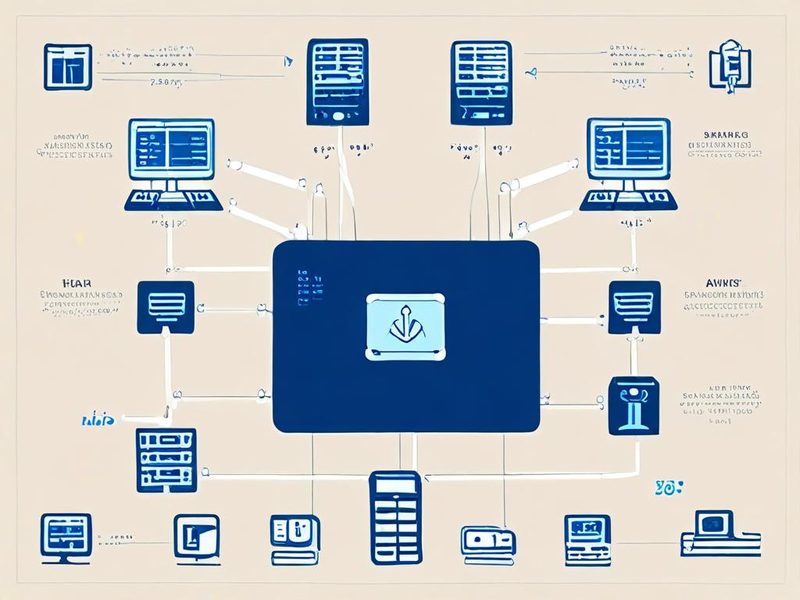
    QuickConnect가 직접 연결과 릴레이 연결 사이에서 어떻게 동작하는지 한눈에 이해할 수 있는 개요 이미지가 들어갈 자리입니다.

    QuickConnect란 무엇인가: Synology 원격 접속을 쉽게 만드는 방식

    쉽게 말해 QuickConnect는 “내 NAS를 외부에서 쉽게 찾고 접속하게 해주는 Synology의 중간 레이어”입니다. 사용자는 복잡한 네트워크 설정을 덜 건드리고도 DSM(DiskStation Manager, 시놀로지 운영체제), Drive, Photos 같은 서비스에 접속할 수 있거든요.

    제가 처음 QuickConnect를 켰던 이유도 단순했습니다. 외부에서 파일 하나 꺼내야 하는데, 그때마다 VPN(Virtual Private Network, 가상 사설망) 붙이기는 귀찮고, 포트 포워딩을 무턱대고 열자니 찜찜했거든요. QuickConnect는 딱 그 중간 지점에 있습니다. 설정은 쉽고, 진입 장벽은 낮고, 대신 구조를 이해하지 않으면 성능과 보안에 대한 기대치를 잘못 잡기 쉽습니다.

    제가 이해한 QuickConnect의 핵심 포인트

    • 직접 연결(Direct Connection)이 가능하면 그쪽을 우선 시도합니다.
    • 직접 연결이 안 되면 릴레이(Relay, 중계 서버) 방식으로 우회할 수 있습니다.
    • 사용자 입장에서는 편하지만, 릴레이 구간이 끼면 속도와 지연시간이 달라질 수 있습니다.
    • 포트를 무조건 공개하지 않아도 된다는 점에서 초보자 친화적입니다.

    5년 써보며 느낀 Synology QuickConnect 후기: 왜 편했고, 어디서 한계가 왔나

    결론부터 말하면, 가볍게 원격 접속할 때는 정말 편합니다. DSM에 로그인해서 설정 확인하고, 파일 몇 개 내려받고, 모바일 앱으로 사진 보거나 상태 체크하는 용도에서는 만족도가 꽤 높았습니다. 특히 가족 계정이나 비전문가가 접근해야 할 때는 이 편의성이 큽니다. “브라우저 열고 ID만 넣으세요”가 되니까요.

    근데 여기서 중요한 포인트가 있습니다. QuickConnect를 만능 원격 접속 솔루션처럼 생각하면 실망할 수 있습니다. 저도 초반에는 대용량 파일 이동까지 아무 생각 없이 붙였다가 “어? 왜 이렇게 느리지?” 싶었던 적이 있었거든요. 나중에 보니 직접 연결이 아니라 릴레이 성격으로 잡히는 상황이 있었고, 그때 체감이 꽤 달랐습니다.

    항목 QuickConnect DDNS + 포트 포워딩 VPN
    초기 설정 난이도 낮음 중간 중간~높음
    접속 편의성 높음 중간 중간
    성능 예측 가능성 상황 따라 다름 비교적 높음 구성에 따라 높음
    보안 운영 부담 상대적으로 낮음 사용자 책임 큼 구성 잘하면 우수
    초보자 추천도 높음 보통 보통

    QuickConnect 성능은 왜 들쑥날쑥할까

    QuickConnect 성능 이야기가 꼭 나오는 이유가 있습니다. 사용자는 같은 ID로 접속했는데, 어떤 날은 빠르고 어떤 날은 답답하거든요. 이건 대체로 연결 경로 차이에서 옵니다.

    직접 연결이 잘 되면 체감이 꽤 괜찮습니다. 반면 중간에 릴레이가 개입하면 대용량 업로드/다운로드, 썸네일이 많은 사진 탐색, 웹 기반 파일 작업에서 차이가 느껴질 수 있습니다. 제가 실제로 써보니까 문서 하나 열고 설정 바꾸는 수준은 별문제 없었는데, 백업 파일을 외부에서 크게 당겨오는 작업은 성격이 다르더라고요.

    제가 체감한 용도별 궁합

    • 잘 맞는 용도: DSM 관리, 가벼운 파일 접근, 모바일 앱 확인, 알림 확인
    • 애매한 용도: 사진 대량 탐색, 대용량 파일 반복 전송
    • 권장하지 않는 용도: 지속적인 대용량 동기화, 성능이 중요한 원격 작업

    혹시 “분명 NAS는 멀쩡한데 밖에서만 느리다”는 경험 있으신가요? 이럴 때는 NAS CPU나 디스크만 볼 게 아니라, 연결 방식이 직접 연결인지, 간접적인 릴레이 성격인지를 같이 의심해봐야 합니다.

    실전 구현: Synology QuickConnect 설정과 점검 절차

    여기서는 제가 보통 새 NAS 세팅할 때 쓰는 흐름으로 적어보겠습니다. 화면 몇 번 누르면 끝나는 작업이긴 한데, 순서를 잘 잡아두면 나중에 덜 꼬입니다.

    1. DSM에 관리자 계정으로 로그인합니다.
    2. 제어판 > 외부 액세스(External Access, 외부 접근)로 이동합니다.
    3. QuickConnect 탭에서 기능을 활성화합니다.
    4. Synology 계정과 연결하고 QuickConnect ID를 정합니다.
    5. 필요한 앱/서비스만 QuickConnect로 노출할지 점검합니다.
    6. HTTPS(HyperText Transfer Protocol Secure, 암호화 웹 접속) 적용 여부를 확인합니다.
    7. 별도로 계정 보호 설정을 강화합니다.

    브라우저에서 접속 테스트를 할 때는 아래처럼 접근할 수 있습니다.

    # QuickConnect 웹 접속 예시
    # 실제 사용 시 <YOUR_ID> 부분을 본인 ID로 바꾸세요
    open "https://quickconnect.to/<YOUR_ID>"

    맥이 아니라면 브라우저 주소창에 직접 넣으시면 됩니다. 정말 기본적인 확인이지만, 이게 제일 먼저 할 테스트예요. 괜히 내부 설정부터 깊게 파기 전에 외부 진입 자체가 되는지를 확인해야 하거든요.

    내부 LAN(Local Area Network, 집 안 네트워크)에서 DSM 상태를 보는 테스트도 같이 해두면 좋습니다.

    # NAS의 내부 웹 응답 확인 예시
    curl -kI https://192.168.0.10:5001

    이 명령은 내부 주소 기준으로 DSM HTTPS 응답 헤더를 확인하는 용도입니다. 외부가 느린데 내부는 즉시 응답한다면, 대개 NAS 자체보다 외부 경로를 먼저 의심하는 게 맞습니다.

    포트가 실제로 열려 있는지, 내가 의도치 않게 외부 공개를 해둔 건 없는지도 같이 점검합니다.

    # NAS에서 대표적으로 쓰는 DSM 포트 예시 점검
    # 로컬 또는 관리 PC에서 확인용으로 사용
    nc -vz 192.168.0.10 5000
    nc -vz 192.168.0.10 5001

    참고로 QuickConnect를 쓴다고 해서 무조건 포트 포워딩이 필요한 건 아닙니다. 오히려 저는 처음 세팅할 때 포트 포워딩 없이 QuickConnect만 먼저 안정화해보는 편입니다. 이후 성능 요구가 높아지면 DDNS나 VPN을 붙여서 구조를 키웁니다.

    Synology QuickConnect 후기의 설정 화면 구성 이미지

    QuickConnect 활성화 순서와 체크해야 할 옵션을 정리한 설정 화면 이미지가 들어갈 자리입니다.

    QuickConnect 보안: 편하다고 끝이 아닙니다

    QuickConnect 보안은 “Synology가 알아서 다 막아주겠지”라고 생각하면 위험합니다. QuickConnect는 분명 편리하지만, 결국 원격 로그인이라는 사실은 안 변하거든요. 즉, 계정 보안이 핵심입니다.

    제가 5년 동안 계속 유지한 최소 기준은 아래 정도였습니다.

    • 2단계 인증(2FA, Two-Factor Authentication) 활성화
    • admin 기본 계정 비활성화 또는 이름 변경
    • 자동 차단(Auto Block, 반복 로그인 차단) 활성화
    • 강한 비밀번호 사용
    • HTTPS 강제 적용
    • 사용하지 않는 패키지와 계정 정리

    사실 예전에 한 번은 테스트용 계정을 너무 오래 방치한 적이 있었습니다. 당장은 문제 없어 보여도, 이런 계정이 쌓이면 나중에 사고 포인트가 되거든요. 그 뒤로는 “접속 경로를 줄이는 것”보다 “계정과 권한을 줄이는 것”이 더 중요하다는 걸 뼈저리게 느꼈습니다.

    여기서 중요한 포인트! QuickConnect는 포트 개방 부담을 줄여주는 도구이지, 보안 운영 자체를 대신해주는 도구는 아닙니다. 이 차이를 이해하면 운영 방향이 훨씬 명확해집니다.

    ⚠️ 실제로 겪었던 문제와 트러블슈팅

    이 섹션은 좀 현실적으로 적어보겠습니다. 매번 매끈하게 되면 좋겠지만, 홈랩은 늘 변수 투성이잖아요.

    1. 외부에서는 접속되는데 유독 느릴 때

    • 내부 LAN에서는 빠른지 먼저 확인합니다.
    • 같은 계정으로 모바일 앱과 웹 브라우저 체감을 비교합니다.
    • 대용량 전송이라면 QuickConnect 대신 VPN 또는 DDNS 경로를 검토합니다.

    이 상황은 제가 제일 많이 봤습니다. 처음엔 디스크 문제인 줄 알았는데, 실제로는 경로 차이가 더 컸던 적이 많았습니다.

    2. 로그인은 되는데 특정 서비스만 답답할 때

    • DSM 자체는 빠른데 Photos나 Drive만 무거운지 분리해서 봅니다.
    • 썸네일 생성, 인덱싱(Indexing, 색인 작업), NAS CPU 사용률도 같이 확인합니다.
    • 외부 접속 문제와 애플리케이션 내부 작업을 구분해야 합니다.

    이거 은근 헷갈립니다. 저도 처음엔 QuickConnect 탓만 했었는데, 실제로는 NAS가 백그라운드 작업 중이었던 적도 있었거든요.

    3. 보안이 불안해서 QuickConnect를 꺼야 하나 고민될 때

    • 가장 먼저 계정 보호 설정을 다시 점검합니다.
    • 관리자 권한 계정을 일상적으로 쓰지 않도록 분리합니다.
    • 접속 대상이 본인만인지, 가족인지, 외부 협업자인지에 따라 방식을 다르게 잡습니다.

    민감한 운영이라면 아예 VPN 중심으로 가는 게 맞을 때도 있습니다. 반대로 가족 사진 백업 확인처럼 접근성이 중요하면 QuickConnect가 더 현실적인 선택일 수도 있고요.

    검증과 결과: 5년 쓰고 남은 결론

    5년 정도 써보면서 제가 내린 결론은 꽤 단순합니다. Synology QuickConnect 후기는 “처음 시작하기엔 매우 좋고, 끝까지 이것만으로 가기엔 용도에 따라 한계가 있다”입니다.

    검증 기준도 어렵지 않았습니다. 저는 보통 아래처럼 봅니다.

    1. 외부에서 DSM 로그인까지 무리 없이 되는가
    2. 모바일 앱 접속이 안정적인가
    3. 가벼운 파일 열람이 스트레스 없는가
    4. 대용량 전송에서 체감 저하가 심한가
    5. 계정 보호 설정이 충분한가

    이 기준으로 보면 QuickConnect는 관리 편의성 점수는 높고, 성능 일관성은 환경 의존적이며, 보안은 운영 습관에 따라 결과가 갈린다고 정리할 수 있습니다.
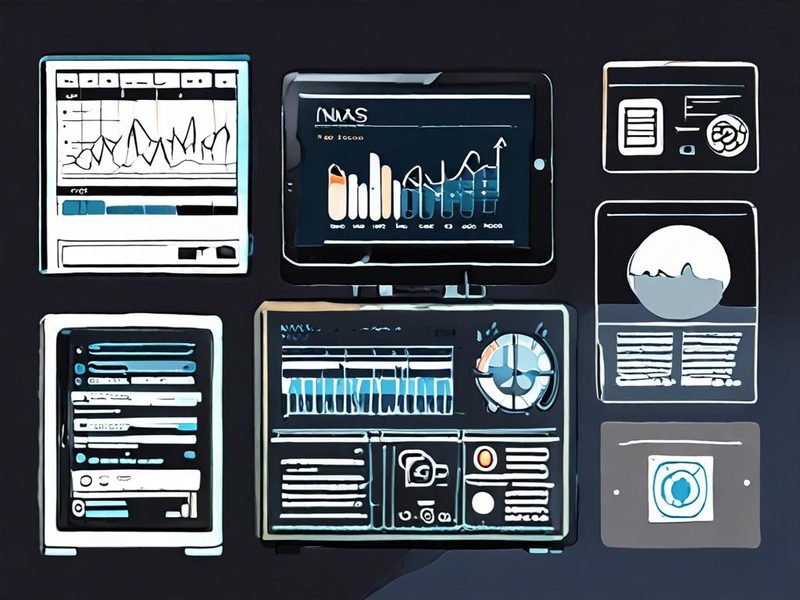
    QuickConnect 성능과 QuickConnect 보안 점검 결과 대시보드

    접속 성공 여부, 체감 속도, 보안 설정 점검 결과를 한 번에 보여주는 검증 결과 이미지가 들어갈 자리입니다.

    어떤 분에게 QuickConnect를 추천하냐고 묻는다면

    사용자 유형 추천도 이유
    NAS 입문자 매우 높음 설정이 간단하고 원격 접속 첫 경험이 좋습니다.
    가족 사진/문서 공유 중심 높음 접근성이 좋아 설명이 쉽습니다.
    대용량 파일 자주 전송 보통 성능 요구가 높으면 다른 경로가 더 낫습니다.
    보안 민감 환경 운영자 상황 따라 다름 정책상 VPN 중심 구성이 더 맞을 수 있습니다.

    정리: QuickConnect는 시작점으로 훌륭하지만, 구조 이해가 필요합니다

    정리해보면 이렇습니다. Synology 원격 접속을 빨리 안정화하고 싶다면 QuickConnect는 정말 좋은 출발점입니다. 저도 실제로 써보니까 “이거 진짜 편하더라고요”라는 말이 먼저 나왔습니다. 특히 집에 있는 NAS를 멀리서 가볍게 관리하는 용도라면 만족도가 높습니다.

    하지만 성능까지 늘 최고일 거라고 기대하면 안 됩니다. QuickConnect 성능은 연결 경로와 작업 성격에 따라 달라지고, QuickConnect 보안은 계정 보호를 얼마나 꼼꼼히 했는지가 핵심입니다. 결국 편리함은 QuickConnect가 주지만, 안정성과 보안 수준은 운영자가 완성하는 셈이죠.

    저도 처음엔 그냥 켜면 다 해결될 줄 알았는데, 몇 번 겪어보니 방향이 보이더라고요. 가벼운 원격 관리에는 QuickConnect, 더 높은 성능이나 엄격한 보안이 필요하면 DDNS나 VPN으로 확장. 이 조합이 가장 현실적이었습니다.
    Synology 원격 접속 방식 비교 요약 인포그래픽

    QuickConnect, DDNS, VPN을 어떤 상황에서 선택하면 좋은지 요약한 인포그래픽이 들어갈 자리입니다.

    FAQ: 많이 받는 질문 짧게 정리

    Q1. QuickConnect만으로도 충분한가요?

    가벼운 관리와 간단한 파일 접근이면 대부분 충분하더라고요. 다만 대용량 전송 위주라면 다른 방식도 같이 검토하는 게 좋습니다.

    Q2. QuickConnect는 안전한가요?

    기능보다 운영 방식이 훨씬 더 중요하더라고요. 2단계 인증, 관리자 계정 관리, HTTPS, 자동 차단 설정은 거의 필수라고 보시면 됩니다.

    Q3. 포트 포워딩 없이도 쓸 수 있나요?

    네, 바로 그게 QuickConnect의 가장 큰 장점 중 하나거든요. 다만 환경에 따라 성능 체감은 달라질 수 있습니다.

    다음 글에서는 QuickConnect 이후 단계로 많이 넘어가는 DDNS와 Reverse Proxy(리버스 프록시, 역방향 프록시) 구성 차이도 다뤄볼 예정입니다. 이전 글에서 다뤘던 홈랩 계정 보안 정리편이 있으시다면 같이 보셔도 흐름이 잘 이어질 겁니다.

  • [NAS] NAS 스냅샷 복구 실패 원인과 예방 전략

    [NAS] NAS 스냅샷 복구 실패 원인과 예방 전략

    [NAS] NAS 스냅샷 복구 실패 원인과 예방 전략

    NAS 스냅샷 복구 실패, 이거 한 번 겪어보면 진짜 등골이 서늘해집니다. 저도 홈랩(Home Lab, 집에서 운영하는 개인 실험실)에서 파일 서버를 굴리면서 “스냅샷(Snapshot, 특정 시점의 데이터 상태를 보존한 복구 지점) 있으니까 괜찮겠지” 하고 마음 놓고 있었거든요. 근데 막상 복구를 눌렀는데 원하는 시점으로 안 돌아가거나, 권한이 꼬이거나, 공유 폴더는 살아 있는데 내부 데이터가 기대한 상태가 아닌 경우가 있었습니다. 그때 느꼈습니다. 스냅샷이 있다고 해서 곧바로 복구가 보장되는 건 아니다라는 걸요.

    이번 글에서는 NAS 스냅샷 복구 실패가 왜 생기는지, 어떤 전제조건을 놓치면 복구가 틀어지는지, 그리고 실제 운영에서 NAS 데이터 복구 성공률을 높이려면 무엇을 미리 점검해야 하는지 정리해보겠습니다. 제품 홍보성 이야기가 아니라, 인프라 엔지니어 관점에서 “어디서 사고가 나는지”를 기준으로 풀어볼게요. 혹시 백업은 해두셨는데 복구 테스트는 안 해보신 분이라면, 여기서 중요한 포인트 꼭 챙기시면 좋겠습니다.

    NAS 스냅샷 복구 실패를 설명하는 홈랩 스토리지 아키텍처 이미지

    스냅샷, 백업, 원본 데이터, 외부 백업 저장소의 관계를 한눈에 보여주는 개요 이미지입니다.

    1. NAS 스냅샷 복구 실패가 자주 생기는 이유

    처음엔 저도 스냅샷을 거의 만능 복구 장치처럼 봤습니다. 쉽게 말해 버튼 하나로 과거 시점으로 되돌리는 기능처럼 느껴지거든요. 그런데 실제로 써보니까 스냅샷은 어디까지나 파일시스템(File System, 데이터를 저장하고 관리하는 구조)이나 볼륨(Volume, 논리적으로 묶인 저장 공간)의 시점을 기록하는 기술이지, 모든 장애를 자동으로 해결해주는 마법은 아니더라고요.

    특히 아래 같은 상황에서 문제가 많이 납니다.

    • 스냅샷은 남아 있는데 원본 볼륨 상태가 이미 불안정한 경우
    • 복구 대상 경로에 이미 새 데이터가 섞여 있는 경우
    • 권한(Permission, 접근 권한)과 소유권(Ownership)이 예상과 다르게 적용된 경우
    • 애플리케이션 데이터베이스(DB, Database)처럼 정합성(Consistency, 데이터가 논리적으로 맞는 상태)이 중요한 데이터를 파일 단위로만 복구한 경우
    • 스냅샷과 백업을 같은 저장소에만 두고 운영하다가 물리 장애가 난 경우

    그러니까 스냅샷 예방의 핵심은 “스냅샷을 많이 찍는 것”보다 “복구 단위를 정확히 이해하는 것”입니다. 이 차이를 모르면 복구 버튼을 눌러도 기대한 결과가 안 나와요.

    2. 스냅샷, 백업, 복제는 뭐가 다를까요?

    여기서 많이 헷갈리더라고요. 저도 처음엔 비슷하게 봤었는데, 운영해보니 역할이 완전히 다르더라고요.

    구분 의미 강점 한계
    스냅샷 같은 스토리지 내부의 특정 시점 보존 빠른 롤백, 짧은 복구 시간 원본 저장소 장애에 함께 영향받을 수 있음
    백업 별도 위치에 데이터 복사본 보관 삭제, 랜섬웨어, 장비 장애 대응력 높음 복구 시간과 관리 비용이 더 듦
    복제 다른 시스템으로 데이터 동기화 서비스 연속성 확보에 유리 잘못된 변경도 함께 복제될 수 있음

    쉽게 말해, 스냅샷은 “되돌리기”, 백업은 “살려내기”, 복제는 “이어받기”에 가깝습니다. 이 세 가지를 같은 것으로 보면 사고가 납니다. 데이터 손실 방지를 진짜로 하려면 세 기능을 섞어서 설계해야 합니다.

    스냅샷 복구가 특히 취약한 데이터 유형

    • 가상머신 이미지처럼 파일은 하나여도 내부 변경이 큰 데이터
    • 데이터베이스 파일처럼 쓰기 타이밍이 중요한 데이터
    • 권한과 ACL(Access Control List, 세부 접근 제어 목록)이 복잡한 팀 공유 폴더
    • 동기화 클라이언트가 동시에 접근하는 작업 폴더

    제가 직접 해보니 문서나 이미지 아카이브는 스냅샷 복구가 꽤 직관적인데, 서비스 데이터는 생각보다 복구 후 검증이 더 중요했습니다.

    3. 복구 전 반드시 확인할 체크리스트

    NAS 스냅샷 복구 실패를 막으려면 기술보다 절차가 중요합니다. 저는 이제 복구 전에 아래 순서대로 확인합니다.

    1. 복구 범위 확인: 파일 단위인지, 공유 폴더 단위인지, 볼륨 단위인지 확인합니다.
    2. 현재 데이터 격리: 지금 살아 있는 데이터를 다른 경로로 임시 보관합니다.
    3. 활성 서비스 중지: SMB, NFS, 컨테이너(Container, 격리된 실행 환경), VM 등 쓰기 작업을 멈춥니다.
    4. 스냅샷 시점 검증: 원하는 파일이 실제로 그 시점에 존재했는지 먼저 확인합니다.
    5. 권한 구조 기록: UID/GID, ACL, 공유 권한을 미리 기록합니다.
    6. 복구 후 검증 항목 정의: 파일 존재 여부만 보지 말고 애플리케이션 동작까지 확인합니다.

    이 절차를 귀찮다고 건너뛰면, 복구 자체는 성공했는데 운영 기준으로는 실패인 상황이 나옵니다. 이거 진짜 자주 봤습니다.

    4. 실전 구현: NAS 데이터 복구 성공률을 높이는 운영 절차

    아래 예시는 리눅스 기반 NAS나 유닉스 계열 스토리지 환경에서 공통적으로 응용할 수 있는 점검 흐름입니다. 특정 벤더 기능명이 아니라, 원리 중심으로 보시면 됩니다.

    4-1. 현재 상태 보존

    복구 전에 현재 데이터를 별도 경로로 보존합니다. 잘못 덮어써도 다시 비교할 수 있어야 하거든요.

    mkdir -p /recovery-staging/current-data
    rsync -aH --numeric-ids /srv/share/ /recovery-staging/current-data/
    

    여기서 <code>rsync는 파일 속성과 권한을 최대한 유지하면서 복사할 때 많이 써요. --numeric-ids를 넣는 이유는 사용자 이름 매핑이 달라져도 숫자 ID 기준으로 보존하려는 목적입니다.

    4-2. 활성 서비스 중지

    파일을 잡고 있는 프로세스가 있으면 복구 중 충돌이 생길 수 있습니다.

    systemctl stop smb
    systemctl stop nfs-server
    systemctl stop docker
    

    환경에 따라 서비스 이름은 다를 수 있어요. 핵심은 쓰기 중인 서비스부터 끊는 것입니다. 처음엔 이게 과한가 싶었는데, 실제로 써보니까 이 단계에서 사고를 많이 줄였습니다.

    4-3. 스냅샷 대상 확인

    mount | grep srv
    ls -al /srv/share/
    getfacl /srv/share | head -n 20
    

    복구하려는 경로가 맞는지, 권한 구조는 어떤지 간단히 확인합니다. ACL을 쓰는 환경에서는 이 단계가 특히 중요해요.

    NAS 스냅샷 복구 실패 점검을 위한 복구 대상 경로 확인 이미지

    복구 전에 스냅샷 시점과 대상 경로를 교차 확인하는 과정을 보여주는 이미지입니다.

    4-4. 복구 후 비교 검증

    복구를 한 뒤에는 단순히 파일 개수만 보면 안 됩니다. 저는 최소한 해시(Hash, 파일 내용 기반 식별값)나 디렉터리 구조를 비교해봅니다.

    find /srv/share -type f | sort > /tmp/restored-files.txt
    find /recovery-staging/current-data -type f | sort > /tmp/current-files.txt
    diff -u /tmp/current-files.txt /tmp/restored-files.txt
    

    중요 데이터라면 샘플 파일 몇 개를 직접 열어보는 것도 필요해요. 특히 문서 관리 폴더나 애플리케이션 설정 폴더는 눈으로 확인해야 안심되더라고요.

    4-5. 점검 결과 기록

    복구 후 체크리스트를 남겨두면 다음 장애 때 훨씬 빨라집니다.

    recovery_checklist:
      snapshot_time: "2026-07-31T02:00:00"
      target_path: "/srv/share"
      services_stopped:
        - smb
        - nfs-server
        - docker
      permission_checked: true
      application_validation: pending
      notes: "restored files verified, ACL review required"
    

    이런 식으로 남기면 팀 단위 운영에서도 전달이 깔끔해요.

    5. NAS 스냅샷 복구 실패의 대표 사례와 해결 방법

    이 섹션이 핵심입니다. 저도 삽질 좀 했습니다 ㅎㅎ 복구가 안 된다고 느끼는 대표 패턴은 대부분 아래로 모입니다.

    사례 1. 스냅샷은 복원됐는데 파일이 안 보이는 경우

    원인은 대개 경로 착오, 숨김 파일 처리, 권한 문제예요. 복구는 되었는데 공유 프로토콜에서 안 보이는 거죠. 특히 SMB 환경에서는 실제 파일은 있어도 권한이 맞지 않으면 사용자는 “사라졌다”고 느낍니다.

    해결 포인트는 이렇습니다.

    • 복구 경로와 실제 공유 경로가 같은지 확인
    • 소유권과 ACL 재검토
    • 클라이언트 캐시를 비우고 재접속

    사례 2. 애플리케이션은 살아났는데 데이터가 깨진 경우

    이건 데이터베이스나 인덱스 파일에서 자주 봅니다. 파일 단위 스냅샷은 살아 있어도, 애플리케이션 입장에서는 트랜잭션(Transaction, 작업 단위) 정합성이 안 맞는 상황이 생길 수 있거든요.

    해결 포인트는 애플리케이션 정지 후 스냅샷, 혹은 애플리케이션이 제공하는 백업 절차와 함께 운영하는 것입니다. 파일시스템 스냅샷만 믿고 가면 위험해요.

    사례 3. 랜섬웨어 대응용 스냅샷이 같이 손상된 경우

    스냅샷이 같은 관리자 권한 범위 안에 있고, 삭제 보호가 약하면 공격자나 오작동 스크립트가 같이 건드릴 수 있습니다. 그래서 스냅샷만으로는 데이터 손실 방지 전략이 완성되지 않습니다.

    사례 4. 복구 후 새로 생성한 데이터가 덮여서 사라진 경우

    복구 전에 현재 데이터를 격리하지 않아서 생기는 사고거든요. 저도 예전에 테스트하다가 최근 파일 몇 개를 다시 손으로 맞춘 적이 있는데, 그 뒤로는 무조건 스테이징(Staging, 임시 보관 구역) 복사를 먼저 합니다.

    6. 예방 전략: 스냅샷 예방은 설정이 아니라 운영 습관

    여기서 중요한 포인트! NAS 스냅샷 복구 실패를 줄이려면 복구 기능보다 운영 원칙을 먼저 세워야 합니다.

    1. 스냅샷과 백업을 분리해요. 같은 NAS 안에만 두지 않습니다.
    2. 복구 테스트를 정기적으로 해야 해요. 최소한 분기별로 샘플 복구를 해보세요.
    3. 권한 구조를 문서화합니다. 복구 실패의 절반은 권한 꼬임이더라고요.
    4. 중요 서비스는 정합성 중심으로 봐야 합니다. DB, VM, 컨테이너 볼륨은 별도 절차가 필요해요.
    5. 보존 정책(Retention Policy, 몇 개를 얼마나 오래 남길지 정한 규칙)을 짧고 촘촘하게 구성합니다.

    예를 들면 저는 홈랩에서 다음처럼 운영하는 편입니다.

    대상 스냅샷 주기 백업 주기 비고
    문서 공유 폴더 짧은 간격 하루 1회 이상 삭제 복구 우선
    미디어 아카이브 긴 간격 주기적 변경 적음
    서비스 데이터 정지 후 또는 앱 연동 별도 백업 필수 정합성 우선

    정답은 환경마다 다르지만, 공통 원칙은 같습니다. 스냅샷은 빠른 복구용, 백업은 최종 생존용입니다.

    NAS 스냅샷 복구 실패 원인을 정리한 트러블슈팅 인포그래픽

    복구 실패의 대표 원인을 빠르게 점검할 수 있도록 정리한 트러블슈팅 이미지입니다.

    7. 복구가 끝난 뒤 반드시 확인할 검증 항목

    복구는 버튼을 누르는 순간 끝나는 게 아니라, 검증이 끝나야 완료된 거거든요. 제가 실제로 체크하는 항목은 아래와 같습니다.

    1. 파일 개수와 디렉터리 구조가 예상과 맞는지
    2. 대표 파일을 직접 열었을 때 손상 없이 읽히는지
    3. 권한과 ACL이 기존 정책과 맞는지
    4. 서비스가 정상 기동되는지
    5. 클라이언트에서 접근 시 오류가 없는지
    test -f /srv/share/important.db && echo "file exists"
    ls -l /srv/share
    getfacl /srv/share
    systemctl start smb
    systemctl status smb --no-pager
    

    가능하면 검증 결과를 간단히 로그로 남겨두세요. 다음 장애 때 “예전에 어떻게 했더라?”가 없어져요. 이런 운영 로그가 결국 팀의 자산이 되더라고요.

    NAS 스냅샷 복구 실패 예방을 위한 복구 후 검증 결과 이미지

    복구 이후 검증 항목이 모두 통과된 상태를 보여주는 결과 확인 이미지입니다.

    8. NAS 데이터 복구와 스냅샷 예방: 자주 묻는 질문

    Q1. 스냅샷만 있으면 백업은 없어도 되나요?

    아니에요. 스냅샷은 같은 스토리지 계층에 의존하는 경우가 많아서 물리 장애나 광범위한 손상에는 약할 수 있습니다.

    Q2. 스냅샷 개수를 많이 늘리면 더 안전한가요?

    무조건 그렇진 않아요. 보존 정책이 너무 길면 공간 압박이 생기고, 운영자가 어떤 시점이 맞는지 헷갈리기 쉬워집니다. 촘촘한 단기 보존과 별도 백업을 조합하는 게 현실적입니다.

    Q3. NAS 데이터 복구 시 가장 많이 놓치는 건 뭔가요?

    권한과 서비스 상태예요. 파일은 돌아왔는데 접근이 안 되거나, 앱이 데이터를 읽지 못하는 경우가 정말 많습니다.

    Q4. 복구 테스트는 얼마나 자주 해야 하나요?

    운영 중요도에 따라 다르지만, 최소 분기 1회 정도의 샘플 복구 테스트는 추천드려요. 저도 처음엔 귀찮았는데, 해보면 왜 필요한지 바로 체감됩니다.

    9. 마무리: 복구 성공률은 미리 만든 절차에서 갈린다

    NAS 스냅샷 복구 실패는 대개 기능 부족보다 운영 착각에서 시작되거든요. 스냅샷이 있으니 안전하다고 생각했는데, 막상 복구 경로, 권한, 서비스 정지, 정합성 검증 중 하나라도 빠지면 결과가 엇나가더라고요. 저도 처음엔 이게 뭔가 싶었는데, 결국 답은 화려한 기능보다 기본 절차였습니다.

    정리하면 이렇습니다. 스냅샷은 빠르게 되돌리는 도구이고, 백업은 최악의 상황에서 살려내는 장치예요. 둘을 분리해서 설계하고, 실제로 복구 연습까지 해봐야 진짜 데이터 손실 방지가 됩니다. 다음 글에서는 스냅샷 정책과 오프사이트(Off-site, 외부 위치) 백업을 함께 설계하는 방법도 다뤄볼 예정입니다. 이전 글에서 백업 보존 주기 설계 이야기를 보셨다면, 이번 내용이 더 잘 연결되실 거예요.

    운영자가 실제로 기억해야 할 예방 전략을 한 장으로 요약한 마무리 이미지입니다.

  • [메이커] 3D 프린팅 활용으로 완성한 DIY 오디오 프로젝트 회고록

    [메이커] 3D 프린팅 활용으로 완성한 DIY 오디오 프로젝트 회고록

    [메이커] 3D 프린팅 활용으로 완성한 DIY 오디오 프로젝트 회고록

    집에 굴러다니는 오디오 부품을 볼 때마다 늘 같은 생각을 했어요. “소리는 괜찮은데, 왜 이렇게 케이스가 아쉽지?” 홈랩을 굴리면서 장비를 직접 만지는 분들이라면 한 번쯤 비슷한 고민 해보셨을 거예요. 그래서 시작한 게 바로 3D 프린팅 활용이었습니다. 시중 완제품을 사는 대신, 제가 원하는 배치와 크기, 포트 위치까지 직접 정해서 DIY 오디오 장비를 만들어보자는 마음이었죠. 처음엔 단순히 케이스 하나 뽑아보자는 수준이었는데, 막상 해보니 이게 꽤 깊더라고요. 드라이버(driver, 음향 유닛) 고정, 공진(resonance, 떨림 증폭) 억제, 발열 처리, 배선 정리까지 다 연결돼 있었습니다.

    이번 글은 완성 자랑보다는 메이커 프로젝트 회고에 가깝습니다. 제가 직접 해보면서 어디서 시간을 날렸고, 어떤 판단이 결과를 갈랐는지 정리해보려고 합니다. 지금 커스텀 전자제품을 만들고 계시거나, 3D 프린터로 오디오 액세서리부터 시작해보고 싶은 분이라면 꽤 현실적인 참고가 될 겁니다.

    3D 프린팅 활용으로 제작한 DIY 오디오 장비 전체 구성 이미지

    케이스, 앰프 보드, 노브, 배선 경로를 한눈에 보여주는 전체 구성 이미지입니다.

    왜 하필 3D 프린팅 활용이었나

    오디오 쪽 DIY는 “회로는 되는데 외형이 아쉽다”에서 많이 멈춘다는 거더라고요. 회로는 브레드보드(breadboard, 임시 회로판)나 범용 PCB로 어떻게든 붙일 수 있지만, 케이스에서 갑자기 난이도가 올라갑니다. 나사 위치 하나만 어긋나도 뚜껑이 안 닫히고, 포트 홀이 조금만 틀어져도 케이블이 안 들어가죠. 여기서 3D 프린팅 활용이 진짜 빛을 봤습니다.

    제가 느낀 장점은 크게 세 가지였습니다.

    • 치수 자유도: 보드 크기, 볼륨 노브 높이, 통풍구 위치를 제 환경에 맞출 수 있어요.
    • 재시도 비용 절감: 금속 가공보다 실패 부담이 낮아서 빠르게 수정할 수 있습니다.
    • 기능 통합: 케이블 가이드, 발열 홀, 고무발 자리까지 한 번에 설계할 수 있죠.

    물론 만능은 아닙니다. PLA(폴리락트산, 대표적인 FDM 필라멘트)는 열에 약하고, 층 방향(layer orientation, 적층 방향)에 따라 강도가 달라집니다. 저도 처음엔 “그냥 예쁘게만 뽑으면 되겠지” 했다가, 나사 체결부가 갈라져서 다시 만들었어요. 삽질 좀 했습니다.

    DIY 오디오에서 먼저 이해해야 할 핵심 개념

    처음 헷갈렸던 부분이 바로 이거였어요. 오디오 장비를 3D 프린팅으로 만든다고 해서, 프린터가 소리를 좋게 만들어주지는 않습니다. 프린터는 어디까지나 구조를 잡아주는 도구일 뿐이죠. 소리에 영향을 주는 건 결국 회로, 유닛, 전원, 진동 제어, 내부 공간 설계 쪽이었습니다.

    1. 인클로저(Enclosure, 외함)는 소리보다 진동을 먼저 관리합니다

    특히 작은 앰프 케이스나 데스크톱 스피커 악세서리를 만들 땐, 재질 자체의 절대 성능보다 어디가 울리고 어디가 고정되느냐가 훨씬 중요했어요. 3D 프린팅 케이스는 내부에 리브(rib, 보강대)나 보스(boss, 나사 기둥)를 추가하기 쉽다는 게 진짜 장점입니다.

    2. 공차(Tolerance, 조립 여유)는 생각보다 넉넉해야 합니다

    CAD에서는 딱 맞아 보이는데, 실제 출력물은 미세하게 달라요. USB 포트와 볼륨 샤프트(shaft, 회전축) 홀을 너무 타이트하게 잡았다가 드릴로 다시 넓혔는데, 그 과정에서 외관도 좀 상했고요. 이후엔 체결 부위마다 0.2~0.5mm 정도 여유를 두는 쪽으로 바꿨습니다. 정말 큰 차이더라고요.

    3. 발열(Thermal management, 열 관리)을 무시하면 오래 못 갑니다

    소형 오디오 앰프 보드나 DAC(digital-to-analog converter, 디지털-아날로그 변환기) 주변은 생각보다 열이 많이 나요. 케이스를 예쁘게 닫아버리면 오히려 불편해진다는 걸 깨달았습니다. 통풍구 방향과 보드 높이를 같이 봐야 하죠. 예쁜 디자인보다 유지보수 가능한 설계가 훨씬 오래 간다는 게 핵심이에요.

    항목 처음 생각 실제로 해보니
    케이스 설계 외관이 우선 포트 정렬, 조립성, 발열이 더 중요
    출력 품질 표면이 매끈해야 함 나사부 강도와 치수 정확도가 더 중요
    배선 나중에 넣으면 됨 처음부터 케이블 경로를 설계해야 편함
    테스트 완성 후 한 번 출력 전 CAD 점검, 출력 후 가조립 필수

    제가 진행한 메이커 프로젝트 구성

    이번 프로젝트는 거창한 하이엔드 장비라기보다, 책상 위에서 실제로 매일 쓸 수 있는 소형 오디오 장비를 목표로 했습니다. 구성은 단순했어요. 작은 앰프 보드, 외부 전원 입력, 볼륨 노브, 전면 포트, 그리고 3D 프린팅 케이스. 여기에 진동을 줄이기 위한 고무발과 내부 배선 가이드를 추가했습니다.

    1. 필요한 부품의 실측 치수를 먼저 잽니다.
    2. 케이스 외형보다 포트 위치와 체결부를 먼저 설계합니다.
    3. 테스트 출력으로 맞물림을 확인합니다.
    4. 최종 출력 후 가조립을 하고, 그다음 배선을 정리합니다.
    5. 마지막으로 발열과 진동을 체크하면서 수정합니다.

    이 순서를 지키니까 실패가 확실히 줄었어요. 예전엔 외형부터 만들고 나중에 억지로 부품을 끼워 넣었는데, 실제로 써보니까 그 방식은 결국 한 번 더 만들게 되더라고요.

    실전 구현: 설계부터 출력까지

    설계 파일을 만들 때 가장 먼저 “정면 패널(front panel, 전면부)”부터 잡았습니다. 오디오 장비는 결국 손이 닿는 부분이 중요하거든요. 전원 스위치, 볼륨 노브, 입력 단자 위치가 어색하면 매일 쓸 때 스트레스가 생기죠.

    1. 기본 치수 정리

    mkdir -p audio-project/{cad,stl,notes}
    cat > audio-project/notes/measurements.txt <<'EOF'
    board_width=85mm
    board_depth=55mm
    board_height=18mm
    volume_shaft_diameter=7mm
    power_jack_hole=12mm
    vent_slot_width=4mm
    EOF

    이 파일 자체는 단순하지만, 여기서 많이 살았어요. 측정값을 여기저기 메모지에 흩어놓으면 수정할 때 바로 꼬이거든요.

    2. OpenSCAD(OpenSCAD, 코드 기반 3D CAD)로 프로토타입 만들기

    $fn = 48;
    wall = 3;
    inner_w = 95;
    inner_d = 65;
    inner_h = 28;
    
    module shell() {
      difference() {
        cube([inner_w + wall*2, inner_d + wall*2, inner_h + wall*2]);
        translate([wall, wall, wall])
          cube([inner_w, inner_d, inner_h + 1]);
      }
    }
    
    module front_panel_holes() {
      translate([25, 0, 18]) rotate([-90, 0, 0]) cylinder(h=10, d=8);
      translate([65, 0, 16]) rotate([-90, 0, 0]) cylinder(h=10, d=12);
    }
    
    difference() {
      shell();
      front_panel_holes();
    }

    처음엔 GUI 기반 CAD가 더 쉬울 줄 알았는데, 반복 수정은 코드 기반이 훨씬 빠르더라고요. 수치만 바꾸면 바로 다시 내보낼 수 있으니까요.

    openscad -o audio-project/stl/enclosure-v1.stl audio-project/cad/enclosure.scad

    이렇게 STL(STL, 3D 메시 파일)을 뽑아두고 슬라이서(slicer, 출력 경로 생성기)로 넘겼습니다.

    3D 프린팅 활용 오디오 케이스 CAD 설계와 포트 구조 이미지

    전면 패널 홀, 내부 보강대, 배선 공간을 확인할 수 있는 설계 단계 이미지입니다.

    3. 출력 전 체크리스트

    • 포트 홀 여유: 케이블 헤드 크기까지 고려했는지 확인
    • 나사 기둥 두께: 너무 얇으면 체결 중 깨집니다
    • 통풍구 방향: 바닥 흡기인지 측면 배기인지 정리
    • 적층 방향: 힘을 받는 방향과 층 방향이 충돌하지 않는지 확인

    4. 조립과 배선

    # 리눅스에서 테스트 톤 재생 예시
    speaker-test -t sine -f 1000 -l 1
    speaker-test -t pink -l 1

    완성 후엔 꼭 테스트 톤(test tone, 점검용 신호)을 흘려보세요. 저는 조립은 멀쩡했는데, 내부 배선이 케이스 모서리에 눌려서 한쪽 채널이 간헐적으로 끊기는 걸 여기서 잡았습니다.

    ⚠️ 실제로 겪은 문제와 해결 과정

    이 섹션이 사실 제일 중요해요. 멋있게 한 번에 끝난 프로젝트는 아니었거든요.

    문제 1. 출력물은 예쁜데 보드가 안 들어감

    원인은 단순했어요. 보드 실측은 맞았는데, 커넥터 돌출부와 납땜부 높이를 빼먹었습니다. 평면 치수만 보고 설계한 거죠. 해결은 간단했지만 시간이 들었습니다. 내부 높이를 늘리고, 특정 부위는 포켓(pocket, 내부 파임) 형태로 비워서 다시 출력했어요.

    문제 2. 나사 체결부가 갈라짐

    처음 버전은 보스 직경을 너무 공격적으로 줄였어요. 케이스가 슬림해 보여서 좋긴 했는데, 실제 조립에서 바로 티가 났습니다. 이후엔 체결부 두께를 더 주고, 가능하면 열삽입 인서트(heat-set insert, 열로 삽입하는 금속 너트)를 쓰는 방향으로 바꿨습니다. 이거 진짜 편하더라고요.

    문제 3. 진동 때문에 책상에서 미세하게 떨림

    스피커 자체를 만든 건 아니어도, 장비 배치와 케이스 구조 때문에 공진이 생길 수 있습니다. 저는 바닥면을 완전히 평평하게 만들었더니 오히려 진동이 전달됐어요. 해결은 고무발 추가와 내부 빈 공간 재조정이었습니다.

    문제 4. 발열이 생각보다 큼

    특히 닫힌 구조에서는 공기 흐름이 거의 없었어요. 처음엔 통풍구를 옆에만 냈는데 체감 차이가 적었고, 바닥 흡기와 상단 배기 구조를 같이 고려하니까 훨씬 나아졌습니다. 물론 전문 계측 장비로 수치를 남긴 건 아니고, 손으로 만졌을 때와 장시간 구동 안정성 기준으로 판단했어요. 확실하지 않은 숫자는 괜히 적지 않는 게 맞겠더라고요.

    design_review:
      port_alignment: check
      cable_clearance: check
      screw_boss_strength: revise
      airflow_path: revise
      serviceability: check
      vibration_pad: add

    저는 출력 직전마다 이런 체크리스트를 한 번씩 훑었습니다. 귀찮아 보여도, 한 번 재출력하는 시간보다 훨씬 싸게 먹힙니다.

    검증: 완성 후 무엇을 확인했나

    완성됐다고 바로 끝내면 안 됩니다. 실제로 써봐야 진짜 문제가 보이거든요. 저는 아래 순서대로 검증했습니다.

    1. 가조립 확인: 뚜껑 체결, 포트 위치, 노브 간섭 확인
    2. 전원 안정성 확인: 연결 후 이상 발열이나 냄새 없는지 체크
    3. 소리 점검: 좌우 채널, 볼륨 회전감, 노이즈 유입 확인
    4. 장시간 사용 테스트: 음악 재생 상태로 일정 시간 두고 재점검

    드디어 됐다! 싶은 순간은 사실 소리가 처음 나올 때보다, 다음 날도 멀쩡하게 잘 돌아갈 때였어요. 메이커 프로젝트는 “되네?”에서 끝나는 게 아니라 “계속 되네”까지 가야 하더라고요.

    3D 프린팅 활용으로 완성한 DIY 오디오 장비 실사용 이미지

    실사용 환경에서 케이블 정리, 노브 접근성, 장비 배치를 보여주는 결과 이미지입니다.

    완성 후 체감한 변화

    • 책상 위 배치가 깔끔해졌어요.
    • 포트 접근성이 좋아져서 실제 사용 빈도가 늘었습니다.
    • 배선이 정리되니 유지보수가 쉬워졌어요.
    • 무엇보다 다음 커스텀 전자제품 설계 때 자신감이 붙었습니다.
    검증 항목 확인 방법 체감 결과
    포트 정렬 케이블 직접 체결 반복 연결 시 불편 없음
    케이스 강성 분해/재조립 반복 체결부 안정감 개선
    소음/진동 재생 중 손으로 접촉 고무발 추가 후 개선
    발열 장시간 사용 후 점검 통풍구 수정 후 안정적

    3D 프린팅 활용 프로젝트에서 배운 점 정리

    가장 크게 느낀 건, 3D 프린팅 활용은 단순히 케이스를 예쁘게 만드는 기술이 아니라는 점입니다. 오히려 설계를 통해 사용 경험을 바꾸는 도구에 가깝죠. 특히 DIY 오디오

    다음 프로젝트에서 꼭 지키려고 적어둔 원칙은 이거예요.

    • 외형보다 포트 위치를 먼저 설계할 것
    • 공차는 넉넉하게, 체결부는 보수적으로 잡을 것
    • 배선 경로와 발열 구조를 초반에 같이 볼 것
    • 첫 출력은 최종본이 아니라 검증본이라고 생각할 것

    지금 비슷한 프로젝트를 시작하려는 분이라면, 처음부터 완벽한 결과를 기대하지 않으셔도 됩니다. 저도 처음엔 이게 뭔가 싶었는데, 한 번 실패하고 다시 수정하는 과정 자체가 자산이 되더라고요. 특히 메이커 프로젝트는 결과물보다 반복 개선 과정에서 배우는 게 더 많았습니다.

    3D 프린팅 활용 전후 비교로 보는 DIY 오디오 개선 이미지

    프로젝트 전후의 차이와 핵심 개선 포인트를 요약하는 비교 이미지입니다.

    자주 묻는 질문 정리

    Q1. 3D 프린터가 있으면 바로 오디오 케이스부터 만들어도 될까요?

    가능은 한데, 작은 액세서리부터 시작하는 걸 추천드립니다. 예를 들면 케이블 홀더, DAC 받침대, 볼륨 노브 같은 것들이요. 작은 출력물에서 공차 감각을 익히면 큰 케이스 만들 때 훨씬 덜 헤맵니다.

    Q2. 어떤 재질이 좋나요?

    저는 일반적인 프로토타입엔 PLA를 많이 썼고, 열이나 강성이 더 신경 쓰이면 다른 재질도 검토했습니다. 다만 재질 하나로 모든 문제가 해결되진 않더라고요. 설계가 먼저입니다.

    Q3. 소리 품질도 많이 좋아지나요?

    케이스만 바꿨다고 갑자기 음질이 극적으로 변하진 않습니다. 대신 진동 관리, 배선 정리, 사용 편의성은 확실히 달라집니다. 결국 전체 시스템 완성도가 올라가는 쪽에 가깝죠.

    Q4. 다음 단계는 뭘 해보면 좋을까요?

    다음 글에서는 3D 프린팅 케이스에 맞춘 내부 배선 정리와 서비스 루프(service loop, 정비 여유 길이) 설계를 따로 다뤄볼 예정입니다. 이전 글에서 정리했던 홈랩 배선 관리 팁과도 연결되는 부분이 있어서 같이 보면 더 도움이 될 겁니다.

    마무리

    정리해보면, 이번 프로젝트는 멋진 완제품을 만들었다기보다 “내가 실제로 쓰는 장비를 내 손으로 다듬었다”는 데 의미가 있었습니다. 3D 프린팅 활용 덕분에 커스텀 전자제품 제작의 문턱이 많이 낮아진 건 확실합니다. 다만 출력만 잘한다고 끝나는 게 아니라, 설계와 검증, 수정의 루프를 얼마나 차분하게 돌리느냐가 결과를 좌우하더라고요.

    홈랩에서 하나씩 실험해보는 분이라면, 너무 큰 목표보다 매일 손이 가는 작은 장비부터 만져보세요. 그게 제일 빨리 배우는 방법입니다. 그리고 실패 출력물은 버리지 마세요. 나중에 보면 그게 제일 좋은 교재가 됩니다. 진짜로요.

  • [3D Printer] 블렌더 모델링부터 3D 프린팅까지: 나만의 피규어 제작 도전기

    [3D Printer] 블렌더 모델링부터 3D 프린팅까지: 나만의 피규어 제작 도전기

    [메이커] 블렌더 모델링부터 3D 프린팅까지 피규어 제작 도전기

    블렌더 모델링으로 내가 원하는 캐릭터를 직접 만들고, 그걸 실제 3D 프린팅 피규어로 뽑아 책상 위에 올려두는 경험은 생각보다 훨씬 강렬합니다. 화면 안에만 있던 형태가 손으로 만질 수 있는 물건이 되는 순간이 있거든요. 저도 홈랩에서 서버만 만지다가 어느 날 문득 “이왕 만드는 거, 진짜 손에 잡히는 결과물도 해보자” 싶어서 시작했습니다. 처음엔 Blender(블렌더, 3D 제작 툴) 화면만 봐도 막막했는데, 실제로 한 번 끝까지 해보니 어디서 실패하는지, 어떤 순서로 접근해야 덜 헤매는지가 보이더라고요. 이번 글은 화려한 쇼케이스보다는, 제가 직접 해보며 삽질했던 과정을 중심으로 정리한 3D 프린팅 사례입니다.

    블렌더 모델링, 슬라이싱, 출력, 사포질과 도색까지 이어지는 전체 흐름을 한눈에 정리한 이미지입니다.

    왜 블렌더 모델링과 3D 프린팅 피규어가 같이 묶여야 할까요?

    여기서 중요한 포인트가 있거든요. 모델링은 예쁘게 만드는 작업이고, 출력은 물리적으로 버틸 수 있게 만드는 작업입니다. 얼핏 비슷해 보여도 요구사항이 다르더라고요. 화면에서 보기 좋은 모델이 반드시 출력에 적합한 건 아니더라고요.

    • 모델링 단계: 비율, 실루엣, 디테일을 잡는 단계입니다.
    • 출력 준비 단계: 두께, 오버행(Overhang, 공중에 뜨는 각도), 서포트(Support, 지지 구조물), 파츠 분할을 고려해야 합니다.
    • 포스트 프로세싱 단계: 서포트 제거, 사포질, 퍼티, 프라이머, 도색까지 이어집니다.

    쉽게 말해, 모니터 안의 완성도와 손에 쥐는 완성도는 별개의 문제입니다. 저도 처음엔 모델만 잘 만들면 끝인 줄 알았는데, 막상 출력해보니 손가락이 너무 얇아서 부러지고, 머리카락 끝은 서포트 떼다가 같이 날아가더군요. 그때부터 관점이 완전히 바뀌었습니다. 블렌더 모델링은 시작이고, 최종 결과물은 출력과 후처리까지 포함한 전체 공정에서 결정되더라고요.

    핵심 개념 정리: Blender에서 보이는 것과 실제 출력물은 다릅니다

    제가 처음 헷갈렸던 부분이 바로 여기였습니다. Blender(블렌더, 3D 제작 툴)에서 메시는 멀쩡해 보여도, STL(STL, 3D 프린팅용 삼각형 메시 포맷)로 내보내는 순간 문제가 드러나는 경우가 많거든요.

    개념 화면상 의미 출력에서 중요한 이유
    Scale(스케일) 오브젝트 크기 배율 실제 피규어 크기와 벽 두께에 직접 영향
    Normal(노멀, 면 방향) 면의 앞뒤 방향 뒤집힌 면은 슬라이서에서 빈 공간처럼 해석될 수 있음
    Manifold(매니폴드, 닫힌 형상) 구멍 없는 폐곡면 출력 가능한 솔리드 형상인지 판단하는 기본 조건
    Overhang(오버행) 공중에 뜬 각도 서포트 양과 표면 품질에 영향
    Wall Thickness(벽 두께) 형상의 최소 두께 출력 중 파손 여부와 직결

    특히 피규어는 사람 형태가 많아서 얇은 파츠가 자주 나옵니다. 머리카락 끝, 손가락, 옷자락, 무기 끝부분 같은 곳이 대표적이죠. 저는 처음 만든 모델에서 칼 끝을 너무 날카롭게 잡았다가, 출력은 됐는데 후처리 중 바로 부러졌습니다. 화면에서는 멋있었는데 현실에서는 너무 약했던 거죠.

    작업 준비: 어떤 식으로 모델을 설계하면 덜 망가질까

    실제로 써보니 피규어 작업은 처음부터 “한 번에 뽑을 것인가, 분할할 것인가”를 정하는 게 중요했거든요. 이걸 뒤로 미루면 나중에 접합부가 애매해져서 더 고생합니다.

    제가 기준으로 잡은 설계 원칙

    1. 최종 출력 크기를 먼저 정합니다. 작은 피규어일수록 얇은 디테일은 과감히 두껍게 바꿔야 합니다.
    2. 팔, 무기, 머리카락처럼 돌출된 부분은 분할 여부를 먼저 판단합니다.
    3. 바닥에 닿는 면과 무게중심을 확인합니다. 넘어지면 전시가 불편하거든요.
    4. 도색할 계획이 있으면 조립 후 가려지는 부위까지 디테일을 과하게 넣지 않습니다.

    이 과정에서 Boolean(불리언, 메쉬 결합/차집합 연산)과 Mirror(미러, 좌우 대칭) 같은 기본 기능이 진짜 편하더라고요. 다만 Boolean은 메쉬를 복잡하게 만들 수 있어서, 작업 막바지에는 꼭 Non-manifold 여부를 체크해줘야 했습니다.

    블렌더 모델링으로 피규어 파츠를 분할하는 작업 장면

    팔, 머리, 소품을 나누고 출력 방향을 고려하는 장면을 표현한 이미지입니다.

    실전 구현 1: 블렌더 모델링 기본 점검 루틴

    저는 작업 끝나기 전에 항상 간단한 점검 루틴을 돌립니다. 인프라 엔지니어가 배포 전에 체크리스트 보듯이요. 사람이 눈으로만 보면 꼭 하나씩 놓치거든요.

    1. Blender에서 기본 적용할 것

    1. Object Mode(오브젝트 모드)에서 스케일을 적용합니다.
    2. Edit Mode(에디트 모드)에서 면 방향을 확인합니다.
    3. 구멍 난 영역이나 겹치는 면이 없는지 확인합니다.
    4. 너무 얇은 파츠는 조금 과장해서 두껍게 만듭니다.

    CLI(Command Line Interface, 명령줄 인터페이스)로도 최소한의 검사를 할 수 있어요. Blender는 백그라운드 실행이 가능해서 반복 점검에 꽤 유용합니다.

    blender --background figure.blend --python check_mesh.py

    제가 테스트용으로 자주 쓰는 점검 스크립트 예시는 이런 형태입니다.

    import bpy
    
    for obj in bpy.data.objects:
        if obj.type != 'MESH':
            continue
        bpy.context.view_layer.objects.active = obj
        bpy.ops.object.mode_set(mode='OBJECT')
        print(f"Object: {obj.name}")
        print(f"  Scale: {obj.scale}")
        mesh = obj.data
        print(f"  Vertices: {len(mesh.vertices)}")
        print(f"  Edges: {len(mesh.edges)}")
        print(f"  Polygons: {len(mesh.polygons)}")

    이 스크립트가 모든 오류를 잡아주진 않습니다. 하지만 적어도 내가 어떤 메쉬를 다루고 있는지, 스케일이 의도와 맞는지는 빠르게 확인할 수 있거든요. 처음엔 이런 자동 점검이 과한가 싶었는데, 파일이 많아지면 정말 도움이 됩니다.

    2. STL로 내보내기 전에 체크한 항목

    • Apply Scale: 배율이 적용되지 않으면 슬라이서에서 크기가 엉뚱하게 들어올 수 있습니다.
    • Recalculate Normals: 면 방향이 뒤집히면 슬라이싱 오류가 날 수 있습니다.
    • Loose Parts 확인: 의도치 않게 떨어진 메쉬 조각이 없는지 봅니다.
    • Intersecting Geometry: 겹친 내부 구조가 남아 있으면 출력이 지저분해집니다.

    실전 구현 2: 슬라이싱과 3D 프린팅 피규어 출력 준비

    모델링보다 더 현실적인 벽은 슬라이싱입니다. Cura(큐라, 슬라이서)나 PrusaSlicer(프루사슬라이서, 슬라이서) 같은 도구에서 방향을 어떻게 잡느냐에 따라 표면 품질이 꽤 달라지거든요. 저는 여기서 시간을 제일 많이 썼습니다. 진짜로요.

    제가 피규어를 준비할 때 보는 기준은 단순합니다.

    1. 얼굴 같은 중요한 면에 서포트 자국이 남지 않게 방향을 잡습니다.
    2. 바닥과 닿는 면적을 확보해 출력 중 흔들림을 줄입니다.
    3. 한 번에 뽑기 어렵다면 몸통, 팔, 베이스를 나눕니다.
    4. 서포트 제거 경로를 미리 상상합니다. 떼어낼 수 없으면 의미가 없거든요.

    설정 파일을 공유받아 그대로 쓰고 싶은 마음이 들 수 있는데, 피규어는 형태가 제각각이라 결국 개별 조정이 필요했어요. 대신 기준값을 정리해두면 반복 작업이 편해집니다.

    print_plan:
      target: figure_head
      orientation: angled_back
      support_strategy: minimize_face_contact
      split_parts:
        - head
        - body
        - base
      notes:
        - preserve_face_surface
        - check_hair_tips
        - dry_fit_after_print

    이건 실제 슬라이서 설정 파일은 아니고, 제가 작업할 때 메모처럼 쓰는 계획 템플릿입니다. 팀 운영할 때 변경 이력 남기듯이, 출력 의도를 문서화해두면 재출력할 때 훨씬 덜 헷갈립니다.

    ⚠️ 트러블슈팅: 제가 실제로 겪었던 문제들

    여기서부터가 진짜 본론입니다. 멀쩡해 보이던 모델이 출력 직전, 혹은 출력 후에 문제를 일으키는 경우가 많았거든요. 저도 처음엔 왜 실패했는지 몰라서 같은 파일을 몇 번이나 다시 뽑았습니다.

    문제 1. 손가락과 머리카락 끝이 계속 부러짐

    원인: 모델이 너무 얇았어요. 화면에서는 괜찮아 보여도 실제 출력물에서는 약하더라고요.

    해결: 중요한 디테일은 실루엣을 유지하는 선에서 두께를 조금 과장했습니다. 특히 끝이 뾰족한 부위는 곧게 세우기보다 완만하게 정리하는 편이 안전했습니다.

    문제 2. 얼굴 쪽 서포트 자국이 너무 심함

    원인: 출력 방향을 편하게 잡았더니, 중요한 면이 서포트와 직접 맞닿았습니다.

    해결: 얼굴이 위나 측면을 보도록 각도를 조정하고, 베이스나 뒤통수 쪽에 서포트가 몰리게 바꿨습니다. 이건 진짜 차이가 크더라고요. 표면 복원 난이도가 완전히 달라집니다.

    문제 3. 조립식 파츠가 안 맞음

    원인: Blender에서 딱 맞게 설계했는데 실제 출력 후에는 미세한 오차가 생겼습니다.

    해결: 핀(pin, 조립용 돌기)과 소켓(socket, 끼워 넣는 홈)에 약간의 여유를 두는 쪽으로 바꿨습니다. 너무 타이트하면 접착 전에 이미 스트레스가 걸리더라고요.

    문제 4. 사포질하다 디테일이 사라짐

    원인: 층결(layer lines, 적층 자국)만 없애겠다고 무조건 강하게 밀었습니다.

    해결: 넓은 면과 디테일 면을 분리해서 접근했어요. 넓은 면은 사포로, 좁은 부위는 퍼티나 프라이머를 얇게 반복하는 식이 훨씬 낫더라고요. 이게 바로 포스트 프로세싱에서 체감하는 차이였습니다.

    3D 프린팅 피규어 트러블슈팅 사례를 보여주는 이미지

    출력 실패 원인을 한눈에 이해할 수 있도록 문제 지점을 시각적으로 정리한 이미지입니다.

    포스트 프로세싱: 결과물의 인상을 결정하는 마지막 30%

    많은 분들이 모델링과 출력까지만 생각하시는데, 실제 만족도는 후처리에서 크게 갈립니다. 저도 처음엔 “출력만 되면 끝 아닌가?” 했었는데, 막상 책상 위에 올려놓으니 층결과 접합선이 계속 눈에 들어오더라고요. 결국 여기서 시간을 더 썼습니다 ㅎㅎ

    • 서포트 제거: 한 번에 세게 뜯지 말고, 힘이 걸리는 방향을 보면서 천천히 제거해야 해요.
    • 표면 정리: 사포질은 넓은 면부터 정리하고, 작은 디테일은 최소한으로 건드립니다.
    • 틈 메우기: 접합부는 퍼티나 표면 보정재로 메운 뒤 다시 정리합니다.
    • 프라이머: 도색 전 표면 상태를 확인하기 좋아서 꼭 한 번은 올려보는 편입니다.

    특히 프라이머를 올리면 그 전엔 안 보이던 흠집이 확 올라옵니다. 순간 멘탈이 흔들리긴 하는데, 오히려 그때 수정해야 최종 퀄리티가 좋아져요. 인프라로 치면 모니터링 대시보드에서 숨어 있던 오류가 보이는 느낌이랄까요.

    검증과 결과: 완성된 피규어를 어떻게 평가했는가

    완성 후에는 예쁘다, 아니다만 보면 아쉽습니다. 저는 아래 기준으로 체크했거든요. 재출력 여부를 판단하는 데 꽤 유용했습니다.

    검증 항목 확인 포인트 재작업 기준
    실루엣 정면, 측면, 후면에서 의도한 형태가 보이는가 원본 느낌이 무너지면 재출력
    표면 품질 얼굴, 의상, 베이스에 층결이 과하게 남는가 핵심 면이 거슬리면 후처리 또는 재출력
    조립 정합성 파츠가 무리 없이 맞물리는가 강한 압력이 필요하면 수정
    내구성 얇은 파츠가 손으로 만졌을 때 불안하지 않은가 흔들리면 두께 재설계

    결론부터 말하면, 첫 출력은 완벽하지 않았습니다. 대신 두 번째부터는 확실히 나아졌어요. 이유는 간단합니다. 블렌더 모델링 단계에서부터 출력성과 후처리를 같이 생각했기 때문이거든요. 그전에는 예쁜 모델을 만들고 나중에 해결하려고 했는데, 그렇게 하면 결국 시간이 더 들더라고요.

    포스트 프로세싱까지 마친 3D 프린팅 피규어 완성 이미지

    후처리까지 마친 피규어가 실제 작업 공간에 놓인 결과물을 보여주는 이미지입니다.

    정리: 다시 만든다면 이렇게 하겠습니다

    이번 작업을 통해 얻은 핵심은 명확합니다. 블렌더 모델링은 예술 감각만의 문제가 아니라, 제조 가능한 형태로 번역하는 과정이더라고요. 그래서 피규어 작업은 모델링, 슬라이싱, 출력, 포스트 프로세싱이 따로 노는 게 아니라 한 덩어리로 움직여야 합니다.

    1. 처음부터 최종 크기를 정하고 작업합니다.
    2. 얇은 부위는 화면보다 현실 강도를 우선합니다.
    3. 중요한 표면에 서포트가 닿지 않게 방향을 먼저 고민합니다.
    4. 분할과 접합은 초반에 설계합니다.
    5. 후처리 시간을 반드시 작업 범위에 포함합니다.

    혹시 지금 “모델은 만들었는데 출력이 무섭다” 싶은 분이 계시다면, 너무 거창하게 시작하지 않으셔도 괜찮습니다. 작은 베이스가 있는 단순한 캐릭터부터 하나 끝까지 가보시면 감이 확 옵니다. 저도 처음엔 이게 뭔가 싶었는데, 한 번 실제로 완성해보니까 다음 작업에서 판단이 훨씬 빨라졌어요. 다음 글에서는 피규어 도색 전에 표면 정리를 어떻게 하면 덜 고생하는지, 프라이머 단계에서 무엇을 봐야 하는지 이어서 다뤄볼 예정입니다. 이전 글에서 다뤘던 홈랩용 작업 공간 정리 팁과 연결해서 보셔도 작업 효율이 꽤 좋아질 겁니다.

    블렌더 모델링과 포스트 프로세싱 체크포인트 요약 이미지

    작업 전반의 체크리스트를 한 장으로 요약해 복습할 수 있도록 구성한 이미지입니다.

    자주 묻는 질문

    Q1. Blender 초보도 3D 프린팅 피규어를 만들 수 있나요?

    가능합니다. 다만 처음부터 복잡한 포즈나 얇은 무기류가 많은 캐릭터보다는, 단순한 실루엣의 모델로 시작하는 편이 훨씬 수월하거든요.

    Q2. 모델링이 잘됐는데 출력이 실패하는 이유는 뭔가요?

    대부분은 두께, 면 방향, 분할 방식, 출력 방향 같은 제조 관점이 빠져 있어서 그렇습니다. 화면에서의 완성도와 출력 적합성은 별개의 문제입니다.

    Q3. 포스트 프로세싱은 꼭 해야 하나요?

    전시용 피규어라면 사실상 하는 편이 좋습니다. 층결, 접합선, 서포트 자국을 정리하는 과정에서 결과물 인상이 크게 바뀌거든요.

    Q4. 한 번에 뽑는 게 좋을까요, 분할이 좋을까요?

    형태에 따라 다릅니다. 중요한 표면을 보호하고, 출력 안정성을 높이고, 후처리를 쉽게 만들 수 있다면 분할이 더 유리한 경우가 많습니다.

  • [HomeLabs] MikroTik VLAN 설정 트러블슈팅: 홈랩 네트워크 분리 문제 해결

    [HomeLabs] MikroTik VLAN 설정 트러블슈팅: 홈랩 네트워크 분리 문제 해결

    [HomeLabs] MikroTik VLAN 설정 트러블슈팅: 홈랩 네트워크 분리 문제 해결

    MikroTik VLAN 설정, 이거 처음 붙잡으면 생각보다 헷갈립니다. 저도 홈랩 네트워크를 분리하겠다고 신나게 시작했다가, 관리용 PC는 접속이 끊기고 AP에서는 DHCP가 안 붙고, 어떤 포트는 같은 VLAN인데도 서로 통신이 안 되더라고요. 특히 홈랩 네트워크에서 서버, 관리망, IoT 장비를 나누려다 보면 단순히 VLAN ID만 맞춘다고 끝나는 게 아니거든요. 브리지(Bridge), PVID, Tagged/Untagged, 그리고 CPU 포트 개념이 한 번에 얽히기 시작하면 정말 꼬입니다.

    이번 글은 제가 실제로 겪었던 VLAN 문제 해결 관점으로 정리해보겠습니다. 제품 홍보성 사용기가 아니라, MikroTik 라우터에서 네트워크 분리를 할 때 어디서 꼬이는지, 그리고 어떻게 하나씩 확인하면 되는지 경험을 바탕으로 풀어드릴게요. 혹시 VLAN 만들었는데 인터넷이 안 된다, DHCP가 안 된다, 특정 포트만 죽는다는 경험이 있으신가요? 그럼 중간 어디선가 프레임(Frame, 이더넷 데이터 단위)이 조용히 버려지고 있을 가능성이 큽니다.

    MikroTik VLAN 설정 기반 홈랩 네트워크 분리 아키텍처 이미지

    관리망, 서버망, IoT망으로 나뉜 홈랩 네트워크 분리 구조를 한눈에 보여주는 개요 이미지입니다.

    MikroTik VLAN 설정, 쉽게 말해 뭐가 핵심일까요?

    쉽게 말해 VLAN은 하나의 물리 스위치 안에서 여러 개의 논리 네트워크를 나누는 방법입니다. 케이블은 그대로인데, 네트워크를 분리해서 따로 노는 것처럼 만드는 거죠. 예를 들어 관리망은 VLAN 10, 서버망은 VLAN 20, IoT망은 VLAN 30으로 나누면 같은 스위치에 꽂혀 있어도 서로 기본적으로 분리됩니다.

    근데 MikroTik VLAN 설정에서 자주 막히는 이유는, 단순히 VLAN 인터페이스만 만드는 것으로 끝나지 않기 때문입니다. 실제 트래픽은 브리지와 포트 정책을 따라 움직거든요. 여기서 중요한 개념 네 가지를 먼저 잡고 가면 훨씬 편합니다.

    • Tagged(태그드, VLAN 태그가 붙은 프레임): 보통 스위치 간 업링크나 트렁크(Trunk, 여러 VLAN을 동시에 운반하는 링크)에 사용합니다.
    • Untagged(언태그드, VLAN 태그가 없는 프레임): 일반 PC나 프린터처럼 VLAN 태그를 직접 넣지 않는 장비 쪽 액세스 포트에 주로 씁니다.
    • PVID(포트 VLAN ID, 포트로 들어온 언태그드 트래픽에 붙일 기본 VLAN 번호): 이 값이 틀리면 장비는 멀쩡한데 엉뚱한 VLAN으로 들어가 버립니다.
    • Ingress Filtering(인그레스 필터링, 허용되지 않은 VLAN 유입 차단): 보안에는 좋지만 설정이 덜 끝난 상태에서 켜두면 트래픽이 조용히 사라집니다.

    정리하면 이렇습니다. VLAN ID를 만든다와 그 VLAN이 어느 포트를 통해 어떻게 들어오고 나가는지 정의한다는 완전히 다른 작업이거든요. 저도 처음엔 이 차이를 가볍게 봤다가 한참 돌았습니다.

    Tagged와 Untagged 차이 한 번에 보기

    항목 Tagged Untagged
    주 용도 스위치-스위치, 스위치-AP, 라우터 업링크 일반 PC, NAS, 프린터
    VLAN 정보 포함 포함됨 포함되지 않음
    포트 설정 핵심 허용 VLAN 목록 PVID 일치
    자주 나는 문제 허용 목록 누락 PVID 오설정

    홈랩 네트워크 분리를 위한 예시 구성

    실전 예시를 하나 두고 설명해보겠습니다. 아주 복잡하게 가지 않고, 집에서 많이 쓰는 형태로요.

    1. VLAN 10: 관리망(Management, 장비 관리용)
    2. VLAN 20: 서버망(Server, NAS와 가상화 서버)
    3. VLAN 30: IoT망(IoT, 카메라나 스마트홈 장비)
    4. `ether1`: 상위 라우터 또는 인터넷 업링크
    5. `ether2`: 관리자 PC 연결 포트, VLAN 10 전용
    6. `ether3`: 서버 연결 포트, VLAN 20 전용
    7. `ether4`: AP 또는 다른 스위치로 가는 트렁크 포트

    이 구조에서 핵심은 `ether4`가 여러 VLAN을 태그드로 운반하고, `ether2`와 `ether3`는 각각 언태그드 액세스 포트처럼 동작해야 한다는 점입니다. 말은 쉬운데, 여기서 한 줄만 빠져도 통신이 안 됩니다.

    MikroTik VLAN 설정 실전 구현 순서

    이제 실전으로 들어가 보겠습니다. 아래 예시는 RouterOS CLI 기준의 기본 예제입니다. 실제 장비마다 포트 이름이나 기존 브리지 구성은 다를 수 있으니, 운영 중인 장비라면 바로 붙여넣기 전에 현재 설정을 꼭 확인하세요. 저도 처음엔 생각 없이 적용했다가 관리 접속이 끊겨서 콘솔로 복구한 적이 있습니다.

    1. 브리지와 포트부터 정리

    /interface bridge
    add name=bridge1 vlan-filtering=no
    
    /interface bridge port
    add bridge=bridge1 interface=ether2 pvid=10
    add bridge=bridge1 interface=ether3 pvid=20
    add bridge=bridge1 interface=ether4
    

    여기서 포인트는 `vlan-filtering=no` 상태에서 먼저 틀을 잡는 겁니다. 처음부터 필터링을 켜버리면 어디서 막히는지 확인이 어려워지거든요. `ether2`는 VLAN 10, `ether3`는 VLAN 20의 액세스 포트가 되도록 PVID를 지정했습니다.

    2. 브리지 VLAN 테이블 정의

    /interface bridge vlan
    add bridge=bridge1 vlan-ids=10 tagged=bridge1,ether4 untagged=ether2
    add bridge=bridge1 vlan-ids=20 tagged=bridge1,ether4 untagged=ether3
    add bridge=bridge1 vlan-ids=30 tagged=bridge1,ether4
    

    이 부분이 진짜 중요합니다. `bridge1` 자체를 tagged 목록에 넣는 것을 빼먹는 경우가 정말 많아요. 이걸 왜 넣느냐고요? CPU 포트 역할을 하는 브리지에서 VLAN 인터페이스를 처리할 수 있게 해줘야 하기 때문이죠. 저는 예전에 이 줄을 빼먹고 DHCP도 안 붙고 라우팅도 안 돼서 한참 헤맸습니다.

    브리지, tagged 포트, untagged 포트, PVID 관계를 보여주는 설정 구조 이미지입니다.

    3. VLAN 인터페이스 생성

    /interface vlan
    add interface=bridge1 name=vlan10-mgmt vlan-id=10
    add interface=bridge1 name=vlan20-server vlan-id=20
    add interface=bridge1 name=vlan30-iot vlan-id=30
    

    이제 라우터가 각 VLAN을 L3 레벨에서 인식할 수 있게 인터페이스를 만듭니다. 흔히 여기까지만 하고 왜 통신이 안 되지 하시는 분들이 있는데, 실제 패킷 경로는 앞에서 설정한 브리지 VLAN 테이블에 더 크게 좌우됩니다.

    4. IP 주소 할당

    /ip address
    add address=192.168.10.1/24 interface=vlan10-mgmt
    add address=192.168.20.1/24 interface=vlan20-server
    add address=192.168.30.1/24 interface=vlan30-iot
    

    이제 각 VLAN의 게이트웨이(Gateway, 기본 경로)가 생깁니다. 홈랩 네트워크에서 관리망과 서버망을 분리하려면, 여기서 서브넷도 명확히 나눠주는 게 좋습니다.

    5. DHCP가 필요하면 VLAN별로 분리

    /ip pool
    add name=pool10 ranges=192.168.10.100-192.168.10.200
    add name=pool20 ranges=192.168.20.100-192.168.20.200
    add name=pool30 ranges=192.168.30.100-192.168.30.200
    
    /ip dhcp-server
    add name=dhcp10 interface=vlan10-mgmt address-pool=pool10
    add name=dhcp20 interface=vlan20-server address-pool=pool20
    add name=dhcp30 interface=vlan30-iot address-pool=pool30
    
    /ip dhcp-server network
    add address=192.168.10.0/24 gateway=192.168.10.1
    add address=192.168.20.0/24 gateway=192.168.20.1
    add address=192.168.30.0/24 gateway=192.168.30.1
    

    여기까지 끝났다면 마지막으로 필터링을 켭니다.

    6. 마지막에 VLAN Filtering 활성화

    /interface bridge
    set bridge1 vlan-filtering=yes
    

    드디어 여기서 네트워크 분리가 실제로 적용됩니다. 근데 솔직히 말씀드리면, 문제도 보통 이 시점부터 드러나더라고요. 설정 직후 접속이 끊기면 당황하지 말고, 다음 트러블슈팅 항목대로 차근차근 보면 됩니다.

    ⚠️ MikroTik VLAN 설정에서 자주 겪는 문제 6가지

    이 섹션은 제가 직접 해보니 가장 많이 틀렸던 부분들입니다. 문서로 보면 쉬워 보이는데, 실제 배선과 장비가 섞이면 여기서 많이 꼬입니다.

    문제 1. 관리 IP가 갑자기 안 붙습니다

    가장 흔합니다. 보통 원인은 두 가지예요.

    • 관리 PC가 연결된 포트의 PVID가 예상과 다름
    • 브리지 VLAN 테이블에 해당 포트가 untagged로 안 들어감

    예를 들어 `ether2`를 관리망 VLAN 10으로 쓰는데, PVID는 10으로 줬지만 VLAN 테이블에서 `untagged=ether2`를 빼먹으면 통신이 안 됩니다. 저도 이거 때문에 “왜 분명히 VLAN 10인데 안 되지?” 하고 한참 봤었네요.

    문제 2. 트렁크 포트로 여러 VLAN이 안 넘어갑니다

    이 경우는 `ether4` 같은 업링크 포트를 tagged 목록에 VLAN별로 모두 넣었는지 확인해야 합니다. VLAN 10만 넣고 VLAN 20, 30을 빠뜨리면 그 VLAN은 건너가지 않죠.

    그리고 연결된 반대편 장비도 봐야 해요. MikroTik 쪽만 맞아도 반대편 스위치나 AP가 같은 VLAN을 허용하지 않으면 결국 막힙니다. VLAN 문제 해결에서 중요한 포인트는 항상 양 끝 장비를 같이 본다는 겁니다.

    문제 3. DHCP Discover는 보이는데 IP를 못 받습니다

    이건 L2는 어느 정도 열려 있는데, L3 또는 서비스 바인딩이 꼬인 경우가 많습니다.

    • DHCP 서버가 올바른 VLAN 인터페이스에 붙어 있는지
    • 해당 서브넷의 `gateway` 설정이 맞는지
    • 방화벽(Firewall, 트래픽 제어 규칙)이 브로드캐스트나 관련 트래픽을 막지 않는지

    특히 인터페이스를 헷갈려서 DHCP 서버를 브리지에 직접 붙이는 실수를 하기도 합니다. VLAN 분리 환경에서는 대개 VLAN 인터페이스 단위로 확인하는 습관이 정말 중요해요.

    문제 4. 같은 VLAN인데도 장비끼리 통신이 안 됩니다

    이 경우는 포트가 같은 VLAN에 있다고 생각하지만 실제로는 하나는 태그드, 하나는 언태그드 처리 방식이 다르거나, PVID가 엇갈린 경우가 많습니다. AP에 SSID별 VLAN을 태그드로 넘기는 환경에서는 더욱 자주 보입니다.

    제가 자주 하는 확인 순서는 이렇습니다.

    1. 포트가 브리지에 들어가 있는지 확인
    2. PVID가 기대한 값인지 확인
    3. 브리지 VLAN 테이블에 tagged/untagged가 맞는지 확인
    4. 반대편 장비도 동일한 VLAN 정책인지 확인

    문제 5. 브리지에 `bridge1`을 tagged로 넣지 않아 CPU가 VLAN을 못 봅니다

    이건 MikroTik VLAN 설정에서 정말 많이 놓치는 부분입니다. 라우터가 VLAN 인터페이스를 통해 IP 처리, DHCP, 라우팅을 하려면 CPU 포트 역할 경로가 열려 있어야 하거든요. 브리지 VLAN 설정에서 `bridge1`이 빠지면 패킷이 하드웨어 스위칭 영역 안에서만 맴돌고 라우터 기능으로 못 올라오는 상황이 생깁니다.

    처음엔 이게 뭔가 싶었는데, 한 번 이해하고 나니까 구조가 딱 보이더라고요. 이후부터는 VLAN 구성할 때 제일 먼저 보는 항목이 됐습니다.

    문제 6. 설정은 맞는 것 같은데 특정 장비만 안 됩니다

    그럴 땐 장비 특성을 의심해보셔야 합니다. 일부 장비는 VLAN 태깅을 직접 못 하고, 일부 AP나 스위치는 관리 VLAN 설정이 따로 있거든요. 특히 “포트는 트렁크인데 끝단 장비는 액세스처럼 기대”하는 경우가 많아요. 네트워크 분리 구조에서는 장비 역할을 명확히 정하는 게 중요합니다.

    MikroTik VLAN 설정 문제 해결을 위한 패킷 흐름 추적 이미지

    트래픽이 어느 포트와 어느 VLAN 단계에서 막히는지 추적하는 흐름을 시각화한 이미지입니다.

    실전에서 바로 보는 점검 명령어

    문제가 생기면 설정만 계속 보지 말고, 현재 상태를 확인해야 합니다. 저는 아래 항목들을 많이 봅니다.

    /interface bridge port print
    /interface bridge vlan print
    /interface vlan print
    /ip address print
    /ip dhcp-server print
    /ip dhcp-server network print
    

    출력에서 확인할 포인트는 명확합니다.

    • 포트가 예상 브리지에 들어가 있는지
    • PVID가 의도한 VLAN과 맞는지
    • 각 VLAN ID에 tagged/untagged 포트가 정확한지
    • VLAN 인터페이스가 브리지 위에 생성됐는지
    • IP와 DHCP가 올바른 인터페이스를 바라보는지

    가능하다면 한 번에 전체를 바꾸지 말고, VLAN 10 하나만 먼저 살린 뒤 나머지를 추가하는 방식이 정말 좋습니다. 이게 별거 아닌 것 같아도 장애 범위를 확 줄여줍니다.

    검증: 네트워크 분리가 제대로 됐는지 확인하는 방법

    설정이 끝났다고 바로 안심하면 안 됩니다. 진짜 중요한 건 검증이거든요. 제가 최종 확인할 때 보는 기준은 아래와 같습니다.

    1. 관리 PC가 VLAN 10 대역 주소를 받는지 확인
    2. 서버 포트 장비가 VLAN 20 대역 주소를 받는지 확인
    3. IoT 장비가 VLAN 30 대역으로만 붙는지 확인
    4. 서로 다른 VLAN 간 통신이 의도대로 제한되는지 확인
    5. 인터넷 연결과 내부 게이트웨이 응답이 정상인지 확인

    예를 들어 관리망에서는 라우터 관리 페이지와 NAS 관리 IP에 접근되지만, IoT망에서는 관리망으로 직접 못 들어가게 설계하는 식이죠. 이런 식으로 통신 허용과 통신 차단을 둘 다 확인해야 진짜 분리가 끝난 겁니다.

    테스트는 간단합니다.

    ping 192.168.10.1
    ping 192.168.20.1
    ping 192.168.30.1
    

    그리고 각 VLAN에 연결된 장비에서 IP 대역과 게이트웨이를 확인해보세요. 여기서 기대와 다르면 거의 항상 PVID, tagged/untagged, 또는 DHCP 바인딩 쪽 문제입니다.

    MikroTik VLAN 설정 후 VLAN별 통신 검증 결과 이미지

    각 VLAN의 주소 대역, 게이트웨이 응답, 통신 차단 여부를 검증한 결과를 보여주는 이미지입니다.

    💡 제가 정리한 운영 팁

    • 운영 중 장비는 세이프 모드(Safe Mode, 문제 시 롤백을 돕는 작업 모드)를 고려: 원격 접속 중 VLAN 필터링을 켰다가 관리망이 끊기면 복구가 정말 번거롭습니다.
    • 포트 역할을 먼저 종이에 적어두기: 액세스 포트인지, 트렁크 포트인지 헷갈리면 설정도 같이 꼬입니다.
    • VLAN 하나씩 추가하기: 처음부터 5개, 6개 만들면 어디서 잘못됐는지 찾기 어렵습니다.
    • 이름을 명확하게 짓기: `vlan10-mgmt`, `vlan20-server`처럼 쓰면 나중에 봐도 덜 헷갈립니다.
    • 반대편 장비 설정도 꼭 같이 보기: MikroTik만 맞춰서는 절반입니다.

    자주 묻는 질문

    Q1. VLAN 인터페이스만 만들면 네트워크 분리가 끝나나요?

    아닙니다. 브리지 VLAN 테이블과 포트별 tagged/untagged 정책이 같이 맞아야 해요. 실무에서도 이 둘을 따로 생각하면 거의 꼭 한 번은 막힙니다.

    Q2. 액세스 포트와 트렁크 포트를 어떻게 구분하나요?

    끝단 장비가 VLAN 태그를 직접 이해하지 못하면 보통 액세스 포트죠. 여러 VLAN을 한 링크로 넘겨야 하면 트렁크 포트라고 보면 됩니다.

    Q3. 홈랩에서 꼭 VLAN을 써야 하나요?

    필수는 아니지만, 서버와 IoT를 분리하고 관리망을 따로 두면 장애 범위와 보안 리스크를 줄이기 정말 좋습니다. 홈랩 네트워크가 커질수록 그 체감이 큽니다.

    마무리: MikroTik VLAN 설정은 구조를 이해하면 갑자기 쉬워집니다

    MikroTik VLAN 설정은 처음엔 메뉴도 많고 개념도 겹쳐 보여서 어렵습니다. 저도 처음엔 VLAN ID만 만들면 끝인 줄 알았는데, 실제로는 브리지, PVID, tagged/untagged, CPU 경로까지 다 연결해서 봐야 하더라고요. 근데 한 번 구조를 이해하고 나면 그 다음부터는 진짜 편합니다. 장애가 나도 어디를 봐야 할지 감이 생겨요.

    이번 글의 핵심을 한 줄로 정리하면 이겁니다. VLAN은 번호를 만드는 작업이 아니라, 포트별 트래픽 흐름을 설계하는 작업이거든요. 여기서 중요한 포인트! 문제가 생기면 설정을 외우려 하지 말고, “이 포트로 들어온 프레임이 어느 VLAN으로 분류되고 어디로 나가야 하는가”를 따라가 보세요. 그럼 생각보다 빨리 답이 나옵니다.

    다음 글에서는 MikroTik 방화벽(Firewall) 규칙으로 관리망, 서버망, IoT망 사이 통신을 어디까지 허용할지 다뤄볼 예정입니다. 이전 글에서 스위치 기본 구조를 정리해두셨다면 같이 보시면 더 이해가 잘 되실 겁니다. 드디어 됐다 싶은 순간이 분명 옵니다. 저도 그 맛에 홈랩 계속 굴리고 있거든요 🎉

    MikroTik VLAN 설정 핵심 체크리스트 요약 이미지

    MikroTik VLAN 설정 시 꼭 확인해야 할 체크포인트를 요약한 인포그래픽 이미지입니다.

  • [AI] LangChain Agent SDK 활용 사례: 복잡한 워크플로우 자동화 구현기

    [AI] LangChain Agent SDK 활용 사례: 복잡한 워크플로우 자동화 구현기

    LangChain Agent로 복잡한 워크플로우 자동화를 구현하려는 분들이 요즘 정말 많아요. 저도 홈랩(Home Lab, 개인 실험 환경)에서 여러 자동화 파이프라인을 굴리다가, 단순한 스크립트 몇 개로는 더 이상 감당이 안 되는 시점이 왔거든요. 알림은 Slack으로 보내고, 장애 징후는 로그에서 뽑고, 사용자 요청은 요약하고, 필요한 경우엔 외부 API까지 호출해야 했습니다. 처음엔 Python으로 if 문 덕지덕지 붙이면 되겠지 했었는데, 금방 한계가 왔어요. 그때 정리해서 도입한 방식이 바로 LangChain Agent 기반 워크플로우 자동화였습니다.

    이 글에서는 Agent SDK 활용 관점에서, 실제로 LangChain의 에이전트 구성 요소와 Tool(에이전트가 호출하는 기능 단위)을 조합해 어떻게 복잡한 흐름을 관리했는지 풀어보겠습니다. 거창한 데모보다, 제가 직접 해보면서 부딪힌 포인트를 중심으로 썼어요. 혹시 자동화가 점점 커지면서 스크립트가 엉키기 시작했다면 꽤 공감되실 겁니다.

    왜 LangChain Agent가 워크플로우 자동화에 잘 맞을까

    쉽게 말해 LangChain Agent는 LLM 에이전트(대형 언어 모델 기반 작업 판단기)가 상황을 읽고, 필요한 Tool을 골라서 순서대로 실행하게 만드는 구조입니다. 예전엔 제가 직접 분기 로직을 다 짰어요. 예를 들면 “에러 로그가 있으면 요약하고, 장애 패턴이면 티켓 만들고, 아니면 보고서만 저장” 같은 흐름이었죠. 이걸 전부 코드로 박아두면 처음엔 단순한데, 조건이 늘어날수록 유지보수가 지옥이 됩니다.

    근데 LangChain Agent를 붙이면 판단 레이어를 어느 정도 유연하게 분리할 수 있어요. 물론 모든 걸 LLM에게 맡기면 안 됩니다. 여기서 중요한 포인트! 결정은 에이전트가 하되, 실행은 검증된 Tool이 하도록 분리해야 합니다. 저는 이 구조를 쓰고 나서 자동화가 훨씬 읽기 쉬워졌고, 장애 원인 추적도 편해졌더라고요.

    LangChain Agent 기반 워크플로우 자동화 전체 아키텍처 이미지

    LangChain Agent가 요청을 받아 분석하고, 여러 Tool과 검증 단계를 거쳐 결과를 반환하는 전체 흐름을 보여주는 이미지입니다.

    LangChain 사례로 보는 기본 구조

    제가 실제로 많이 쓴 패턴은 아래 4단계였습니다.

    1. 입력 수집: 사용자 요청, 로그, 이벤트, 티켓 내용을 받습니다.
    2. 의도 분류: 요약인지, 분석인지, 외부 시스템 호출이 필요한지 구분합니다.
    3. Tool 실행: 검색, 저장, 알림, 티켓 생성 같은 실제 작업을 수행합니다.
    4. 결과 검증: 응답 포맷과 필수 필드가 맞는지 확인합니다.

    이 구조가 좋은 이유는 명확해요. LLM은 텍스트 해석과 판단에 강하고, 실제 시스템 변경은 함수나 API가 담당하니까요. 다시 말해 자유도는 높이고, 위험도는 낮추는 방식입니다. 저도 처음엔 “에이전트가 너무 똑똑한 척하다가 이상한 Tool 고르면 어쩌지?” 싶었는데, Tool 설계를 보수적으로 하면 꽤 안정적으로 돌아가더라고요.

    구성 요소 역할 실무 포인트
    LLM 질문 해석, 다음 행동 판단 자유 서술은 허용하되 출력 형식은 제한
    Tool 실제 API 호출, 파일 저장, 알림 전송 입력값 검증을 꼭 넣기
    Prompt 행동 기준과 제약 정의 하면 안 되는 작업도 명시
    Executor 에이전트 실행 흐름 관리 타임아웃, 재시도, 로깅 필요
    Validator 결과 검증 JSON 스키마나 필수 필드 검사 추천

    실전 구현 1: 워크플로우 자동화 시나리오 정의

    제가 예제로 자주 설명하는 시나리오는 이렇습니다. 운영 중인 서비스에서 장애 의심 이벤트가 들어오면, 에이전트가 로그를 요약하고, 중요도를 분류하고, 필요한 경우 운영 채널에 알림을 보내고, 마지막으로 리포트를 저장하는 거예요. 말로 하면 쉬운데, 이걸 사람이 수동으로 하려면 은근 반복 작업이 많거든요.

    저는 먼저 Tool 목록부터 아주 보수적으로 잘랐습니다. 이게 진짜 중요합니다.

    • search_logs: 최근 로그 검색
    • classify_severity: 중요도 분류
    • notify_slack: Slack 알림 전송
    • save_report: 결과 저장

    처음엔 Tool을 이것저것 많이 붙였는데 오히려 에이전트가 헷갈리더라고요. 실제로 써보니까 Tool 수를 줄이고, 각 Tool 책임을 명확히 나누는 것이 훨씬 낫습니다.

    환경 준비

    python -m venv .venv
    source .venv/bin/activate
    pip install langchain langchain-openai

    여기서는 가장 단순한 형태로만 가져갑니다. 패키지 버전은 시점에 따라 바뀌기 때문에, 프로젝트에서는 lock file로 고정하는 걸 추천드립니다. 저도 처음엔 로컬에선 되는데 서버에선 안 되는 문제를 몇 번 겪었습니다 ㅎㅎ

    기본 Tool 정의

    from typing import Literal
    from langchain.tools import tool
    
    @tool
    def search_logs(query: str) -> str:
        """Search recent logs by keyword and return a short summary."""
        sample = [
            "api-gateway timeout after 30s",
            "db connection pool exhausted",
            "retry succeeded for payment worker"
        ]
        matched = [line for line in sample if query.lower() in line.lower()]
        return "\n".join(matched) if matched else "no relevant logs"
    
    @tool
    def classify_severity(log_summary: str) -> Literal["low", "medium", "high"]:
        """Classify operational severity from log summary."""
        text = log_summary.lower()
        if "pool exhausted" in text or "timeout" in text:
            return "high"
        if "retry" in text:
            return "medium"
        return "low"
    
    @tool
    def notify_slack(message: str) -> str:
        """Send a message to an operations channel."""
        return f"sent to slack: {message}"
    
    @tool
    def save_report(content: str) -> str:
        """Save an incident report."""
        return "report saved"

    실무에서는 당연히 실제 로그 시스템이나 메시징 API를 붙이겠죠. 다만 구조는 크게 다르지 않습니다. LLM은 실행 주체가 아니라 오케스트레이터(Orchestrator, 작업 조율자)라고 생각하시면 이해가 쉽습니다.

    LangChain Agent 툴 호출 흐름과 설정 구성을 설명하는 이미지

    에이전트가 어떤 기준으로 Tool을 고르고, 각 Tool이 어떤 입력과 출력을 갖는지 보여주는 구성 이미지입니다.

    실전 구현 2: LangChain Agent 연결

    이제 Tool을 에이전트에 연결해보겠습니다. 제가 처음 이 부분에서 좀 헤맸던 이유가, 프롬프트에 역할과 제약을 충분히 안 적어서였습니다. 에이전트는 생각보다 지시를 문자 그대로 받아들이거든요.

    from langchain.agents import AgentExecutor, create_openai_functions_agent
    from langchain_core.prompts import ChatPromptTemplate, MessagesPlaceholder
    from langchain_openai import ChatOpenAI
    
    llm = ChatOpenAI(model="gpt-4o-mini", temperature=0)
    tools = [search_logs, classify_severity, notify_slack, save_report]
    
    prompt = ChatPromptTemplate.from_messages([
        ("system", """
    You are an operations automation agent.
    Use tools to investigate incidents.
    If severity is high, notify slack.
    Always save a final report.
    Do not invent log data.
    Return a concise final summary.
    """),
        ("human", "{input}"),
        MessagesPlaceholder(variable_name="agent_scratchpad")
    ])
    
    agent = create_openai_functions_agent(llm, tools, prompt)
    executor = AgentExecutor(agent=agent, tools=tools, verbose=True)
    
    result = executor.invoke({
        "input": "Investigate database timeout symptoms and create an incident summary."
    })
    
    print(result["output"])

    여기서 핵심은 세 가지예요.

    1. Do not invent log data처럼 금지 조건을 명시합니다.
    2. Always save a final report처럼 필수 행동을 적습니다.
    3. 최종 응답은 사람이 읽기 쉬운 형태로 짧게 제한합니다.

    이렇게 해두면 LLM 에이전트가 지나치게 산으로 가는 걸 많이 줄일 수 있어요. 저도 처음엔 프롬프트를 너무 추상적으로 써서 Tool 호출 순서가 들쭉날쭉했는데, 운영 기준을 문장으로 박아두니까 꽤 안정됐습니다.

    실전 구현 3: 다단계 워크플로우 자동화로 확장하기

    한 단계 더 나가면 조건부 분기와 검증 로직을 붙일 수 있습니다. 예를 들어 중요도가 high일 때만 Slack 알림을 보내고, 결과는 반드시 JSON으로 저장하도록 강제하는 식이죠. 저는 운영 자동화에서 이 검증 단계를 빼먹었다가 나중에 리포트 형식이 제각각이라 한참 정리했던 적이 있습니다. 삽질 좀 했습니다 ㅎㅎ

    import json
    from pydantic import BaseModel, ValidationError
    
    class Report(BaseModel):
        summary: str
        severity: str
        action_taken: str
    
    
    def validate_report(payload: str) -> str:
        data = json.loads(payload)
        report = Report(**data)
        return report.model_dump_json(ensure_ascii=False)
    
    final_payload = json.dumps({
        "summary": "Database timeout patterns detected from recent logs.",
        "severity": "high",
        "action_taken": "Slack notification sent and report saved."
    }, ensure_ascii=False)
    
    print(validate_report(final_payload))

    이건 에이전트 바깥에서 검증하는 예시입니다. 제 경험상 에이전트 결과를 바로 믿지 말고, 마지막엔 애플리케이션 레벨에서 검증하는 게 안전합니다. 특히 워크플로우 자동화가 외부 시스템을 건드릴수록 더 그렇습니다.

    ⚠️ 트러블슈팅: 제가 실제로 겪었던 문제들

    여기부터가 진짜 실전입니다. 데모는 잘 돌아가는데 운영에 붙이면 꼭 이상한 부분이 생기거든요.

    1. Tool 설명이 모호하면 엉뚱한 함수가 호출됩니다

    예전에 notify와 save 관련 Tool 설명을 둘 다 “store result” 비슷하게 써둔 적이 있었는데, 에이전트가 자꾸 저장만 하고 알림은 안 보내더라고요. 그 뒤로는 Tool docstring을 아주 구체적으로 씁니다.

    • notify_slack: 운영 채널에 즉시 알림을 보냄
    • save_report: 최종 리포트를 파일 또는 저장소에 기록

    설명이 겹치면 안 됩니다. 정말 사소해 보이는데 체감 차이가 커요.

    2. 프롬프트만으로 제어하려고 하면 흔들립니다

    처음엔 “high면 알림 보내”를 프롬프트에만 적어뒀습니다. 그런데 상황에 따라 누락되는 경우가 있더라고요. 이후에는 애플리케이션 쪽에도 한 번 더 조건문을 넣었습니다. 즉, 프롬프트 제약 + 코드 제약 이중으로 묶는 방식입니다.

    3. 로그 요약이 길어지면 판단 품질이 떨어집니다

    이건 꽤 자주 겪습니다. 입력 컨텍스트가 너무 길면 핵심 장애 패턴이 묻혀버리거든요. 그래서 저는 최근 로그를 전부 넣지 않고, 사전 필터링을 거친 뒤 요약본만 넣습니다. 쉽게 말해 검색(Search)과 추출(Extraction)을 먼저 하고, 에이전트 판단은 그 다음입니다.

    4. 실패 경로를 안 만들면 운영에서 곤란합니다

    API 호출 실패, 응답 지연, 빈 결과 같은 케이스를 빼먹기 쉽습니다. 근데 실제 운영은 정상보다 예외가 더 기억에 남습니다. 그래서 아래처럼 실패 응답도 표준화해두는 걸 추천드립니다.

    workflow:
      on_error:
        notify: true
        save_fallback_report: true
        retry_policy:
          enabled: true
          max_attempts: 3

    이거 해두면 밤에 훨씬 편합니다. 진짜로요.

    LangChain Agent를 활용한 장애 대응 자동화 예외 처리 흐름 이미지

    Tool 실패, 재시도, 대체 보고서 저장 같은 예외 처리 경로를 시각적으로 설명하는 이미지입니다.

    검증과 결과: 자동화가 실제로 편해졌는지 확인하는 방법

    자동화는 “돌아간다”보다 “믿고 맡길 수 있다”가 중요합니다. 저는 보통 아래 항목으로 검증합니다.

    1. 같은 입력에 대해 비슷한 결과가 나오는가
    2. high severity에서 알림 누락이 없는가
    3. 결과 저장 포맷이 항상 일정한가
    4. 실패 시 fallback 경로가 작동하는가

    간단한 테스트 스크립트도 붙여봅니다.

    test_inputs = [
        "database timeout",
        "retry succeeded",
        "unknown warning"
    ]
    
    for item in test_inputs:
        output = executor.invoke({"input": f"Investigate: {item}"})
        print(item)
        print(output["output"])
        print("-" * 40)

    이 단계에서 중요한 건 벤치마크 숫자를 화려하게 만드는 게 아닙니다. 오히려 재현성(reproducibility, 같은 조건에서 비슷한 결과가 나오는 성질)과 예측 가능성이 더 중요합니다. 제가 직접 해보니, 사람 손을 완전히 없애는 자동화보다 “1차 분석과 정리까지 맡기는 자동화”가 훨씬 현실적이고 만족도도 높았습니다.

    검증 항목 자동화 전 자동화 후
    로그 확인 사람이 수동 검색 Tool로 일관되게 검색
    중요도 판단 담당자마다 기준 차이 프롬프트와 규칙으로 통일
    알림 발송 가끔 누락 조건 기반 자동 전송
    리포트 저장 형식 제각각 검증 후 동일 포맷 저장

    자동화 실행 결과, 중요도 분류, 알림 여부, 리포트 저장 상태를 한눈에 보여주는 대시보드 이미지입니다.

    LangChain Agent 도입 전 체크리스트

    무조건 Agent부터 붙이기보다, 아래를 먼저 확인하시면 시행착오를 많이 줄일 수 있습니다.

    • Tool이 충분히 분리돼 있는가
    • 실패했을 때 사람이 이어받을 수 있는가
    • 출력 검증 로직이 있는가
    • LLM에게 맡길 판단과 코드로 고정할 규칙이 구분돼 있는가
    • 로그와 실행 기록을 남기고 있는가

    특히 마지막은 꼭 챙기세요. 나중에 “왜 이런 판단을 했지?”를 보려면 실행 흔적이 있어야 합니다. 이전 글에서 다뤘던 운영 로그 정리 방식이 있다면 그 구조를 그대로 재활용해도 좋습니다. 다음 글에서는 이런 흐름을 더 확장해서 멀티스텝 승인(approval) 자동화까지 다뤄볼 예정입니다.

    자주 묻는 질문

    Q1. LangChain Agent는 모든 자동화에 필요한가요?

    아닙니다. 분기가 거의 없고 입력과 출력이 고정돼 있다면 일반 스크립트가 더 단순하고 좋습니다. 에이전트는 판단이 필요한 자동화에서 빛이 납니다.

    Q2. LLM 에이전트가 실수하면 위험하지 않나요?

    맞습니다. 그래서 실제 시스템 변경은 제한된 Tool만 허용하고, 검증 단계를 별도로 둬야 합니다. 저는 읽기와 분류는 넓게, 쓰기와 변경은 좁게 가져갑니다.

    Q3. Agent SDK 활용 포인트를 한 줄로 정리하면요?

    판단은 유연하게, 실행은 보수적으로입니다. 이 원칙 하나만 지켜도 워크플로우 자동화 품질이 꽤 달라집니다.

    LangChain Agent 도입 전후 비교와 핵심 원칙 요약 이미지

    도입 전후 차이, Tool 설계 원칙, 검증 전략을 요약한 마무리 인포그래픽 이미지입니다.

    마무리: 복잡한 워크플로우 자동화, 결국 설계가 반입니다

    LangChain Agent를 써보면 처음엔 되게 마법처럼 느껴져요. 자연어로 시키면 알아서 Tool을 고르니까요. 근데 실제로 오래 굴려보면, 잘 되는 이유는 모델이 똑똑해서라기보다 Tool 경계, 프롬프트 제약, 검증 로직을 얼마나 잘 설계했느냐에 달려 있더라고요. 저도 처음엔 이게 뭔가 싶었는데, 구조를 한 번 제대로 잡고 나니 워크플로우 자동화가 한결 차분해졌습니다.

    정리하면 이렇습니다. LangChain Agent는 복잡한 워크플로우 자동화에 꽤 강력한 도구예요. 하지만 무턱대고 붙이기보다, 에이전트가 판단할 영역과 코드가 통제할 영역을 분리해야 진짜 실무형으로 살아남습니다. 혹시 지금 자동화 스크립트가 점점 괴물이 되어가고 있다면, 작은 Tool 몇 개부터 분리해서 LLM 에이전트로 묶어보세요. 생각보다 빨리 “아, 이래서 쓰는구나” 하는 순간이 옵니다. 드디어 됐다! 싶은 지점이 분명히 생기거든요.

  • [AI] LLM 추론 비용 절감 핵심: 프롬프트 캐싱 원리와 실제 적용 사례 분석

    [AI] LLM 추론 비용 절감 핵심: 프롬프트 캐싱 원리와 실제 적용 사례 분석

    목차

    [인프라] 프롬프트 캐싱으로 LLM 비용 줄이는 법

    프롬프트 캐싱은 요즘 LLM 비용, 응답 속도, GPU 자원 효율을 같이 잡을 때 거의 빠지지 않는 주제입니다. 특히 시스템 프롬프트(system prompt), 공통 지시문(shared instruction), RAG(Retrieval-Augmented Generation, 검색 증강 생성)에서 반복되는 긴 컨텍스트를 계속 넣고 있다면 비용이 생각보다 빨리 불어나거든요. 저도 홈랩에서 vLLM으로 여러 실험을 돌리다가, 모델이 똑같은 앞부분을 계속 읽고 있다는 걸 보고 나서야 이 문제를 제대로 체감했습니다. 처음엔 “어차피 토큰은 토큰 아닌가?” 싶었는데, 실제로 써보니까 반복되는 prefix(프리픽스, 앞부분 문맥)를 얼마나 재사용하느냐가 체감 성능에 꽤 큰 차이를 만들더라고요.

    특히 운영 환경에서는 단순히 LLM 비용만 줄이는 게 아니라, LLM Latency까지 안정적으로 줄이는 방향으로 봐야 합니다. 요청이 몰릴 때 매번 긴 지시문을 처음부터 다시 처리하면 지연이 늘고, GPU 메모리도 금방 빡빡해지거든요. 그래서 이번 글에서는 프롬프트 캐싱의 원리, vLLM에서 생각해야 할 포인트, 그리고 실제 서비스에 붙일 때 어떤 식으로 구조를 잡으면 좋은지 제 경험 기준으로 풀어보겠습니다.

    공통 시스템 프롬프트와 사용자 요청이 합쳐지고, 반복되는 prefix가 캐시 재사용되는 전체 흐름을 보여주는 이미지입니다.

    왜 프롬프트 캐싱이 중요한가: 비용보다 먼저 병목이 옵니다

    많이들 비용 절감부터 떠올리시는데, 제가 직접 운영해보니 문제는 그보다 먼저 병목으로 드러났습니다. 예를 들어 팀 공용 챗봇을 만든다고 해볼게요.

    • 모든 요청 앞에 긴 역할 지시문을 붙입니다.
    • 보안 정책, 응답 형식, 금지어 목록도 같이 넣습니다.
    • RAG 문서 헤더나 도메인 설명도 반복됩니다.

    이렇게 되면 사용자 질문은 짧은데도 앞단 프롬프트가 너무 길어집니다. 그러면 모델 입장에서는 매 요청마다 같은 앞부분을 다시 prefill(프리필, 입력 토큰을 읽어 내부 상태를 만드는 단계)해야 하죠. 여기서 시간이 들고, 비용이 들고, GPU 사용량도 올라갑니다. 특히 동시 요청이 많아지면 “왜 모델은 놀고 있지 않은데 응답은 느리지?” 같은 상황이 생깁니다. 저도 처음엔 네트워크 문제인 줄 알고 한참 봤었는데, 근본 원인은 반복 prefix였습니다. 삽질 좀 했습니다 ㅎㅎ

    프롬프트 캐싱 원리: 쉽게 말해 같은 머리말을 다시 읽지 않게 하는 겁니다

    쉽게 말해 프롬프트 캐싱은 모델이 이미 처리한 앞부분 문맥을 재활용하는 방식입니다. 구현 방식은 엔진마다 조금씩 다르지만, 핵심 개념은 비슷합니다.

    KV Cache(Key-Value Cache, 어텐션 계산 재사용용 캐시)와의 관계

    트랜스포머 기반 모델은 입력 토큰을 처리하면서 attention(어텐션) 계산에 필요한 내부 상태를 만듭니다. 이 상태를 흔히 KV Cache라고 부르는데, 같은 prefix가 다시 들어오면 이 계산 결과를 재사용할 수 있습니다. 그러면 매번 처음부터 다 계산하지 않아도 됩니다.

    구분 캐싱 전 캐싱 후
    반복 시스템 프롬프트 매 요청마다 다시 처리 같은 prefix면 재사용 가능
    LLM 비용 반복 토큰 처리 비용 누적 반복 처리 감소 기대
    LLM Latency prefill 구간이 길어짐 초반 처리 시간 단축 기대
    효과가 큰 상황 짧은 프롬프트 위주 긴 공통 지시문, RAG 헤더, 에이전트 템플릿

    여기서 중요한 포인트!

    캐싱은 완전히 같은 prefix일수록 잘 먹힙니다. 문장 하나, 공백 하나, 타임스탬프 하나가 달라도 캐시 히트(hit)가 깨질 수 있습니다. 그래서 실무에서는 모델 엔진만 보는 게 아니라, 애플리케이션 레이어에서 프롬프트를 얼마나 안정적으로 고정하느냐가 정말 중요합니다.

    어떤 요청이 캐싱에 잘 맞나: 적용 대상부터 고르셔야 합니다

    모든 요청에 프롬프트 캐싱이 큰 효과를 주는 건 아닙니다. 제가 실제로 써보니 아래 패턴에서 특히 체감이 컸습니다.

    1. 시스템 프롬프트가 길고 거의 고정된 챗봇
    2. 출력 형식이 엄격한 JSON 생성 작업
    3. RAG 공통 헤더가 긴 문서 QA
    4. 멀티턴 에이전트에서 고정 정책이 반복되는 경우

    반대로 매 요청마다 앞부분이 크게 달라지는 워크로드는 효과가 제한적일 수 있습니다. 예를 들어 사용자별 정책 블록이 길고 자주 바뀌면 캐시 재사용률이 떨어집니다. 그래서 먼저 해야 할 일은 “우리 요청 중 어디가 반복되나?”를 보는 겁니다.

    프롬프트 캐싱을 위한 고정 prefix와 가변 입력 분리 구조 이미지

    캐시가 잘 먹도록 공통 prefix와 사용자별 가변 영역을 분리한 프롬프트 설계 예시입니다.

    실전 구현 1: 프롬프트를 캐시 친화적으로 재구성하기

    엔진 설정 전에 먼저 프롬프트 구조를 손보는 게 맞습니다. 이걸 안 하고 옵션만 켜면 기대보다 효과가 작아요. 저도 처음엔 서버 설정만 바꿨다가 별 차이가 없어서 한참 헤맸거든요.

    1. 공통 prefix를 템플릿으로 고정합니다

    SYSTEM_PREFIX = """You are an infrastructure assistant.
    Follow the security policy below:
    1. Do not output secrets.
    2. Answer in Korean unless asked otherwise.
    3. Use concise technical explanations.
    Output must be valid JSON when requested.
    """
    
    DOMAIN_PREFIX = """Service context:
    - Environment: self-hosted GPU
    - Gateway: internal API
    - Logging: request metadata only
    """
    
    def build_prompt(user_question: str) -> str:
        return f"{SYSTEM_PREFIX}\n{DOMAIN_PREFIX}\nUser: {user_question}\nAssistant:"

    핵심은 SYSTEM_PREFIX와 DOMAIN_PREFIX를 자주 바꾸지 않는 겁니다. 날짜, 요청 ID, 사용자 이름처럼 매번 바뀌는 값은 뒤쪽으로 빼세요.

    2. 가변 값은 prefix 뒤로 보냅니다

    • 좋은 예: 정책, 역할, 출력 형식은 앞에 고정
    • 주의할 예: 현재 시각, 세션 ID, A/B 테스트 라벨은 뒤로 이동
    • 나쁜 예: 공통 머리말 중간에 매 요청마다 바뀌는 값 삽입

    3. 문자열 정규화(normalization, 형식 통일)를 적용합니다

    def normalize_prompt_block(text: str) -> str:
        lines = [line.rstrip() for line in text.strip().splitlines()]
        return "\n".join(lines)
    
    SYSTEM_PREFIX = normalize_prompt_block(SYSTEM_PREFIX)
    DOMAIN_PREFIX = normalize_prompt_block(DOMAIN_PREFIX)

    공백, 줄바꿈, 들여쓰기가 달라져도 캐시 히트율이 떨어질 수 있어서, 이런 정규화는 생각보다 효과가 있습니다. 사소해 보여도 운영에서는 꽤 중요하더라고요.

    실전 구현 2: vLLM 기반 추론 서버에 붙이는 방식

    vLLM은 OpenAI 호환 API 형태로 많이 붙이기 좋고, 반복 prefix 재사용 관점에서도 자주 언급되는 엔진입니다. 세부 옵션은 배포 방식에 따라 다를 수 있으니 공식 문서와 현재 빌드를 꼭 같이 확인하셔야 하지만, 운영 구조는 대체로 비슷합니다.

    예시 배포 흐름

    1. 모델 서버를 띄웁니다.
    2. 애플리케이션에서 공통 prefix를 최대한 고정합니다.
    3. OpenAI 호환 엔드포인트로 요청을 보냅니다.
    4. 로그에서 prefill 지연과 처리량 변화를 확인합니다.
    vllm serve meta-llama/Meta-Llama-3-8B-Instruct \
      --host 0.0.0.0 \
      --port 8000

    위 예시는 가장 단순한 형태입니다. 실제 옵션은 GPU 메모리, 병렬 처리, 스케줄링 정책에 따라 달라집니다. 여기서 중요한 건 “옵션을 많이 켠다”가 아니라, 반복 prefix를 안정적으로 유지하는 호출 패턴입니다.

    from openai import OpenAI
    
    client = OpenAI(base_url="http://127.0.0.1:8000/v1", api_key="dummy")
    
    SYSTEM_PREFIX = """You are an infrastructure assistant.
    Answer in Korean.
    Summarize trade-offs clearly.
    """
    
    COMMON_CONTEXT = """Environment:
    - Self-hosted inference
    - Target: lower cost and lower latency
    - Focus: repeated prompt prefixes
    """
    
    user_question = "프롬프트 캐싱이 비용 절감에 왜 중요한지 설명해줘"
    
    response = client.chat.completions.create(
        model="meta-llama/Meta-Llama-3-8B-Instruct",
        messages=[
            {"role": "system", "content": SYSTEM_PREFIX},
            {"role": "user", "content": COMMON_CONTEXT + "\n\n" + user_question},
        ],
        temperature=0,
    )
    
    print(response.choices[0].message.content)

    여기서 제가 많이 보는 실수는, 매 요청마다 시스템 프롬프트에 디버그 정보나 타임스탬프를 섞는 겁니다. 그러면 사실상 같은 prefix가 아니게 되거든요. 그러니 운영 정보는 애플리케이션 로그에 남기고, 프롬프트 본문은 최대한 고정하세요.

    vLLM 기반 프롬프트 캐싱 추론 서버 구성 이미지

    vLLM 추론 서버, 애플리케이션 API, 공통 프롬프트 템플릿이 어떻게 연결되는지 보여주는 구성 다이어그램입니다.

    실전 구현 3: 애플리케이션 레벨에서 캐시 히트율 높이기

    엔진 캐시만 믿으면 아쉽습니다. 애플리케이션에서 조금만 구조를 바꾸면 효과가 훨씬 좋아집니다.

    from hashlib import sha256
    
    PREFIX_TEMPLATE = """You are a production assistant.
    Policy version: v1
    Output format: markdown
    Language: ko
    """
    
    def prefix_key(prefix: str) -> str:
        return sha256(prefix.encode("utf-8")).hexdigest()
    
    def build_messages(question: str):
        stable_prefix = PREFIX_TEMPLATE.strip()
        return {
            "prefix_key": prefix_key(stable_prefix),
            "messages": [
                {"role": "system", "content": stable_prefix},
                {"role": "user", "content": question},
            ],
        }

    이렇게 prefix 해시를 따로 남겨두면 요청 로그에서 어떤 프롬프트가 얼마나 반복되는지 확인하기 편합니다. 즉, “캐시가 될 것 같다”가 아니라 실제로 반복되는 프롬프트를 데이터로 확인할 수 있습니다. 이거 진짜 편하더라고요.

    ⚠️ 주의사항과 트러블슈팅: 여기서 많이 막힙니다

    프롬프트 캐싱은 개념은 단순한데, 운영에서는 생각보다 잘 안 맞을 때가 있습니다. 제가 겪었던 포인트 위주로 적어보겠습니다.

    1. 공백 하나 때문에 캐시가 안 맞는 경우

    템플릿 엔진이 줄바꿈을 다르게 넣거나, JSON 직렬화 순서가 바뀌면 prefix가 달라질 수 있습니다.

    • 해결: 프롬프트 생성 함수를 한 곳으로 모읍니다.
    • 해결: trim, newline normalization을 적용합니다.
    • 해결: 템플릿 버전을 명시해서 바뀐 시점을 추적합니다.

    2. 사용자별 문맥을 앞쪽에 너무 많이 붙이는 경우

    권한 정보, 개인화 규칙, 최근 대화 요약을 전부 앞에 넣으면 캐시 공통 구간이 짧아집니다.

    • 해결: 진짜 공통인 부분만 앞에 둡니다.
    • 해결: 사용자별 정보는 뒤쪽으로 분리합니다.

    3. 긴 컨텍스트가 무조건 좋은 줄 아는 경우

    RAG에서 문서를 많이 붙이면 정답률이 올라갈 것 같지만, 실제로는 반복되는 공통 헤더만 길고 본문은 자주 바뀌어서 캐시 효율이 낮을 수 있습니다.

    • 해결: 공통 지시문과 문서 본문을 분리해서 관찰합니다.
    • 해결: 상위 N개 문서 선정 규칙을 안정화합니다.

    4. 비용만 보고 latency를 안 보는 경우

    LLM 추론 최적화는 비용 절감만이 아닙니다. 사용자는 응답 속도를 더 민감하게 느끼거든요. 프롬프트 캐싱이 잘 되면 prefill 구간이 줄어드는 쪽에서 체감이 옵니다. 그래서 저는 토큰 비용 추정만 보지 않고, 첫 토큰 시간(time-to-first-token)과 전체 응답 시간도 같이 봅니다.

    검증 방법: 숫자를 지어내지 말고, 비교 기준을 먼저 고정하세요

    이 부분은 특히 조심해야 합니다. 환경마다 GPU, 모델 크기, 동시성, 프롬프트 길이가 다 다르기 때문에 “몇 퍼센트 빨라진다” 같은 고정 수치를 일반화하면 안 됩니다. 대신 아래처럼 비교 기준을 고정해서 보시는 게 좋습니다.

    1. 같은 모델, 같은 GPU, 같은 동시성 조건을 유지합니다.
    2. 캐싱 전후에 동일한 요청 집합을 재생합니다.
    3. 공통 prefix 길이를 일정하게 유지합니다.
    4. 첫 토큰 시간, 전체 지연, 처리량을 같이 봅니다.
    5. 반복 요청 비율을 별도로 기록합니다.
    curl -s http://127.0.0.1:8000/v1/chat/completions \
      -H "Content-Type: application/json" \
      -d '{
        "model": "meta-llama/Meta-Llama-3-8B-Instruct",
        "messages": [
          {"role": "system", "content": "You are an infrastructure assistant. Answer in Korean."},
          {"role": "user", "content": "프롬프트 캐싱의 장점을 3가지로 설명해줘"}
        ],
        "temperature": 0
      }'

    검증 로그는 아래처럼 보는 걸 추천드립니다.

    항목 왜 보나 체크 포인트
    첫 토큰 시간 prefill 최적화 체감 확인 반복 prefix에서 감소하는지
    전체 응답 시간 사용자 체감 품질 확인 생성 길이와 분리해서 보기
    요청당 입력 토큰 패턴 반복 구간 식별 공통 prefix 비율이 높은지
    프롬프트 템플릿 버전 캐시 깨짐 원인 추적 변경 시점과 성능 변화 연결
    프롬프트 캐싱 적용 전후 LLM Latency 비교 대시보드 이미지

    캐싱 적용 전후의 첫 토큰 시간, 전체 응답 시간, 반복 요청 비율을 비교하는 관측 대시보드 이미지입니다.

    실제 적용 사례 분석: 어디서 체감이 컸나

    제가 구조적으로 효과를 많이 본 건 아래 두 가지였습니다.

    사례 1. 긴 시스템 프롬프트를 쓰는 운영 챗봇

    보안 정책, 출력 형식, 응답 톤, 금지 규칙을 길게 붙이는 챗봇은 캐싱 대상이 명확합니다. 이런 경우엔 사용자 질문보다 앞부분이 더 길 때도 있는데요, 이때 공통 prefix만 안정적으로 유지해도 LLM 비용과 LLM Latency가 같이 개선되는 패턴이 잘 나옵니다.

    사례 2. RAG에서 문서 앞단 규칙이 반복되는 QA

    문서 본문은 바뀌어도, “출처를 명시하라”, “모르면 모른다고 답하라” 같은 지시문은 거의 고정이죠. 이 공통 영역을 템플릿으로 고정하면 효과가 나기 쉽습니다. 반대로 문서 본문 자체는 자주 달라서 완전한 캐시 대상이 되기 어렵습니다. 즉, RAG에서는 전체를 캐싱하려 하지 말고, 고정 지시문부터 분리하는 게 맞습니다.

    정리와 다음 단계: 프롬프트 캐싱은 옵션이 아니라 설계 문제입니다

    오늘 이야기의 핵심은 단순합니다. 프롬프트 캐싱은 서버 옵션 하나로 끝나는 기능이 아니라, 프롬프트 설계와 요청 구조를 같이 손봐야 제대로 효과가 납니다. 처음엔 저도 엔진만 바꾸면 되는 줄 알았는데, 실제로 써보니까 캐시 친화적인 템플릿 설계가 훨씬 중요했어요. 결국 잘 되는 팀은 모델을 잘 고르는 팀이 아니라, 반복되는 문맥을 얼마나 일관되게 관리하느냐를 잘하는 팀이더라고요.

    혹시 지금 운영 중인 LLM 서비스에서 시스템 프롬프트가 길고, 같은 안내문이 반복되고 있다면 이건 바로 점검해볼 만합니다. 다음 글에서는 vLLM 운영 시 KV cache 압박과 동시성 튜닝 쪽을 더 깊게 다뤄보겠습니다. 이전 글에서 다뤘던 추론 서버 모니터링 방법과 같이 보시면 훨씬 감이 오실 거예요.

    프롬프트 캐싱 운영 체크리스트와 요약 인포그래픽 이미지

    프롬프트 설계, 가변값 분리, 측정 지표, 배포 체크포인트를 한 장으로 정리한 요약 이미지입니다.

    FAQ: 실무에서 자주 나오는 질문

    Q1. 프롬프트 캐싱만 켜면 바로 비용이 줄어드나요?

    아닙니다. 반복되는 prefix가 실제로 많아야 하고, 그 prefix가 안정적으로 동일해야 합니다. 요청마다 머리말이 바뀌면 효과가 작습니다.

    Q2. vLLM만 쓰면 자동으로 해결되나요?

    엔진 지원은 중요하지만, 애플리케이션 레벨에서 템플릿을 고정하지 않으면 기대한 만큼 재사용이 안 될 수 있습니다. 저는 이 부분이 더 중요하다고 봅니다.

    Q3. 어디부터 손대는 게 가장 빠른가요?

    가장 먼저 시스템 프롬프트와 공통 지시문을 분리해서, 매 요청에 완전히 같은 문자열이 들어가는지 확인해보세요. 여기서 절반은 정리됩니다.

    Q4. 어떤 지표를 꼭 봐야 하나요?

    첫 토큰 시간, 전체 응답 시간, 반복 요청 비율, 프롬프트 템플릿 버전 이 네 가지는 꼭 같이 보시는 걸 추천합니다.

  • [AI] CUDA 기반 LLM 양자화 벤치마크: BitsAndBytes vs AWQ 성능 비교

    [AI] CUDA 기반 LLM 양자화 벤치마크: BitsAndBytes vs AWQ 성능 비교

    [AI] CUDA 기반 LLM 양자화 기법 비교: BitsAndBytes vs AWQ 성능 벤치마크

    LLM 양자화는 이제 GPU 메모리가 빠듯한 환경에서 거의 필수처럼 다뤄집니다. 특히 CUDA 성능을 끝까지 끌어내고 싶다면 BitsAndBytes와 AWQ 중 뭘 먼저 볼지 한 번쯤 고민해보셨을 거예요. 저도 홈랩에서 모델 올릴 때 처음엔 “일단 돌아가면 됐지” 하고 시작했는데, 막상 추론 속도와 VRAM 사용량, 로딩 편의성까지 같이 보니까 선택 기준이 꽤 달라지더라고요.

    이번 글은 CUDA 기반 LLM 양자화 기법 비교라는 관점에서, BitsAndBytes와 AWQ를 실제 운영/실험 관점으로 풀어보는 글입니다. 특정 수치를 과장해서 보여드리기보다는, 어떤 조건에서 무엇이 유리한지, 벤치마크는 어떻게 잡아야 덜 헷갈리는지, 그리고 실전에서 어떤 삽질이 나오는지를 중심으로 정리해보겠습니다. 혹시 “왜 같은 4bit인데 속도가 다르지?” 같은 경험 있으신가요? 여기서 중요한 포인트가 바로 커널(kernel, GPU 연산 루틴)과 로딩 방식입니다.

    1. 왜 LLM 양자화 벤치마크가 중요한가

    쉽게 말해 양자화(Quantization, 저정밀도 변환)는 모델의 가중치(weight)를 더 작은 비트 폭으로 저장하고 계산하는 방식입니다. 보통은 메모리를 줄이기 위해 시작하지만, 실제로 써보면 목적이 하나가 아니거든요.

    • VRAM 절약: 같은 GPU에서 더 큰 모델을 띄우거나 배치(batch) 크기를 늘릴 수 있습니다.
    • CUDA 성능 최적화: 경우에 따라 추론 처리량(throughput)이 좋아질 수 있습니다.
    • 운영 단순화: 서버 한 대로도 테스트 범위를 넓힐 수 있습니다.
    • 비용 절감: 클라우드 GPU 사용 시 메모리 요구량이 줄어드는 효과가 있습니다.

    근데 여기서 함정이 있습니다. 메모리를 줄였다고 항상 더 빠른 건 아닙니다. 저도 처음엔 4bit면 무조건 이득인 줄 알았는데, 실제로는 디코딩 단계에서 토큰 생성 속도(token/s)가 기대보다 안 나오는 경우가 있었고, 반대로 로딩은 번거로워도 실제 서비스 응답은 더 안정적으로 나오는 조합도 있었습니다. 그래서 LLM 최적화에서는 “몇 bit냐”보다 “어떤 방식으로 quantize 했고, 어떤 CUDA 경로를 타느냐”가 더 중요합니다.

    LLM 양자화와 CUDA 성능 비교를 위한 BitsAndBytes와 AWQ 전체 아키텍처 개요 이미지

    BitsAndBytes와 AWQ가 CUDA GPU 위에서 각각 어떤 로딩 경로와 추론 경로를 사용하는지 보여주는 개요 이미지입니다.

    2. BitsAndBytes와 AWQ 개념을 쉽게 정리해보면

    2-1. BitsAndBytes란?

    BitsAndBytes는 Hugging Face 생태계에서 많이 쓰는 양자화 라이브러리입니다. 특히 Transformers(트랜스포머, 대규모 언어모델 로딩 프레임워크)와의 궁합이 좋아서, 모델을 비교적 쉽게 8bit 또는 4bit로 로딩할 수 있다는 장점이 있습니다. 실무에서 빠르게 PoC를 할 때 진입장벽이 낮은 편이죠.

    제가 직접 써본 결과 BitsAndBytes는 “일단 빨리 올려서 확인”하기에 정말 편했습니다. 코드 몇 줄로 들어가고, 모델 허브(Hub) 기반 워크플로우에도 잘 붙거든요. 대신 성능은 모델 구조, CUDA 환경, 커널 지원 상황에 따라 편차가 좀 있더라고요.

    2-2. AWQ란?

    AWQ는 Activation-aware Weight Quantization의 약자입니다. 이름 그대로 활성값(activation)을 고려해서 가중치 양자화를 설계하는 접근입니다. 실전에서는 사전 양자화된(pre-quantized) 모델 아티팩트를 로드해 추론하는 흐름으로 많이 접하게 됩니다.

    처음엔 이게 뭔가 싶었는데, 실제로 써보니까 AWQ는 “양자화 자체”보다도 서빙 시 추론 경로가 잘 맞느냐가 더 중요한 포인트였습니다. 특히 CUDA에서 최적화된 구현을 잘 타면, 체감 응답성이 좋아지는 경우가 꽤 있었습니다.

    2-3. 한눈에 보는 차이

    항목 BitsAndBytes AWQ
    접근 방식 런타임 로딩 중심의 저정밀도 적용 사전 양자화된 가중치 활용이 일반적
    도입 난이도 상대적으로 쉬움 모델/런타임 조합 확인 필요
    Hugging Face 연동 매우 편한 편 도구 체인에 따라 차이 있음
    벤치마크 포인트 로딩 편의성, 메모리 절감, 범용성 추론 성능, 서빙 효율, 커널 적합성
    적합한 상황 빠른 테스트, 개발 환경 서빙 튜닝, 성능 중심 검토

    3. 벤치마크를 어떻게 잡아야 덜 속을까

    여기서 많이들 실수하는 게, 단순히 “모델 뜨는지”만 보고 끝내는 겁니다. 근데 benchmark는 관측 기준이 명확해야 해요. 제가 보통 보는 항목은 아래 정도입니다.

    1. 로딩 시간: 모델 초기화와 첫 추론 준비까지 걸리는 시간
    2. VRAM 사용량: 모델 로딩 직후와 추론 중 피크 메모리
    3. 첫 토큰 지연: TTFT(Time To First Token, 첫 토큰 응답 시간)
    4. 지속 생성 속도: 초당 토큰 수(token/s)
    5. 출력 품질 안정성: 과도한 품질 저하나 이상 출력 여부

    중요한 건 같은 프롬프트, 같은 max_new_tokens, 같은 GPU, 같은 드라이버 조건으로 맞춰야 한다는 점입니다. 이거 안 맞추면 결과가 거의 의미가 없어요. 저도 예전에 캐시 상태 다른 줄 모르고 두 방식 비교했다가 완전히 엉뚱한 결론 낸 적이 있거든요. 정말 한 번 삽질했습니다. (웃음)

    4. CUDA 환경에서 BitsAndBytes 실전 구현

    먼저 BitsAndBytes 쪽입니다. 빠르게 비교 환경을 만들 때 가장 무난한 흐름입니다.

    4-1. 기본 설치

    python -m venv .venv
    source .venv/bin/activate
    pip install torch transformers accelerate bitsandbytes

    환경에 따라 PyTorch는 CUDA 빌드가 이미 맞춰져 있어야 합니다. 이 부분이 안 맞으면 양자화 이전에 GPU 자체를 못 잡는 경우가 생기거든요.

    4-2. 4bit 로딩 예시

    import time
    import torch
    from transformers import AutoModelForCausalLM, AutoTokenizer, BitsAndBytesConfig
    
    model_id = "meta-llama/Llama-2-7b-chat-hf"
    
    bnb_config = BitsAndBytesConfig(
        load_in_4bit=True,
        bnb_4bit_quant_type="nf4",
        bnb_4bit_use_double_quant=True,
        bnb_4bit_compute_dtype=torch.float16,
    )
    
    start = time.time()
    tokenizer = AutoTokenizer.from_pretrained(model_id)
    model = AutoModelForCausalLM.from_pretrained(
        model_id,
        quantization_config=bnb_config,
        device_map="auto"
    )
    load_time = time.time() - start
    
    prompt = "Explain the difference between AWQ and BitsAndBytes in simple terms."
    inputs = tokenizer(prompt, return_tensors="pt").to(model.device)
    
    gen_start = time.time()
    output = model.generate(**inputs, max_new_tokens=128)
    gen_time = time.time() - gen_start
    
    print("load_time_sec=", round(load_time, 2))
    print("gen_time_sec=", round(gen_time, 2))
    print(tokenizer.decode(output[0], skip_special_tokens=True))

    여기서 포인트는 NF4 설정과 compute dtype이에요. 실제로 써본 결과 이 조합은 비교 기준을 잡을 때 많이 사용하게 되더라고요. 물론 모델마다 최선의 조합은 다를 수 있습니다.

    BitsAndBytes 기반 LLM 양자화의 CUDA 메모리 로딩 흐름을 보여주는 이미지

    Python 코드에서 BitsAndBytes 4bit 로딩이 수행되고 CUDA 메모리에 모델이 배치되는 흐름을 보여주는 구성 이미지입니다.

    5. CUDA 환경에서 AWQ 실전 구현

    AWQ는 조금 더 “서빙용 경로를 염두에 둔 구성”으로 보는 편이 좋습니다. 구현 방식은 사용하는 런타임에 따라 다르지만, 아래처럼 사전 양자화 모델을 로드하는 식으로 접근할 수 있어요.

    5-1. 기본 설치 예시

    python -m venv .venv
    source .venv/bin/activate
    pip install torch transformers accelerate autoawq

    패키지 조합은 시점과 환경에 따라 달라질 수 있어서, 실제 적용할 때는 프로젝트에서 쓰는 Transformers 계열과의 호환성을 먼저 확인하시는 게 좋습니다.

    5-2. AWQ 모델 로딩 예시

    import time
    from transformers import AutoTokenizer
    from awq import AutoAWQForCausalLM
    
    model_id = "TheBloke/zephyr-7B-beta-AWQ"
    
    start = time.time()
    tokenizer = AutoTokenizer.from_pretrained(model_id)
    model = AutoAWQForCausalLM.from_quantized(
        model_id,
        fuse_layers=True,
        trust_remote_code=True
    )
    load_time = time.time() - start
    
    prompt = "Summarize when AWQ is useful for CUDA inference."
    inputs = tokenizer(prompt, return_tensors="pt")
    
    gen_start = time.time()
    output = model.generate(**inputs, max_new_tokens=128)
    gen_time = time.time() - gen_start
    
    print("load_time_sec=", round(load_time, 2))
    print("gen_time_sec=", round(gen_time, 2))
    print(tokenizer.decode(output[0], skip_special_tokens=True))

    AWQ는 구현에 따라 fused layer(연산 결합) 같은 옵션이 성능에 영향을 주기도 해요. 그래서 단순히 “4bit라서 비슷하겠지”라고 보면 안 되고, 어떤 런타임 경로를 탔는지를 꼭 같이 확인해야 합니다.

    6. 제가 실제로 자주 보는 벤치마크 절차

    이 부분은 꽤 중요합니다. LLM 양자화 benchmark를 제대로 하려면 절차를 고정해야 하거든요.

    1. 동일한 GPU와 동일한 CUDA 드라이버 환경을 준비합니다.
    2. 같은 계열 모델 크기끼리 비교합니다.
    3. 프롬프트 길이와 출력 길이를 고정합니다.
    4. 첫 실행은 워밍업(warm-up)으로 버립니다.
    5. 2회차 이상부터 평균 응답 시간을 기록합니다.
    6. <code>nvidia-smi로 VRAM 사용량 피크를 같이 봅니다.
    7. TTFT와 token/s를 분리해서 기록합니다.
    watch -n 1 nvidia-smi
    CUDA_VISIBLE_DEVICES=0 python benchmark_bnb.py
    CUDA_VISIBLE_DEVICES=0 python benchmark_awq.py

    실제로 써본 결과 AWQ는 지속 생성 속도에서 체감이 괜찮은 경우가 있었고, BitsAndBytes는 세팅 편의성에서 확실히 이점이 컸습니다. 다만 이건 어디까지나 일반적인 경향에 가깝고, 모델 아키텍처와 커널 지원에 따라 결과가 바뀔 수 있거든요. 여기서 중요한 포인트! 벤치마크 결과를 일반화하기 전에, 내 워크로드가 긴 입력 위주인지 짧은 질의응답 위주인지 먼저 구분해야 합니다.

    CUDA 성능 기준으로 AWQ와 BitsAndBytes를 벤치마크하는 LLM 양자화 실행 이미지

    동일한 CUDA 환경에서 두 양자화 방식을 번갈아 실행하고 GPU 메모리와 추론 시간을 관찰하는 장면을 표현한 이미지입니다.

    7. ⚠️ 트러블슈팅: 여기서 많이 막힙니다

    7-1. GPU는 잡히는데 성능이 생각보다 안 나오는 경우

    이건 정말 흔해요. 원인은 여러 가지인데, 보통은 아래 범주로 묶입니다.

    • CUDA 커널 최적화 경로 차이: 같은 4bit라도 내부 구현 차이가 큽니다.
    • 모델별 적합성 차이: 어떤 모델은 특정 양자화 포맷과 더 잘 맞습니다.
    • 입력 길이 편향: 짧은 질의에서는 차이가 덜 보일 수 있습니다.
    • 비교 조건 불일치: 캐시 상태, 배치 크기, dtype이 다르면 결과가 흔들립니다.

    저도 처음엔 AWQ가 무조건 빠를 줄 알았는데, 짧은 프롬프트 위주 테스트에서는 체감 차이가 거의 없었던 적이 있어요. 반대로 긴 생성 구간에서는 차이가 보이기도 했고요. 그래서 벤치마크는 꼭 실제 사용 패턴과 비슷하게 잡아야 합니다.

    7-2. 설치는 되는데 import 에러가 나는 경우

    대개는 패키지 호환성 문제예요. Transformers, PyTorch, 양자화 라이브러리 버전 축이 어긋나면 바로 티가 납니다. 이럴 땐 아래 순서로 점검하면 됩니다.

    1. torch.cuda.is_available() 확인
    2. python -c "import torch; print(torch.__version__)" 확인
    3. 양자화 라이브러리 import 단독 테스트
    4. 가상환경을 새로 만들어 최소 패키지로 재현

    7-3. 메모리는 줄었는데 품질이 흔들리는 경우

    이건 양자화에서 완전히 피할 수 없는 주제입니다. 특히 공격적으로 메모리를 줄이면 일부 태스크에서 출력 품질이 흔들릴 수 있거든요. 그래서 성능만 보지 말고 간단한 품질 회귀 테스트(regression test, 성능 변경 후 품질 저하 확인)도 같이 돌려보셔야 합니다.

    8. 검증 결과는 어떻게 읽어야 하나

    수치 자체보다 방향성이 더 중요합니다. 제가 보통 내리는 결론은 아래처럼 정리됩니다.

    판단 질문 BitsAndBytes가 유리한 경우 AWQ가 유리한 경우
    빨리 실험해야 하나? 예 보통은 아님
    모델 허브 기반 워크플로우인가? 대체로 예 환경에 따라 다름
    CUDA 추론 성능 튜닝이 핵심인가? 상황에 따라 가능 검토 우선순위 높음
    운영 직전 서빙 최적화 단계인가? 비교군으로 좋음 주력 후보가 되기 쉬움

    정리하면 이렇습니다. BitsAndBytes는 시작이 빠르고, AWQ는 성능 튜닝의 잠재력이 크다는 쪽에 가깝습니다. 물론 절대적인 법칙은 아닙니다. 하지만 benchmark 관점에서는 이 프레임이 꽤 유용해요. 실제로 써보니까 개발 단계와 운영 단계에서 선택 기준이 달라지더라고요.

    🎉 완료 기준도 명확해야 합니다. 단순히 “모델이 뜬다”가 아니라 아래 항목을 만족해야 진짜 의미 있는 검증이라고 볼 수 있습니다.

    • 동일 조건에서 반복 측정해도 편차가 크지 않을 것
    • VRAM 사용량과 응답 시간이 함께 기록될 것
    • 품질 저하 여부를 최소한 샘플 단위로라도 확인할 것
    • 실제 서비스 패턴과 비슷한 입력 길이를 사용할 것
    LLM 양자화 벤치마크 결과에서 CUDA 성능과 VRAM 비교를 보여주는 대시보드 이미지

    TTFT, token/s, VRAM 사용량을 함께 비교하는 대시보드 형태의 결과 시각화 이미지입니다.

    9. 마무리: 어떤 기준으로 고르면 되나

    이번 글의 핵심은 간단합니다. LLM 양자화는 단순히 메모리 줄이기 게임이 아니라, CUDA 성능과 운영 편의성, 그리고 품질 안정성을 같이 보는 작업이라는 점입니다. 저도 처음엔 BitsAndBytes 하나만 알면 되는 줄 알았는데, 실제로 서비스 비슷하게 붙여보니 AWQ 같은 접근을 같이 봐야 판단이 서더라고요.

    제 기준으로는 이렇습니다. 빠르게 모델을 확인하고 개발 생산성을 높이고 싶다면 BitsAndBytes를 먼저 보시는 게 편합니다. 반대로 LLM 최적화와 추론 성능을 더 밀어붙이고 싶다면 AWQ를 함께 비교해보셔야 합니다. 둘 중 하나가 무조건 정답이라기보다, 어떤 단계에서 무엇을 우선하느냐가 더 중요해요.

    💡 다음 글에서는 vLLM 같은 서빙 런타임과 양자화 조합을 어떻게 비교하면 좋은지 이어서 다뤄볼 예정입니다. 이전 글에서 다뤘던 GPU 메모리 모니터링 방법과 함께 보시면 더 이해가 잘 되실 겁니다.

    BitsAndBytes와 AWQ 중 어떤 LLM 양자화 방식을 고를지 요약한 비교 이미지

    개발 편의성, CUDA 성능, 운영 적합성을 기준으로 두 방식을 고르는 요약 인포그래픽 이미지입니다.

    자주 묻는 질문 정리

    Q1. BitsAndBytes와 AWQ 중 무엇부터 시작하면 좋을까요?

    대부분은 BitsAndBytes부터 시작해도 괜찮습니다. 진입이 쉽고 비교군을 만들기 좋거든요. 그 다음 성능이 아쉬우면 AWQ를 붙여보는 흐름이 현실적입니다.

    Q2. 4bit면 항상 8bit보다 빠른가요?

    아닙니다. 메모리 절감 효과는 크지만, 실제 속도는 CUDA 커널과 런타임 구현에 따라 다릅니다. 그래서 벤치마크가 필요해요.

    Q3. 운영 환경에서는 무엇을 특히 봐야 하나요?

    TTFT, token/s, VRAM 피크, 품질 회귀 여부를 같이 보셔야 합니다. 하나만 좋고 나머지가 흔들리면 운영에서 결국 문제가 생기거든요.

  • [Proxmox] Proxmox Cloud-Init으로 VM 배포 자동화 사례 연구

    [Proxmox] Proxmox Cloud-Init으로 VM 배포 자동화 사례 연구

    Proxmox Cloud-Init으로 VM 배포 자동화 사례 연구

    홈랩을 오래 굴리다 보면 결국 부딪히는 문제가 하나 있습니다. VM은 금방 늘어나는데, 매번 설치 ISO를 붙이고 네트워크 설정하고 SSH 키 넣고 패키지 업데이트까지 손으로 반복하자니 시간이 너무 아깝더라고요. 저도 처음엔 “한두 대 정도야 괜찮지” 싶었는데, 쿠버네티스 실습용 노드나 테스트 서버를 자주 만들기 시작하니까 이게 진짜 일처럼 느껴졌습니다. 그래서 제가 정착한 방식이 바로 Proxmox Cloud-Init 기반 자동화였습니다. 쉽게 말해, VM의 초기 설정을 템플릿에 묶어두고 필요할 때 바로 복제해서 쓰는 방식인데요. 실제로 써보니까 랩 환경 구축 속도가 눈에 띄게 빨라졌고, 실수도 많이 줄었습니다.

    이번 글에서는 제가 홈랩에서 Proxmox Cloud-Init를 어떻게 써서 VM 자동 배포를 구성했는지, 어떤 부분에서 삽질했는지, 그리고 결과적으로 어떤 운영 습관이 자리 잡았는지를 사례 중심으로 정리해보겠습니다. 비슷하게 Proxmox 템플릿을 만들고 계신 분들이라면 꽤 바로 써먹을 수 있을 겁니다.

    Proxmox Cloud-Init 기반 홈랩 VM 자동 배포 아키텍처 다이어그램

    Proxmox 노드, 스토리지, 템플릿 VM, Cloud-Init 설정 흐름을 한눈에 보여주는 아키텍처 예시입니다.

    1. 왜 Proxmox Cloud-Init이 랩 환경 구축에서 중요한가

    랩 환경은 프로덕션(production, 실제 서비스 환경)보다 더 자주 만들고 더 자주 부숩니다. 문제는 그 과정이 반복적이라는 점이죠. 테스트용 Ubuntu VM 하나 만드는 데 10분, 세 대 만들면 30분, 거기에 네트워크나 사용자 설정이 조금씩 다르면 또 헷갈립니다. 저도 예전에 IP를 잘못 넣어서 “왜 SSH가 안 붙지?” 하면서 콘솔만 한참 들여다본 적이 있습니다. 삽질 좀 했습니다 ㅎㅎ

    여기서 중요한 포인트는 자동화가 거창할 필요가 없다는 겁니다. Ansible(앤서블, 에이전트 없이 원격 구성을 자동화하는 도구)이나 Terraform(테라폼, 인프라를 코드로 관리하는 도구)까지 가기 전에, Proxmox Cloud-Init만 잘 써도 기본 배포 속도와 일관성이 상당히 좋아져요.

    • 반복 작업 제거: 사용자 생성, SSH 키 배포, 네트워크 설정을 자동화합니다.
    • 일관성 확보: 매번 같은 기준으로 VM이 올라옵니다.
    • 템플릿 재사용: Proxmox 템플릿을 만들어두면 실습 환경을 빠르게 복제할 수 있습니다.
    • 실패 복구 용이: 문제가 생기면 지우고 다시 만드는 쪽이 더 빨라집니다.

    2. Cloud-Init 활용 사례를 쉽게 설명해보면

    Cloud-Init은 클라우드 이미지(cloud image, 자동 배포에 적합하게 최소 구성된 운영체제 이미지)가 처음 부팅될 때 초기 설정을 적용해주는 메커니즘입니다. 쉽게 말해 “이 VM은 처음 켜질 때 사용자 이름은 뭘 쓰고, 비밀번호는 어떻게 하고, IP는 뭘 받고, SSH 키는 뭘 넣을지”를 미리 주입하는 도구라고 보시면 됩니다.

    Proxmox에서는 이걸 꽤 편하게 감싸줍니다. 템플릿 VM 하나를 만들고, 거기에 Cloud-Init 디스크를 붙인 다음, VM별로 IP나 hostname 같은 초기값만 바꿔서 복제하면 돼요. 처음엔 이게 뭔가 싶었는데, 한 번 흐름을 이해하고 나니까 정말 편하더라고요.

    구분 수동 설치 방식 Proxmox Cloud-Init 방식
    OS 배포 ISO 부팅 후 직접 설치 클라우드 이미지 기반 템플릿 복제
    사용자 생성 로그인 후 수동 생성 초기 부팅 시 자동 적용
    SSH 키 배포 직접 복사 또는 스크립트 사용 Cloud-Init에 등록
    네트워크 설정 VM 내부에서 수동 변경 복제 시 IP/Gateway 지정 가능
    반복 배포 귀찮고 실수 많음 빠르고 일관적

    혹시 랩 환경에서 노드를 자주 만들었다 지우셨던 경험 있으신가요? 그런 패턴이라면 Cloud-Init은 거의 필수에 가깝니다.

    3. Proxmox 템플릿 준비: 제가 실제로 잡은 기본 구조

    제가 주로 쓰는 흐름은 이렇습니다. 먼저 공식 클라우드 이미지 중 널리 쓰이는 Ubuntu cloud image를 내려받고, Proxmox에 VM을 만든 뒤 디스크를 연결합니다. 그 다음 에이전트와 시리얼 콘솔 같은 기본 옵션을 잡고 템플릿으로 전환하거든요. 굳이 복잡하게 시작할 필요 없습니다. 핵심은 재사용 가능한 기준점을 만드는 겁니다.

    1. 클라우드 이미지 준비
    2. 기본 VM 생성
    3. Cloud-Init 디스크 추가
    4. 부팅 순서와 시리얼 콘솔 정리
    5. 템플릿 변환

    예시는 아래처럼 잡을 수 있습니다.

    wget https://cloud-images.ubuntu.com/jammy/current/jammy-server-cloudimg-amd64.img
    
    qm create 9000 --name ubuntu-cloudinit-template --memory 2048 --cores 2 --net0 virtio,bridge=vmbr0
    qm importdisk 9000 jammy-server-cloudimg-amd64.img local-lvm
    qm set 9000 --scsihw virtio-scsi-pci --scsi0 local-lvm:vm-9000-disk-0
    qm set 9000 --ide2 local-lvm:cloudinit
    qm set 9000 --boot c --bootdisk scsi0
    qm set 9000 --serial0 socket --vga serial0
    qm set 9000 --agent enabled=1
    qm template 9000

    여기서 QEMU Guest Agent(게스트 에이전트, 하이퍼바이저와 게스트 간 상태 정보를 교환하는 도구)를 켜두는 건 꽤 중요해요. IP 확인이나 종료 처리 같은 부분에서 차이가 납니다. 물론 게스트 OS 안에도 패키지가 설치되어 있어야 제대로 동작하거든요.

    4. VM 자동 배포 실전: clone 이후 Cloud-Init 값 주입

    이제부터가 진짜 본론입니다. 템플릿만 있으면 VM 자동 배포는 훨씬 단순해집니다. 저는 보통 역할별로 VM ID 규칙을 먼저 정해둡니다. 예를 들어 91xx는 쿠버네티스 노드, 92xx는 모니터링, 93xx는 테스트 DB 같은 식이죠. 이런 식으로 정리해두면 나중에 훨씬 덜 헷갈립니다.

    복제 후에는 hostname, 사용자, SSH 공개키, 네트워크 값을 넣습니다. 아래 예시는 정적 IP를 쓰는 랩 환경 기준입니다.

    qm clone 9000 9101 --name k8s-node-01
    qm set 9101 --ciuser labadmin
    qm set 9101 --sshkey /root/.ssh/id_ed25519.pub
    qm set 9101 --ipconfig0 ip=192.168.10.101/24,gw=192.168.10.1
    qm set 9101 --nameserver 192.168.10.10
    qm set 9101 --searchdomain homelab.local
    qm start 9101

    여기서 중요한 포인트! Cloud-Init은 “처음 부팅될 때 적용되는 초기화”라는 성격이 강합니다. 즉, 템플릿 복제 후 값을 다 넣은 다음 부팅해야 깔끔합니다. 이미 한 번 부팅한 뒤에 설정을 바꾸면 기대한 대로 반영되지 않는 경우가 있거든요. 저도 이걸 모르고 먼저 켜버렸다가 “왜 사용자 계정이 안 생기지?” 하고 한참 봤었습니다.

    Proxmox Cloud-Init 템플릿 복제와 설정 흐름 이미지

    템플릿 복제 후 사용자, SSH 키, IP 정보를 주입하는 실전 흐름을 보여주는 이미지 위치입니다.

    4-1. 여러 대를 한 번에 만드는 간단한 패턴

    랩 환경 구축에서는 한 대보다 여러 대를 한 번에 만드는 경우가 많습니다. 이럴 때는 shell loop 정도만 써도 꽤 편하거든요.

    for i in 101 102 103; do
      vmid="9${i}"
      name="lab-node-${i}"
      ip="192.168.10.${i}/24"
    
      qm clone 9000 ${vmid} --name ${name}
      qm set ${vmid} --ciuser labadmin
      qm set ${vmid} --sshkey /root/.ssh/id_ed25519.pub
      qm set ${vmid} --ipconfig0 ip=${ip},gw=192.168.10.1
      qm start ${vmid}
    done

    이 정도만 해도 랩 환경 구축 속도가 확 달라집니다. 실제로 써보니까 테스트 클러스터 3대 띄우는 데 걸리는 체감 시간이 엄청 줄더라고요.

    4-2. Cloud-Init user-data를 더 쓰고 싶을 때

    조금 더 나아가면 패키지 설치나 파일 배포도 하고 싶어집니다. Cloud-Init의 user-data를 활용하면 첫 부팅 시점에 패키지를 설치하거나 간단한 명령을 실행할 수 있거든요. 다만 저는 여기서 선을 좀 긋는 편입니다. 초기 부팅 설정은 Cloud-Init, 서비스별 구성은 Ansible로 넘기는 편이 유지보수성이 더 좋았거든요.

    #cloud-config
    package_update: true
    packages:
      - qemu-guest-agent
      - curl
    users:
      - name: labadmin
        sudo: ALL=(ALL) NOPASSWD:ALL
        shell: /bin/bash
        ssh_authorized_keys:
          - ssh-ed25519 AAAA...examplekey
    runcmd:
      - systemctl enable qemu-guest-agent
      - systemctl start qemu-guest-agent

    이전 글에서 다뤘던 SSH 키 운영 방식이나, 다음 글에서 다룰 예정인 Ansible 초기 프로비저닝과 연결하면 훨씬 매끄럽게 이어집니다.

    5. ⚠️ 주의사항과 트러블슈팅: 제가 실제로 막혔던 지점들

    여기서는 진짜 경험담 위주로 말씀드릴게요. 문서만 보면 쉬워 보이는데, 막상 해보면 사소한 부분에서 자주 막힙니다.

    • 클라우드 이미지 내부에 게스트 에이전트가 없음
      Proxmox에서 agent 옵션을 켰다고 끝이 아닙니다. 게스트 OS 안에도 qemu-guest-agent가 있어야 합니다. 안 그러면 IP 조회가 비어 있거나 종료 상태가 어색할 수 있어요.
    • 복제 전에 템플릿 정리가 덜 됨
      불필요한 패키지나 임시 파일이 남아 있으면 그 상태가 계속 복제됩니다. 템플릿은 최대한 담백하게 유지하는 게 좋습니다.
    • 네트워크 설정 충돌
      Cloud-Init으로 IP를 주입했는데 OS 내부의 기존 netplan 설정과 충돌하는 경우가 있었습니다. 이럴 땐 템플릿 이미지의 기본 네트워크 동작을 먼저 확인해야 합니다.
    • SSH 키 경로 실수
      서버에 있는 공개키 파일 경로를 잘못 넣으면 당연히 접속이 안 됩니다. 근데 처음엔 다들 방화벽부터 의심하거든요. 저도 그랬습니다.
    • 한 번 부팅한 VM 재사용
      Cloud-Init 특성상 초기 부팅 타이밍이 중요합니다. 실험용으로 부팅한 VM을 다시 템플릿처럼 쓰면 예상과 다르게 꼬일 수 있어요.

    제가 정리한 체크리스트는 아래와 같습니다.

    qm config 9101
    qm guest cmd 9101 network-get-interfaces
    cloud-init status
    journalctl -u cloud-init
    ip a

    특히 journalctl -u cloud-init 로그는 꼭 보세요. 왜 설정이 안 먹었는지 생각보다 솔직하게 보여줍니다. 여기서 중요한 건 문제를 Proxmox 탓만 하지 않는 겁니다. 실제론 이미지 자체 설정, 네트워크 설정, 키 파일 경로 같은 기본기 문제인 경우가 많더라고요.

    6. 검증 방법: 배포가 끝났다고 바로 믿지 않는 이유

    자동화는 성공 메시지가 아니라 결과 일관성으로 검증해야 합니다. 저는 최소한 아래 항목은 항상 확인합니다.

    1. VM이 기대한 hostname으로 올라왔는지 확인
    2. 의도한 IP 주소가 붙었는지 확인
    3. SSH 키 기반 로그인만 가능한지 확인
    4. qemu-guest-agent가 정상 동작하는지 확인
    5. 필수 패키지와 초기 명령이 반영됐는지 확인
    ssh [email protected] hostname
    ssh [email protected] cloud-init status --wait
    ssh [email protected] systemctl status qemu-guest-agent --no-pager
    ssh [email protected] ip route

    드디어 됐다! 싶은 순간은 대개 이 검증 단계에서 옵니다. 템플릿 하나로 VM이 예상대로 척척 올라오면, 그 뒤부터는 운영 방식 자체가 바뀝니다. “고쳐서 오래 쓴다”보다 “문제 있으면 다시 배포한다”는 사고방식으로 넘어가게 되거든요.

    Proxmox Cloud-Init으로 자동 배포된 VM 검증 결과 이미지

    자동 생성된 VM들이 동일한 기준으로 정상 부팅되고 SSH 접속 가능한 상태임을 보여주는 결과 이미지 위치입니다.

    7. 결과와 체감 효과: 숫자보다 운영 방식이 달라졌습니다

    정확한 시간을 재서 벤치마크를 남기진 않았지만, 체감상 가장 큰 변화는 “새 VM을 만드는 부담”이 거의 없어졌다는 점이었습니다. 이전에는 테스트 하나 하려면 VM 생성 자체가 귀찮아서 미루는 경우도 있었는데, 지금은 템플릿 복제 후 Cloud-Init 값만 넣으면 되니까 훨씬 가볍게 시도하게 됩니다.

    • 테스트 환경 준비 속도가 빨라졌습니다.
    • 사용자/키/네트워크 설정 실수가 줄었습니다.
    • VM 이름 규칙과 역할 분리가 자연스럽게 정리됐습니다.
    • 다음 자동화 단계로 넘어갈 기반이 생겼습니다.

    특히 Cloud-Init 활용 사례에서 중요한 건, 처음부터 모든 걸 자동화하려고 하지 않는 겁니다. VM 배포 자동화만 안정적으로 만들어도 이미 절반은 끝난 거예요. 그 다음에 Ansible, Terraform, GitOps 같은 운영 자동화 레이어를 얹는 편이 훨씬 덜 꼬입니다.

    8. 정리와 FAQ: Proxmox Cloud-Init을 시작하려는 분께

    Proxmox Cloud-Init은 홈랩뿐 아니라 소규모 운영 환경에서도 꽤 실용적인 출발점입니다. 제가 직접 해보니 핵심은 세 가지였습니다. 첫째, 템플릿은 최대한 깔끔하게 만들 것. 둘째, 초기값은 부팅 전에 모두 넣을 것. 셋째, Cloud-Init이 맡을 역할과 이후 구성 관리 도구가 맡을 역할을 구분할 것. 이 세 가지만 지켜도 삽질이 많이 줄어듭니다.

    Proxmox Cloud-Init 도입 전후 비교 요약 이미지

    수동 배포와 자동 배포의 차이, 그리고 템플릿 재사용 이점을 요약한 비교 이미지 위치입니다.

    마지막으로 자주 받는 질문을 짧게 정리해보겠습니다.

    FAQ

    • Q. Cloud-Init만으로 모든 설정을 끝내야 하나요?
      아닙니다. 초기 부팅에 꼭 필요한 사용자, 키, 네트워크 정도만 넣고, 나머지는 구성 관리 도구로 넘기는 편이 보통 더 낫습니다.
    • Q. DHCP 환경에서도 쓸 수 있나요?
      네, 물론이죠. 다만 랩 환경에서는 정적 IP가 추적이 쉬워서 저는 정적 할당을 더 선호합니다.
    • Q. Proxmox 템플릿은 하나만 만들면 되나요?
      운영체제별로 최소 1개씩은 분리하는 게 좋습니다. Ubuntu 계열과 다른 배포판은 초기화 방식 차이가 있을 수 있거든요.

    이 글이 도움이 되셨다면, 다음 글에서 다룰 예정인 Ansible 연계 자동 프로비저닝도 같이 보시면 흐름이 더 잘 이어질 겁니다. 이미 Proxmox 템플릿을 운영 중이시라면, 지금 쓰는 방식에 Cloud-Init 한 단계만 붙여보세요. 생각보다 빨리 “왜 이제 했지?” 싶은 순간이 옵니다. 진짜 그렇습니다. 🎉

  • [가상화] Proxmox VLAN 실전 가이드: 네트워크 분리부터 트러블슈팅까지

    [가상화] Proxmox VLAN 실전 가이드: 네트워크 분리부터 트러블슈팅까지

    [가상화] Proxmox VLAN 실전 가이드: 네트워크 분리부터 트러블슈팅까지

    홈랩이나 사내 테스트 환경을 굴리다 보면 결국 부딪히는 게 네트워크 분리입니다. VM 몇 대까지는 그냥 같은 대역에 몰아넣어도 돌아가긴 하거든요. 근데 서비스망, 관리망, 실험망이 섞이기 시작하면 어느 순간부터 문제가 터집니다. DHCP가 엉뚱한 데서 응답하고, 관리 IP가 안 붙고, 방화벽 정책도 꼬이기 시작하죠. 그래서 오늘은 Proxmox VLAN 설정을 기준으로, 제가 실제로 홈랩에서 정리해 둔 흐름을 바탕으로 Proxmox 네트워크 분리를 어떻게 접근하면 되는지 차근차근 풀어보겠습니다.

    저도 처음엔 VLAN이 딱딱한 스위치 용어처럼 느껴졌는데요. 실제로 써보니까 핵심은 단순하더라고요. 물리 케이블은 적게 쓰면서 논리적으로 네트워크를 나누는 거예요. 문제는 개념보다 구현에서 많이 막히더라고요. 특히 Proxmox 브릿지 VLAN 구성에서 스위치 쪽 trunk 설정과 호스트 쪽 bridge 설정이 조금만 어긋나도 통신이 안 됩니다. 이번 글에서는 개념, 설정, 검증, 그리고 자주 만나는 VLAN 트러블슈팅까지 한 번에 정리해보겠습니다.

    Proxmox VLAN 설정을 위한 전체 네트워크 아키텍처 다이어그램

    Proxmox 호스트, 관리망, 서비스망, 실험망이 VLAN으로 분리된 전체 구성 예시입니다.

    왜 Proxmox VLAN 설정이 중요한가

    쉽게 말해 VLAN은 하나의 스위치 위에 여러 개의 논리적 네트워크를 만드는 방식입니다. VLAN ID로 트래픽을 구분하고, 필요한 포트만 같은 네트워크처럼 동작하게 만드는 거죠. 서버실에서 이런 분리는 거의 기본인데, 홈랩에서도 생각보다 효과가 큽니다.

    • Management(매니지먼트, 관리망)와 서비스망을 분리할 수 있습니다.
    • Lab(랩, 실험망)에서 삽질해도 운영망에 영향이 적습니다.
    • Security(시큐리티, 보안) 측면에서 접근 제어가 쉬워집니다.
    • 한 장의 NIC로도 여러 네트워크를 태울 수 있어 배선이 단순해집니다.

    제가 직접 해보니 가장 큰 장점은 정리감이었더라고요. 처음엔 케이블 추가 안 해도 되니까 편하겠네 정도였는데, 실제로는 장애 분석 속도가 훨씬 빨라지더라고요. 어느 트래픽이 어느 VLAN에 있어야 하는지가 명확하니까요.

    VLAN과 Proxmox 브릿지 구조를 쉽게 이해해보기

    여기서 중요한 포인트! Proxmox에서 VLAN을 볼 때는 세 가지 층을 같이 생각해야 합니다.

    1. Switch Port(스위치 포트): trunk인지 access인지
    2. Bridge(브릿지): Proxmox 호스트가 VLAN 태그를 인식하는지
    3. Guest NIC(게스트 네트워크 카드): VM 또는 컨테이너에 어떤 VLAN을 태울지

    쉽게 말해 이런 구조입니다. 스위치는 여러 VLAN이 오가는 통로를 열어주고, Proxmox의 브릿지인 vmbr0가 그 프레임을 받아서, 각 VM이나 컨테이너에 필요한 VLAN 태그를 붙여 전달하는 식이죠.

    구성 요소 역할 실수하기 쉬운 포인트
    스위치 trunk 포트 여러 VLAN 태그를 서버로 전달 허용 VLAN 목록 누락
    Proxmox bridge 물리 NIC와 게스트 NIC를 연결 VLAN awareness 미설정
    VM/LXC tag 어느 VLAN에 붙을지 결정 잘못된 VLAN ID 입력
    게이트웨이/라우터 VLAN 간 라우팅 담당 통신 불가를 브릿지 문제로 오해

    이 구성을 이해하면 왜 핑이 안 되는지 볼 때도 훨씬 빨라집니다. L2인지, L3인지, 아니면 스위치 정책 문제인지 범위를 줄일 수 있거든요.

    실전 설계: VLAN 번호부터 먼저 정리합니다

    설정 들어가기 전에 VLAN 계획부터 잡는 걸 추천드립니다. 이거 별거 아닌 것 같아도, 나중에 문서화와 트러블슈팅에서 엄청 차이가 납니다. 저도 예전에는 생각나는 대로 10, 20, 99 붙였다가 어느 순간 헷갈려서 다시 정리했었습니다.

    VLAN 10  = Management(관리망)
    VLAN 20  = Service(서비스망)
    VLAN 30  = Lab(실험망)
    VLAN 40  = Storage(스토리지망, 필요시)

    관리망은 Proxmox 웹 UI와 SSH 접속용으로 두고, 서비스망은 VM 서비스용, 실험망은 테스트용으로 나누면 깔끔합니다. 스토리지망은 Ceph나 NFS, iSCSI 같은 걸 별도 분리할 때 고려하면 좋고요.

    Proxmox VLAN 설정: /etc/network/interfaces 예시

    이제 본격적으로 Proxmox VLAN 설정에 들어가 보겠습니다. 가장 많이 쓰는 방식은 물리 NIC 하나를 브릿지에 붙이고, 그 브릿지에서 VLAN aware를 켜는 방법입니다. 아래 예시는 관리 IP는 VLAN 10 대역에 두고, VM들은 10, 20, 30 VLAN을 사용할 수 있게 열어둔 형태입니다.

    auto lo
    iface lo inet loopback
    
    iface eno1 inet manual
    
    auto vmbr0
    iface vmbr0 inet static
        address 192.168.10.11/24
        gateway 192.168.10.1
        bridge-ports eno1
        bridge-stp off
        bridge-fd 0
        bridge-vlan-aware yes
        bridge-vids 10 20 30

    여기서 자주 보는 항목을 짚어보면 이렇습니다.

    • bridge-ports eno1: 물리 NIC를 브릿지에 연결합니다.
    • bridge-vlan-aware yes: 브릿지가 VLAN 태그를 인식하도록 켭니다.
    • bridge-vids 10 20 30: 해당 브릿지에서 허용할 VLAN 목록입니다.

    근데 여기서 한 가지. 관리 IP를 어떤 방식으로 둘지는 환경에 따라 다릅니다. 어떤 분은 untagged/native VLAN에 두고, 어떤 분은 아예 별도 VLAN 인터페이스를 만들어 관리망을 분리하기도 하거든요. 저는 가능하면 관리망도 의도를 분명히 하기 위해 VLAN 기준으로 정리하는 편입니다.

    Proxmox의 브릿지 설정과 VLAN aware 개념을 한눈에 보여주는 예시 이미지입니다.

    관리망을 VLAN 인터페이스로 분리하는 방식

    조금 더 명시적으로 관리하고 싶다면 호스트 관리 IP를 VLAN 서브인터페이스에 둘 수도 있습니다. 예를 들면 이런 식입니다.

    auto lo
    iface lo inet loopback
    
    iface eno1 inet manual
    
    auto eno1.10
    iface eno1.10 inet manual
    
    auto vmbr0
    iface vmbr0 inet manual
        bridge-ports eno1
        bridge-stp off
        bridge-fd 0
        bridge-vlan-aware yes
        bridge-vids 10 20 30
    
    auto vmbr10
    iface vmbr10 inet static
        address 192.168.10.11/24
        gateway 192.168.10.1
        bridge-ports eno1.10
        bridge-stp off
        bridge-fd 0

    이 방식은 구조가 좀 더 눈에 보입니다. 대신 브릿지가 여러 개가 되거나 설정이 길어질 수 있어서, 작은 홈랩에서는 첫 번째 방식이 더 단순할 때도 많습니다.

    VM과 LXC에 VLAN 태그 붙이기

    브릿지 준비가 끝났다면 이제 게스트에 VLAN을 태우면 됩니다. Proxmox GUI에서도 가능하지만, CLI가 익숙하시면 명령으로 처리하는 게 반복 작업엔 더 편하더라고요. 이거 진짜 편하거든요.

    qm set 101 --net0 virtio,bridge=vmbr0,tag=20
    qm set 102 --net0 virtio,bridge=vmbr0,tag=30

    LXC 컨테이너는 이렇게 줄 수 있습니다.

    pct set 201 -net0 name=eth0,bridge=vmbr0,tag=20,ip=dhcp
    pct set 202 -net0 name=eth0,bridge=vmbr0,tag=30,ip=dhcp

    여기서 tag=20 같은 값이 핵심입니다. 브릿지에서 허용된 VLAN 안에서, 해당 VM NIC가 어느 네트워크에 속할지 결정하거든요. 만약 VM 안에서 직접 VLAN subinterface를 만들 계획이라면 설계가 조금 달라질 수 있지만, 일반적인 운영에서는 호스트 레벨에서 태그를 넣는 쪽이 관리가 편합니다.

    GUI에서 확인할 때 볼 항목

    1. VM 또는 CT의 Hardware 메뉴로 들어갑니다.
    2. Network Device 설정에서 Bridge가 vmbr0인지 확인합니다.
    3. VLAN Tag 항목에 10, 20, 30 중 올바른 값을 넣습니다.
    4. 게스트 OS 내부 IP 설정이 해당 대역과 맞는지 봅니다.

    생각보다 마지막 단계에서 많이 틀립니다. VLAN 20에 붙여놓고 게스트는 VLAN 10 대역 IP를 수동으로 넣어두면 당연히 통신이 안 되는데, 막상 장애 상황에서는 이 단순한 걸 놓치기 쉽더라고요.

    ⚠️ VLAN 트러블슈팅: 실제로 많이 막히는 지점

    여기부터가 진짜 중요합니다. 설정은 했는데 핑이 안 되면 멘탈이 흔들리죠. 저도 처음엔 Proxmox 문제인가 싶어서 한참 헤맸는데, 결국 원인은 대부분 정해져 있었습니다.

    1. 스위치 trunk 허용 VLAN 누락

    가장 흔합니다. Proxmox 쪽은 멀쩡한데 스위치에서 해당 포트에 VLAN 20, 30이 허용되지 않은 경우예요. 이럴 때는 특정 VLAN만 안 되고, 다른 VLAN은 멀쩡한 식으로 나타납니다.

    • 증상: VLAN 10은 되고 VLAN 20만 안 됨
    • 확인 포인트: 스위치 포트가 trunk인지, allowed VLAN 목록이 맞는지
    • 해결: 스위치 설정에서 필요한 VLAN을 추가

    2. Native VLAN(네이티브 VLAN) 오해

    untagged 트래픽과 tagged 트래픽이 섞이면 헷갈립니다. 특히 관리 IP를 native VLAN에 두고 VM은 tagged VLAN으로 보낼 때, 스위치와 호스트가 native VLAN 해석을 다르게 하면 접속이 끊길 수 있습니다.

    제가 직접 해보니 이 경우는 “분명 어제까지 됐는데 왜 안 되지?” 같은 증상으로 나오는 경우가 많았습니다. 스위치 교체나 포트 이동 후에 특히 그렇고요. 가능하면 운영 초반부터 native VLAN 의존도를 낮추는 쪽이 덜 헷갈립니다.

    3. bridge-vlan-aware 누락

    Proxmox 브릿지 VLAN 구성에서 이 옵션이 빠지면, 태그를 넣어도 기대한 대로 동작하지 않습니다.

    ip -d link show vmbr0
    bridge vlan show

    이 명령으로 브릿지 상태를 먼저 확인해보세요. 저는 이상하면 무조건 여기부터 봅니다. GUI만 보고 믿었다가 실제 적용 상태가 달랐던 적도 있었거든요.

    4. 게스트 OS 내부 설정 문제

    호스트는 정상인데, VM 안에서 방화벽이 막거나 IP/게이트웨이가 잘못된 경우도 많습니다. 특히 클라우드 이미지 기반 VM은 네트워크 설정 방식이 배포판마다 다를 수 있어서, netplan이든 ifcfg든 내부 설정도 꼭 같이 봐야 합니다.

    5. 라우팅 문제를 VLAN 문제로 착각

    VLAN 20과 VLAN 30은 서로 다른 네트워크입니다. 둘 사이 통신은 보통 라우터나 L3 스위치가 처리해야 합니다. 그래서 같은 VLAN 내부 핑은 되는데 다른 VLAN으로 안 간다면, 브릿지보다 라우팅 정책을 먼저 봐야 맞습니다.

    6. 패킷 캡처로 보면 빨라집니다

    감으로 잡으려다 시간 쓰지 마시고, 패킷을 보시는 걸 추천드립니다. 저도 삽질 좀 했습니다 ㅎㅎ 결국 눈으로 보니까 답이 나오더라고요.

    tcpdump -eni eno1 vlan 20
    tcpdump -eni vmbr0
    tcpdump -eni tap101i0

    어디까지 프레임이 들어오는지 보면, 스위치에서 안 오는 건지, 브릿지에서 안 넘기는 건지, 게스트 직전에서 막히는 건지 금방 좁혀집니다.

    VLAN 트러블슈팅 과정을 보여주는 Proxmox VLAN 설정 이미지

    VLAN 태그와 브릿지 상태를 확인하면서 장애 원인을 좁혀가는 트러블슈팅 예시입니다.

    검증 단계: 설정 후 꼭 확인할 체크리스트

    설정만 끝내고 넘어가면 나중에 더 힘들어집니다. 저는 아래 순서대로 검증하는 습관을 들였는데, 장애 예방에 꽤 도움이 됐습니다.

    1. Proxmox 호스트에서 관리 IP로 게이트웨이 핑 확인
    2. 같은 VLAN에 있는 VM끼리 통신 확인
    3. DHCP 사용 시 올바른 대역 주소를 받는지 확인
    4. 서로 다른 VLAN 간 통신은 라우터 정책에 따라 테스트
    5. 재부팅 후에도 설정이 유지되는지 확인
    ping -c 4 192.168.10.1
    bridge vlan show
    ip addr show
    qm config 101
    pct config 201

    여기서 특히 마지막 재부팅 검증이 중요합니다. 실행 중엔 되는데 재부팅 후 안 되는 케이스가 은근 있거든요. 인터페이스 이름이 예상과 다르거나, 스위치 쪽 변경이 저장되지 않았을 때 자주 나옵니다.

    운영하면서 느낀 팁: Proxmox 네트워크 분리를 너무 복잡하게 시작하지 마세요

    처음부터 VLAN을 8개, 10개 나누는 건 추천하지 않습니다. 저도 한때는 망을 세분화하면 무조건 좋아 보였는데, 실제로 운영해보니 관리 복잡도가 같이 올라가더라고요. 홈랩 기준이면 보통 이렇게 시작해도 충분합니다.

    • VLAN 10: 관리망
    • VLAN 20: 서비스망
    • VLAN 30: 실험망

    이 정도만 해도 체감이 큽니다. 그리고 나중에 스토리지망이나 백업망을 분리하는 식으로 확장하는 게 좋습니다. 내부 링크로 이어질 만한 주제도 많습니다. 예를 들면 다음 글에서 방화벽 정책과 VLAN 연동, 또는 Proxmox 백업 네트워크 분리를 따로 다뤄도 좋겠죠.

    구성 방식 장점 주의점
    단일 브릿지 + VLAN aware 구성이 단순하고 확장 쉬움 스위치 trunk 설정이 정확해야 함
    VLAN별 별도 브릿지 시각적으로 이해 쉬움 설정이 길어지고 관리 포인트 증가
    게스트 내부 VLAN 처리 특수 환경에 유연함 게스트별 관리 복잡도 증가

    정리와 FAQ: 결국 핵심은 경계 지점을 구분하는 겁니다

    Proxmox VLAN 설정의 핵심은 어렵지 않습니다. 스위치에서 VLAN을 올바르게 전달하고, Proxmox 브릿지에서 VLAN aware를 켜고, VM/LXC에 정확한 tag를 넣는 것. 딱 이 세 가지입니다. 근데 장애는 늘 경계에서 납니다. 스위치와 호스트 사이, 호스트와 게스트 사이, L2와 L3 사이요. 그래서 저는 문제를 보면 항상 “지금 어디 경계에서 끊겼지?”부터 생각합니다.

    실제로 써보니까 VLAN은 단순히 깔끔한 구성이 아니라 운영 안정성을 높여주는 도구였습니다. 드디어 됐다! 싶은 순간이 오면, 그 다음부터는 서비스 추가할 때도 훨씬 자신감이 생기더라고요.

    자주 묻는 질문

    • Q. Proxmox에서 VLAN은 꼭 스위치가 관리형이어야 하나요?
      네, 일반적으로 VLAN 태그를 다루려면 managed switch(관리형 스위치)가 필요합니다.
    • Q. VM마다 다른 VLAN을 줄 수 있나요?
      가능합니다. 같은 bridge를 쓰더라도 각 NIC에 다른 VLAN tag를 지정하면 됩니다.
    • Q. VLAN끼리 통신이 안 되면 Proxmox 문제인가요?
      반드시 그렇진 않습니다. 라우터 또는 L3 스위치 정책 문제일 수 있습니다.
    • Q. 관리망을 서비스망과 꼭 분리해야 하나요?
      작은 환경에선 필수는 아니지만, 운영 안정성과 보안을 생각하면 분리하는 쪽이 훨씬 낫습니다.
    Proxmox 네트워크 분리 결과를 검증하는 대시보드 이미지

    설정 후 VLAN별 연결 상태와 게스트 통신 결과를 검증하는 단계의 예시입니다.

    Proxmox VLAN 설정 핵심 체크포인트 요약 인포그래픽

    스위치, 브릿지, 게스트 태그까지 핵심 점검 포인트를 한 장으로 요약한 이미지입니다.

    혹시 지금 Proxmox 네트워크 분리를 막 시작하시는 단계라면, 먼저 VLAN 10/20/30 정도로 단순하게 구성해보세요. 그 다음에 방화벽, 라우팅, 백업망까지 넓히면 됩니다. 이전 글에서 다룬 리눅스 브릿지 기본 개념이 있다면 같이 참고하시면 더 이해가 빠르고, 다음 글에서는 방화벽 정책과 VLAN 연동 사례도 정리해보겠습니다.