13년차의 서버실

서버, 인프라, 홈랩 기술 블로그

[작성자:] admin

  • [HomeLabs] 기존 CCTV 시스템, Frigate AI NVR로 마이그레이션: 성공적인 전환 가이드

    [HomeLabs] 기존 CCTV 시스템, Frigate AI NVR로 마이그레이션: 성공적인 전환 가이드

    [홈랩] Frigate 마이그레이션으로 기존 CCTV 시스템 전환하기

    기존 CCTV 시스템을 쓰다가 답답함을 느끼는 순간이 한 번쯤 오더라고요. 녹화는 되는데 검색이 불편하고, 알림은 많은데 정작 필요한 장면은 놓치고, 모바일 앱이나 웹 화면도 제약이 많고요. 저도 홈랩에서 자가 호스팅 CCTV를 오래 굴리다 보니 결국 Frigate 마이그레이션을 진지하게 검토하게 됐습니다. 특히 AI NVR(인공지능 네트워크 비디오 레코더) 방식으로 사람, 차량 같은 객체를 기준으로 이벤트를 다루고 싶었거든요. 이번 글에서는 기존 보안 카메라 환경을 Frigate로 옮길 때 어떤 순서로 접근하면 덜 헤매는지, 제가 직접 해보며 삽질했던 포인트까지 묶어서 정리해보겠습니다.

    핵심부터 말씀드리면, Frigate 설정은 단순히 컨테이너 하나 띄우는 작업이 아닙니다. 카메라 스트림, RTSP(실시간 스트리밍 프로토콜), 저장소, 하드웨어 가속, 객체 감지기(detector), 그리고 기존 CCTV 운영 습관까지 같이 바꿔야 하거든요. 그래서 처음부터 전체 구조를 보고 들어가는 게 훨씬 낫습니다.
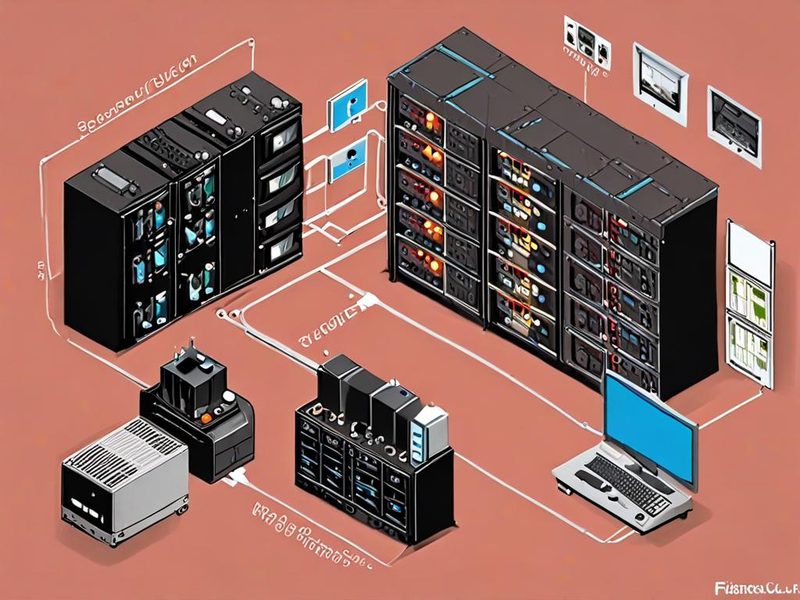
    Frigate 마이그레이션을 위한 기존 CCTV와 AI NVR 아키텍처 이미지

    기존 NVR, PoE 스위치, IP 카메라, Frigate 서버, 저장소가 어떻게 연결되는지 한눈에 보여주는 개요 이미지입니다.

    1. 왜 기존 CCTV 시스템을 Frigate AI NVR로 바꾸게 되는가

    쉽게 말해 Frigate는 영상 파일 중심으로 보던 CCTV를, 이벤트 중심으로 다시 정리해주는 도구에 가깝습니다. 기존 장비형 NVR(Network Video Recorder, 네트워크 비디오 녹화기)은 안정적이긴 한데, 검색과 확장성에서 아쉬운 경우가 많습니다. 반면 Frigate는 자가 호스팅 CCTV 환경에서 유연성이 크고, Home Assistant 같은 도구와도 궁합이 좋기로 많이 알려져 있죠.

    제가 실제로 옮기려 했던 이유는 아래 네 가지였습니다.

    • 이벤트 검색성: 단순 시간대 탐색보다 객체 기준 탐색이 훨씬 편했습니다.
    • 운영 통합: 홈랩에 이미 있는 Docker, NAS, 리버스 프록시(reverse proxy, 역방향 프록시)와 붙이기 좋았습니다.
    • 알림 품질 개선: 움직임만 잡는 방식보다 실제 필요한 이벤트만 고르기 쉬웠습니다.
    • 벤더 종속 감소: 특정 카메라 제조사 앱에 덜 묶이게 되더라고요.

    물론 무조건 교체가 답은 아닙니다. 기존 NVR이 매우 안정적이고, 가족이 사용하는 환경이라 변경 리스크가 크다면 병행 운영 기간을 반드시 두셔야 합니다. 여기서 중요한 포인트! Frigate 마이그레이션은 기능 업그레이드이면서 동시에 운영 모델 변경입니다.

    2. Frigate 마이그레이션 전에 알아둘 핵심 개념

    저도 처음엔 이게 뭔가 싶었는데, 개념만 정리되면 훨씬 수월합니다.

    2-1. Frigate는 무엇을 담당하나

    Frigate는 오픈소스 기반의 NVR 소프트웨어로 많이 사용됩니다. 영상 스트림을 받아 녹화하고, 감지 결과를 이벤트 단위로 관리합니다. 여기서 중요한 건 Frigate가 카메라 자체를 제어한다기보다, 카메라가 보내는 스트림을 잘 받아서 분석하고 저장하는 쪽에 가깝다는 점입니다.

    2-2. RTSP, detect stream, record stream

    보안 카메라를 붙일 때 많이 헷갈리는 부분이 이겁니다. 하나의 카메라에서도 메인 스트림과 서브 스트림이 따로 나오는 경우가 많거든요.

    • record stream: 녹화 품질 위주 스트림입니다. 해상도가 높고 저장용에 적합합니다.
    • detect stream: 객체 감지용 스트림입니다. 보통 더 가볍고, 시스템 부담을 줄이는 데 유리합니다.
    • go2rtc: 카메라 스트림 중계나 재가공에 자주 쓰이는 구성 요소입니다. 환경에 따라 활용도가 높습니다.

    제가 직접 해보니 detect와 record를 같은 고해상도 스트림으로 밀어붙이면 CPU가 금방 올라가더라고요. 처음부터 역할을 분리하는 게 좋습니다.

    2-3. 객체 감지와 하드웨어 가속

    AI NVR의 핵심은 객체 감지입니다. 다만 모든 처리를 CPU로만 해결하려고 하면 금방 한계가 옵니다. 그래서 운영 환경에 따라 GPU 가속이나 전용 감지기(detector)를 붙이는 구성을 많이 검토합니다. 이 부분은 서버 사양과 운영 목적에 따라 차이가 커서, 무리해서 한 번에 완성형으로 가기보다 카메라 수와 해상도 기준으로 단계적으로 확장하는 게 안전했습니다.

    3. 마이그레이션 설계: 기존 CCTV를 바로 끄지 말아야 하는 이유

    여기서 많이들 실수합니다. 기존 CCTV 장비를 먼저 내리고 Frigate 설정부터 맞추려 하면, 문제 생겼을 때 되돌아갈 길이 없어집니다. 저도 예전에 비슷하게 접근했다가 야간 녹화 확인이 꼬여서 식은땀 흘린 적이 있거든요.

    제가 권장하는 순서는 이렇습니다.

    1. 기존 NVR은 그대로 유지합니다.
    2. 카메라 한두 대만 Frigate에 병행 연결합니다.
    3. 녹화, 감지, 저장 정책을 먼저 검증합니다.
    4. 문제가 없으면 카메라를 순차적으로 옮깁니다.
    5. 최종적으로 운영 화면과 알림 경로를 정리합니다.

    병행 운영 기간에는 특히 아래 항목을 꼭 체크하세요.

    점검 항목 기존 CCTV Frigate 전환 시 체크 포인트
    카메라 연결 방식 벤더 앱 또는 NVR 종속 RTSP 주소 확인, 인증 방식 점검
    녹화 보관 장비 내부 디스크 중심 저장 경로, 보존 기간, 디스크 사용량 확인
    이벤트 탐색 타임라인 중심 객체 기반 이벤트 흐름 검증
    성능 전용 장비 최적화 CPU, 메모리, 디코딩 부하 확인
    장애 대응 단일 장비 재부팅 위주 컨테이너 로그, 스트림 재연결, 저장소 상태 확인

    4. 실전 구현: Docker 기준 Frigate 설정 흐름

    이제 실전입니다. 아래 예시는 개념을 설명하기 위한 기본 형태입니다. 실제 환경에서는 장치 매핑, 저장소 경로, 하드웨어 가속 설정이 달라질 수 있습니다. 저는 처음엔 최소 구성으로 올리고, 그 다음 카메라를 하나씩 붙이는 방식으로 갔습니다. 이게 진짜 편하더라고요.

    4-1. 디렉터리 구조 준비

    mkdir -p ./frigate/config
    mkdir -p ./frigate/media
    mkdir -p ./frigate/db

    구성을 분리해두면 나중에 백업이나 롤백이 훨씬 편합니다. 특히 설정 파일과 미디어 저장 경로는 처음부터 분리해두세요.

    4-2. 기본 Compose 예시

    services:
      frigate:
        container_name: frigate
        image: ghcr.io/blakeblackshear/frigate:stable
        restart: unless-stopped
        privileged: true
        shm_size: "512mb"
        ports:
          - "5000:5000"
          - "8554:8554"
        volumes:
          - ./frigate/config:/config
          - ./frigate/media:/media/frigate
          - ./frigate/db:/db
          - /etc/localtime:/etc/localtime:ro
        environment:
          FRIGATE_RTSP_PASSWORD: "strong-password"

    여기서 shm_size는 영상 처리 시 꽤 중요할 수 있습니다. 너무 작으면 예상 못 한 문제가 생기기도 합니다. 그리고 운영 환경에 따라 privileged 사용 여부는 보안 정책에 맞춰 검토하셔야 합니다.

    4-3. 기본 설정 파일 예시

    mqtt:
      enabled: false
    
    ffmpeg:
      inputs: []
    
    cameras:
      front_door:
        enabled: true
        ffmpeg:
          inputs:
            - path: rtsp://user:{FRIGATE_RTSP_PASSWORD}@192.168.10.20:554/stream1
              roles:
                - record
            - path: rtsp://user:{FRIGATE_RTSP_PASSWORD}@192.168.10.20:554/stream2
              roles:
                - detect
        detect:
          enabled: true
        record:
          enabled: true
        snapshots:
          enabled: true

    처음엔 카메라 이름을 물리적 위치 기준으로 짓는 걸 추천합니다. 예를 들면 front_door, parking, hallway 같은 식이죠. 나중에 알림 규칙 짤 때 훨씬 안 헷갈립니다.
    Frigate 설정에서 detect와 record 스트림 분리를 설명하는 보안 카메라 구성 이미지

    record 스트림과 detect 스트림을 분리해 설정하는 예시를 시각적으로 이해할 수 있는 이미지입니다.

    4-4. 단계별 적용 절차

    1. 카메라 한 대의 RTSP 주소를 먼저 확인합니다.
    2. 서브 스트림이 있다면 detect용으로 우선 연결합니다.
    3. Frigate 웹 UI에서 스트림이 정상 수신되는지 확인합니다.
    4. 그 다음 record 스트림을 붙여 녹화가 잘 되는지 봅니다.
    5. 이벤트가 과하게 잡히면 감지 영역(zone)이나 마스크(mask)를 조정합니다.
    6. 카메라별로 설정이 안정되면 다음 카메라로 넘어갑니다.

    이 순서를 지키면 문제 발생 지점을 좁히기 쉽습니다. 반대로 카메라 여러 대를 한 번에 붙이면 어느 부분이 병목인지 파악하기가 어렵습니다.

    5. Frigate 설정에서 자주 막히는 부분과 트러블슈팅

    이 섹션은 진짜 경험담입니다. 보기엔 단순한데 실제로는 여기서 시간을 많이 씁니다. 삽질 좀 했습니다 ㅎㅎ

    5-1. ⚠️ RTSP는 열리는데 화면이 불안정한 경우

    증상은 다양합니다. 영상이 잠깐 나오다가 멈추거나, 특정 카메라만 끊기거나, 감지 이벤트는 있는데 녹화가 비는 경우도 있죠.

    • 원인 후보 1: 카메라가 내보내는 코덱(codec, 영상 압축 방식)과 디코딩 경로가 맞지 않는 경우
    • 원인 후보 2: 메인 스트림만 사용해서 서버 부하가 과한 경우
    • 원인 후보 3: 네트워크 품질이나 PoE 스위치 상태 문제

    제가 직접 해보니 이럴 땐 무조건 Frigate 문제라고 보면 안 되더라고요. 카메라 웹 관리 화면에서 스트림 프로파일을 먼저 점검하고, 해상도와 프레임레이트(frame rate, 초당 프레임 수)를 보수적으로 잡는 게 효과적이었습니다.

    5-2. ⚠️ 감지가 너무 많이 뜨는 경우

    바람에 흔들리는 나뭇잎, 차량 라이트, 비 오는 날 반사 때문에 이벤트가 쏟아질 수 있습니다. 이건 AI NVR이라고 해서 자동으로 완벽해지진 않더라고요.

    • 카메라 각도 조정: 생각보다 중요합니다.
    • 감지 영역 분리: 현관, 주차 구역처럼 의미 있는 구역을 나눕니다.
    • 불필요 영역 마스킹: 도로, 나무, 하늘을 제외하면 훨씬 깔끔해집니다.

    혹시 이런 경험 있으신가요? 분명 사람 알림만 받고 싶은데 새벽마다 그림자 알림이 울리는 상황이요. 이건 설정만이 아니라 설치 위치와 화각 문제인 경우도 많습니다.

    5-3. ⚠️ 저장소가 빨리 차는 경우

    Frigate 마이그레이션 후 가장 체감되는 운영 이슈 중 하나가 저장소입니다. 기존 CCTV 장비는 내부 정책이 숨겨져 있어서 덜 의식하게 되는데, 자가 호스팅 CCTV는 내가 직접 책임져야 하거든요.

    record:
      enabled: true
      retain:
        days: 7
      events:
        retain:
          default: 14

    예시처럼 보존 기간을 분리해두면 운영이 편합니다. 연속 녹화는 짧게, 이벤트는 조금 더 길게 가져가는 식이 현실적이더라고요. 단, 정확한 값은 카메라 수와 해상도에 따라 달라서 무조건 정답은 없습니다.

    5-4. ⚠️ 기존 CCTV와 사용자 경험이 달라서 혼란스러운 경우

    이건 기술 이슈 같지 않지만 실제론 굉장히 큽니다. 가족이나 동료가 기존 앱 사용에 익숙하면, Frigate 웹 UI나 새 알림 흐름이 오히려 불편하게 느껴질 수 있거든요. 그래서 저는 완전 전환 전에 누가 어떤 화면으로 어떤 작업을 하는지부터 다시 정리했습니다. 이걸 안 하면 기술적으로는 성공인데 운영은 실패합니다.

    6. 검증 방법: 성공적인 Frigate 마이그레이션인지 어떻게 판단할까

    전환이 끝났다고 바로 기존 시스템을 철거하면 안 됩니다. 최소 며칠은 병행하면서 아래 기준으로 검증해보세요.

    1. 실시간 보기: 주요 카메라가 지연 없이 보이는가
    2. 이벤트 품질: 필요한 사람/차량 이벤트를 놓치지 않는가
    3. 녹화 신뢰성: 특정 시간대 영상 누락이 없는가
    4. 저장소 안정성: 디스크 사용량이 예상 범위 내인가
    5. 운영 편의성: 검색, 다운로드, 확인 흐름이 이전보다 나아졌는가

    저는 특히 야간, 우천 시, 역광 시간대를 따로 봤습니다. 낮에는 잘 되는데 밤에만 오탐이 늘거나 영상이 지저분해지는 경우가 있거든요. 실제로 써보니까 낮 테스트만으로는 절대 안심하면 안 되겠더라고요.
    Frigate 마이그레이션 결과를 확인하는 AI NVR 대시보드 이미지

    객체 이벤트 목록, 타임라인, 카메라 미리보기를 통해 전환 결과를 검증하는 모습을 보여주는 이미지입니다.

    검증 항목 확인 질문 통과 기준 예시
    이벤트 정확도 중요 이벤트가 빠지지 않았는가 현관/주차 구역 이벤트 확인 가능
    오탐 비율 의미 없는 알림이 과도하지 않은가 조정 후 체감상 감소
    리소스 사용량 서버가 과부하 없이 유지되는가 재생/감지 중에도 시스템 안정
    복구 용이성 스트림 장애 시 원인 파악이 쉬운가 로그와 설정 기준으로 추적 가능

    드디어 됐다! 싶은 시점은 단순히 화면이 뜰 때가 아니라, 필요한 순간에 원하는 장면을 안정적으로 찾을 수 있을 때입니다.

    7. 기존 CCTV 대비 Frigate 전환의 장단점 정리

    아무리 좋아 보여도 단점은 분명히 있습니다. 멘토처럼 솔직하게 말씀드리면, Frigate는 편한 만큼 책임도 따라옵니다.

    • 장점: 유연한 구성, 이벤트 중심 탐색, 자가 호스팅 CCTV와의 높은 궁합
    • 장점: 홈랩 자동화와 연계하기 좋음
    • 단점: 초기 설정 난이도 존재
    • 단점: 저장소와 성능 튜닝을 직접 관리해야 함
    • 단점: 카메라별 RTSP 품질 차이로 삽질 가능성 높음

    결국 선택 기준은 명확합니다. 내가 운영을 직접 챙길 의지가 있는가입니다. 벤더 일체형이 주는 편의성 대신, Frigate는 더 세밀한 제어권을 줍니다.

    8. 마무리: Frigate 설정은 설치보다 운영이 더 중요합니다

    이번 글에서는 기존 CCTV 시스템을 Frigate 마이그레이션하는 흐름을 큰 그림부터 실전 구성, 검증 포인트까지 정리해봤습니다. 제가 직접 해보니 제일 중요한 건 화려한 기능보다도 안정적인 스트림 확보, 보존 정책, 그리고 단계적 전환이었습니다. 사실 처음엔 컨테이너만 띄우면 끝날 줄 알았는데, 막상 해보면 카메라별 특성이 다르고 네트워크 상태도 달라서 생각보다 손이 많이 갑니다. 근데 그 과정을 한번 넘기면 운영 만족도가 꽤 올라가더라고요.

    특히 AI NVR, 보안 카메라, 자가 호스팅 CCTV 조합에 관심 있으신 분이라면, 무작정 전체 교체부터 하지 마시고 작은 파일럿부터 돌려보세요. 그게 시간을 가장 아끼는 길입니다.
    기존 CCTV와 Frigate 마이그레이션 전후 비교를 보여주는 자가 호스팅 CCTV 이미지

    전환 전후의 검색 방식, 운영 편의성, 확장성 차이를 직관적으로 비교해 보여주는 요약 이미지입니다.

    9. 정리 FAQ

    Frigate 마이그레이션은 어떤 환경에 특히 잘 맞나요?

    직접 서버를 운영하고, Docker나 NAS 기반 환경에 익숙한 분들께 잘 맞습니다. 홈랩 사용자라면 만족도가 높을 가능성이 큽니다.

    기존 NVR을 완전히 버려도 되나요?

    처음부터는 권하지 않습니다. 일정 기간 병행 운영하면서 녹화 누락, 이벤트 품질, 사용자 경험을 꼭 비교해보세요.

    Frigate 설정에서 가장 먼저 볼 것은 뭔가요?

    카메라 RTSP 스트림 품질, detect/record 역할 분리, 저장소 보존 정책 이 세 가지입니다.

    다음 글에서는 Frigate 설정을 조금 더 깊게 들어가서, 감지 영역(zone) 설계와 홈 자동화 연동 포인트를 따로 다뤄볼 예정입니다. 이전 글에서 다뤘던 홈랩 네트워크 분리나 리버스 프록시 구성과도 연결해서 보시면 훨씬 이해가 잘 되실 겁니다.

  • [3D Printer] Blender 모델링 최적화를 위한 하드웨어 벤치마크: CPU vs GPU 렌더링 성능 비교

    [3D Printer] Blender 모델링 최적화를 위한 하드웨어 벤치마크: CPU vs GPU 렌더링 성능 비교

    [워크스테이션] Blender 렌더링 성능 비교: CPU vs GPU

    Blender 렌더링 성능 때문에 작업 흐름이 꼬여본 적, 있으시죠? 모델링은 금방 끝났는데 최종 확인용 렌더(Render, 최종 이미지 계산) 한 번 돌릴 때마다 시간이 너무 오래 걸리면 집중이 끊기거든요. 저도 홈랩에서 이것저것 조합해 보면서 Blender 렌더링 성능이 단순히 부품 하나의 스펙 문제가 아니라, 작업 방식과 렌더 엔진(Render Engine, 렌더 계산 방식), 그리고 장면(Scene, 작업 파일) 특성까지 같이 봐야 한다는 걸 많이 느꼈습니다. 이번 글에서는 Blender GPU 렌더링과 Blender CPU 렌더링을 어떤 기준으로 비교해야 하는지, 그리고 실제로 벤치마크를 어떻게 잡아야 덜 헤매는지 경험 기반으로 정리해보겠습니다.

    특히 3D 작업용 PC를 맞추려는 분들, 혹은 기존 장비에서 병목(Bottleneck, 전체 성능을 가로막는 지점)이 어디인지 찾고 싶은 분들께 도움이 될 겁니다. 숫자를 과장해서 보여드리기보다는, 3D 모델링 워크스테이션을 고를 때 실제로 확인해야 할 포인트 위주로 풀어보겠습니다.

    Blender 렌더링 성능을 위한 CPU와 GPU 렌더링 비교 개요 이미지

    Blender 렌더링 성능 비교의 전체 흐름을 보여주는 개요 이미지입니다. CPU와 GPU가 어떤 장면에서 유리한지 한눈에 이해할 수 있게 배치합니다.

    1. 왜 CPU vs GPU 비교가 중요한가

    쉽게 말해 CPU(Central Processing Unit, 중앙처리장치)는 범용 계산에 강하고, GPU(Graphics Processing Unit, 그래픽처리장치)는 대량 병렬 연산에 강합니다. Blender의 Cycles(사이클즈, 물리 기반 렌더 엔진) 같은 경우 이 차이가 꽤 크게 드러나거든요. 처음엔 저도 “무조건 GPU가 빠르겠지”라고 생각했었는데, 실제로 써보니까 꼭 그렇지만은 않더라고요.

    • GPU 렌더링은 대체로 최종 이미지 렌더 속도에서 유리합니다.
    • CPU 렌더링은 장면 호환성이나 메모리 여유 측면에서 안정적인 경우가 있습니다.
    • 복잡한 씬, 큰 텍스처(Texture, 재질 이미지), 시뮬레이션 캐시(Cache, 미리 계산한 데이터) 사용 여부에 따라 결과가 달라집니다.

    여기서 중요한 포인트! 단순히 “몇 초 빨랐다”보다, 내 작업에서 어떤 장면이 반복되는지를 먼저 봐야 합니다. 제품 컷처럼 조명과 반사가 많은 장면인지, 캐릭터 작업처럼 텍스처와 디스플레이(Display, 뷰포트 표시)가 무거운지에 따라 체감이 완전히 달라집니다.

    2. Blender 렌더링 성능을 볼 때 알아야 할 핵심 개념

    2-1. 렌더 엔진과 병목의 차이

    Blender에서 자주 보는 렌더 엔진은 Cycles와 Eevee(이비, 실시간 렌더 중심 엔진)입니다. 보통 CPU vs GPU 비교는 Cycles 기준으로 보는 게 맞습니다. Eevee는 실시간 렌더 성격이 강해서 GPU 영향이 훨씬 직접적이거든요.

    제가 직접 테스트할 때도 이런 식으로 나눠서 봤습니다.

    1. 뷰포트(Viewport, 작업 화면) 반응성
    2. 최종 렌더 시간
    3. 메모리 부족 여부
    4. 장시간 렌더 시 안정성

    이 네 가지를 분리해 보셔야 합니다. 뷰포트는 빠른데 최종 렌더는 별 차이 없을 수도 있고, 반대로 최종 렌더는 빠른데 작업 중 버벅거릴 수도 있거든요.

    2-2. CPU 렌더링이 아직 의미 있는 이유

    요즘은 GPU가 워낙 강력해서 CPU는 의미 없다고 생각하기 쉬운데, 사실 CPU 렌더링도 여전히 쓸모가 있습니다.

    • GPU 메모리(VRAM, 그래픽 메모리) 한계를 넘는 장면에서 대안이 됩니다.
    • 특정 환경에서는 드라이버(Driver, 장치 제어 소프트웨어) 변수에서 비교적 자유롭습니다.
    • 백그라운드 배치 렌더(Batch Render, 연속 렌더)에서 안정성을 우선할 때 판단 기준이 됩니다.

    저도 예전에 텍스처를 너무 크게 올려둔 씬에서 GPU가 중간에 애매하게 막히는 경험을 했었는데, CPU로 돌리니까 느리긴 해도 끝까지 가더라고요. 이런 경험 한 번 있으면 CPU를 완전히 무시하기 어렵습니다 ㅎㅎ

    2-3. GPU 렌더링이 체감 차이를 만드는 순간

    Blender GPU 렌더링이 빛나는 건 반복 확인 렌더를 자주 할 때입니다. 라이팅(Lighting, 조명), 쉐이딩(Shading, 재질 표현), 카메라 구도 잡는 과정에서 결과를 빨리 확인할 수 있으니까 작업 리듬이 유지됩니다. 이거 진짜 편하더라고요.

    비교 항목 CPU 렌더링 GPU 렌더링
    최종 렌더 속도 상대적으로 느린 편 대체로 빠른 편
    대형 장면 대응 메모리 측면에서 유리할 수 있음 VRAM 한계 영향을 받기 쉬움
    초기 세팅 난이도 비교적 단순 드라이버와 백엔드 확인 필요
    작업 체감 안정적이나 답답할 수 있음 반복 미리보기에서 유리
    추천 용도 호환성, 보조 렌더, 대형 씬 속도 중심의 메인 렌더

    3. 벤치마크를 공정하게 잡는 방법

    벤치마크(Benchmark, 성능 비교 시험)는 조건 통제가 핵심입니다. 여기서 한 번 삐끗하면 결과가 거의 의미가 없어집니다. 저도 처음엔 샘플 수를 적게 잡아서 “어? 왜 이번엔 더 느리지?” 하면서 삽질 좀 했습니다.

    1. 같은 Blender 버전을 사용합니다.
    2. 같은 장면 파일(.blend)을 사용합니다.
    3. 샘플 수(Samples), 해상도, 디노이즈(Denoise, 노이즈 제거) 옵션을 동일하게 맞춥니다.
    4. 백그라운드 앱을 최소화합니다.
    5. 최소 3회 이상 반복해 평균 경향을 봅니다.

    가능하다면 Blender Open Data에서 널리 쓰이는 벤치마크 씬이나, 본인이 실제로 자주 다루는 프로젝트 씬을 두 종류 이상 준비해 보세요. 하나는 가벼운 씬, 하나는 텍스처와 지오메트리(Geometry, 형상 데이터)가 많은 무거운 씬으로요. 그래야 결과 해석이 쉬워집니다.

    Blender GPU 렌더링과 CPU 렌더링 설정 선택을 설명하는 이미지

    Preferences에서 CPU 또는 GPU 렌더 디바이스를 바꾸는 위치를 설명하는 설정 화면 예시입니다. 백엔드 선택 흐름을 직관적으로 보여줍니다.

    4. 실전 구현: Blender CPU/GPU 렌더링 테스트 절차

    4-1. Blender 설정 확인

    먼저 Blender에서 렌더 장치를 정확히 지정해야 합니다. 보통은 Preferences(환경설정)에서 시스템 관련 항목으로 들어가 GPU 백엔드를 선택하고, Render Properties에서 Device를 CPU 또는 GPU Compute로 바꿔 테스트합니다.

    확인 포인트는 이렇습니다.

    • Cycles 렌더 엔진이 선택되어 있는지
    • Device가 CPU인지 GPU Compute인지
    • 타일(Tile, 렌더 분할 단위)이나 샘플 설정이 동일한지
    • 디노이즈 옵션이 동일한지

    4-2. CLI로 테스트하면 편합니다

    GUI로 눌러가며 해도 되지만, 비교하려면 CLI(Command Line Interface, 명령줄 인터페이스)가 훨씬 깔끔합니다. 저는 반복 테스트할 때 거의 이 방식으로 갑니다.

    blender -b scene.blend -E CYCLES -f 1

    위 명령은 백그라운드 모드에서 프레임 1을 렌더합니다. CPU와 GPU를 바꿔가며 동일한 씬을 돌리면 기본 비교가 됩니다.

    조금 더 체계적으로 보려면 로그를 남기는 게 좋습니다.

    mkdir -p benchmark-logs
    blender -b scene.blend -E CYCLES -f 1 > benchmark-logs/render.log 2>&1

    로그를 모아두면 렌더 시간, 오류 메시지, 메모리 관련 경고를 나중에 다시 볼 수 있습니다. 이거 나중에 진짜 큰 차이 납니다.

    4-3. 반복 측정용 스크립트 예시

    여러 번 돌려서 결과를 비교하고 싶다면 간단한 셸 스크립트나 Python 스크립트를 붙여도 됩니다.

    for i in 1 2 3
     do
       /usr/bin/time -p blender -b scene.blend -E CYCLES -f 1
     done

    또는 결과 정리를 위해 Python으로 로그를 파싱할 수도 있습니다.

    import re
    from pathlib import Path
    
    log_path = Path("benchmark-logs/render.log")
    text = log_path.read_text(errors="ignore")
    
    matches = re.findall(r"Time:\s+([0-9:.]+)", text)
    for idx, value in enumerate(matches, start=1):
        print(f"run_{idx}: {value}")

    실제로 써보니까 중요한 건 화려한 자동화보다도, 같은 조건으로 반복 측정하는 습관이었습니다. 이 부분이 잡혀야 Blender 렌더링 성능 비교가 의미 있어집니다.

    5. 3D 모델링 워크스테이션 관점에서 해석하는 법

    벤치마크 숫자만 보고 장비를 고르면 나중에 후회할 수 있습니다. 특히 3D 모델링 워크스테이션은 렌더만 하는 장비가 아니라, 모델링, 텍스처 작업, 시뮬레이션, 멀티태스킹까지 다 고려해야 하거든요.

    5-1. 이런 분은 GPU 우선

    • Cycles 최종 렌더를 자주 돌립니다.
    • 미리보기 렌더 반복이 많습니다.
    • 작업 시간을 줄여 생산성을 올리는 게 중요합니다.

    5-2. 이런 분은 CPU 밸런스도 중요

    • 동시에 여러 앱을 띄워두고 작업합니다.
    • 시뮬레이션, 압축, 인코딩 같은 병행 작업이 있습니다.
    • 대형 장면에서 안정성을 중시합니다.

    저는 개인적으로 “GPU에 올인하고 CPU는 적당히”보다는, 작업 패턴이 복합적이면 균형을 보는 쪽을 추천합니다. 왜냐하면 Blender만 켜고 사는 건 아니거든요. 브라우저 탭도 열려 있고, 참조 이미지도 보고, 가끔은 NAS(Network Attached Storage, 네트워크 스토리지)에서 데이터도 끌어오고요.

    Blender 렌더링 성능 벤치마크와 로그 수집 워크플로 이미지

    백그라운드 렌더 실행, 로그 저장, 반복 측정, 결과 비교까지 이어지는 벤치마크 워크플로를 나타내는 이미지입니다.

    6. ⚠️ 실제로 자주 겪는 문제와 해결법

    6-1. GPU가 잡히지 않는 경우

    처음엔 “분명 그래픽카드가 있는데 왜 Blender에서 안 보이지?” 싶은 순간이 옵니다. 저도 처음엔 이게 뭔가 싶었는데, 대부분은 드라이버 상태나 Blender 설정 문제였습니다.

    • 운영체제에서 GPU가 정상 인식되는지 먼저 확인합니다.
    • Blender Preferences에서 지원 백엔드가 활성화되어 있는지 봅니다.
    • 렌더 엔진이 Cycles인지 다시 확인합니다.

    6-2. GPU 렌더링이 오히려 불안정한 경우

    속도는 빠른데 중간에 멈추거나 실패하면 실무에서는 더 치명적입니다. 이런 경우는 장면을 단순화하거나 텍스처 해상도를 조정하고, 필요한 경우 CPU와 GPU 결과를 분리해서 비교해 보세요.

    • 대형 텍스처를 줄여 VRAM 사용량을 낮춥니다.
    • 불필요한 지오메트리 중복을 정리합니다.
    • 테스트 단계에서는 해상도와 샘플 수를 낮춰 병목 지점을 먼저 찾습니다.

    6-3. 벤치마크 결과가 들쑥날쑥한 경우

    이건 정말 흔합니다. 특히 백그라운드 작업, 발열(Temperature Throttling, 온도에 따른 성능 제한), 저장장치 I/O 영향이 섞이면 결과가 흔들립니다.

    해결 팁은 단순합니다.

    1. 부팅 직후보다 시스템이 안정된 상태에서 측정합니다.
    2. 같은 전원 설정을 유지합니다.
    3. 반복 횟수를 늘려 단일 결과에 집착하지 않습니다.

    혹시 이런 경험 있으신가요? 한 번은 엄청 빠르게 나오고, 다음 번엔 갑자기 느려지는 거요. 이런 건 대개 테스트 설계가 덜 고정된 경우가 많습니다.

    7. 검증과 결과 정리: 무엇을 보면 되나

    최종적으로는 단순 렌더 시간 외에도 아래 항목을 같이 보셔야 합니다.

    • 완주 여부: 끝까지 렌더가 정상 종료되는지
    • 반복성: 여러 번 돌려도 비슷한 경향이 나오는지
    • 작업 체감: 뷰포트 반응성과 수정-확인 사이클이 개선되는지
    • 확장성: 더 복잡한 씬으로 가도 버틸 여지가 있는지

    제가 직접 해보니, 장비 선택에서 가장 후회가 적은 방식은 “최고 점수 장비”보다 “내 장면에서 꾸준히 잘 버티는 장비”를 고르는 것이었습니다. 숫자는 예쁘게 나왔는데 실제 프로젝트에서 불안정하면 의미가 없거든요.

    검증 포인트 좋은 결과의 기준 주의할 점
    렌더 시간 반복 측정에서 일관된 단축 단 1회 결과만 믿지 않기
    메모리 사용 장면 크기에 여유가 있음 VRAM 한계 접근 여부 확인
    안정성 에러 없이 완주 드라이버 변수 점검
    작업 흐름 미리보기와 수정 속도 개선 최종 렌더만 보고 판단하지 않기
    Blender 렌더링 성능 결과를 CPU와 GPU로 비교한 대시보드 이미지

    반복 측정 결과를 시간, 안정성, 메모리 여유 항목으로 비교한 대시보드 형태의 시각화입니다. Blender 렌더링 성능 검증 섹션에 배치합니다.

    8. 정리와 FAQ

    8-1. 한 줄 정리

    Blender CPU 렌더링은 안정성과 호환성 측면에서 여전히 의미가 있고, Blender GPU 렌더링은 속도와 반복 작업 효율에서 강합니다. 결국 정답은 “무조건 GPU”가 아니라, 내 장면 기준으로 벤치마크를 설계하고 해석하는 것입니다.

    8-2. 자주 묻는 질문

    Q. Blender 렌더링 성능 비교는 어떤 장면으로 해야 하나요?
    A. 가장 좋은 건 본인이 자주 쓰는 실제 프로젝트 장면과, 비교용 표준 씬을 함께 쓰는 방식입니다. 둘 중 하나만 보면 판단이 치우치기 쉽습니다.

    Q. GPU가 빠르면 CPU는 신경 안 써도 되나요?
    A. 꼭 그렇진 않습니다. 백그라운드 작업, 시뮬레이션, 대형 씬 안정성까지 보면 CPU 밸런스도 중요합니다.

    Q. 워크스테이션 업그레이드는 어디부터 하는 게 좋나요?
    A. 현재 병목이 최종 렌더인지, 뷰포트 반응성인지부터 확인하세요. 그걸 모르면 업그레이드 방향이 자꾸 빗나갑니다.

    다음 글에서는 실제 장면 유형별로 어떤 부품 구성이 더 잘 맞는지, 그리고 저장장치와 메모리 구성이 Blender 작업 체감에 얼마나 영향을 주는지도 다뤄볼 예정입니다. 이전 글에서 홈랩 기반 렌더 노드 구성 이야기를 보셨다면, 이번 내용과 같이 보면 흐름이 더 잘 잡히실 겁니다.

    3D 모델링 워크스테이션에서 CPU 우선과 GPU 우선 선택 기준 요약 이미지

    CPU 중심 구성과 GPU 중심 구성의 선택 기준을 한눈에 정리한 요약 인포그래픽입니다. 마무리 섹션 직전에 배치해 핵심 결론을 빠르게 전달합니다.

    마지막으로 하나만 더 말씀드리면, 벤치마크는 답을 주는 도구라기보다 질문을 정확하게 만들어주는 도구에 가깝습니다. 어떤 장면에서 느린지, 왜 느린지, 어디를 바꾸면 체감이 좋아지는지. 이걸 분명하게 잡아주거든요. 저도 처음엔 장비 욕심부터 냈었는데, 결국 가장 효과가 좋았던 건 테스트를 제대로 설계하는 습관이었습니다. 드디어 됐다 싶은 순간이 그때 오더라고요. 이 글이 여러분의 Blender 작업 환경 정리에 조금이라도 도움이 되었으면 합니다.

  • [홈랩] TinkerCAD 3D 모델링으로 소품 만들기

    [홈랩] TinkerCAD 3D 모델링으로 소품 만들기

    [홈랩] TinkerCAD 3D 모델링으로 소품 만들기

    TinkerCAD 3D 모델링을 처음 잡으면 의외로 막막합니다. 화면은 단순해 보이는데, 막상 뭘 만들어야 할지 모르겠고, 만들어도 출력하면 안 맞고, 또 출력 시간은 길고요. 저도 처음엔 딱 그랬습니다. 브라우저에서 몇 개 도형만 끌어다 놓으면 끝일 줄 알았는데, 실제로 3D 프린팅 소품으로 뽑아보니 생각보다 변수들이 많더라고요. 그래서 이번 글은 그냥 기능 소개가 아니라, 제가 홈랩에서 자주 하는 방식대로 아이디어를 정리하고, TinkerCAD에서 모델을 만들고, 실제 출력물로 검증하는 흐름을 한 번에 정리해보려고 합니다.

    특히 TinkerCAD 활용이 처음이신 분들, 혹은 초보자 3D 모델링 단계에서 너무 복잡한 CAD부터 들어가기 부담스러운 분들께 도움이 될 겁니다. 여기서 중요한 포인트는 멋진 모델을 만드는 게 아니라, 실제로 뽑았을 때 쓸 만한 소품을 만드는 사고방식입니다.

    TinkerCAD 3D 모델링으로 소품을 설계하고 3D 프린터로 출력하는 전체 흐름 이미지

    아이디어 스케치부터 모델링, 슬라이싱, 출력, 검증까지 이어지는 전체 흐름을 한눈에 보여주는 이미지입니다.

    TinkerCAD 3D 모델링, 뭐가 좋은가

    TinkerCAD는 Autodesk에서 제공하는 웹 기반 3D 설계 도구죠. 복잡한 스케치(Sketch, 2D 단면 설계)나 피처(Feature, 돌출/컷 같은 형상 생성 기능)를 깊게 몰라도, 기본 도형을 조합해서 빠르게 형태를 만드는 방식에 강한 툴입니다. 처음엔 이게 뭔가 싶었는데, 실제로 써보니까 초반 진입장벽이 정말 낮더라고요.

    특히 3D 프린팅 소품 쪽에서는 이 단순함이 장점입니다. 책상 케이블 정리 클립, SD카드 보관함, 라벨 스탠드, 미니 받침대 같은 건 정교한 기계 부품 수준의 모델링보다 치수 관리와 반복 수정이 더 중요하거든요.

    • Shape(셰이프, 기본 도형)를 조합해 빠르게 형태를 만듭니다.
    • Hole(홀, 빈 공간으로 빼는 도형)을 이용해 홈이나 체결부를 만듭니다.
    • Align(정렬)과 Ruler(눈금자)를 활용하면 치수 맞추기가 쉬워집니다.
    • Group(그룹화)로 여러 도형을 하나로 합치거나 깎아낼 수 있습니다.

    인프라 엔지니어 관점에서 보면, TinkerCAD 3D 모델링은 약간 IaC(Infrastructure as Code, 코드형 인프라) 초반 감각이랑 비슷합니다. 복잡한 구조를 한 번에 만들기보다, 작은 블록을 조합하고 결과를 검증하면서 점진적으로 완성하는 쪽이 실패가 적더라고요.

    아이디어 구상: 출력 전에 먼저 정해야 하는 것

    제가 직접 해보니, TinkerCAD 모델링 툴보다 먼저 정해야 하는 게 있습니다. 바로 이 소품이 어디에 놓이고, 무엇을 잡아주고, 얼마나 자주 손이 가는지입니다. 이걸 안 정하고 바로 모델링 들어가면 높은 확률로 두 번, 세 번 다시 만들어야 더라고요. 저도 책상 옆 클립 하나 만들면서 삽질 좀 했습니다 ㅎㅎ

    1. 사용 목적: 케이블 고정인지, 보관함인지, 받침대인지 먼저 정합니다.
    2. 설치 위치: 책상 모서리, 선반, 프린터 옆처럼 실제 배치 위치를 확인합니다.
    3. 측정 기준: 자나 캘리퍼스로 가로, 세로, 높이, 두께를 적어둡니다.
    4. 재질 가정: PLA(폴리락트산, 출력이 쉬운 필라멘트)처럼 기본 재질 기준으로 생각합니다.
    5. 출력 방향: 눕혀 뽑을지 세워 뽑을지 먼저 상상해봅니다.

    여기서 중요한 포인트! 화면에서 예쁜 모델과 출력했을 때 잘 되는 모델은 다를 수 있습니다. 얇은 벽, 불필요한 돌기, 바닥 접지 면적이 작은 구조는 실패 확률이 올라갑니다.

    처음 만들기 좋은 소품 주제

    소품 종류 난이도 왜 추천하는지 주의할 점
    케이블 클립 낮음 직육면체와 홈만으로도 형태가 나옵니다. 케이블 두께보다 너무 타이트하면 안 들어갑니다.
    명함/카드 스탠드 낮음 기울기와 홈 구조 연습에 좋습니다. 바닥이 너무 얇으면 휘청거립니다.
    작은 트레이 중간 벽 두께와 모서리 라운드 감각을 익히기 좋습니다. 너무 넓고 얇으면 뒤틀릴 수 있습니다.
    라벨 홀더 중간 실사용성이 높고 반복 수정도 쉽습니다. 끼움 구조는 여유 치수 확보가 중요합니다.

    TinkerCAD 활용 실전: 책상용 케이블 클립 만들어보기

    이번에는 예시로 가장 많이 실패하면서도 가장 금방 감 잡기 좋은 책상용 케이블 클립을 만들어보겠습니다. TinkerCAD 3D 모델링 입문용으로 딱 좋습니다. 기본 도형, 구멍, 정렬, 그룹화가 다 들어가거든요.

    1. 새 디자인을 만들고 작업 평면(Workplane, 작업 기준면)을 확인합니다.
    2. 박스(Box) 도형으로 본체를 놓습니다.
    3. 홀(Hole) 도형으로 케이블이 들어갈 홈을 만듭니다.
    4. 정렬(Align)로 홈 위치를 중앙에 맞춥니다.
    5. 그룹(Group)으로 본체를 깎아 홈을 생성합니다.
    6. 바닥면과 모서리를 다시 확인하고 STL로 내보냅니다.

    저는 보통 TinkerCAD 모델링 전에 간단히 작업 폴더를 정리해 둡니다. 나중에 STL, 수정본, 출력 로그가 섞이면 꽤 귀찮거든요.

    mkdir -p ~/3d-printing/tinkercad-cable-clip/{notes,stl,photos}
    cd ~/3d-printing/tinkercad-cable-clip
    printf 'version,date,notes\n' > notes/revision-log.csv
    ls -R
    

    이건 TinkerCAD 3D 모델링 자체와 직접 연결된 건 아니지만, 여러 번 수정할 때 꽤 유용합니다. 실제로 써보니까 파일 정리만 잘해도 재출력할 때 정신이 덜 없습니다.

    치수는 감이 아니라 기록으로 가는 게 낫습니다

    케이블 직경이나 책상 두께를 대충 보고 만들면 안 맞는 경우가 많습니다. 특히 끼움 구조(friction fit, 마찰로 고정되는 구조)는 여유 치수가 중요합니다. 저도 처음엔 딱 맞게 만들면 더 튼튼할 줄 알았는데, 오히려 안 끼워지거나 깨지더라고요.

    아래처럼 간단한 계산 스크립트로 여유 치수를 메모해두면 편합니다.

    cable_diameter_mm = 4.0
    clearance_mm = 0.6
    slot_width_mm = cable_diameter_mm + clearance_mm
    print(f"recommended slot width: {slot_width_mm:.1f} mm")
    

    꼭 Python(파이썬)을 써야 하는 건 아닙니다. 중요한 건 실측값과 여유값을 분리해서 생각하는 습관입니다.

    TinkerCAD 3D 모델링 작업 화면에서 케이블 클립 형상을 만드는 과정 이미지

    기본 도형 배치, 정렬, 그룹화로 케이블 클립 형상을 만드는 중간 과정을 보여주는 이미지입니다.

    TinkerCAD 3D 모델링에서 제가 자주 쓰는 순서

    1. 큰 덩어리부터 만듭니다. 본체 외형을 먼저 잡습니다.
    2. 빼낼 부분은 Hole로 만듭니다. 홈, 슬롯, 체결부가 여기에 해당합니다.
    3. Ruler로 치수를 숫자로 확인합니다. 눈대중 금지입니다.
    4. Align으로 중심을 맞춥니다. 수동 드래그는 오차가 생깁니다.
    5. Group 전에 복제본을 하나 숨겨둡니다. 되돌리기보다 빠릅니다.

    이 흐름이 단순해 보여도 정말 강력합니다. 특히 TinkerCAD 활용에 익숙해지면 복잡한 소품도 작은 블록 단위로 쪼개서 접근하게 되더라고요.

    ⚠️ 실제로 많이 겪는 문제와 해결법

    초보자 3D 모델링에서 가장 많이 만나는 문제는 크게 세 가지였습니다. 화면에서는 멀쩡한데 출력하면 안 맞거나, 너무 약하거나, 서포트(Support, 공중에 뜬 부분을 받쳐주는 보조 구조물)가 과하게 생기는 경우입니다.

    • 문제 1: 홈이 너무 타이트함
      해결: 실측값에 여유 치수를 더해서 모델링합니다. 처음부터 딱 맞춤은 피하는 게 좋습니다.
    • 문제 2: 벽이 너무 얇음
      해결: 손으로 눌렀을 때 불안할 것 같은 두께는 과감히 키웁니다. 얇은 장식보다 구조 안정성이 먼저입니다.
    • 문제 3: 출력 방향을 늦게 고민함
      해결: 설계 전에 바닥에 어떻게 놓일지 먼저 생각합니다. 오버행(Overhang, 아래 지지 없이 튀어나온 형상)을 줄이는 방향이 좋습니다.
    • 문제 4: 그룹화 후 모양이 예상과 달라짐
      해결: Group 전에 복제본을 보관하고, Hole 도형이 정확히 겹쳤는지 다시 확인합니다.

    저는 예전에 클립 입구를 너무 날카롭게 만들어서 출력은 됐는데 케이블 피복이 걸리는 문제가 있었습니다. 별거 아닌 것 같아도 실제 사용감에서 차이가 크더라고요. 그래서 요즘은 입구 부분을 아주 살짝 넓히거나 라운드 느낌이 나게 단순화합니다.

    또 하나, 화면 확대 상태에서만 보고 작업하면 비율 감각이 무너질 수 있습니다. 꼭 전체 보기로 한 번씩 보세요. TinkerCAD 3D 모델링은 쉬운 대신, 상대적인 크기 착시가 은근히 크더라고요.

    출력 전 체크리스트와 슬라이싱 준비

    TinkerCAD 모델링이 끝났다고 바로 출력하면 재료와 시간이 같이 날아갈 수 있습니다. 여기서 한 번 멈추고 체크하는 게 좋습니다. 인프라 운영에서도 배포 전에 체크리스트가 중요하듯, 3D 프린팅도 똑같습니다.

    1. 바닥면이 충분히 평평한지 확인합니다.
    2. 너무 얇은 부분이 없는지 확인합니다.
    3. 끼움 구조라면 여유 치수를 다시 봅니다.
    4. 출력 방향을 바꿨을 때 더 안정적인지 상상해봅니다.
    5. 첫 버전은 욕심내지 말고 작고 단순하게 갑니다.
    cd ~/3d-printing/tinkercad-cable-clip
    cp stl/cable-clip-v1.stl stl/cable-clip-v1-backup.stl
    printf 'v1,%s,first export from TinkerCAD\n' "$(date +%F)" >> notes/revision-log.csv
    cat notes/revision-log.csv
    

    이 정도만 해도 버전이 꼬이는 일이 많이 줄어듭니다. 드디어 됐다 싶어서 출력했는데, 나중에 어떤 STL이 최종본인지 헷갈리는 순간이 오거든요.

    TinkerCAD 3D 모델링 후 슬라이서에서 출력 방향을 점검하는 이미지

    모델을 STL로 내보낸 뒤 슬라이서에서 방향과 안정성을 점검하는 과정을 보여주는 이미지입니다.

    검증과 결과: 완성된 소품은 어떻게 확인할까

    출력물이 나왔다고 바로 성공은 아닙니다. 저는 보통 아래 순서로 확인합니다. 이 단계가 있어야 다음 버전이 빨라집니다. 결국 좋은 3D 프린팅 소품은 한 번에 완성되는 게 아니라, 작은 수정이 누적되면서 좋아지더라고요.

    1. 치수 확인: 의도한 위치에 들어가는지 봅니다.
    2. 체결감 확인: 너무 빡빡한지, 너무 헐거운지 확인합니다.
    3. 사용 동작 확인: 실제로 케이블을 넣고 빼봅니다.
    4. 강성 확인: 손으로 눌렀을 때 쉽게 벌어지지 않는지 봅니다.
    5. 재출력 여부 판단: 수정 포인트를 바로 기록합니다.
    검증 항목 확인 방법 통과 기준
    책상 고정 실제 설치 위치에 끼워봄 힘을 줘도 쉽게 빠지지 않음
    케이블 삽입 케이블을 여러 번 넣고 빼봄 무리 없이 들어가고 피복 손상 없음
    형상 안정성 손으로 눌러봄 얇게 휘청거리지 않음
    표면 상태 홈과 모서리 만져봄 거슬리는 날카로운 부분이 적음

    제가 직접 해보니, 첫 출력은 거의 항상 메모용입니다. 진짜 최종본은 두 번째나 세 번째에서 나오더라고요. 이걸 실패라고 보기보다 검증 루프라고 생각하면 마음이 편합니다.

    TinkerCAD 3D 모델링으로 만든 3D 프린팅 소품 케이블 클립 결과 이미지

    완성된 3D 프린팅 소품이 실제 책상 환경에서 어떻게 쓰이는지 보여주는 결과 이미지입니다.

    정리: TinkerCAD 3D 모델링은 결국 반복 수정이 핵심입니다

    오늘 흐름을 다시 정리하면 이렇습니다. 아이디어를 단순화하고, 실측하고, TinkerCAD에서 큰 형상부터 만들고, 출력 후 바로 검증하고, 수정 포인트를 기록하는 것. 이 루틴만 잡혀도 TinkerCAD 3D 모델링이 훨씬 덜 어렵게 느껴집니다.

    • 처음부터 완벽한 모델을 만들려 하지 않는 게 중요합니다.
    • 작게 만들고 빨리 검증하는 쪽이 결과가 좋습니다.
    • 초보자 3D 모델링에서는 도구 숙련보다 치수 감각이 더 중요합니다.
    • 3D 프린팅 소품은 실사용 환경 검증이 핵심입니다.

    혹시 이런 경험 있으신가요? 화면에서는 진짜 괜찮아 보였는데, 출력해보니 왜 이렇게 안 맞지 싶은 순간요. 저도 그 과정을 꽤 겪었습니다. 근데 그 삽질 덕분에, 어떤 모델이 실제로 잘 뽑히는지 감이 생기더라고요.

    다음 글에서는 이번 흐름을 이어서 여러 개를 한 번에 만들 때 버전 관리하는 방법, 그리고 출력 실패를 줄이는 배치 전략도 다뤄볼 예정입니다. 이전 글에서 다뤘던 홈랩 정리 습관과 연결해서 보면 더 재밌게 보실 수 있습니다.

    TinkerCAD 3D 모델링부터 출력 검증까지 핵심 포인트를 요약한 이미지

    아이디어 구상, 모델링, 슬라이싱, 출력 검증의 핵심 포인트를 한 장으로 정리한 요약 이미지입니다.

    자주 묻는 질문

    TinkerCAD만으로도 실사용 소품을 만들 수 있나요?

    네, 충분히 가능합니다. 특히 단순 구조의 클립, 스탠드, 보관함, 트레이 같은 건 TinkerCAD만으로도 꽤 잘 나옵니다. 복잡한 곡면이나 정밀 기구부가 아니라면, TinkerCAD 3D 모델링 시작 도구로 부족하지 않더라고요.

    처음부터 복잡한 CAD를 배우는 게 더 낫지 않나요?

    목적에 따라 다릅니다. 하지만 입문 단계에서는 모델링 원리와 출력 검증 감각을 먼저 익히는 게 더 중요합니다. 그 감각이 생기면 나중에 다른 CAD로 넘어가도 훨씬 수월합니다.

    출력이 자꾸 안 맞으면 무엇부터 봐야 하나요?

    대부분은 치수, 여유값, 출력 방향 이 세 가지에서 문제가 납니다. 먼저 측정값을 다시 보고, 끼움 구조 여유를 확보하고, 눕혀 뽑는 게 나은지 다시 판단해보세요.

  • [3D Printer] 3D 프린팅 문제 해결: 레이어 쉬프트와 스트링 현상 진단 가이드

    [3D Printer] 3D 프린팅 문제 해결: 레이어 쉬프트와 스트링 현상 진단 가이드

    3D 프린팅 문제 해결: 레이어 쉬프트와 스트링 현상 진단 가이드

    3D 프린팅 문제 해결이 필요한 순간은 대개 비슷합니다. 몇 시간씩 출력했는데 마지막에 결과물을 꺼내보니 층이 옆으로 밀려 있거나, 표면 여기저기에 거미줄처럼 실이 달라붙어 있는 거죠. 저도 홈랩에서 장비를 굴리다 보면 이런 일을 꽤 자주 겪었습니다. 처음엔 이게 기계 문제인지, 슬라이서(slicer, 출력 경로 생성 프로그램) 문제인지, 아니면 필라멘트(filament, 재료) 문제인지 감이 안 오더라고요. 특히 3D 프린터 출력 불량은 원인이 하나가 아니라서 더 헷갈립니다. 오늘은 그중에서도 현장에서 정말 자주 만나는 레이어 쉬프트(layer shift, 층 밀림)와 스트링 현상(stringing, 실 끌림)에 집중해서, 제가 실제로 점검하는 순서대로 정리해보겠습니다.

    혹시 출력물 높이가 올라갈수록 한쪽으로 어긋나거나, 두 지점 사이를 이동할 때 가는 실이 계속 생기셨나요? 그럼 이 글이 바로 도움이 될 겁니다.

    3D 프린팅 문제 해결을 위한 레이어 쉬프트와 스트링 현상 비교 이미지

    레이어 쉬프트와 스트링 현상이 각각 어떤 모습으로 나타나는지 비교해 보여주는 개요 이미지입니다.

    1. 왜 레이어 쉬프트와 스트링 현상을 먼저 봐야 할까요

    출력 품질 저하를 이야기할 때 많은 분이 노즐(nozzle, 재료가 나오는 끝단) 막힘부터 떠올리시는데요, 실제로는 움직임 계통(motion system)과 재료 제어(extrusion control)를 먼저 구분하는 게 훨씬 빠릅니다. 레이어 쉬프트는 대체로 축 이동이 정확하지 않을 때 생기고, 스트링 현상은 이동 중 압출 압력이나 재료 상태가 정리되지 않을 때 나타납니다. 쉽게 말해 전자는 “위치가 틀어진 문제”, 후자는 “재료가 질질 끌리는 문제”에 가깝습니다.

    제가 처음엔 둘을 한꺼번에 잡으려다가 삽질을 좀 했습니다. 텐션(belt tension, 벨트 장력)도 만지고 온도도 바꾸고 리트랙션(retraction, 노즐 이동 전 필라멘트 후퇴)도 건드렸는데, 결국 원인을 분리해서 보니 훨씬 빨리 해결됐습니다. 여기서 중요한 포인트는 증상 기준으로 분류하고, 한 번에 하나씩만 바꾸는 것입니다.

    2. 핵심 개념 설명: 쉽게 말해 어떤 차이인가요

    레이어 쉬프트란?

    레이어 쉬프트는 말 그대로 특정 높이에서 출력층이 옆으로 툭 밀려 쌓이는 현상입니다. X축 또는 Y축 중 하나에서 많이 보이고, 심하면 그 이후 모든 층이 어긋난 상태로 계속 올라갑니다. 보통 다음 같은 원인과 연결됩니다.

    • 벨트 장력 부족 또는 과도한 장력
    • 풀리(pulley, 모터 축에 연결된 톱니 바퀴) 고정 불량
    • 가속도(acceleration) 또는 이동 속도 설정 과다
    • 케이블이나 출력물이 프레임에 걸리는 물리적 간섭
    • 스테퍼 모터(stepper motor, 정밀 위치 제어 모터) 과열 또는 토크 부족

    스트링 현상이란?

    스트링 현상은 이동 구간마다 가는 실이 남는 문제입니다. 특히 작은 기둥이 여러 개 있는 모델이나 빈 공간을 자주 가로지르는 출력물에서 잘 보입니다. 주로 아래 항목을 의심합니다.

    • 노즐 온도 과다
    • 리트랙션 거리 또는 속도 부족
    • 필라멘트 수분 흡수
    • 이동 속도(travel speed) 부족
    • 오즈(ooze, 압력 때문에 재료가 새어 나오는 현상) 증가

    둘을 표로 보면 훨씬 감이 옵니다.

    항목 레이어 쉬프트 스트링 현상
    대표 증상 층이 한쪽으로 밀려 보임 표면 사이에 실 같은 잔사가 생김
    주요 원인 이동 계통 문제, 충돌, 과한 속도 온도, 리트랙션, 필라멘트 수분
    우선 점검 벨트, 풀리, 가속도, 간섭 온도, 후퇴 설정, 건조 상태
    해결 접근 기구부 안정화 압출 제어 최적화

    3. 3D 프린터 출력 불량 진단 순서: 저는 이렇게 봅니다

    현장에서 제일 중요한 건 순서입니다. 이것저것 동시에 만지면 나중에 뭐가 원인이었는지 기록이 안 남거든요. 저는 보통 아래 순서로 갑니다.

    1. 증상 분리: 층 밀림인지, 실 끌림인지, 둘 다인지 먼저 구분합니다.
    2. 기계 점검: 손으로 축을 움직이며 걸림, 유격(play, 헐거움), 케이블 간섭을 봅니다.
    3. 소모품 점검: 노즐 상태, PTFE 튜브, 필라멘트 건조 상태를 확인합니다.
    4. 슬라이서 확인: 온도, 속도, 가속도, 리트랙션 값을 다시 봅니다.
    5. 작은 테스트 출력: 바로 실사용 모델로 가지 말고 작은 캘리브레이션(calibration, 보정) 모델로 검증합니다.

    저는 특히 4시간 넘는 출력 전에 작은 테스트를 꼭 합니다. 예전엔 귀찮아서 바로 본 출력 돌렸는데, 결국 시간 더 날리더라고요.

    4. 실전 구현 1: 레이어 쉬프트 원인별 점검과 해결

    레이어 쉬프트는 감으로 잡기보다 체크리스트로 보는 게 낫습니다. 아래 항목을 하나씩 확인해보세요.

    4-1. 벨트와 풀리부터 확인

    가장 흔한 원인입니다. 벨트가 너무 느슨하면 고속 이동 중 치형이 튀고, 너무 팽팽해도 모터에 부담이 갑니다. 손으로 튕겼을 때 완전히 흐물흐물하면 문제이고, 반대로 지나치게 뻣뻣해도 좋지 않습니다. 그리고 풀리 고정 나사가 모터 축의 평평한 면(flat side)에 제대로 물려 있는지 꼭 보셔야 합니다. 이거 한 번 놓치면 아무리 설정을 만져도 계속 밀립니다.

    4-2. 물리적 간섭 점검

    출력 중간에 케이블 체인(cable chain), 보우든 튜브(Bowden tube), 베드 클립(bed clip)이 프레임이나 출력물에 닿는 경우가 있습니다. 저도 한 번은 큰 출력물 상단에서만 계속 밀려서 한참 헤맸는데, 알고 보니 케이블이 프레임 모서리에 걸리더라고요. 처음엔 펌웨어(firmware, 장비 제어 소프트웨어) 문제인 줄 알았습니다. 이런 건 전원을 끄고 전체 이동 범위를 손으로 천천히 밀어보면 금방 찾을 수 있습니다.

    4-3. 속도와 가속도 낮춰보기

    슬라이서에서 벽(wall), 인필(infill), 이동 속도를 공격적으로 올리면 출력 시간은 줄지만 안정성이 확 떨어질 수 있습니다. 특히 무거운 베드가 앞뒤로 움직이는 구조에서는 더 민감합니다. 저는 원인 확인 단계에서는 먼저 기본 프로파일보다 보수적으로 낮춰서 봅니다.

    ; Marlin 계열에서 현재 설정 확인 예시
    M503
    
    ; 테스트 목적으로 가속도/이동 관련 값을 보수적으로 조정하는 예시
    ; 실제 지원 여부와 문법은 펌웨어에 따라 다를 수 있습니다.
    M204 P500 T500
    M205 X8 Y8

    위 G-code는 어디까지나 테스트용 예시입니다. 장비마다 지원 범위가 다르니, 쓰시는 펌웨어 문서를 같이 보셔야 합니다. 핵심은 숫자 자체보다 가속도와 순간 속도 변화(jerk 또는 junction deviation 계열 설정)를 한 단계 낮춰 보면서 증상 변화를 확인하는 겁니다.

    레이어 쉬프트 점검을 위한 3D 프린터 기구부 확인 이미지

    레이어 쉬프트 점검 시 실제로 봐야 하는 기구부 포인트를 표시한 이미지입니다.

    4-4. 테스트 절차

    1. 벨트 장력 재확인
    2. 풀리 고정 나사 조임 확인
    3. 축 이동 전체 범위에서 간섭 유무 확인
    4. 출력 속도와 가속도를 한 단계 낮춤
    5. 작은 정육면체 또는 타워 출력으로 재검증

    이 순서로 가면 꽤 높은 확률로 원인이 좁혀집니다. 드디어 됐다 싶었던 순간이 보통 여기서 나옵니다.

    5. 실전 구현 2: 스트링 현상 집중 분석과 설정 예시

    스트링 현상은 레이어 쉬프트보다 심리적으로 덜 치명적으로 보이지만, 실제 완성도는 크게 떨어뜨립니다. 특히 피규어, 브래킷, 다리 여러 개 있는 부품에서 눈에 아주 잘 띕니다.

    5-1. 노즐 온도부터 낮춰보기

    온도가 높을수록 재료 흐름은 좋아지지만, 이동 중에도 쉽게 흘러나옵니다. 같은 PLA라도 제조사와 색상에 따라 반응이 꽤 다릅니다. 저는 새 필라멘트를 열면 바로 장시간 출력하지 않고 작은 온도 타워를 먼저 뽑아봅니다. 처음엔 귀찮았는데, 결국 이게 시간을 제일 아껴주더라고요.

    5-2. 리트랙션 설정 조정

    리트랙션은 노즐이 이동하기 전에 필라멘트를 살짝 뒤로 빼서 압력을 줄이는 기능입니다. 다만 많이 준다고 무조건 좋은 건 아닙니다. 너무 과하면 언더익스트루션(under-extrusion, 재료 부족)이나 막힘 느낌이 날 수 있습니다. 직접 써보니 작은 폭으로 천천히 조정하는 게 제일 안전했습니다.

    # 슬라이서 설정 기록 예시
    material: PLA
    nozzle_temperature: 200
    bed_temperature: 60
    retraction_distance: 0.8
    retraction_speed: 35
    travel_speed: 150
    z_hop: false
    notes: "스트링 테스트용 시작값, 장비마다 다르게 조정"

    이 값은 정답이 아니라 기록 예시입니다. 다이렉트 드라이브(direct drive)와 보우든 구조는 필요한 후퇴 거리 차이가 있을 수 있어서, 본인 장비 구조를 기준으로 움직이셔야 합니다.

    5-3. 필라멘트 건조 상태 확인

    이 부분은 생각보다 중요합니다. 필라멘트가 수분을 먹으면 출력 중 미세한 튐, 표면 거침, 실 끌림이 같이 나타나기도 합니다. 특히 비 오는 날이나 장마철에는 더 심해지더라고요. 저도 처음엔 설정만 계속 만졌는데, 건조된 재료로 바꾸니 허무하게 해결된 적이 있습니다. 그래서 저는 이상 증상이 보이면 같은 설정으로 새 필라멘트 또는 건조한 필라멘트를 꼭 비교합니다.

    5-4. 이동 속도와 경로 최적화

    이동 속도가 너무 느리면 노즐이 빈 공간을 지나는 시간이 길어지고, 그 사이에 오즈가 생기기 쉽습니다. 슬라이서에 따라 combing(내부 이동 우선), avoid crossing perimeters(외곽 가로지르기 회피) 같은 경로 옵션이 있는데, 이걸 잘 쓰면 표면 스트링을 줄이는 데 도움이 됩니다.

    스트링 현상 감소를 위한 3D 프린팅 슬라이서 설정 조정 이미지

    스트링 현상을 줄이기 위해 슬라이서 설정을 조정하는 흐름을 보여주는 이미지입니다.

    6. ⚠️ 실제로 자주 겪는 함정과 트러블슈팅

    여기서는 제가 자주 봤던 함정을 정리해보겠습니다. 이 구간이 사실 제일 실전적입니다.

    • 레이어 쉬프트인데 스트링처럼 접근하는 경우: 실이 조금 보인다고 온도만 낮추다가, 정작 벨트 문제를 놓치는 경우가 있습니다.
    • 스트링인데 기계 문제로 오해하는 경우: 축은 멀쩡한데 젖은 필라멘트 때문에 출력물이 지저분해지는 경우가 꽤 있습니다.
    • 한 번에 설정 여러 개 변경: 온도, 속도, 후퇴 거리를 동시에 만지면 원인 추적이 안 됩니다.
    • 대형 출력물로 바로 검증: 작은 테스트 타워 하나면 끝날 일을 몇 시간짜리 출력으로 확인하면 손해가 큽니다.

    제가 권하는 방식은 간단합니다. 한 번에 하나씩, 그리고 기록하면서 바꾸는 겁니다. 메모장 하나 열어두고 “온도 -5, 리트랙션 +0.2, 결과는 실 약간 감소” 정도만 적어도 다음 삽질을 크게 줄일 수 있습니다.

    # 테스트 기록 예시
    # 실제 명령이 아니라 작업 로그 형식입니다.
    print_test_01: temp=205, retract=0.8, result="stringing visible"
    print_test_02: temp=200, retract=0.8, result="stringing reduced"
    print_test_03: temp=200, retract=1.0, result="cleaner but monitor extrusion"

    이런 식으로 남기면 다음 번 같은 재료를 쓸 때 훨씬 편합니다. 이거 진짜 편하더라고요.

    7. 검증과 결과 확인: 무엇이 좋아졌는지 어떻게 판단하나

    설정을 손봤다면 이제는 감이 아니라 결과로 봐야 합니다. 저는 아래 항목을 기준으로 체크합니다.

    1. 레이어 정렬: 측면에서 봤을 때 특정 높이에서 계단처럼 툭 밀린 흔적이 사라졌는지
    2. 표면 청결도: 기둥 사이, 구멍 주변, 브리지(bridge, 공중에 걸치는 구간)에서 실이 줄었는지
    3. 치수 일관성: 단순 큐브나 브래킷에서 외형이 일정한지
    4. 반복성: 한 번만 잘 나온 게 아니라 같은 조건에서 다시 출력해도 같은지

    여기서 중요한 건 한 번 성공했다고 끝내지 않는 것입니다. 진짜 해결은 재현성이 있어야 하거든요. 저는 작은 테스트 모델 2~3개를 연속으로 돌려보고 나서야 프로파일을 저장합니다.

    3D 프린터 출력 불량 해결 전후 품질 비교 이미지

    문제 해결 전후의 출력 품질 차이를 비교해 확인하는 결과 이미지입니다.

    8. 정리: 증상별 빠른 대응표와 다음 단계

    마지막으로 빠르게 볼 수 있게 정리해보겠습니다.

    증상 먼저 볼 것 그다음 조치
    층이 한쪽으로 밀림 벨트, 풀리, 간섭 속도/가속도 낮춰 테스트
    가는 실이 많이 생김 온도, 리트랙션 필라멘트 건조 상태 확인
    두 문제가 동시에 있음 기계 문제부터 해결 이후 재료/슬라이서 미세 조정

    결국 3D 프린팅 문제 해결의 핵심은 증상을 분리해서 보는 겁니다. 레이어 쉬프트는 기계적 안정성을 먼저, 스트링 현상은 재료와 압출 제어를 먼저 보시면 됩니다. 저도 처음엔 전부 한 덩어리로 보고 헤맸는데, 지금은 체크 순서가 머릿속에 잡히니까 훨씬 수월해졌습니다.

    혹시 지금 품질 저하 때문에 고생 중이시라면, 오늘은 딱 하나만 해보세요. 작은 테스트 모델을 준비하고, 한 번에 한 변수만 바꿔서 기록해보는 겁니다. 이 습관 하나로 실패율이 꽤 줄어듭니다. 다음 글에서는 노즐 막힘, 언더익스트루션, 베드 접착 문제까지 이어서 다뤄볼 예정입니다. 홈랩 장비 관리와 함께 보셔도 흐름이 잘 이어질 겁니다.

    9. 자주 묻는 질문

    레이어 쉬프트가 한 번만 생겨도 벨트 문제일까요?

    반드시 그렇진 않습니다. 일시적인 충돌, 케이블 걸림, 모터 과열도 원인일 수 있습니다. 다만 재발하면 벨트와 풀리를 가장 먼저 보시는 게 좋습니다.

    스트링 현상은 온도만 낮추면 해결되나요?

    항상 그렇진 않습니다. 리트랙션, 이동 속도, 필라멘트 수분 상태가 같이 영향을 줍니다. 온도만 계속 내리면 오히려 적층 품질이 나빠질 수도 있습니다.

    테스트 출력은 어떤 모델이 좋나요?

    작은 큐브, 타워, 기둥 여러 개가 있는 간단한 모델이 좋습니다. 핵심은 빠르게 반복 검증할 수 있어야 한다는 점입니다.

    3D 프린팅 품질 저하 원인과 해결 체크리스트 요약 이미지

    문제 증상별 점검 순서와 해결 포인트를 한 장으로 요약한 이미지입니다.

  • [가이드] 3D 프린터 추천: Ender 3 V3 SE vs A1 mini

    [가이드] 3D 프린터 추천: Ender 3 V3 SE vs A1 mini

    [가이드] 3D 프린터 추천: Ender 3 V3 SE vs A1 mini

    처음 3D 프린터를 고를 때 제일 많이 나오는 질문이 딱 이겁니다. “가성비 3D 프린터로 시작할까, 아니면 조금 더 편한 장비로 갈까?” 저도 홈랩에서 장비 들일 때 늘 여기서 오래 고민했거든요. 특히 3D 프린터 추천 글을 보다 보면 스펙은 많은데, 정작 입문자가 체감하는 차이는 잘 안 보이는 경우가 많았습니다. 그래서 오늘은 많이 비교되는 Creality Ender 3 V3 SE와 Bambu Lab A1 mini를 입문자 시선에서 풀어보겠습니다. 숫자만 나열하지 않고, 실제로 어떤 삽질을 줄여주는지, 어떤 사람이 만족할지 중심으로 봐야 판단이 훨씬 쉬워집니다.

    3D 프린터 추천 관점에서 Ender 3 V3 SE와 A1 mini의 성격 차이를 보여주는 개요 이미지

    입문용 3D 프린터 선택의 핵심 세 가지(조립 난이도, 자동화 수준, 출력물 크기)를 한눈에 보여주는 개요 이미지입니다.

    1. 왜 이 두 모델이 자주 비교될까

    쉽게 말해 둘 다 오픈형 FFF(Fused Filament Fabrication, 열가소성 수지 적층) 프린터인데, 접근 방식이 완전히 다릅니다. Ender 3 V3 SE는 전통적인 가성비 3D 프린터의 흐름에 가깝습니다. 필요한 핵심 기능을 꽉 넣고 가격 부담을 낮추는 쪽이죠. 반대로 A1 mini는 입문용 3D 프린터인데도 자동 보정, 앱 연동, 멀티컬러 확장성처럼 사용 편의성을 더 강하게 밀어줍니다.

    제가 이런 급의 장비를 여러 번 만져보면서 느낀 건, 초보자는 출력 품질보다도 첫 성공 경험에서 만족도가 크게 갈린다는 점입니다. 레벨링(leveling, 베드 수평 맞추기)에서 막히면 며칠 만에 흥미가 식어버리거든요. 반대로 세팅이 조금 편하면 작은 피규어나 케이블 클립 하나 뽑아보고 바로 재미를 붙입니다. 여기서 중요한 포인트! 두 모델의 차이는 단순한 속도 경쟁이 아니라, 얼마나 덜 헤매게 해주느냐에 더 가깝습니다.

    2. 핵심 개념: 스펙보다 먼저 봐야 할 것

    입문자 비교에서는 세 가지만 먼저 보시면 됩니다.

    • 자동 보정 수준: 레벨링과 Z 오프셋(Z offset, 노즐과 베드 간격 보정)을 얼마나 자동으로 처리해주는지
    • 출력 가능 크기: 내가 만들 물건이 180mm급인지, 220mm 이상이 필요한지
    • 운영 피로도: 소프트웨어, 앱, 카메라, 필라멘트 교체, 오류 대처가 얼마나 쉬운지

    Ender 3 V3 SE는 공식 페이지 기준으로 CR Touch 자동 레벨링과 strain sensor(스트레인 센서, 압력 기반 Z 오프셋 감지)를 제공합니다. A1 mini는 공식 스토어 기준으로 Full-auto Calibration(완전 자동 보정), Bambu Studio/Bambu Handy 연동, 그리고 AMS lite 기반 4색 출력 확장이 장점입니다. 초보자 입장에서는 Ender가 “기계 배우기 좋은 장비”라면, A1 mini는 “바로 출력 재미 보기 쉬운 장비”에 가깝다고 보시면 됩니다.

    3. Ender 3 V3 SE vs Bambu Lab A1 mini 비교표

    항목 Ender 3 V3 SE Bambu Lab A1 mini
    포지션 가성비 중심 엔트리 모델 편의성 중심 엔트리 모델
    빌드 볼륨(Build Volume) 220 x 220 x 250 mm 180 x 180 x 180 mm
    레벨링 CR Touch + 자동 Z 오프셋 Full-auto Calibration
    익스트루더(Extruder) Sprite direct extruder 단일 노즐 기반, AMS lite 확장 가능
    공식 표기 최대 속도 250 mm/s 500 mm/s
    노즐 최고 온도 260°C 300°C
    베드 최고 온도 100°C 80°C
    지원/연동 Creality 생태계 중심 Bambu Studio, Bambu Handy, 모니터링 카메라
    멀티컬러 기본 장점은 아님 A1 mini Combo에서 AMS lite 지원
    어울리는 사용자 예산 민감, 조립과 튜닝도 배우고 싶은 분 조금 더 편하게 시작하고 싶은 분

    표만 보면 A1 mini가 무조건 좋아 보일 수 있습니다. 근데 실제로 써보니까 장비는 항상 예산, 출력 크기, 관리 성향으로 봐야 하더라고요. 180mm 큐브 안에 들어오는 소품 위주면 A1 mini가 정말 편합니다. 반대로 헬멧 파츠처럼 한 변이 커지기 시작하면 Ender 3 V3 SE의 220 x 220 x 250 mm 공간이 생각보다 크게 느껴집니다.

    가성비 3D 프린터 비교에서 빌드 볼륨과 자동화 차이를 설명하는 이미지

    빌드 볼륨 차이와 자동 레벨링, 앱 연동, 멀티컬러 확장 같은 핵심 선택 포인트를 시각적으로 이해하기 위한 이미지입니다.

    4. 어떤 입문자에게 더 맞을까

    4-1. Ender 3 V3 SE가 맞는 경우

    • 예산을 최대한 아끼고 첫 장비를 들이고 싶을 때
    • 출력 크기를 조금 더 넉넉하게 가져가고 싶을 때
    • 프린터 구조를 이해하고, 관리 감각도 함께 익히고 싶을 때
    • PLA, PETG, TPU 정도를 중심으로 시작할 때

    이 장비는 “배우면서 쓰는 재미”가 있습니다. 처음엔 노즐 청소나 베드 상태 체크 같은 기본기를 익혀야 해서 조금 손이 가는 편인데, 그 과정 덕분에 3D 프린터의 원리를 빠르게 이해하게 됩니다. 저도 예전에 이런 류 장비로 시작했을 때는 왜 첫 레이어(first layer, 첫 적층)가 그렇게 중요한지 몸으로 배웠습니다. 삽질도 좀 했지만, 그 뒤로 어떤 장비를 봐도 덜 당황하게 되더라고요.

    4-2. A1 mini가 맞는 경우

    • 조립과 튜닝보다 결과물이 더 중요할 때
    • 책상 위에서 작고 깔끔하게 운용하고 싶을 때
    • 앱 연동, 카메라 모니터링, 자동 보정이 주는 편의성을 원할 때
    • 작은 피규어, 생활 소품, 교육용 출력 비중이 높을 때

    A1 mini는 입문 허들이 확실히 낮습니다. 특히 “출력 버튼 누르고 기다리면 되는 경험”에 가깝게 설계된 느낌이 강합니다. 멀티컬러가 꼭 필수는 아니어도, 나중에 욕심이 생겼을 때 AMS lite 쪽으로 확장 여지가 있다는 점도 분명 장점입니다. 대신 빌드 볼륨은 작은 편이라, 큰 출력물 위주라면 금방 한계를 느낄 수 있어요.

    5. 실전 구현: 첫 출력 준비는 이렇게 하시면 됩니다

    비교 글인데 왜 실전 파트를 넣었냐고요? 결국 입문자는 첫 출력 성공률이 제일 중요하거든요. 장비를 고른 뒤에는 아래 순서로 가시면 실패 확률이 많이 줄어듭니다.

    1. 프린터를 단단한 책상에 올리고 흔들림을 먼저 잡습니다.
    2. 기본 제공 프로파일(profile, 장비 설정 묶음)로 PLA부터 시작합니다.
    3. 자동 레벨링을 한 번 돌린 뒤, 작은 테스트 모델을 먼저 출력합니다.
    4. 첫 레이어가 너무 눌리거나 뜨면 Z 오프셋만 소폭 조정합니다.
    5. 벤치(Benchy, 3D 프린터 테스트용 배)보다 먼저 20~40분 내외 소형 모델을 추천합니다.

    아래 예시는 기본 점검용 G-code입니다. 다만 여기서 주의하실 점이 있습니다. 실사용에서는 각 프린터의 슬라이서 기본 시작 스크립트(start G-code)를 우선하셔야 합니다. 아래 코드는 개념 이해용이면서, Marlin 계열 장비에서 흔히 보는 흐름입니다.

    M140 S60
    M104 S200
    G28
    M190 S60
    M109 S200
    G92 E0
    G1 Z0.28 F1200
    G1 X5 Y5 F3000
    G1 X120 E12 F900
    

    쉽게 말해, 베드와 노즐을 예열하고, 홈(home, 기준점 복귀)을 잡고, 짧게 필라멘트를 밀어 첫 줄을 긋는 과정입니다. 처음엔 이게 뭔가 싶었는데, 이 흐름만 이해해도 출력 실패 원인을 찾기가 훨씬 쉬워집니다.

    슬라이서에서 제가 입문자에게 자주 권하는 PLA 시작값은 아래 같은 방향입니다. 특정 브랜드 필라멘트에 따라 달라질 수 있으니, 이것도 절대값이라기보다 출발점으로 보시면 됩니다.

    material: PLA
    layer_height: 0.20
    nozzle_temperature: 200
    bed_temperature: 60
    wall_loops: 2
    infill: 15%
    speed: default_profile
    support: off_if_possible
    

    여기서 중요한 포인트! 속도는 공식 최대 수치보다 기본 프로파일의 안정성이 더 중요합니다. 입문자는 빠른 속도보다 첫 성공 경험을 우선 가져가세요. 드디어 됐다! 하는 순간이 빨리 와야 오래 갑니다.

    입문용 3D 프린터의 PLA 기본 세팅과 출력 준비 과정을 보여주는 이미지

    처음 장비를 받은 뒤 어떤 순서로 세팅하면 좋은지, 그리고 슬라이서 기본 프로파일을 어떻게 잡는지 이해하기 위한 이미지입니다.

    6. ⚠️ 주의사항과 트러블슈팅

    이 구간이 진짜 중요합니다. 사양표에는 안 나오지만, 입문자가 포기하는 지점은 대부분 여기거든요.

    • 첫 레이어가 들뜬다: 베드 청소부터 확인하세요. IPA(Isopropyl Alcohol, 이소프로필 알코올)로 닦는 것만으로도 해결되는 경우가 많습니다.
    • 실이 끊기거나 뭉친다: 노즐 온도보다도 필라멘트 상태를 먼저 의심해보세요. 습기 먹은 PLA는 초반부터 티가 납니다.
    • 출력물 표면이 거칠다: 무조건 장비 탓으로 보지 마시고, 속도와 냉각을 함께 봐야 합니다.
    • 큰 모델이 안 들어간다: 이건 튜닝으로 해결이 안 됩니다. 빌드 볼륨 선택의 문제예요.

    Ender 3 V3 SE 쪽은 구조를 이해하면서 해결하는 맛이 있는 대신, 초반엔 사용자가 개입할 일이 상대적으로 생길 수 있습니다. A1 mini는 자동화가 잘 되어 있어서 편한 편이지만, 대신 빌드 볼륨 한계는 매우 현실적입니다. 실제로 써보니까 프린터는 문제가 적은 장비보다 문제가 생겼을 때 내가 감당 가능한 장비가 더 오래 남더라고요.

    7. 검증: 결과는 무엇이 달라지나

    결론적으로 두 모델 모두 입문용으로 충분히 좋은 출발점입니다. 다만 결과물의 만족 포인트가 다릅니다.

    • Ender 3 V3 SE: 더 넓은 출력 공간, 부담 낮은 진입, 구조 이해에 유리
    • A1 mini: 더 쉬운 시작, 더 높은 자동화 체감, 작은 출력물 반복 생산에 편함

    제가 멘토링하듯 한 줄로 정리하면 이렇습니다. “내가 기계를 배울 준비가 되어 있으면 Ender 3 V3 SE, 그냥 빨리 잘 뽑고 싶으면 A1 mini”입니다. 특히 책상 위에서 소형 출력 위주로 굴릴 거라면 A1 mini 만족도가 높을 가능성이 큽니다. 반대로 한 번 사서 이것저것 크게도 만들어보고 싶다면 Ender의 빌드 볼륨 메리트가 분명합니다.

    3D 프린터 추천 글에서 Ender 3 V3 SE와 A1 mini의 출력 결과 차이를 보여주는 이미지

    두 장비가 입문자 기준에서 어떤 결과 차이를 줄 수 있는지, 출력 크기와 사용 경험 차이를 직관적으로 보여주는 이미지입니다.

    8. 자주 묻는 질문

    Q1. 정말 초보라면 어느 쪽이 더 안전한 선택인가요?

    A1 mini 쪽이 조금 더 무난합니다. 자동화와 소프트웨어 경험이 좋아서, 첫 성공까지 가는 시간이 짧을 가능성이 크거든요.

    Q2. 가성비 3D 프린터로는 뭐가 더 낫나요?

    예산과 출력 크기를 함께 보면 Ender 3 V3 SE가 강합니다. 다만 시간 비용까지 합치면 A1 mini가 더 “싸게 느껴질” 수도 있어요. 이것도 꽤 중요합니다.

    Q3. 입문용 3D 프린터인데 나중에 후회하지 않을까요?

    후회의 대부분은 성능 부족보다 용도 미스매치에서 나옵니다. 큰 출력이 필요하면 A1 mini가 좁고, 편의성이 중요하면 Ender가 번거롭게 느껴질 수 있어요. 내가 주로 뽑을 물건 크기부터 적어보세요.

    9. 마무리: 제 추천은 이렇게 정리합니다

    3D 프린터 추천을 한 문장으로 끝내보겠습니다. 예산 우선 + 더 큰 출력 공간 = Ender 3 V3 SE, 편의성 우선 + 작은 출력물 중심 = Bambu Lab A1 mini입니다. 둘 다 실존하고 검증된 엔트리 라인업이지만, 방향이 다르니 “더 좋은 프린터”를 찾기보다 나한테 덜 스트레스 주는 프린터를 찾는 게 맞습니다.

    다음 글에서는 슬라이서(slicer, 3D 모델을 G-code로 바꾸는 프로그램) 기준으로 PLA 첫 출력 세팅을 좀 더 깊게 다뤄볼 예정입니다. 이전 글에서 다뤘던 홈랩 장비 선택 기준처럼, 3D 프린터도 결국은 사용 패턴이 답이더라고요.

    입문용 3D 프린터 선택 기준을 요약한 Ender 3 V3 SE와 A1 mini 비교 이미지

    예산, 출력 크기, 자동화 선호도에 따라 어떤 모델을 고르면 되는지 마지막으로 정리해주는 요약 이미지입니다.

    참고 링크

  • [Infra] SSO 로그인 장애 발생 시 디버깅 체크리스트와 해결 전략

    [Infra] SSO 로그인 장애 발생 시 디버깅 체크리스트와 해결 전략

    [Infra] SSO 로그인 장애 발생 시 디버깅 체크리스트와 해결 전략

    운영 중인 서비스에서 갑자기 로그인이 안 되기 시작하면, 특히 SSO 로그인 장애 해결 이슈는 생각보다 훨씬 까다롭게 번진다. 사용자 입장에서는 그냥 “로그인이 안 된다”로 끝나지만, 운영자 입장에서는 IdP(Identity Provider, 인증 제공자), SP(Service Provider, 서비스 제공자), 브라우저 쿠키, 리버스 프록시(reverse proxy, 역방향 프록시), 시간 동기화까지 전부 의심해야 하거든요. 저도 처음엔 이게 뭔가 싶었는데, 실제로 장애 대응을 몇 번 해보니까 결국 핵심은 감으로 때려 맞추는 게 아니라 체크리스트 기반으로 좁혀가는 것이더라고요. 이번 글에서는 제가 현장에서 자주 쓰는 SSO 디버깅 순서와 IDP 문제 해결 전략을 정리해보겠다.

    사용자, 브라우저, 서비스 제공자, 인증 제공자 사이에서 어디서 실패하는지 한눈에 파악하는 구조도입니다.

    1. 왜 SSO 로그인 장애는 빨리 커질까요?

    SSO(Single Sign-On, 통합 로그인)는 쉽게 말해 한 번 인증하면 여러 서비스에 연동되는 구조입니다. 평소에는 정말 편합니다. 그런데 장애가 나면 영향 범위도 같이 커집니다. 한 서비스만 막히는 게 아니라, 회사 포털, 내부 위키, VPN, 협업 도구까지 줄줄이 막힐 수 있거든요.

    실제로 써보니까 SSO 장애는 보통 아래 네 가지 패턴으로 나뉘더라고요.

    • 리다이렉트(redirect, 재전송) 루프: 로그인 페이지로 계속 돌아감
    • 인증 오류: 잘못된 Assertion, invalid token, audience mismatch 같은 오류
    • 세션 문제: 로그인 직후 다시 로그아웃되거나 세션이 안 붙음
    • 환경 문제: DNS, TLS 인증서, 프록시 헤더, 서버 시간 차이

    여기서 중요한 포인트! SSO는 애플리케이션만 봐서는 잘 안 풀립니다. 브라우저 – 네트워크 – 애플리케이션 – IdP를 한 묶음으로 봐야 합니다.

    2. SSO 로그인 흐름 이해하기: 구조를 먼저 머릿속에 그려보세요

    저도 처음엔 로그만 뒤졌었는데, 사실 그 전에 흐름부터 정리해야 하더라고요. 쉽게 말해 사용자가 보호된 페이지에 접근하면 SP가 “너 인증 필요해”라고 판단하고 IdP로 보냅니다. 사용자가 IdP에서 로그인하면, IdP는 SAML Assertion(사설명서 같은 인증 응답)이나 OIDC Token(JSON 기반 토큰)을 SP로 돌려보냅니다. 그다음 SP가 검증하고 세션을 발급하면 끝입니다.

    항목 SAML OIDC
    주요 데이터 XML Assertion ID Token, Access Token
    전송 방식 브라우저 리다이렉트, POST Authorization Code Flow 등
    운영 중 자주 보는 문제 서명, ACS URL, NameID 불일치 redirect_uri, issuer, nonce, scope 오류
    확인 포인트 메타데이터, 인증서, 시간 클라이언트 설정, 토큰 클레임

    이 흐름을 기준으로 보면 SSO 로그인 장애 지점이 꽤 명확해집니다. 브라우저가 못 가는지, IdP가 거절하는지, SP가 응답을 못 읽는지 구분이 되거든요.

    3. SSO 로그인 장애 해결 체크리스트: 제가 가장 먼저 보는 순서

    이 부분은 진짜 실전입니다. 삽질 좀 했습니다 ㅎㅎ 그래서 지금은 무조건 아래 순서로 봅니다.

    1. 사용자 증상 수집: 전원 장애인지, 특정 사용자만 그런지, 특정 브라우저만 그런지 확인합니다.
    2. 최근 변경사항 확인: 인증서 교체, 프록시 설정 변경, 도메인 변경, 쿠키 정책 수정이 있었는지 봅니다.
    3. 브라우저 개발자 도구 확인: Network 탭에서 302, 400, 401, 403 흐름을 추적합니다.
    4. 애플리케이션 로그 확인: assertion invalid, token verification failed, audience mismatch 같은 문자열을 찾습니다.
    5. IdP 로그 확인: 정책 차단인지, 앱 설정 mismatch인지 확인합니다.
    6. 시간 동기화 점검: NTP(Network Time Protocol, 시간 동기화) 오차가 몇 분만 나도 실패합니다.
    7. 프록시/로드밸런서 헤더 확인: X-Forwarded-Proto, Host 헤더가 꼬이면 redirect_uri가 달라집니다.

    운영 서버에서 빠르게 볼 때는 이런 식으로 확인합니다.

    # 애플리케이션 로그에서 인증 관련 에러만 추리기
    journalctl -u myapp -n 300 | egrep -i "saml|oidc|oauth|token|assertion|redirect|issuer|audience|nonce|session"
    
    # NTP 동기화 상태 확인
    chronyc tracking
    chronyc sources -v
    
    # 리다이렉트와 응답 헤더 확인
    curl -k -I https://service.example.com/login
    curl -k -L -v https://service.example.com/login
    
    # 인증서 만료일 확인
    openssl s_client -connect service.example.com:443 -servername service.example.com </dev/null | openssl x509 -noout -dates -issuer -subject

    직접 해보니 여기서 절반은 걸러집니다. 특히 최근 변경사항과 시간 동기화는 생각보다 자주 원인이 됩니다.

    4. 실전 구현: 로그와 설정으로 원인 좁히기

    4-1. OIDC 설정 점검 포인트

    OIDC(OpenID Connect, OpenID 기반 인증 확장)를 쓰는 서비스라면 클라이언트 설정이 맞는지부터 보셔야 합니다. redirect_uri 하나만 달라도 바로 로그인 실패가 납니다.

    auth:
      oidc:
        issuer: "https://idp.example.com/realms/main"
        client_id: "internal-portal"
        client_secret: "REDACTED"
        redirect_uri: "https://portal.example.com/oauth/callback"
        scopes:
          - openid
          - profile
          - email

    여기서 제가 실제로 자주 본 문제는 세 가지였습니다.

    • issuer 불일치: 트레일링 슬래시 하나 차이로 검증 실패
    • redirect_uri 불일치: 프록시 뒤에 있어서 http로 인식됨
    • scope 누락: email, profile이 없어 사용자 매핑 실패

    4-2. SAML 설정 점검 포인트

    SAML은 XML 기반이라 더 고전적인 대신, 장애가 나면 더 난감할 때가 있습니다. 처음엔 에러 메시지도 불친절해서 헷갈렸는데, 결국 볼 건 비슷합니다.

    saml:
      entity_id: "https://service.example.com/saml/metadata"
      acs_url: "https://service.example.com/saml/acs"
      idp_metadata_url: "https://idp.example.com/metadata"
      want_assertions_signed: true
      want_response_signed: true

    ACS URL(Assertion Consumer Service URL, 인증 응답 수신 주소), Entity ID, 서명용 인증서가 안 맞으면 거의 바로 터집니다.

    SSO 로그인 장애 해결에 필요한 OIDC와 SAML 설정 비교 이미지

    실무에서 자주 확인하는 issuer, redirect URI, ACS URL, Entity ID 같은 핵심 항목을 비교해 보여주는 이미지입니다.

    5. ⚠️ 자주 만나는 장애 패턴과 해결 전략

    이제부터는 제가 장애 대응하면서 반복해서 본 케이스들입니다. 여기서 시간 많이 씁니다.

    5-1. 무한 리다이렉트가 걸릴 때

    브라우저에서 로그인 후 다시 로그인 페이지로 돌아오면 보통 세션이 저장되지 않았거나, 콜백 URL 계산이 틀린 경우가 많습니다.

    • 쿠키의 SameSite 속성 확인
    • Secure 쿠키인데 HTTPS 종료 지점이 꼬이지 않았는지 확인
    • X-Forwarded-Proto, X-Forwarded-Host 헤더 전달 확인
    • 애플리케이션의 external URL 설정 확인

    저는 예전에 로드밸런서에서 HTTPS를 종료하고 백엔드로 HTTP를 넘기는 구조에서 이걸 크게 겪었습니다. 앱은 자꾸 자기 주소를 http로 계산하고, IdP에는 https로 등록되어 있으니 매번 검증이 틀어지더라고요.

    5-2. token expired 또는 not yet valid

    이건 거의 시간 문제입니다. 서버 두 대 중 한 대만 시간이 어긋나도 간헐 장애처럼 보입니다. 그래서 모든 인증 노드는 반드시 같은 시간 기준을 써야 합니다.

    timedatectl status
    chronyc tracking
    # 컨테이너 환경이라면 호스트 시간도 같이 확인

    5-3. 특정 사용자만 실패할 때

    이 경우는 그룹 매핑(group mapping), 이메일 클레임(claim), NameID 형식, 역할(role) 동기화 문제일 때가 많습니다. 즉, 시스템 전체 장애가 아니라 속성(attribute) 매핑 문제일 수 있습니다.

    5-4. 인증서는 멀쩡한데 서명 검증이 실패할 때

    이건 IdP 메타데이터가 갱신됐는데 SP가 예전 인증서를 계속 들고 있을 때 자주 봅니다. 메타데이터 캐시를 갱신하거나, 인증서를 다시 가져오면 풀리는 경우가 많습니다.

    6. 검증 절차: 수정 후에는 이렇게 확인합니다

    SSO 로그인 장애 조치가 끝났다고 바로 종료하면 안 됩니다. 저도 예전에 한 사용자만 테스트하고 끝냈다가, 다른 브라우저에서 다시 터진 적이 있었습니다. 그래서 수정 후 검증은 아래처럼 분리해서 합니다.

    1. 신규 세션 테스트: 시크릿 모드에서 처음부터 로그인
    2. 기존 세션 테스트: 로그인 상태 유지, 로그아웃 후 재로그인
    3. 권한별 테스트: 일반 사용자, 관리자, 외부 사용자 계정
    4. 브라우저별 테스트: Chrome, Edge, Safari 등
    5. 로그 검증: 에러가 사라졌는지, 경고만 남았는지 확인
    # 최근 10분간 에러 로그 재확인
    journalctl -u myapp --since "10 minutes ago" | egrep -i "error|warn|saml|oidc|oauth|token|assertion"
    
    # 헬스체크 응답 확인
    curl -k https://service.example.com/health
    
    # 로그인 후 콜백 응답 코드 확인 예시
    curl -k -I https://portal.example.com/oauth/callback
    SSO 로그인 장애 해결 후 정상 동작을 확인하는 결과 대시보드 이미지

    장애 조치 이후 정상 로그인과 에러 감소 추이를 함께 보여주는 검증 결과 이미지입니다.

    이렇게 해두면 단순히 “된다”가 아니라, 왜 해결됐는지까지 남길 수 있습니다. 이게 다음 장애 때 큰 차이를 만듭니다. 드디어 됐다! 싶은 순간이 오더라고요.

    7. 빠르게 보는 SSO 디버깅 체크리스트

    운영 중 급할 때 바로 볼 수 있게 요약하면 이렇습니다.

    체크 항목 무엇을 볼까 의심 원인
    브라우저 Network 302/400/401/403 흐름 redirect_uri, 쿠키, 프록시
    애플리케이션 로그 issuer, audience, nonce, assertion 설정 불일치, 서명 오류
    IdP 로그 정책 차단, 매핑 실패 사용자 속성, 그룹, 앱 정책
    시간 동기화 NTP 상태 token expired, not yet valid
    TLS/인증서 만료일, 체인 신뢰 실패, 메타데이터 불일치

    SSO 로그인 장애 해결을 할 때 중요한 건 도구보다 순서입니다. 순서만 잡히면 장애 대응 시간이 확 줄어듭니다.

    8. 정리와 다음 단계

    오늘 정리한 내용은 결국 하나로 모입니다. SSO 디버깅은 인증 서버만 보지 말고, 사용자 요청이 지나가는 전 구간을 따라가야 한다는 점입니다. 저도 처음엔 앱 로그만 붙잡고 있었는데, 실제로는 프록시 헤더 하나 때문에 반나절을 날린 적도 있었거든요. 그런 삽질을 몇 번 하고 나니, 이제는 무조건 체크리스트로 갑니다.

    혹시 지금 인증 오류나 로그인 실패 때문에 급하게 보고 계시다면, 먼저 최근 변경사항과 시간 동기화부터 보세요. 그다음 브라우저 리다이렉트 흐름, 애플리케이션 로그, IdP 로그 순으로 좁혀가면 됩니다. 이 흐름만 익숙해져도 IDP 문제 해결 속도가 꽤 빨라집니다.

    다음 글에서는 Keycloak, Okta 같은 실존 IdP 제품에서 공통적으로 확인할 수 있는 로그 포인트와, Kubernetes(쿠버네티스) Ingress(인그레스, 외부 트래픽 진입점) 뒤에서 SSO가 꼬일 때의 대응법도 다뤄볼 예정입니다. 이전 글에서 다뤘던 리버스 프록시 헤더 정리 글도 함께 보시면 더 이해가 잘 되실 겁니다.

    SSO 로그인 장애 해결 체크리스트 요약 인포그래픽

    장애 대응 순서, 주요 원인, 확인 명령어를 한 장으로 요약한 인포그래픽 이미지입니다.

    9. 자주 묻는 질문

    Q1. 로그인 실패가 특정 브라우저에서만 발생하면 어디를 봐야 하나요?

    쿠키 정책, 캐시, 확장 프로그램, 서드파티 쿠키 차단 설정부터 보시면 됩니다. 특히 SameSite 정책은 브라우저별 체감이 다를 수 있습니다.

    Q2. IdP는 정상인데 서비스만 로그인 안 되면요?

    SP 쪽 redirect_uri, ACS URL, issuer, audience 설정을 다시 보셔야 합니다. 대부분은 설정 불일치입니다.

    Q3. 장애 재발 방지는 어떻게 하시나요?

    설정 변경 전후 diff 관리, 메타데이터 만료 모니터링, NTP 상태 점검, synthetic login test(합성 로그인 테스트) 자동화를 추천드립니다. 이거 진짜 편하더라고요.

  • [Cloud] Okta, Keycloak, Auth0: 클라우드 SSO 솔루션 비교 분석

    [Cloud] Okta, Keycloak, Auth0: 클라우드 SSO 솔루션 비교 분석

    [인증] 클라우드 SSO 비교: Okta, Keycloak, Auth0 분석

    SSO 체계를 도입해야 할 때가 꼭 옵니다. SaaS가 늘어나고, 사내 앱도 많아지고, 외부 파트너 계정까지 붙기 시작하면 로그인 관리가 금방 복잡해지거든요. 저도 홈랩과 실무 환경에서 IdP(Identity Provider, 사용자 신원을 확인해 주는 주체) 구성을 여러 번 갈아엎어 봤는데, 처음엔 이게 뭔가 싶었습니다. 그냥 로그인 하나 붙이는 일 같았는데, 막상 들어가 보면 프로토콜 선택, 운영 책임, 확장 방식, 감사 로그까지 다 엮여 있더라고요.

    이번 글은 Okta, Keycloak, Auth0를 놓고, 어떤 팀에 어떤 선택이 맞는지 경험 기반으로 정리한 글입니다. 제품 소개를 나열하기보다는, 실제로 SSO 솔루션 선택할 때 어디를 봐야 하는지에 초점을 맞췄습니다. 특히 B2E(Business to Employee, 임직원용), B2B(Business to Business, 파트너 연동), 내부 서비스 인증 통합을 고민하는 분들께 도움이 될 겁니다.

    클라우드 SSO 비교를 위한 전체 아키텍처 개요 이미지

    Okta, Keycloak, Auth0가 사용자, 애플리케이션, 외부 IdP 사이에서 어떻게 배치되는지 한눈에 보여주는 개요 이미지입니다.

    1. 클라우드 SSO 비교 전에 먼저 이해할 핵심 개념

    쉽게 말해 SSO(Single Sign-On, 한 번 로그인으로 여러 서비스 이용)는 중앙 인증 허브를 두는 방식입니다. 사용자는 각 서비스마다 비밀번호를 넣는 대신, 중앙의 IdP에서 한 번 인증하고 나머지 서비스는 그 결과를 신뢰합니다.

    • IdP(Identity Provider): 사용자를 인증하는 주체입니다. Okta, Keycloak, Auth0가 여기에 들어갑니다.
    • SP(Service Provider): 실제 서비스 앱입니다. 사내 포털, Grafana, Jenkins, Slack 같은 대상이 여기에 들어갑니다.
    • OIDC(OpenID Connect, OAuth 2.0 기반 인증 표준): 요즘 웹앱, 모바일앱에 가장 많이 붙습니다.
    • SAML(Security Assertion Markup Language, XML 기반 기업용 연동 표준): 오래된 엔터프라이즈 SaaS나 기업 연동에서 여전히 많이 보입니다.
    • SCIM(System for Cross-domain Identity Management, 계정 프로비저닝 표준): 로그인만이 아니라 계정 생성/비활성화 자동화까지 다룰 때 중요합니다.

    여기서 중요한 포인트가 하나 있습니다. SSO는 로그인 화면 예쁘게 만드는 기술이 아니라 운영 모델을 정하는 일입니다. 누가 계정을 만들고, 누가 권한을 회수하고, 누가 장애를 책임질지까지 같이 결정됩니다.

    2. Okta, Keycloak, Auth0를 보는 기준

    제가 직접 PoC(Proof of Concept, 개념 검증)를 돌릴 때는 기능 목록보다 아래 기준을 먼저 봅니다. 실제로 써보니까 제품 설명서보다 이 기준이 훨씬 덜 헷갈리더라고요.

    1. 운영 주체: SaaS로 맡길지, 직접 운영할지
    2. 주요 사용자군: 임직원 중심인지, 고객 서비스 중심인지
    3. 프로토콜 적합성: OIDC 위주인지, SAML 연동이 많은지
    4. 프로비저닝: 계정 생성/회수 자동화가 중요한지
    5. 커스터마이징: 로그인 흐름, 토큰 클레임, 브랜딩, 확장 포인트가 필요한지
    6. 장애 허용도: 인증 장애가 났을 때 내부 팀이 감당 가능한지

    특히 인프라 팀 입장에서는 기능이 많으냐보다 누가 밤에 깨느냐가 더 중요합니다. SaaS형은 편하지만 제품 철학에 맞춰야 하고, 자체 운영형은 유연하지만 운영 부담이 따라옵니다.

    3. 제품별 성격 요약: IdP 비교 관점에서 보면

    항목 Okta Keycloak Auth0
    기본 성격 클라우드 기반 IAM/SSO 플랫폼 오픈소스 IAM 개발자 친화적 클라우드 ID 플랫폼
    운영 방식 주로 SaaS 직접 구축/운영 주로 SaaS
    강한 영역 임직원 접근 통제, SaaS 연동, 중앙 관리 자체 통제, 커스터마이징, 비용 구조 유연성 애플리케이션 로그인, 고객/파트너 인증 흐름
    적합한 팀 운영 자동화와 거버넌스를 중시하는 조직 플랫폼 통제권이 필요한 엔지니어링 팀 개발 속도와 로그인 UX가 중요한 제품 팀
    표준 지원 관점 OIDC, SAML 등 엔터프라이즈 연동에 강점 OIDC, SAML 기반 표준 지향 OIDC 중심, 엔터프라이즈 연결 옵션 제공
    주의할 점 구성 범위가 넓어 초기 설계가 중요 고가용성, 백업, 업그레이드 책임이 내부에 있음 요구사항이 복잡해질수록 설계 규율이 필요

    Okta는 임직원용 접근 제어와 다양한 SaaS 연동을 중앙에서 다루려는 조직에 잘 맞습니다. 관리 콘솔과 정책 기반 운영이 강점이라, 인프라 팀이 계정 라이프사이클과 MFA(Multi-Factor Authentication, 다중 인증) 정책을 통합하려 할 때 매력이 큽니다.

    Keycloak은 오픈소스 기반이라 통제권이 큽니다. Realm(리얼름, 독립된 인증 도메인), Client(클라이언트, 연동 애플리케이션), Role(역할) 구조를 이해하면 상당히 유연하게 구성할 수 있습니다. 대신 직접 운영하는 순간부터는 인증 서버도 결국 또 하나의 핵심 인프라가 됩니다. 저도 처음엔 무료니까 좋겠네 하고 시작했다가, 백업/복구 설계에서 삽질 좀 했습니다 ㅎㅎ

    Auth0는 개발자 관점에서 접근하기 편한 편입니다. 애플리케이션 로그인 흐름, Universal Login(통합 로그인 화면), 외부 엔터프라이즈 연결 같은 시나리오를 빠르게 붙이기 좋습니다. 참고로 Auth0는 2021년 Okta에 인수되었지만, 제품 선택 관점에서는 여전히 별도 성격으로 보는 게 실무에선 편합니다.

    4. 어떤 상황에서 무엇을 고를까: SSO 솔루션 선택 가이드

    Okta가 잘 맞는 경우

    • 사내 SaaS 수가 많고 중앙 접근 제어가 필요할 때
    • HR 시스템과 계정 라이프사이클을 맞추고 싶을 때
    • 감사 로그, 정책, 관리자 역할 분리가 중요한 조직일 때

    Keycloak이 잘 맞는 경우

    • 자체 호스팅이 가능하고 운영 역량이 있는 팀일 때
    • 내부 서비스, 홈랩, 사설망 환경까지 폭넓게 통합해야 할 때
    • 벤더 종속성보다 표준 기반 제어권이 더 중요할 때

    Auth0가 잘 맞는 경우

    • 제품팀이 빠르게 로그인 체계를 붙여야 할 때
    • 고객/파트너 인증 흐름을 앱 중심으로 설계할 때
    • OIDC 기반 애플리케이션 통합과 브랜딩 경험이 중요할 때

    실제로는 이렇게 정리하면 편합니다. 기업 내부 접근 통합이면 Okta 쪽이 먼저 검토되고, 직접 운영 가능한 플랫폼 팀이면 Keycloak이 강하게 들어오고, 애플리케이션 로그인 제품화가 핵심이면 Auth0가 자연스럽게 후보가 됩니다.

    5. 실전 구현: 같은 기준으로 세 제품을 검증하는 방법

    비교 글만 읽고 끝내면 감이 잘 안 옵니다. 제가 추천하는 방법은 세 제품을 모두 같은 체크리스트로 보는 겁니다. 핵심은 OIDC Discovery(OpenID Connect 디스커버리, 인증 메타데이터 자동 조회), 토큰 발급, 클레임 매핑, 로그 확인입니다.

    1. 테스트용 애플리케이션 하나를 준비합니다.
    2. OIDC issuer(발급자 URL)를 기준으로 메타데이터를 조회합니다.
    3. 리다이렉트 로그인 후 ID Token, Access Token 구조를 확인합니다.
    4. 로그아웃과 세션 만료 동작을 검증합니다.
    5. 그룹/역할 클레임이 앱까지 제대로 전달되는지 확인합니다.

    Keycloak은 홈랩에서 바로 띄워 보기 좋습니다. 아래처럼 로컬 테스트를 시작할 수 있습니다.

    docker run --name keycloak-dev \
      -p 8080:8080 \
      -e KEYCLOAK_ADMIN=admin \
      -e KEYCLOAK_ADMIN_PASSWORD=admin \
      quay.io/keycloak/keycloak:latest start-dev

    테스트가 올라오면 OIDC 메타데이터를 바로 확인합니다.

    curl -s http://localhost:8080/realms/master/.well-known/openid-configuration

    Okta나 Auth0는 로컬 컨테이너 대신 테넌트 기준으로 issuer URL을 확인하면 됩니다. 아래처럼 포맷만 맞춰 두고 비교하면 꽤 수월합니다.

    curl -s https://YOUR_OKTA_DOMAIN/.well-known/openid-configuration
    curl -s https://YOUR_AUTH0_DOMAIN/.well-known/openid-configuration

    앱 설정은 대체로 이런 항목들을 공통으로 봅니다.

    sso:
      provider: oidc
      issuer: https://example.com/
      client_id: example-client-id
      client_secret: example-client-secret
      redirect_uri: https://app.example.com/callback
      scopes:
        - openid
        - profile
        - email

    여기서 제가 꼭 보는 건 issuer, redirect URI, scope 세 가지입니다. 이 셋 중 하나만 어긋나도 로그인은 되는데 세션이 안 잡히거나, 토큰 검증이 실패하거나, 사용자 정보가 비어 버리거든요.

    클라우드 SSO 비교에서 OIDC 설정 흐름을 보여주는 이미지

    클라이언트 설정값, 리다이렉트 URI, 토큰 발급 흐름을 한 번에 보여주는 실전 구성 이미지입니다.

    6. ⚠️ 실제 많이 막히는 포인트와 트러블슈팅

    여기는 진짜 중요합니다. 기능 비교보다 장애 포인트를 먼저 알아두면 시간이 많이 절약됩니다.

    1) Redirect URI 불일치

    가장 흔합니다. 브라우저에서는 그럴듯하게 보이는데 인증 서버는 아주 엄격하게 비교합니다. 슬래시 하나, 포트 하나 달라도 실패합니다. 저도 처음엔 앱 버그인 줄 알고 한참 헤맸는데, 결국 콜백 URL 오타였던 적이 많았습니다.

    2) SAML과 OIDC를 섞어 생각함

    기존 SaaS는 SAML만 받고, 신규 내부 앱은 OIDC가 더 자연스러운 경우가 많습니다. 이걸 한 제품 안에서 모두 다룰 수 있는지가 중요합니다. 특히 엔터프라이즈 연동에서는 프로토콜 혼재를 전제로 설계해야 합니다.

    3) 그룹/역할 클레임 설계 부족

    로그인까진 되는데 권한이 안 맞는 경우가 있습니다. 사용자 인증(Authentication, 본인 확인)과 인가(Authorization, 권한 부여)는 다른 문제거든요. 토큰에 어떤 클레임을 넣을지, 앱이 그걸 어떻게 읽을지 초기에 정해야 합니다.

    4) 자체 운영형의 고가용성 착시

    Keycloak은 잘 돌아갈 때 정말 편합니다. 근데 여기서 방심하면 안 됩니다. DB(Database, 데이터베이스) 백업, 세션 저장소, 인증서 갱신, 업그레이드 검증, 모니터링을 다 챙겨야 합니다. “로그인 서버 하나쯤이야” 하고 가볍게 보면 나중에 제일 무거운 서비스가 되더라고요.

    5) SaaS형의 정책 복잡도

    Okta나 Auth0는 관리형이라 편하지만, 반대로 조직 정책이 복잡하면 설계를 대충 하면 안 됩니다. 애플리케이션별 로그인 정책, 외부 IdP 연결, MFA 예외 규칙, 관리자 권한 분리를 먼저 정리해 두는 게 좋습니다.

    7. 검증 결과: 운영자 시선에서 정리한 결론

    제가 직접 해보니 세 제품은 “누가 더 좋다”가 아니라 “어떤 운영 모델에 맞느냐”로 갈립니다.

    • Okta: 임직원용 SSO와 중앙 정책 관리가 핵심인 조직에 안정적인 선택지입니다.
    • Keycloak: 인프라 팀이 직접 통제하고 표준 기반으로 확장하려는 환경에 잘 맞습니다.
    • Auth0: 제품팀이 빠르게 로그인 경험을 구현하고 외부 연결을 확장하려는 경우 강점이 있습니다.

    간단한 판단표로 보면 이렇습니다.

    질문 우선 검토 후보
    사내 앱과 SaaS를 한 번에 묶고 싶은가? Okta
    직접 운영해도 괜찮고 통제권이 더 중요한가? Keycloak
    고객/파트너 로그인 경험이 제품 경쟁력과 연결되는가? Auth0
    표준 기반 연동을 실험하며 내부 플랫폼을 키우고 싶은가? Keycloak 또는 Okta
    클라우드 SSO 비교 검증 결과를 보여주는 대시보드 이미지

    OIDC 메타데이터 확인, 토큰 검증, 권한 클레임 확인이 완료된 상태를 보여주는 검증 결과 이미지입니다.

    이 단계까지 오면 이제 비교가 감으로 되는 게 아니라, 운영 부담과 목표에 맞춘 선택으로 바뀝니다. 이거 진짜 편하더라고요. 제품 마케팅 문구에 덜 흔들리게 됩니다.

    8. 자주 묻는 질문과 마무리

    Q1. 세 제품 모두 SSO 용도로 쓸 수 있나요?

    네. 다만 접근 방식이 다릅니다. Keycloak은 오픈소스 기반 자체 운영, Okta와 Auth0는 클라우드 중심 운영에 더 가깝습니다.

    Q2. 내부 직원용과 외부 고객용을 같은 제품으로 가야 하나요?

    반드시 그럴 필요는 없습니다. 조직 구조와 운영 책임이 다르면 분리하는 쪽이 더 깔끔할 때도 많습니다.

    Q3. 처음 PoC는 무엇부터 확인하면 되나요?

    OIDC 로그인, 그룹/역할 클레임, 로그아웃, 감사 로그, 계정 비활성화 반영까지 보시면 됩니다. 로그인 성공 화면만 보고 끝내면 나중에 꼭 다시 보게 됩니다.

    정리해보면, 이번 클라우드 SSO 비교의 핵심은 기능표가 아니라 운영 모델입니다. Okta, Keycloak, Auth0 모두 실존하는 강한 도구지만, 팀의 성숙도와 목표가 다르면 정답도 달라집니다. 저도 처음엔 기능이 많은 쪽이 답인 줄 알았는데, 실제로 써보니까 누가 운영하고 어디까지 자동화할지가 훨씬 중요했습니다.

    다음 글에서는 Keycloak으로 홈랩 SSO 붙이기를 단계별로 다뤄볼 예정입니다. 이전 글에서 다룬 Reverse Proxy(리버스 프록시, 앞단 트래픽 제어)와 함께 보시면 흐름이 더 잘 잡히실 겁니다.

    Okta Keycloak Auth0 클라우드 SSO 비교 요약 인포그래픽

    운영 방식, 추천 시나리오, 선택 기준을 한 장으로 요약한 비교 인포그래픽 이미지입니다.

  • [Proxmox] Proxmox 마이그레이션 비교: 라이브 vs 스토리지, 언제 뭘 쓸까

    [Proxmox] Proxmox 마이그레이션 비교: 라이브 vs 스토리지, 언제 뭘 쓸까

    Proxmox 마이그레이션 비교: 라이브 vs 스토리지, 언제 뭘 쓸까

    홈랩이든 사내 가상화 환경이든, VM 하나 잘못 옮겼다가 서비스 끊기면 그날 하루가 길어지죠. 저도 처음 Proxmox를 만졌을 때는 라이브 마이그레이션(Live Migration, 실행 중인 VM을 다른 노드로 이동)과 스토리지 마이그레이션(Storage Migration, VM 디스크를 다른 저장소로 이동)이 이름부터 비슷해서 꽤 헷갈렸습니다. 그래서 이번 글은 Proxmox 마이그레이션 비교 관점에서, 어떤 상황에서 무엇을 선택해야 하는지 직접 경험한 내용으로 정리해보려고 합니다. 특히 Proxmox VM 이동이 필요한데 다운타임 최소화가 중요한 분들이라면 도움이 될 거예요.

    제가 직접 해보니, 이 둘은 비슷해 보여도 목적이 완전히 달랐더라고요. 하나는 “어느 서버에서 VM을 돌릴 것인가”의 문제이고, 다른 하나는 “VM 디스크를 어디에 둘 것인가”의 문제였습니다. 처음엔 이게 뭔가 싶었는데, 이 차이만 정확히 잡아도 작업 실패율이 정말 많이 줄어듭니다.

    Proxmox 클러스터에서 노드 이동과 디스크 이동이 어떻게 다른지 한눈에 보여주는 개요 이미지입니다.

    1. 왜 Proxmox 마이그레이션 비교가 중요한가

    실무에서 자주 만나는 상황은 대체로 비슷합니다. 특정 노드 CPU 사용률이 높아졌거나, 오래된 저장소를 SSD 풀로 옮기고 싶거나, 유지보수 때문에 물리 서버를 비워야 하는 경우죠. 이때 무조건 라이브 마이그레이션만 생각하면 안 되고, 반대로 디스크만 옮기면 되는 상황에 노드 간 이동을 먼저 건드려도 안 됩니다.

    실제로 써보니 가장 흔한 실수는 이겁니다. “VM을 다른 노드로 옮기면 디스크 위치도 알아서 정리되겠지”라고 기대하는 경우요. 공유 저장소(shared storage)가 있으면 정말 깔끔하게 넘어가는데, 로컬 저장소(local storage) 기반 환경에서는 이야기가 달라집니다. 여기서 핵심! 컴퓨트 위치와 저장소 위치는 별개로 봐야 합니다.

    • 노드 유지보수: 서비스는 계속 켜둔 채 VM 실행 위치만 옮기고 싶다
    • 저장소 교체: VM은 같은 노드에 두고 디스크만 더 빠른 저장소로 옮기고 싶다
    • 클러스터 재배치: 노드와 디스크를 함께 정리해야 한다
    • 다운타임 최소화: 가능한 한 사용자 체감 중단을 줄이고 싶다

    2. 개념부터 정리: 라이브 마이그레이션 vs 스토리지 마이그레이션

    쉽게 말해, 라이브 마이그레이션은 “VM의 실행 장소를 옮기는 작업”이고, 스토리지 마이그레이션은 “VM 디스크가 저장된 장소를 옮기는 작업”입니다. 둘 다 마이그레이션이라는 단어를 쓰지만, 해결하는 문제가 완전히 달라요.

    2-1. 라이브 마이그레이션(Live Migration)

    실행 중인 VM을 메모리 상태까지 통째로 다른 노드로 옮기는 거죠. 보통 클러스터(cluster, 여러 노드를 묶은 구성) 환경에서 사용하고, 목표는 서비스 중단을 거의 느끼지 못하게 하면서 노드를 비우는 거예요. 제가 처음 이걸 성공시켰을 때는 “드디어 됐다!” 싶었습니다. 점검 시간 잡기가 훨씬 편해지거든요.

    • 주 목적: VM 실행 노드 변경
    • 잘 맞는 상황: 하드웨어 점검, 로드 분산, 장애 대응
    • 핵심 전제: 클러스터 구성, 네트워크 상태, 저장소 접근 조건 확인

    2-2. 스토리지 마이그레이션(Storage Migration)

    VM 디스크를 다른 저장소로 옮기는 작업입니다. 예를 들어 느린 HDD 기반 저장소에서 SSD 기반 저장소로 이동하거나, 용량 정리를 위해 다른 저장소 풀로 옮길 때 쓰죠. VM이 어느 노드에서 도는지는 그대로인데, 디스크 위치만 바꾸는 거예요. 저는 홈랩에서 디스크 풀 정리할 때 이 기능을 정말 많이 썼습니다. 생각보다 체감 성능 차이가 크더라고요.

    • 주 목적: 디스크 위치 변경
    • 잘 맞는 상황: 저장소 교체, 성능 개선, 공간 재배치
    • 핵심 전제: 대상 저장소 형식과 여유 공간 확인

    2-3. 한눈에 보는 차이

    항목 라이브 마이그레이션 스토리지 마이그레이션
    무엇을 옮기나 VM 실행 위치 VM 디스크 위치
    주요 목적 노드 유지보수, 로드 분산 저장소 성능/용량 재배치
    다운타임 체감 매우 짧거나 거의 없음 환경에 따라 다름
    필요 확인사항 클러스터, 네트워크, 저장소 접근성 저장소 타입, 여유 공간, 디스크 포맷
    대표 질문 “이 VM을 다른 서버로 옮길까?” “이 VM 디스크를 다른 저장소로 옮길까?”

    Proxmox 마이그레이션 비교를 할 때 가장 중요한 기준은 기능 이름이 아니라, 내가 지금 바꾸려는 대상이 노드인지 디스크인지입니다.

    3. 어떤 상황에서 뭘 선택해야 하나

    여기서부터는 제가 실제로 작업하면서 세운 판단 기준입니다. 복잡하게 생각할 것 없이 아래처럼 나누면 됩니다.

    1. 서버 점검이 목적이면 라이브 마이그레이션을 먼저 봅니다.
    2. 디스크 성능 개선이 목적이면 스토리지 마이그레이션을 봅니다.
    3. 로컬 디스크 기반 VM을 다른 노드로 옮기고 싶다면, 저장소 조건을 먼저 확인합니다.
    4. 다운타임 최소화가 최우선이면, 사전 검증을 충분히 하고 트래픽 낮은 시간대에 진행합니다.

    근데 여기서 함정이 하나 있습니다. 공유 저장소를 쓰는 환경에서는 라이브 마이그레이션이 정말 자연스럽게 느껴지는데, 로컬 저장소를 많이 쓰는 홈랩에서는 상황이 훨씬 까다롭습니다. 그래서 Proxmox VM 이동을 계획할 때는 반드시 “디스크가 지금 어디에 있는가”를 먼저 확인하셔야 합니다.

    • 공유 저장소 환경: 라이브 마이그레이션이 상대적으로 단순합니다
    • 로컬 저장소 환경: 디스크 복제/이동이 같이 얽힐 수 있습니다
    • 고부하 VM: 메모리 변경량이 많으면 마이그레이션 시간이 길어질 수 있습니다
    • 대용량 디스크: 스토리지 마이그레이션 전 예상 시간과 공간을 꼭 확인해야 합니다
    Proxmox 마이그레이션 비교에서 노드 선택과 설정 흐름을 보여주는 구성 이미지

    실전에서 확인해야 할 노드 선택, 저장소 위치, 마이그레이션 흐름을 시각적으로 정리한 이미지입니다.

    4. 실전 구현: Proxmox에서 VM 이동 전에 확인할 것

    이제 실제 작업 흐름으로 가보겠습니다. 저는 작업 전에 무조건 세 가지를 먼저 봅니다. 클러스터 상태, VM 디스크 위치, 대상 노드와 저장소 여유 공간이죠. 이거 안 보고 들어갔다가 삽질 좀 했습니다 ㅎㅎ 특히 로컬 저장소에 디스크가 묶여 있는 걸 뒤늦게 발견하면 계획이 틀어지거든요.

    4-1. 클러스터와 VM 상태 확인

    pvecm status
    qm list
    qm status 101
    qm config 101

    pvecm status는 클러스터 상태를 확인할 때 기본입니다. qm config 101으로 해당 VM의 디스크가 어느 저장소에 붙어 있는지 먼저 보세요. 예를 들어 local-lvm인지, NFS 같은 공유 저장소인지 확인하는 단계입니다.

    4-2. 저장소 상태 확인

    pvesm status

    이 명령으로 저장소 타입과 사용량을 빠르게 확인할 수 있습니다. 대상 저장소 여유 공간이 부족하면 스토리지 마이그레이션은 중간에 멈추거나, 아예 시작 전에 막히기도 합니다.

    4-3. 라이브 마이그레이션 예시

    노드 유지보수가 목적이라면 저는 먼저 라이브 마이그레이션부터 검토합니다.

    qm migrate 101 pve2 --online

    위 명령은 VM 101을 pve2 노드로 온라인 상태에서 옮기는 예시입니다. 다만 실제 적용 전에는 대상 노드의 CPU 호환성, 브리지(bridge, 가상 스위치) 구성, 저장소 접근성을 꼭 확인하세요. 처음엔 단순히 명령만 외우면 되는 줄 알았는데, 사실 성공 여부는 주변 조건이 더 크게 좌우하더라고요.

    4-4. 스토리지 마이그레이션 예시

    같은 노드 안에서 디스크만 더 빠른 저장소로 옮길 때는 이런 흐름을 씁니다.

    qm move_disk 101 scsi0 fast-ssd --delete 1

    이 예시는 VM 101의 scsi0 디스크를 fast-ssd 저장소로 옮기고, 이동이 끝난 뒤 원본을 정리하는 형태입니다. 운영 환경에서는 바로 삭제 옵션을 쓰기 전에 백업 정책과 스냅샷(snapshot, 특정 시점 상태 저장) 유무를 먼저 확인하는 편이 안전합니다.

    4-5. GUI로 진행할 때 체크 포인트

    1. VM 선택 후 현재 디스크 위치를 먼저 확인합니다.
    2. 노드 이동이 목적이면 Migrate에서 대상 노드를 봅니다.
    3. 디스크 이동이 목적이면 Hardware에서 디스크별 이동 대상을 봅니다.
    4. 작업 전 백업 또는 스냅샷 가능 여부를 확인합니다.
    5. 작업 후 VM 네트워크, 디스크 성능, 애플리케이션 로그를 검증합니다.

    CLI가 빠르긴 한데, 익숙하지 않다면 처음 한두 번은 GUI로 흐름을 확인하는 것도 정말 좋습니다. 실제로 써보니 GUI가 현재 위치와 목표 위치를 머릿속에서 정리하는 데 꽤 도움이 됐거든요.

    5. ⚠️ 주의사항과 트러블슈팅

    여기부터가 진짜 실전입니다. 문서만 보면 쉬워 보이는데, 막상 하면 예상 밖 포인트가 꼭 나옵니다.

    5-1. 라이브 마이그레이션이 느리거나 오래 걸리는 경우

    메모리 변경량이 큰 VM, 즉 쓰기 작업이 많은 DB나 캐시 계열은 반복 동기화가 길어질 수 있습니다. 이럴 땐 트래픽이 적은 시간대로 옮기거나, 일시적으로 쓰기 부하를 낮추는 식으로 접근하는 게 현실적입니다.

    • 대상 노드 리소스 여유 확인
    • 마이그레이션 네트워크 품질 확인
    • 고변경 메모리 워크로드 여부 확인

    5-2. 로컬 저장소 때문에 계획이 꼬이는 경우

    이게 홈랩에서 정말 자주 나옵니다. “왜 라이브 마이그레이션이 생각처럼 안 되지?” 하고 보면 VM 디스크가 특정 노드의 로컬 저장소에만 묶여 있는 경우가 많거든요. 이런 경우는 단순한 노드 이동이 아니라, 저장소 전략까지 같이 봐야 합니다. 그래서 저는 VM 만들 때부터 공유 저장소에 둘지, 로컬에 둘지 기준을 정해두는 편입니다.

    5-3. 디스크 이동 후 성능이 기대보다 별로인 경우

    저장소 이름만 SSD라고 좋아질 거라고 기대하면 안 됩니다. 실제 체감은 백엔드 RAID 구성, 네트워크, 캐시 정책, 동시 I/O 부하 영향을 같이 받거든요. 저도 예전에 디스크만 옮기면 끝일 줄 알았는데, 병목은 다른 데 있더라고요.

    5-4. 작업 전에 꼭 해둘 것

    • 백업 확인: 마이그레이션은 안전 기능이 많아도 운영 작업입니다
    • 스냅샷 정책 확인: 롤백 전략이 있으면 훨씬 편합니다
    • 애플리케이션 특성 확인: DB, 메시지 큐, 파일 서버는 검증 포인트가 다릅니다
    • 모니터링 준비: CPU, I/O, 네트워크, 서비스 로그를 같이 봐야 합니다
    Proxmox 마이그레이션 비교 중 모니터링 지표를 확인하는 대시보드 이미지

    마이그레이션 중 어떤 지표를 봐야 하는지 보여주는 운영 관점의 모니터링 예시 이미지입니다.

    6. 검증: 마이그레이션 후 무엇을 확인해야 하나

    마이그레이션은 “작업이 끝났다”가 아니라 “서비스가 정상이다”까지 봐야 마무리예요. 여기서 대충 끝내면 나중에 사용자 문의로 되돌아오거든요.

    qm status 101
    qm config 101
    pvesm status

    저는 보통 아래 순서로 검증합니다.

    1. VM 상태 확인: 실행 중인지, 재시작 흔적은 없는지 봅니다.
    2. 디스크 위치 확인: 원하는 저장소로 실제 이동했는지 확인합니다.
    3. 서비스 포트 확인: 웹, DB, API 응답이 정상인지 봅니다.
    4. 로그 확인: 애플리케이션 에러와 시스템 로그를 함께 봅니다.
    5. 체감 성능 확인: 사용자 입장에서 느린 구간이 없는지 확인합니다.

    여기서 중요한 포인트! 다운타임 최소화는 명령 하나로 달성되는 게 아니라, 사전 점검과 사후 검증까지 포함한 운영 습관에 가깝습니다. 제가 직접 해보니 마이그레이션보다 검증이 더 중요할 때가 많았습니다.

    7. 상황별 추천 정리

    빠르게 판단해야 할 때는 아래 기준으로 정리하시면 됩니다.

    상황 추천 선택 이유
    노드 점검 전 VM 비우기 라이브 마이그레이션 서비스 중단을 최소화하면서 실행 위치를 옮길 수 있음
    느린 저장소에서 빠른 저장소로 이동 스토리지 마이그레이션 디스크 위치 자체를 바꾸는 작업이기 때문
    공유 저장소 기반 클러스터 재배치 라이브 마이그레이션 우선 디스크 접근 경로가 이미 공유되어 있으면 노드 이동이 쉬움
    로컬 저장소 기반 홈랩 정리 저장소 조건 먼저 확인 노드 이동보다 디스크 위치 제약이 더 큰 변수

    결국 Proxmox 마이그레이션 비교의 핵심은 이 한 줄입니다. 서버를 비우고 싶은가, 저장소를 바꾸고 싶은가. 질문만 제대로 하면 답은 의외로 간단해져요.

    Proxmox 마이그레이션 비교의 핵심 차이를 요약한 인포그래픽

    두 마이그레이션 방식의 차이와 선택 기준을 빠르게 복습할 수 있는 요약 인포그래픽입니다.

    8. 마무리: 제가 정리한 실전 기준과 다음 단계

    처음엔 저도 라이브 마이그레이션이 더 고급 기능이고, 스토리지 마이그레이션은 부가 기능 정도로 생각했었습니다. 근데 실제로 써보니 둘은 우열 관계가 아니라 역할 분담 관계더라고요. 라이브 마이그레이션은 운영 연속성에 강하고, 스토리지 마이그레이션은 저장소 재구성에 강합니다. 그래서 무엇이 더 좋으냐보다, 지금 내 목표에 맞느냐가 중요합니다.

    혹시 지금 홈랩이나 사내 클러스터에서 Proxmox VM 이동을 앞두고 계신가요? 그렇다면 작업 전에 꼭 이 세 가지만 기억해보세요. 현재 디스크 위치 확인, 대상 노드/저장소 여유 확인, 작업 후 검증 계획 준비. 이것만 해도 실패 확률이 정말 줄어듭니다.

    다음 글에서는 공유 저장소 환경과 로컬 저장소 환경에서 마이그레이션 설계를 어떻게 다르게 가져가야 하는지 더 깊게 다뤄볼 예정입니다. 이전 글에서 다뤘던 백업 전략과 함께 보시면 운영 안정성이 더 잘 잡히실 겁니다.

    9. 자주 묻는 질문

    Q1. 라이브 마이그레이션이면 무조건 무중단인가요?

    완전한 의미의 무중단이라고 단정하긴 어렵습니다. 다만 정상적인 환경에서는 사용자 체감이 매우 적은 방향으로 설계된 기능입니다. 네트워크 상태, 워크로드 특성, 저장소 구조에 따라 차이는 납니다.

    Q2. 스토리지 마이그레이션만 하면 성능이 무조건 좋아지나요?

    아닙니다. 저장소 자체의 성능뿐 아니라 네트워크, 컨트롤러, 동시 부하, VM 내부 파일시스템 상태까지 영향을 줍니다. 그래서 이동 후 실제 지표를 꼭 봐야 합니다.

    Q3. 둘 중 하나만 알면 되지 않나요?

    운영하다 보면 결국 둘 다 만나게 됩니다. 특히 Proxmox 마이그레이션 비교 관점을 잡아두면 장애 대응, 확장, 유지보수 때 판단 속도가 확실히 빨라집니다.

  • [OpenStack] OpenStack 프라이빗 클라우드 보안 강화: 최신 감사 보고서 분석 및 대응 전략

    [OpenStack] OpenStack 프라이빗 클라우드 보안 강화: 최신 감사 보고서 분석 및 대응 전략

    [인프라] OpenStack 프라이빗 클라우드 보안 강화 대응 전략

    OpenStack 프라이빗 클라우드 보안 이야기는 평소엔 좀 뒤로 밀리기 쉽습니다. 서비스가 잘 돌고 있으면 당장 체감이 안 되거든요. 그런데 클라우드 보안 감사 한 번 들어오면 분위기가 바로 달라집니다. 계정 정책, API TLS, 로그 보관, 이미지 무결성 같은 항목이 한꺼번에 쏟아지니까요. 저도 홈랩과 실무 환경에서 비슷한 점검을 여러 번 겪어봤는데, 처음엔 “이건 설정 파일 몇 개만 손보면 되겠지” 싶었거든요. 근데 막상 들어가 보니 Keystone(키스톤, 인증/인가), Nova(노바, 컴퓨트), Neutron(뉴트론, 네트워크), RabbitMQ(래빗MQ, 메시지 브로커)까지 서로 얽혀 있어서 삽질 좀 했습니다 ㅎㅎ

    이번 글은 특정 벤더 보고서 하나를 요약하는 방식보다는, 최근 감사에서 반복적으로 지적되는 OpenStack 보안 항목을 공식 Security Guide와 체크리스트 기준으로 묶어서 정리한 내용입니다. 즉, 보고서가 달라도 결국 자주 걸리는 포인트는 비슷하더라고요. 그래서 오늘은 OpenStack 프라이빗 클라우드 보안을 실제 운영 관점에서 어떻게 강화할지, 제가 실무에서 우선순위를 잡는 방식으로 풀어보겠습니다.

    컨트롤 플레인, 컴퓨트 노드, 스토리지, 관리망과 외부망을 분리한 OpenStack 보안 아키텍처 예시입니다.

    1. 왜 감사에서 늘 같은 항목이 걸릴까요?

    쉽게 말해 감사는 “설정이 있느냐”보다 보안 경계(Security Boundary, 보안 경계)가 실제로 분리되어 있느냐를 봅니다. OpenStack은 컴포넌트가 많아서, 한 군데만 HTTPS를 켰다고 끝나지 않거든요. 예를 들어 Horizon(호라이즌, 대시보드)은 TLS를 쓰는데 서비스 간 내부 통신은 평문으로 남아 있거나, RabbitMQ 인증서는 넣었는데 호스트네임 검증은 꺼져 있는 식입니다. 겉으로는 안전해 보여도 감사에서는 바로 티가 납니다.

    제가 최근 점검할 때도 지적이 많이 나온 항목은 아래 네 가지였습니다.

    • 관리망과 외부망 분리 부족: 내부 API가 외부 엔드포인트를 타는 경우
    • 과도한 권한: 관리자 계정 공유, 서비스 계정 권한 과다
    • 로그는 있는데 감사 추적이 어려움: 중앙 수집과 상관분석 부재
    • 이미지/메시지 경로 무결성 미흡: 이미지 서명 검증, 메시지 브로커 TLS 검증 미설정

    2. OpenStack 보안 베스트 프랙티스, 핵심만 먼저 잡아보겠습니다

    OpenStack 보안 베스트 프랙티스를 한 줄로 줄이면 이겁니다. “외부 공개 구간만 막지 말고, 내부 제어면(Control Plane, 제어 평면)까지 신뢰하지 말자.” 저도 처음엔 내부망이면 괜찮지 않나 싶었는데, 실제로는 운영자 실수나 계정 탈취가 더 무섭더라고요.

    감사 항목 자주 보이는 문제 즉시 대응 장기 대응
    인증/인가 관리자 계정 공유, MFA 미적용 관리자 계정 분리, 외부 IdP 연동 검토 RBAC 재설계, 페더레이션 적용
    통신 보안 내부 API 평문, 인증서 검증 비활성화 HTTPS 강제, internal endpoint 지정 전 구간 TLS, 인증서 수명주기 자동화
    감사 로그 노드별 로그 분산, 이벤트 표준화 부족 중앙 로그 수집 CADF 기반 감사 추적 체계화
    무결성 이미지 검증 없음, 설정 파일 변경 감시 없음 서명 검증, 권한 점검 FIM, 골든 이미지 파이프라인

    여기서 중요한 포인트! 감사 대응은 문서부터 쓰는 게 아니라 데이터 흐름부터 그려야 합니다. 누가 로그인하고, 어떤 API를 타고, 어떤 메시지 브로커를 지나, 최종적으로 어떤 로그가 남는지 보셔야 합니다. 이 흐름이 안 보이면 체크리스트만 돌려도 자꾸 빠지는 항목이 생깁니다.

    3. 실전 구현 1: 계정, 엔드포인트, TLS부터 정리합니다

    제가 직접 해보니 제일 효과가 큰 첫 단계는 “접속면 줄이기”였습니다. 즉, 공개 엔드포인트와 내부 엔드포인트를 분리하고, 서비스 간 통신이 public URL이 아니라 internal URL을 쓰도록 강제하는 겁니다.

    1. 서비스 카탈로그(Service Catalog, 서비스 목록)에서 internal endpoint를 분리합니다.
    2. 각 서비스 설정에서 Keystone 인증 URL과 연동 URL이 HTTPS인지 확인합니다.
    3. insecure = false 여부를 전부 확인합니다.
    openstack endpoint list --long
    openstack endpoint create identity --region RegionOne internal https://keystone.internal.example:5000/v3
    openstack endpoint create image --region RegionOne internal https://glance.internal.example:9292
    openstack endpoint create network --region RegionOne internal https://neutron.internal.example:9696
    # /etc/nova/nova.conf
    [keystone_authtoken]
    www_authenticate_uri = https://keystone.internal.example:5000
    auth_url = https://keystone.internal.example:5000
    insecure = false
    
    [glance]
    api_servers = https://glance.internal.example:9292

    이 작업은 단순해 보여도 효과가 큽니다. 내부 관리 트래픽이 외부 공개 주소를 타지 않게 되니까요. 특히 프록시나 로드밸런서가 여러 겹일 때 감사 추적도 훨씬 쉬워집니다.

    OpenStack 프라이빗 클라우드 보안 내부 API TLS 분리 구성 이미지

    public endpoint와 internal endpoint를 분리하고 서비스 간 통신을 HTTPS로 고정한 예시 구성입니다.

    4. 실전 구현 2: RabbitMQ, 로그, 이미지 무결성을 같이 보셔야 합니다

    OpenStack은 API만 안전해도 끝이 아닙니다. 실제로 서비스끼리 대화하는 길목은 RabbitMQ 같은 메시지 브로커인 경우가 많거든요. 여기 TLS를 켜도 인증서 체인만 보고 호스트네임 검증을 안 하면 허점이 남습니다. 최근 oslo.messaging 릴리스 노트에서도 이 부분이 분명히 언급됐습니다. 그래서 제가 운영할 때는 브로커 TLS와 로그 표준화를 같이 묶어서 봅니다.

    # /etc/nova/nova.conf 또는 공통 oslo.messaging 설정
    [oslo_messaging_rabbit]
    ssl = true
    ssl_ca_file = /etc/ssl/certs/openstack-ca.pem
    ssl_cert_file = /etc/ssl/certs/client.pem
    ssl_key_file = /etc/ssl/private/client-key.pem
    ssl_enforce_hostname_verification = true

    단, 이 옵션은 배포판 패키지 버전에 따라 지원 여부가 다를 수 있습니다. 그래서 바로 적용하기 전에 패키지 changelog나 릴리스 노트를 꼭 보셔야 합니다. 저도 이거 모르고 넣었다가 서비스 재시작만 반복한 적이 있었네요.

    감사 로그 쪽은 Keystone의 CADF(Cloud Auditing Data Federation, 클라우드 감사 이벤트 표준) 포맷을 적극 검토할 만합니다. 사람이 보기엔 조금 딱딱하지만, SIEM(보안 정보 이벤트 관리)으로 넘길 때 훨씬 정리가 잘 됩니다.

    # /etc/keystone/keystone.conf
    [DEFAULT]
    notification_format = cadf

    그리고 이미지 무결성도 자주 빠뜨립니다. Glance(글랜스, 이미지 서비스)와 Nova에서 서명 검증 흐름을 넣어두면, 검증되지 않은 이미지 부팅을 줄일 수 있습니다.

    # /etc/nova/nova.conf
    [glance]
    verify_glance_signatures = true

    처음엔 이게 너무 과한가 싶었는데, 골든 이미지(Golden Image, 표준 이미지)를 운영하는 환경에서는 진짜 편하더라고요. 누가 어떤 이미지를 올렸는지, 검증됐는지 흐름이 분명해집니다.

    OpenStack 프라이빗 클라우드 보안 감사 로그와 RabbitMQ TLS 흐름 이미지

    메시지 브로커 TLS 보호와 Keystone CADF 감사 로그가 중앙 수집 시스템으로 모이는 흐름입니다.

    5. 실전 구현 3: 파일 권한과 노드 하드닝은 기본인데 가장 많이 놓칩니다

    이건 너무 기본 같아서 오히려 빼먹습니다. 그런데 공식 Security Checklist를 보면 Keystone, Nova, Neutron 설정 파일의 소유권과 권한을 아주 명확하게 확인하라고 하거든요. 감사에서도 이건 빠지지 않습니다.

    stat -L -c "%U %G %a" /etc/keystone/keystone.conf
    stat -L -c "%U %G %a" /etc/nova/nova.conf
    stat -L -c "%U %G %a" /etc/neutron/neutron.conf
    find /etc/keystone /etc/nova /etc/neutron -type f -perm /027 -ls

    제가 주로 보는 기준은 이렇습니다.

    • 서비스 계정과 그룹이 올바른지 확인
    • 설정 파일 권한이 과도하게 열려 있지 않은지 확인
    • SELinux(셀리눅스, 강제 접근 통제)나 AppArmor 정책과 충돌 없는지 확인
    • FIM(File Integrity Management, 파일 무결성 감시) 대상에 핵심 설정 파일 포함

    여기서 많이 겪는 문제는 자동화 도구가 재배포하면서 권한을 널널하게 바꿔버리는 경우입니다. 특히 템플릿 한 군데 잘못 두면 전체 노드가 같은 실수를 반복합니다. 그래서 저는 배포 후 검증 명령을 CI 파이프라인이나 운영 점검 스크립트에 꼭 넣습니다.

    6. ⚠️ 감사 때 자주 터지는 트러블슈팅

    이 섹션은 실전에서 진짜 많이 부딪히는 부분입니다.

    6-1. HTTPS는 켰는데 인증 실패가 납니다

    대부분 CA 체인이나 호스트네임 불일치입니다. 인증서를 넣었다고 끝이 아니고, 서비스가 접속하는 URL과 인증서 SAN(Subject Alternative Name, 주체 대체 이름)이 맞아야 합니다.

    6-2. 내부 통신을 HTTPS로 바꾸니 서비스 등록은 됐는데 호출이 꼬입니다

    이 경우 public endpoint는 바꿨는데, 개별 서비스 설정은 여전히 외부 주소를 보고 있는 경우가 많습니다. 카탈로그와 각 서비스 설정 파일을 둘 다 봐야 합니다.

    6-3. 로그는 모이는데 감사 보고서에서 추적성이 부족하다고 나옵니다

    이건 단순 보관이 아니라 상관관계(Correlation, 상관 분석) 문제입니다. 사용자 로그인, 토큰 발급, 인스턴스 생성, 볼륨 연결, 보안그룹 변경 이벤트를 하나의 흐름으로 이어서 볼 수 있어야 하거든요. 그래서 Keystone 이벤트, API 로그, 하이퍼바이저 로그를 따로 보지 말고 묶어야 합니다.

    6-4. 보안 강화 후 성능이 걱정됩니다

    맞습니다. TLS와 추가 로깅은 비용이 있습니다. 그래서 저는 처음부터 전부 켜기보다 인터넷 노출 구간, 관리자 구간, 메시지 브로커, 이미지 검증 순서로 우선순위를 잡습니다. 한 번에 다 바꾸면 장애 원인 분석이 어려워집니다.

    7. 검증은 이렇게 하시면 됩니다

    보안 설정은 “넣었다”가 아니라 “검증됐다”로 끝내야 합니다. 제가 보통 마지막에 확인하는 체크는 아래와 같습니다.

    1. 모든 핵심 서비스 엔드포인트가 HTTPS인지 확인
    2. 서비스 설정의 insecure = true 흔적 제거 확인
    3. 메시지 브로커 TLS 연결 및 인증서 검증 확인
    4. CADF 또는 중앙 로그에서 관리자 행위 추적 가능 여부 확인
    5. 서명되지 않은 이미지가 정책상 차단되는지 확인
    openstack endpoint list --long | egrep "https|Region"
    grep -R "insecure *= *true" /etc/keystone /etc/nova /etc/neutron /etc/glance
    openssl s_client -connect rabbitmq.internal.example:5671 -servername rabbitmq.internal.example
    openstack image list
    openstack server list

    완료 후 대시보드와 CLI 둘 다 테스트해보세요. Horizon만 되고 CLI가 안 되거나, 반대로 API는 되는데 메타데이터 프록시가 깨지는 경우가 있습니다. 저도 이 단계에서 “드디어 됐다!” 했다가 보안그룹 갱신이 안 되는 걸 뒤늦게 발견한 적이 있었거든요.

    OpenStack 프라이빗 클라우드 보안 강화 결과 대시보드 이미지

    보안 점검 항목이 통과되고 중앙 로그에서 관리자 행위를 추적할 수 있는 결과 화면 예시입니다.

    8. 정리: OpenStack 프라이빗 클라우드 보안은 순서가 중요합니다

    OpenStack 프라이빗 클라우드 보안은 기능을 많이 넣는 게임이 아닙니다. 순서를 잘 잡는 작업에 가깝습니다. 제가 실제로 운영하면서 느낀 우선순위는 이렇습니다. 계정 통제 → 내부 API TLS → 메시지 브로커 보호 → 감사 로그 표준화 → 이미지 무결성 → 파일 무결성 감시. 이 순서로 가면 감사 대응도 수월하고, 장애가 나도 어디서 꼬였는지 찾기 편합니다.

    혹시 지금 프라이빗 클라우드 감사 대응을 준비 중이시라면, 문서부터 만들기보다 먼저 엔드포인트와 계정, 로그 흐름을 그림으로 그려보세요. 그 다음에 체크리스트를 맞추면 훨씬 빨라집니다. 다음 글에서는 Barbican(바비칸, 비밀 관리 서비스)과 이미지 서명 체계를 조금 더 깊게 다뤄보겠습니다. 이전에 정리한 리눅스 하드닝 글이 있으시면 그 흐름과 같이 보셔도 연결이 잘 됩니다.

    OpenStack 프라이빗 클라우드 보안 강화 우선순위 요약 이미지

    계정 통제, TLS, 로그, 이미지 무결성, 파일 무결성 감시 순서로 정리한 대응 우선순위 요약입니다.

    9. 자주 묻는 질문

    Q1. 작은 홈랩에도 이렇게까지 해야 할까요?

    전부 한 번에 할 필요는 없습니다. 다만 관리자 계정 분리, HTTPS, 설정 파일 권한 점검은 작은 환경에서도 바로 체감됩니다.

    Q2. 클라우드 보안 감사에서 가장 빨리 점수 올리는 항목은 뭔가요?

    보통은 내부 API TLS, 관리자 접근 통제, 중앙 로그 수집입니다. 이 세 개가 눈에 잘 보이고 재현도 쉽습니다.

    Q3. OpenStack 보안 베스트 프랙티스를 어디서 시작하면 좋을까요?

    공식 Security Checklist를 서비스별로 돌려보는 게 제일 현실적입니다. Keystone, Nova, Neutron부터 보시면 됩니다.

  • [OpenStack] 테넌트 쿼터로 클라우드 비용 효율화하기

    [OpenStack] 테넌트 쿼터로 클라우드 비용 효율화하기

    [OpenStack] 테넌트 쿼터로 클라우드 비용 효율화하기

    OpenStack 쿼터 관리, 이거 운영 조금만 해보신 분들은 왜 중요한지 바로 체감하실 겁니다. 프로젝트 테넌트(Project Tenant, 프로젝트 단위 자원 사용 영역)를 여러 팀에 열어두면 초반엔 다들 조심해서 쓰는 것 같거든요. 근데 어느 순간부터 vCPU, RAM, Volume(볼륨, 블록 스토리지), Floating IP(플로팅 아이피, 외부 연결용 공인 IP) 같은 자원이 한쪽으로 몰리기 시작합니다. 저도 홈랩이랑 사내 비슷한 테스트 환경을 굴리면서 처음엔 “일단 넉넉하게 주자” 쪽이었는데요. 결과는 뻔했습니다. 누군가는 필요 이상으로 잡아두고, 누군가는 정말 필요한 순간에 못 쓰더라고요. 결국 OpenStack 비용 최적화는 자원을 덜 쓰는 문제가 아니라, 필요한 팀이 필요한 만큼만 쓰게 만드는 운영 규칙에서 시작됩니다.

    특히 비용 관점에서 보면 더 명확합니다. 퍼블릭 클라우드처럼 바로 청구서가 날아오지 않더라도, 내부 클라우드도 결국은 서버, 스토리지, 네트워크 장비, 전력, 운영 시간까지 전부 비용이거든요. 그래서 이번 글에서는 제가 실제로 자주 쓰는 방식대로 OpenStack 쿼터 관리의 개념, 프로젝트 테넌트별 설계 기준, 그리고 운영 중 삽질했던 포인트까지 한 번에 정리해보겠습니다.

    프로젝트 테넌트마다 컴퓨트, 스토리지, 네트워크 자원이 어떻게 제한되고 분배되는지 보여주는 개요 이미지입니다.

    OpenStack 쿼터 관리가 왜 비용 효율성과 연결될까요?

    쉽게 말해 쿼터(Quota, 사용 한도)는 “이 프로젝트가 얼마나 많이 가져갈 수 있는가”를 정하는 안전장치입니다. 이걸 안 걸어두면 성실한 팀이 손해를 보고, 빨리 점유한 팀이 이득을 보게 되는 거죠. 운영 입장에서는 제일 피곤한 구조더라고요.

    제가 처음 쿼터 정책을 손댔을 때 제일 헷갈렸던 부분이 이거였습니다. “어차피 남는 자원인데 굳이 제한해야 하나?” 근데 실제로 써보니까, 남는 자원과 점유된 자원은 완전히 다른 이야기더라고요. 인스턴스(Instance, 가상머신) 하나가 꺼져 있어도 디스크는 잡고 있고, IP는 할당돼 있고, 볼륨 스냅샷까지 누적되면 체감보다 훨씬 빨리 자원이 막혀버립니다.

    • 과도한 선점 방지: 한 프로젝트가 전체 클러스터 자원을 독식하는 상황을 막습니다.
    • 예산 예측 가능성 확보: 프로젝트별 사용 상한을 정해두면 증설 시점이 보입니다.
    • 운영 정책 표준화: 요청이 들어올 때마다 감으로 승인하지 않아도 됩니다.
    • OpenStack 비용 최적화: 남는 자원을 없애는 게 아니라, 불필요하게 묶인 자원을 줄입니다.

    프로젝트 테넌트 기준으로 봐야 하는 핵심 자원

    OpenStack에서 쿼터를 잡을 때 보통 Compute(컴퓨트), Block Storage(블록 스토리지), Network(네트워크) 세 축으로 나눠서 봅니다. 여기서 중요한 건 팀이 실제로 병목을 느끼는 자원을 먼저 보는 겁니다.

    영역 대표 쿼터 항목 운영에서 자주 문제 되는 부분
    Compute instances, cores, ram 테스트 VM 대량 생성, 과도한 vCPU 점유
    Block Storage volumes, snapshots, gigabytes 안 쓰는 볼륨 누적, 스냅샷 방치
    Network floating-ips, ports, routers 공인 IP 고갈, 포트 수 초과

    여기서 중요한 포인트! 모든 프로젝트에 동일한 숫자를 주는 건 공평해 보이지만, 실제로는 비효율적인 경우가 많습니다. 예를 들어 개발팀은 인스턴스 수는 많이 필요하지만 볼륨 용량은 적을 수 있고요. 데이터 처리 팀은 반대로 대용량 스토리지가 더 중요할 수 있거든요. 그래서 프로젝트 테넌트 성격별 기본 등급을 나눠두는 방식이 운영이 훨씬 편합니다.

    제가 추천하는 기본 등급 방식

    1. 샌드박스용 프로젝트: 작은 인스턴스 수와 낮은 RAM 한도
    2. 개발/검증용 프로젝트: 중간 수준의 vCPU, RAM, 볼륨 허용
    3. 운영/서비스용 프로젝트: 승인 기반으로 높은 한도 부여

    이렇게 해두면 신규 프로젝트 생성 때마다 처음부터 숫자 싸움을 안 해도 되거든요. 진짜 편하더라고요.

    OpenStack 쿼터 관리 설계 전략: 숫자보다 기준이 먼저입니다

    쿼터 값 자체보다 더 중요한 건 “왜 이 숫자인가”입니다. 저도 처음엔 그냥 현재 남는 자원을 보고 나눴었는데요. 그 방식은 시간이 지나면 꼭 꼬입니다. 지금 비어 있다고 앞으로도 비는 게 아니거든요.

    그래서 기준을 아래처럼 잡아두면 좋습니다.

    • 현재 총 자원이 아니라 안전 여유분을 제외한 가용 자원을 기준으로 잡습니다.
    • 프로젝트 중요도와 업무 특성을 반영합니다.
    • 일시적 피크와 상시 사용량을 구분합니다.
    • 분기별 재평가 일정을 미리 운영 정책에 넣습니다.

    예를 들어 vCPU 200개가 있다고 해서 프로젝트들에 합산 200개를 딱 맞춰 배정하면 안 됩니다. 장애 복구, 호스트 점검, 임시 증설 같은 변수 때문에 버퍼가 필요하거든요. 실제로 호스트 하나 유지보수 들어가면 체감 여유분이 확 줄어들더라고요. 저는 이런 부분 때문에 쿼터를 자원 총량 관리가 아니라, 리스크 관리로 보는 편입니다.

    실전 구현: OpenStack CLI로 프로젝트 테넌트 쿼터 설정하기

    이제 실제로 설정하는 흐름을 보겠습니다. 예시는 OpenStack CLI 기준으로 적겠습니다. 환경마다 서비스 구성 차이는 있지만, 기본 흐름은 비슷합니다.

    1. 현재 프로젝트 목록과 상태 확인

    openstack project list
    openstack project show myproject

    먼저 어떤 프로젝트 테넌트에 정책을 적용할지 확인합니다. 이름이 비슷한 프로젝트가 많으면 ID 기준으로 작업하는 게 안전하거든요. 저도 이름만 보고 했다가 다른 프로젝트를 건드린 적이 있었는데, 그때 식은땀 좀 났습니다 ㅎㅎ

    2. 현재 쿼터 확인

    openstack quota show myproject
    openstack volume quota show myproject
    openstack network quota show myproject

    배포판이나 서비스 버전에 따라 출력 항목이 조금 다를 수 있습니다. 핵심은 Compute, Volume, Network를 분리해서 확인하는 습관을 들이는 거죠.

    OpenStack 쿼터 관리 CLI 작업 화면을 표현한 이미지

    운영자가 CLI에서 프로젝트별 쿼터를 조회하고 조정하는 실제 작업 흐름을 보여주는 이미지입니다.

    3. Compute 쿼터 설정

    openstack quota set \
      --instances 20 \
      --cores 40 \
      --ram 81920 \
      myproject

    여기서 RAM은 보통 MB 단위로 다루는데, 꼭 환경 문서를 먼저 확인하셔야 합니다. 숫자 단위를 헷갈리면 의도보다 훨씬 크게 열어줄 수 있거든요.

    4. Block Storage 쿼터 설정

    openstack quota set \
      --volumes 20 \
      --snapshots 20 \
      --gigabytes 2048 \
      myproject

    스토리지 쪽은 특히 방치 비용이 큽니다. 인스턴스는 지워도 볼륨과 스냅샷이 남아 있는 경우가 정말 많거든요. OpenStack 비용 최적화 관점에서는 이 영역이 생각보다 효과가 크더라고요.

    5. Network 쿼터 설정

    openstack quota set \
      --floating-ips 5 \
      --ports 50 \
      --routers 2 \
      myproject

    공인 IP가 적은 환경에서는 Floating IP 제한만 잘 잡아도 운영이 훨씬 안정됩니다.

    6. 프로젝트별 기준을 문서화하기

    명령어만 실행하고 끝내면 나중에 왜 그렇게 했는지 아무도 모릅니다. 저는 최소한 아래 형태로 남겨두는 걸 추천하거든요.

    project_quota_policy:
      project_name: myproject
      profile: development
      compute:
        instances: 20
        cores: 40
        ram_mb: 81920
      storage:
        volumes: 20
        snapshots: 20
        gigabytes: 2048
      network:
        floating_ips: 5
        ports: 50
        routers: 2
      reason: "개발 검증 환경 기본 등급"
      review_cycle: "quarterly"

    운영은 결국 사람이 이어받는 일이 많으니까요. 문서화된 기준이 있어야 분쟁도 줄고, 승인 속도도 빨라집니다.

    자동화까지 가면 더 편합니다: 점검 스크립트 예시

    쿼터 설정은 한 번 해두는 걸로 끝나지 않습니다. 실제 사용량과 비교해야 의미가 있거든요. 저는 예전에 프로젝트는 많은데 사람이 일일이 확인하다 보니 누수 자원을 놓치는 경우가 많았습니다. 그래서 간단한 점검 스크립트라도 돌려보는 걸 추천합니다.

    import json
    import subprocess
    
    PROJECT = "myproject"
    
    result = subprocess.run(
        ["openstack", "quota", "show", PROJECT, "-f", "json"],
        capture_output=True,
        text=True,
        check=True,
    )
    quota = json.loads(result.stdout)
    
    for key in ["instances", "cores", "ram"]:
        value = quota.get(key)
        print(f"{key}: {value}")

    물론 실제 운영에선 사용량 조회와 비교 로직까지 붙여야 합니다. 다만 시작은 단순한 게 좋거든요. 처음부터 거대한 자동화 만들려다가 손 놓는 경우가 더 많더라고요.

    OpenStack 쿼터 관리 결과를 보여주는 프로젝트 테넌트 대시보드 이미지

    각 프로젝트의 사용량 대비 쿼터 한도를 한눈에 비교해 병목과 과다 할당을 찾는 대시보드 이미지입니다.

    ⚠️ 실제로 많이 겪는 문제와 트러블슈팅

    이 섹션은 제가 삽질 좀 했던 부분입니다. 문서만 보면 쉬워 보이는데, 운영에서는 꼭 이런 일이 생깁니다.

    1. 쿼터는 남았는데 인스턴스 생성이 실패하는 경우

    이건 쿼터 문제가 아니라 실제 물리 자원 부족이거나 스케줄링(Scheduling, 배치 결정) 이슈일 수 있거든요. 예를 들어 특정 AZ(Availability Zone, 가용 영역)나 호스트 집합에 여유가 없으면 쿼터가 남아도 실패합니다.

    • 프로젝트 쿼터와 실제 클러스터 가용량을 분리해서 봅니다.
    • 특정 호스트 집합에 몰리는 Flavor(플레이버, VM 사양 템플릿) 사용 패턴을 확인합니다.

    2. 볼륨은 삭제했는데 용량이 안 돌아오는 경우

    스냅샷, 백업, 또는 분리된 리소스가 남아 있을 수 있습니다. 저는 처음에 인스턴스만 없애면 끝인 줄 알았는데, 실제로 써보니까 스토리지가 조용히 계속 점유되고 있더라고요.

    • 미연결 볼륨과 오래된 스냅샷을 주기적으로 점검합니다.
    • 프로젝트 종료 절차에 스토리지 정리 단계를 넣습니다.

    3. 프로젝트 생성마다 쿼터 요청이 제각각 들어오는 경우

    이건 기술 문제가 아니라 정책 부재죠. 기준 등급이 없으면 모든 요청이 예외처럼 보입니다. 그래서 아예 기본 프로필을 나눠두고, 초과 요청은 사유 기반 승인으로 바꾸는 게 운영이 훨씬 편합니다.

    상황 권장 대응
    개발팀 신규 프로젝트 기본 개발 등급 자동 적용
    일시적 부하 테스트 기간 제한 임시 증액 후 자동 회수
    운영 서비스 확장 근거 확인 후 상향 조정 및 재검토 일정 등록

    검증: 쿼터 정책이 제대로 먹혔는지 확인하는 방법

    설정한 뒤에는 반드시 검증이 필요합니다. 여기서 대충 넘어가면 나중에 “분명 설정했는데 왜 안 되죠?” 상황이 옵니다.

    1. 프로젝트별 쿼터를 다시 조회해 의도한 값이 반영됐는지 확인합니다.
    2. 테스트 인스턴스 생성으로 제한 동작을 확인합니다.
    3. 볼륨, 스냅샷, Floating IP도 같은 방식으로 검증합니다.
    4. 운영 문서와 실제 값이 일치하는지 대조합니다.
    openstack quota show myproject
    openstack volume quota show myproject
    ostack network quota show myproject

    가능하면 소규모 프로젝트 하나를 골라서 먼저 적용해보세요. 한 번에 전 프로젝트에 밀어 넣는 방식은 위험합니다. 저도 처음엔 빨리 끝내고 싶어서 한꺼번에 바꾸려다가, 예외 케이스 때문에 되돌아보는 시간이 더 길었거든요.

    검증이 끝나면 보통 아래 같은 변화가 보입니다.

    • 공유 자원 고갈 빈도가 줄어듭니다.
    • 불필요한 증설 요청이 감소합니다.
    • 프로젝트별 책임 범위가 명확해집니다.
    • 클러스터 전체 자원 사용률이 더 예측 가능해지더라고요. 🎉
    OpenStack 비용 최적화와 쿼터 적용 전후 비교 인포그래픽

    쿼터 정책 적용 전과 후의 자원 점유율, 낭비 감소, 운영 효율 향상을 비교하는 요약 이미지입니다.

    비용 관점에서 꼭 같이 보면 좋은 운영 지표

    OpenStack 쿼터 관리만으로 모든 비용 문제가 해결되지는 않습니다. 하지만 아래 지표를 같이 보면 OpenStack 비용 최적화 효과가 훨씬 명확하게 드러납니다.

    • 프로젝트별 평균 인스턴스 가동률
    • 미연결 볼륨 수와 총 용량
    • 스냅샷 누적량
    • Floating IP 미사용 비율
    • 임시 증액 요청 빈도

    이런 지표를 한 달만 모아도 “어디가 진짜 병목인지”가 보입니다. 감으로 운영할 때랑은 차이가 정말 크거든요. 혹시 지금 프로젝트 테넌트 쿼터를 이미 쓰고 계신데도 자원 부족이 계속 반복되시나요? 그럼 숫자를 더 주는 것보다, 사용 패턴과 회수 정책부터 점검해보시는 게 맞습니다.

    정리: OpenStack 쿼터 관리는 제한이 아니라 운영 최적화입니다

    오늘 이야기의 핵심은 단순합니다. OpenStack 쿼터 관리는 사용자를 불편하게 하려는 장치가 아니라, 클라우드 자원 관리의 기준선을 만드는 작업이라는 점입니다. 제가 직접 해보니 쿼터를 잘 잡아두면 장애가 줄고, 승인 절차가 빨라지고, 무엇보다 비용 이야기할 때 근거가 생기거든요. 이게 진짜 큽니다.

    특히 프로젝트 테넌트가 늘어나는 환경이라면, 초기에 조금 귀찮아도 기본 등급과 재검토 주기를 만들어두세요. 나중에 훨씬 편합니다. 드디어 됐다 싶었던 순간이 바로, 운영팀과 사용자팀이 같은 숫자를 보고 이야기하기 시작했을 때였거든요.

    다음 글에서는 프로젝트 테넌트 사용량을 주기적으로 수집해서 보고서 형태로 만드는 방법도 다뤄볼 예정입니다. 이전 글에서 다뤘던 인스턴스 라이프사이클 정리 정책과 같이 보시면 더 흐름이 잘 잡히실 겁니다. ✅

    자주 묻는 질문

    Q. 모든 프로젝트에 같은 쿼터를 주면 안 되나요?

    가능하지만 비효율적인 경우가 많습니다. 업무 특성이 다르기 때문에 같은 숫자가 오히려 낭비를 만들 수 있거든요.

    Q. 쿼터를 낮게 잡으면 사용자 불만이 커지지 않나요?

    기준 없이 낮추면 그렇습니다. 대신 기본 등급, 임시 증액 절차, 재검토 일정을 같이 운영하면 마찰을 많이 줄 수 있습니다.

    Q. OpenStack 비용 최적화에서 가장 먼저 볼 항목은 뭔가요?

    제 경험상 미연결 볼륨, 오래된 스냅샷, 과도한 Floating IP 점유부터 보는 게 체감 효과가 빠릅니다.