13년차의 서버실

서버, 인프라, 홈랩 기술 블로그

[작성자:] admin

  • [Linux] NVMe SSD 환경 파일 시스템 벤치마크: ext4, XFS, Btrfs, ZFS 성능 비교

    [Linux] NVMe SSD 환경 파일 시스템 벤치마크: ext4, XFS, Btrfs, ZFS 성능 비교

    [Linux] NVMe SSD 환경 파일 시스템 벤치마크: ext4, XFS, Btrfs, ZFS 성능 비교

    NVMe SSD 리눅스 파일 시스템 조합, 이거 생각보다 성능 차이가 꽤 크게 나더라고요. 저도 홈랩에서 VM 스토리지랑 컨테이너 볼륨을 굴리면서 처음엔 그냥 ext4로 통일했었는데, 실제로 써보니까 워크로드(작업 부하)에 따라 XFS가 더 편한 경우도 있고, Btrfs나 ZFS처럼 기능이 많은 파일 시스템이 운영 안정성 면에서 더 낫다고 느낀 순간도 있었습니다. 그래서 이번 글에서는 NVMe SSD 환경 리눅스 파일 시스템을 기준으로, ext4 성능, XFS 성능, Btrfs 성능, ZFS 성능을 어떻게 비교해야 하는지, 그리고 파일 시스템 벤치마크를 할 때 어떤 함정을 피해야 하는지 정리해보겠습니다.

    중요한 포인트부터 말씀드리면, 벤치마크 숫자 하나만 보고 파일 시스템을 고르면 나중에 꼭 후회합니다. 순차 읽기/쓰기만 빠르다고 끝이 아니거든요. 메타데이터(파일 정보) 처리, 작은 파일 다량 생성, 스냅샷(시점 복사), 압축, 복구 편의성까지 같이 봐야 합니다. 여기서 제일 중요한 건 벤치마크는 숫자 놀이가 아니라 운영 시나리오 검증이어야 한다는 거예요.

    NVMe SSD 위에서 여러 리눅스 파일 시스템이 서로 다른 특성과 워크로드를 가지는 모습을 한눈에 보여주는 개요 이미지입니다.

    1. 왜 NVMe SSD에서는 파일 시스템 선택이 더 중요할까요?

    예전 SATA SSD 시절에도 파일 시스템 차이는 있었지만, NVMe SSD로 오면 대기 시간(지연 시간)이 낮아지고 병렬 처리 성능이 올라가면서 병목이 더 위로 올라옵니다. 쉽게 말해, 디스크가 느려서 묻히던 차이가 파일 시스템 계층에서 더 잘 드러난다는 뜻입니다.

    • ext4: 기본기가 탄탄하고 범용성이 좋습니다.
    • XFS: 큰 파일, 병렬 I/O, 서버 워크로드에서 자주 거론됩니다.
    • Btrfs: 스냅샷과 서브볼륨(하위 볼륨)이 강점입니다.
    • ZFS: 데이터 무결성(데이터 정확성)과 고급 기능이 강력하지만 메모리 사용과 운영 복잡도도 같이 따라옵니다.

    실제로 써보니까, VM 이미지처럼 큰 파일을 연속으로 다루는 환경과, CI 캐시나 컨테이너 레이어처럼 작은 파일이 쏟아지는 환경은 체감이 완전히 다르더라고요. 그래서 NVMe SSD 리눅스 파일 시스템 비교는 단순 평균이 아니라 시나리오별 해석이 핵심입니다.

    2. ext4, XFS, Btrfs, ZFS를 쉽게 정리해보면

    저도 처음엔 헷갈렸는데, 이렇게 보면 좀 편합니다.

    파일 시스템 성격 강점 주의할 점
    ext4 표준형 안정적, 관리 쉬움, 범용성 좋음 고급 스냅샷 기능은 별도 계층 필요
    XFS 병렬 처리형 큰 파일, 높은 동시성, 서버 환경 적합 작은 파일/특정 메타데이터 패턴은 직접 검증 필요
    Btrfs 기능 통합형 스냅샷, 압축, 서브볼륨 CoW(Copy-on-Write) 특성 이해 필요
    ZFS 무결성 중심형 체크섬, 스냅샷, 압축, 관리 기능 풍부 메모리와 운영 방식 이해가 필요, 리눅스 기본 내장 FS는 아님

    ext4 성능은 대체로 예측 가능하고 무난한 편입니다. 반면 XFS 성능은 병렬 쓰기나 대용량 파일 위주에서 장점이 보이는 경우가 많고요. Btrfs 성능은 기능을 많이 켜는 대신 워크로드에 따라 편차가 생길 수 있습니다. ZFS 성능도 압축, recordsize, ARC(메모리 캐시) 설정에 영향을 꽤 받습니다.

    3. 벤치마크 전에 꼭 정해야 할 테스트 원칙

    여기서 삽질을 가장 많이 합니다 ㅎㅎ 저도 예전에 캐시를 비우는 절차 없이 돌렸다가 결과가 너무 예쁘게 나와서 좋아했는데, 다시 보니까 거의 메모리 테스트였던 적이 있거든요.

    1. 같은 NVMe SSD, 같은 파티션 크기, 같은 커널(운영체제 핵심) 환경에서 비교합니다.
    2. 가능하면 파일 시스템마다 새로 생성한 빈 볼륨에서 시작합니다.
    3. 순차 읽기/쓰기와 랜덤 읽기/쓰기, 둘 다 측정합니다.
    4. 작은 파일 메타데이터 성능과 큰 파일 처리 성능을 분리해서 봅니다.
    5. 압축, CoW, atime 같은 옵션은 켠 상태와 끈 상태를 구분합니다.
    6. 최소 2~3회 반복 실행해서 편차를 확인합니다.

    벤치마크 도구는 보통 fio를 많이 씁니다. 이유는 간단합니다. 블록 크기, 큐 깊이, 동시 작업 수를 세밀하게 조절할 수 있어서 실제 서버 부하에 가깝게 흉내 내기 좋거든요.

    4. NVMe SSD 리눅스 파일 시스템 벤치마크 실전 준비

    아래 예시는 테스트 디바이스를 별도 디스크 또는 실험용 파티션으로 가정합니다. 운영 중인 루트 파일 시스템에 바로 적용하면 위험합니다. 반드시 테스트 환경에서 진행하세요.

    4-1. 테스트 장치 확인

    lsblk -o NAME,SIZE,FSTYPE,MOUNTPOINT,MODEL
    nvme list
    

    먼저 대상 NVMe 장치를 정확히 확인합니다. 장치명을 잘못 잡으면 진짜 눈물 납니다. 저도 예전에 테스트한다고 했다가 다른 디스크를 지울 뻔했었네요.

    4-2. 파일 시스템 생성 예시

    # ext4
    sudo mkfs.ext4 /dev/nvme1n1p1
    
    # XFS
    sudo mkfs.xfs -f /dev/nvme1n1p1
    
    # Btrfs
    sudo mkfs.btrfs -f /dev/nvme1n1p1
    
    # ZFS는 별도 풀(pool) 생성 방식 사용
    sudo zpool create benchpool /dev/nvme1n1p1
    sudo zfs create benchpool/testfs
    

    ZFS는 ext4, XFS, Btrfs처럼 단순 mkfs 흐름과는 좀 다릅니다. 처음엔 이게 뭔가 싶었는데, ZFS는 파일 시스템만 따로 보는 게 아니라 스토리지 관리 계층까지 같이 보는 구조라서 그렇습니다.

    4-3. 마운트 옵션 예시

    # ext4
    sudo mount -o noatime /dev/nvme1n1p1 /mnt/bench
    
    # XFS
    sudo mount -o noatime /dev/nvme1n1p1 /mnt/bench
    
    # Btrfs
    sudo mount -o noatime,compress=zstd /dev/nvme1n1p1 /mnt/bench
    
    # ZFS
    sudo zfs set atime=off benchpool/testfs
    sudo zfs set compression=lz4 benchpool/testfs
    

    noatime은 접근 시간(access time) 갱신을 줄여서 불필요한 쓰기를 줄이는 데 도움이 됩니다. 다만 환경에 따라 기본값이나 운영 정책이 다를 수 있으니 무조건 정답은 아닙니다.
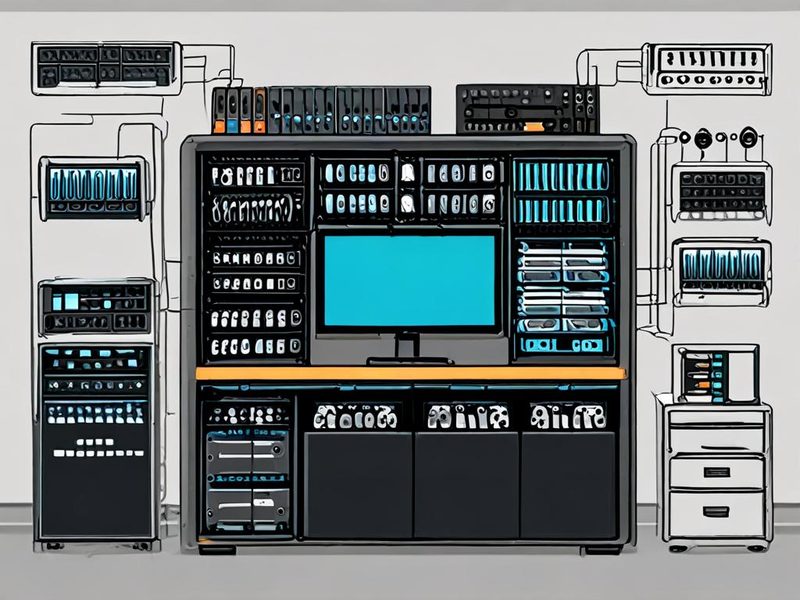
    NVMe SSD 리눅스 파일 시스템 벤치마크 구성도

    벤치마크 대상 NVMe SSD, 마운트 포인트, fio 테스트 흐름을 단계별로 보여주는 실전 구성 이미지입니다.

    4-4. fio 벤치마크 스크립트 예시

    cat > fio-randread.fio <<'EOF'
    [global]
    ioengine=libaio
    direct=1
    runtime=60
    time_based=1
    group_reporting=1
    filename=/mnt/bench/testfile.bin
    size=8G
    
    [randread-4k]
    bs=4k
    rw=randread
    iodepth=32
    numjobs=4
    EOF
    
    fio fio-randread.fio
    
    cat > fio-seqwrite.fio <<'EOF'
    [global]
    ioengine=libaio
    direct=1
    runtime=60
    time_based=1
    group_reporting=1
    filename=/mnt/bench/testfile.bin
    size=8G
    
    [seqwrite-1m]
    bs=1m
    rw=write
    iodepth=32
    numjobs=1
    EOF
    
    fio fio-seqwrite.fio
    

    여기서 4K 랜덤 읽기는 작은 I/O가 많은 데이터베이스나 VM 메타데이터 패턴을 보는 데 좋고, 1M 순차 쓰기는 큰 파일 복사나 백업 이미지 생성 같은 상황을 가정하기 좋습니다.

    5. 파일 시스템별로 벤치마크 해석 포인트가 다릅니다

    같은 fio 결과라도 읽는 법이 다릅니다. 숫자만 보지 말고 특성까지 같이 봐야 합니다.

    • ext4: 전반적으로 균형이 좋고, 기본 설정에서도 큰 이슈 없이 결과가 나오는 편입니다.
    • XFS: 동시성(동시에 여러 작업 처리)과 대용량 파일 흐름에서 강점을 기대할 수 있습니다.
    • Btrfs: 압축과 스냅샷은 장점이지만, CoW 특성 때문에 일부 쓰기 패턴은 결과를 따로 봐야 합니다.
    • ZFS: recordsize, compression, ARC 같은 설정이 결과에 영향을 주므로 기본값만 보고 단정하면 안 됩니다.

    실제로 써보니까 Btrfs와 ZFS는 기능이 성능 결과에 직접 개입합니다. 그래서 기능을 끈 상태, 켠 상태를 분리해서 비교하는 게 맞더라고요. 예를 들어 압축이 켜졌다고 무조건 느려지는 게 아니라, CPU 여유가 있고 데이터 압축률이 괜찮으면 오히려 체감 I/O가 줄어드는 경우도 있습니다.

    6. ⚠️ 제가 실제로 겪었던 트러블슈팅 포인트

    이 섹션은 진짜 중요합니다. 벤치마크는 잘못하면 재현성(다시 해도 비슷한 결과가 나오는 성질)이 박살 나거든요.

    6-1. 페이지 캐시 때문에 결과가 이상하게 잘 나올 때

    첫 실행보다 두 번째 실행이 비정상적으로 빠르면 페이지 캐시를 의심해야 합니다. direct I/O를 써도 워크로드에 따라 캐시 영향이 완전히 사라지지 않는 경우가 있어서, 테스트 순서와 파일 초기화 상태를 일정하게 맞추는 게 중요합니다.

    6-2. Btrfs의 CoW가 로그/DB 파일에 불리할 때

    작은 랜덤 업데이트가 많은 파일은 CoW 특성 때문에 쓰기 증폭(실제 기록량 증가)이 체감될 수 있습니다. 이런 경우는 파일 단위 NOCOW 설정 같은 운영 전략을 별도로 검토합니다. 다만 이건 워크로드 의존성이 커서, 무조건 끄는 식으로 접근하면 또 다른 장점을 놓칠 수 있습니다.

    6-3. ZFS는 메모리와 설정을 같이 봐야 합니다

    ZFS는 데이터 무결성과 관리 기능이 강력한 대신, 메모리 캐시 활용이 중요한 편입니다. ARC가 잘 동작하는 환경과 그렇지 않은 환경의 체감 차이가 꽤 있습니다. 저도 처음엔 “왜 이렇게 다르지?” 했었는데, 결국 테스트 장비 메모리 구성과 dataset 속성 차이였더라고요.

    6-4. discard/TRIM 처리 방식 차이

    온라인 discard를 바로 걸지, 주기적으로 fstrim을 돌릴지는 배포판과 운영 정책에 따라 다를 수 있습니다. 벤치마크 중에는 이 배경 작업이 개입하지 않게 관리하는 게 좋습니다.

    6-5. 압축 옵션은 공정하게 맞춰야 합니다

    Btrfs나 ZFS에서 압축을 켠 상태와 ext4/XFS 기본 상태를 그대로 비교하면, 그건 “파일 시스템 비교”이면서 동시에 “기능 켠 상태 비교”가 됩니다. 글의 목적에 따라 비교 기준을 명확히 나눠야 합니다.
    Btrfs와 ZFS 옵션이 NVMe SSD 성능에 미치는 영향 이미지

    CoW, 압축, 캐시, TRIM 같은 요소가 벤치마크 결과를 흔드는 원인을 설명하는 트러블슈팅 이미지입니다.

    7. 검증과 결과 정리: 숫자보다 패턴을 보세요

    이번 글에서는 의도적으로 특정 수치를 단정해서 넣지 않았습니다. NVMe SSD 모델, 커널, 마운트 옵션, 메모리 용량, 테스트 데이터 특성에 따라 결과가 꽤 달라지기 때문입니다. 대신 일반적으로 많이 보는 해석 패턴을 정리해보면 아래와 같습니다.

    비교 항목 자주 관찰되는 경향 체크할 포인트
    순차 읽기/쓰기 ext4, XFS가 단순 구성에서 무난한 결과를 내기 쉬움 대용량 파일 위주인지 확인
    랜덤 4K 옵션과 큐 깊이에 따라 차이가 크게 남 DB/VM 패턴과 유사한지 확인
    메타데이터 작업 파일 생성/삭제/rename 패턴에서 차이가 드러남 작은 파일 수가 많은지 확인
    스냅샷/압축 Btrfs, ZFS가 기능상 이점이 큼 성능과 운영 편의성 함께 평가
    운영 단순성 ext4가 가장 익숙하고 단순한 편 장애 대응 경험도 고려

    검증 명령은 이런 식으로 같이 보시면 됩니다.

    fio fio-randread.fio
    fio fio-seqwrite.fio
    iostst -x 1
    vmstat 1
    mount | grep /mnt/bench
    

    iostat로 장치 사용률과 대기 시간을 보고, vmstat로 메모리와 시스템 상태를 같이 봅니다. 벤치마크 결과 파일만 보는 것보다 훨씬 해석이 쉬워집니다. 드디어 됐다! 싶은 순간이 여기서 오는데, 사실 이때부터가 진짜 시작입니다. 왜 빨랐는지, 왜 느렸는지를 설명할 수 있어야 하거든요.

    8. 그래서 어떤 파일 시스템을 고르면 좋을까요?

    정답은 하나가 아닙니다. 제가 직접 해보니 용도별로 이렇게 접근하는 게 현실적이었습니다.

    1. 범용 서버, 운영 단순성 우선: ext4
    2. 대용량 파일, 병렬 I/O, 로그성 서버: XFS 검토
    3. 스냅샷, 서브볼륨, 유연한 관리: Btrfs 검토
    4. 무결성, 스냅샷, 압축, 스토리지 통합 관리: ZFS 검토

    혹시 이런 경험 있으신가요? 벤치마크만 보면 A가 빨랐는데, 운영해보니 B가 훨씬 편했던 경우요. 이게 진짜 자주 일어납니다. 그래서 파일 시스템 벤치마크는 최종 결론이 아니라 의사결정 재료로 보는 게 맞습니다.

    체크리스트도 남겨보겠습니다.

    • 내 워크로드는 작은 파일 위주인가, 큰 파일 위주인가
    • 스냅샷이 꼭 필요한가
    • 압축으로 얻을 이점이 있는가
    • 복구와 운영 난이도를 감당할 수 있는가
    • 팀이 익숙한 파일 시스템인가
    NVMe SSD 리눅스 파일 시스템 선택 기준 비교 이미지

    워크로드별로 ext4, XFS, Btrfs, ZFS 중 어떤 선택이 어울리는지 요약한 비교 인포그래픽입니다.

    9. 마무리: 성능 비교보다 더 중요한 것

    NVMe SSD 리눅스 파일 시스템을 비교할 때 가장 중요한 건, “누가 더 빠르냐”보다 “내 환경에서 어떤 특성이 더 맞느냐”입니다. ext4 성능, XFS 성능, Btrfs 성능, ZFS 성능은 모두 의미가 있지만, 그 숫자는 설정과 부하에 따라 달라집니다. 반면 운영 편의성, 복구 경험, 스냅샷 전략, 백업 체계는 생각보다 오래 갑니다.

    저는 요즘도 홈랩에서 새 워크로드를 올릴 때 먼저 fio로 최소한의 패턴 검증부터 합니다. 한 번 해두면 감이 생기고, 다음에는 훨씬 덜 헤매게 되더라고요. 다음 글에서는 fio 결과를 읽는 법, 그리고 VM/컨테이너/DB별로 어떤 테스트 프로파일을 써야 하는지를 따로 정리해볼 예정입니다. 이전 글에서 다룬 스토리지 모니터링 내용과 함께 보시면 더 이해가 쉬우실 겁니다.

    정리 FAQ

    Q1. NVMe SSD에서는 무조건 XFS가 빠른가요?

    아닙니다. 워크로드에 따라 ext4가 더 무난하거나, 기능 요구 때문에 Btrfs나 ZFS가 더 적합할 수 있습니다.

    Q2. Btrfs나 ZFS는 느리기만 한가요?

    그렇게 단순하지 않습니다. 압축, 스냅샷, 무결성 같은 기능 가치까지 같이 봐야 합니다. 일부 상황에서는 운영 효율이 더 큰 장점이 됩니다.

    Q3. 벤치마크는 어떤 도구부터 시작하면 될까요?

    대부분의 경우 fio부터 시작하시면 됩니다. 순차/랜덤, 블록 크기, 큐 깊이를 조절해 실제 부하와 비슷하게 맞추기 좋습니다.

    Q4. 결과가 매번 다르게 나오는데 정상인가요?

    어느 정도는 정상입니다. 캐시, 백그라운드 작업, SSD 상태, 테스트 순서가 영향을 줄 수 있으니 조건을 최대한 통제해야 합니다.

  • [OpenStack] OpenStack 업그레이드 10가지 체크리스트: 실전 베스트 프랙티스로 성공 확률 높이기

    [OpenStack] OpenStack 업그레이드 10가지 체크리스트: 실전 베스트 프랙티스로 성공 확률 높이기

    OpenStack 업그레이드 10가지 체크리스트: 실전 베스트 프랙티스로 성공 확률 높이기

    OpenStack 업그레이드는 생각보다 자주, 그리고 생각보다 크게 운영팀을 흔듭니다. 평소엔 잘 돌던 Nova(노바, 컴퓨트 서비스), Neutron(뉴트론, 네트워크 서비스), Cinder(신더, 블록 스토리지 서비스)가 업그레이드 직후 서로 미묘하게 어긋나기 시작하면 진짜 진땀 나거든요. 저도 처음엔 “패키지 버전만 맞추면 되겠지” 했다가 메시지 큐(Message Queue, 서비스 간 비동기 통신), DB schema(데이터베이스 스키마), API microversion(API 세부 버전 정책) 때문에 삽질 좀 했습니다 ㅎㅎ 이번 글은 그런 시행착오를 줄이기 위한 OpenStack 업그레이드 체크리스트를 정리한 내용입니다.

    특히 운영 중인 프라이빗 클라우드(private cloud)를 관리하시는 분들이라면, 단순히 패키지를 올리는 작업이 아니라 클라우드 업그레이드 전체 흐름으로 봐야 합니다. 오늘은 제가 홈랩과 실서비스 환경에서 반복해서 확인했던 항목들을 기준으로, 실패 확률을 줄이는 순서와 OpenStack 베스트 프랙티스를 풀어보겠습니다.

    컨트롤 플레인과 컴퓨트 노드, 스토리지, 네트워크 컴포넌트가 단계적으로 업그레이드되는 전체 흐름을 보여주는 이미지입니다.

    왜 OpenStack 업그레이드가 까다로운가

    쉽게 말해 OpenStack은 하나의 프로그램이 아니라 여러 서비스 묶음입니다. Keystone(키스톤, 인증 서비스), Glance(글랜스, 이미지 서비스), Nova, Neutron, Cinder 같은 핵심 서비스가 각각 DB, API, 에이전트, 백엔드 드라이버를 갖고 있고요. 그래서 한 군데만 올리면 끝나는 구조가 아닙니다.

    여기서 중요한 포인트! 업그레이드의 핵심은 버전 상승 자체가 아니라 호환성 유지입니다. 실제로 써보니까 장애는 대개 패키지 설치보다 서비스 간 정합성이 깨질 때 발생하더라고요. 예를 들어 API는 올라갔는데 agent(에이전트, 각 노드에서 동작하는 구성요소)가 예전 상태면 네트워크 포트 생성이 꼬이거나, DB migration(데이터베이스 마이그레이션)이 덜 끝난 상태에서 서비스가 붙으면서 애매한 오류를 만들기도 합니다.

    OpenStack 업그레이드 전 꼭 봐야 할 10가지 체크리스트

    1. 공식 릴리스 노트와 업그레이드 경로 확인
      지원되는 업그레이드 경로인지 먼저 확인해야 합니다. 중간 릴리스를 건너뛰면 안 되는 경우가 있거든요.
    2. 현재 인벤토리와 의존성 파악
      컨트롤러, 컴퓨트, 네트워크 노드, 스토리지 백엔드, 하이퍼바이저, OS 패키지 상태를 정리합니다.
    3. 백업과 복구 시나리오 검증
      DB dump만 뜨고 끝내면 부족합니다. 실제 복원 테스트까지 해봐야 합니다.
    4. 테스트 환경 또는 스테이징 검증
      프로덕션과 최대한 비슷한 구조에서 한 번 굴려봐야 예상치 못한 이슈를 줄일 수 있습니다.
    5. API, DB, Message Queue 호환성 점검
      RabbitMQ 같은 메시지 큐와 MariaDB/MySQL, PostgreSQL 설정 차이도 같이 봐야 합니다.
    6. 드레인(Drain)과 유지보수 창 확보
      라이브 마이그레이션 가능 여부, 예약 작업, 사용자 공지까지 포함해서 계획을 세워야 합니다.
    7. 롤링 업그레이드 가능 범위 확인
      서비스별로 순차 적용 가능한지, 전체 중단이 필요한지 구분해야 합니다.
    8. 설정 파일 diff 비교
      기존 설정과 새 기본값이 어떻게 달라졌는지 비교해야 합니다.
    9. 모니터링과 로그 수집 체계 준비
      업그레이드 직후엔 로그가 거의 유일한 힌트일 때가 많습니다.
    10. 검증 시나리오 문서화
      인스턴스 생성, 삭제, 볼륨 연결, 플로팅 IP, 보안 그룹, 이미지 업로드 같은 기본 기능을 체크리스트로 만들어야 합니다.

    업그레이드 방식 비교: 인플레이스 vs 블루그린 관점

    현실적으로는 대부분 인플레이스(in-place, 기존 환경에서 직접 업그레이드)를 선택합니다. 비용과 장비 여유 때문이죠. 저도 홈랩에서는 거의 인플레이스로 갔었는데, 대신 검증 시나리오를 더 빡세게 잡았습니다. 반대로 규모가 크고 서비스 중단 허용 범위가 작다면 블루그린(blue-green, 신규 환경을 따로 구성 후 전환) 접근이 더 안전할 수 있습니다.

    방식 장점 주의점
    인플레이스 업그레이드 추가 자원 부담이 적고 기존 운영 체계를 유지하기 쉽습니다 롤백이 까다롭고 서비스 간 버전 혼합 구간 관리가 중요합니다
    블루그린 전환 검증 후 전환이 가능해 리스크를 줄이기 좋습니다 추가 인프라와 데이터 동기화 전략이 필요합니다
    하이브리드 단계 전환 핵심 서비스만 분리해 현실적으로 적용하기 좋습니다 운영 절차가 복잡해지고 문서화가 필수입니다

    실전 구현: OpenStack 업그레이드 작업 순서

    여기서는 배포 도구에 종속되지 않는 공통 흐름으로 설명하겠습니다. Ansible(앤서블, 자동화 도구), Kolla-Ansible, OpenStack-Ansible, 수동 패키지 기반 환경 모두 참고 가능한 순서입니다.

    1. 현재 상태 수집

    처음엔 이게 뭔가 싶었는데, 이 단계가 제일 중요합니다. 업그레이드 전 상태를 남겨놓지 않으면 장애가 나도 비교 기준이 없거든요.

    openstack compute service list
    openstack network agent list
    openstack volume service list
    openstack hypervisor list
    openstack server list --all-projects
    openstack volume list --all-projects
    

    이 명령으로 서비스 상태를 저장해두면 업그레이드 후 비교가 훨씬 쉬워집니다. 가능하면 결과를 파일로 보관하세요.

    2. 데이터베이스와 설정 백업

    mysqldump --single-transaction --routines --databases keystone glance nova nova_api neutron cinder > openstack-backup.sql
    cp -a /etc/keystone /root/backup/etc-keystone
    cp -a /etc/nova /root/backup/etc-nova
    cp -a /etc/neutron /root/backup/etc-neutron
    cp -a /etc/cinder /root/backup/etc-cinder
    

    제가 직접 해보니 DB dump만 믿고 갔다가 설정 파일 옵션 차이 때문에 더 오래 헤맨 적이 있습니다. 그래서 DB + 설정 파일 + 서비스 목록을 같이 백업하는 습관이 중요합니다.

    3. 유지보수 창 공지와 워크로드 정리

    운영 환경이라면 프로젝트 사용자에게 공지하고, 가능하면 대규모 배포 작업이나 자동 스케일링 작업은 멈춰두는 게 좋습니다. 라이브 마이그레이션이 가능한 구조라면 컴퓨트 노드 분산도 미리 해두세요.

    OpenStack 업그레이드 체크리스트와 운영 절차를 보여주는 이미지

    사전 점검, 백업, 서비스 중지, DB 마이그레이션, 단계별 기동 검증까지 이어지는 작업 순서를 시각화한 이미지입니다.

    4. 컨트롤 플레인부터 순차 업그레이드

    일반적으로는 인증, 이미지, API, 스케줄러, 컨덕터 같은 컨트롤 플레인(control plane, 중앙 제어 계층)을 먼저 올리고 이후 컴퓨트와 에이전트를 따라갑니다. 근데 여기서 중요한 건 무조건 한 번에 다 올리는 게 아니라 서비스별 검증 후 다음 단계로 이동하는 겁니다.

    systemctl stop openstack-nova-api
    systemctl stop openstack-nova-scheduler
    systemctl stop openstack-nova-conductor
    
    # 패키지 업데이트 또는 배포 도구 실행
    # 예: dnf update, apt upgrade, ansible-playbook 실행 등
    
    nova-manage api_db sync
    nova-manage db sync
    systemctl start openstack-nova-api
    systemctl start openstack-nova-scheduler
    systemctl start openstack-nova-conductor
    

    서비스 이름은 배포판마다 조금 다를 수 있습니다. 그래서 실환경에 맞는 서비스 유닛 이름을 먼저 확인해야 합니다.

    5. Neutron과 Cinder는 연결 관계를 같이 본다

    네트워크와 스토리지는 겉보기보다 외부 의존성이 많습니다. Neutron은 L2/L3 agent, ML2 plugin, DHCP, Metadata 구성이 엮여 있고요. Cinder는 백엔드 스토리지 드라이버와의 호환성이 중요합니다. 저도 예전에 API는 멀쩡한데 agent 상태가 down으로 찍혀서 한참 로그를 봤던 적이 있네요.

    openstack network agent list
    openstack volume service list
    journalctl -u neutron-server -n 100
    journalctl -u openstack-cinder-volume -n 100
    

    6. 컴퓨트 노드는 소수부터 검증

    모든 컴퓨트 노드를 한 번에 건드리지 말고, 먼저 일부 노드만 올려서 인스턴스 생성과 마이그레이션을 확인하는 게 좋습니다. 이건 정말 실전에서 체감이 큽니다. 작은 범위에서 틀어지면 복구가 빠르거든요.

    설정 파일에서 자주 놓치는 포인트

    • deprecated option: 더 이상 권장되지 않는 옵션이 남아 있으면 경고만 보이다가 실제 동작에 영향을 줄 수 있습니다.
    • endpoint URL: 내부 엔드포인트와 퍼블릭 엔드포인트 주소 체계가 섞이면 인증이나 이미지 호출이 실패할 수 있습니다.
    • policy: 정책 파일 구조가 바뀌는 경우가 있어 권한 문제가 생기기도 합니다.
    • backend driver 설정: Cinder, Neutron 플러그인 쪽은 예전 옵션명이 유지되지 않는 경우가 있습니다.

    설정 비교는 단순히 파일 존재 여부가 아니라 기본값 변화를 보는 작업입니다. 여기서 중요한 포인트! 새 버전 기본 설정 샘플과 현재 운영 설정을 diff로 비교해보세요.

    diff -u /root/backup/etc-nova/nova.conf /etc/nova/nova.conf
    diff -u /root/backup/etc-neutron/neutron.conf /etc/neutron/neutron.conf
    

    ⚠️ 실제 많이 겪는 문제와 트러블슈팅

    DB migration은 끝났는데 서비스가 안 붙는 경우

    이건 생각보다 흔합니다. 서비스 계정 권한, 커넥션 문자열, 캐시, 메시지 큐 인증 정보가 미묘하게 어긋난 경우가 많더라고요. 로그에서 connection refused, access denied, transport error 같은 키워드를 먼저 찾으세요.

    네트워크 에이전트가 살아 있는데 포트 생성이 실패하는 경우

    Neutron server와 agent 버전 조합, ML2 설정, OVS(Open vSwitch, 가상 스위치) 또는 Linux bridge 구성이 어긋난 경우가 많습니다. 이럴 땐 API 응답만 보지 말고 agent heartbeat(에이전트 하트비트)와 브리지 상태를 같이 봐야 합니다.

    openstack network agent list
    ovs-vsctl show
    ip link show
    

    인스턴스는 생성되는데 콘솔 접속이 안 되는 경우

    novncproxy, metadata, 보안 그룹, 프록시 설정이 엮여 있는 경우가 많습니다. 처음엔 컴퓨트 문제라고 생각하기 쉬운데, 실제로는 프론트 API나 프록시 계층 이슈인 경우도 있었습니다.

    롤백이 필요한데 되돌릴 순서가 없는 경우

    사실 제일 무서운 상황입니다. 그래서 업그레이드 시작 전에 “어디까지 실패하면 중단할지” 기준을 잡아야 합니다. 저는 보통 컨트롤 플레인 검증 실패, 인스턴스 신규 생성 실패, 기존 VM 네트워크 연결 실패 이 세 가지를 즉시 중단 기준으로 둡니다.

    검증: 업그레이드 후 무엇을 확인해야 하나

    업그레이드가 끝났다고 바로 종료하면 안 됩니다. OpenStack 유지보수 관점에서는 사후 검증이 절반입니다. 아래 항목은 꼭 순서대로 확인해보세요.

    1. 인증 토큰 발급과 대시보드 로그인 확인
    2. 이미지 목록 조회와 신규 이미지 업로드 확인
    3. 네트워크 생성, 서브넷 생성, 라우터 연결 확인
    4. 테스트 인스턴스 생성과 삭제 확인
    5. 플로팅 IP 연결 및 외부 통신 확인
    6. 볼륨 생성, 연결, 분리 확인
    7. 보안 그룹 규칙 반영 확인
    8. 라이브 또는 콜드 마이그레이션 시나리오 확인
    9. 모니터링 알림과 로그 수집 확인
    10. 에러 로그 증가 여부 추적
    OpenStack 업그레이드 후 상태 검증 대시보드 이미지

    서비스 상태가 모두 정상이며 컴퓨트, 네트워크, 스토리지 검증 항목이 체크 완료된 운영 대시보드 이미지입니다.

    openstack token issue
    openstack image list
    openstack network list
    openstack server create --flavor m1.small --image test-image --network private test-vm
    openstack server list
    openstack volume create --size 1 test-volume
    openstack volume list
    

    이 검증 절차를 문서화해두면 다음 업그레이드 때 시간이 정말 많이 줄어듭니다. 실제로 써보니까 사람 기억보다 체크리스트가 훨씬 믿을 만하더라고요.

    제가 정리해보는 OpenStack 베스트 프랙티스

    • 작게 시작해서 넓힌다: 일부 노드, 일부 서비스부터 검증합니다.
    • 업그레이드 전 상태를 숫자와 결과로 남긴다: 서비스 목록, 워크로드 수, 에이전트 상태를 저장합니다.
    • 백업은 복원 테스트까지 포함한다: 백업 파일 존재만으로 안심하면 안 됩니다.
    • 문서화한다: 명령어, 순서, 실패 지점, 복구 시간을 기록합니다.
    • 배포 도구의 자동화를 맹신하지 않는다: 자동화는 빠르지만, 원인 분석은 사람이 해야 하거든요.

    혹시 이런 경험 있으신가요? 업그레이드는 끝났는데 사용자 쪽에서 “왜 VM 생성이 예전보다 느려졌죠?”라는 질문이 나오는 경우요. 이런 건 단순 성공/실패가 아니라 성능과 안정성까지 같이 봐야 한다는 뜻입니다. 그래서 클라우드 업그레이드는 배포 이벤트가 아니라 운영 이벤트로 봐야 합니다.

    정리: 체크리스트 기반으로 움직이면 성공 확률이 올라갑니다

    OpenStack 업그레이드는 한 번의 명령으로 끝나는 작업이 아닙니다. 서비스 의존성, DB migration, 에이전트 상태, 검증 시나리오가 다 맞물려 있습니다. 저도 처음엔 버전만 맞추면 되겠지 싶었는데, 실제로는 사전 점검과 사후 검증이 훨씬 중요했습니다. 드디어 됐다! 싶은 순간은 마지막 패키지 설치가 아니라, 테스트 VM이 정상적으로 뜨고 네트워크와 볼륨이 다 붙는 걸 확인했을 때 오더라고요.

    이번 글에서는 운영 기준으로 바로 써먹을 수 있는 체크리스트 중심으로 정리해봤습니다. 다음 글에서는 Kolla-Ansible 기반 환경에서 업그레이드 점검 포인트를 더 구체적으로 다뤄볼 예정입니다. 이전 글에서 백업 전략을 정리해두셨다면 이번 체크리스트와 같이 묶어서 보시면 흐름이 훨씬 잘 잡히실 겁니다.

    OpenStack 업그레이드 전후 비교 인포그래픽 이미지

    업그레이드 전 점검 항목과 업그레이드 후 검증 항목을 한눈에 비교할 수 있는 요약 인포그래픽입니다.

    자주 묻는 질문

    Q. OpenStack 업그레이드는 무중단으로 가능한가요?

    일부 구성에서는 롤링 업그레이드가 가능하지만, 실제 운영에서는 서비스 영향도를 0으로 만들기 쉽지 않습니다. 특히 네트워크와 스토리지 쪽은 사전 검증이 더 중요합니다.

    Q. 테스트 환경이 작아도 도움이 되나요?

    네, 도움이 됩니다. 완벽히 같지 않아도 서비스 기동 순서, DB migration, 기본 API 검증만 해봐도 큰 차이가 납니다.

    Q. 가장 먼저 자동화해야 할 부분은 뭔가요?

    상태 수집, 백업, 검증 명령 실행 결과 저장입니다. 이 세 가지가 자동화되면 반복 작업이 훨씬 안정적이 됩니다.

  • [Linux] 리눅스 환경변수 관리 실패 사례와 교훈: bashrc, profile, systemd 차이

    [Linux] 리눅스 환경변수 관리 실패 사례와 교훈: bashrc, profile, systemd 차이

    리눅스 환경변수 관리 실패 사례와 교훈: bashrc, profile, systemd 차이

    리눅스 환경변수 관리, 평소엔 별거 아닌 것처럼 보이는데 프로덕션 배포 때 한 번 꼬이면 진짜 사람 진을 빼더라고요. 저도 13년째 인프라 일을 하면서 별별 장애를 다 겪었지만, 환경변수 설정 오류처럼 사소해 보여서 더 위험한 문제도 드뭅니다. 특히 배포 직전에만 값이 맞고, 서비스가 재시작되면 갑자기 달라지거나, 제 계정에서는 되는데 데몬(daemon, 백그라운드 서비스)에서는 안 되는 상황이 나오면 처음엔 이게 뭔가 싶었거든요. 이번 글에서는 제가 실제로 겪었던 프로덕션 배포 문제를 바탕으로, 리눅스 환경변수 관리에서 왜 사고가 나는지, 어떤 식으로 복구했고, 이후 운영 기준을 어떻게 바꿨는지 정리해보겠습니다.

    혹시 배포 전에 <code>echo $APP_ENV 했을 때는 잘 나오는데, 막상 애플리케이션은 다른 값을 읽고 있던 경험 있으신가요? 그게 바로 오늘 이야기의 핵심입니다. 삽질 좀 했습니다 ㅎㅎ

    리눅스 환경변수 관리 배포 사고 개요를 보여주는 서버실 이미지

    리눅스 환경변수 관리 실수로 배포 흐름이 꼬이는 장면을 개요 다이어그램으로 보여주는 이미지입니다.

    리눅스 환경변수 관리가 왜 자꾸 사고로 이어질까요

    쉽게 말해 환경변수(Environment Variable, 실행 환경에 전달되는 키-값 설정)는 프로세스가 어떤 설정으로 동작할지 결정하는 가장 가까운 입력값이거든요. 그런데 문제는 이 값이 여러 군데 나타난다는 거예요. /etc/profile, ~/.profile, ~/.bashrc, systemd unit, crontab, 배포 스크립트, CI/CD 변수, 셸 세션까지 경로가 너무 많습니다.

    제가 처음에 자주 헷갈렸던 포인트도 이거였습니다. 리눅스에서 같은 서버라도 로그인 셸(login shell)과 비로그인 셸(non-login shell), 그리고 인터랙티브 셸(interactive shell)과 비인터랙티브 셸(non-interactive shell)이 서로 다른 초기화 파일을 읽거든요. 그러니까 내가 SSH로 접속해서 테스트한 결과와 실제 서비스 실행 결과가 달라질 수 있습니다.

    구분 주로 읽는 파일 자주 생기는 오해
    로그인 셸 /etc/profile, ~/.profile SSH 접속 후 값이 보이니 서비스도 같을 거라고 생각함
    bash 인터랙티브 셸 ~/.bashrc .bashrc에 넣으면 모든 프로세스가 쓸 거라고 착각함
    systemd 서비스 unit 파일, Environment=, EnvironmentFile= 사용자 셸 환경을 자동 상속한다고 오해함
    cron 작업 최소 환경만 제공 PATH나 APP_ENV가 셸과 같을 거라고 기대함

    여기서 중요한 포인트! 환경변수는 “어디에 적었는가”보다 “누가, 어떤 방식으로 프로세스를 시작했는가”가 훨씬 중요해요.

    제가 겪었던 프로덕션 배포 문제: bashrc만 믿었다가 터진 케이스

    한 번은 내부 서비스 배포 중에 애플리케이션이 운영용 데이터베이스가 아니라 기본 설정값으로 붙으려고 한 적이 있었습니다. 다행히 연결 단계에서 바로 이상을 눈치채서 큰 사고는 막았는데, 그 순간 식은땀이 나더라고요. 배포 담당자가 SSH로 접속해서 확인했을 때는 APP_ENV=production도 있었고, DB_HOST도 맞았습니다. 그래서 당연히 문제 없다고 보고 재시작을 걸었는데, 서비스 로그에는 환경변수가 비어 있는 것처럼 보였습니다.

    원인은 단순했습니다. 운영자가 편하게 쓰려고 ~/.bashrc에 export APP_ENV=production 같은 값을 넣어두고, 그 상태로 수동 점검만 해왔던 거였어요. 그런데 실제 프로세스는 systemd가 띄우고 있었고, systemd는 제 사용자 셸의 .bashrc를 읽지 않았습니다. 저는 처음엔 애플리케이션 버그인 줄 알았는데, 실제로 써보니까 문제는 앱이 아니라 환경변수 전달 경로더라고요.

    이런 유형의 환경변수 설정 오류는 생각보다 자주 발생합니다. 특히 운영 중 급하게 수정한 값이 셸 세션에만 살아 있고 설정 파일에 반영되지 않은 상태라면, 재배포나 재부팅 때 바로 재현되거든요.

    리눅스 환경변수 관리 기본 개념 정리: bashrc, profile, systemd 차이

    헷갈리는 부분을 한 번에 정리해보겠습니다. 저도 처음엔 bashrc랑 profile 차이를 대충 알고 넘어갔었는데, 운영에서는 그 대충이 사고로 이어집니다.

    1. ~/.bashrc

    Bash 셸을 인터랙티브하게 사용할 때 주로 읽습니다. alias, prompt, 개발 편의용 PATH 추가 같은 건 여기에 두는 경우가 많습니다. 하지만 서비스의 공식 설정 저장소로 쓰기엔 적합하지 않더라고요.

    2. ~/.profile 또는 ~/.bash_profile

    로그인 셸에서 주로 읽습니다. 사용자 세션 전체에 필요한 변수라면 여기가 더 적절할 수 있습니다. 다만 이것도 systemd 서비스나 cron이 자동으로 따라오진 않거든요.

    3. /etc/profile 및 /etc/environment

    시스템 전역에 적용하고 싶을 때 검토해볼 수 있어요. 하지만 전역 설정은 영향 범위가 넓어서 신중해야 합니다. 홈랩에서도 몇 번 무심코 전역 PATH를 건드렸다가 다른 계정 작업까지 꼬인 적이 있었거든요.

    4. systemd의 Environment=, EnvironmentFile=

    프로덕션 서비스라면 사실상 가장 명시적이고 운영 친화적인 방법이거든요. 서비스가 어떤 값으로 실행되는지 단일한 기준을 만들 수 있으니까요. 이 부분은 아래 실전 구현에서 보여드리겠습니다.

    리눅스 환경변수 관리에서 bashrc profile systemd 적용 범위를 비교한 이미지

    bashrc, profile, systemd가 각각 어떤 실행 환경에 영향을 주는지 비교하는 다이어그램입니다.

    실전 구현: 환경변수 위치를 분리하고 배포 기준을 고정하기

    제가 이후로 정착시킨 방식은 단순합니다. 셸 편의 설정과 서비스 실행 설정을 분리하는 거거든요. 사람이 로그인해서 쓰는 값과, 데몬이 읽는 값은 애초에 같은 위치에 두지 않는 쪽으로 바꿨습니다.

    1. 현재 환경변수 노출 상태 확인

    env | sort
    printenv | sort
    echo "$APP_ENV"
    echo "$DB_HOST"
    ps eww -p $(pgrep -f myapp | head -n 1)

    여기서 ps eww는 실행 중인 프로세스가 실제로 어떤 환경변수를 들고 있는지 확인할 때 꽤 유용합니다. 저는 예전엔 로그인한 셸에서만 확인했는데, 실제 프로세스를 보니까 값이 다르더라고요.

    2. 사용자 셸 설정은 최소화

    ~/.bashrc에는 운영 필수값보다 사용자 편의 설정만 두는 쪽이 좋습니다.

    # ~/.bashrc
    export EDITOR=vim
    export HISTSIZE=5000
    alias ll='ls -alF'

    운영 서비스의 DB 접속 정보나 앱 모드 같은 핵심 값은 여기에 넣지 않는 걸 권장합니다.

    3. 서비스 전용 환경파일 만들기

    sudo mkdir -p /etc/myapp
    sudo chmod 755 /etc/myapp
    sudo vi /etc/myapp/myapp.env
    APP_ENV=production
    APP_PORT=8080
    DB_HOST=10.0.0.10
    DB_NAME=myapp
    LOG_LEVEL=info

    여기서 중요한 건 문법을 단순하게 유지하는 거예요. 셸 확장에 의존하는 복잡한 표현은 피하는 게 좋습니다.

    4. systemd unit에서 명시적으로 로드

    sudo vi /etc/systemd/system/myapp.service
    [Unit]
    Description=MyApp Service
    After=network.target
    
    [Service]
    Type=simple
    User=myapp
    Group=myapp
    EnvironmentFile=/etc/myapp/myapp.env
    ExecStart=/opt/myapp/bin/start.sh
    Restart=on-failure
    
    [Install]
    WantedBy=multi-user.target

    이렇게 해두면 적어도 서비스 기준으로는 어디서 환경변수를 읽는지가 분명해집니다. 누가 들어와서 셸에서 뭘 export 했는지와 무관하게, 서비스의 실행 기준이 고정되거든요.

    5. 적용과 재로드

    sudo systemctl daemon-reload
    sudo systemctl restart myapp
    sudo systemctl status myapp

    여기서 daemon-reload를 빼먹으면 unit 수정이 반영되지 않아 또 헷갈립니다. 저도 이거 한 번 놓쳐서 “분명 고쳤는데 왜 그대로지?” 하고 한참 봤었습니다.

    배포 스크립트에서 반드시 넣어야 하는 점검 단계

    리눅스 환경변수 관리에서 중요한 건 설정 자체보다 검증 자동화예요. 사람 손으로 확인하면 언젠가 놓칩니다. 그래서 저는 배포 스크립트에 아래 같은 체크를 넣는 편입니다.

    1. 필수 변수 존재 여부 확인
    2. 빈 문자열 여부 확인
    3. 예상 실행 계정에서 테스트
    4. 서비스 재시작 후 프로세스 기준 재검증
    #!/usr/bin/env bash
    set -eu
    
    required_vars="APP_ENV APP_PORT DB_HOST DB_NAME"
    
    for var in $required_vars; do
      value=$(systemctl show myapp --property=Environment | tr ' ' '\n' | grep "^${var}=" || true)
      if [ -z "$value" ]; then
        echo "[ERROR] missing variable: $var"
        exit 1
      fi
    done
    
    echo "[OK] required environment variables are present"

    스크립트는 화려할 필요 없어요. 중요한 건 배포 전에 실패하게 만드는 것입니다. 운영 사고는 대부분 “설마 이 정도는 맞겠지”에서 시작되더라고요.

    리눅스 환경변수 관리와 배포 검증 흐름을 보여주는 이미지

    환경파일 작성부터 systemd 반영, 배포 스크립트 검증까지 이어지는 흐름을 보여주는 이미지입니다.

    ⚠️ 실제로 자주 터지는 트러블슈팅 5가지

    여기부터는 제가 직접 해보니 반복해서 나오는 문제들입니다. 현장에서 바로 확인하기 좋게 정리해봤습니다.

    1. .bashrc에 넣었는데 서비스에 안 먹는 문제

    가장 흔합니다. 앞서 설명한 것처럼 systemd 서비스는 사용자 인터랙티브 셸 환경을 자동으로 읽지 않습니다. 해결은 간단해요. 서비스 환경은 서비스 설정으로 옮기면 됩니다.

    2. sudo로 실행했더니 값이 사라지는 문제

    sudo는 기본적으로 일부 환경을 정리할 수 있습니다. 제 계정에서 보이던 변수가 루트 권한 실행 시 안 보이는 경우가 있었는데, 처음엔 권한 문제인 줄 알았어요. 실제론 환경 전달 정책 차이였죠.

    sudo env | sort
    sudo -u myapp env | sort

    실행 주체가 바뀌면 환경도 다시 봐야 합니다.

    3. cron에서만 실패하는 문제

    cron은 매우 제한된 환경에서 돌기 때문에 PATH, LANG, 앱 관련 변수 모두 기대와 다를 수 있습니다. cron 작업에는 필요한 값을 스크립트 안에서 명시하거나 별도 환경파일을 읽게 해두는 게 안전합니다.

    SHELL=/bin/bash
    PATH=/usr/local/bin:/usr/bin:/bin
    APP_ENV=production
    
    */5 * * * * /opt/myapp/scripts/job.sh

    4. 줄 끝 공백이나 잘못된 형식 문제

    사소하지만 꽤 아픕니다. 환경파일에 불필요한 공백이나 따옴표 처리 실수가 있으면 앱이 예상과 다르게 읽을 수 있습니다. 특히 급하게 복붙하다 보면 생기더라고요.

    5. 재시작 없이 값만 바꾸고 끝낸 문제

    환경변수는 이미 실행 중인 프로세스에 자동 반영되지 않거든요. 파일을 수정했으면 해당 프로세스를 어떤 방식으로 다시 읽히게 할지까지 포함해서 작업해야 합니다.

    • 설정 파일만 수정하고 재시작 안 함
    • unit 파일 수정 후 daemon-reload 안 함
    • 새 셸에서만 테스트하고 기존 서비스는 미확인

    이 세 가지 조합이 붙으면 장애 재현이 아주 애매해집니다. 로그는 이상한데 내 터미널에서는 정상이거든요. 그럴 때 멘탈이 많이 흔들립니다.

    검증/결과: 프로세스 기준으로 확인해야 진짜입니다

    문제를 정리한 뒤에는 검증 기준도 바꿨습니다. 예전에는 “내 셸에서 보인다”를 확인으로 봤다면, 지금은 서비스 프로세스 기준으로만 확인합니다.

    systemctl show myapp --property=Environment
    systemctl cat myapp
    journalctl -u myapp -n 50 --no-pager
    ps eww -p $(pgrep -f myapp | head -n 1)

    이렇게 확인하면 최소한 아래는 판단할 수 있습니다.

    1. systemd unit이 어떤 환경파일을 읽는지
    2. 서비스가 재시작되었는지
    3. 실행 중 프로세스에 값이 실제로 들어갔는지
    4. 애플리케이션 로그에서 해당 값 기반 동작이 맞는지

    드디어 됐다! 싶었던 시점도 이때였습니다. 셸, 배포 스크립트, systemd, 앱 로그까지 기준을 맞추고 나니까 재현 불가한 유령 같은 문제가 거의 사라졌습니다. 이거 진짜 편하더라고요.

    리눅스 환경변수 관리 검증 결과와 로그 확인 장면 이미지

    서비스 상태, 프로세스 환경, 로그 검증이 모두 일치하는 결과 화면을 표현한 이미지입니다.

    운영 기준으로 남긴 교훈: 리눅스 운영 교훈은 결국 표준화입니다

    이번 일을 겪고 나서 팀 내부 운영 기준도 조금 바꿨습니다. 사실 기술적으로 엄청 어려운 문제는 아니었어요. 근데 운영에서는 쉬운 문제가 제일 무섭습니다. 누구나 대충 알고 있어서, 아무도 정확히 확인하지 않거든요.

    항목 예전 방식 바꾼 방식
    운영 변수 저장 위치 운영자 셸에 임시 export 서비스 전용 환경파일로 고정
    검증 기준 SSH 접속 후 echo 확인 프로세스 기준 확인
    배포 전 체크 수동 점검 스크립트로 필수값 검증
    문서화 구두 전달 파일 위치와 반영 절차 문서화

    이게 바로 제가 얻은 가장 큰 리눅스 운영 교훈입니다. 환경변수는 개인의 셸 습관으로 관리하면 안 되고, 서비스 단위 표준으로 관리해야 합니다.

    정리와 FAQ: 다음 배포에서 꼭 체크할 것

    마무리하면서 핵심만 짚어보겠습니다. 혹시 지금도 bashrc나 profile에 운영용 값을 넣어두고 계시다면, 이번 기회에 한 번 분리해보시는 걸 추천드립니다.

    • 리눅스 환경변수 관리는 파일 하나의 문제가 아니라 실행 주체와 초기화 경로의 문제입니다.
    • 환경변수 설정 오류는 대부분 셸에서 보이는 값과 서비스가 읽는 값이 다를 때 발생합니다.
    • 프로덕션 배포 문제를 줄이려면 서비스 전용 환경파일, systemd 명시 설정, 배포 자동 검증이 필요합니다.
    • .bashrc는 편의 설정용, .profile은 사용자 세션용, 서비스 설정은 systemd용으로 분리하는 게 안전합니다.

    자주 받는 질문

    Q. 운영 변수는 무조건 /etc/profile에 넣으면 되나요?
    A. 꼭 그렇진 않습니다. 전역 적용이 필요한지 먼저 따져보셔야 해요. 특정 서비스용 값이라면 전용 환경파일이 더 안전합니다.

    Q. .bashrc와 .profile 중 어디에 둬야 하나요?
    A. 사용자 로그인 환경 전체에 필요한 값이면 .profile 쪽이 더 적절할 수 있어요. 다만 프로덕션 서비스 기준으로는 둘 다 최종 해답은 아닙니다.

    Q. 값이 바뀌었는데 앱이 그대로예요.
    A. 실행 중 프로세스는 기존 환경을 계속 들고 있을 가능성이 크거든요. 서비스 재시작과 실제 프로세스 재확인이 필요합니다.

    다음 글에서는 이어서 systemd unit 운영 팁이나 cron 환경 차이를 좀 더 깊게 다뤄볼 예정입니다. 이전 글에서 다뤘던 로그 확인 습관과 함께 보시면 더 연결이 잘 되실 거예요.

    bashrc, profile, systemd, 검증 포인트를 한 장으로 요약한 인포그래픽 이미지입니다.

    결국 운영은 거창한 기술보다도, 작은 설정을 어디에 두고 어떻게 검증하느냐에서 품질이 갈립니다. 저도 처음엔 헷갈렸는데, 한 번 기준을 세워두니까 이후 배포는 훨씬 덜 불안해졌습니다. 여러분도 다음 배포 전에 꼭 한 번, “이 환경변수는 누가 읽는가?”를 기준으로 다시 점검해보세요.

  • [Linux] Arch Linux pacman 오류 해결: 키링, 업데이트 실패 실제 사례 분석

    [Linux] Arch Linux pacman 오류 해결: 키링, 업데이트 실패 실제 사례 분석

    [Linux] Arch Linux pacman 오류 해결: 키링, 업데이트 실패 실제 사례 분석

    Arch Linux pacman 오류 때문에 업데이트가 멈추면, 그 순간부터 시스템 관리가 꽤 까다로워집니다. 저도 홈랩에서 Arch Linux를 오래 굴리다 보니 pacman 키링 문제, pacman 업데이트 실패, 데이터베이스 잠금, 미러 동기화 꼬임 같은 상황을 여러 번 겪었거든요. 처음엔 에러 메시지만 보고 막막했었는데, 원인을 몇 가지 축으로 나눠서 보면 생각보다 정리가 됩니다. 이번 글에서는 제가 실제로 자주 마주쳤던 Arch Linux pacman 오류 상황을 기준으로, 어디부터 확인해야 하는지, 어떤 순서로 복구해야 하는지 차근차근 정리해보겠습니다.

    특히 Arch Linux는 Rolling Release(롤링 릴리스, 지속 업데이트 방식) 특성상 부분 업데이트를 잘못하면 문제가 연쇄적으로 이어질 수 있습니다. 그래서 단순히 에러 한 줄만 보고 덮어쓰기식으로 처리하면 나중에 더 큰 삽질로 돌아오더라고요. 혹시 최근에 Arch Linux 문제 해결 때문에 검색해서 들어오셨다면, 이 글 순서대로 하나씩 확인해보시면 꽤 빠르게 감을 잡으실 겁니다.

    Arch Linux pacman 오류 점검 흐름을 보여주는 개요 이미지

    pacman 오류를 키링, 미러, 잠금 파일, 부분 업데이트 문제로 나눠서 보는 전체 흐름도입니다.

    1. 왜 pacman 오류가 반복될까

    쉽게 말해 pacman은 패키지 관리자(Package Manager, 패키지 설치와 업데이트 도구)이고, 이 도구가 신뢰하는 저장소 메타데이터와 서명 키가 맞아야 정상 동작합니다. 그런데 이 과정에서 하나라도 어긋나면 업데이트가 바로 멈춥니다.

    • 키링(Keyring, 패키지 서명 검증용 공개키 묶음)이 오래됐을 때
    • 미러(Mirror, 패키지 서버 복제본) 동기화가 덜 됐을 때
    • DB Lock(데이터베이스 잠금 파일)이 남아 있을 때
    • Partial Upgrade(부분 업데이트)가 발생했을 때

    저도 처음엔 이게 뭔가 싶었는데, 사실 대부분은 위 네 가지 범주 안에서 해결됐습니다. 여기서 중요한 포인트는 에러 메시지 자체보다 현재 시스템 상태를 같이 봐야 한다는 점입니다.

    2. Arch Linux pacman 오류를 볼 때 먼저 이해해야 할 개념

    2-1. pacman 키링이 왜 중요한가

    Arch 패키지는 보통 GnuPG(GNU Privacy Guard, 전자서명 검증 도구) 기반 서명 검증을 거칩니다. pacman은 패키지를 설치하기 전에 이 서명이 믿을 만한지 확인하거든요. 그래서 키링이 오래됐거나 손상되면 다음과 같은 유형의 메시지가 나옵니다.

    • invalid or corrupted package
    • unknown trust
    • signature from … is unknown trust
    • required key missing from keyring

    이럴 때는 패키지가 무조건 고장난 게 아니라, 검증 체인 자체가 꼬졌을 가능성이 큽니다.

    2-2. partial upgrade가 왜 위험한가

    Arch Linux에서는 전체 동기화 후 전체 업그레이드가 기본입니다. 즉, pacman -Sy만 먼저 하고 한참 뒤에 설치하거나, 일부 패키지만 억지로 건드리면 버전 조합이 어긋날 수 있습니다. 실제로 써보니까 이게 제일 무섭습니다. 당장은 설치된 것처럼 보여도, 라이브러리 의존성(Dependency, 패키지 간 필요 관계)이 뒤틀리면 나중에 더 큰 문제가 생기더라고요.

    상황 설명 권장 여부
    pacman -Syu 패키지 목록 동기화 후 전체 업데이트 권장
    pacman -Sy 목록만 갱신하고 시스템은 미업데이트 주의
    pacman -Rdd 의존성 무시 삭제 긴급 상황 외 비권장
    pacman -U 로컬 패키지 직접 설치 출처와 의존성 확인 필요

    3. pacman 업데이트 실패 시 제가 먼저 하는 기본 점검

    저는 무조건 순서를 정해두고 봅니다. 괜히 이것저것 섞어서 실행하면 원인 추적이 더 어려워지거든요.

    1. 네트워크와 시간 동기화 상태 확인
    2. pacman 잠금 파일 존재 여부 확인
    3. 키링 관련 에러인지 확인
    4. 미러 문제인지 확인
    5. 부분 업데이트 흔적이 있는지 확인

    가장 먼저 아래 명령어로 기본 상태를 봅니다.

    ping -c 3 archlinux.org
    ls -l /var/lib/pacman/db.lck
    date
    sudo pacman -Syu

    db.lck가 있더라도 무조건 지우면 안 됩니다. 다른 pacman 프로세스가 아직 살아 있을 수 있거든요. 그래서 먼저 프로세스를 확인합니다.

    ps aux | grep -E 'pacman|makepkg|yay|paru' | grep -v grep

    아무 프로세스도 없는데 잠금 파일만 남아 있으면 그때 정리합니다.

    sudo rm /var/lib/pacman/db.lck

    이거 한 줄로 해결되는 경우도 은근 많습니다. 예전에 SSH 세션이 끊기면서 잠금 파일만 남은 적이 있었는데, 그때 딱 이 케이스였네요.

    4. pacman 키링 오류 복구 절차

    pacman 키링 문제가 의심되면 저는 과하게 건드리지 않고, 비교적 안전한 순서로 접근합니다. 핵심은 기존 GnuPG 상태를 아예 파괴하기 전에 정상 재초기화가 가능한지 보는 겁니다.

    1. 키링 패키지 재설치 시도
    2. pacman-key 초기화
    3. 기본 Arch 마스터 키 등록
    4. 키링 갱신 후 전체 업데이트 재시도
    sudo pacman -Sy archlinux-keyring
    sudo pacman-key --init
    sudo pacman-key --populate archlinux
    sudo pacman -S archlinux-keyring
    sudo pacman -Syu

    여기서 포인트는 archlinux-keyring 패키지를 먼저 갱신해보는 겁니다. 오래된 ISO나 장기간 방치된 서버에서 특히 효과가 좋았습니다. 저도 몇 달 켜두기만 하고 손 안 댄 테스트 머신에서 pacman 업데이트 실패가 났었는데, 거의 이 단계에서 풀렸습니다.

    만약 키 데이터베이스 자체가 심하게 꼬였으면 조금 더 강하게 정리할 수 있습니다. 다만 이 단계는 신중하게 하시는 게 좋습니다.

    sudo rm -rf /etc/pacman.d/gnupg
    sudo pacman-key --init
    sudo pacman-key --populate archlinux
    sudo pacman -Sy archlinux-keyring
    sudo pacman -Syu

    ⚠️ 이 방법은 기존 키 데이터베이스를 다시 만드는 방식이라, 커스텀 저장소(Custom Repository, 사용자 추가 저장소)를 쓰고 있다면 해당 저장소 키를 다시 등록해야 할 수도 있습니다.

    pacman 키링 복구 과정을 보여주는 Arch Linux pacman 오류 이미지

    키링 재초기화와 기본 키 등록 순서를 한눈에 보여주는 복구 예시 화면입니다.

    5. 미러 문제와 패키지 다운로드 실패 점검

    키링이 멀쩡한데도 패키지를 못 받거나 404가 난다면 미러 동기화 이슈일 가능성이 큽니다. 이건 저장소 인덱스와 실제 패키지 파일 버전이 잠깐 안 맞을 때 자주 보입니다. 홈랩 환경에서는 특히 해외 미러 응답 편차가 커서, 같은 명령도 어떤 날은 되고 어떤 날은 안 되더라고요.

    이럴 때는 미러리스트(Mirrorlist, 저장소 서버 목록) 상단 서버를 점검합니다.

    grep -v '^#' /etc/pacman.d/mirrorlist | head -n 20

    미러를 바꾼 뒤 다시 동기화해볼 수 있습니다. 자동 도구를 쓰는 분도 많지만, 저는 문제 분석할 때는 일단 수동으로 확인하는 편입니다.

    sudo pacman -Syyu

    -Syyu는 데이터베이스를 강제로 다시 내려받는 방식이라, 평소에 남발할 옵션은 아니지만 미러 꼬임 의심 상황에서는 진단용으로 꽤 유용합니다.

    추가로 캐시(Cache, 다운로드된 패키지 임시 보관소) 때문에 혼란스러우면 아래도 점검합니다.

    ls -lh /var/cache/pacman/pkg | tail
    sudo pacman -Sc

    ⚠️ pacman -Scc는 캐시를 더 강하게 비우므로, 롤백 용도로 이전 패키지를 보관 중이라면 조심하셔야 합니다.

    6. 의존성 충돌과 파일 충돌 해결

    Arch Linux pacman 오류 중에서 체감상 제일 당황스러운 건 의존성 충돌과 파일 충돌입니다. 예를 들어 어떤 패키지가 오래된 라이브러리를 요구하거나, 반대로 다른 패키지가 이미 같은 파일을 갖고 있다고 나오는 경우죠.

    sudo pacman -Syu
    sudo pacman -Qi 패키지명
    sudo pacman -Qkk 패키지명

    제가 직접 해보니 여기서는 성급하게 --overwrite '*' 같은 옵션을 남발하면 나중에 더 헷갈립니다. 정말 파일 충돌 원인이 명확할 때만 제한적으로 써야 합니다.

    sudo pacman -Syu --overwrite /usr/lib/특정파일명

    하지만 이건 예외 처리에 가깝고, 보통은 공식 공지나 패키지 변경 내역을 먼저 확인하는 게 맞습니다. 특히 대형 패키지 전환 시기에는 수동 개입이 필요한 경우가 있거든요.

    에러 유형 자주 보이는 원인 대응 방향
    signature is unknown trust 키링 오래됨 키링 재초기화 및 갱신
    failed to commit transaction 의존성 또는 파일 충돌 충돌 패키지 정보 확인
    failed retrieving file 미러 불안정, 네트워크 문제 미러 점검, 재동기화
    could not lock database 잠금 파일 잔존 프로세스 확인 후 lock 제거

    7. 제가 실제로 자주 쓰는 복구 순서 정리

    여기서 중요한 포인트! 여러 증상이 섞여 보여도 복구 루틴은 최대한 단순하게 가져가야 합니다. 저는 아래 순서를 즐겨 씁니다.

    1. 잠금 파일 확인 및 불필요한 db.lck 제거
    2. 네트워크와 시간 확인
    3. archlinux-keyring 갱신 시도
    4. pacman-key --init, --populate archlinux 실행
    5. pacman -Syyu로 강제 재동기화
    6. 의존성 충돌 패키지 개별 점검
    ps aux | grep -E 'pacman|yay|paru' | grep -v grep
    sudo rm /var/lib/pacman/db.lck
    sudo pacman -Sy archlinux-keyring
    sudo pacman-key --init
    sudo pacman-key --populate archlinux
    sudo pacman -Syyu

    이 순서로 해도 안 풀리면, 저는 그다음부터 AUR(Arch User Repository, 사용자 패키지 저장소) 헬퍼를 잠깐 의심합니다. 예전에 yay 업데이트 도중 중간 상태가 남아서 공식 저장소 문제가 아닌데도 pacman 자체가 이상해 보였던 적이 있었거든요.

    pacman 업데이트 실패 진단 순서를 설명하는 Arch Linux 문제 해결 이미지

    실제 점검 순서를 따라가며 어떤 명령을 언제 실행하는지 정리한 체크리스트 이미지입니다.

    8. 결과 검증과 정상 상태 확인

    문제가 해결됐다고 바로 끝내지 말고, 최소한 몇 가지는 꼭 확인해보셔야 합니다. 드디어 됐다! 하고 넘어갔다가 다음 업데이트에서 다시 터지는 경우가 있더라고요.

    1. 전체 업데이트가 끝까지 완료되는지 확인
    2. 깨진 패키지 검사가 필요한지 확인
    3. 최근 설치 로그를 점검
    sudo pacman -Syu
    sudo pacman -Qkk
    grep '\[ALPM\]' /var/log/pacman.log | tail -n 30

    정상이라면 업데이트 트랜잭션(Transaction, 패키지 처리 단위)이 끝까지 완료되고, 추가 에러 없이 프롬프트로 돌아옵니다. 패키지 무결성 검사는 경고가 일부 나올 수 있지만, 치명적인 파일 누락이 반복된다면 그 패키지는 재설치를 검토하는 편이 낫습니다.

    🎉 제 경험상 이 단계까지 문제 없이 지나가면 대부분의 Arch Linux pacman 오류는 정리됩니다. 특히 키링 문제는 해결 후 한동안 조용한 경우가 많았습니다.

    Arch Linux pacman 오류 해결 후 업데이트 성공 검증 이미지

    업데이트 성공 메시지와 pacman 로그, 패키지 무결성 확인 결과를 시각적으로 정리한 검증 예시입니다.

    9. 정리: pacman 오류는 증상보다 순서가 중요합니다

    이번 글에서는 Arch Linux pacman 오류를 키링, 미러, 잠금 파일, 부분 업데이트 관점에서 풀어봤습니다. 사실 저도 처음엔 에러 메시지가 너무 불친절하다고 느꼈는데, 몇 번 복구하다 보니 패턴이 보이더라고요. 삽질 좀 했습니다 ㅎㅎ 근데 그 덕분에 지금은 거의 반사적으로 점검 순서를 밟게 됩니다.

    • 키링 오류면 서명 검증 체인을 먼저 본다
    • 업데이트 실패면 미러와 부분 업데이트 여부를 의심한다
    • 잠금 오류면 살아 있는 프로세스를 먼저 확인한다
    • 의존성 충돌은 무식하게 덮어쓰기보다 원인 파악이 먼저다

    혹시 지금도 pacman 업데이트 실패 때문에 막혀 계시다면, 이 글의 명령어를 위에서부터 순서대로 적용해보세요. 그리고 다음 글에서는 Arch Linux 문제 해결의 연장선으로 AUR 헬퍼와 공식 저장소가 충돌할 때 어떻게 분리해서 점검하는지도 다뤄볼 예정입니다. 이전 글에서 다뤘던 로그 읽는 방법과 함께 보시면 훨씬 수월하실 겁니다.

    자주 묻는 질문

    Q. pacman -Sy만 실행해도 되나요?
    가능은 하지만 권장하지 않습니다. Arch에서는 보통 pacman -Syu처럼 전체 업데이트 흐름으로 가는 편이 안전합니다.

    Q. 키링을 지우고 다시 만드는 건 위험하지 않나요?
    기본 Arch 저장소만 쓴다면 비교적 복구 가능한 작업입니다. 다만 외부 저장소 키를 따로 등록해뒀다면 다시 추가해야 할 수 있습니다.

    Q. 미러 문제는 시간이 지나면 저절로 해결되나요?
    그럴 때도 있습니다. 하지만 급하면 미러를 바꾸거나 -Syyu로 다시 동기화해보는 게 빠릅니다.

    Arch Linux pacman 오류 유형별 해결 순서를 요약한 이미지

    키링, 미러, 잠금 파일, 의존성 충돌을 어떤 순서로 점검하면 되는지 요약한 마무리 인포그래픽입니다.

  • [보안] OWASP ZAP으로 XSS 취약점 진단 및 해결: 실제 웹 애플리케이션 디버깅 사례

    [보안] OWASP ZAP으로 XSS 취약점 진단 및 해결: 실제 웹 애플리케이션 디버깅 사례

    [웹보안] OWASP ZAP으로 XSS 취약점 진단 및 해결

    OWASP ZAP XSS 진단은 웹 서비스를 운영하는 분이라면 한 번쯤 꼭 부딪히는 주제입니다. 기능 테스트는 다 끝났는데, 막상 보안 점검 단계에서 경고가 쏟아지면 머리가 좀 아파지거든요. 저도 홈랩에서 돌리던 작은 웹 애플리케이션이랑 사내 업무성 화면을 비슷한 방식으로 점검해보면서, “이거 사용자 입력만 잘 받으면 되는 거 아닌가?” 했다가 삽질 좀 했습니다 ㅎㅎ 특히 XSS(Cross-Site Scripting, 교차 사이트 스크립팅) 쪽은 화면이 멀쩡해 보여도 실제로는 브라우저에서 위험한 스크립트가 실행될 여지가 숨어 있는 경우가 많더라고요.

    이번 글에서는 OWASP ZAP XSS 점검을 어떻게 시작하면 좋은지, 어떤 식으로 취약점을 재현하고, 실제 웹 애플리케이션 디버깅 과정에서 무엇을 확인해야 하는지 제 경험 기준으로 정리해보겠습니다. 단순히 도구만 돌리는 글이 아니라, 웹 보안 취약점을 어떻게 읽고 해석할지까지 같이 보실 수 있게 구성했습니다.

    OWASP ZAP을 이용한 XSS 진단 전체 흐름 다이어그램

    브라우저, 프록시, 대상 웹 애플리케이션, 취약점 탐지 흐름을 한눈에 보여주는 개요 이미지입니다.

    1. 왜 XSS 취약점이 아직도 자주 나오냐고요?

    생각보다 단순하거든요. 입력값을 받는 위치는 많은데, 출력할 때 문맥(context)을 제대로 구분하지 않아서 그렇습니다. 쉽게 말해, 사용자가 넣은 값을 화면에 다시 보여줄 때 HTML 문맥인지, 속성(attribute) 문맥인지, JavaScript 문맥인지 구분해야 하는데, 여기서 하나만 어긋나도 XSS 공격으로 이어질 수 있습니다.

    예를 들어 검색창, 게시판 제목, 프로필 소개, 관리자 메모, 에러 메시지, 심지어 URL 파라미터를 그대로 렌더링하는 부분까지 전부 후보입니다. 실제로 써보니까 프론트엔드 프레임워크가 자동 이스케이프를 해주는 경우도 많지만, 예외가 있거든요. 템플릿 엔진에서 raw 출력이 들어가거나, 서버에서 만든 HTML 조각을 그대로 내려보내거나, 클라이언트에서 innerHTML 같은 식으로 꽂아 넣는 순간 위험해집니다.

    • Reflected XSS(반사형 XSS): 요청에 포함된 값이 응답에 바로 반영될 때 주로 발생합니다.
    • Stored XSS(저장형 XSS): DB 등에 저장된 악성 스크립트가 다른 사용자 화면에서 실행됩니다.
    • DOM-based XSS(DOM 기반 XSS): 서버 응답보다 브라우저 내 스크립트 처리 과정에서 발생합니다.

    여기서 중요한 포인트! OWASP Top 10을 공부할 때 XSS를 그냥 “스크립트 막기” 정도로만 보면 놓치는 게 많습니다. 핵심은 신뢰하지 않는 입력(untrusted input)을 어떤 문맥에서 출력하는가입니다.

    2. OWASP ZAP이 정확히 뭘 해주나요?

    OWASP ZAP(Zed Attack Proxy, 웹 애플리케이션 보안 점검 프록시)은 브라우저와 서버 사이에 끼워 넣어서 요청/응답을 관찰하고, 취약점 탐지까지 도와주는 보안 감사 도구라고 보시면 돼요. Burp Suite를 먼저 접해보신 분이라면 비슷한 감각으로 이해하셔도 됩니다. 저는 처음엔 프록시 개념이 낯설었는데, 한 번 구조를 잡고 나니까 디버깅할 때 엄청 편하더라고요.

    OWASP ZAP에서 XSS를 볼 때 주로 쓰는 기능은 아래 네 가지입니다.

    기능 설명 언제 유용한가
    Intercept 요청을 중간에서 잡아 수정 파라미터 변조, 재현 테스트
    Spider 사이트 구조를 수집 숨은 엔드포인트 탐색
    Passive Scan 트래픽을 보며 수동 분석 부담 적은 초기 점검
    Active Scan 공격 페이로드를 보내며 점검 실제 취약점 확인

    운영 서비스에 바로 Active Scan(액티브 스캔, 실제 공격성 요청 포함)을 넣는 건 조심하셔야 합니다. 테스트 환경이나 스테이징에서 먼저 하시는 게 맞습니다. 이건 진짜 중요해요. 의도치 않게 데이터가 바뀌거나, WAF(Web Application Firewall, 웹 애플리케이션 방화벽) 경보를 울릴 수도 있거든요.

    3. 실전 환경 구성: 브라우저 프록시부터 맞춥니다

    제가 보통 하는 첫 단계는 단순해요. 브라우저 트래픽이 ZAP을 지나가도록 프록시를 맞추고, 대상 애플리케이션을 평소처럼 직접 조작해봅니다. 자동 스캔부터 돌리기보다, 먼저 정상 흐름을 타보는 게 훨씬 좋습니다. 어느 파라미터가 어디서 어떻게 반영되는지 감이 오거든요.

    1. OWASP ZAP을 실행합니다.
    2. 브라우저 프록시를 ZAP 로컬 프록시에 맞춥니다.
    3. 테스트 대상 URL을 브라우저로 직접 접속합니다.
    4. 로그인, 검색, 게시글 작성, 프로필 수정처럼 입력이 있는 화면을 우선 탐색합니다.
    5. ZAP의 Sites 트리와 History에서 요청/응답을 확인합니다.
    # 예시: 로컬 개발 서버 실행
    npm run dev
    
    # 또는 Python 예시
    python app.py

    애플리케이션이 로컬에서 돌아간다면 더 편해요. 수정하고, 다시 요청 보내고, 결과 확인하는 루프가 빠르거든요. 저는 이 단계에서 먼저 검색창, 에러 메시지, 상세 화면 제목 같은 곳을 체크합니다. 왜냐하면 reflected XSS가 생각보다 이런 데서 잘 보이기 때문입니다.

    브라우저 프록시 설정과 ZAP 사이트 트리 화면 개요

    브라우저 프록시가 ZAP을 거쳐 사이트 트리와 요청 히스토리가 채워지는 흐름을 설명하는 이미지입니다.

    4. 제가 실제로 많이 보는 XSS 의심 패턴

    처음엔 이게 뭔가 싶었는데, 몇 번 보다 보면 냄새가 나는 지점이 있어요. 예를 들어 아래 같은 코드요.

    from flask import Flask, request, render_template_string
    
    app = Flask(__name__)
    
    @app.route('/search')
    def search():
        q = request.args.get('q', '')
        return render_template_string("""
            <h1>Search</h1>
            <div>Result for: %s</div>
        """ % q)

    이 코드는 사용자 입력값 <code>q를 그대로 HTML에 끼워 넣고 있어요. 겉보기에는 단순하지만, 여기서 <script> 같은 값이 들어가면 브라우저가 코드로 해석할 수 있습니다. 실제 서비스 코드에서는 이렇게 대놓고 문자열 포매팅하는 경우는 드물어도, 템플릿 조합이나 HTML fragment 생성 로직에서 비슷한 문제가 숨어 있더라고요.

    프런트엔드에서도 마찬가지입니다.

    const keyword = new URLSearchParams(location.search).get('q');
    document.getElementById('result').innerHTML = 'Result: ' + keyword;

    이건 전형적인 DOM 기반 XSS 위험 패턴이거든요. textContent를 써야 할 자리에 innerHTML을 쓰고 있어요. 저도 예전에 테스트용 관리자 페이지에서 이런 식으로 빨리 만들었다가 나중에 보안 점검에서 걸린 적이 있습니다. 기능은 잘 되는데 보안은 별개더라고요.

    5. OWASP ZAP으로 XSS 재현하는 방법

    이제 본격적으로 OWASP ZAP XSS 진단을 해보겠습니다. 제가 많이 쓰는 흐름은 Passive Scan으로 냄새를 맡고, 직접 재현 페이로드를 넣어본 다음, 필요할 때만 Active Scan을 거는 방식이거든요.

    1. 입력값이 들어가는 요청을 하나 고릅니다.
    2. ZAP History에서 해당 요청을 찾습니다.
    3. Request를 열고 파라미터 값을 XSS 테스트 문자열로 바꿉니다.
    4. 응답 HTML과 브라우저 렌더링 결과를 같이 봅니다.
    5. ZAP Alerts에서 XSS 관련 경고를 확인합니다.
    # 예시 페이로드
    <script>alert(1)</script>
    
    # 속성 문맥 점검용 예시
    "><img src=x onerror=alert(1)>
    
    # 단순 반영 여부 확인용 예시
    zap-test-123

    여기서 팁 하나. 무조건 공격적인 문자열부터 넣지 말고, 먼저 zap-test-123 같은 무해한 문자열이 응답 어디에 반영되는지 확인하세요. 그 다음 문맥에 맞는 페이로드로 좁혀가는 게 좋아요. 이 과정을 건너뛰면 “경고는 떴는데 왜 안 터지지?” 하면서 시간 많이 써요. 제가 딱 그랬거든요.

    만약 로그인 후 화면만 점검해야 한다면, 세션 쿠키가 살아 있는 상태로 브라우저를 통해 먼저 정상 요청을 만들고, 그 요청을 재사용하는 방식이 편합니다. ZAP이 세션 흐름을 계속 보고 있으니까 재현이 빨라집니다.

    ZAP에서 요청 파라미터를 수정해 XSS 페이로드를 넣는 장면

    히스토리에서 요청을 선택하고 파라미터를 수정해 테스트 문자열을 넣는 과정을 보여주는 이미지입니다.

    6. 취약점이 확인되면 어디를 고쳐야 하나요?

    이 부분이 가장 중요하거든요. XSS는 단순 필터링으로 끝내면 다시 터집니다. 제가 직접 해보니, 결국은 출력 시점의 문맥별 인코딩(output encoding)과 안전한 DOM 조작으로 가야 재발이 줄었어요.

    상황 문제 패턴 권장 대응
    HTML 본문 출력 사용자 문자열 직접 삽입 템플릿 자동 이스케이프 사용
    HTML 속성값 따옴표 포함 값 삽입 속성 문맥 인코딩 적용
    JavaScript 내 문자열 스크립트에 직접 변수 주입 JSON 직렬화 후 안전하게 전달
    DOM 조작 innerHTML 사용 textContent, createElement 사용

    서버 템플릿 기준으로는 raw 출력이나 safe 플래그 남용을 줄이는 게 먼저고요. 프런트엔드 기준으로는 사용자 입력을 HTML로 만들지 않는 습관이 정말 중요하거든요.

    from flask import Flask, request, render_template
    
    app = Flask(__name__)
    
    @app.route('/search')
    def search():
        q = request.args.get('q', '')
        return render_template('search.html', q=q)
    <h1>Search</h1>
    <div>Result for: {{ q }}</div>

    프런트엔드는 이렇게 바꾸는 편이 안전해요.

    const keyword = new URLSearchParams(location.search).get('q') || '';
    document.getElementById('result').textContent = 'Result: ' + keyword;

    추가로 Content Security Policy(CSP, 콘텐츠 보안 정책)도 같이 검토해보세요. CSP는 근본 해결책을 대체하진 못하지만, 인라인 스크립트 실행을 제한하는 보조 방어선으로 꽤 도움이 돼요.

    Content-Security-Policy: default-src 'self'; script-src 'self'; object-src 'none'; base-uri 'self'

    7. ⚠️ 제가 실제로 겪은 트러블슈팅 포인트

    여기서부터가 진짜 현업 감각이 들어가는 부분입니다. ZAP 경고가 떴다고 무조건 exploitable(실제 악용 가능)한 건 아니고, 반대로 화면에서 팝업이 안 떴다고 안전한 것도 아니에요.

    • 경고는 떴는데 브라우저에서 실행이 안 됨
      응답에 값이 반영되긴 했지만 HTML 이스케이프가 일부 적용돼 있거나, CSP 때문에 실행이 막힌 경우였어요. 이때는 응답 원문과 개발자도구 DOM을 같이 봐야 합니다.
    • 테스트 문자열이 보이지 않음
      서버가 아니라 클라이언트 렌더링 구간에서 값이 처리되는 경우가 있어요. DOM 기반 XSS 가능성을 봐야 해요. ZAP만 보지 말고 브라우저 콘솔과 Elements 탭도 같이 보세요.
    • WAF가 중간에서 차단함
      공격 문자열이 차단돼서 정상 재현이 안 되는 경우가 있었어요. 이럴 땐 무해한 문자열로 먼저 반영 위치를 찾고, 스테이징 환경에서 재확인하는 게 좋습니다.
    • 입력값 검증만 추가했는데 다른 화면에서 다시 발생
      한 화면만 막고 공통 렌더링 유틸은 그대로 둔 경우였어요. 출력 레이어 전체를 봐야 해요.

    저는 특히 “검색 페이지 하나만 고치면 끝”이라고 생각했다가, 같은 값을 상세 팝오버와 관리자 로그 화면이 또 다른 방식으로 출력해서 다시 잡힌 적이 있어요. 이런 게 은근 많거든요. 그래서 한 번 취약점이 나오면, 입력의 출발점이 아니라 출력의 종착점 전체를 추적하는 게 맞습니다.

    트러블슈팅 체크리스트

    1. 반영 위치가 서버 응답인지, DOM 렌더링 이후인지 구분합니다.
    2. 문자열이 어떤 문맥에 들어가는지 확인합니다.
    3. 템플릿 자동 이스케이프가 비활성화된 구간이 있는지 봅니다.
    4. innerHTML, dangerouslySetInnerHTML 같은 위험 API 사용 여부를 찾습니다.
    5. CSP 적용 상태와 브라우저 차단 로그를 확인합니다.
    6. ZAP Alert를 근거로 동일 패턴이 다른 화면에도 있는지 확장 점검합니다.

    8. 수정 후 검증은 이렇게 했습니다

    수정이 끝났다고 바로 안심하시면 안 돼요. 보안 이슈는 회귀(regression, 수정 후 다른 경로에서 재발) 확인이 중요하거든요. 저는 보통 세 단계로 확인합니다.

    1. 처음 문제를 재현했던 동일 요청을 다시 보냅니다.
    2. 유사한 입력 필드에도 같은 테스트를 반복합니다.
    3. ZAP Passive/Active Scan 결과에서 관련 경고 변화를 봅니다.
    # 애플리케이션 로그 확인 예시
    tail -f app.log
    
    # 프런트 정적 분석/테스트 예시
    npm test

    이때 “팝업이 안 뜬다”만 보지 말고, 응답 HTML이 안전하게 이스케이프되는지, DOM에 텍스트로 들어가는지까지 확인하는 게 좋아요. 가능하면 보안 관련 회귀 테스트도 같이 넣어두세요. 예를 들어 검색 결과에 특수문자가 들어왔을 때 HTML이 아니라 텍스트로 렌더링되는지 확인하는 테스트요.

    검증이 끝나면 ZAP Alerts에서 해당 경고가 사라졌는지, 또는 위험도가 낮아졌는지 확인해요. 환경에 따라 경고가 남을 수도 있는데, 그 경우는 false positive(오탐)인지 근거를 남겨두는 게 좋습니다.

    취약점 수정 전후를 비교하고, 검증 포인트를 시각적으로 정리한 이미지입니다.

    9. 정리: OWASP ZAP XSS 점검은 도구보다 해석이 중요합니다

    오늘 정리한 내용을 한 줄로 줄이면 이렇습니다. OWASP ZAP XSS 진단은 시작점일 뿐이고, 진짜 실력 차이는 경고를 어떻게 읽고 코드까지 추적해서 고치느냐에서 나타나요. 저도 처음엔 도구가 다 잡아줄 줄 알았는데, 실제로 써보니까 결국 사람이 문맥을 이해해야 하더라고요.

    특히 XSS 공격은 눈에 안 띄게 숨어 있다가, 관리자 화면이나 내부 도구처럼 방심한 곳에서 터지는 경우가 많아요. 그래서 개발 편의성 때문에 넣어둔 raw 렌더링, 빠른 화면 조합용 HTML 삽입 같은 부분을 다시 보는 습관이 중요합니다. 혹시 이런 경험 있으신가요? 기능은 멀쩡한데 보안 점검에서 갑자기 발목 잡는 순간이요. 그럴 때 당황하지 마시고, 입력값 반영 위치부터 차근차근 좁혀가시면 됩니다.

    다음 글에서는 CSP 설정을 조금 더 깊게 다뤄보거나, DOM 기반 XSS를 브라우저 개발자도구 중심으로 추적하는 방법도 정리해볼 예정입니다. 이전 글에서 다뤘던 리버스 프록시와 로그 분석 글이 있다면 같이 보셔도 흐름 잡는 데 도움이 됩니다.

    XSS 진단부터 수정, 재검증까지 요약한 인포그래픽

    OWASP ZAP XSS 진단, 수정, 재검증 흐름을 한 장으로 요약한 마무리 이미지입니다.

    빠른 요약

    • OWASP ZAP은 프록시 기반으로 요청/응답과 취약점 탐지를 도와주는 강력한 도구입니다.
    • XSS는 입력 필터보다 출력 문맥별 인코딩과 안전한 DOM 조작이 핵심이에요.
    • 경고 자체보다 실제 반영 위치와 실행 가능성을 해석하는 과정이 더 중요합니다.
    • 수정 후에는 동일 요청 재현, 유사 화면 확장 점검, 회귀 테스트까지 확인해야 해요.

    자주 묻는 질문

    Q. OWASP ZAP 경고가 뜨면 바로 취약점이라고 봐도 되나요?
    A. 아니에요. 오탐 가능성이 있어서 응답 원문, DOM 반영 방식, 브라우저 동작을 같이 확인해야 해요.

    Q. 입력값에서 script 태그만 막으면 충분한가요?
    A. 보통은 부족해요. 속성 문맥, JavaScript 문맥, DOM 조작까지 고려해야 해서 출력 시점 방어가 더 중요합니다.

    Q. 운영 환경에서도 Active Scan을 돌려도 되나요?
    A. 권장하지 않아요. 스테이징이나 테스트 환경에서 먼저 검증하는 편이 훨씬 안전합니다.

  • [보안] YubiKey 1년 사용 후기: 피싱 공격 방어, 정말 효과적일까?

    [보안] YubiKey 1년 사용 후기: 피싱 공격 방어, 정말 효과적일까?

    [보안] YubiKey 사용 후기: 1년 써보니 피싱 방어에 얼마나 도움됐나

    YubiKey 사용 후기를 찾는 분들은 보통 비슷한 고민을 하시더라고요. 비밀번호(Password)만으로는 불안하고, 문자 인증 SMS MFA도 찜찜한데, 그렇다고 하드웨어 보안 키(Hardware Security Key)까지 꼭 써야 하나 싶은 거죠. 저도 처음엔 그랬습니다. 13년차 인프라 엔지니어로 일하면서 계정 탈취 사고, 피싱 메일, 세션 하이재킹(Session Hijacking) 이야기를 너무 많이 봤거든요. 그래서 결국 1년 정도 YubiKey를 메인 계정 보호용으로 써봤는데, 결론부터 말하면 피싱 방어 측면에서는 꽤 체감이 컸습니다. 다만 만능은 아니고, 운영 방식까지 같이 바꿔야 효과가 제대로 나오더라고요.

    이번 글은 광고성 사용기가 아니라, 제가 실제로 홈랩(Home Lab)과 개인 계정 운영에서 느낀 점을 정리한 YubiKey 사용 후기입니다. 좋은 점만 적지 않고, 불편했던 점과 삽질한 부분도 같이 적어보겠습니다.

    YubiKey 사용 후기와 계정 보호 개요를 보여주는 이미지

    보안 키를 도입하는 이유와 계정 보호 흐름을 한눈에 보여주는 개요 이미지입니다.

    1. 왜 이제는 YubiKey 같은 하드웨어 보안 키가 필요한가

    쉽게 말해, 비밀번호는 너무 자주 새고, 일회용 코드(OTP, One-Time Password)는 피싱 페이지에 속아 직접 입력하면 그대로 털릴 수 있습니다. 여기서 YubiKey 같은 하드웨어 보안 키는 접근 방식이 다릅니다. 사용자가 로그인하려는 사이트의 도메인(origin)을 기준으로 인증이 이뤄지기 때문에, 가짜 로그인 페이지에 속아도 인증이 성립하지 않는 경우가 많습니다.

    여기서 중요한 포인트가 하나 있습니다. YubiKey는 피싱 공격을 줄여주는 도구이지, 모든 계정 위협을 없애는 마법봉은 아닙니다. 예를 들어 이미 로그인된 세션을 훔치거나, 복구 이메일이 약하거나, 백업 코드 관리가 엉망이면 또 다른 구멍이 생깁니다. 저도 처음엔 “보안 키 꽂았으니 끝”이라고 생각했었는데, 실제로 써보니까 운영 정책이 더 중요하더라고요.

    2. YubiKey와 WebAuthn, FIDO2를 쉽게 설명해보면

    용어가 어렵게 느껴질 수 있는데, 저도 처음엔 좀 헷갈렸습니다 ㅎㅎ 그래서 최대한 쉽게 풀어볼게요.

    • FIDO2: 비밀번호 없는 로그인(passwordless)이나 강한 다중인증(MFA)을 위한 표준입니다.
    • WebAuthn(웹오스): 브라우저와 웹사이트가 보안 키와 대화할 수 있게 해주는 웹 표준입니다.
    • Security Key: 실제 손에 쥐는 물리 장치입니다. YubiKey가 여기에 해당하죠.
    • Origin Binding: 인증 정보가 특정 사이트 도메인에 묶여 동작하는 특성입니다. 피싱 방어의 핵심입니다.

    그러니까 구조는 이렇습니다. 사이트가 WebAuthn으로 인증을 요청하고, 브라우저가 보안 키와 통신하고, 사용자는 키를 터치합니다. 이때 키는 현재 접속 중인 사이트 정보와 함께 서명을 만들기 때문에, 겉보기만 그럴듯한 가짜 사이트에서는 통과가 안 되는 거죠. 제가 YubiKey를 쓰면서 가장 안심됐던 부분이 바로 이 메커니즘이었습니다.

    인증 방식 피싱 방어 편의성 비고
    비밀번호만 낮음 보통 유출 시 재사용 위험 큼
    SMS 인증 낮음~보통 높음 번호 탈취, 사회공학 공격 주의
    앱 OTP 보통 보통 가짜 페이지에 코드 입력하면 위험
    YubiKey + WebAuthn/FIDO2 높음 높음 지원 서비스에서 특히 강력

    3. 제가 1년 동안 어떻게 운영했는지

    제 사용 패턴은 단순했습니다. 가장 중요한 계정부터 보호하는 방식이었어요. 이메일, 패스워드 매니저(Password Manager), 개발자 플랫폼, 클라우드 콘솔(Cloud Console)처럼 뚫리면 연쇄 피해가 큰 계정부터 순서대로 등록했습니다.

    1. 주력 키 1개를 항상 손 닿는 곳에 둡니다.
    2. 예비 키 1개를 별도 장소에 보관합니다.
    3. 지원 서비스는 가능하면 WebAuthn 기반 MFA로 바꿉니다.
    4. 백업 코드(Recovery Codes)는 오프라인으로 분리 보관합니다.
    5. SMS는 최후의 예비 수단으로만 남기거나 가능하면 제거합니다.

    이 방식이 중요한 이유는 명확합니다. 보안 키는 잃어버릴 수 있거든요. 딱 하나만 등록해두면, 어느 날 진짜 피곤해집니다. 저도 초반에 예비 키 등록을 미뤘다가 “오늘 해야지, 내일 해야지” 하다가 한참 뒤에 정리했는데요. 이런 건 미루면 안 됩니다. 보안 키는 반드시 2개 이상 운영하는 걸 추천드립니다.

    YubiKey 사용 후기에서 설명하는 예비 키와 백업 코드 운영 구성 이미지

    주력 키와 예비 키, 백업 코드까지 포함한 실제 운영 구성을 설명하는 다이어그램입니다.

    4. 실전 구현: YubiKey 초기 점검과 기본 설정

    실제로 써보려면 제일 먼저 해야 할 건, 장치가 정상 인식되는지 확인하는 겁니다. 리눅스(Linux)나 macOS에서는 Yubico가 제공하는 도구를 많이 씁니다. 저는 CLI를 선호해서 YubiKey Manager CLI(ykman)부터 확인했습니다.

    4-1. 장치 인식 확인

    ykman info

    이 명령으로 연결된 키 정보와 지원되는 인터페이스를 확인할 수 있습니다. 환경에 따라 먼저 설치가 필요할 수 있고, 운영체제별 패키지 이름은 다를 수 있습니다. 여기서 포인트는 “내 시스템이 키를 정상적으로 보는지”부터 확인하는 겁니다.

    4-2. FIDO PIN 설정 또는 변경

    ykman fido access change-pin

    서비스에 따라 FIDO2 기능을 쓸 때 PIN이 필요할 수 있습니다. 처음엔 귀찮아 보였는데, 실제로 써보니까 분실 상황을 생각하면 있어야 하더라고요. 너무 쉬운 PIN은 피하시고, 그렇다고 복잡해서 본인만 잊어버리는 것도 좋지 않습니다.

    4-3. OTP 코드 관리가 필요할 때

    일부 서비스는 아직도 TOTP(Time-based One-Time Password) 기반 MFA를 주로 씁니다. 이 경우 YubiKey 자체보다 별도 OTP 앱이나 Yubico Authenticator 같은 도구를 같이 운영하게 될 수 있습니다. 다만 제 경험상 피싱 방어만 놓고 보면 TOTP보다 WebAuthn이 훨씬 만족도가 높았습니다.

    4-4. 서비스 등록 순서

    1. 주 계정 이메일부터 등록합니다.
    2. 패스워드 매니저에 등록합니다.
    3. 개발 플랫폼과 클라우드 콘솔 계정을 등록합니다.
    4. 예비 키를 바로 이어서 등록합니다.
    5. 복구 코드 저장 상태를 확인합니다.

    이 순서를 추천하는 이유는 간단합니다. 이메일과 패스워드 매니저가 뚫리면 나머지 보안 체계가 같이 무너질 수 있어서입니다. 여기서 중요한 포인트! 강한 MFA는 가장 중요한 계정부터 걸어야 체감 효과가 큽니다.

    5. 로그인할 때 실제로 얼마나 편했나

    이 부분이 의외로 중요합니다. 보안은 좋은데 매일 불편하면 결국 안 쓰게 되거든요. 근데 YubiKey는 생각보다 편했습니다. 특히 지원이 잘 된 서비스에서는 로그인 시도 후 키를 꽂거나 NFC로 태그하고 터치만 하면 끝나는 흐름이 많았습니다. 문자 기다릴 필요도 없고, 앱 열어서 숫자 입력할 일도 줄어들고요. 처음엔 이게 뭔가 싶었는데, 익숙해지고 나니까 오히려 OTP 입력 방식이 더 번거롭게 느껴졌습니다.

    반면 단점도 분명했습니다. 기기마다 포트가 다르고, 모바일에서는 NFC가 더 편한데 데스크톱은 USB가 직관적이더라고요. 그래서 사용 환경이 여러 개라면 연결 방식까지 고려해서 골라야 합니다. YubiKey 장단점을 한 줄로 줄이면 이렇습니다. 지원 서비스에서는 매우 편하고 강력하지만, 비지원 구간에서는 결국 기존 MFA와 병행해야 합니다.

    항목 좋았던 점 아쉬운 점
    피싱 방어 가장 체감 큼 서비스 지원 여부에 영향 받음
    로그인 속도 터치 한 번으로 끝나는 경우 많음 초기 등록은 조금 번거로움
    관리 편의성 예비 키 구조 만들면 안정적 분실 대비 체계가 필수
    범용성 여러 계정에 재사용 가능 모든 사이트가 동일하게 지원하진 않음
    YubiKey 사용 후기의 실전 로그인 인증 흐름 이미지

    브라우저에서 WebAuthn 인증을 진행하고 보안 키를 터치하는 실전 사용 흐름을 보여주는 이미지입니다.

    6. ⚠️ 실제로 겪었던 문제와 트러블슈팅

    여기서부터가 진짜 후기죠. YubiKey 사용 후기에서 좋은 얘기만 하면 사실 큰 의미가 없습니다. 저는 아래 상황에서 꽤 삽질했습니다.

    6-1. 예비 키 등록을 미뤄서 불안했던 시기

    가장 큰 실수였습니다. 메인 키만 등록하고 “나중에 예비 키 해야지” 하고 넘겼거든요. 만약 그때 키를 잃어버렸다면 복구 코드와 대체 수단에 의존해야 했을 겁니다. 해결책은 단순합니다. 첫 등록하는 날, 예비 키까지 한 번에 끝내세요.

    6-2. 서비스마다 인증 이름이 달라 헷갈림

    어떤 곳은 Security Key, 어떤 곳은 Passkey, 어떤 곳은 FIDO2나 WebAuthn이라고 표기하더라고요. 저도 처음엔 “이게 같은 계열 기능 맞나?” 싶었습니다. 실제 UI 이름은 달라도, 핵심은 하드웨어 보안 키 등록 메뉴를 찾는 겁니다. 보통 계정 보안(Security) 또는 2단계 인증(Two-Factor Authentication) 메뉴 안에 있습니다.

    6-3. 브라우저/OS 조합에 따라 동작 차이

    특정 환경에서는 바로 팝업이 뜨고, 어떤 환경에서는 한 번 더 승인 창이 뜨는 식의 차이가 있었습니다. 이건 서비스 문제가 아니라 운영체제와 브라우저의 인증 처리 방식 차이에서 오는 경우가 있더라고요. 그래서 저는 새 기기 세팅할 때 아래 체크리스트를 씁니다.

    • 브라우저가 최신 상태인지 확인
    • 보안 키가 OS에서 정상 인식되는지 확인
    • 계정 보안 설정에 예비 인증 수단이 있는지 확인
    • 복구 코드 보관 위치를 다시 확인

    6-4. 하드웨어 보안 키가 있어도 막지 못하는 영역

    이 부분은 꼭 짚고 넘어가야 합니다. 하드웨어 보안 키는 강력하지만, 이미 로그인된 브라우저 세션을 탈취하는 공격이나, 사용자가 악성 앱 설치를 허용하는 문제까지 다 막아주진 않습니다. 그래서 저는 브라우저 확장 프로그램 정리, 세션 관리, 복구 수단 최소화까지 같이 점검했습니다. 보안은 결국 계층 방어(Defense in Depth)거든요.

    7. 검증: 1년 써보니 실제로 달라진 점

    정량 수치를 일부러 과장하고 싶진 않습니다. 다만 체감 변화는 분명했습니다.

    • 가짜 로그인 페이지에 대한 불안이 줄었습니다. 이건 심리적인 안정감도 꽤 큽니다.
    • 중요 계정 로그인 품질이 올라갔습니다. 문자 코드 기다리거나 복붙할 일이 줄었습니다.
    • MFA 운영 습관이 정리됐습니다. 어떤 계정이 중요한지 우선순위를 다시 보게 되더라고요.
    • 복구 체계를 같이 손보게 됐습니다. 예비 키, 백업 코드, 복구 메일까지 정리하게 됩니다.

    특히 피싱 방어 관점에서는 효과를 높게 봤습니다. 공격자가 비밀번호를 알아도, 사용자가 가짜 사이트에 속아도, 보안 키 인증 단계에서 막히는 구조가 실제로 주는 차이가 크더라고요. 그래서 제 YubiKey 사용 후기를 한 문장으로 줄이면 이렇습니다. 귀찮음을 조금 앞당겨서, 계정 사고 확률을 꽤 낮추는 장치였습니다.

    YubiKey 사용 후기 결과 검증과 계정 보안 점검을 표현한 이미지

    등록 완료된 계정과 보안 점검 항목을 확인하는 결과 검증 이미지를 넣는 위치입니다.

    8. YubiKey 장단점 정리와 추천 대상

    혹시 이런 경험 있으신가요? 중요한 계정은 많은데, MFA 방식이 제각각이라 관리가 엉켜 있는 상황 말입니다. 그런 분들에겐 YubiKey가 꽤 괜찮은 기준점이 됩니다.

    추천하는 경우

    • 이메일, 패스워드 매니저, 개발자 계정처럼 핵심 계정이 많은 분
    • 피싱 메일이나 가짜 로그인 페이지가 걱정되는 분
    • OTP 입력보다 더 강한 MFA를 원하는 분
    • 예비 키와 복구 체계까지 같이 운영할 의지가 있는 분

    덜 맞을 수 있는 경우

    • 대부분의 서비스가 아직 보안 키를 지원하지 않는 환경
    • 키 분실 대비나 예비 장치 운영이 번거롭게 느껴지는 경우
    • 여러 기기 포트 규격을 맞추기 어려운 경우
    구분 평가 메모
    보안 강화 매우 만족 특히 피싱 방어 체감이 큼
    초기 세팅 보통 예비 키까지 하면 시간이 조금 듦
    일상 편의성 만족 지원 서비스에서는 OTP보다 편함
    유연성 보통 서비스별 지원 편차 존재

    9. 마무리: 정말 효과적이었나, 제 결론은 이렇습니다

    결론적으로, YubiKey 사용 후기를 냉정하게 정리하면 “피싱 방어에는 정말 효과적이다, 다만 운영을 같이 바꿔야 한다”입니다. 비밀번호만 잘 관리하던 시절보다, 그리고 OTP 앱만 쓰던 시절보다, 중요한 계정에 대한 불안감이 확실히 줄었습니다. 실제로 써보니까 보안 수준도 올라가고 로그인 동선도 오히려 단순해지는 구간이 있더라고요. 이거 진짜 편하더라고요.

    다만 다시 강조하겠습니다. 보안 키 하나 사서 끝은 아닙니다. 예비 키, 복구 코드, 계정 우선순위, 브라우저 보안 습관까지 같이 정리해야 효과가 살아납니다. 저도 처음엔 조금 헤맸는데, 한 번 구조를 잡아두니 그 뒤부터는 훨씬 편했습니다.

    다음 글에서는 홈랩 기준으로 패스키(Passkey)와 하드웨어 보안 키를 같이 운영하는 방법, 그리고 서비스별로 어떤 MFA를 남기고 어떤 건 제거할지 정리해볼 예정입니다. 이전 글에서 다뤘던 계정 분류 방법과 함께 보면 더 이해가 쉬우실 거예요.

    YubiKey 사용 후기 장단점과 도입 체크포인트 요약 이미지

    하드웨어 보안 키 도입 전 확인해야 할 체크포인트와 장단점을 요약하는 인포그래픽입니다.

    정리 FAQ

    Q1. YubiKey만 있으면 피싱 공격을 전부 막을 수 있나요?

    아닙니다. WebAuthn 기반 로그인 피싱 방어에는 강하지만, 세션 탈취나 복구 채널 취약점까지 전부 해결하진 못합니다.

    Q2. MFA로 OTP 앱만 써도 충분한가요?

    상황에 따라 다르지만, 피싱 방어만 놓고 보면 하드웨어 보안 키가 더 강한 경우가 많습니다.

    Q3. YubiKey는 몇 개 운영하는 게 좋나요?

    최소 2개입니다. 주력 1개, 예비 1개. 가능하면 복구 코드까지 오프라인으로 분리해두세요.

    Q4. 처음 도입할 때 가장 먼저 등록할 계정은 뭔가요?

    이메일, 패스워드 매니저, 개발자 플랫폼, 클라우드 콘솔 순으로 추천드립니다. 뚫렸을 때 연쇄 피해가 큰 계정부터 막아야 하거든요.

  • [보안] OPNsense 보안 강화 체크리스트: 홈랩부터 소규모 오피스까지

    [보안] OPNsense 보안 강화 체크리스트: 홈랩부터 소규모 오피스까지

    [보안] OPNsense 보안 강화 체크리스트: 홈랩부터 소규모 오피스까지

    홈랩이나 소규모 오피스를 운영하다 보면, 방화벽 한 대가 사실상 네트워크 전체의 신뢰 경계선이 되더라고요. 그래서 OPNsense 보안 강화는 그냥 있으면 좋은 옵션이 아니라, 사고를 줄이기 위한 기본 작업에 가깝습니다. 저도 처음엔 인터넷만 잘 되면 된다고 생각했는데, 실제로 써보니 관리 GUI가 외부에 너무 쉽게 열려 있거나, 불필요한 포트가 남아 있거나, 로그를 확인하지 않는 상태가 생각보다 흔했습니다. 이 글에서는 제가 홈랩과 소규모 환경에서 반복적으로 적용하는 체크리스트 중심의 방법을 정리해보겠습니다.

    특히 네트워크 보안, 서버 하드닝, 방화벽 설정 관점에서 바로 적용할 수 있게 구성했습니다. 복잡한 이론보다, “지금 당장 뭘 확인해야 하나?”에 초점을 맞췄습니다.

    OPNsense 방화벽 보안 강화 전체 아키텍처 다이어그램

    홈랩과 소규모 오피스 환경에서 WAN, LAN, 관리망, VPN 구간이 분리된 OPNsense 보안 강화 아키텍처 예시입니다.

    1. 왜 OPNsense 보안 강화가 중요한가

    쉽게 말해 방화벽은 외부 진입(Ingress)과 내부 전송(Egress)을 통제하는 문지기입니다. 이 문지기 설정이 느슨하면 내부 서버를 아무리 잘 꾸며도 의미가 반쯤 사라지거든요.

    제가 직접 해보니 홈랩은 특히 더 방심하기 쉽습니다. 테스트용 포트를 잠깐 열어뒀다가 그대로 두거나, 관리자 페이지를 편하다고 아무 대역에서나 접속 가능하게 두는 경우가 많았습니다. 소규모 오피스도 비슷합니다. 사람이 적다고 위협이 적은 건 아니더라고요. 오히려 장비 수는 적은데 운영자가 바빠서 기본 점검이 밀리는 경우가 많았습니다.

    • 관리 인터페이스 노출 최소화
    • 기본 허용보다 명시적 허용
    • 로그와 알림 체계 확보
    • 원격 접속은 VPN 중심으로 전환

    이 네 가지만 잡아도 체감 보안 수준이 꽤 올라갑니다.

    2. OPNsense 보안 강화 핵심 개념

    여기서 중요한 포인트! OPNsense를 잘 쓴다는 건 기능을 많이 켜는 게 아니라, 공격면(Attack Surface, 공격 가능한 노출 지점)을 줄이는 쪽으로 생각하는 겁니다.

    2-1. 기본 거부(Default Deny, 기본 차단)

    필요한 것만 열고 나머지는 막는 방식입니다. 처음엔 답답해 보이는데, 장기적으로는 이게 훨씬 편합니다. 규칙이 왜 존재하는지 설명이 가능해지거든요.

    2-2. 최소 권한(Least Privilege, 최소 권한)

    관리자 계정도 꼭 필요한 사람만, 꼭 필요한 네트워크에서만 접근하게 해야 합니다. 관리자 GUI, SSH, API 모두 같은 원칙으로 보시면 됩니다.

    2-3. 구간 분리(Segmentation, 네트워크 분리)

    서버, 사용자 단말, IoT, 게스트 Wi-Fi를 한 대역에 몰아넣으면 문제 생겼을 때 옆으로 전파되기 쉽습니다. VLAN(가상 LAN, 논리적 네트워크 분리)이나 별도 인터페이스로 나누는 이유가 바로 이겁니다.

    2-4. 가시성(Visibility, 가시성 확보)

    막는 것도 중요하지만, 무엇이 막혔고 무엇이 통과했는지 보이는 게 더 중요할 때가 많습니다. 실제로 장애인지 공격인지 구분하려면 로그가 있어야 하거든요.

    항목 개선 전 권장 구성
    관리 GUI 접근 LAN 전체 허용 관리용 대역 또는 관리 호스트만 허용
    원격 관리 포트포워딩으로 직접 노출 VPN 뒤에서만 접근
    규칙 작성 Any to Any 다수 사용 출발지/목적지/포트 명시
    로그 문제 생길 때만 확인 상시 점검 및 중요 이벤트 알림

    3. 실전 체크리스트: 초기 하드닝 순서

    이제 실제로 적용해보겠습니다. 아래 순서는 제가 새로 구축할 때 거의 그대로 따르는 흐름입니다.

    1. 관리자 계정 비밀번호 재설정과 불필요한 계정 제거
    2. 관리 GUI 포트와 접근 대역 제한
    3. SSH 비활성화 또는 관리망으로 제한
    4. WAN 측 불필요 서비스 비노출 확인
    5. 방화벽 규칙 정리와 Any 규칙 제거
    6. 아웃바운드 정책 검토
    7. VPN 우선 원격 접속 구조로 변경
    8. 로그, 백업, 업데이트 절차 정착

    3-1. 관리 접근 제한

    가장 먼저 볼 부분입니다. OPNsense 웹 관리 화면은 편하지만, 그만큼 노출되면 위험합니다. 가능하면 관리용 VLAN 또는 특정 관리 PC에서만 붙게 만드세요.

    # 예시 점검 항목 메모
    # 1) 관리 GUI는 내부 관리망에서만 접속 가능해야 함
    # 2) WAN 인터페이스에서 GUI/SSH 응답이 없어야 함
    # 3) 관리자 계정은 강한 비밀번호 또는 추가 인증 사용
    
    # 외부에서 포트 응답 여부 확인 예시
    nc -zv firewall.example.local 443
    nc -zv firewall.example.local 22

    실제로 써보니까 “관리 편의성” 때문에 예외를 하나씩 열다 보면 나중엔 왜 열었는지 기억도 안 나는 규칙이 생기더라고요. 그래서 규칙 설명(Description)을 꼭 남기는 습관이 중요합니다.

    3-2. 네트워크 분리와 별도 존(Zone) 운영

    저는 최소한 아래처럼 나누는 편입니다.

    • Management: 방화벽, 스위치, 하이퍼바이저 관리망
    • Server: NAS, VM, 컨테이너 호스트
    • User: 노트북, 데스크톱
    • IoT: 카메라, 스마트홈 장비
    • Guest: 방문자 네트워크

    혹시 이런 경험 있으신가요? IoT 장비 하나 붙였는데 내부 NAS까지 보여서 깜짝 놀란 적이요. 저도 처음엔 헷갈렸는데, 분리만 해도 마음이 훨씬 편해집니다.

    관리망과 사용자망, IoT망이 분리된 OPNsense 인터페이스 구성 화면 또는 네트워크 세그먼트 다이어그램

    관리망, 서버망, 사용자망, IoT망을 분리해 방화벽 정책을 다르게 적용하는 구성 예시입니다.

    3-3. 규칙은 좁게, 설명은 자세히

    OPNsense 베스트 프랙티스 중 하나는 규칙을 좁게 쓰는 겁니다. Any to Any는 테스트 순간엔 편한데, 운영 단계로 넘어가면 빚이 됩니다.

    # 클라이언트에서 특정 서비스 연결 확인
    curl -I http://192.168.10.20
    curl -k https://192.168.10.30
    
    # DNS 확인
    dig example.com @192.168.10.1
    
    # 라우팅/연결성 확인
    traceroute 8.8.8.8

    규칙 예시는 이런 식으로 생각하시면 됩니다.

    1. 출발지(Source): User VLAN의 특정 대역
    2. 목적지(Destination): 내부 DNS 또는 프록시 서버
    3. 포트(Port): 53, 80, 443 등 필요한 포트만
    4. 설명(Description): 왜 필요한지 기록

    4. 원격 접속은 포트포워딩보다 VPN 우선

    여기서 많이 갈립니다. 집 밖에서 관리해야 하니까 포트포워딩으로 관리자 페이지를 바로 여는 경우가 있는데, 저는 권장하지 않습니다. 가능하면 WireGuard(경량 VPN)나 OpenVPN(가상사설망) 뒤에서 접근하는 구조가 낫습니다.

    제가 홈랩에서 여러 번 바꿔보니, 초반엔 귀찮아도 장기적으로는 VPN 방식이 훨씬 덜 불안합니다. 외부에 보이는 건 VPN 포트 하나로 줄고, 관리 GUI는 내부 대역에서만 열리게 유지할 수 있거든요.

    # VPN 연결 후 관리 GUI 접근 확인 예시
    ping 192.168.50.1
    curl -k https://192.168.50.1
    
    # VPN 연결 상태에서만 관리자 대역 접근 허용 여부 점검
    ssh [email protected]

    물론 VPN도 설정이 허술하면 의미가 없습니다. 계정 관리, 키 관리, 불필요한 사용자 제거는 꼭 같이 보셔야 합니다.

    5. 로그, 알림, 백업까지 묶어야 진짜 운영입니다

    방화벽 설정은 해놓고 끝이 아니더라고요. 시간이 지나면 규칙이 누적되고, 누가 뭘 바꿨는지 흐려집니다. 그래서 저는 보안 강화를 할 때 운영 체크리스트까지 한 묶음으로 봅니다.

    • 로그 확인 주기를 정합니다
    • 중요 규칙 차단 로그는 남기되, 과도한 로그 폭주는 피합니다
    • 설정 백업을 정기화합니다
    • 업데이트 전 백업을 습관화합니다
    • 변경 기록을 남깁니다

    특히 소규모 오피스는 “누가 마지막으로 바꿨는지”가 진짜 중요합니다. 저도 예전에 규칙 하나 바뀐 걸 놓쳐서 반나절을 본 적 있습니다. 그때 느꼈죠. 로그 없으면 감입니다, 운영이 아니라.

    OPNsense 로그 모니터링과 방화벽 이벤트 대시보드 화면 스타일의 시각화

    차단 로그, 허용 로그, VPN 접속 이벤트를 한눈에 보는 검증용 대시보드 이미지 위치입니다.

    6. ⚠️ 실제로 자주 겪는 문제와 해결법

    이 섹션은 경험담 중심으로 작성했습니다. 처음엔 이게 뭔가 싶었는데, 결국 반복되는 패턴이 있더라고요.

    6-1. 관리 GUI가 갑자기 안 열리는 경우

    원인: 관리 대역 제한 규칙을 너무 빡빡하게 걸었거나, 적용 순서가 꼬인 경우가 많습니다.

    해결: 콘솔 접근 경로를 미리 확보해두세요. 물리 콘솔이나 하이퍼바이저 콘솔이 있으면 복구가 훨씬 빠릅니다. 원격에서만 작업하면 진짜 식은땀 납니다.

    6-2. DNS는 되는데 웹 접속이 이상한 경우

    원인: 아웃바운드 규칙, MTU 관련 이슈, 프록시 또는 업스트림 DNS 정책 충돌일 수 있습니다.

    해결: DNS, ICMP, TCP 443 순으로 단계적으로 확인하세요. 한 번에 전체를 보려고 하면 더 헷갈립니다.

    6-3. IoT 분리 후 앱 연동이 깨지는 경우

    원인: 멀티캐스트, 브로드캐스트 탐색, 제조사 앱의 로컬 검색 방식 때문입니다.

    해결: 무조건 다 열지 말고, 필요한 프로토콜만 예외로 두는 방향이 좋습니다. 여기서 성급하게 Any 허용 넣으면 다시 원점입니다.

    6-4. 차단 로그가 너무 많아 못 보는 경우

    원인: 인터넷 백그라운드 스캔, 잡음 많은 클라이언트, 과도한 로깅 설정

    해결: 모든 규칙을 다 로깅하지 말고, 의미 있는 구간만 남기세요. WAN 인바운드 차단, VPN 인증 실패, 관리망 접근 시도 같은 이벤트가 우선입니다.

    7. 검증 방법: 설정 후 꼭 확인할 것

    OPNsense 보안 강화는 설정 자체보다 검증이 더 중요합니다. 제가 실제로 점검할 때 보는 항목은 아래와 같습니다.

    1. WAN에서 관리자 페이지가 보이지 않는지 확인
    2. 허용한 내부 서비스만 통신되는지 확인
    3. VLAN 간 불필요한 횡적 이동이 막히는지 확인
    4. VPN 연결 후에만 관리망 접근이 되는지 확인
    5. 차단 로그와 허용 로그가 의도대로 남는지 확인
    # 포트 스캔 예시
    nmap -Pn -p 22,53,80,443,1194,51820 firewall.example.local
    
    # 내부 구간 접근 테스트 예시
    curl http://192.168.20.10:8080
    curl http://192.168.30.10:8080
    
    # 외부에서 차단 여부 확인
    nc -zv public.example.com 443
    nc -zv public.example.com 22

    이거 진짜 편하더라고요. 한 번 체크리스트로 정리해두면 다음 구축 때 속도가 훨씬 빨라집니다. 감으로 보던 걸 재현 가능한 절차로 바꾸는 셈이니까요.

    OPNsense 보안 강화 전후 비교표와 체크리스트 요약 인포그래픽

    보안 강화 전후의 관리 노출 범위, 규칙 수, 접근 방식 차이를 요약한 인포그래픽 이미지 위치입니다.

    8. 정리: 홈랩과 소규모 오피스에서 먼저 할 일

    마무리해보겠습니다. OPNsense 보안 강화는 거창한 기능 추가보다, 기본을 지키는 작업에 가깝습니다. 관리 노출 줄이고, 네트워크 분리하고, 규칙을 좁게 쓰고, VPN 뒤에서 관리하고, 로그와 백업을 운영 절차에 넣는 것. 이 다섯 가지가 핵심입니다.

    • 관리 GUI와 SSH는 가능한 한 제한하세요
    • 서버망, 사용자망, IoT망은 분리하세요
    • Any 규칙은 테스트 후 반드시 정리하세요
    • 원격 관리는 VPN 우선으로 바꾸세요
    • 로그, 백업, 업데이트 절차를 같이 운영하세요

    저도 처음엔 방화벽 설정을 “인터넷만 되면 끝” 정도로 생각했었는데, 시간이 지나고 나니 결국 서버 하드닝과 방화벽 설정은 함께 가야 한다는 걸 많이 느꼈습니다. 다음 글에서는 VLAN 분리 이후 실제 서비스별 허용 규칙 설계, 예를 들면 NAS, Proxmox, Docker 호스트 같은 장비를 어떻게 안전하게 묶을지 다뤄볼 예정입니다. 이전 글에서 다뤘던 홈랩 네트워크 분리 내용이 있다면 함께 보셔도 흐름이 잘 이어질 겁니다.

    9. 자주 묻는 질문

    Q1. 홈랩에도 이렇게까지 해야 하나요?

    제 경험상, 오히려 홈랩이라서 더 기본기를 잡아두는 게 좋았습니다. 실험이 많아 예외 규칙이 늘기 쉽거든요.

    Q2. 관리자 페이지를 외부에서 바로 열면 정말 안 되나요?

    아예 불가능하다고 단정하긴 어렵지만, 저는 권장하지 않습니다. VPN 뒤로 숨기는 쪽이 훨씬 보수적이고 운영도 깔끔했습니다.

    Q3. 로그는 얼마나 남겨야 하나요?

    모든 걸 다 남기기보다, 보안적으로 의미 있는 이벤트 위주가 낫습니다. 차단 이벤트, 원격 접속, 관리 접근 시도부터 시작해보세요.

    결국 체크리스트가 답입니다. 한 번 잘 만들어두면 다음 구축이 쉬워지고, 장애나 보안 이슈가 생겨도 어디부터 볼지 명확해지거든요. 그게 제일 큰 차이였습니다. 🎉

  • [보안] WireGuard vs OpenVPN vs IPsec: 홈랩 및 소규모 비즈니스 VPN 보안 비교

    [보안] WireGuard vs OpenVPN vs IPsec: 홈랩 및 소규모 비즈니스 VPN 보안 비교

    [네트워크] VPN 보안 비교: WireGuard vs OpenVPN vs IPsec

    홈랩을 오래 굴리다 보면 결국 한 번은 VPN을 진지하게 보게 되더라고요. 집에 있는 NAS, Proxmox, Kubernetes, 라우터 관리 화면까지 외부에서 안전하게 붙고 싶은데, 막상 고르려면 선택지가 꽤 많습니다. 그래서 오늘은 VPN 보안 비교 관점에서 WireGuard, OpenVPN, IPsec을 홈랩과 소규모 비즈니스 기준으로 정리해보겠습니다. 저도 처음엔 "그냥 많이 쓰는 거 깔면 되는 거 아닌가?" 싶었는데, 실제로 써보니까 성능, 운영 난이도, 인증서 관리, 방화벽(Firewall, 네트워크 접근 제어) 연동까지 생각보다 차이가 크더라고요.

    특히 홈랩 VPN은 편의성만 보고 고르면 나중에 원격 접속이 꼬이거나, 소규모 비즈니스 환경에서는 사용자 관리와 감사 추적이 애매해질 수 있습니다. 여기서 중요한 포인트는 하나입니다. 빠르다고 무조건 좋은 것도 아니고, 오래됐다고 무조건 불리한 것도 아니라는 점입니다. 용도에 맞게 고르는 게 제일 중요합니다.

    홈랩 VPN과 소규모 비즈니스 VPN 구성을 한눈에 보여주는 아키텍처 개요 이미지입니다.

    왜 VPN 보안 비교가 중요한가

    쉽게 말해 VPN(Virtual Private Network, 가상 사설망)은 공용 인터넷 위에 사설 통로를 하나 더 만드는 기술입니다. 밖에서 집이나 사무실로 접속할 때, 데이터를 암호화(Encryption, 데이터를 읽을 수 없게 보호하는 과정)해서 중간에서 엿보거나 변조하기 어렵게 만들어주죠.

    그런데 실제 운영에서는 단순히 "암호화된다"만으로는 부족합니다. 제가 직접 해보니 아래 항목이 계속 발목을 잡았습니다.

    • 암호 스위트(Cipher Suite, 암호 알고리즘 조합) 설정이 복잡한가
    • 인증(Authentication, 접속 주체 확인) 관리가 쉬운가
    • NAT Traversal(NAT 환경 통과)이 잘 되는가
    • WireGuard 성능처럼 체감 속도와 지연시간이 괜찮은가
    • OpenVPN 보안 설정을 얼마나 세밀하게 잡을 수 있는가
    • IPsec 장단점이 우리 환경의 라우터, 방화벽, 모바일 단말과 맞는가

    즉, 이번 글의 핵심은 제품 홍보가 아니라 운영자 입장에서의 현실적인 선택 기준입니다.

    WireGuard vs OpenVPN vs IPsec 핵심 개념 정리

    저도 처음엔 이름만 보고 다 비슷한 줄 알았는데, 성격이 꽤 다릅니다.

    WireGuard: 단순하고 빠른 현대식 VPN

    WireGuard는 비교적 단순한 구조와 현대적인 암호화 구성을 지향하는 VPN입니다. 실제로 써보니까 설정 파일이 짧고, 피어(Peer, 연결 상대) 개념도 명확해서 홈랩 VPN에 정말 잘 맞더라고요. 특히 모바일에서 켰다 껐다 하기도 편했습니다.

    OpenVPN: 유연성과 호환성이 강점

    OpenVPN은 오래 검증된 사용자 공간(User Space, 커널 바깥에서 동작하는 영역) 기반 VPN입니다. TCP/UDP 선택 폭이 있고, 인증서 기반 구성도 잘 정리돼 있어서 OpenVPN 보안 정책을 세밀하게 가져가고 싶은 환경에 여전히 의미가 큽니다. 반면 처음 세팅할 때는 파일이 많고, 옵션이 많아서 삽질 좀 했습니다.

    IPsec: 네트워크 장비와의 친화력이 좋은 표준 계열

    IPsec은 하나의 단일 프로그램이라기보다 IP 계층에서 동작하는 보안 프로토콜 묶음에 가깝습니다. strongSwan 같은 구현체로 많이 다루게 되죠. 사이트 투 사이트(Site-to-Site, 지점 간 연결)나 방화벽 장비 연동에서 강점이 분명합니다. 다만 개념이 IKE, ESP, SA 같은 식으로 쪼개져 있어서 처음엔 진입장벽이 있습니다.

    VPN 보안 비교 표: 어떤 환경에 무엇이 맞을까

    항목 WireGuard OpenVPN IPsec
    설정 난이도 낮은 편 중간 이상 중간 이상
    운영 복잡도 단순 인증서와 옵션 관리 필요 장비/정책 연동 고려 많음
    성능 체감 대체로 우수 환경 따라 차이 큼 장비 가속 여부 영향 큼
    보안 설정 유연성 의도적으로 단순 매우 유연 정책 설계 폭이 넓음
    홈랩 VPN 적합성 매우 높음 높음 특정 목적에 적합
    소규모 비즈니스 적합성 원격 접속 중심에 적합 사용자 기반 운영에 적합 지점 간 연결에 강점
    모바일/로밍 대응 좋은 편 구성 따라 무난 클라이언트별 편차 있음

    표만 보면 끝난 것 같지만, 실제 선택은 조금 더 맥락이 필요합니다.

    이런 경우라면 WireGuard

    • 홈랩 VPN으로 빠르게 구축하고 싶을 때
    • 관리할 사용자가 많지 않고, 단말별 키 관리가 가능한 경우
    • 낮은 지연시간과 단순한 설정을 선호할 때

    이런 경우라면 OpenVPN

    • 인증서 기반 사용자 관리가 중요한 경우
    • 방화벽 정책과 포트 우회 등 유연성이 필요한 경우
    • 이미 OpenVPN 생태계에 익숙한 팀인 경우

    이런 경우라면 IPsec

    • 사무실과 사무실을 묶는 사이트 투 사이트가 필요할 때
    • 라우터, UTM, 방화벽 장비와 표준적으로 연동해야 할 때
    • 모바일 원격 접속보다 네트워크 간 터널이 핵심일 때

    실전 구현: 홈랩 VPN 기준 최소 구성 예시

    여기서는 "당장 감 잡기 좋은 최소 구성"만 보여드리겠습니다. 배포판마다 패키지 이름과 서비스 이름은 조금 다를 수 있으니, 운영체제 문서를 같이 보시면 좋습니다.

    1. WireGuard 기본 구성

    제가 홈랩에서 제일 자주 꺼내 쓰는 방식입니다. 이유는 단순합니다. 빠르게 붙고, 문제 추적이 비교적 쉽거든요.

    1. 서버에 WireGuard를 설치합니다.
    2. 서버와 클라이언트 키 쌍을 생성합니다.
    3. 서버 인터페이스와 피어를 정의합니다.
    4. 포워딩과 방화벽 규칙을 엽니다.
    5. 클라이언트 설정을 넣고 접속 테스트를 합니다.
    sudo apt update
    sudo apt install wireguard
    umask 077
    wg genkey | tee server.key | wg pubkey > server.pub
    wg genkey | tee client.key | wg pubkey > client.pub
    [Interface]
    Address = 10.10.10.1/24
    ListenPort = 51820
    PrivateKey = SERVER_PRIVATE_KEY
    
    [Peer]
    PublicKey = CLIENT_PUBLIC_KEY
    AllowedIPs = 10.10.10.2/32
    sudo sysctl -w net.ipv4.ip_forward=1
    sudo ufw allow 51820/udp
    sudo systemctl enable --now wg-quick@wg0

    클라이언트 쪽은 보통 이렇게 갑니다.

    [Interface]
    Address = 10.10.10.2/24
    PrivateKey = CLIENT_PRIVATE_KEY
    DNS = 1.1.1.1
    
    [Peer]
    PublicKey = SERVER_PUBLIC_KEY
    Endpoint = vpn.example.com:51820
    AllowedIPs = 10.10.10.0/24, 192.168.0.0/24
    PersistentKeepalive = 25

    여기서 AllowedIPs는 라우팅 정책에 직접 영향을 줍니다. 처음엔 저도 이 값을 너무 넓게 잡아서 집 인터넷 전체가 VPN으로 빨려 들어간 적이 있었는데, 원격 관리만 필요하면 내부 대역만 넣는 게 깔끔하더라고요.

    WireGuard 성능과 홈랩 VPN 구성을 설명하는 피어 연결 다이어그램

    WireGuard 설정 파일과 서버-클라이언트 피어 관계를 이해하기 쉽게 정리한 구성 이미지입니다.

    2. OpenVPN 기본 구성

    OpenVPN은 여전히 쓸만합니다. 특히 사용자 인증서와 정책을 세밀하게 관리해야 하면 강점이 있죠. 다만 파일 구조가 길어지기 쉬워서 처음엔 좀 복잡하게 느껴질 수 있습니다.

    sudo apt update
    sudo apt install openvpn easy-rsa
    port 1194
    proto udp
    dev tun
    server 10.8.0.0 255.255.255.0
    keepalive 10 120
    tls-server
    cipher AES-256-GCM
    auth SHA256
    user nobody
    group nogroup
    persist-key
    persist-tun

    OpenVPN 보안에서 중요한 건 단순히 강한 암호 이름 하나 넣는 게 아닙니다. 인증서 수명 주기, 인증서 폐기(CRL, Certificate Revocation List), 관리 포트 노출 여부, 로그 정책까지 봐야 합니다. 실제로 써보니까 사용자 수가 늘수록 문서화가 정말 중요해집니다.

    3. IPsec strongSwan 기본 구성

    IPsec은 홈랩 단독보다는 라우터 간 터널이나 소규모 비즈니스 지점 연결에서 더 빛납니다. 저는 사무실 장비와 테스트 라우터를 연결할 때 주로 의미를 느꼈습니다.

    sudo apt update
    sudo apt install strongswan
    config setup
    
    conn site-to-site
        keyexchange=ikev2
        auto=start
        left=%defaultroute
        leftsubnet=192.168.10.0/24
        right=vpn.remote.example
        rightsubnet=192.168.20.0/24
        authby=psk
    203.0.113.10 vpn.remote.example : PSK "replace-with-a-strong-secret"

    물론 운영 환경에서는 사전 공유 키(PSK, Pre-Shared Key)보다 인증서 기반 구성이 더 적합한 경우가 많습니다. 특히 조직 환경이라면 키 교체와 감사 추적을 생각해야 하거든요.

    ⚠️ 주의사항과 트러블슈팅: 제가 실제로 자주 막혔던 지점

    여기서부터가 진짜 운영 포인트입니다. 설치보다 문제 해결이 더 오래 걸리더라고요.

    1. NAT와 포트포워딩 문제

    집 인터넷 회선 뒤에 공유기 하나, 그 뒤에 또 라우터 하나 있는 이중 NAT 환경이면 외부에서 안 붙는 경우가 많습니다. 특히 홈랩 VPN에서 흔한 문제죠.

    • 공유기에서 UDP 포트를 정확히 전달했는지 확인합니다.
    • 통신사 환경이 CGNAT(Carrier-Grade NAT, 통신사 단의 대규모 NAT)인지 확인합니다.
    • 공인 IP가 아닌 경우 리버스 프록시로는 해결이 안 되는 문제라는 점을 기억하셔야 합니다.

    2. 라우팅 충돌

    클라이언트 집 내부망이 192.168.0.0/24이고, 서버 쪽 내부망도 192.168.0.0/24면 헷갈리기 시작합니다. 처음엔 왜 NAS가 안 보이나 싶었는데, 알고 보니 양쪽 대역이 같아서 경로가 꼬였던 거죠. 이런 경우는 사설 IP 대역을 겹치지 않게 재설계하는 게 제일 확실합니다.

    3. DNS 누락

    VPN은 붙었는데 내부 호스트명이 안 풀리는 상황, 정말 자주 나옵니다. 이때는 DNS 서버를 VPN 클라이언트 설정에 명시하거나, 내부 DNS 포워더를 터널 안쪽으로 넣어줘야 합니다.

    4. MTU 문제

    웹은 열리는데 파일 전송이 이상하게 느리거나 끊길 때가 있습니다. 이건 패킷 단편화(Fragmentation)나 MTU(Maximum Transmission Unit, 한 번에 보낼 수 있는 최대 패킷 크기) 문제일 수 있습니다. 특히 여러 터널이 겹치면 증상이 더 애매합니다.

    • WireGuard에서는 MTU를 조금 낮춰 테스트합니다.
    • OpenVPN에서는 터널과 전송 프로토콜 조합을 같이 점검합니다.
    • IPsec은 장비 간 기본값 차이를 꼭 확인합니다.

    처음엔 장비 성능 탓인가 싶었는데, MTU 조정으로 갑자기 안정화되는 경우가 꽤 있었습니다. 드디어 됐다! 싶었던 순간이 이런 데서 나오죠.

    VPN 보안 비교 과정에서 자주 겪는 NAT DNS MTU 문제 트러블슈팅 이미지

    자주 발생하는 VPN 장애 원인과 점검 순서를 정리한 트러블슈팅 흐름도입니다.

    검증과 결과: 무엇을 확인해야 실제로 안전한가

    VPN 보안 비교는 설정 파일만 보고 끝내면 안 됩니다. 연결이 된다는 것과, 안전하고 운영 가능한 상태라는 것은 다르거든요. 저는 보통 아래 순서로 확인합니다.

    1. 터널 인터페이스가 정상 생성됐는지 확인
    2. 클라이언트에서 서버 내부 IP로 핑 테스트
    3. 내부 서비스 포트 접근 가능 여부 확인
    4. DNS 해석 여부 확인
    5. 로그에서 반복 재협상이나 인증 오류가 없는지 확인
    ip addr
    ip route
    ping 10.10.10.1
    wg show
    sudo journalctl -u wg-quick@wg0
    sudo journalctl -u openvpn
    sudo journalctl -u strongswan

    제가 실무와 홈랩에서 공통으로 느낀 건 이겁니다. WireGuard 성능은 체감상 빠르고 단순해서 유지보수가 편한 경우가 많았습니다. 반면 OpenVPN은 기능 제어와 정책 구성에서 여유가 있었고, IPsec은 장비 간 표준 연동에서 안정감을 줬습니다. 즉, "무조건 승자"는 없고, 환경에 따라 답이 바뀝니다.

    검증 항목 확인 이유 실패 시 의심 지점
    터널 생성 기본 서비스 상태 확인 서비스 미기동, 키 오류
    내부망 접근 라우팅 정상 여부 확인 AllowedIPs, 서브넷 충돌
    DNS 확인 이름 기반 접근 검증 DNS 설정 누락
    로그 점검 숨은 재연결, 인증 오류 탐지 인증서, PSK, 시간 동기화 문제
    VPN 보안 비교 후 결과 검증을 보여주는 연결 상태 대시보드 이미지

    VPN 연결 후 확인해야 할 상태 정보와 테스트 결과를 대시보드 형태로 표현한 이미지입니다.

    FAQ: 홈랩 VPN과 소규모 비즈니스에서는 뭘 고르면 좋을까요

    Q1. 홈랩 VPN 하나만 고르라면 뭘 추천하나요?

    대부분은 WireGuard부터 시작해보시라고 말씀드리고 싶습니다. 설정이 단순하고, 실제 운영 부담이 낮은 편이거든요. 다만 사용자별 인증서 관리나 세밀한 정책이 필요하면 OpenVPN도 충분히 좋은 선택입니다.

    Q2. OpenVPN은 이제 구식인가요?

    아닙니다. 오래됐다는 건 불리함이 아니라, 그만큼 운영 경험과 자료가 많다는 뜻이기도 합니다. OpenVPN 보안은 지금도 충분히 의미가 있고, 조직 운영 관점에서는 오히려 장점이 될 때가 있습니다.

    Q3. IPsec은 왜 어렵게 느껴질까요?

    개념 레이어가 많고, 장비마다 용어와 기본값이 조금씩 다르기 때문입니다. 대신 IPsec 장단점을 이해하고 나면 사이트 투 사이트 구성에서는 정말 강력합니다.

    Q4. 성능만 보면 WireGuard가 항상 정답인가요?

    꼭 그렇진 않습니다. WireGuard 성능이 좋은 편인 건 맞지만, 운영 요구사항이 사용자 인증서 수명 관리나 특정 규정 준수 쪽에 있으면 다른 선택이 더 맞을 수 있습니다.

    마무리: 결국 중요한 건 운영할 수 있는 보안입니다

    오늘 정리한 VPN 보안 비교를 한 줄로 줄이면 이렇습니다. 홈랩은 WireGuard가 시작점으로 좋고, 사용자 정책이 중요하면 OpenVPN, 지점 간 연결은 IPsec이 강하다입니다. 저도 처음엔 기술 이름만 보고 우열을 따지려 했는데, 실제로 써보니까 결국은 운영 편의성, 장애 대응, 문서화 가능성이 더 중요하더라고요.

    혹시 지금 홈랩 VPN을 처음 구성하시는 중이라면, 먼저 WireGuard로 작게 성공 경험을 만들어보세요. 그 다음에 OpenVPN이나 IPsec으로 확장해도 늦지 않습니다. 이전 글에서 다뤘던 리버스 프록시(Reverse Proxy, 요청을 대신 전달하는 프록시)와 DNS 설계까지 함께 보시면 더 안정적인 원격 관리 환경을 만들 수 있고, 다음 글에서는 MFA(Multi-Factor Authentication, 다중 인증)와 SSO(Single Sign-On, 통합 로그인)를 VPN 앞단에 붙이는 방법도 다뤄볼 예정입니다.

    WireGuard OpenVPN IPsec 장단점을 요약한 VPN 보안 비교 인포그래픽

    세 가지 VPN의 장단점과 추천 사용 시나리오를 요약한 비교 인포그래픽입니다.

  • [k8s] Karpenter로 EKS 비용 절감: 실전 운영 사례와 최적화 전략

    [k8s] Karpenter로 EKS 비용 절감: 실전 운영 사례와 최적화 전략

    [인프라] Karpenter 비용 절감: EKS 중심 운영 사례와 AKS 적용 포인트

    Karpenter 비용 절감 이야기는 요즘 EKS 운영하시는 분들이라면 한 번쯤은 꼭 부딪히는 주제입니다. 저도 처음엔 단순히 노드 수만 줄이면 되겠지 싶었는데, 실제로 써보니까 그렇게 단순한 문제가 아니더라고요. 특히 트래픽이 출렁이는 서비스에서는 오토스케일링 비용이 눈에 잘 안 띄게 새고 있었습니다. 월말 청구서를 보고 나서야 “아, 이거 손봐야겠네요” 싶었던 적이 꽤 있었거든요.

    먼저 중요한 점부터 짚고 갈게요. Karpenter는 AWS EKS 환경에서 실제 많이 쓰이는 오픈소스 노드 프로비저닝(Node Provisioning) 도구입니다. 반면 AKS에서는 보통 Cluster Autoscaler(클러스터 오토스케일러)나 노드풀 전략으로 비슷한 비용 최적화를 접근합니다. 그래서 이 글은 제가 직접 많이 다뤄본 EKS + Karpenter 운영 사례를 중심으로 설명하고, 마지막에 AKS 비용 최적화에 어떻게 같은 원칙을 가져갈 수 있는지 연결해서 정리해보겠습니다.

    Karpenter 비용 절감 구조를 보여주는 EKS 전체 아키텍처 다이어그램

    이미지 설명: EKS 환경에서 Karpenter가 스케줄링 수요를 보고 노드를 빠르게 생성하고, 유휴 노드를 정리하는 흐름을 한눈에 보여주는 아키텍처입니다.

    Karpenter 최적화가 왜 비용 절감으로 바로 이어질까요?

    쉽게 말해 Karpenter는 “필요한 순간에 필요한 크기의 노드를 빠르게 붙여주는 사람”입니다. 기존 Cluster Autoscaler(클러스터 오토스케일러)는 이미 만들어둔 노드 그룹(Node Group) 안에서 증감을 고민하는 느낌이 강한데요, Karpenter는 좀 더 유연하게 인스턴스 타입(Instance Type) 선택 폭을 가져갈 수 있는 게 장점입니다.

    실제로 운영해보면 비용이 새는 지점은 대체로 비슷합니다.

    • 과하게 큰 인스턴스를 기본값처럼 쓰는 경우
    • 야간이나 비업무 시간에도 노드가 그대로 살아 있는 경우
    • Pod requests/limits 설정이 보수적으로 너무 큰 경우
    • 온디맨드(On-Demand)만 고집해서 Spot(스팟) 기회를 놓치는 경우
    • DaemonSet(데몬셋)과 시스템 파드 때문에 작은 노드가 비효율적으로 배치되는 경우

    이건 꽤 중요한데요. Karpenter 비용 절감은 단순히 “노드를 줄인다”가 아니라, 워크로드에 맞는 노드를 더 잘 고른다에 가깝습니다. 저도 처음엔 이 차이를 잘 몰라서 인스턴스 수만 보고 있었는데, 결국 핵심은 빈 시간, 빈 공간, 잘못 잡은 요청치(requests)를 줄이는 쪽이더라고요.

    EKS 비용을 줄이는 Karpenter 핵심 개념

    1. Provisioner 대신 최신 문서 기준 NodePool/EC2NodeClass 흐름 이해하기

    Karpenter는 버전이 올라가면서 리소스 모델이 바뀐 적이 있습니다. 운영 중인 버전에 따라 리소스 이름이 다를 수 있는데, 실무에서는 현재 사용 중인 차트와 CRD(Custom Resource Definition) 버전을 먼저 확인하시는 게 중요합니다. 저도 예전 예제만 보고 적용했다가 CRD mismatch(정의 불일치)로 삽질 좀 했습니다 ㅎㅎ

    2. Consolidation(통합)과 Expiration(만료) 전략

    이 기능이 꽤 큽니다. 유휴 노드가 생기면 더 적은 수의 노드로 재배치하고 남는 노드를 정리하는 식인데요. 이걸 켜두지 않으면 Karpenter를 써도 생각보다 절감폭이 안 나옵니다.

    3. 다양한 인스턴스 타입 허용

    특정 타입 하나만 고정하면 스케줄링도 경직되고 단가 최적화도 어렵습니다. 저는 CPU 아키텍처, 세대, 크기 범위를 조금 넓게 허용했을 때 훨씬 안정적이었습니다. 물론 워크로드가 특정 아키텍처에 종속되지 않는지 확인은 먼저 해야 합니다.

    4. Spot과 On-Demand 혼합

    상태 비저장(Stateless) 워크로드는 Spot을 적극 검토할 만합니다. 다만 모든 걸 Spot으로 몰면 중단(interruption)에 취약해지니, 핵심 서비스는 On-Demand 기반으로 남겨두고 배치나 비핵심 API 계층만 분리하는 식이 현실적입니다.

    항목 기존 고정 노드 그룹 Karpenter 최적화 후
    인스턴스 선택 미리 정한 몇 개 타입 위주 조건 기반으로 유연하게 선택
    유휴 노드 정리 느리거나 보수적 통합 정책으로 적극 정리
    비용 대응력 트래픽 급변 시 비효율 가능 수요 기반 대응이 쉬움
    Spot 활용 노드 그룹 설계에 묶임 워크로드별 분리 전략 수월

    실전 구현: EKS에서 Karpenter 최적화 적용한 흐름

    이제 제가 실제로 자주 쓰는 흐름으로 가보겠습니다. 아래 예시는 개념을 보여주기 위한 형태이고, 계정 구조나 네트워크 설계에 따라 이름과 태그는 바꾸셔야 합니다.

    1. EKS 클러스터 버전과 Karpenter 호환성 확인
    2. IAM 역할과 IRSA(IAM Roles for Service Accounts) 구성
    3. 서브넷/보안그룹 태그 점검
    4. EC2NodeClass와 NodePool 분리 설계
    5. 온디맨드/스팟 워크로드 분리
    6. consolidation 정책 활성화
    7. 요청치(requests) 재조정 후 실제 절감률 측정

    1. Helm(헬름)으로 Karpenter 설치

    helm repo add karpenter https://charts.karpenter.sh
    helm repo update
    
    helm upgrade --install karpenter karpenter/karpenter \
      --namespace karpenter \
      --create-namespace \
      --set settings.clusterName=my-eks-cluster \
      --set serviceAccount.create=true

    여기서 많이 놓치는 게 IAM 권한입니다. 컨트롤러는 떠 있는데 실제 인스턴스 생성이 안 되는 경우가 꽤 많거든요. 저는 처음에 “왜 파드만 Pending(대기)이지?” 싶었는데, 알고 보니 IAM 정책 누락이었습니다.

    2. EC2NodeClass 예시

    apiVersion: karpenter.k8s.aws/v1beta1
    kind: EC2NodeClass
    metadata:
      name: default
    spec:
      amiFamily: AL2
      role: KarpenterNodeRole-my-eks-cluster
      subnetSelectorTerms:
        - tags:
            karpenter.sh/discovery: my-eks-cluster
      securityGroupSelectorTerms:
        - tags:
            karpenter.sh/discovery: my-eks-cluster
      tags:
        intent: apps

    서브넷과 보안그룹 태그는 정말 중요합니다. 자동 검색이 안 되면 노드가 안 뜹니다. 로그만 보면 애매하게 보여서 시간을 꽤 잡아먹더라고요.

    3. NodePool 예시

    apiVersion: karpenter.sh/v1beta1
    kind: NodePool
    metadata:
      name: general
    spec:
      disruption:
        consolidationPolicy: WhenUnderutilized
        expireAfter: 720h
      template:
        spec:
          nodeClassRef:
            name: default
          requirements:
            - key: kubernetes.io/arch
              operator: In
              values: ["amd64"]
            - key: karpenter.sh/capacity-type
              operator: In
              values: ["on-demand", "spot"]
            - key: node.kubernetes.io/instance-type
              operator: In
              values: ["m5.large", "m5.xlarge", "m6i.large", "m6i.xlarge"]

    실제로 써보니까 인스턴스 타입을 너무 좁게 잡으면 오히려 스케줄링이 꼬입니다. 반대로 너무 넓히면 운영자가 예상하지 못한 조합이 나올 수 있으니, 워크로드 특성에 맞는 범위를 정하는 게 좋습니다.

    Karpenter 최적화 설정과 온디맨드 스팟 분리를 보여주는 구성도

    이미지 설명: NodePool, EC2NodeClass, IAM, 서브넷 태그가 어떻게 연결되는지와 온디맨드/스팟 분리 구조를 보여주는 구성도입니다.

    4. 스팟 전용 워크로드 분리

    apiVersion: apps/v1
    kind: Deployment
    metadata:
      name: batch-worker
    spec:
      replicas: 3
      selector:
        matchLabels:
          app: batch-worker
      template:
        metadata:
          labels:
            app: batch-worker
        spec:
          nodeSelector:
            karpenter.sh/capacity-type: spot
          containers:
            - name: worker
              image: public.ecr.aws/docker/library/busybox:latest
              command: ["sh", "-c", "sleep 3600"]
              resources:
                requests:
                  cpu: "250m"
                  memory: "256Mi"

    배치성 작업이나 재시도가 쉬운 서비스라면 이런 식으로 분리하는 게 꽤 잘 먹힙니다. 다만 데이터베이스 연결을 오래 붙잡는 작업이나 세션 민감한 서비스는 신중하셔야 합니다.

    ⚠️ Karpenter 운영에서 자주 겪는 문제와 해결법

    이 섹션은 진짜 경험 기반입니다. 문서만 보면 금방 될 것 같은데, 현장에서는 꼭 어딘가에서 막히더라고요.

    1. 파드는 Pending인데 노드가 생성되지 않는 경우

    • IAM 권한 누락 여부 확인
    • 서브넷/보안그룹 discovery 태그 확인
    • NodePool requirements가 너무 빡빡하지 않은지 확인
    • 리전에서 해당 인스턴스 타입 공급이 가능한지 확인

    특히 requirements 조건을 여러 개 겹치면 스케줄링 후보가 거의 사라집니다. 저는 아키텍처, 세대, capacity-type, zone까지 한꺼번에 강하게 제한했다가 노드가 안 뜬 적이 있었습니다.

    2. 절감이 기대보다 안 나오는 경우

    이건 거의 항상 requests 과다 설정이 원인이었습니다. Karpenter는 요청된 리소스를 기준으로 판단하니까, 애플리케이션 팀이 CPU 1core, 메모리 2Gi를 습관적으로 박아둔 상태면 빈 공간이 많아져도 노드를 줄이기 어렵습니다.

    kubectl top pods -A
    kubectl get pods -A -o wide
    kubectl describe node

    이 명령어로 실제 사용량과 요청치를 같이 보시면 감이 옵니다. 처음엔 귀찮아도 이 작업을 해두면 EKS 비용 줄이는 데 체감 차이가 큽니다.

    3. DaemonSet 때문에 작은 노드가 오히려 손해인 경우

    로깅 에이전트, 모니터링 에이전트, CNI 관련 파드가 노드마다 붙잖아요. 그래서 무조건 작은 노드가 좋은 게 아닙니다. 너무 잘게 쪼개면 시스템 오버헤드가 늘어납니다. 이 부분은 홈랩에서도 실험해봤는데, 작은 노드 여러 개보다 중간 크기 몇 개가 효율적인 구간이 분명히 있더라고요.

    4. Spot interruption 대응 부족

    스팟은 싸지만 공짜는 아닙니다. 중단 알림(interruption notice)을 고려한 설계가 없으면 장애 대응 비용이 더 커질 수 있어요. 오토스케일링 비용만 볼 게 아니라 운영 리스크까지 같이 보셔야 합니다.

    검증: 비용이 실제로 얼마나 줄었는지 어떻게 보나요?

    제가 직접 해보니 “30% 절감” 같은 숫자는 환경에 따라 차이가 큽니다. 다만 공통적으로는 아래 항목을 같이 봐야 의미가 있습니다.

    • 노드 총 가동 시간 감소 여부
    • 평균 노드 활용률 상승 여부
    • 스팟 비중 증가 여부
    • 배포 실패나 재시작 증가 여부
    • 응답 시간과 에러율 변화 여부

    저는 대시보드를 볼 때 단순 인프라 비용만 보지 않고, 서비스 안정성까지 같이 체크합니다. 비용은 줄었는데 장애가 늘면 그건 실패거든요.

    kubectl get node
    kubectl get pods -A
    kubectl logs -n karpenter deploy/karpenter

    추가로 클라우드 비용 분석 도구에서 노드 사용 추이를 월간으로 비교해보면 좋습니다. 같은 트래픽 수준에서 유휴 시간이 줄고, 피크 시간 확장 속도가 좋아졌다면 방향을 잘 잡은 겁니다.

    Karpenter 비용 절감 결과를 보여주는 노드 사용률 및 비용 대시보드

    이미지 설명: 비용 분석 대시보드에서 최적화 전후 노드 수, 활용률, 유휴 시간 변화를 비교하는 예시입니다.

    AKS 비용 최적화는 어떻게 연결하면 될까요?

    많이들 헷갈리시는데요. AKS 비용 최적화라는 관점은 분명히 중요하지만, 실무적으로는 Karpenter 자체보다 Cluster Autoscaler, 노드풀 분리, Spot VM, 요청치 정리 같은 방식으로 접근하는 게 일반적입니다. 즉, 도구는 달라도 원칙은 거의 같습니다.

    최적화 원칙 EKS AKS
    수요 기반 노드 증감 Karpenter Cluster Autoscaler 중심
    워크로드 분리 NodePool/taint/toleration Node Pool/taint/toleration
    저비용 인스턴스 활용 Spot Spot VM
    리소스 요청 최적화 필수 필수

    그러니까 “EKS는 Karpenter, AKS는 다른 도구”라고 외우기보다, 워크로드를 세분화하고 유휴 자원을 줄이며 저비용 노드를 안전하게 섞는 전략이 핵심이라고 보시면 됩니다. 이 관점으로 보면 클라우드가 달라도 사고방식이 꽤 통일됩니다.

    실무 체크리스트: 제가 마지막에 꼭 보는 항목

    1. requests/limits가 실제 사용량과 크게 어긋나지 않는가
    2. 온디맨드와 스팟 워크로드가 명확히 분리되어 있는가
    3. NodePool 조건이 과도하게 제한적이지 않은가
    4. 유휴 노드 정리 정책이 활성화되어 있는가
    5. 비용 절감 후에도 SLO(Service Level Objective)에 영향이 없는가

    이 체크리스트만 꾸준히 봐도 Karpenter 최적화 방향을 크게 벗어나지 않습니다. 사실 화려한 기능보다 이런 기본기가 더 중요하더라고요.

    EKS 비용과 AKS 비용 최적화 원칙을 비교한 요약 인포그래픽

    이미지 설명: EKS와 AKS 각각에서 적용 가능한 비용 절감 원칙을 비교 정리한 요약 인포그래픽입니다.

    정리와 다음 단계

    정리해보면 이렇습니다. Karpenter 비용 절감은 EKS에서 꽤 강력한 선택지이고, 제대로 설정하면 체감이 분명히 옵니다. 다만 만능은 아닙니다. 요청치가 엉망이거나 워크로드 분리가 안 되어 있으면 기대만큼 안 줄어듭니다. 저도 처음엔 “설치만 하면 끝나는 거 아닌가?” 싶었는데, 실제로는 관찰과 조정이 더 중요했습니다.

    그리고 AKS 쪽은 Karpenter를 억지로 끼워 맞추기보다, 같은 최적화 원칙을 AKS 네이티브 방식으로 적용하는 게 현실적입니다. 이건 꽤 중요한데요. EKS 비용, AKS 비용, 오토스케일링 비용 모두 결국은 워크로드 이해도가 좌우합니다.

    혹시 지금 클러스터 비용이 생각보다 많이 나오고 계신가요? 그렇다면 제일 먼저 requests/limits부터 다시 보세요. 그다음 노드 풀 전략, 그리고 마지막으로 자동화 정책을 손보시면 됩니다. 이전 글에서 다룬 Kubernetes 리소스 요청치 튜닝 내용이 있다면 같이 보시면 도움이 되고, 다음 글에서는 HPA(Horizontal Pod Autoscaler)와 Karpenter를 함께 쓸 때 생기는 상호작용도 정리해볼 예정입니다.

    자주 묻는 질문

    Karpenter만 설치하면 바로 비용이 줄어드나요?

    아닙니다. 요청치 설정, 워크로드 분리, 유휴 노드 정리 정책이 같이 맞아야 효과가 납니다.

    스팟만 많이 쓰면 무조건 유리한가요?

    아닙니다. 중단 가능성이 있어서 서비스 특성에 따라 온디맨드와 섞어야 합니다.

    AKS에도 같은 전략을 적용할 수 있나요?

    네, 가능합니다. 다만 도구는 다를 수 있고, 원칙은 비슷하다고 보시면 됩니다.

  • [Nas] NAS 디스크 수명 연장 전략: S.M.A.R.T. 데이터 분석과 관리 팁

    [Nas] NAS 디스크 수명 연장 전략: S.M.A.R.T. 데이터 분석과 관리 팁

    [NAS] NAS 디스크 수명 연장 전략: S.M.A.R.T. 데이터 분석과 관리 팁

    NAS 디스크 수명 연장은 홈랩이든 작은 사무실이든 결국 한 번은 꼭 부딪히는 주제입니다. 저도 처음 NAS를 꾸렸을 때는 용량만 보면 끝인 줄 알았거든요. 그런데 실제로 굴려보니까 문제는 저장 공간이 아니라 디스크 고장 예방이었습니다. 멀쩡하던 공유 폴더가 갑자기 느려지고, 재할당 섹터(Reallocated Sector) 경고가 뜨고, 백업은 해뒀지만 복구에 반나절 넘게 쓰는 상황이 생기더라고요. 그때부터 저는 S.M.A.R.T.(Self-Monitoring, Analysis and Reporting Technology, 자가 진단/분석/보고 기술) 데이터를 꾸준히 보기 시작했습니다. 오늘은 제가 실제로 해보면서 정리한 NAS 디스크 수명 연장 방법, 그리고 S.M.A.R.T. 데이터 분석을 어떻게 실무적으로 해석하면 좋은지 정리해보겠습니다.

    핵심만 먼저 말씀드리면 이렇습니다. 디스크는 어느 날 갑자기 죽는 것 같아도, 그 전에 꽤 많은 신호를 보냅니다. 문제는 그 신호를 안 보고 지나치기 쉽다는 점이죠. 혹시 NAS는 잘 돌아가는데 가끔 딸깍거리는 소리가 난다든가, 특정 파일 복사 속도가 이상하게 떨어진 적 있으신가요? 여기서 중요한 포인트! 그런 현상은 단순 성능 이슈가 아니라 디스크 건강 상태와 연결되는 경우가 많습니다.

    NAS 디스크 수명 연장 구조를 설명하는 NAS 모니터링 개요 이미지

    NAS 디스크 수명 연장 전략의 전체 흐름을 한눈에 보여주는 개요 이미지입니다. 디스크, S.M.A.R.T. 데이터, 알림, 백업의 관계를 이해하는 데 도움이 됩니다.

    1. 왜 NAS 디스크 수명 연장이 중요한가

    NAS는 보통 24시간 켜두는 경우가 많습니다. 데스크톱 PC처럼 하루 몇 시간만 쓰는 환경이 아니죠. 그래서 디스크 입장에서는 회전, 온도 변화, 진동, 읽기/쓰기 누적이 계속 쌓입니다. 특히 RAID(Redundant Array of Independent Disks, 다중 디스크 중복 구성)를 쓴다고 해서 안심하면 안 됩니다. 저도 예전엔 RAID 1이면 끝이라고 생각했었는데, 실제로 써보니까 RAID는 가용성(Availability, 서비스 지속성)을 높여주는 장치이지, 디스크 수명 자체를 마법처럼 늘려주진 않더라고요.

    오히려 같은 시기에 산 같은 모델의 디스크들이 비슷한 시점에 문제를 일으키는 경우도 있습니다. 그래서 NAS 하드 관리의 핵심은 세 가지입니다.

    • 징후를 빨리 본다
    • 온도와 진동을 관리한다
    • 교체 타이밍을 감으로 판단하지 않는다

    이 세 가지를 체계화해주는 가장 현실적인 출발점이 바로 S.M.A.R.T.입니다.

    2. S.M.A.R.T. 데이터 분석, 쉽게 말해 뭐냐면

    쉽게 말해 S.M.A.R.T.는 디스크가 자기 상태를 숫자로 기록해두는 건강 수첩 같은 겁니다. 제조사마다 세부 기준은 조금씩 다를 수 있지만, 공통적으로 봐야 할 항목은 어느 정도 정해져 있습니다. 처음엔 표에 숫자가 너무 많아서 저도 이게 뭔가 싶었는데, 자주 보다 보면 정말 중요한 값은 몇 개 안 되더라고요.

    자주 보는 핵심 항목

    항목 의미 실무 해석 포인트
    Reallocated Sector Count 재할당된 불량 섹터 수 0이 아니면 추적 시작, 증가 추세면 교체 검토
    Current Pending Sector 불안정해서 재검사 대기 중인 섹터 가장 민감하게 봅니다. 데이터 읽기 오류 전조일 수 있습니다
    Offline Uncorrectable 오프라인 검사 중 복구 불가 섹터 백업 상태부터 확인해야 합니다
    UDMA CRC Error Count 전송 오류 횟수 디스크 자체보다 SATA 케이블/백플레인 문제일 수도 있습니다
    Power-On Hours 누적 사용 시간 절대값보다 다른 지표와 함께 봐야 합니다
    Temperature 온도 지속적으로 높으면 수명 단축 가능성이 큽니다
    Start/Stop Count 모터 기동/정지 횟수 절전 정책이 과하면 오히려 누적 횟수가 늘 수 있습니다

    여기서 중요한 건 숫자 하나만 보고 판단하지 않는 것입니다. 예를 들어 Reallocated Sector Count가 1이라고 무조건 폐기할 상황은 아닐 수 있습니다. 반대로 Pending Sector가 늘고 있는데 계속 버티는 건 꽤 위험합니다. 제가 직접 해보니 절대값보다 증가 추세(trend, 시간에 따른 변화)를 보는 게 훨씬 중요했습니다.

    2.1 상태 판단은 단발성보다 추세가 중요합니다

    실제로 운영하다 보면 오늘 상태가 좋고 나쁨보다, 지난주 대비 어떤 값이 어떻게 변했는지가 더 의미 있습니다. 그래서 저는 월 1회 수동 확인보다 주기적인 기록을 권장합니다. 굳이 거창한 모니터링 스택까지 안 가더라도 로그만 쌓아도 도움이 됩니다.

    • 온도 상승 추세: 여름철 팬 먼지, 통풍 문제 확인
    • CRC 오류 증가: 케이블 체결, 백플레인 접촉 확인
    • Pending Sector 발생: 즉시 백업 상태 점검
    • 짧은 시간 내 재할당 섹터 증가: 교체 후보로 분류

    3. 실전 구현: smartctl로 S.M.A.R.T. 데이터 확인하기

    리눅스 기반 NAS나 홈랩 서버라면 smartmontools의 <code>smartctl이 가장 기본입니다. 시놀로지(Synology), QNAP 같은 상용 NAS도 내부적으로 유사한 개념으로 동작합니다. 다만 UI에서 보이는 정보가 축약돼 있을 수 있어서, 가능하면 원본 데이터를 직접 보는 습관이 좋습니다.

    3.1 패키지 설치

    # Debian/Ubuntu
    sudo apt update
    sudo apt install smartmontools
    
    # RHEL/CentOS/Rocky
    sudo dnf install smartmontools
    

    설치 후 먼저 디스크 목록을 확인합니다.

    lsblk
    sudo smartctl --scan
    

    예를 들어 대상 디스크가 /dev/sda라면 아래처럼 조회할 수 있습니다.

    sudo smartctl -a /dev/sda
    

    출력에서 제가 가장 먼저 보는 구간은 이렇습니다.

    1. 전체 건강 상태(Self-assessment)
    2. 온도(Temperature)
    3. 재할당/대기/복구 불가 섹터 관련 항목
    4. 에러 로그(Error Log)
    5. 셀프 테스트(Self-test) 결과

    처음엔 출력이 길어서 부담스럽지만, 실제로는 위 다섯 군데만 먼저 봐도 절반은 해결됩니다.

    3.2 짧은 테스트와 긴 테스트 실행

    S.M.A.R.T. 속성만 보는 것보다 자체 테스트(Self-test, 자가 진단)를 같이 돌려보는 게 훨씬 좋습니다. 저는 보통 주간으로 짧은 테스트, 월간으로 긴 테스트를 잡아둡니다.

    # 짧은 테스트
    sudo smartctl -t short /dev/sda
    
    # 긴 테스트
    sudo smartctl -t long /dev/sda
    
    # 결과 확인
    sudo smartctl -a /dev/sda
    

    긴 테스트는 디스크 용량과 상태에 따라 시간이 꽤 걸립니다. 그래서 운영 중인 NAS에서는 야간 시간대에 예약하는 편이 낫습니다. 실제로 써보니까 낮 시간에 대용량 재빌드(rebuild, RAID 재구성)와 긴 테스트를 겹치면 체감 성능이 떨어질 수 있더라고요.

    NAS 디스크 수명 연장을 위한 S.M.A.R.T. 데이터 분석 터미널 이미지

    S.M.A.R.T. 데이터 분석에서 실제로 어디를 봐야 하는지 보여주는 예시 이미지입니다. 재할당 섹터, 온도, 테스트 결과 같은 핵심 항목을 시각적으로 이해할 수 있습니다.

    3.3 자동 점검 스크립트 예시

    반복 작업은 자동화가 답입니다. 저는 예전엔 눈으로만 봤다가, 어느 날 값이 조금씩 증가하는 걸 놓친 적이 있었거든요. 삽질 좀 했습니다 ㅎㅎ 그래서 아래처럼 간단한 스크립트로 핵심 항목만 추출해 로그로 남기는 방식부터 시작했습니다.

    #!/usr/bin/env bash
    set -euo pipefail
    
    DISKS=(/dev/sda /dev/sdb)
    DATE=$(date +%F_%H-%M-%S)
    OUTDIR=/var/log/smart-history
    mkdir -p "$OUTDIR"
    
    for disk in "${DISKS[@]}"; do
      name=$(basename "$disk")
      sudo smartctl -A "$disk" > "$OUTDIR/${name}_$DATE.log"
    done
    

    좀 더 바로 보기 쉽게 핵심 줄만 뽑을 수도 있습니다.

    sudo smartctl -A /dev/sda | egrep "Reallocated_Sector_Ct|Current_Pending_Sector|Offline_Uncorrectable|UDMA_CRC_Error_Count|Temperature"
    

    이 정도만 해도 NAS 디스크 수명 연장에 큰 도움이 됩니다. 왜냐하면 사람 기억은 부정확한데 로그는 거짓말을 안 하거든요.

    4. NAS 하드 관리에서 놓치기 쉬운 환경 요소

    디스크 상태는 단순히 제조 품질만으로 결정되지 않습니다. 환경 영향이 꽤 큽니다. 저도 처음엔 S.M.A.R.T. 숫자만 열심히 봤는데, 나중에 원인이 팬 먼지와 케이블 장력인 경우가 있었습니다. 근데 여기서 진짜 중요한 건, S.M.A.R.T. 경고가 떴다고 항상 디스크 플래터(platter, 자기 원판) 자체가 문제인 건 아니라는 점입니다.

    4.1 온도 관리

    • NAS 흡기/배기구를 막지 않습니다
    • 먼지 필터와 팬 상태를 주기적으로 확인합니다
    • 여름철에는 캐비닛 내부보다 외부 통풍이 더 중요할 때가 많습니다
    • 디스크 여러 개를 너무 촘촘히 붙이면 국소 발열이 생깁니다

    온도가 높다고 바로 고장 나는 건 아니지만, 지속적인 고온은 분명 부담입니다. 제가 홈랩 랙을 닫힌 공간에 넣어뒀다가 디스크 온도가 눈에 띄게 오른 적이 있었는데, 문 열고 공기 흐름만 개선해도 체감 차이가 있더라고요.

    4.2 진동과 체결

    • 트레이 나사가 느슨하지 않은지 확인합니다
    • 다중 베이 환경에서는 진동 누적이 생길 수 있습니다
    • 책상 위 NAS라면 공진이 줄어드는 받침대도 도움이 됩니다

    4.3 절전 정책

    절전은 무조건 좋은 게 아닙니다. 너무 공격적인 스핀다운(spindown, 디스크 회전 정지) 설정은 Start/Stop Count를 많이 쌓을 수 있습니다. 파일 접근이 잦은 NAS라면 절전 정책을 보수적으로 가져가는 편이 오히려 나을 때도 있습니다. 이 부분은 사용 패턴에 따라 다르니, 집 NAS와 사무실 NAS를 똑같이 설정하면 안 됩니다.

    5. ⚠️ 실제 겪은 문제와 트러블슈팅

    여기서는 제가 실제로 많이 봤던 케이스 위주로 적어보겠습니다. 이런 건 문서만 봐서는 감이 잘 안 오거든요.

    5.1 UDMA CRC Error Count가 늘어날 때

    처음엔 디스크가 죽는 줄 알고 식겁했습니다. 그런데 실제로는 SATA 케이블 접촉 문제였던 적이 있습니다. NAS나 서버를 이동한 뒤에 이런 증상이 생기기도 하더라고요.

    1. 디스크 자체 불량으로 단정하지 않습니다
    2. 케이블 재체결 또는 교체를 먼저 해봅니다
    3. 백플레인 사용 시 슬롯 변경 후 추이를 봅니다
    4. 이후 CRC 오류가 계속 증가하는지 로그로 확인합니다

    5.2 Current Pending Sector가 생길 때

    이건 저는 꽤 민감하게 봅니다. 아직 완전히 재할당된 건 아니지만 읽기/쓰기 불안정 징후일 수 있거든요. 이 상태에서 제일 먼저 할 일은 성능 테스트가 아니라 백업 검증입니다.

    • 백업 최신성 확인
    • 중요 데이터 복구 가능 여부 점검
    • 짧은 테스트와 긴 테스트 모두 수행
    • 값이 유지되는지, 증가하는지 추적

    한 번 생겼다가 사라지는 경우도 있지만, 저는 중요한 데이터가 올라간 디스크라면 꽤 보수적으로 대응합니다.

    5.3 RAID라서 괜찮겠지 했던 착각

    이 부분은 정말 많이들 헷갈리십니다. RAID 재구성 중에는 남은 디스크에도 부하가 걸립니다. 이미 비슷하게 노화된 디스크들이라면 재빌드 도중 추가 문제가 생길 수도 있죠. 그래서 디스크 고장 예방은 RAID 구성 이전에, 그리고 RAID 운영 중에도 계속 관리해야 합니다.

    NAS 디스크 수명 연장을 위한 NAS 하드 관리 점검 이미지

    NAS 하드 관리에서 자주 놓치는 물리적 점검 포인트를 보여주는 이미지입니다. 케이블, 공기 흐름, 팬 먼지 같은 요소를 함께 관리해야 한다는 메시지를 담습니다.

    6. 검증: 점검 후 무엇을 확인해야 하나

    설정을 했으면 결과를 확인해야겠죠. 여기서 끝내면 안 됩니다. 드디어 됐다! 하고 넘어가면 나중에 또 반복됩니다. 저는 아래 순서로 검증합니다.

    1. 현재 S.M.A.R.T. 속성 저장: 기준점(baseline, 비교 기준)을 만듭니다
    2. 자가 테스트 결과 확인: Completed without error 같은 정상 상태인지 확인합니다
    3. 온도 추세 확인: 하루 중 최대/평균 패턴을 봅니다
    4. 에러 로그 확인: 읽기/쓰기/전송 관련 오류가 누적되는지 봅니다
    5. 알림 체계 확인: 메일이나 메시지 알림이 실제로 오는지 테스트합니다

    예를 들어 간단히 상태만 요약하려면 이런 식으로 볼 수 있습니다.

    sudo smartctl -H /dev/sda
    sudo smartctl -l selftest /dev/sda
    sudo smartctl -l error /dev/sda
    

    알림까지 자동화하고 싶다면 cron과 메일 전송을 붙이거나, Prometheus(프로메테우스, 모니터링 수집 시스템)와 Grafana(그라파나, 시각화 대시보드)를 연결하는 방법도 있습니다. 다만 처음부터 너무 크게 시작하면 지치기 쉽습니다. 저는 작은 로그 저장부터 시작해서 점점 키우는 쪽을 추천드립니다.

    6.1 운영 기준 예시

    상황 권장 대응
    S.M.A.R.T. 전체 상태 정상, 핵심 항목 변화 없음 정기 모니터링 유지
    온도만 높음 통풍, 팬, 설치 위치 개선
    CRC 오류 증가 케이블/슬롯/백플레인 점검
    Pending Sector 발생 백업 확인 후 집중 모니터링
    재할당/복구 불가 섹터 증가 추세 교체 일정 수립 및 데이터 이전 준비
    NAS 디스크 수명 연장을 위한 S.M.A.R.T. 데이터 분석 대시보드 이미지

    S.M.A.R.T. 데이터 분석 결과를 추세로 보는 이유를 보여주는 대시보드 이미지입니다. 단발성 수치보다 변화 흐름이 중요하다는 점을 시각화합니다.

    7. 실무적으로 추천하는 운영 습관

    여기까지 읽으셨다면 아마 이런 생각이 드실 수 있습니다. “그래서 결국 뭘 습관으로 만들면 되냐?” 저도 체크리스트가 없을 때는 자꾸 놓쳤거든요. 그래서 지금은 아래 항목을 루틴처럼 봅니다.

    • 주 1회: 핵심 S.M.A.R.T. 항목 확인
    • 월 1회: 긴 자가 테스트 수행
    • 계절 변경 시: 팬 청소와 통풍 점검
    • 디스크 추가/교체 후: 초기 상태값 저장
    • 백업 점검일과 디스크 점검일을 분리하지 않고 같이 운영

    특히 마지막이 중요합니다. 디스크 건강 확인과 백업 검증은 따로 노는 일이 아니거든요. 하나만 잘해도 반쪽짜리입니다.

    8. 정리와 다음 단계

    NAS 디스크 수명 연장은 비싼 장비를 새로 사는 문제보다, 지금 있는 장비에서 신호를 얼마나 빨리 읽어내느냐의 문제에 더 가깝습니다. S.M.A.R.T.는 완벽한 예측 도구는 아니지만, 무시하기엔 너무 유용합니다. 제가 직접 운영해보니 결국 차이를 만드는 건 거창한 기술보다도 꾸준한 기록, 추세 확인, 백업 검증이었습니다.

    정리해보면 이렇습니다.

    • S.M.A.R.T. 데이터 분석은 절대값보다 변화 추세를 봐야 합니다
    • NAS 하드 관리는 온도, 진동, 케이블, 절전 정책까지 함께 봐야 합니다
    • 디스크 고장 예방의 첫 단계는 알림과 로그를 남기는 것입니다
    • RAID는 백업이 아니며, 디스크 수명 관리도 대신해주지 않습니다

    혹시 지금 NAS를 운영 중인데 아직 S.M.A.R.T. 로그를 따로 쌓지 않고 계셨다면, 오늘 바로 한 번 시작해보세요. 생각보다 어렵지 않습니다. 다음 글에서는 NAS 백업 정책과 스냅샷(snapshot, 시점 복구본) 운영을 어떻게 같이 묶으면 좋은지 이어서 다뤄볼 예정입니다. 이전 글에서 홈랩 모니터링 구성을 보셨다면, 그 흐름에 디스크 상태도 자연스럽게 연결해보시면 좋겠습니다.

    NAS 디스크 수명 연장 핵심 체크리스트 요약 이미지

    오늘 내용의 핵심을 한 장으로 정리한 요약 이미지입니다. NAS 디스크 수명 연장에 필요한 점검 루틴을 빠르게 복습할 수 있습니다.

    9. 자주 묻는 질문

    Q1. S.M.A.R.T. 전체 상태가 PASSED면 완전히 안전한가요?

    아닙니다. PASSED는 참고 지표일 뿐이고, 핵심 속성의 변화 추세를 같이 봐야 합니다. 실제로 PASSED인데도 Pending Sector가 생기는 경우를 본 적이 있습니다.

    Q2. 재할당 섹터가 1이면 바로 교체해야 하나요?

    무조건 그렇진 않습니다. 다만 증가 추세인지, 다른 오류와 함께 나타나는지를 꼭 봐야 합니다. 중요한 데이터가 있다면 더 보수적으로 대응하는 게 맞습니다.

    Q3. SSD에도 같은 방식이 적용되나요?

    기본 원리는 비슷하지만, 보는 항목은 조금 다를 수 있습니다. SSD는 마모(wear, 수명 소모) 관련 지표와 총 쓰기량 같은 정보를 함께 보는 편이 좋습니다.

    Q4. 가장 먼저 해야 할 한 가지를 고르라면?

    저는 정기 로그 저장 + 알림 설정을 고르겠습니다. 안 보이면 대응도 못 하거든요.