13년차의 서버실

서버, 인프라, 홈랩 기술 블로그

[작성자:] admin

  • [보안] OAuth 2.0 보안 허점 파헤치기: 실제 공격 사례와 방어 전략

    [보안] OAuth 2.0 보안 허점 파헤치기: 실제 공격 사례와 방어 전략

    목차

    [보안] OAuth 2.0 보안 허점 파헤치기: 실제 공격 사례와 방어 전략

    서비스 로그인 붙이다 보면 OAuth 2.0 보안 이야기를 꼭 만나게 됩니다. 처음엔 그냥 소셜 로그인 한 번 붙이면 끝나는 줄 알았거든요. 근데 운영 환경으로 올라가고, 모바일 앱이 붙고, 리버스 프록시(Reverse Proxy, 역방향 프록시) 뒤에 애플리케이션이 숨어버리면 얘기가 완전히 달라집니다. 제가 홈랩과 사내 테스트 환경에서 직접 굴려보니, OAuth 공격은 거창한 제로데이보다도 설정 실수, 검증 누락, 토큰 저장 위치 같은 데서 시작되는 경우가 훨씬 많더라고요. 이번 글에서는 OAuth 2.0 보안을 실제 공격 흐름 중심으로 풀어보고, 현업에서 바로 적용할 수 있는 방어 전략까지 정리해보겠습니다.
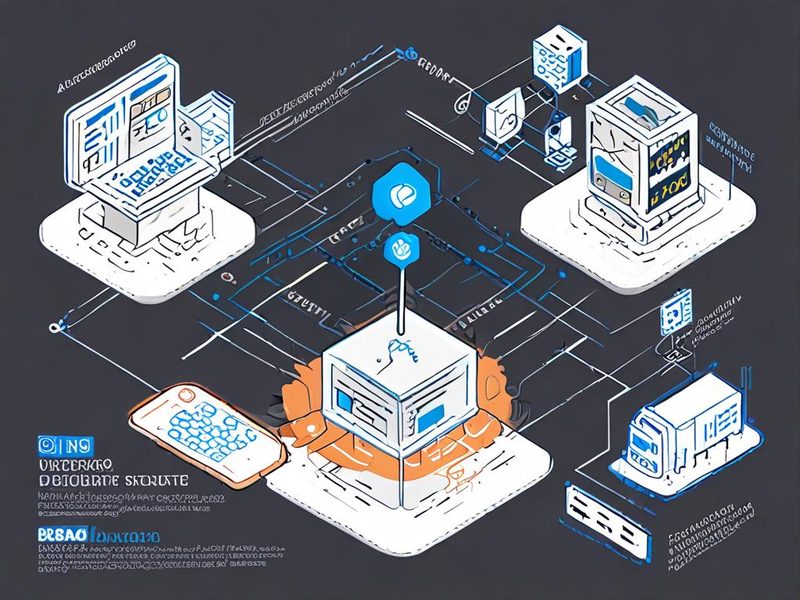
    OAuth 2.0 보안 전체 흐름과 공격 지점을 보여주는 아키텍처 다이어그램

    OAuth 2.0 인증 흐름에서 사용자, 애플리케이션, 인증 서버, 리소스 서버 사이의 이동 경로와 주요 공격 지점을 한눈에 보여주는 다이어그램입니다.

    1. 왜 OAuth 2.0 보안이 자꾸 사고로 이어질까요

    쉽게 말해 OAuth 2.0은 비밀번호를 직접 주고받지 않고 권한을 위임하는 방식입니다. 문제는 구조가 유연한 만큼, 잘못 붙이면 공격자에게도 길을 열어준다는 점입니다. 특히 아래 세 가지가 자주 문제를 만듭니다.

    • Redirect URI(리다이렉트 URI) 검증이 느슨한 경우가 많더라고요
    • state 값 검증이 빠져 CSRF(Cross-Site Request Forgery, 사이트 간 요청 위조)가 가능한 경우
    • Access Token(액세스 토큰)을 브라우저에 무방비로 저장하는 경우

    저도 예전에 테스트 앱 하나 만들면서 redirect URI를 와일드카드 비슷하게 처리했다가, “이거 설마 되겠어?” 했던 우회가 진짜 성립하는 걸 보고 식은땀 난 적이 있습니다. 드디어 됐다 싶었던 로그인 연동이, 보안 관점에서는 시작점이었던 거죠.

    2. OAuth 2.0 핵심 개념, 헷갈리는 부분만 딱 짚어보겠습니다

    OAuth 2.0 보안을 보려면 역할을 먼저 분리해서 봐야 합니다.

    구성 요소 역할 보안 포인트
    Resource Owner 사용자 피싱 페이지 유도 방지
    Client 웹/모바일 애플리케이션 state, PKCE, redirect URI 검증
    Authorization Server 인증 및 토큰 발급 정확한 클라이언트 검증
    Resource Server API 서버 토큰 검증과 권한 범위 확인

    여기서 중요한 포인트가 있습니다. 인증(Authentication, 본인 확인)과 인가(Authorization, 권한 부여)를 섞어 생각하면 설계가 꼬입니다. OAuth 2.0은 기본적으로 인가 프레임워크이고, 로그인은 보통 OpenID Connect(OIDC, 인증 레이어)를 함께 붙여 다룹니다. 이 차이를 놓치면 토큰을 너무 많은 곳에서 믿어버리게 되거든요.

    Authorization Code Flow와 PKCE를 기본값으로 봐야 하는 이유

    요즘은 Authorization Code Flow(인가 코드 흐름)에 PKCE(Proof Key for Code Exchange, 코드 교환용 증명 키)를 붙이는 구성이 사실상 기본입니다. 예전엔 Implicit Flow(암시적 흐름)도 많이 보였는데, 실제로 써보니까 브라우저 노출 면이 넓고 운영상 통제가 까다롭더라고요. 그래서 저는 브라우저 기반 앱도 가능하면 백엔드 연계나 BFF(Backend For Frontend, 프론트엔드 전용 백엔드) 구조를 함께 검토합니다.

    3. 실제 OAuth 공격 사례, 패턴으로 보면 훨씬 잘 보입니다

    특정 회사 사고를 끌어와 자극적으로 보기보다, 반복되는 공격 패턴으로 보는 게 실무에는 훨씬 도움이 되거든요. 아래 세 가지는 제가 테스트 환경에서 재현도 해봤고, 보안 리뷰 때도 정말 자주 보는 유형입니다.

    사례 1. state 누락으로 인한 로그인 CSRF

    애플리케이션이 인증 요청을 보낼 때 state를 만들지 않거나, 만들어도 응답에서 검증하지 않으면 공격자가 자기 계정으로 발급한 인가 응답을 피해자 세션에 주입할 수 있습니다. 겉으로는 로그인 성공처럼 보이는데, 실제로는 피해자가 공격자 계정에 연결된 상태가 되는 거죠.

    • 증상: 사용자가 모르는 계정으로 연결됨
    • 원인: state 생성 또는 검증 누락
    • 방어: 요청별 고유 state 생성, 서버 세션과 비교, 1회성 사용

    사례 2. Redirect URI 오검증으로 인가 코드 탈취

    이건 진짜 위험합니다. Redirect URI를 정확히 일치시키지 않고 접두어(prefix) 비교나 부분 문자열 비교로 처리하면, 공격자가 비슷한 주소를 만들어 인가 코드나 토큰을 가로챌 수 있습니다. 처음엔 “도메인만 같으면 괜찮지 않나” 싶었는데, 하위 경로나 쿼리 문자열까지 엮이면 생각보다 쉽게 틈이 생기더라고요.

    • 증상: 정상 로그인 후 공격자 페이지로 코드 전달
    • 원인: 느슨한 redirect URI 검증
    • 방어: 사전 등록된 URI와 정확히 일치 비교

    사례 3. PKCE 미적용으로 인가 코드 가로채기 위험

    특히 퍼블릭 클라이언트(public client)인 모바일 앱, SPA(Single Page Application, 단일 페이지 애플리케이션) 계열에서 PKCE가 없으면 코드가 중간에서 노출됐을 때 교환 방어가 어렵습니다. PKCE는 code_verifier와 code_challenge를 사용해서, 코드를 훔쳐도 토큰으로 못 바꾸게 막는 장치입니다.

    • 증상: 코드 탈취 후 토큰 교환 시도
    • 원인: PKCE 미적용
    • 방어: S256 기반 PKCE 강제
    OAuth 2.0 보안에서 state 누락과 redirect URI, PKCE 문제를 비교한 공격 흐름 이미지

    세 가지 대표적인 OAuth 공격 패턴이 어디서 시작되고 어느 지점에서 차단할 수 있는지 비교하는 흐름도입니다.

    4. 실전 구현: 안전한 OAuth 2.0 보안 체크포인트를 코드로 붙여보겠습니다

    여기서는 Python Flask(플라스크) 예시로 보겠습니다. 프레임워크는 달라도 핵심은 같습니다. state 검증, PKCE 적용, redirect URI 고정, 이 세 개는 기본값으로 가져가셔야 합니다.

    Step 1. state 값을 만들고 세션에 묶기

    1. 로그인 시작 시 난수 기반 state 생성
    2. 서버 세션 또는 안전한 저장소에 보관
    3. 콜백에서 반드시 동일성 검증
    import secrets
    from flask import Flask, redirect, request, session, abort
    from urllib.parse import urlencode
    
    app = Flask(__name__)
    app.secret_key = "replace-with-secure-secret"
    
    AUTHORIZATION_ENDPOINT = "https://auth.example.com/oauth2/authorize"
    CLIENT_ID = "demo-client"
    REDIRECT_URI = "https://app.example.com/callback"
    
    @app.route("/login")
    def login():
        state = secrets.token_urlsafe(32)
        session["oauth_state"] = state
    
        params = {
            "response_type": "code",
            "client_id": CLIENT_ID,
            "redirect_uri": REDIRECT_URI,
            "scope": "openid profile email",
            "state": state,
        }
        return redirect(f"{AUTHORIZATION_ENDPOINT}?{urlencode(params)}")
    
    @app.route("/callback")
    def callback():
        returned_state = request.args.get("state")
        expected_state = session.pop("oauth_state", None)
    
        if not returned_state or returned_state != expected_state:
            abort(400, "invalid state")
    
        code = request.args.get("code")
        if not code:
            abort(400, "missing code")
    
        return "state validation passed"
    

    이 코드는 단순하지만 중요합니다. 제가 직접 해보니 state를 검증하는 순간, 재현되던 로그인 CSRF 시나리오가 바로 막히더라고요.

    Step 2. PKCE 붙이기

    PKCE는 생각보다 어렵지 않습니다. code_verifier를 만들고, 그걸 SHA-256으로 해시해서 code_challenge를 보내면 됩니다.

    import base64
    import hashlib
    import secrets
    
    
    def generate_pkce_pair():
        code_verifier = secrets.token_urlsafe(64)
        digest = hashlib.sha256(code_verifier.encode("ascii")).digest()
        code_challenge = base64.urlsafe_b64encode(digest).rstrip(b"=").decode("ascii")
        return code_verifier, code_challenge
    
    code_verifier, code_challenge = generate_pkce_pair()
    session["code_verifier"] = code_verifier
    
    params = {
        "response_type": "code",
        "client_id": CLIENT_ID,
        "redirect_uri": REDIRECT_URI,
        "scope": "openid profile email",
        "state": session["oauth_state"],
        "code_challenge": code_challenge,
        "code_challenge_method": "S256",
    }
    

    토큰 교환 시에는 저장한 code_verifier를 함께 보내야 합니다. 이 부분 빠뜨리면 “분명 PKCE 넣었는데 왜 안 되지?” 하고 삽질 좀 하게 됩니다 ㅎㅎ

    Step 3. Redirect URI는 정확히 고정하기

    운영 환경에서 제일 많이 깨지는 부분이기도 합니다. 프록시 뒤에서 http로 인식하거나, path가 달라지거나, 포트가 틀어지면 인증 서버와 애플리케이션의 인식이 어긋납니다.

    oauth:
      client_id: demo-client
      redirect_uri: https://app.example.com/callback
      allowed_redirect_uris:
        - https://app.example.com/callback
    

    여기서 중요한 포인트! 부분 일치 금지, 와일드카드 지양, 환경별 URI 명확 분리입니다.

    Step 4. 로컬에서 공격 시나리오 점검하기

    제가 홈랩에서 자주 쓰는 방식은 curl로 콜백을 강제로 때려보는 겁니다. 최소한의 재현만 해도 어디서 검증이 빠졌는지 바로 보입니다.

    curl -i "https://app.example.com/callback?code=test-code&state=wrong-state"
    
    curl -i "https://app.example.com/callback?code=test-code"
    

    정상이라면 둘 다 거절돼야 합니다. 하나라도 통과하면 바로 수정해야 합니다.

    OAuth 2.0 보안 구현에서 state와 PKCE 설정을 설명하는 구성 이미지

    안전한 OAuth 클라이언트 구현에서 state, PKCE, redirect URI 고정이 각각 어디에 들어가는지 보여주는 구성 이미지입니다.

    5. OAuth 2.0 보안 운영 팁: 코드보다 설정에서 더 많이 무너집니다

    사실 OAuth 공격은 코드보다 운영 설정에서 더 자주 터집니다. 애플리케이션 보안 관점에서 특히 아래 항목은 꼭 챙기셔야 합니다.

    • Access Token 저장 위치: 브라우저의 localStorage는 XSS에 취약할 수 있으니 신중히 접근
    • HTTPS 강제: 토큰과 코드가 평문으로 흘러가면 끝입니다
    • Scope 최소화: 꼭 필요한 권한만 요청
    • 토큰 수명 짧게: 장기 유효 토큰은 사고 반경을 키웁니다
    • Refresh Token 보호: 서버 측 저장과 회전(rotation) 전략 검토
    • 로그 마스킹: 토큰, 인가 코드, 사용자 식별자 노출 금지

    이건 제가 정말 여러 번 봤는데요. 개발 편의 때문에 디버그 로그에 전체 콜백 URL을 남기면, 거기에 code나 token이 그대로 찍히는 경우가 있습니다. 테스트 때는 편한데, 운영에서는 그대로 사고 증거가 되더라고요.

    6. ⚠️ 트러블슈팅: 제가 실제로 자주 겪었던 문제들

    문제 1. 프록시 뒤에서 redirect URI가 http로 바뀌는 경우

    Nginx나 Ingress(인그레스, 외부 트래픽 진입점) 뒤에 둘 때 앱이 원래 스킴을 못 알아차리면 https:// 대신 http://로 redirect URI를 만들어버립니다.

    • 해결: X-Forwarded-Proto 신뢰 설정
    • 해결: 프레임워크별 proxy headers 설정 확인
    • 해결: 인증 서버 등록 URI와 앱 생성 URI를 동일하게 맞춤

    문제 2. state를 세션에 저장했는데 콜백에서 사라지는 경우

    도메인, 서브도메인, SameSite 쿠키 정책이 엮이면 세션이 유지되지 않을 수 있습니다. 저도 처음엔 코드만 의심했는데, 알고 보니 쿠키 속성이 문제였던 적이 많았습니다.

    • 해결: 세션 쿠키 도메인과 SameSite 정책 점검
    • 해결: 로드밸런서 환경에서 세션 일관성 확인
    • 해결: 다중 인스턴스면 중앙 세션 저장소 사용

    문제 3. 모바일 앱에서 PKCE는 넣었는데 교환 실패

    대부분은 code_verifier를 로그인 시작 시점과 토큰 교환 시점에 다르게 쓰거나, Base64 URL 인코딩 처리가 어긋난 경우였습니다.

    • 해결: 최초 생성한 code_verifier를 그대로 유지
    • 해결: code_challenge_method=S256 확인
    • 해결: URL-safe Base64 처리와 패딩 제거 확인

    7. 검증과 결과: 무엇을 통과해야 “안전하다”고 말할 수 있을까요

    보안은 느낌으로 끝내면 안 됩니다. 체크리스트로 검증해야 합니다. 저는 아래 항목을 통과해야 최소 기준은 넘겼다고 봅니다.

    1. state가 없거나 틀리면 콜백이 거절된다
    2. 등록되지 않은 redirect URI는 인증 서버에서 거절된다
    3. PKCE 없이 또는 잘못된 verifier로는 토큰 교환이 실패한다
    4. 토큰과 code가 애플리케이션 로그에 남지 않는다
    5. 브라우저 개발자 도구에서 민감한 토큰 노출 면이 최소화돼 있다
    6. 권한 범위(scope)가 필요한 수준으로 제한돼 있다

    이렇게 점검하고 나면 OAuth 2.0 보안이 훨씬 단단해집니다. 화려한 기능 추가는 없어 보여도, 실제로는 장애와 사고를 줄이는 가장 값진 작업이더라고요.

    OAuth 2.0 보안 검증 결과와 체크리스트를 보여주는 대시보드 이미지

    state 검증, PKCE, redirect URI 검사, 로그 마스킹 여부를 통과/실패로 시각화한 결과 이미지입니다.

    8. OAuth 공격 방어 전략 한눈에 정리

    공격 유형 주요 원인 방어 전략
    로그인 CSRF state 검증 누락 고유 state 생성, 세션 바인딩, 1회성 사용
    인가 코드 탈취 redirect URI 오검증 정확 일치 비교, 사전 등록 URI만 허용
    코드 재사용/가로채기 PKCE 미적용 S256 PKCE 강제
    토큰 유출 부적절한 저장/로그 출력 로그 마스킹, 저장 위치 최소화, HTTPS 강제
    과도한 권한 넓은 scope 요청 최소 권한 원칙 적용

    혹시 지금 운영 중인 서비스가 있다면, 위 표 기준으로 하나씩 점검해보세요. 특히 OAuth 2.0 보안은 한 군데만 잘한다고 끝나는 게 아니라, 클라이언트와 인증 서버, 프록시와 브라우저 저장소까지 같이 봐야 합니다.
    OAuth 2.0 보안 공격 유형과 방어 전략을 요약한 인포그래픽

    대표적인 OAuth 공격 유형과 대응책을 좌우 비교 형태로 정리한 인포그래픽입니다.

    9. 마무리: OAuth 2.0 보안은 기능이 아니라 운영 습관입니다

    정리해보면, OAuth 2.0 보안의 핵심은 복잡한 암호 기술보다도 기본기입니다. state 검증, PKCE 적용, redirect URI 정확 일치, 토큰 노출 최소화. 이 네 가지만 제대로 해도 공격면이 눈에 띄게 줄어듭니다. 저도 처음엔 문서만 보고 붙였다가 왜 자꾸 이상한 케이스가 생기나 했었는데, 결국 문제는 대부분 “설마 이 정도는 괜찮겠지”에서 시작됐습니다.

    다음 글에서는 OAuth와 함께 자주 등장하는 OpenID Connect(OIDC, 인증 레이어)의 ID Token 검증 포인트를 따로 다뤄볼 예정입니다. 이전 글에서 다룬 리버스 프록시와 쿠키 보안 설정을 함께 보시면 더 이해가 잘 되실 겁니다.

    FAQ. 자주 헷갈리는 질문

    Q1. SPA에서도 OAuth를 안전하게 쓸 수 있나요?

    가능합니다. 다만 PKCE를 기본으로 하고, 토큰 저장 전략과 XSS 대응을 같이 설계해야 합니다.

    Q2. state와 nonce는 같은 건가요?

    완전히 같지는 않습니다. state는 요청 위조 방지에, nonce는 주로 재생 공격 방지와 토큰 검증 맥락에서 쓰입니다.

    Q3. redirect URI를 여러 개 등록해도 괜찮나요?

    괜찮습니다. 다만 각각을 명시적으로 등록하고 정확히 일치 비교해야 합니다. 범용 패턴 허용은 조심하셔야 합니다.

  • [보안] 안전한 웹 서버를 위한 TLS/SSL 설정 베스트 프랙티스 체크리스트 10가지

    [보안] 안전한 웹 서버를 위한 TLS/SSL 설정 베스트 프랙티스 체크리스트 10가지

    [보안] TLS/SSL 설정 베스트 프랙티스 체크리스트 10가지

    TLS SSL 보안 설정은 웹 서버를 운영할 때 가장 먼저 점검해야 하는 기본기입니다. 서비스는 잘 열렸는데 브라우저에 경고가 뜨거나, HTTPS는 붙었는데 설정이 허술해서 취약한 암호 스위트(cipher suite, 암호군)가 열려 있는 경우가 생각보다 많거든요. 저도 처음 홈랩에서 Nginx SSL을 붙일 때는 '자물쇠만 뜨면 끝 아닌가?' 싶었는데, 실제로 써보니까 그 뒤에 챙겨야 할 게 꽤 많았습니다. 특히 웹 서버 보안은 한 번 설정하고 끝나는 일이 아니라서, 점검 가능한 체크리스트 형태로 잡아두는 게 진짜 편하더라고요.

    이번 글에서는 안전한 웹 서버를 위해 제가 현업과 홈랩에서 반복해서 확인하는 TLS/SSL 설정 베스트 프랙티스 10가지를 정리해보겠습니다. Nginx SSL, Apache SSL 둘 다 적용할 수 있게 예시를 넣었고, 중간중간 제가 삽질했던 포인트도 같이 적어둘게요. 혹시 '인증서만 설치했는데 왜 점수가 안 나오지?' 같은 경험 있으신가요? 딱 그런 분들께 맞는 checklist 글입니다.

    TLS SSL 보안 설정이 적용된 웹 서버 아키텍처 개요 이미지

    인터넷 사용자, 로드밸런서, 웹 서버, 인증서, HTTPS 흐름이 한눈에 보이는 개요 이미지입니다.

    TLS/SSL이 뭔지부터 짧게 정리해보겠습니다

    쉽게 말해 TLS(Transport Layer Security, 전송 계층 보안)는 클라이언트와 서버 사이 통신을 암호화해서 중간에서 내용을 훔쳐보거나 변조하기 어렵게 만드는 기술입니다. SSL(Secure Sockets Layer)은 예전 이름에 가깝고, 요즘 실무에서는 대부분 TLS를 쓰지만 여전히 'SSL 인증서', 'Nginx SSL' 같은 표현이 널리 쓰이죠.

    여기서 중요한 포인트는 HTTPS를 켰다고 해서 곧바로 안전한 건 아니라는 점입니다. 어떤 프로토콜 버전을 허용하는지, 어떤 암호 알고리즘을 쓰는지, 인증서 체인이 올바른지, HTTP에서 HTTPS로 강제 전환이 되는지 같은 운영 설정이 같이 맞아야 합니다. 그래서 저는 아래 10가지를 묶어서 봅니다.

    TLS/SSL 보안 설정 체크리스트 10가지

    1. TLS 1.2, TLS 1.3만 허용하기
    2. 구형 SSL/TLS 프로토콜 비활성화하기
    3. 안전한 Cipher Suite(암호군) 사용하기
    4. 신뢰 가능한 인증서 체인 전체 구성하기
    5. HTTP를 HTTPS로 강제 리다이렉트하기
    6. HSTS(HTTP Strict Transport Security, 강제 HTTPS 정책) 적용하기
    7. OCSP Stapling(인증서 상태 확인 최적화) 검토하기
    8. 개인키 권한 최소화 및 자동 갱신 점검하기
    9. 보안 헤더와 쿠키 속성 함께 점검하기
    10. 외부 도구와 명령어로 반드시 검증하기

    Nginx SSL과 Apache SSL에 공통으로 적용되는 핵심 원칙

    항목 왜 중요한가 권장 방향
    프로토콜 구형 버전은 알려진 약점이 많습니다 TLS 1.2 이상만 허용
    암호군 취약한 알고리즘 허용 시 전체 보안이 약해집니다 현대적 기본값 사용
    리다이렉트 사용자가 평문 HTTP로 들어오면 보호가 깨집니다 HTTPS 강제 전환
    인증서 체인 중간 인증서 누락 시 접속 오류가 발생할 수 있습니다 full chain 구성
    검증 설정 파일만 보고는 실수 찾기 어렵습니다 명령어와 외부 검사 병행

    실전 구현: Nginx SSL 보안 설정 예시

    제가 직접 해보니 Nginx는 설정이 비교적 단순해서 체크리스트를 반영하기 좋았습니다. 다만 처음엔 인증서 파일 경로와 체인 파일 개념이 헷갈려서 삽질 좀 했습니다 ㅎㅎ 아래 예시는 일반적인 리버스 프록시(reverse proxy, 역방향 프록시) 웹 서버 기준입니다.

    1. TLS 버전 제한

    server {
        listen 443 ssl http2;
        server_name example.com;
    
        ssl_protocols TLSv1.2 TLSv1.3;
    }

    핵심은 SSLv3, TLSv1.0, TLSv1.1 같은 구형 프로토콜을 열어두지 않는 것입니다. 오래된 클라이언트 호환성이 아쉽긴 한데, 요즘은 보안 측면에서 닫는 쪽이 맞습니다.

    2. 인증서와 개인키 연결

    server {
        listen 443 ssl http2;
        server_name example.com;
    
        ssl_certificate /etc/letsencrypt/live/example.com/fullchain.pem;
        ssl_certificate_key /etc/letsencrypt/live/example.com/privkey.pem;
    }

    여기서 fullchain.pem을 쓰는 이유가 중요합니다. 서버 인증서만 달랑 넣으면 브라우저나 일부 클라이언트에서 체인 검증 실패가 날 수 있거든요.

    3. 권장 보안 옵션 추가

    server {
        listen 443 ssl http2;
        server_name example.com;
    
        ssl_protocols TLSv1.2 TLSv1.3;
        ssl_session_timeout 1d;
        ssl_session_cache shared:SSL:10m;
        ssl_session_tickets off;
    
        add_header Strict-Transport-Security "max-age=31536000; includeSubDomains" always;
        add_header X-Content-Type-Options "nosniff" always;
        add_header X-Frame-Options "SAMEORIGIN" always;
        add_header Referrer-Policy "strict-origin-when-cross-origin" always;
    }

    HTTP/2는 성능상 이점이 있어 많이 쓰지만, 중요한 건 성능보다도 보안 헤더를 빠뜨리지 않는 것입니다. TLS SSL 보안 설정을 한다고 하면서 헤더는 비워두는 경우가 의외로 많습니다.

    4. HTTP에서 HTTPS로 강제 전환

    server {
        listen 80;
        server_name example.com;
        return 301 https://$host$request_uri;
    }

    이건 정말 기본인데, 운영 들어가면 종종 빠집니다. 특히 오래된 북마크나 외부 링크가 HTTP를 타고 들어오는 경우가 있어서 웹 서버 보안 관점에서는 꼭 넣는 편이 좋습니다.

    Nginx SSL과 Apache SSL 설정 비교를 보여주는 이미지

    Nginx SSL과 Apache SSL에서 프로토콜, 인증서, 리다이렉트 설정이 어떻게 대응되는지 비교하는 이미지입니다.

    실전 구현: Apache SSL 보안 설정 예시

    Apache SSL도 원리는 같습니다. 문법만 다를 뿐이에요. 현업에서 레거시 시스템은 아직 Apache 비중이 꽤 있어서, 이 부분도 같이 알아두면 좋습니다.

    <VirtualHost *:443>
        ServerName example.com
    
        SSLEngine on
        SSLProtocol -all +TLSv1.2 +TLSv1.3
    
        SSLCertificateFile /etc/letsencrypt/live/example.com/fullchain.pem
        SSLCertificateKeyFile /etc/letsencrypt/live/example.com/privkey.pem
    
        Header always set Strict-Transport-Security "max-age=31536000; includeSubDomains"
        Header always set X-Content-Type-Options "nosniff"
        Header always set X-Frame-Options "SAMEORIGIN"
    </VirtualHost>
    
    <VirtualHost *:80>
        ServerName example.com
        Redirect permanent / https://example.com/
    </VirtualHost>

    Apache SSL에서 자주 놓치는 건 모듈 활성화 여부입니다. 배포판에 따라 mod_ssl, headers 모듈이 필요하니 로드 상태를 확인하세요. 저도 처음엔 설정 다 넣고 왜 헤더가 안 보이나 했었는데, 알고 보니 모듈이 빠져 있었더라고요.

    체크리스트별로 조금 더 깊게 보겠습니다

    1. 구형 프로토콜 제거

    SSLv2, SSLv3, TLS 1.0, TLS 1.1은 지금 기준으로는 운영망에서 유지할 이유가 거의 없습니다. 아주 특수한 구형 장비 호환이 아니라면 닫는 쪽이 맞고, 그 예외는 문서화해두는 게 좋습니다.

    2. Cipher Suite 정리

    암호군은 운영체제와 웹 서버 버전에 따라 권장값이 조금 달라질 수 있어서, 제가 실무에서는 무리하게 직접 나열하기보다 지원 중인 최신 배포판과 웹 서버의 기본 권장값을 우선 확인합니다. 확실하지 않은 값을 인터넷 글에서 복붙하면 오히려 더 위험할 수 있거든요.

    3. HSTS는 신중하게 적용

    HSTS는 강력합니다. 한 번 브라우저가 기억하면 계속 HTTPS만 쓰게 만들거든요. 근데 서브도메인까지 강제로 묶는 includeSubDomains를 넣을 땐 정말 확인하고 넣으셔야 합니다. 테스트 서브도메인이 아직 HTTP만 쓰는 환경이라면 바로 장애로 이어질 수 있습니다. 여기서 중요한 포인트! 운영 전에 도메인 구조를 먼저 점검하세요.

    4. 인증서 자동 갱신

    Let's Encrypt 같은 자동화 도구를 쓰는 환경이라면 갱신 자체보다도 갱신 후 reload/restart가 정상 동작하는지가 더 중요합니다. 인증서는 갱신됐는데 프로세스가 예전 인증서를 물고 있는 경우, 생각보다 자주 봤습니다.

    5. 개인키 권한

    개인키(private key, 비밀키)는 정말 최소 권한으로 다뤄야 합니다. 홈랩에서는 편하다고 권한을 넉넉하게 주고 넘어가기 쉬운데, 나중에 습관이 그대로 남거든요. 운영 서버라면 읽기 권한 대상과 백업 위치까지 같이 점검하시는 걸 권합니다.

    검증 명령어: 설정 후 꼭 확인해야 하는 것들

    설정을 넣었다면 이제 검증입니다. 드디어 됐다! 하고 넘기면 안 됩니다. 실제로 써보니까 TLS SSL 보안 설정은 검증 단계에서 문제를 제일 많이 잡습니다.

    1. 웹 서버 설정 문법 검사
    2. HTTPS 접속 및 인증서 체인 확인
    3. HTTP 리다이렉트 동작 확인
    4. 보안 헤더 응답 확인
    5. 외부 스캐너로 최종 진단
    sudo nginx -t
    sudo apachectl configtest
    curl -I http://example.com
    curl -I https://example.com
    openssl s_client -connect example.com:443 -servername example.com

    curl -I는 헤더만 빠르게 보기 좋아서 저는 거의 습관처럼 씁니다. openssl s_client는 처음엔 출력이 길어서 당황스러운데, 인증서 체인과 핸드셰이크(handshake, 연결 협상) 상태를 볼 수 있어서 익숙해지면 아주 든든합니다.

    TLS SSL 보안 설정 검증을 위한 HTTPS 터미널 점검 이미지

    openssl s_client와 curl -I 결과를 통해 인증서 체인, 리다이렉트, 보안 헤더를 검증하는 예시 이미지입니다.

    ⚠️ 제가 실제로 겪었던 트러블슈팅 포인트

    인증서가 맞는데도 브라우저 경고가 뜨는 경우

    이건 중간 인증서 누락이 원인인 경우가 많았습니다. 서버 인증서만 맞다고 끝이 아니더라고요. 체인 파일이 올바른지 먼저 보세요.

    리다이렉트 루프가 생기는 경우

    로드밸런서(load balancer, 부하 분산 장치) 뒤에 웹 서버가 있을 때 자주 봤습니다. 앞단에서 이미 HTTPS 종료를 했는데 뒤 서버도 강제로 HTTPS를 재해석하면 무한 루프가 납니다. 이럴 땐 X-Forwarded-Proto 같은 프록시 헤더 처리 로직을 같이 확인해야 합니다.

    HSTS 적용 후 테스트 도메인이 접속 안 되는 경우

    이건 진짜 당황스럽습니다. 저도 예전에 서브도메인까지 묶어버렸다가 테스트 환경 접근이 꼬였던 적이 있습니다. 그래서 요즘은 처음부터 긴 max-age를 넣기보다 짧게 검증하고 늘리는 편입니다.

    보안 점수만 보고 안심하는 경우

    외부 진단 점수는 참고용으로 좋지만, 그 점수만 높다고 실제 운영이 안전한 건 아닙니다. 인증서 갱신 실패 알림, 키 보관 정책, 리버스 프록시 구조, 애플리케이션 쿠키 속성까지 같이 봐야 하거든요.

    결과 확인: 무엇이 달라져야 하나요?

    설정이 잘 끝나면 최소한 아래 결과는 확인되어야 합니다.

    • HTTP 요청이 HTTPS로 일관되게 전환됩니다.
    • 브라우저 자물쇠 경고 없이 인증서 체인이 정상 표시됩니다.
    • 구형 프로토콜 협상이 차단됩니다.
    • 보안 헤더가 응답에 포함됩니다.
    • 자동 갱신 후에도 서비스 재기동 없이 안정적으로 운영됩니다.

    이 상태가 되면 단순히 HTTPS만 켠 수준이 아니라, 실제 서비스 운영에 맞는 보안 강화 체크리스트를 한 바퀴 돈 셈입니다. 특히 웹 서버 보안은 누락 하나가 전체 신뢰도를 떨어뜨리니, 변경 후에는 반드시 다시 스캔해보세요.

    HTTPS와 TLS SSL 보안 설정 검증 결과 대시보드 이미지

    HTTPS 적용 완료, 리다이렉트 성공, 보안 헤더 확인, 프로토콜 제한 상태를 대시보드 형태로 보여주는 이미지입니다.

    정리: 안전한 HTTPS 운영을 위한 최종 체크

    마지막으로 제가 현장에서 보는 관점으로 한 번 더 압축해볼게요.

    1. TLS 1.2 이상만 허용했는지 확인합니다.
    2. 인증서 체인(full chain)이 올바른지 확인합니다.
    3. HTTP -> HTTPS 강제 전환이 되는지 확인합니다.
    4. HSTS와 기본 보안 헤더가 적용됐는지 확인합니다.
    5. 개인키 권한과 자동 갱신을 점검합니다.
    6. curl, openssl, 외부 점검 도구로 실제 동작을 검증합니다.

    처음엔 이게 뭔가 싶어도, 한 번 체크리스트로 정리해두면 다음부터는 훨씬 수월합니다. 저도 처음엔 설정 파일 한 줄 바꿀 때마다 겁났는데, 지금은 검증 루틴까지 묶어서 운영하니 훨씬 편해졌습니다. 이거 진짜 편하더라고요.

    다음 글에서는 Nginx SSL 환경에서 리버스 프록시와 HSTS를 함께 운영할 때 주의할 점, 그리고 프록시 뒤 애플리케이션 쿠키 보안 설정까지 이어서 다뤄볼 예정입니다. 이전 글에서 다뤘던 리버스 프록시 기본 구성과 함께 보시면 흐름이 더 잘 잡히실 거예요.

    안전한 HTTPS 운영을 위한 10가지 체크리스트를 한 장으로 요약한 인포그래픽 이미지입니다.

    자주 묻는 질문

    Q. SSL과 TLS를 같은 뜻으로 써도 되나요?

    실무 대화에서는 섞여 쓰는 경우가 많습니다. 다만 정확히는 현대 웹 보안 통신은 TLS를 의미한다고 보시면 됩니다.

    Q. Nginx SSL과 Apache SSL 중 뭐가 더 안전한가요?

    둘 중 무엇이 절대적으로 더 안전하다기보다, 어떻게 설정하고 검증하느냐가 더 중요합니다. 기본 원칙은 같습니다.

    Q. HTTPS만 켜면 웹 서버 보안은 끝인가요?

    아닙니다. TLS SSL 보안 설정은 시작점이고, 접근 제어, 패치 관리, 로깅, WAF(Web Application Firewall, 웹 애플리케이션 방화벽), 애플리케이션 보안까지 같이 봐야 전체가 단단해집니다.

  • [OpenStack] OpenStack Neutron 네트워크 장애 진단 및 해결 5단계

    [OpenStack] OpenStack Neutron 네트워크 장애 진단 및 해결 5단계

    [OpenStack] OpenStack Neutron 네트워크 장애 진단 및 해결 5단계

    OpenStack Neutron 네트워크 장애는 경험해보신 분들은 알겠지만, VM은 떠 있는데 통신이 안 되고, Floating IP는 붙었는데 외부 접속이 안 되고, DHCP는 살아 있는 것 같은데 IP를 못 받아오는 식으로 정말 답답합니다. 저도 홈랩이랑 테스트 클러스터에서 OpenStack Neutron 네트워크 장애를 몇 번 크게 겪었는데요. 처음엔 인스턴스 문제인가 싶다가, 알고 보니 L2 브리지, L3 Agent, Security Group, MTU가 각각 따로 발목을 잡고 있더라고요. 그래서 이번 글에서는 제가 실제로 쓰는 흐름대로 OpenStack 네트워크 문제를 5단계로 줄여서 확인하는 방법을 정리해보겠습니다.

    컨트롤 플레인과 데이터 플레인이 어디서 갈리는지 한눈에 보는 구조입니다.

    1. OpenStack Neutron을 쉽게 말해보면

    쉽게 말해, Neutron은 클라우드 안에서 가상 스위치, 라우터, DHCP, 보안 정책을 한군데 관리해주는 네트워크 제어 계층이라고 보면 돼요. 여기서 중요한 건 Control Plane(컨트롤 플레인, 설정과 상태를 관리하는 영역)과 Data Plane(데이터 플레인, 실제 패킷이 흐르는 영역)을 분리해서 봐야 한다는 점입니다.

    예를 들어 CLI에서 네트워크와 포트가 멀쩡하게 보여도, 실제 노드의 Open vSwitch(오픈 브이 스위치, 가상 스위치) 브리지나 Linux namespace(리눅스 네임스페이스, 격리된 네트워크 공간)가 꼬이면 통신은 바로 끊깁니다. 저도 처음엔 API 결과만 보고 안심했다가 한참 삽질했었는데, 결국 패킷이 어디까지 갔는지를 봐야 답이 나오더라고요.

    2. OpenStack 네트워크 문제를 해결하는 Neutron 트러블슈팅 5단계

    1. 장애 범위 확인: 특정 VM만 문제인지, 특정 네트워크인지, 전체 노드 공통인지 먼저 자릅니다.
    2. Agent 상태 확인: DHCP Agent, L3 Agent, Open vSwitch Agent 또는 Linux Bridge Agent 상태를 봅니다.
    3. Namespace와 Port 확인: qdhcp, qrouter namespace 내부 인터페이스와 라우팅을 봅니다.
    4. Data Plane 확인: 브리지 매핑, 터널, 보안 정책, 포트 바인딩을 추적합니다.
    5. MTU, 라우팅, 외부망 확인: 마지막으로 잘 안 보이는 설정 불일치를 잡습니다.

    여기서 중요한 포인트! 위에서 아래로 내려가야 합니다. 반대로 보면 같은 명령만 반복하게 되거든요.

    3. 1단계: OpenStack 네트워크 장애 범위를 먼저 자르기

    장애가 났을 때 가장 먼저 할 일은 “어디까지 되느냐”를 확인하는 겁니다. 인스턴스 내부에서 게이트웨이 Ping이 되는지, 같은 서브넷끼리 통신이 되는지, Floating IP로 외부에서 들어오는지 순서대로 보면 생각보다 빨리 좁혀집니다.

    openstack server list
    openstack network list
    openstack subnet list
    openstack port list --server <INSTANCE_ID>
    openstack router list
    openstack floating ip list

    이 단계에서는 아래처럼 메모를 남기면 좋습니다.

    • 특정 인스턴스만 안 되는가
    • 특정 Compute 노드에 올라간 인스턴스만 안 되는가
    • 내부 통신은 되고 외부만 안 되는가
    • DHCP 할당부터 실패하는가

    실제로 써보니까 이 메모 한 줄이 뒤에서 시간을 많이 줄여줍니다. 특히 특정 호스트에만 문제가 몰리면 Neutron 전체보다 하이퍼바이저 측 OVS나 브리지 설정을 먼저 의심해볼 수 있거든요.

    4. 2단계: Neutron Agent 상태부터 확인하기

    Neutron 트러블슈팅에서 가장 먼저 손에 잡히는 건 Agent 상태입니다. API는 살아 있는데 Agent가 죽어 있거나 heartbeat(하트비트, 상태 보고)가 끊긴 경우가 꽤 많습니다.

    openstack network agent list
    systemctl status neutron-server
    systemctl status neutron-dhcp-agent
    systemctl status neutron-l3-agent
    systemctl status neutron-openvswitch-agent

    환경에 따라 Linux Bridge를 쓰면 마지막 서비스명은 다를 수 있습니다. 핵심은 내가 쓰는 ML2 드라이버와 에이전트 조합을 정확히 알고 보는 겁니다.

    증상 우선 확인할 컴포넌트 자주 보는 포인트
    IP를 못 받음 DHCP Agent qdhcp namespace, dnsmasq 동작 여부
    외부 통신 안 됨 L3 Agent qrouter namespace, SNAT, 외부 게이트웨이
    동일 네트워크 간 통신 실패 OVS/Linux Bridge Agent 브리지 매핑, 포트 바인딩, 터널 상태
    간헐적 패킷 손실 MTU 및 Overlay 네트워크 VXLAN/GRE 오버헤드 반영 여부

    저는 여기서 꼭 로그도 같이 봅니다. 상태가 alive여도 내부적으로 재시도만 반복하는 경우가 있더라고요.

    journalctl -u neutron-openvswitch-agent -n 100
    journalctl -u neutron-l3-agent -n 100
    journalctl -u neutron-dhcp-agent -n 100
    OpenStack Neutron 네트워크 장애 점검용 Agent 상태 흐름 이미지

    장애 분석 시 어떤 Agent부터 확인하는지 흐름을 시각적으로 정리한 이미지입니다.

    5. 3단계: Namespace와 Port를 보면 길이 보입니다

    이제부터가 진짜입니다. CLI 결과는 정상인데 통신이 안 되는 경우, 저는 거의 습관처럼 namespace부터 봅니다. DHCP와 L3는 namespace 안에서 움직이기 때문에, 인터페이스가 실제로 붙어 있는지 보면 감이 옵니다.

    ip netns
    ip netns exec qdhcp-<NETWORK_ID> ip addr
    ip netns exec qdhcp-<NETWORK_ID> ip route
    ip netns exec qrouter-<ROUTER_ID> ip addr
    ip netns exec qrouter-<ROUTER_ID> ip route
    ip netns exec qrouter-<ROUTER_ID> ping -c 3 <GATEWAY_IP>

    여기서 자주 보는 체크 포인트는 이렇습니다.

    • qdhcp namespace가 아예 없으면 DHCP 스케줄링이나 Agent 문제일 가능성이 큽니다.
    • qrouter namespace는 있는데 외부 인터페이스가 없으면 라우터 게이트웨이 연결을 다시 봐야 합니다.
    • 포트 상태가 DOWN이면 바인딩 실패나 하이퍼바이저 측 문제를 의심합니다.
    openstack port show <PORT_ID>
    openstack router show <ROUTER_ID>
    openstack network show <NETWORK_ID>

    제가 직접 해보니 port binding:vif_type, binding:host_id 정보도 꽤 중요했습니다. 인스턴스는 떠 있는데 바인딩이 엉킨 상태면 네트워크만 죽어 있는 애매한 상황이 나오거든요.

    6. 4단계: Data Plane 확인, 특히 OVS 브리지와 보안 정책

    이제 패킷이 실제로 흐르는 길을 봐야 합니다. Open vSwitch를 쓴다면 브리지와 포트 구성이 의도대로 들어갔는지부터 체크합니다. 여기서 클라우드 네트워크 오류가 많이 납니다. 설정 파일은 맞는데 실제 브리지 매핑이 빠진 경우, 터널 인터페이스가 안 살아난 경우가 생각보다 흔합니다.

    ovs-vsctl show
    ovs-vsctl list-br
    ovs-vsctl list-ports br-int
    ovs-vsctl list-ports br-tun
    ip link show
    bridge fdb show

    대표적으로 보는 설정 파일 예시는 이런 형태입니다.

    [ovs]
    bridge_mappings = physnet1:br-ex
    local_ip = 10.0.0.10
    
    [agent]
    tunnel_types = vxlan
    l2_population = true
    
    [securitygroup]
    enable_security_group = true

    여기서 제가 몇 번 당했던 게 Security Group(시큐리티 그룹, 가상 방화벽)입니다. 운영 중에는 OpenStack 장애 해결을 위해 네트워크가 죽은 것처럼 보여도 사실은 ICMP나 SSH만 막혀 있는 경우가 있습니다.

    openstack security group rule list
    iptables -S
    ip netns exec qrouter-<ROUTER_ID> iptables -t nat -S

    혹시 이런 경험 있으신가요? Floating IP는 붙었는데 외부에서만 접속이 안 되는 경우요. 저는 처음엔 라우터가 문제인 줄 알았는데, 실제론 보안 그룹 규칙과 외부 브리지 uplink 설정이 같이 꼬여 있었습니다. 삽질 좀 했습니다 ㅎㅎ

    OpenStack Neutron 네트워크 장애 원인 파악을 위한 OVS 브리지 구성 이미지

    br-int, br-tun, br-ex가 어떻게 이어지는지 이해하면 장애 지점이 훨씬 빨리 보입니다.

    7. 5단계: MTU, DHCP, 외부망 라우팅까지 마무리 확인

    여기까지 다 맞는데도 이상하면 MTU를 꼭 보셔야 합니다. VXLAN 같은 Overlay network(오버레이 네트워크, 기존 네트워크 위에 캡슐화해 올리는 가상 네트워크)는 헤더 오버헤드가 있어서, 물리망 MTU와 가상망 MTU가 어긋나면 큰 패킷에서만 조용히 깨집니다. 이게 진짜 사람 괴롭힙니다.

    openstack subnet show <SUBNET_ID>
    ip link show dev <INTERFACE>
    ping -M do -s 1400 <TARGET_IP>

    DHCP가 의심될 때는 dnsmasq 로그나 lease 파일도 같이 봅니다.

    ps -ef | grep dnsmasq
    ip netns exec qdhcp-<NETWORK_ID> cat /var/lib/neutron/dhcp/<NETWORK_ID>/hosts

    외부망 연결에서는 아래 항목을 같이 체크하면 좋습니다.

    1. 외부 네트워크가 올바른 물리 브리지에 매핑되었는가
    2. L3 Agent가 해당 라우터를 실제로 호스팅하고 있는가
    3. SNAT 규칙이 생성되었는가
    4. 업스트림 스위치 또는 라우터에서 VLAN/Untagged 설정이 맞는가

    사실 마지막 4번이 종종 핵심입니다. OpenStack 장애 해결이라고 들어왔는데, 알고 보면 물리 스위치 설정 하나 때문에 고생하는 경우가 꽤 있습니다.

    8. 자주 겪는 장애 패턴과 해결 메모

    • ⚠️ DHCP namespace 없음: DHCP Agent down 또는 스케줄링 문제를 먼저 확인합니다.
    • ⚠️ Router namespace는 있는데 외부 IP Ping 실패: br-ex uplink, gateway, upstream 라우팅을 봅니다.
    • ⚠️ 특정 Compute에 올라간 VM만 통신 실패: 해당 노드의 OVS Agent, 터널, 포트 바인딩을 우선 점검합니다.
    • ⚠️ 작은 Ping은 되는데 애플리케이션 통신 실패: MTU mismatch 가능성이 큽니다.
    • ⚠️ 재부팅 후 간헐적으로 실패: 서비스 기동 순서나 브리지 자동 생성 누락을 의심합니다.

    제가 예전에 제일 오래 잡았던 건 “상태는 다 정상이지만 큰 패킷만 죽는” 케이스였는데요. 결국 MTU 문제였습니다. 드디어 됐다! 싶었던 순간이 아직도 기억나네요. 그래서 요즘은 Neutron 쪽에서 원인 못 찾으면 MTU 테스트를 꽤 빨리 해보는 편입니다. 이게 진짜 편하더라고요.

    OpenStack Neutron 네트워크 장애 해결 전후 검증 결과 이미지

    진단 전후로 어떤 항목이 정상화됐는지 비교하는 검증용 시각 자료입니다.

    9. 검증, 결과 확인, 그리고 다음 단계

    수정 후에는 반드시 검증(Validation, 적용 결과 확인)을 남겨야 합니다. 눈으로 한 번 되고 끝내면 다음 장애 때 같은 길을 또 돌게 됩니다.

    openstack network agent list
    openstack port list --server <INSTANCE_ID>
    ip netns exec qrouter-<ROUTER_ID> ping -c 3 8.8.8.8
    ip netns exec qdhcp-<NETWORK_ID> ping -c 3 <INSTANCE_IP>
    • ✅ 인스턴스가 DHCP로 IP를 정상 할당받는지
    • ✅ 같은 네트워크 내 동서 트래픽이 되는지
    • ✅ 라우터를 통해 남북 트래픽이 되는지
    • ✅ Floating IP를 통한 외부 접근이 되는지
    • ✅ 재시작 후에도 동일하게 유지되는지

    정리하면, OpenStack Neutron 네트워크 장애는 복잡해 보여도 “범위 자르기 → Agent 확인 → Namespace 확인 → Data Plane 추적 → MTU/외부망 점검” 순서로 가면 훨씬 덜 헤맵니다. 저도 처음엔 이게 뭔가 싶었는데, 결국 패킷이 어디서 멈추는지만 찾으면 답은 나오더라고요.

    다음 글에서는 Security Group과 Distributed Virtual Routing(DVR, 분산 가상 라우팅) 관점에서 장애를 더 세분화해서 다뤄볼 예정입니다. 이전 글에서 다뤘던 Linux bridge와 OVS 기본 구조를 같이 보시면 이해가 더 빨라집니다. 🎉

    FAQ

    • Q. Neutron API는 정상인데 통신만 안 됩니다.
      A. API 정상과 데이터 플레인 정상은 다릅니다. namespace, OVS 브리지, 보안 정책을 같이 봐야 합니다.
    • Q. Floating IP만 안 됩니다.
      A. L3 Agent, SNAT, br-ex 연결, 업스트림 라우팅을 우선 확인해보세요.
    • Q. 장애 재현이 어렵습니다.
      A. 호스트별, 네트워크별, 패킷 크기별로 조건을 나눠 기록하면 원인 파악이 훨씬 쉬워집니다.
    OpenStack Neutron 네트워크 장애 진단 5단계 요약 인포그래픽

    운영자가 바로 따라 할 수 있도록 5단계 흐름을 한 장으로 요약한 이미지입니다.

  • [홈랩] 팬 컨트롤로 홈랩 서버 발열 관리하기

    [홈랩] 팬 컨트롤로 홈랩 서버 발열 관리하기

    [홈랩] 팬 컨트롤로 홈랩 서버 발열 관리하기

    홈랩 서버를 오래 돌리다 보면 결국 부딪히는 게 팬 컨트롤입니다. 소음 때문에 팬을 낮추면 온도가 불안하고, 반대로 발열 관리만 생각해서 풀 RPM으로 돌리면 집안이 바로 서버실이 되거든요. 저도 처음엔 “팬만 좀 조용해지면 되겠지” 하고 접근했다가, 디스크 베이 쪽 온도만 올라가고 CPU는 멀쩡한 이상한 상황을 겪었어요. 삽질 좀 했습니다 ㅎㅎ 결국 핵심은 팬 속도 하나만 보는 게 아니라, 홈랩 서버의 공기 흐름과 센서 기준점을 같이 잡는 데 있더라고요.

    1. 왜 홈랩 서버 발열 관리가 생각보다 까다로운가

    쉽게 말해 서버는 데스크톱처럼 “CPU만 시원하면 끝”이 아닙니다. 메인보드 VRM(전압 레귤레이터 모듈), HBA(Host Bus Adapter, 스토리지 확장 카드), NIC(Network Interface Card, 네트워크 카드), 그리고 드라이브 앞쪽까지 같이 봐야 하거든요. 특히 랙마운트나 좁은 케이스는 앞에서 뒤로 가는 에어플로우(airflow, 공기 흐름)가 조금만 틀어져도 특정 구역만 뜨거워집니다.

    제가 직접 해보니 가장 흔한 실수는 아래 셋이었습니다.

    • CPU 센서만 기준으로 잡고 SSD/HDD 구역 온도를 놓치는 경우
    • 팬이 “도는 것”만 확인하고 실제 풍량은 체크하지 않는 경우
    • BMC(Baseboard Management Controller, 원격 관리 칩) 자동 제어와 OS 레벨 제어가 서로 싸우는 경우
    팬 컨트롤 중심의 홈랩 서버 공기 흐름 개요 이미지

    홈랩 서버의 전면 흡기, 후면 배기, CPU와 스토리지 구역이 분리된 공기 흐름을 보여주는 개요 이미지입니다.

    2. 팬 컨트롤의 핵심 개념: PWM과 센서 매핑

    PWM(Pulse Width Modulation, 펄스 폭 변조)은 팬에 들어가는 전력의 듀티 비율을 조절해서 속도를 바꾸는 방식입니다. 리눅스 hwmon(Hardware Monitoring, 하드웨어 모니터링) 인터페이스에서는 보통 fan*_input, temp*_input, pwm* 같은 항목으로 노출되거든요. 리눅스 커널 문서에도 이런 항목들이 표준 이름으로 설명되어 있습니다.

    여기서 중요한 포인트! 팬 제어는 “온도 하나에 팬 하나”처럼 단순하지 않은 경우가 많습니다. lm-sensors의 fancontrol도 같은 생각을 합니다. PWM 출력과 온도 센서를 매핑하고, MINTEMP, MAXTEMP, MINSTART, MINSTOP 같은 값으로 곡선을 만들거든요. 실제로 써보니까 MINSTART를 너무 낮게 잡으면 팬이 멈췄다가 다시 못 도는 경우가 있어서 꽤 중요했습니다.

    전략 장점 주의할 점
    BMC/BIOS 자동 제어 구성 간단, 부팅 직후부터 동작 센서 기준이 거칠고 소음이 커질 수 있음
    OS 기반 fancontrol 세밀한 온도 조절 가능, 곡선 튜닝 쉬움 재부팅 전후 정책, 커널 지원 여부 확인 필요
    외부 팬 허브/컨트롤러 보드 제약이 적고 배선 정리가 쉬움 RPM 피드백, 알람 연동이 제한될 수 있음

    3. 제가 추천하는 팬 컨트롤 전략

    최근 몇 년간 데이터센터도 냉각을 더 똑똑하게 제어하는 흐름이 강합니다. 홈랩도 규모는 작아도 방향은 비슷합니다. 무조건 세게 돌리는 것보다, 어느 센서를 기준으로 어떤 팬을 얼마나 올릴지를 명확히 잡는 게 훨씬 효율적이더라고요.

    1. 기본값은 BMC/BIOS 자동 제어로 시작합니다.
    2. 소음이 거슬리거나 특정 구역만 뜨거우면 OS 기반 팬 컨트롤로 세분화합니다.
    3. CPU, 메인보드, 드라이브 베이 중 가장 느리게 식는 구역을 기준 센서로 잡습니다.
    4. 팬 정지 허용 여부를 먼저 정합니다. 홈랩 서버는 개인적으로 완전 정지보다 저속 유지 쪽이 안정적이었습니다.

    혹시 이런 경험 있으신가요? CPU는 50도대인데 드라이브가 계속 뜨거운 상황이요. 이럴 땐 CPU 센서 기준 곡선보다 전면 흡기 팬을 드라이브 온도 기준으로 나눠 잡는 게 훨씬 낫더라고요.

    4. 실전 구현: Linux에서 lm-sensors와 fancontrol 설정하기

    아래 예시는 Debian/Ubuntu 계열 기준입니다. 다른 배포판도 패키지 이름만 조금 다르고 흐름은 비슷합니다.

    1. 센서 도구 설치
    2. 센서 감지
    3. PWM 제어 가능 여부 확인
    4. 자동 설정 생성
    5. 서비스 등록 후 재부팅 테스트
    sudo apt update
    sudo apt install -y lm-sensors fancontrol ipmitool
    
    sudo sensors-detect
    sudo sensors
    
    ls /sys/class/hwmon/
    grep . /sys/class/hwmon/hwmon*/name
    grep . /sys/class/hwmon/hwmon*/temp*_input 2>/dev/null
    grep . /sys/class/hwmon/hwmon*/fan*_input 2>/dev/null
    grep . /sys/class/hwmon/hwmon*/pwm* 2>/dev/null
    

    여기서 pwm*가 안 보이면 메인보드나 드라이버 차원에서 OS 제어가 안 열려 있을 수 있습니다. 그런 경우는 억지로 만지기보다 BMC 쪽을 쓰는 게 낫습니다.

    sudo pwmconfig
    

    pwmconfig는 인터랙티브하게 팬과 온도 센서를 매핑해 줍니다. 생성된 설정은 보통 /etc/fancontrol에 저장됩니다.

    sudo systemctl enable fancontrol
    sudo systemctl start fancontrol
    sudo systemctl status fancontrol
    
    ipmitool sensor
    ipmitool sdr type Temperature
    

    위 두 명령은 BMC/IPMI(Intelligent Platform Management Interface, 지능형 플랫폼 관리 인터페이스) 센서 상태를 확인할 때 유용합니다. 저는 OS 센서와 BMC 센서를 같이 봐야 이상 징후를 빨리 찾을 수 있더라고요.

    팬 컨트롤 설정을 점검하는 홈랩 서버 터미널 이미지

    lm-sensors와 pwmconfig로 센서와 PWM 제어 가능 여부를 확인하는 실전 설정 화면 이미지입니다.

    예시 설정 파일

    환경마다 경로와 센서 이름은 다르니, 아래는 구조를 이해하기 위한 예시로 보시면 됩니다.

    INTERVAL=10
    DEVPATH=hwmon0=devices/platform/nct6775.656 hwmon1=devices/platform/coretemp.0
    DEVNAME=hwmon0=nct6798 hwmon1=coretemp
    FCTEMPS=hwmon0/pwm1=hwmon1/temp1_input
    FCFANS=hwmon0/pwm1=hwmon0/fan1_input
    MINTEMP=hwmon0/pwm1=40
    MAXTEMP=hwmon0/pwm1=70
    MINSTART=hwmon0/pwm1=120
    MINSTOP=hwmon0/pwm1=90
    MINPWM=hwmon0/pwm1=90
    MAXPWM=hwmon0/pwm1=255
    AVERAGE=hwmon0/pwm1=3
    

    제가 직접 해보니 AVERAGE를 조금 주면 짧은 온도 튐에 팬이 과하게 반응하지 않아서 체감 소음이 확 줄었습니다.

    5. 외부 팬 컨트롤러를 쓸 때의 판단 기준

    케이스 팬이 많거나 메인보드 헤더가 부족하면 외부 PWM 허브나 팬 컨트롤러가 편합니다. 다만 여기서도 기준은 단순합니다.

    • 메인보드의 PWM 신호를 그대로 확장하는지
    • RPM 피드백이 한 채널만 올라오는지, 여러 채널이 보이는지
    • SATA 전원 기반인지, 별도 전원 설계가 필요한지
    • 정전 후 복구 시 이전 상태를 유지하는지

    사실 허브를 달면 배선은 편해지는데, 팬 하나 고장 났을 때 개별 RPM 추적이 흐려질 수 있습니다. 그래서 발열 관리가 중요한 NAS 겸용 홈랩 서버라면, 스토리지 존 팬은 가능하면 별도 확인이 되는 구조를 추천드립니다.

    6. ⚠️ 실제로 자주 겪는 문제와 해결법

    • 팬이 너무 낮은 PWM에서 재시동하지 못함
      해결: MINSTART를 올리고, MINSTOP과 MINPWM을 분리해서 테스트합니다.
    • BMC 자동 제어와 OS fancontrol이 충돌함
      해결: 둘 중 하나만 주 제어권을 가져가게 해야 합니다. 동시에 잡으면 팬 속도가 계속 튑니다.
    • 센서 이름이 재부팅 후 바뀜
      해결: 설정 전후로 /sys/class/hwmon/hwmon*/name을 다시 확인하고 서비스 재검증을 합니다.
    • CPU는 차가운데 HBA/NIC가 뜨거움
      해결: 사이드 에어플로우나 전면 팬 곡선을 별도로 봐야 합니다. 이것 때문에 저도 한동안 원인을 못 찾았었습니다.

    여기서 정말 중요한 포인트는, 홈랩 서버의 온도 조절은 평균 온도보다 핫스팟(hot spot, 국소 고온 구역) 관리가 우선이라는 점입니다.

    홈랩 서버 팬 컨트롤 트러블슈팅과 발열 관리 포인트 이미지

    팬 재시동 실패, 센서 매핑 오류, BMC와 OS 충돌 같은 트러블슈팅 포인트를 정리한 이미지입니다.

    7. 검증: 설정 후 무엇을 확인해야 하나

    설정을 끝냈다고 바로 안심하면 안 됩니다. 저는 최소 하루는 부하 패턴을 바꿔가며 확인합니다.

    1. 유휴 상태(idle)에서 팬이 불필요하게 출렁이지 않는지
    2. 파일 복사나 백업 중 드라이브 베이 온도가 급상승하지 않는지
    3. CPU 부하 시 팬이 선형적으로 반응하는지
    4. 재부팅 후에도 정책이 정상 복구되는지
    watch -n 2 sensors
    
    journalctl -u fancontrol -n 50 --no-pager
    

    제 경험상 결과가 좋을 때는 두 가지가 동시에 보입니다. 첫째, 평소 소음이 줄어듭니다. 둘째, 부하가 걸렸을 때는 오히려 더 빠르고 예측 가능하게 팬이 올라갑니다. 이게 잘 잡히면 “조용한데 불안하지 않은” 상태가 나오더라고요. 드디어 됐다 싶은 순간이 있습니다 🎉

    팬 컨트롤 결과를 보여주는 홈랩 서버 온도 조절 대시보드 이미지

    CPU, 메인보드, 드라이브 존 온도와 팬 RPM 변화가 함께 보이는 검증용 대시보드 이미지입니다.

    8. 정리와 다음 단계

    팬 컨트롤의 핵심은 화려한 장비보다 기준점입니다. 어떤 센서를 기준으로, 어느 팬이, 어느 구간에서, 얼마나 반응해야 하는지 정리되면 발열 관리와 소음을 같이 잡을 수 있습니다. 반대로 이 기준 없이 감으로 만지면 온도 조절은 된 것 같은데 실제로는 특정 구역만 뜨거워지기 쉽습니다.

    정리하면 이렇습니다 ✅

    • 처음엔 BMC/BIOS 자동 제어로 시작합니다.
    • 세밀한 튜닝이 필요하면 lm-sensors와 fancontrol로 넘어갑니다.
    • CPU만 보지 말고 스토리지와 확장 카드 존까지 확인합니다.
    • 완전 무소음보다 예측 가능한 저속 운용이 홈랩 서버에는 대체로 안정적입니다.

    다음 글에서는 홈랩에서 Prometheus(프로메테우스, 모니터링 수집기)와 Grafana(그라파나, 시각화 도구)로 온도와 팬 RPM을 장기 추적하는 방법도 다뤄보겠습니다. 이전 글에서 다룬 UPS 연동이나 전력 모니터링과 같이 묶으면 훨씬 재밌어지거든요. 참고한 공식 문서는 Linux hwmon sysfs 인터페이스와 lm-sensors fancontrol 문서, 그리고 IPMI 관련 공개 문서입니다.

    팬 제어 방식별 장단점과 점검 순서를 한눈에 정리한 요약 인포그래픽 이미지입니다.

    FAQ

    Q. 팬을 완전히 멈춰도 되나요?

    가능한 환경도 있지만, 홈랩 서버는 주변 부품 발열이 있어서 저는 저속 유지 쪽을 더 선호합니다.

    Q. 팬 속도가 자꾸 튀는데 왜 그럴까요?

    센서 기준점이 과민하거나 평균화가 없어서 그럴 수 있습니다. AVERAGE와 온도 구간을 같이 손봐 보세요.

    Q. OS 제어와 BMC 제어 중 뭐가 더 낫나요?

    간단함은 BMC, 세밀함은 OS입니다. 다만 둘을 동시에 강하게 쓰면 충돌 가능성이 큽니다.

    참고 자료

  • [인프라] Knative 성능 벤치마크, 실제 트래픽 증가에 따른 서빙 체크 포인트

    [인프라] Knative 성능 벤치마크, 실제 트래픽 증가에 따른 서빙 체크 포인트

    [인프라] Knative 성능 벤치마크, 실제 트래픽 증가에 따른 서빙 체크 포인트

    Knative 성능 벤치마크를 직접 해보려는 분들은 대개 비슷한 고민을 하더라고요. 평소엔 조용한 서비스인데, 특정 시간에 요청이 몰리면 Knative Serving이 어디까지 버텨주는지, 그리고 서버리스(Serverless)의 자동 확장이 정말 실전에 맞게 움직이는지 확인하고 싶은 거죠. 저도 홈랩에서 처음 테스트했을 때는 “오토스케일링이 알아서 되겠지” 하고 가볍게 봤다가, 콜드 스타트와 동시성 때문에 삽질 좀 했습니다 ㅎㅎ

    특히 운영 입장에서 중요한 건 숫자 하나가 아니라 트래픽 증가 구간에서 어떤 컴포넌트가 먼저 흔들리는지를 아는 겁니다. CPU가 먼저 차는지, Activator가 병목이 되는지, Ingress 레이어에서 지연이 생기는지 봐야 하거든요. 이번 글에서는 제가 실제로 자주 쓰는 방식대로, 과장된 수치 없이 Knative 성능 벤치마크를 어떻게 설계하고 해석하면 되는지 정리해보겠습니다.

    Knative 성능 벤치마크를 위한 Knative Serving 아키텍처와 트래픽 흐름 다이어그램

    Knative Serving의 요청 흐름과 오토스케일링 관련 컴포넌트를 한눈에 보는 구성도입니다.

    1. 왜 Knative Serving 성능 테스트가 까다로운가

    쉽게 말해 Knative는 단순한 Deployment 하나를 때리는 구조가 아닙니다. 요청은 보통 Route, Revision, Queue-Proxy, 그리고 상황에 따라 Activator를 거치게 됩니다. 그래서 같은 애플리케이션 코드를 올려도 일반 Kubernetes Deployment와 응답 패턴이 꽤 다르게 나옵니다.

    • Scale to Zero: 유휴 상태에선 파드를 0으로 줄였다가 다시 띄웁니다.
    • Concurrency 기반 확장: CPU만 보는 게 아니라 요청 동시성도 핵심 기준입니다.
    • Revision 단위 배포: 새 설정이 들어가면 새 리비전이 생기므로 비교 테스트가 편합니다.
    • 네트워크 경로 증가: 인그레스와 프록시 홉이 늘어나면 지연 해석이 달라집니다.

    여기서 중요한 포인트! Knative 성능 벤치마크는 “최대 RPS가 얼마냐”만 보는 테스트가 아닙니다. 트래픽이 늘어날 때 응답 시간이 어떻게 변하는지, 그리고 자동 확장이 몇 초 안에 따라붙는지를 함께 봐야 의미가 있습니다.

    2. 벤치마크 전에 잡아야 할 기준

    제가 직접 해보니, 테스트 전에 기준을 안 잡으면 결과가 거의 쓸모가 없더라고요. 처음엔 저도 그냥 부하 도구부터 돌렸었는데, 나중에 보니까 어떤 값이 애플리케이션 때문인지, 어떤 값이 플랫폼 때문인지 분리가 안 되더라고요.

    2-1. 최소한 이 네 가지는 고정하세요

    1. 애플리케이션 응답 형태: CPU 바운드인지, I/O 바운드인지 구분합니다.
    2. 동시성 목표: containerConcurrency를 명시할지 결정합니다.
    3. 오토스케일 기준: target concurrency, min/max scale 범위를 정합니다.
    4. 측정 구간: 콜드 스타트 포함 여부와 워밍 상태를 분리합니다.

    실무에서는 보통 두 번 봅니다. 한 번은 콜드 스타트 포함 시나리오, 한 번은 이미 파드가 떠 있는 상태죠. 이 둘을 섞으면 해석이 틀어집니다.

    2-2. 어떤 지표를 보면 되나

    지표 왜 중요한가 해석 팁
    RPS/Throughput 전체 처리량 확인 상승하다가 평평해지면 병목 가능성이 큽니다.
    P95, P99 Latency 꼬리 지연 확인 평균보다 훨씬 중요할 때가 많습니다.
    Pod Count 확장 반응 확인 요청 증가와 함께 자연스럽게 늘어나는지 봅니다.
    Error Rate 품질 저하 감지 5xx가 생기면 네트워크/백엔드 구간을 같이 확인합니다.

    3. 실전용 테스트 환경 구성

    이 글에서는 가장 단순한 HTTP echo 계열 서비스 대신, 약간의 대기 시간을 줄 수 있는 애플리케이션을 두고 확인하는 방식을 권장합니다. 이유는 간단합니다. 너무 가벼운 앱은 네트워크 오버헤드만 보이고, 너무 무거운 앱은 앱 병목만 보여서 Knative 특성이 잘 안 드러나거든요.

    아래 예시는 Knative Service 리소스입니다. 실제 테스트에선 여러분이 보유한 검증된 컨테이너 이미지를 넣으시면 됩니다.

    apiVersion: serving.knative.dev/v1
    kind: Service
    metadata:
      name: benchmark-app
    spec:
      template:
        metadata:
          annotations:
            autoscaling.knative.dev/min-scale: "0"
            autoscaling.knative.dev/max-scale: "10"
            autoscaling.knative.dev/target: "10"
        spec:
          containerConcurrency: 10
          containers:
            - image: gcr.io/knative-samples/helloworld-go:latest
              ports:
                - containerPort: 8080
              env:
                - name: TARGET
                  value: "knative-benchmark"

    배포는 일반적인 kubectl 흐름으로 진행하면 됩니다.

    kubectl apply -f knative-service.yaml
    kubectl get ksvc benchmark-app
    kubectl get revision
    kubectl get pods -w

    테스트 전에는 라우트 URL을 먼저 확인해 두세요.

    kubectl get ksvc benchmark-app -o jsonpath='{.status.url}'
    Knative 성능 벤치마크 설정에서 오토스케일링 파라미터를 설명하는 구성 이미지

    서비스 정의에서 동시성, 최소/최대 스케일, 타깃 값을 어떻게 잡는지 보여주는 이미지입니다.

    4. 트래픽 증가 시나리오를 이렇게 나누면 해석이 쉬워집니다

    제가 실제로 써보니까 한 번에 큰 부하를 주는 것보다, 단계형(step load)으로 올리는 편이 훨씬 유용했습니다. 트래픽 증가 구간에서 어느 시점부터 지연이 튀는지 보여주기 좋거든요.

    1. 기본 응답 확인: 단일 요청으로 정상 동작과 헤더를 확인합니다.
    2. 저부하 구간: 낮은 동시성으로 워밍 상태 지연을 봅니다.
    3. 중간 부하 구간: 오토스케일이 개입하기 시작하는지 봅니다.
    4. 고부하 구간: P95/P99 지연과 에러율 변화를 봅니다.
    5. 유휴 복귀: 다시 요청을 끊고 scale to zero 동작을 확인합니다.

    간단한 부하 테스트는 hey 같은 도구로도 충분합니다. 특별히 복잡한 시나리오가 아니라면 시작은 이걸로 해보세요.

    URL=$(kubectl get ksvc benchmark-app -o jsonpath='{.status.url}')
    hey -z 30s -c 10 "$URL"
    hey -z 30s -c 30 "$URL"
    hey -z 30s -c 50 "$URL"

    좀 더 긴 시나리오를 만들고 싶다면 k6 같은 도구를 쓰는 것도 좋습니다. 아래는 단계적으로 가상 사용자 수를 올리는 예시입니다.

    import http from 'k6/http';
    import { sleep } from 'k6';
    
    export const options = {
      stages: [
        { duration: '30s', target: 5 },
        { duration: '30s', target: 20 },
        { duration: '30s', target: 50 },
        { duration: '30s', target: 0 }
      ]
    };
    
    export default function () {
      http.get(__ENV.TARGET_URL);
      sleep(1);
    }
    k6 run -e TARGET_URL="$URL" load-test.js

    여기서 핵심은 숫자를 크게 만드는 게 아닙니다. 같은 서비스 정의로 트래픽 증가 패턴을 반복 가능하게 재현하는 게 훨씬 더 중요합니다.

    5. ⚠️ 제가 자주 겪었던 문제와 해결 방법

    이 부분이 사실 제일 중요합니다. 테스트는 돌렸는데 결과가 이상하게 튀는 경우가 많거든요. 저도 처음엔 앱 코드 문제인 줄 알았는데, 실제로는 Knative 레이어나 클러스터 리소스 설정이 원인이었던 적이 꽤 있었습니다.

    5-1. 콜드 스타트와 워밍 테스트를 섞어버린 경우

    가장 흔한 실수입니다. 첫 요청 지연이 큰데 그걸 전체 성능 저하로 오해하는 거죠. 해결은 단순합니다.

    • 콜드 스타트 측정은 유휴 상태 이후 첫 요청만 따로 봅니다.
    • 워밍 성능은 미리 몇 번 호출한 뒤 별도 구간에서 측정합니다.
    • Knative 성능 벤치마크 결과표도 두 항목으로 나누는 편이 좋습니다.

    5-2. containerConcurrency를 기본값에만 맡긴 경우

    애플리케이션이 요청당 메모리를 많이 쓰거나, 반대로 가벼운 API인데 너무 보수적으로 잡혀 있으면 확장 패턴이 왜곡됩니다. 특히 Queue-Proxy를 거치는 구조에서는 동시성 설정이 생각보다 체감에 크게 들어옵니다.

    5-3. 클러스터 노드 자원이 먼저 부족한 경우

    이건 홈랩에서 진짜 자주 나옵니다. Knative가 못 버틴 게 아니라, 노드가 새 파드를 올릴 여유가 없는 겁니다. CPU 요청량(requests)과 제한(limits), 이미지 풀링 시간, 스토리지 성능을 같이 봐야 합니다.

    5-4. Ingress 레이어의 영향

    Ingress 설정에 따라 지연 차이가 보일 수 있습니다. 그래서 가능하면 애플리케이션 로그만 보지 말고, 인그레스 컨트롤러와 Knative 관련 컨트롤 플레인 상태도 같이 체크하세요.

    kubectl get pods -A
    kubectl top pods -A
    kubectl describe ksvc benchmark-app
    kubectl logs -l serving.knative.dev/service=benchmark-app --all-containers=true
    Knative 성능 벤치마크 결과에서 파드 수 증가와 지연 시간 변화를 보는 대시보드 이미지

    트래픽 상승에 따라 파드 수와 지연 시간이 어떻게 변하는지 같이 보는 대시보드 예시입니다.

    6. 결과는 어떻게 읽어야 하나

    벤치마크 결과를 볼 때 제가 제일 먼저 보는 건 평균이 아니라 P95/P99 Latency입니다. 평균은 멀쩡한데 꼬리 지연만 확 튀는 경우가 꽤 많거든요. 사용자는 그 느린 요청을 체감합니다.

    보통 해석은 이렇게 가져가면 됩니다.

    관찰 현상 의심 지점 다음 액션
    RPS는 유지되는데 P95만 상승 오토스케일 반응 지연 또는 큐잉 증가 target concurrency와 min scale 검토
    고부하에서 5xx 발생 앱 리소스 부족, 인그레스, 백엔드 의존성 애플리케이션 로그와 노드 상태 확인
    첫 요청만 매우 느림 콜드 스타트 scale to zero 정책과 워밍 전략 분리 검토
    파드 수가 기대보다 안 늘어남 오토스케일 설정 또는 클러스터 자원 한계 autoscaler 설정과 스케줄링 상태 확인

    제가 직접 해보니 좋은 결과란 “숫자가 무조건 높은 상태”가 아니라, 트래픽 증가에 따라 파드 수와 지연이 예측 가능하게 움직이는 상태더라고요. 운영은 재현성과 설명 가능성이 정말 중요하거든요.

    7. 검증 체크리스트와 운영 관점 팁

    실전 반영 전에 아래 체크리스트를 한 번 돌려보시면 좋습니다. 여기서 중요한 포인트! Knative 성능 벤치마크는 한 번 하고 끝내는 문서가 아니라, 리비전이 바뀔 때마다 비교 기준으로 남겨야 합니다.

    • ✅ 동일한 이미지와 동일한 요청 패턴으로 반복 테스트했는가
    • ✅ 콜드 스타트와 워밍 상태를 분리했는가
    • ✅ P95/P99, 에러율, 파드 수를 함께 기록했는가
    • ✅ 노드 자원 부족과 애플리케이션 병목을 구분했는가
    • ✅ Revision 단위로 결과를 보관했는가

    추가로, 이전 글에서 다뤘던 Kubernetes 리소스 요청량 설계와 함께 보시면 훨씬 이해가 빠릅니다. 다음 글에서는 Knative Serving에서 min scale과 scale to zero를 운영 비용 관점에서 어떻게 조정하는지 이어서 다뤄볼 예정입니다.

    8. 자주 묻는 질문

    Q1. 부하 도구는 무엇을 써야 하나요?

    가볍게 시작할 땐 hey면 충분합니다. 요청 패턴을 더 세밀하게 만들고 싶으면 k6가 편하더라고요.

    Q2. Scale to Zero는 벤치마크에서 꺼야 하나요?

    목적에 따라 다릅니다. 운영 현실을 보고 싶다면 켠 상태도 꼭 측정해야 합니다. 다만 워밍 성능과 섞지는 마세요.

    Q3. 수치가 환경마다 너무 다르게 나오는데 정상인가요?

    네, 정상입니다. 클러스터 크기, 네트워크, 인그레스 종류, 이미지 크기, 앱 특성이 모두 영향을 줍니다. 그래서 절대값보다 비교 기준이 중요합니다.

    Knative 성능 벤치마크 결과 해석 체크리스트와 비교 요약 인포그래픽

    콜드 스타트, 워밍 성능, 파드 확장, 지연 구간을 한 번에 정리한 요약 인포그래픽입니다.

    9. 마무리

    이번 글에서는 실전 기준으로 Knative 성능 벤치마크를 어떻게 설계하고, 트래픽 증가 상황에서 무엇을 봐야 하는지 정리해봤습니다. 처음엔 저도 “오토스케일이 되니까 그냥 잘 되겠지” 싶었는데, 실제로 써보니까 동시성 설정, 콜드 스타트 분리, 인그레스 영향, 클러스터 자원 상태를 같이 봐야 결과가 말이 되더라고요.

    결국 중요한 건 화려한 숫자보다 반복 가능한 테스트 절차입니다. 여러분 환경에서도 먼저 작은 단계형 테스트부터 시작해 보세요. 드디어 됐다! 싶은 순간이 오면, 그다음엔 리비전 비교와 비용 최적화까지 연결하시면 됩니다. 운영 관점에서 보면 이 흐름이 제일 오래 갑니다. 혹시 비슷한 삽질 하신 적 있으신가요? 그런 경험이 오히려 제일 좋은 기준이 되더라고요.

  • [Proxmox] Proxmox Datacenter Manager 활용, 다중 노드 관리 베스트 프랙티스 체크리스트

    [Proxmox] Proxmox Datacenter Manager 활용, 다중 노드 관리 베스트 프랙티스 체크리스트

    Proxmox Datacenter Manager 활용, 다중 노드 관리 베스트 프랙티스 체크리스트

    Proxmox Datacenter Manager를 찾는 분들은 대개 비슷한 시점에 도달합니다. 노드(node, 물리 호스트) 한두 대일 때는 괜찮았는데, 어느 순간 VM(가상 머신)과 LXC(Container, 리눅스 컨테이너)가 늘어나고, 클러스터(cluster, 여러 노드의 묶음)도 둘 이상으로 쪼개지면서 운영 피로도가 확 올라가거든요. 저도 홈랩과 업무 환경에서 비슷한 구간을 여러 번 지나왔습니다. 처음엔 “중앙에서 한 번에 보면 끝 아닌가?” 싶었는데, 실제로 써보니까 화면 하나로 끝나는 문제가 아니더라고요. 결국 핵심은 중앙 관리 도구를 붙이기 전에 운영 기준을 먼저 통일하는 것입니다.

    이번 글은 제품 소개보다는 체크리스트에 집중해보겠습니다. 특히 다중 Proxmox 노드를 중앙에서 관리할 때, 어떤 순서로 점검해야 덜 삽질하는지, 제가 직접 해보며 정리한 Proxmox 클러스터 관리 관점의 베스트 프랙티스를 담았습니다.

    Proxmox Datacenter Manager 기반 다중 노드 전체 아키텍처 다이어그램

    여러 Proxmox VE 노드와 클러스터를 중앙에서 바라보는 구성 예시입니다.

    1. 왜 다중 노드 중앙 관리가 중요해졌을까

    쉽게 말해, Proxmox VE 자체는 원래도 웹 UI(Web User Interface, 웹 관리 화면)가 잘 되어 있습니다. 단일 클러스터 안에서는 노드 상태, 스토리지(storage, 저장소), 네트워크(network), 백업 작업까지 꽤 편하게 볼 수 있죠. 문제는 클러스터가 여러 개가 되거나, 성격이 다른 노드가 섞일 때입니다.

    • 개발용 클러스터와 운영용 클러스터가 분리되어 있음
    • CPU 세대나 스토리지 구성이 다른 노드가 섞여 있음
    • 백업 서버, VLAN, 인증 체계가 제각각임
    • 장애가 나면 “어느 노드부터 봐야 하지?”가 바로 안 잡힘

    여기서 다중 노드를 중앙에서 관리하는 체계가 필요해집니다. 다만 중요한 포인트가 하나 있습니다. 중앙 관리 도구는 운영 품질을 대신 만들어주지 않습니다. 이미 꼬여 있는 노드들을 한 화면에 모아 보여줄 뿐이거든요. 저도 처음엔 중앙 화면만 있으면 정리될 줄 알았는데, 오히려 경고가 더 잘 보여서 스트레스만 커진 적이 있었습니다 ㅎㅎ

    2. 개념부터 정리: 다중 노드 관리에서 뭘 묶어야 하는가

    헷갈리기 쉬워서 먼저 선을 그어보겠습니다. Proxmox VE는 KVM(커널 기반 가상머신)과 LXC를 관리하는 가상화 플랫폼이고, Proxmox 클러스터 관리는 보통 pvecm, corosync, shared storage(공유 스토리지) 같은 요소와 함께 움직입니다. 반면 여러 노드나 여러 클러스터를 중앙에서 통합 관리하는 접근은 더 넓은 시야에서 운영 체계를 바라보는 운영 계층으로 이해하면 편합니다.

    구분 단일 Proxmox VE 클러스터 다중 노드/다중 클러스터 운영
    주요 관심사 VM 생성, 마이그레이션, 스토리지 연결 표준화, 상태 가시성, 운영 일관성
    문제 발생 지점 개별 VM 또는 노드 이슈 구성 드리프트(configuration drift, 설정 불일치)
    중요 지표 CPU, RAM, 디스크 사용량 클러스터 간 정책 차이, 백업 누락, 네트워크 불일치
    운영 포인트 기능 사용법 체크리스트와 표준 운영 절차

    여기서 중요한 포인트! 다중 노드 관리를 잘 하려면 먼저 “모든 노드가 비슷한 기준으로 관리되고 있는가?”를 확인해야 합니다. 이게 안 되어 있으면 중앙 관리가 아니라 중앙 혼란이 됩니다.

    3. 사전 체크리스트: 통합 관리를 붙이기 전에 꼭 맞춰야 할 항목

    제가 직접 해보니 이 단계가 제일 중요했습니다. 귀찮아서 건너뛰면 나중에 더 오래 잡아먹습니다. 정말입니다.

    3-1. 노드 기본 정보 표준화

    1. 호스트명(hostname) 규칙 통일: 예) pve-prod-01, pve-prod-02, pve-lab-01
    2. DNS(도메인 이름 해석)와 역방향 조회 확인
    3. NTP(시간 동기화) 상태 통일
    4. 관리용 IP 대역과 스토리지용 IP 대역 분리 여부 확인
    5. 각 노드의 리포지토리(repository, 패키지 저장소) 정책 통일

    시간 동기화가 어긋나면 인증, 클러스터 통신, 로그 분석이 한 번에 꼬입니다. 별거 아닌 것 같아도 장애 분석할 때 진짜 크게 느껴지더라고요.

    hostnamectl
    ip -br addr
    timedatectl status
    cat /etc/hosts
    pvesm status
    pvecm status

    3-2. 스토리지와 백업 정책 점검

    • 로컬 디스크(local disk)와 공유 스토리지(shared storage)의 역할을 분리합니다.
    • VM 디스크가 어디에 올라가는지 팀 내 규칙을 정합니다.
    • 백업 저장 위치와 보존 기간(retention, 보관 정책)을 문서화합니다.
    • 가능하면 Proxmox Backup Server와 작업 스케줄을 함께 표준화합니다.

    저는 예전에 운영 VM은 공유 스토리지, 테스트 VM은 로컬 스토리지로 대충 나눠 썼었는데요. 나중에 정리하려고 보니 마이그레이션 전략이 꼬여서 삽질 좀 했습니다. 처음부터 역할을 나눠두는 게 훨씬 낫습니다.

    3-3. 권한과 접근 경로 정리

    • 관리자 계정 공유를 줄이고 역할 기반 접근 제어(RBAC, 역할 기반 권한 관리)를 씁니다.
    • LDAP, Active Directory, OIDC 같은 외부 인증 연동을 쓴다면 클러스터별 정책 차이를 줄입니다.
    • SSH 접근 정책과 웹 UI 접근 정책을 분리해서 관리합니다.
    Proxmox Datacenter Manager 도입 전 노드 관리 체크리스트 구성 이미지

    중앙 관리 전에 반드시 맞춰야 하는 네트워크, 스토리지, 백업 표준화 항목입니다.

    4. 실전 구현: 다중 노드 관리용 운영 점검 루틴

    이제 실전입니다. 여기서는 특정 버전의 세부 메뉴 이름보다, 가상화 베스트 프랙티스 관점의 운영 루틴을 기준으로 설명드리겠습니다. 이유는 간단합니다. 제품 UI는 바뀔 수 있어도 운영 원칙은 오래 가거든요.

    4-1. 1차 점검: 노드 상태를 CLI로 먼저 본다

    중앙 화면만 믿지 말고, 먼저 각 노드의 기본 상태를 CLI(Command Line Interface, 명령줄)로 확인해보세요. 실제로 써보니까 GUI에서 “느리다” 정도로만 보이던 문제가 CLI에서는 훨씬 빨리 드러나는 경우가 많았습니다.

    # 노드 자원 확인
    uptime
    free -h
    df -h
    
    # Proxmox 클러스터 상태
    pvecm status
    
    # VM / 컨테이너 목록
    qm list
    pct list
    
    # 작업 이력과 서비스 상태 확인
    systemctl --failed
    journalctl -p err -b

    4-2. 2차 점검: 네트워크 브리지와 VLAN 일관성 확인

    다중 노드 운영에서 가장 자주 터지는 문제 중 하나가 브리지(bridge) 이름 불일치입니다. 예를 들어 어떤 노드는 vmbr0에 운영망이 붙어 있고, 다른 노드는 vmbr1에 붙어 있으면 마이그레이션이나 템플릿 재배치 때 계속 발목을 잡습니다.

    # 네트워크 인터페이스 요약
    ip -br link
    ip -br addr
    
    # 브리지 설정 확인
    cat /etc/network/interfaces

    제가 추천하는 방식은 이렇습니다.

    1. 관리망, 스토리지망, 서비스망을 역할별로 구분합니다.
    2. 브리지 이름 규칙을 고정합니다. 예) vmbr0=관리, vmbr1=서비스
    3. VLAN ID 사용 기준을 문서화합니다.
    4. 새 노드 투입 시 네트워크 템플릿부터 맞춥니다.

    4-3. 3차 점검: 업데이트와 재부팅 순서를 표준화

    여기서 많이들 급하게 갑니다. 근데 다중 노드에서는 업데이트(update, 패키지 갱신)보다 순서가 더 중요합니다. 특히 HA(High Availability, 고가용성)나 스토리지 종속성이 있으면 더 그렇고요.

    apt update
    apt list --upgradable
    pveversion -v
    • 한 번에 전체 노드를 올리지 않습니다.
    • 여유 자원이 있는 노드부터 순차적으로 진행합니다.
    • 재부팅 전에 마이그레이션 가능한 VM을 먼저 옮깁니다.
    • 업데이트 후 pvecm status와 스토리지 상태를 다시 확인합니다.

    처음엔 이게 뭔가 싶었는데, 실제 장애는 업데이트 자체보다 “A 노드를 먼저 내리면 B 스토리지 경로가 잠깐 흔들리는 구조” 같은 데서 나오더라고요.

    5. 제가 쓰는 운영 체크리스트: 중앙 관리 관점에서 보면 더 잘 보이는 것들

    아래 항목은 제가 노드 관리할 때 거의 습관처럼 보는 것들입니다. 이건 한 번 템플릿으로 만들어두면 진짜 편합니다.

    1. 노드 상태: CPU steal, 메모리 압박, 디스크 사용률
    2. 클러스터 상태: quorum(정족수) 문제, 통신 지연, 분리 여부
    3. 스토리지 상태: 마운트 누락, 지연 증가, 용량 임계치
    4. 백업 상태: 전날 작업 성공 여부, 증분 백업 체인 무결성
    5. 네트워크 상태: 브리지 누락, VLAN mismatch, MTU 차이
    6. 권한 상태: 만료된 계정, 과한 관리자 권한, 공유 계정 사용
    7. 구성 드리프트: 어떤 노드만 다른 리포지토리, 커널, 방화벽 정책 사용

    특히 다중 노드 중앙 관리 같은 접근의 장점은 “개별 장애”보다 “운영 방식의 불균형”을 더 빨리 발견하게 해준다는 점입니다. 예를 들어 노드 하나가 자꾸 문제를 일으키는 게 아니라, 사실은 그 노드만 시간 동기화가 안 되어 있거나 백업 정책이 빠져 있는 경우가 있거든요.

    Proxmox Datacenter Manager로 보는 다중 노드 모니터링 대시보드 이미지

    노드 상태, 스토리지, 백업, 네트워크를 한눈에 보는 운영 대시보드 예시입니다.

    6. ⚠️ 주의사항과 트러블슈팅: 제가 실제로 자주 만난 문제

    6-1. 클러스터는 멀쩡한데 마이그레이션이 안 되는 경우

    이건 대개 네트워크 이름 불일치나 스토리지 접근 경로 차이였습니다. 증상만 보면 “왜 저 노드만 안 되지?” 싶은데, 하나씩 뜯어보면 브리지 이름이나 스토리지 ID가 다르더라고요.

    • 해결: 브리지 이름, VLAN, 스토리지 ID를 표준화합니다.
    • 검증: 테스트 VM 하나를 만들어 노드 간 이동을 반복해봅니다.

    6-2. 백업은 돌았는데 복원이 불안한 경우

    백업 성공 로그만 보고 안심하면 안 됩니다. 저도 예전에 “백업 성공”만 믿고 있다가 복원 시점에 권한이나 네트워크 연결 문제를 발견한 적이 있습니다. 드디어 됐다 싶었는데 복원 VM이 부팅 후 네트워크를 못 잡아서 다시 손봤네요.

    • 해결: 월 1회라도 복원 테스트를 합니다.
    • 검증: 임시 네트워크에서 실제 부팅과 서비스 확인까지 해봅니다.

    6-3. 특정 노드만 유독 느린 경우

    이럴 때는 무조건 Proxmox 문제로 보지 마세요. BIOS 전원 정책, 디스크 상태, CPU 세대 차이, RAID 캐시 설정, 심지어 펌웨어 차이도 봐야 합니다. 중앙 관리 화면은 증상을 보여주지만, 원인까지 대신 찾아주진 않거든요.

    dmesg | tail -n 50
    lsblk
    smartctl -a /dev/sda
    journalctl -xe

    6-4. 알림이 너무 많아서 오히려 못 보는 경우

    처음 중앙 관리 체계를 붙이면 경고가 확 늘어납니다. 사실 환경이 갑자기 나빠진 게 아니라, 원래 있던 문제를 이제야 한곳에서 보게 된 경우가 많습니다. 이럴 땐 경고를 끄기보다 우선순위를 나누는 게 맞습니다.

    • 즉시 대응: quorum, 스토리지 분리, 백업 실패
    • 당일 대응: 용량 임계치, 업데이트 불일치
    • 정기 점검: 이름 규칙, 문서화 누락, 권한 정리

    7. 검증과 결과: 잘 구축됐는지 어떻게 확인할까

    완성 여부는 “중앙에서 보인다”가 아니라 “운영 판단이 빨라진다”로 확인해야 합니다. 저는 아래 기준으로 봅니다.

    1. 새 노드 추가 시 30분 안에 기본 표준에 편입되는가
    2. 장애 발생 시 어느 노드, 어느 스토리지, 어느 네트워크를 먼저 볼지 바로 정해지는가
    3. 백업 실패와 업데이트 누락을 주간 단위로 추적할 수 있는가
    4. 운영자마다 보는 화면과 체크 순서가 크게 다르지 않은가

    이 기준이 맞으면 다중 노드 중앙 관리 체계를 붙였을 때 체감 효율이 확 올라갑니다. 반대로 이 기준이 없으면 화면만 중앙화되고 운영은 여전히 개인기 중심으로 흘러갑니다.

    # 최종 점검 예시
    pvecm status
    pvesm status
    qm list
    pct list
    systemctl --failed
    journalctl -p warning -b

    🎉 결과적으로 제가 얻은 가장 큰 변화는 “문제가 생겼을 때 감으로 뛰어들지 않게 됐다”는 점입니다. 노드 관리가 체계로 바뀌면 운영 스트레스가 확 줄어듭니다.

    Proxmox Datacenter Manager 운영 체크리스트 적용 전후 비교 인포그래픽

    체크리스트 적용 전후의 운영 흐름과 점검 효율 변화를 비교한 요약 이미지입니다.

    8. 정리와 다음 단계

    오늘 핵심만 다시 정리해보겠습니다. Proxmox 다중 노드 관리는 분명 체계적인 접근의 가치가 있습니다. 하지만 진짜 성과는 도구 자체보다 노드 관리 표준화, 백업 검증, 네트워크 일관성, 업데이트 순서 관리에서 나옵니다. 제가 직접 해보니, 결국 잘 되는 환경은 화려한 기능보다 기본기가 탄탄한 환경이었습니다.

    • ✅ 호스트명, DNS, 시간 동기화부터 맞춥니다.
    • ✅ 스토리지와 백업 정책을 문서화합니다.
    • ✅ 브리지와 VLAN 규칙을 노드 전체에 통일합니다.
    • ✅ 업데이트와 재부팅 순서를 운영 절차로 고정합니다.
    • ✅ 복원 테스트를 반드시 정기적으로 합니다.

    혹시 지금도 클러스터는 늘어나는데 운영 기준은 사람마다 다른 상태이신가요? 그렇다면 중앙 관리 화면을 열기 전에 먼저 체크리스트부터 만들어보세요. 그게 제일 빨랐습니다. 다음 글에서는 Proxmox Backup Server 백업 검증 루틴이나 Ceph 스토리지 운영 체크포인트를 이어서 다뤄보겠습니다. 이전 글에서 다룬 VLAN 설계나 홈랩 네트워크 분리 방법이 있다면 함께 보셔도 흐름이 잘 이어질 겁니다.

    자주 묻는 질문

    Q1. 단일 클러스터만 있어도 다중 노드 관리 체계가 필요할까요?

    반드시 그렇진 않습니다. 노드 수가 적고 운영자가 한 명이면 기본 Proxmox VE UI만으로도 충분한 경우가 많습니다. 다만 앞으로 노드가 늘어날 계획이라면 운영 체크리스트를 먼저 준비해두는 게 좋습니다.

    Q2. 다중 노드 관리에서 가장 먼저 표준화할 항목은 뭔가요?

    저는 호스트명, 시간 동기화, 네트워크 브리지 이름 이 세 가지를 가장 먼저 봅니다. 이 셋이 흔들리면 나머지도 줄줄이 흔들리더라고요.

    Q3. 가상화 베스트 프랙티스에서 제일 많이 놓치는 부분은요?

    백업 성공 여부만 보고 복원 테스트를 안 하는 부분입니다. 운영에서 진짜 중요한 건 백업 파일 존재가 아니라 복원 가능성입니다.

  • [Proxmox] Proxmox API 활용, Grafana 연동을 통한 자원 사용량 모니터링 및 자동화 사례

    [Proxmox] Proxmox API 활용, Grafana 연동을 통한 자원 사용량 모니터링 및 자동화 사례

    [인프라] Proxmox API Grafana 연동으로 자원 사용량 모니터링과 자동화 사례

    홈랩이나 소규모 가상화 환경을 굴리다 보면, 처음에는 Proxmox VE(프록스목스 가상화 환경) 웹 UI만 봐도 충분하다고 느끼실 수 있습니다. 저도 그랬거든요. 그런데 VM이 몇 대만 넘어가도 CPU, Memory(메모리), Storage(스토리지) 사용량이 순간적으로 튀는 구간이 보이고, 그때마다 사람이 직접 들어가 확인하는 방식은 금방 한계가 오더라고요. 그래서 이번 글에서는 Proxmox API Grafana 조합으로 자원 사용량을 한눈에 보고, 특정 조건에서는 자동화까지 연결한 실제 운영 패턴을 정리해보겠습니다. Proxmox 모니터링과 API 자동화, Grafana 연동이 왜 같이 가야 하는지, 제가 직접 해보면서 느낀 삽질 포인트까지 솔직하게 적어보겠습니다.

    특히 이런 분들께 잘 맞습니다. VM 수가 늘면서 자원 사용량을 장기적으로 보고 싶으신 분, 장애 직전의 징후를 미리 잡고 싶으신 분, 그리고 반복 확인 작업을 자동화하고 싶으신 분이요. 여기서 중요한 포인트! 단순히 대시보드만 예쁘게 만드는 게 목적이 아니라, 운영 판단 속도를 올리는 것이 핵심입니다.

    Proxmox API Grafana 연동 전체 흐름을 보여주는 아키텍처 예시입니다. Proxmox 노드, 메트릭 수집 스크립트, 시각화 계층의 관계를 한눈에 볼 수 있게 배치하면 이해가 훨씬 쉬워집니다.

    왜 Proxmox API Grafana 구성이 중요한가

    쉽게 말해 Proxmox API는 현재 상태를 꺼내오는 창구이고, Grafana는 그 상태를 사람이 판단하기 좋은 형태로 보여주는 대시보드입니다. 둘을 따로 보면 평범한데, 같이 묶으면 운영 품질이 꽤 달라집니다.

    예를 들어 웹 UI에서는 지금 CPU가 높은지 낮은지 바로 볼 수는 있어도, 지난 일주일 동안 특정 VM이 언제부터 메모리를 먹기 시작했는지, 백업 시간대와 I/O 부하가 겹쳤는지 같은 맥락은 금방 흐려집니다. 실제로 써보니까, 이 부분이 사람이 체감하는 운영 난이도를 크게 갈라놓더라고요.

    • Proxmox API: 노드, VM, 컨테이너(CT), 스토리지 상태를 JSON 형태로 조회
    • Grafana: 시계열 그래프, 표, 상태 패널로 이상 징후 시각화
    • 자동화: 임계치 초과 시 알림 또는 후속 작업 실행

    저는 초반에 “그냥 필요한 순간에 UI 들어가서 보면 되지 않을까?”라고 생각했었는데요. 막상 밤에 부하가 튀고, 다음 날 와서 원인을 보려니 이미 지나간 데이터는 감으로만 추적하게 되더라고요. 그때부터 API 기반 수집을 붙였습니다. 드디어 됐다 싶은 순간이 있었던 게, 장애가 나기 전에 패턴이 보이기 시작했다는 점이었습니다.

    핵심 개념 정리: API 자동화와 Proxmox 모니터링

    Proxmox API는 무엇을 주는가

    Proxmox VE는 REST API(레스트 API, HTTP 기반 관리 인터페이스)를 제공합니다. 이 API로 노드 목록, VM 상태, CPU 사용량, 메모리 점유, 디스크 상태 같은 정보를 조회할 수 있습니다. 인증은 보통 API Token(토큰 인증)이나 세션 기반으로 처리합니다.

    여기서 주의하실 점은, API가 만능은 아니라는 겁니다. 현재값(current) 조회에는 아주 편하지만, 장기 보관과 비교 분석은 별도 저장 계층이 있어야 합니다. 그래서 Grafana를 붙일 때도 대개는 중간에 메트릭 저장소나 수집 스크립트를 둡니다.

    Grafana는 어디서 빛나는가

    Grafana는 단순 그래프 툴이 아니라, 운영자가 “그래서 지금 뭘 해야 하지?”를 판단하게 해주는 시각화 도구에 가깝습니다. CPU 평균, 메모리 사용률, VM별 트렌드, 노드별 비교, 이상치 탐지에 강하거든요.

    구성 요소 역할 운영 포인트
    Proxmox API 실시간 상태 조회 인증과 요청 빈도 관리가 중요
    수집 스크립트 API 응답을 메트릭 형태로 변환 실패 시 재시도와 로그 필요
    Prometheus 시계열 메트릭 저장 스크랩 주기와 보존 기간 설계
    Grafana 대시보드/알림 운영자 시점 패널 구성 필요

    혹시 이런 경험 있으신가요? 숫자는 많은데, 막상 어떤 VM이 문제인지 바로 안 보이는 상황이요. 저는 딱 그랬습니다. 그래서 패널을 예쁘게 만드는 것보다, 노드 단위와 VM 단위를 분리해서 보는 구조가 더 중요하다는 걸 뒤늦게 배웠습니다.

    실전 구현 1: Proxmox API 토큰과 수집 흐름 만들기

    제가 실제로 안정적으로 썼던 방식은 이렇습니다. Proxmox API에서 값을 읽고, Python(파이썬) 스크립트로 필요한 필드만 정리한 뒤, Prometheus exporter(프로메테우스 익스포터, 메트릭 노출기) 형태로 내보내고, Grafana에서 이를 시각화하는 구조입니다. Grafana가 직접 API를 두드리는 방식도 가능은 하지만, 운영해보니 중간 계층을 두는 편이 훨씬 관리가 편하더라고요.

    1. Proxmox에서 읽기 전용 API Token 생성
    2. 수집 대상 노드와 VM 범위 정의
    3. Python 스크립트로 API 호출 및 메트릭 변환
    4. Prometheus가 주기적으로 수집
    5. Grafana 대시보드와 알림 정책 구성

    1. API 토큰 준비

    실서비스든 홈랩이든, 자동화에는 계정 분리가 기본입니다. 관리자 계정을 그대로 물리는 건 추천드리지 않습니다. 최소 권한 원칙(Principle of Least Privilege, 최소 권한 원칙)으로 읽기 전용 토큰을 따로 만드시는 게 좋습니다.

    export PVE_HOST="https://proxmox.example.local:8006"
    export PVE_TOKEN_ID="monitor@pve!grafana"
    export PVE_TOKEN_SECRET="YOUR_TOKEN_SECRET"
    

    환경 변수로 분리해두면 스크립트 수정 없이 운영하기 편합니다. 저는 처음에 토큰 문자열을 코드 안에 박아뒀다가, 나중에 회전(rotation)할 때 꽤 귀찮았거든요.

    2. API 확인

    먼저 가장 단순한 조회부터 붙여보면 감이 옵니다.

    curl -k -H "Authorization: PVEAPIToken=${PVE_TOKEN_ID}=${PVE_TOKEN_SECRET}" \
      "${PVE_HOST}/api2/json/nodes"
    

    응답은 JSON 형태로 오고, 여기서 노드 이름을 먼저 확인할 수 있습니다. 그다음 특정 노드의 상태를 조회합니다.

    NODE="pve01"
    curl -k -H "Authorization: PVEAPIToken=${PVE_TOKEN_ID}=${PVE_TOKEN_SECRET}" \
      "${PVE_HOST}/api2/json/nodes/${NODE}/status"
    

    이 단계에서 API 응답 구조를 손으로 한 번 읽어보시는 걸 추천드립니다. 제가 직접 해보니, 어떤 필드를 지표로 쓸지 이때 정리해두면 이후 Grafana 패널 설계가 훨씬 빨라집니다.

    Proxmox API 응답과 메트릭 수집 흐름을 보여주는 Grafana 연동 이미지

    API 응답 JSON에서 CPU, 메모리, 디스크 필드를 골라 메트릭으로 바꾸는 과정을 표현한 이미지 자리입니다. 중간 수집 계층의 역할을 보여주면 실전 흐름 이해에 도움이 됩니다.

    실전 구현 2: Python으로 메트릭 변환하고 Grafana 연동하기

    여기서는 예시로 간단한 Python 스크립트를 사용하겠습니다. 핵심은 Proxmox API 응답을 가져와서 Prometheus가 읽기 좋은 텍스트 포맷으로 내보내는 겁니다.

    import os
    import requests
    from flask import Flask, Response
    
    app = Flask(__name__)
    
    PVE_HOST = os.environ["PVE_HOST"]
    PVE_TOKEN_ID = os.environ["PVE_TOKEN_ID"]
    PVE_TOKEN_SECRET = os.environ["PVE_TOKEN_SECRET"]
    VERIFY_TLS = False
    
    
    def pve_get(path: str):
        headers = {
            "Authorization": f"PVEAPIToken={PVE_TOKEN_ID}={PVE_TOKEN_SECRET}"
        }
        r = requests.get(f"{PVE_HOST}{path}", headers=headers, verify=VERIFY_TLS, timeout=10)
        r.raise_for_status()
        return r.json()["data"]
    
    
    @app.route("/metrics")
    def metrics():
        lines = []
        nodes = pve_get("/api2/json/nodes")
    
        for node in nodes:
            node_name = node["node"]
            status = pve_get(f"/api2/json/nodes/{node_name}/status")
    
            cpu = status.get("cpu", 0)
            maxmem = status.get("memory", {}).get("total", 0) if isinstance(status.get("memory"), dict) else 0
            usedmem = status.get("memory", {}).get("used", 0) if isinstance(status.get("memory"), dict) else 0
    
            lines.append(f'proxmox_node_cpu_ratio{{node="{node_name}"}} {cpu}')
            lines.append(f'proxmox_node_memory_used_bytes{{node="{node_name}"}} {usedmem}')
            lines.append(f'proxmox_node_memory_total_bytes{{node="{node_name}"}} {maxmem}')
    
        body = "\n".join(lines) + "\n"
        return Response(body, mimetype="text/plain; version=0.0.4")
    
    
    if __name__ == "__main__":
        app.run(host="0.0.0.0", port=9108)
    

    여기서 한 가지 말씀드리면, 실제 API 응답 필드 구조는 환경에 따라 확인이 필요합니다. 그래서 처음부터 모든 리소스를 다 넣기보다, CPU와 메모리처럼 운영 판단에 바로 쓰이는 값부터 시작하는 편이 좋습니다. 저도 처음엔 욕심내서 디스크, 네트워크, VM 상태, 백업 작업까지 한 번에 넣으려다가 오히려 디버깅 시간이 길어졌습니다.

    Prometheus 스크랩 설정

    scrape_configs:
      - job_name: "proxmox-api-exporter"
        metrics_path: /metrics
        static_configs:
          - targets:
              - "proxmox-exporter.local:9108"
    

    이제 Grafana에서는 Prometheus 데이터 소스를 연결하고 패널을 만듭니다. 예를 들면 이런 쿼리들이 기본 뼈대가 됩니다.

    proxmox_node_cpu_ratio * 100
    
    (proxmox_node_memory_used_bytes / proxmox_node_memory_total_bytes) * 100
    

    Grafana 연동에서 중요한 건 패널 개수보다 뷰의 목적입니다. 저는 보통 아래처럼 나눕니다.

    • 상단: 노드별 CPU, 메모리 전체 상태
    • 중단: VM별 Top N 사용량
    • 하단: 지난 24시간 변화량과 이상 구간

    이 구성이 생각보다 편합니다. 문제를 위에서 아래로 좁혀 들어가기 좋거든요.

    실전 구현 3: API 자동화로 반복 작업 줄이기

    이제 대시보드가 보이기 시작하면, 다음 단계는 자동화입니다. 저는 처음에 알림만 붙였다가, 나중에는 특정 조건에서 후속 작업을 자동으로 실행하는 구조까지 확장했습니다. 여기서 말하는 자동화는 무조건 VM을 강제로 끄는 위험한 방식이 아니라, 안전한 선에서 운영자 개입을 줄이는 보조 자동화입니다.

    예를 들면 이런 식입니다.

    1. 특정 노드 메모리 사용률이 일정 시간 이상 높게 유지됨
    2. Grafana Alerting(알림) 또는 별도 스크립트가 Webhook(웹훅)을 호출
    3. Webhook 수신 스크립트가 Slack, 메일, 또는 내부 운영 채널로 통보
    4. 필요 시 사전 정의된 Ansible(앤서블, 자동화 도구) 작업 실행

    저는 여기서 “자동 복구”라는 말을 쉽게 쓰지 않습니다. 자동화는 편하지만, 잘못 걸면 장애를 키우거든요. 대신 알림 + 안전한 후속 조치 구조가 현실적이었습니다.

    import requests
    
    THRESHOLD = 0.90
    
    
    def notify_if_high(node_name, memory_ratio):
        if memory_ratio >= THRESHOLD:
            requests.post(
                "https://hooks.example.local/proxmox-alert",
                json={
                    "node": node_name,
                    "metric": "memory",
                    "ratio": memory_ratio,
                    "message": f"{node_name} memory usage is high"
                },
                timeout=5,
            )
    

    작게 시작하시는 걸 추천드립니다. 예를 들면 “임계치 초과 시 알림”까지만 먼저 붙여도 운영 피로도가 꽤 줄어듭니다. 그다음에 스냅샷 정리, 백업 전 상태 점검, 테스트 VM 정리 같은 보조 자동화를 단계적으로 넣는 게 안전합니다.

    Proxmox 모니터링과 Grafana 연동 결과를 보여주는 운영 대시보드 이미지

    노드 CPU, 메모리 추이 그래프와 임계치 초과 알림 흐름을 함께 보여주는 이미지 자리입니다. 결과가 머릿속에 바로 그려지게 만드는 용도로 좋습니다.

    ⚠️ 제가 겪었던 문제들: 인증, TLS, 지표 해석

    여기 구간은 정말 중요합니다. 문서만 보면 금방 될 것 같았는데, 실제로는 여기서 삽질을 좀 했습니다 ㅎㅎ

    1. API 인증은 되는데 일부 엔드포인트가 비어 보이는 문제

    원인은 대부분 권한 범위였습니다. 토큰이 살아 있어도 읽기 권한이 필요한 경로에 충분히 부여되지 않으면 응답이 제한적으로 보일 수 있습니다. 관리자 토큰으로 대충 해결하기보다, 어떤 리소스를 읽어야 하는지 먼저 정리하고 권한을 맞추시는 게 좋습니다.

    2. 사설 인증서(Private CA) 때문에 요청 실패

    홈랩에서는 TLS(전송 계층 보안) 인증서를 자체 서명으로 쓰는 경우가 많죠. 저도 처음엔 요청마다 인증서 검증 오류가 났습니다. 개발 단계에서만 검증을 끄고, 운영 단계에서는 신뢰할 수 있는 CA를 배포하는 쪽이 맞습니다. 검증 비활성화는 임시 조치라고 생각하셔야 합니다.

    3. CPU 비율과 메모리 절대값을 한 패널에 섞어놓은 실수

    이거 진짜 헷갈리더라고요. 초반엔 한 패널에 다 넣었다가 그래프 해석이 너무 어려웠습니다. 비율(%)과 절대값(Bytes)은 분리해서 보는 게 맞습니다. 운영자는 예쁜 그래프보다 빠른 판단이 중요하거든요.

    4. 스크랩 주기를 너무 짧게 잡은 문제

    수집 주기를 과하게 짧게 잡으면 API 요청 수만 늘고, 얻는 실익은 크지 않을 수 있습니다. 특히 홈랩처럼 자원이 넉넉하지 않은 환경에서는 더 그렇습니다. 저는 처음엔 촘촘하게 잡아야 정확할 줄 알았는데, 실제로는 운영 목적에 맞는 간격이 더 중요했습니다.

    • 실시간 장애 대응이 목적이면 짧은 주기
    • 용량 계획(capacity planning, 용량 계획)이 목적이면 중간 주기
    • 장기 추세 분석이 목적이면 보존 정책이 더 중요

    검증: 대시보드에서 무엇이 보이면 성공인가

    모니터링은 붙였다고 끝이 아닙니다. 검증 기준이 있어야 합니다. 제가 보는 기준은 아래와 같습니다.

    1. 노드별 CPU, 메모리 사용률이 시간 흐름으로 안정적으로 보이는가
    2. 특정 VM의 급격한 사용량 증가가 구분되는가
    3. 백업, 배치 작업, 업데이트 시간대와 부하 상관관계가 보이는가
    4. 임계치 초과 시 알림이 중복 없이 적절히 오는가

    이 정도만 확보돼도 Proxmox 모니터링 체계가 운영에 실제 도움이 되기 시작합니다. 숫자를 모으는 것과 운영에 쓰는 건 다르거든요. 저는 Grafana에서 하루 뷰, 7일 뷰, 30일 뷰를 나눠두니 체감이 확 달랐습니다. 하루 뷰는 장애 분석용, 7일 뷰는 패턴 확인용, 30일 뷰는 증설 판단용으로 쓰기 좋았습니다.

    그리고 의외로 유용했던 게 표(Table) 패널입니다. Top N VM 목록을 표로 뽑아두면, 그래프보다 바로 눈에 들어오는 경우가 많습니다. 특히 야간에 급한 상황에서는요.

    Proxmox API Grafana 기반 자원 사용량 시각화 결과 이미지

    Grafana에서 CPU, 메모리 추이를 시각화하고 VM별 Top N 표를 함께 보여주는 결과 예시 이미지 자리입니다. 모니터링 완성 상태를 전달하기 좋습니다.

    정리: 제가 다시 구성한다면 이렇게 하겠습니다

    지금 다시 처음부터 구성한다면, 저는 이렇게 갑니다.

    • 1단계: Proxmox API로 노드/VM 기본 지표만 수집
    • 2단계: Prometheus에 저장하고 Grafana에서 노드/VM 대시보드 분리
    • 3단계: 알림 추가
    • 4단계: 안전한 범위의 API 자동화 연결

    중요한 건 처음부터 모든 걸 다 하려 하지 않는 겁니다. 저도 처음엔 “이왕 하는 김에 완벽하게” 갔다가 시간이 꽤 들었어요. 그런데 운영은 결국 지속 가능해야 하더라고요. 작게 시작해서 점진적으로 확장하는 쪽이 훨씬 오래 갑니다.

    이번 글의 핵심을 짧게 정리하면 이렇습니다. Proxmox API Grafana 조합은 단순 시각화 도구가 아니라, 운영 판단 체계를 만드는 기반입니다. API 자동화는 반복 작업을 줄여주고, Grafana 연동은 문제를 더 빨리 보게 해줍니다. 둘이 합쳐질 때 가치가 커집니다.

    다음 글에서는 Proxmox 백업 작업과 알림 흐름을 더 세밀하게 묶는 방법, 그리고 장기 보존 지표를 기준으로 증설 시점을 판단하는 방법도 다뤄볼 예정입니다. 이전 글에서 홈랩 네트워크 분리와 스토리지 구성 이야기를 보셨다면, 이번 구성과 같이 연결해서 보시면 훨씬 이해가 잘 되실 겁니다.

    구성 요소, 장점, 주의사항, 자동화 확장 단계를 한 장으로 요약하는 인포그래픽 자리입니다. 글 마무리 직전에 넣으면 복습용으로 좋습니다.

    자주 묻는 질문

    Grafana가 Proxmox API를 직접 읽어야 하나요?

    반드시 그럴 필요는 없습니다. 제가 운영해보니 중간 수집 계층을 두는 편이 안정적이었습니다. API 응답을 바로 시각화하는 것보다 메트릭 구조를 정리한 뒤 보여주는 쪽이 관리가 쉽습니다.

    API 자동화는 어디까지 붙이는 게 좋을까요?

    처음에는 알림과 로그 수집 정도가 적당합니다. 운영 흐름이 충분히 검증된 뒤에 후속 작업 자동화를 넣는 게 안전합니다.

    Proxmox 모니터링에서 가장 먼저 볼 지표는 무엇인가요?

    노드 CPU, 메모리 사용률, 그리고 VM별 상위 사용량 목록부터 시작하시면 됩니다. 이 세 가지가 문제 파악 속도를 가장 많이 올려줍니다.

  • [Cloud] Vercel에서 GitLab CI/CD로 마이그레이션: 실제 경험과 고려사항

    [Cloud] Vercel에서 GitLab CI/CD로 마이그레이션: 실제 경험과 고려사항

    [DevOps] Vercel GitLab CI/CD 마이그레이션 실제 경험과 고려사항

    프론트엔드 배포를 빠르게 시작할 때는 Vercel이 정말 편합니다. 저도 처음엔 Git push만 하면 미리보기 배포(Preview Deployment, 변경사항 확인용 임시 배포)가 바로 올라오는 흐름이 너무 좋아서 한동안 만족하면서 썼거든요. 그런데 서비스가 조금씩 커지고, 백엔드와 인프라 정책까지 같이 맞춰야 하다 보니 Vercel GitLab CI/CD 마이그레이션을 진지하게 검토하게 되더라고요. 특히 팀에서 이미 GitLab을 중심으로 이슈, 머지 리퀘스트(Merge Request, 코드 리뷰 요청), 배포 이력을 관리하고 있다면 CI/CD 전환 자체가 단순한 툴 변경이 아니라 DevOps 워크플로우를 정리하는 작업이 됩니다. 이번 글에서는 제가 직접 정리하면서 겪었던 판단 포인트, 삽질했던 부분, 그리고 안정적으로 옮기는 방법을 차근차근 풀어보겠습니다.

    Vercel GitLab CI/CD 마이그레이션 전체 아키텍처 다이어그램

    Vercel 중심 배포에서 GitLab CI/CD 중심 배포로 흐름이 바뀌는 전체 구조를 보여주는 이미지입니다.

    1. 왜 Vercel에서 GitLab CI/CD로 옮기게 됐는가

    쉽게 말해, Vercel은 프론트엔드 배포 경험을 극도로 단순화해주는 플랫폼이고, GitLab CI/CD는 배포 과정을 내가 더 많이 통제할 수 있게 해주는 자동화 파이프라인입니다. 둘 중 뭐가 절대적으로 낫다기보다는, 팀 상황에 따라 기준이 달라집니다.

    제가 마이그레이션을 고민한 가장 큰 이유는 세 가지였습니다.

    • 배포 흐름 통합: 프론트엔드만 따로 Vercel에 있으면, 백엔드 배포와 인프라 변경 이력이 분리되기 쉽습니다.
    • 권한과 정책 일원화: GitLab 프로젝트 권한, 브랜치 보호(Protected Branch), 승인 규칙을 한 곳에서 다루는 게 편하더라고요.
    • 비용 절감: 서비스 규모와 팀 사용 방식에 따라 별도 플랫폼 비용보다 기존 GitLab Runner(러너, 작업 실행기)를 활용하는 쪽이 더 맞을 때가 있습니다.

    여기서 중요한 포인트! CI/CD 전환은 단순히 배포 속도만 보는 게 아닙니다. 로그를 어디서 볼지, 실패 시 누가 복구할지, 시크릿(Secret, 비밀값)을 어디서 관리할지까지 같이 봐야 합니다.

    2. Vercel과 GitLab CI/CD의 차이, 쉽게 설명해보면

    저도 처음엔 이게 뭔가 싶었는데, 아주 단순하게 비유하면 이렇습니다.

    • Vercel: 잘 차려진 배포 전문 주방입니다. 재료만 넣으면 빠르게 요리가 나옵니다.
    • GitLab CI/CD: 주방을 직접 설계할 수 있습니다. 대신 가스불, 조리 순서, 청소 방식까지 내가 정해야 합니다.

    그래서 소규모 프로젝트나 정적 사이트(Static Site, 서버 렌더링 없이 빌드 결과물만 배포하는 형태)는 Vercel이 아주 매력적입니다. 반대로 프론트엔드 빌드, 테스트, 컨테이너 이미지(Container Image), 쿠버네티스(Kubernetes, 컨테이너 오케스트레이션) 배포까지 한 줄로 이어야 한다면 GitLab CI/CD 쪽이 더 자연스러울 수 있습니다.

    항목 Vercel GitLab CI/CD
    초기 설정 매우 간단 직접 설계 필요
    프론트엔드 미리보기 강점 직접 구현 필요
    배포 통제력 플랫폼 기준 높음
    조직 내 표준화 분리 운영 가능성 GitLab 중심 통합 유리
    확장성 프론트엔드 친화적 전체 파이프라인 확장 유리

    3. 마이그레이션 전에 먼저 체크한 항목

    실제로 써보니까, 코드를 옮기는 것보다 현재 Vercel이 대신 해주던 것을 목록화하는 게 훨씬 중요했습니다. 이걸 빼먹으면 나중에 꼭 터집니다 ㅎㅎ

    1. 빌드 명령: 예를 들어 npm run build 또는 pnpm build가 정확히 무엇을 수행하는지 확인합니다.
    2. 출력 디렉터리: 정적 결과물이 dist, build, out 중 어디에 생성되는지 봅니다.
    3. 환경 변수(Environment Variable, 실행 환경별 설정값): API URL, 토큰, 공개 키 등을 개발/스테이징/운영으로 나눠 정리합니다.
    4. 리라이트/리다이렉트: Vercel 설정에 있던 경로 재작성(Rewrite) 규칙이 있다면 웹 서버나 인그레스에서 다시 구현해야 합니다.
    5. 프리뷰 배포 전략: 머지 리퀘스트마다 미리보기 URL이 꼭 필요한지 결정합니다.
    6. 도메인과 TLS: 커스텀 도메인(Custom Domain)과 인증서(TLS Certificate) 종료 지점이 어디인지 확인합니다.

    이 단계에서 제가 한 실수는, 빌드만 되면 끝이라고 생각한 거였습니다. 근데 실제 운영은 빌드보다 배포 후 라우팅과 환경 변수 관리에서 더 많이 흔들리더라고요.

    4. GitLab CI/CD로 기본 파이프라인 구성하기

    이제 실전입니다. 여기서는 가장 보편적인 방식으로, 프론트엔드 앱을 빌드한 뒤 정적 파일을 서버나 스토리지로 배포하는 흐름을 예시로 들겠습니다. 프레임워크는 Next.js, React, Vue 등 무엇이든 응용 가능하지만, 설정은 프로젝트 성격에 맞게 조정하셔야 합니다.

    4-1. 기본 디렉터리와 환경 준비

    먼저 프로젝트 루트에 .gitlab-ci.yml 파일을 둡니다. GitLab Runner가 Node.js 환경에서 의존성을 설치하고, 테스트 후 빌드를 수행하게 만들 겁니다.

    stages:
      - install
      - test
      - build
      - deploy
    
    variables:
      NODE_ENV: production
      npm_config_cache: .npm
    
    cache:
      paths:
        - .npm/
        - node_modules/
    
    install:
      stage: install
      image: node:20
      script:
        - npm ci
    
    unit_test:
      stage: test
      image: node:20
      script:
        - npm ci
        - npm run test -- --runInBand
      rules:
        - if: '$CI_COMMIT_BRANCH'
    
    build_app:
      stage: build
      image: node:20
      script:
        - npm ci
        - npm run build
      artifacts:
        paths:
          - dist/
        expire_in: 1 day
    
    deploy_production:
      stage: deploy
      image: alpine:latest
      script:
        - echo "Deploy step runs here"
      rules:
        - if: '$CI_COMMIT_BRANCH == "main"'

    위 예시는 아주 기본 골격입니다. 핵심은 install – test – build – deploy 단계를 분리해서 실패 지점을 명확하게 보는 겁니다. 나중에 장애가 나도 어디서 깨졌는지 바로 보이거든요.

    Vercel GitLab CI/CD 마이그레이션 파이프라인 구성 이미지

    설치, 테스트, 빌드, 배포 단계가 GitLab Runner에서 어떻게 순차 실행되는지 보여주는 이미지입니다.

    4-2. 정적 파일 서버로 배포하는 예시

    만약 Nginx(엔진엑스, 웹 서버)로 정적 파일을 서빙한다면 이런 식으로 배포 스크립트를 둘 수 있습니다.

    #!/usr/bin/env bash
    set -euo pipefail
    
    TARGET_DIR="/var/www/my-frontend"
    
    rm -rf "${TARGET_DIR:?}"/*
    cp -r dist/* "$TARGET_DIR"/
    
    echo "deploy completed"

    그리고 GitLab CI에서는 SSH(Secure Shell, 원격 접속 프로토콜)로 원격 서버에 접속해 배포할 수 있습니다.

    deploy_production:
      stage: deploy
      image: alpine:latest
      before_script:
        - apk add --no-cache openssh-client rsync
        - eval $(ssh-agent -s)
        - echo "$SSH_PRIVATE_KEY" | tr -d '\r' | ssh-add -
        - mkdir -p ~/.ssh
        - chmod 700 ~/.ssh
      script:
        - rsync -avz --delete dist/ deploy@your-server:/var/www/my-frontend/
        - ssh deploy@your-server "sudo systemctl reload nginx"
      rules:
        - if: '$CI_COMMIT_BRANCH == "main"'

    여기서 중요한 포인트는 시크릿을 코드에 넣지 않는 겁니다. SSH 키, API 토큰, 배포 대상 주소는 GitLab CI/CD Variables에 넣어야 합니다.

    5. 프리뷰 배포와 브랜치 전략은 어떻게 바꿨는가

    Vercel을 쓰다가 GitLab으로 넘어오면 가장 아쉬운 부분 중 하나가 프리뷰 배포입니다. 저도 이 부분이 꽤 컸습니다. Vercel은 이 경험이 워낙 매끄럽거든요. 근데 GitLab에서도 포기할 필요는 없습니다.

    • 옵션 1: 스테이징 환경 하나를 두고, 머지 전 검증은 공용 URL에서 진행
    • 옵션 2: 브랜치별 또는 머지 리퀘스트별 임시 환경을 생성
    • 옵션 3: 정적 아티팩트만 확인하고 실제 프리뷰 URL은 운영하지 않음

    제가 해보니 팀 규모가 크지 않다면, 처음부터 브랜치별 임시 환경을 만들기보다 스테이징 하나를 안정적으로 운영하는 쪽이 훨씬 덜 피곤했습니다. 특히 프론트엔드 배포만 있는 게 아니라 API, 인증, CORS(Cross-Origin Resource Sharing, 교차 출처 요청 정책)까지 얽혀 있으면 프리뷰 환경 증식이 오히려 운영 복잡도를 키우더라고요.

    6. ⚠️ 실제로 겪었던 문제와 트러블슈팅

    이 섹션은 꼭 넣고 싶었습니다. 마이그레이션 자체보다 여기서 시간을 더 썼거든요.

    6-1. SPA 라우팅이 깨지는 문제

    React Router 같은 클라이언트 라우팅(Client-side Routing, 브라우저에서 경로 처리)을 쓰는 앱은 새로고침 시 404가 날 수 있습니다. Vercel에서는 비교적 자연스럽게 처리되던 부분이, Nginx에서는 별도 설정이 필요합니다.

    location / {
      try_files $uri $uri/ /index.html;
    }

    처음엔 정적 파일만 복사하면 끝인 줄 알았는데, 이 설정 빠져서 새로고침할 때마다 페이지가 죽더라고요. 여기서 좀 삽질했습니다 ㅎㅎ

    6-2. 환경 변수 이름이 달라서 빌드가 실패한 문제

    Vercel에 등록해 둔 환경 변수와 GitLab Variables 이름이 다르면 빌드는 되는데 런타임에서 깨지기도 하고, 아예 빌드 시점에 실패하기도 합니다. 그래서 저는 아래처럼 체크리스트를 따로 뒀습니다.

    • NODE_ENV
    • PUBLIC_* 또는 프레임워크별 공개 변수 prefix
    • API 엔드포인트 URL
    • 서드파티 인증 키

    6-3. 캐시 때문에 이전 빌드 결과가 섞이는 문제

    CI 캐시는 속도에는 도움이 되지만, 설정이 애매하면 오히려 독이 됩니다. 의존성 캐시와 빌드 산출물 캐시는 분리해서 보시는 걸 추천드립니다. 저는 한 번은 캐시를 과하게 잡아놔서, 수정했는데도 예전 결과물이 살아남는 바람에 한참 헷갈렸습니다.

    6-4. 배포는 성공인데 서비스는 실패한 문제

    이거 많이 놓칩니다. 파이프라인이 초록불이라고 서비스가 정상이라는 뜻은 아니거든요. 배포 후 헬스 체크(Health Check, 상태 확인)나 간단한 smoke test(스모크 테스트, 핵심 기능 점검)를 꼭 넣어야 합니다.

    Vercel GitLab CI/CD 마이그레이션 트러블슈팅 로그 이미지

    배포 로그에서 자주 만나는 오류와 원인 분석 포인트를 시각적으로 정리한 이미지입니다.

    7. 검증은 이렇게 했습니다

    마이그레이션 후에는 감으로 보면 안 됩니다. 저는 최소한 아래 순서로 확인했습니다.

    1. 빌드 재현성: 같은 커밋에서 동일한 결과가 나오는지 확인
    2. 정적 자산 로딩: JS, CSS, 이미지 경로가 깨지지 않는지 확인
    3. 라우팅: 직접 URL 접근과 새로고침 테스트
    4. 환경별 설정: 개발/스테이징/운영에서 API 호출 대상이 올바른지 확인
    5. 롤백 가능성: 이전 결과물로 빠르게 되돌릴 수 있는지 점검

    여기서 제가 특히 중요하게 본 건 롤백 전략이었습니다. Vercel은 비교적 되돌리기 경험이 좋았는데, GitLab 기반으로 직접 운영할 때는 내가 롤백 절차를 설계해야 하거든요. 배포 디렉터리를 버전별로 보관하거나, 아티팩트를 일정 기간 유지하는 방식이 실무적으로 꽤 유용했습니다.

    curl -I https://your-service.example.com/
    curl -s https://your-service.example.com/health
    

    아주 단순한 명령이지만, 배포 직후 이 두 개만 자동으로 돌려도 문제를 빨리 찾는 데 도움이 됩니다.

    Vercel GitLab CI/CD 마이그레이션 결과 검증 대시보드 이미지

    파이프라인 성공 상태와 서비스 헬스 체크 결과를 함께 보여주는 검증 이미지입니다.

    8. 그래서 누구에게 적합한가: 선택 기준 정리

    결론적으로 Vercel GitLab CI/CD 마이그레이션은 모든 팀에 정답은 아닙니다. 다만 아래에 가깝다면 꽤 의미가 있습니다.

    • 프론트엔드, 백엔드, 인프라 배포를 한 플랫폼에서 관리하고 싶은 팀
    • 머지 리퀘스트 승인과 배포 이력을 강하게 연결하고 싶은 팀
    • 러너 운영이 가능하고, YAML 기반 파이프라인 관리에 거부감이 없는 팀
    • 배포 자동화와 권한 모델을 조직 표준에 맞추고 싶은 팀

    반대로, 빠른 배포 경험과 프리뷰 환경이 최우선이고 운영 인력이 많지 않다면 Vercel 유지가 더 좋은 선택일 수도 있습니다. 사실 이건 기술 우열보다 운영 철학 차이에 가깝습니다.

    상황 추천 방향
    작은 팀, 프론트엔드 중심, 빠른 배포 우선 Vercel 유지 검토
    조직 표준 CI/CD 필요, 배포 통합 필요 GitLab CI/CD 전환 검토
    스테이징/운영 분리와 승인 규칙 중요 GitLab CI/CD 유리
    프리뷰 경험이 가장 중요 Vercel 강점 큼
    Vercel GitLab CI/CD 마이그레이션 선택 기준 비교 인포그래픽

    도입 난이도, 통제력, 프리뷰 배포, 운영 표준화 관점에서 두 방식을 비교한 요약 이미지입니다.

    9. 마무리: 배포 도구보다 중요한 건 운영 기준입니다

    이번에 정리하면서 다시 느낀 건, 도구를 바꾸는 것보다 배포 기준을 문서화하는 일이 더 중요하다는 점이었습니다. 제가 직접 해보니 GitLab CI/CD로 옮긴 뒤 얻은 가장 큰 장점은 화려한 기능보다도, 누가 봐도 같은 절차로 배포할 수 있는 상태가 됐다는 거였습니다. 이거 진짜 편하더라고요.

    물론 처음엔 귀찮습니다. YAML도 손봐야 하고, 시크릿도 다시 넣어야 하고, 웹 서버 설정도 만져야 하거든요. 근데 한 번 기준을 잡아두면 이후에는 프론트엔드 배포뿐 아니라 배치 작업, 백엔드, 운영 스크립트까지 같은 방식으로 확장하기가 좋습니다. 이게 결국 장기적으로는 비용 절감과 운영 안정성으로 이어집니다.

    혹시 지금 CI/CD 전환을 고민하고 계신다면, 먼저 현재 Vercel이 대신 해주고 있는 기능부터 목록으로 적어보세요. 그다음 GitLab CI/CD에서 반드시 재현해야 할 항목과, 과감히 포기해도 되는 항목을 나누는 게 좋습니다. 다음 글에서는 GitLab Runner를 Docker Executor(도커 실행기)로 운영할 때 주의할 점도 다뤄볼 예정입니다. 이전 글에서 다뤘던 Nginx 리버스 프록시 구성과 같이 보시면 흐름 잡는 데 더 도움이 되실 겁니다.

    자주 묻는 질문

    Q1. Vercel에서 GitLab CI/CD로 옮기면 무조건 비용 절감이 되나요?

    꼭 그렇지는 않습니다. Runner 운영 비용, 저장소, 로그 관리, 엔지니어링 시간까지 같이 봐야 합니다. 다만 기존 GitLab 중심 운영 체계가 이미 있다면 중복 도구 비용을 줄이는 효과는 기대할 수 있습니다.

    Q2. 프리뷰 배포가 꼭 필요하면 GitLab CI/CD는 불리한가요?

    기본 경험은 Vercel이 더 좋다고 느끼는 경우가 많습니다. 대신 GitLab에서도 머지 리퀘스트 기반 임시 환경을 설계할 수 있으니, 팀이 감당할 운영 복잡도와 맞는지 보는 게 중요합니다.

    Q3. 가장 먼저 검증해야 할 한 가지는 뭔가요?

    저는 라우팅과 환경 변수라고 봅니다. 빌드는 됐는데 실제 서비스가 안 뜨는 경우가 대부분 여기서 나왔습니다. 특히 SPA 라우팅과 공개 환경 변수 prefix는 꼭 확인해보세요.

  • [클라우드] VMware ESXi에서 OpenStack으로 전환한 실제 사례

    [클라우드] VMware ESXi에서 OpenStack으로 전환한 실제 사례

    [클라우드] VMware ESXi에서 OpenStack으로 전환한 실제 사례

    VMware OpenStack 마이그레이션을 고민하는 분들이 요즘 정말 많으시죠. 라이선스 정책 변화나 비용 구조, 그리고 운영 자동화 수준을 다시 점검해야 하는 시점이 오면 결국 한 번은 ESXi OpenStack 전환을 검토하게 되더라고요. 저도 처음엔 “하이퍼바이저(Hypervisor, 가상화 실행 계층)만 바꾸면 끝나는 거 아닌가?” 싶었는데, 실제로 해보니 전혀 아니었습니다. 컴퓨트(Compute), 네트워크(Network), 스토리지(Storage), 이미지(Image) 관리 방식이 다 바뀌거든요. 그래서 오늘은 제가 홈랩과 내부 테스트 환경에서 진행했던 흐름을 바탕으로, VMware 대안 OpenStack을 검토할 때 어디서 막히고 어떻게 풀어야 하는지 경험 위주로 정리해보겠습니다.

    특히 이 글은 “OpenStack이 좋아 보이는데 실제 전환은 어떻게 하지?”, “클라우드 마이그레이션 사례를 봐도 다 추상적이던데 실무 감각이 있는 글이 없네” 하셨던 분들께 맞춰 썼습니다. 숫자 뻥튀기나 과장 없이, 제가 직접 부딪히며 정리한 포인트만 담아볼게요.

    VMware OpenStack 마이그레이션 전체 아키텍처 다이어그램

    기존 ESXi 가상머신이 이미지 변환과 네트워크 재설계를 거쳐 OpenStack으로 이동하는 전체 흐름을 보여주는 개요 이미지입니다.

    왜 VMware ESXi에서 OpenStack으로 옮기게 될까요

    쉽게 말해서 ESXi는 가상화 플랫폼 중심의 운영 경험을 주고, OpenStack은 클라우드 운영체계에 가깝습니다. 둘 다 가상머신(VM, Virtual Machine)을 띄운다는 점은 같지만, 운영 철학이 꽤 다릅니다. VMware 환경은 관리 콘솔이 잘 정리되어 있고 초기 안정화가 쉬운 편이죠. 반면 OpenStack은 구성 요소가 많아서 처음엔 복잡해 보이지만, 자동화와 API(Application Programming Interface, 프로그램 제어 인터페이스) 중심 운영으로 넘어가면 확실히 강점이 있습니다.

    제가 전환을 결심했던 이유도 단순했습니다.

    • 비용 구조를 장기적으로 통제하고 싶었습니다.
    • API 기반 자동화를 더 강하게 가져가고 싶었습니다.
    • 네트워크를 더 세밀하게 분리하고 싶었습니다.
    • 벤더 종속성(Vendor lock-in, 특정 벤더 의존)을 줄이고 싶었습니다.

    다만 여기서 중요한 게 하나 있어요. VMware OpenStack 마이그레이션은 제품 교체가 아니라 운영 모델 전환이라는 점입니다. 이거 무시하면 중간에 꼭 한 번 크게 흔들려요. 저도 처음엔 VM만 잘 옮기면 될 줄 알았는데, 보안그룹(Security Group, 가상 방화벽), 네트워크 세그먼트, 스토리지 타입 설계에서 삽질 좀 했습니다 ㅎㅎ

    핵심 개념 정리: ESXi와 OpenStack은 무엇이 다를까

    이 부분은 꼭 짚고 넘어가야 해요. 독자분들이 제일 많이 헷갈려 하시는 부분이거든요.

    영역 VMware ESXi 중심 OpenStack 중심
    가상화 실행 ESXi 보통 KVM(Kernel-based Virtual Machine)
    관리 계층 vCenter OpenStack API와 Horizon
    이미지 관리 템플릿, OVA/OVF Glance(글랜스, 이미지 서비스)
    컴퓨트 제어 클러스터/호스트 중심 Nova(노바, 컴퓨트 서비스)
    네트워크 vSwitch, 포트 그룹 Neutron(뉴트론, 네트워크 서비스)
    블록 스토리지 데이터스토어 중심 Cinder(신더, 블록 스토리지)
    인증 vCenter 계정/연동 Keystone(키스톤, 인증 서비스)

    쉽게 말해서 VMware에서는 사람이 콘솔에서 정리해주는 느낌이 강했다면 OpenStack은 “정책과 API로 자원을 선언적으로 다룬다”는 느낌이 더 강합니다. 그래서 클라우드 마이그레이션 사례를 볼 때도 VM 파일 이동만 보면 안 되고, 네트워크와 접근제어를 같이 봐야 합니다.

    전환 전에 꼭 분류해야 할 워크로드

    1. 상태 저장형(Stateful)인지 확인합니다. 데이터베이스처럼 디스크 의존도가 높으면 더 신중해야 합니다.
    2. 정적 IP, MAC 의존성이 있는지 봅니다. 방화벽이나 라이선스 서버가 여기서 많이 걸립니다.
    3. 운영체제 부팅 방식이 BIOS인지 UEFI인지 점검합니다.
    4. 게스트 OS 안에 VMware Tools 의존 설정이 있는지 확인합니다.
    5. 백업/복구 체계가 OpenStack 쪽에서도 유지되는지 따져봅니다.

    제가 직접 해보니 이 분류 작업이 귀찮아 보여도 가장 중요했습니다. 이걸 대충 하면 나중에 전환 일정이 아니라 장애 대응 일정이 되어버립니다.

    사전 준비: VMware OpenStack 마이그레이션 체크리스트

    실전 들어가기 전에 제가 잡았던 기준은 아래와 같았습니다. 여기서 절반이 결정된다고 봐도 됩니다.

    • 대상 VM 목록: 운영, 스테이징, 개발을 분리합니다.
    • 종속성 매핑: DB, 외부 API, DNS, NTP, 라이선스 서버 연결을 정리합니다.
    • 네트워크 설계: OpenStack 테넌트 네트워크와 외부 네트워크를 미리 정의합니다.
    • 이미지 변환 절차: VMDK에서 QCOW2 또는 RAW로 갈지 정합니다.
    • 전환 방식: 빅뱅(Big Bang)보다 단계적 전환을 권장합니다.
    • 롤백 계획: 문제 생기면 다시 ESXi에서 기동할 수 있게 둡니다.

    저는 처음에 네트워크를 나중에 맞추면 되겠지 하고 넘어갔다가, OpenStack의 포트(Port)와 보안그룹 정책 때문에 통신 확인에 시간을 꽤 썼습니다. VM 부팅보다 통신 성공이 더 어렵더라고요.

    실전 구현 1: ESXi VM 추출과 디스크 변환

    이제 본론입니다. 제가 많이 썼던 흐름은 VM 종료 – 디스크 추출 – 이미지 변환 – OpenStack 업로드 – 테스트 부팅 순서였습니다. 무중단 전환이 절대적으로 필요한 서비스가 아니라면, 이 방식이 가장 단순하고 예측 가능했습니다.

    1. VMware 쪽 VM 상태 확인

    govc vm.info -vm /Datacenter/vm/app-server-01
    

    govc는 VMware vSphere 환경을 CLI(Command Line Interface, 명령행 인터페이스)로 다룰 때 꽤 유용합니다. 환경에 따라 vCenter를 쓰지 않고 직접 ESXi에서 파일을 꺼낼 수도 있습니다.

    2. OVF 또는 VMDK 형태로 추출

    ovftool vi://[email protected]@vcenter.example.local/Datacenter/vm/app-server-01 ./app-server-01
    

    환경에 따라 OVA/OVF 패키지로 받거나 VMDK만 직접 확보해도 됩니다. 저는 처음엔 OVA가 편해 보여서 그렇게 했는데, 실제로는 디스크 변환만 필요할 때 VMDK 직취득이 더 단순한 경우도 있었습니다.

    3. VMDK를 QCOW2로 변환

    qemu-img convert -p -f vmdk -O qcow2 app-server-01-disk1.vmdk app-server-01.qcow2
    qemu-img info app-server-01.qcow2
    

    여기서 qemu-img는 거의 필수 도구라고 보시면 됩니다. 변환 후 qemu-img info로 포맷과 가상 크기를 꼭 확인하세요. 저는 한 번은 스냅샷 체인이 남은 VMDK를 잘못 잡아서 이미지가 이상하게 올라간 적이 있었습니다.

    VMware OpenStack 마이그레이션에서 VMDK를 QCOW2로 변환하는 작업 흐름 이미지

    VMDK 추출, qemu-img 변환, Glance 업로드로 이어지는 실제 작업 흐름을 설명하는 이미지입니다.

    실전 구현 2: OpenStack 이미지 업로드와 네트워크 구성

    OpenStack으로 넘어오면 이제부터는 이미지와 네트워크가 핵심입니다. 이 구간에서 “드디어 됐다!” 싶다가도 보안그룹 하나 빠뜨리면 SSH도 안 붙고, 웹도 안 열리고, 괜히 이미지 탓하게 됩니다.

    1. 이미지 등록

    openstack image create "app-server-01" \
      --file app-server-01.qcow2 \
      --disk-format qcow2 \
      --container-format bare \
      --private
    

    OpenStack의 Glance는 이미지 저장소 역할을 합니다. 템플릿 개념과 비슷하지만, API 중심 운영에 더 잘 녹아 있습니다.

    2. 네트워크와 서브넷 준비

    openstack network create prod-net
    openstack subnet create prod-subnet \
      --network prod-net \
      --subnet-range 192.168.100.0/24 \
      --dns-nameserver 8.8.8.8
    

    물론 실무에서는 외부 DNS를 그대로 넣기보다 내부 DNS 체계를 맞추는 경우가 많습니다. 여기서는 예시만 단순하게 보여드리는 거예요.

    3. 보안그룹 생성

    openstack security group create web-sec
    openstack security group rule create --protocol tcp --dst-port 22 web-sec
    openstack security group rule create --protocol tcp --dst-port 80 web-sec
    openstack security group rule create --protocol tcp --dst-port 443 web-sec
    

    여기서 중요한 포인트! VMware 쪽에서는 포트 그룹과 상위 방화벽 정책으로 어느 정도 익숙하게 처리되던 것이, OpenStack에서는 인스턴스 단위 정책으로 체감될 때가 있습니다. 처음엔 이게 뭔가 싶었는데, 익숙해지면 오히려 훨씬 명확합니다.

    4. 인스턴스 기동

    openstack server create app-server-01 \
      --flavor m1.medium \
      --image app-server-01 \
      --network prod-net \
      --security-group web-sec
    

    이후 Floating IP(Floating IP, 외부 접근용 유동 IP)가 필요한 구조라면 외부 네트워크에 붙여줘야 합니다.

    openstack floating ip create public-net
    openstack server add floating ip app-server-01 203.0.113.10
    

    ⚠️ 실제로 많이 막히는 문제들: ESXi OpenStack 전환 트러블슈팅

    여기가 제일 중요합니다. 성공 사례는 대부분 결과만 보여주는데, 실무에서는 이 구간이 진짜 본게임입니다.

    1. 부팅은 되는데 네트워크가 안 붙는 경우

    원인은 보통 세 가지였습니다.

    • 게스트 OS 안에 VMware 네트워크 인터페이스 설정이 남아 있는 경우
    • udev 규칙 때문에 NIC 이름이 바뀌는 경우
    • OpenStack 보안그룹에서 필요한 포트가 안 열린 경우

    리눅스는 부팅 후 인터페이스 이름을 먼저 확인했습니다.

    ip addr
    ip route
    journalctl -b | grep -i network
    

    특히 CentOS나 Ubuntu 구버전 계열은 예전 NIC 정보 때문에 인터페이스가 달라지는 일이 종종 있었습니다. 저는 이 문제를 몇 번 겪고 나서는 이미지 올리기 전에 네트워크 설정 파일을 먼저 정리하는 습관이 생겼습니다.

    2. 디스크는 붙었는데 부팅이 불안정한 경우

    이건 VirtIO(Virtual I/O, 가상 장치 고속 드라이버) 드라이버나 부팅 로더 문제일 때가 많았습니다. 윈도우 게스트는 VirtIO 드라이버 준비 여부를 꼭 점검하셔야 하고, 리눅스는 initramfs 안에 필요한 드라이버가 포함됐는지 보는 게 좋습니다.

    3. 시간이 틀어지거나 애플리케이션이 이상 동작하는 경우

    NTP(Network Time Protocol, 시간 동기화)와 DNS는 가볍게 보면 안 됩니다. OpenStack 쪽 인스턴스가 올라오고 서비스는 떠 있는데, 인증이나 토큰 검증이 계속 실패하면 시간 동기화부터 보셔야 합니다. 이거 진짜 자주 놓칩니다.

    4. 스냅샷 의존 운영 습관

    VMware에서 스냅샷을 임시 안전장치처럼 쓰던 습관이 있으면 OpenStack으로 넘어와서 운영 방식 자체를 다시 잡아야 합니다. 인스턴스 스냅샷, 볼륨 스냅샷, 이미지 버전 관리, 백업 정책을 분리해서 생각해야 하거든요. 저도 처음엔 “스냅샷 느낌이 왜 다르지?” 싶었는데, 클라우드식 운영으로 사고방식을 바꾸니까 정리가 되더라고요.

    ESXi OpenStack 전환 시 OpenStack 네트워크와 보안그룹 구성 다이어그램

    테넌트 네트워크, 라우터, 보안그룹, 플로팅 IP 관계와 함께 통신 장애 포인트를 표시하는 설명 이미지입니다.

    검증 방법: 클라우드 마이그레이션 사례에서 놓치면 안 되는 체크

    전환이 끝났다고 바로 운영으로 넘기면 안 됩니다. 저는 아래 순서로 검증했습니다.

    1. 인스턴스 상태 확인: ACTIVE 상태인지, 콘솔 로그에 에러가 없는지 봅니다.
    2. 네트워크 점검: 내부 통신, 외부 통신, DNS 해석을 확인합니다.
    3. 애플리케이션 점검: 웹, API, 배치 작업, 데이터 연결을 확인합니다.
    4. 성능 비교: 최소한 부팅 시간, 응답성, 디스크 지연 체감은 체크합니다.
    5. 운영 도구 점검: 백업, 모니터링, 로그 수집이 붙는지 확인합니다.
    openstack server list
    openstack console log show app-server-01
    ping -c 4 192.168.100.10
    curl -I http://192.168.100.10
    

    여기서 제가 제일 강조하고 싶은 건, VM이 떠 있는 것과 서비스가 정상인 것은 다르다는 점입니다. 실제로는 애플리케이션 레벨 체크가 마지막 문턱이었습니다.

    클라우드 마이그레이션 사례 검증을 위한 OpenStack 인스턴스 상태 대시보드

    마이그레이션 이후 인스턴스 상태, 네트워크 연결, 서비스 응답을 한눈에 확인하는 검증 대시보드 이미지입니다.

    전환 결과: 제가 얻은 것과 예상 밖의 변화

    결론부터 말씀드리면, 제 경우엔 VMware OpenStack 마이그레이션 자체는 성공이었습니다. 특히 개발/스테이징 계열 워크로드에서는 OpenStack의 장점이 빨리 보였습니다. API로 인스턴스를 만들고, 네트워크를 분리하고, 이미지 기반으로 재현 가능한 환경을 만드는 흐름이 아주 좋았거든요.

    반대로 예상보다 시간이 더 걸린 부분도 있었습니다.

    • 운영팀의 사고방식 전환: 가상머신 관리에서 클라우드 자원 관리로 바뀝니다.
    • 네트워크 설계: OpenStack Neutron 이해도가 없으면 초반에 막힙니다.
    • 표준 이미지 전략: 아무 VM이나 옮기는 방식은 오래 못 갑니다.

    즉, VMware 대안 OpenStack은 충분히 현실적인 선택지이지만, “기존 VM을 그냥 다른 데 올린다”는 접근으로는 만족도가 떨어질 수 있습니다. 반대로 이미지 표준화, 자동화, 셀프서비스 포털, IaC(Infrastructure as Code, 코드형 인프라)까지 연결하면 진가가 나옵니다.

    정리와 다음 단계: 이런 순서로 접근하면 덜 흔들립니다

    혹시 지금 전환을 검토 중이시라면, 제가 추천하는 순서는 이렇습니다.

    1. 가장 덜 중요한 개발 VM부터 파일럿으로 옮깁니다.
    2. 이미지 변환 절차를 문서화합니다.
    3. 네트워크와 보안그룹 템플릿을 먼저 만듭니다.
    4. 백업, 모니터링, 로그 수집을 붙인 뒤 운영계로 확장합니다.
    5. 마지막에 표준 이미지와 자동 배포 흐름까지 정리합니다.

    사실 저도 처음엔 OpenStack이 너무 많은 조각으로 보였는데, 하나씩 이해하고 나니 왜 다들 클라우드 운영체계라고 부르는지 알겠더라고요. 반대로 VMware에서 익숙했던 편의 기능이 사라진 듯 느껴지는 순간도 있었는데, 그건 “없다”기보다 “다른 방식으로 설계해야 한다”에 가까웠습니다.

    이전 글에서 다뤘던 가상화 스토리지 설계 내용과도 연결되는 부분이 있고, 다음 글에서는 OpenStack에서 표준 이미지와 cloud-init(cloud-init, 초기 부팅 자동 설정)를 묶어 운영하는 방법도 다뤄볼 예정입니다. 여기까지 정리해보니, 결국 성공 포인트는 기술 하나가 아니라 운영 모델의 재설계였습니다.

    VMware 대안 OpenStack 전환 포인트 비교 인포그래픽

    운영 모델, 네트워크, 스토리지, 자동화 관점에서 VMware와 OpenStack의 차이를 요약한 마무리 인포그래픽입니다.

    자주 묻는 질문

    Q1. ESXi에서 OpenStack으로 무중단 전환이 가능한가요?

    가능 여부는 애플리케이션 구조에 달려 있습니다. 일반적인 단일 VM 서비스는 점검 시간을 잡고 이미지 기반으로 옮기는 편이 더 현실적이었습니다.

    Q2. 모든 VMware VM이 그대로 OpenStack에서 잘 동작하나요?

    아닙니다. 네트워크 설정, 드라이버, 부팅 방식, 에이전트 의존성에 따라 손봐야 할 부분이 꽤 있습니다. 특히 오래된 VM일수록 사전 점검이 중요합니다.

    Q3. OpenStack이 무조건 비용 절감으로 이어지나요?

    단순히 플랫폼만 바꾼다고 바로 그렇진 않습니다. 운영 역량, 자동화 수준, 표준화 정도가 함께 따라와야 의미 있는 효과가 납니다.

    Q4. 가장 먼저 테스트할 워크로드는 무엇이 좋을까요?

    개발 또는 스테이징 환경의 웹 애플리케이션부터 권장합니다. 네트워크와 이미지 변환 절차를 검증하기에 적당하고, 실패했을 때 영향도 상대적으로 적습니다.

  • [Linux] Linux Namespace 격리 기술, 실제 적용과 검증 방법

    [Linux] Linux Namespace 격리 기술, 실제 적용과 검증 방법

    Linux Namespace 격리 기술, 실제 적용과 검증 방법

    Linux Namespace는 요즘 컨테이너 기술 이야기할 때 거의 빠지지 않는 핵심 요소입니다. Docker를 쓰든, containerd를 쓰든, Kubernetes 위에서 파드를 띄우든 결국 밑바닥에는 이런 격리 기술이 깔려 있거든요. 근데 운영하다 보면 막연히 “컨테이너는 분리돼 있다” 정도로만 이해해서는 한계가 옵니다. 장애가 났을 때 왜 프로세스는 안 보이는지, 왜 네트워크가 따로 노는지, 왜 마운트가 호스트랑 다르게 보이는지 알아야 하더라고요.

    저도 처음엔 이게 뭔가 싶었습니다. 컨테이너는 많이 올려봤는데, 정작 Linux Namespace를 직접 까보지 않으면 문제 원인을 제대로 못 잡겠더라고요. 특히 홈랩에서 테스트할 때 네트워크 네임스페이스를 잘못 건드려서 통신이 안 붙고, 마운트 네임스페이스 때문에 파일이 보였다 안 보였다 해서 삽질 좀 했습니다 ㅎㅎ 이번 글에서는 이론만 나열하지 않고, Linux Namespace를 실제로 어떻게 적용하고 검증하는지, 그리고 현업이나 홈랩에서 어디에 유용한지 경험 기준으로 풀어보겠습니다.

    Linux Namespace 격리 구조와 컨테이너 기술 아키텍처 개요 이미지

    프로세스, 네트워크, 마운트가 각각 분리되는 구조를 한눈에 보여주는 개요 이미지입니다.

    1. 왜 Linux Namespace를 이해해야 하나요

    쉽게 말해 Linux Namespace는 커널(Kernel)이 프로세스에게 보여주는 세상을 따로 나누는 기능이거든요. 같은 서버 위에서 돌아가더라도 A 프로세스는 자기 PID 목록만 보고, B 프로세스는 자기 네트워크 인터페이스만 보게 만들 수 있습니다. 이게 컨테이너 기술의 출발점입니다.

    여기서 중요한 포인트! 가상머신(Virtual Machine)은 커널까지 통째로 분리하는 방식이고, Namespace는 같은 커널을 공유하면서 보이는 범위만 나누는 방식입니다. 그래서 더 가볍고 빠릅니다. 대신 보안 경계(Security Boundary)로 과신하면 안 됩니다. 저도 처음엔 “분리됐으니 완전히 안전하겠지”라고 생각했는데, 실제로 써보니 Namespace는 격리의 한 축일 뿐이고 cgroups, capabilities, seccomp 같은 요소랑 같이 봐야 하더라고요.

    2. Linux Namespace 핵심 개념 정리

    대표적인 Namespace는 아래처럼 이해하시면 됩니다.

    종류 영문 무엇을 격리하나 현실적인 사용 예
    PID Process ID Namespace 프로세스 번호와 프로세스 트리 컨테이너 내부에서 1번 프로세스만 보이게 구성
    NET Network Namespace 네트워크 인터페이스, 라우팅, 포트 컨테이너별 가상 NIC와 독립 라우팅
    MNT Mount Namespace 마운트 지점과 파일시스템 뷰 호스트와 다른 루트 파일시스템 제공
    UTS UNIX Timesharing System Namespace 호스트명, 도메인명 컨테이너별 hostname 분리
    IPC Inter-Process Communication Namespace 공유 메모리, 세마포어, 메시지 큐 프로세스 간 IPC 격리
    USER User Namespace UID/GID 매핑 컨테이너 root를 호스트 비특권 사용자로 매핑

    한 줄로 줄이면 이렇습니다. Linux Namespace는 프로세스가 보는 시스템 자원을 논리적으로 쪼개는 장치거든요. 컨테이너 런타임은 이걸 조합해서 “내 것처럼 보이지만 사실은 제한된 환경”을 만들어냅니다.

    3. 실제 적용 사례: 컨테이너 기술에서 어떻게 쓰이나요

    가장 흔한 사례는 역시 Docker나 containerd 같은 런타임입니다. 예를 들어 웹 애플리케이션 컨테이너 하나를 띄운다고 해보죠. 그 안의 애플리케이션은 자기 PID 공간만 보고, 자기 네트워크 인터페이스만 보고, 자기 루트 파일시스템만 봅니다. 사용자는 그냥 컨테이너가 하나 올라간 걸로 보지만, 내부적으로는 여러 Namespace가 같이 엮여 있죠.

    제가 홈랩에서 많이 해보는 패턴은 이렇습니다.

    1. 리버스 프록시(Reverse Proxy) 컨테이너는 외부와 붙게 둡니다.
    2. 백엔드 애플리케이션 컨테이너는 별도 네트워크 네임스페이스에 둡니다.
    3. 로그 수집기나 모니터링 에이전트는 필요한 마운트만 노출합니다.
    4. 가능하면 User Namespace까지 고려해서 호스트 권한을 줄입니다.

    이 방식이 왜 좋냐면, 장애 범위가 줄어듭니다. 어떤 애플리케이션이 오작동해서 내부 프로세스를 마구 생성하더라도, 적어도 다른 워크로드의 프로세스 공간까지 바로 오염시키지는 않거든요. 물론 이것만으로 충분하진 않지만, 운영 안정성에서 체감 차이가 꽤 큽니다.

    4. 실전 구현: unshare로 Namespace 직접 만들기

    이제 이론 말고 직접 보겠습니다. 저는 Namespace를 설명할 때 항상 <code>unshare부터 보여드립니다. 이걸 한 번 손으로 쳐보면 감이 확 옵니다. 아래 예시는 PID, UTS, Mount Namespace를 분리해서 새 쉘을 띄우는 방식입니다.

    sudo unshare --fork --pid --mount --uts /bin/bash

    이 상태에서 호스트명도 바꿔보겠습니다.

    hostname ns-lab
    hostname
    ps -ef

    여기서 ps -ef를 보면 호스트 전체 프로세스가 아니라 새 Namespace 기준의 프로세스만 보여집니다. 처음 보면 “어? 왜 이렇게 적지?” 싶거든요. 그게 정상입니다.

    마운트도 분리해보죠.

    mount -t proc proc /proc
    mount | grep proc

    Mount Namespace를 분리한 뒤 /proc를 다시 마운트하지 않으면 프로세스 정보가 기대와 다르게 보일 수 있습니다. 이 부분에서 많이 헷갈립니다. 저도 예전에 “PID Namespace가 안 먹었나?” 하고 한참 봤었는데, 알고 보니 /proc를 새로 안 붙였던 거였습니다.

    Linux Namespace 실습에서 PID와 hostname 분리를 확인하는 터미널 이미지

    실습 중간에 확인해야 하는 핵심 명령과 분리된 PID 공간이 보이는 터미널 예시입니다.

    4-1. 네트워크 Namespace 실습

    네트워크는 조금 더 재미있습니다. 별도 네임스페이스를 만들고 veth pair(가상 이더넷 쌍)로 연결하면 거의 미니 컨테이너 네트워크처럼 테스트할 수 있죠.

    sudo ip netns add ns1
    sudo ip link add veth-host type veth peer name veth-ns
    sudo ip link set veth-ns netns ns1
    sudo ip addr add 10.10.10.1/24 dev veth-host
    sudo ip link set veth-host up
    sudo ip netns exec ns1 ip addr add 10.10.10.2/24 dev veth-ns
    sudo ip netns exec ns1 ip link set lo up
    sudo ip netns exec ns1 ip link set veth-ns up
    sudo ip netns exec ns1 ping -c 3 10.10.10.1

    이 실습이 좋은 이유는 컨테이너 기술의 네트워크 격리 원리를 거의 그대로 보여주기 때문입니다. 브리지(Bridge), NAT, 포트 포워딩까지 붙이면 Docker 네트워크 구조를 훨씬 잘 이해하게 됩니다.

    4-2. 간단한 프로세스 격리 확인용 C 코드

    시스템 프로그래밍 관점에서 보면 clone() 계열 시스템 콜로 Namespace를 만드는 흐름을 이해하는 것도 중요합니다. 아래 코드는 개념 확인용으로 아주 단순화한 예시입니다.

    #define _GNU_SOURCE
    #include <sched.h>
    #include <sys/wait.h>
    #include <unistd.h>
    #include <stdio.h>
    #include <stdlib.h>
    
    #define STACK_SIZE 1024 * 1024
    
    static int child_func(void *arg) {
        sethostname("ns-child", 8);
        system("hostname; ps -ef");
        return 0;
    }
    
    int main() {
        char *stack = malloc(STACK_SIZE);
        if (!stack) return 1;
    
        pid_t pid = clone(child_func, stack + STACK_SIZE, CLONE_NEWUTS | CLONE_NEWPID | SIGCHLD, NULL);
        if (pid == -1) return 1;
    
        waitpid(pid, NULL, 0);
        free(stack);
        return 0;
    }

    실무에서 직접 이런 코드를 매번 짜진 않지만, 런타임이 내부적으로 어떤 일을 하는지 이해하는 데는 꽤 도움이 됩니다.

    5. 주의사항과 트러블슈팅: 여기서 많이 막힙니다

    실제로 써보니 Linux Namespace는 개념보다 디버깅이 더 중요하더라고요. 아래는 제가 자주 겪었던 문제들입니다.

    • ⚠️ /proc 재마운트 누락: PID Namespace를 만들었는데 프로세스가 이상하게 보이면 먼저 확인하세요.
    • ⚠️ loopback 미활성화: Network Namespace 안에서 lo를 올리지 않으면 localhost 통신이 어색하게 깨집니다.
    • ⚠️ 권한 문제: User Namespace를 섞으면 UID/GID 매핑 때문에 파일 접근이 예상과 다를 수 있습니다.
    • ⚠️ 네트워크 라우팅 누락: veth만 연결해놓고 라우팅이나 NAT를 안 잡으면 외부 통신이 안 됩니다.

    특히 네트워크 부분은 진짜 많이 삽질합니다. 저는 예전에 “분명 인터페이스는 올라왔는데 왜 패킷이 안 나가지?” 하고 tcpdump만 한참 봤거든요. 알고 보니 호스트 쪽 IP 포워딩(IP Forwarding)이 빠져 있었습니다. 그래서 아래처럼 확인하는 습관을 들였습니다.

    sysctl net.ipv4.ip_forward
    ip netns exec ns1 ip route
    ip addr show veth-host

    보안 측면에서도 한 가지 강조하고 싶습니다. Namespace는 강력하지만 만능은 아니거든요. 격리 기술이라고 해서 무조건 안전한 게 아니고, 커널 취약점이나 잘못된 capability 설정이 있으면 경계가 흐려질 수 있습니다. 그래서 현업에서는 보통 cgroups, seccomp, AppArmor 또는 SELinux 같은 보안 메커니즘과 함께 갑니다.

    Linux Namespace 기반 네트워크 격리와 veth 연결 구성도

    호스트와 네임스페이스가 veth로 연결되고 패킷이 흐르는 경로를 이해하기 위한 구성도입니다.

    6. 검증과 결과 확인: 분리됐는지 어떻게 보나

    설정만 해놓고 끝내면 안 됩니다. 반드시 검증해야 합니다. 저는 보통 아래 순서로 봅니다.

    1. 프로세스가 분리됐는지 ps, /proc로 확인합니다.
    2. 호스트명이 분리됐는지 hostname으로 확인합니다.
    3. 네트워크 인터페이스가 분리됐는지 ip addr로 확인합니다.
    4. 마운트 뷰가 다른지 mount 출력으로 비교합니다.
    5. 필요하면 네임스페이스 핸들을 lsns로 확인합니다.
    lsns
    sudo ip netns exec ns1 ip addr
    sudo ip netns exec ns1 hostname
    sudo ip netns exec ns1 ps -ef

    이렇게 보면 각 격리가 실제로 먹었는지 금방 드러납니다. lsns는 운영 중 문제 파악할 때 꽤 유용하더라고요. 어떤 프로세스가 어떤 Namespace에 속했는지 감을 잡는 데 도움이 되거든요.

    실무 관점의 결과를 정리하면 이렇습니다.

    검증 항목 성공 시 기대 결과 실패 시 의심 포인트
    PID 분리 내부 프로세스만 보임 /proc 재마운트 누락
    hostname 분리 Namespace 내부 이름만 변경됨 UTS 미분리
    네트워크 분리 별도 인터페이스/라우팅 표시 veth 연결, lo 활성화 누락
    마운트 분리 호스트와 다른 마운트 목록 Mount Namespace 미적용
    Linux Namespace 적용 결과를 검증하는 운영 확인 화면

    분리된 Namespace가 실제로 적용됐는지 확인하는 검증 결과 예시 이미지입니다.

    7. 실제 운영에서 어디에 써먹나

    혹시 이런 경험 있으신가요? 개발팀은 “컨테이너니까 독립적이다”라고 생각하는데, 운영팀은 “그래도 결국 같은 커널인데?”라는 불안이 남습니다. 둘 다 맞는 말이거든요. 그래서 Namespace를 이해하면 커뮤니케이션이 훨씬 쉬워집니다.

    제가 현장에서 보거나 직접 적용해본 패턴은 대체로 이렇습니다.

    • 멀티테넌트(Multi-tenant) 환경에서 워크로드 간 기본 격리
    • CI 러너나 빌드 작업의 프로세스/파일시스템 분리
    • 네트워크 실험 환경 구성과 장애 재현
    • 보안 테스트용 최소 권한 실행 환경 만들기

    특히 홈랩에서는 이게 정말 좋습니다. VM 여러 대 띄우기 부담스러울 때 Namespace 기반으로 작은 실험 환경을 빠르게 만들 수 있거든요. 물론 커널 공유라는 특성 때문에 VM을 완전히 대체하진 못하지만, 문제 재현과 구조 학습에는 진짜 편하더라고요.

    8. 정리와 다음 단계

    Linux Namespace를 이해하면 컨테이너가 갑자기 훨씬 덜 추상적으로 보입니다. 그냥 “신기한 배포 단위”가 아니라, PID Namespace, Network Namespace, Mount Namespace 같은 커널 기능의 조합으로 보이기 시작하거든요. 저도 처음엔 Docker 명령만 외웠는데, 바닥 기술을 알고 나니 장애 대응 속도가 확실히 빨라졌습니다. 드디어 됐다! 싶은 순간이 오더라고요.

    오늘 정리한 핵심만 다시 적어보면 이렇습니다.

    • Linux Namespace는 프로세스가 보는 시스템 자원을 분리합니다.
    • 컨테이너 기술은 여러 Namespace를 조합해 가벼운 실행 환경을 만듭니다.
    • 실전에서는 네트워크, 마운트, 권한 매핑에서 가장 많이 막힙니다.
    • 검증 명령을 반드시 함께 익혀야 운영에서 써먹을 수 있습니다.

    다음 단계로는 cgroups와 함께 보면 좋습니다. Namespace가 “보이는 범위”를 나눈다면, cgroups는 CPU와 메모리 같은 자원 사용량을 통제하거든요. 다음 글에서 다룰 예정입니다. 그리고 이전 글에서 컨테이너 런타임 구조를 정리했다면 같이 보시면 연결이 더 잘 됩니다.

    Linux Namespace 종류와 실제 적용 포인트를 정리한 요약 인포그래픽

    PID, NET, MNT 등 주요 Namespace와 운영 포인트를 빠르게 복습할 수 있는 요약 이미지입니다.

    9. 자주 묻는 질문

    Q1. Namespace만 쓰면 컨테이너를 직접 만든 셈인가요?

    완전히 그렇진 않습니다. Namespace는 핵심 구성요소지만, 실제 컨테이너 환경에는 cgroups, 루트 파일시스템, capability 제어, 보안 정책 등이 함께 필요하죠.

    Q2. Docker를 쓰는데도 Namespace를 따로 알아야 하나요?

    네, 운영이나 장애 대응을 생각하면 알아두는 게 좋습니다. 특히 네트워크 안 붙음, 파일 안 보임, 프로세스 이상 동작 같은 문제는 바닥 기술을 이해해야 빨리 풀린다고 봅니다.

    Q3. User Namespace는 꼭 써야 하나요?

    상황에 따라 다릅니다. 보안상 이점은 분명하지만, 권한 매핑과 파일 접근에서 복잡도가 올라갑니다. 운영 환경에서는 호환성과 보안 요구사항을 함께 봐야 합니다.