13년차의 서버실

서버, 인프라, 홈랩 기술 블로그

[작성자:] admin

  • [보안] Let’s Encrypt 갱신 오류, 흔한 문제와 해결 전략

    [보안] Let’s Encrypt 갱신 오류, 흔한 문제와 해결 전략

    [보안] Let’s Encrypt 갱신 오류, 흔한 문제와 해결 전략

    운영 중인 서비스에서 Let’s Encrypt 갱신 오류가 한 번이라도 터지면 진짜 식은땀이 납니다. 평소엔 조용히 돌아가다가 어느 날 갑자기 HTTPS 오류가 보이고, 브라우저에서 보안 경고가 뜨면 그때부터는 마음이 급해지거든요. 저도 홈랩이랑 소규모 서비스 환경에서 SSL 인증서 갱신이 자동으로 될 줄만 알았다가, 새벽에 인증서 만료 알림 보고 삽질 좀 했습니다 ㅎㅎ 처음엔 이게 뭔가 싶었는데, 결국 원인은 늘 비슷한 데 있더라고요.

    이번 글에서는 제가 직접 점검할 때 쓰는 흐름대로 Certbot(서트봇, Let’s Encrypt 인증서 발급 도구) 문제 해결 방법을 정리해보겠습니다. 단순히 명령어만 던지는 게 아니라, 왜 실패하는지, 어디부터 봐야 하는지, 그리고 다시는 같은 문제를 반복하지 않으려면 어떻게 운영해야 하는지까지 같이 보시죠.
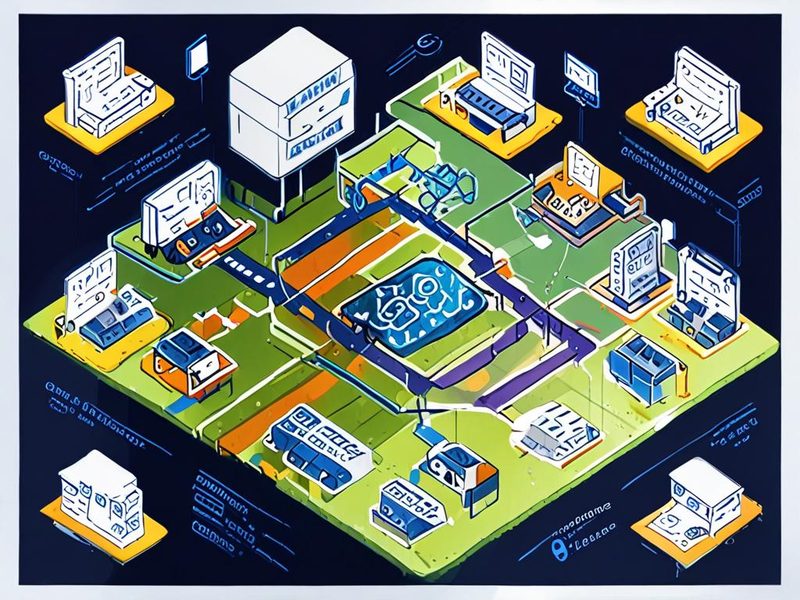
    Let's Encrypt 갱신 오류 흐름을 설명하는 웹 서버와 DNS 개요 다이어그램

    인증서 갱신이 실패하는 지점을 한눈에 보여주는 전체 흐름도죠.

    1. 왜 Let’s Encrypt 갱신 오류가 자주 생길까요?

    쉽게 말해 Let’s Encrypt는 “이 도메인을 정말 당신이 제어하고 있나요?”를 주기적으로 다시 확인합니다. 이때 Challenge(챌린지, 도메인 소유 확인 절차)가 정상 처리되지 않으면 갱신이 실패합니다. 겉으로는 인증서 문제처럼 보여도, 실제론 웹 서버 설정, DNS, 방화벽, 리버스 프록시, 컨테이너 라우팅 중 하나가 어긋난 경우가 많습니다.

    실제로 써보니까 실패 원인은 대체로 아래 범주에 들어갔습니다.

    • 포트 80 접근 불가: HTTP-01 검증이 막히는 경우
    • DNS 레코드 불일치: 도메인이 다른 IP를 가리키는 경우
    • 웹루트 경로 오류: challenge 파일이 예상 위치에 생성되지 않는 경우
    • 프록시/Ingress 설정 충돌: Nginx, Apache, Ingress(인그레스, 외부 트래픽 진입점)에서 경로를 가로채는 경우
    • 자동 갱신 스케줄 미동작: systemd timer(시스템디 타이머) 또는 cron(크론) 문제

    2. 먼저 알아야 할 핵심 개념: HTTP-01과 DNS-01

    여기서 중요한 포인트! 어떤 방식으로 검증하느냐에 따라 점검 포인트가 완전히 달라집니다.

    검증 방식 동작 방식 주로 막히는 지점 언제 적합한가
    HTTP-01 도메인의 80/tcp로 challenge 파일 확인 방화벽, 리버스 프록시, 웹루트 경로 일반적인 웹 서버 환경
    DNS-01 DNS TXT 레코드로 소유권 검증 DNS 전파 지연, 자동화 스크립트 와일드카드 인증서, 외부 포트 제한 환경

    저도 처음엔 무조건 Certbot만 다시 돌리면 되는 줄 알았는데, 사실 중요한 건 갱신 명령이 아니라 검증 경로였습니다. HTTP-01이라면 웹 서버 응답을 먼저 봐야 하고, DNS-01이라면 DNS 제공자 쪽 자동화가 제대로 되는지 봐야 하거든요.

    3. Let’s Encrypt 갱신 오류가 났을 때 가장 먼저 확인할 1차 점검

    문제 생기면 바로 재발급부터 하지 마시고, 아래 순서대로 보시는 게 훨씬 빠릅니다. 제가 직접 해보니 이 순서가 제일 덜 헤맸습니다.

    1. 현재 인증서 만료일 확인
    2. 갱신 테스트 실행
    3. 도메인 DNS 확인
    4. 포트 80/443 외부 접근 확인
    5. 웹 서버 로그와 Certbot 로그 확인

    3-1. 인증서 상태 확인

    sudo certbot certificates

    이 명령으로 현재 인증서 이름, 연결된 도메인, 만료 예정 시점을 먼저 확인합니다. 여러 도메인을 한 서버에서 운영하면 어떤 인증서가 실패했는지 여기서 감이 옵니다.

    3-2. 갱신 시뮬레이션 실행

    sudo certbot renew --dry-run

    dry-run(드라이런, 실제 반영 없이 테스트 실행)은 거의 필수입니다. 실제 갱신 전 검증 흐름을 테스트해주기 때문에, 운영 중인 인증서를 건드리지 않고 문제를 확인할 수 있습니다. 이 단계에서 에러 메시지가 꽤 직설적으로 나오더라고요.

    3-3. DNS 확인

    dig +short example.com
    
    dig +short www.example.com

    도메인이 현재 서비스 중인 공인 IP를 정확히 가리키는지 보셔야 합니다. 의외로 예전 서버 IP가 남아 있거나, CDN/프록시 설정이 중간에 꼬여 있는 경우가 있습니다.

    3-4. 외부 접근 확인

    curl -I http://example.com/.well-known/acme-challenge/test-file

    여기서 404는 나올 수 있어도, 최소한 example.com까지 정상적으로 도달해야 합니다. 연결 자체가 안 되거나 엉뚱한 리다이렉트가 걸리면 그때부터 원인을 좁히면 됩니다.
    Let's Encrypt 갱신 오류 점검을 위한 Certbot dry-run 터미널 이미지

    dry-run 테스트, DNS 확인, 외부 접근 확인 순서를 시각적으로 정리한 이미지입니다.

    4. 실전 구현: 웹루트 방식으로 SSL 인증서 갱신 점검하기

    가장 흔한 시나리오라서 webroot(웹루트, 웹 서버가 문서를 제공하는 디렉터리) 기준으로 설명드리겠습니다. Nginx를 예로 들지만, Apache도 핵심 원리는 비슷합니다.

    4-1. challenge 경로 테스트 파일 배치

    sudo mkdir -p /var/www/html/.well-known/acme-challenge
    
    echo test | sudo tee /var/www/html/.well-known/acme-challenge/health-check

    그 다음 외부에서 아래처럼 접근해봅니다.

    curl http://example.com/.well-known/acme-challenge/health-check

    여기서 test가 보여야 합니다. 안 보이면 Certbot 문제가 아니라 웹 서버 라우팅 문제일 가능성이 큽니다.

    4-2. Nginx 설정 예시

    server {
        listen 80;
        server_name example.com www.example.com;
    
        location /.well-known/acme-challenge/ {
            root /var/www/html;
            try_files $uri =404;
        }
    
        location / {
            return 301 https://$host$request_uri;
        }
    }

    처음엔 저도 모든 HTTP 요청을 바로 HTTPS로 넘기면 끝이라고 생각했었는데, challenge 경로는 예외 처리가 필요할 때가 있습니다. 특히 리버스 프록시를 여러 단으로 쌓아두면 여기서 꼬이기 쉽더라고요.

    4-3. Certbot 갱신 테스트

    sudo certbot certonly --webroot -w /var/www/html -d example.com -d www.example.com
    
    sudo certbot renew --dry-run

    새 발급이 아니라 갱신 점검이 목적이라면 기존 인증서 구조를 해치지 않는 선에서 테스트하시는 게 좋습니다. 운영 서버에선 무턱대고 옵션을 바꾸기보다 현재 어떤 플러그인 방식으로 인증서가 관리되는지 먼저 확인하세요.

    5. ⚠️ 흔한 문제와 해결 전략

    이 섹션이 핵심입니다. 실제로 가장 자주 보는 Let’s Encrypt 갱신 오류 패턴을 정리해보겠습니다.

    5-1. 포트 80이 막혀 있는 경우

    HTTP-01은 기본적으로 80/tcp 응답이 필요합니다. 보안을 이유로 80을 닫아둔 환경이 종종 있는데, 이러면 갱신이 안 돼요.

    • 클라우드 보안 그룹(Security Group, 보안 그룹) 확인
    • 서버 로컬 방화벽(UFW, firewalld) 확인
    • 공유기 포트 포워딩 확인
    sudo ss -lntp | grep ':80'
    
    sudo ufw status

    홈랩에서는 특히 공유기 NAT(나트, 사설망 주소 변환) 때문에 삽질하는 경우가 많습니다. 저도 한동안 서버 설정만 봤다가, 알고 보니 공유기 포트 포워딩이 빠져 있던 적이 있었네요.

    5-2. DNS는 맞는 줄 알았는데 다른 IP를 보는 경우

    DNS TTL(Time To Live, 캐시 유지 시간) 때문에 예전 값이 남아 있을 수 있습니다. A 레코드, AAAA 레코드가 같이 있을 때 IPv6 경로만 잘못된 경우도 꽤 흔합니다.

    dig example.com A +short
    
    dig example.com AAAA +short

    특히 IPv6를 의도적으로 운영하지 않는데 AAAA 레코드가 남아 있으면, 일부 환경에서 엉뚱한 경로로 검증이 시도될 수 있습니다.

    5-3. 컨테이너와 프록시 체인에서 challenge 파일이 안 보이는 경우

    Docker, Kubernetes, NAS 내장 프록시 환경에서 많이 만납니다. 애플리케이션 컨테이너는 뜨는데 .well-known 경로만 별도 처리되지 않아서 실패하는 패턴이죠.

    • 호스트와 컨테이너의 웹루트 경로가 같은지 확인
    • Ingress 또는 reverse proxy(리버스 프록시) 규칙 충돌 확인
    • 리다이렉트 규칙이 challenge 경로를 덮어쓰지 않는지 확인
    Let's Encrypt 갱신 오류의 원인이 되는 리버스 프록시와 컨테이너 구조 다이어그램

    프록시 체인과 컨테이너 환경에서 challenge 요청이 어디서 끊기는지 설명하는 다이어그램입니다.

    5-4. 자동 갱신은 설정했는데 실제로는 안 도는 경우

    이건 꽤 허탈합니다. 저는 예전에 certbot 명령은 잘 되는데, 정작 자동 갱신 스케줄이 비활성화되어 있던 적이 있었습니다.

    systemctl list-timers | grep certbot
    
    systemctl status certbot.timer

    환경에 따라 cron을 쓰는 경우도 있으니 둘 다 확인하셔야 합니다. SSL 인증서 갱신은 “설정했다”가 아니라 “주기적으로 실제 실행되는지 검증했다”가 되어야 합니다.

    5-5. 갱신 후 웹 서버 재적용이 안 되는 경우

    인증서는 갱신됐는데 서비스에는 옛날 인증서가 계속 보이는 경우가 있습니다. 이럴 땐 reload(리로드, 설정 재적용)가 누락된 경우를 의심해보세요.

    sudo nginx -t
    
    sudo systemctl reload nginx

    Apache라면 서비스 이름만 다를 뿐 흐름은 비슷합니다. 설정 검증 없이 바로 재시작하면 더 크게 터질 수 있으니, 저는 항상 문법 체크부터 합니다.

    6. 운영 팁: 갱신 실패를 미리 막는 습관

    문제 생기고 나서 대응하는 것보다, 애초에 안 터지게 만드는 게 훨씬 낫습니다. 실제로 써보니까 아래 습관이 꽤 효과적이었습니다.

    1. 월 1회 dry-run 실행으로 검증 경로 이상 여부 확인
    2. 인증서 만료 알림 메일을 놓치지 않도록 별도 라벨링
    3. 웹 서버 설정 변경 후 challenge 경로 재테스트
    4. DNS 변경 직후 외부에서 A/AAAA 레코드 재확인
    5. 프록시 구조 변경 시 HTTP-01 대신 DNS-01 검토

    💡 팁 하나 드리면, 구조가 자주 바뀌는 환경이라면 HTTP-01만 고집하지 않는 게 좋습니다. 와일드카드가 필요하거나 외부 포트 정책이 빡빡하면 DNS-01이 더 안정적일 때도 많거든요.

    7. 검증과 결과 확인

    이제 마지막 확인입니다. 갱신이 성공했다고 바로 끝내지 마시고, 실제 서비스에 반영됐는지 확인해야 합니다.

    sudo certbot renew --dry-run
    
    openssl s_client -connect example.com:443 -servername example.com </dev/null 2>/dev/null | openssl x509 -noout -dates -subject

    저는 보통 dry-run 성공 후 실제 서비스 인증서의 시작일과 종료일을 확인합니다. 브라우저 자물쇠만 보는 건 조금 불안하더라고요. 명령행에서 직접 확인하면 훨씬 확실합니다.

    ✅ 정상이라면 다음과 같은 상태가 나와야 합니다.

    • dry-run이 오류 없이 종료됨
    • 도메인 443 응답이 정상
    • 웹 서버 reload 후 새 인증서 날짜 반영
    • 브라우저 보안 경고 없음
    Let's Encrypt 갱신 오류 해결 후 SSL 인증서 갱신 검증 화면

    갱신 성공 후 무엇을 확인해야 하는지 체크리스트 형태로 정리한 이미지입니다.

    8. 자주 묻는 질문과 정리

    Q1. HTTPS로만 서비스 중인데 80 포트가 꼭 필요한가요?

    HTTP-01을 쓴다면 보통 필요합니다. 다만 DNS-01을 쓰는 방식으로 전환하면 80 포트 의존도를 줄일 수 있습니다.

    Q2. Certbot 문제 해결은 로그를 어디부터 보면 좋을까요?

    저는 먼저 certbot renew --dry-run 결과를 보고, 그 다음 웹 서버 접근 로그와 에러 로그를 같이 봅니다. Certbot 문제 해결은 단일 명령보다 흐름 전체를 보는 게 중요합니다.

    Q3. 갱신은 성공했는데 브라우저에서 예전 인증서가 보입니다.

    웹 서버 reload 누락, 로드밸런서 캐시, CDN 인증서 분리 운영 등을 차례로 의심해보시면 됩니다.

    정리

    Let’s Encrypt 갱신 오류는 겉보기엔 인증서 이슈지만, 실제론 네트워크와 웹 서버 설정 문제인 경우가 많습니다. 제가 직접 해보니 가장 중요한 건 “재발급”보다 “검증 경로 추적”이었습니다. 포트 80, DNS, 웹루트, 프록시, 자동 갱신 타이머. 이 다섯 가지만 차분히 보면 대부분 풀립니다.

    🎉 드디어 됐다! 싶은 순간이 오면, 거기서 끝내지 말고 재발 방지까지 해두시는 걸 추천드립니다. 다음 글에서는 Nginx 리버스 프록시 환경에서 HTTPS 오류를 줄이기 위한 설정 분리 방법도 다뤄볼 예정입니다. 이전 글에서 다뤘던 리버스 프록시 구조 점검 글이 있다면 같이 참고하시면 더 이해가 빠르실 거예요.

    검증 방식 선택 기준과 운영 체크포인트를 한 장으로 요약한 인포그래픽입니다.

  • [AI] LlamaIndex RAG 시스템 구축 실패 사례: 흔한 문제와 디버깅 전략

    [AI] LlamaIndex RAG 시스템 구축 실패 사례: 흔한 문제와 디버깅 전략

    [AI/LLM] LlamaIndex RAG 시스템 구축 실패 사례: 흔한 문제와 디버깅 전략

    LlamaIndex RAG 시스템을 처음 붙일 때 많은 분들이 비슷한 지점에서 막히시더라고요. 문서는 잘 넣은 것 같은데 답이 엉뚱하게 나오고, 로그를 봐도 어디서 망가졌는지 감이 안 오고, 심지어 AI 에이전트(Agent) 문제인 줄 알았는데 알고 보니 검색 단계가 이미 틀어져 있던 경우도 많습니다. 저도 홈랩에서 이것저것 붙여 보면서 삽질 좀 했습니다 ㅎㅎ 처음엔 모델 탓인가 싶었는데, 실제로는 데이터 적재(Ingestion, 문서 수집 및 변환), 청킹(Chunking, 문서 분할), 검색(Retrieval, 관련 문맥 찾기), 응답 합성(Response Synthesis, 답변 생성) 중 하나가 어긋난 경우가 대부분이었습니다.

    이번 글은 제품 홍보나 멋진 데모가 아니라, LlamaIndex RAG를 구성하다가 망했던 패턴을 정리한 실패 사례 중심 글입니다. 특히 RAG 시스템 문제, LlamaIndex 오류, RAG 디버깅, AI 에이전트 실패를 한 번에 점검할 수 있는 흐름으로 정리해 보겠습니다. 혹시 “문서는 넣었는데 왜 이렇게 못 찾지?” 같은 경험 있으신가요? 그거 생각보다 정상입니다. 중요한 건 감으로 고치는 게 아니라, 단계별로 끊어서 확인하는 겁니다.

    LlamaIndex RAG 전체 아키텍처를 보여주는 홈랩 다이어그램

    문서 수집부터 청킹, 벡터 저장, 검색, 응답 생성까지 흐름을 한눈에 보는 개요 이미지입니다.

    LlamaIndex RAG를 쉽게 말하면 어디서 망가질까요?

    쉽게 말해 RAG(Retrieval-Augmented Generation, 검색 증강 생성)는 “모델이 원래 알고 있는 것”에만 기대지 않고, 질문이 들어오면 관련 문서를 먼저 찾아서 그 문맥을 바탕으로 답하게 만드는 구조입니다. LlamaIndex는 이 과정을 구성하기 쉽게 만들어 주는 프레임워크 쪽에 가깝고요.

    제가 직접 해보니, 실패 지점은 생각보다 단순했습니다.

    • 문서 적재 단계: 파일은 읽었는데 내용이 이상하게 잘렸습니다.
    • 인덱싱(Indexing, 검색용 구조화): 벡터 저장은 됐는데 실제 검색 품질이 낮았습니다.
    • 리트리버(Retriever, 관련 문맥 검색기): 질문과 맞는 조각을 못 가져왔습니다.
    • 응답 합성: 검색은 맞았는데 모델이 답변을 엉성하게 만들었습니다.
    • 영속화(Persistence, 디스크 저장): 재시작 후 이전 상태가 사라지거나 오래된 인덱스를 계속 읽었습니다.

    여기서 중요한 포인트! LlamaIndex RAG는 한 덩어리처럼 보이지만, 실제 디버깅은 단계별 분리 진단이 핵심입니다. 검색이 틀렸는데 프롬프트만 계속 고치면 시간만 날립니다.

    실패를 줄이는 기본 설계: 먼저 관측 가능한 구조로 만드세요

    저는 예전엔 일단 돌아가게만 만들고 나중에 로그를 붙였었는데요, 그 방식은 RAG에서 진짜 비효율적이더라고요. 처음부터 “문서가 어떻게 잘렸는지”, “질문에 대해 어떤 노드(Node, 검색 가능한 문서 조각)가 선택됐는지”, “최종 답변이 어떤 근거를 썼는지”가 보여야 합니다.

    구간 자주 보이는 증상 실제 원인 후보 우선 확인할 것
    문서 로딩 파일은 읽히는데 답변이 비어 있음 본문 추출 실패, 인코딩 문제, 예상과 다른 폴더 로드된 문서 수와 본문 샘플
    청킹 검색 결과가 너무 짧거나 문맥이 끊김 chunk_size 과소, overlap 부족 분할된 노드 샘플
    검색 관련 없는 문서가 자주 나옴 질문-문서 표현 불일치, 메타데이터 필터 오류 retriever 결과 목록
    응답 생성 찾아놓고도 엉뚱한 답변 프롬프트 제약, 컨텍스트 과다/과소 source nodes와 최종 응답 비교
    저장/재로딩 재실행 후 결과가 달라짐 인메모리 상태 의존, persist 누락 저장 경로와 로딩 경로

    LlamaIndex RAG 실전 구현: 최소 구성부터 시작하기

    처음부터 벡터 DB(Vector Database, 벡터 저장소)까지 크게 벌이지 말고, 최소한의 로컬 흐름으로 시작하는 걸 추천드립니다. 이유는 간단합니다. 실패 지점을 줄여야 하거든요.

    1. 문서를 읽는다.
    2. 인덱스를 만든다.
    3. 리트리버와 쿼리 엔진을 분리해서 테스트한다.
    4. 결과가 괜찮으면 그다음에 영속화와 외부 저장소를 붙인다.

    1. 설치와 기본 실행

    python -m venv .venv
    source .venv/bin/activate
    pip install llama-index
    

    여기서는 버전 핀을 일부러 박지 않았습니다. 글의 목적이 특정 릴리스 사용기가 아니라, 디버깅 흐름 자체에 있기 때문입니다.

    2. 가장 단순한 인덱스 생성

    from llama_index.core import SimpleDirectoryReader, VectorStoreIndex
    
    # data/ 폴더 아래 문서를 읽습니다.
    documents = SimpleDirectoryReader("data").load_data()
    
    # 가장 단순한 형태의 인덱스를 만듭니다.
    index = VectorStoreIndex.from_documents(documents)
    
    # 검색과 응답 생성을 분리해서 확인할 수 있도록 둘 다 만듭니다.
    retriever = index.as_retriever()
    query_engine = index.as_query_engine()
    
    question = "장애 대응 절차를 요약해줘"
    retrieved_nodes = retriever.retrieve(question)
    response = query_engine.query(question)
    
    print("[RETRIEVED NODES]")
    for i, node in enumerate(retrieved_nodes, start=1):
        print(f"--- node {i} ---")
        print(node.text[:300])
    
    print("[FINAL RESPONSE]")
    print(response)
    

    이 코드에서 핵심은 retriever와 query_engine을 따로 본다는 점입니다. 처음엔 이게 뭔가 싶었는데, 실제로 써보니까 이 분리가 디버깅 시간을 확 줄여주더라고요.

    3. 청킹을 직접 통제하는 적재 파이프라인

    from llama_index.core import Document
    from llama_index.core.ingestion import IngestionPipeline
    from llama_index.core.node_parser import SentenceSplitter
    from llama_index.core.extractors import TitleExtractor
    
    sample_docs = [
        Document(text="장애 조치 문서 예시입니다. 원인 분석, 임시 조치, 영구 조치가 포함됩니다."),
    ]
    
    pipeline = IngestionPipeline(
        transformations=[
            SentenceSplitter(chunk_size=256, chunk_overlap=32),
            TitleExtractor(),
        ]
    )
    
    nodes = pipeline.run(documents=sample_docs)
    
    for i, node in enumerate(nodes, start=1):
        print(f"NODE {i}")
        print(node.text)
        print(node.metadata)
    

    청킹은 진짜 중요합니다. 저는 처음에 chunk_size를 너무 작게 잡아서 문서 문맥이 다 잘려 나갔었는데, 검색 결과는 그럴듯하게 보여도 실제 답변은 자꾸 뜬구름 잡더라고요.

    LlamaIndex RAG 문서 청킹과 리트리버 동작을 설명하는 이미지

    문서가 여러 조각으로 분할되고 질문에 따라 관련 노드가 선택되는 구조를 설명하는 이미지입니다.

    4. 캐시와 저장 경로를 명시하기

    from llama_index.core import StorageContext, load_index_from_storage
    
    # 인덱스를 저장합니다.
    index.storage_context.persist(persist_dir="./storage")
    
    # 저장된 인덱스를 다시 로드합니다.
    storage_context = StorageContext.from_defaults(persist_dir="./storage")
    loaded_index = load_index_from_storage(storage_context)
    
    loaded_query_engine = loaded_index.as_query_engine()
    print(loaded_query_engine.query("장애 대응 절차를 요약해줘"))
    

    여기서 많이 터집니다. LlamaIndex는 기본적으로 인메모리(in-memory, 메모리 상주) 상태를 많이 쓰기 때문에, 재시작 후에도 같은 동작을 기대한다면 저장과 로딩 경로를 명확히 관리해야 합니다.

    ⚠️ 흔한 LlamaIndex 오류와 RAG 디버깅 전략

    이제부터는 제가 실제로 자주 밟았던 실패 패턴입니다. 증상만 보면 비슷한데 원인은 꽤 다릅니다.

    문제 1. 문서는 읽었는데 답변이 너무 일반적입니다

    이 경우 많은 분이 모델 성능부터 의심하시는데요, 사실은 검색 단계에서 충분한 근거가 안 들어간 경우가 많습니다.

    • 문서가 너무 잘게 쪼개져 핵심 문맥이 끊겼는지 봅니다.
    • 질문과 문서 표현이 다르면 검색 품질이 확 떨어집니다.
    • 리트리버가 뽑은 노드 본문을 직접 읽어 봅니다.

    제가 직접 해보니, 최종 답변보다 retrieved_nodes 출력을 먼저 보는 습관이 정말 중요했습니다. 답이 이상하면 먼저 “뭘 찾았는가”를 봐야 합니다.

    문제 2. 재색인했는데 결과가 안 바뀝니다

    이건 캐시나 저장 디렉터리 때문에 생기는 경우가 많습니다. 특히 테스트하면서 같은 경로를 계속 재사용하면 오래된 데이터가 남아 있을 수 있습니다.

    rm -rf ./storage
    rm -rf ./pipeline_storage
    

    물론 운영 환경에서는 이렇게 단순 삭제하면 안 됩니다. 다만 로컬 검증 단계에서는 “정말 새로 인덱싱된 게 맞나?”를 확인하는 용도로 한 번쯤 초기화가 필요하더라고요.

    문제 3. 검색은 맞는데 최종 답변이 엉뚱합니다

    이건 응답 합성 단계 문제일 가능성이 높습니다. 쉽게 말해 모델이 가져온 컨텍스트를 잘 못 쓰는 거죠.

    • 너무 많은 컨텍스트를 넣어 핵심이 묻히지 않았는지 봅니다.
    • 프롬프트에서 근거 기반 답변을 강하게 요구하는지 봅니다.
    • 답변과 함께 source nodes를 출력해 비교합니다.

    근데 여기서 중요한 포인트가 하나 있습니다. 검색 품질이 80인데 생성 품질이 20이면 프롬프트 손봐야 하고, 검색 품질이 20인데 생성만 만지면 계속 헛바퀴 돕니다.

    문제 4. AI 에이전트 실패처럼 보이는데 사실 RAG 실패입니다

    도구 호출(Tool Calling, 외부 기능 호출)이나 에이전트 라우팅이 문제인 줄 알았는데, 막상 까보면 검색된 문맥이 비어 있는 경우가 있습니다. 저도 처음엔 에이전트 흐름도를 한참 봤었는데요, 결국 원인은 리트리버였습니다. 그래서 저는 에이전트를 붙이기 전에 항상 아래 순서로 검증합니다.

    1. retriever.retrieve() 결과를 먼저 확인
    2. query_engine.query() 결과와 비교
    3. 그 다음에만 agent/tool 레이어 확인

    문제 5. 운영 환경에서만 이상합니다

    개발 환경에서는 한글 문서가 잘 검색됐는데 운영에서만 품질이 달라지는 경우도 있었습니다. 이런 건 대개 데이터셋 차이, 적재 타이밍 차이, 저장소 경로 차이, 혹은 문서 전처리 차이로 이어집니다. 이럴 때는 “운영 모델이 다르다” 같은 큰 가설보다, 실제로 어떤 문서가 들어갔는지를 먼저 비교하는 게 낫습니다.

    검증 방법: 정답률보다 먼저 파이프라인을 눈으로 확인하세요

    저는 RAG를 검증할 때 처음부터 화려한 평가 지표를 붙이지 않습니다. 물론 평가(Evaluation, 성능 측정)는 중요하지만, 초기에는 육안 검증이 훨씬 빠릅니다.

    1. 질문 10개를 만든다.
    2. 각 질문마다 검색된 노드 상위 결과를 저장한다.
    3. 최종 답변과 근거 문장을 같이 본다.
    4. 틀린 답변은 검색 실패인지 생성 실패인지 분류한다.
    test_questions = [
        "장애 보고 절차는 어떻게 되나요?",
        "임시 조치와 영구 조치의 차이는 무엇인가요?",
        "점검 창구는 어디인가요?",
    ]
    
    for question in test_questions:
        nodes = retriever.retrieve(question)
        answer = query_engine.query(question)
    
        print("=" * 40)
        print("Q:", question)
        print("[TOP NODES]")
        for node in nodes[:3]:
            print(node.text[:200])
        print("[ANSWER]")
        print(answer)
    

    실제로 써보니까, 이 정도만 해도 어디가 문제인지 금방 보입니다. 드디어 됐다! 싶은 순간도 보통 여기서 오더라고요.

    LlamaIndex RAG 검증 과정에서 검색 노드와 답변을 비교하는 대시보드 이미지

    질문, 검색된 문서 조각, 최종 응답을 나란히 놓고 비교하는 검증 화면 예시입니다.

    실패를 줄이는 운영 체크리스트

    LlamaIndex RAG를 조금 오래 운영하다 보면, 결국 반복 확인 항목이 정해집니다. 저는 아래 체크리스트를 배포 전 마지막 관문처럼 씁니다.

    • 문서 수와 예상 파일 수가 맞는가
    • 청크 샘플을 3개 이상 직접 읽어 봤는가
    • 검색 결과 상위 노드가 질문 의도와 맞는가
    • 재시작 후에도 같은 인덱스를 로드하는가
    • 캐시와 저장 디렉터리 충돌이 없는가
    • 에이전트 문제로 보기 전에 검색 결과를 확인했는가
    실패 유형 대응 우선순위 빠른 처방
    답변이 너무 일반적 높음 청킹과 검색 결과부터 확인
    재색인 후 결과 동일 높음 persist 경로와 캐시 정리 확인
    운영에서만 품질 저하 중간 실제 적재 문서와 경로 비교
    AI 에이전트 실패처럼 보임 높음 agent 이전에 retriever 단독 테스트

    자주 묻는 질문: RAG 시스템 문제를 어디서부터 봐야 하나요?

    Q1. LlamaIndex 오류가 나지 않아도 시스템이 틀릴 수 있나요?

    네, 그게 더 흔합니다. 에러 없이도 잘못된 문맥을 검색하면 결과는 충분히 틀릴 수 있습니다. 그래서 RAG 디버깅은 예외 메시지보다 중간 산출물 확인이 더 중요합니다.

    Q2. 청킹만 잘하면 해결되나요?

    아닙니다. 청킹은 출발점일 뿐이고, 메타데이터, 저장 경로, 검색기 설정, 응답 합성까지 같이 봐야 합니다.

    Q3. AI 에이전트 실패와 RAG 실패는 어떻게 구분하나요?

    에이전트를 떼고 retriever와 query_engine을 각각 테스트해 보시면 됩니다. 에이전트를 제거했는데도 답이 틀리면 대개 RAG 쪽입니다.

    마무리: 화려한 튜닝보다 관측 가능한 구조가 먼저입니다

    이번 글에서 말씀드리고 싶었던 건 딱 하나입니다. LlamaIndex RAG는 잘 만들면 강력하지만, 실패했을 때는 “어디서 틀어졌는지 보이게” 설계해야 한다는 점입니다. 저도 처음엔 모델만 계속 바꿔 봤었는데, 결국 해결은 대부분 로그, 노드 출력, 저장 경로 확인에서 나왔습니다. 사실 이런 건 멋이 없거든요. 근데 운영에서는 이런 기본기가 제일 셉니다.

    다음 글에서는 검색 품질이 낮을 때 메타데이터 필터링과 질문 정규화 전략을 어떻게 붙이는지 다뤄볼 예정입니다. 이전 글 참고 형식으로 이어서 보시면 흐름 잡기 편하실 겁니다.

    LlamaIndex RAG 디버깅 체크리스트와 실패 유형 요약 이미지

    실패 유형별 점검 순서와 대응 우선순위를 한 장으로 정리한 요약 이미지입니다.

    참고한 공식 문서

  • [NAS] Immich NAS 성능 벤치마크와 최적화

    [NAS] Immich NAS 성능 벤치마크와 최적화

    [NAS] Immich NAS 성능 벤치마크와 최적화

    사진이 몇 만 장을 넘어가면, 그때부터는 단순히 저장만 하는 NAS(Network Attached Storage, 네트워크 저장소)로는 답이 잘 안 나오더라고요. 특히 Immich NAS 성능 이슈는 썸네일 생성, 머신러닝(Machine Learning, 기계학습) 분석, 모바일 업로드가 한꺼번에 몰릴 때 바로 체감됩니다. 저도 홈랩에서 Docker on NAS 환경으로 Immich를 굴려보면서 “왜 평소엔 멀쩡한데 오늘만 이렇게 느리지?” 같은 상황을 꽤 겪었습니다. 이번 글은 숫자를 지어내는 벤치마크가 아니라, 실제로 재현 가능한 측정 기준과 최적화 포인트를 정리한 글입니다.

    특히 Synology Docker 환경이나 TrueNAS 계열에서 Immich를 올려 쓰는 분들이라면, CPU만 볼 게 아니라 저장소 I/O(Input/Output, 입출력), 썸네일 작업 큐, PostgreSQL(포스트그레스큐엘, 데이터베이스) 설정까지 같이 봐야 합니다. 여기서 중요한 포인트! Immich 벤치마크는 단순 속도 테스트가 아니라 병목 구간을 찾는 과정이라는 점입니다.

    Immich NAS 성능 구성을 보여주는 전체 아키텍처 다이어그램

    Immich, PostgreSQL, Redis, 업로드 클라이언트, NAS 스토리지 경로가 한눈에 보이는 전체 구성도입니다.

    1. 왜 Immich NAS 성능이 생각보다 중요할까요?

    쉽게 말해 Immich는 그냥 사진을 쌓아두는 앱이 아닙니다. 업로드가 들어오면 메타데이터(metadata, 부가정보)를 정리하고, 썸네일(thumbnail, 미리보기 이미지)을 만들고, 검색을 위한 인덱스(index, 색인)를 쌓고, 경우에 따라 머신러닝 모델이 얼굴이나 장면 분석도 수행합니다. 그러니까 저장소 하나만 빠르다고 끝이 아니고, CPU, 메모리, 디스크, 컨테이너 배치가 같이 맞아야 하더라고요.

    제가 직접 해보니 초반엔 “NAS에 Docker만 올리면 되겠지”라고 생각했었는데, 실제로 써보니까 다음 세 가지가 체감 성능을 많이 갈랐습니다.

    • 대량 초기 인덱싱: 처음 라이브러리를 스캔할 때 CPU와 저장소 부하가 크게 올라갑니다.
    • 동시 업로드: 휴대폰 여러 대가 동시에 백업하면 I/O 대기 시간이 늘어납니다.
    • 썸네일/트랜스코딩: 작은 파일이 아주 많이 만들어져서 HDD 기반 볼륨은 생각보다 불리할 수 있습니다.

    혹시 이런 경험 있으신가요? 업로드는 끝났는데 앱에서 사진이 늦게 보이거나, 검색 결과가 한참 뒤에 반영되는 경우요. 이런 게 바로 사진 관리 솔루션으로서 Immich NAS 성능 문제로 이어집니다.

    2. Immich 벤치마크를 볼 때 기준을 먼저 정해야 합니다

    Benchmark(벤치마크, 성능 측정)라고 하면 숫자부터 보고 싶어지는데요, 사실 환경마다 차이가 너무 커서 절대 수치만 보면 오해하기 쉽습니다. CPU 세대, SSD 캐시 여부, 데이터셋 크기, 파일당 평균 용량, 컨테이너 리소스 제한이 다 다르거든요. 그래서 저는 아래처럼 작업 단위 기준으로 보는 걸 추천합니다.

    측정 항목 왜 중요한가 병목 힌트
    초기 라이브러리 스캔 시간 대량 사진 등록 시 전체 체감 속도에 직결 CPU 또는 디스크 I/O
    업로드 후 사진 표시 지연 모바일 백업 만족도와 직접 연결 썸네일 큐 적체, DB 응답 지연
    검색 반영 속도 메타데이터 처리 성능 확인 가능 DB, 인덱싱 작업 병목
    백그라운드 작업 중 CPU 점유 다른 NAS 서비스와 공존 가능성 판단 ML 작업, 트랜스코딩 부하
    스토리지 사용 패턴 썸네일/DB 경로 최적화 판단 작은 파일 쓰기 지연

    즉, Immich NAS 성능을 제대로 보려면 “몇 초 나왔냐”보다 “어떤 작업에서 느려졌냐”가 더 중요합니다. 저도 처음엔 이게 뭔가 싶었는데, 병목을 구간별로 나눠서 보니 훨씬 명확해지더라고요.

    3. Docker on NAS 환경에서 먼저 확인할 구성

    실전 들어가기 전에, 구성부터 정리하겠습니다. Synology Docker나 일반 리눅스 NAS, 그리고 TrueNAS 계열처럼 컨테이너 앱으로 Immich를 운영하는 경우에도 핵심은 비슷합니다.

    1. 사진 원본 라이브러리 경로와 데이터베이스 저장 경로를 구분합니다.
    2. 가능하면 PostgreSQL 데이터 디렉터리는 SSD 계층에 둡니다.
    3. 업로드 원본과 썸네일 캐시는 같은 풀(pool, 저장소 집합)에 둘지 분리할지 미리 결정합니다.
    4. 백그라운드 작업 시간대를 정합니다. 가족 사진 업로드가 많은 시간과 겹치면 체감이 확 떨어집니다.

    제가 홈랩에서 삽질 좀 했습니다 ㅎㅎ 원본 사진은 대용량 HDD 어레이(array, 디스크 묶음)에 두고, DB랑 캐시까지 같은 볼륨에 몰아뒀더니 작은 파일 I/O가 몰릴 때 응답성이 확 나빠졌습니다. 이후 DB와 캐시 계층을 더 빠른 스토리지로 분리하니 체감이 꽤 좋아졌습니다.

    예시 docker-compose.yml

    services:
      immich-server:
        image: ghcr.io/immich-app/immich-server:release
        container_name: immich_server
        depends_on:
          - redis
          - database
        environment:
          DB_HOSTNAME: database
          DB_USERNAME: immich
          DB_PASSWORD: change_me
          DB_DATABASE_NAME: immich
          REDIS_HOSTNAME: redis
        ports:
          - "2283:2283"
        volumes:
          - /mnt/nas/photo-library:/usr/src/app/upload
          - /etc/localtime:/etc/localtime:ro
        restart: unless-stopped
    
      immich-machine-learning:
        image: ghcr.io/immich-app/immich-machine-learning:release
        container_name: immich_ml
        volumes:
          - /mnt/fast/immich-model-cache:/cache
        restart: unless-stopped
    
      redis:
        image: redis:7
        container_name: immich_redis
        restart: unless-stopped
    
      database:
        image: tensorchord/pgvecto-rs:pg14-v0.2.0
        container_name: immich_db
        environment:
          POSTGRES_USER: immich
          POSTGRES_PASSWORD: change_me
          POSTGRES_DB: immich
        volumes:
          - /mnt/fast/postgres-immich:/var/lib/postgresql/data
        restart: unless-stopped

    버전은 예시일 뿐이고, 실제 배포 전에는 사용 중인 Immich 공식 문서와 현재 이미지 태그를 반드시 다시 확인하셔야 합니다. 중요한 건 구조입니다. 업로드 경로, 모델 캐시, 데이터베이스 경로를 어떻게 나누느냐가 성능에 직접 영향을 줍니다.

    Immich NAS 성능 최적화를 위한 스토리지 마운트 분리 구성 이미지

    업로드 볼륨, 데이터베이스 볼륨, 모델 캐시 볼륨을 서로 다른 스토리지 계층에 배치하는 구성 예시입니다.

    4. Immich 벤치마크를 위한 측정 절차

    이제 본격적으로 측정해보겠습니다. 여기서 제가 추천하는 방식은 동일 데이터셋으로 세 번 반복입니다. 첫 번째는 캐시가 비어 있는 상태, 두 번째는 일부 캐시가 쌓인 상태, 세 번째는 설정 변경 후 비교용입니다.

    1. 컨테이너 상태와 리소스 점유를 먼저 확인합니다.
    2. 테스트용 사진 세트를 준비합니다. 가능하면 파일 크기와 개수가 섞여 있어야 합니다.
    3. 업로드 직후부터 라이브러리 반영 완료 시점까지 시간을 기록합니다.
    4. CPU, 메모리, 디스크 I/O, 컨테이너 로그를 함께 봅니다.
    5. 설정을 하나만 바꾼 뒤 다시 측정합니다. 한 번에 여러 개 바꾸면 원인 파악이 안 됩니다.

    기본 확인 명령어

    docker ps
    
    docker stats
    
    docker logs -f immich_server
    
    docker logs -f immich_db
    
    df -h
    
    iostat -x 1

    여기서 iostat는 디스크 대기 시간을 보기 좋습니다. 만약 NAS 운영체제에서 직접 설치가 어렵다면, 제공되는 모니터링 도구로 대체해도 됩니다. Synology에서는 리소스 모니터(resource monitor), TrueNAS 계열에서는 대시보드와 풀 I/O 그래프를 같이 보면 감이 옵니다.

    업로드 테스트 예시

    time rsync -avh ./sample-photos/ /mnt/nas/photo-library/import-test/
    
    find /mnt/nas/photo-library/import-test -type f | wc -l

    실제로 써보니까 업로드 자체보다, 그 뒤에 이어지는 백그라운드 잡(background job, 백그라운드 작업)이 더 오래 걸리는 경우가 많았습니다. 그래서 저는 업로드 종료 시점과 앱에서 사진이 정상 탐색되는 시점을 따로 적어뒀습니다.

    5. 제가 자주 본 병목 구간과 최적화 포인트

    Immich NAS 성능을 끌어올릴 때는 무작정 CPU를 올리는 것보다 병목별 대응이 더 효과적입니다.

    • DB가 느린 경우: PostgreSQL 데이터 경로를 더 빠른 스토리지로 이동해보세요. Synology Docker나 TrueNAS Docker 환경이라면 기본 스토리지 계층을 확인하고 SSD 풀로 분리하는 걸 추천합니다.
    • 썸네일 생성이 밀리는 경우: 원본 사진 경로는 HDD여도, 캐시와 DB는 SSD 계층이 유리합니다.
    • 컨테이너 간 I/O 경쟁: Immich 외에 미디어 서버, 백업 작업, 다운로드 작업이 동시에 돌면 NAS 전체 응답성이 떨어집니다.
    • 메모리 부족: 스왑(swap, 디스크 기반 가상 메모리)이 발생하면 체감 성능이 급격히 무너집니다.

    저도 처음엔 CPU 사용률만 보고 있었는데, 근데 여기서 함정이 있더라고요. CPU는 40~50% 정도인데도 체감은 엄청 느릴 수 있습니다. 이런 경우는 대체로 디스크 대기나 작은 파일 쓰기 병목이었습니다.

    튜닝 전후를 비교할 때 체크할 것

    항목 튜닝 전 튜닝 후 기대 변화
    업로드 후 썸네일 반영 지연이 길고 들쭉날쭉 반영 속도가 더 일정해짐
    DB 응답 검색/스크롤 시 버벅임 목록 탐색이 부드러워짐
    동시 작업 시 NAS 반응성 다른 서비스도 같이 느려짐 영향 범위가 줄어듦
    백그라운드 작업 완료 시간 예측이 어려움 대체로 패턴이 안정적

    6. ⚠️ 트러블슈팅: 실제로 많이 겪는 문제

    이 섹션은 진짜 경험담 위주입니다. 저도 처음엔 헷갈렸는데, 아래 문제들은 꽤 자주 만났습니다.

    1) 볼륨 권한 문제로 업로드는 되는데 후처리가 꼬이는 경우

    컨테이너 내부 사용자 권한과 NAS 실제 디렉터리 권한이 안 맞으면 생기는 문제입니다. 파일은 생기는데 일부 작업이 실패하거나, 썸네일 생성 로그에 에러가 남을 수 있습니다.

    ls -al /mnt/nas/photo-library
    id
    
    docker exec -it immich_server sh

    해결 포인트: 컨테이너에서 접근하는 UID/GID와 NAS 공유 폴더 권한을 맞추는 겁니다.

    2) 데이터베이스를 느린 HDD 볼륨에 둔 경우

    사진 원본은 순차 읽기 비중이 커서 HDD도 어느 정도 버티는데, DB는 작은 쓰기와 랜덤 접근이 잦거든요. 그래서 같은 HDD 풀에 몰아두면 검색 반영과 라이브러리 응답성이 같이 떨어질 수 있습니다.

    해결 포인트: PostgreSQL 경로를 더 빠른 SSD 계층으로 옮기고, 원본 라이브러리와 분리해보세요. 특히 Synology Docker나 TrueNAS Docker 환경에서는 별도 SSD 볼륨을 준비해두는 것이 중요합니다.

    3) 머신러닝 작업이 몰리면서 NAS 전체가 답답해지는 경우

    얼굴 인식이나 장면 분석이 동시에 많이 돌면 CPU 자원을 꽤 씁니다. 이럴 때는 백업 작업, 미디어 인덱싱 작업과 시간이 겹치지 않게 분산하는 게 좋습니다.

    해결 포인트: 초기 분석은 야간으로 미루고, 낮에는 업로드 위주로 운영해보세요.

    Immich NAS 성능 벤치마크 결과를 확인하는 모니터링 대시보드 이미지

    업로드 이후 백그라운드 작업 큐가 쌓이고, CPU와 디스크 사용량이 함께 움직이는 모습을 보여주는 대시보드 예시입니다.

    7. 검증: 어떤 결과가 나오면 최적화가 잘 된 걸까요?

    여기서 중요한 건 절대 점수보다 일관성입니다. 제가 직접 해보니 최적화가 잘 된 환경은 다음 특징이 있었습니다.

    • 업로드 후 사진 표시까지 걸리는 시간이 들쭉날쭉하지 않습니다.
    • 대량 업로드 중에도 웹 인터페이스 탐색이 완전히 무너지지 않습니다.
    • 검색과 스크롤이 이전보다 자연스럽게 유지됩니다.
    • 백그라운드 작업이 끝나는 패턴이 예측 가능해집니다.

    즉, Immich 벤치마크의 핵심은 “최고 속도”보다 “실사용 중 안정성”입니다. 숫자 하나만 보고 판단하면 실제 사용감과 어긋날 때가 많습니다.

    가능하다면 아래처럼 간단한 기록표를 만들어 두세요.

    # 예시 기록 항목
    # 테스트 날짜
    # 사진 수 / 총 용량
    # 원본 저장소 위치
    # DB 저장소 위치
    # 업로드 완료 시각
    # 라이브러리 반영 완료 시각
    # 썸네일 생성 완료 체감 시각
    # CPU / 메모리 / I/O 특이사항

    이렇게 해두면 Synology Docker 환경과 다른 NAS 환경을 비교할 때도 훨씬 객관적으로 볼 수 있습니다. 다음 글에서는 모니터링 스택까지 붙여서 좀 더 자동화된 방식으로 다뤄볼 예정입니다.

    8. 정리 + 자주 묻는 질문

    정리해보면, 사진 관리 솔루션으로서 Immich는 정말 매력적입니다. 다만 NAS 위에서 잘 돌리려면 애플리케이션만 보는 게 아니라 스토리지 구조와 컨테이너 배치까지 같이 봐야 하더라고요. 저도 처음엔 단순히 이미지 올리고 끝인 줄 알았는데, 실제로는 Docker on NAS 환경 설계가 성능의 절반 이상을 좌우했습니다. 드디어 됐다! 싶은 순간은, 업로드와 탐색이 동시에 자연스럽게 돌아갈 때 오더군요.

    • Q. CPU가 높지 않은데도 느린 이유는 뭔가요?
      A. 디스크 I/O나 DB 응답 지연일 가능성이 큽니다. 작은 파일 쓰기가 많은 구간을 의심해보세요.
    • Q. 사진 원본도 SSD에 둬야 하나요?
      A. 꼭 그렇진 않습니다. 다만 DB와 캐시 계층은 더 빠른 스토리지가 체감에 유리합니다.
    • Q. TrueNAS Docker로 검색해도 되나요?
      A. 검색 키워드로는 많이 쓰지만, 실제 운영 방식은 NAS 플랫폼 버전에 따라 앱 또는 컨테이너 구성 방식이 다를 수 있으니 현재 환경 기준으로 확인하시는 게 좋습니다.
    • Q. Immich NAS 성능 최적화에서 가장 먼저 할 일은?
      A. 원본, DB, 캐시 경로를 분리해서 병목 위치를 확인하는 겁니다.
    Immich NAS 성능 최적화 전후를 요약한 인포그래픽

    병목 구간, 저장소 배치, 체크리스트를 한 장으로 요약한 인포그래픽입니다.

    이전 글에서 NAS 볼륨 설계와 백업 전략을 다뤘다면, 이번 글은 그 위에 Immich를 얹었을 때의 실제 운영 포인트에 더 가깝습니다. 다음 글에서는 로그와 모니터링을 붙여서, 어떤 지표를 보면 병목이 바로 보이는지 이어서 정리해보겠습니다. Immich NAS 성능 문제로 답답하셨다면, 오늘은 숫자보다 구조부터 다시 보시는 걸 추천드립니다.

  • [OpenStack] OpenStack Trove 도입 전 필수 체크리스트: 데이터베이스 서비스 최적화

    [OpenStack] OpenStack Trove 도입 전 필수 체크리스트: 데이터베이스 서비스 최적화

    [OpenStack] OpenStack Trove 도입 전 필수 체크리스트: 데이터베이스 서비스 최적화

    “OpenStack Trove 도입 체크리스트를 정리해달라”는 요청을 자주 받습니다. 클라우드 DB를 내부 서비스에 붙이기 시작하면, VM만 띄우던 때와 완전히 다른 고민이 생기거든요. 성능이 왜 들쭉날쭉한지, 백업은 어디까지 자동화할지, 장애 책임은 누가 질지 말입니다. 저도 처음엔 “DBaaS(Database as a Service, 서비스형 데이터베이스)면 그냥 편하게 쓰면 되는 거 아닌가?” 싶었는데, 홈랩과 사내 테스트 환경에서 OpenStack Trove를 직접 만져보니 사전 점검이 부족하면 운영 난도가 확 올라가더라고요.

    특히 데이터베이스 서비스는 한 번 올려놓고 끝나지 않아서, 도입 전에 체크리스트를 제대로 잡아두는 게 정말 중요합니다. 이번 글에서는 제가 직접 경험한 OpenStack Trove 도입 체크리스트를 바탕으로, 어떤 항목을 먼저 봐야 하는지, Trove 설정은 어디서 많이 꼬이는지, 클라우드 DB 운영에서 놓치기 쉬운 포인트가 뭔지 풀어보겠습니다.

    OpenStack Trove 도입 체크리스트를 위한 아키텍처 개요 이미지

    OpenStack 환경에서 Trove가 Nova, Neutron, Cinder 같은 구성요소와 어떻게 연결되는지 한눈에 보여주는 개요 이미지입니다.

    1. 왜 OpenStack Trove 도입 체크리스트가 먼저일까요?

    쉽게 말해 Trove는 OpenStack 위에서 데이터베이스 서비스(Database Service, 데이터베이스를 자동으로 배포하고 관리하는 계층)를 제공합니다. 사용자는 데이터베이스 인스턴스를 요청하고, 운영자는 표준화된 방식으로 생성, 삭제, 백업, 복구 흐름을 관리할 수 있죠. 여기서 문제가 시작됩니다. DB는 애플리케이션보다 상태(state)를 훨씬 많이 가지는 서비스라서, 인스턴스 생성만 자동화됐다고 운영이 쉬워지는 건 아니더라고요.

    제가 처음 구성했을 때 가장 크게 깨달은 게 두 가지였습니다. 첫째, 인프라 팀과 DB 운영 관점이 함께 들어가야 한다는 점. 둘째, 네트워크와 스토리지 구조를 먼저 잡지 않으면 나중에 Trove 설정만 만지다가 시간을 다 쓴다는 것. 삽질 좀 했습니다 ㅎㅎ

    • 컴퓨트(Compute, 연산 자원): DB 인스턴스에 필요한 vCPU와 메모리 여유가 있는지
    • 스토리지(Storage, 저장소): 성능형 볼륨과 일반 볼륨을 어떻게 나눌지
    • 네트워크(Network, 네트워크 경로): 관리망과 서비스망이 분리되어 있는지
    • 백업/복구(Backup/Restore, 데이터 보호): 백업 저장 위치와 복구 절차가 있는지
    • 운영 표준(Operational Standard, 운영 기준): flavor, datastore, 보안정책이 표준화되어 있는지

    여기서 중요한 포인트! OpenStack Trove 도입 체크리스트는 설치 문서 순서를 따라가는 게 아니라, 실제 운영 중 가장 자주 문제 되는 순서대로 보는 게 훨씬 효과적입니다.

    2. Trove를 쉽게 설명하면?

    처음 접하면 용어가 낯섭니다. 저도 처음엔 guest agent가 뭔가 싶었는데, 구조를 이해하고 나니 훨씬 편해졌습니다.

    2-1. 핵심 개념 정리

    구성요소 쉽게 말해 운영 시 체크 포인트
    Trove DBaaS 제어 계층 인스턴스 생성, 백업, datastore 관리
    Datastore DB 엔진 종류와 템플릿 MySQL, MariaDB, PostgreSQL 등 운영 표준화
    Guest Agent DB VM 내부 작업 담당 에이전트 이미지 준비와 통신 경로 확인
    Nova DB VM을 띄우는 컴퓨트 서비스 flavor 용량, 스케줄링 여유
    Cinder DB 볼륨 저장소 IOPS, 볼륨 타입, 스냅샷 정책
    Neutron 네트워크 연결 담당 관리망, 서비스망, 보안그룹

    쉽게 말해, Trove는 “DB 서버를 하나하나 수작업으로 설치하지 않도록 해주는 오케스트레이션 계층”에 가깝습니다. 다만 애플리케이션 서버와 달리 DB는 저장 장치와 네트워크 지연에 아주 민감하거든요. 그래서 데이터베이스 서비스 최적화 관점에서는 설치보다 기반 자원 설계가 훨씬 더 중요합니다.

    2-2. 어떤 환경에 특히 잘 맞을까?

    • 여러 프로젝트에서 표준화된 클라우드 DB를 셀프서비스로 제공해야 할 때
    • DB 생성 요청이 자주 들어오는데 수작업 운영 부담이 큰 조직
    • 개발/테스트 환경의 데이터베이스 수명주기가 짧아서 자동화가 필요한 경우
    • 백업, 복구, 인스턴스 생성 이력을 OpenStack 방식으로 통합 관리하려는 경우

    반대로, DB 튜닝 정책이 복잡하고 엔진별 커스텀 작업이 많은 조직이라면 Trove만으로 모든 걸 해결하려다 보면 답답할 수 있습니다. 이건 미리 알고 들어가야 합니다.

    3. 도입 전에 반드시 보는 체크리스트

    제가 실무에서 먼저 보는 항목들을 순서대로 정렬했습니다. 이 순서대로 보면 시행착오가 꽤 줄어듭니다.

    3-1. 인프라 자원 체크

    1. Nova flavor 표준화: 소형, 중형, 대형 DB 인스턴스 기준을 미리 정합니다.
    2. Cinder volume type 분리: 운영 DB와 테스트 DB의 스토리지 성격을 구분합니다.
    3. 이미지(Image, 부팅용 운영체제 이미지) 준비: Trove guest agent가 포함된 이미지 전략을 먼저 정합니다.
    4. 가용영역(AZ, Availability Zone) 확인: 장애 분산이 필요한지 검토합니다.

    3-2. 네트워크 체크

    1. 관리망과 서비스망을 분리할지 결정합니다.
    2. Trove 컨트롤 플레인과 인스턴스 간 통신 경로를 확인합니다.
    3. 보안그룹(Security Group, 가상 방화벽) 기본 정책을 템플릿화합니다.
    4. 백업 저장소 접근 경로를 점검합니다.

    3-3. 운영 정책 체크

    1. 누가 datastore를 추가/변경할 수 있는지 역할을 나눕니다.
    2. 백업 보존 기간과 삭제 정책을 문서화합니다.
    3. 장애 시 복구 목표를 정의합니다.
    4. 모니터링 지표와 알람 기준을 먼저 정합니다.

    이 부분은 문서로 꼭 남겨야 합니다. 나중에 “이 인스턴스는 왜 이런 flavor를 썼죠?” 같은 질문이 꼭 나오거든요.

    Trove 설정과 네트워크 분리 구성을 보여주는 OpenStack Trove 이미지

    Trove 설정 시 관리망, 서비스망, 볼륨, 데이터스토어가 어떤 흐름으로 연결되는지 설명하는 구성 이미지입니다.

    4. 실전 구현: Trove 설정 전에 준비할 것

    이제 실전 쪽으로 넘어가보겠습니다. 아래 예시는 환경마다 다를 수 있지만, 체크 포인트를 보는 흐름 자체는 꽤 공통적입니다.

    4-1. 서비스 상태 확인

    openstack service list
    openstack endpoint list --service database
    openstack image list
    openstack flavor list
    openstack network list
    openstack volume type list

    여기서 보는 핵심은 “명령이 된다”가 아니라 데이터베이스 서비스에 필요한 의존 리소스가 모두 준비됐는지입니다. 실제로 써보니 이미지나 네트워크는 있는데 볼륨 타입 정책이 비어 있어서 중간에 다시 설계하는 경우가 많더라고요.

    4-2. Trove 설정 파일 점검

    [DEFAULT]
    transport_url = rabbit://openstack:password@controller
    control_exchange = trove
    
    [database]
    connection = mysql+pymysql://trove:password@controller/trove
    
    [service_credentials]
    auth_url = http://controller:5000/v3
    region_name = RegionOne
    project_name = service
    username = trove
    password = strong-password
    user_domain_name = Default
    project_domain_name = Default
    
    [network]
    network_label_regex = ^private-net$
    
    [guest_agent]
    mgmt_security_groups = trove-mgmt
    max_accepted_volume_size = 200

    Trove 설정에서 자주 놓치는 게 두 가지입니다. 첫째, 서비스 계정 권한이 충분한지. 둘째, guest agent가 통신할 관리 네트워크가 맞는지예요. 저도 처음엔 인증 문제라고 생각해서 Keystone만 계속 봤는데, 알고 보니 네트워크 레이블 매칭이 틀려 있었습니다. 이런 실수 진짜 많이 나옵니다.

    4-3. Datastore 등록 흐름 확인

    trove datastore-list
    trove datastore-version-list mysql
    trove flavor-list
    trove list

    환경에 따라 OpenStackClient 플러그인이나 별도 클라이언트를 쓰는 경우가 있는데, 중요한 건 datastore와 버전 매핑이 운영 표준과 맞는지 확인하는 것입니다. 검증되지 않은 datastore 조합을 늘리기 시작하면 운영 복잡도만 올라갑니다.

    4-4. 테스트 인스턴스 생성

    trove create demo-db 2 \
      --size 20 \
      --datastore mysql \
      --datastore_version mysql-5.x \
      --nic net-id=<private-network-id>
    
    trove list
    trove show demo-db

    여기서 flavor 숫자나 datastore_version 이름은 환경별 정의에 맞게 바꿔야 합니다. 수치를 무작정 복사하기보다, 표준 flavor와 볼륨 정책을 먼저 정한 다음 인스턴스를 띄우는 게 맞습니다. 처음엔 빨리 띄우고 싶어서 대충 만들기 쉬운데, 나중에 다 정리하느라 더 오래 걸렸습니다.

    5. 데이터베이스 서비스 최적화 포인트

    OpenStack Trove 도입 체크리스트에서 가장 중요한 건 결국 운영 품질입니다. 생성만 되면 끝이 아니니까요. 제가 직접 경험해보니 아래 네 가지가 체감 효과가 가장 컸습니다.

    5-1. 스토리지 계층 분리

    • 운영 DB와 개발 DB를 같은 볼륨 타입에 섞지 않으면 성능 기대치를 맞추기 훨씬 쉽습니다.
    • 백업 저장 경로와 운영 데이터 경로를 분리하면 장애 분석이 정말 빨라집니다.
    • 볼륨 확장 정책을 미리 잡아두면 긴급 대응이 수월합니다.

    5-2. 네트워크 홉 최소화

    • DB 인스턴스와 애플리케이션 간 네트워크 경로를 단순하게 유지합니다.
    • 관리 트래픽과 서비스 트래픽을 구분하면 문제 분석이 정말 빨라집니다.
    • 불필요한 NAT나 우회 경로가 있는지 꼭 확인하세요.

    5-3. 표준 flavor 운영

    • 팀마다 제각각 생성하지 않도록 flavor 카탈로그를 정리합니다.
    • 메모리 중심 워크로드와 CPU 중심 워크로드를 구분합니다.
    • 작은 인스턴스를 남발하기보다 최소 기준을 두는 편이 훨씬 낫습니다.

    5-4. 백업과 복구를 분리해서 검증

    이건 정말 강조하고 싶습니다. 백업이 “생성됐다”와 “복구된다”는 완전히 다른 이야기거든요. 저도 예전에 백업 목록만 보고 안심했었는데, 복구 테스트에서 권한과 네트워크 이슈가 동시에 터진 적이 있습니다. 드디어 됐다! 싶었던 순간이 한두 번이 아니었습니다.

    trove backup-create demo-db nightly-backup
    trove backup-list
    # 복구 테스트는 별도 검증 프로젝트나 격리된 네트워크에서 수행 권장

    6. ⚠️ 실제로 많이 겪는 문제와 해결 포인트

    이 섹션은 조금 현실적으로 적어보겠습니다. 문서만 보면 잘 안 보이는 부분인데, 실제 운영에서는 여기서 많이 막힙니다.

    6-1. 인스턴스 생성은 되는데 접속이 안 되는 경우

    • 보안그룹에 DB 포트가 빠져 있는 경우가 대부분입니다.
    • 서비스망에 IP는 붙었지만 라우팅이 안 맞는 경우도 있습니다.
    • floating IP 전략이 없는 환경이면 내부 접근 경로부터 다시 봐야 합니다.

    혹시 이런 경험 있으신가요? 생성 완료 메시지만 보고 좋아했는데, 실제로 애플리케이션에서 접속이 안 돼서 한참 뒤진 경우요. 이럴 땐 DB 자체보다 Neutron 경로와 보안그룹을 먼저 보는 게 훨씬 빠릅니다.

    6-2. guest agent 통신 문제

    • 관리 네트워크가 잘못 지정된 경우
    • 이미지 내부 에이전트 구성이 환경과 맞지 않는 경우
    • 메시지 큐 또는 인증 정보가 어긋난 경우

    처음엔 로그가 낯설어서 멘붕 오기 쉽습니다. 근데 차분히 보면 대부분 인증, 네트워크, 이미지 세 축 중 하나더라고요.

    6-3. 스토리지 성능 기대치 불일치

    운영팀은 “클라우드 DB니까 자동으로 빠르겠지”라고 기대하고, 실제로는 일반 볼륨에 올려놔서 지연이 커지는 경우가 있습니다. 그래서 저는 도입 초기에 아래 표를 꼭 공유합니다.

    항목 권장 접근 피해야 할 패턴
    볼륨 타입 업무 성격별 표준화 모든 DB를 단일 타입에 수용
    Flavor 최소 운영 기준 정의 요청마다 임의 지정
    백업 정책 + 복구 테스트 병행 백업 성공 여부만 확인
    네트워크 관리망/서비스망 분리 검토 문제 분석이 어려운 혼합 구조

    이 표 하나만 있어도 운영팀, 개발팀, 플랫폼팀이 같은 그림을 보는 데 정말 도움이 됩니다. 이거 진짜 편하더라고요.

    OpenStack Trove 도입 체크리스트의 검증 결과를 표현한 상태 점검 이미지

    Trove 인스턴스 생성 후 상태, 백업, 네트워크 점검 항목을 대시보드 형태로 보여주는 검증 이미지입니다.

    7. 검증 방법: 배포 후 무엇을 확인해야 할까?

    배포가 끝나면 바로 운영에 넣기보다, 최소한 아래 항목은 검증하시는 걸 권장합니다.

    1. 인스턴스 상태 확인: 생성 완료, 상태 변화, 접근 가능 여부를 확인합니다.
    2. DB 접속 확인: 내부 애플리케이션 네트워크에서 정상 연결되는지 봅니다.
    3. 백업 생성 확인: 백업 작업이 정상 등록되는지 확인합니다.
    4. 복구 리허설: 실제 복원 가능한지 별도 환경에서 테스트합니다.
    5. 모니터링 연동: CPU, 메모리, 디스크, 연결 수 같은 핵심 지표를 수집합니다.
    trove list
    trove show demo-db
    trove backup-list
    openstack server list
    openstack volume list

    여기서 중요한 건 “Trove 레벨”과 “OpenStack 인프라 레벨”을 함께 보는 겁니다. Trove에는 정상으로 보이는데, 실제 볼륨 연결이나 네트워크가 꼬여 있는 경우가 있거든요. 한 계층만 보면 놓치는 부분이 생깁니다.

    8. 정리: 도입 전 체크리스트만 잘 잡아도 절반은 끝입니다

    정리하면, OpenStack Trove 도입 체크리스트의 핵심은 설치 자체가 아니라 운영 가능한 구조를 먼저 만드는 데 있습니다. 컴퓨트, 스토리지, 네트워크, 백업, datastore 표준화까지 한 번에 묶어서 봐야 합니다. 그래야 데이터베이스 서비스가 진짜 서비스처럼 굴러갑니다.

    제가 직접 경험해보니 가장 효과가 컸던 건 아래 네 가지였습니다.

    • 표준 flavor와 볼륨 타입을 먼저 정하기
    • Trove 설정 전에 관리 네트워크와 보안정책 확정하기
    • 백업 성공이 아니라 복구 성공까지 확인하기
    • 클라우드 DB 운영 기준을 문서화하기

    저도 처음엔 Trove 설정 파일부터 열어봤었는데, 지금은 무조건 체크리스트부터 봅니다. 그게 훨씬 빠르고, 운영 사고도 줄더라고요. 다음 글에서는 Trove 백업/복구 운영 패턴이나 datastore 표준화 전략 쪽도 이어서 다뤄볼 예정입니다. OpenStack 네트워크 분리 설계를 보셨다면 이번 내용이 더 잘 연결되실 거예요.

    OpenStack Trove 도입 체크리스트 요약 인포그래픽 이미지

    도입 전 체크리스트, 운영 포인트, 검증 절차를 한 장으로 정리한 요약 이미지입니다.

    9. 자주 묻는 질문

    Q1. Trove만 도입하면 DB 운영이 자동으로 쉬워지나요?

    아닙니다. 생성 자동화는 쉬워지지만, 스토리지 성능, 네트워크 정책, 백업/복구 절차는 여전히 설계가 필요합니다.

    Q2. 작은 환경이나 홈랩에서도 테스트해볼 가치가 있나요?

    충분합니다. 오히려 작은 환경에서 guest agent, 이미지, 네트워크 구조를 먼저 이해해두면 운영 환경에서 시행착오를 훨씬 줄이기 좋습니다.

    Q3. 가장 먼저 확인할 항목 하나만 꼽는다면?

    저는 스토리지와 네트워크 정책을 먼저 봅니다. DB는 이 두 축이 흔들리면 Trove 자체 설정이 아무리 완벽해도 체감 품질이 떨어지거든요.

  • [3D프린팅] Bambu Lab P1P vs Creality K1 속도·품질 비교

    [3D프린팅] Bambu Lab P1P vs Creality K1 속도·품질 비교

    [3D프린팅] Bambu Lab P1P vs Creality K1 속도·품질 비교

    Bambu Lab P1P vs Creality K1를 놓고 고민하시는 분들이 정말 많습니다. 둘 다 CoreXY(코어XY, X축과 Y축을 벨트 조합으로 빠르게 움직이는 구조) 기반의 고속 3D 프린터라서, 스펙 표만 보면 비슷해 보이거든요. 근데 실제로 비교해 보면 느낌이 꽤 다릅니다. 제가 직접 고속 프린터 셋업을 여러 번 만져보니, 숫자 하나만 보고 고르면 꼭 한 번은 삽질하게 되더라고요. 특히 3D 프린터 비교에서 중요한 건 최고 속도보다도, 같은 조건에서 얼마나 안정적으로 레이어를 쌓아 올리느냐입니다.

    이번 글은 출시 당시부터 널리 알려진 공개 사양과, 여러 공개 리뷰에서 공통적으로 확인된 경향을 바탕으로 정리했습니다. 즉, 과장된 마케팅 문구보다는 출력 속도 벤치마크를 볼 때 무엇을 체크해야 하는지, 그리고 프린터 품질 테스트에서 어떤 차이가 체감되는지에 초점을 맞췄습니다.

    Bambu Lab P1P와 Creality K1의 구조, 개방형과 밀폐형 차이, 비교 포인트를 한눈에 보여주는 개요 이미지입니다.

    Bambu Lab P1P vs Creality K1, 왜 비교가 어려운가요?

    쉽게 말해 두 제품 모두 “빠른 FDM(융용적층, 필라멘트를 녹여 쌓는 방식)” 프린터인데, 접근 방식이 다릅니다. P1P는 개방형(open-frame)에 가깝고, K1은 밀폐형(enclosed)에 가깝습니다. 이 차이가 생각보다 큽니다. PLA 같은 비교적 쉬운 재료만 출력할 때는 둘 다 빠르게 보이는데, 장시간 출력이나 소재가 바뀌면 이야기가 달라집니다.

    제가 처음 고속 프린터를 만졌을 때 제일 헷갈렸던 부분도 여기였습니다. “최대 500mm/s”, “최대 600mm/s” 같은 숫자는 눈에 확 들어오는데, 실제 출력물의 표면, 오버행(overhang, 공중에 걸친 돌출부), 브리지(bridge, 빈 공간을 가로질러 뽑는 구간) 품질은 그 숫자만으로 설명이 안 되거든요. 여기서 중요한 포인트! 고속 프린터는 가속도(acceleration), 냉각(cooling), 진동 보정(vibration compensation)까지 같이 봐야 합니다.

    기본 사양부터 정리해 보겠습니다

    항목 Bambu Lab P1P Creality K1
    구조 CoreXY(코어XY) CoreXY(코어XY)
    공개 최대 속도 500mm/s 600mm/s
    빌드 볼륨 256 x 256 x 256mm 220 x 220 x 250mm
    프레임 형태 개방형 중심 밀폐형 중심
    멀티 컬러 AMS 연동 생태계 강점 기본 구성은 단일 재료 중심
    포지션 속도와 생태계 밸런스 고속 밀폐형 입문

    표만 보면 K1이 더 빠를 것 같죠? 저도 처음엔 그렇게 봤습니다. 그런데 실제 비교에서는 최고 속도보다 평균 속도, 그리고 출력 실패 없이 끝까지 가는가가 더 중요합니다. 고속 출력에서는 프린터 헤드가 잠깐 600mm/s를 찍는 것보다, 코너에서 진동을 얼마나 억제하는지가 품질을 더 크게 좌우하더라고요.

    출력 속도 벤치마크, 이렇게 봐야 덜 속습니다

    출력 속도 벤치마크를 볼 때는 아래 세 가지를 꼭 같이 보셔야 합니다.

    1. 동일한 모델을 썼는가. 3DBenchy(벤치, 벤치마크용 보트 모델) 하나만으로 끝내면 편향이 생깁니다.
    2. 동일한 레이어 높이와 동일한 노즐 조건을 썼는가. 0.2mm와 0.28mm는 체감 속도가 꽤 다릅니다.
    3. 동일한 재료와 비슷한 프로파일을 썼는가. PLA, PETG, ABS는 냉각과 수축이 달라서 결과 차이가 큽니다.

    실제로 써보니까 벤치마크를 볼 때 가장 많이 놓치는 부분이 슬라이서(slicer, 3D 모델을 출력 경로로 변환하는 프로그램) 프로파일입니다. P1P는 Bambu Studio(밤부 스튜디오) 계열 프로파일 완성도가 강점으로 자주 언급되고, K1은 초기에 프로파일과 펌웨어 편차 이야기가 꽤 있었거든요. 그래서 단순히 “몇 분 빨랐다”보다 그 몇 분이 어떤 조건에서 나온 값인지를 같이 보셔야 합니다.

    제가 권하는 공정한 테스트 조건

    혹시 집이나 메이커 스페이스에서 두 장비를 직접 비교하실 예정이라면, 저는 아래 방식으로 맞추는 걸 권합니다. 이런 식으로 해야 프린터 품질 테스트가 덜 흔들립니다.

    1. 같은 PLA 필라멘트를 사용합니다.
    2. 노즐 상태를 새것 또는 비슷한 사용 시간으로 맞춥니다.
    3. 레이어 높이 0.2mm, 노즐 0.4mm로 통일합니다.
    4. 외벽 속도와 내부 채움 속도를 각각 같은 급으로 맞춥니다.
    5. 입력 쉐이핑(input shaping, 진동 보정)과 자동 레벨링(auto bed leveling, 자동 수평 보정)을 기본 활성화합니다.
    6. 벤치 모델 1개, 실사용 모델 1개를 같이 출력합니다.

    제가 비교할 때 자주 쓰는 시작 G-code(지코드, 프린터 제어 명령) 흐름은 아래 같은 형태입니다. 프린터마다 세부 명령은 다르지만, 온도 안정화와 홈 이동 순서를 맞추는 게 핵심입니다.

    M140 S60
    M104 S220
    G28
    M190 S60
    M109 S220
    G92 E0
    G1 Z0.2 F1200
    G1 X10 Y10 F6000

    슬라이서 프로파일을 문서로 남길 때는 이런 식으로 관리하면 비교가 편합니다.

    {
      "layer_height": 0.2,
      "nozzle_diameter": 0.4,
      "material": "PLA",
      "wall_speed": 200,
      "infill_speed": 250,
      "travel_speed": 500,
      "cooling": "auto",
      "notes": "same spool, same model, same ambient"
    }
    Bambu Lab P1P vs Creality K1 동일 조건 벤치마크 설정 이미지

    같은 필라멘트, 같은 레이어 높이, 같은 모델로 맞춘 슬라이서 설정 예시와 테스트 배치 화면을 보여주는 이미지입니다.

    실전에서 체감한 차이: 속도보다 품질 일관성

    여기서부터가 진짜 본론입니다. Bambu Lab P1P vs Creality K1 비교에서 많은 분들이 기대하는 건 “그래서 뭐가 더 좋냐?”인데, 답은 출력 목적에 따라 갈립니다.

    P1P 쪽 장점은 대체로 프로파일 완성도와 생태계 일관성입니다. 자동화 경험이 꽤 매끄럽고, 같은 조건에서 결과가 예측 가능하다는 평가가 많습니다. 제가 이런 타입의 장비를 운용할 때 제일 높게 보는 것도 이 부분입니다. 한 번 맞춰 놓으면 반복 생산이 편해야 하거든요. 드디어 됐다! 싶은 순간이 자주 옵니다.

    K1 쪽 장점은 밀폐형 구조에서 오는 재료 대응 범위입니다. ABS, ASA처럼 외풍과 온도 변화에 민감한 필라멘트는 enclosure(인클로저, 밀폐 구조) 유무가 생각보다 크게 작용합니다. PLA만 찍을 때는 차이가 적어 보일 수 있는데, 소재가 바뀌면 체감이 달라집니다. 그래서 “속도만 볼지, 소재 확장성을 볼지”가 선택 포인트가 됩니다.

    속도만 놓고 보면 공개 사양 기준으로 K1이 더 공격적입니다. 다만 실제 출력물 표면에서 링잉(ringing, 진동 자국)이나 모서리 품질, 상단면(top surface) 정리 상태까지 같이 보면, 스펙 우위가 곧바로 완성도 우위로 이어지지는 않습니다. 이거 진짜 많이들 놓치시더라고요.

    ⚠️ 주의사항과 트러블슈팅

    제가 고속 세팅 잡을 때 제일 자주 겪는 문제를 정리해 보면 이렇습니다.

    • ⚠️ 벽면에 물결 같은 자국이 생긴다
      원인은 대개 진동 또는 과한 가속도입니다. 외벽 속도를 먼저 낮추고, 내부 채움만 빠르게 두면 개선되는 경우가 많습니다.
    • ⚠️ PLA인데 표면이 오히려 지저분해진다
      K1 같은 밀폐형 구조에서는 내부 열이 쌓이면 냉각 밸런스가 흔들릴 수 있습니다. 상단 덮개나 도어 운용 방식이 결과에 영향을 줄 수 있습니다.
    • ⚠️ 개방형에서 레이어가 들쑥날쑥하다
      P1P처럼 개방형 성격이 강한 장비는 주변 바람 영향을 받기 쉽습니다. 에어컨 바람, 창문, 선풍기 방향이 은근히 큽니다.
    • ⚠️ 벤치마크는 빠른데 실사용 모델은 별로다
      3DBenchy는 짧고 상징적인 테스트지만, 큰 평면과 긴 직선이 많은 실사용 모델에서는 다른 결과가 나옵니다.

    저도 처음엔 벤치마크 보트가 잘 나오면 끝인 줄 알았는데요, 실제로는 공구걸이, 케이스, 브라켓 같은 실사용 부품에서 훨씬 많은 문제가 드러났습니다. 삽질 좀 했습니다 ㅎㅎ 그래서 저는 늘 벤치 모델 1개 + 실사용 모델 1개를 같이 봅니다.

    검증 결과를 어떻게 해석해야 하나요?

    정리하면 이런 흐름입니다.

    비교 포인트 유리한 쪽 해석
    공개 최고 속도 Creality K1 사양상 더 공격적인 수치가 제시됨
    반복 출력의 예측 가능성 Bambu Lab P1P 프로파일과 생태계 측면에서 장점으로 자주 언급됨
    밀폐형 소재 대응 Creality K1 ABS/ASA 같은 재료 운용에 구조적 이점
    작업 공간 여유 Bambu Lab P1P 더 큰 빌드 볼륨이 장점
    멀티 컬러 확장성 Bambu Lab P1P AMS 생태계가 강점

    즉, Bambu Lab P1P vs Creality K1에서 “더 빠른 한 대”를 찾는 질문은 반만 맞는 질문입니다. 실제로는 “내가 PLA 위주로 반복 생산할 건가?”, “ABS/ASA도 다룰 건가?”, “출력 실패를 줄이는 쪽이 중요한가?”로 바꿔야 합니다. 제가 직접 해보니 프린터 선택은 결국 사용 패턴 싸움이더라고요.

    Bambu Lab P1P vs Creality K1 출력 품질 비교 이미지

    동일 조건으로 출력한 벤치 모델과 실사용 부품을 나란히 두고, 표면 결·모서리·오버행 상태를 비교하는 이미지입니다.

    FAQ: 어떤 사용자에게 맞을까요?

    1. PLA 위주로 빠르고 편하게 뽑고 싶다면?

    P1P 쪽이 더 편하게 느껴질 가능성이 큽니다. 슬라이서 프로파일과 생태계 완성도를 중요하게 보는 분에게 잘 맞습니다.

    2. ABS/ASA까지 염두에 두고 있다면?

    K1의 밀폐형 구조가 더 매력적일 수 있습니다. 소재 운용 폭을 넓게 보시는 분이라면 이 포인트가 꽤 큽니다.

    3. 숫자상 최고 속도만 보면 되나요?

    아닙니다. 출력 속도 벤치마크는 평균 속도, 실패율, 표면 품질을 같이 봐야 의미가 있습니다.

    4. 3D 프린터 비교 글에서 가장 믿을 만한 기준은?

    동일 모델, 동일 재료, 동일 레이어 높이, 동일 슬라이서 조건입니다. 이 네 가지가 안 맞으면 사실 공정 비교가 아닙니다.

    Bambu Lab P1P vs Creality K1 장단점 요약 인포그래픽

    Bambu Lab P1P와 Creality K1의 속도, 품질, 재료 대응, 확장성을 요약한 비교 인포그래픽입니다.

    마무리: 제 결론은 이렇습니다

    3D 프린터 비교를 할 때 숫자만 보면 K1이 더 화끈해 보입니다. 반면 실제 운용 경험과 반복 출력 관점으로 들어가면 P1P가 더 안정적으로 느껴질 수 있습니다. 물론 이건 출력 재료와 프로파일, 작업 환경에 따라 달라집니다. 그래서 저는 누가 더 빠르냐보다, 누가 내 작업 흐름을 덜 끊느냐를 더 중요하게 봅니다.

    혹시 지금 두 모델 사이에서 고민 중이시라면, 먼저 본인이 주로 출력할 재료와 모델 종류를 적어보세요. 피규어, 케이스, 브라켓, 기능성 부품은 요구 조건이 전부 다르거든요. 다음 글에서는 슬라이서 프로파일을 어떻게 맞춰야 고속 출력에서도 품질을 덜 잃는지, 그리고 이전 글에서 다뤘던 홈랩 자동화 방식과 연결해서 출력 로그를 관리하는 방법도 이어서 다뤄보겠습니다. 🎉

    구매 전 체크리스트와 실제 사용 시나리오를 함께 정리하는 마무리 이미지입니다.

  • [Proxmox] Proxmox Backup Server 1년 후기: 홈랩 백업 전략 어떻게 달라졌나

    [Proxmox] Proxmox Backup Server 1년 후기: 홈랩 백업 전략 어떻게 달라졌나

    1년 전으로 돌아가 보겠습니다

    솔직히 말씀드리면, 저도 한동안 백업을 대충 해왔습니다. Proxmox VE(이하 PVE)에서 VM 스냅샷 찍어두는 게 전부였거든요. 홈랩이라 어차피 실서비스도 아니고, “뭐 날아가면 다시 만들지” 하는 마인드였어요. 근데 딱 한 번, NVMe SSD가 조용히 죽으면서 제 생각이 완전히 바뀌었습니다. 그날 이후로 Proxmox Backup Server를 알아보기 시작했고, 결국 1년 넘게 운영하면서 정말 많은 걸 배웠어요.

    이 글은 PBS를 처음 도입한 분들이나, 지금 홈랩 백업 전략을 고민 중인 분들께 제 1년 경험을 그대로 공유하는 글입니다. 완벽한 가이드라기보다는, 삽질하면서 쌓인 경험담이라고 봐주시면 좋겠어요.

    ▲ 현재 제 홈랩 PBS 아키텍처 구성도. PVE 노드 2대가 단일 PBS 서버로 백업되는 구조입니다.

    Proxmox Backup Server가 뭔가요? (PBS 개념 이해)

    PBS는 Proxmox에서 만든 전용 백업 솔루션이에요. PVE와 별도로 설치하는 독립 서버입니다. 쉽게 말해서, PVE가 “VM 돌리는 서버”라면 PBS는 “그 VM들을 안전하게 저장하는 창고” 역할이라고 보시면 됩니다.

    일반 파일 복사 백업이랑 다르게, PBS는 몇 가지 핵심 기술을 씁니다.

    • 청크 기반 중복 제거(Chunk-based Deduplication): 같은 데이터 블록은 한 번만 저장. VM 10개가 동일한 Ubuntu 베이스 이미지를 쓴다면, 그 베이스 부분은 1개만 저장
    • 증분 백업(Incremental Backup): 변경된 부분만 전송해서 네트워크 부하와 시간을 확 줄여줌
    • zstd 압축: 저장 공간을 효율적으로 활용
    • 클라이언트 사이드 암호화(Client-side Encryption): 데이터가 PBS에 도달하기 전에 암호화

    처음엔 이게 뭔가 복잡해 보였는데, 실제로 써보니까 그냥 “그냥 돌아가는” 느낌이더라고요. 설정 한 번만 잘 잡아두면 나머지는 자동으로 돌아갑니다.

    PBS 초기 설치 및 설정 방법

    PBS는 Proxmox 공식 사이트에서 ISO를 받아서 별도 머신에 설치합니다. 저는 오래된 인텔 NUC에 설치했어요. 설치 과정 자체는 PVE랑 거의 비슷해서 어렵지 않았습니다.

    데이터스토어(Datastore) 생성

    설치 후 첫 번째로 할 일은 백업이 저장될 데이터스토어(Datastore) 만들기입니다. PBS 웹 UI에서 몇 번 클릭으로 가능해요.

    # PBS 웹 UI 접속: https://PBS-IP:8007
    # 또는 CLI로 데이터스토어 생성
    proxmox-backup-manager datastore create backup-store /mnt/backup-disk

    PVE에서 PBS 연결하기

    PVE 웹 UI에서 Datacenter → Storage → Add → Proxmox Backup Server를 선택하면 됩니다. 여기서 PBS의 IP, 포트(기본 8007), 사용자 계정, 데이터스토어 이름을 넣으면 끝이에요. 핑거프린트(Fingerprint)는 PBS 웹 UI 대시보드에서 확인할 수 있습니다.

    # CLI로 PVE에 PBS 스토리지 추가하는 방법 (PVE 노드에서)
    pvesm add pbs pbs-backup \
      --server 192.168.1.100 \
      --datastore backup-store \
      --username backup-user@pbs \
      --password 'YourSecurePassword' \
      --fingerprint XX:XX:XX:... # PBS 대시보드에서 확인

    백업 작업(Backup Job) 스케줄 설정

    PVE에서 Datacenter → Backup → Add로 백업 작업을 만듭니다. 저는 이런 식으로 잡아뒀어요.

    • 중요 VM(서비스용): 매일 새벽 3시, 주 7회 보관
    • 테스트용 VM: 주 2회, 4주 보관
    • 개발 환경 CT(Container): 매일 새벽 4시, 2주 보관
    Proxmox Backup Server 웹 UI 데이터스토어 설정 및 백업 작업 스케줄 화면

    ▲ PBS 웹 UI에서 데이터스토어와 백업 작업을 관리하는 화면 예시. 직관적인 인터페이스가 장점입니다.

    1년 실제 운영하며 겪은 것들

    중복 제거 효과가 진짜로 체감됩니다

    처음 한 달쯤 됐을 때, PBS 데이터스토어 사용량을 보고 깜짝 놀랐어요. VM 원본 데이터 합산이 2TB 정도였는데, PBS에 저장된 실제 데이터는 400GB 수준이더라고요. 중복 제거와 압축이 이 정도로 효과가 있을 줄은 몰랐습니다.

    특히 비슷한 OS를 쓰는 VM이 많을수록 효과가 극대화되더라고요. Ubuntu 22.04 베이스로 만든 VM이 7~8개 있었는데, 그 공통 부분이 한 번만 저장되니까 공간 절약이 확실하게 됩니다.

    검증(Verify) 작업의 중요성

    PBS에는 검증 작업(Verify Job)이 있어요. 저장된 백업 데이터가 실제로 멀쩡한지 주기적으로 체크해주는 기능인데, 처음엔 그냥 넘겼다가 나중에야 필수로 켜게 됐습니다.

    💡 팁: 백업이 있다고 안심하지 마세요. 검증하지 않은 백업은 “있는 것 같은” 백업일 뿐입니다. Verify Job을 주 1회 정도 설정해두는 걸 강력 추천드려요.

    가비지 컬렉션(Garbage Collection)도 꼭 설정하세요

    프루닝(Pruning, 오래된 백업 제거) 후에 실제 디스크 공간이 안 줄어서 한참 헤맸습니다. PBS는 청크 기반 저장 방식이라, 프루닝만으로는 공간이 바로 반환되지 않아요. 가비지 컬렉션(Garbage Collection)을 별도로 돌려야 합니다. 저는 매주 일요일 새벽에 GC 작업을 스케줄로 걸어뒀어요.

    # CLI로 가비지 컬렉션 수동 실행
    proxmox-backup-manager garbage-collection start backup-store
    
    # 진행 상태 확인
    proxmox-backup-manager task list | grep garbage

    ⚠️ 삽질 모음: 이건 미리 알았으면 좋았을 텐데

    문제 1: 백업은 되는데 복구가 안 되는 공포

    초기에 암호화를 켜고 백업을 쌓았는데, 키 파일 관리를 제대로 안 했어요. 나중에 테스트 복구를 해보려니 키가 어디 있는지 헷갈리는 상황이 발생했습니다. 정말 식은땀 흘렸어요.

    해결책: 암호화 키는 반드시 별도 안전한 곳에 백업해두세요. USB, 클라우드 보관함, 비밀번호 매니저 등 최소 2곳 이상에.

    # 암호화 키 백업하는 방법 (클라이언트 측)
    proxmox-backup-client key create --kdf scrypt
    # 생성된 키 파일을 반드시 안전한 위치에 복사
    cp ~/.config/proxmox-backup/encryption-keys/default /path/to/safe/backup/

    문제 2: 네트워크 속도와 백업 시간

    처음엔 PBS를 기가비트 스위치에서 다른 VLAN에 뒀더니 실효 백업 속도가 너무 느렸어요. 큰 VM 하나 백업하는 데 몇 시간씩 걸리더라고요. 근데 여기서 중요한 포인트! 증분 백업이 자리를 잡으면 첫 백업 이후에는 훨씬 빠릅니다. 실제로 안정화된 이후에는 변경량이 적은 VM은 1~2분 안에 백업이 끝나더라고요.

    문제 3: 디스크 용량 계획

    중복 제거 효과를 너무 믿고 작은 디스크를 썼다가 6개월쯤에 용량 부족 경보가 떴습니다. 중복 제거 비율은 VM 구성에 따라 편차가 크거든요. 보수적으로 예상 데이터량의 1.5~2배 정도는 확보해두시길 추천드립니다.

    데이터 보호 전략이 어떻게 바뀌었나

    PBS 도입 전후로 제 홈랩 백업 전략이 확 달라졌어요. 비교해보면 이렇습니다.

    항목 PBS 도입 전 PBS 도입 후
    백업 방식 PVE 로컬 스냅샷 PBS 증분 백업 + 로컬 스냅샷 병행
    보관 정책 최신 1~2개 일간 7개, 주간 4개, 월간 3개
    복구 검증 안 함 (😅) 분기별 복구 테스트 + 주간 Verify Job
    저장 효율 용량 그대로 중복 제거로 실효 70~80% 절약
    암호화 없음 클라이언트 사이드 암호화 적용
    모니터링 수동 확인 이메일 알림 + 작업 로그 자동화

    가장 큰 변화는 “백업했다”에서 “백업이 됐는지 확인한다”로 마인드가 바뀐 것이에요. PBS의 Verify Job과 정기 복구 테스트가 이 습관을 만들어줬습니다. 이전엔 솔직히 복구 테스트 같은 건 귀찮아서 안 했거든요 ㅎㅎ.

    PBS 도입 전후 홈랩 데이터 보호 전략 비교 인포그래픽

    ▲ PBS 도입 전후 데이터 보호 전략 비교. 단순 스냅샷에서 체계적인 3-2-1 백업 전략으로 발전했습니다.

    ✅ 1년 후 실제 결과 및 검증

    가장 의미 있는 건 실제로 복구를 써봤다는 거예요. 테스트가 아니라 진짜로요. 개발 VM 하나에서 잘못된 설정 변경으로 서비스가 망가진 적이 있었는데, PBS에서 3일 전 백업으로 10분 만에 복구했습니다. 이때 진짜 PBS 도입한 보람을 느꼈어요.

    1년간 운영하면서 체감한 PBS 장점을 정리하면:

    • ✅ 중복 제거 + 압축으로 실제 저장 공간 대폭 절약 (환경마다 다르지만 체감 효과 있음)
    • ✅ 증분 백업 안정화 이후 백업 속도 매우 빠름
    • ✅ PVE 네이티브 연동으로 별도 에이전트 없이 바로 사용
    • ✅ 웹 UI가 직관적이어서 CLI 없이도 대부분 관리 가능
    • ✅ 3-2-1 백업 전략 구현에 딱 맞는 구조

    아쉬운 점도 있습니다:

    • ⚠️ Proxmox VE 환경에 최적화되어 있어서, 다른 하이퍼바이저 백업은 한계 있음
    • ⚠️ 별도 하드웨어(또는 VM)가 필요해서 소규모 홈랩엔 진입 장벽이 약간 있음
    • ⚠️ GC, Verify, Prune 등 개념을 어느 정도 이해해야 제대로 운영 가능
    PBS 백업 통계 대시보드 - 중복 제거 효율 및 저장 공간 절약 현황 시각화

    ▲ PBS 대시보드에서 확인할 수 있는 백업 현황 및 중복 제거 효율. 안정적인 백업 운영이 수치로 확인됩니다.

    자주 묻는 질문 (FAQ)

    PBS는 별도 서버가 꼭 필요한가요?

    공식적으로는 PVE와 분리된 환경을 권장합니다. 실제로 PVE VM 안에 PBS를 설치해서 쓰는 분들도 있긴 한데, PVE 호스트에 문제가 생기면 백업 서버도 같이 영향받을 수 있어서 별도 물리 장비나 독립 시스템 사용을 추천드려요.

    홈랩 규모에서 PBS가 과한 선택 아닌가요?

    저도 처음엔 그렇게 생각했어요. 근데 막상 써보니 홈랩 규모에서도 충분히 가치가 있더라고요. 특히 여러 VM/CT를 운영한다면 중복 제거 효과와 자동화 스케줄링이 큰 도움이 됩니다.

    오프사이트 백업은 어떻게 하시나요?

    현재는 PBS 원격 동기화(Remote Sync) 기능을 활용해서 별도 위치의 PBS로 복제하는 방식을 테스트 중입니다. 이 부분은 다음 글에서 자세히 다룰 예정이에요.

    마무리: 데이터는 잃고 나서 후회합니다

    1년간 Proxmox Backup Server를 운영하면서 배운 가장 큰 교훈은, 백업은 “있다”가 아니라 “복구된다”가 기준이라는 점이에요. PBS가 완벽한 솔루션은 아니지만, Proxmox 환경에서 홈랩 백업을 제대로 구축하고 싶다면 진지하게 고려할 만합니다.

    처음 도입이 어렵게 느껴지실 수 있는데, 기본 설정만 잡아두면 나머지는 정말 편하게 돌아가거든요. 혹시 이 글 읽고 PBS 도입을 고민 중이시라면, 제 경험이 조금이라도 도움이 됐으면 합니다.

    다음 글에서는 PBS의 원격 동기화(Remote Sync)와 테이프 백업 설정을 다뤄볼 예정이에요. 진정한 3-2-1 백업 전략을 홈랩에서 구현하는 방법, 기대해주세요. 이전 글에서 다룬 Proxmox VE 초기 설정도 참고하시면 전체 그림이 잡힐 거예요.

    궁금한 점이나 삽질 경험이 있으신 분들은 댓글로 공유해주세요. 같이 고민해봐요! 🎉

  • [Cloud] Ollama 클라우드 12개월 후기: 로컬 GPU 없이 LLM 활용 전략

    [Cloud] Ollama 클라우드 12개월 후기: 로컬 GPU 없이 LLM 활용 전략

    Ollama 클라우드 12개월 후기: 로컬 GPU 없이 LLM 활용 전략

    지난 12개월 동안 제가 가장 많이 고민했던 주제 중 하나가 바로 Ollama 클라우드 운영 방식이었습니다. 여기서 먼저 짚고 갈 게 하나 있습니다. 2026년 10월 기준으로는 Ollama Cloud Models라는 공식 기능이 이미 자리잡았기 때문에, 이제는 “Ollama 클라우드“가 단순히 자가 구축 원격 서버만 뜻하는 표현은 아닙니다. 다만 이 글에서는 여전히 실무에서 많이 쓰는 두 갈래, 즉 Ollama를 원격 서버나 클라우드 GPU 환경에 올려서 로컬 GPU 없이 쓰는 방식과 공식 cloud models를 활용하는 방식을 함께 묶어서 보겠습니다.

    특히 노트북만 쓰거나, 데스크톱에 고성능 GPU가 없거나, 홈랩은 있는데 전기료와 발열이 부담되는 분들께는 꽤 현실적인 선택지입니다. 저처럼 인프라 일을 오래 하신 분들은 공감하실 겁니다. 결국 문제는 기술 자체보다 운영 복잡도, 비용 통제, 그리고 응답 지연이거든요. 이번 글에서는 제가 직접 해보면서 정리한 GPU 없이 LLM을 활용하는 현실적인 전략을, self-hosted LLM과 OpenAI 호환 API 관점까지 포함해서 클라우드 LLM 및 AI 인프라 최적화 관점에서 풀어보겠습니다.

    로컬 장비, 클라우드 GPU 인스턴스, 리버스 프록시, 그리고 클라이언트가 어떻게 연결되는지 한눈에 보여주는 구조입니다.

    1. 왜 다들 Ollama 클라우드를 찾게 되는가

    쉽게 말해, LLM 활용은 하고 싶은데 항상 내 PC에 GPU를 꽂아둘 수는 없기 때문입니다. 모델이 커질수록 메모리도 많이 먹고, 추론 시간도 길어집니다. 집에서 잠깐 테스트할 때는 괜찮은데, 막상 여러 기기에서 접근하려고 하면 귀찮은 문제가 줄줄이 생기더라고요.

    • 노트북에서는 메모리와 발열이 금방 한계에 닿습니다.
    • 데스크톱은 켜 둬야 해서 전력 부담이 생깁니다.
    • 여러 서비스가 동시에 붙으면 로컬 환경이 불안정해집니다.
    • 사내나 팀 단위로 쓰려면 접근 제어가 필요합니다.

    저도 초반에는 로컬에서만 돌렸습니다. 그런데 코드 요약, 로그 분석, 초안 작성 같은 작업이 점점 늘어나니까 “이걸 개인 장비에서만 처리하는 건 운영적으로 비효율적이네”라는 결론이 나오더라고요. 그 시점부터는 클라우드 AI, 프라이빗 LLM, AI inference, 그리고 온프레미스 LLM 관점에서 다시 보기 시작했습니다.

    2. Ollama 클라우드 개념을 쉽게 풀어보면

    Ollama는 로컬 또는 서버에서 LLM을 비교적 단순한 방식으로 실행하고 관리할 수 있게 도와주는 도구입니다. 쉽게 말해 모델 런타임을 다루기 쉽게 만들어주는 계층이라고 보면 됩니다. 2026년 10월 기준으로 Ollama 클라우드라는 표현은 보통 아래 다섯 중 하나를 뜻합니다.

    1. Ollama의 공식 cloud models를 써서 로컬 GPU 없이 큰 모델을 호출하는 방식
    2. 클라우드 VM이나 베어메탈에 Ollama를 직접 설치해서 원격 API처럼 쓰는 방식
    3. GPU가 있는 서버 한 대를 중앙에서 운영하고, 로컬에서는 API 호출만 하는 방식
    4. 일부 작업은 외부 모델 API로 보내고, 민감한 작업만 원격 Ollama로 보내는 하이브리드 방식
    5. Ollama의 내장 RAG(Retrieval Augmented Generation) 기능을 활용하여 자체 데이터 기반 LLM을 구축하는 방식

    여기서 중요한 포인트! Ollama 자체가 비용을 magically 줄여주는 건 아닙니다. 비용을 줄이는 건 아키텍처 선택입니다. 예를 들어 항상 큰 모델을 켜 두는 대신, 필요한 시간에만 GPU 인스턴스를 올리거나, 평소엔 작은 모델로 처리하고 긴 문서 요약처럼 무거운 작업만 상위 경로로 보내는 식이 훨씬 효과적이었습니다. 이는 곧 클라우드 비용 절감과 직결됩니다.

    어떤 구성이 현실적인가

    구성 방식 장점 주의할 점 추천 상황
    공식 Ollama Cloud Models 시작이 가장 빠르고 운영 부담이 낮음 계정, 사용량 제한, 데이터 처리 경계를 확인해야 함 빠른 검증, 개인 생산성, API 기반 자동화
    단일 원격 Ollama 서버 구성이 단순하고 데이터 통제가 쉬움 장애 지점이 하나로 몰림 개인 실험, 홈랩, 소규모 팀
    GPU 인스턴스 + 프록시 접근 제어와 TLS 적용이 쉬움 프록시 설정 삽질 가능성 높음 외부 접속이 필요한 환경
    하이브리드 LLM 활용 비용과 성능 균형 조절이 유연함 라우팅 로직을 따로 관리해야 함 실서비스 전 단계, 비용 최적화
    Ollama 내장 RAG 활용 자체 데이터 기반으로 LLM 응답 강화, 데이터 통제 용이 데이터 준비 및 관리 필요, 모델과의 연동 최적화 필요 정확성 및 최신성 요구되는 내부 자료 활용, 데이터 거버넌스 중요 환경

    3. 제가 12개월 동안 정착한 운영 전략

    결론부터 말씀드리면, 저는 항상 큰 모델을 붙잡고 있지 않는 구조로 갔습니다. 처음엔 “어차피 서버 띄울 거면 제일 큰 모델 하나 두고 끝내자”라고 생각했었는데, 이게 실제로 써보면 낭비가 많습니다. 요청 패턴이 일정하지 않거든요. 이는 LLM 최적화의 핵심입니다.

    • 짧은 초안 작성, 로그 요약, 명령어 설명은 경량 모델 경로
    • 긴 문서 분석, 구조화된 응답 생성은 상위 모델 경로
    • 민감한 데이터는 자체 통제 가능한 원격 Ollama 경로 (온프레미스 LLM)
    • 가끔만 쓰는 고비용 작업은 필요 시에만 인스턴스 기동 (AI 워크로드 관리)
    • 기존 앱 연동은 OpenAI 호환 API 경로를 우선 검토

    이렇게 나누니까 체감상 운영이 훨씬 편해졌습니다. 무엇보다 LLM 활용이 “실험“에서 “일상 도구“로 넘어가더라고요. 이거 진짜 큽니다. 매번 환경 걱정하면 결국 안 쓰게 되거든요.

    4. 실전 구현: 원격 Ollama 서버 구성 흐름

    여기서는 가장 단순하고 재현 가능한 구조를 기준으로 설명드리겠습니다. Linux 서버 한 대에 Ollama를 올리고, Nginx로 외부 노출을 제어하는 흐름입니다. 저도 처음엔 보안 생각 없이 열었다가 식은땀 좀 났습니다 ㅎㅎ 그래서 지금은 최소한의 프록시와 접근 제한은 꼭 넣습니다.

    1. 원격 서버 준비: 공개 IP 또는 VPN 뒤의 Linux 서버를 준비합니다.
    2. Ollama 설치: 서버에서 Ollama 데몬을 실행합니다.
    3. 바인딩 주소 확인: 외부 접근이 필요한지, 내부 전용인지 먼저 결정합니다.
    4. 리버스 프록시 구성: TLS 종료와 접근 제어를 프록시에서 담당하게 합니다. (Ollama 프록시)
    5. 클라이언트 분리: 로컬에서는 HTTP API만 호출하도록 구성합니다.

    기본 설치 예시

    curl -fsSL https://ollama.com/install.sh | sh
    sudo systemctl enable --now ollama
    ollama pull llama3 # 예시 모델은 최신 인기 모델로 업데이트
    curl http://127.0.0.1:11434/api/tags

    설치 직후에는 먼저 로컬 루프백에서만 응답하는지 확인해 보시는 걸 권장합니다. 외부에 바로 열기보다 내부 테스트를 먼저 해야 삽질이 줄어듭니다. 예제 모델은 예전의 막연한 llama3보다, 실제로 서버에 받아 둔 태그를 /api/tags로 확인해서 쓰는 편이 덜 헷갈립니다.

    systemd override 예시

    sudo systemctl edit ollama
    [Service]
    Environment="OLLAMA_HOST=0.0.0.0:11434"

    이 설정은 외부 바인딩에 영향을 주므로 신중하게 봐야 합니다. 무심코 열어두면 원치 않는 접근이 생길 수 있습니다. 가능하면 방화벽, IP 제한, 인증 프록시와 함께 사용하세요.

    Ollama 클라우드 환경에서 Nginx 리버스 프록시와 API 연결 구성을 설명하는 이미지

    외부 요청이 프록시를 거쳐 Ollama API로 전달되는 흐름과 인증 또는 IP 제한이 어디서 걸리는지 보여주는 이미지입니다. 이는 AI 인프라의 핵심 구성 요소입니다.

    Nginx 프록시 예시

    server {
        listen 443 ssl http2;
        server_name ollama.example.internal;
    
        location / {
            proxy_pass http://127.0.0.1:11434;
            proxy_http_version 1.1;
            proxy_set_header Host $host;
            proxy_set_header X-Forwarded-For $proxy_add_x_forwarded_for;
            proxy_set_header X-Forwarded-Proto $scheme;
            proxy_read_timeout 600s;
        }
    }

    실제로 써보니까 여기서 많이들 놓치는 게 인증과 속도 제한입니다. 내부망이라고 방심하면 안 됩니다. 특히 여러 툴이 자동으로 붙기 시작하면 생각보다 요청량이 빠르게 늘어납니다. 응답이 길어지는 워크로드라면 proxy_read_timeout 같은 타임아웃도 같이 보셔야 합니다. 안정적인 Ollama 프록시 운영을 위해 필수적입니다.

    클라이언트 호출 예시

    curl https://ollama.example.internal/api/generate \
      -H 'Content-Type: application/json' \
      -d '{
        "model": "llama3",
        "prompt": "nginx 502 에러 원인 정리해줘"
      }'

    모델명은 실제 서버에 내려받아 둔 모델 기준으로 확인하셔야 합니다. 저는 여기서 한 번 크게 헷갈렸습니다. 로컬에서 쓰던 이름과 서버에 있는 태그가 다르면 호출이 그냥 실패하더라고요. 처음엔 네트워크 문제인 줄 알았습니다.

    5. 주의사항과 트러블슈팅: 제가 실제로 막혔던 지점들

    ⚠️ 여기부터가 진짜 실전입니다. 설치보다 운영이 더 어렵습니다. 저도 처음엔 금방 끝날 줄 알았는데, 결국 문제는 대부분 인프라 쪽에서 났습니다.

    • 포트는 열렸는데 응답이 없다
      대부분 서비스 바인딩 주소나 방화벽 정책 문제였습니다. 서버 프로세스가 127.0.0.1만 듣고 있는지 먼저 확인해 보세요.
    • 모델 다운로드가 느리거나 실패한다
      원격 환경의 디스크 여유 공간과 네트워크 품질부터 봐야 합니다. 저는 저장 경로 용량 부족으로 몇 번 다시 받았습니다.
    • 응답 지연이 생각보다 크다
      모델 크기만 보지 말고 프롬프트 길이, 동시 요청 수, 프록시 레이어를 함께 봐야 합니다. 지연은 한 군데서만 생기지 않더라고요.
    • 비용이 예상보다 빨리 오른다
      상시 실행 인스턴스가 있으면 한가한 시간대 비용이 누적됩니다. 사용 시간대를 분리하거나 자동 중지 전략이 필요합니다. 이는 클라우드 비용 절감의 핵심입니다.
    • 클라우드 기능과 로컬 전용 운영을 혼동한다
      공식 cloud models를 쓰는 경우에는 편하지만, strict한 데이터 거버넌스 경계가 필요한 환경이라면 self-hosted LLM이 더 맞을 수 있습니다.

    제가 가장 크게 배운 건, GPU 없이 LLM을 활용하는 전략의 핵심은 “어떻게 원격으로 돌릴까“보다 “어떤 요청을 어디로 보낼까“에 있다는 점입니다. 즉, 라우팅 설계가 훨씬 중요합니다. 이는 AI 워크로드를 효율적으로 관리하는 길입니다.

    6. 검증 방법: 결과를 어떻게 확인했나

    저는 아래 세 가지를 기준으로 계속 점검했습니다. 막연하게 “잘 되는 것 같다“고 보면 나중에 꼭 문제 생깁니다.

    1. 기능 검증: API가 정상 응답하는지, 모델 태그가 일치하는지 확인
    2. 운영 검증: 재부팅 후 서비스 자동 기동, 프록시 연결, 로그 적재 상태 확인
    3. 사용성 검증: 로컬에서 체감이 좋아졌는지, 실제 업무 흐름이 빨라졌는지 확인
    curl -s https://ollama.example.internal/api/tags
    curl -s https://ollama.example.internal/api/generate \
      -H 'Content-Type: application/json' \
      -d '{
        "model": "llama3",
        "prompt": "최근 장애 원인 분석 체크리스트를 5개만 정리해줘"
      }'

    실제로 써보니까 가장 만족스러웠던 부분은 작업 시작 장벽이 낮아진 것입니다. 예전엔 “아 GPU 켜야 하지“부터 생각했는데, 이제는 그냥 API 호출하듯 붙이면 되니까 훨씬 자주 쓰게 됐습니다. 이는 로컬 AI 환경의 한계를 넘어선 GPU 가속의 이점을 원격으로 누리는 셈입니다. 이건 숫자로 딱 잘라 말하기보다 체감 생산성에서 차이가 컸습니다.

    Ollama 클라우드 결과 검증과 모니터링 대시보드를 나타내는 이미지

    API 호출 결과, 서비스 상태, 그리고 지연 시간 추이를 함께 보여주는 검증 장면입니다.

    7. 2026년 10월 기준 주목할 변화

    이 부분은 원문 작성 이후 더 중요해진 포인트라서 따로 정리해 두는 게 좋겠습니다. 지금은 단순히 “원격 서버에 Ollama만 띄우면 끝“이라고 보기 어려워졌습니다. 클라우드 LLM 생태계가 빠르게 발전하고 있기 때문입니다.

    • 공식 Ollama Cloud Models가 이미 실사용 단계로 자리잡았습니다.
      로컬 GPU 없이도 큰 모델을 붙일 수 있고, CLI에서 ollama signin 후 같은 사용감으로 접근할 수 있습니다. 빠른 시작은 정말 편합니다.
    • Ollama의 OpenAI 호환 API가 연동성을 크게 높였습니다.
      기존 도구가 /v1/chat/completions 또는 /v1/responses 기반이면, 원격 Ollama나 cloud models를 AI gateway처럼 붙이기가 훨씬 쉬워졌습니다.
    • 데이터 경계는 더 분명하게 구분해서 봐야 합니다.
      로컬 또는 self-hosted LLM 경로는 직접 통제에 유리하고, 공식 cloud models는 서비스 제공을 위해 프롬프트와 응답이 처리되지만 저장이나 로깅은 하지 않는다고 안내하고 있습니다. 그래서 데이터 거버넌스 요구사항이 높은 조직일수록 어느 경로를 쓰는지 문서화가 필요합니다.
    • 아직 기능 차이는 남아 있습니다.
      예를 들어 공식 문서 기준으로 structured outputs는 cloud models에서 아직 지원되지 않습니다. 자동화 파이프라인에서 JSON 스키마 강제가 중요하면 이 차이를 꼭 확인해야 합니다.
    • 2026년 9월에는 Ollama의 내장 RAG(Retrieval Augmented Generation) 기능이 더욱 강화되어, 자체 데이터 기반 LLM 활용이 쉬워졌습니다.
      이는 특히 온프레미스 LLM 환경에서 데이터 거버넌스를 유지하며 LLM 최적화를 꾀하는 데 큰 도움이 됩니다.
    • 2026년 8월에는 Claude Desktop 연동도 추가됐습니다.
      즉, 이제는 “로컬 앱 + Ollama cloud models + 기존 워크플로“를 묶는 선택지가 더 넓어졌습니다. 예전보다 진입장벽이 낮아진 건 확실합니다.

    정리하면, 지금의 Ollama 클라우드 전략은 단순한 서버 구축기를 넘어서 공식 cloud models, OpenAI 호환 API, 보안 경계, 자동화 연동성, 그리고 Ollama RAG까지 같이 봐야 완성됩니다. 이는 곧 AI 인프라 전반에 대한 이해를 요구합니다.

    8. Ollama 후기: 어떤 분께 맞고, 어떤 분께는 안 맞는가

    제 기준에서 Ollama 후기를 한 줄로 요약하면 이렇습니다. 로컬 GPU가 없거나, 있어도 계속 붙잡고 있기 싫은 분들에겐 매우 현실적인 선택지입니다. GPU 가속의 이점을 원격으로 활용할 수 있기 때문입니다. 반대로 아주 낮은 지연이 절대적으로 중요하거나, 대규모 동시성 처리가 필요한 환경이라면 별도 서빙 구조를 더 검토하셔야 합니다.

    잘 맞는 경우 덜 맞는 경우
    개인 생산성 자동화, 홈랩 실험, 소규모 팀 도구화, 로컬 AI 환경 강화 초고속 응답이 필수인 실시간 서비스
    민감 데이터 통제가 필요한 내부 활용, 온프레미스 LLM 구축 대규모 동시 요청을 즉시 처리해야 하는 구조
    비용과 운영 복잡도 사이에서 균형을 찾고 싶은 경우, 클라우드 비용 절감 완전관리형 서비스만 선호하면서 세부 제어는 포기하기 어려운 경우

    혹시 이런 경험 있으신가요? 처음엔 기술 자체보다 운영 동선 때문에 포기하게 되는 경우요. 저도 그랬습니다. 그래서 지금은 무조건 “작게 시작해서, 라우팅을 분리하고, 보안을 앞단에서 막는 구조“를 권합니다. 이는 LLM 최적화의 기본입니다.

    9. 자주 묻는 질문과 마무리

    자주 묻는 질문

    • Q. 로컬 GPU가 전혀 없어도 되나요?
      네, 가능합니다. 원격 Ollama 서버를 두거나 공식 cloud models를 쓰면 됩니다. 다만 모든 추론을 원격에 의존하게 되므로 네트워크 품질과 접근 제어가 중요해집니다. 이는 로컬 AI의 한계를 극복하는 방법이기도 합니다.
    • Q. Ollama 클라우드 구성이 무조건 저렴한가요?
      아닙니다. self-hosted LLM은 인스턴스 상시 비용이 누적될 수 있고, 공식 cloud models도 사용량과 요금제를 같이 봐야 합니다. 핵심은 사용 패턴에 맞춘 라우팅과 기동 전략입니다. 클라우드 비용 절감을 위해서는 면밀한 계획이 필요합니다.
    • Q. 처음 시작하는 사람도 가능한가요?
      가능합니다. 다만 보안, 프록시, 방화벽 개념은 최소한 이해하고 시작하시는 걸 권장합니다. 단순 체험은 공식 cloud models가 더 쉽고, 프라이빗 LLM 운영은 self-hosted가 더 낫습니다.

    정리하자면, 지난 12개월 동안 제가 느낀 Ollama 클라우드 운영의 핵심은 세 가지였습니다. 첫째, 로컬 GPU가 없어도 충분히 실용적인 LLM 활용이 가능합니다. 둘째, 성능보다 먼저 봐야 할 건 운영 단순화입니다. 셋째, 비용 절감은 기술 선택이 아니라 트래픽 분기와 실행 시간 관리에서 나옵니다.

    지금 시점에서는 여기에 한 가지가 더 붙습니다. 바로 공식 cloud models와 self-hosted LLM을 어떻게 나눠 쓸지입니다. 그리고 Ollama RAG 기능을 활용한 자체 데이터 연동도 중요한 고려사항이 됩니다. 이 분기만 잘 잡아도 운영 복잡도와 데이터 통제 수준을 꽤 안정적으로 맞출 수 있습니다.

    다음 글에서는 Ingress, 인증 프록시, 내부 DNS를 묶어서 홈랩에서 더 안전하게 운영하는 방법도 다뤄볼 예정입니다. 이전 글에서 다뤘던 reverse proxy 튜닝 내용과도 연결되는 부분이 있어서 같이 보시면 흐름이 더 잘 잡히실 겁니다.

    Ollama 클라우드와 GPU 없이 LLM 운영 전략을 비교 요약한 인포그래픽

    로컬 실행, 원격 Ollama, 하이브리드 구성, 그리고 공식 cloud models까지 한 번에 비교하고 선택 포인트를 정리한 요약 이미지입니다.

    처음엔 이게 뭔가 싶었는데, 한 번 구조를 잡아두니 정말 편해졌습니다. 완벽한 답은 아니어도, 적어도 “GPU 없어서 못 한다“ 단계는 확실히 넘길 수 있었습니다. 이 부분이 가장 컸네요.

    🔄 마지막 업데이트: 2026년 10월

  • [OpenStack] OpenStack Octavia 성능 벤치마크: 실제 환경 부하 테스트 분석

    [OpenStack] OpenStack Octavia 성능 벤치마크: 실제 환경 부하 테스트 분석

    OpenStack Octavia 성능 벤치마크: 실제 환경 부하 테스트 분석

    OpenStack Octavia 성능이 궁금할 때 제일 답답한 부분이 뭔지 아시나요? 문서는 분명 있는데, 막상 실제 환경에서 로드 밸런서 벤치마크를 해보면 숫자보다 병목 지점이 더 크게 보인다는 점입니다. 저도 홈랩과 사내 검증 환경에서 여러 번 테스트했었는데, 처음엔 단순히 가상머신 사양만 올리면 해결될 줄 알았습니다. 근데 실제로 써보니까 그게 다가 아니더라고요. 네트워크 경로, Amphora(앰포라, Octavia가 생성하는 로드 밸런서 인스턴스), 백엔드 응답 시간, health monitor(헬스 모니터) 간격까지 다 영향을 줍니다. 이번 글에서는 OpenStack Octavia 성능을 볼 때 어떤 항목을 기준으로 벤치마크를 잡아야 하는지, 그리고 제가 현장에서 자주 보는 병목 포인트를 기준으로 OpenStack 부하 테스트 방법을 정리해보겠습니다.

    1. 왜 OpenStack Octavia 성능 벤치마크가 중요한가

    로드 밸런서가 느리면 애플리케이션이 느린 것처럼 보입니다. 그래서 팀 내부에서 원인 분석을 시작하면 웹 서버를 의심하고, DB를 의심하고, 나중에 가서야 LB를 보는 경우가 많거든요. 사실 여기서 중요한 포인트는 Octavia는 단순 기능 확인만으로 끝내면 안 된다는 점입니다.

    • North-South traffic(외부에서 내부로 들어오는 트래픽) 집중 시 병목이 생길 수 있습니다.
    • Listener(리스너), Pool(풀), Member(멤버) 구성 방식에 따라 처리 경향이 달라집니다.
    • SSL termination(SSL 종료)를 LB에서 처리하면 CPU 사용량이 확 올라갑니다.
    • 백엔드가 느린 경우에도 LB 지표만 보면 정상처럼 보일 수 있습니다.

    쉽게 말해, Octavia 벤치마크는 단순히 "초당 몇 요청"만 보는 테스트가 아니라 어디서 밀리는지 찾는 과정이라고 보시면 됩니다.

    OpenStack Octavia 성능 테스트 전체 아키텍처 다이어그램

    OpenStack Octavia 성능 테스트에서 클라이언트, 로드 밸런서, 백엔드 서버, 모니터링 경로가 어떻게 연결되는지 보여주는 개요 이미지입니다.

    2. Octavia 구조를 먼저 이해해야 벤치마크가 보입니다

    저도 처음엔 헷갈렸는데, Octavia는 그냥 API만 있는 게 아니라 뒤에서 실제 트래픽을 받아주는 구성이 따로 있습니다. 많이 쓰는 방식은 Amphora provider(앰포라 프로바이더) 기반입니다. 이 방식은 로드 밸런서 생성 시 전용 인스턴스를 띄워서 트래픽을 처리하죠.

    2-1. 핵심 구성요소

    구성요소 역할 성능 관점 체크 포인트
    Listener 클라이언트 요청 수신 프로토콜, 포트, TLS 종료 여부
    Pool 백엔드 서버 그룹 알고리즘, 세션 분산 방식
    Member 실제 백엔드 인스턴스 응답 시간 편차, NIC 성능
    Health Monitor 상태 점검 체크 간격, timeout, 과민 탐지 여부
    Amphora 트래픽 처리 인스턴스 vCPU, 메모리, 네트워크 경로

    여기서 자주 하는 오해가 하나 있습니다. 백엔드 서버가 빠르면 LB도 빠를 거다라고 생각하는 건데요, 실제로는 LB가 먼저 CPU saturation(포화) 상태에 들어갈 수 있습니다. 특히 TLS를 넣는 순간 체감 차이가 꽤 큽니다.

    2-2. 벤치마크에서 꼭 나눠 봐야 하는 항목

    1. L4 성격의 단순 전달 테스트
    2. HTTP/HTTPS 요청 처리 테스트
    3. Keep-Alive(연결 재사용) 유무 비교
    4. 동시 접속 수 증가에 따른 지연 시간 변화
    5. 백엔드 응답 지연이 LB에 주는 영향

    이렇게 쪼개서 봐야 "Octavia가 느린지", 아니면 "뒤 서버가 느린지"가 구분됩니다.

    3. 테스트 전제 조건: 같은 조건으로 반복 가능하게 만들기

    로드 밸런서 벤치마크는 재현성이 생명입니다. 제가 직접 해보니 테스트할 때마다 부하 발생 위치가 조금씩 달라져서, 조건을 정리하지 않으면 결과 해석이 거의 불가능하더라고요.

    • 백엔드 서버 수는 고정합니다.
    • 응답하는 콘텐츠 크기를 일정하게 맞춥니다.
    • 클라이언트와 LB 사이 네트워크 구간을 동일하게 둡니다.
    • 테스트 도구와 동시성 수준을 기록합니다.
    • 모니터링 수집 주기를 맞춥니다.

    아래처럼 아주 단순한 HTTP 응답 서버를 두고 시작하면 비교가 편합니다.

    python3 -m http.server 8080

    물론 실서비스와 완전히 같지는 않지만, 1차로 LB 자체 오버헤드만 보기에 좋습니다. 그다음에 Nginx(엔진엑스, 웹 서버)나 실제 애플리케이션으로 넘어가면 되죠.

    4. OpenStack Octavia 성능 측정을 위한 실전 구성

    이제 실제로 구성해보겠습니다. 환경마다 네트워크 이름이나 서브넷 이름은 다르겠지만, 흐름은 거의 비슷합니다.

    4-1. 로드 밸런서 생성

    openstack loadbalancer create --name lb-octavia-bench --vip-subnet-id private-subnet
    openstack loadbalancer listener create --name listener-http --protocol HTTP --protocol-port 80 lb-octavia-bench
    openstack loadbalancer pool create --name pool-http --lb-algorithm ROUND_ROBIN --listener listener-http --protocol HTTP
    openstack loadbalancer member create --subnet-id private-subnet --address 10.0.0.21 --protocol-port 8080 pool-http
    openstack loadbalancer member create --subnet-id private-subnet --address 10.0.0.22 --protocol-port 8080 pool-http
    openstack loadbalancer healthmonitor create --delay 5 --timeout 3 --max-retries 3 --type HTTP pool-http

    여기서 ROUND_ROBIN(라운드 로빈)은 가장 무난한 시작점입니다. 처음엔 이게 뭔가 싶었는데, 비교 기준점으로 쓰기엔 제일 편하더라고요.

    4-2. Floating IP 연결 후 확인

    openstack loadbalancer show lb-octavia-bench
    curl -I http://<VIP_OR_FLOATING_IP>

    이 단계에서 응답 헤더가 안정적으로 오는지 먼저 확인합니다. 벤치마크 전에 기본 동작부터 체크해야 삽질을 줄일 수 있습니다.

    OpenStack Octavia 성능 벤치마크용 Listener Pool Member 구성 이미지

    Listener, Pool, Member, Health Monitor 구성이 어떻게 연결되는지 보여주는 중간 구성 이미지입니다.

    4-3. 부하 테스트 도구 실행

    도구는 여러 개가 있지만, 저는 보통 wrk나 ab(ApacheBench, 아파치벤치)처럼 간단한 것부터 봅니다. 처음부터 너무 복잡하게 들어가면 결과 해석이 어려워지거든요.

    wrk -t4 -c100 -d60s http://<VIP_OR_FLOATING_IP>/
    ab -n 10000 -c 100 http://<VIP_OR_FLOATING_IP>/

    중요한 건 숫자 자체보다 아래 항목입니다.

    • Latency(지연 시간) 분포가 급격히 튀는지
    • Requests/sec(초당 요청) 변화가 안정적인지
    • Socket errors(소켓 에러)나 timeout이 생기는지
    • 백엔드 서버 간 분산이 고르게 되는지

    5. 측정 중 같이 봐야 하는 모니터링 포인트

    OpenStack Octavia 성능을 제대로 보려면 LB만 보면 안 됩니다. 이건 정말 많이들 놓치시는데요, 최소한 아래 지표는 같이 봐야 합니다.

    1. Amphora 인스턴스 CPU 사용률
    2. Amphora 네트워크 송수신량
    3. 백엔드 인스턴스 CPU와 응답 시간
    4. Neutron(뉴트론, OpenStack 네트워크) 경로 이상 여부
    5. 에러 로그와 health monitor 상태 변화

    제가 실무에서 자주 보는 패턴은 이렇습니다. 클라이언트 측 처리량은 안 올라가는데, LB CPU가 먼저 꽉 찹니다. 또는 LB는 멀쩡한데 특정 백엔드 한 대만 응답이 늦어서 전체 지연이 길어집니다. 그래서 OpenStack 부하 테스트는 항상 다층으로 봐야 합니다.

    openstack loadbalancer amphora list
    openstack loadbalancer amphora show <AMPHORA_ID>
    openstack loadbalancer status show lb-octavia-bench

    상태 조회를 반복하면서 부하 순간에 멤버 변동이 있는지도 봐두면 좋습니다. health monitor가 너무 예민하면 정상 서버가 빠졌다가 다시 붙는 현상도 생기거든요.

    6. ⚠️ 실제로 많이 겪는 문제와 해결 포인트

    여기서는 제가 삽질 좀 했던 부분 위주로 적어보겠습니다. 문서만 보면 금방 될 것 같았는데, 실환경에서는 생각보다 변수 많습니다.

    6-1. TLS 종료를 넣자마자 처리량이 떨어지는 경우

    이건 꽤 흔합니다. HTTPS listener를 활성화하면 암복호화 비용이 생기니까요. 해결 방향은 단순합니다.

    • 우선 HTTP 기준 성능을 먼저 확인합니다.
    • TLS 적용 후 CPU 사용량 증가 패턴을 비교합니다.
    • 인증서 체인 구성과 cipher suite(암호군) 정책을 과도하게 잡지 않았는지 봅니다.

    6-2. 백엔드 분산이 고르지 않은 경우

    애플리케이션이 Keep-Alive 연결을 길게 유지하면 라운드 로빈 체감이 생각보다 덜 날 수 있습니다. 이런 경우는 짧은 테스트와 긴 테스트를 따로 보세요.

    6-3. health monitor가 정상 서버를 자꾸 제외하는 경우

    timeout과 delay가 너무 타이트하면 일시적인 지연만 있어도 멤버가 빠집니다. 특히 디스크 I/O가 순간적으로 튀는 백엔드에서 자주 보입니다.

    문제 증상 의심 포인트 우선 확인할 것
    응답 지연 급증 Amphora CPU 포화 LB 인스턴스 자원 사용률
    간헐적 5xx 백엔드 응답 불안정 멤버별 로그, health monitor
    분산 불균형 연결 재사용 영향 테스트 방식, 세션 유지 여부
    처리량 정체 네트워크 경로 병목 MTU, overlay 네트워크, 보안 정책

    ⚠️ 경고: LB 성능이 안 나온다고 바로 Octavia 설정부터 뒤집지 마세요. 실제로는 백엔드 애플리케이션 응답 패턴이 원인인 경우가 더 많았습니다.

    OpenStack Octavia 성능 부하 테스트 모니터링 대시보드 이미지

    부하 테스트 중 Amphora CPU, 네트워크 사용량, 응답 지연이 함께 보이는 모니터링 화면을 설명하는 이미지입니다.

    7. 결과는 어떻게 해석해야 하나

    이제 결과를 봐야 하는데, 여기서도 함정이 있습니다. 단일 숫자 하나로 결론 내리면 안 됩니다. 제 경험상 아래 순서로 보면 훨씬 덜 헷갈립니다.

    1. 에러 없이 테스트가 끝났는지 확인
    2. 지연 시간이 동시성 증가에 따라 선형적으로 늘어나는지 확인
    3. 특정 시점부터 급격히 꺾이는 구간이 있는지 확인
    4. 그 시점의 Amphora와 백엔드 상태를 대조

    예를 들어 이런 식으로 해석할 수 있습니다.

    • 초반부터 지연이 높다: 네트워크 경로나 백엔드 초기 응답 문제 가능성
    • 중간까지 안정적이다가 급락한다: LB 또는 백엔드 자원 포화 가능성
    • 에러 없이 처리량만 정체된다: 연결 수, 커널 튜닝, 테스트 클라이언트 한계도 의심

    제가 직접 해보니 결국 의미 있는 벤치마크는 비교 기준이 있는 테스트였습니다. HTTP 대 HTTPS, Keep-Alive on/off, 멤버 2대 대 4대, health monitor 완화 전후처럼요. 이런 비교가 있어야 Octavia 최적화 포인트가 보입니다.

    7-1. 검증 체크리스트

    • ✅ VIP 응답 정상
    • ✅ 백엔드 분산 정상
    • ✅ 부하 중 health monitor 오탐 없음
    • ✅ 테스트 반복 시 결과 경향 유사
    • ✅ LB와 백엔드 병목 구분 가능

    8. 정리: OpenStack Octavia 성능 최적화는 이렇게 접근하시면 됩니다

    OpenStack Octavia 성능을 높이려면 무조건 사양부터 올리는 접근보다, 어떤 레이어가 병목인지 먼저 나누는 게 훨씬 중요합니다. 저도 예전엔 수치만 보고 튜닝했었는데, 나중에 보니 health monitor 설정 하나가 더 큰 영향을 준 적도 있었습니다. 그래서 지금은 항상 기준선 측정 – 변경 – 재측정 순서로 갑니다.

    • 기준선 만들기: HTTP 단순 응답으로 시작
    • 변수 분리: TLS, 동시성, 멤버 수를 하나씩 변경
    • 모니터링 병행: Amphora와 백엔드 지표를 같이 확인
    • 해석 중심: 최대 처리량보다 지연과 에러 패턴을 우선 확인

    혹시 이런 경험 있으신가요? LB는 멀쩡해 보이는데 서비스는 느리고, 팀마다 서로 자기 쪽은 문제 없다고 하는 상황이요. 이럴 때 Octavia 벤치마크를 체계적으로 잡아두면 원인 분석 속도가 확실히 빨라집니다. 다음 글에서는 Octavia 최적화 관점에서 health monitor, TLS 종료, 백엔드 연결 유지 전략을 더 깊게 다뤄볼 예정입니다. 이전 글에서 다뤘던 Neutron 네트워크 점검 방법과 같이 보시면 더 도움이 될 겁니다.

    OpenStack Octavia 성능 최적화 전후 비교 요약 이미지

    벤치마크 결과를 해석하는 핵심 포인트와 튜닝 전후 비교 항목을 한눈에 보여주는 요약 이미지입니다.

    9. 자주 묻는 질문 FAQ

    Q1. Octavia 벤치마크는 어떤 도구로 시작하는 게 좋나요?

    A. 저는 wrk나 ab처럼 단순한 도구부터 시작하는 편입니다. 복잡한 시나리오는 나중에 넣어도 늦지 않습니다.

    Q2. 처리량보다 지연 시간을 더 봐야 하나요?

    A. 네, 특히 운영 환경에서는 평균 처리량보다 tail latency(상위 지연 구간)와 에러 발생 시점이 더 중요하더라고요.

    Q3. OpenStack 부하 테스트에서 가장 먼저 의심할 곳은 어디인가요?

    A. LB 단독보다는 네트워크 경로와 백엔드 응답 패턴을 먼저 함께 보시는 걸 권합니다.

    벤치마크 준비 항목, 모니터링 포인트, 자주 묻는 질문을 정리한 마무리 요약 이미지입니다.

  • [홈랩] 홈서버 마이그레이션, Intel NUC로 저전력 전환하기

    [홈랩] 홈서버 마이그레이션, Intel NUC로 저전력 전환하기

    [홈랩] 홈서버 마이그레이션, Intel NUC로 저전력 전환하기

    구형 홈서버를 오래 돌리신 분들이라면 한 번쯤 비슷한 고민을 하셨을 겁니다. 성능은 아직 버틸 만한데, 전기요금이 은근히 신경 쓰이고 팬 소음도 있고, 무엇보다 24시간 켜두는 장비라서 발열이 계속 마음에 걸리거든요. 저도 그래서 한동안 구형 데스크톱 기반 홈서버를 쓰다가 홈서버 마이그레이션을 결심했습니다. 결론부터 말씀드리면, Intel NUC 같은 소형 PC로 옮기면서 체감상 운영 부담이 꽤 줄었습니다. 드디어 됐다 싶더라고요. 이번 글에서는 제가 실제로 진행했던 흐름을 기준으로, 저전력 홈랩으로 넘어갈 때 어떤 기준으로 장비를 보고, 서버 이전을 어떻게 준비하면 덜 고생하는지 정리해보겠습니다.

    특히 가상화 환경으로 Proxmox VE를 쓰고 계신 분들, 혹은 ASUS PN 같은 미니 PC와 Intel NUC 사이에서 고민하는 분들께 도움이 될 만한 포인트를 담았습니다. 저도 처음엔 "그냥 백업하고 복원하면 끝 아닌가?" 싶었는데, 막상 해보니 네트워크 브리지, 스토리지 경로, 부팅 방식에서 삽질 좀 했습니다 ㅎㅎ

    홈서버 마이그레이션 구조를 보여주는 Intel NUC 기반 저전력 홈랩 아키텍처 이미지

    구형 타워형 홈서버에서 소형 Intel NUC 기반 가상화 서버로 이전하는 구조를 한눈에 보여주는 이미지입니다.

    왜 지금 홈서버 마이그레이션을 고민하게 되는가

    홈랩(Home Lab, 개인 실험용 서버 환경)을 오래 운영하다 보면 초기에는 "남는 부품으로 만든 서버"가 꽤 합리적으로 느껴집니다. 저도 그랬습니다. 문제는 시간이 지나면서 운영 기준이 바뀐다는 점입니다. 단순히 서비스가 돌아가느냐보다, 얼마나 조용한가, 얼마나 덜 먹는가, 장애가 났을 때 얼마나 빨리 복구되는가가 더 중요해지더라고요.

    • 전력 효율: 24시간 켜두는 장비는 누적 전력 차이가 큽니다.
    • 소음과 발열: 집 안에 두는 장비는 특히 체감이 큽니다.
    • 공간 절약: 미니 PC는 책상이나 선반 배치가 훨씬 편합니다.
    • 운영 단순화: 오래된 디스크와 팬이 많을수록 장애 포인트도 늘어납니다.

    여기서 중요한 포인트! 무조건 작은 장비가 정답은 아닙니다. 다만 홈서버에 올리는 워크로드가 컨테이너 몇 개, VM 몇 개, NAS 보조 역할 정도라면 Intel NUC나 ASUS PN 계열이 꽤 현실적인 선택지가 됩니다.

    Intel NUC와 ASUS PN, 저전력 홈랩 기준으로 어떻게 볼까

    쉽게 말해 두 제품군 모두 작고 조용한 x86 미니 PC라는 공통점이 있습니다. 홈랩 관점에서는 제조사보다도 다음 기준이 더 중요했습니다. 제가 직접 써보니 브랜드보다 실제 확장성과 발열 특성이 더 크게 체감되더라고요.

    항목 Intel NUC ASUS PN
    포지션 대표적인 초소형 PC 라인업 비슷한 목적의 미니 PC 라인업
    홈랩 적합성 작고 배치가 쉬움 작고 확장 구성이 다양한 편
    고려 포인트 발열, 저장장치 구성, NIC 개수 발열, BIOS 옵션, 저장장치 구성
    추천 대상 검증된 소형 서버 느낌을 원하는 경우 동급 대안도 함께 비교하고 싶은 경우

    저는 최종적으로 NUC 계열로 정리했는데, 이유는 단순했습니다. 크기가 작고, 제가 돌리려는 서비스 규모에 비해 충분했고, Proxmox 마이그레이션을 하기에도 구조가 복잡하지 않았거든요. 물론 2.5GbE나 다중 NIC가 꼭 필요한 분은 장비 선택 기준이 달라질 수 있습니다. 이 부분은 본인 홈랩의 네트워크 구조를 먼저 그려보시는 게 좋습니다.

    마이그레이션 전에 꼭 정리해야 할 체크리스트

    이 단계 건너뛰면 거의 100% 다시 돌아오게 됩니다. 저도 처음엔 대충 메모만 하고 시작했다가, 어떤 VM이 어떤 볼륨에 붙어 있었는지 헷갈려서 시간을 꽤 썼습니다.

    1. 서비스 목록 작성: VM, LXC, Docker, NAS 공유, VPN, 모니터링을 전부 적습니다.
    2. 스토리지 구조 확인: 로컬 디스크인지, 외장 스토리지인지, ZFS인지, LVM-Thin인지 확인합니다.
    3. 네트워크 설정 백업: 브리지, VLAN, 고정 IP, DHCP 예약 여부를 정리합니다.
    4. 복구 순서 설계: DNS, VPN, 리버스 프록시(Reverse Proxy, 역방향 프록시)처럼 의존성이 큰 서비스부터 복구합니다.
    5. 다운타임 창 확보: 야간에 조용히 하려다가 더 꼬일 수 있습니다. 집중 가능한 시간을 잡는 게 낫습니다.

    제가 추천하는 방식은 아주 단순합니다. 먼저 "없어도 되는 것"과 "끊기면 바로 티 나는 것"을 나누세요. 예를 들어 테스트용 VM은 나중에 옮겨도 되지만, 홈 어시스턴트(Home Assistant, 홈 자동화 플랫폼)나 DNS가 물려 있으면 우선순위가 올라갑니다.

    Proxmox 마이그레이션 실전: 제가 했던 순서

    이번 섹션은 서버 이전에서 가장 핵심입니다. 제 경우에는 기존 장비와 새 Intel NUC를 잠시 동시에 켜두고, 백업 후 복원하는 방식으로 진행했습니다. 클러스터(Cluster, 다중 노드 묶음)를 억지로 만드는 방식도 가능하지만, 홈랩에서는 오히려 단순한 백업/복원 흐름이 덜 꼬이는 경우가 많습니다.

    1. 기존 Proxmox 설정과 게스트 목록 확인

    pveversion -v
    qm list
    pct list
    lsblk
    ip a
    cat /etc/network/interfaces

    이 출력에서 확인할 것은 세 가지입니다. 어떤 VM과 LXC가 있는지, 어떤 디스크가 붙었는지, 그리고 브리지 구성이 어떻게 되어 있는지입니다. 특히 vmbr0 같은 브리지 이름이 바뀌면 복원 후 네트워크가 바로 안 붙을 수 있습니다.

    2. VM과 LXC 백업

    mkdir -p /mnt/backup
    vzdump 101 --mode stop --compress zstd --dumpdir /mnt/backup
    vzdump 102 --mode snapshot --compress zstd --dumpdir /mnt/backup
    vzdump 201 --mode snapshot --compress zstd --dumpdir /mnt/backup

    여기서 vzdump는 Proxmox 기본 백업 도구입니다. 서비스 중단이 괜찮은 VM은 stop 모드로, 가능한 중단을 줄이고 싶다면 snapshot 모드를 고려할 수 있습니다. 다만 스토리지 타입에 따라 동작 차이가 있으니 사전에 확인은 필요합니다.

    Proxmox 마이그레이션 과정에서 VM과 LXC가 Intel NUC로 이전되는 홈서버 마이그레이션 이미지

    Proxmox 환경에서 기존 노드의 VM/LXC를 백업한 뒤 새 Intel NUC 노드로 복원하는 절차를 설명하는 이미지입니다.

    3. 백업 파일을 새 서버로 전달

    rsync -avh --progress /mnt/backup/ [email protected]:/var/lib/vz/dump/

    저는 단순하게 rsync(알싱크, 파일 동기화 도구)로 옮겼습니다. 네트워크 속도가 느리다면 외장 SSD로 옮기는 쪽이 더 빠를 때도 있습니다. 홈랩에서는 이상하게 이론보다 물리 이동이 더 편한 경우가 종종 있더라고요.

    4. 새 Intel NUC에 Proxmox 설치 후 네트워크 기본 구성

    auto lo
    iface lo inet loopback
    
    auto eno1
    iface eno1 inet manual
    
    auto vmbr0
    iface vmbr0 inet static
        address 192.168.0.50/24
        gateway 192.168.0.1
        bridge-ports eno1
        bridge-stp off
        bridge-fd 0

    이 파일은 보통 /etc/network/interfaces에 들어갑니다. 실제 인터페이스 이름은 장비마다 다를 수 있으니 꼭 ip a로 확인하세요. 저도 예전 장비에선 enp3s0 비슷한 이름이었는데, NUC에서는 다르게 잡혀서 처음 부팅 후 네트워크가 안 붙었습니다. 이거 진짜 자주 나오는 함정입니다.

    5. 백업 복원

    qmrestore /var/lib/vz/dump/vzdump-qemu-101-*.zst 101
    qmrestore /var/lib/vz/dump/vzdump-qemu-102-*.zst 102
    pct restore 201 /var/lib/vz/dump/vzdump-lxc-201-*.tar.zst

    복원할 때는 VM ID 충돌 여부와 스토리지 타겟을 같이 보셔야 합니다. 예전 서버에서 쓰던 스토리지 이름과 새 서버 이름이 다르면 GUI에서 보정하거나 명령 옵션으로 맞춰줘야 합니다.

    Docker와 데이터 디렉터리 이전은 따로 챙기기

    Proxmox 안에서 Docker를 돌리고 있었다면, 사실상 핵심은 컨테이너 이미지보다 볼륨 데이터(volume data, 영속 데이터)입니다. 데이터베이스, 설정 파일, 미디어 메타데이터는 대부분 여기에 있거든요.

    docker ps
    docker compose ls
    tar -czf appdata-backup.tar.gz /opt/appdata
    scp appdata-backup.tar.gz [email protected]:/root/

    새 서버에서 경로를 맞춰 복원한 뒤, docker compose up -d로 다시 띄우는 식으로 정리하면 비교적 깔끔합니다. 만약 NFS(Network File System, 네트워크 파일 시스템)나 SMB 공유를 마운트해서 쓰고 있다면 마운트 지점이 동일한지도 확인하셔야 합니다.

    ⚠️ 실제로 겪었던 문제와 해결 방법

    이 부분은 좀 현실적으로 적어보겠습니다. 문서만 보면 마이그레이션이 매끈하게 끝날 것 같지만, 실제로는 작은 차이 때문에 막힐 때가 많습니다.

    1. 네트워크 브리지가 달라서 VM이 외부와 통신 안 됨

    복원은 됐는데 VM이 인터넷이 안 되는 경우가 있었습니다. 원인을 보니 VM 설정이 기존 브리지 이름을 참조하고 있더라고요. 해결은 단순했습니다. Proxmox GUI에서 NIC가 연결된 브리지를 vmbr0으로 다시 맞춰줬습니다.

    2. 스토리지 이름이 달라서 복원 중 경고 발생

    기존 서버는 local-lvm 구조였고, 새 장비는 local만 쓰는 식으로 간단하게 잡았더니 복원 경로가 안 맞았습니다. 이럴 땐 처음부터 스토리지 설계를 단순하게 하거나, 복원 전에 같은 이름으로 맞춰두는 편이 편합니다.

    3. BIOS에서 가상화 옵션 확인 안 해서 삽질

    Intel VT-x나 VT-d 같은 가상화 관련 옵션이 기본 활성화라고 생각했는데, 장비 상태에 따라 확인이 필요한 경우가 있습니다. 저도 처음엔 이게 뭔가 싶었는데, nested virtualization 같은 걸 건드릴 계획이면 BIOS 체크는 미리 해두는 게 좋습니다.

    4. USB 장치 패스스루(Passthrough, 장치 직접 연결) 재설정 필요

    홈 어시스턴트용 Zigbee 동글 같은 USB 장치를 쓰고 있었다면, 장비가 바뀌면서 버스 번호나 장치 경로가 달라질 수 있습니다. 이건 복원 후 바로 확인하셔야 합니다. 안 그러면 서비스는 살아 있는데 실제 장치 연동만 안 됩니다.

    서버 이전 중 브리지와 스토리지 문제를 점검하는 홈서버 마이그레이션 트러블슈팅 이미지

    마이그레이션 과정에서 자주 발생하는 브리지 설정 오류와 스토리지 경로 문제를 점검하는 장면을 보여주는 이미지입니다.

    검증: 마이그레이션 후 무엇을 확인해야 하나

    이제 다 옮겼다고 끝이 아닙니다. 저는 이 단계에서 꼭 체크리스트를 돌립니다. 특히 홈서버 마이그레이션은 "부팅됨"과 "운영 가능함"이 다르거든요.

    1. VM/LXC 부팅 확인: 자동 시작이 정상인지 봅니다.
    2. 네트워크 통신 확인: 내부 IP, 외부 DNS, 게이트웨이 연결을 확인합니다.
    3. 스토리지 마운트 확인: NAS, 외장 디스크, 백업 디렉터리를 점검합니다.
    4. 서비스 헬스체크: Nginx Proxy Manager, Home Assistant, Grafana 같은 주요 서비스에 접속합니다.
    5. 백업 재설정: 이전 서버 기준 경로가 남아 있지 않은지 확인합니다.
    ping -c 4 192.168.0.1
    ping -c 4 8.8.8.8
    systemctl status pveproxy
    qm list
    pct list
    df -h

    가능하면 모니터링도 함께 보세요. Grafana(그라파나, 시각화 도구)나 Prometheus(프로메테우스, 메트릭 수집 도구)를 쓰고 있다면 이전 전후의 자원 사용 패턴을 비교해보는 게 좋습니다. 수치를 과장해서 말하고 싶진 않지만, 체감상 발열과 소음 쪽은 확실히 관리가 쉬워졌습니다. 그리고 공간이 줄어드니 홈랩을 계속 유지할 마음도 더 생기더라고요. 그게 꽤 큽니다.

    Intel NUC 기반 저전력 홈랩에서 Proxmox가 정상 동작하는 홈서버 마이그레이션 결과 이미지

    새 Intel NUC 환경에서 Proxmox 대시보드와 주요 서비스가 정상 동작하는 결과를 시각적으로 보여주는 이미지입니다.

    마이그레이션 이후 운영 방식도 같이 바꾸면 더 편합니다

    저는 이번 저전력 홈랩 전환을 하면서 운영 습관도 같이 바꿨습니다. 예전에는 장비를 키워서 해결하려고 했는데, 지금은 구조를 단순하게 만드는 쪽이 훨씬 낫다고 생각합니다.

    • 역할 분리: 실험용 VM과 운영용 VM을 분리합니다.
    • 백업 자동화: 수동 백업은 결국 밀리기 쉽습니다.
    • 문서화: IP, 계정, 마운트 경로, 복원 순서를 적어둡니다.
    • 전력보다 복구성 우선: 무조건 저전력보다, 장애 시 빨리 되살릴 수 있어야 합니다.

    혹시 이런 경험 있으신가요? 장비를 바꿨는데 성능보다 정리된 구조에서 오는 편안함이 더 크게 느껴지는 경우요. 저는 이번에 그걸 많이 느꼈습니다. 특히 홈랩은 취미이기도 하지만, 실제 운영 감각을 연습하는 공간이기도 해서, 작고 단순한 구조가 유지보수에는 정말 큰 장점이 됩니다.

    정리: 구형 홈서버에서 Intel NUC로 옮길 때 핵심만 다시 보면

    • 장비 선택: Intel NUC와 ASUS PN 모두 괜찮지만, NIC 수와 저장장치 구성이 우선입니다.
    • 이전 방식: 홈랩에서는 복잡한 실시간 이전보다 백업/복원 방식이 실수 관리에 유리합니다.
    • 체크 포인트: 브리지 이름, 스토리지 경로, USB 패스스루를 꼭 확인합니다.
    • 운영 관점: 저전력도 중요하지만, 문서화와 복구성이 더 오래 갑니다.

    제가 직접 해보니 홈서버 마이그레이션은 장비 교체 작업이라기보다, 홈랩 구조를 다시 설계하는 과정에 더 가깝습니다. 처음엔 좀 번거롭지만 한 번 정리해두면 이후가 정말 편합니다. 다음 글에서는 Proxmox 백업 자동화와 외부 스토리지를 붙여서 운영 안정성을 높이는 방법도 다뤄볼 예정입니다. 이전 글에서 다뤘던 네트워크 분리나 리버스 프록시 구성이 있다면 함께 맞춰보시면 더 깔끔하게 정리될 겁니다.

    구형 홈서버와 Intel NUC 저전력 홈랩을 비교한 홈서버 마이그레이션 요약 이미지

    마이그레이션 전후의 공간, 소음, 운영 복잡도 차이를 비교해 보여주는 요약 이미지입니다.

  • [Linux] systemd timer vs Cron: 리눅스 작업 스케줄러 성능 및 자원 비교

    [Linux] systemd timer vs Cron: 리눅스 작업 스케줄러 성능 및 자원 비교

    [리눅스] systemd timer vs Cron 비교: 작업 스케줄러 성능 및 자원 사용량

    리눅스 서버를 오래 굴리다 보면 결국 한 번은 붙잡게 되는 주제가 있습니다. 바로 systemd timer Cron 비교입니다. 백업, 로그 정리, 캐시 삭제, 인증서 갱신 같은 작업 자동화는 작아 보여도 장애를 막는 핵심 축이거든요. 저도 처음엔 Cron(크론, 전통적인 작업 스케줄러)만 익숙해서 그냥 crontab부터 열었었는데, systemd timer(시스템디 타이머, systemd 기반 스케줄링)는 또 다른 장점이 분명하더라고요. 특히 서비스 단위 관리, 로그 추적, 의존성 처리에서 차이가 꽤 크거든요.

    이번 글은 단순 기능 소개가 아니라, 리눅스 스케줄러를 실제 운영 관점에서 어떻게 비교해야 하는지, 그리고 성능 벤치마크를 할 때 무엇을 봐야 하는지에 초점을 맞췄습니다. 숫자를 억지로 꾸며 넣는 대신, 제가 홈랩에서 비교할 때 사용한 방식과 해석 포인트를 정리해보겠습니다. 혹시 스케줄러 바꿨다가 로그 찾느라 삽질해보신 적 있으신가요? 그 마음 제가 잘 압니다 ㅎㅎ

    systemd timer Cron 비교를 보여주는 리눅스 스케줄링 개요 다이어그램

    systemd timer와 Cron이 각각 어떤 흐름으로 작업을 실행하는지 보여주는 개요 이미지입니다.

    1. 왜 systemd timer vs Cron 비교가 중요한가

    쉽게 말해 Cron은 시간이 되면 명령어를 실행하는 데 특화되어 있고, systemd timer는 서비스 단위로 작업을 관리하는 데 강하죠. 둘 다 예약 실행은 되지만, 운영에서 중요한 건 그 다음입니다. 실패했을 때 어디서 로그를 볼지, 부팅 직후 누락된 작업을 보정할지, 프로세스 제한을 걸 수 있는지, 다른 서비스가 올라온 뒤에만 실행할지 같은 부분이요.

    • Cron: 단순하고 가볍고 쓰기 편하죠.
    • systemd timer: 추적성과 제어성이 좋거든요.
    • 운영 포인트: 성능 차이보다 관리 편의성 차이가 더 크게 느껴지는 경우가 많습니다.

    여기서 중요한 포인트! 많은 분들이 systemd가 무조건 무겁다고 생각하시는데, 실제로는 작업 자체의 비용보다 어떻게 프로세스를 감싸고 기록하느냐의 차이예요. 이 부분을 제대로 이해하면 선택이 훨씬 쉬워집니다.

    2. 개념 설명: Cron과 systemd timer를 쉽게 말해보면

    Cron은 오래된 표준입니다. <code>* * * * * 같은 표현으로 시간을 적고 명령을 실행하죠. 반면 systemd timer는 .service 파일과 .timer 파일을 분리해서 써요. 처음엔 이게 뭔가 싶었는데, 실제로 써보니까 역할이 나뉘어 있어서 나중에 유지보수할 때 편하더라고요.

    항목 Cron systemd timer
    설정 방식 crontab 한 줄 .service + .timer 파일
    로그 확인 메일 또는 리다이렉션 필요 journalctl(저널ctl, systemd 로그 조회)로 추적 가능
    의존성 처리 제한적 After=, Wants= 등으로 제어 가능
    누락 실행 보정 기본적으로 약함 Persistent=true 지원
    리소스 제어 쉘 수준 처리 위주 CPUQuota=, MemoryMax= 등 cgroup 기반 제어 가능
    진입 장벽 낮음 초반 학습 필요

    systemd timer Cron 비교를 할 때 핵심은 “무엇이 더 빠른가” 하나만 보면 안 된다는 점입니다. 실행 지연(latency, 지연 시간), 프로세스 생성 오버헤드, 로그 추적성, 실패 복구성까지 같이 봐야 제대로 판단할 수 있거든요.

    3. 벤치마크 기준: 성능 및 자원 비교는 무엇을 봐야 하나

    성능 벤치마크라고 하면 보통 처리량부터 떠올리는데, 스케줄러는 조금 달라요. 작업 자동화에서는 아래 기준이 더 실무적입니다.

    1. 실행 정확성: 예약한 시점에 얼마나 정확하게 시작되는가
    2. 오버헤드: 짧은 작업을 실행할 때 추가 비용이 얼마나 붙는가
    3. 로그 가시성: 실패 원인을 얼마나 빨리 찾을 수 있는가
    4. 자원 사용량: 메모리, 프로세스 수, cgroup 제어 가능 여부
    5. 운영 편의성: 배포, 수정, 재시작, 권한 관리가 쉬운가

    제가 직접 체크할 때는 아주 짧은 작업 하나와, 조금 긴 백업성 작업 하나를 나눠서 봅니다. 왜냐하면 짧은 작업에서는 스케줄러 자체의 오버헤드가 더 눈에 띄고, 긴 작업에서는 스케줄러보다 실제 작업 로직이 훨씬 큰 비중을 차지하거든요.

    💡 팁: 성능 벤치마크를 한다면 숫자 하나만 보지 말고 time, journalctl, systemctl status, ps, /usr/bin/time -v를 같이 보는 게 좋아요.

    4. 실전 구현: Cron 방식으로 작업 자동화 구성하기

    먼저 Cron 예시입니다. 가장 익숙한 방식이죠. 예제 작업은 매 5분마다 타임스탬프를 남기는 간단한 스크립트로 잡아보겠습니다.

    mkdir -p ~/scheduler-test
    cat > ~/scheduler-test/job.sh <<'EOF'
    #!/usr/bin/env bash
    set -eu
    printf '%s cron job executed\n' "$(date --iso-8601=seconds)" >> /tmp/scheduler-test.log
    EOF
    chmod +x ~/scheduler-test/job.sh

    이제 crontab에 등록합니다.

    crontab -e
    */5 * * * * /home/USER/scheduler-test/job.sh

    여기서 흔한 삽질이 하나 있어요. Cron은 로그인 셸(login shell)이 아니기 때문에 환경 변수(Environment Variable, 환경 변수)가 생각보다 비어 있습니다. PATH가 달라서 명령을 못 찾는 경우가 진짜 자주 나와요. 저도 처음엔 스크립트는 잘 도는데 Cron에서만 실패해서 한참 봤었네요.

    • 명령어는 가능하면 절대 경로를 써요.
    • 로그 파일 리다이렉션을 명시합니다.
    • 실패 시 메일 설정 또는 별도 알림을 붙여야 해요.
    systemd timer Cron 비교 글의 Cron 설정 예시 이미지

    Cron 작업 등록과 기본 실행 흐름을 이해하기 쉽게 보여주는 예시 이미지입니다.

    5. 실전 구현: systemd timer 방식으로 구성하기

    이번엔 같은 작업을 systemd timer로 옮겨보겠습니다. 파일이 둘로 나뉘니까 복잡해 보이지만, 한 번 패턴 잡히면 오히려 정리가 잘 되거든요.

    5-1. service 파일 작성

    # /etc/systemd/system/scheduler-test.service
    [Unit]
    Description=Scheduler test job
    
    [Service]
    Type=oneshot
    ExecStart=/home/USER/scheduler-test/job.sh
    User=USER
    Group=USER

    5-2. timer 파일 작성

    # /etc/systemd/system/scheduler-test.timer
    [Unit]
    Description=Run scheduler test every 5 minutes
    
    [Timer]
    OnCalendar=*:0/5
    Persistent=true
    Unit=scheduler-test.service
    
    [Install]
    WantedBy=timers.target

    5-3. 활성화 및 확인

    sudo systemctl daemon-reload
    sudo systemctl enable --now scheduler-test.timer
    systemctl list-timers --all | grep scheduler-test
    systemctl status scheduler-test.timer

    실제로 써보니까 여기서 편한 건 딱 세 가지였어요. 첫째, 로그 추적이 쉽거든요. 둘째, 서비스 단위 재실행이 쉽고요. 셋째, 리소스 제한을 붙이기 좋아요. 예를 들어 아래처럼 제어할 수 있거든요.

    [Service]
    Type=oneshot
    ExecStart=/home/USER/scheduler-test/job.sh
    CPUQuota=20%
    MemoryMax=128M
    NoNewPrivileges=true

    이 부분은 Cron보다 systemd 쪽이 확실히 운영 친화적이에요. 특히 여러 작업이 섞이는 서버에서는 누가 언제 뭘 실행했는지 보기가 훨씬 수월합니다.

    6. ⚠️ 주의사항과 트러블슈팅: 제가 자주 겪었던 문제들

    여기서부터가 진짜 실전입니다. 문서만 보면 쉬워 보이는데, 현장에서는 자잘한 문제들이 계속 나와요.

    6-1. Cron은 환경 변수가 다릅니다

    문제: 터미널에서는 되는데 Cron에서 실패합니다.

    원인: PATH, HOME, locale(로케일, 지역화 설정)이 다를 수 있어요.

    해결: 스크립트 상단에 필요한 환경을 명시하고, 명령어 절대 경로를 사용합니다.

    #!/usr/bin/env bash
    export PATH=/usr/local/sbin:/usr/local/bin:/usr/sbin:/usr/bin:/sbin:/bin
    set -eu

    6-2. systemd timer는 service 파일과 짝이 맞아야 합니다

    문제: 타이머는 살아 있는데 작업이 실행되지 않아요.

    원인: Unit= 이름이 다르거나 ExecStart 경로가 틀린 경우가 많거든요.

    해결: systemctl status와 journalctl -u scheduler-test.service를 같이 봐요.

    6-3. 부팅 중 누락 작업은 해석이 다릅니다

    Cron은 시스템이 꺼져 있던 동안의 스케줄을 기본적으로 보정하지 않아요. 반면 systemd timer의 Persistent=true는 누락된 실행을 어느 정도 메워줍니다. 백업이나 동기화 작업처럼 “한 번은 꼭 돌아야 하는” 작업이면 이 차이가 꽤 크거든요.

    • Cron 적합: 단순 정리 작업, 개인 계정 배치
    • systemd 적합: 서비스와 연동된 운영 작업, 추적이 중요한 작업
    systemd timer Cron 비교에서 systemd timer 구성과 로그 흐름을 보여주는 다이어그램

    systemd timer 구성 요소와 로그 확인 포인트를 한 번에 보여주는 다이어그램입니다.

    7. 검증 및 결과: 무엇을 확인하면 비교가 되는가

    이제 결과를 봐야겠죠. 다만 여기서 조심할 점이 있어요. 자원 사용량과 실행 지연은 배포판, systemd 버전, 파일시스템 상태, CPU 절전 정책에 따라 달라집니다. 그래서 저는 특정 숫자를 일반화하기보다, 아래 체크리스트 기준으로 해석하는 편을 권해요.

    1. 스케줄 등록 확인: crontab -l, systemctl list-timers
    2. 실행 이력 확인: 로그 파일, journalctl -u 서비스명
    3. 실행 시간 측정: /usr/bin/time -v로 스크립트 자체 비용 확인
    4. 프로세스 추적: ps -ef, systemd-cgls로 실행 구조 확인
    journalctl -u scheduler-test.service --since today
    systemctl status scheduler-test.service
    /usr/bin/time -v /home/USER/scheduler-test/job.sh

    제가 실무에서 해석하는 기준은 이렇습니다.

    비교 포인트 보통 유리한 쪽 해석
    초기 설정 단순함 Cron 한 줄로 끝나는 작업은 여전히 편해요.
    장애 분석 속도 systemd timer journalctl 기반 추적이 강하죠.
    리소스 제어 systemd timer cgroup 정책을 붙이기 좋거든요.
    짧은 개인 작업 Cron 학습 비용이 낮은 편입니다.
    운영 표준화 systemd timer 서비스 단위 관리가 깔끔해요.

    🎉 정리하면, systemd timer Cron 비교에서 절대적인 승자는 없습니다. 대신 운영 규모가 커질수록 systemd timer 쪽의 장점이 더 또렷하게 보여요. 반대로 가벼운 서버나 개인 계정 자동화라면 Cron이 아직도 충분히 실용적입니다.

    systemd timer Cron 비교의 성능 벤치마크 검증 결과를 표현한 대시보드 이미지

    실행 상태, 로그, 자원 사용량 확인 포인트를 대시보드 형태로 정리한 결과 이미지입니다.

    8. 정리 및 FAQ: 어떤 기준으로 선택하면 되나

    마지막으로 제가 멘토링할 때 가장 많이 드리는 기준을 남겨보겠습니다. 저도 처음엔 Cron만 썼는데, 서비스 운영 범위가 넓어지면서 systemd timer로 조금씩 옮겼거든요. 드디어 기준이 잡히고 나니까 선택이 쉬워졌어요.

    • 단순한 작업 자동화가 필요하면 Cron으로 시작해도 됩니다.
    • 로그 추적, 실패 복구, 의존성 관리가 중요하면 systemd timer가 나아요.
    • 리눅스 스케줄러를 팀 표준으로 맞춘다면 systemd 방식이 문서화하기 편합니다.
    • 성능 벤치마크는 숫자 경쟁보다 운영 관찰 가능성까지 함께 봐야 하고요.

    자주 묻는 질문

    Q. Cron이 systemd timer보다 항상 가볍나요?
    꼭 그렇진 않아요. 짧은 작업에서는 체감 차이가 있을 수 있지만, 대부분은 실제 작업 로직이 더 큰 비중을 차지합니다.

    Q. 기존 Cron을 전부 systemd timer로 바꿔야 하나요?
    아니에요. 운영상 이점이 큰 작업부터 옮기면 돼요. 예를 들면 백업, 동기화, 서비스 연계 배치처럼요.

    Q. 둘을 같이 써도 되나요?
    물론이죠. 저도 실제로는 혼용하는 편입니다. 다만 동일한 작업이 중복 실행되지 않게 기준은 분명히 잡아야 해요.

    다음 글에서는 systemd service 하드닝(hardening, 보안 강화)이나 백업 배치 표준화 쪽을 따로 다뤄볼 예정입니다. 이전 글에서 다뤘던 로그 관리와 묶어서 보면 더 이해가 잘 될 거예요. 혹시 지금 운영 중인 서버에서 어느 쪽이 맞을지 고민된다면, 먼저 “실패했을 때 얼마나 빨리 원인을 찾을 수 있나”부터 따져보세요. 그 질문 하나가 생각보다 방향을 잘 잡아줍니다.

    systemd timer Cron 비교의 선택 기준과 장단점을 정리한 인포그래픽

    Cron과 systemd timer 선택 기준을 빠르게 판단할 수 있도록 요약한 인포그래픽입니다.