13년차의 서버실

서버, 인프라, 홈랩 기술 블로그

[작성자:] admin

  • [Linux] `cron` 작업 실패 사례 분석: 리눅스 스케줄링 오류 예방 전략

    [Linux] `cron` 작업 실패 사례 분석: 리눅스 스케줄링 오류 예방 전략

    도입부: “분명 스크립트는 되는데… cron에만 걸면 왜 이럴까요?”

    안녕하세요! 13년차 서버실 지킴이, ’13년차의 서버실’입니다. 인프라 엔지니어로 일하다 보면 자동화(Automation)는 정말 빼놓을 수 없는 중요한 부분이죠. 그중에서도 리눅스 환경에서 특정 시간에 작업을 반복 실행하게 해주는 cron은 우리에게 너무나 익숙한 친구일 겁니다. 시스템 관리, 백업, 로그 정리, 데이터 동기화 등 안 쓰이는 곳이 없으니까요.

    근데 말입니다, 이 cron이 가끔 우리를 정말 힘들게 만들 때가 있어요. 터미널에서 직접 실행하면 아무 문제 없이 잘 돌아가는 스크립트인데, 이상하게 cron에만 등록하면 감감무소식인 경우. 혹시 이런 경험 없으신가요? 저도 처음엔 이게 뭔가 싶어서 삽질 좀 했습니다. “내가 뭘 잘못했지?” 하면서 밤새 구글링했던 기억이 생생하네요. 😅

    오늘은 제가 직접 겪었던 cron 작업 실패 사례들을 분석하고, 앞으로 여러분이 저처럼 삽질하지 않도록 리눅스 스케줄링 오류 예방 전략에 대해 멘토처럼 알려드릴게요. 핵심은 cron이 우리와는 다른 환경에서 움직인다는 걸 이해하는 데 있습니다!
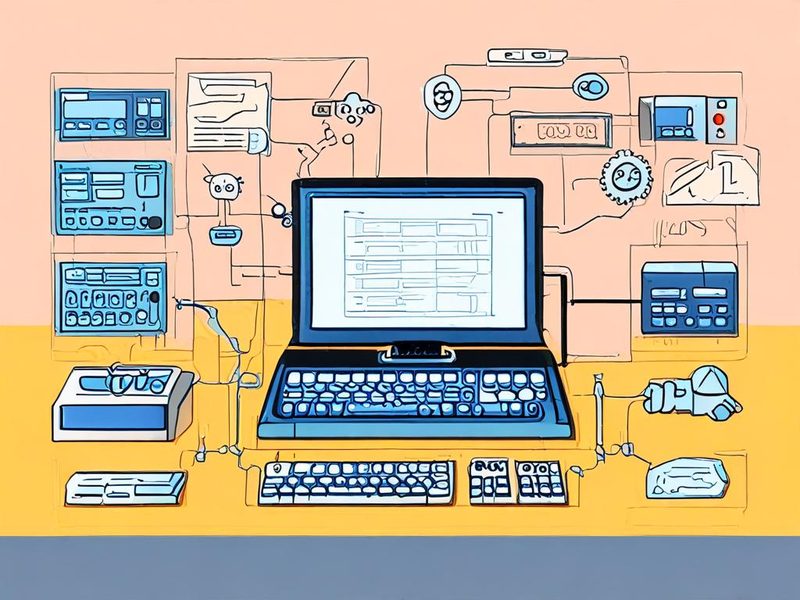
    터미널 실행 성공과 cron 실패를 대비하는 환경 변수 차이 다이어그램

    터미널에서 스크립트가 잘 돌아가는데 cron에서만 실패하는 상황을 보여주는 다이어그램입니다.

    개념 설명: cron, 그 미묘한 환경의 차이

    cron(크론)은 특정 시간이나 간격에 맞춰 명령어나 스크립트를 자동으로 실행시켜주는 리눅스의 스케줄러(Scheduler) 데몬(Daemon)입니다. 사용자별로 작업 목록을 관리하는데, 이 목록을 crontab(크론탭)이라고 불러요.

    crontab 파일에는 다음과 같은 형식으로 작업을 정의합니다.

    
    * * * * * command_to_execute
    ┬ ┬ ┬ ┬ ┬
    │ │ │ │ │
    │ │ │ │ └─ 요일 (0 - 6, 일요일은 0 또는 7)
    │ │ │ └─ 월 (1 - 12)
    │ │ └─ 일 (1 - 31)
    │ └─ 시 (0 - 23)
    └─ 분 (0 - 59)
    

    여기까지는 다들 아시는 내용일 거예요. 근데 여기서 중요한 포인트가 있습니다! 💡 cron이 스크립트를 실행할 때의 환경(Environment)은 여러분이 터미널에서 직접 실행할 때와는 많이 다릅니다. 이게 대부분의 리눅스 스케줄링 문제의 근원이에요.

    • 제한적인 PATH (환경 변수): cron은 최소한의 PATH 환경 변수만을 가지고 스크립트를 실행합니다. 예를 들어, 여러분이 python이라고만 입력해서 실행하던 스크립트가 cron에서는 python 명령어를 찾지 못할 수 있습니다.
    • 로그인 셸 없음: cron은 로그인 셸(Login Shell)을 거치지 않으므로, .bashrc나 .profile 같은 파일에 정의된 환경 변수나 별칭(Alias)을 로드하지 않습니다.
    • 작업 디렉토리(Current Working Directory): cron은 기본적으로 사용자의 홈 디렉토리(HOME)에서 작업을 실행합니다. 스크립트 내에서 상대 경로를 사용했다면 문제가 발생할 수 있죠.

    실전 구현: 삽질 경험으로 배우는 cron 설정

    제가 홈랩에서 특정 디렉토리의 파일을 주기적으로 백업하는 자동화 스크립트를 만들었을 때였습니다. 처음에는 간단하게 이렇게 만들었죠.

    # backup_script.sh
    #!/bin/bash
    
    # 현재 날짜로 백업 파일명 생성
    DATE=$(date +%Y%m%d_%H%M%S)
    
    # 백업할 디렉토리
    SOURCE_DIR="./data"
    
    # 백업 저장 디렉토리
    BACKUP_DIR="/mnt/backup_storage"
    
    # 백업 실행
    tar -czf "${BACKUP_DIR}/data_backup_${DATE}.tar.gz" "${SOURCE_DIR}"
    
    echo "Backup completed at ${DATE}"
    

    그리고 crontab -e로 다음과 같이 등록했습니다. 매분 실행되도록 말이죠.

    * * * * * /home/user/scripts/backup_script.sh
    

    터미널에서 /home/user/scripts/backup_script.sh를 실행하면 잘 되는데, cron에서는 백업 파일이 생기지 않는 겁니다. 처음엔 정말 황당했어요. 😵‍💫 이게 바로 cron 작업 실패의 전형적인 증상이었던 거죠.

    주의사항/트러블슈팅: cron 작업 실패의 주범들

    저의 삽질 경험을 토대로 리눅스 스케줄링 오류의 주요 원인과 해결책을 공유합니다.

    1. ⚠️ 환경 변수 (PATH) 문제

    cron이 실행하는 셸은 우리가 로그인할 때 쓰는 셸과 환경이 다릅니다. 특히 PATH 변수가 최소한으로 설정되어 있어, 특정 명령어(예: python, node, aws CLI 등)의 전체 경로를 모르면 실행에 실패합니다.

    • 해결책: 스크립트 내에서 명령어의 절대 경로(Absolute Path)를 명시하거나, crontab 파일 상단에 PATH를 명시적으로 설정해줍니다.

    예를 들어, python의 절대 경로를 찾으려면 which python 명령어를 사용합니다.

    
    $ which python3
    /usr/bin/python3
    

    스크립트에서는 python3 대신 /usr/bin/python3를 사용하고, tar 명령어 같은 것도 which tar로 찾아서 절대 경로를 써주는 게 좋습니다. 제 backup_script.sh도 tar 명령어에 절대 경로를 붙여줬습니다.

    # backup_script.sh (수정본)
    #!/bin/bash
    
    # PATH 환경 변수를 명시적으로 설정 (선택 사항, 스크립트 내 모든 명령어에 적용)
    # PATH=/usr/local/sbin:/usr/local/bin:/usr/sbin:/usr/bin:/sbin:/bin
    
    DATE=$(date +%Y%m%d_%H%M%S)
    SOURCE_DIR="/home/user/scripts/data" # 상대 경로 대신 절대 경로 사용
    BACKUP_DIR="/mnt/backup_storage"
    
    # tar 명령어에 절대 경로 사용
    /usr/bin/tar -czf "${BACKUP_DIR}/data_backup_${DATE}.tar.gz" "${SOURCE_DIR}"
    
    echo "Backup completed at ${DATE}"
    

    crontab 파일 자체에 PATH를 설정할 수도 있습니다. 이렇게 하면 해당 crontab 파일의 모든 작업에 적용됩니다.

    
    PATH=/usr/local/sbin:/usr/local/bin:/usr/sbin:/usr/bin:/sbin:/bin
    * * * * * /home/user/scripts/backup_script.sh
    

    2. 📁 작업 디렉토리 (Current Working Directory) 문제

    cron은 기본적으로 사용자의 홈 디렉토리(~)에서 작업을 실행합니다. 스크립트 내에서 ./data처럼 상대 경로를 사용하면 예상치 못한 디렉토리를 참조하게 됩니다.

    • 해결책: 스크립트 내에서 모든 경로를 절대 경로로 명시하거나, 스크립트 시작 부분에서 cd 명령어로 올바른 작업 디렉토리로 이동한 후 작업을 실행합니다.
    # crontab -e
    * * * * * cd /home/user/scripts && /home/user/scripts/backup_script.sh
    

    3. 🔐 권한 (Permissions) 문제

    스크립트 파일에 실행 권한(Execute Permission)이 없으면 cron이 실행할 수 없습니다.

    • 해결책: chmod +x your_script.sh 명령어로 실행 권한을 부여합니다.

    4. 📧 출력 리디렉션 및 메일 확인

    cron 작업은 표준 출력(Standard Output)이나 표준 에러(Standard Error)가 발생하면 기본적으로 crontab에 설정된 MAILTO 주소(기본값은 cron 작업을 등록한 사용자)로 메일을 보냅니다. 그런데 메일 서버가 없거나 확인하지 않으면 오류를 알 수 없죠.

    • 해결책: 스크립트의 모든 출력을 로그 파일로 리디렉션하여 남기고, 오류 발생 시에만 메일을 받도록 설정하거나 아예 메일을 비활성화합니다.
    # 로그 파일로 출력 리디렉션 (성공/실패 모두 기록)
    * * * * * /home/user/scripts/backup_script.sh >> /var/log/backup.log 2>&1
    
    # 오류만 로그 파일로 리디렉션 (성공 시 출력 없음)
    * * * * * /home/user/scripts/backup_script.sh 2>> /var/log/backup_error.log
    
    # 모든 출력 무시 (디버깅 시에는 추천하지 않음)
    * * * * * /home/user/scripts/backup_script.sh > /dev/null 2>&1
    

    MAILTO=""를 crontab 파일 맨 위에 추가하면 모든 메일 발송을 비활성화할 수 있습니다. 대신 로그를 잘 남겨야겠죠?
    crontab 설정과 syslog/journalctl 로그를 통한 문제 해결 과정

    crontab 설정과 해당 작업의 로그를 비교하며 문제점을 확인하는 예시입니다.

    검증/결과: 내 cron 작업, 잘 돌아가고 있나?

    위의 삽질 끝에 제 backup_script.sh는 드디어 cron에서도 문제없이 잘 돌아가기 시작했습니다. 🎉 백업 파일이 /mnt/backup_storage에 차곡차곡 쌓이는 걸 보니 얼마나 뿌듯하던지요.

    cron 작업이 제대로 실행되는지 확인하는 가장 좋은 방법은 역시 로그(Log)를 확인하는 겁니다.

    • syslog 또는 journalctl 확인: 대부분의 리눅스 시스템에서 cron 데몬의 실행 기록은 /var/log/syslog (Debian/Ubuntu 계열) 또는 journalctl -u cron (systemd 사용하는 CentOS/RHEL 계열)에서 확인할 수 있습니다.
    
    # Ubuntu/Debian
    $ tail -f /var/log/syslog | grep CRON
    
    # CentOS/RHEL
    $ journalctl -u cron -f
    

    위 명령어를 실행하면 cron이 어떤 작업을 언제 실행했는지, 오류가 발생했는지 등을 실시간으로 확인할 수 있습니다. 저도 이 명령어를 통해 스크립트가 실행은 되는데 특정 경로를 못 찾았다는 에러 메시지를 보고 PATH 문제나 작업 디렉토리 문제를 파악할 수 있었죠.
    성공적인 cron 작업 결과: 백업 파일 목록 및 완료 로그

    cron 작업이 성공적으로 완료되어 백업 파일이 생성되고, 로그에서도 성공 메시지를 확인할 수 있는 화면입니다.

    마무리: 견고한 cron 작업을 위한 실무 전략

    지금까지 cron 작업 실패 사례를 통해 우리가 놓치기 쉬운 부분들을 짚어봤습니다. 13년차 엔지니어로서 제가 드리고 싶은 핵심 조언은 이겁니다.

    “cron은 항상 여러분이 기대하는 것보다 더 순진하고, 더 제한적인 환경에서 실행된다는 것을 기억하세요.”

    아래 표는 cron 작업을 설정할 때 고려해야 할 핵심 요소들을 정리한 것입니다.

    문제 유형 증상 예방/해결 전략
    환경 변수 (PATH) command not found 오류, 특정 명령어 실행 불가 모든 명령어에 절대 경로 사용 또는 crontab 상단에 PATH 명시
    작업 디렉토리 file not found, 상대 경로 파일 접근 실패 스크립트 내 절대 경로 사용 또는 cd 명령어로 디렉토리 이동
    권한 스크립트 실행 안 됨, permission denied 오류 chmod +x script.sh로 실행 권한 부여
    출력/오류 처리 cron이 실행되었는지 알 수 없음, 오류 발생 시 확인 불가 출력을 로그 파일로 리디렉션 (>> log.txt 2>&1), MAILTO 설정 활용
    실행 셸 스크립트의 특정 기능이 작동하지 않음 (예: Bash 문법 오류) crontab 상단에 SHELL=/bin/bash 명시

    결론적으로, cron 작업을 등록할 때는 항상 ‘독립적인 환경’에서 실행된다는 점을 염두에 두고 스크립트를 작성하고 crontab을 설정해야 합니다. 모든 경로를 명시하고, 출력을 기록하며, 로그를 주기적으로 확인하는 습관을 들이는 것이 중요해요. 이렇게 하면 여러분의 자동화 스크립트는 더욱 견고해질 겁니다. 혹시 궁금한 점이 있다면 댓글로 남겨주세요! 다음번에는 systemd timer를 이용한 스케줄링 방법에 대해서도 다뤄볼게요!

    cron 작업의 성공적인 설정을 위한 체크리스트 인포그래픽입니다.

  • [Game] RetroArch 에뮬레이터, 스팀덱에서 완벽 구동을 위한 플러그인 활용법

    [Game] RetroArch 에뮬레이터, 스팀덱에서 완벽 구동을 위한 플러그인 활용법

    🎮 스팀덱에서 레트로 게임, 왜 RetroArch일까요?

    안녕하세요, 13년차의 서버실입니다! 13년 동안 서버 랙과 씨름하며 쌓은 경험을 바탕으로, 오늘은 제가 최근 푹 빠져 있는 주제를 들고 왔습니다. 바로 스팀덱(Steam Deck)에서 RetroArch 에뮬레이터를 완벽하게 구동하는 방법입니다.

    저처럼 홈랩(Homelab)을 운영하며 다양한 기기를 만져보는 걸 좋아하는 분들이라면, 스팀덱이 단순히 PC 게임 머신을 넘어 ‘궁극의 휴대용 레트로 게임기’가 될 수 있다는 사실에 공감하실 거예요. 저도 처음 스팀덱을 손에 넣었을 때, 아, 이걸로 옛날 게임들 다 돌려봐야지! 하는 설렘에 부풀었거든요. 그런데 막상 시작해보니 만만치 않더라고요. 수많은 에뮬레이터 코어(Core)와 설정들, 그리고 가장 중요한 플러그인(Plugin)의 존재를 모른다면 삽질만 거듭하기 십상입니다.

    RetroArch는 사실상 모든 레트로 게임 에뮬레이션을 위한 통합 프론트엔드(Frontend)거든요. 다양한 게임 콘솔의 에뮬레이터를 ‘코어’라는 형태로 불러와 실행할 수 있죠. 다만 스팀덱의 리눅스 기반 환경과 휴대용 기기라는 특성상, 그냥 설치만 해서는 100% 만족스러운 경험을 얻기 어렵더라고요. 여기서 바로 오늘 이야기할 RetroArch 플러그인 활용법이 빛을 발합니다. 제가 겪었던 시행착오와 해결 과정을 솔직하게 공유하면서, 여러분도 스팀덱에서 최고의 레트로 게이밍 경험을 하실 수 있도록 멘토처럼 안내해 드릴게요. 자, 그럼 시작해 볼까요?

    스팀덱에서 RetroArch가 레트로 게임들을 구동하는 전체적인 아키텍처 다이어그램

    스팀덱에서 RetroArch를 통해 다양한 레트로 게임이 원활하게 구동되는 모습을 보여주는 전체 아키텍처 다이어그램입니다.

    RetroArch 플러그인과 그 시너지의 비밀

    RetroArch는 강력하지만, 그만큼 설정할 것도 많아서 초보자들에게는 다소 진입장벽이 높다고 느껴질 수 있어요. 쉽게 말해, RetroArch는 ‘그릇’이고 ‘코어’는 그 그릇에 담을 ‘음식’이라고 생각하시면 됩니다. NES, SNES, PS1 등 각 기종별 에뮬레이터가 하나의 코어가 되는 거죠. 그런데 이 그릇과 음식을 맛있게 차려주는 ‘주방 보조’나 ‘전문 요리사’가 있다면 어떨까요? 바로 그 역할을 해주는 것이 플러그인입니다.

    스팀덱 환경에서는 이 플러그인이 특히 중요한데요, 여러 가지 이유가 있습니다:

    • 설정 자동화(Automated Configuration): 복잡한 컨트롤러 매핑이나 비디오 설정 등을 자동으로 최적화해줍니다.
    • 통합 관리(Unified Management): 수많은 에뮬레이터 코어와 롬(ROM) 파일을 한곳에서 관리할 수 있게 도와줍니다.
    • 성능 최적화(Performance Optimization): 스팀덱 하드웨어에 맞춰 최적의 그래픽 드라이버나 셰이더(Shader) 설정을 제안하기도 합니다.
    • 사용자 경험 개선(Enhanced User Experience): 스팀덱의 게임 모드(Game Mode)와 자연스럽게 연동되어, 마치 스팀 게임처럼 레트로 게임을 즐길 수 있게 해줍니다.

    오늘 우리가 중점적으로 살펴볼 ‘플러그인’은 바로 EmuDeck(에뮤덱)입니다. EmuDeck은 RetroArch를 포함한 여러 에뮬레이터를 스팀덱에 최적화하여 설치하고 관리해주는 스크립트 묶음이자 사실상의 표준 솔루션이더라고요. 처음엔 이게 뭔가 싶었는데, 써보니 이거 진짜 편하더라고요. EmuDeck이 RetroArch의 복잡함을 한 방에 해결해 준다고 해도 과언이 아닙니다.

    스팀덱에 RetroArch 설치와 초기 설정

    스팀덱에 RetroArch를 설치하는 가장 일반적이고 추천하는 방법은 데스크톱 모드(Desktop Mode)에서 디스커버 스토어(Discover Store)를 이용하는 거예요. RetroArch는 Flatpak 패키지로 제공되기 때문에, Discover Store에서 검색해서 설치하면 됩니다.

    1. 스팀덱 데스크톱 모드로 부팅: 전원 버튼을 길게 눌러 ‘Switch to Desktop’을 선택합니다.
    2. 디스커버 스토어 실행: 왼쪽 하단의 ‘Steam Deck’ 아이콘 클릭 > ‘System’ > ‘Discover’를 실행합니다.
    3. RetroArch 검색 및 설치: 검색창에 RetroArch를 입력하고 검색 결과에서 설치 버튼을 누릅니다.

    설치가 완료되면, RetroArch를 처음 실행하여 기본적인 컨트롤러 설정과 롬(ROM) 파일 경로 등을 설정해 줄 수 있어요. 다만 EmuDeck을 설치하면 이 과정 대부분을 자동으로 처리해주기 때문에, 지금은 기본적인 실행만 확인하고 넘어가도 괜찮습니다. RetroArch 설정 파일 위치가 궁금하다면, 다음 명령어로 확인할 수 있습니다.

    # RetroArch 설정 파일이 위치한 디렉토리 확인
    ls -l ~/.var/app/org.libretro.RetroArch/config/retroarch/
    
    # 또는 Flatpak 앱 실행으로 RetroArch를 직접 열 수도 있습니다.
    flatpak run org.libretro.RetroArch

    위 명령어를 터미널(Konsole)에서 실행하면 RetroArch의 설정 파일들을 볼 수 있어요. `retroarch.cfg` 파일이 핵심 설정 파일이죠. 제가 처음엔 이 파일을 직접 수정하려고 했다가 꽤나 고생 좀 했습니다 ㅎㅎ. 하지만 EmuDeck을 쓰면 이런 수고를 덜 수 있습니다.

    스팀덱 최적화를 위한 핵심 플러그인 추천과 적용: EmuDeck

    이제 오늘의 주인공, EmuDeck(에뮤덱)을 설치할 차례입니다. EmuDeck은 스팀덱에서 RetroArch를 비롯한 여러 에뮬레이터 환경을 한 번에 구축해주는 마법 같은 도구거든요. 제가 직접 써보니까, 스팀덱으로 레트로 게임을 하려면 EmuDeck이 거의 필수더라고요.

    1. EmuDeck 설치 스크립트 다운로드 및 실행: 데스크톱 모드에서 웹 브라우저를 열고 EmuDeck 공식 홈페이지에 접속합니다. ‘Download’ 버튼을 눌러 설치 스크립트를 다운로드해요. 보통 다운로드 폴더에 `emudeck.sh` 파일이 저장될 거예요.
    2. 스크립트 실행: 터미널(Konsole)을 열고 다운로드 폴더로 이동한 뒤, 다음 명령어를 실행합니다.
    # 다운로드 폴더로 이동 (사용자 이름은 본인 스팀덱에 맞게 변경하세요)
    cd ~/Downloads
    
    # 스크립트 실행 권한 부여
    chmod +x emudeck.sh
    
    # EmuDeck 설치 스크립트 실행
    ./emudeck.sh

    스크립트가 실행되면 설치 마법사가 나타나요. 여기서 ‘Easy Mode’를 선택하면 대부분의 설정을 EmuDeck이 알아서 최적화해줍니다. 이때 RetroArch 코어 설치, 컨트롤러 매핑, 롬(ROM) 파일 스캔을 위한 Steam ROM Manager 설정 등 다양한 작업을 한 번에 처리해줍니다. ‘Custom Mode’도 있지만, 처음엔 Easy Mode로 시작하는 것을 추천해요. 저도 처음엔 커스텀 모드 건드렸다가 꼬여서 다시 설치했거든요 😅.

    EmuDeck이 제공하는 핵심 기능들을 RetroArch 수동 설정과 비교해 보면 얼마나 편리한지 알 수 있습니다.

    기능 (Feature) EmuDeck 활용 (Using EmuDeck) 수동 RetroArch 설정 (Manual RetroArch Setup)
    에뮬레이터 코어 설치 설치 스크립트가 자동으로 최적화된 코어 설치 및 업데이트 각 코어별로 개별 다운로드 및 설정 필요
    ROM 스캔 및 라이브러리 추가 Steam ROM Manager와 연동하여 자동 스캔, Steam에 바로가기 생성 수동으로 디렉토리 설정 후 스캔, Steam에 바로가기 수동 추가
    컨트롤러 매핑 스팀덱 컨트롤러에 최적화된 사전 설정 제공, Steam Input과 연동 각 코어별, 게임별로 수동 설정 필요, 복잡하고 오류 발생 가능성 높음
    BIOS 파일 관리 BIOS 폴더 제공 및 누락된 파일 안내 (설치 편의성) BIOS 파일 직접 찾아서 올바른 경로에 배치해야 함, 오류 시 구동 불가
    셰이더/필터 적용 추천 셰이더 자동 적용 및 손쉬운 선택 셰이더 파일 수동 다운로드 및 경로 지정 필요
    EmuDeck 설치 마법사 화면 또는 EmuDeck UI의 주요 기능 설명 화면

    EmuDeck 설치 마법사가 진행되는 모습과 주요 기능 설정 화면입니다.

    ⚠️ 삽질 방지! 스팀덱 RetroArch 트러블슈팅 가이드

    13년차 엔지니어의 숙명은 삽질이죠. 저도 스팀덱에 RetroArch와 EmuDeck을 세팅하면서 몇 가지 골치 아픈 문제를 겪었어요. 여러분은 저 같은 삽질을 안 하셨으면 하는 마음에, 제가 겪었던 문제와 해결책을 공유해 드립니다.

    1. 컨트롤러 인식 문제

    문제 상황: RetroArch에서 스팀덱의 내장 컨트롤러가 제대로 인식되지 않거나, 특정 버튼이 작동하지 않는 경우가 있습니다.

    해결책: 대부분 Steam Input 설정과 RetroArch의 입력 설정이 충돌해서 발생하는 문제예요. EmuDeck이 설치되었다면 대부분 자동으로 해결되지만, 그래도 문제가 있다면 Steam 게임 모드에서 해당 RetroArch 롬을 실행하기 전에 컨트롤러 레이아웃을 확인해보세요. RetroArch 자체 설정에서는 Input (입력) > Port 1 Controls (포트 1 컨트롤)에서 Device Index (장치 인덱스)를 Steam Virtual Gamepad 또는 XInput Controller로 설정해보세요. 또한, Steam Deck의 Controller Settings (컨트롤러 설정)에서 Steam Input Per-Game Setting을 Force On으로 설정한 후, Gamepad with Joystick Trackpad 템플릿을 사용하는 것이 안정적이었습니다.

    2. 성능 저하 및 끊김 현상

    문제 상황: 특정 게임(특히 PS1, N64 이후 기종)에서 프레임 저하(FPS drop)나 오디오 끊김 현상이 발생합니다.

    해결책: RetroArch의 비디오 드라이버와 코어 옵션을 조절해야 해요. Settings (설정) > Driver (드라이버) > Video (비디오)에서 vulkan 드라이버를 시도해보세요. 스팀덱의 AMD GPU에 최적화된 경우가 많거든요. 만약 vulkan이 문제를 일으킨다면 gl이나 opengl도 대안이 될 수 있습니다. 그리고 Video (비디오) > Scaling (스케일링)에서 Integer Scale (정수 스케일)을 끄고, 해상도를 1x 또는 2x로 낮춰보는 것도 도움이 됩니다. 추가로 각 에뮬레이터 코어 옵션(예: Quick Menu (빠른 메뉴) > Core Options (코어 옵션))에서 Resolution (해상도)나 Internal Resolution (내부 해상도)를 조절해보세요. 게임 프레임레이트(FPS)가 목표치(예: 60fps)에 도달하지 못하고 GPU 사용률이 90% 이상으로 치솟는다면, 해상도나 셰이더 옵션을 낮추는 것이 가장 효과적입니다. 반대로 GPU 사용률이 낮은데 FPS가 낮다면 CPU 병목일 수 있으니, 코어 옵션에서 CPU 오버클럭(Overclock) 관련 설정을 확인해 볼 수 있습니다 (단, 안정성 주의).

    3. BIOS 파일 누락

    문제 상황: PS1, Saturn 등 일부 콘솔 게임이 실행되지 않거나 경고 메시지가 뜹니다.

    해결책: 이들은 특정 BIOS 파일이 없으면 작동하지 않아요. EmuDeck을 설치하면 BIOS 파일을 넣을 수 있는 전용 폴더(보통 ~/Emulation/bios/)를 만들어주고, 어떤 파일이 필요한지 안내도 해줍니다. 필요한 BIOS 파일들을 해당 폴더에 정확한 파일명으로 넣어주면 해결돼요. BIOS 파일은 저작권 문제 때문에 직접 제공할 수 없으니, 합법적인 경로를 통해 직접 구해야 합니다.

    RetroArch 설정 화면에서 비디오 드라이버 및 인풋 설정 변경 예시

    RetroArch의 설정 메뉴에서 비디오 드라이버(Video Driver)와 인풋(Input) 설정을 변경하는 화면 예시입니다. 여기에서 발생할 수 있는 문제들을 해결할 수 있습니다.

    완벽 구동 확인: 게임 실행과 성능 모니터링

    이제 모든 설정이 완료되었다면, 실제로 게임을 실행해서 완벽하게 구동되는지 확인해 볼 차례예요. EmuDeck이 Steam ROM Manager를 통해 스팀덱의 게임 모드에 레트로 게임들을 마치 스팀 게임처럼 추가해 주었을 겁니다. 스팀덱 게임 모드에서 원하는 레트로 게임을 선택하고 실행해 보세요.

    여기서 중요한 건 게임 프레임레이트(FPS)와 GPU/CPU 사용률이에요. 스팀덱의 성능 오버레이(Performance Overlay) 기능을 활용하면 실시간으로 이 지표들을 확인할 수 있거든요. 오버레이 레벨을 3이나 4 정도로 설정하면 FPS, GPU/CPU 사용률, 온도 등을 상세하게 볼 수 있습니다. 제가 직접 해보니, 목표하는 게임의 프레임이 꾸준히 60fps를 유지하고 GPU 사용률이 70~80% 선에서 안정적이라면 ‘완벽 구동’이라고 판단해도 좋습니다. 만약 FPS가 60fps에서 자주 떨어지거나 GPU 사용률이 90% 이상으로 치솟는다면, 위에서 언급한 트러블슈팅 가이드를 다시 한번 확인하여 해상도나 셰이더 설정을 조절해 봐야 합니다.

    저는 주로 슈퍼 마리오 64(Super Mario 64)나 파이널 판타지 7(Final Fantasy VII) 같은 명작들을 테스트했는데, EmuDeck 덕분에 별다른 최적화 없이도 정말 부드럽게 돌아가더라고요. 드디어 됐다! 하는 감탄사가 절로 나왔습니다 🎉.

    스팀덱에서 RetroArch를 통해 레트로 게임이 부드럽게 실행되는 모습 (FPS 오버레이 포함)

    스팀덱에서 RetroArch를 이용해 레트로 게임이 끊김 없이 부드럽게 실행되고, 화면 상단에 FPS 오버레이가 표시되는 모습입니다.

    💡 13년차의 제안: 스팀덱 RetroArch, 이렇게 활용해 보세요!

    자, 이제 스팀덱에서 RetroArch 에뮬레이터를 완벽하게 구동하기 위한 여정이 마무리되었어요. 제가 13년 동안 쌓은 경험으로 볼 때, 스팀덱에서 RetroArch를 제대로 활용하려면 EmuDeck 설치는 필수입니다. EmuDeck은 복잡한 설정, 코어 관리, 롬 스캔 및 스팀 라이브러리 연동까지 대부분의 작업을 알아서 처리해주기 때문에, 시간과 노력을 엄청나게 절약해 줍니다. 특히 저처럼 바쁜 인프라 엔지니어에게는 이런 자동화 솔루션이 정말 감사할 따름이죠.

    몇 가지 추가 팁을 드리자면:

    • Steam ROM Manager 활용: EmuDeck 설치 시 자동으로 연동되는 Steam ROM Manager를 통해 롬 파일을 스캔하고 스팀 라이브러리에 추가하는 과정을 꼭 익혀두세요. 게임 모드에서 마치 정식 스팀 게임처럼 레트로 게임을 실행할 수 있어 사용자 경험이 극대화됩니다.
    • 커스텀 컨트롤러 설정: 특정 게임이나 에뮬레이터 코어에 따라 섬세한 컨트롤러 설정이 필요할 수 있어요. 스팀덱의 Steam Input 기능을 활용하여 각 게임별로 커스텀 프로필을 만들어두면 더욱 몰입감 있는 플레이가 가능합니다. 예를 들어, N64 게임은 C 버튼을 백패들(Back Paddles)에 매핑하면 조작이 훨씬 편리해지더라고요.
    • 셰이더와 필터 실험: 레트로 게임의 그래픽을 현대적으로 개선하거나, CRT 모니터 느낌을 주는 셰이더(Shader)와 필터(Filter)를 다양하게 적용해보세요. EmuDeck이 기본적으로 좋은 셰이더들을 제공하고 있어요.

    결론적으로, 스팀덱에서 RetroArch를 통해 레트로 게임의 향수를 제대로 느끼고 싶다면, EmuDeck을 설치하고 그 기능을 최대한 활용하는 것이 가장 현명한 선택입니다. 복잡한 설정에 시간을 낭비하지 마시고, EmuDeck의 도움을 받아 바로 게임의 즐거움에 빠져보세요! 다음 글에서는 스팀덱에서 다른 에뮬레이터들을 어떻게 활용할 수 있을지 더 깊이 파고들어 보겠습니다. 기대해주세요!

    RetroArch와 EmuDeck이 스팀덱 환경에서 어떻게 상호 작용하여 최적의 레트로 게임 경험을 제공하는지 시각적으로 요약한 인포그래픽입니다.

  • [Game] 스팀덱 OLED vs LCD: 1년 사용 후기 비교 및 업그레이드 가치 분석

    [Game] 스팀덱 OLED vs LCD: 1년 사용 후기 비교 및 업그레이드 가치 분석

    스팀덱 OLED vs LCD: 1년 사용 후기 비교 및 업그레이드 가치 분석

    안녕하세요, 13년차의 서버실입니다. 오늘은 제가 1년 넘게 직접 써보면서 느낀 스팀덱 OLED와 LCD 모델의 차이점, 그리고 과연 OLED로 업그레이드할 가치가 있는지에 대해 솔직한 경험담을 풀어보려고 합니다. 사실 저는 몇 년 전부터 홈랩을 운영하면서 다양한 기기를 직접 써보고 뜯어보는 걸 좋아했거든요. 스팀덱도 출시 당시부터 관심을 가졌다가 결국 LCD 모델을 구매했고, 작년 말 OLED 모델이 나왔을 때 또 참지 못하고 ‘이건 못 참지!’ 하면서 결국 질렀습니다. 😅 두 모델을 번갈아 가면서 써보니 확실히 느껴지는 차이점들이 있더라고요. 휴대용 게임기를 고민하고 계신 분들이나, LCD 모델을 쓰다가 OLED로 갈아탈지 말지 고민하는 분들께 제 경험이 조금이나마 도움이 되었으면 좋겠습니다.

    스팀덱, 그리고 OLED와 LCD의 차이

    스팀덱(Steam Deck)은 밸브(Valve)에서 만든 휴대용 게임 PC입니다. 스팀(Steam) 라이브러리에 있는 PC 게임들을 손안에서 즐길 수 있게 해주는 기기죠. 리눅스 기반의 스팀OS(SteamOS)를 사용하는데, 이게 또 물건입니다. 데스크톱 모드로 진입하면 일반 리눅스 PC처럼 활용할 수도 있어서 저 같은 인프라 엔지니어에게는 또 다른 장난감(?)이 되기도 하더라고요. 💡

    핵심은 바로 디스플레이인데, 기존 스팀덱은 LCD(Liquid Crystal Display) 패널을 사용했습니다. LCD는 액정 뒤에서 백라이트(Backlight)가 빛을 쏴주는 방식이라, 완벽한 검은색을 표현하기 어렵고 명암비(Contrast Ratio)에 한계가 있죠. 반면에 작년에 새로 나온 스팀덱 OLED 모델은 이름 그대로 OLED(Organic Light Emitting Diode) 패널을 탑재했습니다. OLED는 각 픽셀이 스스로 빛을 내는 방식이라 백라이트가 필요 없고, 그래서 완벽한 검은색 표현이 가능하며 색상 표현력과 명암비가 훨씬 뛰어납니다.

    단순히 디스플레이만 바뀐 게 아니라는 점이 중요해요. OLED 모델은 배터리 용량 증가, 더 가벼운 무게, 향상된 햅틱(Haptic Feedback), Wi-Fi 6E 지원 등 다양한 개선사항이 적용되었거든요. 마치 새로운 세대 기기라고 봐도 무방할 정도였죠.

    스팀덱 OLED와 LCD 모델의 화면 품질 비교. OLED의 선명한 화면이 돋보입니다.

    스팀덱 OLED와 LCD 모델의 외관 비교. OLED 모델의 화면이 더 생생하고 밝게 표현되는 것을 볼 수 있습니다.

    1년 사용 후기: 무엇이 달라졌나?

    제가 직접 두 기기를 1년 가까이 써보면서 가장 크게 체감한 변화는 단연 디스플레이였습니다. LCD 모델도 나름 괜찮다고 생각했었는데, OLED를 딱 켜는 순간 ‘와, 이건 진짜 차원이 다르다!’ 싶더라고요.

    • 화면 품질: OLED는 정말 압도적입니다. 특히 어두운 배경의 게임(예: ‘사이버펑크 2077’, ‘엘든 링’)을 할 때 완벽한 검은색 덕분에 몰입감이 훨씬 좋았어요. 색감도 훨씬 생생하고, HDR(High Dynamic Range) 지원 덕분에 밝은 부분은 더 밝게, 어두운 부분은 더 어둡게 표현되면서 입체감이 살아납니다. LCD 모델은 약간 물 빠진 색감처럼 느껴지더군요. 저는 주로 침대에 누워서 게임을 많이 하는데, 어두운 방에서 OLED의 진가가 발휘되더라고요. 🌃
    • 배터리 수명: 이것도 정말 중요한 부분이죠. LCD 모델은 게임 종류에 따라 다르지만 보통 2~4시간 정도 플레이하면 배터리가 간당간당했는데, OLED 모델은 같은 게임을 해도 30% 이상 더 오래 가는 느낌이었습니다. 스펙상으로는 배터리 용량이 40Wh에서 50Wh로 늘었고, OLED 패널 자체가 전력 효율이 좋아서 체감 효과가 더 컸어요. 긴 비행이나 이동 중에 게임할 때 정말 든든하더라고요.
    • 무게 및 그립감: OLED 모델이 약 30g 정도 더 가벼워졌는데, 이게 생각보다 체감이 컸습니다. 특히 한두 시간 이상 게임을 할 때 팔의 피로도가 확실히 줄어들었어요. 무게 중심도 미묘하게 개선된 건지, 손에 쥐었을 때 더 편안하게 느껴지더군요. 작은 차이지만 장시간 사용에는 큰 영향을 줍니다.
    • 햅틱 및 조작감: 트랙패드 햅틱(Haptic Feedback)이 OLED에서 훨씬 정교해졌습니다. LCD 모델은 뭉툭한 진동이었다면, OLED는 미세하고 날카로운 느낌이 들어요. 트리거(Trigger)와 스틱(Stick)의 감도도 미묘하게 개선되어서 전반적인 조작감이 더 고급스러워졌습니다. FPS 게임 같은 정교한 조작이 필요한 게임에서 만족도가 높았어요.
    • Wi-Fi 6E: 이건 제 홈랩 환경에서 빛을 발한 부분인데요. Wi-Fi 6E(802.11ax on 6GHz)를 지원하면서 게임 다운로드 속도가 훨씬 빨라졌고, 집 안에서 스팀 링크(Steam Link) 같은 스트리밍을 할 때도 지연이 줄어든 걸 느꼈습니다. ‘사이버펑크 2077’ 같은 대용량 게임을 받을 때 ‘오, 이거 빠르네?’ 싶었거든요. 🚀

    주의사항/트러블슈팅: 스팀덱 환경 설정 팁

    스팀덱을 쓰면서 가장 큰 장점 중 하나는 스팀OS(SteamOS)의 유연성입니다. 리눅스 기반이라 데스크톱 모드로 전환하면 일반 PC처럼 이것저것 만져볼 수 있거든요. 저도 최적화한다고 삽질 좀 했습니다 ㅎㅎ. 특히 게임마다 성능을 최적화하는 게 중요한데, 여기서 몇 가지 팁을 공유해 드릴게요.

    1. 게임별 TDP(Thermal Design Power) 조절: 스팀덱은 기본적으로 밸브에서 최적화된 프로필을 제공하지만, 특정 게임에서는 수동으로 TDP를 조절해 배터리 수명과 성능을 동시에 잡을 수 있습니다. 예를 들어, 인디 게임처럼 저사양 게임은 TDP를 낮춰 배터리를 아끼고, 고사양 게임은 프레임을 위해 TDP를 높일 수 있죠. 게임 내에서 Steam 버튼을 눌러 성능(Performance) 메뉴로 들어가면 조절 가능합니다. 더 세밀한 제어를 원한다면 Decky Loader 플러그인 중 PowerTools 같은 것을 활용해 CPU 코어, GPU 클럭까지 조절할 수도 있습니다. (단, 플러그인 사용은 숙련자에게 권장합니다!)
    2. 스팀OS 업데이트: 밸브는 스팀OS를 꾸준히 업데이트하며 성능 개선과 버그 수정을 합니다. 최신 버전을 유지하는 것이 중요한데요, 혹시 터미널에서 수동으로 업데이트 상태를 확인하고 싶다면 아래 명령어를 사용할 수 있습니다. 스팀OS는 Arch Linux 기반이라 pacman을 사용하죠.
    
    sudo pacman -Syu # 패키지 데이터베이스 업데이트 및 모든 패키지 업그레이드
    # 또는 특정 패키지 설치 시 (예: mesa 드라이버)
    # sudo pacman -S mesa
    

    스팀OS 데스크톱 모드에서 터미널을 열어 시스템 업데이트를 확인하는 모습. 최신 드라이버와 패치를 통해 게임 호환성과 성능을 개선할 수 있습니다.

    업데이트 후에 간혹 문제가 생기면 sudo pacman -Syu 명령어를 다시 실행하거나, 스팀덱 복구 이미지(Recovery Image)를 사용해 초기화하는 방법도 있습니다. (경험담) 저도 한번 업데이트하다가 네트워크 드라이버가 꼬여서 한참 헤맸던 기억이 있네요. 결국 복구 이미지로 해결했습니다 😅

    1. 화면 주사율(Refresh Rate) 수동 설정: OLED 모델은 최대 90Hz 주사율을 지원합니다. LCD 모델은 60Hz였죠. 게임에 따라 90Hz가 필요 없을 수도 있고, 오히려 배터리만 더 소모할 수 있습니다. 게임별로 주사율을 40Hz, 60Hz 등으로 조절하면 배터리 효율을 높이거나 프레임 유지에 도움이 됩니다. 게임 중 Steam 버튼 -> 성능 메뉴에서 조절 가능합니다. 예를 들어, 30FPS로 고정되는 게임이라면 90Hz로 둘 필요 없이 60Hz나 45Hz 정도로 낮추는 것이 좋죠.

    검증/결과: 과연 업그레이드 가치가 있을까?

    그럼 이제 가장 중요한 질문에 답할 차례입니다. 과연 스팀덱 OLED 모델로의 업그레이드, 혹은 새로운 구매는 가치가 있을까요?

    제가 직접 경험해본 바를 바탕으로 정리한 비교표를 보시죠.

    항목 스팀덱 LCD 모델 스팀덱 OLED 모델 체감 변화 및 중요도
    디스플레이 7인치 LCD (60Hz, 400nit) 7.4인치 OLED (90Hz, 1000nit 피크) ✅ 압도적인 개선. 색감, 명암비, 밝기 모두 우위. 몰입감 크게 향상. (매우 중요)
    배터리 수명 40Wh, 2~8시간 50Wh, 3~12시간 ✅ 상당한 개선. 플레이 시간 연장으로 휴대성 UP. (중요)
    무게 약 669g 약 640g ✅ 약간 가벼워짐. 장시간 플레이 시 팔 피로도 감소. (중간)
    햅틱 피드백 기존 트랙패드 햅틱 향상된 정교한 햅틱 ✅ 미세한 차이지만 조작감 개선. (낮음~중간)
    Wi-Fi Wi-Fi 5 (802.11ac) Wi-Fi 6E (802.11ax) ✅ 다운로드/스트리밍 속도 개선. (네트워크 환경에 따라 중요도 다름)
    저장 용량 256GB, 512GB, 1TB 512GB, 1TB ✅ 최소 용량 증가 (512GB). SSD 속도도 더 빠름. (중간)
    발열/소음 준수함 더 효율적인 쿨링, 팬 소음 감소 ✅ 미세한 개선. 장시간 플레이 시 쾌적함. (중간)
    스팀덱 OLED로 '사이버펑크 2077'을 플레이하는 모습. HDR 화면이 강조됩니다.

    스팀덱 OLED로 ‘사이버펑크 2077’ 같은 고사양 게임을 즐기는 모습. OLED의 뛰어난 명암비와 색감이 게임의 몰입도를 높여줍니다.

    마무리: 그래서 어떤 선택을 해야 할까요?

    자, 그럼 제 1년 사용기를 토대로 어떤 분들이 OLED 모델을 선택해야 하고, 어떤 분들이 LCD 모델에 만족할 수 있을지 명확하게 정리해 드릴게요.

    1. 아직 스팀덱이 없다면?: 무조건 스팀덱 OLED 모델을 추천합니다. LCD 모델과 가격 차이가 크지 않다면, 모든 면에서 OLED가 압도적으로 좋은 경험을 제공합니다. 디스플레이, 배터리, 무게, 연결성 등 거의 모든 개선점이 사용자 경험을 비약적으로 향상시켜 줍니다. 특히 휴대용 기기에서 화면과 배터리는 핵심이잖아요? 이건 투자할 가치가 충분합니다. 💯
    2. 이미 LCD 모델을 가지고 있다면?: 여기서는 좀 더 고민이 필요합니다.
      • ‘화면 품질과 배터리가 정말 중요하고, 예산 여유가 있다’면 OLED로 업그레이드하는 것을 강력히 추천합니다. 저처럼 직접 경험해보시면 후회하지 않으실 겁니다. 특히 어두운 게임을 좋아하거나, 장시간 외부에서 플레이하는 분들에게는 큰 만족감을 줄 거예요.
      • ‘지금 LCD 모델로도 충분히 만족하고, 화면/배터리보다 가격이 중요하다’면 굳이 무리해서 업그레이드할 필요는 없습니다. LCD 모델도 여전히 훌륭한 휴대용 게임기이고, 여전히 스팀 라이브러리를 즐기기에는 충분하거든요. 저도 LCD 모델을 팔기 전까지는 ‘이것도 괜찮은데?’ 싶었으니까요. 다만, 한번 OLED를 경험하면 LCD로 돌아가기 힘들다는 점은 미리 말씀드립니다… 😂

    결론적으로, 스팀덱 OLED는 단순한 개선판을 넘어선 ‘업그레이드’의 가치를 충분히 하는 기기라고 생각합니다. 밸브가 정말 사용자 피드백을 잘 반영해서 만들었다는 느낌을 받았어요. 혹시 스팀덱 구매를 망설이거나 업그레이드를 고민하셨다면, 제 경험이 좋은 참고가 되었기를 바랍니다. 다음번에는 스팀덱에서 에픽게임즈(Epic Games)나 GOG 게임들을 구동하는 방법에 대한 삽질기를 다뤄볼까 합니다. 기대해주세요! 👋

    스팀덱 OLED와 LCD 모델의 주요 개선점들을 비교하는 인포그래픽 요약

    스팀덱 OLED와 LCD 모델의 주요 개선점을 한눈에 보여주는 요약 인포그래픽. OLED 모델의 다양한 장점들이 시각적으로 강조됩니다.

  • [Cloud] Podman vs Docker: 홈랩 환경에서의 성능 및 관리 비교

    [Cloud] Podman vs Docker: 홈랩 환경에서의 성능 및 관리 비교

    Podman vs Docker: 홈랩 환경에서의 성능 및 관리 비교

    안녕하세요, 13년차의 서버실 주인장입니다. 제 홈랩 이야기를 풀어놓는 곳이죠. 오늘은 많은 분들이 궁금해하실 만한 주제, 바로 Podman(팟맨)과 Docker(도커)에 대해 이야기해보려고 합니다. 저도 처음 인프라 엔지니어 일을 시작할 때부터 Docker를 줄곧 써왔고, 사실 컨테이너 하면 Docker가 거의 대명사처럼 쓰였잖아요? 근데 요즘 들어 Podman이 심상치 않다는 이야기를 많이 듣게 되더라고요. 특히나 개인적인 홈랩 환경에서는 어떤 선택이 더 좋을지 직접 비교해보고 싶어서, 제 홈랩 서버에 둘 다 설치해서 며칠간 굴려봤습니다. 삽질도 좀 했고요. ㅎㅎ

    컨테이너 기술은 이제 선택이 아닌 필수가 되었죠. 마이크로서비스 아키텍처(MSA)부터 CI/CD 파이프라인, 심지어 IoT 디바이스까지, 어디든 컨테이너가 쓰이지 않는 곳이 없습니다. 홈랩에서도 마찬가지예요. 웹서버, 데이터베이스, 각종 모니터링 툴까지 컨테이너로 띄워두면 관리도 편하고 자원도 효율적으로 쓸 수 있거든요. 하지만 두 가지 주요 컨테이너 런타임(Container Runtime), Podman과 Docker 중에서 어떤 것을 선택해야 할지 고민하는 분들이 많으실 겁니다. 저도 그랬거든요.

    Podman과 Docker의 핵심 아키텍처 차이점을 보여주는 다이어그램

    Podman과 Docker의 핵심 아키텍처 차이를 시각적으로 비교한 다이어그램입니다. 데몬 유무, rootless 모드 지원 여부 등에 초점을 맞춥니다.

    Podman과 Docker, 뭐가 다른가요?

    쉽게 말해, 둘 다 컨테이너를 만들고 실행하는 도구죠. 하지만 내부적으로 작동하는 방식에는 꽤 큰 차이가 있어요. 제가 직접 써보면서 느낀 핵심적인 차이점들을 짚어볼게요.

    • Docker (도커): 컨테이너 기술의 사실상 표준이 되었죠. 데몬(Daemon) 기반으로 작동합니다. 즉, dockerd라는 백그라운드 프로세스가 항상 떠 있어서 클라이언트의 명령을 받고 컨테이너를 관리하는 형태예요. 이 데몬이 모든 컨테이너 작업을 총괄하고, API를 통해 명령을 주고받는 클라이언트-서버 아키텍처(Client-Server Architecture)죠.
    • Podman (팟맨): Red Hat에서 주도적으로 개발한 컨테이너 런타임입니다. 가장 큰 특징은 데몬리스(Daemonless)라는 점이에요. 백그라운드 데몬 없이 필요한 시점에만 프로세스가 실행되고, 컨테이너를 직접 생성하고 관리합니다. 그리고 루트리스(Rootless) 모드를 기본적으로 지원해서, 일반 사용자 계정으로도 컨테이너를 실행할 수 있다는 게 강력한 장점이거든요.

    더 자세한 차이점을 표로 정리해볼게요.

    특징 Docker Podman
    데몬 유무 ✅ 데몬(dockerd) 필요 ❌ 데몬 없음 (필요 시 직접 실행)
    루트 권한 기본적으로 루트 권한 필요 (데몬) ✅ 기본 루트리스(Rootless) 지원
    Kubernetes(쿠버네티스) 호환성 Docker Swarm, Docker Compose ✅ Pods 지원 (podman play kube)
    CLI 명령어 docker ... podman ... (Docker와 유사)
    컨테이너 빌드 docker build podman build (Buildah 사용)
    멀티 컨테이너 오케스트레이션 docker-compose podman-compose (별도 설치), podman play kube

    홈랩에서 Podman과 Docker 직접 설치하고 써보기

    제 홈랩 서버는 Ubuntu 22.04 LTS를 사용하고 있습니다. 일반적으로 많이 쓰시는 환경이라 이 기준으로 설명드릴게요.

    1. Docker 설치 및 기본 사용

    Docker는 워낙 유명하니 설치는 비교적 간단합니다. 공식 문서에 따라 진행하면 되죠.

    
    # 기존 Docker 버전 제거 (선택 사항)
    sudo apt-get remove docker docker-engine docker.io containerd runc
    
    # 필수 패키지 설치
    sudo apt-get update
    sudo apt-get install ca-certificates curl gnupg lsb-release
    
    # Docker 공식 GPG 키 추가
    sudo mkdir -p /etc/apt/keyrings
    curl -fsSL https://download.docker.com/linux/ubuntu/gpg | sudo gpg --dearmor -o /etc/apt/keyrings/docker.gpg
    
    # Docker APT 저장소 설정
    echo \
      "deb [arch=$(dpkg --print-architecture) signed-by=/etc/apt/keyrings/docker.gpg] https://download.docker.com/linux/ubuntu \
      $(lsb_release -cs) stable" | sudo tee /etc/apt/sources.list.d/docker.list > /dev/null
    
    # Docker Engine 설치
    sudo apt-get update
    sudo apt-get install docker-ce docker-ce-cli containerd.io docker-compose-plugin
    
    # 사용자 계정을 docker 그룹에 추가 (sudo 없이 docker 명령어 사용)
    sudo usermod -aG docker $USER
    newgrp docker # 변경사항 즉시 적용
    
    # Docker 서비스 확인
    systemctl status docker
    
    # Nginx 컨테이너 실행 예시
    docker run -d --name my-nginx -p 8080:80 nginx:latest
    docker ps
    

    설치 후에는 docker run, docker ps 같은 명령어로 컨테이너를 쉽게 관리할 수 있어요. 익숙한 명령어들이죠? docker-compose도 플러그인 형태로 같이 설치되니 멀티 컨테이너 환경 구성에도 편리합니다.

    2. Podman 설치 및 기본 사용 (그리고 Rootless!)

    Podman도 Ubuntu에서는 APT 저장소를 통해 쉽게 설치할 수 있어요.

    
    # Podman 설치
    sudo apt-get update
    sudo apt-get install podman
    
    # Podman 버전 확인
    podman --version
    
    # Nginx 컨테이너 실행 예시 (루트리스 모드)
    podman run -d --name my-nginx-podman -p 8081:80 nginx:latest
    podman ps
    
    # Podman 서비스 활성화 (원격 API나 systemd 통합을 위해)
    # 이 명령은 rootless 모드에서 사용자별 systemd 서비스를 활성화합니다.
    systemctl --user enable --now podman.socket
    
    # Docker CLI처럼 원격으로 Podman 데몬에 연결하는 방법 (선택 사항)
    # DOCKER_HOST 환경 변수를 설정하면 docker CLI 명령어를 podman에 연결할 수 있습니다.
    # export DOCKER_HOST=unix:///run/user/$(id -u)/podman/podman.sock
    # docker ps # 이제 podman 컨테이너를 보여줍니다 (docker CLI 사용)
    

    루트리스 모드(Rootless Mode)가 Podman의 가장 큰 매력 중 하나라고 했잖아요? 위 예시처럼 그냥 podman run을 실행하면 기본적으로 현재 사용자 계정의 권한으로 컨테이너가 실행돼요. 이게 진짜 편하더라고요. 보안 측면에서도 훨씬 안전하고요. 만약 컨테이너에서 어떤 취약점이 발견되더라도, 호스트 시스템의 루트 권한을 직접적으로 탈취하기가 훨씬 어려워지거든요.

    Podman rootless 모드로 컨테이너를 실행하고 확인하는 터미널 화면

    Podman으로 rootless 컨테이너를 실행하고 터미널에서 확인하는 화면입니다. user namespace가 잘 설정되었음을 보여줍니다.

    3. 멀티 컨테이너 오케스트레이션: Docker Compose vs Podman Play Kube

    여러 컨테이너를 함께 띄워야 할 때 Docker Compose(도커 컴포즈)는 정말 유용해요. 하나의 docker-compose.yaml 파일로 서비스들을 정의하고 한 번에 관리할 수 있죠. Podman에서는 비슷한 역할을 하는 podman-compose라는 툴도 있지만, 저는 podman play kube를 주로 사용해봤습니다. YAML 파일을 Kubernetes(쿠버네티스) 형식으로 작성해서 Podman으로 실행하는 방식인데, 미래를 생각하면 이쪽이 더 좋겠다 싶더라고요.

    
    # docker-compose.yaml 예시
    version: '3.8'
    services:
      web:
        image: nginx:latest
        ports:
          - "80:80"
        volumes:
          - ./nginx.conf:/etc/nginx/nginx.conf
      db:
        image: postgres:13
        environment:
          POSTGRES_DB: mydb
          POSTGRES_USER: user
          POSTGRES_PASSWORD: password
    
    
    # Docker Compose 실행
    docker-compose up -d
    
    # Podman Play Kube를 위한 YAML 파일 (Kubernetes Pod 정의)
    # web-pod.yaml 예시
    apiVersion: v1
    kind: Pod
    metadata:
      name: my-web-pod
    spec:
      containers:
        - name: nginx-container
          image: nginx:latest
          ports:
            - containerPort: 80
              hostPort: 8082 # Podman에서는 hostPort를 명시해야 외부 노출
        - name: postgres-container
          image: postgres:13
          env:
            - name: POSTGRES_DB
              value: mydb
            - name: POSTGRES_USER
              value: user
            - name: POSTGRES_PASSWORD
              value: password
    
    
    # Podman Play Kube 실행
    podman play kube web-pod.yaml
    podman ps -a
    

    podman play kube는 Kubernetes의 Pod(파드) 개념을 Podman 환경에서 그대로 사용할 수 있게 해줍니다. 나중에 Kubernetes로 전환할 계획이 있다면, 미리 익숙해질 수 있는 좋은 기회가 되죠.

    ⚠️ 삽질 경험: Podman rootless 모드와 포트 바인딩

    제가 Podman을 처음 쓰면서 가장 삽질했던 부분이 바로 루트리스 모드에서의 포트 바인딩(Port Binding)이었어요. podman run -p 80:80 nginx 처럼 80번 같은 특권 포트(Privileged Port, 1024번 이하)를 바인딩하려고 하면 에러가 나더라고요. 처음엔 이게 뭔가 싶었는데, 일반 사용자 계정은 1024번 이하 포트에 바인딩할 권한이 없기 때문이었습니다.

    해결책:

    1. 비특권 포트 사용: 가장 간단한 방법은 8080, 8000처럼 1024번 이상의 비특권 포트(Non-privileged Port)를 사용하는 거예요. podman run -p 8080:80 nginx 이렇게요. 홈랩에서는 보통 이 방법으로 충분합니다.
    2. rootful Podman 사용: 정말 특권 포트를 써야 한다면 sudo podman run -p 80:80 nginx 처럼 루트 권한으로 실행할 수도 있어요. 하지만 이는 루트리스 모드의 장점을 포기하는 것이 되니, 특별한 경우가 아니면 권장하지 않습니다.
    3. sysctl 설정 (주의 필요!): 극히 드물지만, 일반 사용자도 특권 포트를 사용할 수 있도록 시스템 설정을 변경하는 방법도 있어요. sudo sysctl -w net.ipv4.ip_unprivileged_port_start=80 와 같은 명령어를 사용하는데, 보안상 매우 위험하니 절대 따라 하지 마세요. 제 삽질 경험을 공유하는 차원에서만 언급합니다.

    이 외에도 Podman이 systemd와 통합되는 방식이나, SELinux(에스이리눅스)가 활성화된 환경에서는 추가적인 설정이 필요할 수 있어요. 로그를 확인할 때는 journalctl --user -xeu podman.socket 처럼 사용자별 systemd 저널을 보는 것이 도움이 됩니다.

    성능 비교 및 관리 용이성

    자, 그럼 가장 중요한 부분이죠. 성능과 관리 용이성은 어땠을까요? 제가 직접 여러 컨테이너를 띄워놓고 htop, sar, iostat 같은 도구들로 모니터링해봤습니다.

    성능

    솔직히 말하면, 제 홈랩 환경(저사양 미니 PC)에서는 Podman과 Docker 간의 드라마틱한 성능 차이를 벤치마크 수치로 딱 잘라 말하기는 어려웠어요. 하지만 체감적으로 Podman이 약간 더 가볍게 느껴지는 부분은 있었습니다. 특히 시스템 리소스가 제한적인 홈랩 환경에서는 이 작은 차이가 중요할 수 있더라고요.

    • 메모리 사용량 (Memory Usage): Docker는 dockerd라는 데몬이 항상 일정량의 메모리를 점유하고 있어요. Podman은 데몬이 없으니 이 오버헤드(Overhead)가 없습니다. 여러 개의 컨테이너를 띄우지 않는다면 큰 차이가 아닐 수 있지만, 저처럼 컨테이너를 수십 개씩 띄우는 홈랩에서는 무시할 수 없는 부분입니다.
    • CPU 사용량 (CPU Usage): 마찬가지로 데몬의 존재 유무가 CPU 사용량에도 영향을 미칠 수 있어요. 특히 유휴 상태(Idle State)일 때 Podman이 미세하게 더 낮은 CPU 사용률을 보였습니다.
    • I/O 성능 (Disk I/O): 이 부분에서는 큰 차이를 느끼기 어려웠어요. 컨테이너 런타임보다는 기본 스토리지 드라이버나 실제 디스크 성능에 더 큰 영향을 받더라고요.

    결과 해석 기준: 만약 htop에서 `dockerd` 프로세스가 지속적으로 1% 이상의 CPU를 점유하거나, `top` 명령어로 확인했을 때 `VIRT` (Virtual Memory Size) 값이 수백 MB 이상으로 높게 나온다면, 데몬으로 인한 오버헤드를 고려해볼 만해요. 홈랩처럼 리소스가 제한된 환경에서는 이런 작은 수치들이 전체 시스템 안정성에 영향을 줄 수 있거든요.

    홈랩 환경에서 Podman과 Docker 컨테이너의 리소스 사용량을 비교하는 대시보드

    홈랩 환경에서 Podman과 Docker 컨테이너의 CPU, 메모리, 디스크 I/O 사용량을 비교하는 대시보드 스크린샷입니다. Prometheus, Grafana 같은 툴을 활용한 시각화를 보여줍니다.

    관리 용이성

    • 명령어 호환성: Podman은 Docker CLI 명령어와 거의 100% 호환돼요. docker run 대신 podman run이라고만 바꾸면 되니, 기존 Docker 사용자들이 쉽게 적응할 수 있습니다. 이게 진짜 편하더라고요.
    • systemd 통합: Podman은 systemd와 아주 잘 통합돼요. 컨테이너를 systemd 서비스로 등록해서 자동으로 시작하고 관리할 수 있죠. podman generate systemd --name my-nginx-podman > ~/.config/systemd/user/my-nginx-podman.service 이런 식으로 쉽게 서비스 파일을 만들 수 있어서, 서버 재부팅 시 컨테이너를 수동으로 다시 띄울 필요가 없어집니다.
    • Kubernetes 친화적: podman play kube 기능을 통해 Kubernetes YAML 파일을 직접 실행할 수 있다는 점은 향후 클라우드 환경이나 복잡한 오케스트레이션으로 넘어갈 때 큰 강점이 돼요.

    그래서, 홈랩에는 어떤 컨테이너 런타임이 좋을까요?

    저의 13년차 인프라 엔지니어이자 홈랩 운영자로서의 경험을 바탕으로 명확한 결론과 추천을 드려볼게요.

    • Docker를 추천하는 경우:
      • 이미 Docker에 익숙하고, 복잡한 설정 변경을 원치 않는다면: 기존 Docker Compose 파일들이 많고, 커뮤니티 자료나 플러그인 생태계를 그대로 활용하고 싶다면 Docker가 여전히 좋은 선택이에요.
      • Docker Swarm(도커 스웜)을 활용한 간단한 클러스터가 필요하다면: Podman은 Swarm을 직접 지원하지 않아요.
      • 상대적으로 고사양의 서버를 사용하고 데몬 오버헤드가 크게 문제 되지 않는다면: 데몬의 안정성과 광범위한 사용 사례를 그대로 가져갈 수 있습니다.
    • Podman을 추천하는 경우:
      • 보안을 최우선으로 생각하고, 루트리스 컨테이너를 선호한다면: 홈랩 환경에서 보안은 아무리 강조해도 지나치지 않아요. 루트리스 모드는 잠재적인 보안 위협을 크게 줄여줍니다.
      • 시스템 리소스가 제한적인 저사양 홈랩 서버를 운영한다면: 데몬 오버헤드가 없기 때문에 미세하게라도 자원을 더 효율적으로 사용할 수 있어요.
      • 향후 Kubernetes 환경으로 확장할 계획이 있다면: podman play kube를 통해 Kubernetes YAML 파일에 익숙해질 수 있고, Pod 개념을 미리 체험해볼 수 있습니다.
      • systemd와의 긴밀한 통합을 통해 컨테이너 자동화를 하고 싶다면: Podman의 systemd 통합은 컨테이너 관리를 한층 더 편리하게 만들어줍니다.
    Podman과 Docker의 장단점과 홈랩에서의 선택 기준을 요약한 인포그래픽

    Podman과 Docker의 주요 장단점을 비교하고, 홈랩 환경에 적합한 선택 기준을 시각적으로 요약한 인포그래픽입니다.

    개인적으로는 요즘 Podman에 손이 더 많이 갑니다. 특히 루트리스 모드와 systemd 통합이 저에게는 굉장히 매력적이더라고요. 제 홈랩 서버가 그렇게 고사양은 아니라서 리소스 효율성도 무시할 수 없고요. 물론 Docker가 가진 강력한 생태계와 안정성은 여전히 큰 장점이지만, 새로운 기술을 시도하고 실험해보는 홈랩의 재미를 생각하면 Podman은 충분히 도전해볼 가치가 있는 툴입니다.

    여러분도 이 글을 통해 자신의 홈랩 환경에 맞는 컨테이너 런타임을 선택하는 데 도움이 되셨으면 좋겠어요. 다음 글에서는 Podman으로 Nginx와 Let’s Encrypt를 연동해서 HTTPS 웹서버를 구축하는 방법에 대해 더 자세히 다뤄볼 예정이니 기대해주세요! 그때 또 다른 삽질 경험담과 해결책을 공유해드리겠습니다. 🎉

  • [Cloud] OIDC와 SSO를 활용한 사내 인증 시스템 통합 전략 분석

    [Cloud] OIDC와 SSO를 활용한 사내 인증 시스템 통합 전략 분석

    안녕하세요, 13년차의 서버실 주인장입니다. 오늘은 인프라 엔지니어라면 한 번쯤은 고민하고, 또 삽질하게 되는 주제, 바로 OIDC(OpenID Connect)와 SSO(Single Sign-On)를 활용한 사내 인증 시스템 통합 전략에 대해 이야기해보려고 합니다. 사내에 시스템이 한두 개가 아닐 텐데, 매번 다른 아이디와 비밀번호로 로그인하는 게 여간 귀찮은 일이 아니죠. 저도 처음엔 ‘그냥 다 개별적으로 관리하면 되지 뭐’라고 안일하게 생각했었는데, 시스템이 늘어날수록 사용자들의 불만이 폭주하더라고요. ‘로그인만 수십 번 하는 것 같다’는 피드백을 들었을 때는 정말 등골이 오싹했었습니다. 😱

    이런 불편함을 해소하고 보안 강화는 물론, 사용자 경험 개선까지 동시에 잡을 수 있는 방법이 바로 SSO, 그리고 그 핵심에 있는 OIDC입니다. 저도 저희 회사 시스템들을 OIDC 기반으로 통합하면서 정말 많은 삽질을 했거든요. 오늘은 그 경험을 바탕으로 OIDC와 SSO가 무엇인지, 어떻게 통합해야 하는지, 그리고 어떤 문제들을 만날 수 있는지 솔직하게 풀어보겠습니다.

    OIDC SSO 사내 인증 시스템 통합 아키텍처 다이어그램

    OIDC와 SSO를 활용한 사내 인증 시스템 통합의 전체 아키텍처 다이어그램입니다. 사용자가 SSO 포털을 통해 OIDC Provider에 인증하고, 여러 서비스에 접근하는 흐름을 한눈에 볼 수 있습니다.

    SSO와 OIDC, 이 둘은 대체 뭘까요?

    먼저 핵심 개념들을 쉽고 명확하게 정리해 볼게요. 저도 처음엔 OAuth랑 OIDC가 뭐가 다른지 헷갈려서 엄청 찾아봤거든요. 간단히 정리해볼게요.

    SSO (Single Sign-On): 한 번의 로그인으로 만사형통!

    SSO(Single Sign-On, 싱글 사인온)는 말 그대로 한 번의 인증(로그인)으로 여러 개의 서로 다른 애플리케이션이나 서비스에 접근할 수 있도록 해주는 인증 방식입니다. 예를 들어, 회사 포털에 한 번 로그인하면 그룹웨어, 메신저, 인사 시스템 등 모든 사내 시스템에 추가 로그인 없이 바로 접근할 수 있는 거죠. 사용자 입장에서는 정말 편리하고, 관리자 입장에서는 사용자 계정 관리가 훨씬 수월해집니다. 💡

    OAuth 2.0 (Open Authorization): 권한 위임의 대명사

    OAuth 2.0(Open Authorization)은 인증(Authentication) 프로토콜이 아닙니다. 정확히는 권한 위임(Authorization Delegation)을 위한 프레임워크라고 보시면 됩니다. ‘나’라는 사용자가 ‘서비스 A’에게 ‘서비스 B’에 있는 내 정보에 접근할 수 있는 권한을 위임할 때 사용됩니다. “카카오톡으로 로그인”이나 “구글로 로그인” 버튼을 눌렀을 때, 서비스 제공자가 내 개인 정보에 접근할 권한을 얻는 과정이 바로 OAuth 2.0을 통해 이루어집니다. 중요한 건, OAuth 2.0은 ‘누가 로그인했는지(인증)’보다는 ‘무엇에 접근할 수 있는지(권한)’에 초점을 맞춘다는 거죠.

    OIDC (OpenID Connect): OAuth 2.0 위에서 동작하는 인증 프로토콜

    드디어 오늘의 주인공, OIDC(OpenID Connect)입니다. OIDC는 OAuth 2.0 프레임워크 위에서 동작하는 인증(Authentication) 계층입니다. OAuth 2.0이 권한 위임에 집중했다면, OIDC는 ‘로그인한 사용자가 누구인지’를 확인하는 데 집중합니다. 사용자 정보를 담은 ID Token(아이디 토큰)을 발행하여, 클라이언트 애플리케이션이 사용자를 식별하고 인증할 수 있도록 해줍니다. 즉, OAuth 2.0은 “문 열어줄 권한”을 주고, OIDC는 “문 열고 들어온 사람이 누구인지 신분증 확인”까지 해준다고 생각하시면 쉽습니다.

    OAuth 2.0 vs OIDC 비교

    특징 OAuth 2.0 OIDC (OpenID Connect)
    목적 권한 위임 (Authorization) 사용자 인증 (Authentication)
    기반 기술 인증/인가를 위한 프레임워크 OAuth 2.0 위에 구축된 프로토콜
    주요 토큰 Access Token (접근 토큰) ID Token (아이디 토큰), Access Token
    제공 정보 자원 접근 권한 사용자 신원 정보 (이름, 이메일 등)
    활용 예시 타사 앱에서 내 Google Drive 접근 Google, Kakao로 웹사이트 로그인

    OIDC는 OAuth 2.0의 유연한 구조를 활용하면서도, 표준화된 방식으로 사용자 인증 정보를 제공한다는 점에서 큰 장점이 있습니다.

    OIDC 기반 SSO, 실전 구현 삽질기

    자, 이제 개념은 잡혔으니 실제로 어떻게 사내 시스템에 OIDC SSO 통합을 적용했는지 이야기해 볼까요? 저는 주로 Keycloak 같은 오픈소스 OIDC Provider를 활용하는 편입니다. 홈랩에서도 자주 써봤거든요. 여기서는 OIDC Provider(Keycloak 등)가 이미 구축되어 있고, 우리가 만든 서비스(Client Application)에 연동하는 과정을 중심으로 설명하겠습니다.

    1단계: OIDC Provider에 클라이언트 등록

    가장 먼저 할 일은 OIDC Provider에 우리 서비스(Client Application)를 클라이언트(Client)로 등록하는 겁니다. 이때 몇 가지 중요한 정보를 입력해야 해요.

    • Client ID (클라이언트 ID): 우리 서비스를 식별하는 고유한 ID입니다.
    • Client Secret (클라이언트 시크릿): 클라이언트의 비밀 키로, 보안상 매우 중요합니다. 절대 외부에 노출되면 안 돼요!
    • Redirect URI (리다이렉트 URI): 인증이 성공했을 때 OIDC Provider가 사용자 에이전트(브라우저)를 다시 보낼 URL입니다. 이 URL은 정확해야 합니다. 제가 초반에 제일 삽질 많이 했던 부분이 이 리다이렉트 URI 오타나 불일치였어요. ⚠️
    • Scope (스코프): 클라이언트가 사용자 정보 중 어떤 항목에 접근할 권한을 요청할지 정의합니다. 최소한 openid 스코프는 필수입니다. 보통 profile, email 등도 함께 요청하죠.
    OIDC Provider 클라이언트 등록 설정 화면

    OIDC Provider(예: Keycloak)에 새로운 클라이언트를 등록하는 설정 화면입니다. Client ID, Client Secret, Redirect URI, Scope 등을 정확히 입력해야 합니다. 특히 Redirect URI는 오타 없이 정확하게 입력하는 것이 중요합니다.

    2단계: 서비스 애플리케이션에 OIDC 클라이언트 연동

    이제 우리 서비스 애플리케이션에서 OIDC Provider와 통신할 차례입니다. 저는 웹 서비스 앞단에 Nginx를 두고 OIDC 모듈을 연동하거나, 직접 애플리케이션 코드에 OIDC 클라이언트 라이브러리를 사용하는 방식을 선호합니다. 여기서는 Nginx를 이용한 간단한 연동 예시와 함께, OIDC 플로우의 핵심을 보여드릴게요.

    Nginx OIDC 모듈을 사용한 연동 예시

    Nginx를 리버스 프록시(Reverse Proxy)로 사용하고, nginx-auth-oidc 같은 모듈을 활용하면 애플리케이션 코드 수정 없이도 OIDC 인증을 붙일 수 있습니다. 정말 편리하더라고요.

    
    # nginx.conf 예시 (http 블록 내 server 블록)
    
    server {
        listen 80;
        server_name your.service.com;
    
        # OIDC 설정 블록
        location / {
            # OIDC Provider의 Well-Known Configuration 엔드포인트
            # 예: https://idp.example.com/auth/realms/your-realm/.well-known/openid-configuration
            auth_request /_oauth2_proxy_auth; # 이 경로는 실제 인증 프록시 엔드포인트와 맞춰야 합니다.
            error_page 401 = /_oauth2_proxy_auth; # 401 에러 발생 시 인증 프록시로 리다이렉트
    
            # 인증이 성공하면 애플리케이션으로 트래픽 전달
            proxy_pass http://your_backend_service;
            proxy_set_header Host $host;
            proxy_set_header X-Real-IP $remote_addr;
            proxy_set_header X-Forwarded-For $proxy_add_x_forwarded_for;
            proxy_set_header X-Forwarded-Proto $scheme;
        }
    
        # OIDC 인증 프록시 설정 (이 부분은 실제 OIDC 모듈 설정에 따라 달라질 수 있습니다)
        location = /_oauth2_proxy_auth {
            internal; # 외부에서 직접 접근 불가
            proxy_pass http://localhost:PORT/auth; # 실제 OIDC 인증 프록시 서버 주소
            proxy_pass_request_body off;
            proxy_set_header Content-Length "";
            proxy_set_header X-Original-URI $request_uri;
            # 여기에 OIDC Client ID, Secret, Redirect URI 등의 환경 변수나 설정 파일 경로 지정
            # 예: proxy_set_header X-OIDC-Client-ID "your_client_id";
            # proxy_set_header X-OIDC-Client-Secret "your_client_secret";
            # proxy_set_header X-OIDC-Redirect-URI "https://your.service.com/oauth2/callback";
        }
    
        # OIDC 콜백 엔드포인트
        location = /oauth2/callback {
            proxy_pass http://localhost:PORT/callback; # OIDC 인증 프록시 콜백 엔드포인트
            proxy_set_header Host $host;
            proxy_set_header X-Real-IP $remote_addr;
            proxy_set_header X-Forwarded-For $proxy_add_x_forwarded_for;
            proxy_set_header X-Forwarded-Proto $scheme;
        }
    }
    

    위 Nginx 설정은 개념적인 예시이며, 실제 nginx-auth-oidc 모듈이나 oauth2_proxy 같은 솔루션을 사용할 경우 설정 방식이 조금 다를 수 있습니다. 핵심은 사용자가 보호된 리소스에 접근하려 할 때, Nginx가 이를 가로채 OIDC Provider로 인증을 위임하고, 인증이 완료되면 원래 요청을 백엔드 서비스로 전달하는 흐름입니다.

    OIDC 플로우 간략 설명 (Authorization Code Flow 기준)

    1. 사용자가 보호된 리소스(예: your.service.com/dashboard)에 접근합니다.
    2. 서비스 애플리케이션(또는 Nginx 프록시)은 사용자가 인증되지 않았음을 감지하고, OIDC Provider의 Authorization Endpoint(인가 엔드포인트)로 사용자를 리다이렉트합니다. 이때 Client ID, Redirect URI, Scope 등을 쿼리 파라미터로 넘깁니다.
    3. 사용자는 OIDC Provider 로그인 페이지에서 아이디/비밀번호를 입력하여 인증합니다.
    4. 인증 성공 시, OIDC Provider는 미리 등록된 Redirect URI로 Authorization Code(인가 코드)를 포함하여 사용자를 다시 우리 서비스로 리다이렉트합니다.
    5. 우리 서비스는 받은 Authorization Code를 이용해 OIDC Provider의 Token Endpoint(토큰 엔드포인트)로 Access Token과 ID Token을 요청합니다. 이때 Client Secret도 함께 전송하여 클라이언트의 신원을 증명합니다.
    6. OIDC Provider는 Access Token과 ID Token을 발급해줍니다.
    7. 우리 서비스는 ID Token을 검증하여 사용자 신원을 확인하고, Access Token을 사용하여 필요한 경우 사용자 정보(Userinfo Endpoint)를 추가로 조회하거나, 다른 리소스에 접근할 수 있습니다.
    8. 사용자는 이제 서비스에 로그인된 상태가 됩니다. 🎉

    주의사항과 트러블슈팅: 삽질은 나의 힘!

    이런 시스템 통합 작업은 늘 예상치 못한 문제의 연속이더라고요. 제가 겪었던 대표적인 삽질 경험과 해결책을 공유합니다.

    • ⚠️ Redirect URI 불일치: OIDC Provider에 등록된 Redirect URI와 실제 요청하는 URI가 단 한 글자라도 다르면 인증 플로우가 진행되지 않습니다. 심지어 http와 https, 마지막 슬래시 / 유무까지 정확히 일치해야 합니다.

      해결책: OIDC Provider 설정 화면과 애플리케이션 코드/설정 파일을 꼼꼼히 대조하고, 브라우저 개발자 도구(F12)의 네트워크 탭에서 실제 리다이렉트되는 URL을 확인하며 디버깅하세요.

      
              # curl 명령어로 .well-known/openid-configuration 확인하여 정확한 endpoint 정보 파악
              curl -s https://idp.example.com/auth/realms/your-realm/.well-known/openid-configuration | jq .
              

      이 명령어를 통해 OIDC Provider가 제공하는 정확한 엔드포인트와 정보들을 확인할 수 있습니다. 특히 authorization_endpoint, token_endpoint, jwks_uri 등을 잘 봐야 합니다.

    • ⚠️ Scope/Claim 누락: 필요한 사용자 정보(예: 이메일, 이름)가 ID Token이나 Userinfo Endpoint에서 넘어오지 않을 때가 있습니다. 이는 보통 클라이언트 등록 시 요청하는 Scope(스코프)가 부족하거나, OIDC Provider에서 해당 Claim(클레임)을 발행하도록 설정되지 않았기 때문입니다.

      해결책: 클라이언트 등록 시 openid profile email 등 필요한 스코프를 모두 요청했는지 확인하고, OIDC Provider의 사용자 속성(User Attributes) 또는 클레임 매핑 설정을 확인하세요.

    • ⚠️ Token 검증 실패: ID Token의 Signature(서명) 검증에 실패하거나, 유효 기간(exp 클레임)이 만료된 토큰을 사용하는 경우가 있습니다. 이는 주로 OIDC Provider의 JWKS(JSON Web Key Set) 엔드포인트 설정 오류, 서버 시간 동기화 문제, 또는 토큰 캐싱 문제에서 발생합니다.

      해결책: OIDC Provider의 JWKS URI가 정확한지 확인하고, 애플리케이션 서버의 시간이 NTP 등으로 정확하게 동기화되어 있는지 확인하세요. 토큰을 캐싱한다면 만료 시간을 고려해야 합니다.

    • ⚠️ Client Secret 노출 위험: Client Secret은 정말 중요합니다. 절대 하드코딩하거나 Git 저장소에 올리면 안 돼요.

      해결책: 환경 변수(Environment Variable), HashiCorp Vault 같은 Secrets Management 솔루션, 또는 Kubernetes Secret 등을 활용하여 안전하게 관리해야 합니다.

      
              # 환경 변수로 Client Secret 설정 예시 (애플리케이션 실행 시)
              export OIDC_CLIENT_SECRET="your_very_secret_key"
              python your_app.py
              

      이런 방식으로 서버 시작 시에만 접근하도록 하는 것이 안전합니다.

    검증 및 결과 확인: 드디어 로그인 성공!

    위의 삽질들을 거쳐서 드디어 OIDC 기반 SSO가 정상적으로 동작하는 것을 확인했습니다. 보통 다음과 같은 방법으로 검증합니다.

    1. 서비스 접근 및 로그인 시도: 웹 브라우저로 서비스 URL에 접속했을 때, OIDC Provider의 로그인 페이지로 정확히 리다이렉트되는지 확인합니다.
    2. 로그인 후 서비스 접근: 로그인 성공 후, 서비스의 메인 페이지나 보호된 리소스에 정상적으로 접근되는지 확인합니다.
    3. ID Token 및 Access Token 내용 확인: 개발자 도구 또는 애플리케이션 로그를 통해 발급된 ID Token(JWT 형식)을 jwt.io 같은 사이트에서 디코딩하여, 사용자 정보(sub, name, email 등)가 올바르게 포함되어 있는지 확인합니다. Access Token은 불투명할 수 있지만, OIDC Provider의 Userinfo Endpoint를 통해 사용자 정보를 가져올 때 사용됩니다.
    4. 세션 관리 확인: 한 번 로그인하면 다른 사내 시스템(OIDC Client로 등록된)에 추가 로그인 없이 접근되는지 확인합니다.
    OIDC SSO 로그인 성공 및 JWT 토큰 디코딩 결과 화면

    OIDC 기반 SSO 로그인 성공 후, 사용자 정보가 표시되는 웹 애플리케이션 대시보드와 JWT 토큰 디코딩 결과 화면입니다. 토큰에 담긴 사용자 정보가 정확한지 확인하는 과정이 중요합니다.

    마무리: OIDC SSO, 선택이 아닌 필수

    OIDC와 SSO를 사내 시스템에 통합하는 과정은 결코 쉽지 않습니다. 저도 수많은 시행착오와 삽질을 거쳤고, 밤샘 디버깅도 여러 번 했거든요. 하지만 고생 끝에 낙이 온다고, 제대로 구축된 OIDC 기반 SSO는 사용자 경험 개선, 보안 강화, 그리고 중앙 집중식 계정 관리라는 세 마리 토끼를 동시에 잡을 수 있게 해줍니다.

    OIDC 기반 SSO 통합의 주요 장점

    장점 설명
    사용자 경험 개선 한 번 로그인으로 여러 시스템 접근, 로그인 피로도 감소
    보안 강화 중앙 집중식 인증으로 보안 정책 일관성 유지, 2FA(다단계 인증) 적용 용이
    관리 효율성 증대 계정 생성/삭제/관리의 단일화, 감사(Audit) 용이
    표준화된 프로토콜 다양한 서비스 및 솔루션과의 호환성 보장

    이러한 장점들은 OIDC 기반 SSO가 단순한 편의 기능을 넘어, 현대 IT 인프라에서 필수적인 요소가 되었음을 보여줍니다.

    OIDC SSO 통합 주요 장점 인포그래픽

    OIDC 기반 SSO의 주요 장점을 요약한 인포그래픽입니다. 사용자 경험 개선부터 보안 강화, 관리 효율성 증대까지 다양한 이점을 명확하게 보여줍니다.

    만약 여러분의 사내 시스템이 아직도 각자도생의 길을 걷고 있다면, 지금 바로 OIDC 기반 SSO 통합을 진지하게 고민해 보시길 강력히 권해드립니다. 처음엔 어렵겠지만, 장기적으로는 훨씬 더 견고하고 효율적인 인프라를 만들 수 있을 거예요. 다음번에는 OIDC와 연동하여 RBAC(Role-Based Access Control, 역할 기반 접근 제어)를 어떻게 구현하는지에 대한 경험담을 풀어볼까 합니다. 궁금하신 점이 있다면 언제든 댓글 남겨주세요! 😉

  • [OpenStack] MicroStack 1년 운영 회고: 소규모 프라이빗 클라우드 구축 경험과 한계

    [OpenStack] MicroStack 1년 운영 회고: 소규모 프라이빗 클라우드 구축 경험과 한계

    [프라이빗 클라우드] MicroStack 1년 운영 회고: 소규모 환경 구축 경험과 한계

    1. 홈랩에 프라이빗 클라우드가 필요했던 이유

    안녕하세요, 13년차 서버실 지킴이입니다. 오늘은 제 홈랩에서 1년 넘게 운영해온 MicroStack(마이크로스택)에 대한 솔직한 회고를 해볼까 합니다. 인프라 엔지니어라면 누구나 한 번쯤 나만의 클라우드를 꿈꾸지 않나요? 저도 그랬습니다. AWS, Azure, GCP 같은 퍼블릭 클라우드도 좋지만, 직접 바닥부터 쌓아 올리는 프라이빗 클라우드의 매력은 또 다르거든요. 특히 OpenStack(오픈스택)은 예전부터 계속 만져보고 싶었던 기술이었는데, 제 홈랩 환경에서는 너무 무겁고 복잡해서 엄두를 못 내고 있었죠.

    그러다 "가볍게 OpenStack을 경험할 수 있다"는 말에 홀려 MicroStack을 만나게 됐습니다. 처음에는 "이게 진짜 OpenStack이라고?" 싶을 정도로 간편한 설치에 놀랐어요. 작은 서버 한 대로 온프레미스 클라우드를 꾸리고 싶었던 저에게는 정말 솔깃한 제안이었거든요. 제 홈랩에서 다양한 서비스를 올리고 내리면서 자유롭게 테스트하고 싶었고, Public Cloud 비용 걱정 없이 마구 실험해보고 싶다는 욕구가 컸습니다. 과연 1년 동안 MicroStack은 저의 이런 기대를 얼마나 충족시켜줬을까요? 삽질 경험과 함께 솔직한 후기를 공유해볼게요.

    MicroStack은 단일 서버 위에서 LXD 컨테이너 기술을 활용해 OpenStack 핵심 구성 요소들을 경량으로 실행하는 아키텍처를 가집니다.

    2. MicroStack이란 무엇인가요?

    MicroStack은 Ubuntu를 개발하는 Canonical(캐노니컬)에서 만든 OpenStack 배포판 중 하나입니다. 기존 OpenStack은 수십 대의 서버와 복잡한 설정이 필요한 거대한 프로젝트인데, MicroStack은 이런 복잡성을 확 줄여서 단일 서버에서도 OpenStack의 핵심 기능들을 사용할 수 있게 해주는 경량 솔루션이에요. 쉽게 말해, "홈랩이나 소규모 환경을 위한 미니 OpenStack"이라고 생각하시면 편합니다.

    • LXD 기반: 컨테이너 기술인 LXD(Linux Container Daemon)를 활용해서 OpenStack의 다양한 서비스들(Nova, Neutron, Glance, Keystone 등)을 컨테이너 형태로 실행합니다. 덕분에 자원 효율성이 좋고, 격리된 환경에서 안정적으로 운영할 수 있어요.

    • Snap 패키징: Ubuntu의 Snap(스냅) 패키지 형태로 제공되어서 설치와 관리가 굉장히 간편합니다. snap install 한 줄이면 끝이에요. 업데이트도 자동이라 관리 부담이 적습니다.

    • 단일 노드 지향: 기본적으로 단일 서버에서 모든 OpenStack 서비스가 돌아가는 구조를 지향합니다. 고가용성(HA, High Availability)이나 대규모 확장이 목표가 아니라, 빠르고 쉽게 OpenStack을 시작해보는 데 초점이 맞춰져 있어요.

    이런 특징 덕분에 저처럼 "OpenStack은 너무 어려울 것 같고… 그래도 한 번쯤 경험해보고 싶다" 하는 분들에게는 아주 좋은 진입점이라고 생각했습니다.

    3. 설치 및 초기 구성: 이렇게 쉬워도 되나?

    MicroStack의 가장 큰 장점 중 하나는 바로 설치 간편성입니다. 정말 너무 쉬워서 처음엔 놀랐어요. Ubuntu 서버만 있다면 몇 가지 명령어만으로 바로 OpenStack 환경을 구축할 수 있습니다.

    3.1. 설치 명령어

    # MicroStack 설치
    sudo snap install microstack --classic
    
    # 초기화 (All-in-one 모드 선택, 네트워크 설정 등) 
    # 이 과정에서 OpenStack 서비스들이 LXD 컨테이너로 배포됩니다.
    sudo microstack init --auto --control --compute --network --config
    
    # OpenStack CLI 환경 설정 (OpenStack Client를 통해 컨트롤)
    source /snap/microstack/common/etc/microstack.rc
    
    # OpenStack 서비스 상태 확인
    sudo microstack status
    

    microstack init 명령어를 실행하면 몇 가지 질문이 나오는데, 기본적으로 All-in-one 모드로 진행하면 됩니다. 네트워크 구성이나 인증 방식 등은 나중에 다시 설정할 수 있으니 부담 없이 진행해도 괜찮아요. 이 과정에서 LXD 컨테이너들이 생성되고 그 안에 Nova(컴퓨트), Neutron(네트워킹), Glance(이미지), Keystone(인증) 같은 OpenStack 핵심 서비스들이 배포됩니다. 몇 분 기다리면 OpenStack 환경이 뚝딱 만들어지는 걸 보면서 정말 감탄했어요 🎉.

    3.2. 네트워크 설정, 그리고 삽질 시작

    MicroStack 설치는 쉬웠지만, 진짜 "내 것"으로 만들려면 네트워크 설정이 중요하죠. 특히 외부에서 생성된 VM(Virtual Machine)에 접근하려면 Floating IP(플로팅 IP)를 할당해야 하는데, 이를 위한 네트워크 구성을 제대로 해줘야 합니다. 저는 처음에는 내부 네트워크만 만들고 외부 연결이 안 돼서 한참을 헤맸습니다 😅.

    # 외부 네트워크 생성 (내부망과 연결할 라우터 역할을 합니다)
    # --external은 이 네트워크가 외부와 연결될 수 있음을 나타냅니다.
    openstack network create --external --provider-physical-network extnet --provider-network-type flat ext_net
    
    # 서브넷 생성 (외부망 IP 대역과 일치하게 설정)
    # --no-dhcp 옵션을 사용해 DHCP 서버가 IP를 자동으로 할당하지 않도록 합니다 (외부망과 충돌 방지)
    # --gateway는 외부망 게이트웨이 IP를 입력합니다.
    openstack subnet create --network ext_net \ 
      --subnet-range 192.168.0.0/24 \ 
      --no-dhcp \ 
      --gateway 192.168.0.1 \ 
      ext_subnet
    
    # 라우터 생성
    openstack router create router1
    
    # 라우터에 외부 네트워크 연결
    openstack router set router1 --external-gateway ext_net
    
    # 내부 네트워크 생성 (VM들이 사용할 사설 네트워크)
    openstack network create int_net
    
    # 내부 서브넷 생성
    openstack subnet create --network int_net --subnet-range 10.0.0.0/24 int_subnet
    
    # 라우터에 내부 네트워크 인터페이스 추가
    openstack router add subnet router1 int_subnet
    

    이런 식으로 네트워크를 구성해주고 나서 VM을 생성할 때 int_net에 연결하고, 필요할 경우 ext_net의 IP 대역에서 Floating IP를 할당해주면 외부에서 VM에 접근할 수 있게 됩니다. 이 부분을 이해하는 데 좀 시간이 걸렸네요. OpenStack 네트워크 개념인 Provider Network, Tenant Network, Router, Floating IP 등을 잘 알아야 해요.

    OpenStack Horizon 대시보드 스크린샷: VM 인스턴스 목록과 네트워크 토폴로지

    OpenStack Horizon 대시보드를 통해 생성된 가상머신과 네트워크 구성을 한눈에 볼 수 있습니다.

    4. 1년 운영 경험: 장점, 단점 그리고 한계

    1년 동안 MicroStack을 운영하면서 느낀 장점과 단점을 솔직하게 정리해봤습니다.

    4.1. 장점: 쉬운 접근성과 자원 효율성 ✅

    • 빠른 배포 및 관리 용이성: snap과 microstack CLI 덕분에 설치, 업그레이드, 관리가 정말 편했습니다. "OpenStack은 어렵다"는 고정관념을 깨기에 충분했죠.

    • 자원 효율성: LXD 컨테이너 기반이라 일반 가상머신보다 훨씬 가볍게 OpenStack 서비스를 운영할 수 있었습니다. 제 홈랩의 서버 자원이 제한적이라 이 점이 가장 만족스러웠어요.

    • OpenStack 학습 도구로 최적: 실제 OpenStack 환경에서 CLI 명령어를 직접 쳐보고, Horizon(호라이즌, 웹 대시보드)을 만져보면서 OpenStack의 핵심 개념(Nova, Neutron, Glance, Keystone 등)을 빠르게 익힐 수 있었습니다. 덕분에 회사에서 OpenStack 관련 프로젝트를 할 때 훨씬 더 빠르게 적응할 수 있었어요.

    4.2. 단점 및 한계점: 삽질의 연속 ⚠️

    하지만 장점만 있었던 건 아닙니다. "미니 OpenStack"이라는 태생적 한계와 함께 몇몇 삽질을 피할 수 없었습니다.

    • 단일 노드 아키텍처의 한계: MicroStack은 기본적으로 단일 서버에 모든 서비스가 올라가는 All-in-one 구조입니다. 이는 곧 고가용성(HA)을 전혀 보장할 수 없다는 의미예요. 서버가 한 번 죽으면 모든 VM과 OpenStack 서비스가 멈춥니다. 홈랩이야 괜찮지만, 실제 운영 환경에서는 절대 사용할 수 없는 구조죠.

    • 문제 발생 시 디버깅의 어려움: LXD 컨테이너 안에 OpenStack 서비스들이 돌아가다 보니, 문제가 생겼을 때 로그를 찾거나 디버깅하는 과정이 생각보다 복잡했습니다. 일반적인 OpenStack 설치라면 `systemctl`로 서비스를 제어하고 로그를 바로 확인할 수 있지만, MicroStack은 LXD 컨테이너 내부로 들어가서 각 서비스의 로그를 찾아야 했어요. 예를 들어 Nova 서비스에 문제가 생기면 다음과 같이 접근해야 합니다.

      # MicroStack의 LXD 컨테이너 목록 확인
      sudo lxc list
      
      # nova 컨테이너 쉘 접근
      sudo lxc exec microstack-nova -- bash
      
      # 컨테이너 내부에서 nova 서비스 로그 확인 (예시)
      # 경로와 파일명은 OpenStack 버전에 따라 다를 수 있습니다.
      tail -f /var/log/nova/nova-conductor.log
      

      이런 과정이 익숙지 않은 초보자에게는 진입 장벽이 될 수 있습니다.

    • 복잡한 네트워크 구성의 제약: 위에서 보여드린 기본적인 네트워크 구성은 가능하지만, OpenStack의 고급 네트워킹 기능(예: SD-WAN 통합, 복잡한 로드밸런싱 등)을 활용하기에는 제약이 많았습니다. 특히 물리 네트워크 인터페이스를 여러 개 활용하거나 VLAN(Virtual LAN)을 섬세하게 제어하는 부분은 쉽지 않았어요.

    • OpenStack 버전 관리 및 호환성: Snap 패키지 덕분에 업데이트는 편하지만, 특정 OpenStack 버전(예: Wallaby, Xena)을 선택하거나 고정하기는 어려웠습니다. 항상 최신 안정화 버전으로 유지되는데, 이는 호환성 문제가 발생할 수도 있다는 의미입니다. 제가 겪었던 문제 중 하나는 특정 이미지 포맷이 지원되지 않거나, CLI와 Horizon의 기능 차이가 발생하는 경우였습니다.

    • 커뮤니티 지원 부족: 일반적인 OpenStack 커뮤니티에 비해 MicroStack만의 정보는 상대적으로 적습니다. 문제가 생겼을 때 구글링이나 스택오버플로우에서 해답을 찾기 어려울 때가 많았어요. 결국 OpenStack 자체의 지식을 바탕으로 직접 해결해야 하는 경우가 많았습니다.

    5. MicroStack vs. 다른 OpenStack 배포판: 선택의 고민

    MicroStack이 편리하긴 하지만, "진짜" OpenStack을 경험하거나 운영하려는 분들에게는 다른 선택지도 있습니다. 제가 고민했던 몇 가지 옵션과 MicroStack을 비교해봤어요.

    특징 MicroStack (Snap + LXD) DevStack (스크립트 설치) Packstack (Ansible 기반) RDO/OpenStack-Ansible (프로덕션 배포)
    주요 목적 빠른 학습, 홈랩, 소규모 테스트 개발, 테스트 환경 구축 소규모 프로덕션, 테스트 엔터프라이즈 프로덕션 환경
    설치 난이도 매우 쉬움 (snap install) 쉬움 (git clone && ./stack.sh) 보통 (Ansible 지식 필요) 어려움 (복잡한 설정, HA 구성)
    자원 요구량 낮음 (LXD 컨테이너) 보통 (VM 또는 베어메탈) 보통~높음 높음 (다중 노드 필수)
    고가용성 (HA) 지원 안 함 (단일 노드) 지원 안 함 제한적 지원 완벽 지원
    관리 용이성 매우 좋음 (Snap 업데이트) 낮음 (수동 스크립트) 좋음 (Ansible 관리) 높음 (자동화 도구)
    확장성 없음 없음 제한적 매우 좋음
    추천 사용자 OpenStack 입문자, 홈랩 사용자 OpenStack 개발자, 기능 테스트 소규모 운영팀, POC 대규모 클라우드 운영팀
    MicroStack 홈랩 운영 장점과 한계 요약 인포그래픽

    MicroStack은 간편함이 가장 큰 장점이지만, 프로덕션 환경에 필요한 기능과 안정성에는 한계가 명확합니다.

    6. 누구에게 MicroStack이 적합할까? 나의 결론 💡

    1년 동안 MicroStack을 직접 운영해본 결과, 저는 다음과 같은 분들에게 MicroStack을 추천하고 싶습니다.

    1. OpenStack 초보자 및 학습자: "OpenStack이 뭔지 한 번 경험해보고 싶다" 하는 분들에게는 이만한 진입점이 없습니다. 복잡한 설치 과정 없이 핵심 기능을 빠르게 만져볼 수 있어요. CLI 명령어와 Horizon 대시보드 사용법을 익히는 데 아주 유용합니다.

    2. 홈랩 환경에서 가벼운 프라이빗 클라우드를 원하는 분: 저처럼 개인 서버 한 대로 가상 환경을 구축하고, 다양한 OS 이미지를 올려보고 싶을 때 좋습니다. 퍼블릭 클라우드 비용이 부담스러울 때 대안이 될 수 있죠.

    3. 가벼운 PoC(개념 증명) 또는 테스트 환경이 필요한 개발자: 특정 OpenStack API를 활용하는 애플리케이션을 개발하거나, 간단한 테스트 환경을 빠르게 구축해야 할 때 유용합니다. 복잡한 프로덕션 환경을 그대로 구현할 필요가 없을 때 말이죠.

    하지만 실제 프로덕션 환경에 OpenStack을 도입하려는 분이라면 MicroStack은 부적합합니다. 고가용성, 확장성, 안정성 등 엔터프라이즈 환경에서 필요한 요소들을 MicroStack은 제공하지 않거든요. 이런 경우에는 DevStack이나 Packstack으로 개념을 잡고, 더 나아가 RDO나 OpenStack-Ansible 같은 프로덕션용 배포판을 고려해야 합니다.

    7. 마무리: 1년의 경험을 통해 배운 점, 그리고 다음 스텝

    MicroStack 1년 운영은 저에게 많은 것을 알려줬습니다. OpenStack의 핵심 개념을 직접 손으로 익히고, 프라이빗 클라우드 운영의 재미와 동시에 한계를 명확히 깨닫게 해줬어요. 특히 "간편함"과 "안정성/확장성"은 상충되는 가치라는 것을 다시 한번 실감했습니다. 작은 홈랩에서 시작했지만, 덕분에 회사에서 더 큰 규모의 클라우드 인프라를 이해하고 설계하는 데 큰 도움이 됐습니다.

    솔직히 삽질도 많이 했지만, 그 과정에서 얻은 지식과 경험은 무엇과도 바꿀 수 없는 소중한 자산이 되었습니다. OpenStack이라는 거대한 프로젝트에 대한 막연한 두려움을 깼다는 것만으로도 충분히 만족스러웠네요. 앞으로는 MicroK8s(마이크로케이츠)처럼 경량 Kubernetes(쿠버네티스) 솔루션도 홈랩에 도입해서, MicroStack과 연동하는 하이브리드 클라우드 환경을 구축해보는 것도 재미있을 것 같다는 생각이 듭니다. 홈랩은 언제나 새로운 기술을 실험하고 배우는 저만의 놀이터거든요!

    혹시 여러분도 OpenStack에 관심이 있으시다면, MicroStack으로 가볍게 시작해보는 건 어떠세요? 분명 좋은 경험이 될 겁니다. 궁금한 점이 있다면 언제든 댓글로 남겨주세요. 제가 겪었던 삽질 경험을 바탕으로 최대한 도와드리겠습니다! 💪

    13년차 인프라 엔지니어가 홈랩에서 MicroStack 대시보드를 보며 만족하는 모습

    13년차 인프라 엔지니어가 홈랩 서버 앞에서 MicroStack 대시보드를 보며 만족스럽게 웃고 있습니다.

  • [3D Printer] 3D 프린팅 비용 분석: 필라멘트·전기료·유지보수비 정확 산정법

    [3D Printer] 3D 프린팅 비용 분석: 필라멘트·전기료·유지보수비 정확 산정법

    3D 프린팅 비용 분석: 필라멘트·전기료·유지보수비 정확 산정법

    안녕하세요, 13년차 서버실을 운영하는 인프라 엔지니어입니다. 오늘은 제가 홈랩에서 3D 프린터를 돌리면서 직접 경험하고 삽질했던 3D 프린팅 비용 분석에 대해 이야기해볼게요. 처음 3D 프린터를 들일 때는 ‘필라멘트 값만 들겠지’ 하고 막연하게 생각했었는데, 막상 운영해보니 숨겨진 비용들이 꽤 있더라고요. 여러분도 혹시 3D 프린터 구매를 고민하거나, 이미 쓰고 계시다면 이 비용들이 궁금하실 겁니다. 제가 직접 해보니, 이 비용들을 정확히 알고 있어야 효율적인 프린팅 계획을 세울 수 있더라고요. 오늘은 재료비부터 전기료, 그리고 잘 보이지 않는 유지보수 비용까지, 어떻게 산정하는지 제 경험을 바탕으로 솔직하게 알려드릴게요!

    3D 프린팅 비용 분석 개요 다이어그램: 재료비, 전기료, 유지보수, 감가상각

    3D 프린팅 비용은 생각보다 여러 요소로 구성되어 있어요. 위 그림처럼 다양한 요소들이 복합적으로 작용하죠.

    개념 설명: 3D 프린팅 비용의 숨겨진 요소들

    3D 프린팅 비용이라고 하면 대부분 필라멘트 비용(Filament Cost)만 생각하기 쉬운데요. 사실은 크게 세 가지 축으로 나눠볼 수 있어요.

    1. 재료비 (Filament Cost): 말 그대로 프린팅에 사용되는 필라멘트나 레진 비용입니다. 이게 가장 직관적이죠.
    2. 운영비 (Operating Cost): 프린터를 가동하는 데 드는 비용으로, 주로 전기료(Electricity Cost)가 해당해요. 프린터 모델과 사용 시간에 따라 천차만별입니다.
    3. 유지보수 및 감가상각비 (Maintenance & Depreciation Cost): 프린터를 오래 사용하기 위한 노즐 교체, 베드 수리, 그리고 장비 자체의 가치 하락분까지 포함하는 비용이에요. 이건 잘 놓치기 쉬운 부분이죠.

    이 세 가지를 정확히 계산해야 ‘진짜’ 내가 출력물 하나를 만드는데 얼마가 드는지 알 수 있어요. 제가 홈랩에서 이것저것 만들어 보면서 가장 많이 고민했던 부분이기도 합니다. 단순히 필라멘트만 생각했다가 전기 요금 고지서 보고 깜짝 놀랐던 기억도 있네요. 😅

    재료비(필라멘트) 계산

    재료비는 가장 쉽지만, 또 가장 오차가 발생하기 쉬운 부분이에요. 3D 모델링 소프트웨어(Slicer)에서 예상 필라멘트 사용량을 보여주지만, 실제와는 조금 다를 수 있거든요. 필라멘트(Filament) 종류에 따라 가격도 천차만별인데, PLA(Polylactic Acid)는 비교적 저렴하고 다루기 쉽지만, ABS(Acrylonitrile Butadiene Styrene)나 PETG(Polyethylene Terephthalate Glycol-modified)는 좀 더 비싸고 특성이 달라요. 저는 주로 PLA를 쓰는데, 가끔 내구성이 필요한 출력물은 PETG를 사용합니다. 필라멘트 1kg 롤의 가격을 알고, 출력물이 소모하는 필라멘트 무게를 알면 간단하게 계산할 수 있어요.

    예를 들어, 1kg 필라멘트가 25,000원이고, 출력물이 50g을 사용했다면? `(25,000원 / 1000g) * 50g = 1,250원`이 되는 거죠. 간단하죠?

    💡 팁 하나 더! 슬라이서 소프트웨어 외에, G-code 파일을 직접 분석해서 필라멘트 사용량을 확인하는 방법도 있어요. 대부분의 슬라이서는 G-code 파일에 사용된 필라멘트 길이를 주석으로 남기거든요. 아래처럼 grep 명령어를 사용하면 쉽게 찾아볼 수 있습니다.

    
    # G-code 파일에서 필라멘트 길이 정보 추출 예시
    # 'print_object.gcode' 파일을 예시로 사용합니다.
    grep ';filament used =' print_object.gcode | awk -F'=' '{print $2}' | awk '{print $1}'
    # 출력 예시: 1234.56mm (필라멘트 길이)
    
    # 만약 필라멘트 직경이 1.75mm라면, 부피를 통해 무게를 계산할 수 있습니다.
    # (길이(mm) * PI * (직경/2)^2) * 밀도(g/mm^3)
    # PLA 밀도: 약 1.24 g/cm^3 (0.00124 g/mm^3)
    

    이렇게 G-code를 직접 분석하면 슬라이서의 예상치와 실제 프린터가 인식하는 사용량을 비교해볼 수 있어서 좋아요. 물론 번거롭긴 하지만, 정확한 비용 분석을 위해서는 한 번쯤 해볼 만한 삽질입니다. 😉

    전기료 계산

    전기료는 프린터의 소비 전력(Power Consumption)과 사용 시간, 그리고 가정용 전기 요금 누진 구간에 따라 크게 달라져요. FDM(Fused Deposition Modeling) 방식의 3D 프린터는 주로 히팅 베드(Heating Bed)와 핫엔드(Hotend)에서 많은 전력을 소비하거든요. 베드 온도를 높게 설정하거나, 프린팅 시간이 길어질수록 전기료는 쭉쭉 올라갑니다. 제 홈랩에서는 스마트 플러그를 이용해서 개별 장비의 전력 소모량을 모니터링하는데, 이렇게 하면 정확한 전기료 계산에 큰 도움이 돼요.

    일반적으로 보급형 FDM 프린터는 가열 중 피크 시 약 150W ~ 300W 정도를 소모하고, 안정화되면 50W ~ 100W 정도로 내려갑니다. 하루 8시간, 한 달 20일 정도 사용한다고 가정했을 때, 누진 구간에 따라 전기 요금 폭탄을 맞을 수도 있으니 주의해야 해요. 💡 팁을 드리자면, 여름철 에어컨 사용량과 비슷하게 생각하시면 편할 거예요.

    유지보수 및 감가상각

    이건 많은 분들이 간과하는 부분인데요. 3D 프린터도 기계인지라 소모품이 있고, 시간이 지나면 가치가 떨어져요. 노즐(Nozzle)은 자주 막히거나 마모돼서 교체해야 하고, PTFE 튜브(Bowden Tube)나 히팅 베드 시트(Print Bed Sheet)도 주기적으로 바꿔줘야 합니다. 이런 소모품 비용을 연간 단위로 계산해서 출력물 당 비용으로 나누는 게 좋아요.

    감가상각(Depreciation)은 장비의 초기 구매 비용을 사용 기간 동안 나누어 비용으로 처리하는 개념이에요. 예를 들어, 100만원짜리 프린터를 5년 쓸 계획이라면, 연간 20만원이 감가상각비로 잡히는 거죠. 이걸 또 출력 횟수나 시간으로 나눠서 포함하면 더 정확한 비용을 알 수 있어요.

    실전 분석: 비용 계산기 만들기

    이론은 알겠는데, 그래서 “정확히 얼마냐?”가 궁금하시겠죠? 제가 직접 만든 간단한 Python 스크립트로 3D 프린팅 비용을 계산하는 방법을 보여드릴게요. 이 스크립트는 필라멘트 사용량, 프린팅 시간, 전기 요금 단가 등을 입력받아 총 비용을 산출해줍니다. 홈랩에서 저만의 작은 비용 분석 툴로 유용하게 쓰고 있답니다. 여러분도 한번 활용해보세요!

    
    # 3D Printing Cost Calculator (Python)
    
    def calculate_3d_print_cost(
        filament_weight_g: float,      # 필라멘트 사용량 (그램)
        filament_price_per_kg: float,  # 필라멘트 1kg 당 가격 (원)
        print_time_hours: float,       # 프린팅 시간 (시간)
        avg_power_watt: float,         # 평균 전력 소모량 (와트)
        electricity_price_per_kwh: float # 전기 1kWh 당 가격 (원)
    ) -> dict:
        """
        3D 프린팅 비용을 계산하는 함수
        """
        
        # 1. 재료비 (Filament Cost) 계산
        filament_cost = (filament_weight_g / 1000) * filament_price_per_kg
        
        # 2. 전기료 (Electricity Cost) 계산
        # Wh -> kWh 변환: (Watt * hour) / 1000
        total_kwh = (avg_power_watt * print_time_hours) / 1000
        electricity_cost = total_kwh * electricity_price_per_kwh
        
        # 3. 유지보수 및 감가상각비 (Maintenance & Depreciation)
        # 이건 사용자가 직접 연간 비용을 산정해서 시간당 비용으로 환산해야 합니다.
        # 예시로 시간당 100원 (프린터 가격 100만원, 5년 사용, 연간 2000시간 가동 시) 가정
        # 실제로는 프린터 가격, 소모품 교체 주기에 따라 다릅니다.
        maintenance_depreciation_per_hour = 100 # 시간당 유지보수/감가상각 (원)
        maintenance_depreciation_cost = print_time_hours * maintenance_depreciation_per_hour
        
        total_cost = filament_cost + electricity_cost + maintenance_depreciation_cost
        
        return {
            "filament_cost": round(filament_cost, 2),
            "electricity_cost": round(electricity_cost, 2),
            "maintenance_depreciation_cost": round(maintenance_depreciation_cost, 2),
            "total_cost": round(total_cost, 2),
            "total_kwh_consumed": round(total_kwh, 2)
        }
    
    # 사용 예시
    # 필라멘트 50g 사용, 1kg 당 25000원
    # 5시간 프린팅, 평균 전력 150W
    # 전기 1kWh 당 160원 (누진세 고려하여 평균 단가 설정)
    
    print_info = calculate_3d_print_cost(
        filament_weight_g=50,
        filament_price_per_kg=25000,
        print_time_hours=5,
        avg_power_watt=150,
        electricity_price_per_kwh=160
    )
    
    print(f"--- 3D 프린팅 비용 분석 결과 ---")
    print(f"사용 필라멘트: {print_info['filament_cost']} 원")
    print(f"소모 전력량: {print_info['total_kwh_consumed']} kWh")
    print(f"전기료: {print_info['electricity_cost']} 원")
    print(f"유지보수/감가상각 (예상): {print_info['maintenance_depreciation_cost']} 원")
    print(f"총 예상 비용: {print_info['total_cost']} 원")
    

    이 스크립트를 통해 여러분의 프린팅 작업에 대한 대략적인 3D 프린팅 비용을 산출할 수 있어요. avg_power_watt는 스마트 플러그 같은 장비로 직접 측정하는 것이 가장 정확합니다. electricity_price_per_kwh는 한국전력공사 요금표를 참고하시거나, 저처럼 한 달 사용량을 기준으로 평균 단가를 계산해서 넣으시면 돼요.

    3D 프린팅 비용 계산기 Python 스크립트 실행 결과 화면

    위 스크린샷은 제가 직접 스크립트를 돌려본 결과예요. 이렇게 계산해보니 한결 명확해지더라고요.

    삽질 경험 & 트러블슈팅: 3D 프린팅 비용을 줄이는 방법

    제가 3D 프린터를 처음 돌렸을 때, 그냥 출력 시간만 길어지면 전기료가 비싸지는 줄 알았거든요. 근데 인필(Infill, 채움 밀도) 설정이나 레이어 높이(Layer Height) 같은 슬라이서(Slicer) 설정이 필라멘트 사용량과 프린팅 시간에 엄청난 영향을 미친다는 걸 깨닫고는 삽질 좀 했습니다. 예를 들어, 인필을 20%에서 10%로 낮추면 필라멘트 사용량이 확 줄어들고, 프린팅 시간도 단축되거든요. 물론 출력물의 강도는 좀 약해지겠지만요.

    또 하나의 삽질은 실패한 출력물들이었어요. 베드 안착 실패(Bed Adhesion Failure)나 노즐 막힘(Nozzle Clogging) 등으로 인해 출력물이 망가지면, 사용된 필라멘트와 전기료는 그냥 날아가는 거잖아요? 😭 이런 실패율을 줄이는 것이 바로 비용 절감의 핵심입니다. 저는 주로 다음과 같은 방법으로 실패율을 줄이고 비용을 관리하고 있어요.

    1. 베드 레벨링 (Bed Leveling) 철저히: 프린팅 시작 전 항상 베드 레벨링 상태를 확인합니다. 오토 레벨링 기능이 있더라도 수동으로 한 번 더 확인하면 실패율이 확실히 줄어들어요.
    2. 적절한 온도 설정: 필라멘트 종류에 맞는 핫엔드 및 베드 온도를 유지하는 것이 중요합니다. 온도가 너무 낮으면 안착이 잘 안 되고, 너무 높으면 오버 익스트루전(Over-extrusion)이 발생할 수 있어요.
    3. 슬라이서 설정 최적화: 출력물의 목적에 따라 인필, 레이어 높이, 출력 속도(Print Speed) 등을 조절합니다. 강도가 필요 없는 장식품이라면 인필을 최소화하고, 빠른 출력이 필요하다면 레이어 높이를 높이는 식이죠.
    4. 필라멘트 관리: 습기에 취약한 필라멘트(특히 PETG, 나일론)는 드라이 박스(Dry Box)에 보관하여 변질을 막아요. 필라멘트가 눅눅해지면 출력 품질이 떨어지고 실패할 확률이 높아지거든요.

    이런 작은 노력들이 모여 실제 운영 비용을 크게 절감할 수 있다는 걸 제가 직접 몸으로 체득했습니다. ⚠️ 특히, 베드 안착 실패는 필라멘트와 시간을 통째로 날리는 주범이니, 첫 레이어 출력 시 집중해서 확인하는 습관을 들이는 게 정말 중요해요.

    결과 확인: 실제 3D 프린팅 비용은?

    제가 위에서 보여드린 스크립트로 여러 출력물의 비용을 계산해보니, 확실히 예상보다 전기료의 비중이 크다는 것을 알 수 있었어요. 특히 장시간 프린팅하는 대형 출력물일수록 전기료가 부담되더라고요. 필라멘트 종류에 따른 비용 차이도 무시할 수 없고요.

    아래 표는 제가 홈랩에서 자주 사용하는 필라멘트 종류별 특성과 대략적인 비용(상대적)을 정리한 것입니다. 정확한 수치는 아니지만, 어떤 필라멘트를 선택할 때 어떤 점을 고려해야 할지 판단하는 데 도움이 될 거예요.

    필라멘트 종류 특징 주요 용도 상대적 가격 프린팅 난이도
    PLA (Polylactic Acid) 생분해성, 쉬운 출력, 강도 보통 피규어, 장식품, 프로토타입 ⭐️ (저렴) 쉬움
    ABS (Acrylonitrile Butadiene Styrene) 강하고 내열성 좋음, 수축률 높음 기능성 부품, 케이스 ⭐️⭐️ (보통) 어려움 (챔버 필요)
    PETG (Polyethylene Terephthalate Glycol) 강하고 유연성, 내열성 좋음, 식품용 가능 기능성 부품, 야외용 ⭐️⭐️⭐️ (보통~높음) 보통
    TPU (Thermoplastic Polyurethane) 매우 유연함, 고무 같은 재질 유연한 부품, 쿠션 ⭐️⭐️⭐️⭐️ (높음) 어려움 (느린 속도)

    여러분도 출력물의 목적과 예산을 고려해서 현명하게 필라멘트를 선택하는 것이 중요해요. 단순히 저렴한 필라멘트만 고집하기보다는, 출력물의 최종 용도를 잘 생각해서 선택해야 이중 지출을 막을 수 있거든요.

    필라멘트 종류별 3D 프린팅 총 비용 비교 바 차트 (재료비, 전기료)

    위 표처럼 슬라이서 설정 하나하나가 3D 프린팅 비용에 미치는 영향이 커요. 조그만 조절로도 큰 차이를 만들 수 있더라고요.

    3D 프린팅 비용, 현명하게 관리하려면

    결론적으로, 3D 프린팅 비용을 현명하게 관리하려면 단순히 재료비만 볼 것이 아니라, 전기료와 유지보수/감가상각비까지 통합적으로 고려해야 해요. 제가 홈랩에서 13년 동안 다양한 장비들을 운영하면서 느낀 점은, 초기 투자 비용 못지않게 운영 비용이 중요하다는 거예요.

    제가 드리고 싶은 구체적인 권고는 다음과 같습니다:

    1. 초기 비용 산정 시 유지보수 계획 포함: 프린터 구매 시 여분의 노즐, 베드 시트 등 소모품 비용을 미리 예산에 포함하세요.
    2. 스마트 플러그 활용: 개별 장비의 전력 소모량을 주기적으로 모니터링하여 전기료 폭탄을 예방하고, 효율적인 프린팅 스케줄을 계획하세요.
    3. 슬라이서 설정 최적화 습관화: 모든 출력물에 동일한 설정을 적용하기보다는, 출력물의 목적에 맞춰 인필, 레이어 높이, 속도 등을 조절하는 습관을 들이세요. 강도가 필요 없다면 인필을 과감히 낮추는 것이 3D 프린팅 비용 절감에 큰 도움이 됩니다.
    4. 실패율 줄이기: 베드 레벨링, 적절한 온도 설정, 필라멘트 관리를 통해 출력 실패율을 최소화하는 것이 가장 큰 비용 절감으로 이어져요.

    이런 노력들을 통해 여러분도 저처럼 즐거운 3D 프린팅 생활을 하시면서도, 비용 걱정은 덜 수 있을 거예요. 다음번에는 3D 프린터 출력 실패 유형별 트러블슈팅에 대해 좀 더 깊이 다뤄볼 예정이니 기대해주세요! 😊

    3D 프린팅 비용 효율적으로 관리하는 팁 요약 인포그래픽

    3D 프린팅 비용 관리 팁을 한눈에 볼 수 있도록 정리해봤어요. 작은 습관이 큰 절약으로 이어진다는 것, 잊지 마세요!

  • [3D Printer] 인기 3D 프린터 장기 사용 회고: Ender 3 vs Prusa i3, 1년 후 유지보수 팁

    [3D Printer] 인기 3D 프린터 장기 사용 회고: Ender 3 vs Prusa i3, 1년 후 유지보수 팁

    인프라 엔지니어의 3D 프린터 장기 사용 회고: Ender 3 vs Prusa i3, 1년 후 유지보수 팁

    안녕하세요, 13년차 서버실 지킴이입니다. 서버실에서 인프라를 만지다 보니 자연스럽게 장비에 대한 관심이 많아지더라고요. 그러다 보니 어느새 제 홈랩에는 서버들뿐만 아니라 3D 프린터까지 들어와 자리를 잡게 됐어요. 처음에는 그저 호기심 반, 실용성 반으로 시작했는데, 1년 넘게 두 대의 인기 3D 프린터, Creality Ender 3 (크리얼리티 엔더 3)와 Prusa i3 MK3S+ (프루사 i3 MK3S+)를 직접 사용해보니 이게 또 인프라 장비 못지않은 애정과 문제 해결의 대상이 되더라고요. 오늘은 이 두 프린터를 1년 넘게 사용하면서 겪었던 경험과, 장기적인 관점에서 중요한 유지보수 팁들을 멘토처럼 솔직하게 공유해볼까 합니다. 💡

    인프라 엔지니어의 홈랩에 Ender 3와 Prusa i3 3D 프린터가 함께 설치된 모습

    홈랩에 자리 잡은 저의 두 3D 프린터와 그 주변의 인프라 장비들입니다.

    3D 프린터, 왜 인프라 엔지니어의 홈랩에 들어왔을까?

    처음 3D 프린터에 관심을 갖게 된 건, 서버 랙에 들어갈 커스텀 브라켓이나 라즈베리 파이 케이스 같은 작은 부품들을 직접 만들고 싶어서였어요. FDM (Fused Deposition Modeling, 용융 적층 모델링) 방식의 3D 프린터는 필라멘트(filament)라고 불리는 플라스틱 재료를 녹여 한 층씩 쌓아 올리는 방식으로, 비교적 저렴한 비용으로 다양한 형태의 물건을 만들 수 있다는 장점이 있습니다. 특히 Ender 3와 Prusa i3는 FDM 방식의 대표 주자이자, 가성비와 성능 면에서 많은 사용자들에게 사랑받는 모델들이죠. 쉽게 말해, ‘만들고 싶은 것을 직접 만들어낸다’는 매력이 저 같은 메이커(maker) 성향의 엔지니어에게는 거부할 수 없는 유혹이었습니다. 🤣

    Ender 3, 첫 만남 그리고 삽질의 시작

    제 첫 3D 프린터는 Creality Ender 3였습니다. 20만원대의 저렴한 가격에 ‘가성비 끝판왕’이라는 명성을 듣고 주저 없이 들였죠. 조립 키트 형태로 오기 때문에 직접 조립해야 했는데, 이게 또 인프라 장비 조립과는 다른 재미가 있더라고요. 설명서를 보며 나사 하나하나 조립하고, 전선을 연결하고… 그렇게 몇 시간을 씨름해서 드디어 첫 출력을 시작했습니다. 🎉

    하지만 ‘가성비’에는 늘 ‘노력’이 따르는 법이죠. 처음에는 베드 레벨링(bed leveling) 때문에 정말 삽질을 많이 했습니다. 출력물이 베드에 제대로 붙지 않고 들뜨거나, 한쪽만 높게 출력되는 문제가 계속 발생하더라고요. ㅠㅠ 수동으로 베드를 맞추는 게 생각보다 까다로웠습니다. 노즐(nozzle) 막힘도 잦아서, 뜨거운 노즐을 분해하고 필라멘트를 빼내는 작업을 여러 번 반복해야 했어요. 하지만 이 과정에서 3D 프린터의 구조와 원리를 제대로 이해하게 됐고, 문제 해결 능력도 한 단계 업그레이드됐습니다. 💡

    Ender 3 유지보수를 위한 G-code 활용 예시: 노즐 교체 전 예열

    노즐을 교체할 때는 필라멘트가 녹아 부드러워져야 쉽게 분리할 수 있습니다. 저는 주로 OctoPrint 같은 웹 인터페이스나 Pronterface 같은 터미널 프로그램을 통해 아래와 같은 G-code를 전송하여 노즐을 예열합니다.

    M104 S240 ; 노즐 온도를 240도로 설정 (PLA 기준, PETG 등은 더 높게) 
    M109 S240 ; 노즐이 240도에 도달할 때까지 대기
    M117 Hotend is heated. Ready for nozzle change. ; 프린터 LCD에 메시지 출력
    

    ⚠️ 주의사항: 노즐 교체 시에는 반드시 전원을 끄고, 화상에 주의하며 장갑을 착용하세요. 뜨거운 노즐을 맨손으로 만지면 큰일 납니다!

    Ender 3 3D 프린터 노즐 교체 및 청소 과정 클로즈업

    Ender 3의 노즐을 교체하는 모습입니다. 꾸준한 관리가 출력 품질을 좌우하죠.

    Prusa i3 MK3S+, ‘프리미엄’의 가치

    Ender 3로 어느 정도 경험이 쌓이고 나니, 좀 더 안정적이고 고품질의 출력을 원하게 되었습니다. 그래서 들인 것이 바로 Prusa i3 MK3S+입니다. 가격은 Ender 3의 몇 배에 달하지만, ‘Just Print’ (그냥 출력해라)라는 슬로건처럼 사용자 경험(user experience)이 정말 좋다는 평이 많았거든요.

    Prusa i3는 자동 베드 레벨링(automatic bed leveling) 기능이 기본으로 탑재되어 있어, Ender 3에서 그렇게 고생했던 베드 레벨링 스트레스가 확 줄었습니다. 조립도 훨씬 정교하고, 매뉴얼도 상세해서 따라 하기 쉬웠어요. 출력 품질도 기본적으로 뛰어나서, 처음부터 만족스러운 결과물을 얻을 수 있었죠. 물론 Prusa도 완벽하진 않습니다. 가끔 필라멘트가 엉키거나, 복잡한 모델에서 서포트(support) 제거가 어려운 경우도 있었지만, Ender 3에 비하면 확실히 ‘삽질’의 빈도가 훨씬 적었습니다.

    Prusa i3 MK3S+의 자동 베드 레벨링 확인 G-code

    Prusa i3는 시작 G-code에 자동 베드 레벨링 루틴이 포함되어 있어, 별도로 명령어를 입력할 필요는 거의 없습니다. 하지만 특정 상황에서 베드 레벨링 센서(PINDA probe)의 상태를 확인하거나, 수동으로 Z-offset을 미세 조정할 필요가 있을 때 저는 다음과 같은 명령어를 활용합니다.

    G28 ; 모든 축 홈 위치로 이동
    G80 ; Mesh Bed Leveling (메쉬 베드 레벨링) 실행
    M117 Z-offset calibration done. ; LCD에 메시지 출력
    

    G80 명령어는 Prusa 펌웨어에서 베드 레벨링 프로세스를 시작하는 명령입니다. Prusa의 경우, LCD 메뉴를 통해 Z-offset을 직접 조정하는 것이 더 일반적입니다. 이는 펌웨어(firmware)와 사용자 인터페이스(user interface)가 잘 통합되어 있기 때문이죠.

    Prusa i3 MK3S+ 3D 프린터로 정교한 모델을 출력하는 모습

    Prusa i3 MK3S+로 출력 중인 모습입니다. 안정적인 출력이 돋보이죠.

    1년 후, 두 프린터의 유지보수 비교와 장기 사용 팁

    1년 넘게 두 프린터를 사용하면서 느낀 가장 큰 차이점은 역시 유지보수 난이도와 빈도였습니다. Ender 3는 주기적인 점검과 부품 교체가 필수적이었던 반면, Prusa i3는 상대적으로 손이 덜 갔습니다.

    3D 프린터 장기 사용을 위한 유지보수 팁

    1. 노즐 관리: 필라멘트를 교체할 때마다 노즐 청소를 습관화하는 것이 좋습니다. 특히 PLA 필라멘트 외에 PETG나 ABS 같은 다른 재료를 사용했다면 잔여물이 남기 쉬워요. 노즐이 막혔다면 위에서 언급한 G-code로 예열 후 클리닝 니들(cleaning needle)로 뚫어주거나, 심하면 새 노즐로 교체해야 합니다.
    2. 베드 레벨링: Ender 3는 최소 한 달에 한 번, 출력 빈도가 높다면 더 자주 수동 레벨링을 해주는 것이 좋습니다. Prusa는 자동 레벨링이지만, 가끔 Z-offset을 미세 조정해주면 더 완벽한 첫 레이어(first layer)를 얻을 수 있습니다.
    3. 펌웨어 업데이트: 프린터 제조사에서는 주기적으로 펌웨어 업데이트를 통해 버그를 수정하고 새로운 기능을 추가합니다. 저는 안정성(stability)과 성능 향상을 위해 업데이트가 나오면 적용하는 편입니다. 특히 Ender 3의 경우 Marlin (말린) 펌웨어를 직접 컴파일하여 올리면 더 많은 기능을 활용할 수 있습니다.
    4. 구동부 청소 및 윤활: X, Y, Z축의 레일과 나사(lead screw)에는 먼지가 쌓이기 쉽습니다. 주기적으로 청소해주고, 리튬 그리스(lithium grease) 같은 윤활제를 발라주면 소음 감소와 부품 수명 연장에 도움이 됩니다.
    5. 필라멘트 보관: 필라멘트는 습기에 취약합니다. 습기를 먹으면 출력 품질이 저하되고 노즐 막힘의 원인이 되기도 합니다. 드라이 박스(dry box)나 지퍼백에 실리카겔(silica gel)과 함께 보관하는 것이 중요합니다.

    Ender 3 vs Prusa i3 장기 사용 비교

    특징 Creality Ender 3 Prusa i3 MK3S+
    가격대 저렴 (20만원대) 고가 (100만원대 초반)
    조립 난이도 높음 (완전 DIY 키트) 보통 (상세한 매뉴얼, 정교한 부품)
    초기 설정 수동 베드 레벨링 등 많은 조정 필요 자동 베드 레벨링, 높은 완성도
    출력 품질 초기 조정 필요, 튜닝에 따라 향상 높은 기본 품질, 안정적
    유지보수 난이도 자주 필요, DIY 해결 능력 요구 상대적으로 적음, 편리함
    커뮤니티/지원 매우 활발, 방대한 자료 (비공식) 공식 지원 우수, 활발한 사용자 커뮤니티
    주요 특징 오픈소스, 개조(modding) 용이, 가성비 안정성, 신뢰성, 고급 센서(필라멘트 센서 등)
    Ender 3와 Prusa i3 3D 프린터의 주요 특징 및 장단점 비교 인포그래픽

    Ender 3와 Prusa i3의 주요 특징들을 한눈에 비교한 표입니다.

    흔하게 겪는 문제와 해결 팁 ⚠️

    두 프린터를 사용하면서 정말 다양한 문제에 부딪혔습니다. 특히 초보자들이 많이 겪는 몇 가지 문제와 제가 직접 해결했던 방법들을 공유해볼게요.

    • 출력물 베드 이탈 (Bed Adhesion Issues):
      • 문제: 출력물이 베드에 잘 붙지 않고 중간에 떨어져 버립니다.
      • 해결:
        1. 베드 레벨링 확인: 가장 중요합니다. 노즐과 베드 사이 간격이 너무 멀거나 가까우면 안 됩니다. A4 용지 한 장이 간신히 들어갈 정도가 적당합니다.
        2. 베드 온도 조절: PLA는 50~60°C, PETG는 70~80°C 정도로 베드 온도를 높여 접착력을 향상시킵니다.
        3. 접착 보조제 사용: 헤어스프레이(hairspray), 글루 스틱(glue stick), 또는 전용 PEI 시트(PEI sheet)를 사용하면 접착력이 월등히 좋아집니다. 저는 Prusa의 스프링 스틸 PEI 시트 덕을 톡톡히 봤습니다.
    • 실 꼬임 현상 (Stringing):
      • 문제: 노즐이 이동할 때 필라멘트가 실처럼 가늘게 늘어지는 현상입니다.
      • 해결:
        1. 리트랙션(retraction) 설정: 슬라이서(slicer) 프로그램(Cura, PrusaSlicer 등)에서 리트랙션 거리(retraction distance)와 속도(retraction speed)를 조절해 보세요. 노즐이 이동할 때 필라멘트를 살짝 뒤로 당겨 실 꼬임을 방지합니다.
        2. 온도 조절: 노즐 온도가 너무 높으면 필라멘트가 과도하게 녹아 실 꼬임이 심해집니다. 5°C 단위로 온도를 낮춰가며 테스트해보세요.
    • 레이어 쉬프트 (Layer Shift):
      • 문제: 출력 도중 레이어가 한쪽 방향으로 밀려나는 현상입니다.
      • 해결:
        1. 벨트 장력 확인: X축과 Y축의 타이밍 벨트(timing belt)가 너무 느슨하거나 팽팽하지 않은지 확인합니다. 적당한 장력이 중요해요.
        2. 모터 과열 확인: 모터 드라이버(motor driver) 설정이 너무 높거나 냉각이 부족하면 모터가 과열되어 스텝 손실(step loss)이 발생할 수 있습니다.
        3. 장애물 제거: 출력 경로에 케이블이나 기타 장애물이 없는지 확인하세요.

    장기 사용 회고 및 최종 권고

    1년 넘는 시간 동안 Ender 3와 Prusa i3를 사용하면서 많은 것을 배우고 즐겼습니다. 두 프린터 모두 각자의 매력이 있지만, 저는 독자 여러분의 상황에 따라 다음과 같이 추천드리고 싶어요.

    만약 예산이 제한적이고, 기계를 만지고 탐구하는 것을 좋아하며, 문제 해결에 대한 의지가 강한 분이라면 Creality Ender 3를 강력히 추천합니다. Ender 3는 저렴한 가격으로 3D 프린팅의 전반적인 과정을 경험하고, 직접 튜닝하며 성능을 끌어올리는 재미를 선사할 것입니다. 마치 리눅스 서버를 직접 빌드업하는 것과 비슷한 느낌이랄까요? 초기에는 ‘삽질’을 좀 하겠지만, 그만큼 배우는 것도 많고 성취감도 클 겁니다.

    반면, 안정적이고 고품질의 출력을 원하며, ‘Just Print’라는 편리함을 추구하는 분이라면 Prusa i3 MK3S+가 좋은 선택이 될 것입니다. 초기 투자 비용은 높지만, 그만큼 시간과 스트레스를 절약해주고, 처음부터 만족스러운 결과물을 얻을 확률이 높습니다. 마치 상용 솔루션을 도입하여 안정적인 서비스를 운영하는 것과 유사하다고 볼 수 있겠네요. 특히 바쁜 인프라 엔지니어에게는 시간을 절약해주는 것이 큰 장점입니다.

    어떤 프린터를 선택하시든, 3D 프린팅은 정말 매력적인 취미이자 때로는 업무 효율을 높여주는 도구가 될 수 있습니다. 꾸준한 관리와 관심만 있다면, 여러분의 홈랩에서도 멋진 결과물들을 계속해서 만들어낼 수 있을 겁니다. 다음 글에서는 특정 3D 프린팅 프로젝트를 통해 제가 직접 만든 서버실 부품들에 대해 이야기해볼까 합니다. 기대해주세요! 😄

  • [HomeLabs] 홈랩 네트워크 보안 강화: VLAN 기반 망 분리 체크리스트

    [HomeLabs] 홈랩 네트워크 보안 강화: VLAN 기반 망 분리 체크리스트

    홈랩 네트워크 보안 강화: VLAN 기반 망 분리 체크리스트

    안녕하세요, 13년차 서버실을 지키고 있는 인프라 엔지니어입니다. 요즘 홈랩 꾸미는 재미에 푹 빠져 계신 분들 많으시죠? 저도 그렇습니다! 그런데 홈랩이 커지면 커질수록 문득 ‘이대로 괜찮을까?’ 하는 불안감이 엄습할 때가 있더라고요. 특히 스마트 홈 기기들, 서버들, 그리고 개인 노트북과 스마트폰이 모두 같은 네트워크에 뒤섞여 있을 때 말이죠. 만약 IoT 기기 중 하나가 해킹당하면, 우리 집의 모든 소중한 데이터가 위험해질 수도 있겠다는 생각, 혹시 해보셨나요?

    제가 처음 홈랩을 구성했을 때도 그랬습니다. 편리함에만 집중하다 보니 보안은 뒷전이었죠. 그러다 문득 ‘기업 네트워크처럼 내 홈랩도 좀 더 안전하게 만들 수는 없을까?’ 하는 생각이 들더라고요. 그래서 VLAN(Virtual Local Area Network) 기반의 망 분리(Network Segmentation)를 직접 구현해보면서 많은 삽질을 했습니다. 오늘은 그 경험을 바탕으로, 여러분의 홈랩 네트워크 보안을 한층 강화할 수 있는 VLAN 기반 망 분리 체크리스트를 공유해볼까 합니다. 저의 시행착오를 통해 여러분은 좀 더 빠르고 안전하게 홈랩을 구축하시길 바랍니다. 🎉

    홈랩 네트워크 전체 아키텍처 다이어그램, VLAN 기반 망 분리 구성도

    홈랩 네트워크의 전체적인 구성과 VLAN으로 분리된 논리적 망을 보여주는 다이어그램입니다.

    VLAN과 망 분리, 왜 중요할까요?

    우선, 핵심 개념부터 잡고 갈게요. VLAN(Virtual Local Area Network, 가상 근거리 통신망)은 물리적으로는 하나의 스위치에 연결되어 있지만, 논리적으로는 여러 개의 독립적인 네트워크로 분리하는 기술입니다. 쉽게 말해, 한 아파트 건물에 살면서도 각 세대가 별도의 현관문을 가지고 독립적으로 생활하는 것과 비슷하다고 생각하시면 됩니다. 서로 다른 세대끼리는 함부로 드나들 수 없죠? 💡

    그리고 망 분리(Network Segmentation, 네트워크 세그멘테이션)는 이렇게 VLAN을 활용해서 전체 네트워크를 여러 개의 작은 논리적 네트워크로 나누는 작업을 의미합니다. 이게 왜 중요하냐면요:

    • 보안 강화: 만약 IoT 기기 하나가 해킹당하더라도, 해당 VLAN 내에서만 피해가 확산되고 다른 중요한 네트워크(예: 개인 PC가 있는 신뢰 네트워크)로는 침투하기 어려워집니다. Lateral Movement(측면 이동) 공격을 방지하는 데 아주 효과적이죠.
    • 성능 향상: 브로드캐스트 도메인을 분리하여 네트워크 트래픽 부담을 줄이고, 특정 네트워크의 트래픽이 다른 네트워크에 영향을 미치는 것을 최소화합니다.
    • 관리 용이성: 네트워크 정책을 특정 VLAN에만 적용하거나, 문제 발생 시 해당 VLAN만 격리하여 트러블슈팅 시간을 단축할 수 있습니다.

    특히 홈랩 네트워크 보안은 정말 중요하거든요. 외부 인터넷에 항상 노출되어 있고, 다양한 출처의 기기들을 연결하기 때문에 잠재적인 위협이 많거든요. 그래서 저는 망 분리를 ‘필수’라고 생각합니다.

    실전 구현: VLAN 기반 망 분리 체크리스트

    자, 이제 직접 홈랩에 VLAN을 적용해보는 실전 단계입니다. 준비물은 VLAN을 지원하는 매니지드 스위치(Managed Switch)와 VLAN 및 멀티 서브넷을 지원하는 라우터(예: pfSense, OpenWrt, MikroTik RouterOS 등)입니다. 저는 개인적으로 pfSense를 메인 라우터로 쓰고 있어서 이 환경에 맞게 설명드리겠지만, 개념은 대부분의 VLAN 지원 라우터에 적용 가능합니다.

    ✅ 1. 네트워크 설계 및 IP 주소 계획

    가장 먼저 할 일은 어떤 네트워크 존을 만들지, 그리고 각 존에 어떤 VLAN ID와 IP 대역을 할당할지 계획하는 겁니다. 이건 마치 건축 설계를 하는 것과 같아요. 대충 시작하면 나중에 큰코다칩니다. 😅

    • 관리 네트워크 (VLAN 1, 기본): 라우터, 스위치, NAS 등 핵심 인프라 장치 관리용. (예: 192.168.1.0/24)
    • 신뢰 네트워크 (VLAN 10): 개인 PC, 스마트폰 등 주로 사용하는 기기. (예: 192.168.10.0/24)
    • IoT 네트워크 (VLAN 20): 스마트 플러그, 카메라, 센서 등 IoT 기기. (예: 192.168.20.0/24)
    • 게스트 네트워크 (VLAN 30): 방문객을 위한 임시 Wi-Fi. (예: 192.168.30.0/24)

    이런 식으로 논리적인 구획을 나누는 게 첫걸음이에요. 각 VLAN ID는 1부터 4094까지 지정할 수 있는데, 보통 1은 기본 관리 VLAN으로 사용하니 다른 번호부터 시작하는 것이 좋습니다.

    ✅ 2. 라우터 설정: 서브 인터페이스 및 DHCP 서버 구성

    라우터에서 각 VLAN에 대한 서브 인터페이스(Sub-interface)를 생성하고, 해당 VLAN에 맞는 IP 주소와 DHCP 서버를 설정해야 합니다. 라우터가 각 VLAN의 게이트웨이 역할을 하게 되는 거죠.

    1. 라우터 관리 페이지에 접속합니다.
    2. ‘인터페이스(Interfaces)’ 또는 ‘VLAN 설정’ 메뉴로 이동합니다.
    3. 물리적 이더넷 포트(예: LAN 포트)에 대해 각 VLAN ID(예: 10, 20, 30)를 가진 서브 인터페이스를 생성합니다.
    4. 각 서브 인터페이스에 계획했던 IP 주소(예: 192.168.10.1, 192.168.20.1)를 할당합니다.
    5. 각 VLAN 인터페이스에 대한 DHCP 서버를 활성화하고, 해당 대역에서 IP 주소를 할당하도록 설정합니다.

    이 과정이 조금 복잡하게 느껴질 수도 있지만, 대부분의 홈랩용 라우터는 GUI로 쉽게 설정할 수 있게 되어 있습니다. 중요한 건 각 VLAN에 맞는 IP 대역과 게이트웨이를 정확히 설정하는 것입니다.

    ✅ 3. 스위치 설정: VLAN 생성 및 포트 할당

    이제 매니지드 스위치 차례입니다. 스위치에 접속해서 VLAN을 생성하고, 각 포트를 적절한 VLAN에 할당해야 합니다. 여기가 가장 핵심적인 부분 중 하나입니다.

    
    # 스위치에 로그인 후 전역 설정 모드로 진입 (장치에 따라 명령어 상이)
    configure terminal
    
    # VLAN 10 생성 및 이름 지정 (신뢰 네트워크용)
    vlan 10
     name TRUSTED_NETWORK
     exit
    
    # VLAN 20 생성 및 이름 지정 (IoT 네트워크용)
    vlan 20
     name IOT_NETWORK
     exit
    
    # VLAN 30 생성 및 이름 지정 (게스트 네트워크용)
    vlan 30
     name GUEST_NETWORK
     exit
    
    # 포트 1번을 VLAN 10 (신뢰)의 Access 포트로 설정
    # 여기에 개인 PC, Wi-Fi AP 등을 연결합니다.
    interface GigabitEthernet0/1
     switchport mode access
     switchport access vlan 10
     exit
    
    # 포트 5번을 VLAN 20 (IoT)의 Access 포트로 설정
    # 여기에 IoT 기기들을 연결합니다.
    interface GigabitEthernet0/5
     switchport mode access
     switchport access vlan 20
     exit
    
    # 포트 10번을 VLAN 30 (게스트)의 Access 포트로 설정
    # 게스트용 Wi-Fi AP 등을 여기에 연결할 수 있습니다.
    interface GigabitEthernet0/10
     switchport mode access
     switchport access vlan 30
     exit
    
    # 라우터와 연결될 포트 (예: 24번 포트)를 Trunk 모드로 설정
    # 모든 VLAN 트래픽이 이 포트를 통해 라우터로 전달됩니다.
    interface GigabitEthernet0/24
     switchport mode trunk
     switchport trunk allowed vlan 10,20,30
     # 혹은 모든 VLAN 허용: switchport trunk allowed vlan all
     exit
    
    # 설정 저장 (장치에 따라 명령어 상이: copy running-config startup-config, write memory 등)
    write memory
    end
    

    여기서 중요한 건 Access Port(액세스 포트)와 Trunk Port(트렁크 포트)의 개념입니다. Access Port는 특정 하나의 VLAN에만 속하는 포트로, 일반적인 종단 장치(PC, IoT 기기 등)를 연결할 때 사용합니다. 반면 Trunk Port는 여러 VLAN의 트래픽을 동시에 전달할 수 있는 포트로, 주로 라우터나 다른 스위치와 연결할 때 사용합니다. 라우터와 연결되는 포트는 반드시 Trunk 모드로 설정해야 합니다. ⚠️

    매니지드 스위치 VLAN 설정 및 포트 할당 완료 화면

    매니지드 스위치에서 각 VLAN을 생성하고 포트를 할당하는 설정 화면입니다.

    ✅ 4. 방화벽 규칙 설정: VLAN 간 통신 정책 정의

    마지막이자 가장 중요한 단계입니다. 라우터의 방화벽에서 각 VLAN 간의 통신 정책을 정의해야 합니다. VLAN으로 망 분리를 해놨다고 해서 끝이 아닙니다. 필요한 통신은 허용하고, 불필요한 통신은 엄격히 차단해야 진정한 보안 강화가 이루어집니다.

    기본적으로 라우터는 다른 서브넷 간의 통신을 허용하지만, VLAN을 분리한 목적이 보안 강화이므로 명시적으로 차단 규칙을 먼저 적용하고, 필요한 것만 허용하는 ‘Deny All, Allow Exception (기본 차단, 예외 허용)’ 정책을 사용하는 것이 좋습니다.

    예를 들어:

    • IoT 네트워크 ➡️ 신뢰 네트워크: 🚫 차단 (가장 중요!)
    • 신뢰 네트워크 ➡️ IoT 네트워크: ✅ 허용 (스마트폰으로 IoT 기기 제어 등)
    • 게스트 네트워크 ➡️ 모든 내부 네트워크: 🚫 차단 (오직 인터넷만 허용)
    • 모든 내부 네트워크 ➡️ 관리 네트워크: 🚫 차단, 단 관리 PC ➡️ 관리 네트워크는 ✅ 허용

    이 규칙들을 라우터의 방화벽 설정(예: pfSense의 Firewall Rules, OpenWrt의 Firewall Zones)에서 적용하면 됩니다. 처음엔 이 방화벽 규칙 때문에 삽질을 많이 했었는데, ‘어떤 트래픽이 어떤 방향으로 가야 하는가’를 명확히 정의하는 것이 핵심이더라고요. 하나씩 꼼꼼히 따져봐야 합니다.

    ⚠️ 주의사항 및 트러블슈팅 팁

    제가 직접 겪었던 문제들과 해결 팁을 공유해드릴게요. 아마 여러분도 비슷한 상황을 겪을 수 있을 겁니다.

    1. IP 주소를 못 받아와요! (DHCP 문제)
      라우터에서 해당 VLAN 인터페이스에 대한 DHCP 서버가 제대로 활성화되어 있는지, IP 풀(Pool) 범위는 올바른지 확인하세요. 스위치의 포트가 Access 모드로 잘 설정되어 있는지, VLAN ID가 정확한지 다시 한번 체크해봐야 합니다.
    2. 특정 VLAN끼리 통신이 안 돼요! (방화벽 문제)
      가장 흔한 문제입니다. 라우터의 방화벽 규칙을 다시 확인하세요. 기본적으로 VLAN 간 통신은 차단될 수 있으니, 필요한 통신은 명시적으로 ‘허용(Allow)’ 규칙을 추가해야 합니다. 로그를 확인하면 어떤 트래픽이 차단되는지 알 수 있습니다.
    3. VLAN 태그가 안 먹어요! (Trunk/Access 포트 설정 오류)
      라우터와 스위치를 연결하는 포트가 Trunk 모드로 설정되었는지, 그리고 허용된 VLAN 목록이 정확한지 확인해야 합니다. 일반 장치를 연결하는 포트는 Access 모드여야 하고, 할당된 VLAN ID가 정확한지 보세요. 태그가 없는(Untagged) 트래픽과 태그가 있는(Tagged) 트래픽의 개념을 이해하는 게 중요합니다.

    ✅ 검증: 제대로 작동하는지 확인하기

    모든 설정을 마쳤다면, 이제 제대로 작동하는지 확인해야겠죠? 저는 주로 다음 방법들을 사용합니다.

    
    # 1. 클라이언트 장치에서 IP 주소 확인
    # VLAN이 잘 적용되었다면, 해당 VLAN에 맞는 IP 대역을 받을 겁니다.
    # 예: IoT 기기는 192.168.20.x 대역을 받아야 합니다.
    ip addr show
    
    # 예시 출력 (enp0s31f6.20은 VLAN 20 인터페이스)
    # ...
    # 3: enp0s31f6.20@enp0s31f6: <BROADCAST,MULTICAST,UP,LOWER_UP> mtu 1500 qdisc noqueue state UP group default qlen 1000
    #     link/ether aa:bb:cc:dd:ee:ff brd ff:ff:ff:ff:ff:ff
    #     inet 192.168.20.50/24 brd 192.168.20.255 scope global dynamic enp0s31f6.20
    #        valid_lft 3599sec preferred_lft 3599sec
    # ...
    
    # 2. 다른 VLAN 대역의 장치로 Ping 테스트
    # 차단되어야 하는 네트워크로는 ping이 가지 않아야 합니다.
    # 예: IoT 네트워크에서 신뢰 네트워크 장치(192.168.10.10)로 Ping 시도 시 실패 예상
    ping 192.168.10.10
    
    # 예: IoT 네트워크에서 IoT 게이트웨이(192.168.20.1)로 Ping 시도 시 성공 예상
    ping 192.168.20.1
    
    # 3. 라우터의 방화벽 로그 확인
    # 라우터 관리 페이지에서 방화벽 로그를 확인하여 차단된 트래픽이 올바른지 검증합니다.
    # 예상치 못한 차단이나, 허용되어야 할 트래픽이 차단되는 경우 규칙을 조정해야 합니다.
    

    이런 테스트를 통해 각 VLAN이 의도한 대로 분리되었고, 방화벽 규칙도 제대로 작동하는지 확인할 수 있습니다. 저는 이 과정을 여러 번 반복하면서 ‘드디어 됐다!’ 하고 외쳤던 기억이 나네요. 🎉

    VLAN별 네트워크 트래픽 및 방화벽 차단 로그 모니터링 대시보드

    VLAN별 트래픽 흐름이나 방화벽 차단 로그를 보여주는 모니터링 대시보드 예시입니다.

    마무리하며: 홈랩 네트워크 보안은 선택이 아닌 필수!

    지금까지 홈랩 네트워크 보안을 강화하기 위한 VLAN 기반 망 분리 체크리스트를 자세히 살펴봤습니다. 13년차 인프라 엔지니어로서 제가 수많은 삽질 끝에 얻은 결론은, ‘홈랩 네트워크 보안은 이제 선택이 아닌 필수’라는 겁니다. 특히 IoT 기기들이 늘어나면서 보안 위협도 기하급수적으로 증가하고 있거든요.

    어떤 홈랩 환경이든, 최소한 ‘신뢰 네트워크’와 ‘IoT/게스트 네트워크’는 반드시 분리하는 것을 강력히 권장합니다. 저처럼 처음부터 완벽하게 모든 것을 나누기 어렵다면, 가장 취약하다고 생각되는 부분부터 점진적으로 분리해나가는 것도 좋은 방법입니다. VLAN 설정은 한 번 해두면 두고두고 든든한 방어막이 되어줄 겁니다.

    네트워크 존 (VLAN ID) 설명 주요 연결 장치 보안 정책 (라우터 방화벽)
    관리 네트워크 (VLAN 1) 라우터, 스위치, NAS 등 핵심 인프라 장치 관리용. 관리 PC, NAS, 서버 모든 내부 네트워크 접근 허용, 외부 접근 엄격히 제한
    신뢰 네트워크 (VLAN 10) 주로 사용하는 PC, 스마트폰 등 개인 기기. 인터넷 접근 허용. 개인 PC, 스마트폰, 태블릿 외부 인터넷 및 관리 네트워크 접근 허용, IoT/게스트 네트워크 접근 차단
    IoT 네트워크 (VLAN 20) 스마트 플러그, 전구, 로봇 청소기 등 IoT 기기. 스마트 플러그, 카메라, 센서 외부 인터넷 제한적 허용 (필요한 서버만), 신뢰/관리 네트워크 접근 차단
    게스트 네트워크 (VLAN 30) 방문객을 위한 임시 네트워크. 방문객 스마트폰, 노트북 외부 인터넷만 허용, 모든 내부 네트워크 접근 차단
    VLAN 기반 망 분리 이점 및 핵심 단계 요약 인포그래픽

    VLAN 기반 망 분리의 주요 이점과 핵심 설정 단계를 한눈에 볼 수 있는 요약 정보입니다.

    다음번에는 이렇게 분리된 네트워크에 침입 탐지 시스템(IDS/IPS)을 어떻게 적용해서 보안을 한층 더 고도화할 수 있는지, 제가 직접 구축한 경험을 바탕으로 이야기해보는 시간을 가져볼까 합니다. 궁금하시다면 다음 글도 기대해주세요! 그럼 오늘도 안전하고 즐거운 홈랩 생활 되시길 바랍니다. 😊

  • [HomeLabs] Home Assistant Matter 허브 도입 사례: 홈랩 네트워크 구성 변화 분석

    [HomeLabs] Home Assistant Matter 허브 도입 사례: 홈랩 네트워크 구성 변화 분석

    Home Assistant Matter 허브 도입 사례: 홈랩 네트워크 구성 변화 분석

    안녕하세요, 13년차 서버실 지킴이이자 홈랩 운영자인 제가 이번에는 Home Assistant Matter 허브 도입기를 들고 왔습니다. 저처럼 스마트홈 기기들을 이것저것 들여놓다 보면, 홈랩 네트워크가 복잡해지기 마련이잖아요? Zigbee, Z-Wave, Wi-Fi 등 각자의 프로토콜로 난립하던 기기들을 보면서 ‘이걸 좀 더 통합해서 관리할 방법이 없을까?’ 하는 고민을 늘 했었습니다. 그러던 중 Matter 연동이라는 새로운 흐름을 보고 ‘이거다!’ 싶었죠. 저의 홈랩 네트워크 구성이 어떻게 변화했는지, 그리고 그 과정에서 어떤 삽질(?)을 했는지 솔직하게 공유해 드릴게요.

    Home Assistant Matter 허브 도입 전후 홈랩 네트워크 아키텍처 다이어그램

    홈랩 네트워크에 Matter 허브를 도입하기 전과 후의 아키텍처 변화를 시각화한 다이어그램입니다. 기존의 복잡한 멀티 프로토콜 환경에서 Matter를 통한 통합 환경으로의 전환을 보여줍니다.

    스마트홈의 새로운 시대: Matter와 Home Assistant

    Matter (매터)는 스마트홈 기기 간의 상호 운용성을 높이기 위해 개발된 새로운 표준 프로토콜입니다. 쉽게 말해, 제조사가 달라도 서로 다른 스마트홈 기기들이 하나의 공통 언어로 소통할 수 있도록 만들어주는 거죠. 기존의 Zigbee나 Z-Wave처럼 자체적인 무선 프로토콜을 사용하는 대신, Wi-Fi나 이더넷(Ethernet), 그리고 Thread (쓰레드)라는 저전력 무선 네트워크 기술을 기반으로 IP(Internet Protocol) 통신을 합니다. 이렇게 되면 ‘이 기기는 이 허브에만 연결돼!’ 같은 제약에서 벗어나 좀 더 유연하게 스마트홈을 구성할 수 있게 되더라고요. 제가 Home Assistant를 사랑하는 이유도 바로 이런 유연한 통합 관리 때문이거든요. Home Assistant는 이미 다양한 스마트홈 기기와 서비스를 연동하는 강력한 플랫폼인데, 여기에 Matter까지 품으면서 진정한 스마트홈 허브의 역할을 더욱 공고히 하고 있습니다.

    실전 구현: Home Assistant에 Matter 허브 연동하기

    저는 기존에 Home Assistant를 Proxmox VE 상의 가상 머신(VM)으로 운영하고 있었습니다. 여기에 Matter 연동을 위해 Thread Border Router (쓰레드 보더 라우터) 기능이 내장된 Matter 허브를 추가했죠. 보통 이런 허브들은 Wi-Fi나 이더넷으로 홈 네트워크에 연결되고, Thread 네트워크를 생성하거나 참여합니다.

    1. Matter 허브 준비 및 네트워크 연결: 제가 선택한 Matter 허브를 홈랩 네트워크에 연결했습니다. 이더넷 연결을 지원해서 안정적인 유선 연결을 선택했죠. 허브의 초기 설정은 제조사 앱을 통해 진행했습니다.
    2. Home Assistant Matter 통합 설정: Home Assistant에서는 Matter 통합(integration)을 통해 Matter 허브를 쉽게 추가할 수 있습니다.
    3. # Home Assistant CLI를 통해 Matter 통합 상태를 확인하거나 업데이트할 수 있습니다.
      # SSH로 HA에 접속 후 다음 명령어를 실행해보세요.
      ha core info
      ha supervisor info
      ha addons info core_matter_server
      

      위 명령어들은 Home Assistant의 핵심 정보와 Matter 서버 애드온 정보를 확인하는 데 도움이 됩니다. 만약 Matter 통합이 보이지 않거나 문제가 있다면, Home Assistant의 ‘설정 > 기기 및 서비스 > 통합 추가’에서 Matter를 검색해서 추가하면 됩니다. 보통은 자동으로 감지되기도 하더라고요.

    4. Matter 기기 페어링: 이제 Matter 허브에 스마트홈 기기를 페어링할 차례입니다. 기기 전원을 켜고 페어링 모드로 전환한 다음, Home Assistant의 Matter 통합 설정에서 ‘기기 추가’를 선택하고 기기에서 제공하는 Matter 페어링 코드(QR 코드 또는 숫자)를 입력하면 됩니다. 처음엔 이게 뭔가 싶었는데, 한번 해보니 직관적이더라고요.
    5. # Home Assistant에서 Matter 디바이스를 수동으로 설정하는 경우는 드뭅니다.
      # 대부분 UI를 통해 자동으로 감지되고 설정되지만, 예시를 위해 YAML 스니펫을 보여드립니다.
      # (이 설정은 실제 Matter 통합에 직접 사용되지 않습니다. 개념 이해를 돕기 위함입니다.)
      
      # Example of how a generic integration might expose entities
      matter:
        bridge:
          name: MyHomeLabMatterBridge
          devices:
            - id: 'light_matter_001'
              name: 'Living Room Light'
              type: 'light'
      

      참고로, Matter 기기는 대부분 Home Assistant UI를 통해 자동으로 감지되므로 위 YAML 설정은 실제 사용될 일이 거의 없습니다. 하지만 어떤 식으로 내부적으로 관리되는지 이해하는 데 도움이 될 거예요.

    Home Assistant의 Matter 통합 설정 화면 예시입니다. Matter 허브와 연결된 Matter 기기들이 잘 인식되고 있는 것을 확인할 수 있습니다.

    ⚠️ 삽질 경험: 네트워크와 Thread의 미묘한 관계

    솔직히 삽질 좀 했습니다 ㅎㅎ. Matter는 IP 기반이라 기존 네트워크 설정을 건드리지 않을 줄 알았거든요. 그런데 Thread 네트워크가 생성되면서 몇 가지 문제가 발생했습니다. 특히 제가 홈랩 네트워크를 여러 VLAN으로 분리해서 사용하다 보니, Matter 허브와 Home Assistant VM 간의 통신이 원활하지 않은 경우가 생기더라고요. Matter 허브는 특정 포트를 사용하고, Thread Border Router는 멀티캐스트(Multicast)를 통해 Thread 네트워크 정보를 브로드캐스트합니다. 이 멀티캐스트가 VLAN 경계를 넘지 못해서 기기 검색이 안 되는 문제가 있었습니다.

    • 문제점 1: 멀티캐스트 라우팅 문제
      Thread Border Router의 멀티캐스트 패킷이 다른 VLAN에 있는 Home Assistant까지 도달하지 못했습니다.
    • 해결책 1: IGMP Snooping 및 PIM 설정 확인
      네트워크 스위치와 라우터에서 IGMP Snooping (아이쥐엠피 스누핑) 설정과 PIM (Protocol Independent Multicast) 라우팅 설정을 확인하고, 필요한 경우 멀티캐스트 포워딩 규칙을 추가해야 했습니다. 특히 라우터에서 VLAN 간 멀티캐스트를 허용하는 정책이 중요하더라고요.
    • 문제점 2: 방화벽 규칙
      제 환경에서 Matter 통신은 UDP 포트를 사용했습니다. Home Assistant와 Matter 허브 사이에 방화벽이 있다면 필요한 포트가 열려 있어야 합니다.
    • 해결책 2: 방화벽 규칙 추가
      제 방화벽에서 Home Assistant VM과 Matter 허브가 있는 네트워크 간에 UDP 포트를 허용하는 규칙을 추가했습니다. 특히 UDP 5540이 중요한 역할을 했더라고요.

    네트워크 트래픽을 확인하기 위해 다음 명령어를 유용하게 사용했습니다. 특정 인터페이스에서 UDP 포트의 트래픽을 모니터링하는 거죠.

    # Matter 통신 포트 트래픽을 모니터링합니다.
    # Home Assistant나 Matter 허브가 연결된 리눅스 서버에서 실행해보세요.
    sudo tcpdump -i eth0 udp port 5540
    
    # 네트워크 인터페이스 상태 확인 (Thread Border Router 인터페이스 확인)
    ip -s -h link show
    

    tcpdump로 패킷을 찍어보니 Home Assistant에서 Matter 허브로의 요청은 나가는데, 응답이 돌아오지 않는 것을 확인할 수 있었어요. 결국 방화벽 문제였다는 것을 파악하는 데 결정적인 도움이 됐죠.

    🎉 결과 검증: 통합된 스마트홈, 그리고 더 깔끔해진 네트워크

    수많은 삽질 끝에 드디어 Matter 허브와 Home Assistant의 연동에 성공했습니다! Home Assistant 대시보드에서 Matter 기기들이 깔끔하게 나타나고, 제어 반응 속도도 훨씬 빨라진 것을 체감할 수 있었습니다. 특히 서로 다른 제조사의 Matter 기기들이 하나의 허브 아래서 매끄럽게 연동되는 모습이 인상적이었어요. 이제 복잡한 Zigbee/Z-Wave 허브들을 하나씩 줄여나갈 수 있겠다는 생각에 뿌듯하더라고요.

    Home Assistant 대시보드의 Matter 연동 기기 제어 화면

    Home Assistant 대시보드에서 Matter를 통해 통합된 다양한 스마트홈 기기들을 제어하는 화면입니다. 여러 제조사의 기기들이 하나의 플랫폼에서 유기적으로 작동하는 것을 보여줍니다.

    마무리: Matter, 스마트홈 네트워크의 미래일까?

    이번 Home Assistant Matter 허브 도입은 제 홈랩 네트워크에 큰 변화를 가져왔습니다. 기존에 각 프로토콜별로 분산되어 있던 스마트홈 네트워크가 Matter 연동을 통해 IP 기반으로 통합되면서, 관리의 복잡성이 줄고 안정성이 높아졌습니다. 물론 초기 설정과 네트워크 트러블슈팅 과정에서 약간의 고생은 있었지만, 그만큼 얻는 것이 많았네요.

    그렇다면 Matter는 모든 것을 대체할까요? 아직은 시기상조일 수 있지만, 잠재력은 엄청나다고 봅니다. 기존 프로토콜과 비교해서 Matter의 장단점을 한번 정리해볼게요.

    특징 Matter Zigbee / Z-Wave Wi-Fi
    기반 기술 IP (Wi-Fi, Ethernet, Thread) 독자 무선 프로토콜 IP (Wi-Fi)
    상호 운용성 매우 높음 (통합 표준) 낮음 (허브 필수, 제조사 종속성) 중간 (클라우드/앱 종속성)
    전력 효율 높음 (Thread) 매우 높음 낮음
    응답 속도 빠름 빠름 중간 (클라우드 의존 시 느림)
    설정 복잡성 중간 (초기 네트워크 설정) 중간 (허브 및 페어링) 낮음 (개별 기기 설정)

    결론적으로, 만약 새로운 스마트홈 기기를 구매할 계획이 있거나, 기존의 복잡한 스마트홈 환경을 통합하고 싶다면 Matter 연동을 적극적으로 고려해볼 만합니다. 특히 Home Assistant를 사용하고 계신다면 Matter 허브는 훌륭한 선택지가 될 거예요. 기존 Zigbee나 Z-Wave 기기들을 한 번에 다 바꿀 필요는 없지만, 점진적으로 Matter 기기로 전환하거나 추가하는 방식으로 유연하게 접근하는 것을 추천합니다. 저처럼 멘탈이 강하고 네트워크 삽질에 자신 있는 분들이라면 더욱 즐거운 경험이 될 겁니다! 다음 글에서는 Matter Thread 네트워크 최적화에 대해 더 자세히 다뤄볼게요. 기대해주세요!

    Matter, Zigbee, Z-Wave, Wi-Fi 스마트홈 프로토콜 특징 비교 인포그래픽

    Matter를 비롯한 주요 스마트홈 프로토콜들의 특징을 비교한 인포그래픽입니다. Matter의 강점과 다른 프로토콜들의 특징을 한눈에 파악할 수 있습니다.