13년차의 서버실

서버, 인프라, 홈랩 기술 블로그

[작성자:] admin

  • [HomeLabs] 홈랩 고급 라우터/방화벽 선택: pfSense, OPNsense, MikroTik 비교 분석

    [HomeLabs] 홈랩 고급 라우터/방화벽 선택: pfSense, OPNsense, MikroTik 비교 분석

    홈랩 고급 라우터/방화벽 선택: pfSense, OPNsense, MikroTik 비교 분석

    안녕하세요, 13년차 인프라 엔지니어입니다. 오늘은 많은 홈랩 운영자분들이 한 번쯤 고민했을 법한 주제, 바로 고급 라우터/방화벽 선택에 대해 이야기해보려고 합니다. 저도 처음 홈랩을 꾸릴 때는 통신사에서 제공하는 기본 공유기로 버티다가, VLAN(Virtual Local Area Network), VPN(Virtual Private Network), IDS/IPS(Intrusion Detection/Prevention System) 같은 고급 기능들에 눈이 돌아가면서 본격적으로 장비 업그레이드를 고민했거든요.

    기존 공유기들의 펌웨어는 기능이 제한적이고, 내가 원하는 대로 네트워크를 세밀하게 제어하기가 쉽지 않습니다. 특히 보안에 신경 쓰기 시작하면 ‘아, 이건 안 되겠다!’ 싶은 순간이 오죠. 그래서 오늘은 홈랩 환경에서 강력한 네트워크 제어와 보안 기능을 제공하는 대표적인 세 가지 솔루션, pfSense, OPNsense, 그리고 MikroTik에 대해 제 경험을 바탕으로 솔직하게 분석해보겠습니다.
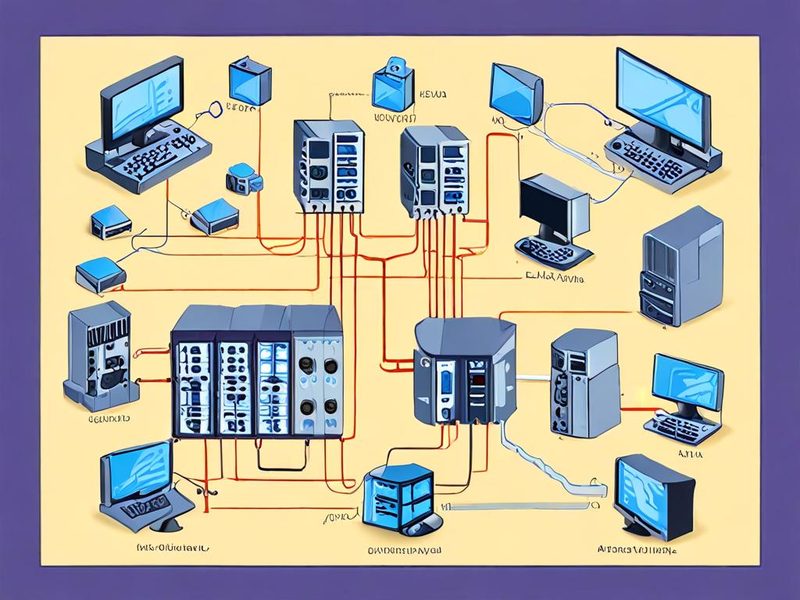
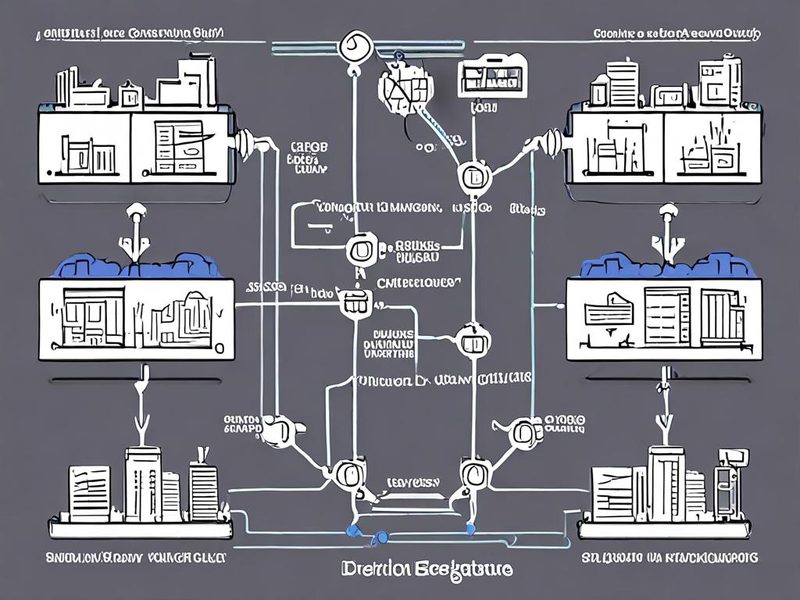
    홈랩 네트워크 구성도: 인터넷, 라우터/방화벽, 내부 네트워크(PC, 서버, IoT) 연결

    홈랩 환경에서 고급 라우터/방화벽이 인터넷과 내부 네트워크 사이에서 핵심적인 역할을 하는 모습을 시각화한 다이어그램입니다.

    네트워크의 심장, 고급 라우터/방화벽은 왜 필요할까요?

    쉽게 말해, 고급 라우터/방화벽은 우리 집 네트워크의 심장이자 경비원 역할을 합니다. 단순히 인터넷 연결을 나눠주는 것을 넘어, 외부의 위협으로부터 내부 네트워크를 보호하고, 내부 트래픽을 효율적으로 관리하며, 필요한 서비스만 접근을 허용하는 등 다양한 기능을 수행하죠.

    • 강력한 보안: IDS/IPS를 통해 악성 트래픽을 탐지하고 차단합니다.
    • 세밀한 제어: VLAN을 이용해 IoT 기기, 게스트 네트워크, 서버 네트워크 등을 분리하여 보안과 관리를 용이하게 합니다.
    • 원격 접속: VPN 서버를 구축하여 외부에서도 안전하게 홈랩에 접속할 수 있어요.
    • 트래픽 관리: QoS(Quality of Service)를 통해 특정 서비스나 기기에 네트워크 우선순위를 부여할 수 있습니다.

    이런 기능들은 일반 공유기에서는 찾아보기 어렵거나, 있더라도 매우 제한적인 경우가 대부분이에요. 그래서 저 같은 인프라 엔지니어들이 홈랩에서 직접 이런 솔루션들을 써보면서 공부하고, 실제 환경에도 적용해보는 거죠. 그럼 이제 각 솔루션에 대해 자세히 살펴보겠습니다.

    pfSense: 안정성의 대명사, 오랫동안 검증된 강자

    pfSense는 FreeBSD 기반의 오픈소스 방화벽/라우터 소프트웨어로, 오랜 역사와 방대한 사용자 커뮤니티를 자랑합니다. 안정성(Stability)과 기능의 풍부함(Feature-rich)이 가장 큰 장점이에요. 제가 처음 홈랩에 고급 라우터를 도입할 때 가장 먼저 고려했던 것도 pfSense였습니다. 워낙 유명하고 자료가 많아서 삽질하더라도 해결책을 찾기 쉬울 것 같았거든요.

    제가 겪은 pfSense 경험

    • 장점: 웹 UI(User Interface)가 직관적이라 처음 접하는 분들도 비교적 쉽게 접근할 수 있어요. 수많은 패키지(Squid Proxy, Snort, OpenVPN 등)를 추가해서 기능을 확장하는 재미가 쏠쏠했습니다. 특히 HA(High Availability) 구성이 용이해서 중요한 서비스에 대한 안정성을 확보하기 좋았습니다.
    • 단점: 하드웨어 호환성(Hardware Compatibility)을 좀 가립니다. 특히 네트워크 카드(NIC)는 Intel 칩셋을 선호하는 경향이 있어서, 저렴한 리얼텍(Realtek) NIC가 달린 미니 PC를 썼다가 성능 문제로 애 좀 먹었어요. 결국 Intel NIC가 달린 장비로 교체했는데, 그때 ‘아, 역시 검증된 하드웨어가 최고구나’ 싶었죠.

    pfSense는 주로 웹 UI를 통해 설정하지만, 콘솔에서도 기본적인 네트워크 설정이 가능해요. 예를 들어, 특정 패키지를 설치하거나 업데이트할 때 다음과 같은 명령어를 사용할 수 있습니다 (물론 웹 UI에서 더 편합니다).

    
    pkg update
    pkg upgrade
    pkg install nmap # 예시: nmap 설치
    

    OPNsense: 현대적인 감각의 보안 특화 라우터

    OPNsense는 pfSense에서 포크(Fork)되어 나온 프로젝트로, 현대적인 UI(Modern UI)와 보안(Security)에 더 중점을 둔 것이 특징입니다. pfSense와 기반은 비슷하지만, 개발 방향이 좀 더 민첩하고 새로운 기술 도입에 적극적이에요. 제가 pfSense를 한동안 쓰다가 OPNsense로 갈아타봤는데, UI가 훨씬 세련되고 반응성이 좋아서 정말 만족스러웠습니다.

    제가 겪은 OPNsense 경험

    • 장점: 웹 UI가 정말 깔끔하고 직관적이에요. HardenedBSD 기반이라 보안에 대한 신뢰도도 높고요. 특히 REST API를 지원해서 자동화에 관심 있는 분들에게는 큰 매력으로 다가올 겁니다. Suricata와 같은 IDS/IPS 기능도 기본적으로 강력하게 제공되더라고요.
    • 단점: 아무래도 pfSense보다는 커뮤니티(Community) 규모가 작은 편입니다. 그래서 특정 문제에 대한 해결책을 찾기가 조금 더 어려울 때도 있었어요. 그리고 pfSense와 마찬가지로 하드웨어 호환성을 고려해야 합니다.

    OPNsense는 설치 후 웹 UI를 통해 대부분의 설정을 진행합니다. 방화벽 규칙 설정 화면은 다음과 같은 느낌으로 구성되어 있죠.
    pfSense/OPNsense 웹 UI 방화벽 규칙 설정 화면 예시

    pfSense 또는 OPNsense의 웹 UI에서 방화벽 규칙(Firewall Rules)을 설정하는 화면의 예시입니다.

    MikroTik: 강력한 CLI의 마스터, 하드웨어와 소프트웨어의 조화

    MikroTik은 라트비아의 네트워크 장비 제조사로, 자체 개발한 RouterOS라는 운영체제를 탑재한 RouterBOARD

    제가 겪은 MikroTik 경험

    • 장점: 압도적인 CLI(Command Line Interface) 기능과 RouterOS의 강력함은 정말 최고예요. 복잡한 라우팅 프로토콜(BGP, OSPF)부터 VPN, 무선 AP 관리(CapMan)까지 안 되는 게 없을 정도입니다. 가격 대비 성능도 뛰어나고, PoE(Power over Ethernet) 지원 장비도 많아서 홈랩에서 깔끔하게 네트워크를 구성하기 좋았어요.
    • 단점: 높은 학습 곡선(Steep Learning Curve)이 가장 큰 진입 장벽입니다. 특히 CLI 기반 설정은 처음에는 멘붕이 올 수 있어요. WinBox라는 GUI 툴도 제공하지만, 진정한 MikroTik의 힘은 CLI에서 나옵니다. 저도 처음에는 ‘이걸 내가 쓸 수 있을까?’ 싶었는데, 삽질 좀 하면서 매뉴얼을 찾아보고 예제들을 따라 하다 보니 어느새 CLI로 척척 설정하고 있는 저를 발견했죠. 😅

    MikroTik RouterOS CLI는 정말 강력해요. 간단한 방화벽 규칙 하나를 추가하는 것도 CLI로 이렇게 할 수 있습니다.

    
    /ip firewall filter
    add chain=forward action=drop src-address=192.168.1.100 protocol=tcp dst-port=80 comment="Block specific internal host from accessing port 80"
    

    위 명령어는 `192.168.1.100` IP를 가진 내부 호스트가 외부의 80번 포트(HTTP)로 나가는 트래픽을 차단하는 방화벽 규칙을 `forward` 체인에 추가하는 예시입니다. 이렇게 세밀한 제어가 CLI로 가능하니, 익숙해지면 웹 UI보다 훨씬 빠르게 설정할 수 있어요.

    홈랩 고급 라우터/방화벽 비교 및 선택 가이드

    자, 이제 세 가지 솔루션의 장단점과 제 경험을 바탕으로 여러분이 어떤 선택을 해야 할지 정리해볼 시간입니다. 홈랩 환경은 개인마다 요구사항이 다르기 때문에, ‘어떤 것이 최고다!’라고 단정하기는 어렵습니다. 대신 여러분의 상황에 맞는 최적의 선택을 할 수 있도록 비교표와 함께 가이드를 드릴게요.

    특성 pfSense OPNsense MikroTik
    기반 FreeBSD (소프트웨어) HardenedBSD (소프트웨어) RouterOS (전용 OS/하드웨어)
    UI/CLI 웹 UI 중심, 콘솔 CLI 지원 현대적 웹 UI 중심, REST API, 콘솔 CLI 지원 WinBox GUI, 강력한 CLI 중심, WebFig GUI
    학습 곡선 중간 (웹 UI 익숙하면 쉬움) 중간 (웹 UI 익숙하면 쉬움) 높음 (CLI 마스터 필요)
    하드웨어 범용 x86 (Intel NIC 선호) 범용 x86 (Intel NIC 선호) 전용 RouterBOARD 하드웨어
    주요 강점 안정성, 방대한 커뮤니티, 기능 확장성 현대적 UI, 보안 강화, 빠른 업데이트, API 강력한 라우팅/CLI, 가격 대비 성능, 다양한 하드웨어
    가격대 하드웨어 비용 (중저가 미니PC ~ 고가 서버) 하드웨어 비용 (중저가 미니PC ~ 고가 서버) 하드웨어 일체형 (저가 ~ 중고가)
    pfSense, OPNsense, MikroTik 고급 라우터/방화벽 비교 인포그래픽

    pfSense, OPNsense, MikroTik의 주요 특징과 장단점을 한눈에 비교할 수 있는 시각적 요약입니다.

    주의사항 및 삽질 경험 공유 ⚠️

    홈랩에서 이런 고급 장비들을 다루다 보면 예상치 못한 문제에 부딪히기 마련입니다. 저도 수많은 삽질을 거쳤는데요, 몇 가지 중요한 주의사항과 제 경험을 공유해 드릴게요.

    1. 하드웨어 호환성: pfSense나 OPNsense를 설치할 때는 반드시 Intel 기반 네트워크 카드를 사용하는 것을 추천합니다. 저도 처음에는 저렴한 Realtek 칩셋 NIC가 달린 미니 PC를 썼다가, 점보 프레임(Jumbo Frame) 설정이나 특정 상황에서 패킷 손실이 발생하는 등 알 수 없는 문제로 고생했어요. 결국 Intel I210/I211 칩셋이 달린 장비로 바꾼 뒤에야 문제가 해결되더라고요. 네트워크 성능은 NIC에서 시작된다는 걸 뼈저리게 느꼈습니다.
    2. 백업의 중요성: 펌웨어 업데이트나 설정 변경 전에는 항상 백업하세요! 특히 MikroTik은 CLI로 설정하다가 실수로 `export compact` 명령어 한 번 잘못 치면 전체 설정이 날아갈 수도 있습니다. pfSense/OPNsense도 마찬가지로 설정 파일을 주기적으로 백업해야 해요. ‘설마’ 하는 순간 ‘역시나’가 되는 경험을 하고 싶지 않다면 말이죠.
    3. MikroTik의 학습 곡선: 앞에서 말씀드렸지만, MikroTik은 정말 강력한 도구지만, 그만큼 배우는 데 시간이 걸립니다. 처음에는 WinBox로 간단한 설정만 하다가, 나중에는 CLI 매뉴얼을 옆에 끼고 살았어요. 하지만 한 번 익숙해지면 다른 어떤 장비보다 빠르게 원하는 설정을 할 수 있게 되니, 투자를 아끼지 마세요!

    설정 검증 및 결과 확인 ✅

    라우터/방화벽 설정을 마쳤다면, 제대로 작동하는지 반드시 확인해야 해요. 제가 주로 사용하는 방법들을 알려드릴게요.

    1. 네트워크 연결 확인: 가장 기본적이지만 필수적입니다. 설정한 VLAN 간 통신이 되는지, 외부 인터넷 연결은 잘 되는지 확인하세요. 특정 IP나 도메인으로 `ping`을 날려보거나, `traceroute` 명령어로 경로를 확인해보세요.
    
    ping -c 4 google.com # 구글로 4번 핑 테스트
    traceroute 8.8.8.8    # 구글 DNS 서버까지 경로 추적
    
    1. 방화벽 규칙 테스트: 설정한 방화벽 규칙이 제대로 트래픽을 차단하거나 허용하는지 테스트해야 해요. 예를 들어, 특정 포트를 막았다면 해당 포트로 접속을 시도해서 차단되는지 확인하고, 열어두었다면 접속이 되는지 확인하는 거죠.
    2. 로그 확인: pfSense/OPNsense의 경우 `Status -> System Logs -> Firewall` 메뉴에서 방화벽 로그를 확인할 수 있습니다. MikroTik은 `Log` 메뉴에서 다양한 시스템 로그를 볼 수 있어요. 차단된 트래픽이나 의심스러운 활동이 있는지 주기적으로 확인하는 습관을 들이세요.
    3. 성능 모니터링: CPU 사용량, 메모리 사용량, 네트워크 트래픽 등을 모니터링하여 장비가 과부하 상태에 있는지 확인합니다. pfSense/OPNsense는 대시보드에서, MikroTik은 `Tools -> Torch`나 `Graphing` 메뉴에서 확인할 수 있어요. 특정 값이 임계치를 넘으면 병목 현상이 발생하고 있다는 신호일 수 있으니, 설정을 최적화하거나 하드웨어 업그레이드를 고려해야 합니다.
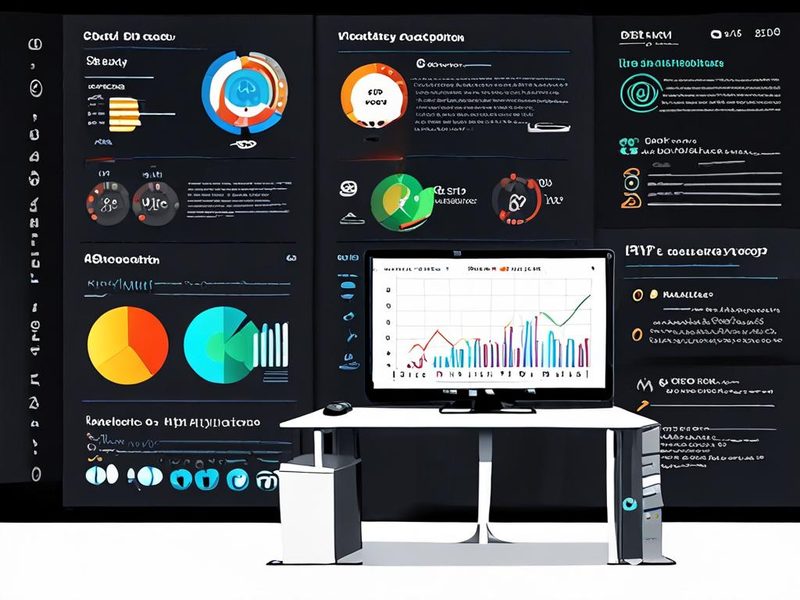
    홈랩 라우터/방화벽의 실시간 네트워크 트래픽 및 시스템 모니터링 대시보드

    라우터/방화벽의 실시간 트래픽, CPU, 메모리 사용량 등을 보여주는 모니터링 대시보드입니다.

    마무리: 당신의 홈랩에 맞는 최적의 선택은? 🎉

    자, 오늘은 홈랩 고급 라우터/방화벽의 대표 주자인 pfSense, OPNsense, MikroTik에 대해 제 경험과 함께 자세히 알아봤습니다. 각 솔루션마다 명확한 장단점이 있기 때문에, 여러분의 홈랩 환경과 네트워크 지식 수준, 그리고 예산에 따라 최적의 선택은 달라질 수 있습니다.

    • 나는 안정성과 넓은 커뮤니티, 그리고 익숙한 웹 UI가 최우선이다! → pfSense를 추천합니다. 처음 고급 방화벽을 접하는 분들도 비교적 쉽게 시작할 수 있을 거예요.
    • 나는 현대적인 UI와 최신 보안 기능, 그리고 API 연동에 관심이 많다! → OPNsense가 좋은 선택이 될 겁니다. pfSense의 강력한 대안으로 떠오르고 있는 솔루션이죠.
    • 나는 강력한 CLI 기반의 세밀한 제어와 하드웨어/소프트웨어 통합 솔루션을 원한다! → MikroTik에 도전해보세요. 높은 학습 곡선을 넘어서면 정말 강력한 나만의 네트워크를 구축할 수 있을 겁니다.

    어떤 솔루션을 선택하든, 중요한 것은 직접 설치하고 설정해보면서 배우는 경험이라고 생각해요. 저도 수많은 삽질을 통해 지금의 지식을 쌓았거든요. 여러분의 홈랩도 이 글을 통해 한층 더 강력하고 안전해지기를 바랍니다.

    다음 글에서는 이 라우터/방화벽을 활용한 고급 VPN 구축기에 대해 자세히 다뤄볼 예정이니, 많은 기대 부탁드립니다!

  • [보안] Trivy, Aqua Security, Snyk: 컨테이너 보안 스캐너 비용 및 기능 분석

    [보안] Trivy, Aqua Security, Snyk: 컨테이너 보안 스캐너 비용 및 기능 분석

    안녕하세요, 13년차 서버실 지킴이입니다. 🤓

    요즘 인프라 이야기에서 컨테이너(Container)를 빼놓을 수 없죠? Docker(도커)와 Kubernetes(쿠버네티스)가 대세가 되면서 개발 속도는 엄청나게 빨라졌지만, 그만큼 보안(Security)에 대한 고민도 깊어졌습니다. 제가 직접 여러 환경을 구축하고 운영하면서 느낀 건데, ‘개발 속도만 빠르면 장땡이지!’ 했다가 크게 데인 적이 한두 번이 아니거든요. 😅

    특히 컨테이너 이미지는 한 번 만들면 여러 환경에서 재사용되기 때문에, 이미지 안에 숨겨진 취약점은 나중에 큰 사고로 이어질 수 있습니다. 그래서 오늘은 컨테이너 이미지의 취약점을 미리 스캔하고 관리해주는 도구들, 그중에서도 Trivy, Aqua Security, Snyk 세 가지 솔루션의 비용(Cost)과 기능(Feature)을 제 경험을 바탕으로 심층 분석해보려고 합니다. 어떤 도구가 우리 환경에 가장 적합할지 함께 고민해보시죠!

    ⚠️ 면책 조항: 본 글은 보안 학습과 본인이 관리하는 시스템의 방어를 위한 교육 목적입니다. 타인의 시스템에 대한 무단 접근이나 공격은 불법이며 법적 처벌 대상이 될 수 있습니다. 모든 실습은 반드시 허가된 환경에서만 진행해주세요.

    컨테이너 보안 스캔 워크플로우 다이어그램: 개발부터 CI/CD, 스캐너를 통한 취약점 발견까지

    컨테이너 보안 스캐너는 개발-배포 파이프라인의 핵심 방어선입니다.

    컨테이너 보안 스캐너, 왜 필요할까요? (Concept Explanation)

    쉽게 말해, 컨테이너 보안 스캐너(Container Security Scanner)는 우리가 만든 도커 이미지(Docker Image) 안에 혹시 모를 취약점(Vulnerability)이나 잘못된 설정(Misconfiguration)이 없는지 꼼꼼히 검사해주는 도구입니다. 운영체제 라이브러리, 애플리케이션 종속성(dependencies), 심지어 설정 파일까지 싹 다 뒤져서 알려진 문제점들을 찾아주죠.

    이런 스캐너가 중요한 이유는 다음과 같거든요:

    • 조기 발견 및 수정(Early Detection & Remediation): 개발 단계에서 미리 취약점을 찾아서 고치면, 나중에 운영 환경에서 문제가 터지는 것보다 훨씬 적은 비용과 노력으로 해결할 수 있어요.
    • 규정 준수(Compliance): 특정 산업군에서는 보안 규정 준수가 필수인데, 스캐너를 활용하면 이런 요구사항을 더 쉽게 만족시킬 수 있거든요.
    • DevSecOps(데브섹옵스) 구현: 개발(Dev), 보안(Sec), 운영(Ops)을 통합하는 DevSecOps 문화에서 보안 스캐닝은 CI/CD 파이프라인에 필수적으로 통합되어야 할 요소입니다.

    Trivy로 컨테이너 이미지 스캔하기 (Hands-on Implementation)

    자, 그럼 제가 홈랩에서 가장 즐겨 쓰는 오픈소스 스캐너인 Trivy(트리비)를 직접 써보면서 어떻게 동작하는지 알아볼까요? Trivy는 Aqua Security에서 만든 오픈소스 취약점 스캐너인데, 빠르고 사용하기 쉽다는 장점 때문에 많은 개발자/운영자들에게 사랑받고 있습니다. 저도 처음엔 ‘이거 정말 공짜 맞아?’ 싶을 정도로 만족하며 쓰고 있거든요. 👍

    1. Trivy 설치

    macOS 기준으로 Homebrew(홈브루)를 사용하면 아주 간단하게 설치할 수 있습니다.

    
    # Trivy 설치 (macOS 예시)
    brew install aquasecurity/trivy/trivy
    
    # 설치 확인
    trivy --version
    # Output 예시:
    # Version: 0.49.1
    # ...
    

    다른 운영체제나 Docker 컨테이너로 실행하는 방법은 Trivy 공식 문서를 참고해주세요!

    2. Docker 이미지 스캔

    이제 설치된 Trivy로 특정 Docker 이미지를 스캔해볼까요? 저는 안정적인 버전의 Nginx(엔진엑스) 이미지를 예시로 사용하겠습니다. `nginx:1.21.6`은 비교적 널리 알려진 버전이라, 학습 데이터 컷오프 이전에도 충분히 존재했던 이미지입니다.

    
    # Nginx 1.21.6 이미지 스캔
    trivy image nginx:1.21.6
    

    명령어를 실행하면 Trivy가 해당 이미지의 레이어들을 분석하고, 발견된 취약점들을 severity(심각도)별로 정리해서 보여줄 겁니다. 처음엔 이게 뭔가 싶었는데, 자세히 보면 CVE(Common Vulnerabilities and Exposures) 번호와 함께 어떤 패키지에 어떤 문제가 있는지, 그리고 권고되는 해결책까지 친절하게 알려줘요. 정말 편하더라고요!

    Trivy 컨테이너 이미지 스캔 결과 예시: 심각도별 취약점 목록과 해결책

    Trivy 스캔 결과는 심각도와 함께 취약점 정보, 해결책을 명확하게 보여줍니다.

    삽질 경험: 너무 많은 경고, 어떻게 다루지? (Troubleshooting & Best Practices)

    Trivy를 처음 써봤을 때, ‘와, 세상에 이렇게 취약점이 많았다고?!’ 하면서 놀랐던 기억이 있습니다. 특히 공식 이미지인데도 CRITICAL(치명적), HIGH(높음) 등급의 경고가 수십 개씩 쏟아져 나오는 걸 보고 멘붕이 오기도 했었죠. 🤯

    여기서 중요한 포인트! 모든 경고를 당장 다 해결할 수는 없습니다. 중요한 건 우선순위(Priority)를 정하고, 우리 서비스에 미치는 영향(Impact)을 분석하는 겁니다.

    1. 미해결 취약점 필터링 (`–ignore-unfixed`)

    간혹 어떤 취약점은 아직 패치(patch)가 나오지 않아 해결할 수 없는 경우가 있습니다. 이런 경우까지 경고로 계속 뜨면 노이즈가 너무 심해져요. 이럴 땐 `–ignore-unfixed` 옵션을 사용해서 아직 수정되지 않은 취약점은 제외하고 볼 수 있습니다.

    2. 심각도별 필터링 (`–severity`)

    모든 MEDIUM(중간)이나 LOW(낮음) 레벨의 취약점을 당장 해결하기는 어렵습니다. 보통은 CRITICAL이나 HIGH 레벨부터 우선 처리하는 게 일반적이거든요. `–severity` 옵션으로 원하는 심각도만 지정해서 볼 수 있어요.

    
    # CRITICAL, HIGH 심각도의 미해결 취약점 제외 스캔
    trivy image --severity HIGH,CRITICAL --ignore-unfixed nginx:1.21.6
    

    이렇게 옵션을 조합해서 사용하면, 정말 중요한 취약점만 집중해서 볼 수 있고, 불필요한 노이즈를 줄여서 실제 액션으로 이어질 가능성이 훨씬 높아지더라고요. 제가 직접 해보니, 이 필터링 작업이 엄청 중요하더라고요. 삽질 좀 했습니다 ㅎㅎ

    스캔 결과 해석 및 후속 조치 (Verification & Results)

    Trivy 스캔 결과는 보통 다음과 같은 정보를 포함합니다.

    • CVE ID: 고유한 취약점 식별 번호 (예: CVE-2023-XXXX)
    • Severity: 취약점의 심각도 (CRITICAL, HIGH, MEDIUM, LOW, UNKNOWN)
    • Package: 취약점이 발견된 패키지 이름 및 버전
    • Installed Version: 현재 이미지에 설치된 패키지 버전
    • Fixed Version: 취약점이 해결된 패키지 버전 (이 버전 이상으로 업데이트해야 함)
    • Title/Description: 취약점에 대한 간략한 설명

    스캔 결과를 보고 나면 어떻게 해야 할까요?

    1. 가장 먼저 Fixed Version 확인: 해당 패키지를 Fixed Version 이상으로 업데이트할 수 있는지 확인하고, Dockerfile(도커파일)을 수정해서 이미지를 다시 빌드(rebuild)합니다.
    2. 영향 분석: 패치 적용이 어렵다면, 해당 취약점이 우리 서비스에 실제로 어떤 영향을 미칠 수 있는지 심층 분석합니다. 예를 들어, 특정 포트가 외부에 노출되지 않는다면 일부 네트워크 관련 취약점은 우선순위가 낮아질 수 있겠죠.
    3. 예외 처리(Suppression): 불가피하게 당장 해결할 수 없거나, 우리 서비스에 영향이 없다고 판단되면, 문서화된 근거를 가지고 해당 취약점을 일시적으로 무시(suppress)할 수 있습니다. 하지만 이는 최후의 수단이며, 지속적으로 재평가해야 합니다.

    이런 과정을 통해 저는 ‘보안은 개발의 한 부분’이라는 것을 다시 한번 깨달았습니다. 단순히 스캔만 하고 끝내는 게 아니라, 결과를 이해하고 적절한 조치를 취하는 것이 중요하더라고요.

    Trivy, Aqua Security, Snyk 컨테이너 보안 솔루션 기능 및 비용 모델 비교 인포그래픽

    세 가지 컨테이너 보안 스캐너의 핵심 기능과 비용 모델을 한눈에 비교할 수 있습니다.

    Trivy, Aqua Security, Snyk: 비용 및 기능 비교 (Cost & Feature Analysis)

    이제 Trivy 외에 다른 상용 솔루션인 Aqua Security와 Snyk는 어떤 특징을 가지고 있는지, 그리고 비용(Cost) 측면에서는 어떻게 다른지 비교해보겠습니다. 이들은 단순 취약점 스캔을 넘어, 더 넓은 범위의 컨테이너 보안(Container Security) 기능을 제공합니다.

    컨테이너 보안 스캐너 주요 솔루션 비교

    제가 직접 사용해보고, 또 주변 동료들의 경험담을 들으면서 느낀 점들을 바탕으로 비교표를 만들어봤습니다.

    항목 Trivy Aqua Security (Aqua Cloud Native Security Platform) Snyk (스닉)
    주 사용 목적 개발/CI/CD 단계의 빠른 취약점 스캔 및 SBOM 생성 엔터프라이즈급 통합 Cloud Native 보안 플랫폼 (스캔, 런타임, 네트워크, 워크로드 보호 등) 개발자 중심의 코드, 종속성, 컨테이너, IaC 보안 및 취약점 자동 수정 제안
    라이선스 오픈소스 (Apache 2.0) 상용 솔루션 (유료 구독) 상용 솔루션 (유료 구독, 제한적 무료 플랜 제공)
    통합 용이성 CLI, Docker, Kubernetes, CI/CD 파이프라인 (GitHub Actions, GitLab CI 등) CI/CD, Kubernetes, Cloud Platform, Registry 등 전방위 통합 IDE, Git Repositories, CI/CD, Container Registries 등 개발자 워크플로우 중심 통합
    스캔 범위 OS 패키지, 프로그래밍 언어 종속성, IaC(Infrastructure as Code), 설정 파일, SBOM 이미지, 컨테이너, 서버리스, Kubernetes, 런타임 환경, 클라우드 자산 등 광범위 코드, 오픈소스 종속성, 컨테이너 이미지, IaC 설정
    부가 기능 SBOM(Software Bill of Materials) 생성, 이미지 서명 검증 런타임 보호, 네트워크 방화벽, KSPM(Kubernetes Security Posture Management), 데이터 보호, 통합 대시보드 및 보고서 자동 취약점 수정 제안, 라이선스 준수 검사, 코드 보안, 개발자 교육 자료
    비용 모델 무료 (오픈소스) 구독 기반 (스캔 대상 이미지 수, 보호하는 노드/워크로드 수, 사용량 기반 등 복합적) 구독 기반 (개발자 수, 월별 테스트 횟수, 프로젝트 수 등 복합적)

    비용 측면에서 보면, Trivy는 오픈소스이므로 직접 운영하는 데 드는 인프라 비용 외에는 무료입니다. 하지만 Aqua Security나 Snyk 같은 상용 솔루션은 기업 규모와 사용량에 따라 상당한 구독료가 발생할 수 있습니다. 예를 들어, 수백 개의 컨테이너 이미지를 관리하고 수십 대의 Kubernetes 노드에서 런타임 보호까지 필요하다면, 연간 수천만 원에서 억대까지도 비용이 들 수 있더라고요. 물론 이 금액은 제품마다, 계약 조건마다 천차만별입니다. 제가 특정 가격을 확언할 수는 없지만, ‘오픈소스와 상용 솔루션의 가격 차이는 크다’는 점은 분명합니다.

    따라서 컨테이너 보안 스캐너를 선택할 때는 단순히 기능만 볼 것이 아니라, 우리 조직의 규모, 예산, 기존 인프라와의 통합 용이성, 그리고 필요한 보안 범위 등을 종합적으로 고려해야 합니다. 무조건 비싼 솔루션이 좋다고 할 수는 없거든요. “우리 팀은 개발 속도가 생명인데, 보안 스캐너 때문에 속도가 느려지면 안 돼!” 같은 고민도 충분히 할 수 있습니다. 이럴 땐 Snyk처럼 개발자 워크플로우에 녹아드는 솔루션이 더 효과적일 수 있고요.

    Trivy, Aqua Security, Snyk 장단점 및 추천 사용 사례 요약 비교

    Trivy, Aqua Security, Snyk 각 솔루션의 장단점과 추천 사용 시나리오를 요약한 비교표입니다.

    마무리: 우리에게 맞는 컨테이너 보안 스캐너는? (Conclusion)

    오늘은 컨테이너 보안의 중요한 축인 Trivy, Aqua Security, Snyk 세 가지 솔루션에 대해 기능과 비용(Cost) 관점에서 자세히 알아봤습니다. 제가 직접 써보고, 삽질하면서 느낀 점들을 솔직하게 공유해드렸는데요.

    결론적으로 어떤 도구를 선택할지는 여러분의 상황에 따라 달라집니다.

    • 작은 프로젝트, 개인 홈랩, 또는 제한된 예산으로 기본적인 취약점 스캔을 시작하고 싶다면? ✅ Trivy가 최고의 선택입니다. CLI 기반으로 가볍게 시작하고, CI/CD에 통합하기도 쉽습니다.
    • 개발 초기 단계부터 보안을 녹여내고 싶고, 개발자 중심의 자동화된 워크플로우와 코드 레벨의 빠른 피드백이 중요하다면? 💡 Snyk를 고려해보세요. IDE 통합과 자동 수정 제안 기능이 개발 생산성을 해치지 않으면서 보안을 강화하는 데 도움을 줄 겁니다.
    • 대규모 엔터프라이즈 환경에서 통합적인 Cloud Native 보안 플랫폼이 필요하고, 취약점 스캔을 넘어 런타임 보호, 네트워크 보안, 규정 준수까지 전방위적인 관리가 필요하다면? 🚀 Aqua Security가 적합합니다. 물론 그만큼 비용 투자는 필요하겠죠.

    어떤 도구를 선택하든 중요한 건, 보안은 한 번 하고 끝나는 게 아니라 지속적인 관심과 개선이 필요하다는 점입니다. 스캐너는 도구일 뿐, 그 결과를 이해하고 적절한 조치를 취하는 것이 가장 중요합니다. 여러분의 컨테이너 환경이 더욱 안전해지기를 바라며, 다음 글에서는 컨테이너 런타임 보안에 대해 더 자세히 다뤄볼게요. 궁금한 점이 있다면 언제든 댓글 남겨주세요! 😉

  • [보안] Trivy 이미지 스캔 시 흔히 발생하는 오류와 해결 방법

    [보안] Trivy 이미지 스캔 시 흔히 발생하는 오류와 해결 방법

    [컨테이너 보안] Trivy 이미지 스캔 오류 해결, 삽질 끝에 찾은 해법

    안녕하세요, 13년차 인프라 엔지니어 ’13년차의 서버실’ 주인장입니다. 오늘은 컨테이너 보안의 필수 도구인 Trivy를 사용하다가 흔히 겪을 수 있는 오류들과 제가 직접 삽질하며 찾아낸 해결 방법들을 공유해 보려고 합니다. 사실 처음에는 Trivy가 ‘딱 이거다!’ 싶을 정도로 간편하고 강력해 보였거든요. 그런데 막상 CI/CD 파이프라인에 물려서 쓰려니 예상치 못한 오류들이 툭툭 튀어나오더라고요. 꽤나 골머리를 앓았는데, 저와 같은 경험을 하신 분들이 분명 있을 거라 생각합니다. 혹시 Trivy 이미지 스캔 오류 때문에 밤잠 설치고 계신가요? 그렇다면 이 글이 큰 도움이 될 겁니다.

    ⚠️ 면책 문구: 본 글은 보안 학습과 본인이 관리하는 시스템의 방어를 위한 교육 목적입니다. 타인의 시스템에 대한 무단 접근이나 공격은 불법이며, 법적 처벌 대상이 될 수 있습니다. 모든 기술 활용은 윤리적이고 합법적인 범위 내에서 이루어져야 합니다.

    Trivy 컨테이너 이미지 보안 스캔의 전체적인 흐름을 보여주는 다이어그램입니다.

    Trivy, 컨테이너 보안의 든든한 파수꾼

    Trivy(트리비)는 Aqua Security에서 개발한 오픈소스 취약점 스캐너예요. 컨테이너 이미지뿐만 아니라 파일 시스템, Git 레포지토리, Kubernetes 클러스터, 심지어 IaC(Infrastructure as Code) 설정 파일까지 다양한 대상에서 취약점이나 설정 오류를 찾아내죠. 쉽게 말해, 우리가 만든 컨테이너 이미지가 혹시 모를 보안 구멍을 가지고 있지는 않은지, 혹은 개발 과정에서 실수로 취약한 라이브러리를 사용하진 않았는지 꼼꼼하게 검사해 주는 도구라고 보시면 됩니다.

    요즘처럼 컨테이너 기반의 애플리케이션 개발이 대세인 시대에, DevSecOps(데브섹옵스)는 선택이 아닌 필수가 되었어요. 개발 초기 단계부터 보안을 고려하지 않으면 나중에 훨씬 큰 비용과 시간을 들여야 하는 상황이 생기거든요. Trivy는 이런 DevSecOps를 실현하는 데 아주 효과적인 도구입니다. CI/CD 파이프라인에 Trivy를 통합하면, 이미지가 빌드되자마자 자동으로 취약점을 스캔하고, 문제가 발견되면 배포를 막거나 경고를 줄 수 있어요. 제가 홈랩에서 여러 프로젝트를 진행할 때도 Trivy 덕분에 심각한 보안 문제를 미리 잡아낼 수 있었던 경험이 꽤 많습니다.

    Trivy, 직접 설치하고 스캔해보기

    Trivy 설치도 진짜 간단해요. 저는 주로 macOS 환경에서 Homebrew를 사용하는데, 다른 OS에서도 금방 설치할 수 있습니다. 우분투 서버에서 apt를 이용하기도 하고, Docker 컨테이너로 실행하기도 하는데, 정말 편하더라고요!

    
    # macOS (Homebrew)
    brew install aquasecurity/trivy/trivy
    
    # Debian/Ubuntu (권장)
    curl -sfL https://raw.githubusercontent.com/aquasecurity/trivy/main/contrib/install.sh | sh -s -- -b /usr/local/bin
    
    # Docker 컨테이너로 실행 (가장 유연함!)
    docker run --rm aquasecurity/trivy:latest --help
    

    설치가 완료되었으면, 이제 간단한 이미지 스캔을 해볼까요? 저는 보통 Nginx 공식 이미지를 많이 사용하는데, 이걸로 한번 테스트해봅시다.

    
    trivy image nginx:latest
    

    이 명령어를 실행하면 Nginx 이미지의 취약점들이 주르륵 나올 거예요. 처음에는 결과가 너무 많아서 당황할 수도 있는데, CRITICAL(치명적)이나 HIGH(높음) 등 심각도가 높은 것들부터 우선적으로 살펴보는 게 좋습니다. 저도 처음엔 수많은 결과에 압도돼서 뭘 먼저 봐야 할지 몰라 헤맸던 기억이 나네요. 하하.

    CI/CD 파이프라인에 Trivy가 통합된 워크플로우 다이어그램

    CI/CD 파이프라인 내 Trivy 스캔 단계를 시각적으로 보여주는 다이어그램입니다.

    ⚠️ 삽질 경험담: Trivy 이미지 스캔 시 흔히 겪는 오류와 해결책

    자, 이제 본론입니다. 제가 13년 동안 서버실에서 겪었던 수많은 삽질 중, Trivy 관련해서 가장 기억에 남는 오류들과 그 해결 방법들을 공유해 드릴게요. 정말 이거 때문에 밤샘도 몇 번 했었습니다. 여러분은 저처럼 고생하지 마시라고 자세히 알려드립니다.

    1. Docker 데몬 연결 오류 (`failed to analyze image: analyze image failed: …`)

    Trivy가 컨테이너 이미지를 스캔하려면 Docker 데몬(Daemon)에 접근할 수 있어야 합니다. 그런데 이 데몬이 제대로 실행되지 않았거나, Trivy를 실행하는 사용자에게 접근 권한(Permission)이 없을 때 이 오류가 발생하곤 해요.

    • 문제 상황: Error: failed to analyze image: analyze image failed: GET http://unix/v1.24/images/nginx:latest/json: dial unix /var/run/docker.sock: connect: permission denied
    • 원인: Docker 소켓 파일(/var/run/docker.sock)에 대한 권한 부족 또는 Docker 데몬 미실행.
    • 해결 방법:
      1. Docker 데몬 실행 확인: sudo systemctl status docker 명령으로 Docker 서비스가 활성화되어 있는지 확인합니다. 만약 실행 중이 아니라면 sudo systemctl start docker로 시작하세요.
      2. 사용자에게 Docker 그룹 권한 부여: 현재 사용자를 docker 그룹에 추가하여 소켓 파일에 접근할 수 있도록 합니다.
      3. 
        sudo usermod -aG docker $USER
        newgrp docker  # 또는 로그아웃 후 다시 로그인
        

    2. 이미지 Pull 오류 (`failed to analyze image: analyze image failed: GET https://registry-1.docker.io/v2/…`)

    Trivy는 스캔하기 전에 대상 이미지를 로컬로 가져옵니다(Pull). 이때 프라이빗 레지스트리(Private Registry)에 접근해야 하거나, 네트워크 방화벽(Firewall) 등의 문제로 이미지를 가져오지 못할 때 발생해요.

    • 문제 상황: Error: failed to analyze image: analyze image failed: GET https://registry-1.docker.io/v2/my-private-repo/my-image/manifests/latest: denied: requested access to the resource is denied
    • 원인: 레지스트리 인증 정보 누락, 네트워크 문제(프록시, 방화벽), 이미지 이름 오타.
    • 해결 방법:
      1. 레지스트리 로그인: 프라이빗 레지스트리인 경우 docker login <your-registry> 명령으로 로그인 정보를 Trivy가 사용할 수 있도록 해줍니다.
      2. 네트워크 설정 확인: 기업 환경에서는 프록시 서버(Proxy Server)를 통해 인터넷에 접속해야 하는 경우가 많아요. Trivy는 HTTP_PROXY, HTTPS_PROXY 환경 변수를 지원하므로 이를 설정해 주세요.
      3. 
        export HTTP_PROXY="http://proxy.example.com:8080"
        export HTTPS_PROXY="http://proxy.example.com:8080"
        trivy image my-private-repo/my-image:latest
        
      4. 방화벽 규칙 검토: 필요한 포트(예: 443, 80)가 열려 있는지 확인합니다.

    3. 취약점 데이터베이스(DB) 초기화 오류 (`failed to initialize vulnerability DB: …`)

    Trivy는 최신 취약점 정보를 스캔하기 위해 자체 데이터베이스를 사용합니다. 이 DB를 업데이트하거나 초기화하는 과정에서 문제가 생기면 스캔을 시작할 수 없어요.

    • 문제 상황: FATAL: failed to initialize vulnerability DB: failed to download vulnerability DB: failed to download DB from ...
    • 원인: 네트워크 연결 불량, Trivy DB 서버 접근 불가, 디스크 공간 부족.
    • 해결 방법:
      1. 네트워크 연결 확인: Trivy DB를 다운로드하는 URL(보통 GitHub 또는 Aqua Security CDN)에 접근 가능한지 ping이나 curl로 확인합니다.
      2. 디스크 공간 확인: df -h 명령으로 Trivy가 설치된 디렉토리(보통 ~/.cache/trivy)의 디스크 공간이 충분한지 확인해요.
      3. 수동 DB 업데이트 시도: 문제가 지속되면 DB를 수동으로 업데이트해 보세요.
      4. 
        trivy sbom --download-db-only
        

    4. WSL2 환경에서 Docker Desktop 없이 Trivy 사용 시 주의사항

    Windows Subsystem for Linux (WSL) 2 환경에서 Docker Desktop을 사용하지 않고 Trivy를 실행할 때, 저도 처음엔 이게 뭔가 싶었는데 이런 오류 메시지를 만날 수 있어요.

    • 문제 상황: FATAL: Trivy is not supported on Windows Subsystem for Linux (WSL) without Docker Desktop. Please install Docker Desktop or run Trivy in a container.
    • 원인: Trivy가 이미지 스캔을 위해 WSL2의 호스트 Docker 데몬에 접근해야 하는데, Docker Desktop이 설치되어 있지 않아 데몬을 찾지 못하는 경우예요.
    • 해결 방법:
      1. Docker Desktop 설치: 가장 권장되는 방법입니다. Docker Desktop을 설치하면 WSL2와 원활하게 통합되어 Trivy가 Docker 데몬을 쉽게 사용할 수 있어요.
      2. WSL2 내에 Docker Engine 직접 설치: 좀 더 복잡하지만, WSL2 배포판 안에 직접 Docker Engine을 설치하고 실행하는 방법도 있습니다. 이 경우 sudo service docker start 등으로 데몬을 수동으로 시작해야 할 수 있어요.
      3. Trivy를 Docker 컨테이너로 실행: 이 방법은 호스트의 Docker 데몬에 의존하지 않고 Trivy 자체를 컨테이너 안에서 실행하는 방식이라 유용합니다.
      4. 
        docker run --rm -v /var/run/docker.sock:/var/run/docker.sock aquasecurity/trivy:latest image nginx:latest
        

    이 외에도 `–skip-update` 옵션을 사용하여 DB 업데이트를 건너뛸 수 있지만, 이는 오래된 취약점 정보로 스캔하게 되므로 꼭 필요한 경우가 아니면 권장하지 않아요. 보안은 최신 정보가 생명이니까요!

    오류 해결 후, 스캔 결과 검증 및 해석

    숱한 삽질 끝에 드디어 Trivy 스캔이 성공적으로 완료되었다면, 이제 그 결과를 제대로 해석하는 것이 중요합니다. Trivy는 기본적으로 콘솔에 결과를 출력하지만, JSON, SARIF 등 다양한 포맷으로도 출력할 수 있어서 CI/CD 파이프라인에서 자동화된 분석에 아주 유용하게 쓰여요.

    
    trivy image --format json -o results.json my-image:latest
    
    Trivy 컨테이너 이미지 취약점 스캔 결과 예시

    Trivy 스캔 결과 보고서의 심각도별 취약점 목록을 시각화한 이미지입니다.

    결과를 볼 때는 다음 기준들을 중점적으로 살펴보세요.

    항목 설명 해석 및 권고
    Severity (심각도) CRITICAL, HIGH, MEDIUM, LOW, UNKNOWN CRITICAL, HIGH는 즉시 조치 필요. 심각한 보안 위협으로 이어질 수 있어요.
    Vulnerability ID (취약점 ID) CVE-YYYY-XXXXX 등의 고유 식별자 해당 ID로 NVD(National Vulnerability Database) 등에서 상세 정보를 검색하면 돼요.
    Installed Version (설치된 버전) 현재 이미지에 포함된 패키지 버전 취약점이 발견된 패키지의 버전입니다.
    Fixed Version (수정된 버전) 취약점이 패치된 패키지 버전 이 값이 존재한다면, 해당 버전으로 업데이트해야 해요. Fixed Version이 없으면 대안을 찾아야 합니다.
    Title (제목) 취약점에 대한 간략한 설명 취약점의 내용을 빠르게 파악할 수 있어요.

    특히 Fixed Version이 존재하는지 여부가 중요합니다. 만약 Fixed Version이 있다면 해당 패키지를 업데이트하는 것으로 대부분의 취약점을 해결할 수 있어요. 예를 들어, Nginx 이미지에서 OpenSSL 취약점이 발견되고 Fixed Version이 특정 버전이라면, Dockerfile에서 Nginx를 빌드할 때 OpenSSL을 해당 버전으로 명시하거나, 베이스 이미지를 최신으로 업데이트하는 등의 조치를 취하면 됩니다.

    Dockerfile 예시:

    
    FROM debian:bullseye-slim
    
    # 보안 패치를 포함한 패키지 업데이트
    RUN apt-get update && apt-get install -y --no-install-recommends \
        openssl \
        && rm -rf /var/lib/apt/lists/*
    
    # ... 나머지 Dockerfile 내용 ...
    

    또한, Trivy가 너무 많은 취약점을 보고하여 혼란스러울 때는 .trivyignore 파일을 활용하여 의도적인 False Positive(오탐)를 무시할 수도 있어요. 하지만 정말 필요한 경우에만 사용해야 하며, 신중하게 결정해야 합니다.

    마무리하며: 지속적인 관심이 최고의 보안입니다

    오늘은 Trivy 이미지 스캔 시 흔히 발생하는 오류와 해결 방법에 대해 제가 직접 겪었던 경험을 바탕으로 이야기해 봤습니다. 컨테이너 보안은 한 번 설정해두면 끝나는 게 아니라, 새로운 취약점이 끊임없이 발견되므로 지속적인 관심과 관리가 필요해요. Trivy는 이런 지속적인 보안 관리를 위한 훌륭한 도구임이 분명합니다.

    Trivy 오류 유형 및 해결 방법 요약 인포그래픽

    Trivy 사용 중 발생할 수 있는 주요 오류 유형과 그 해결책을 요약한 인포그래픽입니다.

    만약 여러분의 CI/CD 파이프라인에서 Trivy가 자꾸 에러를 뿜어낸다면, 이 글에서 제시된 해결 방법들을 하나씩 적용해 보세요. 대부분의 문제는 Docker 데몬 권한, 네트워크 설정, 또는 Trivy DB 업데이트 문제에서 비롯됩니다. 특히, Docker 데몬 연결 문제와 레지스트리 인증 문제는 제가 가장 많이 마주쳤던 케이스들이니, 이 부분들을 먼저 확인해 보시는 것을 추천합니다.

    저도 여전히 홈랩에서 새로운 기술을 실험하며 삽질을 거듭하고 있습니다. 그 과정에서 얻은 소중한 경험들은 앞으로도 ’13년차의 서버실’ 블로그를 통해 꾸준히 공유해 드릴게요. 다음번에는 Trivy를 이용한 Kubernetes 클러스터 보안 스캔에 대한 이야기를 다뤄볼까 합니다. 그때까지 모두 안전한 컨테이너 환경을 만드시길 바랍니다! 궁금한 점이 있다면 언제든지 댓글로 남겨주세요!

  • [CI/CD 보안] Trivy로 컨테이너 보안 취약점 자동 탐지 구축하기

    [CI/CD 보안] Trivy로 컨테이너 보안 취약점 자동 탐지 구축하기

    [CI/CD 보안] Trivy로 컨테이너 보안 취약점 자동 탐지 구축하기

    안녕하세요, 13년차 인프라 엔지니어입니다. 요즘 같은 DevOps 환경에서는 CI/CD 파이프라인이 선택이 아닌 필수가 되었죠. 그런데 이렇게 빠르게 빌드하고 배포하는 과정에서 보안(Security)은 제대로 챙기고 계신가요?

    현업과 홈랩에서 일하다 보니 느끼는 게, 보안은 항상 뒷전으로 밀리거나 나중에 터지고 나서야 허둥지둥 해결하는 경우가 많더라고요. 특히 컨테이너 이미지는 한 번 빌드되면 어떤 취약점이 있는지 제대로 확인하지 않고 프로덕션 환경에 배포되는 일이 허다합니다. 그러다 터지면… 상상하기도 싫죠.

    이런 문제를 미리 막고 싶어서, CI/CD 파이프라인에 보안 취약점 자동 탐지(Automated Vulnerability Scanning)를 도입하는 방법을 계속 고민해왔습니다. 그리고 찾은 게 바로 Trivy(트리비)입니다. 오늘은 Trivy를 활용해서 CI/CD 파이프라인에 컨테이너 이미지 보안 스캔을 자동화하는 방법을 제 경험을 바탕으로 솔직하게 풀어보려 합니다.

    참고: 본 글은 보안 학습과 자신이 관리하는 시스템 방어를 위한 교육 목적입니다. 타인의 시스템에 무단 접근하는 행위는 법률상 불법이며 처벌 대상이니 꼭 기억해두세요.

    CI/CD 파이프라인에 Trivy가 통합되어 컨테이너 이미지의 보안 취약점을 자동 탐지하는 아키텍처 다이어그램

    그림 1: Trivy를 활용한 CI/CD 보안 파이프라인 개요

    Trivy란 무엇인가? 컨테이너 보안 스캔 도구 개론

    Trivy는 Aqua Security에서 개발한 오픈소스 도구로, 컨테이너 이미지(Container Image), 파일 시스템(Filesystem), Git 저장소(Git Repository) 등 다양한 대상에서 보안 취약점(Security Vulnerabilities)과 잘못된 설정(Misconfigurations)을 찾아줍니다. 가볍고 빠르면서도 정확도가 높아서 많은 개발팀이 애용하고 있거든요.

    쉽게 말해, 우리가 만든 컨테이너 이미지 안에 혹시 오래된 라이브러리나 알려진 취약점이 있는 패키지가 포함되어 있지는 않은지, 혹은 Dockerfile이나 Kubernetes 설정 파일에 보안상 위험한 설정이 있지는 않은지 꼼꼼하게 검사해주는 보안 스캐너라고 생각하시면 됩니다. 저도 처음엔 반신반의했는데, 써보고 나서는 정말 감탄했어요.

    왜 CI/CD 파이프라인에 보안 스캔을 넣어야 할까요?

    DevOps 환경에서는 개발 단계에서부터 보안을 고려하는 Shift-Left Security(시프트 레프트 보안)가 중요합니다. 나중에 터지고 나서 고치려면 시간과 비용이 훨씬 많이 들거든요. 저도 예전에 프로덕션에 배포된 서비스에서 심각한 취약점이 발견돼서 밤샘 작업을 한 기억이 생생합니다.

    CI/CD 파이프라인에 Trivy 같은 도구를 넣으면:

    • 조기 발견 및 대응: 개발 초기에 취약점을 발견해서 빠르게 수정할 수 있습니다.
    • 자동화된 검증: 매번 수동으로 검사할 필요 없이, 코드가 푸시될 때마다 자동으로 보안 검증이 이루어집니다.
    • 보안 수준 향상: 잠재적인 보안 위협을 줄여 전체 시스템의 보안 견고성(Security Robustness)을 높일 수 있습니다.
    • 규제 준수: PCI-DSS, HIPAA 같은 특정 산업군의 보안 규제를 준수하는 데 도움이 됩니다.

    Trivy 실전 구축! CI/CD 파이프라인에 녹여내기

    이제 가장 중요한 실전 구현입니다. 저는 주로 GitLab CI/CD를 사용하는데요, 여기서는 GitLab CI를 예시로 보여드리겠습니다. 다른 CI/CD 도구(GitHub Actions, Jenkins 등)에서도 원리는 비슷하니 응용하시면 됩니다.

    1. Trivy 설치 및 기본 스캔 (로컬 환경)

    먼저 로컬에서 Trivy가 잘 작동하는지 확인해봐야겠죠? 설치는 정말 간단합니다. 저는 주로 Homebrew를 쓰지만, 다양한 설치 방법이 있어요.

    # macOS (Homebrew) 또는 Linux (apt, yum 등 각 배포판 패키지 매니저 활용)
    brew install aquasecurity/trivy/trivy
    
    # 또는 Docker로 실행 (설치 없이 바로 사용 가능)
    docker run --rm aquasecurity/trivy:latest --version
    

    설치가 완료되면, 이제 컨테이너 이미지를 스캔해봅시다. 저는 테스트용으로 NGINX 공식 이미지를 스캔해볼게요.

    trivy image nginx:latest
    

    명령어를 실행하면 NGINX 이미지에 포함된 패키지들의 취약점 목록이 쭉 나올 겁니다. 심각도(Severity)별로 분류되어 있어서 어떤 것부터 고쳐야 할지 한눈에 파악하기 좋더라고요. 처음엔 이 많은 취약점들을 어떻게 다 봐야 하나 당황했는데, 실제로는 Critical이나 High 레벨부터 우선순위를 두고 보면 됩니다.

    2. GitLab CI/CD 파이프라인에 Trivy 통합

    이제 로컬에서 잘 작동하는 Trivy를 CI/CD 파이프라인에 넣어봅시다. 제 경험상, 컨테이너 이미지를 빌드한 직후, 그리고 레지스트리(Registry)로 푸시하기 전에 스캔하는 것이 가장 효율적이었습니다. 이렇게 하면 취약한 이미지가 레지스트리에 올라가는 것을 사전에 차단할 수 있거든요.

    `.gitlab-ci.yml` 파일에 다음과 같은 내용을 추가할 수 있습니다.

    stages:
      - build
      - scan
      - deploy
    
    variables:
      DOCKER_IMAGE_NAME: my-app
      DOCKER_IMAGE_TAG: $CI_COMMIT_REF_SLUG-$CI_COMMIT_SHORT_SHA
      # CI_REGISTRY는 GitLab 내장 Registry 주소입니다.
      FULL_IMAGE_NAME: $CI_REGISTRY/$CI_PROJECT_PATH/$DOCKER_IMAGE_NAME:$DOCKER_IMAGE_TAG
    
    build_image:
      stage: build
      image: docker:latest
      services:
        - docker:dind
      script:
        - docker login -u $CI_REGISTRY_USER -p $CI_REGISTRY_PASSWORD $CI_REGISTRY
        - docker build -t $FULL_IMAGE_NAME .
        - docker push $FULL_IMAGE_NAME
      only:
        - main
        - merge_requests
    
    scan_image_with_trivy:
      stage: scan
      image: 
        name: aquasecurity/trivy:latest
        entrypoint: [""]
      variables:
        # Trivy가 취약점 DB를 다운로드 받을 디렉토리. CI/CD 캐시 활용을 위해 설정
        TRIVY_CACHE_DIR: ".trivycache"
      script:
        # 빌드된 이미지를 스캔하기 위해 Docker Registry에 로그인
        - trivy --version
        - trivy image --ignore-unfixed --severity CRITICAL,HIGH --exit-code 1 $FULL_IMAGE_NAME
      cache:
        key: "$CI_COMMIT_REF_SLUG-trivy-cache"
        paths:
          - "$TRIVY_CACHE_DIR"
        policy: pull-push
      only:
        - main
        - merge_requests
    
    deploy:
      stage: deploy
      script:
        - echo "Deploying $FULL_IMAGE_NAME"
        # 여기에 실제 배포 로직 (Kubernetes, Ansible 등)을 작성합니다.
      only:
        - main
    

    위 YAML 코드를 보시면, `scan_image_with_trivy`라는 새로운 stage를 추가했습니다. 여기서 주목할 부분은:

    • image: aquasecurity/trivy:latest: Trivy 공식 Docker 이미지를 사용해서 별도 설치 없이 바로 실행합니다.
    • --ignore-unfixed: 아직 패치가 나오지 않은 취약점은 결과에서 제외합니다. (이걸 안 하면 리포트가 너무 길어져서 피로도가 높더라고요.)
    • --severity CRITICAL,HIGH: Critical(치명적)과 High(높음) 심각도의 취약점만 보고합니다. 처음부터 모든 취약점을 잡으려다가는 배보다 배꼽이 더 커질 수 있습니다. 현실적으로 가장 위험한 것부터 처리하는 게 중요하더라고요.
    • --exit-code 1: Critical 또는 High 심각도의 취약점이 발견되면, 파이프라인을 실패(Exit Code 1)시킵니다. 이게 핵심입니다! 자동으로 취약한 이미지가 다음 단계로 넘어가지 못하게 막는 거죠.
    • cache: Trivy가 취약점 데이터베이스(DB)를 다운로드하는 시간을 줄이기 위해 캐시를 활용했습니다. CI/CD 환경에서는 캐시 활용이 빌드 시간을 줄이는 데 아주 중요하거든요.
    GitLab CI/CD에서 Trivy 스캔 작업이 실행되고 CRITICAL, HIGH 취약점이 표시된 결과 화면

    그림 2: GitLab CI/CD에서 Trivy 스캔 작업 실행 및 결과

    Trivy 도입 시 주의사항 및 트러블슈팅

    Trivy CI/CD 파이프라인을 구축하면서 겪었던 몇 가지 삽질 경험과 해결책을 공유합니다. 혹시 비슷한 문제를 겪으신다면 도움이 될 거예요!

    1. False Positive (오탐) 문제

    Trivy도 완벽하지 않습니다. 때로는 실제로는 문제가 없는데 취약점으로 보고하는 오탐(False Positive)이 발생하기도 합니다. 특히 개발 초기 단계에서는 이런 오탐 때문에 파이프라인이 계속 실패하면 개발자들의 불만이 커질 수 있거든요.

    • 해결책: .trivyignore 파일을 사용해서 특정 취약점 ID를 무시하거나, --ignore-unfixed 옵션을 활용하여 아직 패치되지 않은 취약점을 제외할 수 있습니다. 예를 들어, CVE-2023-12345라는 특정 취약점 ID를 무시하고 싶다면 .trivyignore 파일에 해당 ID를 한 줄에 하나씩 작성하면 됩니다.

    2. 너무 많은 취약점 보고서

    처음에는 모든 심각도를 스캔했더니 보고서가 너무 길고, 뭘 먼저 고쳐야 할지 막막하더라고요. 모든 취약점을 한 번에 다 고치려는 건 현실적으로 어렵습니다.

    • 해결책: 앞서 보여드린 것처럼 --severity CRITICAL,HIGH 옵션을 사용해서 가장 위험한 취약점부터 우선적으로 처리하도록 정책을 세우는 것이 좋습니다. 점진적으로 심각도 기준을 높여가는 거죠.

    3. Trivy DB 업데이트 실패

    CI/CD 환경에서 네트워크 문제나 프록시 설정 때문에 Trivy가 취약점 데이터베이스를 업데이트하지 못하는 경우가 있었습니다. 최신 DB가 아니면 정확한 스캔이 불가능하죠.

    • 해결책: CI/CD Runner가 외부 인터넷에 접근 가능한지 확인하고, 필요한 경우 프록시 환경 변수(HTTP_PROXY, HTTPS_PROXY)를 설정해줘야 합니다. GitLab CI의 경우, variables 섹션에서 설정할 수 있습니다.
    • 또한, trivy image 명령 전에 trivy sbom으로 SBOM(Software Bill Of Materials)을 생성하고, 이를 기반으로 trivy image --input sbom.json 형태로 스캔하는 방식도 고려해볼 수 있습니다. 이는 네트워크 제한 환경에서 유용합니다.

    CI/CD 파이프라인 보안 검증: 실제 스캔 결과 및 적용

    위 설정대로 파이프라인을 구축하고 나면, 이제 새로운 코드가 푸시되거나 Merge Request(머지 리퀘스트)가 생성될 때마다 자동으로 Trivy 스캔이 실행됩니다. 만약 Critical, High 심각도의 취약점이 발견되면, 스캔 단계에서 파이프라인이 실패하고, 개발자에게 알림이 갑니다. 개발자는 이 알림을 보고 취약점을 수정하거나, 정당한 오탐(False Positive)인 경우 무시 규칙을 추가할 수 있습니다.

    실제 GitLab CI/CD 파이프라인에서 성공적으로 스캔이 완료된 모습이나, 혹은 취약점 때문에 파이프라인이 실패한 모습을 보면 정말 뿌듯하더라고요. 저는 주로 이런 식으로 결과를 확인합니다.

    Trivy 스캔 결과가 심각도별로 요약되고 해결 방안을 제시하는 대시보드 리포트

    그림 3: Trivy 스캔 결과 대시보드 예시

    아래는 Trivy의 주요 스캔 대상과 그 특징을 비교한 표입니다. 상황에 따라 적절한 스캔 대상을 선택하는 것이 중요하죠.

    스캔 대상 (Scan Target) 설명 (Description) 주요 활용 사례 (Key Use Cases) 장점 (Pros) 고려사항 (Considerations)
    image (컨테이너 이미지) Docker 이미지, OCI 이미지 등 컨테이너 이미지 내부의 패키지 취약점 스캔 CI/CD 파이프라인에서 이미지 빌드 후 즉시 검사, 배포 전 최종 검증 가장 일반적이고 강력한 컨테이너 보안, 배포 전 위험 제거 스캔 시간이 다소 길 수 있음 (레이어 분석), 이미지 레이어 최적화 필요
    fs (파일 시스템) 로컬 파일 시스템 또는 압축 파일 내의 취약점 및 설정 오류 스캔 개발 중인 프로젝트 코드 스캔, 특정 디렉토리/파일 검사 빠른 스캔, 개발 초기 단계에서 피드백 제공, CI/CD 전 로컬 검증 전체 컨테이너 환경을 반영하기 어려움, 의존성 설치 환경에 따라 결과 상이
    repo (Git 저장소) Git 저장소의 설정 파일(Dockerfile, Kubernetes YAML)에서 잘못된 설정 스캔 IaC(Infrastructure as Code) 보안 검증, 초기 개발 단계에서 설정 오류 방지 코드 레벨에서 보안 취약점 조기 발견, 설정 파일 검증 코드 내부의 라이브러리 취약점은 탐지 불가, 설정 파일 문법 의존적
    Trivy의 컨테이너 이미지, 파일 시스템, Git 저장소 스캔 대상별 특징 비교 인포그래픽

    그림 4: Trivy 스캔 대상별 특징 비교

    마무리하며: Trivy를 통한 지속적인 보안 확보

    Trivy를 CI/CD 파이프라인에 통합하는 것은 컨테이너 기반 환경에서 보안을 강화하고, 개발 및 운영 효율성을 높이는 중요한 단계라고 생각합니다. 저도 처음엔 ‘이걸 언제 다 구축하나’ 싶었는데, 한 번 구축해두니 정말 든든하더라고요. 든든한 방패를 얻은 기분이랄까요?

    물론 Trivy 하나만으로 모든 보안 위협을 막을 수는 없습니다. 하지만 가장 기본적인 방어선을 구축하고, 자동화된 방식으로 지속적인 보안 검증을 수행한다는 점에서 그 가치는 충분하다고 봅니다. Critical, High 레벨의 취약점만이라도 배포 전에 걸러낼 수 있다면, 야간 비상 호출(On-call) 횟수를 확 줄일 수 있을 거예요. 저도 덕분에 잠을 좀 더 잘 수 있게 됐습니다.

    만약 여러분의 CI/CD 파이프라인에 아직 자동화된 보안 스캔이 없다면, 지금 당장 Trivy를 도입해보시길 강력히 추천합니다. 초기에는 오탐이나 너무 많은 보고서 때문에 조금 번거로울 수도 있지만, 꾸준히 규칙을 개선하고 피드백을 반영하다 보면 훨씬 견고하고 효율적인 보안 프로세스를 만들 수 있을 겁니다. 다음번에는 Trivy를 활용한 SBOM(Software Bill Of Materials) 생성 및 관리 방법에 대해 이야기해볼까 합니다. 기대해주세요!

  • [Linux] SELinux 실제 서비스 적용 시 흔한 실수와 해결 사례

    [Linux] SELinux 실제 서비스 적용 시 흔한 실수와 해결 사례

    안녕하세요, 13년차의 서버실 주인장입니다. 오늘도 제 홈랩에서 밤샘 삽질 끝에 얻은 귀한 경험을 풀어보려 합니다. 혹시 여러분의 서비스에 SELinux (Security-Enhanced Linux)를 적용했다가 예상치 못한 오류에 부딪혀 당황했던 경험 없으신가요? “분명 권한은 다 줬는데 왜 안 되는 거지?” 하고 머리 싸매본 적 있으시다면, 오늘 제 이야기가 조금이나마 도움이 될 거라고 확신합니다.

    SELinux는 리눅스 시스템의 보안을 강화하는 강력한 메커니즘이에요. 제대로 이해하지 못하고 적용하면 서비스 장애의 주범이 될 수도 있거든요. 저도 처음엔 이 녀석 때문에 꽤나 고생했던 기억이 납니다. “아니, 그냥 보안 모듈인데 왜 이렇게 복잡해?” 싶었죠. 하지만 그 복잡함 속에는 시스템을 훨씬 더 안전하게 지켜줄 잠재력이 숨어있더라고요.

    오늘은 제가 직접 겪었던 SELinux 적용 시의 흔한 실수들과 그 해결 과정을 솔직하게 공유해볼까 합니다. 특히 서비스 운영 환경에서 맞닥뜨릴 수 있는 실제 사례들을 중심으로 말이죠. 함께 SELinux의 벽을 넘어봅시다! ✅

    SELinux의 강제적 접근 제어(MAC) 작동 방식 개요 다이어그램

    SELinux는 리눅스 커널의 보안 모듈이에요. 강제적 접근 제어(MAC, Mandatory Access Control)를 구현해서 시스템 보안을 한 단계 올려주는 거죠. 기존의 임의적 접근 제어(DAC, Discretionary Access Control) 방식은 사용자나 그룹에게 권한을 주는 방식이고, SELinux는 모든 프로세스와 파일에 보안 컨텍스트(Security Context)를 할당해서 이 컨텍스트 간의 상호작용을 정책에 따라 엄격하게 통제합니다. 쉽게 말해, “이 프로세스는 이 파일에만 접근할 수 있어!” 하고 딱지를 붙여놓는 거라고 생각하시면 됩니다.

    SELinux는 크게 세 가지 모드로 작동합니다.

    • Enforcing (강제 모드): 정책 위반 시 접근을 차단하고 로그를 남깁니다. 가장 강력한 보안을 제공하지만, 잘못된 정책은 서비스 장애로 이어질 수 있어요.
    • Permissive (허용 모드): 정책 위반 시 접근을 허용하지만 로그를 남깁니다. 주로 SELinux 적용 전 정책 테스트나 트러블슈팅 단계에서 활용돼요.
    • Disabled (비활성화 모드): SELinux가 완전히 비활성화됩니다. 보안적인 측면에서 권장되지 않습니다.

    현재 SELinux 상태는 <code>sestatus 명령으로 확인할 수 있어요.

    sestatus
    

    만약 Enforcing 모드라면, 이제부터 SELinux의 강제적 통제 아래에 놓이게 되는 겁니다. 저도 처음에 이걸 모르고 Enforcing으로 바로 올렸다가 서비스가 통째로 멈춰서 식은땀을 흘렸던 기억이 생생하네요. 😅

    실전 적용의 시작: 기본 설정과 첫 삽질

    제가 운영하는 홈랩에는 Nginx 웹 서버가 돌고 있습니다. 어느 날 문득 “보안을 좀 더 강화해야겠다!” 싶어서 SELinux를 Enforcing 모드로 전환했죠. 그리고 Nginx가 8080 포트에서 잘 동작하는지 확인했는데… 맙소사, 502 Bad Gateway 에러가 뜨는 겁니다!

    분명 Nginx 설정 파일(nginx.conf)에는 listen 8080; 이라고 되어 있고, 방화벽(firewalld)에도 8080 포트를 열어줬는데 말이죠. 처음엔 Nginx 설정 문제인가 싶어 이리저리 뜯어봤지만, 아무리 봐도 문제는 없었어요. 결국 “SELinux 때문에 문제가 생겼을 거야!” 라는 감이 왔습니다.

    SELinux 관련 문제를 진단할 때 가장 먼저 해야 할 일은 Audit Log (감사 로그)를 확인하는 것이에요. SELinux는 정책 위반이 발생하면 /var/log/audit/audit.log 파일에 상세한 정보를 기록하거든요. 이 로그를 잘 해석하는 것이 SELinux 트러블슈팅의 핵심입니다.

    SELinux 정책 위반 발생 시 Audit Log에서 에러를 추출하고 분석하는 과정 흐름도

    Audit Log는 내용이 방대해서 특정 메시지를 찾기가 쉽지 않아요. 이때 유용한 도구가 바로 sealert와 audit2allow입니다. 먼저 audit.log에서 “denied” 키워드로 필터링해서 SELinux 관련 에러를 찾아봅시다.

    grep "denied" /var/log/audit/audit.log | tail -n 10
    

    이것만으로는 해석하기 어려울 때가 많거든요. 이때는 sealert 유틸리티가 큰 도움을 줍니다. sealert -a /var/log/audit/audit.log 명령을 실행하면, Audit Log에서 SELinux 관련 경고를 추출하여 사람이 읽기 쉬운 형태로 요약해주고, 심지어 해결책까지 제안해줄 때도 있어요.

    sudo yum install setroubleshoot-server # CentOS/RHEL 계열
    sudo apt install setroubleshoot-server # Debian/Ubuntu 계열 (패키지명 상이할 수 있음)
    
    sealert -a /var/log/audit/audit.log
    

    저의 Nginx 8080 포트 문제의 경우, Audit Log를 확인해보니 다음과 비슷한 메시지를 찾을 수 있었습니다.

    type=AVC msg=audit(1678886400.123:456): avc:  denied  { name_bind } for  pid=1234 comm="nginx" src=8080 scontext=system_u:system_r:httpd_t:s0 tcontext=system_u:object_r:port_t:s0 tclass=tcp_socket permissive=0
    

    여기서 중요한 부분은 denied { name_bind }, src=8080, scontext=system_u:system_r:httpd_t:s0 입니다. httpd_t 타입의 Nginx 프로세스가 8080 포트에 name_bind (바인딩) 하는 것을 SELinux가 거부했다는 뜻이거든요. 즉, Nginx 프로세스가 일반적으로 허용된 포트(80, 443 등)가 아닌 8080 포트를 사용하려고 해서 생긴 문제입니다.

    흔한 실수와 해결 사례

    자, 이제 실제 서비스 운영 환경에서 자주 겪을 수 있는 SELinux 문제들을 몇 가지 사례를 통해 알아보겠습니다.

    케이스 1: 특정 포트 접근 문제 (Nginx 8080 포트 바인딩 실패)

    위에서 언급했던 Nginx의 8080 포트 바인딩 문제 해결입니다. SELinux는 웹 서버(httpd_t)가 특정 포트 타입(http_port_t)에만 바인딩하도록 정책을 정해뒀어요. 8080 포트는 기본적으로 웹 서버용 포트가 아니라고 인식되어 접근이 거부된 것이죠. 이 문제를 해결하려면 8080 포트를 웹 서버용 포트 타입으로 추가해줘야 합니다.

    # 현재 http_port_t 타입에 어떤 포트들이 등록되어 있는지 확인
    sudo semanage port -l | grep http_port_t
    
    # 8080 포트를 http_port_t 타입으로 추가 (TCP)
    sudo semanage port -a -t http_port_t -p tcp 8080
    
    # 변경사항 확인
    sudo semanage port -l | grep http_port_t
    
    # Nginx 재시작
    sudo systemctl restart nginx
    

    semanage port -a는 새로운 포트를 추가할 때 쓰고, -m은 수정, -d는 삭제할 때 쓰거든요. 이렇게 SELinux 정책을 수정하고 나니 Nginx가 8080 포트에서 정상적으로 동작하는 것을 확인할 수 있었습니다. 💡

    `semanage` 명령어를 사용하여 SELinux 포트 및 파일 컨텍스트 정책을 추가하는 CLI 화면 예시

    semanage 명령은 SELinux 정책을 관리하는 데 매우 중요한 도구예요. 포트뿐만 아니라 파일 시스템 컨텍스트, 불리언(Boolean) 값 등 다양한 정책을 다룰 수 있거든요.

    케이스 2: 웹 서버 특정 디렉터리 접근 문제

    홈랩에서는 웹 서버의 기본 문서 루트(Document Root)를 /var/www/html 대신 /srv/www 같은 다른 경로로 변경해서 사용하는 경우가 많아요. 그런데 SELinux가 Enforcing 모드일 때, Nginx나 Apache가 /srv/www에 있는 파일을 읽지 못하는 문제가 발생할 수 있습니다.

    이유는 간단해요. SELinux는 /var/www/html 경로에 있는 파일들에 httpd_sys_content_t라는 웹 서버 콘텐츠용 보안 컨텍스트를 자동으로 할당하지만, /srv/www 같은 비표준 경로의 파일들은 다른 컨텍스트(예: default_t)를 가질 수 있기 때문이에요. 웹 서버 프로세스(httpd_t)는 httpd_sys_content_t 타입의 파일에만 접근이 허용되므로, 다른 컨텍스트의 파일에는 접근이 거부됩니다.

    # /srv/www 경로에 있는 파일들의 현재 컨텍스트 확인
    ls -Zd /srv/www /srv/www/*
    
    # /srv/www 경로에 httpd_sys_content_t 컨텍스트를 영구적으로 적용하는 정책 추가
    sudo semanage fcontext -a -t httpd_sys_content_t "/srv/www(/.*)?"  
    
    # 파일 시스템에 변경된 컨텍스트 적용
    sudo restorecon -Rv /srv/www
    
    # 변경사항 확인
    ls -Zd /srv/www /srv/www/*
    
    # Nginx 재시작
    sudo systemctl restart nginx
    

    semanage fcontext는 파일 시스템 컨텍스트를 정의하는 규칙을 추가하고, restorecon은 이 규칙에 따라 실제 파일 시스템의 컨텍스트를 바꾸는 명령이에요. -R 옵션은 재귀적으로, -v 옵션은 변경되는 내용을 자세히 출력해주거든요. 이렇게 컨텍스트를 바꿔주니 웹 서버가 새로운 경로의 콘텐츠를 문제없이 제공하기 시작했습니다. 🎉

    케이스 3: 스크립트 실행 권한 문제 (PHP-FPM 소켓 접근 실패)

    PHP 애플리케이션을 Nginx와 함께 사용할 때, Nginx가 PHP-FPM 소켓(/run/php-fpm/www.sock)에 접근하지 못해서 502 에러가 나는 경우가 있어요. Nginx는 httpd_t 타입, PHP-FPM은 php_t 타입으로 실행되는데, Nginx가 PHP-FPM 소켓에 접근하는 것이 SELinux 정책에 의해 막힐 수 있거든요.

    이런 문제는 보통 SELinux 불리언(Boolean) 값을 조정하여 해결해요. SELinux 불리언은 특정 기능의 활성화/비활성화를 제어하는 스위치 역할을 하거든요. 웹 서버가 PHP-FPM과 같은 FastCGI 애플리케이션과 통신할 수 있도록 허용하는 불리언이 존재합니다.

    # 관련 불리언 목록 확인 (httpd_can으로 시작하는 것들)
    sudo getsebool -a | grep httpd_can
    
    # httpd_can_network_connect_php 불리언이 on으로 설정되어 있는지 확인
    sudo getsebool httpd_can_network_connect_php
    
    # 만약 off라면, on으로 변경 (영구적으로 적용하려면 -P 옵션 추가)
    sudo setsebool -P httpd_can_network_connect_php on
    
    # Nginx 및 PHP-FPM 재시작
    sudo systemctl restart nginx php-fpm
    

    httpd_can_network_connect_php 불리언을 on으로 설정하면, httpd_t 타입의 프로세스가 php_t 타입의 소켓에 네트워크 연결을 시도할 수 있게 돼요. 이 외에도 httpd_can_network_connect, httpd_can_sendmail 등 다양한 불리언이 있으니, 필요한 기능이 제대로 동작하지 않을 때는 관련 불리언을 찾아보는 것이 중요합니다.

    SELinux 정책 관리 팁

    SELinux는 강력하지만 복잡한 만큼, 올바른 접근 방식이 중요해요. 제가 삽질하며 배운 몇 가지 팁을 공유할게요.

    1. Permissive 모드 활용: 새로운 서비스를 배포하거나 SELinux를 처음 적용할 때는 Permissive 모드로 시작하는 게 좋습니다. 이 모드에서는 정책 위반이 차단되지 않고 로그만 남기거든요. 어떤 정책 위반이 발생하는지 미리 파악하고 필요한 정책을 구축하는 데 유용해요.
      sudo setenforce 0 # Permissive 모드로 전환
      sudo setenforce 1 # Enforcing 모드로 전환
              
    2. audit2allow의 양날의 검: audit2allow는 Audit Log를 분석하여 필요한 SELinux 정책 모듈을 자동으로 생성해주는 강력한 도구예요. 하지만 너무 남용하면 보안 구멍을 만들 수 있으니 주의해야 합니다. 최소한의 권한만을 허용하는 정책을 신중하게 생성하고 적용해야 하거든요.
      # Audit Log에서 정책 위반 메시지를 추출하여 모듈 생성 (예시)
      grep "httpd" /var/log/audit/audit.log | audit2allow -M mynginx
      
      # 생성된 모듈 확인 (mynginx.te, mynginx.pp)
      # 정책을 설치
      sudo semodule -i mynginx.pp
      

      audit2allow로 생성된 .te 파일 내용을 반드시 검토하여 불필요하게 넓은 권한을 부여하지 않는지 확인해야 해요. 저는 처음엔 그냥 생성된 대로 다 적용했다가 나중에 “이게 뭐지?” 하고 다시 삭제했던 적도 많습니다. ⚠️

    3. 영구 적용과 임시 적용: setenforce는 재부팅 시 초기화되는 임시 설정이고, /etc/selinux/config 파일은 영구적인 설정이에요. setsebool 명령도 -P 옵션을 사용해야 영구적으로 적용되거든요. semanage 명령으로 추가된 정책은 기본적으로 영구 적용됩니다. 이 차이를 이해하고 적절하게 활용하는 것이 중요해요.
    SELinux의 Enforcing, Permissive, Disabled 세 가지 작동 모드를 비교하는 요약표

    SELinux의 세 가지 모드를 비교하여 어떤 상황에 어떤 모드를 사용해야 할지 다시 한번 정리해봤어요.

    모드 정책 위반 처리 로그 기록 여부 주요 사용 목적 권장 상황
    Enforcing 접근 차단 ✅ 예 최종 서비스 운영 환경 보안 강화 모든 정책이 검증된 안정적인 서비스
    Permissive 접근 허용 ✅ 예 정책 개발 및 트러블슈팅 SELinux 도입 초기, 문제 진단 시
    Disabled 제한 없음 ❌ 아니오 SELinux 비활성화 극히 제한적이며 보안 취약점 발생

    마무리: SELinux, 두려워 말고 친해지세요!

    처음 SELinux를 접하면 그 복잡함과 엄격함 때문에 거부감이 들 수 있어요. 저도 그랬거든요. 하지만 SELinux는 리눅스 시스템의 보안을 한 차원 높여주는 강력한 도구임에 틀림없습니다. 제 경험상, SELinux는 한 번 제대로 설정해두면 시스템의 견고함이 비교할 수 없을 정도로 좋아져요.

    SELinux 트러블슈팅의 핵심은 Audit Log를 꼼꼼히 분석하고, 필요한 최소한의 정책만 추가하거나 수정하는 것이에요. 그리고 sealert, semanage, restorecon, setsebool 같은 도구들을 능숙하게 다루는 것이 중요하죠. 처음에는 시행착오를 많이 겪겠지만, 꾸준히 연습하고 경험을 쌓으면 SELinux가 더 이상 두려운 존재가 아니라 든든한 보안 파트너가 될 겁니다.

    혹시 여러분도 SELinux 때문에 겪었던 재미있는(혹은 슬픈) 삽질 경험이 있다면 댓글로 공유해주세요! 저도 배우는 자세로 함께 고민해보겠습니다. 다음번에는 홈랩에서 컨테이너 환경에 SELinux를 적용하는 방법에 대해 다뤄볼까 합니다. 기대해주세요! 🚀

  • [Linux] Arch Linux 설치 가이드: pacman 패키지 관리부터 부트로더까지

    [Linux] Arch Linux 설치 가이드: pacman 패키지 관리부터 부트로더까지

    Arch Linux 설치 가이드: pacman 패키지 관리부터 부트로더까지

    Arch Linux는 단순함과 사용자 제어를 최우선으로 하는 롤링 릴리즈 배포판이에요. pacman이라는 강력한 패키지 관리자로 최신 소프트웨어를 항상 사용할 수 있다는 게 가장 큰 매력입니다. 설치 과정이 다소 복잡하긴 하지만, 그만큼 시스템을 완전히 이해하고 원하는 대로 구성할 수 있어서 숙련 사용자들이 선호하죠. 이 글에서는 실제로 사용할 수 있는 명령어와 함께 Arch Linux 설치 과정을 단계별로 안내해드릴 테니 차근차근 따라가시면 됩니다.

    다른 배포판과의 비교

    Arch Linux를 선택하기 전에, 주요 Linux 배포판들과 비교해보겠습니다. pacman의 강점이 드러나는 부분이 바로 패키지 관리 방식입니다.

    항목 Arch Linux Ubuntu Fedora Debian
    릴리즈 방식 롤링 릴리즈 LTS / 반기 릴리즈 반기 릴리즈 안정 릴리즈
    패키지 관리자 pacman + AUR apt dnf apt
    초보자 친화성 낮음 높음 중간 중간
    최신 패키지 매우 빠름 느림 (LTS) 빠름 느림
    설치 방식 수동 CLI GUI 설치 마법사 GUI 설치 마법사 텍스트/GUI
    커스터마이징 매우 높음 중간 중간 높음
    추천 대상 숙련 사용자 입문자 개발자 서버/안정성 중시

    설치 전 준비

    Arch Linux ISO를 다운로드한 후, USB 부팅 미디어를 만들어야 합니다. Linux 환경에서는 dd 명령어를 사용하면 간단하게 처리할 수 있어요.

    # USB 드라이브 경로 확인
    lsblk
    
    # ISO를 USB에 쓰기 (/dev/sdX를 실제 USB 경로로 교체)
    dd if=archlinux-2024.01.01-x86_64.iso of=/dev/sdX bs=4M status=progress oflag=sync

    파티션 설정

    UEFI 시스템 기준으로 파티션을 구성합니다. fdisk 또는 cfdisk를 사용할 수 있어요. 이 부분이 가장 신경 써야 할 부분이더라고요.

    # 디스크 목록 확인
    fdisk -l
    
    # cfdisk로 파티션 편집 (대화형 UI)
    cfdisk /dev/sda
    
    # 파티션 포맷 예시
    # EFI 파티션
    mkfs.fat -F32 /dev/sda1
    
    # 루트 파티션
    mkfs.ext4 /dev/sda2
    
    # 스왑 파티션 (선택)
    mkswap /dev/sda3
    swapon /dev/sda3
    
    # 마운트
    mount /dev/sda2 /mnt
    mkdir -p /mnt/boot/efi
    mount /dev/sda1 /mnt/boot/efi

    기본 시스템 설치와 pacman 설정

    pacstrap을 사용해 기본 패키지를 설치합니다. pacman 패키지 관리자가 여기서 처음 등장해요.

    # 미러 속도 최적화
    reflector --country South Korea --age 12 --protocol https --sort rate --save /etc/pacman.d/mirrorlist
    
    # 기본 시스템 설치
    pacstrap /mnt base linux linux-firmware vim networkmanager
    
    # fstab 생성
    genfstab -U /mnt >> /mnt/etc/fstab
    
    # chroot 진입
    arch-chroot /mnt

    시스템 기본 설정

    chroot 환경에서 시스템 기본 설정을 진행합니다. 이 단계는 시간이 좀 걸리지만 꼭 필요한 부분이에요.

    # 타임존 설정
    ln -sf /usr/share/zoneinfo/Asia/Seoul /etc/localtime
    hwclock --systohc
    
    # 로케일 설정
    echo "en_US.UTF-8 UTF-8" >> /etc/locale.gen
    echo "ko_KR.UTF-8 UTF-8" >> /etc/locale.gen
    locale-gen
    echo "LANG=ko_KR.UTF-8" > /etc/locale.conf
    
    # 호스트명 설정
    echo "myhostname" > /etc/hostname
    
    # /etc/hosts 설정
    cat >> /etc/hosts << EOF
    127.0.0.1   localhost
    ::1         localhost
    127.0.1.1   myhostname.localdomain myhostname
    EOF
    
    # root 비밀번호 설정
    passwd

    부트로더 설치

    UEFI 시스템에서는 systemd-boot 또는 GRUB를 사용할 수 있습니다. 여기서는 범용성이 높은 GRUB를 사용하는 방법을 보여드릴게요.

    # GRUB 및 efibootmgr 설치
    pacman -S grub efibootmgr
    
    # GRUB 설치
    grub-install --target=x86_64-efi --efi-directory=/boot/efi --bootloader-id=GRUB
    
    # GRUB 설정 파일 생성
    grub-mkconfig -o /boot/grub/grub.cfg

    네트워크 및 사용자 설정

    # NetworkManager 활성화
    systemctl enable NetworkManager
    
    # 일반 사용자 추가
    useradd -m -G wheel -s /bin/bash username
    passwd username
    
    # sudo 권한 부여 (visudo에서 wheel 그룹 주석 해제)
    pacman -S sudo
    VISUAL=vim visudo
    # %wheel ALL=(ALL:ALL) ALL 줄의 주석(#)을 제거

    설치 완료 후 재부팅

    # chroot 종료 및 재부팅
    exit
    umount -R /mnt
    reboot

    데스크탑 환경 설치 (선택)

    재부팅 후 원하는 데스크탑 환경을 pacman으로 설치할 수 있습니다. 각각의 특징을 비교해서 선택하면 돼요.

    데스크탑 환경 pacman 설치 명령어 특징 리소스 사용
    GNOME pacman -S gnome gnome-extra 현대적 UI, 통합된 경험 높음
    KDE Plasma pacman -S plasma kde-applications 고도의 커스터마이징 중간~높음
    XFCE pacman -S xfce4 xfce4-goodies 가볍고 안정적 낮음
    i3 pacman -S i3-wm i3status dmenu 타일링 윈도우 매니저 매우 낮음

    AUR 헬퍼와 pacman 확장

    Arch User Repository(AUR)를 쉽게 사용하려면 AUR 헬퍼를 설치하는 게 편리합니다. pacman으로는 공식 저장소만 관리하는데, AUR은 커뮤니티 기여 패키지를 다루거든요. yay가 가장 널리 사용되더라고요.

    # git 설치
    pacman -S git base-devel
    
    # yay 설치
    git clone https://aur.archlinux.org/yay.git
    cd yay
    makepkg -si
    
    # AUR 패키지 설치 예시 (pacman과 같은 문법으로 사용)
    yay -S google-chrome visual-studio-code-bin

    마치며

    Arch Linux 설치 과정과 pacman 패키지 관리는 처음엔 복잡해 보이지만, 한 번 익혀두면 시스템 전반에 대한 깊은 이해를 얻을 수 있습니다. Arch Wiki(wiki.archlinux.org)는 세계 최고 수준의 Linux 문서로, 문제가 생길 때 대부분의 해답을 찾을 수 있어서 정말 유용해요. 처음에는 꼭 가상 머신에서 연습해보시길 추천드립니다!

  • [Linux] ext4 디스크 I/O 성능 저하 원인 분석 및 진단 방법

    [Linux] ext4 디스크 I/O 성능 저하 원인 분석 및 진단 방법

    [Linux] ext4 디스크 I/O 성능 저하 원인 분석 및 진단 방법

    안녕하세요, 13년차 서버실 지킴이입니다. 🤓

    어느 날 갑자기 서버가 느려졌는데, CPU나 메모리 사용량은 평온하고 네트워크 트래픽도 평소와 다를 바 없을 때, 문득 이런 생각이 들지 않으세요? “혹시 ext4의 디스크 I/O 문제인가?” 네, 정확한 추측일 수도 있어요. 리눅스 서버에서 가장 흔하게 사용되는 파일시스템인 ext4에서 성능 저하가 벌어지면 정말 당황스럽죠. 특히 서비스 운영 중이라면 심장이 덜컥 내려앉을 겁니다.

    저도 홈랩에서 이것저것 실험하다가 갑자기 디스크 읽기/쓰기 속도가 확 떨어져서 며칠 밤낮을 삽질했던 경험이 있거든요. 처음엔 설정 문제인가 싶었는데, 알고 보니 ext4 파일시스템 자체의 특성이나 잘못된 마운트 옵션, 혹은 숨겨진 병목 때문이었더라고요. 그래서 오늘은 ext4 디스크 I/O 성능 저하의 원인을 파헤치고, 어떻게 진단하고 해결할 수 있는지 제 경험을 바탕으로 솔직하게 풀어보려 합니다. 함께 리눅스 디스크 I/O 문제를 해결해 봅시다! 💡

    리눅스 서버의 ext4 파일시스템 I/O 흐름 및 잠재적 병목 지점 개요 다이어그램

    ext4 파일시스템과 디스크 I/O, 대체 뭐가 문제일까요? 🤔

    먼저, 기본적인 개념부터 짚고 넘어갈게요. 디스크 I/O(Input/Output)는 말 그대로 디스크에 데이터를 쓰고(write) 읽는(read) 작업을 말합니다. 서버 애플리케이션의 응답 속도는 이 디스크 I/O 성능에 크게 좌우되죠. 웹 서버의 로그 기록, 데이터베이스의 쿼리 처리, 캐시 파일 저장 등 거의 모든 작업이 디스크 I/O를 수반하거든요.

    ext4는 리눅스에서 가장 널리 사용되는 저널링 파일시스템(Journaling Filesystem)입니다. 저널링 덕분에 시스템 크래시(crash) 시 데이터 일관성(data consistency)을 보장하는 강력한 장점이 있지만, 이 저널링 과정 자체가 때로는 I/O 성능 오버헤드(overhead)로 작용할 수 있어요. 쉽게 말해, 데이터를 변경하기 전에 먼저 변경 내용을 저널(journal)이라는 특별한 영역에 기록하고 나서 실제 데이터 영역에 쓰는 방식이라, 안정성은 높지만 그만큼 추가적인 디스크 작업이 필요하다는 거죠.

    ext4의 성능에 영향을 미치는 주요 요소는 다음과 같습니다:

    • 저널링 모드 (Journaling Mode): data=journal, data=ordered, data=writeback 등 모드에 따라 데이터 안정성과 성능이 달라집니다.
    • 블록 사이즈 (Block Size): 파일시스템 생성 시 지정하는 데이터 처리 단위로, 작은 파일이 많으면 작은 블록 사이즈가, 큰 파일이 많으면 큰 블록 사이즈가 유리할 수 있습니다.
    • 마운트 옵션 (Mount Options): noatime, discard, barrier=0 등 다양한 옵션으로 성능을 튜닝할 수 있습니다.
    • 디스크 자체 성능: HDD냐 SSD냐, RAID 구성이냐 등 물리적인 디스크의 스펙도 중요하죠.
    • 파일 단편화 (Fragmentation): 파일이 디스크 여러 곳에 흩어져 저장되면 읽기/쓰기 성능이 저하됩니다.

    실전! ext4 디스크 I/O 성능 진단 도구 활용법 🛠️

    자, 이제 실제로 서버에서 디스크 I/O 병목을 어떻게 찾아내는지 알아볼 차례입니다. 리눅스에는 정말 유용한 도구들이 많아요. 제가 즐겨 쓰는 몇 가지를 소개합니다.

    1. iostat: 시스템 전체 디스크 I/O 통계

    iostat은 시스템 전체의 디스크 I/O 통계를 실시간으로 보여주는 강력한 도구예요. 특정 디스크의 사용률, 큐 길이, 응답 시간 등을 한눈에 파악할 수 있거든요.

    # iostat -x 1 5
    # -x: 확장 통계 정보 출력 (extended statistics)
    # 1: 1초 간격으로
    # 5: 5번 반복 출력
    
    Linux 5.15.0-78-generic (my-server) 	08/20/2023 	_x86_64_ 	(8 CPU)
    
    avg-cpu:  %user   %nice %system %iowait  %steal   %idle
               1.20    0.00    0.80    0.10    0.00   97.90
    
    Device             r/s   w/s   rkB/s   wkB/s  avgrq-sz avgqu-sz   await r_await w_await  svctm  %util
    sda               0.10  0.00    2.00    0.00     40.00     0.00    0.20    0.20    0.00   0.20   0.00
    sdb               0.00  0.00    0.00    0.00      0.00     0.00    0.00    0.00    0.00   0.00   0.00
    

    여기서 봐야 할 핵심 지표들은 다음과 같습니다:

    • %util: 디스크 사용률입니다. 100%에 가깝다면 디스크가 항상 바쁘다는 뜻인데, 성능 병목의 강력한 신호일 수 있어요. (⚠️ 단, 고성능 NVMe SSD의 경우 100%에 가까워도 실제 성능은 좋을 수 있으니 다른 지표와 함께 봐야 합니다!)
    • avgqu-sz (Average Queue Size): 디스크 I/O 요청 큐의 평균 길이입니다. 이 값이 지속적으로 높다면 디스크가 요청을 처리하지 못하고 대기 중인 작업이 많다는 뜻이에요. 보통 1 이상이면 주의 깊게 봐야 합니다.
    • await (Average Wait Time): I/O 요청이 디스크에서 처리되기까지 걸리는 평균 시간(밀리초)입니다. 큐에서 대기하는 시간까지 포함하므로, 이 값이 높으면 응답성이 떨어진다는 의미죠.
    • svctm (Average Service Time): I/O 요청이 디스크 컨트롤러에 의해 실제로 처리되는 평균 시간(밀리초)입니다. await과 svctm의 차이가 크다면, 큐에서 대기하는 시간이 길다는 의미로 해석할 수 있어요.

    2. sar -d: 상세 디스크 활동 통계

    sar는 시스템 활동 리포트(System Activity Reporter)의 약자로, CPU, 메모리, 네트워크 등 다양한 시스템 통계를 기록하고 분석할 수 있습니다. 디스크 I/O를 보려면 -d 옵션을 사용하면 되죠.

    # sar -d 1 5
    # -d: 디스크 활동 통계 출력
    # 1: 1초 간격으로
    # 5: 5번 반복 출력
    
    Linux 5.15.0-78-generic (my-server) 	08/20/2023 	_x86_64_ 	(8 CPU)
    
    02:30:01 PM   DEV       tps  rd_sec/s  wr_sec/s  avgrq-sz  avgqu-sz  await  svctm  %util
    02:30:02 PM   sda      0.10      2.00      0.00     40.00      0.00   0.20   0.20   0.00
    02:30:02 PM   sdb      0.00      0.00      0.00      0.00      0.00   0.00   0.00   0.00
    

    iostat과 비슷한 지표들을 제공하지만, sar는 기록된 데이터를 나중에 분석할 때 유용해요. 특히 tps (초당 전송 수), rd_sec/s (초당 읽기 섹터 수), wr_sec/s (초당 쓰기 섹터 수)를 통해 디스크의 처리량(throughput)을 가늠해볼 수 있습니다. sar는 sysstat 패키지에 포함되어 있으니, 설치되어 있지 않다면 sudo apt install sysstat (Debian/Ubuntu) 또는 sudo yum install sysstat (CentOS/RHEL)로 설치해 주세요.

    3. iotop: 프로세스별 디스크 I/O 사용량

    시스템 전체나 특정 디스크의 I/O 통계를 봤는데, 어떤 프로세스가 디스크를 많이 쓰고 있는지 궁금할 때가 있습니다. 이럴 땐 iotop이 아주 유용해요. 마치 top 명령어처럼 프로세스별 I/O 사용량을 실시간으로 보여주거든요.

    # iotop
    # -o: 현재 I/O를 사용하는 프로세스만 표시
    # -P: 프로세스만 표시 (스레드 제외)
    
    Total DISK READ :       0.00 B/s | Total DISK WRITE :       0.00 B/s
    Actual DISK READ:       0.00 B/s | Actual DISK WRITE:       0.00 B/s
      TID  PRIO  USER     DISK READ  DISK WRITE  SWAPIN     IO>    COMMAND
        1 be/4 root        0.00 B/s    0.00 B/s  0.00 %  0.00 % init
        2 be/4 root        0.00 B/s    0.00 B/s  0.00 %  0.00 % [kthreadd]
      ...
    

    iotop을 실행하면 어떤 프로세스가 디스크를 가장 많이 쓰고 있는지 바로 알 수 있어요. IO> 컬럼을 통해 I/O 대기(wait) 상태를 파악할 수 있고, 이를 통해 특정 애플리케이션이나 서비스가 디스크 병목을 유발하는 주범인지 쉽게 찾아낼 수 있습니다. 💡

    iotop 명령어로 확인하는 프로세스별 디스크 I/O 사용량

    iotop 명령어를 통해 실시간 프로세스별 디스크 I/O 사용량을 확인하는 모습

    ⚠️ 삽질 경험담: ext4 마운트 옵션과 저널링의 함정

    제가 가장 많이 삽질했던 부분 중 하나가 바로 ext4의 마운트 옵션(Mount Options)과 저널링(Journaling)이었습니다. 단순히 디스크를 마운트할 때 아무 생각 없이 기본값으로 쓰다가 나중에 피를 본 적이 많거든요. 특히 작은 파일을 빈번하게 읽고 쓰는 웹 서버나 캐시 서버에서 이런 문제가 자주 발생하더라고요.

    1. atime 업데이트 오버헤드

    기본적으로 리눅스 파일시스템은 파일에 접근(access)할 때마다 atime(access time)을 업데이트합니다. 이게 참 좋은 기능이지만, 문제는 파일에 접근할 때마다 디스크 쓰기 작업이 발생한다는 거예요. 즉, 읽기 작업인데도 쓰기 I/O가 발생해 성능 저하를 일으킬 수 있어요. 그래서 저는 특별한 이유가 없다면 noatime 옵션을 즐겨 사용합니다.

    # /etc/fstab 파일 예시
    UUID=xxxxxxxx-xxxx-xxxx-xxxx-xxxxxxxxxxxx /data ext4 defaults,noatime,errors=remount-ro 0 1
    
    # 변경 후 적용
    sudo mount -o remount /data
    

    noatime은 atime 업데이트를 완전히 비활성화합니다. 만약 atime 정보가 필요하지만 I/O 오버헤드를 줄이고 싶다면 relatime 옵션을 사용할 수도 있어요. relatime은 마지막 접근 시간이 마지막 변경 시간(mtime)보다 오래되었을 때만 atime을 업데이트합니다. 대부분의 경우 relatime으로도 충분하고, 극단적인 성능이 필요하면 noatime을 사용하죠.

    2. 저널링 모드 선택

    앞서 설명했듯이, ext4는 저널링 모드에 따라 성능과 데이터 안정성이 달라집니다. 주요 모드는 세 가지입니다.

    • data=journal: 데이터와 메타데이터(metadata) 모두 저널에 기록합니다. 가장 안전하지만, 가장 느려요. 데이터 일관성이 최우선인 경우에만 고려해볼 만합니다.
    • data=ordered (기본값): 메타데이터만 저널에 기록하고, 데이터는 메타데이터가 커밋(commit)되기 전에 디스크에 쓰여지도록 보장합니다. 안정성과 성능의 균형이 좋아서 대부분의 경우에 적합하죠.
    • data=writeback: 메타데이터만 저널에 기록하고, 데이터는 저널링되지 않습니다. 가장 빠르지만, 시스템 크래시 시 데이터 손실 위험이 있어요. 캐시 디스크나 로그 디스크처럼 데이터 손실이 치명적이지 않은 경우에 고려할 수 있습니다.

    저널링 모드 변경은 파일시스템 생성 시 또는 tune2fs 명령으로 변경 가능하지만, 마운트 옵션으로도 지정할 수 있어요. 예를 들어, 성능을 최우선으로 한다면:

    # /etc/fstab 파일 예시
    UUID=xxxxxxxx-xxxx-xxxx-xxxx-xxxxxxxxxxxx /cache ext4 defaults,noatime,data=writeback 0 2
    
    # 변경 후 적용
    sudo mount -o remount /cache
    

    ⚠️ data=writeback은 데이터 손실 위험이 있으니 신중하게 사용하세요!

    3. 그 외 유용한 마운트 옵션

    몇 가지 더 유용한 옵션들을 표로 정리해봤습니다.

    옵션 설명 효과 주의사항
    noatime 파일 접근 시간(atime) 업데이트 비활성화 읽기 I/O 발생 시 쓰기 I/O 감소 atime 정보가 필요한 애플리케이션에 문제 발생 가능
    relatime mtime보다 오래된 atime만 업데이트 noatime과 atime 업데이트의 절충안 대부분의 경우 noatime 대신 사용 권장
    data=writeback 데이터 저널링 비활성화 가장 빠른 쓰기 성능 시스템 크래시 시 데이터 손실 위험
    barrier=0 디스크 쓰기 배리어(write barrier) 비활성화 일부 환경에서 쓰기 성능 향상 RAID 컨트롤러 또는 가상 환경에서 데이터 손실 위험 증가, 신중히 사용
    discard TRIM 명령 활성화 (SSD에 유용) SSD 성능 유지 및 수명 연장 지속적인 TRIM으로 인한 오버헤드 발생 가능 (주기적인 fstrim 권장)
    ext4 마운트 옵션별 성능 및 데이터 안정성 비교 인포그래픽

    ext4 마운트 옵션별 성능 및 데이터 안정성 비교

    ✅ 검증 및 결과 확인: 성능 개선을 눈으로 확인하기!

    마운트 옵션을 변경했거나, 문제가 되는 프로세스를 해결했다면, 이제 정말로 성능이 개선되었는지 확인해야겠죠? 저는 주로 iostat이나 sar로 다시 한번 지표를 확인해요. 특히 await, avgqu-sz, %util 값이 어떻게 변했는지 집중해서 봅니다.

    • await 값이 5ms 미만으로 꾸준히 유지된다면 양호한 수준입니다. 10ms 이상으로 지속된다면 여전히 I/O 병목이 있을 가능성이 높아요.
    • avgqu-sz 값이 1 이하로 떨어졌는지 확인해요. 이 값이 높으면 I/O 요청이 계속 밀리고 있다는 뜻이거든요.
    • %util은 무조건 낮다고 좋은 건 아니지만, 과도하게 높으면서 다른 지표들(await, avgqu-sz)도 높다면 문제가 있다는 신호예요.

    만약 특정 애플리케이션의 성능 저하가 문제였다면, 해당 애플리케이션의 응답 시간(response time)이나 처리량(throughput) 지표를 직접 확인하는 것이 가장 정확해요. 예를 들어, 데이터베이스 쿼리 속도가 빨라졌는지, 웹 페이지 로딩 시간이 단축되었는지 등을 측정해보는 거죠. 저는 Grafana와 Prometheus를 활용해서 I/O 지표를 시각화해서 보곤 하는데, 이렇게 하면 변화 추이를 한눈에 파악하기 정말 편하더라고요. 🎉

    Grafana 대시보드에서 디스크 I/O 성능 개선 추이를 시각적으로 확인하는 예시

    마무리: 나의 ext4는 어떤 길을 가야 할까? 🚀

    ext4 디스크 I/O 성능 문제는 정말 흔하고, 처음엔 막막하게 느껴질 수 있어요. 하지만 iostat, sar, iotop 같은 도구들을 활용해서 정확한 원인을 파악하고, 적절한 마운트 옵션 튜닝이나 저널링 모드 변경을 통해 충분히 해결할 수 있습니다.

    결론적으로, “내 ext4는 어떤 설정이 최적일까?”라는 질문에 대한 답은 “어떤 데이터를, 어떻게 사용하는지에 따라 다르다”는 거예요.

    • 만약 데이터 일관성과 안전성이 최우선이라면, data=ordered (기본값)를 유지하고, noatime보다는 relatime을 고려하는 것이 좋습니다.
    • 로그 파일이나 캐시처럼 데이터 손실에 비교적 관대한 환경에서 최고의 쓰기 성능을 원한다면, data=writeback과 noatime 조합을 신중하게 테스트해볼 수 있습니다. 하지만 이 경우 백업 전략을 더욱 철저히 해야겠죠.
    • SSD를 사용 중이라면, discard 옵션을 사용하거나 주기적으로 fstrim 명령을 실행하여 성능을 유지하는 것이 좋아요.

    이번 글이 여러분의 ext4 성능 문제 해결에 작은 도움이 되었기를 바랍니다. 다음번에는 파일 단편화(fragmentation) 문제를 깊이 다루거나, 더 나아가 ZFS나 Btrfs 같은 다른 파일시스템의 성능 튜닝에 대해서도 이야기해볼까 합니다. 궁금한 점이 있다면 언제든 댓글로 남겨주세요! 저의 삽질 경험이 또 다른 글이 될 수 있으니까요. 😉

  • [Nas] ZFS 풀 성능 저하 및 데이터 무결성 문제 해결 전략 (TrueNAS 환경 중심)

    [Nas] ZFS 풀 성능 저하 및 데이터 무결성 문제 해결 전략 (TrueNAS 환경 중심)

    ZFS 성능 저하 해결 — 원인 진단부터 튜닝까지

    ZFS를 운영하다 보면 어느 순간 I/O 속도가 뚝 떨어지거나 응답 지연이 눈에 띄게 늘어나는 경험을 하게 됩니다. 단순히 디스크 문제처럼 보이지만, ZFS 특유의 ARC·VDEV 구조를 이해하지 못하면 원인을 찾기 어렵더라고요. 이 글에서는 성능 저하의 주요 원인을 체계적으로 진단하고, 실제 명령어와 설정으로 해결하는 방법을 정리했습니다. TrueNAS를 포함한 OpenZFS 환경에서 즉시 적용할 수 있습니다.

    1. 현재 상태 진단

    먼저 풀의 현재 상태와 I/O 현황을 파악해야 합니다. 이게 병목 지점을 찾는 첫 단계거든요.

    # 풀 전체 상태 확인 (오류·degraded 여부)
    zpool status -v
    
    # 1초 간격으로 I/O 통계 실시간 확인
    zpool iostat -v 1
    
    # 특정 데이터셋의 모든 속성 확인
    zfs get all tank/data

    <code>zpool iostat 출력에서 wait 컬럼이 높다면 디스크 큐가 포화 상태라는 뜻이고, read/write 대역폭이 예상보다 낮다면 ARC 히트율이나 압축 설정을 점검해봐야 합니다.

    2. ARC(Adaptive Replacement Cache) 튜닝

    ZFS의 성능은 ARC 크기에 크게 의존합니다. 기본적으로 시스템 RAM의 절반까지 사용하지만, 다른 워크로드와 충돌할 경우 명시적으로 제한이 필요합니다.

    # ARC 현재 사용량·히트율 확인 (Linux)
    cat /proc/spl/kstat/zfs/arcstats | grep -E "^(hits|misses|c |c_max|size)"
    
    # ARC 최대 크기를 8 GiB로 제한 (영구 적용, Debian/Ubuntu)
    echo "options zfs zfs_arc_max=8589934592" | sudo tee /etc/modprobe.d/zfs.conf
    sudo update-initramfs -u
    
    # 런타임 즉시 적용 (재부팅 시 초기화됨)
    echo 8589934592 | sudo tee /sys/module/zfs/parameters/zfs_arc_max
    
    # 데이터베이스용: recordsize를 DB 블록 크기에 맞춤 (PostgreSQL 기본 8K)
    sudo zfs set recordsize=8K tank/postgres
    
    # 접근 시간 기록 비활성화 (읽기 많은 워크로드에서 불필요한 쓰기 I/O 감소)
    sudo zfs set atime=off tank/data
    
    # LZ4 압축 활성화 (CPU 부담 낮고 압축률 양호)
    sudo zfs set compression=lz4 tank/data

    arcstats에서 히트율이 90% 미만이라면 ARC가 부족하거나 워킹셋이 ARC 용량을 초과한다는 의미입니다. L2ARC(SSD 캐시) 추가를 검토해 보세요.

    3. 워크로드별 권장 설정 비교

    워크로드마다 최적 설정이 다릅니다. 아래 표를 참고해서 자신의 환경에 맞는 설정을 선택하세요. TrueNAS 웹 UI에서도 동일한 설정을 적용할 수 있습니다.

    워크로드 recordsize compression atime sync primarycache
    일반 파일 서버 128K (기본값) lz4 off standard all
    PostgreSQL / MySQL 8K–16K lz4 off standard metadata
    VM 이미지 (Proxmox 등) 64K off 또는 lz4 off disabled * all
    미디어 스트리밍 1M off off standard metadata
    백업 아카이브 1M zstd off standard metadata

    * sync=disabled는 UPS 또는 전원 이중화 환경에서만 사용하세요. 전원 손실 시 데이터 유실 위험이 있습니다.

    4. 마치며

    ZFS 성능 저하는 단일 원인보다 ARC 크기 부족, recordsize 불일치, sync 설정, 디스크 포화가 복합적으로 작용하는 경우가 많습니다. zpool iostat로 병목 지점을 먼저 특정한 뒤, 위 설정들을 차근차근 적용하면서 변화를 관찰해 보세요. 측정 → 변경 → 검증 사이클을 지키는 것이 성능 튜닝의 가장 중요한 원칙입니다.

  • [Game] 쾌적한 스팀 게임 환경을 위한 최적화 체크리스트 10가지

    [Game] 쾌적한 스팀 게임 환경을 위한 최적화 체크리스트 10가지

    쾌적한 스팀 게임 환경을 위한 최적화 체크리스트 10가지

    안녕하세요! 13년차 서버실, 13년차 인프라 엔지니어입니다. 홈랩에서 이것저것 만져보는 게 취미인데요, 오늘은 많은 분들이 궁금해하실 만한 주제, 바로 스팀 게임 환경 최적화에 대한 이야기를 해보려고 합니다. 혹시 게임 로딩이 너무 느리거나, 프레임 드롭 때문에 스트레스받으신 적 있으신가요? 저도 그랬거든요. 😭

    PC 사양은 충분한 것 같은데 게임이 왜 이렇게 버벅이는지 답답할 때가 많죠. 이런 문제는 단순히 하드웨어 때문만은 아닙니다. 오늘은 13년간의 경험과 홈랩에서의 실험을 바탕으로, 스팀 최적화를 통해 쾌적한 게임 환경을 만들기 위한 10가지 핵심 체크리스트를 준비했습니다. 복잡한 설정 없이, 이것만 점검해도 체감 성능이 달라질 거예요. 저와 함께 게임 성능을 한 단계 업그레이드해 볼까요? 😉

    스팀 게임 환경 최적화를 위한 종합적인 개요 다이어그램

    스팀 게임 환경 최적화를 위한 종합적인 접근 방식을 보여주는 개요 다이어그램입니다. 하드웨어, 소프트웨어, 네트워크, 게임 내 설정 등 다양한 요소를 고려하여 최상의 성능을 이끌어내는 것을 목표로 합니다.

    1. 최신 그래픽 드라이버 설치: 기본 중의 기본 ✅

    이건 정말 강조해도 지나치지 않습니다. 게임 성능에 가장 직접적인 영향을 미치는 요소 중 하나가 바로 그래픽 드라이버(Graphics Driver)거든요. 새 게임이 출시되거나 기존 게임의 패치가 나올 때마다 그래픽 카드 제조사(NVIDIA, AMD, Intel)에서는 성능 개선 및 버그 수정을 포함한 드라이버 업데이트를 배포합니다.

    제가 직접 해보니, 출시된 지 얼마 안 된 최신 게임은 드라이버 업데이트만으로도 눈에 띄게 프레임이 상승하는 경우가 많았습니다. 업데이트를 깜빡하고 있다가 며칠 뒤에 최신 드라이버로 바꾸고 플레이했을 때, 부드러워진 화면을 보고 ‘아, 역시 기본이 중요하구나’ 싶었죠.

    💡 팁:

    • NVIDIA: GeForce Experience 앱을 통해 자동 업데이트 또는 수동 다운로드
    • AMD: AMD Software: Adrenalin Edition을 통해 업데이트
    • Intel: Intel Driver & Support Assistant 사용

    2. 윈도우 업데이트 및 최적화: 깨끗한 환경이 중요 💡

    운영체제(OS)인 윈도우(Windows) 역시 최신 상태를 유지하는 것이 좋습니다. 윈도우 업데이트(Windows Update)는 보안뿐만 아니라 시스템 성능 개선을 포함하는 경우가 많거든요. 특히 게임 모드(Game Mode)와 같은 기능은 백그라운드에서 실행되는 앱의 리소스를 줄여 게임에 집중할 수 있도록 도와줍니다.

    확인 사항:

    • Windows Update를 통해 모든 중요 및 권장 업데이트 설치
    • 게임 모드 활성화: 설정(Settings) > 게임(Gaming) > 게임 모드(Game Mode) > 켬(On)
    • 백그라운드 앱 최소화: 불필요한 시작 프로그램(Startup Apps) 비활성화
    윈도우 설정에서 게임 모드 활성화 화면

    윈도우 설정에서 ‘게임 모드’를 활성화하는 화면입니다. 게임 모드는 게임 실행 시 백그라운드 작업을 최소화하여 게임 성능을 향상시키는 데 도움을 줍니다.

    3. 스팀 클라이언트 설정 점검: 숨겨진 성능 향상 기능 ⚙️

    스팀(Steam) 자체에도 게임 성능에 영향을 주는 설정들이 있습니다. 처음엔 이게 뭔가 싶었는데, 몇 가지 설정을 바꿔주니 확실히 체감 성능이 좋아지더라고요.

    • 다운로드 대역폭 제한 해제: 게임 다운로드 시 인터넷 속도가 느려지는 것을 방지합니다. (Steam > 설정 > 다운로드 > 다운로드 중 대역폭 제한 사용 안 함 체크)
    • Shader Pre-Caching 활성화: 게임 실행 전 셰이더(Shader)를 미리 컴파일하여 게임 중 끊김 현상(Stuttering)을 줄여줍니다. (Steam > 설정 > 일반 > Shader Pre-Caching 사용)
    • 게임 내 오버레이 비활성화 (필요시): 일부 게임에서는 스팀 오버레이(Steam Overlay)가 성능 저하를 일으킬 수 있습니다. 특정 게임에서 문제가 발생하면 시도해 보세요. (Steam > 라이브러리 > 게임 우클릭 > 속성 > 일반 > Steam 오버레이 사용 체크 해제)

    4. 저장 장치(SSD) 최적화: 로딩 시간 단축의 핵심 🚀

    요즘 SSD는 필수죠! 하지만 SSD도 그냥 사용하면 성능이 저하될 수 있습니다. 특히 게임 로딩 속도는 SSD의 읽기/쓰기 속도에 크게 좌우되거든요.

    실전 팁:

    • SSD TRIM 활성화 확인: TRIM은 SSD의 불필요한 데이터를 삭제하여 성능을 유지하는 기능입니다. Windows에서는 기본적으로 자동 활성화되어 있지만, 명령 프롬프트(Command Prompt)에서 fsutil behavior query DisableDeleteNotify 명령어로 확인할 수 있습니다. (결과가 0이면 활성화)
    • SSD 파티션 정렬 (Alignment): SSD는 4K 섹터 단위로 데이터를 읽고 쓰는데, 파티션이 올바르게 정렬되지 않으면 성능 저하가 발생할 수 있습니다. 대부분의 최신 OS 및 설치 도구는 자동으로 올바르게 정렬하지만, 오래된 시스템이라면 확인이 필요할 수 있습니다. (일반 사용자는 크게 신경 쓰지 않아도 됩니다.)
    • 게임 설치 위치: 당연하지만, 게임은 반드시 SSD에 설치해야 합니다. HDD에 설치된 게임은 로딩 시간이 몇 배는 더 걸릴 수 있습니다.

    5. 게임 내 그래픽 설정 조정: 타협점을 찾아서 ⚖️

    이건 게임마다 다르지만, 가장 확실하게 성능을 끌어올릴 수 있는 부분입니다. 모든 옵션을 ‘최고’로 설정한다고 해서 반드시 좋은 경험을 주는 것은 아니거든요. **프레임 속도(FPS)와 그래픽 품질 사이의 적절한 타협점**을 찾는 것이 중요합니다.

    제가 직접 해보니, 안티 앨리어싱(Anti-Aliasing), 그림자(Shadows), 텍스처 품질(Texture Quality) 같은 옵션들이 프레임에 큰 영향을 주더라고요. 특히 그림자 옵션을 ‘높음’에서 ‘중간’으로 낮추는 것만으로도 상당한 프레임 향상을 경험할 수 있었습니다.

    일반적인 성능 영향도 (높음 > 낮음):

    그래픽 옵션 성능 영향 시각적 품질 영향
    해상도 (Resolution) 매우 높음 매우 높음
    수직 동기화 (V-Sync) 높음 (비활성화 시 향상) 중간 (화면 찢어짐 방지)
    안티 앨리어싱 (Anti-Aliasing) 높음 중간
    그림자 품질 (Shadow Quality) 높음 중간
    텍스처 품질 (Texture Quality) 중간 높음 (VRAM 영향)
    식생/군중 밀도 (Foliage/Crowd Density) 높음 중간
    게임 내 그래픽 옵션에서 그림자 품질 설정 조정

    게임 내 그래픽 옵션 메뉴에서 ‘그림자 품질(Shadow Quality)’ 설정을 조정하는 모습입니다. 이 옵션은 프레임에 큰 영향을 미치므로, 성능 향상을 위해 중간 수준으로 낮추는 것을 고려해 볼 수 있습니다.

    6. 백그라운드 프로그램 최소화: 게임에 집중! 🚫

    게임을 실행하기 전에, 혹시 인터넷 브라우저에 수십 개의 탭을 열어두거나, 동영상 인코딩 프로그램, 다른 다운로더 등이 실행 중이지는 않나요? 이런 백그라운드 프로그램(Background Programs)들은 CPU, RAM, 네트워크 대역폭을 소모하여 게임 성능을 저하시킬 수 있습니다.

    제가 겪었던 일인데요, 어느 날 갑자기 게임이 버벅거려서 원인을 찾지 못했습니다. 한참을 헤매다 작업 관리자(Task Manager)를 열어보니, 평소에는 잘 쓰지 않는 백업 프로그램이 백그라운드에서 엄청난 리소스를 잡아먹고 있더라고요. 😅 그 프로그램을 종료하자마자 게임이 거짓말처럼 부드러워졌습니다.

    확인 방법:

    • Ctrl + Shift + Esc 를 눌러 작업 관리자 실행
    • CPU, 메모리(RAM), 디스크 사용률이 높은 프로세스 확인
    • 불필요한 프로그램은 종료

    7. 오버클럭킹 (Overclocking) 주의: 양날의 검 ⚠️

    CPU나 GPU를 오버클럭킹(Overclocking)하면 성능을 크게 향상시킬 수 있습니다. 하지만 이는 **매우 신중하게 접근해야 하는 부분**입니다. 안정성 문제, 전력 소모 증가, 부품 수명 단축 등의 위험이 따르거든요.

    제 경험상, 처음 오버클럭킹을 시도할 때는 작은 값부터 천천히 올려가며 **안정성 테스트(Stability Test)**를 충분히 해야 합니다. FurMark나 Prime95 같은 툴로 부하를 줘서 시스템이 멈추거나 오류가 나는지 확인하는 거죠. 잘못된 오버클럭킹은 오히려 게임 경험을 망칠 수 있습니다.

    💡 팁:

    • 처음이라면 **GPU 오버클럭**부터 시도하는 것이 비교적 안전합니다. (MSI Afterburner 등 사용)
    • CPU 오버클럭은 메인보드 바이오스(BIOS) 설정이 필요하며 더 높은 위험 부담이 있습니다.
    • 충분한 쿨링 시스템은 오버클럭킹의 필수 조건입니다.

    8. 네트워크 설정 최적화: 온라인 게임이라면 필수! 🌐

    온라인 게임을 주로 하신다면 네트워크 환경도 중요합니다. 핑(Ping, 지연 시간)이 높으면 반응 속도가 느려져 게임 플레이에 치명적이죠.

    확인 사항:

    • 유선 LAN 연결 권장: Wi-Fi보다는 유선 LAN(Ethernet) 연결이 훨씬 안정적이고 빠릅니다.
    • QoS (Quality of Service) 설정: 공유기 설정에서 게임 트래픽의 우선순위를 높여주는 QoS 기능을 활용하면 좋습니다. (공유기 제조사별 설정 방법 상이)
    • DNS 서버 변경: Google DNS (8.8.8.8, 8.8.4.4)나 Cloudflare DNS (1.1.1.1, 1.0.0.1)로 변경하면 인터넷 응답 속도가 약간 향상될 수 있습니다. (네트워크 및 인터넷 설정 > DNS 서버 주소 변경)

    9. 스팀 라이브러리 폴더 관리: 게임 접근성 향상 📚

    게임을 여러 개의 저장 장치에 분산 설치하는 경우, 스팀 라이브러리 폴더(Steam Library Folder)를 효율적으로 관리하는 것이 좋습니다. 자주 하는 게임은 빠른 SSD에, 용량이 큰 게임은 충분한 공간의 다른 드라이브에 설치하는 식이죠.

    설정 방법:

    1. Steam > 설정 > 다운로드 > Steam 라이브러리 폴더
    2. 새로운 라이브러리 폴더 추가를 통해 원하는 드라이브에 폴더 생성
    3. 게임 설치 시 원하는 라이브러리 폴더 선택

    💡 팁: 게임을 다른 드라이브로 옮기고 싶을 때는, 스팀에서 해당 게임을 **’제거(Uninstall)’**한 후, 설치 시 원하는 라이브러리 폴더를 선택하면 됩니다. (데이터를 삭제하는 것이 아니라, 스팀 라이브러리 폴더만 재지정하는 방식입니다.)

    10. 게임 파일 무결성 검사: 오류 해결의 시작 🛠️

    가끔 게임 파일이 손상되어 오류가 발생하거나 게임이 제대로 실행되지 않는 경우가 있습니다. 이럴 때 가장 먼저 시도해 볼 수 있는 것이 바로 게임 파일 무결성 검사(Verify Integrity of Game Files)입니다.

    방법:

    1. Steam 라이브러리에서 해당 게임 우클릭
    2. 속성(Properties) > 설치된 파일(Installed Files) 탭
    3. 게임 파일 무결성 검사(Verify integrity of game files) 클릭
    스팀 게임 속성 창에서 게임 파일 무결성 검사 진행

    스팀 게임 속성 창에서 ‘설치된 파일’ 탭을 통해 ‘게임 파일 무결성 검사’를 진행하는 화면입니다. 손상되거나 누락된 게임 파일을 자동으로 찾아 복구해 줍니다.

    스팀이 게임 파일을 검사하고, 손상되거나 누락된 파일을 자동으로 다운로드하여 복구해 줍니다. 이 과정만으로도 많은 게임 실행 오류가 해결되곤 합니다. 저도 게임이 갑자기 실행되지 않아 당황했을 때 이 기능을 사용해서 해결한 경험이 여러 번 있습니다. 정말 유용하죠! 👍

    마무리하며: 꾸준한 관리가 답입니다! 🎉

    오늘은 쾌적한 스팀 게임 환경을 위한 10가지 최적화 체크리스트를 살펴보았습니다. 드라이버 업데이트, 윈도우 최적화, 스팀 설정 점검, 저장 장치 관리, 게임 내 설정 조정, 백그라운드 프로그램 정리, 오버클럭킹, 네트워크 최적화, 그리고 파일 무결성 검사까지. 정말 많은 요소들이 게임 성능에 영향을 미친다는 것을 알 수 있죠?

    제가 13년간 인프라를 만져오면서 느낀 점은, ‘꾸준한 관리’가 성능 저하를 막는 가장 좋은 방법이라는 것입니다. 처음 한 번 설정해두고 끝이 아니라, 주기적으로 점검하고 최신 상태를 유지하는 것이 중요해요. 이런 스팀 최적화의 기본기들만 잘 지켜도 장기적으로 쾌적한 게임 환경을 만들 수 있습니다.

    오늘 알려드린 10가지 항목을 차근차근 점검해 보시면, 분명 이전보다 훨씬 쾌적해진 게임 환경을 경험하실 수 있을 거예요. 혹시 이 외에도 자신만의 최적화 팁이 있다면 댓글로 공유해 주세요! 다음 글에서는 좀 더 심화된 내용으로 찾아뵙겠습니다. 감사합니다!

  • [Game] 레노버 리전 고 BIOS 업데이트 문제 분석: 벽돌 현상 예방 및 대처법

    [Game] 레노버 리전 고 BIOS 업데이트 문제 분석: 벽돌 현상 예방 및 대처법

    [인프라 엔지니어의 경험] 레노버 리전 고 BIOS 업데이트, 벽돌 현상 예방과 대처법

    안녕하세요, 13년차 인프라 엔지니어 ’13년차의 서버실’입니다. 오늘은 많은 분들이 궁금해하시고 또 두려워하시는 주제, 바로 레노버 리전 고(Lenovo Legion Go) BIOS(바이오스) 업데이트 문제에 대한 이야기를 해볼까 합니다. 최근 휴대용 게임 PC들이 인기를 끌면서, 저도 홈랩에서 이것저것 만져보고 있는데요. 성능 향상이나 버그 수정을 위해 펌웨어 업데이트는 필수적이지만, BIOS 업데이트만큼은 늘 조심스럽게 접근하게 되더라고요. 혹시 업데이트하다가 기기가 벽돌(bricked)이 되어버릴까 봐 걱정하신 경험, 다들 있으실 겁니다.

    저도 예전에 서버 BIOS 업데이트하다가 식은땀 흘린 적이 한두 번이 아니거든요. 특히나 레노버 리전 고 같은 휴대용 기기는 일반 데스크톱 PC와는 또 다른 변수가 있어서 더 신경 써야 합니다. 오늘은 제 경험을 바탕으로 레노버 리전 고 BIOS 업데이트 시 발생할 수 있는 문제들을 분석하고, 벽돌 현상을 예방하고 대처하는 현실적인 방법들을 알려드릴게요. 같이 삽질의 흔적을 따라가 보시죠! 💡

    레노버 리전 고 BIOS 업데이트 화면을 불안하게 지켜보는 엔지니어의 모습입니다.

    BIOS(바이오스)는 대체 뭔가요?

    먼저, BIOS가 정확히 무엇인지 간단하게 짚고 넘어갈까요? BIOS(Basic Input/Output System, 기본 입출력 시스템)는 컴퓨터의 가장 기본적인 소프트웨어라고 생각하시면 편합니다. 운영체제가 부팅되기 전에 하드웨어 초기화와 점검을 담당하거든요. 쉽게 말해, 컴퓨터 전원을 켜면 가장 먼저 실행되어서 CPU, 메모리, 저장 장치 같은 핵심 부품들이 제대로 작동하는지 확인하고, 운영체제를 불러올 준비를 하는 친구입니다.

    레노버 리전 고 역시 이 BIOS가 있어야 제대로 부팅이 되고, 장치들이 인식됩니다. 이 BIOS가 손상되면 기기가 부팅되지 않는, 바로 그 ‘벽돌(bricking)’ 현상이 발생하는 거죠. ⚠️

    BIOS 업데이트를 해야 하는 이유: 장점과 위험성

    BIOS 업데이트는 분명 여러 장점이 있습니다. 최신 하드웨어 지원, 성능 최적화, 보안 취약점 패치, 그리고 가끔은 새로운 기능 추가까지! 예를 들어, 특정 게임에서 프레임 저하가 발생했는데, BIOS 업데이트로 안정성이 개선되는 경우도 있거든요. 제가 홈랩에서 돌리는 서버들도 새로운 CPU나 NVMe SSD를 지원하려면 BIOS 업데이트가 필수적인 경우가 많았습니다.

    하지만 장점만큼이나 위험성도 큽니다. 업데이트 과정에서 문제가 생기면 앞서 말했듯이 기기가 벽돌이 되어버릴 수 있죠. 마치 자동차 엔진의 핵심 제어 소프트웨어를 바꾸는 것과 같아서, 잘못하면 시동이 안 걸리는 상황이 올 수 있습니다.

    BIOS 업데이트 실패의 흔한 원인들

    BIOS 업데이트 실패의 원인은 크게 몇 가지로 볼 수 있습니다. 제가 실제로 겪었거나 주변에서 많이 봤던 케이스들이에요.

    1. 갑작스러운 전원 차단: 업데이트 중 정전이 되거나 배터리가 방전되면 치명적입니다. 가장 흔하고 무서운 원인이죠.
    2. 잘못된 펌웨어 파일: 다른 모델의 BIOS를 받거나, 파일이 손상된 경우입니다. 레노버 리전 고는 모델이 하나지만, 혹시 모를 변수(예: 특정 리비전 전용 업데이트)에 대비해야 합니다.
    3. 소프트웨어 충돌: 업데이트 유틸리티가 다른 프로그램과 충돌하거나, 운영체제가 불안정한 경우입니다.
    4. 하드웨어 문제: 드물지만, 업데이트를 진행하는 동안 메모리나 저장 장치에 문제가 생기는 경우도 있습니다.

    벽돌 현상을 예방하는 철저한 준비 과정

    자, 그럼 이런 끔찍한 상황을 막으려면 어떻게 해야 할까요? 제가 13년간 쌓아온 ‘삽질 방지 루틴’을 공유합니다! 🛠️

    1. 충분한 전원 확보: 가장 중요합니다. 레노버 리전 고를 전원 어댑터에 연결하고, 배터리 잔량도 80% 이상인지 확인하세요. 저는 업데이트 중 정전이 될까 봐 UPS(Uninterruptible Power Supply, 무정전 전원 장치)에 연결하고 진행합니다. 휴대용 기기라도 마찬가지입니다.

    2. 정확한 펌웨어 파일 다운로드: 레노버 공식 지원 웹사이트에서 반드시 레노버 리전 고 모델명에 맞는 최신 BIOS 파일을 다운로드해야 합니다. 다른 곳에서 받거나 구버전 파일을 받지 않도록 주의하세요. 파일의 무결성(integrity)을 확인하는 것도 좋습니다. 다운로드 후 제공되는 체크섬(checksum) 값과 비교해보세요. 저는 주로 SHA256 해시 값을 확인합니다.

      # Linux/macOS에서 파일 해시 확인
      shasum -a 256 /path/to/your/bios_file.exe
      
      # Windows PowerShell에서 파일 해시 확인
      Get-FileHash -Path "C:\path\to\your\bios_file.exe" -Algorithm SHA256

      다운로드 페이지에 이 값이 나와있지 않다면, 최소한 파일 크기라도 한 번 더 확인해보세요.

    3. 실행 중인 모든 프로그램 종료: 백그라운드에서 실행되는 모든 애플리케이션을 닫으세요. 특히 바이러스 백신 프로그램이나 시스템 모니터링 툴은 잠시 비활성화하는 것이 좋습니다.

    4. 중요 데이터 백업: BIOS 업데이트 자체는 데이터에 영향을 주지 않지만, 만약의 사태에 대비해 중요한 파일들은 미리 외장 저장 장치나 클라우드에 백업해두는 것이 좋습니다. 이건 그냥 기본 중의 기본입니다! ✅

    5. 인터넷 연결 끊기: 무선 인터넷이 연결되어 있다면, 업데이트 중 예상치 못한 자동 업데이트나 네트워크 활동으로 인한 오류를 방지하기 위해 잠시 연결을 끊어두세요.

    BIOS 설정 화면은 제조사마다 조금씩 다르지만, 주요 메뉴 구성은 비슷합니다.

    BIOS 업데이트 실패 시 대처법: 벽돌을 살리는 방법

    아무리 조심해도 사고는 일어날 수 있습니다. 만약 레노버 리전 고가 BIOS 업데이트 중 벽돌이 되었다면, 패닉에 빠지지 말고 침착하게 다음 방법들을 시도해보세요. 저도 이런 상황에서 많이 당황했지만, 결국 해결했던 경험들이 있습니다.

    1. BIOS 복구 모드 (BIOS Recovery Mode): 많은 메인보드에는 BIOS 복구 기능이 내장되어 있습니다. 보통 전원을 켜면서 특정 키 조합(예: Fn + R, Ctrl + Esc 등)을 누르거나, USB 드라이브에 특정 이름으로 저장된 BIOS 파일을 넣어 부팅하면 자동으로 복구를 시도합니다. 레노버 리전 고의 경우, 제조사 매�얼이나 지원 페이지를 통해 정확한 복구 방법을 확인하는 것이 중요합니다. 보통은 전원이 꺼진 상태에서 볼륨 업(+) 버튼을 누른 채 전원 버튼을 누르는 등의 방법이 있을 수 있습니다.

    2. CMOS 클리어 (Clear CMOS): BIOS 설정이 꼬여서 부팅이 안 되는 경우, CMOS 설정을 초기화하는 방법이 있습니다. 데스크톱 PC는 메인보드 점퍼를 변경하거나 배터리를 분리하는 방식이지만, 리전 고 같은 휴대용 기기는 내부를 열어야 할 수도 있습니다. ⚠️ 주의: 기기를 분해해야 할 수도 있으므로, 숙련된 사용자만 시도하거나 전문가의 도움을 받는 것이 좋습니다. 보통은 작은 전용 버튼이 있거나, 배터리 옆의 점퍼를 잠시 쇼트시키는 방식입니다.

    3. 서비스 센터 문의: 위 방법들로 해결이 안 된다면, 주저 없이 레노버 서비스 센터에 문의하는 것이 가장 안전하고 확실한 방법입니다. 보증 기간 내라면 무상 수리도 가능할 수 있습니다.

    CMOS 클리어를 위해 레노버 리전 고와 유사한 휴대용 기기의 내부를 여는 모습

    CMOS 클리어를 위해 기기를 조심스럽게 분해하는 모습입니다.

    언제 BIOS 업데이트를 해야 할까요? 결정 가이드

    그럼 언제 BIOS 업데이트를 하는 것이 좋을까요? 무조건 최신 버전이 최고일까요? 제 경험상 항상 그렇지는 않더라고요. 저는 다음과 같은 기준으로 업데이트를 결정합니다.

    BIOS 업데이트 권장 상황 (YES ✅) BIOS 업데이트 보류 상황 (NO ❌)
    새로운 하드웨어(e.g., 고용량 SSD)를 설치했는데 인식 문제가 있을 때 현재 시스템이 안정적으로 잘 작동하고 있을 때
    특정 버그(e.g., 절전 모드 문제, 팬 소음)가 발생하고, BIOS 업데이트가 공식 해결책으로 제시될 때 업데이트 후 알려진 심각한 버그나 성능 저하 이슈가 있을 때
    보안 취약점 패치가 포함된 업데이트가 중요하게 권고될 때 업데이트의 이점이 미미하거나, 단순히 ‘최신’이라는 이유만으로
    성능 개선이 명확하게 명시되어 있고, 해당 개선이 사용자에게 필요할 때 업데이트 과정이 복잡하고, 실패 시 복구 방법이 불확실할 때

    결론적으로, 명확한 필요성이 있을 때만 업데이트를 진행하는 것이 좋습니다. 괜히 멀쩡한 시스템에 손댈 필요는 없다는 거죠. 하지만 BIOS 업데이트가 꼭 필요한 상황이라면, 앞서 말씀드린 예방 조치들을 철저히 지키면서 진행해야 합니다.

    마무리하며: 안전한 업데이트는 철저한 준비에서!

    오늘은 레노버 리전 고 BIOS 업데이트에 대한 제 경험과 노하우를 공유해드렸습니다. BIOS 업데이트는 항상 신중하게 접근해야 하는 작업이지만, 제대로 준비하면 충분히 안전하게 진행할 수 있습니다. 13년차 인프라 엔지니어로서 제가 드릴 수 있는 가장 중요한 조언은 바로 ‘사전 준비의 중요성’입니다. 충분한 전원, 정확한 파일, 그리고 만약의 사태에 대비한 백업과 복구 계획은 아무리 강조해도 지나치지 않습니다.

    여러분의 소중한 레노버 리전 고가 벽돌이 되지 않도록, 오늘 알려드린 팁들을 꼭 기억하시고 적용해보세요. 혹시 더 궁금한 점이나 다른 삽질 경험이 있으시다면 댓글로 공유해주세요. 다음번에는 홈랩에서 제가 겪었던 또 다른 흥미로운 기술 삽질(?) 이야기로 찾아오겠습니다! 안전한 IT 생활하세요! 🎉

    BIOS 업데이트 시 꼭 지켜야 할 사항과 피해야 할 사항을 한눈에 볼 수 있는 요약입니다.