13년차의 서버실

서버, 인프라, 홈랩 기술 블로그

[작성자:] admin

  • [리눅스] LVM vs 일반 파티션: 서버 디스크 구성, 무엇을 선택해야 할까?

    [리눅스] LVM vs 일반 파티션: 서버 디스크 구성, 무엇을 선택해야 할까?

    [리눅스] LVM vs 일반 파티션: 서버 디스크 구성, 무엇을 선택해야 할까?

    리눅스 서버를 처음 세팅할 때 은근히 오래 고민하게 되는 게 바로 LVM 일반 파티션 비교입니다. 디스크를 한 번 나눠 놓으면 나중에 바꾸기 번거롭거든요. 특히 운영 중인 서버에서 용량이 부족해지면, 그때부터는 단순한 설정 문제가 아니라 장애 예방 이슈가 됩니다. 저도 처음엔 그냥 <code>fdisk로 파티션 나누고 끝내면 되는 거 아닌가 싶었는데, 실제로 서버를 몇 번 굴려보니까 상황이 그렇게 단순하지 않더라고요. 어떤 서버는 일반 파티션이 훨씬 단순해서 관리가 편했고, 또 어떤 서버는 LVM(Logical Volume Manager, 논리 볼륨 관리자)을 안 써서 나중에 꽤 크게 삽질했습니다 ㅎㅎ

    이번 글에서는 리눅스 디스크 구성 관점에서 LVM과 일반 파티션을 어떻게 봐야 하는지, 어떤 상황에서 무엇을 선택하면 좋은지, 그리고 실제 서버에서 어떻게 구성하고 확인하는지 차근차근 정리해보겠습니다.
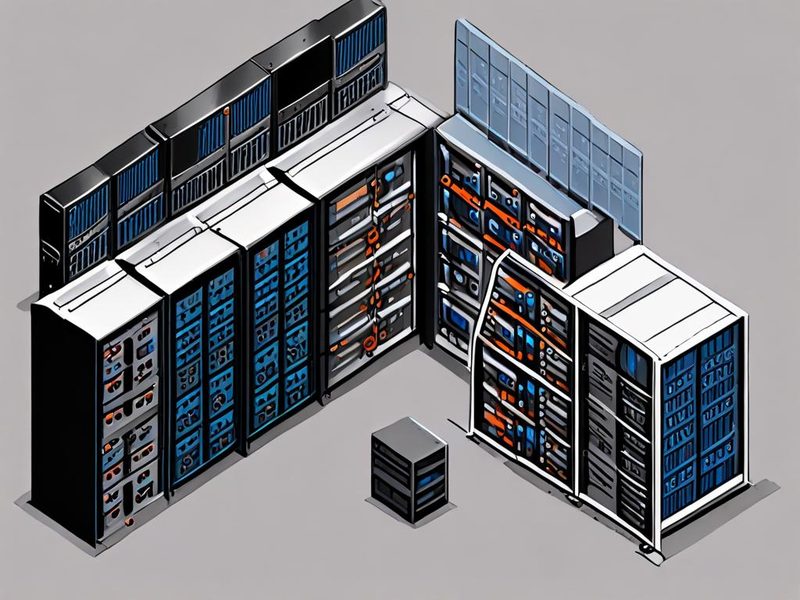
    LVM 일반 파티션 비교를 보여주는 리눅스 서버 디스크 구성 개요 이미지

    일반 파티션과 LVM의 구조를 한눈에 비교하는 개요 이미지입니다.

    LVM과 일반 파티션, 쉽게 말하면 뭐가 다른가요?

    쉽게 말해 일반 파티션은 디스크를 잘라서 바로 파일시스템을 올리는 방식입니다. 예를 들어 /dev/sda1에 바로 ext4를 만들고 /var에 마운트하는 식이죠. 구조가 단순합니다. 그래서 장애 분석할 때도 직관적입니다.

    반면 LVM은 한 단계를 더 둡니다. 물리 디스크나 파티션을 PV(Physical Volume, 물리 볼륨)로 만들고, 그걸 모아 VG(Volume Group, 볼륨 그룹)를 만든 뒤, 그 안에서 LV(Logical Volume, 논리 볼륨)를 잘라 쓰는 방식입니다. 처음엔 이게 뭔가 싶었는데, 익숙해지고 나면 “아, 디스크를 좀 더 유연하게 다루기 위한 추상화 계층이구나” 하고 이해되더라고요.

    여기서 중요한 포인트가 있습니다.

    • 일반 파티션: 단순하고 빠르게 이해 가능
    • LVM: 유연하고 확장/재배치가 쉬움
    • 대신 LVM은 계층이 하나 더 있으니 초반 학습 비용이 있습니다

    LVM 일반 파티션 비교: 어떤 차이가 실제 운영에서 체감될까?

    문서상 기능보다 실무 체감이 더 중요하죠. 제가 직접 해보니 차이는 아래에서 확실히 갈렸습니다.

    항목 일반 파티션 LVM
    구조 이해 매우 직관적 처음엔 낯설 수 있음
    초기 설정 간단함 단계가 더 많음
    디스크 확장 상황에 따라 번거로움 상대적으로 유연함
    볼륨 분리 처음 설계가 중요 재조정이 비교적 쉬움
    장애 분석 단순함 계층 이해 필요
    소규모 단일 서버 잘 맞음 약간 과할 수 있음
    운영 서버/확장 예정 제약이 생길 수 있음 유리한 경우 많음

    예를 들어 로그가 많이 쌓이는 서버에서 /var만 빨리 커지는 경우가 있거든요. 일반 파티션으로 딱딱 나눠 두면 남는 공간은 다른 파티션에 있는데 정작 필요한 곳은 못 늘리는 상황이 생깁니다. 반대로 LVM이면 볼륨 그룹 안에 여유 공간이 있을 때 비교적 수월하게 확장할 수 있습니다. 이거 진짜 편하더라고요.

    일반 파티션이 더 나은 경우도 분명 있습니다

    LVM이 무조건 정답은 아닙니다. 저도 홈랩에서 아주 작은 테스트 머신이나, 금방 버릴 실험용 VM(Virtual Machine, 가상 머신)에는 일반 파티션을 자주 써요. 이유는 간단합니다. 빠르고, 설명하기 쉽고, 복잡도가 낮기 때문입니다.

    일반 파티션을 추천하는 상황

    • 단일 디스크에 간단한 서버를 빠르게 구성할 때
    • 용량 확장 계획이 거의 없을 때
    • 운영자가 LVM 구조를 굳이 알 필요 없는 환경일 때
    • 복구 절차를 최대한 단순하게 가져가고 싶을 때

    특히 부트 파티션이나 아주 단순한 웹 서버는 일반 파티션으로도 충분한 경우가 많습니다. 복잡한 도구를 넣는다고 항상 더 좋은 건 아니거든요.

    LVM 장점이 빛나는 상황: 서버 파티션을 유연하게 가져가야 할 때

    반대로 LVM 장점이 확실히 보이는 구간도 있습니다. 운영 서버에서 디스크 사용량이 예측대로 안 움직일 때입니다. DB(Database, 데이터베이스) 서버, 로그 서버, 백업 서버는 특히 그렇습니다.

    LVM이 유리한 대표 상황

    • /var, /home, /data 중 어디가 커질지 애매할 때
    • 나중에 디스크를 추가해서 공간을 합칠 가능성이 있을 때
    • 서비스 중단 시간을 줄이며 디스크 확장을 준비해야 할 때
    • 볼륨을 논리적으로 나눠 관리하고 싶을 때

    실제로 써보니까 초기에 조금 더 손이 가는 대신, 나중에 “아, 그때 LVM으로 해두길 잘했다” 싶은 순간이 옵니다. 특히 예측 실패를 흡수하는 능력이 꽤 큽니다.

    실전 구현 1: 일반 파티션으로 리눅스 디스크 구성하기

    먼저 가장 단순한 방식부터 보겠습니다. 새 디스크가 /dev/sdb로 붙었다고 가정해볼게요. 파티션 작업 도구로는 fdisk나 parted를 많이 써요. MBR(Master Boot Record)보다 GPT(GUID Partition Table)를 더 많이 쓰는 환경에서는 parted가 좀 더 편하더라고요.

    1. 디스크 확인
    2. 파티션 생성
    3. 파일시스템 생성
    4. 마운트 및 /etc/fstab 등록
    lsblk
    sudo fdisk /dev/sdb
    sudo mkfs.ext4 /dev/sdb1
    sudo mkdir -p /data
    sudo mount /dev/sdb1 /data
    df -h
    

    parted를 쓰면 이런 식으로도 가능합니다.

    sudo parted /dev/sdb --script mklabel gpt
    sudo parted /dev/sdb --script mkpart primary ext4 1MiB 100%
    sudo mkfs.ext4 /dev/sdb1
    

    그리고 재부팅 후에도 유지되게 하려면 UUID(Universally Unique Identifier, 고유 식별자) 기준으로 /etc/fstab에 등록하는 게 좋습니다.

    sudo blkid /dev/sdb1
    
    UUID=xxxx-xxxx /data ext4 defaults 0 2
    

    여기까지는 정말 단순합니다. 그래서 입문자 입장에선 일반 파티션이 덜 부담스럽습니다.
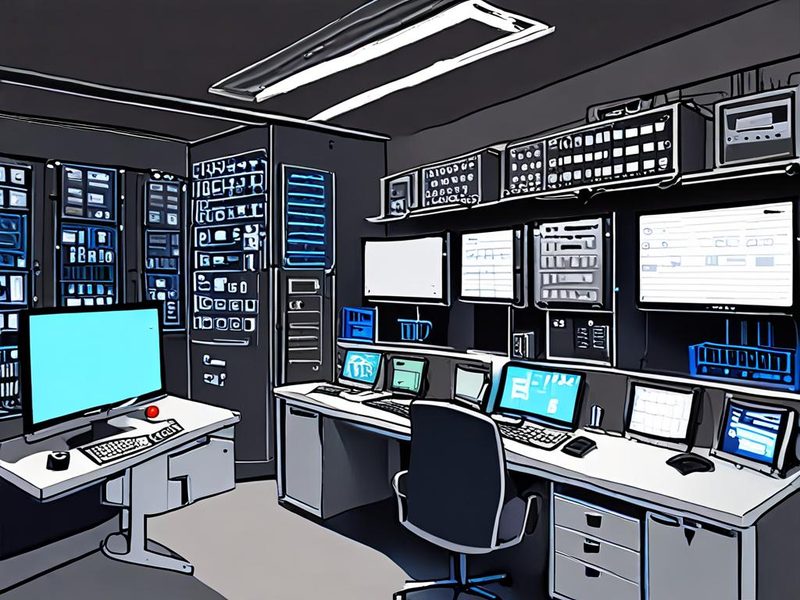
    LVM 일반 파티션 비교 글의 일반 파티션 생성 실습 이미지

    일반 파티션을 생성하고 파일시스템을 만드는 실전 예시 이미지입니다.

    실전 구현 2: LVM으로 서버 파티션 구성하기

    이제 LVM 방식입니다. 단계는 조금 더 많지만, 구조만 이해하면 어렵지는 않습니다.

    1. 디스크 또는 파티션을 PV로 초기화
    2. PV를 묶어 VG 생성
    3. VG에서 LV 생성
    4. 파일시스템 생성 후 마운트
    lsblk
    sudo pvcreate /dev/sdb
    sudo vgcreate vg_data /dev/sdb
    sudo lvcreate -n lv_data -L 100G vg_data
    sudo mkfs.ext4 /dev/vg_data/lv_data
    sudo mkdir -p /data
    sudo mount /dev/vg_data/lv_data /data
    df -h
    

    남는 공간을 VG 안에 남겨두면 나중에 필요할 때 확장하기 좋습니다. 예를 들어 /data가 부족해졌다면 아래처럼 진행할 수 있습니다.

    sudo lvextend -L +50G /dev/vg_data/lv_data
    sudo resize2fs /dev/vg_data/lv_data
    

    XFS(X File System, 고성능 파일시스템)를 쓰는 환경이라면 확장 명령이 다를 수 있습니다.

    sudo lvextend -L +50G /dev/vg_data/lv_data
    sudo xfs_growfs /data
    

    처음엔 이 명령어 순서가 꽤 헷갈렸습니다. 저도 처음엔 파일시스템 확장 전에 뭘 확인해야 하는지 자꾸 놓쳤거든요. 근데 몇 번 해보면 패턴이 잡힙니다. 핵심은 “LV를 먼저 늘리고, 그 위 파일시스템을 확장한다”입니다.

    ⚠️ 제가 실제로 겪었던 주의사항과 트러블슈팅

    이 섹션이 사실 제일 중요합니다. 문법보다 운영 실수에서 더 많이 터지거든요.

    1. 파일시스템 종류를 확인 안 하고 확장

    예전에 ext4인 줄 알고 습관적으로 명령을 넣었다가, 실제로는 XFS라서 한 번 멈칫했던 적이 있습니다. 다행히 큰 문제는 없었지만, 운영 서버였다면 식은땀 좀 났을 겁니다. 확장 전에 아래 명령으로 꼭 확인하세요.

    df -Th
    lsblk -f
    

    2. 파티션은 늘렸는데 파일시스템 확장을 안 함

    이거 진짜 자주 나옵니다. LV나 파티션 크기는 커졌는데, 실제 마운트 용량은 그대로인 경우요. 대부분 파일시스템 확장 단계를 빠뜨린 겁니다. “왜 안 늘었지?” 하면서 한참 봤던 기억 있으실 수도 있습니다.

    3. 일반 파티션에서 설계를 너무 촘촘하게 잡음

    /, /var, /home, /tmp를 너무 빡빡하게 나눠놓으면 나중에 한 군데만 부족해져도 골치 아픕니다. 처음엔 안전해 보였는데, 실제 운영에선 예측이 빗나가더라고요. 그래서 요즘은 정말 이유가 있는 경우에만 세분화합니다.

    4. 디스크 이름만 믿고 작업

    클라우드나 가상화 환경에서는 디스크 이름이 생각보다 달라질 수 있습니다. /dev/sdb라고 확신하고 작업했다가 다른 디스크를 건드리면 큰일이죠. 작업 전에 lsblk, blkid로 구조를 꼭 다시 확인하셔야 합니다.

    • 작업 전: 대상 디스크 확인
    • 작업 중: 현재 마운트 상태 확인
    • 작업 후: 재부팅 후 자동 마운트 확인
    리눅스 디스크 구성에서 LVM 확장 과정을 설명하는 이미지

    LVM 확장 시 PV, VG, LV, 파일시스템 순서를 이해하기 쉽게 보여주는 이미지입니다.

    검증: 지금 내 서버 디스크 구성이 제대로 되었는지 확인하는 방법

    구성은 했는데 진짜 잘 된 건지 확인해야죠. 저는 아래 순서로 봅니다.

    1. lsblk로 디스크, 파티션, LVM 계층 확인
    2. df -h로 실제 마운트 용량 확인
    3. mount 또는 findmnt로 마운트 포인트 확인
    4. /etc/fstab 등록 상태 확인
    lsblk
    sudo pvs
    sudo vgs
    sudo lvs
    df -h
    findmnt
    cat /etc/fstab
    

    일반 파티션이라면 pvs, vgs, lvs는 필요 없지만, LVM 환경에서는 이 세 개가 거의 기본 점검 세트입니다. 결과가 예상한 구조와 맞는지 꼭 보세요.

    검증이 끝나면 드디어 됐다! 싶은 순간이 옵니다. 디스크 관련 작업은 조용해 보여도 실제론 꽤 민감해서, 확인 단계까지 끝내야 마음이 놓이더라고요.
    LVM 일반 파티션 비교 후 서버 디스크 검증 결과를 보여주는 이미지

    구성 완료 후 디스크, 볼륨, 마운트 상태를 검증하는 결과 예시 이미지입니다.

    그래서 무엇을 선택해야 할까? 제 기준을 정리해보면

    결론은 이렇습니다. LVM vs 일반 파티션은 우열의 문제가 아니라 운영 방식의 문제입니다.

    • 작고 단순한 서버: 일반 파티션이 편합니다
    • 확장 가능성이 있는 운영 서버: LVM이 유리합니다
    • 팀 내 운영자 숙련도가 낮고 단순성이 중요: 일반 파티션 쪽이 낫습니다
    • 용량 재배치와 확장 대응이 중요: LVM 쪽이 낫습니다

    저는 요즘 이렇게 갑니다. 부트 영역은 단순하게 두고, 데이터 영역은 LVM으로 가져가는 식이 많습니다. 완전한 정답은 아니지만 실무 밸런스가 좋았습니다. 특히 로그, 데이터, 백업이 커질 가능성이 있는 서버라면 더 그렇고요.

    상황 추천
    테스트 VM, 소규모 서버 일반 파티션
    장기 운영 서버 LVM
    디스크 추가 가능성 높음 LVM
    복잡도 최소화가 최우선 일반 파티션

    자주 묻는 질문

    Q1. LVM이 성능상 불리한가요?

    일반적인 서버 운영 관점에서는 구조적 유연성이 더 큰 고려 포인트인 경우가 많습니다. 성능보다 관리 편의성과 확장성을 우선해서 판단하는 경우가 많더라고요.

    Q2. 초보자는 무조건 일반 파티션이 나을까요?

    꼭 그렇진 않습니다. 다만 서버 파티션 구조를 처음 익히는 단계라면 일반 파티션으로 감을 잡고, 이후 LVM으로 넘어가는 흐름이 이해에는 도움이 됩니다.

    Q3. 이미 일반 파티션으로 만든 서버도 괜찮을까요?

    네, 괜찮습니다. 지금 당장 문제가 없고 확장 계획도 뚜렷하지 않다면 굳이 복잡하게 바꿀 필요는 없습니다. 중요한 건 현재 운영 방식과 앞으로의 성장 가능성입니다.

    마무리: 리눅스 디스크 구성은 현재보다 미래를 보고 정하셔야 합니다

    LVM 일반 파티션 비교를 한 줄로 정리하면 이렇습니다. 지금 단순한 게 중요한가, 나중에 유연한 게 중요한가입니다. 제가 직접 해보니 처음 구축보다 나중 확장에서 차이가 훨씬 크게 느껴졌습니다. 특히 서비스가 이미 올라간 뒤에는 디스크 구조 변경이 생각보다 부담스럽거든요.

    혹시 지금 새 서버를 세팅 중이시라면, 단순한 테스트 머신인지, 아니면 몇 달 이상 운영할 서버인지부터 먼저 생각해보세요. 그 기준만 세워도 선택이 훨씬 쉬워집니다. 다음 글에서는 디스크 확장 작업을 실제 운영 중인 리눅스 서버에서 어떻게 안전하게 진행하는지, 파일시스템별로 체크 포인트가 무엇인지 이어서 다뤄볼 예정입니다. 이전 글에서 다룬 리눅스 기본 스토리지 점검 방법도 같이 보시면 흐름 잡는 데 도움이 되실 겁니다.
    LVM 일반 파티션 비교 선택 기준을 요약한 인포그래픽

    LVM과 일반 파티션의 선택 기준을 한 장으로 정리한 요약 이미지입니다.

  • [Linux] 리눅스 서버 네트워크 연결 장애: IP 설정부터 방화벽까지 디버깅 5단계

    [Linux] 리눅스 서버 네트워크 연결 장애: IP 설정부터 방화벽까지 디버깅 5단계

    [리눅스] 리눅스 서버 네트워크 연결 장애: IP 설정부터 방화벽까지 디버깅 5단계

    리눅스 네트워크 장애는 평소엔 조용하다가 꼭 바쁠 때 터지더라고요. SSH는 안 붙고, 서비스 Health Check(헬스 체크, 상태 확인)는 빨갛게 뜨고, 팀 메신저에는 왜 서버가 안 되냐는 메시지가 쌓입니다. 저도 홈랩이랑 운영 서버를 만지면서 비슷한 상황을 정말 많이 겪었는데, 처음엔 케이블 문제인가 싶었는데, 실제로는 리눅스 IP 설정 하나가 꼬였던 적도 있었고, 반대로 IP는 멀쩡한데 iptables(아이피테이블스, 리눅스 패킷 필터) 규칙 때문에 통신이 막힌 적도 많았어요.

    그래서 오늘은 제가 실제로 쓰는 기준으로 리눅스 네트워크 장애를 좁혀 가는 5단계 디버깅 흐름을 정리해보겠습니다. 무작정 재부팅부터 하는 게 아니라, 아래에서 위로 차근차근 확인하는 방식이죠. 특히 Ubuntu 계열에서 자주 쓰는 netplan(넷플랜, 네트워크 설정 추상화 도구), systemd-networkd(시스템디 네트워크 관리 데몬), 그리고 방화벽 쪽의 nftables(엔에프테이블스, 최신 패킷 필터 프레임워크)까지 같이 보겠습니다.

    리눅스 네트워크 장애 점검 순서를 보여주는 전체 흐름도

    리눅스 서버에서 링크 상태, IP 설정, 라우팅, DNS, 방화벽 순서로 점검하는 전체 디버깅 흐름을 보여주는 개요 이미지입니다.

    리눅스 네트워크를 층으로 나눠 봐야 하는 이유

    쉽게 말해 네트워크 장애는 한 덩어리가 아니라 여러 층으로 나뉘어 있거든요. 물리 링크가 살아 있는지, 인터페이스가 Up(업, 활성화) 상태인지, IP가 붙었는지, 기본 게이트웨이(Default Gateway, 기본 경로)가 맞는지, 이름 해석 DNS가 되는지, 마지막으로 방화벽이 막고 있지는 않은지요. 여기서 중요한 포인트는 위 증상만 보고 아래 원인을 단정하면 삽질이 길어진다는 점입니다.

    제가 직접 해보니 제일 효율적인 방법은 이렇더라고요. 1단계에서 링크와 인터페이스를 확인하고, 2단계에서 리눅스 IP 설정을 보고, 3단계에서 라우팅과 DNS를 확인한 뒤, 4단계에서 netplan과 systemd-networkd를 보고, 마지막 5단계에서 iptables 또는 nftables를 점검하는 겁니다. 이 순서대로 보면 원인 범위가 빠르게 줄어들어요.

    리눅스 네트워크 장애 디버깅 5단계

    1단계. 링크 상태와 인터페이스 확인 (제일 많이 놓치는 부분)

    제일 먼저 보는 건 케이블, 가상 NIC, 스위치 포트, 인터페이스 상태입니다. 이 단계에서 해결되는 경우가 생각보다 많더라고요. 특히 VM(가상머신)에서는 가상 스위치 설정이, 베어메탈에서는 포트 비활성화가 원인일 때가 꽤 있거든요.

    ip link show
    ip -br link
    ethtool eth0
    

    여기서 보는 포인트는 간단해요.

    1. 인터페이스 상태가 UP인지 확인하세요.
    2. LOWER_UP 표시가 있는지 봐야 합니다. 이게 없으면 링크 자체가 안 잡힌 경우가 많거든요.
    3. ethtool로 Speed(속도), Duplex(이중화 모드), Link detected 여부를 봅니다.

    예를 들어 인터페이스가 내려가 있으면 이렇게 올릴 수 있어요.

    sudo ip link set eth0 up
    

    별거 아닌 것 같지만, 저도 예전에 테스트하다가 인터페이스를 내려놓고 그대로 잊어버려서 한참 헤맨 적이 있습니다. 진짜 허무했어요 ㅎㅎ

    2단계. 리눅스 IP 설정 확인

    다음은 IP 주소, 서브넷 마스크(Subnet Mask, 네트워크 범위 정보), DHCP(디에이치씨피, 자동 IP 할당) 여부를 확인하는 거예요. 여기서 리눅스 IP 설정이 의도와 다르게 잡혀 있으면 외부 통신이 바로 꼬입니다.

    ip addr show
    ip -br addr
    hostname -I
    

    출력에서 확인할 것은 아래입니다.

    • 예상한 인터페이스에 IP가 붙었는지
    • 대역이 맞는지 예: 192.168.10.0/24
    • 중복 IP 가능성은 없는지
    • DHCP로 받아야 하는 서버인데 주소가 비어 있지는 않은지

    Ubuntu 서버에서 netplan을 쓴다면 설정 파일은 보통 이렇게 생겨요.

    network:
      version: 2
      renderer: networkd
      ethernets:
        eth0:
          dhcp4: false
          addresses:
            - 192.168.10.20/24
          routes:
            - to: default
              via: 192.168.10.1
          nameservers:
            addresses:
              - 1.1.1.1
              - 8.8.8.8
    

    설정 반영은 아래처럼 하면 됩니다.

    sudo netplan generate
    sudo netplan apply
    

    처음엔 이게 뭔가 싶었는데, YAML(야믈, 들여쓰기 기반 설정 형식) 들여쓰기 하나만 틀려도 적용이 안 되더라고요. 그래서 저는 반영 전에 꼭 눈으로 한 번 더 봅니다.

    리눅스 IP 설정과 netplan 점검 장면

    netplan YAML 설정과 ip 명령 결과를 나란히 확인하는 실전 점검 장면을 담은 이미지입니다.

    3단계. 라우팅과 DNS 확인

    IP가 붙어 있어도 목적지로 가는 길이 없으면 통신이 안 되거든요. 그래서 라우팅 테이블(Route Table, 경로 정보)과 DNS를 따로 봐야 합니다. 이 구간에서 많이들 헷갈리세요. 핑은 IP로 되는데 도메인은 안 된다면 DNS 쪽일 가능성이 높고, 같은 대역은 되는데 외부가 안 된다면 기본 게이트웨이 문제일 가능성이 커요.

    ip route show
    ip route get 8.8.8.8
    ping -c 4 192.168.10.1
    ping -c 4 8.8.8.8
    getent hosts example.com
    resolvectl status
    

    제가 주로 이렇게 해석하더라고요.

    증상 가능성 높은 원인 우선 확인할 것
    게이트웨이 핑 실패 L2 링크, VLAN, 잘못된 IP 케이블, 스위치, 인터페이스 상태
    외부 IP 핑 실패 기본 라우트 누락, 업스트림 차단 ip route, 게이트웨이
    도메인만 실패 DNS 설정 오류 nameserver, resolvectl
    특정 포트만 실패 방화벽 또는 서비스 미기동 ss, iptables, nftables

    여기서 중요한 포인트! DNS 문제를 네트워크 전체 장애로 오해하는 경우가 정말 많아요. 실제로 써보니까 IP 통신과 이름 해석을 분리해서 보는 습관이 장애 시간을 많이 줄여줍니다.

    4단계. netplan, systemd-networkd 로그 확인

    설정 파일이 맞아 보여도 실제 적용 과정에서 실패할 수 있거든요. 특히 cloud-init(클라우드이닛, 초기 인스턴스 설정 도구)와 netplan이 같이 엮인 환경에서는 예상과 다르게 덮어써지는 경우도 있어요.

    networkctl status eth0
    systemctl status systemd-networkd
    journalctl -u systemd-networkd --no-pager
    sudo netplan try
    

    netplan try는 꽤 유용하더라고요. 원격 서버에서 네트워크 설정 바꿀 때 잘못 적용하면 SSH가 끊길 수 있거든요. 이 명령은 일정 시간 안에 확인하지 않으면 롤백되는 방식이라 조금 더 안전합니다.

    저도 홈랩에서 라우트를 바꾸다가 접속이 끊겨서 콘솔로 다시 들어간 적이 몇 번 있어요. 그 뒤로는 원격 작업에서는 무조건 보수적으로 갑니다. 가능하면 콘솔 접근 경로를 하나 확보하고 작업하시길 권장합니다.

    리눅스 네트워크 장애 원인을 systemd-networkd 로그로 분석하는 모습

    systemd-networkd 상태 출력과 journal 로그를 보며 적용 실패 원인을 찾는 디버깅 장면입니다.

    5단계. iptables, nftables, 서비스 포트 확인

    마지막 단계는 방화벽과 리스닝 포트(Listening Port, 대기 중인 서비스 포트)예요. 여기까지 왔는데도 통신이 안 되면, 사실 방화벽일 때가 꽤 많습니다. 특히 오래된 서버는 iptables를, 최근 배포판은 nftables를 쓰는 경우가 많아서 둘 다 확인해야 헷갈리지 않아요.

    sudo iptables -L -n -v
    sudo iptables -S
    sudo nft list ruleset
    ss -tulpn
    

    체크 포인트는 이렇습니다.

    • INPUT 체인 기본 정책이 DROP인지
    • SSH, HTTP, HTTPS 등 필요한 포트 허용 규칙이 있는지
    • 서비스가 실제로 해당 포트에서 listen 중인지
    • iptables와 nftables가 혼재되어 정책을 헷갈리게 만들고 있지는 않은지

    예를 들어 SSH 22/tcp가 막혀 있으면 서버는 살아 있어도 접속이 안 돼요. 반대로 방화벽은 열려 있는데 서비스가 안 떠 있으면 역시 안 되죠. 그래서 저는 항상 패킷 필터와 서비스 포트를 같이 봅니다.

    ⚠️ 실제로 자주 겪는 트러블슈팅 포인트

    여기서는 제가 삽질 좀 했던 사례를 중심으로 적어보겠습니다. 혹시 이런 경험 있으신가요? 겉으로는 리눅스 네트워크 장애처럼 보이는데, 실제 원인은 아주 사소한 설정 하나인 경우 말입니다.

    1. YAML 들여쓰기 오류
      netplan은 형식이 엄격해요. 공백 수가 틀리면 적용이 실패하거나 의도와 다르게 해석됩니다.
    2. 인터페이스 이름 혼동
      예전엔 eth0로 익숙했는데, 환경에 따라 ens18, enp1s0처럼 다르게 보여요. 설정 파일과 실제 NIC 이름이 다르면 당연히 안 붙습니다.
    3. 기본 라우트 누락
      같은 대역 통신만 되고 외부가 안 되는 전형적인 증상이죠.
    4. DNS 서버 미설정
      핑은 되는데 apt 업데이트나 도메인 접근이 안 됩니다.
    5. 방화벽 정책 잔존
      이전 작업에서 넣어둔 DROP 규칙이 그대로 남아 있는 경우가 있더라고요.

    이런 문제를 줄이려면 변경 전후 비교가 중요합니다. 저는 보통 현재 상태를 먼저 저장해 둬요.

    ip addr show
    ip route show
    resolvectl status
    sudo iptables -S
    sudo nft list ruleset
    

    그리고 변경 후에는 꼭 다시 비교합니다. 이 습관이 쌓이면 리눅스 네트워크 디버깅 속도가 확실히 빨라집니다.

    검증 방법: 어디까지 확인해야 정말 해결된 걸까요?

    설정만 반영됐다고 끝이 아닙니다. 리눅스 네트워크 장애는 재현이 사라진 것처럼 보여도 실제 서비스 경로가 여전히 막혀 있을 수 있거든요. 그래서 저는 최소한 아래 검증은 꼭 합니다.

    1. 게이트웨이 핑 확인
    2. 외부 IP 핑 확인
    3. 도메인 이름 해석 확인
    4. 필요 포트 접속 확인
    5. 서비스 로그와 클라이언트 관점 확인
    ping -c 2 192.168.10.1
    ping -c 2 8.8.8.8
    getent hosts example.com
    curl -I http://example.com
    nc -zv 127.0.0.1 22
    

    여기까지 다 통과하면 거의 끝입니다. 드디어 됐다! 싶은 순간이 오죠. 다만 운영 환경이라면 여기서 한 번 더, 다른 서버나 사용자 위치에서 역방향 확인도 해보시는 걸 권장합니다. 서버 안에서만 되는 경우가 있거든요.

    리눅스 네트워크 장애 복구 후 검증 화면

    ping, curl, 포트 체크 결과가 정상으로 돌아온 모습을 한눈에 보여주는 검증 이미지입니다.

    정리 표: 단계별 점검 포인트 한 번에 보기

    단계 확인 명령 핵심 질문
    1. 링크 ip link, ethtool 인터페이스와 물리 링크가 살아 있나?
    2. IP ip addr 리눅스 IP 설정이 맞게 붙었나?
    3. 라우팅/DNS ip route, getent, resolvectl 길이 있나? 이름 해석이 되나?
    4. 설정 적용 netplan, networkctl, journalctl 설정이 실제로 반영됐나?
    5. 방화벽/포트 iptables, nft, ss 패킷과 서비스 포트가 열려 있나?

    이 표만 머릿속에 넣어두셔도 현장에서 꽤 도움이 됩니다. 특히 초반에 당황해서 이것저것 동시에 건드리기 시작하면 원인 추적이 더 어려워져요. 순서대로, 하나씩, 확인한 사실만 쌓아가는 게 제일 빠릅니다.

    리눅스 네트워크 장애 5단계 디버깅 요약 인포그래픽

    링크, IP, 라우팅, 설정 적용, 방화벽 점검 순서를 한 장으로 요약한 체크리스트 이미지입니다.

    마무리: 리눅스 네트워크 장애는 감으로 풀기보다 순서로 푸는 게 낫습니다

    오늘 정리한 흐름의 핵심은 단순합니다. 리눅스 네트워크 장애가 생기면 링크, IP, 라우팅, DNS, 설정 적용, 방화벽 순서로 보자는 거예요. 저도 처음엔 여기저기 막 건드렸는데, 실제로 써보니까 장애 대응에서 제일 중요한 건 화려한 명령어보다 점검 순서였습니다.

    특히 netplan과 systemd-networkd를 쓰는 환경에서는 설정 파일과 적용 로그를 같이 봐야 하고, 구형 환경이나 혼재된 환경에서는 iptables와 nftables를 둘 다 체크해야 합니다. 이 부분만 익숙해져도 리눅스 네트워크 디버깅이 훨씬 덜 막막해집니다.

    다음 글에서는 tcpdump(티씨피덤프, 패킷 캡처 도구)로 패킷 흐름을 직접 보면서 원인을 좁히는 방법도 다뤄보겠습니다. 이전 글에서 다뤘던 홈랩 VLAN 구성 글이 있다면 같이 보셔도 흐름 이해에 도움이 됩니다. 현장에서 바로 써먹을 수 있는 기준으로 계속 정리해보겠습니다.

    자주 묻는 질문

    Q1. ping은 되는데 웹 접속만 안 되면 어디부터 봐야 하나요?

    A. 보통은 서비스 포트와 방화벽을 먼저 봅니다. ss -tulpn으로 리스닝 여부를 확인하고, 그다음 iptables 또는 nftables 규칙을 점검해보세요.

    Q2. netplan apply 전에 더 안전한 방법이 있나요?

    A. 원격 서버라면 netplan try를 먼저 권장합니다. 잘못 적용돼도 자동 롤백되는 흐름이라 실수 비용이 줄어듭니다.

    Q3. DNS 문제와 라우팅 문제는 어떻게 구분하나요?

    A. IP로는 되는데 도메인만 안 되면 DNS 문제일 가능성이 커요. 반대로 외부 IP 자체가 안 되면 라우팅이나 게이트웨이를 먼저 보시면 됩니다.

  • [OpenStack] OpenStack에서 Ollama로 프라이빗 LLM 추론 환경 구축하기

    [OpenStack] OpenStack에서 Ollama로 프라이빗 LLM 추론 환경 구축하기

    [OpenStack] OpenStack과 Ollama로 프라이빗 LLM 추론 환경 구축하기

    OpenStack 인스턴스에 Ollama를 올려서 프라이빗 LLM 추론 환경을 만드는 이야기는 요즘 꽤 자주 나오더라고요. 저도 홈랩이랑 업무성 테스트 환경을 오가면서 이것저것 붙여봤는데, 공개 SaaS에 바로 데이터를 넣기 애매한 상황에서는 Ollama OpenStack 조합이 생각보다 실용적이었습니다. 특히 로그, 운영 문서, 내부 위키처럼 외부 반출이 조심스러운 데이터를 다룰 때는 더 그렇고요. 혹시 ‘GPU는 비싸고, 그렇다고 완전 관리형 서비스만 믿기엔 불안하다’ 같은 고민 해보신 적 있으신가요? 저는 딱 그 지점에서 이 구성을 꽤 오래 만지작거렸습니다.

    이번 글은 특정 벤더 홍보가 아니라, OpenStack AI 실험을 실제 인프라 관점에서 어떻게 굴려볼 수 있는지 정리한 사례입니다. 처음엔 이게 뭔가 싶었는데, 막상 해보니 구조는 단순합니다. OpenStack 가상머신 위에 Ollama를 올리고, 모델을 내려받고, 네트워크와 스토리지, 보안그룹만 제대로 잡아주면 됩니다. 다만 여기서 중요한 포인트가 몇 개 있습니다. CPU만으로도 테스트는 되지만, 추론 속도와 동시성은 기대치를 잘 관리해야 하거든요.

    Ollama OpenStack 기반 프라이빗 LLM 아키텍처 다이어그램

    OpenStack 기반 프라이빗 LLM 아키텍처를 한눈에 보여주는 개요 이미지입니다.

    1. 왜 굳이 OpenStack에 Ollama를 올렸을까

    쉽게 말해 Ollama는 로컬이나 서버에서 대형 언어 모델을 비교적 간단하게 실행하게 도와주는 런타임(runtime, 실행 환경)입니다. 반면 OpenStack은 가상머신, 네트워크, 볼륨 같은 인프라 자원을 묶어서 운영할 수 있게 해주는 IaaS(Infrastructure as a Service, 서비스형 인프라) 플랫폼이고요. 둘을 합치면 뭐가 좋으냐면, 프라이빗 LLM 실험 환경을 내가 통제하는 네트워크 안에서 만들 수 있습니다.

    제가 직접 해보니 이 조합의 장점은 아래처럼 정리되더라고요.

    • 데이터 통제: 추론 요청과 응답이 내부 네트워크에 머물 수 있습니다.
    • 배포 유연성: 테스트용 인스턴스와 운영성 인스턴스를 분리하기 쉽습니다.
    • 복제 가능성: 스냅샷(snapshot, 시점 복사)이나 이미지 기반으로 재현이 편합니다.
    • 네트워크 제어: 보안그룹(Security Group, 가상 방화벽)과 내부망만으로 노출 범위를 제한할 수 있습니다.
    • 확장 여지: 나중에 API Gateway, Reverse Proxy, 모니터링을 붙이기 좋습니다.

    반대로 단점도 있습니다. Ollama 자체는 비교적 쉽게 뜨는데, 모델 파일이 크고 디스크 I/O나 메모리 조건을 꽤 타는 편입니다. 그리고 OpenStack 쪽에서 Floating IP, 내부망, 볼륨 연결, 이미지 준비 같은 기본기가 안 되어 있으면 이상하게 자꾸 삽질하게 됩니다. 저도 처음엔 애플리케이션 문제가 아니라 네트워크 정책 때문에 응답이 안 와서 한참 헤맸거든요 ㅎㅎ

    2. Ollama OpenStack 구성 개념 쉽게 이해하기

    이 구성을 너무 어렵게 볼 필요는 없습니다. 전체 흐름은 이렇습니다.

    1. OpenStack에서 Ubuntu 계열 Linux 인스턴스를 하나 만듭니다.
    2. 필요하면 Block Storage(블록 스토리지) 볼륨을 따로 붙입니다.
    3. 서버에 Ollama를 설치합니다.
    4. 원하는 모델을 내려받아 로드합니다.
    5. 보안그룹과 Reverse Proxy(리버스 프록시, 요청 전달기)를 붙여 내부 사용자만 접근하게 합니다.
    6. curl이나 간단한 앱에서 API 호출로 검증합니다.

    여기서 핵심은 모델 실행 위치와 접근 제어입니다. 모델은 인스턴스 안에서 돌고, 사용자는 HTTP API로 붙습니다. 즉, AI 서비스처럼 보이지만 사실은 내부 애플리케이션 하나 더 배포하는 느낌에 가깝습니다. 그래서 인프라 엔지니어 입장에서는 웹 애플리케이션 운영하듯 접근하면 편합니다.

    구성 요소 역할 운영 포인트
    OpenStack Instance Ollama 실행 서버 vCPU, RAM, 디스크 여유 확인
    Volume 모델 파일 저장 루트 디스크와 분리 시 관리 편함
    Security Group 접근 제어 22, 11434 등 최소 포트만 허용
    Private Network 내부 통신 내부 서비스 전용망 권장
    Reverse Proxy TLS, 접근 경로 정리 Nginx 등으로 앞단 보호
    Ollama 모델 추론 런타임 모델 다운로드와 실행 담당

    3. 배포 전에 체크할 현실적인 준비 사항

    이 단계 무시하면 나중에 꼭 되돌아오게 됩니다. 실제로 써보니까 아래 세 가지가 제일 중요했습니다.

    3-1. 컴퓨트 리소스 계획

    정확한 수치는 환경마다 달라서 함부로 말하면 안 되지만, 적어도 메모리 여유는 넉넉하게 잡는 게 좋습니다. 작은 모델 테스트와 실서비스성 사용은 체감 차이가 큽니다. CPU-only 환경은 검증용으로는 괜찮아도, 응답 지연이 길어질 수 있습니다. GPU 패스스루(passthrough, 장치 직접 할당)나 vGPU를 쓰는 환경이라면 OpenStack 쪽 설정 난이도가 확 올라가니, 처음에는 CPU 기반 검증 후 확장하는 편이 안전합니다.

    3-2. 스토리지 분리

    모델 파일은 금방 용량을 먹습니다. 그래서 루트 디스크에 다 넣기보다 별도 볼륨을 붙여서 /var/lib/ollama 같은 경로를 분리하는 방식이 운영상 편했습니다. 백업, 확장, 재배포가 훨씬 수월하거든요.

    3-3. 보안 기준

    Ollama API를 외부에 바로 열어두는 건 추천하지 않습니다. 적어도 다음은 챙기세요.

    • 내부망 우선 배치
    • 보안그룹 최소 허용
    • SSH 키 기반 로그인
    • 필요 시 Nginx로 TLS 종료
    • 로그와 요청 이력 점검

    여기서 중요한 포인트! 프라이빗 LLM이라고 해서 자동으로 안전해지는 건 아닙니다. 외부 SaaS 대신 내부에 둔다는 의미일 뿐, 접근 제어를 대충 하면 오히려 더 위험해질 수 있습니다.

    4. 실전 구현: OpenStack 인스턴스에 Ollama 설치

    이제 본격적으로 해보겠습니다. 아래 예시는 Ubuntu 계열 Linux 인스턴스를 기준으로 정리했습니다. 저는 보통 먼저 인스턴스를 띄우고, 볼륨 붙이고, 방화벽부터 확인한 다음 애플리케이션을 올립니다. 순서를 바꾸면 나중에 원인 분석이 꼬이더라고요.

    4-1. 보안그룹과 인스턴스 준비

    필수 포트는 최소한으로만 엽니다. SSH용 22 포트, 그리고 내부 호출이 필요하면 Ollama 기본 포트로 알려진 11434를 내부 대역에만 허용하는 식이 무난합니다.

    # 예시: 서버 접속 후 기본 점검
    uname -a
    lsblk
    ip a
    sudo timedatectl set-timezone Asia/Seoul

    볼륨을 별도로 붙였다면 먼저 마운트합니다.

    sudo mkfs.ext4 /dev/vdb
    sudo mkdir -p /data/ollama
    sudo mount /dev/vdb /data/ollama
    sudo blkid /dev/vdb

    /etc/fstab에 UUID 기준으로 등록해두면 재부팅 후에도 안정적입니다.

    sudo cp /etc/fstab /etc/fstab.bak
    sudo editor /etc/fstab
    UUID=YOUR_VOLUME_UUID  /data/ollama  ext4  defaults,nofail  0  2

    4-2. Ollama 설치

    공식 설치 방식은 시점에 따라 바뀔 수 있으니 실제 배포 전에는 공식 문서를 꼭 같이 확인하시는 걸 권장합니다. 다만 큰 흐름은 비슷합니다. 서버에 패키지를 설치하고 서비스로 띄우는 구조입니다.

    curl -fsSL https://ollama.com/install.sh | sh
    sudo systemctl enable ollama
    sudo systemctl status ollama

    설치 후 서비스가 떠 있는지 먼저 확인하세요. 여기서 안 뜨면 모델 문제 보기 전에 서비스 로그부터 보는 게 맞습니다.

    sudo journalctl -u ollama -n 100 --no-pager
    OpenStack 인스턴스에서 Ollama 배포 구성을 설명하는 이미지

    배포 과정 중 네트워크와 스토리지, 서비스 구성을 설명하는 이미지입니다.

    4-3. 데이터 경로 분리

    모델 저장 경로를 별도 볼륨으로 빼고 싶다면 서비스 환경 변수를 조정하는 식으로 운영할 수 있습니다. 배포 방식에 따라 경로 정의가 다를 수 있어서 저는 서비스 오버라이드 방식으로 처리하는 편입니다.

    sudo mkdir -p /data/ollama/models
    sudo systemctl edit ollama
    [Service]
    Environment="OLLAMA_MODELS=/data/ollama/models"
    Environment="OLLAMA_HOST=0.0.0.0:11434"
    sudo systemctl daemon-reload
    sudo systemctl restart ollama
    sudo systemctl show ollama --property=Environment

    여기서 OLLAMA_HOST를 0.0.0.0으로 열었다면, 네트워크 레벨에서 반드시 접근 대역을 제한하세요. 애플리케이션이 열려 있다는 건 생각보다 금방 스캔됩니다.

    4-4. 모델 다운로드와 실행

    모델 이름은 시점마다 추가되거나 바뀔 수 있으니, 실제 사용 시에는 현재 지원 목록을 직접 확인하셔야 합니다. 이 글에서는 특정 최신 모델명을 무리하게 적기보다, 일반적인 사용 흐름 위주로 보겠습니다.

    ollama pull llama3
    ollama list
    ollama run llama3

    제가 직접 해보니 처음 실행은 모델 준비 때문에 시간이 걸릴 수 있습니다. 이때 ‘멈췄나?’ 싶어서 여러 번 다시 치면 오히려 꼬입니다. 디스크 사용량과 네트워크 다운로드 상태를 같이 보면서 기다리는 게 낫습니다.

    4-5. API 호출 테스트

    Ollama는 HTTP API 기반으로 붙이기 쉬운 편입니다. 간단한 curl 테스트부터 해보면 감이 금방 옵니다.

    curl http://127.0.0.1:11434/api/generate \
      -H "Content-Type: application/json" \
      -d '{
        "model": "llama3",
        "prompt": "OpenStack 환경에서 프라이빗 LLM을 운영할 때 주의할 점 3가지를 설명해줘.",
        "stream": false
      }'

    내부 다른 서버에서 붙일 거라면 127.0.0.1 대신 인스턴스의 프라이빗 IP를 사용하면 됩니다. 다만 이 경우 보안그룹과 OS 방화벽을 같이 확인하세요.

    5. Ollama와 Reverse Proxy로 운영 편의성 높이기

    실무 느낌으로 가려면 앞단에 Reverse Proxy를 두는 게 편합니다. Nginx를 붙이면 TLS 종료, 접근 경로 통합, 간단한 접근 제어가 가능하거든요. 나중에 인증 프록시나 API Gateway로 확장하기도 좋습니다.

    sudo apt update
    sudo apt install -y nginx
    server {
        listen 80;
        server_name ollama.internal;
    
        location / {
            proxy_pass http://127.0.0.1:11434;
            proxy_http_version 1.1;
            proxy_set_header Host $host;
            proxy_set_header X-Real-IP $remote_addr;
            proxy_set_header X-Forwarded-For $proxy_add_x_forwarded_for;
        }
    }
    sudo nginx -t
    sudo systemctl reload nginx

    여기까지 오면 내부 DNS나 /etc/hosts로 이름을 붙여서 접근하기도 편해집니다. 작은 차이 같아도 운영성은 꽤 올라갑니다. 특히 여러 추론 서버를 비교 테스트할 때요.

    6. ⚠️ 실제 겪었던 문제와 트러블슈팅

    이 섹션은 좀 현실적으로 적어볼게요. 저는 이 작업하면서 애플리케이션보다 인프라 쪽에서 더 많이 막혔습니다.

    6-1. 포트는 열었는데 접속이 안 되는 문제

    처음엔 분명 11434를 열었는데 외부에서 응답이 없었습니다. 알고 보니 셋 중 하나였습니다.

    • 서비스가 127.0.0.1에만 바인딩됨
    • OpenStack 보안그룹에는 열었지만 OS 방화벽이 차단
    • Floating IP가 아닌 내부망 전용 인스턴스라 접근 경로 자체가 다름

    해결은 단순합니다. ss -lntp, ufw status, 보안그룹 규칙을 순서대로 확인하면 됩니다.

    ss -lntp | grep 11434
    sudo ufw status
    ip route

    6-2. 디스크 공간 부족

    작은 테스트 VM에서 시작했다가 모델을 몇 개만 내려받아도 금방 공간이 줄어듭니다. 이건 진짜 많이 겪는 문제예요. 루트 디스크를 아끼겠다고 너무 작게 잡으면 결국 다시 옮기게 됩니다. 그래서 초반부터 모델 저장 경로를 분리하는 걸 추천드립니다.

    6-3. 응답 속도가 너무 느린 문제

    이건 대부분 버그가 아니라 리소스 문제입니다. CPU 기반에서는 특히 그렇습니다. 프롬프트가 길거나 동시에 여러 요청이 들어오면 체감이 확 느려집니다. 저도 처음엔 설정이 잘못된 줄 알았는데, 실제로는 기대치를 조정해야 하는 영역이더라고요. 검증 목적과 운영 목적을 구분해서 보셔야 합니다.

    6-4. 재부팅 후 경로가 꼬이는 문제

    볼륨 마운트를 수동으로만 해두면 재부팅 뒤 서비스가 이상한 위치를 바라보는 경우가 있습니다. 꼭 fstab와 systemd 서비스 환경 변수를 함께 확인하세요. 이거 한 번 놓치면 ‘어제 됐는데 왜 오늘 안 되지?’ 모드 들어갑니다 ㅎㅎ

    Ollama OpenStack API 테스트와 프록시 검증 운영 이미지

    API 테스트와 프록시 구성을 검증하는 실제 운영 흐름을 보여주는 이미지입니다.

    7. 검증과 결과 확인

    구축이 끝났으면 이제 ‘떠 있다’가 아니라 ‘쓸 수 있다’를 확인해야 합니다. 저는 보통 아래 순서로 검증합니다.

    1. 서비스 상태 확인
    2. 로컬 API 호출 확인
    3. 내부망 다른 서버에서 호출 확인
    4. 리소스 사용량 확인
    5. 로그 확인
    systemctl status ollama
    curl http://127.0.0.1:11434/api/tags
    curl http://YOUR_PRIVATE_IP:11434/api/tags
    free -h
    df -h
    sudo journalctl -u ollama -n 50 --no-pager

    응답이 정상이고, 모델 목록이 보이고, 간단한 프롬프트가 처리되면 1차 검증은 통과입니다. 여기서 한 걸음 더 나가면 Prometheus(프로메테우스, 메트릭 수집기)나 Grafana(그라파나, 대시보드 도구) 같은 모니터링 체계를 붙이는 것도 좋습니다. 아직 이 글에서는 거기까지 깊게 다루진 않지만, 다음 글에서 OpenStack AI 운영 관점의 모니터링도 다뤄볼 예정입니다.

    간단한 체크리스트도 남겨보겠습니다.

    • ✅ 인스턴스 재부팅 후 서비스 자동 시작 확인
    • ✅ 모델 저장 경로가 의도한 볼륨인지 확인
    • ✅ 내부 대역 외 접근 차단 확인
    • ✅ 테스트 프롬프트 응답 정상 확인
    • ✅ 로그에 반복 오류 없는지 확인

    드디어 됐다! 싶은 순간은 사실 OpenStack 인스턴스가 뜨는 순간이 아니라, 재부팅 후에도 똑같이 잘 동작할 때입니다. 이건 진짜 운영해보면 공감하실 겁니다.

    OpenStack AI 환경에서 Ollama 결과 검증을 보여주는 대시보드 이미지

    구축 완료 후 상태 점검과 결과 검증을 시각적으로 보여주는 이미지입니다.

    8. 어떤 환경에 특히 잘 맞는가

    모든 곳에 이 구성이 정답은 아닙니다. 하지만 아래 같은 경우에는 꽤 잘 맞습니다.

    사용 상황 적합도 이유
    내부 문서 요약/검색 보조 높음 데이터 외부 반출 부담을 줄이기 좋음
    개발팀 실험용 AI 추론 환경 높음 빠르게 띄우고 지우기 쉬움
    고성능 대규모 실시간 서비스 중간 리소스 계획과 확장 설계가 더 중요함
    완전 비관리형 개인 테스트 높음 홈랩과 사내 테스트베드에 잘 맞음

    사실 저는 이 구성을 ‘최종 답안’보다는 프라이빗 LLM 운영 감각을 익히는 출발점으로 봅니다. 나중에는 컨테이너 기반으로 옮기거나, 쿠버네티스 위에 올리거나, 인증 계층을 붙이거나, 모델 라우팅을 나누는 식으로 진화할 수 있거든요.

    9. 정리하며: OpenStack AI 첫걸음으로는 꽤 괜찮았습니다

    Ollama OpenStack 조합은 화려하진 않지만, 인프라 엔지니어 입장에서 이해하기 쉽고 제어하기 편한 방식입니다. 제가 직접 해보니 핵심은 세 가지였습니다. 리소스 계획, 스토리지 분리, 그리고 접근 제어입니다. 이 셋만 제대로 잡아도 절반은 성공입니다.

    처음엔 단순히 ‘내부망에서 LLM 한 번 돌려보자’ 정도로 시작했었는데, 실제로 써보니까 운영 포인트가 꽤 명확했습니다. 특히 OpenStack을 이미 쓰고 있는 조직이라면 기존 VM 운영 경험을 그대로 가져올 수 있다는 게 큽니다. 반대로, 모델 성능 자체를 극한까지 뽑아내는 목적이라면 별도 GPU 전략과 오케스트레이션 설계가 더 필요하겠죠.

    혹시 지금 AI 추론 환경을 사내에 조용히 검증해보고 싶으셨다면, 이 방식부터 시작해보셔도 좋겠습니다. 이전 글에서 다뤘던 스토리지와 네트워크 기본기와도 연결되는 내용이고, 다음 글에서는 인증 프록시를 붙여 여러 팀이 함께 쓰는 형태까지 이어서 정리해보겠습니다. 여기서 중요한 포인트는 거창한 아키텍처보다, 작게 시작해서 반복 가능하게 만드는 것입니다. 그게 결국 오래 가더라고요. 🎉

    프라이빗 LLM 구축 단계와 운영 체크포인트 요약 이미지

    구축 절차와 운영 체크포인트를 한 장으로 정리한 요약 이미지입니다.

  • [Game] 스팀덱 OLED 1년 사용 후기: 2026년 9월 기준 휴대용 게임 경험의 명과 암

    [Game] 스팀덱 OLED 1년 사용 후기: 2026년 9월 기준 휴대용 게임 경험의 명과 암

    [Game] 스팀덱 OLED 1년 사용 후기: 2026년 9월 기준 휴대용 게임 경험의 명과 암

    스팀덱 OLED를 1년 정도 꾸준히 써보면서 느낀 건, 이 기기가 단순한 휴대용 게임기가 아니더라는 거였어요. 처음엔 그냥 침대에서 스팀 게임 좀 편하게 하려고 들였거든요. 그런데 실제로 써보니까, 이건 게임기이면서 동시에 작은 리눅스 PC이기도 하더라고요. 특히 스팀덱 OLED는 화면 만족감이 커서 손이 더 자주 갔고, 반대로 관리 포인트도 분명했습니다. 오늘은 광고성 칭찬 말고, 제가 직접 써보며 좋았던 점과 불편했던 점을 솔직하게 정리해보겠습니다.

    혹시 이런 경험 있으신가요? 게임은 하고 싶은데 책상 앞에 다시 앉기는 싫고, 그렇다고 모바일 게임은 손이 안 가는 상황이요. 저도 딱 그랬습니다. 그래서 이 글은 구매를 부추기는 글보다는, 1년 뒤에도 계속 쓰게 되는지를 기준으로 적어보려 합니다. 2026년 9월 기준으로는 SteamOS 3.8 업데이트, HDR 스트리밍, 가격 변동 같은 새 변수도 생겼기 때문에, 스팀덱 사용기 찾아보시는 분들께 조금은 현실적인 기준이 되었으면 좋겠습니다.

    스팀덱 OLED로 소파에서 게임하는 홈랩 분위기 이미지

    스팀덱 OLED를 일상에서 쓰는 분위기와 홈랩 감성을 함께 보여주는 이미지입니다.

    스팀덱 OLED, 쉽게 말해 어떤 기기인가

    쉽게 말해 스팀덱 OLED는 SteamOS(스팀OS, Valve의 리눅스 기반 운영체제) 위에서 돌아가는 휴대용 PC예요. 공식 사양 기준으로는 SteamOS 3 계열과 KDE Plasma 데스크톱을 쓰고, 7.4인치 HDR OLED 디스플레이, 최대 90Hz 주사율, Wi-Fi 6E, 50Wh 배터리를 갖춘 기기입니다. 중요한 건 여기서 “PC”라는 부분입니다. 콘솔처럼 전원 켜고 바로 게임으로 들어가는 경험도 주지만, 필요하면 Desktop Mode(데스크톱 모드)로 들어가서 파일도 보고, 로그도 확인하고, 외부 프로그램도 만질 수 있거든요.

    이 차이가 꽤 큽니다. 일반적인 휴대용 게임기는 보통 제조사가 정한 범위 안에서만 움직이는데, 스팀덱 OLED는 사용자가 조금만 익숙해지면 손댈 수 있는 영역이 훨씬 넓어요. 그래서 장점도 커지고, 반대로 삽질 포인트도 생깁니다 ㅎㅎ

    • 장점: 스팀 라이브러리 접근성이 좋고, PC 게임 문법을 그대로 가져갈 수 있습니다.
    • 장점: Proton(프로톤, 윈도우 게임 호환 레이어) 덕분에 생각보다 많은 게임이 돌아갑니다.
    • 주의: 모든 게임이 콘솔처럼 완벽하게 맞춰진 상태는 아닙니다.
    • 주의: 런처, 안티치트(Anti-cheat), 해상도, 텍스트 가독성 같은 변수가 있습니다.

    여기서 중요한 포인트! 스팀덱 OLED를 사면 모든 게임이 자동으로 완벽해질 거라고 기대하면 실망할 수 있어요. 반대로 “조금 만져도 된다”는 분에게는 굉장히 재미있는 기기입니다.

    1년 써보니 가장 좋았던 점

    1. 화면이 생각보다 체감이 큽니다

    처음엔 OLED니까 색이 좀 더 예쁘겠지, 이 정도로만 생각했었는데요. 실제로 써보니까 차이가 꽤 직접적으로 느껴졌어요. 어두운 장면에서 블랙 표현이 깔끔하고, HDR을 지원하는 게임이나 스트리밍 환경에서는 밝은 장면의 표현도 더 살아납니다. 텍스트도 상대적으로 또렷하게 보이는 느낌이 있어서 장시간 들고 있을 때 만족감이 높더라고요. 특히 인디 게임이나 어두운 분위기의 액션 게임에서 체감이 컸습니다.

    2. 잠깐씩 하는 플레이에 정말 강합니다

    인프라 엔지니어 일하다 보면 집중해서 오래 게임할 시간보다, 20분 정도 비는 시간이 더 자주 생기거든요. 스팀덱 OLED는 바로 켜서 이어서 하기 좋은 편이라 이런 생활 패턴에 잘 맞았어요. 이건 데스크톱 PC로는 대체가 잘 안 되는 경험이더라고요.

    3. 리눅스 게이밍의 장벽이 낮아졌습니다

    저는 원래 홈랩에서 리눅스 만지는 시간이 많아서, 리눅스 게이밍이라는 말에 늘 관심은 있었습니다. 근데 예전에는 드라이버, 런처, 호환성 문제를 하나씩 감수해야 했잖아요. 스팀덱 OLED는 그 과정을 꽤 많이 줄여줍니다. 물론 완전히 사라지진 않아요. 다만 “설정하고 버티는 맛”이 아니라 “대부분은 그냥 된다” 쪽으로 무게가 옮겨간 건 분명했습니다.

    게임 모드와 데스크톱 모드를 오가며 스팀덱을 관리하는 흐름을 보여주는 이미지입니다.

    제가 실제로 정착한 스팀덱 사용기 세팅

    여기부터는 제가 1년 동안 쓰면서 거의 습관처럼 확인하는 것들입니다. 엄청 고급 튜닝은 아니에요. 오히려 오래 쓰려면 이런 기본 점검이 더 중요하더라고요.

    1. 저장공간부터 먼저 봅니다

    처음엔 왜 갑자기 다운로드가 꼬이지 싶었는데, 알고 보니 셰이더 캐시(Shader Cache)나 호환 레이어 관련 데이터가 쌓이면서 공간 압박이 오더라고요. 데스크톱 모드에서 아래처럼 확인합니다.

    df -h
    lsblk
    

    df(디스크 사용량 확인)로 마운트된 파일시스템 사용량을 보고, lsblk(블록 디바이스 목록)로 내장 스토리지와 microSD 상태를 같이 확인해요. 별거 아닌데, 이거 안 보면 원인 모를 버벅임을 체감으로만 받아들이게 됩니다.

    2. 설치된 패키지와 Flatpak부터 정리합니다

    스팀덱을 조금 쓰다 보면 브라우저, 런처, 보조 앱을 이것저것 넣게 되거든요. 저도 처음엔 이게 뭔가 싶었는데, 나중엔 데스크톱 모드가 슬슬 지저분해졌어요.

    flatpak list
    flatpak uninstall --unused
    

    Flatpak(플랫팩, 샌드박스형 리눅스 앱 배포 방식) 기반 앱을 정리하면 생각보다 개운해요. 다만 삭제 전에는 앱 이름을 꼭 확인하세요. 예전에 별생각 없이 지웠다가 다시 세팅한 적 있습니다 ㅎㅎ

    3. 문제가 생기면 로그부터 봅니다

    게임이 튕기거나, 절전 후 복귀가 매끄럽지 않거나, 특정 앱이 실행되지 않을 때 감으로 붙잡고 있으면 시간만 갑니다. 저도 처음엔 재부팅만 반복했었는데, 결국 로그 보는 습관이 시간을 제일 많이 아껴줬어요.

    journalctl -b --priority=3
    

    journalctl(시스템 로그 조회 도구)로 현재 부팅 세션의 에러 레벨 로그를 보면, 적어도 어디서부터 의심해야 할지는 감이 와요. 인프라 쪽에서 장애 볼 때도 그렇지만, 로그를 보는 순간 삽질 범위가 줄어듭니다.

    4. 호환성은 무조건 한 번 더 확인합니다

    어떤 게임은 기본 설정으로 잘 되지만, 어떤 게임은 Proton Experimental이나 다른 버전으로 바꿔야 해요. 여기서 중요한 건 “안 된다”로 바로 결론내리지 않는 겁니다. 스팀 속성에서 호환성 옵션을 바꾸는 것만으로 해결되는 경우가 꽤 많았거든요.

    1. 게임 속성으로 들어갑니다.
    2. Compatibility(호환성)를 켭니다.
    3. 다른 Proton 버전을 바꿔가며 실행해봅니다.
    4. 문제가 반복되면 해상도와 컨트롤러 레이아웃도 같이 확인해요.

    이 과정은 솔직히 콘솔 같은 편안함과는 거리가 있습니다. 그런데 익숙해지면 5분 안에 판단이 되더라고요.

    리눅스 게이밍 관점에서 느낀 명(明)

    제가 리눅스 게이밍에 대해 예전보다 훨씬 긍정적으로 보게 된 계기가 바로 이 부분입니다. 스팀덱 OLED는 리눅스가 게임에 약하다는 오래된 인식을 꽤 많이 흔들어놨거든요.

    • 게임 실행 경험이 예전보다 단순해졌어요. 설정 몇 번으로 해결되는 경우가 많습니다.
    • 운영체제를 의식하지 않고 즐기는 순간이 늘었어요. 이게 사실 가장 큰 변화입니다.
    • 커뮤니티 정보가 풍부해요. 비슷한 증상을 겪은 사람이 많아서 방향을 잡기 좋습니다.
    • SteamOS 업데이트가 꾸준히 이어집니다. 2026년 9월에도 SteamOS 3.8.28처럼 안정성, 드라이버, VRAM 관리 쪽 개선이 계속 들어오고 있습니다.

    특히 저는 홈랩을 굴리면서 “문제 해결 과정 자체”를 즐기는 편인데요. 스팀덱은 그 성향과 잘 맞았어요. 단, 이게 모두에게 장점은 아닙니다. 그냥 아무 생각 없이 카트리지 꽂듯 쓰고 싶은 분께는 오히려 피로할 수도 있습니다.

    스팀덱 OLED 리눅스 게이밍 관리 흐름 이미지

    저장공간, 로그, 호환성 설정을 점검하는 실제 관리 포인트를 요약한 이미지입니다.

    ⚠️ 1년 쓰면서 분명히 아쉬웠던 점

    1. 모든 게임이 편하지는 않습니다

    이건 정말 솔직하게 말해야 해요. 스팀덱 OLED가 훌륭한 기기인 건 맞는데, 모든 게임이 콘솔 최적화 수준으로 딱 맞지는 않아요. 특히 런처가 여러 번 뜨거나, 텍스트가 작거나, 입력이 애매한 게임은 피곤할 때가 있습니다. 2026년에도 안티치트와 외부 런처 이슈는 스팀덱 호환성 체크에서 여전히 중요한 부분입니다.

    2. 관리 안 하면 금방 지저분해집니다

    PC의 자유도는 결국 관리 책임으로 돌아와요. 설치만 계속하고 정리를 안 하면 저장공간, 캐시, 런처, 계정 연동이 조금씩 꼬입니다. 저도 한동안 “나중에 정리해야지” 하고 미뤘다가, 한 번에 손보느라 시간 꽤 썼어요.

    3. 독(dock) 연결은 기대치를 조절해야 합니다

    모니터 연결해서 작은 콘솔처럼 쓰는 재미는 분명 있습니다. 다만 모든 환경이 매끈하게 이어지는 느낌은 아니었어요. 해상도 인식이나 입력장치 전환이 상황에 따라 손이 갈 때가 있었거든요. 공식 사양상 USB-C DisplayPort 출력은 4K 120Hz나 8K 60Hz까지 언급되지만, 실제 체감은 독, 케이블, 모니터, VRR 설정 조합을 꽤 탑니다. 이건 책상 위 메인 게임 머신을 완전히 대체한다기보다, 보조 역할로 보는 편이 마음이 편했습니다.

    4. 배터리보다 더 중요한 건 발열과 사용 패턴입니다

    수치 이야기는 일부러 줄이겠습니다. 사용 게임마다 너무 다르거든요. 공식 배터리 범위도 3~12시간으로 넓게 잡혀 있는 이유가 있습니다. 대신 체감상 말씀드리면, 무거운 게임을 오래 하면 결국 손에 닿는 온도와 팬 소리가 더 기억에 남아요. 그래서 저는 이동 중엔 가벼운 게임, 집에서는 상대적으로 무거운 게임 위주로 나눠 쓰게 되더라고요.

    트러블슈팅: 제가 실제로 겪은 삽질들

    여기서부터는 조금 더 현실적인 이야기예요. 저도 처음엔 “왜 어제 되던 게 오늘 안 되지?”를 꽤 겪었습니다.

    1. 게임 실행 후 바로 종료
      해결 접근: 호환성 설정 변경, 런처 재로그인, 로그 확인 순서로 좁혀갔습니다.
    2. 저장공간은 남았는데 뭔가 답답함
      해결 접근: 불필요한 앱 정리, 다운로드 캐시 확인, microSD 상태 점검을 먼저 했습니다.
    3. 절전 복귀 후 입력이 어색함
      해결 접근: 해당 게임만 재실행하거나 컨트롤러 레이아웃을 다시 불러오면 풀린 경우가 있었어요.
    4. 업데이트 뒤 팬 소리나 성능이 달라진 느낌
      해결 접근: SteamOS 릴리스 노트를 먼저 보고, 재부팅과 게임별 그래픽 설정, 프레임 제한, TDP 설정을 다시 확인했습니다.

    중요한 건 문제를 한 번에 다 해결하려고 하지 않는 거예요. 인프라 장애 대응이랑 똑같더라고요. 변수 하나씩 줄여가야 합니다. 이 원칙만 지켜도 체감 스트레스가 꽤 줄어듭니다. 💡

    1년 뒤 결론: 결국 계속 쓰게 되었나

    네, 저는 계속 쓰게 되었어요. 이유는 단순합니다. 완벽해서가 아니라, 귀찮음을 이기는 순간이 많았기 때문입니다. 큰 화면 앞에 앉기 싫은 날에도 게임을 시작하게 만들어줬고, 밀려 있던 스팀 라이브러리를 다시 열게 해줬어요. 이건 분명한 장점이었습니다.

    반면에, 모든 사람이 만족할 기기냐고 물으면 그렇진 않습니다. 세팅을 거의 만지고 싶지 않은 분, 특정 온라인 게임 하나만 확실하게 돌리고 싶은 분, 콘솔식 일관성을 가장 중요하게 보는 분께는 애매할 수 있어요. 그래서 스팀덱 사용기를 볼 때는 “성능이 좋다/나쁘다”보다 내가 이 자유도를 감당할 의향이 있는가를 먼저 보셔야 합니다.

    스팀덱 OLED 활용 환경 비교 요약 이미지

    침대, 소파, 책상 환경에서 스팀덱 OLED를 어떻게 다르게 활용하는지 요약한 이미지입니다.

    휴대용 게임기 선택 기준, 이런 분께 맞습니다

    구분 잘 맞는 사용자 덜 맞는 사용자
    게임 성향 스팀 라이브러리를 자주 쓰는 분 폐쇄형 콘솔 경험만 원하는 분
    기기 성향 설정 만지는 걸 크게 싫어하지 않는 분 초기 설정도 번거롭게 느끼는 분
    사용 환경 침대, 소파, 이동 중 짧은 플레이가 많은 분 항상 책상에서만 플레이하는 분
    운영체제 이해도 리눅스 게이밍에 약간의 호기심이 있는 분 운영체제 개념을 전혀 보고 싶지 않은 분
    구매 타이밍 가격 변동과 재고를 확인하고 사는 분 예전 출시가만 보고 바로 판단하는 분

    이 표가 전부는 아니지만, 구매 판단에는 꽤 도움이 돼요. 특히 휴대용 게임기를 고를 때 “무슨 게임을 하느냐” 못지않게 “어떤 상황에서 하느냐”가 중요하더라고요. 2026년 기준으로는 스팀덱 OLED뿐 아니라 다른 PC 핸드헬드 게임기와 비교하는 분도 많으니, 스팀 라이브러리와 SteamOS 경험을 얼마나 중요하게 보는지가 더 큰 기준이 됩니다.

    2026년 9월 기준으로 새로 체크할 변화

    이 글을 처음 쓴 뒤 한 달 정도밖에 지나지 않았지만, 스팀덱 쪽은 업데이트 속도가 꽤 빠릅니다. 그래서 2026년 9월 기준으로 구매 전이나 업데이트 전 확인하면 좋은 변화만 따로 적어둡니다.

    • SteamOS 3.8.28 안정 채널 업데이트: 2026년 9월 말 기준으로 SteamOS 3.8.28이 배포되며 그래픽 드라이버, VRAM 관리, 일부 팬 제어 관련 수정 등 체감 안정성과 관련된 변경이 이어졌습니다. 업데이트 뒤에는 게임별 프레임 제한과 전력 설정을 한 번 다시 보는 편이 좋습니다.
    • 스팀덱 OLED HDR 스트리밍 지원 확대: 2026년 9월 Steam 클라이언트 업데이트에서 스팀덱 OLED의 HDR 스트리밍 지원이 추가되었습니다. 집 안에서 데스크톱 PC 게임을 스트리밍해 즐기는 분이라면 화면 장점이 조금 더 살아나는 변화입니다.
    • 스팀덱 OLED 가격 인상 이슈: 2026년 5월 Valve가 OLED 모델 가격을 인상했습니다. 미국 기준으로 512GB 모델은 789달러, 1TB 모델은 949달러로 알려졌기 때문에, 중고가나 병행수입 가격을 볼 때 예전 출시가 기준으로만 판단하면 착시가 생길 수 있습니다.
    • Windows 설치 자료 정리: Valve가 Steam 하드웨어용 Windows 리소스 페이지를 제공하고 있지만, 기본 경험은 여전히 SteamOS 중심입니다. Windows 듀얼부팅이나 교체 설치를 고민한다면 드라이버 지원 범위와 업데이트 관리 부담을 같이 봐야 합니다.

    결론적으로 2026년 9월의 스팀덱 OLED는 “이미 나온 지 시간이 지난 기기”라기보다, 소프트웨어 업데이트로 계속 다듬어지는 휴대용 게이밍 PC에 가깝습니다. 다만 가격이 예전보다 부담스러워진 만큼, 지금은 스팀덱 OLED 가격, SteamOS 3.8, Proton 호환성, PC 핸드헬드 게임기 비교까지 같이 보고 결정하는 게 더 현실적입니다.

    정리와 다음 이야기

    스팀덱 OLED 1년 사용 후기를 한 줄로 줄이면 이렇습니다. 잘 맞는 사람에게는 생활 패턴을 바꿔줄 정도로 좋은 기기, 안 맞는 사람에게는 생각보다 손이 많이 가는 기기예요. 저는 직접 써보니까 장점이 더 크게 느껴졌습니다. 특히 PC 게임을 다시 가볍게 즐기게 해준 점은 꽤 인상적이었어요. 다만 관리 포인트를 무시하면 만족도가 금방 떨어지는 것도 사실이었습니다.

    2026년 9월 기준으로는 SteamOS 3.8.28 업데이트와 HDR 스트리밍 지원 같은 반가운 변화가 있지만, 동시에 가격 인상 때문에 구매 판단은 조금 더 신중해졌습니다. 다음 글에서는 SteamOS(스팀OS) 기준으로 제가 실제로 해본 저장공간 정리 루틴이나, 데스크톱 모드에서 유용했던 도구들을 따로 정리해볼 예정이에요. 이전 글에서 다룬 홈랩 관점의 로그 확인 습관과도 연결되는 부분이 있어서, 그런 흐름으로 읽으셔도 재미있을 것 같습니다. 🎉

    자주 묻는 질문

    Q1. 스팀덱 OLED는 그냥 콘솔처럼 쓰면 되나요?

    대부분은 가능해요. 다만 일부 게임은 호환성 설정이나 런처 대응이 필요할 수 있습니다. 특히 온라인 게임은 안티치트와 런처 정책을 먼저 확인하는 게 좋습니다.

    Q2. 리눅스를 몰라도 쓸 수 있나요?

    물론 쓸 수 있어요. 하지만 문제 해결 범위를 넓히려면 기본적인 로그 확인이나 저장공간 점검 정도는 익혀두면 훨씬 편합니다.

    Q3. 스팀덱 사용기에서 제일 중요한 체크포인트는 뭔가요?

    내가 원하는 게임이 잘 도는지, 그리고 내가 약간의 세팅을 감수할 의향이 있는지예요. 여기에 2026년 기준으로는 현재 가격과 재고, SteamOS 업데이트 흐름까지 같이 보면 더 정확합니다.

    🔄 마지막 업데이트: 2026년 09월

  • [보안] 클라우드 보안 감사 체크리스트: AWS, Azure, GCP 공통 점검 사항과 베스트 프랙티스

    [보안] 클라우드 보안 감사 체크리스트: AWS, Azure, GCP 공통 점검 사항과 베스트 프랙티스

    [보안] 클라우드 보안 감사 체크리스트: AWS, Azure, GCP 공통 점검 사항과 베스트 프랙티스

    클라우드 보안 감사 이야기가 나오면 많은 분들이 일단 한숨부터 쉬시더라고요. 계정은 많고, 권한은 꼬여 있고, 네트워크는 복잡하고, 로그는 쌓이는데 정작 뭘 먼저 봐야 할지 막막하거든요. 저도 홈랩이랑 실제 운영 환경을 오가면서 비슷한 삽질을 꽤 했습니다 ㅎㅎ 처음엔 서비스별 메뉴만 뒤지다가 시간을 다 썼었는데, 나중에 보니 공통 체크리스트를 먼저 잡아두는 게 훨씬 효율적이었습니다. 이번 글에서는 클라우드 보안 감사를 할 때 AWS, Azure, GCP에서 공통으로 봐야 하는 항목을 한 번에 정리해보겠습니다.

    특히 이 글은 체크리스트 성격으로 구성했습니다. 즉, 이론만 설명하는 글이 아니라 실제로 점검 순서를 잡고, 빠르게 누락을 찾고, 운영팀과 보안팀이 같은 화면을 보면서 이야기할 수 있게 만드는 데 초점을 맞췄습니다. AWS 보안, Azure 보안, GCP 보안을 각각 따로 공부해도 결국 핵심은 비슷하더라고요. 인증, 권한, 네트워크, 로깅, 암호화, 자산 파악, 그리고 운영 통제. 여기서 중요한 포인트입니다.

    클라우드 보안 감사 전체 구조를 보여주는 멀티 클라우드 아키텍처 이미지

    멀티 클라우드 환경에서 IAM, 네트워크, 로깅, 암호화, 자산 관리가 어떻게 연결되는지 보여주는 개요 이미지입니다.

    1. 클라우드 보안 감사가 왜 어려운가

    쉽게 말해, 온프레미스(On-premise, 사내 구축 환경)에서는 자산이 한곳에 모여 있었는데 클라우드에서는 계정, 구독, 프로젝트 단위로 권한과 리소스가 흩어집니다. 여기에 사람이 직접 만든 예외 설정이 계속 쌓이니까, 어느 날 보면 기본 정책보다 예외가 더 많아지기도 합니다. 실제로 써보니까 보안 사고는 거창한 제로데이보다 오래된 액세스 키, 과도한 관리자 권한, 퍼블릭 오픈 스토리지 같은 기본 실수에서 더 자주 시작되더라고요.

    감사(Audit, 점검)의 목적은 단순히 체크박스를 채우는 게 아닙니다. 지금 환경이 누가 접근 가능한지, 무엇이 외부에 열려 있는지, 이상 징후를 추적 가능한지를 검증하는 과정입니다. 그래서 제품별 기능 이름보다 통제 항목(Control, 보안 통제)을 기준으로 보는 게 훨씬 낫습니다.

    2. AWS, Azure, GCP 공통 개념 먼저 잡기

    플랫폼 이름은 달라도 아래 개념은 거의 같습니다. 저도 처음엔 콘솔 화면이 달라서 별개처럼 느꼈는데, 구조로 보면 생각보다 단순합니다.

    통제 영역 AWS Azure GCP 감사 포인트
    인증/권한 IAM Microsoft Entra ID, RBAC Cloud IAM MFA, 최소 권한, 비활성 계정
    조직 구조 Organizations Management Groups, Subscriptions Organizations, Folders, Projects 정책 상속, 예외 관리
    로그/감사 CloudTrail, CloudWatch Activity Log, Monitor Cloud Audit Logs, Cloud Logging 관리 이벤트, 보존 기간, 경보
    네트워크 VPC, Security Group, NACL VNet, NSG VPC Firewall Rules 0.0.0.0/0 오픈 여부, 세그먼트 분리
    암호화 KMS Key Vault Cloud KMS 기본 암호화, 키 접근 제어
    자산 점검 Config, Trusted Advisor Azure Policy Security Command Center, Asset Inventory 미준수 리소스 탐지

    클라우드 보안 감사를 할 때는 이 표처럼 기능명이 아니라 역할 기준으로 정리하시면 훨씬 덜 헷갈립니다. 특히 멀티 클라우드 운영이면 더 그렇습니다.

    3. 클라우드 보안 감사 체크리스트: 계정과 권한

    3-1. 가장 먼저 볼 항목

    1. 루트(root) 또는 최고 권한 계정에 MFA(Multi-Factor Authentication)가 적용되어 있는지 확인해야 합니다.
    2. 공유 계정 사용 여부를 봅니다. 사람별 계정 분리가 안 되어 있으면 추적이 거의 안 됩니다.
    3. 장기 액세스 키(Long-lived access key) 사용 현황을 확인합니다.
    4. 권한이 광범위한 역할(Role)과 그룹(Group)을 찾습니다.
    5. 퇴사자, 장기 미사용 계정, 테스트용 계정을 비활성 또는 삭제합니다.

    제가 직접 해보니 여기서 제일 많이 걸리는 건 관리자 권한 남발이었습니다. 처음엔 빠르게 작업하려고 광범위한 권한을 주는데, 그게 몇 달 지나면 아무도 왜 있는지 모르는 권한 덩어리가 되거든요.

    3-2. 빠르게 확인하는 예시 명령어

    # AWS: 계정 별칭, 사용자, 액세스 키 마지막 사용일 확인 예시
    aws iam list-users
    aws iam get-account-summary
    aws iam generate-credential-report
    aws iam get-credential-report
    
    # Azure: 역할 할당 확인 예시
    az role assignment list --all
    az ad user list --query "[].{userPrincipalName:userPrincipalName,accountEnabled:accountEnabled}"
    
    # GCP: 프로젝트 IAM 정책 확인 예시
    gcloud projects get-iam-policy PROJECT_ID
    

    명령어 결과를 보면 중요한 건 수치보다 패턴입니다. 예를 들어 서비스 계정(Service Account, 시스템용 계정)이 사람처럼 쓰이고 있다거나, 테스트 계정이 아직도 관리자 권한을 가지고 있다면 바로 정리 대상입니다.

    4. 네트워크와 외부 노출 점검

    두 번째는 네트워크입니다. 보안 사고 대응할 때 제일 식은땀 나는 순간이 뭐냐면, 내부용이라고 생각했던 포트가 인터넷에 열려 있는 걸 발견했을 때입니다. 저도 예전에 홈랩에서 관리 포트를 열어놓고 잊어버린 적이 있었는데, 로그 보고 진짜 놀랐습니다.

    • 0.0.0.0/0 또는 모든 소스 허용 규칙이 있는지 확인합니다.
    • SSH(22), RDP(3389), 데이터베이스 포트가 외부에 직접 열려 있는지 확인합니다.
    • 관리망과 서비스망이 분리되어 있는지 봅니다.
    • 로드밸런서(Load Balancer, 트래픽 분산 장치) 뒤에 있어야 할 자원이 직접 노출되지 않았는지 확인합니다.
    • Egress(이그레스, 외부로 나가는 통신) 제어 정책이 있는지 확인합니다.
    클라우드 보안 감사에서 네트워크 외부 노출 점검을 설명하는 이미지

    보안 그룹(Security Group), NSG, 방화벽 규칙에서 외부 노출 경로를 식별하는 과정을 보여주는 이미지입니다.

    4-1. 점검 예시 명령어

    # AWS: 보안 그룹 확인 예시
    aws ec2 describe-security-groups
    
    # Azure: NSG 규칙 확인 예시
    az network nsg list
    az network nsg rule list --nsg-name MY_NSG --resource-group MY_RG
    
    # GCP: 방화벽 규칙 확인 예시
    gcloud compute firewall-rules list
    

    여기서 중요한 포인트! 단순히 포트가 열려 있냐만 보면 반쪽짜리 감사가 됩니다. 누가, 어떤 경로로, 어떤 자산에 접근 가능한지를 같이 봐야 합니다. Ingress(인그레스, 외부 트래픽 진입점)와 Egress를 함께 보셔야 사고 범위를 읽을 수 있습니다.

    5. 로그, 모니터링, 탐지 체계 확인

    로그가 없으면 사고가 나도 복기가 안 됩니다. 드디어 됐다! 싶게 정책을 잘 걸어놔도, 누가 언제 어떤 변경을 했는지 기록이 안 남으면 감사 품질이 확 떨어집니다. 그래서 클라우드 보안 감사에서 로그 영역은 거의 필수 코스입니다.

    1. 관리 이벤트 로그가 활성화되어 있는지 확인합니다.
    2. 로그 보존 기간이 조직 기준에 맞는지 확인합니다.
    3. 로그 저장소 접근 권한이 제한되어 있는지 확인합니다.
    4. 위험 이벤트에 대한 알림이 있는지 확인합니다.
    5. 시간 동기화와 리전별 로그 수집 누락이 없는지 확인합니다.
    # AWS: CloudTrail 추적 상태 확인 예시
    aws cloudtrail describe-trails
    aws cloudtrail get-trail-status --name TRAIL_NAME
    
    # Azure: 활동 로그 확인 예시
    az monitor activity-log list --max-events 20
    
    # GCP: 감사 로그 설정 확인에 활용할 기본 조회 예시
    gcloud logging logs list
    

    실제로 운영하다 보면 로그는 켜져 있는데 중요 이벤트 알림이 빠진 경우가 많습니다. 예를 들어 IAM 정책 변경, 방화벽 변경, 키 삭제, 감사 로그 비활성화 시도 같은 이벤트는 최소한 경보를 받는 구조가 있어야 합니다. 이거 진짜 편하더라고요. 사고 전에 조짐을 보게 되니까요.

    6. 데이터 보호: 암호화, 비밀정보, 백업

    보안 감사에서 의외로 자주 빠지는 게 백업과 키 접근 제어입니다. 암호화(Encryption, 데이터 보호)를 켜두는 것 자체도 중요하지만, 누가 키를 다룰 수 있는지가 더 중요하거든요.

    • 스토리지와 디스크의 기본 암호화가 활성화되어 있는지 확인합니다.
    • KMS(Key Management Service, 키 관리 서비스) 또는 동등한 키 관리 체계를 사용 중인지 확인합니다.
    • Secrets(시크릿, 비밀번호/토큰)와 인증서를 코드나 환경변수에 평문으로 두지 않는지 확인합니다.
    • 백업 데이터도 동일한 수준으로 보호되는지 확인합니다.
    • 복구 테스트가 실제로 수행되는지 확인합니다.
    checklist:
      encryption_at_rest: true
      encryption_in_transit: true
      kms_key_access_review: monthly
      secret_rotation: enabled
      backup_retention_review: required
      restore_test: scheduled
    

    저도 처음엔 백업만 있으면 된다고 생각했었는데, 복구 테스트를 안 하면 사실상 없는 거랑 비슷하더라고요. 백업 파일은 있는데 권한 문제나 키 문제로 복원이 안 되는 경우, 현장에서는 정말 난감합니다.

    클라우드 보안 감사 결과로 로그와 암호화 상태를 보여주는 보안 대시보드 이미지

    로깅, 암호화, 시크릿 관리, 백업 상태를 한눈에 보는 보안 감사 대시보드 예시 이미지입니다.

    7. 실전 구현: 제가 쓰는 공통 감사 진행 순서

    이 섹션은 제가 실제로 환경 점검할 때 자주 쓰는 흐름입니다. 완벽한 정답은 아니지만, 처음엔 이게 뭔가 싶었는데 몇 번 반복하니 누락이 확 줄었습니다.

    1. 자산 목록 수집: 계정, 구독, 프로젝트, 네트워크, 스토리지, 컴퓨트, 데이터베이스를 먼저 나열합니다.
    2. 권한 검토: 최고 권한 계정, 서비스 계정, 외부 협력사 계정, 장기 미사용 계정을 봅니다.
    3. 외부 노출 확인: 퍼블릭 IP, 오픈 포트, 공개 버킷/스토리지, 직접 노출된 관리 포트를 찾습니다.
    4. 로그/경보 확인: 감사 로그와 알림 체계가 빠지지 않았는지 확인합니다.
    5. 암호화/백업 확인: 저장 데이터, 전송 데이터, 시크릿, 키 접근 제어, 복구 테스트 여부를 확인합니다.
    6. 정책 위반 목록화: 우선순위를 나눠 즉시 수정, 계획 수정, 예외 승인으로 구분합니다.
    # 예시: 결과를 수집해 파일로 남기는 매우 단순한 형태
    mkdir -p audit-output
    aws iam get-account-summary > audit-output/aws-account-summary.json
    az role assignment list --all > audit-output/azure-role-assignments.json
    gcloud projects get-iam-policy PROJECT_ID --format=json > audit-output/gcp-iam-policy.json
    

    이렇게 결과를 남겨두면 다음 감사 때 비교가 쉬워집니다. 전월 대비 뭐가 늘었는지, 위험한 공개 설정이 새로 생겼는지 바로 보이거든요. 이전 글에서 다뤘던 자산 인벤토리 자동화와도 연결되는 부분이고, 다음 글에서는 정책 위반 항목을 자동으로 티켓화하는 방법도 다뤄볼 예정입니다.

    8. ⚠️ 자주 겪는 문제와 트러블슈팅

    8-1. MFA는 켰는데 예외 계정이 남아 있는 경우

    사람 계정엔 MFA를 걸었는데 자동화 계정이나 오래된 관리자 계정은 빠져 있는 경우가 많습니다. 해결은 단순합니다. 사람 계정과 시스템 계정을 분리하고, 시스템 계정은 키 회전과 최소 권한으로 관리하면 됩니다.

    8-2. 로그는 있는데 아무도 안 보는 경우

    이거 진짜 흔합니다. CloudTrail, Activity Log, Audit Logs 다 켜놨는데 알림 연결이 없으면 나중에 사고 후 분석용으로만 남습니다. 최소한 관리자 권한 변경, 네트워크 규칙 변경, 감사 비활성화 시도는 알림 대상에 넣어두세요.

    8-3. 공개 스토리지 예외가 누적되는 경우

    정적 웹 호스팅이나 파일 공유 때문에 공개 접근 예외를 열어두는 경우가 있습니다. 근데 여기서 범위를 넓게 잡아버리면 나중에 어디까지 공개인지 아무도 모르게 됩니다. 예외는 기간, 사유, 승인자를 같이 기록해두는 습관이 필요합니다.

    8-4. 멀티 클라우드라 기준이 제각각인 경우

    이럴 때는 서비스별 문구를 맞추려 하지 말고 통제 항목을 공통 표준으로 잡으면 됩니다. 예를 들면 “관리자 권한 계정은 월 1회 검토” 같은 식으로요. AWS 보안, Azure 보안, GCP 보안을 같은 언어로 묶는 방식입니다.

    9. 검증 결과 확인과 최종 정리

    감사가 끝났다고 해서 문서만 남기면 반쪽입니다. 검증은 보통 아래처럼 끝내는 게 좋습니다.

    • 고위험 항목이 실제로 줄었는지 확인합니다.
    • 예외 정책이 문서화되었는지 확인합니다.
    • 다음 감사 때 비교할 기준선(Baseline)을 저장합니다.
    • 자동화 가능한 항목과 수동 확인 항목을 분리합니다.

    제가 직접 해보니, 좋은 감사는 멋진 보고서보다 다음 달에도 반복 가능한 체크리스트를 남기는 쪽이 훨씬 가치가 컸습니다. 보안은 한 번 대청소하고 끝나는 일이 아니니까요. 결국 클라우드 보안 감사는 복잡한 기능을 다 외우는 싸움이 아니라, 기본 통제를 계속 유지하는 운영 습관의 문제였습니다.

    클라우드 보안 감사 전후 위험 항목 감소를 시각화한 이미지

    감사 전후의 위험 항목 수 변화, 우선순위 분류, 조치 완료율을 시각적으로 보여주는 이미지입니다.

    정리 체크리스트

    1. 최고 권한 계정과 사람 계정에 MFA가 적용되어 있는가
    2. 장기 액세스 키와 미사용 계정이 정리되어 있는가
    3. 관리 포트와 데이터 저장소가 외부에 불필요하게 노출되지 않았는가
    4. 감사 로그와 보안 경보가 활성화되어 있는가
    5. 암호화, 시크릿 관리, 백업 복구 테스트가 점검되었는가
    6. 예외 정책과 수정 이력이 문서화되어 있는가

    자주 묻는 질문

    Q. 클라우드 보안 감사는 얼마나 자주 해야 하나요?
    최소 분기 단위로 권한과 외부 노출 점검은 권장드립니다. 변경이 잦은 환경이면 월 단위가 더 현실적입니다.

    Q. 세 클라우드를 동시에 쓰면 도구도 반드시 통합해야 하나요?
    반드시 그렇진 않습니다. 다만 점검 기준과 결과 포맷은 통합하는 게 운영 효율이 좋습니다.

    Q. 처음 시작할 때 가장 중요한 한 가지는 뭔가요?
    권한부터 보시면 됩니다. 로그보다 먼저라는 뜻은 아니고, 사고 확률과 영향도를 같이 보면 권한 정리가 가장 효과가 큽니다.

    AWS 보안 Azure 보안 GCP 보안 공통 감사 체크리스트를 요약한 이미지

    AWS, Azure, GCP 공통 보안 감사 체크리스트를 한 장으로 요약한 인포그래픽 이미지입니다.

    오늘 내용은 공통 체크리스트 중심으로 정리해봤고, 다음 글에서는 각 클라우드별 관리형 보안 서비스와 정책 자동화 포인트를 더 깊게 다뤄보겠습니다. 혹시 이런 경험 있으신가요? 분명 설정은 맞는 것 같은데 감사에서 계속 비슷한 항목이 반복되는 경우요. 그런 환경일수록 체크리스트를 팀 표준으로 만드는 게 정말 중요합니다.

  • [네트워크 보안 트러블슈팅] OPNsense/pfSense 장애 진단 가이드

    [네트워크 보안 트러블슈팅] OPNsense/pfSense 장애 진단 가이드

    [네트워크 보안 트러블슈팅] OPNsense/pfSense 장애 진단 가이드

    홈랩이나 소규모 사무실에서 OPNsense/pfSense를 메인 방화벽으로 올려두면, 평소에는 정말 든든합니다. 근데 한 번 꼬이기 시작하면 이야기가 달라지죠. 인터넷은 살아 있는 것 같은데 특정 서비스만 안 되고, VPN은 붙었다 끊겼다 하고, 내부 DNS는 멀쩡한데 외부 접속만 실패하고요. 이런 상황에서 제일 무서운 건 설정을 이것저것 바꾸다가 문제를 더 키우는 겁니다. 그래서 오늘은 네트워크 보안 트러블슈팅 관점에서 OPNsense 문제 해결, pfSense 오류 확인, 방화벽 디버깅 순서를 어떻게 잡아야 하는지 제가 실제로 쓰는 방식대로 정리해보겠습니다.

    저도 처음엔 장애가 나면 로그부터 무작정 뒤졌었는데요. 실제로 써보니까 순서가 더 중요하더라고요. 물리 계층 → IP 계층 → 라우팅 → 방화벽 룰 → NAT → DNS → 애플리케이션 순서로 좁혀가면 생각보다 빨리 답이 나옵니다. 삽질 좀 했습니다 ㅎㅎ 그래서 이 글은 이론보다도, 막혔을 때 어디부터 봐야 하는지에 집중해보겠습니다.

    네트워크 보안 트러블슈팅을 위한 OPNsense/pfSense 홈랩 네트워크 아키텍처 이미지

    홈랩 네트워크에서 OPNsense/pfSense가 WAN, LAN, VLAN, VPN 사이에서 어떤 위치를 차지하는지 한눈에 보여주는 개요 이미지입니다.

    1. OPNsense/pfSense 장애가 유독 헷갈리는 이유

    방화벽 장비의 문제는 겉으로 보이는 증상과 실제 원인이 다른 경우가 많습니다. 예를 들어 사용자는 “인터넷이 안 된다”고 말하지만, 실제로는 DNS Resolver(디엔에스 리졸버, 이름 해석기)만 죽어 있는 경우가 있거든요. 반대로 ping은 되는데 웹만 안 열리면 TLS, MTU, 정책 기반 라우팅(Policy-based Routing) 문제일 수도 있습니다.

    • 증상은 단순한데 원인은 여러 계층에 걸쳐 있을 수 있습니다.
    • 룰(Rule), NAT, 게이트웨이(Gateway), DNS가 함께 얽히면 체감 난도가 확 올라갑니다.
    • 특히 홈랩 네트워크에서는 VLAN, WireGuard/OpenVPN, Reverse Proxy까지 얹히면서 더 복잡해집니다.

    혹시 이런 경험 있으신가요? 어제까지 잘 되던 포트 포워딩(Port Forwarding, 포트 전달)이 오늘 갑자기 안 됩니다. 근데 내부에서는 접속이 되고, 외부에서는 안 되고, 로그에는 딱히 에러도 안 보입니다. 이런 게 전형적인 방화벽 디버깅 케이스입니다.

    2. 계층별 문제 진단: 어디서 막히는지 먼저 파악하세요

    쉽게 말해 네트워크 보안 트러블슈팅은 “패킷(Packet, 네트워크 데이터 조각)이 어디까지 갔는지”를 찾는 과정입니다. 이걸 감으로 하면 오래 걸리고, 체크리스트로 하면 빨라집니다.

    구간 확인 질문 대표 도구 자주 나오는 원인
    물리/링크 인터페이스가 살아 있나? Interfaces, ifconfig 케이블, NIC 협상, VLAN 태그 오류
    IP/라우팅 목적지까지 경로가 있나? ping, traceroute, route 게이트웨이 오설정, 정적 라우트 누락
    방화벽 룰에서 막히나? Live View, pfctl, filter log 인터페이스 방향 착각, 룰 순서 문제
    NAT 주소 변환이 기대대로 되나? NAT rules, packet capture Outbound NAT 누락, Port Forward 불일치
    DNS 이름 해석만 안 되나? nslookup, drill, dig Resolver/Forwarder 설정 문제
    애플리케이션 포트/프로토콜만 안 되나? curl, nc, telnet 서비스 미기동, TLS, 리스닝 포트 오류

    여기서 중요한 포인트! 네트워크 보안 트러블슈팅은 “인터넷 됨/안 됨”으로 판단하면 안 됩니다. 반드시 출발지, 목적지, 포트, 프로토콜, 인터페이스, 시간대를 같이 적어두세요. 예를 들면 “VLAN 30의 192.168.30.10에서 TCP 443으로 외부 접속 실패, 오전 9시부터 시작” 이런 식입니다. 이 한 줄이 디버깅 속도를 정말 많이 올려줍니다.

    3. 실제로 하는 1차 점검 루틴 (방화벽 디버깅 기초)

    장애가 나면 저는 설정 화면부터 안 들어갑니다. 먼저 증상을 최소 단위로 쪼갭니다. 아래 순서가 기본입니다.

    1. 문제를 재현합니다. 어떤 클라이언트에서, 어떤 목적지로, 어떤 포트가 실패하는지 확인합니다.
    2. 게이트웨이 상태를 봅니다. WAN이 죽었는지, 특정 경로만 죽었는지 먼저 가릅니다.
    3. 클라이언트에서 기본 테스트를 합니다. IP ping, DNS 조회, TCP 포트 접속을 나눠봅니다.
    4. 방화벽 로그와 패킷 캡처를 같이 봅니다. 로그만 믿으면 놓치는 케이스가 꽤 있습니다.
    5. 최근 변경사항을 떠올립니다. 룰 추가, VLAN 수정, DHCP 변경, DNS 설정 변경이 있었는지요.

    실제로 써보니까 장애 원인의 절반 이상은 “최근 내가 바꾼 것”에서 나오더라고요. 저도 처음엔 인정하기 싫었는데, 결국 제 설정이 원인인 경우가 많았습니다.

    3-1. 클라이언트에서 먼저 보는 명령어

    ping -c 4 192.168.1.1
    ping -c 4 1.1.1.1
    nslookup example.com
    traceroute 1.1.1.1
    nc -vz example.com 443

    이 다섯 줄만 해도 꽤 많은 정보가 나옵니다. 첫 번째 ping이 실패하면 로컬 게이트웨이까지 못 가는 거고, 두 번째만 실패하면 WAN 또는 라우팅 문제일 가능성이 큽니다. nslookup이 실패하면 DNS 쪽을 보면 되고요. nc(netcat, 네트워크 디버깅 도구)로 443 포트 테스트까지 해보면 L3/L4를 빠르게 나눌 수 있습니다.

    3-2. 방화벽 자체에서 확인하는 명령어

    ifconfig
    netstat -rn
    pfctl -sr
    pfctl -ss
    tcpdump -ni em0 host 1.1.1.1
    tcpdump -ni em1 host 192.168.1.10

    인터페이스 이름은 환경마다 다르니 em0, em1은 실제 NIC 이름으로 바꿔서 보시면 됩니다. pfctl -sr은 로드된 필터 룰, pfctl -ss는 현재 상태 테이블(State Table, 연결 상태 추적 정보)을 보여줍니다. 상태 테이블에 세션이 생기지 않으면 룰 또는 경로 문제를 의심해볼 수 있습니다.

    네트워크 보안 트러블슈팅 중 OPNsense/pfSense 설정 화면과 게이트웨이 상태를 보여주는 이미지

    게이트웨이 상태, 인터페이스 상태, 실시간 로그, 패킷 캡처 흐름을 한 화면에서 정리한 설정 화면 예시 이미지입니다.

    4. [방화벽 디버깅] 규칙은 맞는데 트래픽이 안 지나갈 때

    이건 정말 자주 봅니다. 특히 OPNsense 문제 해결이나 pfSense 오류 문의에서 많이 나오는 패턴이 “Allow 룰을 넣었는데 왜 안 되죠?”입니다. 근데 자세히 보면 인터페이스 방향을 반대로 이해한 경우가 많아요.

    pf 기반 방화벽은 기본적으로 들어오는 방향(Inbound) 기준으로 룰을 평가합니다. 예를 들어 VLAN 20에서 인터넷으로 나가는 트래픽을 허용하려면, WAN이 아니라 VLAN 20 인터페이스에 룰이 있어야 하는 경우가 대부분입니다. 저도 예전에 WAN 쪽에만 룰을 만지다가 한참 헤맸습니다.

    • 룰은 어느 인터페이스로 들어오는가 기준으로 생각합니다.
    • 상단 룰이 먼저 매칭되므로 룰 순서를 꼭 확인합니다.
    • Floating Rule(플로팅 룰, 여러 인터페이스 공통 적용 룰)을 쓰는 경우 quick 옵션 해석도 주의가 필요합니다.

    점검 포인트

    1. 문제가 발생한 클라이언트가 어느 인터페이스에 속하는지 확인합니다.
    2. 그 인터페이스의 규칙에서 목적지/포트/프로토콜을 다시 봅니다.
    3. 상단에 더 넓은 차단 룰이 먼저 있는지 확인합니다.
    4. Live View에서 실제 차단 로그가 찍히는지 봅니다.
    5. 상태 테이블을 초기화해야 하는 상황인지 검토합니다.
    pfctl -k 192.168.20.10
    pfctl -Fs

    첫 줄은 특정 호스트 관련 상태를 끊고, 두 번째는 상태 테이블 전체를 비우는 명령입니다. 다만 운영 중인 환경에서는 전체 상태 초기화가 영향이 크니 조심하셔야 합니다. 저는 홈랩에서 테스트하다가 가족들 인터넷까지 잠깐 끊겨서 혼난 적도 있습니다 ㅎㅎ

    5. [pfSense 오류 해결] NAT와 포트 포워딩이 미묘하게 꼬일 때

    포트 포워딩(Port Forwarding, 외부 포트를 내부 서버로 전달) 장애도 단골입니다. 외부에서 내부 서비스로 들어오게 만들었는데 접속이 안 되면, 단순히 포워드 규칙만 볼 게 아니라 연관된 방화벽 규칙, 대상 IP, 내부 서버의 리스닝 상태, 헤어핀 NAT(Hairpin NAT, 내부에서 공인 주소로 다시 접근하는 구조)까지 같이 확인해야 합니다.

    제가 직접 해보니 여기서 제일 많이 헷갈리는 건 두 가지였습니다. 첫째, 내부 서버 서비스가 실제로 해당 포트에서 리스닝(listening, 접속 대기) 중인지 확인하지 않고 방화벽만 보는 경우. 둘째, 내부에서 공인 IP로 테스트하고 “안 된다”고 판단하는 경우입니다. 이건 NAT Reflection(내트 리플렉션, 내부에서 외부 주소로 우회 접속) 정책이 없으면 정상입니다.

    sockstat -4 -l
    nc -vz 192.168.10.20 443
    tcpdump -ni wan port 443
    tcpdump -ni lan host 192.168.10.20 and port 443

    이렇게 WAN과 LAN 양쪽에서 같은 포트를 잡아보면, 패킷이 들어오기만 하고 내부로 못 나가는지, 아예 바깥에서 안 들어오는지 분리할 수 있습니다. 방화벽 디버깅에서 패킷 캡처는 정말 강력합니다. 로그에는 안 보여도 캡처에는 보이는 경우가 꽤 있거든요.

    자주 실수하는 NAT 체크리스트

    • 포트 포워딩 대상 IP가 DHCP로 바뀌지 않았는지 확인
    • 자동 생성된 연동 룰이 실제로 활성 상태인지 확인
    • Outbound NAT(아웃바운드 NAT)가 수동 모드일 때 필요한 규칙이 빠지지 않았는지 확인
    • Split DNS 또는 NAT Reflection 정책이 환경에 맞는지 확인

    WAN에서는 패킷이 보이는데 LAN에서는 사라지는 상황, 또는 양쪽 모두 보이는 상황을 비교하는 패킷 캡처 예시 이미지입니다.

    6. [홈랩 네트워크 보안] DNS 문제를 방화벽 장애로 착각할 때

    이건 생각보다 더 많습니다. 사용자는 “인터넷이 안 된다”고 느끼는데, 실제로는 1.1.1.1 같은 IP ping은 잘 되고 도메인만 안 풀리는 경우죠. 그럼 방화벽 디버깅보다 DNS부터 봐야 합니다.

    OPNsense/pfSense에서는 보통 DNS Resolver나 DNS Forwarder 역할을 방화벽이 맡습니다. 그래서 이 서비스가 꼬이면 전체 장애처럼 체감됩니다. 특히 홈랩 네트워크에서 내부 도메인, 광고 차단 DNS, 로컬 호스트 오버라이드(Host Override)까지 쓰고 있으면 더 복잡해집니다.

    drill example.com
    drill @127.0.0.1 example.com
    drill @1.1.1.1 example.com

    같은 질의를 로컬 리졸버와 외부 공개 DNS에 각각 던져보면 차이를 바로 볼 수 있습니다. 로컬만 실패하면 방화벽 내 DNS 서비스 문제일 가능성이 높고, 둘 다 실패하면 WAN 또는 업스트림 문제일 수 있습니다.

    네트워크 보안 트러블슈팅에서 DNS는 별도 축으로 다뤄야 합니다. 왜냐하면 이름 해석이 안 되면 사용자는 모든 서비스가 죽은 것처럼 느끼기 때문입니다. 저도 예전에 Unbound 계열 설정을 건드린 뒤 내부 서비스가 전부 죽은 줄 알고 한참 헤맸는데, 결국 DNS 오버라이드 한 줄이 문제였던 적이 있습니다.

    7. 로그와 패킷 캡처는 같이 봐야 정확합니다

    로그(Log, 기록)는 왜 차단됐는지 알려주고, 패킷 캡처(Packet Capture)는 어디까지 갔는지 보여줍니다. 둘 중 하나만 보면 반쪽짜리 진단이 되기 쉽습니다. 특히 pfSense 오류를 좁혀갈 때는 상태 테이블과 캡처를 같이 보는 습관이 중요합니다.

    제가 자주 보는 항목

    • Live firewall log에서 차단 인터페이스와 규칙 정보
    • Gateway 모니터링 상태와 지연/손실 변화
    • DHCP Lease 변동 여부
    • ARP 테이블 이상 여부
    • 상태 테이블에 세션이 생성되는지 여부
    arp -an
    netstat -rn
    pfctl -ss | grep 192.168.30.10

    특정 클라이언트 기준으로 세션이 생성되는지 보는 것만으로도, 룰 매칭 이후까지는 갔는지 판단할 수 있습니다. 상태가 생기는데 응답이 없으면 반대 방향 경로, 업스트림 필터링, 서버 응답 문제 쪽으로 시선을 돌려야 합니다.

    여기서 팁 하나. 장애가 반복되면 체크리스트를 템플릿으로 만들어두세요.

    incident_note:
      source_ip: 192.168.30.10
      source_vlan: vlan30
      destination: example.com:443
      protocol: tcp
      first_seen: "09:10 UTC"
      last_change:
        - "Added VLAN rule"
        - "Modified DNS override"
      symptoms:
        - "Ping gateway success"
        - "Ping public IP failed"
        - "DNS lookup timeout"

    이런 식으로 적어두면 다음 삽질을 줄일 수 있습니다. 드디어 됐다! 하는 순간에 원인을 안 적어두면, 다음 달에 똑같이 다시 헤매게 되더라고요.

    네트워크 보안 트러블슈팅 결과로 정상 복구된 OPNsense/pfSense 상태 검증 이미지

    장애 해결 후 ping, DNS 조회, 상태 테이블, 서비스 접속이 모두 정상으로 돌아온 결과를 보여주는 검증 이미지입니다.

    8. 검증은 반드시 단계별로 해야 합니다

    설정을 고친 뒤 바로 “이제 됩니다”라고 끝내면 안 됩니다. 최소한 아래 항목은 다시 확인해야 합니다.

    1. 클라이언트에서 게이트웨이 ping 성공
    2. 공인 IP ping 또는 traceroute 정상
    3. DNS 조회 정상
    4. 문제였던 포트 접속 정상
    5. 방화벽 로그에 더 이상 의도치 않은 차단 없음
    6. 다른 VLAN 또는 다른 클라이언트에 부작용 없음

    특히 마지막이 중요합니다. OPNsense 문제 해결을 하다가 특정 대역만 살리고 다른 대역을 죽여버리는 경우가 의외로 많거든요. 그래서 저는 항상 “원래 안 되던 것”뿐 아니라 “원래 되던 것”도 같이 확인합니다. 이게 진짜 실무적인 검증입니다.

    간단한 결과 확인 예시

    ping -c 2 192.168.1.1
    ping -c 2 1.1.1.1
    nslookup example.com
    curl -I https://example.com

    curl까지 성공하면 적어도 웹 계층에서의 기본 통신은 확인한 셈입니다. 물론 실제 서비스가 API, 게임, VPN, VoIP라면 그 프로토콜 특성에 맞는 추가 검증이 필요합니다.

    9. 정리: 네트워크 보안 트러블슈팅의 핵심은 순서입니다

    오늘 내용의 핵심은 단순합니다. 네트워크 보안 트러블슈팅은 센스보다 순서가 중요합니다. 물리, IP, 라우팅, 룰, NAT, DNS, 애플리케이션 순서로 좁혀가면 됩니다. OPNsense/pfSense는 강력한 만큼, 설정 요소가 많아서 겉증상에 속기 쉽습니다. 그래서 더더욱 “패킷이 어디까지 갔는가”를 기준으로 봐야 하죠.

    제가 실제로 오래 써보니, 가장 시간을 아껴주는 건 세 가지였습니다. 첫째, 증상을 문장으로 정확히 적기. 둘째, 로그와 캡처를 같이 보기. 셋째, 최근 변경사항부터 의심하기. 이 세 가지만 지켜도 홈랩 네트워크 장애 대응 속도가 꽤 달라집니다.

    이전 글에서 VLAN 분리와 기본 방화벽 정책을 다뤘다면, 이번 글은 그 위에서 장애를 푸는 방법에 가까웠습니다. 다음 글에서는 WireGuard VPN과 정책 기반 라우팅이 섞일 때 생기는 디버깅 포인트도 따로 다뤄볼 예정입니다. 그쪽은 진짜 한 번 꼬이면 오래 갑니다.

    네트워크 보안 트러블슈팅 요약과 OPNsense 문제 해결 포인트를 정리한 인포그래픽 이미지

    장애 진단 순서, 자주 나오는 원인, 추천 도구를 한 장으로 요약한 인포그래픽 이미지입니다.

    자주 묻는 질문

    Q1. ping은 되는데 웹만 안 열리면 방화벽 문제인가요?

    반드시 그렇진 않습니다. TCP 80/443 차단, DNS 문제, MTU 문제, 서버 리스닝 문제, TLS 이슈까지 모두 가능성이 있습니다. ping 성공만으로 방화벽 정상이라고 보시면 안 됩니다.

    Q2. 포트 포워딩이 외부에서는 안 되고 내부에서는 되면요?

    내부 테스트가 사설 IP 기준인지, 공인 IP 기준인지 먼저 구분하셔야 합니다. NAT Reflection이나 Split DNS 구성이 없으면 내부에서 공인 주소 테스트는 실패할 수 있습니다.

    Q3. 로그에 아무것도 안 찍히면 어떻게 하나요?

    그럴 때일수록 패킷 캡처가 중요합니다. 아예 방화벽까지 패킷이 도달하지 않는지, 도달은 하는데 다른 인터페이스로 안 나가는지부터 확인해보세요.

  • [보안] 피싱 대응 비용 줄이는 중소기업 MFA·교육 전략

    [보안] 피싱 대응 비용 줄이는 중소기업 MFA·교육 전략

    [보안] 피싱 대응 비용 줄이는 중소기업 MFA·교육 전략

    피싱 대응 비용 때문에 고민하는 중소기업 담당자분들 정말 많습니다. 장비 한 대 더 사는 문제보다 더 까다로운 게, 사람과 계정을 같이 다뤄야 한다는 점이거든요. 저도 현업에서, 그리고 홈랩에서도 비슷한 구성을 여러 번 만져보면서 느낀 게 하나 있습니다. 비용을 아끼겠다고 한 가지 솔루션에만 기대면 결국 더 비싸집니다. 반대로 처음부터 거창하게 다 깔아버리면 운영팀이 먼저 지치고요. 그래서 이 글에서는 중소기업 기준으로 MFA 비용, 보안 교육 효과, 이메일 보안 솔루션의 역할을 나눠서, 어디에 먼저 돈과 시간을 써야 덜 아픈지 정리해보겠습니다.

    특히 Microsoft Entra ID(마이크로소프트 엔트라 아이디), Google Workspace(구글 워크스페이스), Cisco Duo(시스코 듀오), KnowBe4(노비포)처럼 실존이 명확하고 널리 알려진 솔루션 범위 안에서만 이야기하겠습니다. 가격이나 세부 라이선스는 자주 바뀌니 여기서는 숫자를 억지로 적지 않고, 비용 구조와 운영 난이도 중심으로 보시면 됩니다.

    피싱 대응 비용을 줄이기 위한 중소기업 이메일 보안과 MFA 아키텍처 개요

    이메일 보안, MFA, 사용자 교육이 각각 어느 구간에서 피싱을 막는지 한눈에 보여주는 개요 이미지입니다.

    1. 왜 피싱 대응 비용은 늘 예산보다 크게 느껴질까

    쉽게 말해 피싱은 메일 한 통으로 끝나지 않는 경우가 많아요. 계정 탈취(Account Takeover, 계정 장악), 내부 결재 사칭, 클라우드 저장소 접근, VPN 로그인, 고객사 메일 스레드 악용까지 줄줄이 이어질 수 있거든요. 그래서 보안 예산을 볼 때도 단순히 라이선스 월 과금만 보면 안 되더라고요.

    • 도입 비용: 라이선스, 초기 설정, 파일럿 운영
    • 운영 비용: 헬프데스크 문의, 기기 교체, 예외 계정 관리
    • 교육 비용: 교육 시간, 미이수자 추적, 캠페인 설계
    • 사고 비용: 계정 복구, 메일 조사, 거래처 공지, 평판 손상

    제가 직접 해보니 중소기업에서는 보통 라이선스보다 운영 인건비가 더 크게 새더라고요. 특히 MFA를 급하게 켜고 예외를 잔뜩 만들면, 보안은 애매하고 운영은 더 복잡해지는 최악의 상태가 나옵니다. 삽질 좀 했습니다 ㅎㅎ

    2. 핵심 개념: MFA, 교육, 이메일 보안은 서로 대체재가 아닙니다

    MFA(Multi-Factor Authentication, 다중 인증)는 비밀번호만으로 로그인하지 못하게 만드는 장치죠. 비밀번호가 유출돼도 추가 인증이 필요하니, 계정 탈취 확률을 크게 낮춰줍니다.

    Security Awareness Training(보안 인식 교육)은 사용자가 수상한 메일, 링크, 첨부파일, 결재 요청을 보고 한 번 더 멈추게 만드는 훈련이에요. 기술 통제가 놓친 부분을 메워주죠.

    Email Security(이메일 보안)는 피싱 메일이 아예 들어오기 전에 걸러내거나, 들어와도 격리(Quarantine, 격리 보관)하고, 스푸핑(Spoofing, 발신자 위조)을 판별하는 계층입니다.

    여기서 중요한 포인트! 셋은 역할이 다릅니다.

    1. 이메일 보안은 유입 전단을 줄입니다.
    2. MFA는 계정 탈취 이후 확산을 줄입니다.
    3. 교육은 사용자 클릭과 송금 실수를 줄입니다.

    그래서 중소기업 보안에서는 셋 중 하나를 고르는 게 아니라, 어떤 순서로 조합할지 결정하는 게 맞습니다.

    3. 비용 효율로 보면 무엇부터 해야 할까

    제가 현장에서 가장 자주 권하는 순서는 이렇습니다.

    1. 관리자와 외부 노출 계정부터 MFA 강제
    2. 기본 이메일 보안 정책 점검
    3. 전사 대상 짧은 교육 + 피싱 신고 습관
    4. 고위험 부서에 추가 보호

    왜 이렇게 가냐면, 처음부터 전 직원에게 최고 수준 하드웨어 키를 일괄 배포하는 건 이론상 좋지만 실제로는 재고, 분실, 등록 지원, 예외 처리 때문에 운영팀이 먼저 터져요. 반대로 교육만 열심히 하고 MFA를 늦게 붙이면, 사용자가 한 번만 속아도 피해가 바로 커질 수 있습니다.

    즉 피싱 대응 비용을 낮추는 핵심은 가장 싼 솔루션을 고르는 게 아니라 가장 적은 운영 마찰로 가장 큰 위험을 줄이는 순서를 잡는 겁니다.

    4. 중소기업용 MFA 및 교육 솔루션 비교

    영역 대표 예시 초기 부담 운영 부담 피싱 방어력 중소기업 추천도
    기본 MFA Microsoft Entra ID MFA, Google Workspace 2-Step Verification 낮음~중간 중간 높음 가장 먼저 검토
    전용 IAM 기반 MFA Cisco Duo 중간 중간 높음 앱이 다양하거나 혼합 환경일 때 적합
    피싱 저항형 인증 FIDO2 보안 키, YubiKey 중간~높음 중간 매우 높음 관리자·재무팀 우선 추천
    보안 인식 교육 KnowBe4, 사내 LMS 연계 교육 낮음~중간 중간 중간~높음 MFA와 반드시 병행
    기본 이메일 보안 Microsoft Defender for Office 365 기본 정책, Google Workspace 기본 보호 낮음 낮음~중간 중간 이미 쓰는 메일 플랫폼부터 점검

    조금 더 현실적으로 풀어보면 이렇습니다.

    • 이미 Microsoft 365나 Google Workspace를 쓰고 있다: 내장 MFA와 기본 이메일 보호부터 챙기는 게 보통 가장 효율적이에요.
    • SaaS, VPN, 온프레미스 앱이 섞여 있다: Duo 같은 전용 MFA 계층이 운영을 정리하는 데 도움이 됩니다.
    • CEO, 재무, 인사, 관리자 계정이 특히 중요하다: FIDO2 보안 키를 우선 배포하는 편이 낫습니다.
    • 사용자 클릭 사고가 반복된다: 교육과 피싱 모의훈련을 붙이지 않으면 같은 일이 또 납니다.

    실제로 써보니까 MFA 비용은 라이선스보다도 “등록 못 하겠어요”, “폰 바꿨어요”, “해외 출장 중인데 인증이 안 돼요” 같은 운영 문의에서 체감이 확 오르더라고요. 그래서 전사 확대 전에 파일럿 그룹을 꼭 둬야 합니다.

    5. 실전 구현: 30일 안에 시작하는 비용 효율형 구성

    여기서는 특정 제품의 버튼 위치보다, 실제로 바로 해볼 수 있는 절차 위주로 적어보겠습니다. 처음엔 이게 뭔가 싶었는데, 결국 기본 점검표가 제일 강했습니다.

    5-1. 1단계: 메일 도메인 기본 보호 상태부터 확인

    피싱 메일 방어는 MFA만으로 끝나지 않습니다. 발신 도메인 인증이 비어 있으면 스푸핑 대응이 약해질 수 있거든요. 아래처럼 SPF, DKIM, DMARC 레코드를 먼저 점검해보세요.

    domain="example.com"
    
    echo "[SPF]"
    dig +short txt $domain
    
    echo "[DKIM]"
    dig +short txt default._domainkey.$domain
    
    echo "[DMARC]"
    dig +short txt _dmarc.$domain

    결과를 볼 때는 세 가지만 보시면 됩니다.

    1. SPF 레코드가 있는지
    2. DKIM 선택자(selector)가 실제 운영값과 맞는지
    3. DMARC 정책이 아예 비어 있지 않은지

    이 단계는 라이선스 추가보다 먼저 해볼 만합니다. 이메일 보안 솔루션을 더 사기 전에, 이미 갖고 있는 보호층이 제대로 켜져 있는지 확인하는 거죠.

    5-2. 2단계: MFA 파일럿 그룹 먼저 나누기

    전사 일괄 적용보다 파일럿이 훨씬 안전합니다. 아래 예시는 CSV로 사용자 목록을 받아 우선 적용 대상을 분리하는 단순한 방식입니다.

    #!/usr/bin/env bash
    input="users.csv"
    admin_out="mfa_priority_admin.csv"
    finance_out="mfa_priority_finance.csv"
    normal_out="mfa_general.csv"
    
    awk -F, 'NR==1{print > admin; print > finance; print > normal; next}
    $3 ~ /admin|administrator/i {print > admin; next}
    $2 ~ /finance|accounting/i {print > finance; next}
    {print > normal}
    ' admin="$admin_out" finance="$finance_out" normal="$normal_out" "$input"

    예시 CSV는 이렇게 단순하게 시작하면 됩니다.

    email,department,role
    [email protected],executive,administrator
    [email protected],finance,user
    [email protected],sales,user

    이렇게 분리해두면 관리자, 재무, 외부 결제 관련 계정부터 MFA를 강제하기가 편해요. 제가 직접 해보니 이 우선순위만 잘 잡아도 초반 피싱 대응 비용이 꽤 내려갑니다. 왜냐하면 사고 한 번 터졌을 때 제일 비싼 계정부터 막는 셈이니까요.

    피싱 대응 비용 최적화를 위한 MFA 파일럿 그룹과 이메일 보안 정책 구성 이미지

    MFA 파일럿 그룹, 관리자 계정 우선 적용, 메일 보호 정책 점검 흐름을 보여주는 구성 이미지입니다.

    5-3. 3단계: 교육은 길게 하지 말고 짧고 자주

    보안 교육 효과는 “1년에 한 번 긴 강의”보다 “짧고 반복되는 습관 훈련” 쪽이 훨씬 낫더라고요. 특히 신고 버튼 사용, 의심 메일 포워딩 절차, 결재 요청 재확인 같은 행동 기준을 분명히 해줘야 합니다.

    간단한 캠페인 운영 기준 예시는 아래처럼 두면 좋습니다.

    training_plan:
      cadence: monthly
      module_length: "5-10 minutes"
      target_groups:
        - all_users
        - finance_team
        - executives
      phishing_drill:
        frequency: quarterly
        landing_page: internal_awareness_page
      success_metrics:
        - completion_rate
        - report_rate
        - repeat_click_users

    KnowBe4 같은 보안 인식 교육 플랫폼을 쓰든, 사내 LMS를 쓰든 핵심은 같아요. 완료율만 보지 말고 신고율(report rate), 반복 클릭 사용자, 고위험 부서 반응까지 같이 봐야 합니다.

    5-4. 4단계: 결과는 숫자로 보되, 거짓 정밀도는 피하기

    여기서 숫자를 너무 복잡하게 잡으면 오히려 운영이 멈춰요. 저는 보통 아래 세 지표만 먼저 봅니다.

    1. MFA 등록률
    2. 교육 완료율
    3. 의심 메일 신고 건수

    간단한 CSV가 있다면 이렇게 요약할 수도 있습니다.

    import csv
    from collections import Counter
    
    stats = Counter()
    with open("security_metrics.csv", newline="", encoding="utf-8") as f:
        reader = csv.DictReader(f)
        for row in reader:
            if row["mfa_enrolled"].lower() == "yes":
                stats["mfa_enrolled"] += 1
            if row["training_completed"].lower() == "yes":
                stats["training_completed"] += 1
            if row["reported_phish"].lower() == "yes":
                stats["reported_phish"] += 1
            stats["total"] += 1
    
    for key in ["mfa_enrolled", "training_completed", "reported_phish"]:
        print(f"{key}: {stats[key]}/{stats['total']}")

    화려한 대시보드보다 이런 기초 집계가 먼저예요. 나중에 쌓이면 그때 시각화하면 됩니다.

    6. ⚠️ 실제로 많이 겪는 문제와 해결법

    첫 번째 문제는 예외 계정 남발입니다. 업무가 급하다고 MFA 예외를 계속 열어주면, 결국 공격자는 그 구멍만 찾죠. 예외는 꼭 만료일(expiration)을 두세요.

    두 번째는 인증 수단 단일화입니다. 휴대폰 앱만 믿고 가다가 기기 분실, 교체, 번호 변경이 몰리면 헬프데스크가 힘들어져요. 백업 코드, 보조 인증기, 보안 키 같은 복구 경로를 같이 설계해야 합니다.

    세 번째는 교육의 역효과입니다. 너무 겁만 주면 사용자들이 메일을 안 믿게 되고, 정상 업무까지 멈춥니다. 그래서 교육 문구는 “누르지 마세요”보다 “이런 경우 이렇게 확인하세요”가 낫더라고요.

    네 번째는 경영진 예외입니다. 사실 제일 위험한데 제일 늦게 들어오는 경우가 많거든요. 그런데 Business Email Compromise(BEC, 비즈니스 이메일 사기)는 경영진과 재무 라인을 가장 잘 노립니다. 여기만큼은 초반부터 묶어야 합니다.

    • 관리자 계정: 가능한 한 가장 먼저 MFA 적용
    • 재무/인사: 피싱 저항형 인증 우선 검토
    • 공용 계정: 로그인 방식 자체를 재설계
    • 해외 출장자: 복구 절차를 사전 안내

    저도 처음엔 전사 공지 한 번 뿌리면 되겠지 했었는데, 실제로 써보니까 공지보다 등록 안내 화면 캡처, 분실 시 연락 절차, FAQ가 훨씬 중요했습니다.

    7. 검증과 결과: 무엇이 좋아졌는지 어떻게 확인할까

    완성 여부는 단순히 “MFA 켰다”로 끝나지 않아요. 아래 기준으로 보시면 됩니다.

    1. 관리자 계정 MFA 등록률이 거의 전부 올라왔는가
    2. 재무/인사 등 고위험 부서가 우선 보호되었는가
    3. 피싱 신고 루트가 사용자에게 명확한가
    4. 의심 메일 대응 시간이 줄었는가
    5. 반복 클릭 사용자를 따로 추적하고 있는가

    🎉 잘 굴러가기 시작하면 현장에서 제일 먼저 체감되는 건 “사고가 안 난다”보다도 “이상 징후가 더 빨리 올라온다”는 점입니다. 누군가 이상한 메일을 받았을 때 바로 신고가 들어오고, 계정 로그인도 추가 인증에서 한 번 걸러지니까요. 이게 생각보다 크더라고요.

    피싱 대응 비용 분석에 필요한 MFA 등록률과 피싱 신고율 대시보드

    MFA 등록률, 교육 완료율, 피싱 신고율 같은 핵심 지표를 한눈에 보는 대시보드 예시 이미지입니다.

    8. 자주 묻는 질문

    Q1. 중소기업은 MFA만 해도 충분할까요?

    충분하진 않습니다. MFA는 계정 탈취 방어에 강하지만, 사용자가 사칭 송금 메일을 믿고 직접 처리해버리면 막지 못하는 경우가 있어요. 그래서 교육과 결재 확인 절차가 같이 가야 합니다.

    Q2. 교육은 꼭 별도 솔루션이 필요할까요?

    꼭 그렇진 않습니다. 인원 수가 적고 운영 여력이 있으면 사내 LMS와 정기 공지, 모의훈련 템플릿으로도 시작할 수 있거든요. 다만 반복 운영, 다국어 콘텐츠, 추적 기능이 필요하면 전용 플랫폼이 편해집니다.

    Q3. 하드웨어 보안 키는 너무 과한가요?

    전사 일괄은 과할 수 있어도, 관리자와 재무팀에는 충분히 검토할 만합니다. 특히 피싱 저항성(phishing-resistant, 피싱 저항형)이 필요한 계정에는 체감 효과가 큽니다.

    Q4. 이메일 보안 솔루션을 추가로 사야 하나요?

    먼저 현재 메일 플랫폼의 기본 보호 기능과 정책을 점검해보세요. 이미 갖고 있는 기능을 다 쓰지 않는 경우가 생각보다 많거든요. 그 다음에 부족한 부분을 보고 추가 도입을 판단하는 게 비용 면에서 낫습니다.

    피싱 대응 비용 관점에서 본 중소기업 보안 투자 우선순위 인포그래픽

    예산이 제한된 환경에서 어떤 순서로 MFA, 교육, 이메일 보안을 붙이면 좋은지 요약한 인포그래픽입니다.

    9. 마무리: 가장 비용 효율적인 조합은 보통 이겁니다

    정리하면, 중소기업에서 피싱 대응 비용을 가장 안정적으로 낮추는 조합은 대개 이렇습니다. 기존 메일 플랫폼의 기본 보호 기능 점검 + 관리자/고위험 부서 MFA 우선 적용 + 짧고 반복되는 교육입니다. 이 세 가지가 먼저 자리 잡아야 그 다음 투자도 빛을 봅니다.

    제가 여러 환경에서 굴려보니 “제일 좋은 제품 하나”보다 “지금 팀이 운영 가능한 수준으로 꾸준히 굴릴 수 있는 조합”이 훨씬 오래 가더라고요. 특히 보안 교육 효과는 캠페인 자체보다도, 신고 문화와 관리자 대응 속도에서 갈리더라고요.

    다음 글에서는 SSO(Single Sign-On, 통합 로그인)와 Conditional Access(조건부 접근)까지 붙였을 때 운영 부담이 어떻게 달라지는지 다뤄볼 예정입니다. 그리고 이전 글에서 다룬 DMARC 기초 정리와 함께 보시면 이메일 보안 쪽 맥락이 더 잘 이어질 겁니다.

    참고한 공식 문서

  • [보안] CI/CD 파이프라인에 Trivy 적용 1년 회고: 컨테이너 이미지 보안, 정말 개선됐을까?

    [보안] CI/CD 파이프라인에 Trivy 적용 1년 회고: 컨테이너 이미지 보안, 정말 개선됐을까?

    1년 전, 저희 팀의 컨테이너 보안 현실

    솔직히 말씀드리면, Trivy를 도입하기 전 저희 팀의 컨테이너 이미지 보안은 거의 무방비 상태에 가까웠습니다. 매주 수십 개의 이미지를 빌드하고 배포하는데, 그 이미지 안에 어떤 취약점이 숨어있는지 아무도 신경 쓰지 않았거든요. “빌드 성공 = 배포 가능” 이라는 암묵적인 공식이 있었달까요.

    그러다 어느 날 보안팀에서 연락이 왔습니다. 운영 중인 컨테이너에서 CRITICAL 등급의 CVE(Common Vulnerabilities and Exposures, 공통 취약점 목록)가 발견됐다는 거예요. 그게 아마 제가 Trivy 컨테이너 보안을 도입하게 된 결정적인 계기였을 겁니다.

    지금으로부터 딱 1년 전 이야기입니다. 이 글은 그때부터 지금까지, CI/CD 파이프라인에 Trivy를 붙여 운영하면서 겪은 경험들을 솔직하게 정리한 회고록입니다. 결론부터 말씀드리자면 — 도입 가치는 충분했지만, 생각보다 쉽지는 않았습니다.

    ▲ Trivy가 CI/CD 파이프라인에 통합된 전체 보안 흐름. 코드 커밋부터 배포까지 각 단계에서 이미지 스캔이 자동으로 수행됩니다.

    Trivy(트리비) 컨테이너 보안이 뭔지 먼저 짚고 갈게요

    Trivy는 Aqua Security에서 만든 오픈소스 취약점 스캐너예요. 쉽게 말해서, 컨테이너 이미지 안에 어떤 보안 구멍이 있는지 자동으로 찾아주는 도구입니다.

    처음 이 도구를 접했을 때 제가 놀랐던 건 스캔 대상의 다양함이었어요. 단순히 컨테이너 이미지뿐만 아니라 파일시스템, Git 리포지토리, Kubernetes 매니페스트, Helm 차트, Terraform 코드까지 스캔할 수 있거든요. “이게 진짜 취약점 스캐너 하나로 다 되는 건가?” 싶었는데, 실제로 써보니까 그게 맞더라고요.

    Trivy가 탐지하는 주요 항목은 다음과 같습니다:

    • OS 패키지 취약점 (Debian, Alpine, Ubuntu, Red Hat 등)
    • 애플리케이션 의존성 취약점 (npm, pip, maven, go modules 등)
    • 컨테이너 이미지 설정 오류 (Misconfiguration)
    • 민감 정보 노출 (Secret scanning)
    • 소프트웨어 공급망 위험 (SBOM, Software Bill of Materials)

    설치도 정말 간단해요. 저는 처음에 이렇게 테스트해봤습니다:

    # Homebrew (macOS/Linux)
    brew install aquasecurity/trivy/trivy
    
    # 또는 공식 설치 스크립트
    curl -sfL https://raw.githubusercontent.com/aquasecurity/trivy/main/contrib/install.sh | sh -s -- -b /usr/local/bin
    
    # 간단한 이미지 스캔 테스트
    trivy image nginx:latest

    첫 스캔 결과를 보고 적잖이 충격받았습니다. 평소에 “최신 이미지 쓰면 안전하다”고 막연히 생각했는데, 실제로는 그렇지 않다는 걸 데이터로 확인하게 됐거든요. 이 경험이 팀 내 보안 인식 개선에 큰 역할을 했어요.

    CI/CD 파이프라인에 Trivy 보안 스캔 통합하기

    저희 팀은 GitHub Actions를 메인 CI/CD 도구로 사용하고 있었어요. Trivy를 파이프라인에 붙이는 방법은 여러 가지인데, 저는 단계적으로 적용했습니다.

    1단계: 일단 스캔만 (경보 없음)

    처음부터 빌드를 막으면 팀원들의 반발이 심할 것 같았어요. 그래서 먼저 결과만 리포트하는 것부터 시작했습니다. 이른바 “관찰 모드”였죠.

    # .github/workflows/security-scan.yml
    name: Container Security Scan
    
    on:
      push:
        branches: [ main, develop ]
      pull_request:
        branches: [ main ]
    
    jobs:
      trivy-scan:
        runs-on: ubuntu-latest
        steps:
          - name: Checkout code
            uses: actions/checkout@v4
    
          - name: Build Docker image
            run: docker build -t my-app:${{ github.sha }} .
    
          - name: Run Trivy vulnerability scanner
            uses: aquasecurity/trivy-action@master
            with:
              image-ref: 'my-app:${{ github.sha }}'
              format: 'table'
              exit-code: '0'  # 취약점 발견해도 빌드 실패 안 함 (관찰 모드)
              severity: 'CRITICAL,HIGH'
              output: 'trivy-results.txt'
    
          - name: Upload scan results
            uses: actions/upload-artifact@v4
            with:
              name: trivy-scan-results
              path: trivy-results.txt

    2단계: CRITICAL 취약점은 빌드 차단

    약 2주간 관찰 모드로 돌리면서 팀원들한테 “이런 취약점들이 우리 이미지에 있어요” 하고 공유했어요. 데이터를 보니까 다들 위기감을 느끼더라고요. 그때부터 CRITICAL 등급 취약점이 있으면 빌드를 막는 정책을 제안했고, 팀에서 수용됐습니다.

    # CRITICAL 취약점 발견시 빌드 실패
          - name: Run Trivy (CRITICAL block)
            uses: aquasecurity/trivy-action@master
            with:
              image-ref: 'my-app:${{ github.sha }}'
              format: 'sarif'
              output: 'trivy-results.sarif'
              exit-code: '1'  # 취약점 있으면 빌드 실패
              severity: 'CRITICAL'
              ignore-unfixed: true  # 아직 패치가 없는 취약점은 무시
    
          - name: Upload SARIF to GitHub Security
            uses: github/codeql-action/upload-sarif@v3
            if: always()  # 실패해도 리포트는 업로드
            with:
              sarif_file: 'trivy-results.sarif'

    여기서 ignore-unfixed: true 옵션이 굉장히 중요한데요, 이 부분은 뒤에서 더 자세히 설명하겠습니다.

    .trivyignore 파일로 예외 관리하기

    운영하다 보니 어쩔 수 없이 특정 CVE를 임시로 예외 처리해야 할 때가 생기더라고요. 이를 위해 저희는 .trivyignore 파일을 리포지토리 루트에 관리하기 시작했습니다.

    # .trivyignore
    # 형식: CVE-ID (한 줄에 하나씩)
    # 반드시 주석으로 예외 사유와 검토 예정일을 기록할 것!
    
    # [2025-03-15 예외 처리] 업스트림 패치 대기 중. 2025-04-15 재검토 예정
    # 참고: 해당 경로에서 실제 코드 경로가 닿지 않음을 확인함
    CVE-2023-XXXXX
    
    # [2025-04-01 예외 처리] 테스트 환경 전용 이미지. 프로덕션 미배포
    CVE-2024-YYYYY

    💡 팁: .trivyignore에 사유와 재검토 날짜를 반드시 주석으로 달아두세요. 시간이 지나면 왜 예외 처리했는지 아무도 기억 못해요. 저도 처음에 이걸 안 지키다가 나중에 엄청 고생했거든요 ㅎㅎ

    ▲ GitHub Security 탭에 Trivy SARIF 결과가 업로드된 모습. 취약점별 심각도, 영향 받는 파일, 수정 제안이 한눈에 보입니다.

    ⚠️ 1년간 맞닥뜨린 진짜 문제들

    Trivy 도입이 순탄하기만 했으면 이 글이 얼마나 좋았을까요 ㅎㅎ. 현실은 달랐습니다. 솔직하게 공유해드릴게요.

    문제 1: 노이즈가 너무 많다

    초기에 가장 큰 불만이 뭐였냐면, 취약점이 너무 많이 나온다는 거였어요. 첫날 스캔 결과를 팀원들에게 공유했을 때 반응이 “이거 다 고쳐야 해요?” 였거든요.

    실제로 대부분의 컨테이너 이미지를 처음 스캔하면 HIGH, MEDIUM 등급 취약점이 수십 개씩 나와요. 문제는 이 중 상당수가 실제로 해당 취약점 경로를 사용하지 않거나, 패치가 아직 존재하지 않는 경우라는 거더라고요.

    이를 해결하기 위해 저희가 취한 전략:

    1. 단계별 적용: CRITICAL → HIGH 순으로 순차 적용. 처음부터 모든 심각도를 차단하지 않음
    2. ignore-unfixed 활용: 아직 패치 버전이 없는 취약점은 일단 무시
    3. 베이스 이미지 전략: debian 계열 대신 alpine이나 distroless 이미지로 전환해 기본 취약점 수 자체를 줄임
    4. 주기적인 리뷰: 격주로 팀에서 새로 발견된 취약점 리뷰 세션 진행

    문제 2: 베이스 이미지가 주범인 경우가 많다

    흥미로운 발견이었는데요, Trivy 스캔 결과를 분석해보니 우리가 직접 만든 코드에서 비롯된 취약점보다 베이스 이미지 자체의 취약점이 훨씬 많았어요.

    예를 들어 python:3.10 같은 공식 이미지도 내부적으로 Debian 패키지들을 포함하고 있어서 취약점이 꽤 많이 나오거든요. 이 문제를 해결하기 위해 저희는 베이스 이미지 선택 기준을 다음과 같이 정리했습니다:

    베이스 이미지 취약점 노출 수준 특징 추천 용도
    ubuntu:22.04 높음 친숙, 패키지 풍부 레거시 호환성 필요시
    debian:slim 중간 Debian 경량화 범용 서비스
    alpine:3.x 낮음 초경량 (musl libc) 단순 서비스
    gcr.io/distroless 매우 낮음 OS 도구 없음 프로덕션 Go/Java
    scratch 거의 없음 완전 빈 이미지 정적 바이너리

    문제 3: 스캔 속도로 인한 개발자 불만

    처음엔 매 PR마다 전체 스캔을 돌렸는데, 이미지가 크면 스캔 시간이 꽤 길어져요. 개발자들이 “PR 리뷰가 늦어진다”는 불만을 토로하기 시작했거든요.

    이 문제는 캐싱 전략으로 해결했습니다:

    # Trivy DB 캐싱으로 스캔 속도 개선
          - name: Cache Trivy DB
            uses: actions/cache@v4
            with:
              path: ~/.cache/trivy
              key: ${{ runner.os }}-trivy-db-${{ github.run_id }}
              restore-keys: |
                ${{ runner.os }}-trivy-db-
    
          - name: Run Trivy with cache
            uses: aquasecurity/trivy-action@master
            with:
              image-ref: 'my-app:${{ github.sha }}'
              format: 'sarif'
              output: 'trivy-results.sarif'
              exit-code: '1'
              severity: 'CRITICAL,HIGH'
              cache-dir: ~/.cache/trivy
              skip-db-update: false

    캐싱 적용 후 스캔 시간이 눈에 띄게 줄었어요. Trivy는 취약점 DB를 처음 다운로드할 때 시간이 걸리는데, 이걸 캐시해두면 이후 실행에서 훨씬 빨라지거든요.

    🎉 1년 후, 실제로 달라진 것들

    회고의 핵심 질문으로 돌아옵니다. 컨테이너 이미지 보안, 정말 개선되었을까요?

    결론부터 말씀드리면 — 네, 확실히 개선됐습니다. 다만 기대했던 방식과는 조금 달랐어요.

    Trivy 도입 후 1년간 컨테이너 이미지 CRITICAL 및 HIGH 취약점 감소 추이 그래프

    ▲ Trivy 도입 후 1년간 CRITICAL/HIGH 취약점 탐지 및 해결 추이. 초기에 취약점이 급증하는 것처럼 보이는 건 기존에 모르고 지나쳤던 것들이 가시화됐기 때문입니다.

    가시화된 변화들

    • ✅ 베이스 이미지 전략 정착: 팀 전체가 이미지 선택 시 취약점 수를 기준 중 하나로 고려하게 됨
    • ✅ 최신 이미지 업데이트 주기 단축: 예전엔 6개월씩 방치하던 베이스 이미지를 이제는 월 1회 업데이트
    • ✅ 보안 인식 향상: 개발자들이 PR 올리기 전 직접 로컬에서 trivy를 돌려보는 문화 형성
    • ✅ SBOM 생성 자동화: 각 릴리스마다 SBOM(소프트웨어 부품 목록)이 자동 생성되어 감사 대응에 활용
    • ✅ 보안팀과의 소통 개선: “우리 이미지 상태”를 데이터로 보여줄 수 있게 되어 보안팀과 대화가 훨씬 수월해짐

    솔직히 아쉬운 점들

    • ⚠️ MEDIUM 등급 취약점은 여전히 방치 중 — 우선순위에 밀려서
    • ⚠️ .trivyignore 예외 항목이 시간이 지나면서 관리가 느슨해지는 경향
    • ⚠️ 런타임(실행 중인 컨테이너)의 취약점은 별도 도구가 필요 — Trivy 컨테이너 보안만으로는 커버 안 됨
    • ⚠️ false positive(오탐)가 가끔 발생해 개발자들이 스캔 결과를 무감각하게 보는 현상

    DevSecOps 관점에서의 교훈

    1년을 운영하면서 깨달은 게 있는데요, 도구 도입보다 프로세스와 문화가 훨씬 중요하다는 거예요.

    Trivy는 훌륭한 도구예요. 설치도 쉽고, CI/CD 통합도 어렵지 않아요. 근데 막상 팀에 도입하면 이런 질문들이 쏟아집니다:

    • “취약점 발견되면 누가 고치나요?”
    • “CRITICAL인데 패치가 없으면요?”
    • “배포 일정인데 HIGH 취약점 때문에 못 올리나요?”

    이런 질문들에 대한 팀의 합의된 답변이 없으면, 아무리 좋은 도구도 형식적인 체크박스가 되어버려요.

    저희가 결국 정착시킨 정책은 이렇습니다:

    1. CRITICAL 취약점 + 수정 가능한 버전 존재 → 배포 전 반드시 수정
    2. CRITICAL 취약점 + 수정 버전 없음 → 보안팀 승인 후 임시 예외 처리, 최대 30일 유효
    3. HIGH 취약점 → 다음 스프린트 내 수정 목표 (강제 아님)
    4. MEDIUM 이하 → 분기별 리뷰에서 일괄 검토
    Trivy 취약점 심각도 등급별 DevSecOps 대응 정책 요약 인포그래픽

    ▲ Trivy 취약점 대응 정책 요약. 심각도 등급별로 대응 방식과 기한을 명확히 정의하는 것이 성공적인 DevSecOps 운영의 핵심입니다.

    자주 묻는 질문 (FAQ)

    Q. Trivy와 Snyk 중 뭐가 낫나요?

    둘 다 훌륭한 도구예요. Trivy는 오픈소스이고 완전 무료인 반면, Snyk는 SaaS 기반이라 대시보드와 팀 협업 기능이 더 강력해요. 소규모 팀이라면 Trivy로 충분하고, 엔터프라이즈 환경이라면 Snyk 같은 유료 솔루션이 운영 부담을 줄여줄 수 있습니다.

    Q. 로컬에서도 스캔을 돌려야 하나요?

    권장해요! CI/CD에서 걸리면 되돌아가는 시간이 길어지거든요. 저는 개인적으로 git pre-push 훅에 Trivy를 연결해놨어요. 푸시 전에 로컬에서 먼저 확인하는 거예요.

    Q. 스캔 결과를 어떻게 팀에 공유하나요?

    저희는 GitHub의 Security 탭(SARIF 업로드 활용)을 주로 사용하고, Slack으로 CRITICAL 발견 시 즉시 알림을 보내도록 했어요. 주간 리포트는 간단한 쉘 스크립트로 취약점 카운트를 집계해서 공유하고 있습니다.

    마무리: Trivy 도입, 해야 할까요?

    1년을 써보고 내리는 결론은 “무조건 도입하세요”입니다. 다만 기대치를 조정하세요.

    Trivy는 마법이 아니에요. 도입한다고 갑자기 이미지가 안전해지지는 않아요. 하지만 눈에 보이지 않던 것들을 보이게 만들어줍니다. 그리고 보안에서는 가시화가 첫 번째 단계예요.

    “Trivy를 붙였더니 보안이 100% 완벽해졌다”는 글은 과장이에요. 현실은 “Trivy를 붙이고 나서야 우리 이미지가 얼마나 취약했는지 알게 됐다”에 가까워요. 그리고 그걸 알게 됐기 때문에, 조금씩 나아질 수 있었습니다.

    DevSecOps는 한 번의 도구 도입으로 완성되지 않아요. 꾸준한 리뷰, 팀 합의, 프로세스 개선의 반복이 필요하죠. Trivy는 그 여정을 시작하기에 좋은 출발점입니다.

    다음 글에서는 Trivy를 활용한 SBOM(소프트웨어 부품 목록) 생성과 공급망 보안에 대해 다뤄볼 예정입니다. 요즘 화두인 소프트웨어 공급망 공격에 Trivy 컨테이너 보안이 어떻게 도움이 되는지 정리해볼게요.

    긴 글 읽어주셔서 감사합니다. 혹시 비슷한 경험 있으신 분이나 질문 있으신 분은 댓글로 남겨주세요! 🙏

  • [보안] 리눅스 서버 하드닝 전략 재점검 체크리스트

    [보안] 리눅스 서버 하드닝 전략 재점검 체크리스트

    리눅스 서버 하드닝 전략 재점검 체크리스트

    요즘 보안 메일함 열어보면 심장이 조금 빨리 뛰죠. 특히 리눅스 서버 하드닝 관점에서 보면, 커널과 사용자 공간(User space, 커널 밖에서 도는 일반 프로세스) 취약점 공지가 꽤 자주 올라옵니다. 저도 홈랩이랑 운영 서버를 같이 굴리다 보니, 처음엔 “요즘 왜 이렇게 Linux CVE가 많아졌지?” 싶었거든요. 그런데 실제로 뜯어보니, 단순히 숫자만 늘었다기보다 공개 체계가 더 촘촘해진 부분, 그리고 실제로 빨리 패치해야 하는 취약점이 섞여 있더라고요.

    특히 2024년 2월 13일에 kernel.org가 CVE Numbering Authority(CNA, CVE 번호 발급 권한 기관)로 추가된 뒤부터는 Linux 커널 취약점에 CVE가 더 체계적으로 붙기 시작했습니다. 거기에 CISA가 실제 악용 사례가 있는 Linux kernel 취약점들을 Known Exploited Vulnerabilities(KEV) 목록에 올리면서, “아, 이건 숫자 구경만 할 게 아니구나” 싶었거든요. 리눅스 보안은 결국 패치 속도만의 문제가 아니라, 노출면(Attack Surface, 공격 가능 면적)을 줄이는 운영 습관의 문제이기도 합니다.

    리눅스 서버 하드닝 전체 구조를 보여주는 아키텍처 이미지

    커널, SSH, 방화벽, MAC 정책, 패치 자동화, 검증 흐름까지 한눈에 보여주는 개요 이미지입니다.

    1. 최근 Linux CVE가 많이 보이는 이유부터 정리해보겠습니다

    쉽게 말해, 요즘 보이는 “급증”은 두 가지가 섞여 있습니다. 발견과 공개가 더 적극적이 된 점, 그리고 실제 운영자가 체감할 정도로 대응 압박이 커진 점이 같이 온 겁니다.

    구분 무슨 뜻인가 운영자가 봐야 할 포인트
    CVE 공개 체계 변화 kernel.org가 2024-02-13부터 CNA 역할 수행 이전보다 커널 취약점이 더 잘 드러날 수 있음
    실제 악용 사례 CISA가 Linux kernel CVE를 KEV에 추가 패치 우선순위를 높게 잡아야 함
    자동화된 버그 탐지 fuzzing과 정적/동적 분석이 더 활발 작은 버그도 더 빨리 공론화됨

    여기서 중요한 포인트가 있습니다. CVE 숫자가 늘었다 = 리눅스가 갑자기 위험해졌다로 바로 연결하면 좀 단순합니다. 제가 직접 홈랩 커널 업데이트 흐름을 따라가 보니까, 예전엔 배포판 공지 뒤에 숨어 지나가던 수정이 이제는 CVE로 더 명확하게 드러나는 경우도 꽤 있더라고요. 반대로, KEV에 들어간 건 진짜 우선순위가 다릅니다. 이건 “나중에 점검”이 아니라 즉시 확인 쪽입니다.

    2. 리눅스 서버 하드닝 체크리스트, 우선순위는 이렇게 잡으시면 됩니다

    저는 보통 패치, 접근 통제, 권한 축소, 관측성 순으로 봅니다. 이유는 간단하거든요. 멋진 보안 솔루션보다 먼저, 뚫릴 구멍을 줄이는 게 훨씬 싸고 빠릅니다.

    1. 커널과 패키지 업데이트 기준선 만들기: 지금 어떤 커널을 쓰는지, 보안 업데이트가 몇 건 밀렸는지 숫자로 확인합니다.
    2. SSH 노출면 줄이기: 비밀번호 로그인, root 직접 로그인, 불필요한 포트 노출을 먼저 줄입니다.
    3. 방화벽 기본 정책 정리: 허용 목록(Allowlist, 허용 대상만 열기) 방식으로 바꿉니다.
    4. SELinux/AppArmor 같은 MAC 적용: 뚫려도 옆으로 번지는 걸 막습니다.
    5. systemd sandboxing: 서비스 단위로 권한을 더 잘게 자릅니다.
    6. 감사 로그와 검증 루틴: 적용 후 확인하지 않으면 하드닝이 아니라 기분만 좋아지는 설정이 됩니다.

    3. 실전 구현 1단계: 패치 상태와 커널 노출 범위부터 확인합니다

    처음엔 이게 뭔가 싶었는데, 결국 출발점은 단순합니다. 무엇이 돌아가고 있는지 알아야 CVE 대응도 빠릅니다. 아래 명령은 제가 새 서버 잡으면 거의 습관처럼 먼저 칩니다.

    uname -r
    cat /etc/os-release
    ss -tulpn
    systemctl --failed
    

    uname -r은 현재 커널 버전, ss -tulpn은 외부에 열려 있는 포트와 프로세스를 같이 보여줍니다. 여기서 예상 밖 포트가 보이면, 그 서버는 이미 서버 보안 강화 대상입니다.

    Debian/Ubuntu 계열이면 보안 업데이트 확인은 이렇게 시작하시면 됩니다.

    sudo apt update
    apt list --upgradable
    sudo unattended-upgrades --dry-run -d
    

    RHEL 계열은 보통 이렇게 봅니다.

    sudo dnf check-update
    sudo dnf updateinfo list security
    

    Ubuntu를 쓰신다면 Livepatch(재부팅 없이 일부 커널 보안 수정 적용)도 검토할 만합니다. 다만 Canonical 문서 기준으로 Livepatch만 믿고 장기간 재부팅을 미루면 안 됩니다. 지원되는 커널 ABI 범위와 재부팅 주기가 따로 있거든요. 실제로 써보니까 편하기는 한데, 이것도 결국 정식 커널 교체를 완벽히 대체할 수는 없더라고요.

    4. 실전 구현 2단계: SSH와 네트워크부터 조입니다

    제가 제일 먼저 손대는 부분입니다. CVE가 터졌을 때 제일 아쉬운 서버가 어떤 서버냐 하면, 패치가 늦은 서버보다도 불필요하게 다 열어둔 서버더라고요. 삽질 좀 했습니다 ㅎㅎ

    sudo cp /etc/ssh/sshd_config /etc/ssh/sshd_config.bak.$(date +%F)
    sudoedit /etc/ssh/sshd_config
    
    PermitRootLogin no
    PasswordAuthentication no
    KbdInteractiveAuthentication no
    PubkeyAuthentication yes
    MaxAuthTries 3
    AllowUsers adminops
    

    적용 전에는 반드시 문법 검사를 하세요.

    sudo sshd -t && sudo systemctl reload sshd
    

    방화벽은 nftables 기준으로 아주 단순하게 시작하는 편이 좋습니다.

    sudo mkdir -p /etc/nftables
    sudoedit /etc/nftables.conf
    
    #!/usr/sbin/nft -f
    flush ruleset
    
    table inet filter {
      chain input {
        type filter hook input priority 0;
        policy drop;
        iif lo accept
        ct state established,related accept
        tcp dport { 22, 80, 443 } accept
        ip protocol icmp accept
        ip6 nexthdr icmpv6 accept
      }
    
      chain forward {
        type filter hook forward priority 0;
        policy drop;
      }
    
      chain output {
        type filter hook output priority 0;
        policy accept;
      }
    }
    
    sudo nft -f /etc/nftables.conf
    sudo nft list ruleset
    sudo systemctl enable --now nftables
    
    리눅스 서버 하드닝에서 SSH와 방화벽 정책을 설명하는 이미지

    SSH 접근 제한, 허용 포트 최소화, 상태 기반 방화벽 정책을 시각적으로 보여주는 이미지입니다.

    5. 실전 구현 3단계: SELinux, AppArmor, systemd sandboxing으로 한 번 더 막습니다

    Mandatory Access Control(MAC, 강제 접근 통제)은 초반엔 귀찮아 보여도, 사고 났을 때 진짜 값어치를 합니다. Red Hat 문서도 SELinux를 추가 보안 계층으로 설명하고 있고, Ubuntu 문서도 AppArmor를 경로 기반 MAC으로 안내합니다. 쉽게 말해 프로세스가 원래 해야 할 일만 하게 만드는 장치입니다.

    RHEL 계열에서는 SELinux 상태를 먼저 확인하세요.

    getenforce
    sestatus
    sudo setenforce 1
    

    Ubuntu 계열에서는 AppArmor 상태를 확인합니다.

    sudo apparmor_status
    sudo aa-enforce /etc/apparmor.d/*
    

    그리고 요즘 제가 자주 같이 보는 게 systemd-analyze security입니다. 서비스별 노출 점수를 빠르게 볼 수 있어서, 감으로 하드닝하는 느낌이 훨씬 줄어들더라고요.

    sudo systemd-analyze security nginx.service
    

    서비스 오버라이드(override)로 샌드박싱을 추가하는 예시는 아래처럼 시작하시면 됩니다.

    sudo systemctl edit nginx.service
    
    [Service]
    NoNewPrivileges=yes
    PrivateTmp=yes
    ProtectSystem=strict
    ProtectHome=yes
    PrivateDevices=yes
    RestrictSUIDSGID=yes
    LockPersonality=yes
    MemoryDenyWriteExecute=yes
    RestrictAddressFamilies=AF_INET AF_INET6 AF_UNIX
    SystemCallArchitectures=native
    
    sudo systemctl daemon-reload
    sudo systemctl restart nginx
    sudo systemd-analyze security nginx.service
    

    이거 실제로 써보니까 꽤 좋더라고요. 다만 여기서 중요한 건, 서비스별로 필요한 권한이 다르다는 점입니다. DB나 백업 에이전트는 너무 세게 조이면 바로 깨집니다.

    6. 커널 노출면 줄이는 sysctl과 감사 로그도 같이 가야 합니다

    리눅스 서버 하드닝에서 빠지기 쉬운 게 커널 파라미터와 로그입니다. 공격 자체를 막는 것도 중요하지만, 이상 징후를 빨리 보는 것도 중요하거든요.

    sudoedit /etc/sysctl.d/99-hardening.conf
    
    net.ipv4.conf.all.accept_redirects = 0
    net.ipv4.conf.default.accept_redirects = 0
    net.ipv4.conf.all.send_redirects = 0
    net.ipv4.conf.default.send_redirects = 0
    net.ipv4.conf.all.rp_filter = 1
    net.ipv4.conf.default.rp_filter = 1
    net.ipv4.tcp_syncookies = 1
    kernel.kptr_restrict = 2
    kernel.dmesg_restrict = 1
    fs.protected_symlinks = 1
    fs.protected_hardlinks = 1
    
    sudo sysctl --system
    

    감사 로그(audit log)도 최소한은 잡아두는 편이 좋습니다.

    sudo apt install auditd -y || sudo dnf install audit -y
    sudo systemctl enable --now auditd
    
    sudo auditctl -w /etc/ssh/sshd_config -p wa -k ssh_config_change
    sudo auditctl -w /etc/sudoers -p wa -k sudoers_change
    sudo auditctl -w /usr/bin/sudo -p x -k sudo_exec
    

    여기서 정말 중요한 포인트예요. 로그는 쌓는 것보다 어떤 이벤트를 보면 위험 신호로 판단할지가 더 중요합니다. SSH 설정 변경, sudo 실행 급증, 예상하지 못한 서비스 재시작 같은 건 바로 알아채야 하거든요.

    리눅스 서버 하드닝에서 SELinux AppArmor 시스템 샌드박싱을 보여주는 이미지

    프로세스 권한 최소화와 서비스 격리를 여러 층으로 적용하는 장면을 표현한 이미지입니다.

    7. ⚠️ 실제로 자주 겪는 문제와 트러블슈팅

    하드닝은 설정 넣는 순간보다, 그 뒤에 안 깨지게 만드는 과정이 더 어렵습니다. 저도 처음엔 자신 있게 적용했다가 웹 서비스가 파일 못 읽어서 502 띄운 적 있습니다.

    • SELinux/AppArmor 적용 후 서비스 장애: 먼저 비활성화하지 말고 로그를 봅니다. SELinux는 /var/log/audit/audit.log, AppArmor는 journalctl -xe나 /var/log/syslog 쪽부터 확인하세요.
    • systemd sandboxing 후 서비스 기동 실패: ProtectSystem=strict, ProtectHome=yes가 자주 원인입니다. 서비스가 실제로 써야 하는 경로를 ReadWritePaths=로 열어줘야 할 수 있습니다.
    • SSH 설정 변경 후 원격 접속 끊김: 운영 중인 세션을 유지한 상태에서 새 세션으로 테스트하고, 가능하면 콘솔 접근 수단을 남겨두세요.
    • 방화벽 적용 후 내부 통신 장애: 모니터링, 백업, 노드 간 헬스체크 포트를 빼먹는 경우가 많습니다. 홈랩에서 Kubernetes 올릴 때 저도 이걸로 반나절 썼습니다.

    그래서 저는 항상 한 번에 다 바꾸지 않고, 서비스 하나씩 묶어서 적용합니다. 보안 체크리스트는 체크만 하면 끝나는 문서가 아니라, 배포 순서를 정리하는 운영 문서여야 하더라고요.

    8. 검증, 결과 확인, 그리고 다음 단계

    설정이 들어갔으면 반드시 검증해야 합니다. 아래 정도는 최소 루틴으로 가져가면 좋습니다.

    1. 커널/패키지 버전 확인: 패치 적용 전후 버전 차이를 기록합니다.
    2. 포트 노출 재검사: ss -tulpn 결과를 저장해 비교합니다.
    3. 서비스 샌드박스 점검: systemd-analyze security로 전후 점수를 비교합니다.
    4. 로그 확인: SELinux/AppArmor 거부 로그, audit 로그, 인증 로그를 같이 봅니다.
    5. 재부팅 리허설: 커널 업데이트 후 서비스가 정상 복구되는지 꼭 확인합니다.
    uname -r
    ss -tulpn
    sudo systemd-analyze security
    sudo journalctl -p warning -b
    sudo ausearch -k ssh_config_change
    

    제가 직접 해보니 가장 효과가 큰 건 화려한 솔루션이 아니라 패치 기준선 + SSH 제한 + 방화벽 기본 거부 + MAC + 서비스 샌드박스 이 5개였습니다. 드디어 됐다! 싶은 순간이 오긴 오는데, 사실 그 뒤가 더 중요합니다. 운영 환경은 계속 바뀌니까요.

    리눅스 서버 하드닝 적용 전후 결과를 보여주는 검증 이미지

    적용 전후 비교 결과를 대시보드 형태로 보여주는 검증 이미지입니다.

    정리: 지금 바로 다시 볼 체크포인트

    • 리눅스 서버 하드닝은 CVE 개수보다 노출면 축소가 핵심입니다.
    • kernel.org CNA 전환과 실제 악용 사례 공개를 보면, 공개량 증가와 실제 위험 신호를 구분해서 봐야 합니다.
    • CVE 대응은 패치만이 아니라 SSH, nftables, SELinux/AppArmor, systemd sandboxing까지 묶어서 봐야 합니다.
    • 검증 없는 하드닝은 절반짜리입니다. 적용 후 로그와 서비스 상태를 꼭 확인하세요.

    다음 글에서는 systemd 서비스별 하드닝 템플릿을 좀 더 깊게 다뤄볼 예정입니다. 이전 글에서 다뤘던 로그 수집 파이프라인이 있으시면 그쪽과 묶어서 보셔도 좋고요.

    패치, 접근 통제, MAC, 샌드박스, 로그 검증을 우선순위별로 정리한 요약 이미지입니다.

    참고한 공개 자료

  • [HomeLabs] Wake-on-LAN 안정적 사용을 위한 홈랩 체크리스트: 설정부터 보안까지

    [HomeLabs] Wake-on-LAN 안정적 사용을 위한 홈랩 체크리스트: 설정부터 보안까지

    홈랩 운영자라면 한 번쯤 겪는 그 상황

    새벽 2시에 갑자기 집 서버에 접속해야 하는데, 아뿔싸 — 전원이 꺼져 있는 거예요. 외출 중이라 물리적으로 전원 버튼을 누를 수도 없고. 혹시 이런 경험 있으신가요? 저는 홈랩 초창기에 이 상황을 몇 번 겪고 나서 “이건 뭔가 대책이 필요하다”는 생각이 들었습니다.

    처음엔 그냥 서버를 24시간 켜두는 방식으로 운영했는데, 전기세 청구서 보고 나서 생각이 확 바뀌더라고요 ㅎㅎ. 그래서 알게 된 게 바로 Wake-on-LAN(WoL, 네트워크를 통한 원격 부팅)이에요. 개념 자체는 단순한데, 막상 홈랩에서 안정적으로 쓰려면 체크해야 할 게 생각보다 많더라고요. BIOS 설정부터 OS, 네트워크 구성, 그리고 보안까지요.

    오늘은 제가 13년 동안 인프라를 운영하면서 직접 정리한 Wake-on-LAN 체크리스트를 공유해 드릴게요. WoL 설정을 처음 시도하시는 분이든, 가끔 안 되서 답답하셨던 분이든 도움이 되실 겁니다.

    Wake-on-LAN 홈랩 전체 구성도 - 원격 기기에서 Magic Packet을 보내 서버를 원격 부팅하는 흐름

    스마트폰이나 외부 PC에서 Magic Packet을 보내 집 서버를 깨우는 전체 흐름

    Wake-on-LAN이 뭔가요? (쉽게 말해서)

    쉽게 말해, 특수한 네트워크 패킷을 보내서 꺼져 있는 컴퓨터를 원격으로 켜는 기술이에요. 1990년대 말에 AMD와 IBM이 만든 규격인데, 지금도 거의 모든 유선 랜카드에 탑재되어 있습니다.

    동작 원리는 이렇습니다. 컴퓨터가 꺼져 있어도 메인보드에는 대기 전력(Standby Power)이 공급되고, 랜카드는 이 대기 전력으로 네트워크 패킷을 계속 감시하고 있거든요. 여기서 Magic Packet(매직 패킷)이라고 부르는 특수한 UDP 패킷이 수신되면 컴퓨터 전원을 켜는 신호를 메인보드에 전달하는 방식이에요.

    Magic Packet 구조는 간단합니다:

    • 앞부분: 0xFF 6바이트 (싱크 스트림)
    • 뒷부분: 대상 컴퓨터의 MAC 주소를 16번 반복 (총 96바이트)
    • 합계: 102바이트짜리 UDP 패킷 (보통 포트 9번 사용)

    이 패킷을 받은 랜카드가 “아, 나한테 온 신호구나” 하고 전원을 켜는 거죠. 참 간단하면서도 영리한 방식이에요.

    단, 중요한 전제가 하나 있어요. WoL은 기본적으로 같은 네트워크 서브넷(Subnet) 안에서만 동작합니다. 인터넷 너머 외부에서 쓰려면 추가 설정이 필요한데, 이건 보안 섹션에서 다룰게요.

    ✅ BIOS/UEFI 설정 체크리스트

    WoL의 첫 번째 관문이에요. 소프트웨어 설정을 아무리 잘 해도 BIOS에서 막혀 있으면 절대 안 됩니다. 저도 처음에 이 부분을 건드리지 않아서 며칠을 삽질했거든요 ㅠㅠ.

    확인해야 할 BIOS 항목

    1. Wake on LAN / Wake on PCI(E) 옵션 → Enabled로 설정
    2. ErP (Energy Related Products) / EuP 옵션 → Disabled로 설정
      ⚠️ 이게 Enabled 되어 있으면 대기 전력 자체를 차단해버려서 WoL이 동작 안 해요. 에너지 절약 기능인데, WoL이랑 같이 쓰면 충돌합니다.
    3. PME (Power Management Event) 옵션 → Enabled로 설정
    4. Deep Sleep / S4, S5 Wake Support 옵션 → 활성화 여부 확인

    💡 팁: 메인보드 제조사마다 옵션 이름이 조금씩 달라요. “Wake on LAN”이 안 보이면 “PME”나 “PCIe Power On” 같은 이름으로 찾아보세요.

    BIOS 설정을 저장하고 나서 반드시 완전 종료(Shutdown) 후 다시 부팅해야 적용됩니다. 재시작(Restart)은 안 돼요.

    ✅ 운영체제(OS) 설정 체크리스트

    BIOS 설정이 끝났다면 이제 OS 레벨에서 WoL을 활성화해야 합니다. Linux를 기준으로 설명할게요.

    현재 WoL 상태 확인

    ethtool 명령어로 랜카드의 WoL 지원 여부와 현재 상태를 확인할 수 있어요.

    # ethtool 설치 (없는 경우)
    sudo apt install ethtool
    
    # 네트워크 인터페이스 이름 확인
    ip link show
    
    # WoL 상태 확인 (인터페이스 이름에 맞게 변경)
    sudo ethtool enp3s0

    출력 결과에서 아래 부분을 확인하세요:

    Supports Wake-on: pumbg   # 지원하는 WoL 모드 (g = Magic Packet)
    Wake-on: d               # 현재 상태 (d = disabled, g = enabled)

    Wake-on: d면 꺼져 있는 거예요. 아래 명령어로 활성화합니다.

    # WoL Magic Packet 활성화
    sudo ethtool -s enp3s0 wol g
    
    # 다시 확인
    sudo ethtool enp3s0 | grep Wake-on

    재부팅 후에도 유지되게 설정하기

    근데 여기서 함정이 있어요. 위 명령어로 활성화해도 재부팅하면 다시 꺼집니다. 영구 적용을 위해서 몇 가지 방법이 있는데, systemd 서비스로 등록하는 게 가장 깔끔하더라고요.

    # /etc/systemd/system/wol.service 파일 생성
    sudo nano /etc/systemd/system/wol.service
    [Unit]
    Description=Enable Wake-on-LAN
    After=network.target
    
    [Service]
    Type=oneshot
    ExecStart=/sbin/ethtool -s enp3s0 wol g
    RemainAfterExit=yes
    
    [Install]
    WantedBy=multi-user.target
    # 서비스 등록 및 활성화
    sudo systemctl enable wol.service
    sudo systemctl start wol.service
    
    # 상태 확인
    sudo systemctl status wol.service

    💡 Ubuntu/Debian의 경우 /etc/network/interfaces에 post-up /sbin/ethtool -s enp3s0 wol g를 추가하는 방법도 있어요. NetworkManager를 쓰는 환경이라면 nmcli로 설정하는 게 더 잘 맞을 수도 있고요.

    BIOS Wake-on-LAN 활성화 설정 및 Linux ethtool WoL 설정 구성도

    BIOS에서 Wake-on-LAN 활성화 후 OS ethtool 설정까지 이어지는 구성 흐름도

    ✅ 네트워크 설정 체크리스트

    이 부분이 WoL에서 제일 많은 삽질 포인트예요. 네트워크 설정이 맞지 않으면 Magic Packet 자체가 대상 컴퓨터에 도달하지 못합니다.

    1. MAC 주소 메모해두기

    WoL은 MAC 주소 기반으로 동작하기 때문에, 대상 컴퓨터의 유선 랜카드 MAC 주소를 미리 메모해두는 게 필수예요. 와이파이(Wi-Fi)는 WoL을 지원하지 않는 경우가 대부분이라 꼭 유선 연결을 사용해야 합니다.

    # MAC 주소 확인
    ip link show enp3s0
    # 또는
    cat /sys/class/net/enp3s0/address

    2. 라우터에서 정적 IP 또는 DHCP 고정 설정

    WoL 자체는 MAC 주소 기반이라 IP가 바뀌어도 작동은 하지만, 나중에 원격 접속할 때 IP가 바뀌어 있으면 또 다른 문제가 생기거든요. 라우터의 DHCP 설정에서 MAC 주소를 기반으로 IP를 고정(DHCP Reservation)해두는 걸 추천합니다.

    3. Directed Broadcast 또는 유니캐스트 설정

    Magic Packet을 보낼 때 목적지 주소를 어떻게 설정하느냐가 중요합니다.

    방식 목적지 주소 특징
    Broadcast 255.255.255.255 같은 서브넷 전체에 전송, 간편하지만 보안에 덜 좋음
    Directed Broadcast 192.168.1.255 (예시) 특정 서브넷에만 전송, 더 권장되는 방식
    Unicast 대상 IP 직접 지정 같은 서브넷 내에서 ARP 캐시 활용, 정확하게 전달

    같은 홈 네트워크 안이라면 보통 Broadcast 방식으로도 잘 되는데, 라우터 설정에 따라 Broadcast를 차단하는 경우도 있어요. 그럴 때는 Directed Broadcast를 써보세요.

    4. 스위치 사용 시 VLAN 확인

    홈랩에서 관리형 스위치(Managed Switch)를 쓰고 VLAN을 나눠놓은 경우, Magic Packet이 VLAN 경계를 넘지 못해서 WoL이 안 되는 상황이 생깁니다. 저도 이거 때문에 한참 헤맸거든요. WoL 대상 서버와 Magic Packet을 보내는 장치가 같은 VLAN에 있어야 해요.

    ✅ Magic Packet 전송 테스트

    설정이 끝났으면 실제로 작동하는지 테스트해봐야죠. 같은 네트워크 내 다른 컴퓨터나 스마트폰에서 Magic Packet을 보내보세요.

    Linux에서 보내기

    # wakeonlan 패키지 설치
    sudo apt install wakeonlan
    
    # Magic Packet 전송 (MAC 주소 형식: xx:xx:xx:xx:xx:xx)
    wakeonlan AA:BB:CC:DD:EE:FF
    
    # 특정 IP로 전송하고 싶을 때
    wakeonlan -i 192.168.1.255 AA:BB:CC:DD:EE:FF

    Python으로 직접 만들어보기

    import socket
    import struct
    
    def send_wol(mac_address):
        # MAC 주소 파싱
        mac_bytes = bytes.fromhex(mac_address.replace(':', '').replace('-', ''))
        
        # Magic Packet 구성: 0xFF * 6 + MAC * 16
        magic_packet = b'\xff' * 6 + mac_bytes * 16
        
        # UDP로 전송
        with socket.socket(socket.AF_INET, socket.SOCK_DGRAM) as s:
            s.setsockopt(socket.SOL_SOCKET, socket.SO_BROADCAST, 1)
            s.sendto(magic_packet, ('255.255.255.255', 9))
        print(f"Magic Packet sent to {mac_address}")
    
    # 사용 예시
    send_wol('AA:BB:CC:DD:EE:FF')

    스마트폰에서는 “Wake on LAN” 앱들이 여럿 있으니 하나 받아서 써보시면 됩니다. 테스트할 때는 서버를 완전히 끄고 (Shutdown), 30초 정도 기다린 다음에 Magic Packet을 전송해보세요.

    Wake-on-LAN 원격 부팅 성공 모니터링 대시보드 - Magic Packet 전송 후 서버 온라인 상태 확인

    Magic Packet 전송 후 서버가 응답하는지 ping으로 확인하는 모니터링 화면 예시

    ⚠️ 보안 체크리스트: 이거 꼭 챙기세요

    WoL 설정할 때 보안을 소홀히 하는 경우가 많아요. 특히 인터넷 외부에서도 WoL을 쓰고 싶어서 포트 포워딩(Port Forwarding)을 열어두는 분들이 있는데, 이건 진짜 위험합니다.

    ❌ 이렇게 하면 안 됩니다: 포트 포워딩으로 WoL 개방

    라우터에서 UDP 포트 9번을 인터넷에 직접 개방하면, 전 세계 누구나 여러분의 서버에 Magic Packet을 보낼 수 있게 됩니다. MAC 주소는 대부분 변경이 가능하고, 네트워크를 통해 수집될 수도 있어요. 보안상 아주 좋지 않은 방식입니다.

    ✅ 이렇게 하세요: VPN 경유 WoL

    외부에서 WoL을 써야 한다면, VPN(Virtual Private Network, 가상 사설망)을 통해 홈 네트워크에 먼저 접속한 다음 Magic Packet을 전송하는 방식이 정석이에요. 홈랩에서는 WireGuard나 OpenVPN을 많이 쓰는데, 라우터나 항상 켜두는 소형 기기(예: Raspberry Pi)에 VPN 서버를 올려두면 됩니다.

    # VPN 접속 후 Magic Packet 전송 (예시)
    # VPN 터널이 연결된 상태에서 같은 서브넷으로 전송
    wakeonlan -i 192.168.1.255 AA:BB:CC:DD:EE:FF

    이 방식이면 VPN 인증을 통과한 사람만 WoL을 사용할 수 있어서 훨씬 안전합니다.

    WoL 보안 체크리스트 요약

    • ✅ UDP 9번 포트를 인터넷에 직접 노출하지 않기
    • ✅ VPN을 통한 홈 네트워크 접근 후 WoL 사용
    • ✅ 라우터 방화벽에서 외부→내부 UDP 9 트래픽 차단 확인
    • ✅ 홈랩 네트워크에 접근 가능한 VPN 계정 최소화
    • ✅ 불필요할 때는 BIOS에서 WoL 비활성화 고려

    ⚠️ 트러블슈팅: 안 될 때 확인할 것들

    설정 다 했는데 안 된다고요? 저도 그랬어요. 아래 체크리스트 순서대로 확인해보세요.

    1. BIOS ErP/EuP 설정 확인: 가장 흔한 원인이에요. Enabled 되어 있으면 Disabled로 바꾸세요.
    2. 완전 종료(Shutdown) 확인: Windows의 “빠른 시작” 기능이 활성화되어 있으면 완전한 S5(전원 꺼짐) 상태가 아닐 수 있어요. 빠른 시작을 비활성화하거나, shutdown /s /t 0 명령어로 완전 종료하세요.
    3. ethtool 상태 재확인: 재부팅 후 WoL이 다시 disabled 상태로 돌아가지는 않았는지 확인하세요.
    4. 방화벽 확인: 서버의 소프트웨어 방화벽이 완전히 꺼진 상태에서도 안 되는지 테스트해보세요 (BIOS 레벨에서 처리되기 때문에 보통은 무관하지만, 일부 환경에서는 영향을 미칠 수 있어요).
    5. 케이블 및 스위치 확인: 전원이 꺼진 상태에서도 랜 포트의 LED가 깜빡이고 있어야 해요. LED가 전혀 안 켜진다면 대기 전력이 공급이 안 되는 것일 수 있어요.
    6. VLAN 경계 확인: 관리형 스위치를 사용 중이라면 Magic Packet 발송 장치와 대상 서버가 같은 VLAN에 있는지 확인하세요.
    7. 전원 어댑터 확인: 일부 전원 멀티탭이나 스마트 플러그가 완전 차단 방식이면 대기 전력 자체가 공급 안 될 수 있어요.

    BIOS → OS → 네트워크 → 보안 순서로 점검하는 Wake-on-LAN 체크리스트 전체 흐름

    🎉 마무리: WoL 안정적으로 쓰기 위한 최종 체크리스트

    여기까지 따라오셨다면 이제 WoL이 제대로 작동하고 있을 거예요. 마지막으로 전체 체크리스트를 한눈에 정리해 드릴게요.

    BIOS/UEFI

    • ☐ Wake on LAN / PME 옵션 → Enabled
    • ☐ ErP/EuP 옵션 → Disabled
    • ☐ 설정 후 완전 종료(Shutdown) 후 재부팅

    운영체제

    • ☐ ethtool로 WoL 지원 확인 (Supports Wake-on에 g 포함 여부)
    • ☐ ethtool -s [인터페이스] wol g로 활성화
    • ☐ systemd 서비스 또는 네트워크 설정으로 영구 적용
    • ☐ Windows 사용 시 “빠른 시작” 비활성화

    네트워크

    • ☐ 유선 랜 연결 확인 (Wi-Fi는 미지원)
    • ☐ MAC 주소 메모 및 보관
    • ☐ 라우터에서 DHCP IP 고정(Reservation)
    • ☐ 관리형 스위치 사용 시 VLAN 동일 여부 확인

    보안

    • ☐ UDP 9번 포트 인터넷 직접 노출 금지
    • ☐ 외부 접근 필요 시 VPN 경유 설정
    • ☐ 라우터 방화벽에서 외부 WoL 트래픽 차단

    WoL을 제대로 구축해두면 홈랩 전원 관리가 정말 편해져요. 필요할 때만 켜고, 쓰고 나면 끄는 운영이 가능해지니까 전기세도 아낄 수 있고요. 저는 이걸 구축한 이후로 홈랩 서버를 “필요할 때 깨우는” 방식으로 바꿨는데, 운영 비용이 눈에 띄게 줄었습니다.

    다음 글에서는 VPN을 통한 외부 원격 접근 환경 구축을 다룰 예정이에요. WoL과 VPN을 조합하면 완전한 원격 홈랩 환경을 만들 수 있거든요. 기대해 주세요!